Die UDF-Datei ist eine einfache Testdatei, mit der wir die Datenbankkonnektivität überprüfen.
UDL-Datei erstellen
Hier sind einige Schritte zum Erstellen einer UDF-Datei.
Erstellen Sie zunächst einen Test mit der Erweiterung (.txt).
Öffnen Sie dann Ihren Datei-Explorer, klicken Sie auf die Registerkarte Ansicht und aktivieren Sie die Option "Dateinamenerweiterungen".
Klicken Sie nun mit der rechten Maustaste auf Ihre Testdatei und klicken Sie auf Umbenennen und ersetzen Sie die Erweiterung (.txt) durch (.udl).
Jetzt wurde die udl-Datei erfolgreich erstellt.
Verwendung der UDL-Datei
Öffnen Sie zuerst Ihre udl-Datei, geben Sie dann Ihre Datenbankdetails in die Datei ein und klicken Sie auf Testverbindung. Wenn die Verbindung erfolgreich ist, ist Ihre Datenbankverbindung stabil.
Das Ziel dieses Blogs ist es, Ihnen zu helfen, das Problem zu beheben Die letzte Datei wird nicht komprimiert". Wenn Sie mit dem gleichen Problem konfrontiert sind, hilft Ihnen dieser Blog. Beispiel: Wenn 4 Textdateien vorhanden sind, werden nur 3 Dateien komprimiert.
Grund dafür
Das
Lösung:
Sie müssen ersetzen
$ zip = new ZipArchive (); // 2 Tage ältere Dateien für jede (glob ($ directory. '/*.txt') als $ a_file) {if (Dateizeit ($ a_file) <time () - 172800) {// 2 Tage älter 172800 $ filename_array = explodieren ("/", $ a_file); $ key = sizeof ($ filename_array) - 1; $ filename = $ filename_array [$ key]; $ source_path = $ directory. '/'; $ zip_file = $ source_path.str_replace ('. txt', '', $ filename). ". zip"; if ($ zip-> open ($ zip_file, ZipArchive :: CREATE)! == TRUE) {exit ("kann nicht geöffnet werden". $ zip_file. "\ n"); } $ zip-> addFile ($ a_file, $ filename); }} $ zip-> close (); // zip_close ($ zip) durch $ zip-> close () ersetzt; // Verschiebe 90 Tage ältere Personen in das Archiv und entferne die Dateien, die älter als 180 Tage sind, für jeden (glob ($ directory. '/ *. Zip') als $ a_file) {// entferne Dateien, die älter als 180 Tage sind. if (filemtime ($ a_file) <time () - 15552000) {// 180 Tage älter 15552000 unlink ($ a_file); }}
Zusammenfassung
In diesem Blog haben wir die Funktion zum Schließen des Zippens geändert, um das angegebene Problem zu beheben.
Das Ziel dieses Blogs ist es, Ihnen dabei zu helfen, zu erfahren, wie die Einstellung eines benutzerdefinierten Plugins erstellt wird. Heutzutage enthalten die meisten Plugins Einstellungen, die es Benutzern ermöglichen, die Funktionalität des Plugins nach ihrer Wahl zu ändern.
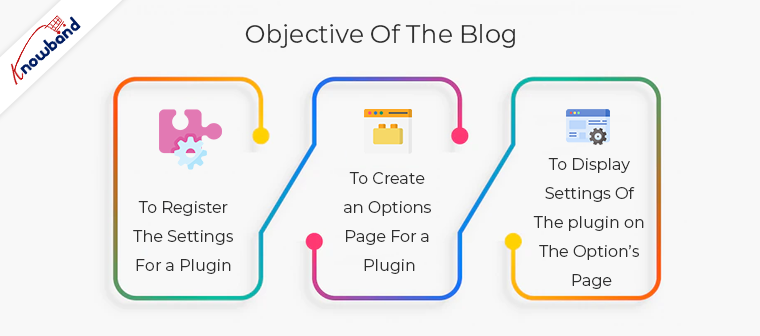
In diesem Blog erstellen wir das benutzerdefinierte Plugin für Ihre Referenz. Die grundlegenden Anforderungen zum Hinzufügen der Einstellung des Plugins sind:
Um die Einstellungen für ein Plugin zu registrieren
So erstellen Sie eine Optionsseite für ein Plugin
Um die Einstellungen des Plugins auf der Optionsseite anzuzeigen
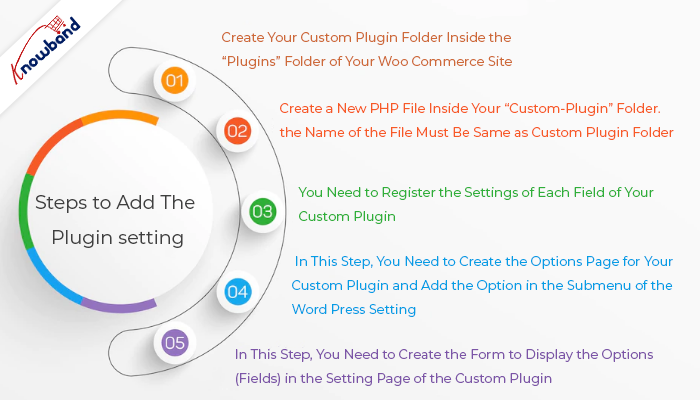
Schritte zum Hinzufügen der Plugin-Einstellung:
1.�Erstellen Sie Ihren benutzerdefinierten Plugin-Ordner im Ordner „Plugins“ Ihrer Woo Commerce-Website. Im Beispielcode haben wir einen Ordner „custom-plugin“ erstellt.
2.�Erstellen Sie eine neue PHP-Datei in Ihrem „Custom-Plugin“-Ordner. Der Name der Datei muss mit dem benutzerdefinierten Plugin-Ordner übereinstimmen. Im Beispielcode haben wir eine Datei “custom-plugin.php” erstellt.
3.�Sie müssen die Einstellungen für jedes Feld Ihres benutzerdefinierten Plugins registrieren. In diesem Schritt werden Ihre Plugin-Einstellungsoptionen (Felder) auf die Whitelist gesetzt, die zum Speichern der Plugin-Einstellungsdaten in der Tabelle wp_options verwendet werden. Hier habe ich die Einstellung für mein benutzerdefiniertes Plugin wie unten gezeigt registriert und diesen Code zur Datei “custom-plugin.php” hinzugefügt.
/* * Plugin-Name: Benutzerdefiniertes Plugin * Beschreibung: Dieses Plugin ist das benutzerdefinierte Plugin und erstellt von velsof * Version: 1.0.0 * Autor: Velsof */ function custom_plugin_register_settings() { register_setting('custom_plugin_options_group', 'first_field_name'); register_setting('custom_plugin_options_group', 'second_field_name'); register_setting('custom_plugin_options_group', 'third_field_name'); } add_action('admin_init', 'custom_plugin_register_settings');
4. In diesem Schritt müssen Sie die Optionsseite für Ihr benutzerdefiniertes Plugin erstellen und die Option im Untermenü der WordPress-Einstellung hinzufügen. Im Beispielcode haben wir den Code der Optionsseite unten geschrieben und denselben zur Datei „custom-plugin.php“ hinzugefügt.
function custom_plugin_setting_page() { // add_options_page( string $page_title, string $menu_title, string $capability, string $menu_slug, callable $function = '' ) add_options_page('Custom Plugin', 'Custom Plugin Setting', 'manage_options', ' benutzerdefinierte Plugin-Einstellungs-URL', 'custom_page_html_form'); // custom_page_html_form ist die Funktion, in der ich den HTML-Code für mein benutzerdefiniertes Plugin-Formular geschrieben habe. } add_action('admin_menu', 'custom_plugin_setting_page');
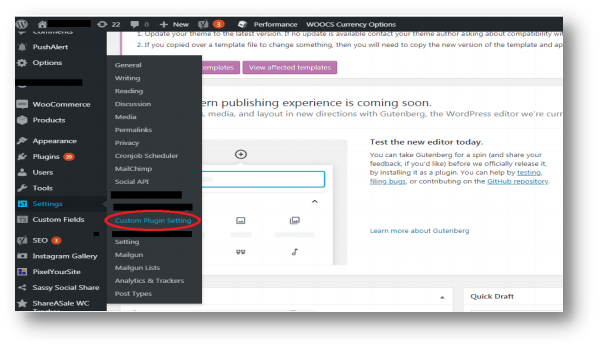
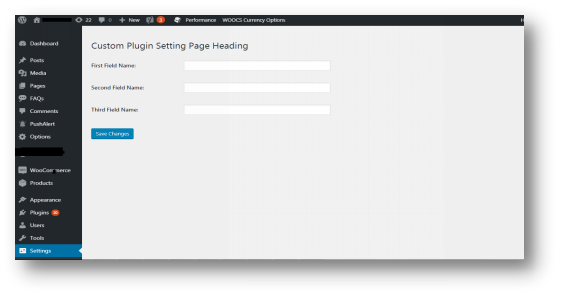
Nachdem Sie diesen Schritt abgeschlossen haben, können Sie die Option Ihres benutzerdefinierten Plugins in der WordPress-Einstellung sehen, wie im folgenden Bild gezeigt:
5. In diesem Schritt müssen Sie das Formular erstellen, um die Optionen (Felder) auf der Einstellungsseite des benutzerdefinierten Plugins anzuzeigen. Hier habe ich eine Funktion „custom_page_html_form“ wie unten gezeigt erstellt und diese der Datei „custom-plugin.php“ hinzugefügt.
Funktion custom_page_html_form() { ?> Überschrift der benutzerdefinierten Plugin-Einstellungsseite Erster Feldname: "> Zweiter Feldname: "> Dritter Feldname: ">
Nach Abschluss dieses Schritts wird das Formular Ihres benutzerdefinierten Plugins erstellt und die Daten werden in der Datenbank gespeichert, wenn Sie auf die Schaltfläche “Änderungen speichern” klicken, wie unten gezeigt:
Hinweis:�Wenn Sie beim Speichern der Einstellung des benutzerdefinierten Plugins den Fehler “Optionsseite nicht gefunden” erhalten. Dann müssen Sie die folgenden Schritte ausführen: 1.Öffnen Sie die Datei „options.php“ (Speicherort der Datei: wp\wp-admin\options.php). 2.Fügen Sie die benutzerdefinierte Plugin-Optionsgruppe im $whitelist_options-Array hinzu.
Heutzutage möchte jeder Spam auf seiner Website loswerden, egal ob es sich um Spam-Kommentare, Spam-Nachrichten oder Spam-Verkehr auf Ihrer Website handelt. Um Ihre Website vor Spam zu schützen, ist die Verwendung eine der besten und einfachsten Möglichkeiten Google reCAPTCHA.
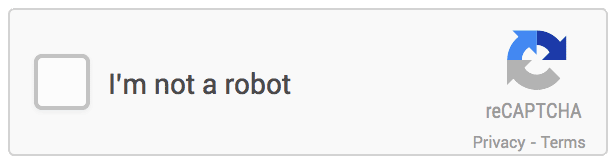
Früher hat man eine Zufallszahl oder eine Zeichenfolge auf den Bildschirm gelegt und diese auf der Serverseite überprüft. Diese Methode ist jedoch altmodisch und für viele Nutzer auch zeitaufwändig, während die reCAPTCHA-Methode von Google einfach zu verwenden ist und weniger Zeit in Anspruch nimmt, was zu einem besseren Nutzererlebnis führt. Sie brauchen nur einen einzigen Klick, um zu beweisen, dass sie Menschen und kein Roboter sind. Google reCAPTCHA lässt sich sehr einfach in einem PHP-Skript implementieren.
In diesem Blog erfahren Sie in unserer Schritt-für-Schritt-Anleitung, wie Sie Google reCaptcha mit PHP integrieren.
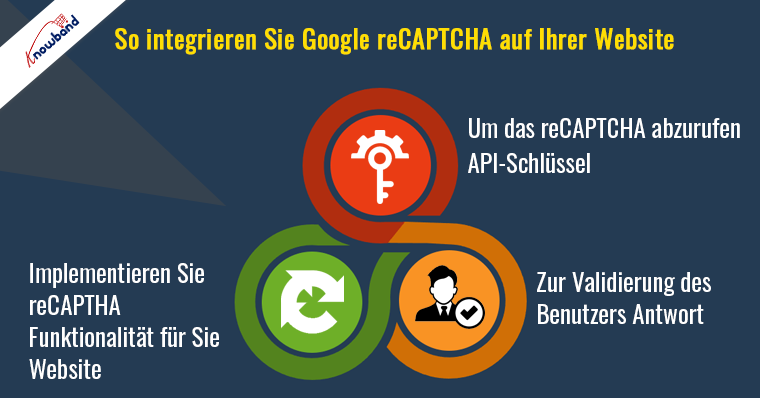
Schritt 1: So rufen Sie den Google reCAPTCHA-API-Schlüssel ab
Um einen API-Schlüssel zur Verwendung von reCAPTCHA mit PHP zu erhalten, müssen Sie Ihre Website registrieren unter – https://www.google.com/recaptcha/admin. Nachfolgend finden Sie die Screenshots zu Ihrer Hilfe:
Etikette: Verwenden Sie eine Beschriftung Ihrer Wahl, damit Sie die Website in Zukunft leicht wiedererkennen können. Sie können in diesem Feld Ihren Markennamen oder die Website-URL hinzufügen, um die Lesbarkeit des Projektnamens zu verbessern.
reCAPTCHA-Typ: Wählen Sie einen beliebigen reCAPTCHA-Typ aus, den Sie für Ihre Website bevorzugen. Derzeit sind zwei Typen verfügbar, nämlich reCAPTCHA v3 und reCAPTCHA v2. Im Beispielprojekt haben wir reCAPTCHA v2 verwendet.
Domains: Hier müssen Sie den Namen Ihrer Website eingeben, für die Sie die reCAPTCHA-Funktionalität implementieren möchten. Dies gilt für die Domains, die Sie hier eingeben, und auch für deren Subdomains. Beispielsweise wird bei einer Registrierung für abc.com auch xyz.abc.com registriert.
Aktivieren Sie nun einfach das Kontrollkästchen von Akzeptieren Sie die reCAPTCHA-Nutzungsbedingungen und klicken Sie auf die Schaltfläche „Senden“.
Jetzt haben Sie den Site-Schlüssel und den geheimen Schlüssel für Ihre Website.
Schritt 2: Um das Google reCaptcha mit PHP zu implementieren, besteht der zweite Schritt aus der Implementierung der reCAPTHA-Funktionalität auf Ihrer Website:
Um reCAPTCHA in PHP hinzuzufügen, müssen Sie zunächst die reCAPTCHA-JavaScript-Bibliothek in Ihren HTML-Code einbinden.
Fügen Sie nun diesen HTML-Code dort ein, wo Sie das reCAPTCHA-Widget anzeigen möchten.
Ersetzen Sie „site_key“ durch den von Google für Ihre Website bereitgestellten Website-Schlüssel.
Jetzt ist es fertig. Aktualisieren Sie einfach Ihre Seite und Sie sehen das reCAPTCHA-Widget auf Ihrer Website.
Schritt 3: Um die Antwort des Benutzers zu validieren
Jetzt müssen Sie die Antwort validieren, wenn ein Benutzer auf das reCAPTCHA-Widget klickt. Der PHP-Code zur Überprüfung der Benutzerantwort ist unten angegeben:
Erfolg) { $succMsg = 'Ihre Kontaktanfrage wurde erfolgreich übermittelt.'; } else { $errMsg = 'Roboterüberprüfung fehlgeschlagen, bitte versuchen Sie es erneut.'; } } ?>
Fügen Sie Ihren tatsächlichen Geheimschlüssel in den obigen Code ein und schon sind Sie fertig.
Knowband bietet das Google ReCaptcha Addon für verschiedene Plattformen an, darunter PrestaShop, undOpenCart. Das Google ReCaptcha-Modul ist ein leistungsstarkes Sicherheitstool, das Ihre Website vor Spam-Einträgen schützt und gleichzeitig den einfachen Zugriff für tatsächliche Benutzer ermöglicht.
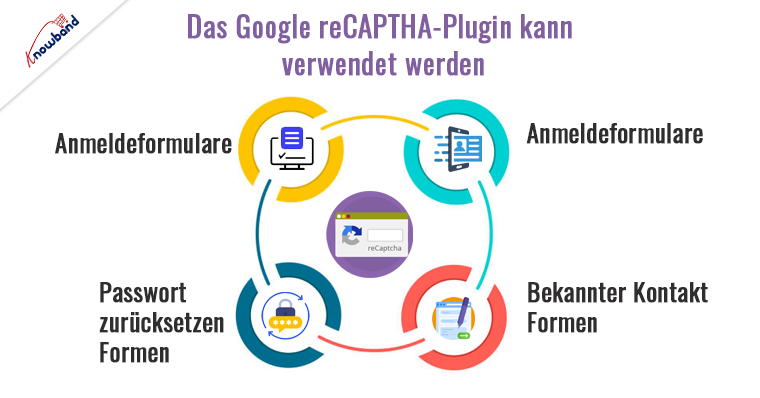
Das Google ReCaptcha-Plugin kann für die Anmeldung, Registrierung, das Zurücksetzen des Passworts, bekannte Kontaktformulare und andere Dinge verwendet werden. Bilder werden im Google ReCaptcha-Add-on als Teil ihrer standardmäßigen Validierungsprozesse angezeigt, um die Identifizierung von Menschen zu erleichtern.
Dieses Google reCaptcha-Modul bietet eine hervorragende Leistung und ist äußerst anpassbar. Über das Back-End der Knowband-Module kann der E-Händler das Google reCaptcha-Add-on schnell anpassen.
Prestashop Google ReCaptcha Add-on
PrestaShop Google reCaptcha von Knowband erhöht die Sicherheit Ihres Shops durch die Integration von Google reCaptcha und verhindert so Spam und automatisierte Bots.
Die Implementierung von Google reCAPTCHA auf Websites ist aus Sicherheitsgründen unerlässlich. Es hilft dabei, echte Benutzer von Bots zu unterscheiden und verhindert so Spam und automatisierte Angriffe. Dies schützt die Benutzerdaten und gewährleistet einen reibungslosen Betrieb der Website. Durch die Blockierung schädlichen Datenverkehrs verbessert reCAPTCHA das Benutzererlebnis und macht Online-Interaktionen sicherer und zuverlässiger.
Empfohlene Lektüre –Stärken Sie die Sicherheit Ihres PrestaShop-Shops mit den besten PrestaShop-Modulen von Knowband
Darüber hinaus ist Google reCaptcha auch mit One Page Checkout von Knowband kompatibel und schützt Sie so vor Transaktionsbetrug. Dies ist die beste Möglichkeit, Ihr Geschäft vor Transaktionsbetrug zu schützen. Um die Admin-Demo und Front-End-Demo des Google reCaptcha-Moduls anzusehen, besuchen Sie unsere speichern.
Vermeiden Sie, dass Spammer Ihrem Unternehmen schaden!
Um zu erfahren, wie Sie das Problem „Der als Definierer angegebene Benutzer (‘xyz’@’localhost’) existiert nicht“ in MySQL beheben. Es kann ein beliebiger Wert anstelle von ‘xyz’ sein.
Dieser Fehler ist aufgetreten, weil Sie verschiedene Benutzer in Definer definiert haben und andere Konten in MySQL verwenden.
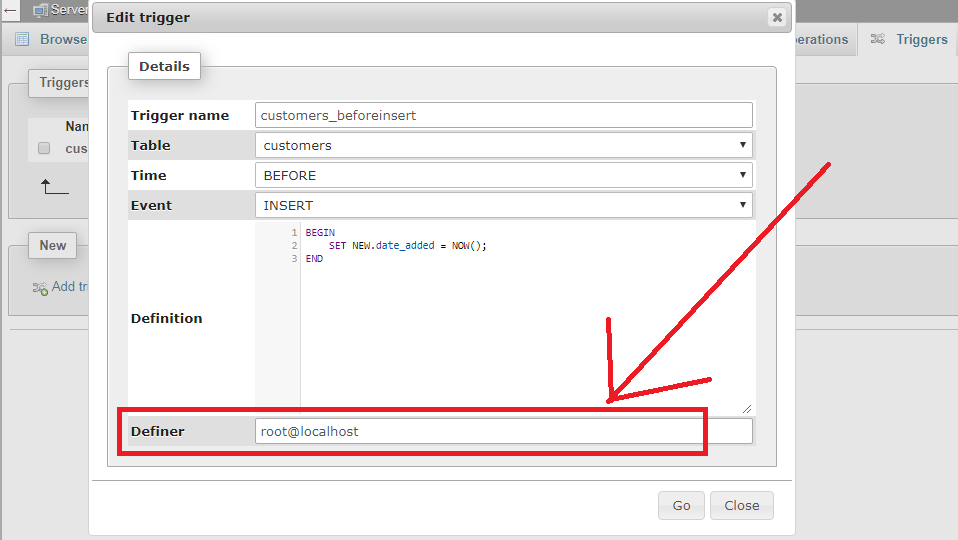
Beim Erstellen von Triggern sollten Sie also „root@localhost“ im Definer verwenden. Führen Sie die folgenden Schritte aus, um diesen Fehler zu beheben:
Schritt 1: Öffne phpMyAdmin
Schritt 2: Wählen Sie Ihre Datenbank und Tabelle aus
Schritt 3: Klicken Sie auf “Auslöser” Tab oben auf der Seite
Schritt 4: Klicken Sie auf “Bearbeiten“, um Auslöser zu bearbeiten.
Schritt 5: Ändern Sie den Definer von xyz@localhost in root@localhost
Zunächst sollten wir den Begriff "Absprungrate" kennen
In?easy words we can say, bounce rate is the ratio between the number of visitors comes on our site and the number of visitors leaves our site from the landing page without navigating to another page.
Wenn Besucher oder Kunden von einem anderen externen Link auf unserer Website landen, z. B. Werbung, Suchergebnis, freigegebener Link usw., aber wenn sie die internen Links der Website nicht besuchen. Dadurch wird die Absprungrate erhöht, da der Server von Google Analytics nicht ausgelöst wird, da keine Verbindung besteht.
Dies senkt also unser Ranking in den Suchmaschinenergebnissen, was definitiv einen großen Verlust für das Wachstum unserer Website darstellt.
Wenn es auf die Absprungrate ankommt
Wir sollten bedenken, dass wenn das Ziel unserer Website der Austausch von Informationen ist, Bounce für uns keine Rolle spielt. Nehmen wir ein Beispiel, wenn unsere Webseite textbasierte Informationen enthält und
Die Absprungrate ist jedoch von entscheidender Bedeutung, wenn wir uns darauf freuen, mehr und mehr aktive Besucher auf unseren Websites zu gewinnen.
Der Hauptgrund für die Absprungrate
Das Laden der Website nimmt mehr Zeit in Anspruch.
Schlechte Benutzeroberfläche und Inhaltsverwaltung.
Die Benutzeroberfläche der Zielseite ist komplex und nicht für jeden Benutzertyp leicht verständlich.
Besucher haben die Informationen nicht auf die intelligente Art und Weise erhalten, nach der sie gesucht haben.
Interne Links unserer Website sind für die Besucher nicht eindeutig hervorgehoben.
Unerwünschtes Popup auf den Zielseiten.
So messen Sie die Absprungrate
Google bietet viele nützliche Dienste für unsere Website. Zur Messung der Absprungrate können wir verwendenhttps://analytics.google.com/
Um diese Tools nutzen zu können, benötigen wir lediglich ein Google-Konto und verknüpfen unsere Website mit Google Analytics. Hinweis: Wenn Sie Hilfe zur Verwendung dieses Tools benötigen, schreiben Sie die Abfrage in das Kommentarfeld unten auf der Seite.
Laut Google
Die Absprungrate ist eine Sitzung mit einer Seite geteilt durch alle Sitzungen oder den Prozentsatz aller Sitzungen auf Ihrer Website, in denen Benutzer nur eine einzelne Seite angesehen und nur eine einzelne Anforderung an den Analytics-Server ausgelöst haben. Wie kann die Absprungrate unserer Website minimiert werden?
Eine gute Landing Page
Eine Landing Page ist die erste Seite, auf der unsere Besucher unsere Website aufrufen, indem sie auf die Links der Suchmaschinenergebnisse klicken.Wissensband?is a good example of the landing page.
Reduzieren Sie die Ladezeit der Seite
Als Benutzer wissen wir, wie irritierend das Durchsuchen der langsamen Seiten ist. Besucher drücken einfach die Zurück-Taste, wenn das Laden einer Seite länger als 5 Sekunden dauert. Unerwünschte Skripte von Drittanbietern auf unserer Website verlängern ebenfalls die Ladezeit der Seite. Wenn wir ein nicht optimiertes Bild anzeigen, dauert es auch länger, bis es geladen ist.
Tipps:?Laut Google liegt ein guter Wert für die Seitengeschwindigkeit bei 85 oder höher. Mit dem Google Analytics-Tool können wir die Geschwindigkeit unserer Seiten ermitteln.
Entfernen Sie unerwünschte Popups
Unerwünschte Popups und Anzeigen auf den Seiten sind auch dafür verantwortlich, die Absprungrate zu erhöhen.
AB-Prüfung
AB Testing ist ein nützliches Experiment, bei dem zwei oder mehr Designs derselben Seite den Besuchern zufällig angezeigt werden. Anhand des Berichts über die AB-Tests können wir analysieren, welches Design die bessere Leistung erbracht und mehr Conversion erzielt hat.
CTA: Aufruf zum Handeln
CTA ist wie eine versteckte Falle oder ein Köder auf unserer Landing Page.
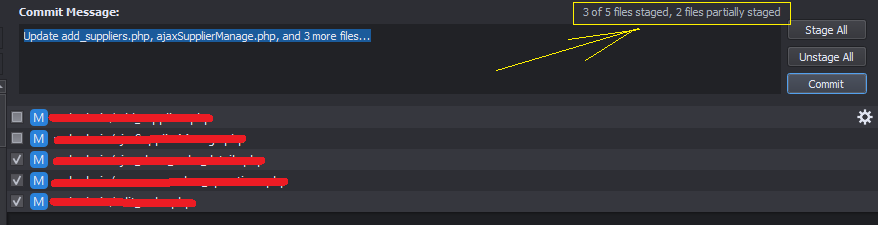
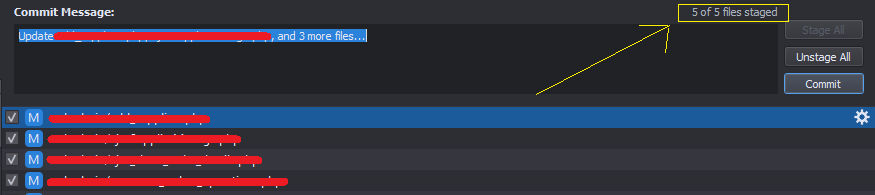
Erfahren Sie, wie Sie geänderte Dateien auswählen, die mit GitAhead auf dem Server bereitgestellt werden sollen. Im Allgemeinen werden durch Klicken auf die Schaltfläche "Alle auswählen" alle ausgewählten geänderten Dateien und die Schaltfläche "Alle auswählen" automatisch deaktiviert. Bei einigen Dateien wird jedoch keine Auswahl getroffen, und wenn Sie versuchen, die Auswahl manuell vorzunehmen, können Sie dies nicht tun. Außerdem werden diese Dateien als "teilweise inszeniert" angezeigt. Sie können im folgenden Screenshot sehen:
Um dieses Problem zu beheben, müssen Sie die folgenden Schritte ausführen:
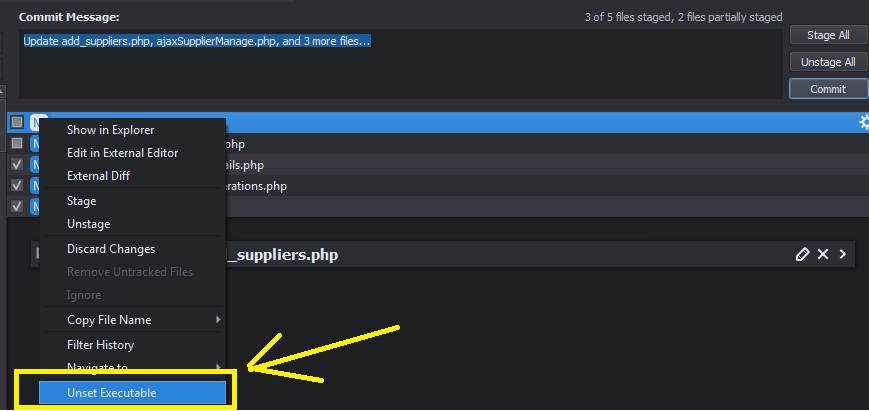
Schritt 1: Klicken Sie mit der rechten Maustaste auf die gesamte Datei und klicken Sie auf "Nicht festgelegte ausführbare Datei" (siehe Abbildung unten):
Schritt 2: Klicken Sie nun auf die Schaltfläche "Alles inszenieren" und es werden alle Dateien inszeniert. Jetzt können Sie erfolgreich einen Commit auf dem Server durchführen.
Bei dieser Verschlüsselung verwenden wir einen geheimen Schlüssel zum Verschlüsseln der Zeichenfolge. Der verwendete Algorithmus ist AES mit CBC-Modus (Cipher Block Chaining).
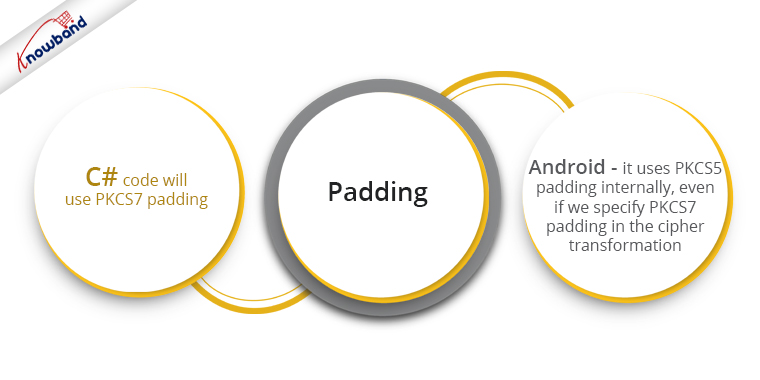
Der C#-Code verwendet PKCS7-Padding, da PKCS5 dort nicht verfügbar ist. In Android verwendet es intern PKCS5-Padding, auch wenn wir PKCS7-Padding in der Verschlüsselungstransformation angeben. Wir spezifizieren also auch den PKCS5-Padding-Modus. Beim Testen liefern beide die gleichen korrekten Ergebnisse.
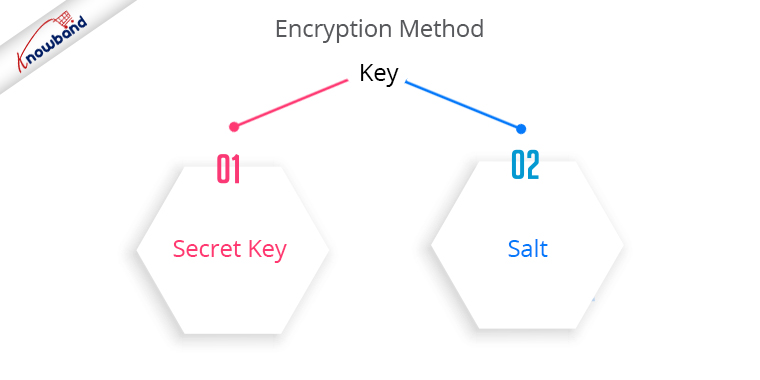
Bei diesem Verschlüsselungsverfahren wird ein einziger Schlüssel sowohl für den geheimen Schlüssel als auch für das Salz verwendet.
Bei der Verwendung unterschiedlicher Schlüssel für den geheimen Schlüssel und das Salt gab es einige Unterschiede zwischen den Base64-codierten Versionen des Salt (oder Initialisierungsvektors). Die Base64-codierten Versionen wurden von Android- und C#-Codes erstellt und unterschieden sich voneinander.
Um dies zu überwinden, haben wir einen einzigen Schlüssel verwendet, der sowohl als geheimer Schlüssel als auch als Salz dient.
// Verschlüsselt Klartext mit AES 128-Bit-Schlüssel und einer Kettenblockchiffre und gibt eine base64-codierte Zeichenfolge zurück. public string Encrypt(String plainText, String key) { var plainBytes = Encoding.UTF8.GetBytes(plainText); return Convert.ToBase64String (Encrypt (plainBytes, GetRijndaelManaged (key))); } Öffentlicher String Decrypt (String Verschlüsselungstext, Zeichenfolgenschlüssel) { var Verschlüsselungsbytes = Convert.FromBase64String (Verschlüsselungstext); return Encoding.UTF8.GetString(Decrypt(encryptedBytes, GetRijndaelManaged(key))); } public byte[] Encrypt(byte[] plainBytes, RijndaelManaged rijndaelManaged) { return rijndaelManaged.CreateEncryptor() .TransformFinalBlock(plainBytes, 0, plainBytes.Length); } Öffentliches Byte [] Entschlüsseln (Byte [] verschlüsselte Daten, RijndaelManaged rijndaelManaged) {Rückkehr rijndaelManaged.CreateDecryptor () .TransformFinalBlock (verschlüsseltDaten, 0, verschlüsselteDaten.Länge); } public RijndaelManaged GetRijndaelManaged(String secretKey) { var keyBytes = new byte[16]; var secretKeyBytes = Encoding.UTF8.GetBytes(secretKey); Array.Copy (secretKeyBytes, keyBytes, Math.Min (keyBytes.Length, secretKeyBytes.Length)); return new RijndaelManaged { Mode = CipherMode.CBC, Padding = PaddingMode.PKCS7, KeySize = 128, BlockSize = 128, Key = keyBytes, IV = keyBytes }; }
Mit Hilfe des obigen Codes kann man eine Zeichenfolge auf einer Plattform verschlüsseln und dann auf der anderen Plattform entschlüsseln und umgekehrt.
QR-Code ist eine Art zweidimensionaler Barcode, der abgekürzt wird Quick Response-Code . Es handelt sich um ein optisches Etikett, das Informationen über den Artikel enthält. Es wird einfach am Artikel befestigt. Es enthält schwarze Quadrate, die in einem Quadratgitter mit weißem Hintergrund angeordnet sind.
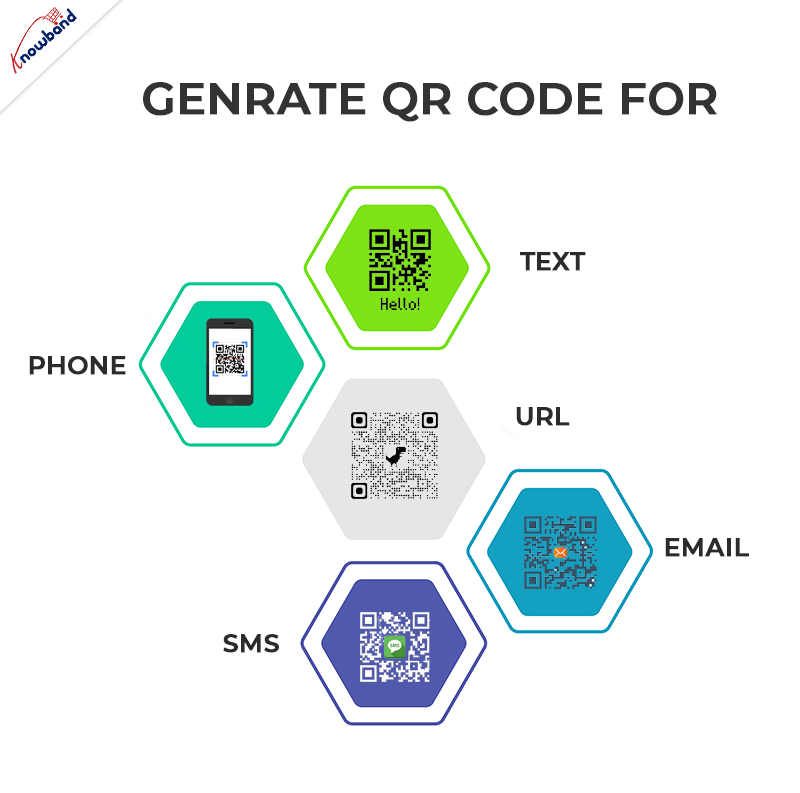
In diesem Blog erfahren wir Schritt für Schritt, wie man QR-Code mit PHP generiert. Mit Hilfe eines einfachen PHP-Skripts können Sie QR-Code für Text, Telefon, URL, E-Mail und SMS generieren.
In diesem Projekt müssen Sie zwei Dateien erstellen:
qrcode.php
index.php
SCHRITT 1: Klasse QrCode in qrcode.php definieren:
1. Erstellen Sie eine QrCode-Klasse. In diesem Kurs definieren wir die URL für die GOOGLE CHART API und Funktionen zum Generieren des QR-Codes für Text, Telefon, URL, E-Mail und SMS.
Klasse QrCode { }
SCHRITT 2: Definieren Sie die URL der Google-Chart-API in der QrCode-Klasse:
1. Wir erstellen Variablen, um die URL der Google Chart-API und Daten zu speichern, die zum Erstellen des QR-Codes verwendet werden.
class QrCode { //URL DER GOOGLE CHART API private $apiUrl = 'https://chart.apis.google.com/chart'; // DATEN ZUM ERSTELLEN DES QR-CODES private $data; }
SCHRITT 3: Definieren Sie Funktionen zum Generieren von QR-Code verschiedener Typen in der QrCode-Klasse:
Dafür stehen uns folgende Typen und Funktionen zur Verfügung, mit denen wir den QR-Code generieren können:
1.URL
// Funktion, die zum Generieren des URL-Typs des QR-Codes verwendet wird. öffentliche Funktion URL($url = null) { $this->data = preg_match("#^https?\:\/\/#", $url) ? $url: „https://{$url}“; }
2.Text
// Funktion, die zum Generieren des TEXT-Typs des QR-Codes verwendet wird. öffentliche Funktion TEXT($text) { $this->data = $text; }
3. E-MAIL
// Funktion, die zum Generieren des QR-Codes vom Typ EMAIL verwendet wird. öffentliche Funktion EMAIL($email = null, $subject = null, $message = null) { $this->data = "MATMSG:TO:{$email};SUB:{$subject};BODY:{$message}; ;"; }
4. TELEFON
// Funktion, die zum Generieren des PHONE-Typs von QR-Code verwendet wird. öffentliche Funktion PHONE($phone) { $this->data = "TEL:{$phone}"; }
5.SMS
// Funktion, die zum Generieren des SMS-Typs des QR-Codes verwendet wird. öffentliche Funktion SMS($phone = null, $msg = null) { $this->data = "SMSTO:{$phone}:{$msg}"; }
6. KONTAKT
// Funktion, die zum Generieren des QR-Codes vom Typ CONTACT verwendet wird. öffentliche Funktion CONTACT($name = null, $address = null, $phone = null, $email = null) { $this->data = "MECARD:N:{$name};ADR:{$address};TEL: {$phone};EMAIL:{$email};;"; }
SCHRITT 4: Definieren Sie Funktionen zum Speichern des QR-Code-Bildes in der QrCode-Klasse:
//Funktion, die zum Speichern der QRcode-Bilddatei verwendet wird. öffentliche Funktion QRCODE($size = 400, $filename = null) { $ch = curl_init(); curl_setopt($ch, CURLOPT_URL, $this->apiUrl); curl_setopt($ch, CURLOPT_POST, true); curl_setopt($ch, CURLOPT_POSTFIELDS, "chs={$size}x{$size}&cht=qr&chl=" .
SCHRITT 5: Erstellen Sie eine neue Datei index.php.
1. In dieser Datei rufen wir die Funktion zum Generieren des QR-Codes verschiedener Typen auf, die wir in qrcode.php definiert haben.
2. Um die zu generieren Text-QR-Code Sie müssen die TEXT-Funktion in Ihrer index.php-Datei aufrufen.
Mit mehr als 13 Jahren Erfahrung in der Informationstechnologie bieten wir Web- und App-Entwicklungstechnologien auf verschiedenen Frameworks an. Sie können auch eine große Auswahl an gebrauchsfertigen E-Commerce-Erweiterungen für Prestashop, Opencart, WooCommerce, Shopify und Magento 2 erkunden.
Wenn Sie Fragen/Anregungen haben, können Sie sich unter unserer E-Mail-Adresse an unser technisches Support-Portal wenden support@knowband.com.
Der Prestashop One Page Checkout von Knowband vereinfacht den Checkout-Prozess, verbessert das Benutzererlebnis und steigert die Conversions für Ihren Online-Shop.
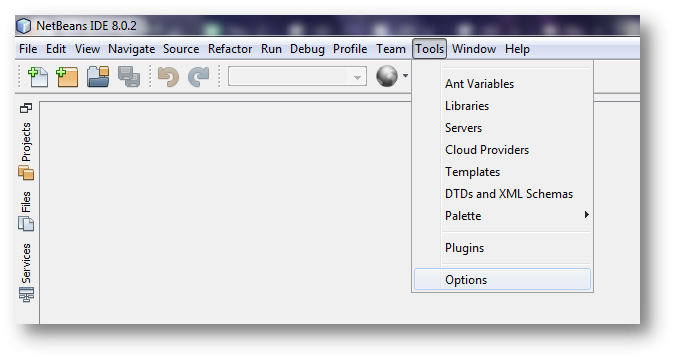
NetBeans ist eine der besten und leistungsfähigsten IDEen für jede Webentwicklung, die speziell für PHP-Frameworks wie ZenCart, OpenCart, CakePhp usw. am besten geeignet ist. CakePhp verwendet für seine View-Dateien eine eigene benutzerdefinierte Dateierweiterung, z. B. * .ctp. NetBeans kennt diese Datei standardmäßig nicht. Es wird also keine Farbcodierung angezeigt, wenn diese Dateitypen in den NetBeans geöffnet werden. Wir müssen diese Funktionen manuell aktivieren. Im Folgenden finden Sie die Schritte zum Aktivieren der Hervorhebung für CakePHP .ctpfiles. 1. Extras => Optionen
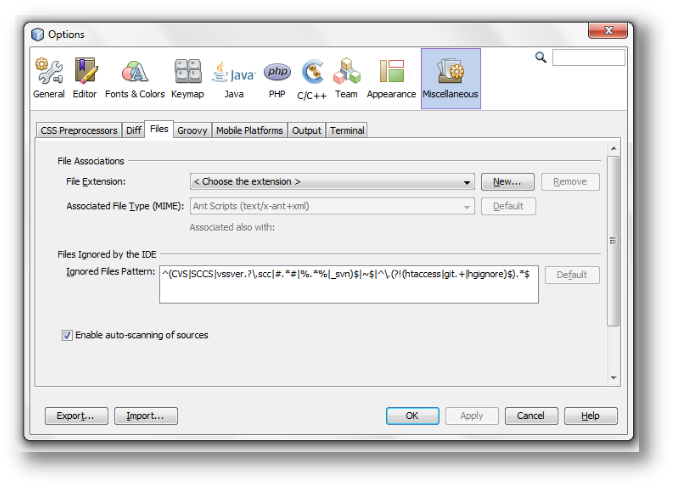
2. Verschiedenes => Dateien
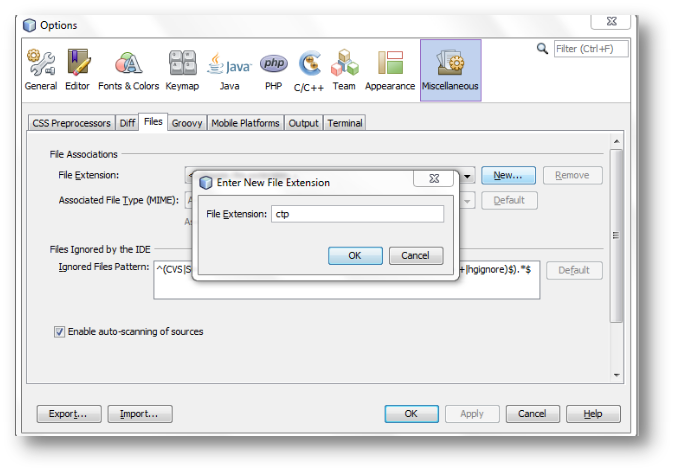
3. Klicken Sie auf die Schaltfläche Neu und geben Sie ein ctp. Klicken Sie dann auf OK.
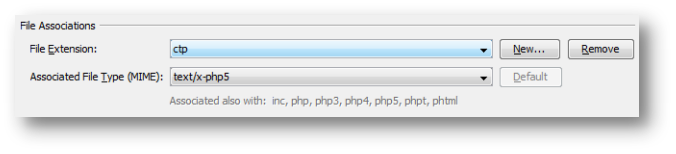
4. Aus Associated File Type (MIMI): Wählen Sie: text / x-php5.
5. Klicken Sie auf OK.
Hinweis: Starten Sie die IDE neu, wenn die Änderungen nach den obigen Schritten nicht übernommen wurden.