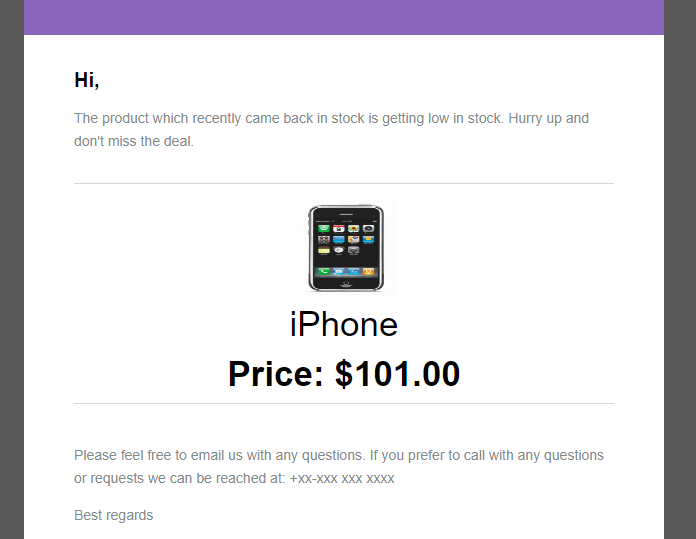
Online-Käufer werden enttäuscht, wenn das Produkt, das sie kaufen möchten, nicht vorrätig ist. Dies geschieht hauptsächlich während der Einführung eines Smartphones, wenn es ausverkauft ist, noch bevor der Benutzer es in seinen Warenkorb gelegt hat. Wenn der Käufer nicht benachrichtigt wird, kann der Ladenbesitzer außerdem den Verkauf verlieren, wenn das Produkt wieder auf Lager ist. Daher kann dieses Problem mit Hilfe der einfachen Back in Stock-Benachrichtigung mit dem OpenCart wieder auf Lager-Erweiterung von Knowband.
1.0.1 Was ist die Back-in-Stock-Benachrichtigung?
Eine Benachrichtigung über den Lagerbestand ist eine E-Mail, die an die Benutzer gesendet wird, die sich für den Erhalt von Updates zu einem nicht vorrätigen Produkt angemeldet haben. Wenn das Produkt wieder auf Lager ist, werden die Käufer per E-Mail über die Verfügbarkeit informiert, damit sie es so schnell wie möglich oder bevor es wieder ausverkauft ist, kaufen können. Viele Benutzer können den Kauf verpassen, wenn sie nicht benachrichtigt werden, und dies führt schließlich zu Umsatzeinbußen. Der einzige Zweck der E-Mail mit dem Lagerbestand besteht darin, Ihren Umsatz zu steigern. Außerdem hilft es Ihnen, großen Traffic auf Ihre Website zu lenken, fördert die Kundenbindung, hilft Ihnen, den Berührungspunkt Ihrer Kunden zu verstehen und baut eine starke Verbindung zwischen der Marke und den Verbrauchern auf. Um diese verpassten Verkäufe zu vermeiden und den Käufer dazu zu bringen, das Produkt zu kaufen, wenn es wieder auf Lager ist, müssen Sie jeden Käufer per E-Mail versenden, was viel Zeit und Mühe kostet. Hiermit wird Ihnen die OpenCart Back in Stock Extension dies vereinfachen. Dieses Modul ermöglicht es dem Administrator, alle Kunden anzuzeigen, die das Produkt abonniert haben, und kann die E-Mail entsprechend dem Lagerbestand senden. Der Administrator kann auch die Standard-E-Mail-Vorlage für Benachrichtigungen erstellen, bearbeiten oder verwenden. Der Administrator kann auch wählen, ob er über dieses Modul eine E-Mail mit einer Warnung bei niedrigem Lagerbestand senden möchte oder nicht.
1.0.2 Wie funktioniert es?
Die Funktionsweise des OpenCart Back in Stock-Moduls wird durch die folgenden Punkte erklärt.
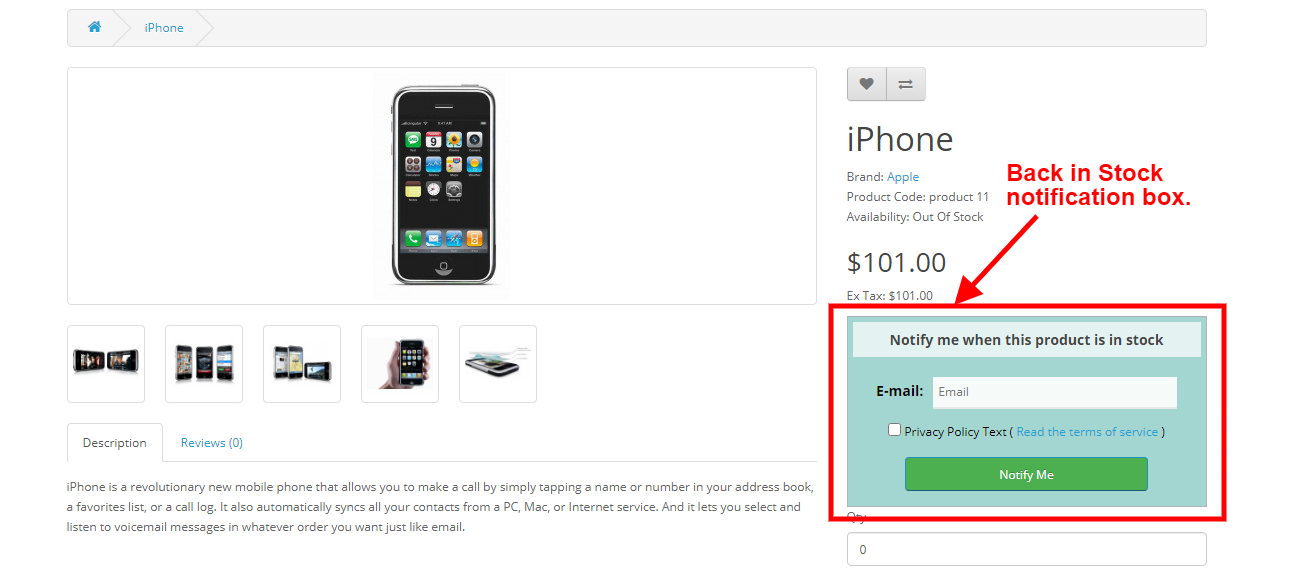
Wenn der Käufer eine Produktseite besucht, auf der das Produkt nicht vorrätig ist, wird dem Benutzer ein Feld Zurück im Lager angezeigt, in dem der Benutzer seine E-Mail-ID hinzufügen kann, um dieses Produkt zu abonnieren.
Sobald ein Produkt abonniert wurde, wird es dem Administrator angezeigt, wo der Administrator sehen kann, wer und welches Produkt abonniert hat und ob die E-Mail an ihn gesendet wird oder nicht.
Der Administrator kann die Cron-Datei manuell ausführen oder planen, um die E-Mail „Back in Stock“ zu senden. Die Cron-Datei sendet die E-Mail automatisch an die Benutzer, die das Produkt abonniert haben. Es wird auch überprüft, ob die E-Mail nicht bereits an den Benutzer gesendet wurde, um Spam zu verhindern.
Wenn der Administrator die Funktion „Warnmeldung bei niedrigem Lagerbestand“ aktiviert hat, kann der Administrator die Warnmeldungen bei niedrigem Lagerbestand auch über eine Cron-Datei mit einem ähnlichen Verfahren senden.
1.0.3 Herausragende Funktionen der OpenCart Back in Stock-Erweiterung
Der Online-Händler kann dieses OpenCart Back in Stock-Modul verwenden, um E-Mail-Benachrichtigungen über das Produkt, das wieder auf Lager ist, an die Benutzer zu senden, die dasselbe abonniert haben.
Der Administrator kann die Datenschutzrichtlinieneinstellungen aktivieren und die entsprechenden Konfigurationen über die Administratoroberfläche dieses OpenCart Back in Stock-Moduls anwenden.
Im OpenCart Back in Stock-Modul haben die Online-Benutzer die Möglichkeit, die Liste der abonnierten Produkte anzuzeigen.
Der Online-Händler kann den Abonnenten auch Benachrichtigungen über niedrige Lagerbestände für die abonnierten Produkte senden.
Das OpenCart Back in Stock-Modul ermöglicht das Anpassen der Farbe des Benachrichtigungsfelds sowie der Hintergrundfarbe der Überschrift mit dem Farbauswahlwerkzeug.
Der Administrator kann auch den benutzerdefinierten CSS- und JS-Code für die erweiterte Look-and-Feel-Verwaltung eingeben.
Der Administrator kann Mailchimp, den E-Mail-Integrator von Constant Contact, integrieren, um eine Kundenliste für zukünftige E-Mail-Marketingaktivitäten zu erstellen.
Der Store-Administrator kann im Dashboard-Bereich eine Liste der stark nachgefragten Produkte anzeigen.
Der Administrator kann die Abonnentenliste im CSV-Format von der Registerkarte Abonnements des Moduls „Back In Stock“ herunterladen.
Das OpenCart Back in Stock-Modul bietet Unterstützung für mehrere Geschäfte und mehrere Sprachen.
OpenCart Back in Stock-Modul Der Administrator kann abonnierte Produkte, auf Lager und Updates zu geringen Lagerbeständen per E-Mail teilen. Der Administrator kann den Betreff und den Text der E-Mails einfach anpassen.
2.0 Installationsanleitung
Nach dem Kauf erhalten Sie die folgenden Dateien in Ihrer registrierten E-Mail.
Quellcode des OpenCart Back in Stock-Moduls im gezippten Dateiformat.
Benutzerhandbuch des OpenCart Back in Stock-Moduls.
Um dies nun in Ihrem OpenCart Store zu installieren, folgen Sie den angegebenen Schritten:
Entpacken Sie die Zip-Datei. Sie erhalten die Ordner wie im Bild unten gezeigt
Wählen Sie nun die OpenCart-Version entsprechend Ihrem Geschäft und öffnen Sie diesen spezifischen OC-Ordner. Nach dem Öffnen sehen Sie folgenden Inhalt.
Kopieren Sie den Inhalt und fügen Sie ihn in den Upload-Ordner in Ihrem Opencart-Store-Ordner ein.
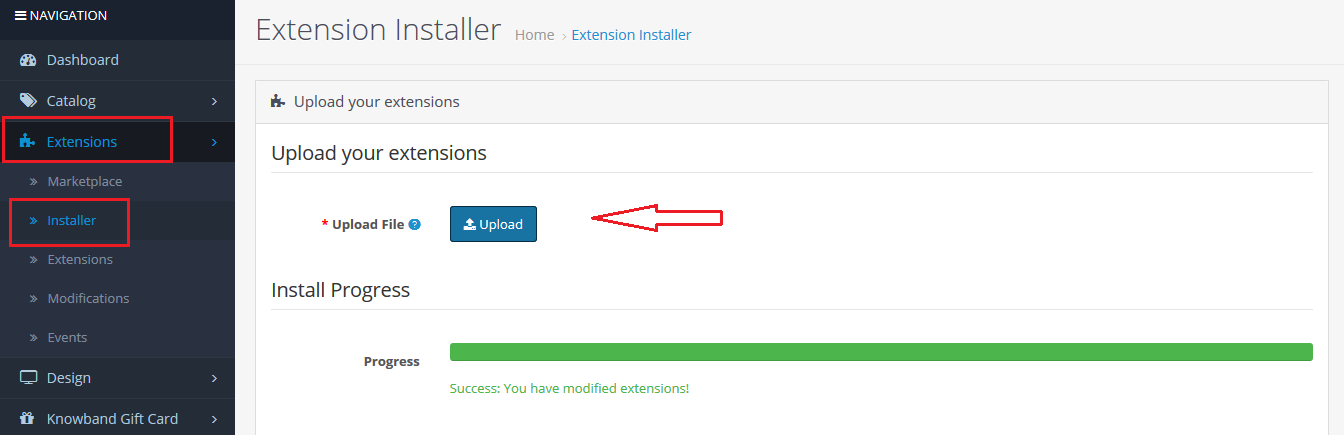
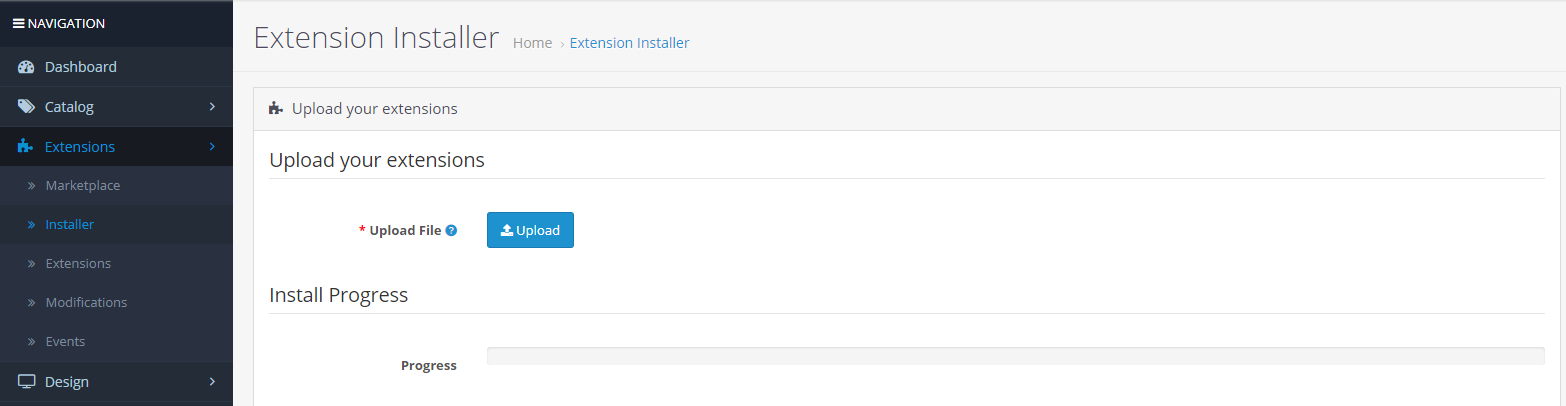
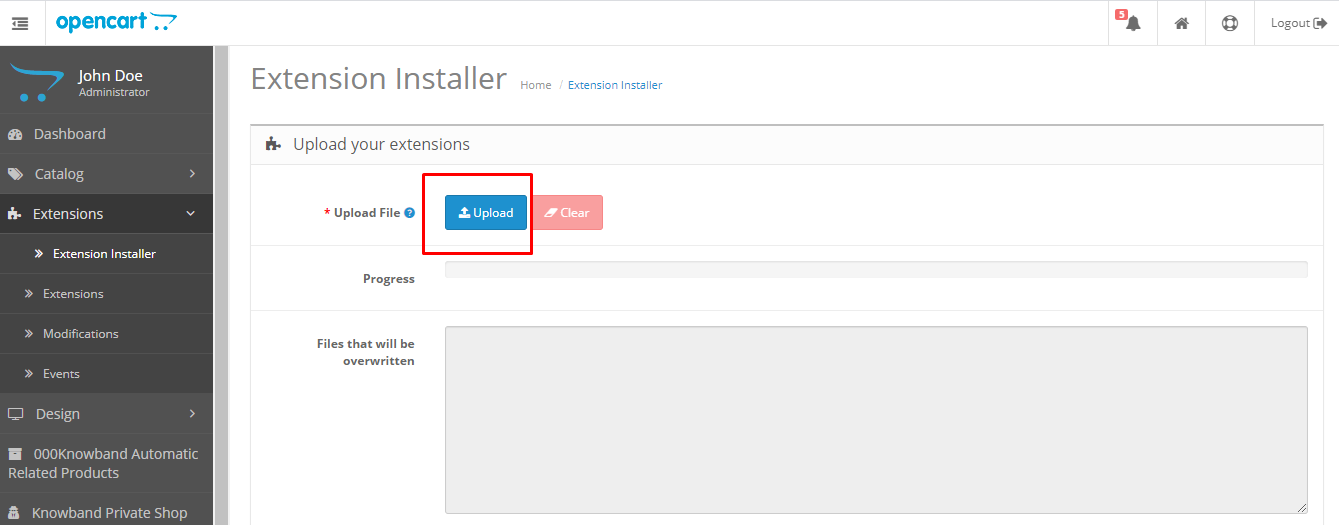
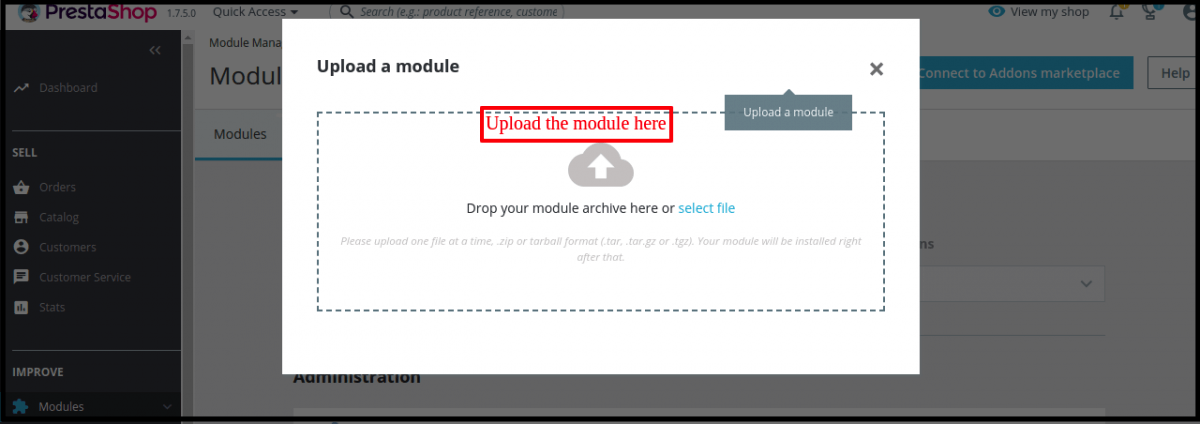
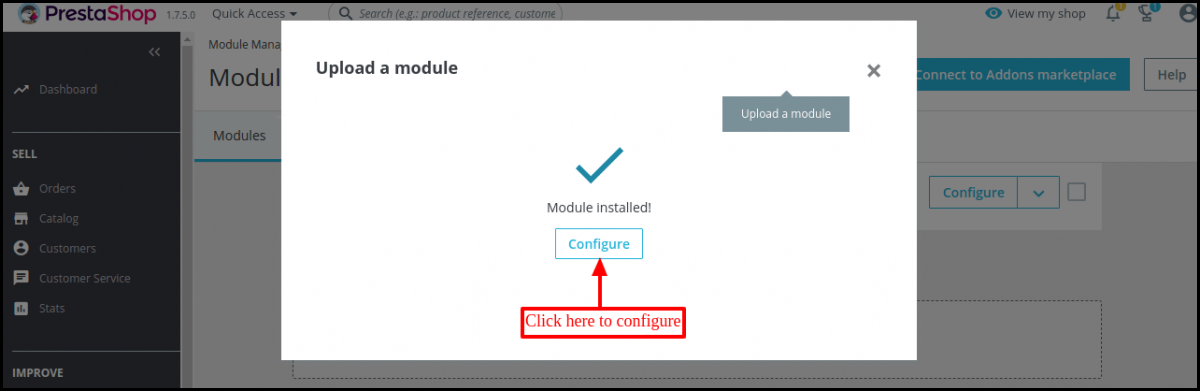
Gehen Sie zu Erweiterungen und dann zu Installationsprogramm. Von hier aus können Sie die Datei ” kbback_in_stock.ocmod.zip” (für OC3.0.x) hochladen und die Erweiterung installieren.
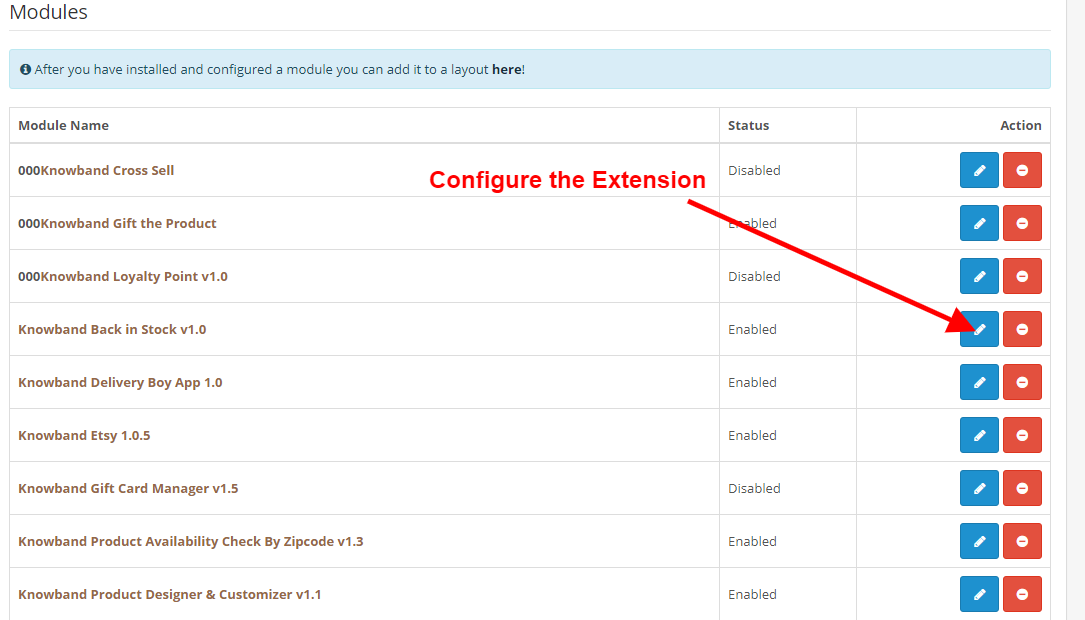
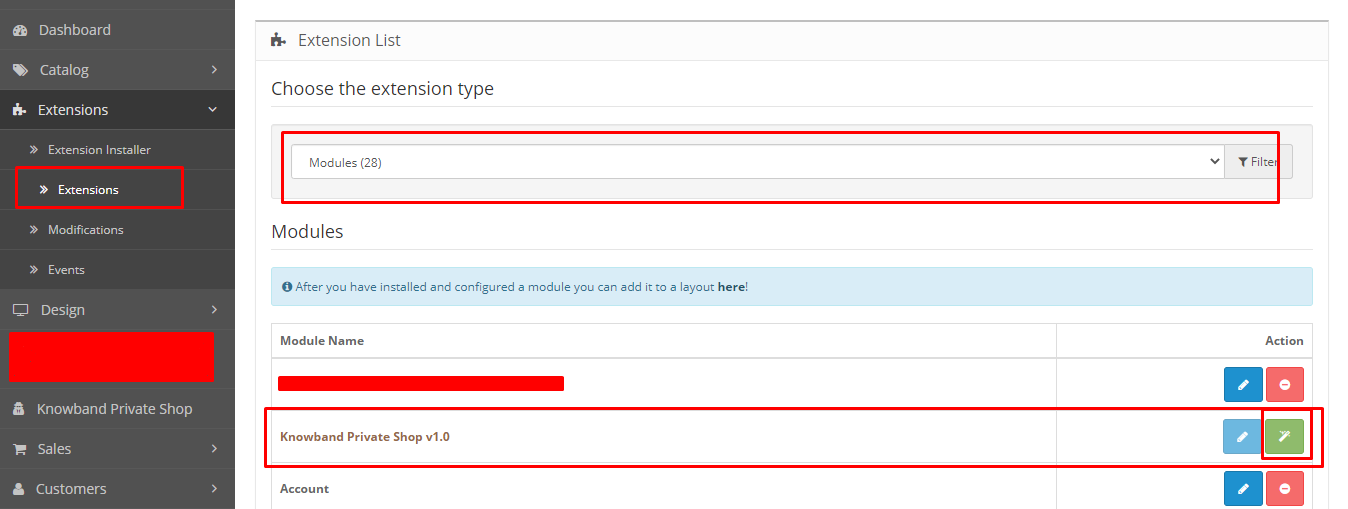
Das Opencart Abandoned Cart Module ist nun erfolgreich installiert und kann in Ihrem Geschäft verwendet werden. Gehen Sie zum Admin-Menü und klicken Sie auf die Erweiterungen. Wählen Sie als Erweiterungstyp Module. Sie finden eine Liste der Module. Wählen Sie die Serienerinnerungen für den aufgegebenen Einkaufswagen von Knowband aus.
3.0 Admin-Oberfläche
Die Admin-Oberfläche der E-Mail-Erweiterung OpenCart Abandoned Cart Recovery enthält die folgenden Haupteinstellungen:
Bastardi
Einstellungen
Abonnements
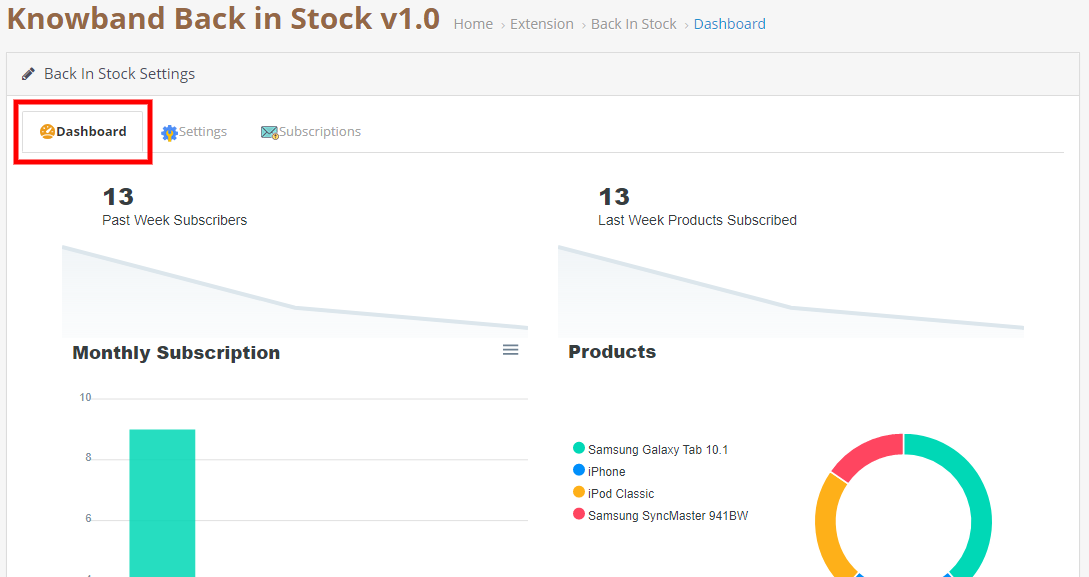
3.0.1-Dashboard
Diese Registerkarte wird verwendet, um verschiedene Arten von Grafiken anzuzeigen, die verwendet werden können, um zu analysieren, welche Produkte am häufigsten abonniert wurden, Abonnements der letzten Woche usw.
3.0.2-Einstellungen
Diese Registerkarte enthält alle Konfigurationseinstellungen des Moduls.
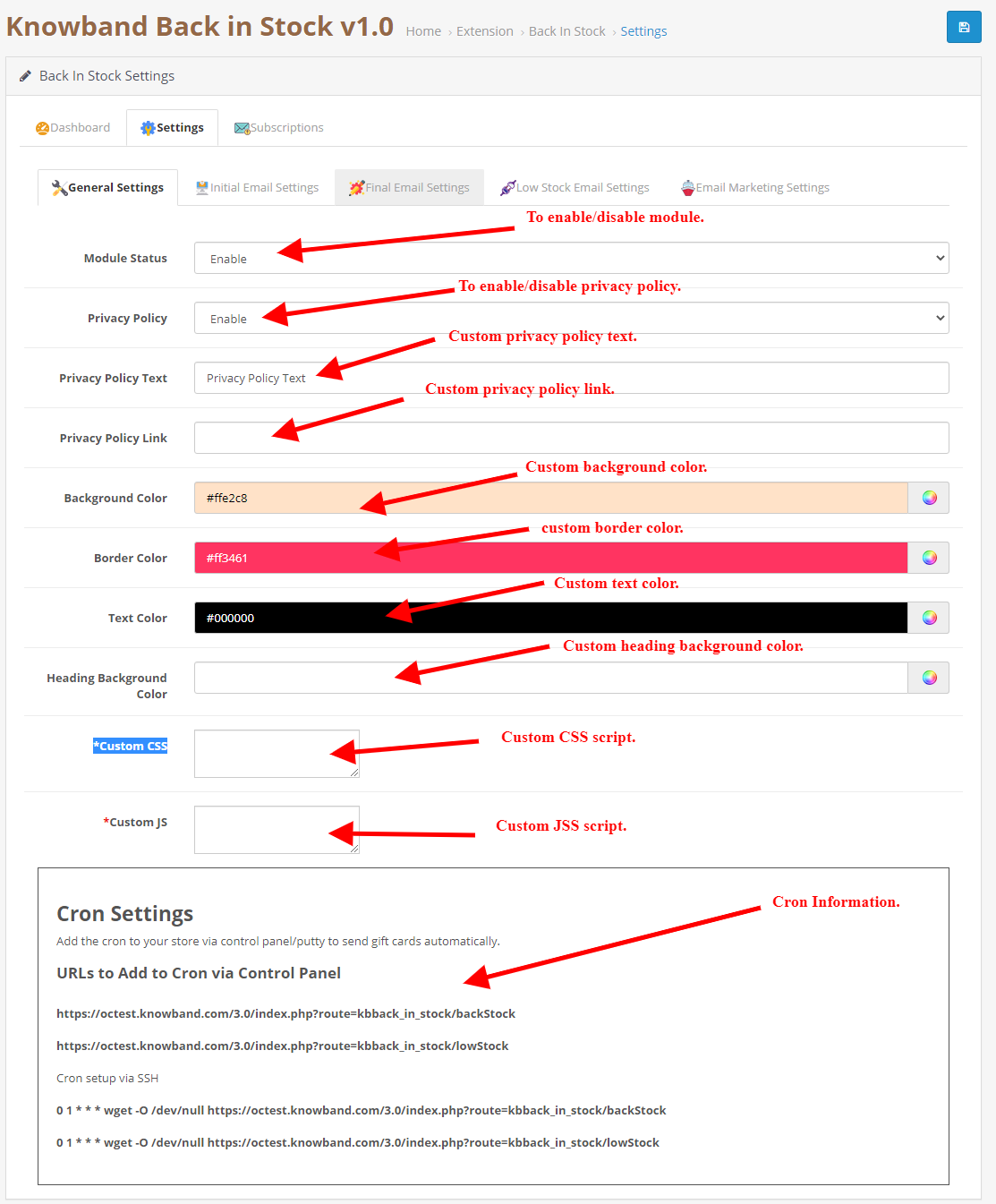
3.0.2.1 Allgemeine Einstellungen
Aktivieren deaktivieren: Anfänglich wird dieses Feld von OpenCart im Bestandsmodul von Knowband “OFF” sein. Der Administrator kann das Opencart-Modul aktivieren/deaktivieren, indem er in dieser Einstellung EIN/AUS schaltet.
Datenschutzrichtlinie: Aktivieren Sie diese Umschalttaste, um die Datenschutzrichtlinie am Frontend anzuzeigen. Die Datenschutzrichtlinie wird im Block Benachrichtigen angezeigt.
Text der Datenschutzerklärung: Der Administrator kann den gewünschten Text für eine Datenschutzrichtlinie eingeben. Der Text kann bei Bedarf geändert werden.
URL der Datenschutzrichtlinie: Der Admin kann seine Wahl der URL ganz einfach auf die Datenschutzrichtlinie setzen.
Hintergrundfarbe: Dieses Feld unseres Moduls wird zunächst mit einigen Standardwerten gefüllt. Der Administrator kann die Hintergrundfarbe des Abonnementfelds ändern, indem er die Farbe aus dem Farbwähler auswählt, die im Frontend des OpenCart im Bestandsbenachrichtigungsmodul angezeigt wird.
Randfarbe: Mit dieser Option des OpenCart Back in Stock Notification-Moduls kann der Administrator die Rahmenfarbe der abonnierten Box mit der Farbauswahl festlegen.
Textfarbe: Dieses Feld von OpenCart im Bestandsmodul ermöglicht es dem Administrator, die Textfarbe des Benachrichtigungsfelds zu ändern.
Überschrift Hintergrundfarbe: In diesem Feld der OpenCart Back in Stock Extension kann der Administrator die Hintergrundfarbe der Überschrift des Benachrichtigungsfelds ändern.
Benutzerdefiniertes CSS: Diese Option des OpenCart-Aktienalarmmoduls ermöglicht es dem Administrator, sein CSS nach Bedarf zu schreiben und wird im Frontend dieses OpenCart-Moduls widergespiegelt.
Benutzerdefiniertes JS: Dieses Feld der OpenCart Back in Stock Extension ermöglicht es dem Administrator, sein JavaScript nach Bedarf zu schreiben.
3.0.2.2 Erste E-Mail-Einstellungen
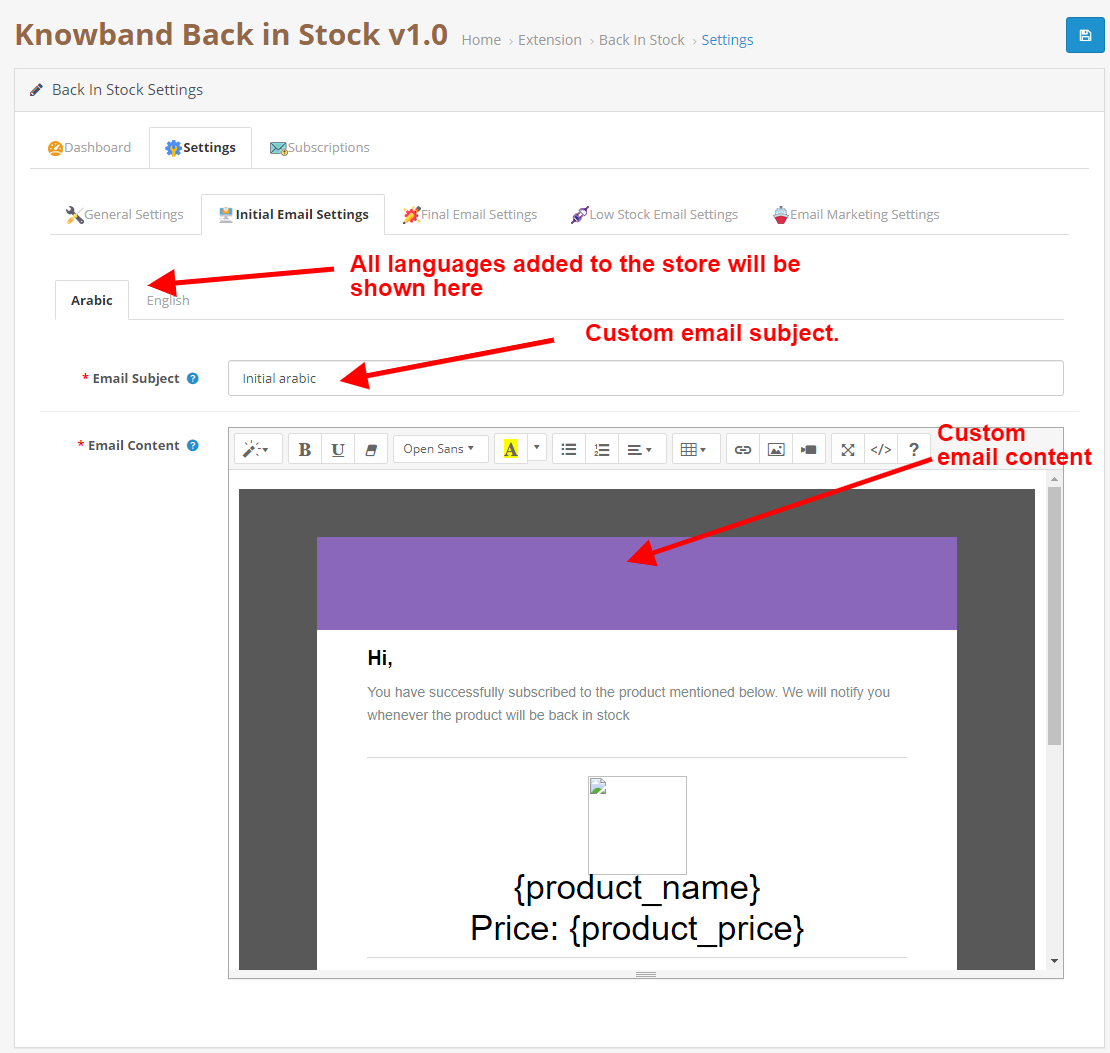
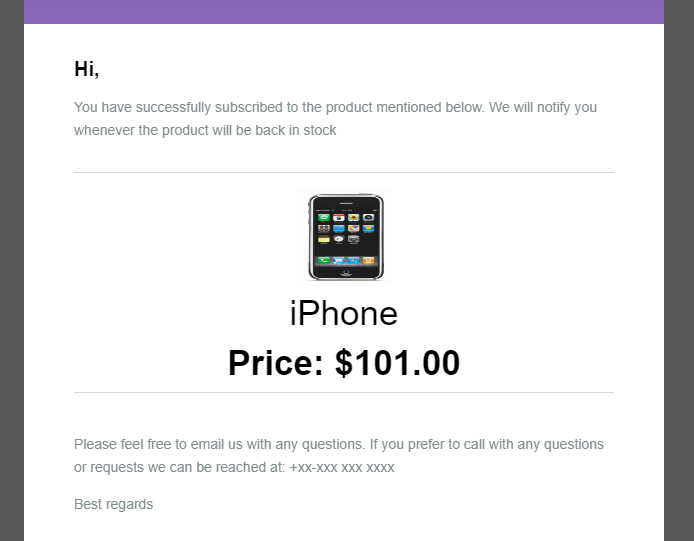
Auf dieser Registerkarte können Sie einen benutzerdefinierten Betreff und Inhalt für die erste E-Mail konfigurieren, die an den Benutzer zur Bestätigung des Abonnements gesendet wird.
3.0.2.2 Endgültige E-Mail-Einstellungen
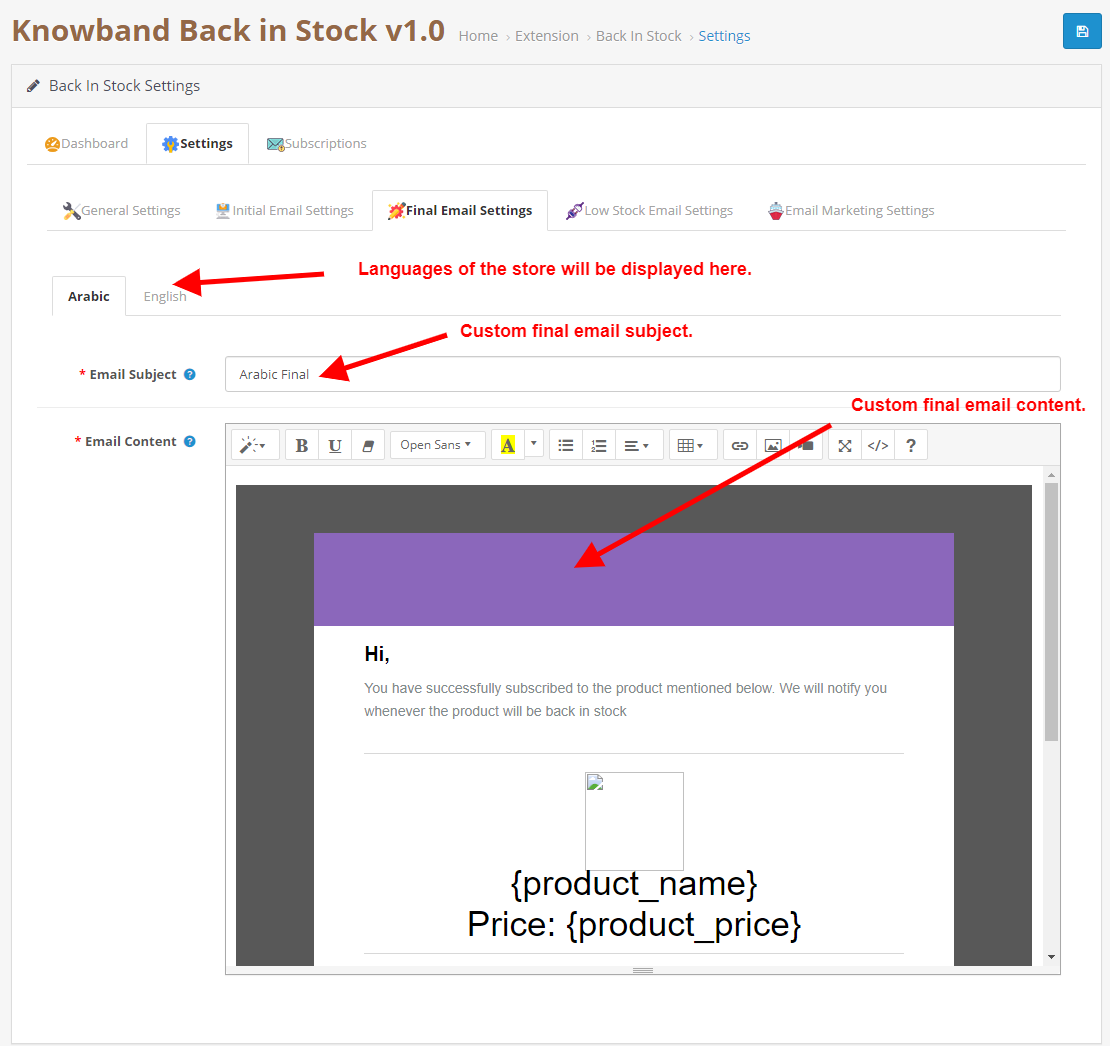
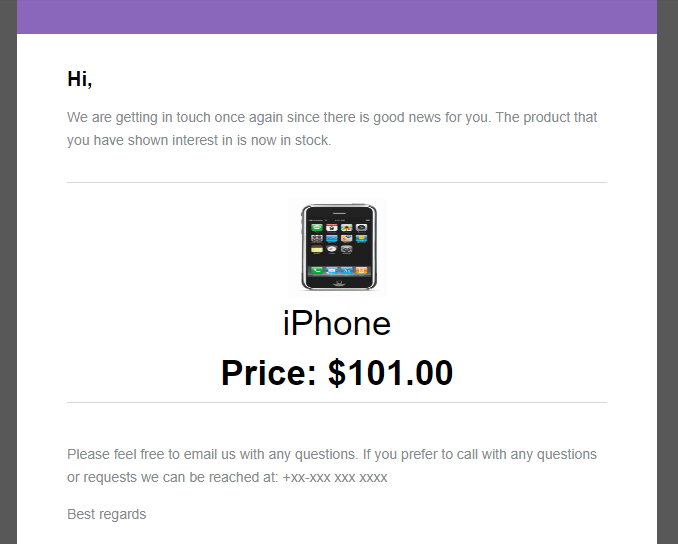
Auf dieser Registerkarte können Sie einen benutzerdefinierten Betreff und Inhalt für die letzte E-Mail konfigurieren, die an den Benutzer gesendet wird, wenn das Produkt wieder auf Lager ist.
3.0.2.2 E-Mail-Einstellungen für niedrige Lagerbestände
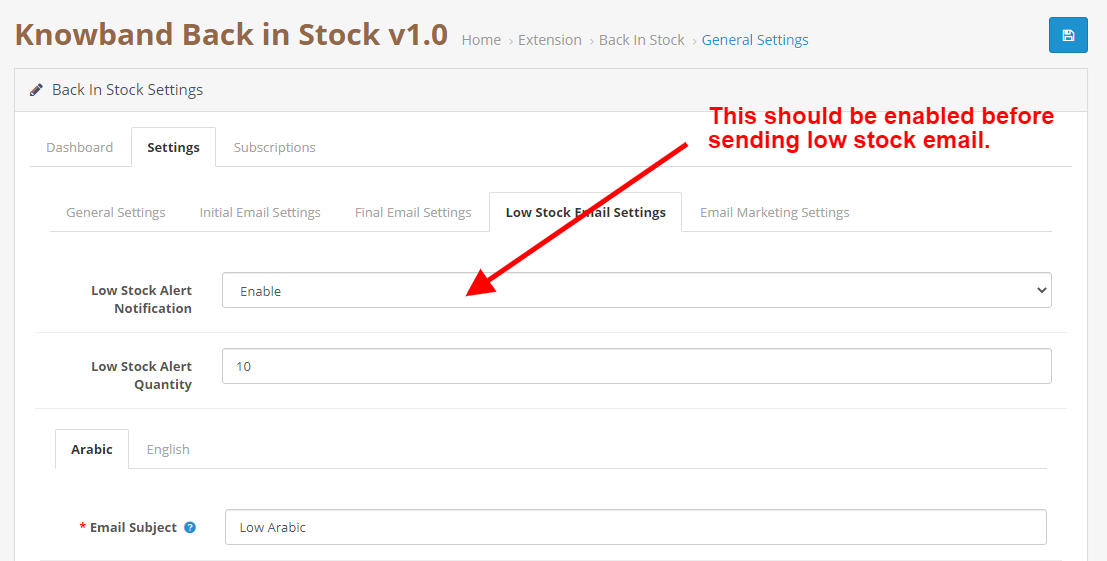
Auf dieser Registerkarte können Sie die Alarmfunktion für niedrige Lagerbestände aktivieren/deaktivieren. Sie können auch den benutzerdefinierten Betreff und Inhalt für die E-Mail-Benachrichtigung mit niedrigem Lagerbestand konfigurieren, die an den Benutzer gesendet wird, wenn der Lagerbestand des Produkts die angegebene Menge unterschreitet.
3.0.2.3 E-Mail-Marketing-Einstellungen
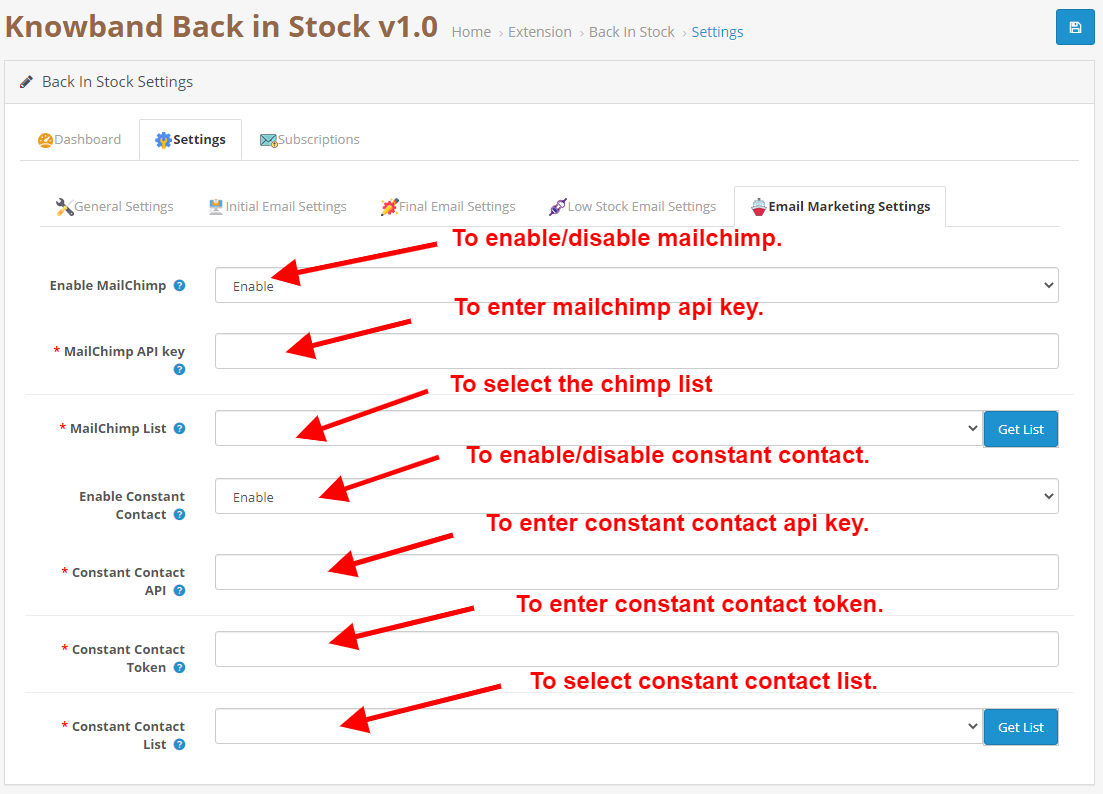
Um die Mailchimp/Konstanter Kontakt-Funktionalität zu aktivieren/deaktivieren, wird diese Registerkarte verwendet.
3.0.3 Abonnement
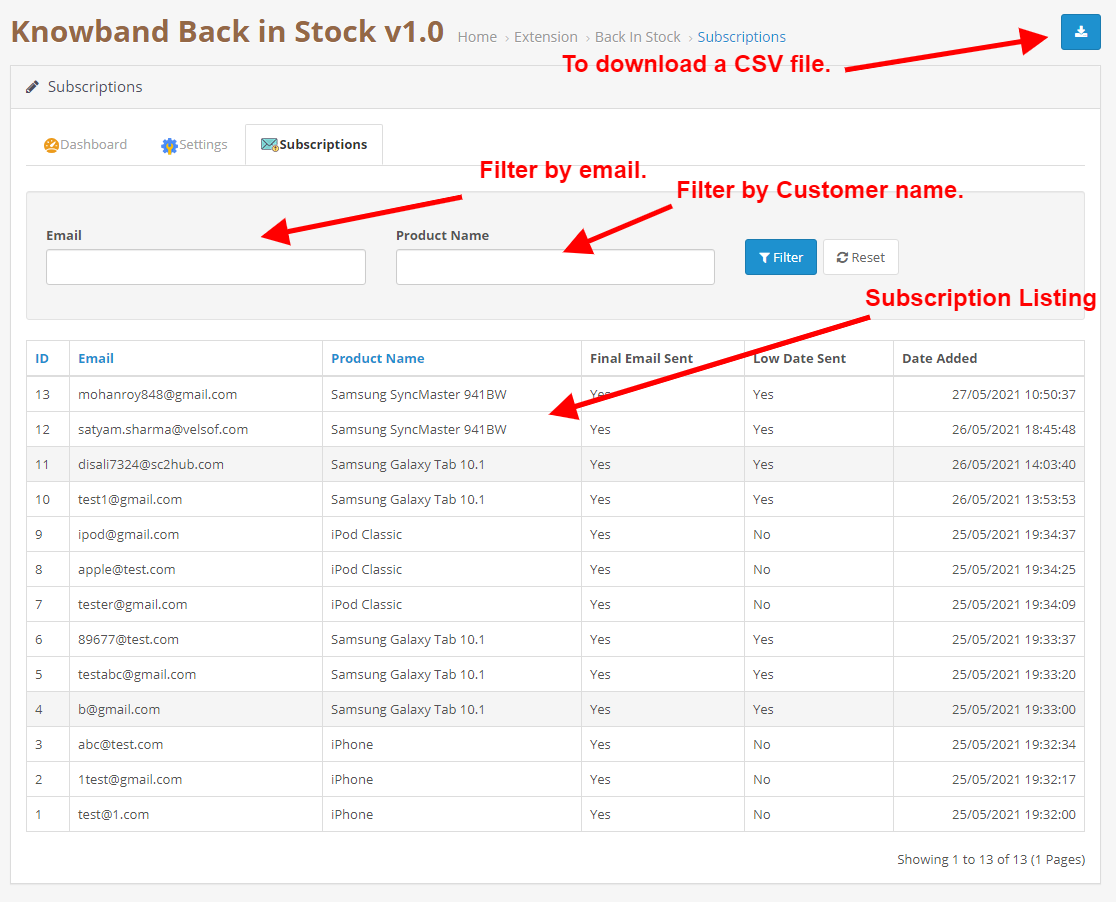
Diese Registerkarte enthält die Liste aller Abonnements und enthält auch eine Schaltfläche zum Herunterladen der CSV-Datei für die Abonnements.
3.0.4 Nützliche Cron-Anweisungen
3.0.4.1 Gründe / Fälle, in denen die E-Mail nicht an die Kunden gesendet wird
Warnung bei niedrigem Lagerbestand nicht gesendet.
Überprüfen Sie die Produktmenge, wenn für ein bestimmtes Produkt keine E-Mail gesendet wird. Das Produkt ist möglicherweise noch nicht vorrätig (Menge = 0).
Wenn Sie den Cron nicht richtig eingerichtet haben oder der Cron nicht funktioniert.
3.0.4.2 Arten von Cron
Zwei Arten von Cron können gemäß den Admin-Einstellungen ausgeführt werden.
Cron zum Versenden der E-Mail mit dem Lagerbestand: Dies wird verwendet, um die E-Mail mit dem Lagerbestand an alle Kunden in der Liste des Abonnements zu senden, wenn sie diese für das gleiche Produkt bereits wieder auf Lager gesendet haben.
Cron zum Senden der E-Mail mit niedrigem Lagerbestand: Dieser Cron sendet die E-Mail-Benachrichtigung für niedrige Lagerbestände, wenn er auf der Registerkarte Einstellungen aktiviert ist. Es wird überprüft, ob die Menge des Produkts niedriger ist als die in den Moduleinstellungen angegebene Menge, und wenn die E-Mail mit dem Lagerbestand bereits an den Kunden gesendet wurde, wird eine Warnmeldung für den geringen Lagerbestand gesendet.
3.0.4.3 Verfahren zum Konfigurieren des CRON-Jobs
Was ist ein Cron?
Ein Cron ist ein Dienst, der es einem Benutzer ermöglicht, ein Skript zu einem bestimmten Zeitpunkt automatisch auszuführen. Sie können beispielsweise festlegen, dass ein bestimmtes PHP-Skript jeden Tag um Mitternacht automatisch ausgeführt wird. Fügen Sie den Cron über das Control Panel / Kitt zu Ihrem Shop hinzu, um automatisch Erinnerungsmails zu senden. Beispiel-URLs zum Hinzufügen des Cron über die Systemsteuerung https://octest.knowband.com/test2.3_1/index.php?route=kbback_in_stock/cron/backStock https://octest.knowband.com/test2.3_1/index. php?route=kbback_in_stock/cron/lowStock Cron-Setup über SSH 10 * * * * wget -O /dev/null https://octest.knowband.com/test2.3_1/index.php?route=kbback_in_stock/cron/backStock 5 * * * * wget -O /dev/null https://octest.knowband.com/test2.3_1/index.php?route=kbback_in_stock/cron/lowStock
4.0 Benutzeroberfläche
4.1
Die Online-Benutzer können auf den Produktseiten, die nicht vorrätig sind, ein Benachrichtigungsfeld für nicht vorrätige Produkte anzeigen und eine E-Mail-ID zur Benachrichtigung teilen. Der Abonnementblock des OpenCart Back in Stock-Moduls würde wie folgt aussehen:
4.2
Wenn der Kunde die E-Mail-ID eingibt und auf die Schaltfläche “Benachrichtigen” klickt, wird die erste E-Mail an die eingegebene E-Mail-Adresse gesendet und die Nachricht wird abonniert angezeigt.
4.3
Das OpenCart Back in stock-Modul verhindert, dass der Kunde das gleiche Produkt zweimal abonniert. Es wird eine Nachricht “bereits abonniert” am Frontend des Shops angezeigt.
4.4
Die Benutzer können eine E-Mail-Benachrichtigung erhalten, wenn das Produkt auf Lager verfügbar ist.
4.5
Sie können auch eine E-Mail-Benachrichtigung über einen niedrigen Lagerbestand für das abonnierte Produkt anzeigen, wenn Lagerbestände vorhanden sind.
Die Knowband’s OpenCart Geschenk Die Produkterweiterung bietet sowohl dem Kunden als auch dem Verbraucher Vorteile. Mit dieser Erweiterung kann der Administrator den Kunden dazu ermutigen, seinen Wert zu erhöhen, um beim Kauf ein kostenloses Geschenkprodukt zu erhalten. Diese Erweiterung trägt auch dazu bei, das Engagement der Benutzer zu erhöhen und mehr Umsatz zu generieren.
1.1 Wesentliche Merkmale der Gift The Product-Erweiterung
Die Besucher werden bei jedem Einkauf mit einem kostenlosen, attraktiven Geschenk angelockt.
Dies erhöht die Besucherzahl des Geschäfts und wirkt sich auch positiv auf den Umsatz des Geschäfts aus.
Der Administrator hat die Möglichkeit, seinen Kunden je nach Warenkorbpreis eine unterschiedliche Produktauswahl anzubieten.
Der Warenkorbpreis bestimmt die Reichweite der Geschenkprodukte und der Administrator hat die Möglichkeit, den Warenkorbpreis für die jeweilige Bestellung zu erhöhen.
Der Administrator kann verwalten, welche Produkte entweder aus einer bestimmten Kategorie oder aus bestimmten Produkten auf der Front-End-Seite angezeigt werden sollen.
Mit dieser Erweiterung kann der Administrator den Kunden dazu anregen, den Warenkorbwert zu erhöhen, was zu mehr Verkäufen führt.
1.2 Was ist in den jüngsten Verbesserungen neu?
Die erweiterte Knowband Opencart Gift the Product-Erweiterung ermöglicht es Shop-Administratoren nun, spezifische Produktregeln zu konfigurieren und bestimmte Artikel auszuwählen, die als Geschenke infrage kommen. Darüber hinaus können Administratoren spezifische Geschenkprodukte für verschiedene Artikel auswählen, was mehr Flexibilität und Personalisierung bei den Geschenkoptionen bietet.
Knowbands Opencart-Geschenk: die Produkterweiterung
Ermöglichen Sie Kunden mit der OpenCart Gift-Produkterweiterung von Knowband, ganz einfach Geschenke aus Ihrem Geschäft zu versenden.
Mithilfe dieser Knowband-Erweiterung „OpenCart Gift The Product“ können die Ladenbesitzer Folgendes erhalten:
Hilft, das Engagement des Besuchers zu verbessern.
Hilft, den Kaufabbruch zu reduzieren.
Trägt zur Steigerung des Umsatzes und der Kundenbindung im Geschäft bei.
Es regt die Besucher an, mehr Artikel zu kaufen.
Der Benutzer wird mit kostenlosen Produkten als Geschenk belohnt.
Dieses Knowband OpenCart Geschenk Die Produkterweiterung ist für den Händler eine der besten Möglichkeiten, Besucher in sein Geschäft zu locken und sie zum Einkaufen zu bewegen.
3.0-Installation
Bevor Sie mit der Installation beginnen, müssen Sie die Erweiterung „OpenCart Gift The Product“ entweder im Knowband Store oder im OpenCart Marketplace kaufen. Nach dem Kauf erhalten Sie eine E-Mail-Benachrichtigung mit den folgenden Dateien an Ihre registrierte E-Mail-Adresse.
Quellcode der OpenCart Gift The Product Extension im ZIP-Dateiformat.
Benutzerhandbuch für die Produkterweiterung „OpenCart Gift“.
Um dieses OpenCart-Geschenkprodukt jetzt in Ihrem Onlineshop zu installieren, befolgen Sie die folgenden Schritte:
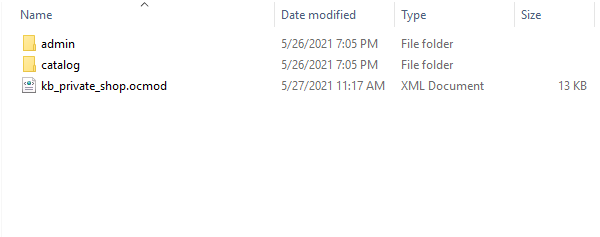
Entpacken Sie die Zip-Datei. Sie erhalten die folgenden Ordner, wie im Bild unten gezeigt:
Kopieren Sie alle Ordner der ZIP-Datei über den FTP-Manager in das Stammverzeichnis des OpenCart-Setups.
3.1 Schritte zur Installation der OCMOD-Datei:
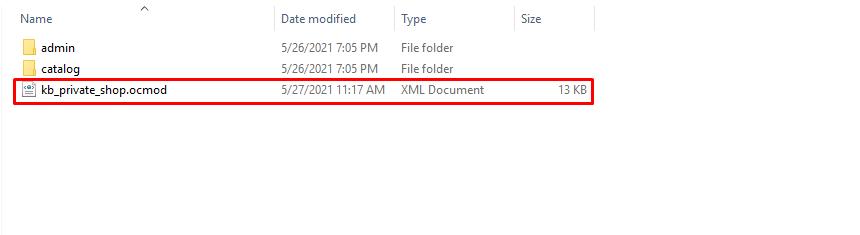
Nach dem Entpacken des Ordners finden Sie eine Datei mit dem Namen kbgiftproduct.ocmod.zip (für OC3.0.x) und kbgiftproduct.ocmod.xml (für OC2.3.x), wie unten gezeigt:
Klicken Sie nun im Admin-Bereich im linken Menü auf Erweiterungen. Klicken Sie dann auf Installer (Home->Erweiterung).
Laden Sie nun die Datei kbgiftproduct.ocmod.zip hoch. Sobald die Datei hochgeladen wurde, wird eine Erfolgsmeldung angezeigt.
Nachdem die Datei hochgeladen wurde, gehen Sie zu��Home->Änderung
Hier finden Sie eine Datei mit dem Namen Knowband Gift The Product (das bedeutet, dass OCMOD erfolgreich installiert wurde). Klicken Sie hier auf das entsprechende „+“-Symbol, um die installierte Datei zu aktivieren. Das grüne Plus-Symbol verwandelt sich in ein rotes Minus-Symbol, wie unten gezeigt.
Klicken Sie abschließend oben rechts auf der Seite auf die Schaltfläche „Aktualisieren“ (dies ist obligatorisch).
Die Erweiterung „OpenCart Gift The Product“ ist nun erfolgreich installiert und kann in Ihrem Shop verwendet werden. Gehen Sie zum Admin-Menü und klicken Sie auf „Erweiterungen“ und dann auf „Module“. Klicken Sie auf das Bleistiftsymbol neben …Knowband Geschenk Das Produktðum die Moduleinstellungen zu konfigurieren.
4.0 Administrationsmodul:
Auf der Administratorseite der Erweiterung finden Sie die folgenden Optionen zum Konfigurieren dieser OpenCart Gift The Product-Erweiterung:
Allgemeine Einstellung
Auflistungsregeln
Beide Abschnitte werden im Folgenden ausführlich beschrieben:
4.1 Allgemeine Einstellungen:
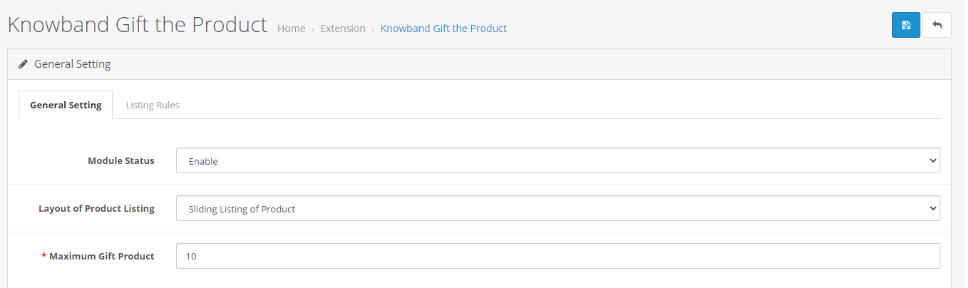
Über diese Einstellung der OpenCart Gift The Product Extension können Sie das gesamte Modul mit nur einem Klick aktivieren/deaktivieren. Die Optionen unter dieser Registerkarte sehen wie folgt aus:
Dieser Abschnitt der OpenCart-Geschenkprodukterweiterung enthält die folgenden Optionen zum Konfigurieren des Moduls:
Aktivieren deaktivieren
Diese Option hat eine Dropdown-Liste mit zwei bestimmten Werten, nämlich Aktivieren und Deaktivieren. Diese OpenCart Gift The Product-Erweiterung funktioniert nur, wenn sie auf Aktivieren eingestellt ist. Wenn Sie Deaktivieren auswählen, funktioniert keine der Funktionen. Standardmäßig ist diese Option auf Deaktivieren eingestellt. Sie müssen Aktivieren auswählen.
Das Layout der Produktliste
Mit dieser Option der OpenCart Gift The Product-Erweiterung von Knowband kann der Administrator auswählen, wie die Geschenkprodukte im Frontend des Shops angezeigt werden sollen. Es stehen zwei Layouts zur Verfügung:
Normale Auflistung der Produkte
Gleitende Auflistung des Produkts
Maximale Geschenkprodukte
Dieses Feld der OpenCart Gift The Product-Erweiterung gibt die maximale Gesamtanzahl der Produkte an, die in der Gift The Product-Box im Front-End angezeigt werden.
4.2 Listing-Regeln:
Mit dieser Einstellung der OpenCart Gift The Product-Erweiterung können Sie die Regeln für Geschenkprodukte auf der Grundlage eines Warenkorbbetragsbereichs und eines Mengenbereichs der Produkte festlegen, die in der Liste der Geschenkprodukte angezeigt werden. Die Optionen unter dieser Registerkarte sehen wie folgt aus:
Bearbeiten einer Regel
Sie können eine vorhandene Regel mit der Option „Bearbeiten“ bearbeiten. Die Bildschirme zum Bearbeiten einer Regel sind dieselben wie zum Hinzufügen einer Regel. Der einzige Unterschied besteht darin, dass die Felder beim Bearbeiten bereits ausgefüllt sind.
Löschen einer Regel:
Sie können eine vorhandene Regel löschen, indem Sie auf das Symbol „Papierkorb“ klicken. Ein Popup wird angezeigt, in dem Sie zur Bestätigung des Löschvorgangs aufgefordert werden. Sie können auf „Ja“ klicken und die Regel wird gelöscht.
Regel hinzufügen
Sie können eine Regel hinzufügen, indem Sie auf die Option in der oberen rechten Ecke der Seite klicken. Der folgende Bildschirm wird angezeigt:
Beim Hinzufügen einer neuen Regel oder Bearbeiten einer vorhandenen Regel in einer OpenCart-Geschenkprodukterweiterung muss der Administrator das Formular vervollständigen, indem er die folgenden Felder ausfüllt, die bestimmen, welcher Artikel am Front-End als Geschenkprodukt angezeigt wird.
�Preisregelname:�Dieses Feld muss eindeutig ausgefüllt werden und besteht aus dem Namen der Preisregel.
Mindestbestellwert:�Dabei muss der Administrator den Mindestbetrag für den Einkaufswagen festlegen, um zu entscheiden, ob der Einkaufswagen für Geschenkartikel berechtigt ist.
Mindestbestellwert:�Dabei muss der Administrator den maximalen Warenkorbbetrag festlegen, um den Warenkorbpreis für die Berechtigung zum Bezug von Geschenkartikeln zu begrenzen.
Mindestbetrag für Geschenkprodukte:�In diesem Feld der OpenCart Gift The Product-Erweiterung von Knowband muss der Administrator den Mindestproduktbetrag eingeben, der für die Geschenkprodukte in Frage kommt. ,war
Maximaler Geschenkproduktbetrag:�In diesem Feld der OpenCart Gift The Product-Erweiterung von Knowband muss der Administrator den maximalen Produktbetrag eingeben, der für die Geschenkprodukte in Frage kommt. ,war
Die Geschenkprodukte, die innerhalb der eingegebenen Preisspanne liegen, werden dem Kunden im Frontend als Geschenkprodukte angezeigt.
Wählen Sie „So wählen Sie Produkte für die Geschenkartikel aus“: In diesem Feld kann der Administrator auswählen, wie die Produkte ausgewählt werden, die im Frontend als Geschenkprodukte verfügbar sein sollen.
In diesem Feld gibt es zwei Optionen:
Name der Nebenprodukte
Nach Kategoriename ,war
Status: In diesem Feld der OpenCart Gift The Product-Erweiterung von Knowband kann der Administrator die jeweilige Regel aktivieren/deaktivieren.
4.3 Produktregel:
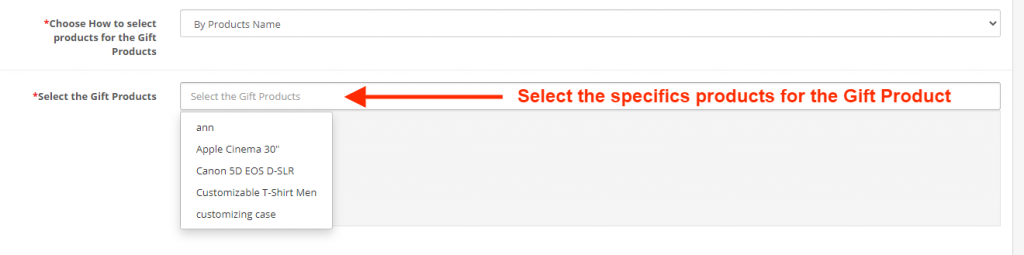
Die Opencart Gift-Produkterweiterung bietet auch eine Option zum Konfigurieren der Produktregel. Der Store-Administrator kann bestimmte Produkte auswählen, die als Geschenkartikel gelten. Darüber hinaus haben wir auch eine Option bereitgestellt, um bestimmte Geschenkprodukte für verschiedene Produkte auszuwählen.
Regeltyp: In diesem Abschnitt kann der Administrator zwischen Preisregeln oder Produktregeln wählen.
Name der Preisregel: Geben Sie in diesem Abschnitt den Namen der Preisregel ein.
Wählen Sie Produkte: Im nachfolgenden Textfeld können Sie die für die Gratisgeschenkartikel infrage kommenden Produkte ergänzen.
Wählen Sie bestimmte Geschenkartikel aus: In diesem Abschnitt kann der Shop-Administrator beim Hinzufügen der jeweiligen Produkte zum Einkaufswagen die Artikel auswählen, die als Geschenk bereitgestellt werden.
Status: Aktivieren/Deaktivieren Sie mit dieser Option die Geschenkregel.
5.0 Frontend-Modul
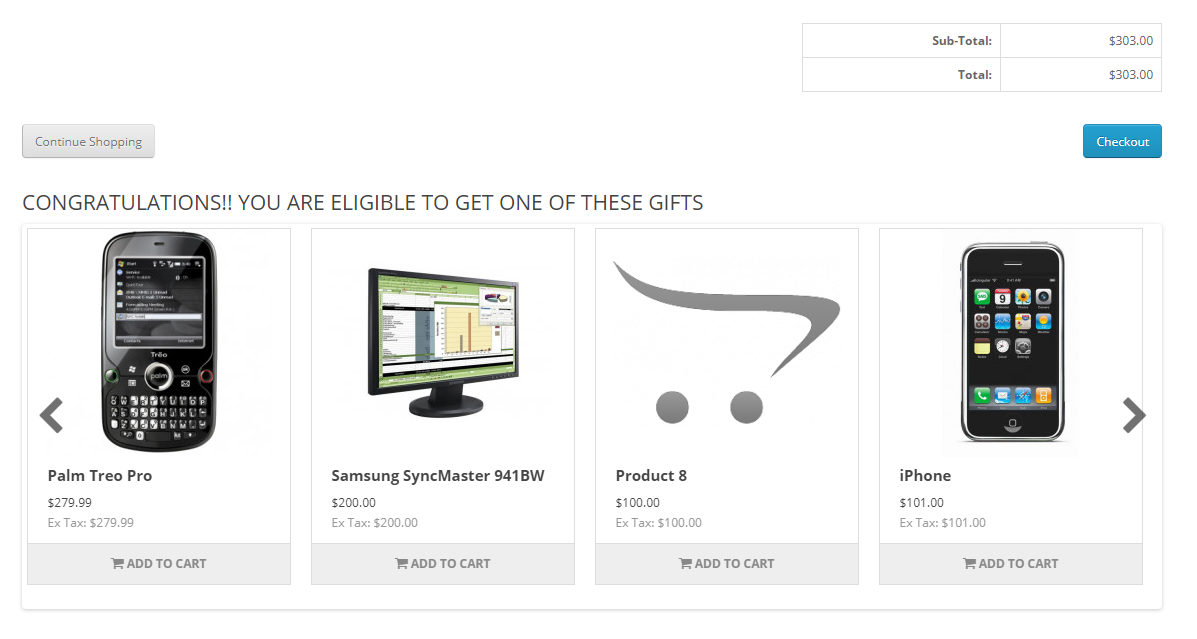
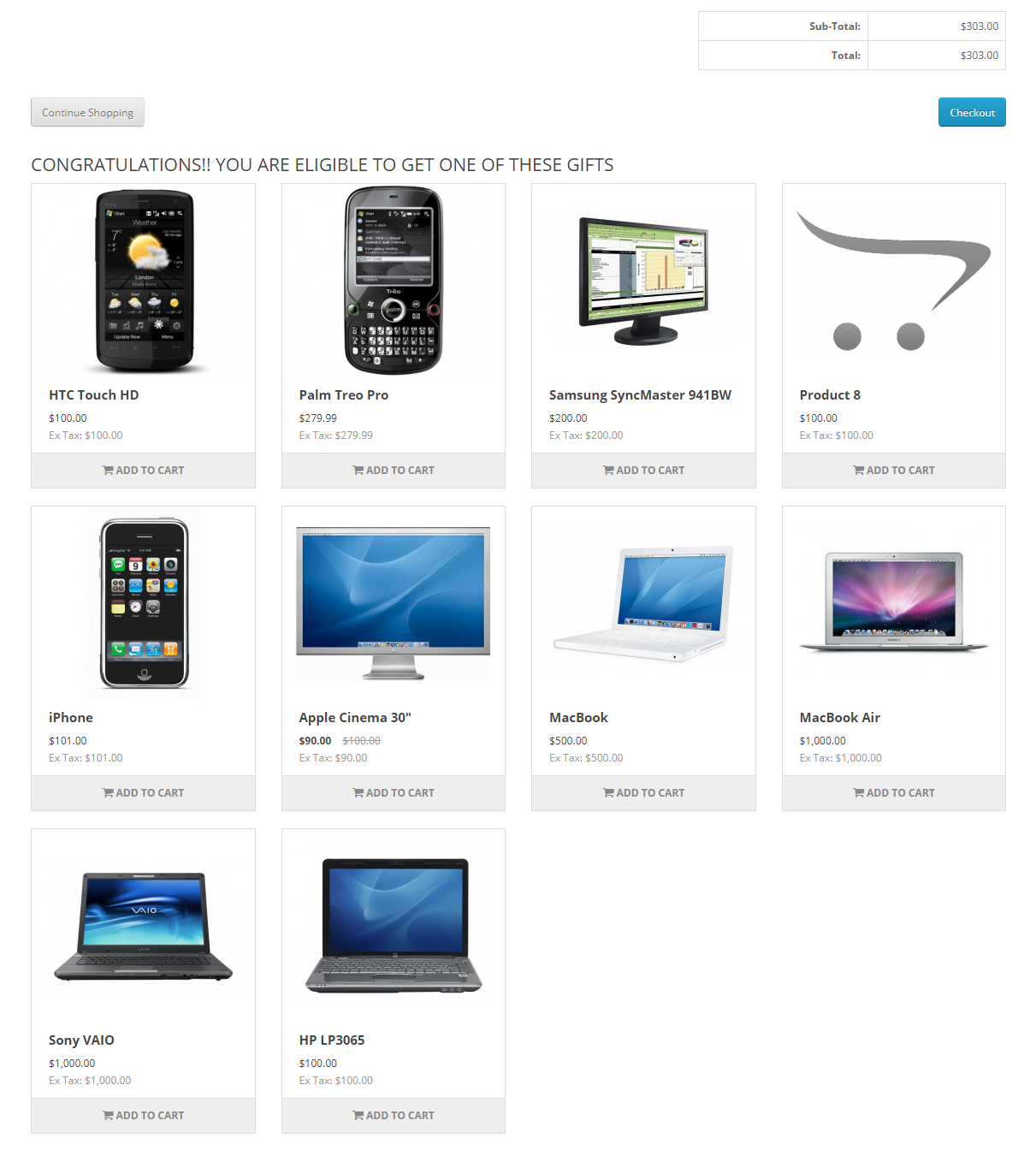
Sobald die OpenCart Gift The Product-Erweiterung von Knowband aktiviert ist, wird direkt unter der Warenkorbübersicht auf der Vorderseite ein Block mit der Meldung „HERZLICHEN GLÜCKWUNSCH!! SIE HABEN ANSPRUCH AUF EINES DIESER GESCHENKE“. Dieser Block zeigt alle Geschenkprodukte gemäß den Auflistungsregeln an, die der Administrator im Backend der Gift the Product-Erweiterung festgelegt hat.
Layout:„Nachfolgend sind die Typen des definierten Layouts aufgeführt, die zur Anzeige des Geschenkprodukts im Frontend verwendet werden können.
Gleitende Produktliste:�In diesem Layout der OpenCart Gift The Product-Erweiterung von Knowband muss der Kunde auf das gewünschte Produkt klicken. Dadurch wird der Kunde auf die Produktseite des jeweiligen Produkts weitergeleitet und kann das Produkt von dort aus in den Warenkorb legen.
Normale Produktauflistung:
Wir hoffen, dass wir alle Fragen zur Installation und zum Produkthandbuch der OpenCart Gift The Product-Erweiterung von Knowband beantwortet haben.
Als Online-Shopper ist Ihnen sicher schon aufgefallen, dass viele Shops das Stöbern und Einkaufen ohne Kundenkonto nicht mehr erlauben. Dies dient der Sicherheit der Website und schützt vor anonymen Nutzern. Es gibt zwar verschiedene Tools für die Login-Sicherheit, die meisten davon wenden diese jedoch nur auf die gesamte Website an. Wissensband OpenCart Private Shop ErweiterungSie können sogar die Art und Weise der Website-Sicherheit individuell anpassen. Entweder Sie sichern den gesamten Shop oder Sie wählen einzelne Kategorien, Produkte, Seiten und IP-Adressen aus der Liste aus, um diese separat zu schützen, anstatt den gesamten Shop zu sichern.
2.0 Hauptmerkmale des OpenCart Private Shop Moduls
Mithilfe dieses Moduls kann der Administrator die Benutzer zwingen, sich anzumelden, um den Webshop besuchen zu können.
Der Administrator kann die Elemente der Anmelde-/Registrierungsseite nach Bedarf ändern, er kann einen Titel hinzufügen und das Shop-Logo ein- und ausblenden.
Der Administrator kann festlegen, ob der Anmeldevorgang von der gesicherten Seite aus aktiviert werden soll oder nicht.
Der OpenCart-Administrator kann festlegen, ob neu registrierte Kunden den Shop direkt ansehen können oder ob sie zuerst freigeschaltet werden müssen.
Der Shop-Administrator kann den Inhalt der Dankesseite ändern, die nur sichtbar ist, wenn die Option „Neukunden verifizieren“ aktiviert ist.
Der Administrator kann die Position der Formulare auf den sicheren Seiten festlegen, z. B. links, rechts oder zentriert.
Der Shop-Inhaber kann benutzerdefiniertes CSS und JS auf den sicheren Seiten hinzufügen.
Der Administrator eines privaten Shops kann entweder den gesamten Webshop sichern oder die Kategorien, Produkte und Seiten festlegen, für die er die Sicherheit erhöhen möchte.
Der OpenCart-Shop-Administrator kann IP-Adressen hinzufügen, um Benutzern nach dem Einloggen den Zugriff auf alle Inhalte des Webshops zu ermöglichen.
Der Administrator eines privaten Shops kann die Deckkraft der Formulare auf den sicheren Seiten ändern.
Der Administrator kann den Hintergrund der Formulare nach seinen/ihren Bedürfnissen ändern; er/sie kann zwischen einem einfarbigen Hintergrund, einem Bildhintergrund oder einem Videohintergrund wählen.
Was ist neu an den kürzlich vorgenommenen Verbesserungen?
Kundenliste:
Mit der Opencart Private Shop Extension von Knowband können Shop-Administratoren ein privates Anmelde-Pop-up für bestimmte Bereiche aktivieren und so den Zugriff auf Produkte, Kategorien und CMS-Seiten für allgemeine Kunden einschränken. Diese neue Funktion listet die über das private Anmelde-Pop-up registrierten Kunden in einem separaten Tab auf, sodass Administratoren die Konten privater Kunden nach Bedarf genehmigen, ablehnen oder löschen können.
E-Mail-Vorlagen:
Die E-Mail-Vorlagenfunktion der Opencart Private Shop Extension von Knowband ermöglicht Administratoren die individuelle Anpassung von Registrierungs-E-Mails für private Kundenkonten. Administratoren können die Betreffzeile im entsprechenden Feld der Vorlage festlegen und den E-Mail-Inhalt per Text oder HTML anpassen. Dies gewährleistet eine personalisierte und professionelle Kommunikation mit registrierten Kunden.
Opencart Private Shop Erweiterung
Verwandeln Sie Ihren OpenCart-Shop in einen exklusiven Privatshop mit beschränktem Zugang für ausgewählte Kunden. Passen Sie die Sichtbarkeit individuell an und schaffen Sie mühelos ein VIP-Einkaufserlebnis!
Bevor Sie mit der Installation beginnen, müssen Sie den privaten Shop im Knowband-Shop erwerben. Nach dem Kauf erhalten Sie die folgenden Dateien an Ihre registrierte E-Mail-Adresse.
Quellcode der OpenCart Private Shop-Erweiterung im ZIP-Dateiformat.
Benutzerhandbuch der OpenCart Private Shop-Erweiterung.
Um dies in Ihrem Online-Shop zu installieren, befolgen Sie bitte die folgenden Schritte:
Schritt 1:
Entpacken Sie die ZIP-Datei. Sie erhalten dann die Ordner wie in der Abbildung unten dargestellt.
Schritt 2:
Kopieren Sie den Inhalt eines der Ordner entsprechend Ihrer OpenCart-Version, wie in der folgenden Abbildung gezeigt.
Schritt 3:
Sie können diese Ordner in das Stammverzeichnis Ihrer Website kopieren.
Schritt 4:
Nach dem Kopieren gehen Sie in Ihr Admin-Panel und installieren das Modul mit der Modifikationsdatei.
Schritt 5:
Nach dem Hochladen der OCMOD-Datei ist Ihr Modul einsatzbereit. Sie können es unter „Erweiterungen“ installieren und nach Ihren Bedürfnissen konfigurieren.
4.0 Admin-Oberfläche der OpenCart Private Shop-Erweiterung
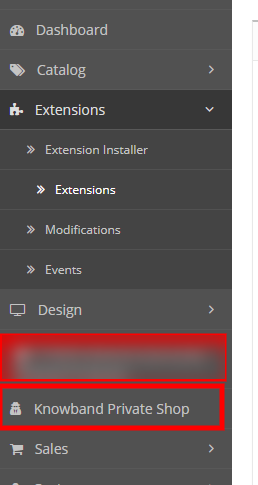
Um die OpenCart Private Shop-Erweiterung zu konfigurieren, können Sie zur Modulkonfigurationsseite navigieren, indem Sie entweder auf den Link Knowband Private Shop im Seitenmenü klicken.
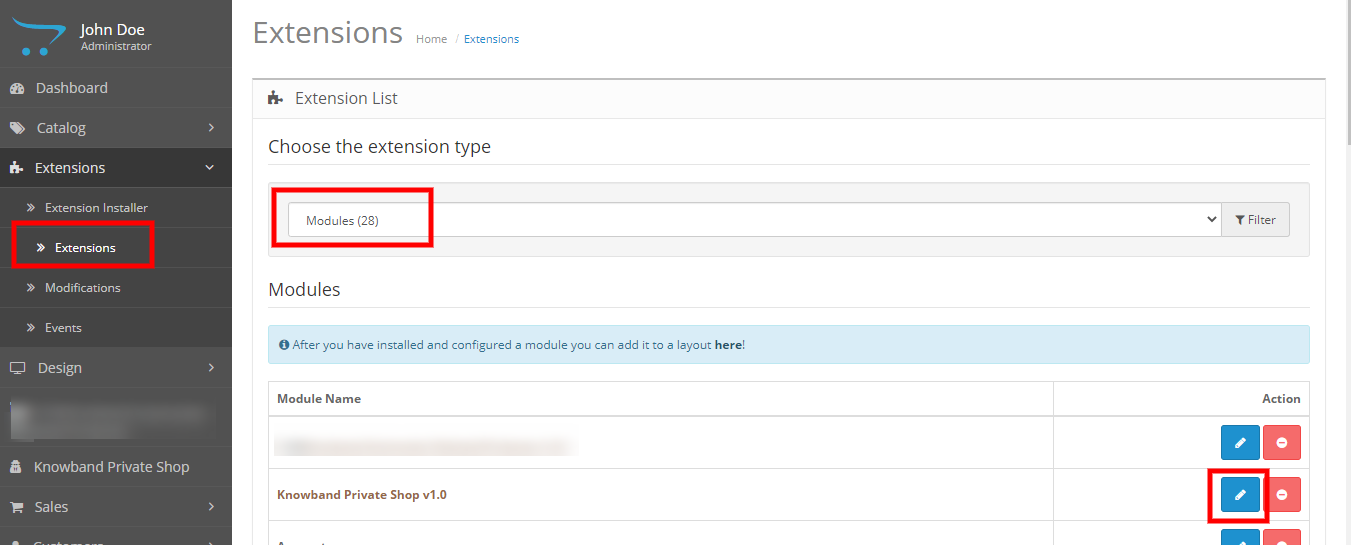
Alternativ können Sie zu Erweiterungen > Module > Knowband Private Shop gehen.
Im Adminbereich sehen Sie die folgenden Haupteinstellungsregisterkarten:
Allgemeine Einstellungen
Zugriff auf Einstellungen
4.1 Allgemeine Einstellungen
Dies sind die grundlegenden Einstellungen, die Sie auf die Formulare und Ansichten im Frontend anwenden können. Hier haben Sie die Möglichkeit, das Modul zu aktivieren oder zu deaktivieren und vieles mehr:
Status: Dieses Modul aktivieren/deaktivieren.
Position der Anmelde-/Registrierungsformulare: Wählen Sie die Position aus, an der das Anmelde-/Registrierungsformular im Frontend-Shop angezeigt werden soll.
Thema für Anmelde-/Registrierungsformulare: Wählen Sie das Design aus, das Sie für das Anmelde-/Registrierungsformular verwenden möchten. Standardmäßig wird das Design Ihres Shops verwendet.
Deckkraft des Anmelde-/Registrierungsformulars: Geben Sie den Deckkraftwert für das Anmelde-/Registrierungsformular ein. Die Werte müssen zwischen 0 und 1 liegen, z. B. 0.5 oder 0.75.
Anmeldung aktivieren: Aktivieren Sie diese Option, damit der Kunde ein neues Konto registrieren kann.
Titel der Anmeldeseite: Geben Sie den Titel der Anmeldeseite ein, der im Frontend angezeigt werden soll. Funktioniert nur, wenn das Design „Modern“ ausgewählt ist.
Titeltext der Anmeldeseite: Geben Sie hier den Titel der Registrierungsseite ein, der im Frontend angezeigt wird. Funktioniert nur, wenn das Design „Modern“ ausgewählt ist.
Logo auf der Anmelde-/Registrierungsseite anzeigen: Aktivieren Sie diese Einstellung, wenn Sie das Logo auf der Anmelde-/Registrierungsseite anzeigen möchten. Funktioniert nur, wenn ein modernes Design ausgewählt ist.
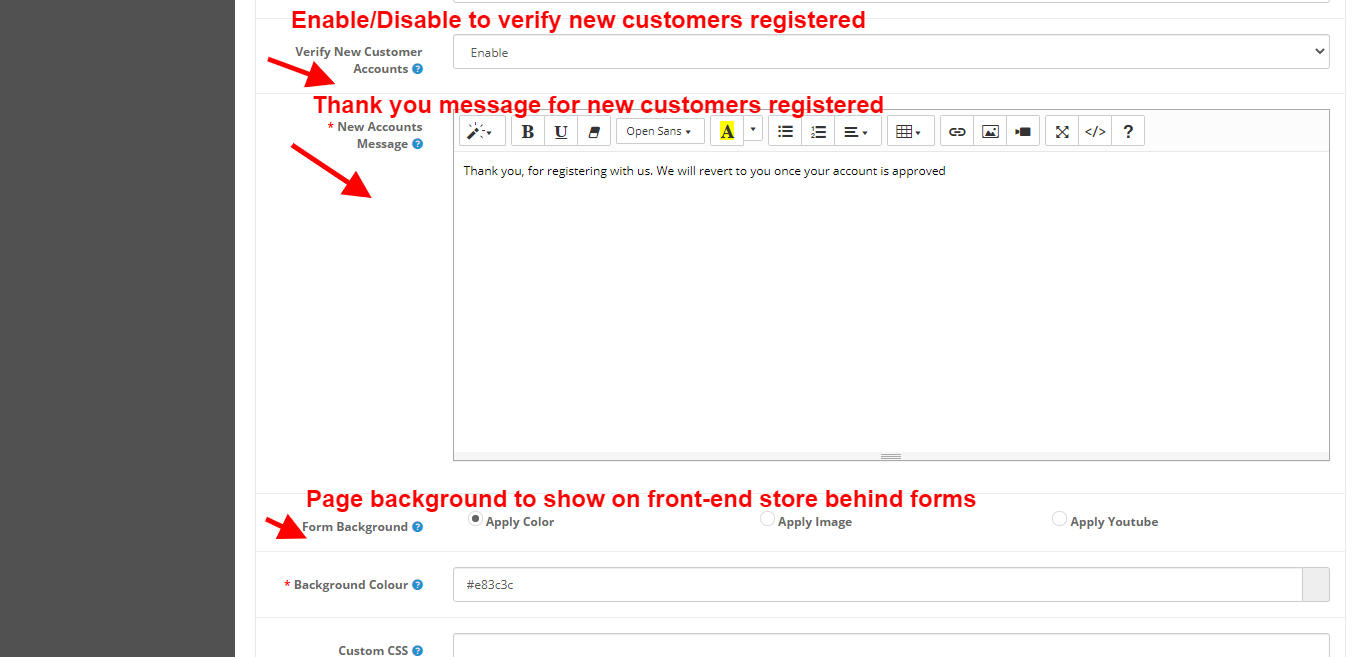
Neue Kundenkonten überprüfen: Aktivieren Sie diese Einstellung, wenn Sie neue Konten validieren möchten.
Nachricht für neue Konten: Diese Meldung wird nach der Registrierung eingeschränkter Kunden angezeigt. Sie ist nur sichtbar, wenn die Überprüfung neuer Kundenkonten aktiviert ist. Ist sie deaktiviert, greift die Standardfunktionalität von OpenCart.
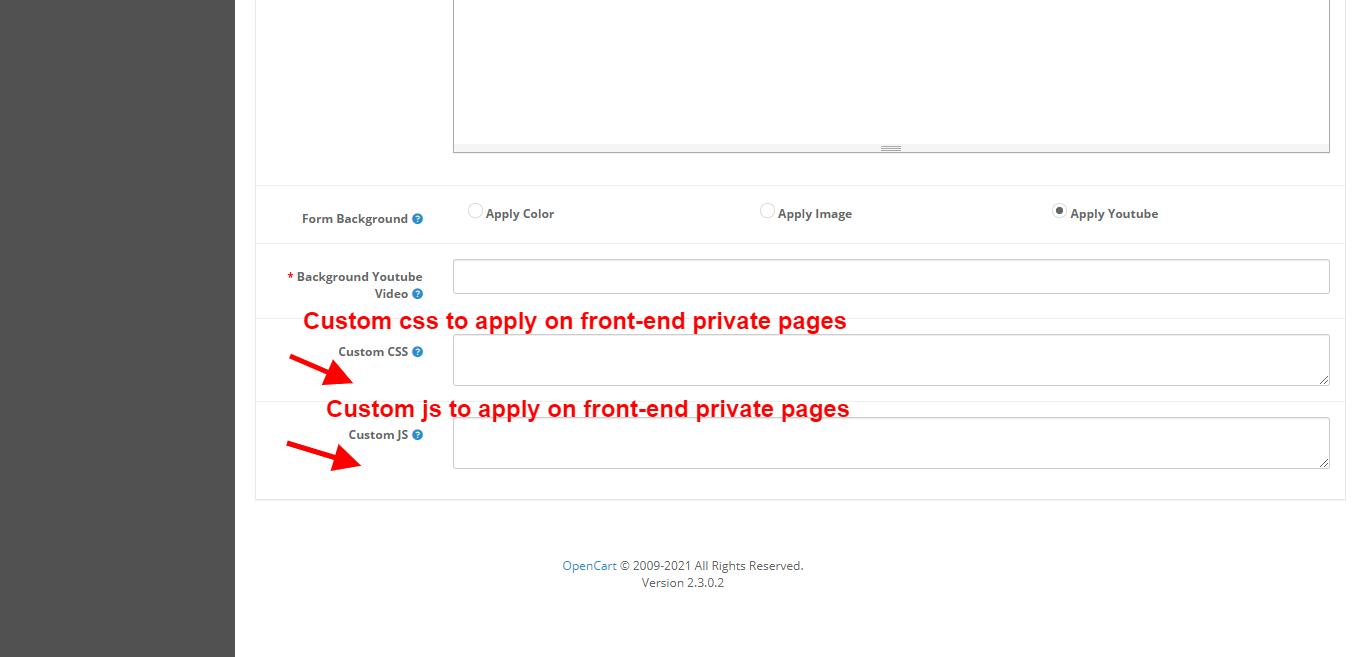
Benutzerdefinierte CSS: Sie können benutzerdefiniertes CSS hinzufügen, um es im Frontend darzustellen. Außerdem geht es um die Formulare, die auf den sicheren Seiten des Frontends sichtbar sind.
Benutzerdefinierte JSSie können benutzerdefinierten JavaScript-Code hinzufügen, um die Darstellung im Frontend zu ermöglichen. Verwenden Sie dazu ausschließlich Formulare, die auf den sicheren Seiten des Frontends sichtbar sind. Fügen Sie keine Skript-Tags hinzu.
Formularhintergrund: Wählen Sie den Hintergrundtyp aus, den Sie im Anmelde-/Registrierungsformular anwenden möchten. Hierfür stehen Ihnen drei Typen zur Verfügung.
Einfarbig: Wählen Sie eine Farbe aus, die auf der Vorderseite angezeigt werden soll.
Bild: Dieses Bild wird als Hintergrundbild der Anmelde-/Registrierungsseite angezeigt. Es werden nur Dateien im PNG- oder JPG-Format akzeptiert.
YouTube-Video: Kopieren Sie die URL des YouTube-Videos, das Sie im Frontend anzeigen möchten, und fügen Sie sie hier ein. Hinweis: Der YouTube-Videolink muss in „Einbetten“ geändert werden.
4.2 Zugriffseinstellungen
Dies sind die Zugriffseinstellungen, mit denen der Administrator den Frontend-Shop absichern und vor unbefugten Benutzern schützen kann.
Privatisierungsart des Geschäfts: Der Administrator kann die Art der Privatisierung auswählen: entweder möchte er den gesamten Webshop sichern oder nur einen ausgewählten Teil des Webshops.
Zulassen von IP-Adressen: Der Administrator kann die öffentlichen IP-Adressen der Benutzer hinzufügen, denen er Zugriff auf den Frontend-Shop gewähren möchte, ohne dass diese ein Konto erstellen müssen.
Erlauben Sie Google, Ihren Shop zu crawlen: Der Administrator kann die Google-Crawling-Option aktivieren oder deaktivieren, um Einstellungen für das Google-Crawling anzuwenden.
Private Produkte auswählen: Der Administrator kann Produkte einzeln auswählen, indem er nach ihrem Namen sucht und sie der Liste der geschützten Produkte hinzufügt. Dadurch wird der Schutz dieser Produkte im Frontend-Shop erhöht. Dies funktioniert nur, wenn der Administrator im Datenschutzmodus die Option „Nur ausgewählte Produkte“ aktiviert hat.
Private Kategorien auswählen: Der Administrator kann einzelne Kategorien auswählen, indem er nach deren Namen sucht und sie der Liste der privaten Kategorien hinzufügt. Dadurch wird die Sicherheit dieser Kategorien im Frontend-Shop erhöht. Dies funktioniert nur, wenn der Administrator bei der Einstellung „Privatisierung“ die Option „Nur ausgewählte Kategorien“ aktiviert hat.
Private Seiten auswählen: Der Administrator kann einzelne Seiten auswählen, indem er nach deren Namen sucht und sie der Liste der privaten Seiten hinzufügt. Dadurch wird die Sicherheit dieser Seiten im Frontend-Shop erhöht. Dies funktioniert nur, wenn der Administrator bei der Einstellung „Privatisierung“ die Option „Nur ausgewählte Seiten“ wählt.
4.3 Privatkunden:
Mithilfe der Opencart Private Shop Extension von Knowband kann der Shop-Administrator für bestimmte Shop-Bereiche ein privates Login-Popup aktivieren. So lassen sich beispielsweise Produkte, Kategorien und CMS-Seiten für allgemeine Kunden sperren.
In diesem Abschnitt zeigt das Modul die Liste der Kunden an, die sich über das Anmelde-Pop-up des privaten Shops registriert haben. Darüber hinaus bietet das Modul dem Administrator die volle Kontrolle, indem es in diesem Abschnitt die Genehmigung, Ablehnung oder Löschung der Konten privater Kunden ermöglicht.
4.4 E-Mail-Vorlagen:
Im Bereich „E-Mail-Vorlage“ kann der Administrator die E-Mail zur Registrierung des privaten Kontos individuell anpassen.
Vorlagebetreff: Sie können den Betreff der E-Mail für die Kundenregistrierungs-E-Mail im Feld „Betrefftext der Vorlage“ hinzufügen.
E-Mail-Vorlage: Im Bereich „E-Mail-Vorlage“ kann der Shop-Administrator den E-Mail-Inhalt ändern, indem er die Option bietet, Text-/HTML-Inhalte zu den E-Mails hinzuzufügen.
5.0 Front-End-Schnittstelle für das OpenCart Private Shop Modul
Im Frontend werden Ihnen die Designänderungen und Inhalte auf der Grundlage der in den grundlegenden Administratoreinstellungen ausgewählten Optionen angezeigt.
Wenn der Administrator das Standarddesign anwendet, ist das Hintergrundbild ohne Logo und Anmeldeinformationen im Titel sichtbar.
Wenn die Formularposition auf links eingestellt ist.
Wenn der Administrator das Standarddesign anwendet, ist das Hintergrundbild ohne Logo und Anmeldeinformationen im Titel sichtbar.
Der Administrator kann die Neukundenregistrierung aktivieren. Außerdem lässt sich die Deckkraft des Formulars im Admin-Bereich auf 1 einstellen.
Nach der Verifizierung des neuen Kundenkontos erscheint eine Dankesnachricht.
6.0 Sehen Sie sich unsere Tutorial-Anleitungen für die OpenCart Private Shop-Erweiterung an.
Erfahren Sie, wie Sie den Zugriff auf Ihren Shop einschränken, Kundengruppen verwalten, private Shop-Einstellungen konfigurieren, benutzerdefinierte Anmelde- und Registrierungsregeln festlegen, die Produktsichtbarkeit steuern und Ihren Kunden ein nahtloses privates Einkaufserlebnis bieten können.
Mit der Delivery Boy App für PrestaShop können Online-Shop-Besitzer ein nahtloses Liefermanagement anbieten. Der Ladenbesitzer kann einfach eine Lieferjungen-App hinzufügen, Bestellungen zuweisen und diese einfach über das Modul verfolgen. Mit der Delivery Boy-App für PrestaShop können sich die Delivery Boys einfach anmelden und mit der App Bestellungen ausliefern. Die PrestaShop Delivery Management App kann im Google Play Store und im Apple App Store zum öffentlichen Download veröffentlicht werden. Sobald der Lieferjunge vom Admin-Panel genehmigt wurde, kann er sich bei der App anmelden und Bestellungen annehmen.
1.2 Delivery Boy App Kompatibel mit Mobile App Builder
Unser PrestaShop Delivery Boy App ist kompatibel mit Mobile App Builder Als Ergebnis können die Benutzer eine Live-Auftragsverfolgung erhalten. Mit einfachen Worten, wenn ein Benutzer die PrestaShop Mobile App verwendet, kann er seine Bestellung in der App selbst live verfolgen. Voraussetzung ist, dass das PrestaShop Delivery Boy App-Modul im selben Geschäft verwendet wird.
Nach der Installation des PrestaShop Delivery Boy App-Moduls auf einer PrestaShop eCommerce-Website ist es jetzt Zeit für den Store-Administrator, die Delivery Boy App zu verwalten. Sie können dies über das Admin-Panel dieses Moduls tun. Nachfolgend finden Sie die ausführliche Erklärung:
Allgemeine 2.1-Einstellungen:
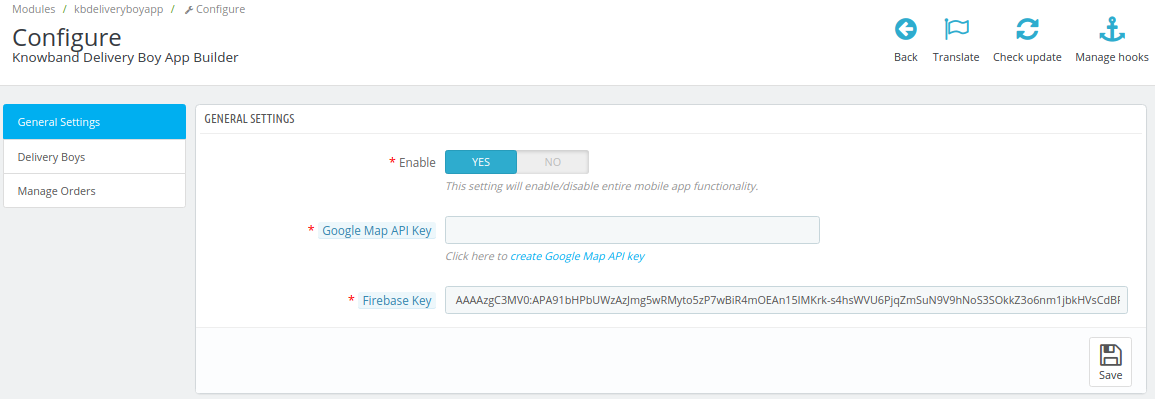
A) Aktivieren:Mit diesem Kippschalter kann die Delivery Boy-App entweder ein- oder ausgeschaltet, dh aktiviert / deaktiviert werden.
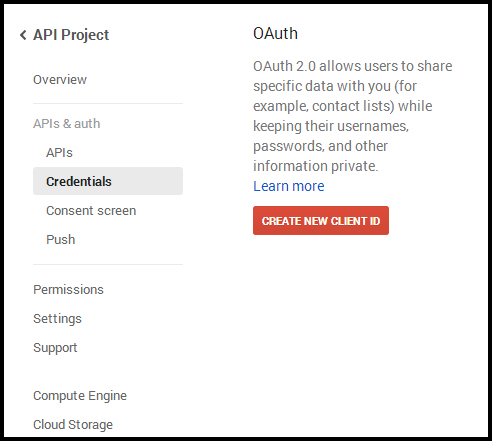
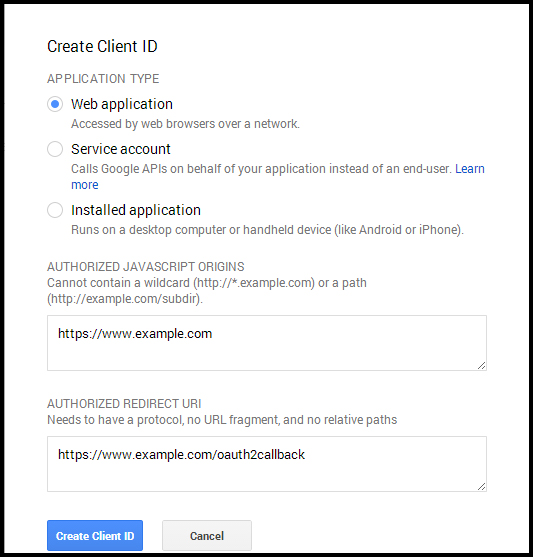
B) Google Map API-Schlüssel:Ein solcher API-Schlüssel übernimmt die Standortzuordnung und hilft auch bei der Navigation.
C) Bestellstatus:Mit den hier verfügbaren Optionen kann der Administrator Standardstatus für Bestellungen festlegen, z.
Offene Bestellungen deaktiviert
Status Sobald die Bestellung zugewiesen wurde
Status nach Abholung der Bestellung
Status nach Lieferung der Bestellung
Zahlung muss eingezogen werden
2.2 Delivery Boy-Einstellungen:
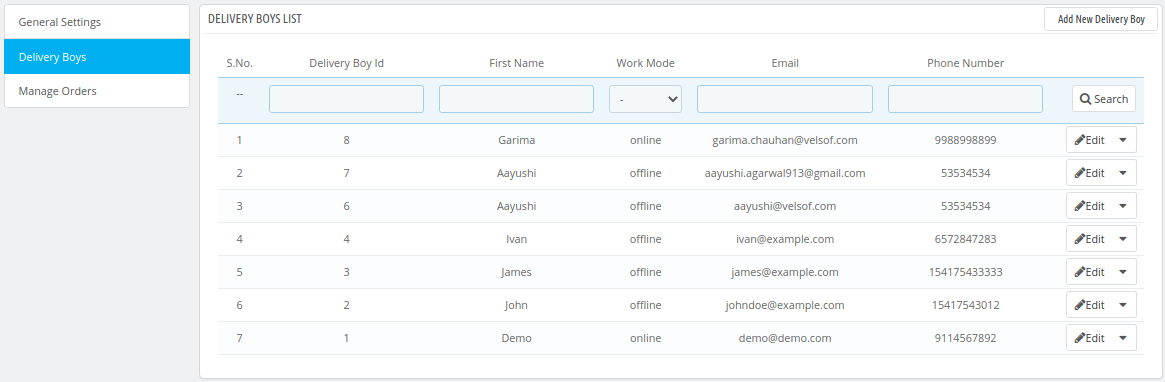
Diese Registerkarte "Einstellungen" enthält Informationen zu allen Zustellungsagenten, die die "Delivery Boy App" verwenden. Auf dieser Registerkarte "Einstellungen" kann der Geschäftsadministrator auch neue Zusteller hinzufügen.
2.3 Liefer-App hinzufügen:
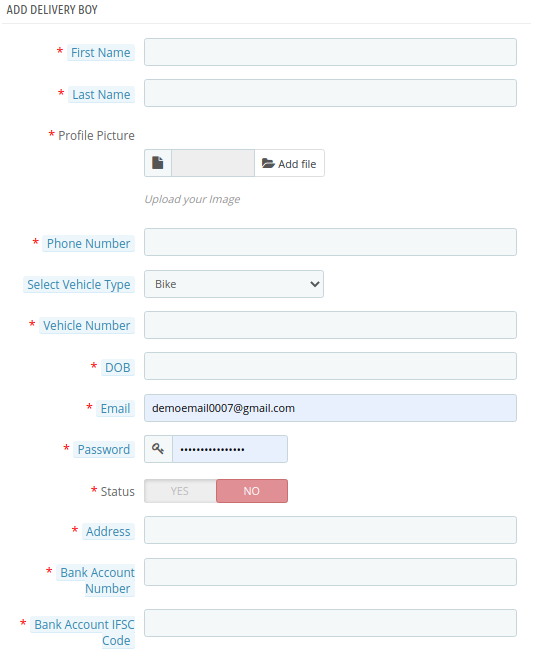
Der Geschäftsadministrator kann verschiedene Parameter wie Name, Profilbild, Telefonnummer, Geburtsdatum, E-Mail, Passwort, Adresse usw. eingeben. Außerdem können die Fahrzeuginformationen einschließlich Fahrzeugtyp (Auto / Fahrrad / andere), Fahrzeugnummer. Hier sind auch Bankkontodaten enthalten, damit Agenten ihre Zahlungen auf ihren Konten erhalten können.
Der Ladenbesitzer kann auch die Informationen der vorhandenen Zusteller zu den oben genannten Parametern bearbeiten.
2.4 Bestellungen verwalten:
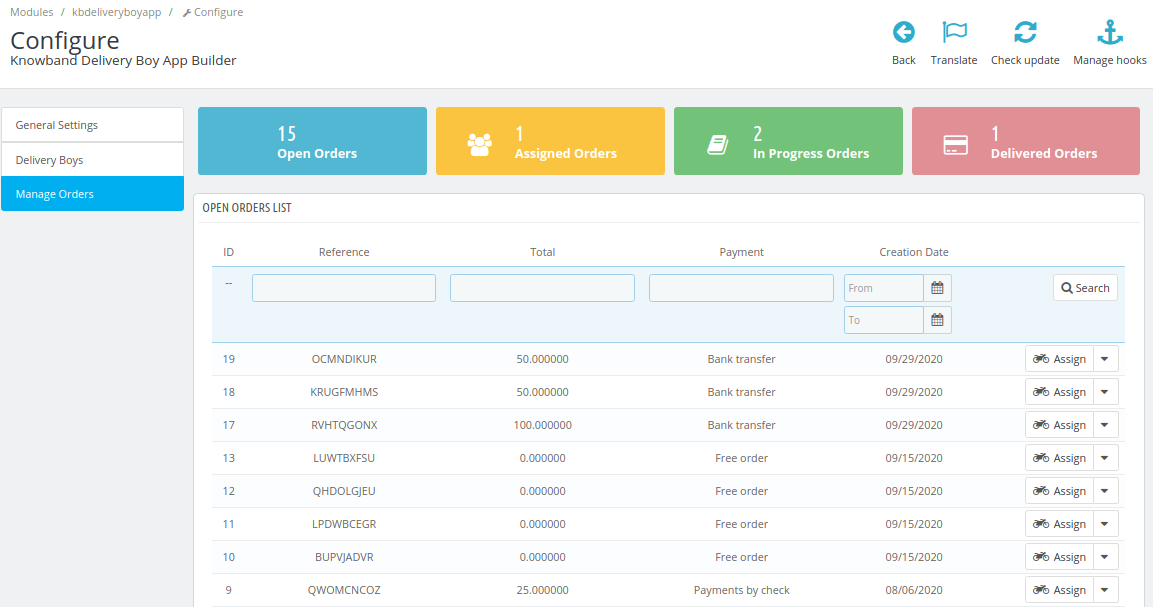
Damit der Store-Administrator seine Bestellungen über die Delivery Boy-App verwalten kann, wird eine einfache Kategorisierung für eine bequeme Verwaltung durchgeführt. Sie sind-
Offene Bestellungen
Zugeordnete Bestellungen
In Bearbeitung befindliche Bestellungen
Gelieferte Bestellungen
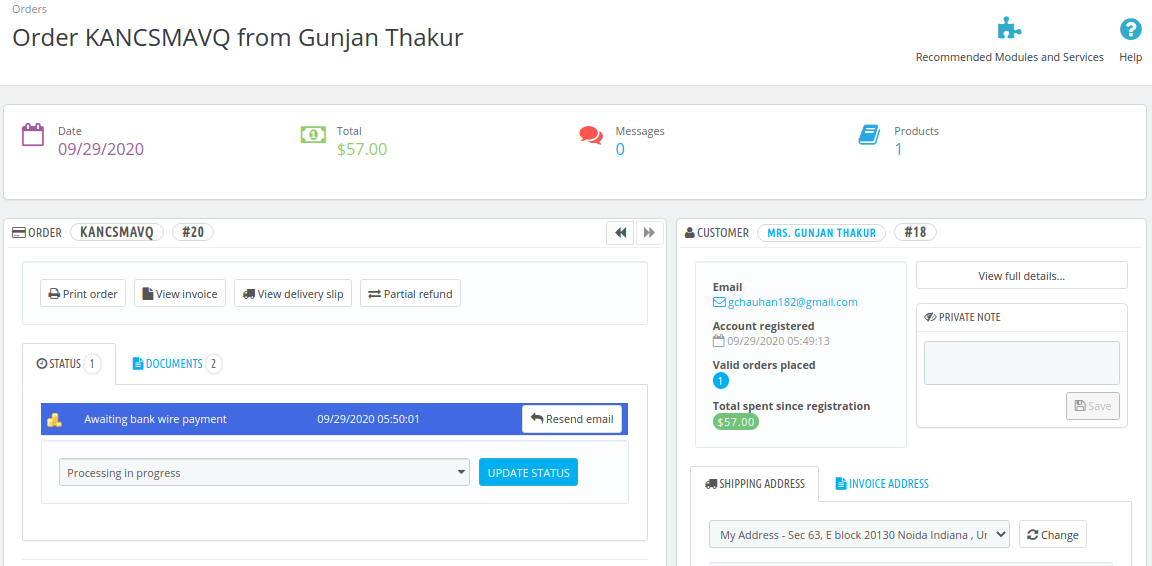
In all diesen Listen wird eine sehr systematische Anordnung in Tabellenform zur einfachen Verwaltung vorgenommen. Administratoren können jede Bestellung auch manuell einem bestimmten Zusteller zuweisen. Wenn Sie auf einen Lieferjungen klicken, um seine Informationen anzuzeigen, wird dem Administrator der folgende Bildschirm angezeigt, um diesen Lieferjungen zu verwalten.
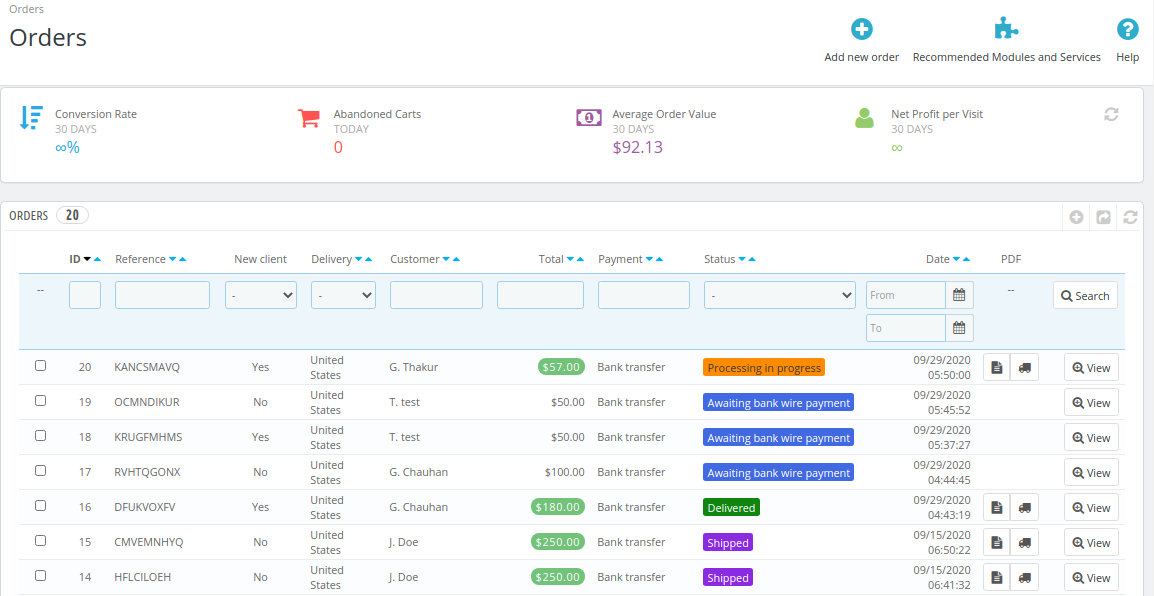
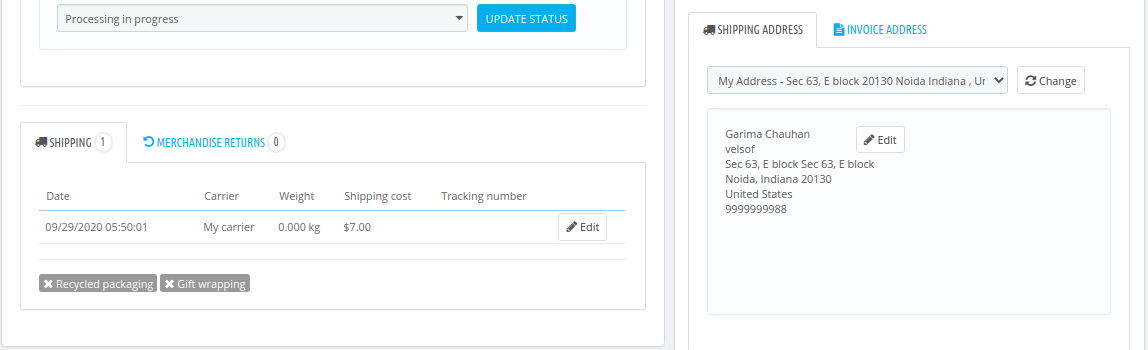
Die beiden Symbole "Datei" und "Lieferwagen" sind für Rechnungen gedacht. Das Symbol "Lupe" dient zum Anzeigen aller Details zu einer bestimmten Lieferung, die diesem Lieferjungen zugewiesen ist. So sehen die Screenshots aus.
3.0 Front-End-Bildschirme
3.1 Begrüßungsbildschirm:
Die PrestaShop Delivery Boy App übernimmt die gesamte Verwaltung und Verarbeitung für die Zusteller. Der Begrüßungsbildschirm oder der Begrüßungsbildschirm der App (im Frontend) können auch von den Store-Administratoren über ihre Admin-Bereiche bearbeitet werden.
3.2 Anmeldebildschirm von Delivery Boy
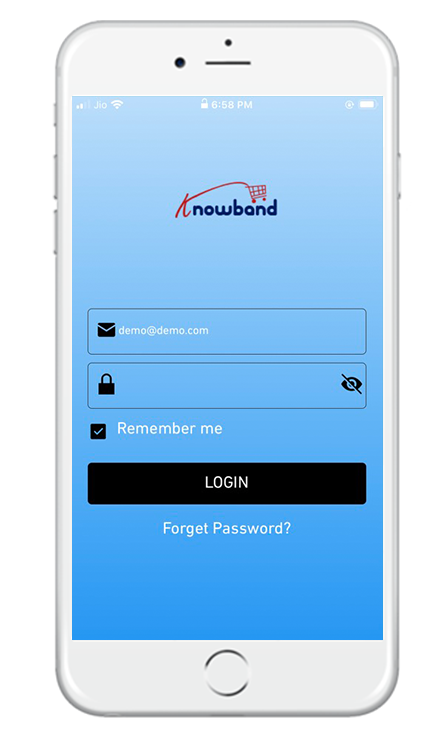
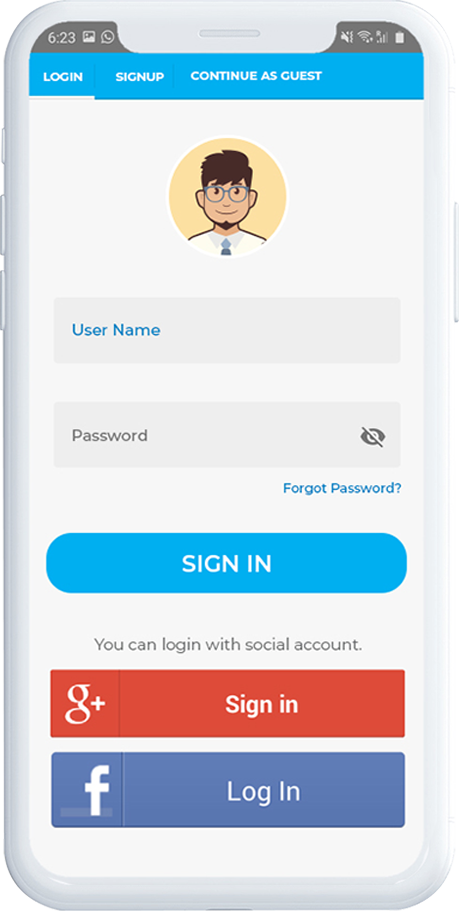
Alle Delivery Boys (die von den Administratoren genehmigt wurden) können sich über den Anmeldebildschirm, wie im Frontend-Screenshot gezeigt, bei ihrer 'Delivery Boy-App' anmelden. Beim Einrichten eines neuen Passworts (z. B. wenn jemand sein Passwort vergisst) erhalten die Zusteller die Möglichkeit, ihr Passwort unter ihrer registrierten E-Mail-ID / Telefonnummer zu ändern.
3.3 Dashboard-Bildschirm:
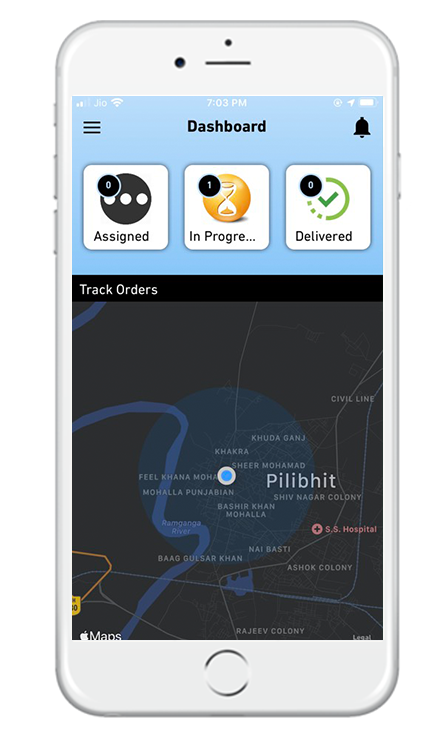
Das Haupt-Dashboard der PrestaShop Delivery Boy App zeigt alle erforderlichen Informationen an, die auf diesem einen Bildschirm gesammelt wurden. Über das Dashboard kann ein Lieferjunge überall in der App navigieren, um auf verschiedene andere Dinge zuzugreifen, z. B. auf Lieferaufzeichnungen für Bestellungen, zugewiesene Bestellungen, gelieferte Bestellungen, My-Info und viele andere Bildschirme. Standardmäßig zeigt die Karte (wie im Screenshot gezeigt) den genauen Standort des Lieferjungen und die Verfolgung der Bestellung.
3.4 OTP-Login für die Lieferung:
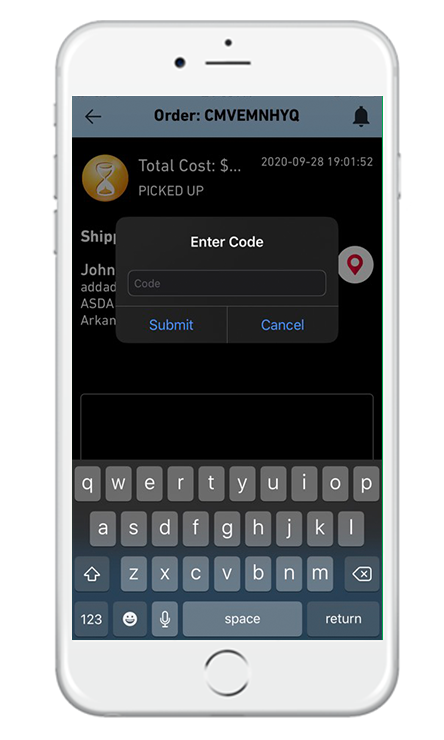
Zur vollständigen Sicherheit der Bestellungen wird ein OTP an den Kunden (der die Bestellung aufgegeben hat) gesendet. Während der Lieferung der Bestellung an den Kunden müssen die Lieferjungen den Kunden nach diesem OTP fragen und in seine Lieferjungen-App eingeben. Erst dann wird die Bestellung erfolgreich geliefert (wenn es sich um das richtige OTP handelt, dh um den richtigen Kunden).
3.5 Informationen zum Lieferjungen:
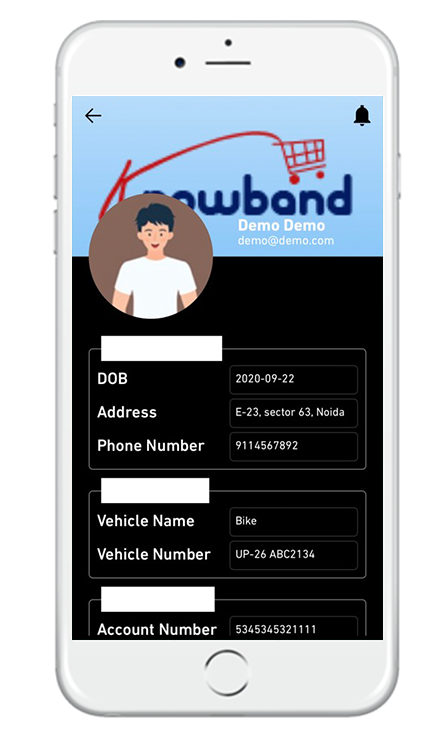
Dieser Bildschirm enthält alle Informationen des Lieferjungen. Es ist wie ein My-Info- oder My-Account-Bildschirm für den Boten. Auf diesem Bildschirm stehen Informationen wie Name, Profilbild, Telefonnummer, Geburtsdatum, E-Mail-Adresse, Passwort, Adresse, Fahrzeugdaten und Bankkontodaten zur Verfügung.
3.6 Navigationsmenü:
Das Navigationsmenü / Umschaltmenü ermöglicht es dem Lieferjungen, überall in der App zu navigieren. Wie im Screenshot gezeigt, können die Lieferjungen auf zugewiesene Bestellungen, laufende Bestellungen und gelieferte Bestellungen zugreifen. Hier kann auch der Status des Lieferjungen angezeigt werden, dh ob er online / offline ist.
3.7 Bestellung annehmen / ablehnen:
Immer wenn eine Bestellung einem Lieferjungen zugewiesen wird, kann er die Bestellung annehmen / ablehnen. Nach Annahme der Bestellung wird die zugewiesene Bestellung auf der Seite "Zugewiesene Bestellung" angezeigt (siehe Abbildung).
3.8 In Bearbeitung befindliche Bestellungen:
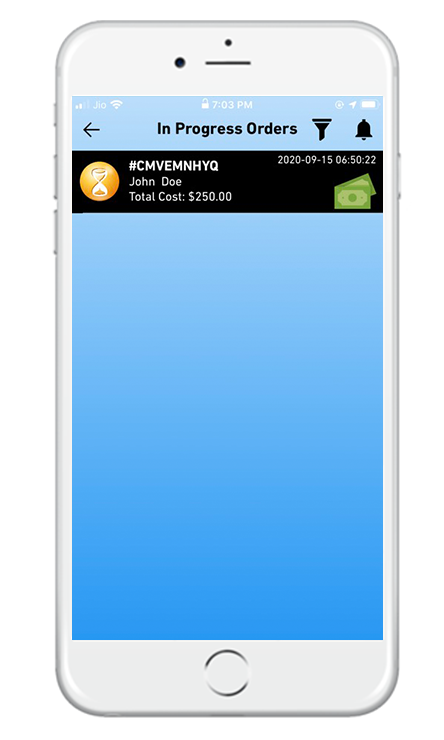
Alle laufenden Bestellungen werden auf der Registerkarte "In Bearbeitung" angezeigt. Lieferjungen können auf diese Bestellungen zugreifen, um sie zu bearbeiten.
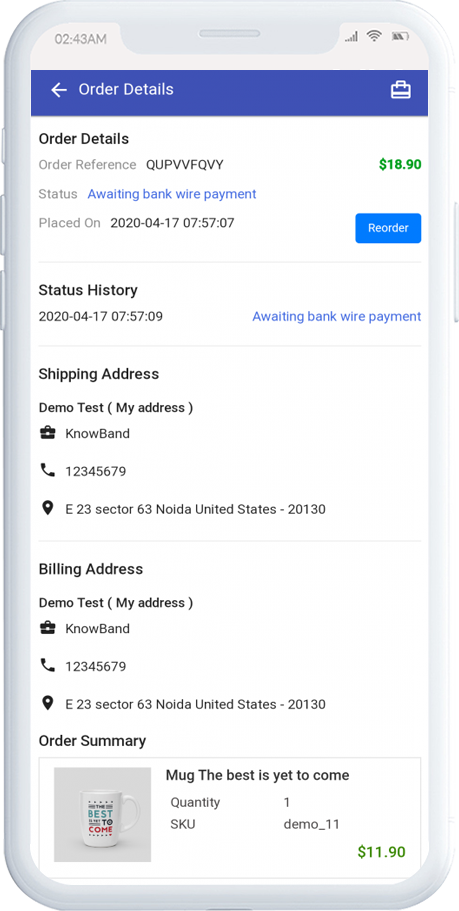
3.9 Bestelldetails:
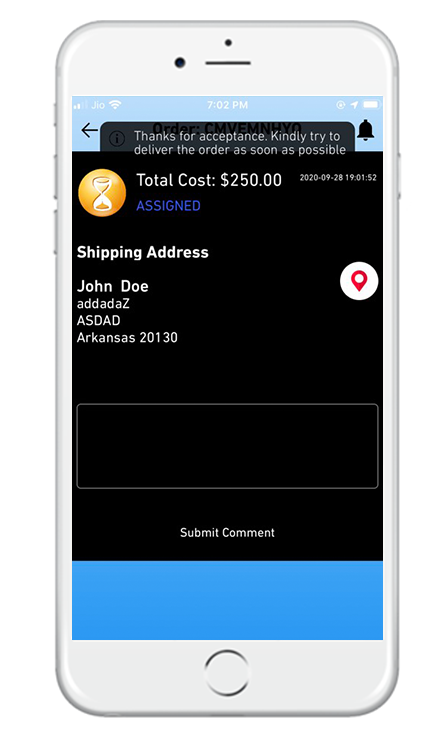
So sieht der Bildschirm für den Lieferjungen aus, wenn er die Lieferung einer Bestellung akzeptiert. Die Kosten für die Bestellung und die Lieferadresse werden ebenfalls hier angezeigt. Der Bote kann sogar einen Kommentar abgeben, den er benötigt.
eBay Marketplace Integrator für Magento 2 bietet den Besitzern von Magento 2-Shops die schnellste Möglichkeit, ihren Shop in den sehr beliebten eBay-Marktplatz zu integrieren. Die „eBay-Integration“ ermöglicht es den Händlern, den Bestand und die Bestellungen über eine einzige Schnittstelle zu verwalten. eBay mit Hauptsitz in San Jose, Kalifornien, ist ein multinationales E-Commerce-Unternehmen, das als Online-Auktions- und Einkaufsseite beliebt ist. Es erleichtert den Verkauf von Verbrauchern an Verbraucher und Unternehmen an Verbraucher und bietet Verkäufern auf der ganzen Welt eine einfache und anpassbare Oberfläche, um ihre Produkte mühelos aufzulisten und zu verkaufen. eBay ist in über 30 Ländern tätig. Die Produktliste von eBay vereint über 800 Millionen Produktlisten, die nicht nur einzigartig sind, sondern sogar mit tollen Angeboten gekoppelt sind. Das eBay Marketplace Connector-Modul für Magento 2 bietet E-Händlern eine intelligente Lösung zur Integration ihres Shops in den eBay Marketplace. Der Shop-Administrator kann Produkte auf dem Marktplatz auflisten und die Bestellungen vom Marktplatz mit seinem Magento 2-Shop synchronisieren.
1.1 Händlervorteile von eBay Integrator für Magento 2:
Die Magento 2 E-Commerce-Sites können ihre Reichweite leicht erweitern, indem sie ihren Shop mithilfe dieses eBay-Integrators für Magento 2 in den beliebten Marktplatz integrieren.
Der eBay-API-Integrator für Magento 2 ermöglicht es dem Geschäftsadministrator, seine Produkte an eine größere Zielgruppe zu verkaufen.
Die eBay-Integration für Magento 2 ermöglicht es den Verkäufern, ihre Website mit einer der eBay-Websites zu synchronisieren.
Das eBay-Connector-Modul für Magento 2 bietet mehrwährungs- und mehrsprachige Unterstützung, die Ihnen hilft, die Dienste entsprechend dem Zielkunden anzubieten.
Das eBay-Integrations-Plugin für Magento 2 ist leicht verständlich und der Administrator kann in wenigen einfachen Schritten mit dem Verkauf auf dem Marktplatz beginnen.
Die benutzerfreundliche Oberfläche der eBay-Connector-Erweiterung für Magento 2 erleichtert es dem Shop-Administrator, seine Waren von einer einzigen Plattform aus zu verwalten.
Die Händler können das Produkt hinzufügen/entfernen, die Details und das Inventar über das Admin-Panel des eBay-Integrations-Plugins für Magento 2 verwalten.
Der Administrator kann die Versandmethoden für den eBay-Shop über das Admin-Panel der eBay Marketplace Connector-Erweiterung für Magento 2 verwalten.
Die profilbasierte Produktauflistung des eBay-API-Integrationsmoduls für Magento 2 erleichtert es den Händlern, die Produkte in großen Mengen aufzulisten.
Auch die Bestellabwicklung wird mit dem robusten eBay-API-Integrator für Magento 2 einfacher.
Der Verkäufer kann den Grund für die fehlerhafte Produktablehnung überprüfen und entsprechend aus dem Backend des eBay-Integrators für Magento 2 beheben.
Das eBay-API-Integrationsplugin für Magento 2 wird mit kostenlosem Support für 3 Monate geliefert.
Die eBay Connector-Erweiterung für Magento 2 ist einfach zu bedienen. Außerdem kann der Administrator es mit dem geringsten Aufwand konfigurieren.
2.0-Installation
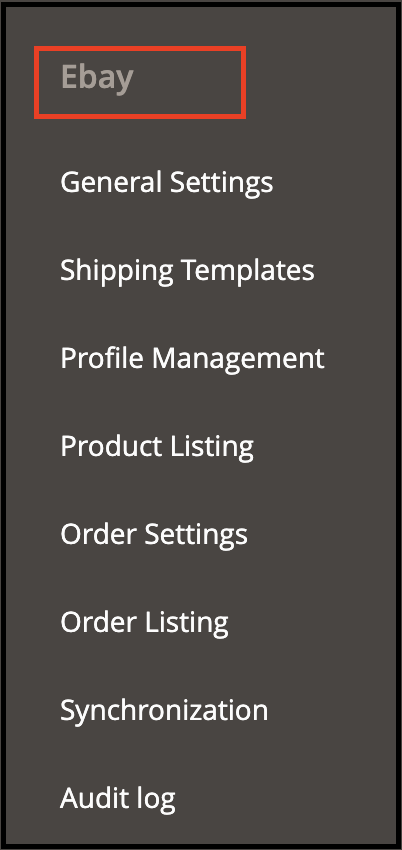
Führen Sie die folgenden Schritte aus, um die eBay Magento Marketplace-Integrationserweiterung zu installieren: 1. Laden Sie das Magento 2 eBay Connector-Erweiterungspaket herunter. 2. Entpacken Sie das Paket in Ihrem Stammordner des Magento-Setups über einen FTP-Manager (wie Filezilla oder WinSCP � Download hier: https://filezilla-project.org/). 3. Gehen Sie im Admin-Bereich im Hauptmenü zu eBay Marketplace.
4. Das Magento 2 eBay Marketplace Connector-Modul ist jetzt einsatzbereit. Dieses Benutzerhandbuch führt die Benutzer durch die Konfiguration und Einstellungen der Magento 2 eBay-Integrationserweiterung.
2.1 Integration des eBay-Marktplatzes – Einrichtung des Verkäuferkontos
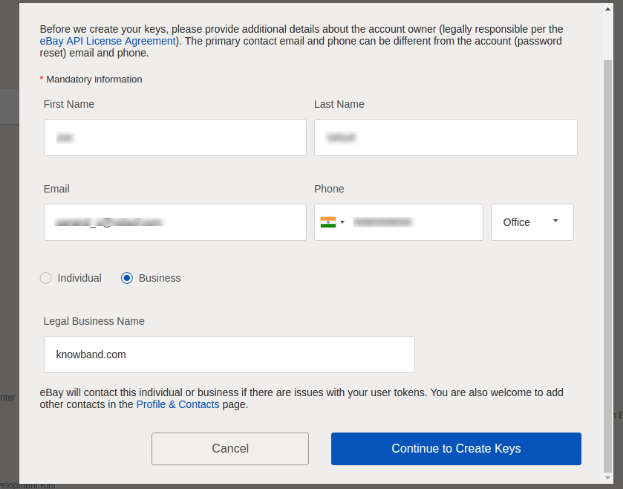
Um mit dem Verkauf auf dem eBay-Marktplatz zu beginnen, benötigen Sie ein Verkäuferkonto bei eBay. In diesem Abschnitt listen wir alle Schritte auf, um ein Verkäuferkonto bei eBay zu erstellen. Bitte finden Sie sie unten �
Nachdem Sie ein Verkäuferkonto erstellt haben, müssen Sie das Formular ausfüllen, um die Synchronisierung des Shops mit dem Marktplatz zu bestätigen. Navigieren Sie zu Admin-Oberfläche > eBay-Marktplatz > Allgemeine Einstellungen. Füllen Sie das im Abschnitt Allgemeine Einstellungen angezeigte Formular aus. Jedes Feld für das Konfigurationspanel des eBay-Connector-Plugins für Magento 2 wird unten erklärt:-
1. Aktivieren/Deaktivieren
Aktivieren/deaktivieren Sie den eBay-API-Integrator für Magento 2, indem Sie diese Schaltfläche umschalten.
2. Konto Typ
Der Administrator kann entweder das Sandbox-Konto oder das Production eBay-Konto auswählen. Das Sandbox-Konto dient zu Testzwecken. Während das Produktionskonto für die endgültige Shop-Integration vorgesehen ist.
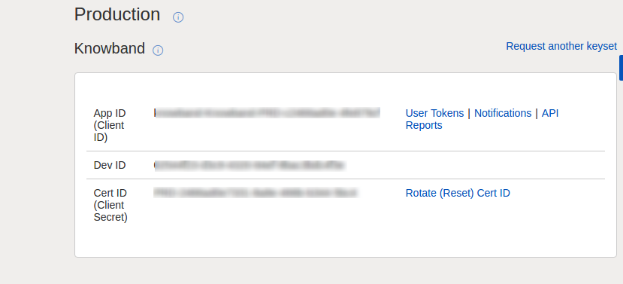
3. Entwickler-ID
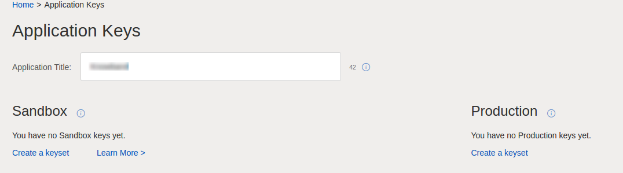
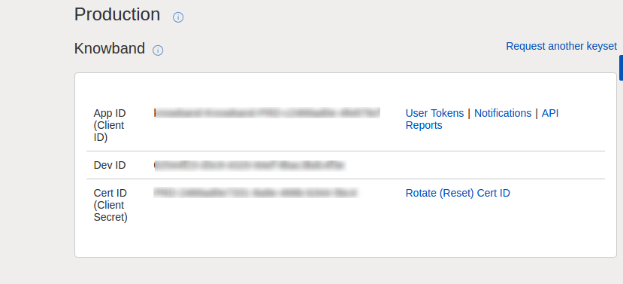
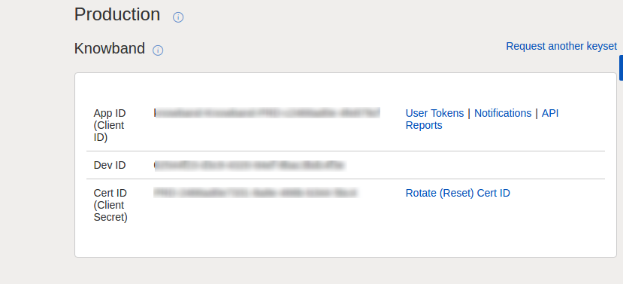
Geben Sie in diesem Abschnitt die Entwickler-ID Ihres eBay-Kontos ein. Um Ihre Entwickler-ID zu finden, melden Sie sich beim eBay-Entwicklerkonto an. Im Anwendungsschlüsselabschnitt finden Sie App ID, Dev ID und Cert ID, wie in der Abbildung unten gezeigt.
4. App-ID
Kopieren Sie die App-ID aus Ihrem eBay-Konto und kopieren Sie sie in dieses Feld.
5. Zertifikat-ID
Geben Sie in diesem Abschnitt die Cert-ID des eBay-Kontos ein. Sie finden die Cert-ID wie im obigen Bild gezeigt.
6. RU-Name
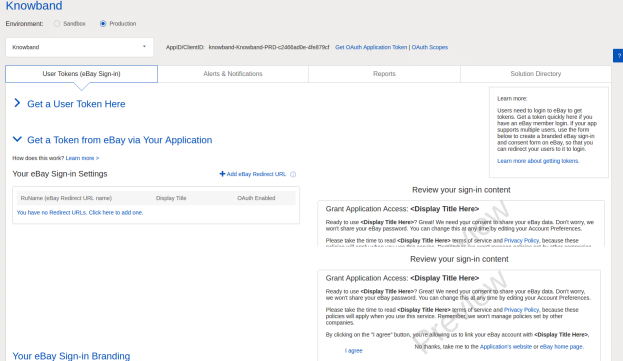
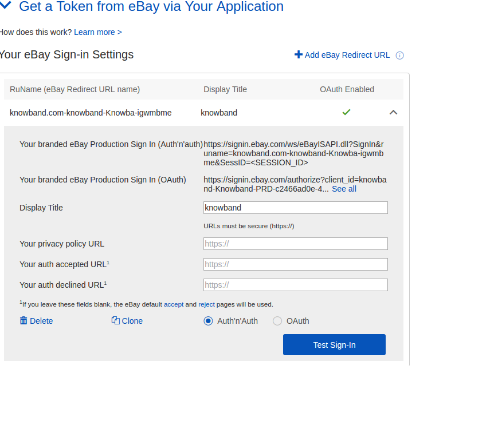
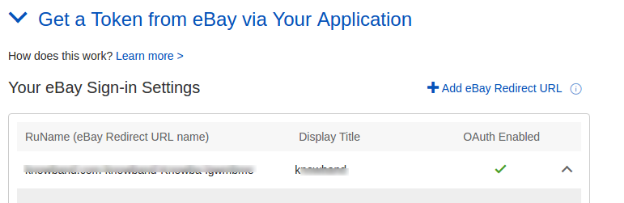
Geben Sie den RU-Namen des eBay-Kontos ein. Um Ihren EVU-Namen zu erhalten, gehen Sie nach dem Hinzufügen einer Weiterleitungs-URL zur Registerkarte „Erhalten Sie einen Token von eBay über Ihre Anwendung“.
7. Paypal-E-Mail
Geben Sie eine gültige PayPal-ID ein, die mit Ihrem eBay-Konto verbunden ist. Befolgen Sie die unten genannten Schritte:
Melden Sie sich bei Ihrem eBay-Verkäuferkonto an.
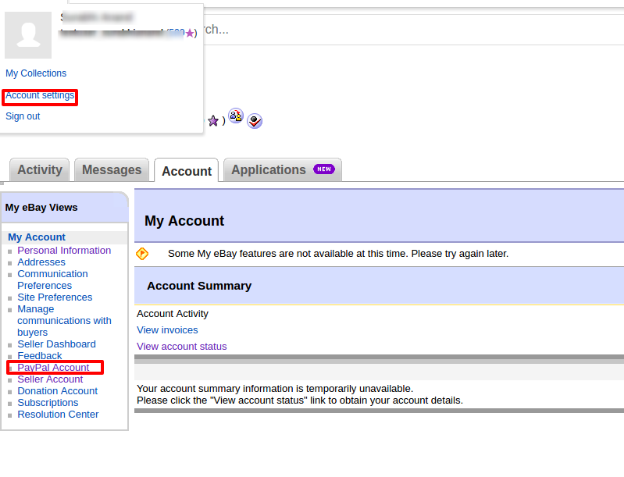
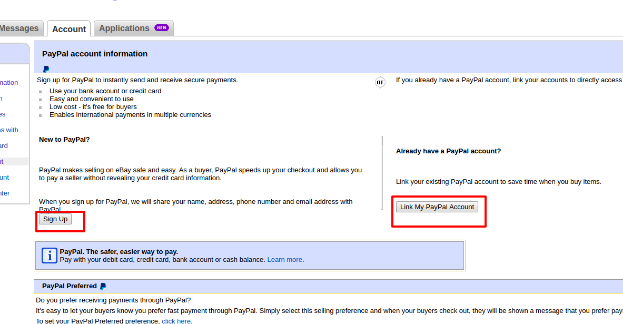
Klicken Sie in der Dropdown-Liste oben links auf Kontoeinstellungen und dann auf Paypal-Konto.
Melden Sie sich jetzt an oder verknüpfen Sie Ihr bereits erstelltes PayPal-Konto mit dem eBay-Verkäuferkonto.
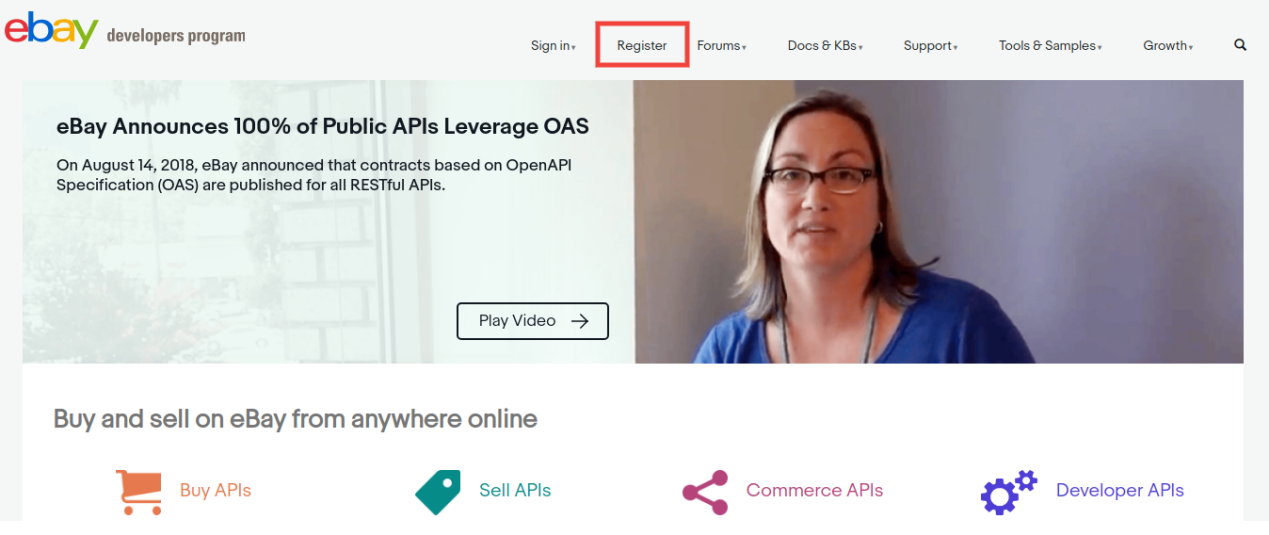
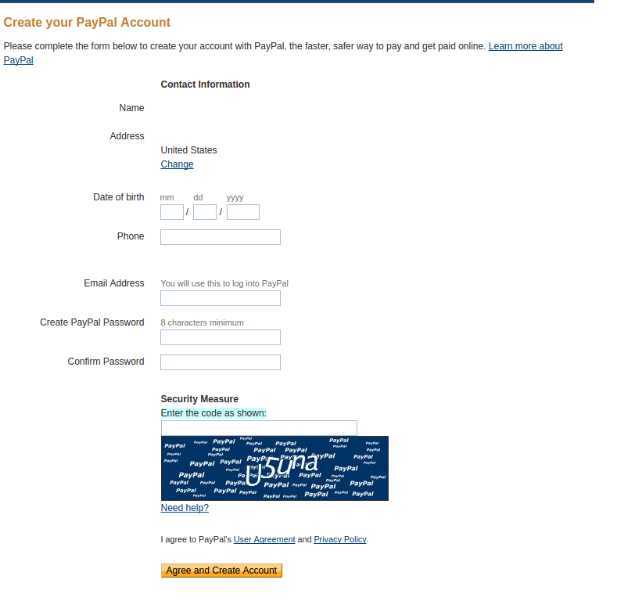
Wenn Sie auf „Registrieren“ klicken, gelangen Sie zur Seite zum Erstellen eines PayPal-Kontos. Erstellen Sie einfach ein Profil, indem Sie die Details ausfüllen und es mit Ihrem Verkäuferkonto verknüpfen.
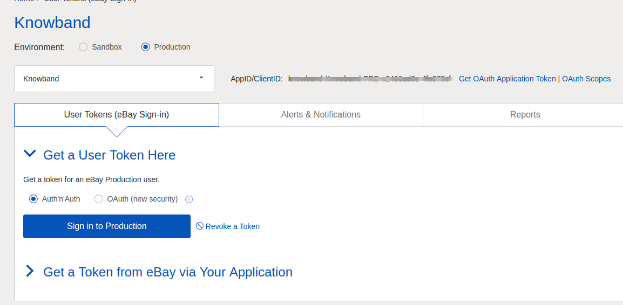
8. Token-Listing-Link
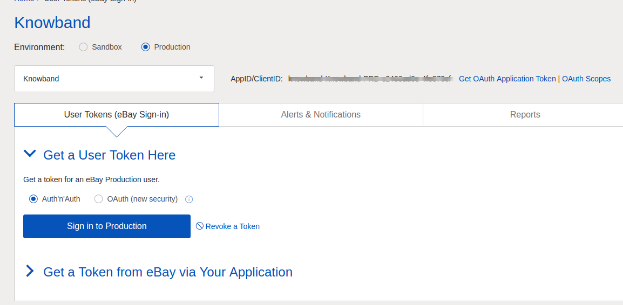
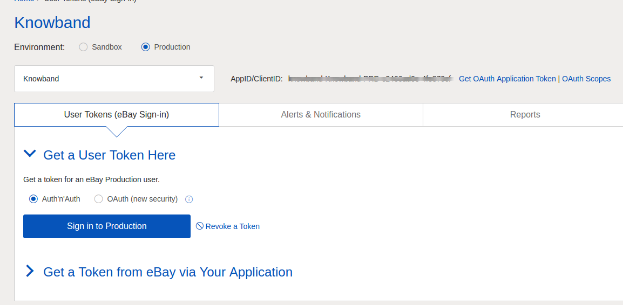
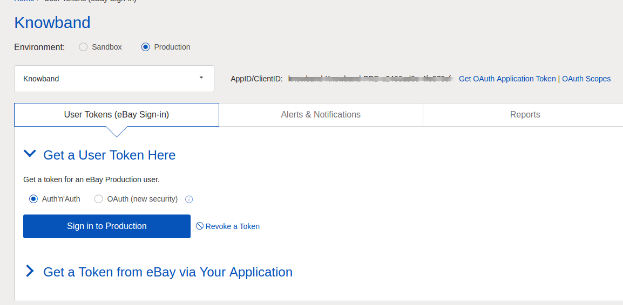
Klicken Sie auf diesen Link, um die Token für eBay-Länder hinzuzufügen. Um das Zugriffstoken zu erhalten, müssen Sie auf „Sign in to Production“ klicken, wie in der Abbildung unten gezeigt.
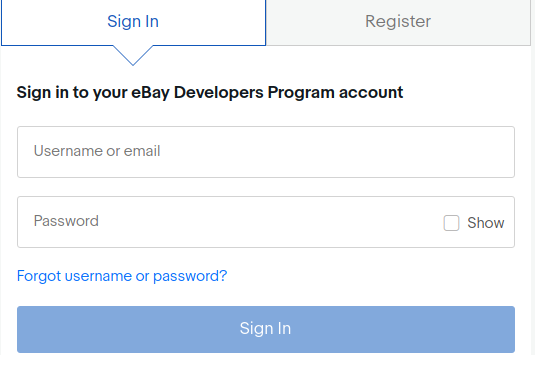
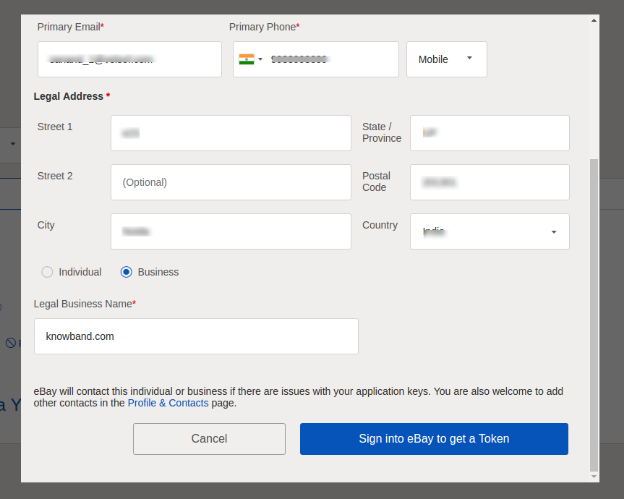
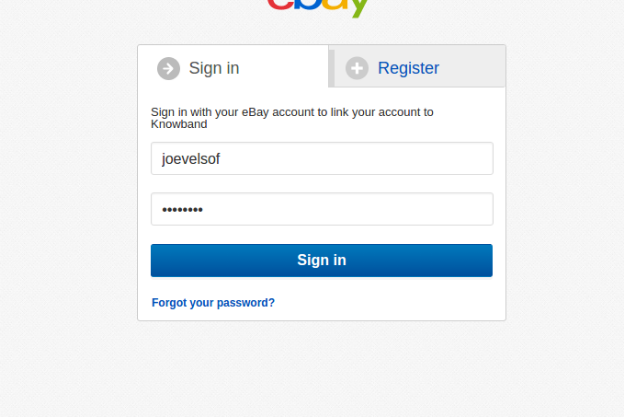
Melden Sie sich über das folgende Formular beim Konto an:-
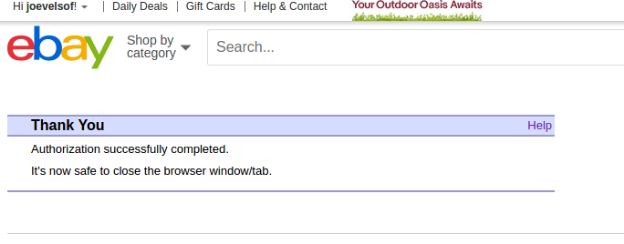
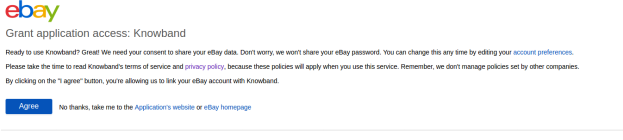
Klicken Sie auf Ich stimme zu und erhalten Sie Zugriffstoken.
3.2 Versandvorlagen
Der Magento 2-Shop-Administrator kann eine N-Anzahl von Versandvorlagen aus dem Back-End der eBay-Integrationserweiterung für Magento 2 erstellen.
3.2.1 Wie erstelle ich neue Versandvorlagen?
Um neue Versandvorlagen zu erstellen, klicken Sie auf die Schaltfläche „Neu hinzufügen“.
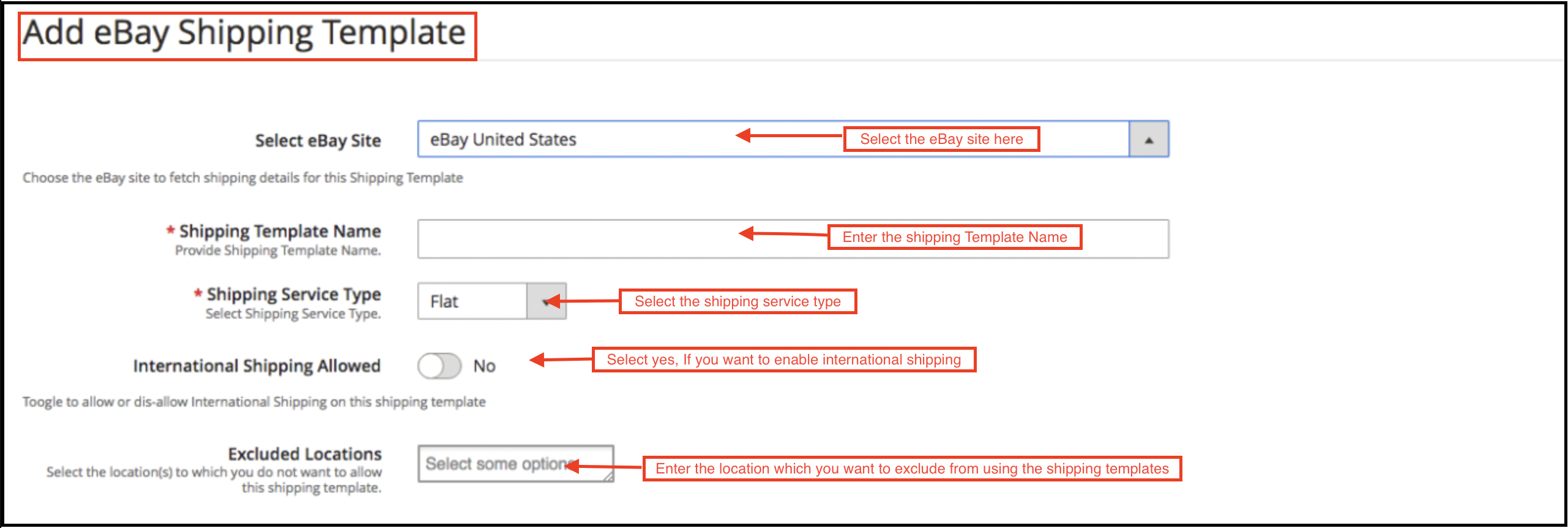
Sie gelangen auf die Seite zur Erstellung der Versandvorlage.
Wählen Sie eBay-Website:�Wählen Sie zunächst die eBay-Website aus, für die Sie die Versandvorlage erstellen.
Name der Versandvorlage:�Geben Sie einen Namen für die Versandvorlage ein.
Art des Versandservices:�Wählen Sie die Versandart aus.
Internationaler Versand erlaubt:�Schalten Sie die Schaltfläche ein, wenn Sie den internationalen Versand zulassen möchten.
Ausgeschlossener Ort:�Wählen Sie die Standorte (falls vorhanden) aus, die Sie von dieser Versandmethode ausschließen möchten.
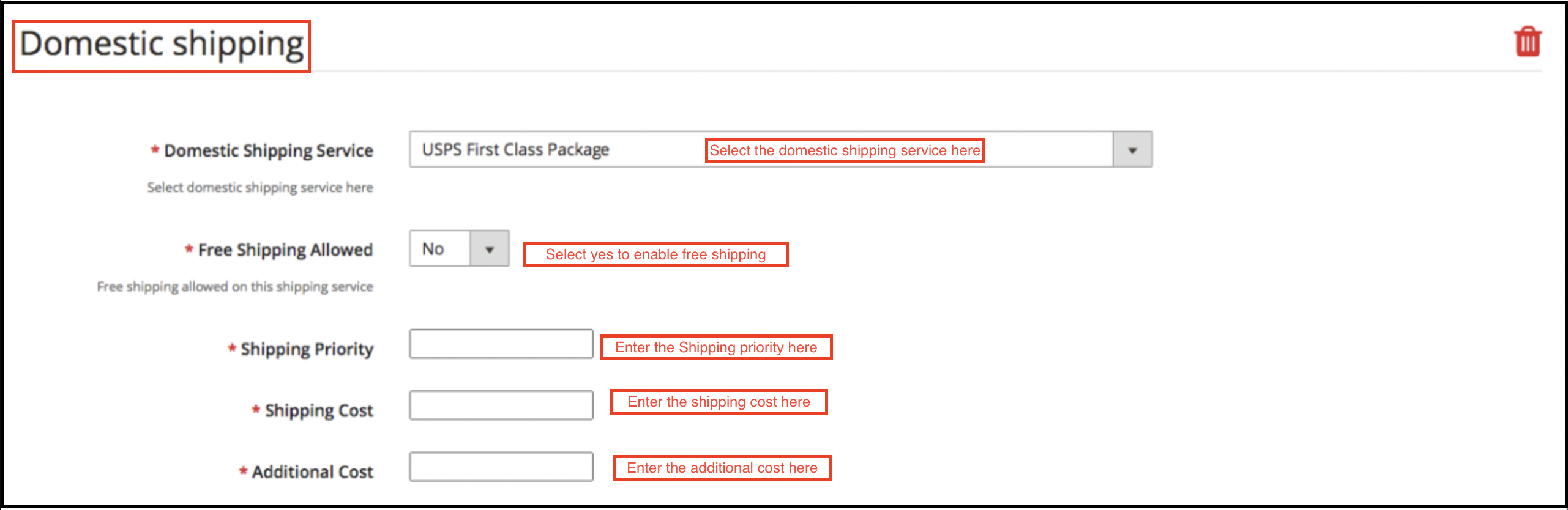
Füllen Sie die unten aufgeführten Felder für den Inlandsversand aus:
Inlandsversandservice:�Wählen Sie hier den Inlandsversandservice aus.
Kostenloser Versand erlaubt:�Wählen Sie „Ja“, wenn Sie kostenlose Versanddienste zulassen möchten.
Versandpriorität:�Legen Sie die Priorität für die Versandarten fest. Die Optionen werden gemäß der festgelegten Priorität im Frontend angezeigt.
Versandkosten:�Geben Sie die anrechenbaren Versandkosten ein.
Zusätzliche Kosten:�Geben Sie die zusätzlich anfallenden Kosten an.
3.2.2 Wie bearbeite/lösche ich Versandvorlagen?
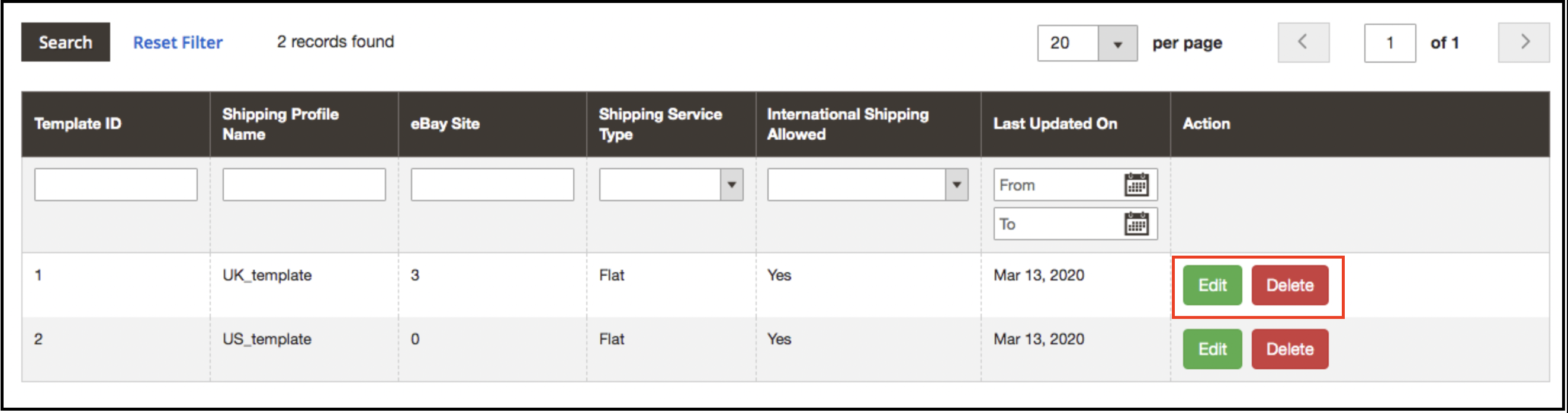
Der Administrator kann die Versandvorlage bearbeiten/löschen, indem er die�Bearbeiten oder Löschen�Taste wie im Bild unten hervorgehoben:
3.3 Profilverwaltung
Das eBay Marketplace Integrator Plugin für Magento 2 bietet eine Option der profilbasierten Produktlistung. Die in der Admin-Oberfläche des eBay-Connector-Plugins für Magento 2 erstellten Profile können in diesem Reiter eingesehen werden. Der Administrator kann ein neues Profil erstellen und die bereits erstellten Profile bearbeiten oder löschen.
3.3.1 Wie füge ich neue Profile hinzu?
Folgen Sie den Schritten, um neue Profile zu erstellen, gehen Sie zu Admin Panel > eBay Marketplace > Profile Management. Klicken Sie auf ‘Neu hinzufügen‘-Taste wie unten gezeigt:
Die Registerkarte Profilerstellung des eBay-Integrations-Plugins für Magento 2 ist in drei Registerkarten kategorisiert. Sie sind:
Allgemeine Einstellung
Profil zurück
Profilspezifikationen
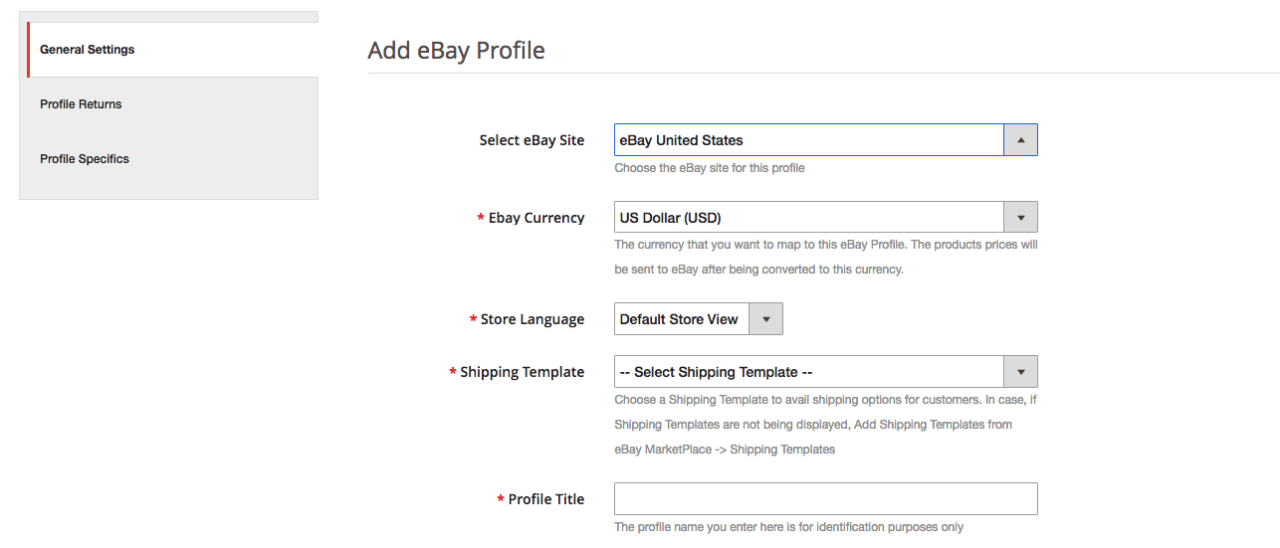
3.3.1.1 Allgemeine Einstellungen
Sobald der Administrator die eBay-Website auswählt, muss er die folgenden Informationen eingeben.
eBay-Währung:�Die Währung wird automatisch gemäß der vom Administrator ausgewählten eBay-Website ausgewählt. Der Store-Administrator kann bei Bedarf sogar die Währung ändern.
Sprache speichern:�Der Shop-Administrator muss die Sprache gemäß der ausgewählten eBay-Website auswählen.
Versandvorlage:�Die auf der Registerkarte „Versandvorlage“ erstellten Versandoptionen werden hier aufgelistet. Wählen Sie die Versandoption aus, die Sie dem Marketplace-Kunden anzeigen möchten.
eBay-Kategorie:�Wählen Sie aus dem Dropdown-Menü die eBay-Kategorie aus, in der Sie die Kategorien des Shops abbilden möchten.
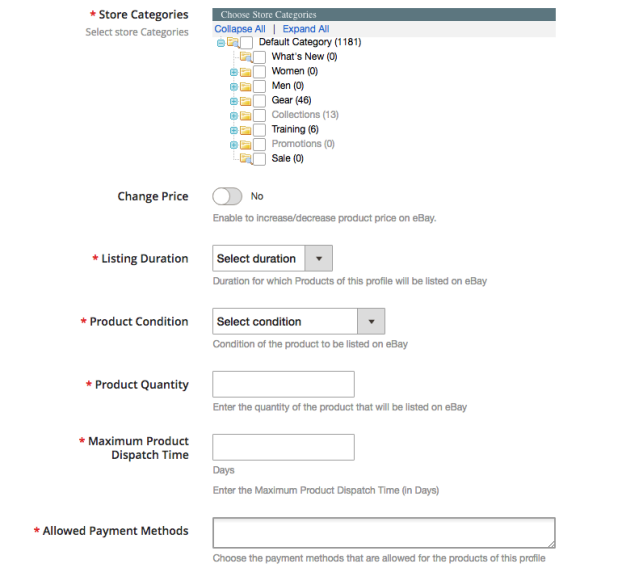
Shopkategorien:� Markieren Sie die Kategorien, die Sie in der ausgewählten Kategorie von eBay abbilden möchten. Der eBay-Integrator für Magento 2 ermöglicht es dem Administrator, mehrere Kategorien des Magento 2-Shops einer einzigen eBay-Kategorie zuzuordnen. Um mehrere eBay-Kategorien aufzulisten, müssen Sie mehrere Profile erstellen.
Auflistungsdauer:�Wählen Sie die Dauer aus, für die die Produkte des Profils auf dem Marktplatz gelistet werden sollen.
Produkt Zustand:�Die Standardbedingungen sind im Dropdown-Menü aufgelistet. Wählen Sie den Zustand Ihres Produkts aus.
Produktmenge:�Geben Sie hier die Menge des Produkts ein.
Maximale Produktversandzeit:�Geben Sie die maximal erwartete Versandzeit des Produkts ein.
Erlaubte Zahlungsmethoden:�Wählen Sie die Zahlungsmethoden aus, die Sie für dieses bestimmte Profil zulassen möchten.
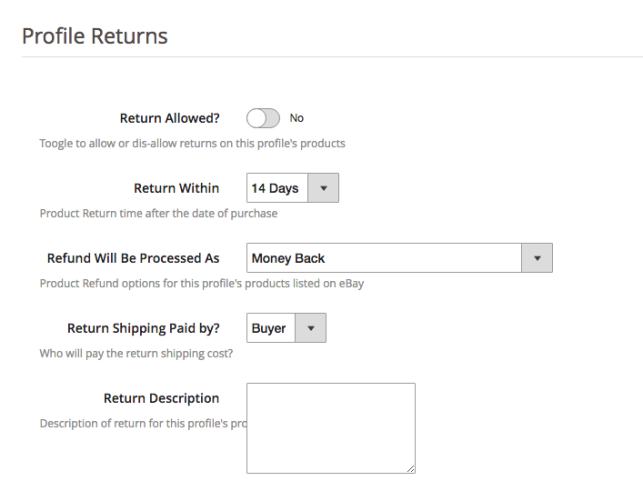
3.3.1.2 Profilrückgaben
Der Shop-Administrator kann die Rückgabeanforderungen des Marktplatzes über das Back-End des eBay-API-Integrators für Magento 2 verwalten. Hier sind einige der Anpassungsoptionen, die auf dieser Registerkarte angeboten werden.
Rückgabe erlaubt:�Aktivieren Sie die Schaltfläche, wenn Sie die Rückgabeoption in diesem Profil zulassen möchten.
Rückkehr innerhalb:�Geben Sie die maximale Anzahl von Tagen ein, innerhalb derer die Rücksendeanfrage eingeleitet werden soll.
Die Rückerstattung wird verarbeitet: Wie ausgewählt, wie die Rückerstattung dem Kunden angeboten wird.
Rücksendung bezahlt von?:�Wählen Sie aus, wer die Versandkosten für das zurückgegebene Produkt übernimmt.
Rückgabebeschreibung:�Geben Sie hier eine kurze Beschreibung für die Rückgabeoption ein.
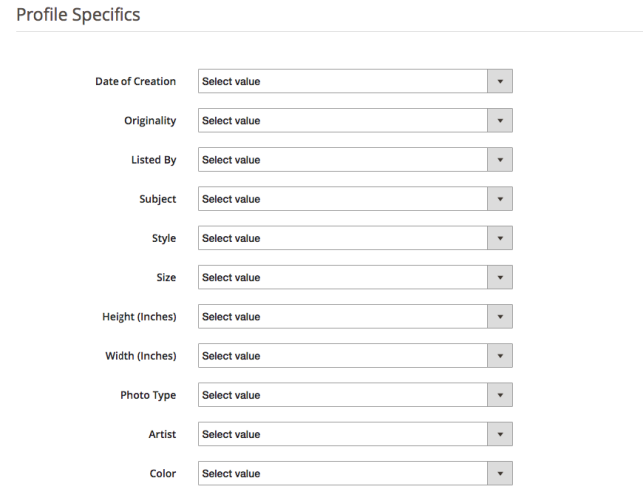
3.3.1.3 Profilspezifikationen
Profildetails werden gemäß der eBay-Kategorie angezeigt, die auf der Registerkarte „Allgemeine Einstellungen“ der Profilverwaltung ausgewählt wurde. Diese Registerkarte enthält Felder wie Typ, Marke, Modell, Farbe, Funktionen und andere. Füllen Sie die Felder gemäß der ausgewählten Kategorie aus und die Produktzuordnung wird entsprechend durchgeführt. Die mit * gekennzeichneten Angaben sind Pflichtangaben. Andere Besonderheiten können leer gelassen werden.
3.3.2 Wie bearbeite/lösche ich das bestehende Profil?
Klicken Sie auf ‘Bearbeiten oder Löschen‘ Schaltfläche zum Bearbeiten/Löschen des Profils wie im Bild gezeigt:
Der Administrator kann die Profile aktivieren/deaktivieren, indem er die Option auf der Registerkarte „Aktiv“ auswählt.
3.4-Produktliste
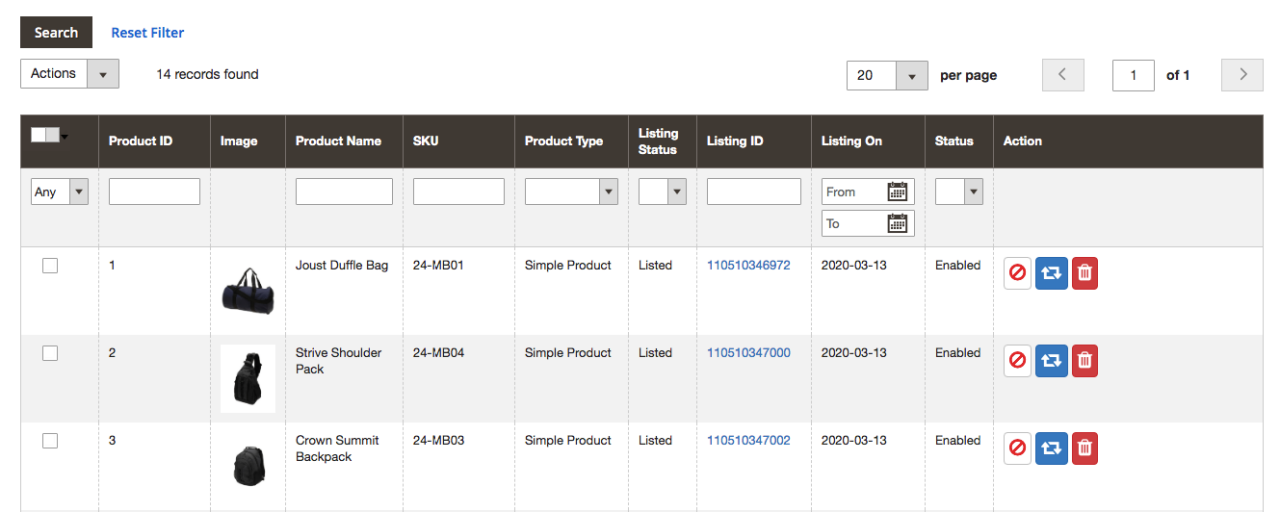
Der Store-Administrator kann alle auf dem Marktplatz aufgeführten Produkte auf der Registerkarte „Produktliste“ der eBay-Integrationserweiterung für Magento 2 anzeigen. Hier sind einige der Auflistungsoptionen, die auf dieser Registerkarte des eBay-Connector-Plugins für Magento 2 angeboten werden.
Überarbeiten
Der Store-Administrator kann auf das ‘Überarbeiten‘ Schaltfläche, um Änderungen im Produktdetail zu aktualisieren. Unabhängig davon, ob Sie eine Änderung an der Produktbeschreibung, dem Preis oder der Menge der Produkte vornehmen, werden alle Änderungen über diese Schaltfläche auf dem Marktplatz aktualisiert.
Löschen
Mit dieser Option kann der Administrator das Produkt aus dem eBay-Marktplatz löschen. Klicken Sie auf “Löschen” Aktion, die jeder Produktliste entspricht, wenn Sie sie von eBay.com entfernen möchten.
Produkte deaktivieren
Der Administrator kann die aufgelisteten Produkte deaktivieren. Klicken Sie dazu auf das ‘Produkt deaktivieren‘ Aktion.
Hinzufügen von Produkten aus der Registerkarte “Produktlisten”.
Wenn Sie ein Produkt zur Registerkarte „Produktliste“ hinzufügen möchten, muss der Administrator ein Profil des Produkts in der� erstellenProfil� Abschnitt des Moduls. Dort erhalten Sie eine Schritt-für-Schritt-Anleitung zum Erstellen eines Profils und zum Hinzufügen des Produkts auf der Registerkarte „Produktliste“.
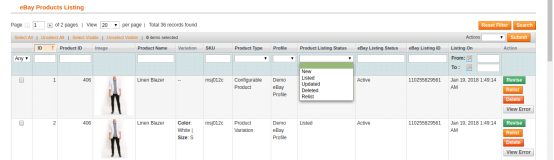
Verschiedene Statuen im Filter der Produktliste
Hier sind einige verschiedene Status im Filter der Produktliste.
Neu:�Nach Anwendung dieses Filters kann der Administrator die neuen Produkte anzeigen, die auf dem Marktplatz aufgeführt sind.
Aufgeführt:�Nach Anwendung dieses Filters kann der Administrator die aufgelisteten Produkte anzeigen, die auf dem Marktplatz aufgeführt sind.
Aktualisiert:�Nach Anwendung dieses Filters kann der Administrator die aktualisierten Produkte anzeigen, die auf dem Marktplatz aufgeführt sind.
Gelöscht:�Nach Anwendung dieses Filters kann der Administrator die Liste der deaktivierten Produkte anzeigen.
Wiedereinstellen:�Nach dem Anwenden dieses Filters kann der Administrator die auf dem Marktplatz aufgeführten Produkte zum Wiedereinstellen anzeigen.
3.5 Auftragseinstellungen
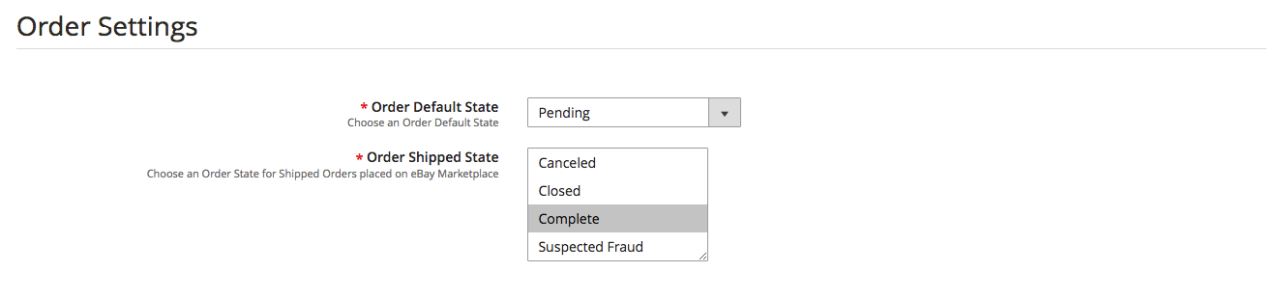
Der eBay-Konnektor für Magento 2 bietet eine bidirektionale Integration. Der Administrator kann markieren, welcher Status angezeigt wird, wenn eine Bestellung synchronisiert wird. Es umfasst drei Optionen:
Standardzustand der Bestellung:�Wählen Sie den Standardstatus der Bestellungen aus, die auf dem Marktplatz angezeigt werden.
Versandstatus der Bestellung:�Wählen Sie den Status für versandte Bestellungen aus.
Hinweis �
Der Standardstatus ist der erste Status der Bestellung, wenn sie im Geschäft aufgegeben wird.
Der Status Versendet bedeutet, dass die bestellten Artikel versandt wurden.
Um die Änderung des Bestellstatus zu aktualisieren, führen Sie cron auf der Registerkarte Synchronisierung des eBay Marketplace Connector-Plugins für Magento 2 aus.
3.6 Auftragsliste
Die auf dem Marktplatz verfügbaren Bestellungen werden mit dem Magento 2-Shop synchronisiert. Darüber hinaus, wenn der Cron auf der Registerkarte Synchronisierung ausgeführt wird. Die Bestellungen werden wie im Bild unten gezeigt aufgelistet. Um die Details anzuzeigen und zu bearbeiten, klicken Sie auf die Schaltfläche „Anzeigen“ für jede Bestellung. Der Shop-Administrator kann jetzt die folgenden Details jeder Bestellung sehen. Es bietet grundlegende Informationen wie Bestelldatum, Status, Rechnungs- und Lieferadresse, Zahlungsinformationen, Geschenkoptionen, bestellte Artikel, Kommentarverlauf.
3.7 Synchronisation
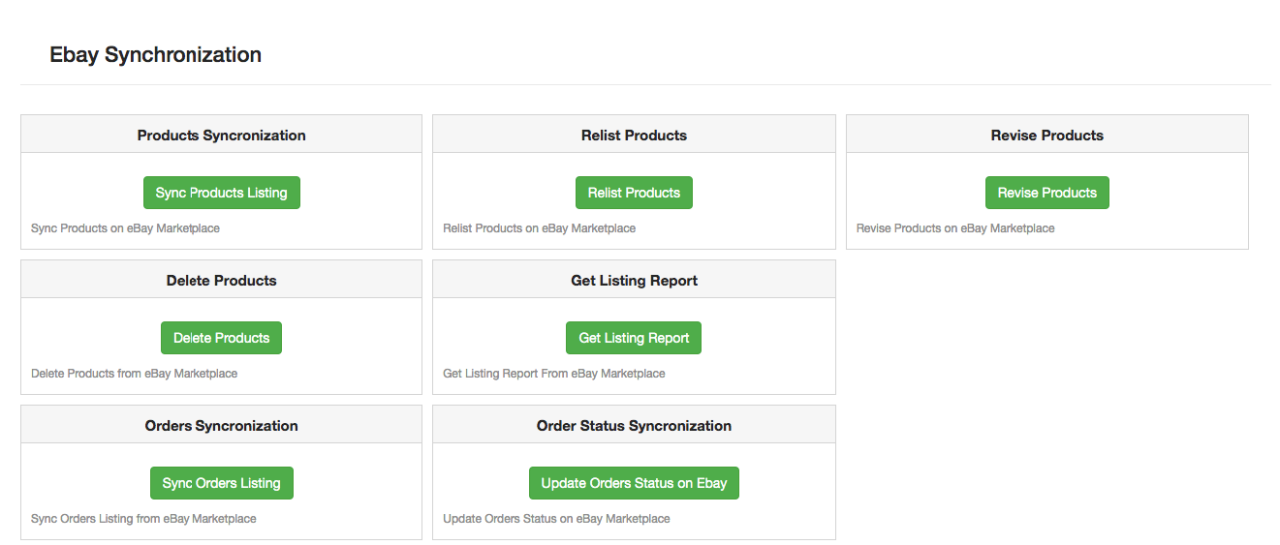
Die eBay-Integration für Magento 2 ermöglicht eine einfache Synchronisation zwischen beiden Shops. Alle Synchronisierungsaufträge können von dieser Registerkarte aus durchgeführt werden. Die Registerkarte „Synchronisierung“ des eBay-Connector-Moduls für Magento 2 bietet zwei Synchronisierungsoptionen. Das ist die Produkt- und Auftragssynchronisierung.
3.7.1 Wie synchronisiere ich die Produkte auf dem eBay Marketplace?
Klicken Sie auf “Produktliste synchronisieren“-Taste wie unten gezeigt.
Es fügt Produkte auf dem Marktplatz mit den jeweiligen Produktdetails hinzu.
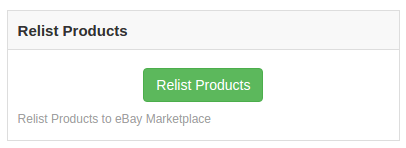
3.7.2 Wie kann ich das Produkt auf dem eBay-Marktplatz erneut einstellen?
Klicken Sie auf “Produkte neu einstellen“-Taste wie unten gezeigt.
Dadurch werden die abgelaufenen Produkte erneut auf dem Marktplatz gelistet. Es aktualisiert die Auflistung der Produkte, deren Wiederauflistung auf der Registerkarte “Produktauflistung” initiiert wurde.
3.7.3 Wie überarbeite ich das Produkt auf dem eBay-Marktplatz?
Klicken Sie auf ‘Produkt überarbeiten‘ wie unten gezeigt, um die Produkte auf dem Marktplatz zu überarbeiten. Jede Änderung der Produktdetails, des Bildes, der Preise usw. kann durch Ausführen dieses von eBay Integrator für Magento 2 angebotenen Cron synchronisiert werden.
3.7.4 Wie entferne ich ein Produkt auf dem eBay-Marktplatz?
Klicken Sie auf ‘Produkte löschen‘ wie unten gezeigt, um Produkte vom Marktplatz zu entfernen. Der Administrator muss auf der Registerkarte „Produktliste“ auf die Schaltfläche „Löschen“ klicken, bevor er diesen Cron eBay Integrator für Magento 2 ausführt.
3.7.5 Wie importiere ich den Angebotsbericht vom eBay-Marktplatz?
Durch Ausführen von „Produktauflistungsbericht abrufen“ kann der Administrator den Bericht der Produktauflistung vom Marktplatz importieren. Die eBay-Statusspalte füllt sich, wenn diese Aktion von eBay Integrator für Magento 2 ausgeführt wird.
3.7.6 Wie synchronisiere ich Bestellungen vom eBay-Marktplatz?
Klicken Sie auf “Auftragsliste synchronisieren“-Taste wie unten gezeigt.
Es würde die folgenden Aktionen ausführen:
Das Plugin synchronisiert die Bestellungen und zugehörigen Details vom eBay-Marktplatz mit dem Magento 2-Shop.
Es erstellt die Bestellungen im Magento 2-Shop gemäß den Details der vom Marktplatz erhaltenen Bestellung.
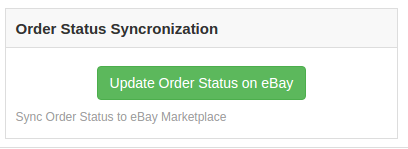
3.7.7 Wie synchronisiere ich den Bestellstatus mit dem eBay-Marktplatz?
Klicken Sie auf “Bestellstatus bei eBay aktualisieren“-Taste wie unten gezeigt.
Es würde die folgenden Aktionen ausführen
Der Cron prüft, ob vom eBay-Integrator für eine Bestellung eine Statusaktualisierung aufgezeichnet wurde.
Die Updates werden dann entsprechend synchronisiert.
Es aktualisiert den Status von Bestellungen gemäß der Änderung der Konfigurationseinstellungen auf der Registerkarte “Bestelleinstellungen” der Verwaltungsoberfläche des eBay-Integrationsmoduls für Magento 2.
3.8 Audit-Protokoll
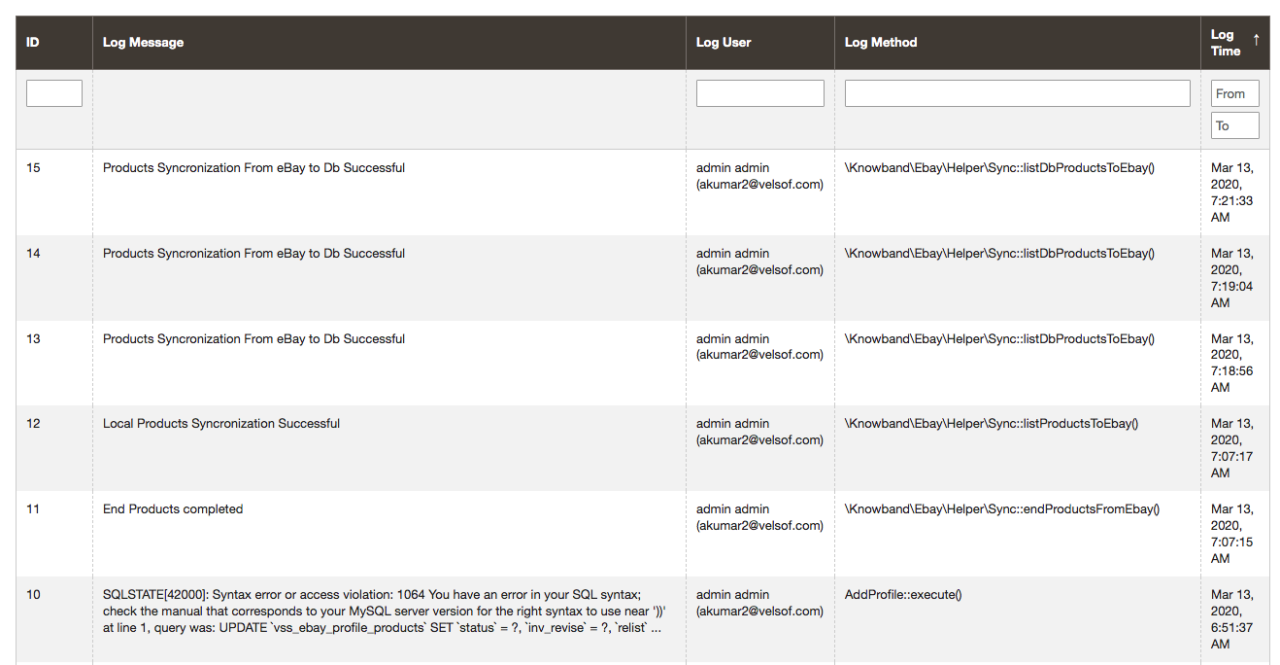
Diese Registerkarte bietet einen Überblick über alle Aufgaben, die im Backend der eBay Integrator-Erweiterung für Magento 2 ausgeführt werden.
Der PrestaShop Hyperlocal Marketplace Mobile App Builder dient zum Konvertieren des hyperlokalen Online-Marktplatzes mehrerer Anbieter in native Android- und iOS-Shopping-Apps ohne Programmier- / Programmierkenntnisse. Das Readymade-Plugin ist ein vorgefertigtes Framework für alle PrestaShop-Store-Besitzer, die bereit sind, mobile Apps zu starten.
Die folgenden Schnappschüsse mit einer detaillierten Erläuterung verdeutlichen die Modulkonfigurationen und -einstellungen. Überprüfen Sie die Registerkarte mit den schrittweisen Einstellungen mit Details.
3.1 Allgemeine Einstellungen
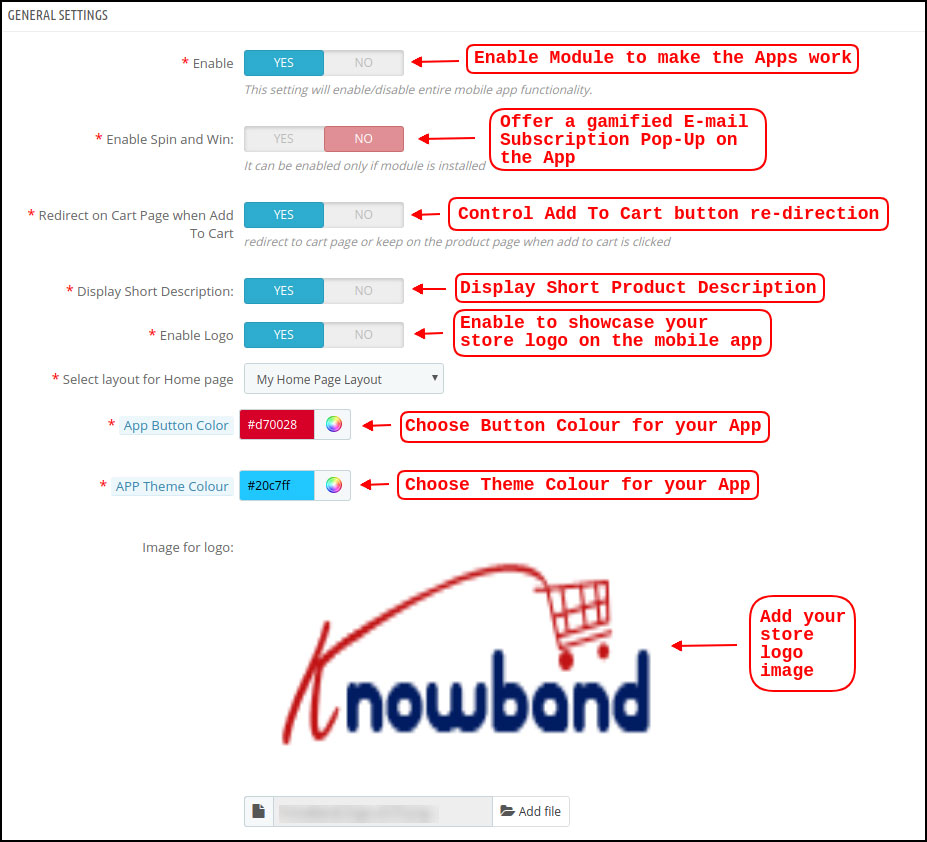
a) Plugin aktivieren / deaktivieren:?Enable PrestaShop?Hyperlocal Marketplace Mobile App Builder?to make mobile apps work on?mobile devices. In case, you ever need to stop the app working, just disable this option.
b) Aktivieren Sie Spin und Win:?This option is to display a gamified spin-win email subscription on the home screen of the PrestaShop Nearby Shopping App. The spinning wheel?pop-up interface will be displayed on the home screen once the user opens the app. The store admin can set the discounts and other settings in spin-win extension and capture user emails for remarketing purposes and promotional strategies.
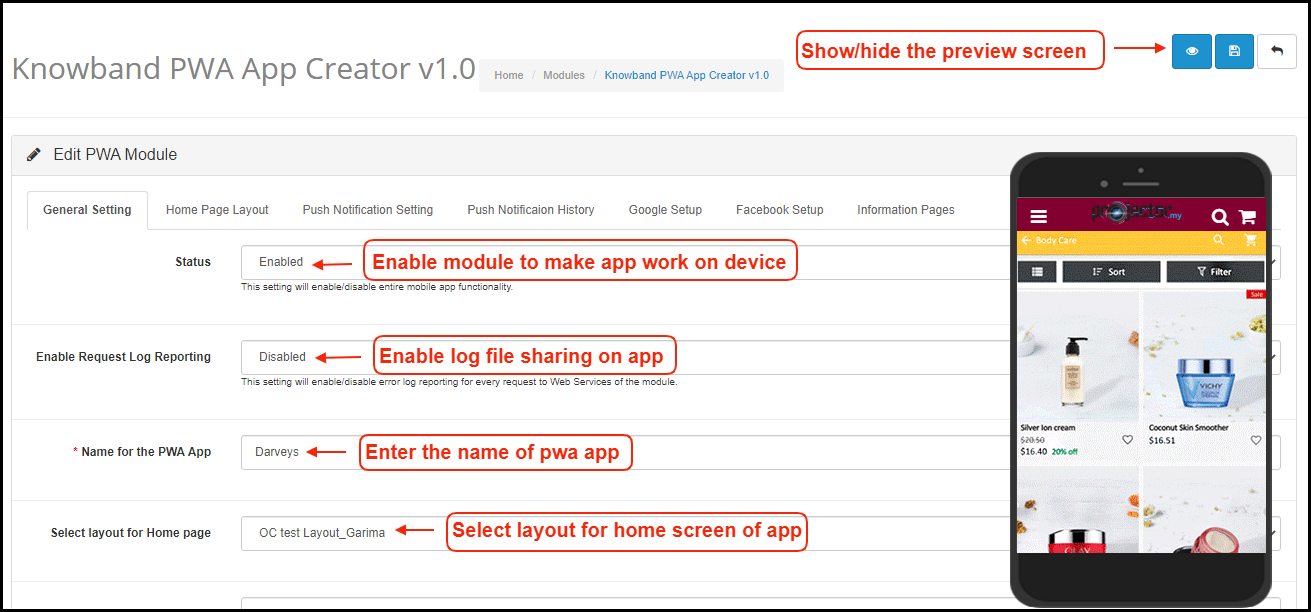
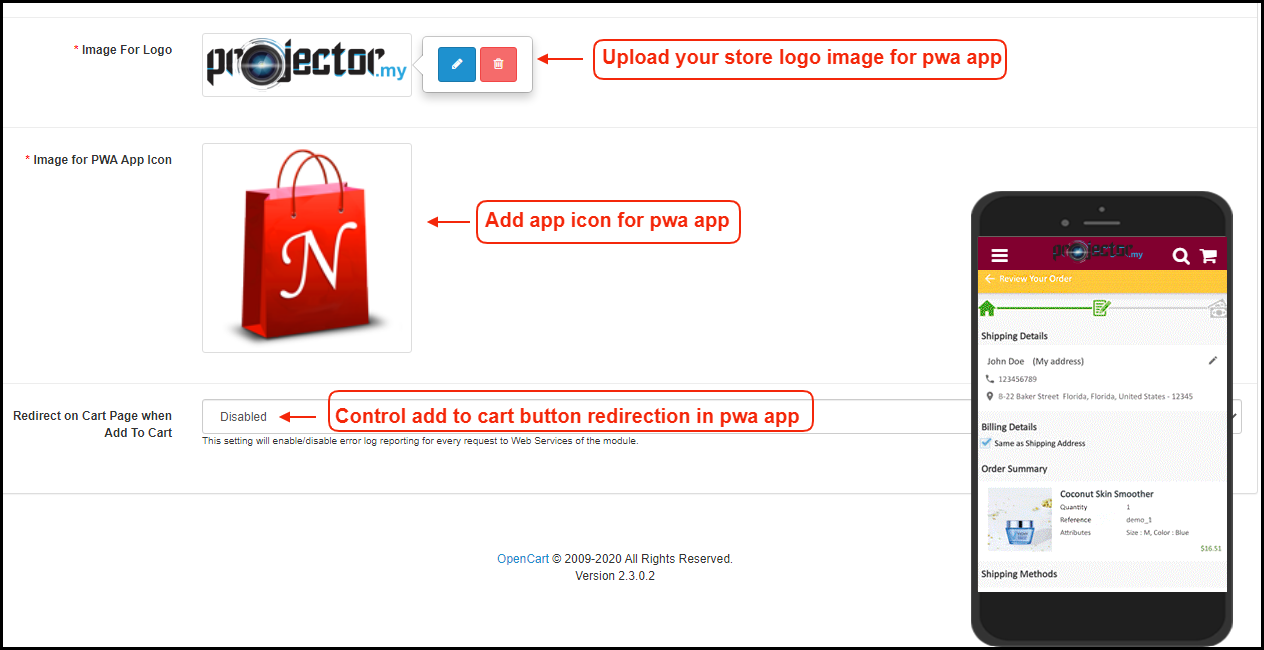
c) Auf der Warenkorbseite umleiten, wenn zum Warenkorb hinzugefügt wird:?This tab lets the store admin control the “Add To Cart” functionality in PrestaShop Hyperlocal Marketplace Mobile App. The users can be redirected directly to the cart screen or can stay on the product page for more shopping.
d) Kurzbeschreibung anzeigen:?Enable to display the short description on the product screen along with full description & other details. The short description will only be displayed if the same is added to the website inventory.
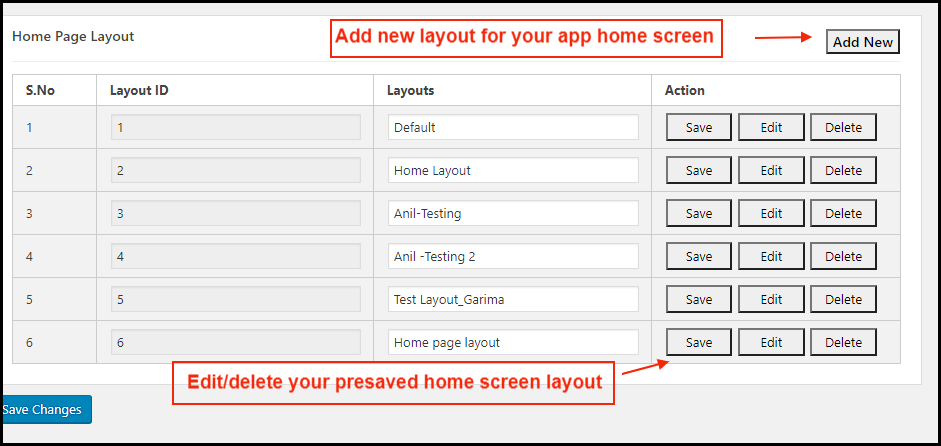
e) Wählen Sie Layout für Homepage:?Create a home screen look & design of the PrestaShop Hyperlocal Marketplace Mobile App as per your choice. (Same can be added from the Home Page Layout section). In this option, there will be all layouts available in the dropdown and chosen as per the requirement. Multiple app home screen layouts can be pre-designed and saved as per various festivals, sales, offers, deals, etc.
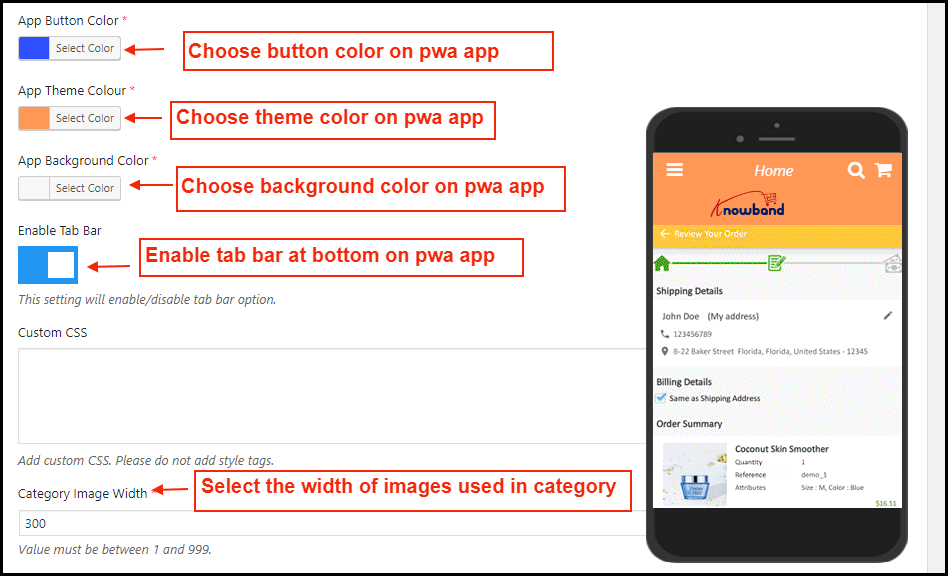
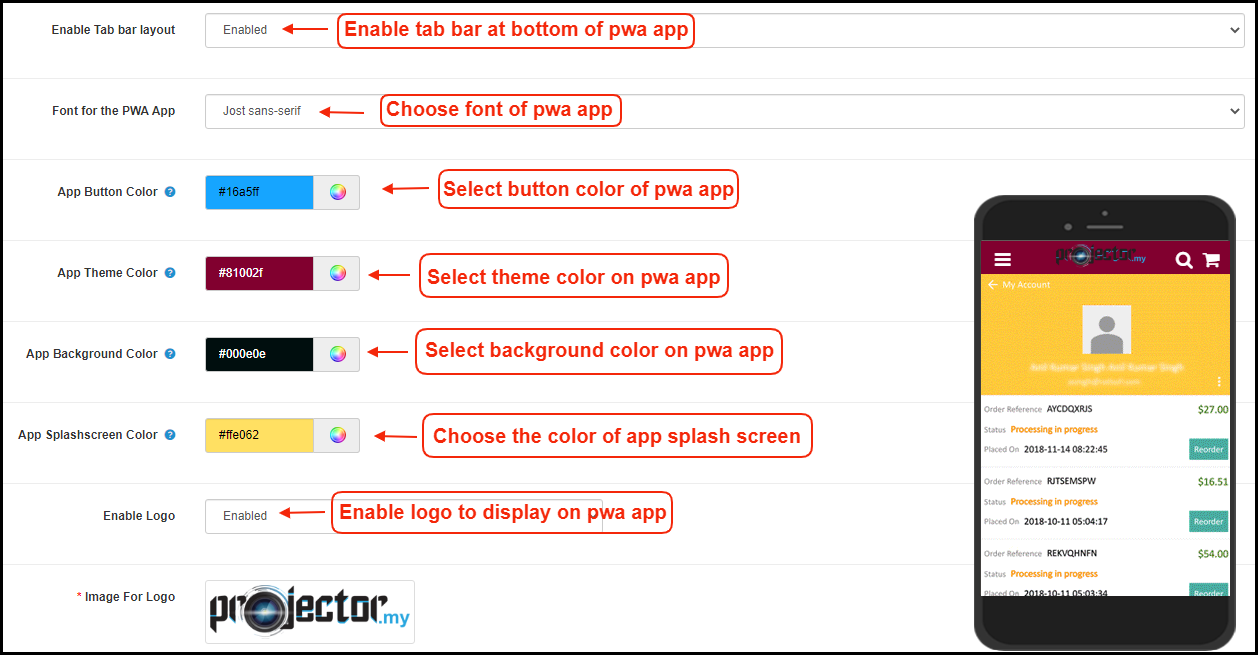
f) Farbe der App-Schaltfläche:?Choose the desired button color for PrestaShop Hyperlocal Marketplace Mobile App. This color will be for all the buttons available on the Android and iOS apps.
g) Farbe des App-Themas:?Choose the desired theme/header color for PrestaShop Hyperlocal Marketplace Mobile App.
h) Bild für Logo:?Upload your?website/marketplace?logo image to be displayed on the top header of hyperlocal shopping apps.?This will be a simple way to offer apps branded to your business only. Our PrestaShop Hyperlocal Marketplace Mobile App Maker is a complete white label solution.
i) Deaktivierte Versandmethoden:?This option allows you to disable the shipping methods from PrestaShop Hyperlocal Marketplace Mobile App. (In case any shipping methods needs to be disabled from the app)
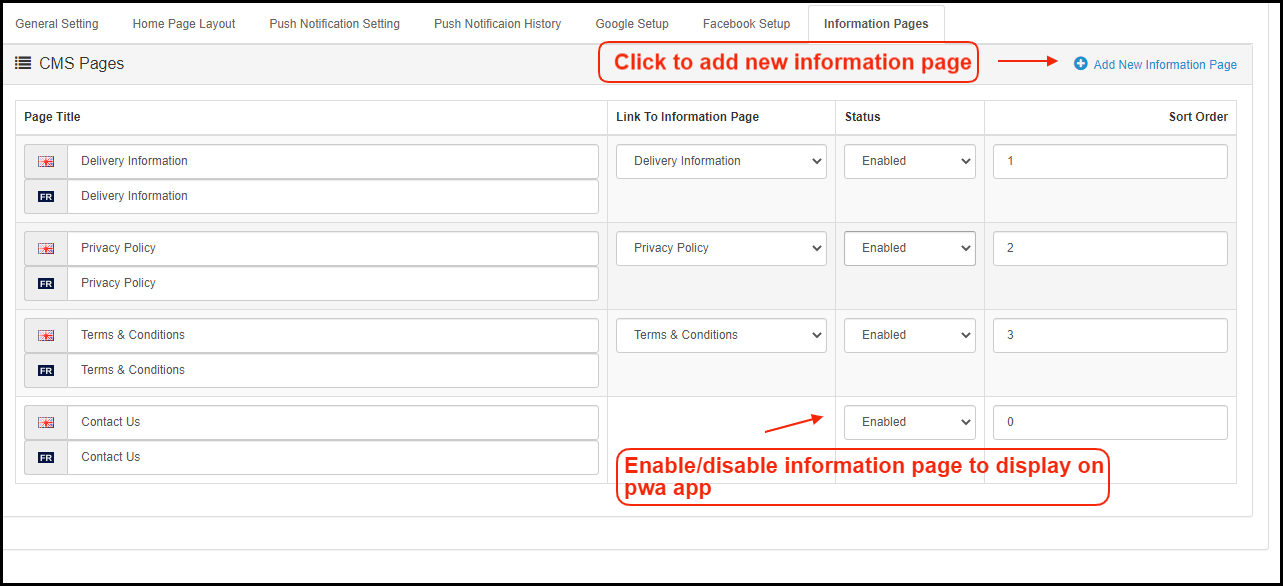
j) Aktivierte CMS-Seiten:?Add desired CMS pages like About Us, Terms & Conditions, Privacy Policy, etc. (available on the website) on PrestaShop Hyperlocal Marketplace Mobile App.
k) Aktivieren Sie das Anforderungsprotokoll-Reporting:?Add an option on the PrestaShop Mobile App to enable error?log. The log file can be used to identify and rectify any abnormal behavior of your app.
l) Live-Chat-Unterstützung aktivieren:?Enable/disable Zopim (Zendesk) chat option on PrestaShop Hyperlocal Marketplace Mobile Apps.?The?chat API key will be provided with the final app that can be used to activate the live chat on mobile apps.
m) WhatsApp Chat-Unterstützung aktivieren:?Enable/disable WhatsApp chat option on your PrestaShop Nearby Shopping Mobile Apps.?This option simply allows the users to connect with the store admin via Whatsapp chat option.
Hinweis:?Either Zopim chat or Whatsapp chat can be enabled from the admin panel.
n) Fingerabdruck-Login aktivieren:Aktivieren / Deaktivieren der Anmeldeoption für Fingerabdrücke in der PrestaShop Hyperlocal Mobile App.
o) Aktivieren / Deaktivieren der Registrierung von Telefonnummern:?Enable phone number login option (OTP) in PrestaShop Hyperlocal Marketplace Mobile App &?allow?users to authenticate?using OTP verification.
3.2 Push-Benachrichtigungseinstellungen
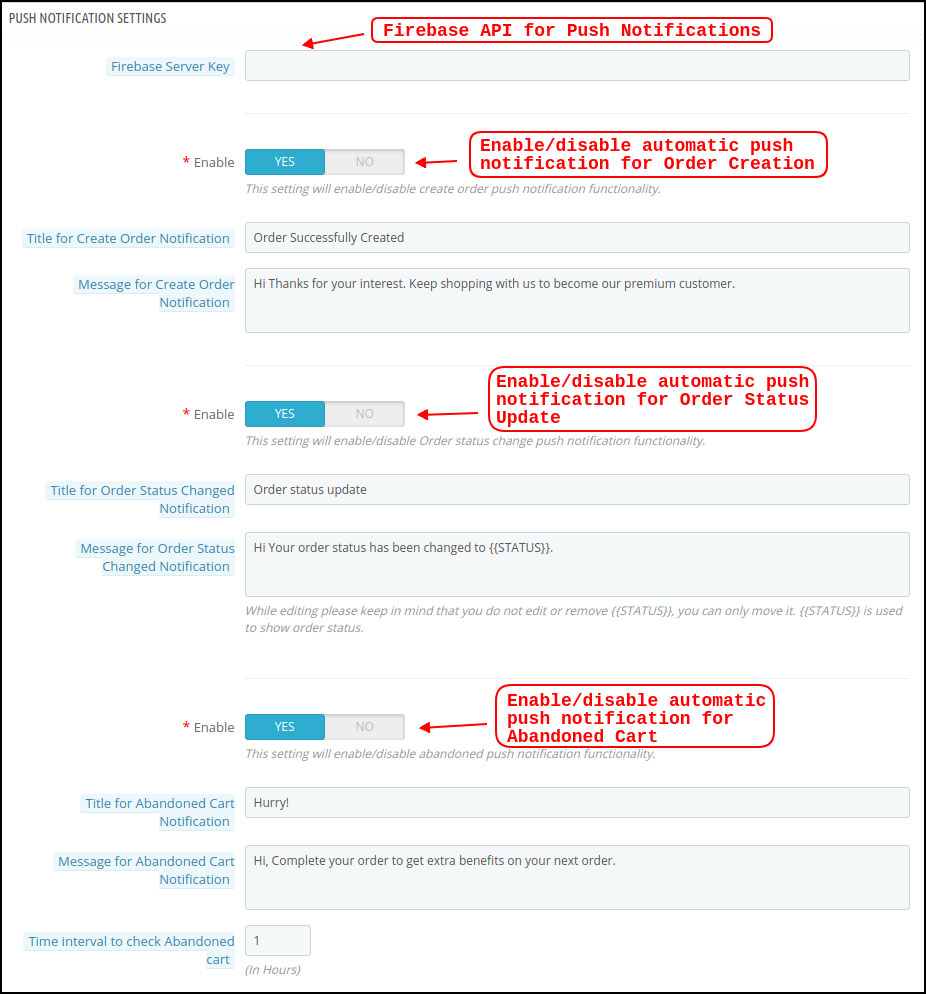
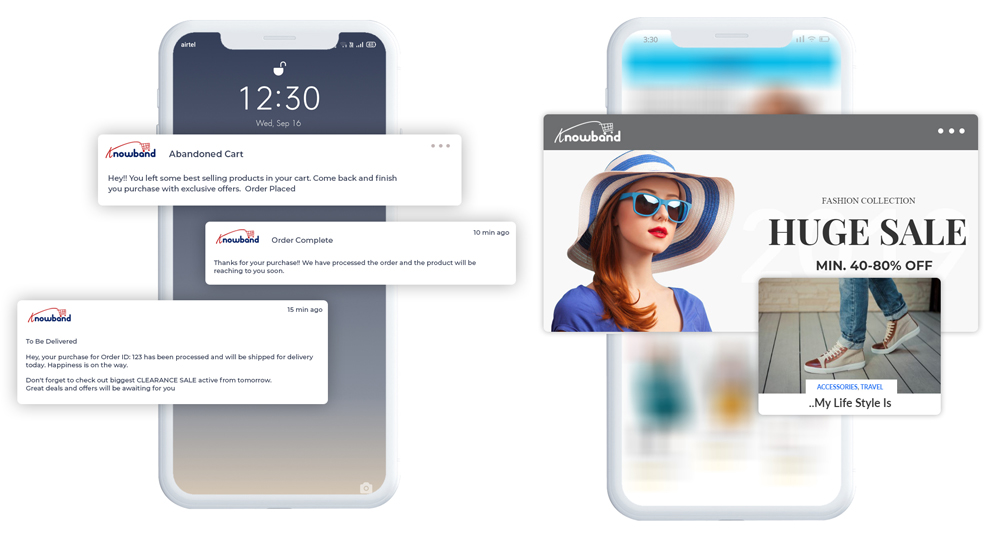
Der Hyperlocal Marketplace Mobile App Creator bietet unbegrenzte Push-Benachrichtigungen, die über das Admin-Fenster der Erweiterung gesendet werden können. Der Store-Administrator kann die Push-Benachrichtigungsvorlage konfigurieren (eigenen Text, Bild, Umleitungslink verwenden) und an Benutzer von Android- und iOS-Apps senden. Dies kann ein wirksames Instrument sein, um die Geschäfte, Angebote und Verkaufssteigerungen im Geschäft zu vermarkten oder zu fördern.
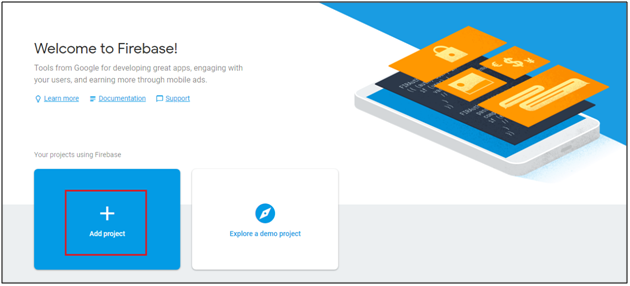
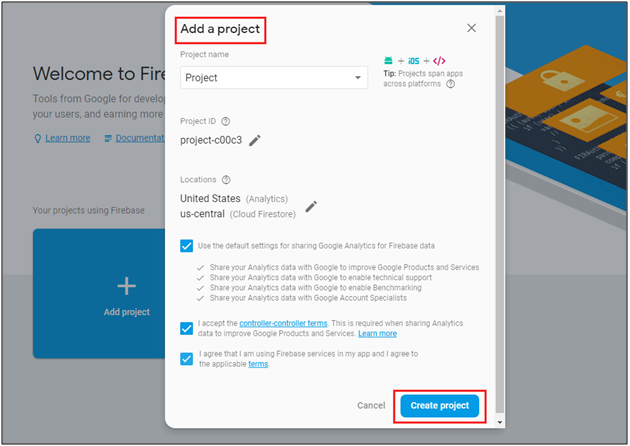
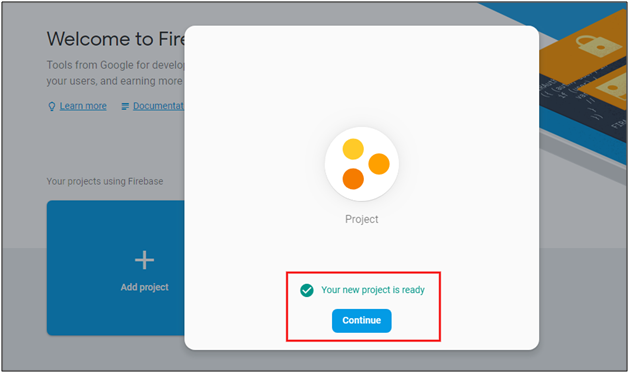
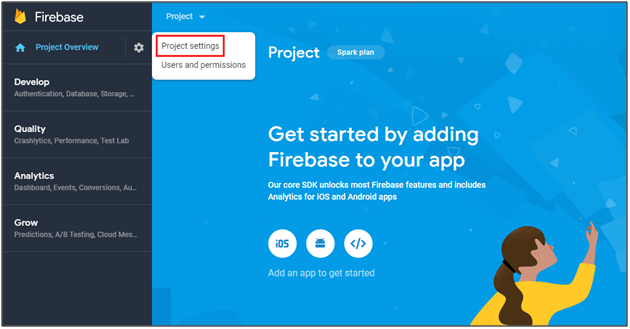
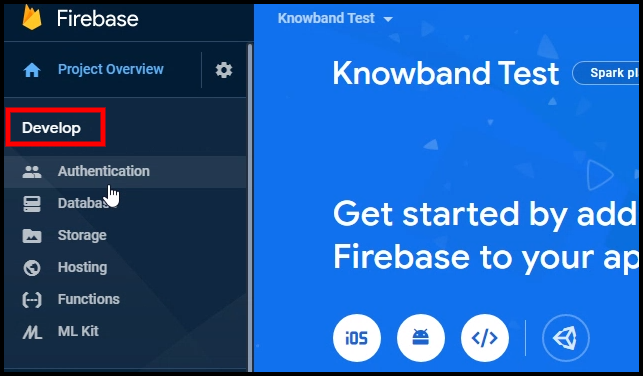
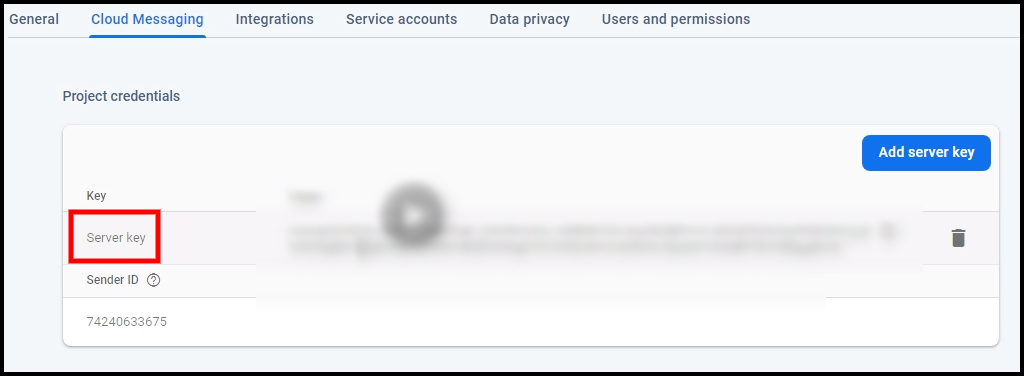
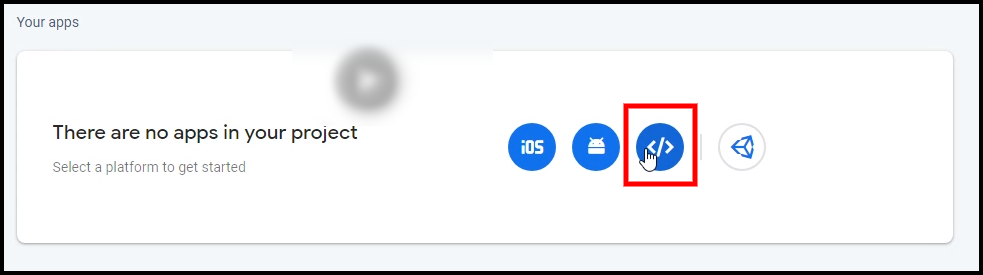
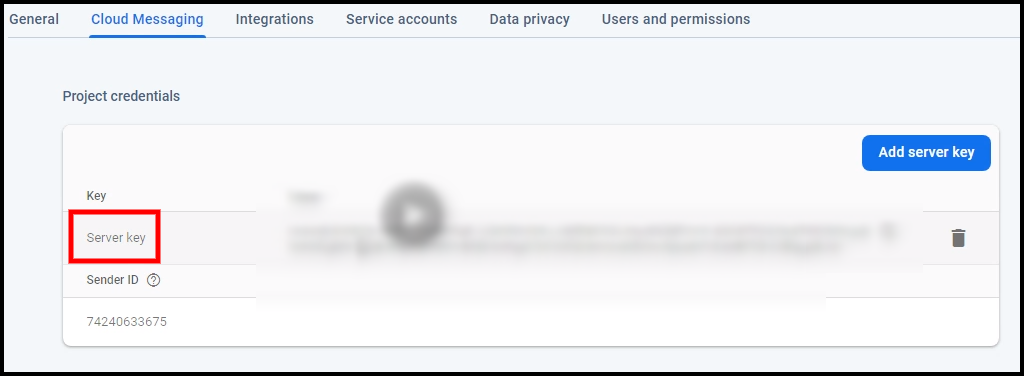
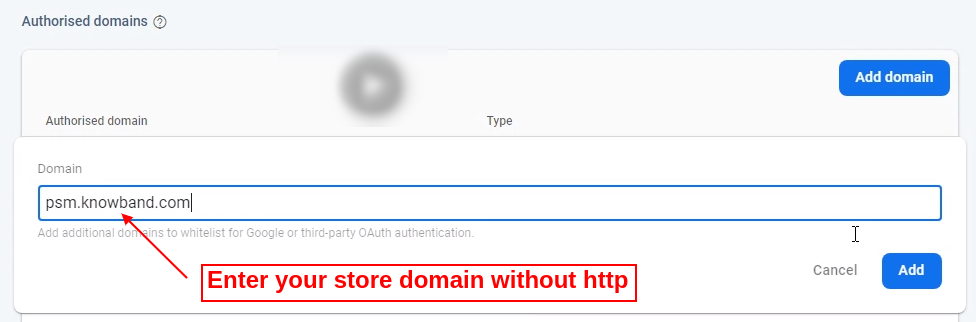
a) Firebase-Server-Schlüssel:?This key can be used to send the push notifications on PrestaShop Hyperlocal Mobile App. The firebase project will be created while marketplace mobile app development. Once entered, it makes sure that the push notifications will be received to all mobile app users.
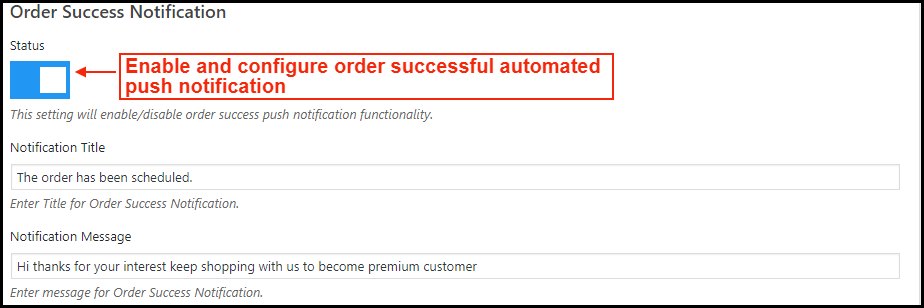
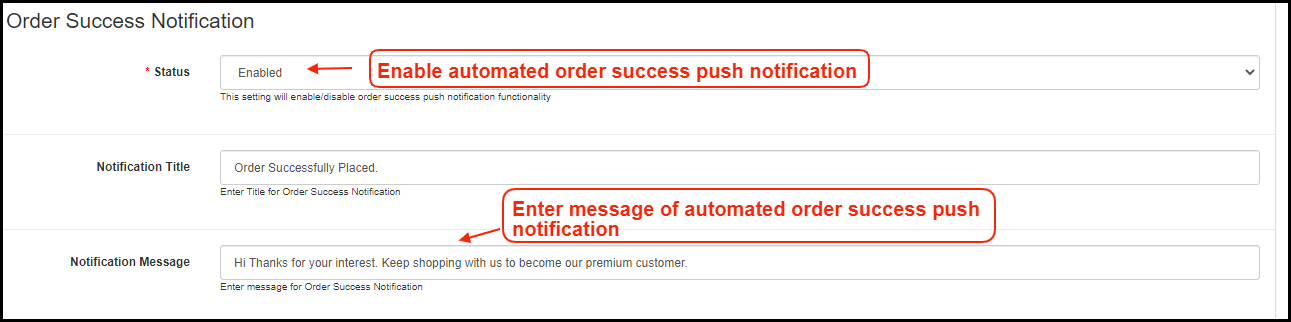
b) Auftragsbenachrichtigung erstellen:?Enable/Disable automated successful order push notification sent to the app users. The template for the notification?is fully editable like title, message, image, etc.
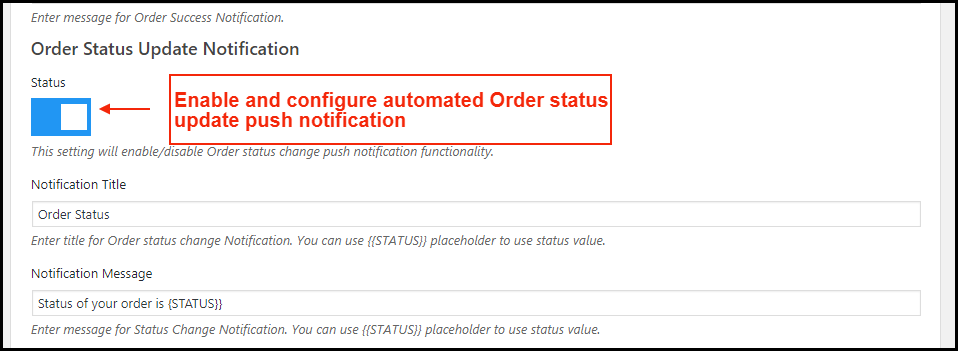
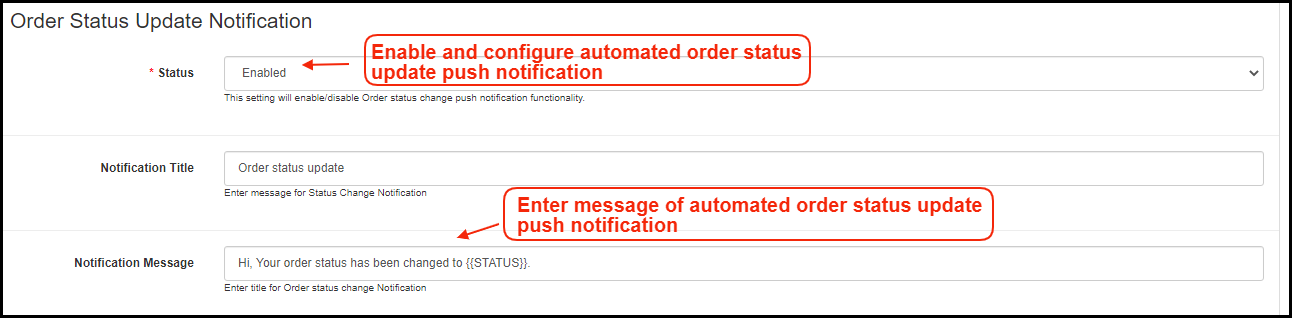
c) Benachrichtigung über Änderung des Auftragsstatus:Aktivieren / Deaktivieren der Push-Benachrichtigung zur automatischen Änderung des Bestellstatus, die an die App-Benutzer gesendet wird. Die Vorlage der Benachrichtigung
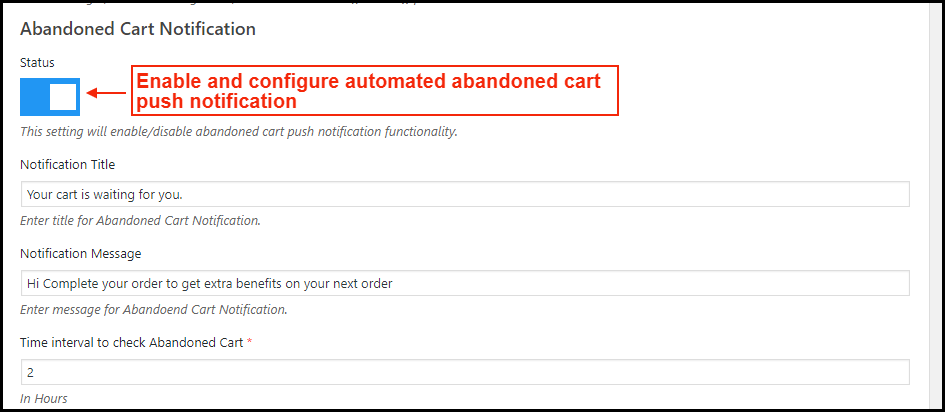
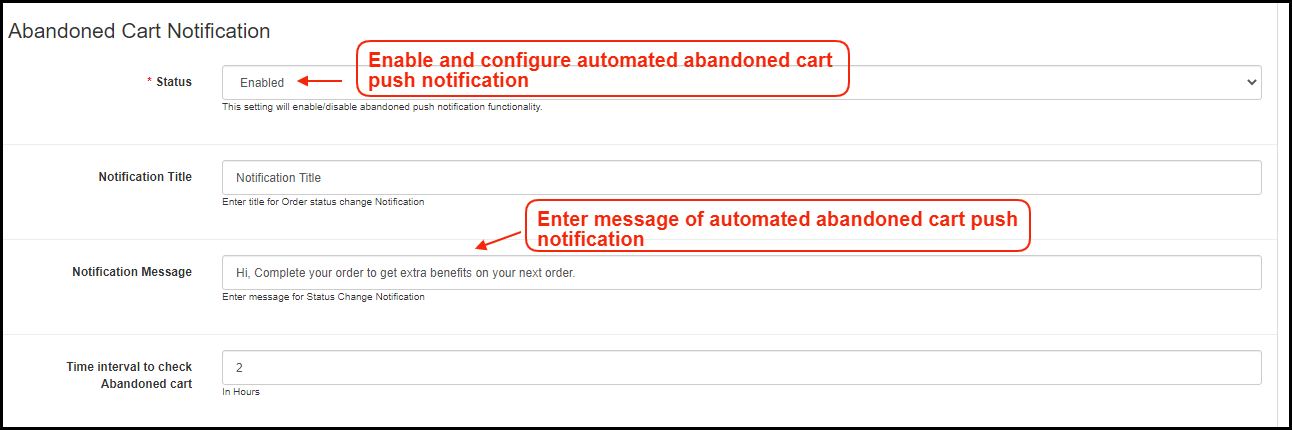
d) Benachrichtigung über den Abbruch des Einkaufswagens:?Enable/Disable automated abandoned cart push notification sent to the users who have left products in the cart without successful purchase. Enter the title & message of the push notification. For Abandoned cart notification, enter the time interval (in hours) after which push notifications will be sent.
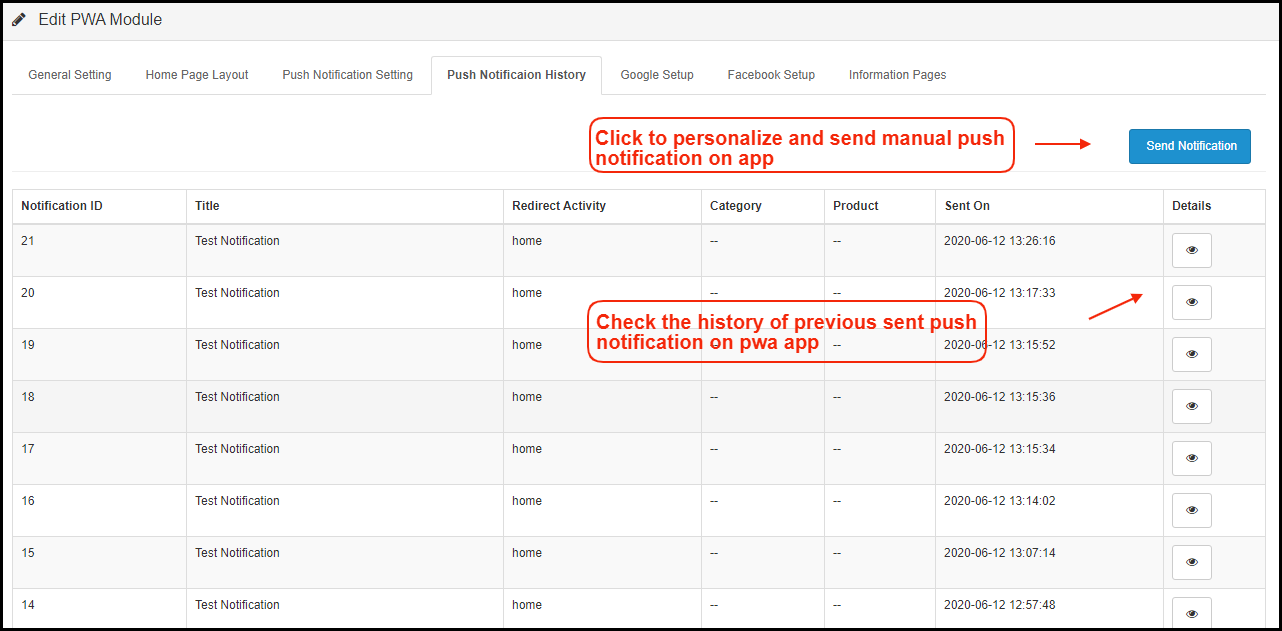
3.3-Push-Benachrichtigungsverlauf
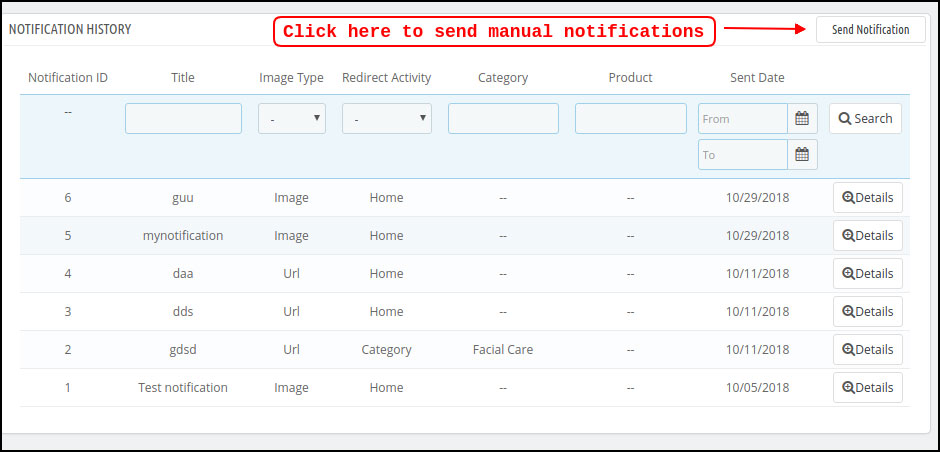
Diese Registerkarte "Einstellungen" enthält den Verlauf aller Push-Benachrichtigungen, die an die PrestaShop Hyperlocal Marketplace Mobile App gesendet wurden. Der Geschäftsadministrator kann die Details jeder gesendeten Benachrichtigung anzeigen.
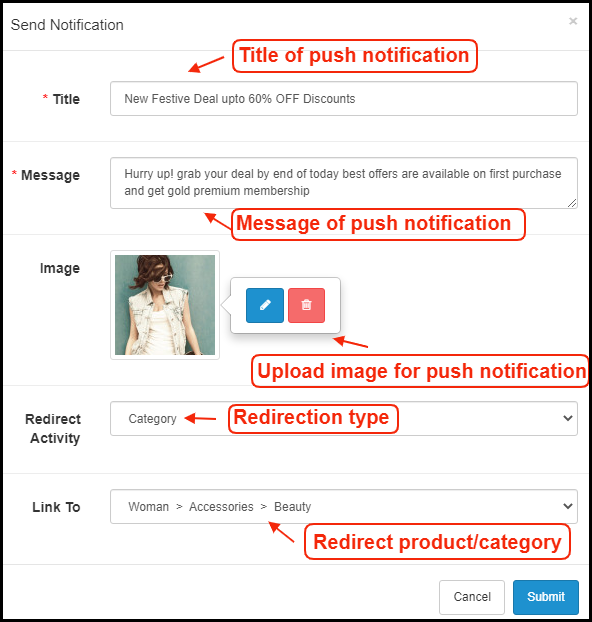
Manuelle Benachrichtigung senden:
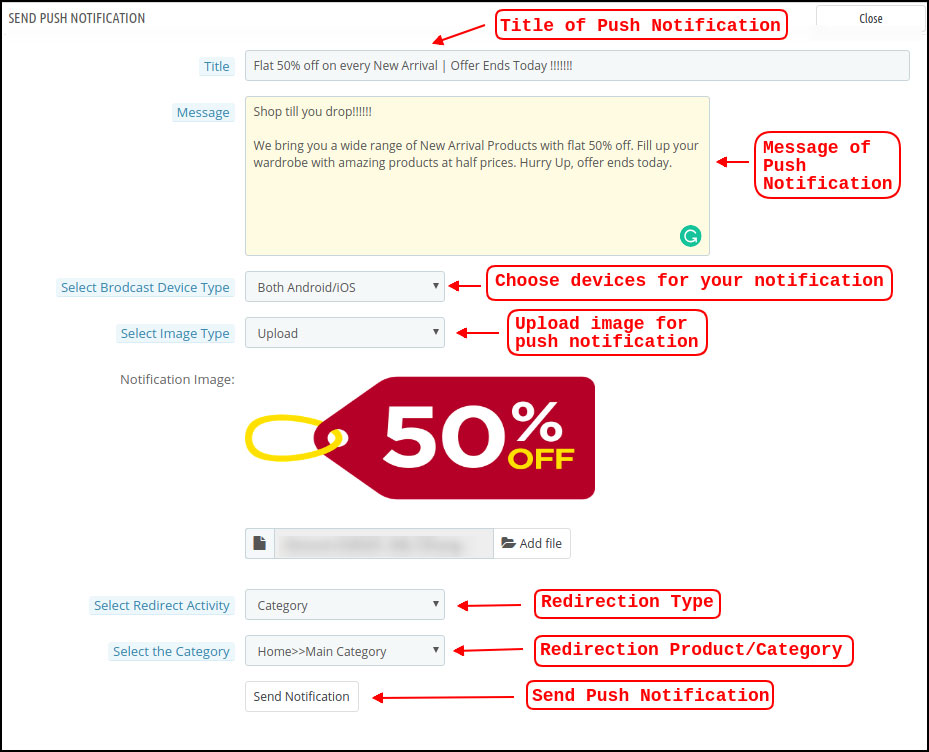
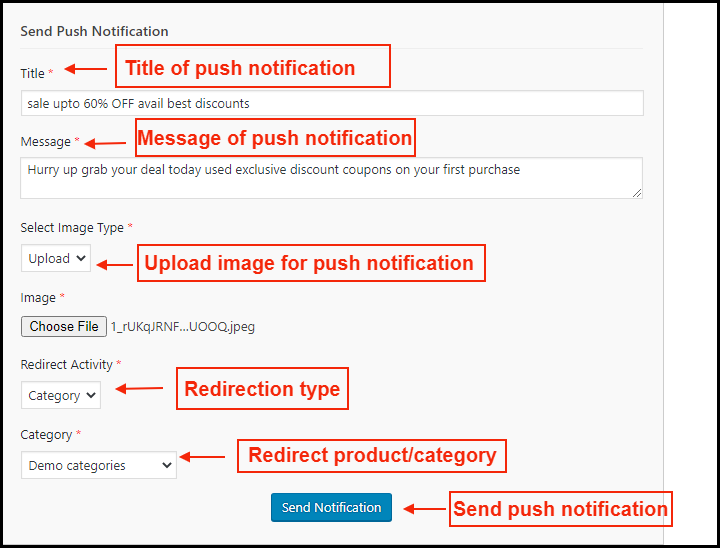
Der Ladenbesitzer kann Push-Benachrichtigungen erstellen und entwerfen und diese manuell an App-Benutzer senden. Konfigurieren Sie den Titel, die Nachricht, den Weiterleitungslink, das Bild usw. und senden Sie eine Push-Benachrichtigung Ihrer Wahl:
ein Titel:?Enter?the title of Push Notification that is to be manually sent to the app users.
b) Nachricht:?Enter?the message of manual notification to be sent to the app users.
c) Wählen Sie Gerätetyp:?Choose an Android or iOS device on which push notification is to be sent.
d) Bildtyp:?Upload the push notification image as per the requirement. Image URLs can also be used instead of uploading images.
e) Wählen Sie Umleitungsaktivität: Legen Sie die Umleitung der Push-Benachrichtigung in der App fest, indem Sie Startseite / Kategorie / Produkt auswählen. Unabhängig davon, welche Umleitung im Admin-Bereich festgelegt wurde, werden App-Benutzer auf denselben Bildschirm umgeleitet.
f) Benachrichtigung senden:?Once configured, tap this button and send the push notification.
3.4 Zahlungsmethoden
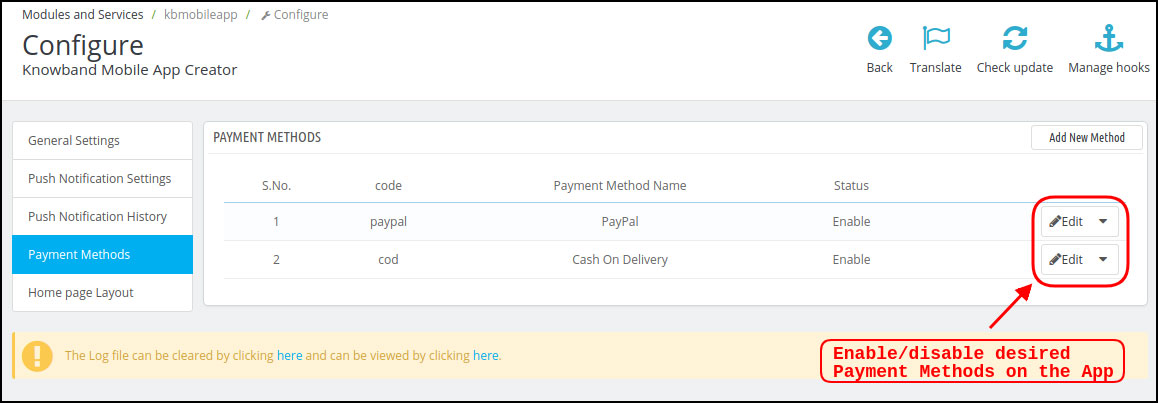
Der Mobile App Creator von PrestaShop Hyperlocal Marketplace unterstützt alle Arten von Website-Zahlungsmethoden. Wenn Sie die Zahlungsoptionen (COD & PayPal) im Modul deaktivieren, werden alle Website-Zahlungen in den Android- und iOS-Apps aktiviert.
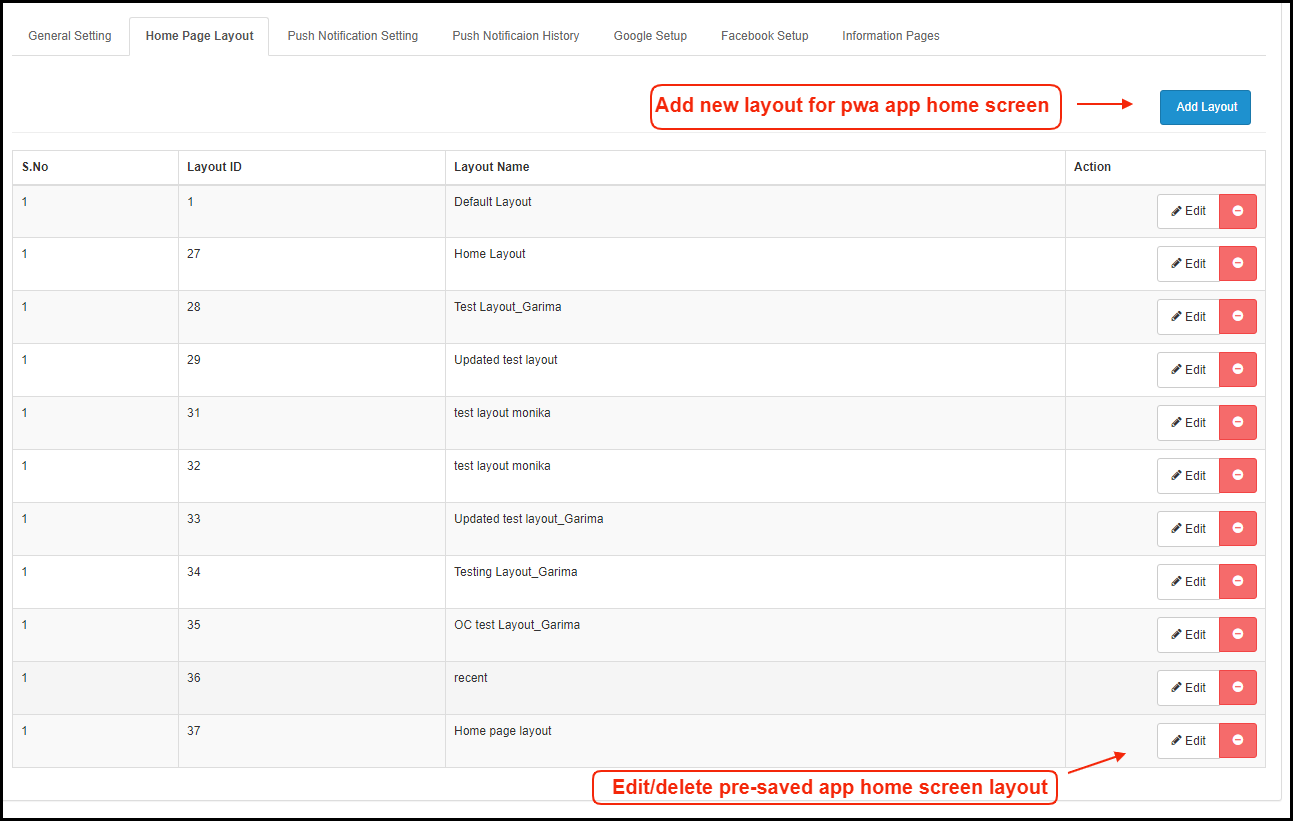
3.5-Homepage-Layout
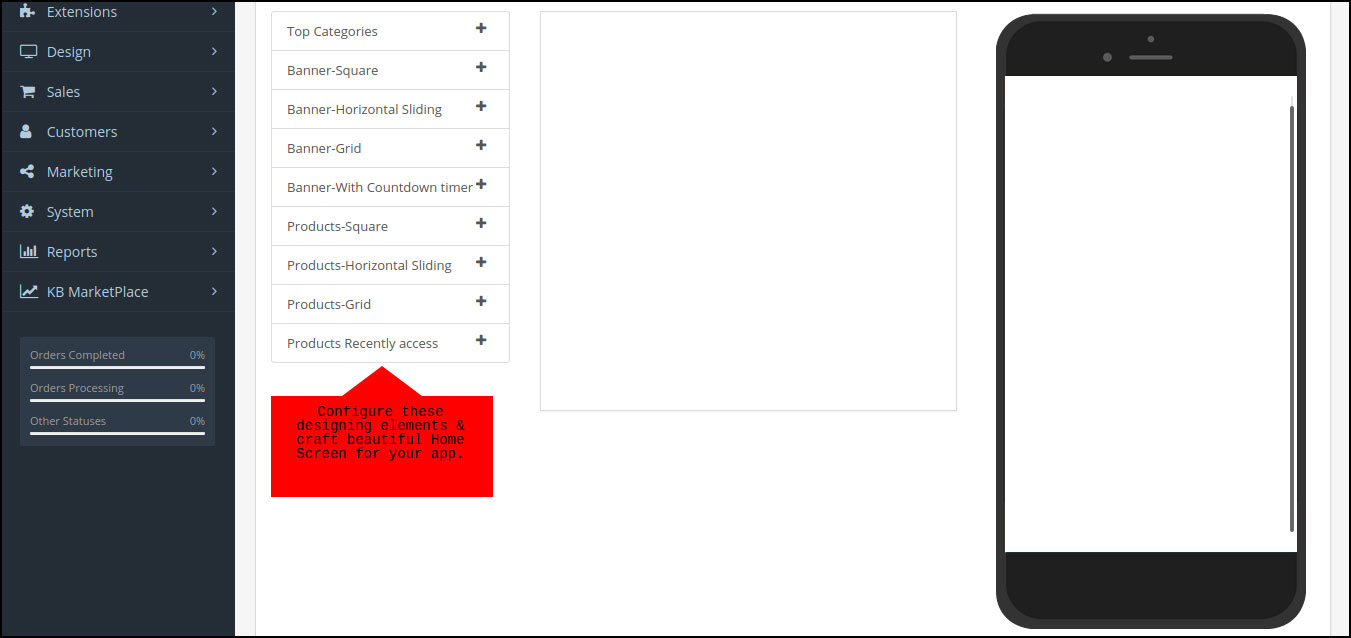
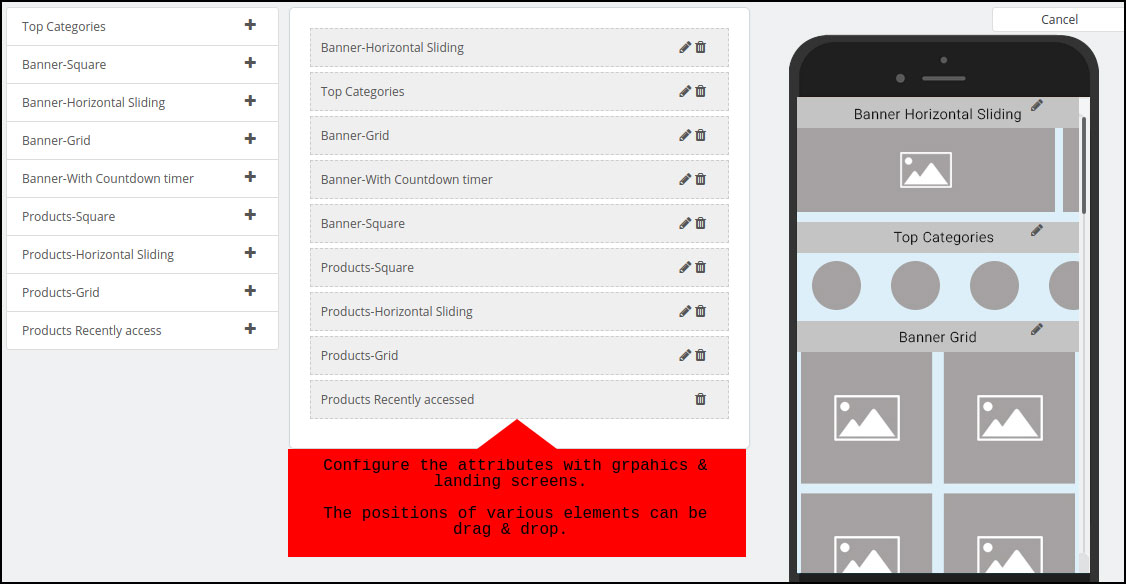
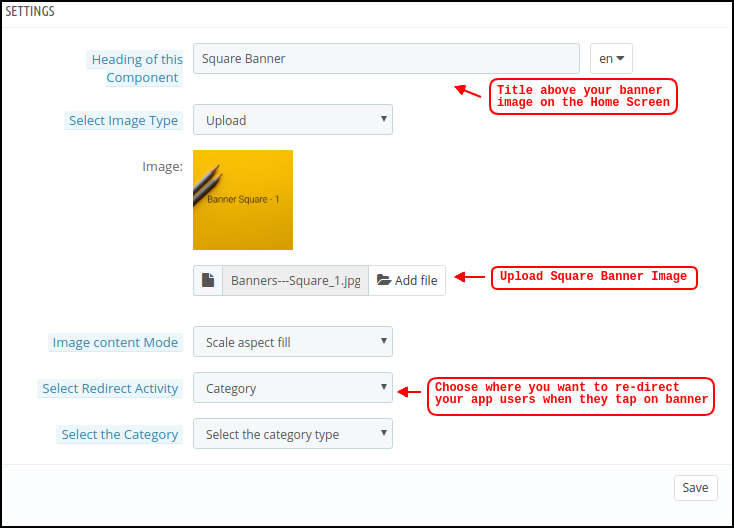
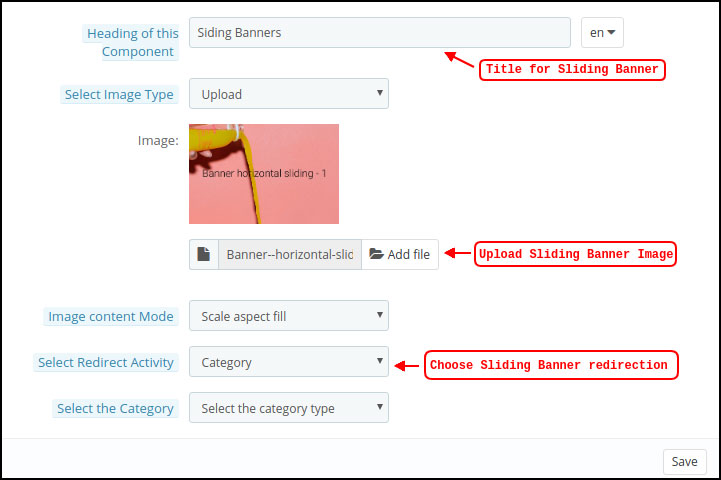
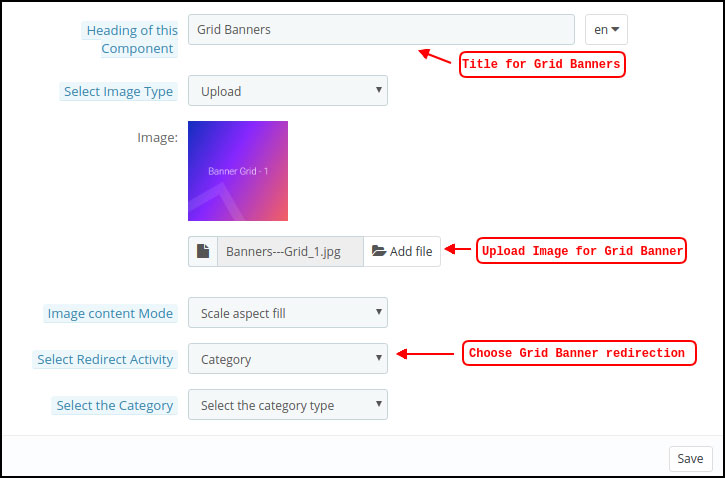
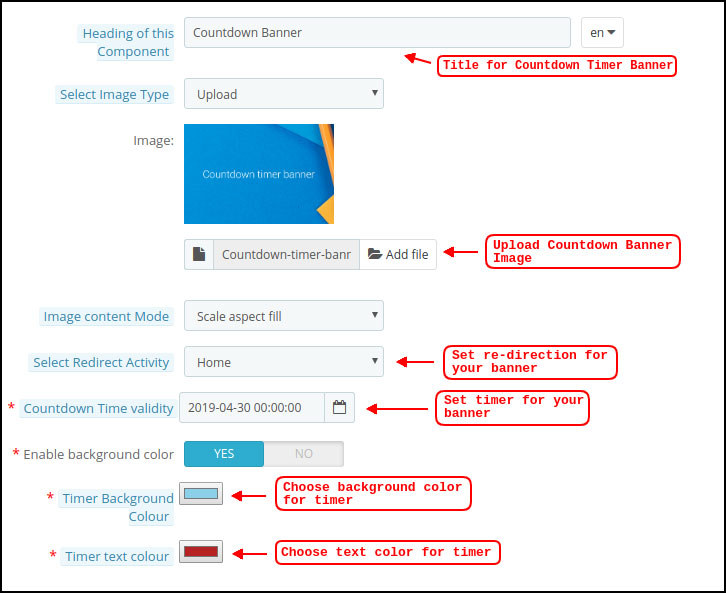
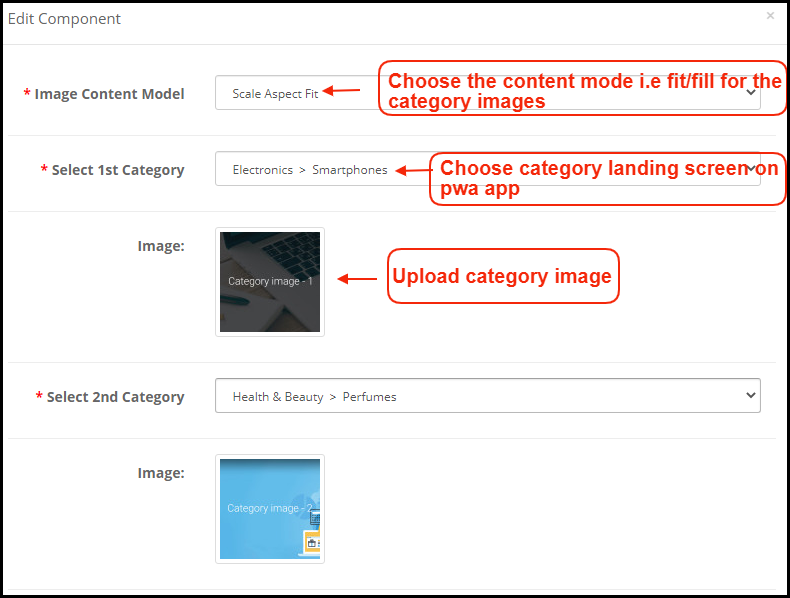
Die PrestaShop Hyperlocal Marketplace Mobile App verfügt über ein flexibles Layout des Startbildschirms, mit dem der Store-Administrator vordefinierte Elemente verwenden und das Erscheinungsbild des Startbildschirms konfigurieren kann. Mehrere Layouts für Festivals, Verkauf, Werbung usw. können im Admin-Bereich erstellt und gespeichert und je nach Anforderung auch in der App verwendet werden.
oben
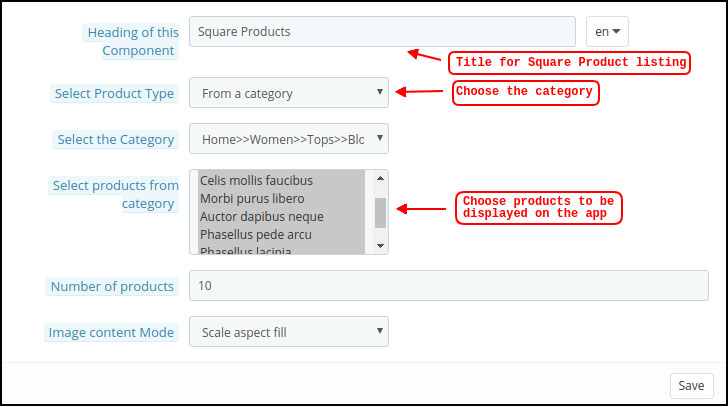
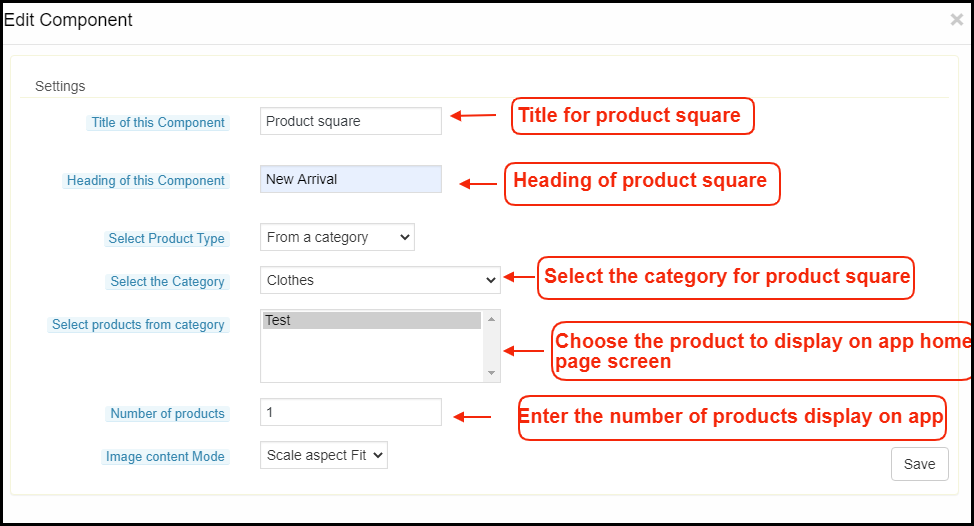
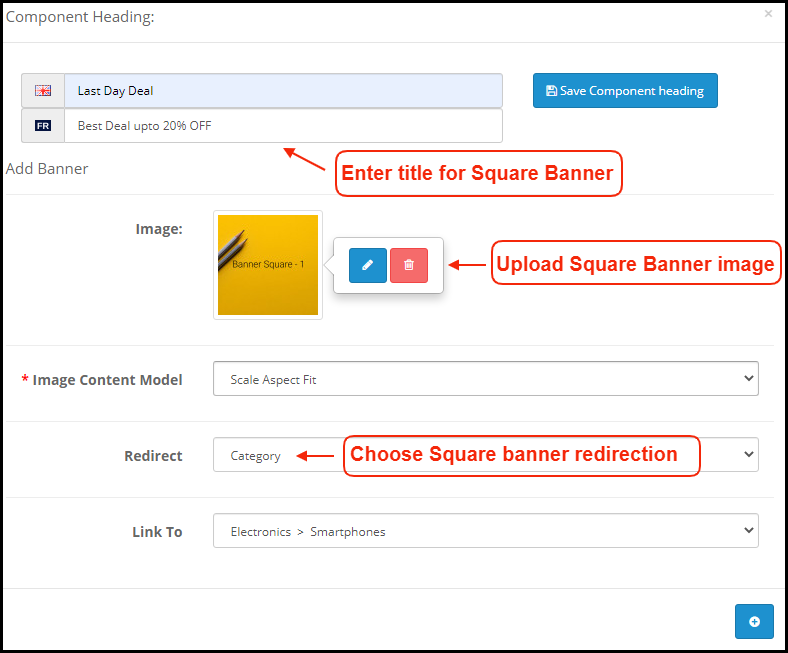
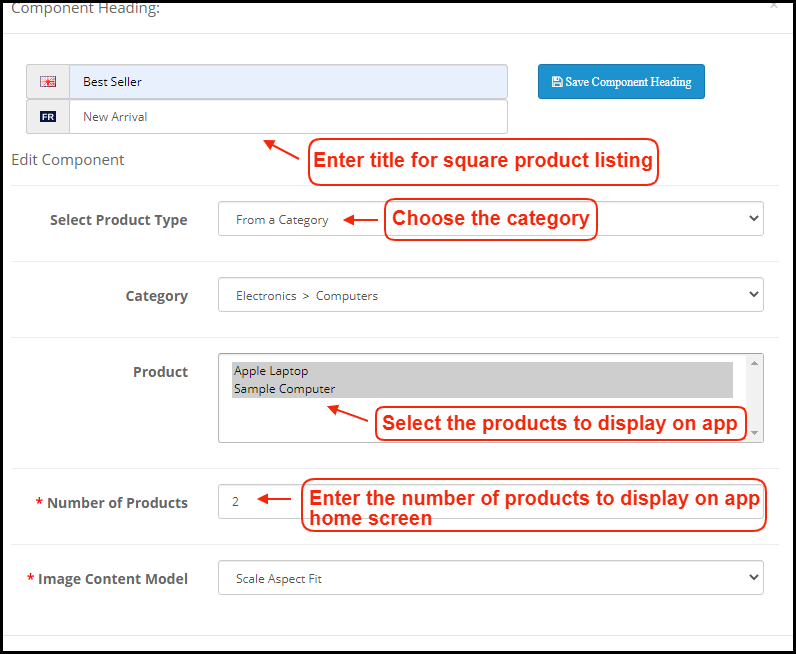
Quadrat
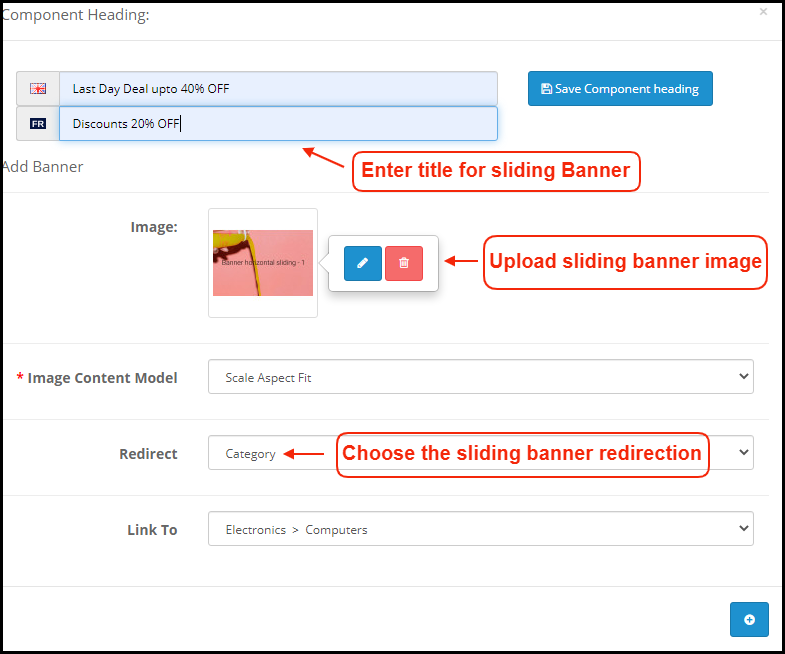
Horizontal
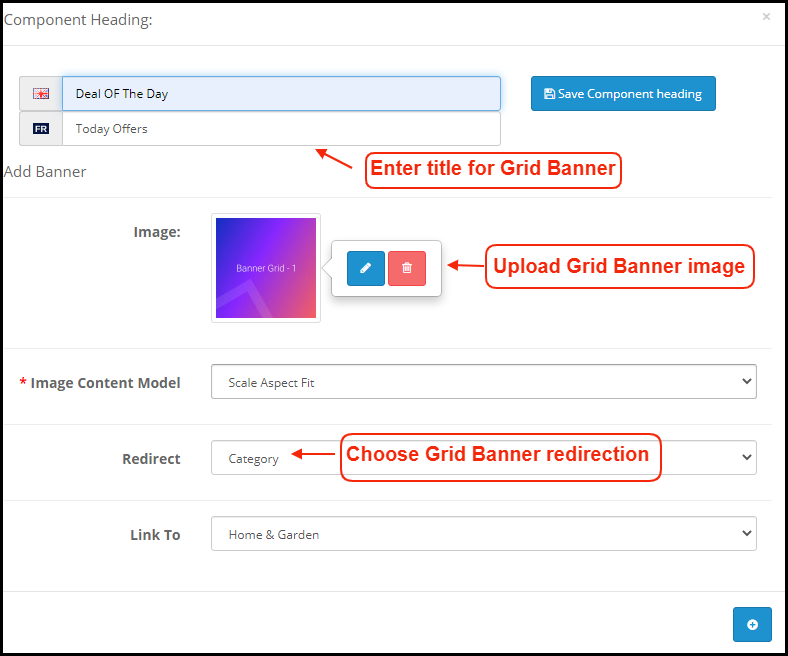
Gitter
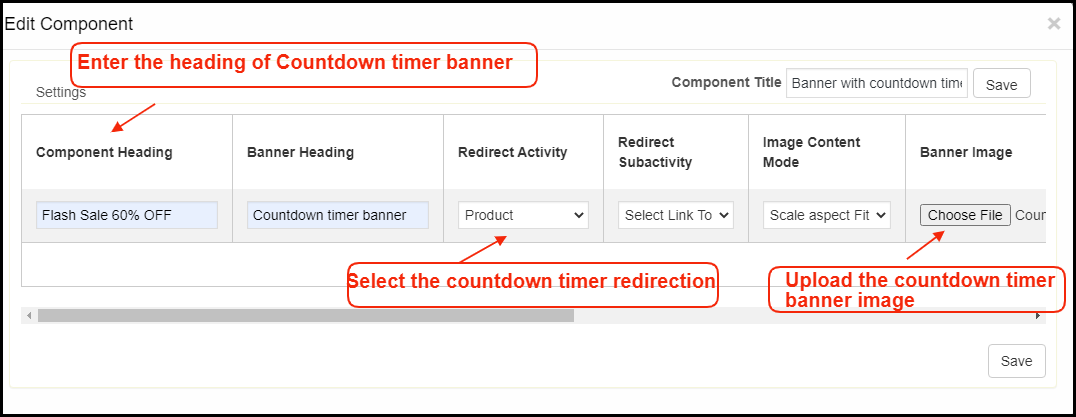
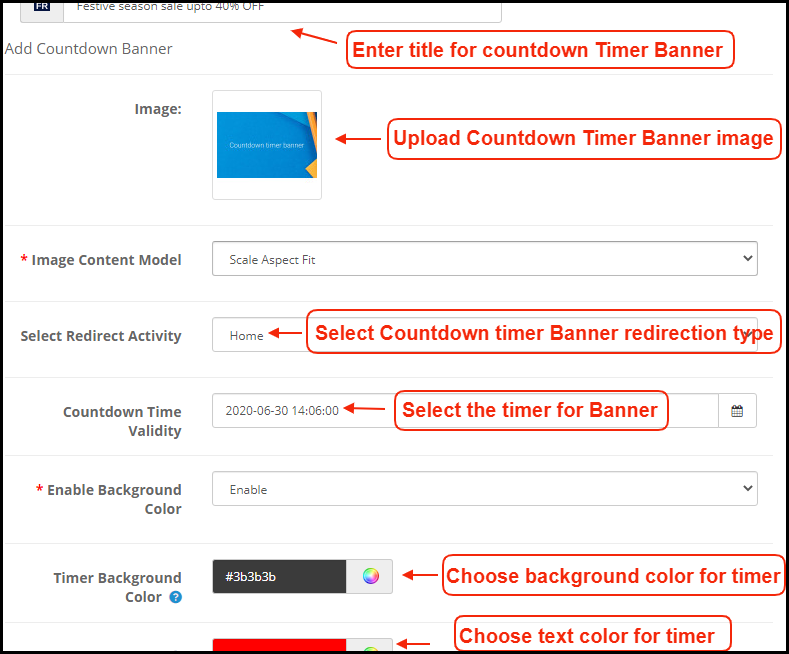
Countdown
Gitter
Horizontal
Vor kurzem
oben
Quadrat
Horizontal
Gitter
Countdown
Quadrat
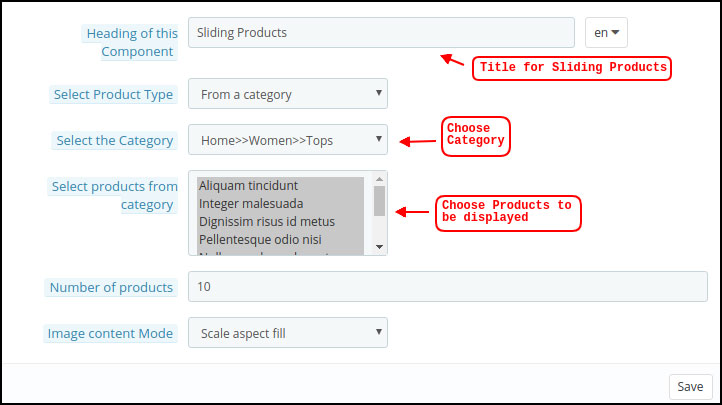
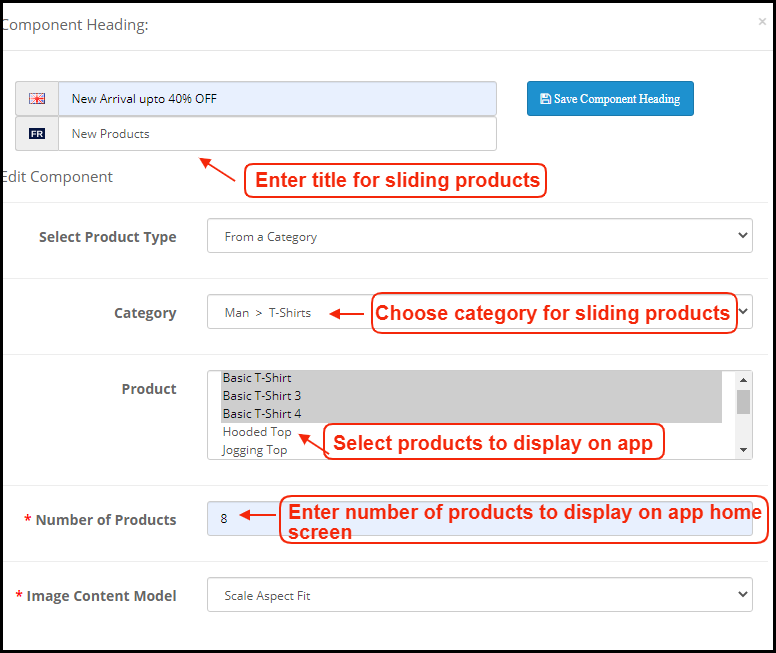
Horizontale Gleitprodukte
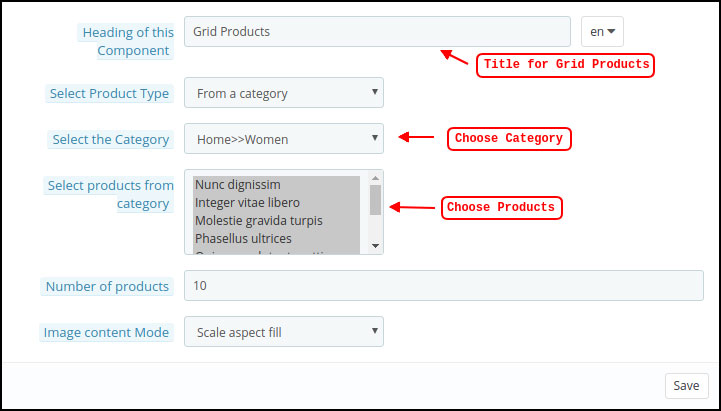
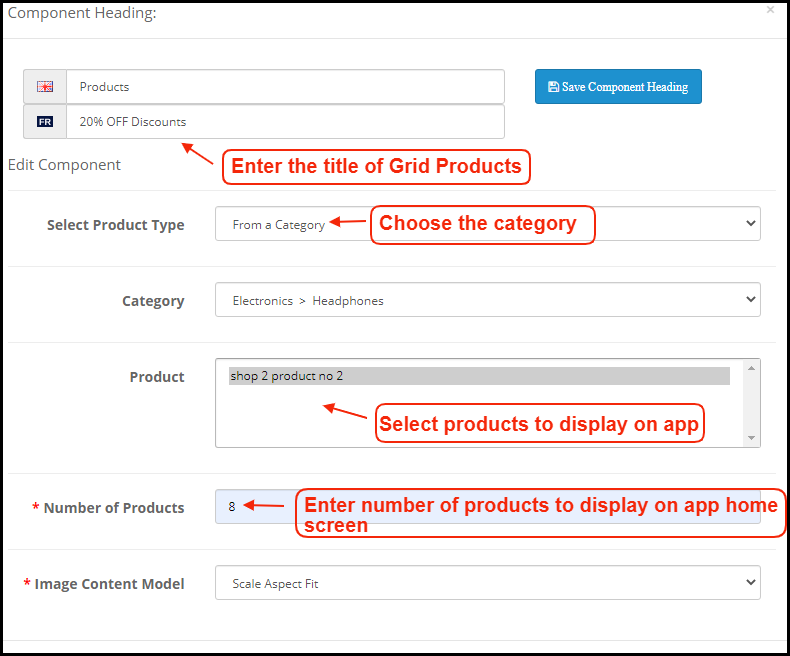
Rasterprodukte:
3.6-Registerkartenleistenlayout
Passen Sie die untere Registerkartenleiste der Hyperlocal Mobile App (Android & iOS) an und präsentieren Sie sie. Diese Registerkarte bietet folgende Optionen:
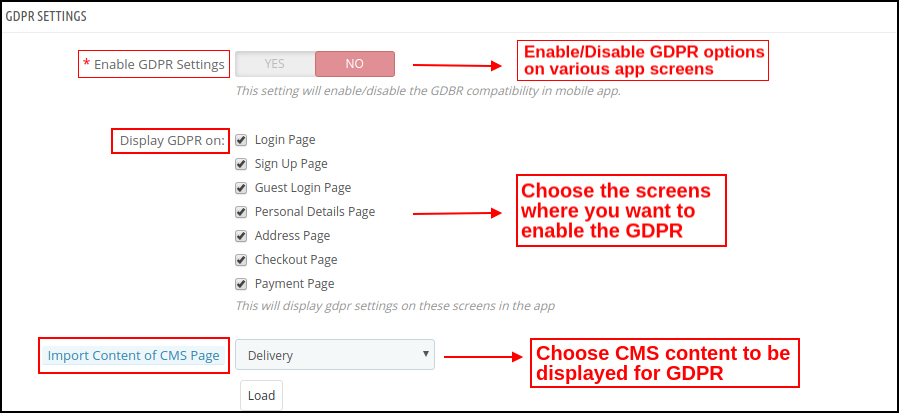
3.7 Einhaltung der DSGVO
Die PrestaShop Hyperlocal Multivendor Mobile App verfügt über eine integrierte GDPR-Konformität. Der Store-Administrator kann sogar GDPR-Einstellungen vornehmen, um GDPR-Funktionen in mobilen Apps zu stoppen.
4.0 Hyperlocal Marketplace Mobile App-Bildschirme
4.1-Startbildschirm
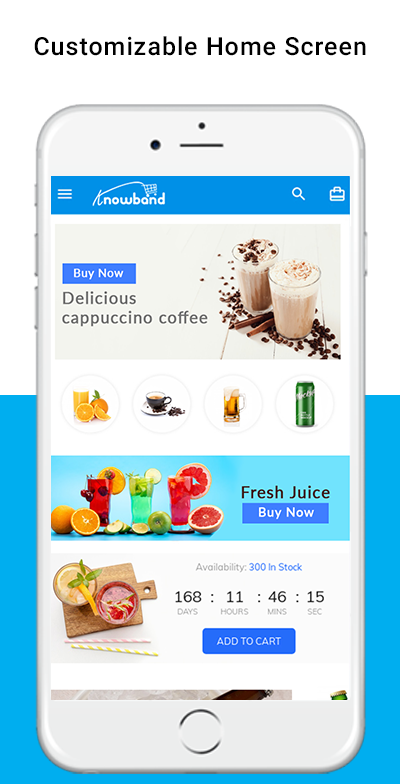
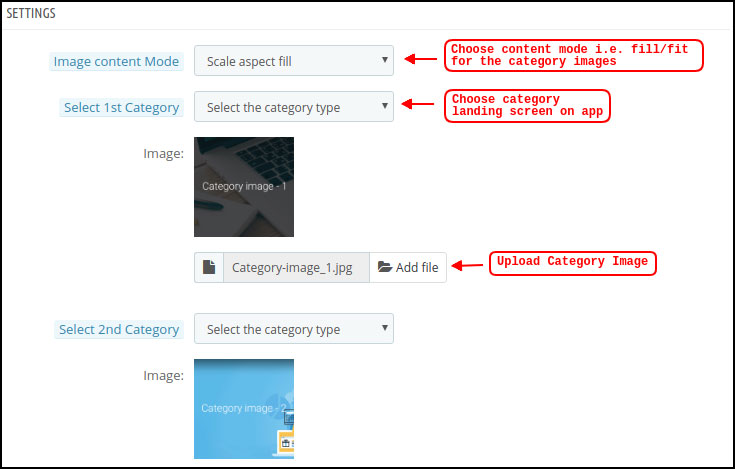
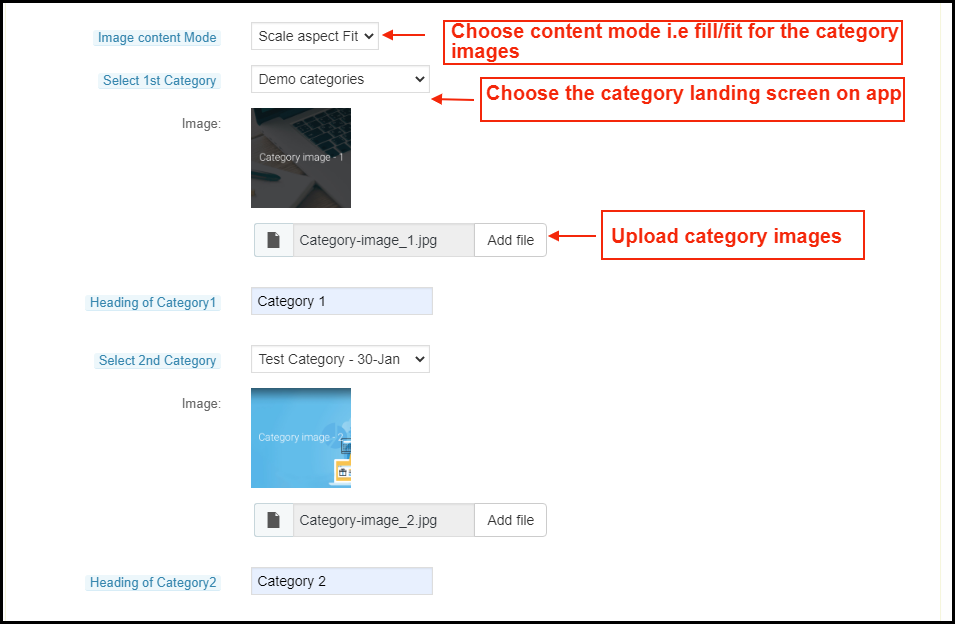
Der Startbildschirm der PrestaShop Hyperlocal Marketplace Mobile App besteht aus bearbeitbaren Bannern, Bildern, Blöcken, Farben, Schriftarten usw. Mit dem DIY-Editor im Admin-Bereich kann das gesamte Design des Startbildschirms jederzeit geändert werden, auch nachdem die Apps live sind. Die Farben können im Admin-Bereich ausgewählt werden. Das Store-Logo kann der Kopfzeile der App hinzugefügt werden. Die folgenden Elemente können zum Entwerfen des Startbildschirms verwendet werden:
Top Kategorien
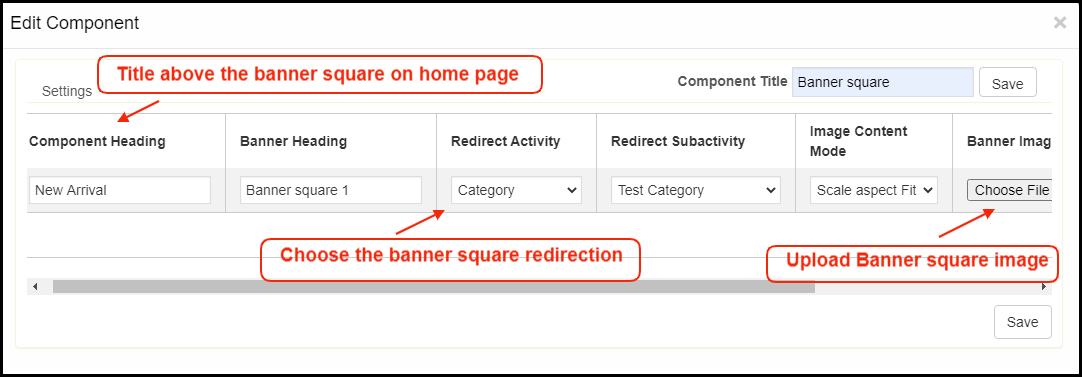
Quadratische Banner
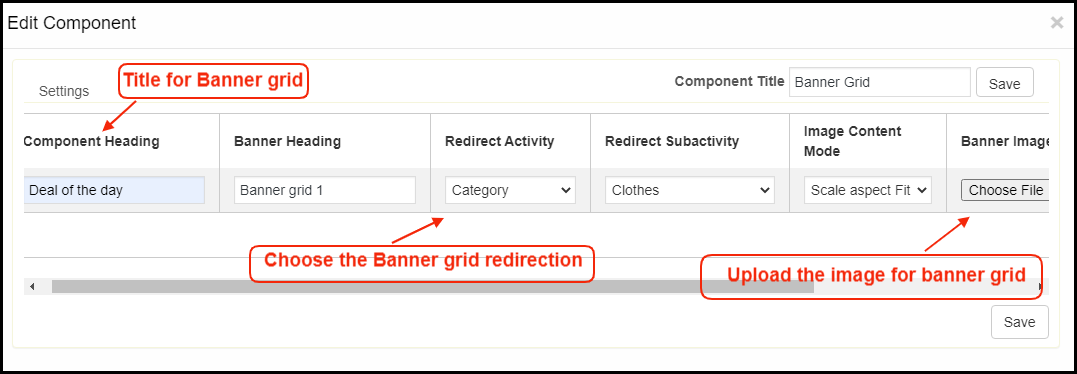
Gitterbanner
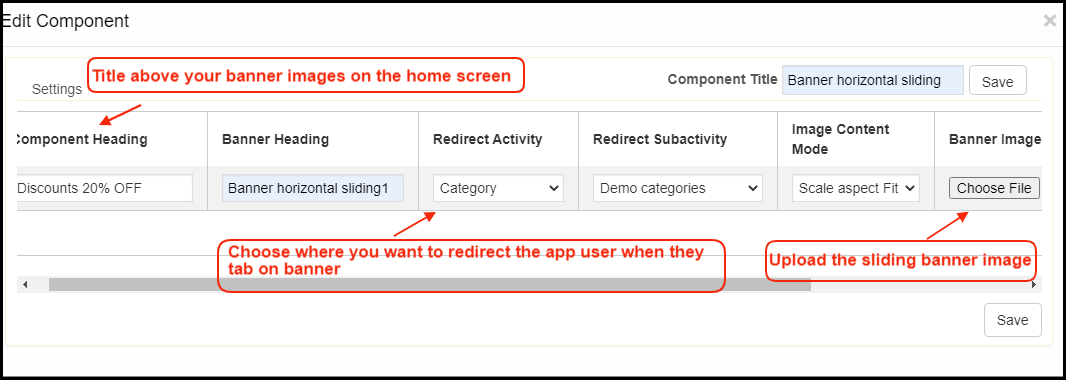
Horizontale Schiebebanner
Quadrat
Gitter
Horizontales Gleiten
Der anpassbare Startbildschirm der mobilen App PrestaShop Nearplace Marketplace kann in allgemeine Geschäfte, Lebensmittellieferungen, Lebensmittellieferungen, Medikamente oder andere lokale Marktplatzgeschäfte umgewandelt werden. Egal was Sie verkaufen, die App passt perfekt für alle Arten von Geschäftsdomänen.
4.2 Standort auswählen
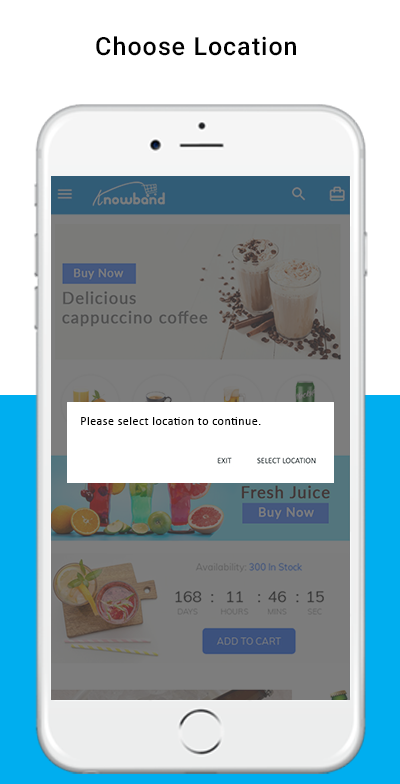
Die Hyperlocal Mobile App für PrestaShop bietet die Möglichkeit, den Speicherort im Frontend auszuwählen. Die Benutzer der mobilen App können einfach den aktuellen Standort festlegen oder diesen manuell eingeben.
Wählen Sie Aktueller Standort
Manuellen Standort eingeben
Sobald der Standort ausgewählt ist, können die Benutzer die an diesem Standort verfügbaren Produkte durchsuchen und Bestellungen aufgeben. Außerdem können sie über das Navigationsmenü auf einem Bildschirm auf Produkte in der Nähe zugreifen. Der Benutzer der mobilen App tippt auf die Schaltfläche Standort auswählen. Ein weiterer Bildschirm wird mit Google Map und Zeiger geöffnet. Bei Auswahl des aktuellen Standorts wählt der Zeiger automatisch den Standort aus und fordert zur Bestätigung auf. Sobald der Benutzer vom Standort der mobilen App PrestaShop Hyperlocal Marketplace den Standort bestätigt hat, wird die App auf den Startbildschirm umgeleitet. Alle Produkte unter diesem Standort können durchsucht und gekauft werden.
4.3
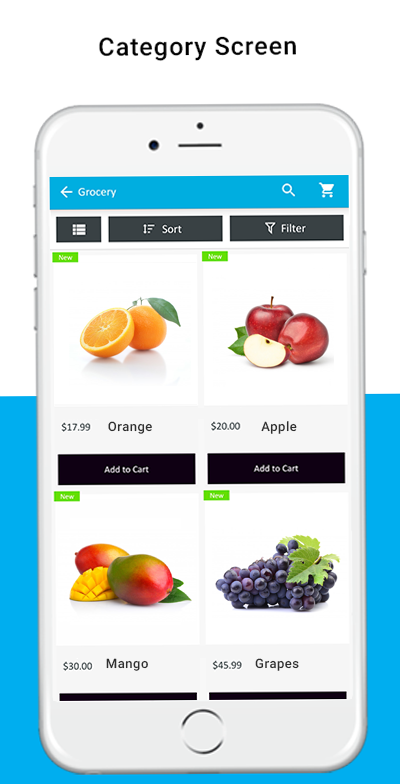
Die Hyperlocal Multi-Vendor Mobile App bietet ein beeindruckendes Design mit "Add To Cart" und "+/- Quantity Stepper" für alle Produktblöcke. Die Benutzer können die Produkte einfach mit unendlicher Bildlauffunktion durchsuchen. Keine Notwendigkeit, mit regelmäßiger Paginierung zwischen Seiten zu wechseln. Durchsuchen Sie einfach, indem Sie von oben nach unten navigieren, und die Produkte werden geladen
Listen- / Rasteransicht
Sortieroption
Filteroption
Mit der Sortieroption können die Benutzer die eingrenzen
4.4
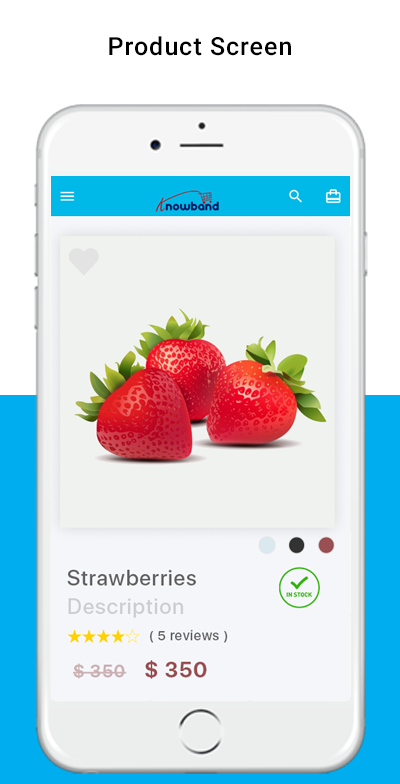
Der Produktbildschirm der PrestaShop Hyperlocal Marketplace App ist einfach, aber sehr ansprechend. Von der Präsentation mehrerer Produktbilder bis hin zum Namen und sowohl der kurzen als auch der langen Beschreibung. Die Verfügbarkeit des Produkts wird mit den Etiketten "Auf Lager" und "Nicht auf Lager" angezeigt. Diese Bezeichnung wird in den Android- und iOS-Apps basierend auf dem Inventarstatus automatisch festgelegt.
Produktoptionen
Wishlist Funktionalität
Kurzbeschreibung
Long Description
Menge Stepper
Weiter Einkaufen
In den Warenkorb
Social Sharing von Produkten
Die Benutzer können einfach zum Produktbildschirm gehen, die Option auswählen, die Menge auswählen und auf die Schaltfläche In den Warenkorb tippen, um das Produkt in die Einkaufstasche zu legen. Es besteht auch die Möglichkeit, Produkte auf verschiedenen Social-Media-Kanälen wie WhatsApp, Facebook, E-Mail usw. zu teilen.
4.5
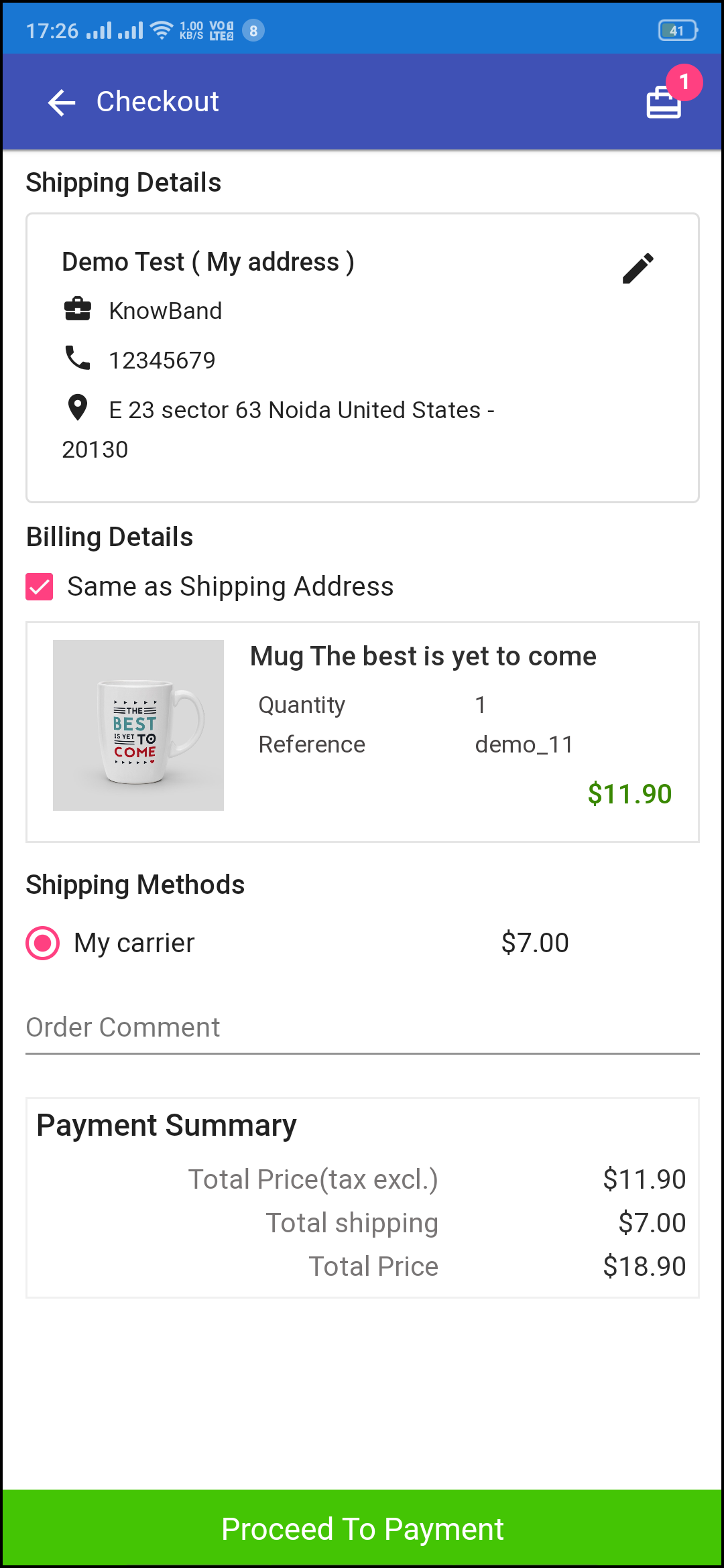
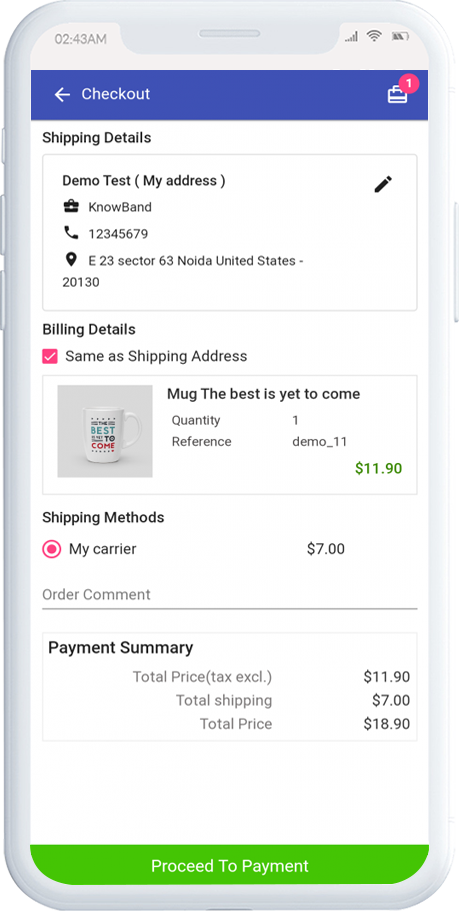
Die Hyperlocal Multivendor Mobile Apps für PrestaShop verfügen über einen einseitigen, vereinfachten Checkout-Bildschirm mit allen erforderlichen Informationen. Der mobile Käufer kann die vollständigen Bestell- und Produktdetails auf einem einzigen Bildschirm anzeigen, z.
Verschiffen-Details
Rechnungsdetails
BESTELLÜBERSICHT
Versandarten
Kommentar bestellen
Zahlungsübersicht
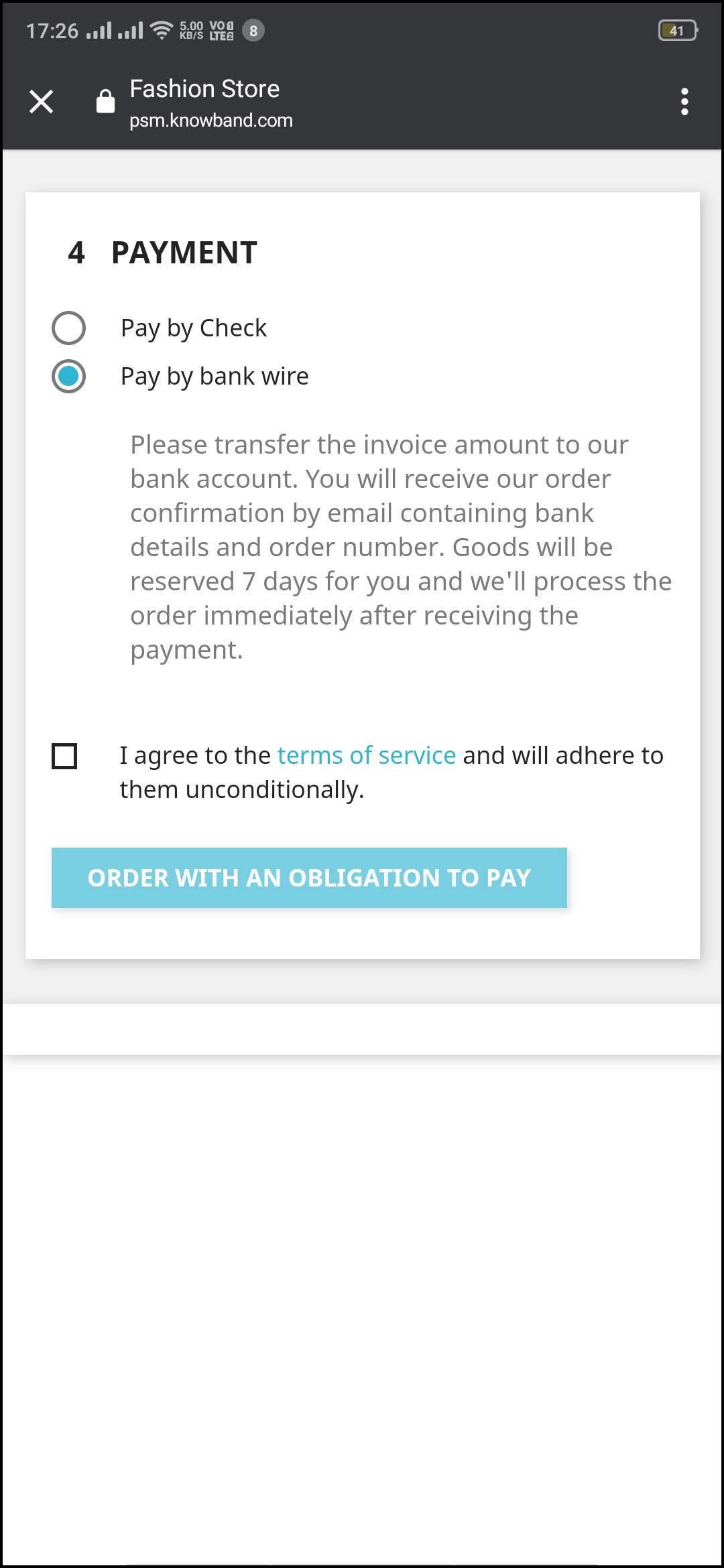
Dieser Bildschirm zeigt die ausgewählten Versand- und Rechnungsdetails für den Kauf. Der Benutzer kann die Adressen bei Bedarf bearbeiten und sogar eine neue hinzufügen. Die Gesamtkosten des ausgewählten Produkts werden gemäß den Versandmethoden angezeigt. Die App-Benutzer können die gekauften Produktdetails in diesem Abschnitt anzeigen, bevor sie den endgültigen Kauf tätigen. Alle verfügbaren Versandmethoden werden in diesem Abschnitt des Bestellbildschirms angezeigt. Die Benutzer können hier die gewünschte auswählen. In diesem Abschnitt wird die vollständige Aufschlüsselung der gesamten Zahlungsdetails angezeigt. Die App-Benutzer werden nach dem Tippen auf die Schaltfläche "Weiter zur Zahlung" zum Zahlungsbildschirm weitergeleitet.
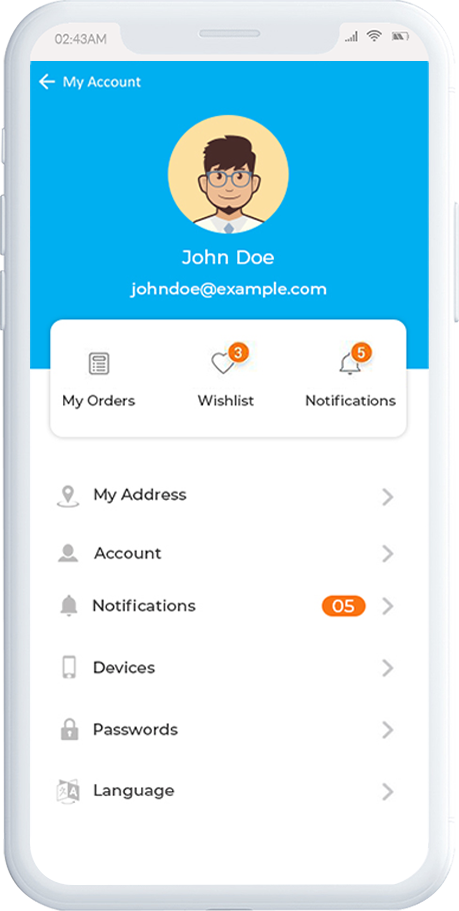
4.6 Mein Konto-Bildschirm
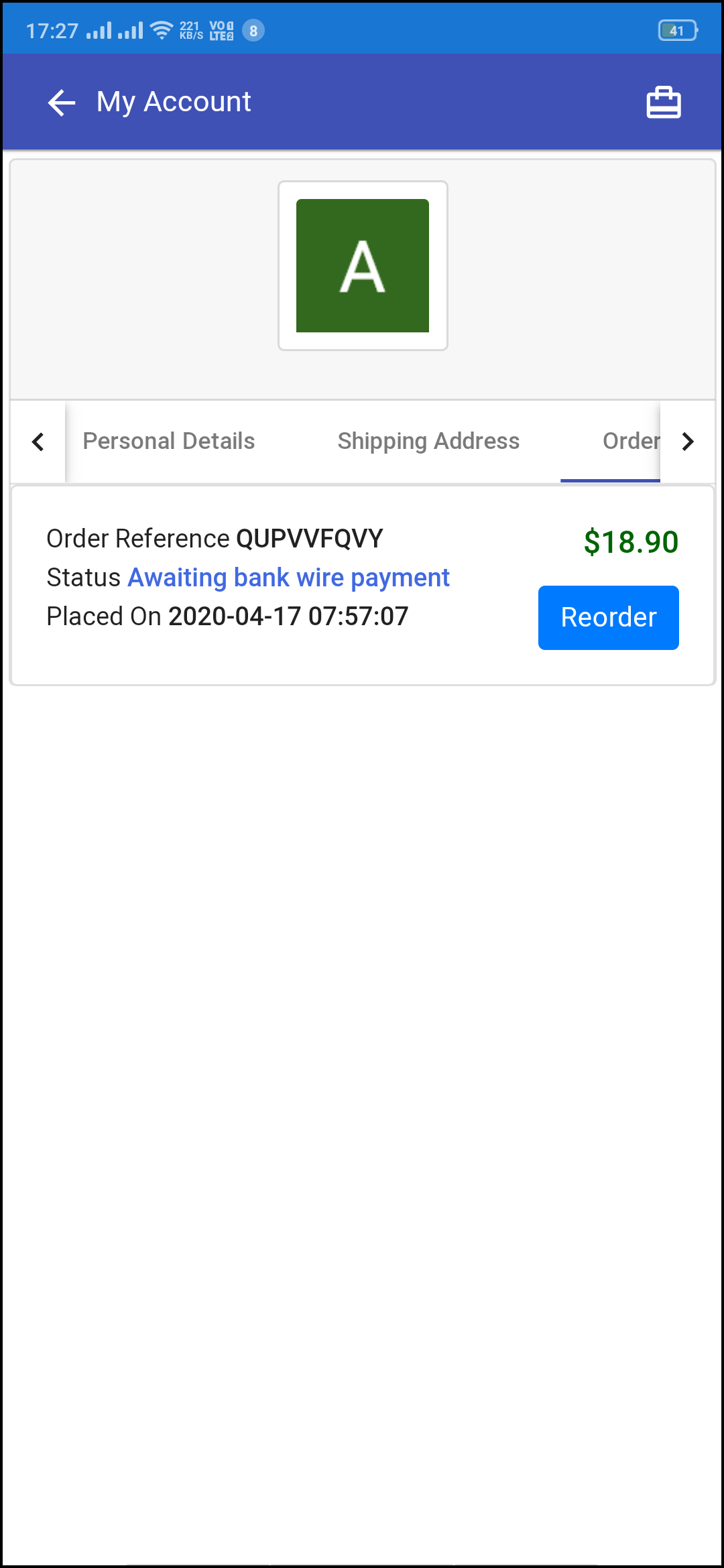
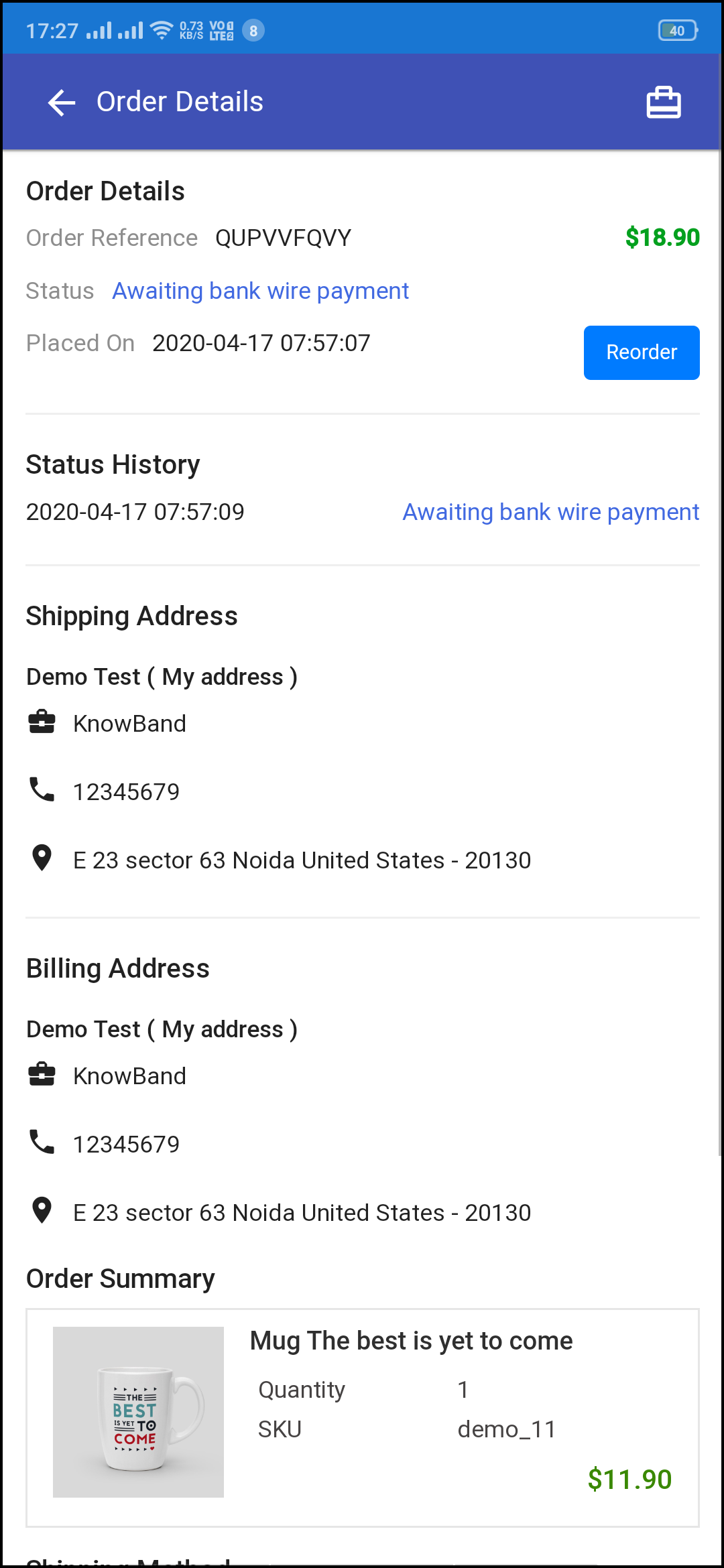
Auf meinem Konto-Bildschirm der mobilen App PrestaShop Hyperlocal Marketplace können App-Benutzer die vollständigen Kontodetails einschließlich einer Liste früherer Bestellungen anzeigen. Mein Konto
Bestelldetails
Persönliche Angaben
Liefer-Adressen
Bestelldetails
Nachbestellung
4.7 Verkäufer
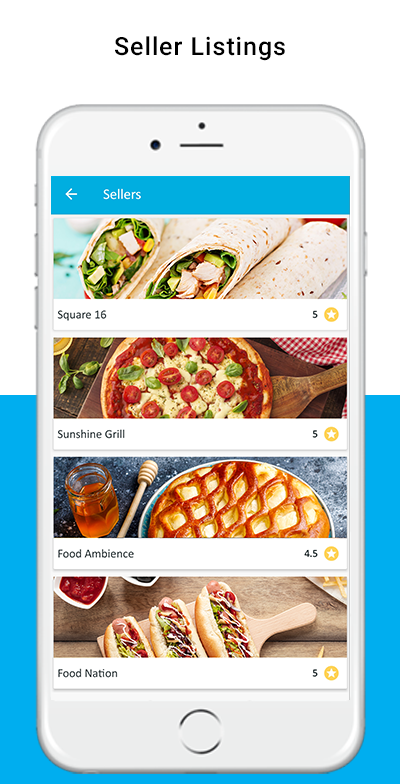
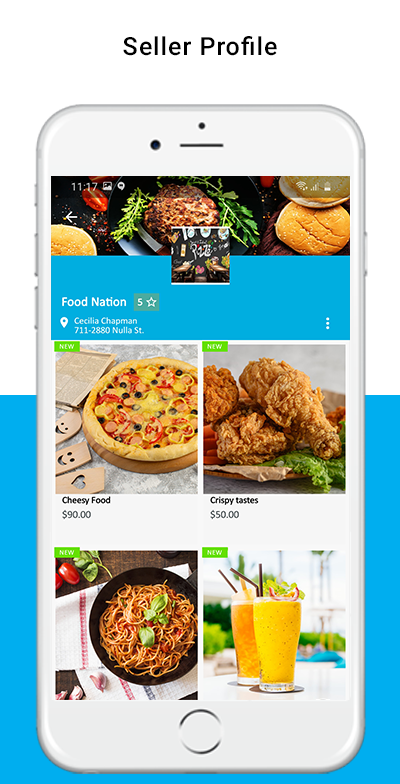
Über das Verkäuferfenster der PrestaShop Hyperlocal Mobile App können Benutzer auf alle verfügbaren Verkäufer auf dem Markt zugreifen. Die Liste zeigt alle Verkäufer auf einem einzigen Bildschirm und Benutzer können einfach die Wahl treffen. Sobald auf den Verkäufer zugegriffen wird, wird der Benutzer zum Verkäuferprofil weitergeleitet, in dem alle Produkte unter dem Verkäufer angezeigt werden. Sogar Verkäuferbewertungen, Versandrichtlinien und Rückgaberichtlinien werden für Verkäufer in der App angezeigt.
Das Prestashop Hyperlocal Marketplace-Addon “Knowband” ist der einfachste Weg, Ihren PrestaShop-E-Commerce-Shop in einen voll funktionsfähigen Hyperlocal-Online-Marktplatz umzuwandeln und Kunden mit lokalen Shops zu verbinden. Mit diesem Modul können sich Kunden mit den lokalen Geschäften verbinden. Der Verkäufer kann leicht den Ort auflisten, an dem er seine Produkte liefern / versenden kann. Dies ist der Hauptgrund, warum dieses Modul sowohl für die Verkäufer als auch für ihre Kunden von Vorteil ist. Kunden können ihren Standort eingeben und die verfügbaren Produkte und Verkäufer an ihren Standorten überprüfen. Der Geschäftsadministrator kann die Bestände, Bestellungen, Produkte und Versandmethoden auf dem Marktplatz über die Rückseite des Prestashop Hyperlocal Marketplace-Add-ons verwalten. Der Inhaber des Prestashop Hyperlocal Marketplace kann den Verkäufern / Anbietern eine Provision für die von ihnen verkauften Produkte in Rechnung stellen. Verkäufer erhalten die Möglichkeit, ihre Marke zu bewerben und das Publikum von Marketplace als Gegenleistung für die Provision zu bedienen, die sie an den Administrator zahlen.
1.1 Administratorvorteile des Prestashop Hyperlocal-Marktes für mehrere Anbieter:
Der Store-Administrator kann seinen E-Commerce-Shop mit wenigen Mausklicks in einen Marktplatz verwandeln.
Der Store-Administrator kann Anfragen von Verkäufern im Versandbereich genehmigen / ablehnen.
Der Store-Administrator kann die Versandbereiche der Verkäufer bearbeiten / löschen.
Der Store-Administrator kann gemäß seinen Anforderungen auch mehrere Standorte hinzufügen.
Der Store-Administrator kann den Versandbereich im Auftrag von Verkäufern hinzufügen.
Der Store-Administrator kann mithilfe einer CSV-Datei auch mehrere Versandraten hinzufügen.
Der Store-Administrator kann einen Radius-Einheitsbereich hinzufügen, mit dem der Verkäufer vom Standort des Kunden aus durchsucht wird.
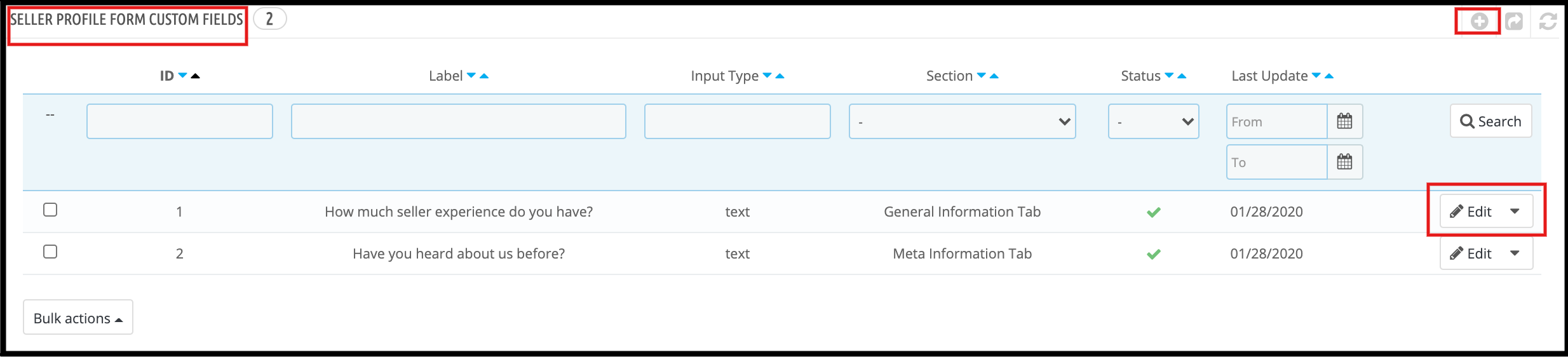
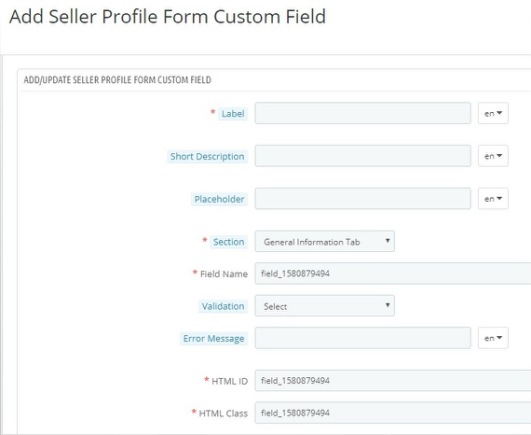
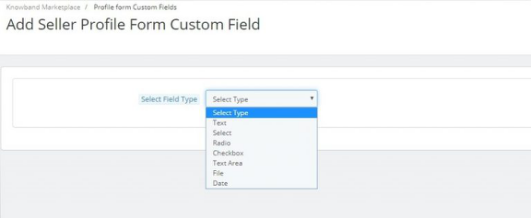
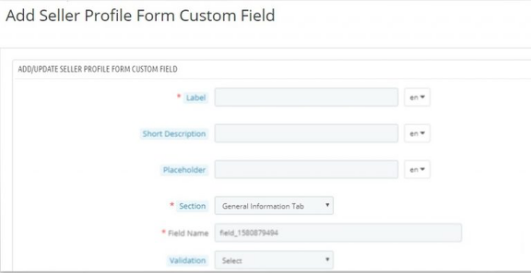
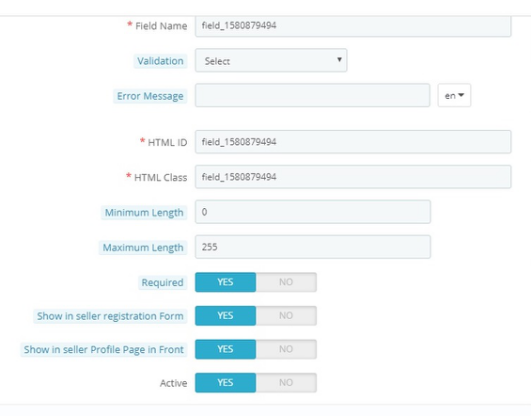
Der Administrator kann benutzerdefinierte Felder für das Verkäuferprofil hinzufügen. Der Administrator kann neue benutzerdefinierte Felder hinzufügen oder bereits hinzugefügte Felder entfernen.
Der Administrator kann auf der Registerkarte “Allgemeine Einstellungen” auch ein separates Verkäuferregistrierungsformular hinzufügen.
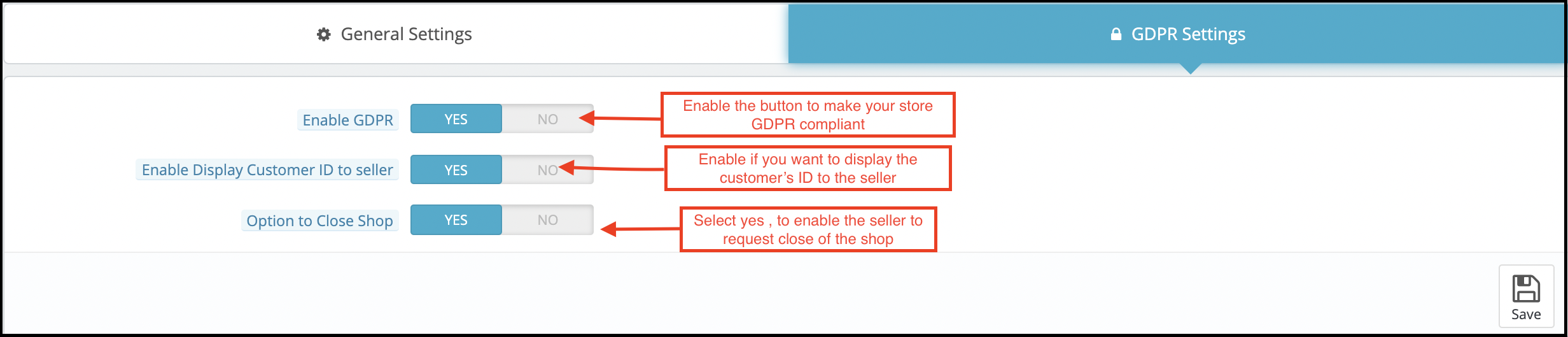
Der Administrator kann dem Verkäufer sogar verbieten, die E-Mail-ID der Kunden anzuzeigen. Wenn vom Administrator aktiviert, können die Verkäufer die Schließung ihres Shops vom Marktplatz aus anfordern.
Der Administrator kann die Provision festlegen, die er den Verkäufern aus dem Back-End des hyperlokalen E-Commerce-Geschäfts von Prestashop in Rechnung stellen möchte.
Der Administrator erhält vollständigen Zugriff, um die auf dem Markt verkauften Produkte zu genehmigen / abzulehnen, und kann mithilfe dieses Prestashop Hyperlocal Delivery Marketplace sogar die Menge der neuen Produkte festlegen, die ein Verkäufer auf dem Markt hinzufügen kann.
Der Store-Administrator erhält die Option, das Profil des Verkäufers per Mausklick zu genehmigen oder abzulehnen.
Mit dem Prestashop Hyperlocal Marketplace-Add-On kann der Store-Administrator die auf dem Markt tätigen Verkäufer einfach verfolgen und verwalten.
Der PrestaShop-Administrator kann das Produkt oder die Kategorie gemäß den Anforderungen über die Administrationsoberfläche der Prestashop Hyperlocal Marketplace-Erweiterung hinzufügen / entfernen.
Die Verkäufer können beantragen, dem Front-End des Marktplatzes eine neue Kategorie hinzuzufügen. Diese Anfragen können auf dem Prestashop Hyperlocal Service Marketplace angezeigt werden und der Administrator kann sie entsprechend akzeptieren / ablehnen.
Die Verkäufertransaktion kann auf einer einzigen Registerkarte des Geschäftsmodells Prestashop® Hyperlocal Delivery angezeigt werden. Somit kann die Leistung der Verkäufer verfolgt werden.
Der Store-Administrator kann den Bericht über die Provision anzeigen, die er auf dem Prestashop Hyperlocal Marketplace verdient hat.
Der Administrator kann die Bewertungen der Produkte oder Verkäufer mithilfe des Online-Marktplatzes von Prestashop Hyperlocal akzeptieren / ablehnen.
Die zusätzlichen Funktionen des Prestashop Hyperlocal-Marktplatzes für mehrere Anbieter bieten sogar die Möglichkeit, benutzerdefinierte Versandmethoden zu erstellen.
Der Verkäufer kann entweder die Standardversandmethode auswählen oder benutzerdefinierte Methoden in seinem Dashboard erstellen.
Mit dem PrestaShop Prestashop Hyperlocal E-Commerce Business®addon können Verkäufer Auszahlungsanforderungen über ihr Dashboard initiieren. Der Administrator kann die Auszahlungsanforderung vom Back-End des PrestaShop-Addons genehmigen oder ablehnen.
Der Administrator kann verschiedene Mitgliedschaftspläne für die Verkäufer erstellen.
Der Administrator kann den Verkäufern auch die kostenlose Funktion des Mitgliedschaftsplans für die einmalige Verwendung aktivieren.
Der Administrator kann den Verkäufern Warn-E-Mails senden, um ihre Mitgliedschaftspläne zu aktualisieren.
Die von den Verkäufern gestellten GDPR-Anfragen können im Back-End des Prestashop Hyperlocal Delivery Marketplace eingesehen werden.
Die Anfrage der Verkäufer zur Schließung des Shops wird über die Administrationsoberfläche des Prestashop Hyperlocal Service Marketplace genehmigt / abgelehnt.
Der Administrator hat die Möglichkeit, den Prozess der Transaktionsauszahlungsanforderung zu automatisieren, wodurch der Administrator alle Zahlungsanforderungen der Verkäufer automatisieren kann.
1.2 Verkäufervorteile des Hyperlocal Marketplace-Moduls von Prestashop:
Der Verkäufer kann je nach Bedarf mehrere Schiffsbereiche hinzufügen.
Der Verkäufer kann Schiffsbereiche bearbeiten. Sie können auch Schiffsbereiche löschen.
Der Verkäufer kann mithilfe einer CSV-Datei mehrere Versandraten auflisten.
Der Verkäufer kann einen Standardpreis für den Versand festlegen, wenn die Entfernung außerhalb der Reichweite liegt.
Die Anbieter können jede Art von Produkt auf dem Markt hinzufügen. Der Prestashop Hyperlocal Online-Marktplatz unterstützt alle Arten von Produkten, von einfachen, konfigurierbaren bis hin zu virtuellen und gebündelten Produkten.
Die Verkäufer können den Administrator sogar auffordern, neue Kategorien hinzuzufügen.
Die Provisionsgebühren sind fest, so dass die gesamte Transaktion transparent ist.
Das Prestashop Hyperlocal-Marktplatzmodul für mehrere Anbieter erleichtert den Verkäufern den Verkauf ihrer Produkte an einen größeren Kundenstamm.
Über das Dashboard können die Anbieter ihr Profil, ihre Produkte und Bestellungen anzeigen.
Eine separate Verkäuferseite erleichtert es den Anbietern, für ihr Geschäft zu werben.
Verkäufer können je nach den Anforderungen aus verschiedenen Mitgliedschaftsplänen wählen.
Unter der GDPR-Konformität erhalten die Verkäufer die Möglichkeit, ihre Daten im CSV-Format herunterzuladen, indem sie auf eine Schaltfläche klicken.
Die Verkäufer können sogar den Administrator auffordern, ihren Shop vom Marktplatz zu entfernen. Diese Anforderung wird vom Back-End des Hyperlocal E-Commerce-Geschäfts von Restashop verarbeitet.
1.3-Käufervorteile
Käufer können die Verfügbarkeit von Produkten und Verkäufern einfach überprüfen, indem sie ihre Standorte eingeben.
Die Ladenbesucher können nun aus einer größeren Auswahl an Produktoptionen die idealen Produkte auswählen.
Die Kunden erhalten die Möglichkeit, die Verkäufer zu überprüfen. Kunden können die Produkte auch mithilfe unserer Erinnerung zur Produktbewertung oder des Addons für Standardproduktkommentare überprüfen.
Online-Käufer können das Produkt über die Seite des Verkäufers auswählen.
Käufer können auch Verkäufer auf dem Prestashop Hyperlocal Delivery Marketplace werden. Sie dürfen sich auch als Verkäufer registrieren.
2.0 Installation
Führen Sie die folgenden Schritte aus, um das Prestashop Hyperlocal Marketplace-Addon zu installieren: Gehen Sie nach dem Kauf des Addashs “Restashop Hyperlocal Service Marketplace” zum Store Admin -> Module und Services
Klicken Sie auf “Modul hochladen”. Ziehen Sie die Datei oder legen Sie sie ab oder wählen Sie sie einfach aus dem System aus.
Sobald die Datei vollständig hochgeladen wurde, wird eine Benachrichtigung über “Module erfolgreich installiert” angezeigt.
Sobald die Prestashop Hyperlocal Delivery-Geschäftsmodelle ordnungsgemäß installiert wurden, wird die Schaltfläche Installieren automatisch in Konfigurieren konvertiert.
3.0 Admin-Modul
In der Administrationsoberfläche des Addons Prestashop Hyperlocal Marketplace finden Sie ein separates Menü am Ende des Menüs, wie unten gezeigt.
Das Prestashop Hyperlocal Marketplace-Menü besteht aus mehreren Untermenüoptionen, die den Benutzer auf mehrere Seiten im Prestashop Hyperlocal Marketplace-Addon leiten.
3.1-Einstellungen
Die Registerkarte Einstellungen des Prestashop Hyperlocal Marketplace-Moduls ist in zwei Ebenen unterteilt, dh Einstellungen für Verkäuferebenen und Einstellungen für globale Ebenen. Diese Seite unten steuert nur die Einstellungen für die globale Ebene für das Prestashop Hyperlocal Marketplace-Modul. 3.1.1 Allgemeine Einstellungen
Diese Seite enthält alle Einstellungen, die den Prestashop Hyperlocal-Online-Marktplatz steuern, sowie verschiedene andere Funktionen. Die Seite mit den allgemeinen Einstellungen besteht aus folgenden Feldern:
Standardprovision:“Der Prestashop Hyperlocal-Marktplatz für mehrere Anbieter” ermöglicht es den Verkäufern, die den Verkäufern in Rechnung gestellte Provision festzulegen und zu ändern. In diesem Abschnitt wird der Standardprovisionsprozentsatz festgelegt, der von den Verkäufern aus den von ihnen getätigten Gesamtverkäufen berechnet wird.
Genehmigungsanforderungslimit: Dies ist die maximale Anzahl von Anfragen, die ein Verkäufer stellen kann, um ein neues Verkäuferkonto zu erhalten. Dieses Limit wird für jeden Verkäufer nach der Registrierung in seinem Konto festgelegt und kann später nicht mehr geändert werden.
Zulässige Zahlungsmethoden: Wählen Sie die Zahlungsmethoden aus, die Sie für Transaktionen zulassen möchten.
Neues Produktlimit: Hier kann der Administrator die maximale Anzahl neuer Produkte eingeben, die ein Verkäufer hinzufügen kann. Nach dieser Grenze kann der Verkäufer ohne Zustimmung des Administrators kein neues Produkt hinzufügen.
Verkäuferregistrierung aktivieren:Durch Aktivieren dieser Schaltfläche kann der Administrator dem neuen oder bestehenden Kunden, der kein Verkäufer ist, die Registrierung als Verkäufer ermöglichen. Dieselbe Option “Als Verkäufer registrieren” ist auf der Registerkarte “Kunde” des PrestaShop-Stores sowie im Front-End des Marktplatzes verfügbar.
Neue Produktzulassung erforderlich: Aktivieren Sie dieses Feld, wenn Sie ein neues Produkt genehmigen möchten, das von einem Verkäufer hinzugefügt wurde, bevor es in Ihrem Prestashop Hyperlocal E-Commerce-Geschäft angezeigt wird.
E-Mail an den Verkäufer bei Bestellung senden Ort: Ermöglichen Sie dieses Feld, um eine E-Mail an den Verkäufer zu senden, falls eine Bestellung für die Produkte des Verkäufers aufgegeben wird.
Senden Sie eine E-Mail an den Verkäufer bei Stornierung der Bestellung: Aktivieren Sie dieses Feld, um eine E-Mail an den Verkäufer zu senden, falls eine Bestellung für die Produkte des Verkäufers storniert wird.
Verkäuferbewertung aktivieren: Aktivieren Sie dieses Feld, falls die Kunden den Verkäufer überprüfen sollen.
Aktivieren / Deaktivieren der Funktionen für benutzerdefinierte Produkte: Aktivieren Sie dieses Feld, wenn Sie benutzerdefinierte Produktfunktionen hinzufügen möchten.
Erlauben Sie dem Verkäufer, benutzerdefinierte Produkte hinzuzufügen: Aktivieren Sie dieses Feld, wenn Sie Verkäufern erlauben möchten, benutzerdefinierte Produkte hinzuzufügen.
Option zum Hinzufügen des Herstellers aktivieren / deaktivieren: Aktivieren Sie dieses Feld, falls Sie eine Herstelleroption hinzufügen möchten.
Option zum Hinzufügen / Deaktivieren von Lieferanten aktivieren / deaktivieren: Aktivieren Sie dieses Feld, falls Sie eine Lieferantenoption hinzufügen möchten.
Auftragsstatus für Stornierung: Geben Sie den Bestellstatus ein, der zum Zeitpunkt der Stornierung angezeigt werden soll.
Wählen Sie den Bestellstatus aus, für den die Bestellung als storniert markiert werden soll: Wählen Sie den Bestellstatus aus, der als storniert markiert werden soll.
Aktivieren / Deaktivieren der Verkäufer-Auswahlliste: Aktivieren Sie dieses Feld, wenn Sie Funktionen zur Auswahlliste für Verkäufer hinzufügen möchten.
Kompatibilität des Knowband-Buchungskalender-Moduls aktivieren / deaktivieren: Aktivieren Sie dieses Feld, wenn Sie die Kompatibilität des Knowband-Buchungskalendermoduls hinzufügen möchten.
Kompatibilität des Knowband Return Manager-Moduls aktivieren / deaktivieren: Aktivieren Sie dieses Feld, wenn Sie “Knowband Return Manager Module Compatibility” hinzufügen möchten.
Dem Verkäufer erlauben, ein neues Rückgaberecht zu erstellen: Aktivieren Sie dieses Feld, wenn Sie dem Verkäufer erlauben möchten, ein neues Rückgaberecht zu erstellen.
Aktivieren / Deaktivieren der Verfügbarkeit von Knowband-Produkten nach Postleitzahl Modulkompatibilität: Aktivieren Sie dieses Feld, wenn Sie die Kompatibilität mit Postleitzahlenmodulen zulassen möchten.
Aktivieren Sie die Kompatibilität mit dem Knowband-Plugin zur Produktbewertung: Aktivieren Sie dieses Feld, wenn Sie die Kompatibilität mit dem Plugin für die Produktbewertung zulassen möchten.
Verkäufer-Überprüfungsgenehmigung erforderlich: Aktivieren Sie dieses Feld, falls die Verkäuferbewertung genehmigt werden soll, bevor sie in der Storefront angezeigt wird.
Verkäufer auf der Vorderseite anzeigen: Aktivieren Sie dieses Feld, wenn Sie einen Link in der Kopfzeile des Prestashop Hyperlocal Marketplace-Frontends zur Listingseite des Verkäufers anzeigen möchten.
Auftragsabwicklung zulassen: Diese Einstellung aktiviert / deaktiviert die Verkäufer, um den Bestellstatus zu verwalten und zu ändern, den Versand der Bestellungen zu verwalten und die Rechnung ihrer Produkte zu erstellen.
Verfügbarer Bestellstatus für den Verkäufer: Der Verkäufer kann den Bestellstatus nur dann in den ausgewählten Bestellstatus ändern, wenn die Auftragsabwicklung aktiviert ist.
Versandkosten bei Stornierung der Bestellung abziehen: Wenn diese Option aktiviert ist, werden die Versandkosten vom Umsatz des Verkäufers bei Auftragsstornierung abgezogen, wenn die Auftragsabwicklung aktiviert ist.
Geschenkverpackung abziehen Kosten bei Stornierung der Bestellung: Wenn aktiviert, werden die Kosten für die Geschenkverpackung vom Verkäufer abgezogen, der bei Stornierung der Bestellung verdient, wenn die Auftragsabwicklung aktiviert ist.
Erlaube kostenlosen Versand: Diese Einstellung erlaubt / verbietet die Verwendung eines kostenlosen Versandgutscheins.
Details des produktweisen Verkäufers zum Erfolg anzeigen: Wenn aktiviert, werden die Verkäuferdetails auf der Bestellbestätigungsseite angezeigt.
Verkäuferdetails auf der Produktseite anzeigen: Die Details des Verkäufers werden auf der Produktseite angezeigt, wenn diese Option aktiviert ist.
Ermöglichen Sie dem Verkäufer, seine eigene benutzerdefinierte Versandmethode zu definieren:Ermöglichen Sie diese Funktion, damit die Verkäufer ihre Versandmethoden definieren können. Wenn diese Funktion deaktiviert ist, werden auf der Registerkarte “Versand” des Dashboards des Verkäufers nur die vom Administrator definierten Standardversandmethoden angezeigt.
Auflisten von Meta-Keywords: Fügen Sie alle Meta-Tags (durch Kommas getrennt) hinzu, mit denen Ihre Kunden die Verkäuferliste über Suchmaschinen durchsuchen können.
Listing Meta Beschreibung: Fügen Sie die Beschreibung zu den im obigen Feld hinzugefügten Meta-Tags hinzu.
Verkäufervereinbarung: Die Verkäufervereinbarung kann in diesem Abschnitt des Prestashop Hyperlocal Delivery Marketplace angepasst werden. Die gleiche Vereinbarung wird den Verkäufern angezeigt, sobald sie sich auf dem Prestashop Hyperlocal Marketplace registriert haben.
E-Mail-Vorlage bestellen: Die E-Mail, die an die Verkäufer gesendet werden soll, wenn eine Bestellung für ihr Produkt aufgegeben wird, kann von hier aus angepasst werden.
Bestellung Abbrechen E-Mail-Vorlage: Die E-Mail, die an die Verkäufer gesendet wird, wenn eine Bestellung für ihr Produkt storniert wird, kann von hier aus angepasst werden.
Zulässige Kategorien: Diese Option zeigt die Kategorien an, in denen die Verkäufer Produkte hinzufügen dürfen. Wenn keine Kategorie ausgewählt ist, sind alle Kategorien zulässig. Wenn einige Kategorien ausgewählt sind, bedeutet dies, dass nur die ausgewählten Kategorien zulässig sind.
Hyperlokales System aktivieren: Durch Umschalten dieser Schaltfläche kann das hyperlokale System auf dem Markt aktiviert werden.
3.1.2 GDPR-Einstellungen
Der Store-Administrator kann die GDPR-Einstellungen aktivieren, indem er auf einige Schaltflächen in diesem Abschnitt des Addons Prestashop Hyperlocal Marketplace klickt. Die verschiedenen Felder werden unten diskutiert:
GDPR aktivieren: Schalten Sie diese Schaltfläche um, um die GDPR-Konformität zu aktivieren. Aktivieren Sie die Anzeige der Kunden-ID für den Verkäufer: Aktivieren Sie diese Funktion, wenn Sie den Drittanbietern die Kundennummer anzeigen möchten. Option zum Schließen des Shops: Wenn diese Funktion aktiviert ist, erhalten die Verkäufer Optionen, um die Schließung des Shops anzufordern. Es wird ein Abschnitt in der Registerkarte im Dashboard der Verkäufer angezeigt, in dem die Anforderung ausgelöst werden kann.
3.2 Profilbasierte benutzerdefinierte Felder
Jetzt kann der Administrator benutzerdefinierte Felder für die Verkäuferprofilseite hinzufügen und diese sogar zum Ausfüllen durch die Verkäufer erforderlich machen.
Benutzerdefinierte Felder für das Verkäuferprofil:
Der Administrator kann auf der Registerkarte “Benutzerdefinierte Felder für Profilformulare” neue benutzerdefinierte Felder für das Profil des Verkäufers hinzufügen. Mithilfe dieser Registerkarte kann der Administrator mithilfe des Prestashop Hyperlocal Marketplace neue benutzerdefinierte Felder hinzufügen oder bereits hinzugefügte benutzerdefinierte Felder für das Verkäuferprofil löschen.
Benutzerdefinierte Felder auf der Verkäufer-Startseite anzeigen:
Mithilfe des Online-Marktplatzes PrestaShop Hyperlocal kann der Administrator die benutzerdefinierten Felder auf der Profilseite des Verkäufers anzeigen. Der Administrator kann diese Funktion auf der Registerkarte “Benutzerdefinierte Felder des Profilformulars” zulassen. Separate Verkäuferregistrierung:
Der Administrator kann auf der Registerkarte “Allgemeine Einstellungen” des PrestaShop Hyperlocal-Marktplatzes für mehrere Anbieter ein separates Registrierungsformular für Verkäufer hinzufügen. Durch Aktivieren dieser Funktion kann der Administrator auch weitere benutzerdefinierte Felder im Verkäuferregistrierungsformular hinzufügen, z. B. Shop-Titel, Verkäufer-Kontaktdaten, Verkäuferland usw. Benutzerdefinierte Feldtypauswahl:
Der Administrator kann den benutzerdefinierten Feldtyp auswählen, den er auf der Verkäuferprofilseite hinzufügen möchte. Der Administrator erhält viele Optionen wie Kontrollkästchen, Optionsfeld, Textfeld usw.
Kategorie weise benutzerdefinierte Felder:
Der Administrator kann die benutzerdefinierten Felder in einer bestimmten Kategorie über die Registerkarte “Abschnitt” unter Benutzerdefinierte Felder für Profilformulare zuordnen. Mit Hilfe dieses Administrators können Sie die benutzerdefinierten Felder kategorisch zuordnen.
Benutzerdefinierte Felder erforderlich machen:
Der Administrator kann diese benutzerdefinierten Felder über die Registerkarte “Erforderlich” festlegen.
3.3 Verkäufer
Diese Seite der Prestashop Hyperlocal E-Commerce Business-Erweiterung enthält eine Liste aller Verkäufer, die vom Ladenbesitzer genehmigt wurden.
Es gibt auch mehrere Filter, um die Liste der Verkäufer zu filtern, wie im obigen Screenshot gezeigt. Die obige Abbildung besteht aus einer Liste aller zugelassenen Verkäufer. Der Administrator kann einen Verkäufer in dieser Liste auch mithilfe der Massenaktionen des Rasters aktivieren oder deaktivieren. Wenn ein Verkäufer deaktiviert ist, sind auch alle Produkte dieses Verkäufers deaktiviert und werden in der Storefront nicht angezeigt. Wenn Sie auf die Schaltfläche Anzeigen klicken, wird eine neue Seite mit Informationen zum Verkäufer geöffnet.
3.5 Seller Account Approval Request
Wenn sich ein Verkäufer oder ein Kunde als Verkäufer auf dem Prestashop Hyperlocal Delivery Marketplace registriert, wird dies zuerst auf dieser Registerkarte des Prestashop Hyperlocal Service Marketplace angezeigt. Der Geschäftsadministrator kann die Anforderung des Verkäuferkontos genehmigen oder ablehnen.
Verkäuferkonto genehmigen:Um das Konto eines Verkäufers zu genehmigen, müssen Sie im Backend auf die Schaltfläche “Kreuz” klicken, die diesem Verkäufer in der Liste entspricht.
Sobald das Verkäuferkonto genehmigt wurde, wird es direkt in die Verkäuferliste verschoben und alle Beschränkungen für das Verkäuferkonto werden freigegeben. Der Verkäufer erhält eine E-Mail, um über die Genehmigung des Verkäuferkontos zu informieren. Hinweis: –Die vom Geschäftsinhaber genehmigten Verkäuferkonten können nicht rückgängig gemacht werden. Bitte verwenden Sie diese Funktion sorgfältig. Verkäuferkonto ablehnen: Um ein Verkäuferkonto abzulehnen, müssen Sie auf die Schaltfläche “Häkchen” vor diesem Verkäufer in der Liste klicken. In einem Popup wird nach dem Grund für die Ablehnung des Verkäuferkontos gefragt. Füllen Sie den Grund aus und senden Sie das Formular ab, um die Aktion abzuschließen. An den Verkäufer wird eine E-Mail gesendet, in der die Ablehnung des Verkäuferkontos mitgeteilt wird. Der im Popup angegebene Grund wird ebenfalls in dieser E-Mail gesendet. Hinweis: – Sobald ein Verkäufer abgelehnt wurde, kann er erneut das Verkäuferkonto beantragen. Wenn ein Verkäufer dies tut, wird der Ladenbesitzer über eine Benachrichtigungs-E-Mail benachrichtigt.
3.6-Produktzulassungsliste
Wenn ein Verkäufer ein Produkt hinzufügt, wird es zunächst auf dieser Registerkarte der Prestashop Hyperlocal Marketplace-Erweiterung angezeigt. Der Ladenbesitzer wird ebenfalls per Post darüber informiert. Dann ist es Sache des Geschäftsinhabers, das Produkt zu genehmigen oder abzulehnen.
Wenn die Einstellung (z. B. Genehmigung eines neuen Produkts erforderlich) nur aktiviert ist, wird in dieser Liste ein neues Produkt angezeigt. Andernfalls wird es direkt in der Produktliste angezeigt und automatisch genehmigt und angezeigt. Verkäufer ablehnen Produkt:
Um ein Produkt abzulehnen, müssen Sie auf die Schaltfläche Ablehnen klicken, die diesem Produkt in der Liste entspricht.
In einem Popup wird nach dem Grund für die Ablehnung des Produkts gefragt. Füllen Sie den Grund aus und senden Sie das Formular ab, um die Aktion abzuschließen.
Sobald ein Produkt abgelehnt wurde, wird eine E-Mail an den Verkäufer gesendet, in der die Ablehnung des Produkts mit dem im obigen Formular angegebenen Grund mitgeteilt wird. Die abgelehnten Produkte werden ebenfalls in derselben Liste angezeigt. Der Store-Administrator kann sie jederzeit genehmigen.
Verkäuferprodukt genehmigen:
Um ein Produkt zu genehmigen, müssen Sie in der Produktgenehmigungsliste vor diesem Produkt auf die Schaltfläche Genehmigen klicken.
Nach der Genehmigung wird das Produkt aus der Produktgenehmigungsliste in die Liste der Verkäuferprodukte verschoben.
Hinweis: – Diese Aktion kann nicht rückgängig gemacht werden. Bitte verwenden Sie es vorsichtig.
3.7 Sellers Produkte
Die Seite “Verkäuferprodukte” des Prestashop Hyperlocal-Online-Marktplatzes “Add-On” enthält alle genehmigten Produkte, die von den Verkäufern im Geschäft hinzugefügt wurden.
Wenn die Einstellungen (dh Genehmigung eines neuen Produkts erforderlich) auf der Registerkarte “Einstellungen” des Prestashop Hyperlocal-Marktplatzes für mehrere Anbieter deaktiviert sind, wird ein Produkt direkt genehmigt, wenn es vom Verkäufer hinzugefügt wird und in dieser Liste angezeigt wird. Andernfalls wird das Produkt zuerst in der Produktgenehmigungsliste angezeigt. Produkt löschen:
Um ein Produkt zu löschen, müssen Sie auf die Schaltfläche “Löschen” klicken, die jedem Produkt entspricht (siehe Abbildung unten).
In einem Popup werden Sie nach dem Grund für das Löschen des Produkts gefragt. Um die Aktion abzuschließen, geben Sie den Grund ein und klicken Sie dann auf die Schaltfläche Senden.
Der Verkäufer erhält eine E-Mail, um die Löschung des Produkts zu benachrichtigen. Die Mail enthält auch den Grund, den Sie für die Löschung des Produkts angegeben haben.
Hinweis: Die Aktion zum Löschen von Produkten kann nicht rückgängig gemacht werden. Bitte verwenden Sie diese Funktion sorgfältig. Produkt aktivieren / deaktivieren: Um den Status eines Produkts zu ändern, müssen Sie die Massenaktionsfunktion des Rasters verwenden. Um ein Produkt zu aktivieren / deaktivieren, wählen Sie die Produkte aus und wählen Sie die Aktion (dh Aktivieren oder Deaktivieren), um die Aktion abzuschließen.
Hinweis: Wenn ein Produkt deaktiviert ist, ist es vorne nicht sichtbar. Um das Deaktivieren von Produkten zu vermeiden und ein Produkt nur zu deaktivieren, wenn dies sehr notwendig ist. Produkt anzeigen oder bearbeiten: Es besteht auch die Möglichkeit, die Details aller Produkte in der Liste anzuzeigen. Dazu müssen Sie vor diesem Produkt auf die Schaltfläche Ansicht klicken, um zur Bearbeitungsseite des jeweiligen Produkts zu gelangen.
Wenn Sie auf die Ansichtsschaltfläche klicken, werden Sie wie unten gezeigt zur Produktdetailseite weitergeleitet:
Der Administrator kann die Änderungen nach Bedarf vornehmen und die Änderungen werden im Front-End der Site angezeigt.
3.8. Kategorie weise Kommissionsregeln
Jetzt kann der Administrator die Provision einfach nach Produktkategorien aufteilen. Der Administrator kann auch entsprechend neue Kategorien erstellen. Der Administrator kann eine neue Kategorie festlegen, indem er eine Standardprovision eingibt. Dadurch kann der Administrator unterschiedliche Provisionssätze für verschiedene Produktkategorien berechnen.
3.9. Verkäufer Bestellungen
Die Registerkarte “Verkäuferbestellung” des Prestashop Hyperlocal Marketplace Addon enthält alle Bestellungen, die Kunden für Produkte aufgeben, die von Verkäufern im Geschäft hinzugefügt wurden. Die in dieser Liste angezeigten Bestellungen werden nach Verkäufern aufgeteilt. Wenn also Produkte von verschiedenen Verkäufern in derselben Bestellung vorhanden sind, werden sie separat in dieser Liste angezeigt.
Reihenfolge anzeigen: Es besteht auch die Möglichkeit, die Details einer Bestellung in der Liste anzuzeigen. Um dies zu tun, müssen Sie auf die Schaltfläche Anzeigen vor dieser Bestellung klicken. Sie werden dann zur Seite mit den Bestelldetails der jeweiligen Bestellung weitergeleitet. Diese Ansichtsseite entspricht dem Bearbeiten einer Bestellung.
3.10 Admin Order
Mit dem Prestashop Hyperlocal Marketplace-Modul kann der Store-Administrator immer mehr Produkte verkaufen, ohne den Lagerbestand zu pflegen. Der Administrator kann seine Produkte jedoch sogar auf dem Markt verkaufen. Die für die Produkte des Administrators eingegangenen Bestellungen können auf der Registerkarte “Administratorbestellung” des Addons “Prestashop Hyperlocal Marketplace Marketplace” angezeigt werden. Die Bestellungen werden wie folgt angezeigt:
Um die Details der Bestellung anzuzeigen, klicken Sie auf die Schaltfläche Anzeigen, die der jeweiligen Bestellung entspricht.
3.11. Produktrezensionen
Die Seite Produktbewertungen des Prestashop Hyperlocal Marketplace-Plugins enthält eine Liste aller Produktbewertungen, die Kunden zu den Produkten des Verkäufers gesendet haben. Die Online-Käufer können eine Bewertung zu jedem Produkt des Verkäufers hinzufügen, wie unten gezeigt:
Sobald der Kunde die Bewertung veröffentlicht hat, erhält er die Meldung “Ihr Kommentar wurde hinzugefügt und ist verfügbar, sobald er vom Moderator genehmigt wurde.” Diese Bewertungen werden dann auf der Registerkarte “Produktbewertung” des Prestashop Multi Seller Marketplace-Plugins aufgelistet. Produktbewertung anzeigen: Die meisten Details der Produktbewertungen sind bereits im Raster aufgeführt, einige jedoch nicht. Um alle Details einer Produktbewertung anzuzeigen, klicken Sie vor dieser Bewertung auf die Schaltfläche Anzeigen. Ein Popup mit allen Details der Produktbewertung wird angezeigt. Wenn Sie auf klicken, können Sie die vollständige Überprüfung sehen, wie im Bild unten gezeigt:
Produktbewertung löschen: Um eine Produktbewertung zu löschen, müssen Sie auf die Schaltfläche Löschen vor dieser Produktbewertung in der Liste klicken. Hinweis: – Die Aktion zum Löschen der Produktbewertung kann nicht rückgängig gemacht werden. Bitte verwenden Sie diese Funktion sorgfältig. Produktbewertung genehmigen: Die Produktbewertungen, die von den Kunden für die Produkte des Verkäufers hinzugefügt wurden, werden in der Liste hier mit dem Status “Warten auf Genehmigung” angezeigt. Sie werden anderen Kunden erst in der Storefront angezeigt, wenn sie genehmigt wurden. Um es zu genehmigen, müssen Sie vor der Produktüberprüfung auf die Schaltfläche Genehmigen klicken.
3.12. Genehmigungsliste für Verkäuferbewertung
Diese Registerkarte der Erweiterung Prestashop Hyperlocal Marketplace enthält alle Verkäuferbewertungen, die von den Kunden veröffentlicht wurden, und es werden keine Maßnahmen ergriffen. Wenn die Einstellungen (dh Genehmigung zur Verkäuferbewertung erforderlich) aktiviert sind, wird in dieser Liste nur eine von einem Kunden veröffentlichte Verkäuferbewertung angezeigt. Andernfalls wird sie direkt in der Liste der Verkäuferbewertungen angezeigt. Die zur Genehmigung ausstehenden Überprüfungen werden wie im folgenden Bild dargestellt angezeigt:
Verkäuferbewertung anzeigen: Um alle Details einer Verkäuferbewertung anzuzeigen, müssen Sie in der Liste vor dieser Bewertung auf die Schaltfläche Anzeigen klicken. Wenn Sie auf die Schaltfläche Anzeigen klicken, wird ein Popup mit allen Details der entsprechenden Verkäuferbewertung angezeigt. Verkäufer-Bewertung genehmigen: Um eine Verkäuferbewertung zu genehmigen, müssen Sie in der Liste vor dieser Bewertung auf die Schaltfläche Genehmigen klicken. Sobald eine Verkäuferbewertung genehmigt wurde, wird sie im Frontend sichtbar und in die Verkäuferbewertungsliste übertragen. Hinweis: – Diese Aktion kann nicht rückgängig gemacht werden. Bitte verwenden Sie es vorsichtig. Verkäuferbewertung ablehnen: Um eine Verkäuferbewertung abzulehnen, müssen Sie in der Liste vor dieser Bewertung auf die Schaltfläche Ablehnen klicken. In einem Popup wird nach dem Grund für die Ablehnung der Verkäuferbewertung gefragt. Füllen Sie den Grund aus und senden Sie das Formular ab, um die Aktion abzuschließen. Sobald eine Verkäuferbewertung abgelehnt wurde, wird sie in die Liste der Verkäuferbewertungen übertragen und kann nirgendwo anders gefunden werden. Hinweis: – Diese Aktion kann nicht rückgängig gemacht werden. Bitte verwenden Sie es vorsichtig. Verkäuferbewertung löschen: Um eine Verkäuferbewertung zu löschen, müssen Sie in der Liste vor dieser Bewertung auf die Schaltfläche Löschen klicken. In einem Popup wird nach dem Grund für das Löschen der Verkäuferbewertung gefragt. Füllen Sie den Grund aus und senden Sie das Formular ab, um die Aktion abzuschließen. Sobald eine Verkäuferbewertung gelöscht wurde, wird sie vollständig von überall entfernt. Hinweis: – Diese Aktion kann nicht rückgängig gemacht werden. Bitte verwenden Sie es vorsichtig. All dies kann mit Hilfe der Prestashop Hyperlocal Marketplace-Erweiterung auf Knopfdruck erfolgen.
3.13. Verkäufer Bewertungen
Diese Registerkarte “Verkäuferbewertungen” der Erweiterung “Prestashop Hyperlocal Marketplace” enthält eine Liste aller Verkäuferbewertungen, die von Kunden im Geschäft durchgeführt wurden.
Wenn die Einstellung (dh Genehmigung zur Verkäuferbewertung erforderlich) deaktiviert ist, wird eine Verkäuferbewertung direkt genehmigt, wenn sie vom Kunden hinzugefügt wird und in dieser Liste angezeigt wird. Andernfalls wird die Überprüfung zuerst in der Liste der Genehmigungen für Verkäuferbewertungen angezeigt. Hinweis: – Die vom Ladenbesitzer abgelehnten Verkäuferbewertungen werden ebenfalls in dieser Liste angezeigt. Verkäuferbewertung anzeigen: Um alle Details einer Verkäuferbewertung anzuzeigen, müssen Sie in der Liste vor dieser Bewertung auf die Schaltfläche Anzeigen klicken. Wenn Sie auf die Schaltfläche Anzeigen klicken, wird ein Popup mit allen Details der entsprechenden Verkäuferbewertung angezeigt.
3.14. Verkäufer Kategorie Anfrageliste
Ein Verkäufer kann Produkte nur zu den Kategorien hinzufügen, die ihm erlaubt sind. Falls der Verkäufer ein Produkt zu einer Kategorie hinzufügen muss, die nicht zulässig ist, kann der Verkäufer die Kategorie anfordern. Alle diese Kategorieanfragen werden in dieser Liste angezeigt. Außerdem wird eine E-Mail an den Geschäftsinhaber gesendet, um ihn über die Anforderung der Kategorie zu informieren. Dann ist es Sache des Geschäftsinhabers, die Anfrage zu genehmigen oder abzulehnen.
Kategorieanfrage anzeigen: Um die Details einer Kategorieanforderung anzuzeigen, müssen Sie in der Liste vor dieser Kategorieanforderung auf die Schaltfläche Anzeigen klicken. Wenn Sie auf die Schaltfläche Ansicht klicken, wird ein Popup mit allen Details der entsprechenden Kategorieanforderung angezeigt. Kategorieanforderung genehmigen: Um eine Kategorieanforderung zu genehmigen, müssen Sie in der Liste vor dieser Kategorieanforderung auf die Schaltfläche Genehmigen klicken. Hinweis: – Diese Aktion kann nicht rückgängig gemacht werden. Bitte verwenden Sie es vorsichtig. Kategorieanforderung ablehnen: Um eine Kategorieanforderung abzulehnen, müssen Sie in der Liste vor dieser Kategorieanforderung auf die Schaltfläche Ablehnen klicken. Ein Popup wird angezeigt, in dem Sie nach dem Grund für die Ablehnung der Kategorieanforderung gefragt werden. Füllen Sie den Grund aus und senden Sie das Formular ab, um die Aktion abzuschließen. Hinweis: – Diese Aktion kann nicht rückgängig gemacht werden. Bitte verwenden Sie es vorsichtig.
3.15. Verkäufersendungen
Jedes Mal, wenn ein neuer Verkäufer zum System hinzugefügt wird, wird eine Standardversandmethode hinzugefügt, die standardmäßig für alle Produkte gilt und ebenfalls kostenlos ist. Der Verkäufer kann eine neue Versandrichtlinie hinzufügen und auch Produkte zuordnen. Bis dahin werden jedoch alle Produkte nur der Standardversandrichtlinie zugeordnet. Die Registerkarte Verkäuferversand auf der Addon-Seite Prestashop Hyperlocal Marketplace enthält eine Liste aller Versandmethoden, die für die im System vorhandenen Verkäufer erstellt wurden.
Versand anzeigen:Um die Details eines Verkäuferversands anzuzeigen, müssen Sie vor diesem Eintrag auf die Schaltfläche Anzeigen klicken. Durch Klicken auf die Schaltfläche wird eine neue Seite mit Details zur jeweiligen Versandart geöffnet. Hinweis: – 1. Der Administrator kann keine Versandart für einen Verkäufer löschen oder bearbeiten. Bei Versuchen wird er / sie mit dem entsprechenden Fehler zur Seite “Carrier Listing” weitergeleitet. 2. Standardmäßig werden alle Produkte für einen Verkäufer der Standardversandmethode für den jeweiligen Verkäufer zugeordnet. Standardversandmethoden können mit dem Namen Standard Kostenloser Versand Verkäufername identifiziert werden.
3.16. Verkäufer Versandarten
Mit der Prestashop-Marktplatzerweiterung für mehrere Anbieter können die Verkäufer ihre Versandmethoden definieren. Zu diesem Zweck wurde die Funktion “Verkäufer erlauben, eigene benutzerdefinierte Versandmethode zu definieren” auf der Registerkarte “Einstellungen” des Moduls “Prestashop Hyperlocal Marketplace” aktiviert. 3.16.1 Wie kann der Administrator Versandmethoden hinzufügen?
Der Administrator kann auf dieser Registerkarte benutzerdefinierte Versandmethoden hinzufügen. Um benutzerdefinierte Versandmethoden hinzuzufügen, klicken Sie oben rechts auf den Link ‘Neue Versandmethoden hinzufügen’ oder auf das Pluszeichen ‘+’.
Dadurch werden Sie zur Seite zur Erstellung von Versandmethoden des Addons Prestashop Hyperlocal Marketplace weitergeleitet. Name der Versandart: Geben Sie den Namen der Versandart ein. Aktiv: Schalten Sie die Schaltfläche um, um die Versandart zu aktivieren oder zu deaktivieren. Die Versandarten werden wie unten gezeigt aufgelistet. Der Administrator kann sie bearbeiten oder entfernen, indem er auf die Schaltfläche “Bearbeiten” oder “Löschen” klickt, die den jeweiligen Versandmethoden entspricht. 3.16.2 Wie kann der Administrator benutzerdefinierte Versandmethoden hinzufügen, die der Verkäufer auswählen kann?
Der Verkäufer kann seine Versandmethoden über sein Dashboard erstellen. Gehen Sie zur Registerkarte Dashboard -> Versand. Die verschiedenen von den Verkäufern erstellten Versandmethoden werden auf dieser Registerkarte aufgelistet. Um neue Methoden hinzuzufügen, klicken Sie auf den Link “Neu hinzufügen” (siehe Abbildung unten):
Sie werden zur Seite zum Erstellen von Versandmethoden weitergeleitet. Die verschiedenen Felder, die ausgefüllt werden müssen, sind nachstehend aufgeführt: Die verschiedenen Versandmethoden werden im Dropdown-Menü aufgelistet. Um eine neue zu erstellen, wählen Sie “Andere”. Geben Sie den Namen der Versandart ein. Die Verkäufer können die Versandmethoden erstellen, indem sie die erforderlichen Felder eingeben (siehe Abbildung unten).
3.17. Verwaltungskommissionen
Die Anzeige “Admin-Provisionen” der Erweiterung “PrestaShop Hyperlocal Marketplace” enthält einen Filter, mit dem der Administrator die Provisionen filtern kann, die in Form einer Auswahl in Bezug auf Bestellung oder Kategorie verdient wurden. Standardmäßig werden auf der Seite Order Wise Admin-Provisionen angezeigt. Das Prestashop Hyperlocal Marketplace-Modul erleichtert dem Geschäftsadministrator die Verwaltung der Provisionsstruktur des Marktes.
3.17.1 Order Wise Admin-Provisionen
Diese Liste enthält alle Provisionen, die der Ladenbesitzer bei jeder Bestellung für ein Produkt des Verkäufers verdient hat. Diese Liste wird auf der Grundlage der Bestellungen für den Verkauf von Produkten aufgeteilt.
3.17.2 Kategoriebezogene Provisionen
Diese Liste zeigt die Gesamtprovision, die der Ladenbesitzer von einem Verkäufer verdient hat. Der Ladenbesitzer kann auch Filter verwenden, um die Provisionsberichte nach Kategorien zu filtern. Es hilft dem Ladenbesitzer, Provisionen aus verschiedenen Kategorien zu identifizieren und welche Kategorie wie viel Provision produziert hat.
3.18. Transaktionsauszahlungsanforderung
Mit dieser zusätzlichen Funktion können die Verkäufer den Store-Administrator um eine Auszahlung bitten. Zuvor war der Administrator für alle Zahlungen verantwortlich, die an die Verkäufer zu leisten waren. Die Verkäufer können jetzt jedoch eine Auszahlungsanforderung über ihr Dashboard initiieren. Der Administrator kann die Auszahlungsanforderung der Verkäufer auf dieser Registerkarte des PrestaShop Hyperlocal-Marktplatz-Addons genehmigen oder ablehnen. Es stehen drei Zahlungsmethoden zur Verfügung: Banküberweisung, Zahlung per Scheck und PayPal. Der Administrator kann PayPal verwenden, wenn diese Zahlungsmethode von den Verkäufern gewählt wird. Klicken Sie im PrestaShop-Marktplatzmodul für mehrere Verkäufer auf den Link Konfiguration auf der Registerkarte Transaktionsauszahlungsanforderung. Der Administrator kann die automatische Auszahlung durch den Verkäufer aktivieren, wodurch der Administrator den Auszahlungsanforderungsprozess automatisieren kann. Der Administrator kann entweder Cron-URLs für dieses Setup verwenden oder Cron “Paypal-Auszahlungsstatus verarbeiten” direkt verwenden. Der Administrator kann auch einen bestimmten Betrag hinzufügen, der für Verkäufer immer in der Warteschleife gehalten wird. Geben Sie die API-Details der PayPal-Details ein, wie im Bild unten gezeigt:
Aktiv: Schalten Sie die Schaltfläche um, um die PayPal-Auszahlungseinstellungen zu aktivieren. Kunden ID: Geben Sie hier die Kunden-ID Ihres PayPal-Kontos ein. Kundengeheimnis:»Geben Sie hier den geheimen Schlüssel ein. PayPal-Modus: Wählen Sie im Dropdown-Menü Optionen den Modus Sandbox oder Live. PayPal E-Mail Betreff: Geben Sie hier den Betreff der E-Mail für PayPal ein. PayPal Währung: Wählen Sie die in Ihrem PayPal-Konto festgelegte Standardwährung aus. Automatische Verkäuferauszahlung aktivieren: Schalten Sie die Schaltfläche um, um die automatische Verkäuferauszahlung zu aktivieren. Zurückhaltender Betrag: Geben Sie den Betrag ein, der für Verkäufer immer in der Warteschleife gehalten wird. 3.18.1 Wie kann der Verkäufer eine Auszahlungsanforderung für Transaktionen erstellen?
Um die Auszahlungsanforderung zu erstellen, muss der Verkäufer im Dashboard seines Kontos auf die Registerkarte Auszahlungsanforderung klicken.
Die verschiedenen Felder, die der Verkäufer ausfüllen muss, werden im Folgenden erläutert: Menge: Geben Sie den Betrag ein, den Sie für die Auszahlung anfordern. Anforderungsgrund: Geben Sie den Grund an, aus dem die Auszahlungsanforderung initiiert wurde. Wenn Sie auf die Schaltfläche Speichern klicken, wird die Auszahlungsanforderung wie in der Abbildung unten dargestellt aufgelistet:
Dieselbe Auszahlungsanforderung wird in der Administrationsoberfläche der Prestashop Multi-Seller-Marktplatzerweiterung aufgeführt. 3.18.2 Wie kann der Administrator die Transaktionsauszahlungsanforderung genehmigen / ablehnen?
Der Administrator kann die Auszahlungsanforderung genehmigen oder ablehnen, indem er auf die Schaltfläche Genehmigen oder Ablehnen klicken, die jeder Anforderung entspricht. Wenn der Administrator die Auszahlung genehmigt, wird ein Popup angezeigt (siehe Abbildung unten):
Wenn die Zahlungsmethoden Banküberweisung oder Zahlung per Scheck sind, muss der Administrator die Transaktions-ID eingeben. Sobald die Anforderung erfolgreich genehmigt wurde, wird die Transaktion in der Transaktionstabelle gespeichert. Bei der PayPal-Zahlungsmethode wird eine Anfrage an PayPal gesendet und basierend auf der Antwort wird eine Erfolgs- oder Fehlermeldung angezeigt. Wenn die Anforderung erfolgreich genehmigt wurde, wird sie der Transaktionstabelle hinzugefügt.
3.19-Verkäufertransaktionen
Das System überweist den Betrag nicht automatisch auf das Konto des Verkäufers. Daher muss der Ladenbesitzer Aufzeichnungen über den Kontostand aller Verkäufer führen und manuell Geld an den Verkäufer überweisen und später die Details der Transaktion eingeben, um Aufzeichnungen darüber zu führen das Gleiche. Mit dem Prestashop Hyperlocal Marketplace-Modul kann der Administrator zwei Arten der Transaktion der Verkäufer anzeigen, nämlich den Saldo des Verkäufers und den Transaktionsverlauf.
Auf der Seite “Verkäufertransaktionen” des Prestashop Hyperlocal Marketplace-Plugins werden die Verkäufertransaktionen und der verbleibende Restbetrag der Verkäufer protokolliert. 3.19.1 Seller Balance History
Diese Liste des Prestashop Hyperlocal Marketplace-Plugins enthält alle Kontostandvarianten für alle Verkäufer im System. Die Liste zeigt den Gesamtumsatz des Verkäufers, die Einnahmen des Verkäufers und Ihre Provision. Diese Liste hilft dem Ladenbesitzer, die Einnahmen zu identifizieren und sie nach Verkäufern zu kategorisieren.
3.19.2 Transaktionsdetails anzeigen
Um die Details der für einen bestimmten Verkäufer getätigten Transaktionen anzuzeigen, müssen Sie vor diesem Verkäufer auf die Schaltfläche Anzeigen klicken. Wenn Sie vor einem Verkäufer auf die Schaltfläche Anzeigen klicken, wird eine neue Seite mit einer Liste aller für den entsprechenden Verkäufer getätigten Transaktionen geöffnet.
Sie können auch eine neue Transaktion für den aktuellen Verkäufer hinzufügen, indem Sie oben rechts auf der obigen Seite auf die Schaltfläche Neue Transaktion hinzufügen klicken. 3.19.3 Neue Transaktion über das Back-End des Prestashop Hyperlocal Marketplace-Moduls erstellen
Um ein neues Transaktionsdetail für einen Verkäufer hinzuzufügen, müssen Sie entweder auf die Schaltfläche “Neu erstellen” vor dem Verkäufer klicken oder Sie können auch auf die Schaltfläche “Neue Transaktion erstellen” oben rechts auf der Seite klicken. Wenn Sie auf die Schaltfläche klicken, wird oben ein neuer Block (Formular zum Hinzufügen einer neuen Transaktion) angezeigt, in dem Sie nach den Details der Transaktion gefragt werden. Füllen Sie das Formular aus und senden Sie es ab, um die Aktion abzuschließen. Hinweis: – Diese Aktion kann nicht rückgängig gemacht werden. Bitte verwenden Sie es vorsichtig. 3.19.4-Transaktionsverlauf
Diese Seite enthält eine Liste aller Transaktionen, die bisher für alle im System verfügbaren Verkäufer durchgeführt wurden. Sie können für jeden Verkäufer auch eine neue Transaktion hinzufügen, indem Sie oben rechts auf der obigen Seite auf die Schaltfläche Neue Transaktion hinzufügen klicken.
3.20. Verkäufer Shop Anfrage schließen
Wenn dies über das Back-End des Prestashop Hyperlocal Marketplace-Plugins aktiviert ist, können die Verkäufer den Administrator auffordern, ihren Shop zu schließen. Die Aufforderung zum Löschen des Verkäuferkontos kann durch einfaches Klicken auf einige Schaltflächen im Dashboard ausgelöst werden. Das Bild der Front-End-Schnittstelle ist unten dargestellt:
Sobald die Anfrage gesendet wurde, kann der Administrator sie auf der Registerkarte “Verkäufer schließen” der Anfrage der Prestashop-Marktplatzerweiterung für mehrere Verkäufer anzeigen. Die Bestätigungsmail wird an den Verkäufer gesendet. Sobald die Verkäufer die Bestätigung gegeben haben, wird eine Schaltfläche “Genehmigen” angezeigt, die der Anfrage entspricht. Der Administrator kann auf dasselbe klicken und die Anforderung abschließen.
In diesem Bereich des Prestashop Multi-Seller-Marktplatz-Plugins wird die gesamte Liste der Shopschließungsanforderungen und deren Status angezeigt (siehe Abbildung unten):
3.21. GDPR-Anfrage
Die Verkäufer können ihre Daten im CSV-Format herunterladen, indem sie einfach auf die Links im Abschnitt GDPR des Dashboards klicken. Der Administrator kann die von diesem Abschnitt initiierten GDPR-Anforderungen im Back-End des Prestashop Hyperlocal Marketplace-Moduls anzeigen (siehe Abbildung unten):
3.22 Allgemeine Einstellungen für Mitgliedschaftspläne
Diese Seite enthält alle Einstellungen, die der Store-Administrator benötigt, um die Mitgliedschaftspläne zu steuern.
Aktivieren Sie die Funktionalität des Mitgliedschaftsplans: Durch Aktivieren dieses Button Store-Administrators können alle neuen und vorhandenen Verkäufer einen Mitgliedschaftsplan erwerben. E-Mail zur Aktivierung des Mitgliedschaftsplans senden: Wenn diese Funktion aktiviert ist, wird eine E-Mail an die Verkäufer gesendet, deren Mitgliedschaftsplan aktiviert ist. E-Mail zum Ablauf des Mitgliedschaftsplans senden: Wenn diese Funktion aktiviert ist, wird eine E-Mail an die Verkäufer gesendet, deren Mitgliedschaftsplan abgelaufen ist. Warnmeldung anzeigen: Store-Administrator kann diese Funktion verwenden, um den Verkäufern, deren Mitgliedschaftsplan bald abläuft, eine Warnmeldung anzuzeigen. Anzahl der verbleibenden Tage für den Upgrade-Plan: Store-Administrator kann auch die Anzahl der Tage anpassen, um den Mitgliedschaftsplan zu aktualisieren. Während dieses Zeitraums wird den Verkäufern eine Warnmeldung zur Aktualisierung ihrer Pläne angezeigt. Aktivieren Sie den kostenlosen Mitgliedschaftsplan deaktivieren: Wenn diese Funktion aktiviert ist, wird den Mitgliedschaftsplänen des Verkäufers ein kostenloser Mitgliedschaftsplan hinzugefügt. Aktivieren Sie die Option zum Deaktivieren des aktiven Produkts im Rahmen des kostenlosen Mitgliedschaftsplans: Store-Administrator kann das Produktlistenlimit im Rahmen des kostenlosen Mitgliedschaftsplans aktivieren und deaktivieren Produktlimit: Store-Administrator kann das Produktlistenlimit über diese Registerkarte anpassen. Dauerintervall: Admin kann das Dauerintervall des kostenlosen Mitgliedschaftsplans anpassen. Zum Beispiel: Tage, Monate und Jahre. Dauer: Admin kann die Dauer des kostenlosen Mitgliedschaftsplans festlegen, nach der dieser Plan deaktiviert wird. Wählen Sie den Bestellstatus aus, in dem der Mitgliedschaftsplan als bezahlt markiert wird: Admin kann den Bestellstatus auswählen, bei dem Bestellungen für kostenlose Mitgliedschaftspläne als bezahlt markiert werden. Auswahlfeld für Mitgliedschaftspläne bei der Registrierung des Verkäufers anzeigen: Wenn dies aktiviert ist, können Verkäufer den Mitgliedschaftsplan zum Zeitpunkt der Registrierung auswählen. Erinnerungseinstellung für Warnplan:
Der Administrator kann diese Funktion aktivieren, um eine Warn-E-Mail an die Verkäufer zu senden, deren Plan bald abläuft. Der Administrator kann die Anzahl der Tage festlegen, bevor eine Warnmail zum Ablauf des Plans an den Verkäufer gesendet werden soll. Abgelaufene Planerinnerungseinstellungen:
Der Administrator kann diese Funktion aktivieren, um eine E-Mail an die Verkäufer zu senden, deren Mitgliedschaftsplan abgelaufen ist. Der Administrator kann auch die Anzahl der Tage festlegen, nach denen die Warn-E-Mail zum Ablauf des Plans an den Verkäufer gesendet werden soll.
3.23 Mitgliedschaftspläne
Der Store-Administrator kann auf der Registerkarte Mitgliedschaftspläne einen neuen Mitgliedschaftsplan erstellen. Nachdem Sie auf die Schaltfläche Neu hinzufügen geklickt haben, wird ein neues Mitgliedschaftsplanformular mit den folgenden Feldern geöffnet:
Planname: Admin kann den Plannamen festlegen, der den Verkäufern angezeigt wird. Planpreis: Über diese Registerkarte kann der Administrator den Planpreis festlegen. Aktivitätslimit für Produkt aktivieren / deaktivieren: Mit dieser Funktion kann der Administrator das Produktlistenlimit für diesen bestimmten Mitgliedschaftsplan aktivieren. Planungsdauerintervall: Store admin kann über diese Registerkarte das Intervall für die Plandauer festlegen. Dauer: Admin kann die Dauer festlegen, für die der Plan aktiv blieb. Freischalten: Mit dieser Registerkarte kann der Administrator den Mitgliedschaftsplan aktivieren oder deaktivieren. Planbild: Admin kann das Planbild auswählen, das er den Verkäufern zeigen möchte.
3.24 Mitgliedschaftspläne für Verkäufer
Auf dieser Registerkarte kann der Administrator die Plandetails des Verkäufers wie Vorname, Nachname, E-Mail-Adresse, Shopname usw. überprüfen.
Über die Option “Neu hinzufügen” kann der Geschäftsadministrator neue Verkäuferplandetails hinzufügen, indem er die folgenden Details ausfüllt: Verkäufer auswählen: Admin kann den Verkäufer auswählen, für den der Administrator Planungsdetails hinzufügen möchte. Benutzerdefinierten Plan hinzufügen: Admin kann die Plandetails auch anpassen, indem er den Namen des Plans, das aktive Produktlimit, das Dauerintervall und die Dauer einreicht. Plan als genehmigt markieren: Wenn dies aktiviert ist, wird der Verkäuferplan genehmigt. Plan aktivieren: Der Store-Administrator kann den Plan des Verkäufers aktivieren, indem er diese Schaltfläche aktiviert.
3.25 Hyperlokale Einstellung
Mithilfe der hyperlokalen Einstellungen kann der Store-Administrator Versandbereiche hinzufügen, in denen er seine Produkte versenden kann. Der Store-Administrator kann Bereiche auch im Auftrag von Verkäufern versenden. Diese Seite enthält alle Einstellungen, die der Administrator zur Steuerung der hyperlokalen Funktion benötigt.
Hyperlokalen Marktplatz aktivieren: Durch Aktivieren dieses Button Store kann der Administrator die hyperlokale Funktionalität auf seinem Marktplatz starten. Google API-Schlüssel: Der Administrator muss den Google API-Schlüssel zum Abrufen von Speicherorten eingeben. Radiuseinheit: Der Administrator kann den Radius-Typ in Meilen oder Kilometern auswählen. Entfernung für Admin-Produkte:Der Administrator kann die Entfernung für die Schiffsbereiche gemäß ihren Anforderungen eingeben. Neue Genehmigung für den Versandbereich erforderlich:Wenn der Administrator diese Schaltfläche aktiviert, benötigen Verkäufer eine Genehmigung für Schiffsbereiche. Hyperlokalen Träger aktivieren: Wenn der Store-Administrator diese Schaltfläche aktivieren kann, können Verkäufer ihre Produkte dem hyperlokalen Anbieter zuordnen. Verhalten außerhalb des Bereichs: Wenn die Versandentfernung außerhalb des Bereichs liegt, kann der Administrator / Verkäufer den Standardpreis festlegen. Standardversandpreis: Der Administrator kann einen Standardversandpreis für den Versand von Produkten außerhalb des Sortiments eingeben.
Hyperlokale Versandgebiete:
Der Store-Administrator kann über diese Registerkarte mehrere Versandbereiche hinzufügen.
Versandbereich aktivieren / deaktivieren: Der Administrator kann den Versandbereich über diese Schaltfläche aktivieren oder deaktivieren. Versandbereich für Verkäufer hinzufügen: Wenn der Administrator diese Schaltfläche aktiviert, kann der Store-Administrator den Versandbereich auch anderen Verkäufern zuweisen. Wählen Sie Verkäufer: Der Administrator kann die Verkäufer für den Versandbereich auswählen. Adresse: Der Store-Administrator muss einen Ort für den Versandbereich eingeben. Longitude: Geben Sie über diese Registerkarte den Längengrad des Gebiets ein. Latitude: Geben Sie über diese Registerkarte den Breitengrad des Gebiets ein. Freigabestand: Nach Eingabe aller Informationen kann der Administrator dem Schiffsbereich einen Status zuweisen.
Hyperlokale Versandpreisregeln:
Über diese Registerkarte kann der Store-Administrator Versandpreisregeln hinzufügen.
Versandpreisregeln aktivieren / deaktivieren: Der Administrator kann diese Schaltfläche umschalten, um die Versandpreisregeln zu aktivieren oder zu deaktivieren. Versandregeln für Verkäufer hinzufügen: Durch Aktivieren dieser Schaltfläche kann der Store-Administrator auch die Versandpreisregeln für die Verkäufer hinzufügen. Wählen Sie Verkäufer: Der Administrator kann die Verkäufer für das Hinzufügen von Versandpreisregeln auswählen. Gewicht: Der Administrator kann den Gewichtsbereich für die Versandpreisregeln auswählen. Entfernung: Der Store-Administrator kann den Entfernungsbereich für die Versandpreisregeln auswählen. Versandkosten: Über diese Schaltfläche kann der Administrator den Versandpreis eingeben.
4.0-Verkäuferkonto
Jeder Verkäufer hat Zugriff auf mehrere Seiten, die für die Funktionsweise eines Verkäuferkontos vorgesehen sind. Der Link für alle diese Seiten befindet sich auf der Seite “Mein Konto” eines Kunden, der auch Verkäufer ist.
Als Verkäufer registrieren (Seite registrieren)
Wenn sich ein neuer Kunde im Store anmeldet, geben Sie einfach Ihre E-Mail-ID gemäß dem folgenden Screenshot ein.
Nach dem Klicken auf “Ein Konto erstellen”müssen Sie Ihre Daten wie im folgenden Screenshot angegeben eingeben. Sobald der Händler Verkäufer des Marktplatzes wird, kann er alle Funktionen des Moduls nutzen und seinen Umsatz mühelos steigern. Das Dashboard der Verkäufer enthält einen GDPR-Bereich. Kunden können ihre Daten herunterladen und sogar problemlos ihre Konten löschen.
4.1 Verkäuferprofil
Über diese Registerkarte des Dashboards können die Verkäufer ihr Profil bearbeiten und ihren Shop personalisieren.
4.2-Produkt des Verkäufers
Die Verkäufer können dem unten angegebenen Pfad folgen, um ein neues Produkt hinzuzufügen. Gehe zu Mein Konto -> Dashboard -> Produkte
Die bereits aufgelisteten Produkte werden auf dieser Registerkarte im Dashboard des Verkäufers angezeigt. Um ein neues Produkt hinzuzufügen, klicken Sie auf ‘+’ Zeichen oben rechts. Dadurch werden Sie zum weitergeleitet ‘Neues Produkt hinzufügen’ Seite. Füllen Sie die erforderlichen Details aus, um das Produkt hinzuzufügen.
4.3-Bestellung
Die Verkäufer können ihre Bestellungen und zugehörigen Details auf dieser Registerkarte des Dashboards anzeigen.
4.4-Produktbewertungen
Die Verkäufer können die für ihr Produkt erhaltene Bewertung auf der Registerkarte “Produktbewertung” ihres Dashboards anzeigen. Alle erhaltenen Bewertungen werden wie im folgenden Bild gezeigt aufgelistet:
4.5 Meine Bewertungen
Auf der Registerkarte des Verkäufer-Dashboards werden die Bewertungen aufgelistet, die in ihrem Profil eingegangen sind.
4.6-Ergebnis
Der Gesamtverdienst des Verkäufers kann auf dieser Registerkarte angezeigt werden. Die Anbieter können die Ergebnisse nach Bedarf filtern. Der gesamte Verdienstverlauf wird wie folgt angezeigt:
4.7 Transaktionen
Auf dieser Registerkarte kann der Verkäufer sein gesamtes Transaktionsprotokoll anzeigen. Der belastete oder gutgeschriebene Betrag auf ihrem Konto kann hier eingesehen werden.
4.8 Auszahlungsanforderung
Verkäufer können die Liste der an den Administrator gesendeten Auszahlungsanfragen auf der Registerkarte Auszahlungsanforderung anzeigen. Für eine neue Auszahlung müssen Verkäufer den Auszahlungsbetrag und den Grund angeben und zur Genehmigung an den Administrator senden.
4.9-Kategorieanforderung
Die Verkäufer können die ihnen zugewiesenen Kategorien anzeigen. Darüber hinaus können sie sogar eine Kategorieanforderung an den Store-Administrator senden. Um eine Kategorieanfrage zu senden, gehen Sie zu Dashboard -> Kategorieanforderung.
4.10 Versand
Die Verkäufer können den Versandprozess wie im folgenden Screenshot anzeigen:
4.11 GDPR
Die Verkäufer können auf dieser Registerkarte anfordern, die Kontodaten vom Ladenbesitzer herunterzuladen. Die heruntergeladenen Kontodaten sind im CSV-Format verfügbar.
Verkäufer können die Ladenbesitzer auch auffordern, ihren Laden zu schließen, indem sie auf klicken “Anfrage zum Schließen” Taste. Der Store-Administrator kann die Anfrage über das Admin-Panel des Hyperlocal Delivery-Geschäftsmodells “Restashop” genehmigen.
4.12 Verlauf des Mitgliedschaftsplans
Verkäufer können ihren Verlauf des Mitgliedschaftsplans überprüfen, indem sie Filter anwenden. Unter den Filtern müssen Verkäufer den Plannamen und den Status des Mitgliedschaftsplans eingeben, um den Verlauf der Mitgliedschaftspläne zu überprüfen.
4.13 Verfügbare Mitgliedschaftspläne
Über diese Registerkarte kann der Verkäufer Mitgliedschaftspläne kaufen, indem er die Plandetails überprüft.
4.13 Knowband Hyperlocal
Mit Prestashop (Hyperlocal Delivery Business Model) können Feature-Verkäufer Schiffsbereiche hinzufügen, in denen sie ihre Produkte versenden können. Wenn die Versandentfernung außerhalb des zulässigen Bereichs liegt, kann der Verkäufer auch einen Standardpreis für den Versand hinzufügen. Mit dieser Funktion kann der Verkäufer verschiedene Vorgänge ausführen, z. B. das Hinzufügen von Schiffsraten, das Hinzufügen mehrerer Schiffsbereiche, das Hinzufügen von Schiffsraten in großen Mengen usw.
Die Checkout-Seite ist eine der wichtigsten Seiten einer E-Commerce-Website, da die Kunden entscheiden, ob sie das Produkt endgültig kaufen oder nicht. Wenn Ihre Checkout-Seite einfach und optimiert ist, besteht eine sehr geringe Wahrscheinlichkeit, dass der Warenkorb verlassen wird. Mit dem Magento 2 Quick Checkout-Modul können Sie die Standard-Checkout-Seite durch eine schnelle und reaktionsschnelle One Page Checkout-Seite ersetzen. Die Erweiterung eliminiert die unnötigen Schritte beim mehrseitigen Auschecken und vereinfacht den Auscheckvorgang. Magento 2 One Step Checkout bietet erweiterte Funktionen wie Guest Checkout und Social Login, die den Checkout-Prozess vereinfachen und den Kunden helfen, ihre Bestellungen schnell aufzugeben. Die interaktive und übersichtliche Benutzeroberfläche des Supercheckout bietet Ihren Kunden ein besseres Einkaufserlebnis. Die Magento 2 Single Page Checkout-Erweiterung hilft, die Abbruchrate des Einkaufswagens zu reduzieren, indem der Checkout-Prozess einfacher und reibungsloser gestaltet und die Conversion-Rate des Unternehmens verbessert wird.
1.1 Hauptmerkmale der Magento 2 Simplified Checkout-Erweiterung:
Die Erweiterung bietet eine Funktion zum Auschecken von Gästen, mit der Kunden auschecken können, ohne ein separates Konto zu erstellen. Der Store-Administrator kann auch die Registrierung von Gästen mit einer Kennwortfunktion aktivieren.
Die Erweiterung ermöglicht es den Kunden, sich mit sozialen Konten wie Google und Facebook anzumelden, die den Kunden das Speichern vieler Anmeldeinformationen ersparen.
Mit der Quick Checkout-Erweiterung Magento 2 kann der Store-Administrator aus zwei verschiedenen anpassbaren Layouts auswählen. Der Administrator kann im Back-End ein 2-Spalten-Checkout-Layout oder ein 2-Spalten-Checkout-Layout auswählen.
Mit der Erweiterung Magento 2 One Page Checkout kann der Store-Administrator die Adressfelder auf der Checkout-Seite ausblenden / anzeigen. Der Administrator kann die Felder auch optional oder obligatorisch ausfüllen, um sie vom Back-End aus auszufüllen.
Mit der Erweiterung kann der Ladenbesitzer die Checkout-Felder mit Drag & Drop-Funktionen neu anordnen.
Die Magento 2 Fast Checkout-Erweiterung unterstützt mehrere Zahlungs- und Versandmethoden, die den Kunden eine Vielzahl von Optionen zur Auswahl bieten.
Das Addon reagiert vollständig mobil.
Mit der Magento 2 Single Page Checkout-Erweiterung kann der Store-Administrator den Warenkorbbereich der Checkout-Seite anpassen. Der Administrator hat die Möglichkeit, die Felder nach Bedarf anzuzeigen / auszublenden oder neu anzuordnen. Der E-Merchant kann dies sowohl für angemeldete Kunden als auch für Gastkunden tun.
Die Erweiterung kann über die allgemeinen Einstellungen im Backoffice aktiviert oder deaktiviert werden.
2.0 Installationsanleitung:
Nach dem Kauf des Magento 2 One Page Supercheckout im Knowband Store erhalten Sie die folgenden Dateien unter Ihrer registrierten E-Mail-Adresse:
Quellcode des Magento 2 Single Page Checkout-Addons im komprimierten Dateiformat.
Benutzerhandbuch der Erweiterung
Entpacken Sie das Paket der Erweiterung.
Erstellen Sie einen Ordner {Magentoroot} / app / code / Knowband / Supercheckout
Laden Sie den extrahierten Inhalt in diesen Ordner über den FTP-Manager hoch (wie Filezilla oder WinSCP: Sie können ihn hier herunterladen: https://filezilla-project.org/).
Führen Sie nun die folgenden Befehle aus, um die Erweiterung zu installieren:
PHP Bin / Magento Setup: Upgrade PHP Bin / Magento Setup: Di: Kompilieren PHP Bin / Magento Setup: Statischer Inhalt: Deployment Jetzt ist die Magento 2 One Page Checkout-Erweiterung in Ihrem Store installiert und kann verwendet und konfiguriert werden.
3.0 Admin-Oberfläche der Magento 2 Quick Checkout-Erweiterung:
Nach erfolgreicher Installation der Erweiterung können Sie die Checkout-Felder im Back-End gemäß Ihren Anforderungen konfigurieren. Um die Erweiterung zu konfigurieren, gehen Sie zu Admin-Bereich> Knowband> Supercheckout> Konfiguration
Die Admin-Oberfläche der Magento 2 Simplified Checkout-Erweiterung enthält die folgenden 8 Abschnitte:
Allgemeine Einstellungen
Anmeldeeinstellungen
Rechnungsadresse
Versandadresse
Bezahlverfahren
Versandart
Warenkorb & Bestätigen
Design
Jeder der Abschnitte wird unten erläutert:
Allgemeine 3.1-Einstellungen:
Der Abschnitt Allgemeine Einstellungen enthält die folgenden konfigurierbaren Optionen:
Supercheckout aktivieren: Mit dieser Option kann der Store-Administrator die Quick Checkout-Erweiterung Magento 2 im Online-Shop aktivieren oder deaktivieren.
Aktivieren Sie den Supercheckout-Testmodus: Mit dieser Option kann der Administrator das Supercheckout testen, bevor es im Online-Shop live geschaltet wird.
Gastregistrierung: Diese Option ermöglicht die Registrierung der Gastkonten.
Gastregistrierung mit Passwort: Wenn diese Funktion aktiviert ist, registriert die Erweiterung die Gastkonten mit ihren Kennwörtern.
Wählen Sie die Standardoption an der Kasse: Aus dieser Option kann der Administrator die Standardoption auswählen, die zuerst angezeigt wird, wenn der Kunde die Supercheckout-Seite öffnet. Der Administrator kann aus 3 Optionen auswählen: Gast, Registrieren, Anmelden über das Back-End der Magento 2 Fast Checkout-Erweiterung.
Guest Checkout aktivieren: Diese Option aktiviert die Funktion zum Auschecken von Gästen auf der Seite "Supercheckout".
3.2 Login-Einstellungen:
Facebook-Login aktivieren: Mit dieser Option kann der Administrator die Anmeldung mit der Facebook-Funktion auf der Checkout-Seite hinzufügen. Damit diese Funktion funktioniert, muss der Administrator auf der Registerkarte Anmeldeeinstellungen die Facebook-App-ID und das Facebook-App-Geheimnis hinzufügen.
Google-Login aktivieren: Mit dieser Option kann der Store-Administrator die Anmeldung mit der Google-Funktion hinzufügen. Damit diese Funktion funktioniert, muss der Administrator die Google App ID, die Google Client ID und das Google App Secret hinzufügen.
3.3 Zahlungsadresse:
Auf der Registerkarte Zahlungsadresse im Back-End der One Page Checkout für Magento 2 kann der Geschäftsadministrator die Felder für die Zahlungsadresse anpassen. Der Administrator kann jedes Adressfeld ein- / ausblenden oder jedes Feld optional oder obligatorisch für die Kunden ausfüllen. Der Geschäftsadministrator kann die Adressfelder auch durch einfaches Ziehen und Ablegen neu anordnen. Der Administrator kann diese Anpassungen sowohl für angemeldete Kunden als auch für Gastkunden vornehmen.
3.4 Lieferadresse:
Auf dieser Registerkarte können Sie die Felder für die Lieferadresse anpassen. Wie bei Zahlungsadressfeldern können Sie jedes Feld ein- / ausblenden oder optional oder obligatorisch ausfüllen. Magento 2 One Page Supercheckout ermöglicht diese Anpassungen sowohl für Gastkunden als auch für angemeldete Kunden.
3.5 Zahlungsmethoden:
Diese Registerkarte enthält Einstellungen zum Aktivieren oder Deaktivieren der Zahlungsmethoden. Sie können die Zahlungsmethoden auf der Checkout-Seite ein- oder ausblenden. In diesem Abschnitt können Sie auch eine Standardzahlungsmethode für Ihren Online-Shop auswählen.
3.6 Versandarten:
Auf dieser Registerkarte Versandmethoden können Sie die Versandmethoden auf der Checkout-Seite aktivieren oder deaktivieren. In diesem Abschnitt können Sie auch die Standardversandmethode für Ihren Online-Shop auswählen.
3.7 Wagen und bestätigen:
Auf dieser Registerkarte können Sie die auf der Checkout-Seite angezeigte Warenkorbübersicht / den Warenkorbblock anpassen. Mit dem Magento 2 Single Page Checkout-Addon können Sie die Warenkorbfelder sowohl für angemeldete als auch für Gastkunden anzeigen oder ausblenden. Sie können Warenkorb, Produktname, Bild, Menge, Preis, Gesamtwert und Gutscheineingabe ein- oder ausblenden. Auf dieser Registerkarte können Sie auch die Größe des Popup-Bilds festlegen.
3.8 Design:
Im Bereich Design können Sie aus 2 verschiedenen Layouts für Checkout-Seiten auswählen. Sie können zwischen einem 2-Spalten- oder 3-Spalten-Layout für die Checkout-Seite wählen. In diesem Abschnitt können Sie verschiedene Anpassungen vornehmen, z. B. das Neuanordnen der Checkout-Blöcke mit Drag & Drop-Funktion, das Hinzufügen von HTML-Inhaltsblöcken usw. Sie können auch die Breite einer beliebigen Spalte am hinteren Ende des Magento 2 One Page Supercheckout ändern .
2-Spalten-Layout:
3-Spalten-Layout:
4.0 Front-End-Schnittstelle:
Wenn die Kunden ein Produkt in den Warenkorb legen und zur Kasse gehen, wird auf ihren Bildschirmen der folgende One Page SuperCheckout angezeigt:
Dieses vorgefertigte Plugin wurde von KnowBand entworfen und entwickelt, um Ihren laufenden WooCommerce-Shop in eine funktionsreiche progressive Webanwendung umzuwandeln. Sobald der E-Commerce-Shop in eine PWA-Anwendung umgewandelt wurde, wird die betreffende Person jedes Mal, wenn ein Benutzer die Shop-URL im mobilen Browser öffnet, aufgefordert, „PWA zum Startbildschirm hinzuzufügen“. Sobald die WooCommerce PWA Mobile App zum Startbildschirm des Mobilgeräts hinzugefügt wurde, kann der Benutzer den Store in der App wie jede andere Anwendung durchsuchen. Die WooCommerce PWA Mobile App ist eine Webanwendung, die eigentlich nicht auf die Veröffentlichung von Apps bei Google Play und im Apple App Store angewiesen ist. Die Benutzer können die Progressive Web App einfach zum mobilen Gerät hinzufügen und wie jede andere Anwendung verwenden.
1.1 Überzeugende Funktionen für WooCommerce PWA:
– Schnelleres Laden und schnelle Leistung – Vollständig anpassbarer Startbildschirm mit dem DIY-Editor – Alle Website-Versand- und Zahlungsmethoden werden unterstützt – Ansprechende, benutzerfreundliche Oberfläche – Keine Abhängigkeit von App-Stores – Vollständiges Branding für Ihren Shop – E-Mail- und Social-Login (Google & Facebook ) – Mehrsprachige & RTL-Unterstützung – Funktioniert im Offline-Modus – Live-Synchronisation s/w Website & App – Android- und iOS-kompatibel – Checkout auf einer Seite – Leichte Anwendung – Verwaltung von CMS-Seiten
1.2 WooCommerce PWA-Demo ansehen
Erkunden Sie die Funktionen von Modulen und PWA-Apps über die folgenden Demo-Links:
�> iOS-Geräte bieten keine integrierte Eingabeaufforderung „Zum Startbildschirm hinzufügen“, sodass Benutzer die PWA Mobile App manuell zum Startbildschirm von iPhone oder iPad hinzufügen müssen. �> iOS unterstützt keine Web-Push-Benachrichtigungen. Daher werden die Push-Benachrichtigungen nicht auf der auf dem iPhone oder iPad installierten PWA empfangen.
Der „WooCommerce Progressive Web App“ Creator unterstützt jetzt alle weltweiten Sprachen, einschließlich RTL (von rechts nach links) wie Arabisch, Hebräisch, Persisch usw. Der Store-Administrator kann jetzt sogar RTL-Sprachen in der WooCommerce PWA Mobile App hinzufügen.
2.0 Admin-Panel-Bildschirme:
Erkunden Sie alle Einstellungen im Admin-Bereich der WooCommerce PWA Mobile App und überprüfen Sie, wie sie mit der Hilfe der folgenden detaillierten Screenshots funktionieren:
2.1 Allgemeine Einstellungen:
a) Vorschau ein-/ausblenden: Tippen Sie auf die Augen-Schaltfläche, um das Vorschautelefon im Admin-Bereich anzuzeigen/auszublenden. b) Aktivieren/Deaktivieren: Aktivieren Sie das Modul für die PWA-Arbeit auf Mobilgeräten. c) Anforderungsprotokoll-Berichterstellung aktivieren: Fehlerprotokoll auf Mobilgerät aktivieren. d) Weiterleitung auf der Warenkorbseite beim Hinzufügen zum Warenkorb: Steuern Sie die Umleitung der Schaltfläche „In den Einkaufswagen“, wenn ein Benutzer auf die Schaltfläche „In den Einkaufswagen“ tippt. e) Kurzbeschreibung anzeigen: Aktivieren und zeigen Sie eine kurze Beschreibung für das Produkt an (falls auf der Produktseite der Website hinzugefügt). f) Zeigen Sie das Popup „Zum Startbildschirm hinzufügen“ an: Bieten Sie die Popup-Meldung „Zum Startbildschirm hinzufügen“ an und ermöglichen Sie Benutzern, die PWA-App auf den Mobilgeräten hinzuzufügen. g) Logo aktivieren: Fügen Sie Ihr Markenlogo in die Kopfzeile der WooCommerce PWA Mobile App ein.
h) Hintergrundfarbe des Startbildschirms: Wählen und legen Sie die Farbe für den Begrüßungsbildschirm der WooCommerce Progressive Web App fest. i) Name für PWA-App: Geben Sie den gewünschten Namen für die WooCommerce PWA App ein. Es wird angezeigt, sobald der Benutzer die App auf den Mobilgeräten hinzufügt. j) Bild für App-Icon: Fügen Sie das App-Symbolbild im Admin-Bereich hinzu. k) Schriftart der App auswählen: Wählen Sie die Schriftart für Ihre WooCommerce PWA Mobile App. l) Layout für Startseite auswählen: Wählen Sie aus dem vorab hinzugefügten Startbildschirm-Layout für die WooCommerce PWA-App.
m) Farbe der App-Schaltfläche: Wählen Sie die Schaltflächenfarbe für die PWA Mobile App. n) Farbe des App-Designs: Wählen Sie die Designfarbe für die PWA-App. o) Hintergrundfarbe der App: Wählen Sie die Hintergrundfarbe für die PWA-App. p) Registerkartenleiste aktivieren: Aktivieren Sie die Registerkartenleiste unten in der PWA-App für eine schnelle und einfachere Navigation. q) Benutzerdefiniertes CSS: Geben Sie den CSS-Code ein, um das Erscheinungsbild von Webansichtsseiten der PWA-App wie Webansichtszahlung, CMS-Seiten usw. zu verbessern.
2.2 Einstellungen für Push-Benachrichtigungen
Push-Benachrichtigungen sind das beste Marketinginstrument für die PWA-App für WooCommerce. Der Store-Administrator kann die Store-Produkte und -Angebote einfach bei App-Benutzern bewerben und mehr Umsatz und Einnahmen erzielen. Geben Sie alle Details in den Push-Benachrichtigungseinstellungen ein, indem Sie ein Firebase-Projekt erstellen:
Wie richte ich ein Firebase-Konto ein?
Schritt 1:� Melden Sie sich bei Google Firebase an
Schritt 2:�Neues Projekt erstellen Wenn Sie auf Projekt hinzufügen klicken, wird das folgende Dialogfeld angezeigt:
Das Erstellen des Projekts dauert einige Sekunden. Sobald das Projekt fertig ist, klicken Sie auf Weiter.
Schritt 3:�Projekteinstellungen verwalten Nachdem das Projekt erstellt wurde, klicken Sie auf Projekteinstellungen.
Schritt 4:�Gehen Sie zu Authentifizierungsoptionen:
Schritt 5:�Finde Firebase Keys Klicken Sie in den Projekteinstellungen auf Cloud-Messaging-Einstellungen. Von hier aus können Sie direkt den Serverschlüssel erhalten.
Schritt 6:�Fügen Sie Ihre Web-App zu Firebase hinzu
Schritt 7:Erhalten Sie weitere Details zu Firebase und fügen Sie diese in das Admin-Panel des PWA-Moduls ein.
Schritt 8:� Rufen Sie den Firebase-Serverschlüssel von der Registerkarte „Cloud-Messaging“ in den Einstellungen ab:
Schritt 9:�Fügen Sie Ihre Domain in Authentifizierung>>Anmeldung hinzu.
A) Push-Benachrichtigung über erfolgreiche Bestellung:
Aktivieren/Deaktivieren Sie die automatische Push-Benachrichtigung, die an App-Benutzer gesendet wird, wenn sie eine erfolgreiche Bestellung über die WooCommerce PWA-App aufgeben.
B) Push-Benachrichtigung zur Aktualisierung des Bestellstatus:
Aktivieren/Deaktivieren Sie die automatische Push-Benachrichtigung, die gesendet wird, wenn der Bestellstatus von der App aktualisiert wird. Die Benutzer der mobilen WooCommerce PWA-App können die Details früherer Bestellungen im Auge behalten.
C) Push-Benachrichtigung über abgebrochenen Warenkorb:
Aktivieren/Deaktivieren Sie die automatische Push-Benachrichtigung, die an Benutzer gesendet wird, die Produkte ohne erfolgreichen Kauf im Einkaufswagen verlassen. Diese Push-Benachrichtigung wird automatisch nach dem eingegebenen Zeitintervall an die Benutzer gesendet.
2.3 Verlauf der Push-Benachrichtigungen
Der vollständige Push-Benachrichtigungsverlauf von erfolgreich gesendeten Push-Benachrichtigungen wird hier angezeigt. Der Store-Administrator kann von hier aus zuvor gesendete Push-Benachrichtigungen verfolgen.
A) Benachrichtigung senden:
Personalisieren und senden Sie Push-Benachrichtigungen je nach Bedarf manuell an PWA-App-Benutzer. Der Store-Administrator kann diese Benachrichtigungen selbst konfigurieren und an Benutzer der WooCommerce PWA-App senden.
2.4-Homepage-Layout:
Die WooCommerce PWA Mobile App bietet einen anpassbaren Startbildschirm, dessen Layout mit wenigen Mausklicks und Drag-Drop über das Admin-Panel gestaltet werden kann. Das attraktive Layout nach Lauffest, Verkauf, Anlass usw. kann sicherlich dazu beitragen, den Verkauf durch WooCommerce PWA Mobile Apps zu verbessern.
Fügen Sie auf dieser Registerkarte ein neues Layout hinzu oder bearbeiten Sie die zuvor hinzugefügten. Die Konfigurationseinstellungen der Startseite bieten die folgenden Elemente:
a) Top-Kategorien:�
b) Quadratisches Banner:�
c) Horizontales Schiebebanner:�
d) Gitterbanner:�
e) Countdown-Timer-Banner:�
f) Quadratische Produkte:�
g) Gleitprodukte:�
h) Netzprodukte:�
2.5 Informationsseiten:
Fügen Sie CMS-Seiten zur App hinzu und bieten Sie Benutzern der WooCommerce PWA Mobile App informative Inhalte.
Wie erhalte ich Details zur Facebook-App?
Die Facebook-App kann durch die folgenden Schritte erstellt werden:-
Schritt 1:�Gehen Sie zur angegebenen�URL: https://developers.facebook.com/apps/
Schritt 2:�Klicken Sie auf die Schaltfläche „Neue App hinzufügen“.
Schritt 3&4:�Geben Sie Ihren App-Namen und Ihre E-Mail-ID ein und klicken Sie dann auf die Schaltfläche „App-ID erstellen“.
Schritt 5&6:�Nachdem Sie auf „App-ID erstellen“ geklickt haben, müssen Sie eine Sicherheitsüberprüfung wie gezeigt durchlaufen:
Schritt 7:�Klicken Sie auf die Registerkarte „Einstellung“.
Schritt 8-13:In der Dropdown-Liste sind zwei Optionen verfügbar, Basic und Advanced, klicken Sie auf “Basic”. Geben Sie dann Ihre „App-Domäne“, „Kontakt-E-Mail“, „Datenschutz-URL“, „Allgemeine Geschäftsbedingungen-URL“, „Logo hinzufügen“, „Kategorie auswählen“ ein und klicken Sie auf die Schaltfläche „Änderungen speichern“. App-Domains: yourdomain.com ist� korrekt yourdomain.com/store ist� falsch www.domain.com ist� falsch
Schritt 14:�Klicken Sie nun auf „+Plattform hinzufügen“.
Schritt 15:�Und wählen Sie Website als Plattform aus.
Schritt 16:�Geben Sie jetzt Ihre Website-URL ein.
Schritt 17&18:�Klicken Sie auf „Produkte+“ und wählen Sie Facebook-Login aus.
Schritt 19:�Wählen Sie Web als Plattform für die App aus.
Schritt 20:�Klicken Sie nun auf Speichern.
Schritt 21&22:�Klicken Sie auf Einstellungen und fügen Sie gültige OAuth-Umleitungs-URIs hinzu. Gültige OAuth-Umleitungs-URIs: https://example.com/pwa-app/login
Schritt 23&24:�Klicken Sie auf „App-Rezension“. Und markieren Sie “Ihren App-Namen öffentlich machen” auf Ja.
Letzter Schritt:�Kopieren Sie die App-ID und das App-Geheimnis und fügen Sie sie in die dafür vorgesehenen Felder im Modul ein.
Wie bekomme ich Details zur Google App?
Gehen Sie zur Google Developers Console (https://console.developers.google.com/project) oder klicken Sie auf den Link oben rechts auf der entsprechenden Registerkarte auf der Modulkonfigurationsseite.
Klicken Sie nun links auf der Seite auf Projekt erstellen.
Geben Sie einen Namen für Ihr Projekt ein und fahren Sie mit dem nächsten Schritt fort.
Klicken Sie nun im linken Menü auf APIs and auth-> Credentials, wie unten gezeigt.
Klicken Sie im rechten Bereich des Bildschirms auf die Schaltfläche Neue Client-ID erstellen.
Möglicherweise müssen Sie das Formular für den Zustimmungsbildschirm ausfüllen, bevor Sie fortfahren können. Dazu müssen Sie im linken Menü auf Consent Screen klicken, wie im Bild oben gezeigt.
Füllen Sie das Popup-Formular mit den folgenden Details aus:
Anwendungstyp:�Webanwendung. Autorisierte JavaScript-Ursprünge:�Ihr Shop-Domainname (https://www.yourstore.com). Autorisierte Umleitungs-URI oder URI der Loginizer-Umleitungsseite:
https://example.com/pwa-app/login
Klicken Sie nun auf die Schaltfläche Client-ID erstellen, um Ihre Client-ID und Ihren geheimen Clientschlüssel zu erhalten.
Jetzt können Sie das Kundengeheimnis und die Kunden-ID verwenden, damit sich Ihre Kunden mit ihrem Google-Konto in Ihrem Geschäft anmelden können.
3.0 Front-End-PWA-Bildschirme:
3.1 Startbildschirm:
Der Startbildschirm der WooCommerce PWA Mobile App ist mit dem DIY-Editor vollständig anpassbar, wie oben in den Admin-Panel-Bildschirmen beschrieben. Ändern Sie das Erscheinungsbild des App-Startbildschirms jederzeit und bieten Sie ein benutzerfreundlicheres und verkaufsorientierteres Erscheinungsbild.
1. Benutzerdefiniertes Layout:
Mit verschiedenen Bannern, Schiebereglern und Produktelementen kann der Geschäftsadministrator je nach Bedarf ein dynamisches Layout erstellen.
2. Markenlogo:
Verwenden Sie Ihr Shop-Logo in der oberen Kopfzeile der WooCommerce PWA-App.
3. Einkaufswagentasche:
Das Warenkorb-Symbol in der oberen rechten Ecke des Startbildschirms ermöglicht Benutzern den Zugriff auf den Warenkorb-Bildschirm und die Überprüfung hinzugefügter Produkte.
4. Linkes Navigationsmenü:
Durchsuchen Sie die in der PWA-App angezeigten Kategorien mit dem linken Navigationsmenü.
3.2 Akkordeon-Menü (Navigationsleiste):
Die WooCommerce PWA Mobile Apps verfügen über eine nahtlose und korrekte Kategorisierung. Die Benutzer können relevante Kategorien im linken Navigationsmenü finden und Produkte durchsuchen. Im Menü können auch verschiedene CMS-Seiten hinzugefügt werden, die relevante Inhalte in der App anbieten.
1. Mein Konto
Die Option Mein Konto enthält alle persönlichen Informationen des Benutzers, einschließlich Versand und Bestellung. Die Käufer der WooCommerce Progressive Web App können die gespeicherten Informationen anzeigen und aktualisieren.
2. Kategorien
Die im linken Navigationsmenü der WooCommerce Progressive Web App angezeigten Kategorien sind die gleichen wie im E-Commerce-Shop verfügbar.
3. CMS-Seiten
Von hier aus können Sie auf verschiedene CMS-Seiten wie „Über uns“, „Kontakt“, „Allgemeine Geschäftsbedingungen“ usw. zugreifen. Diese Informationsseiten können über das Admin-Panel der Erweiterung hinzugefügt werden.
4. Sprache(n)
Die Sprachoption ermöglicht es PWA-App-Benutzern, die Web-App in ihrer gewünschten Sprache anzuzeigen.
5. Währung(en)
Alle verfügbaren Währungen auf Ihrer Website werden hier in der WooCommerce PWA-App angezeigt.
6. Anmelden/Abmelden
Benutzer können sich über diese Option einfach bei der WooCommerce PWA-App an- und abmelden.
3.3 Kategoriebildschirm:
Übersichtliche Kategoriebildschirme mit Listen- und Rasteransicht ermöglichen es den Benutzern, aus einer bestimmten Kategorie auszuwählen, was für sie am besten ist. Das gesamte Ladeninventar bleibt mit der WooCommerce PWA Mobile App synchronisiert und neue Ergänzungen und Änderungen werden sogar in Echtzeit aktualisiert.
1. Listen- und Rasteransicht:
Die Kategorien in der PWA-App für WooCommerce können sowohl in der Listen- als auch in der Rasteransicht durchsucht werden.
2. Produktsortierung:
Die Sortieroption ermöglicht es Online-Shoppern, die Produkte in der gewünschten Sortierreihenfolge einzugrenzen und das richtige zu finden.
3. Produktfilter:
Die WooCommerce PWA Mobile App bietet die Möglichkeit, Produkte zu filtern, um die Produktsuche zu vereinfachen. Online-Shopper können die gewünschten Produkte unter Kategorien finden, indem sie Filter für verschiedene Attribute wie Größe, Farbe, Preis usw. verwenden.
3.4 Produktbildschirm:
Der Produktbildschirm der WooCommerce Progressive Web App ist so einfach und faszinierend wie es nur geht. Mit allen notwendigen Optionen und Informationen über das Produkt wird es für Benutzer zu einer Sache von Minuten, sich über das Produkt sicher zu sein� die er/sie im Begriff ist zu kaufen. Für das Produkt sind mehrere Bilder mit den Optionen Auf Lager und Nicht auf Lager verfügbar.
1. Produktinfo & Pflege:
Hier werden die vollständigen Produktinformationen, wie sie im Inventar verfügbar sind, angezeigt.
2. Kurzbeschreibung:
Benutzer können die kurze Beschreibung Ihres Produkts lesen, um sich schnell über den Kauf zu entscheiden.
3. Produktoptionen:
Alle produktbezogenen Optionen wie Größe, Farbe usw. werden hier angezeigt.
5. In den Warenkorb legen:
Mit dieser Schaltfläche können Benutzer Produkte in den Warenkorb legen. Die Benutzer können den Warenkorb für den Kauf weiterverarbeiten.
6. Teilen von Produkten in sozialen Netzwerken:
Die Freigabeoption für das Produkt ermöglicht es Benutzern, Produkte auf mehreren sozialen Kanälen zu teilen.
3.5-Anmeldebildschirm
Die WooCommerce PWA Mobile App bietet One-Tap-Social-Login-Optionen und macht den Anmelde-/Registrierungsprozess nahtloser. Die WooCommerce Progressive Web App bietet Google- und Facebook-Login.
1. Anmelden:
Die App-Benutzer können sich mit ihren vorherigen E-Mail-Anmeldeinformationen einfach bei PWA-Apps authentifizieren und anmelden.
2. Anmelden:
Alle neuen App-Benutzer können sich über die WooCommerce PWA-App anmelden und ihr Konto im Store erstellen. Das Anmeldeformular fragt nur nach den notwendigen Details, um ein Konto zu erstellen.
3. Mit Facebook anmelden:
Die Benutzer können sich mit ihren Facebook-Kontoanmeldeinformationen bei der PWA-App anmelden.
4. Mit Google anmelden:
Die Benutzer können sich mit ihren Google-Kontoanmeldeinformationen bei der PWA-App anmelden.
3.6 Einkaufswagenbildschirm:
Der Warenkorb-Bildschirm der WooCommerce PWA Mobile App zeigt alle Produkte an, die dem Warenkorb hinzugefügt wurden. Die App-Benutzer können den Produktnamen, die Menge, den Gesamtpreis und die Versandkosten anzeigen. Dieser Bildschirm hat die folgenden Optionen:
1. Gutschein beantragen:
Mit dieser Option können Benutzer Website-Gutscheine verwenden und Rabattangebote nutzen.
2. Gesamtproduktpreis:
Die Benutzer können die vollständigen Kosten ihrer Einkaufstasche anzeigen, bevor sie fortfahren. Es wird automatisch nach jeder Aktualisierung mit Produktmenge oder Neuzugängen aktualisiert.
3. Produktmenge aktualisieren:
Die Benutzer der PWA-App können sogar die Produktmenge mit der Option „Menge aktualisieren“ aktualisieren.
4. Produkt entfernen:
Die App-Benutzer können das Produkt einfach aus dem Warenkorb entfernen, indem sie einfach auf die Option „Entfernen“ tippen.
5. Einkauf fortsetzen:
Die App-Benutzer können den Warenkorb verlassen, um weitere Produkte in Ihrer App zu durchsuchen.
6. Weiter zur Kasse:
Die Benutzer der PWA-App können weiter zu den Kassen- und Zahlungsbildschirmen gehen, indem sie einfach auf die Option „Weiter zur Kasse“ tippen.
3.7 Checkout-Bildschirm
Die Progressive Web App für WooCommerce hat eine vereinfachte Ein-Bildschirm-Kasse mit nur relevanten Informationen. Die App-Benutzer können vollständige Checkout-Details wie Versanddetails, Rechnungsdetails, Bestellübersicht, Bestellkommentar, Zahlungsübersicht anzeigen.
1. Versand- und Rechnungsdetails:
Dieser Bildschirm enthält Details zu den vom Benutzer gespeicherten Versand- und Rechnungsadressen. Der Benutzer kann die neue Lieferadresse bei Bedarf auch bearbeiten/speichern.
2. Bestellübersicht:
Die App-Benutzer können Produktdetails anzeigen, bevor sie bezahlen.
3. Versandmethoden:
Hier werden alle verfügbaren Versandarten angezeigt. Benutzer können diejenige auswählen, die ihren Bedürfnissen entspricht.
4. Kommentar zur Bestellung:
Benutzer können auch einen beliebigen Kommentar zu ihrer Bestellung hinzufügen, der für den Shop-Administrator auf der Bestell-Webseite im Backend sichtbar ist.
5. Zahlungszusammenfassung:
Dieser Abschnitt zeigt die vollständigen Zahlungsdetails für den Kauf an.
6. Fahren Sie mit der Zahlung fort:
Die Benutzer der PWA-App werden zum Zahlungsbildschirm umgeleitet, nachdem sie auf die Schaltfläche „Weiter zur Zahlung“ getippt haben.
3.8 Zahlungsbildschirm:
Der Zahlungsbildschirm der WooCommerce PWA-App enthält alle im Geschäft verfügbaren Web-View-Zahlungen. Online-Käufer können ähnliche Zahlungserfahrungen sowohl auf Websites als auch in Apps finden.
3.9 Mein Konto-Bildschirm
Mein Kontobildschirm der WooCommerce PWA Mobile App ermöglicht es Online-Käufern, ihre vollständigen Details anzuzeigen, die in der Progressive Web App gespeichert sind. Dieser Bildschirm zeigt auch eine Liste früherer App-Bestellungen an.
1. Persönliche Daten:
Benutzer können ihre vorab gespeicherten persönlichen Daten in der PWA Mobile App anzeigen und aktualisieren.
2. Versandadresse(n):
Die App-Benutzer können die vollständige Liste der vorab gespeicherten Lieferadressen in der PWA-App einsehen.
3. Bestelldetails:
Die App-Benutzer können die vollständige Liste der zuvor aufgegebenen Bestellungen aus der PWA-App und deren Details anzeigen.
4. Nachbestellungsfunktion:
Auf dem Bildschirm „Mein Konto“ der PWA-App gibt es eine Schaltfläche zum direkten Nachbestellen. Alle vorherigen Produkte dieser Bestellung werden mit nur einem Knopfdruck in den Warenkorb gelegt.
3.91 Auftragsdetailbildschirm
Der Bestelldetails-Bildschirm der WooCommerce Progressive Web App bietet vollständige Details zu bestimmten Bestellungen aus der PWA-App. Benutzer können auf einfache Weise die Lieferadresse, die Produktübersicht, die Versand- und Zahlungsmethode sowie die Gesamtkostenübersicht usw. anzeigen. Es bietet sogar die Möglichkeit, den Status der Bestellung und Lieferung zu verfolgen.
Diese automatisierte OpenCart-Erweiterung wurde mit dem Motiv entwickelt, Online-Shop-Besitzern die Umwandlung ihres Shops in eine progressive Webanwendung zu erleichtern. Der E-Commerce-Shop in PWA ist eine der wichtigsten fortschrittlichen Technologien, nach denen jedes E-Commerce-Unternehmen suchen sollte. Die OpenCart PWA Mobile App ist eigentlich eine Webanwendung, die nicht auf die App Stores von Drittanbietern (Google Play und Apple App Store) angewiesen ist. Online-Käufer können ganz einfach „PWA-App zum Startbildschirm hinzufügen“ und Produkte wie jede andere Anwendung auch unterwegs kaufen.
1.1 Wie funktioniert die OpenCart Progressive Web App (PWA)?
Sobald der E-Commerce-Shop in die OpenCart PWA Mobile App konvertiert ist, werden die Benutzer jedes Mal, wenn ein Benutzer die Shop-URL im mobilen Browser öffnet, aufgefordert, „PWA zum Startbildschirm hinzufügen“. So einfach ist die Installation und Verwendung der OpenCart Progressive Web App.
1.2 Top-Funktionen zur Auswahl von OpenCart PWA:
Schnelleres Laden und schnelle Leistung
Vollständig anpassbarer Startbildschirm mit DIY-Editor
Alle Versand- und Zahlungsmethoden der Website werden unterstützt
Unbegrenzte Push-Benachrichtigungen (sowohl automatisierte als auch benutzerdefinierte Benachrichtigungen)
Push-Benachrichtigung bei abgebrochenem Warenkorb
Zopim- und WhatsApp-Chat-Unterstützung
Ansprechende benutzerfreundliche Oberfläche
Keine Abhängigkeit von App-Stores
Vollständig gebrandet für Ihr Geschäft (White Label)
E-Mail & Social Login (Google & Facebook)
Mehrsprachige & RTL-Unterstützung
Offline-Modus funktioniert
Eingebaute Wunschliste
Live-Synchronisation s/w Website & App
Automatische Bestandsaktualisierung
Kompatibilität mit mehreren Geräten
Einseitiger Checkout
Leichte Anwendung
Verwaltung von CMS-Seiten
Verwandte Produkte auf Progressive Web App
Benutzerbewertungen für Produkte auf PWA
Unterstützung für mehrere Währungen
Unterstützung für Gutscheine / Gutscheine
[IMP] Hinweise für iOS PWA:
�> iOS-Geräte (iPhone, iPad usw.) bieten keine integrierte „Zum Startbildschirm hinzufügen“-Aufforderung. Daher müssen die Benutzer der PWA Mobile App die OpenCart PWA Mobile App manuell zum Startbildschirm des iPhone oder iPad hinzufügen. �> iOS unterstützt keine Web-Push-Benachrichtigungen. Daher kann der Store-Administrator die Push-Benachrichtigungen nur an das Android-Gerät senden, nicht an iOS.
Der OpenCart PWA Mobile App Creator unterstützt jetzt mehrere Sprachen, einschließlich RTL-Skripts (von rechts nach links) wie Arabisch, Hebräisch, Persisch usw. Alle Sprachen des OpenCart-Stores werden in der Progressive Web App verfügbar sein, und andere erforderliche Sprachen können ebenfalls hinzugefügt werden. Die Benutzer können die Sprache in der Progressive Web App auswählen und der gesamte App-Inhalt wird entsprechend übersetzt.
Vollständig kompatibel mit KnowBand Multi-Vendor Marketplace:
Unsere OpenCart PWA Mobile App ist kompatibel mit OpenCart Multi-Vendor Marketplace. Wandeln Sie Ihren OpenCart E-Commerce-Shop in einen vollwertigen Marktplatz um und starten Sie dafür die mobile PWA-App. Die Marktplatzverkäufer sind in Ihrer Progressive Web App verfügbar und Benutzer können sie auch einfach durchsuchen.
Hinweis: OpenCart PWA Mobile Apps sind nur kundenorientiert, dh die Benutzer können die Browse PWA-App zusammen mit Verkäufern besuchen. Es wird kein Verkäufer-Dashboard oder Management über OpenCart Progressive Web App geben. Der Administrator kann die Verkäufer über das Marketplace-Web verwalten und diese werden automatisch in der PWA Mobile App aktualisiert.
1.3 OpenCart PWA-Demo anzeigen:
Erkunden Sie die Funktionen von Modulen und PWA-Apps über die folgenden Demo-Links:
(URL im mobilen Browser kopieren und einfügen und „Zum Startbildschirm hinzufügen“)
2.0 Admin-Panel-Bildschirme:
Erkunden Sie alle Einstellungen des Admin-Bereichs der OpenCart PWA Mobile App-Erweiterung zusammen mit der Funktionalität und arbeiten Sie mit den unten geteilten Snapshots:
2.1 Allgemeine Einstellungen:
a) Vorschau ein-/ausblenden: Tippen Sie auf die Augen-Schaltfläche, um das Vorschautelefon im Admin-Bereich anzuzeigen/auszublenden. b) Stand: Aktivieren Sie das Modul für die PWA-Arbeit auf Mobilgeräten. c) Anforderungsprotokoll-Berichterstellung aktivieren: Fehlerprotokoll auf Mobilgerät aktivieren. d) Name für PWA-App: Geben Sie den Namen für die OpenCart PWA-App ein. e) Layout für Startseite auswählen: Wählen Sie aus dem vorinstallierten Startbildschirm-Layout für OpenCart Progressive Web App.
f) Registerkartenleiste aktivieren: Aktivieren Sie die Registerkartenleiste unten in der OpenCart PWA-App für eine nahtlose Navigation. g) Schriftart für PWA-App: Wählen Sie eine Schriftart für OpenCart Progressive Web App (PWA). h) Farbe der App-Schaltfläche: Wählen Sie die Schaltflächenfarbe für die PWA Mobile App. i) Farbe des App-Designs: Wählen Sie die Designfarbe für die PWA-App. j) Hintergrundfarbe der App: Wählen Sie die Hintergrundfarbe für die PWA-App. k) Farbe des App-Begrüßungsbildschirms: Wählen Sie einen Begrüßungsbildschirm für die PWA Mobile App. l) Logo aktivieren: Fügen Sie Ihr Markenlogo in die Kopfzeile der OpenCart PWA Mobile App ein.
m) Bild für App-Icon: Fügen Sie das App-Symbolbild im Admin-Bereich der OpenCart PWA-Erweiterung hinzu. n) Weiterleitung auf der Warenkorbseite beim Hinzufügen zum Warenkorb: Steuern Sie die Umleitung der Schaltfläche „In den Einkaufswagen“, wenn ein Benutzer auf die Schaltfläche „In den Einkaufswagen“ tippt.
2.2 Einstellungen für Push-Benachrichtigungen
Push-Benachrichtigungen sind das beste Marketinginstrument für die Progressive Web App (PWA) für OpenCart. Der Store-Administrator kann die Store-Produkte und -Angebote einfach bei App-Benutzern bewerben und mehr Umsatz und Einnahmen erzielen. Geben Sie alle Details in den Push-Benachrichtigungseinstellungen ein, indem Sie ein Firebase-Projekt erstellen:
Wie richte ich ein Firebase-Konto ein?
Schritt 1:� Melden Sie sich bei Google Firebase an
Schritt 2:�Neues Projekt erstellen Wenn Sie auf Projekt hinzufügen klicken, wird das folgende Dialogfeld angezeigt:
Das Erstellen des Projekts dauert einige Sekunden. Sobald das Projekt fertig ist, klicken Sie auf Weiter.
Schritt 3:�Projekteinstellungen verwalten Nachdem das Projekt erstellt wurde, klicken Sie auf Projekteinstellungen.
Schritt 4:�Gehen Sie zu Authentifizierungsoptionen:
Schritt 5:�Finde Firebase Keys Klicken Sie in den Projekteinstellungen auf Cloud-Messaging-Einstellungen. Von hier aus können Sie direkt den Serverschlüssel erhalten.
Schritt 6:�Fügen Sie Ihre Web-App zu Firebase hinzu
Schritt 7:Erhalten Sie weitere Details zu Firebase und fügen Sie diese in das Admin-Panel des PWA-Moduls ein.
Schritt 8:� Rufen Sie den Firebase-Serverschlüssel von der Registerkarte „Cloud-Messaging“ in den Einstellungen ab:
Schritt 9:�Fügen Sie Ihre Domain in Authentifizierung>>Anmeldung hinzu.
A) Push-Benachrichtigung über erfolgreiche Bestellung:
Aktivieren/Deaktivieren Sie die automatische Push-Benachrichtigung, die an App-Benutzer gesendet wird, wenn sie eine erfolgreiche Bestellung über die OpenCart Progressive Web App (PWA) aufgeben.
B) Push-Benachrichtigung zur Aktualisierung des Bestellstatus:
Aktivieren/Deaktivieren Sie die automatische Push-Benachrichtigung, die gesendet wird, wenn der Bestellstatus von der App aktualisiert wird. Die Benutzer der OpenCart PWA Mobile App können die Details früherer Bestellungen im Auge behalten.
C) Push-Benachrichtigung über abgebrochenen Warenkorb:
Aktivieren/Deaktivieren Sie die automatische Push-Benachrichtigung, die an Benutzer gesendet wird, die Produkte ohne erfolgreichen Kauf im Einkaufswagen verlassen. Diese Push-Benachrichtigung wird automatisch nach dem eingegebenen Zeitintervall an die Benutzer gesendet.
2.3 Verlauf der Push-Benachrichtigungen
Der vollständige Push-Benachrichtigungsverlauf von erfolgreich gesendeten Push-Benachrichtigungen wird hier angezeigt. Der Store-Administrator kann von hier aus zuvor gesendete Push-Benachrichtigungen verfolgen.
A) Benachrichtigung senden:
Personalisieren und senden Sie Push-Benachrichtigungen je nach Bedarf manuell an Benutzer der OpenCart Progressive Web App (PWA). Der Store-Administrator kann diese Benachrichtigungen selbst konfigurieren und an Benutzer von OpenCart Progressive Web App (PWA) senden.
2.4-Homepage-Layout:
Entwerfen und speichern Sie mehrere Layouts (Verkauf, Festivals usw.) und wählen Sie einfach das richtige aus dem Admin-Panel aus, um es in der OpenCart Progressive Web App zu aktualisieren
Die OpenCart Progressive Web App (PWA) bietet einen anpassbaren Startbildschirm, dessen Layout mit wenigen Mausklicks und Drag-Drop über das Admin-Panel gestaltet werden kann. Das attraktive Layout nach Lauffest, Verkauf, Anlass usw. kann sicherlich dazu beitragen, den Verkauf durch OpenCart PWA Mobile Apps zu verbessern.
Fügen Sie auf dieser Registerkarte ein neues Layout hinzu oder bearbeiten Sie die zuvor hinzugefügten. Die Konfigurationseinstellungen der Startseite bieten die folgenden Elemente:
Top-Kategorien:�
Quadratisches Banner:
Horizontal verschiebbares Banner:
Gitterbanner:�
Countdown-Timer-Banner:�
Quadratische Produkte:�
Schiebeprodukte:�
Netzprodukte:�
Wie erhalte ich Details zur Facebook-App?
Die Facebook-App kann durch die folgenden Schritte erstellt werden:-
Schritt 1:�Gehen Sie zur angegebenen�URL: https://developers.facebook.com/apps/
Schritt 2:�Klicken Sie auf die Schaltfläche „Neue App hinzufügen“.
Schritt 3&4:�Geben Sie Ihren App-Namen und Ihre E-Mail-ID ein und klicken Sie dann auf die Schaltfläche „App-ID erstellen“.
Schritt 5&6:�Nachdem Sie auf „App-ID erstellen“ geklickt haben, müssen Sie eine Sicherheitsüberprüfung wie gezeigt durchlaufen:
Schritt 7:�Klicken Sie auf die Registerkarte „Einstellung“.
Schritt 8-13:In der Dropdown-Liste sind zwei Optionen verfügbar, Basic und Advanced, klicken Sie auf “Basic”. Geben Sie dann Ihre „App-Domäne“, „Kontakt-E-Mail“, „Datenschutz-URL“, „Allgemeine Geschäftsbedingungen-URL“, „Logo hinzufügen“, „Kategorie auswählen“ ein und klicken Sie auf die Schaltfläche „Änderungen speichern“. App-Domains: yourdomain.com ist� korrekt yourdomain.com/store ist� falsch www.domain.com ist� falsch
Schritt 14:�Klicken Sie nun auf „+Plattform hinzufügen“.
Schritt 15:�Und wählen Sie Website als Plattform aus.
Schritt 16:�Geben Sie jetzt Ihre Website-URL ein.
Schritt 17&18:�Klicken Sie auf „Produkte+“ und wählen Sie Facebook-Login aus.
Schritt 19:�Wählen Sie Web als Plattform für die App aus.
Schritt 20:�Klicken Sie nun auf Speichern.
Schritt 21&22:�Klicken Sie auf Einstellungen und fügen Sie gültige OAuth-Umleitungs-URIs hinzu. Gültige OAuth-Umleitungs-URIs: https://example.com/pwa-app/login
Schritt 23&24:�Klicken Sie auf „App-Rezension“. Und markieren Sie “Ihren App-Namen öffentlich machen” auf Ja.
Letzter Schritt:�Kopieren Sie die App-ID und das App-Geheimnis und fügen Sie sie in die dafür vorgesehenen Felder im Modul ein.
Wie bekomme ich Details zur Google App?
Gehen Sie zur Google Developers Console (https://console.developers.google.com/project) oder klicken Sie auf den Link oben rechts auf der entsprechenden Registerkarte auf der Modulkonfigurationsseite.
Klicken Sie nun links auf der Seite auf Projekt erstellen.
Geben Sie einen Namen für Ihr Projekt ein und fahren Sie mit dem nächsten Schritt fort.
Klicken Sie nun im linken Menü auf APIs and auth-> Credentials, wie unten gezeigt.
Klicken Sie im rechten Bereich des Bildschirms auf die Schaltfläche Neue Client-ID erstellen.
Möglicherweise müssen Sie das Formular für den Zustimmungsbildschirm ausfüllen, bevor Sie fortfahren können. Dazu müssen Sie im linken Menü auf Consent Screen klicken, wie im Bild oben gezeigt.
Füllen Sie das Popup-Formular mit den folgenden Details aus:
Anwendungstyp:�Webanwendung. Autorisierte JavaScript-Ursprünge:�Ihr Shop-Domainname (https://www.yourstore.com). Autorisierte Umleitungs-URI oder URI der Loginizer-Umleitungsseite:
https://example.com/pwa-app/login
Klicken Sie nun auf die Schaltfläche Client-ID erstellen, um Ihre Client-ID und Ihren geheimen Clientschlüssel zu erhalten.
Jetzt können Sie das Kundengeheimnis und die Kunden-ID verwenden, damit sich Ihre Kunden mit ihrem Google-Konto in Ihrem Geschäft anmelden können.
2.7 Informationsseiten:
Fügen Sie CMS-Seiten zur App hinzu und bieten Sie Benutzern der OpenCart PWA Mobile App informative Inhalte.
3.0 Front-End-PWA-App-Bildschirme:
3.1 Startbildschirm:
Der Startbildschirm der OpenCart Progressive Web App (PWA) ist mit einem DIY-Editor vollständig anpassbar, wie oben in den Admin-Panel-Bildschirmen beschrieben. Ändern Sie das Erscheinungsbild des App-Startbildschirms jederzeit und bieten Sie ein benutzerfreundlicheres und verkaufsorientierteres Erscheinungsbild.
1. Benutzerdefiniertes Layout:
Mit verschiedenen Bannern, Schiebereglern und Produktelementen kann der Geschäftsadministrator je nach Bedarf ein dynamisches Layout erstellen.
2. Markenlogo:
Verwenden Sie Ihr Geschäftslogo in der oberen Kopfzeile der OpenCart Progressive Web App (PWA).
3. Einkaufswagentasche:
Das Warenkorb-Symbol in der oberen rechten Ecke des Startbildschirms ermöglicht Benutzern den Zugriff auf den Warenkorb-Bildschirm und die Überprüfung hinzugefügter Produkte.
4. Linkes Navigationsmenü:
Durchsuchen Sie die in der PWA-App angezeigten Kategorien mit dem linken Navigationsmenü.
3.2 Akkordeon-Menü (Navigationsleiste)
Die OpenCart PWA Mobile Apps werden mit einer nahtlosen und korrekten Kategorisierung geliefert. Die Benutzer können relevante Kategorien im linken Navigationsmenü finden und Produkte durchsuchen. Außerdem können verschiedene CMS-Seiten zum Menü hinzugefügt werden, die relevante Inhalte in der App anbieten.
1. Mein Konto:
Die Option Mein Konto enthält alle persönlichen Informationen des Benutzers, einschließlich Versand und Bestellung. Die Käufer der OpenCart Progressive Web App können die gespeicherten Informationen anzeigen und aktualisieren.
2. Kategorien:
Die im linken Navigationsmenü der OpenCart Progressive Web App angezeigten Kategorien sind die gleichen wie im E-Commerce-Shop verfügbar.
3. CMS-Seiten:
Von hier aus können Sie auf verschiedene CMS-Seiten wie „Über uns“, „Kontakt“, „Allgemeine Geschäftsbedingungen“ usw. zugreifen. Diese Informationsseiten können über das Admin-Panel der Erweiterung hinzugefügt werden.
4. Sprache(n):
Die Sprachoption ermöglicht es PWA-App-Benutzern, die Web-App in ihrer gewünschten Sprache anzuzeigen.
5. Währung(en):
Alle verfügbaren Währungen auf Ihrer Website werden hier in der OpenCart Progressive Web App (PWA)-App angezeigt.
6. Anmelden/Abmelden:
Benutzer können sich über diese Option einfach bei der OpenCart PWA-App an- und abmelden.
3.3 Kategoriebildschirm:
Übersichtliche Kategoriebildschirme mit Listen- und Rasteransicht ermöglichen es den Benutzern, aus einer bestimmten Kategorie auszuwählen, was für sie am besten ist. Das gesamte Ladeninventar bleibt mit der OpenC Progressive Web App (PWA) Mobile App synchronisiert, und neue Ergänzungen und Änderungen werden sogar in Echtzeit aktualisiert.
1. Listen- und Rasteransicht:
Die Kategorien in der PWA-App für OpenCart können sowohl in der Listen- als auch in der Rasteransicht durchsucht werden.
2. Produktsortierung:
Die Sortieroption ermöglicht es Online-Shoppern, die Produkte in der gewünschten Sortierreihenfolge einzugrenzen und das richtige zu finden.
3. Produktfilter:
Die OpenCart PWA Mobile App bietet die Möglichkeit, Produkte zu filtern, um die Produktsuche zu vereinfachen. Online-Shopper können die gewünschten Produkte unter Kategorien finden, indem sie Filter für verschiedene Attribute wie Größe, Farbe, Preis usw. verwenden.
3.4 Produktbildschirm:
Der Produktbildschirm der OpenCart Progressive Web App ist so einfach und faszinierend wie es nur geht. Mit allen notwendigen Optionen und Informationen über das Produkt wird es für Benutzer zu einer Sache von Minuten, sich über das Produkt, das er kaufen möchte, sicher zu sein. Für das Produkt sind mehrere Bilder mit den Optionen Auf Lager und Nicht auf Lager verfügbar.
1. Produktinfo & Pflege:
Hier werden die vollständigen Produktinformationen, wie sie im Inventar verfügbar sind, angezeigt.
2. Kurzbeschreibung:
Benutzer können die kurze Beschreibung Ihres Produkts lesen, um sich schnell über den Kauf zu entscheiden.
3. Produktoptionen:
Alle produktbezogenen Optionen wie Größe, Farbe usw. werden hier angezeigt.
4. In den Warenkorb legen:
Mit dieser Schaltfläche können Benutzer Produkte in den Warenkorb legen. Die Benutzer können den Warenkorb für den Kauf weiterverarbeiten.
5. Teilen von Produkten in sozialen Netzwerken:
Die Freigabeoption für das Produkt ermöglicht es Benutzern, Produkte auf mehreren sozialen Kanälen zu teilen.
3.5-Anmeldebildschirm
Die OpenCart PWA Mobile App bietet One-Tap-Social-Login-Optionen und macht den Anmelde-/Registrierungsprozess nahtloser. Die OpenCart Progressive Web App bietet Google- und Facebook-Login.
1. Anmelden:
Die App-Benutzer können sich mit ihren vorherigen E-Mail-Anmeldeinformationen einfach bei PWA-Apps authentifizieren und anmelden.
2. Anmelden:
Alle neuen App-Benutzer können sich über die OpenCart PWA-App anmelden und ihr Konto im Store erstellen. Das Anmeldeformular fragt nur nach den notwendigen Details, um ein Konto zu erstellen.
3. Mit Facebook anmelden:
Die Benutzer können sich mit ihren Facebook-Kontoanmeldeinformationen bei der PWA-App anmelden.
4. Mit Google anmelden:
Die Benutzer können sich mit ihren Google-Kontoanmeldeinformationen bei der PWA-App anmelden.
3.6 Einkaufswagenbildschirm:
Der Warenkorb-Bildschirm der OpenCart PWA Mobile App zeigt alle Produkte an, die dem Warenkorb hinzugefügt wurden. Die App-Benutzer können den Produktnamen, die Menge, den Gesamtpreis und die Versandkosten anzeigen. Dieser Bildschirm hat die folgenden Optionen:
1. Gutschein beantragen:
Mit dieser Option können Benutzer Website-Gutscheine verwenden und Rabattangebote nutzen.
2. Gesamtproduktpreis:
Die Benutzer können die vollständigen Kosten ihrer Einkaufstasche anzeigen, bevor sie fortfahren. Es wird automatisch nach jeder Aktualisierung mit Produktmenge oder Neuzugängen aktualisiert.
3. Produktmenge aktualisieren:
Die Benutzer der PWA-App können sogar die Produktmenge mit der Option „Menge aktualisieren“ aktualisieren.
4. Produkt entfernen:
Die App-Benutzer können das Produkt einfach aus dem Warenkorb entfernen, indem sie einfach auf die Option „Entfernen“ tippen.
5. Einkauf fortsetzen:
Die App-Benutzer können den Warenkorb verlassen, um weitere Produkte in Ihrer App zu durchsuchen.
6. Weiter zur Kasse:
Die Benutzer der PWA-App können weiter zu den Kassen- und Zahlungsbildschirmen gehen, indem sie einfach auf die Option „Weiter zur Kasse“ tippen.
3.7 Checkout-Bildschirm
Die Progressive Web App für OpenCart hat eine vereinfachte Ein-Bildschirm-Kasse mit nur relevanten Informationen. Die App-Benutzer können vollständige Checkout-Details wie Versanddetails, Rechnungsdetails, Bestellübersicht, Bestellkommentar, Zahlungsübersicht anzeigen.
1. Versand- und Rechnungsdetails:
Dieser Bildschirm enthält Details zu den vom Benutzer gespeicherten Versand- und Rechnungsadressen. Der Benutzer kann die neue Lieferadresse bei Bedarf auch bearbeiten/speichern.
2. Bestellübersicht:
Die App-Benutzer können Produktdetails anzeigen, bevor sie bezahlen.
3. Versandarten: Hier werden alle verfügbaren Versandarten angezeigt. Benutzer können diejenige auswählen, die ihren Bedürfnissen entspricht.
4. Kommentar zur Bestellung:
Benutzer können auch einen beliebigen Kommentar zu ihrer Bestellung hinzufügen, der für den Shop-Administrator auf der Bestell-Webseite im Backend sichtbar ist.
6. Zahlungszusammenfassung:
Dieser Abschnitt zeigt die vollständigen Zahlungsdetails für den Kauf an.
7. Fahren Sie mit der Zahlung fort:
Die Benutzer der PWA-App werden zum Zahlungsbildschirm umgeleitet, nachdem sie auf die Schaltfläche „Weiter zur Zahlung“ getippt haben.
3.8 Zahlungsbildschirm:
Der Zahlungsbildschirm der OpenCart PWA-App enthält alle im Geschäft verfügbaren Web-View-Zahlungen. Online-Käufer können ähnliche Zahlungserfahrungen sowohl auf Websites als auch in Apps finden.
3.9 Mein Konto-Bildschirm
Der Bildschirm „Mein Konto“ der OpenCart PWA Mobile App ermöglicht es Online-Käufern, ihre vollständigen Details anzuzeigen, die in der Progressive Web App gespeichert sind. Dieser Bildschirm zeigt auch eine Liste früherer App-Bestellungen an.
1. Persönliche Daten:
Benutzer können ihre vorab gespeicherten persönlichen Daten in der PWA Mobile App anzeigen und aktualisieren.
2. Versandadresse(n):
Die App-Benutzer können die vollständige Liste der vorab gespeicherten Lieferadressen in der PWA-App einsehen.
3. Bestelldetails:
Die App-Benutzer können die vollständige Liste der zuvor aufgegebenen Bestellungen aus der PWA-App und deren Details anzeigen.
4. Nachbestellungsfunktion:
Auf dem Bildschirm Mein Konto der OpenCart Progressive Web App (PWA) gibt es eine Schaltfläche zum direkten Nachbestellen. Alle vorherigen Produkte dieser Bestellung werden mit nur einem Knopfdruck in den Warenkorb gelegt.
3.91 Auftragsdetailbildschirm
Der Bestelldetails-Bildschirm der OpenCart Progressive Web App bietet vollständige Details zu bestimmten Bestellungen aus der PWA-App. Benutzer können auf einfache Weise Lieferadresse, Produktübersicht, Versand- und Zahlungsmethode und Gesamtkostenübersicht usw. anzeigen. Es bietet sogar die Möglichkeit, den Status von Bestellung und Lieferung zu verfolgen.