Magento Countdown Sales Timer Extension – Benutzerhandbuch

1.0 Einführung

Kennen Sie eine effektive Möglichkeit, Verkäufe und Engagements für die Website zu steigern? Der sofortige Prozess, um Conversions zu steigern, besteht darin, überzeugende Gründe für BUY NOW für Ihre Besucher bereitzustellen. Sales Countdown Timer-Kampagnen verwandeln Ihre zögernden Käufer nahtlos in Leads für Ihr Geschäft. Magento Countdown Sales Timer Erweiterung von Knowband hilft E-Händlern, ihre Besucher zu überzeugen, indem eine Countdown-Timer-Leiste im Frontend angezeigt wird. Wenn die Kunden die Countdown-Timer finden, werden sie entweder schnell handeln oder den Deal für immer verpassen. Diese Countdown-Timer-Erweiterung für Magento ist ein vielseitiges Modul, das flexible Einstellungen bietet, um die Aufmerksamkeit der Kunden über attraktive Countdown-Timer zu erregen. Als Geschäftsinhaber können Sie eine unbegrenzte Anzahl an benutzerdefinierten Timern für Ihr Geschäft erstellen und diese nach festgelegten Zeitplänen anzeigen. Die Magento Countdown Sales Timer-Erweiterung stimuliert nicht nur das Einkaufsniveau, sondern bietet auch eine intuitive Möglichkeit, für Produkte und Kategorien des Geschäfts zu werben. Daher ist Sales Countdown Timer Bar für Magento ein fortschrittliches Promotion-Tool, mit dem Sie gelegentlich Verkäufe abwickeln, zeitgesteuerte Rabattaktionen durchführen, Neuankömmlinge ankurbeln und das Geschäft eröffnen können.

1.1 Markante Funktionen der Sales Countdown Extension für Magento

Das Installieren und Konfigurieren der Magento Countdown Sales Timer-Erweiterung erfordert weder technische Details noch Änderungen am Quellcode. Die eingebauten Funktionen dieses Magento-Moduls können mühelos ohne jegliche Hilfe geändert werden. Die verschiedenen Funktionen des Countdown-Timer-Kampagnenmoduls sind nachfolgend aufgeführt:

  • Die Magento Countdown Sales Timer-Erweiterung ist eine schnelle und einfache Möglichkeit, Echtzeit-Countdown-Timer für den Verkauf hinzuzufügen, um die Aufmerksamkeit der Ladenbesucher auf sich zu ziehen.
  • Diese Sales Countdown Timer-Leiste für Magento wurde entwickelt, um Ihrem Store-Thema und Ihren Anforderungen zu entsprechen.
  • Mit dem Magento-Verkaufs-Countdown-Modul können Sie Verkaufskampagnen zwischen zwei festgelegten Daten und einer festgelegten Uhrzeit einrichten und planen.
  • Erstellen Sie eine beliebige Anzahl von Countdown-Timern für verschiedene Geschäftsprodukte und -kategorien ohne Programmieraufwand.
  • Mit der Magento Countdown Timer-Erweiterung kann der Administrator den gewünschten Namen und eine Beschreibung für jeden Countdown-Timer festlegen.
  • Mit der Countdown-Timer-Erweiterung für Magento können E-Händler die eindeutige Prioritätsreihenfolge für jede der Erinnerungen festlegen.
  • Der Administrator kann eine benutzerdefinierte Schaltfläche auf der Sales Countdown Timer Bar für Magento-Website anzeigen. Sie können einen Link auf diese Timer-Schaltfläche setzen, wie es ihre Site-Anforderungen erfordern.
  • Magento Countdown Timer unterstützt die Kompatibilität mit mehreren Sprachen und Site-Themen.
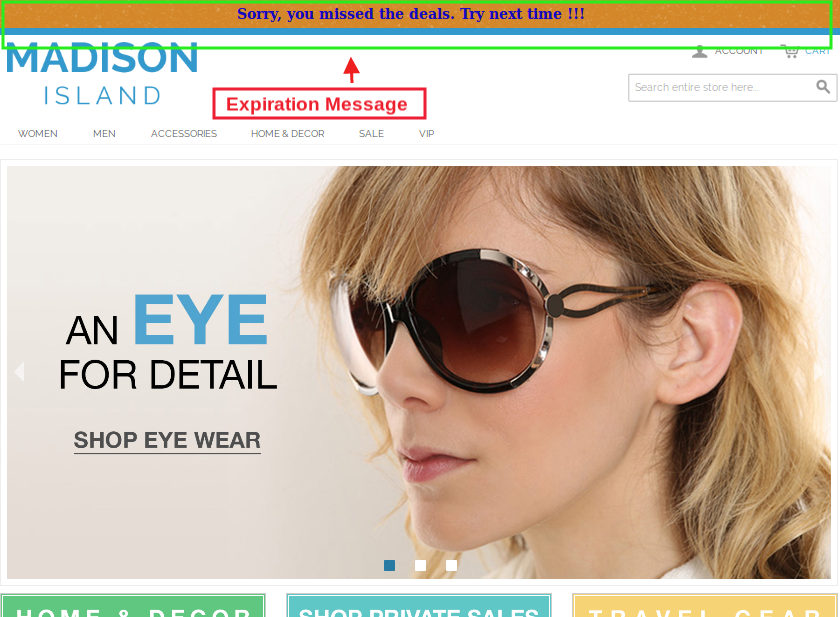
  • Mit dem Magento-Verkaufs-Countdown-Modul kann der Administrator eine benutzerdefinierte Ablaufmeldung für den Countdown-Timer im Frontend anzeigen. Diese Informationen sind nützlich, damit die Besucher wissen, dass das vorherrschende Angebot oder Angebot abgelaufen ist.
  • Mit dem Farbwahltool können Händler auch ansprechende Farben und vordefinierte Themen für die Sales Countdown Timer-Leiste für Magento-Websites festlegen.

Vorteile des 1.2 Magento Countdown Sales Timers für den Kunden

  • Mit dem Magento Countdown-Timer werden Kunden über die aktuellen Eilwarnungen und aktiven Kampagnen im Geschäft informiert.
  • Das Magento-Verkaufs-Countdown-Modul verfügt über einen Zielseiten-Link, der den Kunden auf die Hauptseite mit neuen Produkteinführungen oder Sonderangeboten weiterleitet.

1.3-Technologie für die Entwicklung

Sprache: PHP
Rahmenarbeit: Magento

2.0-Installationshandbuch

Der Store-Administrator kann die folgenden einfachen Schritte ausführen, um die Magento Countdown Sales Timer-Erweiterung zu installieren:

1. Laden Sie zunächst das Erweiterungspaket aus dem Knowband-Store herunter. 2. Sie erhalten eine komprimierte Datei mit dem Quellcode und dem Benutzerhandbuch. Entpacken Sie das Paket im Stammverzeichnis Ihres Magento-Setups über den FTP-Manager (z. B. Filezilla oder WinSCP)
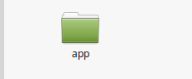
Die Erweiterung ist jetzt installiert und einsatzbereit. Jetzt kann der Store-Administrator die Sales Countdown Timer-Leiste für Magento verwenden und konfigurieren.

3.0 Admin-Oberfläche für die Countdown-Magento-Erweiterung

Nachdem Sie die Magento Countdown Sales Timer-Erweiterung aus dem Knowband Store erfolgreich installiert haben, können Sie die verschiedenen Einstellungen einfach konfigurieren und für Ihre Magento-Website vorbereiten. Konfiguration der verschiedenen Einstellungen dieses Moduls. Öffnen Sie das Admin-Panel und gehen Sie zu System> Wissenserweiterungen> Countdown Sales Timer
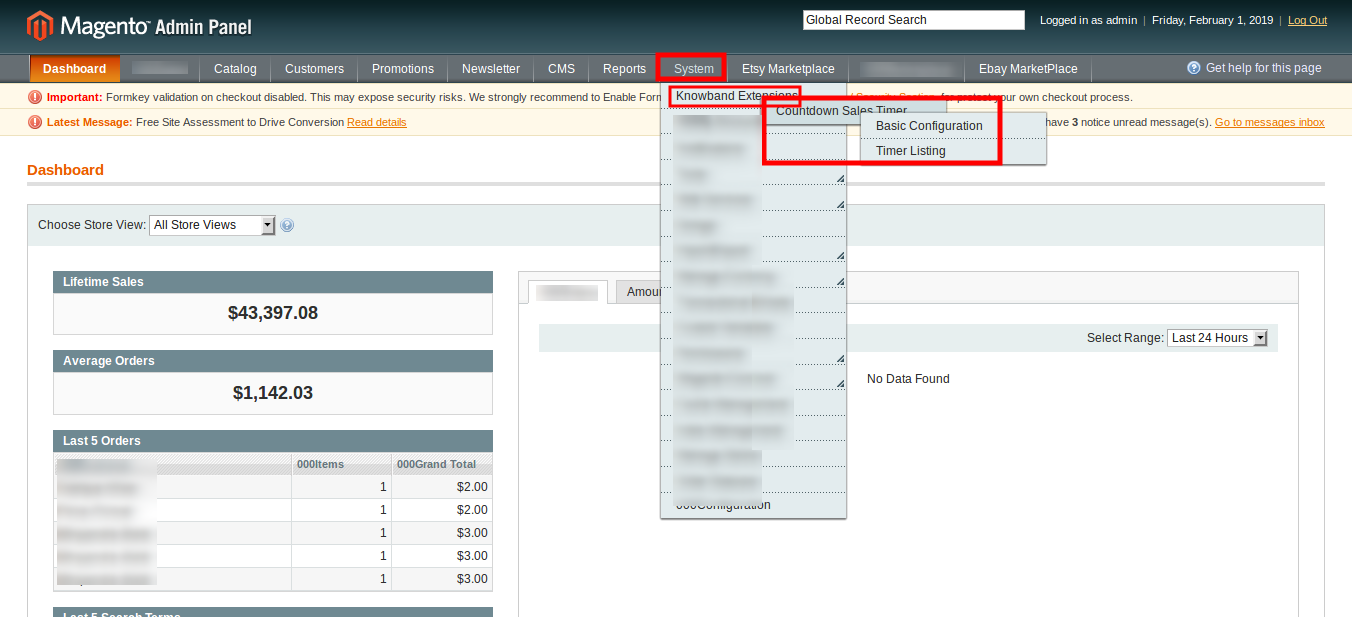
Administrator

Die vollständigen Einstellungen dieser Countdown-Timer-Erweiterung für Magento sind in zwei Teile unterteilt:

1. Grundkonfiguration 2. Timer-Auflistung

Grundlegende Einstellung

Die Admin-Oberfläche mit den grundlegenden Konfigurationseinstellungen dieses Magento-Moduls sieht wie folgt aus.

1. Aktivieren Sie die Erweiterung: Die Funktionalität der Magento Countdown Sales Timer-Erweiterung kann mit dem mitgelieferten Kippschalter aktiviert oder deaktiviert werden.
2. JQuery einbinden: Der Administrator kann die jQuery-Bibliothek an der Vorderseite des Geschäfts einfügen, wenn die Bibliothek im Client-Geschäft nicht vorhanden war.

Timer-Auflistung

Die Administrationsoberfläche von Magento Countdown Timer besteht aus einer Liste von Timer-Einträgen und einer Filteroption. Die Einstellungen für jeden vorhandenen Timer können separat gelöscht oder konfiguriert werden.
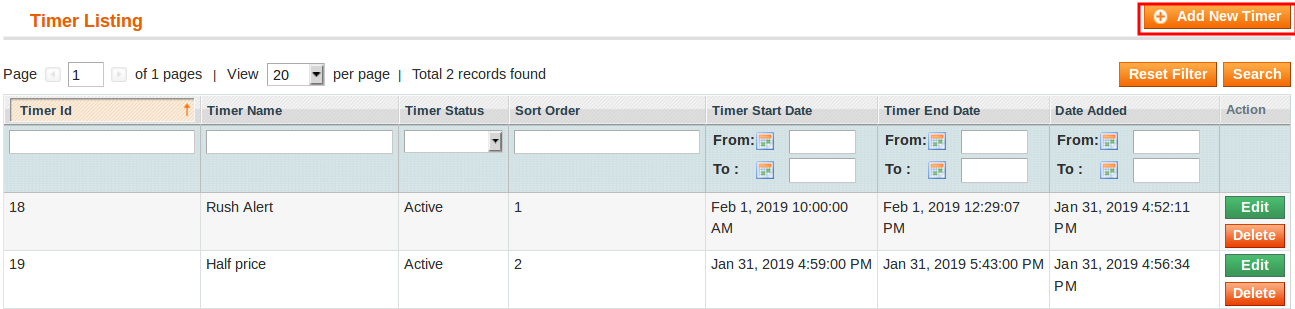
Neuen Timer hinzufügen: Verwenden Sie diese Option, wenn der Administrator eine neue Coundown-Erinnerung für sein Geschäft erstellen möchte. Um die Einstellungen für eine vorhandene Erinnerung zu ändern, klicken Sie auf die Schaltfläche Bearbeiten, die einem bestimmten Erinnerungsdatensatz entspricht. Die Konfigurationseinstellungen für eine bestimmte Countdown-Erinnerung sind in drei Hauptabschnitte unterteilt:

1. Allgemeine Einstellungen 2. Anzeigeeinstellungen 3. Look and Feel-Einstellungen
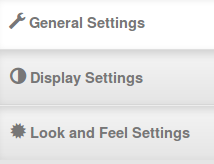
Jede Registerkarte unter Timer-Einstellungen des Magento Countdown-Timer-Moduls wurde weiter unten erläutert.

3.1 Allgemeine Einstellungen

Wenn Sie auf die Registerkarte Allgemeine Einstellungen klicken, werden die folgenden Optionen angezeigt:
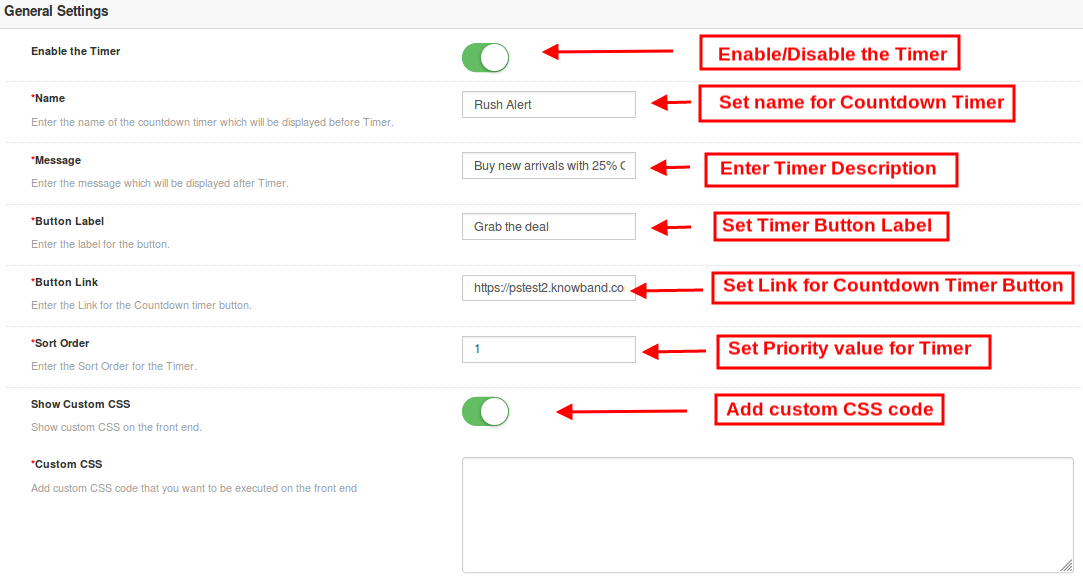
Zu Beginn werden die obigen Felder auf ihre Standardwerte gesetzt.

1. Aktivieren Sie den Timer: Mit diesem Kippschalter kann der Administrator einen ausgewählten Timer aktivieren oder deaktivieren.
2. Name: Legen Sie einen benutzerdefinierten Namen für den Countdown-Timer fest, der vor dem Timer angezeigt wird.
3. Botschaft: Stellen Sie eine gewünschte Nachricht ein, die nach dem Timer angezeigt wird.
4. Tastenbeschriftung: Der Administrator kann eine benutzerdefinierte Bezeichnung für die Schaltfläche im Countdown-Timer-Block festlegen.
5. Button Link: Der Administrator kann beim Klicken auf eine Schaltfläche eine gewünschte URL festlegen. Wenn der Benutzer auf die Schaltfläche klickt, wird er zu diesem bestimmten Link umgeleitet.
6. Sortierreihenfolge: Der Administrator kann die Sortierreihenfolge oder den Prioritätswert für jede der für die Magento-Site erstellten Erinnerungen festlegen. Denken Sie daran, dass dieser Prioritätswert eindeutig sein sollte.
7.Show Benutzerdefiniertes CSS: Der Administrator kann benutzerdefinierten CSS-Code hinzufügen, um die Front-End-Funktionalität der Website zu verbessern.

Klicken Sie anschließend auf die Schaltfläche "Speichern", die oben rechts im Admin-Bereich angezeigt wird, um die Moduleinstellungen zu speichern.

3.2-Anzeigeeinstellungen

Die Anzeigeeinstellungen dieses Magento-Moduls steuern, wo und wie der Magento-Countdown-Timer den Besuchern angezeigt wird. Die verschiedenen Konfigurationsoptionen in diesem Abschnitt umfassen:
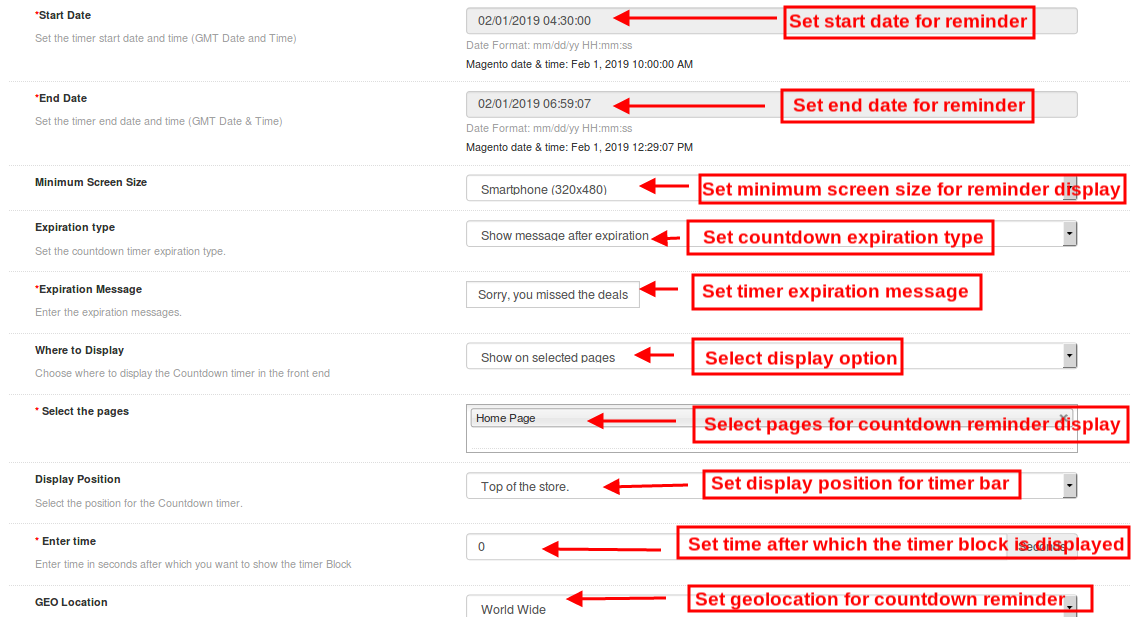
1. Anfangsdatum: Der Administrator kann ein Startdatum und eine Startzeit (GMT-Datum und -Uhrzeit) für den Countdown-Timer festlegen.
2. Endtermin: Ebenso können sie ein Enddatum und eine Endzeit für den Countdown-Timer festlegen.
3. Minimale Bildschirmgröße: Der Administrator kann mit dieser Option eine bestimmte Anzeigekonfiguration auswählen.
4. Ablaufart: Mit dieser Option können Sie den Ablauf des Countdown-Timers festlegen.
5. Ablaufmeldung: Wenn der Verfalltyp als Auto ausgewählt wurde, wird nach Ablauf des Geschäfts keine Meldung angezeigt. Wenn Sie jedoch die Option Nachricht anzeigen ausgewählt haben, legen Sie in diesem Feld eine benutzerdefinierte Ablaufnachricht fest.
6. Wo soll angezeigt werden: Der Administrator kann auswählen, wo er den Countdown-Timer-Block auf seiner Website anzeigen möchte.
7. Seiten auswählen: Wenn der Administrator den Timer-Block auf ausgewählten Seiten anzeigen möchte, kann er die Seiten hier auswählen.
8. Anzeigeposition: Der Site-Administrator kann die Anzeigeposition für den Countdown-Timer-Block über der Website festlegen. Die drei Anzeigeoptionen umfassen:

Oben im Laden

Am oberen Rand des Fensters behoben

Unten im Laden
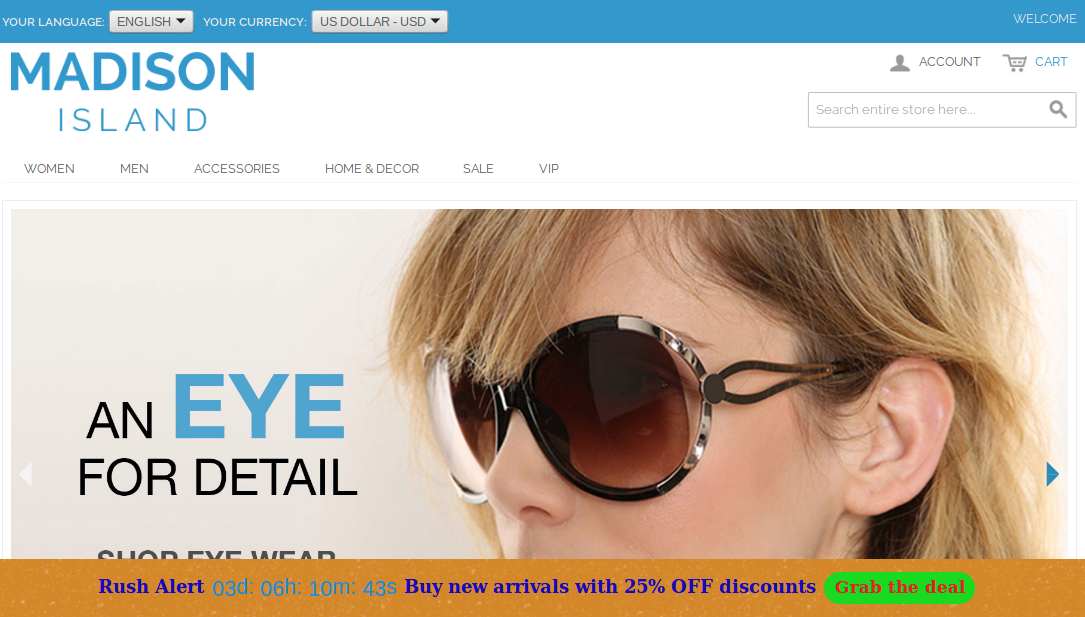
9. Zeit eingeben: Der Administrator kann die Zeit (in Sekunden) eingeben, nach der der Timer-Block im Frontend angezeigt werden soll. Stellen Sie 0 ein, wenn Sie es den Besuchern sofort anzeigen möchten.
10. Geolocation: Mit dieser Option können Sie die geografische Position für die Anzeige des Zeitgeberblocks für Verkäufe auswählen.

Klicken Sie anschließend auf die Schaltfläche "Speichern", die oben rechts im Admin-Bereich angezeigt wird, um die Moduleinstellungen zu speichern.

3.3 Look and Feel Einstellungen

Die Look and Feel-Einstellungen der Countdown-Magento-Erweiterung steuern das Frontend-Erscheinungsbild des Countdown-Timer-Blocks. Die verschiedenen Konfigurationsoptionen sind:
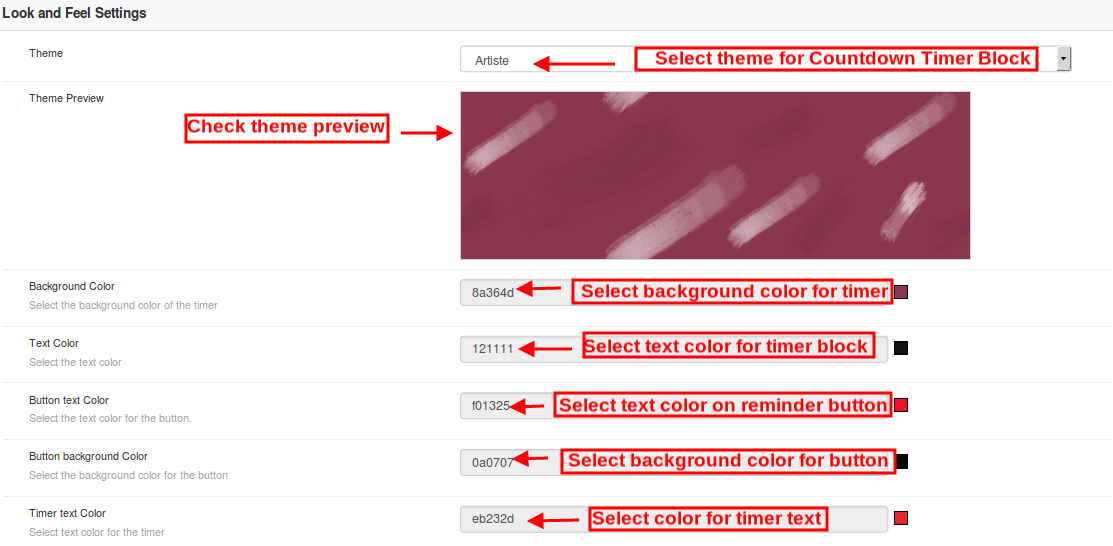
1. Thema: Der Administrator kann aus den vom Countdown-Timer-Kampagnenmodul angebotenen Themen ein bestimmtes Thema für den Verkaufs-Timer-Block festlegen.
2. Themenvorschau: Mit dieser Option kann der Administrator eine Vorschau des Themas anzeigen, bevor die Änderungen auf seine Website angewendet werden.
3. Hintergrundfarbe: Mit dieser Option kann der Administrator die Hintergrundfarbe für den Verkaufs-Countdown-Timer-Block festlegen.
4. Textfarbe: Mit dieser Option kann die Schriftfarbe des auf dem Countdown-Timerblock angezeigten Texts eingestellt werden.
5. Schaltflächentext Farbe: Der Administrator kann die Textfarbe auf der Timer-Schaltfläche ändern.
6. Hintergrundfarbe der Schaltfläche: Der Administrator kann eine gewünschte Hintergrundfarbe für die Timer-Schaltfläche festlegen.
7. Timer Textfarbe: Wählen Sie die Textfarbe für den Timer-Text aus, der im Verkaufs-Countdown-Block angezeigt wird.

Klicken Sie anschließend auf die Schaltfläche "Speichern", die oben rechts im Admin-Bereich angezeigt wird, um die Moduleinstellungen zu speichern.

4.0 Front Interface der Magento Countdown Sales Timer Erweiterung

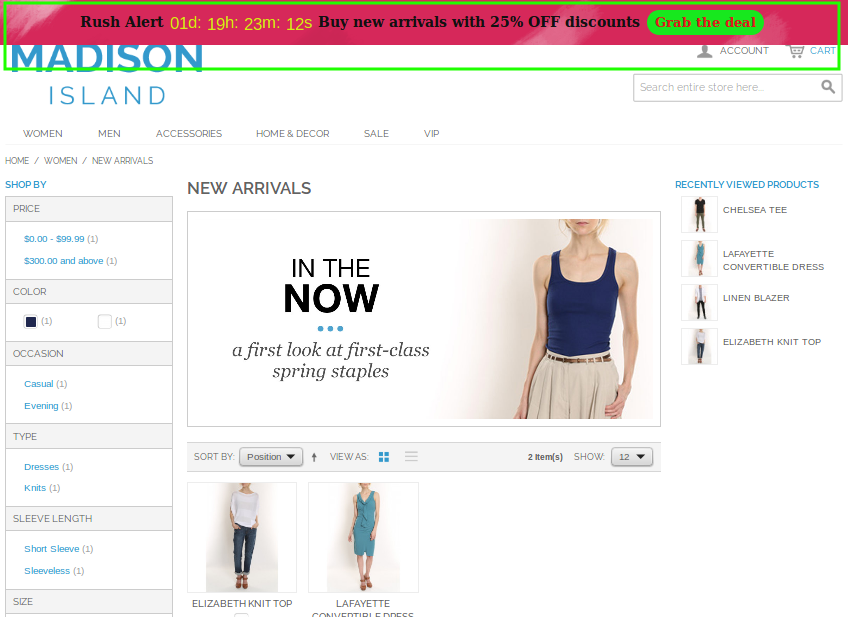
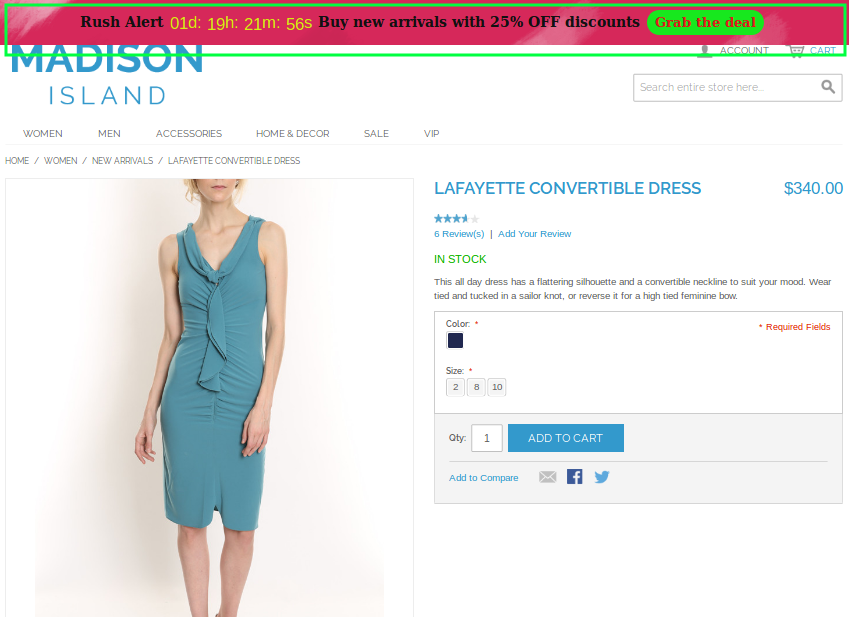
Nachdem Sie die Einstellungen des magento sale countdown-Moduls erfolgreich konfiguriert haben, wird die Sales Countdown Timer-Leiste für den Magento Store entsprechend den ausgewählten Prioritätswerten und dem Zeitplan angezeigt.

Verkaufs-Countdown-Timer auf der Kategorieseite

Verkaufs-Countdown-Timer auf der Produktseite

Sales Countdown Timer auf der Homepage


Ablaufmeldung nach dem Verkauf endet

Magento Review Reminder und Incentives Extension – Benutzerhandbuch

1.0 Einführung

In der heutigen Zeit ist das Vertrauen der Kunden für ein höheres Geschäftswachstum von größter Bedeutung. Nun, viele Benutzer möchten ein Produkt kaufen, sind sich aber hinsichtlich der Qualität nicht sicher. Aber wie aufregend wäre es für sie, wenn ein Kunde seine Erfahrungen nach dem Kauf eines Produkts veröffentlicht, damit neue Besucher die volle Sicherheit über die Produktqualität erhalten. Finden Sie also eine Möglichkeit, für Ihre Geschäftsprodukte zu werben und mehr Kunden zu ermutigen, Bewertungen für das gekaufte Produkt zu schreiben? Knowband bietet Magento Review Reminder und Incentives Erweiterung Dies erinnert Ihren Kunden daran, die Bewertung für das gekaufte Produkt zu verfassen, und hilft dabei, Ihre Kunden auf der Website zu binden.

Die Magento Review Reminder- und Incentive-Erweiterung ist ein hochgradig anpassbares Modul mit vielen Funktionen, das ohne Programmieraufwand oder technische Details verwendet werden kann. Dieses Modul bietet Administratoren die Möglichkeit, ihre Kunden zu motivieren, ihre Bewertungen und Bewertungen zu den von ihnen gekauften Produkten abzugeben.
1.1 Markante Funktionen der Erweiterung "Review Reminder" und "Incentives" für Magento

Die Magento-Erweiterung für Erinnerungen und Incentives für Überprüfungen bietet Ihnen mehrere Funktionen, die vollständig anpassbar und über die Back-End-Oberfläche einfach zu konfigurieren sind, ohne dass Sie über Programmierkenntnisse verfügen müssen. Die verschiedenen auffälligen Funktionen der Magento-Prüfungserinnerung und der Anreizerweiterung sind nachstehend aufgeführt.

  • Mit dem Modul zur Überprüfung von Erinnerungen und Anreizen in Magento kann der Administrator die Auslöser für Erinnerungen sowie die angebotenen Anreize überprüfen. Der Administrator kann den Zeitpunkt festlegen, zu dem die Erinnerung gesendet werden soll, und die Anreizkriterien im Back-End festlegen.
  • Mit dem Modul zur Erinnerung und Förderung von Magento-Überprüfungen können Sie Überprüfungen bewerten, bevor Sie sie auf der Produktseite veröffentlichen. Wenn Sie "Automatisch" auswählen, werden Überprüfungen automatisch genehmigt. Wenn Sie "Manuell" auswählen, kann der Administrator sie genehmigen oder ablehnen.
  • Dieses Modul ermöglicht es dem Administrator, Anreize und Erinnerungen für ausgewählte Gruppen zu setzen, z. B. für Kunden oder Käufer oder für beide.
  • Der Administrator hat die volle Berechtigung, einen benutzerdefinierten Titel für die Betreffzeile und die benutzerdefinierte Vorlage in einer E-Mail festzulegen, wenn eine Überprüfung akzeptiert / nicht akzeptiert wird und Anreize eingeschlossen / ausgeschlossen werden.
  • Die Funktionalität des Magento Review Reminder- und Incentive-Plugins kann für die gesamte Site oder für jede einzelne Seite wie Homepage, Produktseite, Kategorieseite usw. aktiviert / deaktiviert werden.
  • Magento Review Reminder und Incentives Extension bietet SSL-Kompatibilität und eine mobile Schnittstelle.
  • Das Modul zur Erinnerung an Magento-Überprüfungen und Anreize funktioniert einwandfrei mit mehreren Sprachen.
  • Mit diesem Modul kann der Administrator die Farbe des Hintergrunds, des Rahmens oder des Texts am Frontend ändern.
  • Mit dem Modul zur Erinnerung und Förderung von Magento-Überprüfungen kann der Administrator aus der Produktliste auswählen und vom Überprüfungs-Booster-System ausschließen.
  • Das Magento-Modul zur Erinnerung an Überprüfungen und Anreize ermöglicht es dem Administrator, die Kundennummer und die E-Mail-Adresse zusammen mit der Nummer zu überprüfen. der Bewertungen veröffentlicht und insgesamt Anreize für sie gegeben.

1.2-Technologie für die Entwicklung

Sprache: PHP
Rahmenarbeit: Magento

2.0-Installationshandbuch

Der Store-Administrator kann die folgenden einfachen Schritte ausführen, um die Erweiterung Magento Review Reminder and Incentives in seinem Store zu installieren:

  • Kaufen Sie zunächst das Erweiterungspaket im Knowband Store.
  • Nach dem Kauf des Magento Review Reminder und Incentives Extension
  • Installieren Sie es auf Ihrer Website. Es wird ein Popup zur Bestätigung angezeigt.
  • Klicken Sie auf "Installation fortsetzen". In diesem Schritt wird das Modul installiert und eine Benachrichtigung angezeigt
  • Aktivieren Sie nach der Installation dasselbe im Admin-Bereich.

3.0 Admin Interface der Magento Review Reminder und Incentives Extension

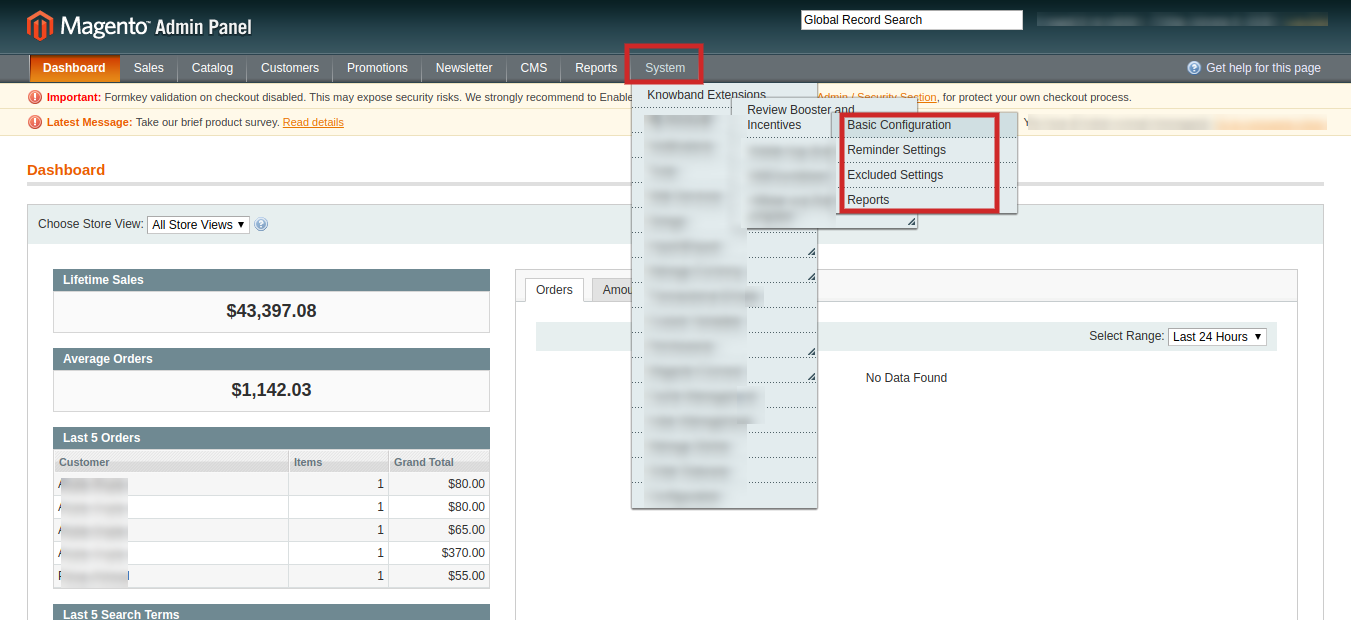
Nach erfolgreicher Installation des Magento-Prüfungserinnerungs- und Anreizmoduls auf Ihrer Website können Sie die Einstellung für die Prüfungserinnerung nach Ihren Wünschen konfigurieren. Gehen Sie im Admin-Bereich zu System> Wissenserweiterungen> Review Booster and Incentives.

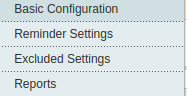
Diese Knowband-Erweiterung bietet Ihnen die folgenden vier Abschnitte.

1.Basic Configuration 2.Reminder-Einstellungen 3.Excluded-Einstellungen 4.Report


Jeder Tab für die Magento Review-Erinnerung und die Incentives wird nachfolgend erläutert:

Zu Beginn werden die Felder auf ihre Standardwerte gesetzt.

3.1 So legen Sie die Basiskonfiguration fest

Um Erinnerungen zu setzen, muss der Administrator diese Funktionalität über das Back-End aktivieren. Dies kann mit 2 geschehen:

Allgemeine Einstellungen:

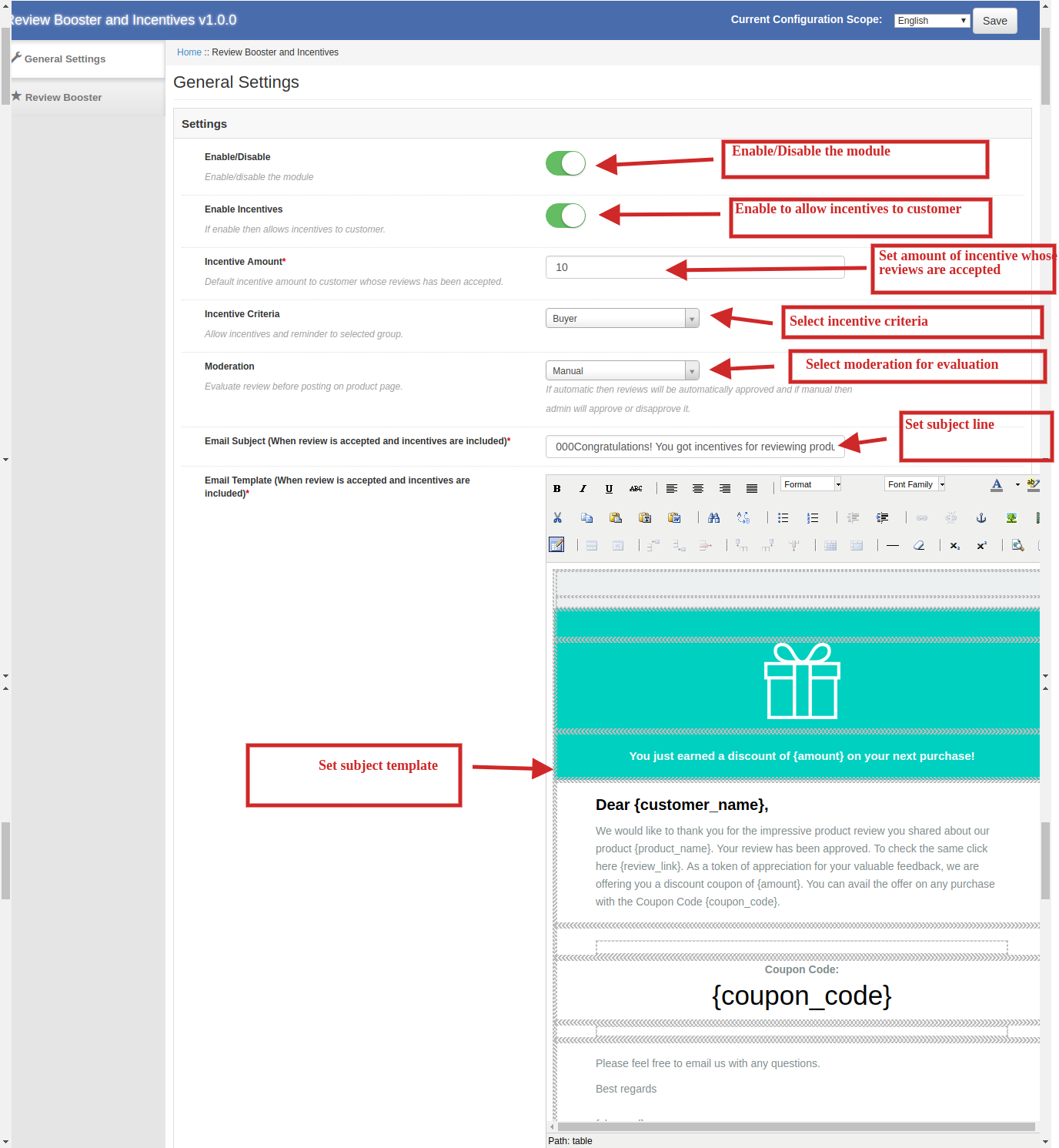
Die Registerkarte Allgemeine Einstellungen der Basiskonfigurationserweiterung für Magento bietet die folgende Konfigurationsoption.

1.Enable / Disable: Der Administrator hat die Berechtigung, die Funktionalität des Magento-Prüfungserinnerungs- und Anreizmoduls zu aktivieren oder zu deaktivieren, indem er einfach den in der Administratoroberfläche bereitgestellten Schalter umschaltet.
2.Aktivieren Anreize: Der Administrator hat die Berechtigung, Anreize für Kunden zu aktivieren und einen Standardanreizbetrag für Kunden festzulegen, deren Bewertungen akzeptiert wurden. Wenn deaktiviert, muss kein Standardanreizbetrag festgelegt werden.
3.Incentive-Kriterien: Sie können Anreize und Erinnerungen für ausgewählte Gruppen zulassen, z. B. für Kunden und Käufer oder für beide.
4.Moderation: Sie können eine Bewertung abgeben, bevor Sie auf der Produktseite veröffentlichen. Wenn Sie "Automatisch" auswählen, werden Überprüfungen automatisch genehmigt. Wenn Sie "Manuell" auswählen, wird dies vom Administrator genehmigt oder abgelehnt.
5.Email Betreff (Wann Rezension wird akzeptiert und Incentives sind enthalten): Der Administrator kann die Betreffzeile in der E-Mail ändern, wenn eine Überprüfung akzeptiert wird und Anreize enthalten sind.
6.Email Template (Wann Rezension wird akzeptiert und Incentives sind enthalten): Sie können die Vorlage der E-Mail ändern, die an einen Kunden gesendet wird, wenn die Überprüfung akzeptiert wird und Anreize enthalten sind.

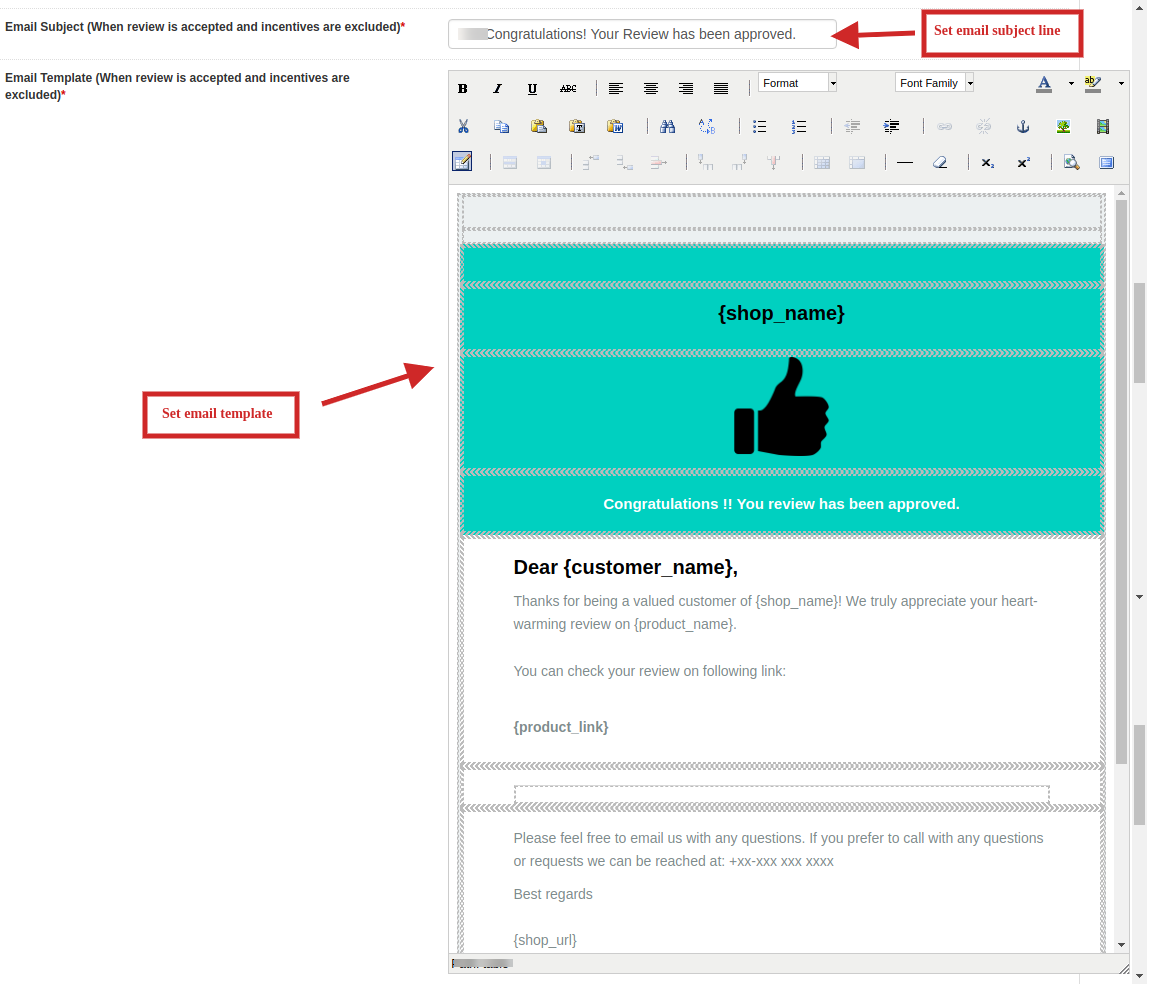
7.Email Betreff (Wann Rezension wird akzeptiert und Anreize sind ausgeschlossen): Der Administrator kann die Betreffzeile per E-Mail ändern, wenn eine Überprüfung akzeptiert und Anreize ausgeschlossen werden.
8.Email Template (Wann Rezension wird akzeptiert und Anreize sind ausgeschlossen): Sie können die Vorlage der E-Mail ändern, die an einen Kunden gesendet wird, wenn die Überprüfung akzeptiert und Anreize ausgeschlossen werden.
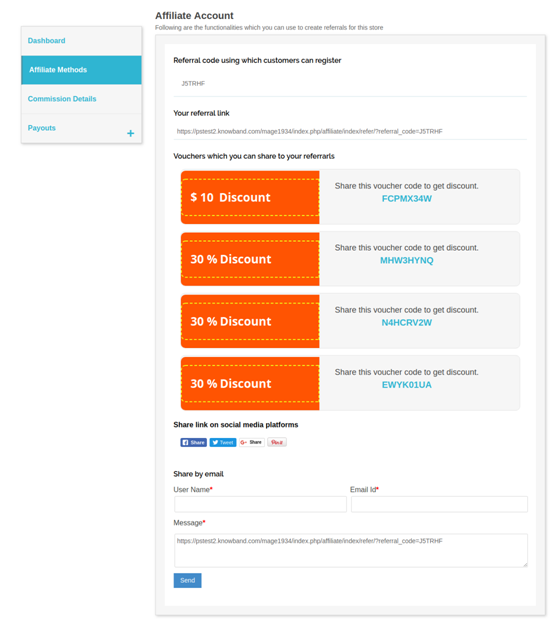
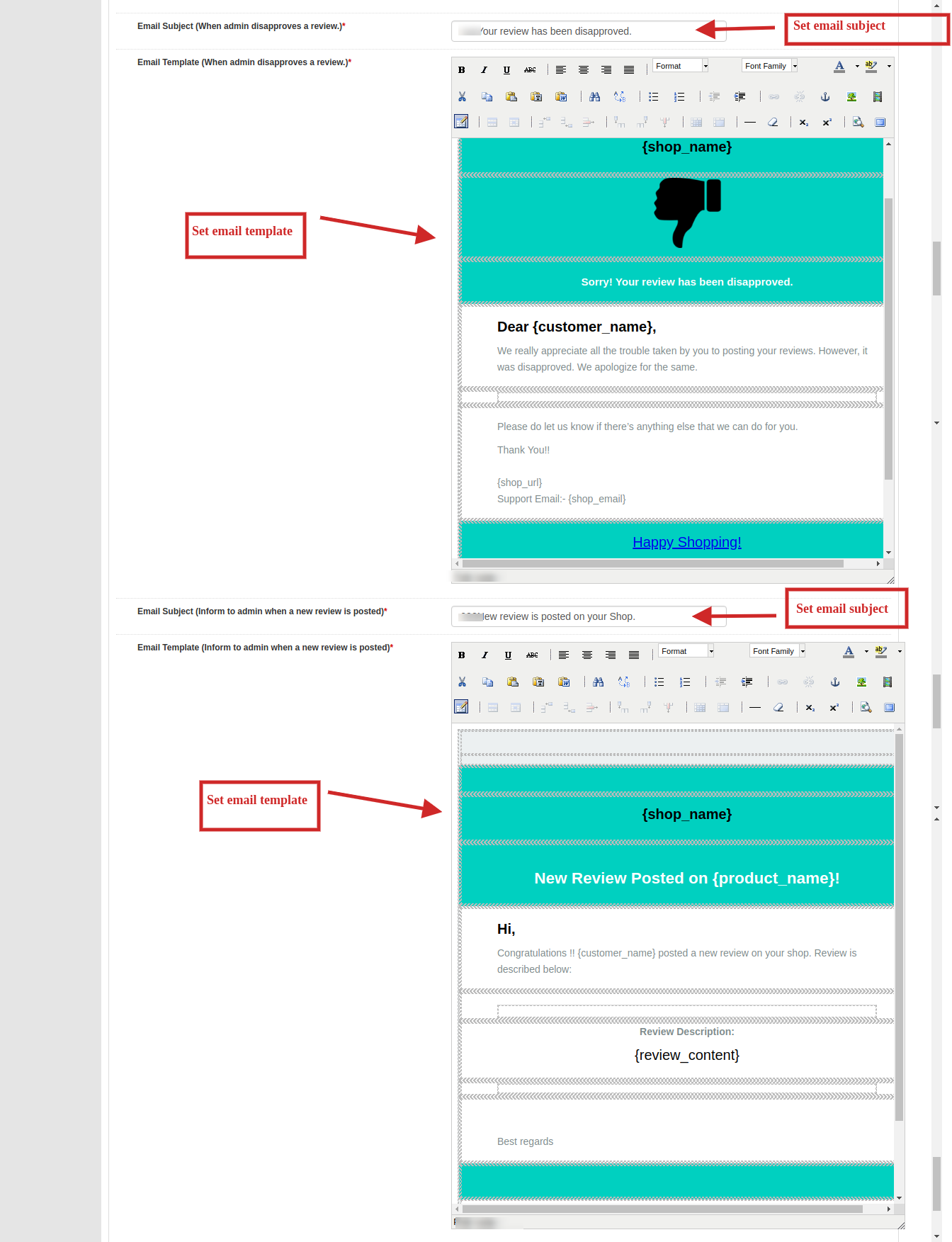
9.Email-Betreff (Wenn der Administrator eine Überprüfung ablehnt): Sie können die Betreffzeile der E-Mail entsprechend ändern, wenn eine Überprüfung abgelehnt wird.
10.Email-Vorlage (Wenn der Administrator eine Überprüfung ablehnt): Sie können die Vorlage der an einen Kunden gesendeten E-Mail entsprechend ändern, wenn die Überprüfung abgelehnt wird.
11.Email Betreff (Benachrichtigen Sie den Administrator, wenn eine neue Überprüfung veröffentlicht wird): Sie können die Betreffzeile hinzufügen oder ändern, um sich über eine neue Überprüfung auf Ihrer Website zu informieren.
12.Email Template (Informiere den Administrator, wenn eine neue Rezension gepostet wird): Sie können die Vorlage entsprechend ändern, um sich über eine neue Bewertung auf Ihrer Website zu informieren.

Nachdem alle Einstellungen der Magento-bezogenen Produkterweiterung konfiguriert wurden, klicken Sie auf die Schaltfläche "Speichern", die oben rechts im Admin-Bereich angezeigt wird, um die Moduleinstellungen zu speichern.

Überprüfen Sie die Booster-Einstellungen:

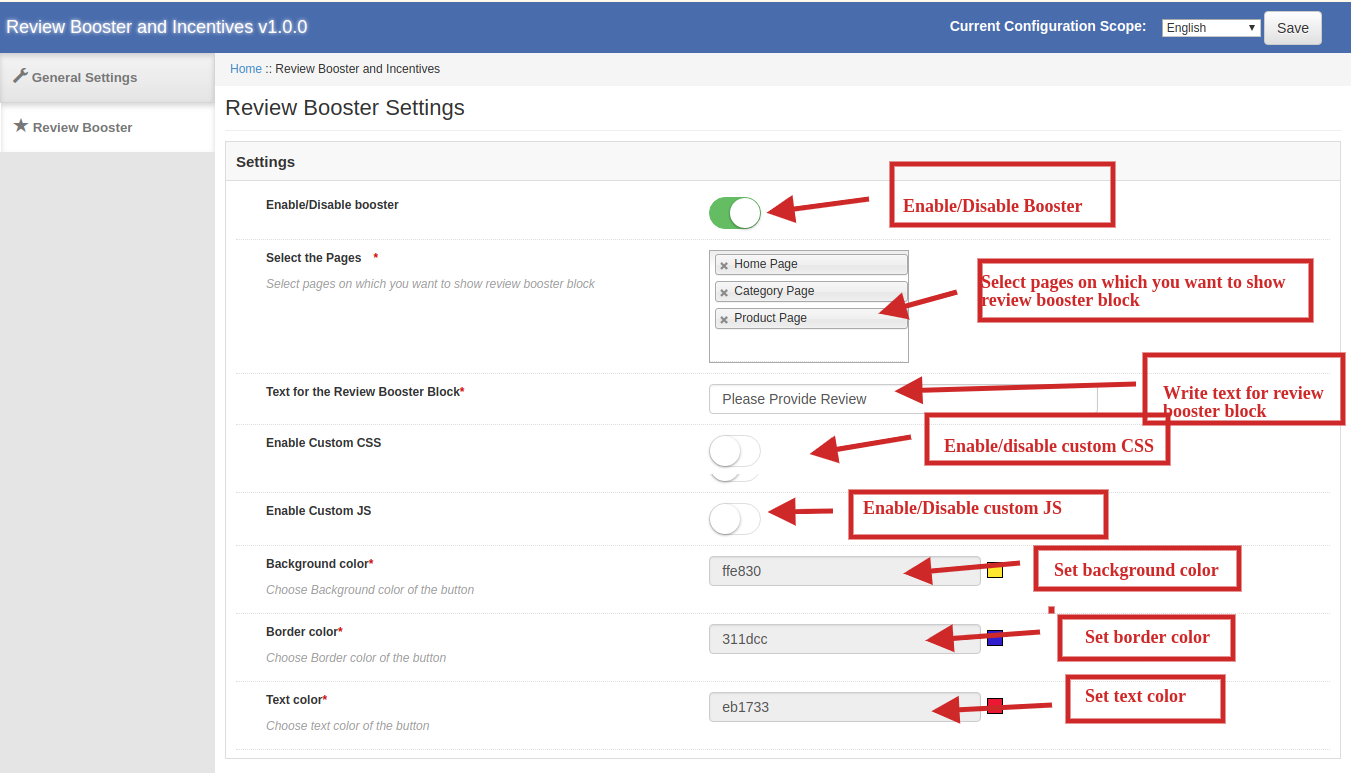
Die Registerkarte Review Booster-Einstellungen der Basiskonfigurationserweiterung für Magento bietet folgende Konfigurationsoptionen:

1.Enable / Disable Booster: Der Administrator kann die Funktionalität von aktivieren oder deaktivieren
2.Wählen die Seiten: Sie können Seiten auswählen, auf denen Sie den Review-Booster-Block anzeigen möchten. Sie können aus Homepage, Kategorieseite und Produktseite eine oder mehrere auswählen.
3.Text für den Review Booster Block: Sie können dementsprechend Text schreiben, den Sie für den Review-Booster-Block veröffentlichen möchten.
4.Aktivieren Benutzerdefiniertes JSS: Der Administrator kann benutzerdefinierte JSS entsprechend aktivieren und schreiben. Sie können kein Style-Tag für JSS verwenden.
5.Aktivieren Benutzerdefinierte CS: Der Administrator kann benutzerdefinierte CS entsprechend aktivieren und schreiben. Sie können kein Skript-Tag für CS verwenden.
6.Background Farbe: Sie können die Hintergrundfarbe der Schaltfläche auswählen
7.Border Farbe: Sie können die Rahmenfarbe der Schaltfläche auswählen.
8.Text Farbe: Sie können die Textfarbe der Schaltfläche auswählen.

Nachdem alle Einstellungen der Magento-bezogenen Produkterweiterung konfiguriert wurden, klicken Sie auf die Schaltfläche "Speichern", die oben rechts im Admin-Bereich angezeigt wird, um die Moduleinstellungen zu speichern.

3.2-Erinnerungseinstellungen

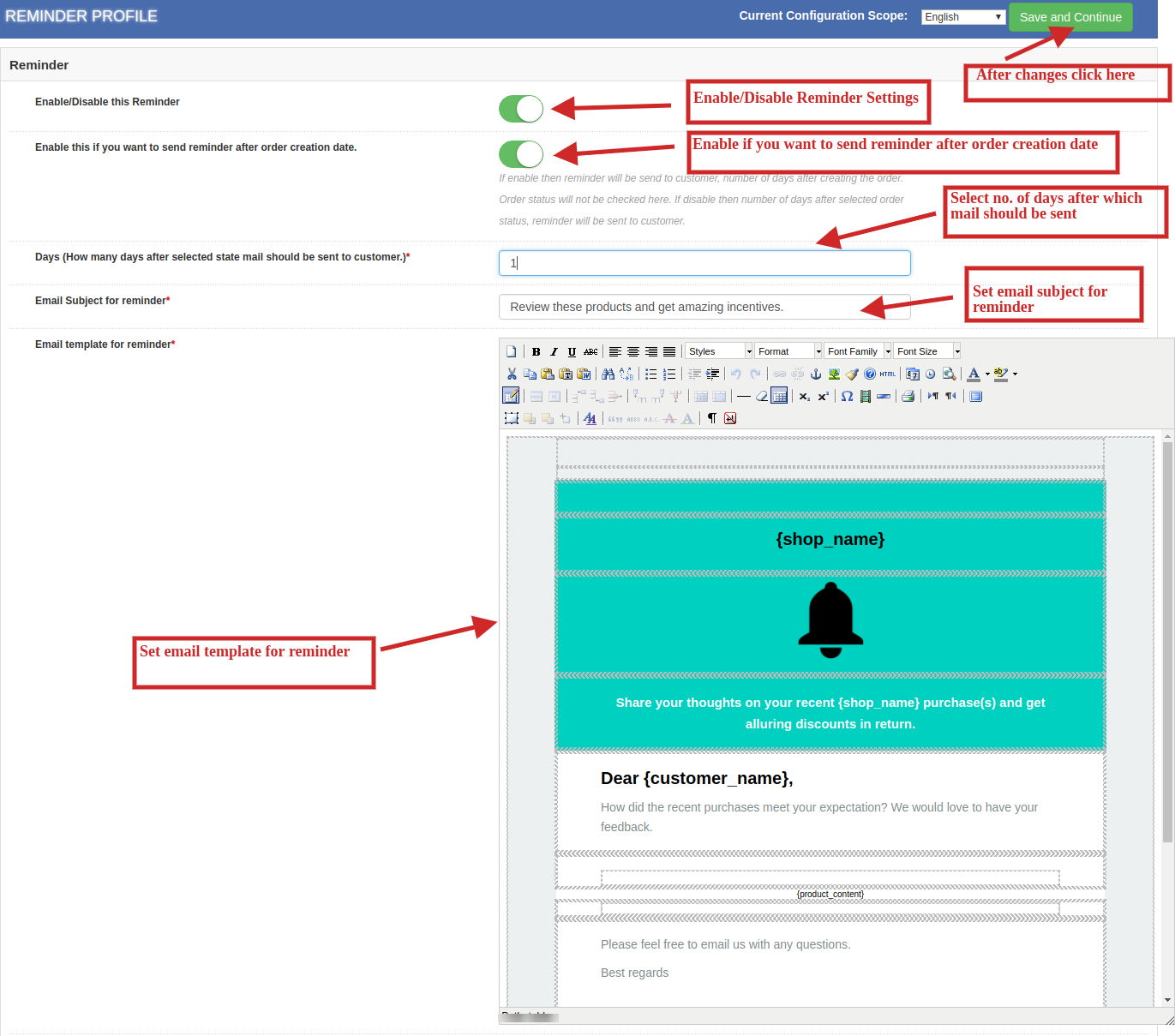
Der Administrator kann die Erinnerung sogar automatisch nach einer bestimmten Dauer ab dem Tag der Auftragserstellung senden. Die Anzahl der Tage, nach denen die Erinnerung gesendet werden soll, kann eingegeben werden.
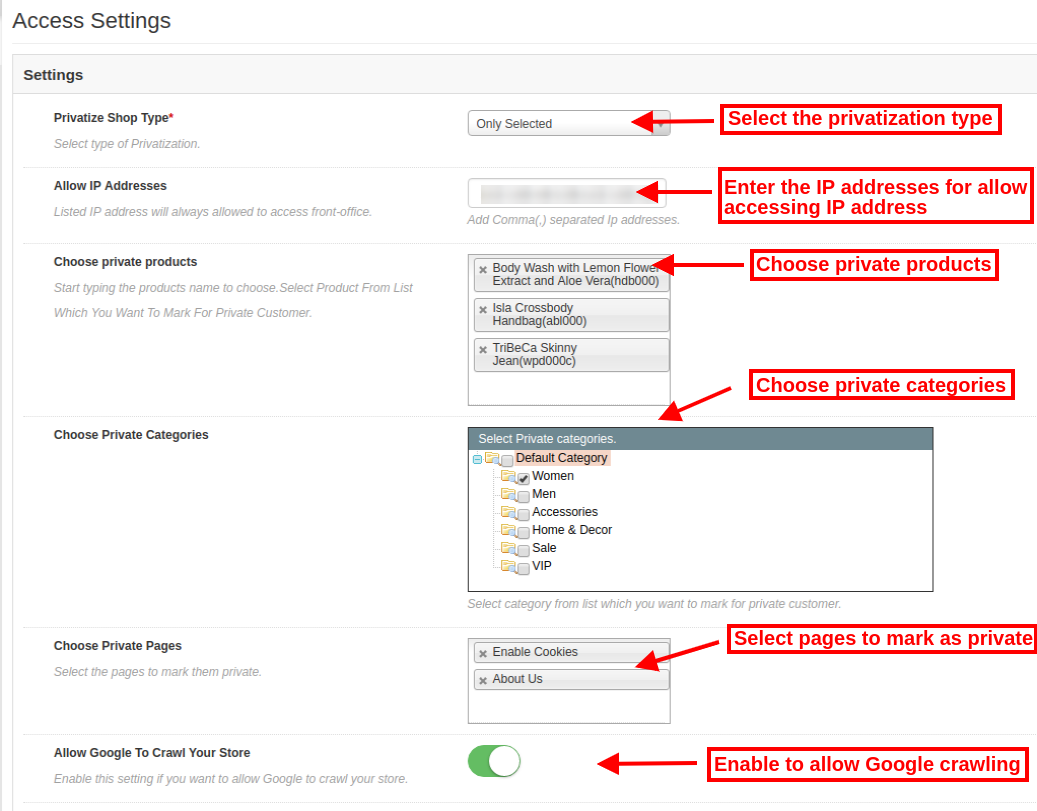
Sie können bereits vorhandene Erinnerungen bearbeiten oder einfach auf die Schaltfläche "Erinnerung hinzufügen" klicken, wenn Sie eine Erinnerung hinzufügen möchten. Eine Liste der verschiedenen Einstellungen wird als Bild unten angezeigt:

1.Enable / Disable diese Erinnerung: Sie können das Erinnerungsmodul aktivieren oder deaktivieren, indem Sie einfach den in der Administratoroberfläche bereitgestellten Schalter umschalten.
2.Aktivieren dies, wenn Sie senden möchten Erinnerung Nach dem Erstellungsdatum der Bestellung: Der Administrator kann dieses Plugin entsprechend aktivieren oder deaktivieren. Wenn diese Option aktiviert ist, wird die Erinnerung an den Kunden in der vom Administrator festgelegten Anzahl von Tagen nach dem Erstellen der Bestellung gesendet. Der Auftragsstatus wird hier nicht geprüft. Bei Deaktivierung wird nach der Anzahl der Tage, die für den Bestellstatus ausgewählt wurden, eine Erinnerung an den Kunden gesendet.
3.Select Status: Sie können den Auftragsstatus auswählen, wenn Sie eine Erinnerung an den Kunden senden.
4.Days (Wie viele Tage nach dem ausgewählten Status soll die Mail an gesendet werden Kunde): Der Administrator kann die Nr. Auswählen. von Tagen, um eine Erinnerungsmail an die Kunden zu senden.

5.E-Mail-Betreff für Erinnerung: Sie können in Erinnerungs-E-Mails Ihrer Wahl eine Betreffzeile einfügen.
6. E-Mail-Vorlage für Erinnerung: Sie können die Vorlage in Erinnerungs-E-Mails nach Ihren Wünschen ändern. Nachdem alle Einstellungen der Magento-bezogenen Produkterweiterung konfiguriert wurden, klicken Sie auf die Schaltfläche "Speichern und fortfahren", die oben rechts im Admin-Bereich angezeigt wird, um die Moduleinstellungen zu speichern.

3.3-ausgeschlossene Einstellungen

Das Erinnerungs- und Anreizkriterium umfasst alle Produkte und Kategorien des Geschäfts. Wenn der Administrator jedoch ein Produkt oder eine Kategorie davon ausschließen möchte, können Sie dies auf der Registerkarte "Einstellungen ausschließen" tun. Es gibt 2-Arten von Ausschlusseinstellungen:

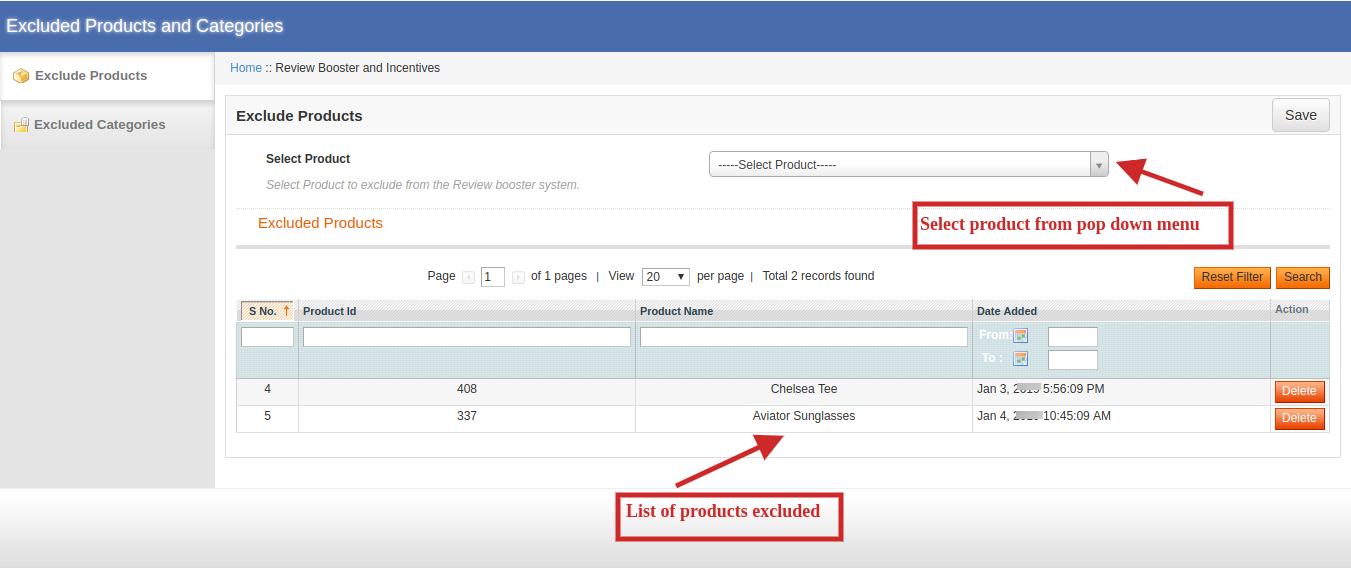
Produkte ausschließen

Diese Erweiterung verfügt über folgende Konfigurationsoptionen:

1.Select Produkte: Gehen Sie zur Produktregisterkarte und fügen Sie den Produktnamen hinzu, den Sie ausschließen möchten. Die Produkte können einfach ausgeschlossen werden, indem der Name auch manuell eingegeben wird. Die Liste der ausgeschlossenen Produkte wird wie oben gezeigt direkt unter diesen Einstellungen angezeigt.

Kategorien ausschließen

Diese Erweiterung verfügt über folgende Konfigurationsoptionen:

1.Select Kategorie: Gehen Sie zur Registerkarte Kategorie und fügen Sie den Kategorienamen hinzu, den Sie ausschließen möchten. Die Kategorien können einfach ausgeschlossen werden, indem der Name auch manuell eingegeben wird. Die Liste der ausgeschlossenen Produkte wird wie gezeigt direkt unter diesen Einstellungen angezeigt. 2.Nachdem alle Einstellungen der Magento-bezogenen Produkterweiterung konfiguriert wurden, klicken Sie auf die Schaltfläche "Speichern", die oben rechts im Admin-Bereich angezeigt wird, um die Moduleinstellungen zu speichern.

3.4-Berichte

Die Kunden können ihre Bewertungen im Front-End der Website eingeben, indem sie ihren Namen und ihre E-Mail-IDs eingeben. Wenn die Einstellung Automatisch ist, wird die Bewertung automatisch auf der Website veröffentlicht. Wenn es sich jedoch um Manuell handelt, wird sie nach Genehmigung des Administrators veröffentlicht.

1. Beschreibungsbericht:

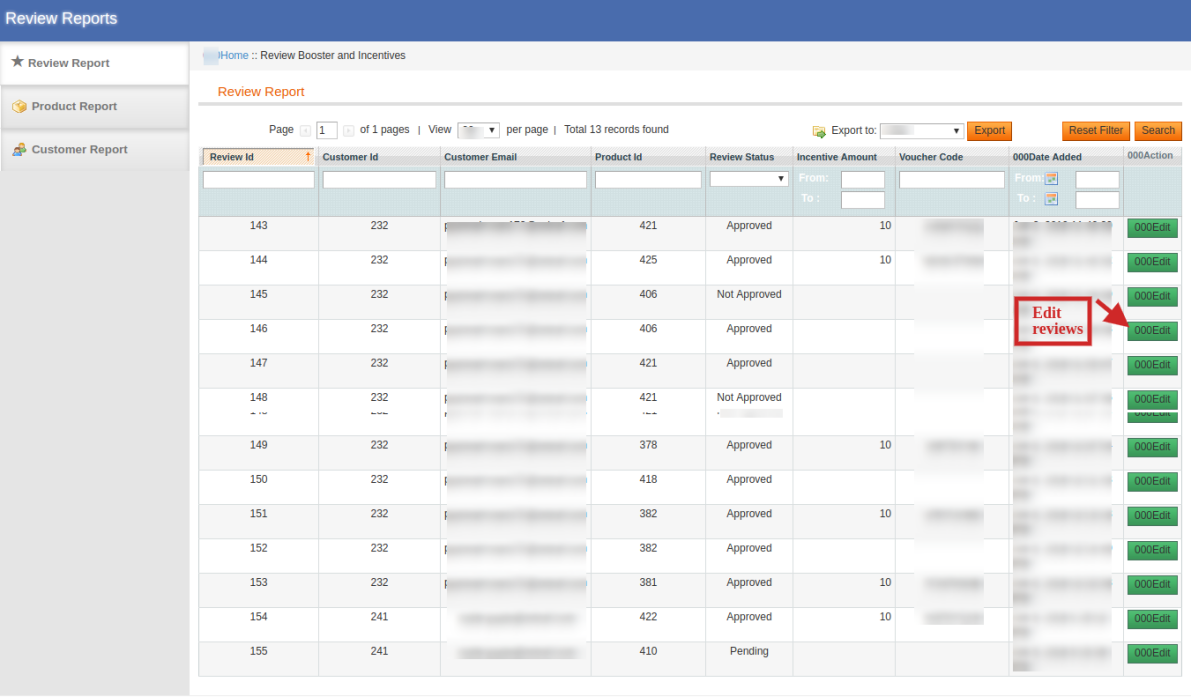
Auf dieser Registerkarte kann der Administrator die gesamte Liste der Bewertungen für die Produkte im Backend anzeigen. Sie können eine Überprüfung genehmigen oder ablehnen, indem Sie den Status "Ausstehend" ändern.

2. Produktbericht:

In dieser Registerkarte sehen Sie die Nr. von Bewertungen zu jedem Produkt zusammen mit der Nr. Anzahl der Kunden und Gesamtanreize für Kunden.

3. Kundenbericht:

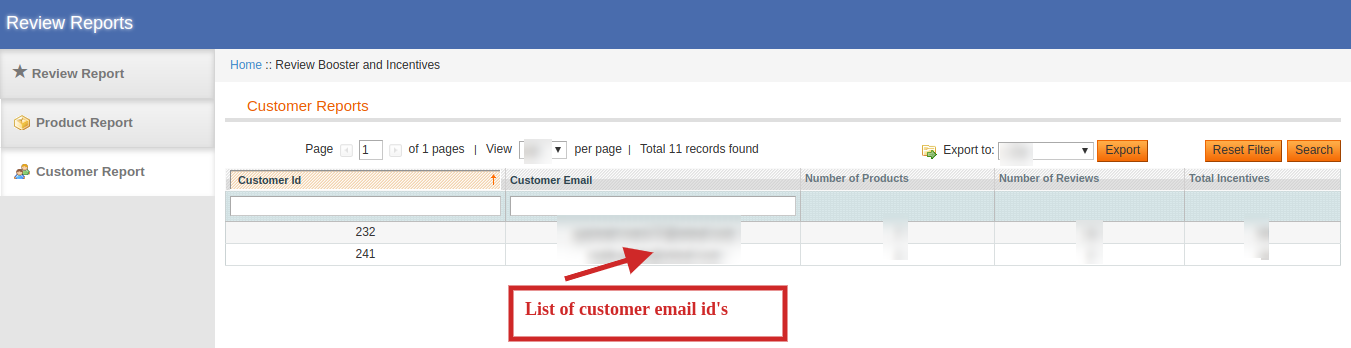
Die Bewertungen und Anreize können einfach über die Administrationsoberfläche nachverfolgt werden. Auf dieser Registerkarte kann der Administrator die Kundennummer und die E-Mail-Adresse zusammen mit der Nummer überprüfen. der veröffentlichten Bewertungen und der ihnen gewährten Gesamtanreize.

4.0-Frontschnittstelle der Magento Advance-bezogenen Produkterweiterung

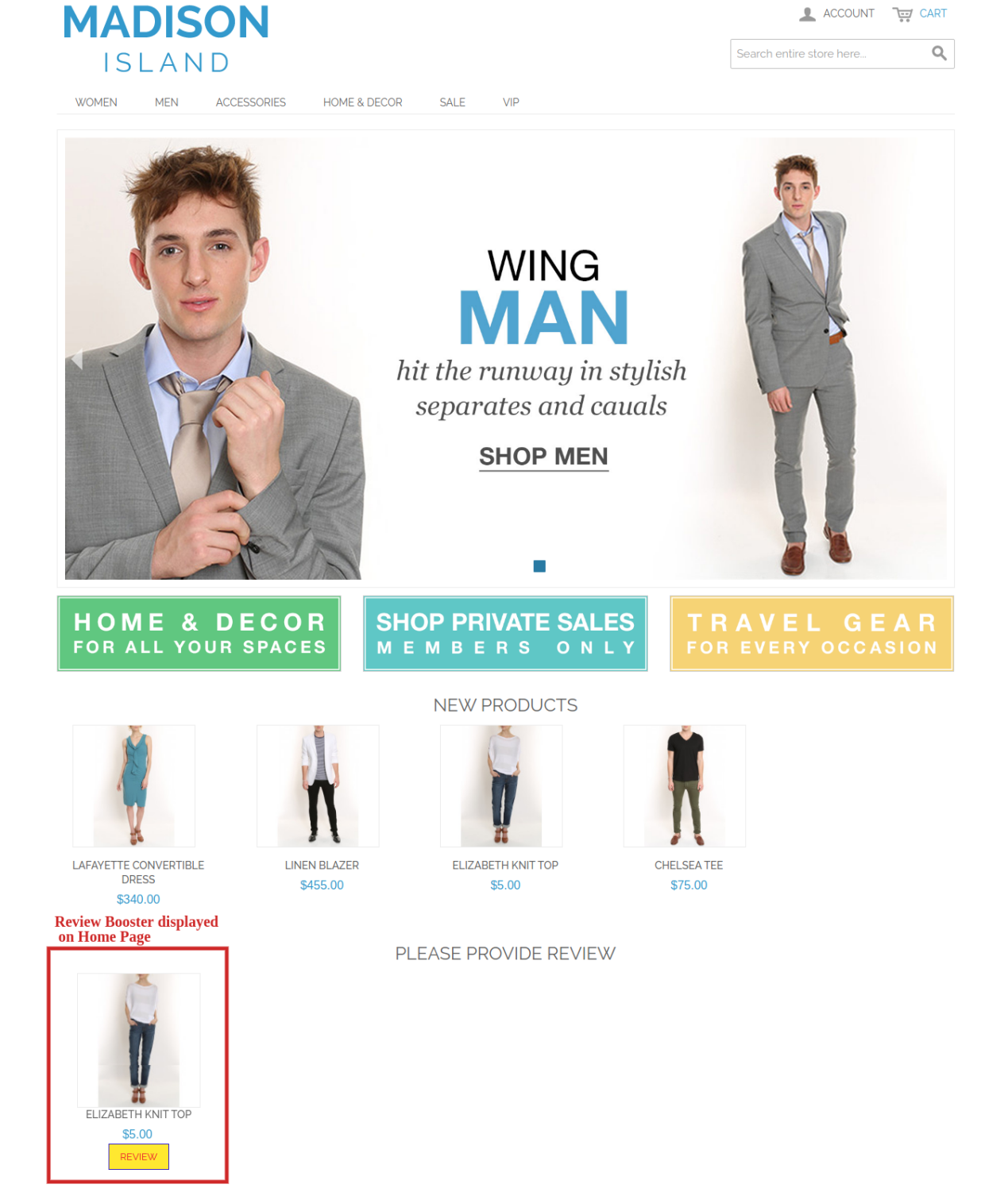
4.1 Review Reminder auf der Homepage:

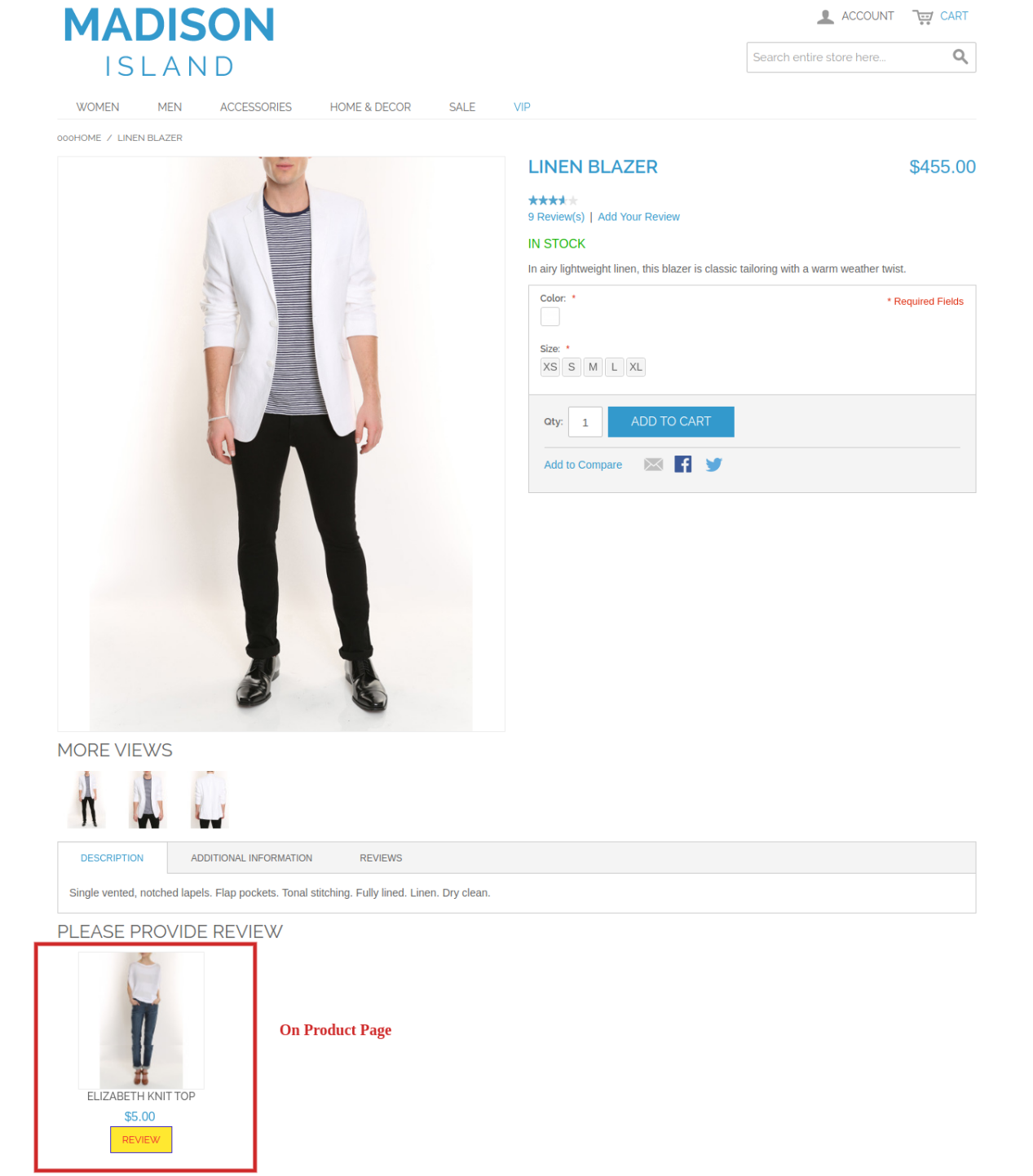
4.2 Review Reminder auf der Produktseite:

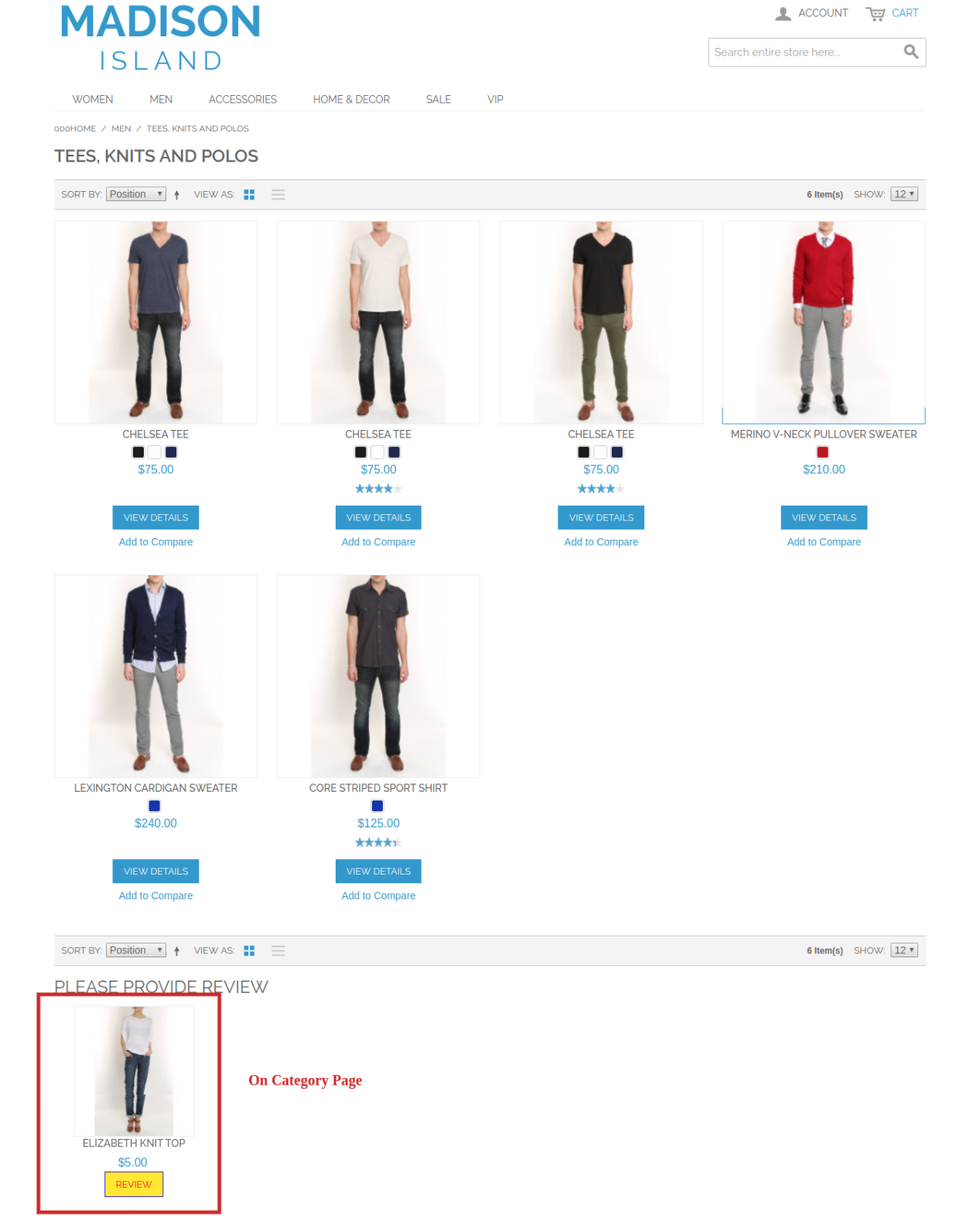
4.3 Review Reminder auf Kategorieseite:

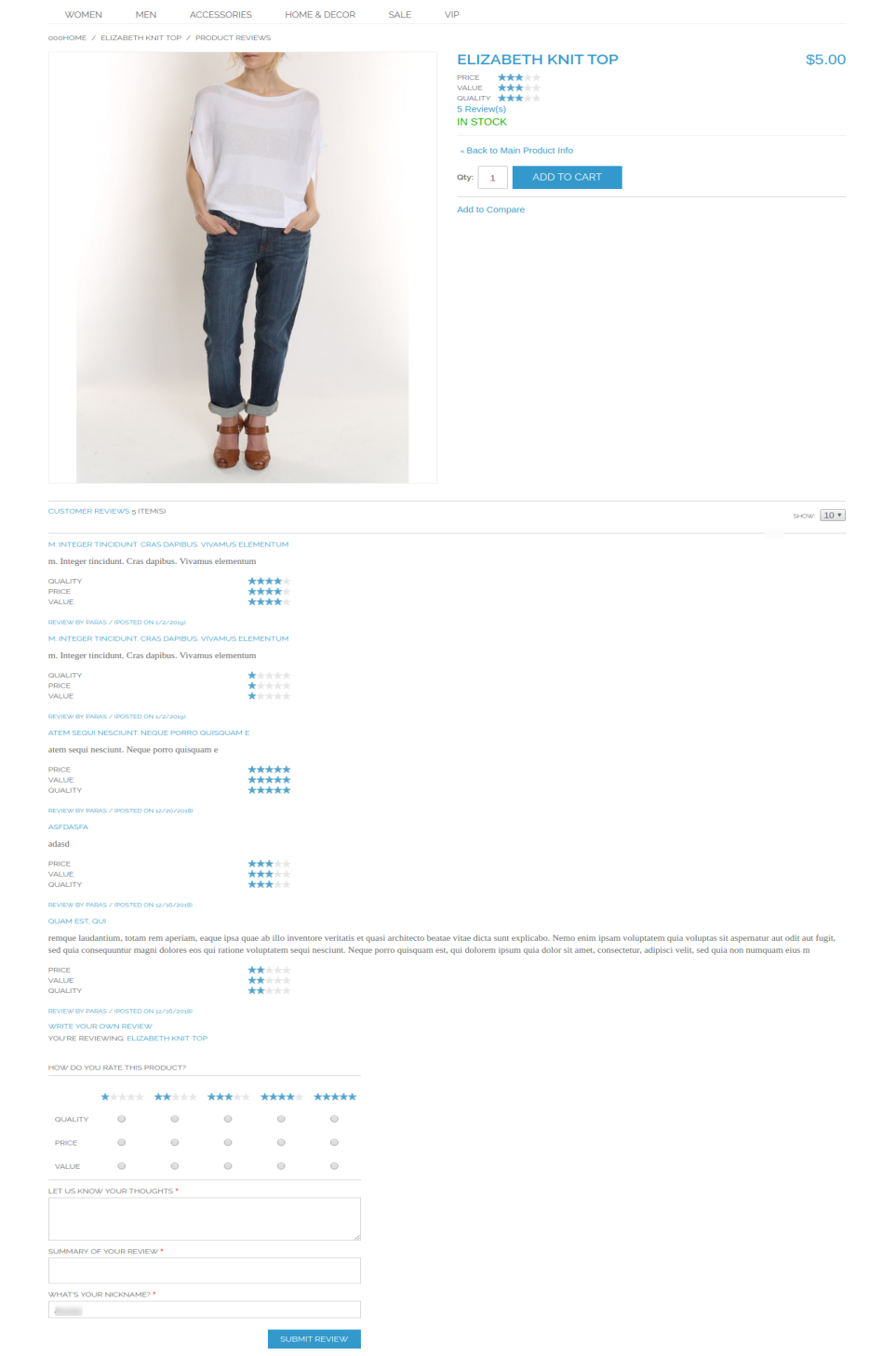
4.4-Überprüfungsseite:


Magento Affiliate and Referral Program Extension – Benutzerhandbuch

1.0 Einführung

Knowband bietet Magento Partner- und Empfehlungsprogramm-Erweiterung Dies ermöglicht es dem Online-Shop-Administrator auch, mehr Kunden und Verkehr zu bekommen. Der Online-Shop-Administrator kann den Kunden erlauben, sich als Partner zu registrieren und Empfehlungen für den Shop zu erstellen. Die Online-Affiliate-Nutzer können mit jeder Empfehlung Geld verdienen. Der Administrator kann die Einstellungen anwenden, um eine Empfehlungsprovision bereitzustellen. Der Administrator kann Provisionen für Neukundenregistrierungen oder für Bestellungen von empfohlenen Kunden bereitstellen. Die empfohlenen Kunden können ihre Bestellung unter Verwendung des vom Partnerkunden bereitgestellten Empfehlungscodes, Gutscheincodes oder Empfehlungslinks aufgeben.

Auf diese Weise kann der Online-Shop-Administrator die Website-Verkäufe und den Traffic auf einfache Weise verbessern, indem er den Affiliate-Kunden eine Provision bietet. Der Administrator des E-Commerce-Shops kann den Shop ohne zusätzlichen Aufwand bewerben. Die Affiliate-Kunden können auch Vorteile erhalten, indem sie neue Kunden werben. Sie können Provision durch Neukundenregistrierungen und Bestellung durch die Kunden erhalten. Das Magento Referral Program Plugin bietet eine einfache Möglichkeit, die Website zu bewerben.

1.1-Grundfunktionen dieser Magento-Erweiterung

  1. Der Online-Shop-Administrator kann den Kunden erlauben, ihr Konto als Partner zu registrieren und Empfehlungen für den Shop zu erstellen, um eine aufregende Provision zu erhalten.
  2. Die Magento Affiliate- und Referral-Programmerweiterung ermöglicht dem Administrator, neue Affiliate-Registrierungen jederzeit zu aktivieren oder zu deaktivieren.
  3. Das Magento Affiliate- und Referral-Programm-Plugin bietet verschiedene Methoden zum Teilen für die Überweisung.
  4. Die Affiliate-Kunden können einen Empfehlungscode senden, einen Link freigeben, einen Rabattgutschein freigeben, einen Link auf Social Media-Plattformen freigeben und einen Link per E-Mail freigeben.
  5. Der Administrator des Onlineshops kann eine Option anzeigen, um den Link auf Facebook, Google Plus, Twitter und Pinterest freizugeben.
  6. Der Administrator kann eine globale Empfehlungsrate für die aufgegebene Bestellung festlegen. Dieser Wert wird in Prozent angegeben. Der Administrator kann auch die Empfehlungsrate für einen bestimmten Affiliate-Kunden festlegen.
  7. Der Administrator kann auch die globale Empfehlungsrate für die Benutzerregistrierung festlegen. Dies ist ein fester Wert. Der Administrator kann auch eine bestimmte Empfehlungsrate für Affiliate-Kunden festlegen.
  8. Das Magento Referral Program-Plugin bietet eine Option, um den globalen Gutschein-Typ auszuwählen und dessen Wert entsprechend festzulegen.
  9. Der Administrator des Onlineshops kann auch die Aktion auswählen, für die die Überweisung gezählt wird.
  10. Der Online-Benutzer kann die Empfehlungsprovision bei Registrierung eines neuen Benutzers oder bei der Bestellung erhalten.
  11. Die Online-Benutzer können sich als Partner registrieren und Empfehlungen für das Geschäft erstellen, um eine Provision zu erhalten.
  12. Das Magento Referrals-Modul bietet ein Dashboard zum einfachen Anzeigen von Überweisungs- und provisionsbezogenen Details.
  13. Die Erweiterung des Magento-Affiliate-Programms bietet den Affiliate-Kunden die Möglichkeit, ihre Provision durch Senden einer Auszahlungsanforderung einzulösen.

2.0-Installation

Der Online-Shop-Händler kann die Magento Affiliate- und Referral-Programmerweiterung folgendermaßen installieren:

  1. Der Administrator kann das Erweiterungspaket aus dem Knowband Store herunterladen.
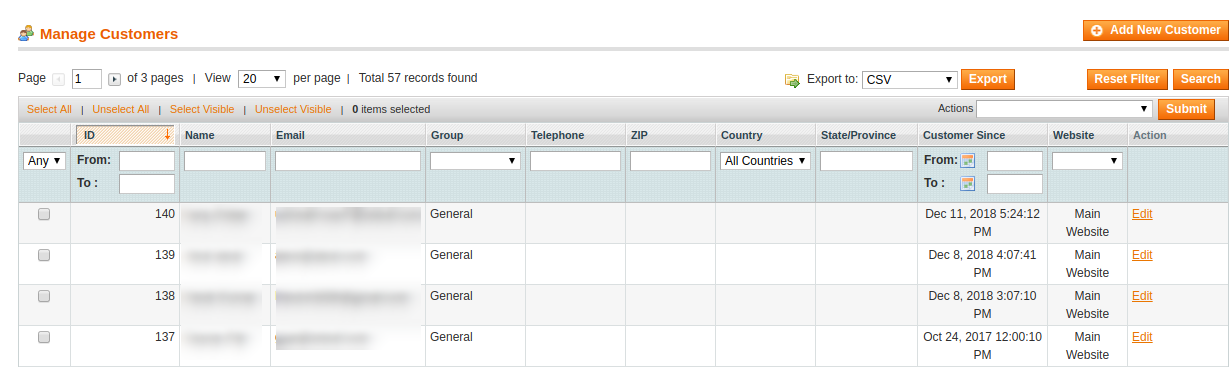
  2. Nach dem Herunterladen des Erweiterungspakets erhalten Sie eine komprimierte Datei. Entpacken Sie das Paket im Stammverzeichnis des Magento-Setups über den FTP-Manager (z. B. Filezilla oder WinSCP) https://filezilla-project.org/). Der Administrator findet die Dateien und Ordner wie im Bild unten gezeigt:
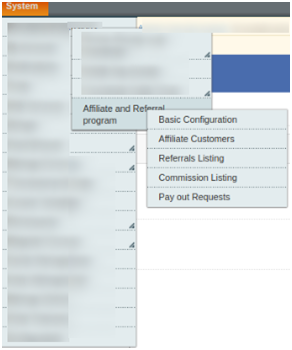
3. Die Erweiterung ist jetzt installiert und einsatzbereit. Gehen Sie im Admin-Bereich zu "System> Wissenserweiterungen> Magento Referral Program Plugin“.

Jetzt kann der Store-Administrator die Magento Affiliates-Erweiterung verwenden und konfigurieren.

3.0 Benutzerhandbuch

Der Administrator erhält nach erfolgreicher Installation der Magento Affiliate and Referral-Programmerweiterung verschiedene Anpassungsoptionen. Der Administrator kann die Magento-Erweiterung konfigurieren, um die Affiliate-Funktionalität auf der eCommerce-Website zu implementieren.

Nachfolgend sind die Konfigurationsoptionen aufgeführt:

  • Grundlegende Einstellung
  • Affiliate-Kunden
  • Verweise Liste
  • Provisionsliste
  • Auszahlungsanfragen

3.1-Grundkonfiguration

Im Feld Grundeinstellungen können Sie die Einstellungen für die Anzeige der Funktionen des Affiliate-Systems auf der Website vornehmen. Der Geschäftsinhaber kann die Einstellungen gemäß den Anforderungen anwenden.

Dies sind die Konfigurationsoptionen:

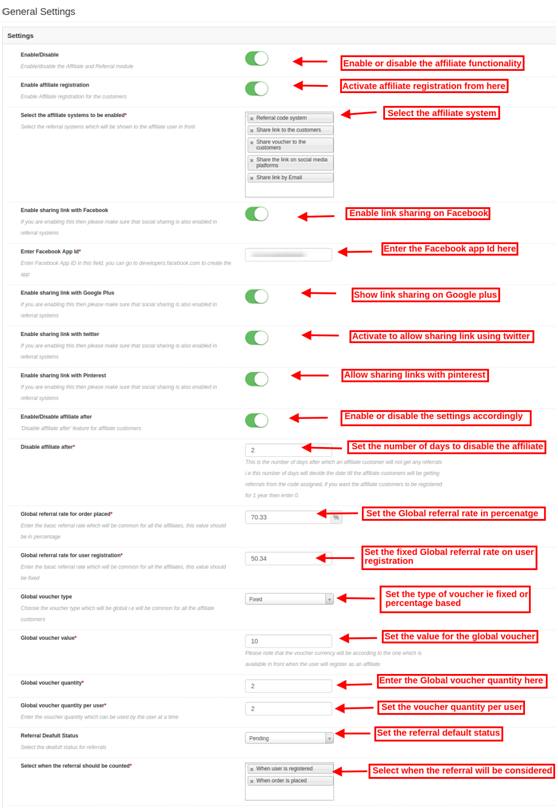
  1. Aktivieren deaktivieren: Aktivieren oder deaktivieren Sie die Magento Affiliate- und Referral-Programmerweiterung mit nur einem Knopfdruck.
  2. Partnerregistrierung aktivieren: Aktivieren Sie die Einstellungen, um die Registrierungsoptionen für Partner im Website-Frontend anzuzeigen.
  3. Wählen Sie das zu aktivierende Empfehlungssystem aus: Wählen Sie das Überweisungssystem aus den verfügbaren Optionen. Der Administrator kann aus dem Empfehlungscodesystem auswählen, den Link für die Kunden freigeben, den Gutschein für die Kunden freigeben, den Link auf Social Media-Plattformen freigeben und den Link per E-Mail freigeben.
  4. Freigabelink für Facebook aktivieren: Aktivieren Sie diese Option, damit Affiliate-Kunden den Link über ihr Facebook-Konto teilen können. "Teilen Sie den Link auf der Social-Media-Plattform"Option sollte für diese Implementierung ausgewählt werden.
  5. Facebook App ID aktivieren: Sie müssen in dieser Konfigurationsoption die Facebook-App-ID eingeben. Befolgen Sie die im Abschnitt 3.1.1 beschriebenen Schritte, um eine Facebook-App-ID zu erstellen.
  6. Freigabelink für Google Plus aktivieren: Ein- / Ausblenden der Option zum Teilen von Links mit Google Plus. Die Affiliate-Kunden können den Link mit ihrem Google Plus-Konto teilen.
  7. Freigabe-Link für Twitter aktivieren: Um eine Option zum Teilen eines Links mit Twitter bereitzustellen, kann der Administrator die Einstellungen aktivieren.
  8. Freigeben von Links mit Pinterest aktivieren: Aktiviere / deaktiviere die Einstellungen zum Ein- / Ausblenden der Linkfreigabe mit Pinterest.
  9. Aktivieren Sie die Deaktivierung des Partners nach:Aktivieren oder deaktivieren Sie die Einstellungen je nach Anforderung. Nach dem Aktivieren dieser Option wird eine neue Konfigurationsoption angezeigt.
  10. Partner deaktivieren nach: Legen Sie die Anzahl der Tage fest, nach denen Sie den Affiliate-Kunden keine Empfehlungen mehr geben möchten. Legen Sie die Tage fest, nach denen die Partner keine Empfehlungen aus dem zugewiesenen Code erhalten.
  11. Globaler Empfehlungssatz für aufgegebene Bestellungen: Legen Sie die globale Empfehlungsrate fest, dh einen gemeinsamen Empfehlungsbetrag für alle Partner. Dieser Wert wird in Prozent angegeben.
  12. Globale Empfehlungsrate für Benutzerregistrierung: Hier können Sie die Empfehlungsrate für die Benutzerregistrierung festlegen, die für alle Partner gilt. Dieser Wert wird festgelegt.
  13. Globaler Gutschein-Typ: Wählen Sie die Art des Gutscheins, dh fest oder prozentual. Dies ist die Art von Gutschein, die allen verbundenen Unternehmen gemeinsam ist.
  14. Globaler Gutscheinwert: Geben Sie den Wert für den globalen Gutschein ein.
  15. Globale Gutscheinmenge: Legen Sie die Anzahl der Gutscheine für die Bereitstellung aller Affiliate-Kunden fest. Die Affiliate-Kunden können die Gutscheine mit den Empfehlungen teilen.
  16. Globale Gutscheinmenge pro Benutzer: Geben Sie ein, wie oft ein Benutzer diese Gutscheine einlösen kann.
  17. Referral Standardstatus: Hier können Sie den Standardstatus für die Verweise festlegen. Es kann akzeptiert, abgelehnt und ausstehend werden.
  18. Wählen Sie aus, wann die Überweisung gezählt werden soll: Die Magento Affiliate- und Referral-Programmerweiterung bietet die Möglichkeit, die Überweisung bei der Registrierung eines neuen Benutzers oder während der Bestellung zu berücksichtigen.
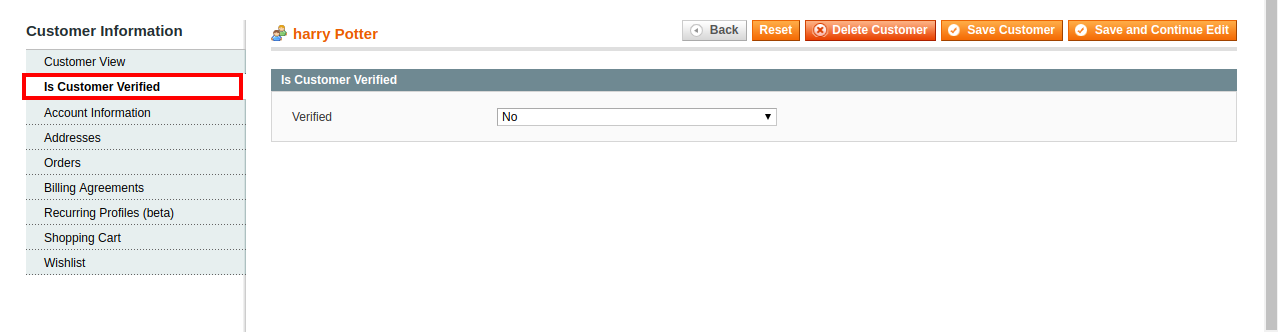
3.1.1 Schritte zum Generieren der Facebook-App-ID

Befolgen Sie diese Schritte, um die Facebook-App-ID zu generieren:

  • Melden Sie sich zunächst in Ihrem Facebook-Account an. Klicken Sie anschließend auf den unten angegebenen Link: https://developers.Facebook.com/
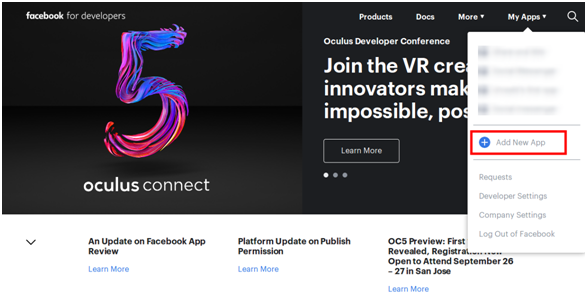
  • Gehe zu "MEINE APPLIKATIONEN"und klicke auf"NEUE APP HINZUFÜGEN" Möglichkeit.

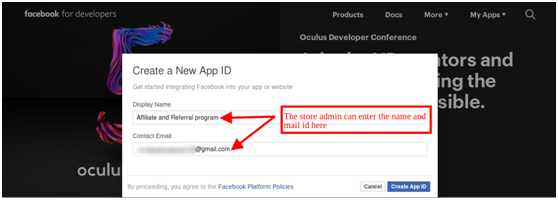
  • Geben Sie die "Display Name" und "Kontakt-E-Mail-ID"Details. Danach klicken Sie auf"App-ID erstellen" Taste.

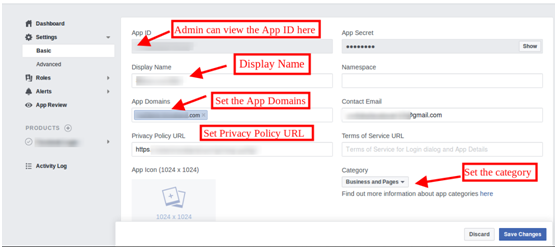
  • Gehen Sie jetzt zu "Einstellungen"und wählen Sie die"Basic"Option. Hier können Sie die APP-ID abrufen. Jetzt müssen Sie hier App-Domains, Kategorie, Datenschutzrichtlinien-URL einfügen.

So können Sie die Facebook-App-ID erhalten.

3.2-Partnerkunden

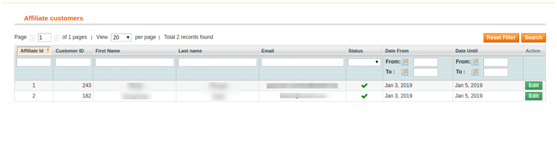
In dieser Konfigurationsoption kann der Online-Shop-Administrator die Liste der Partner-Kunden anzeigen. Die Magento Affiliate- und Referral-Programmerweiterung bietet eine Liste der Affiliate-Kunden in der Administrationsoberfläche.

3.2.1 Wie bearbeite ich Kundendaten von Partnern?

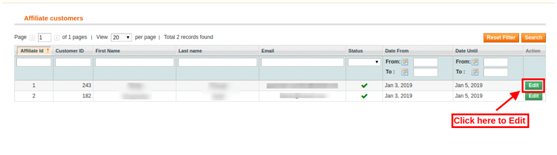
Der Administrator kann auf die Schaltfläche "Bearbeiten" klicken, um die Details eines Affiliate-Kunden zu ändern.

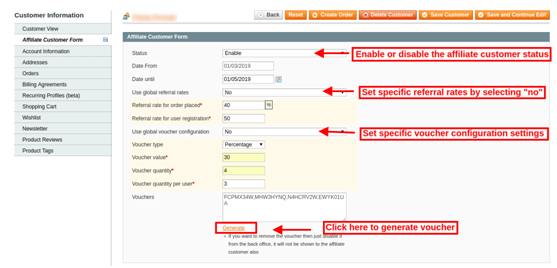
Nachdem Sie auf die Option "Bearbeiten" geklickt haben, kann der Online-Shop-Administrator die Details zu den Affiliate-Kunden ändern.

Magento Partner- und Empfehlungsprogramm-Modul bietet Diese Konfigurationsoptionen wie folgt:

  • Status: Aktivieren oder deaktivieren Sie den Status des Affiliate-Kunden über die Administrationsoberfläche dieses Magento Affiliate- und Referral-Programm-Plugins.
  • Partner von: Hier können Sie das Datum anzeigen, ab dem sich der Kunde als Partner registriert hat.
  • Affiliate bis: Sie können das Datum festlegen, bis der Kunde ein Partner ist.
  • Verwenden Sie globale Empfehlungsraten: Der Administrator des Onlineshops hat die Möglichkeit, die globale Empfehlungsrate zu verwenden oder bestimmte Empfehlungsraten für den jeweiligen Affiliate-Kunden festzulegen.
    • Empfehlungsrate für aufgegebene Bestellung: Stellen Sie die spezifische Empfehlungsrate ein, die Sie bei der Auftragserteilung anbieten möchten.
    • Empfehlungsrate für Benutzerregistrierung: Legen Sie den festen Überweisungsbetrag für die Registrierung neuer Benutzer fest.
  • Verwenden Sie die globale Gutscheinkonfiguration: Als Geschäftsinhaber haben Sie die Möglichkeit, einen globalen Gutschein zu verwenden oder einen bestimmten Gutschein für einen beliebigen Kunden zu konfigurieren.
  • Belegart: Wählen Sie den Prozentsatz oder die feste Belegart.
  • Gutscheinwert: Stellen Sie den Wert des Gutscheins ein.
  • Belegmenge: Stellen Sie die Anzahl der Gutscheine ein.
  • Gutscheinmenge pro Benutzer: Der Administrator kann die Anzahl der Gutscheine pro Benutzer festlegen.
  • Gutscheine: Hier können Sie die generierten Gutscheine einsehen.
  • Generieren: Der Administrator kann auf die Schaltfläche Generieren klicken, um neue Gutscheine gemäß den vorgenommenen Einstellungen zu generieren.

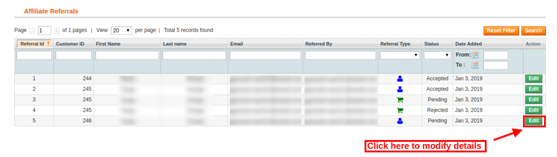
Auflistung der 3.3-Empfehlungen

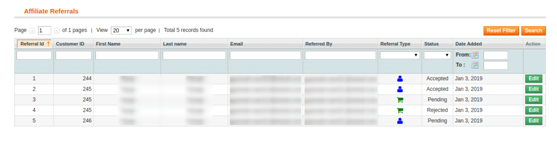
In der Liste der Empfehlungen kann der Inhaber des Online-Shops auch die Empfehlungen und deren Details anzeigen. Die Magento Partner- und Empfehlungsprogramm-Erweiterung bietet eine Liste aller Empfehlungskunden.

Der Geschäftsinhaber kann auch den Status des Partners bearbeiten. Der Administrator muss nur auf "Bearbeiten" Taste.

Nachdem Sie auf die Schaltfläche "Bearbeiten" geklickt haben, erhalten Sie folgende Anpassungsoptionen:

  • Affiliate: Hier können Sie die E-Mail-ID-Details der Affiliate-Kunden anzeigen.
  • Beschreibung: Zeigen Sie die vom Affiliate-Kunden durchgeführten Aktivitäten an.
  • Provisionswert: Hier können Sie den Provisionswert gemäß der Konfiguration anzeigen.
  • Provisionswährung: Hier können Sie den Währungstyp anzeigen.
  • Bestellnummer: Die Bestellnummer wird hier angezeigt, wenn eine Empfehlung eine Bestellung aufgibt.
  • Überweisungsstatus: Legen Sie den Status der Überweisung als akzeptiert, abgelehnt und ausstehend fest.
  • Überweisungsdatum: Sie können das Überweisungsdatum auch über die Administrationsoberfläche ändern.

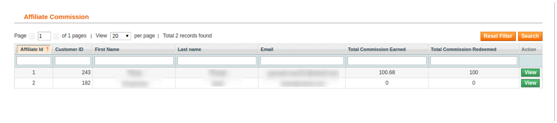
3.4-Provisionsliste

Hier kann der Online-Shop-Administrator in der Provisionsliste die Partnerprovision einsehen. Der Store-Administrator kann die Gesamtprovision anzeigen, die den Affiliate-Kunden angeboten wird.

Der Administrator kann auf die Ansichtsschaltfläche klicken, um die Provisionsdetails abzurufen. Hier kann der Online-Shop-Administrator die E-Mail-ID-Details, den Provisionswert und den Status anzeigen.

3.5-Auszahlungsanforderungen

Die Magento Affiliate- und Referral-Programmerweiterung bietet eine Option zur Bearbeitung von Auszahlungsanfragen. Die Affiliate-Kunden können Auszahlungsanfragen senden, um die Provision einzulösen. Die Affiliate-Kunden können die Erstellung eines Gutscheins anfordern oder direkt nach der Auszahlung fragen.

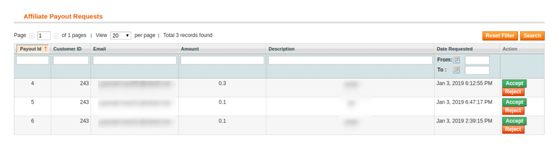
Der Online-Shop-Administrator kann alle "Auszahlungsanforderungen" in diesem Abschnitt anzeigen und die Auszahlungsanforderungen annehmen oder ablehnen.

Der Store-Administrator kann die Auszahlungsanforderung in der Option "Auszahlungsanforderungen" anzeigen und die Anforderung dann annehmen oder ablehnen.

4.0-Front-End-Schnittstelle

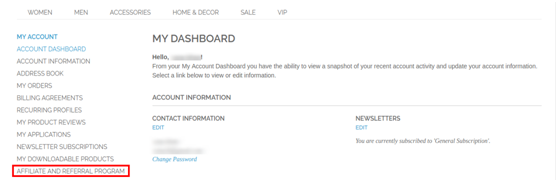
Nach dem Erstellen eines Kontos können die Online-Benutzer auf das "Partner- und Empfehlungsprogramm" klicken, um sich als Affiliate-Kunde zu registrieren.

Nachdem Sie auf diese Option "Partner- und Empfehlungsprogramm" geklickt haben, können sich die Online-Benutzer als Partner-Kunde registrieren.

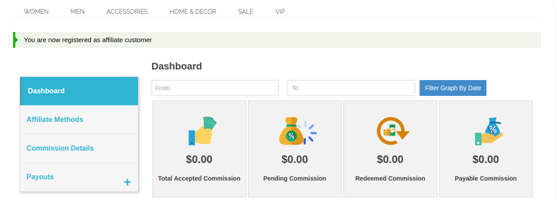
Jetzt sind die Online-Benutzer als Partner registriert und können die folgenden Details anzeigen:

Es gibt verschiedene Methoden, um die Überweisungscodes gemeinsam zu nutzen. Die Affiliate-Kunden können die Empfehlungscodes teilen, um die Provision zu erhalten.

Die Affiliate-Kunden können den Empfehlungscode, den Empfehlungslink, die Gutscheine, den Link auf Social Media-Plattformen und den Shop-Link per E-Mail teilen.

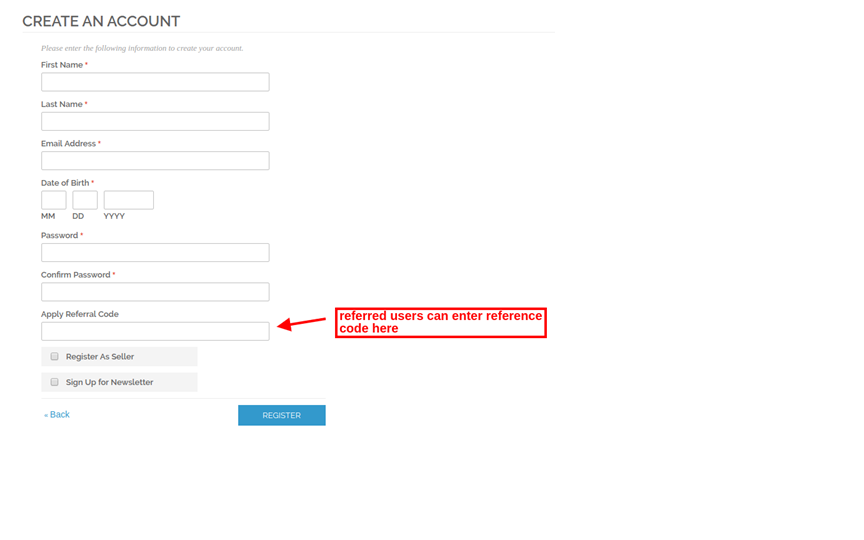
Überwiesene Benutzer können sich unter Verwendung des folgenden Überweisungscodes registrieren:

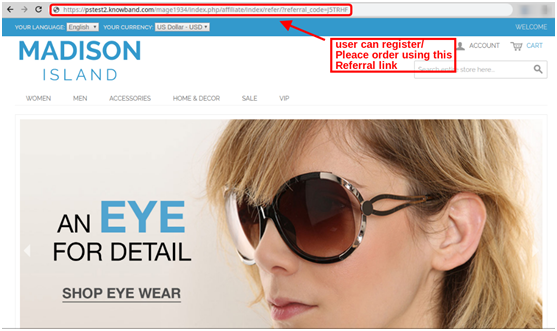
Die Online-Benutzer können sich über einen von den Affiliate-Kunden geteilten Empfehlungslink registrieren oder über den Empfehlungslink eine Bestellung aufgeben. Der Affiliate-Kunde erhält den Empfehlungsbetrag gemäß der vom empfohlenen Online-Benutzer durchgeführten Aktion.

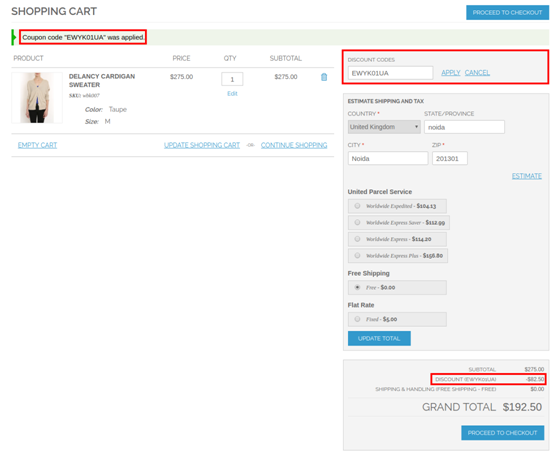
Die Online-Benutzer können auch Gutscheincodes verwenden, die von Affiliate-Kunden geteilt werden, um einen Rabatt zu erhalten. Die Affiliate-Kunden erhalten für solche Bestellungen eine Empfehlungsprovision.

Auf diese Weise können die Affiliate-Kunden die Online-Benutzer weiterempfehlen und erhalten auf einfache Weise die Empfehlungsprovision.

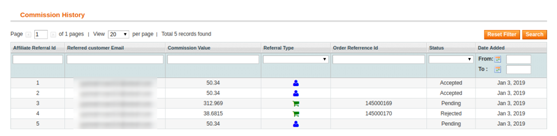
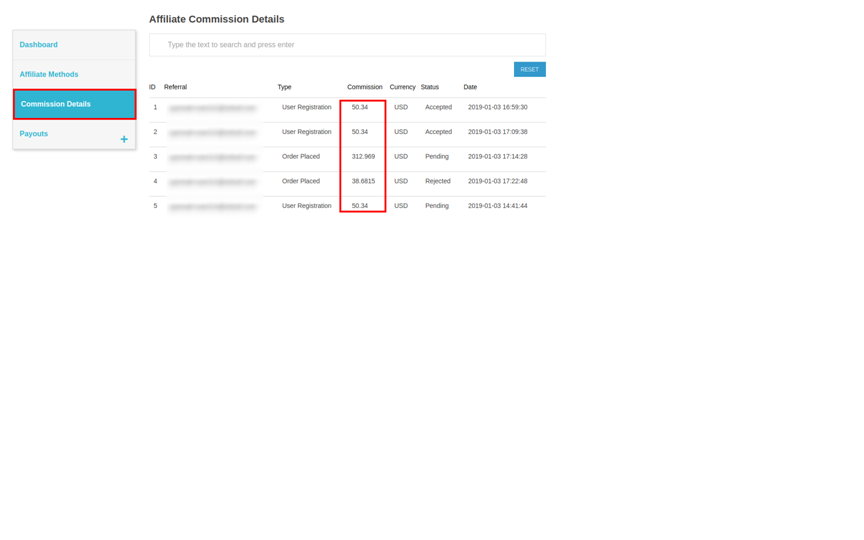
Die Affiliate-Kunden können die belohnte Provision bei jeder Überweisung einsehen. Sie können den Status der Provision auch auf der Front-End-Oberfläche der Website anzeigen. Im "Provisionsdetails"können die Online – Benutzer jedes Detail einfach anzeigen.

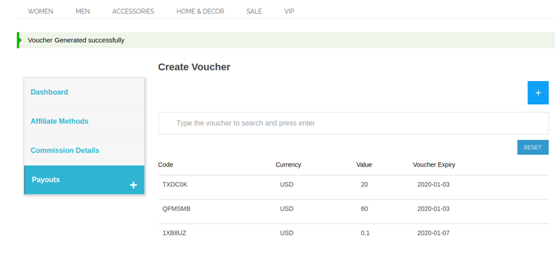
?Die Online-Benutzer können eine Auszahlung beantragen, indem sie auf "Auszahlungen"Option. Die Online-Benutzer können auf"Gutscheine", um die Erstellung eines Gutscheins anzufordern. Der Online-Benutzer kann auch die Auszahlung beantragen.

Um Gutscheine zu generieren, kann der Online-Shop-Administrator auf die Schaltfläche klicken

Um eine Auszahlungsanforderung zu senden, können die Affiliate-Kunden auf die Auszahlungsoption klicken. Danach müssen sie auf klicken "+". Hier können die Affiliate-Kunden den Auszahlungsbetrag und die Beschreibung eingeben. Nachdem Sie auf die Schaltfläche "Auszahlung" geklickt haben, können die Affiliate-Kunden ihre Anfrage erfolgreich senden.

Zunächst lautet der Status der Auszahlungsanforderungen "steht aus". Der Administrator des Onlineshops kann das akzeptieren oder ablehnen "Auszahlung" anfordern.

Im Dashboard können die Affiliate-Kunden die insgesamt akzeptierte Provision, die ausstehende Provision, die Provision zum Einlösen und die zu zahlende Provision anzeigen. Eine grafische Darstellung ist auch verfügbar, um die gesamte Provision anzuzeigen, die Provision einzulösen und die gesamte Überweisung einfach durchzuführen.


Magento Shipping Timer-Erweiterung – Benutzerhandbuch

1.0 Einführung

Knowband bietet Magento Shipping Timer-Erweiterung wodurch der Online-Shop-Administrator den Online-Benutzern die Lieferung am selben Tag anbieten kann. Die Countdown-Timer-Erweiterung für Magento implementiert die Funktionalität, um einen Countdown-Timer auf den Produktseiten der Website anzuzeigen. Der Online-Benutzer hat die Möglichkeit, dieses Produkt noch am selben Tag zu erhalten, indem er seine Bestellung innerhalb der angegebenen Zeit bestätigt. Der Besitzer des Online-Shops kann die Start- und Endzeit zum Einstellen der Dauer dieses Countdown-Timers festlegen. Das Countdown-Timer-Modul für Magento ist hochgradig anpassbar und hilft dem Online-Händler, ohne zusätzlichen Aufwand mehr Conversions zu erzielen. Der Magento Countdown-Timer ermöglicht es dem Administrator, Beschränkungen für Länder, Kategorien und Produkte anzuwenden, um den Countdown-Timer nicht anzuzeigen. Der Administrator kann die Urlaubsdaten auch über die Verwaltungsoberfläche dieses Magento-Versandmoduls auswählen.

1.1 Grundfunktionen dieser Magento Shipping Timer-Erweiterung

  1. Durch die Verwendung dieses Magento Shipping Timer-Plugins kann der Administrator des Online-Shops einen Countdown-Timer auf den Produktseiten der Website einfügen.
  2. Der Administrator darf die Zeitdauer für diesen Countdown-Timer festlegen. Der E-Händler kann die Start- und Endzeit über die Verwaltungsoberfläche der Countdown-Timer-Erweiterung für Magento festlegen.
  3. Der Besitzer des Magento-Shops kann die Länder, Kategorien und Produkte über die Administrationsoberfläche einschränken, wenn er keinen Countdown-Timer für diese Produkte, Kategorien und Länder anzeigen möchte.
  4. Das Magento-Versandmodul ermöglicht das Festlegen von Urlaubstagen, um kein Lieferangebot am selben Tag anzubieten.
  5. Der E-Händler kann auch die Wochentage festlegen, an denen er den Countdown-Timer anzeigen möchte.
  6. Der Administrator kann den Kunden ein Banner anzeigen, um Informationen über die verbleibende Zeit bereitzustellen, um das Lieferangebot am selben Tag zu nutzen.
  7. Der Administrator kann Conversions und Gewinn ohne komplizierte Prozesse steigern.
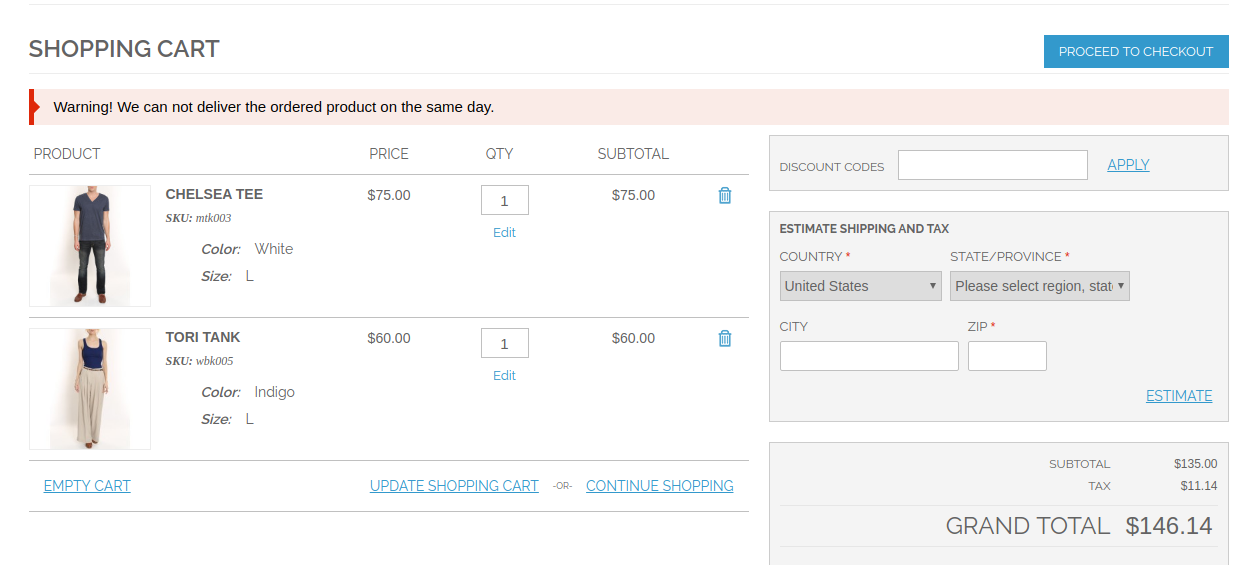
  8. Das Magento Shipping Timer-Modul ermöglicht das Anzeigen einer Fehlermeldung auf der Warenkorbseite, wenn der Kunde ein Produkt hinzufügt, das nicht am selben Tag geliefert werden kann.
  9. Das Magento-Versandmodul ist mehrsprachig kompatibel.
  10. Die Countdown-Timer-Erweiterung für Magento reagiert auch auf Mobilgeräte.

2.0-Installation

Der Onlineshop-Händler kann die Countdown-Timer-Erweiterung für Magento ganz einfach installieren, indem er die folgenden Schritte befolgt:

  1. Laden Sie das Erweiterungspaket aus dem Knowband Store herunter.
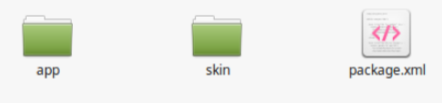
  2. Nach dem Herunterladen des Erweiterungspakets erhalten Sie eine gezippte Datei. Entpacken Sie das Paket im Stammordner des Magento-Setups über den FTP-Manager (wie Filezilla oder WinSCP � hier herunterladen: https://filezilla-project.org/). Der Administrator findet die Dateien und Ordner wie im Bild unten gezeigt:


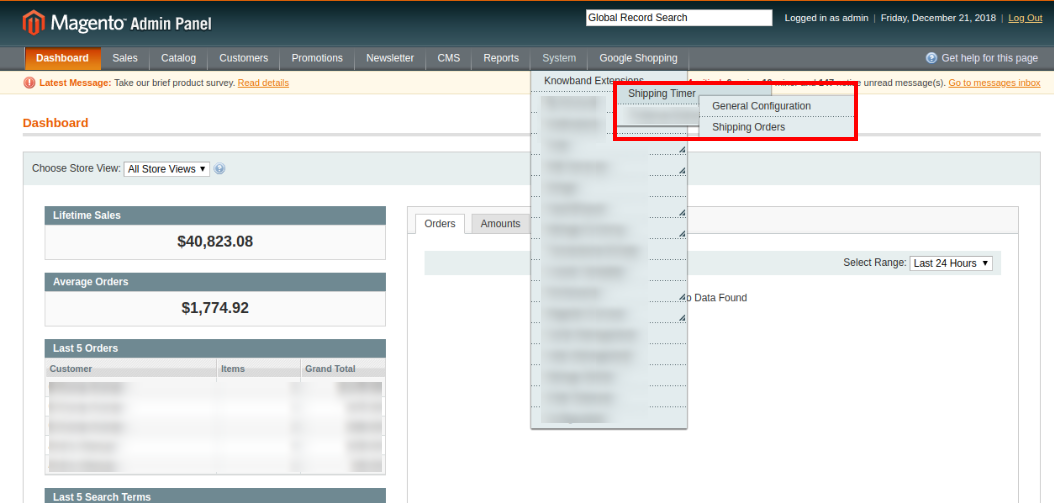
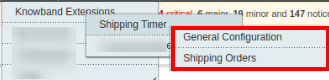
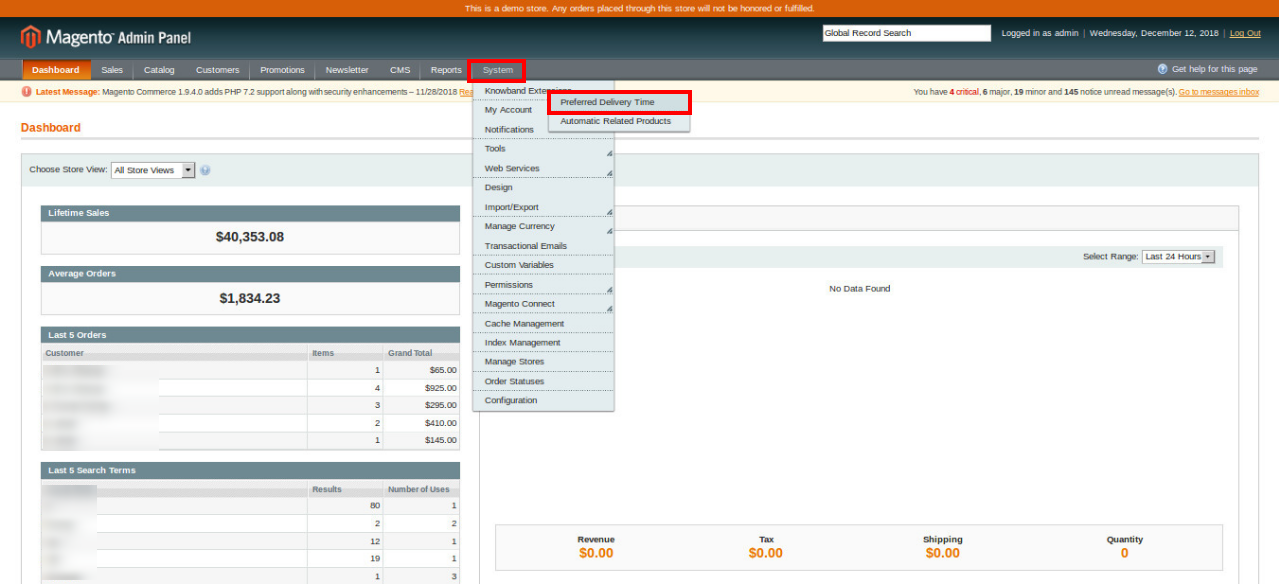
3. Die Erweiterung ist nun installiert und einsatzbereit. Gehen Sie im Admin-Panel zu “System > Knowband-Erweiterungen >Magento Shipping Timer-Erweiterung“. Jetzt kann der Store-Administrator die Magento Shipping Timer-Erweiterung verwenden und konfigurieren.

3.0 Benutzerhandbuch

Nach der Installation der Countdown-Timer-Erweiterung für Magento erhält der Administrator mehrere Anpassungsoptionen. Durch Anwenden der Einstellungen kann der Administrator den Countdown-Timer einfach auf der Front-End-Oberfläche der Website anzeigen. Diese Konfigurationsoptionen stehen zum Übernehmen der Einstellungen zur Verfügung:

  • Allgemeine Konfiguration
  • Versandaufträge


3.1 Allgemeine Konfiguration

In der allgemeinen Konfiguration erhalten Sie diese Anpassungsoptionen:

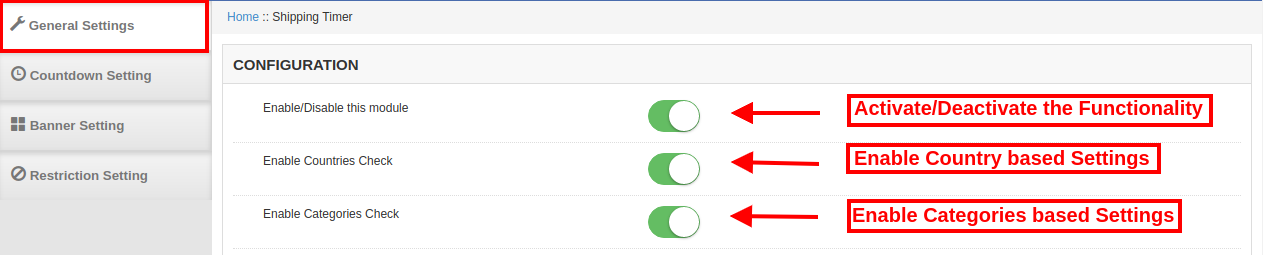
3.1.1 Allgemeine Einstellungen

In den allgemeinen Einstellungen kann der Administrator Einstellungen vornehmen, um einen Countdown-Timer auf den Produktseiten der Website anzuzeigen.


  • Dieses Modul aktivieren/deaktivieren: Aktivieren oder deaktivieren Sie die Magento Shipping Timer-Erweiterung problemlos über die Admin-Oberfläche.
  • Länderprüfung aktivieren: Aktivieren Sie die Länderprüfung, um länderbasierte Einstellungen anzuwenden.
  • Kategorieprüfung aktivieren: Aktivieren oder deaktivieren Sie die Kategorieprüfung gemäß den Anforderungen.


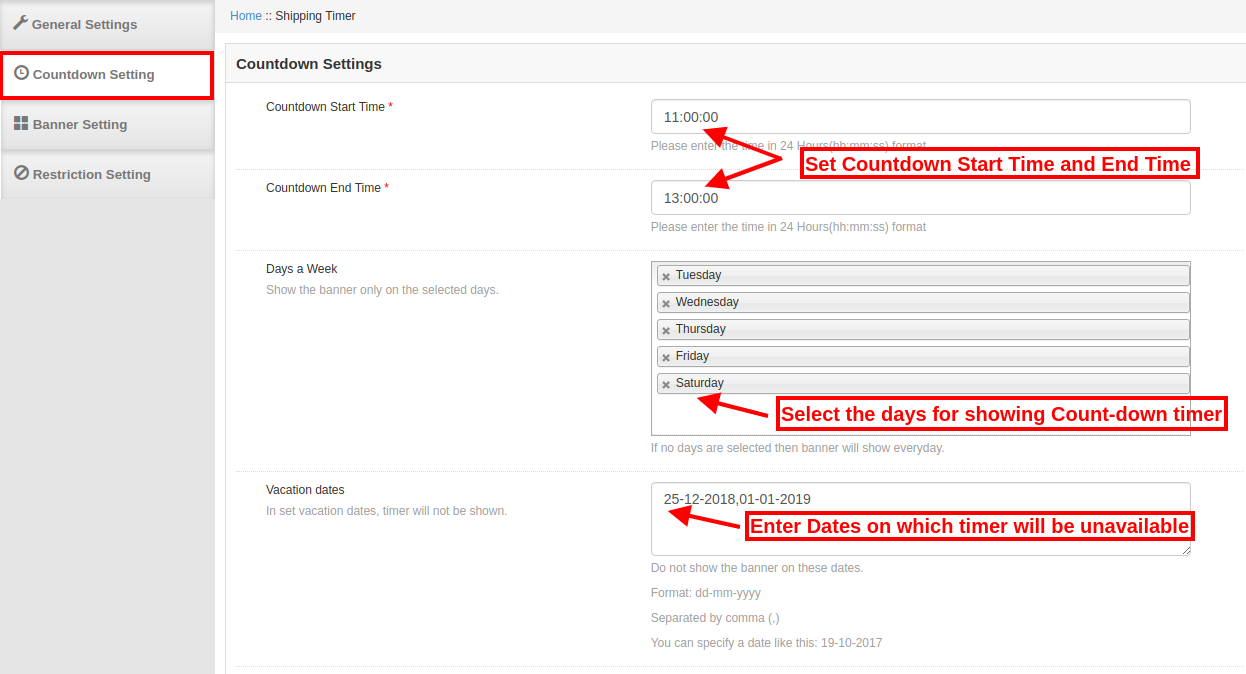
3.1.2 Countdown-Einstellungen

In den Countdown-Einstellungen hat der Administrator die Möglichkeit, Einstellungen zum Anzeigen eines Countdown-Timers auf der Front-End-Oberfläche der Website anzuwenden. Es gibt mehrere Anpassungsoptionen, wie unten gezeigt:


  • Countdown-Startzeit: Stellen Sie die Countdown-Startzeit im 24-Stunden-Format ein. Der Countdown-Timer startet gemäß den Einstellungen.
  • Countdown-Endzeit: Bei dieser Anpassungsoption kann der Administrator des Online-Shops die Endzeit des Countdowns eingeben. Die Online-Benutzer können den Countdown-Timer in dieser Zeitdauer anzeigen.
  • Tage in der Woche: Wählen Sie die Tage aus, an denen Sie das Countdown-Timer-Banner auf den Produktseiten der Website anzeigen möchten. Wenn Sie keinen Tag auswählen, wird der Countdown-Timer jeden Tag angezeigt.
  • Urlaubsdaten: Geben Sie das Urlaubsdatum ein, an dem dieser Countdown-Timer nicht auf der Front-End-Oberfläche der Website angezeigt werden soll.

3.1.3 Bannereinstellungen

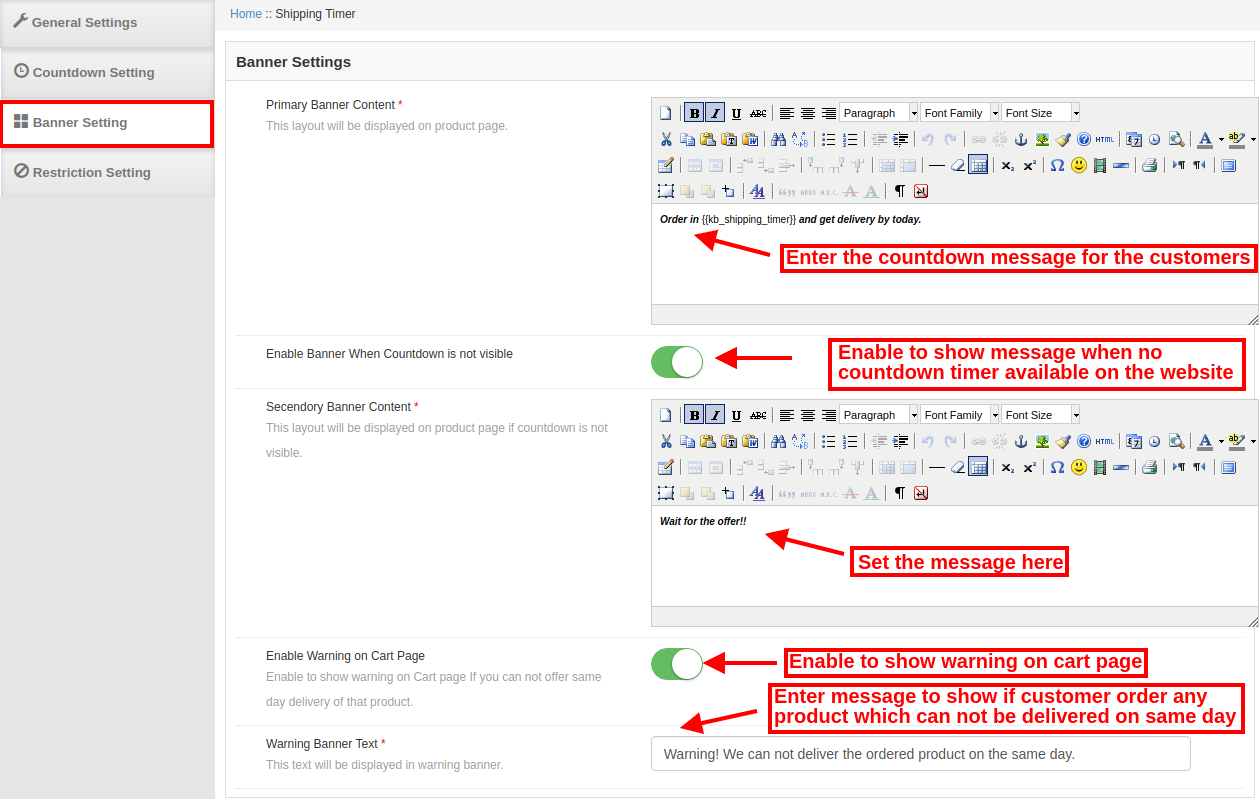
Hier kann der Administrator des Online-Shops die bannerbezogenen Einstellungen anwenden. Der Online-Shop-Händler kann den Bannertext festlegen und Details zum Countdown-Timer bereitstellen.


  • Primärer Bannerinhalt: Geben Sie die Nachricht/den Inhalt ein, den Sie auf dem Countdown-Banner anzeigen möchten.
  • Banner aktivieren, wenn Countdown nicht sichtbar ist: Aktivieren oder deaktivieren Sie die Einstellungen von hier aus. Der Administrator kann ein Banner auf der Front-End-Oberfläche der Website anzeigen, wenn auf den Produktseiten kein Countdown-Timer verfügbar ist. Auf diese Weise können sich die Kunden ein Bild über das Lieferangebot am selben Tag machen.
  • Inhalt des sekundären Banners: Der Online-Händler kann den Inhalt des sekundären Banners über diese Anpassungsoption festlegen.
  • Warnung auf Warenkorbseite aktivieren: Aktivieren oder deaktivieren Sie die Einstellungen, um eine Warnung auf der Warenkorbseite anzuzeigen. Wenn der Kunde versucht, ein Produkt hinzuzufügen, das nicht am selben Datum geliefert werden kann, wird auf der Warenkorbseite eine Warnung angezeigt.
  • Text des Warnbanners: Geben Sie hier den Text des Warnbanners ein. Die Kunden können diese Warnmeldung auf der Warenkorbseite anzeigen, wenn sie ein Produkt hinzufügen, das nicht am selben Tag geliefert werden kann.

3.1.4 Beschränkungseinstellungen

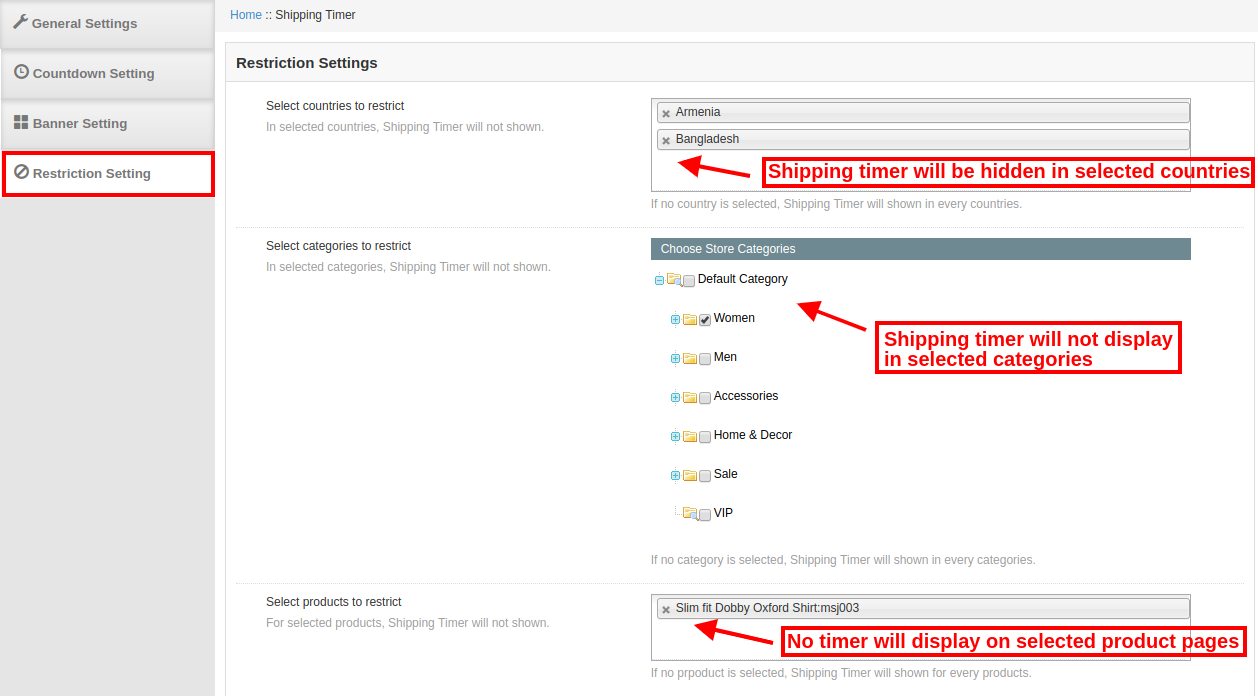
In diesem Abschnitt kann der Administrator die länder-, kategorie- und produktbasierten Einschränkungen anwenden. Der Administrator kann die Länder, Kategorien und Produkte auswählen, für die er den Countdown-Timer nicht anzeigen möchte.


  • Länder zum Einschränken auswählen: Wählen Sie die Länder aus, für die Sie keinen Countdown-Timer anzeigen möchten. Der Administrator kann mehrere Länder aus der Dropdown-Liste auswählen.
  • Wählen Sie einzuschränkende Kategorien aus: Wählen Sie die Kategorien aus, für die Sie keinen Countdown-Timer anzeigen möchten.
  • Wählen Sie einzuschränkende Produkte aus: Sie können auch ein bestimmtes Produkt auswählen, um es einzuschränken. Auf den ausgewählten Produktseiten wird kein Countdown-Timer angezeigt.

3.2 Versandaufträge

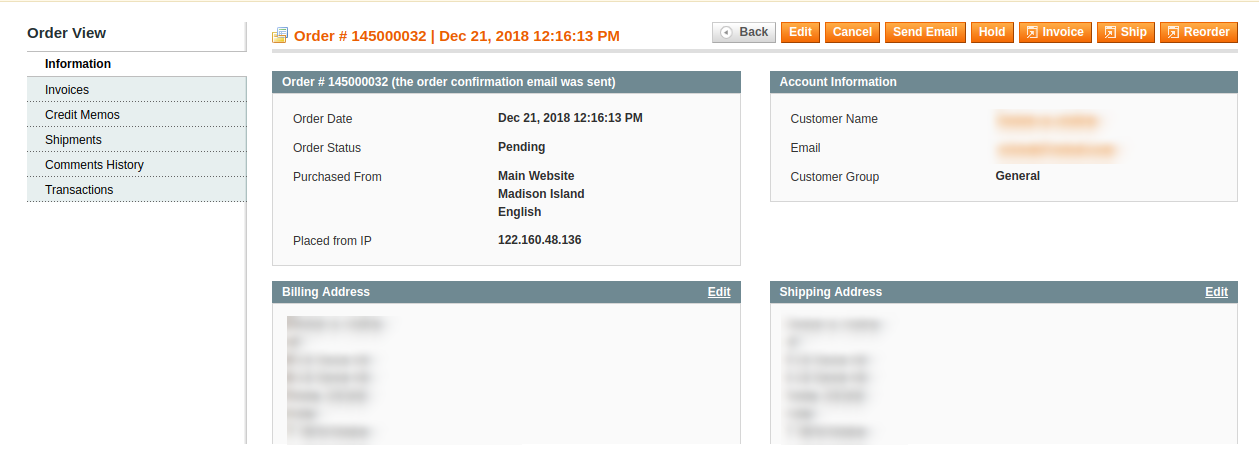
In Versandaufträgen können Sie die Versandauftragsdetails bequem einsehen. Sie können eine Liste der Bestellungen mit Versandtimer anzeigen und dafür den Versand am selben Tag anbieten. Der E-Händler kann auf das “view” Button, um Bestelldetails zu prüfen.


4.0-Front-End-Schnittstelle

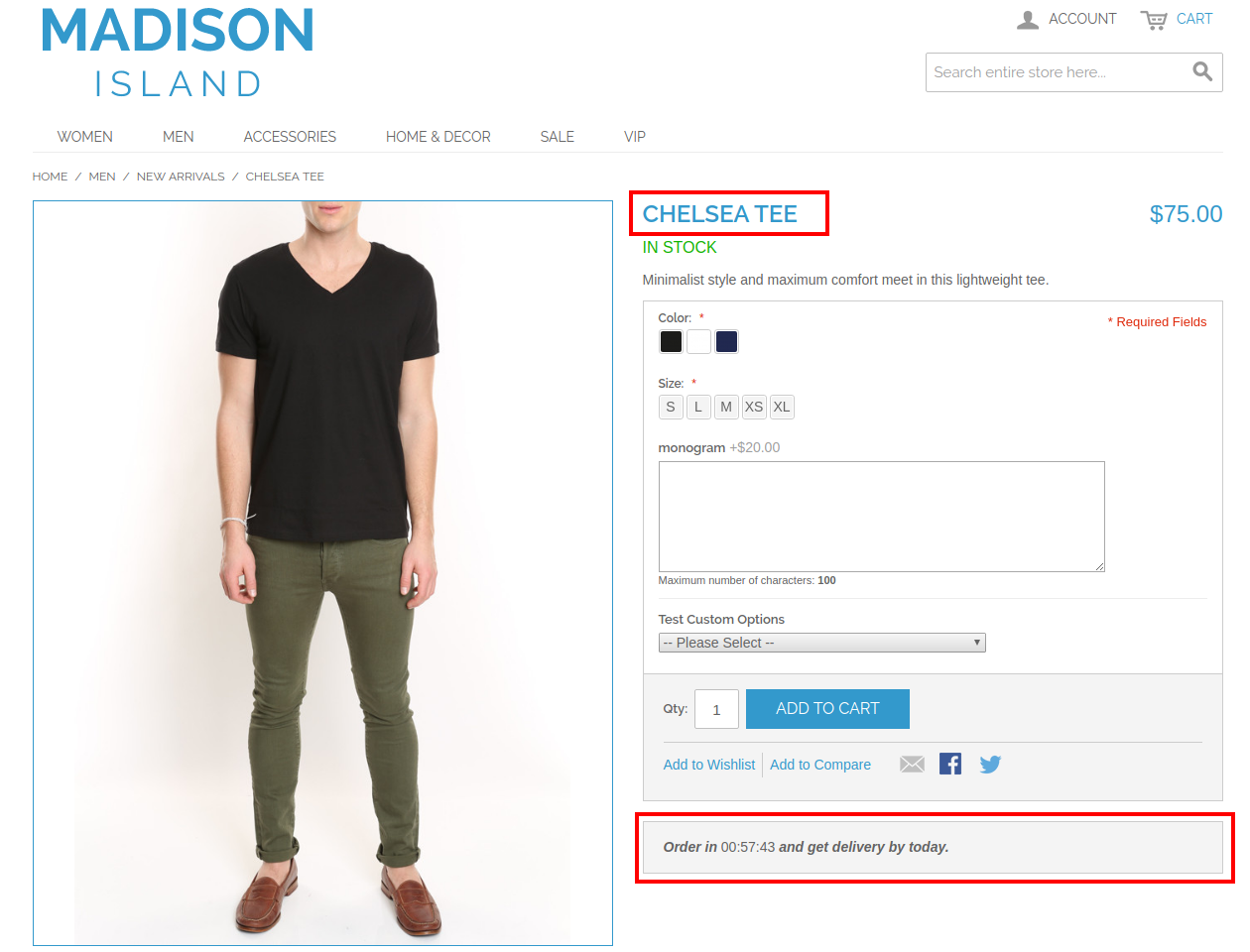
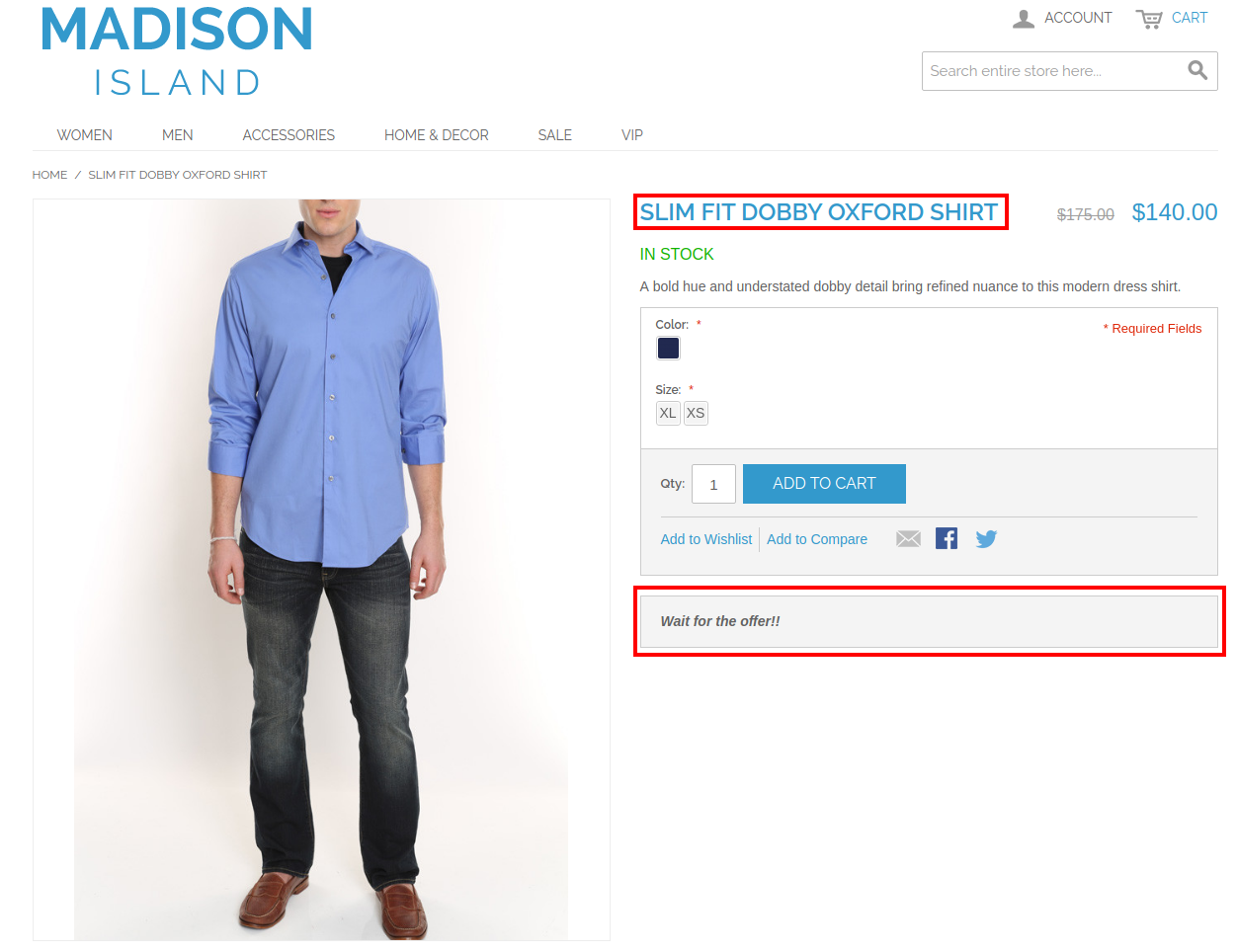
Die Online-Benutzer können den Versandtimer auf den Produktseiten anzeigen. Sie können den Versand am selben Tag erhalten, wenn sie das Produkt innerhalb der angegebenen Zeit bestellen.


Die Kunden können das Banner auch dann sehen, wenn kein Countdown-Timer verfügbar ist. Auf diese Weise können sie sich ein Bild von solchen Same-Day-Delivery-Angeboten machen.


Die Online-Benutzer erhalten eine Warnmeldung, wenn sie ein Produkt hinzufügen, das nicht am selben Tag versendet werden kann.


Magento Preferred Delivery Time Extension � Benutzerhandbuch

1.0 Einführung

Liefern Sie jetzt Produkte nach Wunsch Ihrer Kunden, indem Sie ihnen das Lieferdatum und die Lieferzeit überlassen. Ja, eine großartige Möglichkeit, Kundenbindung zu gewinnen und ein positives Kauferlebnis für Ihre Online-Käufer zu gewährleisten, ist die Magento Preferred Delivery Time-Erweiterung von Knowband. Dieses E-Commerce-Plugin bietet flexible Lieferoptionen, die zu einem bequemen und nahtlosen Einkaufserlebnis für die Kunden führen. Die Lieferdatum und -zeitverlängerung für Magento-Bestellungen ermöglicht es den Kunden, ein gewünschtes Datum und Zeitfenster für die Lieferung ihrer Bestellung auszuwählen. Diese Lieferdatumserweiterung für die Magento-Site hilft E-Händlern bei der Definition ihres Datumsplans und dem Hinzufügen mehrerer Lieferzeitfenster für ihre Geschäftskunden. Die bevorzugte Lieferung von Bestellungen ist eines der Schlüsselelemente des Online-Shoppings, und die Händler können die Einstellungen für die Lieferung von Bestellungen für gewünschte Wochentage bequem mit dem Magento Preferred Delivery Time-Plugin steuern. Die vom Site-Administrator angebotenen Optionen für Lieferdatum und -zeit der Bestellung sind für die Kunden in ihrer Bestellansicht auf der Checkout-Seite sichtbar. Ferner kann die ausgewählte bevorzugte Lieferzeit vom Kunden innerhalb der vom Händler festgelegten zulässigen Frist aktualisiert werden.

1.1 Markante Merkmale der Lieferterminverlängerung für Magento

Diese Magento Order Delivery Date and Time Extension bietet Ihnen verschiedene Funktionen, die einfach über das Backend-Admin-Panel angepasst werden können. Die Einstellungen für Lieferdatum und -zeit können je nach Art und Anforderungen der Website konfiguriert werden. Die wichtigsten Funktionen der Magento Preferred Delivery Time-Erweiterung sind unten aufgeführt.

  • Magento Delivery Date and Time Extension erleichtert dem Administrator das Hinzufügen mehrerer Lieferzeitfenster für die verfügbaren Daten und ermöglicht es ihm, die Einstellungen für die Auftragslieferung für bestimmte Wochentage zu steuern.
  • Mit Magento Delivery Time/Date-Optionen können Kunden bequem das bevorzugte Lieferdatum und Zeitfenster für ihre Bestellung auswählen.
  • Magento Order Delivery Date and Time Extension bietet die Flexibilität, die bevorzugte Lieferzeit zu aktualisieren, auch nachdem eine Bestellung durch den Kunden aufgegeben wurde. Die Lieferzeit kann nur aktualisiert werden, wenn die Option Post Order Delivery Update vom Shop-Händler aktiviert wurde.
  • Kunden können die bevorzugte Lieferzeit für den zulässigen Bestellstatus und das Zeitlimit aktualisieren.
  • Mit der Magento-Lieferzeiterweiterung kann der Administrator einen zusätzlichen Hinweis im bevorzugten Lieferabschnitt der Bestellansichtsseite hinzufügen. Diese kurze Notiz kann jede zusätzliche Information bezüglich der Lieferung der Bestellung an den Kunden sein.
  • Das Magento Delivery Time / Date-Modul bietet Lieferdaten, die die Lückentage ab dem Datum der Bestellung überspringen.
  • Der Administrator kann die Option Lieferzeitlücke flexibel im Backend dieses bevorzugten Liefermoduls festlegen.
  • Das Magento Preferred Delivery Time-Plugin ermöglicht es dem Administrator, die Zeitdauer für die Auftragslieferung anzugeben, einschließlich Start- und Endlieferzeit.
  • Mit der Erweiterung Magento Delivery Time können Sie die Zeitfenster konfigurieren, die den Benutzern zur Verfügung stehen. Wenn das Zeitfenster beispielsweise 2 Stunden beträgt, sind die bevorzugten Lieferzeitfenster 8–10 Uhr, 10–12 Uhr, 12–2 Uhr usw.
  • Das Feld für das Lieferzeitfenster kann im Backend des Magento-Zeitfenster-Liefermoduls vollständig deaktiviert werden.
  • Mit dieser Lieferterminerweiterung für Magento können Sie das unvollständige Zeitfenster am Frontend ein-/ausblenden.
  • Der Administrator kann die maximalen Kalendertage für die Lieferung von Bestellungen festlegen.
  • Mit der Erweiterung „Magento Preferred Delivery Time“ können Shop-Händler auch die Tage auswählen, an denen sie keine Bestellung liefern.
  • Felder für bevorzugtes Lieferdatum und -zeit können gemäß den Administratoranforderungen als Pflichtfelder gekennzeichnet werden.
  • Das Magento-Zeitfenster-Bereitstellungsmodul kann mühelos konfiguriert, aktiviert oder deaktiviert werden, ohne dass Programmierkenntnisse erforderlich sind.
  • Die E-Mail-Vorlage der bevorzugten Lieferzeit ist über das Backend vollständig anpassbar.
  • Diese Lieferdatumserweiterung für Magento unterstützt mehrere Sprachen.
  • Diese Magento Preferred Delivery Time-Erweiterung bietet eine auf Mobilgeräte ansprechende Benutzeroberfläche.
  • Magento Order Delivery Date and Time Extension ist mit den anderen Shop-Modulen kompatibel.

1.2 Technologie für Entwicklung

Sprache: PHP
Rahmenarbeit: Magento

2.0 Installationsanleitung für Magento Preferred Delivery Time Extension

Der Site-Administrator kann diesen einfachen Schritten folgen, um die Magento Preferred Delivery Time-Erweiterung in seinem Shop zu installieren:

1. Laden Sie zunächst das Erweiterungspaket aus dem Knowband Store herunter. 2. Sie erhalten eine gezippte Datei mit dem Quellcode und dem Benutzerhandbuch. Entpacken Sie das Paket im Stammordner Ihres Magento-Setups über einen FTP-Manager (wie Filezilla oder WinSCP � Download hier: https://filezilla-project.org/). Sie finden die Dateien und Ordner wie im Bild unten gezeigt:

Das Magento Preferred Delivery Time Plugin ist jetzt installiert und einsatzbereit. Jetzt kann der Administrator diese Erweiterung für seine Magento-Site konfigurieren.

3.0 Admin Interface des Magento Time Slot Delivery Moduls

Unmittelbar nach der erfolgreichen Installation des Magento-Zeitfenster-Liefermoduls auf Ihrer Website können Sie die bevorzugten Liefereinstellungen gemäß Ihren Anforderungen konfigurieren. Gehen Sie im Admin-Panel zu System > Knowband-Erweiterungen > Bevorzugte Lieferzeit.

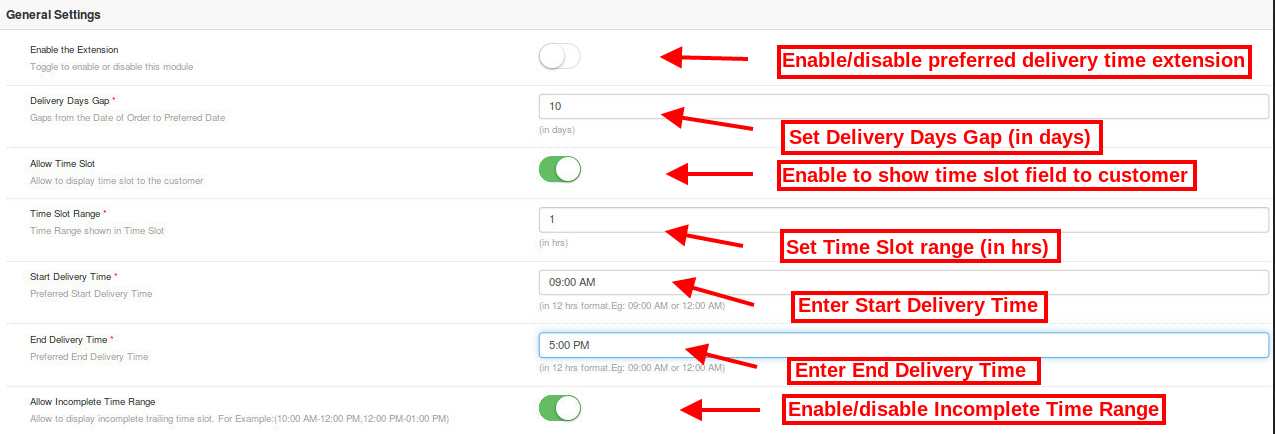
Diese Knowband-Erweiterung bietet eine einfache Schnittstelle, die aus den unten beschriebenen allgemeinen Einstellungen besteht.

3.1 Allgemeine Einstellungen

Die Allgemeinen Einstellungen der Erweiterung Magento Preferred Delivery Time bestehen aus den folgenden Konfigurationsoptionen:

Aktivieren Sie die Erweiterung: Der Administrator kann die Funktionalität der Magento Preferred Delivery Time-Erweiterung mit dem am Backend bereitgestellten Kippschalter aktivieren/deaktivieren.
Lieferzeitlücke: Der Administrator kann die Lücke in Tagen (in Tagen) festlegen, die die Lücke der Liefertermine ab dem Datum der Bestellung angibt.
Zeitfenster zulassen: Der Administrator kann diese Einstellung aktivieren/deaktivieren, je nachdem, ob er dem Kunden das bevorzugte Lieferzeitfenster anzeigen möchte.
Zeitfensterbereich: Sie können das Zeitfenster (in Stunden) festlegen, das den Zeitraum vom Beginn der Lieferzeit bis zum Ende der Lieferzeit angibt.
Beginn der Lieferzeit: Der Administrator kann die Startzeit festlegen, zu der er die Auftragslieferung im 12-Stunden-Format zulassen möchte.
Endlieferzeit: Ebenso kann der Administrator die Endzeit im 12-Stunden-Format festlegen. Unvollständigen Zeitraum zulassen: Der Administrator kann diese Einstellung aktivieren oder deaktivieren, wenn er einen unvollständigen Zeitraum im Frontend anzeigen möchte.

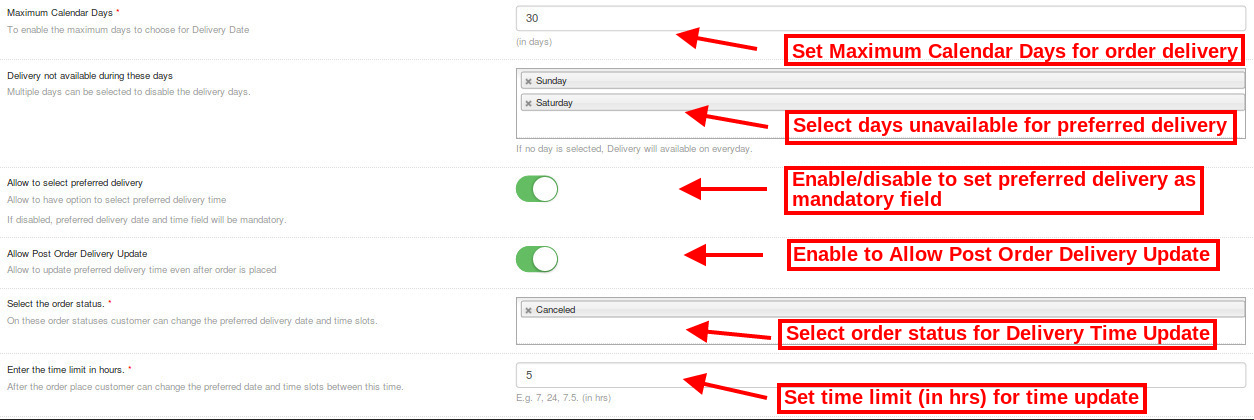
Maximale Kalendertage: Sie können die maximale Anzahl von Tagen festlegen, die dem Benutzer als bevorzugtes Lieferdatum zur Verfügung stehen.
Lieferung an diesen Tagen nicht möglich: Sie können auch die Tage auswählen, an denen keine Lieferung für die Kunden verfügbar ist.
Auswahl der bevorzugten Lieferung zulassen: Sie können diese Einstellung für das Feld Lieferdatum und -uhrzeit aktivieren oder deaktivieren. Wenn deaktiviert, werden bevorzugtes Lieferdatum und Uhrzeit als Pflichtfelder markiert.
Zustellungsaktualisierung nach Bestellung zulassen: Sie können Ihren Kunden erlauben, die bevorzugte Lieferzeit auch nach der Bestellung zu aktualisieren, indem Sie diese Option aktivieren oder deaktivieren.
Bestellstatus auswählen: Der Administrator kann den Bestellstatus auswählen, der erforderlich ist, um die Aktualisierung der Lieferung nach der Bestellung zu ermöglichen.
Zeitlimit eingeben: Der Administrator kann die Zeitdauer (in Stunden) begrenzen, in der der Kunde die Details zur bevorzugten Lieferzeit aktualisieren kann.

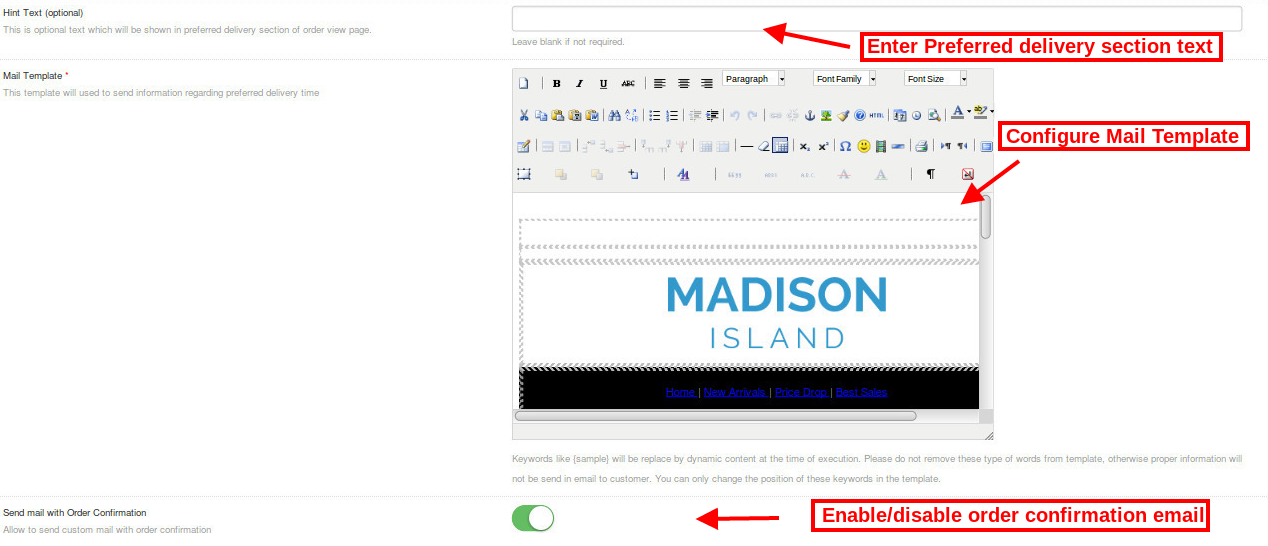
Hinweistext: Der Administrator kann diesen kurzen Text anzeigen, bei dem es sich um beliebige zusätzliche Informationen handeln kann, die der Händler im bevorzugten Lieferabschnitt der Bestellansichtsseite anzeigen möchte.
Mail-Vorlage: Die E-Mail zur Bestätigung der Lieferzeit, die an den Kunden gesendet wird, kann im Backend-Bereich angepasst werden.
Mail mit Auftragsbestätigung senden: Wenn diese Einstellung aktiviert ist, wird dem Kunden eine Bestätigungsmail für die Auftragszustellung an seine registrierte E-Mail-Adresse gesendet.

Nachdem alle Einstellungen des Zeitfenster-Bereitstellungsmoduls vorgenommen wurden, klicken Sie auf die Schaltfläche „Speichern“ in der oberen rechten Ecke des Admin-Bereichs, um die Moduleinstellungen zu speichern.

4.0 Frontschnittstelle von Magento Order Delivery Date and Time Extension

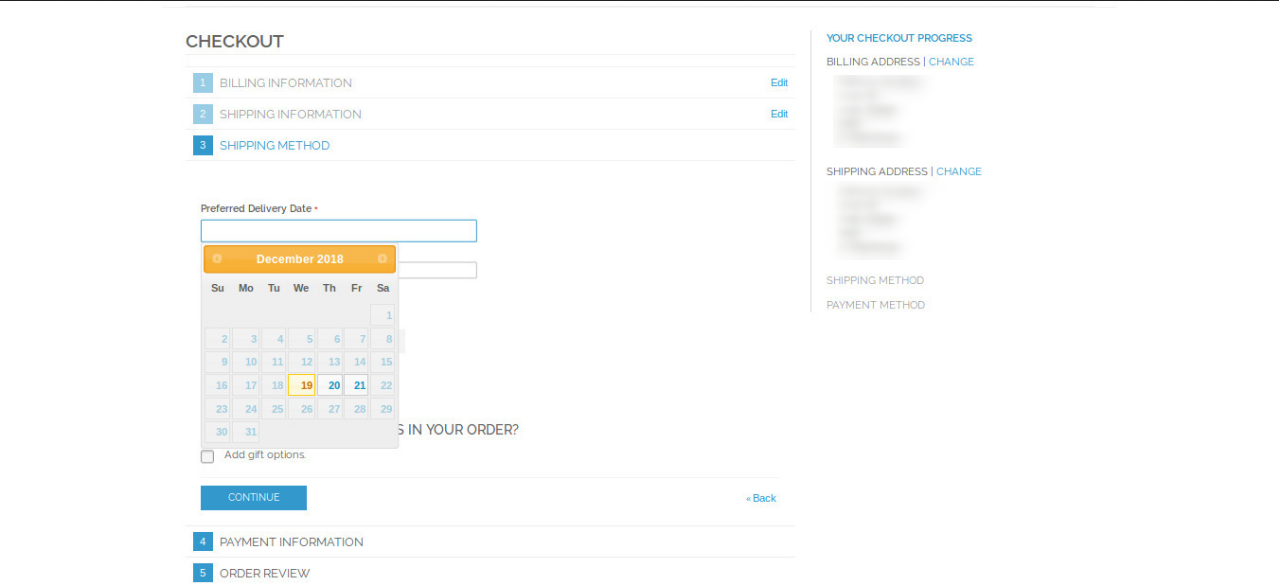
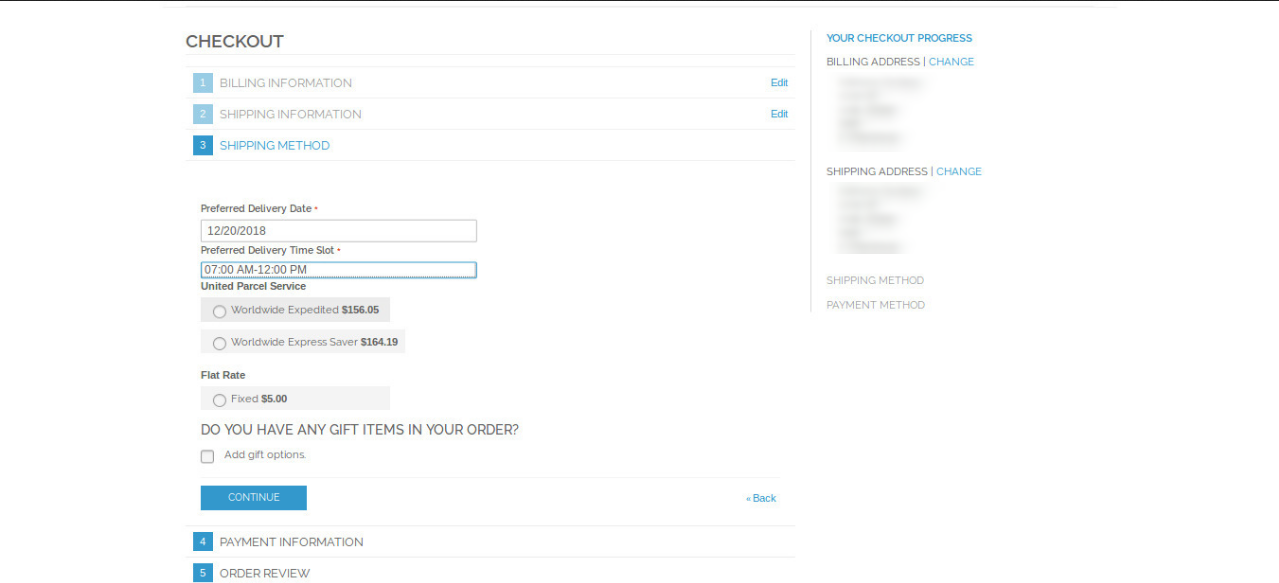
An der Kasse können Kunden das gewünschte Datum und die gewünschte Uhrzeit auswählen, um die Bestellung zu erhalten. Sie können ein Datum als voraussichtliches Lieferdatum der Bestellung aus den vom Händler bereitgestellten verfügbaren Daten auswählen. Außerdem können sie ein bevorzugtes Zeitfenster auswählen und die anderen Checkout-Informationsfelder ausfüllen. Sobald die Bestellung aufgegeben wurde, wird eine Bestätigungs-E-Mail mit dem Lieferdatum und der Uhrzeit der Bestellung an den Kunden gesendet.

,war

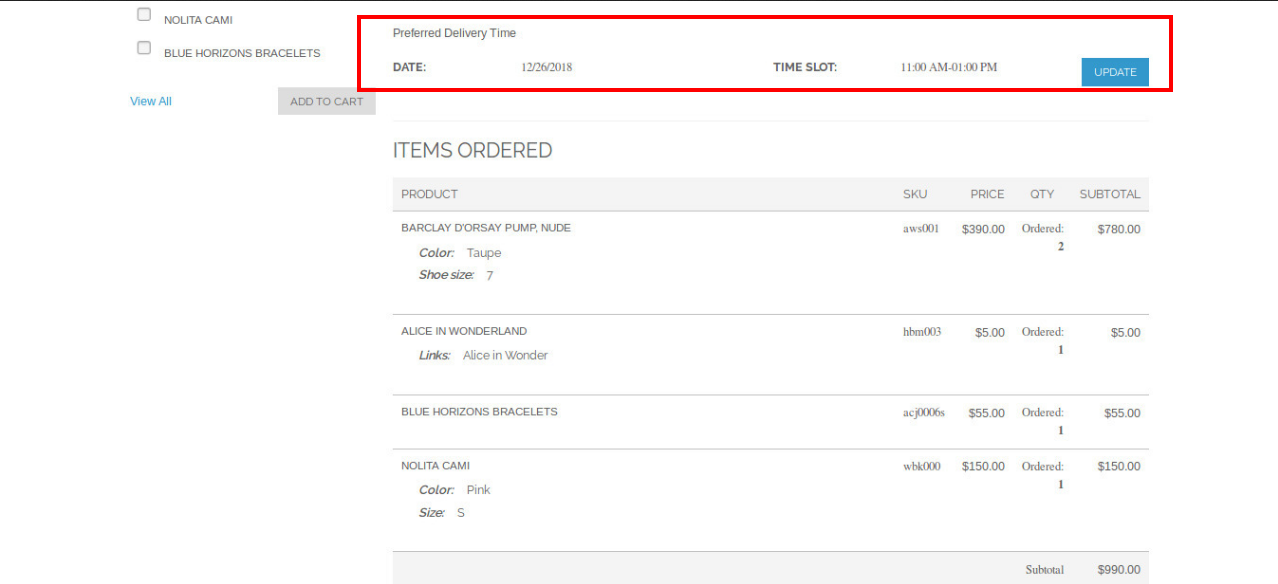
Falls der Kunde eine Änderung des Lieferdatums/der Lieferzeit wünscht, kann er das Lieferdatum/die Lieferzeit auf der Bestellansichtsseite in seinem Kontobereich aktualisieren.

Unmittelbar nachdem� die�Lieferdetails�aktualisiert�und�gespeichertwordensind,�wird�auf�der�Vorderseite�ein�Lieferdatum�und�Zeitfenster�aktualisierungsmeldung�angezeigt.

Magento Automatic Related Product Extension – Benutzerhandbuch

1.0

Finden Sie eine Möglichkeit, für Ihre Geschäftsprodukte zu werben und Ihre Kunden zu ermutigen, gleichzeitig mehr in Ihrem Geschäft zu kaufen? Knowband bietet die Erweiterung "Magento Automatic Related Product" an, mit der die zugehörigen Produkte mit dem ausgewählten Artikel basierend auf den Anzeige- und Kaufstatistiken der Geschäftsprodukte angezeigt werden. Diese Magento Related Products Erweiterung?displays special blocks on your store with cross-sells, up-sells and related items based on customer purchase behavior. Displaying similar products?is a great way to draw the interest of the customers.
Magento Automatic Related Products is feature-rich and highly customizable extension without investing any coding efforts. Displaying similar or related products with?Magento Similar Products module surely improve the average order value, reduce the chances of cart abandonment, and helps your customers browse through the store looking for what they need. However, assigning related products in Magento is a time-consuming task, especially for?those managing a store with thousands of items. Magento Related Products module eliminates all those hassles for the eCommerce store merchants.

1.1 Markante Funktionen der Magento Automatic Related Product Extension

Magento Automatic Related Products ist eine vollständig anpassbare Erweiterung

  • Die Magento Automatic Related Product Extension zeigt die zugehörigen Produktblöcke basierend auf einigen Anzeigeregeln an, z.
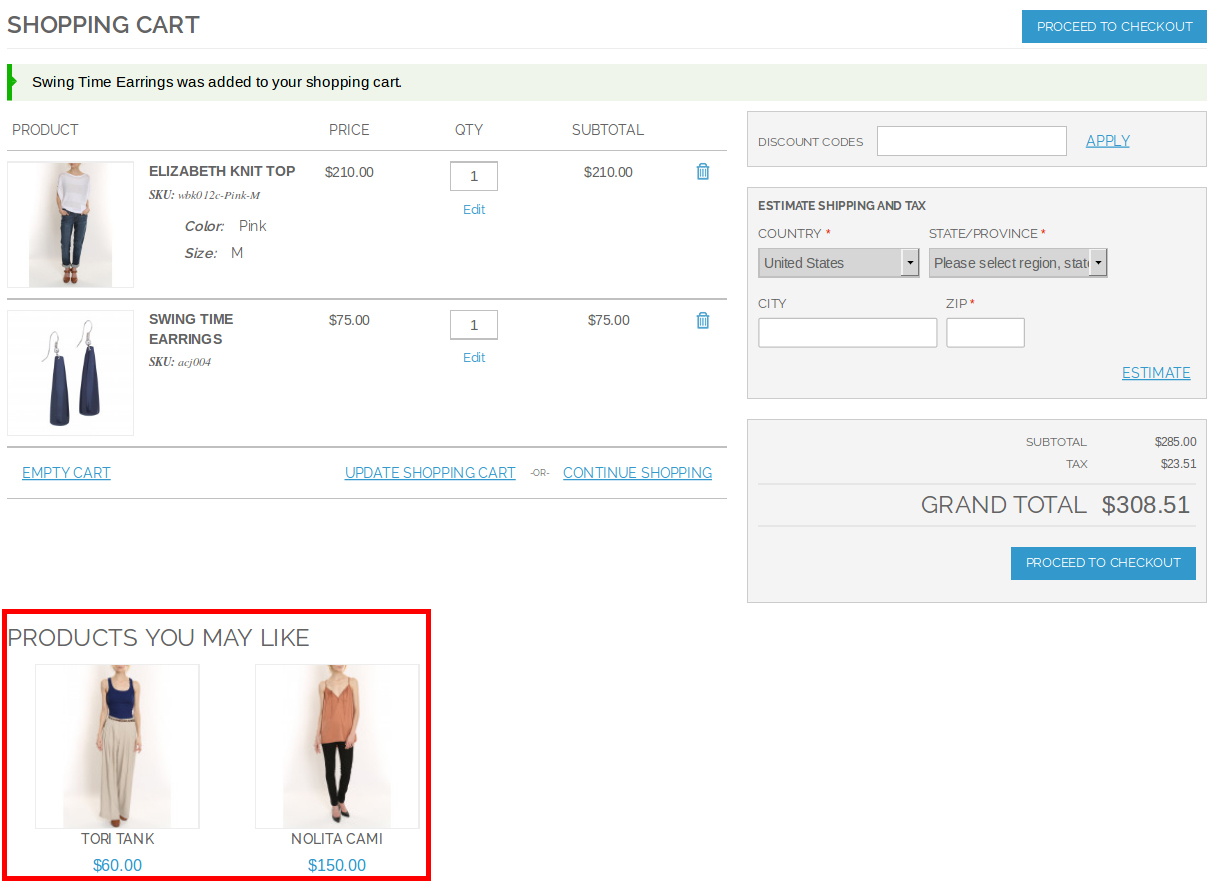
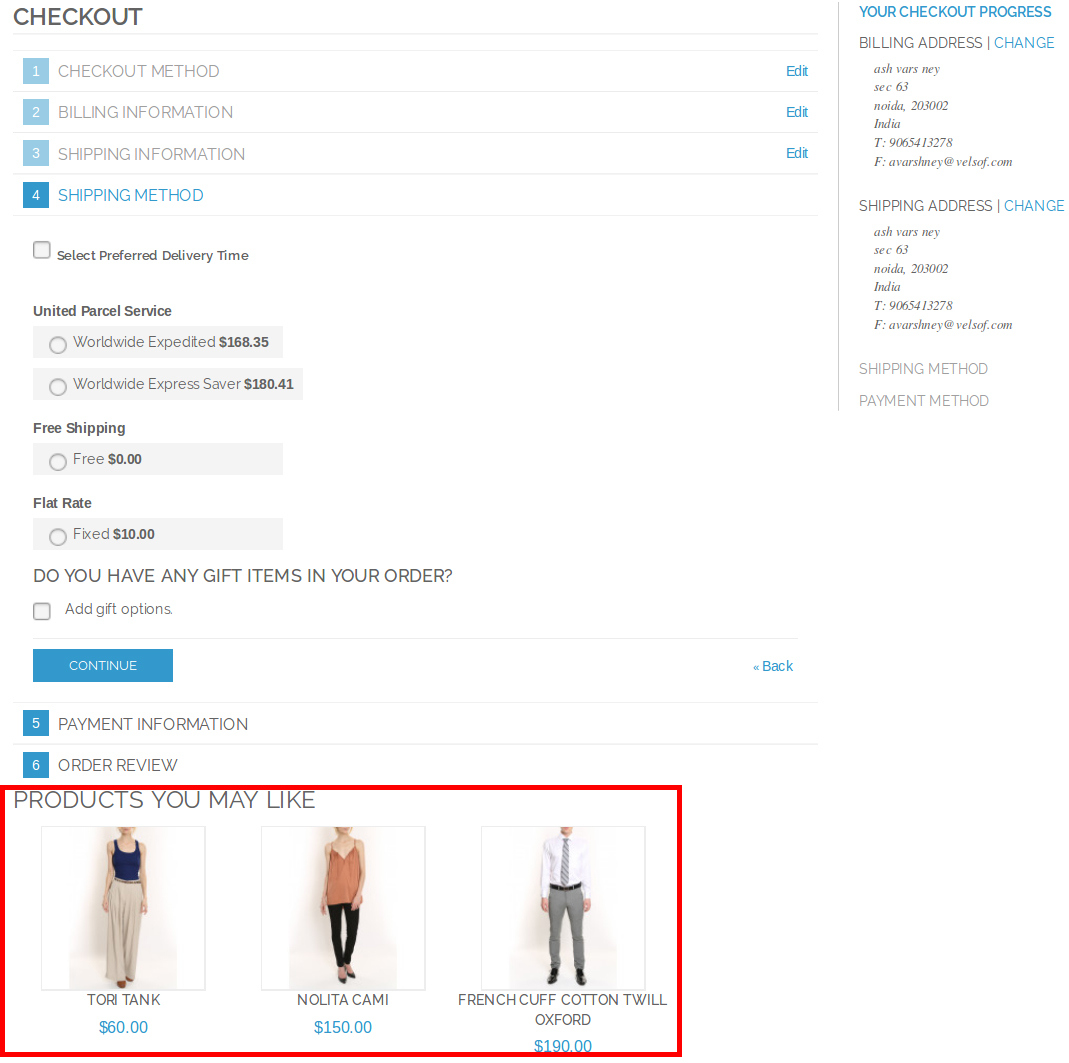
  • Mit der Magento-Erweiterung für verwandte Produkte können Sie ähnliche Produkte auf der Homepage, der Produktseite, der Kategorieseite, der Warenkorbseite und der Checkout-Seite Cross-Selling und Up-Selling durchführen.
  • Der Store-Administrator kann einen benutzerdefinierten Titel für verwandte Produktblöcke festlegen, die dem Benutzer im Frontend angezeigt werden.
  • Mit dem Magento Similar Products-Modul kann der Administrator sogar die Position der automatisch verwandten Produkte ändern, indem er den Wert für die Anzeigespalte festlegt. Die drei Optionen der Anzeigespalte umfassen Mitte, links und rechts.
  • Die Funktionalität des Magento Related Products-Moduls kann für die gesamte Site oder für jede einzelne Seite wie Homepage, Produktseite, Kategorieseite usw. aktiviert / deaktiviert werden.
  • Mit dem Magento Alike-Produktmodul kann der Administrator die maximale Anzahl von Produkten festlegen, die im zugehörigen Produktblock angezeigt werden sollen.
  • Die Magento Advance Related Product Extension bietet SSL-Kompatibilität und eine Schnittstelle für mobiles Reagieren.
  • Magento Product Cross-Selling-Modul funktioniert einwandfrei mit mehreren Sprachen.
  • Mit Magento Automatic Related Products kann der Administrator auch verschiedene Anzeigemethoden basierend auf bestimmten Prioritätsstufen durch einfaches Ziehen und Ablegen sortieren. Falls es keine Produkte gibt, die der ersten Prioritätsbedingung ähneln, springt die Magento Automatic Related Product-Erweiterung zur nächsten Prioritätsstufe.

1.2-Technologie für die Entwicklung

Sprache: PHP
Rahmenarbeit: Magento

2.0-Installationshandbuch für die Magento-Erweiterung "Verwandte Produkte"

Der Store-Administrator kann die folgenden einfachen Schritte ausführen, um das Magento Similar Products-Modul in seinem Store zu installieren:

1. Laden Sie zunächst das Erweiterungspaket aus dem Knowband-Store herunter. 2. Sie erhalten eine komprimierte Datei mit dem Quellcode und dem Benutzerhandbuch. Entpacken Sie das Paket im Stammverzeichnis Ihres Magento-Setups über den FTP-Manager (z. B. Filezilla oder WinSCP)

Das Magento Alike-Produktmodul ist jetzt installiert und einsatzbereit. Jetzt kann der Administrator das konfigurieren

3.0 Admin Interface von

Nach erfolgreicher Installation des Magento Product Cross-Selling-Moduls auf Ihrer Website können Sie die entsprechenden Produkteinstellungen nach Ihren Wünschen konfigurieren. Gehen Sie im Admin-Bereich zu System> Wissenserweiterungen> Automatisch verwandte Produkte.

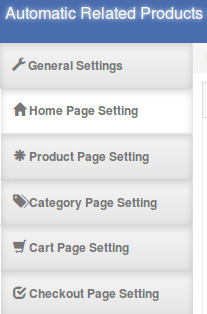
Diese Magento Automatic Related Product-Erweiterung bietet Ihnen die folgenden sechs Abschnitte.

1.General Settings 2.Homepage Setting 3.Product Page Setting 4.Category Page Setting 5.Cart Page Setting 6.Checkout Page Setting

Die einzelnen Registerkarten des Moduls "Magento Similar Products" werden nachfolgend erläutert:

3.1 Allgemeine Einstellungen

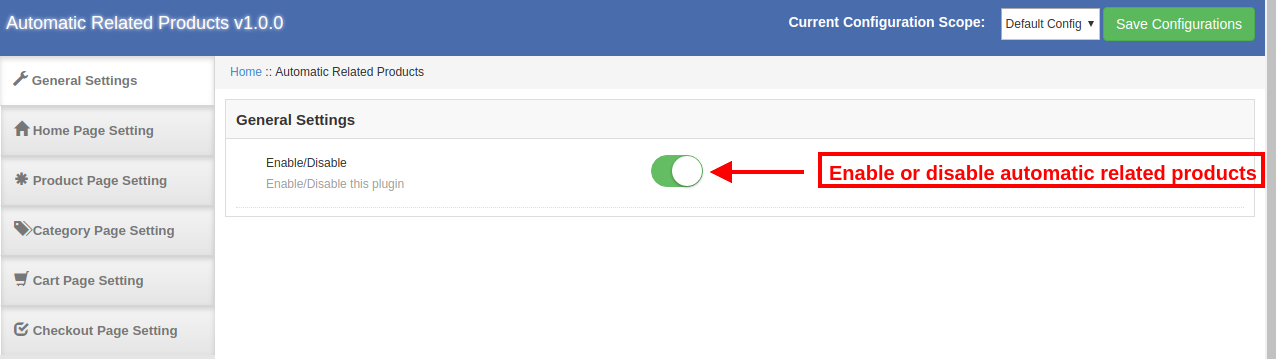
Die Registerkarte Allgemeine Einstellungen von

Zu Beginn werden die Felder auf ihre Standardwerte gesetzt.

1. Aktivieren deaktivieren: Der Administrator kann die Funktionalität der Magento Advance-Erweiterung für verwandte Produkte aktivieren oder deaktivieren, indem er einfach den in der Administrationsoberfläche bereitgestellten Schalter umschaltet.

3.2-Homepage-Einstellungen

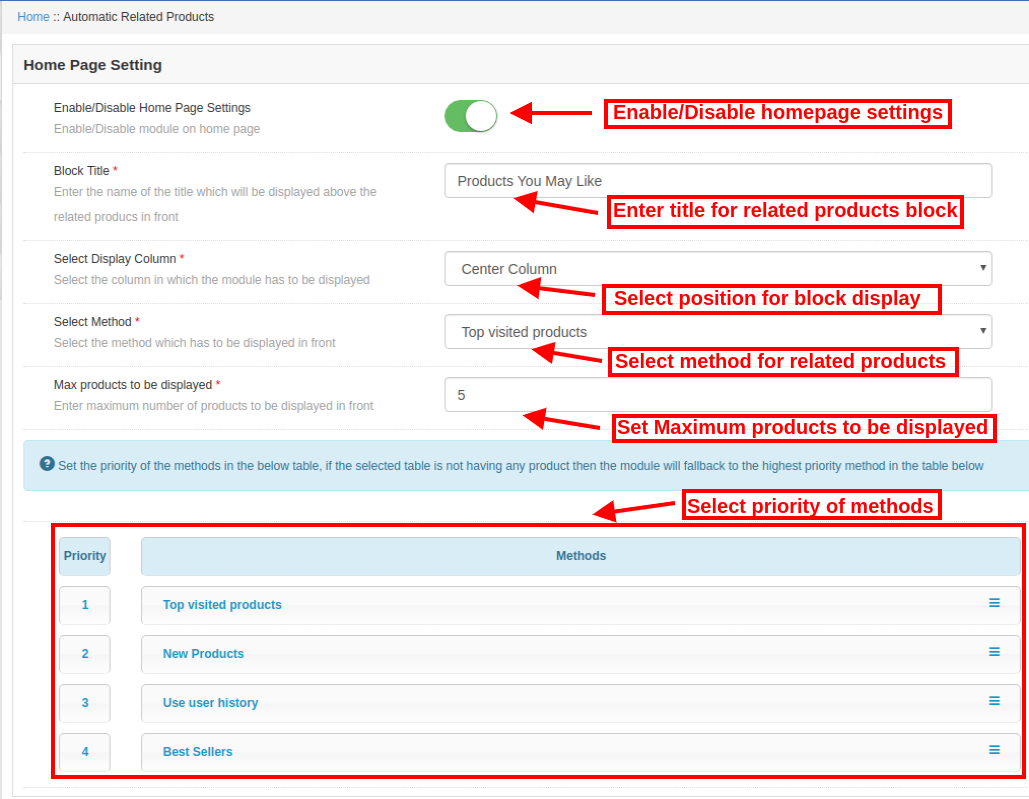
1. Homepage-Einstellungen aktivieren / deaktivieren: Die Funktionalität von Magento Automatic Related Products kann für die Homepage aktiviert oder deaktiviert werden.
2. Blocktitel: Sie können dem im Frontend angezeigten Block verwandter Produkte einen benutzerdefinierten Titel zuweisen.
3. Anzeigespalte auswählen: Sie können die Position der automatisch verwandten Produkte auf der Site-Seite mithilfe der folgenden drei Spaltenoptionen festlegen: Mitte, Links, Rechts.
4. Methoden auswählen: Der Administrator kann die Methode auswählen, anhand derer die ähnlichen Produkte dem Ladenbesucher in der Administrationsoberfläche der Magento Automatic Related Product Extension angezeigt werden.
5. Max Produkte angezeigt werden: Sie können die maximale Anzahl von Produkten auswählen, die im Block "Verwandte Produkte" des Frontends im Administrationsbereich der Magento-Erweiterung "Verwandte Produkte" angezeigt werden.

Neben den oben aufgeführten Optionen kann der Administrator auch die Priorität der Produktanzeigemethoden festlegen. Wenn für die ausgewählte Methode keine Produkte verfügbar sind, werden die Produkte in Übereinstimmung mit den Prioritätsstufen angezeigt.

3.3-Produktseite Einstellungen von

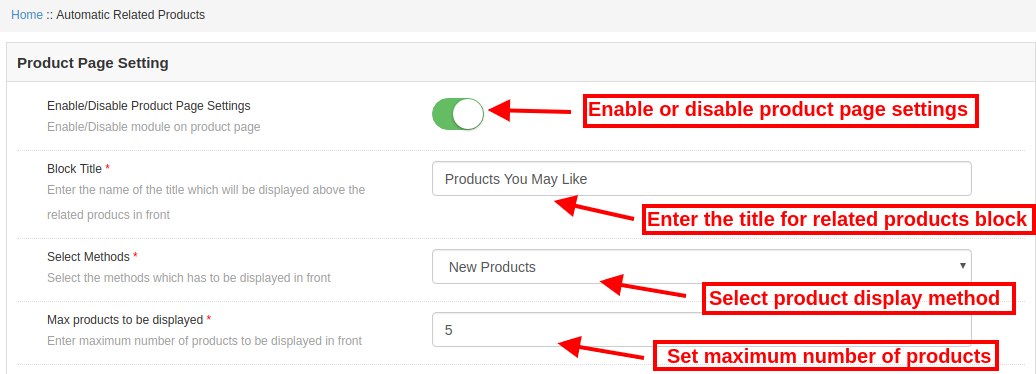
1.Produktseite aktivieren / deaktivieren Einstellungen: Das Magento Alike-Produktmodul kann für die Produktseiten der Website aktiviert / deaktiviert werden.
2.Block-Titel: Sie können einen benutzerdefinierten Titel für den zugehörigen Produktblock festlegen, der im Frontend angezeigt wird.
3.Select-Methoden: Der Administrator kann die Anzeigemethode für den Block "Verwandte Produkte" auswählen, der den Geschäftsbenutzern im Backoffice der Magento Advance-Erweiterung "Verwandte Produkte" angezeigt wird.
Anzuzeigende 4.Max-Produkte: Der Administrator kann auch die Anzahl der Produkte festlegen, die mit dem ausgewählten Artikel in der Administrationsoberfläche des Magento Product Cross-Selling-Moduls als gleiche Produkte angezeigt werden.

3.4-Kategorieseiteneinstellungen

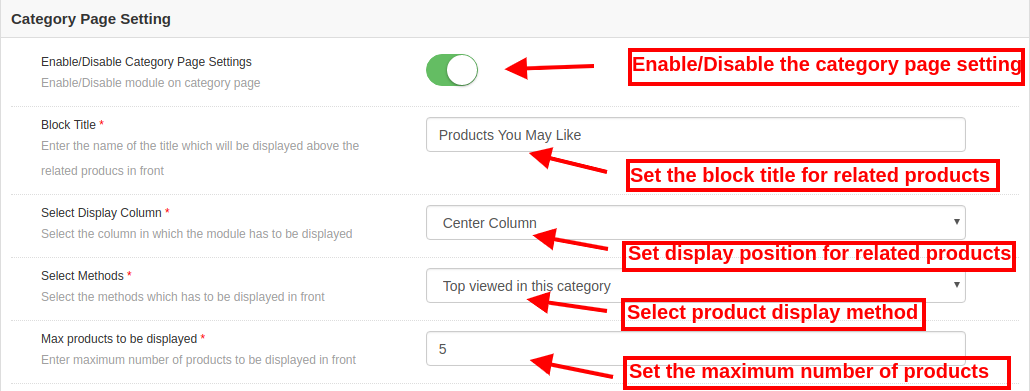
1.Enable / Disable Category page Einstellungen: Der Administrator kann die Funktionalität des Magento-bezogenen Produkt-Plugins für die Kategorieseite aktivieren oder deaktivieren.
2.Block-Titel: Der Administrator kann einen passenden Titel für den auf der Kategorieseite angezeigten Produktblock vergeben.
3. Anzeigespalte auswählen: Der Administrator kann die Anzeigeposition für den Block "Ähnliche Produkte" in den Optionen "Links", "Rechts" oder "Mitte" der Erweiterung "Magento Automatic Related Product" festlegen.
4.Select-Methoden: Der Administrator kann die Anzeigemethode für den auf der Kategorieseite angezeigten Produktblock auswählen.
Anzuzeigende 5.Max-Produkte: Über die Administrationsoberfläche der Magento Related Products-Erweiterung kann der Administrator auf einfache Weise die maximale Anzahl der Produkte festlegen, die dem Benutzer im Frontend angezeigt werden.

3.5 Cart Page-Einstellungen

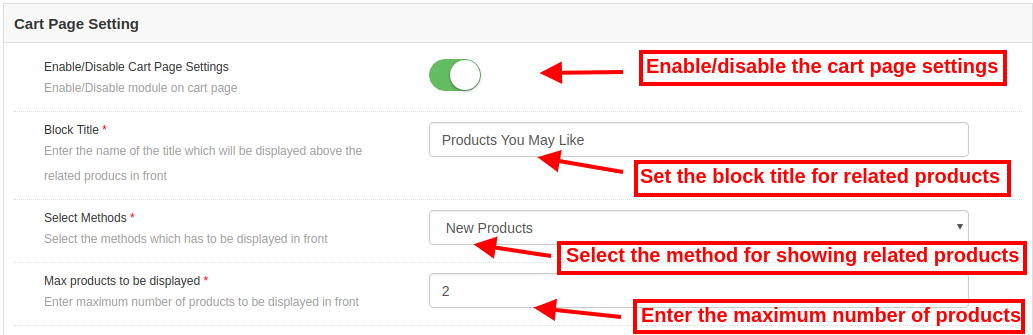
1.Enable / Disable Cartpage-Einstellungen: Der Administrator kann die Einstellungen des Moduls "Verwandte Produkte" für die Seite "Warenkorb" im Backoffice des Moduls "Verwandte Produkte" von Magento aktivieren oder deaktivieren.
2.Block-Titel: Der Administrator kann dem Block verwandter Produkte einen benutzerdefinierten Titel zuweisen.
3.Select-Methoden: Sie können eine gewünschte Anzeigemethode für den zugehörigen Produktblock im Admin-Bereich des Magento Alike-Produktmoduls auswählen.
Anzuzeigende 4.Max-Produkte: Der Administrator kann die maximale Anzahl von Produkten festlegen, die in der zugehörigen Produktliste angezeigt werden.

3.6 Checkout-Seiteneinstellungen von

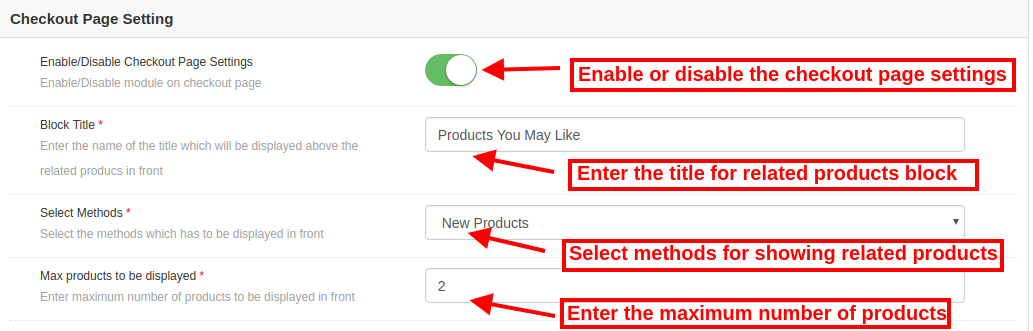
1.Enable / Disable Checkout page Einstellungen: Der Administrator kann die Funktionalität von Magento Automatic Related Products für die Checkout-Seite aktivieren oder deaktivieren.
2.Block-Titel: Der Administrator kann im Backoffice der Magento Automatic Related Product Extension einen Titel für den zugehörigen Produktblock festlegen, der im Frontend angezeigt wird.
3.Select-Methoden: Die ausgewählte Anzeigemethode wird verwendet, um ähnliche Produkte auf der Warenkorbseite der Site zu präsentieren.
Anzuzeigende 4.Max-Produkte: Der Administrator kann die maximale Anzahl der im Block "Verwandte Produkte" angezeigten Produkte über die Administrationsoberfläche der Magento-Erweiterung "Verwandte Produkte" festlegen.

Nachdem alle Einstellungen des Magento Similar Products-Moduls konfiguriert wurden, klicken Sie auf die Schaltfläche "Speichern", die oben rechts im Admin-Bereich angezeigt wird, um die Moduleinstellungen zu speichern.

4.0 Front Interface der Magento Automatic Related Product Extension

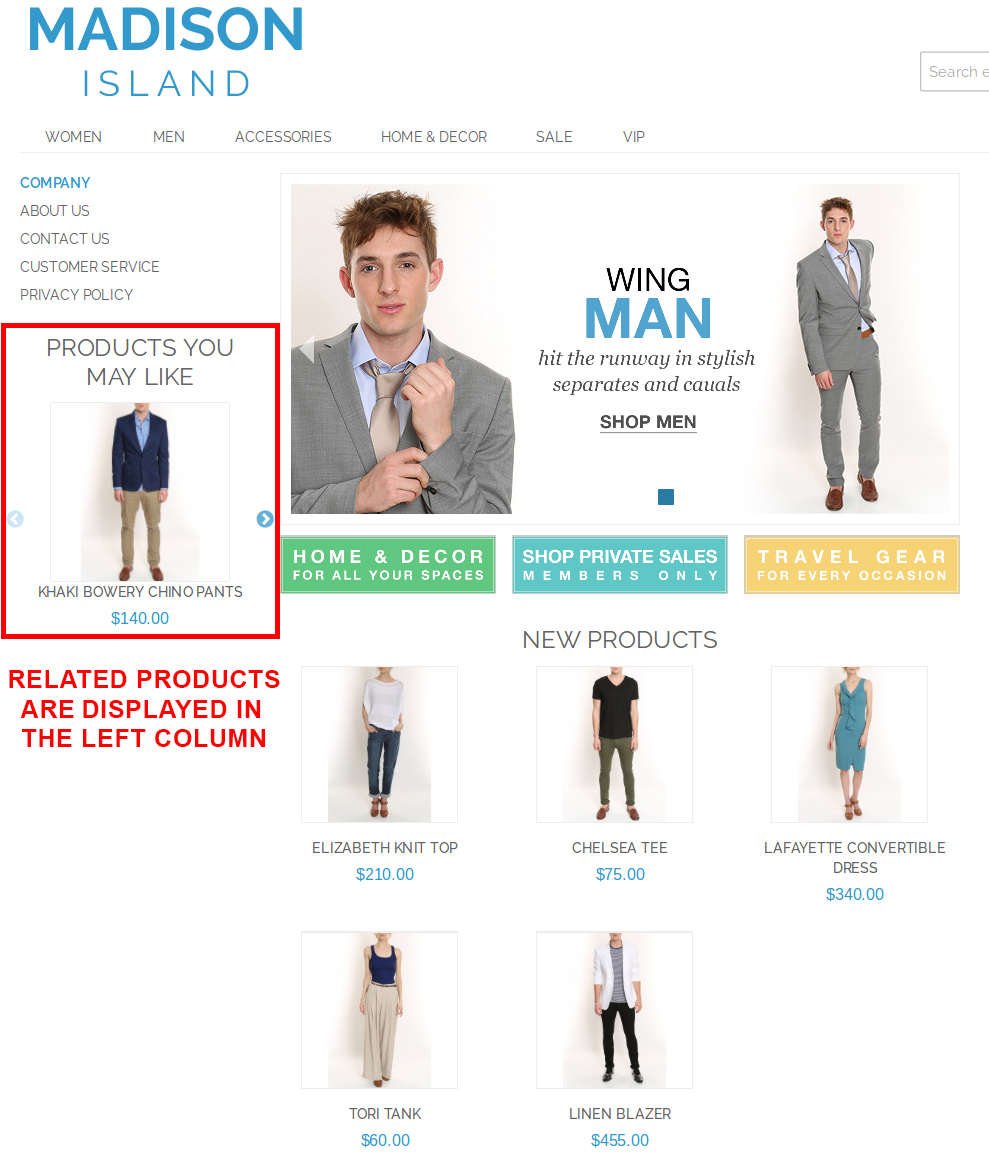
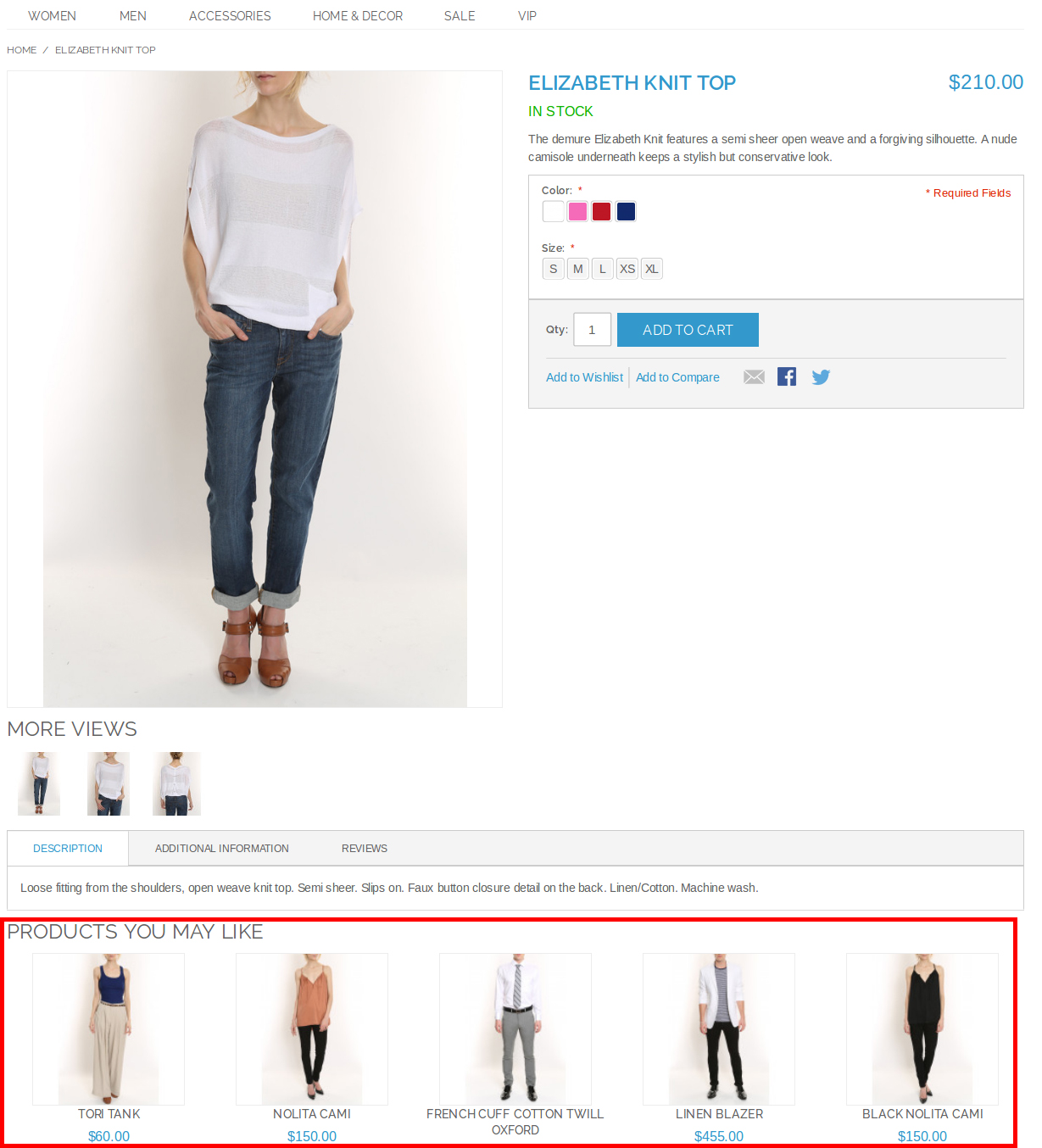
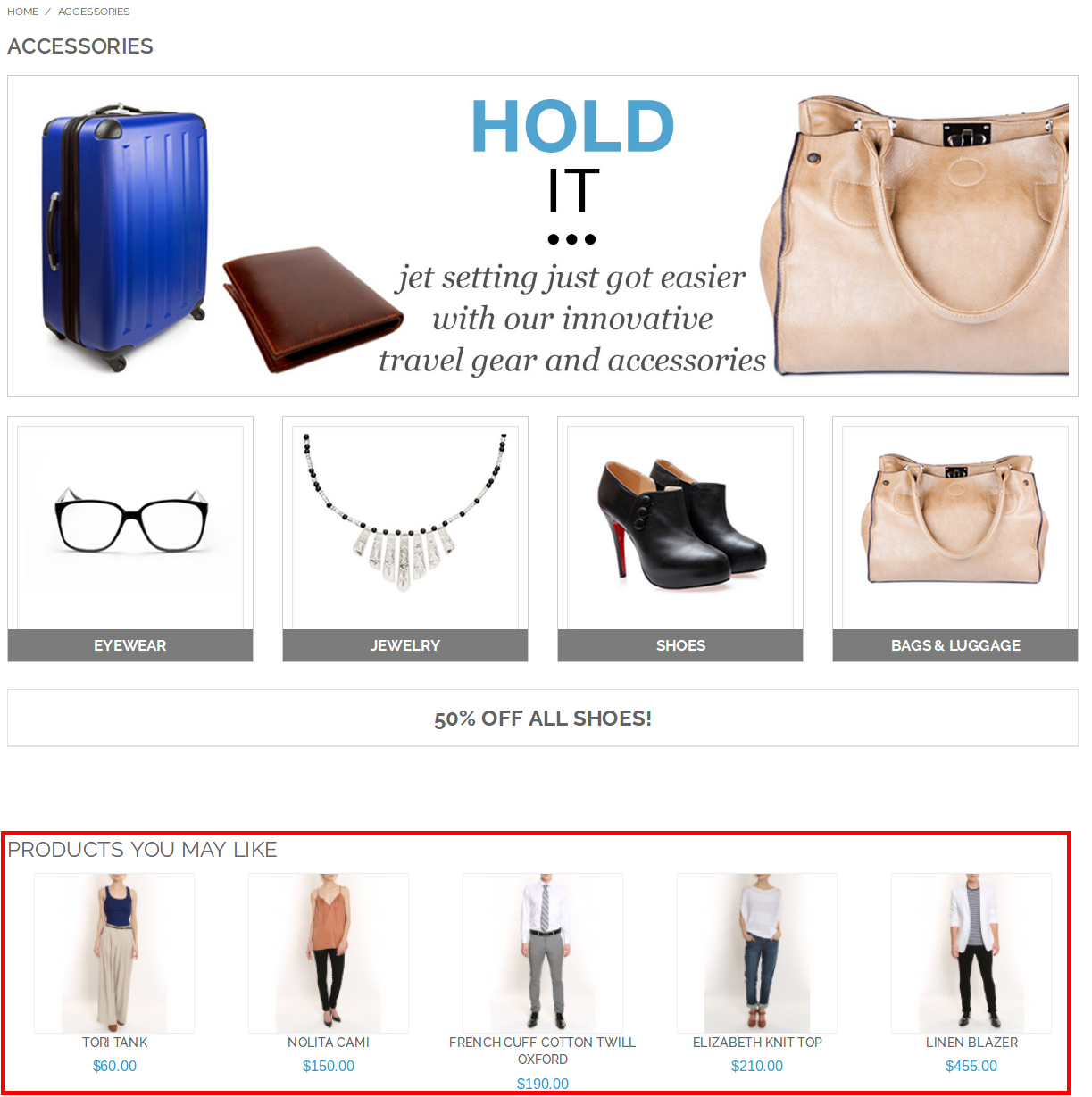
Der Online-Benutzer kann den zugehörigen Produktblock auf verschiedenen Seiten der Website anzeigen, wie in den folgenden Abbildungen dargestellt.

verbunden

verbunden

verbunden

verbunden

verbunden


Magento 2 Social Messenger Extension- Benutzerhandbuch

1.0 Einführung

Der Online-Shop-Administrator kann den Kunden im eCommerce-Shop jetzt Online-Chat-Unterstützung anbieten. Knowband bietet das Magento 2 Social Messenger-Modul an, das die Funktionalität des Live-Chat-Supports implementiert. Der Online-Shop-Administrator kann den Facebook-Messenger integrieren und den Kunden Online-Chat-Unterstützung anbieten. Die Online-Benutzer können gleichzeitig eine Nachricht senden und Fragen stellen. Auf diese Weise kann der Online-Shop-Administrator alle beim Kunden auftretenden Verwirrungen und Fragen lösen.

Das Magento 2 Facebook Messenger-Integrationsmodul hilft dem Administrator, erstklassigen Support und ein besseres Einkaufserlebnis zu bieten. Der Online-Shop-Administrator kann direkt mit den Kunden kommunizieren und deren Probleme lösen. Dies ist der beste Weg, um eine bessere Beziehung zu den Kunden aufzubauen. Der Online-Administrator kann die Facebook-App-ID und die Seiten-ID eingeben, um den Facebook-Messenger zu integrieren.

1.1-Funktionen der Magento 2 Facebook Messenger-Integration

  1. Mit Hilfe dieses Magento 2 Facebook Messenger-Integrationsmoduls kann der Online-Shop-Administrator den Facebook Messenger auf den Shop-Seiten integrieren und den Kunden Chat-Unterstützung anbieten.
  2. Durch das Anbieten einer Chat-Support-Option kann der Ladenbesitzer den Kunden ein besseres Ladenerlebnis bieten und direkt mit ihnen kommunizieren.
  3. Um den Facebook-Messenger zu integrieren, muss der Online-Shop-Administrator die Facebook-App-ID und die Seiten-ID eingeben.
  4. Mit dem Magento 2 Social Live Chat-Supportmodul können Sie die Farbe des Messenger-Themas mithilfe eines Farbwahltools festlegen.
  5. Der Online-Händler kann die Seiten zum Anzeigen der Messenger-Chat-Option auswählen.
  6. Mit der Facebook Messenger- und Live Chat-Erweiterung kann der Administrator die Zeit einstellen, nach der die Begrüßungsnachricht angezeigt wird.
  7. Der Administrator kann auch Begrüßungsnachrichten für angemeldete und ausgeloggte Facebook-Kunden separat festlegen.
  8. Diese Messenger Live Chat-Erweiterung ist mehrsprachig und bietet eine benutzerfreundliche Oberfläche.
  9. Der Online-Shop-Administrator kann Live-Chat-Supportfunktionen im Shop implementieren, ohne Codes über die Admin-Oberfläche zu ändern.
  10. Für die Implementierung sind keine speziellen technischen Kenntnisse erforderlich.

1.2 Admin-Vorteile durch das Messenger Chat-Modul für den Magento 2 Store

  1. Der Store-Administrator kann dem Kunden Live-Messenger-Chat-Support anbieten und Probleme und Verwirrungen des Kunden problemlos lösen.
  2. Die Kunden können direkt mit den Kunden kommunizieren und ihre Verwirrungen auflösen.
  3. Der Store-Administrator kann eine bessere Kundenbeziehung aufbauen und den Umsatz auf der Website steigern.
  4. Der Ladenbesitzer kann den Facebook-Messenger problemlos in den Laden integrieren und den Facebook-Messenger auf den Seiten der Website anzeigen.
  5. Der Ladenbesitzer darf die Farbe des Messenger-Themas ändern.
  6. Der Online-Shop-Administrator kann die Verkaufs- und Conversion-Rate auf einfache Weise steigern, indem er die Probleme löst und die Fragen der Kunden beantwortet.

2.0-Installationsschritte

Nach dem Kauf des Magento 2 Social Messenger-Moduls erhält der Store-Administrator die folgenden Dateien:

1. Socialmessenger.zip, das den Quellcode der Magento 2 Social Messenger-Erweiterung enthält.

2. Benutzerhandbuch, das alle Details und Hilfen zur Erweiterung enthält.

Die Schritte zum Installieren des Magento 2 Social Live Chat-Support-Moduls sind nachfolgend aufgeführt:

1. Kaufen Sie das Messenger Chat-Modul für den Magento 2-Shop von Knowband. Sie können das Erweiterungspaket herunterladen.

2. Das Paket enthält eine komprimierte Datei mit dem Benutzerhandbuch und dem Quellcode von Magento 2 Facebook Messenger Integration. Packen Sie das Paket aus.

3. Erstellen Sie einen Ordner {Magentoroot} / app / code / Knowband / socialmessenger

4. Laden Sie den extrahierten Inhalt über den FTP-Manager (z. B. Filezilla oder WinSCP) in den obigen Ordner hoch

5. Führen Sie nun die folgenden Befehle aus, um das Plugin zu installieren:

PHP-F bin / Magento-Modul: aktivieren

6. Die Erweiterung ist jetzt installiert und einsatzbereit. Gehen Sie im Admin-Bereich zu "Wissenserweiterungen >Social Messenger“.

Sie können jetzt den Magento 2 Social Messenger konfigurieren und verwenden.

3.0 Admin Interface

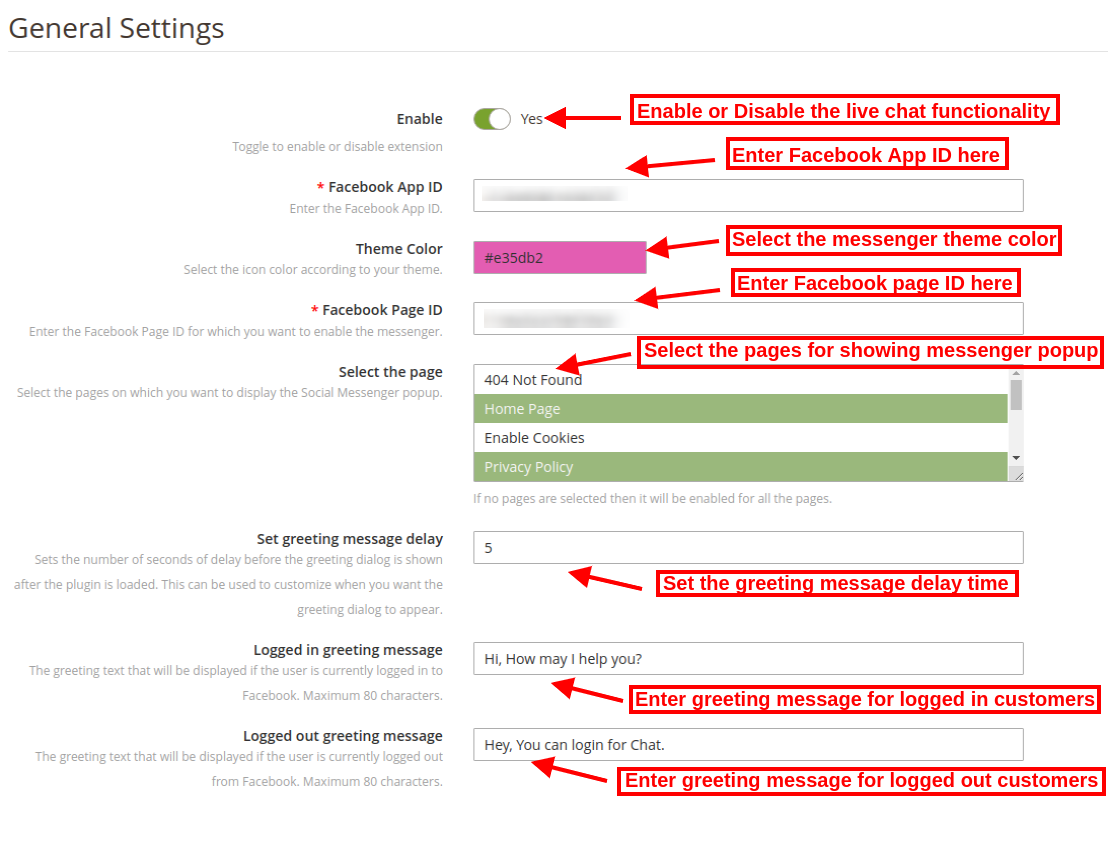
Nach der erfolgreichen Installation kann der Online-Shop-Administrator die folgenden Konfigurationsoptionen erhalten:

  1. Aktivieren deaktivieren: Aktivieren oder deaktivieren Sie die Funktionalität des Magento 2 Social Live Chat-Support-Moduls.
  2. Facebook APP ID: Geben Sie die Facebook-App-ID für die Integration von Facebook Messenger ein. Befolgen Sie die Schritte im Abschnitt 3.1, um die Facebook-App-ID zu generieren.
  3. Themenfarbe: Wählen Sie die Farbe des Messenger-Themas aus dem Farbwahltool aus.
  4. Seiten ID: Geben Sie die Facebook-Seiten-ID ein, um die Online-Chat-Konversation zu verwalten. Befolgen Sie die im Abschnitt 3.2 beschriebenen Schritte.
  5. Wählen Sie die Seite: Wählen Sie die Seiten aus der Dropdown-Liste aus. Der Administrator kann die Messenger-Chat-Option auf mehreren Seiten anzeigen.
  6. Festlegen der Verzögerung für Begrüßungsnachrichten: Geben Sie die Zeit in Sekunden ein, nach der die Verzögerung für die Ansage eingestellt werden soll.
  7. Eingeloggte Grußnachricht: Geben Sie die Begrüßungsnachricht für angemeldete Facebook-Kunden ein. Die Kunden, die bereits bei Facebook eingeloggt sind, erhalten diese Begrüßungsnachricht.
  8. Abgemeldete Grußnachricht: Geben Sie hier die Begrüßungsnachricht für die ausgeloggten Kunden ein. Die Kunden, die bei Facebook abgemeldet sind, sehen diese Facebook-Nachricht.

3.1 Schritte zum Generieren der Facebook-App-ID

Führen Sie die folgenden Schritte aus, um eine Facebook-App-ID zu generieren:

  • Loggen Sie sich zunächst in den Facebook-Account ein und gehen Sie zu dem hier genannten Link:https://developers.Facebook.com/
  • Gehen Sie auf "MEINE APPLIKATIONEN"und klicken Sie auf"NEUE APP HINZUFÜGEN" Möglichkeit.

  • Geben Sie die Details in "Display Name" und "Kontakt-E-Mail-ID". Danach klicken Sie auf"APP ID erstellen" Taste.

  • Nach dem Klicken auf "App-ID erstellen"button, gehe zu"Einstellungen"und dann auswählen"Basic"Option. Hier kann der Store-Administrator die App-ID anzeigen. Der Administrator muss diese Facebook-App-ID kopieren und in die App-ID der Admin-Oberfläche kopieren.

  • Der Administrator kann die App-Domain einfügen. Danach klicken Sie auf "Änderungen speichern" Möglichkeit.

3.2 Schritte zum Generieren der Facebook-Seiten-ID

  • Der Administrator muss die Facebook-Seite öffnen und zu "etwa"Seite. Hier kann der Administrator die"Seiten-ID“.

  • Gehen Sie danach zu den Einstellungen und wählen Sie die Option "Messenger-Plattform". Hier kann der Store-Administrator die Domain in der Option "Whitelist-Domains" eintragen.

  • Jetzt kann der Administrator die Seiten-ID in die Seiten-ID-Option der Administrationsoberfläche eingeben.

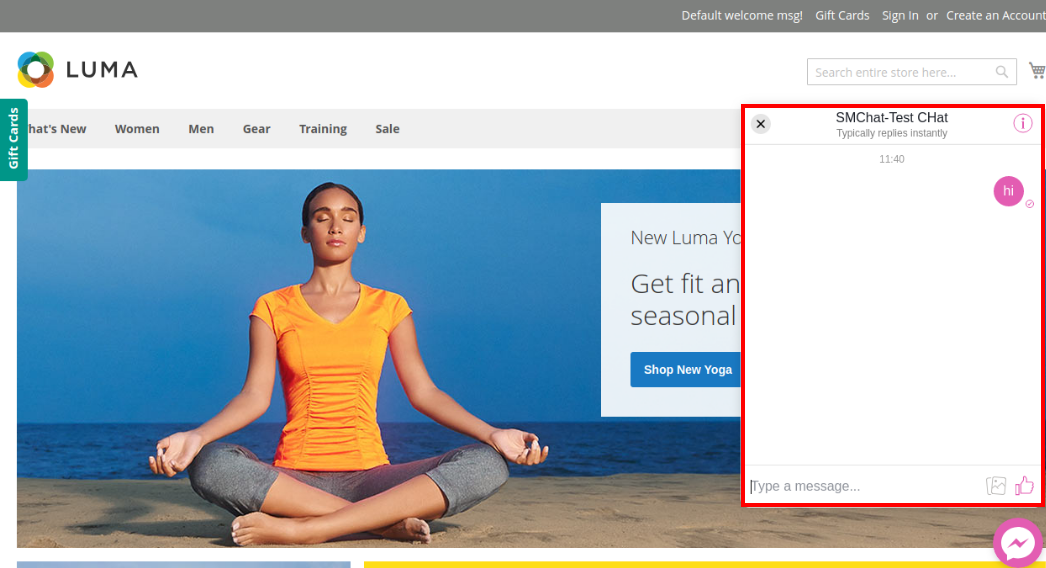
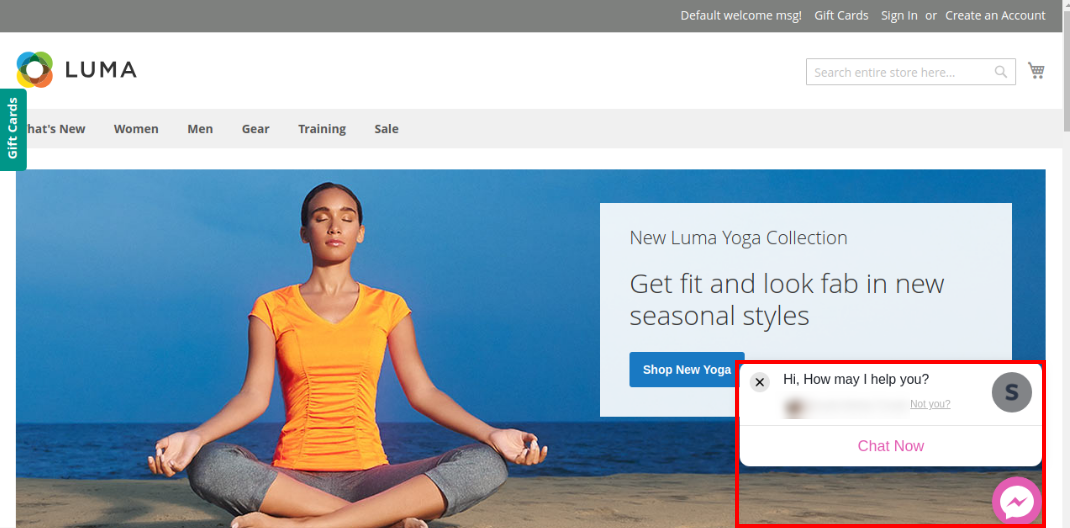
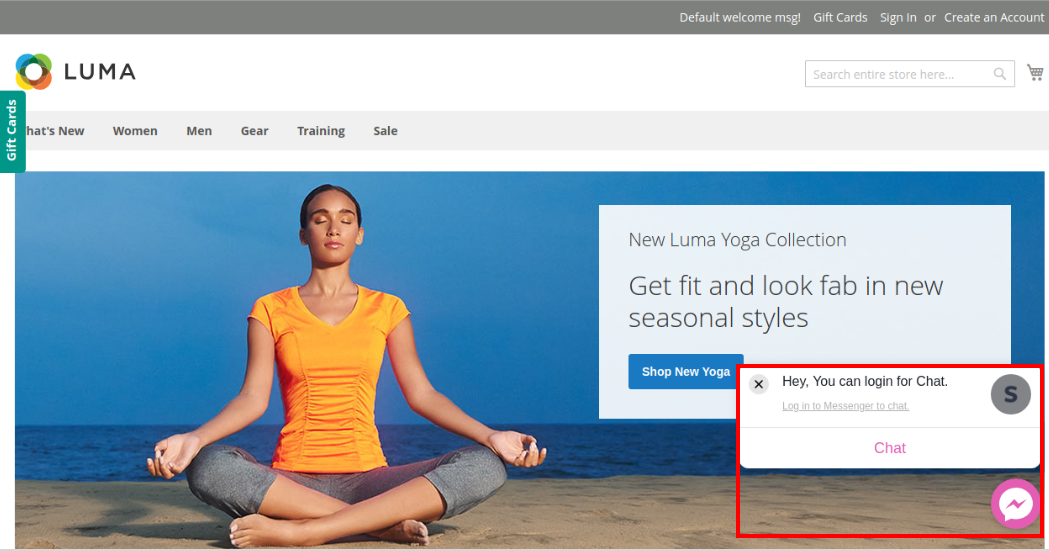
4.0-Front-End-Schnittstelle

Die Kunden können die Messenger-Chat-Option auf den Webseiten wie folgt anzeigen:

Die angemeldeten Kunden sehen unterschiedliche Begrüßungsnachrichten wie folgt:

Abgemeldete Kunden sehen unterschiedliche Begrüßungsnachrichten auf dem Messenger wie folgt:

Die Online-Benutzer können über diese Messenger-Chat-Option ihre Fragen und Bedenken stellen und erhalten in der Zwischenzeit die Lösung.


Magento Private Shop Extension- Benutzerhandbuch

1.0 Einführung

Knowband bietet Magento Private Shop ErweiterungHiermit kann der Online-Shop-Administrator den gesamten Shop als privaten Shop einrichten oder die Einstellungen anwenden, um Websiteseiten, Produktseiten und Kategorien als privat zu kennzeichnen. Der Online-Shop-Administrator kann den Shop privat machen und den Verkauf einfach steuern. Auf diese Weise kann der Online-Shop-Administrator den Kunden einschränken, sich im Shop anzumelden / zu registrieren, um den Shop oder einen bestimmten Bereich anzuzeigen.

Der Kunde kann das Geschäft oder die ausgewählten Teile des Geschäfts privatisieren, um die Verkäufe an die ausgewählte Kundengruppe zu verwalten. Das Magento Private Shop-Plugin ermöglicht die Privatisierung des gesamten Shops oder bestimmter Produkte / Kategorienseiten. Nur registrierte / angemeldete Kunden können die Produkte anzeigen oder die Website nach der Privatisierung des Geschäfts besuchen.

1.1-Grundfunktionen dieser Magento Private Shop-Erweiterung

  1. Der Online-Shop-Besitzer kann den gesamten Shop oder den ausgewählten Shop-Bereich mit dieser Magento Private Shop-Erweiterung zu einem privaten Shop machen.
  2. Als Store-Administrator können Sie die Online-Benutzer zwingen, sich anzumelden / zu registrieren, um auf den Store zuzugreifen.
  3. Mit den Restrict-Kategorien und -Produkten können Sie das Erscheinungsbild der Anmelde- / Registrierungsseite problemlos und ohne Komplikationen verwalten.
  4. Der Administrator des Onlineshops kann die Genehmigungsoption des neu registrierten Kontos aktivieren oder deaktivieren. Die Kunden können nach der Validierung nicht auf den Shop zugreifen, wenn der Administrator diese Einstellung aktiviert.
  5. Das
  6. Mit dem Addon "Kategorien und Produkte einschränken" kann der Administrator den Anmelde- / Registrierungstitel ändern.
  7. Der Store-Administrator kann die Position des Anmelde- / Registrierungsformulars festlegen. Der Administrator kann zwischen linker, rechter oder mittlerer Position wählen.
  8. Der Geschäftsinhaber kann die Anmeldeoption über die Administrationsoberfläche dieser Magento Private Store-Erweiterung aktivieren oder deaktivieren.
  9. Der Administrator kann den Anmelde- / Anmeldeformularhintergrund festlegen. Das Magento Private Sales-Modul ermöglicht das Festlegen von Bild, Farbe und Video als Formularhintergrund.
  10. Der gesamte Shop oder eine bestimmte Auswahl des Shops kann als privater Bereich festgelegt werden.
  11. Der Administrator kann den Kunden den Zugriff auf den privaten Shop ermöglichen, indem er ihre IP-Adresse festlegt. Diese IP-Adressen haben die Berechtigung, uneingeschränkt auf private Geschäfte zuzugreifen.
  12. Die Magento Private Shop-Erweiterung bietet mehrsprachige Unterstützung.
  13. Der Store-Administrator kann die neu registrierten Kunden über die Administrationsoberfläche dieses Magento Private Shop-Moduls überprüfen.

2.0-Installation

Der Online-Shop-Händler kann die Magento Private Shop-Erweiterung einfach installieren, indem er die folgenden Schritte ausführt:

1. Der Administrator muss das Erweiterungspaket aus dem Knowband Store herunterladen.

2. Nach dem Herunterladen des Erweiterungspakets erhält der Geschäftsinhaber eine komprimierte Datei. Entpacken Sie das Paket im Stammverzeichnis des Magento-Setups über den FTP-Manager (z. B. Filezilla oder WinSCP)

3. Die Erweiterung ist jetzt installiert und einsatzbereit. Gehen Sie im Admin-Bereich zu "System> Wissenserweiterungen> Magento Private Shop-Erweiterung".

Jetzt kann der Store-Administrator die Magento Private Shop Extension verwenden und konfigurieren.

3.0 Benutzerhandbuch

Nach der erfolgreichen Installation können Sie die unten aufgeführten Konfigurationsoptionen anzeigen. Magento Private Shop Extension bietet folgende Anpassungsoptionen:

  • Allgemeine Einstellungen
  • Zugriff auf Einstellungen

3.1 Allgemeine Einstellungen

In dieser Anpassungsoption können Sie die Einstellungen anwenden, um das Erscheinungsbild des Anmelde- / Registrierungsformulars festzulegen.

  • Aktivieren deaktivieren: Klicken Sie hier, um die Magento Private Shop Extension-Funktionalität zu aktivieren oder zu deaktivieren.
  • Login / Anmeldeformular Position: Wählen Sie die Formularposition links, rechts oder mittig aus der Dropdown-Liste.

  • Titel der Anmeldeseite: Geben Sie hier den Text der Anmeldeseite ein. Dieser Text wird als Titel der Anmeldeseite angezeigt.
  • Titel der Anmeldeseite: Legen Sie den Titel der Anmeldeseite fest.
  • Logo anzeigen: Aktivieren oder deaktivieren Sie die Einstellungen zum Anzeigen oder Ausblenden des Logos auf dem Anmeldeformular.
  • Login / Anmeldeformular Deckkraft: Geben Sie den Wert für das Anmeldeformular ein. Dieser Wert sollte zwischen 0 und 1 liegen.
  • Anmeldung aktivieren: Aktivieren oder deaktivieren Sie diese Option, um eine neue Anmeldung zuzulassen oder abzulehnen.
  • Überprüfung des neuen Kundenkontos: Aktivieren Sie die Einstellungen, wenn Sie neu registrierte Kunden validieren möchten. Wenn Sie diese Option deaktivieren, können die neuen Privatkunden problemlos und ohne Überprüfung auf das Geschäft zugreifen.
    • Neue Kontonachricht: Geben Sie die Nachricht für neu registrierte Kunden ein. Das Modul Kategorien und Produkte einschränken ermöglicht das Hinzufügen von Text, HTML-Tags, Bildern und Links.

  • Formularhintergrund: Wählen Sie den Hintergrundtyp für die Anmeldung oder das Anmeldeformular. Sie können aus den Dropdown-Optionen auswählen, um ein Bild, eine Farbe oder ein Video auf den Formularhintergrund anzuwenden.
  • Farbe auftragen: Legen Sie die Hintergrundfarbe für das Anmelde- / Anmeldeformular fest. Private Shop Das Magento-Modul bietet ein Farbwahltool für die einfache Farbauswahl.

  • Hintergrundbild: Wählen Sie das Bild aus, das als Hintergrundbild für die Anmeldung / Registrierung angezeigt werden soll.

  • YouTube anwenden: Geben Sie hier den Youtube-Videolink ein, um ihn als Anmelde- / Registrierungsformular-Hintergrund anzuzeigen.

  • Benutzerdefiniertes CSS und JS: Geben Sie benutzerdefinierten CSS- und JS-Code ein, um das Erscheinungsbild und die Felder anzupassen.

3.2-Zugriffseinstellungen

In der Option zum Anpassen der Zugriffseinstellungen kann der Geschäftsadministrator die Barrierefreiheit des Geschäfts festlegen. Als Geschäftsinhaber können Sie die gesamte Website oder einen ausgewählten Teil des Geschäfts privatisieren.

Shop-Typ privatisieren: Wählen Sie die Art der Shop-Privatisierung aus. Die Erweiterung "Kategorien und Produkte einschränken" ermöglicht die Auswahl der Option "Gesamter Shop" oder "Nur ausgewählte".

3.2.1 bei Auswahl des vollständigen Shops

  • IP-Adressen zulassen: Geben Sie hier die IP-Adresse ein. Diese aufgeführten IP-Adressen können jedes Mal auf das Front-Office zugreifen.
  • Google erlauben, Ihren Shop zu crawlen: Aktivieren Sie die Einstellungen, damit Google den privaten Shop crawlen kann.

3.2.2 bei Auswahl der Option "Nur ausgewählt"

  • IP-Adressen zulassen: Geben Sie die IP-Adresse ein und trennen Sie sie mit einem Komma (,). Die aufgeführten IP-Adressen dürfen auf den privaten Bereich des Geschäfts zugreifen.
  • Wählen Sie private Produkte: Wählen Sie die Produkte aus, die Sie als private Produkte auflisten möchten.
  • Wählen Sie Private Kategorien: Wählen Sie die Kategorien aus, die Sie als privat kennzeichnen möchten.
  • Wählen Sie Private Seiten: Wählen Sie die Seiten aus, die als privat markiert werden sollen.

Google erlauben, Ihren Shop zu crawlen: Aktivieren oder deaktivieren Sie die Einstellungen, um das Crawlen von Google zuzulassen oder zu deaktivieren.

3.3 Kunden verwalten

Der Ladenbesitzer kann die Privatkunden über diesen Bereich "Kunden verwalten" verwalten. Der Online-Shop-Händler kann die neu registrierten Kunden folgendermaßen zulassen:

Klicken Sie auf "Kunden verwalten"Menüoption. Nachdem Sie auf diese Menüoption geklickt haben, wird die folgende Liste angezeigt:

Klicken Sie auf die Bearbeitungsoption, um das neu registrierte Kundenkonto zu überprüfen. Zunächst lautet der Status "nicht verifiziert“.

Als Store-Administrator können Sie den Status ändern. Nun ist der neu registrierte Account verifiziert.

Nach erfolgreicher Überprüfung können die Kunden auf den privaten Shop zugreifen.

4.0-Front-End-Schnittstelle

Die Online-Benutzer können die Anmelde- / Registrierungsseite auf der Front-End-Oberfläche der Website anzeigen. Die Kunden können sich anmelden oder die Website registrieren, um die Produkte anzusehen.

Bei der Auswahl des Bildhintergrunds sieht die Front-End-Oberfläche wie folgt aus:

Wenn Sie eine Farbe als Hintergrund für die Anmelde- / Registrierungsseite auswählen, sieht die Front-End-Oberfläche wie folgt aus:

Wenn der Administrator ein Video als Hintergrund für die Anmelde- / Registrierungsseite festgelegt hat, sieht die Front-End-Oberfläche wie folgt aus:

Neukunden können auf die Schaltfläche "Registrieren"und geben Sie die Details in das unten stehende Registrierungsformular ein:

Online-Nutzer können auf die Schaltfläche "Passwort vergessen"Schaltfläche für den Fall, dass das Passwort fehlt. Die Benutzer können ihre registrierte E-Mail-Adresse eingeben und den Link zum Zurücksetzen des Passworts auf der registrierten E-Mail-ID erhalten.

Die Kunden können diese Nachricht vor der Überprüfung des neu registrierten Kontos anzeigen.


Magento Age Verification Popup Extension von Knowband – Benutzerhandbuch

1.0 Einführung

Das Magento-Popup-Modul zur Altersüberprüfung von Knowband ruft ein Popup zur Altersüberprüfung auf der Vorderseite der Website auf und fordert den Benutzer auf, sein Alter zu überprüfen und den angegebenen Bedingungen für den Zugriff auf die Website zuzustimmen. Die Magento 18 + -Verifizierungserweiterung bietet Kunden eine nahtlose Möglichkeit zur Altersüberprüfung, um Zugriff auf die Website zu gewähren. Mit Hilfe des Magento Age Gate Pop-Up können E-Merchants auf einfache Weise die Überprüfung ihrer Ladenbesucher durch Erwachsene durchführen. Diese Altersüberprüfung Magento-Erweiterung von Knowband holt die Einwilligung des Benutzers in dem entsprechenden Alter ein, bevor er die Website durchsucht. Dies bedeutet, dass Minderjährigen der Zugriff auf die Website strengstens untersagt ist. Daher wird den E-Händlern, deren Website nicht jugendfreie Inhalte enthielt, empfohlen, dieses Popup-18 + Magento-Modul zu implementieren.

1.1 Markante Funktionen des Magento Age Verification-Moduls für Händler

Dieses altersüberprüfende Magento-Modul ist vollständig anpassbar und bietet Ihnen mehrere Funktionen, die einfach über die Backend-Oberfläche konfiguriert werden können, ohne dass Sie Programmierkenntnisse benötigen. Die verschiedenen auffälligen Funktionen des Popup-Moduls 18 + sind nachstehend aufgeführt.

  • Das Magento-Modul zur Altersüberprüfung löst ein Popup zur Altersüberprüfung im Frontend aus, bei dem das Alter des Benutzers und anschließend ein Kontrollkästchen mit der Zustimmung des Benutzers erforderlich sind, um ihm Zugriff auf die Website zu gewähren.
  • Die Magento 18 + -Verifizierungserweiterung bietet mehrere Themen für das Popup zur Altersverifizierung, die den Geschäftsbesuchern zufällig angezeigt werden.
  • Die Magento Age Gate Pop-Up-Erweiterung bietet Flexibilität beim Aktivieren und Deaktivieren des über dem Age Gate Popup angezeigten DOB-Felds. Wenn die DOB-Feldeinstellung deaktiviert ist, muss der Benutzer sein Alter nicht überprüfen, um auf die Website zugreifen zu können.
  • Der Store-Administrator kann auch die verschiedenen Texte bearbeiten, die im Popup zur Altersüberprüfung angezeigt werden. Dies umfasst den Titel des DOB-Felds und eine kurze Beschreibung für das Popup-Fenster zur 18 + -Verifizierung.
  • Mit dieser Magento 18 + -Verifizierungserweiterung kann der Administrator die Kunden zu einer bestimmten URL umleiten, wenn sie das Popup-Fenster zur Altersüberprüfung schließen.
  • Der Administrator kann mithilfe des Popup-Moduls zur Magento-Überprüfung das für den Zugriff auf die Website erforderliche Alter einschränken.
  • Das Altersüberprüfungsmodul von Magento zeigt ein Kontrollkästchen für die Nutzungsbedingungen an, in dem der Benutzer um seine Zustimmung zum Zugriff auf die Website gebeten wird.
  • Der auf der Seite "Allgemeine Geschäftsbedingungen" angezeigte Inhalt kann mit der Popup-Erweiterung "Magento-Überprüfung" konfiguriert werden.
  • Das Erscheinungsbild des Magento-Popups zur Altersüberprüfung kann dem Thema der Website entsprechend angepasst werden.
  • Der Administrator kann sogar ein Logo für das ausgewählte Thema im Popup-Fenster von 18 + age gate anzeigen.
  • Die Magento Age Gate Pop-Up-Erweiterung unterstützt mehrere Sprachen.
  • Die Magento-Popup-Erweiterung zur Altersüberprüfung bietet eine reaktionsschnelle Benutzeroberfläche für Mobilgeräte und Tablets.

1.2-Technologie für die Entwicklung

Sprache: PHP
Rahmenarbeit: Magento

2.0-Installationshandbuch für das Popup "Magento Age Verification"

Der Store-Administrator kann die folgenden einfachen Schritte ausführen, um die Magento 18 + -Verifizierungserweiterung in seinem Store zu installieren:

1.Zunächst das Erweiterungspaket aus dem Knowband-Store herunterladen. 2. Sie erhalten eine komprimierte Datei mit dem Quellcode und dem Benutzerhandbuch. Entpacken Sie das Paket im Stammverzeichnis Ihres Magento-Setups über den FTP-Manager (z. B. Filezilla oder WinSCP)

Die Erweiterung ist jetzt installiert und einsatzbereit. Jetzt kann der Store-Administrator das Modul zur Altersüberprüfung verwenden und konfigurieren.

3.0 Admin Interface des Magento Age Verification Moduls

Direkt nach der erfolgreichen Installation der Magento 18 + -Verifizierungserweiterung auf der Magento-Site können Sie dieses Popup-18 + -Modul Ihren Anforderungen entsprechend konfigurieren. Gehen Sie im Admin-Bereich zu System> Wissenserweiterungen> Altersüberprüfung.

Diese Knowband-Erweiterung bietet Ihnen folgende Bereiche.

1.Allgemeine Einstellungen 2.Look and Feel-Einstellungen

Die einzelnen Registerkarten des Magento-Popup-Moduls zur Altersüberprüfung werden nachfolgend erläutert:

3.1 Allgemeine Einstellungen

Wenn Sie auf die Registerkarte Allgemeine Einstellungen klicken, werden die folgenden Konfigurationsoptionen angezeigt:

Zu Beginn werden die obigen Felder auf ihre Standardwerte gesetzt.

1. Aktivieren Sie die Erweiterung: Sie können die Funktionalität des Magento-Altersüberprüfungsmoduls einfach aktivieren oder deaktivieren, indem Sie den Schalter im Backend-Bereich umschalten.
2. DOB-Feld anzeigen: Sie können das im Frontend angezeigte DOB-Feld aktivieren oder deaktivieren. Wenn diese Einstellung deaktiviert ist, können die Besucher ohne Altersüberprüfung auf die Website zugreifen.
3. Popup-Titel: Mit der Magento 18 + -Verifizierungserweiterung können Sie einen Titel für das Popup-Fenster zur Altersüberprüfung festlegen. 4. Popup-Beschreibung: Sie können auch eine kurze Notiz über das Magento-Popup-Plugin zur Altersüberprüfung anzeigen, um es für die Ladenbesucher informativ zu machen.
5. Formulartitel: Sie können auch einen benutzerdefinierten Titel festlegen, der über dem Feld DOB angezeigt wird.
6. URL umleiten: Der Administrator kann mit dieser Magento Age Gate-Popup-Erweiterung eine Weiterleitungs-URL festlegen. Wenn der Benutzer das Popup zur Altersüberprüfung schließt, wird er zu dieser angegebenen URL umgeleitet.
7. Zulässiges Alter: Sie können das Alter, unter dem die Besucher nicht auf die Website zugreifen können, einfach festlegen oder einschränken.


8. Nutzungsbedingungen eingeben: Mit dieser Einstellung des Magento-Moduls zur Altersüberprüfung können Sie den Inhalt der Nutzungsbedingungen konfigurieren, die dem Benutzer angezeigt werden.
Klicken Sie anschließend auf die Schaltfläche "Speichern", die oben rechts im Admin-Bereich angezeigt wird, um die Moduleinstellungen zu speichern.

3.2 Look and Feel Einstellungen

Die verschiedenen Bereiche dieses Abschnitts der Altersüberprüfungserweiterung werden nachstehend aufgeführt.

1.Theme: Der Administrator kann ein gewünschtes Thema für das Magento-Bestätigungs-Popup festlegen, das dem Thema und dem Erscheinungsbild der Website entspricht. Die ausgewählten Themen werden dem Ladenbesucher zufällig angezeigt.

2.Upload-Logo: Mit der Magento 18 + -Verifizierungserweiterung kann der Administrator ein benutzerdefiniertes Logo für das Age Gate-Popup festlegen, indem er nur das Logo im Format PNG, JPG oder JPEG hochlädt.

4.0 Front Interface des Magento Age Verification Moduls

Nachdem Sie die allgemeinen Einstellungen und das Erscheinungsbild des Popup-Moduls 18 + Magento konfiguriert haben, wird Ihren Kunden auf der Vorderseite der Website ein Popup zur Altersüberprüfung angezeigt. Wenn sie das Popup-Fenster schließen, werden sie zu einer bestimmten URL weitergeleitet, die im Backend festgelegt wurde. In diesem Popup zur Überprüfung des Magento-Alters wird der Benutzer aufgefordert, sein Alter auszuwählen und den angegebenen Nutzungsbedingungen zuzustimmen, um auf den Inhalt der Website zugreifen zu können.


PrestaShop Dynamic Pricing Addon – Benutzerhandbuch

1.0 Einführung

Knowband bietet PrestaShop Dynamic Pricing-Modul Dies bietet dem Store-Administrator die Möglichkeit, die dynamischen Preise für jedes Produkt problemlos zu berechnen. Der Online-Shop-Händler kann es den Kunden ermöglichen, ihre Bestellung anzupassen und die Produktmenge entsprechend festzulegen.

Das PrestaShop Dynamic Price Management-Addon berechnet automatisch die genauen Anpassungskosten gemäß den vom Store-Administrator angewendeten Regeln. Der Prestashop Customization Price Calculator ist ein hochgradig anpassbares und voll ausgestattetes Modul, das eine problemlose Regelerstellung für die Anwendung dynamischer Preise bietet.

1.1 Funktionen des PrestaShop Dynamic Pricing-Addons

  • Der Administrator kann den maximalen und minimalen Anpassungspreiswert einfach über die Verwaltungsoberfläche dieser PrestaShop Dynamic Product Pricing festlegen.
  • Die PrestaShop Dynamic Pricing-Erweiterung ermöglicht es dem Administrator, die Gewichts- und Mengeneingabeoption auf der Produktseite anzuzeigen oder auszublenden.
  • Der Administrator kann die Einstellungen aktivieren, um den Preis und das Gewicht mit der Menge zu multiplizieren. In diesem Fall werden der Preis und das Gewicht verdoppelt, wenn der Kunde die Produktmenge 2 auswählt.
  • Der Store-Administrator kann die dynamische Preisregel einfach über die Verwaltungsoberfläche dieses PrestaShop Dynamic Product Pricing-Moduls hinzufügen, löschen und aktualisieren.
  • Das PrestaShop Dynamic Product Pricing-Modul ermöglicht das Festlegen der Priorität dynamischer Preisregeln.
  • Mehrere Felder können aus der Dropdown-Liste ausgewählt werden, die in der Administrationsoberfläche von PrestaShop Dynamic Price Management verfügbar ist.
  • Der Administrator kann die Felder Farbwähler, Teiler, Datum, Text und Textbereich in keiner Formel verwenden.
  • Wenn der Administrator ein Feld gelöscht hat, das in einer Formel verwendet wurde, muss er eine neue Formel erstellen, ohne dieses Feld einzuschließen.
  • Das neu erstellte Feld steht zum Erstellen von Preis-, Gewichts- und Mengenformeln zur Verfügung.
  • Der Administrator kann Preis-, Gewichts- und Mengenformeln separat über die Verwaltungsoberfläche des Prestashop Customization Price Calculator-Moduls erstellen.
  • Der Administrator kann mit den verschiedenen Operatoren jede Art von Formel erstellen.
  • Nach dem Erstellen einer Formel muss der Administrator die Regel Produkten, Kategorien, Herstellern und Lieferanten zuordnen.
  • Nach der Regelzuordnung gelten die Formeln für das jeweilige Produkt, die Kategorie, den Hersteller und den Lieferanten.
  • Kunden können den Anpassungspreis, das Gewicht und die Menge einfach auf derselben Anpassungsseite anzeigen.

2.0 Schritte zur Installation von PrestaShop Dynamic Pricing

Der Administrator erhält diese Dateien nach dem Kauf dieses PrestaShop Dynamic Price Management von der Knowband-Website:

1. Die gezippte Datei besteht aus dem Quellcode des PrestaShop Dynamic Product Pricing-Moduls.

2. Benutzerhandbuch dieses PrestaShop Dynamic Product Pricing Addons.

Befolgen Sie diese Schritte, um das PrestaShop Dynamic Pricing-Plugin zu installieren:

Entpacken Sie zunächst die gezippte Datei, die einige Dateien und Ordner enthält.

Kopieren Sie danach den gesamten Inhalt des Ordners und fügen Sie ihn in den Ordner „Module“ des Store-Verzeichnisses ein. Der Administrator kann dem Pfad ��Root Directory/modules/ folgen.

3. Jetzt können Sie das PrestaShop Dynamic Pricing Addon installieren. Das finden Sie unter Store�Admin -> Modules and Services. Es würde wie folgt angezeigt werden �

Klicken Sie auf die Schaltfläche “Installieren”, um die Prestashop Customization Price Calculator-Erweiterung zu installieren. Ein Bestätigungs-Popup wird angezeigt. Klicke auf “Fahren Sie mit der Installation fort” Option. In diesem Schritt wird das Prestashop Customization Price Calculator-Plugin installiert und eine Benachrichtigung angezeigt � “Modul (e) erfolgreich installiert“.

3.0 Admin-Einstellungen

In der Admin-Oberfläche sind einige Anpassungsoptionen verfügbar, mit denen der Administrator die dynamische Preisgestaltung auf der Website festlegen kann. Der Administrator erhält diese Anpassungsoptionen für Einstellungen:

  • Grundeinstellungen
  • Dynamische Preisregeln

3.1 Grundeinstellungen

In den Grundeinstellungen erhalten Sie Anpassungsoptionen wie unten gezeigt:

  • Freischalten: Aktivieren oder deaktivieren Sie die Funktionalität des PrestaShop Dynamic Pricing-Moduls einfach durch Umschalten der Schaltfläche.
  • Mindestwert des Anpassungspreises: Stellen Sie hier die niedrigsten Anpassungskosten ein. Dies sind die minimalen Anpassungskosten für die Kunden.
  • Maximaler Anpassungspreiswert: Beheben Sie die höchsten Anpassungskosten in dieser Menüoption. Die Anpassungskosten dürfen diesen Wert nicht überschreiten.
  • Gewicht auf der Produktseite anzeigen: Sie können die Einstellungen für die Gewichtsanzeige auf der Produktseite der Website aktivieren. Die Kunden können die Details zum “Anpassungsgewicht” auf der Produktseite anzeigen.
  • Mengeneingabe ausblenden: Aktivieren Sie dieses Feld, wenn Sie nicht möchten, dass die Kunden die Produktmenge festlegen. Wenn Sie den Kunden erlauben möchten, die Bestellmenge festzulegen, deaktivieren Sie die Einstellungen “Mengeneingabe ausblenden” in der Verwaltungsoberfläche dieses Prestashop Customization Price Calculator-Addons.
  • Mehrfachpreis und Gewicht nach Menge: Aktivieren Sie die Einstellungen, um den Preis und das Gewicht mit der Menge zu multiplizieren. Wenn der Kunde beispielsweise 1 Produkt auswählt, das 20 $ kostet und 8 kg wiegt, und die Menge auf 2 festlegt, ändert sich der Preis automatisch auf 40 $ und das Gewicht beträgt automatisch 16 kg.

3.2 Dynamische Preisregeln

Der Abschnitt dynamische Preisregeln zeigt die Liste der dynamischen Preisregeln an. Man kann die Preisregel-ID, den Regelnamen, den Status, das Regelerstellungsdatum und das Regelaktualisierungsdatum anzeigen. Hier kann der Administrator eine neue dynamische Preisregel hinzufügen, jede Regel aktualisieren oder die dynamische Preisregel einfach löschen.

3.2.1 Wie füge ich eine neue dynamische Preisregel hinzu?

Um eine neue dynamische Preisregel hinzuzufügen, klicken Sie auf “Hinzufügen neuer” Schaltfläche verfügbar Rechts oben auf der Seite wie unten gezeigt:

Nachdem Sie auf die Schaltfläche „Neu hinzufügen“ geklickt haben, sehen Sie mehrere Anpassungsoptionen. Die Anpassungseinstellungen werden im Abschnitt 4.0 angezeigt.

3.2.2 Wie aktualisiere ich die dynamische Preisregel?

Um die dynamischen Preisregeln zu aktualisieren, können Sie wie unten gezeigt auf die Schaltfläche „Bearbeiten“ klicken:

3.2.3 Wie lösche ich die dynamische Preisregel?

Klicken Sie auf “löschen” Schaltfläche zum Entfernen einer dynamischen Preisregel.

4.0 Anpassung dynamischer Preisregeln

Der Administrator muss auf “Neu hinzufügen” Schaltfläche, um eine neue dynamische Preisregel hinzuzufügen, wie in Abschnitt 3.2.1 beschrieben. Nach dem Klicken auf diese Schaltfläche kann der Administrator diese Anpassungsoptionen anzeigen:

  • Allgemeine Einstellungen der dynamischen Preisregel
  • Felder
  • Preisformel
  • Gewichtsformel
  • Mengenformel

4.1 Allgemeine Einstellungen der Dynamischen Preisregel

Um eine neue dynamische Preisregel hinzuzufügen, muss der Administrator die Einstellungen wie unten beschrieben anwenden:

  • Freischalten: Aktivieren Sie die Option, um diese dynamische Preisregel zu aktivieren.
  • Regelname: Legen Sie hier den Namen der Regel fest.
  • Globale Einstellungen aktivieren: Wenden Sie die global deklarierten Einstellungen an, indem Sie diese Option aktivieren. Wenn Sie andere Einstellungen anwenden möchten, aktivieren Sie diese Option. Es werden ähnliche Optionen angezeigt, die nur auf diese Regel angewendet werden.

  • Regelpriorität: Legen Sie die Priorität dieser neuen Regel über die Verwaltungsoberfläche dieses PrestaShop Dynamic Pricing-Plugins fest.

4.2 Felder

In diesem Abschnitt kann der Administrator verschiedene Felder zum Einstellen der dynamischen Preisregeln erstellen. In dieser PrestaShop Dynamic Product Pricing-Regel sind mehrere Feldtypen verfügbar.

  1. Benutzereingabe
  2. Slider
  3. Dropdown
  4. Radio Knöpfe
  5. Farbliste
  6. Checkbox
  7. Text
  8. Textarea
  9. Datum
  10. Bild
  11. Fester Wert
  12. Einzelpreis
  13. Trennwand
  14. Farbwähler

Der Administrator kann den Feldtyp einfach über die Administratoroberfläche auswählen und die Felder entsprechend anpassen.

4.2.1 Benutzereingabefeld

  • Name: Geben Sie hier den Namen des Feldes ein.
  • Etikette: Legen Sie das Etikett in verschiedenen Sprachen fest.
  • Typ: Wählen Sie das Feld Benutzereingabe aus der Dropdown-Liste aus.
  • Wert: Legen Sie den Standardwert des Schiebereglers fest.
  • Einheit: Wählen Sie die Einheit aus, z. B. Zentimeter, Meter, Kilogramm, Gramm.
  • Werte: Legen Sie die Werte des Benutzereingabefelds fest. Um die Feldwerte einzustellen, klicken Sie auf die unten genannte Option:

Nachdem Sie auf diese Option geklickt haben, kann der Administrator ein Popup wie unten gezeigt anzeigen:

Jetzt muss der Administrator diese Details nach Bedarf in das oben gezeigte Popup eingeben:

1. Anfangswert: Dies ist der Standardfeldwert.

2. Mindestwert: Dies ist der niedrigste Wert des Eingabefelds. Gibt der Kunde einen niedrigeren Wert ein, erscheint auf der Produktseite eine Fehlermeldung.

3. Maximalwert: Geben Sie den maximalen Feldwert ein. Der Kunde kann die größere Zahl nicht eingeben.

5. Schritt: Der Administrator kann die Schritte mit jedem Klick eingeben. Wenn der Wert 10 ist, dann ist der Wert nach dem nächsten Schritt im oben genannten Fall 15.

6. Beschreibung: Der Administrator muss Feldbeschreibungen in verschiedenen Sprachen eingeben. Es ist zwingend erforderlich, in jedes Feld eine Beschreibung einzugeben.

  • Aktionen: Klicken Sie auf “X” um dieses Feld zu aktivieren. Sie können dieses Feld auch löschen, indem Sie auf “Kasten“.

Nachdem Sie das Feld aktiviert haben, sieht es wie im folgenden Bild aus:

Jetzt ist dieses Feld aktiviert und kann in Formeln verwendet werden.

4.2.2 Schiebereglerfeld

Die Einstellungen des Schiebereglerfelds entsprechen den Einstellungen des Eingabefelds. Der Administrator kann die gleichen Schritte ausführen, um das Schiebereglerfeld zu erstellen. Nach der Einrichtung sieht das Feld wie folgt aus:

4.2.3 Dropdown-Feld

Sie können DropDown-Feld auswählen, in dem die Kunden ihre Wahl treffen können.

Die Einstellungen sind dieselben wie die oben diskutierten Feldeinstellungen.

Wenn Sie auf die Werteoption klicken, wird dieses Popup auf derselben Seite angezeigt. Sie können die Dropdown-Feldbeschreibung eingeben und auf “Fügen Sie eine neue Option hinzu” Taste.

Nach einem Klick auf „Fügen Sie eine neue Option hinzu” Schaltfläche können Sie diese Optionen anzeigen:

  • Text: Geben Sie die Dropdown-Listenoptionen in verschiedenen Sprachen ein.
  • Wert: Geben Sie den Wert für jede Dropdown-Option ein. Dies sind die Anpassungskosten für diese Option.
  • Standard: Sie können jede der Optionen als Standard festlegen.
  • Löschen: Sie können jede der Dropdown-Optionen jederzeit löschen.

4.2.4 Feld Optionsschaltflächen

Die Feldeinstellungen für Optionsfelder sind mit den Dropdown-Feldeinstellungen identisch. Der Administrator kann dieses Optionsfeld auswählen und den Namen, die Bezeichnung und die Feldbeschreibung festlegen.


Auf der Popup-Seite kann der Administrator die Feldbeschreibung eingeben und auch neue Optionen hinzufügen.

Nach einem Klick auf “Fügen Sie eine neue Option hinzu“, kann der Administrator neue Optionen eingeben und ihre Werte festlegen. Sie können auch einen Wert als Standardwert festlegen.

4.2.5 Farbliste

In diesem Farblistenfeld kann der Admin die Preise für die Farbauswahl festlegen. Nach dem Festlegen von Feldnamen und Beschriftungen in verschiedenen Sprachen kann der Administrator auf das Wertsymbol für Werteinstellungen klicken.

Wenn Sie auf das Wertsymbol klicken, wird ein Popup geöffnet, in dem Sie die Feldbeschreibung eingeben und eine neue Option hinzufügen können. Der Administrator kann unterschiedliche Werte für verschiedene Farben festlegen und die Farbe auch zur Standardfarbe machen.

4.2.6 Kontrollkästchen

Wählen Sie das Kontrollkästchenfeld aus der Dropdown-Liste aus, geben Sie den Feldnamen und die Bezeichnung ein. Nach dem Klicken auf den Wertebereich kann der Administrator die Beschreibung dieses Felds festlegen.

Jetzt kann der Administrator dieses Feld über die Verwaltungsoberfläche dieses PrestaShop Dynamic Pricing-Plugins aktivieren.


4.2.7-Text

Diese Feldeinstellung ist auch die gleiche wie bei anderen Feldern.

Nachdem Sie auf das Wertesymbol geklickt haben, öffnet sich ein Popup, in dem Sie diese Menüoptionen einstellen können:

  • Erforderlich: Der Administrator kann dieses Feld zu einem Pflichtfeld machen.
  • Ursprünglicher Wert: Der Administrator kann hier den Anfangswert des Felds eingeben. Es kann ein Zeichen oder ein numerischer Wert sein.
  • Min. Zeichen: Geben Sie die erforderlichen Mindestzeichen in dieses Feld ein.
  • Maximale Zeichen: Legen Sie in diesem Feld die maximal erforderliche Zeichenanzahl fest.
  • Beschreibung: Geben Sie die Feldbeschreibung in verschiedenen Sprachen ein.

4.2.8 Textbereich

Die Einstellungen für Textbereichsfelder ähneln den Einstellungen für Textfelder. Der Administrator kann die Einstellungen anwenden, um detaillierte Informationen zu erhalten.

Der Administrator kann das Feld über die Verwaltungsoberfläche des PrestaShop Dynamic Pricing-Addons aktivieren.


4.2.9 Datum

Wählen Sie das Datumsfeld aus der Dropdown-Liste aus.

Nach dem Klicken auf die Schaltfläche „Wert“ kann der Administrator die Feldbeschreibung festlegen und sie zu einem Pflichtfeld machen.

4.2.10-Bild

Der Administrator kann das Bildfeld auswählen und die Einstellungen entsprechend anwenden.

Durch Klicken auf den Wert kann der Administrator das Feld zu einem Pflichtfeld machen. Der Administrator kann auch die minimale und maximale Breite zusammen mit den maximalen Größeneinstellungen festlegen.

4.2.11 Fester Wert

Der Administrator kann das Festwertfeld auswählen. Es ist sehr einfach, Feldname, Bezeichnung und Feldwert über die Verwaltungsoberfläche festzulegen. Der Administrator kann den festen Wert festlegen, den er in der Formel verwenden möchte.

Stückpreis 4.2.12

Der Administrator kann den Einheitspreiswert festlegen, nachdem er dieses Feld aus der Dropdown-Liste ausgewählt hat, die auf der Verwaltungsoberfläche dieses PrestaShop Dynamic Price-Verwaltungsmoduls verfügbar ist. Der Administrator kann den Preis pro Stück festlegen.

4.2.13-Teiler

Der Administrator kann einen Teiler anzeigen, indem er ein Teilerfeld aus der Verwaltungsoberfläche dieses Prestashop Customization Price Calculator-Addons auswählt. Dieses Feld teilt die Seite in zwei Teile.

4.2.14 Farbwähler

Der Administrator kann das Farbauswahlfeld aus der Dropdown-Liste auswählen. Die Farbauswahl wird unter der Trennlinie angezeigt.

Klicken Sie auf die Schaltfläche Wert, um den Anfangswert und die Beschreibung des Farbauswahlfelds festzulegen. Speichern Sie die Einstellungen und aktivieren Sie das Feld über die Verwaltungsoberfläche dieses Prestashop Customization Price Calculator-Moduls.

Die Gesamtliste sieht wie folgt aus:

Vor der Formelbeschreibung müssen Sie diese Punkte kennen:

1. Die Felder Farbwähler, Teiler, Datum, Text und Textbereich funktionieren in keiner Formel.

2. Wenn Sie ein Feld löschen, das in einer Formel enthalten war, müssen Sie eine neue Formel erstellen, ohne dieses Feld einzuschließen.

4.3 Preisformel

Der Administrator kann eine Formel zur Preisberechnung über die Verwaltungsoberfläche dieses PrestaShop Dynamic Product Price-Moduls erstellen.

Zur Berechnung stehen die Zeichen +,-,(,),/ und * zur Verfügung.

Der Administrator kann die Formel auch löschen und eine neue erstellen.

Klicken Sie nach der Formeleinstellung auf das Symbol “Speichern Sie diese Formel” Taste.

Diese Formel berechnet die Anpassungskosten und zeigt diese auf der Website an.

4.4 Gewichtsformel

Diese Formel berechnet das Gesamtanpassungsgewicht für jede Anpassung.


4.5 Mengenformel

Diese Funktion ist verfügbar, um die Menge über die Admin-Oberfläche einzustellen. Sobald der Administrator die Menge festgelegt hat, kann der Kunde die Menge der Produkte nicht mehr ändern.

Nach dem Festlegen der Formel muss der Administrator die Kategorien, Produkte, Hersteller und Lieferanten zuordnen. Diese Regel wird auf die Kategorien, Produkte, Hersteller und Lieferanten angewendet, auf denen der Administrator sie abbildet.

Nach Klick auf den Link öffnet sich diese Seite:

Wählen Sie die Kategorie, das Produkt, den Hersteller und den Lieferanten aus, die Sie mit dieser Regel abbilden möchten. Klicken Sie zum Zuordnen auf die Schaltfläche > und zum Entfernen auf das <-Zeichen. Um alle Kategorien, Produkte, Hersteller und Lieferanten zu verschieben, klicken Sie auf die Schaltflächen >> und <<.

Der Store-Administrator muss diese Zuordnungseinstellungen jedes Mal speichern.

5.0-Front-End-Schnittstelle

Nach dem Einrichten der Formel wird der Shop wie unten gezeigt angezeigt:

Nach der Kundenanpassung werden die Anpassungskosten automatisch berechnet.

Nach der Kosten- und Gewichtsberechnung werden die Werte auf ihre Standardwerte gesetzt.

Der Administrator kann die Regelpriorität über die Verwaltungsoberfläche dieses Prestashop Customization Price Calculator-Moduls festlegen.

Es ist zwingend erforderlich, die Regelzuordnungseinstellungen jedes Mal zu speichern.

Auf diese Weise können die Kunden ihre Produktanpassungskosten einfach auf derselben Produktseite anzeigen und müssen die Kosten nicht jedes Mal berechnen. Wenn ein Store-Administrator Produkte verkauft, für die eine Eingabe der erforderlichen Abmessungen vom Benutzer erforderlich ist, z. B. Tapeten, Bodenfliesen, handgewebte Produkte, kann der Store-Händler diese von Knowband angebotene PrestaShop Dynamic Pricing-Erweiterung verwenden. Das Beste ist, dass der Administrator Formeln einmalig über die Administratoroberfläche anwenden muss.

Weitere Einzelheiten zu diesem PrestaShop Dynamic Pricing-Modul finden Sie hier:

PrestaShop�Dynamisches�Preismanagement��Modul�Produktseite�Link

Admin�Demo�Link�von�PrestaShop�Dynamic�Pricing�Addon

Front-End-Demo des Add-ons „Dynamic Pricing“ von PrestaShop

Video des Addons „Dynamic Pricing“ von PrestaShop

Prestashop�Customization�Price�Calculator�Module�Addon�Store�Link