Magento 2 Web Push Notification Extension – Benutzerhandbuch

1.0 Einführung

Für Online-Shop-Besitzer ist es wichtig, die Aufmerksamkeit neuer Besucher auf ihre Website zu lenken und auch diejenigen einzubeziehen, die sie bereits besucht haben. Eine großartige Taktik, die vielversprechend aussieht, sind Web-Push-Benachrichtigungen. Wenn Sie als Ladenbesitzer keine Push-Benachrichtigungen für Ihre Website implementiert haben, verpassen Sie einige großartige Geschäftsmöglichkeiten. Um Web-Push-Benachrichtigungen für Ihre Website zu integrieren, bietet Knowband Magento 2 Web-Push-Benachrichtigungsmodul Dadurch kann der Administrator Push-Benachrichtigungen in Echtzeit an seine bestehenden und neuen Kunden senden. Das Web-Push-Benachrichtigungsmodul gibt Ihnen ständig die Möglichkeit, Ihr Publikum über verschiedene Arten von Push-Benachrichtigungen wie Benachrichtigungen über wieder verfügbare Waren, Preisbenachrichtigungen, Benachrichtigungen über den Bestellstatus, Benachrichtigungen über verlassene Warenkörbe usw. anzusprechen. Magento 2-Push-Benachrichtigungen für Webbrowser wie Chrome und Firefox sind willkommen Popup auf dem Gerät des Benutzers, der um seine Zustimmung zum Senden von Benachrichtigungen zu verschiedenen Ereignissen bittet. Push-Benachrichtigungen werden sofort an die Benutzer gesendet, die ihr ständiges Engagement im Geschäft aufbauen. Magento 2 Browser-Benachrichtigungserweiterung ermöglicht es dem Administrator, personalisierte Push-Nachrichten zu senden. Mit dieser Erweiterung kann der Administrator personalisierte Produktempfehlungen basierend auf ihrem individuellen Browser- und Kaufverlauf erstellen und an ihre Kunden senden. Push-Benachrichtigungen sind über Mobil- und Tablet-Geräte sehr reaktionsschnell, sodass Sie eine einfache Interaktion mit Ihren Kunden erreichen können. Web-Push-Benachrichtigungen, die mit der Erweiterung Magento 2 Browser Notification implementiert wurden, helfen Ihnen bei der Zustellung verschiedener Warnmeldungen in Echtzeit, was im Vergleich zu einer E-Mail eine höhere Antwortrate aufweist, was anschließend zu einem höheren Marketing-ROI führt.

1.1 Auffällige Funktionen des Magento 2 Push-Benachrichtigungsmoduls zur Warenkorberinnerung

Die Integration von Web-Push-Benachrichtigungen in die Website ist ohne Probleme und Programmieraufwand verbunden. Verschaffen Sie sich vorher schnell einen Einblick in die Highlights, die diese Erweiterung für Magento 2-Web-Push-Benachrichtigungen bietet.
1. Das Magento 2 Web-Push-Benachrichtigungsmodul bietet eine direkte Marketingtechnik in Echtzeit, um maßgeschneiderte Push-Benachrichtigungen an ruhende Benutzer zu senden, z. B. aktuelle Nachrichten, Benachrichtigung von Kunden, wenn Artikel wieder auf Lager sind, oder Preissenkungsalarme. Unabhängig davon, ob sie auf die Website zugreifen oder nicht, die Abonnenten erhalten rechtzeitige Benachrichtigungen, die vom Administrator ausgelöst werden.
2. Die Magento 2-Bestellstatus-Update-Push-Benachrichtigung löst ein Willkommens-Benachrichtigungs-Popup auf dem Website-Frontend aus, wenn der Benutzer die Website besucht. Dies ist ein Berechtigungs-Popup, das den Benutzer auffordert, automatische Updates zuzulassen oder abzulehnen.
3. Die Magento 2 Browser Notification-Erweiterung sendet automatische Benachrichtigungen für verschiedene Ereignisse, z. B. wenn ein Benutzer eine Bestellung aufgibt, der Bestellstatus geändert wird, der Produktpreis aktualisiert wird, der Produktbestand aktualisiert wird oder der Warenkorb verlassen wird.
4. Die Vorlage und die Nachricht können mit Hilfe dieser Magento 2-Website-Push-Benachrichtigungserweiterung für Preisalarmbenachrichtigungen, Push-Benachrichtigungen für Bestandsalarme, Benachrichtigungen über verlassene Warenkörbe oder andere Arten von benutzerdefinierten Benachrichtigungen personalisiert werden.
5. Der Benachrichtigungstitel, die Aktionsschaltflächen und das Popup-Bild, das über dem Willkommensbenachrichtigungs-Popup angezeigt wird, können im Backoffice dieses Push-Benachrichtigungsmoduls für Magento 2-Einkaufswagenerinnerungen konfiguriert werden.
6. Mit der Magento 2 Browser-Benachrichtigungserweiterung kann der Administrator Web-Push-Benachrichtigungen direkt nach dem Senden testen, indem er sich bei der Sendetestfunktion registriert. Push-Benachrichtigungen können sofort oder zu einem geplanten Zeitpunkt getestet werden.
7. Um den Push-Benachrichtigungsdienst in die Website zu integrieren, muss der Administrator die Firebase-Einstellungen im Backend des Magento 2 Web Push Notification Module konfigurieren.
8. Die Magento 2 Browser-Benachrichtigungserweiterung bietet fünf standardmäßige Push-Benachrichtigungsvorlagen, die angepasst oder aus dem Backoffice gelöscht werden können. Der Administrator kann mehrere benutzerdefinierte Benachrichtigungsvorlagen erstellen, wenn er dies für sein Unternehmen benötigt, um Angebote und Neuankömmlinge anzukündigen.
9. Web-Push-Benachrichtigungen sind perfekt kompatibel mit Browsern wie Google Chrome, Firefox und anderen Browsern.
10 Mit dem Push-Benachrichtigungsmodul von Magento 2 Cart Reminder kann der Administrator jede Art von Push-Benachrichtigungen mit einer benutzerdefinierten Nachricht, einem Titel, einer URL und Bildern erstellen. Der Link kann dem vollständigen Benachrichtigungs-Popup oder speziell der Popup-Schaltfläche hinzugefügt werden.
11 Der Administrator kann die Liste der Benachrichtigungsabonnenten und Produktabonnenten über das Backend der Erweiterung Magento 2 Web Push Notifications anzeigen.
12 Magento 2 Web-Push-Benachrichtigungsmodul ermöglicht es dem Administrator, die Benachrichtigungen sofort oder zu einem bestimmten Zeitpunkt zu senden. Diese Funktionalität kann mit dem Cron-Job gehandhabt werden. Der Administrator kann den Cron-Job ausführen, um alle geplanten Benachrichtigungen sofort zu senden.
13 Mit der Erweiterung Magento 2 Web Push Notifications können Administratoren die Werbebenachrichtigungen testen, bevor sie an die tatsächliche Abonnentenbasis gesendet werden.
14 Web-Push-Benachrichtigung für Magento 2 bietet eine ansprechende Benutzeroberfläche für Desktop- und Mobilgeräte.
15 Das Push-Benachrichtigungs-Plug-In für die Aktualisierung des Bestellstatus von Magento 2 funktioniert in mehreren Store-Ansichten.
16

2.0 Installationsanleitung der Magento 2 Browser Notification Extension

1. Sobald Sie das Magento 2 Web Push Notification Module im Knowband Store gekauft haben, erhalten Sie die folgenden Dateien in Ihrer registrierten E-Mail:

  • Quellcodedatei des Magento 2 Web Push Notification Module im gezippten Dateiformat.
  • Benutzerhandbuch der Magento 2 Website-Push-Benachrichtigungserweiterung.

2. Entpacken Sie das Erweiterungspaket. 3. Erstellen Sie einen Ordner {Magentoroot}/app/code/Knowband/Webpushnotification 4. Laden Sie den extrahierten Inhalt in den obigen Ordner über einen FTP-Manager (wie Filezilla oder WinSCP � Download hier: https://filezilla-project.org/) . 5. Fügen Sie die folgenden Abhängigkeiten in der Magento-Root-Datei composer.json hinzu: „mobiledetect/mobiledetectlib“: „^2.8“, „geoip2/geoip2“: „^2.9.0“ Und den folgenden Befehl, um die obigen Abhängigkeiten zu installieren: Composer Update 6 Führen Sie nun die folgenden Befehle aus, um das Plugin zu installieren: php -f bin/magento module:enable �clear-static-content Knowband_Webpushnotification php -f bin/magento setup:upgrade php -f bin/magento setup:di:compile php bin/magento setup:static-content:deploy Die Erweiterung Magento 2 Web Push Notifications ist jetzt installiert und einsatzbereit.

3.0 Admin Interface von Magento 2 Web Push Notifications Extension

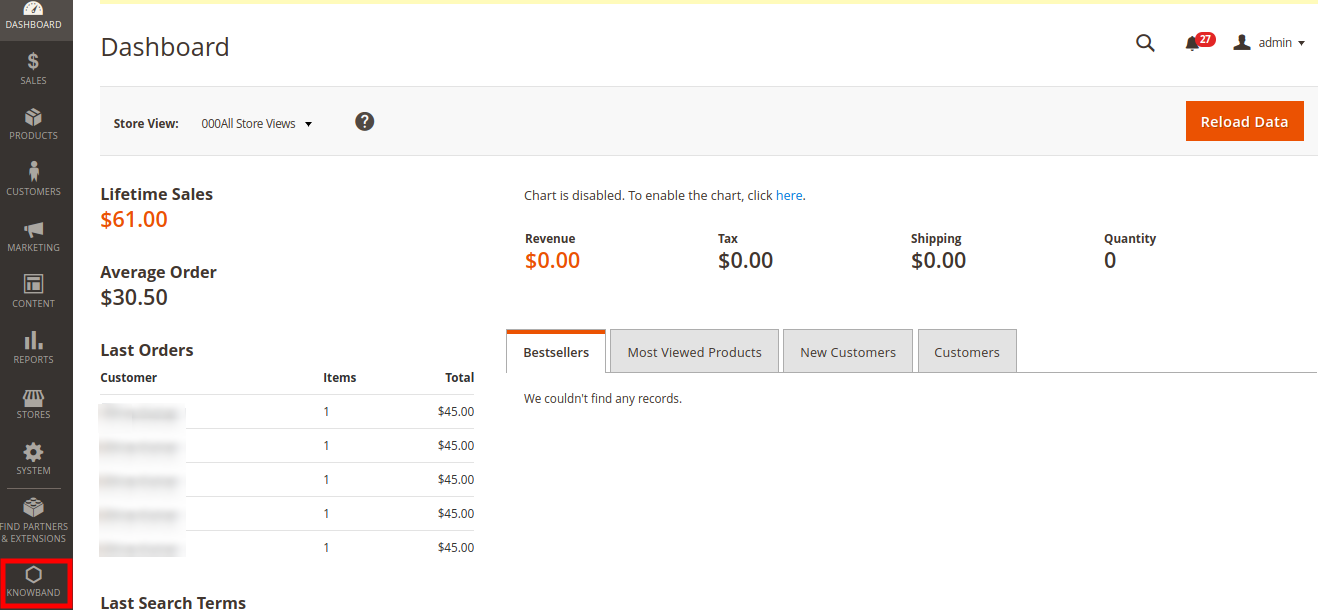
Unmittelbar nach erfolgreicher Installation der Magento 2 Web-Push-Benachrichtigungserweiterung auf Ihrer Website können Sie Web-Push-Benachrichtigungen für Ihr Geschäft gemäß den Geschäftsanforderungen erstellen und aktivieren. Navigieren Sie in der angegebenen Reihenfolge durch die Einstellungen: Admin-Panel > Knowband > Web-Push-Benachrichtigungen

Die einfach zu verstehende Verwaltungsoberfläche der Magento 2 Browser-Benachrichtigungserweiterung ist in acht Hauptabschnitte unterteilt, nämlich: 1.Allgemeine Einstellungen 2.Vorlagen 3. Push-Benachrichtigungen senden 4.Push-Benachrichtigungen verzögern 5.Abonnenten 6.Produktabonnenten 7.Verlauf 8.Statistiken Jeder dieser Abschnitte wurde unten im Detail besprochen.

3.1 Allgemeine Einstellungen

Die allgemeinen Einstellungen der Magento 2 Web-Push-Benachrichtigungserweiterung sind weiter in vier Abschnitte unterteilt, nämlich: 1. Konfigurationen 2. Firebase-Einstellungen 3. Einstellungen der Produktregistrierungsbox 4. Einstellungen für Willkommensbenachrichtigungen

3.1.1 Konfigurationen

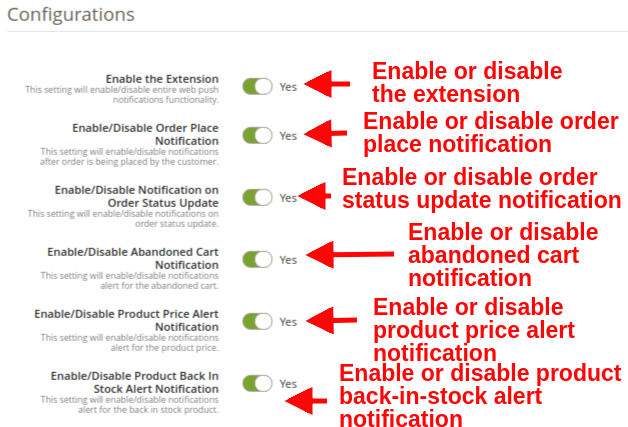
  • Aktivieren Sie die Erweiterung: Diese Option aktiviert oder deaktiviert die gesamte Funktionalität des Magento 2 Web-Push-Benachrichtigungsmoduls mit Hilfe der Umschaltfläche. Nach der Aktivierung wird dem Kunden auf seinem Bildschirm ein Popup-Fenster zur Anforderung einer Push-Benachrichtigung angezeigt.
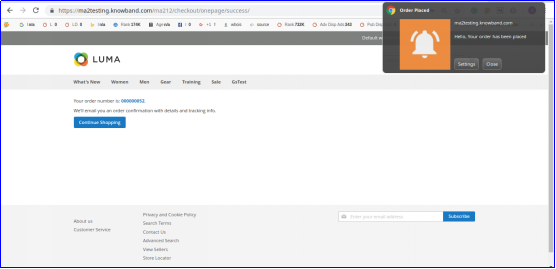
  • Bestellplatzbenachrichtigung aktivieren/deaktivieren: Diese Einstellung aktiviert oder deaktiviert die Benachrichtigungen, nachdem der Kunde eine Bestellung aufgegeben hat. Der Administrator kann dem Kunden eine Bestellstatusbenachrichtigung senden, nachdem er diese Option aktiviert hat.
Magento 2 Web-Push-Benachrichtigungsmodul

  • Benachrichtigung bei Aktualisierung des Bestellstatus aktivieren/deaktivieren: Diese Einstellung aktiviert oder deaktiviert die Benachrichtigungen über die Aktualisierung des Bestellstatus.
  • Benachrichtigung über verlassenen Warenkorb aktivieren/deaktivieren: Diese Einstellung aktiviert oder deaktiviert die Benachrichtigungen, wenn der Kunde seinen Einkaufswagen verlässt. Diese Benachrichtigung wird nur ausgelöst, wenn der Kunde den Warenkorb verlassen hat.
  • Benachrichtigung über Produktpreisalarm aktivieren/deaktivieren: Diese Einstellung aktiviert oder deaktiviert die Benachrichtigung für den Produktpreis. Wenn der Produktpreis sinkt, erhalten Produktabonnenten eine Benachrichtigung. Hinweis: Diese Einstellungen gelten nur, wenn die Benutzer die Produktbenachrichtigung abonnieren.
  • Aktivieren/Deaktivieren der Warnmeldung „Produkt wieder auf Lager“: Diese Einstellung aktiviert oder deaktiviert den Benachrichtigungsalarm für den Produktbestand. Wenn das vergriffene Produkt wieder auf Lager ist, werden Produktabonnenten benachrichtigt. Hinweis: Diese Einstellungen gelten nur, wenn der Benutzer die Produktbenachrichtigung abonniert.

3.1.2 Firebase-Einstellungen

Firebase arbeitet im Backend als Dienst, der dafür verantwortlich ist, mobile und Desktop-Benachrichtigungen an Benutzer zu senden, während sie auf eine bestimmte Website zugreifen. Diese Einstellungen werden normalerweise einmalig während der Ersteinrichtung des Moduls vorgenommen.
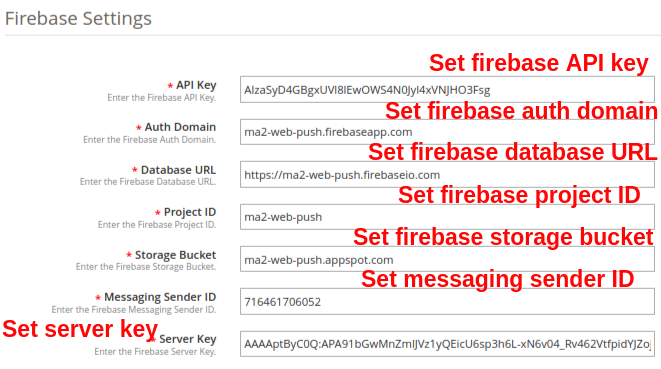
  • API-Schlüssel: Mit dieser Option können Sie den Firebase-API-Schlüssel angeben.
  • Auth-Domain: Mit dieser Option können Sie den Firebase-Authentifizierungsdomänenwert festlegen.
  • Datenbank-URL: Mit dieser Option können Sie die Firebase-Datenbank-URL festlegen.
  • Projekt-ID: Mit dieser Option können Sie die Firebase-Projekt-ID festlegen.
  • Speichereimer: Mit dieser Option können Sie den Firebase-Speicherbucket angeben.
  • Messaging-Absender-ID: Diese Option legt die Absender-ID für Firebase-Messaging fest.
  • Serverschlüssel: Diese Option legt den Firebase-Serverschlüssel fest.

3.1.3 Produktregistrierungsbox-Einstellungen

Auf dieser Registerkarte des Push-Benachrichtigungsmoduls für Magento 2-Einkaufswagenerinnerungen kann der Administrator die Anmeldefeldeinstellungen für das Produkt bearbeiten. Kunden, die das Produkt abonnieren, erhalten preis- und bestandsbezogene Benachrichtigungen. Unter dieser Registerkarte erhalten Sie die folgenden Optionen:
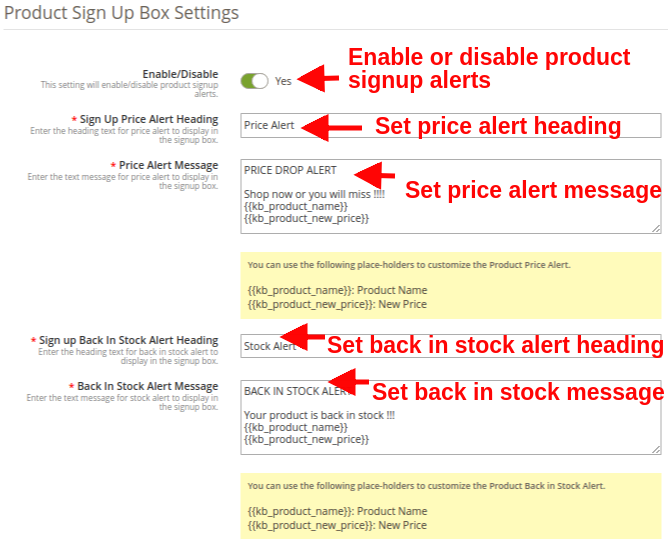
  • Aktivieren deaktivieren: Diese Option aktiviert oder deaktiviert die Produktregistrierungswarnungen. Wenn aktiviert, zeigt das Modul das Abonnementfeld im Front-End des Shops an, in dem der Kunde eine Produktpreisbenachrichtigung oder eine Benachrichtigung über wieder auf Lager befindliche Produkte abonnieren kann.
  • Anmelden Preisalarm Überschrift: In diesem Feld können Sie eine Überschrift für das Benachrichtigungsfeld des Preisalarms festlegen.
  • Nachricht zum Preisalarm: Sie können eine gewünschte Push-Benachrichtigungsnachricht festlegen, die im Abonnementfeld für den Preisalarm angezeigt wird.
  • Melden Sie sich wieder auf Lager Alert-Überschrift: In diesem Feld können Sie eine benutzerdefinierte Überschrift für das Benachrichtigungsfeld „Wieder verfügbar“ festlegen.
  • Warnmeldung „Wieder verfügbar“: Sie können eine gewünschte Push-Benachrichtigungsnachricht festlegen, die im Warnfeld „Wieder verfügbar“ angezeigt wird.
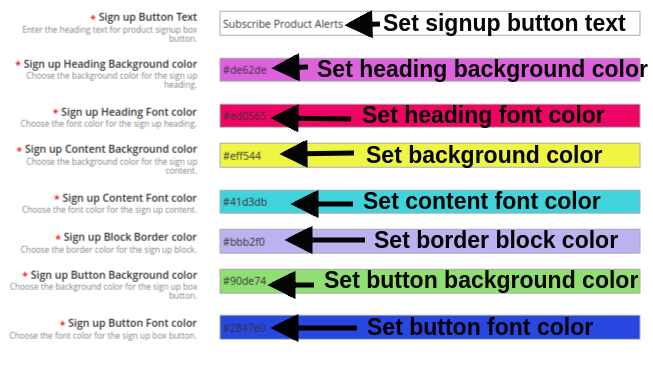
  • Text der Anmeldeschaltfläche: Sie können den im Produktabonnement- oder Registrierungs-Popup angezeigten Text ändern.
  • Anmelden Überschrift Hintergrundfarbe: Sie können die Hintergrundfarbe für die Überschrift des Anmeldefelds ändern.
  • Anmelden Überschrift Schriftfarbe: Mit dieser Option können Sie die Schriftfarbe der Überschrift des Abonnementfelds mithilfe des Farbwähler-Tools nach Bedarf ändern.
  • Registrieren Inhalt Hintergrundfarbe: Mit dieser Option können Sie die Hintergrundfarbe des Abonnementfelds ändern.
  • Registrieren Inhalt Schriftfarbe: Mit dieser Option kann der Administrator die Schriftfarbe des Texts im Abonnementfeld ändern.
  • Farbe des Blockrands: In diesem Feld des Web-Push-Benachrichtigungsmoduls können Sie die Rahmenfarbe für das Anmeldebenachrichtigungsfeld festlegen.
  • Hintergrundfarbe der Anmeldeschaltfläche: Mit dieser Option können Sie die Hintergrundfarbe für die im Anmeldefeld angezeigte Produktabonnementschaltfläche festlegen.
  • Sign up Button Schriftfarbe: Mit dieser Option können Sie die Schriftfarbe für den Text der Produktabonnement-Schaltfläche festlegen.

3.1.4 Willkommensbenachrichtigungseinstellungen

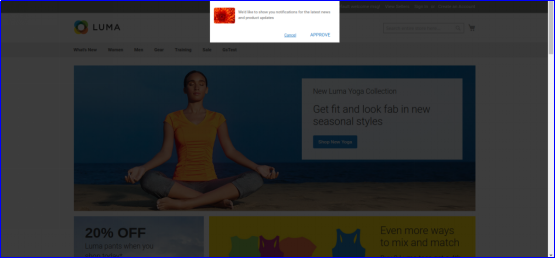
In diesem Abschnitt des Magento 2-Web-Push-Benachrichtigungsmoduls kann der Administrator das Erscheinungsbild des Willkommens-Benachrichtigungsfelds anpassen. Dieses Willkommensbenachrichtigungsfeld wird im Frontend des Geschäfts angezeigt, wenn der Kunde das Geschäft betritt. Die Benutzer können auf die Schaltfläche „Genehmigen“ klicken, um die Website-Benachrichtigungen zu erhalten, oder die Option abbrechen. Dieser Abschnitt enthält die folgenden Optionen:
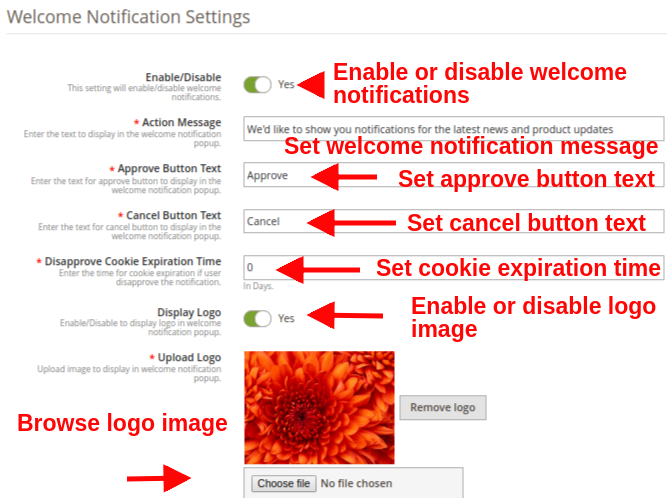
  • Aktivieren deaktivieren: Der Administrator kann dieses Berechtigungsfeld im Frontend aktivieren/deaktivieren. Wenn aktiviert, wird das Berechtigungsfeld im Frontend des Shops angezeigt.
  • Aktionsmeldung: Diese Option legt den Anzeigetext für das Willkommensbenachrichtigungs-Popup fest.
  • Schaltflächentext genehmigen: Sie können den Anzeigetext für die Schaltfläche Genehmigen eingeben, die über dem Popup-Fenster der Willkommensbenachrichtigung angezeigt wird.
  • Text der Abbrechen-Schaltfläche: Sie können den Anzeigetext für die Schaltfläche Abbrechen eingeben, die über dem Popup-Fenster für die Willkommensbenachrichtigung angezeigt wird.
  • Cookie-Ablaufzeit ablehnen: Diese Option legt die Zeit für den Cookie-Ablauf fest, wenn der Benutzer die Benachrichtigung ablehnt. Wenn dieser Wert beispielsweise auf 2 gesetzt ist und der Benutzer auf die Schaltfläche Abbrechen/Ablehnen klickt, wird diesem Benutzer nach zwei Tagen das Berechtigungsfeld für die Willkommensbenachrichtigung angezeigt.
  • Logo anzeigen: Mit dieser Option können Sie das Anzeigelogo für das Begrüßungs-Popup-Fenster ein-/ausblenden.
  • Logo hochladen: Mit dieser Option können Sie ein gewünschtes Logobild für das Willkommensbenachrichtigungs-Popup suchen und hochladen. Hinweis: Das Web-Push-Benachrichtigungsmodul ermöglicht dem Administrator, Cron auszuführen, um die Push-Benachrichtigung sofort oder nach einer festgelegten Zeit zu senden.

3.2-Vorlagen

Web-Push-Benachrichtigung für Magento 2 bietet fünf vorgefertigte Standardvorlagen, die vollständig anpassbar sind und die Flexibilität bieten, neue Vorlagen gemäß den Geschäftsanforderungen zu erstellen. In diesem Abschnitt können Sie eine neue Web-Push-Benachrichtigungsvorlage anpassen oder hinzufügen. Die fünf standardmäßig angebotenen Benachrichtigungsvorlagen umfassen: 1. Benachrichtigung über Auftragserteilung 2. Benachrichtigung über Produkt wieder auf Lager 3. Benachrichtigung über Produktpreis 4. Benachrichtigung über abgebrochenen Warenkorb 5. Benachrichtigung über Aktualisierung des Bestellstatus
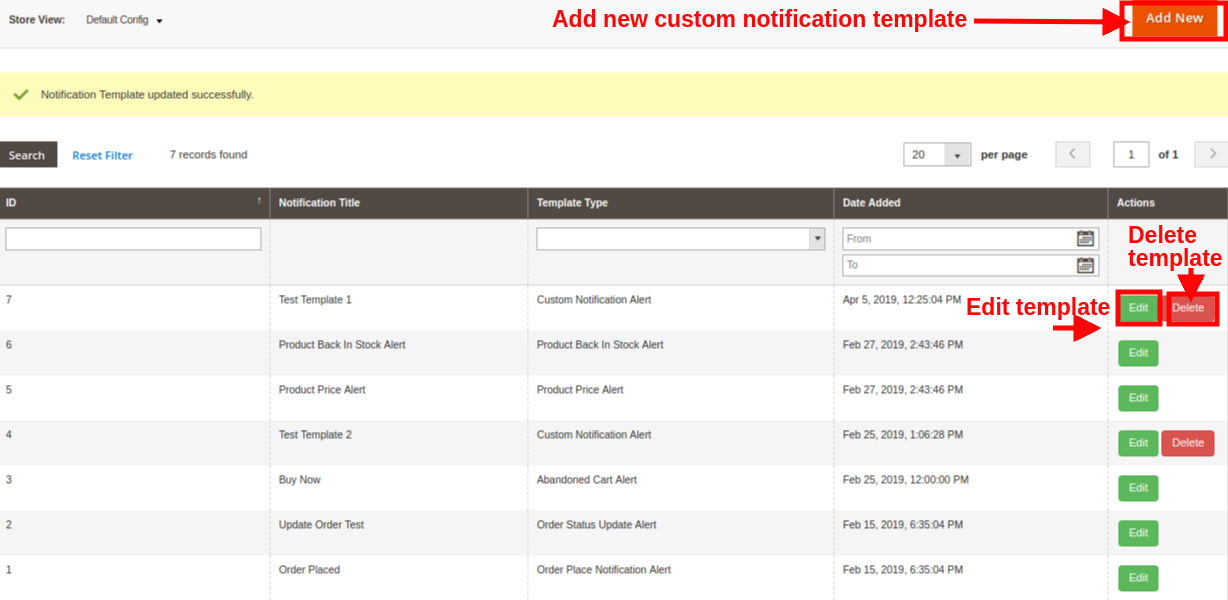

Hinweis: Die Standard-Benachrichtigungsvorlagen können vom Administrator geändert, aber nicht gelöscht werden. Die neu erstellten Vorlagen können in diesem Abschnitt geändert oder gelöscht werden.

3.2.1 Wie füge ich eine benutzerdefinierte Benachrichtigungsvorlage hinzu?

Eine Option zum Hinzufügen von Vorlagen für Push-Benachrichtigungen für Webbrowser wird im Backoffice bereitgestellt. Klicken Sie einfach auf die Schaltfläche „Neu hinzufügen“, um eine benutzerdefinierte Benachrichtigungsvorlage zu erstellen. Füllen Sie die folgenden Felder aus, um eine neue Benachrichtigungsvorlage für das Geschäft zu erstellen.
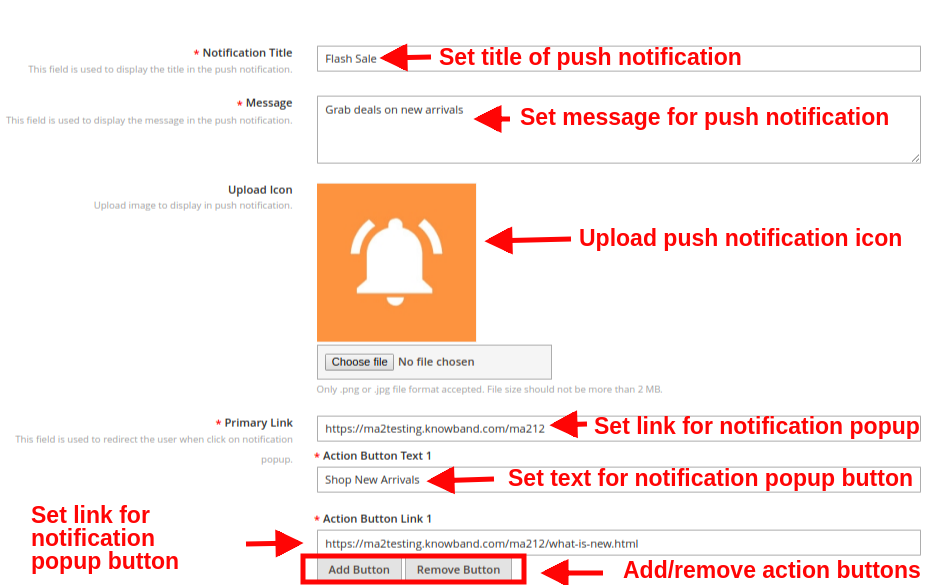
  • Benachrichtigungstitel:� Mit dieser Option kann der Administrator einen Titel für die Web-Push-Benachrichtigung festlegen.
  • Nachricht:� Mit dieser Option können Sie eine benutzerdefinierte Nachricht für die Web-Push-Benachrichtigung festlegen.
  • Symbol hochladen: In diesem Feld können Sie ein gewünschtes Symbol für die benutzerdefinierte Push-Benachrichtigung auswählen.
  • Primärer Link: Mit dieser Option können Sie einen primären Link für die Push-Benachrichtigung festlegen. Wenn der Benutzer auf das Benachrichtigungs-Popup klickt, wird er zu diesem speziellen Link weitergeleitet.
  • Aktionsschaltfläche: Sie können mehrere Aktionsschaltflächen hinzufügen, die im Popup-Fenster für Push-Benachrichtigungen angezeigt werden. Diese Schaltflächen können mit unterschiedlichen Text- und Aktionsschaltflächen-Links festgelegt werden.
  • Nach erfolgreicher Eingabe der Details wird die neue benutzerdefinierte Vorlage in der Tabelle “Push-Benachrichtigungsvorlage” hinzugefügt. Hinweis: Der Administrator kann die N-Nr. der benutzerdefinierten Vorlage für verschiedene Werbeangebote wie Flash Sale, Buy 2 Get 1, Happy Hours und mehr hinzufügen. Die andere Standardbenachrichtigungsvorlage umfasst:
  • Benachrichtigung „Produkt wieder vorrätig“: Wenn der Administrator den Status der Produktmenge im Back-End des Moduls auf „auf Lager“ ändert, werden Push-Benachrichtigungen für „wieder verfügbar“ an den Kunden gesendet.
  • Produktpreisalarm: Wenn der Administrator den Produktpreis ändert und einen Rabattpreis anbietet, wird die Preisalarm-Push-Benachrichtigung an den Kunden gesendet.
  • Benachrichtigung über verlassenen Warenkorb: Dieses Magento 2-Browser-Push-Benachrichtigungsmodul sendet eine Benachrichtigung über verlassene Warenkörbe an den Kunden, wenn er seinen Warenkorb verlässt.
  • Benachrichtigung zur Aktualisierung des Bestellstatus: Wenn der Administrator den Status der Bestellung ändert, wird diese Push-Benachrichtigung zum Bestellstatus an den Kunden gesendet.
  • Order Place Notification Alert: Wenn der Kunde eine Bestellung aufgibt, wird ihm diese Benachrichtigung automatisch zugesendet.

3.3 Push-Benachrichtigungen senden

Magento 2 Cart Reminder Push Notification Module ermöglicht es dem Administrator, Push-Benachrichtigungen manuell zu senden. Dazu müssen sie die Vorlage auswählen und Zeit für die Push-Benachrichtigung senden. Sobald die Benachrichtigung eingestellt ist, können Sie sie auf zwei Arten testen: 1. Der Administrator kann sich als Administrator registrieren und dann die Push-Benachrichtigung testen. Diese Benachrichtigung wird nur an den registrierten Administrator gesendet, nicht an die Abonnenten. 2.Wenn der Administrator kein Problem in der Push-Benachrichtigung findet, kann er die Push-Benachrichtigung direkt an alle Abonnenten senden.
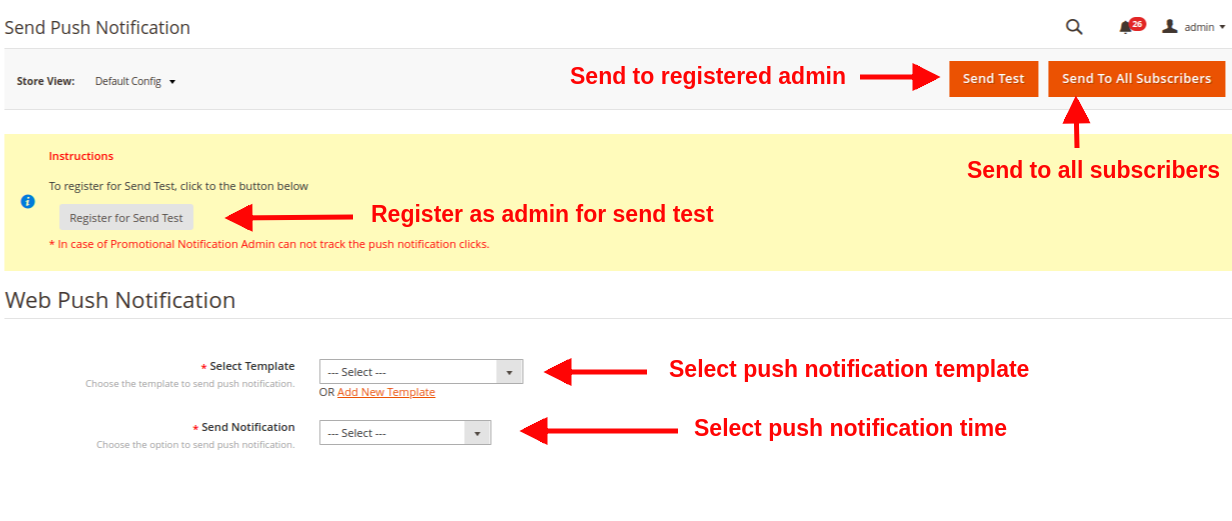
  • Vorlage auswählen: Mit dieser Option kann der Administrator die Vorlage für die Benachrichtigung aus den vorhandenen auswählen.
  • Benachrichtigung senden: Der Administrator kann die Benachrichtigung sofort oder zu einem geplanten Zeitpunkt senden.

Wenn der Administrator zu einem bestimmten Zeitpunkt eine Push-Benachrichtigung sendet, muss der Cron manuell ausgeführt werden. Hier sind die Cron-Anweisungen: 1. Push-Benachrichtigung verzögern CRON https://www.example.com/ma212/kbwebpush/index/delayPushCron/?SID=dgaqkeauhluhn4cmtaug3gahl2 2. Benachrichtigung über verlassenen Warenkorb CRON https://www.example.com/ ma212/kbwebpush/index/abandonedCartCron/?SID=dgaqkeauhluhn4cmtaug3gahl2

3.4 Push-Benachrichtigungen verzögern

Mit der Web-Push-Benachrichtigung für Magento 2 kann der Administrator die Benachrichtigung für eine bestimmte Zeit planen. Alle geplanten Benachrichtigungen werden zusammen mit ihrem Status auf der Registerkarte Push-Verzögerungsbenachrichtigung angezeigt.

 

3.5 Abonnenten

In diesem Abschnitt der Erweiterung Magento 2 Web Push Notifications kann der Administrator die Gesamtliste der Abonnenten anzeigen, die die Push-Benachrichtigungen zugelassen haben. Datensätze von Benutzern, die die Push-Benachrichtigung ablehnen, werden in diesem Bereich nicht angezeigt.

Der Administrator kann die Abonnenten zusammen mit ihren Details wie Browsername, Browserversion, Plattform, Gerätetyp, Land, Abonnementzeit und Benutzertyp verfolgen.

3.6 Produktabonnenten

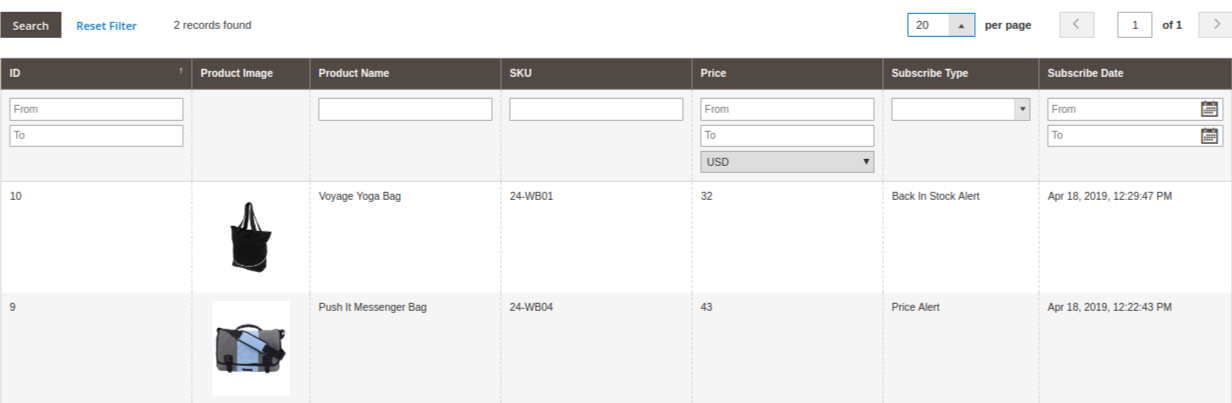
Die Web-Push-Benachrichtigung für Magento 2 bietet auch eine detaillierte Ansicht der Produktabonnenten zusammen mit ihren Abonnementtypdetails. Der Administrator kann sehen, welches Produkt mit Name, Produktbild, Produkt-SKU, Preis, Abonnementtyp und Abonnementdatum abonniert ist.
 

3.7 Geschichte

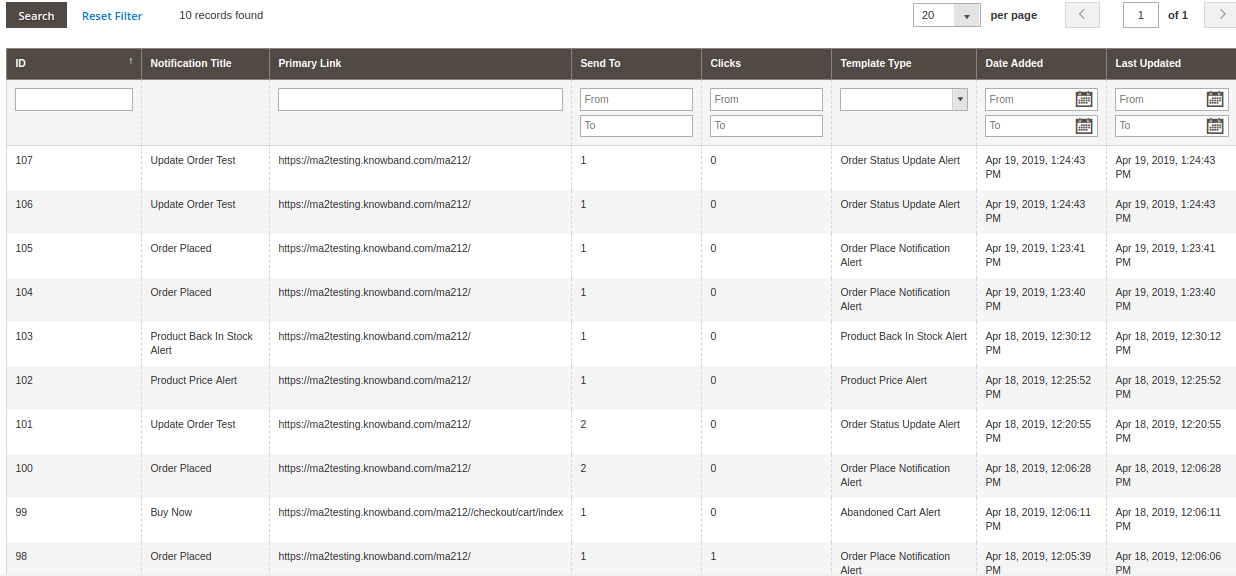
Mit dem Magento 2 Web-Push-Benachrichtigungsmodul kann der Geschäftsadministrator den Gesamtverlauf der Web-Push-Benachrichtigungen anzeigen, die für verschiedene Ereignisse wie Bestellplatz, Bestellstatusaktualisierung, Preisalarm, verlassener Warenkorb und andere generiert wurden. Der Administrator kann die Ergebnisse basierend auf dem Push-Benachrichtigungstyp oder dem Erstellungsdatum filtern. In diesem Abschnitt können sie sogar die Gesamtzahl der Kunden anzeigen, die eine bestimmte Push-Benachrichtigung erhalten haben.
3.8 Statistik

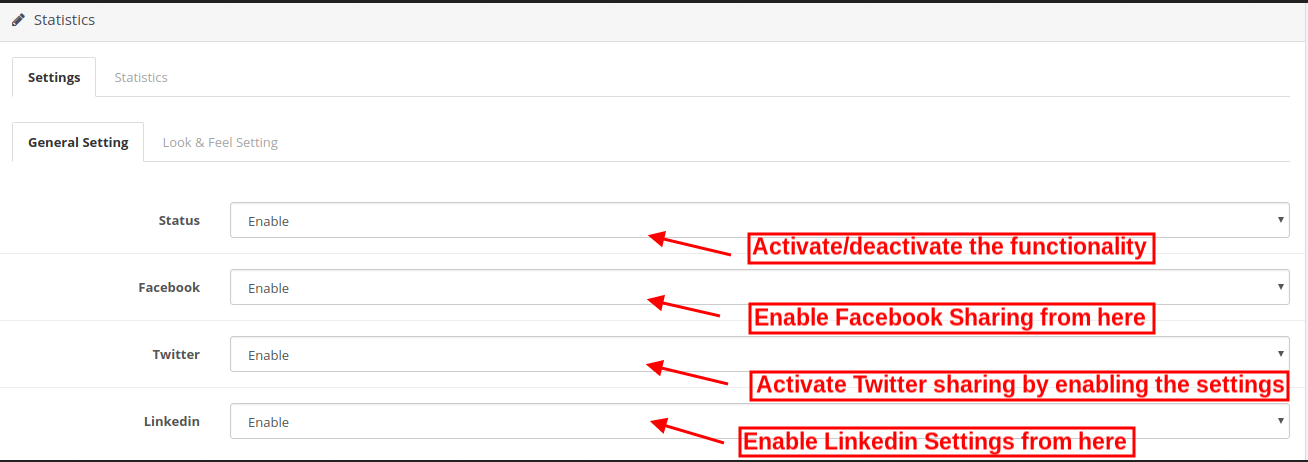
Die Magento 2-Website-Push-Benachrichtigungserweiterung bietet eine einfache Schnittstelle zum Verständnis der Abonnementanalysen. Der Administrator kann die Anzahl der Desktop-Abonnenten und mobilen Abonnenten einfach anzeigen. Darüber hinaus können Sie bestimmte Abonnenten anzeigen, die über die Browser Chrome und Firefox kommen.

Hinweis:

  • Abonnenten insgesamt sind die Benutzer, die die Push-Benachrichtigungen für ihr System oder Gerät genehmigt haben. Dies umfasst sowohl Desktop- als auch Mobilabonnenten.
  • Kampagnen insgesamt sind die gesamten Push-Benachrichtigungen, die für verschiedene Ereignisse gesendet werden.
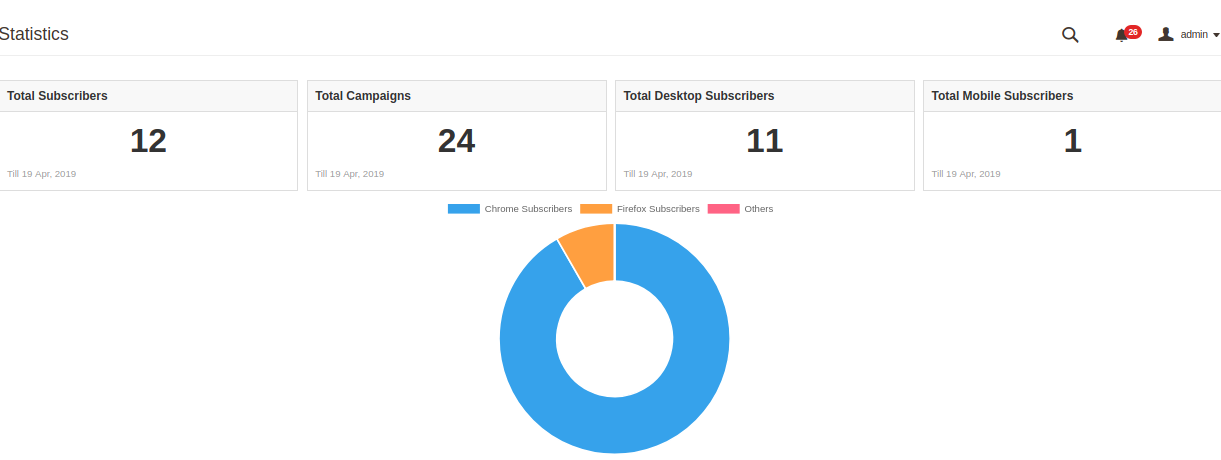
Die Berichtsanalyse kann auch mithilfe von grafischen Statistiken durchgeführt werden, wie im folgenden Bild mit Hilfe der Filteroption gezeigt.
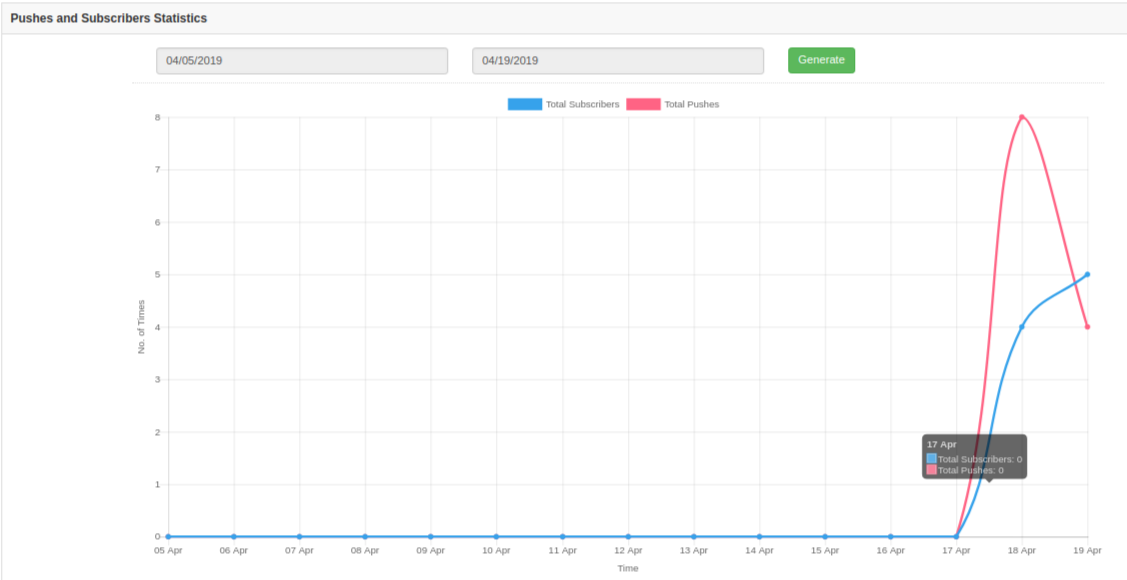
Diese grafischen Statistiken liefern Informationen über die Gesamtzahl der Abonnenten und die Gesamtzahl der Push-Benachrichtigungen, die an diese Abonnenten gesendet wurden.

4.0 Front Interface der Magento 2 Browser-Benachrichtigungserweiterung

A)Willkommensbenachrichtigungsfeld
Dieses Willkommensbenachrichtigungsfeld enthält Schaltflächen zum Genehmigen oder Ablehnen der Benachrichtigungsabonnements. Wenn der Benutzer die Website besucht, wird dieses Abonnement-Popup auf seiner Vorderseite angezeigt, das er entweder genehmigen oder ablehnen muss. Wenn sie „Ablehnen“, erhalten sie keine Website- oder produktbezogenen Benachrichtigungen. Wenn sie “genehmigen”, erhalten sie Verkaufsbenachrichtigungen, Angebotsinformationen und produktbezogene Aktualisierungen wie wieder auf Lager, Preissenkungen und abgebrochene Warenkörbe.

B)Bestellplatz-Benachrichtigungsalarm

C)Warnung zur Aktualisierung des Bestellstatus
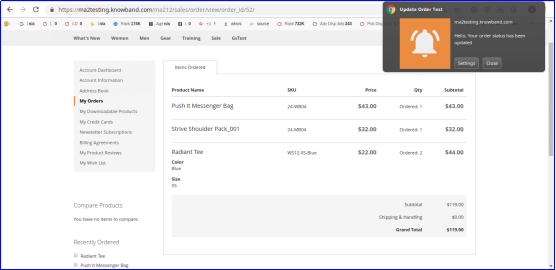
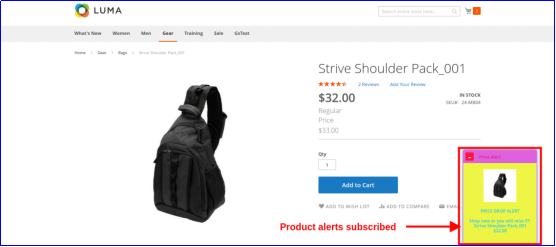
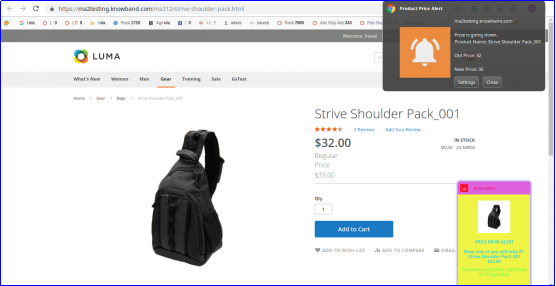
D) Produktpreisalarm
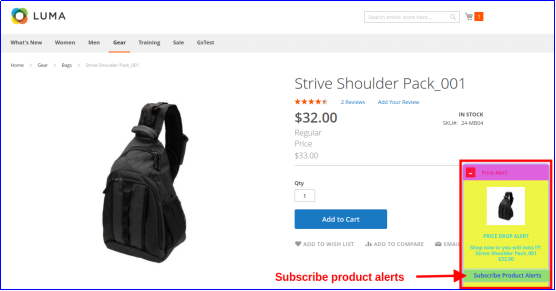

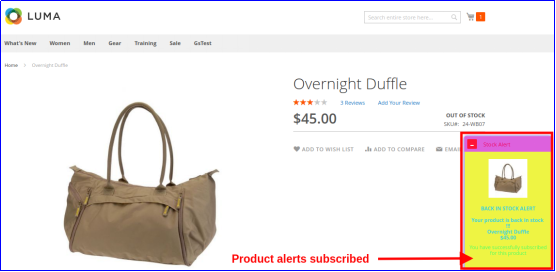
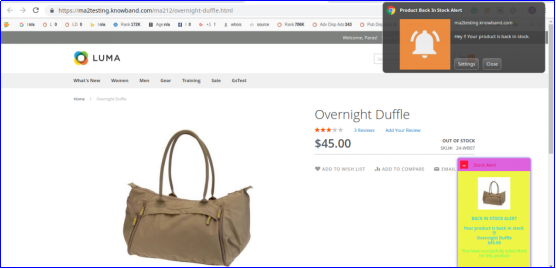
E)Warnung für Produkt wieder vorrätig
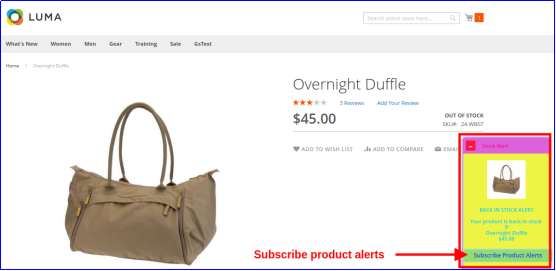

F) Benachrichtigung über verlassene Warenkörbe
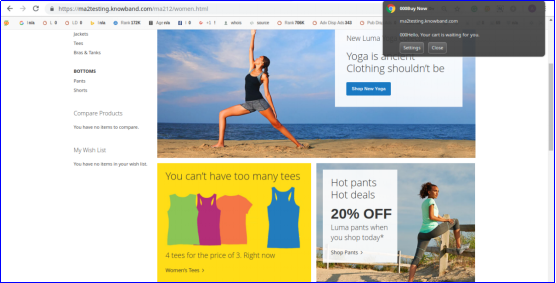
Magento 2 Store Locator und Pickup Extension – Benutzerhandbuch

1.0 Einführung

Vermeiden Sie unnötige Versandkosten und lassen Sie Kunden die Produkte bequem und unabhängig von den Filialen kaufen Magento 2 Store Locator und Pickup Extension. Dieses Modul fügt eine unbegrenzte Anzahl von Abholorten für das Online-Geschäft hinzu, die den Kunden anhand ihres Landes oder ihrer Postleitzahl angezeigt werden. Mit dem Magento 2 Store Pickup-Modul hinzugefügte Abholservices sind für Kunden hilfreich, da sie Zeit und Geld für den Versand sparen. Wenn Sie diese Versandoption während der Kaufabwicklung auswählen, können Kunden den nächstgelegenen Ort leichter finden, an dem sie die Bestellung abholen können.

Die Magento 2 In-Store-Abholerweiterung bietet den Kunden ein nahtloses Offline-Erlebnis, das letztendlich den Verkaufsprozess Ihres Unternehmens widerspiegelt. Das Google Maps Store Locator-Plug-in von Magento 2 erhöht das Verkehrsaufkommen in Ihren Läden und verbessert das Einkaufserlebnis für Kunden mit der DIY-Funktion zur Abholung von Bestellungen. Mit dem Magento 2 Store Locator-Modul können Sie Filialen in einer ansprechenden und übersichtlichen Benutzeroberfläche anzeigen, die Kunden bei der Überprüfung der Filialverfügbarkeit und der physischen Interaktion mit diesen vor dem Kauf eines Produkts unterstützt.

1.1 Markante Funktionen des Google Maps Store Locator Plugins für Magento 2

Machen Sie sich schnell mit den Funktionen der Magento 2 In-Store-Abholerweiterung vertraut, um die Selbstbedienungszustellung von Produkten in verschiedenen Filialen Ihrer Marke eCommerce zu ermöglichen.

1. Magento 2 Store Locator und Pickup Extension integrieren eine schnelle und optimierte In-Store-Pickup-Funktionalität in Ihrem eCommerce-Store, die über Offline-Stores verschiedene Produktanforderungen abdeckt. Während der Kaufabwicklung können Kunden im nächstgelegenen verfügbaren Geschäft nach Bestellungen suchen.

2. Mit dem Magento 2 Store Pickup-Modul kann der Administrator eine unbegrenzte Anzahl von Pickup-Stores für sein Unternehmen erstellen und anpassen.

3. Das Google Maps Store Locator-Plug-in für Magento 2 enthält eine neue Versandmethode für die Website-Kaufabwicklung, mit der Kunden sich leichter für den bequemen Such- und Abholservice entscheiden können.

4. Mit der Magento 2-Erweiterung für die In-Store-Abholung kann der Administrator die vorhandenen physischen Geschäfte mühelos vom Back-Office aus konfigurieren, ohne über Programmierkenntnisse zu verfügen.

5. Magento 2 Store Locator und Pickup Extension erfordern die Integration von Google Map API Key zur Anzeige der verfügbaren Stores für verschiedene Länderbenutzer.

6. Der Administrator kann Offline-Shop-Details wie Name, Adresse, Postleitzahl, Land, Breitengrad, Längengrad und Shop-Image aus dem Backend des Magento 2 Store Locator-Moduls hinzufügen.

7. Mit dem Magento 2 Store Pickup Plugin können Sie den Standort eines Geschäfts auf der Google Map anzeigen, die mit einem Pin-Symbol gekennzeichnet ist. Um den physischen Laden zu finden, muss der Administrator den Mauszeiger mithilfe einer Zoomfunktion über die Karte bewegen.

8. Bei Bedarf kann der Administrator die Kontaktdaten des Offline-Shops anzeigen, einschließlich Website, Telefonnummer, Fax und geschäftlicher E-Mail-Adresse.

9. Das Google Maps Store Locator-Plugin von Magento 2 schlägt dem Kunden anhand der von ihm angegebenen Adresse die relevantesten Store-Vorschläge in der Nähe vor.

10. Magento 2 Store Locator und Pickup Extension bieten zwei Methoden, um neue Stores für die Marke hinzuzufügen. Zum einen können Sie Stores manuell hinzufügen oder Bulk-Stores in einem Schritt hinzufügen, indem Sie eine XLSX-Datei aus dem Back-Office hochladen.

11. Die gesamte Funktionalität von Store Locator und Abholung kann über das Backend aktiviert oder deaktiviert werden.

12. Jeder der physischen Stores kann mit dieser Magento 2-In-Store-Pickup-Erweiterung separat aktiviert oder deaktiviert werden.

13. Mit diesem Magento 2 Store Pickup-Modul können Sie ein Bild für den Google Map-Zeiger festlegen.

14. Mit dem Magento 2 Store Locator-Modul können Sie eine Standardzoomstufe für Google Map festlegen, die auf der Store Locator-Seite im Frontend integriert ist.

15. Mit dem Magento 2 Store Locator und dem Pickup-Modul kann der Store-Besitzer die physischen Entfernungen des Stores vom Standort des Kunden in Meilen oder in Kilometern anzeigen.

16. Der Store Locator und der Abholbereich können auf der Homepage und auch in der Fußzeile der Site angezeigt werden.

17. Der Administrator erhält die Option, mithilfe dieses Magento 2-Abholmoduls eine benutzerdefinierte URL für die Store Locator-Seite festzulegen.

18. Damit es ansprechend aussieht, kann der Administrator ein Landingpage-Image für die Store Locator-Seite mit der Magento 2-Erweiterung für die In-Store-Abholung festlegen.

19. Der Administrator kann die Abholoptionen nur für ausgewählte Länder festlegen.

20. Mit dem Magento 2 Google Maps Store Locator-Plugin kann der Administrator die Bearbeitungsgebühr und den Abholbetrag festlegen.

21. Magento 2 Store Locator und Pickup Extension unterstützen die Kompatibilität von mehreren Sprachen und Geschäften.

2.0-Installationshandbuch vonMagento 2 Store Locator und Pickup Extension

1. Sobald Sie das Magento 2 Store Locator-Modul im Knowband Store gekauft haben, erhalten Sie die folgenden Dateien in Ihrer registrierten E-Mail:

  • Quellcode-Datei des Magento 2 Store Locators und der Pickup-Erweiterung im komprimierten Dateiformat.
  • Benutzerhandbuch von Magento 2 Store Locator und Pickup Extension

2. Entpacken Sie das Erweiterungspaket.

3. Ein … kreieren

4. Laden Sie den extrahierten Inhalt über den FTP-Manager (z. B. Filezilla oder WinSCP) in den oben genannten Ordner hoch

5. Führen Sie nun die folgenden Befehle aus, um das Plugin zu installieren:

PHP-F bin / Magento-Modul: aktivieren

Die Magento 2 Store Locator-Erweiterung ist jetzt installiert und einsatzbereit.

3.0 Admin Interface der Magento 2 In-Store Pickup Extension

Direkt nach der erfolgreichen Installation von Magento 2 Store Locator und Pickup Extension auf Ihrer Website können Sie physische Stores gemäß den Geschäftsanforderungen hinzufügen und konfigurieren. Navigieren Sie durch die Einstellungen in der angegebenen Reihenfolge: Admin Panel> Knowband> Store Locator and Pickup

Die einfach zu verstehende Administrationsoberfläche des Magento 2 Store Locator-Moduls ist in zwei Abschnitte unterteilt:

1.Allgemeine Einstellungen 2.Speicher verwalten

Jeder dieser Abschnitte wurde nachstehend ausführlich erörtert.

3.1 Allgemeine Einstellungen

Die allgemeinen Einstellungen von Magento 2 Store Locator und Pickup Extension bieten Ihnen die folgenden Grundkonfigurationen:

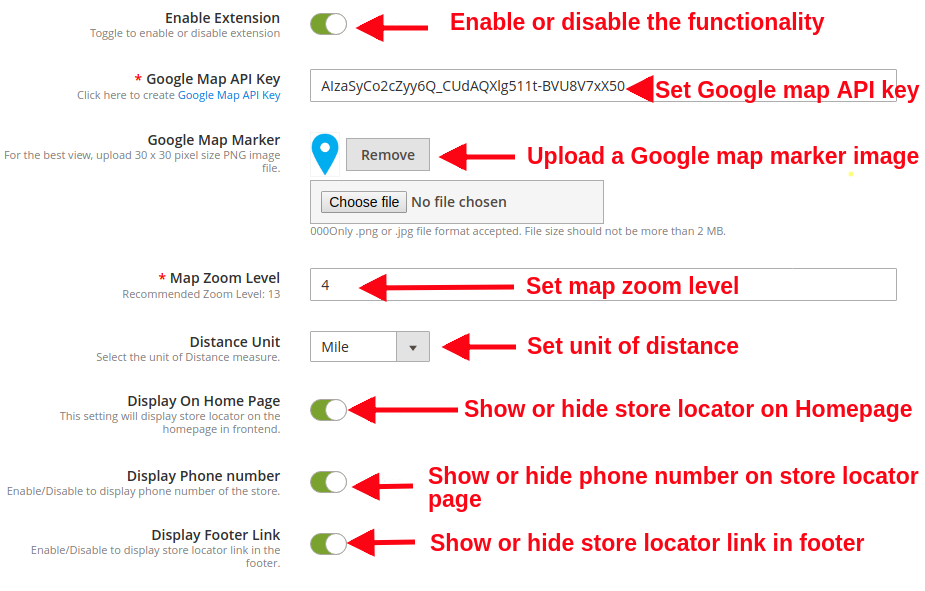
  • Aktivieren deaktivieren:?The store admin can enable or disable the functionality of Magento 2 Google Maps Store Locator plugin just by toggling this button.
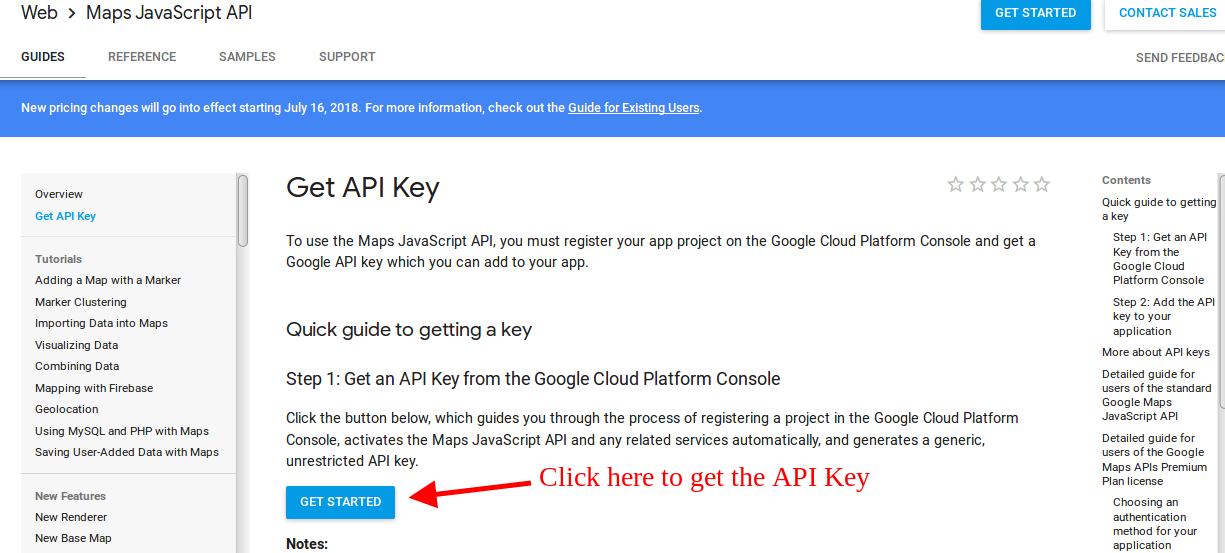
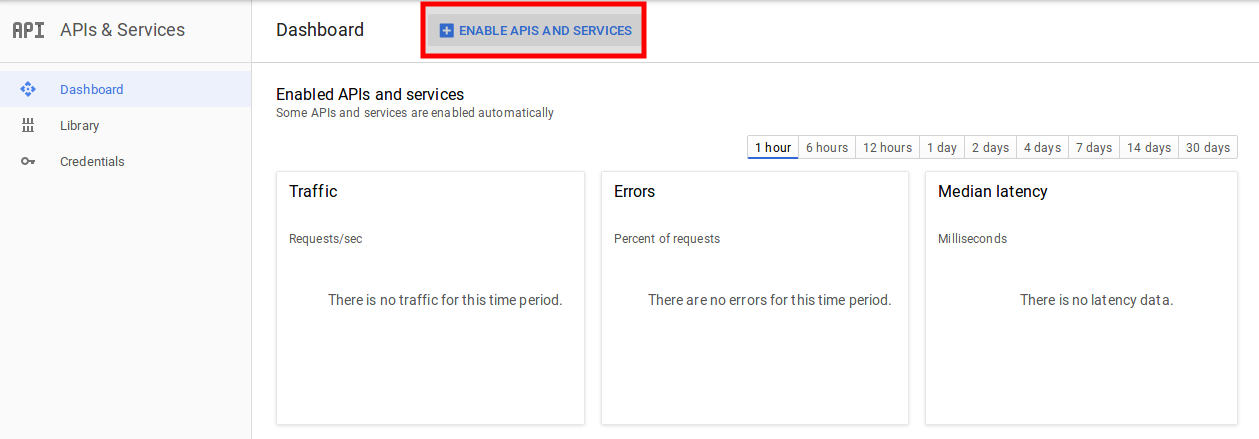
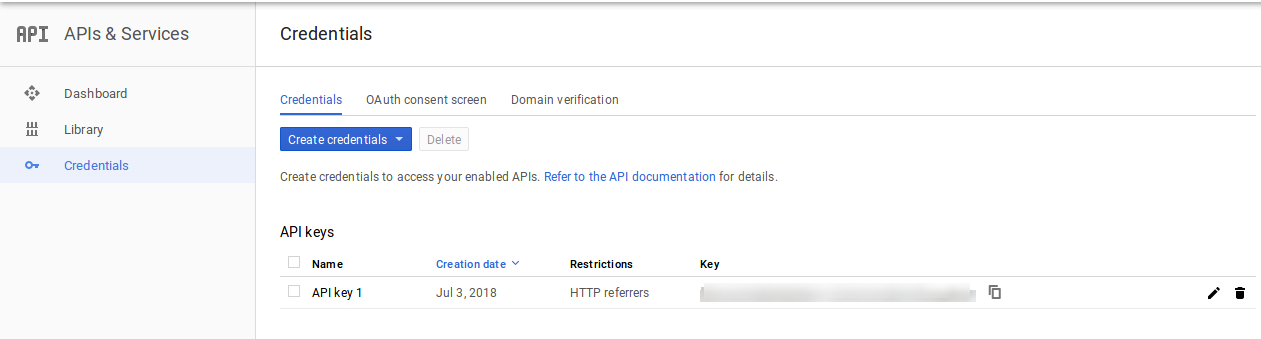
  • Google Map API-Schlüssel:Legen Sie den Google Map-API-Schlüssel in diesem Feld fest. Der Vorgang zum Generieren eines API-Schlüssels wurde in Abschnitt 3.1.1 erläutert.
  • Google Map Marker: Der Administrator kann das gewünschte Bild als Google Map-Markierung auswählen.
  • Karten-Zoomstufe: Der Administrator kann die Standardzoomstufe für die Standortkarte festlegen.
  • Entfernungseinheit: Der Administrator kann die Entfernungseinheit in Kilometern oder Meilen festlegen. Diese Entfernung gibt die Entfernung zum Offline-Speicher vom genauen Standort des Kunden an.
  • Anzeige auf der Homepage: Der Administrator kann entscheiden, ob er die Store Locator-Option auf der Homepage ein- oder ausblenden möchte.
  • Telefonnummer anzeigen: Aktivieren oder deaktivieren Sie diese Option, um die Kontaktdetails für das Geschäft anzuzeigen oder auszublenden.
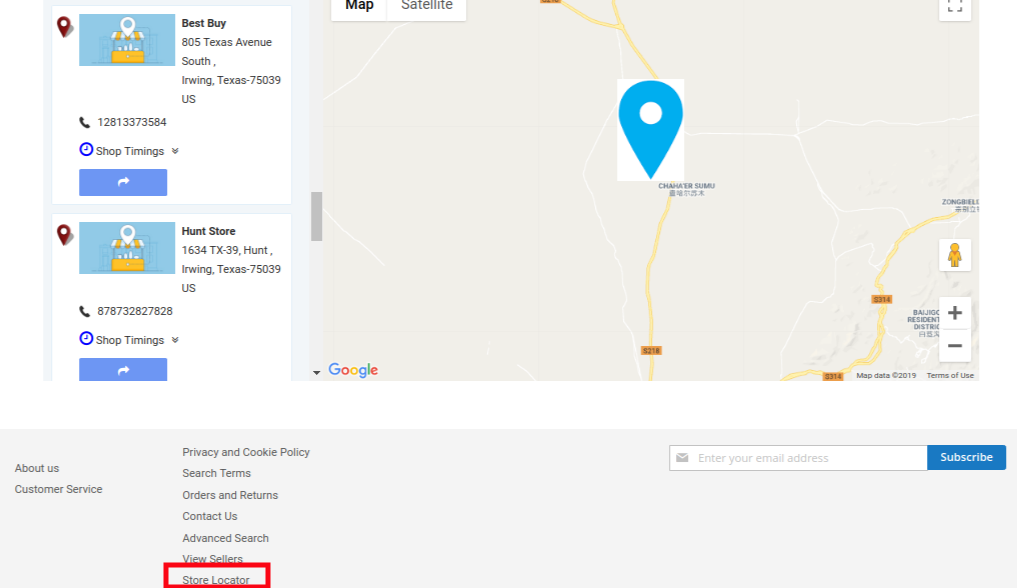
  • Fußzeilenlink anzeigen: Durch Aktivieren oder Deaktivieren dieser Option wird der Store Locator-Link in der Fußzeile angezeigt oder ausgeblendet.

  • Text des Fußzeilenlinks: Diese Option legt den Text für den Filialfinder-Link fest, der in der Fußzeile der Website angezeigt wird.
  • URL-Schlüssel der Store Locator-Seite: Diese Option legt eine benutzerdefinierte Seiten-URL für die Store Locator-Seite fest.

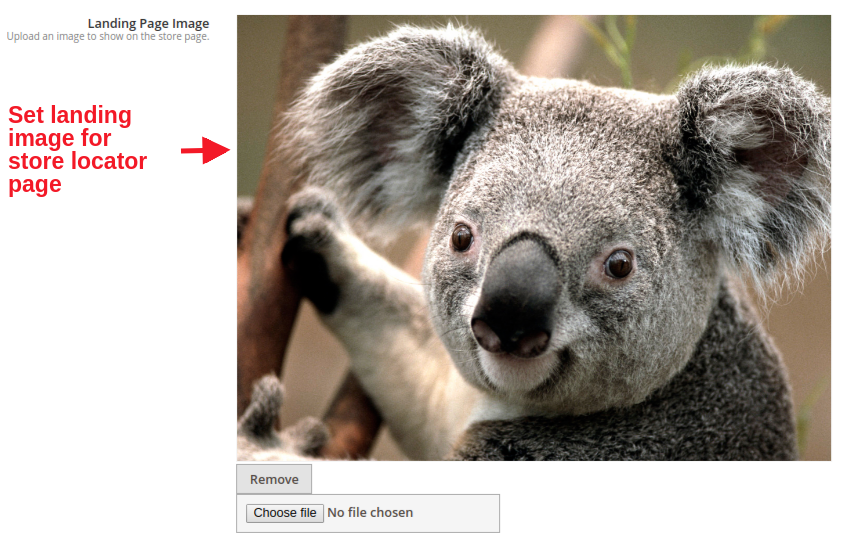
  • Landing Page Image: Mit dieser Option wird das Zielseitenbild für die Store Locator-Seite festgelegt. Durchsuchen und wählen Sie einfach eine Datei Ihrer Wahl.

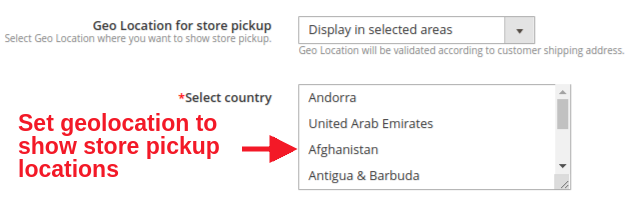
  • Geografischer Standort für die Abholung im Geschäft: Der Administrator kann die Option festlegen, ob die Filialfinder-Funktionen in ausgewählten Bereichen oder weltweit angezeigt werden sollen.
  • Land auswählen: Mit dieser Option können Sie mehrere Länder festlegen, in denen den Kunden die Abholoptionen für Geschäfte zur Verfügung stehen.

3.1.1 So generieren Sie den Google Map-API-Schlüssel

Der Administrator des E-Commerce-Shops kann den Google-API-Schlüssel folgendermaßen generieren:

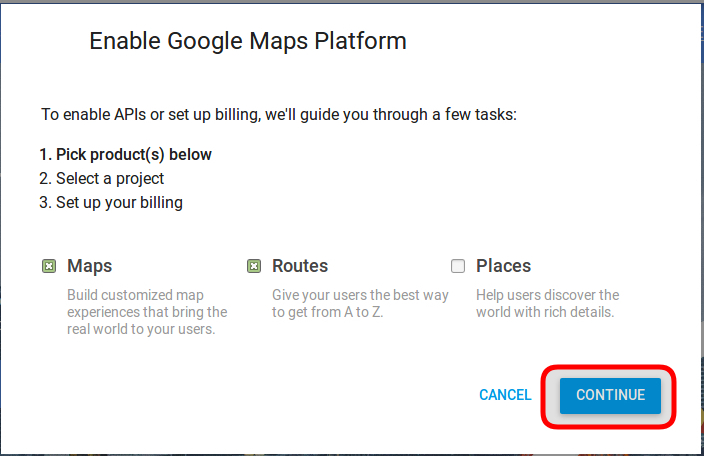
  • Klicken Sie auf die Schaltfläche "Erste Schritte":

Produkte abholen:Wenn der Administrator auf die Schaltfläche "Erste Schritte" klickt, wird dieses Popup angezeigt.


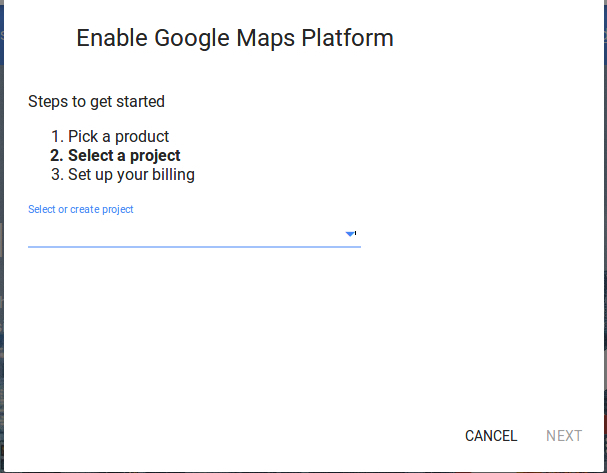
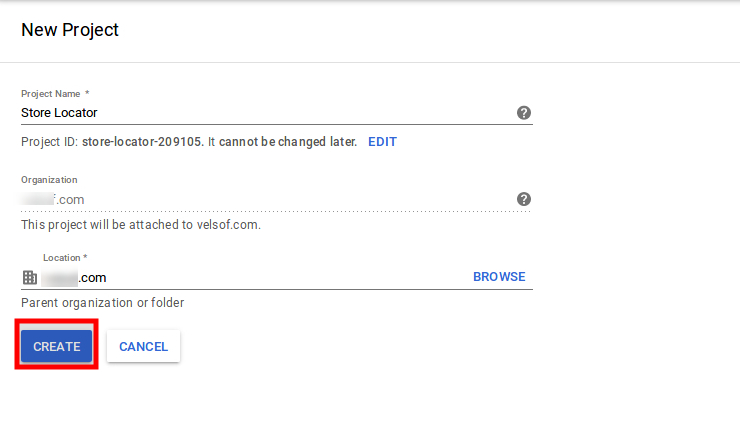
Projektauswahl:Der Administrator des E-Commerce-Shops kann ein Projekt auswählen oder erstellen.

1. Wählen Sie ein Projekt aus:

2. Erstelle ein neues Projekt:


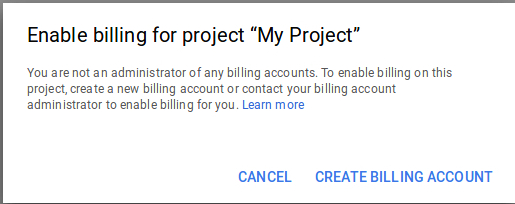
Richten Sie die Abrechnung ein:Der Administrator des E-Commerce-Shops kann nun die Abrechnung einrichten.


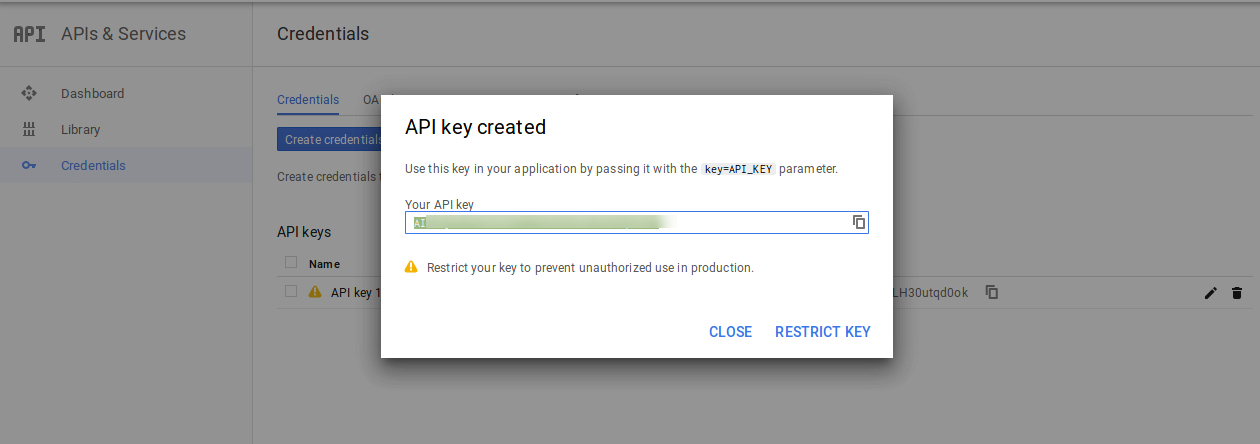
Nach der Abrechnung kann der Store-Administrator seinen Google Map API-Schlüssel erhalten. Auf der


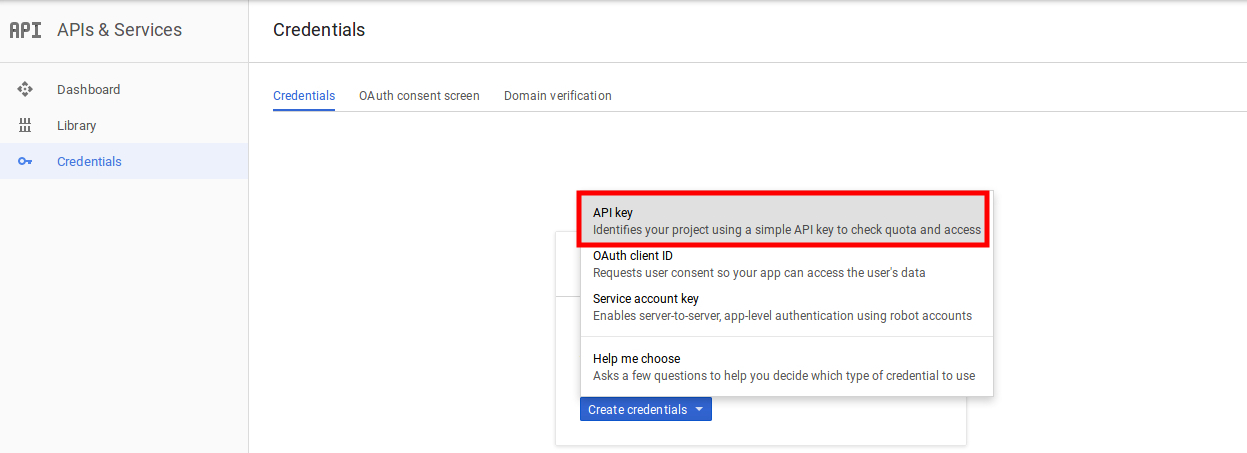
Der Store-Administrator kann die API-Schlüsseloption auswählen:


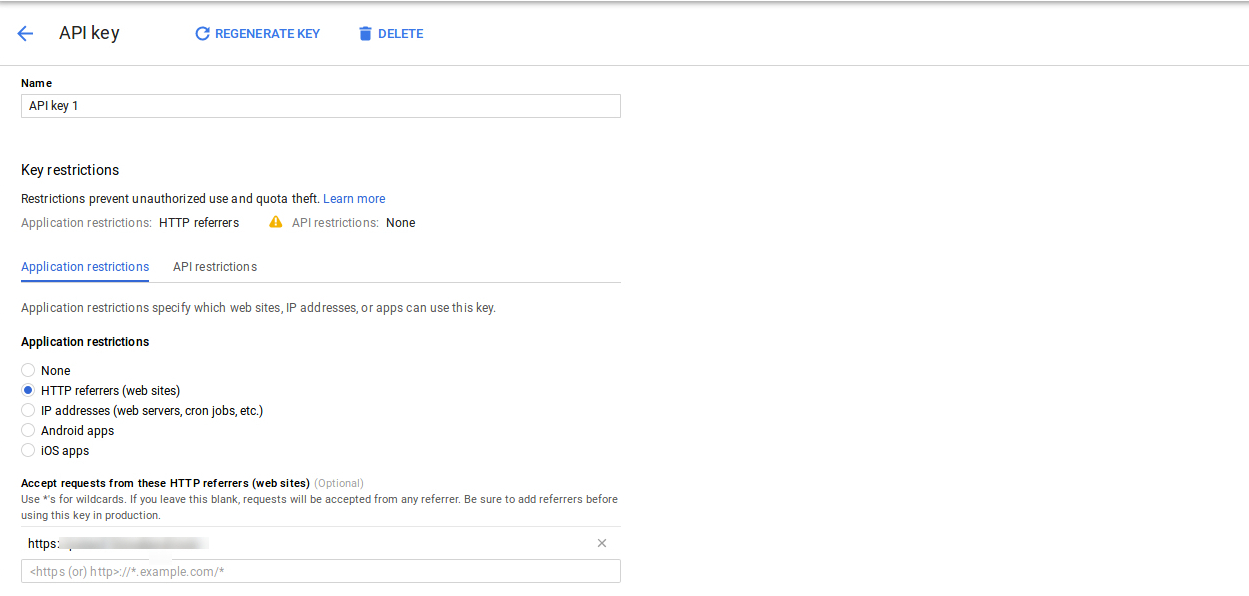
Der Administrator kann im Dialogfeld die Option Schlüssel einschränken auswählen, um eine Browsereinschränkung für den API-Schlüssel festzulegen.

In dem


Auf diese Weise kann der Administrator den Google Map-API-Schlüssel festlegen.

3.2 Stores verwalten

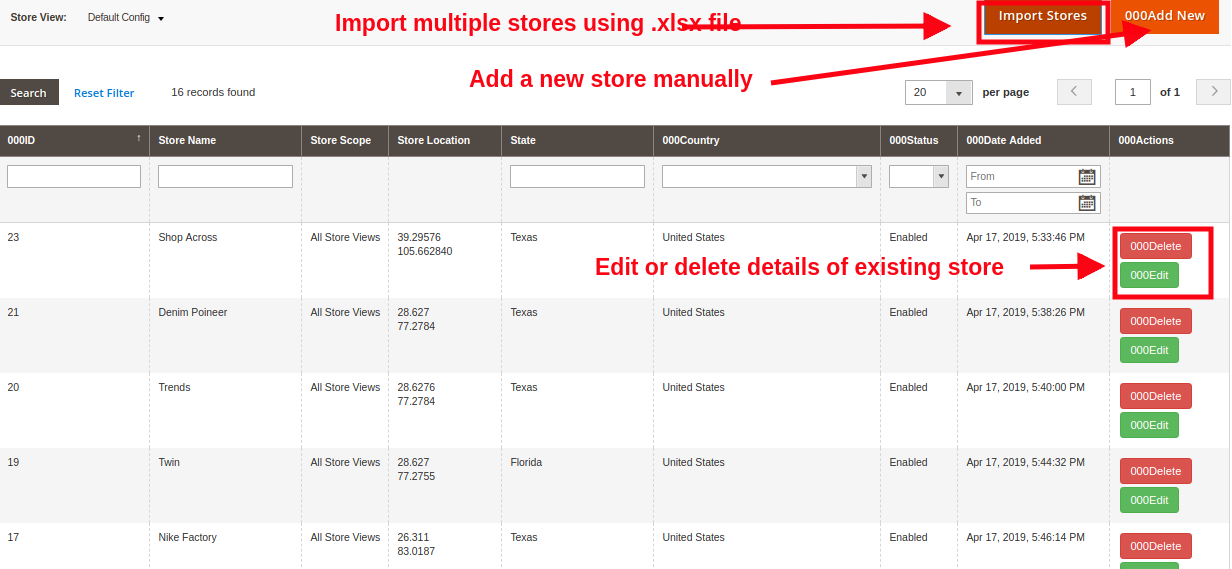
Der Inhaber eines E-Commerce-Shops kann in diesem Administrationsbereich neue physische Shops für seine Marke hinzufügen. Sie können die Details der vorhandenen Geschäfte konfigurieren oder sie direkt von diesem Ort aus löschen. Auf diese Weise kann der Administrator mit dem Prestashop Store Locator-Addon die Store-bezogenen Details hinzufügen, löschen und bearbeiten.

Außerdem bietet Ihnen diese Administrationsoberfläche eine vollständige Übersicht über die Liste der vorhandenen Offline-Stores.

Der Geschäftsadministrator kann problemlos ein Geschäft über das Verwaltungsfenster hinzufügen. Nachdem Sie auf "Hinzufügen" geklickt haben

Neue physische Speicher können auf zwei Arten hinzugefügt werden: 1. Manuelles Hinzufügen von Stores 2. Importieren von Geschäften mithilfe der XLSX-Datei

1) Manuelles Hinzufügen von Stores

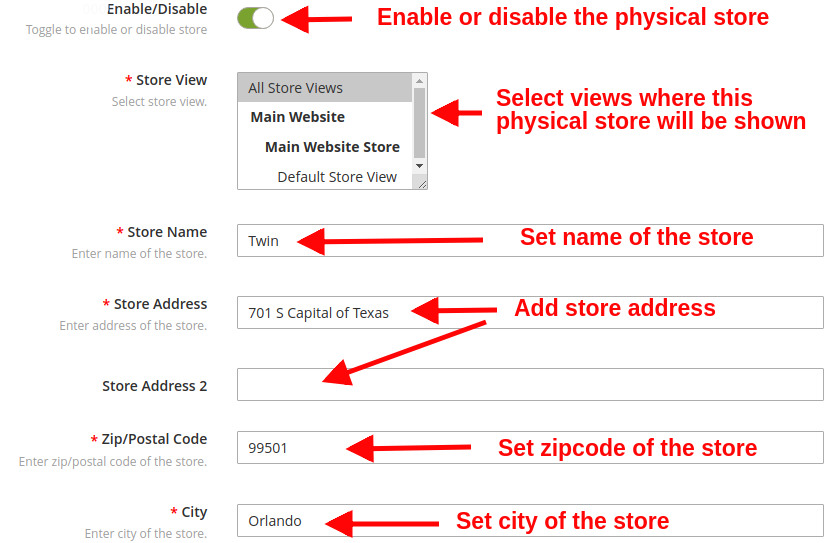
  • Aktivieren deaktivieren: Diese Option zeigt oder versteckt den bestimmten physischen Speicher.
  • Store-Ansicht: Mit dieser Option können Sie alle Geschäftsansichten auswählen, für die dieses physische Geschäft sichtbar ist.
  • Name des Films: Mit dieser Option können Sie den Namen Ihres Geschäfts festlegen.
  • Geschäftsadresse: Sie können die Adresse des Geschäfts festlegen.
  • Zip / Postal Code: Mit dieser Option können Sie die Postleitzahl des Geschäfts festlegen.
  • Stadt: Mit dieser Option können Sie die Stadt des Geschäfts festlegen.

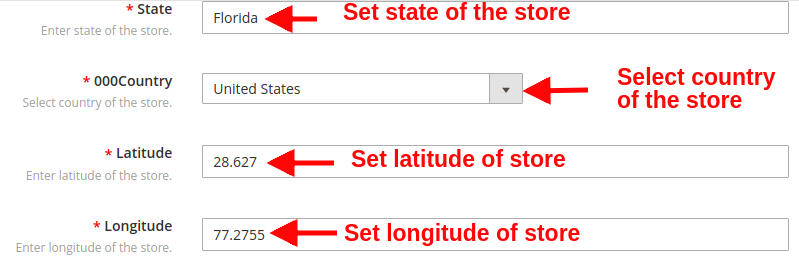
  • Bundesland/ Kanton: Diese Option legt den Status des Speichers fest.
  • Land: Diese Option legt das Land des Geschäfts fest.
  • Latitude: Diese Option legt den Breitengrad des Speichers fest.
  • Longitude: Diese Option legt den Längengrad des Geschäfts fest.

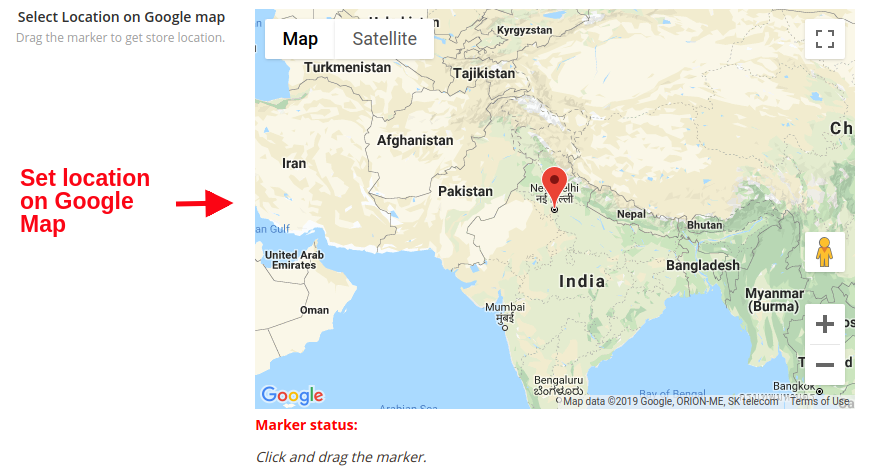
  • Google Map-Standort: Mit dieser Option können Sie die Adresse des Geschäfts auf Google Map mithilfe des Locator-Symbols anzeigen.

  • Webseite Diese Option stellt den Link zur offiziellen Website des Shops ein.
  • Kontakt Nummer: Diese Option legt die Kontaktnummer des Geschäfts fest.
  • Fax: Sie können die Faxdetails des physischen Speichers festlegen.
  • E-Mail: Mit dieser Option können Sie die Kontakt-E-Mail-Adresse des Geschäfts festlegen.
  • Bild speichern: Mit dieser Option können Sie ein gewünschtes Bild für den Shop hochladen.

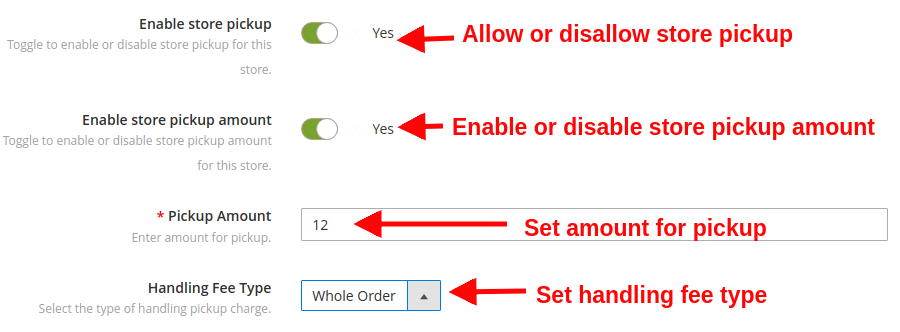
  • Ladenabholung aktivieren: Diese Option aktiviert oder deaktiviert die Store Pickup-Funktionalität. Dies kann verwendet werden, wenn der Produktbestand aufgebraucht ist.
  • Abholmenge im Geschäft aktivieren: Mit dieser Option können Sie den Abholbetrag für das Geschäft aktivieren oder deaktivieren, falls dies den geschäftlichen Anforderungen entspricht.
  • Abholbetrag: Mit dieser Option können Sie den Abholbetrag für die Bestellung durch den Kunden festlegen.
  • Bearbeitungsgebührentyp: Mit dieser Option können Sie die Art der Bearbeitungsgebühr auswählen. In dieser Kategorie werden drei Optionen angeboten: Pro Produkt, pro Menge und ganze Bestellung.

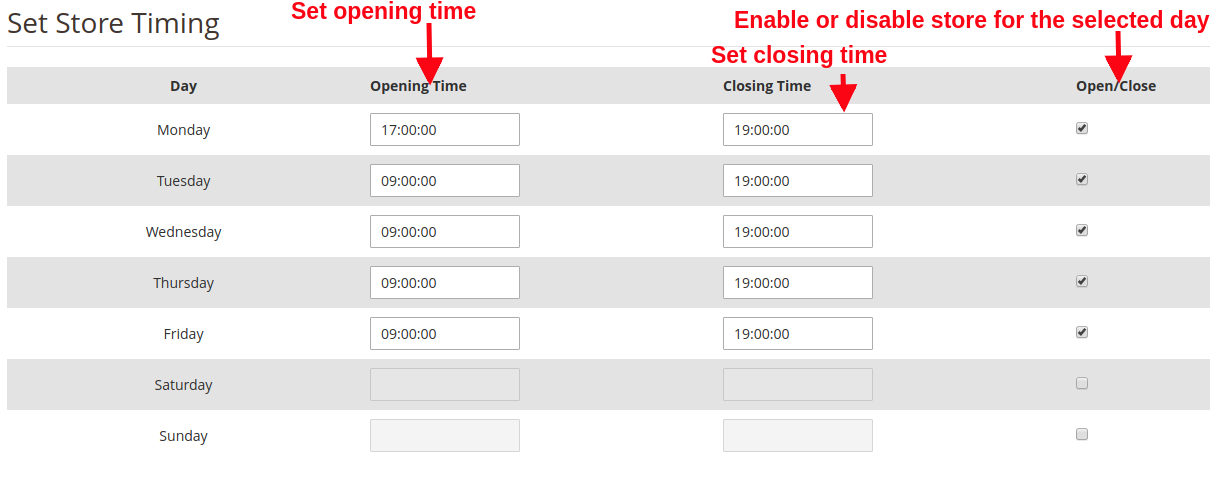
  • Store-Timing: Mit dieser Option können Sie die Öffnungs- und Schließungszeit für das Geschäft an allen Tagen innerhalb einer Woche auswählen. Um die Abholung für einen bestimmten Tag zu unterbinden, können Sie das Kontrollkästchen Öffnen / Schließen einfach deaktivieren.

2) Importieren von Speichern mithilfe der XLSX-Datei

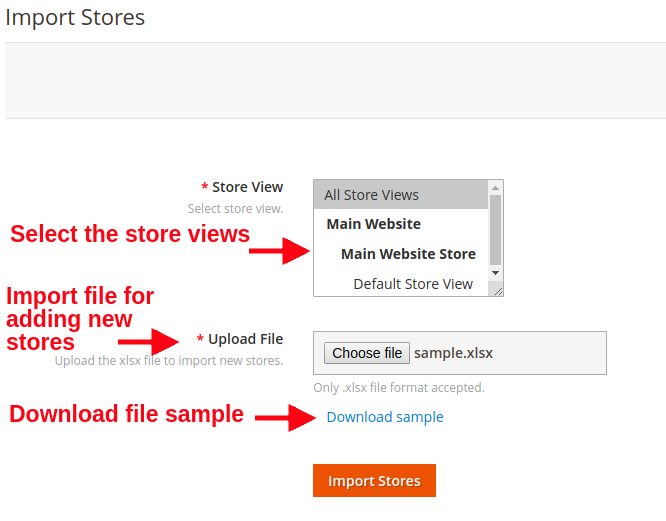
  • Store Views: Wählen Sie die Geschäftsansichten aus, in denen die importierten Geschäfte angezeigt werden.
  • Datei hochladen: Mit dieser Option können Sie die XLSX-Datei hochladen, um neue physische Speicher zu importieren.
  • Beispieldatei herunterladen: Laden Sie eine Beispieldatei herunter, um die Auflistung der Speicherinformationen in einem XLSX-Dateiformat zu überprüfen.

4.0 Front Interface des Magento 2 Google Maps Store Locator Plugins

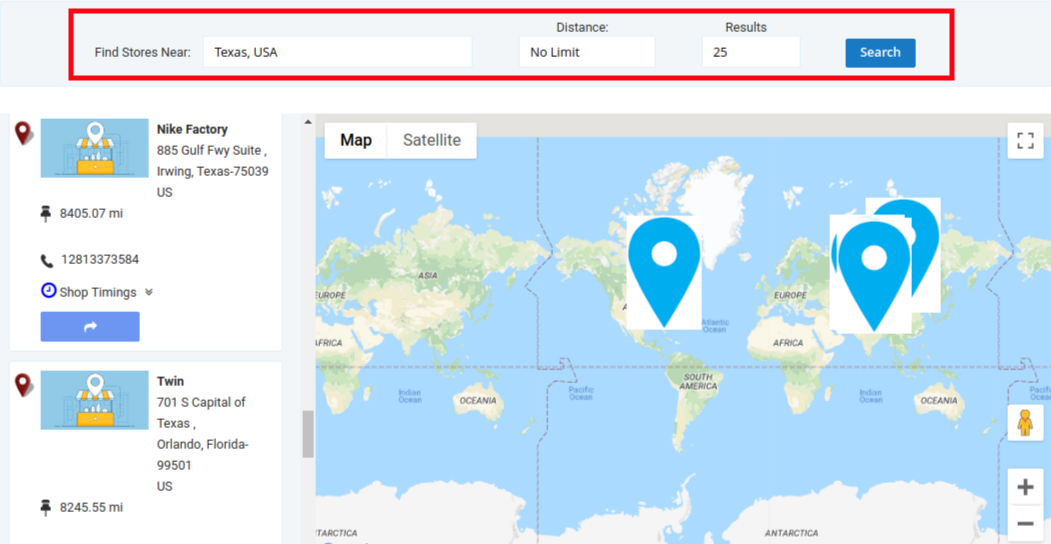
A) Im Vordergrund finden die Kunden die nahe gelegenen Geschäfte direkt von der Homepage.

Sie können das nächste Geschäft finden, indem Sie eine Orientierungspunktadresse eingeben, die bequem von ihrem tatsächlichen Standort aus erreichbar ist. Für die angegebene Adresse / Stadt / Bundesland wird dem Kunden eine Liste mit Filialempfehlungen angezeigt. Kunden können die Details für jeden dieser physischen Läden einsehen und ihre Produkte abholen.

Darüber hinaus können sie die Kontaktdaten, den Namen, die Entfernung und die Öffnungszeiten des Shops abrufen. Auf diese Weise erhalten die Kunden ihr Produkt schneller, bequemer und ohne zusätzliche Versandkosten.

B) Speichern Sie den Link Standort in der Fußzeile

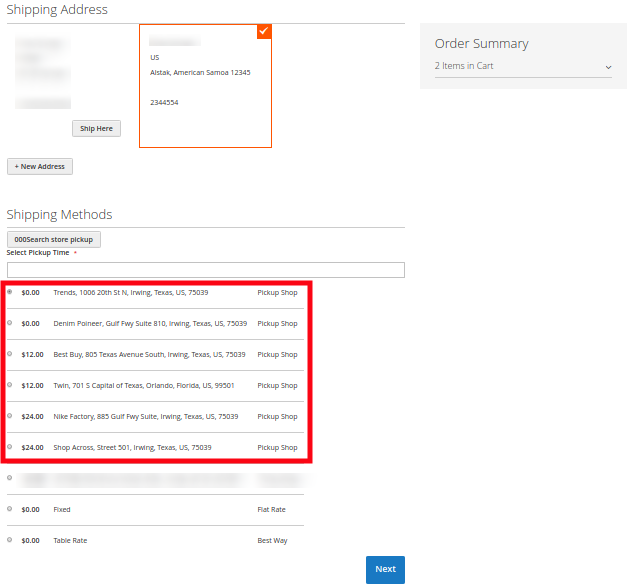
C) Store Location-Optionen auf der Checkout-Seite
Hier kann der Kunde die Abholoption für sein Produkt auswählen. Beachten Sie, dass hier auch andere Versandarten verfügbar sind.


Die Kunden können den Shop im Frontend folgendermaßen anzeigen:

Die Kunden können ihre Abholaufträge auf einfache Weise platzieren, indem sie das gewünschte Datum und die gewünschte Uhrzeit auswählen.

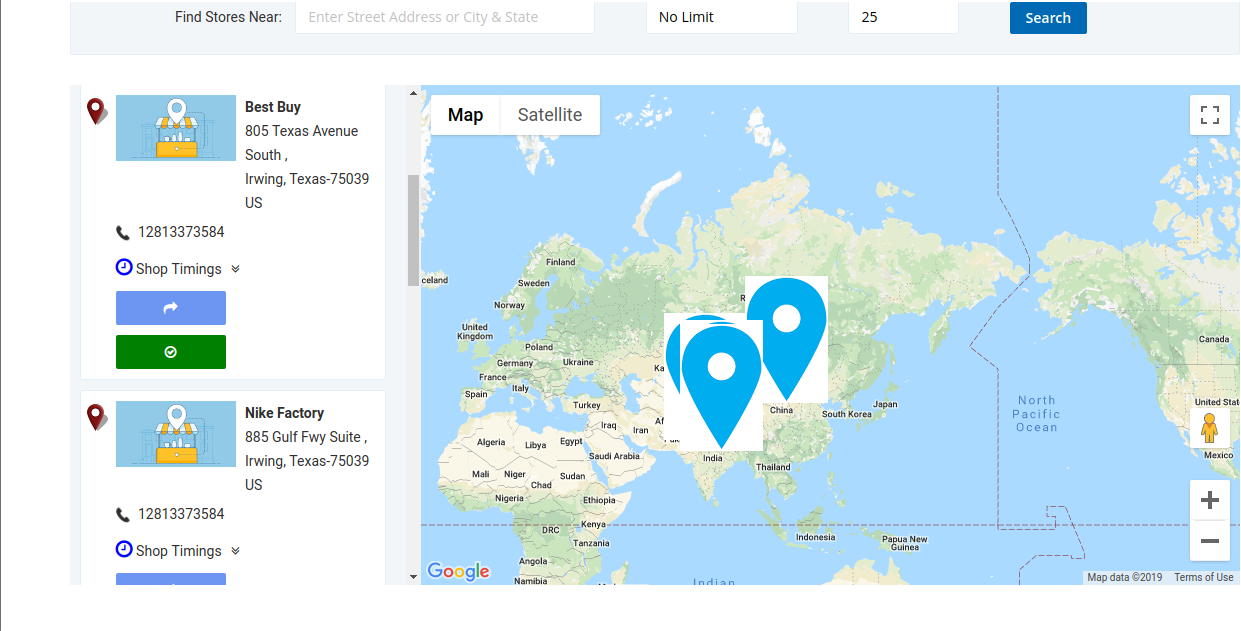
Beachten Sie, dass die Option "Search Store Pickup" ebenfalls verfügbar ist. Kunden können auf diese Option klicken, um die vollständigen Details für die aufgelisteten Geschäfte anzuzeigen. Wenn Sie auf die Schaltfläche klicken, wird im folgenden Bild ein Popup angezeigt.

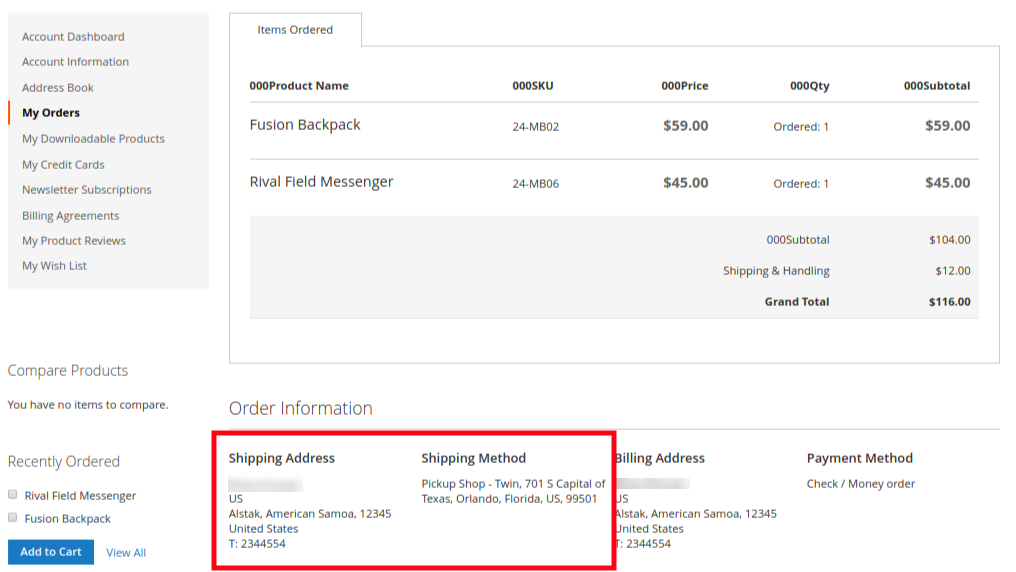
D) Details zur Abholung nach erfolgreicher Auftragsabwicklung


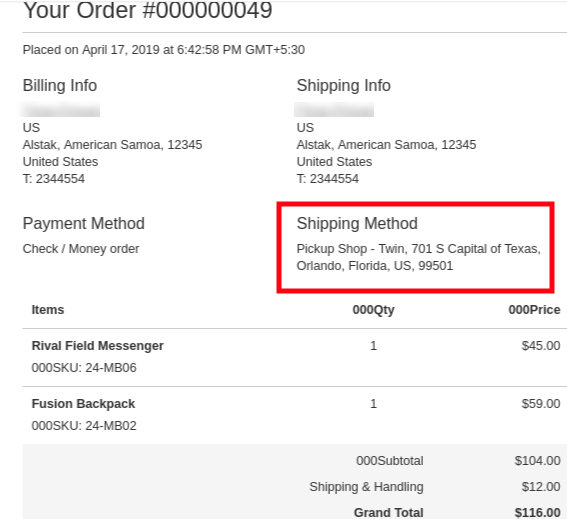
E) Nach der Bestellung erhält der Kunde eine E-Mail, in der die Details zur Abholung der Bestellung bestätigt werden.


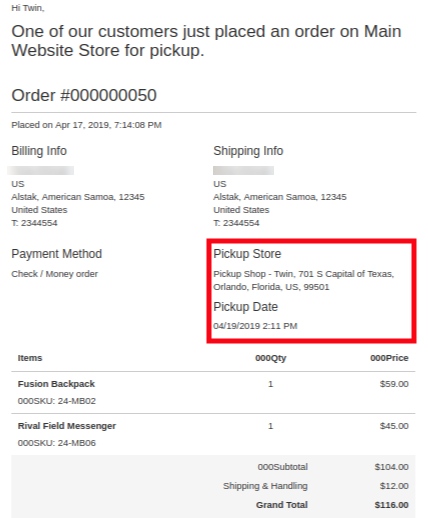
F) Der Besitzer des physischen Geschäfts erhält auch eine E-Mail, in der er die vom Kunden aufgegebene Abholbestellung bestätigt.

Auf diese Weise kann der Online-Shop-Händler mithilfe von Google Maps mehrere physische Shops auf der Website anzeigen und es den Online-Benutzern ermöglichen, die Bestellung im Shop selbst abzuholen. Das Magento 2 Store Locator- und Pickup-Modul ist in hohem Maße anpassbar und ermöglicht die uneingeschränkte Anzeige mehrerer Stores. Der E-Merchant kann eine Abholoption auf der Checkout-Seite anzeigen. Die Online-Benutzer können das nächstgelegene Geschäft auswählen und ihre Bestellungen nach ihren Wünschen abholen. Sie müssen keine Versandkosten für das bestellte Produkt bezahlen. Das

Weitere Informationen zu diesem Magento 2-Filialfinder und zur Abholerweiterung finden Sie unter:

Magentop?module?link

Magento

Magento?Front-end?Demo


Prestashop Product Designer/Customizer Addon – Benutzerhandbuch

1.0 Beidhändige Rückhand: Einleitung

Als Shop-Betreiber haben Sie sich immer schon Gedanken über die Steigerung Ihrer Konversionsrate gemacht, aber nicht unbedingt über das Einkaufserlebnis Ihrer Kunden. Ein zufriedener Kunde kommt gerne wieder, um weitere Artikel zu kaufen. Wenn Sie also Stammkunden gewinnen möchten, sorgen Sie für ein nachhaltiges Kundenerlebnis, indem Sie das PrestaShop Product Designer/Customizer Add-on in Ihren Online-Shop integrieren. Prestashop Custom Product Design ModulOnline-Händler können ihren Kunden intuitive und kreative Optionen zur Produktindividualisierung anbieten und so die Basisversion eines Produkts in ein modernes, elegantes und einzigartiges Design verwandeln. Das PrestaShop-Add-on zur Produktindividualisierung ermöglicht es dem Administrator, die Seite mit dem Produktindividualisierungs-Panel anzuzeigen, sobald der Nutzer auf der Produktseite auf die Schaltfläche „Anpassen“ klickt. Kunden können ganz einfach farbige Texte mit Effekten hinzufügen, eigene Bilder mit Filtern hochladen und einen QR-Code einfügen, um das Produkt an ihre Bedürfnisse anzupassen.

1.1 Herausragende Merkmale des Prestashop-Add-ons zur Produktanpassung

Für die Konfiguration oder Änderung der Einstellungen des PrestaShop-Moduls „Benutzerdefiniertes Produktdesign“ sind keine Programmierkenntnisse erforderlich. Mit diesem Modul ist alles kinderleicht. Sehen wir uns kurz die verschiedenen Funktionen dieses PrestaShop-Add-ons an.

  • Das Prestashop-Add-on „Produktdesigner/Customizer“ ermöglicht es Ihnen, in Ihrem Onlineshop eine breite Palette individualisierbarer Produkte anzubieten. Mit diesem Add-on können Ihre Kunden die erweiterten, nach ihren Bedürfnissen personalisierbaren Online-Produkte einfach erwerben und deren Vorteile nutzen.
  • Der Online-Produktdesigner bietet eine Designansicht für Produkte, sodass potenzielle Käufer die Produkte in Echtzeit anpassen können. Mit dem Produktkonfigurator-Modul kann der PrestaShop-Administrator für jedes Produkt im Shop unterschiedliche Anpassungsoptionen hinzufügen.
  • Durch die Integration des Prestashop-Produktdesigner-Moduls können Kunden auf das Produktanpassungs-Panel zugreifen und jedes gewünschte Produkt wie T-Shirts, Tassen, Ringe oder andere Produkte individuell gestalten.
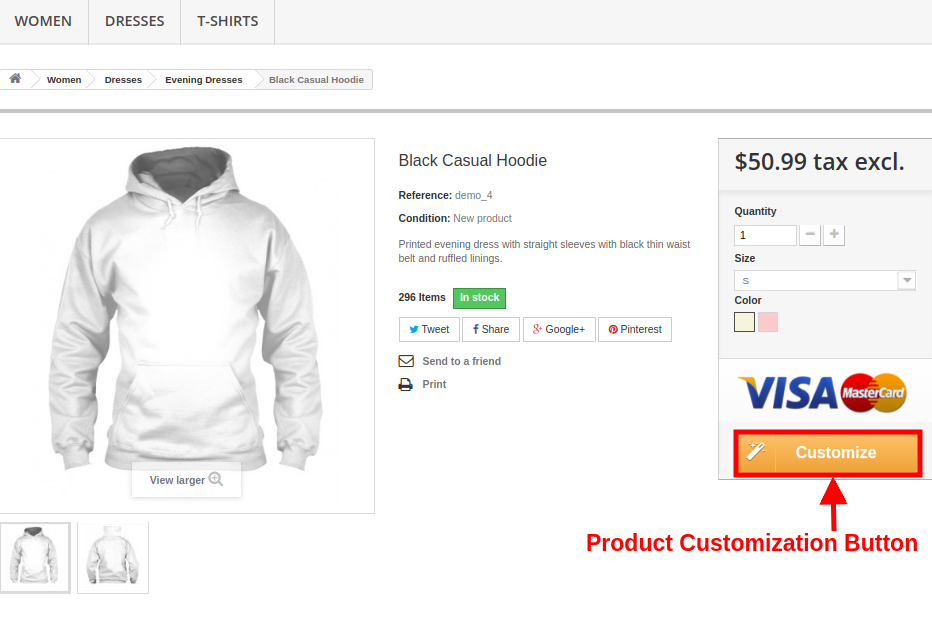
  • Das Prestashop-Add-on zur Produktanpassung zeigt für jedes anpassbare Produkt im Shop eine Schaltfläche „Anpassen“ an. Der Administrator kann die Anpassungsoptionen nur für die gewünschten Produkte aktivieren.
  • Der vollständige Funktionsumfang des Prestashop-Add-ons „Produktdesigner/Customizer“ kann aktiviert oder deaktiviert werden. Wenn dieses Modul deaktiviert ist, werden auf der Produktseite die Standardoptionen zur Produktanpassung angezeigt.
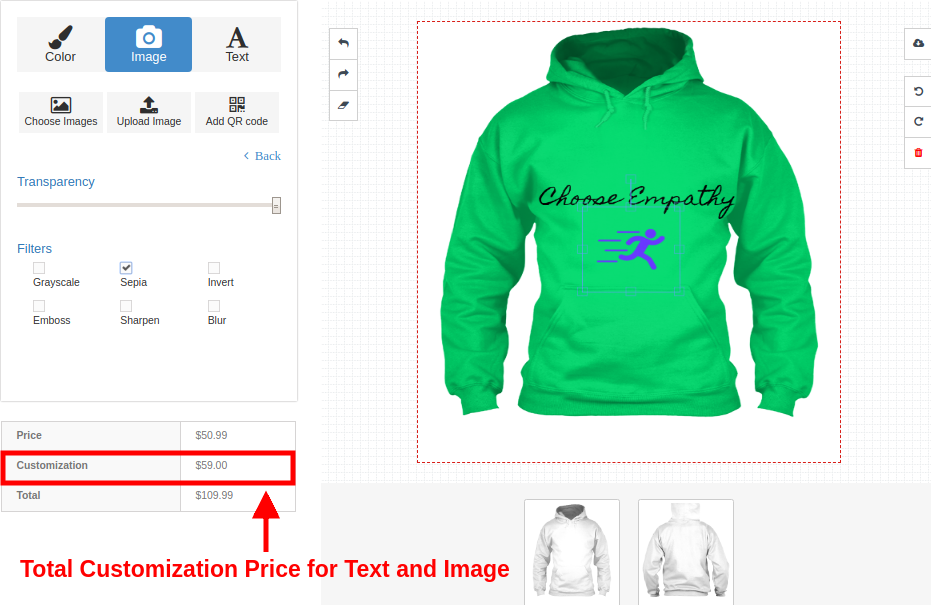
  • Das Modul zur erweiterten Produktanpassung zeigt die Preisberechnung für die individuelle Anpassung in Echtzeit auf der Produktseite an.
  • Mit dem Prestashop-Add-on „Custom Product Designer“ kann der Administrator die Produktdesignseiten festlegen, die dem Benutzer zur Verfügung stehen.
  • Das Produktkonfigurationsmodul ermöglicht es dem Administrator, die Option zum Herunterladen von PDF-Dateien für die Kunden im Frontend zu aktivieren oder zu deaktivieren.
  • Das PrestaShop-Modul „Erweiterte Produktanpassung“ bietet die Möglichkeit, vordefinierte Bilder für ein Produkt hinzuzufügen. Diese Bilder sind üblicherweise in Gruppen organisiert. Kunden können aber auch eigene Bilder hochladen und festlegen.
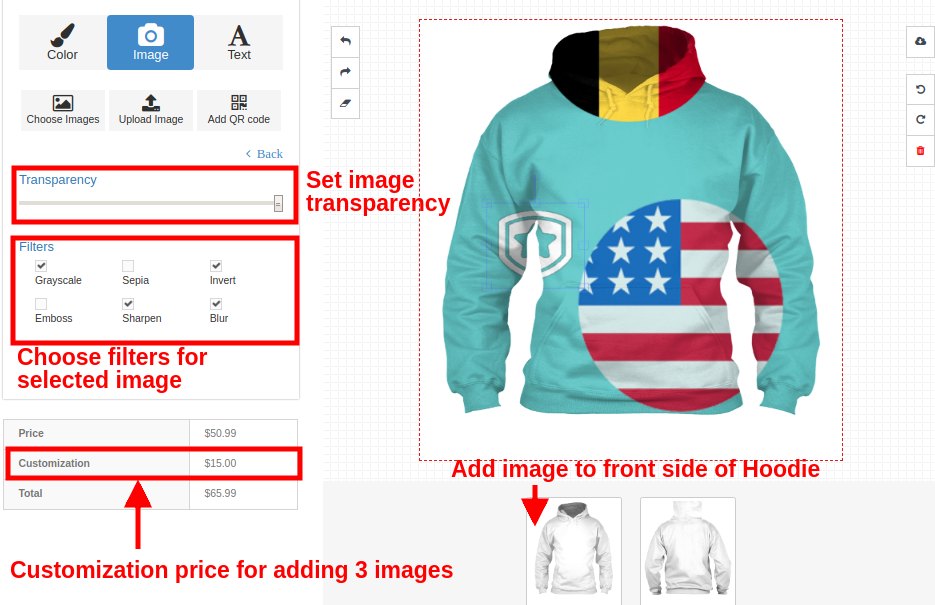
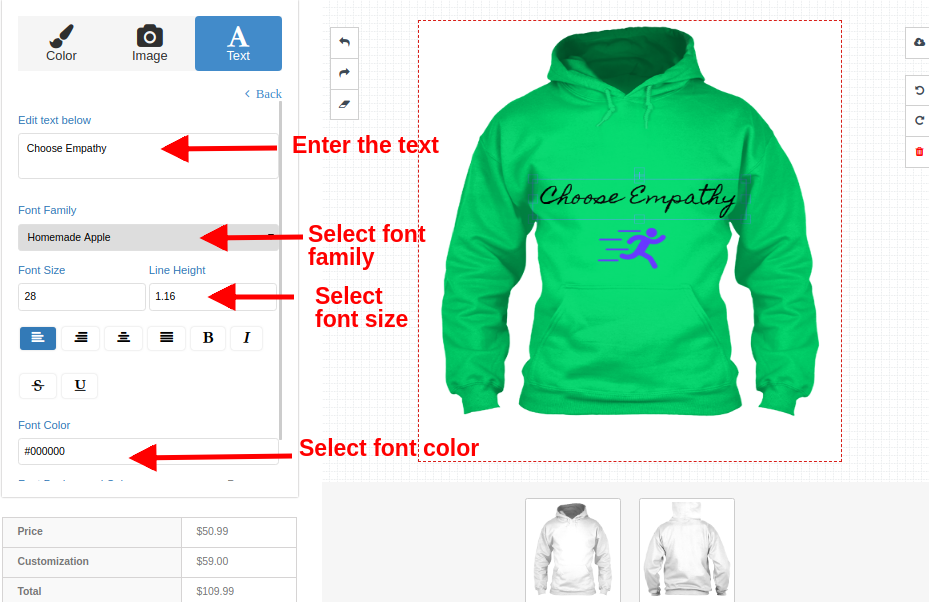
  • Mit diesem Prestashop-Produktdesigner-Modul kann der Kunde die gewünschten Schriftarten, Farben und Filter für das Produkt flexibel auswählen.
  • Mit diesem erweiterten Produktanpassungsmodul können Administratoren Preise für verschiedene Anpassungsoptionen festlegen.
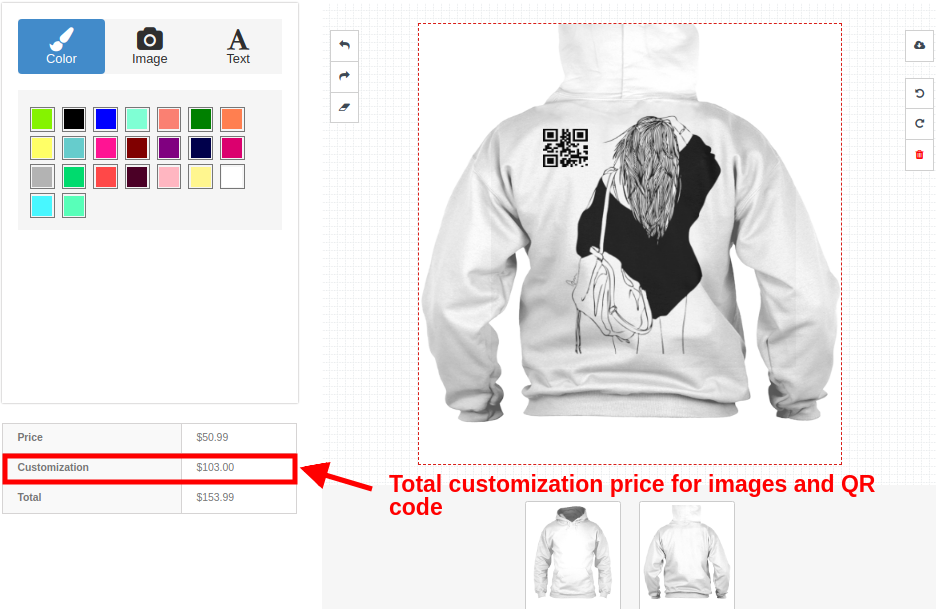
  • Das Prestashop-Produktanpassungsmodul bietet auch die Möglichkeit, das Produkt mithilfe eines QR-Codes zu personalisieren, für den der Administrator einen separaten Preis festlegen kann.
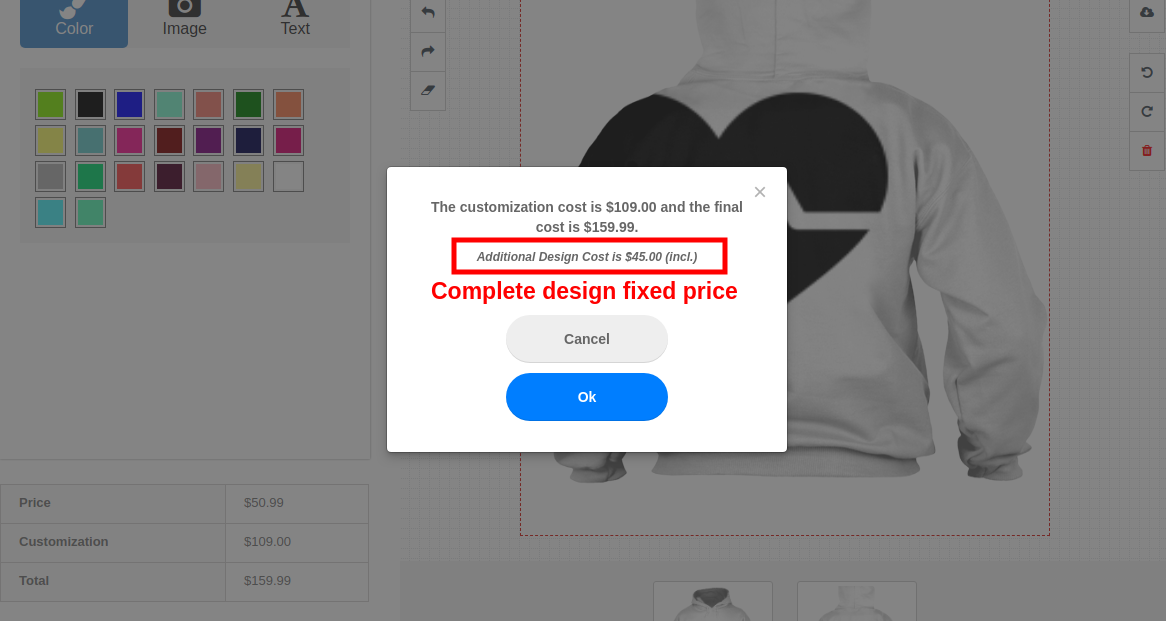
  • Das Prestashop-Addon für den benutzerdefinierten Produktdesigner fügt automatisch einen Festpreis für das komplette Design zum endgültigen Preis für ein individuell gestaltetes Produkt hinzu.
  • Das Prestashop Product Designer/Customizer Add-on unterstützt Multi-Shop- und Mehrsprachigkeit.
  • Das Prestashop-Add-on für benutzerdefinierte Produktdesigner ist mobil responsiv und mit verschiedenen Prestashop-Themes kompatibel.

1.2 Technologie für die Entwicklung

  • Sprache: PHP
  • Rahmenwerk: Prestashop

2.0 Installationsanleitung für das Modul „Erweiterte Produktanpassung“.

Der Shop-Administrator kann die folgenden einfachen Schritte befolgen, um das Prestashop-Produktanpassungs-Add-on in seinem Online-Shop zu installieren: 1. Laden Sie zunächst das Add-on-Paket aus dem Knowband-Shop herunter. 2. Sie erhalten eine ZIP-Datei mit dem Quellcode und dem Benutzerhandbuch. Entpacken Sie das gesamte Paket im Stammverzeichnis Ihres Prestashop-Shops mithilfe eines FTP-Managers (z. B. FileZilla oder WinSCP – hier herunterladen: https://filezilla-project.org/). Die Dateien und Ordner finden Sie wie in der Abbildung unten dargestellt.

Das PrestaShop-Add-on zur Gestaltung benutzerdefinierter Produkte ist nun installiert und einsatzbereit. Der Administrator kann jetzt die verschiedenen Konfigurationseinstellungen entsprechend seiner PrestaShop-Website anpassen.

3.0 Admin-Oberfläche des Prestashop-Moduls „Erweiterter Produkt-Customizer“.

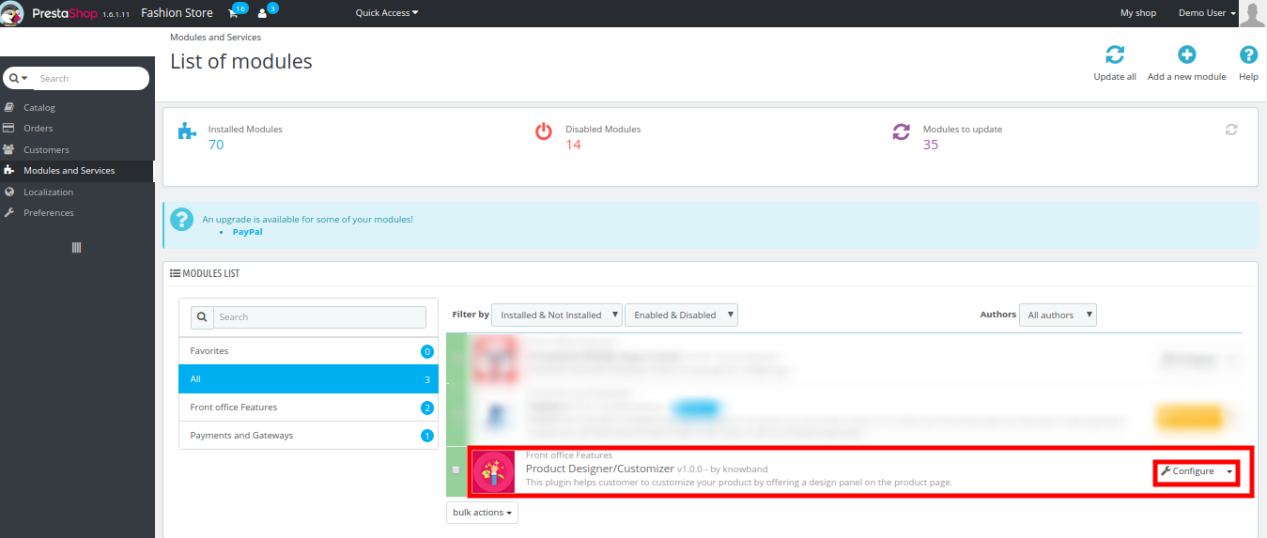
Unmittelbar nach erfolgreicher Installation von Prestashop Product Designer / Customizer Addon Auf Ihrer Website können Sie die Einstellungen des Produktanpassungsbereichs nach Ihren Bedürfnissen konfigurieren. Klicken Sie im Admin-Bereich oder Dashboard auf „Module und Services“ und anschließend auf die Schaltfläche „Konfigurieren“ neben dem Knowband Product Designer/Customizer.

Hier, in der nächsten Benutzeroberfläche, finden Sie die vollständigen Einstellungen des Moduls Produktdesigner/Customizer sowie dessen Unterabschnitte, die unten aufgeführt sind.

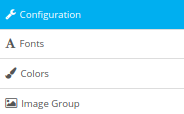
Dieses Knowband-Produktanpassungsmodul besteht aus vier Unterabschnitten, die im Folgenden näher erläutert werden: 1. Konfiguration, 2. Schriftarten, 3. Farben, 4. Bildgruppen. Die einzelnen Registerkarten des erweiterten Prestashop-Produktanpassungsmoduls werden im Folgenden beschrieben:

3.1-Konfiguration

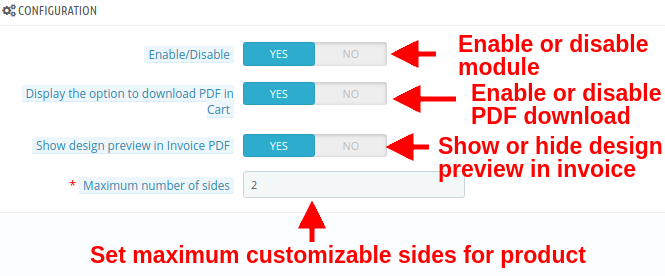
Unter den Konfigurationseinstellungen des Prestashop-Produktanpassungs-Add-ons können Sie die Grundeinstellungen für das Anpassungsfeld vornehmen, das den Kunden im Frontend angezeigt wird.

  • Aktivieren deaktivieren: Mit dieser Option können Sie die Funktionalität des Prestashop Extended Product Customization-Moduls für Kunden vollständig aktivieren oder deaktivieren.
  • Die Option zum Herunterladen der PDF-Datei im Warenkorb anzeigen: Sie können diese Option aktivieren oder deaktivieren, um das Designbild als PDF auf der Admin-Bestellseite herunterzuladen.
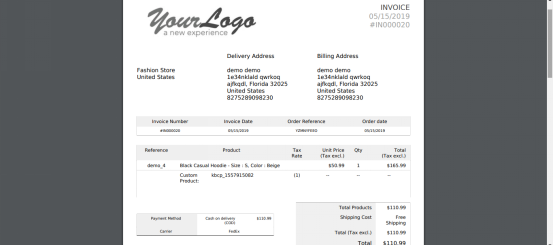
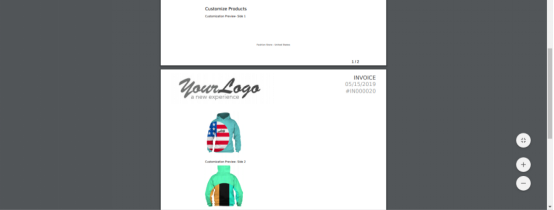
  • Designvorschau in der Rechnungs-PDF anzeigen: Aktivieren oder deaktivieren Sie diese Option, um die Designvorschau in der Rechnungs-PDF anzuzeigen oder auszublenden.
  • Maximale Anzahl an Folien: Mit dieser Option können Sie die maximale Anzahl der Produktseiten festlegen, die über das Frontend angepasst werden dürfen.

3.2-Schriftarten

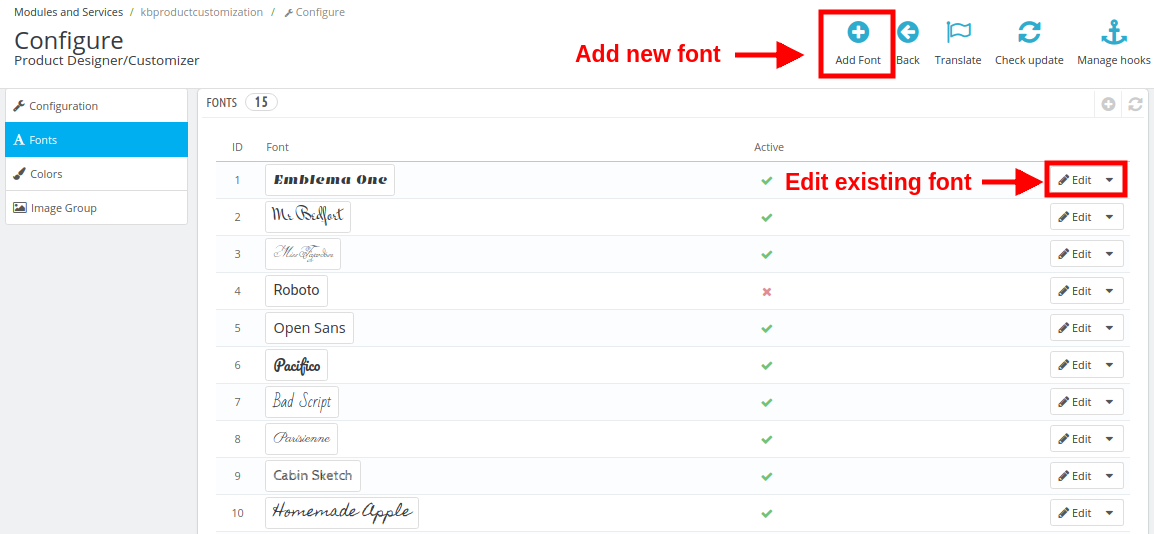
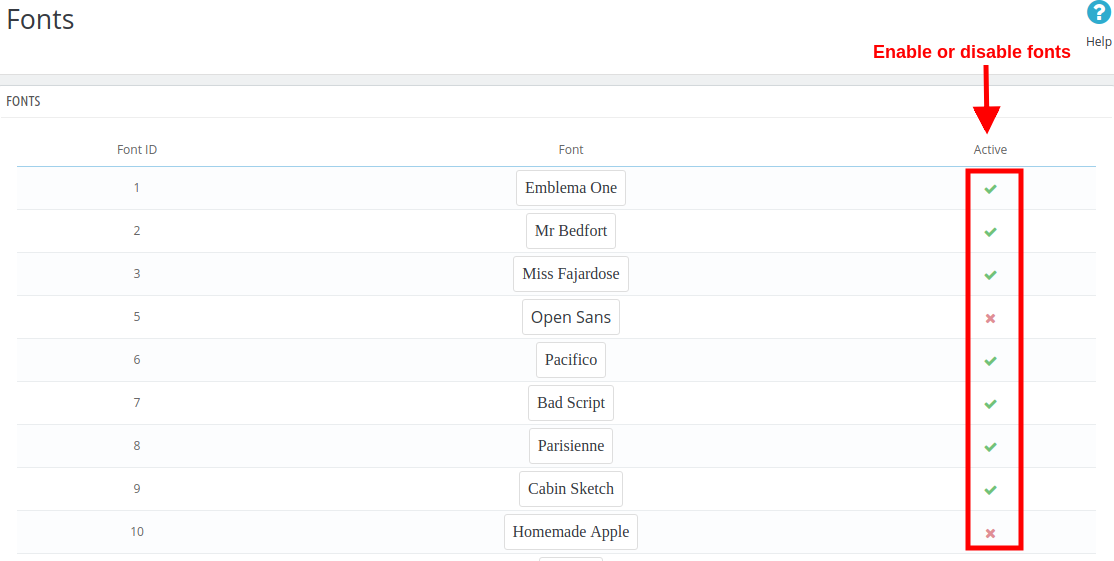
In diesem Bereich des PrestaShop-Produktdesigner-Moduls kann der Shop-Betreiber verschiedene Schriftarten hinzufügen, aus denen der Kunde formatierten Text auf das Produkt drucken lassen kann. Die erste unten dargestellte Benutzeroberfläche zeigt eine Liste der verfügbaren Schriftarten. Hier können neue Schriftarten hinzugefügt, bestehende bearbeitet oder gelöscht werden.

Hier können Sie die beiden anderen Aktionen wie folgt ausführen:

1. Hinzufügen einer neuen Schriftart

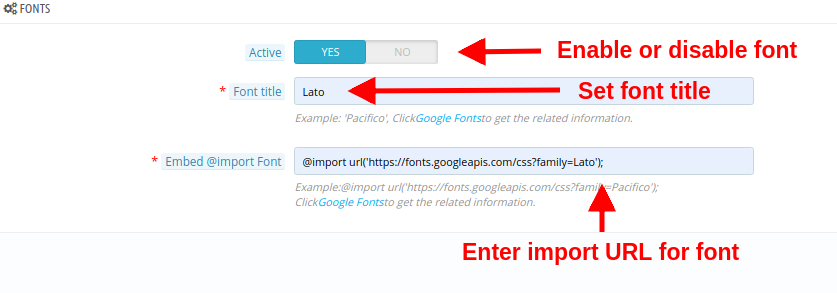
Um eine neue Schriftart hinzuzufügen, gehen Sie wie folgt vor: Klicken Sie auf den Tab „Schriftarten“ und anschließend im Backend-Bereich auf die Schaltfläche „+“ (Schriftart hinzufügen). Die untenstehende Benutzeroberfläche wird angezeigt.

  • Aktiv: Mit dieser Option kann die Schriftart aktiviert oder deaktiviert werden.
  • Schriftarttitel: Mit dieser Option können Sie den Schrifttitel so einstellen, wie er in Google Fonts angegeben ist.
  • Schriftart einbetten @import Schriftart: Um die Google-Schriftart zu verwenden, müssen Sie die Klasse „import Font“ einbinden. Dazu gehen Sie wie folgt vor:
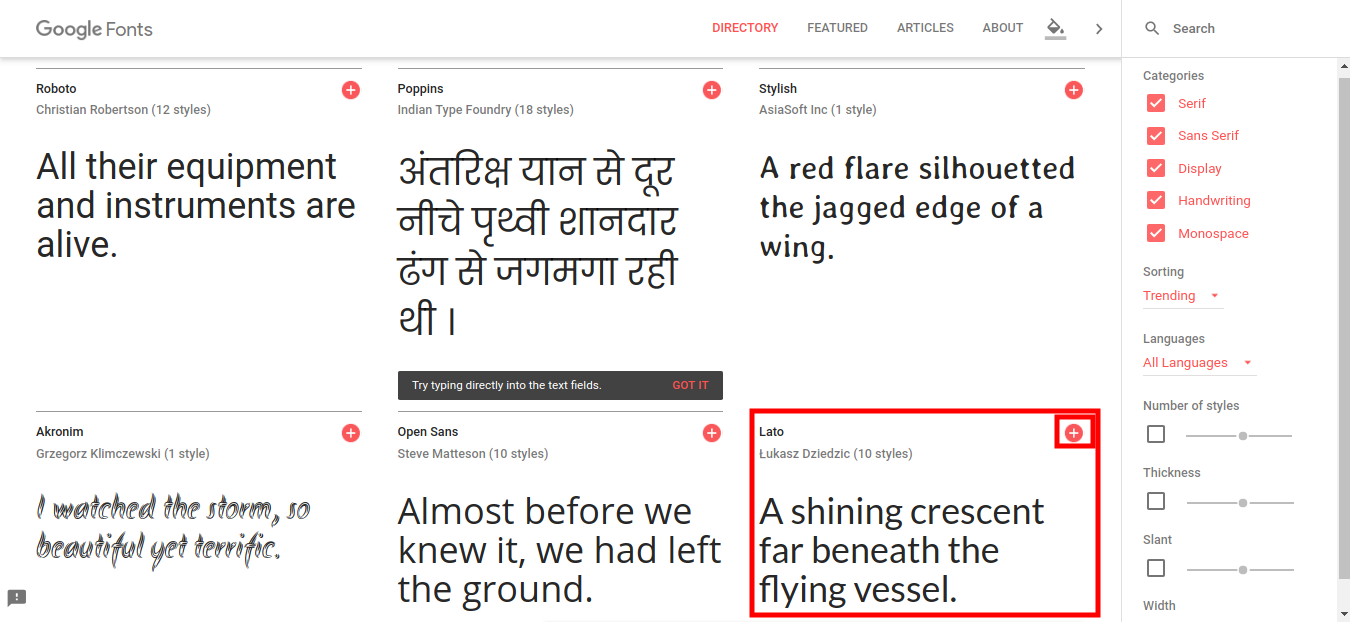
  • Klicken Sie auf den Link „Google Fonts“, der sich direkt unter der Option befindet. Der folgende Bildschirm wird Ihnen angezeigt.
  • Wählen Sie die gewünschte Schriftart aus und klicken Sie auf die Schaltfläche „+“ zum Hinzufügen für diese Schriftart.

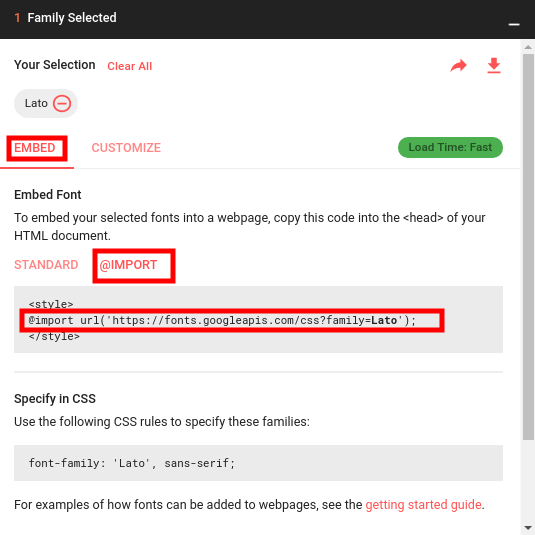
  • Nach dem Hinzufügen einer Schriftart wird ein Popup angezeigt, in dem die ausgewählte Schriftfamilie aufgelistet ist. Klicken Sie auf den Tab „Einbetten“ und anschließend auf die Schaltfläche „@Importieren“.
  • Kopieren Sie die @import-URL für diese Schriftart und fügen Sie sie in das Feld „@import-Schriftart einbetten“ ein.

2. Eine vorhandene Schriftart bearbeiten

Wenn Sie die vorhandene Schriftart bearbeiten möchten, klicken Sie einfach auf die Schaltfläche „Bearbeiten“ neben dem Schriftstil. Ihnen werden die folgenden Optionen angezeigt:

  • Aktiv: Schriftart aktivieren oder deaktivieren.
  • Schriftstil: Mit dieser Option können Sie den Schrifttitel bearbeiten.
  • Schriftart einbetten @Import Schriftart: Ändern Sie die Import-URL für diese spezielle Schriftart.

3.3 Farben

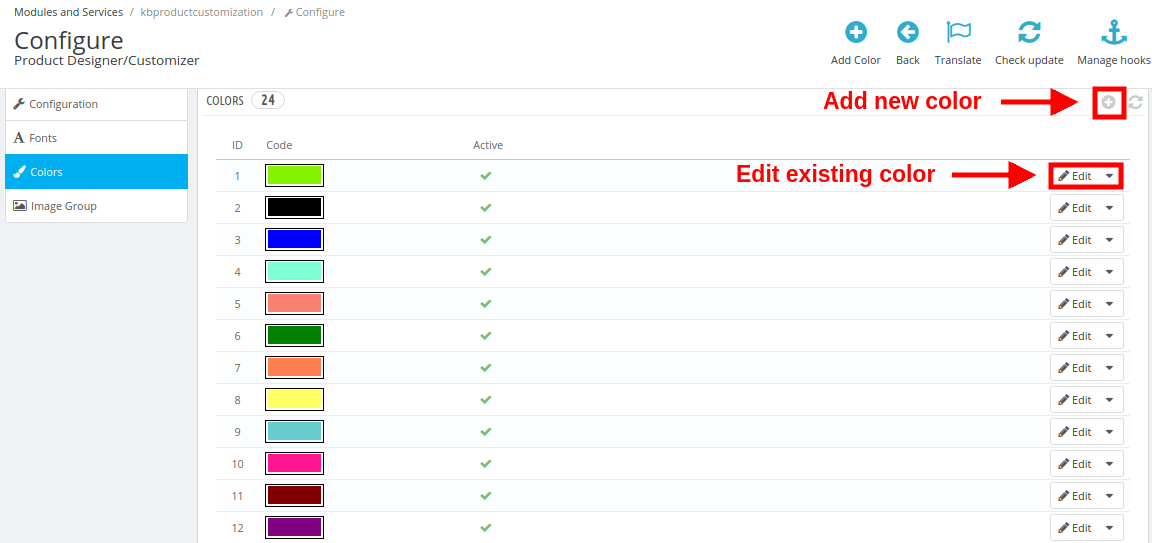
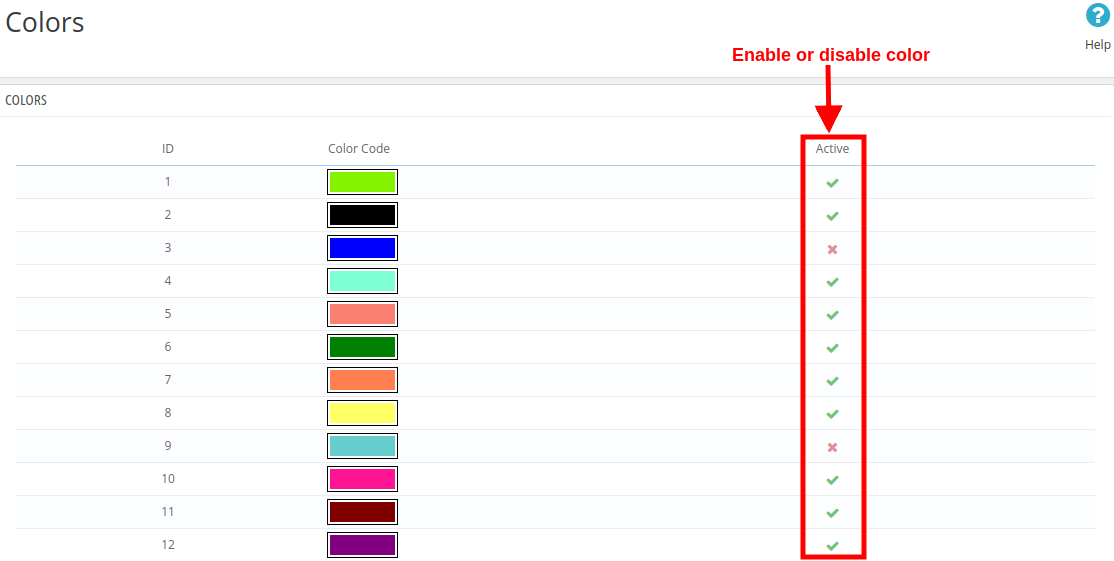
Unter diesem Abschnitt von ProduktkonfiguratormodulSie können Ihre eigene Farbpalette definieren und Ihren Kunden die Möglichkeit geben, für das ausgewählte Produkt eine beliebige Farbe zu wählen. Die folgende Benutzeroberfläche zeigt Ihnen eine Liste der vorhandenen Farben, die Sie bearbeiten können. Bei Bedarf können Sie auch eine neue Farbe hinzufügen.
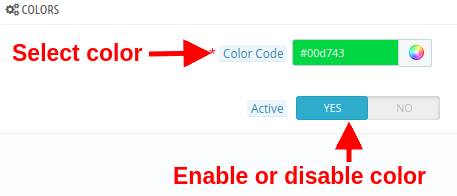
1. Hinzufügen einer neuen Farbe
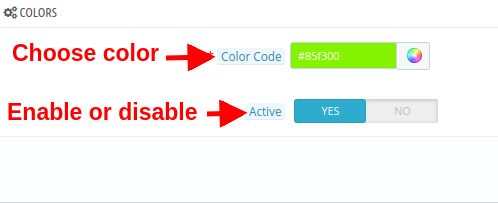
  • Farbcode: Wählen Sie mit dieser Option eine gewünschte Farbe aus, die auf der Produktanpassungsseite angezeigt werden soll.
  • Aktiv: Farbe aktivieren oder deaktivieren.
2. Eine vorhandene Farbe bearbeiten
  • Farbcode: Wählen Sie mit dieser Option eine gewünschte Farbe aus, die auf der Produktanpassungsseite angezeigt werden soll.
  • Aktiv: Die vorhandene Farbe aktivieren oder deaktivieren.

3.4 Bildgruppen

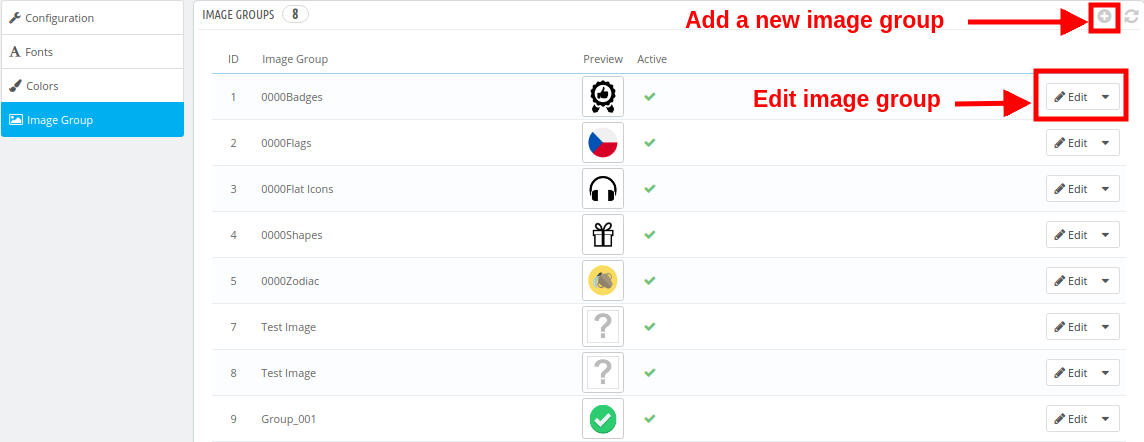
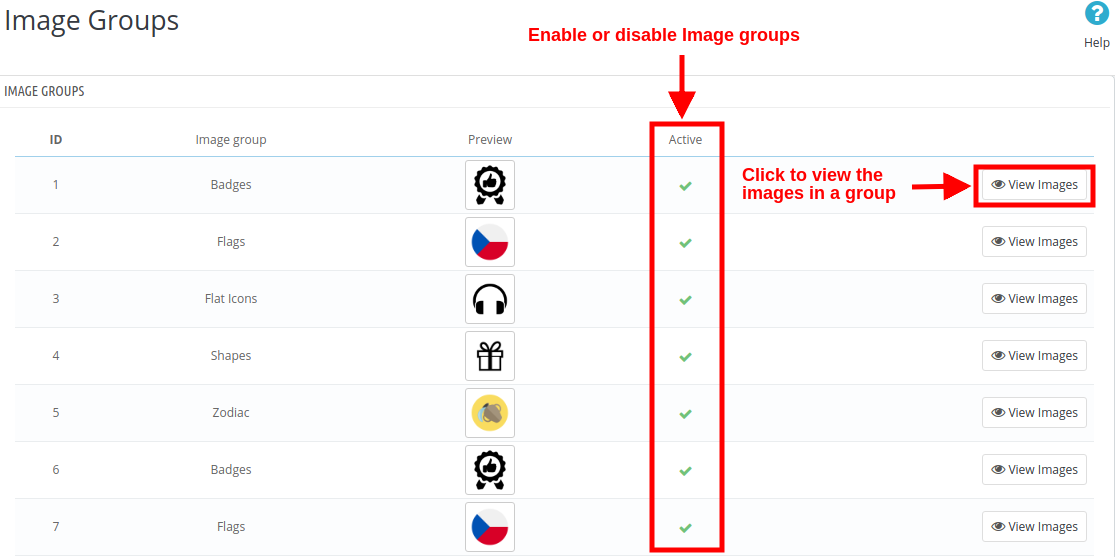
Für ein ausgewähltes Produkt kann der Kunde entweder ein vom Shopbetreiber bereitgestelltes Standardbild auswählen oder ein eigenes Bild zur Produktanpassung hochladen. Die Standardbilder sind in Bildgruppen kategorisiert. Diese bestehenden Bildgruppen können bearbeitet oder um neue ergänzt werden.

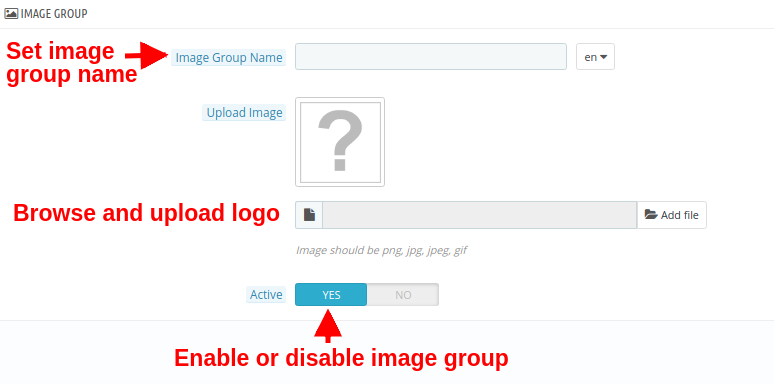
1. Hinzufügen einer neuen Bildgruppe

  • Name der Bildgruppe: Sie können einen gewünschten Namen für die Bildgruppe festlegen.
  • Bild hochladen: Sie können ein Bild für ein Gruppenlogo hochladen und festlegen.
  • Aktiv: Mit dieser Option kann die Bildgruppe aktiviert oder deaktiviert werden.

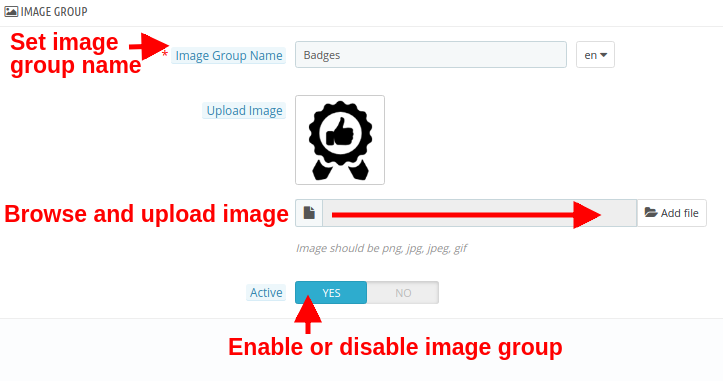
2. Bearbeiten einer vorhandenen Bildgruppe

  • Name der Bildgruppe: Sie können einen gewünschten Namen für die Bildgruppe festlegen.
  • Bild hochladen: Sie können ein Bild für ein Gruppenlogo hochladen und festlegen.
  • Aktiv: Mit dieser Option kann die Bildgruppe aktiviert oder deaktiviert werden.

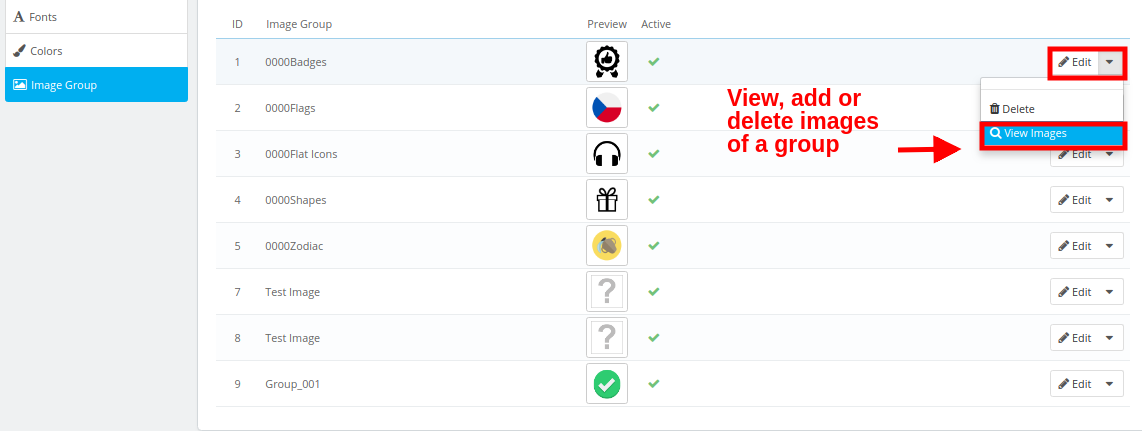
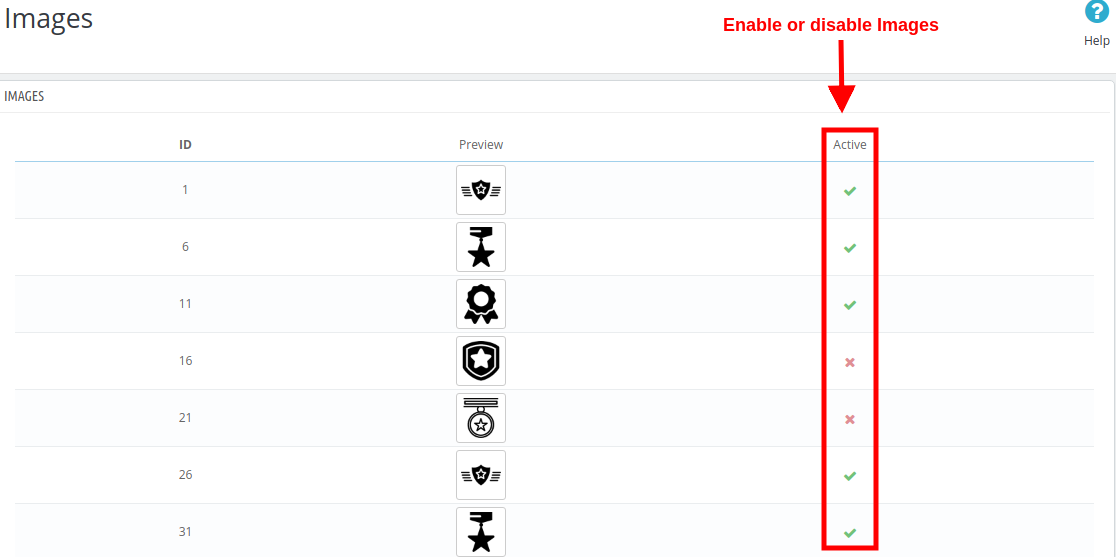
Um die Bilder innerhalb einer Bildgruppe anzuzeigen, hinzuzufügen oder zu löschen, klicken Sie auf die Option „Bilder anzeigen“, die der jeweiligen Bildgruppe entspricht.

Ihnen wird die folgende Benutzeroberfläche angezeigt.

Hier können Sie ein neues Bild hinzufügen, vorhandene Bilder innerhalb einer Gruppe löschen oder ändern.

4.0 Anpassungseinstellungen für Website-Produkte

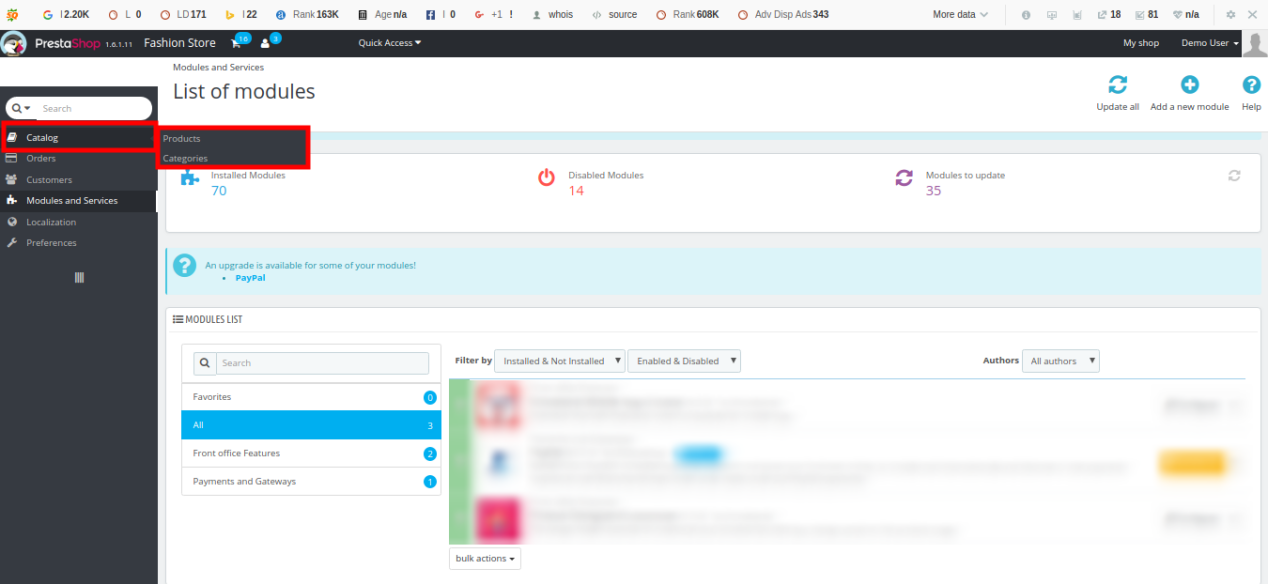
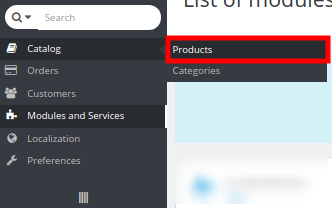
Die in den Abschnitten 3.2, 3.3 und 3.4 beschriebenen Konfigurationseinstellungen für Schriftarten, Farben und Bildgruppen gelten für alle Produkte der Website. Diese Einstellungen werden als globale Einstellungen bezeichnet. Darüber hinaus können die Einstellungen auch produktspezifisch vorgenommen werden. Diese Einstellungen sind produktspezifisch und wurden vom Administrator im Backend konfiguriert. Im Folgenden werden die Produktanpassungseinstellungen für einzelne Produkte erläutert. Der Website-Administrator kann diese Einstellungen für jedes Produkt im Shop individuell anwenden. Um die Produktanpassungseinstellungen für einzelne Produkte zu konfigurieren, gehen Sie wie folgt vor: 1. Klicken Sie im Admin-Bereich in der linken Menüleiste auf „Katalog“.

2. Klicken Sie unter „Katalog“ auf die Option „Produkte“.

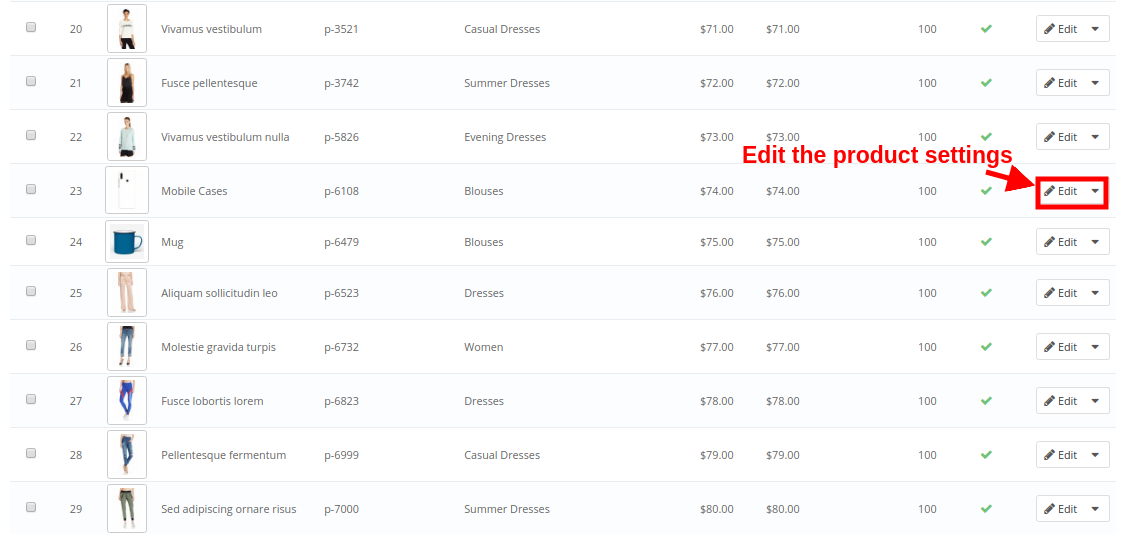
Sie sehen eine Liste der Shop-Produkte sowie die Möglichkeit, das Produkt zu bearbeiten oder zu konfigurieren. Die Ansicht der Shop-Produkte ist unten dargestellt:

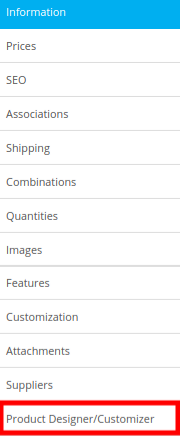
Wenn Sie bei einem Produkt auf die Schaltfläche „Bearbeiten“ klicken, finden Sie die folgenden Konfigurationseinstellungen. Wählen Sie die Registerkarte „Produktdesigner/Konfigurator“.

Die vollständigen Einstellungen des Produktdesigners/Customizers sind nun in vier Gruppen unterteilt:

  • Konfiguration
  • Preise
  • Text
  • Seiten

4.1-Konfiguration

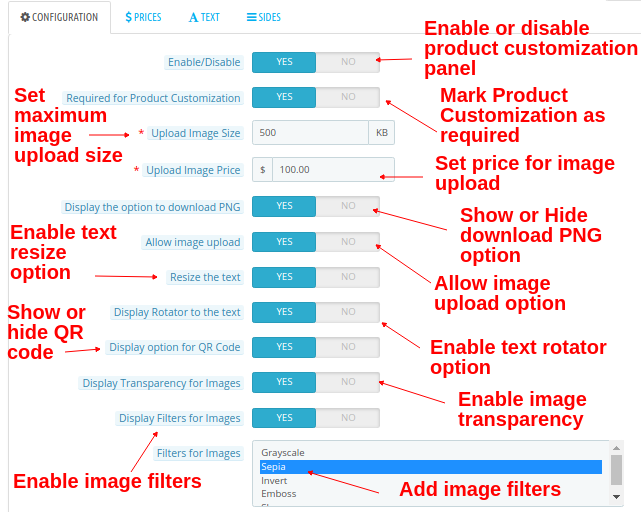
  • Aktivieren deaktivieren: Mit dieser Option kann das Produktanpassungsfeld auf der Produktseite im Frontend aktiviert oder deaktiviert werden.
  • Erforderlich für die Produktanpassung: Aktivieren Sie diese Option, wenn Sie die Produktindividualisierung für Kunden vorschreiben möchten.
  • Bildgröße zum Hochladen: Mit dieser Option wird die maximale Größe für den Bild-Upload festgelegt.
  • Preis für das Hochladen von Bildern: Mit dieser Option wird der Preis für das Hochladen eines Bildes festgelegt.
  • Die Option zum Herunterladen von PNG-Dateien anzeigen: Aktivieren oder deaktivieren Sie die Option zum Herunterladen von PNG-Bildern.
  • Bild-Upload zulassen: Aktivieren oder deaktivieren Sie die Option zum Hochladen von Bildern auf der Produktkonfiguratorseite.
  • Textgröße ändern: Aktivieren Sie diese Option, um die Textgröße ändern zu können.
  • Textrotator anzeigen: Aktivieren Sie diese Option, um die Textdrehung zu ermöglichen.
  • Anzeigeoption für QR-Code: Aktivieren oder deaktivieren Sie seine Option zum Hinzufügen eines QR-Codes zum Produkt.
  • Transparenz für Bilder anzeigen: Aktivieren Sie diese Option, um die Transparenzoption für Bilder anzuzeigen.
  • Anzeigefilter für Bilder: Mit dieser Option können Sie Bildfilter aktivieren oder deaktivieren.
  • Filter für Bilder: Wählen Sie mehrere Filter aus, die auf der Produktanpassungsseite im Frontend angezeigt werden sollen.

4.2 Preise

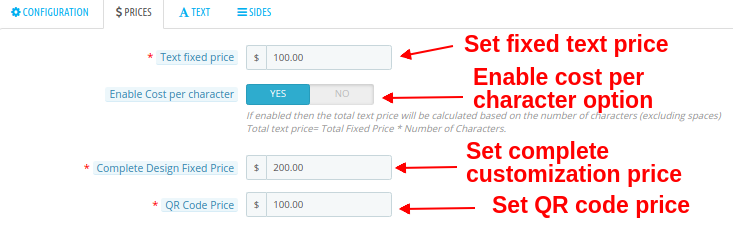
  • Textfestpreis: Mit dieser Option können Sie einen Festpreis für den Text festlegen.
  • Kosten pro Zeichen aktivieren: Sie können diese Option aktivieren, wenn Sie die Kosten pro Zeichen berechnen möchten.
  • Komplettes Design zum Festpreis: Mit dieser Option können Sie einen Festpreis für das komplette Design festlegen. Dieser Preis wird zu den gesamten Anpassungskosten hinzugerechnet.
  • Preis per QR-Code: Mit dieser Option können Sie einen Preis für den QR-Code festlegen.

4.3-Text

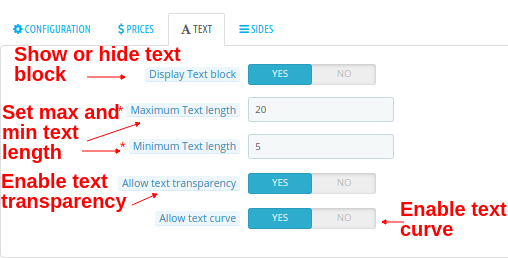
  • Textblock anzeigen: Sie können die Option für den Textblock auf der Seite zur Produktanpassung ein- oder ausblenden.
  • Maximale Textlänge: Mit dieser Option können Sie eine maximale Textlänge festlegen.
  • Mindesttextlänge: Mit dieser Option können Sie eine Mindestlänge für den Text festlegen.
  • Texttransparenz zulassen: Sie können diese Option für Texttransparenz aktivieren oder deaktivieren.
  • Textkurve zulassen: Sie können diese Option für die Textkurve aktivieren oder deaktivieren.

4.4 Sides

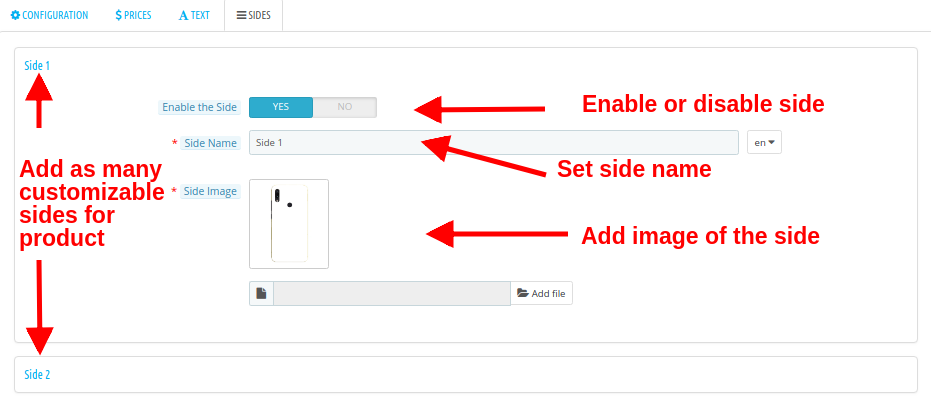
  • Seite aktivieren: Mit dieser Option können Sie die Seite aktivieren oder deaktivieren.
  • Seitenname: Mit dieser Option können Sie den Namen für die Seite festlegen.
  • Seitenansicht: Mit dieser Option können Sie ein Bild hochladen, das die Produktseite zeigt. Diese Einstellungen gelten für eine Seite des Produkts. Sie können dieselben Einstellungen auch für andere Seiten des Produkts vornehmen.
    Hinweis: Hier können Sie nur die Anzahl der Seiten wie in den „Konfigurationseinstellungen“ des Produktkonfigurators beschrieben festlegen. Wenn Sie beispielsweise die „maximale Anzahl der Seiten“ auf 2 gesetzt haben, können Sie nur die Einstellungen für Seite 1 und Seite 2 konfigurieren.
Wie konfiguriere ich Schriftarten, Farben und Bildgruppen?

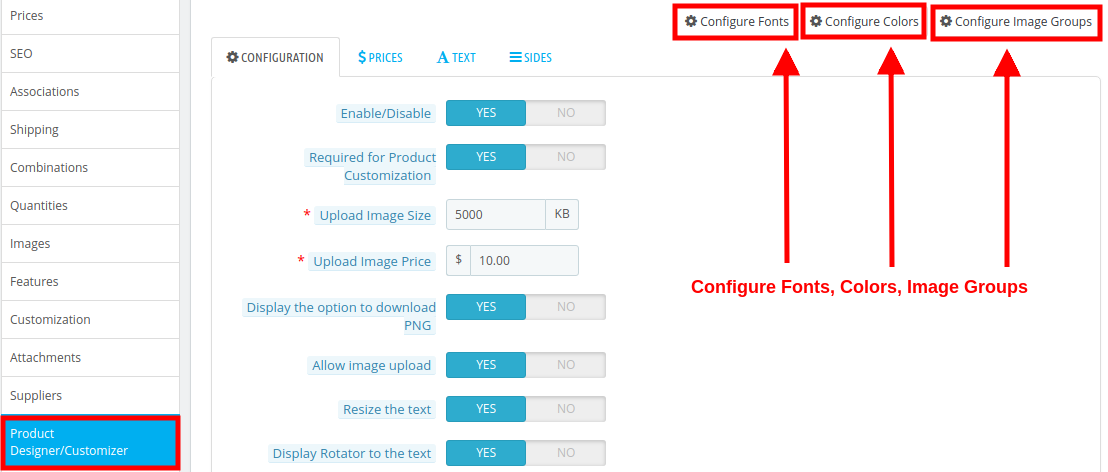
Während Sie die Anpassungseinstellungen für ein Produkt ändern, finden Sie die Optionen zur Auswahl verschiedener Schriftarten, Farben und Bildgruppen oben rechts auf dem Bildschirm. Es stehen Ihnen drei Optionen zur Verfügung:

1. Schriftarten konfigurieren
Alle in Abschnitt 3.2 hinzugefügten Schriftarten sind hier in dieser Benutzeroberfläche aufgelistet. Sie können jede Schriftart direkt aktivieren oder deaktivieren.

2. Farben konfigurieren
Alle in Abschnitt 3.3 hinzugefügten Farben sind hier in dieser Benutzeroberfläche aufgelistet. Sie können jede Farbe direkt aktivieren oder deaktivieren.

3. Bildgruppen konfigurieren


Alle in Abschnitt 3.4 hinzugefügten Bildgruppen werden hier in dieser Oberfläche aufgelistet. Sie können jede Bildgruppe direkt aktivieren oder deaktivieren. Nach dem Klicken auf die Schaltfläche „Bilder anzeigen“ wird der folgende Bildschirm angezeigt.

5.0 Frontschnittstelle von Prestashop Modul für benutzerdefiniertes Produktdesign

Sobald der Online-Produktdesigner installiert und für den Shop konfiguriert ist, wird der Tab „Produktdesigner/Konfigurator“ in den allgemeinen Produkteinstellungen angezeigt. Um die Produktanpassungsseite für ein Produkt zu aktivieren oder zu deaktivieren, können Sie die Produkteinstellungen im Backend unter „Produktkatalog“ anpassen. Wenn der Produktdesigner/Konfigurator für ein Produkt aktiviert ist, wird auf der Produktseite die Schaltfläche „Anpassen“ angezeigt (siehe unten).

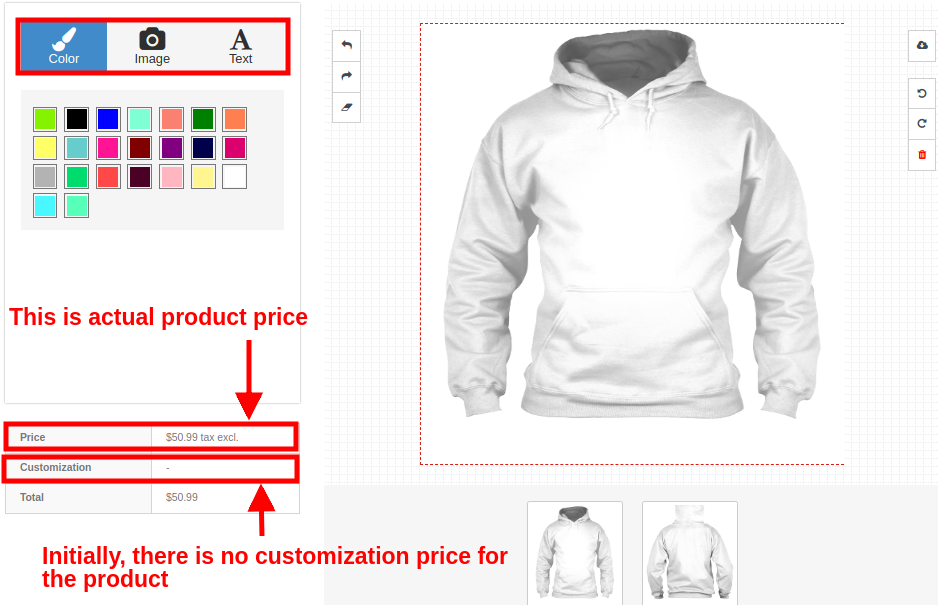
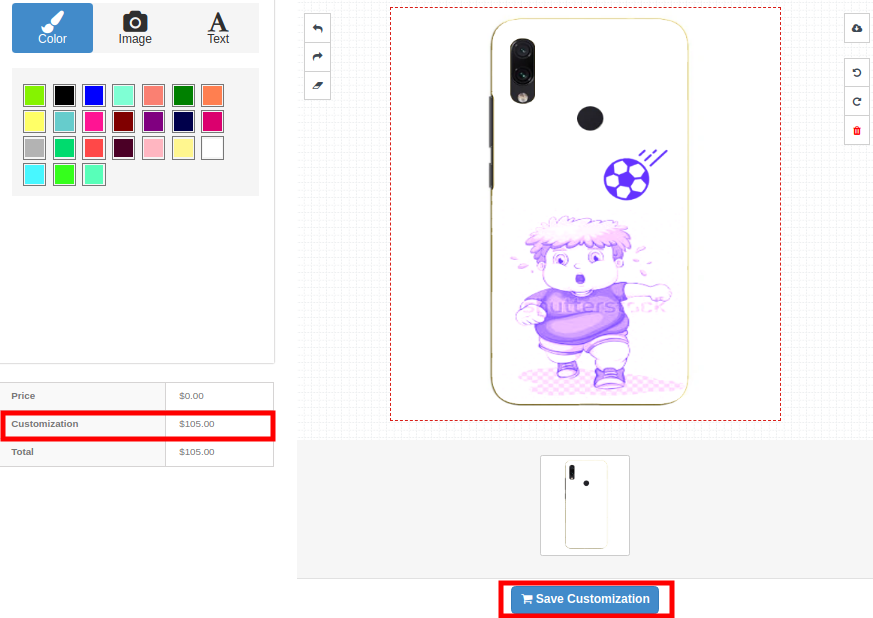
Nach dem Klicken auf die Schaltfläche „Anpassen“ öffnet sich ein Pop-up-Fenster mit verschiedenen Produktdesign- und Anpassungseinstellungen. Kunden können je nach Bedarf Farben, individuellen Text, Bilder oder QR-Codes hinzufügen.

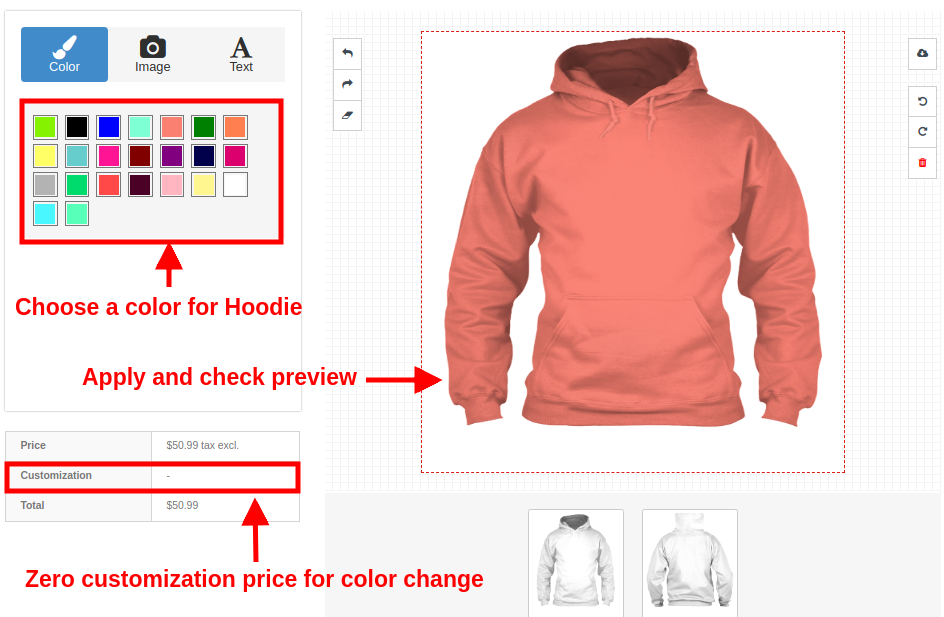
Ihre Kunden können jegliche Art von Anpassungen vornehmen, wie zum Beispiel: 1. Farbe

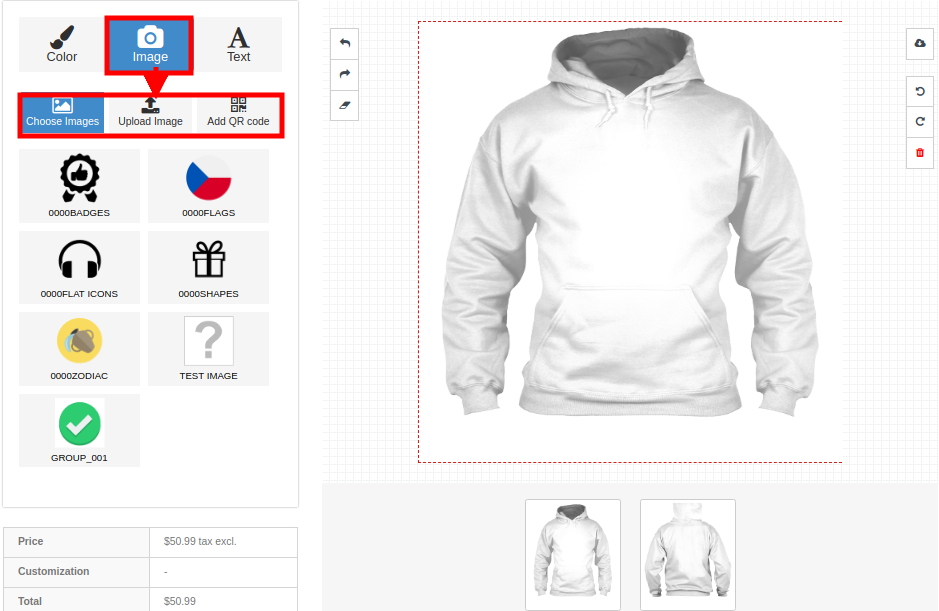
2. Bild: Kunden können dem Produkt ein Bild hinzufügen. Sie können ein Standardbild aus der Bildgruppe auswählen, ein eigenes Bild hochladen oder einen QR-Code hinzufügen.

2a. Wählen Sie ein Bild aus

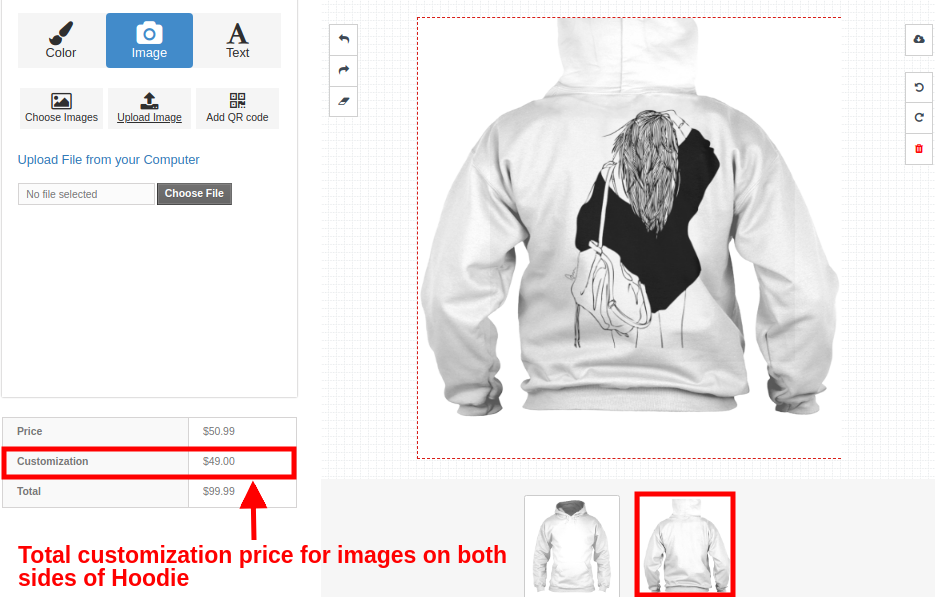
2b. Bild hochladen

Angenommen, der Kunde fügt das hochgeladene Bild auf der Rückseite des Hoodies hinzu. 2c. QR-Code hinzufügen.

3.Text

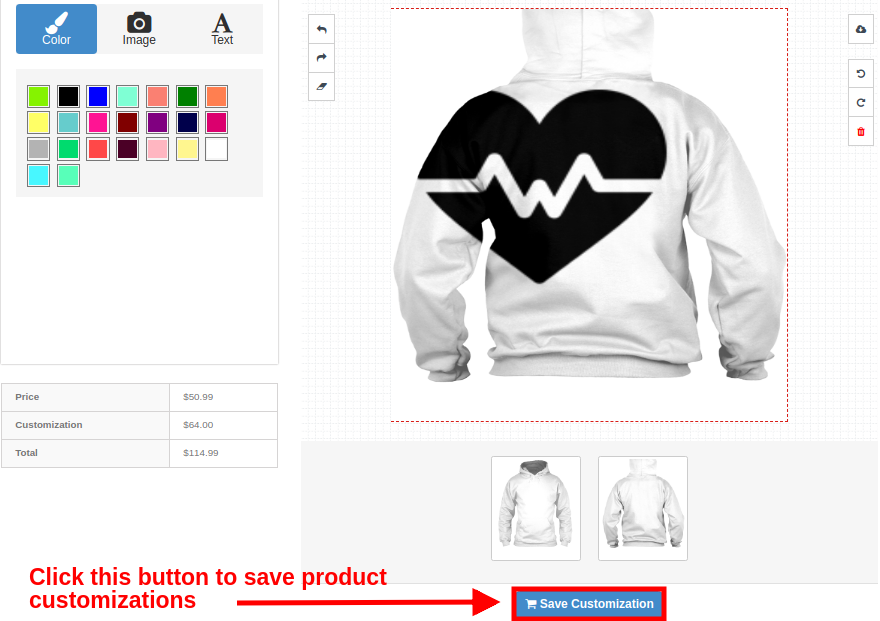
Produktanpassung sparen

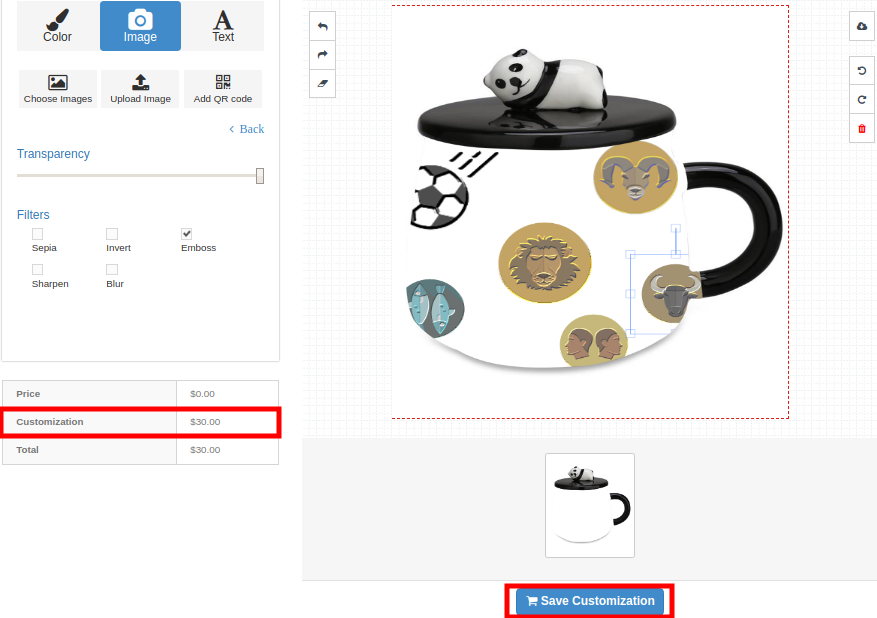
In ähnlicher Weise kann der Kunde auch andere Produkte des Shops, wie Tassen und Handyhüllen, individuell gestalten.

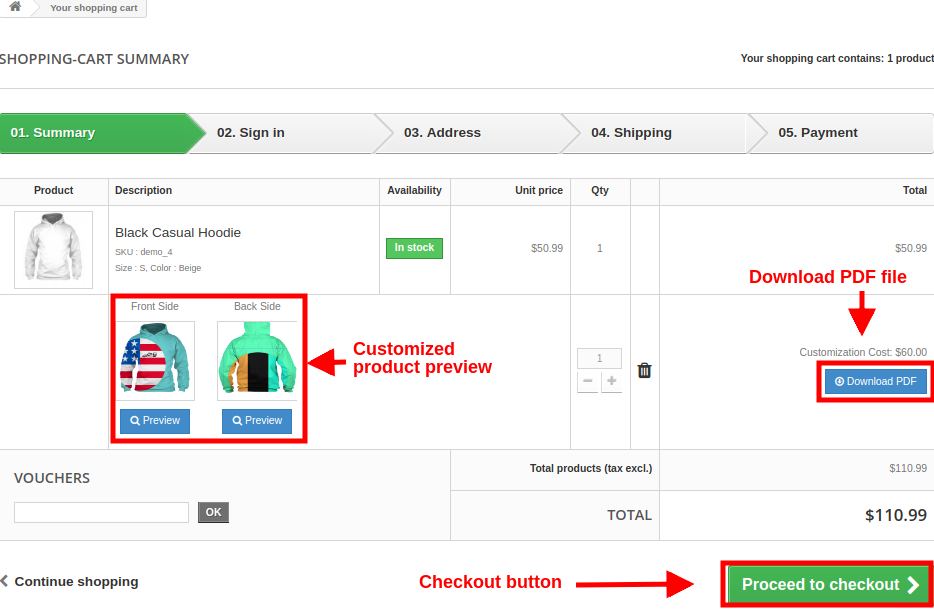
Zusammenfassungsseite des Warenkorbs für personalisierte Produkte Das untenstehende Frontend-Bild zeigt, wie das personalisierte Produkt auf der Warenkorbseite mit verschiedenen Optionen für den Kunden angezeigt wird, nachdem dieser auf die Schaltfläche „Personalisierung speichern“ geklickt hat.


Der Kunde kann die Rechnung für dieses kundenspezifische Produkt wie unten dargestellt einsehen.


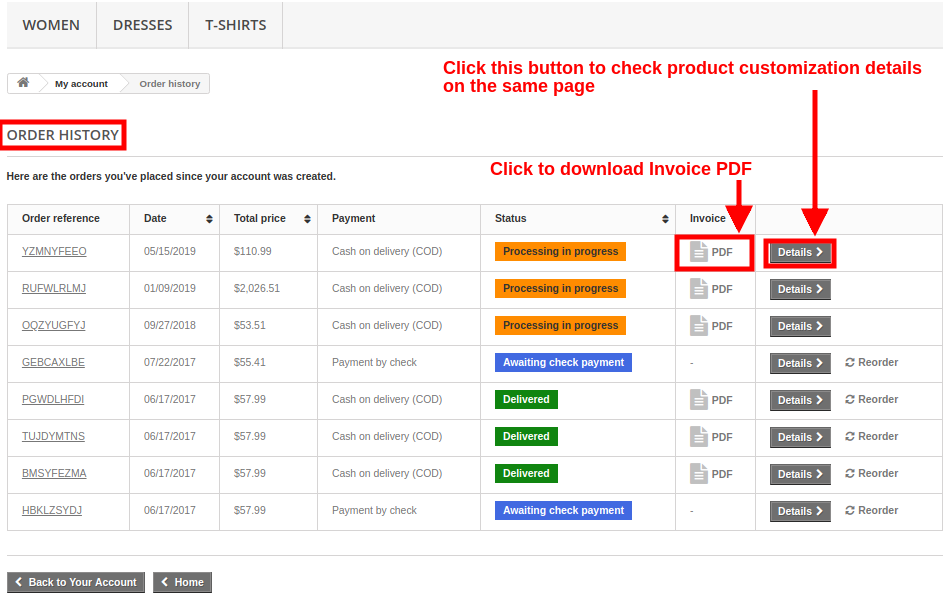
Bestellhistorie-Seite mit Rechnung


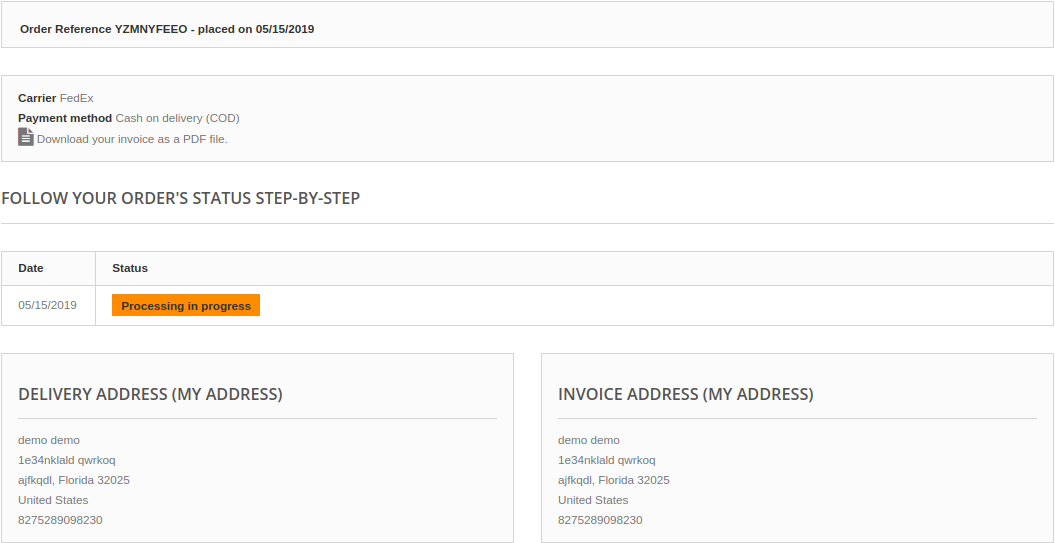
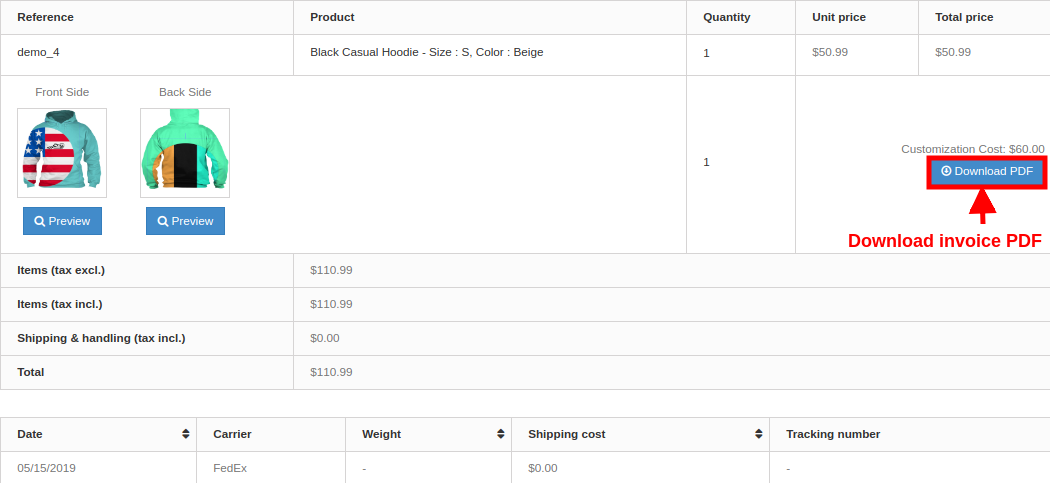
Nach dem Klicken auf die Schaltfläche „Details“ sieht der Kunde folgenden Bildschirm:

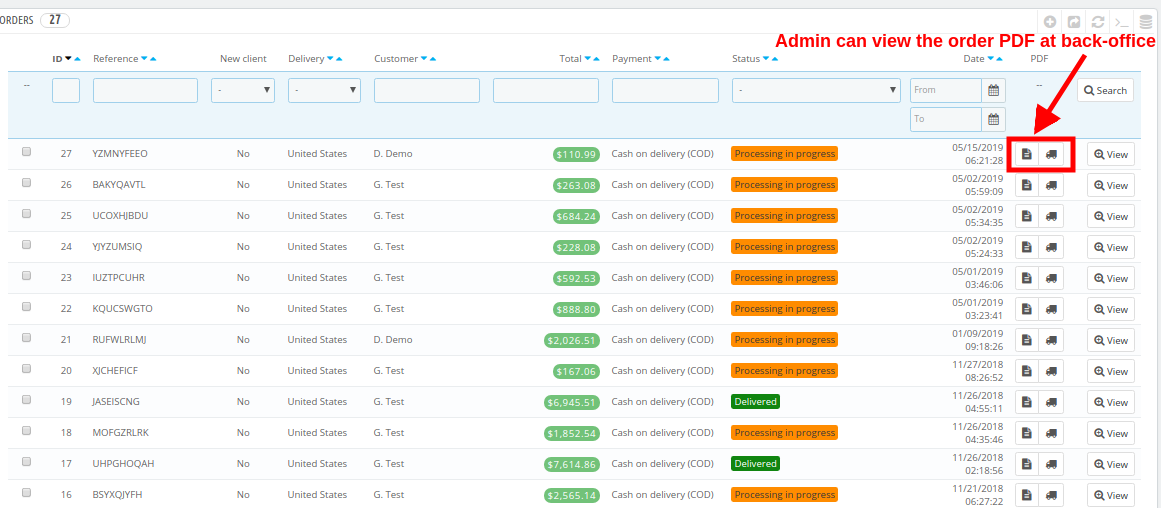
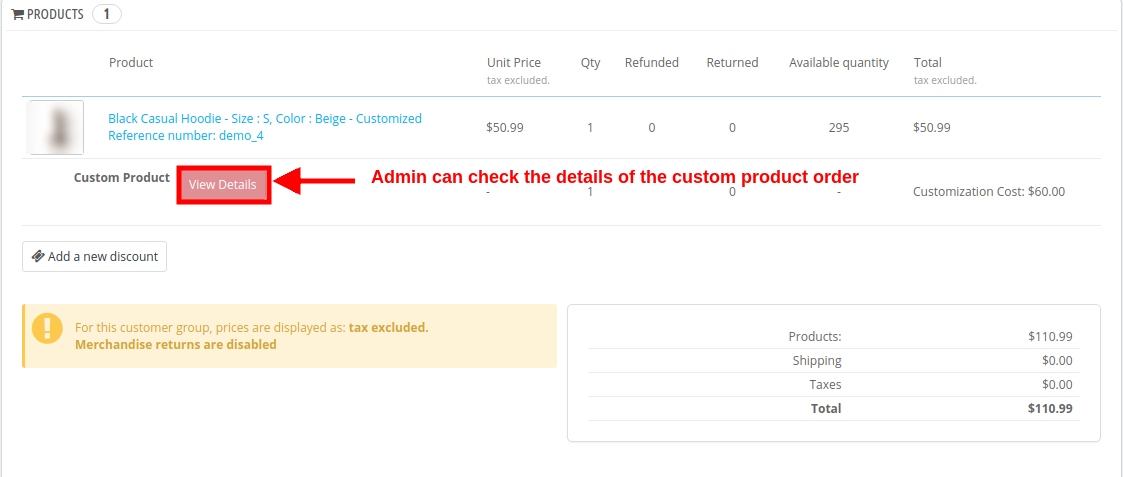
Bestellansicht im Admin-Bereich: Der Administrator kann die Bestellrechnung und alle Konfigurationen zur Produktanpassung im Backend einsehen. Die Details einer Bestellung finden Sie im Bereich „Bestellungen“ des Admin-Bereichs.

Durch Klicken auf die Schaltfläche „Anzeigen“ neben dem jeweiligen Produkt kann der Administrator die vollständigen Bestelldetails des kundenspezifischen Produkts einsehen.

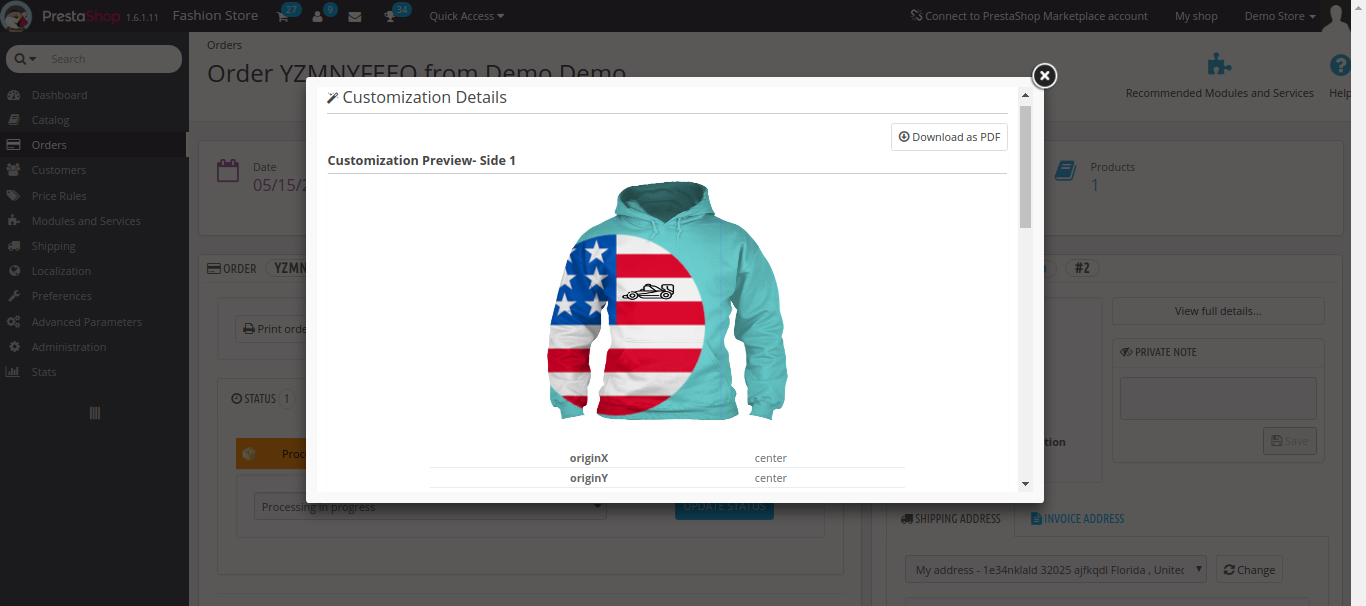
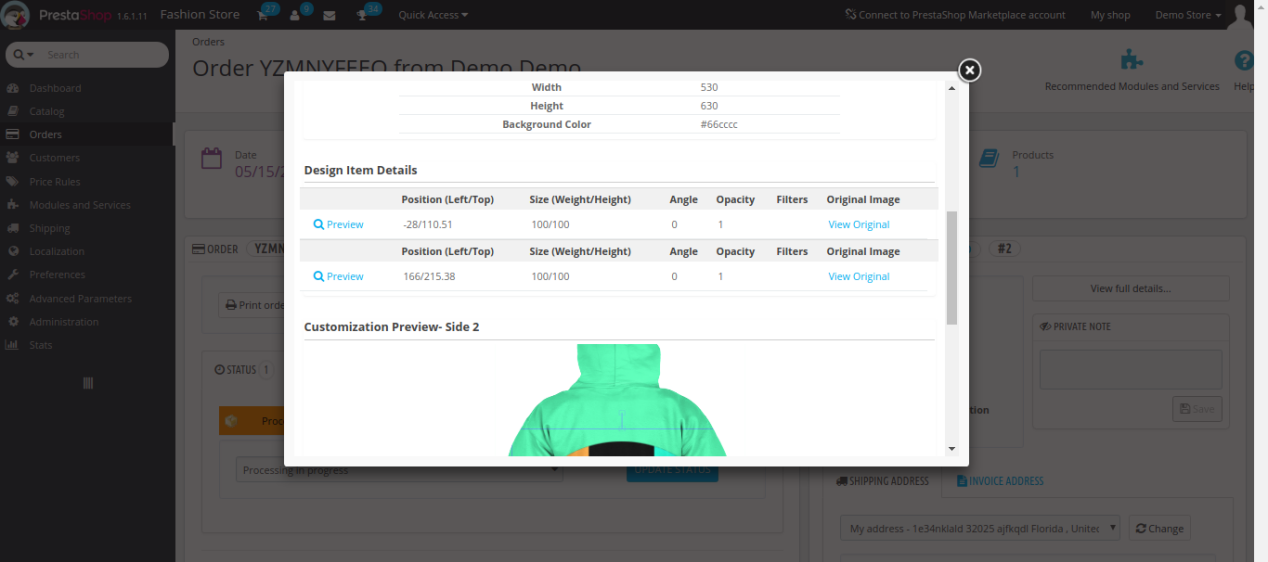
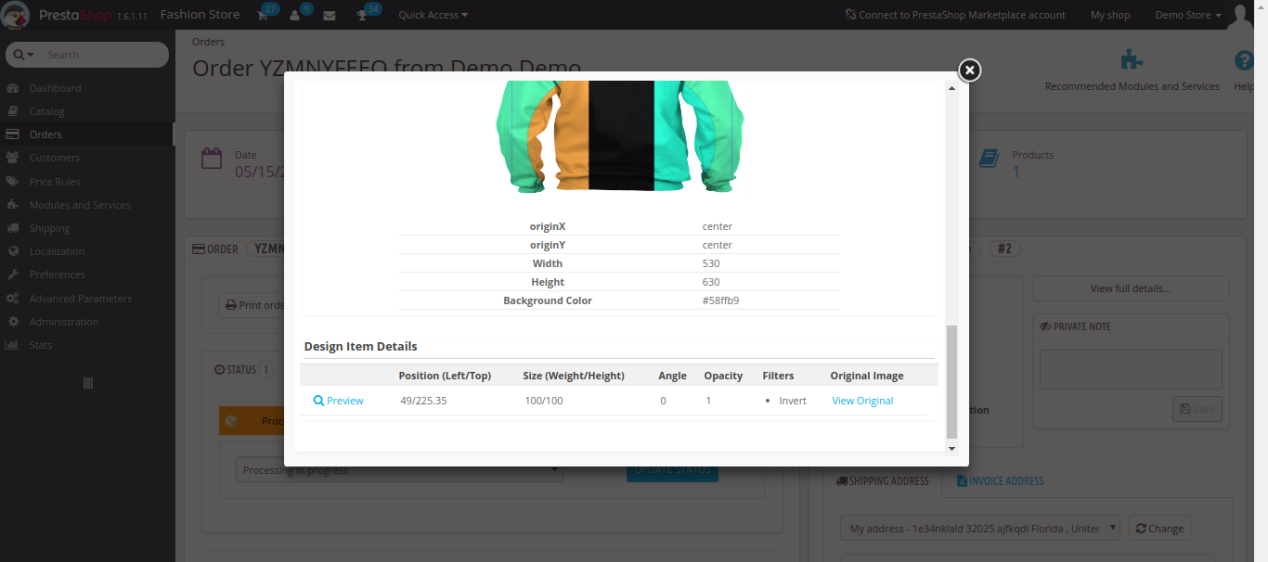
Durch Klicken auf die Schaltfläche „Details anzeigen“ sieht der Administrator die vollständigen Details des personalisierten Produkts in Form eines Popup-Fensters, wie unten dargestellt.

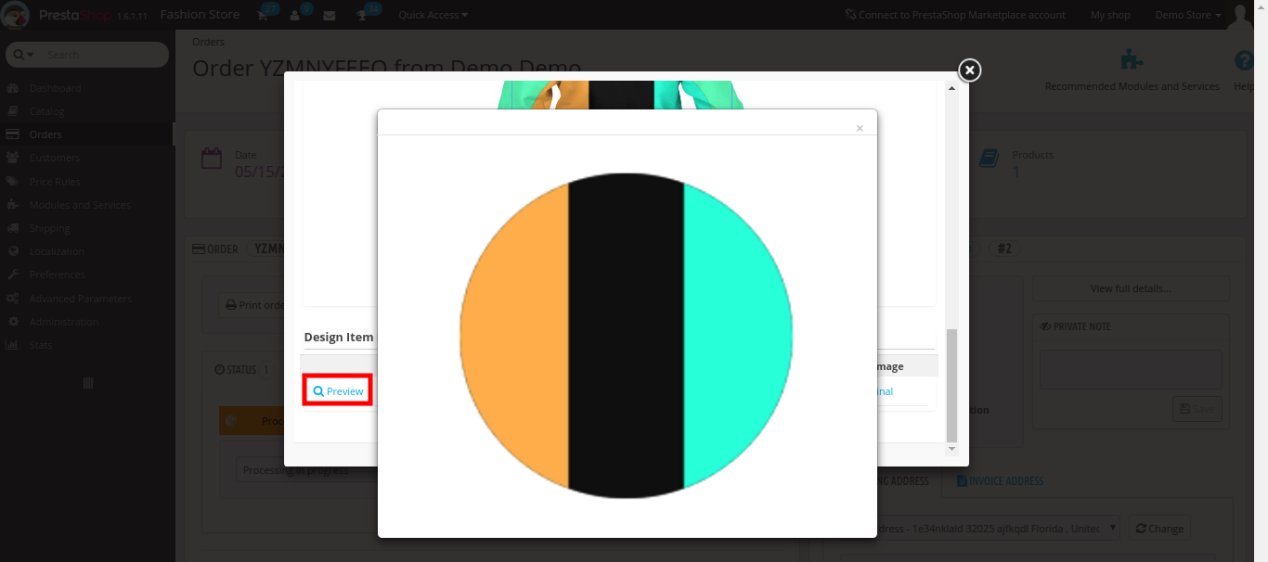
Der Administrator kann auf die Option „Vorschau“ klicken, um das dem Produkt hinzugefügte benutzerdefinierte Bild zu sehen, das wie folgt aussieht.

Anleitung: Videoanleitung ansehen

Um Ihnen bei der Einrichtung und Verwendung zu helfen PrestaShop Produktdesigner-/AnpassungsmodulWir haben eine detaillierte YouTube-TutorialvideoDieses Video führt Sie Schritt für Schritt durch die Installation, Konfiguration und Verwendung des Moduls.

Hier können Sie sich das Tutorial ansehen:

Für weitere Unterstützung, individuelle Anpassungen oder bei Fragen wenden Sie sich bitte an unser Support-Team unter:
support@knowband.com

Magento 2 Review Reminder und Incentives Extension – Benutzerhandbuch

1.0 Einführung

In diesem wachsenden E-Commerce-Szenario gibt es mehrere Strategien, um die Geschäftsbeziehung mit den Kunden zu verbessern. Eine solche Strategie ist das Review-Booster- und Incentive-System, mit dessen Hilfe ein besseres Produktimage geschaffen und gleichzeitig die Kundenbindung durch verlockende Anreize erhöht werden kann. Produktbewertungen hinterlassen einen ersten und lang anhaltenden Eindruck, während der Kunde in einem Online-Shop einkaufen möchte. Bevor sie ihren Kauf im Geschäft abschließen, glauben sie an das, was Käufer desselben Produkts im Geschäft erlebt haben. Knowband's Magento 2 Review Reminder und Incentives Erweiterung ist ein E-Commerce-Geschäftsmodul, mit dem Kunden dazu ermutigt werden, Geschäftsbewertungen zu ihrem Kauf abzugeben. Das Magento 2 Review Booster-Modul bietet die Möglichkeit, Produktbewertungen von Benutzern aller Art zu sammeln und im Austausch für die Produktbewertungen Anreize zu setzen. Darüber hinaus hilft die Erweiterung Review Booster and Incentives für Magento 2 den Geschäftsinhabern, personalisierte Erinnerungs-E-Mails zu senden, um die Kommunikation mit Ihren Käufern einzurichten und Bewertungen anzufordern.

1.1 Markante Funktionen des Magento 2 Review Reminder- und Incentives-Plugins

Die Magento 2 Review Reminder- und Incentives-Erweiterung bietet Ihnen mehrere anpassbare Funktionen, die einfach für Ihre E-Commerce-Website implementiert werden können. Der Administrator kann alle Funktionen für sein Geschäft implementieren und konfigurieren, ohne Codierungskenntnisse zu benötigen. Lassen Sie uns schnell einen Überblick über die auffälligen Funktionen des Magento 2-Moduls für Produktbewertung und Incentives geben. 1. Die Erweiterung Magento 2 Review Reminder and Incentives bietet die Möglichkeit, Produktbewertungen von Besuchern und Käufern zu sammeln, die eine Bestellung im Geschäft gekauft haben. 2. Mit der Magento 2 Review Booster-Erweiterung kann der Administrator Erinnerungsauslöser sowie die angebotenen Anreize erstellen und verfolgen. Der Administrator kann die Folgeerinnerungen planen und die Anreizkriterien über das Back-End festlegen. 3. Mit dem Magento 2-Plug-in für Überprüfungserinnerungen und -anreize können Sie Produktbewertungen auswerten, bevor Sie diese auf den Produktseiten im Überprüfungsbereich veröffentlichen. Wenn Sie "Automatisch" auswählen, werden Bewertungen automatisch genehmigt und auf der Website veröffentlicht. Wenn Sie "Manuell" auswählen, muss der Administrator sie genehmigen oder ablehnen. 4. Mit dem Magento 2-Modul für Produktüberprüfung und Incentives kann der Site-Administrator ausgewählten Gruppen, dh Kunden oder Käufern oder beiden, Incentives und Erinnerungen anbieten. 5. Mit dem Magento 2-Modul zur Erinnerung an Produktbewertungen kann der Store-Administrator sogar den Titel und die Vorlage für die E-Mail zur Erinnerung an die Überprüfung festlegen, die an den Kunden oder den Administrator gesendet wird. In der E-Mail wird auch angegeben, ob die Überprüfung einen Anreiz oder keinen Anreiz enthält. 6. Der Magento 2 Review Reminder- und Incentives-Block kann auf der gesamten Site oder für verschiedene Seiten wie Homepage, Produktseite, Kategorieseite usw. angezeigt werden. 7. Diese Erweiterung von Review Booster and Incentives für Magento 2 bietet SSL-Kompatibilität und eine auf Geräte reagierende Benutzeroberfläche. 8. Die Magento 2 Review Booster-Erweiterung unterstützt und funktioniert einwandfrei mit mehreren Sprachen. 9. Mit der Erweiterung "Review Reminder and Incentives" für Magento 2 kann der Administrator die Farbe der Hintergrundfarbe, der Rahmenfarbe und der Schriftfarbe der Review-Schaltfläche ändern. 10. Die Erweiterung Magento 2 Review Reminder and Incentives bietet eine Option zum Ausschließen von Produkten und Kategorien aus dem Review Booster-System. 11. Die Magento 2 Review Booster-Erweiterung bietet eine detaillierte Ansicht, um die geprüften Produkte und die Kunden, die diese Produkte geprüft haben, über das Backend zu überprüfen.

2.0-Installationshandbuch für die Erweiterung "Review Reminder and Incentives" für Magento 2

1. Sobald Sie Magento 2 Review Reminder und Incentives im Knowband Store gekauft haben, erhalten Sie die folgenden Dateien in Ihrer registrierten E-Mail:

  • Quellcodedatei des Magento 2 Review Booster-Moduls im komprimierten Dateiformat
  • Benutzerhandbuch des Magento 2 Review Booster-Moduls

2. Entpacken Sie das Erweiterungspaket. 3. Ein … kreieren

3.0 Admin Interface der Magento 2 Review Reminder und Incentives Extension

Nach erfolgreicher Installation des Magento 2 Review Booster- und Incentives-Moduls auf Ihrer Website können Sie so viele Bewertungen in Ihrem Geschäft sammeln und anzeigen, wie es die Geschäftsanforderungen erfordern. Um dieses Magento 2 Review Booster-Modul zu konfigurieren, navigieren Sie in der angegebenen Reihenfolge durch die Einstellungen: Admin Panel> Knowband> Review Booster und Reminder

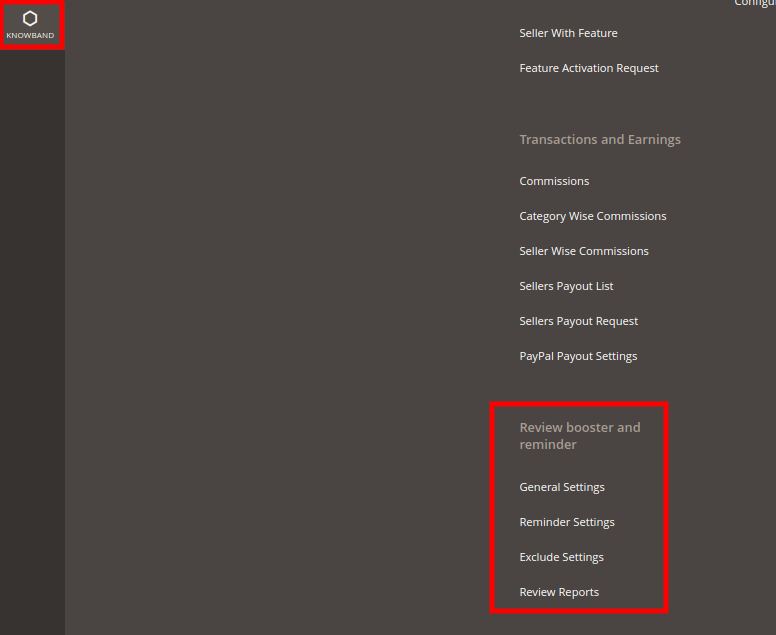
Die einfach zu verstehende Administrationsoberfläche des Magento 2 Review Reminder- und Incentives-Plugins enthält die folgenden vier Abschnitte: 1.General Settings 2.Reminder Settings 3.Exclude Settings 4.Review Reports

Jeder dieser Abschnitte wurde nachstehend ausführlich erörtert.

3.1 Allgemeine Einstellungen

Die allgemeinen Einstellungen des Magento 2 Review Booster-Moduls sind in zwei Abschnitte unterteilt: 1.Allgemeine Einstellungen 2.Review Booster-Einstellungen

3.1.1 Allgemeine Einstellungen

Die allgemeinen Einstellungen dieser Review Booster- und Incentives-Erweiterung für Magento 2 enthalten die folgenden grundlegenden Konfigurationseinstellungen:

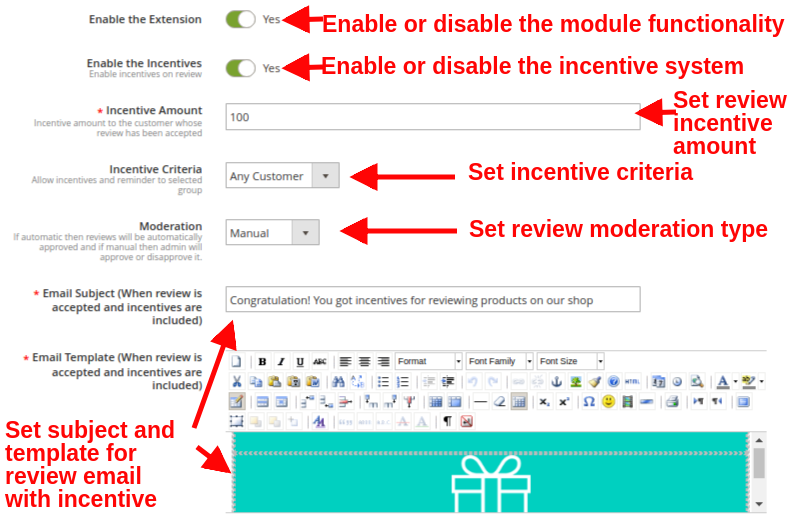
  • Aktivieren Sie die Erweiterung: Diese Option aktiviert oder deaktiviert die Überprüfungs- und Erinnerungsfunktion in Ihrem Commerce Store.
  • Aktivieren Sie die Incentives: Mit dieser Option können Sie Anreize für Kundenbewertungen aktivieren oder deaktivieren.
  • Anreizbetrag: Dies legt den Anreizbetrag fest, den Sie Ihren Kunden zum Schreiben einer Bewertung anbieten möchten. Dieser Betrag wird nur den Kunden zur Verfügung gestellt, deren Bewertung vom Administrator akzeptiert wird.
  • Anreizkriterien: Mit dieser Option können Sie ausgewählten Gruppen, zu denen der Käufer oder ein beliebiger Kunde gehört, Anreize und Erinnerungen bieten. Bei Auswahl als "Käufer" sehen Käufer den Überprüfungsblock auf den ausgewählten Seiten. Wenn diese Option auf "Jeder Kunde" gesetzt ist, kann jeder Benutzer das Produkt von der Produktseite aus überprüfen, während es auf anderen Seiten nicht angezeigt wird.
  • Mäßigung: Dadurch wird der Moderationstyp für Produktbewertungen ausgewählt. Wenn Automatisch eingestellt ist, werden die von Kunden abgegebenen Bewertungen automatisch ohne manuelle Änderungen genehmigt. Wenn diese Option als manuell festgelegt ist, muss der Administrator die Produktbewertung genehmigen oder ablehnen.
  • E-Mail-Betreff (wenn die Überprüfung akzeptiert wird und Anreize enthalten sind): Mit dieser Option wird die Betreffzeile für die E-Mail festgelegt, die an den Kunden gesendet wird, dessen Überprüfung genehmigt und als Anreiz bereitgestellt wurde.
  • E-Mail-Vorlage (wenn die Überprüfung akzeptiert wird und Anreize enthalten sind): Diese Option legt den Vorlageninhalt für die E-Mail fest, die an den Kunden gesendet wird, dessen Überprüfung genehmigt und als Anreiz bereitgestellt wurde.

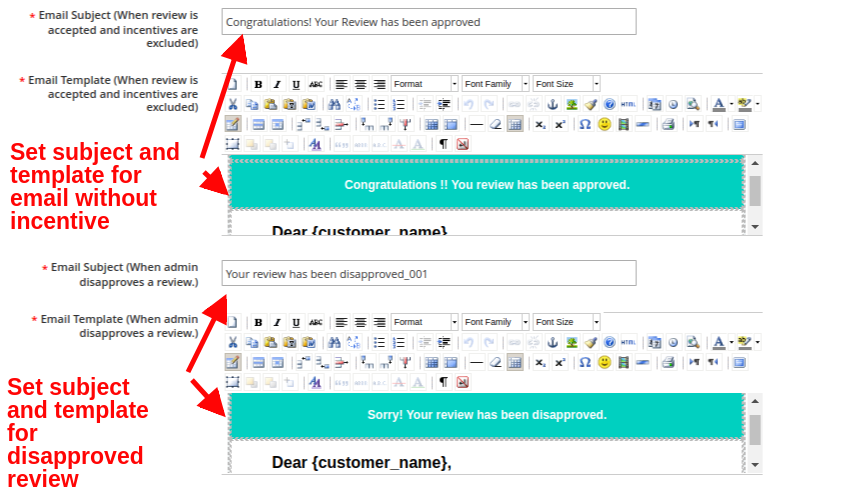
  • E-Mail-Betreff (wenn die Überprüfung akzeptiert wird und Anreize ausgeschlossen sind): Mit dieser Option wird die Betreffzeile für die E-Mail festgelegt, die an den Kunden gesendet wird, dessen Überprüfung ohne Incentive genehmigt wurde.
  • E-Mail-Vorlage (Wenn die Überprüfung akzeptiert wird und Anreize ausgeschlossen sind): Mit dieser Option wird der Vorlageninhalt für die E-Mail festgelegt, die an den Kunden gesendet wird, dessen Überprüfung ohne Anreiz genehmigt wurde.
  • E-Mail-Betreff (wenn der Administrator eine Überprüfung ablehnt): Diese Option legt die Betreffzeile für die E-Mail fest, die an den Kunden gesendet wird, wenn deren Überprüfung abgelehnt wird.
  • E-Mail-Vorlage (Wenn der Administrator eine Überprüfung ablehnt): Diese Option legt den Vorlageninhalt für die E-Mail fest, die an den Kunden gesendet wird, wenn deren Überprüfung abgelehnt wird.

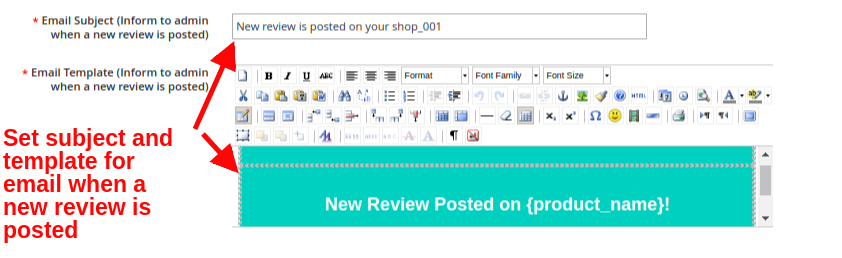
  • E-Mail-Betreff (Benachrichtigen Sie den Administrator, wenn eine neue Bewertung veröffentlicht wird): Diese Option legt den Betreff für die E-Mail fest, die an den Administrator gesendet wird und diesen über die veröffentlichte Überprüfung informiert.
  • E-Mail-Vorlage (Benachrichtigen Sie den Administrator, wenn eine neue Überprüfung veröffentlicht wird): Diese Option legt die Vorlage für die E-Mail fest, die an den Administrator gesendet wird, um ihn über die veröffentlichte Überprüfung zu informieren.

3.1.2 Review Booster-Einstellungen

Die Einstellungen für den Review Booster des Magento 2 Review Reminder und des Incentives Plugins wurden weiter unten besprochen.

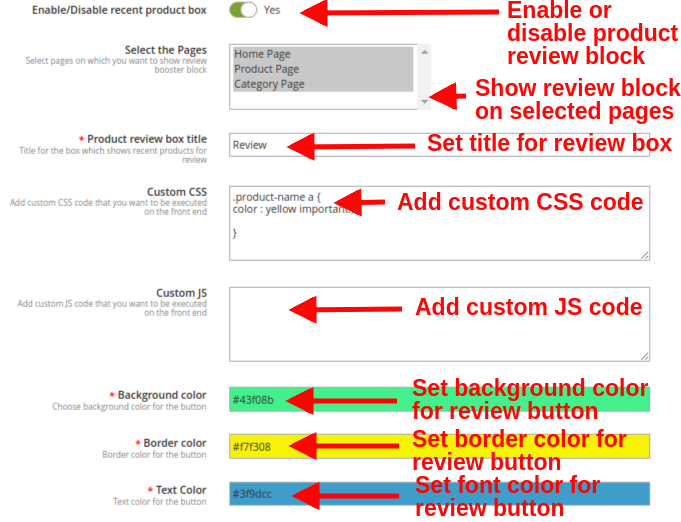
  • Zuletzt verwendete Produktbox aktivieren / deaktivieren: Diese Option aktiviert oder deaktiviert den letzten Kaufüberprüfungsblock, der für Kunden sichtbar ist, die eine Bestellung im Geschäft gekauft haben. Wenn dies deaktiviert ist, ist der Standard-Überprüfungsblock für jeden Besucher weiterhin auf allen Produktseiten sichtbar.
  • Wählen Sie die Seiten: Mit dieser Option können Sie alle Seiten auswählen, auf denen Sie den Käufern den Bewertungs-Booster-Block anzeigen möchten.

Hinweis: Der Bewertungsblock ist für Käufer auf allen vom Administrator zugelassenen Websiteseiten sichtbar, während ein Benutzer / Besucher nur Bewertungen von der Produktseite sehen und bereitstellen kann.

  • Titel der Produktbewertung: Diese Option legt einen benutzerdefinierten Titel für den Produktprüfungsblock für kürzlich gekaufte Produkte fest.
  • Benutzerdefinierte CSS: Mit dieser Option können Sie CSS-Code hinzufügen, den Sie auf dem Frontend ausführen möchten.
  • Benutzerdefinierte JS: Mit dieser Option können Sie JS-Code hinzufügen, den Sie auf dem Frontend ausführen möchten.
  • Hintergrundfarbe: Diese Option legt die Hintergrundfarbe für die Überprüfungsschaltfläche fest.
  • Randfarbe: Diese Option legt die Rahmenfarbe für die Überprüfungsschaltfläche fest.
  • Textfarbe: Diese Option legt die Schriftfarbe für den auf der Überprüfungsschaltfläche angezeigten Text fest.

3.2-Erinnerungseinstellungen

Die Erinnerungseinstellungen dieses Magento 2 Review Booster- und Incentives-Moduls bieten eine detaillierte Ansicht der Liste der vorhandenen Nachverfolgungserinnerungen im Backend.


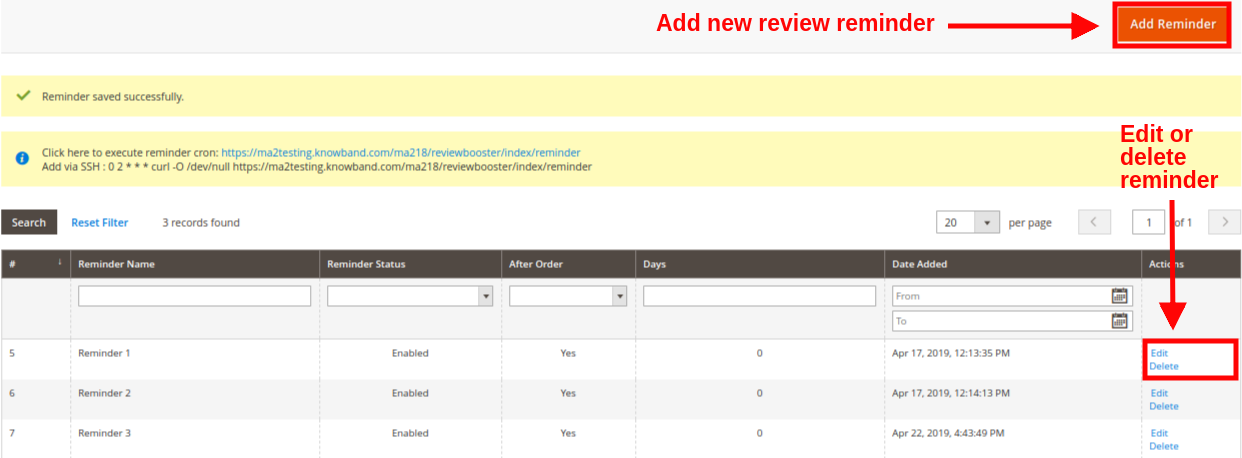
Sie können die E-Mail-Erinnerung zusammen mit dem Versandstatus und dem Zustelldatum anzeigen. Jede dieser Überprüfungserinnerungen kann bearbeitet oder gelöscht werden, indem Sie auf die Schaltfläche "Bearbeiten / Löschen" klicken, die der Liste der Erinnerungen entspricht. Um eine neue E-Mail-Erinnerung hinzuzufügen, klicken Sie oben rechts im Bereich Erinnerungseinstellungen auf die Schaltfläche "Erinnerung hinzufügen". Sie sehen die folgenden Konfigurationsoptionen:

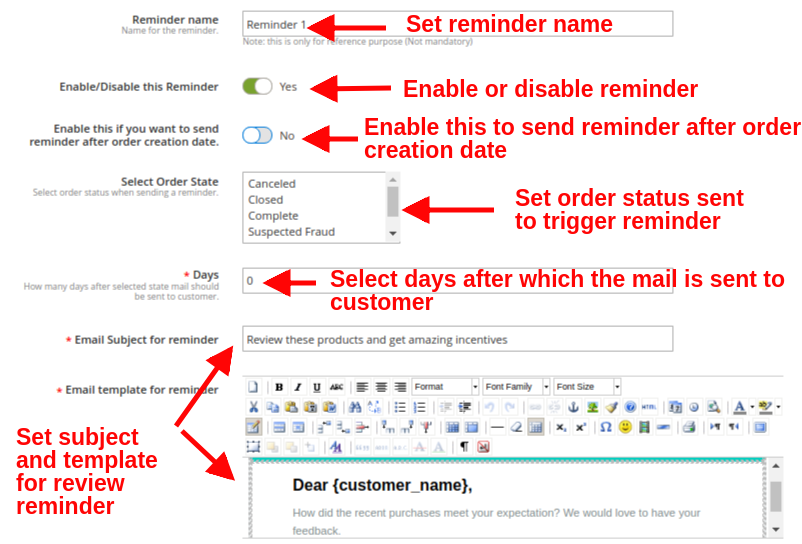
  • Erinnerungsname: Diese Option legt den Namen für die Überprüfungserinnerung fest.
  • Erinnerung aktivieren / deaktivieren: Aktivieren oder deaktivieren Sie die Überprüfungserinnerungs-E-Mail mit dieser Option.
  • Aktivieren Sie diese Option, wenn Sie eine Erinnerung nach dem Erstellungsdatum der Bestellung senden möchten: Wenn Sie diese Option aktivieren, wird die Überprüfungserinnerung oder die Folge-E-Mail nach dem Erstellungsdatum der Bestellung gesendet. Wenn diese Option aktiviert ist, wird die nächste Option "Auftragsstatus auswählen" automatisch deaktiviert.
  • Bestellstatus auswählen: Wählen Sie den Bestellstatus aus, wenn Sie eine Erinnerung an den Kunden senden möchten. Sobald die Bestellung diesen Status erreicht, wird die Erinnerung automatisch ausgelöst.
  • Tage: Diese Option gibt die Anzahl der Tage an, nach denen die ausgewählte Statusmail an den Kunden gesendet werden soll.
  • E-Mail-Betreff zur Erinnerung: Mit dieser Option können Sie den Betreff für die Überprüfungserinnerungs-E-Mail festlegen.
  • E-Mail-Vorlage zur Erinnerung: Mit dieser Option können Sie die Vorlage für die Überprüfungserinnerungs-E-Mail festlegen

Um geplante Erinnerungen an Kunden zu senden, muss der Cron-Job manuell ausgeführt werden, indem die folgenden Anweisungen ausgeführt werden: Klicken Sie hier, um den Cron für Erinnerungen auszuführen:

3.3 Produkte und Kategorien ausschließen

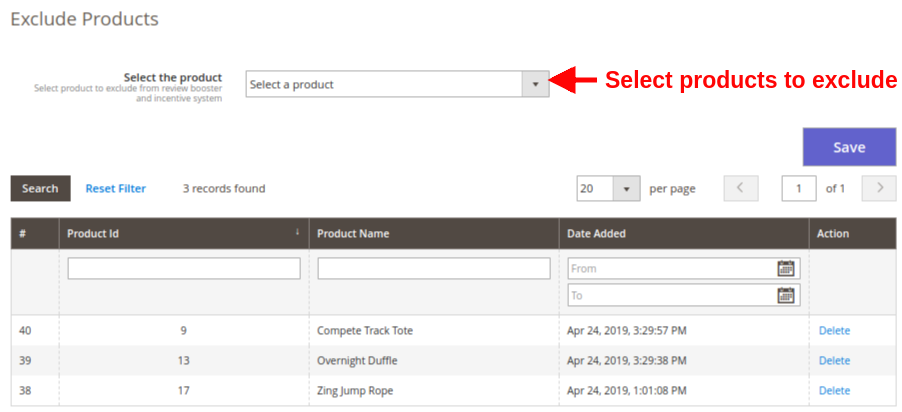
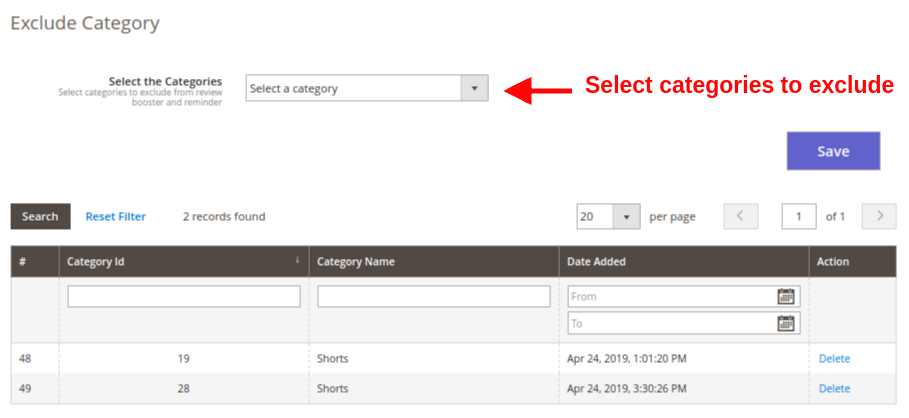
Mit diesem Magento 2 Review Booster-Modul haben Sie die Flexibilität, Review Booster und Reminder Block für ausgewählte Produkte und Kategorien zu deaktivieren. In diesem Abschnitt dieses Magento 2-Moduls können Sie die gewünschten Produkte und Kategorien markieren, in denen Sie diesen Review Booster-Block für die Benutzer ausblenden oder deaktivieren möchten.

  • Wählen Sie das Produkt aus: Wählen Sie die Produkte aus, die Sie vom Bewertungs- und Anreizsystem ausschließen möchten. Sie können auch die Liste der ausgeschlossenen Produkte anzeigen, bei denen dieser Überprüfungsblock ausgeblendet ist.

  • Wählen Sie die Kategorie: Wählen Sie die Kategorien aus, die Sie vom Bewertungs- und Anreizsystem ausschließen möchten. Sie können auch die Liste der ausgeschlossenen Kategorien anzeigen, in denen dieser Überprüfungsblock ausgeblendet ist.

Nachdem Sie die Änderungen vorgenommen haben, klicken Sie auf die Schaltfläche "Speichern", um die Einstellungen vorzunehmen.

3.4-Überprüfungsbericht

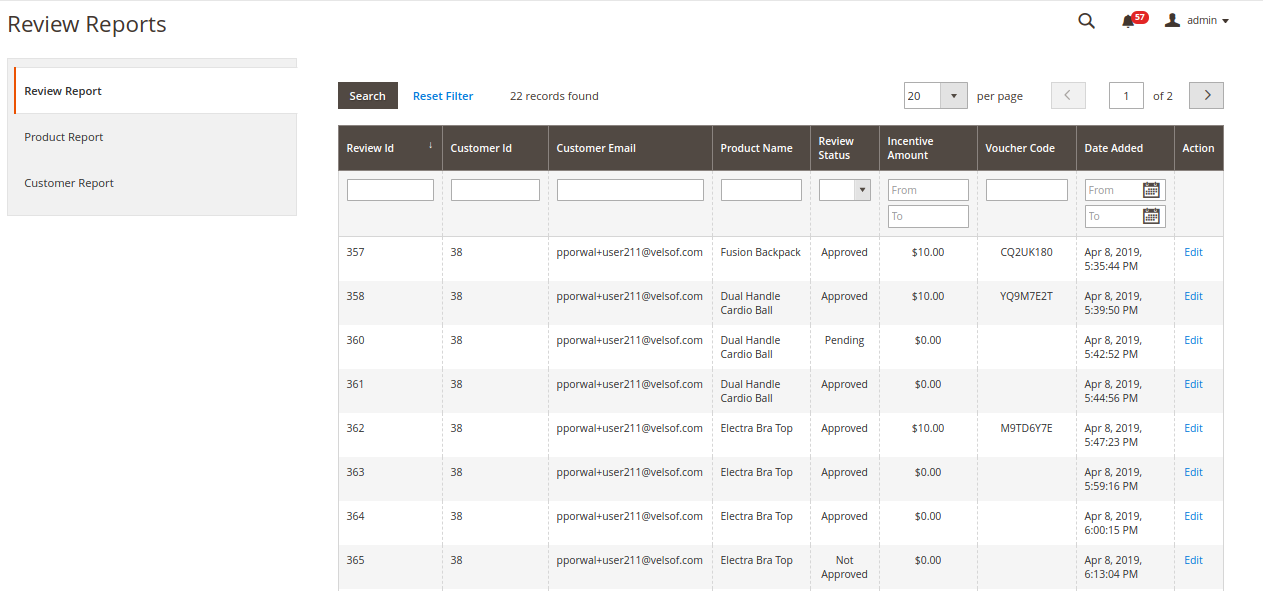
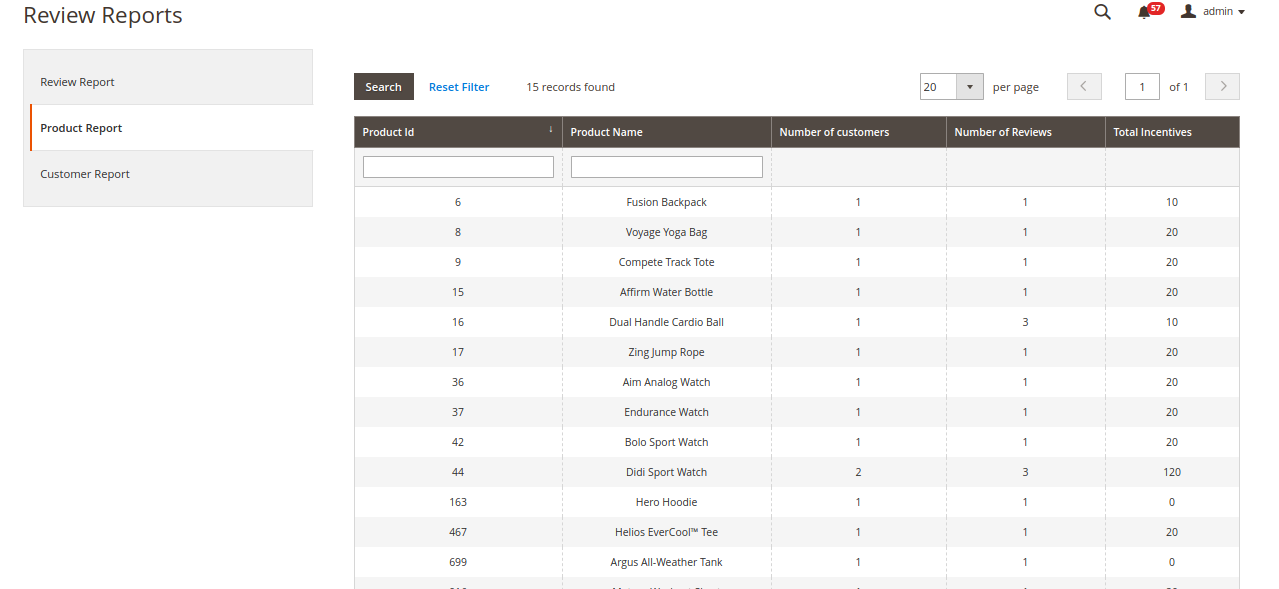
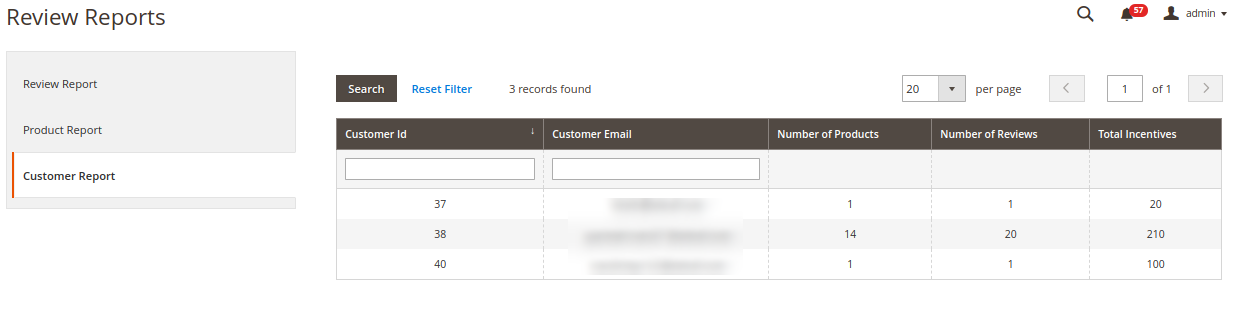
Im Bereich "Review Report" des Magento 2-Plugins "Review Reminder and Incentives" können Sie die vollständigen Site-Statistiken zu den Kundenbewertungen, gesendeten Erinnerungen und vom Kunden verdienten Incentives anzeigen. Das vollständige Berichtswesen gliedert sich in drei Unterabschnitte:

3.4.1-Überprüfungsbericht

3.4.2-Produktbericht

3.4.3-Kundenbericht

4.0 Front Interface der Magento 2 Review Reminder und Incentives Extension

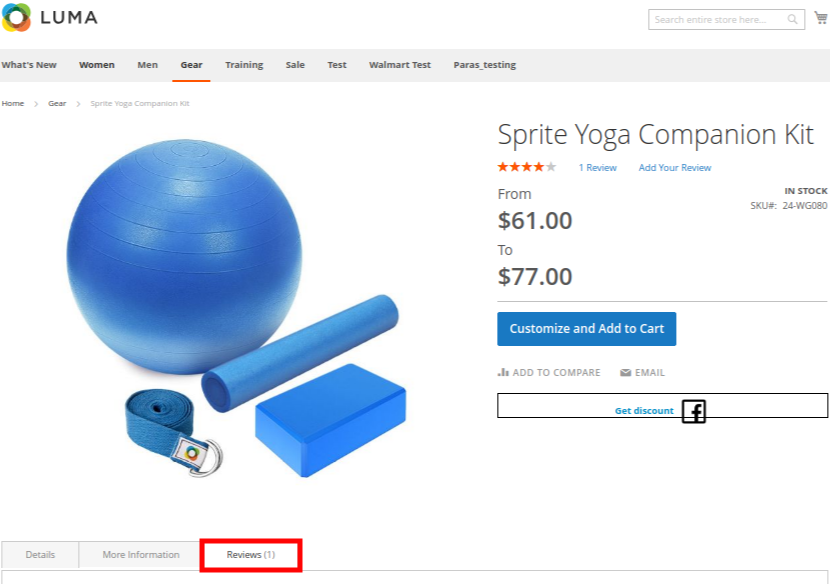
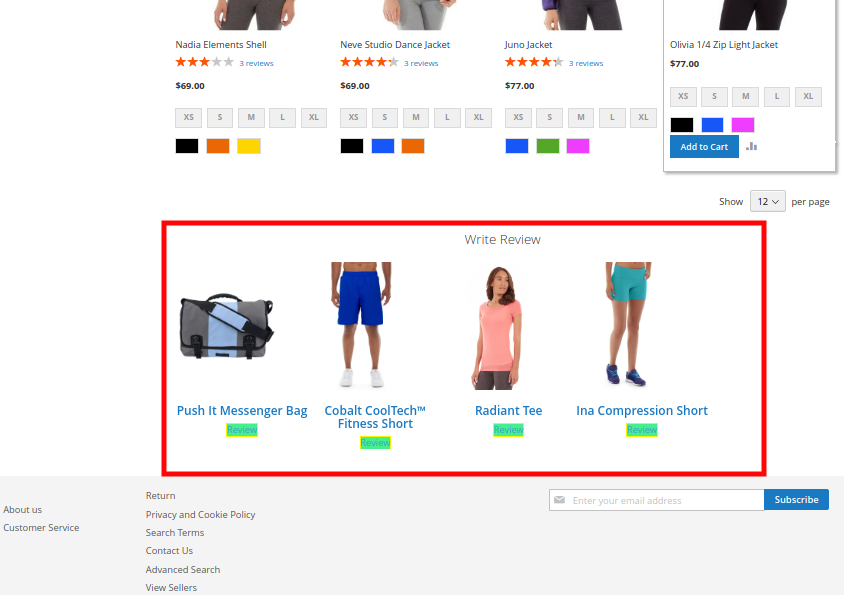
1. Produktüberprüfungsblock auf der Produktseite
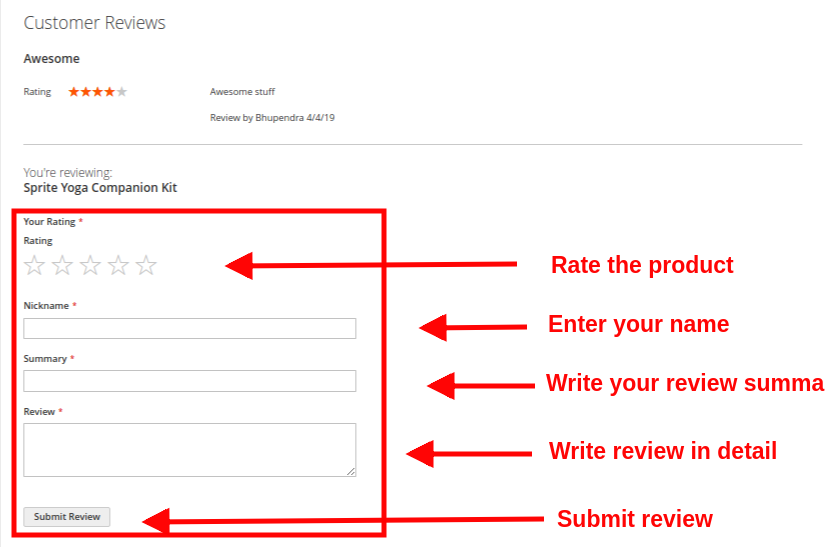
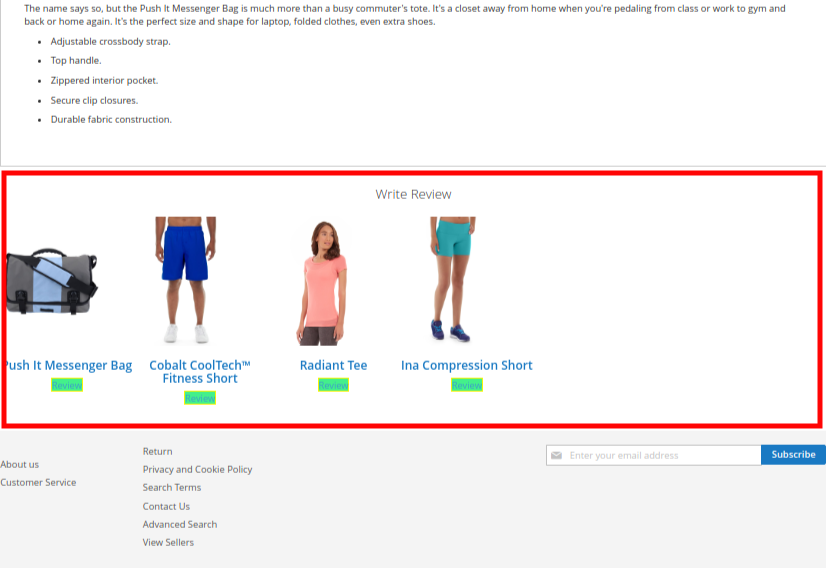
A) Überprüfen Sie den auf der Produktseite angezeigten Schreibblock für alle Nicht-Käufer oder Besucher der Website.


B) Überprüfen Sie den auf der Produktseite angezeigten Schreibblock für die Käufer der Website für ihre gekauften Produkte. Der Block zeigt alle gekauften Produkte eines Kunden an, auf dem der


2. Produktbewertung Block auf der Homepage
Dieser Schreibblock für Bewertungen wird Käufern der Website für ihre gekauften Produkte auf der Homepage angezeigt.


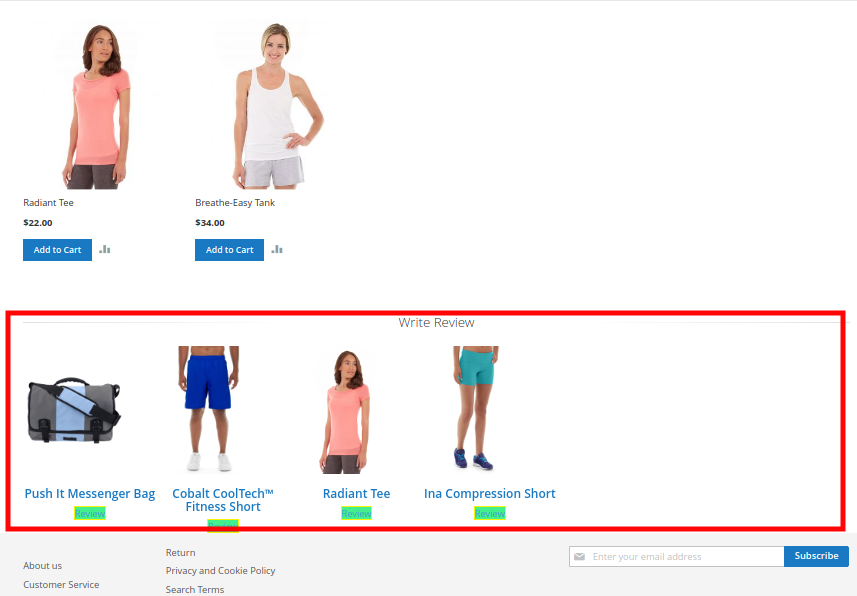
3. Block Produktbewertung auf Kategorieseite
Dieser Schreibblock für Bewertungen wird Käufern der Website für ihre gekauften Produkte auf der Kategorieseite angezeigt.


OpenCart-Erweiterung zur Produktverfügbarkeitsprüfung per Postleitzahl – Benutzerhandbuch

1.0 Beidhändige Rückhand: Einleitung

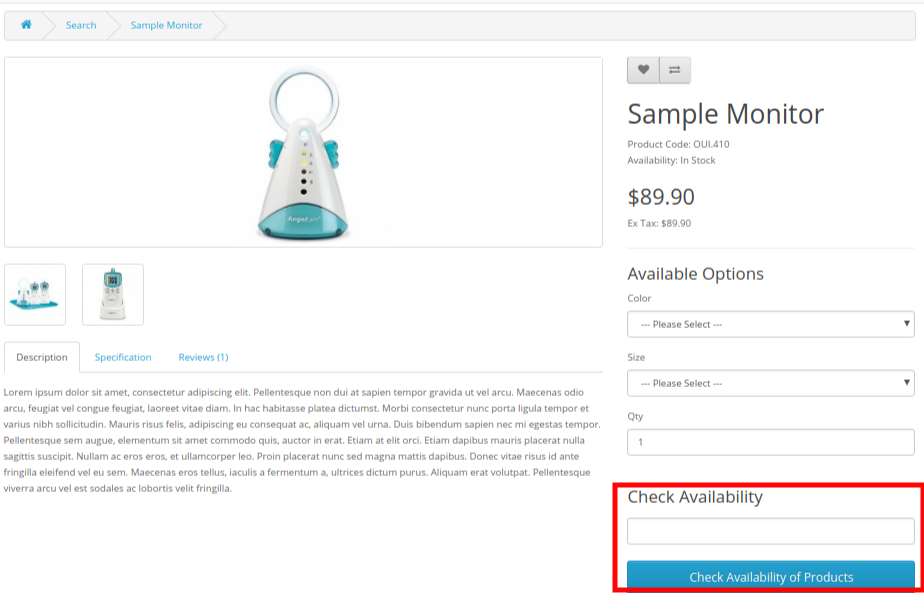
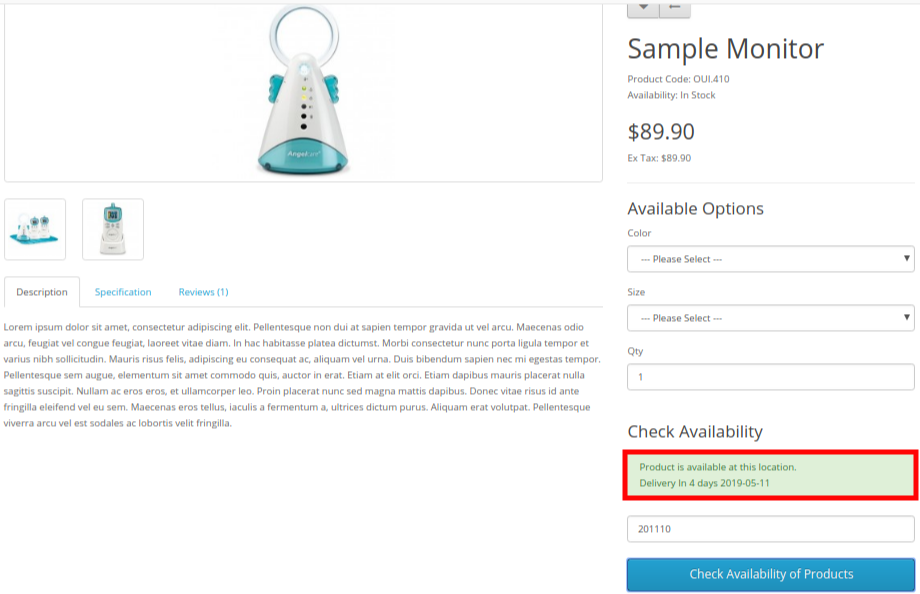
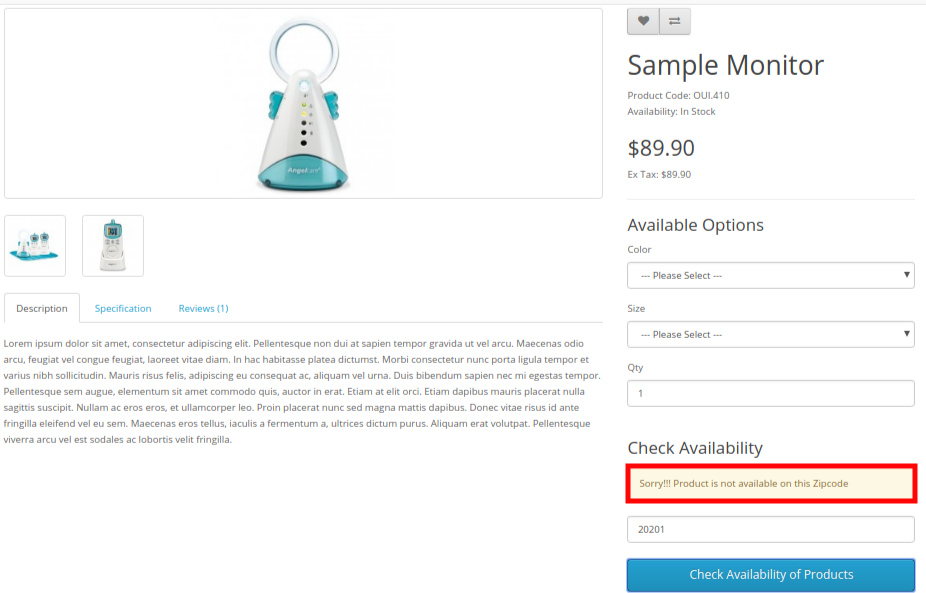
Gibt es eine Möglichkeit, Warenkorbabbrüche zu reduzieren und die Benutzerfreundlichkeit der Website zu verbessern? Knowbands OpenCart-Produktverfügbarkeitsprüfung per Postleitzahl-Erweiterung Mit der Postleitzahlensuche können Kunden die Produktverfügbarkeit an ihrem Standort prüfen. Kunden, die in Ihrem Online-Shop einkaufen, wissen in der Regel nicht, ob Produkte in ihrer Region verfügbar sind. Dies führt zu einem negativen Einkaufserlebnis, wenn sie beim Bezahlvorgang feststellen, dass das Produkt an ihrem Standort nicht verfügbar ist. Dadurch brechen sie den Kaufvorgang ab, was die Abbruchrate erhöht. Das OpenCart-Modul zur Produktpostleitzahlenprüfung integriert eine einfache Postleitzahlenprüfung auf der Produktseite, sodass Kunden sehen können, ob das Produkt an ihren Standort geliefert werden kann. Ist die Lieferung an die angegebene Postleitzahl möglich, zeigt das OpenCart-Modul dem Nutzer die Liefertage und das Lieferdatum im Voraus an. Diese Funktionalität verbessert sowohl die Benutzerfreundlichkeit als auch die Benutzeroberfläche Ihres Online-Shops.

1.1 Herausragende Merkmale des Moduls „Verfügbarkeitsprüfung nach Postleitzahl“ für OpenCart

Das OpenCart-Modul „Produktverfügbarkeitsprüfung nach Postleitzahl“ bietet verschiedene anpassbare Funktionen, die sich an Ihre Geschäftsanforderungen anpassen lassen. Es sind keine Programmierkenntnisse erforderlich, und der Shopbetreiber kann die Ergebnisse der Produktverfügbarkeitsprüfung nach Postleitzahl direkt auf den Produktseiten im Frontend anzeigen. Werfen wir einen kurzen Blick auf die Funktionen.

1. Die OpenCart-Erweiterung „Produktverfügbarkeitsprüfung nach Postleitzahl“ hilft dabei, Warenkorbabbrüche zu reduzieren, indem sie Kunden ermöglicht, ihre Postleitzahl einzugeben und die Produktverfügbarkeit an ihrem Standort zu prüfen.

2. Diese OpenCart-Erweiterung zeigt auf der Produktseite einen Block zur Überprüfung der Produkt-Postleitzahl an, sodass der Kunde die Produktverfügbarkeit prüfen kann, ohne zur Kasse gehen zu müssen.

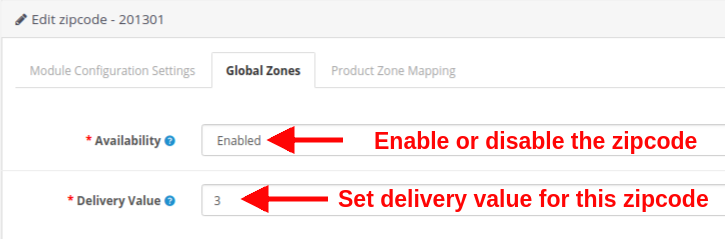
3. Mit der OpenCart Product Postal Code Validator-Erweiterung kann der Administrator unbegrenzt viele globale Zonen und mehrere Postleitzahlen innerhalb dieser Zonen hinzufügen.

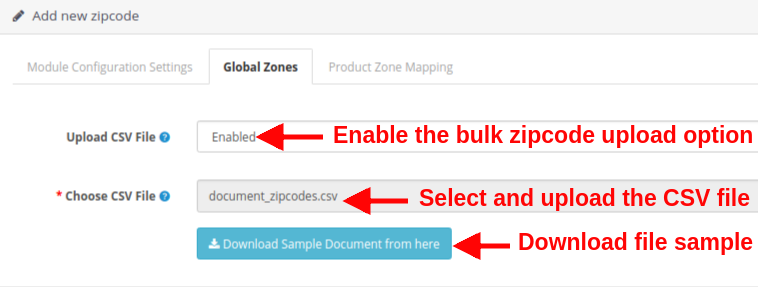
4. Mit dem OpenCart-Produkt-Postleitzahlen-Validator können Sie mühelos beliebig viele Postleitzahlen in verschiedenen Zonen hinzufügen und zuordnen, indem Sie direkt eine CSV-Datei für eine große Anzahl von Postleitzahlen hochladen.

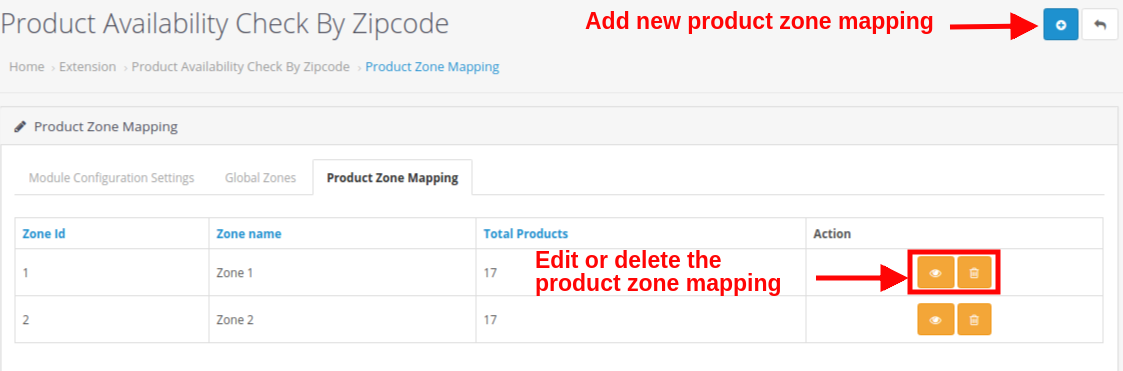
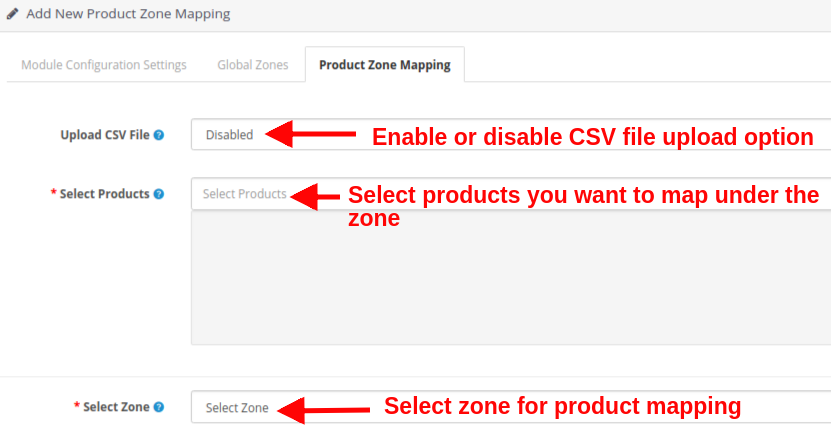
5. Das OpenCart-Modul „Produktverfügbarkeit“ ermöglicht es dem Administrator, eine große Anzahl von Produkten in verschiedenen globalen Zonen zuzuordnen oder eine CSV-Datei direkt für den Massen-Upload hochzuladen.

6. Mit der Postleitzahlenprüfung von OpenCart kann der Administrator alle Produkte ausschließen, für die kein Versand oder keine Lieferung möglich ist. Kunden können diese Produkte direkt kaufen.

7. Das OpenCart-Modul zur Überprüfung der Postleitzahl zeigt die erweiterten Liefertage und -termine im Frontend nur dann an, wenn die Produktlieferung für die jeweilige Postleitzahl möglich ist.

8. Der OpenCart-Produkt-Postleitzahlen-Validator aktiviert und zeigt die Schaltfläche „In den Warenkorb“ im Frontend nur dann an, wenn die Produktlieferung an diese spezifische Postleitzahl möglich ist.

9. Der Shop-Administrator kann das Modul zur Postleitzahlenprüfung mithilfe dieser OpenCart-Erweiterung nur für bestimmte Produkte aktivieren. Für alle anderen Produkte wird im Frontend der Standard-Checkout angezeigt.

10. Die OpenCart-Postleitzahlenerweiterung kann schnell vom Backend aus aktiviert oder deaktiviert werden.

11. Für die Installation und Konfiguration des OpenCart-Verfügbarkeitsprüfungsmoduls nach Postleitzahl sind keine technischen Schwierigkeiten erforderlich.

12. Die bestehenden globalen Zonen, Postleitzahlen und Produktzonenzuordnungen können je nach Bedarf aktiviert, deaktiviert oder gelöscht werden.

13. Die OpenCart-Erweiterung „Product Postal Code Validator“ ermöglicht es dem Administrator, die Produkt-Zonen-Zuordnung vom Backend aus zu bearbeiten und zu ändern.

14. Die OpenCart-Produktverfügbarkeitsprüfung nach Postleitzahl-Erweiterung bietet Kompatibilität mit mehreren Shops.

Was ist neu in der jüngsten Verbesserung?

Das neueste Update des Knowband-Moduls „Opencart Produktverfügbarkeitsprüfung per Postleitzahl“ bietet eine neue Funktion: Shop-Administratoren können das Pop-up zur Postleitzahlenprüfung im Frontend aktivieren oder deaktivieren. Diese flexible Option verbessert die Benutzerfreundlichkeit, da sie eine nahtlose Kontrolle über die Sichtbarkeit des Postleitzahlenprüfungsprozesses ermöglicht.

2.0 Installationsanleitung für die OpenCart-Erweiterung zur Validierung von Produktpostleitzahlen

Bevor Sie mit der Installation beginnen, müssen Sie das OpenCart-Modul „Produktverfügbarkeitsprüfung nach Postleitzahl“ im Knowband-Shop erwerben. Nach dem Kauf erhalten Sie die folgenden Dateien an Ihre registrierte E-Mail-Adresse.

  • Der Quellcode des OpenCart-Moduls „Produktverfügbarkeitsprüfung nach Postleitzahl“ im ZIP-Dateiformat.
  • Benutzerhandbuch zur OpenCart-Erweiterung „Produktverfügbarkeitsprüfung nach Postleitzahl“.

Um diesen OpenCart-Postleitzahlenprüfer für Ihren Onlineshop zu installieren, befolgen Sie bitte die folgenden Schritte:

1. Entpacken Sie die ZIP-Datei. Sie erhalten dann die Ordner wie in der Abbildung unten dargestellt.

2. Kopieren Sie alle Ordner der ZIP-Datei über einen FTP-Manager in das Stammverzeichnis der OpenCart-Installation.

Das OpenCart-Modul für Produktverfügbarkeit wurde nun erfolgreich installiert und ist in Ihrem Shop einsatzbereit.

OpenCart-Produktverfügbarkeitsprüfung per Postleitzahl-Erweiterung

Prüfen Sie mit dem OpenCart-Modul „Produktverfügbarkeitsprüfung nach Postleitzahl“ von Knowband, ob Produkte in Ihrer Region verfügbar sind, indem Sie Ihre Postleitzahl eingeben.

Jetzt Shoppen

3.0 Admin-Oberfläche des OpenCart-Moduls „Produktverfügbarkeitsprüfung nach Postleitzahl“

Unmittelbar nach der erfolgreichen Installation des Moduls zur Produktverfügbarkeitsprüfung für Ihre OpenCart-Website können Sie beliebig viele Produkt-Postleitzahlenzuordnungen erstellen und diese gemäß Ihren Geschäftsanforderungen konfigurieren. Navigieren Sie in der angegebenen Reihenfolge durch die Einstellungen: Admin-Bereich > Erweiterungen > Module > Produktverfügbarkeitsprüfung nach Postleitzahl.

Die einfach zu bedienende Benutzeroberfläche der OpenCart-Erweiterung „Produkt-Postleitzahlenvalidierung“ ist in drei große Abschnitte unterteilt:

1. Modulkonfigurationseinstellungen 2. Globale Zonen 3. Produktzonenzuordnung

Jeder dieser Abschnitte wird im Folgenden ausführlich besprochen.

3.1 Modulkonfigurationseinstellungen

Unter den Modulkonfigurationseinstellungen des OpenCart-Moduls „Postleitzahlenvalidierung für Produkte“ finden Sie die Grundeinstellungen für globale Zonen und die Produktzonenzuordnung, die wie folgt aussehen:

  • Modul aktivieren/deaktivieren: Diese Option aktiviert oder deaktiviert die vollständige Funktionalität des OpenCart-Produkt-Postleitzahlen-Validators.
  • Lieferdatum anzeigen: Sie können die Liefertage und das Lieferdatum im Ergebnis der Produktverfügbarkeitsprüfung vorab ein- oder ausblenden. Die voraussichtliche Lieferzeit gilt nur, wenn das Produkt an der angegebenen Postleitzahl verfügbar ist.
  • Postleitzahl-Popup anzeigen: Mit dieser Option kann der Opencart-Administrator das Pop-up zur Postleitzahlenabfrage im Shop aktivieren/deaktivieren.
  • Warenkorb prüfen: Wenn diese Option aktiviert ist, wird die Schaltfläche „In den Warenkorb“ nur angezeigt, wenn das Produkt an der entsprechenden Postleitzahl verfügbar ist. Ist das Produkt an diesem Standort nicht verfügbar, wird die Schaltfläche „In den Warenkorb“ dem Nutzer nicht angezeigt.
  • Modul nur für zugeordnete Produkte: Sie können das Modul für zugeordnete Produkte aktivieren oder deaktivieren. Wenn dieses Modul für die zugeordneten Produkte aktiviert ist, kann der Kunde auch alle anderen Produkte bestellen.
  • Produkte für Behinderte: Mit dieser Option des Moduls zur Überprüfung der Produkt-Postleitzahl können Sie die Produktverfügbarkeitsprüfung auf bestimmte Produkte Ihres Shops beschränken.
  • Benutzerdefinierte CSS: Im folgenden Textfeld können die Shop-Administratoren benutzerdefiniertes CSS hinzufügen, um das Erscheinungsbild nach ihren Wünschen anzupassen.
  • Benutzerdefiniertes JavaScript: Wir haben dieses spezielle Textfeld bereitgestellt, damit der Administrator benutzerdefinierten JavaScript-Code hinzufügen kann.

3.2 Globale Zonen

In diesem Abschnitt des OpenCart-Moduls „Produktverfügbarkeitsprüfung nach Postleitzahl“ kann der Administrator mehrere globale Zonen für seinen Shop erstellen. Innerhalb dieser globalen Zonen kann er beliebig viele Postleitzahlen hinzufügen und zuordnen, in die er seine Produkte oder Dienstleistungen liefert. Die Benutzeroberfläche sieht wie folgt aus:

Sie können beliebig viele globale Zonen für Ihren Shop erstellen, indem Sie auf die Schaltfläche „+“ klicken. Darüber hinaus können Sie bestehende Zonen über die Schaltflächen „Bearbeiten“ bzw. „Löschen“ bearbeiten oder löschen. Um alle einer Zone zugeordneten Postleitzahlen anzuzeigen, klicken Sie auf die Schaltfläche „Anzeigen“. Sie können außerdem die Gesamtzahl der einer bestimmten Zone zugeordneten Postleitzahlen einsehen.

Jede dieser Maßnahmen wurde im Folgenden detailliert erläutert:

3.2.1 Neue Zone hinzufügen

Die obige Abbildung zeigt die Benutzeroberfläche zum Hinzufügen/Erstellen einer neuen Zone für Ihren Shop. Dies ist die manuelle Methode zum Hinzufügen einer globalen Zone. Dabei müssen Sie alle Postleitzahlen manuell auflisten und den Aktivierungs-/Deaktivierungsstatus für die jeweiligen Zonen festlegen. Um eine neue globale Zone hinzuzufügen, füllen Sie bitte die folgenden Felder aus:

  • Verfügbarkeit: Diese Option aktiviert oder deaktiviert die gesamte Zone. Alle in dieser Zone erfassten Postleitzahlen werden entweder aktiviert oder deaktiviert.
  • Zonenname: Mit dieser Option können Sie einen Namen für die Zone festlegen.
  • PLZ: Mit dieser Option können Sie beliebig viele Postleitzahlen in dieser Zone zuordnen. Um mehrere Postleitzahlen hinzuzufügen, trennen Sie diese durch Kommas (,), z. B. 802001,802002,702003,802004.
  • Lieferwert: Mit dieser Option werden die Liefertage für alle Postleitzahlen innerhalb dieser Zone festgelegt.

3.2.2 Zonennamen bearbeiten

Wenn Sie den Namen der globalen Zone ändern möchten, verwenden Sie diese Option:

  • Zonenname: Mit dieser Option können Sie den gewünschten Zonennamen angeben.

3.2.3 Globale Zone anzeigen

Auf dieser Oberfläche wird eine Liste der bestehenden Zonen angezeigt. Sie können die vorhandenen Postleitzahlen einer Zone einsehen oder löschen. Außerdem können Sie in diesem Bereich der Verwaltungsoberfläche direkt neue Postleitzahlen hinzufügen. Jede dieser Optionen wird in den folgenden Abschnitten erläutert.

3.2.3.1 Neue Postleitzahl hinzufügen

Es gibt zwei Möglichkeiten, neue Postleitzahlen hinzuzufügen:

1. Manuelle Befüllung
Wenn Sie die Postleitzahlen einer bestimmten Zone manuell hinzufügen, müssen Sie die folgenden Felder ausfüllen:

  • CSV-Datei hochladen: Aktivieren oder deaktivieren Sie die Option zum Hochladen von CSV-Dateien je nach Ihren Geschäftsanforderungen. Wenn sie deaktiviert ist, wird Ihnen die untenstehende Benutzeroberfläche angezeigt.
  • Verfügbarkeit: Mit dieser Option können Sie den Verfügbarkeitsstatus des Produkts für die konfigurierte Postleitzahl festlegen.
  • PLZ: Mit dieser Option können Sie mehrere Postleitzahlen durch Kommas getrennt hinzufügen. Beispiel: 402001,402002,202003,402004
  • Lieferwert: Legen Sie für die konfigurierten Postleitzahlen einen positiven ganzzahligen Wert als Lieferzeit in Tagen fest.

2. Massen-Upload (mittels CSV-Datei)
Diese Option ist nützlich, wenn Sie eine große Anzahl von Postleitzahlen für die Produktlieferung in Ihrem Geschäft hinzufügen möchten. Sie müssen die folgenden Optionen konfigurieren:

  • CSV-Datei hochladen: Um die Option zum Massen-Upload von Postleitzahlen zu nutzen, aktivieren Sie diese Option. Mit dieser Option können Sie eine CSV-Datei hochladen, um eine große Anzahl von Postleitzahlen für Ihren Shop hinzuzufügen.
  • CSV-Datei auswählen: Mit dieser Option können Sie die CSV-Datei von Ihrem lokalen Computer auswählen und hochladen.
  • Beispieldokument herunterladen: Diese Option wird als CSV-Dateireferenz bereitgestellt. Sie können hier eine Beispieldatei herunterladen und das Format zur Auflistung der Postleitzahldetails einsehen.

3.2.3.2 Vorhandene Postleitzahl bearbeiten

Um eine bestimmte Postleitzahl zu bearbeiten, müssen Sie die folgenden Felder ausfüllen:

  • Verfügbarkeit: Mit dieser Option können Sie den Verfügbarkeitsstatus des Produkts für die konfigurierte Postleitzahl festlegen.
  • Lieferwert: Legen Sie für die konfigurierten Postleitzahlen einen positiven ganzzahligen Wert als Lieferzeit in Tagen fest.

3.3 Produktzonen-Mapping

Unter diesem Tab des OpenCart-Moduls „Produktverfügbarkeit“ können Sie beliebig viele Produktzonenzuordnungen für Ihren Shop hinzufügen oder erstellen. Sie können die Produkte allen spezifischen Zonen zuordnen, in denen die Lieferung dieser Produkte erlaubt sein soll.

Hier können Sie neue Produktzonenzuordnungen für Ihren Shop hinzufügen. Über die Schaltflächen „Bearbeiten“ und „Löschen“ können Sie bestehende Produktzonenzuordnungen bearbeiten und löschen. Jede dieser Aktionen wird im Folgenden detailliert erläutert.

3.3.1 Hinzufügen einer neuen Produktzonenzuordnung

Es gibt zwei Möglichkeiten, neue Produktzonenzuordnungen hinzuzufügen:

1. Manuelle Befüllung

Wenn Sie die Produktzonenzuordnungen manuell hinzufügen, müssen Sie die folgenden Felder festlegen:

  • CSV-Datei hochladen: Aktivieren oder deaktivieren Sie die Option zum Hochladen von CSV-Dateien je nach Ihren Geschäftsanforderungen. Wenn Sie die Produktzuordnungen manuell hinzufügen, deaktivieren Sie diese Option.
  • Produkte auswählen: Mit dieser Option können Sie alle Produkte auswählen, die Sie in einer bestimmten Zone abbilden möchten.
  • Zonen auswählen: Mit dieser Option können Sie die Zone festlegen, für die Sie die Produkte zuordnen.

2. Massen-Upload (mittels CSV-Datei)

  • CSV-Datei hochladen: Aktivieren oder deaktivieren Sie die Option zum Hochladen von CSV-Dateien je nach Ihren Geschäftsanforderungen. Wenn Sie die Produktzuordnungen manuell hinzufügen, deaktivieren Sie diese Option.
  • CSV-Datei auswählen: Durchsuchen und wählen Sie die CSV-Datei aus, um eine große Anzahl von Produktzonenzuordnungen auf einmal hinzuzufügen.
  • Beispieldokument herunterladen: Diese Option wird als CSV-Dateireferenz bereitgestellt. Sie können hier eine Beispieldatei herunterladen und das Format zur Auflistung der Produktzonenzuordnungsdetails einsehen.
  • Ermitteln Sie die Zonen-ID: Durch Klicken auf diesen Link gelangen Sie zur Liste der Zonen mit Namen und ID.
  • CSV-Datei für Produkt-ID herunterladen: Durch Klicken auf diesen Link können Sie die CSV-Datei herunterladen, um die Produkt-ID zu erhalten.

3.3.2 Vorhandene Produktzonenzuordnung anzeigen

Die oben dargestellte Benutzeroberfläche zeigt Ihnen die vollständige Liste der Produktzonenzuordnungen. Sie können jede Produktzuordnung für die ausgewählte Zone löschen und eine neue hinzufügen, indem Sie auf die Schaltfläche „+“ in der oberen rechten Ecke des Bildschirms klicken. Wenn Sie auf die Schaltfläche „Produktzuordnung hinzufügen“ klicken, wird die folgende Benutzeroberfläche angezeigt:

Produkte auswählen: Wählen Sie mit dieser Option die Produkte aus, die Sie in dieser Zone abbilden möchten.
Hinweis: Vergessen Sie nicht, auf die Schaltfläche „Speichern“ in der oberen rechten Ecke des Admin-Panels zu klicken, um die konfigurierten Einstellungen zu speichern.

3.4.0 Postleitzahlanfrage:

Falls der Kunde die Produktverfügbarkeit anhand der Postleitzahl prüft und das Produkt in dieses Gebiet nicht lieferbar ist, werden hier automatisch die Postleitzahlen zusammen mit dem Produktnamen, der Anzahl der Anfragen (abhängig davon, wie viele Kunden das Produkt für diesen Standort geprüft haben) sowie dem Zeitpunkt der ersten und letzten Anfrage aufgelistet.

4.0 Frontend der OpenCart-Produktverfügbarkeitsprüfung per Postleitzahl-Erweiterung

Nachdem Sie die Einstellungen des OpenCart-Moduls zur Produktpostleitzahlenprüfung erfolgreich konfiguriert und die Produkte globalen Zonen zugeordnet haben, wird auf den Produktseiten Ihrer Website ein Block zur Produktverfügbarkeitsprüfung angezeigt. Für Produkte, bei denen die Produktpostleitzahlenprüfung aktiviert ist, finden Sie diesen Verfügbarkeitsprüfungsblock im Frontend.

  • Die Kunden müssen lediglich ihre Postleitzahl eingeben, an die das Produkt geliefert werden soll. Dadurch wird geprüft, ob der Versand an ihren jeweiligen Standort möglich ist.

  • Wenn das Produkt an der angegebenen Postleitzahl verfügbar ist, wird eine Erfolgsmeldung zusammen mit den Liefertagen und -datumsinformationen angezeigt.

  • Falls das Produkt an ihrer Postleitzahl nicht verfügbar ist, wird ihnen eine Meldung wie „Produkt ist nicht verfügbar“ angezeigt, wie im Bild unten dargestellt.

Wichtig: Die Schaltfläche „In den Warenkorb“ auf Produktseiten wird nur in zwei Fällen angezeigt:

  1. Die Produktlieferung ist für die eingegebene Postleitzahl möglich.
  2. Das Produkt wurde von der OpenCart-Produkt-Postleitzahlenprüfung ausgeschlossen.

Sie können außerdem unsere OpenCart-Option für bevorzugte Liefertermine und -zeiten nutzen, die Online-Käufern die Möglichkeit bietet, eine bevorzugte Lieferung zu erhalten.

OpenCart-Verlängerung des bevorzugten Lieferdatums und der Lieferzeit

Mit dem OpenCart-Modul „Bevorzugte Lieferzeitfenster“ von Knowband können Ihre Kunden ihre bevorzugten Lieferzeitfenster ganz einfach auswählen.

Jetzt Shoppen

5.0 Tutorial zur Verfügbarkeit von OpenCart-Produkten anhand der Postleitzahl

Um Ihnen das Verständnis der Installation, Konfiguration und Funktionsweise des OpenCart-Produktverfügbarkeit nach PostleitzahlenerweiterungKnowband bietet eine detaillierte Schritt-für-Schritt-Anleitung sowie ein Video-Tutorial an.

Schau dir das Tutorial-Video an

Wir empfehlen Ihnen, sich das vollständige Tutorial-Video anzusehen, um schnell zu lernen, wie das Modul sowohl im Admin-Bereich als auch im Frontend funktioniert. Das Video demonstriert die Modulinstallation, die Konfiguration von Postleitzahlen und Zonen, die Produktzuordnung sowie die Live-Überprüfung der Produktverfügbarkeit im Shop.

Sehen Sie sich dieses vollständige Tutorial-Video auf unserem YouTube-Kanal an. um einen klaren und visuellen Überblick über alle Funktionen und Einstellungen zu erhalten.

6.0 Empfehlungen

Empfohlene OpenCart-Module

Um Ihren OpenCart-Shop zu optimieren und die Erstellung und Verwaltung von Inhalten zu vereinfachen, empfehlen wir die folgenden Knowband-Module:

1. VideoMate – Opencart-Erweiterung für Videomanager

VideoMate ist ein leistungsstarkes OpenCart-Modul, mit dem Sie Videoinhalte nahtlos in Ihren Shop integrieren können. Es ermöglicht Ihnen Folgendes:

  • Fügen Sie Tutorials, Instagram Reels, YouTube Shorts oder Demovideos zu Produktseiten, der Startseite und Kategorieseiten hinzu.
  • Binden Sie Ihre Kunden mit schrittweisen Videoanleitungen ein.
  • Steigern Sie die Konversionsraten durch eine klare, visuelle Produktinformation.
  • Diese Erweiterung eignet sich perfekt für Händler, die direkt auf ihren Produktseiten ansprechende, interaktive Einkaufserlebnisse schaffen möchten.

2. KI-Inhaltsgenerator und Übersetzer für OpenCart

Der KI-Content-Generator ist ein OpenCart-Modul, das Shopbetreibern hilft, automatisch Produktbeschreibungen, Blogbeiträge und andere Website-Inhalte zu generieren. Zu den wichtigsten Funktionen gehören:

  • KI-generierte, SEO-optimierte Produktbeschreibungen und Meta-Details.
  • Automatische Inhaltsaktualisierungen für große Produktkataloge.
  • Individuell anpassbarer Ton und Stil für Marketing- oder Schulungsinhalte.

Dieses Modul eignet sich ideal, um Zeit zu sparen, die Konsistenz der Inhalte zu gewährleisten und die Sichtbarkeit Ihres Shops in Suchmaschinen zu verbessern.

7.0 Knowband-Unterstützung

Knowband ist bestrebt, zuverlässigen und zeitnahen Support zu leisten, um eine reibungslose Nutzung und Leistungsfähigkeit der Module zu gewährleisten.

Sollten Sie bei der Installation, Konfiguration oder Nutzung der Knowband OpenCart-Erweiterung „Produktverfügbarkeit nach Postleitzahl“ auf Probleme stoßen oder individuelle Anforderungen haben, kontaktieren Sie gerne unser Support-Team. Unsere Experten helfen Ihnen jederzeit gerne weiter.

E-Mail: support@knowband.com

Magento 2 Instagram Shop Gallery Extension – Benutzerhandbuch

1.0 Einführung

Betten Sie Instagram-Bildergalerien überall in Ihren E-Commerce-Shop ein und präsentieren Sie mithilfe von Knowbands eine Liste zugeordneter Website-Produkte mit diesen Bildern Magento 2 Instagram Shop Gallery Erweiterung. Dies ist eine der besten Möglichkeiten, um die Conversion-Raten direkt durch die Integration von Bildern mit Instagram-Tags zu erhöhen. Das Instagram-Shop-Modul fügt den Besuchern eine bekannte Oberfläche hinzu, die sie zum sofortigen Kauf der entsprechenden Produkte zwingt.

1.1 Markante Funktionen der Magento 2 Instagram Shop Gallery Extension

Die Magento 2 Instagram Shop Gallery-Erweiterung bietet Ihnen mehrere anpassbare Funktionen, die einfach für Ihre eCommerce-Website implementiert werden können. Der Administrator kann alle Funktionen für sein Geschäft implementieren und konfigurieren, ohne Codierungskenntnisse zu benötigen. Lassen Sie uns einen schnellen Überblick über die auffälligen Funktionen dieses Magento 2 Instagram-Moduls für Produkt-Tags geben.

1. Die Magento 2 Instagram Shop Gallery Extension hilft E-Händlern, Instagram-Galerien in ihre Website einzubetten.

2. Die Magento 2 Instagram Shop Extension ruft Instagram-Fotos auf der Grundlage der vom Administrator im Backend angegebenen Tags ab und zeigt sie an.

3. Mit der Magento 2 Instagram-Integrationserweiterung kann der Administrator die Instagram-Shop-Galerieseite in die Website integrieren, auf der alle abgerufenen Instagram-Bilder in verschiedenen Instagram-Galerien angezeigt werden.

4. Der Administrator kann das vollständige Funktionieren des Magento 2 Shoppable Instagram-Moduls für seinen Store aktivieren oder deaktivieren.

5. Mit der Magento 2 Instagram Shop Gallery-Erweiterung kann der Administrator die Likes und Kommentare für das abgerufene Instagram-Bild anzeigen.

6. Die Instagram-Hauptseite kann im Backend dieser Magento 2-Erweiterung aktiviert oder deaktiviert werden.

7. VerwendenMagento 2 Instagram Shop Gallery Erweiterung,Der Administrator kann den Link zur Instagram-Seite in der oberen Menü-Navigationsleiste der Website ein- oder ausblenden.

8. Mit Insta Shoppable Gallery Module für Magento 2 kann der Administrator den Titel für die Instagram Shop Gallery Page festlegen.

9. Mit Magento 2 Shoppable Instagram Module kann der Administrator die Bilder des ausgewählten Typs auf der Instagram-Hauptseite anzeigen. Sie können alle Fotos anzeigen, genehmigte, verwandte Bilder oder sowohl genehmigte als auch verwandte Bilder.

10. Mit Magento 2 Instagram Shop Extension kann der Administrator die maximale Anzahl von Bildern festlegen, die auf dieser Instagram Shop-Seite angezeigt werden können.

11. Der Administrator kann einen URL-Seitenschlüssel für diese Instagram-Shop-Seite festlegen.

12. Das Magento 2 Instagram Produkt-Tag-Feed-Modul bietet die Flexibilität, beliebig viele Instagram-Galerien für die Website zu erstellen, die je nach Bedarf bearbeitet oder gelöscht werden können. Sie können bei Bedarf separat aktiviert oder deaktiviert werden.

13. Mit Magento 2 Instagram Shop Extension kann der Administrator die Store-Ansicht auswählen, in die diese Galerie aufgenommen werden soll.

14. Mit der Magento 2 Instagram Shop Gallery Extension kann der Händler den Galerietitel, das Bildlimit und die Bildsichtbarkeit für die jeweilige Galerie festlegen.

15. Der Administrator hat die Möglichkeit, die ausgewählte Bildergalerie auf der Hauptseite des Instagram-Shops anzuzeigen oder auszublenden.

16. Mit dem Magento 2 Instagram-Produkt-Tag-Feed-Modul kann der Administrator die Sichtbarkeit der Galerie auf verschiedenen Seiten der Website an verschiedenen Positionen festlegen.

17. Der Administrator des E-Commerce-Shops kann beliebig viele Bilder für eine bestimmte Galerie hinzufügen, die jederzeit bearbeitet oder gelöscht werden können.

18. Der Administrator muss Instagram Hashtag angeben, um ein neues Bild abzurufen. Sie können jedes der Bilder aus den abgerufenen Bildern auswählen, deren Vorschau auf derselben Oberfläche verfügbar ist.

19. Der Administrator kann die Umschalttaste verwenden, um ein bestimmtes Bild zu aktivieren oder zu deaktivieren.

20. Mit Insta Shoppable Gallery Module für Magento 2 kann der Administrator auch eine Sortierreihenfolge für die Bilder in einer Kategorie festlegen.

21. Magento 2 Shoppable Instagram Module bietet die Option, gewünschte Produkte für das Instagram-Image zuzuordnen.

2.0-Installationsanleitung des Magento 2 Shoppable Instagram-Moduls

1. Sobald Sie Magento 2 Instagram Shop Gallery Extension im Knowband Store gekauft haben, erhalten Sie die folgenden Dateien in Ihrer registrierten E-Mail:

  • Quellcode-Datei der Magento 2 Instagram Shop Extension im gezippten Dateiformat.
  • Benutzerhandbuch der Instagram Shop Gallery Extension

2. Entpacken Sie das Erweiterungspaket.

3. Erstellen

4. Laden Sie den extrahierten Inhalt über den FTP-Manager (z. B. Filezilla oder WinSCP) in den oben genannten Ordner hoch

5. Führen Sie nun die folgenden Befehle aus, um das Plugin zu installieren:

PHP-F bin / Magento-Modul: aktivieren

Die Magento 2 Instagram Shop Gallery-Erweiterung ist jetzt installiert und einsatzbereit.

3.0 Admin Interface des Insta Shoppable Gallery Moduls für Magento 2

Direkt nach der erfolgreichen Installation des Magento 2 Shoppable Instagram-Moduls auf Ihrer Website können Sie so viele Instagram-Feeds auf verschiedenen Seiten Ihres Shops anzeigen, wie es die Geschäftsanforderungen erfordern. Um dieses Magento 2 Instagram-Modul zu konfigurieren, navigieren Sie in der angegebenen Reihenfolge durch die Einstellungen: Admin Panel> Knowband> Instagram Shop Galerie

Die einfach zu verstehende Administrationsoberfläche des Magento 2 Instagram-Plugins für Produkt-Tags wurde in zwei Abschnitte unterteilt:

1. Konfigurationseinstellungen 2. Galerieeinstellungen

Jeder dieser Abschnitte vonMagento 2 Instagram Shop Gallery Erweiterung wurde weiter unten ausführlich erörtert.

3.1-Konfigurationseinstellungen

Die Konfigurationseinstellungen von Magento 2 Instagram Shop Extension sind in zwei Abschnitte unterteilt: 1. Allgemeine Einstellungen 2. Instagram-Seiteneinstellungen

Jede dieser Einstellungen wurde im nächsten Abschnitt erläutert.

3.1.1 Allgemeine Einstellungen

In den allgemeinen Einstellungen von Instagram Shop Gallery für Magento 2 haben Sie folgende Konfigurationsmöglichkeiten:

  • Freischalten: Durch Umschalten dieser Schaltfläche können Sie die vollständige Funktionalität dieses Magento 2 Shoppable Instagram-Moduls für Ihren Shop aktivieren oder deaktivieren.
  • Likes / Kommentare anzeigen: Aktiviere oder deaktiviere diese Option, um Likes und Kommentare im Instagram-Feed anzuzeigen. Wenn diese Option aktiviert ist, werden den Kunden die Likes und Kommentare für den jeweiligen Beitrag im Frontend angezeigt.

3.1.2 Instagram Seiteneinstellungen

In diesem Abschnitt der Magento 2 Instagram Integration Extension können Sie verschiedene Einstellungen für die Instagram-Seite vornehmen.

  • Freischalten: Mit dieser Option kannst du die gesamte Instagram-Feed-Seite aktivieren oder deaktivieren, deren Link in der Menüleiste der Website angezeigt wird.
  • Top Navigation: Sie können den Link zur Instagram-Seite im oberen Navigationsmenü der Website ein- oder ausblenden. Wenn diese Option aktiviert ist, wird der Link zur einkaufbaren Galerie von Insta in der Menü-Navigationsleiste angezeigt.
  • Page Title: Mit dieser Option können Sie einen benutzerdefinierten Titel für die Instagram Shop Gallery-Seite festlegen.
  • Bildsichtbarkeit: Diese Option bestimmt, welche Bildkategorie auf der Instagram-Seite angezeigt wird. Sie können einen beliebigen Bildtyp aus diesen vier Optionen auswählen: a. Alle Fotos anzeigen b. Nur zugelassen c. Zugehöriges Produkt haben d. Zugelassenes und verwandtes Produkt
    Hinweis: Die Gesamtanzahl der Bilder kann in den "Galerieeinstellungen" verwaltet werden, die im nächsten Abschnitt 3.2 erläutert werden
  • Bildlimit: Diese Option legt die maximale Anzahl von Bildern fest, die auf dieser Instagram-Galerie-Seite angezeigt werden sollen.
  • Seiten-URL-Schlüssel: Mit dieser Option können Sie einen gewünschten URL-Schlüssel für die Instagram Shop Gallery-Seite festlegen.

3.2-Galerieeinstellungen

Die Instagram-Bilder, die abgerufen und auf der Website angezeigt werden, können in diesem Bereich des Backoffices konfiguriert werden. Sie können mehrere Instagram Shop-Galerien für Ihre Website erstellen und sogar die Einstellungen der vorhandenen Galerie bearbeiten. Sie können so viele Bilder in jeder der Instagram-Galerien mit relevanten Hashtags anzeigen und verwandte Produkte für diese Bilder anzeigen. Die folgende Oberfläche zeigt eine Liste der vorhandenen Instagram-Galerie, die bearbeitet oder gelöscht werden kann. Sie können die vorhandenen Bilder bearbeiten oder der Instagram-Galerie neue Bilder hinzufügen.

Über diese Schnittstelle können Sie die folgende Abfolge von Aktionen ausführen:

3.2.1 Neue Galerie hinzufügen

Um eine neue Galerie hinzuzufügen, klicken Sie auf die Schaltfläche "Neu hinzufügen" in der oberen rechten Ecke des Bildschirms.

  • Aktivieren deaktivieren: Aktivieren oder deaktivieren Sie die Instagram-Galerie, indem Sie diese Schaltfläche aktivieren.
  • Store-Ansicht: Wählen Sie mit dieser Option die Geschäftsansichten aus, in denen Sie diese Galerie aufnehmen möchten.
  • Galerietitel: Mit dieser Option können Sie einen Titel für die Galerie festlegen.
  • Bildsichtbarkeit: Mit dieser Option werden die Bilder des ausgewählten Typs im Frontend angezeigt.
  • Bildlimit: Mit dieser Option legen Sie die maximale Anzahl von Bildern für diese Galerie fest.
  • In Hauptseite aufnehmen: Sie können dieses Umschaltfeld aktivieren, wenn diese Galerie auf der Instagram-Hauptseite im Vordergrund hinzugefügt werden soll.
  • Seitensichtbarkeit: Mit dieser Option können Sie die Sichtbarkeit der Instagram-Galerie auf verschiedenen Seiten festlegen. Klicken Sie einfach auf die Schaltfläche Hinzufügen, um diese Galerie auf verschiedenen Seiten anzuzeigen.

3.2.2 Bearbeiten Sie die vorhandenen Galerieeinstellungen

Sie können die vorhandenen Einstellungen der Galerie einfach bearbeiten, indem Sie auf die Schaltfläche "Bearbeiten" der Galerie klicken, die Sie konfigurieren möchten.

  • Aktivieren deaktivieren: Aktivieren oder deaktivieren Sie die Instagram-Galerie, indem Sie diese Schaltfläche aktivieren.
  • Store-Ansicht: Wählen Sie mit dieser Option die Geschäftsansichten aus, in denen Sie diese Galerie aufnehmen möchten.
  • Galerietitel: Mit dieser Option können Sie einen Titel für die Galerie festlegen.
  • Bildsichtbarkeit: Mit dieser Option werden die Bilder des ausgewählten Typs im Frontend angezeigt.
  • Bildlimit: Mit dieser Option legen Sie die maximale Anzahl von Bildern für diese Galerie fest.
  • In Hauptseite aufnehmen: Sie können dieses Umschaltfeld aktivieren, wenn diese Galerie auf der Instagram-Hauptseite im Vordergrund hinzugefügt werden soll.
  • Seitensichtbarkeit: Mit dieser Option können Sie die Sichtbarkeit der Instagram-Galerie auf verschiedenen Seiten festlegen. Klicken Sie einfach auf die Schaltfläche Hinzufügen, um diese Galerie auf verschiedenen Seiten anzuzeigen.

3.2.3 Hinzufügen und Bearbeiten von Bildern

Nachdem Sie eine Galerie erstellt haben, können Sie ihr mehrere Bilder hinzufügen, indem Sie auf die der Galerie entsprechende Schaltfläche "Bilder" klicken.

Der obige Bildschirm zeigt Ihnen eine Liste der vorhandenen Instagram-Galerie. Sie können neue Bilder hinzufügen, vorhandene Bilder ändern oder löschen.
Hinweis: Das Löschen eines Bildes ist ganz einfach. Klicken Sie einfach auf die Schaltfläche "Löschen", die dem Bild entspricht.

3.2.3.1 Neues Bild hinzufügen

Füllen Sie die folgenden Felder aus, um einer Galerie ein neues Bild hinzuzufügen:

  • Bild: Mit dieser Option können Sie die Vorschau für das abgerufene Instagram-Bild überprüfen.
  • Genehmigen: Mit dieser Option können Sie das Bild genehmigen oder ablehnen.
  • Ähnliche Produkte: Mit dieser Option können Sie die verwandten Produkte auswählen, die Sie für dieses Bild anzeigen möchten.
  • Sortierreihenfolge: Mit dieser Option können Sie die Sortierreihenfolge für das Bild festlegen.
  • Instagram Hashtag: Geben Sie den Instagram-Hashtag ein, um die relevanten Bilder zu finden, und klicken Sie dann auf die Schaltfläche "Abrufen".
3.2.3.2 Bearbeiten Sie ein vorhandenes Bild

  • Bild: Mit dieser Option können Sie die Vorschau für das abgerufene Instagram-Bild überprüfen.
  • Genehmigen: Mit dieser Option können Sie das Bild genehmigen oder ablehnen.
  • Ähnliche Produkte: Mit dieser Option können Sie die verwandten Produkte auswählen, die Sie für dieses Bild anzeigen möchten.
  • Sortierreihenfolge: Mit dieser Option können Sie die Sortierreihenfolge für das Bild festlegen.

3.2.4 Löschen Sie die vorhandene Galerie

Das Löschen einer Galerie ist ganz einfach. Klicken Sie einfach auf die Schaltfläche "Löschen", die der gewünschten Instagram-Galerie entspricht.

4.0-Frontschnittstelle des Insta Shoppable Gallery-Moduls für Magento 2

A) Instagram Shop Seite

Kunden sehen diese Option der Instagram-Galerie in der oberen Menüleiste.

Wenn Sie auf den Tab klicken, werden sie mit dem URL-Schlüssel "https://ma2testing.knowband.com/ma215/instagramgallery/" zur Instagram-Shop-Seite weitergeleitet. Diese URL kann gemäß Ihren eigenen Site-Anforderungen definiert werden. Die Instagram Shop Galerie sieht folgendermaßen aus:

B) Likes und Kommentare für Instagram Image


C) Zeige Instagram Galerie auf der Homepage


D) Zeige Instagram Galerie auf den Produktseiten


E) Zeige Instagram Galerie auf Kategorieseiten

Wenn der Kunde auf eines der Bilder klickt, wird das folgende Popup-Bild angezeigt.


OpenCart Age Verification Extension- Benutzerhandbuch

1.0 Einführung

Es gibt so viele Websites, auf denen der Store-Administrator Produkte, Dienstleistungen und Inhalte für Erwachsene anbietet. Für diese Websites muss der Administrator das Alter der Kunden überprüfen und die unreife Zielgruppe einschränken. Um zu schützen

Knowband bietet das OpenCart Age Verification-Popup, mit dem der Store-Administrator das Popup zur Altersüberprüfung auf der Front-End-Oberfläche der Website anzeigen kann, um nur Besuchern über einem bestimmten Alter den Zugriff auf die Website zu ermöglichen. Der Store-Administrator kann mit dem Age Verify OpenCart-Modul die auffälligen Themen im Popup zur Altersüberprüfung festlegen.

Mit dieser OpenCart-Erweiterung zur Altersüberprüfung kann der Store-Administrator einen Filter basierend auf dem Alter des Kunden hinzufügen. Der Administrator muss nicht einmal eine einzige Codezeile in den Kerndateien der Website ändern, um das OpenCart Age Verification-Popup anzuzeigen.

1.1-Grundfunktionen dieser OpenCart Age Verification-Erweiterung

  1. Mithilfe des OpenCart Age Verification-Moduls kann der Online-Shop-Administrator das Alter der Shop-Besucher überprüfen, um sicherzustellen, dass die Services und Produkte für die richtige Personengruppe bereitgestellt werden.
  2. Das OpenCart 18 + -Verifizierungs-Plugin zeigt eine Dropdown-Liste zur Auswahl des Geburtsdatums an.
  3. Der Administrator kann den Kunden im Backoffice des OpenCart Verification-Popups eine kleine Notiz zur Bestätigung ihres Geburtsdatums anzeigen.
  4. Der Store-Administrator kann das Logo für die Anzeige im Popup 18 + OpenCart festlegen.
  5. Der Administrator kann die URL für die Umleitung der Kunden eingeben, wenn der Benutzer das Popup “OpenCart Age Verification” schließt.
  6. Altersüberprüfung Das OpenCart-Modul bietet die Möglichkeit, Bedingungen für die Altersüberprüfung einzugeben.
  7. Die Online-Benutzer können die Bedingungen für die Altersüberprüfung auch über die Administrationsoberfläche anzeigen.
  8. Altersüberprüfung Die OpenCart-Erweiterung ist mehrsprachig kompatibel.
  9. Der Store-Administrator kann den Titel und die Beschreibung des OpenCart Age Verification-Popups festlegen.
  10. Der Administrator kann auch den geografischen Standort festlegen, an dem das Popup zur Altersüberprüfung im Admin-Bereich des OpenCart-Moduls “Altersüberprüfung” angezeigt werden soll.

2.0 Installation von

Kaufen Sie zunächst die Erweiterung Age Verification OpenCart von der Website (Knowband.com).

Nach dem Kauf des Moduls erhalten Sie diese Dateien per E-Mail.

  • Quellcodedatei des OpenCart Age Verification-Moduls im komprimierten Dateiformat.
  • Benutzerhandbuch dieses Moduls.

Um dieses OpenCart 18 + -Verifizierungs-Plugin zu installieren, müssen Sie die folgenden Schritte ausführen:

1. Entpacken Sie die empfangene Zip-Datei. Sie erhalten die Ordner wie im folgenden Bild gezeigt:

2. Kopieren Sie über den FTP-Manager alle Ordner der zip-Datei in das Stammverzeichnis des OpenCart-Setups. Das Popup-Fenster von OpenCart Verification ist nun erfolgreich installiert und kann in Ihrem Geschäft verwendet werden. Gehen Sie nun in das Admin-Menü und klicken Sie auf die Erweiterungen und damit auf die Schaltfläche Konfigurieren neben Popup 18 + OpenCart.

3.0 Benutzerhandbuch von

Das Benutzerhandbuch weist den Store-Administrator an, die Back-End-Einstellungen dieser OpenCart Age Verification-Erweiterung anzuwenden. Der Administrator kann das Erscheinungsbild verwalten und die allgemeinen Einstellungen beibehalten, nachdem er dieses Benutzerhandbuch gelesen hat.

4.0 Admin Interface der OpenCart Age Verification Erweiterung

Es gibt die Registerkarten “Allgemeine Einstellungen” und “Einstellungen für Erscheinungsbild”. Der Store-Administrator kann die Einstellungen anwenden und das OpenCart Age Verification-Popup auf der Front-End-Oberfläche der Website anzeigen.

Registerkarte 4.1 General Setting

Auf der Registerkarte “Allgemeine Einstellungen” des OpenCart-Moduls “Altersüberprüfung” kann der Geschäftsadministrator die Einstellungen für die Altersüberprüfung anwenden. Hier kann der Ladenbesitzer die Popup-Einstellungen für OpenCart Age Verification festlegen.

1. Aktivieren Sie das Age Verify OpenCart-Modul: Wählen Sie die Option Aktivieren oder Deaktivieren, um die Einstellungen zu aktivieren oder zu deaktivieren. Die Erweiterung Age Verification OpenCart kann problemlos und ohne Komplikationen aktiviert oder deaktiviert werden.

2. Zeigen Sie das DOB-Feld an: Aktivieren Sie die Option, um das Feld Geburtsdatum auf der Front-End-Oberfläche der Website anzuzeigen. Das OpenCart Age Verification-Modul ermöglicht das Anzeigen eines Popups zur Altersüberprüfung, auch ohne das Feld DOB.

3. Popup-Titel: Legen Sie den Titel des OpenCart Age Verification-Popups fest. Der Administrator kann den Titel in mehreren Sprachen wie Englisch und Französisch festlegen. Das OpenCart 18 + Verification-Plugin ist mehrsprachig kompatibel.

4. Popup Beschreibung: Hier kann der Ladenbesitzer das OpenCart Verification-Popup in mehreren Sprachen einstellen.

5. Formulartitel: Hier kann der Administrator den Formulartitel festlegen. Dieser Text wird am oberen Rand des Geburtsdatums angezeigt.

6. URL umleiten: Der Administrator kann die URL eingeben, unter der er im Backoffice von Popup 18 + OpenCart die Kunden umleiten soll, wenn der Benutzer das Popup zur Altersüberprüfung schließt.

7. Zulässiges Alter: Der Administrator kann das Mindestalter für den Zugriff auf die Website festlegen. Auf diese Weise kann der Administrator den Benutzer unterhalb dieser Altersgruppe mit der OpenCart Age Verification-Erweiterung einschränken.

8. Popup-Anzeigeintervall: Der Administrator kann das angezeigte Intervall des OpenCart Age Verification-Popups so einstellen, dass es derselben Person auf der Administrationsoberfläche des Age Verify OpenCart-Moduls angezeigt wird.

9. Geben Sie die allgemeinen Geschäftsbedingungen ein: Der Store-Administrator kann die allgemeinen Geschäftsbedingungen über die Administrationsoberfläche der OpenCart-Erweiterung Age Verification eingeben. Der Kunde kann die Allgemeinen Geschäftsbedingungen einsehen, indem er darauf klickt.

10. GEO-Standort: Der Administrator kann über die OpenCart-Erweiterung “Age Verification” auch den Standort auswählen, an dem das Popup “Age Verification” angezeigt werden soll.


11. Weltweit: Der Administrator kann das OpenCart Age Verification-Popup für alle Kunden an jedem Standort anzeigen.

12. Nur in ausgewählten Bereichen anzeigen: Sie können auch die Länder auswählen, in denen das OpenCart Age Verification-Popup angezeigt werden soll.


13. Nicht in ausgewählten Bereichen anzeigen: Der Administrator kann auch die Länder auswählen, in denen das OpenCart Age Verification-Popup nicht angezeigt werden soll.

4.2-Registerkarte “Look and Feel” der OpenCart Age Verification-Erweiterung

Auf dieser Registerkarte kann der Online-Händler die Einstellungen anwenden, um das Erscheinungsbild der OpenCart Age Verification-Erweiterung zu verwalten.

?Dies sind die Anpassungsoptionen für das OpenCart 18 + -Verifizierungs-Plugin:

1. Thema: Der Store-Administrator kann das Thema aus der verfügbaren Liste auswählen. Es sind fünf Themen für das Popup “OpenCart Age Verification” verfügbar.

2. Logo hochladen: Der Store-Administrator kann ein Logo über die Administrationsoberfläche des OpenCart 18 + Verification-Plugins hochladen.

3. Wählen Sie das Thema aus, um die Vorschau anzuzeigen: Der Store-Administrator kann das ausgewählte Thema auch über die Administrationsoberfläche des Age Verify OpenCart-Moduls in der Vorschau anzeigen.

4. Vorschau des Themas: Der Online-Shop-Händler kann das Thema über die Administrationsoberfläche der OpenCart-Erweiterung Age Verification anzeigen.

5.0-Frontend-Schnittstelle von

Nachdem Sie alle Einstellungen von der Administrationsoberfläche dieses OpenCart Age Verification-Moduls übernommen haben, kann der Administrator des Onlineshops das Popup zur Altersüberprüfung im Website-Frontend anzeigen.

Die Online-Benutzer können zur Altersüberprüfung nur ihr Geburtsdatum mit dem OpenCart 18 + Verification-Plugin eingeben. Das Popup zur Altersüberprüfung sieht wie folgt aus:


Die Kunden können die Allgemeinen Geschäftsbedingungen für einsehen

Wenn die Kunden das Popup schließen, werden sie zu der URL weitergeleitet, die vom Store-Administrator im Popup 18 + OpenCart-Backend angegeben wurde. Auf diese Weise können die Kunden auf die Website zugreifen, nachdem sie das Geburtsdatum mitgeteilt haben.

Der Administrator kann das Geburtsdatum auch über die Administrationsoberfläche der OpenCart Age Verification-Erweiterung deaktivieren.

Auf diese Weise kann der Online-Shop-Händler mithilfe des OpenCart-Moduls Altersüberprüfung das Alter des Benutzers überprüfen und den Zugriff auf die berechtigten Website-Besucher ermöglichen. Die Erweiterung Age Verification OpenCart erleichtert dem Store-Administrator die Implementierung erheblich. Der Administrator benötigt keine technische Hilfe, um das OpenCart Age Verification-Popup auf der Website anzuzeigen.

Hier ist das Produktvideo:

Klicken Sie hier für die Admin Demo.

Klicken Sie hier für die Front-End-Demo.

Für weitere Informationen im Detail können Sie uns per E-Mail unter kontaktieren support@knowband.com.


OpenCart Accelerated Mobile Pages-Erweiterung | Benutzerhandbuch

1.0 Einführung

Eine reibungslose und mobile-freundliche Benutzeroberfläche ist der Kern erfolgreicher E-Commerce-Websites. Um ein vollständig mobiles, responsives Layoutsystem für Benutzer von Mobilgeräten und Tablets zu erstellen, wurde das AMP-Plug-In (Google Accelerated Mobile Pages) auf den Markt gebracht. Die Google AMP-Seiten sind eine Lite-Version und eine optimierte Version Ihrer Websiteseiten, die den Nutzern des Geräts eine schnell reagierende Benutzeroberfläche bietet. OpenCart Accelerated Mobile Pages-Erweiterung by Knowband ist ein solches Tool, mit dem Sie Ihrem Online-Shop Google AMP-Funktionen hinzufügen können, um mobile Nutzer über Smartphones und Tablets zu erfassen. Opencart AMP-Seiten verbessern das Surfen im Web, indem sie die Ladezeiten der Seiten verkürzen. Schnelleres Surfen auf Mobilgeräten ist der einzige Weg, um neue Kunden zu motivieren, Bestellungen aufzugeben.

Mehr als 60% Ihrer Kunden sind mobil. Daher ist es wichtig, die AMP-Seiten der Store-Homepage, Kategorieseiten, Produktseiten und CMS-Seiten mithilfe des OpenCart Accelerated Mobile Pages Module zu erstellen. OpenCart AMP konzentriert sich auf leichten Inhalt, der die Gesamtseitengeschwindigkeit erhöht und die Absprungraten verringert. Die reduzierte Ladezeit der Seite trägt zum Wachstum des Traffics und des SEO-Rankings bei.

1.1 Auffällige Merkmale

Das OpenCart Accelerated Mobile Pages-Plugin bietet den OpenCart-Websitebesitzern zusätzliche Funktionen. Lassen Sie uns eins nach dem anderen erkunden.

1. OpenCart Accelerated Mobile Pages Extension fügt Ihrer Website optimierte AMP-Seiten hinzu, die sofort auf Mobil- und Tablet-Geräten geladen werden.

2. Mithilfe des AMP-Plugins (Accelerated Mobile Pages) von Google können Sie der Startseite, den Kategorieseiten, den Produktseiten und den CMS-Seiten Funktionen für beschleunigte mobile Seiten hinzufügen.

3. Die Accelerated Mobile Pages Extension von Knowband für OpenCart bietet eine Option zum Anpassen der Einstellungen für Homepage, Kategorieseiten, Produktseiten und CMS-Seiten im Backoffice.

4. Sie können ein gewünschtes Geschäftslogo für die AMP-Seiten hochladen. Darüber hinaus können Sie die Breite und Höhe des Site-Logos festlegen.

5. Die OpenCart AMP-Erweiterung bietet die Möglichkeit, die Bestseller, Neuheiten und vorgestellten Produkte auf der Startseite anzuzeigen. Der E-Merchant kann die Anzahl der vorgestellten Produkte festlegen, die in einem bestimmten Bereich angezeigt werden sollen, und kann in zufälliger Reihenfolge angezeigt werden.

6. Das OpenCart Accelerated Mobile Pages-Modul bietet eine Option zum Hinzufügen der Freigabe sozialer Medien auf den AMP Mobile-Seiten. Der Store-Administrator kann neben den Symbolen, die mit der Accelerated Mobile Pages Extension für OpenCart bereitgestellt werden, weitere Symbole hinzufügen.

7. Mithilfe des Google Accelerated Mobile Pages-Moduls kann der OpenCart-Administrator mithilfe eines CRON-Jobs automatisch eine AMP-Sitemap erstellen. Sie müssen nur auf die Schaltfläche Sitemap aktualisieren klicken.

8. Das OpenCart Accelerated Mobile Pages Addon von Knowband unterstützt Google Analytics, sodass der Administrator die Analytics-Client-ID eingeben kann, um die AMP-Leistung zu verfolgen.

9. Das Google Accelerated Mobile Pages-Modul für OpenCart unterstützt mehrere Sprachen.

10. Mit Hilfe der OpenCart Accelerated Mobile Pages Extension kann der Administrator Farbe und Hintergrundfarbe für die AMP-Website und andere verschiedene AMP-Blöcke festlegen.

11. Um dem AMP weitere Informationen hinzuzufügen, kann der Administrator YouTube-, Vimeo- und DailyMotion-Videos auf der Startseite von mobilen Seiten anzeigen.

12. Mit dem AMP-Modul (Google Accelerated Mobile Pages) können Sie Instagram- und Twitter-Feeds auf der Startseite anzeigen.

13. Das Erscheinungsbild der Cookie-Zustimmungsleiste kann auch im Backoffice der Accelerated Mobile Pages Extension für OpenCart geändert werden.

14. Einzelhändler können Werbung auf allen Mobile Pages anzeigen, indem sie Google Adsense über die Administrationsoberfläche dieser OpenCart-Erweiterung einbinden.

15. Händler können auf den mobilen Seiten auch Facebook-Pixelfunktionen implementieren, mit denen Sie die Besucher der AMP-Website verfolgen können.

16. Mit dem OpenCart AMP-Modul können Sie die AMP-SEO-URL mit einem einzigen Klick aktualisieren.

2.0-Installationshandbuch

Bevor Sie mit der Installation beginnen, müssen Sie die OpenCart Accelerated Mobile Pages Extension im Knowband Store kaufen. Nach dem Kauf erhalten Sie die folgenden Dateien in Ihrer registrierten E-Mail.

  • Quellcodedatei des OpenCart AMP-Moduls im komprimierten Dateiformat.
  • Benutzerhandbuch des OpenCart AMP-Moduls. Gehen Sie folgendermaßen vor, um diese OpenCart AMP-Erweiterung für Ihre Website zu installieren:

1. Entpacken Sie die Zip-Datei. Sie erhalten die Ordner wie im Bild unten gezeigt
2. Kopieren Sie über den FTP-Manager alle Ordner der ZIP-Datei in das Stammverzeichnis des OpenCart-Setups.

Das OpenCart Accelerated Mobile Pages-Plugin wurde nun erfolgreich installiert und kann in Ihrem Geschäft verwendet werden. Gehen Sie in das Admin-Menü und klicken Sie auf die Erweiterungen und klicken Sie dabei auf die Schaltfläche "Konfigurieren" neben "Knowband AMP Pages".

3.0 Admin Interface

Nach erfolgreicher Installation des Google Accelerated Mobile Pages (AMP) -Plugins auf Ihrer Website können Sie die AMP-Einstellungen gemäß Ihren Anforderungen konfigurieren. Navigieren Sie in der angegebenen Reihenfolge durch die Einstellungen: Admin Panel> Erweiterungen> Knowband AMP Pages.

Die einfach zu verstehende Administrationsoberfläche von OpenCart Accelerated Mobile Pages Module ist in neun Abschnitte unterteilt:

1.Allgemeine Einstellungen
2.Startseite Einstellungen
3.Kategorie Seiteneinstellungen
4.Produktseiteneinstellungen
5. Look & Feel-Einstellungen
6.Social Media
7.Extra Icon
8. Verfolgen
9.Sitemap

Jeder dieser Abschnitte wurde nachstehend ausführlich erörtert.

3.1 Allgemeine Einstellungen

Die allgemeinen Einstellungen des Google Accelerated Mobile Pages (AMP) -Plugins bestehen aus den folgenden Konfigurationsoptionen:

  • Aktivieren deaktivieren: Die gesamte Funktionalität des OpenCart Accelerated Mobile Pages-Moduls kann durch Auswahl von Ja oder Nein aktiviert oder deaktiviert werden.
  • AMP auf Mobilgeräten erzwingen: Diese Option aktiviert oder deaktiviert die Google AMP-Funktionalität nur für mobile Geräte.
  • Website-Logo: Das auf den AMP Mobile-Seiten angezeigte Website-Logo kann durch Hochladen einer neuen Bilddatei geändert werden.
  • Logo Breite: Diese Option legt die Breite des Logo-Bildes in Pixel fest.
  • Logo Höhe: Diese Option legt die Höhe für das Logo in Pixel fest.
  • GDPR-Cookie-Zustimmungsleiste aktivieren: Diese Option aktiviert oder deaktiviert die GDPR-Cookie-Zustimmungsleiste für alle mobilen AMP-Seiten der Website.
  • Cookie-Zustimmungsnachricht: Mit dieser Option können Sie eine Cookie-Zustimmungsnachricht festlegen, die in der Zustimmungsleiste angezeigt wird. Sie können diesen Text sowohl in englischer als auch in französischer Sprache festlegen.
  • Cookie-Richtlinie: Mit dieser Option können Sie die URL für die Coolie-Richtlinie festlegen. Wenn der Benutzer auf den Cookie-Richtlinientext klickt, wird er automatisch auf diese angegebene Seite umgeleitet.
  • Produkte pro Seite: Diese Option gibt die Anzahl der Produktlisten auf den Kategorieseiten der Site an.
  • Homepage AMP aktivieren / deaktivieren: Diese Option aktiviert oder deaktiviert Google AMP auf der Homepage der Website.
  • Listing Page AMP aktivieren / deaktivieren: Diese Option aktiviert oder deaktiviert Google AMP für das Auflisten von Seiten wie Kategorieseite, Suchseite usw.

  • Aktivieren / Deaktivieren der Produktseite AMP: Diese Option aktiviert oder deaktiviert Google AMP auf Produktseiten der Website.
  • Aktivieren / Deaktivieren von CMS-Seiten-AMP: Diese Option aktiviert oder deaktiviert Google AMP auf verschiedenen CMS-Seiten der Website.
  • Benutzerdefinierte CSS: Sie können benutzerdefinierten CSS-Code einfügen, um die Front-End-Funktionalität von AMP Mobile-Seiten zu verbessern.

Durch einen Klick auf die "Aktualisierung" Über die Schaltfläche Allgemeine Einstellungen des Knowband AMP-Moduls wird die Standard-URL automatisch auf AMP SEO URL aktualisiert.

3.2-Homepage-Einstellungen

Sie können die AMP-Einstellungen für die Homepage der Site konfigurieren. Diese Einstellungen werden nicht auf andere Seiten wie Kategorieseite, Produktseite usw. angewendet. Die verschiedenen Einstellungen umfassen:

  • Benutzerdefinierten Text anzeigen: Mit dieser Option können Sie einen gewünschten Text auf der Produktseite festlegen. Dieser zusätzliche Text kann je nach Bedarf aktiviert oder deaktiviert werden.
  • Benutzerdefinierter Text: Sie können den gewünschten Text angeben, der auf der Homepage angezeigt werden soll. Dieser benutzerdefinierte Text kann sowohl in englischer als auch in französischer Sprache eingegeben werden.
  • Position anzeigen: Sie können einen bestimmten Ort festlegen, an dem Sie diesen benutzerdefinierten Text anzeigen möchten. Sie können oben oder unten auf der Seite anzeigen.

a) Einstellungen für empfohlene Produkte

  • Empfohlene Produkte aktivieren: Mit dieser Option können Sie die auf der Produktseite angezeigten empfohlenen Produkte aktivieren oder deaktivieren.
  • Ausgewählte Produkte im Karussell anzeigen: Sie können diese Option aktivieren, um die vorgestellten Produkte in der Karussellansicht anzuzeigen. Wenn deaktiviert, werden die Produkte im Standardformat angezeigt.
  • Zufällige Anzeige: Wenn diese Option aktiviert ist, werden zufällig ausgewählte Produkte angezeigt. Jedes Mal, wenn der Kunde zufällige Produkte in der angegebenen Kategorie sieht. Wenn diese Option deaktiviert ist, sind die Produkte jedes Mal gleich.
  • Anzahl der vorgestellten Produkte: Sie können die Anzahl der auf der Homepage im Abschnitt mit den empfohlenen Produkten angezeigten Produkte festlegen.
  • Banner anzeigen: Aktivieren oder deaktivieren Sie das Banner, das im Abschnitt mit den empfohlenen Produkten auf der Startseite angezeigt wird.
  • Banner hochladen: Mit dieser Option können Sie die Bilddatei hochladen oder auswählen, die Sie als Banner für vorgestellte Produkte anzeigen möchten.

b) Einstellungen für meistverkaufte Produkte

  • Bestseller-Produkte aktivieren: Mit dieser Option können Sie die auf der Produktseite angezeigten meistverkauften Produkte aktivieren oder deaktivieren.
  • Die meistverkauften Produkte im Karussell anzeigen: Sie können diese Option aktivieren, um die meistverkauften Produkte in der Karussellansicht anzuzeigen. Wenn deaktiviert, werden die Produkte im Standardformat angezeigt.
  • Zufällige Anzeige: Diese Option ist aktiviert und zeigt zufällige meistverkaufte Produkte an. Jedes Mal, wenn der Kunde zufällige Produkte in der Bestseller-Kategorie sieht. Wenn diese Option deaktiviert ist, sind die Produkte jedes Mal gleich.
  • Anzahl der Bestseller-Produkte: Sie können die Anzahl der Produkte festlegen, die im Abschnitt mit den meistverkauften Produkten auf der Homepage angezeigt werden.
  • Banner anzeigen: Aktivieren oder deaktivieren Sie das Banner, das im Abschnitt mit den meistverkauften Produkten auf der Startseite angezeigt wird.
  • Banner hochladen: Mit dieser Option können Sie die Bilddatei hochladen oder auswählen, die Sie als Banner für die meistverkauften Produkte anzeigen möchten.

c) Einstellungen für neue Ankunftsprodukte

  • Neue Ankunftsprodukte aktivieren: Mit dieser Option können Sie die auf der Produktseite angezeigten Neuzugangsprodukte aktivieren oder deaktivieren.
  • Neue Produkte im Karussell anzeigen: Sie können diese Option aktivieren, um die neu eingetroffenen Produkte in der Karussellansicht anzuzeigen. Wenn deaktiviert, werden die Produkte im Standardformat angezeigt.
  • Zufällige Anzeige: Wenn diese Option aktiviert ist, werden zufällig neu eingetroffene Produkte angezeigt. Jedes Mal, wenn der Kunde zufällige Produkte in der neuen Ankunftskategorie sieht. Wenn diese Option deaktiviert ist, sind die Produkte jedes Mal gleich.
  • Anzahl der Bestseller-Produkte: Sie können die Anzahl der Produkte festlegen, die im Bereich "Neuzugang" der Homepage angezeigt werden.
  • Banner anzeigen: Aktivieren oder deaktivieren Sie das Banner, das auf der Startseite im Bereich für neue Produkte angezeigt wird.
  • Banner hochladen: Mit dieser Option können Sie die Bilddatei hochladen oder auswählen, die Sie als Banner für neu eingetroffene Produkte anzeigen möchten.

d) YouTube-Video

  • YouTube-Video anzeigen: Mit dieser Option kannst du das Youtube-Video auf der Homepage anzeigen oder ausblenden.
  • YouTube-Video-ID: Mit dieser Option können Sie die Youtube-Video-ID einstellen, die dem jeweiligen Youtube-Video entspricht.
  • Youtube-Header-Text aktivieren: Sie können den Header-Text für das YouTube-Video ein- oder ausblenden.
  • YouTube-Header-Text: Der YouTube-Header-Text kann mit dieser Option geändert werden. Sie können einen benutzerdefinierten Text angeben, der als Kopfzeilentext für ein Video angezeigt werden soll. Dieser Text kann auf Englisch oder Französisch eingestellt werden.
  • Autoplay: Wenn diese Option aktiviert ist, wird das Video beim Laden der Homepage automatisch abgespielt. Wenn diese Option deaktiviert ist, muss der Benutzer auf die Wiedergabetaste klicken, um das YouTube-Video anzuzeigen.
  • Anzeigesteuerung: Wenn diese Option aktiviert ist, wird die YouTube-Steuerleiste für das YouTube-Video angezeigt. Anderenfalls werden die YouTube-Steuerelemente nicht angezeigt.
  • Position anzeigen: Sie können die Position für das YouTube-Video festlegen. Diese Position kann entweder oben oder unten eingestellt werden.

e) Vimeo Video

  • Vimeo-Video anzeigen: Mit dieser Option können Sie das Vimeo-Video auf der Homepage anzeigen oder ausblenden.
  • Vimeo-Video-ID: Mit dieser Option können Sie die Vimeo-Video-ID einstellen, die dem jeweiligen Vimeo-Video entspricht.
  • Videokopfzeilentext aktivieren: Sie können den Header-Text für das Vimeo-Video ein- oder ausblenden.
  • Vimeo-Header-Text: Der Vimeo-Header-Text kann mit dieser Option geändert werden. Sie können einen benutzerdefinierten Text angeben, der als Kopfzeilentext für ein Video angezeigt werden soll. Dieser Text kann auf Englisch oder Französisch eingestellt werden.
  • Autoplay: Wenn diese Option aktiviert ist, wird das Video beim Laden der Homepage automatisch abgespielt. Wenn diese Option deaktiviert ist, muss der Benutzer auf die Wiedergabetaste klicken, um das Vimeo-Video anzuzeigen.
  • Position anzeigen: Sie können die Position für das Vimeo-Video festlegen. Diese Position kann entweder oben oder unten eingestellt werden.

f) Dailymotion Video

  • Dailymotion-Video anzeigen: Mit dieser Option können Sie das Dailymotion-Video auf der Homepage anzeigen oder ausblenden.
  • Dailymotion Video ID: Mit dieser Option können Sie die Dailymotion-Video-ID einstellen, die dem jeweiligen Dailymotion-Video entspricht.
  • Dailymotion-Header-Text aktivieren: Sie können den Header-Text für das Dailymotion-Video ein- oder ausblenden.
  • Dailymotion Header Text: Der Dailymotion-Kopftext kann mit dieser Option geändert werden. Sie können einen benutzerdefinierten Text angeben, der als Kopfzeilentext für das Video angezeigt werden soll. Dieser Text kann auf Englisch oder Französisch eingestellt werden.
  • Autoplay: Wenn diese Option aktiviert ist, wird das Video beim Laden der Homepage automatisch abgespielt. Wenn diese Option deaktiviert ist, muss der Benutzer auf die Wiedergabetaste klicken, um das Dailymotion-Video anzuzeigen.
  • Endbildschirm aktivieren: Blendet den Endbildschirm am Ende des Videos ein oder aus. Wenn diese Option aktiviert ist, werden am Videoende andere empfohlene Videos angezeigt.
  • Videofreigabe aktivieren: Ein- oder Ausblenden der Freigabeoption für das Dailymotion-Video.
  • Markierungsfarbe ändern: Aktivieren oder Deaktivieren der Farben für die Video-Hervorhebung.
  • Markieren Sie Farben im Steuerelement: Wählen Sie die gewünschte Farbe aus, die in der unteren Videoleiste und in der seitlichen Menüleiste angezeigt wird.
  • Dailymotion-Logo anzeigen: Sie können das Dailymotion-Logo im Video ein- oder ausblenden.
  • Position anzeigen: Sie können die Position für das Dailymotion-Video festlegen. Diese Position kann entweder oben oder unten eingestellt werden.

g) Instagram-Feed

  • Instagram-Feed anzeigen: Sie können den Instagram-Feed auf der Homepage der Website ein- oder ausblenden.
  • Feed-ID: Mit dieser Option können Sie die Instagram-Feed-ID festlegen, die auf der Homepage der Website angezeigt wird. Trennen Sie zum Festlegen mehrerer Feed-IDs jede Feed-ID durch ein Komma.
  • Aktivieren Sie den Instagram-Header-Text: Sie können den für den Instagram-Feed angezeigten Headertext aktivieren oder deaktivieren.
  • Instagram-Header-Text: Mit dieser Option kannst du den Headertext für den Instagram-Beitrag oder -Feed angeben.
  • Instagram-Untertitel einschließen: Diese Option zeigt / versteckt die Instagram-Beschriftung für das jeweilige Foto oder Video.

h) Twitter-Feed

  • Twitter-Feed anzeigen: Sie können den Twitter-Feed auf der Homepage der Website ein- oder ausblenden.
  • Tweet ID: Diese Option legt die Tweet-ID fest, die auf der Homepage angezeigt werden soll.
  • Aktivieren Sie Twitter Header Text: Sie können den über dem Tweet angezeigten Twitter-Header-Text aktivieren oder deaktivieren.
  • Twitter-Header-Text: Sie können den Headertext für Twitter-Feeds angeben.
  • Deaktivieren Sie Twitter-Karten: Wenn Sie für diese Option Ja festlegen, wird der Inhalt in kompakter Form angezeigt. Wenn Sie diese Option auf Nein setzen, wird der detaillierte Twitter-Feed auf der Homepage angezeigt.

3.3-Kategorieseiteneinstellungen

In diesem Abschnitt des Google Accelerated Mobile Pages (AMP) -Plugins können Sie AMP-Einstellungen für die Kategorieseiten der Site vornehmen. Die verschiedenen Einstellungen umfassen:

  • Benutzerdefinierten Text anzeigen: Sie können diesen Text auf den Kategorieseiten der Website aktivieren oder deaktivieren.
  • Benutzerdefinierter Text: Mit dieser Option können Sie einen gewünschten Text für die Kategorieseiten festlegen. Dieser Text kann in englischer oder französischer Sprache angegeben werden.
  • Position anzeigen: Sie können die Position für diesen benutzerdefinierten Text auf der Kategorieseite festlegen. Die Textposition kann auf "Oben" oder "Unten" eingestellt werden.

Einstellungen der 3.4-Produktseite

In diesem Abschnitt des OpenCart Accelerated Mobile Pages-Moduls können Sie AMP-Einstellungen für die Produktseiten der Site vornehmen. Die verschiedenen Einstellungen umfassen:

  • Benutzerdefinierten Text anzeigen: Sie können diesen auf den Produktseiten der Website angezeigten Text aktivieren oder deaktivieren.
  • Benutzerdefinierter Text: Mit dieser Option können Sie einen gewünschten Text für die Produktseiten festlegen. Dieser Text kann in englischer oder französischer Sprache angegeben werden.
  • Position anzeigen: Sie können die Position für diesen benutzerdefinierten Text auf der Produktseite festlegen. Die Textposition kann auf "Oben" oder "Unten" eingestellt werden.
  • Produktbewertung anzeigen: Sie können Produktbewertungen auf den AMP-Produktseiten anzeigen oder ausblenden.
  • Verwandte Produkte anzeigen: Sie können verwandte Produkte auf den AMP-Produktseiten aktivieren oder deaktivieren.

3.5 Look and Feel Einstellungen

Sie können die Einstellungen für das Erscheinungsbild der AMP-Seiten Ihrer Site ändern. Die Einstellungen können für jedes Seitenelement vorgenommen werden. Sie können allgemeine Einstellungen, Einstellungen für Produktseite, Produktlisten, Kategorieseite und Cookie-Zustimmungsleiste vornehmen.

a) Allgemeine Einstellung

  • Hintergrundfarbe: Diese Option legt die Hintergrundfarbe für alle AMP-Seiten fest.
  • Schriftfarbe: Diese Option legt die Schriftfarbe für den auf AMP-Seiten angezeigten Text fest.
  • Header-Hintergrundfarbe: Diese Option legt die Hintergrundfarbe für den Site-Header fest.
  • Schriftfarbe der Kopfzeile: Diese Option legt die Schriftfarbe für den im Kopfbereich angezeigten Text fest.
  • Header Icon Farbe: Diese Option legt die Symbolfarbe für die im Kopfbereich der Site angezeigten Symbole fest.
  • Hintergrundfarbe der Fußzeile: Diese Option legt die Hintergrundfarbe des Fußzeilenbereichs der AMP-Website fest.
  • Schriftfarbe der Fußzeile: Diese Option legt die Schriftfarbe für den im Fußzeilenabschnitt angezeigten Text fest.
  • Hintergrundfarbe der unteren Fußzeile: Hiermit wird die Hintergrundfarbe für die untere Fußzeile festgelegt.
  • Hintergrundfarbe des linken Menü-Schiebereglers: Diese Option legt die Hintergrundfarbe für den linken Menüregler fest.
  • Hintergrundfarbe des linken Menü-Headers: Diese Option legt die Hintergrundfarbe für den linken Menükopf fest.
  • Schriftfarbe des linken Menü-Schiebereglers: Diese Option legt die Schriftfarbe für den im linken Menü-Schieberegler angezeigten Text fest.
  • Linke Menüleiste Icon Farbe: Diese Option legt die Farbe für die Symbole in der linken Menüleiste fest.
  • Hintergrundfarbe der Kopfzeile links: Diese Option legt die Hintergrundfarbe für den linken Kopfbereich fest.

b) Einstellung der Produktliste

  • Produkttitel Farbe: Diese Option legt die Farbe für den Produkttiteltext fest.
  • Produkttitel Schriftgröße: Diese Option legt die Schriftgröße des Produkttitels fest.
  • In den Warenkorb Button Farbe: Diese Farbe gibt die Hintergrundfarbe der Schaltfläche In den Warenkorb an.
  • In den Warenkorb button Schriftfarbe: Hiermit wird die Schriftfarbe für den Text festgelegt, der auf der Schaltfläche In den Warenkorb angezeigt wird.
  • In den Warenkorb Schriftgröße: Diese Option legt die Größe für den Text fest, der auf der Schaltfläche In den Warenkorb angezeigt wird.

c) Kategorieeinstellung

  • Kategorie Überschrift Schriftfarbe: Diese Option legt die Farbe für den als Kategorietitel angezeigten Text fest.
  • Kategorie Überschrift Schriftgröße: Diese Option legt die Schriftgröße für den als Kategorietitel angezeigten Text fest.

d) Produkteinstellung

  • Produkttitel Schriftfarbe: Diese Option legt die Farbe für den Produkttiteltext fest.
  • Produkttitel Schriftgröße: Diese Option legt die Schriftgröße für den Produkttiteltext fest.
  • In den Warenkorb Button Farbe: Diese Option legt die Hintergrundfarbe der Schaltfläche In den Warenkorb fest.
  • In den Warenkorb button Schriftfarbe: Diese Option zeigt die Schriftfarbe für den Text an, der auf der Schaltfläche In den Warenkorb angezeigt wird.
  • In den Warenkorb button Schriftgröße: Diese Option zeigt die Schriftfarbe für den Text an, der auf der Schaltfläche In den Warenkorb angezeigt wird.

e) Cookie-Zustimmungsleiste

  • Cookie Consent Hintergrundfarbe: Diese Option legt die Hintergrundfarbe für die Cookie-Zustimmungsleiste fest.
  • Schriftfarbe der Zustimmungsnachricht: Diese Option legt die Schriftfarbe für den als Zustimmungsnachricht angezeigten Text fest.
  • Hintergrundfarbe der Schaltfläche Akzeptieren: Diese Option legt die Hintergrundfarbe für die Schaltfläche Akzeptieren fest, die in der Cookie-Zustimmungsleiste angezeigt wird.
  • Schriftfarbe der Schaltfläche Akzeptieren: Hiermit wird die Schriftfarbe für den auf der Schaltfläche Akzeptieren angezeigten Text festgelegt.

3.6 Social Media

In den Social Media-Einstellungen des Google AMP-Moduls haben Sie die Möglichkeit, Geschäftskontaktinformationen wie Adresse, E-Mail-ID und Kontaktnummer hinzuzufügen. Sie können Ihren AMP-Handy-Seiten auch Links zu sozialen Kanälen hinzufügen, damit Kunden ihre Fragen oder Zweifel in sozialen Medien wie Facebook, Twitter, LinkedIn, Pinterest usw. direkt verfolgen können. Soziale Kanäle sind eine Möglichkeit, Ihre Benutzer über Ihre Website auf dem Laufenden zu halten Onlinegeschäft. Der Administrator kann die folgenden Konfigurationen vornehmen:

  • Ladenadresse in Menüfolie anzeigen: Geschäftsadresse im linken Slider-Menübereich ein- oder ausblenden.
  • Shop-E-Mail-Adresse anzeigen: Zeigen oder verbergen Sie die E-Mail-Adresse Ihres Unternehmens im linken Menübereich.
  • E-Mail: Stellen Sie mit dieser Option die E-Mail-Adresse Ihres Unternehmens ein.
  • Shop-Kontaktnummer anzeigen: Anzeigen oder Ausblenden der Kontaktnummer für Ihr Unternehmen oder Geschäft.
  • Kontakt Nummer: Stellen Sie die Kontaktnummer für Ihren Online-Shop ein.
  • Facebook-Symbol anzeigen: Ein- oder Ausblenden des Facebook-Symbols im linken Menü-Schieberegler der Website.
  • Facebook URL: Stellen Sie mit dieser Option die URL der Facebook-Seite ein.
  • Twitter-Symbol anzeigen: Ein- oder Ausblenden des Twitter-Symbols im linken Menü-Schieberegler der Website.
  • Twitter URL: Stellen Sie mit dieser Option die URL der Twitter-Seite ein.
  • Google+ Symbol anzeigen: Zeigen Sie das Google+ Symbol im linken Menü-Schieberegler der Website an oder verbergen Sie es.
  • Google+ URL: Stellen Sie mit dieser Option die URL der Google+ Seite ein.
  • Linkedin Icon anzeigen: Das LinkedIn-Symbol im linken Menü-Schieberegler der Website ein- oder ausblenden.
  • Linkedin URL: Stellen Sie mit dieser Option die LinkedIn-Seiten-URL ein.
  • Tumblr-Symbol anzeigen: Ein- oder Ausblenden des Tumblr-Symbols im linken Menü-Schieberegler der Website.
  • Tumblr URL: Stellen Sie die URL der Tumblr-Seite mit dieser Option ein.
  • Pinterest-Symbol anzeigen: Zeigen oder verbergen Sie das Pinterest-Symbol im linken Menü-Schieberegler der Website.
  • Pinterest URL: Stellen Sie mit dieser Option die URL der Pinterest-Seite ein.

3.7 Extra Icon

Wenn sie mehr Social-Media-Symbole hinzufügen möchten, können sie diese hier ganz einfach hinzufügen.

  • Zusätzliche Symbole aktivieren: Aktivieren oder Deaktivieren Sie zusätzliche Symbole im Menü des linken Schiebereglers.
  • Icon-Klasse: Legen Sie mit dieser Option die Symbolklasse fest.
  • Icon URL: Diese Option legt eine URL fest, die dem Symbol entspricht.

Eine Option zum Hinzufügen oder Entfernen weiterer Symbole ist ebenfalls verfügbar, damit Sie problemlos neue Symbole hinzufügen oder vorhandene Symbole löschen können.

3.8-Tracking

Mit den verschiedenen Tracking-Diensten dieser OpenCart Accelerated Mobile Pages Extension können Sie die Leistung von AMP-Seiten verfolgen. Die drei angebotenen Strecken sind:

Google Analytics aktivieren:?If you want to track the performance of the accelerated mobile pages of your site, this feature allows you to enable or disable Google Analytics functionality.
Analytics-Client-ID:?You can enter your Google analytics client ID to configure.

Google Adsense aktivieren:
Adsense ID:?Enter the Adsense ID here.
AMP-Anzeigentyp:?Enter the supported AMP ad type. This way the admin can specify an identifier for the?ad network. The?type attribute selects the template to use for the ad tag.
Google Adsense auf der Homepage anzeigen:?Enable the option in order to display Google adsense on the Homepage.
Position auf Homepage anzeigen:?Select the position for showing Google adsense on the homepage.
Google Adsense auf der Produktseite anzeigen:?Enable the option to show Adsense on the Product page.
Position auf der Produktseite anzeigen:?Select the position for displaying Google adsense on the product page.
Google Adsense auf der Kategorieseite anzeigen:?Enable the option to show Adsense on a category page.
Position auf der Kategorieseite anzeigen:?Select the position for showing Google adsense on category.
Google Adsense auf der CMS-Seite anzeigen:?Enable the option to show Adsense on the CMS page.
Position auf der CMS-Seite anzeigen:?Select the position for showing Google adsense on CMS.
Facebook Pixel aktivieren:?Enable or disable the option from here for implementing Facebook pixel tool to track site visitors.
Facebook Pixel ID:?Enter the Facebook Pixel ID here.

3.9 Sitemap

In diesem Abschnitt kann der Store-Administrator die AMP-Sitemap durch Klicken auf die Schaltfläche generieren.
Sobald Sie die Eingabetaste drücken oder auf die Schaltfläche "Hier klicken" klicken, wird die Sitemap automatisch aktualisiert und auf dem Bildschirm die Meldung "Erfolgreich" angezeigt.

CRON ANWEISUNGEN

Fügen Sie den Mais über das Kontrollfeld / den Kitt zu Ihrem Geschäft hinzu, um die Sitemap zu generieren / zu aktualisieren. Nachfolgend finden Sie Anweisungen zum Einrichten von Cron:

  • URLs zum Hinzufügen zu Cron über die Systemsteuerung
  • Sitemap generieren
  • Cron Setup über SSH
  • Sitemap generieren

4.0-Frontschnittstelle

Nach der Aktivierung des AMP-Moduls (OpenCart Accelerated Mobile Pages) durch Knowband kann der Store-Administrator die Einstellungen für die Startseite, Kategorieseiten, Produktseiten und CMS-Seiten aktivieren. Gemäß den vom Administrator aktivierten Einstellungen sieht AMP wie folgt aus:

Startseite

Auf der Homepage der Website können verschiedene vorgestellte Produkte, neu eingetroffene Produkte und Bestseller-Produkte angezeigt werden.

Sie können YouTube-Videos, Dailymotion-Videos, Vimeo-Videos, Instagram-Feeds und Twitter-Feeds auf der Homepage anzeigen.


Produktseite


Kategorie Seite

Cookie-Zustimmungsleiste

Linker Menü-Schieberegler

Auf diese Weise konvertiert die OpenCart Accelerated Mobile Pages Extension die allgemeinen Webseiten in beschleunigte mobile Seiten ohne komplizierten Prozess. Der Online-Händler kann das OpenCart Accelerated Mobile Pages-Modul problemlos implementieren und die Ladezeit der Seiten problemlos verbessern. Das OpenCart Accelerated Mobile Pages-Modul bietet separate Einstellungen für die Startseite, Produktseiten, Kategorieseiten und CMS-Seiten, wodurch die Konfiguration für den Geschäftsadministrator vereinfacht wird. Der Administrator kann einen Schritt voraus sein, um die Absprungrate der Website zu reduzieren, indem er Seiten für Websites mit mobiler Reaktionsfähigkeit anbietet.

Weitere OpenCart-Module besuchen Sie bitte Wissensband.

OpenCart?Link

OpenCart?Admin?Demo?Link

OpenCart?Front-end?demo?link

Google

Zumsupport@knowband.com?anytime.


OpenCart-Erweiterung „Geschenkkartenmanager“ | Benutzerhandbuch

1.0 Beidhändige Rückhand: Einleitung

Geschenkkarten oder E-Cards sind seit jeher etwas Besonderes und beliebt, da sie den Bedürfnissen jedes Kunden gerecht werden. Ob Geburtstag, Hochzeitstag, Neujahr oder ein anderer besonderer Anlass – das passende Geschenk für die Liebsten zu finden, ist für Online-Kunden oft eine Herausforderung. Schließlich kennen Ihre Kunden die Vorlieben und Abneigungen ihrer Lieben nicht. Zudem wirkt ein Geldgeschenk oft unpersönlich und emotionslos. Geschenkkarten sind eine clevere und bequeme Möglichkeit, Ihren Kunden eine Freude zu bereiten und ihnen zu zeigen, wie wichtig sie ihnen sind.

Wie können Sie Ihren Ladenkunden am besten personalisierte Geschenkgutscheine anbieten? OpenCart-Geschenkkartenverwaltungserweiterung Knowband ermöglicht es Shopbetreibern, Geschenkgutscheine in ihrem Onlineshop zu verkaufen. Mit der OpenCart-Erweiterung „Geschenkgutscheine versenden“ können sie verschiedene Geschenkgutscheine für unterschiedliche Anlässe erstellen und anbieten. Kunden können diese Gutscheine kaufen und an Verwandte oder Freunde verschenken. Ein weiterer Vorteil für den Shopbetreiber sind die geringeren Retourenquoten.

Mit dem OpenCart-Geschenkkartenmanager von Knowband können Sie Ihren Kunden Geschenkkarten für verschiedene Anlässe anbieten. Richten Sie dazu einen Geschenkkartenbereich auf Ihrer OpenCart-Website ein und fördern Sie so digitale Geschenke. Shop-Betreiber können mit dem Geschenkkartenmanager verschiedene Geschenkkarten für besondere Anlässe wie Geburtstage, Hochzeiten, Valentinstag, Freundschaftstag, Vatertag usw. erstellen, sodass Ihre Kunden die passende Karte für ihre Lieben auswählen können. Die Kunden können die Geschenkkarte entweder ausdrucken oder per E-Mail versenden.

Das Plugin für digitale Geschenkkarten macht Schenken einfacher und angenehmer. Früher war das Abschließen eines Geschenks zeitaufwändig, aber mit dem Geschenkkartenmanager geht es jetzt in wenigen Minuten.

Vorteile des Opencart Gift Card Managers für den Betreiber eines Online-Shops:

  1. Bringt einen neuen Kunden in Ihr Geschäft
  2. Niedrigere Retourenquoten und höhere Kundenbindung
  3. Umsatz im Voraus generieren
  4. Komfortabler dank vereinfachter, vordefinierter E-Mail-Vorlagen.
  5. Vollständig mobil reaktionsfähig

Vorteile für den Kunden:

  1. Kunden, denen die Produktauswahl schwerfällt, müssen keine zusätzliche Zeit für die endgültige Bestellung des Geschenks aufwenden. Die OpenCart-Geschenkkartenerweiterung spart ihnen zusätzlichen Aufwand und Zeit.
  2. Mit dem Knowband OpenCart Geschenkkartenmanager können sie für jeden Anlass eine Geschenkkarte erhalten.

Der Knowband Geschenkkartenmanager verfügt über ein benutzerfreundliches Admin-Panel und ermöglicht die Festlegung ansprechender Designs und Texte für Geschenkkarten.

1.1 Was ist neu in dieser aktualisierten Version des Geschenkkartenmanagers v1.3?

Die neueste Version der Geschenkkarten-Manager-Erweiterung für OpenCart bietet neue, verbesserte Funktionen, die Shop-Administratoren die Erstellung von Geschenkkarten erleichtern. Dieses neue OpenCart-Geschenkkarten-Plugin enthält einige attraktive Funktionen, die die Benutzerfreundlichkeit verbessern. Sehen wir uns an, was die aktualisierte Version Neues bietet:

  • Mit diesem OpenCart-Geschenkkartenmanager-Plugin kann der Betreiber eines Online-Shops die Geschenkkartenfunktionalität ganz einfach in seinen Online-Shop integrieren.
  • Eine verbesserte Benutzeroberfläche im Frontend optimiert das Kundenerlebnis. Mit der Geschenkkartenverwaltungs-Erweiterung kann der Administrator Geschenkkarten als Produkte auf der Kategorieseite sowohl für Desktop- als auch für Mobilgeräte anzeigen.
  • Der OpenCart-Geschenkkartenmanager bietet die Möglichkeit, personalisierte Bilder im Frontend hochzuladen und diese auf der Geschenkkarte zu verwenden. Mit dem Plugin kann der Kunde eine individuelle Geschenkkarte erstellen, indem er das gewünschte Bild hochlädt.
  • Mit dieser neuen Version können Sie im Backend ansprechende Bilder hochladen, um Geschenkkarten zu erstellen. Diese Funktion der Geschenkkarten-Manager-Erweiterung hilft dem Shop-Administrator außerdem, Geschenkkarten für lokale Veranstaltungen zu gestalten. Die Bilder können zudem als Hintergrund für die Geschenkkarten verwendet werden.
  • Das OpenCart-Geschenkgutschein-Manager-Plugin bietet ansprechende und aussagekräftige E-Mail-Vorlagen. Diese Vorlagen reduzieren nicht nur Ihren Arbeitsaufwand, sondern sorgen auch für mehr Komfort. Mit dem installierten OpenCart-Geschenkgutschein-Manager wird bei Eingang einer Geschenkgutscheinbestellung automatisch eine E-Mail-Benachrichtigung an Empfänger, Absender und Kunde versendet.
  • Eine Geschenkkartenvorlage wird dem Kunden per E-Mail zugesandt, wenn der Kunde kein personalisiertes Bild im Frontend hochgeladen hat; andernfalls wird das personalisierte Bild per E-Mail zugesandt.
  • Kunden können Tag und Uhrzeit für die Zustellung physischer Geschenkkarten sowie virtueller Geschenkkarten per Post wählen. Die neue Version des OpenCart Gift Card Managers ermöglicht es dem Shop-Administrator, den Cronjob manuell auszuführen.  
  • Für jede Bestellung gibt es eine Schaltfläche zum erneuten Versenden der Geschenkkarte.
  • Mit dieser neuen Version der Opencart Gift Card Manager-Erweiterung kann der Administrator dem Geschenkkarten-Template einen Titel und eine Beschreibung hinzufügen. Diese Titel und Beschreibung werden zusammen mit dem Bild dem Kunden angezeigt.
  • Die neue Version ist für mobile Endgeräte optimiert.
  • Der Opencart-Geschenkkartenmanager ist einfach zu bedienen und zu installieren.

1.2 Besondere Merkmale der OpenCart Gift Card Manager-Erweiterung:

Das OpenCard Gift Card Manager Plugin bietet einige herausragende Funktionen, die dem Shop-Administrator eine bessere Benutzererfahrung und praktische, anpassbare Optionen bieten.

  • Kunden können im Geschäft Geschenkgutscheine kaufen oder versenden.
  • Die OpenCart Send Gift Card-Erweiterung bietet die Flexibilität, unbegrenzt Geschenkkarten für den Shop zu verschiedenen Anlässen wie Geburtstagen, Jubiläen, Neujahr, Weihnachten oder anderen besonderen Ereignissen zu erstellen.
  • Der Administrator kann die Geschenkkarten bewerben, indem er die Geschenkkarte im Kopfbereich, im Fußbereich oder auf der linken Seite der Webseite anzeigt.
  • Das OpenCart-Geschenkkartensystem bietet die Möglichkeit, den Lieferzeitraum der Geschenkkarte auf mehrere Tage festzulegen.
  • Das OpenCart Gift Card Manager Plugin ermöglicht es Online-Shop-Betreibern, dem Geschenkgutschein einen eindeutigen Präfixcode hinzuzufügen.
  • Mithilfe der Geschenkkarten-Erweiterung kann der Administrator den entsprechenden Bestellstatus für Geschenkkartenbestellungen festlegen. Die Geschenkkarte wird erst dann an den angegebenen Empfänger zugestellt, wenn sich der Bestellstatus auf den definierten Status ändert.
  • Die OpenCart-Geschenkkartenerweiterung unterstützt Mehrsprachigkeit und Multi-Shop-Kompatibilität.
  • Der OpenCart-Geschenkkartenmanager hilft dem Shop-Administrator, alle Geschenkkartenkäufe zu überwachen. Insbesondere kann der Administrator die zu den Bestellungen gehörenden Bestellinformationen einsehen.
  • Käufer müssen den Wert der Geschenkkarte, den Namen des Absenders, den Namen des Empfängers und die E-Mail-Adresse des Empfängers für die Zustellung der Geschenkkarte angeben.
  • Die OpenCart-Geschenkkartenvorlagen können jeder Kategorie zugeordnet werden, indem relevante Schlüsselwörter definiert oder hinzugefügt werden.
  • Der Betreiber des Onlineshops kann Kunden, die die Option „Selbst drucken“ gewählt haben, eine E-Mail-Benachrichtigung senden. Für die Übermittlung einer solchen Aktualisierung steht eine separate E-Mail-Vorlage zur Verfügung. So kann der Shop-Administrator eine E-Mail-Aktualisierung an den Absender einer Geschenkkarte senden.
  • Der Online-Händler kann seinen Kunden einen festen Betrag an Geschenkgutscheinen anbieten. Mit dem OpenCart-Geschenkgutscheinmanager lassen sich mehrere Geschenkgutscheine mit festem Betrag erstellen und durch Kommas trennen.
  • Die OpenCart-Erweiterung „Geschenkkartenverwaltung“ ermöglicht Online-Händlern, über die Benutzeroberfläche des Plugins einen Mindest- und Höchstwert für Geschenkkarten festzulegen. Online-Kunden müssen dann eine Geschenkkarte mit einem Wert zwischen dem Mindestwert und dem Höchstwert erwerben.

2.0 Wie installiere ich die Geschenkkarten-Erweiterung?

Dieses Modul lässt sich einfach installieren. Vor der Installation müssen Sie das Geschenkkartenmodul für Ihren OpenCart-Shop im Knowband-Shop erwerben. Nach dem Kauf erhalten Sie die benötigten Dateien an Ihre registrierte E-Mail-Adresse.

  • Quellcode-Datei der OpenCart Gift Card Extension im ZIP-Dateiformat.
  • Benutzerhandbuch für das OpenCart-Geschenkkartenmodul.

Um die OpenCart-Geschenkgutscheine auf Ihrer Website zu installieren, befolgen Sie bitte die folgenden Schritte:

Entpacken Sie die ZIP-Datei. Sie erhalten dann die Ordner wie in der Abbildung unten dargestellt.


Kopieren Sie alle Ordner der ZIP-Datei über einen FTP-Manager in das Stammverzeichnis der OpenCart-Installation.

Der OpenCart-Geschenkkartenmanager ist nun erfolgreich installiert und kann in Ihrem Online-Shop verwendet werden.

3.0 Admin-Schnittstelle der OpenCart Gift Card Manager-Erweiterung

Nach der Installation des OpenCart Gift Card Managers v1.3 im OpenCart-Shop kann der Shop-Betreiber die gewünschten Änderungen problemlos vornehmen. Navigieren Sie dazu in folgender Reihenfolge zu den Einstellungen: Admin-Bereich > Erweiterungen > Module > Gift Card Manager.

Auf der Konfigurationsseite des knowband Geschenkkarten-Manager-Moduls werden die folgenden Registerkarten angezeigt, um das Modul nach Wunsch zu konfigurieren.

  1. Modulkonfiguration
  2. Geschenkkartenvorlage
  3. Die Geschenkkartenbilder
  4. Geschenkgutscheinbestellungen

Jede Benutzeroberfläche ist als Registerkarte aufgebaut, und jede Registerkarte enthält einige grundlegende Einstellungen, die je nach Bedarf angepasst werden können. Die einzelnen Registerkarten werden im Folgenden erläutert.

3.1 Modulkonfiguration

Wie konfiguriert man den Geschenkkartenmanager für OpenCart? Die Konfigurationseinstellungen des OpenCart-Geschenkkartenmanager-Moduls bestehen aus den folgenden vier Teilen, die im Folgenden erläutert werden:

3.1.1-Konfiguration 

Modul aktivieren/deaktivieren: Aktivieren oder deaktivieren Sie die Geschenkkartenfunktion Ihres Shops.

Header-Link aktivieren/deaktivieren: Sie können den Link zur Geschenkkarte im Header der Website ein- oder ausblenden. Durch die Anzeige des Links im Header können Sie die Aufmerksamkeit der Besucher Ihres Shops darauf lenken.

Linke Verbindung aktivieren/deaktivieren: Aktivieren oder deaktivieren Sie den Geschenkgutschein-Link im linken Bereich der Website. Ein direkter Aufruf der Geschenkgutschein-Aktionsschaltfläche wird im Shop angezeigt. Dies hilft Ihnen, den Verkauf von Geschenkgutscheinen anzukurbeln.

Link in der Fußzeile aktivieren/deaktivieren: Dies ermöglicht es dem Administrator, den Link zur Geschenkkarte im Footer-Bereich der Website ein- oder auszublenden.

Link „Mein Konto“ aktivieren/deaktivieren: Mithilfe dieser Schaltfläche kann der Administrator den Link zur Geschenkkarte im Bereich „Mein Konto“ der Website ein- oder ausblenden. Dies hilft Shop-Betreibern, Besuchern die Geschenkkartenoptionen anzuzeigen.

Personalisierte Fotos aktivieren/deaktivieren: Diese Option ermöglicht es dem Administrator, die Funktion zum Hochladen personalisierter Bilder vom Frontend ein- oder auszublenden, um diese dann auf der Geschenkkarte zu versenden.

Präfix für Geschenkkarten: Diese Option ermöglicht es dem Administrator, das Präfix für den Gutscheincode festzulegen. Der Administrator gibt den Code im Format „Geschäftsname-****“ ein. Dieser Code kann als Branding-Suffix verwendet werden. Der Geschäftsinhaber kann so für sein Geschäft werben, indem er seinen Firmennamen als Präfix verwendet.

Bestellstatus des GeschenkgutscheincodesMit dieser Schaltfläche legen Sie den Status der Bestellungen fest, wenn die Geschenkkarte an den jeweiligen Kunden versendet wird. Ist der Bestellstatus auf „Abgeschlossen“ gesetzt, wird die Geschenkkarte an den Kunden gesendet, sobald der Kauf vor Ort abgeschlossen ist.

Mindestlieferzeit für GeschenkkartenÜber diesen Tab kann der Shop-Administrator die Mindestdauer für den Bestelleingang sowie den Liefertag der Geschenkkarte festlegen. Diese Einstellung gilt nur für die Option „Per E-Mail senden“.

Festbetragsstatus: Der Online-Shop-Betreiber kann diese Option aktivieren oder deaktivieren, um eine Auswahlliste mit festen Beträgen anzuzeigen. Der Administrator kann Kunden ermöglichen, Geschenkgutscheine in beliebiger Höhe zu versenden. Der Shop-Administrator kann den Mindest- und Höchstbetrag für Geschenkgutscheine festlegen.

Festbetrag: Der Administrator kann mehrere Werte hinzufügen und diese durch Kommas trennen.

Maximalbetrag: Der Online-Händler kann über den OpenCart-Geschenkkartenmanager den maximal zulässigen Betrag für eine Geschenkkarte festlegen. Diese Funktion ist nur verfügbar, wenn die Option für feste Beträge deaktiviert ist.

Mindestbetrag: Der Shop-Administrator kann einen Mindestbetrag für den Kartenkauf festlegen. Der Kunde kann keine Geschenkkarte mit einem geringeren Wert als diesem Betrag erwerben.

3.1.2 E-Mail-Einstellungen

Mit dem OpenCard Gift Card Manager können Sie Geschenkgutscheine per E-Mail an den Empfänger senden. Die E-Mail-Vorlage lässt sich individuell anpassen. Nach dem Versand der Geschenkgutschein-E-Mail wird eine weitere E-Mail an den Empfänger gesendet, und der Absender erhält eine Bestätigungs-E-Mail. Alle E-Mail-Vorlagen sind anpassbar.

Betreff der Empfänger-E-MailDie Betreffzeile der E-Mail mit dem Geschenkgutscheincode, die an den Empfänger gesendet wird, kann individuell angepasst werden.

E-Mail-Inhalt des EmpfängersMit dem OpenCart Gift Card Manager können Betreiber von Online-Shops den Inhalt des Geschenkgutschein-E-Mail-Codes, der an den Empfänger gesendet wird, individuell anpassen. 

Absender-E-Mail BetreffNach erfolgreicher Übermittlung des Gutscheincodes erhält der Absender eine Bestätigungs-E-Mail. Die Betreffzeile dieser E-Mail kann vom Administrator geändert werden.

Inhalt der Absender-E-MailDer Inhalt der Absenderbestätigungs-E-Mail kann vom Shop-Administrator individuell angepasst werden.

Betreff der Kunden-E-MailDer Administrator kann die Betreffzeile der E-Mail ändern und die E-Mail-Vorlage anpassen.

E-Mail-Inhalte des KundenDer Administrator des Online-Shops sendet eine E-Mail-Benachrichtigung an Online-Käufer, die die Option „Selbst drucken“ gewählt haben.

3.1.3 PDF-Einstellungen

Der Käufer des Geschenkgutscheins druckt den OpenCart-Geschenkgutschein im PDF-Format aus. Der Administrator ändert den Inhalt der PDF-Datei. 

PDF-Präfix für GeschenkkartenMit dieser Option können Sie den Präfixcode für die PDF-Geschenkkarte festlegen, der dem Dokument beigefügt wird.

PDF-HTML-InhalteSie können den Inhalt der PDF-Datei an Ihre Geschäftsanforderungen anpassen. Die Vorlage liegt im HTML-Format vor, sodass Sie problemlos Text, Fotos oder Links hinzufügen können. Das PDF-Material kann auch in Englisch, Französisch und weiteren Sprachen veröffentlicht werden.

3.1.4 Cron-Einstellungen

Das OpenCart-Geschenkkarten-Manager-Modul unterstützt Cronjobs. Administratoren können diese manuell oder automatisch nach einem festgelegten Zeitraum ausführen. Hierfür steht eine Schaltfläche zur Verfügung. 

URLs, die über die Systemsteuerung zu Cron hinzugefügt werden sollen

https://octest1.knowband.com/2.3/index.php?route=kbgiftcard/kbgiftcard/cron

Cron-Einrichtung via SSH

0 1 * * * wget -O /dev/null https://octest1.knowband.com/2.3/index.php?route=kbgiftcard/kbgiftcard/cron

Fügen Sie den Cronjob über das Control Panel zu Ihrem Shop hinzu, um Geschenkgutscheine automatisch zu versenden.

3.2 Die Geschenkkartenvorlage

Um mit dem OpenCart-Geschenkkartenmodul neue Geschenkkartenvorlagen zu erstellen, gehen Sie im Admin-Bereich zum Tab „Geschenkkartendesign“. Klicken Sie auf die Schaltfläche „Neue Vorlage hinzufügen“ oder auf das „+“-Zeichen oben rechts im OpenCart-Geschenkkartenfenster. Dort finden Sie die folgenden Einstellungen, um eine neue Geschenkkartenvorlage für Ihren Shop zu erstellen.

Neue Vorlagen hinzufügen oder Vorlagen bearbeiten/löschen:

Neue Geschenkkartenvorlage hinzufügen:

 VorlagentitelDies ist eine neue Funktion in der neuesten Version des OpenCart Gift Card Managers, die es dem Administrator ermöglicht, den Vorlagentitel hinzuzufügen.

VorlagenbeschreibungDer Administrator kann nun die Beschreibung für die Geschenkkarte hinzufügen, die er im Frontend anzeigen möchte.

Name der Vorlage: Diese Option ermöglicht es dem Administrator, einen eindeutigen Namen für die Geschenkkartenvorlage festzulegen, der eine bestimmte Vorlage definiert.

BildDiese Option des OpenCart-Geschenkkarten-Plugins ermöglicht es dem Administrator, ein Bild oder Modell für eine Geschenkkarte auszuwählen, das im Frontend des Shops angezeigt wird. Bei Auswahl eines Bildes werden nur die generierten Bilder in der Dropdown-Liste angezeigt.

VorlagenschlüsselwörterMit dieser Option können Sie das Geschenkkartendesign einer bestimmten Kategorie zuordnen. Wählen Sie dazu die passenden Tags/Schlüsselwörter für die Geschenkkartenvorlage aus. Um die Geschenkkartenvorlage in einer neuen Kategorie zu platzieren, fügen Sie zunächst das Schlüsselwort hinzu und ordnen Sie die Vorlage dieser Kategorie zu. Klicken Sie dazu einfach auf die Schaltfläche „Neue Schlüsselwortvorlage hinzufügen“.

Physische Geschenkkarten zulassen: Diese Option ermöglicht es dem OpenCart-Administrator, die physische Geschenkkarte für diese Vorlage zu aktivieren oder zu deaktivieren.

Virtuelle Geschenkkarten erlauben: Sie können E-Cards sowohl für den Empfänger als auch für sich selbst aktivieren oder deaktivieren. Wenn Sie die Option für die virtuelle Karte aktivieren, sehen Kunden auf ihrer Startseite drei Optionen: „Selbst drucken“, „Per E-Mail senden“ und „Physische Karte“.

 Vorlage aktivieren: Mit dieser Option lässt sich die Vorlage im OpenCart Store einfach aktivieren oder deaktivieren.

Sprache auswählen: Der Administrator wählt die Sprache der Vorlage aus der Dropdown-Liste aus.

3.3 Die Geschenkkartenbilder

Bilder für verschiedene Anlässe sind im Backend des OpenCart-Geschenkkartenmanagers vorab hochgeladen. Der Administrator kann beim Erstellen einer Geschenkkartenvorlage ein anlassbezogenes Bild auswählen. Darüber hinaus muss der Shop-Betreiber die folgenden Konfigurationseinstellungen vornehmen, um eine neue Geschenkkarte dem Shop zuzuordnen. 

Geschenkkartenbild ansehen:

Bilder von Geschenkkarten hinzufügen:

Klicken Sie auf die Schaltfläche „Produkt hinzufügen“ in der oberen rechten Ecke. Sie gelangen dann auf eine neue Seite, auf der Sie neue Geschenkkartenbilder hinzufügen können.

GeschenkkartentypDer Shop-Administrator kann ein personalisiertes Geschenkkartenbild hochladen, um die Geschenkkarte attraktiver zu gestalten.

BildnameDiese Funktion dient dazu, dem Bild einen Namen zu geben. Dieser Name dient der Identifizierung durch den Administrator und wird im Frontend nicht angezeigt.

Bild aktivieren/deaktivierenMit dieser Schaltfläche kann der Shop-Inhaber das jeweilige Bild im Frontend ein- oder ausblenden.

Der Bereich „Geschenkkartenbild“ im OpenCart-Geschenkkartenmanager bietet zwei weitere Optionen.

  1. Personalisierte Geschenkkartenbild hochladen:

  1. Erstellen mit Hintergrundbild:

Speichern Sie die Einstellungen, bevor Sie zum nächsten Einstellungsabschnitt wechseln.

3.4 Geschenkgutscheinbestellungen

Für die Administratoroberfläche ist der Bereich „Geschenkgutscheinbestellungen“ sehr wichtig. Hier kann der Administrator die Details der Geschenkgutscheinbestellungen verfolgen.

Im Bereich „Geschenkkartenbestellung“ des Geschenkkartenmanagers kann der Administrator die gesamte Liste der eingegangenen Geschenkkartenbestellungen einsehen. Angezeigt werden die E-Mail-Adresse des Empfängers, das Versanddatum und der Status der Geschenkkarten.

In diesem Abschnitt finden Sie alle Details zu Ihrer Bestellung. Klicken Sie dazu auf die Schaltfläche „Anzeige“ im rechten Bereich der Seite „Geschenkgutscheinbestellung“.

Geschenkgutscheinbestellungen ansehen:

4.0 Frontschnittstelle

4.1 Unterschiedliche Positionen des Geschenkkartenlinks

a) Der Link zur Geschenkkarte wird im linken Bereich und im Kopfbereich angezeigt.

b) Der Link zur Geschenkkarte wird in der Fußzeile angezeigt.

4.2 Wie kann ich eine Geschenkkarte kaufen?

Klicken Sie in einem der oben genannten Tabs auf die Schaltfläche „Geschenkkarte“. Der Kunde wird dann zur Geschenkkartenseite weitergeleitet.


  1. Design wählenWählen Sie aus den verfügbaren Optionen ein Design für Ihre Karte, das dem Anlass entspricht.
  2. Wählen Sie eine Option für die Zustellung der Geschenkkarte.

4.2.1 Selbstausdruck


Von(Name)Geben Sie den Namen des Absenders ein.

An (Name): Geben Sie den Namen des Empfängers ein.

Laden Sie ein personalisiertes Bild hoch (Datei auswählen)Mit dem OpenCart-Geschenkkartenmanager kann der Kunde ein personalisiertes Bild auswählen, das auf der Karte angezeigt wird.

Nachricht personalisierenDer Kunde kann eine persönliche Nachricht verfassen.


Wie viel möchten Sie schenken?

Geschenkkartenbetrag: Der Kunde kann einen Betrag angeben, der verschenkt werden soll.

4.2.2 Per E-Mail senden

Details zur Geschenkauto-Lieferung angeben

E-Mail: Geben Sie die E-Mail-Adresse des Empfängers ein.

Versanddatum:  Füge das Versanddatum der Geschenkkartenbenachrichtigungs-E-Mail hinzu.


Von(Name)Geben Sie den Namen des Absenders ein.

An (Name): Geben Sie den Namen des Empfängers ein.

Laden Sie ein personalisiertes Bild hoch (Datei auswählen)Mit dem OpenCart-Geschenkkartenmanager kann der Kunde ein personalisiertes Bild auswählen, das auf der Karte angezeigt wird.

Nachricht personalisierenDer Kunde kann eine persönliche Nachricht verfassen.

Wie viel möchten Sie schenken?

Geschenkkartenbetrag: Der Kunde kann einen Betrag angeben, der verschenkt werden soll.

Jetzt können Sie die Geschenkkarte Ihrem Warenkorb hinzufügen.

4.2.3 Physische Karte

Von(Name)Geben Sie den Namen des Absenders ein.

An (Name): Geben Sie den Namen des Empfängers ein.

Laden Sie ein personalisiertes Bild hoch (Datei auswählen)Mit dem OpenCart-Geschenkkartenmanager kann der Kunde ein personalisiertes Bild auswählen, das auf der Karte angezeigt wird.

Nachricht personalisierenDer Kunde kann eine persönliche Nachricht verfassen.

Wie viel möchten Sie schenken?

Geschenkkartenbetrag: Der Kunde kann einen Betrag angeben, der verschenkt werden soll.

4.3 Geschenkkarte zum Warenkorb hinzufügen

4.4 Schritte vor dem Bezahlvorgang


Durch Klicken auf den Button „Bestellung aufgeben“ kann der Kunde die Bestellung aufgeben.


Kunden erhalten nach erfolgreicher Bestellung eine E-Mail.

So kann der Online-Shop-Administrator seinen Kunden ganz einfach ermöglichen, Geschenkgutscheine mit Freunden und Familie zu teilen. Es gibt zahlreiche Vorlagen für verschiedene Anlässe, aus denen die Nutzer den passenden Gutschein auswählen und versenden können. Die OpenCart-Erweiterung für den Geschenkgutschein-Manager bietet reibungslose Funktionalität und ist mehrsprachig. Das Geschenkgutschein-Modul für OpenCart zeigt den Link zum Gutschein übersichtlich in verschiedenen Bereichen an. Online-Händler können ihren Umsatz steigern, indem sie ihren Kunden Geschenkgutscheine anbieten.

Schauen Sie sich die Tutorial-Anleitungen für den OpenCart-Geschenkkartenmanager an.

Diese Videos führen Sie durch den Prozess:

  • Installation der OpenCart Gift Card Manager-Erweiterung

  • Grundlegende Geschenkkarteneinstellungen einrichten

  • Erstellung von Geschenkkartenprodukten in Ihrem Geschäft

  • Verwaltung von Geschenkkartendesigns, Beträgen und Lieferoptionen

  • Nachverfolgung von Geschenkkartenbestellungen und deren Nutzung

Diese Tutorials sind perfekt für Anfänger, die eine klare Schritt-für-Schritt-Anleitung ohne Fachjargon wünschen.

Weitere Informationen zu diesem OpenCart-Geschenkgutschein-Plugin finden Sie hier:

OpenCart-Geschenkkartenerweiterung Modulverknüpfung

OpenCart-Erweiterung zum Versenden von Geschenkkarten Admin-Demo-Link

Geschenkgutscheinmodul für OpenCart YouTube-Videolink

OpenCart-Geschenkkartensystem Vorderreifen Demo-Link

OpenCart-Geschenkgutschein-Plugin Marktplatz Link

Folge uns auf Facebook