Diese Melden Sie sich als Kundenerweiterung für Magento an ermöglicht dem Shop-Administrator den Zugriff auf das Kundenkonto vom Magento-Shop-Backend aus. Durch die Verwendung des Moduls „Als Kunde anmelden“ kann der Shop-Administrator jedes spezifische Problem überprüfen, das vom Kunden gemeldet wird, während er auf der Website surft oder eine Bestellung aufgibt.
Abgesehen davon ermöglicht das Magento-Login als Kundenmodul von Knowband dem Store-Administrator, die Website aus Benutzersicht zu testen. Der Prestashop Store-Händler kann das Konto der Benutzer gemäß den Anforderungen der Besucher optimieren.
1.1 Vorteile von Magento Login als Kundenerweiterung:
1. Melden Sie sich als Kunde von Knowband an, damit der Store-Administrator die Kundendaten bearbeiten kann, ohne das Kundenkennwort zu kennen.
2. Mit Hilfe dieses Magento-Logins als Kunde kann der Administrator den Warenkorb und die Bestelldetails des Kunden einfach verwalten.
4. Diese Magento-Anmeldung als Kunde ohne Passwort-Erweiterung ermöglicht es dem Administrator, sich mit geringstem Aufwand bei einem Kundenkonto anzumelden.
5. Es stellt die Kundenbindung sicher, indem es eine mühelose Möglichkeit bietet, ihre Probleme zu lösen.
6. Der Ladenbesitzer oder das Support-Team können sich direkt von den Kunden- und Bestellseiten der Admin-Oberfläche aus anmelden, ohne nach ihrem Namen suchen zu müssen.
7. Durch die Verwendung von Login als Kunde von Magento kann der Administrator den Warenkorb und die Bestellungen des Kunden einfach verwalten.
8. Das Magento-Login als Kundenmodul ermöglicht es dem Magento-Store-Administrator, einen Einblick in das Problem zu erhalten, mit dem der Kunde konfrontiert ist, indem er sich als Kunde bei seinem Konto anmeldet.
2.0-Installation
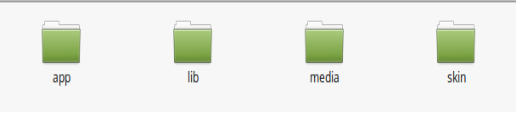
1.Die Ordnerstruktur des Modulordners Login als Kunde.
2. Kopieren Sie alle Ordner in das Stammverzeichnis von Magento und löschen Sie das Geld (falls aktiviert).
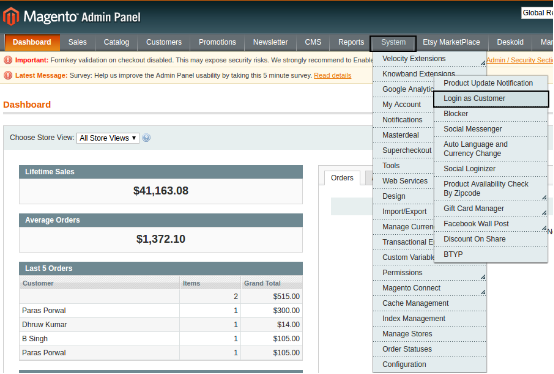
3. Sie finden das “Melden Sie sich als Kunde an” Option innerhalb der “System > Knowband-Erweiterungen > Als Kunde anmelden“.
4. Sie können nun das Magento-Login als Kunde gemäß Ihren Anforderungen konfigurieren und überprüfen, ob es im Frontend unter der folgenden URL funktioniert:
Nach der Installation von Magento Login als Kundenerweiterung im Magento-Shop kann der Shop-Inhaber die Änderungen problemlos vornehmen. Folgende Abschnitte sind für die Admin-Oberfläche verfügbar: �
1. Allgemeine Einstellungen
2. Auflistung
3.1 Allgemeine Einstellungen
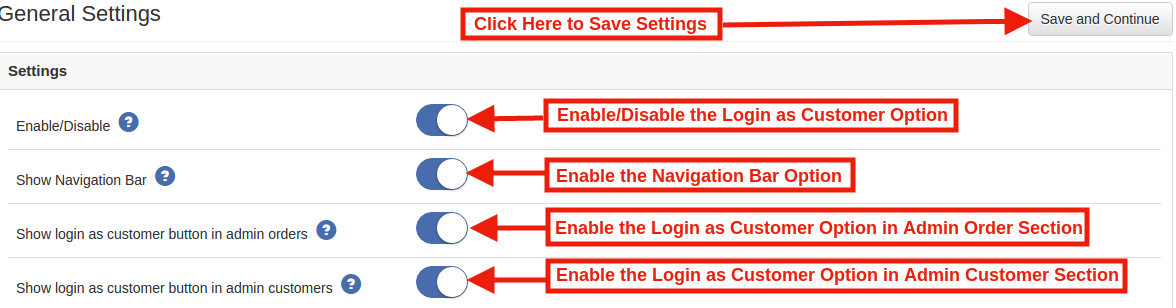
Die Registerkarte Modulkonfiguration des Magento Login as Customer-Moduls von Knowband bietet dem Store-Administrator die grundlegenden Konfigurationsoptionen. Diese Optionen sind unten aufgeführt:
1. Modul aktivieren/deaktivieren 2. Navigationsleiste anzeigen 3. Login als Kunde-Schaltfläche anzeigen Admin-Auftrag 4. Login als Kunde-Schaltfläche in Admin-Kunde anzeigen
1. Modul aktivieren/deaktivieren: Anfangs ist diese Anmeldung als Client-Erweiterung aktiviert. Der Store-Administrator kann diese Option aktivieren und sich als registrierter Kunde auf der Website anmelden. Dies kann mit einem Tastenumschalter wie unten gezeigt erfolgen.
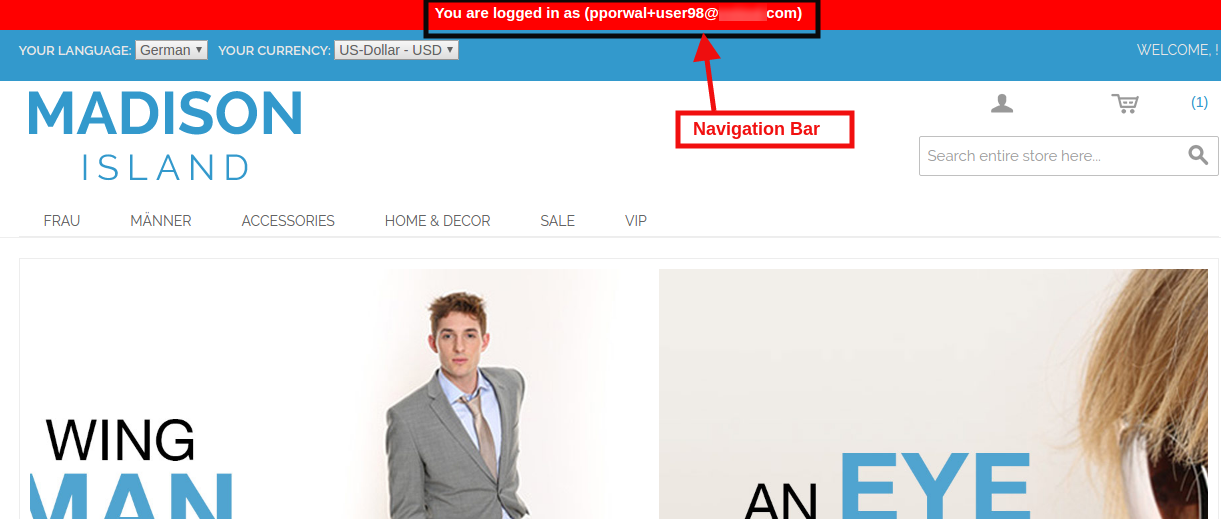
2.Navigationsleiste anzeigen: In dieser Registerkarte von Magento Login als Kundenerweiterung kann der Administrator die Navigationsleiste im Frontend des Shops aktivieren. Nach Aktivierung dieses Moduls zeigt die Navigationsleiste den Namen des Kunden, mit dem der Administrator angemeldet ist.
Funktion im Admin-Interface:
Funktion im Website-Frontend:
3. Login als Kunden-Button in der Admin-Reihenfolge anzeigen: Diese Knowband Magento-Anmeldung als Client-Erweiterung ermöglicht es dem Administrator, die Anmeldung als Kunde im Administrator-Bestellbereich anzuzeigen, der Administrator erhält Zugriff auf die gesamten Kontodetails des Kunden, einschließlich der Warenkorbdetails und des Transaktionsverlaufs aus dem ‘Registerkarte Bestellung verwalten‘.
Befolgen Sie die unten aufgeführten Schritte, um diese Funktion zu verwenden:
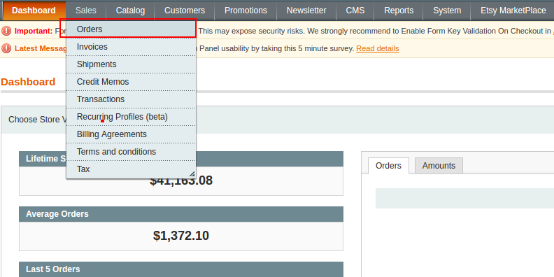
1. Zuerst müssen Sie zu gehen Verkauf–>Registerkarte Bestellung im Hauptmenü der Admin-Oberfläche.
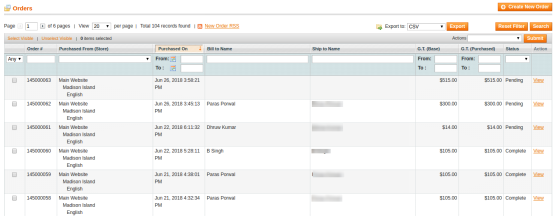
2. Die Registerkarte zeigt die gesamte Liste der in Ihrem Webshop aufgegebenen Bestellungen. Sie können die Filter verwenden, um eine bestimmte Bestellung auszuwählen.
3. Die Registerkarte zeigt die gesamte Liste der in Ihrem Webshop aufgegebenen Bestellungen. Sie können die Filter verwenden, um einen bestimmten Kunden auszuwählen.
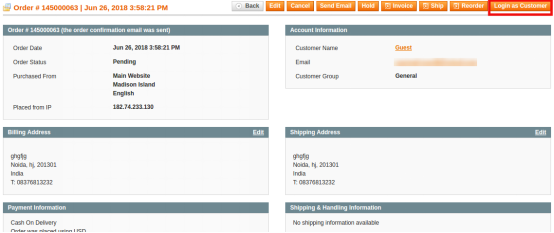
Auf dieser Registerkarte kann sich der Geschäftsadministrator als dieser bestimmte Kunde anmelden. Beim Klicken auf die Schaltfläche Als Kunde anmelden wird der Administrator zum Frontend der Website weitergeleitet.
4. Login als Kunde-Schaltfläche im Admin-Kunde anzeigen: Der Administrator kann die Schaltfläche „Als Kunde anmelden“ im Abschnitt „Kundendetails“ aktivieren.
Schritte zum Zugriff auf das Kundenkonto:
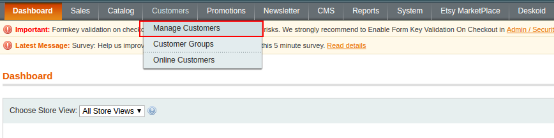
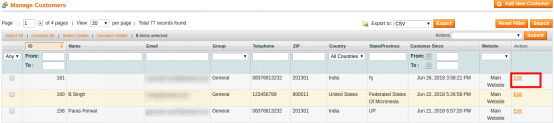
1. Um auf das Kundenkonto zuzugreifen, muss der Magento-Shop-Administrator zu navigieren Kunden -> Kunden verwalten.
2. Wenn Sie auf die Registerkarte Kunden verwalten klicken, kann der Administrator die Informationen aller registrierten Kunden sehen. Um auf das Konto eines registrierten Kunden zuzugreifen, müssen Sie auf klicken BEARBEITEN .
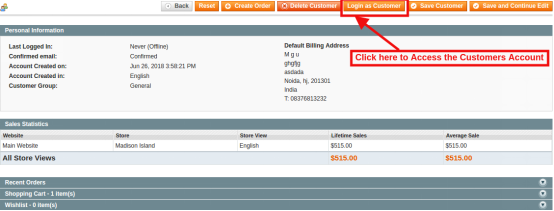
3. Klicken Sie nun auf die Schaltfläche Als Kunde anmelden, um auf das Kundenkonto zuzugreifen.
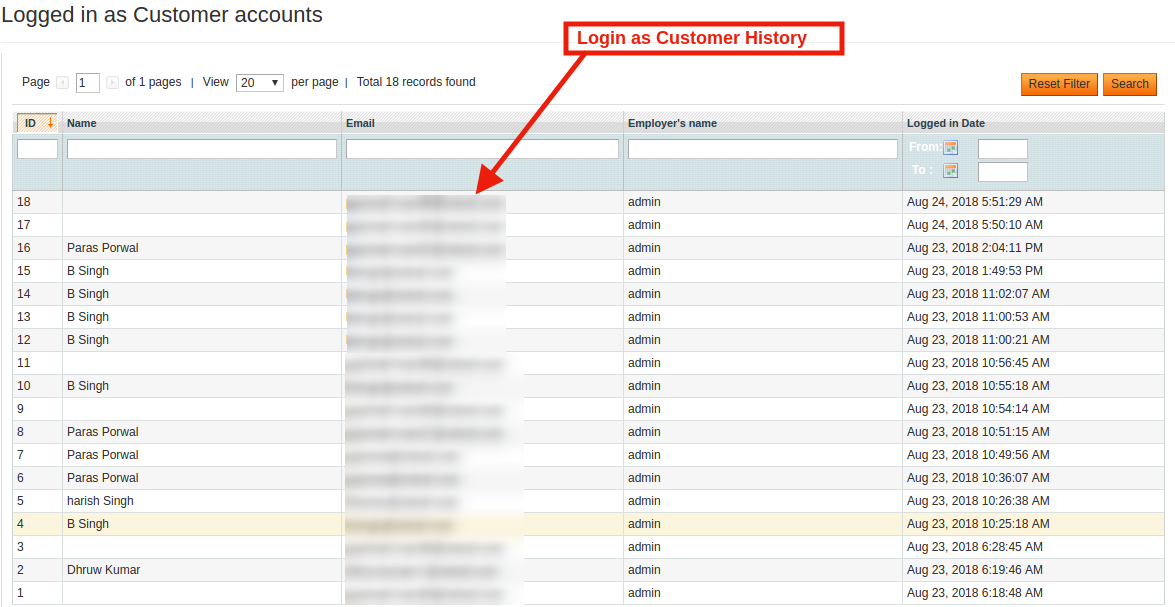
3.2 Auflistung (angemeldete Kundenhistorie):
Das Magento 2 Login als Kundenmodul bietet einen detaillierten Bericht über die eingeloggte Kundenhistorie. Der Administrator kann den Kunden verfolgen, dessen persönliche Daten verwendet wurden, um sich auf der Website anzumelden.
4.0 Website-UI
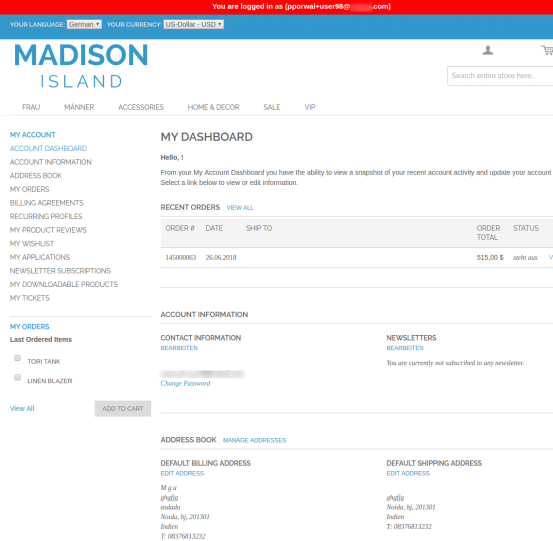
4.1 Meine Kontoseite
Sobald sich der Shop-Administrator als Kunde auf der Website anmeldet, erhält er Zugriff auf das gesamte Konto des Kunden. Jetzt kümmert sich der Admin um jedes Problem des Kunden, indem er den einfachen Fernzugriff per Magento Login als Kundenmodul nutzt.
Beim Durchsuchen der E-Commerce-Website als Shop-Benutzer kann der Administrator die Shop-Funktionen auf sehr effektive Weise testen. Darüber hinaus hilft Ihnen das Login als Kunde von Magento bei der Optimierung der Website und der Bereitstellung eines verbesserten Kundenerlebnisses.
Heutzutage sind soziale Medien ein wichtiges Instrument zur Verbesserung der Bekanntheit und des Bekanntheitsgrades von Marken.Bestellen Sie Share Buttons für Magento?allows the customers to share the order summary after purchasing the product. The customers can share the order summary on Facebook, Twitter and Google plus. The store admin in Magento social promotion module has right to show all the available social media options or selected options.
1.1-Funktionen von Magento bestellen Social Share Buttons Plugin
Das Magento-Plugin für Social-Media-Schaltflächen zum Bestellen bietet Online-Käufern die Möglichkeit, ihre Bestellübersicht mit Freunden, Familienmitgliedern und Verwandten auf den verschiedenen Social-Media-Plattformen zu teilen.
Es gibt mehrere Social-Media-Plattformen wie Facebook, Twitter und Google+. Die Kunden können die Bestellübersicht teilen, indem sie einfach auf die Social-Media-Schaltflächen in Bestellfreigabeschaltflächen für Magento klicken.
Der Administrator kann alle Social-Media-Optionen oder ausgewählten Optionen einfach anzeigen, indem er die anderen Optionen auf der Administratoroberfläche deaktiviert.
Der Ladenbesitzer kann das Erscheinungsbild des Schaltflächenblocks für soziale Medien festlegen. Der Administrator kann die Text- und Hintergrundfarbe festlegen.
Das Magento Social Promotions-Modul bietet ein Farbwahltool auf der Administrationsoberfläche, mit dem Sie die entsprechende Farbe für den Social-Sharing-Block auswählen können.
Der Administrator kann auch benutzerdefinierten CSS- und JS-Code für erweiterte Einstellungen hinzufügen.
Die Magento-Erweiterung für Social Media-Schaltflächen bietet eine auffällige und benutzerfreundliche Oberfläche.
1.2 Admin Vorteile
Es ist sehr einfach, diese Magento-Erweiterung für Social Media-Schaltflächen zu installieren, zu konfigurieren und zu verwenden.
Der Administrator kann im Frontend der Website einen attraktiven Schaltflächenblock zum Teilen von Bestellungen anzeigen.
Für die Implementierung des Magento Social Promotions-Moduls ist keine technische Hilfe erforderlich.
Der Administrator kann die Conversion-Rate der Website mithilfe des Magento Social Promotions-Moduls steigern.
Im Magento-Plugin "Social Share bestellen" kann der Administrator die Verkäufe auf der Website durch diese indirekte Werbetechnik verbessern.
Der Administrator in Bestellfreigabeknöpfe für Magento kann die Bekanntheit von Produkten und Marken verbessern.
Diese Magento-Erweiterung für Social Media-Schaltflächen bietet eine einfache und effektive Möglichkeit, die Produktpopularität und den relevanten Datenverkehr zu verbessern.
2.0-Installationsschritte
Der Online-Shop-Inhaber kann die Erweiterung für die Social-Sharing-Funktion für Magento-Bestellungen folgendermaßen installieren:
1. Laden Sie das Erweiterungspaket aus dem Knowband-Store herunter.
2. Der Administrator erhält eine gezippte Datei. Jetzt kann der Ladenbesitzer das Paket über den FTP-Manager (wie Filezilla oder WinSCP) im Stammverzeichnis des Magento-Setups entpacken
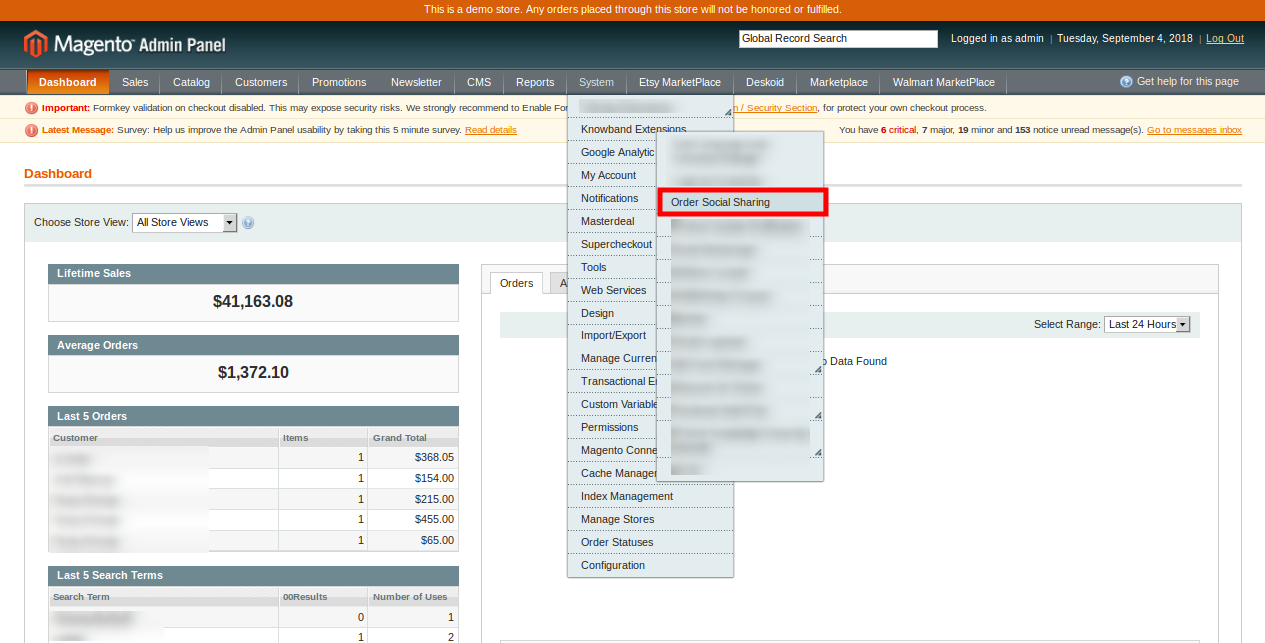
3. Die Magento-Erweiterung für Social Media-Schaltflächen ist jetzt installiert und einsatzbereit. Gehen Sie im Admin-Bereich zu "System> Wissenserweiterungen> Social Sharing bestellen". Jetzt kann der Store – Administrator das Magento – Modul für soziale Werbung verwenden und konfigurieren.
3.0 Admin Interface
Nach der Installation der Bestellfreigabe-Schaltflächen für Magento können Sie diese Magento-Bestellfreigabeerweiterung konfigurieren, indem Sie die Einstellung wie beschrieben anwenden. Es gibt zwei Konfigurationsoptionen:
Allgemeine Einstellungen
Aussehen und Gefühl
3.1 Allgemeine Einstellungen
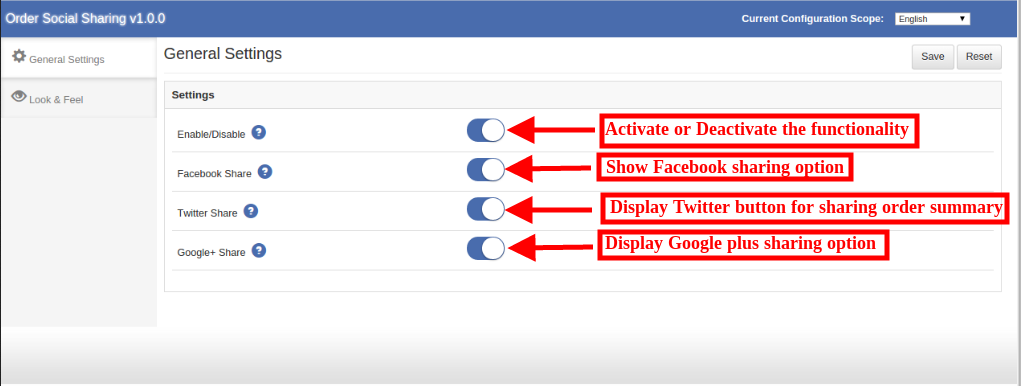
In den allgemeinen Einstellungen kann der Administrator des E-Commerce-Shops im Modul "Social Sharing für Bestellungen von Magento" die folgenden Anpassungsoptionen anzeigen:
1. Aktivieren / Deaktivieren dieses Moduls: Der Inhaber des E-Commerce-Shops kann die Funktionalität durch Umschalten dieser Schaltfläche aktivieren oder deaktivieren.
2.Facebook Teilen: Der Administrator kann die Option "Facebook-Freigabe" aktivieren oder deaktivieren, um den Facebook-Freigabeknopf anzuzeigen oder auszublenden.
3. Twitter Teilen: Der Laden
4. Google+ Teilen: Der Store-Administrator kann die Google Plus-Freigabeoption aktivieren oder deaktivieren, um die Google Plus-Schaltfläche im Social Media-Freigabeblock anzuzeigen oder auszublenden.
3.2 Look and Feel
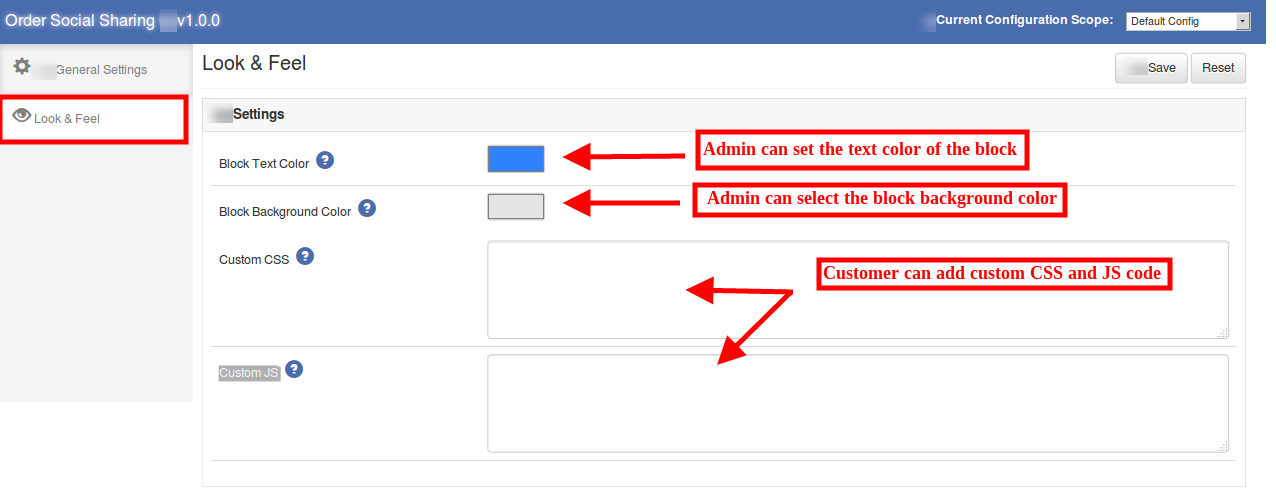
Der Administrator kann das Erscheinungsbild der Schaltflächen für das Social Sharing von Bestellungen verwalten, indem er die Magento-Erweiterung für das Social Sharing von Bestellungen entsprechend konfiguriert.
1. Blocktextfarbe: Der Store-Administrator kann die Textfarbe des Bestellfreigabeblocks festlegen. Auf der Administrationsoberfläche steht ein Farbwahltool zur Verfügung, mit dem Sie einfach und ohne Codierung Farben auswählen können.
2. Blockhintergrundfarbe: Mit dem Magento Social Promotion-Modul kann der Administrator die Blockhintergrundfarbe entsprechend dem Website-Thema festlegen.
3. Benutzerdefinierte CSS: Fortgeschrittene Benutzer des Magento Social Promotion-Moduls können benutzerdefinierten CSS-Code für die Anpassung des Erscheinungsbilds hinzufügen.
4. Benutzerdefinierte JS: Der Administrator kann auch einen benutzerdefinierten JS-Code eingeben.
4.0-Front-End-Schnittstelle
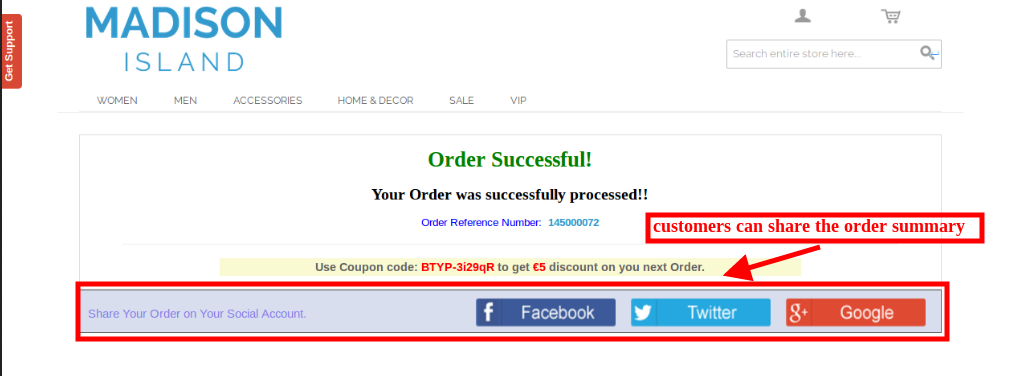
Die Besucher und Kunden des Onlineshops können die Social-Sharing-Option nach Abgabe der Produktbestellung anzeigen. Die Kunden können die Facebook-, Twitter- und Google Plus-Schaltfläche anzeigen, um die Bestellübersicht zu teilen.
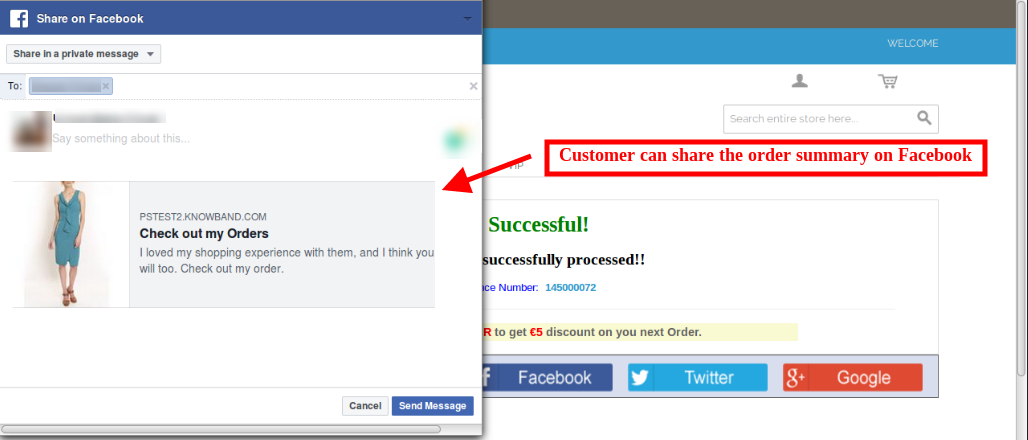
Kunden können auf die Facebook-Freigabeoption klicken, um die Bestellübersicht wie unten gezeigt auf Facebook zu teilen:
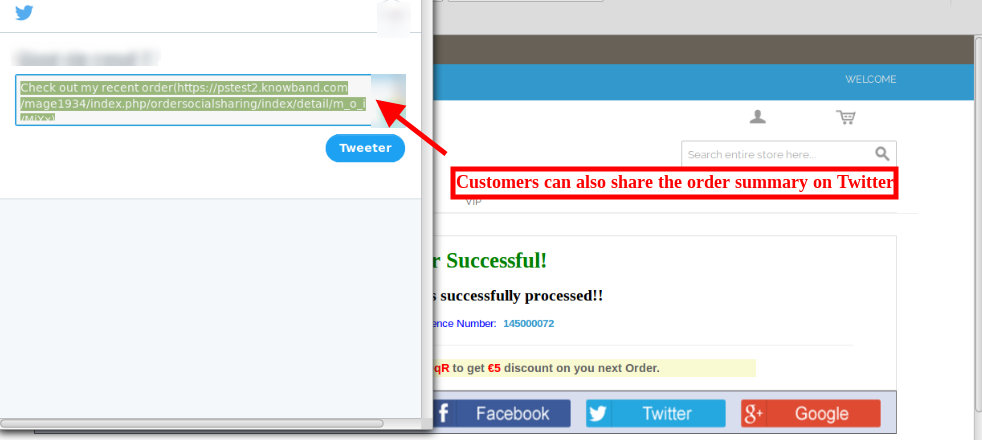
Die Kunden des Onlineshops können die Bestellübersicht auch auf Twitter freigeben, indem Sie die zweite Option auswählen:
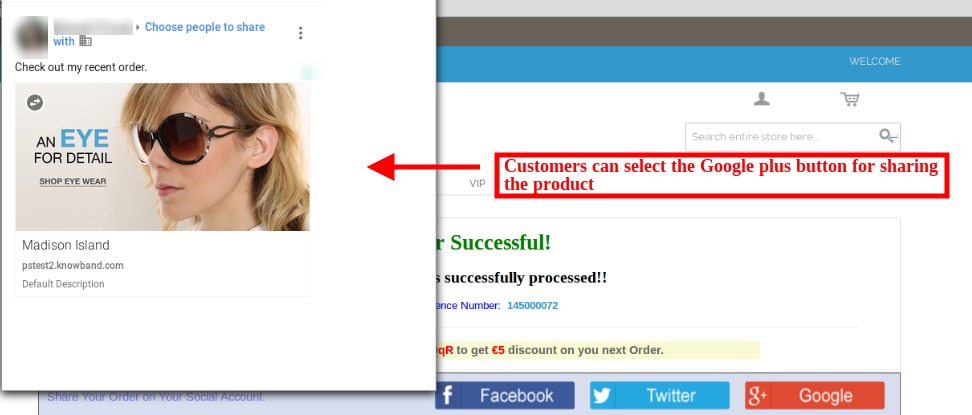
Die Kunden können die Google Plus-Option für die Freigabe des Produkts auf dem Google Plus-Konto auswählen. Das folgende Bild wird angezeigt, wenn der Kunde diese Option auswählt:
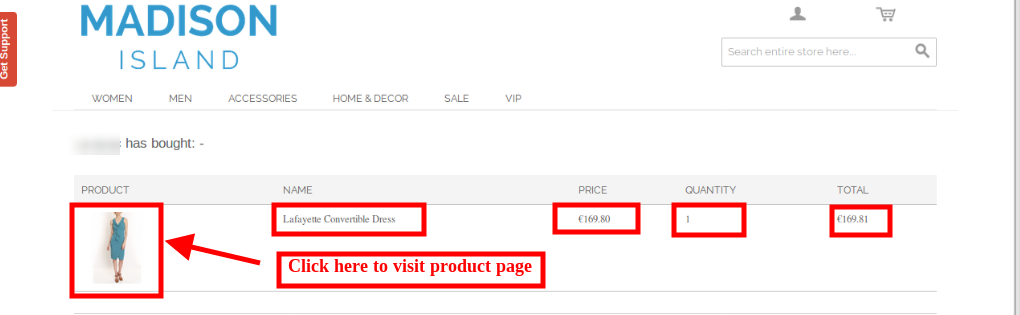
Wenn jemand den vom Kunden freigegebenen Link öffnet, kann er die Bestellübersicht auf einer neuen Seite anzeigen. Wenn diese Person auf das Bild klickt, wird diese Produktseite geöffnet.
Also den Store-Admin benutzenMagento Social Sharing Modul bestellen kann die Produkte und Marken fördern. Die Online-Kunden können ihre Bestellübersicht teilen und die Mundpropaganda der Website auf den verschiedenen Social-Media-Plattformen verbreiten. Auf diese Weise können Sie den Traffic Ihrer Website steigern und letztendlich die Conversion-Chancen erhöhen. Dieses Plug-In für Magento-Schaltflächen für soziale Bestellungen hilft dem Store-Administrator auch dabei, die Suchmaschinenoptimierung zu verbessern, indem zahlreiche nützliche Backlinks erstellt werden. Der Administrator kann mühelos hochwertige Verweise auf die Website von erhalten Magento bestellt Social-Sharing-Erweiterung.
Der Magento Store-Besitzer kann seinen eCommerce Store jetzt vor Spam und Bots schützen. Das Magento Block Benutzer / Bot nach IP, Land oder User Agent Erweiterung Mit Knowband kann der Store-Besitzer den User / Bot sperren, indem er IP-Adressen, Land oder User-Agent einschränkt. Auf diese Weise kann der eCommerce-Store-Administrator verdächtige und unnötige Filialbenutzer einschränken oder verbieten. Der Administrator kann eine benutzerdefinierte Nachricht auf der Website anzeigen, die Benachrichtigungen über Auslassungen enthält.
Magento Block Benutzer nach IP-Plugin bietet eine Option, um den Zugriff der Benutzer nach IP, Land und User-Agent zu beschränken. Die Verbannung kann jederzeit über die Admin-Oberfläche aktiviert oder deaktiviert werden. Die Online-Kunden können auch eine Anfrage senden, um sie zu entsperren. Sie können eine Nachricht vom Front-End senden, der Administrator kann die Anfragen von der Admin-Oberfläche überprüfen und weitere Entscheidungen treffen, um die gesperrten Kunden zu entsperren oder die Anfrage zu verweigern.
1.1 Funktionen von Magento blockieren Benutzer nach IP, Länder- oder Benutzer-Agent-Erweiterung
Der Eigentümer des eCommerce-Geschäfts verfügt über mehrere Optionen, um den Bot zu blockieren, indem IP-Adresse, Ländercode und Benutzeragent blockiert werden.
Der Administrator kann eine bestimmte IP-Adresse eingeben, um den Kunden oder eine Reihe von IP-Adressen zu blockieren.
Die Magento Block User Extension ermöglicht es dem Administrator, das Verbot jederzeit zu aktivieren oder zu deaktivieren.
Der Geschäftsadministrator kann eine benutzerdefinierte Nachricht auf der Website für die gesperrten Kunden anzeigen.
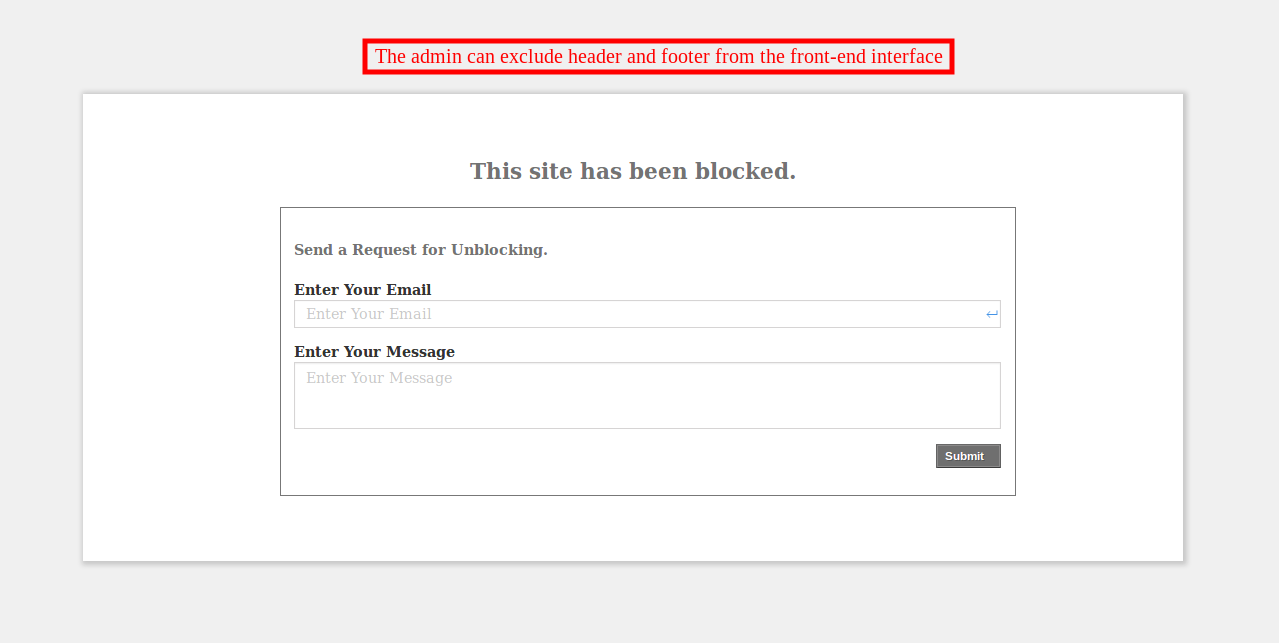
Der E-Merchant kann den gesperrten Kunden Kopf- und Fußzeilen anzeigen oder ausblenden.
Die blockierten Kunden können auch eine Anfrage senden, um sie zu entsperren.
Es ist nicht notwendig, Codes von der Admin-Schnittstelle zu ändern.
Es ist sehr einfach, diesen Magento Block Bot nach Ländererweiterung zu konfigurieren.
Das Magento Block User / Bot per IP Plugin ist mehrsprachig kompatibel.
Magento Block Benutzer nach IP, Land oder User Agent Erweiterung kann leicht installiert und konfiguriert werden.
Der Ladenbesitzer kann diesen Magento-Block-Bot per IP-, Länder- oder User-Agent-Erweiterung einfach per Knopfdruck aktivieren oder deaktivieren.
1.2 Admin Vorteile
Mit diesem Magento Block User-Modul kann der Store-Administrator Initiativen ergreifen, um die Website vor Spammern und Bots zu schützen, indem er verdächtige Kunden und Aktivitäten blockiert.
Das Magento Block User-Modul hilft dem Store-Administrator, die irrelevante Website zu entfernen.
Der Administrator kann den Speicher vor bösartigen Angriffen schützen, indem er die Spammer und Bots blockiert.
Dieser Magento Block Bot nach Ländererweiterung ist in hohem Grade anpassbar und stressfrei.
Mehrere Blockierungsoptionen sind verfügbar, um sicherzustellen, dass der echte Kunde nicht leidet.
Die Kunden können anfordern, sie von der Front-End-Schnittstelle zu entsperren.
Für die Implementierung ist keine technische Hilfe erforderlich.
2.0 Installationsschritte
Der Store-Administrator kann diese einfachen Schritte zur Installation der Magento Block User Extension befolgen:
1. Laden Sie zunächst das Erweiterungspaket aus dem Knowband Store herunter.
2. Sie erhalten eine gezippte Datei. Entpacken Sie das Paket im Stammverzeichnis Ihres Magento-Setups per FTP-Manager (wie Filezilla oder WinSCP)
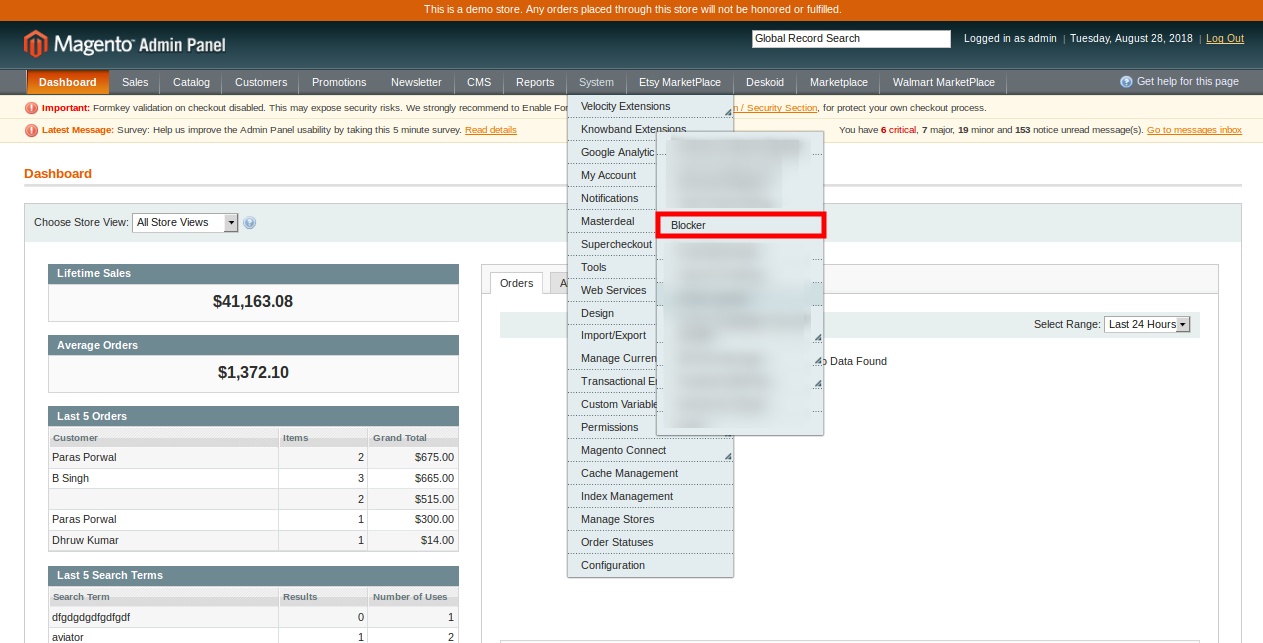
3. Die Erweiterung ist jetzt installiert und betriebsbereit. Gehen Sie im Admin-Steuerfeld zu "System> Know-how-Erweiterungen> Magento-Blocker “.
Jetzt kann der Shop-Administrator die Magento Block User Extension verwenden und konfigurieren.
3.0 Admin-Oberfläche
Nach erfolgreicher Installation kann der Store-Administrator die Einstellungen über die Admin-Oberfläche konfigurieren. Das Admin-Panel hat fünf Registerkarten, wie unten gezeigt:
Allgemeine Einstellungen
Benutzer nach IP-Adresse sperren
Benutzer nach Land sperren
Benutzer nach Benutzeragenten blockieren
Gesperrte Kundenanfrage
Der Administrator kann den Magento Block User / Bot nach Ländererweiterung entsprechend der Anforderung anpassen
3.1 Allgemeine Einstellungen
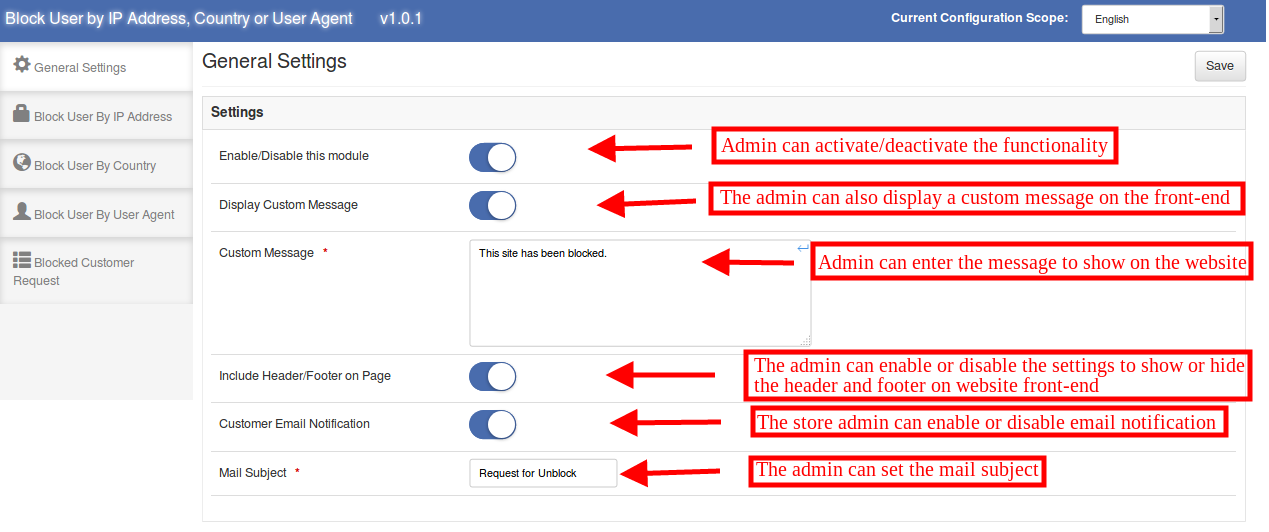
In allgemeinen Einstellungen kann der Administrator die unten aufgeführten Anpassungsoptionen anzeigen:
1. Aktivieren / Deaktivieren dieses Moduls: Der Shop-Administrator kann die Funktionalität aktivieren oder deaktivieren, indem er diese Schaltfläche wechselt.
2. Benutzerdefinierte Nachricht anzeigen: Der Online-Shop-Administrator kann diese Option zum Anzeigen oder Ausblenden einer benutzerdefinierten Nachricht aktivieren oder deaktivieren. Diese Nachricht wird den blockierten Kunden angezeigt.
3. Benutzerdefinierte Nachricht: Der Shop-Administrator kann die benutzerdefinierte Nachricht hier eingeben. Der Administrator kann den Kunden eine Sperrbenachrichtigung geben, um sie über die Verbannung zu informieren.
4. Kopfzeile / Fußzeile auf Seite einschließen: Wenn diese Option aktiviert ist, wird die Kopf- und Fußzeile auf der Webseite angezeigt, auf der die Bannnachricht angezeigt wird. Andernfalls können die Besucher nur die Blockbenachrichtigung anzeigen.
5. Kunden-E-Mail-Benachrichtigung: Der Administrator kann die benutzerdefinierte E-Mail-Benachrichtigungsoption aktivieren oder deaktivieren. Die Kunden können den Administrator auffordern, sie zu entsperren.
6. Mail Betreff: Der Geschäftsadministrator kann den E-Mail-Betreff als Admin-Schnittstelle festlegen, die mit der E-Mail gesendet werden soll.
3.2 Blockiert Benutzer nach IP-Adresse
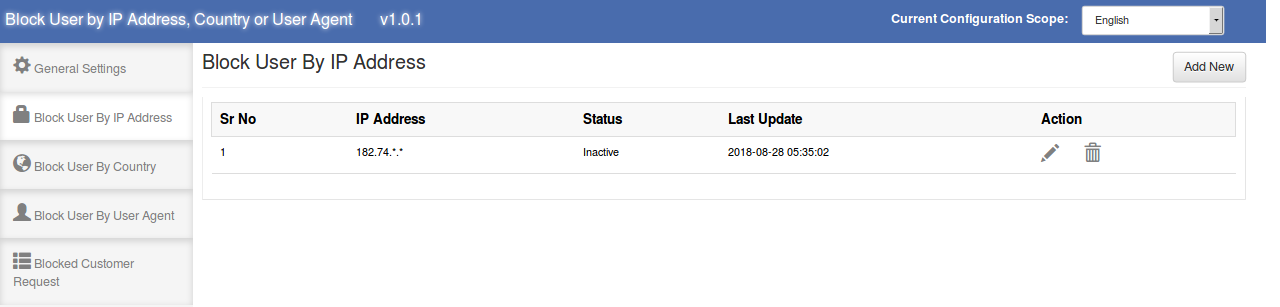
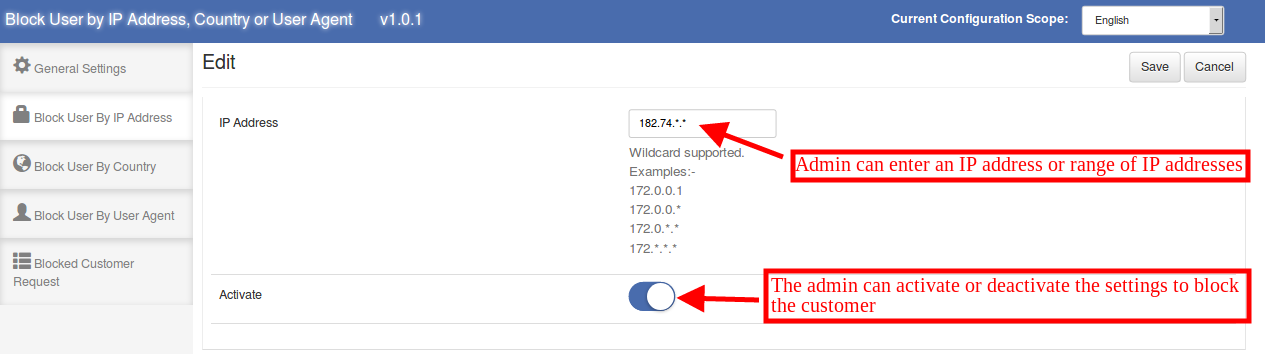
Hier kann der Shop-Administrator die Liste der blockierten IP-Adressen der Kunden einsehen. Der Administrator kann neue IP-Adressen löschen, bearbeiten und hinzufügen, um die Benutzer zu blockieren. Der Administrator kann eine bestimmte IP-Adresse oder einen Bereich von IP-Adressen eingeben.
3.2.1 Wie blockiere ich einen Benutzer anhand der IP-Adresse?
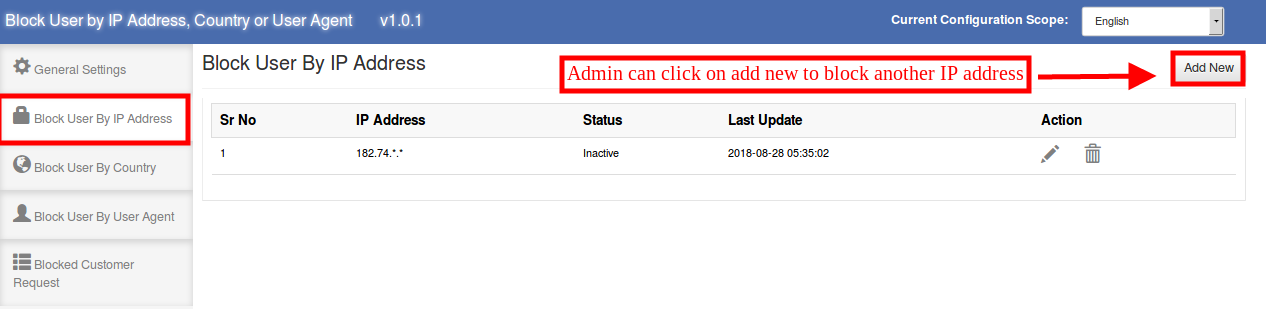
Der Shop-Administrator kann auf den "Neues hinzufügen"Option, um einen Kunden daran zu hindern, auf die Seite zuzugreifen, indem er seine IP-Adresse einschränkt.
Nach dem Klicken auf "Neue Option hinzufügen", der Admin kann die unten genannten Optionen anzeigen:
IP Address: Der Store-Administrator kann die IP-Adresse der Kunden eingeben, um sie zu beschränken. Der Administrator kann bei Bedarf einen Bereich von IP-Adressen wie 182. *. *. * Eingeben.
Aktivieren Sie: Der Store-Administrator kann die Einstellungen zum Sperren oder Entsperren der Kunden über die IP-Adresse aktivieren oder deaktivieren.
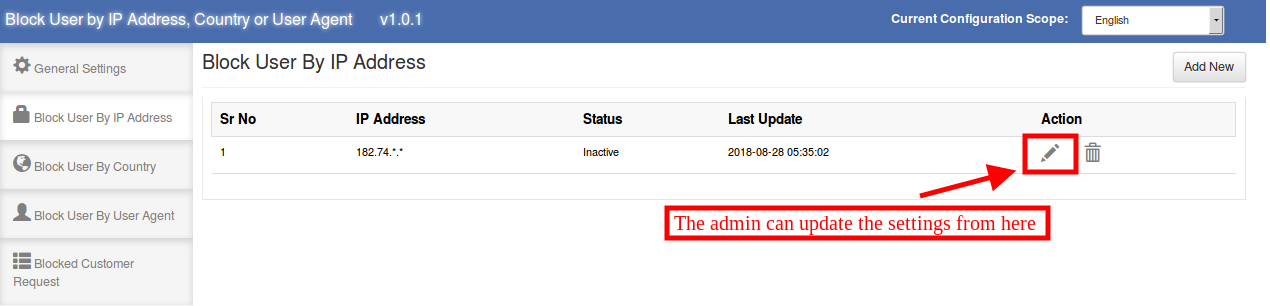
3.2.2 Wie bearbeite ich die Einstellungen "Benutzer nach IP-Adresse sperren"?
Der Administrator kann auf das unten genannte Symbol klicken, um die zuvor angewendeten Einstellungen zu bearbeiten.
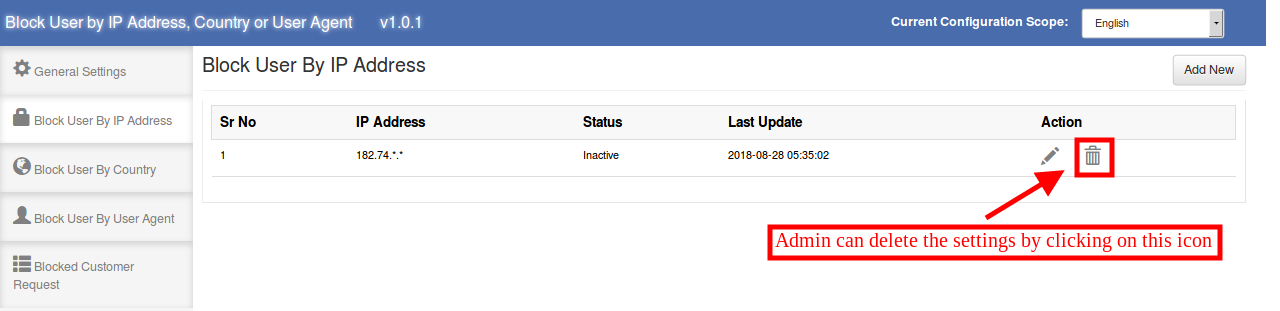
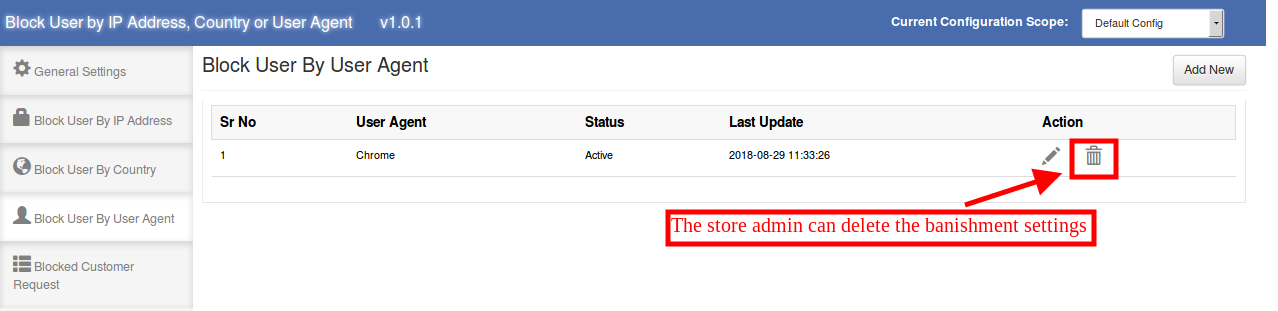
3.2.3 Wie lösche ich die Einstellungen "Benutzer nach IP-Adresse sperren"?
Der Administrator kann die Einstellungen löschen, indem er auf das untenstehende Symbol klickt. Danach können die Kunden einfach auf die Website zugreifen.
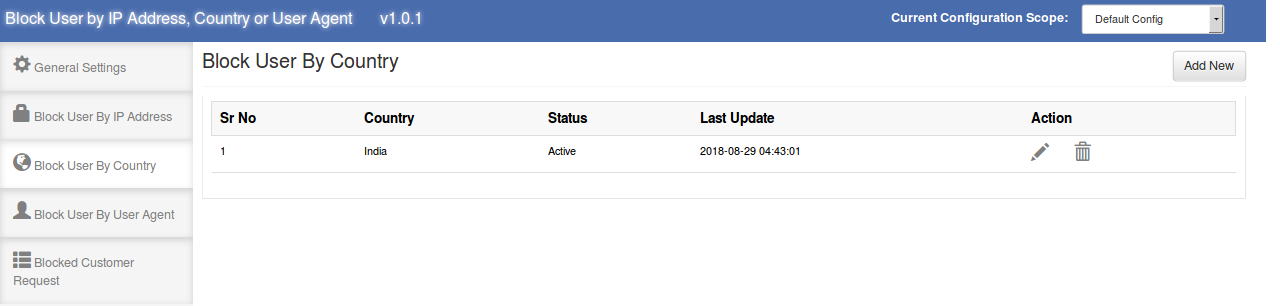
3.3 Blockiert Benutzer nach Land
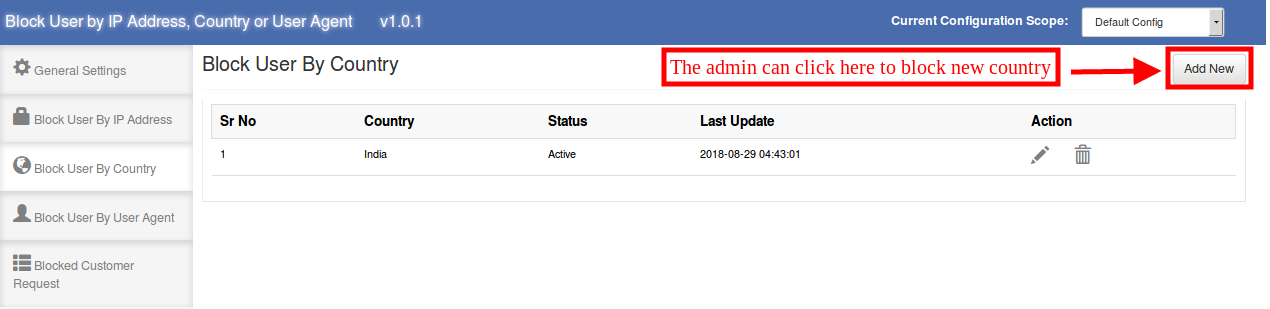
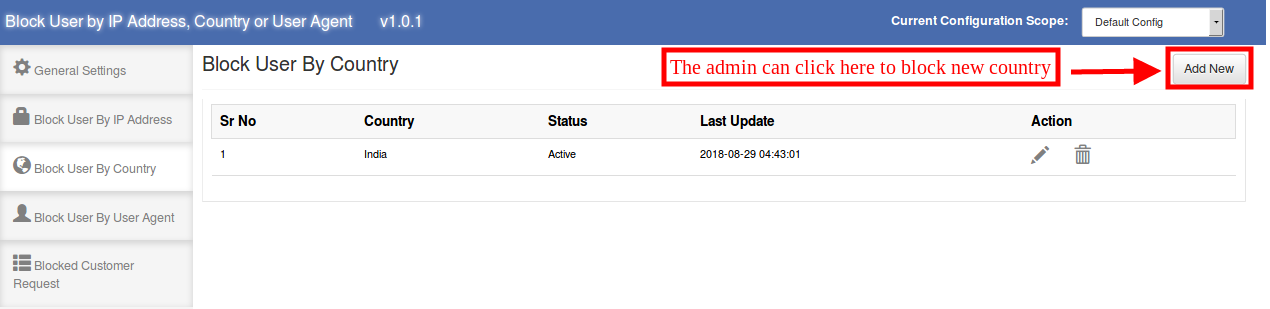
Hier kann der Eigentümer des E-Commerce-Shops die Liste der gesperrten Länder einsehen. Der Shop-Administrator kann das Land hinzufügen, löschen oder ändern.
3.3.1 Wie blockiere ich einen Benutzer nach Land?
Der Store-Administrator kann die Nutzer eines bestimmten Landes sperren. Der Administrator kann das Land aus der Dropdown-Liste auswählen und die Kunden dieses Landes sperren.
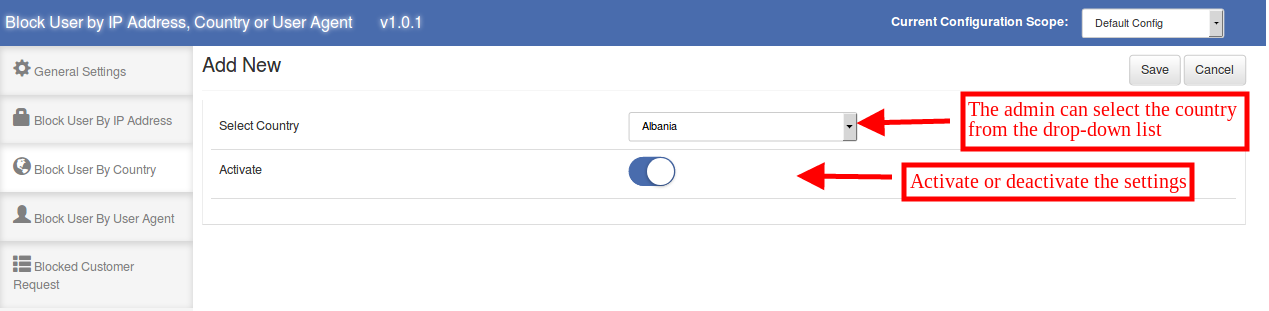
Nach dem Klicken auf "Neues hinzufügen"option der admin kann die unten genannten optionen anzeigen:
Land auswählen: Der Administrator kann das Land aus der verfügbaren Dropdown-Liste auswählen.
Aktivieren Sie: Der Admin kann die Verbannung von der Admin-Oberfläche aus aktivieren oder deaktivieren.
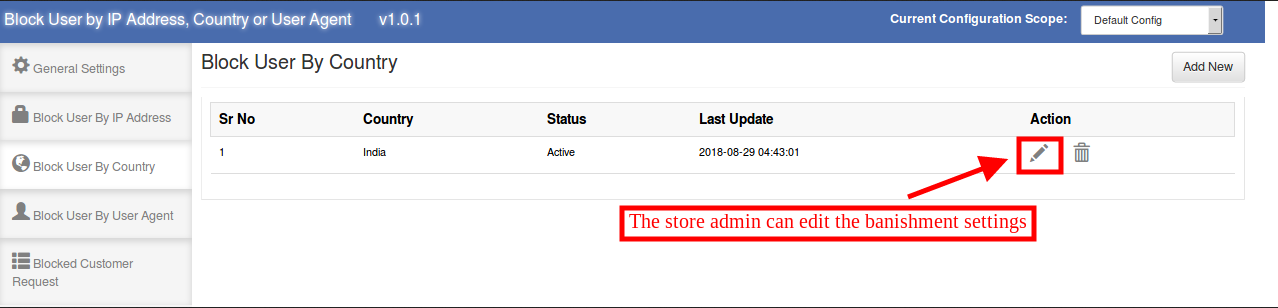
3.3.2 Wie bearbeite ich die Einstellungen "Benutzer nach Land sperren"?
Der Administrator kann auch die vorherigen Einstellungen bearbeiten, indem er einfach auf "Symbol bearbeiten“.
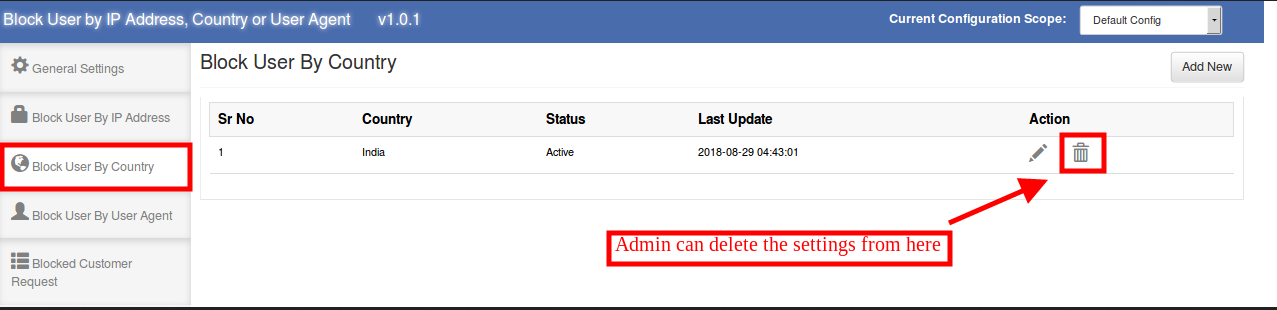
3.3.3 Wie lösche ich "block user by Country" Einstellungen?
Der Shop-Administrator kann die Einstellungen auch löschen, indem er auf das untenstehende Symbol klickt:
3.4 Blockiert Benutzer nach Benutzeragenten
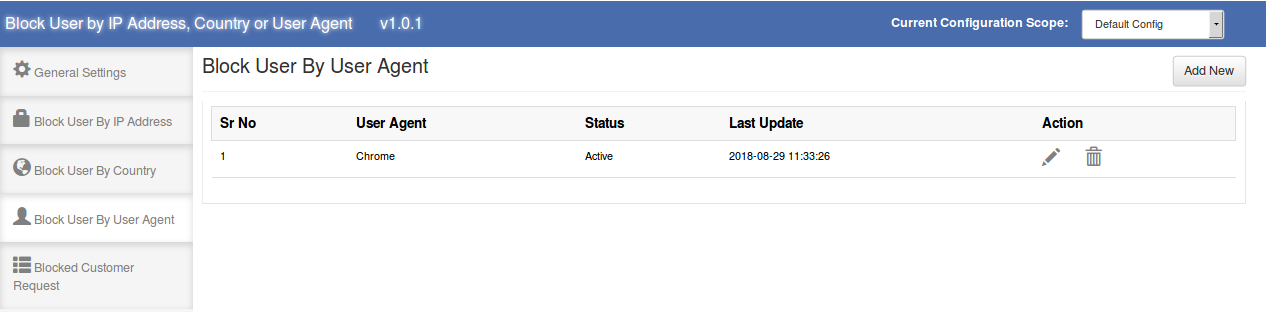
Die Magento Block User Extension ermöglicht es dem eCommerce-Store-Administrator, den Benutzer durch den Benutzeragenten zu blockieren. Hier kann der Administrator die Liste der blockierten Benutzeragenten wie folgt anzeigen:
3.4.1 So blocken Sie einen Benutzer mit dem Benutzeragenten
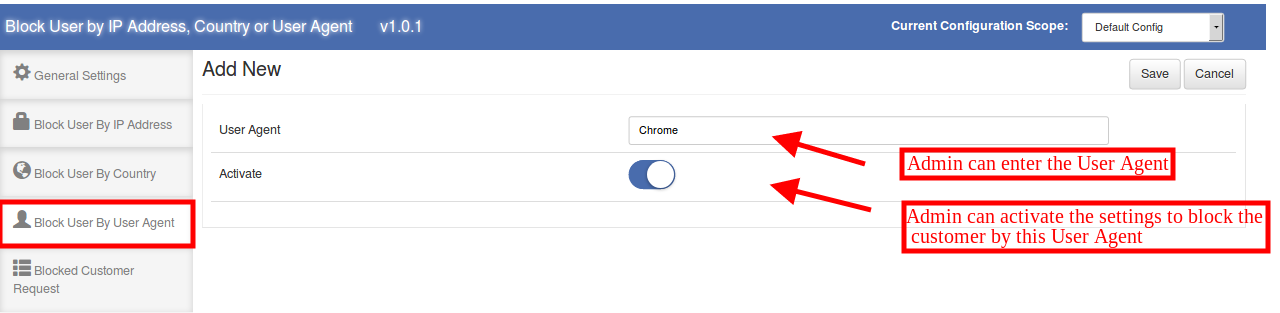
Um den Kunden durch einen Benutzeragenten zu blockieren, kann der Administrator den Namen des Benutzeragenten eingeben und die Kunden durch den Benutzeragenten blockieren.
Der Administrator kann die unten angegebenen Informationen anzeigen:
User-Agent: Der E-Merchant kann hier den User-Agent-Namen eingeben.
Aktivieren Sie: Der Administrator kann Sperren aktivieren oder deaktivieren, indem er die Option aktiviert und deaktiviert.
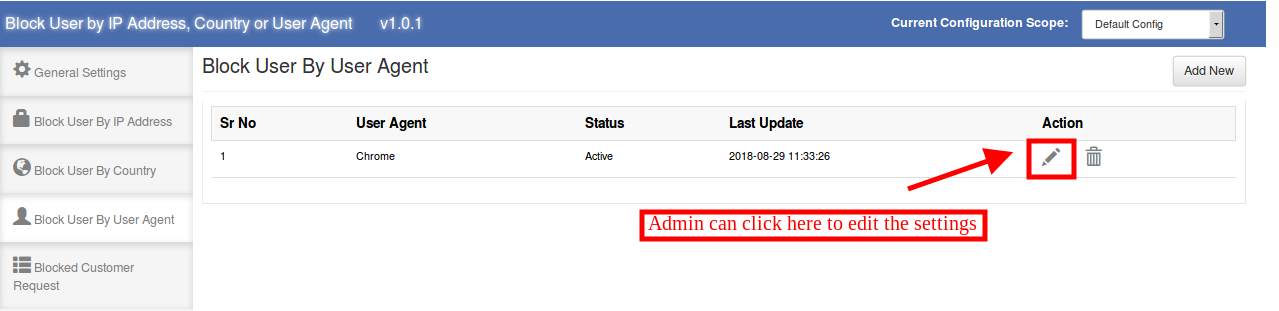
3.4.2 Wie bearbeite ich die Einstellungen "Benutzer nach Benutzeragenten blockieren"?
Der eCommerce-Store-Administrator kann die vorherigen Einstellungen bearbeiten, indem er auf "Symbol bearbeiten". Der Shop-Administrator kann auf dieses Symbol klicken, um die Einstellungen zu bearbeiten:
3.4.3 Wie lösche ich "block user by User Agent" -Einstellungen?
Der Administrator kann die vorherigen Einstellungen löschen, indem er auf das untenstehende Symbol klickt:
Gesperrte 3.5-Kundenanfrage
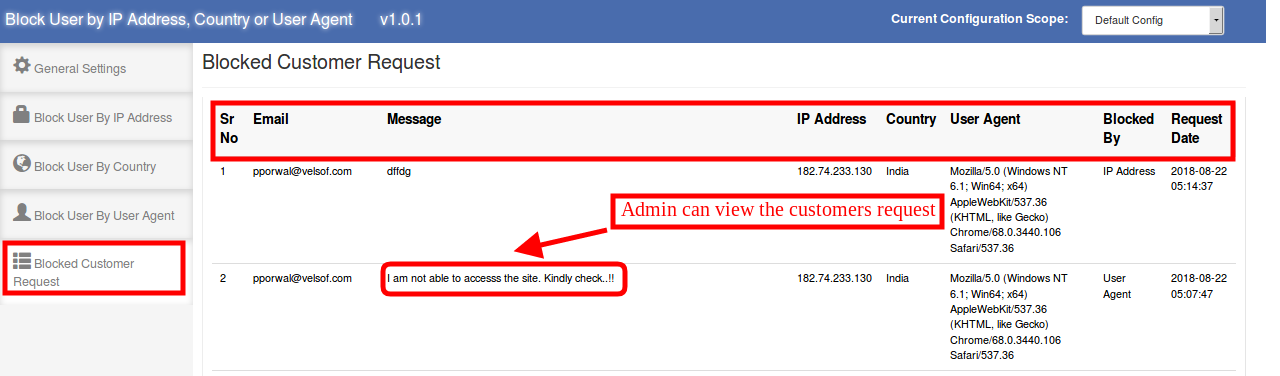
Die Online-Shop-Benutzer können eine Anfrage senden, um sie von der Admin-Schnittstelle zu entsperren. Der Administrator kann diese Anfragen über die Admin-Oberfläche anzeigen. Hier im Abschnitt "Gesperrte Kundenanfrage" kann der Administrator die E-Mail-ID der Kunden, die von den gesperrten Kunden gesendeten Nachrichten, die IP-Adresse und die Details des Benutzeragenten anzeigen. Der Administrator kann auch die Details anzeigen, auf welchen Grundlagen der Kunde gesperrt wurde. Der Administrator kann das Anfragedatum über die Admin-Oberfläche anzeigen.
Der E-Merchant kann die Nachricht anzeigen und entsprechende Maßnahmen ergreifen.
4.0-Front-End-Schnittstelle
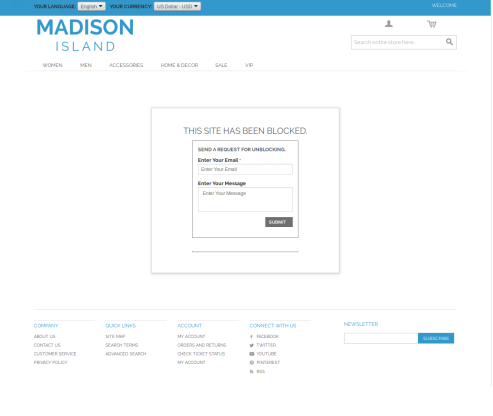
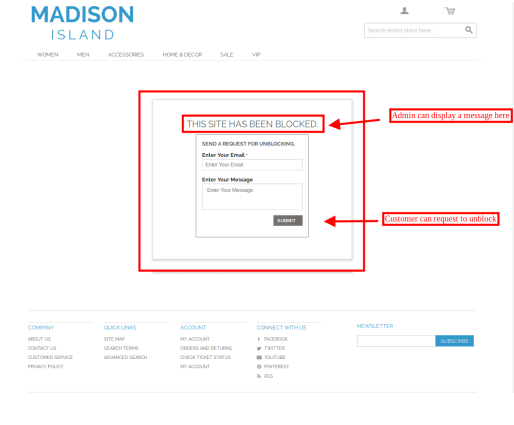
Wenn der Administrator den Kunden blockiert, können die Kunden die Website nicht erkunden. Die Nachricht wird auf der Website wie folgt angezeigt:
Wenn der Geschäftsadministrator die Einstellungen zum Anzeigen von Kopf- und Fußzeilen deaktiviert, wird die Front-End-Benutzeroberfläche wie folgt angezeigt:
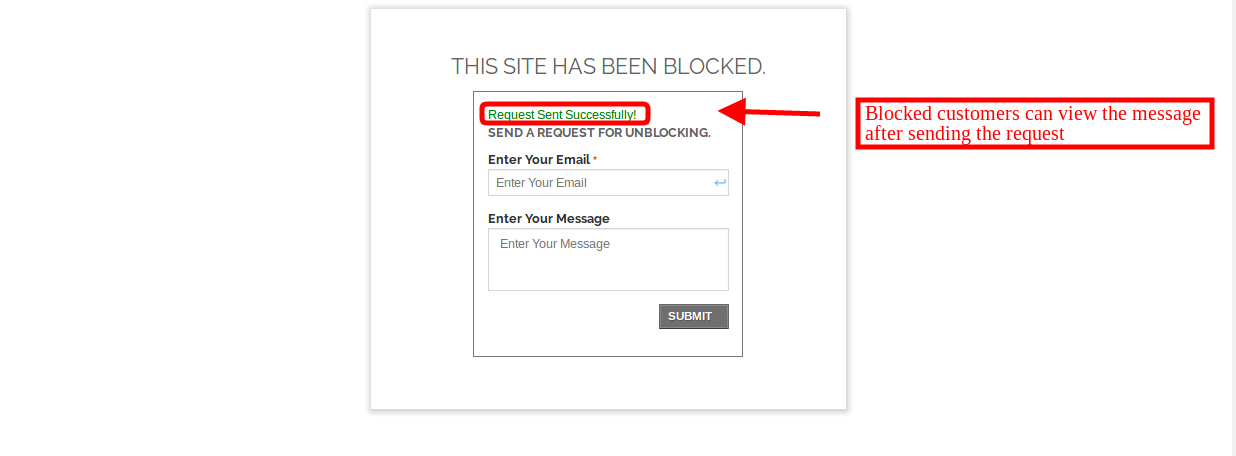
Die Kunden können eine Anfrage an den Store-Administrator senden, um sie zu entsperren und den Zugriff auf die Website zu erlauben. Die Benutzer können ihre E-Mail-ID und Nachricht eingeben. Nach dem Absenden der Nachricht wird auf derselben Seite eine Erfolgsmeldung angezeigt.
Der Geschäftsadministrator kann die Anfrage über die Administratorschnittstelle anzeigen und entscheiden, den Kunden freizugeben oder die Anfrage abzulehnen.
Knowband Magento Auto Switch Sprach- und Währungsmodul ändert automatisch die Sprache und Währung der E-Commerce-Site entsprechend dem Land oder der Region des Besuchers. Der Administrator kann den Filialbesuchern eine bessere Filialerfahrung bieten, indem er ihnen die relevanten Informationen in ihrer bevorzugten Sprache zur Verfügung stellt. Dies ist eine der wichtigsten Erweiterungen, um die Benutzererfahrung und den Kundenstamm global zu verbessern.
1.1 Funktionen des Magento
1. Magento Language und Currency Switch Module konvertieren automatisch die Sprache des Online-Shops basierend auf dem Standort der Benutzer, indem sie ihre IP-Adresse erkennen.
2. Magento-Sprache und Währungswechselerweiterung
3.
4. Magento Auto Switch Sprach- und Währungsmodul konvertiert die Standardsprache und -währung
5. Dieses Magento Auto Change Language Modul wird in mehreren Sprachen unterstützt.
6. Die Magento Auto Switch-Sprache und die Währungserweiterung sind ebenfalls SSL-kompatibel.
7. Der Magento Sprach- und Währungs-Auto-Switch von Knowband ist Multi-Store-kompatibel.
8. Mit Hilfe dieser Know-how Magento Automatic Switch Language und Currency Extension kann der Shop-Administrator den Kunden eine bessere Benutzererfahrung bieten, indem er den Inhalt in seiner bevorzugten Sprache und Währung anzeigt.
9. Diese Magento Auto Change Language und Currency Extension Back-End-Schnittstelle ist extrem einfach zu bedienen.
2.0 Installation
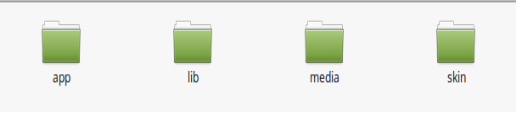
Die Ordnerstruktur des Sprach- und Währungsordners für die Sprachumschaltung.
2. Kopieren Sie alle Ordner in das Magento-Stammverzeichnis und löschen Sie den Cache (falls aktiviert).
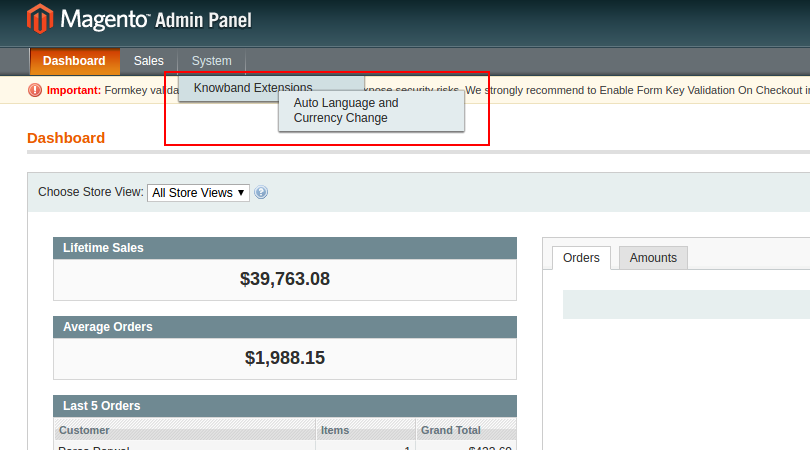
3. Du wirst in der Lage sein, die "Auto Switch Sprache und Währung"Option innerhalb der"System> Knowband-Erweiterungen> Sprache und Währung für automatische Umschaltung“.
4. Sie können jetzt die Magento Auto Switch Sprache und Währungserweiterung gemäß Ihren Anforderungen konfigurieren und überprüfen, ob sie im Frontend unter folgender URL funktioniert:
3.0 Admin Panel
Nach der Installation von Magento Language und Currency Switcher Module im Magento Store. Die Admin-Oberfläche der Magento Auto Switch Language und Currency Extension bietet zwei Registerkarten. Sie sind unten erwähnt:
1. Allgemeine Einstellungen
2. Länderliste
Lassen Sie uns die verschiedenen Anpassungsmöglichkeiten von Magento Automatic Language und Currency Switch Module besprechen.
3.1 Allgemeine Einstellungen
Die verschiedenen Bereiche von
1.Language Switching 2.Currency Switching
1. Sprachumschaltung:?In this section of Magento Auto Switch Language Module, the admin can enable/disable the auto switch language option. After enabling this feature, it will automatically change the website language whenever customers will visit the website.
2. Währungsumstellung:?This Knowband Magento Auto Switch Currency Extension allows the admin to enable the auto switch currency option. If this button is enabled, then, the Magento Auto Currency Switch plugin will automatically change the currency being used in the front-end.
3.2 Länderliste
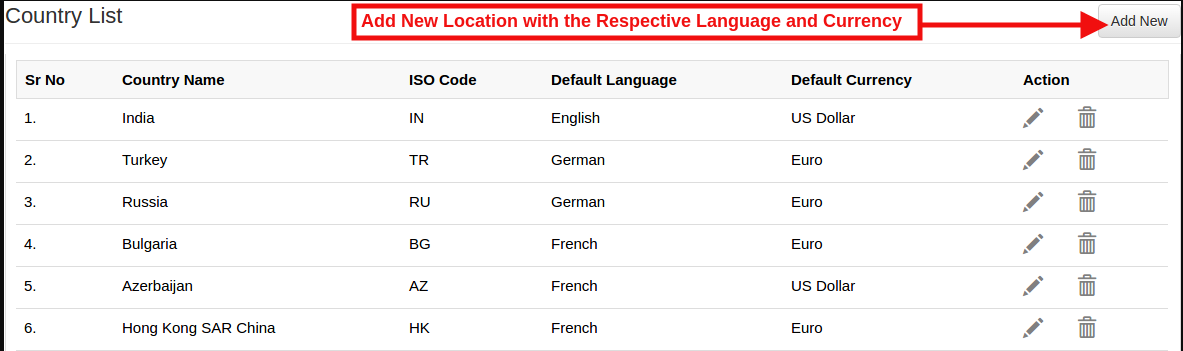
Der automatische Sprach- und Währungsrechner für Magento bietet dem Online-Händler die Möglichkeit, die Länder mit der gewünschten Sprache und Währung hinzuzufügen. Für alle Länder, die hier aufgeführt sind, sind die Sprache und die Währung für die Sprache unterschiedlich (gemäß der vom Administrator gewählten Option).
3.2.1 Wie füge ich einen neuen Ort / Land mit der entsprechenden Sprache und Währung hinzu?
Entsprechend der Anforderung des Ladens kann der Administrator die Länder hier hinzufügen.
Um das Land hinzuzufügen, das der Store-Administrator benötigt, klicke auf 'Neues hinzufügen' Taste.
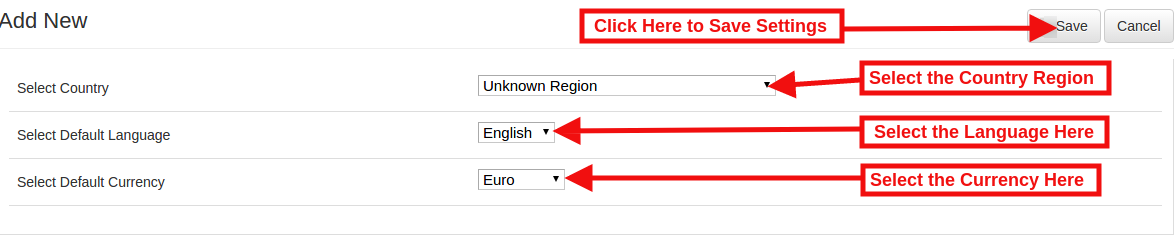
Durch Klicken auf die Schaltfläche "Neu hinzufügen" wird der Store-Administrator auf die unten genannte Seite weitergeleitet:
Land auswählen:?In this field of Magento Auto Change Language and Currency Extension, the online merchant can select the country from the drop-down list.
Wählen Sie Standardsprache:?This contains the list of languages. The admin can select the language used in that particular country.
Wählen Sie Standardwährung:?By Select default currency option of the Magento Auto Switch Currency Module the Magento store admin can select the currency for the selected country.
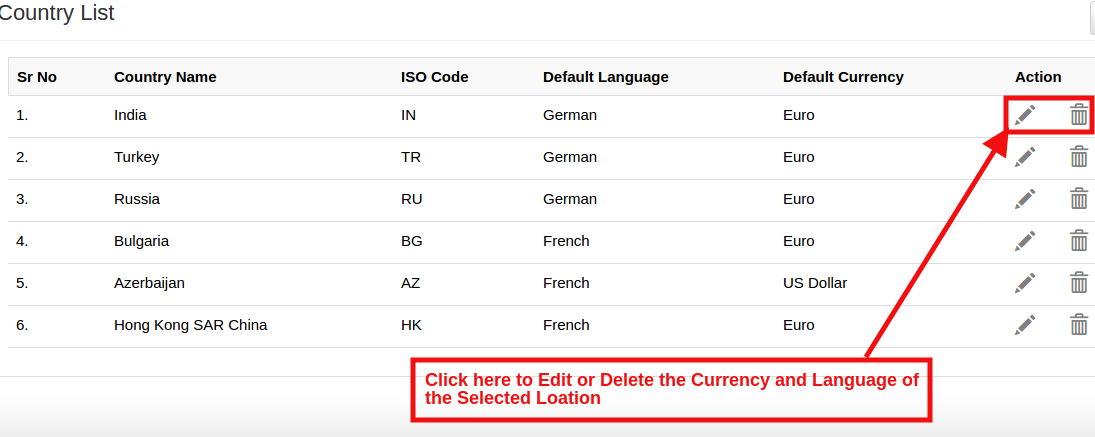
Falls der Administrator die Währung und Sprache für ein bestimmtes Land aktualisieren muss, kann der Administrator die Informationen aktualisieren, indem er auf 'Bearbeiten' Taste.
Bitte beachten Sie den folgenden Screenshot für die Bearbeitung der Details:
Sie können das jeweilige Land löschen, indem Sie auf die Schaltfläche Löschen klicken.
4.0-Frontend
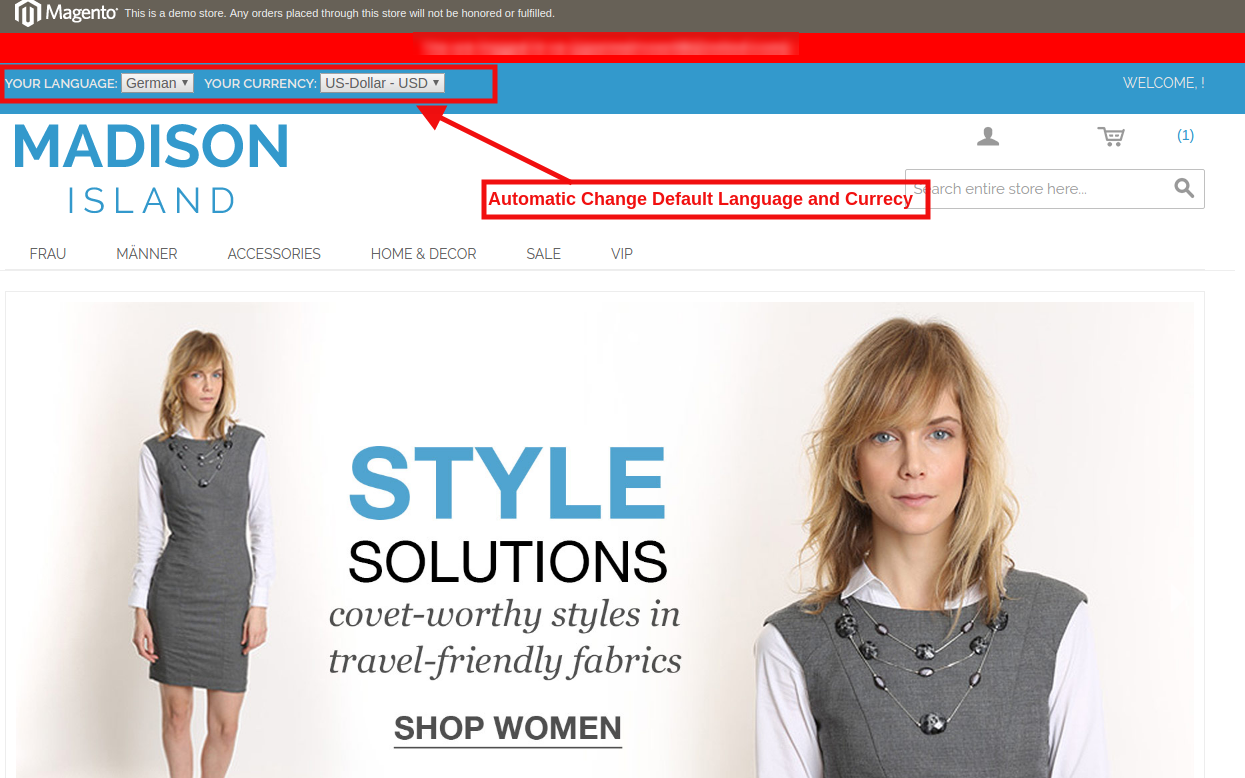
Im Frontend werden Sprache und Währung automatisch entsprechend der Admin-Konfiguration im Back-Office umgeschaltet.
Mit der Magento Auto Change Language und dem Währungsmodul wird die IP des Benutzers erkannt und die Standardsprache und -währung werden automatisch geändert, wie im Bild oben gezeigt. Die Änderungen basieren auf der Konfiguration, die im Backend der Magento Auto Switch Language und Currency Extension vorgenommen wurde.
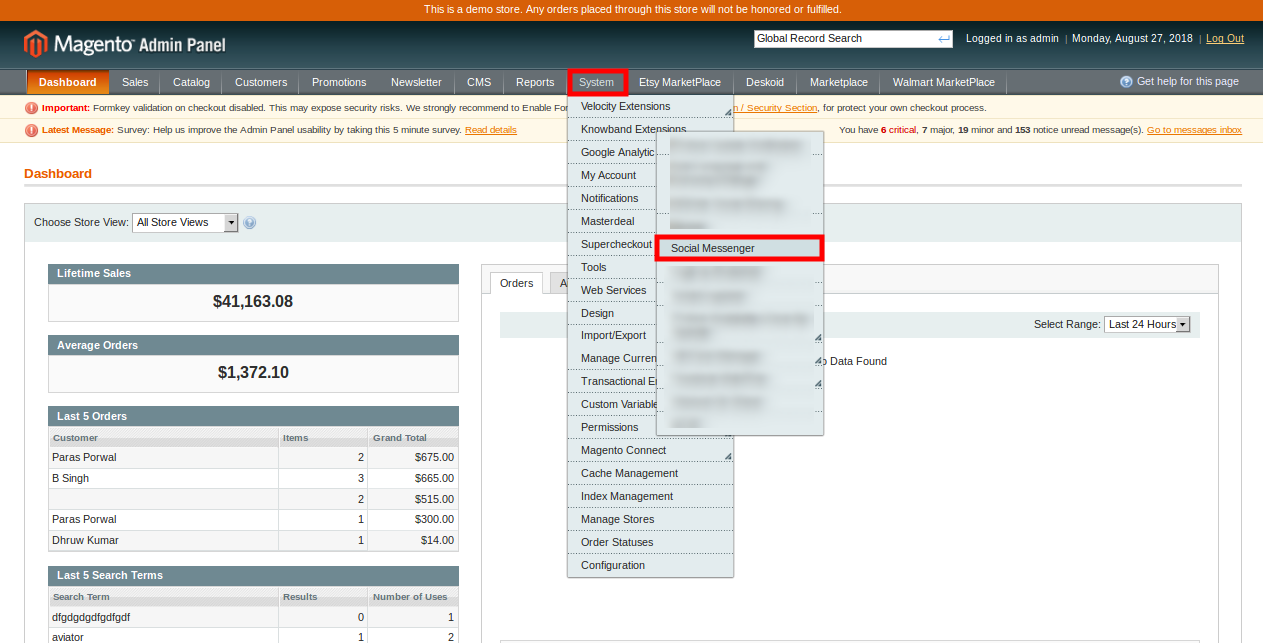
Das Magento Messenger-Chat-Modul für den Magento-Store ist eine funktionsreiche Magento-Erweiterung, mit der Kunden Live-Chat-Unterstützung erhalten. Magento Facebook Messenger Integrationserweiterung von Knowband integriert den Facebook-Messenger auf der Website. Die Kunden können einfach durch Senden einer Nachricht ihre Bedenken äußern und Fragen stellen. Dieses Magento-Plugin für sozialen Live-Chat ist der beste Weg, um Support zu bieten und das Kundenerlebnis zu verbessern.
Mit dieser Magento Live-Chat-Support-Erweiterung kann der Store-Administrator direkt mit den Kunden kommunizieren und so eine bessere Kundenbeziehung zu den Käufern aufbauen. Der Ladenbesitzer kann diese Magento Facebook Messenger-Integrationserweiterung nach Bedarf konfigurieren und das Modul jederzeit aktivieren oder deaktivieren. Der Online-Verkäufer kann die Funktionalität einbinden, indem er die Facebook-Seiten-ID und die App-ID in die Administrationsoberfläche eingibt. Mit Hilfe dieser Magento Messenger-Live-Chat-Erweiterung kann der Administrator Online-Kundensupport bereitstellen, indem er nur einige einfache Schritte befolgt. Der E-Merchant kann auch das Erscheinungsbild des Social Messenger-Symbols festlegen, indem er seine Farbe auswählt. auf diese Weise kann der Ladenbesitzer das einfach umsetzen
1.1 Eigenschaften
Der Administrator des E-Commerce-Shops kann eine Live-Chat-Support-Option auf der Website anbieten, um eine bessere Kundenbetreuung zu gewährleisten und direkt mit den Kunden zu kommunizieren.
Der Store-Administrator kann mit Hilfe dieses Magento Messenger-Chat-Moduls für den Magento-Store einen Facebook-Messenger auf der Website einbinden.
Es ist absolut einfach, diese Magento Facebook Messenger-Integrationserweiterung zu installieren, zu konfigurieren und zu aktivieren.
Der Inhaber eines E-Commerce-Geschäfts kann problemlos mit den Kunden kommunizieren und gleichzeitig deren Probleme lösen.
Der Administrator muss die Facebook-App-ID und die Seiten-ID generieren und eingeben, um den Facebook-Messenger auf der Website anzuzeigen.
Der Ladenbesitzer kann auch das Erscheinungsbild des Messengers festlegen, indem er seine Farbe in der Administrationsoberfläche dieses Facebook-Messengers und der Live-Chat-Erweiterung auswählt.
Der Administrator kann Social Messenger auf ausgewählten Seiten anzeigen. Mit dem Magento-Plugin für sozialen Live-Chat kann der Administrator die Seiten auswählen, auf denen die Live-Chat-Option angezeigt werden soll.
Mit der Facebook-Messenger- und Live-Chat-Erweiterung kann der Administrator die Zeit einstellen, nach der der Messenger angezeigt wird.
Der Store-Administrator kann auch verschiedene Begrüßungsnachrichten für angemeldete und ausgeloggte Facebook-Kunden festlegen.
Das mehrsprachige Live-Chat-Support-Modul für Messenger ist mehrsprachig und SSL-kompatibel.
Die benutzerfreundliche und leicht verständliche Oberfläche macht diese Magento Social Messenger-Erweiterung nützlicher.
Für die Implementierung dieser Magento Facebook Messenger-Integrationserweiterung sind keine technischen Kenntnisse erforderlich.
1.2 Admin Vorteile
Der Administrator des Onlineshops kann mit den Kunden kommunizieren, ihre Bedenken ausräumen und ihre Fragen beantworten, indem er im Facebook Messenger chattet.
Die Kunden haben die Möglichkeit, sich direkt mit dem Store-Administrator in Verbindung zu setzen und alle Unklarheiten zu beseitigen.
Der Store-Administrator kann Verkäufe und Conversions steigern, indem er eine Kundenbeziehung aufbaut.
Das anpassbare Magento Social Live Chat Support Plugin ist sehr einfach zu implementieren.
Der Ladenbesitzer muss die Facebook-App-ID und die Seiten-ID generieren und eingeben, um den Facebook-Messenger in den Laden zu integrieren.
Über die Administrationsoberfläche dieser Magento Messenger-Live-Chat-Erweiterung kann der Store-Administrator die Messenger-Farbe ganz einfach entsprechend dem Website-Thema einstellen.
Durch die Verwendung dieses Magento Messenger-Chat-Moduls für Magento kann der Store-Administrator den Benutzern Live-Chat-Unterstützung anbieten.
Durch die Lösung der Probleme und die Beantwortung der Fragen kann der Store-Administrator die Verkaufs- und Conversion-Rate auf einfache Weise steigern.
Der Administrator kann eine Beziehung zu den Kunden aufbauen, indem er ihnen die bestmögliche Unterstützung bietet.
2.0-Installationsschritte
Der Store-Administrator kann die folgenden einfachen Schritte ausführen, um das Messenger-Live-Chat-Modul zu installieren:
1.Laden Sie zunächst das Erweiterungspaket aus dem Knowband-Store herunter.
2. Sie erhalten eine gezippte Datei. Entpacken Sie das Paket im Stammverzeichnis Ihres Magento-Setups über den FTP-Manager (z. B. Filezilla oder WinSCP)
3. Die Erweiterung ist jetzt installiert und einsatzbereit. Gehen Sie im Admin-Bereich zu "System> Wissenserweiterungen> Magento Social Messenger". Jetzt kann der Store-Administrator die Magento Social Messenger-Erweiterung verwenden und konfigurieren.
3.0 Admin-Oberfläche
Nach der Installation des Magento Social Messenger-Moduls kann der Store-Administrator die folgende Konfigurationsoption anzeigen:
?
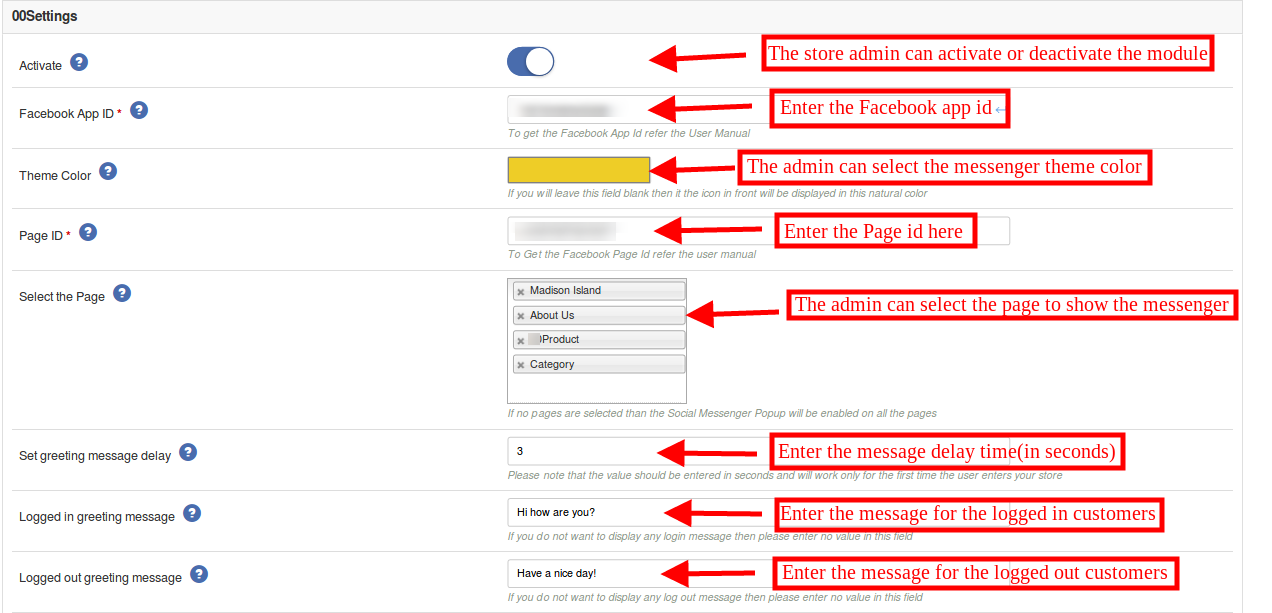
1. Aktivieren deaktivieren: Der Store-Administrator kann die Magento Social Live Chat-Support-Erweiterung aktivieren oder deaktivieren, indem er einfach auf diese Option klickt.
2. Facebook APP ID: Der Store-Administrator kann hier die Facebook-App-ID eingeben. Der Administrator kann die Facebook-App-ID generieren, indem er die Schritte im Abschnitt 3.1 ausführt.
3. Themenfarbe: Der Administrator kann die Designfarbe festlegen, indem er die Messenger-Farbe auswählt. Der Administrator kann die Messenger-Farbe gemäß dem Store-Thema auswählen.
4. Seiten ID: Der Store-Administrator kann die Facebook-Seiten-ID generieren und die Seiten-ID eingeben, um eine Live-Chat-Option anzubieten. Befolgen Sie zum Generieren der Facebook-Seiten-ID die Schritte im Abschnitt 3.2.
5. Wählen Sie die Seite: Die Magento Facebook Messenger-Integrationserweiterung bietet eine Option zum Auswählen der Seiten für die Anzeige des Facebook Messenger.
6. Verzögerung für Begrüßungsnachrichten festlegen: Der Online-Shop-Inhaber kann die Zeit (in Sekunden) festlegen, nach der die Kunden die Begrüßungsnachricht auf der Website anzeigen können. Wenn der Ladenbesitzer die Begrüßungsnachricht ohne Verzögerung anzeigen möchte, kann er die Zeit "0" eingeben.
7. Eingeloggte Grußnachricht: Das Magento Social Live Chat-Support-Plugin ermöglicht es dem Administrator, eine Begrüßungsnachricht für bei Facebook angemeldete Kunden anzuzeigen. Der Store-Administrator kann diese Anpassungsoption verlassen, wenn er diese Nachricht nicht anzeigen möchte.
8. Abgemeldete Grußnachricht: Der Administrator kann eine bestimmte Nachricht für diejenigen Kunden anzeigen, die bei Facebook abgemeldet sind. Der Administrator kann den Bereich leer lassen, wenn er keine Nachricht anzeigen möchte.
3.1 Schritte zum Generieren der Facebook-App-ID
Um eine Facebook App ID zu generieren, folge bitte diesen Schritten:
Gehen Sie auf "MEINE APPLIKATIONEN"und klicken Sie auf"NEUE APP HINZUFÜGEN" Möglichkeit.
Geben Sie die Details in "Display Name" und "Kontakt-E-Mail-ID". Danach klicken Sie auf"APP ID erstellen" Taste.
Nach dem Klicken auf "App-ID erstellen"button, gehe zu"Einstellungen"und dann auswählen"Basic"Option. Hier kann der Store-Administrator die App-ID anzeigen. Der Administrator muss diese Facebook-App-ID kopieren und in die App-ID der Admin-Oberfläche kopieren.
Der Administrator kann die App-Domain einfügen. Danach klicken Sie auf "Änderungen speichern" Möglichkeit.
3.2 Schritte zum Generieren der Facebook-Seiten-ID
Der Administrator muss die Facebook-Seite öffnen und zu "etwa"Seite. Hier kann der Administrator die"Seiten-ID“.
Gehen Sie danach zu den Einstellungen und wählen Sie die Option "Messenger-Plattform". Hier kann der Store-Administrator die Domain in der Option "Whitelist-Domains" eintragen.
Jetzt kann der Administrator die Seiten-ID in die Seiten-ID-Option der Administrationsoberfläche eingeben.
4.0-Front-End-Schnittstelle
Die Front-End-Ansicht des Facebook Messenger und der Live-Chat-Erweiterung sieht wie folgt aus:
Die Online-Kunden können eine Nachricht senden und ihre Fragen stellen. Sie können die schnelle Lösung der Probleme erhalten.
Auf diese Weise kann der Online-Shop-Administrator auf einfache Weise das Vertrauen des Kunden in die Website erhöhen und den Kunden eine bessere Unterstützung bieten.
Der Store-Administrator kann die Fragen der Kunden beantworten und die Probleme leicht lösen. Auf diese Weise kann der Administrator problemlos Live-Chat-Support auf der Website anbieten. Auf diese Weise wird die
Bitte kontaktieren Sie uns unter support@knowband.com für jede Abfrage oder benutzerdefinierte Änderungsanforderung gemäß Ihren Geschäftsanforderungen.
Die Magento 2-Shop-Besitzer haben die Möglichkeit, zusätzliche Informationsfelder zum Registrierungsformular mit der Erweiterung Magento 2 Customer Registration Fields hinzuzufügen. Knowband-Angebote Erweiterung für benutzerdefinierte Registrierungsfelder von Magento 2 Damit kann der Administrator dem Registrierungsformular benutzerdefinierte Felder hinzufügen. Der Administrator kann sogar das Erscheinungsbild der benutzerdefinierten Felder hinzufügen und verwalten, indem er zusätzliches CSS hinzufügt. Diese aus dem zusätzlichen Feld gesammelten Details können in Zukunft für Marketing- und Vertriebsperspektiven verwendet werden.
Diese Magento 2-Erweiterung für benutzerdefinierte Felder bietet eine Option zum Hinzufügen neuer benutzerdefinierter Felder und zum Aktualisieren des alten benutzerdefinierten Felds im Registrierungsformular. Der Administrator kann die benutzerdefinierten Felder über die Administratoroberfläche validieren. Das benutzerdefinierte Registrierungsformularmodul von Magento 2 ermöglicht es dem Administrator, die Details auf der Rechnung der Kunden anzuzeigen.
Das Modul „Registrierungsfelder“ von Magento 2 ermöglicht es dem Administrator, Partitionen des Anmeldeformulars zu erstellen, um speziell die benutzerdefinierten Felder anzuzeigen Bereich.
1.1 Herausragende Merkmale der Magento 2 Custom Registration Fields-Erweiterung
Neue benutzerdefinierte Felder für das Registrierungsformular können mit diesem Modul für benutzerdefinierte Registrierungsfelder von Magento 2 ohne komplizierte Aufgaben erstellt werden.
Das Magento 2-Registrierungsfeldmodul ermöglicht es dem Online-Shop-Administrator, Abschnitte des Registrierungsformulars zum Anzeigen der benutzerdefinierten Felder zu erstellen.
Die Magento 2 Custom Registration Fields-Erweiterung ermöglicht es dem Administrator, eine Anzahl von benutzerdefinierten Feldern zu erstellen. Das Plugin bietet eine Option zum Erstellen des benutzerdefinierten Abschnitts und die Felder können problemlos im gewünschten Abschnitt platziert werden.
Das benutzerdefinierte Registrierungsformularmodul von Magento 2 ermöglicht es dem Store-Administrator, Validierungen über die Admin-Oberfläche anzuwenden.
Für die Implementierung des benutzerdefinierten Registrierungsformularmoduls von Magento 2 sind keine Codeänderungen erforderlich.
Der Administrator kann benutzerdefinierten CSS-Code hinzufügen, um das Aussehen und Verhalten der benutzerdefinierten Felder über die Verwaltungsoberfläche dieses Plugins für benutzerdefinierte Registrierungsfelder von Magento 2 zu ändern.
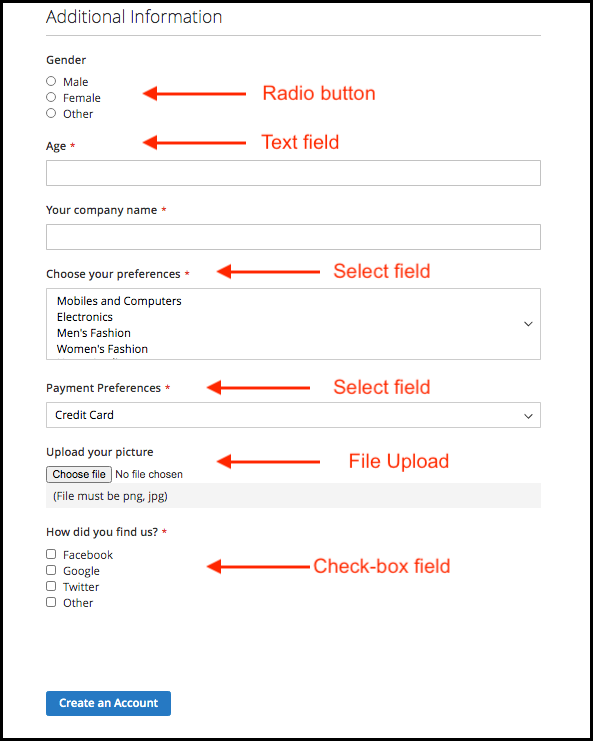
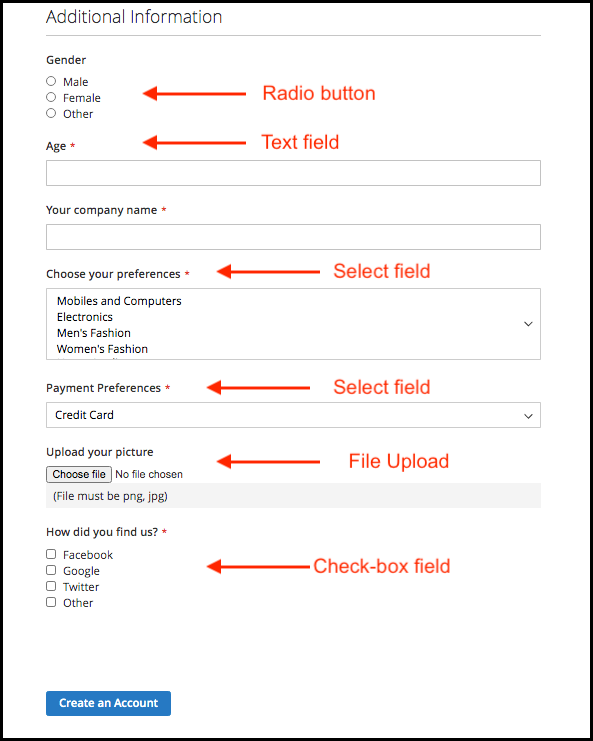
Die benutzerdefinierte Registrierungsfelderweiterung bietet verschiedene Felder wie ein Optionsfeld, Text, Auswahl, Textbereich, Kontrollkästchen, Datum und Dateifeld.
Der Geschäftsadministrator kann die Kundendetails des spezifischen Felds auf der Rechnung anzeigen, indem er die Option in der Verwaltungsoberfläche dieses Magento 2-Plugins für Registrierungsfelder aktiviert.
Der Store-Administrator kann die Länge der benutzerdefinierten Felder über die Admin-Oberfläche der Magento 2-Erweiterung für benutzerdefinierte Registrierungsfelder einschränken.
Der Ladenbesitzer kann diese Magento 2-Erweiterung für benutzerdefinierte Registrierungsfelder einfach installieren, konfigurieren und verwenden.
Der Store-Administrator kann den Kunden erlauben, die benutzerdefinierten Feldinformationen bei Bedarf zu bearbeiten.
Dieses Plugin für benutzerdefinierte Felder von Magento 2 ermöglicht das problemlose Hinzufügen, Aktualisieren und Löschen des benutzerdefinierten Felds.
2.0-Installation
Nach dem Kauf der Erweiterung Magento 2 Custom Registration Fields erhält der Store-Administrator die folgenden Dateien:
1. Knowband_Customfield.zip, das den Quellcode der Magento 2 Custom Registration Fields-Erweiterung enthält. 2. Benutzerhandbuch, das alle Details und Hilfestellungen zur Erweiterung enthält.
Die Schritte zum Installieren der Magento 2 Custom Registration Fields-Erweiterung sind unten aufgeführt:
Kaufen Sie die Magento 2 Custom Registration Fields-Erweiterung von Knowband. Sie können das Erweiterungspaket herunterladen.
Das Paket enthält eine gezippte Datei, die das Benutzerhandbuch und den Quellcode der Erweiterung Magento 2 Custom Registration Fields enthält. Entpacken Sie das Paket.
Erstellen Sie einen Ordner {Magentoroot}/app/code/Knowband/Customfield
Laden Sie den extrahierten Inhalt über einen FTP-Manager (wie Filezilla oder WinSCP � hier herunterladen: https://filezilla-project.org/) in den obigen Ordner hoch.
Führen Sie nun die folgenden Befehle aus, um das Plugin zu installieren: php -f bin/magento module:enable �clear-static-content Knowband_Customfield php -f bin/magento setup:upgrade php -f bin/magento setup:di:compile php bin/magento setup :statischer-inhalt:bereitstellen
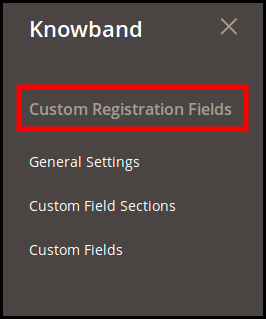
Die Erweiterung ist nun installiert und einsatzbereit. Gehen Sie im Admin-Panel zu “Knowband-Erweiterungen > Benutzerdefinierte Registrierungsfelder”.
Sie können jetzt die Magento 2 Custom Registration Fields-Erweiterung konfigurieren und verwenden.
3.0 Admin-Oberfläche
Nach erfolgreicher Installation kann der Store-Administrator das benutzerdefinierte Registrierungsfeld-Modul konfigurieren. Sobald das Magento 2 Registration Fields-Modul installiert ist, kann der Administrator die Admin-Oberfläche aufrufen. In dieser Magento 2-Registrierungserweiterung für benutzerdefinierte Felder finden Sie drei Anpassungsoptionen.
Allgemeine Einstellungen
Abschnitt Benutzerdefiniertes Feld
Benutzerdefinierte Felder
3.1 Allgemeine Einstellungen
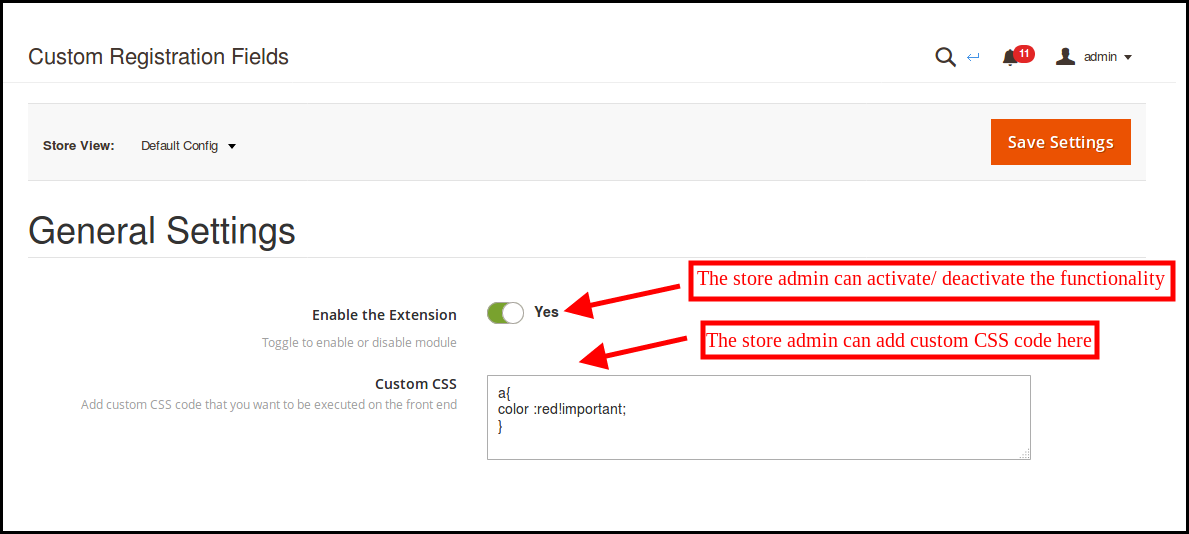
Der Store-Administrator kann die Funktionen über das “Allgemeine Einstellungen” Speisekarte.
Aktivieren Sie die Erweiterung: Der Store-Administrator kann die Funktionalität über die Admin-Oberfläche aktivieren oder deaktivieren.
Benutzerdefinierter CSS-Code: Der Ladenbesitzer kann benutzerdefinierten CSS-Code hinzufügen, um das Erscheinungsbild von benutzerdefinierten Feldern zu ändern.
3.2 Benutzerdefinierte Feldabschnitte
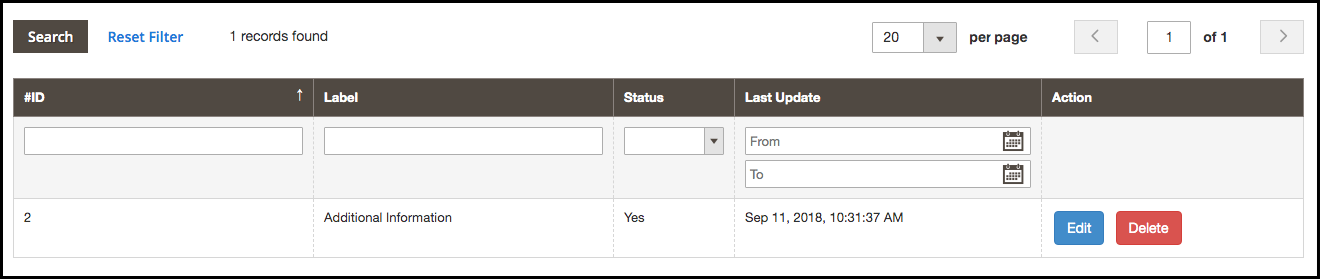
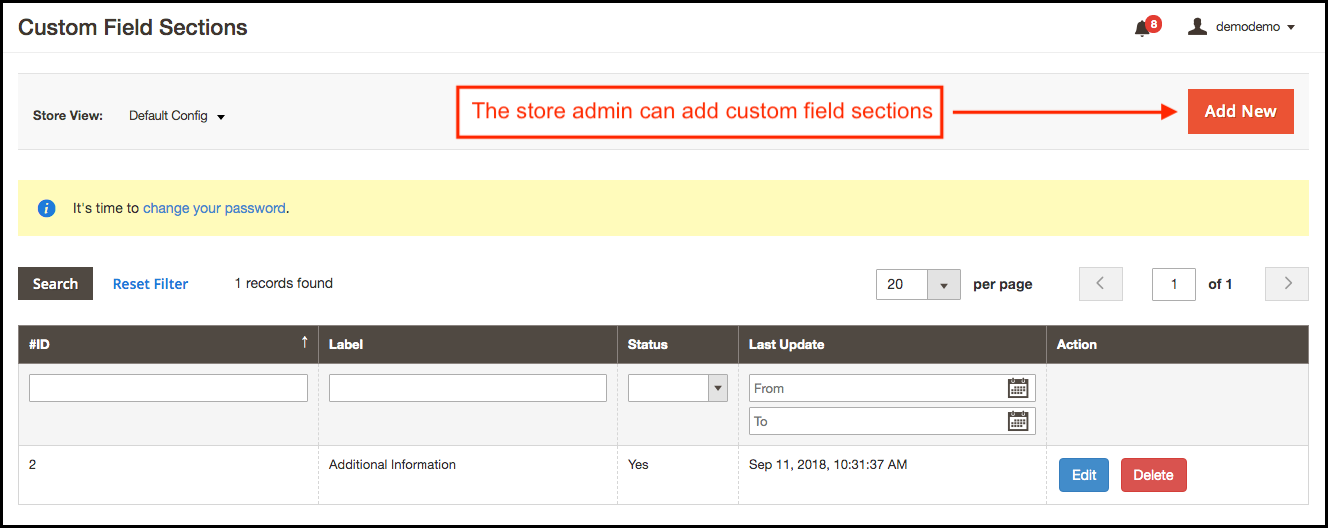
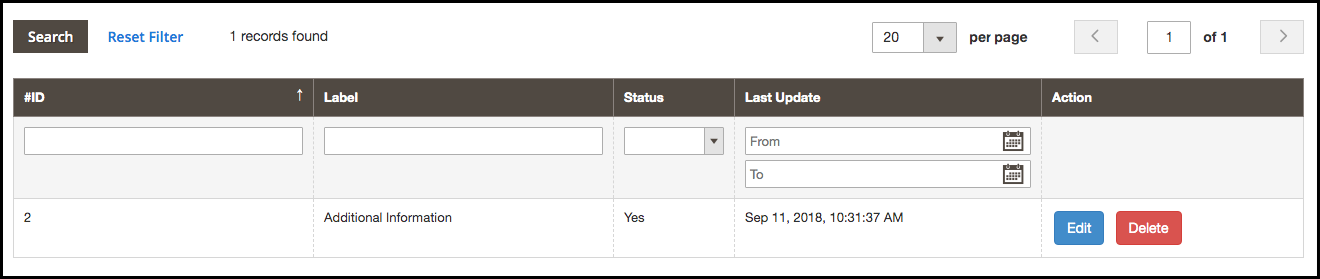
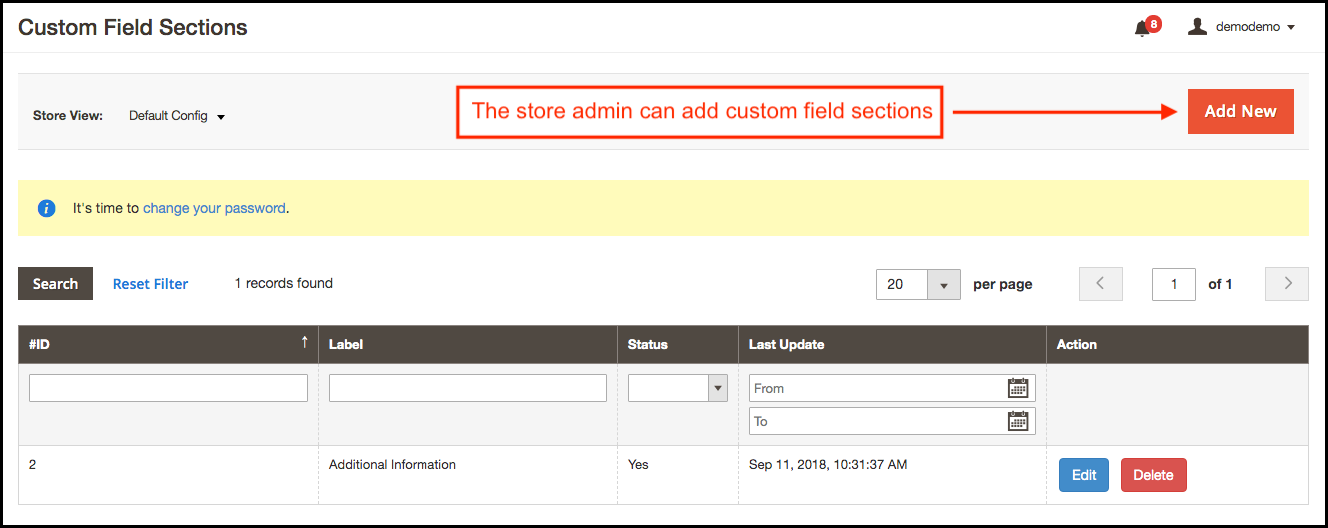
Die Magento 2 Custom Fields Extension ermöglicht es dem Administrator, den Abschnitt zu erstellen, um die zusätzlichen benutzerdefinierten Felder anzuzeigen. Hier kann der Store-Administrator die Liste der benutzerdefinierten Feldabschnitte wie unten gezeigt anzeigen:
3.2.1 Wie füge ich ein neues benutzerdefiniertes Abschnittsfeld hinzu?
Der Store-Administrator kann auf die Option „Neu hinzufügen“ klicken, um einen benutzerdefinierten Feldabschnitt hinzuzufügen.
Hier sind verschiedene Felder für die Felderstellung:
Etikette: Der Administrator des E-Commerce-Shops kann auf dieser Registerkarte die Bezeichnung für den Abschnitt mit benutzerdefinierten Feldern festlegen.
Freischalten: Der Store-Administrator kann die benutzerdefinierten Feldabschnitte je nach Anforderung aktivieren oder deaktivieren.
3.2.2 Wie bearbeite ich ein neues benutzerdefiniertes Abschnittsfeld?
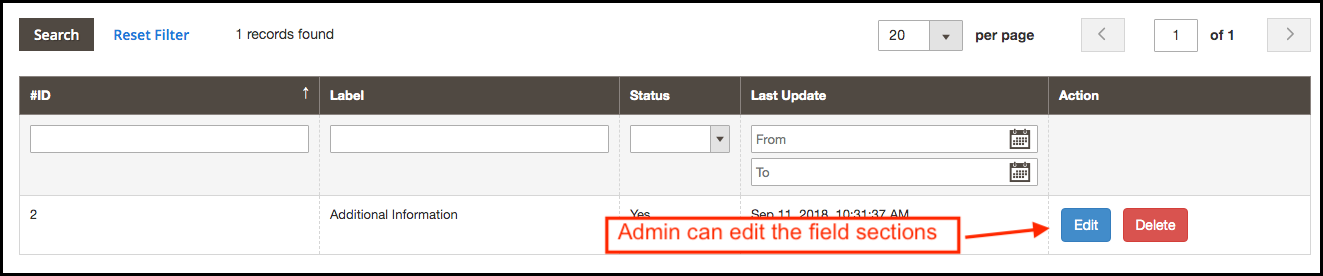
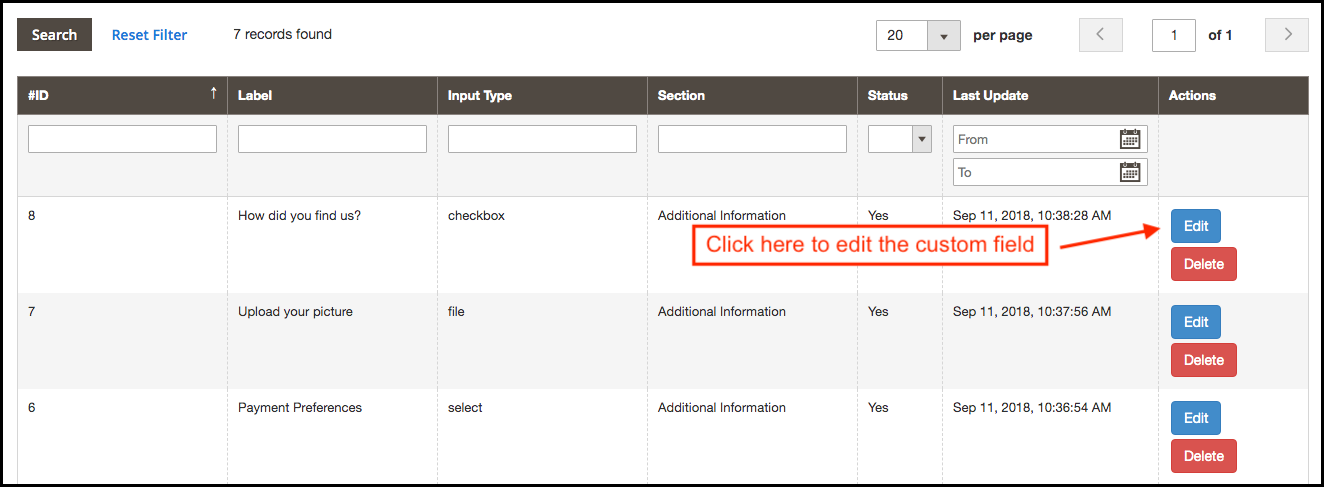
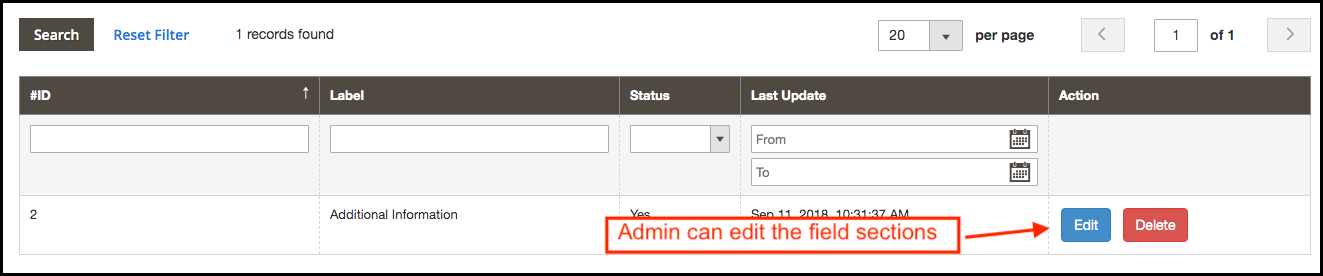
Um die benutzerdefinierten Abschnittsfeldabschnitte zu bearbeiten, klicken Sie auf die Schaltfläche Bearbeiten, die jedem Feld entspricht. Der Administrator kann den Etikettennamen ändern und dieses Modul aktivieren oder deaktivieren, indem er einfach auf die Schaltfläche „Aktivieren“ klickt.
3.2.3 Wie lösche ich ein neues benutzerdefiniertes Abschnittsfeld?
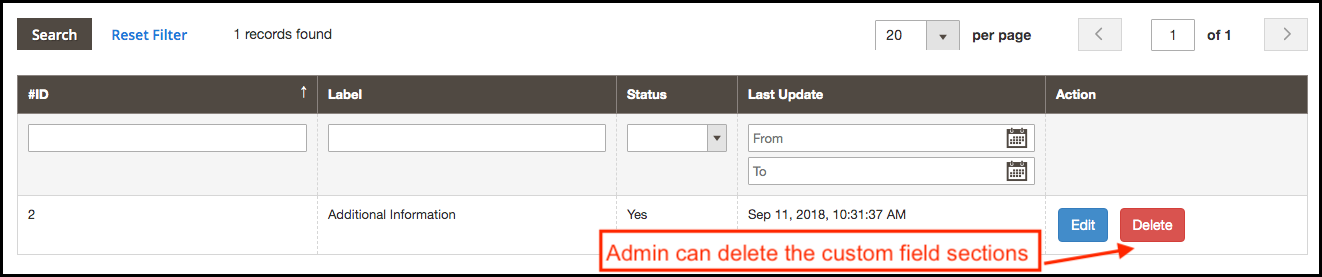
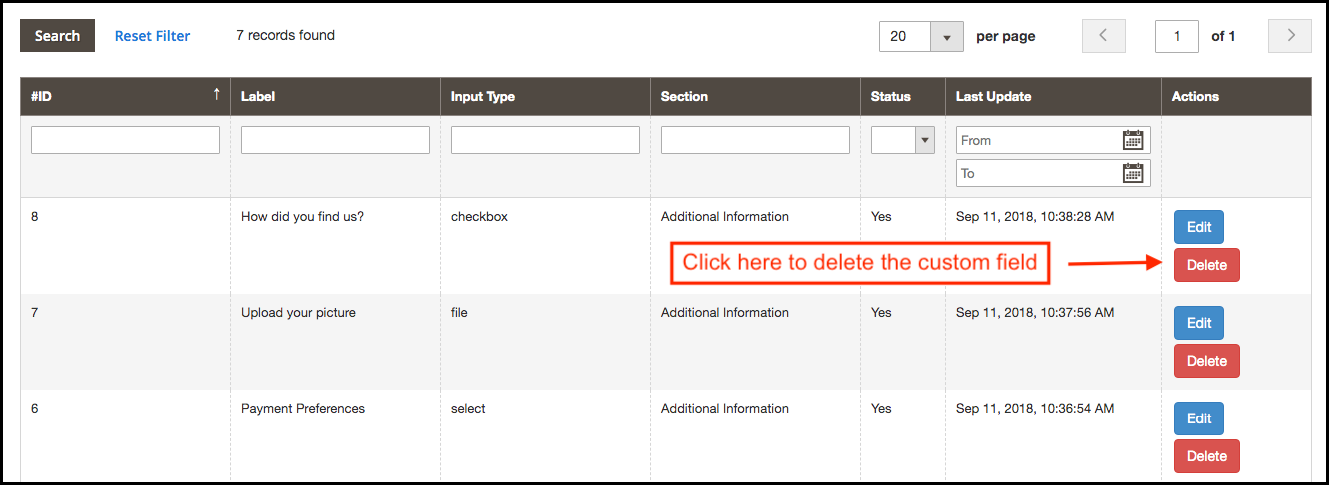
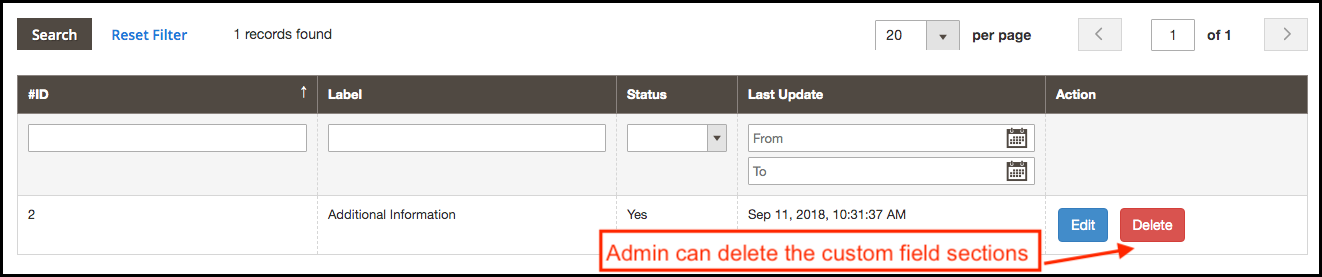
Der Administrator des E-Commerce-Shops kann auch die benutzerdefinierten Feldabschnitte löschen, indem er auf die Option „Löschen“ klickt.
3.3 Benutzerdefinierte Felder
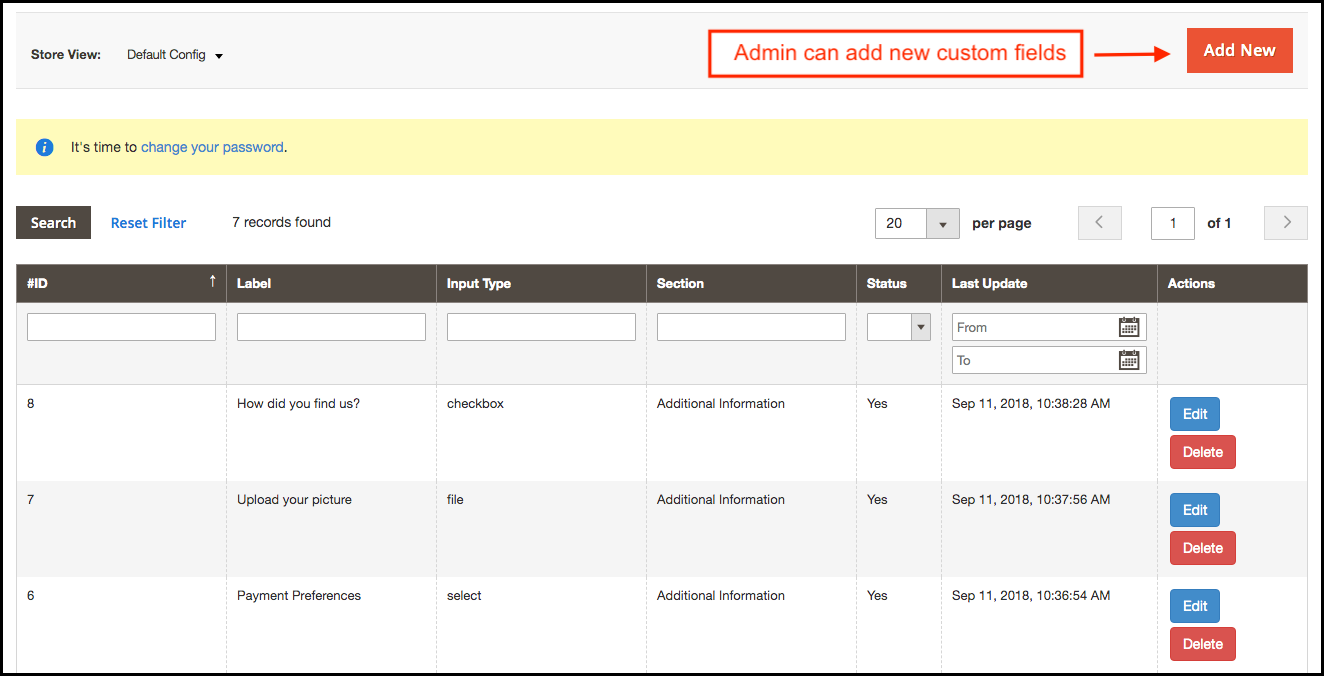
Der Besitzer des Magento 2-Shops kann das benutzerdefinierte Feld anzeigen, nachdem er die benutzerdefinierten Feldabschnitte aktiviert hat. Der Administrator kann die benutzerdefinierten Felder gemäß den Anforderungen festlegen.
Der Store-Administrator kann die benutzerdefinierten Felder jederzeit hinzufügen, löschen und aktualisieren.
3.3.1 Wie lösche ich das benutzerdefinierte Feld?
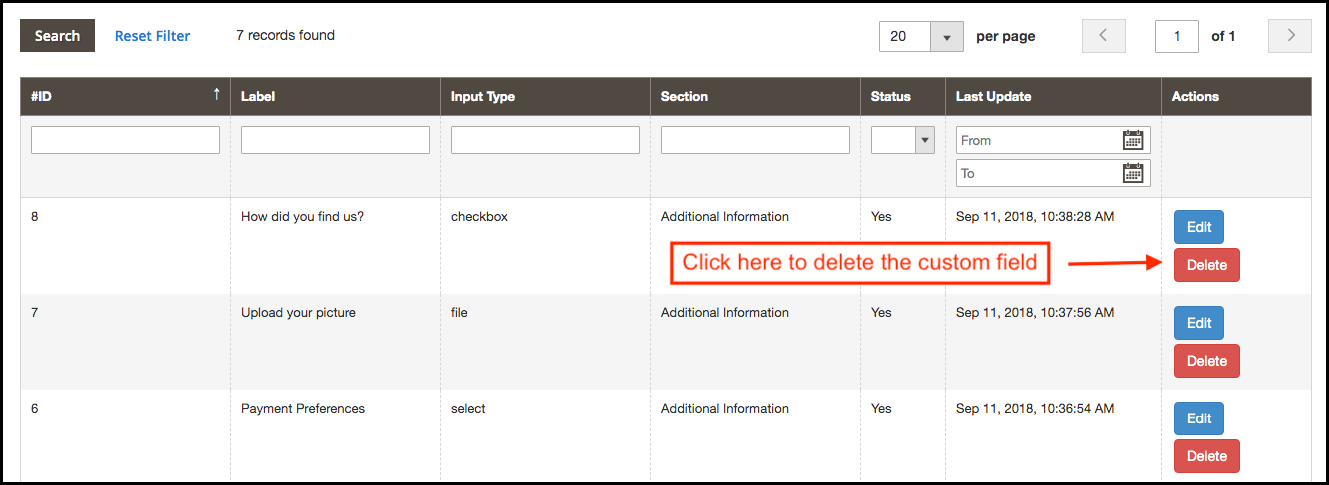
Der Ladenbesitzer kann jedes benutzerdefinierte Feld einfach aus der Admin-Oberfläche löschen. Der Administrator kann auf die Schaltfläche „Löschen“ klicken. Danach wird ein Bestätigungs-Popup angezeigt und durch Auswahl von Ja kann der Administrator die Anfrage bestätigen.
3.3.2 Wie bearbeite ich ein benutzerdefiniertes Feld?
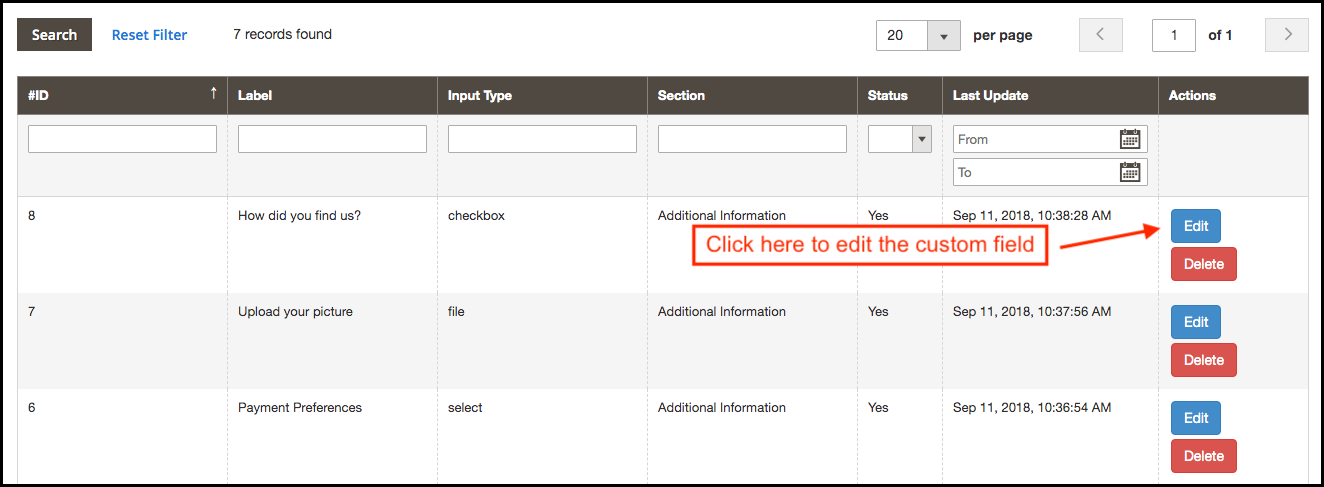
Der Store-Administrator kann auch die zuvor erstellten benutzerdefinierten Felder bearbeiten. Der Administrator muss auf die Schaltfläche „Bearbeiten“ klicken, um die vorherigen Einstellungen zu aktualisieren.
3.3.3 Wie füge ich ein neues benutzerdefiniertes Feld hinzu?
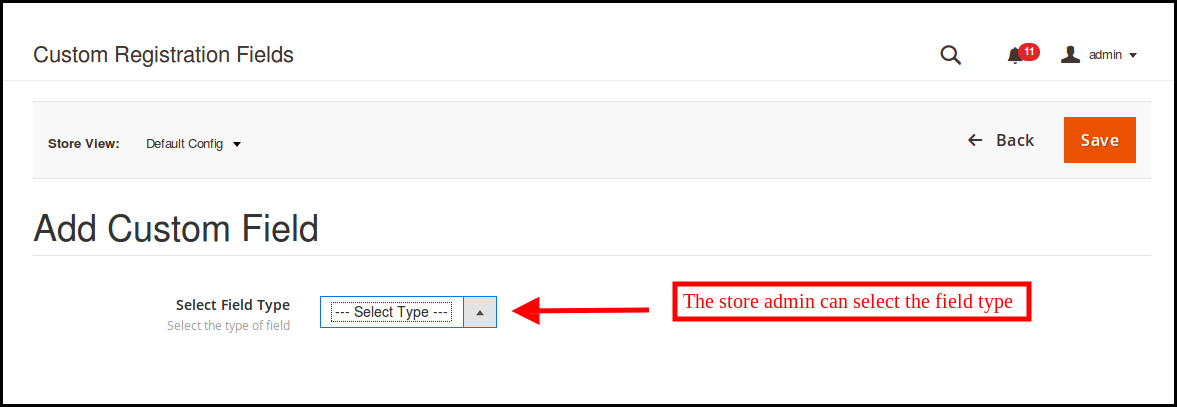
Die benutzerdefinierten Registrierungsattribute ermöglichen es dem Administrator, problemlos ein neues benutzerdefiniertes Feld hinzuzufügen. Der Administrator kann auf die Option „Neu hinzufügen“ klicken, um ein neues benutzerdefiniertes Feld hinzuzufügen.
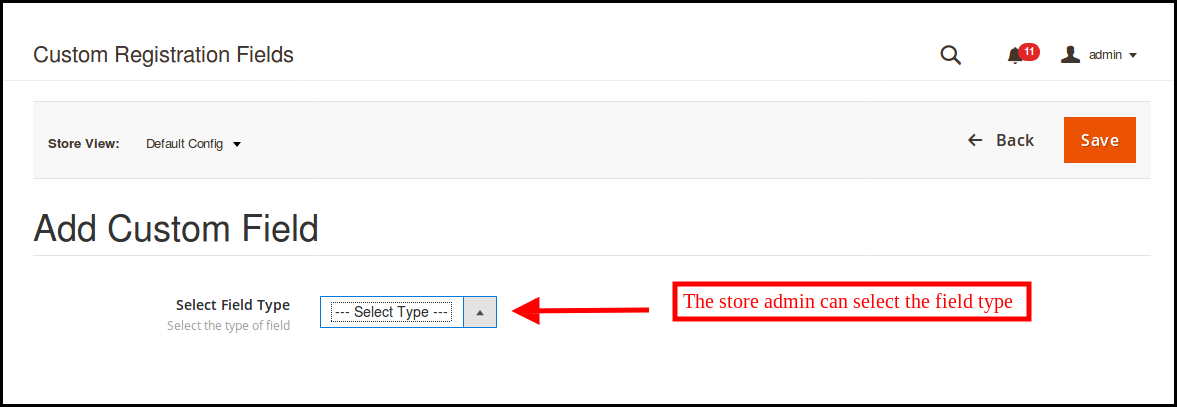
Feldtyp auswählen: Der Administrator des E-Commerce-Shops kann den Feldtyp auswählen, dh Text, Option auswählen, Optionsfeld, Kontrollkästchen, Textbereich, Datei und Datumsfeld. Zur Auswahl des Feldes steht eine Dropdown-Liste zur Verfügung.
Die verschiedenen Optionen, die in diesem Abschnitt angeboten werden, sind unten aufgeführt:
Text
Klicken Sie (sodass dort ein Haken erscheint) auf das Rechteck
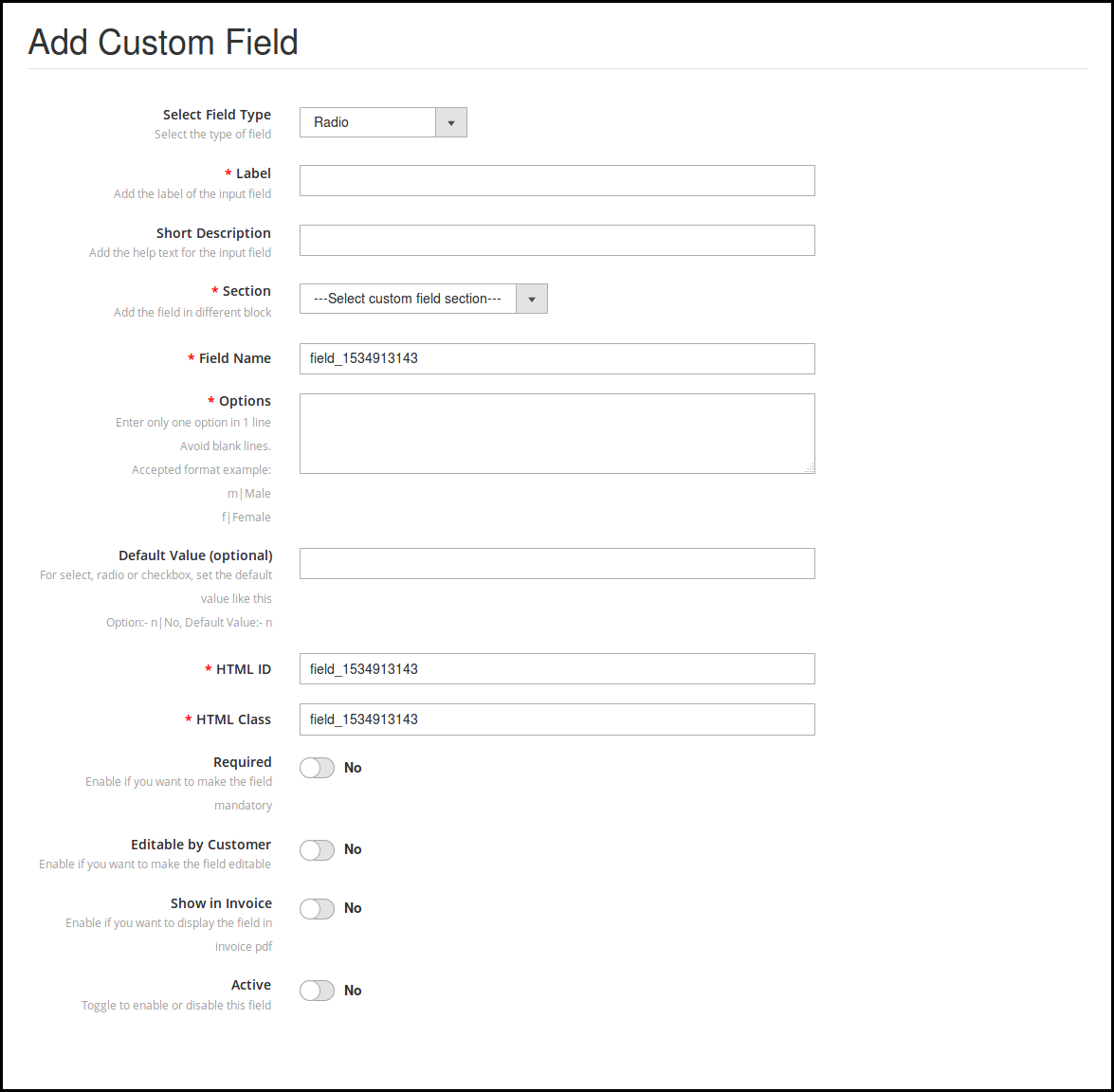
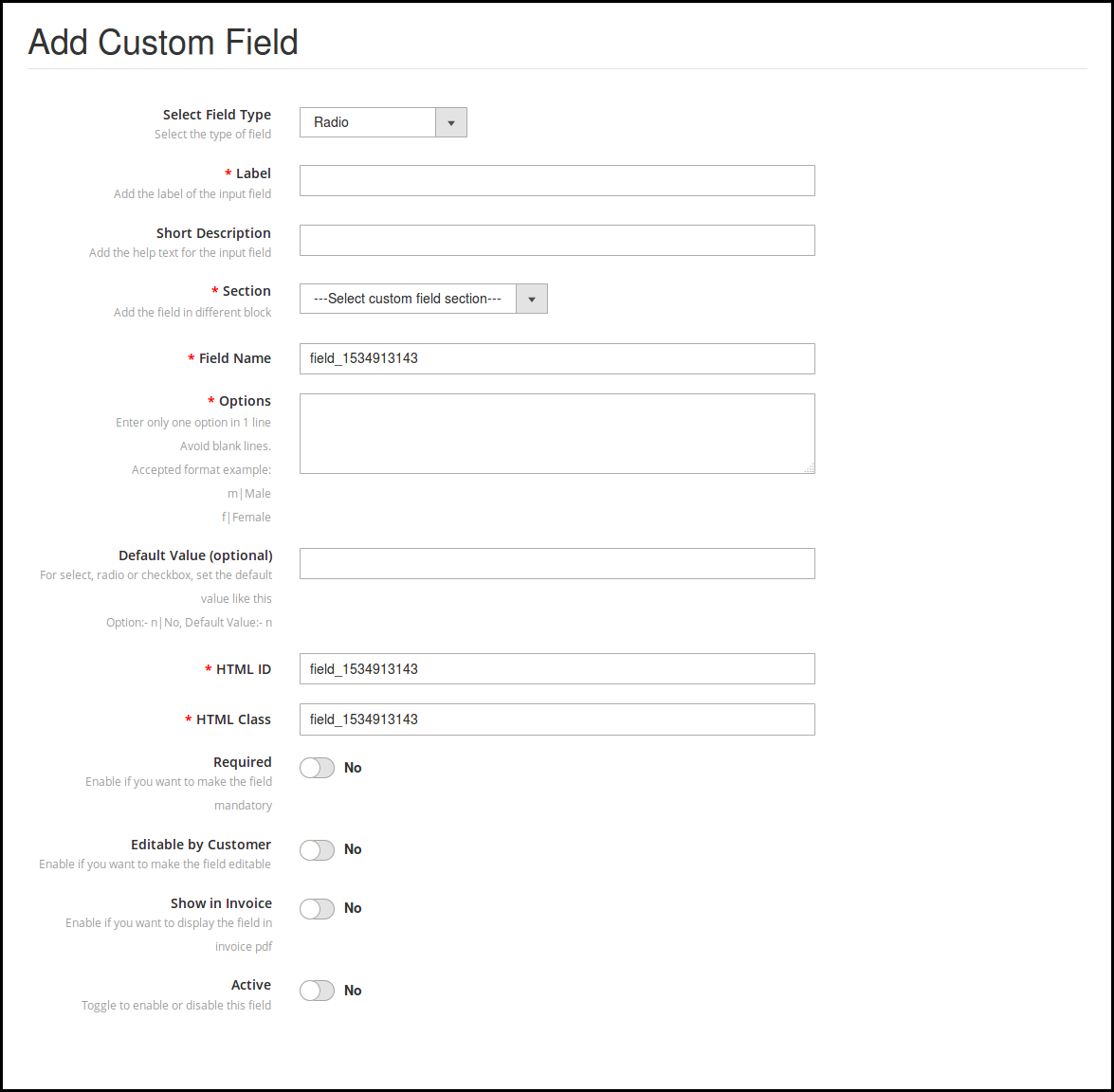
Radio
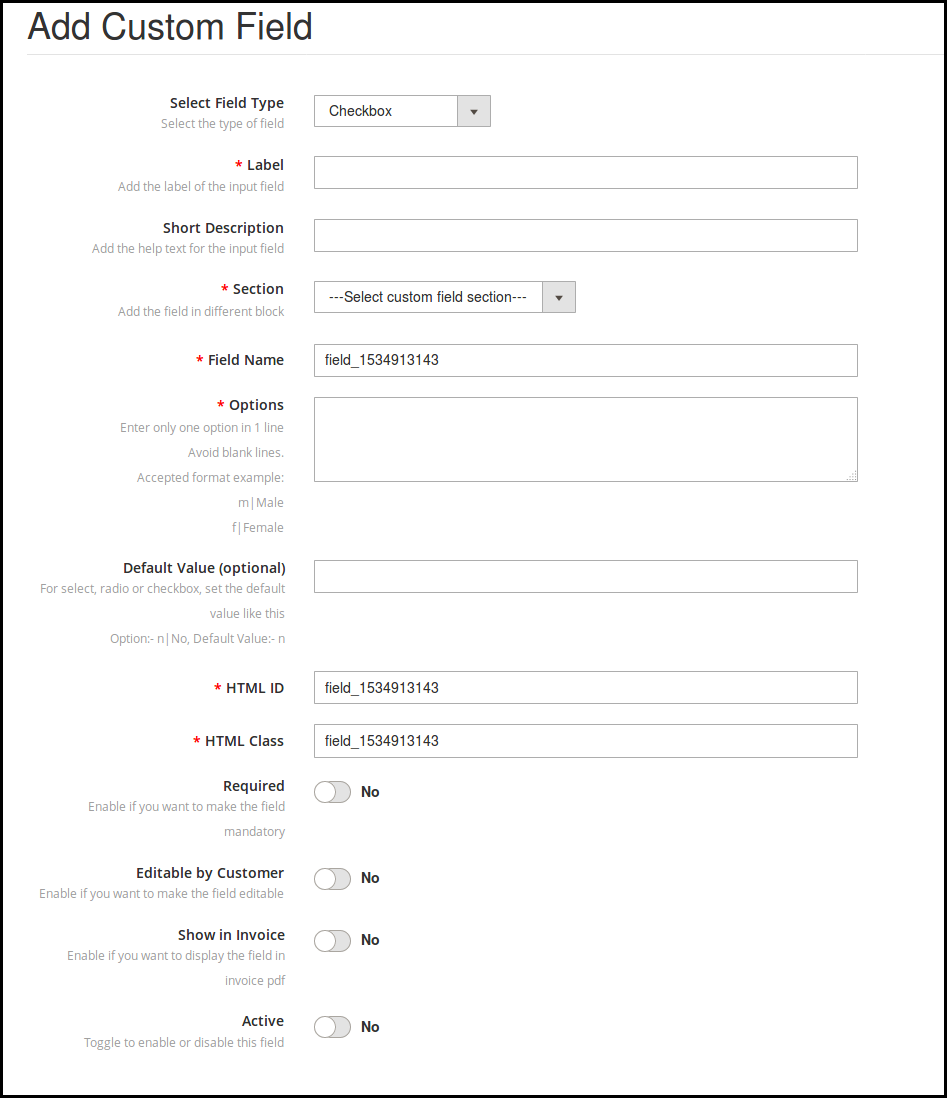
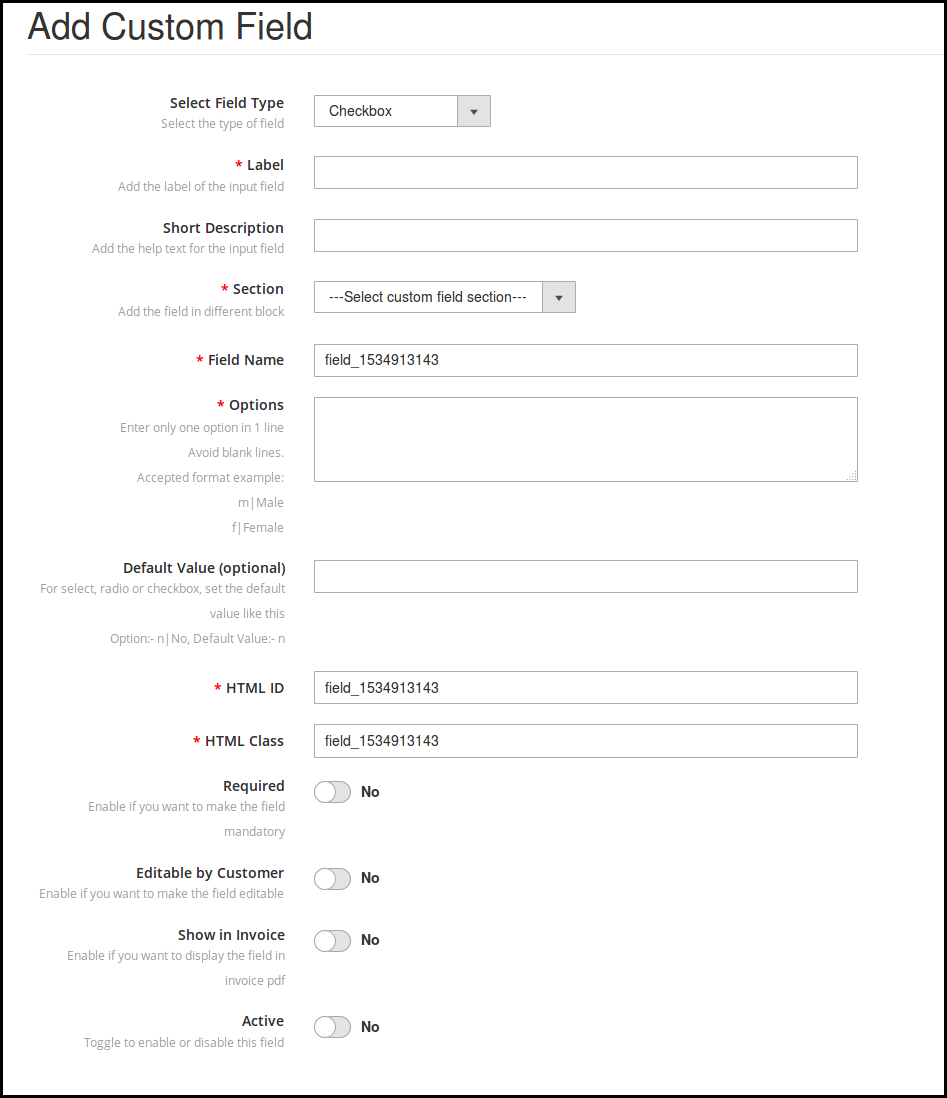
Checkbox
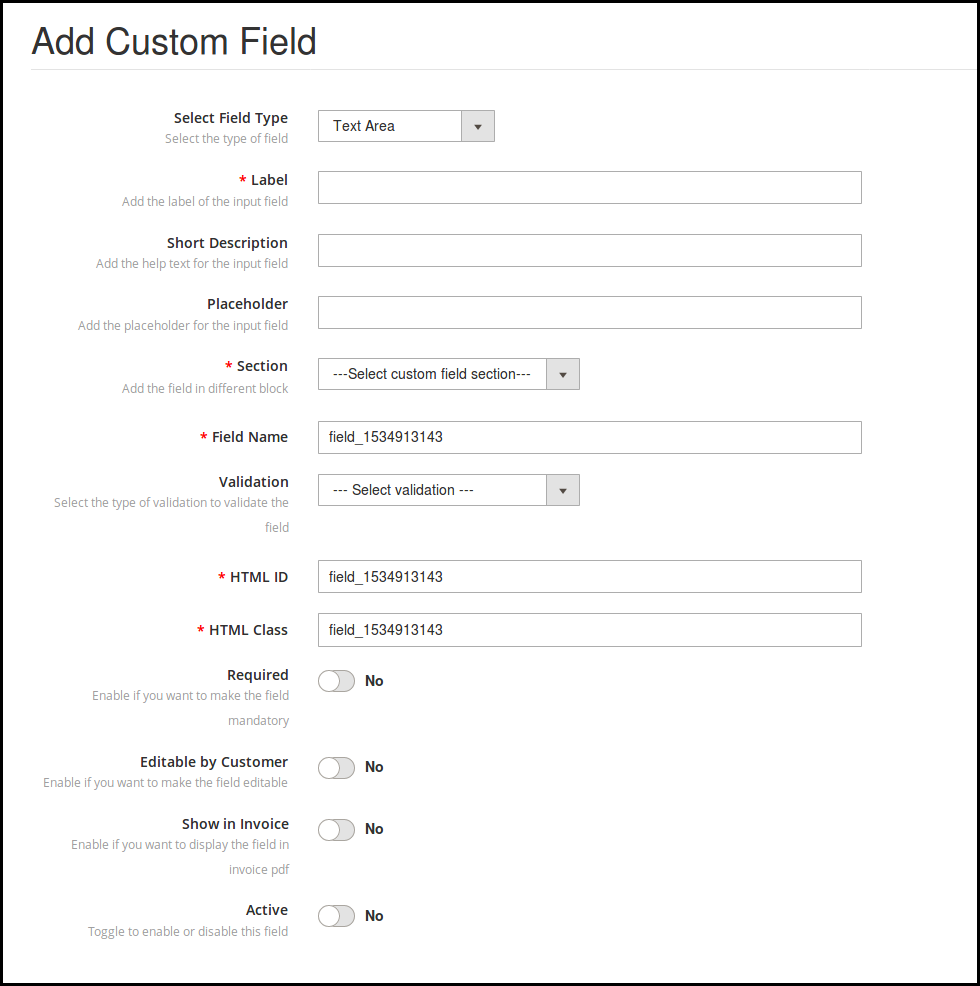
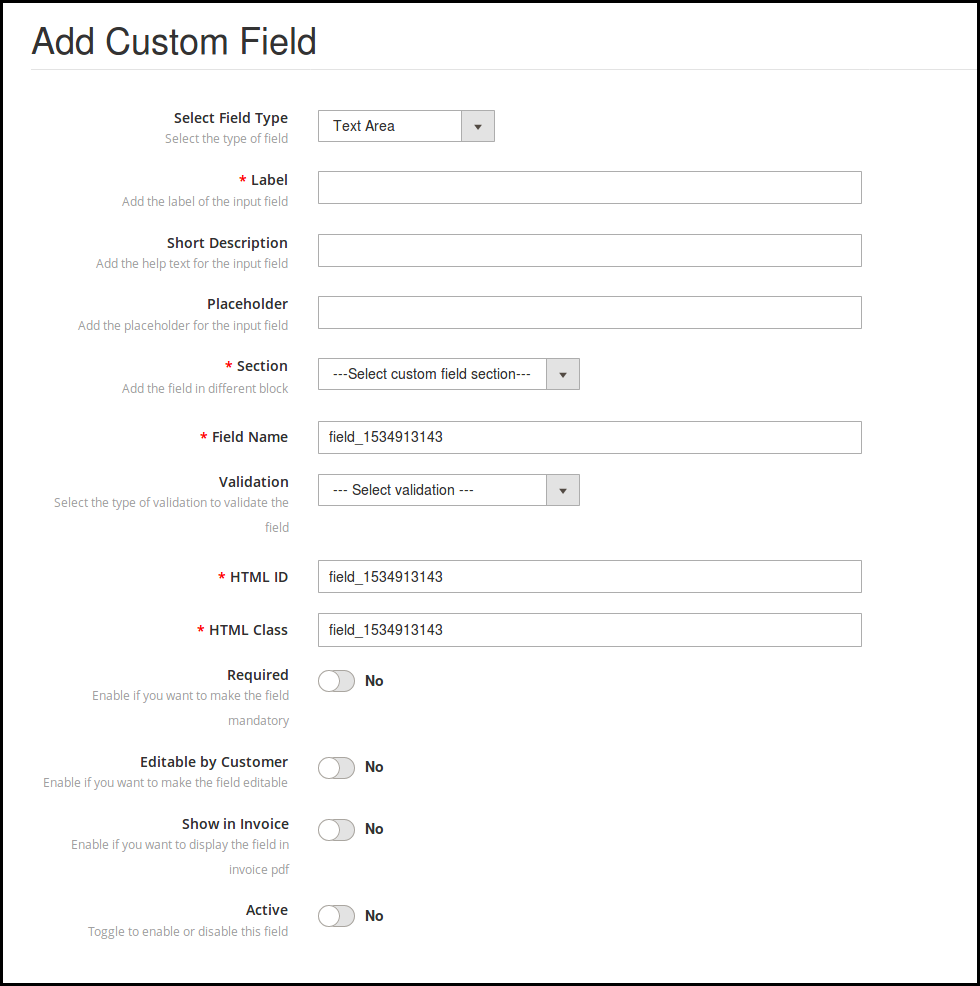
Textbereich
Reichen Sie das
Datum
Für unterschiedliche Feldtypen mussten unterschiedliche Informationen ausgefüllt werden. Lassen Sie uns sie einzeln besprechen.
3.4 Textfeld
Die Online-Kunden können ihre persönlichen Daten in das Textfeld eingeben. Der Administrator kann Textfelder für Name, Nachname, Adresse und diese Art von Informationen verwenden.
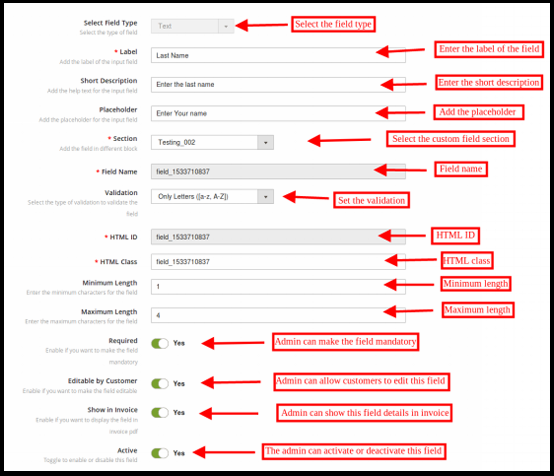
Der Besitzer des E-Commerce-Shops kann das Textfeld im Frontend festlegen, indem er diese Einstellungen anwendet:
Etikette: Der Administrator des E-Commerce-Shops kann die Bezeichnung des Eingabefelds festlegen. Der Administrator kann den Namen des Felds festlegen.
Kurzbeschreibung: Der Ladenbesitzer kann die Kurzbeschreibung über die Verwaltungsoberfläche festlegen. Anhand einer kurzen Beschreibung können die Kunden nachvollziehen, welche Informationen im jeweiligen Bereich benötigt werden.
Platzhalter: Der Administrator des E-Commerce-Shops kann den Platzhalter in diesem Abschnitt eingeben. Platzhalter gibt das Wasserzeichen an, das im Textfeld angezeigt wird.
Abschnitt: Der Geschäftsadministrator kann den Abschnitt für benutzerdefinierte Felder auswählen, in dem Sie dieses bestimmte Informationsfeld anzeigen möchten. Hier kann der Geschäftsadministrator den Block auswählen, in dem er dieses bestimmte Feld platzieren möchte.
Feldname, HTML-ID, HTML-Klasse: Dieser Abschnitt gibt den Feldern eine eindeutige Identität. Es wird für alle drei Abschnitte gleich sein.
Validierung: Der Administrator des E-Commerce-Shops kann den Validierungstyp für die verschiedenen Felder festlegen. Der Code zum Anwenden der Validierung muss nicht geändert werden. Der Ladenbesitzer kann den Validierungstyp wie unten erwähnt auswählen:
E–Mail
URL
Passwort
Nummer
Digits
Letters
Buchstaben und Ziffern
Datum
Wenn der Kunde die Validierungsregeln nicht befolgt, wird eine Fehlermeldung im Registrierungsfeld angezeigt.
Maximale und minimale Länge: Der Store-Administrator kann das Wortlimit festlegen, indem er die maximale und minimale Länge festlegt. Wenn der Geschäftsadministrator keinen Wert eingibt, können die Kunden die unbegrenzten Zeichen eingeben.
Erforderlich: Der Administrator kann jedes benutzerdefinierte Registrierungsfeld als Pflichtfeld festlegen. Wenn der Administrator das Feld als erforderlich festgelegt hat, wird eine Ausnahme angezeigt, wenn der Kunde das Feld leer lässt.
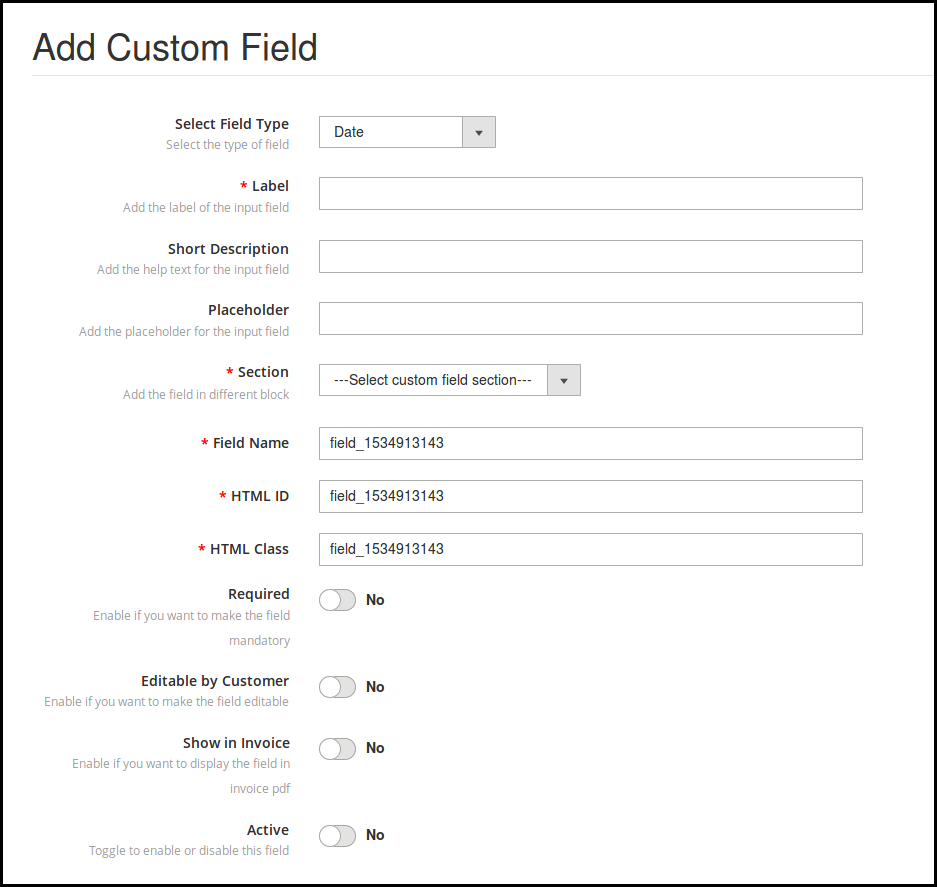
Bearbeitbar durch den Kunden: Der Administrator kann die Option aktivieren oder deaktivieren, um das Feld für die E-Commerce-Kunden bearbeitbar zu machen. Die Kunden können die Feldinformationen bei Bedarf ändern.
In Rechnung anzeigen: Wenn der Geschäftsadministrator die vom Kunden übermittelten Feldinformationen auf der Rechnung anzeigen möchte, kann der Administrator diese Option aktivieren.
Aktiv: Der Store-Administrator kann dieses Feld über die Admin-Oberfläche aktivieren oder deaktivieren.
3.5 Feld auswählen
Mit Hilfe dieses “Auswahlfelds” kann der Administrator eine Option anzeigen, um die Option aus verschiedenen Auswahlmöglichkeiten auszuwählen. Beispielsweise können die Kunden das Feld „Geschlecht“ auswählen.
Die Auswahl Label Name, Short Description, Section bleibt bei diesem Feldtyp gleich wie bei den anderen. Hier sind die Anpassungsoptionen, die dem Store-Administrator angeboten werden.
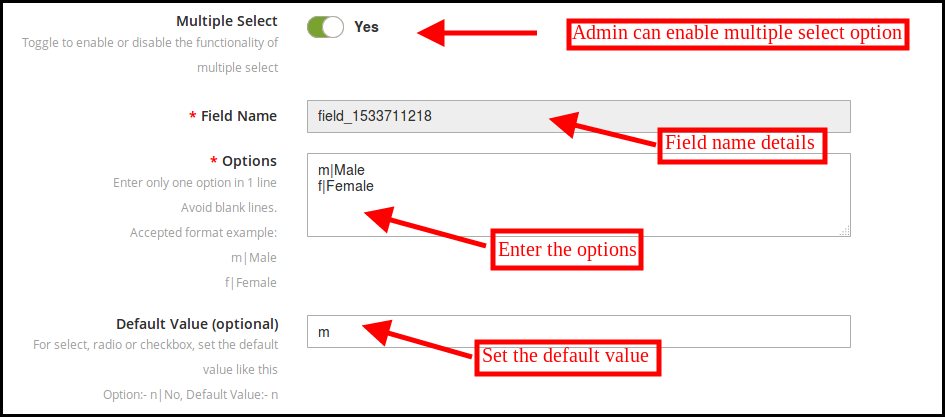
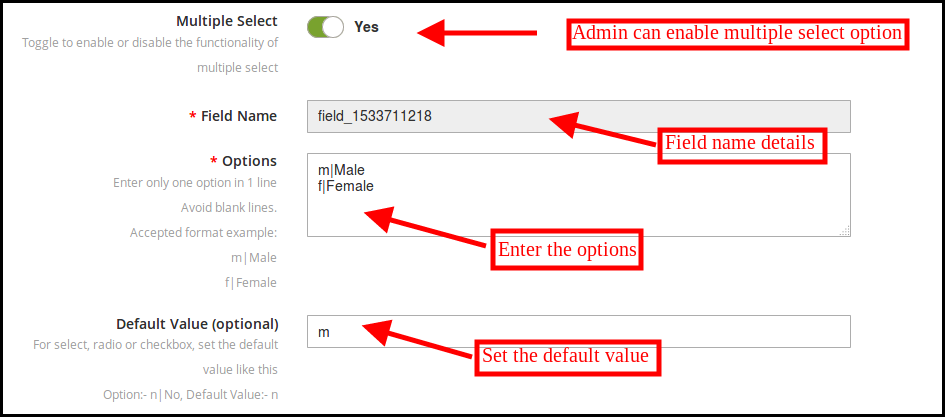
Mehrfachauswahl: Der Administrator kann den Kunden erlauben, mehrere Auswahlmöglichkeiten auszuwählen, indem er diese Option aktiviert.
Zubehör: Hier können die verschiedenen Optionen eingetragen werden. Der Administrator kann nur eine Option in einer Zeile eingeben.
Standardwert: Der Administrator kann auch den optionalen Standardwert einfügen. Dies ist ein optionales Feld. Der Store-Administrator kann den Standardwert für die Optionen Radio, Select oder Checkbox festlegen.
3.6-Radio
Der Administrator kann das Optionsfeld auswählen, damit die Kunden jeweils nur eine Option auswählen können. Die Anpassungsoptionen sind die gleichen wie bei „Feld auswählen“, nur die Option „Mehrfachauswahl“ ist nicht verfügbar.
3.7 Kontrollkästchen
Kontrollkästchen ermöglichen es den Kunden, die Option durch Aktivieren des Kontrollkästchens auszuwählen. Die Funktionalität des Kontrollkästchens ist ähnlich wie bei Optionsfeldern und Auswahlfeldern. Der Administrator kann die Einstellungen einfach anwenden. Für die Implementierung stehen dieselben Anpassungsoptionen zur Verfügung.
3.8 Textbereich
In das Textfeld können die Kunden die Informationen wie Name, Nachname und Adresse in einer Zeile eingeben. Wenn für Informationen mehrere Zeilen erforderlich sind, kann das Textbereichsfeld verwendet werden.
3.9-Datei
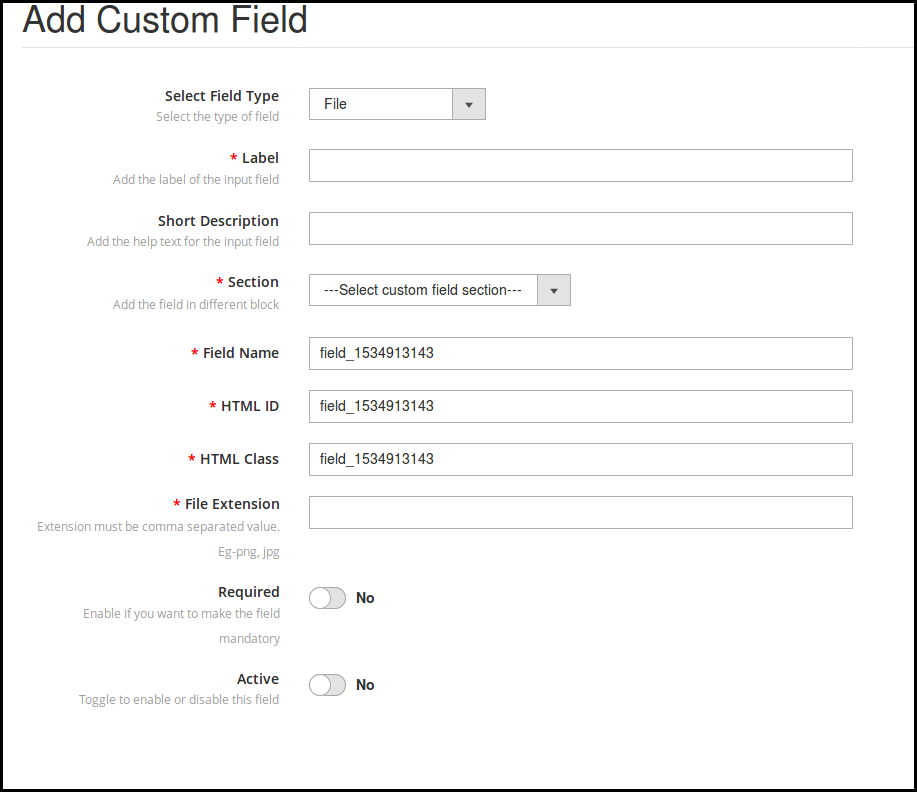
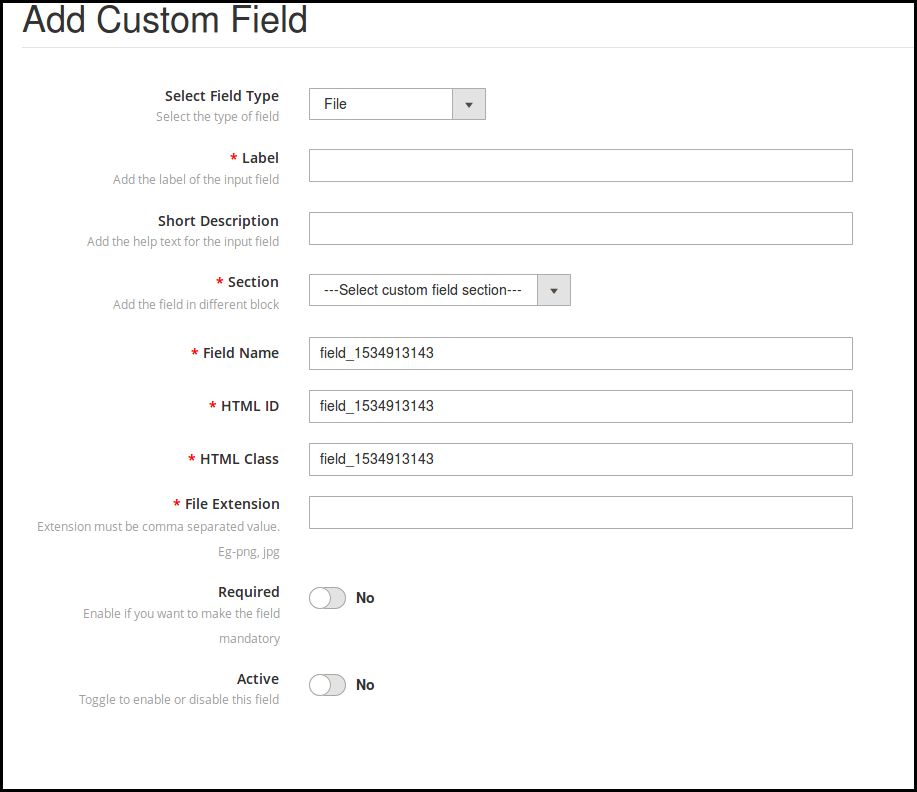
Der Administrator kann dieses Dateifeld auf dem Registrierungsformular anzeigen. Die Kunden können eine Datei wie ein Bild, Dokument und andere hochladen. Der Store-Administrator kann die zulässigen Dateierweiterungen festlegen und sie zu einem Pflichtfeld machen, wenn er dies wünscht.
3.10 Datum
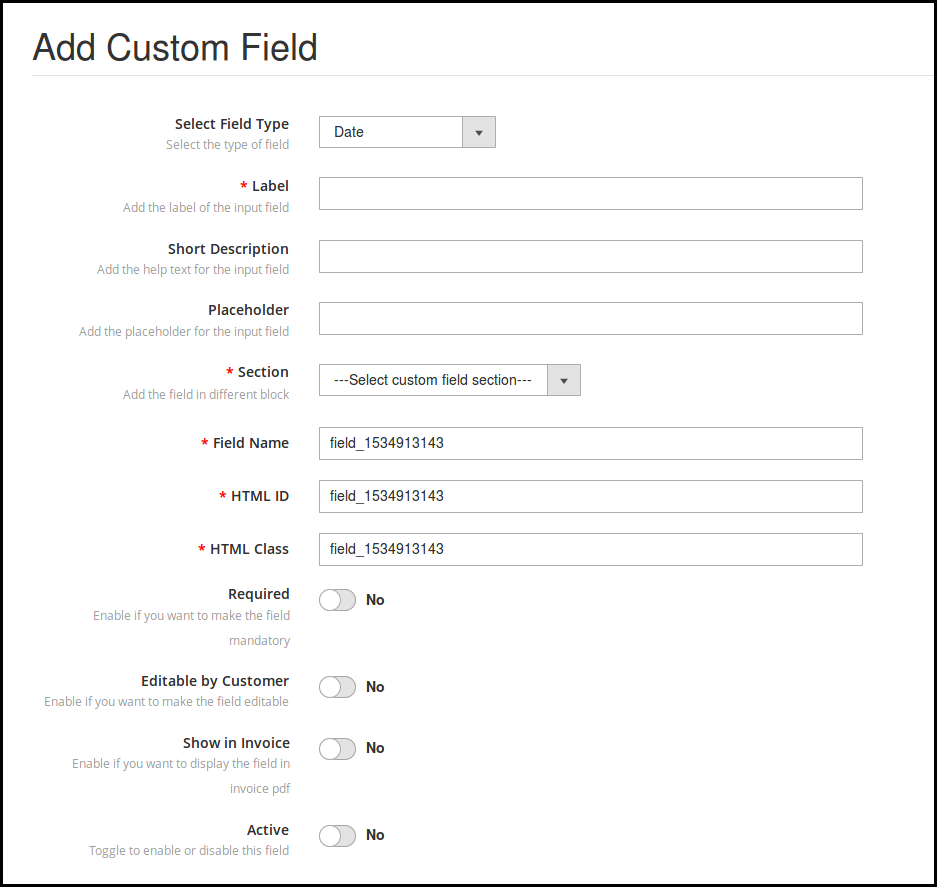
Das Datumsfeld ermöglicht es den Kunden, das Datum im richtigen Format einzugeben. Der Administrator kann das Label, die Kurzbeschreibung und den Platzhalter gemäß den Anforderungen eingeben.
4.0 Benutzeroberfläche des Website-Registrierungsformulars
Nach dem Anwenden der Einstellung für benutzerdefinierte Felder kann der Geschäftsinhaber die benutzerdefinierten Felder auf der Registrierungsseite der Website anzeigen. Das Formular wird als Bild unten angezeigt:
Bitte �kontaktieren� Sie uns unter�support@knowband.com für jede Anfrage oder benutzerdefinierte Änderungsanforderung gemäß Ihren Geschäftsanforderungen.
Geschenkkarten sind zu einem wichtigen Faktor in E-Commerce-Unternehmen geworden. Knowband bietet die Magento Gift Cart Manager Erweiterung Dies ermöglicht es dem Magento-Ladenbesitzer, seinen Kunden Geschenkkarten anzubieten. Die Magento-Geschenkgutscheinerweiterung ist ein Modul, mit dem der Administrator neue Online-Kunden gewinnen und gleichzeitig die bestehenden Kunden binden kann.
Diese Magento-Geschenkkartenerweiterung von Knowband bietet einem Kunden die Flexibilität, die Geschenkkarte online zu kaufen und den Geschenkgutschein an einem bestimmten Datum und zu einer bestimmten Uhrzeit per E-Mail an seine Freunde zu senden. Die Online-Shopper können die Geschenkkarten zu besonderen Anlässen für ihre Liebsten bestellen.
1.1-Funktionen der Magento Gift Card Manager-Erweiterung
Mit der Magento-Erweiterung für den Geschenkkarten-Manager kann der E-Commerce-Händler seinen Geschäftsbesuchern die E-Geschenkkarten-Option anbieten.
Der Magento-Store-Inhaber kann den Link für die Geschenkkarte an einer beliebigen Stelle im Front-End der Website platzieren.
Mit der Magento Send Gift Card Manager-Erweiterung von Knowband kann der Administrator die Mindestdauer festlegen, innerhalb derer die Geschenkkarte dem Endbenutzer zugestellt wird, nachdem die Bestellung für dieselbe aufgegeben wurde.
Mit dem Magento-Geschenkkartenmodul von Knowband kann der Administrator das Präfix für die Geschenkkarte festlegen.
Mit Hilfe der Magento-Geschenkgutscheinerweiterung können die Besitzer des Online-Shops den Betreff und den Inhalt der vorgefertigten E-Mail-Vorlage nach ihren Wünschen anpassen.
Die Magento-Geschenkkartenerweiterung von Knowband bietet dem Administrator die Option zur PDF-Anpassung, mit der er das Präfix und den Inhalt der Geschenkkarte ändern kann.
Der Store-Administrator kann den Cron zur automatischen Implementierung der Änderungen ausführen.
Mit der Magento-Geschenkkartenerweiterung von Knowband kann der Store-Administrator die Geschenkkartenvorlage hinzufügen, bearbeiten oder löschen.
Die Online-Händler können die Anzahl N von Geschenkkartenvorlagen für verschiedene Anlässe wie Jubiläen, Geburtstage, Feiertage oder andere besondere Ereignisse hinzufügen. Die Standarddesigns oder -vorlagen für Geschenkkarten können nach Bedarf bearbeitet, deaktiviert oder gelöscht werden.
Der Store-Administrator hat sogar die Möglichkeit, die Bestellungen für die Geschenkkarte aus dem Back-End der Magento-Geschenkkartenmanager-Erweiterung zu verfolgen.
Die Erweiterung des Magento-Geschenkgutscheins hilft dem Administrator, die Kundenbindung zu erhöhen.
Die Magento Send Gift Card-Erweiterung von Knowband ist einfach zu installieren und zu konfigurieren.
Die Magento-Geschenkkartenerweiterung ist vollständig mobil ansprechbar.
Vorteile von 1.2 Magento Gift Card Manager für Kunden:
1. Die Magento-Geschenkkartenerweiterung von Knowband spart den Kunden wertvolle Zeit. Sie können die Geschenkkarten für die verschiedenen Anlässe erhalten, falls sie Schwierigkeiten haben, ein konkretes Geschenk aus dem Geschäft zu wählen.
2. Die Geschenkkartenoption des Magento-Geschenkkartenmoduls von Knowband eignet sich am besten für Kunden, die Schwierigkeiten haben, ein Geschenk für einen bestimmten Anlass auszuwählen.
2.0-Installation
Nach dem Kauf des Magento-Geschenkkartenmoduls im Store erhalten Sie folgende Dateien.
1. Die komprimierte Datei, die aus dem Quellcode des Moduls 2 besteht. Benutzerhandbuch
Befolgen Sie die folgenden Schritte, um die Magento Gift Card Manager-Erweiterung zu installieren:
1. Die Ordnerstruktur des Gift Card Managers.
2. Kopieren Sie alle Ordner der komprimierten Datei, fügen Sie sie in das Magento-Stammverzeichnis ein und leeren Sie den Bargeld-Cache (falls aktiviert).
3. Sie werden in der Lage sein, die zu finden "Geschenkkarten-Manager"Option innerhalb der"System> Wissenserweiterungen> Gift Card Manager“.
4. Sie können nun den Magento Gift Card Manager nach Ihren Wünschen konfigurieren und dessen Funktion im Frontend überprüfen.
3.0 Admin Panel
Nach der Installation von Magento Gift Card Manager Extension im Magento Store erhält der Administrator eine Reihe von Konfigurationsoptionen. Für die Administrationsoberfläche stehen folgende Abschnitte zur Verfügung:
Lassen Sie uns die verschiedenen Anpassungsoptionen der Magento-Geschenkgutscheinerweiterung besprechen.
3.1.1-Modulkonfiguration
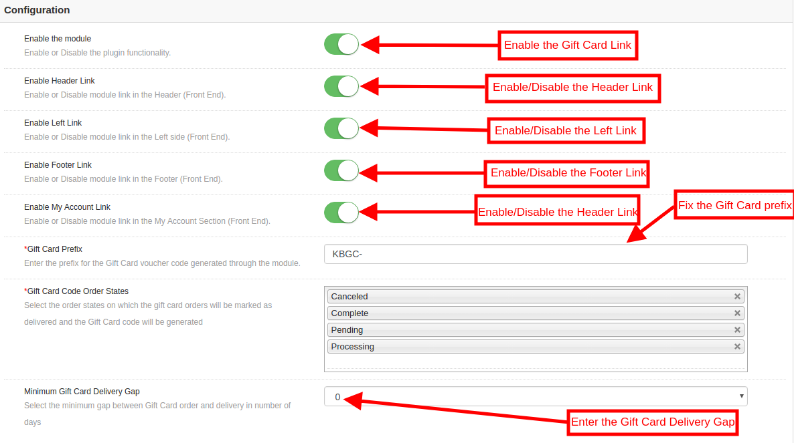
Die Registerkarte Modulkonfiguration des Magento Gift Card Manager-Moduls von Knowband bietet dem Store-Administrator die grundlegenden Konfigurationsoptionen. Die Registerkarte Modulkonfiguration wird unten erläutert.
1. Aktivieren Sie das Modul:?Initially, this Magento Gift voucher extension is disabled. The store admin can enable this option and offers their customer Gift card option. This can be done by toggling the button as shown below.
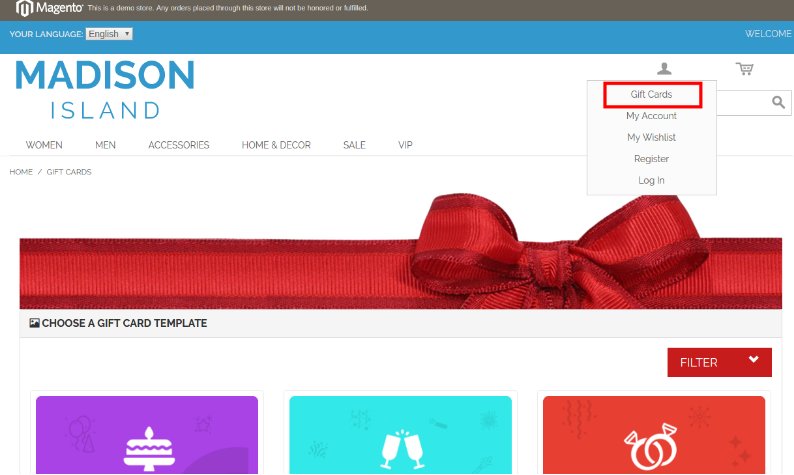
2. Header-Link aktivieren: Der Store-Administrator kann die Schaltfläche aktivieren, um den Geschenkkarten-Link in der Kopfzeile der Webseite anzuzeigen.
Frontend-Vorschau:
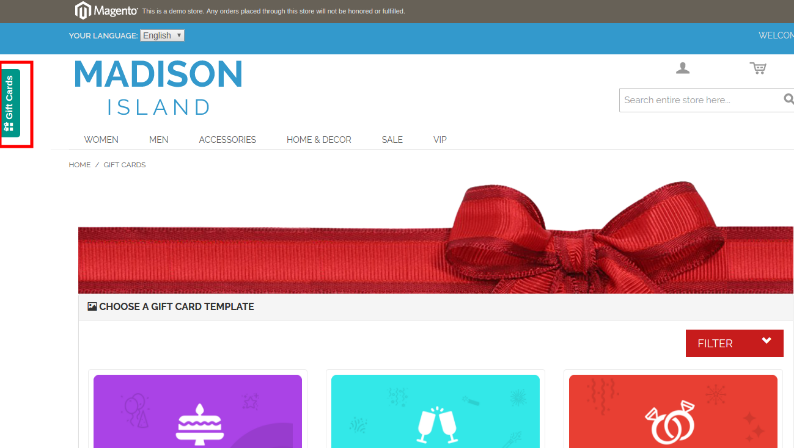
3. Link aktivieren: In diesem Bereich kann der Online-Händler die Anzeige des Links auf der linken Seite der Website aktivieren.
Frontend-Vorschau:
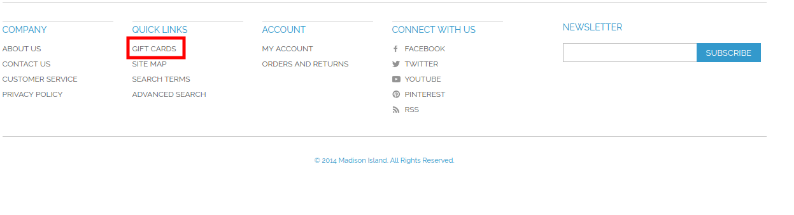
4. Fußzeilenlink aktivieren: Der Administrator kann die Anzeige des Geschenkkarten-Links in der Fußzeile der Site aktivieren.
Frontend-Vorschau:
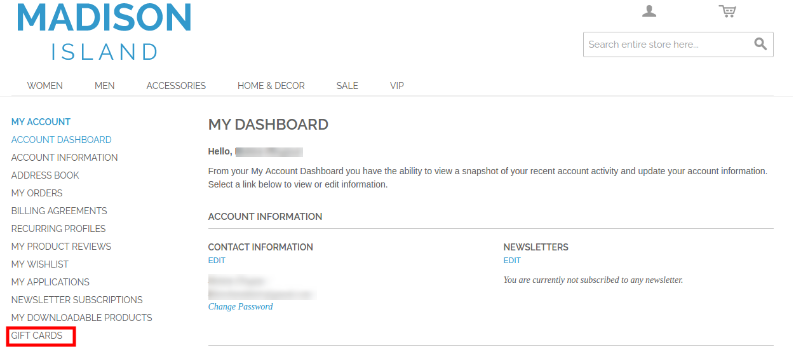
5. Meinen Account Link aktivieren: Der Administrator kann den Link zur Geschenkkarte auf der Seite "Mein Konto" aktivieren.
Frontend-Vorschau:
6. Geschenkkarten-Präfix:Mit dieser Option der Magento-Geschenkkartenerweiterung kann der Administrator von hier aus das Präfix für den Gutscheincode der im Voraus bezahlten Geschenkkarte festlegen. Beispielsweise kann der Code im Format eingegeben werden
7. Bestellstatus der Geschenkkarte:?The admin gets an option to select the status of the orders.
8. Minimum Gift Card Delivery Gap:Mit dem Magento-Geschenkgutschein von Knowband kann der Store-Administrator die Mindestdauer des Tages, an dem die Bestellung aufgegeben wurde, und den Tag der Lieferung der Geschenkkarte festlegen.
3.1.2-E-Mail-Einstellung
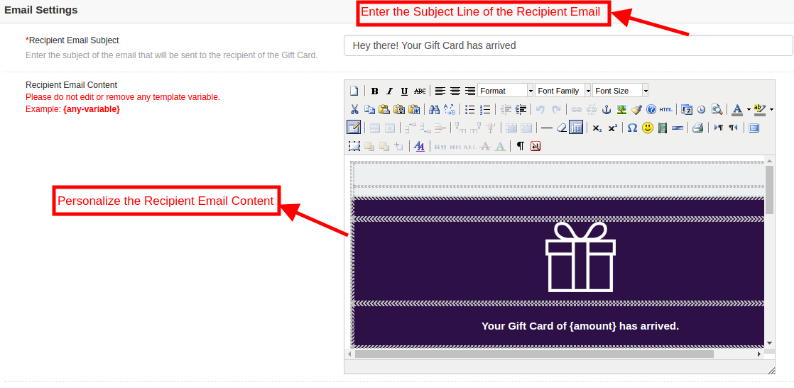
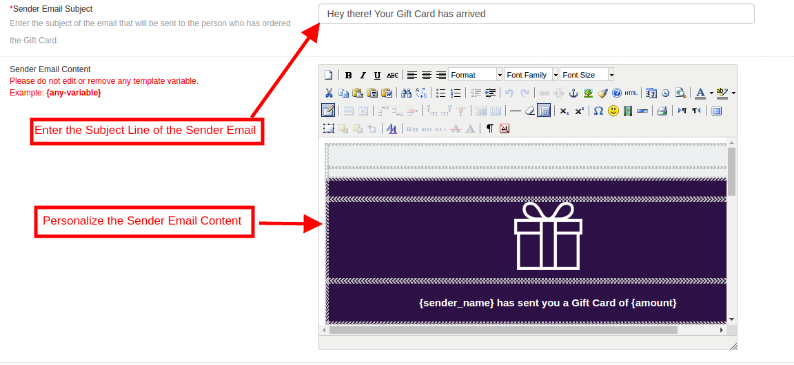
Auf dieser Registerkarte kann der Administrator die Geschenkkarten-E-Mail-Vorlage nach Bedarf anpassen. Diese Magento-Geschenkkartenerweiterung von Knowband bietet Standard-E-Mail-Vorlagen. Die gesamte E-Mail von der Betreffzeile bis zum Inhalt kann nach Bedarf bearbeitet und personalisiert werden.
Diese Erweiterung von Magento Gift Card Manager bietet die Option für zwei E-Mail-Vorlagen.
Empfänger-E-Mail-Vorlage
E-Mail-Vorlage des Absenders
E-Mail-Vorlage des Empfängers: In diesem Bereich kann der Store-Administrator die Betreffzeile der E-Mail und den Inhalt gemäß den Anforderungen eingeben.
E-Mail-Inhalt des Absenders: In diesem Abschnitt der Magento-Geschenkkartenerweiterung kann der Händler den E-Mail-Inhalt gemäß den Geschäftsanforderungen anpassen.
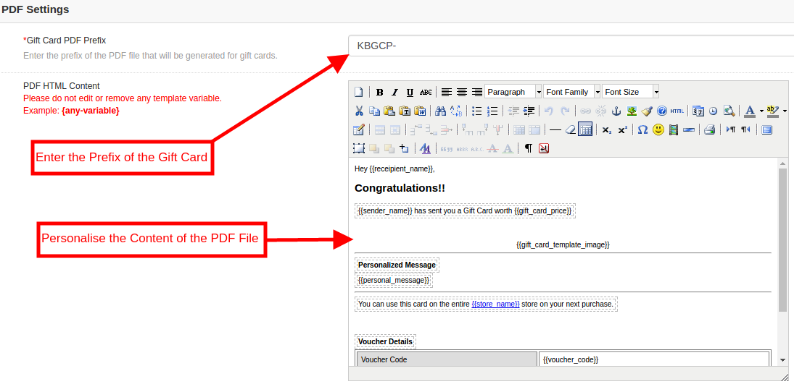
3.1.3 PDF-Einstellung
Der Administrator kann den Kunden das Herunterladen der Geschenkkarte im PDF-Format ermöglichen. Das Magento-Geschenkgutscheinmodul bietet dem Administrator die Option PDF-Einstellungen. Der Käufer kann die Geschenkkarten im PDF-Format mit Hilfe des Magento-Geschenkkarten-Manager-Moduls ausdrucken. Der Administrator kann das Gift Card-Präfix und den PDF-Inhalt im Back-End ändern. Die Änderungen werden im PDF-Dokument übernommen.
3.1.4 Cron Einstellung
Der Administrator kann den Cron manuell ausführen, indem er auf die Schaltfläche im Bild unten klickt.
Oder der Administrator des E-Commerce-Shops kann die automatische Ausführung der Cron-Option aktivieren, indem er die Schaltfläche wie unten gezeigt umschaltet.
3.2-Geschenkkartenvorlage
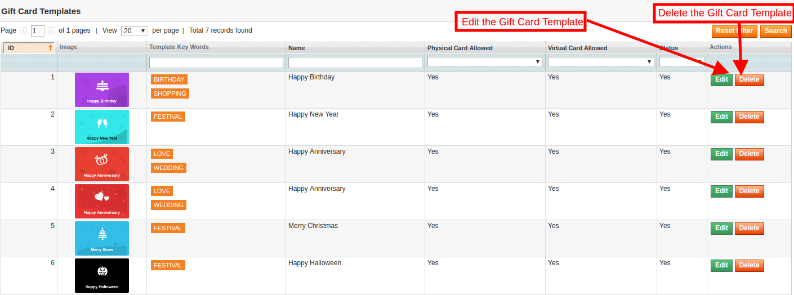
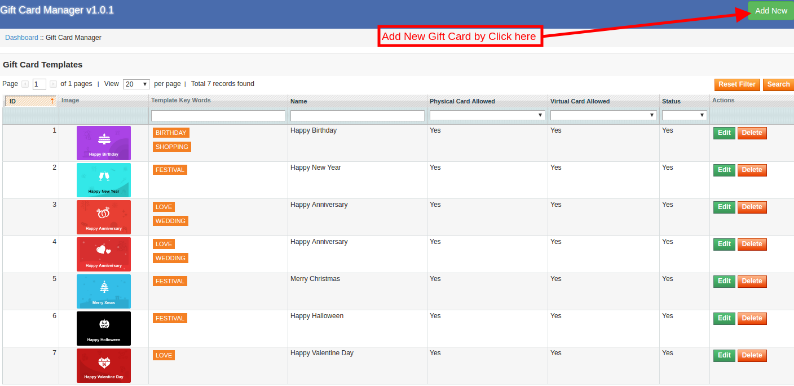
Diese Registerkarte listet die Standardvorlage für Geschenkkarten auf. Der Administrator kann diese Geschenkkartenvorlage nach seinen Wünschen anpassen. Andernfalls kann der Händler die Geschenkkartenvorlage bearbeiten oder löschen.
3.2.1 Wie bearbeite und lösche ich eine Geschenkkartenvorlage?
Der Administrator hat sogar die Möglichkeit, die Vorlage zu bearbeiten oder zu löschen. Klicken Sie dazu auf die Schaltfläche Bearbeiten bzw. Löschen (siehe unten):
3.2.2 Wie füge ich eine neue Geschenkkarte hinzu?
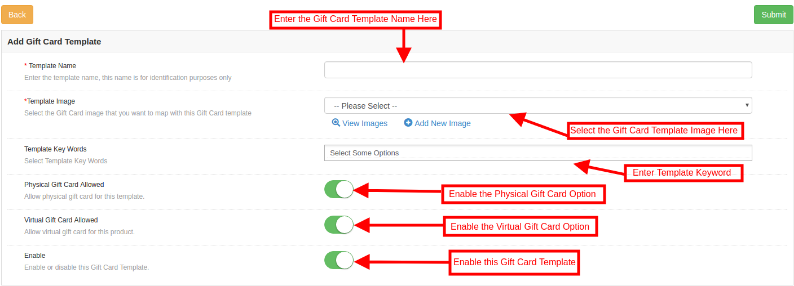
Um die neuen Vorlagen für die Magento-Geschenkkartenmanager-Erweiterung zu erstellen, gehen Sie zur Registerkarte Geschenkkartenvorlage und klicken Sie dann auf 'Neu hinzufügen‘?option?at the top right side of the module.
Füllen Sie die Informationen aus, um die Vorlage wie im Bild dargestellt zu erstellen:
1.?In this section of Magento send gift card extension, enter the name of the Gift Card template.
2.Der Administrator kann das Bild oder das Layout der Geschenkkarten auswählen, die im Frontend der eCommerce-Website angezeigt werden.
Die Bilder für die verschiedenen Gelegenheiten können im Back-End der Magento Gift Card Manager-Erweiterung von Knowband gespeichert werden.
3.2.3 Wie kann ich die Vorlage der Geschenkkarte anpassen?
3.2.4 View-Geschenkkarten-Vorlagenbilder
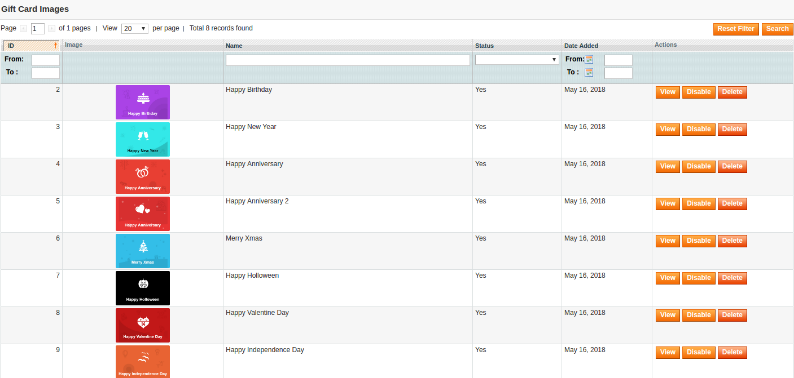
Der Store-Administrator kann sogar die Bilder für die verschiedenen Ereignisse anzeigen, die gespeichert wurden, oder ein neues Bild für dasselbe erstellen.
Wenn Sie auf die Schaltfläche 'Bilder anzeigenSie werden auf die folgende Seite weitergeleitet.
In der Liste werden die gesamten Bilder angezeigt, die erstellt und gespeichert wurden. Sie können das gesamte Bild anzeigen oder bei Bedarf sogar löschen.
Um neue Bilder zu erstellen, klicken Sie auf 'Neues Bild hinzufügen' Wie nachfolgend dargestellt.
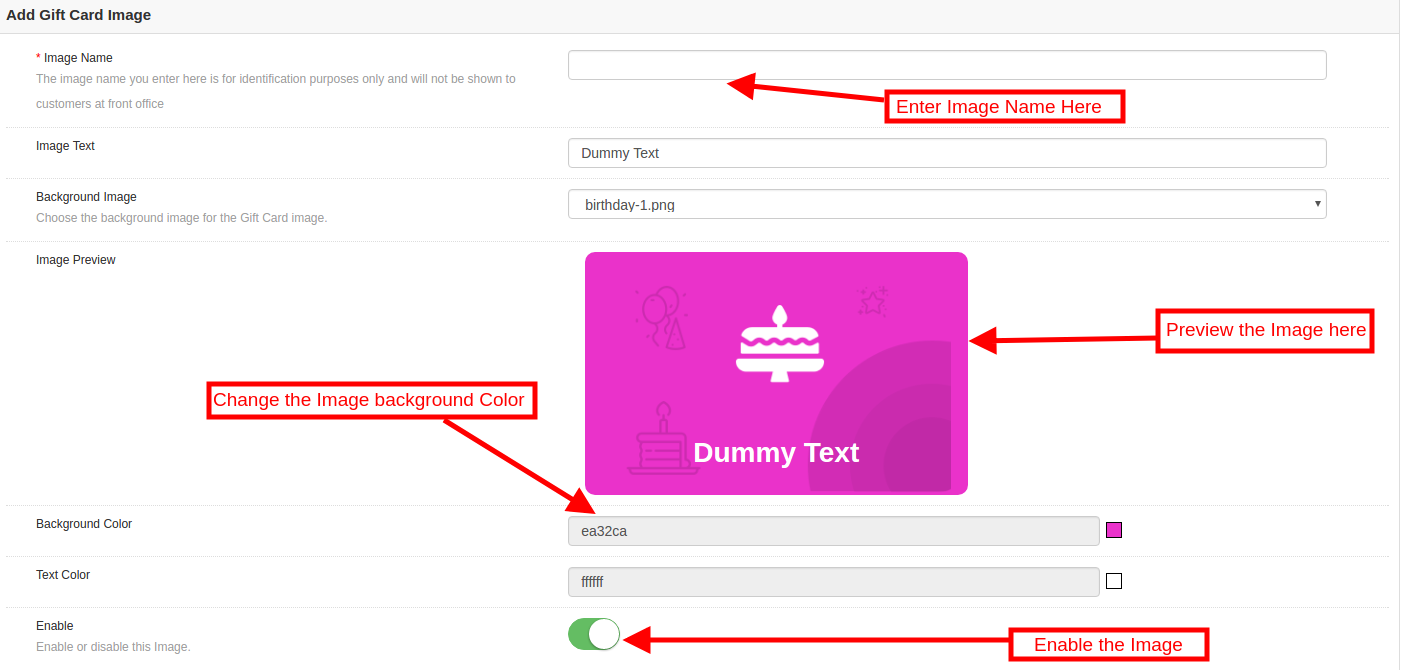
3.2.2 Geschenkkarten-Vorlagenbild hinzufügen
Sie können den Bildnamen und den Text des Bildes eingeben, der auf der Geschenkkarte angezeigt werden soll. Sogar das Hintergrundbild und die Farbe sowie die Schriftfarbe können per Knopfdruck geändert werden. Zeigen Sie eine Vorschau des endgültigen Bildes an, bevor Sie es auf der Website live schalten.
3.Template-Keywords:Mit der Magento-Geschenkkartenerweiterung kann der Administrator die Schlüsselwörter der Geschenkkarten auswählen.
4. Physische Geschenkkarte erlaubt:Aktivieren Sie diese Schaltfläche, wenn Sie die Geschenkkarten in physischer Form anbieten möchten. Wenn diese Funktion aktiviert ist, kann der Administrator den Kunden gestatten, die Geschenkkarte in physischer Form an den Empfänger zu senden.
5. Virtuelle Geschenkkarte erlaubt:?The online retailer can enable the Virtual gift card functionality. This will allow the customers to download the e-cards.
6. Aktivieren:?Toggle this button to enable or disable the Gift card template.
3.3-Geschenkkartenprodukt
Mit der Magento-Geschenkkartenvorlage können E-Händler die im Voraus bezahlten Geschenkkartenprodukte in wenigen einfachen Schritten anpassen.
3.3.1 Wie bearbeite und lösche ich ein Geschenkkartenprodukt?
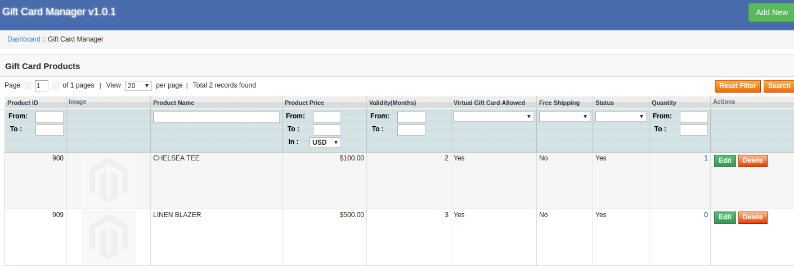
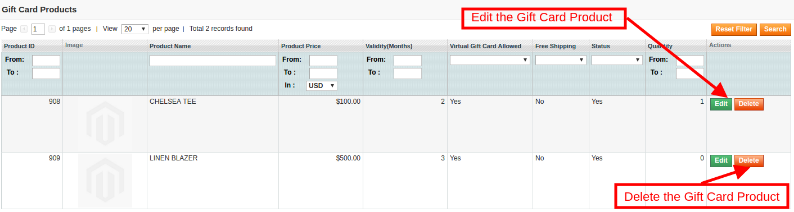
Der Administrator hat sogar die Möglichkeit, das Geschenkkartenprodukt aus dem folgenden Abschnitt zu bearbeiten / löschen:
3.3.2 Wie füge ich ein neues Geschenkkartenprodukt hinzu?
Um das neue Geschenkkartenprodukt für die Magento-Geschenkkartenmanager-Erweiterung zu erstellen, rufen Sie die Registerkarte Geschenkkartenvorlage auf und klicken Sie auf die Schaltfläche 'Neu hinzufügen‘?option at the top right side of the module.
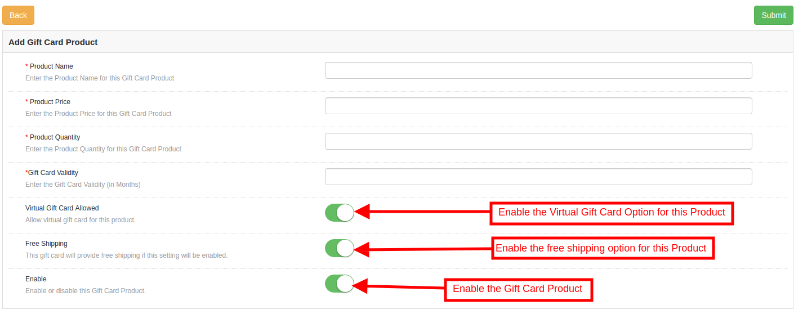
Nachfolgend finden Sie die Informationen, die Sie zum Erstellen des Produkts benötigen.
Produktname:Geben Sie hier den Namen des Produkts ein. Es kann Happy Anniversary, Happy Birthday, Frohe Weihnachten oder jede andere sein.
Produktpreis:Geben Sie den Betrag ein, der auf der Geschenkkarte in diesem Abschnitt zulässig ist.
Produktqualität:?Enter the product quality of this gift card product.
Gültigkeit der Geschenkkarte:Die Gültigkeitsdauer der Geschenkkarte in Monaten kann hier eingegeben werden.
Virtuelle Geschenkkarte erlaubt:Aktivieren Sie die E-Card, indem Sie die Taste einschalten.
Kostenloser Versand:Der eCommerce-Verkäufer kann dem Kunden sogar den kostenlosen Versand gestatten.
Freischalten:?Gift Card Product can be enabled or disabled from here.
3.4-Geschenkkartenbestellungen
Auf der Registerkarte Geschenkkartenbestellung wird die gesamte Liste der für die Geschenkkarten eingegangenen Bestellungen angezeigt. Es enthält die Empfänger-E-Mail, das Versanddatum sowie den Status der Geschenkkarten.
In dem 'Geschenkkartenbestellung'tab gehe zum'AnsichtKlicken Sie im rechten Bereich auf die Schaltfläche '. In diesem Bereich werden die gesamten Informationen zur Bestellung angezeigt.
4.0-Website-Benutzeroberfläche
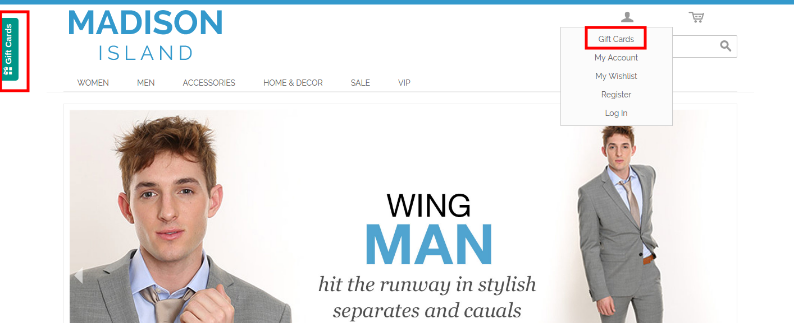
Die Links zur Geschenkkartenseite können im Frontend angezeigt werden, wie vom Store-Administrator festgelegt.
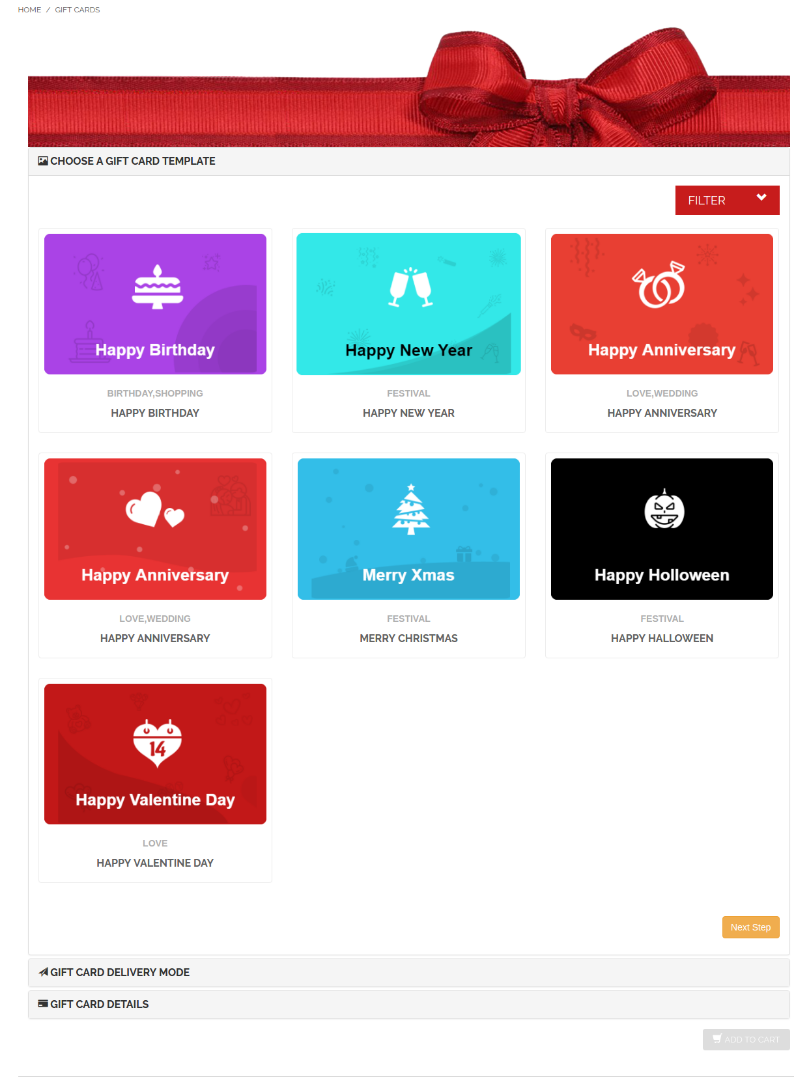
Sobald die Ladenbesucher auf den Link klicken, werden sie auf die Geschenkkartenseite der Website weitergeleitet.
Jetzt kann der Kunde die Geschenkkarte kaufen, das Produkt in den Warenkorb legen und zur Kasse gehen. Die Geschenkkarte wird dann an den Empfänger gesendet.
Exit-Popup-Angebote für Rabatte im Austausch gegen E-Mail-IDs sind für das E-Commerce-Geschäft sehr wichtig geworden. Exit Intent Popup ist heutzutage einer der wichtigsten Faktoren für die Kundenbindung und die Steigerung des Umsatzes. Die meisten E-Commerce-Geschäftsinhaber verwenden Exit-Popups, um Kunden für das Geschäft zu gewinnen. Das Exit-Popup verwendet die Exit-Intent-Technologie, die die Bewegung des Mauszeigers nachverfolgt. Sobald der Kunde versucht, die Seite zu verlassen, wird das Exit-Popup mit Preisnachlässen für den Austausch der E-Mail-IDs angezeigt.
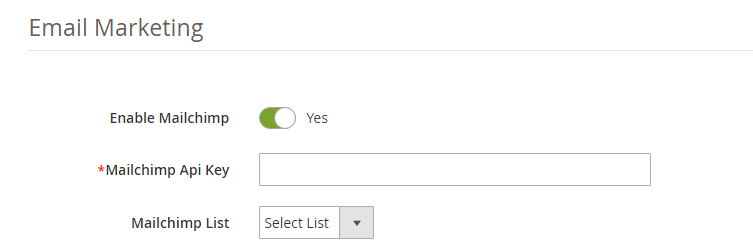
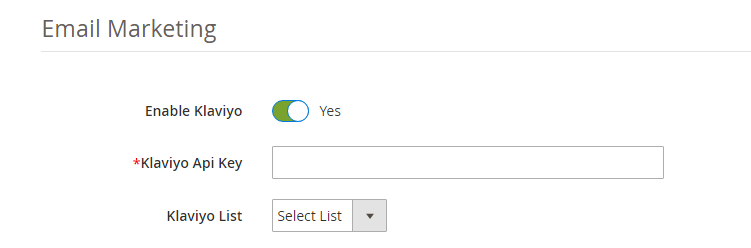
Wir von Knowband haben ein Exit Intent-Popup für Magento 2-Benutzer entwickelt, das im Volksmund als Magento 2 Exit-Popup-Erweiterung bekannt ist. Diese Magento 2-Erweiterung bietet verschiedene Funktionen, die diese Exit Intent-Erweiterung weitaus besser machen als andere verwendete Exit Intent-Popups. Diese Magento 2 Exit Intent-Erweiterung bietet Look & Feel-Einstellungen, mit denen der Administrator das Exit-Popup auf unendliche Weise anpassen kann. Die Magento 2 Exit-Popup-Erweiterung (E-Mail-Abonnement) zeigt jedes Mal, wenn ein Besucher versucht, den Store zu verlassen, ein reagierendes Newsletter-Popup an. Die Magento 2-Erweiterung bietet den Besuchern, die ihre E-Mail-ID im Abonnement-Popup eingeben und sie für einen Newsletter abonnieren oder für einen neuen Benutzer registrieren, Rabatt-Gutscheine. Magento 2 Exit Popup bietet Integration mit beliebten E-Mail-Dienstleistern wie MailChimp, Klaviyo und Constant Contact. Alle im Newsletter-Popup Exit Intent eingegebenen E-Mail-IDs werden automatisch mit den Datenbanken dieser E-Mail-Dienstanbieter synchronisiert. Der Magento 2-Administrator kann diese E-Mail-IDs für personalisierte Werbeaktionen oder E-Mail-Kampagnen verwenden.
1.1. Funktionen der Magento 2 Exit Popup-Erweiterung
Die Exit-Popup-Erweiterung von Magento 2 Responsive enthält das Popup-Fenster für E-Mail-Abonnements im Magento-Store. Das Newsletter-Popup erscheint, sobald der Besucher versucht, die Website zu verlassen, und gibt ihm eine zusätzliche Chance, sich mit dem Shop zu beschäftigen.
Die Popup-Erweiterung Magento 2 Exit bietet die Option "E-Mail erneut prüfen", um zu verhindern, dass derselbe Benutzer den Rabatt mehrmals in Anspruch nimmt.
Magento 2-Administrator hat die Option, das Feuerwerk anzuzeigen, wenn ein Kunde einen Rabatt erhält, indem er seine E-Mail-ID angibt, um es verlockender und attraktiver zu gestalten.
Mit der Magento 2 Exit Popup-Erweiterung kann der Administrator auch die Anzeige des Exit Popups steuern, indem er die Option "Popup-Anzeige" aktiviert. Der Magento 2-Administrator kann die Anzahl der Tage eingeben, nach denen das Popup demselben Kunden angezeigt werden soll.
Magento 2 Exit Intent Popup bietet Custom CSS und JS für endlose Anpassungen, ohne den Basiscode der Erweiterung zu berühren.
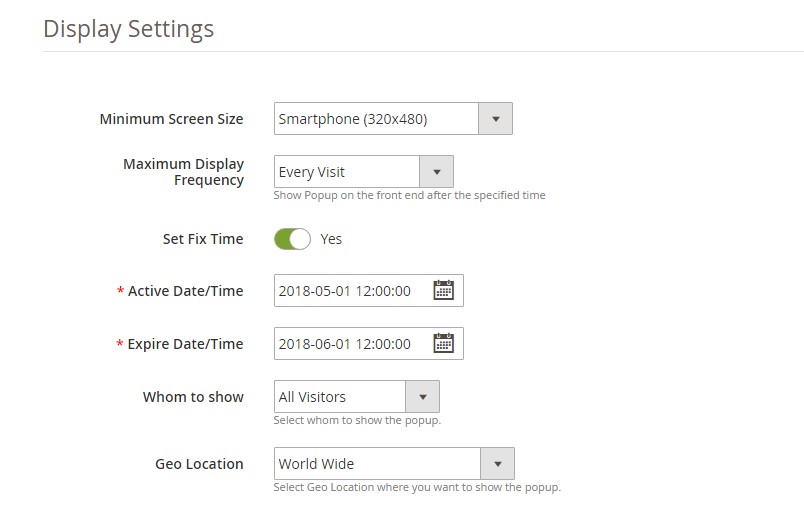
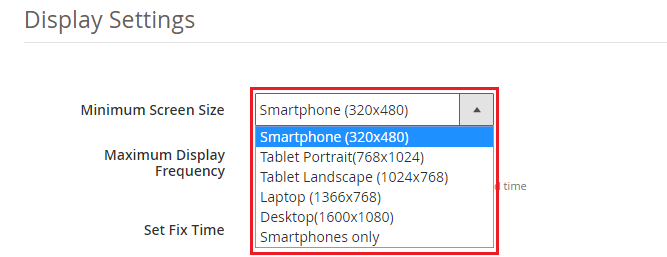
Die Magento 2-Erweiterung bietet Anzeigeeinstellungen, unter denen der Administrator die maximale Kompatibilität der Bildschirmgröße für das Popup "Beenden" festlegen kann. Das Popup "Beenden" funktioniert effizient in allen Bildschirmgrößen oberhalb der ausgewählten Größe.
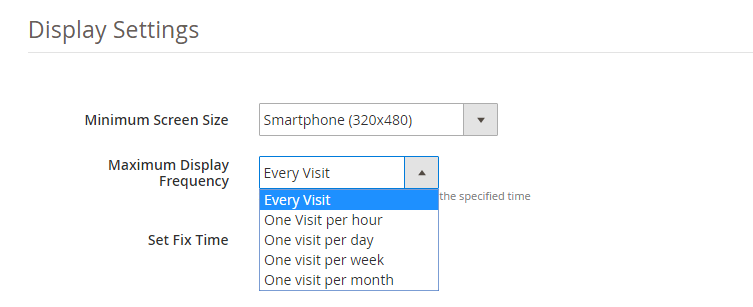
Magento 2-Administrator kann auch die maximale Anzeigefrequenz für das Popup "Beenden" festlegen. Das Popup "E-Mail-Abonnement" wird entsprechend der in der Dropdown-Liste ausgewählten Häufigkeit angezeigt.
Der Magento 2-Administrator kann den Datumsbereich festlegen, zwischen dem er den Besuchern das Popup "Exit Intent" anzeigen möchte, indem er die Daten aus dem Datumsauswahlfeld auswählt.
Mit der Magento 2 Exit Popup-Erweiterung kann der Administrator die Benutzergruppe auswählen, für die das Exit Popup angezeigt werden soll. Das Popup-Fenster für das E-Mail-Abonnement wird nur für die ausgewählte Benutzergruppe angezeigt.
Magento 2 Exit Intent-Popup für E-Mail-Abonnements ermöglicht es dem Administrator, die GEO-Standorte auszuwählen, an denen das Popup Exit Intent angezeigt werden soll. Das Popup wird nur am ausgewählten GEO-Standort angezeigt.
Der Magento 2-Administrator kann auch ein Hintergrundbild und ein Website-Logo in das Popup-Fenster "Exit intent" einfügen.
Der Magento 2-Administrator kann den Text im Popup gemäß den Anforderungen anpassen, indem er die Texteinstellungen anpasst, die von der Popup-Erweiterung "Beenden" angeboten werden.
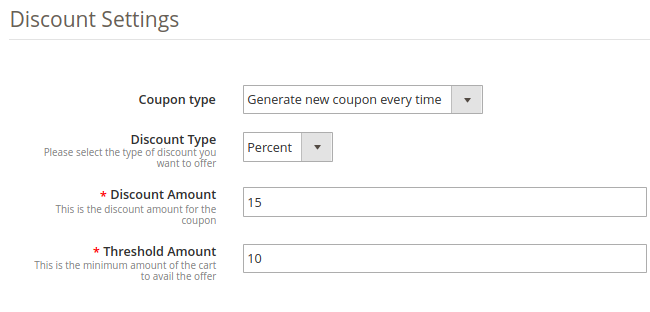
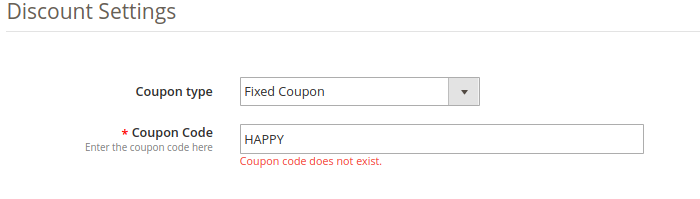
Magento 2-Administrator kann den den Besuchern angebotenen Rabatt mithilfe der Rabatteinstellungen festlegen. Magento-Administrator kann den Rabatt als Prozentsatz oder als festen Rabatt festlegen. Der Magento-Administrator kann auch die Gültigkeitsdauer des Gutscheins in Tagen festlegen.
Dies bindet Besucher sogar für längere Zeit in Ihren E-Commerce-Shop ein und erhöht den Prozentsatz der Kundenbindung.
Magento 2 Exit Intent Popup bietet Integration mit E-Mail-Dienstleistern wie Mailchimp, Klaviyo und Constant Contact.
Das Magento 2-E-Mail-Abonnement-Popup bietet 5 Readymade-E-Mail-Vorlagen, die später vom Administrator je nach Anforderung angepasst werden können.
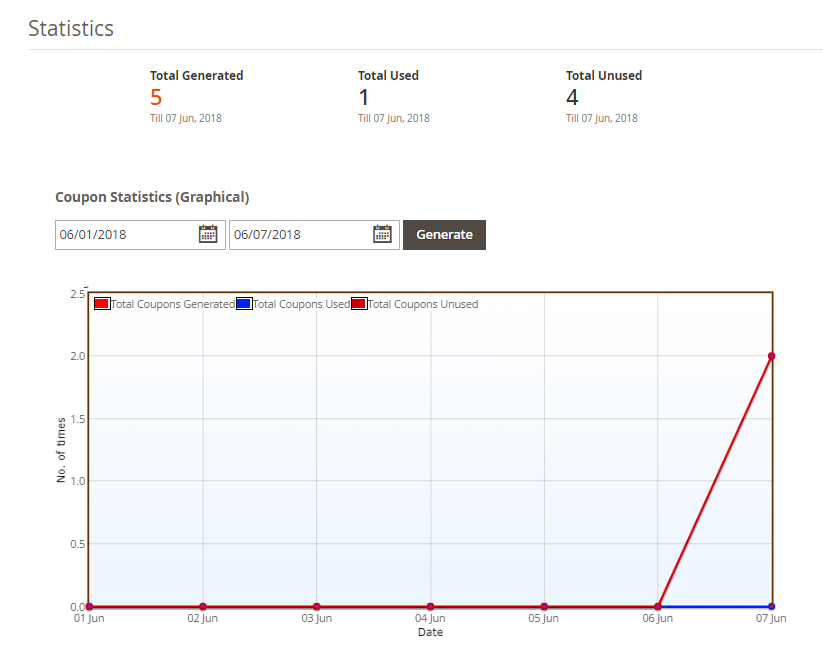
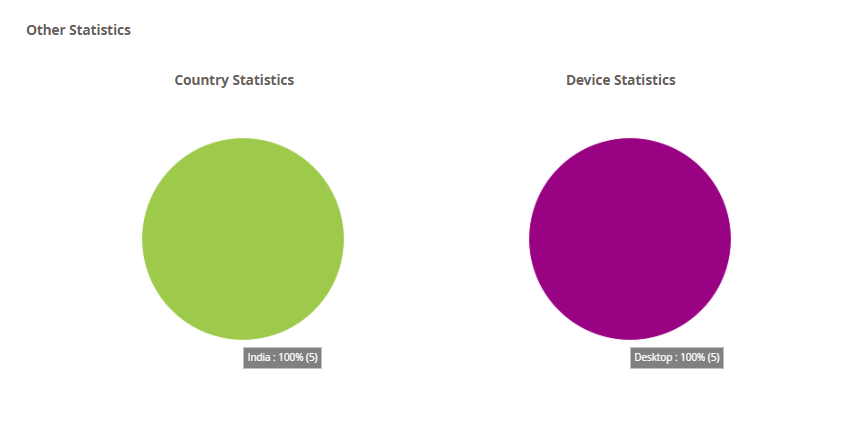
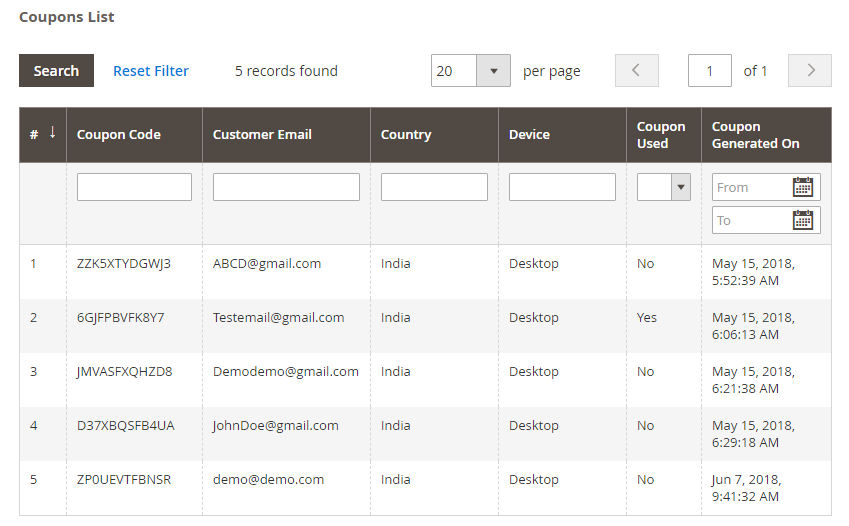
Das Magento 2 Exit Intent E-Mail-Abonnement-Popup bietet einen detaillierten Bericht für alle generierten und verwendeten Gutscheine, das Land, in dem das Exit-Popup verwendet wurde und auf welchem Gerät sowie die Details der Kunden, die die E-Mail-ID eingegeben und den Rabatt in Bezug auf Schönheit gewonnen haben Linien- und Kreisdiagramme.
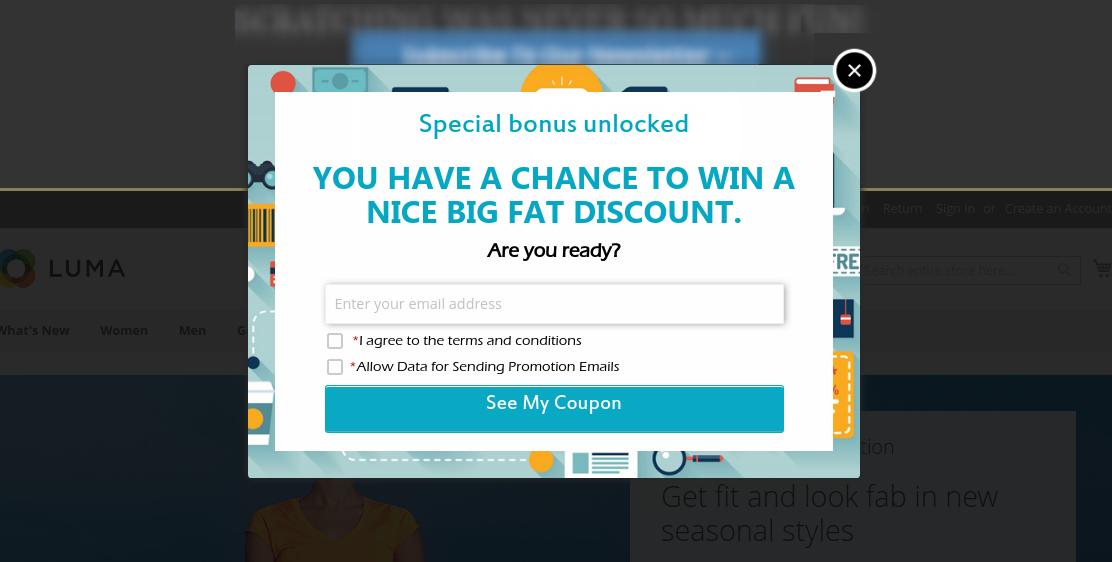
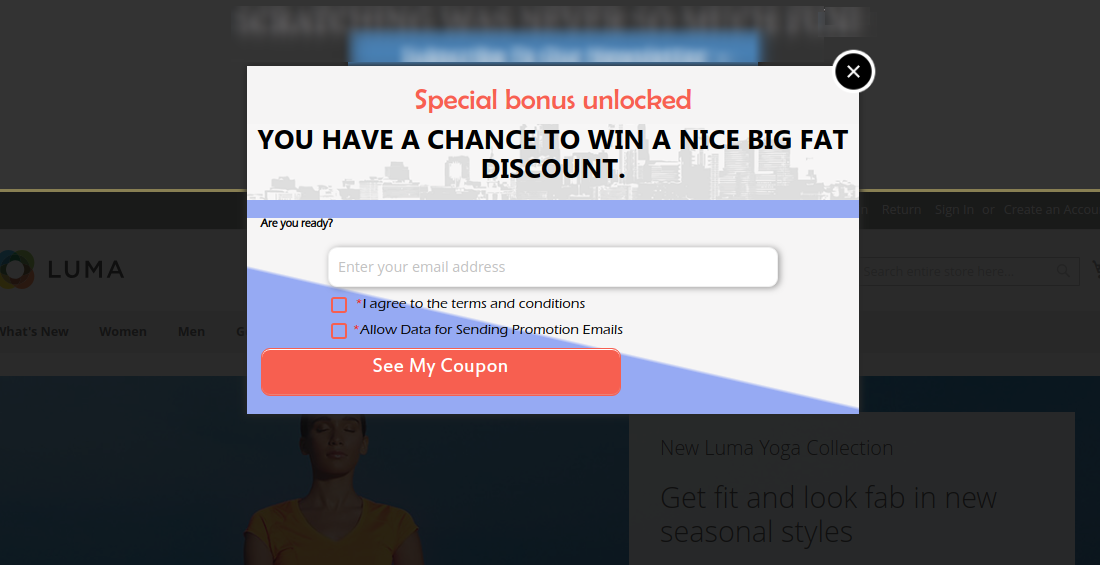
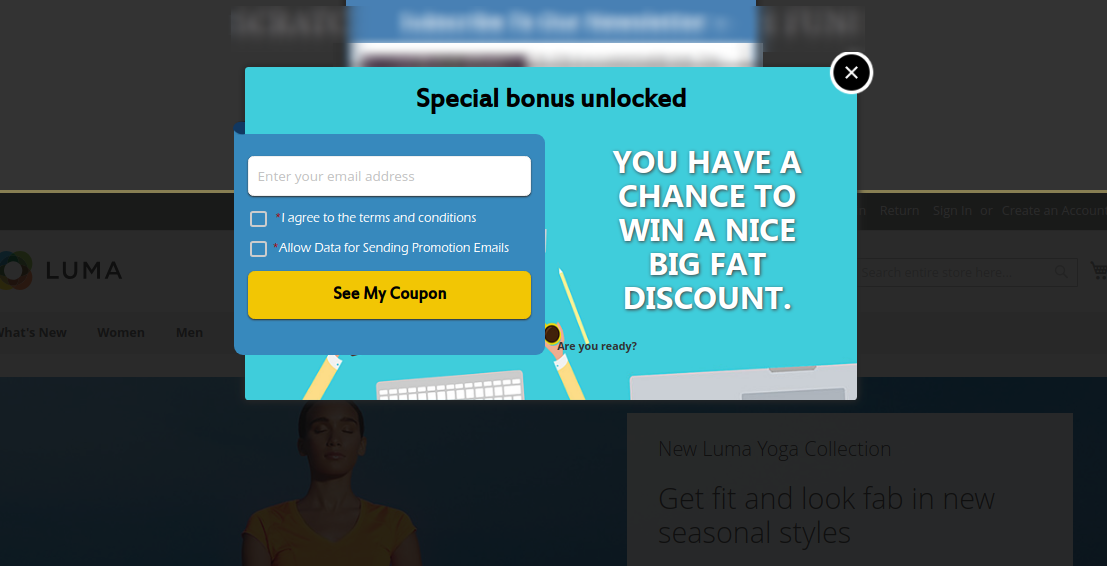
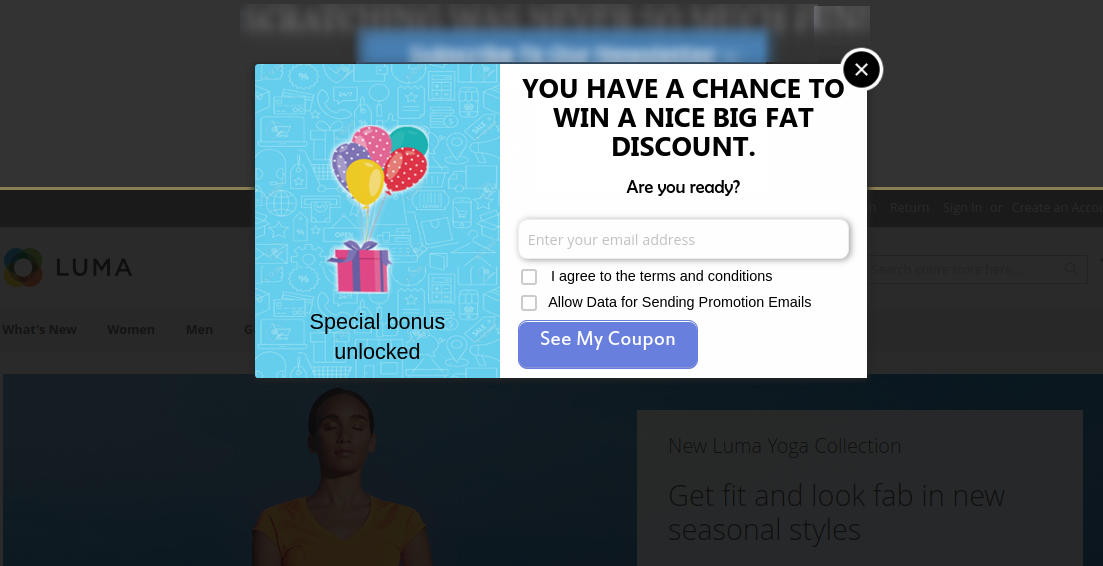
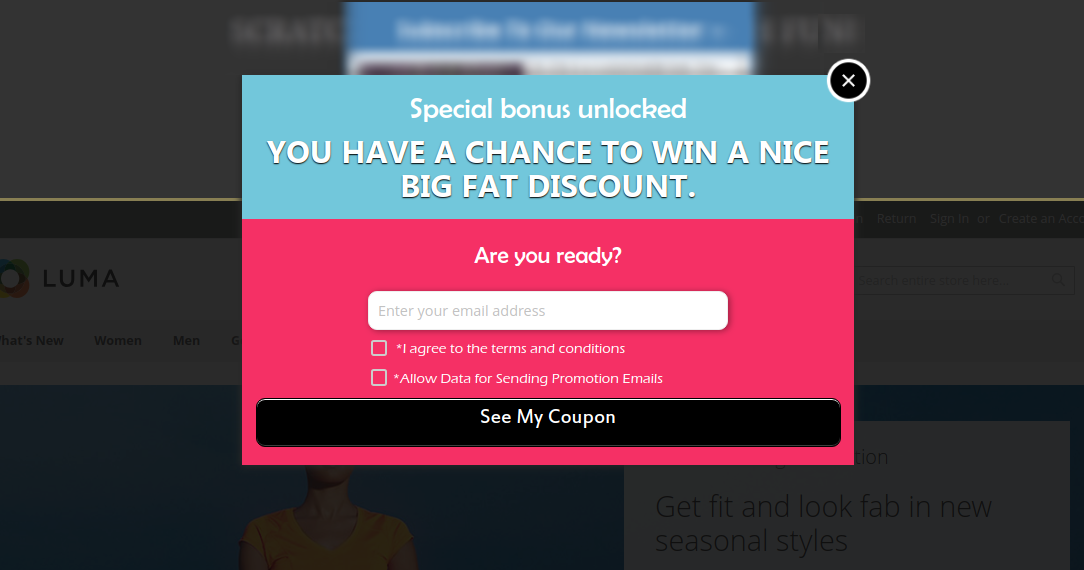
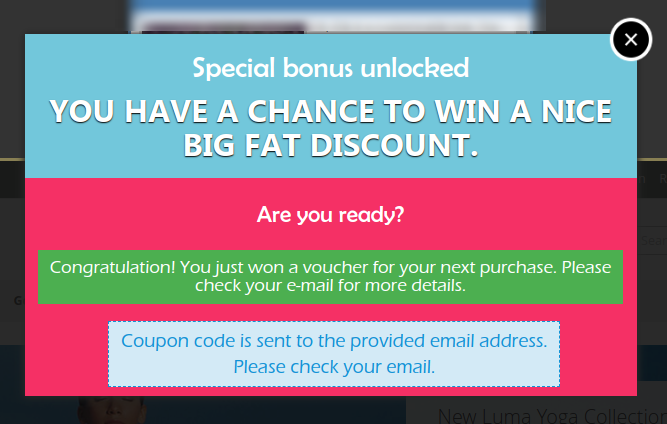
Mit dem Magento 2 Exit Popup Plugin können Sie verschiedene ansprechende Themen für das Exit Popup (E-Mail-Abonnement Popup) anwenden. Die Option für die Themenvorschau ist auch für den Administrator verfügbar, bevor er sie live schaltet.
Mit dieser Magento-Exit-Popup-Erweiterung kann der Administrator jedes Mal feste oder neue Coupons erstellen.
Hohe Auswirkung auf den Umsatz, drastische Steigerung der Ladenumsätze
Mehrsprachige Unterstützung
Kompatibel mit allen Themen
Desktop-, Mobil- und Tablet-Design
1.2. Installation
Befolgen Sie die folgenden Schritte, um die Magento 2 Exit Popup-Erweiterung in Ihrem Shop zu installieren:
Laden Sie das Magento 2 Exit Popup-Modulpaket aus dem Knowband Store herunter.
Sie erhalten eine komprimierte Datei mit dem Benutzerhandbuch und dem Quellcode des Magento 2 Exit Popup-Plugins. Packen Sie das Paket aus.
Erstellen Sie einen Ordner {Magento-Stammverzeichnis} / app / code / Knowband / Exitpopup
Laden Sie den extrahierten Inhalt über den FTP-Manager (z. B. Filezilla oder WinSCP) in den obigen Ordner hoch. Laden Sie ihn hier herunter: https://filezilla-project.org/).
Führen Sie nun die folgenden Befehle aus, um das Plugin zu installieren:
php -f bin / magento modul: aktiviere –clear-static-content Knowband_Exitpopup
php -f bin / magento setup: upgrade
php -f bin / magento setup: di: compile
php bin / magento setup: static-content: deploy
6. Gehen Sie im Admin-Bereich zum Hauptmenü -> Knowband -> Beenden. 7. Die Magento 2 Exit Popup-Erweiterung kann jetzt verwendet werden. Dieses Benutzerhandbuch führt den Benutzer durch die Konfiguration und die Einstellungen der Magento 2 Exit Popup-Erweiterung.
2.0 Admin Interface
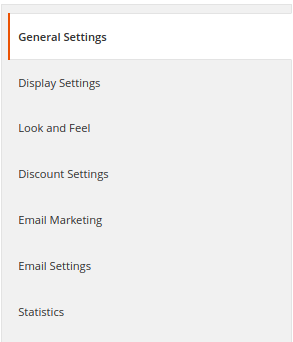
Das Admin-Panel des Magento 2 Exit Popup-Moduls enthält die folgenden 8-Registerkarten.
Allgemeine Einstellungen
Display-Einstellungen
Look and Feel-Einstellungen
Texteinstellungen
Rabatt Einstellungen
E-Mail-Marketing
E-Mail Einstellungen
Statistiken
2.1. Allgemeine Einstellungen
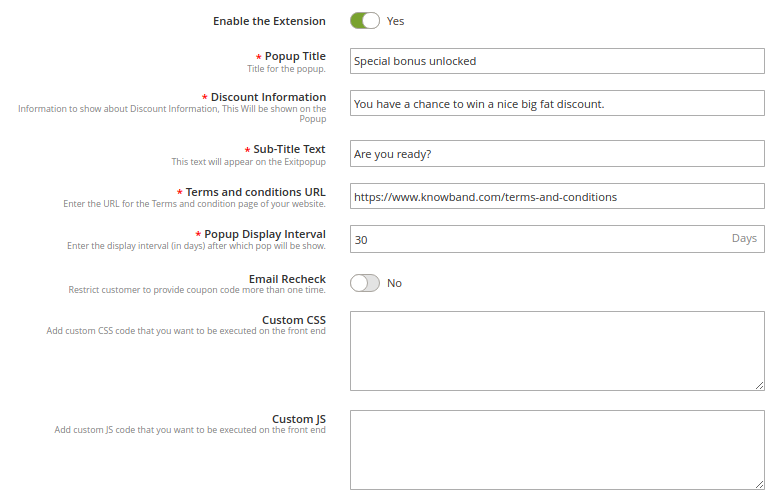
1. Aktivieren Sie die Erweiterung
Aktivieren Sie diese Schaltfläche, um die Popup-Erweiterung für Magento 2 Exit Intent-E-Mail-Abonnements zu aktivieren. Wenn aktiviert, funktionieren das Modul und alle seine Einstellungen im Geschäft.
2. Popup-Titel
Mit dieser Option können Sie einen benutzerdefinierten Titel für das Exit-Popup oder das E-Mail-Abonnement-Popup festlegen.
3. Rabattinformationen
Mit dieser Option können Sie einen beliebigen Text festlegen, der im Exit-Popup als Rabattinformation angezeigt wird.
4. Untertiteltext
Diese Informationen werden auch im Exit-Popup unter dem Titel des Haupt-Exit-Popups angezeigt.
5. Nutzungsbedingungen URL
Mit dieser Option können Sie eine URL für die Seite mit den Allgemeinen Geschäftsbedingungen Ihrer Website festlegen.
6. Popup-Anzeigeintervall
Mit dieser Einstellung kann der Magento 2-Administrator die Anzahl der Tage festlegen, nach denen das Popup-Fenster für das E-Mail-Abonnement für denselben Kunden erneut angezeigt wird.
7. E-Mail erneut prüfen
Die Magento 2 Newsletter Popup-Erweiterung bietet eine E-Mail-Überprüfungsoption, um zu verhindern, dass dieselbe Benutzer- / E-Mail-ID den Rabatt mehrmals in Anspruch nimmt. Schalten Sie diese Schaltfläche um, um die erneute E-Mail-Überprüfung im Popup-Fenster "Beenden" zu aktivieren / deaktivieren.
8. Benutzerdefiniertes CSS und JS
Die Magento 2 Exit Popup-Erweiterung bietet Magento-Administratoren benutzerdefinierte CSS- und JS-Optionen für endlose Anpassungen. Das Newsletter-Popup kann vollständig angepasst werden und der Magento 2-Administrator kann mit dem Store-Thema übereinstimmen.
2.2-Anzeigeeinstellungen
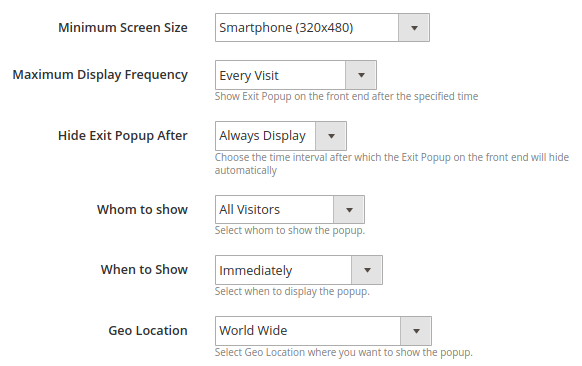
Magento 2 Popup-Erweiterung beenden von Knowband bietet Anzeigeeinstellungen, mit denen der Magento 2-Administrator die Anzeige des Popups steuern kann, z. Aber zuerst schauen Sie sich bitte den Screenshot unten an:
1. Minimale Bildschirmgröße
Wenn als minimale Bildschirmgröße "Mobil" ausgewählt ist, funktioniert das Popup "Exit Intent-E-Mail-Abonnement" für alle Bildschirmgrößen, die höher sind als die des Mobiltelefons. Wenn "Desktop" als Bildschirmgröße "Minimal" ausgewählt ist, wird das Popup "Newsletter" nicht angezeigt das Mobiltelefon und jeder Bildschirm, der kleiner als der Desktop ist.
2. Maximale Anzeigefrequenz
Magento 2 Admin kann mit dieser Option die maximale Anzeigefrequenz des Newsletter-Abonnements festlegen. Der Administrator kann festlegen, dass das Popup "Beenden" bei jedem Besuch des Kunden oder bei einem Besuch pro Stunde, pro Tag, pro Woche und pro Monat angezeigt wird. Wenn jeder Besuch ausgewählt ist, wird bei jedem Besuch des Kunden das Popup Exit Intent angezeigt.
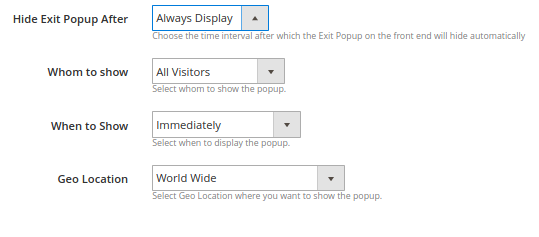
3. Ausblenden Popup beenden nach
Mit dieser Option der Magento 2 Exit Intent Popup-Erweiterung können Sie das Zeitintervall einstellen, nach dem das Exit Popup automatisch im Frontend ausgeblendet wird.
4. Wen es zu zeigen gilt
Die Magento 2 Exit Popup-Erweiterung bietet dem Store-Administrator die Möglichkeit, mit dieser Einstellung die Kundengruppe auszuwählen, für die das Newsletter-Popup angezeigt werden soll. Der Magento 2-Store-Administrator kann auswählen, dass das Popup "Exit Intent" nur für die neuen Besucher, nur für die wiederkehrenden Besucher oder für alle Besucher im Store angezeigt wird. Bitte beachten Sie den Screenshot unten:
6. Wann zu zeigen
Mit dieser Option können Sie die Zeit einstellen, nach der das E-Mail-Abonnement dem Benutzer angezeigt wird: sofort, nach einiger Zeit, nach einem Bildlauf nach unten oder beim Beenden.
7. GEO-Standort
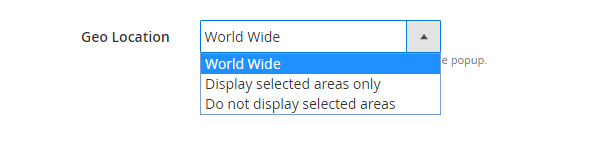
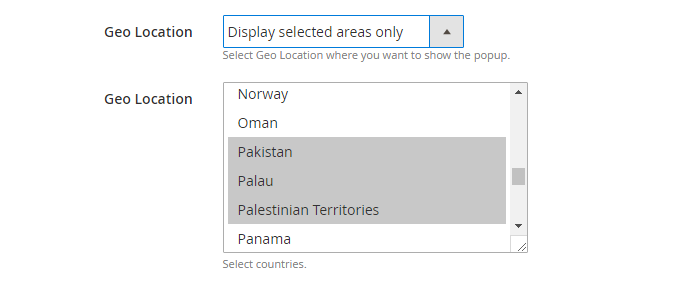
Mit der Magento 2 Exit Popup-Erweiterung kann der Administrator die GEO-Speicherorte auswählen, an denen das Popup-Fenster für das E-Mail-Abonnement mit Exit Intent angezeigt werden soll. Bitte beachten Sie die Screenshots unten.
Screenshot 1
Screenshot 2
2.3 Look and Feel Einstellungen
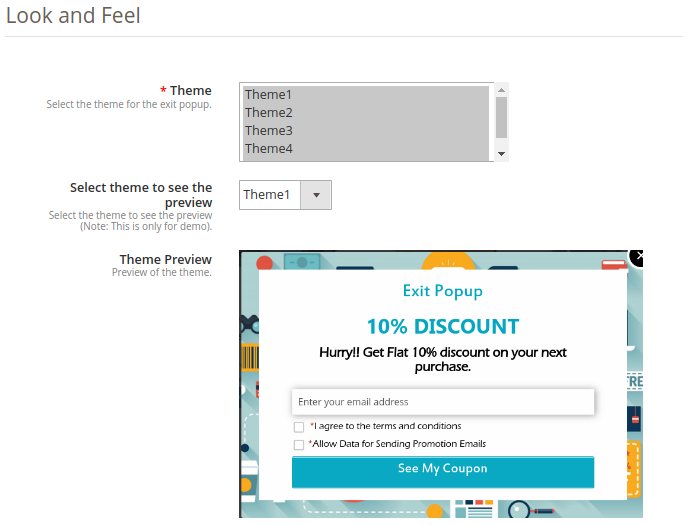
Magento 2 Exit Popup-Erweiterung bietet die Option, vordefinierte Vorlagen für das Exit Popup auszuwählen und anzuwenden.
1.
Der Magento 2 Store-Administrator kann ein beliebiges Thema für das Exit-Popup auswählen.
2. Vorschau:
Der Store-Administrator kann ein beliebiges Thema auswählen, um die Vorschau anzuzeigen. Diese Option ist hilfreich, da sie das Thema überprüfen können, bevor es im Geschäft verfügbar gemacht wird.
2.5-Rabatteinstellungen
Mit den von dieser Magento 2 Exit Intent-Popup-Erweiterung für E-Mail-Abonnements angebotenen Rabatteinstellungen kann der Magento-Store-Inhaber den Rabatt festlegen, der dem Besucher angeboten wird, der seine E-Mail-ID in das Popup-E-Mail-Abonnement eingibt. Der Administrator kann den Rabatt nach dem Zufallsprinzip oder als festen Rabatt anbieten. Es gibt drei Möglichkeiten, die dem Ladenbesitzer zur Verfügung gestellt wurden, um den Rabatt festzulegen. Diese werden unten diskutiert:
1. Coupontyp:Mit dieser Option kann der Administrator den Coupontyp als Coupon mit festem oder variablem Typ festlegen. Beim Coupon mit festem Typ kann der Administrator den Code angeben, der zuerst vom Backoffice des Administrators unter den Einstellungen für die Warenkorb-Preisregel generiert werden muss.
Hinweis: Wenn der Administrator versucht, einen Gutscheincode festzulegen, der nicht unter Einstellungen für Warenkorbpreisregeln festgelegt wurde, wird ihm der folgende Fehler angezeigt:
2. Rabattart: Mit dieser Option kann der Administrator den Rabatttyp als fest oder als Prozentsatz festlegen, der dem Benutzer durch Beenden des Popups angeboten wird.
3. Rabattbetrag: Wenn der Administrator den Rabatttyp als fest ausgewählt hat, kann er einen beliebigen Wert als Rabatt festlegen. Wenn die Rabattart als Prozentsatz ausgewählt wird, muss ein Prozentsatz für den Rabattwert festgelegt werden.
4. Schwellenbetrag: Diese Option legt den Mindestschwellenwert für den Einkaufswagen fest, der für die Inanspruchnahme des Angebots erforderlich ist.
2.6 E-Mail-Marketing
Magento 2 Exit Popup-Erweiterung bietet Integration mit beliebten E-Mail-Dienstanbietern wie MailChimp, Klaviyo und Constant Contact. Die von diesem E-Mail-Abonnement-Popup erfassten E-Mail-IDs werden automatisch mit der Datenbank dieser E-Mail-Dienstanbieter synchronisiert, die der Geschäftsadministrator später zum Senden personalisierter oder Werbe-E-Mails verwenden kann. Lassen Sie uns sehen, wie wir sie konfigurieren können.
1. MailChimp-Integration:
Der Magento-Store-Administrator muss den MailChimp-API-Schlüssel eingeben, um ihn mit Ihrem Web-Store zu synchronisieren. Führen Sie die folgenden Schritte für den API-Schlüssel aus:
Schritt 1: Melden Sie sich unter https://mailchimp.com in Ihrem MailChimp-Konto an.
Schritt 2: Klicken Sie im Menü oben rechts auf Ihren Benutzernamen.
Schritt 3: Wählen Sie im Flyout-Menü den Account aus.
Schritt 4: Wählen Sie auf der Kontoseite Extras und dann API-Schlüssel aus.
Schritt 5: Ihr API-Schlüssel wird in der Tabelle mit der Bezeichnung Ihre API-Schlüssel aufgeführt. Kopieren Sie den API-Schlüssel von dort und fügen Sie ihn in das Feld "MailChimp API-Schlüssel" ein. Sobald dies erledigt ist, wird das MailChimp-Konto synchronisiert.
2. Klaviyo Integration:
Um Klaviyo in das Geschäft zu integrieren, muss der Magento-Administrator den Klaviyo-API-Schlüssel in das dafür vorgesehene Feld eingeben.
Schritt 1: Melden Sie sich unter https://www.klaviyo.com/ in Ihrem Klaviyo-Konto an.
Schritt 2: Klicken Sie im Menü oben rechts auf Ihren Benutzernamen.
Schritt 3: Wählen Sie im Flyout-Menü den Account aus.
Schritt 4: Wählen Sie auf der Kontoseite Einstellungen und dann API-Schlüssel aus.
Schritt 5: Ihr API-Schlüssel wird in der Tabelle mit der Bezeichnung Ihre API-Schlüssel aufgeführt. Kopieren Sie den API-Schlüssel von dort und fügen Sie ihn in das Feld "Klaviyo API-Schlüssel" ein. Sobald dies erledigt ist, wird das Klaviyo-Konto synchronisiert.
3. Konstante Kontaktintegration:
Um die Integration von Constant Contact zu aktivieren, aktivieren Sie die Schaltfläche Enable Constant Contact (Konstanten Kontakt aktivieren) (siehe Abbildung unten): Geben Sie den API-Schlüssel und das API-Token ein, um die Integration einzurichten. Wählen Sie die Liste aus, in der Sie die erfassten E-Mail-IDs synchronisieren möchten.
Führen Sie die folgenden Schritte aus, um den API-Schlüssel von Constant Contact zu generieren:
Step1: Erstellen Sie ein Entwicklerkonto oder melden Sie sich an. Klicken Sie hier, um das Konto zu erstellen: https://constantcontact.mashery.com/
Schritt 2: Geben Sie den Anwendungsnamen ein. Scrollen Sie zum Ende der Seite, und aktivieren Sie das Kontrollkästchen, mit dem Sie den Nutzungsbedingungen zustimmen, und klicken Sie auf Anwendung registrieren. Sie erhalten dann Ihre API-Schlüsselinformationen.
Schritt 3: Klicken Sie auf die Schaltfläche Get Access Token (Zugriffstoken abrufen), um das Zugriffstoken abzurufen.
2.7-E-Mail-Einstellungen
Magento 2 Exit Popup-Erweiterung bietet E-Mail-Einstellungen zur Verwaltung der E-Mail, die mit Rabatt-Gutscheincodes an den Kunden gesendet wird. Die Erweiterung bietet fertige E-Mail-Vorlagen, die je nach Anforderung weiter angepasst werden können. Es gibt drei Möglichkeiten, in denen der Administrator den Gutscheincode für die Kunden freigeben kann: Den Gutscheincode im Newsletter-Popup selbst anzeigen, den Gutscheincode in der an den Kunden gesendeten E-Mail freigeben und beides auswählen. Die Gutscheincodes werden automatisch generiert und die E-Mails werden automatisch gesendet, sobald ein Kunde die E-Mail-ID in das E-Mail-Abonnement-Popup eingibt.
Coupon-Anzeigeoption: Der Magento 2-Administrator kann wählen, wie der Gutscheincode dem Kunden angezeigt werden soll, dh entweder über das Popup-Fenster für die Beendigungsabsicht, entweder per E-Mail oder der Administrator kann beide Optionen auswählen.
E-Mail Betreff: Magento 2-Popup zum Beenden ermöglicht es dem Store-Administrator, den E-Mail-Betreff für die E-Mail festzulegen, die an den Kunden gesendet wird. E-Mails werden automatisch gesendet, der Administrator hat jedoch die volle Kontrolle über die Anpassung der E-Mail-Vorlage.
E-Mail-Vorlage: Die Magento 2-Exit-Popup-Erweiterung bietet 5 Readymade-E-Mail-Vorlagen. Diese E-Mail-Vorlagen können je nach Anforderung vollständig angepasst werden.
Test-Email: Die Magento 2 Newsletter-Abonnement-Popup-Erweiterung von Knowband bietet die Option E-Mail-Feld testen, um die Funktionalität der gesendeten E-Mails zu testen.
2.8 Statistik
Magento 2 Exit Popup-Erweiterung bietet Statistiken über seine Leistung. Die Statistik zeigt den Vergleich zwischen den insgesamt generierten und den verwendeten Gutscheinen. Die Magento 2 Newsletter-Abonnement-Popup-Erweiterung bietet interaktive Grafiken für die insgesamt generierten und verwendeten Coupons. Der Magento 2-Administrator kann die Statistiken filtern, indem er den Datumsbereich aus dem Datumsauswahlfeld auswählt. Siehe Abbildung unten:
Nicht nur diese Popup-Erweiterung für E-Mail-Abonnements zeigt die Statistiken in einem ansprechenden und interaktiven Tortendiagramm an. In welchem Land die Popup-Erweiterung "Beenden" verwendet wird und auf welchem Gerät?
Tabellarischer Bericht: Die Popup-Erweiterung Magento 2 Exit generiert tabellarische Berichte mit Informationen zu dem Kunden, der die E-Mail-ID im Popup-Newsletter-Abonnement eingegeben hat. Informationen wie die E-Mail-ID, der zugeteilte Gutscheincode, das Land, in dem der Exit Intent angezeigt wird, das Gerät, auf dem er verwendet wurde, und ob der Kunde den Gutschein verwendet hat oder nicht, finden Sie im folgenden Screenshot:
3.0-Frontschnittstelle
A) Magento 2 Beenden Sie Popup mit Theme 1
B) Magento 2 Popup mit Theme 2 beenden
C) Magento 2 Popup mit Theme 3 beenden
D) Magento 2 Popup mit Theme 4 beenden
E) Magento 2 Popup mit Theme 5 beenden
Wenn der Kunde seine E-Mail-Adresse eingibt, wird ihm der folgende Bildschirm angezeigt.
Haftungsausschluss: Falls das Popup "Beenden" nicht im Vordergrund angezeigt wird, leeren Sie bitte den Cache oder löschen Sie die Cookies. Manchmal verhindern Cookies, dass das Popup vorne angezeigt wird.
Magento Produktverfügbarkeitsprüfung nach Postleitzahl Erweiterung von Knowband ermöglicht es dem Benutzer, die Verfügbarkeit des Produkts in einem bestimmten Bereich einfach durch Eingabe der Postleitzahl zu überprüfen. Die Erweiterung Magento Product Availability bietet dem Administrator auch die Möglichkeit, die Verfügbarkeit in den jeweiligen Bereichen einzuschränken. Mit Hilfe dieser Magento Zipcode Erweiterung kann der Admin den Verfügbarkeitsstatus jederzeit ändern.
1.1-Funktionen, die Magento-Produktverfügbarkeit durch Postleitzahlverlängerung bietet:
Durch die Installation der Magento-Produktverfügbarkeit per Postleitzahl kann der Store-Administrator den Filialbesuchern erlauben, die Verfügbarkeit des Produkts in einer bestimmten Region basierend auf der Postleitzahl zu überprüfen.
Die Magento-Produktverfügbarkeitsprüfung anhand der Postleitzahlverlängerung ermöglicht es dem Administrator, die Anzahl der Tage mit dem voraussichtlichen Lieferdatum anzuzeigen, wenn das Produkt für die eingegebene Postleitzahl verfügbar ist.
Das Validator-Modul für Magento Product-Postleitzahlen bietet dem Administrator die Möglichkeit, die Checkout-Option zu deaktivieren, wenn das Produkt für die eingegebene Postleitzahl nicht verfügbar ist.
Der Administrator kann verschiedene globale Zonen erstellen.
Mit der Magento-Produkt-PLZ-Validator-Erweiterung kann der Administrator die gesamte Liste der angelegten Zonen auch unter der Konfigurationsoberfläche "Globale Zone" einsehen.
Das Modul ermöglicht es dem Administrator, die Zonen mit einem Produkt zuzuordnen, um deren Verfügbarkeit anzugeben.
Die globale Zone kann ebenfalls bearbeitet / gelöscht werden.
Der Administrator kann die Postleitzahlen aus den erstellten Zonen bearbeiten oder löschen.
Der Administrator kann auch beliebige Produkte aus der ausgewählten Zone hinzufügen / löschen.
Die Produktzonenzuordnung kann manuell oder durch Hochladen der CSV-Datei erfolgen.
Der Administrator kann die Verfügbarkeit in dem bestimmten Bereich einschränken.
Der Administrator kann die separaten Zonen für die verfügbaren und nicht verfügbaren Produkte erstellen.
2.0-Installationsschritte der Magento-Produktverfügbarkeitsprüfung anhand der Postleitzahlverlängerung:
Befolgen Sie die einfachen Schritte, um das Magento Product Zipcode Validator Module zu installieren:
1. Laden Sie das Erweiterungspaket vom Knowband Store herunter. 2. Sie erhalten eine gezippte Datei. Entpacken Sie das Paket im Stammverzeichnis Ihres Magento-Setups per FTP-Manager (wie Filezilla oder WinSCP)
3. Die Erweiterung ist jetzt installiert und betriebsbereit. Wechseln Sie im Admin-Steuerfeld zu "System> Knowband-Erweiterungen> Überprüfung der Produktverfügbarkeit nach Postleitzahl".
Sie können jetzt die Erweiterung Magento Product Availability konfigurieren und verwenden.
3.0 Admin Interface der Magento Produkt-PLZ-Validator-Erweiterung:
Die Produktzeiterweiterung Magento Extension bietet folgende zu konfigurierende Schnittstellen:
?Module Configuration
Globale Zonen
Produktzonenzuordnung
3.1-Modul Konfiguration der Magento-Produktverfügbarkeit durch Postleitzahl-Erweiterung:
Plugin aktivieren: Aktivieren Sie das Magento Product Zipcode-Validierungsmodul, indem Sie diese Schaltfläche aktivieren. Nachdem Sie dies aktiviert haben, wird auf der Produktseite ein Block angezeigt, um die Verfügbarkeit zu überprüfen.
Lieferdatum anzeigen: Aktivieren Sie diese Umschalttaste, um das geschätzte Lieferdatum des Produkts anzuzeigen.
Checkout deaktivieren: Wenn diese Schaltfläche aktiviert ist, kann der Kunde die Bestellung nicht aufgeben.
3.2 Global Zone Konfiguration der Magento Produkt-Postleitzahl-Validator-Erweiterung:
Diese Schnittstelle enthält die Liste aller vom Geschäftsadministrator erstellten Zonen. Der Administrator kann eine beliebige Anzahl von globalen Zonen hinzufügen, um das Produkt für die gewünschte (n) Postleitzahl (n) verfügbar oder nicht verfügbar zu machen.
3.2.1 Wie füge ich eine neue Zone hinzu?
Um neue Zonen zu erstellen, klicken Sie auf den Link "Neu hinzufügen" im oberen rechten Bereich der Admin-Oberfläche.
Nach dem Klicken auf die Schaltfläche "Neu hinzufügen" sehen Sie folgende Felder zum Konfigurieren:
Erreichbarkeit: Aktivieren Sie diese Schaltfläche, um das Produkt für diese bestimmte Zone verfügbar zu machen.
Zonenname: Geben Sie hier den Namen der Zone ein.
PLZ: Geben Sie die Postleitzahlen ein, die in dieser bestimmten Zone enthalten sein sollen. Falls mehrere Postleitzahlen vorhanden sind, geben Sie diese durch Komma getrennt ein.
Geliefert von: Geben Sie die Anzahl der Tage ein, innerhalb derer die Produkte an den Kunden geliefert werden. Nur der positive ganzzahlige Wert kann eingegeben werden.
3.2.2 Wie man die globalen Zonen ansieht / redigiert / löscht?
Nach dem Klicken auf die Konfigurationsoption für die globale Zone wird eine Benutzeroberfläche geöffnet, die alle Listen der erstellten globalen Zonen enthält. Sie können hier die globalen Zonen anzeigen / bearbeiten / löschen.
Um die Zonen zu bearbeiten, klicken Sie auf die Schaltfläche "Bearbeiten". Wenn Sie hier klicken, werden Sie auf die neue Webseite weitergeleitet. Hier können Sie den Zonennamen ändern und auf "Senden" klicken, um Änderungen sichtbar zu machen.
Bearbeiten der Zone
Wenn der Administrator auf die Schaltfläche "Löschen" unter der Option "Globale Zonen" klickt, wird schnell ein Popup angezeigt, in dem Sie nach der Bestätigung gefragt werden, die ausgewählte Zone zu löschen. Werfen wir einen Blick auf den folgenden Screenshot:
Löschen der Zone
3.2.2.1 So bearbeiten / löschen Sie die Postleitzahlen?
Wenn Sie auf die Bearbeitungsoption unter der "Ansichtszone" klicken, werden Sie die folgende Benutzeroberfläche sehen, wo Sie die Produktverfügbarkeit für die bestimmte Postleitzahl und die Tage der Lieferung ändern können.
Bearbeiten der Postleitzahl
Wenn Sie auf die Schaltfläche "Löschen" unter der Option "Zone anzeigen" klicken, wird ein Popup angezeigt, in dem Sie gefragt werden, ob Sie die Postleitzahl löschen möchten oder nicht. Sehen Sie sich den folgenden Screenshot an:
Löschen der Postleitzahl
3.3 Produktzonen-Mapping-Konfiguration:
Wenn Sie auf Konfiguration für Produktzonenzuordnung klicken, sehen Sie die folgenden zu konfigurierenden Schnittstellen.
In dieser Schnittstelle kann der Administrator eine neue Produktzonenzuordnung hinzufügen. Er kann das gleiche manuell oder durch Hochladen der CSV-Datei tun.
3.3.1 So können Sie die Zone anzeigen / löschen:
Wenn der Administrator auf die Option "Ansicht" klickt, wird eine neue Benutzeroberfläche angezeigt, die die Zonen-ID, den Zonennamen, die Produkt-ID und den Produktnamen zusammen mit der Löschaktion des Produkts enthält. Werfen wir einen Blick auf den folgenden Screenshot:
Zeigen Sie die Zone an
Um die Zone zu löschen, muss der Administrator nur auf die Schaltfläche "Löschen" klicken. Sobald Sie auf die Schaltfläche "Löschen" klicken, erscheint ein Popup-Fenster, in dem Sie nach der Bestätigung für das Löschen gefragt werden. Sehen Sie sich den folgenden Screenshot an:
Löschen Sie die Zone
3.3.3.1 So löschen Sie die Produkte aus der Zone:
Löschen des Produkts
Wenn der Administrator bestimmte Produkte aus einer beliebigen Zone löschen möchte, kann er dies auch tun, indem er auf die Schaltfläche "Löschen" in der Kategorie Aktion der Ansichtszone klickt.
3.3.2 So ordnen Sie die Produkt-Zone zu:
Es gibt zwei Arten der Zuordnung von Produkt-Zonen. Der Administrator kann die Produktzone manuell zuordnen oder er kann auch die CSV-Datei hochladen.
3.3.2.1 Manuelles Zuordnen der Produktzone:
CSV-Datei hochladen: Diese Option wird deaktiviert, wenn der Administrator die Produktzone manuell mappt.
Produkt suchen: Suchen und wählen Sie die gewünschten Produkte von hier aus.
Zone auswählen: Wählen Sie hier die gewünschte Zone, der der Administrator die oben ausgewählten Produkte zuordnen möchte.
3.3.2.2 So ordnen Sie eine Produktzone zu, indem Sie die CSV-Datei hochladen:
Wenn Sie die Option "CSV-Datei hochladen" aktivieren, sehen Sie die Option zum Hochladen der CSV-Datei. Wenn Sie auf "Durchsuchen" klicken, können Sie die CSV-Datei hochladen. Klicken Sie danach auf "Senden", um die Änderungen zu speichern.
4.0 Frontend der Magento-Produkt-PLZ-Validator-Erweiterung:
Nachdem Sie alle Schnittstellen dieser Magento Produkt-Postleitzahl-Validierer-Erweiterung konfiguriert haben, sehen Sie auf der Produktseite eine Sperre, über die Benutzer die Postleitzahl eingeben und die Verfügbarkeit des Produkts prüfen können.
Wenn das Produkt verfügbar ist:
Wenn das Produkt nicht verfügbar ist:
Weitere Details zu dieser Magento-Erweiterung finden Sie unten: