
1.0 Beidhändige Rückhand: Einleitung
Die manuelle Verwaltung eines Onlineshops ist einer der zeitaufwändigsten Aspekte beim Betrieb eines solchen Shops. Preisaktualisierungen erfordern das manuelle Öffnen jedes einzelnen Produkts. Der Umzug in einen neuen Shop bedeutet, von Grund auf neu beginnen zu müssen. Die Synchronisierung eines Lieferantenfeeds erfordert das Herunterladen und Konvertieren einer Datei sowie einen Import, der unter Umständen nicht reibungslos verläuft.
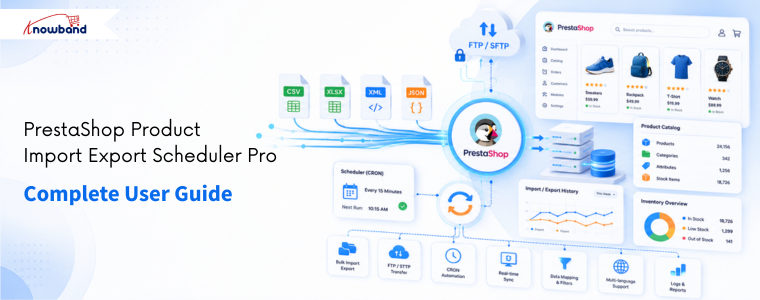
Das PrestaShop Produkt-Import-Export-Planer Pro Das Modul von Knowband ersetzt all das. Es ist ein vollständiges PrestaShop-Modul für den Massenimport und -export von Produkten, das den Datentransfer von Katalogprodukten und Kategorien in alle Richtungen – sowohl importiert als auch exportiert – in den Formaten CSV, XLSX, JSON und XML direkt über Ihr PrestaShop-Admin-Panel abwickelt, ohne dass Programmierkenntnisse, Desktop-Software oder die Beteiligung eines Entwicklers erforderlich sind.
Dieses PrestaShop Import/Export-Modul unterscheidet sich von einfachen Transfertools durch seine Automatisierungsfunktion. Transfers werden als benannte Profile gespeichert. Diese Profile werden nach einem Zeitplan ausgeführt. Geplante Ausführungen übertragen Dateien automatisch auf FTP- oder SFTP-Server, versenden Bestätigungs-E-Mails und räumen anschließend auf.
Kompatibel mit PrestaShop 1.7.x bis 9.x.
1.1 Für wen ist dieses Modul gedacht?
Der PrestaShop Catalog Manager wurde entwickelt für:
- Ladenbesitzer, die mittelgroße bis große Kataloge mit 100 bis 50,000 Artikeln verwalten.
- Agenturen, die mehrere PrestaShop-Shops für Kunden betreuen.
- Internationale Handelsketten mit mehrsprachigen Katalogen.
- Unternehmen, die Produkt- oder Preisdaten von Lieferanten regelmäßig synchronisieren.
- Für alle Händler, die mit dem nativen Importer von PrestaShop Probleme hatten und eine zuverlässige Kombination sowie Mehrsprachigkeit benötigen.
2.0 Installationsanleitung
2.1 Systemanforderungen
Bevor Sie das Modul installieren, vergewissern Sie sich, dass Ihre Umgebung die folgenden Anforderungen erfüllt:
- PrestaShop Version 1.7.x, 8.x oder 9.xx
- PHP 7.2 oder höher
- MySQL 5.6 oder höher
2.2 Hochladen und Installieren des Moduls
Schritt 1 – Modul hochladen: Gehen Sie in Ihrem PrestaShop-Adminbereich zu „Module“, dann zu „Modulmanager“ und klicken Sie oben rechts auf „Modul hochladen“. Wählen Sie die von Knowband heruntergeladene ZIP-Datei aus und klicken Sie auf „Öffnen“. PrestaShop lädt die Dateien automatisch hoch und extrahiert sie.
Schritt 2 – Installation: Nach dem Hochladen klicken Sie auf „Installieren“, wenn Sie dazu aufgefordert werden. Nach der Installation werden Sie zur Modulkonfigurationsseite weitergeleitet.
Schritt 3 – Bei Bedarf suchen: Falls das Modul nicht automatisch angezeigt wird, suchen Sie in der Suchleiste des Modulmanagers nach „Bulk Data Manager“ und klicken Sie auf „Konfigurieren“.
2.3 Häufige Installationsprobleme
Upload fehlgeschlagen: Die Upload-Größenbeschränkung Ihres Servers ist zu niedrig. Bitten Sie Ihren Hosting-Anbieter, die Werte für upload_max_filesize und post_max_size in den PHP-Einstellungen auf mindestens 32 MB zu erhöhen.
Modul nach der Installation nicht sichtbar: Leeren Sie den PrestaShop-Cache unter „Erweiterte Parameter“, dann „Leistung“ und suchen Sie anschließend im Modulmanager erneut nach dem Modul.
Die Konfigurationsseite scheint defekt zu sein: Leeren Sie Ihren Browser-Cache und den PrestaShop-Theme-Cache unter Design, dann Theme und Logo und anschließend Erweiterte Einstellungen.
3.0 Übersicht über das Admin-Panel
Nach der Installation verfügt der PrestaShop Product Import Export Scheduler Pro über vier Hauptregisterkarten im Admin-Bereich:
- Allgemeine Einstellungen: Einstellungen, Vorlagendateien, Grenzwerte und Geschwindigkeit, geplante Bereinigung.
- Exportprofil: Exportprofile erstellen und verwalten.
- Importprofil: Importprofile erstellen und verwalten.
- Übertragungsprotokolle: Vollständige Historie aller Import- und Exportvorgänge.
4.0 Allgemeine Einstellungen
Der Reiter „Allgemeine Einstellungen“ verfügt über vier Unterabschnitte, die über die linke Seitenleiste zugänglich sind: Voreinstellungen, Vorlagendateien, Grenzwerte und Geschwindigkeit sowie Geplante Bereinigung.
4.1-Einstellungen
Dies ist der erste Bildschirm, den Sie im Modul sehen.
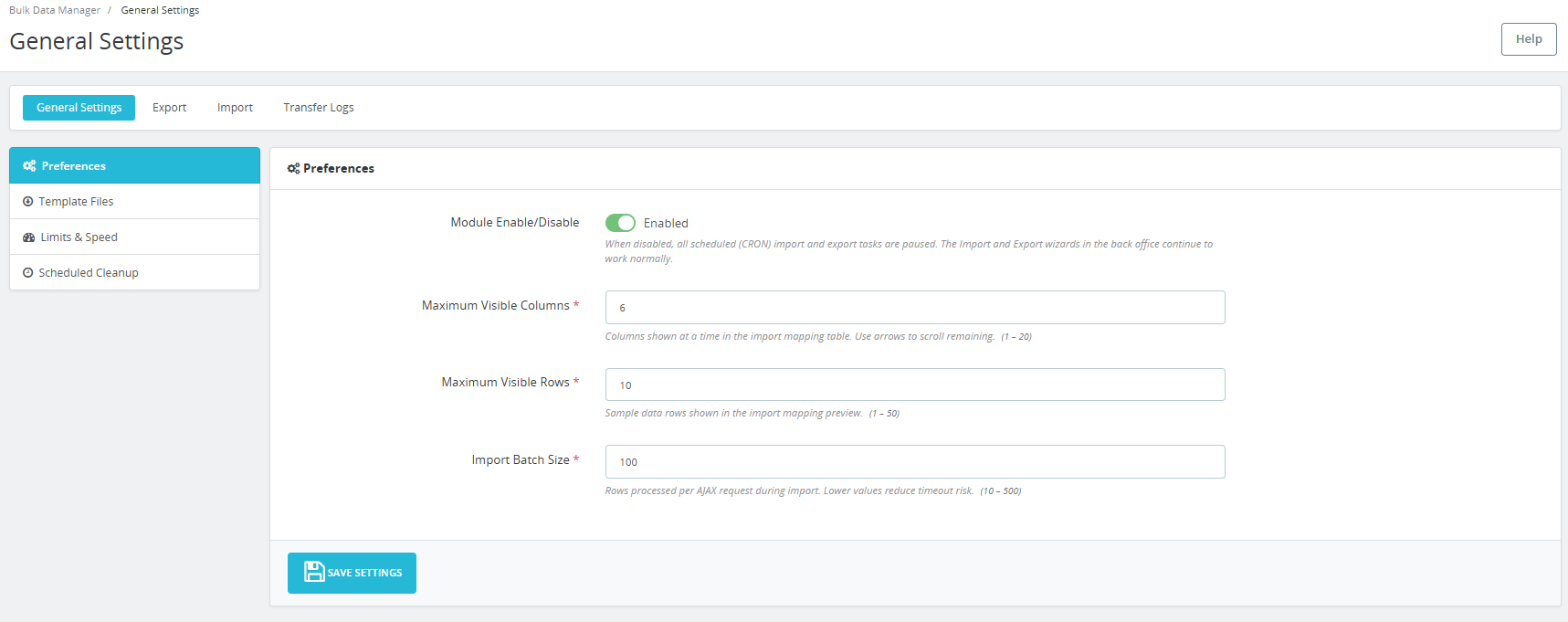
Modul aktivieren/deaktivieren: Schalten Sie das Modul ein oder aus. Wenn es deaktiviert ist, werden alle geplanten CRON-Import- und Exportaufgaben pausiert.
Maximal sichtbare Spalten: Legt fest, wie viele Spalten in der Importzuordnungstabelle gleichzeitig angezeigt werden. Verwenden Sie die Pfeile, um durch die übrigen Spalten zu blättern. Zulässiger Bereich: 1 bis 20. Standardwert: 6.Maximale Anzahl sichtbarer Zeilen: Legt fest, wie viele Beispieldatenzeilen in der Importzuordnungsvorschau angezeigt werden. Dies dient lediglich der visuellen Überprüfung und hat keinen Einfluss auf die Anzahl der importierten Zeilen. Zulässiger Bereich: 1 bis 50. Standardwert: 10.
Import-Batchgröße: Legt fest, wie viele Zeilen pro AJAX-Anfrage beim Import verarbeitet werden. Niedrigere Werte verringern das Risiko von Timeouts in Shared-Hosting-Umgebungen. Der zulässige Bereich liegt zwischen 10 und 500. Der Standardwert ist 100. Für VPS oder dedizierte Server sollte dieser Wert auf 300 oder höher erhöht werden, um große Importe zu beschleunigen.
Klicken Sie auf Einstellungen speichern Änderungen anwenden.
4.2 Vorlagendateien
Dieser Abschnitt enthält ausfüllfertige Beispielvorlagendateien für jede unterstützte Entitäts- und Formatkombination.
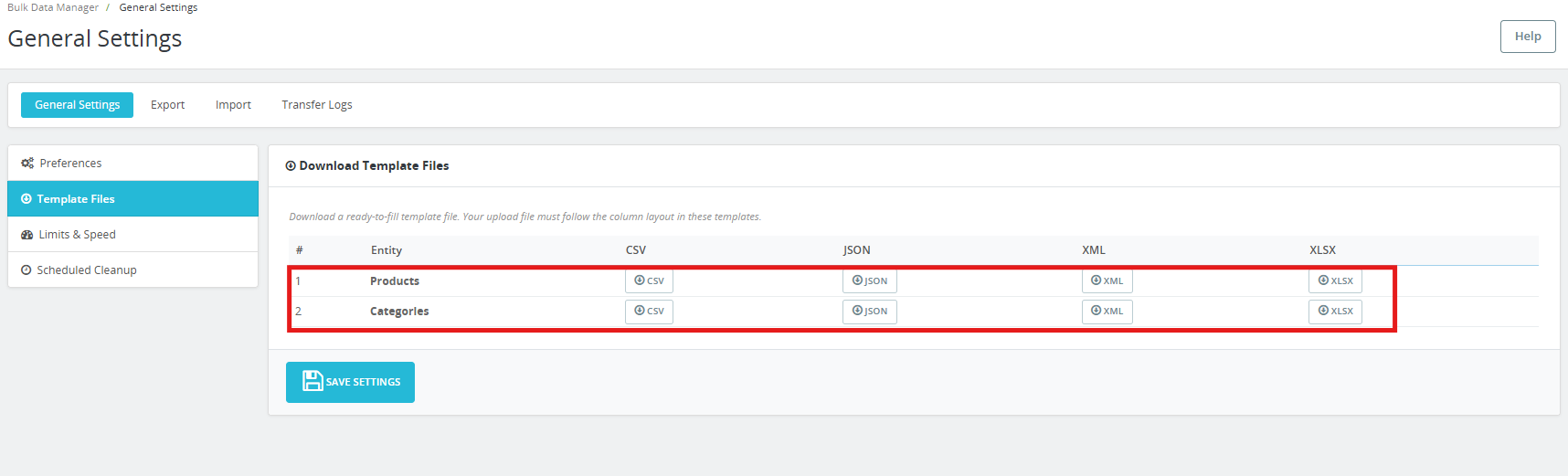
Es stehen zwei Varianten zur Verfügung: Produkte , KategorienJede Entität verfügt über vier Formatierungsschaltflächen: CSV, JSON, XML und XLSX.
Klicken Sie auf die entsprechende Schaltfläche, um die Vorlage für das jeweilige Produkt und Format herunterzuladen. Jede Vorlage enthält alle Spalten, die das PrestaShop-Import-/Export-Modul erkennt, und verwendet sichere Platzhalterdaten. Laden Sie eine Vorlage herunter, füllen Sie sie mit Ihren tatsächlichen Produktdaten aus und importieren Sie sie anschließend. Ihre Upload-Datei muss dem Spaltenlayout der Vorlagen entsprechen.
4.3 Geschwindigkeitsbegrenzungen und Geschwindigkeit
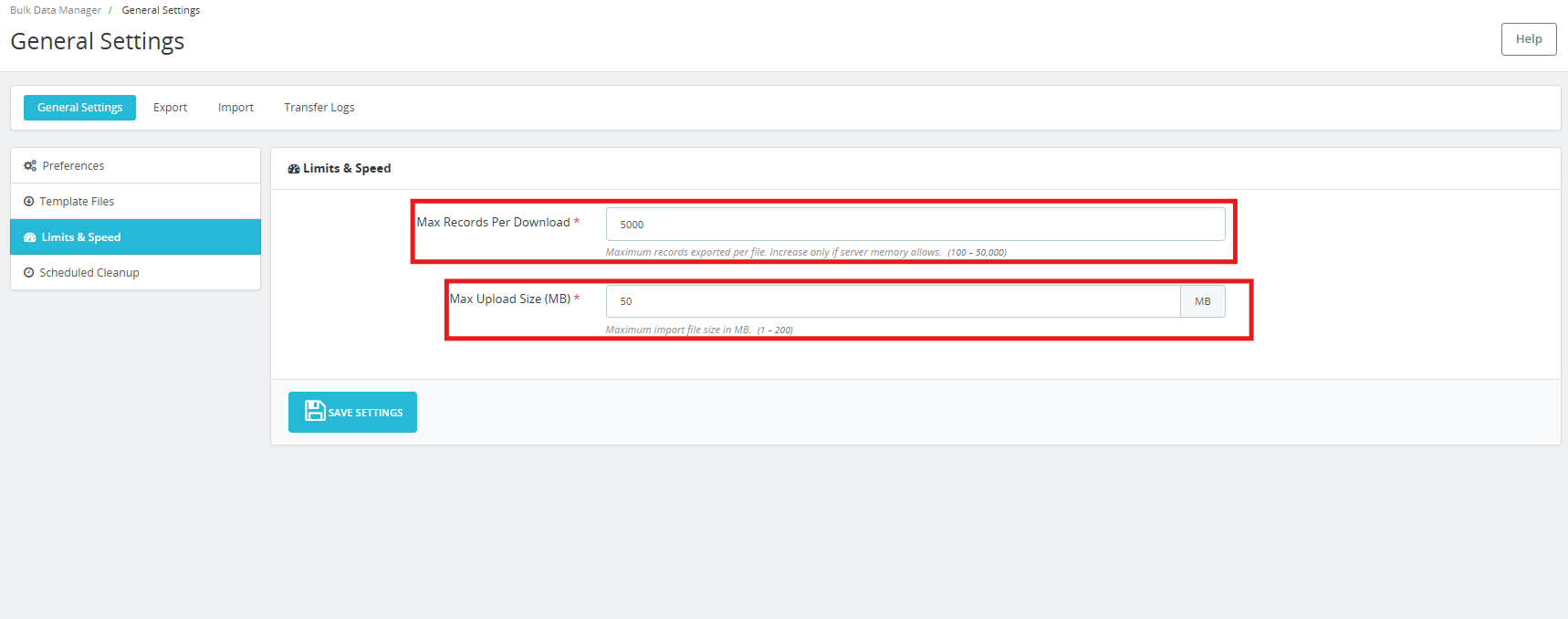
Maximale Anzahl Datensätze pro Download: Legt die maximale Anzahl der pro Datei exportierten Datensätze fest. Erhöhen Sie diesen Wert nur, wenn der Arbeitsspeicher Ihres Servers dies zulässt. Der zulässige Bereich liegt zwischen 100 und 50,000. Der Standardwert ist 5,000.
Maximale Uploadgröße (MB): Legt die maximale Importdateigröße in MB fest. Dies gilt in Verbindung mit dem PHP-Uploadlimit Ihres Servers; der niedrigere Wert ist maßgebend. Zulässiger Bereich: 1 bis 200 MB. Standardwert: 50 MB.
Klicken Sie auf Einstellungen speichern bestätigen.
4.4 Geplante Reinigung
Dieser Abschnitt generiert die drei Cron-URLs, die zur Automatisierung von Übertragungen verwendet werden, und verwaltet die automatische Dateibereinigung.
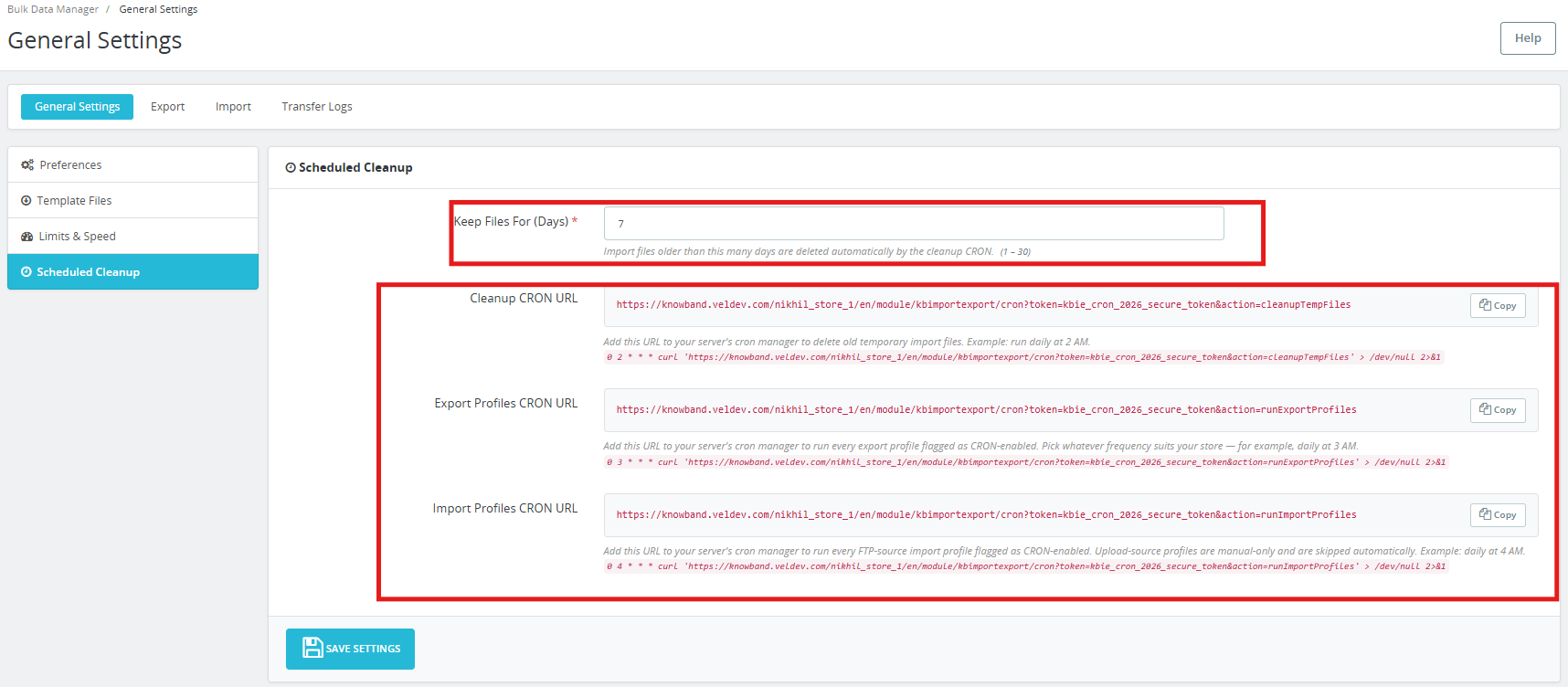
Dateien aufbewahren für (Tage): Importdateien, die älter als diese Anzahl an Tagen sind, werden automatisch vom Cron-Job gelöscht. Der zulässige Bereich liegt zwischen 1 und 30 Tagen. Der Standardwert beträgt 7 Tage.
Bereinigung der CRON-URL: Fügen Sie diese URL zum Cronjob Ihres Servers hinzu, um alte temporäre Importdateien automatisch zu löschen. Beispiel: Täglich um 2 Uhr morgens ausführen.
Exportprofile CRON-URL: Fügen Sie diese URL zum Cron-Manager Ihres Servers hinzu, um alle als Cron-aktiviert gekennzeichneten Exportprofile auszuführen. Wählen Sie die für Ihren Shop passende Häufigkeit, z. B. täglich um 3 Uhr morgens.
Import Profiles CRON URL: Fügen Sie diese URL zum Cron-Manager Ihres Servers hinzu, um jedes als Cron-aktiviert gekennzeichnete FTP-Quellimportprofil auszuführen. Upload-Quellprofile sind nur manuell zu verwalten und werden automatisch übersprungen. Beispiel: täglich um 4:00 Uhr.
Jede URL hat eine Kopieren Schaltfläche zum Kopieren mit einem Klick. Fügen Sie die kopierte URL direkt in Ihre Server-Crontab oder in das integrierte Modul „Geplante Aufgaben“ von PrestaShop ein.
Klicken Sie auf Einstellungen speichern bestätigen.
5.0 Exportprofile
Der Reiter „Export“ listet alle gespeicherten Exportprofile auf und ermöglicht das Erstellen neuer Profile. Jedes Profil wird mit ID, Name, Entitätstyp, Format, CRON-Status und Hinzufügungsdatum angezeigt. Profile können über die Schaltfläche „Bearbeiten“ in der jeweiligen Zeile bearbeitet werden.
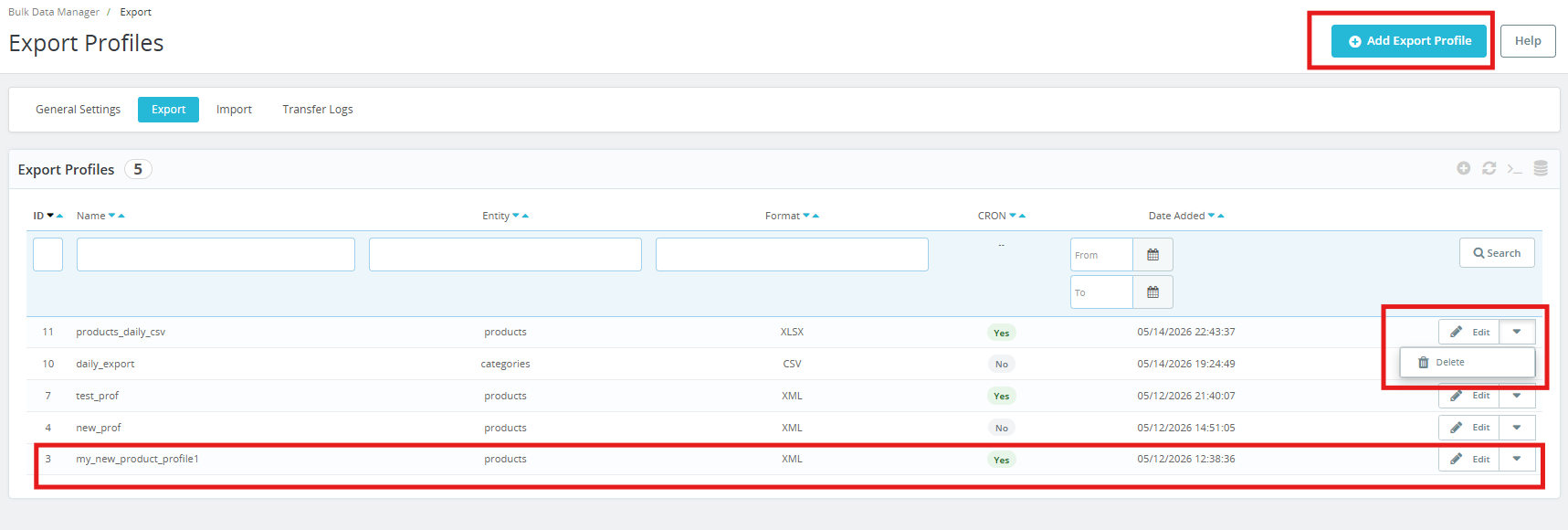
Klicken Sie auf Exportprofil hinzufügen Zunächst durchläuft der Exportassistent drei Schritte: Einstellungen übertragen, Felder auswählen und Datei generieren.
5.1 Schritt 1 – Übertragungseinstellungen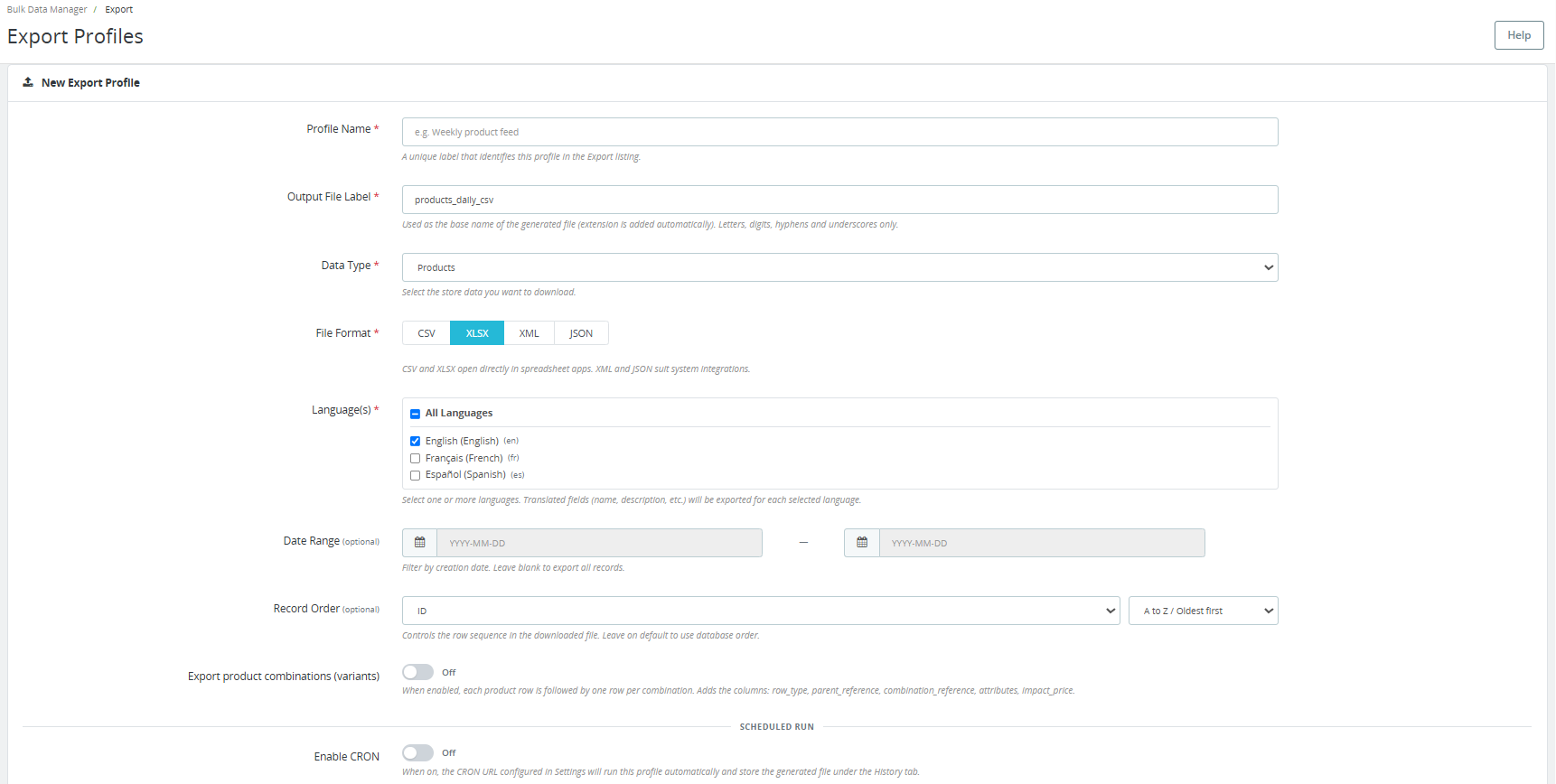
Profilname: Eine eindeutige Bezeichnung, die dieses Profil in der Exportliste kennzeichnet. Beispiel: Wöchentlicher Produktfeed.
Ausgabedateibezeichnung: Wird als Basisname der generierten Datei verwendet. Die Dateiendung wird automatisch hinzugefügt. Verwenden Sie nur Buchstaben, Ziffern, Bindestriche und Unterstriche. Beispiel: products-daily.
Datentyp: Wählen Sie die Shopdaten aus, die Sie herunterladen möchten: Produkte oder Kategorien.
File Format: Wählen Sie CSV, XLSX, XML oder JSON. CSV- und XLSX-Dateien lassen sich direkt in Tabellenkalkulationsprogrammen öffnen. XML- und JSON-Dateien eignen sich für die Systemintegration.
Sprache (n): Wählen Sie eine oder mehrere Shopsprachen aus. Übersetzte Felder wie Name und Beschreibung werden für jede ausgewählte Sprache exportiert. Wählen Sie „Alle Sprachen“, um alle im Shop verfügbaren Sprachen einzubeziehen.
Datumsbereich (optional): Nach Erstellungsdatum filtern. Feld leer lassen, um alle Datensätze zu exportieren.
Reihenfolge der Datensätze (optional): Legt die Zeilenreihenfolge in der heruntergeladenen Datei fest. Die Standardeinstellung wird beibehalten, um die Reihenfolge aus der Datenbank zu verwenden.
Exportproduktkombinationen (Varianten): Wenn diese Option aktiviert ist, folgt auf jede Produktzeile eine Zeile für jede Kombination. Dadurch werden die Spalten „row_type“, „parent_reference“, „combination_reference“, „attributes“ und „impact_price“ hinzugefügt. Aktivieren Sie diese Option, wenn Sie einen vollständigen Produktkatalog inklusive aller Varianten für den Reimport oder die Migration benötigen.
Geplanter Lauf – CRON aktivieren: Wenn diese Option aktiviert ist, wird die in den Einstellungen konfigurierte CRON-URL dieses Profil automatisch ausführen und die generierte Datei unter der Registerkarte „Übertragungsprotokolle“ speichern.
Exportziel – Generierte Datei senden an:
- Dateisystem: Speichert die Datei lokal. Der Administrator lädt sie von der Seite „Übertragungsprotokolle“ herunter.
- FTP / SFTP: Die Datei wird nach jedem Durchlauf auf einen Remote-Server hochgeladen. Zusätzlich wird eine lokale Kopie für den Fallback-Download aufbewahrt.
Wenn FTP / SFTP ausgewählt ist, werden die folgenden Felder angezeigt:
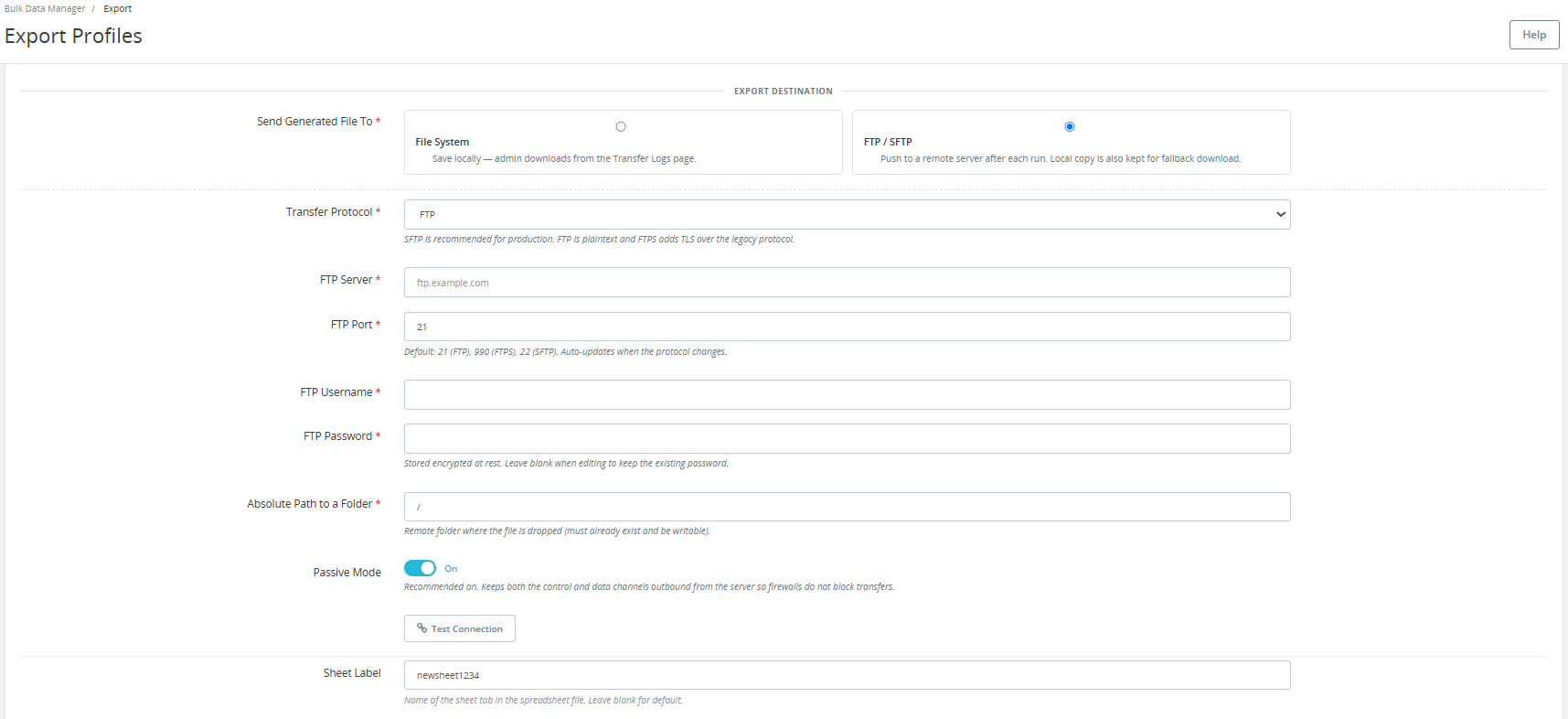
Übertragungsprotokoll: Wählen Sie FTP, FTPS oder SFTP. Für den Produktiveinsatz wird FTPS empfohlen. FTP überträgt Daten unverschlüsselt. FTPS verwendet zusätzlich TLS über das ältere Protokoll.
FTP-Server: Die Serveradresse, zum Beispiel ftp.example.com.
FTP-Port: Standardmäßig wird Port 21 für FTP, 990 für FTPS und 22 für SFTP verwendet. Der Port wird bei einem Protokollwechsel automatisch aktualisiert.
FTP-Benutzername und FTP-Passwort: Anmeldeinformationen für den Remote-Server. Das Passwort wird verschlüsselt gespeichert.
Absoluter Pfad zu einem Ordner: Der Remote-Ordner, in dem die Datei abgelegt wird. Der Ordner muss bereits existieren und beschreibbar sein.
Passiver Modus: Empfohlen für FTP/FTPS, damit Firewalls die Übertragungen nicht blockieren.
Klicken Sie auf Verbindung testen Bitte überprüfen Sie Ihre Anmeldedaten, bevor Sie speichern.
Ausgabestil: Wählen Sie das CSV-Trennzeichen: Komma (universelles Zeichen), Semikolon (Windows/Excel) oder Tabulator-getrennt.
Listenkleber: Trennzeichen für Felder mit mehreren Werten wie Tags und Alle Kategorienamen. Optionen sind Pipe, Schrägstrich oder Komma.
Wenn „Dateisystem“ ausgewählt ist, müssen Sie nur noch die Blattbezeichnung hinzufügen.

Eingrenzen durch (optionale Filter):
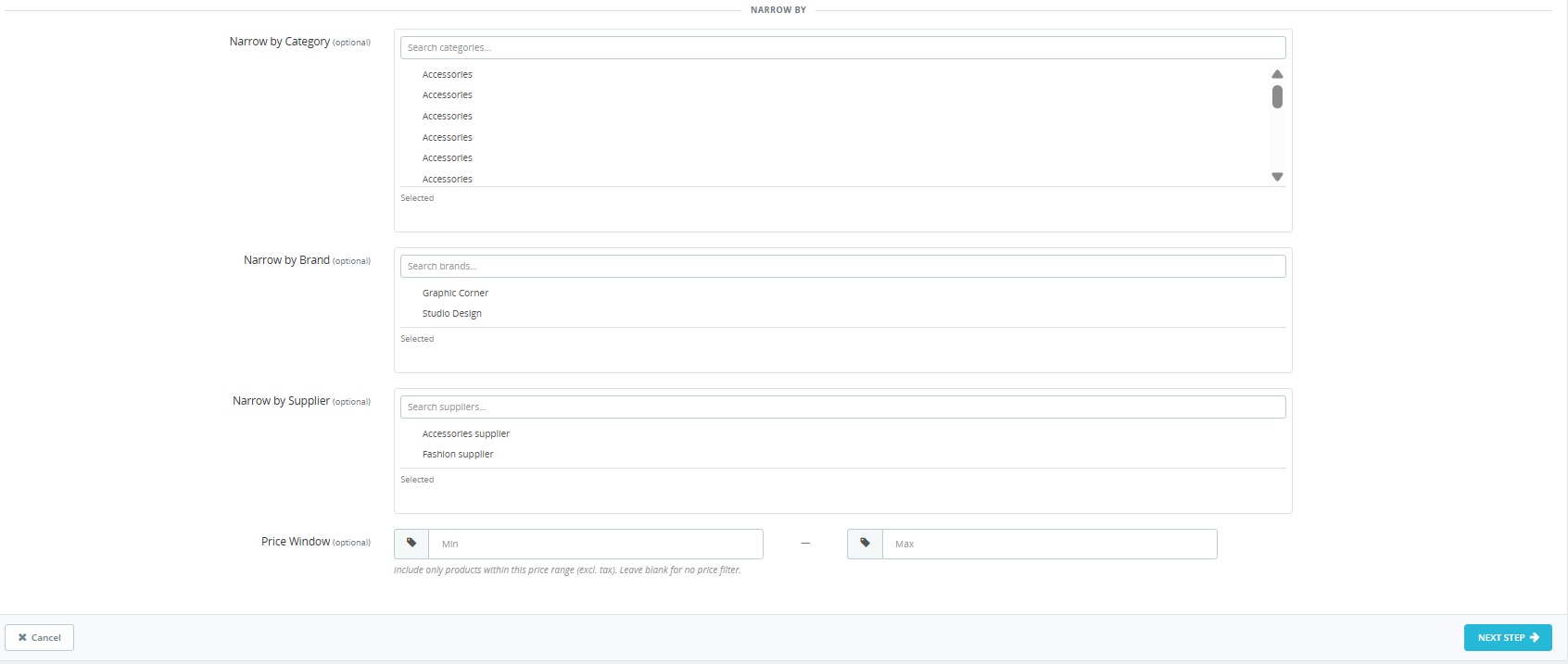
- Nach Kategorie eingrenzen: Beschränken Sie den Export auf Produkte in ausgewählten Kategorien.
- Nach Marke filtern: Der Export darf nur auf Produkte ausgewählter Marken beschränkt werden.
- Nach Lieferant eingrenzen: Beschränken Sie den Export auf Produkte ausgewählter Lieferanten.
- Preisfenster: Es werden nur Produkte innerhalb einer bestimmten Preisspanne (ohne MwSt.) angezeigt. Für keinen Preisfilter das Feld leer lassen.
Klicken Sie auf Nächster Schritt um mit der Feldauswahl fortzufahren.
5.2 Schritt 2 – Felder auswählen
Dieser Bildschirm zeigt alle verfügbaren Produkt- oder Kategoriespalten als Checkliste an. Pflichtfelder, die mit einem Sternchen gekennzeichnet sind, können nicht abgewählt werden.
[Caption id = “attachment_835517” align = “Aligncenter” width = “1722”]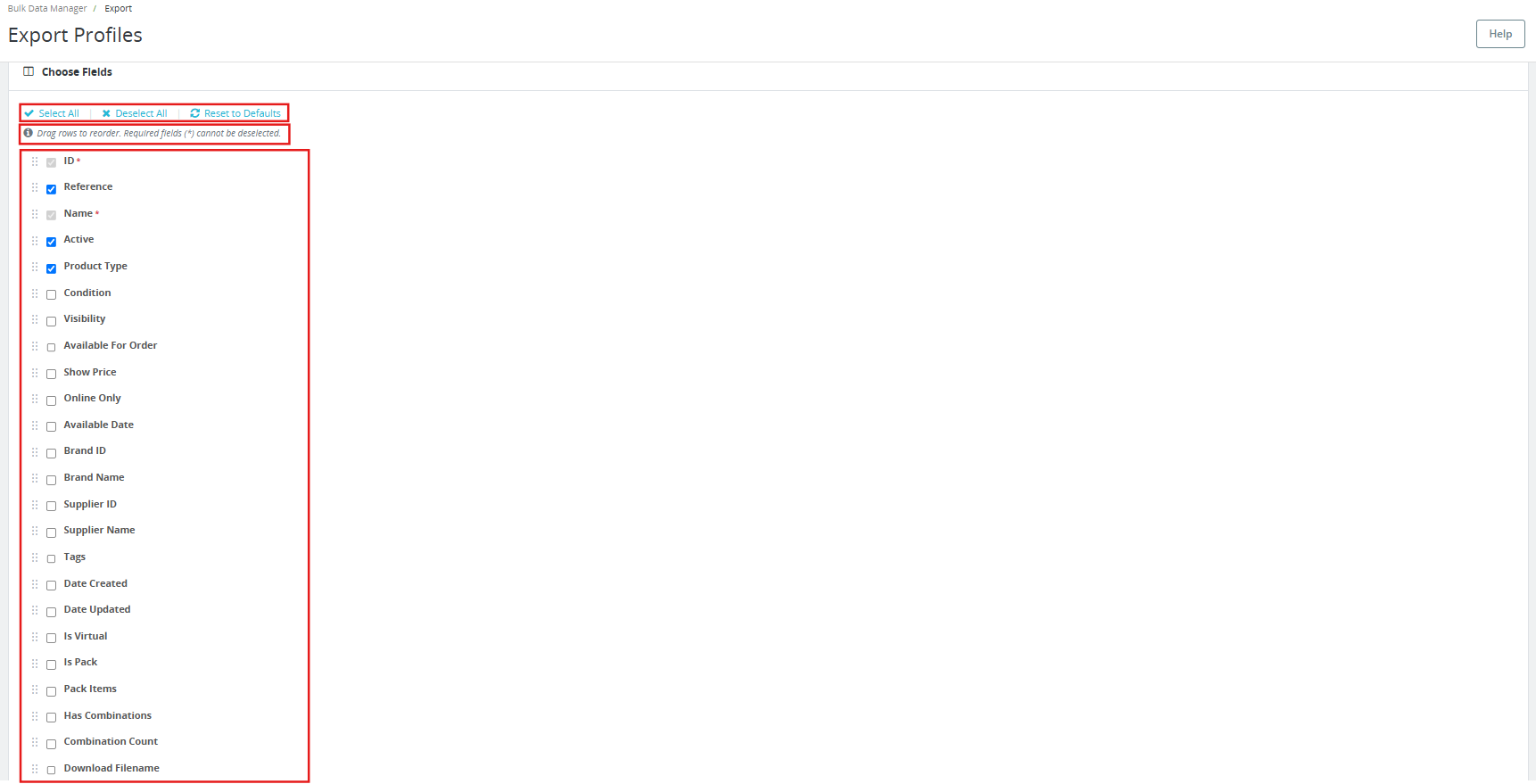
- Klicken Sie auf Alle auswählen um jede Spalte einzubeziehen.
- Klicken Sie auf Deaktivieren Sie alle Alle optionalen Auswahlen löschen.
- Klicken Sie auf Auf Standardeinstellung zurücksetzen um den empfohlenen Standardspaltensatz wiederherzustellen.
- Ziehen Sie Zeilen per Drag & Drop, um die Spaltenreihenfolge in der Ausgabedatei zu ändern.
Zu den verfügbaren Produktfeldern gehören: ID, Referenz, Name, Aktiv, Produkttyp, Zustand, Sichtbarkeit, Bestellbar, Preis anzeigen, Nur online, Verfügbar ab, Marken-ID, Markenname, Lieferanten-ID, Lieferantenname, Tags, Erstellungsdatum, Kurzbeschreibung, Beschreibung, Gewicht, Breite, Höhe, Tiefe, EAN-13, UPC, ISBN, MPN, Meta-Titel, Meta-Beschreibung, URL-Schlüssel, URL des Coverbildes, Alle Bild-URLs, Standard-Kategorie-ID, Standard-Kategoriename, Alle Kategorie-IDs, Alle Kategorienamen, Preis, Großhandelspreis, Einzelpreis, Mindestmenge, Warnung bei niedrigem Lagerbestand, Schwellenwert für niedrigen Lagerbestand, Verhalten bei Nichtverfügbarkeit und mehr.
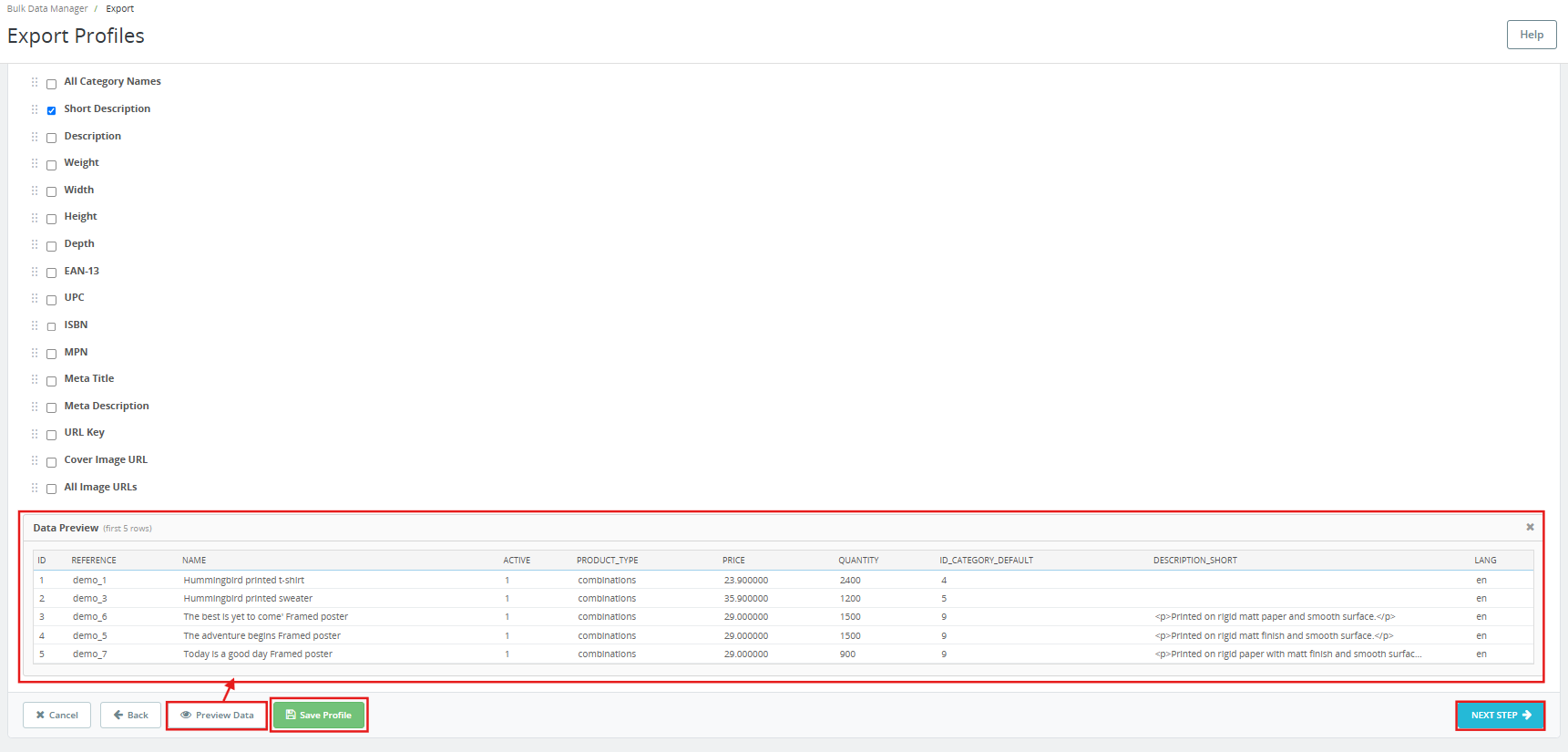
Klicken Sie auf Vorschaudaten Klicken Sie hier, um die ersten fünf Zeilen des Exports basierend auf Ihrer aktuellen Auswahl anzuzeigen. Profil sichern Zum Speichern ohne Herunterladen klicken. Nächster Schritt um mit der Dateierstellung fortzufahren.
5.3 Schritt 3 – Datei generieren
Ein Download-Übersichtsfeld auf der rechten Seite bestätigt Ihre Einstellungen: Datentyp, Dateiformat, Dateibezeichnung und die Anzahl der ausgewählten Felder.
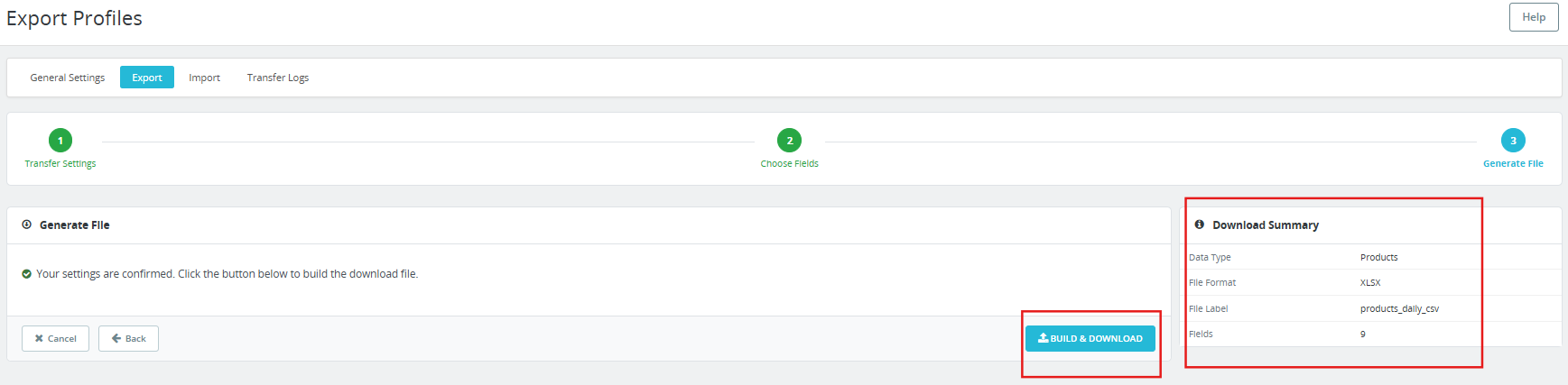
Klicken Sie auf Erstellen und Herunterladen Die Exportdatei wird sofort generiert. Die Datei wird erstellt und entweder in Ihren Browser heruntergeladen oder an das konfigurierte FTP/SFTP-Ziel übertragen. Der Vorgang wird im Tab „Übertragungsprotokolle“ protokolliert.
6.0 Importprofile
Die Registerkarte „Importieren“ listet alle gespeicherten Importprofile auf. Jedes Profil wird mit seiner ID, seinem Namen, dem Entitätstyp, dem Format, dem Quelltyp (Upload oder FTP), dem CRON-Status und dem Hinzufügedatum angezeigt.
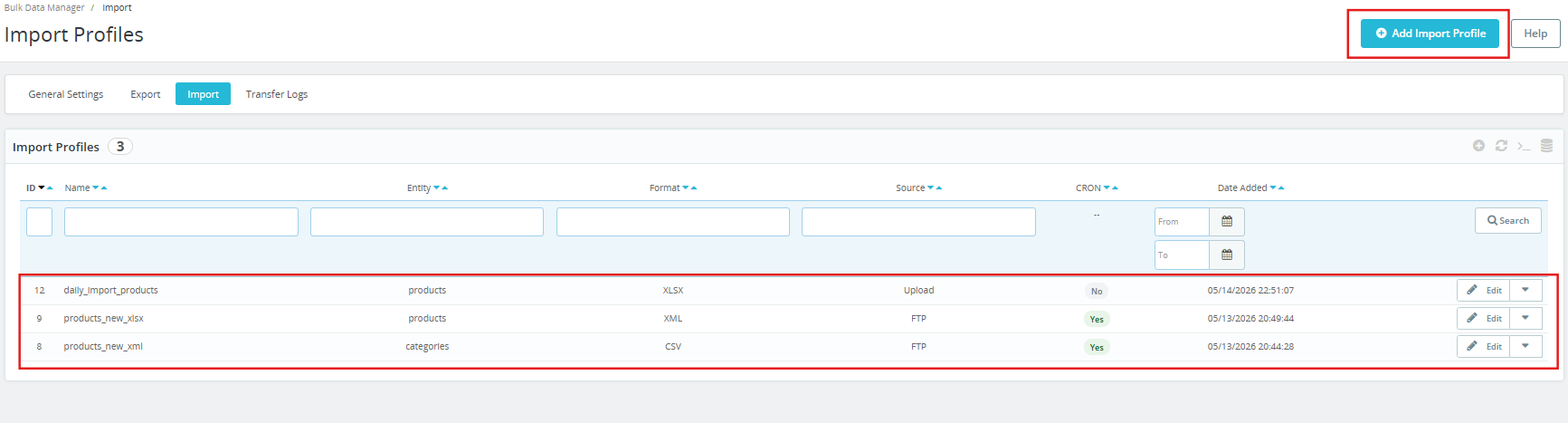
Klicken Sie auf Importprofil hinzufügen Zunächst durchläuft der Importassistent drei Schritte: Quelleinstellungen, Spalten zuordnen und Import ausführen.
6.1 Schritt 1 – Quelleneinstellungen
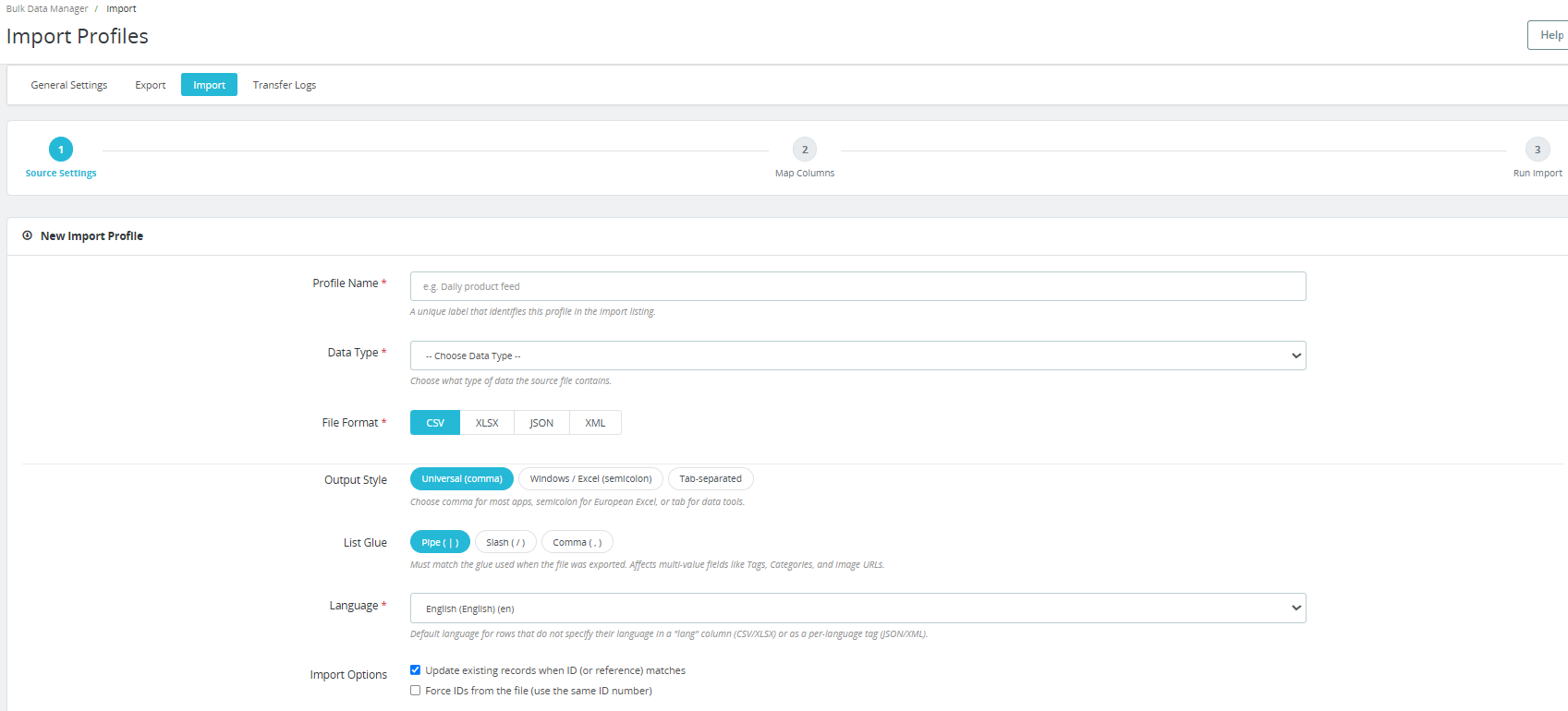
Profilname: Eine eindeutige Bezeichnung, die dieses Profil in der Importliste identifiziert. Beispiel: Täglicher Produktfeed.
Datentyp: Wählen Sie aus, welche Art von Daten die Quelldatei enthält: Produkte oder Kategorien.
File Format: Wählen Sie CSV, XLSX, JSON oder XML.
Ausgabestil: Wählen Sie das CSV-Trennzeichen, das zur zu importierenden Datei passt: Komma (universelles Zeichen), Semikolon (Windows/Excel) oder Tabulatorgetrennt.
Listenkleber: Der verwendete Klebstoff muss mit dem beim Export der Datei verwendeten übereinstimmen. Dies betrifft mehrwertige Felder wie Tags, Kategorien und Bild-URLs.
Sprache: Standardsprache für Zeilen, deren Sprache nicht in einer Spalte „lang“ (CSV/XLSX) oder als sprachspezifisches Tag (JSON/XML) angegeben ist.
Importoptionen:
- Vorhandene Datensätze aktualisieren, wenn die ID (oder Referenz) übereinstimmt: Wenn diese Option aktiviert ist, aktualisiert das Modul ein bestehendes Produkt, anstatt ein Duplikat zu erstellen, sobald eine übereinstimmende ID oder Referenz in der Datei gefunden wird. Dies ist die Standardeinstellung für alle regulären Aktualisierungen.
- IDs aus der Datei erzwingen (dieselbe ID-Nummer verwenden): Wenn diese Option aktiviert ist, weist das Modul dem neuen Datensatz die exakte Produkt-ID aus der Datei zu. Verwenden Sie diese Option nur bei der Migration zwischen Shops, bei denen die Beibehaltung der ursprünglichen ID erforderlich ist.
Quelle auswählen:
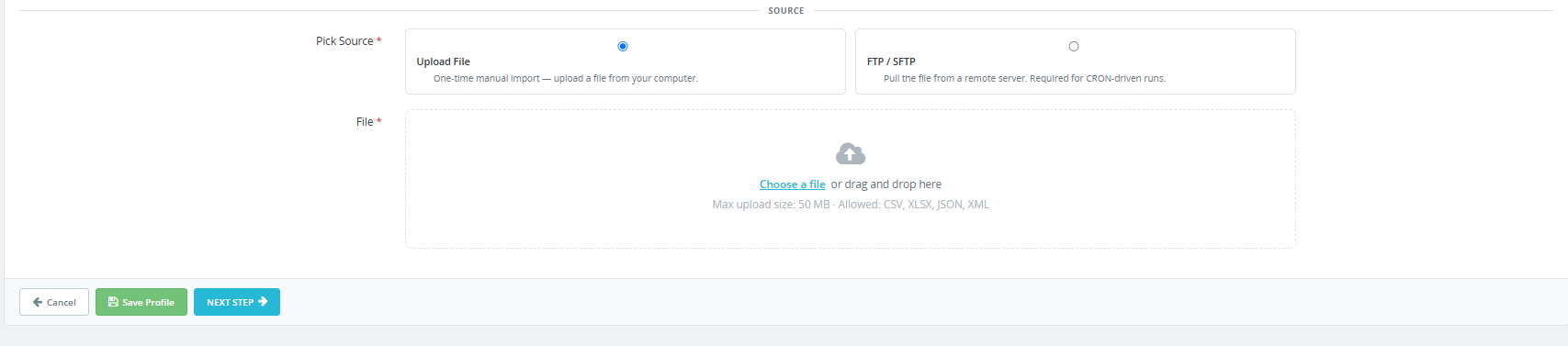
- Datei hochladen: Einmaliger manueller Import: Laden Sie eine Datei von Ihrem Computer hoch. Die maximale Upload-Größe beträgt 50 MB. Zulässige Formate: CSV, XLSX, JSON, XML.
- FTP / SFTP: Die Datei wird von einem Remote-Server heruntergeladen. Diese Option ist für CRON-gesteuerte automatisierte Ausführungen erforderlich.
Wenn FTP / SFTP ausgewählt ist, werden die folgenden Felder angezeigt:
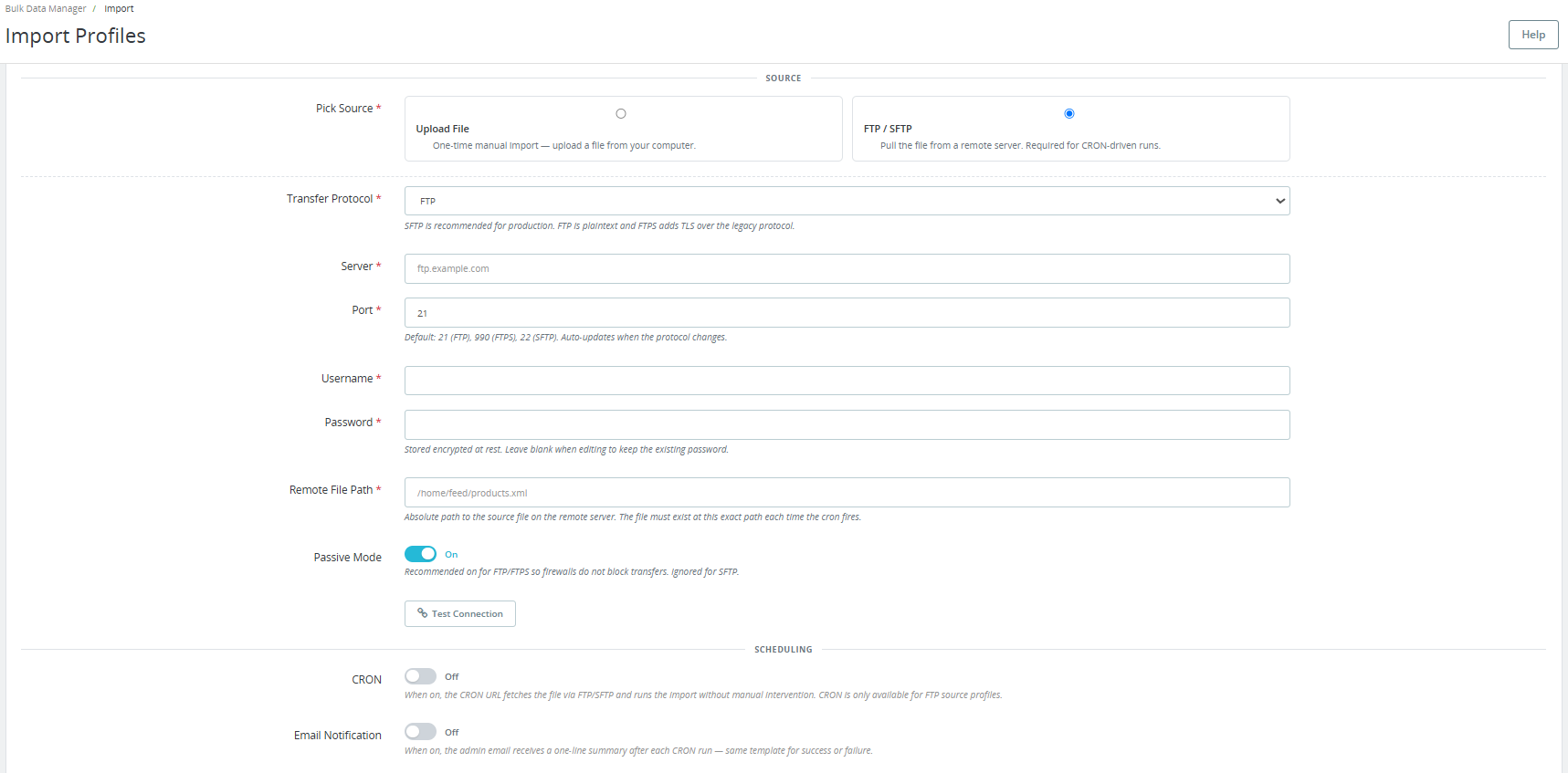
Übertragungsprotokoll: FTP, FTPS oder SFTP.
Server: Die FTP-Serveradresse.
Hafen: Standardmäßig sind die Werte 21 (FTP), 990 (FTPS) und 22 (SFTP) eingestellt. Die Werte werden bei Protokolländerungen automatisch aktualisiert.
Benutzername und Passwort: Anmeldeinformationen für den Remote-Server. Das Passwort wird verschlüsselt gespeichert.
Remote-Dateipfad: Absoluter Pfad zur Quelldatei auf dem Remote-Server. Die Datei muss bei jeder Ausführung des Cronjobs unter diesem exakten Pfad vorhanden sein. Beispiel: /home/feed/products.xml.
Passiver Modus: Empfohlen für FTP/FTPS, damit Firewalls die Übertragung nicht blockieren. Bei SFTP wird dies ignoriert.
Klicken Sie auf Verbindung testen Bitte überprüfen Sie Ihre FTP/SFTP-Zugangsdaten vor dem Speichern.
Scheduling:
CRON: Wenn CRON aktiviert ist, ruft die in den Einstellungen angegebene URL die Datei per FTP/SFTP ab und führt den Importvorgang ohne manuelle Eingriffe durch. CRON ist nur für FTP-Quellprofile verfügbar.
Email Benachrichtigung: Wenn diese Option aktiviert ist, erhält der Administrator nach jedem CRON-Lauf eine einzeilige Zusammenfassung per E-Mail, wobei für Erfolg und Misserfolg dieselbe Vorlage verwendet wird.
Klicken Sie auf Profil sichern Um Ihre Einstellungen zu speichern, klicken Sie anschließend auf Nächster Schritt um mit der Spaltenzuordnung fortzufahren.
Wenn Sie „Datei hochladen“ auswählen, müssen Sie die Datei nur noch von Ihrem Gerät hochladen.
6.2 Schritt 2 – Spalten zuordnen
Dieser Bildschirm zeigt die Benutzeroberfläche für die Spaltenzuordnung.
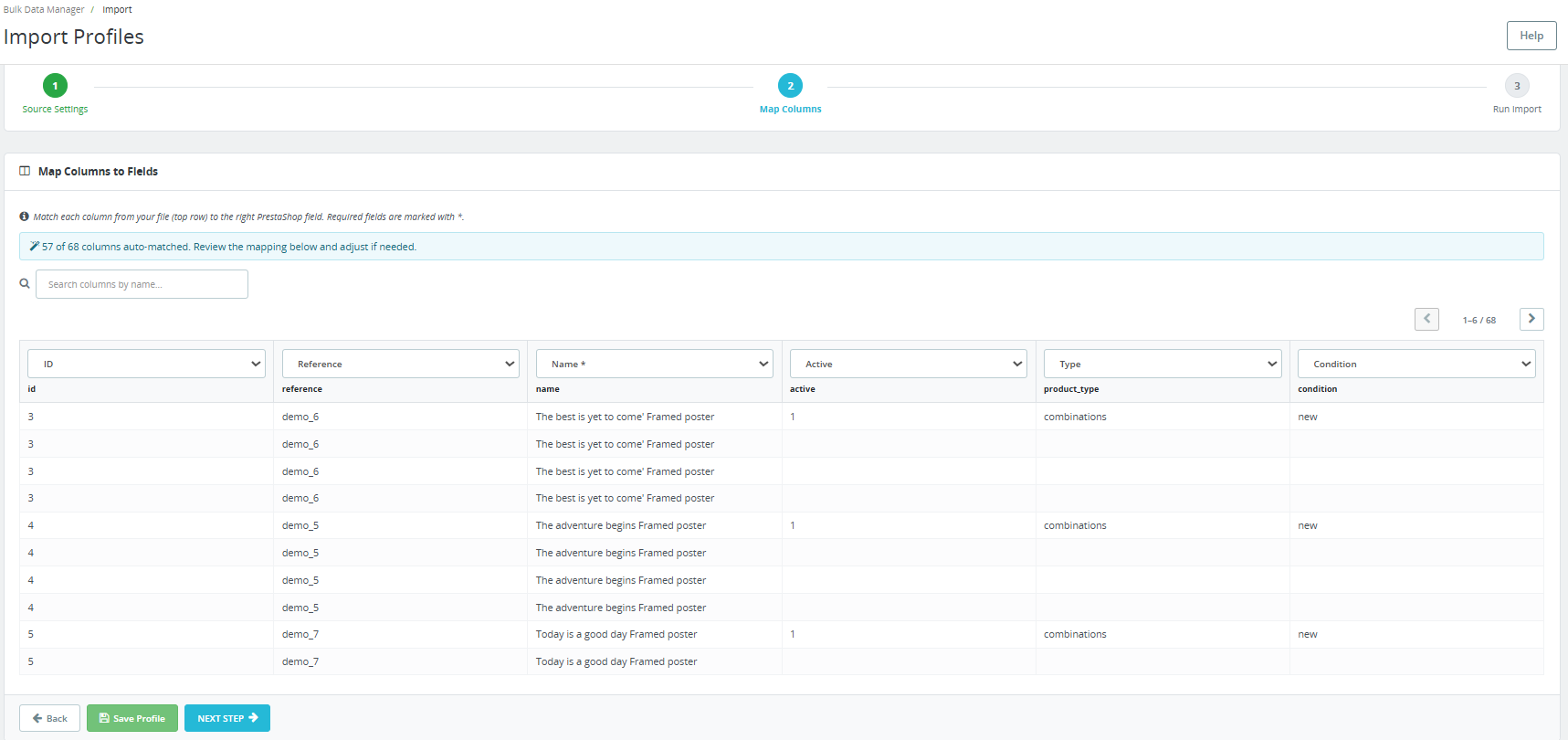
Die Anweisung oben lautet: Ordnen Sie jede Spalte Ihrer Datei (oberste Zeile) dem entsprechenden PrestaShop-Feld zu. Pflichtfelder sind mit einem Sternchen gekennzeichnet.
Das Modul ordnet Spalten nach Möglichkeit automatisch zu. Eine Bestätigungsmeldung oben zeigt an, wie viele Spalten automatisch zugeordnet wurden, z. B.: „47 von 47 Spalten automatisch zugeordnet“. Überprüfen Sie die unten stehende Zuordnung und passen Sie sie gegebenenfalls an.
Jede Spalte Ihrer Importdatei wird als Dropdown-Menü am oberen Rand der jeweiligen Spalte angezeigt. Die Zeilen darunter zeigen die tatsächlichen Datenwerte aus Ihrer Datei zur visuellen Überprüfung. Verwenden Sie das Suchfeld, um eine bestimmte Spalte anhand ihres Namens zu finden. Navigieren Sie mithilfe der Navigationspfeile durch alle Spalten (z. B. 1–6 / 47).
Weisen Sie mithilfe des Dropdown-Menüs jede Spaltenüberschrift Ihrer Datei dem entsprechenden PrestaShop-Feld zu. Lassen Sie die Spalten auf dem automatisch zugeordneten Feld, wenn die Zuordnung korrekt ist. Wenn ein Pflichtfeld nicht zugeordnet ist, blockiert das Modul den Import und zeigt vor dem Fortfahren eine Warnung an.
Klicken Sie auf Profil sichern Klicken Sie hier, um die Karte zu speichern. Nächster Schritt um zum letzten Schritt zu gelangen.
6.3 Schritt 3 – Import ausführen
Die Bestätigungsmeldung lautet: Zuordnung bestätigt. Klicken Sie unten, um mit dem Import Ihrer Daten zu beginnen.
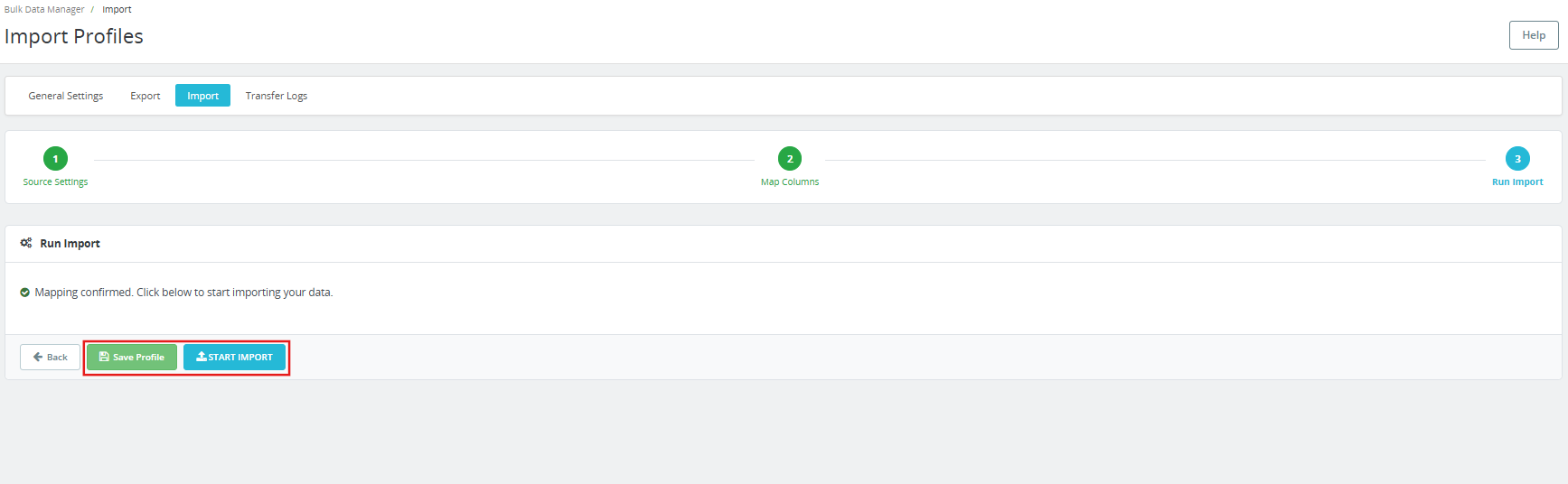
Klicken Sie auf Profil sichern Das Profil wird zur späteren Verwendung gespeichert, ohne den Importvorgang jetzt auszuführen.
Klicken Sie auf Import starten Zunächst wird der Import in Batches gemäß den allgemeinen Einstellungen ausgeführt. Nach Abschluss des Vorgangs werden die Ergebnisse auf der Registerkarte „Übertragungsprotokolle“ protokolliert, einschließlich der Gesamtzahl der Datensätze, der erfolgreichen Datensätze und aller fehlgeschlagenen Datensätze mit detaillierten Fehlerinformationen auf Zeilenebene.
7.0 Übertragungsprotokolle
Der Tab „Transferprotokolle“ zeigt den vollständigen Verlauf aller Import- und Exportvorgänge, die über den PrestaShop Product Import Export Scheduler Pro ausgeführt wurden. Die Tab-Überschrift im Modul lautet „Transferverlauf“.
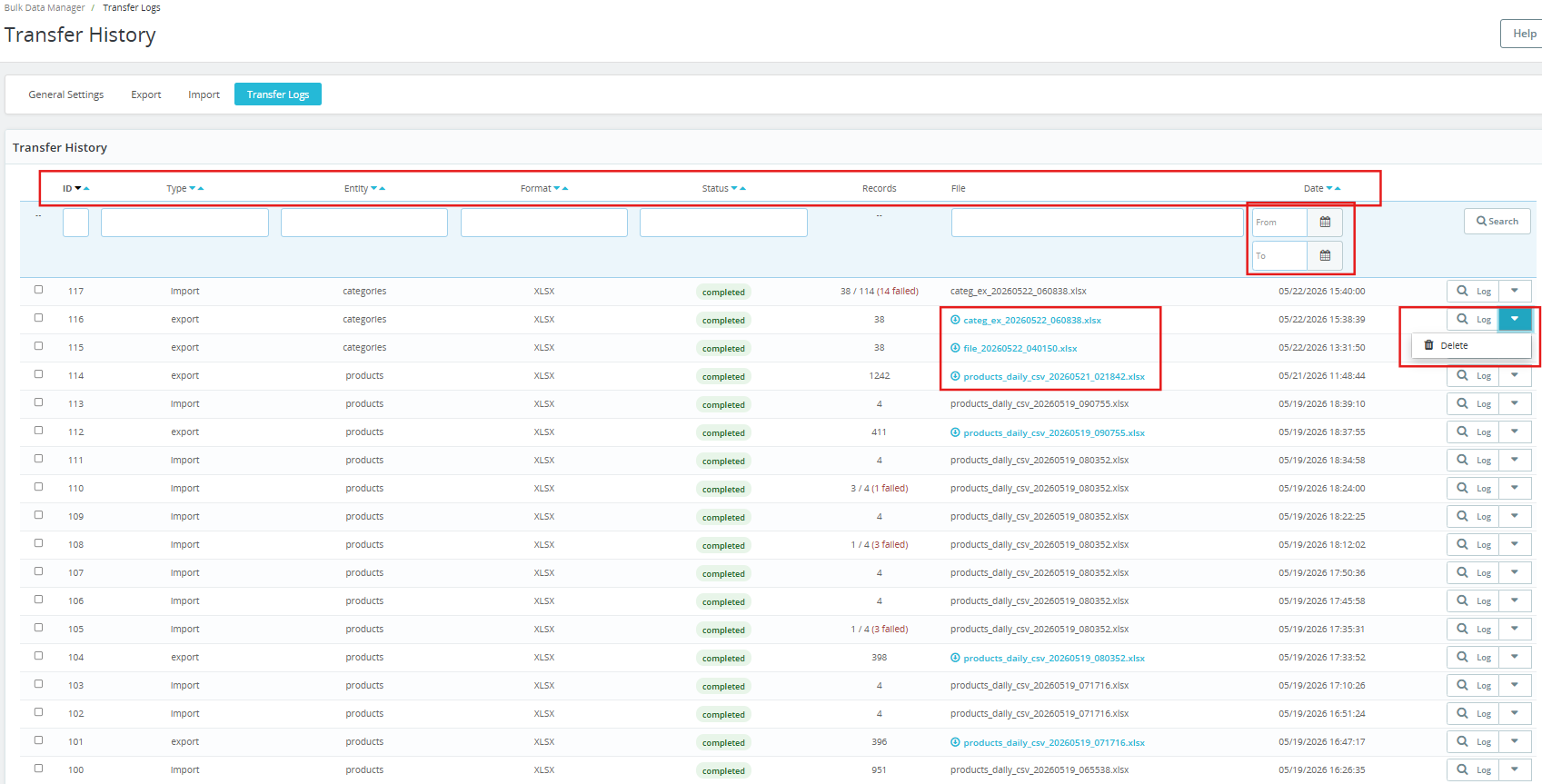
Jede Zeile im Protokoll zeigt:
- ID: Die Laufkennung.
- Typ: Import oder Export.
- Entität: Produkte oder Kategorien.
- Format: CSV, XLSX, JSON oder XML.
- Status: Abgeschlossen, mit Fehlern abgeschlossen oder fehlgeschlagen. Teilweise Auswertungen zeigen die Anzahl der Datensätze als X / Y (Z fehlgeschlagen) in Rot an.
- Aufzeichnungen: Insgesamt wurden Datensätze verarbeitet. Bei Teilfehlern zeigt die Anzahl an, wie viele Datensätze erfolgreich und wie viele fehlgeschlagen sind.
- Datei: Der Dateiname der generierten oder importierten Datei. Bei Exportvorgängen ist der Dateiname ein anklickbarer Link zum direkten erneuten Herunterladen der Datei.
- Datum: Datum und Uhrzeit des abgeschlossenen Laufs.
Klicken Sie auf Log Klicken Sie auf eine beliebige Zeile, um die vollständigen Details des jeweiligen Laufs anzuzeigen, einschließlich Fehlermeldungen auf Zeilenebene für alle fehlgeschlagenen Datensätze. Korrigieren Sie nur die betroffenen Zeilen in der Quelldatei und importieren Sie diese Zeilen erneut. Der Rest des Katalogs bleibt unverändert.
8.0 Häufig gestellte Fragen
Frage: Was ist der PrestaShop Product Import Export Scheduler Pro?
Antworten: PrestaShop Modul für den Massenimport und -export von Produkten Mit diesem Tool können Händler Produkte und Kategorien mithilfe von CSV-, XLSX-, JSON- und XML-Dateien importieren und exportieren. Es umfasst wiederverwendbare Profile, Spaltenzuordnung mit Validierung, FTP- und SFTP-Dateiübertragung, Cron-basierte Zeitplanung, E-Mail-Benachrichtigungen und Übertragungsprotokolle – alles übersichtlich im PrestaShop-Adminbereich verwaltet. Kompatibel mit PrestaShop 1.7 bis 9.x.
Frage: Wie importiere ich Produkte in PrestaShop mithilfe einer CSV-Datei?
Antwort: Gehen Sie zum Tab „Importieren“ und klicken Sie auf „Importprofil hinzufügen“. Stellen Sie den Datentyp auf „Produkte“ ein, wählen Sie CSV als Dateiformat, laden Sie Ihre CSV-Datei unter „Quelle auswählen“ hoch und klicken Sie auf „Nächster Schritt“. Im Fenster „Spalten zuordnen“ ordnet das Modul Spalten automatisch zu, sofern möglich, überprüft die Zuordnung, passt sie bei Bedarf an und klickt auf „Nächster Schritt“. Klicken Sie auf „Import starten“, um den Vorgang auszuführen. Beispiel-CSV-Vorlagen finden Sie im Abschnitt „Vorlagendateien“ unter „Allgemeine Einstellungen“.
Frage: Kann ich PrestaShop-Produktkombinationen importieren und exportieren?
Antwort: Ja. Sie können die Kombinationen der Produktvarianten exportieren, indem Sie in den Transfereinstellungen des Exportprofils die Option „Produktkombinationen exportieren (Varianten)“ aktivieren. Jeder Produktzeile folgt eine Zeile pro Kombination mit Attributen in einem lesbaren Format. Beim Reimport erstellt das Modul automatisch fehlende Attributwerte und -gruppen. Die vollständige Verarbeitung von Kombinationen wird unterstützt – Export von einem Shop und Import in einen anderen erfolgen reibungslos.
Frage: Wie kann ich den Produktimport in PrestaShop mithilfe von Cronjobs automatisieren?
Antwort: Erstellen Sie ein Importprofil mit FTP oder SFTP als Quelle, aktivieren Sie CRON im Bereich „Planung“ und speichern Sie das Profil. Gehen Sie zu „Allgemeine Einstellungen“, dann zu „Geplante Bereinigung“ und kopieren Sie die CRON-URL des Importprofils. Fügen Sie diese in die Crontab Ihres Servers oder in das Modul „Geplante Aufgaben“ von PrestaShop ein und legen Sie das Intervall fest. Das Profil wird automatisch bei jedem Tick ausgeführt, ohne dass Sie manuell eingreifen müssen.
Frage: Wie migriere ich Produkte von einem PrestaShop-Shop in einen anderen?
Antwort: Mit dem Knowband PrestaShop Export/Import Scheduler Pro können Sie Produkte von einem PrestaShop-Shop in einen anderen migrieren. Die Importfunktion ermöglicht es Ihnen, alle PrestaShop-Produkte und -Kategorien im CSV-, JSON-, XML- oder XLSX-Format zu importieren.
Frage: Was passiert, wenn ein Import fehlschlägt oder Fehler auftreten?
Antwort: Der PrestaShop Catalog Manager meldet Fehler nicht stillschweigend. Jeder Durchlauf erstellt einen Eintrag im Tab „Transferprotokolle“. Teilfehler werden als Anzahl der Datensätze (X/Y) angezeigt, wobei die fehlerhafte Anzahl hervorgehoben ist. Klicken Sie in einer beliebigen Zeile auf die Schaltfläche „Protokoll“, um die Fehlerdetails auf Zeilenebene anzuzeigen. Korrigieren Sie die betroffenen Zeilen in der Quelldatei und importieren Sie nur diese erneut. Für geplante Cron-Läufe wird eine Bestätigungs-E-Mail versendet, sodass der Administrator ohne Anmeldung benachrichtigt wird.
Frage: Ist dies mit der neuesten PrestaShop-Version kompatibel?
Antwort: Ja. Der PrestaShop Product Import Export Scheduler Pro ist mit PrestaShop 1.7.x bis 9.x kompatibel. Weitere Informationen finden Sie in der Dokumentation. Modulproduktseite Für die aktuellsten Kompatibilitätsinformationen.
9.0 Fazit
Der PrestaShop Product Import Export Scheduler Pro von Knowband ist eine Komplettlösung für die Katalogdatenverwaltung in PrestaShop. Vier Dateiformate, wiederverwendbare Profile, FTP & SFTP mit Verbindungstests, vollständige Unterstützung für kombinierte Roundtrips, Mehrsprachigkeit, Validierung der Spaltenzuordnung, Fehlerprotokolle auf Zeilenebene, datierte Backup-Historie und automatische Dateibereinigung – alles in einem einzigen PrestaShop Import/Export-Modul, direkt im Admin-Bereich und ohne Entwicklerkenntnisse.
Für Support, individuelle Anforderungen oder PrestaShop-Add-on-Entwicklungsdienste wenden Sie sich bitte direkt an das Knowband-Team.
Holen Sie sich den PrestaShop Product Import Export Scheduler Pro und beginnen Sie ab dem ersten Tag mit der Durchführung automatisierter Katalogübertragungen.

