1.0 Beidhändige Rückhand: Einleitung
Gibt es eine Möglichkeit, Warenkorbabbrüche zu reduzieren und die Benutzerfreundlichkeit der Website zu verbessern? Knowbands OpenCart-Produktverfügbarkeitsprüfung per Postleitzahl-Erweiterung Mit der Postleitzahlensuche können Kunden die Produktverfügbarkeit an ihrem Standort prüfen. Kunden, die in Ihrem Online-Shop einkaufen, wissen in der Regel nicht, ob Produkte in ihrer Region verfügbar sind. Dies führt zu einem negativen Einkaufserlebnis, wenn sie beim Bezahlvorgang feststellen, dass das Produkt an ihrem Standort nicht verfügbar ist. Dadurch brechen sie den Kaufvorgang ab, was die Abbruchrate erhöht. Das OpenCart-Modul zur Produktpostleitzahlenprüfung integriert eine einfache Postleitzahlenprüfung auf der Produktseite, sodass Kunden sehen können, ob das Produkt an ihren Standort geliefert werden kann. Ist die Lieferung an die angegebene Postleitzahl möglich, zeigt das OpenCart-Modul dem Nutzer die Liefertage und das Lieferdatum im Voraus an. Diese Funktionalität verbessert sowohl die Benutzerfreundlichkeit als auch die Benutzeroberfläche Ihres Online-Shops.
1.1 Herausragende Merkmale des Moduls „Verfügbarkeitsprüfung nach Postleitzahl“ für OpenCart
Das OpenCart-Modul „Produktverfügbarkeitsprüfung nach Postleitzahl“ bietet verschiedene anpassbare Funktionen, die sich an Ihre Geschäftsanforderungen anpassen lassen. Es sind keine Programmierkenntnisse erforderlich, und der Shopbetreiber kann die Ergebnisse der Produktverfügbarkeitsprüfung nach Postleitzahl direkt auf den Produktseiten im Frontend anzeigen. Werfen wir einen kurzen Blick auf die Funktionen.
1. Die OpenCart-Erweiterung „Produktverfügbarkeitsprüfung nach Postleitzahl“ hilft dabei, Warenkorbabbrüche zu reduzieren, indem sie Kunden ermöglicht, ihre Postleitzahl einzugeben und die Produktverfügbarkeit an ihrem Standort zu prüfen.
2. Diese OpenCart-Erweiterung zeigt auf der Produktseite einen Block zur Überprüfung der Produkt-Postleitzahl an, sodass der Kunde die Produktverfügbarkeit prüfen kann, ohne zur Kasse gehen zu müssen.
3. Mit der OpenCart Product Postal Code Validator-Erweiterung kann der Administrator unbegrenzt viele globale Zonen und mehrere Postleitzahlen innerhalb dieser Zonen hinzufügen.
4. Mit dem OpenCart-Produkt-Postleitzahlen-Validator können Sie mühelos beliebig viele Postleitzahlen in verschiedenen Zonen hinzufügen und zuordnen, indem Sie direkt eine CSV-Datei für eine große Anzahl von Postleitzahlen hochladen.
5. Das OpenCart-Modul „Produktverfügbarkeit“ ermöglicht es dem Administrator, eine große Anzahl von Produkten in verschiedenen globalen Zonen zuzuordnen oder eine CSV-Datei direkt für den Massen-Upload hochzuladen.
6. Mit der Postleitzahlenprüfung von OpenCart kann der Administrator alle Produkte ausschließen, für die kein Versand oder keine Lieferung möglich ist. Kunden können diese Produkte direkt kaufen.
7. Das OpenCart-Modul zur Überprüfung der Postleitzahl zeigt die erweiterten Liefertage und -termine im Frontend nur dann an, wenn die Produktlieferung für die jeweilige Postleitzahl möglich ist.
8. Der OpenCart-Produkt-Postleitzahlen-Validator aktiviert und zeigt die Schaltfläche „In den Warenkorb“ im Frontend nur dann an, wenn die Produktlieferung an diese spezifische Postleitzahl möglich ist.
9. Der Shop-Administrator kann das Modul zur Postleitzahlenprüfung mithilfe dieser OpenCart-Erweiterung nur für bestimmte Produkte aktivieren. Für alle anderen Produkte wird im Frontend der Standard-Checkout angezeigt.
10. Die OpenCart-Postleitzahlenerweiterung kann schnell vom Backend aus aktiviert oder deaktiviert werden.
11. Für die Installation und Konfiguration des OpenCart-Verfügbarkeitsprüfungsmoduls nach Postleitzahl sind keine technischen Schwierigkeiten erforderlich.
12. Die bestehenden globalen Zonen, Postleitzahlen und Produktzonenzuordnungen können je nach Bedarf aktiviert, deaktiviert oder gelöscht werden.
13. Die OpenCart-Erweiterung „Product Postal Code Validator“ ermöglicht es dem Administrator, die Produkt-Zonen-Zuordnung vom Backend aus zu bearbeiten und zu ändern.
14. Die OpenCart-Produktverfügbarkeitsprüfung nach Postleitzahl-Erweiterung bietet Kompatibilität mit mehreren Shops.
Was ist neu in der jüngsten Verbesserung?
Das neueste Update des Knowband-Moduls „Opencart Produktverfügbarkeitsprüfung per Postleitzahl“ bietet eine neue Funktion: Shop-Administratoren können das Pop-up zur Postleitzahlenprüfung im Frontend aktivieren oder deaktivieren. Diese flexible Option verbessert die Benutzerfreundlichkeit, da sie eine nahtlose Kontrolle über die Sichtbarkeit des Postleitzahlenprüfungsprozesses ermöglicht.
2.0 Installationsanleitung für die OpenCart-Erweiterung zur Validierung von Produktpostleitzahlen
Bevor Sie mit der Installation beginnen, müssen Sie das OpenCart-Modul „Produktverfügbarkeitsprüfung nach Postleitzahl“ im Knowband-Shop erwerben. Nach dem Kauf erhalten Sie die folgenden Dateien an Ihre registrierte E-Mail-Adresse.
- Der Quellcode des OpenCart-Moduls „Produktverfügbarkeitsprüfung nach Postleitzahl“ im ZIP-Dateiformat.
- Benutzerhandbuch zur OpenCart-Erweiterung „Produktverfügbarkeitsprüfung nach Postleitzahl“.
Um diesen OpenCart-Postleitzahlenprüfer für Ihren Onlineshop zu installieren, befolgen Sie bitte die folgenden Schritte:
1. Entpacken Sie die ZIP-Datei. Sie erhalten dann die Ordner wie in der Abbildung unten dargestellt.

2. Kopieren Sie alle Ordner der ZIP-Datei über einen FTP-Manager in das Stammverzeichnis der OpenCart-Installation.
Das OpenCart-Modul für Produktverfügbarkeit wurde nun erfolgreich installiert und ist in Ihrem Shop einsatzbereit.


3.0 Admin-Oberfläche des OpenCart-Moduls „Produktverfügbarkeitsprüfung nach Postleitzahl“
Unmittelbar nach der erfolgreichen Installation des Moduls zur Produktverfügbarkeitsprüfung für Ihre OpenCart-Website können Sie beliebig viele Produkt-Postleitzahlenzuordnungen erstellen und diese gemäß Ihren Geschäftsanforderungen konfigurieren. Navigieren Sie in der angegebenen Reihenfolge durch die Einstellungen: Admin-Bereich > Erweiterungen > Module > Produktverfügbarkeitsprüfung nach Postleitzahl.
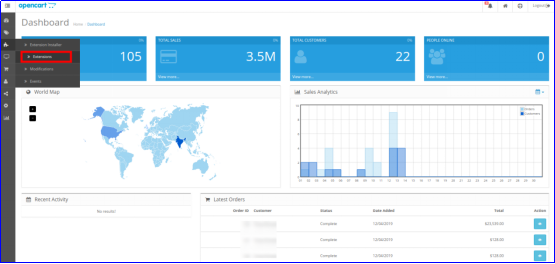
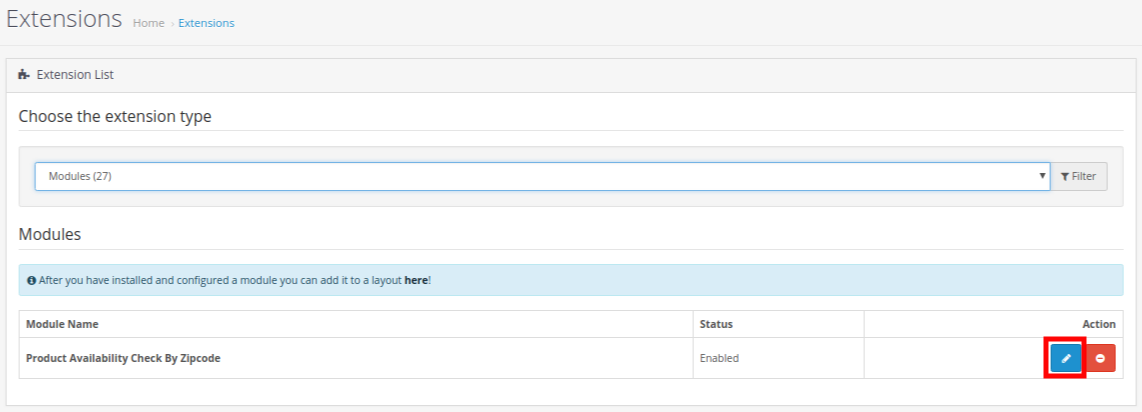
Die einfach zu bedienende Benutzeroberfläche der OpenCart-Erweiterung „Produkt-Postleitzahlenvalidierung“ ist in drei große Abschnitte unterteilt:
1. Modulkonfigurationseinstellungen 2. Globale Zonen 3. Produktzonenzuordnung
Jeder dieser Abschnitte wird im Folgenden ausführlich besprochen.
3.1 Modulkonfigurationseinstellungen
Unter den Modulkonfigurationseinstellungen des OpenCart-Moduls „Postleitzahlenvalidierung für Produkte“ finden Sie die Grundeinstellungen für globale Zonen und die Produktzonenzuordnung, die wie folgt aussehen:

- Modul aktivieren/deaktivieren: Diese Option aktiviert oder deaktiviert die vollständige Funktionalität des OpenCart-Produkt-Postleitzahlen-Validators.
- Lieferdatum anzeigen: Sie können die Liefertage und das Lieferdatum im Ergebnis der Produktverfügbarkeitsprüfung vorab ein- oder ausblenden. Die voraussichtliche Lieferzeit gilt nur, wenn das Produkt an der angegebenen Postleitzahl verfügbar ist.
- Postleitzahl-Popup anzeigen: Mit dieser Option kann der Opencart-Administrator das Pop-up zur Postleitzahlenabfrage im Shop aktivieren/deaktivieren.
- Warenkorb prüfen: Wenn diese Option aktiviert ist, wird die Schaltfläche „In den Warenkorb“ nur angezeigt, wenn das Produkt an der entsprechenden Postleitzahl verfügbar ist. Ist das Produkt an diesem Standort nicht verfügbar, wird die Schaltfläche „In den Warenkorb“ dem Nutzer nicht angezeigt.
- Modul nur für zugeordnete Produkte: Sie können das Modul für zugeordnete Produkte aktivieren oder deaktivieren. Wenn dieses Modul für die zugeordneten Produkte aktiviert ist, kann der Kunde auch alle anderen Produkte bestellen.
- Produkte für Behinderte: Mit dieser Option des Moduls zur Überprüfung der Produkt-Postleitzahl können Sie die Produktverfügbarkeitsprüfung auf bestimmte Produkte Ihres Shops beschränken.
- Benutzerdefinierte CSS: Im folgenden Textfeld können die Shop-Administratoren benutzerdefiniertes CSS hinzufügen, um das Erscheinungsbild nach ihren Wünschen anzupassen.
- Benutzerdefiniertes JavaScript: Wir haben dieses spezielle Textfeld bereitgestellt, damit der Administrator benutzerdefinierten JavaScript-Code hinzufügen kann.
3.2 Globale Zonen
In diesem Abschnitt des OpenCart-Moduls „Produktverfügbarkeitsprüfung nach Postleitzahl“ kann der Administrator mehrere globale Zonen für seinen Shop erstellen. Innerhalb dieser globalen Zonen kann er beliebig viele Postleitzahlen hinzufügen und zuordnen, in die er seine Produkte oder Dienstleistungen liefert. Die Benutzeroberfläche sieht wie folgt aus:
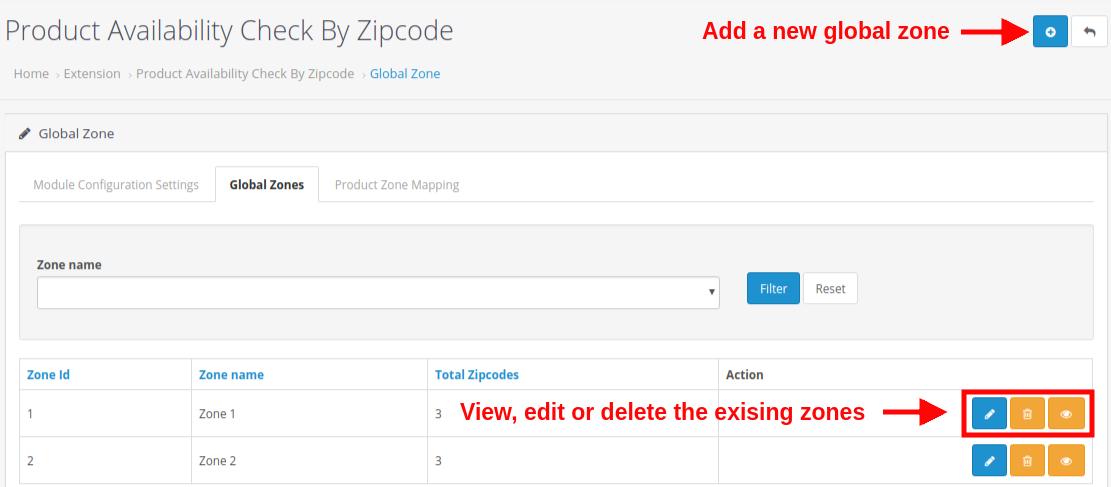
Sie können beliebig viele globale Zonen für Ihren Shop erstellen, indem Sie auf die Schaltfläche „+“ klicken. Darüber hinaus können Sie bestehende Zonen über die Schaltflächen „Bearbeiten“ bzw. „Löschen“ bearbeiten oder löschen. Um alle einer Zone zugeordneten Postleitzahlen anzuzeigen, klicken Sie auf die Schaltfläche „Anzeigen“. Sie können außerdem die Gesamtzahl der einer bestimmten Zone zugeordneten Postleitzahlen einsehen.
Jede dieser Maßnahmen wurde im Folgenden detailliert erläutert:
3.2.1 Neue Zone hinzufügen
Die obige Abbildung zeigt die Benutzeroberfläche zum Hinzufügen/Erstellen einer neuen Zone für Ihren Shop. Dies ist die manuelle Methode zum Hinzufügen einer globalen Zone. Dabei müssen Sie alle Postleitzahlen manuell auflisten und den Aktivierungs-/Deaktivierungsstatus für die jeweiligen Zonen festlegen. Um eine neue globale Zone hinzuzufügen, füllen Sie bitte die folgenden Felder aus:
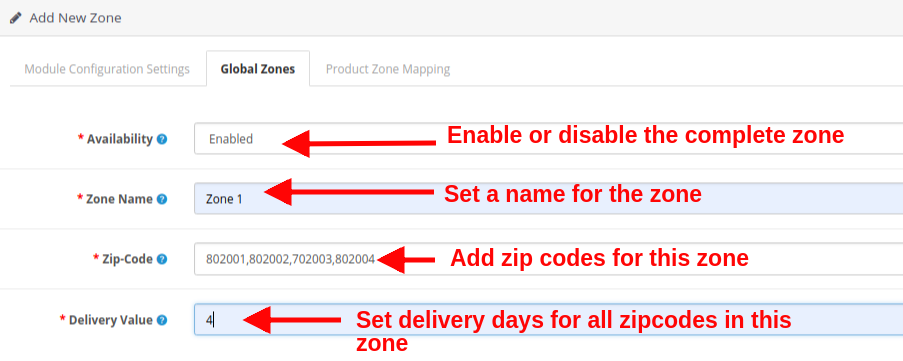
- Verfügbarkeit: Diese Option aktiviert oder deaktiviert die gesamte Zone. Alle in dieser Zone erfassten Postleitzahlen werden entweder aktiviert oder deaktiviert.
- Zonenname: Mit dieser Option können Sie einen Namen für die Zone festlegen.
- PLZ: Mit dieser Option können Sie beliebig viele Postleitzahlen in dieser Zone zuordnen. Um mehrere Postleitzahlen hinzuzufügen, trennen Sie diese durch Kommas (,), z. B. 802001,802002,702003,802004.
- Lieferwert: Mit dieser Option werden die Liefertage für alle Postleitzahlen innerhalb dieser Zone festgelegt.
3.2.2 Zonennamen bearbeiten
Wenn Sie den Namen der globalen Zone ändern möchten, verwenden Sie diese Option:
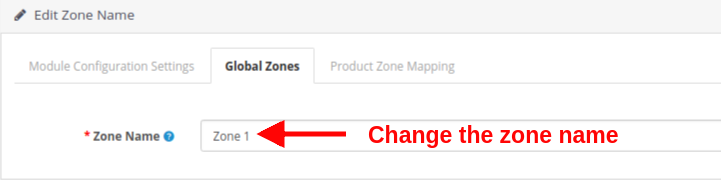
- Zonenname: Mit dieser Option können Sie den gewünschten Zonennamen angeben.
3.2.3 Globale Zone anzeigen

Auf dieser Oberfläche wird eine Liste der bestehenden Zonen angezeigt. Sie können die vorhandenen Postleitzahlen einer Zone einsehen oder löschen. Außerdem können Sie in diesem Bereich der Verwaltungsoberfläche direkt neue Postleitzahlen hinzufügen. Jede dieser Optionen wird in den folgenden Abschnitten erläutert.
3.2.3.1 Neue Postleitzahl hinzufügen
Es gibt zwei Möglichkeiten, neue Postleitzahlen hinzuzufügen:
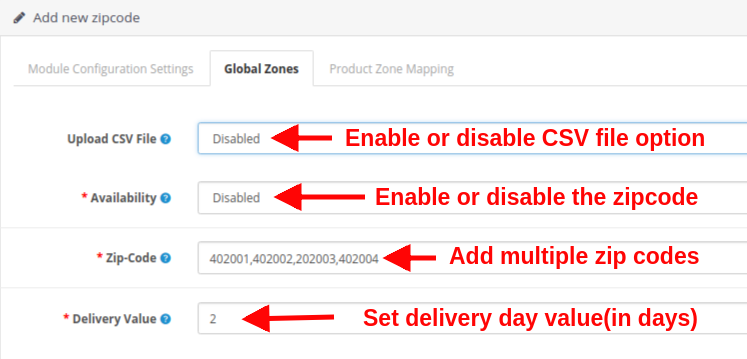
1. Manuelle Befüllung
Wenn Sie die Postleitzahlen einer bestimmten Zone manuell hinzufügen, müssen Sie die folgenden Felder ausfüllen:
- CSV-Datei hochladen: Aktivieren oder deaktivieren Sie die Option zum Hochladen von CSV-Dateien je nach Ihren Geschäftsanforderungen. Wenn sie deaktiviert ist, wird Ihnen die untenstehende Benutzeroberfläche angezeigt.
- Verfügbarkeit: Mit dieser Option können Sie den Verfügbarkeitsstatus des Produkts für die konfigurierte Postleitzahl festlegen.
- PLZ: Mit dieser Option können Sie mehrere Postleitzahlen durch Kommas getrennt hinzufügen. Beispiel: 402001,402002,202003,402004
- Lieferwert: Legen Sie für die konfigurierten Postleitzahlen einen positiven ganzzahligen Wert als Lieferzeit in Tagen fest.
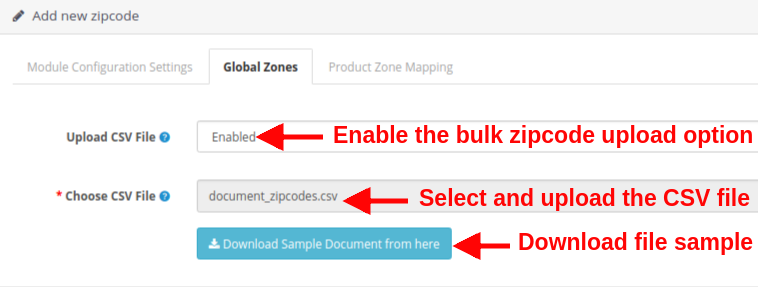
2. Massen-Upload (mittels CSV-Datei)
Diese Option ist nützlich, wenn Sie eine große Anzahl von Postleitzahlen für die Produktlieferung in Ihrem Geschäft hinzufügen möchten. Sie müssen die folgenden Optionen konfigurieren:
- CSV-Datei hochladen: Um die Option zum Massen-Upload von Postleitzahlen zu nutzen, aktivieren Sie diese Option. Mit dieser Option können Sie eine CSV-Datei hochladen, um eine große Anzahl von Postleitzahlen für Ihren Shop hinzuzufügen.
- CSV-Datei auswählen: Mit dieser Option können Sie die CSV-Datei von Ihrem lokalen Computer auswählen und hochladen.
- Beispieldokument herunterladen: Diese Option wird als CSV-Dateireferenz bereitgestellt. Sie können hier eine Beispieldatei herunterladen und das Format zur Auflistung der Postleitzahldetails einsehen.
3.2.3.2 Vorhandene Postleitzahl bearbeiten
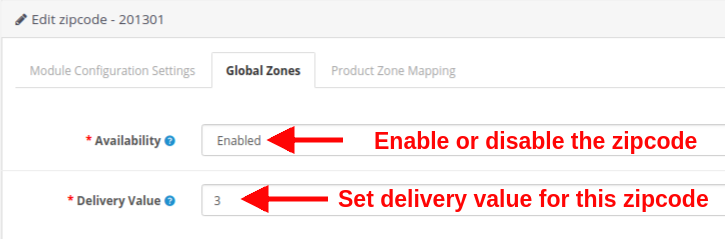
Um eine bestimmte Postleitzahl zu bearbeiten, müssen Sie die folgenden Felder ausfüllen:
- Verfügbarkeit: Mit dieser Option können Sie den Verfügbarkeitsstatus des Produkts für die konfigurierte Postleitzahl festlegen.
- Lieferwert: Legen Sie für die konfigurierten Postleitzahlen einen positiven ganzzahligen Wert als Lieferzeit in Tagen fest.
3.3 Produktzonen-Mapping
Unter diesem Tab des OpenCart-Moduls „Produktverfügbarkeit“ können Sie beliebig viele Produktzonenzuordnungen für Ihren Shop hinzufügen oder erstellen. Sie können die Produkte allen spezifischen Zonen zuordnen, in denen die Lieferung dieser Produkte erlaubt sein soll.
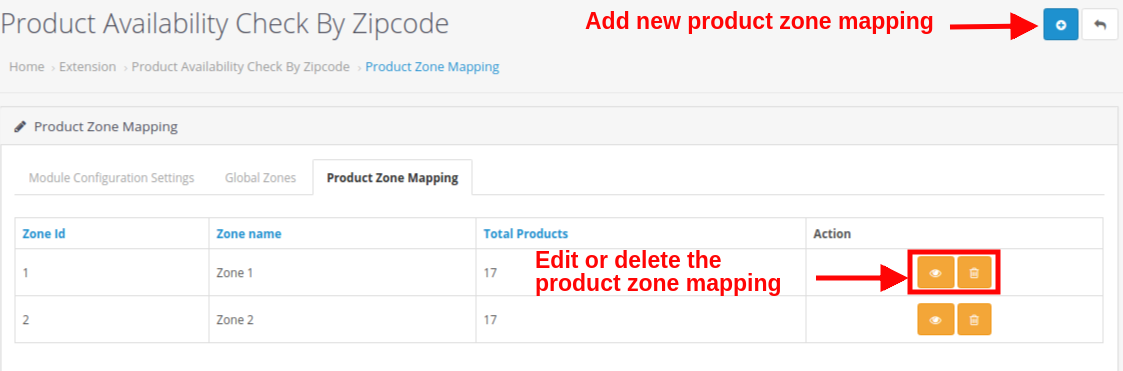
Hier können Sie neue Produktzonenzuordnungen für Ihren Shop hinzufügen. Über die Schaltflächen „Bearbeiten“ und „Löschen“ können Sie bestehende Produktzonenzuordnungen bearbeiten und löschen. Jede dieser Aktionen wird im Folgenden detailliert erläutert.
3.3.1 Hinzufügen einer neuen Produktzonenzuordnung
Es gibt zwei Möglichkeiten, neue Produktzonenzuordnungen hinzuzufügen:
1. Manuelle Befüllung
Wenn Sie die Produktzonenzuordnungen manuell hinzufügen, müssen Sie die folgenden Felder festlegen:
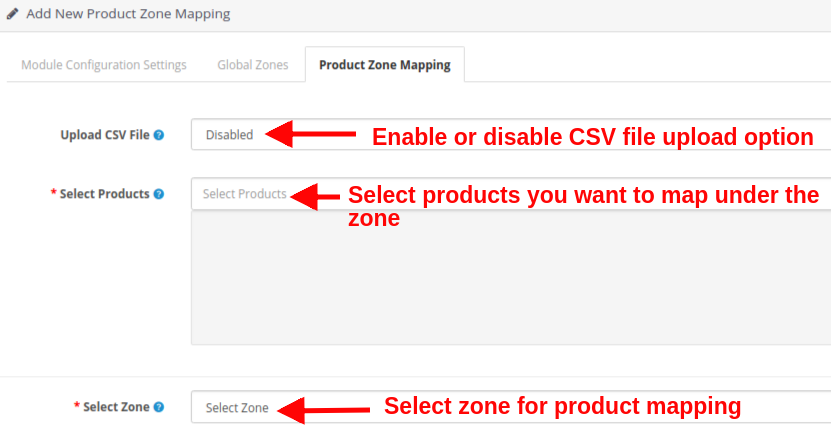
- CSV-Datei hochladen: Aktivieren oder deaktivieren Sie die Option zum Hochladen von CSV-Dateien je nach Ihren Geschäftsanforderungen. Wenn Sie die Produktzuordnungen manuell hinzufügen, deaktivieren Sie diese Option.
- Produkte auswählen: Mit dieser Option können Sie alle Produkte auswählen, die Sie in einer bestimmten Zone abbilden möchten.
- Zonen auswählen: Mit dieser Option können Sie die Zone festlegen, für die Sie die Produkte zuordnen.
2. Massen-Upload (mittels CSV-Datei)
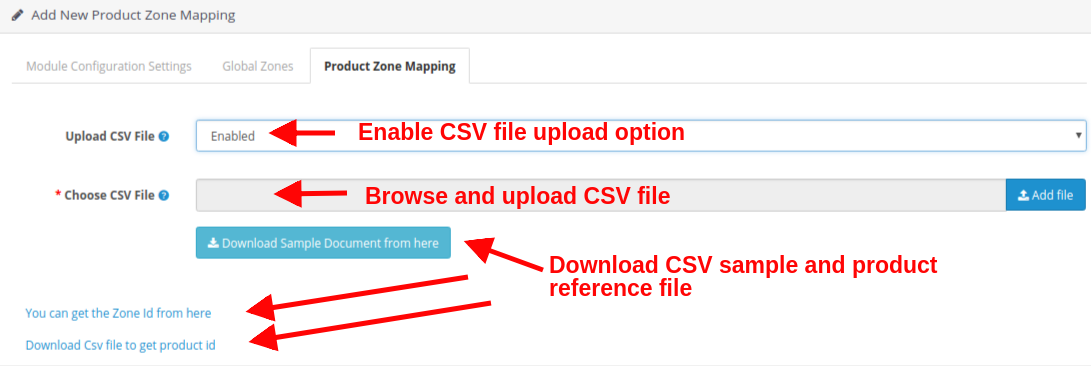
- CSV-Datei hochladen: Aktivieren oder deaktivieren Sie die Option zum Hochladen von CSV-Dateien je nach Ihren Geschäftsanforderungen. Wenn Sie die Produktzuordnungen manuell hinzufügen, deaktivieren Sie diese Option.
- CSV-Datei auswählen: Durchsuchen und wählen Sie die CSV-Datei aus, um eine große Anzahl von Produktzonenzuordnungen auf einmal hinzuzufügen.
- Beispieldokument herunterladen: Diese Option wird als CSV-Dateireferenz bereitgestellt. Sie können hier eine Beispieldatei herunterladen und das Format zur Auflistung der Produktzonenzuordnungsdetails einsehen.
- Ermitteln Sie die Zonen-ID: Durch Klicken auf diesen Link gelangen Sie zur Liste der Zonen mit Namen und ID.
- CSV-Datei für Produkt-ID herunterladen: Durch Klicken auf diesen Link können Sie die CSV-Datei herunterladen, um die Produkt-ID zu erhalten.
3.3.2 Vorhandene Produktzonenzuordnung anzeigen
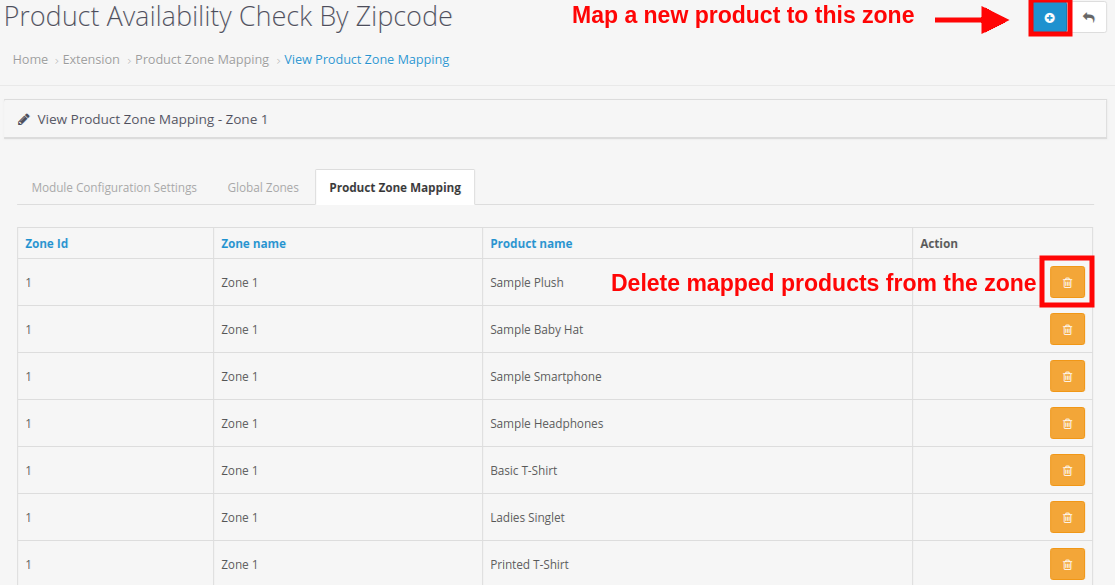
Die oben dargestellte Benutzeroberfläche zeigt Ihnen die vollständige Liste der Produktzonenzuordnungen. Sie können jede Produktzuordnung für die ausgewählte Zone löschen und eine neue hinzufügen, indem Sie auf die Schaltfläche „+“ in der oberen rechten Ecke des Bildschirms klicken. Wenn Sie auf die Schaltfläche „Produktzuordnung hinzufügen“ klicken, wird die folgende Benutzeroberfläche angezeigt:
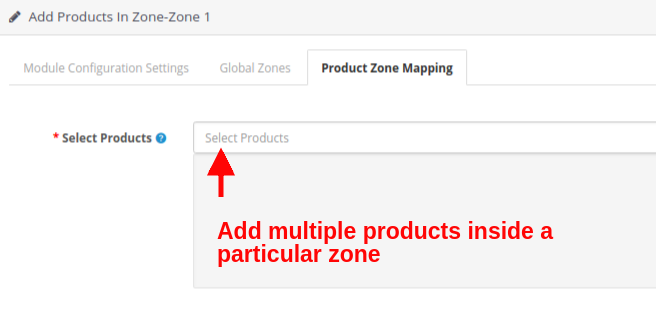
Produkte auswählen: Wählen Sie mit dieser Option die Produkte aus, die Sie in dieser Zone abbilden möchten.
Hinweis: Vergessen Sie nicht, auf die Schaltfläche „Speichern“ in der oberen rechten Ecke des Admin-Panels zu klicken, um die konfigurierten Einstellungen zu speichern.
3.4.0 Postleitzahlanfrage:
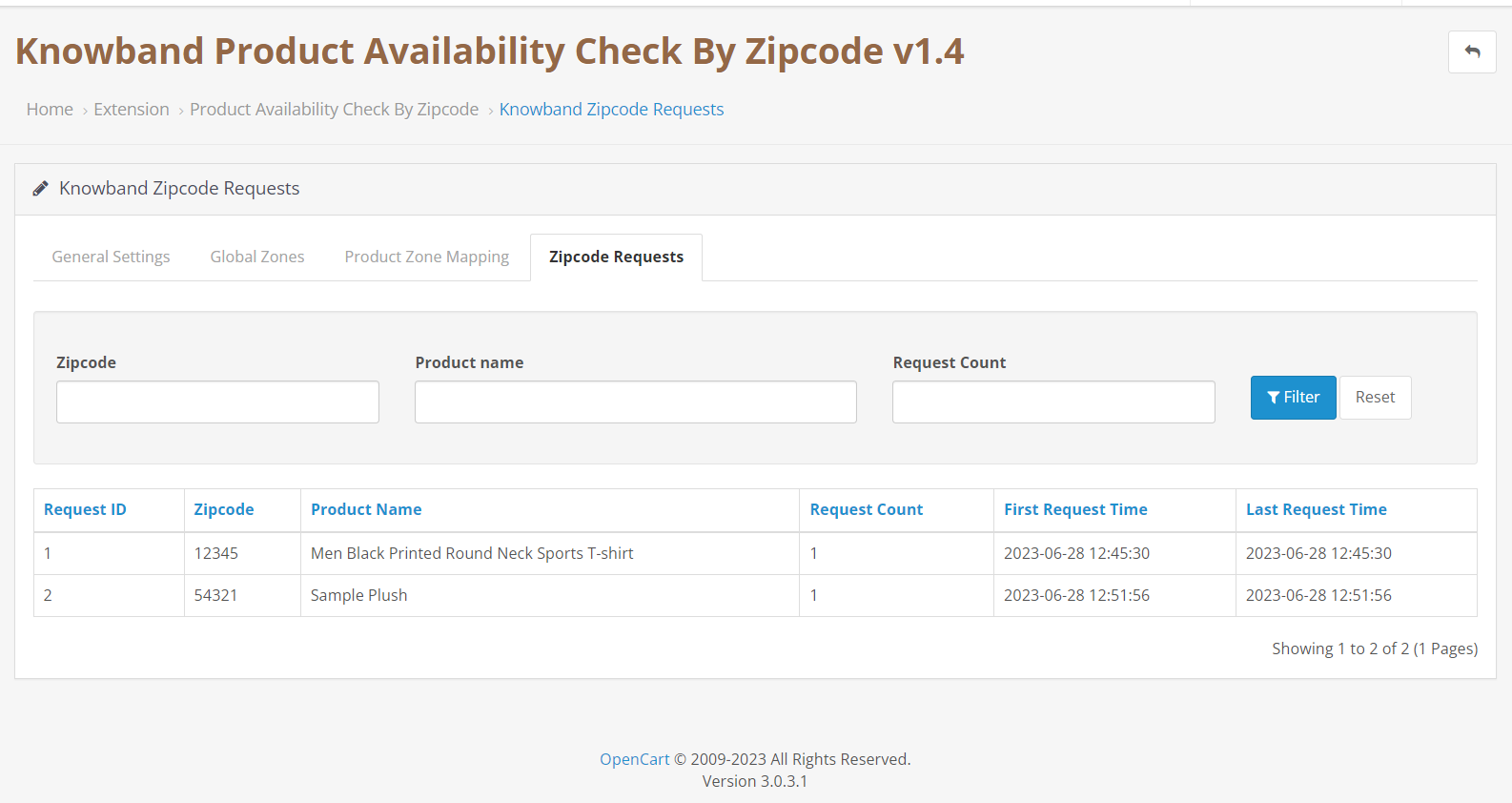
Falls der Kunde die Produktverfügbarkeit anhand der Postleitzahl prüft und das Produkt in dieses Gebiet nicht lieferbar ist, werden hier automatisch die Postleitzahlen zusammen mit dem Produktnamen, der Anzahl der Anfragen (abhängig davon, wie viele Kunden das Produkt für diesen Standort geprüft haben) sowie dem Zeitpunkt der ersten und letzten Anfrage aufgelistet.
4.0 Frontend der OpenCart-Produktverfügbarkeitsprüfung per Postleitzahl-Erweiterung
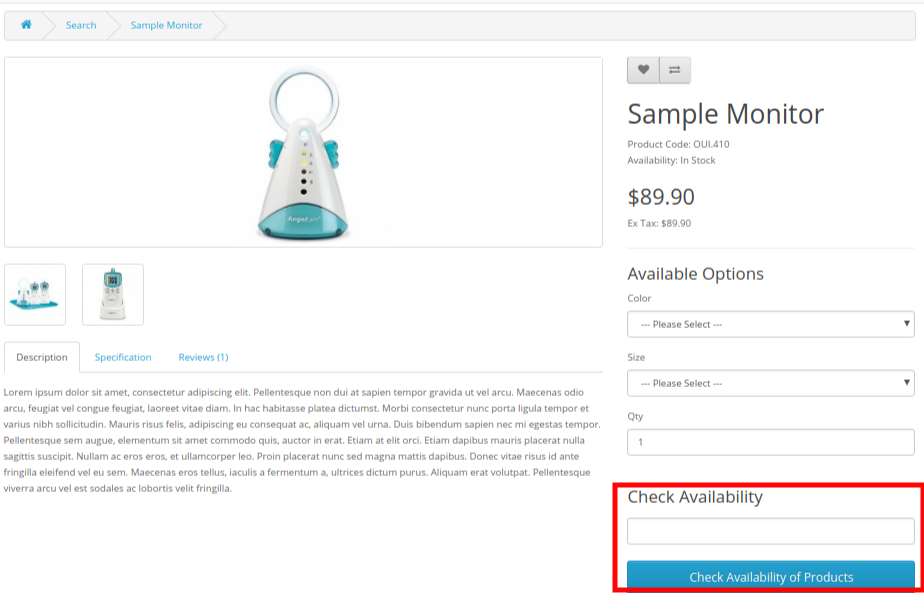
Nachdem Sie die Einstellungen des OpenCart-Moduls zur Produktpostleitzahlenprüfung erfolgreich konfiguriert und die Produkte globalen Zonen zugeordnet haben, wird auf den Produktseiten Ihrer Website ein Block zur Produktverfügbarkeitsprüfung angezeigt. Für Produkte, bei denen die Produktpostleitzahlenprüfung aktiviert ist, finden Sie diesen Verfügbarkeitsprüfungsblock im Frontend.
- Die Kunden müssen lediglich ihre Postleitzahl eingeben, an die das Produkt geliefert werden soll. Dadurch wird geprüft, ob der Versand an ihren jeweiligen Standort möglich ist.
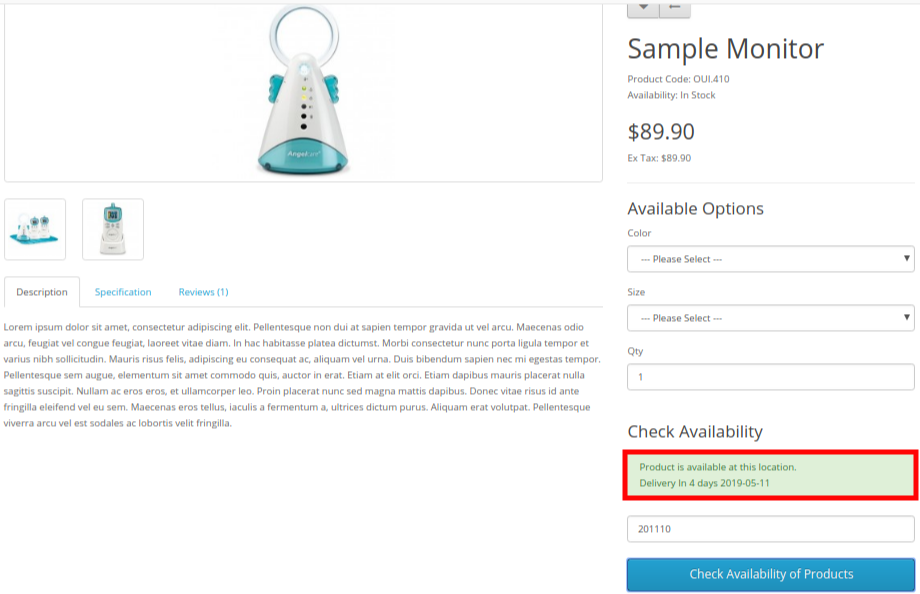
- Wenn das Produkt an der angegebenen Postleitzahl verfügbar ist, wird eine Erfolgsmeldung zusammen mit den Liefertagen und -datumsinformationen angezeigt.
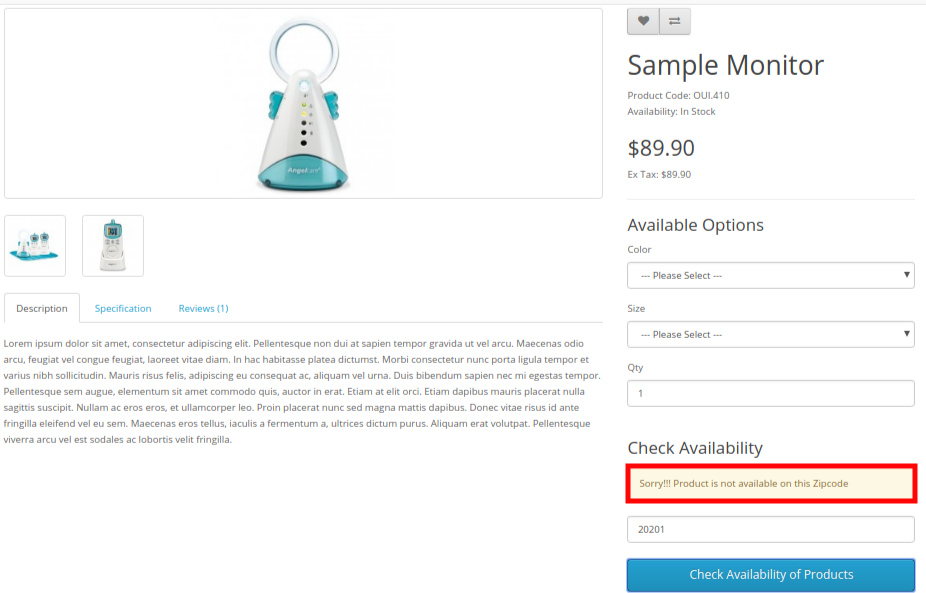
- Falls das Produkt an ihrer Postleitzahl nicht verfügbar ist, wird ihnen eine Meldung wie „Produkt ist nicht verfügbar“ angezeigt, wie im Bild unten dargestellt.
Wichtig: Die Schaltfläche „In den Warenkorb“ auf Produktseiten wird nur in zwei Fällen angezeigt:
- Die Produktlieferung ist für die eingegebene Postleitzahl möglich.
- Das Produkt wurde von der OpenCart-Produkt-Postleitzahlenprüfung ausgeschlossen.
Sie können außerdem unsere OpenCart-Option für bevorzugte Liefertermine und -zeiten nutzen, die Online-Käufern die Möglichkeit bietet, eine bevorzugte Lieferung zu erhalten.

5.0 Tutorial zur Verfügbarkeit von OpenCart-Produkten anhand der Postleitzahl
Um Ihnen das Verständnis der Installation, Konfiguration und Funktionsweise des OpenCart-Produktverfügbarkeit nach PostleitzahlenerweiterungKnowband bietet eine detaillierte Schritt-für-Schritt-Anleitung sowie ein Video-Tutorial an.
Schau dir das Tutorial-Video an
Wir empfehlen Ihnen, sich das vollständige Tutorial-Video anzusehen, um schnell zu lernen, wie das Modul sowohl im Admin-Bereich als auch im Frontend funktioniert. Das Video demonstriert die Modulinstallation, die Konfiguration von Postleitzahlen und Zonen, die Produktzuordnung sowie die Live-Überprüfung der Produktverfügbarkeit im Shop.
Sehen Sie sich dieses vollständige Tutorial-Video auf unserem YouTube-Kanal an. um einen klaren und visuellen Überblick über alle Funktionen und Einstellungen zu erhalten.

6.0 Empfehlungen
Empfohlene OpenCart-Module
Um Ihren OpenCart-Shop zu optimieren und die Erstellung und Verwaltung von Inhalten zu vereinfachen, empfehlen wir die folgenden Knowband-Module:
1. VideoMate – Opencart-Erweiterung für Videomanager
VideoMate ist ein leistungsstarkes OpenCart-Modul, mit dem Sie Videoinhalte nahtlos in Ihren Shop integrieren können. Es ermöglicht Ihnen Folgendes:
- Fügen Sie Tutorials, Instagram Reels, YouTube Shorts oder Demovideos zu Produktseiten, der Startseite und Kategorieseiten hinzu.
- Binden Sie Ihre Kunden mit schrittweisen Videoanleitungen ein.
- Steigern Sie die Konversionsraten durch eine klare, visuelle Produktinformation.
- Diese Erweiterung eignet sich perfekt für Händler, die direkt auf ihren Produktseiten ansprechende, interaktive Einkaufserlebnisse schaffen möchten.
2. KI-Inhaltsgenerator und Übersetzer für OpenCart
Der KI-Content-Generator ist ein OpenCart-Modul, das Shopbetreibern hilft, automatisch Produktbeschreibungen, Blogbeiträge und andere Website-Inhalte zu generieren. Zu den wichtigsten Funktionen gehören:
- KI-generierte, SEO-optimierte Produktbeschreibungen und Meta-Details.
- Automatische Inhaltsaktualisierungen für große Produktkataloge.
- Individuell anpassbarer Ton und Stil für Marketing- oder Schulungsinhalte.
Dieses Modul eignet sich ideal, um Zeit zu sparen, die Konsistenz der Inhalte zu gewährleisten und die Sichtbarkeit Ihres Shops in Suchmaschinen zu verbessern.
7.0 Knowband-Unterstützung
Knowband ist bestrebt, zuverlässigen und zeitnahen Support zu leisten, um eine reibungslose Nutzung und Leistungsfähigkeit der Module zu gewährleisten.
Sollten Sie bei der Installation, Konfiguration oder Nutzung der Knowband OpenCart-Erweiterung „Produktverfügbarkeit nach Postleitzahl“ auf Probleme stoßen oder individuelle Anforderungen haben, kontaktieren Sie gerne unser Support-Team. Unsere Experten helfen Ihnen jederzeit gerne weiter.
E-Mail: support@knowband.com

