Ein wachsender PrestaShop-Shop kann SEO-Probleme schneller anhäufen, als man es bemerkt. Fehlende Metadaten, doppelte URLs, defekte Links, mangelhafte Produktinhalte, Indexierungsprobleme und langsame Seiten bleiben möglicherweise unbemerkt, während sich Ihr Team auf Produkte und Vertrieb konzentriert.
Es ist kein Problem, einen zu finden PrestaShop SEO-Modul Es bietet viele Funktionen. Entscheidend ist, eine Lösung zu finden, die Ihnen hilft, Ihr Problem zu erkennen, dessen Kern zu verstehen, es zu lösen und Ihre Fortschritte bei der Lösung zu verfolgen.
Beginnen Sie mit der SEO-Sichtbarkeit auf Seitenebene
Die manuelle Überprüfung jedes einzelnen Produkts und jeder einzelnen Seite Ihres umfangreichen Katalogs wird kaum eine Option sein.
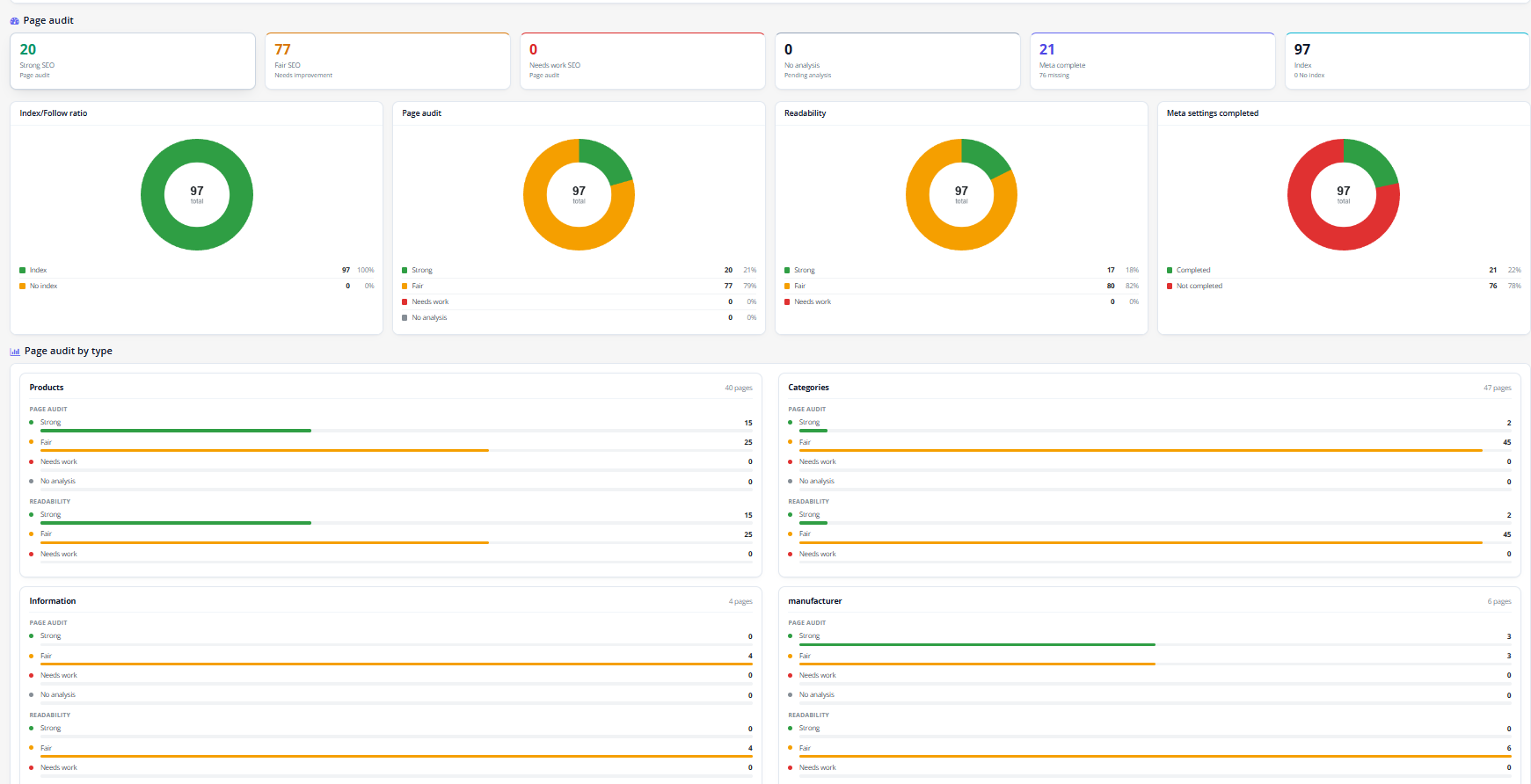
Ein nützliches PrestaShop SEO-Analyser Es sollte Ihnen ermöglichen, einzelne Produkte, Kategorien, CMS-Seiten, Hersteller und Lieferanten zu überprüfen. Noch wichtiger ist, dass das Audit die Mängel erläutert, anstatt lediglich eine Punktzahl anzuzeigen.
Eine Produktseite könnte beispielsweise eine fehlende Meta-Beschreibung, eine ungünstige Keyword-Platzierung, unzureichenden Inhalt oder fehlenden Alt-Text für Bilder aufweisen. Die genaue Kenntnis des Problems gibt Ihrem Team einen konkreten Ansatzpunkt für die Verbesserung.
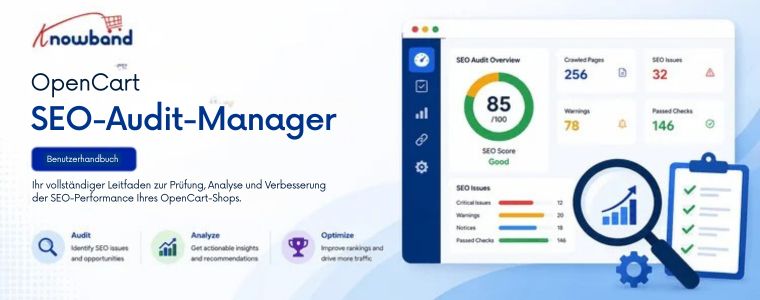
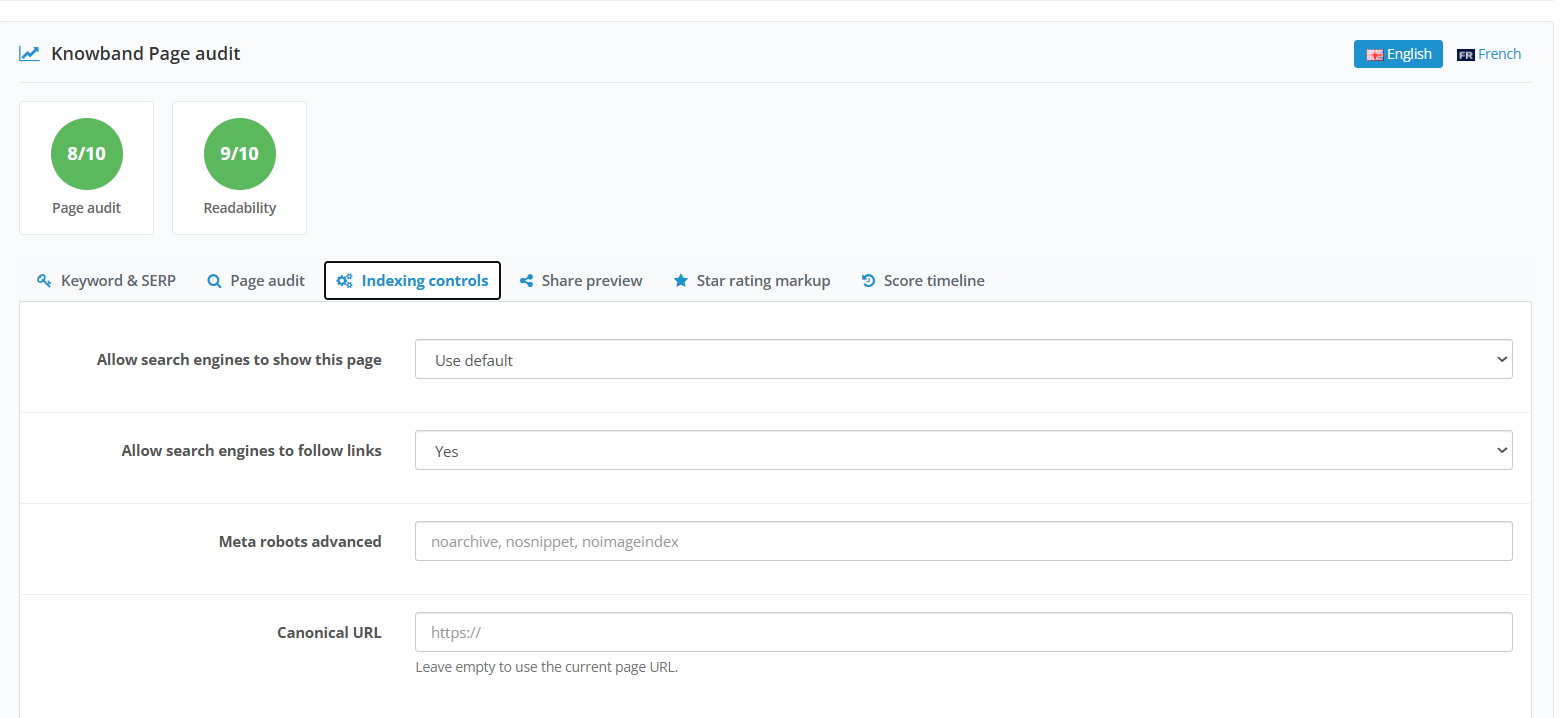
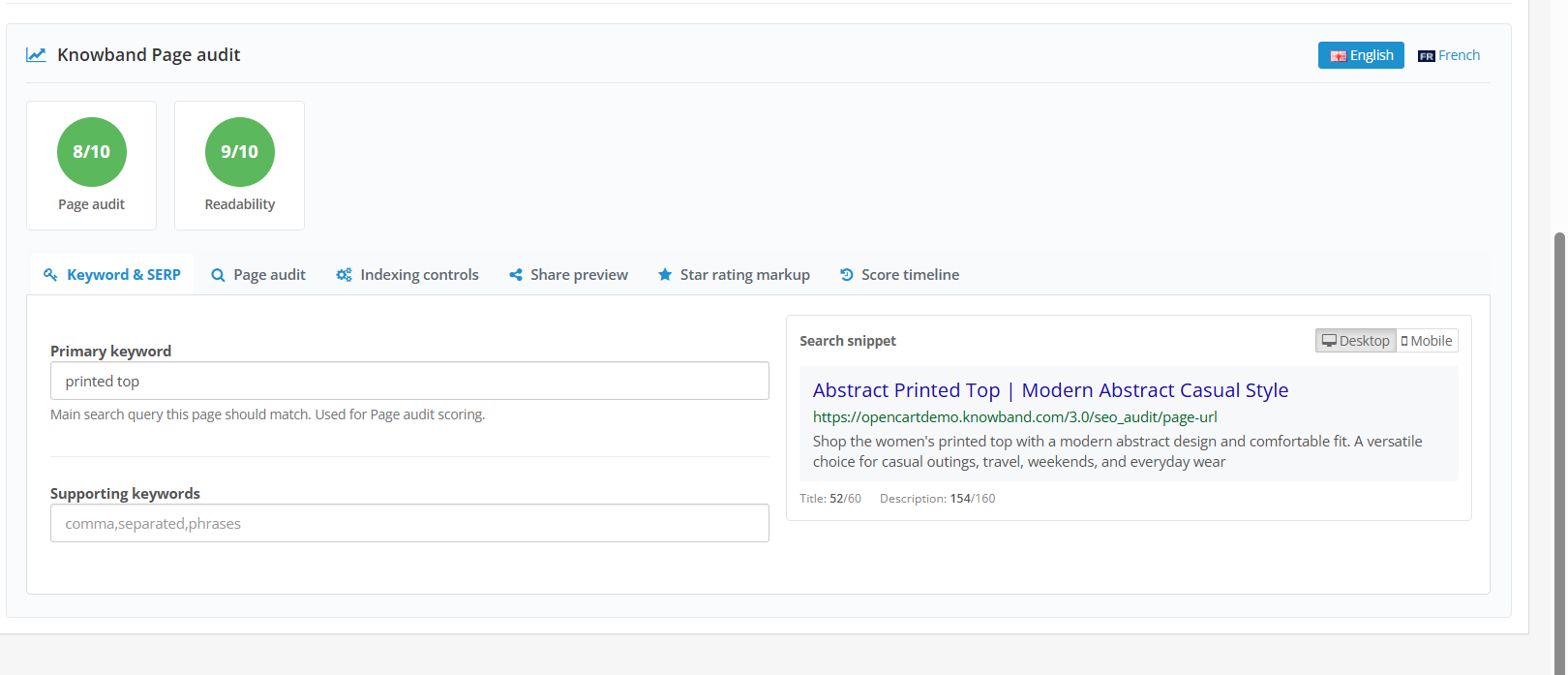
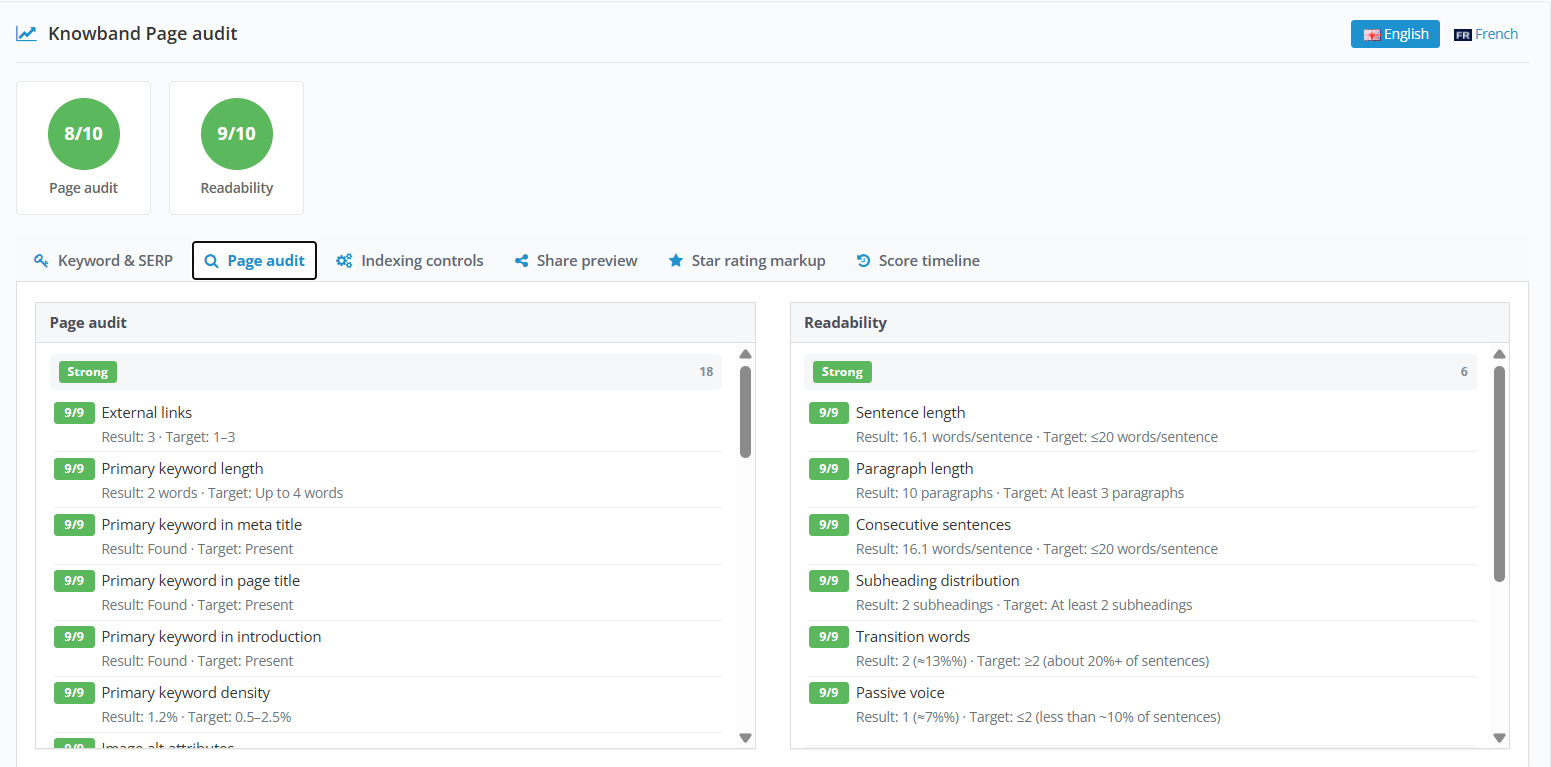
Das PrestaShop SEO-Audit-Modul liefert separate SEO- und Lesbarkeitswerte und zeigt einzelne Regeln mit dem aktuellen Ergebnis, dem Zielwert und Empfehlungen an. Das Modul kann Produkte, Kategorien, Informationsseiten, Hersteller und Lieferanten prüfen.
Technische SEO-Probleme nicht außer Acht lassen
Auch wenn die Leute Wert auf Content-Optimierung legen, sollten technische SEO-Aspekte nicht außer Acht gelassen werden.
Stellen Sie sich eine veraltete Produkt-URL vor, die einen 404-Fehler zurückgibt. Oder zwei Seiten, die versehentlich dieselbe benutzerfreundliche URL verwenden. Werden diese Probleme jedoch nicht überwacht, werden die Seiten immer schwerer erreichbar, und Ihr Team bemerkt das Problem nicht.
Bei der Analyse eines PrestaShop SEO OptimizerSie sollten folgende Aspekte berücksichtigen:
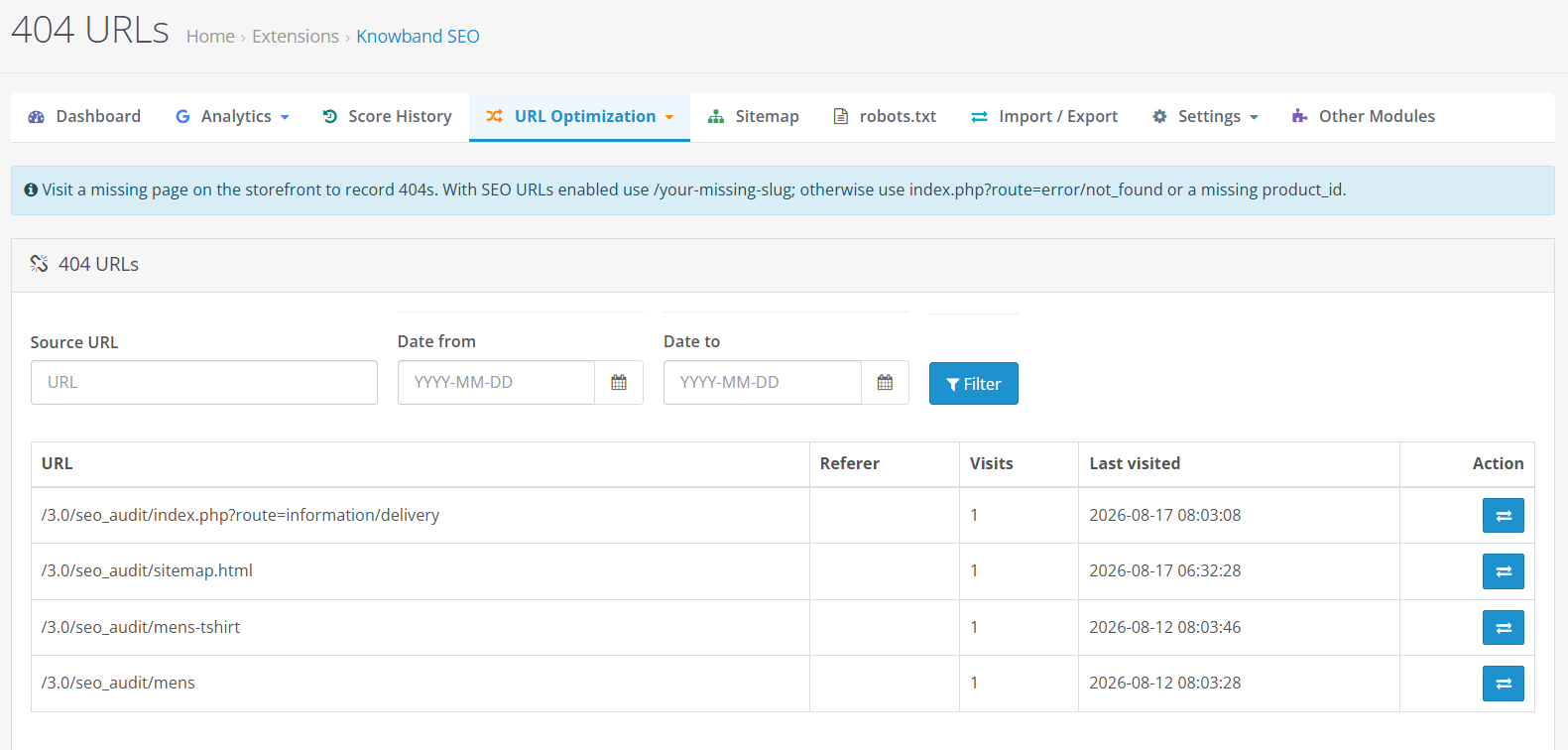
404-URL-Überwachung
Erkennung doppelter URLs
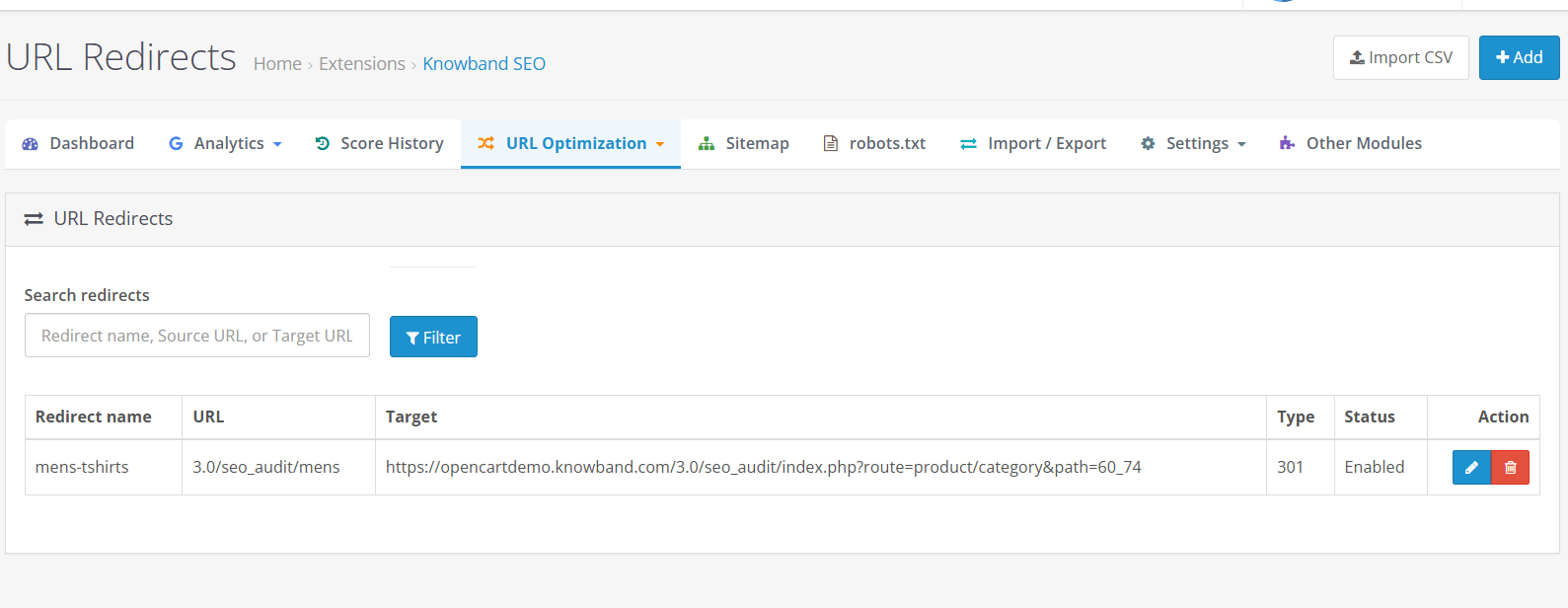
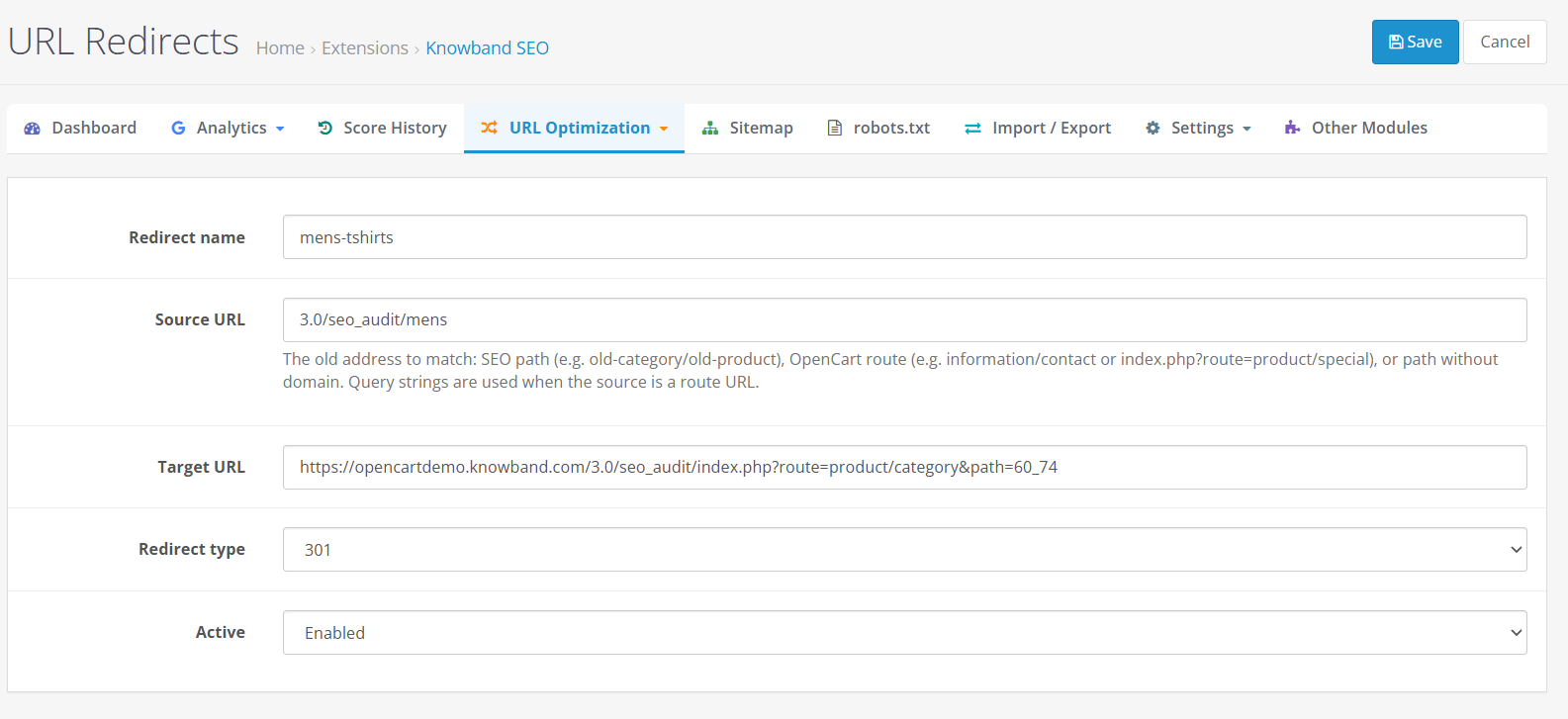
Umleitungsmanagement
SEO-freundliche URL-Steuerung
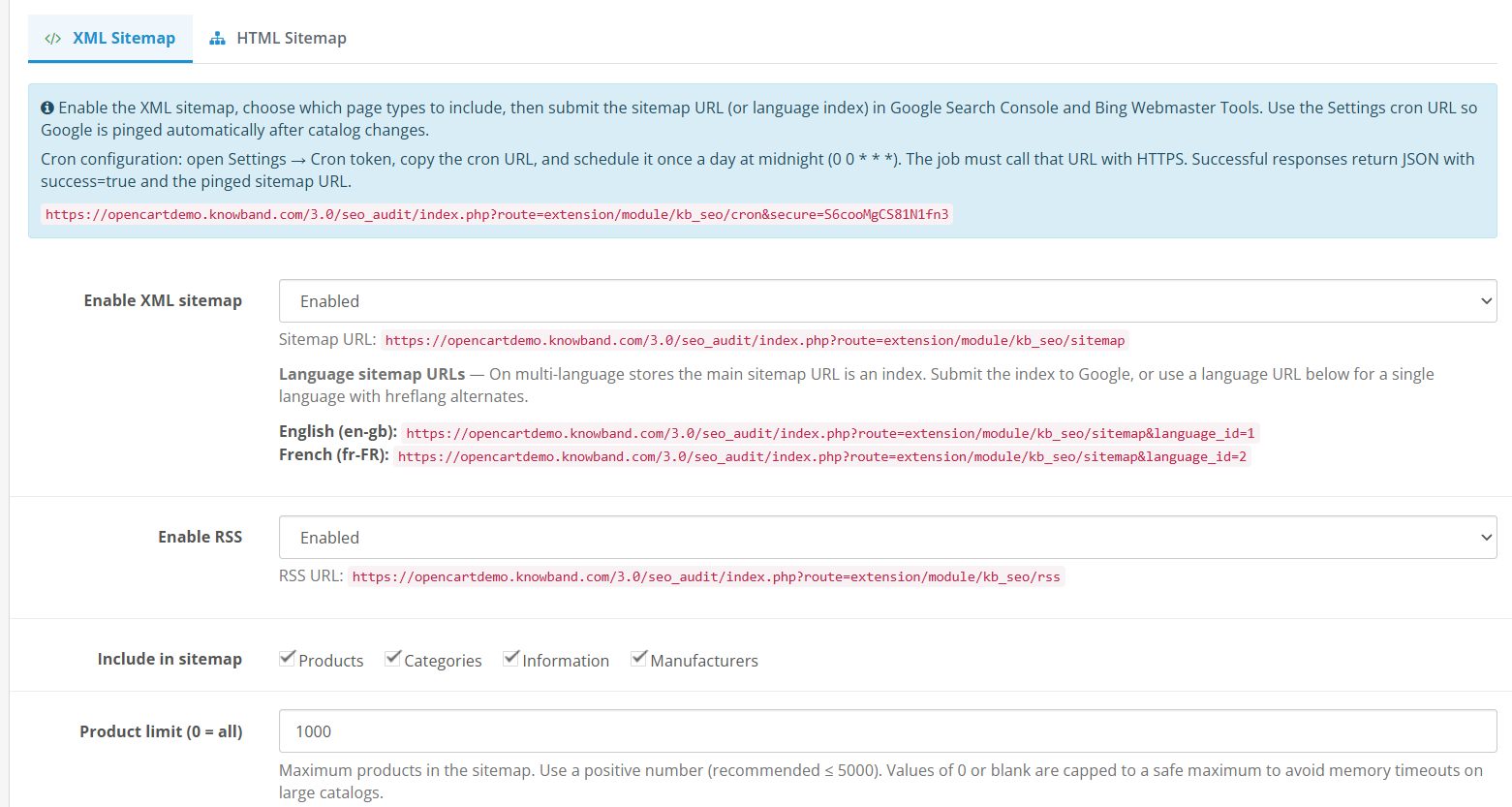
XML-Sitemap-Verwaltung
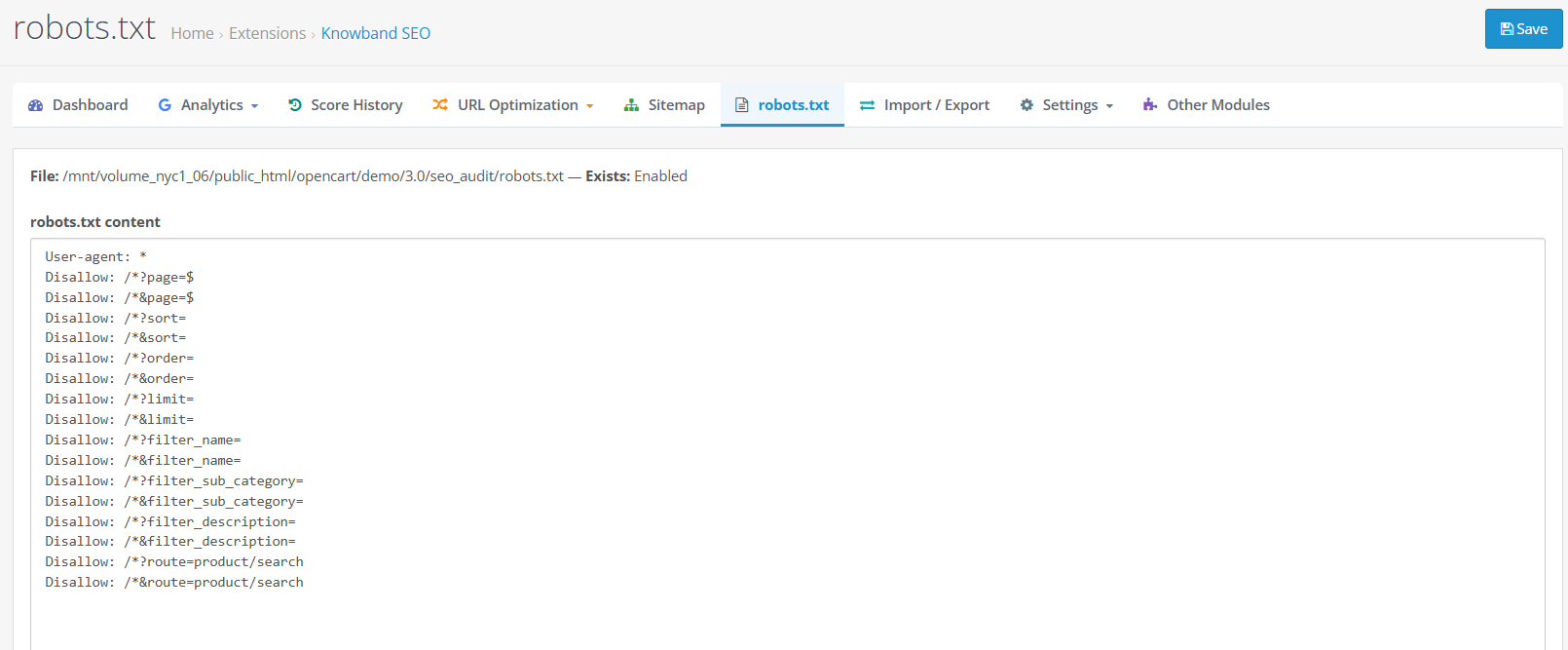
Robots.txt-Verwaltung
Dies sind keine isolierten Aufgaben. Sie sind Teil der technischen Organisation eines wachsenden E-Commerce-Shops. Das PrestaShop SEO-Modul bündelt diese URL- und technischen SEO-Prüfungen, sodass Händler nicht jedes Problem einzeln bearbeiten müssen. Sie finden das Modul auf [Link einfügen]. PrestaShop SEO-Add-ons.
Worauf sollten Sie bei einem PrestaShop-SEO-Modul achten?
Alle diese Funktionen helfen Ihnen dabei, Probleme zu finden, die sich negativ auf Ihre wertvollen Seiten auswirken können, und zu erkennen, was Sie beheben müssen.
Zu den wichtigsten Aspekten, auf die Sie achten sollten, gehören:
SEO-Seitenanalyse: Mit dieser Funktion können Sie Ihre Produkt-, Kategorie-, CMS-, Hersteller- und Lieferantenseiten separat überprüfen, ohne sich ausschließlich auf die SEO-Analyse des gesamten Shops zu verlassen.
Identifizierung technischer Probleme: Diese Funktionalität sollte es ermöglichen, technische SEO-Probleme wie fehlende Metadaten, defekte 404-URLs, doppelte URLs, Indexierungsprobleme und andere Onpage-SEO-Probleme zu identifizieren.
Inhalts- und Lesbarkeitsanalyse: SEO beschränkt sich nicht nur auf Keywords. Darüber hinaus sollte der Inhalt anhand von Kriterien wie Textlänge, Satzstruktur, Überschriftenverwendung, Keyword-Platzierung und Lesbarkeit überprüft werden.
URL- und Sitemap-Verwaltung: Für Händler ist es wichtig, eine effiziente Möglichkeit zu haben, Weiterleitungen und doppelte URLs zu kontrollieren sowie ihre XML-Sitemaps und robots.txt-Dateien zu verwalten.
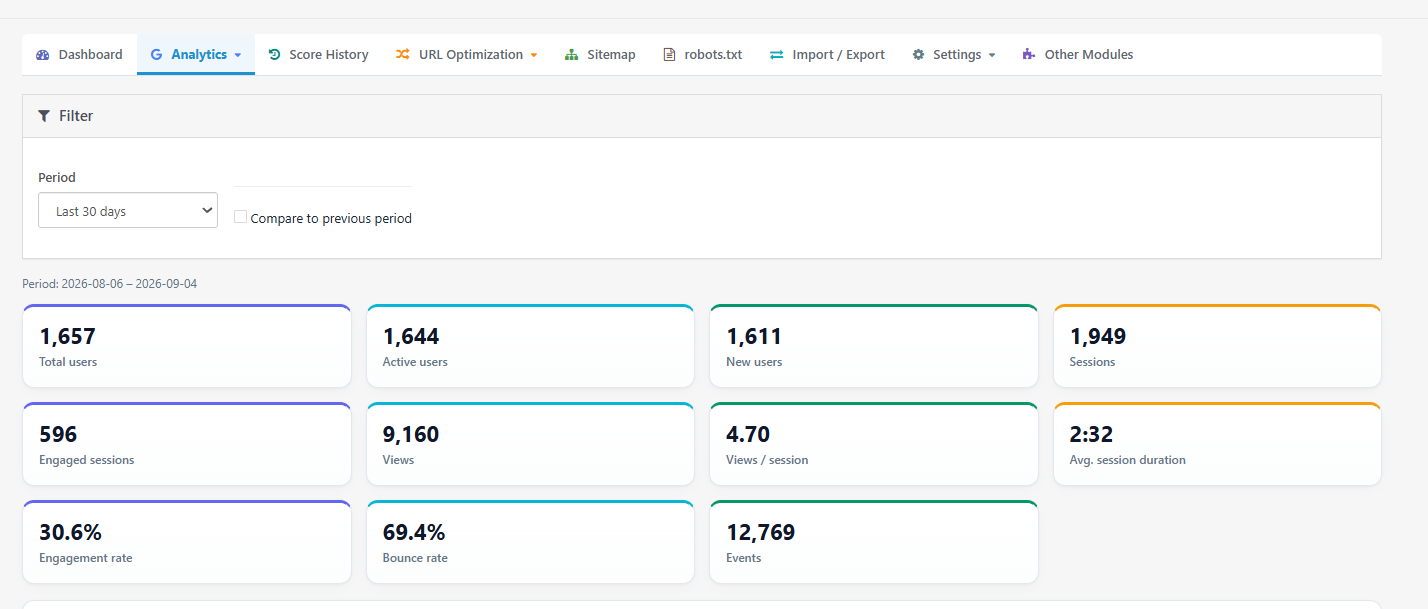
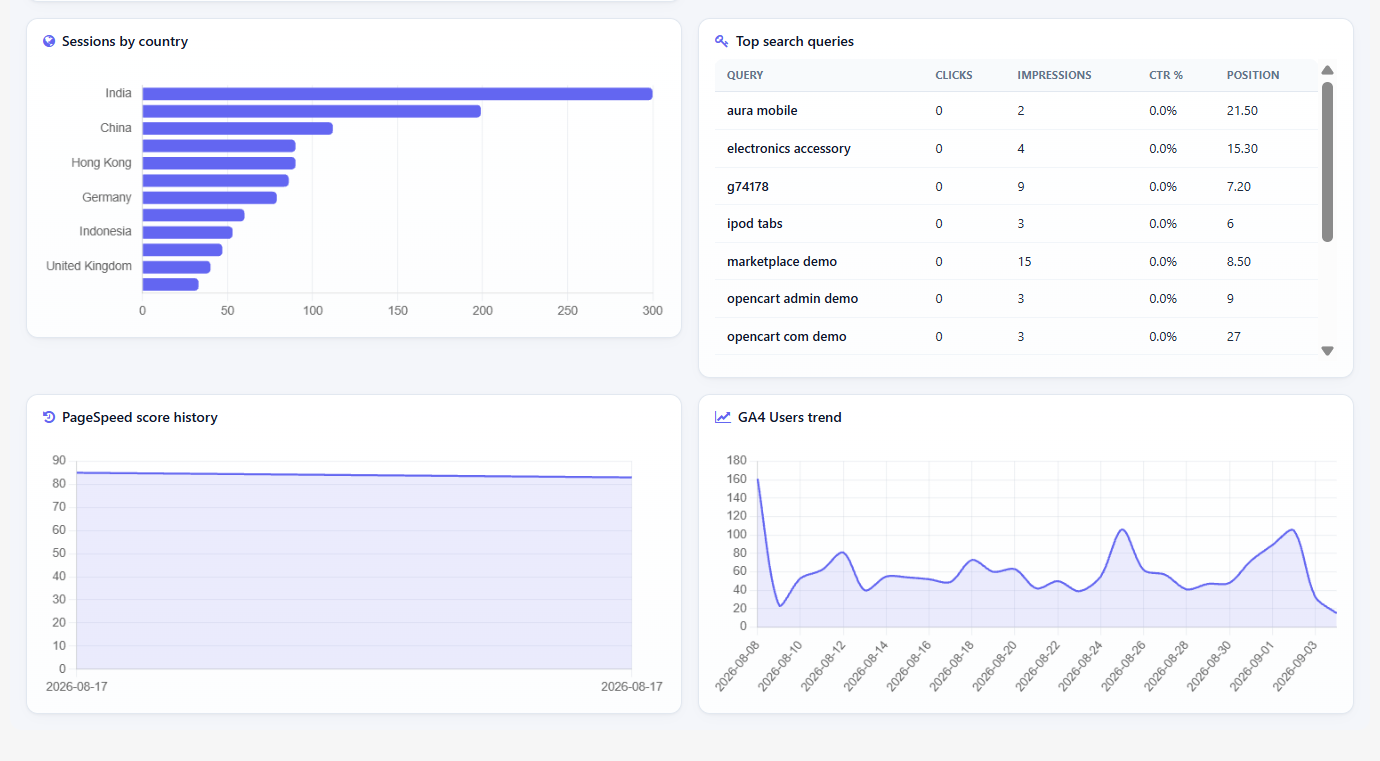
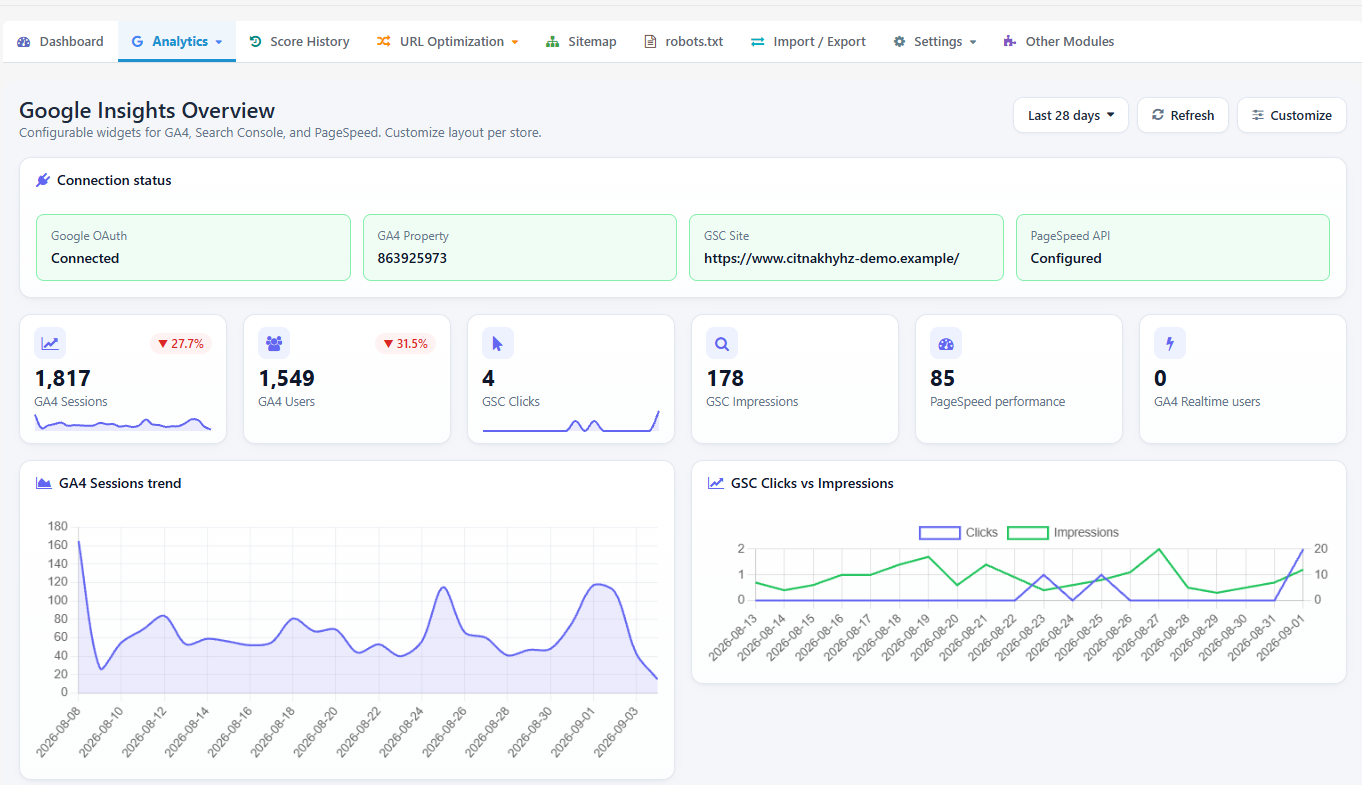
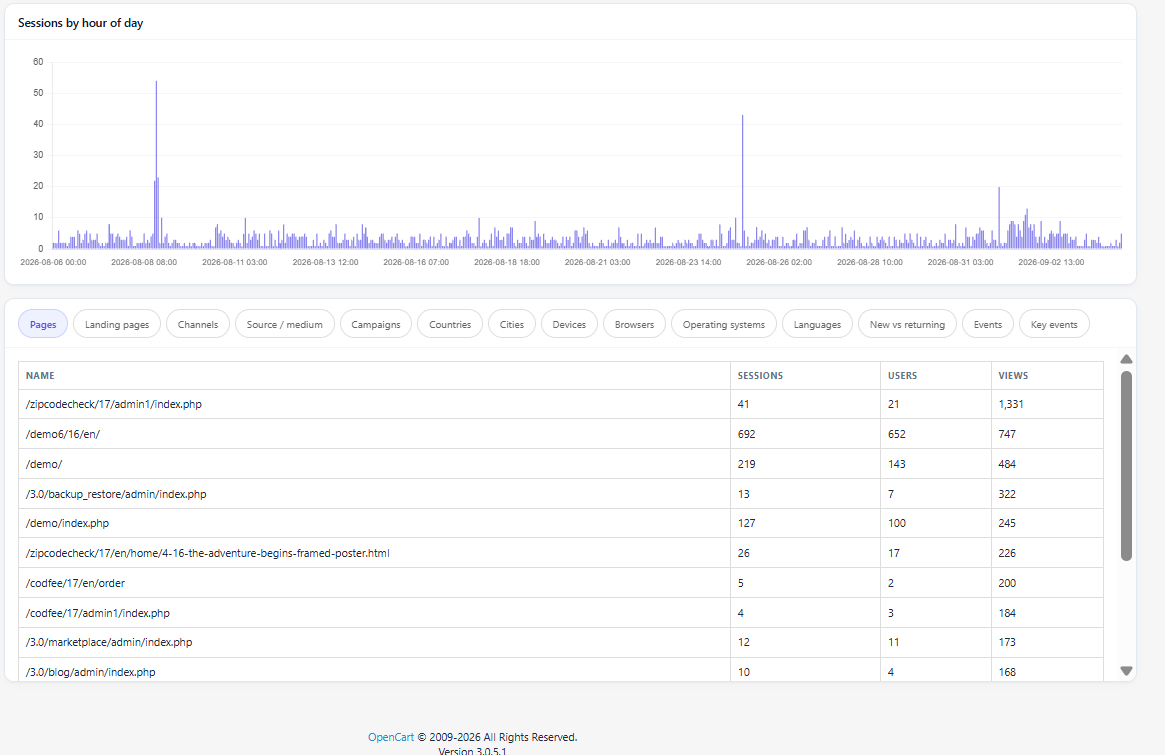
SEO-Performance und Suchdaten: Die Integration von SEO-Prüfungen mit Google Search Console, Google Analytics 4 und PageSpeed-Informationen liefert Händlern zusätzlichen Kontext zu Traffic, Sichtbarkeit in den Suchergebnissen und Leistung.
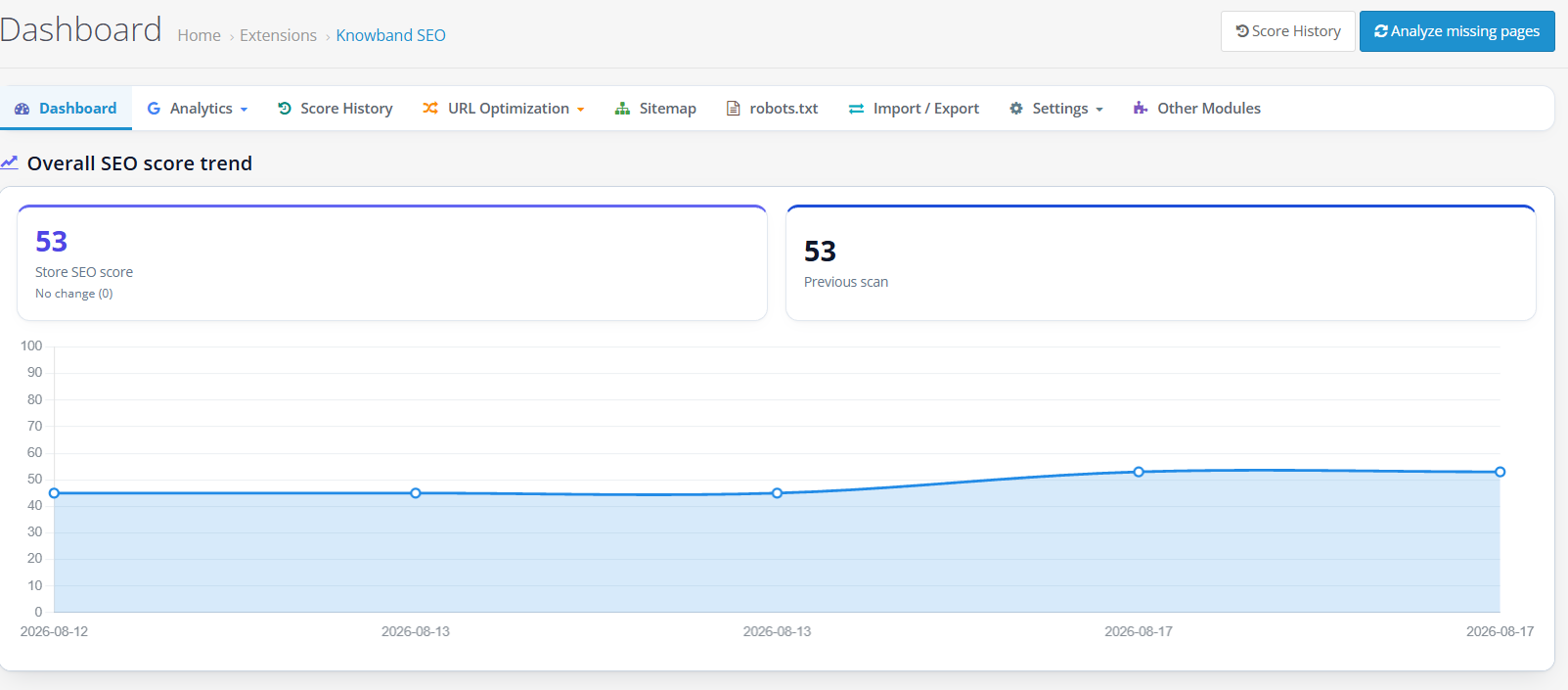
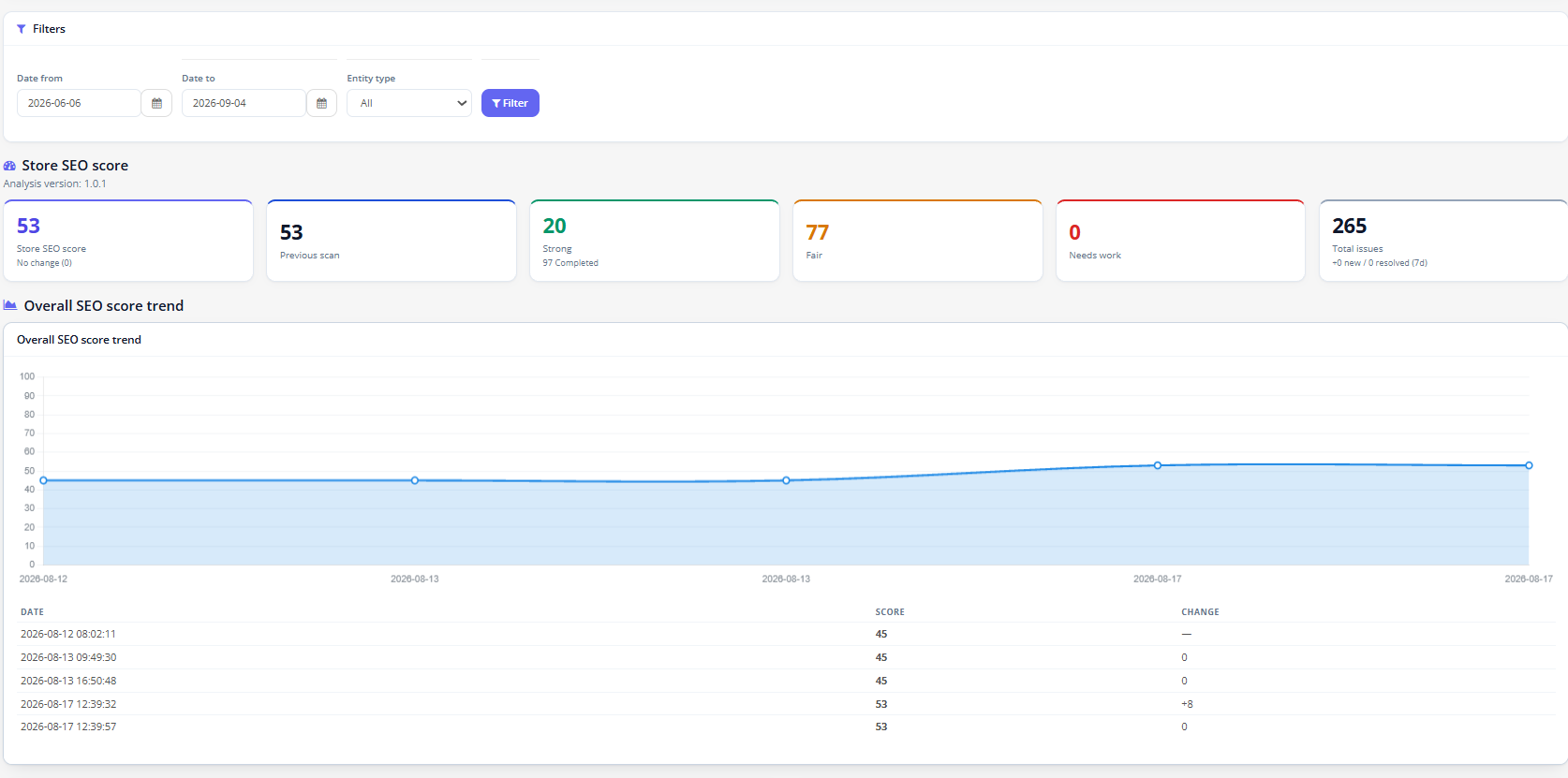
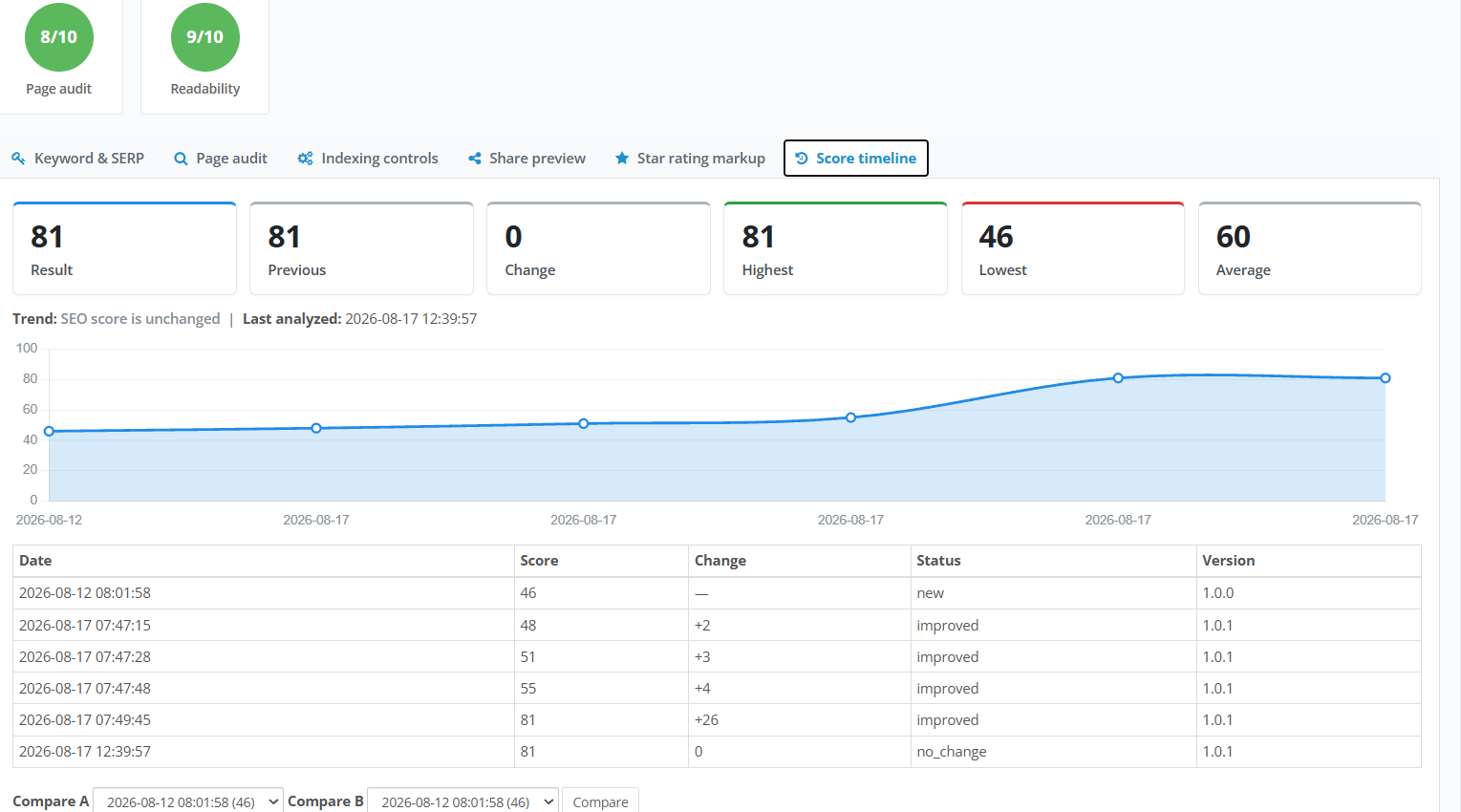
Fortschrittsverfolgung: SEO-Verbesserungen müssen im Zeitverlauf gemessen werden. Die Entwicklung der Bewertung und die damit verbundenen Trends helfen dabei, festzustellen, ob es Verbesserungen seitens des Shops gibt.
Dies umfasst Seiten-SEO, Lesbarkeit und technische SEO, einschließlich URL-Checker, 404-Checker, Weiterleitungen, Sitemap/Robots, Google Analytics 4, Google Search Console, PageSpeed Insights, Score-Historie und KI-gestützte Inhaltsoptimierung in PrestaShop.
Das wichtigste Merkmal eines zuverlässigen PrestaShop-SEO-Moduls ist, dass es nicht nur SEO-Probleme identifiziert, sondern auch deren Ursachen erklärt und umsetzbare Lösungen bietet. Dieser Leitfaden erklärt, wie Sie ein effektives SEO-Audit für Ihren PrestaShop-Shop durchführen.
Mehr als nur Metadaten: Lässt sich die SEO-Performance messen?
Eine SEO-Analyse zeigt Ihnen, wo möglicherweise Schwächen bestehen. Leistungsdaten helfen Ihnen zu verstehen, was passiert, nachdem Nutzer nach Ihrem Shop gesucht haben.
Angenommen, Sie optimieren die Metadaten von 100 Produktseiten. Was passiert als Nächstes? Steigen die Impressionen? Verbessern sich die Klicks? Welche Suchanfragen bringen Besucher? Hat sich der Traffic nach der Optimierung verändert?
Ein praktischer PrestaShop SEO-Modul Plattformen wie die von Knowband sollten es erleichtern, diese Fragen zu beantworten.
Die Integration von Google Analytics 4, Google Search Console und PageSpeed Insights in das PrestaShop-Dashboard ermöglicht es, alle notwendigen Daten zu Traffic und Sichtbarkeit, Suchanfragen und Leistung für SEO-Zwecke zur Verfügung zu haben.
Und das ist wichtig, denn SEO sollte keine Checkliste sein, die man abhakt, sobald alles erledigt ist. Das Hauptziel ist vielmehr herauszufinden, ob Ihre Aktivitäten die organische Performance des Shops beeinflussen.
SEO-Fortschritte einfach verfolgen
SEO-Änderungen erfolgen selten gleichzeitig. Produktbeschreibungen werden aktualisiert, URLs geändert, Weiterleitungen hinzugefügt, technische Probleme behoben und jede Woche neue Seiten veröffentlicht.
Ohne historische Daten ist es schwierig zu beurteilen, ob sich der Zustand des gesamten Geschäfts verbessert oder ob eine kürzliche Änderung neue Probleme mit sich gebracht hat.
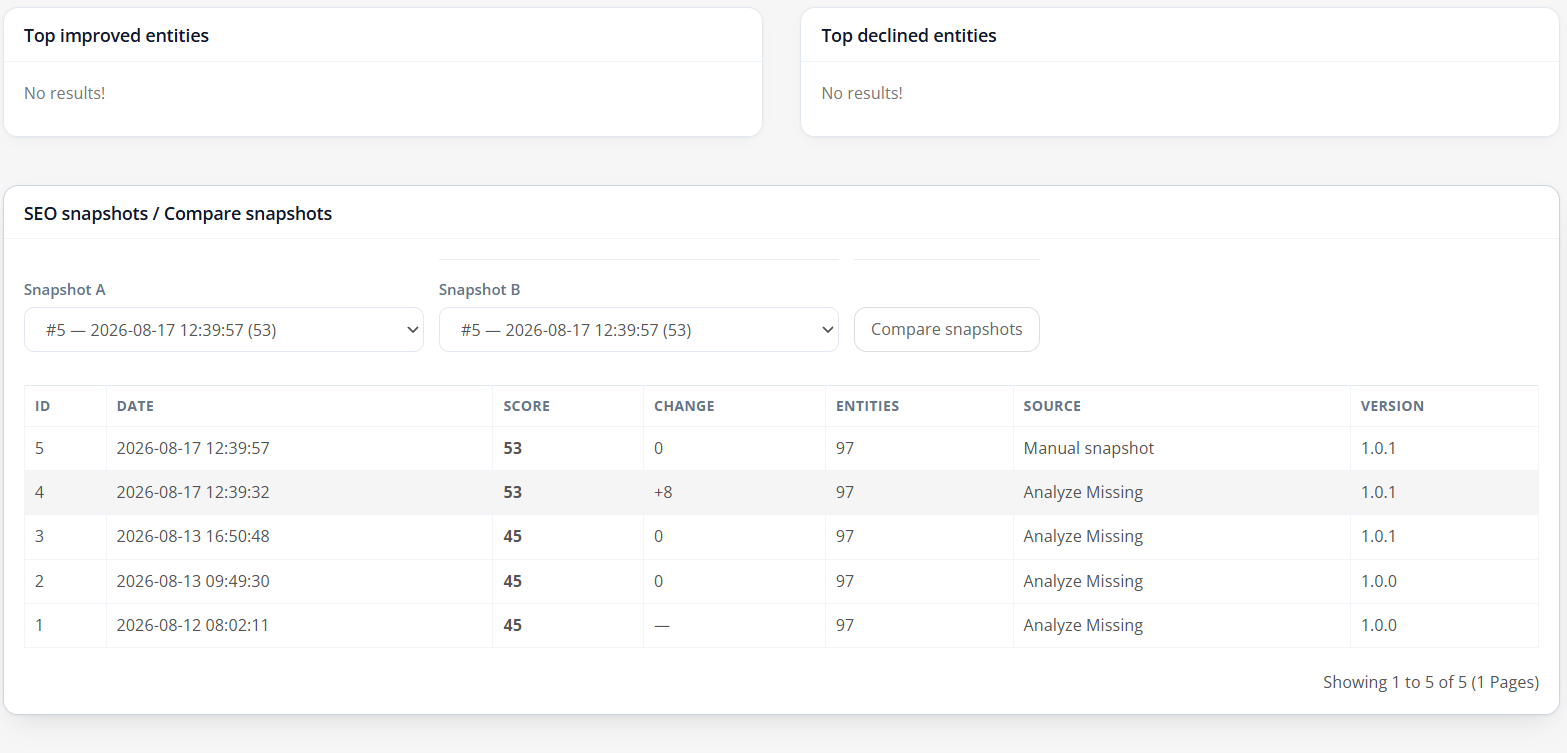
Suchen Sie nach einem Tool, das SEO-Snapshots speichert und Veränderungen im Zeitverlauf anzeigt. Das PrestaShop SEO Checker Module von Knowband verfolgt die SEO-Scores des Shops, Problemtrends und Verbesserungen oder Verschlechterungen auf Seitenebene und ermöglicht gleichzeitig Vergleiche zwischen verschiedenen Snapshots.
Dies gibt Händlern eine nützlichere Frage als „Wie hoch ist mein SEO-Score?“
Die bessere Frage ist: „Was hat sich geändert, und hat das den Laden verbessert?“
Content-Optimierung sollte nicht zum Flaschenhals werden
Bei der Arbeit mit Hunderten oder Tausenden von Artikeln kann es für E-Commerce-Teams sehr zeitaufwendig sein, Metadaten manuell zu schreiben und zu aktualisieren.
Ein SEO-Tool kann sich als hilfreicher erweisen, wenn es die Aufdeckung von Inhaltslücken ermöglicht und routinemäßige Optimierungsprozesse erleichtert, ohne die menschliche Überprüfung zu ersetzen.
Der Knowband PrestaShop SEO Audit Manager beinhaltet einen ChatGPT-basierten Assistenten zur Generierung von SEO-Feldern wie Meta-Titeln und Meta-Beschreibungen. Die generierten Inhalte werden zur Überprüfung in die ausgewählten Felder eingefügt, anstatt automatisch veröffentlicht zu werden.
Dies ist ein wesentlicher Aspekt, der berücksichtigt werden muss. Künstliche Intelligenz kann zwar bei der Erstellung von Inhalten helfen, letztendlich entscheidet aber der Händler, was auf der Website veröffentlicht wird.
Die richtige SEO-Lösung für Ihren Shop auswählen
Beim Vergleich a PrestaShop SEO-ModulVermeiden Sie es, Ihre Auswahl allein auf der Anzahl der auf der Produktseite aufgeführten Funktionen zu basieren. Fragen Sie stattdessen, ob die Lösung den gesamten Arbeitsablauf abdeckt:
Das Problem erkennen → seine Auswirkungen verstehen → die Lösung implementieren → die Wirkung bewerten.
Es umfasst zumindest die Suche nach SEO-Analysen auf Seitenebene, das Aufspüren technischer Probleme, die URL- und Weiterleitungsverwaltung, die Kontrolle von Sitemap- und robots.txt-Dateien, das Abrufen von Leistungsstatistiken und die Verfolgung des Verlaufs.
Zusätzliche Funktionen, wie beispielsweise die Erstellung von Inhalten mithilfe künstlicher Intelligenz, können sich als nützlich erweisen, wenn der Shop über einen umfangreichen Produktkatalog verfügt und wenig Zeit für die Optimierung hat.
Ein praktischer SEO-Workflow für PrestaShop-Shops
Für Händler, die ihre SEO-Arbeit näher am PrestaShop-Backend halten möchten,PrestaShop SEO Audit Manager Es vereint diese Aktivitäten in einer einzigen Umgebung. Es kann Produkte, Kategorien, CMS-Seiten, Hersteller und Lieferanten prüfen und kombiniert SEO und Lesbarkeitsanalyse mit URL-Optimierung, Sitemap-Verwaltung, Google Analytics 4, Google Search Console, PageSpeed Insights, Bewertungshistorie und KI-gestützter Inhaltsoptimierung.
Notwendig ist ein Ansatz für den Arbeitsablauf, der das Erkennen von Problemen, das Priorisieren von Aufgaben, das Durchführen von Verbesserungen und das Verfolgen ihrer Auswirkungen vereinfacht.
Für einen expandierenden PrestaShop-Shop ist dies die wertvollste Fähigkeit – SEO in einen kontinuierlichen Verbesserungsprozess umzuwandeln, anstatt es als eine Reihe isolierter Aufgaben zu betrachten.
Ein Kunde legt drei Produkte in den Warenkorb und verlässt den Kaufvorgang. In einem PrestaShop-Shop kann ein abgebrochener Kaufvorgang auf potenzielle Verkäufe hindeuten, die beinahe abgeschlossen worden wären.
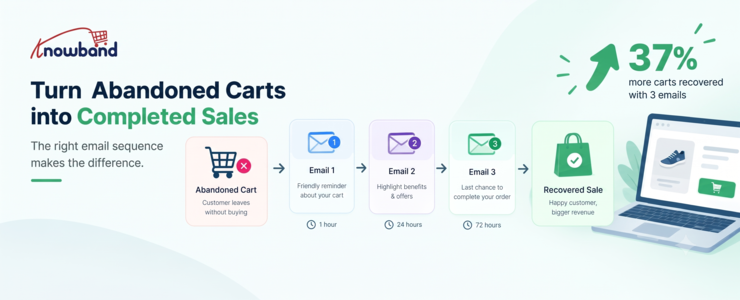
Die Vorteile eines strukturierten PrestaShop-Moduls für abgebrochene Warenkörbe liegen auf der Hand: Nicht jeder abgebrochene Warenkorb sollte als verlorener Kunde betrachtet werden. Laut einer Benchmark-Studie von Marketing LTB aus dem Jahr 2026 lassen sich durch das Versenden von drei Erinnerungs-E-Mails 37 % mehr Warenkörbe wiederherstellen als durch das Versenden von nur einer E-Mail. Diese Zahl ist zwar nicht als allgemeingültig für alle Shops zu verstehen, verdeutlicht aber einen wichtigen Punkt: Eine Erinnerung muss die Nachfrage nach wiederherstellbaren Artikeln nicht zwangsläufig beeinträchtigen.
Bei der Wiederherstellung abgebrochener Warenkörbe in einem PrestaShop-Shop empfiehlt es sich, einen Prozess zu entwickeln, bei dem jede Erinnerung ein klares Ziel verfolgt. Die erste Nachricht dient der Erinnerung, die zweite der Überwindung von Kaufzwang und die letzte bietet einen Kaufanreiz. Ein dedizierterPrestaShop Warenkorb-Wiederherstellungs-Add-on Dadurch wird es praktisch, diese Sequenz automatisch auszuführen.
Warum eine E-Mail zur Erinnerung an einen abgebrochenen Warenkorb oft nicht ausreicht
Ein abgebrochener Warenkorb ist nicht immer ein Problem an der Kasse. Käufer vergleichen Preise, prüfen Versandkosten, speichern Produkte für später oder lassen sich ablenken.
Diese Unterscheidung hat Auswirkungen darauf, wie Wiederherstellungs-E-Mails verfasst werden sollten.
Jemand, der den Kauf aufgrund unerwartet hoher Liefergebühren abbricht, benötigt eine andere Nachricht als jemand, der den Browser während des Bestellvorgangs einfach schließt. Die Verwendung derselben, stark rabattierten Nachricht für beide Kundengruppen schmälert Ihre Gewinnspanne und erzeugt ein zu werbliches Markenimage.
Ein angemessener Nachrichtenfluss bietet dem Besucher mehrere Möglichkeiten, im Kontext der jeweiligen Situation zurückzukehren.
Die dreiteilige E-Mail-Sequenz, die es wert ist, zuerst getestet zu werden
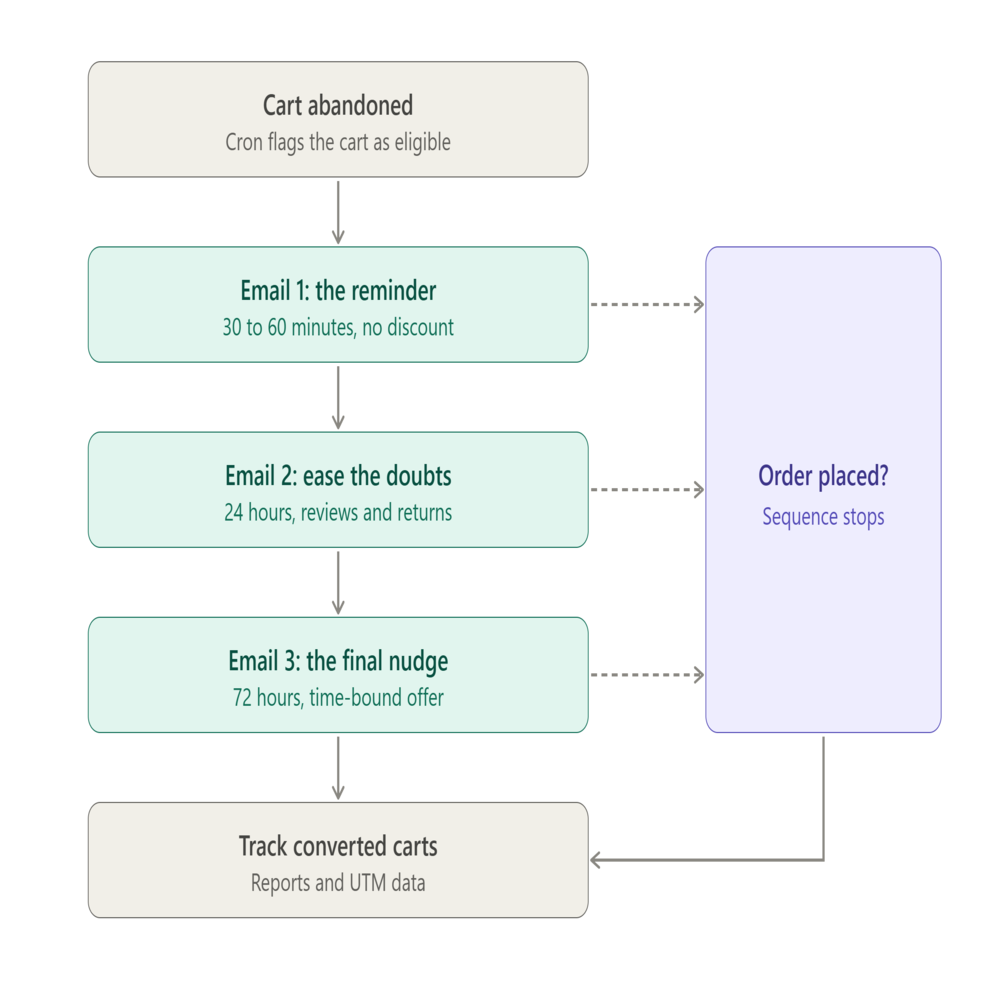
[Caption id = “attachment_842103” align = “Aligncenter” width = “1000”] Eine dreiteilige E-Mail-Wiederherstellungssequenz für PrestaShop: Jede Erinnerung hat ein anderes Ziel, und der Ablauf endet, sobald der Kunde eine Bestellung aufgibt.
Ein guter Ausgangspunkt ist ein dreiteiliger Nachrichtenfluss, der sich über etwa drei Tage erstreckt. Omnisend empfiehlt, die erste E-Mail 30 bis 60 Minuten nach Kaufabbruch zu versenden, gefolgt von Follow-up-E-Mails nach 24 und 72 Stunden. Diese Zeitpunkte sollten Sie individuell an Ihre Zielgruppe und Ihren Kaufprozess anpassen.
E-Mail 1: Wiederherstellung der unterbrochenen Einkaufssitzung
Senden Sie die erste Wiederherstellungs-E-Mail, solange die ursprüngliche Kaufabsicht des Kunden noch frisch ist.
Die Botschaft sollte einfach und verständlich sein. Zeigen Sie die abgebrochenen Produkte an, verwenden Sie bekannte Produktnamen und Preise und gestalten Sie den Weg zurück zur Kasse klar. Gehen Sie nicht automatisch davon aus, dass der Kunde einen Rabatt benötigt.
Ein Modehändler könnte beispielsweise „Ihr Warenkorb wartet noch“ als Betreff verwenden und die tatsächlich abgebrochenen Artikel in der Nachricht auflisten. Die Handlungsaufforderung könnte den Kunden einfach zurück zum Warenkorb führen.
Ziel ist es hier nicht, jeden möglichen Einwand auszuräumen. Vielmehr geht es darum, den Kunden wieder mit einem Kauf in Verbindung zu bringen, den er möglicherweise ursprünglich abschließen wollte.
E-Mail 2: Gehen Sie auf den Grund für ihr Zögern ein
Die zweite Nachricht bietet mehr Raum für die Beantwortung von Zweifeln.
Produktbewertungen, Versandinformationen, Rückgabebedingungen, Produktvorteile oder ein Hinweis auf die Nützlichkeit des Artikels eignen sich hierfür. Wenn ein Kunde Alternativen vergleicht, bietet Ihnen diese E-Mail die Möglichkeit, den Wert hervorzuheben, ohne den Preis sofort zu senken.
Hier kommt es auch auf branchenspezifisches Wissen an. Ein Händler, der teure Möbel verkauft, muss möglicherweise die Informationen zu Lieferung und Rückgabe hervorheben, während ein Kosmetikgeschäft den Fokus auf Produktvorteile oder Kundenbewertungen legen könnte.
Beurteilen Sie diese E-Mail nicht allein anhand ihrer Öffnungsrate. Entscheidend ist vielmehr, ob die Nachricht zu zusätzlichen Warenkorbbesuchen und abgeschlossenen Bestellungen von Personen führt, die die erste Kontaktaufnahme ignoriert haben.
E-Mail 3: Den letzten Anstoß geben.
Die dritte Nachricht kann, wenn wirtschaftlich sinnvoll, eine Handlungsaufforderung in Form eines Angebots enthalten.
Dies kann ein einmalig verwendbarer Rabattcode, kostenloser Versand oder ein anderes zeitlich begrenztes Angebot für Ihre Kunden sein. Achten Sie darauf, dass das Angebot klar definiert ist, insbesondere hinsichtlich Mindestbestellwert und Gültigkeitsdauer.
Es geht nicht darum, jede abgebrochene Bestellung mit einem Rabatt zu versehen. Wenn Kunden merken, dass ein Verlassen des Warenkorbs automatisch einen höheren Rabatt zur Folge hat, kann Ihre Strategie zur Kundenrückgewinnung das Verhalten in die falsche Richtung lenken.
Die Sequenz sollte auch nach dem Kaufabschluss des Kunden beendet werden. Das Versenden einer weiteren Erinnerung an einen abgebrochenen Warenkorb nach einer Bestellung führt zu einem schlechten Kundenerlebnis und lässt die Automatisierung nachlässig wirken.
Die praktische Herausforderung besteht nicht darin, drei E-Mails zu schreiben. Vielmehr geht es darum sicherzustellen, dass der Shop weiß, wann der Warenkorb qualifiziert ist, welche Erinnerung versendet werden soll, ob der Nutzer konvertiert hat und ob eine Automatisierung angewendet wurde. PrestaShop-Modul für aufgegebene Warenkörbe Einrichtung mit einer konfigurierten PrestaShop Erinnerung bei verlassenem Einkaufswagen Der Zeitplan macht dies ohne manuelles Eingreifen möglich.
Das PrestaShop-Modul für abgebrochene Warenkörbe von Knowband bietet automatisierte und manuelle Nachfassaktionen per E-Mail, die Möglichkeit zur Konfiguration der Erinnerungsverzögerung, Vorlagen für rabattierte und nicht rabattierte Artikel, die Überwachung von Gast- und registrierten Kunden sowie Berichte zu Warenkorbabbrüchen und Konversionen. Aktuell wird auf der Produktseite die Unterstützung für PrestaShop 9.x angegeben.
Die beiliegende Dokumentation bestätigt, dass das Modul serielle Erinnerungen mit rabattierten und nicht rabattierten Erinnerungstypen verwendet. Erinnerungen können mit individuellen Verzögerungen konfiguriert werden, während Rabatte aus Rabattart, Mindestbestellwert, Gutscheinen, Gültigkeitszeitraum und kostenlosem Versand bestehen können.
Das gibt Händlern genügend Kontrolle, um eine Sequenz zu erstellen, anstatt immer wieder dieselbe Nachricht zu senden.
Beispielsweise:
Hinweis 1: Sie können eine E-Mail-Adresse verwenden, die nicht für Rabatte gilt.
Hinweis 2 kann den Produktwert auch ohne Angebot steigern.
Erinnerung 3 kann eine Rabattvorlage mit einem definierten Ablaufdatum verwenden.
Das Modul umfasst 20 vorgefertigte E-Mail-Vorlagen, aufgeteilt in rabattierte und nicht rabattierte Vorlagen. Administratoren können darüber hinaus zusätzliche Vorlagen erstellen und anpassen.
Die benötigte Zeit hängt vom jeweiligen Geschäft ab, nicht nur vom Benchmark.
Eine erste E-Mail innerhalb von 30 Minuten oder einer Stunde ist ein sinnvoller Test, aber keine Vorschrift.
Die Omnisend-Studie aus dem Jahr 2026 empfiehlt, die erste Erinnerung an einen abgebrochenen Warenkorb etwa 30 bis 60 Minuten nach dem Kauf zu versenden, gefolgt von weiteren Erinnerungen nach etwa 24 und 72 Stunden. Zudem wird empfohlen, das lokale Versandfenster des Kunden zu berücksichtigen, da eine E-Mail, die spät abends versendet wird, möglicherweise anders wirkt als eine, die während der Hauptgeschäftszeiten zugestellt wird.
Ein Geschäft, das preiswerte, häufig gekaufte Produkte verkauft, kann sich schnell erholen. Ein Unternehmen, das hochpreisige Geräte verkauft, benötigt möglicherweise mehr Zeit, da Kunden vor der Rückgabe Spezifikationen recherchieren, Preise vergleichen oder den Kauf besprechen könnten.
Behalten Sie die Abbruchrate im Warenkorb im Blick und beobachten Sie gleichzeitig die Erfolgsquote bei der Warenkorbwiederherstellung. Eine hohe Abbruchrate bedeutet nicht automatisch, dass der Wiederherstellungsprozess gestört ist, insbesondere wenn Ihre Produkte naturgemäß Preisvergleiche beinhalten.
Der bessere Test ist die inkrementelle Leistung: Wie viele Warenkörbe kehren nach jeder Nachricht zurück, wie viel Umsatz wird durch wiederhergestellte Bestellungen generiert und sind Rabatte tatsächlich notwendig?
Rabatte sollten nicht die gesamte Strategie ausmachen.
Rabatte lassen sich leicht einführen, aber schwer rückgängig machen.
Wenn die erste E-Mail stets einen Rabatt von 15 % enthält, haben Kunden wenig Anreiz, den Kauf sofort abzuschließen. Manche könnten den Kaufabbruch als Teil des Kaufprozesses betrachten.
Eine optimierte Vorgehensweise ermöglicht es dem Kunden, zum vollen Preis zurückzukehren, bevor ein Anreiz geboten wird. Falls die letzte Erinnerung einen Gutscheincode enthält, sollte dieser einen klaren Zweck und einen definierten Gültigkeitszeitraum haben.
Die Knowband-Dokumentation unterstützt sowohl prozentuale als auch feste Rabatte, Mindestbestellwerte, Gültigkeitszeiträume von Gutscheinen und Optionen für kostenlosen Versand bei Serienbenachrichtigungen.
Dadurch lassen sich die Gewinnmargen besser schützen. Beispielsweise könnte ein Geschäft einen Rabatt erst ab einem bestimmten Warenwert gewähren, anstatt jedem abgebrochenen Warenkorb ein Angebot zu unterbreiten.
Die technische Ebene ist wichtiger als der E-Mail-Text.
Selbst ein hervorragender E-Mail-Text kann einen Warenkorb nicht retten, wenn die Automatisierung nicht ausgeführt wird.
Der Workflow des Moduls basiert auf Cron-Prozessen, die abgebrochene Warenkörbe aktualisieren und Erinnerungs-E-Mails versenden. Laut dem mitgelieferten Handbuch werden die Cron-Jobs für die Warenkorbaktualisierung und den Versand der Erinnerungs-E-Mails stündlich ausgeführt, wobei der Zeitpunkt bestimmt, welche Warenkörbe in welches Verarbeitungsfenster gelangen.
Das bedeutet, dass Entwickler und Filialleiter die Automatisierung testen sollten, bevor sie die Kampagnenleistung beurteilen.
Das Modul bietet einen Testmodus und ein Cron-Protokoll, mit denen Administratoren das Verhalten überprüfen und feststellen können, ob geplante Prozesse erfolgreich ausgeführt wurden.
Mehrere Implementierungsprobleme können verhindern, dass ein scheinbar berechtigter Warenkorb eine E-Mail erhält. Die Dokumentation nennt insbesondere fehlende E-Mail-Adressen von Gastkäufern, Mindestbestellwerte, noch nicht erreichte Erinnerungsfristen, Warenkörbe mit einem Wert von Null und falsch konfigurierte Cronjobs.
Für Entwickler ist dies eine wichtige Checkliste zur Fehlerbehebung. Schreiben Sie die E-Mail-Vorlage nicht neu, wenn das eigentliche Problem darin besteht, dass der Erinnerungsauftrag nie ausgeführt wurde.
Verfolgen Sie nicht nur das E-Mail-Engagement, sondern auch die Anzahl der wiedergefundenen Warenkörbe.
Die Öffnungsrate gibt Aufschluss darüber, ob die Betreffzeile Aufmerksamkeit erregt hat. Sie sagt aber nichts darüber aus, ob die E-Mail zu einem Verkauf geführt hat.
Laut Omnisends Benchmark-Bericht zu abgebrochenen Warenkörben für 2025 lag die Öffnungsrate bei 35.75 %, die Klickrate bis zum Versand bei 3.84 %, die Konversionsrate bei 1.51 % und die Klickrate bis zur Konversion bei 39.46 %. Diese Daten liefern nützliche Informationen; allerdings können verschiedene Faktoren die Ergebnisse in Ihrem Shop beeinflussen.
Das Knowband-Modul bietet außerdem die Möglichkeit, abgebrochene und abgeschlossene Warenkörbe zu erfassen und die beiden Daten zu vergleichen. Laut Dokumentation gilt ein Warenkorb als abgeschlossen, wenn der Kunde die Bestellung nach Erhalt einer Erinnerungs-E-Mail aufgibt.
Dieser Unterschied ist wichtig.
Angenommen, E-Mail 1 generiert viele Klicks, aber wenige Käufe. Das Problem könnte eher in der Komplexität des Bezahlvorgangs als im E-Mail-Text liegen. Wenn E-Mail 3 den Großteil des wiedergewonnenen Umsatzes generiert, aber hohe Rabatte erfordert, sollten Sie möglicherweise ein überzeugenderes Wertversprechen zu einem früheren Zeitpunkt in der E-Mail-Sequenz testen.
Nutzen Sie UTM-Parameter als zusätzliche Messebene. Das Modul unterstützt das Hinzufügen von UTM-Parametern zu seinen Links, sodass die E-Mail-Performance in Google Analytics verfolgt werden kann.
Vergessen Sie nicht die Kunden, die auf die Website zurückkehren.
E-Mails müssen nicht die gesamte Wiederherstellungsstrategie beinhalten.
Einem wiederkehrenden Kunden wird möglicherweise ein Popup-Fenster mit den Produkten angezeigt, die er zuvor im Warenkorb hatte. Das Modul unterstützt konfigurierbare Popup-Vorlagen und Verzögerungszeiten für die Erinnerung, einschließlich Versionen für reduzierte und nicht reduzierte Artikel.
Das Modul unterstützt außerdem einen Push-Benachrichtigungskanal für browserbasierte Warenkorberinnerungen. Administratoren können Webbrowser-Erinnerungen unabhängig von E-Mails konfigurieren und überwachen.
Diese Optionen sind sinnvoll, wenn E-Mails den Kunden nicht zum richtigen Zeitpunkt erreichen. Sie sollten jedoch nicht als Vorwand dienen, jedem Kunden unzählige Nachrichten zu senden. Ziel ist ein koordiniertes Beschwerdemanagement, nicht ein maximales Nachrichtenvolumen.
Gestalten Sie den Ablauf um reale Gründe für den Abbruch herum.
Eine sinnvolle Rückgewinnungsstrategie beginnt mit den Gründen für die Abwanderung der Kunden.
Baymards Erkenntnisse deuten darauf hin, dass es zu Kaufabbrüchen aufgrund von Problemen beim Bezahlvorgang kommt, und dass es Fälle gibt, in denen Kunden ihren Warenkorb verlassen, obwohl sie nur stöbern und keine Kaufabsicht haben.
Das deutet auf einen praktischen Entscheidungsrahmen hin:
Falls der Kunde abgelenkt war: Verwenden Sie eine direkte Erinnerung.
Falls der Käufer Zweifel haben könnte: Hervorheben Sie den Produktwert, Kundenbewertungen, Versandbedingungen oder Rückgabemöglichkeiten.
Falls der Preis das Hindernis darstellt: Testen Sie einen Anreiz erst spät in der Sequenz.
Wenn der Kaufvorgang selbst zum Abbruch führt: Verbessern Sie den Kaufvorgang, anstatt auf weitere E-Mails zu setzen.
Diese abschließende Feststellung sollte nicht übersehen werden, da die Automatisierung der Wiederherstellung zwar dazu dienen muss, Umsatzeinbußen zu verhindern, aber nicht die eigentliche Behebung von Problemen mit Zahlungen, schwer verständlichen Bestellformularen, fehlenden Versanddetails oder mangelnder mobiler Nutzbarkeit ersetzen sollte.
Wo das PrestaShop-E-Mail-Follow-up-Modul passt
Für Händler, die diese Sequenz nutzen möchten, ohne die Automatisierungslogik von Grund auf neu zu entwickeln, bietet das PrestaShop Email Follow Up Module die notwendigen operativen Komponenten zur Verwaltung von Serienerinnerungen, Vorlagen, automatisiertem Versand und Warenkorb-Conversion-Tracking.
Die Dokumentation bestätigt außerdem die Unterstützung von DSGVO-bezogenen Kundendatenlöschungsanfragen, Testmodus, Gast- und registrierten Kundenverfolgung sowie Analysen.
Ein Detail der Implementierung verdient Beachtung: Die Wiederherstellung von Kundenbestellungen setzt eine verfügbare E-Mail-Adresse voraus. Ein Shop kann eine große Anzahl anonymer, abgebrochener Warenkörbe aufweisen, doch ohne eine identifizierbare E-Mail-Adresse können diese Warenkörbe keine Erinnerungs-E-Mail erhalten.
Deshalb sollten Checkout-Design und Wiederherstellungsautomatisierung als zusammenhängende Systeme betrachtet werden.
Eine praktische Einrichtung für einen PrestaShop-Shop
Eine sinnvolle erste Version benötigt kein Dutzend Regeln.
Definieren Sie zunächst, wann ein Warenkorb abgebrochen wird. Erstellen Sie dann drei Erinnerungen mit unterschiedlichen Zwecken anstatt drei Versionen derselben E-Mail. Jede PrestaShop Erinnerung bei verlassenem Einkaufswagen sollte sich seinen Platz dadurch verdienen, dass er ein anderes Kundenbedürfnis befriedigt.
Das PrestaShop Cart Abandoned Addon unterstützt konfigurierbare Erinnerungsverzögerungen sowie serielle Erinnerungen sowohl für rabattierte als auch für nicht rabattierte Artikel, sodass Händler diesen Ablauf direkt im Modul erstellen können.
Bevor Sie den Ablauf aktivieren, testen Sie den gesamten Pfad:
Füge ein Produkt einem Testkorb hinzu.
Bestätigen Sie, dass der Warenkorb nach Ablauf der konfigurierten Abbruchfrist wieder gültig ist.
Prüfen Sie, ob die erste Erinnerung ausgelöst wurde.
Vergewissern Sie sich, dass nachfolgende Erinnerungen die vereinbarten Fristen einhalten.
Geben Sie eine Bestellung auf und bestätigen Sie, dass der Kunde als konvertiert behandelt wird.
Überprüfen Sie das Cron-Protokoll, falls ein Schritt fehlschlägt.
UTM-Daten in den Analysen prüfen.
Testen Sie die E-Mails auf Mobilgeräten.
Dadurch werden technische Probleme erkannt, bevor echte Kunden in den Ablauf gelangen.
Was die Zahl von 37 % für einen Händler tatsächlich bedeuten sollte
Die gemeldete Verbesserung von 37 % sollte nicht zu einem Ziel werden, das jeder PrestaShop-Shop erreichen muss.
Laut LTB führen drei Recovery-E-Mails zu 37 % mehr Warenkorb-Rückgewinnungen als eine einzelne E-Mail. Andere Studien weisen zudem auf eine starke Performance von automatisierten, verhaltensbasierten Nachrichten im Allgemeinen hin.
Die wichtigere Erkenntnis ist, dass die Gestaltung von Sequenzen zusätzliche Möglichkeiten schafft, Kunden zurückzugewinnen, die nach der ersten Erinnerung noch nicht zum Kauf bereit waren.
Ermitteln Sie Ihre eigene Basislinie. Vergleichen Sie eine E-Mail mit dreien, verfolgen Sie die generierten Bestellungen anstatt nur die Klicks und prüfen Sie den Umsatz nach Abzug der Rabatte. Wenn die dritte Nachricht zu mehr Conversions führt, ohne eine übermäßige Rabattabhängigkeit oder Beschwerden zu erzeugen, hat sie sich bewährt.
Fazit: Erstellen Sie eine Wiederherstellungssequenz und verbessern Sie diese anschließend.
Eine effektive Strategie für das PrestaShop-Modul „Abgebrochene Warenkörbe“ basiert nicht darauf, möglichst viele Nachrichten zu versenden. Vielmehr geht es darum, den Kunden zum richtigen Zeitpunkt zu kontaktieren und ihm eine Nachricht zu übermitteln, die auf die möglichen Gründe für den Abbruch seines Warenkorbs eingeht.
Hier sind drei gute E-Mails für den Einstieg. Die berichtete Verbesserung von 37 % durch drei Wiederherstellungs-E-Mails ist ein nützlicher Richtwert für weitere Untersuchungen, aber keine Garantie für eine erfolgreiche Reproduktion.
Ab hier besteht die eigentliche Arbeit in der Messung. Überprüfen Sie konvertierte Warenkörbe, testen Sie die Laufzeiten, überwachen Sie die Rabattnutzung, verifizieren Sie die Cronjob-Ausführung und beheben Sie Probleme im Checkout-Prozess, die sich nicht durch Wiederherstellungs-E-Mails lösen lassen.
Für Geschäfte, die diesen Ansatz in die Praxis umsetzen möchten,PrestaShop Warenkorb-Abbruch-Add-on Bietet die für die Erstellung und das Testen des Workflows erforderlichen Serienerinnerungen, E-Mail-Vorlagen, automatisierten Versand, Tracking, Analysen und zugehörigen Wiederherstellungstools. Auch verfügbar auf der Prestashop Addons.
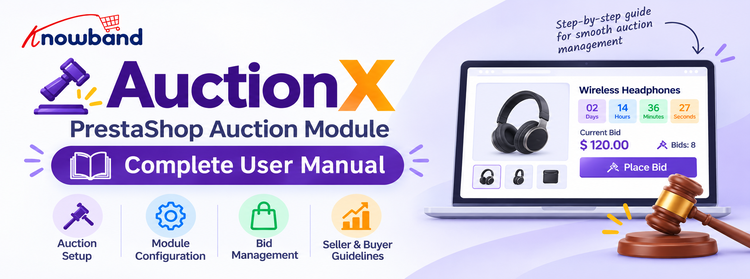
Das Knowband PrestaShop-Auktionsmodul (auch AuctionX genannt) ermöglicht Shopbetreibern die Durchführung von Live-Auktionen für Produkte und einzelne Produktvarianten. Dieses Handbuch führt Shopadministratoren durch die Installation der PrestaShop-Auktionserweiterung, die Einrichtung, die Erstellung von Auktionen und die Abwicklung von Live-Geboten bis hin zur Bestellung des Gewinners.
Das PrestaShop-Auktionsmodul ist ein Produkt-Bietverfahren für PrestaShop. Damit können Sie zeitlich begrenzte Auktionen durchführen, Kundengebote annehmen, eine Gebotshistorie speichern und das Höchstgebot in eine normale Bestellung umwandeln.
Es umfasst ein Backoffice-Auktions-Dashboard, eine Auktionsliste im Shop, Live-Countdown-Timer, die Gebotshistorie der Kunden, eine optionale Watchlist, die Gewinnerauswahl und E-Mail-Benachrichtigungen zur Auktion.
So funktioniert das PrestaShop-Bietverfahren
Der Administrator erstellt eine Auktion für ein Produkt oder eine Produktkombination, legt die Gebotsregeln und -termine fest und veröffentlicht sie.
Kunden eröffnen die Auktion, geben während der Auktion Gebote ab und verfolgen die Ergebnisse über ihr Konto.
Nach Auktionsende wählt das Modul die Gewinner entweder automatisch aus oder der Administrator wählt sie manuell aus.
Der Gewinner gibt die Bestellung zum Gewinnbetrag vor Ablauf der festgelegten Frist auf.
Dies sind die Hauptfunktionen des Moduls. Zusammen ermöglichen sie es einem Händler, kontrollierte Online-Auktionen in PrestaShop durchzuführen, die Teilnehmer zu verwalten, die Gewinner auszuwählen und den Verkauf abzuschließen.
Produktauktionen und Variantengebote
Erstellen Sie eine Auktion für jedes aktive Produkt und, falls erforderlich, für eine bestimmte Kombination. Das Formular umfasst Startpreis, Gebotsschritt, optionales Höchstgebot, Mindestpreis, Wartezeit zwischen Geboten, Sichtbarkeitsoptionen, Terminplanung und Auktionsschlussregeln.
Live-Gebote auf der Produktseite
Eingeloggte Kunden geben Gebote direkt von der Produktseite aus ab. Das Modul prüft Mindestbetrag, Gebotsschritt, Höchstgebot, Bieterstatus, Lagerbestand und Mindestzeit zwischen Geboten. Die Live-Ansicht wird durch regelmäßige Abfragen aktualisiert, zeigt einen Countdown an und präsentiert die vom Administrator ausgewählten Statistiken.
Auktionsplanung und automatische Verlängerung
Eine Auktion kann im Entwurfsstatus bleiben oder veröffentlicht werden, um zu einem späteren Zeitpunkt zu starten. Bei aktivierter automatischer Verlängerung verschiebt ein innerhalb des Auslösezeitraums abgegebenes Gebot das Auktionsende nach hinten.
Gewinnerauswahl und Auftragsabwicklung
Die Gewinnerauswahl kann automatisch oder manuell erfolgen. Im automatischen Modus ordnet das Modul die Bieter nach ihrem Höchstgebot, schließt gesperrte Bieter aus, wendet den Mindestpreis an und entscheidet bei Gleichstand, wer den Mindestpreis zuerst erreicht hat. Im manuellen Modus wählt der Administrator die Gewinner nach Auktionsende in der Live-Ansicht aus. Jeder Gewinner erhält eine Bestellfrist und einen privaten Bestelllink unter „Meine Gebote“.
Watchlists und Auktionsankündigungen
Ist die Watchlist aktiviert, können Kunden Auktionen in ihrer Watchlist speichern. Beobachter können per E-Mail benachrichtigt werden, wenn andere Nutzer mitbieten oder eine Auktion beginnt, sofern die entsprechende E-Mail-Vorlage aktiviert ist.
Dashboard und E-Mail-Benachrichtigungen
Das Dashboard bietet konfigurierbare KPI-Widgets, Diagramme und Tabellen mit den letzten Aktivitäten. Die Seite „E-Mail-Vorlagen“ enthält Betreffzeilen und Texte in mehreren Sprachen für Gebotsbestätigungen, Zuschläge, Auktionsankündigungen, Auftragsereignisse, Bietersperren, Stornierungen und andere Ereignisse.
3. Installation des PrestaShop-Auktionsmoduls
Installieren und aktivieren Sie das Modul im PrestaShop-Backend, bevor Sie eine Auktion erstellen. Gehen Sie dabei wie folgt vor.
Melden Sie sich im PrestaShop-Adminbereich an.
Gehen Sie zu Module > Modulmanager.
Wählen Sie die Upload-Option und laden Sie das Archiv des Knowband PrestaShop Auktionsmoduls hoch.
Installieren Sie das Modul und warten Sie, bis PrestaShop den Vorgang abgeschlossen hat.
Gehen Sie zu „Verkaufen“ > „Knowband PrestaShop Auktionsmodul“. Während der Installation erstellt das Modul seine Datenbanktabellen, Standardeinstellungen, E-Mail-Vorlagen, CRON-Token, Hooks und Backoffice-Registerkarten.
Öffnen Sie die allgemeinen Einstellungen, aktivieren Sie das Modul und legen Sie die Shop-Optionen fest.
Richten Sie den auf der Seite „Allgemeine Einstellungen“ angezeigten CRON-Job ein, wenn Sie möchten, dass geplante Statusänderungen, die automatische Gewinnerverarbeitung und die Fristverarbeitung ausgeführt werden, ohne dass jemand eine Seite aufruft.
Durch die Deinstallation des Moduls werden lediglich die Einträge im Backend-Menü entfernt. Auktionsdaten, Gebote, Gewinner, Beobachtungslisten, E-Mail-Vorlagen, Protokolle, Dashboard-Layouts und Einstellungen bleiben erhalten und sind auch bei einer Neuinstallation weiterhin verfügbar.
4. Öffnen des Moduls im Backoffice
Nach der Installation befinden sich alle Auktionsfunktionen unter „Verkaufen > Knowband PrestaShop Auktionsmodul“. Die Seiten lauten:
Dashboard
Allgemeine Einstellungen
Anpassungseinstellungen
E-Mail-Vorlagen
Auktionen
Gewinnerliste
Andere Module
Allgemeine Einstellungen, Anpassungseinstellungen und E-Mail-Vorlagen sind auch über das Menü „Einstellungen“ auf der Seite erreichbar.
5. Übersicht des Admin-Panels
Der Administrationsbereich ist in separate Abschnitte unterteilt, sodass Einstellungen, Auktionsvorgänge, Benachrichtigungen, Berichte und Gewinnerlisten jeweils unabhängig voneinander verwaltet werden können.
Dashboard
Zeigt Auktions-KPIs, Diagramme und die jüngsten Aktivitäten des aktuellen Shops an, sodass Sie den Status überprüfen können, ohne jede Auktion einzeln öffnen zu müssen. Widgets lassen sich ein- und ausschalten, neu anordnen und in der Größe anpassen.
Allgemeine Einstellungen
Aktiviert oder deaktiviert das Gebotssystem und legt fest, wo Auktionszusammenfassungen im Shop angezeigt werden. Es enthält außerdem die CRON-URL und einen Beispiel-Crontab-Eintrag für den Server.
Anpassungseinstellungen
Legt die Farben für Auktionsboxen, Schaltflächen, Fortschrittsbalken, Watchlist-Steuerelemente, Hauptbereiche und Statusabzeichen fest.
E-Mail-Vorlagen
Hier werden die vordefinierten Benachrichtigungsvorlagen mit ihren Codes und Status aufgelistet. Jede Vorlage enthält eine Übersetzungszeile für jede installierte Sprache sowie einen Editor für den Betreff und einen formatierten E-Mail-Text. Diese E-Mails informieren Administratoren, Bieter, Beobachter und Gewinner während der Auktion.
Auktionen
Hier können Sie die Auktionsliste einsehen, Filter anwenden, Auktionen hinzufügen oder bearbeiten, die Live-Ansicht öffnen, Bieter blockieren, Gewinner auswählen und Lebenszyklusaktionen ausführen.
Gewinnerliste
Eine schreibgeschützte Historie abgeschlossener Auktionen mit Gewinner- und Bestelldetails. Auch Auktionen ohne Gewinner sind enthalten.
Andere Module
Ein Katalog weiterer Knowband-Erweiterungen. Es verfügt über keine Auktionseinstellungen.
6. PrestaShop-Auktionsmodul-Konfiguration
Dieser Abschnitt beschreibt alle konfigurierbaren Bereiche. Überprüfen Sie diese Werte, bevor Sie eine Auktion veröffentlichen, da sie die Gebotsregeln, die Anzeige im Shop, Benachrichtigungen und die Gewinnerverarbeitung beeinflussen.
Allgemeine Einstellungen
Modul aktivieren. Der Hauptschalter für das Modul. Lassen Sie ihn auf „Nein“, solange Sie noch alles vorbereiten und Kunden die Auktionen nicht sehen sollen. Wählen Sie „Ja“, um den Shop und das Gebotsverhalten zu aktivieren. Optionen: Ja oder Nein. Standard: Nein.
Watchlist aktivieren. Ermöglicht angemeldeten Kunden, Auktionen zu speichern und später darauf zuzugreifen. Aktivieren Sie diese Funktion nach der Aktivierung des Moduls. Optionen: Ja oder Nein. Standard: Nein. Kunden müssen angemeldet sein.
Aktuelle Auktionen auf der Startseite anzeigen. Fügt der Startseite einen Block mit den neuesten Auktionen hinzu, um die Sichtbarkeit zu erhöhen. Optionen: Ja oder Nein. Standard: Nein.
Anzahl der letzten Auktionen. Legt fest, wie viele Auktionen auf der Startseite angezeigt werden. Geben Sie eine ganze Zahl zwischen 1 und 20 ein. Diese Einstellung gilt nur, wenn „Neueste Auktionen auf der Startseite anzeigen“ aktiviert ist. Standardwert: 5.
Auktionsinformationen auf der Kategorieseite anzeigen. Fügt Produktkarten auf Kategorieseiten den Auktionsstatus hinzu, damit Käufer Produkte erkennen können, die aktuell oder demnächst versteigert werden. Optionen: Ja oder Nein. Standard: Nein. Das Symbol wird nur auf Kategorieseiten angezeigt, nicht auf jeder Seite, die eine Produktlistenvorlage verwendet.
CRON-URL. Der Server ruft diese URL auf, um geplante Auktionsaufgaben auszuführen. Dies ist wichtig für Auktionen, die ohne Seitenaufrufe ablaufen müssen. Die Seite zeigt eine generierte URL und einen Cronjob an, der jede Minute ausgeführt wird und eine automatische cURL-Anfrage an diese URL sendet. Verwenden Sie „Kopieren“, um eine der beiden URLs zu kopieren. Durch das Neugenerieren des Cron-Tokens wird die alte URL ungültig. Aktualisieren Sie daher Ihren Server-Cronjob direkt nach der Verwendung. Die URL enthält einen geheimen Token; behandeln Sie diesen daher vertraulich.
Anpassungseinstellungen
Mit diesen Einstellungen können Sie das Erscheinungsbild der Auktion an Ihr Shop-Design anpassen. Jedes Feld ist ein Eingabefeld für eine Farbe, ein Pflichtfeld und muss einen sechsstelligen Hexadezimalcode enthalten, z. B. # Ffffff.
Rahmen
Was es steuert
Standard
Hintergrundfarbe der Kopfzeile
Hintergrund der Auktionsüberschrift
#2456e7
Textfarbe der Kopfzeile
Text im Auktionskopf
# Ffffff
Knopffarbe
Auktions-Aktionsbuttons
#2456e7
Schaltflächentextfarbe
Text auf Auktionsknöpfen
# Ffffff
Farbe des Fortschrittsbalkens
Gebotsfortschrittsanzeige
#2456e7
Zur Watchlist hinzufügen Farbe
Watchlist-Steuerung
#2456e7
Hintergrundfarbe des Kartonkörpers
Auktionskasten
# Ffffff
Textfarbe des Feldes
Text im Auktionskasten
#1f2430
Live / In Bearbeitung – Abzeichenfarbe
Live-Status-Abzeichen
#dc2626
Kommende Abzeichenfarbe
Demnächst erscheinendes Statusabzeichen
#4f46e5
Abgelaufene Abzeichenfarbe
Abgelaufene und beendete Ausweise
# 64748b
Klicken Sie auf Speichern, um die Farben anzuwenden. Leere oder falsch formatierte Werte werden abgelehnt.
Auktionsmanagement
Im Bereich „Auktionen“ können Sie jede Auktion von Anfang bis Ende erstellen, einrichten, veröffentlichen, beobachten und verwalten.
Auktionsliste
Die Liste ermöglicht das Suchen, Filtern und Prüfen von Auktionen sowie das Ausführen von Aktionen. Ihre Spalten sind: ID, Referenznummer, Auktionstitel, Produkt, Status, Startpreis, Startdatum und Enddatum.
Der Statusfilter bietet die Optionen Entwurf, Geplant, Laufend, Inaktiv, Abgeschlossen, Gewinner ausgewählt, Bestellung ausstehend, Bestellung aufgegeben, Gewinner abgelaufen, Neu zugewiesen und Storniert.
Je nach Auktionsstatus stehen folgende Aktionen zur Verfügung: Neue Auktion hinzufügen, Anzeigen, Bearbeiten, Veröffentlichen, Duplizieren, Pausieren, Fortsetzen, Abbrechen, Löschen und Massenlöschung. Laufende Auktionen können nicht gelöscht werden. Bei der Massenlöschung werden laufende Zeilen übersprungen und die übersprungenen IDs angezeigt.
Grundinformation
Dieser Teil benennt die Auktion, verknüpft sie mit einem Produkt, legt ihren Ausgangszustand fest und definiert den Zeitplan sowie das Verhalten im Shop.
Auktionstitel. Erforderlich, bis zu 30 Zeichen, und im gesamten Shop-System eindeutig.
Produkt auswählen. Wählen Sie ein aktives Produkt aus. Sie können auch eine Kombination für die Variantengebotsfunktion auswählen.
Auktionsstatus. Entwurf oder Veröffentlichung. Beim Veröffentlichen wird der Status „Geplant“ vergeben, wenn der Startzeitpunkt noch in der Zukunft liegt, und der Status „Läuft“, wenn der Startzeitpunkt bereits erreicht ist.
Produktpreis ausblenden. Blendet den normalen Produktpreis aus, während die Auktionsbox angezeigt wird.
Schaltfläche „In den Warenkorb“ ausblenden. Blendet die normale Schaltfläche „In den Warenkorb“ für das Auktionsprodukt aus.
Weiterverkauf. Entscheidet, ob der normale Verkauf während der Vorbereitung der Auktion fortgesetzt werden kann.
Startdatum/-zeit und Enddatum/-zeit. Geben Sie diese Daten in der Zeitzone Asien/Kalkutta ein. Der Startzeitpunkt darf nicht in der Vergangenheit liegen. Das Ende muss nach dem Startzeitpunkt liegen und muss bei der Bearbeitung in der Zukunft angegeben werden.
Gebotskonfiguration
Dies sind die Geld- und Teilnahmebedingungen, die darüber entscheiden, welche Gebote angenommen werden und was die Bieter einsehen können.
Startpreis. Erforderlich und über Null. Das erste Gebot muss diesen Betrag erreichen.
Gebotserhöhung. Erforderlich und über Null. Jedes weitere Gebot muss mindestens dem aktuellen Höchstgebot zuzüglich dieses Betrags entsprechen.
Höchstgebot. Optional. Muss über dem Startpreis liegen. Sobald dieser erreicht ist, werden keine weiteren Gebote mehr angenommen.
Mindestzeit zwischen Geboten (Minuten). Optionale ganze Zahl. Legt eine Wartezeit zwischen Geboten desselben Kunden fest.
Mindestpreis. Optional und für Bieter nicht sichtbar. Das Gebot muss mindestens dem Startpreis und darf den Maximalpreis nicht überschreiten. Die automatische Gewinnerauswahl funktioniert nur, wenn der Mindestpreis erreicht wird.
Höchstgebot anzeigen. Ermöglichen Sie es den Kunden, das aktuell höchste Gebot einzusehen.
Gebotsrang anzeigen. Ermöglichen Sie es einem Bieter, seinen eigenen Rang einzusehen.
Gesamtgebote anzeigen. Zeigt die Gesamtzahl der Gebote an.
Bieterinformationen anzeigen. Entscheidet, ob die Details des Bieters angezeigt werden.
Letztes Gebot anzeigen. Zeigt an, wann das letzte Gebot abgegeben wurde.
Alle Sichtbarkeitsschalter verwenden Ja und Nein.
Auktionsverlängerung
Die Auktionsverlängerung sichert die Schlussphase einer Auktion ab, indem sie es ermöglicht, dass späte Gebote die Endzeit verschieben.
Automatische Erweiterung aktivieren. Die Verlängerung wird aktiviert, wenn innerhalb des Auslösefensters ein Gebot eingeht.
Verlängerungsauslöser (Minuten). Erforderlich und größer als Null, wenn die automatische Verlängerung aktiviert ist. Dies ist das Zeitfenster vor dem geplanten Ende, in dem ein Gebot eine Verlängerung auslöst.
Verlängerungsdauer (Minuten). Erforderlich und größer als Null, wenn die automatische Verlängerung aktiviert ist. Dies ist die Zeit, die hinzugefügt wird, wenn der Auslöser erreicht ist.
Gewinnerkonfiguration
In diesem Abschnitt wird festgelegt, wie die Gewinner ausgewählt werden und wie lange sie Zeit zum Kauf haben.
Gewinnerauswahlmodus. Die automatische Gebotsbewertung ermittelt selbstständig die Gewinner. Im manuellen Modus können Sie die Gewinner nach Auktionsende in der Live-Ansicht auswählen.
Anzahl der Gewinner. Standardwert 1. Muss mindestens 1 betragen und darf den verfügbaren Lagerbestand nicht überschreiten. Im manuellen Modus wird dieser Wert ausgeblendet oder ignoriert.
Bestellfrist für Gewinner. Geben Sie eine Zahl ein (Standard: 48) und wählen Sie Stunden oder Tage. Gewinner müssen vor Ablauf dieser Frist bestellen.
Dashboard
Das Dashboard bietet einen schnellen Überblick über Auktionsaktivitäten und -ergebnisse anhand von KPIs, Diagrammen und Tabellen mit den letzten Aktivitäten.
Wählen Sie im Zeitraumauswahlfeld „Letzte 7 Tage“, „Letzte 30 Tage“, „Letzte 3 Monate“, „Letzte 6 Monate“ oder „Letzte 12 Monate“. Die Optionen „Layout speichern“ und „Layout zurücksetzen“ stehen zur Verfügung.
KPI-Widgets: Gesamtzahl der Auktionen, anstehende Auktionen, laufende Auktionen, abgeschlossene Auktionen, ausstehende Bestellungen, aufgegebene Bestellungen, Gesamtgebote und einzelne Bieter.
Diagramme: Auktionsstatus, Auktionsstatistik, Gebotsstatistik und Konversionsstatistik.
Tabellen: Aktuelle Auktionen, aktuelle Gebote, aktuelle Bestellungen, Top-Produkte und Top-Bieter.
Widgets lassen sich per Drag & Drop neu anordnen, in der Widget-Bibliothek aktivieren oder deaktivieren. Die Spaltenbreite kann zwischen 1 und 12 eingestellt werden. Die KPI-Werte zeigen den aktuellen Status des Shops an. Die Periodenauswahl beeinflusst die periodenbasierten Diagramme und die Daten der Top-Bieter.
E-Mail-Vorlagen
E-Mail-Vorlagen steuern, welche Nachrichten zu wichtigen Zeitpunkten einer Auktion versendet werden. Aktivieren Sie die benötigten Vorlagen und bearbeiten Sie den Text für jede installierte Sprache.
Das erste Raster zeigt ID, Titel, Code und Status sowie die Option „Übersetzungen verwalten“. Der Status ist „Deaktiviert“ oder „Aktiviert“. Alle Vorlagen sind standardmäßig deaktiviert. Aktivieren Sie daher alle Benachrichtigungen, die Ihr Shop senden soll.
Das Übersetzungsraster zeigt Sprache, Betreff, Aktivierungsstatus und die Option „Bearbeiten“ an. Der Editor verfügt über ein Betrefffeld, einen formatierten Textkörper, eine Platzhalterlegende und eine Speicherfunktion. Der Betreff ist ein Pflichtfeld und auf 255 Zeichen begrenzt. Der Textkörper ist ebenfalls ein Pflichtfeld.
Integrierte Benachrichtigungen:
E-Mail an den Administrator auf der Gebotsplattform
E-Mails an Kunden auf Bid Place von anderen Nutzern
E-Mail an Beobachter auf der Gebotsplattform von anderen Nutzern
E-Mail an die Beobachter zum Auktionsstart
E-Mail an den Kunden über den Gewinn und die Bestellung
E-Mail an andere Kunden, die ein Gebot abgegeben, aber nicht gewonnen haben
E-Mail an den Administrator bei Bestellung
E-Mail an den Administrator bei Auktionsende oder wenn kein Gebot abgegeben wurde
E-Mail an den Administrator nach Auktionsende und Gewinnerauswahl
Abgebrochene Auktion: Nutzer benachrichtigen, die ein Gebot abgegeben haben
E-Mail an Benutzer über das Blockieren/Freigeben von Geboten bei einer beliebigen Auktion
E-Mail an den Administrator, sobald das Höchstgebot erreicht ist
Verwenden Sie ausschließlich die in der Legende des Editors aufgeführten Platzhalter. Fehlt eine Übersetzung, wird die Standardsprache des Shops verwendet. Jeder E-Mail-Versandversuch wird im E-Mail-Protokoll gespeichert. Schlägt der E-Mail-Versand fehl, wird der Gebots-, Bestell- oder Auktionsschritt dennoch ausgeführt.
Gewinnerliste
Die Gewinnerliste ist ein schreibgeschütztes Verzeichnis abgeschlossener Auktionen mit den jeweiligen Gewinnern und Bestelldetails. Spalten: Auktions-ID, Referenznummer, Produkt, Enddatum, Tatsächliches Enddatum, Gewinner, Höchstgebot, Bestellstatus, Bestellfrist und Bestellreferenz. Der Bestellstatus kann „Ausstehend“, „Aufgegeben“, „Abgelaufen“ oder „Neu zugewiesen“ lauten.
Eine Auktion ohne Gewinner wird mit leeren Gewinnerfeldern und dem Hinweis „Kein Gewinner“ angezeigt. Klicken Sie auf „Auktion anzeigen“, um die zugehörige Auktion zu öffnen.
7. Feldtypen und Optionen
Diese Zusammenfassung zeigt, welche Art von Eingaben die einzelnen Teile des Moduls verwenden.
Allgemeine Einstellungen: Ja/Nein-Schalter und ein Zahlenfeld.
Anpassungseinstellungen: Farbeingaben.
Auktionsformular: Textfelder, eine Produkt- und Kombinationsauswahl, Statusauswahl, Datums- und Zeiteingaben, numerische Preis- und Dauerfelder sowie Ja/Nein-Schalter.
Gewinnerkonfiguration: Automatische/Manuelle Auswahl, numerische Gewinneranzahl, numerische Frist und Auswahl zwischen Stunden/Tagen.
Listen: durchsuchbare und filterbare Tabellen mit Status-, Datums-, Produkt- und Referenzfiltern, sofern angeboten.
Dashboard: verschiebbare Widgets, eine Bibliothek zum Aktivieren/Deaktivieren, ein Punktwähler und Steuerelemente für die Spaltenbreite.
E-Mail-Vorlagen: Statusumschalter, Sprachtabelle, Betreffzeile, formatierter Textkörper und eine Speichern-Schaltfläche.
8. Administratoraktionen
Administratoraktionen ändern entweder den Status einer Auktion oder helfen Ihnen bei der Verwaltung von Kunden und Gewinnern. Welche Aktionen angezeigt werden, hängt vom Status der Auktion ab.
Gespeichert Speichert Einstellungen, Farben, Dashboard-Layouts oder E-Mail-Übersetzungen, je nach Seite.
Veröffentlichen verschiebt einen Entwurf in den Status „Geplant“ oder „Laufend“.
Pause Verschiebt eine geplante oder laufende Auktion auf inaktiv. Lebenslauf bringt eine inaktive Auktion zurück.
Abbrechen erzwingen bricht eine laufende Auktion ab.
Duplikat erstellt eine Kopie einer Auktion.
Löschen Eine berechtigte Auktion wird entfernt. Laufende Auktionen bleiben geschützt.
Bulk löschen Löscht die ausgewählten, geeigneten Zeilen und überspringt laufende Zeilen.
In der Live-Ansicht können Sie Bieter aktualisieren, blockieren oder entsperren, die Auktion pausieren, fortsetzen oder abbrechen, die Auktion bearbeiten und gegebenenfalls manuelle Gewinner auswählen. Im manuellen Modus bestimmt die Reihenfolge der von Ihnen ausgewählten Bieter deren Gewinnerrang.
9. Verhalten im Schaufenster: Was Kunden sehen
Dieser Abschnitt beschreibt die Kundenseite des PrestaShop-Bietverfahrens: Gebote, Auktionslisten, Kontoseiten und Beschränkungen für gewonnene Bestellungen.
Produktseite Auktionsbox
Auf der Produktseite kann eine Auktionsbox für geplante, laufende, gewonnene, verlorene, nicht gebotene, nicht gewonnene, beendete oder inaktive Auktionen angezeigt werden. Bei einer laufenden Auktion kann die Box je nach Ihren Einstellungen den Countdown, das aktuelle oder nächste Mindestgebot, einen Fortschrittsbalken, die Anzahl der Bieter, den Rang, die Gesamtgebote, den Zeitpunkt des letzten Gebots, ein Gebotsfeld, die Schaltfläche „Gebot abgeben“, eine Watchlist-Steuerung, eine Meldung über gesperrte Bieter und eine Meldung über das Höchstgebot anzeigen.
Gebotsregeln für Kunden
Kunden müssen angemeldet sein, um mitbieten zu können. Gästen wird eine Anmeldeaufforderung angezeigt. Kunden können ihr eigenes Gebot nicht sofort überbieten, und gesperrte Bieter können nicht mitbieten. Lagerbestand und die PrestaShop-Regeln für nicht vorrätige Artikel beeinflussen ebenfalls, ob ein Gebot angenommen wird. Die Seite aktualisiert standardmäßig alle 10 Sekunden Status, Zeitablauf, Mindestgebot, Statistiken, Gewinnerstatus und Verlängerungshinweise.
Auktionslistenseite
Die öffentliche Auktionsliste enthält die Registerkarten „Alle“, „Demnächst“, „In Bearbeitung“ und „Abgelaufen“. Die Registerkarte „Abgelaufen“ ist optional. Abgelaufene Auktionen sind ausgegraut und verlinken nicht zum Produkt. Die Startseitenleiste und die Kategoriesymbole folgen den Einstellungen in den allgemeinen Einstellungen.
Kundenkonto: Meine Gebote und meine Watchlist
Das Kundenkonto enthält einen Auktionseintrag, der „Meine Gebote“ öffnet. Dort werden Gebotsverlauf, Höchstgebot, Ergebnis, Rang (sofern verfügbar) sowie die Optionen „Auftrag platzieren“ und „Auftrag ansehen“ angezeigt. Ist die Watchlist aktiviert, listet „Meine Watchlist“ geplante und laufende Auktionen auf. Unter „Vergangene/Abgebrochene Auktionen einbeziehen“ werden auch ältere, von mir beobachtete Auktionen angezeigt.
Mengenlimit für gewonnene Aufträge
Produkte, die zum Gewinnpreis erworben wurden, sind im Warenkorb und an der Kasse auf eine Menge von 1 Stück begrenzt. Sollte das Modul eine höhere Menge korrigieren, wird eine entsprechende Meldung angezeigt.
10. Mehrsprachigkeit, Multi-Store- und Währungsverhalten
Auktions-, Gebots-, Beobachtungslisten-, Gewinner- und Dashboard-Daten gehören zu einem Shop. Im Kontext eines einzelnen Shops zeigen die Administratorlisten nur den aktuellen Shop an. Im Kontext „Alle Shops“ gibt es keine Einschränkungen. Auktionsreferenznummern und -titel müssen shopübergreifend eindeutig sein.
E-Mail-Betreffzeilen und -Texte werden sprachspezifisch gespeichert. Die zum Installationszeitpunkt vorhandenen Sprachen werden automatisch geladen; fehlt eine Übersetzung, wird auf die Standardsprache des Shops zurückgegriffen. Für Sprachen, die nach der Installation hinzugefügt werden, werden möglicherweise nicht automatisch Übersetzungszeilen bereitgestellt.
Auktionsbeträge werden in der Standardwährung des Shops gespeichert und verglichen. Die Werte im Shop werden in die vom Kunden gewählte Währung umgerechnet, während Benachrichtigungs-E-Mails für Administratoren die Standardwährung des Shops verwenden. Auktionsformular und administrative Datumsangaben verwenden die Zeitzone Asien/Kalkutta, gespeicherte Datumsangaben hingegen UTC.
11. Cronjobs und automatisierte Aufgaben
Der CRON-Job erledigt zeitbasierte Aufgaben, sodass geplante Starts, Schließungen, die Gewinnerauswahl und abgelaufene Gewinnerfristen auch dann verarbeitet werden, wenn niemand den Shop oder die Admin-Seiten besucht.
Rufen Sie die CRON-Web-URL jede Minute mit dem auf der Seite angezeigten Token auf. Jeder Durchlauf kann Folgendes bewirken:
Verschieben Sie geplante Auktionen auf „Laufend“ und benachrichtigen Sie die Beobachter.
Abgelaufene laufende Auktionen schließen.
Gewinner für Autoauktionen auswählen.
Abgelaufene Gewinnerfristen bearbeiten und Gewinnerplätze neu zuweisen oder verfallen lassen.
Jeder Durchlauf verarbeitet maximal 200 Datensätze. Produktansichten, Gebote, Umfragen und die Auktionsliste führen ebenfalls eine begrenzte Just-in-Time-Ablaufverarbeitung durch, aber für Auktionen, die keine Seitenaufrufe generieren, ist ein CRON-Job erforderlich.
12. Externe Dienste und API-Einstellungen
Das Modul benötigt keine externe API-Verbindung. Die CRON-URL ist ein HTTP-Endpunkt Ihrer eigenen PrestaShop-Installation und kein externer Dienst. Es müssen keine externen Zugangsdaten eingegeben werden. Bewahren Sie das Token geheim auf und generieren Sie es neu, falls es versehentlich offengelegt wurde.
13. Fehlerbehebung beim PrestaShop-Auktionsmodul
Falls eine Auktion, ein Gebot, eine E-Mail oder eine Gewinnerbestellung nicht wie erwartet funktioniert, prüfen Sie die unten aufgeführten Ursachen und Lösungen. Sollte das Problem weiterhin bestehen, wenden Sie sich bitte an den Knowband-Support.
Die Auktion wird nicht im Schaufenster angezeigt.
Mögliche Ursache: Das Modul ist in PrestaShop deaktiviert, „Modul aktivieren“ ist auf „Nein“ gesetzt, oder die Auktion befindet sich im Entwurfsstatus, ist inaktiv oder gehört zu einem anderen Shop oder einer anderen Produktkombination. Fix: Aktivieren Sie das Modul in PrestaShop und überprüfen Sie in den allgemeinen Einstellungen den Auktionsstatus und die Termine. Bestätigen Sie anschließend das ausgewählte Produkt oder die Kombination.
Kunden können die Watchlist nicht nutzen.
Mögliche Ursache: Die Watchlist ist auf „Nein“ gesetzt oder der Kunde ist nicht angemeldet. Fix: Aktivieren Sie die Einstellung und testen Sie sie, während Sie angemeldet sind.
Geplante Auktionen oder Gewinner sind nicht mehr aktuell.
Mögliche Ursache: Die CRON-URL wird nicht aufgerufen, das Token wurde neu generiert, aber der Serverjob wurde nicht aktualisiert, oder das Modul ist deaktiviert. Fix: Kopieren Sie die aktuelle URL aus den Allgemeinen Einstellungen, aktualisieren Sie die Server-Crontab, führen Sie sie jede Minute aus und stellen Sie sicher, dass „Modul aktivieren“ auf „Ja“ gesetzt ist.
E-Mail-Benachrichtigungen werden nicht versendet
Mögliche Ursache: Die Vorlage oder die Sprachübersetzung ist deaktiviert oder unvollständig. Fix: Aktivieren Sie die Vorlage, bearbeiten Sie die Übersetzung, stellen Sie sicher, dass Betreff und Nachrichtentext ausgefüllt sind, und überprüfen Sie das E-Mail-Protokoll sowie die PrestaShop-Protokolle. E-Mail-Fehler blockieren weder Gebote noch die Bestellabwicklung.
Ein Gebot wird abgelehnt
Mögliche Ursache: Das Gebot liegt unter dem Startpreis oder dem erforderlichen Gebotsschritt, das Höchstgebot wurde erreicht, der Bieter ist gesperrt, die Wartezeit ist noch nicht abgelaufen, die Lagerregeln lehnen das Gebot ab oder die Auktion ist nicht mehr im Gange. Fix: Bitte prüfen Sie die Gebotseinstellungen und den Status der Auktion. Der Kunde muss angemeldet sein und kann sein eigenes Gebot nicht sofort überbieten.
Ein erfolgreicher Kunde kann die Bestellung nicht aufgeben.
Mögliche Ursache: Der Gewinner-Token oder die Frist ist ungültig, das Produkt oder die Kombination stimmt nicht überein, der bezahlte Betrag weicht vom Gewinnbetrag ab oder die Warenkorbmenge beträgt nicht genau 1. Fix: Der Kunde soll „Meine Gebote“ öffnen, vor Ablauf der Frist den aktiven Link „Bestellung aufgeben“ verwenden, das richtige Produkt oder die richtige Kombination auswählen und die Menge auf 1 belassen.
Die Auktionskategorien-Abzeichen fehlen oder sehen falsch aus.
Mögliche Ursache: Die Kategorieanzeige ist deaktiviert, die Auktion ist nicht live oder steht noch nicht bevor, oder ein stark angepasstes Design ändert die Produktauswahl. Fix: Aktivieren Sie die Anzeige von Auktionsinformationen auf der Kategorieseite, überprüfen Sie den Auktionsstatus und überprüfen Sie das Markup der Produktliste des Themes, falls die Formatierung nicht korrekt ist.
14. Bewährte Vorgehensweisen für die Durchführung von PrestaShop-Auktionen
Diese Tipps helfen Ihnen, Einrichtungsfehler zu vermeiden, automatisierte Aufgaben am Laufen zu halten und Ihren Kunden ein reibungsloses Auktionserlebnis zu bieten.
Lassen Sie das Modul „Aktivieren“ deaktiviert, während Sie Auktionen vorbereiten, und testen Sie dann eine vollständige Auktion, bevor Sie weitere eröffnen.
Verwenden Sie eindeutige, klare Referenznummern und kurze Auktionstitel.
Bitte überprüfen Sie die Start- und Endzeiten in der Zeitzone Asia/Kolkata (Verwaltung).
Wählen Sie eine Gebotsstufe, die dem Wert des Produkts entspricht, und überprüfen Sie gemeinsam das Maximalgebot und den Mindestpreis.
Schalten Sie nur die Statistiken und Bieterdetails ein, die Ihre Kunden sehen sollen.
Richten Sie CRON ein, bevor Sie geplante Auktionen veröffentlichen.
Aktivieren und überprüfen Sie jede E-Mail-Vorlage in jeder Sprache, die Ihr Shop verwendet.
Behandeln Sie die CRON-URL als Geheimnis und generieren Sie sie neu, falls sie durchgesickert ist.
Testen Sie eine Gewinnorder mit dem richtigen Produkt, der richtigen Kombination, dem richtigen Gewinnbetrag und einer Menge von 1.
Nutzen Sie die Live-Ansicht, um ungewöhnliche Gebote zu erkennen, Bieter bei Bedarf zu blockieren und manuell getroffene Gewinnerentscheidungen zu protokollieren.
Aktualisieren Sie das Modul auf die neueste Knowband-Version, um Sicherheit und Kompatibilität zu gewährleisten.
15. Fazit
Das Knowband PrestaShop Auktionsmodul ist eine umfassende Erweiterung für geplante Produktauktionen, Live-Gebote, Kundengebotshistorie, Merklisten, Gewinnerauswahl und Gewinnerauftragsabwicklung. Die allgemeinen Einstellungen steuern die Aktivierung und Platzierung im Shop, die Auktionen definieren jede Produktauktion, die Anpassungseinstellungen steuern das Erscheinungsbild, E-Mail-Vorlagen steuern Benachrichtigungen, und das Dashboard sowie die Gewinnerliste unterstützen die tägliche Auktionsverwaltung.
Ein Blog sollte mehr leisten, als nur Besucher in Ihren Shop zu locken. Inhalte, die auf Kundenfragen basieren, können Leser von der Produktsuche direkt zu relevanten Produkten führen.
A PrestaShop Blog-Modul stellt die Infrastruktur für diesen Prozess innerhalb des Geschäfts bereit. Der kommerzielle Erfolg hängt davon ab, wie die Inhalte geplant und miteinander verknüpft werden.
Entwickeln Sie eine PrestaShop-Blogmodulstrategie rund um Produkte
Beginnen Sie mit den Produkten oder Kategorien, die Sie ausbauen möchten.
Priorisieren Sie Produkte, die vor dem Kauf verglichen oder recherchiert werden müssen. Erstellen Sie anschließend eine Liste der Kundenfragen. Ein Hautpflegegeschäft könnte beispielsweise einen Leitfaden zur Produktauswahl für ein bestimmtes Hautproblem erstellen und diesen mit passenden Produkten verknüpfen.
Dadurch erhält jeder Artikel einen kommerziellen Kontext, ohne dabei werblich zu wirken.
Für Händler, die diesen Ansatz direkt in ihrem Geschäft umsetzen möchten,Blog-Modul für PrestaShop kann die für die Verknüpfung von Inhalten mit dem Katalog erforderliche Veröffentlichungsumgebung bereitstellen.
Ordnen Sie jeden Artikel einer tatsächlichen Suchintention zu.
Passen Sie den Artikel an die Absicht des Kunden an: informativ, vergleichend oder kauforientiert.
Verwenden Sie eine einfache Karte:
Problem: Welche Herausforderung möchte der Kunde bewältigen?
Suche: Was könnten sie bei Google eingeben?
Inhalt: Welche Antwort würde wirklich helfen?
Produkt: Welche Produkte lösen das Problem?
Nächster Schritt: Was soll der Leser nach dem Lernen tun?
Die SEO-Richtlinien von PrestaShop empfehlen allgemeinere Begriffe für Kategorien und spezifischere Long-Tail-Ausdrücke für Produkte, um einen trichterbasierten Ansatz für die E-Commerce-Suche zu unterstützen.
Ein Blog-Management-Workflow kann diesen Prozess unterstützen, indem er Händlern ermöglicht, Produkte mit Beiträgen zu verknüpfen und verlinkte Beiträge auf Produktseiten anzuzeigen. Das PrestaShop-Blogmodul von Knowbadn bietet ebenfalls Verbindungen zu verwandten Produkten und verlinkte Blogbeiträge auf Produktseiten.
Verwandle einen Artikel in eine Produktentdeckungsreise
Der Artikel sollte nicht enden, sobald der Leser eine Antwort erhalten hat.
Ein Kaffeemühlen-Ratgeber kann beispielsweise Mahlgrad, Brühmethoden und Kapazität erläutern, bevor er die entsprechenden Mühlen vorstellt.
Die Reise wird Suchanfrage → hilfreiche Antwort → relevantes Produkt → Produktseite → Kaufüberlegung.
Stellen Sie den Bezug zum Produkt her. Empfehlen Sie Produkte, weil sie das besprochene Problem lösen. Beantworten Sie die Hauptfrage frühzeitig, verwenden Sie aussagekräftige Überschriften und gehen Sie auf die Unterfragen ein, die Käufer wahrscheinlich haben werden. Leitfaden zur KI-Suche bietet zusätzlichen Kontext dazu, wie E-Commerce-Inhalte für die KI-gestützte Auffindbarkeit strukturiert werden können.
Erstellen Sie Content-Cluster um kommerzielle Kategorien herum.
Ein einzelner Artikel beantwortet selten alle Fragen zu einem Thema. Bilden Sie ein Themencluster.
Für ein Heimfitnessgeschäft könnte eine Kategorie Folgendes umfassen:
Wie man Widerstandsbänder für Anfänger auswählt
Widerstandsbänder vs. freie Gewichte
Wie man ein Heimtrainingsprogramm erstellt
Häufige Fehler bei der Verwendung von Widerstandsbändern
Welche Widerstandsbandstärke sollten Sie wählen?
Diese Themen behandeln unterschiedliche Fragestellungen aus derselben Kategorie.
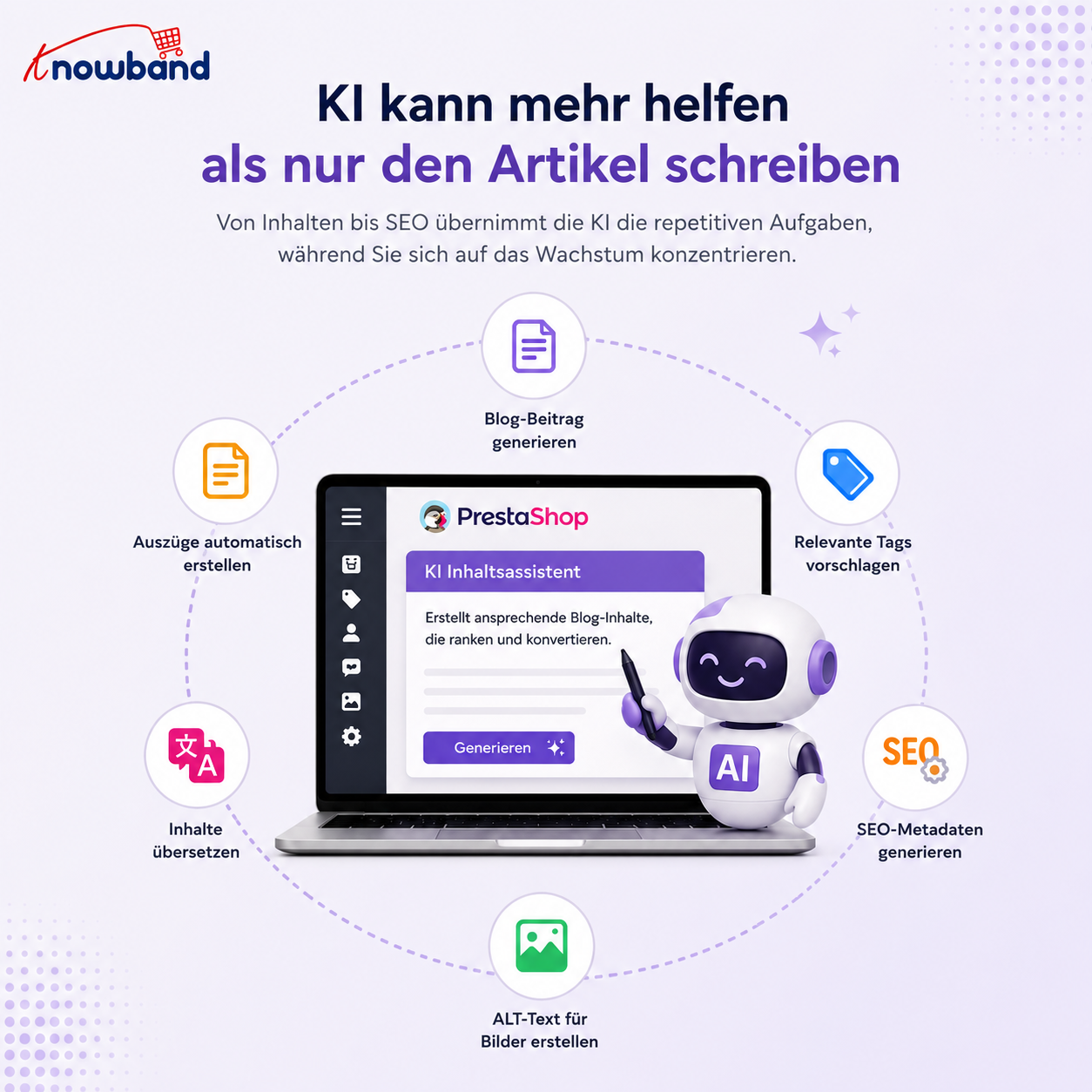
Dies ist, wo ein PrestaShop AI Content Addon Kann Produktionsreibung reduzieren. Das PrestaShop-Blogmodul von Knowband unterstützt Sie bei Beitragsinhalten, Auszügen, Tags, Metadaten, ALT-Texten und Übersetzungen innerhalb des Beitrags-Workflows.
Nutzen Sie KI, um die Umsetzung zu beschleunigen, nicht um zu entscheiden, was Kunden benötigen. Das Modul sollte ein unterstützender Bestandteil des Workflows bleiben, nicht die Strategie selbst darstellen. Überprüfen Sie die Ergebnisse vor der Veröffentlichung auf Genauigkeit, Originalität, Produktrelevanz und Markenbotschaft.
SEO als Teil des Publishing-Prozesses
Ein nützlicher Artikel kann dennoch hinter den Erwartungen zurückbleiben, wenn seine Suchdarstellung und Struktur vernachlässigt werden.
Vor der Veröffentlichung prüfen Sie bitte Folgendes:
Passt der Titel zur Frage des Suchenden?
Ist die URL klar und relevant?
Erklären die Überschriften H2 und H3 die Struktur?
Sind Metadaten und ALT-Texte für Bilder nützlich?
Sind relevante Artikel und Produktseiten intern verlinkt?
Sitemap: Ist die Seite in der Sitemap enthalten und für Suchmaschinen-Crawler zugänglich?
A PrestaShop SEO Blog Addon Dieser Prozess wird durch Steuerelemente für Blog-URLs, Metadaten, Sitemap-Einbindung, RSS-Feeds und Inhaltsorganisation unterstützt. Das Handbuch dokumentiert URL-Muster, Meta-Felder, Sitemap-Steuerelemente, RSS-Einstellungen und zugehörige Inhaltsoptionen. Verknüpfen Sie anschließend SEO-Kennzahlen mit dem Kaufverhalten. Suchimpressionen und Klicks zeigen die Auffindbarkeit, während Produktklicks, Warenkorbaktivitäten und Conversions den kommerziellen Erfolg verdeutlichen.
Inhalte für die KI-Suche vorbereiten, ohne für Maschinen zu schreiben
Die KI-gestützte Suche verändert die Art und Weise, wie Käufer Informationen finden, aber das zugrunde liegende Prinzip bleibt nützlicher Inhalt.
Beantworten Sie die Hauptfrage frühzeitig, verwenden Sie aussagekräftige Überschriften und gehen Sie auf die Unterfragen ein, die Käufer wahrscheinlich haben werden.
Google legt weiterhin Wert auf hilfreiche, nutzerorientierte Inhalte, während aktuelle E-Commerce-Content-Strategien Artikel zunehmend verschiedenen Phasen der Customer Journey zuordnen.
Für einen PrestaShop Blog-ModulDas praktische Ziel ist einfach: Die Seite soll für Menschen leicht verständlich und für Suchmaschinen leicht interpretierbar sein.
KI zur Skalierung der Umsetzung nutzen, nicht der Strategie.
Content-Teams verlieren oft Zeit durch repetitive Produktionsarbeiten. Sobald Thema, Suchintention, Produktbezug und redaktioneller Ansatz festgelegt sind, kann KI die Umsetzung beschleunigen.
Knowbands PrestaShop AI Content Addon kann mithilfe konfigurierter KI-Anbieter bei Beitragsinhalten, Auszügen, Metadaten, Tags, Bild-ALT-Texten und Übersetzungen helfen.
Knowband bietet Händlern außerdem die Möglichkeit, diese Aufgaben enger mit der Shop-Administration zu verknüpfen. Die Veröffentlichung wird kategorien- und sprachübergreifend einfacher zu verwalten. Der Händler entscheidet weiterhin, welche Produkte, Fragen und Aktionen relevant sind.
Umsatzwege messen, nicht nur Blog-Traffic
Der Verkehr ist ein Frühindikator, nicht das Endziel.
Überwachen Sie jeden Inhaltscluster auf Folgendes:
Organische Besuche
Suchimpressionen und Klicks
Klicks von Artikeln zu Produkten
Interaktion auf der Produktseite
Warenkorb-Aktivität
Unterstützte Conversions
Einnahmen im Zusammenhang mit inhaltsgestützten Customer Journeys
Wenn ein Artikel zwar viele Besucher anzieht, aber wenig Interaktion mit dem Produkt erzielt, sollten Sie die Kaufabsicht oder den internen Kaufprozess überprüfen. Wiederholen Sie Themen, die Käufer regelmäßig mit Produkten in Kontakt bringen.
Knowbands PrestaShop Blog Manager kann in diesen Workflow integriert werden, indem Beiträge, Produktbeziehungen, SEO-Einstellungen, Veröffentlichung und Inhaltsorganisation innerhalb der PrestaShop-Administrationsumgebung verwaltet werden.
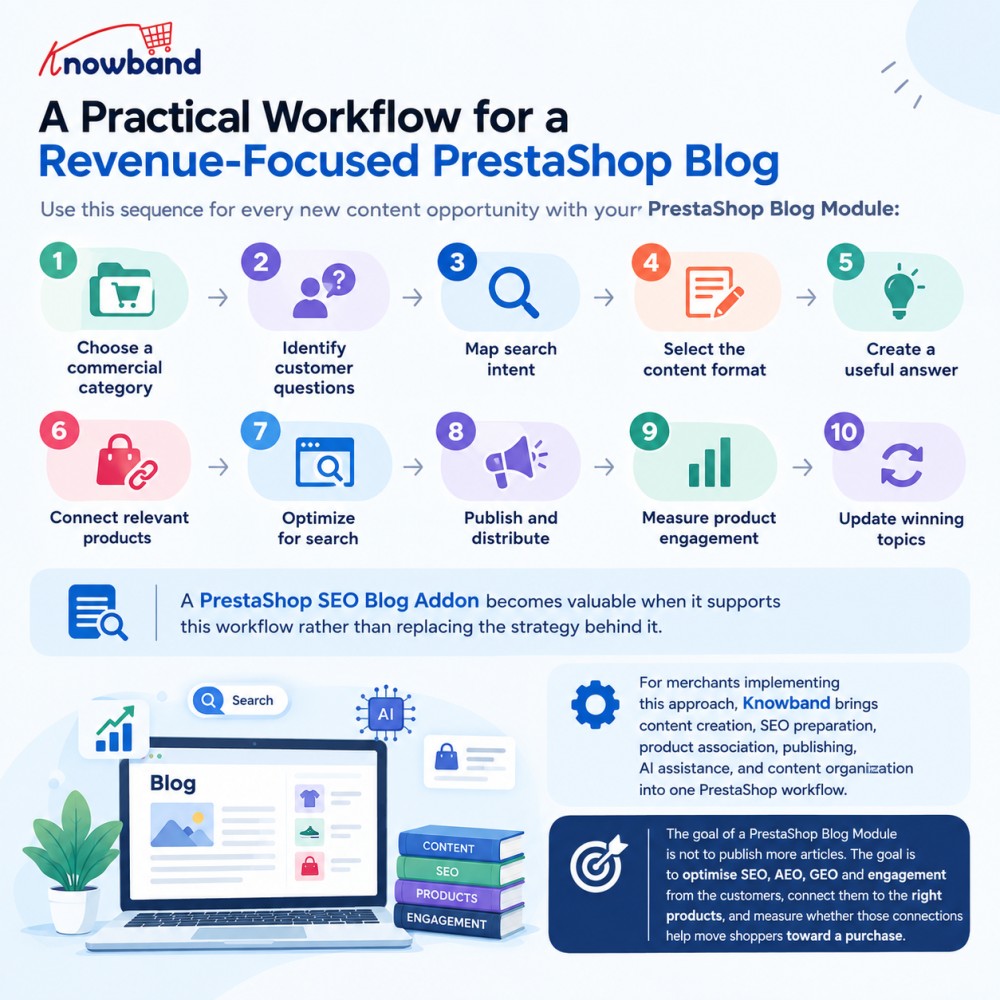
Ein praktischer Workflow für einen umsatzorientierten PrestaShop-Blog
Nutzen Sie diese Abfolge für jede neue Content-Möglichkeit mit Ihrem PrestaShop Blog-Modul:
A PrestaShop SEO Blog Addon wird dann wertvoll, wenn es diesen Arbeitsablauf unterstützt, anstatt die dahinterstehende Strategie zu ersetzen.
Für Händler, die diesen Ansatz verfolgen, vereint Knowband Content-Erstellung, SEO-Vorbereitung, Produktverknüpfung, Veröffentlichung, KI-Unterstützung und Content-Organisation in einem einzigen PrestaShop-Workflow.
Entdecken PrestaShop Blog Manager Ebenfalls verfügbar auf Prestashop Addons, um zu sehen, wie dieser Content-to-Commerce-Workflow in einem PrestaShop-Shop implementiert werden kann.
In diesem Tutorial erfahren Sie, wie Sie ohne Programmierkenntnisse Blogs zu Ihrer PrestaShop-Website hinzufügen können.
Das neue Ask AI von PrestaShop, eingeführt mit PrestaShop 9.2, ist ein vielversprechendes Zeichen dafür, wohin sich die Plattform entwickelt: ein nativer Assistent, direkt im Backoffice integriert, mit dem sich der Shop in natürlicher Sprache abfragen lässt. Er ist speziell an PrestaShop 9.2 gebunden und setzt zwei Begleitmodule voraus, den PrestaShop-MCP-Server und MCP Tools, die zusammen mit ihm installiert und konfiguriert sein müssen, bevor er irgendwelche Shop-Daten sehen kann.
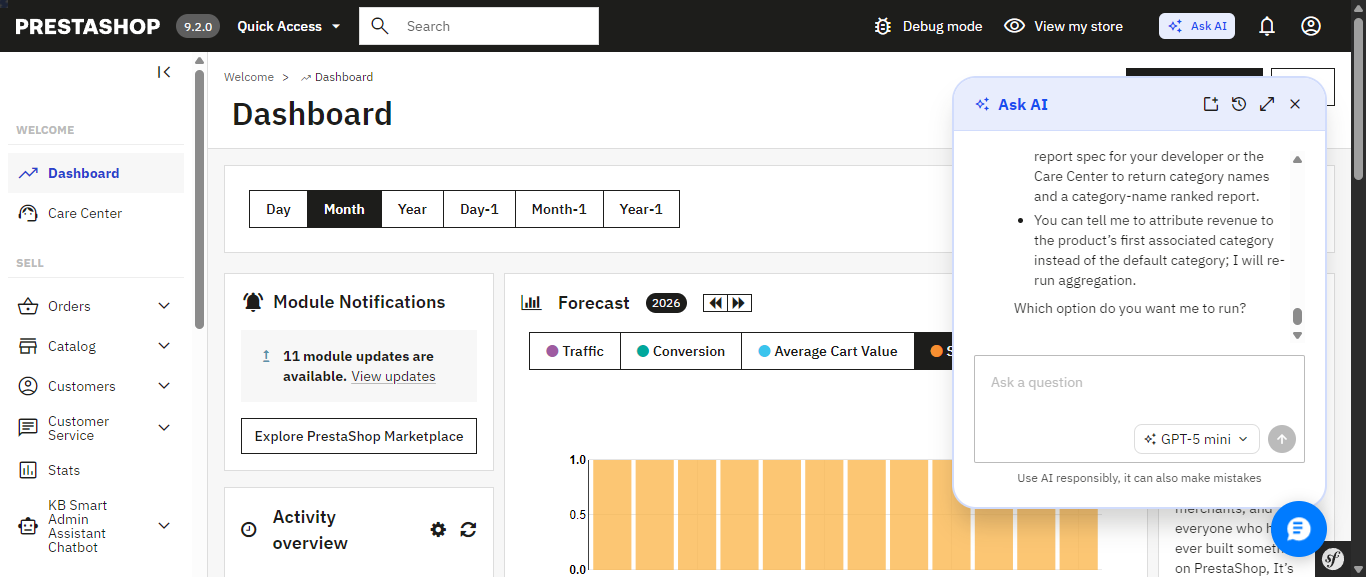
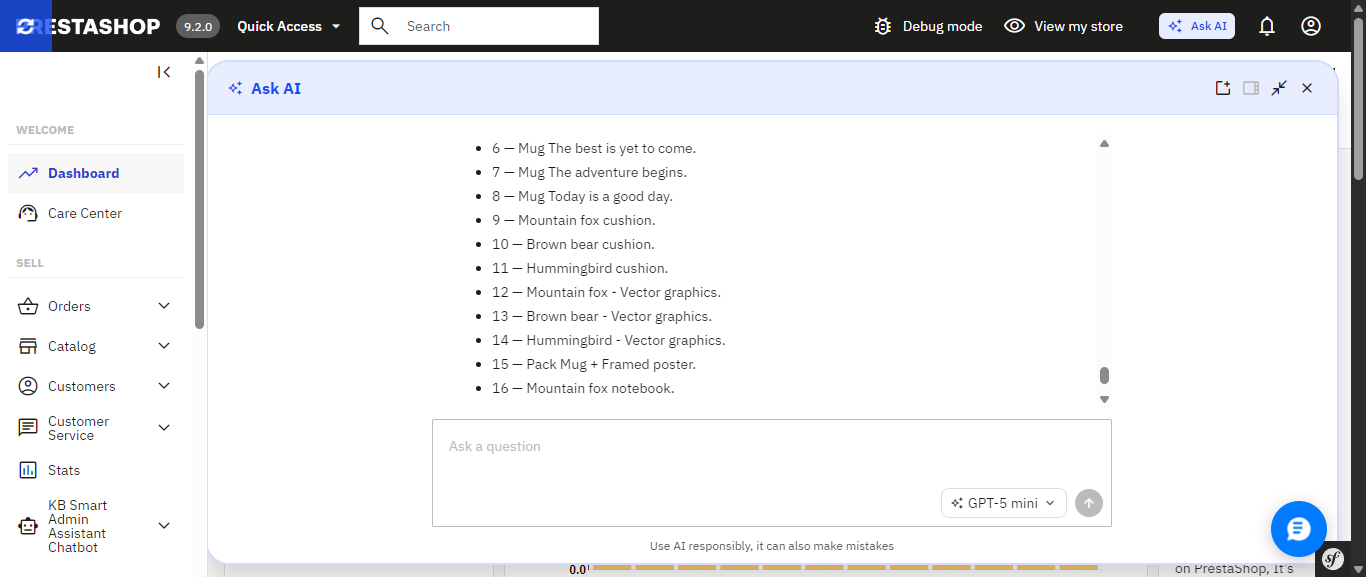
In der Praxis öffnet Ask AI ein Chat-Panel in der Ecke der jeweiligen Admin-Seite und erinnert sich beim erneuten Öffnen an die vorherige Unterhaltung. Fragt man etwa „Welche Produkte sind aktuell nicht auf Lager?“, antwortet er nicht still im Hintergrund, sondern zeigt seine Arbeit: das konkrete MCP-Tool, das er aufrufen will, einen Bestätigungsschritt „Tool approved“, ein formuliertes Ziel und seine Überlegungen, bevor er die Antwort als formatierte Liste liefert. Das ist ein wirklich gutes Vertrauenssignal, allerdings gibt es im Gegenzug kein sichtbares SQL: Man sieht den Tool-Aufruf und das Ziel, nicht aber die zugrunde liegende Abfrage.
Das native Ask-AI-Panel von PrestaShop, geöffnet über die obere Admin-Leiste; es merkt sich die vorherige Unterhaltung über Sitzungen hinweg.
Ask AI zeigt seine Arbeit: das aufgerufene MCP-Tool, einen Schritt zur Tool-Freigabe und seine Überlegungen, bevor er antwortet.
Die fertige Antwort in voller Breite: eine einfache Liste der nicht vorrätigen Produkte mit einem bereitstehenden Feld für Folgefragen.
Wer diese Einrichtung lieber überspringen möchte oder eine frühere PrestaShop-Version nutzt, in der Ask AI schlicht nicht verfügbar ist, kann schon heute ein Modul installieren, das bereits einen KI-Assistenten in natürlicher Sprache bietet und deutlich mehr darum herum aufbaut, vieles davon, was Ask AI noch nicht enthält. Es heißt Smart AI Admin Assistant.
Das native Ask-AI-Panel von PrestaShop, geöffnet über die obere Admin-Leiste; es merkt sich die vorherige Unterhaltung über Sitzungen hinweg.Die fertige Antwort in voller Breite: eine einfache Liste der nicht vorrätigen Produkte mit einem bereitstehenden Feld für Folgefragen.
PrestaShop Ask AI vs. Knowband Smart AI Admin Assistant
Funktion
PrestaShop Ask AI
Knowband Smart AI Admin Assistant
Unterstützte PrestaShop-Versionen
9.2
1.7.x bis 9.x.x
Voraussetzungen für die Einrichtung
Erfordert die separaten Module PrestaShop MCP Server und MCP Tools
Modul installieren, API-Schlüssel hinzufügen und loslegen
Datenzugriff
Über den PrestaShop-MCP-Server mit definierten Tool-Aufrufen
Natürliche Sprache zu SQL auf kuratierten, schreibgeschützten Datenbankansichten
Aktionen im Shop
Kann Aktionen ausführen, ausdrückliche Bestätigung erforderlich
Nur lesend; blockiert DELETE, DROP, UPDATE, INSERT und TRUNCATE
Transparenz der Abfragen
MCP-Tool-Aufrufe; SQL nicht direkt sichtbar
✓ Generiertes SQL ansehen, bearbeiten und erneut ausführen
Integriertes Analyse-Dashboard
Nicht verfügbar
✓ 44 Widgets zu Umsatz, Bestellungen, Lagerbestand, Bestsellern und mehr
Datenexport
Nicht verfügbar
✓ Excel- und CSV-Export, auch vollständiger Datensätze
Spracheingabe
Nicht verfügbar
✓ Browserbasierte Spracherkennung
Schnellzugriffe
Kontextbezogene Vorschläge auf Produkt-, Bestell- und Kundenseiten
✓ Bearbeitbare Schnellabfrage-Chips für häufige Fragen
Zugriffskontrolle für Mitarbeiter
Nicht verfügbar
✓ Rollenbasierte Konfiguration pro Mitarbeiter
Audit-Protokoll
30 Tage Gesprächsverlauf pro Nutzer; kein Protokoll von SQL oder Aktionen
✓ Audit-Protokoll der Abfragen mit Zeitstempel, einschließlich des ausgeführten SQL
Das Design von Ask AI mit Bestätigung vor jeder Aktion und die native Integration in den PrestaShop-Kern sind echte Stärken, die man im Auge behalten sollte. Doch das meiste von dem, was Smart AI Admin Assistant zu einem vollständigen Werkzeugkasten macht (das Dashboard, die Exporte, die Zugriffskontrolle, das Audit-Protokoll, die Spracheingabe), ist Terrain, das Ask AI noch nicht betreten hat.
Das Problem, das ein KI-Assistent löst
Jeder PrestaShop-Shopbetreiber kennt diese Routine: den gestrigen Umsatz prüfen, Bestellungen nach hängenden Vorgängen durchsuchen, nachsehen, welche Produkte knapp werden, vielleicht etwas für einen Partner exportieren. Nichts davon ist schwierig. Alles ist repetitiv, und alles frisst Stunden, die man lieber in die Bereiche des Geschäfts stecken würde, in denen wirklich das eigene Urteilsvermögen gefragt ist.
Smart AI Admin Assistant ersetzt diese Routine durch ein Gespräch. Sie tippen oder sprechen eine Frage so, wie Sie einen Kollegen fragen würden, und erhalten eine präzise, aktuelle Antwort direkt aus der Datenbank Ihres Shops. Keine Dashboards, durch die man navigieren muss. Kein Report-Builder. Kein SQL. Nur eine Frage und eine Antwort, in Sekunden.
Fragen Sie alles, erhalten Sie eine echte Antwort
Darauf baut das gesamte Modul auf: eine Engine, die Fragen zu Bestellungen, Kunden, Produkten, Verkäufen, Lagerbestand und Gutscheinen versteht, ganz ohne technisches Vorwissen. Keine Formulare auszufüllen, keine Dropdown-Menüs zur Auswahl; man fragt einfach:
„Wie viele Bestellungen wurden heute aufgegeben?“
„Zeig mir Produkte mit niedrigem Lagerbestand.“
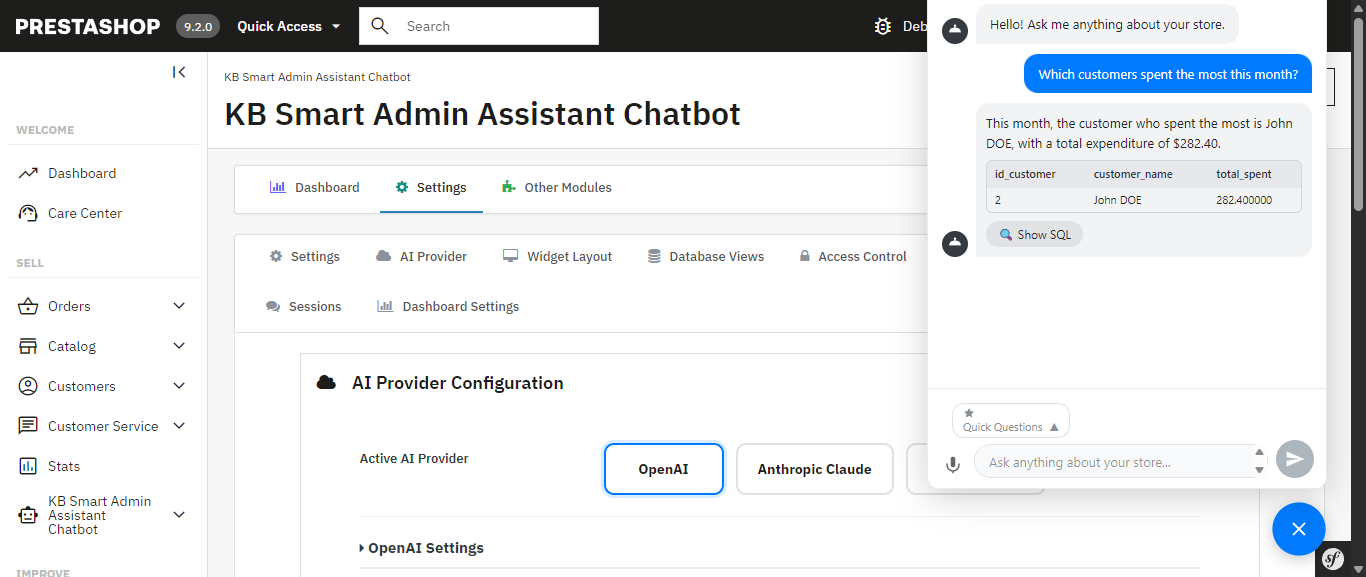
„Welche Kunden haben diesen Monat am meisten ausgegeben?“
„Wie hoch ist mein Umsatz diese Woche im Vergleich zur letzten Woche?“
„Bei welchen Produkten fehlen Beschreibungen oder Bilder?“
„Was sind meine 10 meistverkauften Produkte in diesem Quartal?“
Sowohl Ask AI als auch Smart AI Admin Assistant erlauben es, solche Fragen in einfacher Sprache zu stellen; das ist kein Alleinstellungsmerkmal von einem der beiden. Der Unterschied zeigt sich in allem, was darum herum gebaut wurde, angefangen damit, wie jeder von beiden tatsächlich auf Ihre Daten zugreift.
Wählen Sie das KI-Modell, das zur Frage passt: Ask AI bietet diese Kontrolle nicht
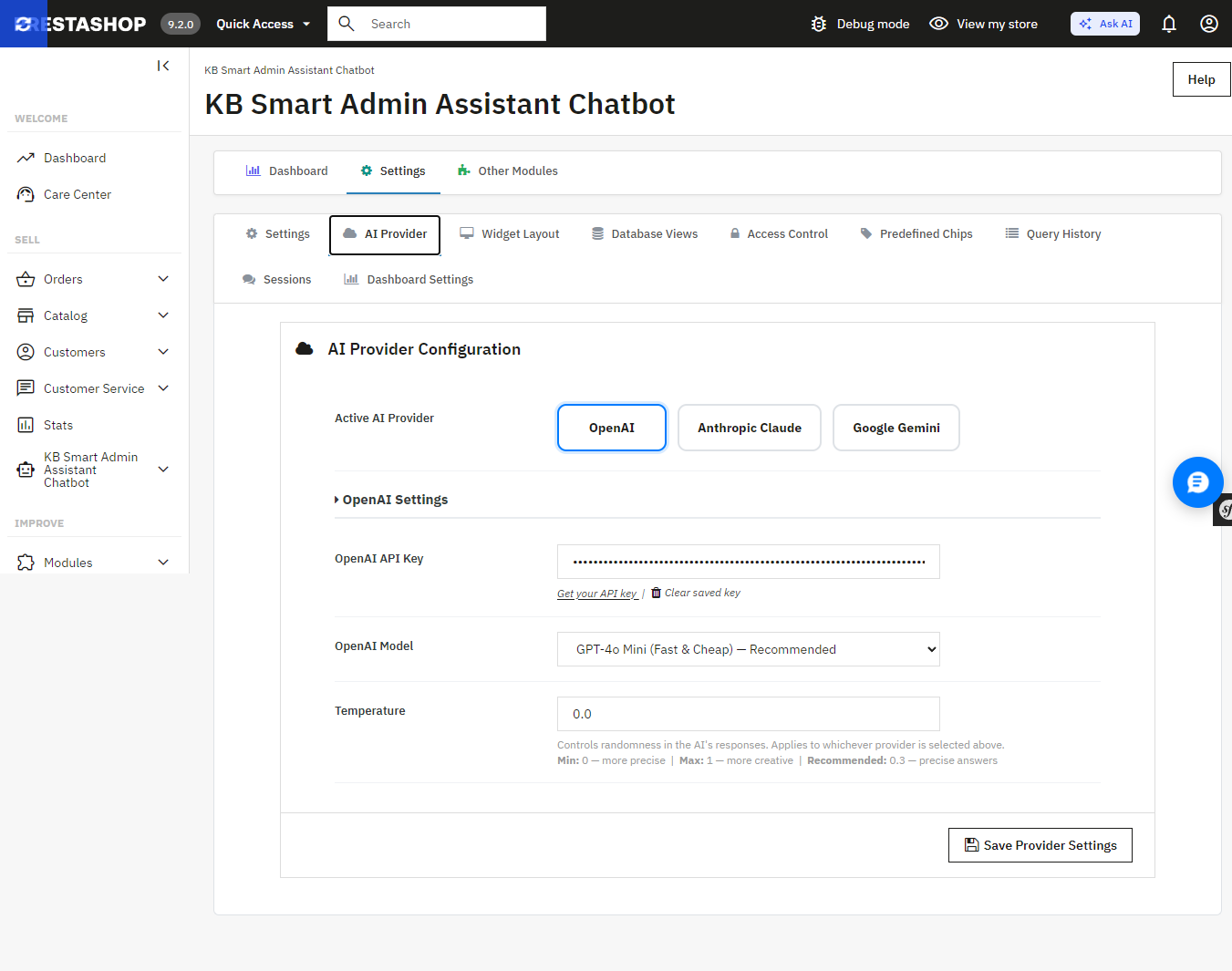
Smart AI Admin Assistant bietet eine echte Auswahl an Anbietern und Modellstufen, ohne Code zu ändern, über ein einziges Einstellungsfenster:
OpenAI: GPT-4o Mini, GPT-4o, GPT-5.5
Anthropic Claude: Haiku 4.5, Sonnet 4.6, Opus 4.7
Google Gemini: 3.5 Flash, 3.1 Flash-Lite
Sie möchten schnelle, günstige Antworten für die täglichen Kurzchecks? Wählen Sie ein leichteres Modell. Sie möchten die tiefstmögliche Analyse eines schwachen Verkaufsmonats? Wechseln Sie nur für diese eine Abfrage auf eine Top-Stufe. Ask AI dagegen verbindet sich mit dem einen Anbieter-Schlüssel, den Sie konfiguriert haben; ein solcher Wechsel zwischen den Stufen direkt im Assistenten ist nicht vorgesehen.
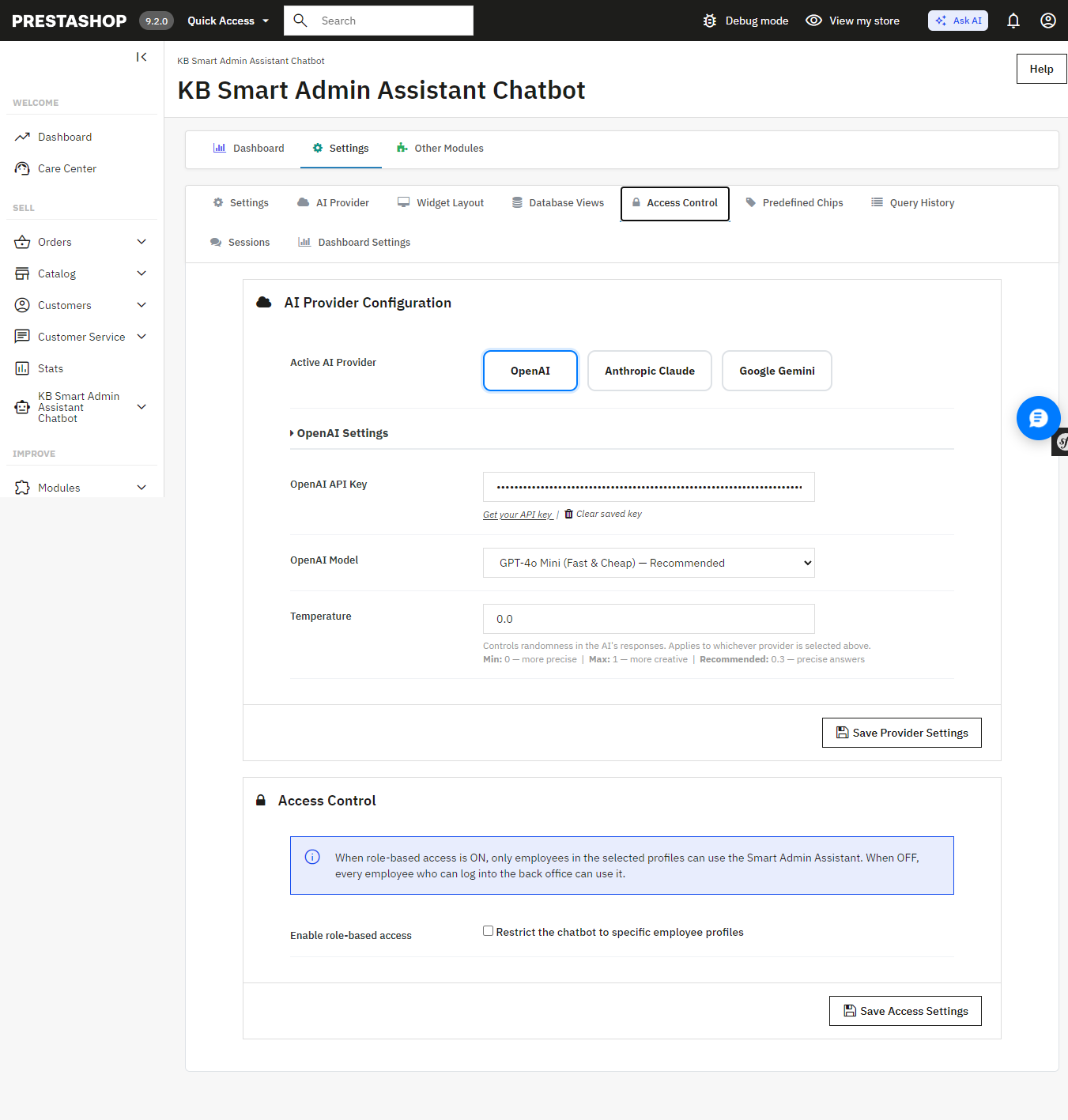
Die AI-Provider-Einstellungen von Smart AI Admin Assistant wechseln zwischen OpenAI, Anthropic Claude und Google Gemini und wählen für jeden eine Modellstufe.
Eine Antwort, nicht nur eine Zahlentabelle
Jede Abfrage liefert mehr als Rohdaten: Der Assistent erzeugt dazu eine Zusammenfassung in verständlicher Sprache und hebt den Trend oder die Zahl hervor, auf die es wirklich ankommt. Fragen Sie nach Ihrem Lagerbestand, erhalten Sie nicht nur eine Tabelle, sondern erfahren auch, welche Produkte bald zum Problem werden.
Smart AI Admin Assistant für PrestaShop beantwortet „Welche Kunden haben diesen Monat am meisten ausgegeben?“ mit einer Zusammenfassung in verständlicher Sprache und den zugrunde liegenden Daten.
Ein vollständiges Analyse-Dashboard ist bereits integriert: etwas, das Ask AI nicht hat
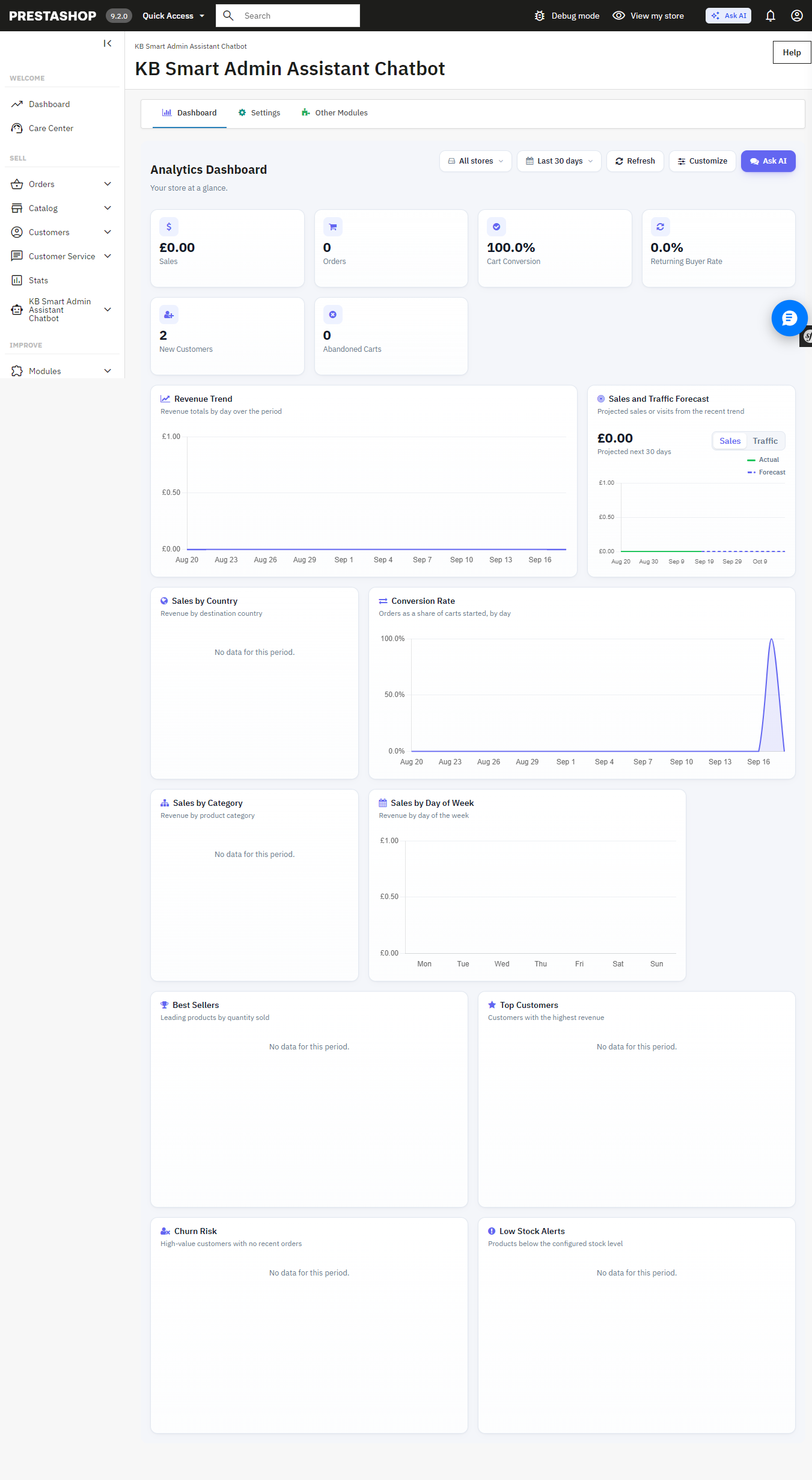
Das integrierte Analyse-Dashboard: Umsatz, Bestellungen, Warenkorb-Conversion und mehr, alles auf einer Seite.
Unter der Chat-Oberfläche liegt ein vollständiges Backoffice-Analyse-Dashboard mit 34 Widgets: Umsatzanalyse, Bestellmenge, Warenkorb-Conversion-Raten, Kundenbindungsraten, Lagerwarnungen auf Produktebene, Bestseller, Abwanderungsrate, Umsätze nach Ländern, Kategorien, Zahlungsarten, Tageszeiten und mehr. Jedes Widget lässt sich ein- und ausschalten und neu anordnen, um die ideale Ansicht zu gestalten. Es kann auch als Startseite Ihres PrestaShop-Backoffice dienen.
Antworten, die sich exportieren, teilen und überprüfen lassen: in Ask AI nicht verfügbar
Ein Ergebnis, das Sie weitergeben müssen? Exportieren Sie es sofort nach Excel oder CSV: vollständige Datensätze, nicht nur die auf dem Bildschirm sichtbaren Zeilen. Ask AI hat keine Exportfunktion; alle Daten, die es anzeigt, bleiben im Chat.
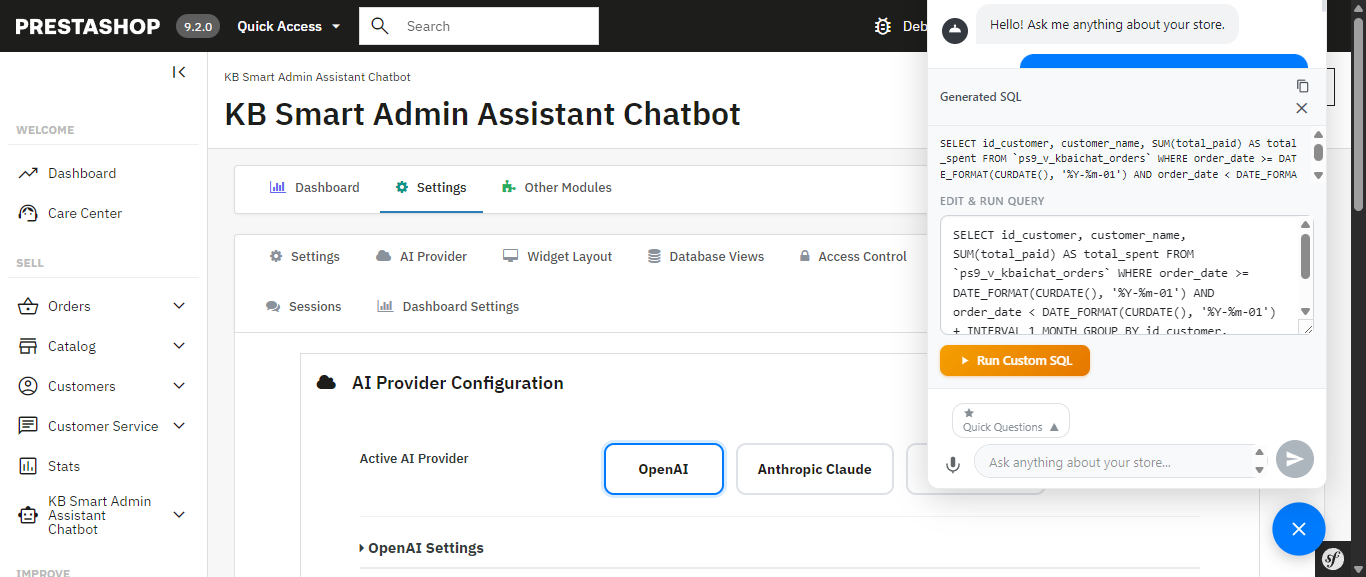
Einem Assistenten Zugriff auf Ihre Datenbank zu geben, will gut überlegt sein, und das Modul wurde genau mit diesem Gedanken entwickelt: Strikte Beschränkungen für DELETE, DROP, UPDATE, INSERT und TRUNCATE stellen sicher, dass der Assistent Ihre Informationen nur lesen, nie beschreiben kann. Die Ausführung mehrerer Anweisungen wird blockiert, und SQL-Injection-Muster werden automatisch herausgefiltert. Und anders als bei Ask AI, das über MCP-Tool-Aufrufe arbeitet, bei denen es nichts zu prüfen gibt, können Sie das exakte von Smart AI Admin Assistant generierte SQL selbst ansehen, bearbeiten und erneut ausführen. Nichts läuft als Blackbox.
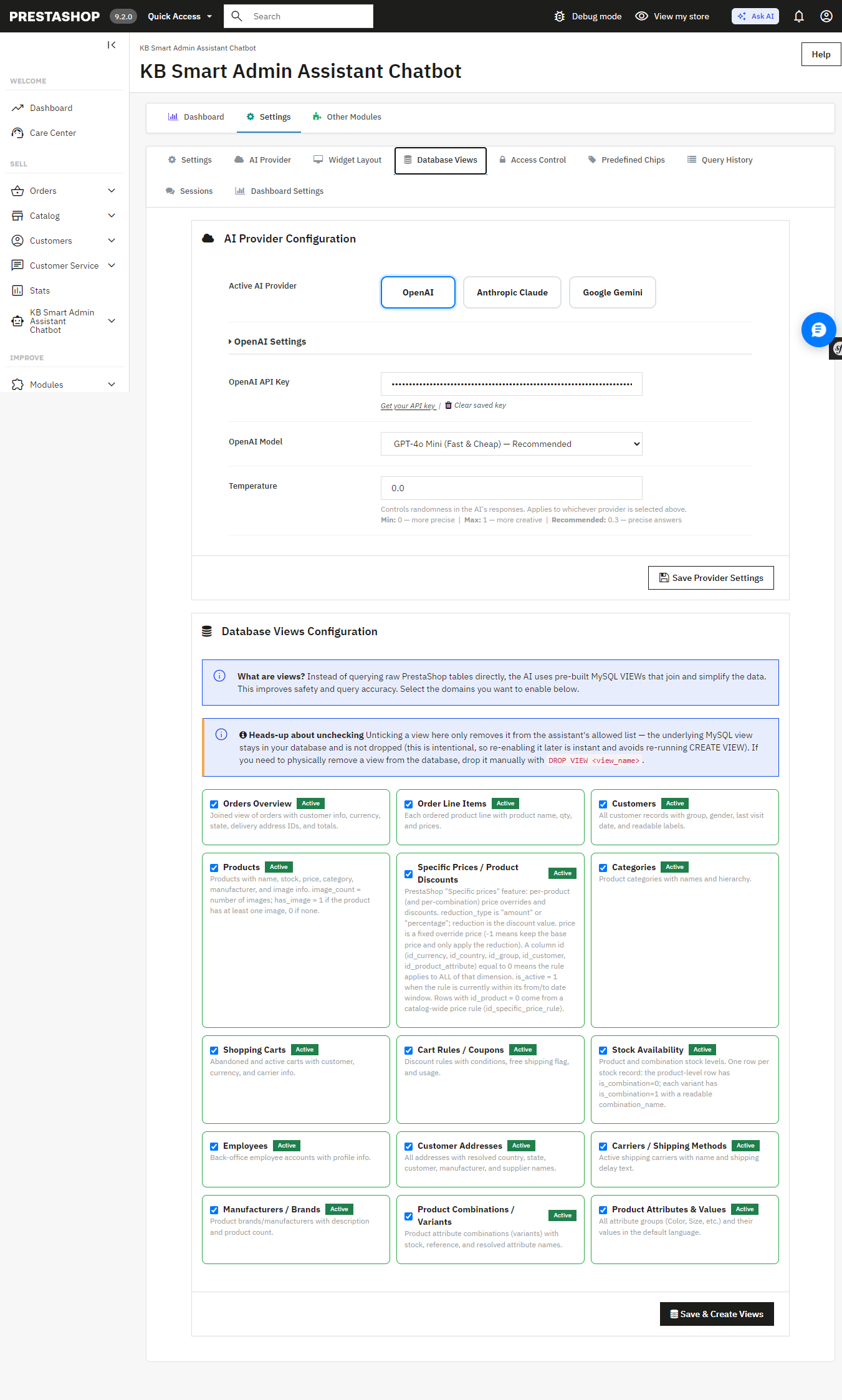
Das generierte SQL ist sichtbar, bearbeitbar und erneut ausführbar: nichts ist eine Blackbox.Konfiguration der Datenbankansichten: Die KI fragt kuratierte, schreibgeschützte MySQL-Ansichten statt Rohtabellen ab.
Für Teams gemacht, nicht nur für Einzelbetreiber: Ask AI hat kein Gegenstück
Hat Ihr Shop mehrere Administratoren, oder betreuen Sie als Agentur Shops für Kunden, bietet das Modul eine rollenbasierte Zugriffskontrolle für Mitarbeiter: Sie legen genau fest, welche Mitarbeiter den Assistenten nutzen dürfen und was sie fragen dürfen. Jede Abfrage wird mit Zeitstempel protokolliert und liefert Ihnen einen lückenlosen Audit-Trail. Ask AI speichert 30 Tage Chatverlauf pro Nutzer, bietet aber weder Nutzerberechtigungen noch einen Audit-Trail pro Abfrage.
Die Zugriffskontrolle beschränkt den Assistenten auf bestimmte Mitarbeiterprofile.
Abfrageverlauf: ein vollständiges Audit-Protokoll mit Zeitstempel für jede gestellte Frage, einschließlich des generierten SQL.
Sprechen statt tippen: Ask AI unterstützt keine Spracheingabe
Die Spracheingabe auf Basis der nativen Spracherkennung des Browsers erlaubt es, die Frage laut zu stellen, statt sie zu tippen: praktisch im Lager, an einem hektischen Vormittag der Bestellabwicklung oder immer dann, wenn die Hände voll sind. Ask AI arbeitet nur mit Text.
Schnellzugriffe für die Fragen des Alltags: flexibler als die Vorschläge von Ask AI
Prestashop AI Admin Assistant enthält einsatzbereite „Schnellabfrage-Chips“: Bestellungen heute gesamt, Umsatz diesen Monat, Produkte mit niedrigem Bestand, Abgebrochene Warenkörbe (letzte 30 Tage), Top-Kunden nach Umsatz und mehr, alle vollständig bearbeitbar und anpassbar. Ask AI bietet kontextbezogene Vorschläge auf Produkt-, Bestell- und Kundenseiten, die sich jedoch weder bearbeiten noch erweitern lassen.
Jetzt loslegen
Wenn Sie bereit sind, nicht mehr durch Admin-Bildschirme zu wühlen, sondern Ihren Shop einfach zu fragen, was Sie wissen müssen, ist Smart AI Admin Assistant verfügbar, mit Live-Demos von Backoffice und Frontend sowie einem vollständigen Benutzerhandbuch, damit Sie vor dem Kauf genau sehen, was Sie bekommen:
Einen Blog zu haben ist einfach. Die meisten E-Commerce-Unternehmen haben Schwierigkeiten damit, diesen Beitrag zum Wachstum des Geschäfts zu leisten. Artikel ohne klares Ziel mögen zwar Besucher anlocken, führen aber nicht automatisch zu Verkäufen. Entscheidend ist eine Content-Strategie, die Kunden dabei unterstützt, von ihrem Problem zur Lösung und schließlich zum Produkt zu gelangen.
Hier ist ein effektiver Arbeitsablauf für die Erstellung des OpenCart Blog-Erweiterung von Knowband – Ihre Vertriebslösung.
Schritt 1: Beginnen Sie mit den Bedürfnissen der Kunden
Identifizieren Sie die Fragen, die sich Menschen stellen, wenn sie über den Kauf eines bestimmten Produkts nachdenken.
Analysieren Sie Anfragen, Fragen, Rezensionen, Suchanfragen und Einwände und unterteilen Sie diese in die folgenden Themenbereiche: Kaufberatung, Vergleich, Aufklärung, Anwendungsfälle und Fehlerbehebung.
Implementierung: Erstellen Sie eine Liste mit Inhaltsideen, die auf den Bedürfnissen der Kunden basiert und nicht auf Ihren Vermutungen.
Erwartete Auswirkung: Sie erstellen Inhalte, die auf der tatsächlichen Suchintention basieren, und geben Ihrem Shop so mehr Möglichkeiten, potenzielle Kunden zu erreichen, bevor diese bereits Produkte vergleichen.
Schritt 2: Jedem Artikel eine spezifische Aufgabe zuweisen
Machen Sie nicht jeden Artikel dazu verantwortlich, „Traffic zu generieren“. Überlegen Sie stattdessen, was der Leser als Nächstes tun soll.
Ein Artikel zur Sensibilisierung für ein Problem kann dieses aufzeigen. Ein Kaufratgeber hilft beim Vergleich verschiedener Optionen. Ein produktorientierter Artikel beseitigt Zweifel vor dem Kauf. Ein Tutorial dient dazu, die Kundenerfahrung zu verbessern, indem es den Kunden einen Mehrwert aus dem Produkt bietet.
Implementierung: Weisen Sie jedem Artikel eine bestimmte Funktion zu – anziehen, informieren, vergleichen, konvertieren, unterstützen oder binden.
Zu erwartende Auswirkungen: Ihr Blog wird Teil der Customer-Journey-Strategie und nicht nur eine Ansammlung zufälliger Artikel sein.
Schritt 3: Inhalte für verschiedene Kaufabsichtsstufen erstellen
Sobald Sie den Zweck kennen, erstellen Sie Inhalte für verschiedene Stufen der Kaufabsicht.
Beispielsweise:
Bewusstsein: „Was Sie vor der Auswahl beachten sollten…“
Forschung: „Wie man das Richtige auswählt…“
Berücksichtigung: „[Option A] vs [Option B]“
Entscheidung: „Am besten geeignet für [Anwendungsfall]“
Nach Kauf: „Anleitung zur Einrichtung und Verwendung…“
An diesem Punkt wird ein OpenCart Blog-Builder Das kann für Sie von Vorteil sein. Es ermöglicht Ihnen, alle Arten von Inhalten nach Ihren Zwecken zu ordnen und entsprechend zu veröffentlichen.
Zu erwartende Auswirkungen: Die Kunden haben mehrere Möglichkeiten, im Kaufprozess auf Ihren Shop zu stoßen, und erhöhen die Wahrscheinlichkeit, dass sie von informativen Inhalten zur Entdeckung eines Produkts gelangen.
Schritt 4: Nützliche Inhalte mit relevanten Produkten verknüpfen
Es ist toll, wenn ein Kunde einen Artikel liest, aber es ist noch viel besser, wenn es für ihn eine Möglichkeit gibt, ein Produkt zu kaufen, das ihm wirklich bei der Lösung seines Problems hilft.
Angenommen, ein Artikel erklärt, wie man zwischen verschiedenen Produkttypen auswählt. Sobald der Leser weiß, worauf er achten muss, sollten relevante Produkte vorgestellt werden, die diesen Anforderungen entsprechen.
Verwandeln Sie den Artikel nicht in einen Katalog. Das Produkt sollte erscheinen weil es während des Entscheidungsprozesses des Kunden hilfreich ist.
Erwartete Auswirkung: Verringern Sie die Distanz zwischen organischem Traffic und Ihrem Katalog, indem Sie Besuchern, die sich nur informieren möchten, einen klaren Weg zu den Produkten bieten.
Knowband’s OpenCart Blog-Erweiterung kann diese Verbindung zwischen Informationsinhalten und der Produktfindung im Geschäft unterstützen.
Schritt 5: Inhalte erstellen, die auf Kundeneinwänden basieren
Einige der wertvollsten Content-Ideen befinden sich möglicherweise direkt in Ihrem Posteingang.
Wenn Sie von mehreren Personen gefragt werden, ob ein Produkt für eine bestimmte Anwendung geeignet ist, wie zwei Produkte im Vergleich abschneiden oder wie etwas funktioniert, müssen Sie eine dauerhafte Antwort geben.
Implementierung: Nutzen Sie häufig gestellte Fragen, um FAQ-Beiträge, Vergleichsartikel, Kaufberatungen, Anleitungen oder Artikel zu einem bestimmten Produkt zu erstellen.
Erwartetes Ergebnis: Sie gehen auf Einwände ein, bevor diese den Kauf verhindern, und erstellen gleichzeitig Inhalte, die Themen behandeln, die Ihren Kunden wichtig sind.
OpenCart Blog-Erweiterung Dieser Ansatz für das Blogmanagement kann Händlern helfen, diese Inhalte in den gleichen Shop-Workflow zu integrieren, anstatt einen separaten Veröffentlichungsprozess zu verwalten.
Schritt 6: Erstellen Sie einen Inhaltspfad anstelle isolierter Artikel
Ein nützlicher Artikel sollte ganz natürlich zum nächsten führen.
Ein allgemeiner Einkaufsratgeber könnte auf einen Produktvergleich verlinken. Dieser Vergleich könnte wiederum auf einen Artikel mit einem konkreten Anwendungsfall verweisen. In diesem Artikel könnten dann relevante Produkte vorgestellt werden.
Verwenden Sie verwandte Beiträge und interne Links, wenn diese dem Leser tatsächlich helfen, seine Recherche fortzusetzen.
Erwartete Auswirkung: Die Besucher haben mehr Gründe, Ihren Shop zu erkunden, während Ihre Inhalte stärkere Verbindungen zwischen verwandten Themen und wichtigen Produktseiten herstellen.
Dies ist eines der Gebiete, in denen die OpenCart Blog-Plugin von Knowband kann eine besser organisierte Inhaltsstruktur unterstützen.
Schritt 7: Optimieren Sie vor der Veröffentlichung, nicht erst Monate später.
Selbst ein guter Artikel muss sowohl für Suchmaschinen als auch für Kunden leicht lesbar sein.
Vor der Veröffentlichung sollten Sie die Suchintention, den Titel, die Beschreibung, die URL, die Überschriften, die Bilder, die internen Links, die Kategorien und jegliche Produktbezüge berücksichtigen.
Platzieren Sie Keywords nicht in jedem Absatz. Erstellen Sie zunächst eine übersichtliche Seite und fügen Sie dann SEO-Elemente hinzu, die deren Inhalt präzise beschreiben.
Erwartetes Ergebnis: Jeder einzelne Inhalt erhält mehr Chancen, gefunden und gelesen zu werden, anstatt erst im Nachhinein für Suchmaschinen optimiert zu werden.
Der OpenCart Blog Builder von Knowband vereint Content- und SEO-Management, sodass Händler diese Veröffentlichungsanforderungen innerhalb ihres OpenCart-Workflows erfüllen können.
Schritt 8: KI nutzen, um mehr Artikel zu erstellen, ohne den Fokus zu verlieren
Künstliche Intelligenz könnte die Content-Produktion beschleunigen, doch die Produktion von mehr Artikeln sollte nicht das Ziel sein.
Setzen Sie KI dort ein, wo sie Routinearbeiten ersetzt: beim Verfassen des ersten Entwurfs, der Weiterentwicklung des Konzepts, der Übersetzung von Inhalten oder der Optimierung von SEO-Maßnahmen. Die Strategie und die abschließende Prüfung sollten weiterhin von Ihrem Team durchgeführt werden.
Erwartetes Ergebnis: Ein kleines Marketingteam kann einen regelmäßigen Veröffentlichungsplan beibehalten, ohne seinen Blog in einen endlosen Strom generischer Artikel zu verwandeln.
Das OpenCart Blog-Plugin von Knowband bietet Unterstützung bei der Inhaltsgenerierung, Übersetzung, Entwicklung und Optimierung im Rahmen des Blog-Workflows.
Schritt 9: Messen Sie, was der Inhalt tatsächlich bewirkt
Beurteilen Sie den gesamten Blog nicht anhand der Seitenaufrufe.
Schau dir an, was passiert, nachdem jemand ankommt:
Erreichen die Besucher die Produktseiten?
Welche Artikel tragen zur Conversion-Rate bei?
Welche Themen ziehen relevante Besucher an?
Welche Beiträge regen die Nutzer zum Weiterlesen an?
Welche Artikel müssen aktualisiert werden?
Welche weiteren Kundenfragen sind noch unbeantwortet?
Erwartetes Ergebnis: Sie werden mehr Zeit für Inhalte aufwenden können, die Ihrem Unternehmen einen Mehrwert bieten, und weniger Zeit für Artikel mit geringem Wert, indem Sie OpenCart Blog-Erweiterung.
Verwandeln Sie Ihren Arbeitsablauf in einen sich wiederholenden Prozess
Ziel ist nicht, mehr zu veröffentlichen. Es geht darum, ein System zu schaffen, das sich mit jedem Zyklus verbessert:
Aktualisiert am 30. September 2026: Der OpenCart Blog Manager hilft Ihnen, Kategorien, Schlagwörter, Autoren, verwandte Beiträge und verlinkte Produkte direkt im Admin-Bereich Ihres Shops zu organisieren. Er bietet außerdem SEO-Felder, mehrsprachige Veröffentlichung, KI-gestützte Inhaltsgenerierung mit OpenAI und Google Gemini sowie eine automatisch aktualisierte XML-Sitemap für Ihre Blogbeiträge. In unserer Anleitung zur Organisation von OpenCart-Blogkategorien, Schlagwörtern, Autoren und verwandten Beiträgen finden Sie alle Informationen und Funktionen.
Mit einer OpenCart Blog-ErweiterungDieser Prozess kann Teil Ihres regulären E-Commerce-Workflows werden und muss kein separates Content-Projekt sein.
Der volle OpenCart Blog Manager – KI-gestützte Inhalts- und SEO-Optimierung by Knowband wurde entwickelt, um diese Art von Workflow zu unterstützen und Content-Management, SEO, Produktverknüpfungen, mehrsprachige Veröffentlichung, Importe und KI-gestützte Inhaltsbearbeitung in die OpenCart-Umgebung zu integrieren.
Das Wichtigste ist jedoch nicht die Anzahl der verfügbaren Werkzeuge, sondern was man damit macht.
Stelle die richtige Frage. Erstelle die passenden Inhalte. Verknüpfe sie mit dem richtigen Produkt. Miss den Erfolg. Und optimiere dann den nächsten Schritt.
So kann sich der Blog eines Geschäfts von einer reinen Artikelveröffentlichung zu einem nützlichen Kanal für Entdeckungen, Kaufentscheidungen und Gewinnmaximierung entwickeln.
Die Integration eines Zahlungsgateways in PrestaShop mag auf dem Papier unkompliziert erscheinen.
Das Gateway stellt API-Dokumentation, Sandbox-Zugangsdaten, Authentifizierungsschlüssel, Callback-URLs und einige Endpunkte bereit. Das PrestaShop-Modul sendet anschließend die Zahlungsanfrage, empfängt die Antwort, erstellt die Bestellung und leitet den Kunden zur Bestätigungsseite weiter.
In einem realen PrestaShop-Shop arbeitet das Zahlungsgateway jedoch selten allein.
Sobald ein Shop ein One Page Checkout (OPC)-Modul wie SuperCheckout verwendet, können mehrere Zahlungsmodule, benutzerdefinierte Zahlungsabläufe, iFrames, JavaScript-basierte Zahlungsmethoden und zusätzliche Checkout-Anpassungen miteinander interagieren.
Hier stoßen viele Zahlungsintegrationen auf Schwierigkeiten.
Im Rahmen der Kompatibilitätsarbeiten mit Zahlungsgateways sind wir auf Fälle gestoßen, in denen eine Zahlungsmethode im Standard-Checkout von PrestaShop einwandfrei funktionierte, sich aber innerhalb von OPC anders verhielt. Beispielsweise konnte ein Zahlungsanbieter im Standard-Checkout korrekt angezeigt werden, während Optionen wie BLIK, Bankauswahl oder BNPL in SuperCheckout nicht mehr verfügbar waren.
Die wichtigste Erkenntnis war, dass die Integration eines Zahlungs-Gateways nicht nur bedeutet, den API-Aufruf zum Laufen zu bringen. Es geht darum, den gesamten Zahlungszyklus innerhalb des PrestaShop-Checkouts korrekt abzuwickeln.
1.0 Was benötigt ein kundenspezifisches Zahlungsgateway tatsächlich?
Im Wesentlichen muss eine PrestaShop-Zahlungsintegration fünf Dinge berücksichtigen:
Die Zahlungsmethode wird im Bestellvorgang angezeigt.
Senden Sie die Kunden- oder Zahlungsdaten an das Zahlungsportal.
Empfangen und validieren Sie die Gateway-Antwort.
Erstellen oder aktualisieren Sie die PrestaShop-Bestellung korrekt.
Leiten Sie den Kunden zur entsprechenden Bestätigungs- oder Fehlerseite zurück.
Ein typisches Zahlungsmodul erweitert die Basisklasse, anstatt sie zu erweitern.
Das Zahlungsmodul arbeitet normalerweise mit Hooks wie:
Der Hook sorgt dafür, dass die Zahlungsmethode im Checkout verfügbar ist.
Der Hook steuert, was der Kunde nach der Rückkehr vom Zahlungsvorgang sieht.
Beispielsweise:
public function hookPaymentOptions($params) { if (!$this->active || !$this->checkCurrency($params['cart'])) { return []; } $paymentOption = new PaymentOption(); $paymentOption ->setCallToActionText($this->l('Mit Karte bezahlen')) ->setAction( $this->context->link->getModuleLink( $this->name, 'redirect', [], true ) ); return [$paymentOption]; }
Wichtig ist, dass dieser Hook nicht einfach davon ausgehen sollte, dass die Zahlungsmethode immer angezeigt werden kann.
Währung, Land, Zahlungsdienstleister, Kundenstatus, Warenkorbwert, Modulkonfiguration und Verfügbarkeit des Zahlungsgateways können Einfluss darauf haben, ob die Zahlungsmethode angezeigt werden soll.
2.0 Der Teil, der alles verändert: OPC
Der standardmäßige PrestaShop-Checkout und ein OPC-Modul verarbeiten Zahlungsmethoden nicht unbedingt auf genau die gleiche Weise.
Dies war eine der wichtigsten Erkenntnisse aus der Arbeit mit verschiedenen Zahlungsmodulen.
Bei der Standard-Kasse steuert ein Zahlungsmodul im Allgemeinen die Darstellung seiner eigenen Zahlungsoptionen und den Zahlungsablauf.
Mit einem OPC wird das Checkout-Modul zu einer weiteren Schicht zwischen dem Zahlungsmodul und dem Kunden. Das bedeutet, dass folgende Komponenten interagieren können:
Durch den↓OPC / SuperCheckout↓Zahlungsmöglichkeiten↓Zahlungsmodul↓Gateway-API↓Gateway-Antwort↓Zahlungsmodul↓OPC / PrestaShop↓Auftragsbestätigung
Ein Zahlungsmodul kann daher aus API-Sicht völlig korrekt sein und dennoch innerhalb eines OPC nicht korrekt funktionieren.
Deshalb sollte die Prüfung der Zahlungskompatibilität immer beides umfassen:
PrestaShop Standard-Checkout
Der tatsächliche OPC, der vom Geschäft verwendet wird
Wenn man nur den Standard-Checkout testet, kann das fälschlicherweise den Eindruck erwecken, die Integration sei abgeschlossen.
3.0 Ein Beispiel aus der Praxis: Fehlende PayU-Optionen in OPC
Eines der praktischen Probleme, auf die wir stießen, betraf die Zahlungsoptionen von PayU.
Im Standard-Checkout von PrestaShop wurden die verfügbaren Zahlungsmethoden von PayU korrekt angezeigt. Im SuperCheckout fehlten jedoch einige Zahlungsoptionen.
Zum Beispiel abhängig von der Konfiguration und dem Warenkorb:
BLIK war nicht durchgehend sichtbar.
Die Bankauswahlliste wurde nicht korrekt erweitert.
Einige BNPL-/Zahlungszeilen fehlten.
In einigen Fällen erschien BLIK und verschwand dann wieder.
Auf den ersten Blick sah das nach einem Problem mit der PayU-API aus. War es aber nicht.
Der wichtigste Diagnoseschritt war der Vergleich des Zahlungsablaufs zwischen dem Standard-Checkout und SuperCheckout.
Wenn dasselbe Zahlungsmodul im Standard-Checkout funktioniert, aber innerhalb von OPC fehlschlägt, sollte die Untersuchung über die Gateway-API hinausgehen.
Wir müssen überprüfen, wie der OPC die Zahlungsmethoden erstellt und welche Informationen er an die Zahlungsmodule weitergibt.
4.0 Die Höhe des Zahlungsbetrags kann die Sichtbarkeit der Zahlungsmethode beeinflussen
Ein besonders wichtiger Aspekt dieser Untersuchung war der Warenkorbwert. Zahlungsanbieter haben häufig Mindest- und Höchstbeträge für Transaktionen. Zum Beispiel:
Bezahlverfahren↓Warenkorbbetrag prüfen↓Mindestbetrag? Höchstbetrag?↓Berechtigt / Nicht berechtigt
Im Rahmen der PayU-Kompatibilitätsuntersuchung konnten wir feststellen, dass die Logik zur Filterung der Zahlungsmethoden darin besteht, dass der Warenkorbbetrag die Prüfungen der Zahlungsmethoden durchläuft.
Der relevante Ablauf umfasste die Warenkorbberechnung und die Filterung der Zahlungsmethoden von PrestaShop, einschließlich der Logik rund um Folgendes:
Warenkorb::BEIDE
und:
PayMethodsCache::checkMinMax
Dies ist deshalb wichtig, weil eine Zahlungsoption im Bezahlvorgang verschwinden kann, ohne dass die API selbst einen Fehler zurückgibt.
Das Zahlungsgateway kann schlichtweg als nicht berechtigt für den vom Zahlungsmodul empfangenen Betrag angesehen werden. Daraus ergibt sich eine wichtige Regel für die Fehlersuche:
Wenn eine Zahlungsoption in einem OPC nicht mehr angezeigt wird, gehen Sie nicht sofort davon aus, dass die Zahlungs-API defekt ist. Überprüfen Sie zunächst den Warenkorbwert, die Währung, die Mindest- und Höchstbeträge sowie die Werte, die die Prüfungen zur Zahlungsberechtigung erfüllen.
Dies gewinnt noch mehr an Bedeutung, wenn Rabatte, Versandkosten, Steuern, Gutscheine oder individuelle Berechnungen im Bestellprozess ins Spiel kommen.
5.0 Warum Zahlungsmethoden im Standard-Checkout funktionieren, aber im SuperCheckout fehlschlagen
Eine hilfreiche Methode zur Untersuchung dieser Probleme ist der Vergleich der beiden Checkout-Umgebungen.
Der Kunde klickt auf die Zahlungsmethode und wird zum Zahlungsportal weitergeleitet.
Zur Kasse↓Zahlungsoption↓Modulsteuerung↓Gateway
6.2 Eingebettetes Zahlungsformular
Die Zahlungsfelder werden direkt im Checkout angezeigt.
Zur Kasse↓Zahlungsoption↓Karten-/Zahlungsformular↓Gateway-API
6.3 Iframe-basierte Zahlung
Die Schnittstelle des Zahlungsportals ist in den Bezahlvorgang integriert.
Zur Kasse↓Zahlungsoption↓Iframe↓Gateway
Die letzten beiden Ansätze erfordern besondere Aufmerksamkeit, da JavaScript, DOM-Manipulation, das Laden von iFrames und OPC-Aktualisierungen die Zahlungsschnittstelle beeinträchtigen können.
7.0 JavaScript wird mit OPC unerlässlich.
Dies ist ein Bereich, der in allgemeinen Leitfäden zur Zahlungsintegration oft vernachlässigt wird.
Ein OPC kann Teile des Checkouts dynamisch aktualisieren, wenn sich die Kundendaten ändern:
Lieferadresse
Land
Träger
Zahlungsmethode
Abrechnungsdaten
Versandart
Wenn das passiert, kann der zahlungsbezogene HTML-Code ersetzt werden.
Ein JavaScript-Ereignis, das beim ersten Laden der Seite noch funktionierte, kann daher nach einer AJAX-Aktualisierung möglicherweise nicht mehr funktionieren.
Beispielsweise:
Erster Checkout-Ladevorgang↓Payment JS initialisiert↓Kunde ändert Zahlungs-/Versandinformationen↓OPC aktualisiert den Zahlungsbereich↓Original DOM ersetzt↓Payment JS ist nicht mehr angehängt
Dies kann zu verwirrenden Symptomen führen.
Die Zahlungsmethode wird möglicherweise zunächst angezeigt, aber ein Klick darauf hat keine Auswirkung. Ein iFrame kann verschwinden.
Eine Bankenliste könnte nicht weiter erweitert werden.
Eine Zahlungsoption kann erscheinen und wieder verschwinden, nachdem sich ein anderes Feld im Bestellprozess geändert hat.
Daher erfordern Kompatibilitätsarbeiten oft Änderungen nicht nur im PHP-Code, sondern auch im JavaScript des Zahlungsmoduls.
8.0 Ein praktisches Beispiel: SimplyLease + SuperCheckout
Ein weiteres Beispiel betraf die Integration von SimplyLease mit SuperCheckout. Das Problem beschränkte sich nicht auf die Gateway-API.
Einige Informationen und Rechnerelemente von SimplyLease waren Teil der Checkout-/Zahlungsdarstellung und mussten innerhalb des SuperCheckout-Ablaufs korrekt funktionieren.
Die Kompatibilitätsänderungen betrafen sowohl Modulvorlagen als auch die JavaScript-Integration auf SuperCheckout-Seite. Zu den betroffenen Dateien gehörten:
Dies ist ein gutes Beispiel dafür, warum die Zahlungskompatibilität manchmal Änderungen außerhalb des Zahlungsgateway-Moduls selbst erfordert.
Der Zahlungsanbieter mag die korrekten Daten anzeigen, aber der Bezahlvorgang muss dennoch Folgendes leisten:
Rendere es.
Behalten Sie es bei Aktualisierungen des Bestellvorgangs bei.
Initialisieren Sie das benötigte JavaScript.
Halten Sie die Zahlungsinformationen mit dem aktuellen Warenkorb synchronisiert.
9.0 Ein weiteres häufiges Problem: Zahlungsmethode wird nicht angezeigt
Wir stießen auch auf Fälle, in denen eine Zahlungsmethode wie Comfino in SuperCheckout nicht angezeigt wurde, obwohl das Zahlungsmodul selbst installiert und konfiguriert war.
Diese Art von Problem sollte systematisch untersucht werden.
Prüfen:
9.1 Ist das Modul aktiv?
$this->active
9.2 Wird die Währung unterstützt?
$this->checkCurrency($params['cart'])
9.3 Wird das Land unterstützt?
Manche Zahlungsanbieter schränken die Zahlungsmethoden je nach Land des Kunden ein.
9.4 Liegt der Gesamtbetrag im Warenkorb innerhalb der vom Zahlungsanbieter festgelegten Grenzen?
Minimale und maximale Transaktionswerte können verhindern, dass eine Methode angezeigt wird.
9.5 Wird der Mobilfunkanbieter unterstützt?
Manche Zahlungsmodule beschränken die Zahlungsmethoden nach Anbieter.
9.6 Ist OPC-Filterung die Methode?
Das Zahlungsmodul kann gültige Zahlungsmethoden zurückgeben, die gesammelt, gefiltert oder gerendert werden. Die OPC kann aber weiterhin die Zahlungsweise ändern.
9.7 Wird das Element durch JavaScript ausgeblendet oder ersetzt?
Eine Zahlungsmethode kann technisch gesehen von PHP zurückgegeben werden, ist aber im endgültigen Bezahlvorgang trotzdem nicht sichtbar.
Aus diesem Grund sind Browser-Entwicklertools bei der Fehlersuche in Zahlungsintegrationen genauso wichtig wie PHP-Protokolle.
10.0 Haken, auf die wir tatsächlich achten müssen
Eine kundenspezifische Zahlungsintegration sollte nicht als Einzel-Hook-Implementierung behandelt werden.
Die genauen Schnittstellen hängen von der Architektur des Zahlungsportals und des Bezahlvorgangs ab, einige sind jedoch besonders wichtig.
10.1 Zahlungsoptionen
Dies ist der primäre Ansatzpunkt, um die Zahlungsmethode im Checkout-Prozess anzuzeigen.
Es ist für die Rückgabe verantwortlich Zahlungsoptionen Objekte.
Typische Prüfungen umfassen:
if (!$this->active) { return [];}if (!$this->checkCurrency($params['cart'])) { return [];}
Anschließend können zusätzliche gatewayspezifische Beschränkungen angewendet werden.
10.2 Zahlungsrückgaben
Dies wird verwendet, nachdem der Kunde den Zahlungsvorgang abgeschlossen oder abgebrochen hat. Es kann Folgendes anzeigen:
Bestellnummer
Zahlungsstatus
zusätzliche Zahlungsanweisungen
Gatewayspezifische Informationen
10.3 actionPresentPaymentOptions
Dieser Hook wird besonders interessant, wenn mehrere Zahlungsmodule und ein OPC involviert sind.
Es arbeitet mit den zusammengestellten Zahlungsoptionen und kann nützlich sein, wenn der Checkout die gesamte Sammlung an Zahlungsoptionen überprüfen oder ändern muss.
Dies unterscheidet sich von der Implementierung der Zahlungsoptionen eines einzelnen Zahlungsgateways.Haken.
Die Unterscheidung ist wichtig:
Zahlungsoptionen↓Jedes Zahlungsmodul trägt seine Option beiactionPresentPaymentOptions↓Die zusammengestellten Zahlungsoptionen können verarbeitet werden
Bei der Fehlersuche in Bezug auf die OPC-Kompatibilität kann das Verständnis dafür, wo Zahlungsoptionen erfasst und wo sie letztendlich angezeigt werden, den entscheidenden Unterschied ausmachen, ob man das Problem schnell findet oder stundenlang im Gateway-Modul verbringen muss.
11.0 Auftragserstellung: Vertrauen Sie niemals dem Browser
Sobald die Zahlung beim Zahlungsportal eingegangen ist, ist der nächste entscheidende Schritt die Erstellung der Bestellung. Die wichtigste PrestaShop-Methode hierfür ist:
Wenn die Integration bei jedem Webhook-Empfang eine Bestellung erstellt, können doppelte Bestellungen entstehen. Daher sollte der Callback prüfen, ob sich bereits eine Bestellung im Warenkorb befindet, bevor eine weitere erstellt wird. Konzeptionell:
if ($cart->OrderExists()) {// Bereits verarbeitet// Erfolgreiche Antwort zurückgeben}
Der Webhook-Handler sollte so konzipiert sein, dass er wiederholte Benachrichtigungen sicher verarbeiten kann.
13.0 Synchrone vs. asynchrone Zahlung
Nicht alle Zahlungsanbieter bestätigen die Zahlung sofort.
13.1 Synchron
Das Zahlungsportal bestätigt die Transaktion umgehend.
Durch den↓Gateway↓Zahlung genehmigt↓validateOrder()↓PS_OS_ZAHLUNG↓Bestätigung
13.2 Asynchron
Der Kunde kann vor Erhalt der endgültigen Zahlungsbestätigung zurückkehren.
Durch den↓Gateway↓Gehen Sie zum Speicher zurück↓Ausstehende Bestellung↓Webhook↓Zahlung prüfen↓Status der Auftragsänderung↓Zahlung akzeptiert
Bei asynchronen Zahlungsgateways ist die Verwendung eines dedizierten Status „Auftrag ausstehend“ oft sicherer als die sofortige Kennzeichnung des Auftrags als bezahlt.
Sobald der Webhook die Zahlung bestätigt hat:
$history = new OrderHistory();$history->id_order = (int) $order->id;$history->changeIdOrderState( Configuration::get('PS_OS_PAYMENT'),$Bestellung);$history->addWithemail(true);
Dadurch wird sichergestellt, dass der Bestellstatusübergang über den Bestellhistorienmechanismus von PrestaShop erfolgt und nicht einfach der Datenbankwert geändert wird.
14.0 Eine der nützlichsten Debugging-Techniken: Vergleich der Checkout-Abläufe
Wenn eine Zahlungsmethode im Standard-Checkout funktioniert, aber nicht im OPC-Checkout, empfehlen wir, den gesamten Ablauf zu vergleichen.
Schritt 1: PHP überprüfen
Ist hookPaymentOptions() ausgeführt?
Schritt 2: Überprüfen Sie die zurückgegebenen Optionen
Gibt das Zahlungsmodul tatsächlich einen Wert zurück? Zahlungsoption?
Schritt 3: Warenkorb überprüfen
Vergleichen Sie:
gesamt
Währung
Kunde
Land
Träger
exklusive Rabatte
Steuern
Versand
Schritt 4: Überprüfen Sie den Browser
Suchen:
JavaScript-Fehler
fehlende DOM-Elemente
AJAX-Anfragen
fehlgeschlagene Anfragen
iFrame-Fehler
Schritt 5: Überprüfen Sie den OPC
Ermitteln Sie, ob SuperCheckout Folgendes ist:
Filtern der Zahlungsoption
ersetzt dessen HTML
Aktualisierung des Zahlungsbereichs
Die Änderung des Warenkorbs erfolgt, bevor das Zahlungsmodul ausgeführt wird.
Schritt 6: Gateway überprüfen
Erst wenn der lokale Checkout-Prozess bestätigt ist, sollte die Untersuchung in folgende Bereiche vertieft werden:
API-Authentifizierung
Anfragenutzdaten
Stempel, Unterschrift
Antwort
Webhook
Gateway-Protokolle
Dieser mehrschichtige Ansatz ist wesentlich schneller, als jedes Mal mit der Gateway-API zu beginnen.
15.0 Häufige Probleme bei der Zahlungsintegration, die wir beobachtet haben
Kompatibilitätsprüfungen in der Praxis decken in der Regel Probleme auf, die aus der Gateway-Dokumentation nicht ersichtlich sind.
15.1 Die Zahlungsoption verschwindet
Mögliche Ursachen:
nicht unterstützte Währung
Länderbeschränkung
Warenkorbmenge außerhalb der Gateway-Limits
Beschränkung des Anbieters
OPC-Filterung
Konfiguration des Zahlungsmoduls
JavaScript, das die Methode ausblendet
15.2 BLIK oder eine andere Zahlungsoption erscheint und verschwindet
Mögliche Ursachen:
Checkout-AJAX-Aktualisierung
Zahlungsoption erneut rendern
JavaScript-Initialisierung
Warenkorbwert ändert sich
Die Zulassungsvoraussetzungen werden neu berechnet
15.3 Die Bankenliste wird nicht erweitert
Häufig untersuchen:
JavaScript-Fehler
dynamisch ersetzte DOM-Elemente
Ereignisbehandler wurden vor der OPC-Aktualisierung angehängt.
JavaScript-Initialisierung des Zahlungsanbieters
15.4 Iframe verschwindet
Untersuchen:
Aktualisierung des Kassenvorgangs
iFrame-Initialisierung
DOM-Ersatz
JavaScript-Ausführung nach AJAX-Aktualisierungen
15.5 Zahlung erfolgreich, Bestellung bleibt aber ausstehend
Prüfen:
Webhook-URL
Webhook-Zustellung
Signaturprüfung
Warenkorb-/Bestellabfrage
Ordnungszustandsübergang
Callback-Authentifizierung
15.6 Die Zahlungsmethode funktioniert im Standard-Checkout, aber nicht im OPC-Checkout.
Dies ist ein starkes Indiz dafür, dass das Problem eher in der Interaktion zwischen dem Zahlungsmodul und dem OPC als in der Gateway-API selbst liegt.
16.0 Sicherheitsanforderungen an ein Zahlungsmodul
Da Zahlungsmodule sensible Vorgänge verarbeiten, darf Sicherheit nicht als optionale Verbesserung betrachtet werden. Mindestens erforderlich:
Callback-Signaturen validieren.
Überprüfen Sie die Beziehung zwischen Warenkorb und Kunde.
Verwenden Sie HTTPS.
TLS-Zertifikate validieren.
Vertrauen Sie niemals ausschließlich dem Zahlungsstatus, der vom Browser angezeigt wird.
Speichern Sie niemals Rohdaten von Kartendaten, es sei denn, die Architektur und die Compliance-Anforderungen lassen dies ausdrücklich zu.
Sensible Zahlungsinformationen dürfen nicht protokolliert werden.
Vermeiden Sie serialize() und unserialize(). / für nicht vertrauenswürdige externe Daten.
Eingehende Werte prüfen und umwandeln.
Schützen Sie benutzerdefinierte AJAX- und Callback-Endpunkte.
Verwenden Sie gegebenenfalls sichere Token.
Die Webhook-Verarbeitung soll idempotent sein.
Eine Zahlungsbestätigungsseite ist kein Zahlungsnachweis.
Die vom Gateway verifizierte serverseitige Antwort sollte darüber entscheiden, ob die Bestellung als bezahlt gilt.
17.0 Was ändert sich bei der Unterstützung mehrerer Zahlungsmodule?
Eine weitere Erkenntnis aus der Arbeit zur OPC-Kompatibilität ist, dass das Hinzufügen eines zweiten oder dritten Zahlungsmoduls Probleme aufdecken kann, die nicht sichtbar waren, als nur eine Zahlungsmethode existierte.
Beispielsweise:
PayPal PayUComfinoSimplyLeaseBanküberweisung
Alle diese Zahlungsoptionen können zum selben Checkout beitragen. Der Checkout muss daher mit verschiedenen Zahlungsarten umgehen:
HTML-Strukturen
JavaScript
Anforderungen an iFrames
Umleitungen
API-Abläufe
Zulassungsregeln
Mindest-/Höchstbeträge
asynchrone Rückrufe
Eine Änderung an einer Zahlungsmethode kann versehentlich Auswirkungen auf andere haben. Deshalb sollten Korrekturen zur Verbesserung der Zahlungskompatibilität eng gefasst sein.
Anstatt beispielsweise die gesamte Logik der Zahlungsoptionenverarbeitung global zu ändern, sollte man die jeweilige Zahlungsmethode identifizieren und die Kompatibilitätsbehandlung nur dort anwenden, wo sie erforderlich ist.
18.0 Die Tests sollten reale Warenkorb-Szenarien umfassen.
Es genügt nicht, ein Zahlungsportal mit einem einfachen Produkt im Wert von 10 € zu testen. Eine ordnungsgemäße Testmatrix sollte Folgendes beinhalten:
Szenario
Was zu überprüfen ist
Einzelnes Produkt
Zahlungsoption wird angezeigt
Mehrere Produkte
Der korrekte Betrag erreicht das Gateway
Rabatt
Der endgültige Zahlungsbetrag ist korrekt.
Versandkosten
Das Gateway empfängt den korrekten Gesamtbetrag
Steuerrecht
Der Betrag am Gateway entspricht der Bestellung.
Mindestbetrag am Gateway
Die Methode wird korrekt angezeigt/verschwindet korrekt.
Maximaler Gateway-Betrag
Die Methode wird korrekt angezeigt/verschwindet korrekt.
Nicht unterstützte Währung
Die Methode ist verborgen.
Nicht unterstütztes Land
Die Methode ist verborgen.
Standard-Checkout
Zahlungsfunktionen
OPC
Zahlungsfunktionen
Mobile Kasse
Die Benutzeroberfläche funktioniert
Zahlung fehlgeschlagen
Korrekter Bestell-/Zahlungsstatus
Erfolgreiche Zahlung
Die Bestellung wurde korrekt erstellt.
Webhook-Wiederholungsversuch
Keine Doppelbestellung
Kundenabwanderung
Keine falsch bezahlte Bestellung
Gateway-Timeout
Korrekte Behandlung von ausstehenden/Fehlern
Testen Sie bei OPC-Integrationen auch die Aktualisierung des Checkouts. Ändern Sie Folgendes:
Adresse
Träger
Land
Zahlungsmethode
Menge
Rabatt
und überprüfen Sie, ob die Zahlungsoptionen nach jeder Aktualisierung noch korrekt sind.
19.0 Ein praktischer Entwicklungsansatz
Ausgehend von den Problemen, die häufig bei realen Integrationen auftreten, ist folgende Entwicklungsreihenfolge sicherer:
19.1 Das Gateway mit dem Standard-PrestaShop-Checkout kompatibel machen
19.2 Hinzufügen von Callback-/Webhook-Verarbeitung
Die asynchrone Bestätigung sollte nicht bis zum Schluss aufgeschoben werden.
19.3 Korrekte Auftragsstatusbehandlung hinzufügen
Test:
Erfolg
Fehler
schwebend
Timeout
19.4 Test mit realistischen Wagen
Nutzen Sie Rabatte, Versandkosten, Steuern, verschiedene Währungen und unterschiedliche Gesamtbeträge.
19.5 Integration mit OPC
Erst wenn der grundlegende Gateway-Ablauf stabil ist, sollten Sie die SuperCheckout-Kompatibilität untersuchen.
19.6 JavaScript und dynamische Aktualisierungen testen
Dies ist besonders wichtig für eingebettete Zahlungsformulare, iFrames, BLIK-/Bankauswahlschnittstellen und andere interaktive Zahlungskomponenten.
19.7 Testen Sie alle Zahlungsmethoden gleichzeitig
Ein Checkout-System, das fünf Zahlungsmethoden unterstützt, muss als Gesamtsystem getestet werden, nicht als fünf isolierte Module.
20.0 Sollten Sie ein benutzerdefiniertes Gateway entwickeln oder ein vorhandenes Modul verwenden?
Nicht jedes Gateway rechtfertigt eine individuelle Integration. Ein individuelles Modul ist sinnvoll, wenn:
Das Gateway ist regional oder Nischenprodukt.
Es gibt kein gepflegtes PrestaShop-Modul.
Das Gateway erfordert benutzerdefinierte Geschäftslogik
Sie benötigen einen bestimmten Abonnement- oder Abrechnungsablauf.
Sie benötigen Funktionen, die bestehende Module nicht bereitstellen können.
Die Entwicklung einer Zahlungsintegration bedeutet aber auch die Übernahme der Wartungsverantwortung. PrestaShop ändert sich.
PHP ändert sich. Gateway-APIs ändern sich.
Die Sicherheitsanforderungen ändern sich. Die Checkout-Module ändern sich.
Und schließlich ändert der Zahlungsanbieter etwas, was eine ansonsten stabile Integration beeinträchtigt.
Für gängige Zahlungsgateways kann ein etabliertes und gepflegtes Modul daher deutlich günstiger sein als die jahrelange Pflege eines individuellen Zahlungscodes.
21.0 Die wichtigste Erkenntnis aus der PrestaShop-Zahlungsintegration
Die wichtigste Erkenntnis aus der Arbeit mit Zahlungsportalen ist, dass die API oft nicht der schwierigste Teil ist. Senden:
API-Anfrage → API-Antwort
ist in der Regel unkompliziert.
Das Schwierige ist alles drumherum:
┌── Währungsregeln├── Landesregeln├── Warenkorbmenge├── Beschränkungen des Mobilfunkanbieters├── OPC├── JavaScript├── Iframes├── AJAX-Aktualisierungen├── Webhooks├── Die Anordnung besagt:└── Doppelte Benachrichtigungen↓Durch den → Zur Kasse → Zahlungsmodul → Gateway↓Auftragserstellung↓Auftragsbestätigung
Eine Zahlungsintegration ist nur dann erfolgreich, wenn sich die gesamte Kette einheitlich verhält.
Aus diesem Grund sollte ein Problem wie „BLIK fehlt“ oder „Die Bankenliste lässt sich nicht öffnen“ nicht sofort als Gateway-API-Problem behandelt werden.
Die eigentliche Ursache könnte eine Berechnung des Warenkorbwerts, eine Überprüfung der Berechtigung für die Zahlungsmethode, eine OPC-Darstellung, eine JavaScript-Initialisierung oder eine AJAX-Aktualisierung sein, die die Zahlungsschnittstelle ersetzt.
22.0 Abschließende Checkliste für ein benutzerdefiniertes PrestaShop-Zahlungsgateway
Bevor Sie die Integration als abgeschlossen betrachten, überprüfen Sie Folgendes:
Das Zahlungsmodul erweitertZahlungsmodul.
Zahlungsoptionen ist korrekt implementiert.
Zahlungsrückgabe wird bei Bedarf umgesetzt.
Zahlungsoptionen Zahlungsoptionen.
Währungsbeschränkungen werden geprüft.
Länderspezifische und Fluggesellschaftsbeschränkungen werden gegebenenfalls geprüft.
Die Warenkorbsummen wurden überprüft.
Die Gateway-Antworten werden überprüft.
Callback-Signaturen werden validiert.
Bestellung validieren() wird erst nach erfolgreicher Zahlungsbestätigung aufgerufen.
Der für die Bestellung verwendete Betrag wird anhand der Antwort des Zahlungsportals validiert.
Webhooks sind idempotent.
Doppelte Benachrichtigungen führen nicht zu doppelten Bestellungen.
Die korrekte Reihenfolge der Zustände wird verwendet.
Fehlgeschlagene und ausstehende Zahlungen werden separat behandelt.
Sensible Zahlungsdaten werden niemals unnötig protokolliert oder gespeichert.
HTTPS wird erzwungen.
Der Standard-Checkout von PrestaShop wurde getestet.
OPC wurde separat getestet.
JavaScript wurde nach Aktualisierungen des AJAX-Checkouts getestet.
Es wurden Iframes und interaktive Zahlungselemente getestet.
Es wurden mehrere Zahlungsmodule gemeinsam getestet.
Realistische Warenkörbe mit Rabatten und Versandkosten wurden getestet.
Fazit
Ein individuelles Zahlungsgateway in PrestaShop ist mehr als nur eine API-Integration.
Die API ist nur ein Teil der Implementierung. Die eigentliche technische Herausforderung beginnt, wenn das Zahlungsmodul mit dem PrestaShop-Checkout, einem OPC wie SuperCheckout, anderen Zahlungsmodulen, dynamischem JavaScript, Warenkorb-Neuberechnungen und asynchronen Gateway-Callbacks koexistieren muss.
Unsere Erfahrungen mit Kompatibilitätsproblemen bei Zahlungen haben uns einen wichtigen Ansatz verdeutlicht: Man muss immer zuerst herausfinden, wo der Fehler auftritt, bevor man den Code ändert.
Wird die Zahlungsmethode von PHP nicht zurückgegeben, überprüfen Sie das Zahlungsmodul und dessen Berechtigungsregeln. Gibt PHP die Zahlungsmethode zurück, der Kunde sieht sie aber nicht, überprüfen Sie OPC und Frontend-Rendering. Wird die Benutzeroberfläche angezeigt, reagiert aber nicht, überprüfen Sie JavaScript- und AJAX-Aktualisierungen. Ist die Zahlung erfolgreich, die Bestellung aber noch ausstehend, überprüfen Sie den Callback und den Bestellstatusablauf.
Dieser Ansatz ist wesentlich zuverlässiger als die Annahme, dass jedes Zahlungsproblem ein API-Problem ist.
Für Entwickler, die an PrestaShop-Zahlungsintegrationen arbeiten, sollte das Ziel nicht einfach darin bestehen, dass ein Zahlungsgateway eine Transaktion akzeptiert. Vielmehr geht es darum, den gesamten Zahlungszyklus zuverlässig zu gestalten – vom ersten Rendern des Checkouts bis zum endgültigen, bestätigten Bestellstatus –, selbst bei der Verwendung mehrerer Zahlungsmethoden und eines benutzerdefinierten OPC-Codes.
Wenn Sie Fragen zur Performance oder Migration Ihrer Website haben oder Unterstützung benötigen, helfen Ihnen unsere Experten gerne weiter. Kontaktieren Sie das Knowband-Team unter [E-Mail geschützt] Heute noch auf der Suche nach zuverlässigen E-Commerce-Plugins, die auf Ihre E-Commerce-Anforderungen zugeschnitten sind.
Wissensband PrestaShop Point of Sale Modul Knowband ist ein umfassendes PrestaShop-Kassenmodul für mehrere Filialen, das speziell für Händler mit einem oder mehreren stationären Geschäften neben ihrem Onlineshop entwickelt wurde. Das Modul ist für diese Händler besonders praktisch, da es Funktionen wie Filialverkäufe, Lagerverwaltung und Mitarbeiterverwaltung direkt in das PrestaShop-Backend integriert und somit eine attraktive Alternative zu anderen Kassensystemen darstellt.
Das Modul basiert auf dem Multi-Outlet-POS-Ansatz. Jeder physische Standort, im Administratorjargon als Outlet bezeichnet, lässt sich individuell mit eigener Adresse, Währung, Sprache und eigenen Verkaufsbedingungen konfigurieren. Alle Outlets funktionieren jedoch weiterhin über eine einzige PrestaShop-Website. Daher eignet sich das PrestaShop Point of Sale Add-on ideal für Multi-Outlet-Einzelhandelsmodelle wie beispielsweise Boutique-Ketten, Franchise-Filialen, Pop-up-Stores und Lager mit zusätzlichen Verkaufsaktivitäten.
Knowband Point of Sale ist selbst keine Zahlungsmethode. Es erfasst POS-Verkäufe über seinen eigenen internen Bestellprozess und verwendet für POS-Transaktionen immer eine feste interne Zahlungsmethode; der Bestellstatus, der nach Zahlungseingang angewendet wird, ist in den Einstellungen konfigurierbar, und Versandkosten, Rabatte und Provisionen werden zusätzlich zu diesem Prozess berechnet.
1.1 Was das Modul beinhaltet
Das Prestashop Point of Sale Modul umfasst Funktionen wie Dashboard, Erstellung mehrerer Filialen, Provisionsverfolgung, Bestandssynchronisierung und vieles mehr.
Verkaufs-Dashboard-Modul für PrestaShop: Ein anpassbares, verschiebbares Widget-Raster zur Überprüfung der Filialleistung, überbuchter Bestellungen und Verkaufstrends
Filialmanagement: Erstellung, Bearbeitung und Aktivierung einzelner Verkaufsstellen, jede mit eigener Adresse, Währung, Sprache und eigenen Überschreibungsregeln
PrestaShop-Vertriebsagentenverwaltung: PrestaShop-Mitarbeiter den Filialen als Kassierer zuweisen und bestimmte Mitarbeiter als POS-Manager kennzeichnen
Provisionsverfolgung: Erfassung der Verkäuferprovision pro Verkauf, aufgeschlüsselt nach Mitarbeiter und Filiale.
POS-Kundenverwaltung für PrestaShop: Suchen, Erstellen und Konfigurieren des Auscheckverhaltens von Gästen basierend auf der Filiale
PrestaShop Barcode-Scanner-Modul: Die über den Scanner eingegebenen Barcodes werden mit einem benutzerkonfigurierbaren Barcode-Feld wie EAN13, UPC, ISBN, MPN und Referenz abgeglichen.
Bestandssynchronisierung für PrestaShop: Sicherstellung der korrekten Bestandsübersicht bei der Zuweisung, dem Verkauf und der Rückgabe von Produkten in verschiedenen Verkaufsstellen.
Offline-Bestellmodul für PrestaShop: Verkäufe werden bei Verbindungsabbruch in eine Warteschlange gestellt und nach Wiederherstellung der Verbindung automatisch synchronisiert. Doppelte Bestellungen werden mithilfe von Idempotenzschlüsseln verhindert.
PrestaShop Kassensystem mit Belegdruck: Erstellung gedruckter Belege über standardmäßigen browserbasierten HTML-Druck, mit konfigurierbarer Rabattzeilenanzeige
Rückgabe- und Erstattungsprozess am Kassensystem: Transparenz auf Bestellebene hinsichtlich bezahlter Beträge, Bestellstatus und Überverkaufskennzeichnungen, sodass Retouren und Rückerstattungen bis zum ursprünglichen Händler und Verkäufer zurückverfolgt werden können.
PWA-ähnlicher Panelzugriff: eine öffentliche POS-Panel-URL, die optional angepasst werden kann und in einem Browser-Tab geöffnet oder als app-ähnliche Verknüpfung auf einem Desktop-Gerät installiert werden kann.
2.0 Anforderungen und Kompatibilität für das Prestashop Point of Sale Add-on
2.1 PrestaShop-Kompatibilität
Das Modul ist kompatibel mit PrestaShop 1.7, PrestaShop 8.x und PrestaShop 9.xx. Shop-Betreiber können es bedenkenlos nutzen. Sollten Sie auf Probleme stoßen, steht Ihnen unser Team jederzeit zur Verfügung. [E-Mail geschützt]
2.2 Modulabhängigkeiten
Das Multi-Outlet-POS-System erstellt und nutzt eigene Datenbanktabellen für Filialen, Produkt-zu-Filiale-Zuordnung, Lagerbestandsverwaltung, Rabattprotokolle, Offline-Bestellwarteschlangen und Provisionsaufzeichnungen sowie Standard-PrestaShop-Tabellen für Mitarbeiter, Kunden, Spediteure und Bestellungen.
2.3 Erforderliche Berechtigungen
Der Administrator, der das Modul installiert oder konfiguriert, benötigt gültigen PrestaShop-Backend-Zugriff mit Berechtigungen zur Verwaltung von Modulen, Produkten, Versanddienstleistern, Kunden, Mitarbeitern und Bestellungen. Insbesondere die Filialverwaltung betrifft Produkte und Versanddienstleister direkt. Shop-Admins ohne diese Berechtigungen können die Filialeinrichtung daher nicht abschließen.
3.0 Installation und Aktivierung des Prestashop Multi Outlet POS-Systems
3.1 Installation des Moduls
Installieren Sie Knowband PrestaShop Point of Sale aus der PrestaShop-Modulliste im Backend, genau wie jedes andere Standard-PrestaShop-Modul installiert wird.
Navigieren Sie zu Modulmanager > Module
Klicken Sie auf die Option „Hochladen“ und laden Sie die Knowband Prestashop Point of Sale-Software hoch.
Nach der Installation klicken Sie auf Konfigurieren. Sie werden dann zum Konfigurationsmodul weitergeleitet.
3.2 Aktivierung
Die Installation des Moduls ist nicht dasselbe wie dessen Aktivierung für den Live-Verkauf. Aktivieren Sie das Modul über die Registerkarte „POS-Modul aktivieren“.
4.0 Modul-Registerkartenstruktur im POS
Nach der Installation finden Sie das Modul Knowband Prestashop Point of Sale unter dem Menüpunkt SELL von PrestaShop.
Das Dashboard ist die Startseite des Vertriebs-Dashboard-Moduls für PrestaShop und bietet dem Administrator einen filialbezogenen Überblick über die POS-Aktivitäten, sobald er das Knowband Prestashop Point Of Sale-Menü öffnet.
5.1.1 Zweck
Prüfen Sie die jüngsten Verkaufsaktivitäten und Trends in den verschiedenen Filialen.
Prüfen Sie die Leistung der einzelnen Steckdosen.
Sehen Sie sich die Anzahl der überbuchten Bestellungen an, die in direktem Zusammenhang mit der Genauigkeit der Bestandsabgleichung stehen.
Öffnen Sie das Kassensystem schnell von einem einzigen Bildschirm aus.
Passen Sie das Widget-Layout so an, wie der Ladeninhaber oder Manager die Daten auswerten möchte.
5.1.2 Felder und Steuerelemente
Steckdosenwahlschalter: Schaltet die Dashboard-Ansicht auf eine bestimmte Steckdose oder auf alle zugänglichen Steckdosen um, was für die Verwaltung mehrerer Steckdosen von zentraler Bedeutung ist.
Periodenauswahl: ändert den von den Dashboard-Widgets verwendeten Berichtszeitraum.
Widget-Steuerelemente anpassen: Widget-Layout aktivieren, neu anordnen und speichern
Schnelllink zu überbuchten Bestellungen: Öffnet die Bestellübersicht, gefiltert nach überverkauften Bestellungen.
5.1.3 Schaltflächen und Aktionen
Kassensystem öffnen: öffnet das POS-Panel in einem neuen Browser-Tab
Dashboard-Layout zurücksetzen: Stellt die Widget-Anordnung auf das Standardlayout zurück
Demo-Modus umschalten: Schaltet das Dashboard auf einen Demodatensatz anstelle von Live-Daten um, was für Screenshots oder Schulungszwecke nützlich ist.
5.1.4 Wichtiges Verhalten
Widget-Daten werden per AJAX geladen, anstatt die gesamte Seite neu zu laden.
Die Inhalte des Dashboards sind immer filialspezifisch, sobald eine Filiale ausgewählt ist.
Das Widget-Layout und die Demo-Modus-Einstellungen werden pro Shop gespeichert, sodass PrestaShop-Installationen mit mehreren Shops separate Dashboard-Einstellungen beibehalten.
5.2 Allgemeine Einstellungen
Der Bereich „Einstellungen“ ist der Hauptkonfigurationsbereich für das Verhalten des Moduls und ist in fünf Unterregisterkarten unterteilt: Allgemein, Produkt, Kunde, Zahlung und Versand.
Allgemeine 5.2.1
Es steuert das grundlegende Betriebsverhalten des PrestaShop POS-Moduls: ob es aktiv ist, wie Rabatte und der Offline-Modus funktionieren, die Farben des Bedienfelds und die öffentliche URL des Bedienfelds.
POS-Modul aktivieren: Schaltet das gesamte Modul ein oder aus; im deaktivierten Zustand ist das Kassenpanel nicht verfügbar.
Gutscheineingabe im Warenkorb anzeigen: Zeigt oder blendet das Gutscheinfeld im Warenkorb an.
Hinweistext im Warenkorb-Panel: Optionale Nachricht, die über dem POS-Warenkorb angezeigt wird
Manuelle Rabatte an der Kasse zulassen: ermöglicht Kassiererrabatt
Maximaler Rabatt in %: maximaler manueller Rabattprozentsatz, den ein Kassierer anwenden darf
Maximaler Rabatt (fester Betrag): maximaler fester Rabattbetrag, den ein Kassierer gewähren darf
Akzentfarbe der Paneele: Hauptfarbe, die von der POS-Oberfläche verwendet wird
Farbverlauf des Panels: Sekundärfarbe für den POS-Hintergrundverlauf
Füllfarbe der Schaltfläche: Hauptfarbe für Aktionsschaltflächen im Kassenpanel
Farbe beim Überfahren der Schaltfläche: Farbe beim Überfahren des Buttons
Offline-Modus aktivieren: Aktiviert das Offline-Bestellmodul für PrestaShop, wodurch Verkäufe in eine Warteschlange gestellt werden können, während die Verbindung unterbrochen ist, und automatisch synchronisiert werden, sobald sie wiederhergestellt ist.
Idempotenz-Erhaltungsfenster (Tage): Anzahl der Tage, für die Deduplizierungsschlüssel für Offline-Verkäufe aufbewahrt werden, um zu verhindern, dass derselbe Offline-Verkauf zweimal erfasst wird.
Benutzerdefinierter URL-Pfad für die Verkaufsseite: Diese Option ermöglicht es dem POS-Panel, einen benutzerdefinierten öffentlichen URL-Pfad, z. B. /pos/, zu verwenden und unterstützt die Installation von PWA-ähnlichen Verknüpfungen.
Hinweis: Das Ändern des Pfads für das benutzerdefinierte Panel kann bereits installierte Desktop-App-Verknüpfungen beschädigen, da eine installierte Verknüpfung auf die URL verweist, mit der sie erstellt wurde.
5.2.2 Produkt
Steuert, wie Produkte im Kassensystem gesucht, angezeigt, zugewiesen und verwaltet werden, und ist der zentrale Konfigurationspunkt sowohl für das Barcode-Scanner-Modul für PrestaShop als auch für das Inventarsynchronisierungsmodul für PrestaShop.
Maximale Zeichenanzahl pro Produktnamen: Kürzt lange Produktnamen in der POS-Oberfläche
Niedrige Alarmschwelle für Lagerbestände: Niedrige Lagerbestände werden signalisiert, wenn der zugeteilte Bestand den gewählten Wert erreicht oder unterschreitet.
Suchergebnisbegrenzung (Produkte/Kunden): Maximale Anzahl der bei Produkt- oder Kundensuchen zurückgegebenen Zeilen
Produktsuchfelder: Wählt aus, welche Produktfelder in der POS-Suche per Textabgleich berücksichtigt werden (Name, Referenz, EAN, ISBN, UPC, MPN und Tags).
Barcode-Feld zum Abgleich: Wählt aus, welches Barcode-Feld das Barcode-Scanner-Modul für PrestaShop beim Scannen oder Eingeben eines Codes verwendet (EAN13, UPC, ISBN, MPN oder Referenz).
Deaktivierte Produkte automatisch aus einem geöffneten Warenkorb entfernen: Entfernt automatisch deaktivierte oder nicht mehr zugewiesene Produkte aus einem geöffneten Warenkorb.
Flaggenprodukte mit folgenden Kombinationsmöglichkeiten: Produkte mit Varianten werden gekennzeichnet, damit die Kassiererin weiß, dass vor dem Bezahlen eine Auswahl getroffen werden muss.
POS-Status bei neuer Zuweisung aktivieren: Stellt neu zugewiesene Produkte sofort für den POS-Verkauf bereit
Originalpreis und Rabatt anzeigen: Zeigt sowohl den Originalpreis als auch den reduzierten Preis für preisreduzierte Produkte an.
Neue oder bearbeitete Produkte automatisch Filialen zuweisen: Produkte werden automatisch aktiven Filialen zugeordnet und das Bestandssynchronisierungsmodul für PrestaShop wird unterstützt.
Standard-/Startkategorie-ID: Die Kategorie, die im Kassenpanel standardmäßig angezeigt wird; auf 0 setzen, um die Stammkategorie des Shops zu verwenden.
Produktbild-Miniaturansichten in Suchergebnissen und im Warenkorb anzeigen: zeigt kleine Produktbilder an
Verfügbare Menge in den Suchzeilen anzeigen: Zeigt den Lagerbestand des Outlets in den Produktsuchergebnissen an
SKU/Referenz in den Suchzeilen anzeigen: zeigt unter dem Produktnamen einen Produktreferenztext an
5.2.3 Kunde
Verwaltet den globalen Teil der Kundenverwaltung von PrestaShop POS. Die meisten kundenbezogenen Konfigurationen befinden sich nun auf Filialebene und nicht mehr hier.
Kassierer sollen Kundengruppen bei der Erstellung auswählen können: zeigt ein Auswahlfeld für Kundengruppen an, wenn ein Kassierer einen Kunden über das Bedienfeld anlegt.
5.2.4-Zahlung
Steuert den Zahlungsstatus für POS-Verkäufe und die Provisionsregeln für Verkäufer, die die Provisionsverfolgung steuern.
Wie POS-Verkäufe bezahlt werden: ein Anzeigefeld, das erklärt, dass alle POS-Verkäufe über eine feste interne Zahlungsmethode abgewickelt werden.
Status wird nach Zahlungseingang angewendet: Der Bestellstatus, der zugewiesen wird, sobald ein Verkauf als bezahlt markiert wird.
Provisionsverfolgung für Vertriebsmitarbeiter aktivieren: Schaltet die Provisionsberechnung für die Provisionsverfolgung ein oder aus.
Provisionssatz (% des Bestellwerts): Prozentsatz des Verkaufserlöses, der für die Verkäuferprovision verwendet wird
5.2.5 Versand
Steuert das Versandverhalten bei POS-Bestellungen, einschließlich der Frage, welche Versanddienstleister ein Kassierer anbieten kann.
Erlauben Sie den Versand eines POS-Verkaufs an den Kunden: ermöglicht den Versand am POS
An der Kasse sind folgende Tragemöglichkeiten erhältlich: Mehrfachauswahlliste aller Anbieter, aus denen ein Kassierer auswählen kann
Vorausgewählter Anbieter: Standardmäßig ausgewählter Versanddienstleister, wenn ein Kassierer den Versandmodus auswählt
5.3 So fügen Sie mehrere Filialen in Prestashop Point of Sale hinzu
Filialen bilden den Kern der Konfiguration von Filialnetzen. Dieser Abschnitt behandelt die Filialliste, das Formular zum Hinzufügen und Bearbeiten von Filialen sowie das Produktpanel der Filialen, das für die Bestandssynchronisierung verwendet wird.
5.3.1 Liste der Verkaufsstellen
Listet alle für den aktuellen Shop konfigurierten Filialen auf und ist der Einstiegspunkt für die Filialverwaltung.
Listenspalten: ID, Filial-/Verkaufsstellenbezeichnung, Postleitzahl, Land, Zahlungsart ändern, Versandart ändern, Status
edit: öffnet das Formular zur Steckdosenkonfiguration
Statusumschaltung: Aktiviert oder deaktiviert die Steckdose
Kassensystem öffnen: öffnet das POS-Panel für diesen Kontext in einem neuen Tab
Neue Filiale hinzufügen: erstellt einen neuen Outlet-Datensatz
5.3.2 Outlet hinzufügen/bearbeiten
Erstellt oder bearbeitet eine einzelne Filiale und definiert deren physisches Profil sowie die lokalen Zahlungs-, Versand- und Gast-Checkout-Regeln.
Kernbereiche: Filiale aktiv, Filial-/Verkaufsstellenbezeichnung, Adresszeile 1, Adresszeile 2, Ort, Postleitzahl, Land, Bundesland/Kanton, Telefonnummer, Akzeptierte Währungen in dieser Filiale, Vorausgewählte Währung an der Kasse, Verfügbare Sprachen in dieser Filiale, Vorausgewählte Sprache an der Kasse
5.3.3 Zahlungsüberschreibungsgruppe
Zahlungseinstellungen überschreiben: Schaltet die Zahlungsüberschreibung der Verkaufsstelle ein oder aus
Status wird nach Zahlungseingang angewendet: Auftragsstatus für bezahlte POS-Verkäufe in dieser Filiale
Provisionsverfolgung für Vertriebsmitarbeiter aktivieren: ermöglicht die Provisionsverfolgung auf Filialebene.
Provisionssatz (% des Bestellwerts): Für diese Filiale geltender Provisionssatz
5.3.4 Versandüberschreibungsgruppe
Versandeinstellungen überschreiben: Schaltet die Versandüberschreibung für Outlets ein oder aus
Erlauben Sie den Versand eines POS-Verkaufs an den Kunden: ermöglicht den Versand in dieser Filiale
An der Kasse sind folgende Tragemöglichkeiten erhältlich: Zugelassene Spediteure für diese Verkaufsstelle
Vorausgewählter Anbieter: Standardversanddienstleister für diese Filiale
5.3.5 Gäste-Checkout-Gruppe
Diese Gruppe stellt die Filialebene des PrestaShop POS-Kundenmanagementsystems dar.
Verkäufe ohne registrierten Kunden zulassen: ermöglicht den Verkauf an Gäste in dieser Filiale
Gästebetreuung: Wählt aus, ob Gäste einen bestehenden Kundendatensatz verwenden oder ein neuer Gastkunde, der pro Verkauf erstellt wird.
E-Mail-Adresse des Gastbezahlers: E-Mail-Adresse des Bestandskunden, die für Gastverkäufe verwendet wird
Nach dem Namen des Kunden fragen: zeigt Namensfelder im Gastformular an
Erfragen Sie die Adresse des Kunden: zeigt Adressfelder im Gastformular an
5.3.6 So ordnen Sie Produkte Filialen zu.
Wird beim Bearbeiten eines bestehenden Outlets angezeigt und ist der Arbeitsbildschirm für das Inventarsynchronisierungsmodul von PrestaShop auf Outlet-Ebene.
Produkt der Filiale zuordnen
Weisen Sie alle Produkte dem Outlet zu.
Mengen für zugewiesene Produkte verwalten
Ein Produkt aus dieser Filiale entfernen
5.4 Mitarbeiter
Der Bildschirm „Mitarbeiter“ ist die PrestaShop-Vertriebsagentenverwaltungsansicht, in der alle einem POS-Shop zugewiesenen PrestaShop-Mitarbeiter aufgelistet sind.
Listenspalten: Mitarbeiter-ID, Name des Kassierers, E-Mail-Adresse, Zuständige Filiale, Status, Manager
edit: öffnet den Mitarbeiterdatensatz im Standard-Mitarbeitereditor von PrestaShop.
Die Registerkarte „Mitarbeiter“ bietet Funktionen zum Erstellen von Mitarbeiterkonten und zum Konfigurieren von Berechtigungen und Zugriffspunkten, auf die Mitarbeiter Zugriff haben sollen.
Vorname: Bitte geben Sie den Vornamen des Mitarbeiters an.
Nachname: Bitte geben Sie den Nachnamen des Mitarbeiters an.
Avatar: Laden Sie das Avatarbild des Mitarbeiters hoch.
Gravatar aktivieren: Geben Sie an, ob Sie das Gravatar-Bild des Mitarbeiters verwenden möchten (Ja/Nein).
E-Mail-Adresse: Geben Sie die E-Mail-Adresse des Mitarbeiters an. Diese E-Mail-Adresse kann als Anmelde- und Informationsaustauschkanal verwendet werden.
Passwort: Geben Sie für den Mitarbeiter ein Passwort mit mindestens 8 Zeichen an.
Sprache: Geben Sie die Sprache an, die der Mitarbeiter im Administrationsbereich verwendet.
Zugriff und Berechtigungen
AktivesWählen Sie „Ja“, wenn Sie dem Mitarbeiter Zugriff auf das Admin-Panel gewähren möchten; wählen Sie andernfalls „Nein“.
Funktion / Rolle (Role) *Wählen Sie die Rolle des Mitarbeiters. Basierend auf der gewählten Rolle erhält der Mitarbeiter Berechtigungen und Zugriff auf Funktionen.
StandardseiteWählen Sie die Seite aus, die dem Mitarbeiter direkt nach dem Einloggen angezeigt werden soll.
POS-Zugang
Zugewiesene POS-FilialeWählen Sie die Kassenfiliale aus, die dem Mitarbeiter gehört.
Wenn dieses Feld leer gelassen/nicht initialisiert wird, gilt der Mitarbeiter nicht als Kassierer und erhält daher keinen POS-Zugang.
MitarbeiterbildWählen Sie ein Foto/Bild des Mitarbeiters aus. Dies kann die Identifizierung des Mitarbeiters im System erleichtern. Sobald alle erforderlichen Daten eingegeben sind, speichern Sie den Mitarbeiterdatensatz.
5.5 Wie werden Offline-Bestellungen mit PrestaShop synchronisiert?
Im Bildschirm „Bestellungen“ werden alle vom Kassensystem ausgehenden Bestellungen aufgelistet. Er ist der primäre Ort, um die Verkaufshistorie einzusehen, und der Ausgangspunkt für jede Untersuchung des Rückgabe- und Erstattungsverlaufs im Kassensystem.
Ansicht: öffnet die detaillierte Bestellansicht für diesen Verkauf, einschließlich Filiale, Verkäufer und Zahlungsdetails, die für die Nachverfolgung einer Rücksendung nützlich sind.
Der CSV-Export ist über den standardmäßigen Exportmechanismus der PrestaShop-Hilfsliste möglich, wodurch sich unkompliziert ein POS-Trail für Retouren und Rückerstattungen oder eine Abstimmungsdatei für die Buchhaltung erstellen lässt.
5.6 Wie man Berichte analysiert
Der übergeordnete Reiter „Berichte“ gruppiert die beiden Berichtsbildschirme, die für die Provisionsverfolgung und die Rabattüberwachung verwendet werden.
5.6.1 Rabattbericht
Fasst die Rabattaktivitäten nach Mitarbeiter und Filiale zusammen und hilft der Verwaltung, Kassierer zu identifizieren, die häufig oder besonders viele Rabatte gewähren.
Listenspalten: Mitarbeiter-ID, Vorname, Nachname, Filiale, Anzahl der Rabatte, Gesamtrabatt, Rabatte pro Artikel, Gesamtbetrag pro Artikel, Rabatte für den gesamten Warenkorb, Gesamtbetrag des Warenkorbs, Letzter Rabatt
Filters: Mitarbeiternamenfilter, Filialfilter, Datumsbereich des letzten Rabatts
Dies ist ein schreibgeschützter Bericht. Er basiert auf den vom Modul protokollierten Rabattaktivitäten und enthält keine Zeilen zu Gutscheinrabatten.
5.6.2 Kommissionsbericht
Der Hauptbildschirm zur Provisionsverfolgung, der die von einem Verkäufer in jeder Filiale verdienten Provisionen zusammenfasst.
Listenspalten: Mitarbeiter-ID, Vorname, Nachname, Filiale, Umsatz inkl. Provision, Gesamtumsatz, Gesamtprovision, Durchschnitt pro Verkauf, Letzte Provision
Filters: Auslassfilter, Zeitraum der letzten Inbetriebnahme
Bestellungen ansehen: Öffnet die Bestellseite, gefiltert nach dem zuständigen Verkäufer und der Filiale.
Hinweis: Dieser Bericht ist nach Verkäufer und Filiale gruppiert, was wichtig ist, wenn ein einzelner Mitarbeiter im Rahmen von Multi-Outlet POS-Operationen in mehreren Filialen arbeitet.
5.7 Belegeinstellungen
Steuert, wie PrestaShop POS mit Belegdruck Rabatte anzeigt und ob Neukunden eine Willkommens-E-Mail erhalten.
Drucken Sie für jede Zeile einen eigenen Rabatt aus: druckt für jedes rabattierte Produkt eine separate Rabattzeile auf den Kassenbon.
Gesamtrabatt für den Warenkorb ausgeben: Gibt eine separate Gesamtsummenzeile für Rabatte auf Warenkorbebene aus.
Neukunden eine Willkommensnachricht per E-Mail senden: sendet eine Willkommens-E-Mail, wenn ein Kassierer einen neuen Kunden am Kassensystem anlegt..
6.0 Fazit
Knowband PrestaShop Point of Sale, auch bekannt als PrestaShop Multi-Outlet Point of Sale (POSDieses Modul ist ideal für Shops, die eine vollwertige Filialverwaltung direkt in PrestaShop benötigen und kein externes Zusatzsystem verwenden möchten. Administratoren können damit Filialen anlegen und Mitarbeiter über die Vertriebsagentenverwaltung zuweisen. Außerdem sorgt das Modul mit der Bestandssynchronisierung für einen stets aktuellen Lagerbestand, ermöglicht das Scannen von Produkten mit dem Barcode-Scanner, die Abwicklung von Offline-Bestellungen, die Konfiguration von Versand und Zahlung, das Drucken von Belegen sowie die Überwachung von Rabatt- und Provisionsentwicklungen – alles über ein zentrales Verkaufs-Dashboard in PrestaShop. Bei Problemen mit dem Modul kontaktieren Sie uns bitte unter [Kontaktinformationen einfügen]. [E-Mail geschützt]
Eine OpenCart-Website erfordert weit mehr als nur das Hinzufügen von Produkten und die Abwicklung von Bestellungen. Suchmaschinen müssen wissen, was sich auf der Webseite befindet, Kunden erwarten kurze Ladezeiten, und defekte Links müssen erkannt werden, bevor sie zu Umsatzeinbußen führen. Der von Knowband entwickelte OpenCart SEO Audit Manager bietet all diese Funktionen in einem einzigen Dashboard – ganz ohne verschiedene Add-ons, Excel-Tabellen und manuelle Prüfungen. Eine OpenCart SEO Audit Extension erledigt all diese Aufgaben gleichzeitig.
Das grundlegende Prinzip der OpenCart SEO Audit-Erweiterung besteht darin, Produkte, Produktkategorien, Informationsseiten, Hersteller und Blogs zu bewerten, die mit OpenCart kompatibel sind. Jede einzelne Seite erhält eine individuelle Qualitätsbewertung, die Aspekte wie Meta-Tags, Lesbarkeit, Keyword-Integration, Verlinkung und mehr berücksichtigt. Für Shopbetreiber mit wenig SEO-Kenntnissen ist dies eine hilfreiche Checkliste.
Neben der Bewertung bietet die Erweiterung Funktionen wie OpenCart Google Analytics 4-Analyse, OpenCart Google Search Console und OpenCart PageSpeed Insights für Traffic-, Such- und Seitenladezeitanalysen in einem zentralen Dashboard. Zusätzlich übernimmt sie die Weiterleitungsverwaltung mithilfe der OpenCart URL Redirect Extension. Diese Erweiterung identifiziert außerdem 404-URLs, die die Nutzererfahrung beeinträchtigen könnten, und erkennt doppelte SEO-URLs.
Dieses Modul fungiert als OpenCart-Plugin für technische Suchmaschinenoptimierung (SEO). Es ermöglicht die Bearbeitung der robots.txt-Datei mit dem OpenCart Robots.txt Editor und erstellt XML- und HTML-Sitemaps mit dem OpenCart Sitemap Generator. Mit dem optionalen OpenCart AI Content Generator auf Basis von ChatGPT werden wichtige Elemente wie Meta-Titel, Meta-Beschreibungen, Produktbeschreibungen und Social-Media-Tags automatisch generiert.
Dieses Handbuch beschreibt die Funktionalität des Knowbands. OpenCart SEO-Audit-Erweiterung Dieses Dokument basiert auf der tatsächlichen Navigation, den Funktionen und der Performance der Seite. Es gibt keine Garantie für das Suchmaschinenranking, da kein Onpage-Service dieses beeinflussen kann. Die Funktion, die Verwendung und die Relevanz der einzelnen Features werden erläutert. Das Handbuch richtet sich an OpenCart-Shopbetreiber mit OpenCart-Kenntnissen, die jedoch keine SEO-Analyse durchführen können.
2. Hauptmerkmale der OpenCart SEO-Audit-Erweiterung
OpenCart SEO Audit Manager, eine umfassende SEO-Audit-Erweiterung für OpenCart-Shops, vereint mehrere Funktionen in einem Modul. Zusammen decken sie die meisten wiederkehrenden SEO-Wartungsaufgaben ab, die ein OpenCart-Shop benötigt:
SEO- und Lesbarkeitsbewertung für Produkte, Kategorien, Informationsseiten, Hersteller und zugehörige Blog-Inhalte
Ergebnisverlauf mit Trenddiagrammen, Momentaufnahmen und Vergleichen im Zeitverlauf
Probleme sind nach Regeln gruppiert, sodass Administratoren ein Problem auf mehreren Seiten gleichzeitig beheben können.
OpenCart Google Analytics 4-Integration mit Berichten zu Sitzungen, Nutzern, E-Commerce und Verhalten
OpenCart-Integration in die Google Search Console mit den Schwerpunkten Performance, Sitemap-Übermittlung und URL-Indexierungsprüfung
PageSpeed Insights-Integration mit mobilen und Desktop-Tests sowie historischer Trendverfolgung
Ein OpenCart-Weiterleitungsmanager, der OpenCart-301-Weiterleitungen sowie die Weiterleitungstypen 302 und 303 unterstützt, einschließlich des Massenimports von CSV-Dateien.
404-URL-Erkennung, die fehlende Shopfront-Anfragen zur Überprüfung protokolliert.
Prüfung auf doppelte URLs, im Wesentlichen ein OpenCart SEO-Checker für SEO-Keywords, die mehr als einer Seite zugewiesen sind
Generierung von XML- und HTML-Sitemaps über den OpenCart Sitemap Generator des Moduls sowie Unterstützung für RSS-Feeds
robots.txt-Verwaltung über den integrierten robots.txt-Editor direkt im Admin-Panel
Ein KI-gestützter OpenCart-Content-Generator (ChatGPT-basiert) für Metatitel, Beschreibungen, Produkttexte und Social-Media-Metadaten
Import/Export für die Massensicherung, Wiederherstellung und KI-gestützte Optimierung von SEO-Daten.
Social Cards für Open Graph- und X (Twitter)-Kartenmetadaten sowie Unterstützung für strukturierte Daten
Jeder dieser Bereiche wird in den folgenden Abschnitten detailliert beschrieben, wobei die genauen Tab-Namen und Felder aus dem OpenCart SEO Audit Module verwendet werden.
3. Installation der Erweiterung
Schritt 1: Laden Sie das Modul herunter. Laden Sie OpenCart SEO Audit Manager, ein OpenCart SEO-Plugin, das entwickelt wurde, und extrahieren Sie es auf Ihrem lokalen Rechner.
Schritt 2: Kopieren Sie die Dateien auf Ihren Server. Laden Sie den Inhalt des Verzeichnisses „Datei-Upload“ (Admin, System, Katalog) in Ihren Shop hoch und behalten Sie dabei die bestehende Ordnerstruktur bei.
Schritt 3: Installieren oder aktualisieren Sie die OCMOD-Modifikation. Das Modul enthält eine OCMOD-Modifikation, die die Knowband SEO-Gruppe zur Admin-Seitenleiste hinzufügt. Gehen Sie in OpenCart zu Erweiterungen > Modifikationen und aktualisieren Sie die Modifikationsliste, damit die OpenCart SEO-Erweiterung korrekt angezeigt wird. Falls der Eintrag in der Seitenleiste nicht sofort erscheint, bietet die Erweiterung auch eine ereignisbasierte Ausweichlösung, die das Menü nach der Installation automatisch hinzufügt.
Schritt 4: Installieren Sie die Erweiterung. Öffnen Sie das OpenCart-Administrationspanel, gehen Sie zu Erweiterungen, suchen Sie Knowband SEO und installieren Sie es.
Schritt 5: Benutzerberechtigungen bestätigen. Die Installation gewährt der installierenden Benutzergruppe Zugriff und Änderungsberechtigungen für die Routen des Moduls. Falls andere Administratorgruppen das Modul ebenfalls nutzen müssen, fügen Sie deren Zugriffs- und Änderungsberechtigungen manuell unter System > Benutzer > Benutzergruppen hinzu.
4. Administratorübersicht der OpenCart SEO-Audit-Erweiterung
Die OpenCart SEO Audit-Erweiterung ordnet ihre Tools in einem separaten Admin-Menü. Die Navigation umfasst Dashboard, Analysen (inkl. GA-, GSC- und PageSpeed Insights-Dashboards), Score-Verlauf, URL-Optimierung, Sitemap (XML und HTML). Mit dieser Erweiterung können Sie Produkte per Import/Export in großen Mengen aktualisieren. Außerdem lassen sich sitemap.xml, sitemap.html und robots.txt bearbeiten.
4.1-Dashboard
Das Dashboard bietet eine Übersicht über den allgemeinen SEO-Status Ihres Shops. Es ist in der Regel der erste Anlaufpunkt, um die Performance Ihres Katalogs hinsichtlich Inhalt und Metadaten zu überprüfen.
Sie können die aktuellen und vorherigen Gesamt-SEO-Scores einsehen, verschiedene Aufschlüsselungsdiagramme überprüfen, eine Massenanalyse von Seiten durchführen, die noch nicht bewertet wurden, und direkt zur Score-Historie springen.
Aktuelle Website-Bewertung / Vorherige BewertungDie Gesamt-SEO-Punktzahl des Shops gemäß der letzten Überprüfung, dargestellt im Verhältnis zur Punktzahl der vorherigen Periode, um festzustellen, ob eine Verbesserung oder Verschlechterung eingetreten ist.
Trend der Gesamt-SEO-BewertungEin Diagramm, das die Performance Ihrer Website im Zeitverlauf darstellt und Ihnen hilft zu verstehen, ob die vorgenommenen Verbesserungen eine nachhaltige Wirkung hatten oder nur eine anfänglich positive Resonanz hervorgerufen haben.
Index/Follow-VerhältnisDas Verhältnis der für die Indexierung und das Folgen markierten Seiten zu den mit noindex und nofollow markierten Seiten ermöglicht es, die Seiten zu erkennen, die fälschlicherweise vom Crawling durch Suchmaschinen ausgeschlossen wurden.
Seiten nach PunkteverteilungEine Grafik, die die Anzahl der Seiten mit guten, mittleren und schlechten SEO-Bewertungen widerspiegelt.
Ablesbarkeit: eine Tabelle, die die Lesbarkeitswerte der analysierten Inhalte zusammenfasst, getrennt vom SEO-Wert.
Meta-Einstellungen abgeschlossen: eine Grafik, die zeigt, wie viele Seiten über vollständige Metadaten (Titel, Beschreibung und ähnliche Felder) verfügen und wie viele diese nicht aufweisen.
SEO ChecklisteEine Liste der technischen Einstellungen des gesamten Shops, darunter aktivierte SEO-URLs, SSL-Verschlüsselung, XML-Sitemap, robots.txt-Datei, Wartungsmodus, Webmaster-Verifizierung, URL-Weiterleitungen, RSS-Feed und gegebenenfalls Blog-Erkennung. Jede Zeile zeigt den Status des jeweiligen Eintrags an und kann einen Bearbeitungslink oder einen externen Link zur direkten Korrektur enthalten.
Spielverlauf (Kopfballaktion): Eine Verknüpfung, die die Registerkarte „Ergebnisverlauf“ öffnet, ohne das Hauptmenü zu verwenden.
Fehlende Seiten analysieren (Kopfzeilenaktion)): öffnet das unten beschriebene Massenanalysetool, mit dem Seiten bewertet werden, die noch nicht analysiert wurden.
4.2 Analytics
Der Bereich Analytics umfasst die Registerkarten Analytics Dashboard, Einstellungen, GA4 Analytics, Search Console und PageSpeed.
4.2.1 Analytisches Dashboard
Dies ist ein anpassbares Widget-Dashboard, das GA4-, Search Console- und PageSpeed-Daten an einem Ort zusammenführt, sodass Sie nicht mehr jede Integration einzeln öffnen müssen, um einen schnellen Überblick zu erhalten. Diese Widgets sind in Google Analytics 4, der Google Search Console und PageSpeed enthalten.
Periodenauswahl: Der Shop-Inhaber kann für jedes Widget auf der Seite den Berichtszeitraum festlegen. Zur Auswahl stehen die letzten 7 Tage, die letzten 28 Tage, die letzten 30 Tage oder die letzten 90 Tage.
Fachsitzungen: Wählen Sie GA4-Sitzungen aus, die im ausgewählten Zeitraum aufgezeichnet wurden.
Nutzer: insgesamt Im ausgewählten Zeitraum wurden eindeutige Nutzer erfasst.
Seitenaufrufe: Gesamtzahl der Seitenaufrufe im ausgewählten Zeitraum.
Echtzeit-NutzerDie Anzahl der aktuell im Shop aktiven Nutzer wird zeitnah aktualisiert.
Sitzungstrend / Nutzertrend: Liniendiagramme, die zeigen, wie sich Sitzungen und Nutzer im ausgewählten Zeitraum von Tag zu Tag verändert haben.
Sitzungen nach LändernEine Aufschlüsselung der Sitzungen nach Besucherland.
Sitzungen nach GerätEine Aufschlüsselung der Sitzungen nach Gerätekategorie, z. B. Desktop, Mobiltelefon oder Tablet.
Wichtigste TrafficquellenDie Kanäle oder Quellen, die die meisten Sitzungen an den Shop senden.
Klicks (Clicks): Gesamtzahl der Klicks auf die Search Console im ausgewählten Zeitraum.
Impressionen: Gesamtzahl der Male, die Ihre Seiten in den Google-Suchergebnissen erschienen sind.
CTRKlickrate, berechnet als Klicks geteilt durch Impressionen.
Durchschnittliche Position: die durchschnittliche Platzierung Ihrer Seiten in den Google-Suchergebnissen für den betrachteten Zeitraum.
Klicks vs. Impressionen: ein kombiniertes Diagramm, das Klicks und Impressionen zusammen darstellt, sodass Sie sehen können, wie sie sich im Verhältnis zueinander entwickeln.
Top-SuchanfragenDie Suchbegriffe, die die meisten Klicks oder Impressionen generieren.
Top Zielseiten: die Seiten, die den meisten Traffic aus der Suche erhalten.
PageSpeed-Leistung: ein Widget, das Ihre aktuellsten PageSpeed-Testergebnisse zusammenfasst.
Inspiration: Lädt die Daten für alle aktuell angezeigten Widgets neu.
Anpassen: Öffnet die Widget-Bibliothek, sodass Sie Widgets hinzufügen, entfernen oder neu anordnen können.
Layout speichern: Speichert Ihre aktuelle Widget-Auswahl und -Anordnung für diesen Shop.
Abbrechen: Schließt die Anpassungsansicht, ohne die Änderungen zu speichern.
Layout zurücksetzen: Stellt die Standardauswahl und -reihenfolge der Widgets wieder her.
4.2.2 Einstellungen von GA4, GSC und PageSpeed
Dies umfasst alle Konfigurationswerte, die der Analysebereich benötigt, unterteilt in die Abschnitte Allgemein, Anmeldeinformationen, Eigenschaften, Zugriff, PageSpeed Cron und Benachrichtigungen.
Allgemein
Analysestatus: Aktiviert oder deaktiviert die Datenerfassung und die Dashboards für Analytics für diesen Shop.
Standardzeitraum (Tage): Das Berichtsfenster, das von Dashboard-Widgets verwendet wird, wenn kein anderer Zeitraum ausgewählt wurde.
API-Cache-Gültigkeitsdauer (Minuten): Wie lange werden API-Antworten zwischengespeichert, bevor die Erweiterung neue Daten von Google anfordert? Dies reduziert zwar die API-Nutzung, verzögert aber, wie schnell neue Daten erscheinen.
Datenverzögerung der Search Console (Tage): Die Anzahl der zuletzt erfassten Tage, die nicht in die Search Console-Berichterstattung einbezogen wurden, da Google diese Daten in der Regel erst einige Tage nach ihrem Auftreten finalisiert.
Aufbewahrungsdauer des Verlaufs (Tage): Wie lange wird der PageSpeed-Testverlauf aufbewahrt, bevor ältere Datensätze gelöscht werden?
Aus- und Fortbildungen
PageSpeed API-Schlüssel: Ihr Google PageSpeed Insights API-Schlüssel, der zum Ausführen von Leistungstests erforderlich ist.
Google OAuth-Client-ID: die Client-ID des Webanwendungs-OAuth-Clients, den Sie in Google Cloud erstellt haben.
Google OAuth-Clientgeheimnis: das entsprechende Client-Geheimnis; wenn Sie dieses Feld beim Bearbeiten leer lassen, bleibt der bereits gespeicherte Wert erhalten.
Mit Google verbinden: startet den OAuth-Autorisierungsablauf unter Verwendung der oben angegebenen Client-ID und des Client-Geheimnisses.
Google-Verbindung trennen: Entfernt die gespeicherte Google-Verbindung für diesen Shop.
Inspiration: Lädt die Liste der verfügbaren Google-Eigenschaften nach erfolgreicher Verbindung neu.
Eigenschaften im Vergleich
Search Console Property: die spezifische Search Console-Eigenschaft, aus der die Daten dieses Shops abgerufen werden sollen.
GA4 Grundstück: die spezifische GA4-Eigenschafts-ID, von der die Daten dieses Shops abgerufen werden sollen.
PageSpeed-Test-URLDie Standard-URL, die beim Ausführen eines PageSpeed-Tests verwendet wird, wenn keine benutzerdefinierte URL angegeben wird.
Benutzerdefinierte Test-URL: eine optionale alternative URL, die verfügbar ist, wenn ein benutzerdefiniertes PageSpeed-Ziel anstelle des Standardziels ausgewählt wird.
Zu testende Seiten: welche Seitenziele in die geplanten Prüfungen einbezogen werden.
Cron-URL: die eindeutige URL, die Ihr Server-Scheduler aufrufen soll, um geplante PageSpeed-Prüfungen auszulösen.
Letzter Lauf: Datum und Uhrzeit der letzten planmäßigen Überprüfung.
Regenerieren: Erstellt ein neues Sicherheitstoken für die Cron-URL; alle bestehenden geplanten Jobs, die noch die alte URL verwenden, funktionieren nicht mehr, bis sie aktualisiert wird.
Lauf jetzt: Löst manuell eine geplante Überprüfung aus, ohne auf den nächsten geplanten Zeitpunkt zu warten.
Benachrichtigungen
E-Mail-Benachrichtigungen aktivieren: Aktiviert E-Mail-Benachrichtigungen bei Änderungen der Punktzahl oder Leistung.
BenachrichtigungsempfängerDie E-Mail-Adresse, an die Benachrichtigungen gesendet werden.
Alarmschwelle (Punkte): die Punktzahländerung, die eine Warnung auslöst.
Benachrichtigen Sie auch bei Wiederherstellung: Sendet eine zusätzliche Benachrichtigung, wenn sich ein zuvor gesunkener Wert wieder erholt.
Benachrichtigen, wenn Core Web Vitals fehlschlagen: sendet eine Warnung, wenn die Core Web Vitals-Metriken ihre Schwellenwerte unterschreiten.
E-Mail senden: Sendet eine Beispielbenachrichtigung an den konfigurierten Empfänger, damit Sie sich vergewissern können, dass die Zustellung funktioniert.
Schritte zum Erstellen einer Google-Client-ID und einer geheimen ID
Aktivieren Sie die erforderlichen APIs. Aktivieren Sie innerhalb dieses Projekts die Google Analytics Admin API, die Google Search Console API und die PageSpeed Insights API.
Konfigurieren Sie den OAuth-Zustimmungsbildschirm. Google verlangt dies, bevor Ihr Projekt Zugriff auf Analytics- und Search Console-Daten beantragen kann.
Erstellen Sie eine OAuth 2.0-Client-ID. Wählen Sie als Typ „Webanwendung“.
Fügen Sie die Umleitungs-URI hinzu. Kopieren Sie die vom Modul angezeigte Redirect-URI und fügen Sie sie in die Einstellungen des OAuth-Clients ein.
Speichern Sie die Client-ID und das Client-Geheimnis. Kopieren Sie beide Werte aus Google Cloud und fügen Sie sie hier in die entsprechenden Felder ein.
Klicken Sie auf „Mit Google verbinden“. Damit wird der Autorisierungsprozess mit den soeben gespeicherten Anmeldeinformationen gestartet.
Klicken Sie auf Aktualisieren. Dadurch wird die Liste der für Ihr Konto verfügbaren Google-Dienste geladen.
Wählen Sie die richtigen Eigenschaften aus. Wählen Sie die richtige Search Console-Eigenschaft und GA4-Eigenschaft für diesen Shop aus.
Erstellen Sie einen PageSpeed Insights API-Schlüssel. Generieren Sie dies im selben Google Cloud-Projekt.
Fügen Sie den Schlüssel in das Feld „PageSpeed API-Schlüssel“ ein. Dies verbindet den PageSpeed-Test mit dem Modul.
4.2.3 GA4 Analytics
Dies beinhaltet die Visualisierung Ihrer Google Analytics 4-Metriken, einschließlich Traffic, Engagement und E-Commerce-Aktivitäten.
Periodenauswahl: Letzte 2 Tage, Letzte 7 Tage, Letzte 28 Tage, Letzte 30 Tage oder Benutzerdefiniert, wobei Startdatum, Enddatum und eine Schaltfläche „Anwenden“ für einen bestimmten Zeitraum angezeigt werden.
Vergleich mit dem vorherigen ZeitraumDadurch wird Ihren Diagrammen und Karten eine zweite Zeile hinzugefügt, um den entsprechenden Zeitraum für den SEO-Score von fStore anzuzeigen. So können Sie feststellen, ob eine Verbesserung stattgefunden hat.
Gesamttrend der SEO-BewertungDies ist ein Diagramm, das die Entwicklung der Website-Bewertung im Zeitverlauf darstellt und Ihnen dabei hilft zu erkennen, ob die kürzlich vorgenommenen Änderungen Wirkung zeigen oder nicht.
Index/Follow-Verhältnis: Hier wird die Anzahl der als indexiert und abonniert markierten Seiten der Anzahl der als nicht indexiert und abonniert markierten Seiten gegenübergestellt. So können Sie erkennen, welche Seiten für Suchmaschinen verborgen bleiben.
Seitenprüfung: Eine Tabelle, die zeigt, wie viele Seiten in die Kategorien „gut“, „mittelmäßig“ und „schlecht“ fallen und so einen schnellen Überblick über den Zustand des gesamten Katalogs vermittelt.
Benutzer insgesamt: alle, die das Geschäft in diesem Zeitraum besucht haben.
Aktive User: Nutzer, die laut GA4 während des Zeitraums aktiv waren.
Neue Nutzer: Erstbesucher in diesem Zeitraum.
Fachsitzungen: Gesamtzahl der im Zeitraum aufgezeichneten Sitzungen.
Engagierte Sitzungen: Sitzungen, die die Engagement-Kriterien von GA4 erfüllten, wie z. B. eine Mindestdauer oder das Vorhandensein eines Konversionsereignisses.
Aufrufe: Gesamtzahl der Seiten- oder Bildschirmaufrufe.
Aufrufe pro SitzungDurchschnittliche Anzahl der Aufrufe pro Sitzung.
Durchschnittliche Sitzungsdauer: durchschnittliche Dauer einer Sitzung.
Engagement-Rate: der Anteil der Sitzungen, bei denen die Teilnehmer aktiv waren.
Bounce Rate: der Anteil der Sitzungen, an denen keine Interaktion stattfand.
VERANSTALTUNGEN: Gesamtzahl der aufgezeichneten Ereignisse, wie z. B. Klicks oder Scroll-Trigger, die in GA4 konfiguriert wurden.
Echtzeit-Panel: Zeigt die aktiven Nutzer der letzten 30 Minuten, aufgeschlüsselt nach Land, Gerät oder Seite.
Verkehr im Laufe der Zeit: ein Diagramm der Sitzungen, Benutzer und Aufrufe im ausgewählten Zeitraum, mit einer Vergleichslinie zum vorherigen Zeitraum, sofern aktiviert.
Sitzungen nach Tageszeit: eine Grafik, die zeigt, zu welchen Stunden typischerweise die meisten Sitzungen stattfinden.
Einnahmen: Gesamter E-Commerce-Umsatz, erfasst von GA4.
Käufe: Gesamtzahl der abgeschlossenen Kaufvorgänge.
Transaktionen: Gesamtzahl der erfassten Transaktionen.
Durchschnittlicher Bestellwert: Umsatz geteilt durch die Anzahl der Bestellungen.
Gekaufte Artikel: Gesamtmenge der verkauften Artikel.
Kauftrichter: eine schrittweise Ansicht von „In den Warenkorb“, „Kaufvorgang starten“ und „Kauf“ sowie die Konversionsraten zwischen diesen Schritten (vom Warenkorb zur Kasse, vom Kassenabschluss zum Kauf und vom Warenkorb zum Kauf).
Top ArtikelDie umsatzstärksten oder mengenmäßig meistverkauften Produkte im Berichtszeitraum.
4.2.4 Search Console
Dieser Google Search Console-Integrationen in OpenCart Dazu gehören Optionen zur Leistungs- und Sitemap- sowie URL-Prüfung. Zusammen zeigen sie, wie Ihr Shop in den Google-Suchergebnissen erscheint und ob Google Ihre Seiten korrekt indexiert hat.
Zubehörmöglichkeiten
Klicks: Wie oft ein Suchergebnis zu einem Klick auf Ihre Website geführt hat.
Impressionen: Wie oft Ihre Seiten in den Suchergebnissen erschienen sind, unabhängig davon, ob sie angeklickt wurden oder nicht.
CTR: Klickrate (Click-Through-Rate), Klicks geteilt durch Impressionen.
Durchschnittliche Position: die durchschnittliche Ranking-Position Ihrer Seiten für die gemessenen Suchanfragen.
Vergleichsfunktion: Fügt eine Datenreihe aus der vorherigen Periode zusammen mit den aktuellen Daten hinzu.
Zeitraum-/Datumsbereichsauswahl: Legt den Berichtszeitraum für die Leistungsdaten fest.
Suchtypfilter: Beschränkt die Ergebnisse auf Web-, Bild-, Video- oder Nachrichtensuche.
Abfragetabelle: Suchbegriffe mit den Spalten Klicks, Impressionen, CTR, Position, Vorheriges und Änderung.
Seitentabelle: einzelne URLs mit denselben Metrikspalten wie Abfragen.
Ländertabelle: Leistung aufgeschlüsselt nach Besucherland.
Gerätetabelle: Leistung aufgeschlüsselt nach Gerätetyp.
Tabelle zur Darstellung der Suchergebnisse: Leistung aufgeschlüsselt nach Art des angezeigten Suchergebnisses (z. B. normales Suchergebnis versus Rich-Result-Ergebnis).
Diagramm Klicks vs. Impressionen: Stellt beide Kennzahlen im Zeitverlauf gemeinsam dar, sodass Sie erkennen können, ob sich Sichtbarkeit und Klicks in die gleiche Richtung bewegen.
Sitemap- und URL-Prüfung
Sitemap: die URL der eingereichten Sitemap.
Zuletzt eingereicht / Zuletzt heruntergeladen: wann die Sitemap zuletzt an Google übermittelt wurde und wann Google sie zuletzt heruntergeladen hat.
Status: Aktueller Verarbeitungsstatus der Sitemap bei Google.
Warnungen / FehlerAnzahl der Probleme, die Google bei der Verarbeitung der Sitemap gefunden hat.
Eingereichte URLs: wie viele URLs die Sitemap enthält.
Sitemap einreichen/löschenAktionen zum Hinzufügen einer neuen Sitemap zur Search Console oder zum Entfernen einer nicht mehr benötigten Sitemap.
Google Index CheckerURL-Filter: Geben Sie eine bestimmte URL ein, um deren Indexierungsstatus zu überprüfen.
Google Index Checker: Indexfilter: Beschränkt die Ergebnisse auf indexierte oder nicht indexierte URLs.
Details: öffnet das vollständige Inspektionsergebnis für eine geprüfte URL, das anzeigen kann: Von Google indexiert, Nicht indexiert, In einer eingereichten Sitemap aufgeführt oder In keiner eingereichten Sitemap gefunden.
Neue URL prüfen: Führt eine aktuelle Indexierungsprüfung für eine URL durch und speichert das Ergebnis im Verlauf zur späteren Verwendung.
In der Search Console öffnen, um die Indizierung anzufordern: Öffnet das eigene URL-Prüftool von Google, da Google keine API für die Anforderung der Indexierung normaler Seiten bereitstellt.
Nachdem Sie die Registerkarte „Sitemap“ konfiguriert haben, reichen Sie hier Ihre XML-Sitemap ein und überprüfen Sie die Sitemap-Tabelle regelmäßig auf Warnungen oder Fehler, anstatt davon auszugehen, dass eine einmalige Übermittlung ausreicht.
4.2.5 PageSpeed
PageSpeed integriert die Google PageSpeed Insights-Tests in den Adminbereich mit den Bereichen „Test ausführen“, „Ergebnisse“ und „Verlauf“.
Lauftest
Startseite: führt den Test auf der Startseite des Shops aus.
Kategorieseite: Führt den Test auf einer ausgewählten Kategorieseite aus.
Produktseite: Führt den Test auf einer ausgewählten Produktseite aus.
eigene URL: Führt den Test für jede von Ihnen angegebene URL aus.
Mobil / DesktopJeder Test wird auf beiden Gerätetypen durchgeführt, da die Leistung oft unterschiedlich ist; ein vollständiger Test kann bis zu 90 Sekunden dauern.
Ergebnisse
Felddaten: Reale Leistung, gemessen an tatsächlichen Chrome-Nutzern, sofern im Chrome User Experience Report genügend Daten vorhanden sind.
Labordaten: Leistung, die in einer kontrollierten, simulierten Testumgebung gemessen wird; nützlich, wenn keine Felddaten verfügbar sind.
Lighthouse-Bewertungen: die Gesamtbewertung der einzelnen Kategorien, die das Lighthouse-Tool von Google vergibt.
Metriken: Einzelne Zeitmessungen wie Auslastung und Rendering-Geschwindigkeit.
Erkenntnisse: Hinweise, die beschreiben, was die Leistung beeinflusst.
Diagnose: Zusätzliche technische Details zu Leistungsproblemen.
Bestandene Prüfungen: Die Seite erfüllt bereits alle Anforderungen.
Fehlgeschlagene Prüfungen: Die Seite erfüllt nicht alle Anforderungen, jeweils mit einer Erläuterung des Problems.
Geschichte
Ziel: Filtert den Verlauf nach dem getesteten Seitentyp (Startseite, Kategorieseite, Produktseite, Benutzerdefinierte URL).
Gerät: Filtert den Verlauf nach Mobilgerät oder Desktop.
Von / Bis: Datumsbereichsfilter für die Verlaufsliste.
Datum: das Datum, an dem ein bestimmter Test durchgeführt wurde.
URL: die exakte URL, die getestet wurde.
LCP: Largest Contentful Paint, eine wichtige Web Vitals-Lademetrik.
INP: Interaction to Next Paint, eine Core Web Vitals-Reaktionsfähigkeitsmetrik.
CLS: Cumulative Layout Shift, eine visuelle Stabilitätsmetrik der Core Web Vitals.
Quelle: ob der Test manuell oder im Rahmen einer geplanten Überprüfung durchgeführt wurde.
CSV exportieren: Lädt den gefilterten Verlauf als CSV-Datei herunter.
4.3 Punkteverlauf
Die Score-Historie in der OpenCart SEO-Audit-Erweiterung verfolgt, wie sich der Gesamt-SEO-Score Ihres Shops und die Scores einzelner Elemente im Laufe der Zeit verändern. Hier können Sie überprüfen, ob Ihre SEO-Maßnahmen tatsächlich Wirkung zeigen.
Verwenden Sie „Snapshot erstellen“, um den aktuellen Zustand des Shops manuell zu erfassen, beispielsweise vor einer umfangreichen Inhaltsaktualisierung. Um zwei Zeitpunkte zu vergleichen, wählen Sie einen Snapshot als Snapshot A und einen anderen als Snapshot B aus und klicken Sie anschließend auf „Snapshots vergleichen“. Die beiden Auswahlen müssen sich voneinander unterscheiden.
Es empfiehlt sich, Folgendes zu ermöglichen: Automatische Snapshots und die Konfiguration einer Aufbewahrungsrichtlinie in den allgemeinen Einstellungen sorgen dafür, dass sich der Verlauf automatisch aufbaut, anstatt auf manuell erstellte Snapshots angewiesen zu sein, die leicht vergessen werden können.
4.5 URL-Optimierung in Prestashop
Diese OpenCart SEO Audit-Erweiterung beinhaltet Funktionen wie eine Weiterleitungsfunktion, die Behebung von 404-URLs und die Erkennung doppelter URLs.
Eine 301-Weiterleitung signalisiert eine dauerhafte Umleitung und ist in der Regel die richtige Wahl, wenn eine Seite umbenannt oder zusammengeführt wurde und die alte URL nicht mehr verwendet werden soll. Dies ist der häufigste Anwendungsfall für OpenCart 301-Weiterleitungen. Eine 302-Weiterleitung signalisiert eine temporäre Umleitung und ist nützlich für kurzfristige Änderungen, wie z. B. das Austauschen und Wiedereinführen einer Saisonkategorie. Eine 303-Weiterleitung wird typischerweise verwendet, um eine Anfrage nach einer Aktion, wie z. B. dem Absenden eines Formulars, auf eine andere Seite umzuleiten und ist seltener für einfache Änderungen der Katalog-URL erforderlich.
CSV importieren: dies beinhaltet das direkte Hinzufügen mehrerer URLs gleichzeitig aus einer Tabelle.
Weiterleitung hinzufügenGeben Sie den Namen einer Weiterleitung, ihre Quell-URL oder ihre Ziel-URL ein und klicken Sie auf Filter, um die Liste einzugrenzen. Dies ist besonders nützlich, wenn Sie mehr als eine Handvoll Weiterleitungen gespeichert haben.
Umleitungseintrag Typ: Einzeln für eine einzelne Weiterleitung oder Massenbearbeitung für einen CSV-Upload; Der Massenbearbeitungsmodus ist nur beim Hinzufügen, nicht beim Bearbeiten verfügbar.
Umleitungsname: eine optionale Bezeichnung, die Ihnen hilft, die Weiterleitung später zu identifizieren, z. B. „Herren-T-Shirts“.
Quell-URLDie alte Adresse, von der weitergeleitet werden soll; dies kann ein SEO-Pfad (z. B. alte-Kategorie/altes-Produkt), ein OpenCart-Pfad wie Information/Kontakt oder ein Pfad ohne Domain sein. Dieses Feld ist erforderlich.
Ziel-URLDie Zieladresse, eingegeben als relativer Pfad oder vollständige HTTP(S)-URL. Dieses Feld ist erforderlich; unsichere Schemata wie javascript: oder data: werden abgelehnt.
Umleitungstyp: 301, 302, 303 oder 404; neue individuelle Formulare verwenden standardmäßig 301.
Aktives: Aktiviert oder Deaktiviert; neue individuelle Formulare sind standardmäßig aktiviert.
Gespeichert: Speichert die Weiterleitung und kehrt mit einer Erfolgsmeldung zur Liste zurück.
Die Datei darf maximal 2 MB groß sein und 2,000 Zeilen enthalten. Ungültige Zeilen werden übersprungen, und das Importergebnis gibt an, wie viele Zeilen importiert und wie viele übersprungen wurden.
Weiterleitungen bearbeiten und verwaltenVerwenden Sie Suchweiterleitungen, um einen Eintrag anhand von Name, Quelle oder Ziel zu finden, und verwenden Sie anschließend die Aktionen „Bearbeiten“ oder „Löschen“ in der Zeile. Der Massenbearbeitungsmodus ist nur beim Hinzufügen von Weiterleitungen verfügbar, nicht beim Bearbeiten einer vorhandenen.
Fehler vermeidenWeiterleitungen werden im Shop nur dann ausgeführt, wenn sowohl der Master-Status des Moduls als auch die Option „URL-Weiterleitungen aktivieren“ in den allgemeinen Einstellungen aktiviert sind. Weiterleitungen sollten auf tatsächlichen URL-Änderungen basieren, z. B. auf der Umbenennung eines Produkts oder der Umstrukturierung einer Kategorie, anstatt Seiten spekulativ weiterzuleiten. Eine Kette von Weiterleitungen, die auf weitere Weiterleitungen verweisen, sollte generell vermieden werden; leiten Sie jede Quelle nach Möglichkeit direkt auf ihr Ziel weiter.
Beispiel: Wenn sich die URL eines Produkts nach einer Umbenennung von /product/old-name zu /product/new-name ändert, fügen Sie eine 301-Weiterleitung vom alten Pfad zum neuen hinzu, damit bestehende Links und Lesezeichen weiterhin funktionieren.
10. 404-URL-Erkennung
Eine 404-URL ist eine Anfrage an einen Onlineshop, der auf eine Seite verweist, die unter dieser Adresse nicht mehr existiert oder nie existiert hat. Werden diese defekten Links nicht behoben, verärgern sie Besucher und lassen den Traffic und die Linkkraft der alten Seite verpuffen.
Dieses Modul erkennt 404-URLs und ermöglicht es Shop-Betreibern, die 404-URL mithilfe der Umleitungsfunktion umzuleiten.
4.6 Robots.TXT
Die robots.txt-Datei ist eine einfache Textdatei im Stammverzeichnis Ihres Shops, die Suchmaschinen-Crawlern mitteilt, welche Teile der Website sie nicht crawlen sollen.
Eine falsch konfigurierte robots.txt-Datei kann versehentlich verhindern, dass wichtige Seiten gecrawlt werden, während eine korrekt konfigurierte Datei Crawler von Admin- und Systemverzeichnissen fernhält, die für die Suchergebnisse keinen Wert bieten.
Dateipfad: der Serverspeicherort der robots.txt-Datei, als Referenz.
Exists: Zeigt „Aktiviert“ an, wenn bereits eine robots.txt-Datei vorhanden ist, oder „Deaktiviert“, wenn keine vorhanden ist.
robots.txt InhaltEin bearbeitbarer Textbereich, der die Anweisungen der Datei enthält. Falls noch keine Datei existiert, ist dieser Bereich mit einer Startversion vorbelegt, die die Verzeichnisse /admin/ und /system/ nicht zulässt.
Gespeichert: Schreibt den bearbeiteten Inhalt in die Datei.
4.7. XML-Sitemap
Eine XML-Sitemap ist eine strukturierte Liste der URLs Ihres Shops, die Suchmaschinen dabei hilft, Seiten zum Crawlen zu finden und zu priorisieren.
Das OpenCart XML Sitemap-Tool des Moduls, das Teil des umfassenderen OpenCart Sitemap Generators ist, ermöglicht Ihnen die Konfiguration der folgenden Einstellungen unter Sitemap > XML Sitemap:
XML-Sitemap aktivieren: Aktiviert den öffentlichen XML-Sitemap-Endpunkt.
URL der Sitemap-Seite: Zeigt die öffentliche URL an, sobald die Sitemap aktiviert ist.
URLs der sprachspezifischen Sitemap: wird für jede aktivierte Shop-Sprache angezeigt, da jede Sprache ihre eigene Sitemap-Adresse haben kann.
RSS aktivieren: Aktiviert den RSS-Feed-Endpunkt zusammen mit der Sitemap.
In Sitemap aufnehmen: Kontrollkästchen für Produkt, Kategorie, Informationen und Hersteller, mit denen gesteuert wird, welche Inhaltstypen in der Sitemap aufgeführt werden.
Produktlimit: die maximale Anzahl der enthaltenen Produkte; die Erweiterung empfiehlt einen positiven Wert von 5,000 oder weniger und behandelt Null oder einen leeren Wert als sicheres Maximum.
Priorität (pro Inhaltstyp): ein Wert von 1.0 bis 0.0, der die relative Wichtigkeit innerhalb Ihrer eigenen Website angibt; gespeicherte Werte sind auf diesen Bereich begrenzt.
Änderungshäufigkeit (pro Inhaltstyp): Immer, Stündlich, Täglich, Wöchentlich, Monatlich, Jährlich oder Nie, um zu beschreiben, wie oft sich dieser Seitentyp typischerweise ändert; ungültige Werte werden auf Wöchentlich normalisiert.
Gespeichert: Speichert die Konfiguration.
Der Unterreiter „HTML-Sitemap“ arbeitet parallel zur XML-Version und veröffentlicht eine kundenseitige Sitemap-Seite anstelle einer maschinenlesbaren Datei. Seine Felder sind:
HTML-Sitemap aktivieren: veröffentlicht die kundenorientierte Sitemap-Seite.
URL der Sitemap-SeiteWird nur angezeigt, wenn die HTML-Sitemap aktiviert ist.
URLs der HTML-Sitemap pro Sprache: wird für jede aktivierte Shop-Sprache angezeigt.
In die HTML-Sitemap einbinden: Kontrollkästchen für Startseite, Produkt, Kategorie, Informationen, Hersteller und Sonderangebote (Preisreduzierung).
Benutzerdefinierte URLs: eine optionale Tabelle mit zusätzlichen Links, jeweils mit einem Titel und einer URL (einer absoluten https://-Adresse oder einem Shop-Pfad wie z. B. Kontakt).
URL hinzufügen: Fügt der Tabelle „Benutzerdefinierte URLs“ eine neue leere Zeile hinzu.
Entfernen: Löscht eine Zeile aus der Tabelle „Benutzerdefinierte URLs“.
Gespeichert: Speichert die Konfiguration; die Erweiterung kehrt zum HTML-Tab zurück, falls dieser beim Speichern der aktive Tab war.
Die Produktliste der HTML-Sitemap verwendet das auf der Registerkarte „XML-Sitemap“ festgelegte Produktlimit.
4.8-Einstellungen
4.8.1 Allgemeine Einstellungen
Die Seite „Allgemeine Einstellungen“ ist die zentrale Konfigurationsseite des Moduls, und der Status ist der Hauptschalter, von dem alle anderen Funktionen abhängen. Hier fungiert die Erweiterung auch als OpenCart-Metadatenmanager, mit dem Sie Standardvorlagen für Metatitel und -beschreibungen für Produkte und Kategorien definieren können.
Master- und Analysesteuerungen
Status: Hauptschalter für das gesamte Modul; Metadaten des Shops, Weiterleitungen, Panels und Bewertungsspalten funktionieren nur, wenn diese Option aktiviert ist. Standard: Deaktiviert.
Seitenprüfung aktivieren: Zeigt SEO-Scorecards, den Tab „Seitenprüfung“ in Katalogformularen und SEO-Score-Spalten in Kataloglisten an. Standard: Deaktiviert.
Lesbarkeitsanalyse aktivieren: Zeigt Lesbarkeitsbewertungskarten und -listen neben den SEO-Bewertungen an. Standard: Deaktiviert.
Automatische Analyse bei Bearbeitung aktivieren: Die Analyse wird während der Bearbeitung einer Seite automatisch erneut ausgeführt; die Ergebnisse werden auch beim Speichern des Katalogformulars gespeichert. Standard: Deaktiviert.
Protokollierung von 404-Anfragen: Protokolliert fehlende Anfragen an die Shop-URL für den Bericht „404-URLs“. Standard: Deaktiviert.
URL-Weiterleitungen aktivieren: Aktiviert Weiterleitungen im Frontend. Standard: Aktiviert, allerdings muss der Master-Status ebenfalls aktiviert sein, damit Weiterleitungen funktionieren.
XML-Sitemap aktivieren: Aktiviert die XML-Sitemap-Funktionalität im gesamten Shop. Standard: Deaktiviert.
RSS aktivieren: Schaltet die RSS-Funktionalität im gesamten Shop ein. Standard: Deaktiviert.
Such- und Metadaten-Standardeinstellungen
Titeltrennzeichen: Das Zeichen oder der Text, der zwischen den Teilen eines generierten Titels verwendet wird, z. B. ein Bindestrich (-); referenziert durch den Shortcode {title_separator}. Standardwert: -.
Produkte standardmäßig in der Suche anzeigen: Legt fest, ob neue Produkte standardmäßig im Suchindex des Shops erscheinen. Standard: Aktiviert.
Kategorien standardmäßig in der Suche anzeigen: Legt fest, ob neue Kategorien standardmäßig im Suchindex des Shops angezeigt werden. Standard: Aktiviert.
Hersteller standardmäßig in der Suche anzeigen: Legt fest, ob neue Hersteller standardmäßig im Suchindex des Shops erscheinen. Standard: Aktiviert.
Informationsseiten standardmäßig in der Suche anzeigen: Legt fest, ob neue Informationsseiten standardmäßig im Suchindex des Shops angezeigt werden. Standard: Aktiviert.
Vorlage für den Produkt-Metatitel: Das Standardmuster für den Metatitel von Produkten, das Shortcodes verwendet. Standard: {Produktname} {Titeltrennzeichen} {Shopname}.
Vorlage für die Produkt-Metabeschreibung: Das Standardmuster für die Metabeschreibung von Produkten. Standardwert: leer.
Produkt-Meta-Vorlagen erzwingen: Ist diese Option aktiviert, wird die Vorlage auch dann angewendet, wenn ein Produkt bereits einen eigenen Meta-Titel oder eine eigene Meta-Beschreibung besitzt. Standard: Deaktiviert.
Vorlage für Kategorie-Metatitel: Das Standardmuster für Metatitel von Kategorien. Standard: {Kategoriename} {Titeltrennzeichen} {Shopname}.
Vorlage für die Kategorie-Metabeschreibung: Das Standardmuster für die Metabeschreibung von Kategorien. Standardwert: leer.
Kategorie-Metavorlagen erzwingen: Ist diese Option aktiviert, wird die Vorlage auch dann angewendet, wenn eine Kategorie bereits einen eigenen Metatitel oder eine eigene Metabeschreibung besitzt. Standard: Deaktiviert.
Unterstützte Shortcodes in diesen Templates sind unter anderem {product_name}, {category_name}, {shop_name}, {title_separator}, {brand}, {og_meta_title} und {og_meta_description}.
Cron und Überprüfung
Cron-Sicherheitstoken: Der geheime Wert, der in der Cron-URL des Moduls verwendet wird, um geplante Anfragen zu authentifizieren; ein Token wird standardmäßig generiert.
Google-Bestätigungscode: Der Inhaltswert aus der HTML-Tag-Bestätigungsmethode der Google Search Console; er kann leer gelassen werden, wenn die Bestätigung bereits auf anderem Wege erfolgt ist.
Bing-Verifizierungscode: der Inhaltswert aus der Bing Webmaster Tools-Verifizierung; er kann auch leer gelassen werden, wenn die Verifizierung bereits auf anderem Wege abgeschlossen wurde.
Spielverlauf
SEO-Score-Verlauf aktivieren: Schaltet die Score-Verfolgung und Momentaufnahmen ein. Standard: Aktiviert.
Verlaufsspeicherung: Gesamten Verlauf beibehalten (Standard), Ältere als X Tage löschen, Nur tägliche Snapshots beibehalten oder Nur wöchentliche Snapshots beibehalten.
Verlauf aufbewahren für (Tage): Die Anzahl der Tage, die bei Auswahl der tagesbasierten Aufbewahrungsoption aufbewahrt werden sollen. Standardwert: 365.
Automatischer Snapshot-Zeitplan: Nur manuell, täglich (Mitternacht) (Standard), wöchentlich oder monatlich; für automatische Snapshots ist außerdem eine geplante Anfrage an die Cron-URL des Moduls erforderlich.
4.8.2 Sozialkarten
Social Cards steuert die Open Graph- und X (Twitter)-Kartenmetadaten, die den Shopseiten hinzugefügt werden, sowie grundlegende Einstellungen für strukturierte Daten.
Facebook Open Graph aktivieren: Schaltet Open Graph-Metadaten ein oder aus. Standard: Aktiviert.
X-Karte aktivieren: Schaltet die Metadaten der X-Karte (Twitter) ein oder aus. Standard: Aktiviert.
X-Kartentyp: summary oder summary_large_image, steuert das Layout der Vorschaukarte eines geteilten Links. Standard: summary_large_image.
Website-Typ: Organisation, Website oder Lokales Unternehmen, verwendet in den strukturierten Daten zur Beschreibung Ihres Geschäfts. Standard: Organisation.
Websitename: der Name, der in den Metadaten auf Websiteebene verwendet wird.
Breadcrumbs: Aktiviert oder deaktiviert die Anzeige strukturierter Breadcrumb-Daten. Standard: Aktiviert.
Facebook: Die URL Ihres Facebook-Profils.
Twitter: Die Twitter/X-Profil-URL Ihres Shops.
Instagram: Die URL des Instagram-Profils Ihres Shops.
LinkedIn: Die URL Ihres LinkedIn-Profils.
YouTube: Die URL des YouTube-Kanals Ihres Shops.
Pinterest: Die URL Ihres Pinterest-Profils.
Speichern: Speichert die Einstellungen.
4.8.3 ChatGPT-Inhaltsgenerator
Wissensband OpenCart SEO-Audit-Erweiterung Ebenfalls enthalten ist die Funktion eines KI-Content-Generators als zusätzliche Registerkarte in den SEO-Panels für Produkte und Kategorien sowie als Massenbearbeitungstool im Import/Export-Bereich.
ChatGPT aktivieren: Aktiviert oder deaktiviert den Assistenten für das gesamte Modul. Standard: Deaktiviert.
ChatGPT-Modell: GPT-4o, GPT-4o mini, GPT-4 Turbo, GPT-4 oder GPT-3.5 Turbo; der Controller greift auf gpt-4o-mini zurück und die Installationsstandardeinstellung ist gpt-3.5-turbo.
ChatGPT API-Token: Ihr OpenAI-Geheimschlüssel, der mit sk- beginnen muss.
Test-API-Schlüssel: Sendet eine Live-Validierungsanfrage an OpenAI, um zu bestätigen, dass das Token funktioniert.
Vorlagen für Schreibanregungen: Eine Sammlung vorgefertigter Anregungen, die Sie auswählen können, anstatt Ihre eigenen zu schreiben.
Ihre Eingabeaufforderung: ein Freitextfeld für eine benutzerdefinierte Eingabeaufforderung, das Shortcodes wie {product_name}, {brand}, {category_name}, {meta_title} und {meta_description} unterstützt.
Generieren: Sendet die Eingabeaufforderung an ChatGPT und gibt einen Entwurf zurück.
Generierter Inhalt: Zeigt den von ChatGPT zur Überprüfung zurückgegebenen Entwurf an.
Anwenden: Platziert den generierten Inhalt im entsprechenden Feld (das Katalogformular muss anschließend noch gespeichert werden, damit die Änderung wirksam wird).
Anwenden auf: Wählt aus, auf welches Feld der generierte Inhalt angewendet werden soll.
Verlauf löschen: Löscht den Verlauf der letzten Generation für diese Seite.
Aktueller Verlauf: Eine Liste der vorherigen Eingabeaufforderungen und Ergebnisse für diese Seite.
Feld-Kontrollkästchen: Wählen Sie die zu generierenden Felder aus: Meta-Titel, Meta-Beschreibung, Meta-Keywords, Social-Media-Titel, Social-Media-Beschreibung, Produkt-Tags, SEO-URL, Primäres Keyword, Unterstützende Keywords und Produktbeschreibung (Lesbarkeit).
Alle auswählen / Keine auswählen: Wählt schnell alle Kontrollkästchen aus oder deaktiviert sie.
Alle Produkte verarbeiten: Generiert Inhalte für den gesamten Katalog.
Max-Produkte: Alternativ zur Verarbeitung aller Produkte wird die Anzahl auf maximal 5,000 verschiedene Katalogprodukte in allen Sprachen pro Produkt begrenzt.
Produkte pro API-Aufruf: Anzahl der Produkte, die in einer einzigen Anfrage zusammen gesendet werden, von 1 bis 5; die Erweiterung erzwingt diesen Wert auf 1, wenn die Produktbeschreibung (Lesbarkeit) ausgewählt ist.
Start-/Fortschrittsanzeige: Startet den Optimierungslauf und zeigt den Live-Fortschritt an.
SEO- und Lesbarkeitswerte maximieren (JSON herunterladen): Die Aktion, die die Erweiterung ausführt und eine herunterladbare Datei erzeugt; sie speichert nicht direkt im Katalog.
Die heruntergeladene Datei muss dann über das unten beschriebene Import-Panel wieder importiert werden; das ChatGPT-Massenbearbeitungstool schreibt niemals von selbst in den Katalog.
4.9. Importieren/Exportieren
Die Import-/Exportfunktion verarbeitet Produkt-SEO-Daten als JSON-Datei: Meta-Titel, -Beschreibung, Keywords und Tags; die SEO-URL, primäre und unterstützende Keywords, robots.txt- und Canonical-Einstellungen, Social-Media-Titel, -Beschreibung und -Bild; SEO- und Lesbarkeitswerte sowie Analysedaten; und Bewertungsfelder. Dies ermöglicht die gleichzeitige Aktualisierung mehrerer Produkte.
Unterstütztes Format. Die exportierte Datei verwendet das JSON-Format der Version 1.2 und enthält neben den Produktdaten einen Exportzeitstempel und eine Feldliste.
Exportfelder.
Exportieren: Über diese Schaltfläche werden die aktuellen SEO-Daten des Produkts als JSON-Sicherungsdatei (Version 1.2) generiert und heruntergeladen. Die Datei enthält einen Export-Zeitstempel, eine Feldliste und die Produktdaten. Sie kann auch als Ausgangsbasis für die Ausführung des in Abschnitt 14 beschriebenen ChatGPT-Erweiterungstools dienen.
Importfelder.
Datei auswählen: Wählt die zu importierende .json-Datei aus; die Dateiendung muss .json sein, der Inhalt muss gültiges JSON sein, sie muss ein Produkt-Array enthalten und sie darf nicht größer als 5 MB sein und nicht mehr als 5,000 Zeilen enthalten.
Import: Führt den Importvorgang aus; Produkt- und Sprach-IDs in der Datei müssen positive Zahlen sein, die mit dem aktuellen Shop übereinstimmen. Erfolgreiche Importe melden die Anzahl der aktualisierten Produkt- und Sprachzeilen.
„Andere Module“ ist eine gemeinsame Knowband-Katalogseite, die über das Knowband-SEO-Menü erreichbar ist. Sie listet andere für OpenCart verfügbare Knowband-Erweiterungen auf und enthält keine spezifischen SEO-Konfigurationsoptionen für dieses Modul.
5. SEO-Audit und -Bewertung
Das Bewertungssystem bildet die Grundlage der OpenCart SEO Audit Extension von Knowband. Jedes Produkt, jede Kategorie, jede Informationsseite, jede Herstellerseite und jeder unterstützte Blog-Eintrag erhält eine SEO-Bewertung und eine separate Lesbarkeitsbewertung, sobald die entsprechenden Analyseeinstellungen in den allgemeinen Einstellungen aktiviert sind – dem Kern dessen, was diese Erweiterung zu einem effektiven OpenCart SEO Analyzer macht.
Unterstützte Seitentypen. Die Bewertung umfasst standardmäßig Produkte, Kategorien, Informationsseiten und Hersteller. Blogbeiträge, Blogkategorien, Blog-Schlagwörter und Blogautoren werden nur dann berücksichtigt, wenn eine unterstützte Knowband-Blogintegration mit dem Shop verbunden ist.
Was die Punktzahl misst. Bei diesem OpenCart-SEO-Audit bewertet die Regelbibliothek die Inhaltslänge, die Satz- und Lesbarkeitsqualität, die Überschriftenstruktur, interne Verlinkungen, Bild-Alt-Attribute, die Länge von Titel und Beschreibung sowie die Platzierung und Dichte Ihrer primären und unterstützenden Keywords im Seiteninhalt und im URL-Slug. Jede Regel mit einer Punktzahl unter 7 wird als Problem protokolliert und unter dem Tab „Probleme“ gruppiert.
Was das Ergebnis bedeutet. Eine hohe Punktzahl bedeutet, dass eine Seite die Grundlagen erfüllt: einen aussagekräftigen Titel und eine aussagekräftige Beschreibung, gut lesbaren Inhalt, eine sinnvolle Überschriftenstruktur und eine Keyword-Nutzung, die zum angegebenen Fokus der Seite passt. Eine niedrige Punktzahl bedeutet nicht, dass eine Seite für Suchmaschinen unsichtbar ist; sie weist lediglich auf spezifische, behebbare Lücken hin. Da die Erweiterung keinen Einblick in Googles tatsächliches Ranking hat, sollte die Punktzahl eher als Checkliste für die Inhaltsqualität denn als Ranking-Vorhersage verstanden werden.
Warum das Ergebnis wichtig ist. Suchmaschinen belohnen Seiten, die eine Suchintention klar erfüllen und gut strukturierte, lesbare Inhalte bieten. Eine niedrige Bewertung deutet oft auf dieselben Schwächen hin, die auch für menschliche Käufer schwer lesbar sind. Daher kommt die Behebung dieser Schwächen in der Regel beiden Zielgruppen zugute.
Was tun bei einer niedrigen Punktzahl? Öffnen Sie die Seite aus der Katalogliste, überprüfen Sie das Seiten-Audit-Panel und prüfen Sie die spezifischen Regeln, die nicht erfüllt wurden. Alternativ können Sie den Tab „Probleme“ öffnen, nach dem relevanten Entitätstyp filtern und die Regeln bearbeiten, die mehrere Seiten gleichzeitig betreffen. Speichern Sie die Seite nach den Änderungen (oder aktivieren Sie die automatische Analyse beim Bearbeiten), damit die Bewertung aktualisiert wird. Diese kontinuierliche Überprüfung ist der Kern der OpenCart-SEO-Optimierung innerhalb des Moduls.
Wie man eine Seite verbessert. Legen Sie ein klares Hauptkeyword fest und ergänzen Sie es gegebenenfalls mit weiteren Keywords, die den tatsächlichen Suchgewohnheiten der Käufer entsprechen. Verfassen Sie einen aussagekräftigen Meta-Titel und eine Meta-Beschreibung, die den Seiteninhalt ehrlich beschreiben, anstatt Keywords einfach nur aufzulisten. Gliedern Sie längere Texte in Abschnitte mit Überschriften, fügen Sie beschreibenden Alt-Text zu Bildern hinzu und verlinken Sie auf verwandte Produkte oder Kategorien, wenn dies für den Käufer sinnvoll ist und nicht nur der Suchmaschinenoptimierung dient.
Denken Sie während des gesamten Prozesses daran, dass ein OpenCart-SEO-Audit nur dann sinnvoll ist, wenn er zu tatsächlichen Änderungen führt. Das Modul dient dazu, Verbesserungspotenzial aufzuzeigen; die Aufgabe des Administrators besteht darin, die Formulierung und Struktur der Korrektur festzulegen und die OpenCart-SEO-Audit-Erweiterung dabei als Leitfaden, nicht als endgültige Entscheidungsgrundlage zu nutzen.
5. Häufig gestellte Fragen
Ich habe mehrere 404-URLs gefunden. Wie kann ich diese umleiten? Öffnen Sie „URL-Optimierung“ > „404-URLs“, prüfen Sie die nach Besucherzahlen sortierte Liste und klicken Sie neben dem Eintrag, den Sie korrigieren möchten, auf „Weiterleiten“. Dadurch öffnet sich das Weiterleitungsformular mit der bereits als Quell-URL eingetragenen alten URL. Geben Sie die korrekte Ziel-URL ein, wählen Sie den Weiterleitungstyp und speichern Sie die Änderungen. Leiten Sie nur auf Seiten weiter, die inhaltlich relevant für den ursprünglichen Inhalt sind.
Wie gehe ich mit einer URL um, die nicht mehr verfügbar ist? Falls eine Ersatzseite existiert, richten Sie unter URL-Optimierung > URL-Weiterleitungen eine 301-Weiterleitung von der alten zur neuen URL ein. Falls keine passende Ersatzseite existiert, ist es sinnvoll, die URL als 404-Fehler zu belassen, anstatt Besucher auf eine irrelevante Seite umzuleiten.
Wie kann ich eine Seite mit niedrigem SEO-Score verbessern? Öffnen Sie das Seitenprüfungs-Panel oder die Problemübersicht und filtern Sie nach Entitätstyp, um genau zu sehen, gegen welche Regeln die Seite verstoßen hat. Beheben Sie spezifische Mängel, wie z. B. eine fehlende Meta-Beschreibung, unzureichenden Inhalt oder fehlenden Bild-Alt-Text, und speichern Sie die Seite anschließend, damit die Bewertung aktualisiert wird. Im Bewertungsverlauf sehen Sie dann, ob die Änderung die Bewertung der Seite verbessert hat.
Kann ich die Erweiterung verwenden, um Metatitel und -beschreibungen zu generieren? Ja. Aktivieren und konfigurieren Sie ChatGPT unter Einstellungen > ChatGPT. Anschließend können Sie im SEO-Bereich eines Produkts oder einer Kategorie über den ChatGPT-Tab einen Meta-Titel oder eine Meta-Beschreibung anhand einer Eingabeaufforderung generieren. Überprüfen Sie das Ergebnis, klicken Sie auf „Anwenden“ und speichern Sie das Katalogformular. Für mehrere Produkte gleichzeitig verwenden Sie stattdessen das ChatGPT-Tool für die Massenbearbeitung im Bereich „Import/Export“.
Wie kann ich doppelte URLs überprüfen? Öffnen Sie „URL-Optimierung“ > „Doppelte URLs“, um zu sehen, welche SEO-Keywords mehreren Seiten im selben Shop und in derselben Sprache zugewiesen sind. Klicken Sie in der entsprechenden Zeile auf „Aktualisieren“, bearbeiten Sie jedes Keyword, sodass es eindeutig ist, und speichern Sie die Einstellungen.
Wie kann ich meine XML-Sitemap überprüfen? Öffnen Sie Sitemap > XML-Sitemap, vergewissern Sie sich, dass „XML-Sitemap aktivieren“ eingeschaltet ist, und öffnen Sie die angezeigte öffentliche Sitemap-URL, um zu prüfen, ob sie geladen wird. Geben Sie dieselbe URL unter Analytics > Search Console > Sitemaps & URL-Prüfung ein, um zu bestätigen, dass Google sie erhalten hat und um anschließend Warnungen oder Fehler zu überwachen.
Kann ich die Google Search Console verbinden? Ja. Richten Sie ein Google Cloud-Projekt mit aktivierter Search Console API ein, konfigurieren Sie die OAuth-Zugangsdaten unter „Analytics“ > „Einstellungen“, klicken Sie auf „Mit Google verbinden“ und wählen Sie die richtige Search Console-Property für den Shop aus. Nach der Verbindung werden im Tab „Search Console“ Leistungsdaten angezeigt und Sie können Sitemap-Übermittlungen und URL-Indexierungsprüfungen verwalten.
Kann ich Google Analytics-Daten innerhalb des Moduls einsehen? Ja. Nach der Verbindung mit Google und der Auswahl der richtigen GA4-Property in den Analytics-Einstellungen werden auf der Registerkarte GA4 Analytics Sitzungen, Nutzer, Interaktionen, E-Commerce und detaillierte Daten direkt im Admin-Panel angezeigt, ohne dass Google Analytics separat geöffnet werden muss.
Wie kann ich SEO-Probleme auf Produkt- oder Kategorieseiten identifizieren? Nutzen Sie das Diagramm „Seitenprüfung nach Typ“ im Dashboard, um zu sehen, welcher Inhaltstyp die meisten Seiten mit niedriger Bewertung aufweist. Öffnen Sie anschließend die Problembeschreibung und filtern Sie nach Entitätstyp, um die spezifischen Regeln zu überprüfen, die diese Seiten betreffen. Alternativ können Sie ein einzelnes Produkt oder eine Kategorie öffnen und deren Seitenprüfungsbereich direkt einsehen.
Führt die Erweiterung zu besseren Suchmaschinenplatzierungen? Nein. Der OpenCart SEO Audit Manager misst die Qualität der Seiteninhalte, die technische Konfiguration und verfügbare Google-Daten – allesamt Faktoren, die eine gute Suchmaschinenoptimierung unterstützen. Er hat jedoch keinen Einfluss darauf, wie Suchmaschinen eine bestimmte Seite einstufen, und kann dies auch nicht garantieren.
Ist ein Blog erforderlich, um das Modul zu nutzen? Nein. Blogspezifische Bewertungen, Trends und Entitätstypen werden nur angezeigt, wenn eine unterstützte Knowband-Blog-Integration mit dem Shop verbunden ist. Alle anderen Funktionen sind auch ohne installierten Blog vollumfänglich nutzbar.
Benötige ich ein Google- oder OpenAI-Konto, um das Kernmodul zu nutzen? Nein. Analytics, Search Console, PageSpeed und ChatGPT sind optionale Integrationen, die eigene externe Zugangsdaten erfordern. Das Bewertungssystem, Weiterleitungen, 404-Fehlererkennung, die Prüfung auf doppelte URLs, die Sitemap-Generierung und die robots.txt-Verwaltung funktionieren unabhängig von diesen Verbindungen.
Die richtige Balance zwischen der Zeit für die Content-Erstellung und der Zeit für den Betrieb eines Onlineshops zu finden, ist für viele Händler schwierig. Mit dem neuenPrestaShop Blog Manager Durch Knowband wird der Prozess einfacher, da Händler Artikel veröffentlichen, mit KI arbeiten und die Suchmaschinenoptimierung von ihrem PrestaShop-Konto aus verwalten können.
Daher lohnt es sich, die Entwicklung aus zwei Perspektiven zu betrachten. Die erste ist praktischer Natur: Wie viel Inhaltsarbeit können die Speicheradministratoren selbst übernehmen? Der zweite Punkt betrifft die Strategie: Wo kann KI unterstützen und wo müssen Menschen die Verantwortung behalten?
Warum KI-gestütztes Bloggen für PrestaShop-Shops wichtig ist
Jeder Online-Shop verfügt über ausreichend Informationen zu seinen Produkten auf der Website, aber das reicht nicht immer aus, um die Bedürfnisse potenzieller Kunden zu befriedigen, die Suchanfragen stellen, um vor dem Kauf Informationen zu erhalten.
Wenn jemand beispielsweise nach einer Kaffeemaschine sucht, kann er bei Google Fragen zu verschiedenen Aspekten eingeben, etwa zu Brühmethoden, Reinigungstipps, Mahlgradeinstellungen usw. Dadurch bietet sich die Möglichkeit, relevante Informationen bereitzustellen, um die Aufmerksamkeit der Kunden zu gewinnen.
Künstliche Intelligenz (KI) beschleunigt die Erstellung informativer Inhalte und wird daher im Content-Workflow sehr geschätzt. Eine aktuelle Studie von Ahrefs zeigte, dass 74.2 % der 900,000 neu gefundenen englischsprachigen Webseiten im April 2025 zumindest teilweise mithilfe von KI erstellt wurden. Die meisten dieser Seiten lassen sich nicht als rein KI-generiert bezeichnen, da sie eine Kombination aus KI-generierten und von Menschen erstellten Inhalten darstellen.
Das bedeutet jedoch nicht, dass die menschliche Rolle vollständig durch KI ersetzt wurde. Es ist möglich, den Arbeitsprozess zu optimieren, indem sich wiederholende Schritte eliminieren und die Themenauswahl, das Produktwissen, die Faktenprüfung und die Endredaktion den Menschen anvertraut werden.
Was der neue PrestaShop Blog Manager hinzufügt
Das PrestaShop Blog Manager Es wurde als Blogbereich im Backoffice des Shops entwickelt. Nach der Installation des Plugins kann der Administrator Beiträge, Kategorien, Schlagwörter, Autoren, Kommentare, Bilder, SEO- und Sitemap-Einstellungen, KI-Konfiguration und den Content-Import zentral verwalten. Das revolutioniert den Workflow des Shop-Teams.
Der Content-Manager muss den Artikel nicht extern verfassen und ihn anschließend manuell in PrestaShop hochladen. Beiträge können erstellt, bearbeitet, geplant, kategorisiert und den entsprechenden Produkten im Shop zugeordnet werden.
Die KI-Funktionalität des Moduls erweitert diesen Workflow um eine weitere Ebene. Laut Benutzerhandbuch können Administratoren entweder OpenAI ChatGPT oder Google Gemini verbinden und die konfigurierten Tools im Beitragseditor nutzen. Das Ergebnis ist weniger die Ersetzung eines Autors, sondern vielmehr die Verkürzung des Weges von der Idee zum nutzbaren ersten Entwurf.
KI kann bei mehr helfen als nur beim Schreiben des Artikels
Eine weit verbreitete Annahme ist, dass eine KI-Funktion lediglich einen Textblock generiert. Der verfügbare Workflow ist jedoch umfassender.
Sobald ein KI-Anbieter konfiguriert ist, kann der Editor folgende Werkzeuge bereitstellen:
Generieren des Hauptinhalts
Einen Auszug aus bestehenden Inhalten erstellen
Inhalte in eine andere Sprache übersetzen
Vorschläge für relevante Schlagwörter
Generierung von SEO-Metadaten
Erstellen von ALT-Text für das Beitragsbild
Diese Funktionen sind im Modulhandbuch dokumentiert.
Das ist wichtig, weil ein Großteil der Arbeit beim Veröffentlichen eines Artikels nicht aus dem eigentlichen Artikel besteht. Ein Autor muss weiterhin den Auszug, die Metadaten, die Schlagwörter, die Bildinformationen und die Übersetzungen erstellen, wenn ein Shop in mehreren Märkten aktiv ist. Die Automatisierung einiger dieser wiederkehrenden Aufgaben kann die Produktivität eines kleinen E-Commerce-Teams deutlich steigern.
Gleichzeitig sollten generierte Metadaten nicht automatisch als korrekt betrachtet werden. Die KI benötigt zwar genügend Kontext, um den Artikel zu verstehen, doch das Shop-Team kennt seine Produkte, Kunden, Fachbegriffe und Geschäftsbedürfnisse besser.
Wie sich das Modul in den bestehenden Filialablauf einfügt
Die Nutzung einer separaten Blog-Plattform funktioniert zwar gut, bedeutet aber ein zusätzliches System, das verwaltet werden muss. Es gibt Probleme wie die Migration von Inhalten, Benutzerrollen, einheitliches Design, Verlinkungen von Artikeln zu Produkten und die mangelnde Abstimmung zwischen Blog und E-Commerce-Plattform.
Das PrestaShop Blog-Modul Der Veröffentlichungsprozess wird näher an den Katalog angeglichen. Beiträge können Links zu verwandten Produkten enthalten, und das Modul kann optional Blog-Inhalte auf Produktseiten anzeigen.
Nehmen wir ein Gartencenter als Beispiel. In einem Artikel über die Vorbereitung des Rasens auf den Sommer – Bodenbearbeitung, Bewässerung, Mähen und Geräteauswahl – können dann relevante Produkte angehängt werden, ohne dass jeder Abschnitt zu einer Werbung wird.
Diese Beziehung ist besonders im E-Commerce nützlich, da informative Inhalte und kommerzielle Seiten unterschiedlichen Zwecken dienen. Der Artikel beantwortet die Frage des Kunden. Die Produktseite unterstützt die Kaufentscheidung.
SEO-Kontrollen sind Teil des Veröffentlichungsprozesses
Die Integration von KI in einen Blog führt nicht automatisch zu einer Suchmaschinenoptimierung der Inhalte. Vielmehr kommt es darauf an, die Suchintention zu erfüllen, das Thema angemessen zu behandeln, aussagekräftige Seitentitel zu verwenden und eine positive Nutzererfahrung zu gewährleisten.
Im Knowband-Modul stehen auf Beitragsebene bearbeitbare SEO-URL-Slugs sowie Meta-Titel-, Beschreibungs- und Keyword-Felder zur Verfügung. Beitragsbilder können zudem mit einem ALT-Text versehen werden.
Das bedeutet, dass SEO-Maßnahmen nicht erst nach der Veröffentlichung als separate Aufgabe erfolgen müssen. Ein Content-Manager kann Meta-Titel und Meta-Beschreibung bereits bei der Artikelerstellung bearbeiten. Dasselbe Prinzip gilt für Überschriften und Struktur. Bei längeren Artikeln kann ein generiertes Inhaltsverzeichnis auf Basis von H2- und H3-Überschriften verwendet werden, um Lesern das Navigieren durch größere Textabschnitte zu erleichtern.
Die SEO-Steuerelemente sind zwar nützlich, ersetzen aber nicht das Urteilsvermögen im Bereich SEO. Ein perfekt ausgefülltes Metadatenfeld kann einen Artikel nicht wettmachen, der die eigentliche Frage des Suchenden nicht beantwortet.
Was die aktuelle KI-Forschung über die Suchleistung aussagt
Der zunehmende Einsatz von KI hat bei Ladenbesitzern eine berechtigte Sorge ausgelöst: Können KI-gestützte Inhalte bei der Suche gut abschneiden?
Die Frage, ob KI den Menschen ersetzen kann, lässt sich nicht einfach mit „Ja“ oder „Nein“ beantworten. Semrush analysierte 2026 42,000 Blogbeiträge, die für 20,000 Keywords rankten. Laut den Ergebnissen erreichten nur 9 % der rein KI-generierten Beiträge den ersten Platz, verglichen mit 80 % der von Menschen verfassten. Die Studie zeigte außerdem, dass 64 % der befragten SEO-Experten sowohl menschliche als auch KI-gestützte Methoden einsetzten.
Diese Erkenntnisse weisen auf einen praxisorientierten Ansatz für E-Commerce-Teams hin. KI kann die Veröffentlichungsgeschwindigkeit erhöhen, doch der veröffentlichte Artikel benötigt mehr als nur generische Texte. Dazu gehören beispielsweise fundiertes Produktwissen, eigene Erfahrungen, originelle Beispiele, fachspezifische Informationen, Expertenkommentare oder eine verständlichere Erläuterung eines Problems, mit dem Kunden tatsächlich konfrontiert sind.
Ahrefs kam in seinen Forschungs- und Prozessleitfäden zu einem ähnlichen Schluss: KI funktioniert am besten, wenn sie Recherche, Ideenfindung, Gliederung und Entwurf unterstützt, während Menschen das originelle Denken hinzufügen, das den Inhalt nützlich macht.
Ein besserer Workflow für die Nutzung von KI in Ihrem PrestaShop-Blog
Der einfachste Weg, KI zu missbrauchen, besteht darin, sie mit einer leeren Eingabeaufforderung zu verwenden und einfach die Ergebnisse zu veröffentlichen. Ein effizienterer Workflow beginnt jedoch bereits vor dem Öffnen des KI-Tools.
Wählen Sie das Thema aus den Fragen Ihrer Kunden.
Lesen Sie Rezensionen, FAQs, Suchergebnisse und Einwände, bevor Sie kaufen. Ein Online-Shop für Luftreiniger könnte beispielsweise feststellen, dass potenzielle Kunden fragen, ob ein bestimmter Luftreiniger für ein Schlafzimmer geeignet ist. Diese Frage kann Gegenstand eines eigenen Artikels sein, anstatt eines weiteren allgemeinen Beitrags zum Thema „Raumluftqualität“.
Gib der KI eine klar definierte Aufgabe.
Die KI wird hilfreicher, wenn die Anfrage einen klaren Zweck hat. Anstatt beispielsweise „einen Blog über Luftreiniger“ zu bestellen, ist es besser, der KI das spezifische Thema, die Zielgruppe, verwandte Produkte, die wichtigsten Aspekte, den gewünschten Tonfall und die unveränderlichen Fakten zu erläutern. Die KI kann dann einen Arbeitsentwurf erstellen, anstatt die gesamte redaktionelle Strategie von Grund auf neu festzulegen.
Überprüfen Sie den Entwurf anhand Ihrer Kenntnisse über die tatsächliche Geschäftslage.
Prüfen Sie Spezifikationen, Produktnamen, Kompatibilitätsinformationen, Maße, Garantien und Produktversprechen. Ein generierter Artikel kann überzeugend klingen, obwohl er ein kleines technisches Detail falsch darstellt. Solche Fehler sind im E-Commerce besonders schädlich, da Leser die Informationen für ihre Kaufentscheidung nutzen.
Optimieren Sie den Artikel vor der Veröffentlichung
Überprüfen Sie die URL, Überschriften, Metadaten, ALT-Texte der Bilder, Links und verwandte Produkte. Ein guter PrestaShop Blog-Addon Diese Veröffentlichungsaufgaben sollten über dieselbe Verwaltungsumgebung zugänglich sein, anstatt dass separate technische Arbeiten erforderlich sind.
Daten nach der Veröffentlichung nutzen
Die Veröffentlichung ist nur der Zwischenschritt. Sobald Artikel Besucher anziehen, sollten die Shop-Teams analysieren, welche Themen auf Interesse stoßen und ob die Besucher anschließend nützliche Aktionen durchführen.
Die Google Search Console zeigt Suchanfragen, Klicks, Impressionen, Seiten und weitere Kennzahlen zur Suchleistung an. Mithilfe dieser Berichte lassen sich Artikel identifizieren, die zwar bei relevanten Suchanfragen erscheinen, aber möglicherweise aussagekräftigere Titel oder thematisch passendere Inhalte benötigen.
Ein weiteres Analysetool hilft Ihnen, das Besucherverhalten auf den jeweiligen Seiten zu analysieren. Google Analytics 4 eignet sich hervorragend, um Aktivitäten auf der Website und das Verhalten der Nutzer nach dem Seitenaufruf zu untersuchen. Die beiden Datenquellen beleuchten unterschiedliche Aspekte desselben Problems. Suchdaten zeigen, wie Nutzer die Inhalte finden. Analysedaten helfen zu verstehen, was nach Beginn des Besuchs geschieht.
Für einen Shopbetreiber kann dies wertvollere Erkenntnisse liefern als reine Besucherzahlen. Ein Artikel mit mäßigem organischem Traffic kann hochrelevante Besucher anziehen, die anschließend die Produktseiten besuchen, während ein Artikel mit hohem Traffic möglicherweise Besucher anlockt, die wenig Kaufabsicht haben.
Lassen Sie Blog-Inhalte den Laden nicht verlangsamen
Durch das Hinzufügen weiterer Inhalte werden auch Bilder, Skripte, Einbettungen und Seitenelemente hinzugefügt. Eine Blogseite mit mehreren großen Bildern oder eingebetteten Videos kann sich deutlich anders verhalten als eine einfache Produktseite. Daher sollte die Performance anhand tatsächlich veröffentlichter Artikel überprüft werden, anstatt sie von der Startseite aus anzunehmen.
PageSpeed Insights kann dabei helfen, Leistungsprobleme zu identifizieren und liefert sowohl Labor- als auch Realbenutzerinformationen, sofern Felddaten verfügbar sind.
Betrachten Sie die Core Web Vitals im Rahmen Ihrer Website-Analyse, aber streben Sie dabei nicht nach Perfektion. Eine extrem schnelle Seite mit minderwertigen Inhalten wird Suchmaschinennutzer nicht zufriedenstellen – und umgekehrt. Auch die Bildoptimierung ist wichtig. Mit dem Modul können Administratoren Bildgrößen für Beiträge, Kategorien und Autoren festlegen und Vorschaubilder bei Größenänderungen neu generieren.
Organisieren Sie KI-gestützte Inhalte, bevor sie im Chaos enden.
KI erleichtert das Erstellen von Entwürfen. Das führt jedoch zu einem anderen Problem: zu viele Entwürfe und zu wenig redaktionelle Ausrichtung. Definieren Sie eine klare Rolle für Kategorien und Schlagwörter. Kategorien sollten so allgemein gehalten sein, dass sie auch mit dem Wachstum des Blogs nützlich bleiben, während Schlagwörter spezifischere Themen beschreiben können.
Das Modul unterstützt verschachtelte Kategorien, Schlagwörter, Autorenprofile, geplante Beiträge und verwandte Beiträge. Ein einfacher Redaktionskalender kann Inhalte in praktische Gruppen wie Kaufberatungen, Produktinformationen, Anleitungen, Brancheninformationen und saisonale Themen unterteilen.
Hier kommt eine KI-gestützte PrestaShop Blog-Builder kommt ins Spiel. Dieses Tool übernimmt die Infrastruktur des Veröffentlichungsprozesses, während die Entscheidung, welche Inhalte veröffentlicht werden, dem Redaktionsteam überlassen bleibt.
KI muss den Prozess verbessern, aber den Redakteur nicht ersetzen.
Es mag verlockend sein, die Produktivität von KI an der Geschwindigkeit zu messen, mit der sie 2,000 Wörter verfasst. Das ist jedoch der falsche Maßstab. Sinnvoller ist die Frage, wie viel Zeit die Technologie zwischen der Identifizierung eines geeigneten Themas und der Veröffentlichung eines wirklich nützlichen Artikels einspart.
Laut einer Semrush-Studie aus dem Jahr 2026 sahen 70 % der befragten SEO-Spezialisten den Hauptvorteil in der Geschwindigkeit der Content-Erstellung durch KI, während nur 19 % angaben, dass KI zur Verbesserung der Content-Qualität beigetragen habe. Diese Diskrepanz muss anerkannt werden. Eine schnellere Produktion ist nur dann von Wert, wenn der redaktionelle Standard hoch bleibt.
Für PrestaShop-Händler kann KI wiederkehrende Schreibaufgaben übernehmen, während das Shop-Team die Details liefert, die einen Artikel lesenswert machen. Das ist besonders wichtig für produktspezifische Inhalte, da allgemeine Informationen leicht zu generieren, nützliches Fachwissen jedoch schwerer zu ersetzen ist.
Ein praktischer Content-Plan für Shop-Betreiber
Wenn Sie KI-gestütztes Bloggen zum ersten Mal nutzen, achten Sie darauf, dass der Prozess überschaubar bleibt. Beschränken Sie die Anzahl der Themen auf wenige, mit den Kernprodukten Ihres Unternehmens zusammenhängende Bereiche. Geben Sie jedem Artikel eine klare Suchintention und ein eindeutiges Leserziel.
Dann gestalten Sie die Seite um diesen Zweck herum:
Wählen Sie ein bestimmtes Thema.
Erstellen Sie eine hilfreiche Gliederung
Generieren oder entwerfen Sie Abschnitte gegebenenfalls mithilfe von KI.
Fügen Sie filialbezogene Fachkenntnisse und Beispiele hinzu.
Überprüfen Sie jede sachliche Produktaussage.
Überprüfen Sie die SEO-Felder
Fügen Sie relevante Produkte und kontextbezogene Links hinzu.
Optimieren von Bildern
Artikel veröffentlichen oder terminieren
Überwachen Sie die Such- und Interaktionsleistung
Das PrestaShop Blog-Builder Die Funktionalität ist am nützlichsten, wenn diese Aktivitäten einen wiederholbaren Arbeitsablauf bilden und nicht eine Sammlung unzusammenhängender Aufgaben.
Wo der neue PrestaShop Blog Manager den größten Unterschied macht
Der wichtigste Anwendungsfall ist vermutlich nicht der eines Händlers, der Hunderte von automatisch generierten Artikeln benötigt. Vielmehr ist es das Shop-Team, das bereits weiß, dass es nützliche Inhalte braucht, aber die Content-Erstellung nicht zu einem technischen Projekt ausweiten möchte.
Mit dem Knowband-Modul bleibt die Blog-Administration direkt in PrestaShop integriert. KI-Tools unterstützen das Schreiben und Optimieren, während das Shop-Team die Kontrolle über Veröffentlichung, Struktur, Metadaten, Produktverknüpfungen und die finale Freigabe behält. Dieser Workflow ermöglicht zudem die Weiterverwendung bestehender Inhalte. Das Modul unterstützt WordPress- und RSS-Importe, was besonders für Shops nützlich ist, die einen etablierten Blog in ihre PrestaShop-Umgebung migrieren möchten.
Das Ergebnis ist ein praktischeres Publishing-Setup für Teams, die einen Content-Kanal aufbauen möchten, ohne ein komplett separates System zu unterhalten.
Fazit: KI sollte genutzt werden, um bessere Shop-Inhalte zu erstellen, nicht einfach nur mehr davon.
Das PrestaShop Blog Manager integriert verschiedene Funktionen im Zusammenhang mit dem Blog: vom Schreiben von Artikeln über die SEO-Optimierung und das Publikationsmanagement bis hin zur Produktverknüpfung und der Arbeit mit KI.
Entscheidend ist nicht nur die Fähigkeit, Artikel schneller zu erstellen. Der Blog ist vor allem deshalb hilfreich, weil er als zusätzliche Plattform genutzt werden kann, um Kundenfragen zu beantworten und das Produktsortiment zu bewerben.
Wenn es darum geht, KI als unterstützende Technologie einzusetzen, denken Sie daran, dass generierte Inhalte nur der Anfang sind. Überprüfen Sie sie, bringen Sie Ihr Fachwissen über Ihre Produkte ein, optimieren Sie die Struktur, verifizieren Sie die Informationen und beobachten Sie die Auswirkungen nach der Veröffentlichung.
Für Händler, die diesen Workflow innerhalb von PrestaShop nutzen möchten,PrestaShop Blog-Modul bietet die benötigten Publishing- und KI-Tools, um den Prozess vom Backoffice des Shops aus zu verwalten. PrestaShop Blog-Addon Dies kann eine praktische Option sein, wenn das Ziel darin besteht, die Content-Erstellung näher am E-Commerce-Betrieb zu halten, anstatt ein weiteres, davon unabhängiges Veröffentlichungssystem aufzubauen.