1.0 Présentation
Afin d'améliorer la visibilité des produits et la notoriété de la marque, il est important de motiver les utilisateurs à partager les produits sur les plateformes de médias sociaux. L'administrateur du magasin de commerce électronique peut mettre en œuvre l'extension de partage et de gain Magento 2 offerte par Knowband et fournir des raisons convaincantes aux clients de partager les produits dans leur compte social. Le module de remise et de partage Magento 2 permet aux e-commerçants de proposer aux clients un rabais fixe ou en pourcentage pour le partage du produit sur Facebook.
Les clients en ligne et les visiteurs du magasin peuvent partager le produit sur Facebook et obtenir des offres intéressantes. L'administrateur peut promouvoir les produits et les marques en offrant simplement un code de réduction. Les coupons peuvent être utilisés pour obtenir des réductions lors de vos achats. L'administrateur peut sélectionner tous les produits ou produits sélectifs pour afficher l'option de partage Facebook. Dans la section des statistiques sur les produits, l'administrateur peut afficher les détails des codes promo. L'administrateur du magasin peut même vérifier si le code de coupon généré a été utilisé par le client ou non.
Fonctionnalités d'administration 1.1
- Le e-commerçant peut offrir aux clients des coupons de réduction sur le partage du produit sur Facebook.
- Avec l'aide de ce partage de Magento 2 sur le mur de Facebook, l'administrateur du magasin peut afficher un bouton de partage Facebook sur les pages produits du magasin.
- L'option de partage Facebook peut être affichée sur chaque page du produit ou sur des pages spécifiques selon les besoins.
- L'extension de partage Magento 2 Social permet au commerçant de définir le type de remise, la valeur de remise et les jours de validité du coupon.
- Le plug-in Product share and win permet à l'administrateur d'afficher les détails si le code de coupon a été appliqué ou non. L'administrateur peut afficher ces détails dans les statistiques du produit.
- Le propriétaire du magasin de commerce électronique peut définir la disposition en fonction du thème du magasin.
- L'administrateur du magasin peut activer ou désactiver la limite de remise depuis l'interface d'administration. Ainsi, l'administrateur peut contrôler la remise par personne et par produit.
- Le plug-in de partage Magento 2 share sur Facebook possède une interface back-end conviviale.
- Un rabais fixe ou basé sur le pourcentage peut être offert aux clients.
- Le module de partage et de remise Magento 2 permet à l'administrateur d'ajouter des codes CSS personnalisés.
- Ce module de partage de produits Magento 2 est mobile.
- Il est très facile à installer et à configurer.
- L'administrateur peut facilement implémenter l'extension Magento 2 Social sans aucune complication.
1.2 Admin Avantages
- Le propriétaire du magasin peut offrir des réductions intéressantes aux visiteurs et clients de la boutique en ligne.
- Avec l'aide du partage 2 de Magento sur le plugin mural Facebook, l'administrateur peut autoriser les clients à partager le produit du magasin et à gagner des codes de réduction.
- L'administrateur peut promouvoir les produits sur les médias sociaux et accroître la notoriété du produit et de la marque.
- En offrant des coupons de réduction, l'administrateur peut augmenter les chances de conversion.
- Le propriétaire du magasin peut offrir une meilleure expérience de magasin aux utilisateurs en ligne.
- L'extension de partage social Magento 2 offre une implémentation sans tracas.
- Très personnalisable et offre une interface conviviale.
Installation de 2.0
Après avoir acheté le partage Magento 2 et gagné l'extension, l'administrateur du magasin recevra les fichiers suivants:
1. shareandwin.zip qui contient le code source du partage 2 de Magento et obtient un module de remise.
2. Manuel de l'utilisateur qui comprend tous les détails et l'aide concernant l'extension.
Les étapes pour installer l'extension de partage Magento 2 Social sont mentionnées ci-dessous:
1. Achetez le partage Facebook et obtenez le module de réduction de Knowband. Vous pouvez télécharger le package d'extension.
2. Le paquet contient un fichier zippé contenant le manuel d'utilisation et le code source du partage Facebook et du module de remise. Décompressez le paquet.
3. Créez un dossier {Magentoroot} / app / code / Knowband / Shareandwin
4. Téléchargez le contenu extrait dans le dossier ci-dessus via le gestionnaire FTP (comme Filezilla ou WinSCP)
5. Maintenant, lancez les commandes ci-dessous pour installer le plugin: php -f bin / magento module: enable
6. L'extension est maintenant installée et prête à l'emploi. Dans le panneau d'administration, allez à "Extensions Knowband> Partager et gagner". Vous pouvez maintenant configurer et utiliser le plug-in de partage et de gain du produit Knowband.
Interface d'administration 3.0
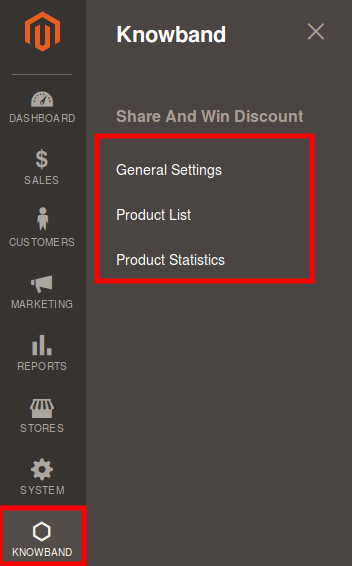
L'administrateur du magasin Magento 2 eCommerce peut facilement gérer l'interface Admin de l'extension Share and Win. Après avoir installé le partage Magento 2 sur le plug-in de Facebook, l'administrateur peut consulter les informations ci-dessous "sous menu"sous le menu" Partager et gagner ":
- Paramètres généraux
- Liste des produits
- Statistiques de produits
Grâce aux options de configuration disponibles, l'administrateur du magasin peut afficher un bouton de partage Facebook sur les pages du produit.
Paramètres généraux 3.1
1. Activer l'extension: L'administrateur du magasin de commerce électronique peut activer ou désactiver la fonctionnalité d'un simple clic sur cette option.
2. Activer pour tous les produits: Le partage Magento 2 et l'extension gagnante
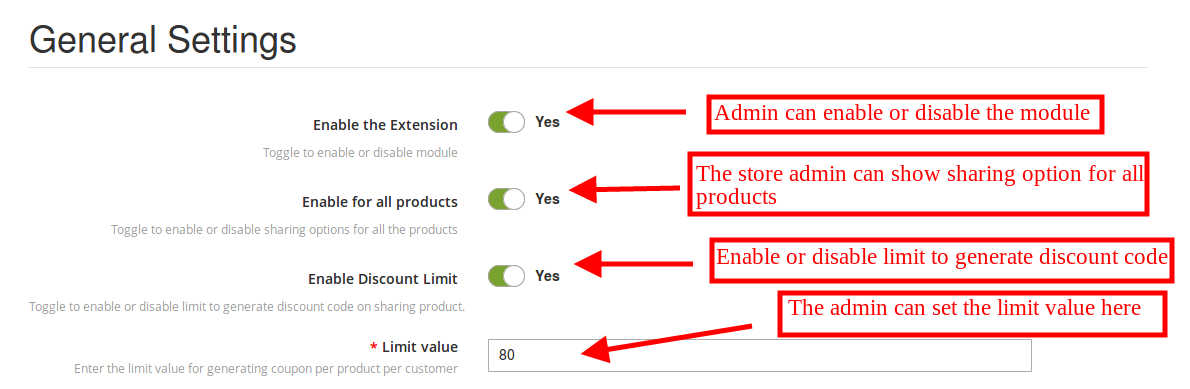
3. Activer la limite de remise: L'administrateur peut activer ou désactiver les paramètres de remise.
4. Valeur limite: Le propriétaire du magasin de commerce électronique peut définir la limite du nombre de remises en fonction des besoins. Si le propriétaire du magasin de commerce électronique définit la limite 20, cela signifie qu'un client peut obtenir des temps de remise 20 pour un produit. Ce client n'obtiendra pas le temps de remise 21 pour le même produit. Ainsi, l'administrateur peut saisir la valeur limite pour générer un coupon par produit et par client.
5. Disposition: L'option de partage Facebook Magento 2 permet à l'e-commerçant de sélectionner la disposition préférée. Il existe deux configurations différentes pour afficher l'option de partage de produit.

L'administrateur peut également sélectionner la disposition 2 qui sera affichée comme image mentionnée ci-dessous.

6. Identifiant de l'application Facebook: Entrez l'identifiant de l'application Facebook ici pour connecter la page Web à Facebook. Pour obtenir l'identifiant de l'application Facebook, reportez-vous à la section 3.1.1.
7. Sélectionnez le type de remise: Le propriétaire du magasin peut définir le type de remise en pourcentage ou en montant fixe.
8. Valeur de remise: L'administrateur du magasin peut définir la valeur de remise à partir de l'interface d'administration.
9. Validité de remise: Le propriétaire du magasin peut définir la durée de validité de la remise.
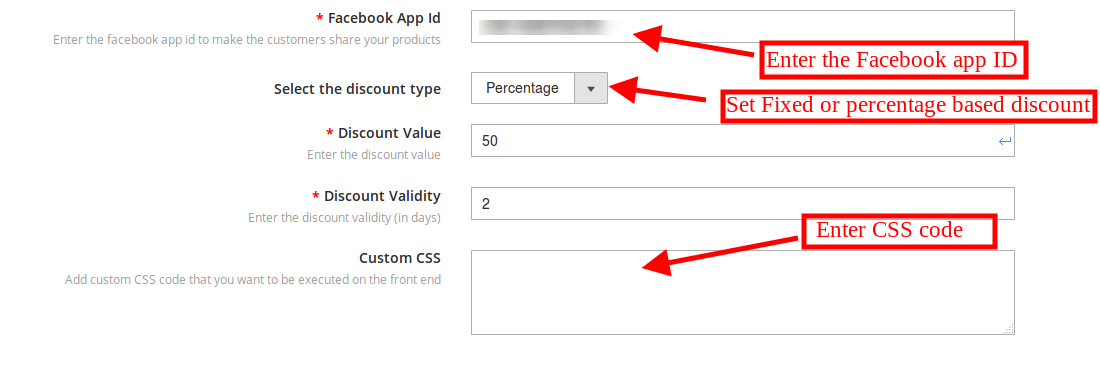
10. CSS personnalisé: Le propriétaire du magasin de commerce électronique peut ajouter un code CSS personnalisé pour une personnalisation plus poussée.
3.1.1 Étapes pour générer l'identifiant de l'application Facebook
- Connectez-vous à votre compte Facebook et accédez au lien mentionné ci-dessous: https://developers.Facebook.com/
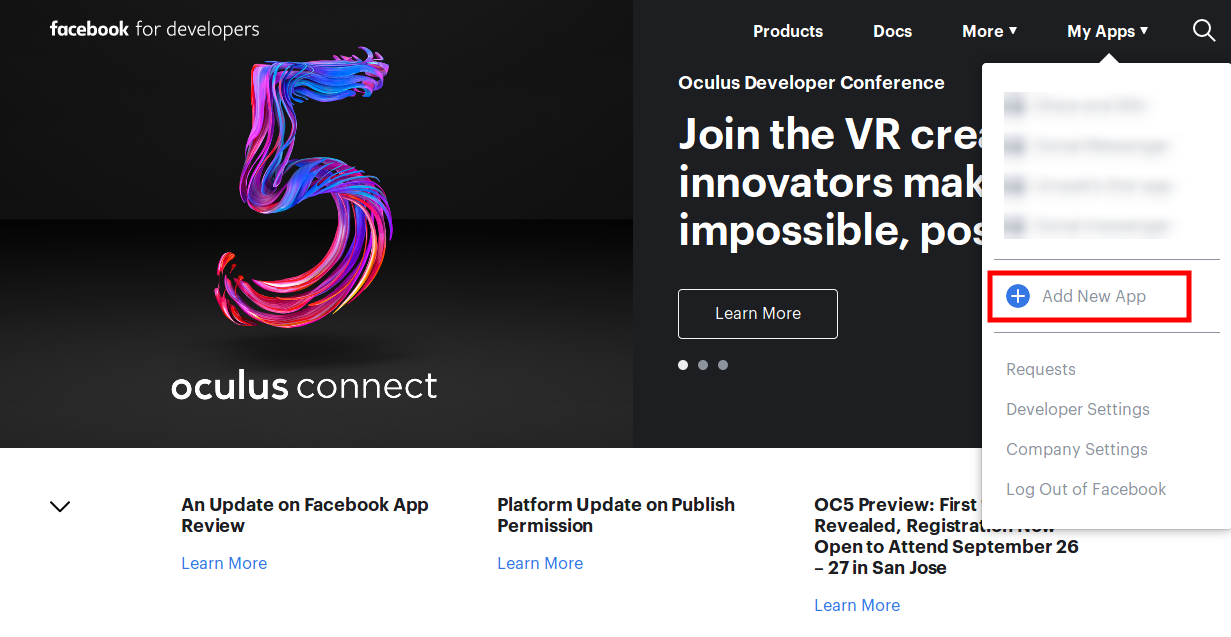
- Allez à la "MES APPLICATIONS"option et cliquez sur le"AJOUTEZ UNE NOUVELLE APP“.
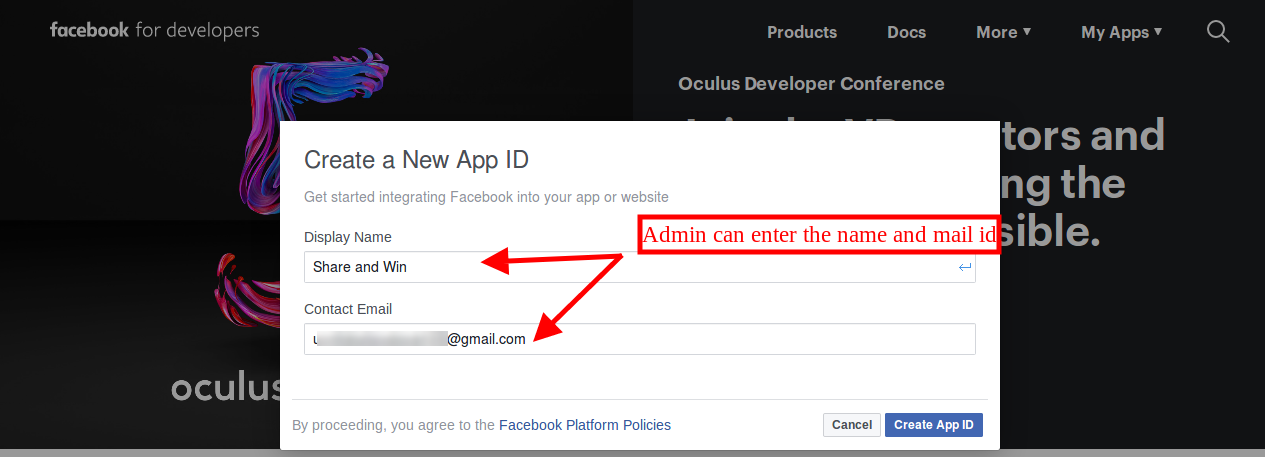
- Après cela, le propriétaire du magasin doit insérer le "Nom d’affichage" et "ID de contact". Clique sur le "Créer un identifiant d'application" bouton.
- Allez à la "Réglages"puis sélectionnez"de base". Ici, vous pouvez voir l'identifiant de l'application, comme indiqué ci-dessous. L'administrateur doit insérer ici les domaines d'application, la catégorie et l'URL de la politique de confidentialité.

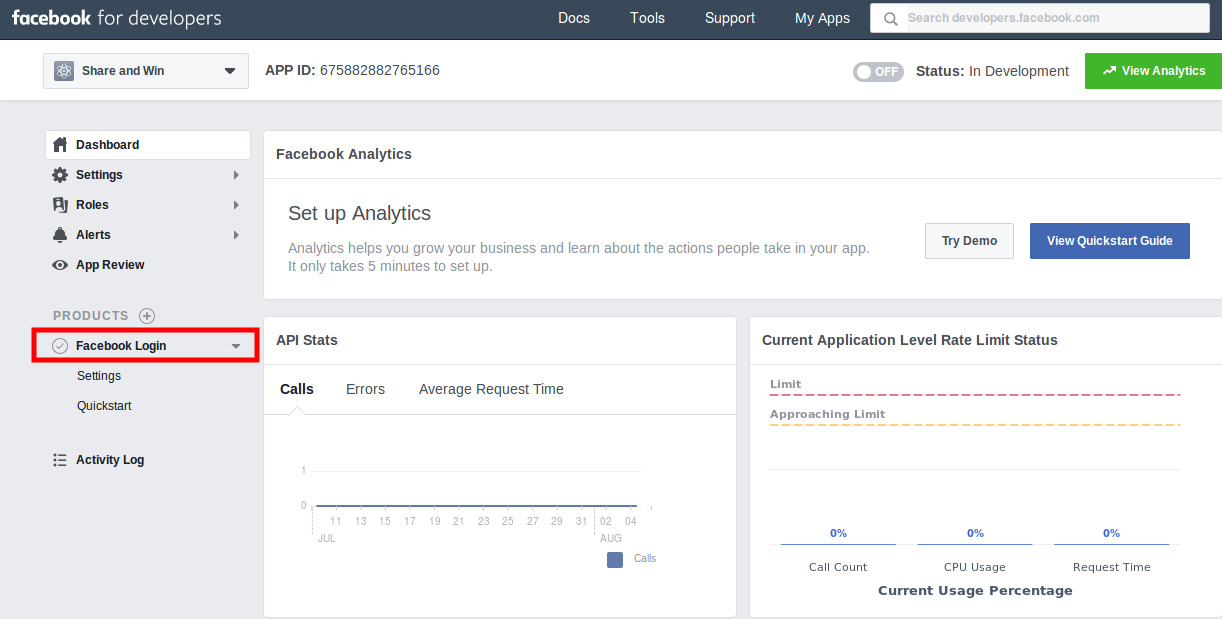
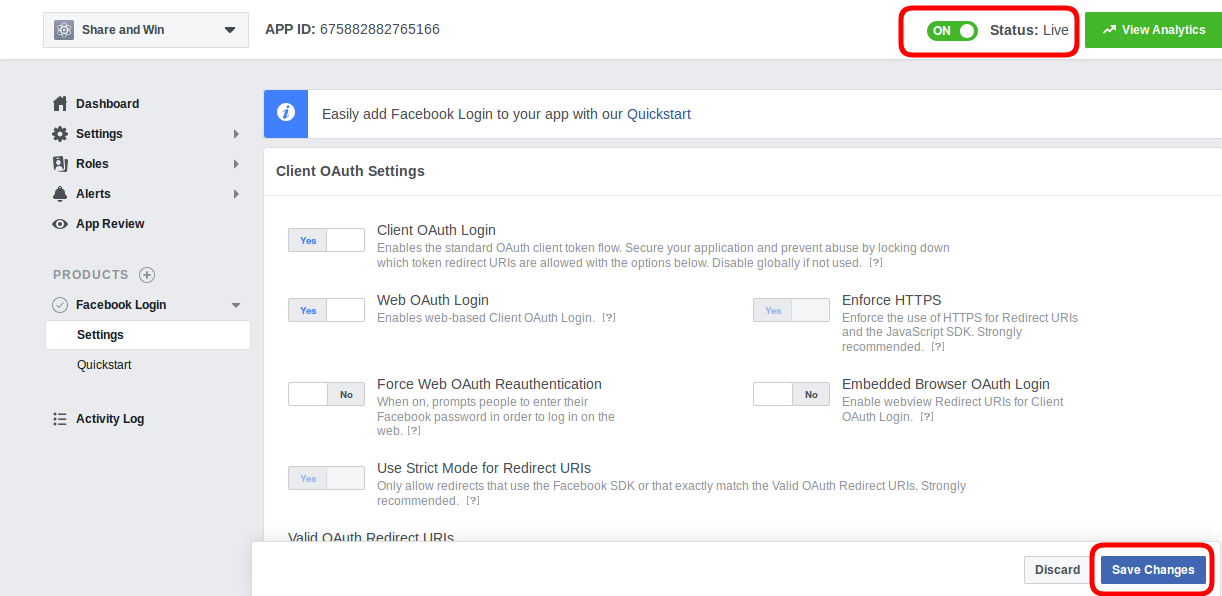
- Après cela, cliquez sur "Produits"option puis cliquez sur Facebook login"installer"option. Après avoir cliqué sur"installer"option elle sera affichée comme ci-dessous image mentionnée:
- Après cela, allez dans les paramètres et insérez l'URL de redirection oAuth valide et activez le statut.
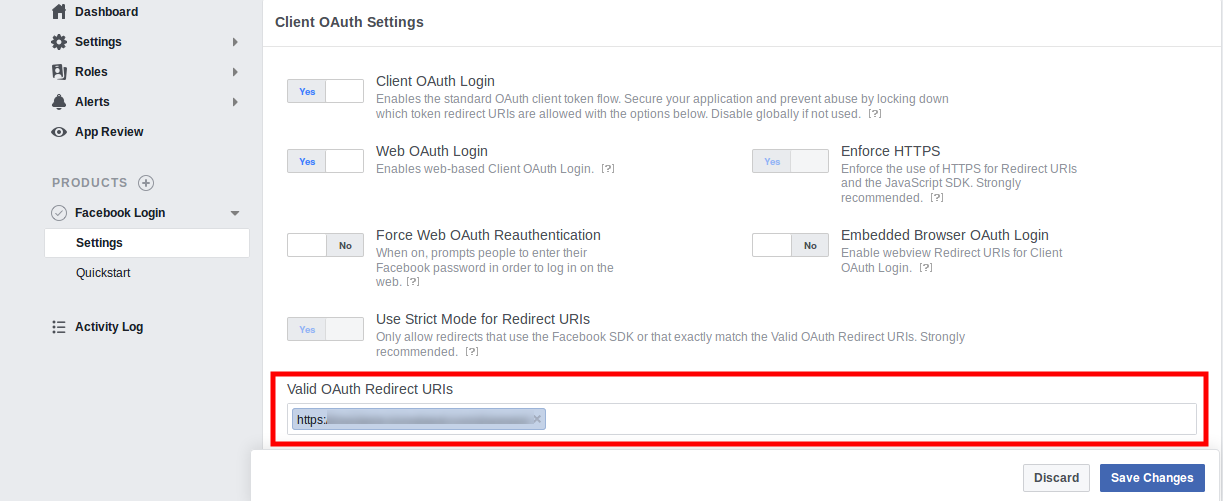
- Une fois que vous activez le statut, vous devez cliquer sur le "Sauvegarder les modifications"option. Maintenant, l'identifiant de l'application Facebook est prêt pour l'implémentation.
Liste de produits 3.2
Dans le sous-menu Liste de produits, l'e-commerçant peut ajouter les produits sur lesquels il souhaite afficher le bouton de partage avec une remise spécifique. Ici, le propriétaire du magasin peut ajouter de nouveaux produits, mettre à jour les paramètres et supprimer les produits de la liste de produits.
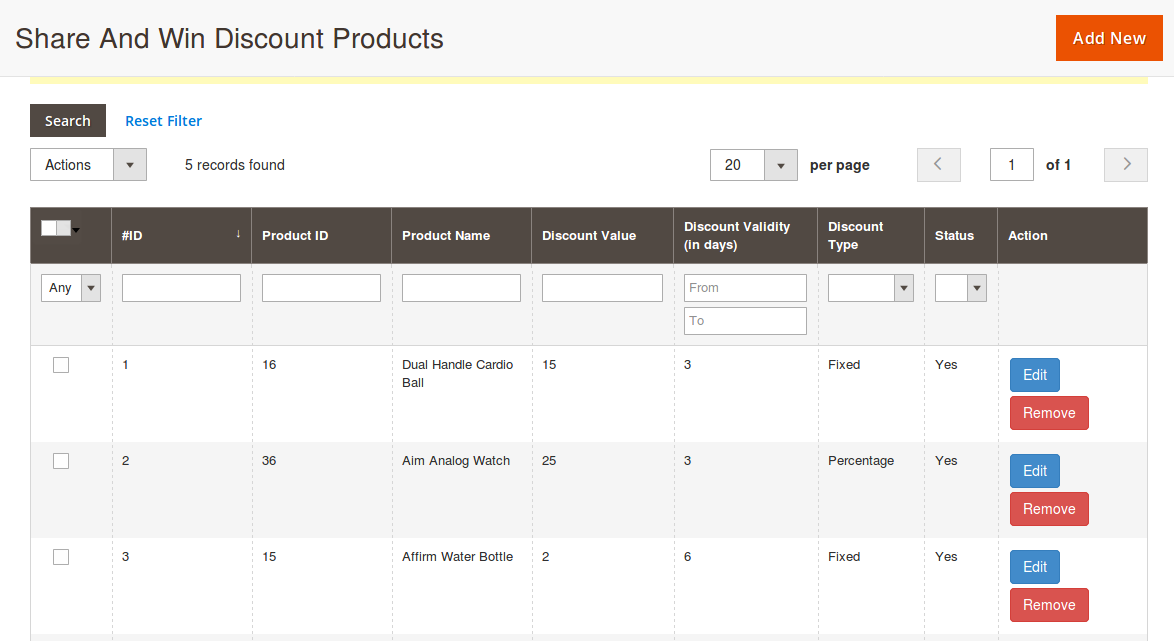
L'administrateur peut sélectionner les produits spécifiques sur lesquels il souhaite afficher l'option de partage et proposer des remises différentes.
3.2.1 Comment ajouter des produits pour afficher l'option de partage Facebook?
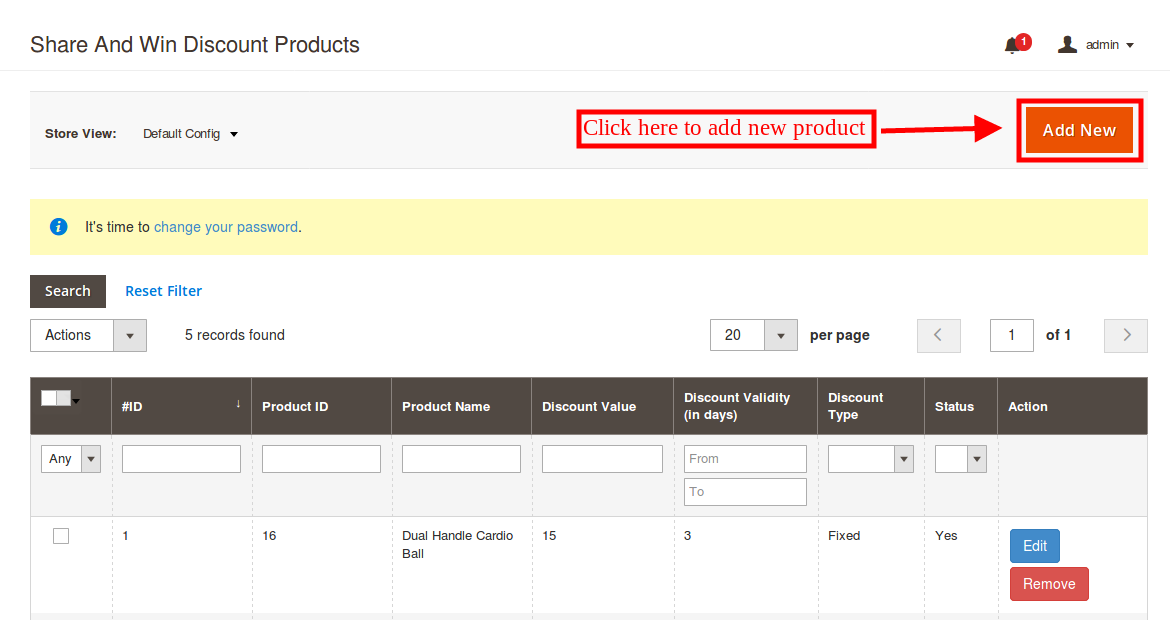
L'administrateur doit cliquer sur le "ajouter une nouvelle"option. Ici, le propriétaire du magasin de commerce électronique peut appliquer les paramètres pour afficher l'option de partage sur une page de produit particulière.
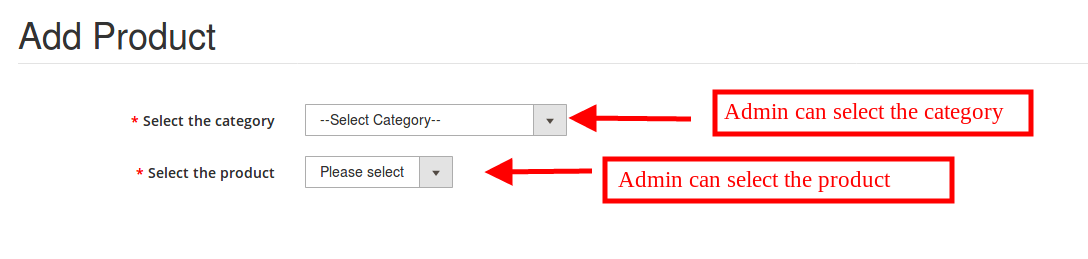
1. Sélectionnez la catégorie: L'administrateur peut d'abord sélectionner la catégorie.
2. Sélectionnez le produit: L'administrateur peut maintenant sélectionner le produit particulier sur lequel il souhaite afficher le bouton de partage.
3. Type de remise: Après avoir sélectionné le produit, l'administrateur peut afficher l'option de type de remise. L'administrateur peut définir la remise fixe ou en pourcentage.
4. Valeur de remise: L'administrateur peut définir la valeur de la remise selon les besoins.
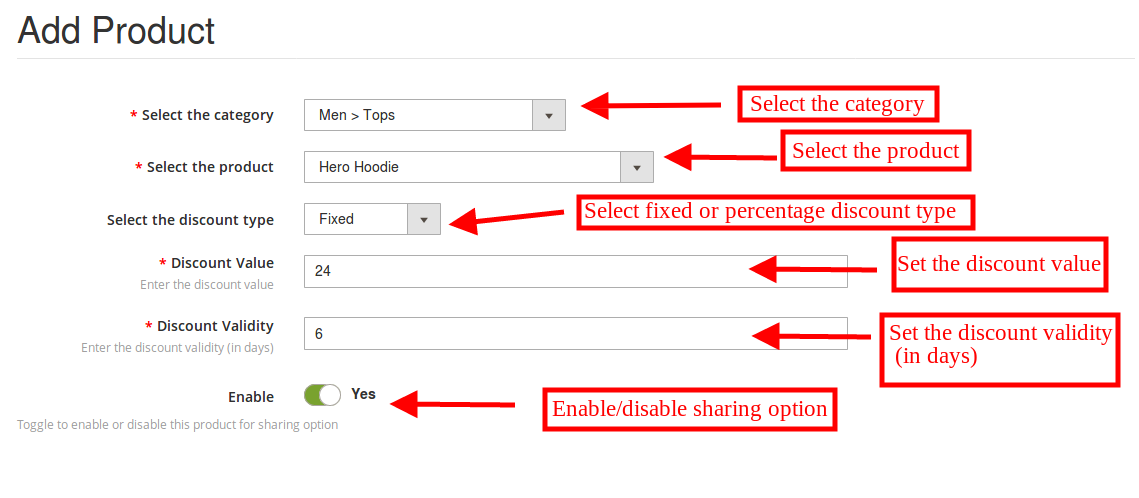
5. Validité de la remise: L'administrateur du magasin peut également définir la validité de la remise. L'administrateur peut définir le nombre de jours pendant lesquels le coupon sera valide.
6. Activer: L'administrateur peut activer ou désactiver l'option. Si l'administrateur désactive cette option, aucun bouton de partage Facebook ne sera affiché sur cette page particulière.
3.2.2 Comment supprimer des produits de la liste de produits?
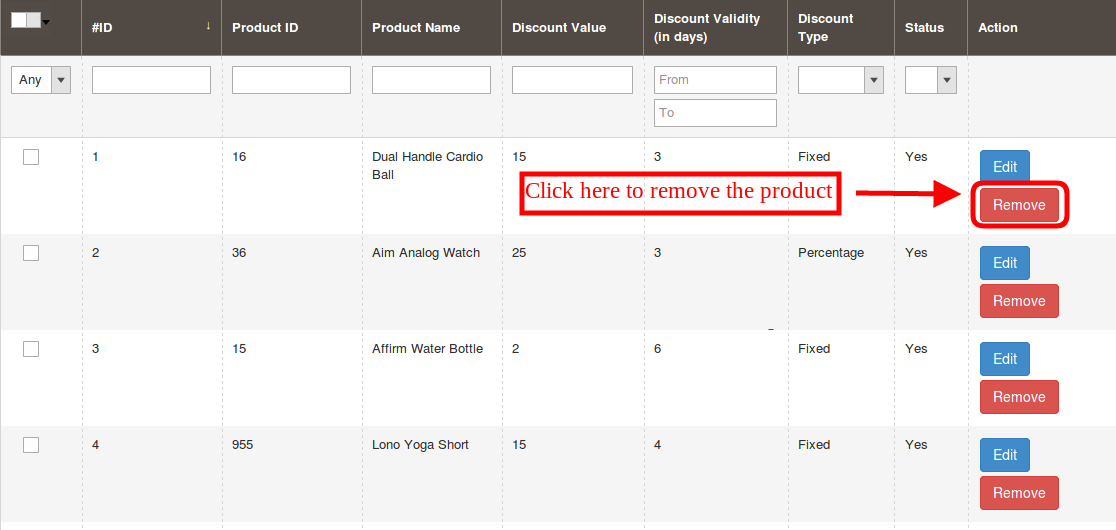
Le propriétaire du magasin de commerce électronique peut supprimer les produits de la liste de produits pour lesquels il ne souhaite plus afficher l'option de partage social.
L'administrateur doit simplement cliquer sur le bouton "Supprimer".
3.2.3 Comment mettre à jour l'option de partage Products for Showing?
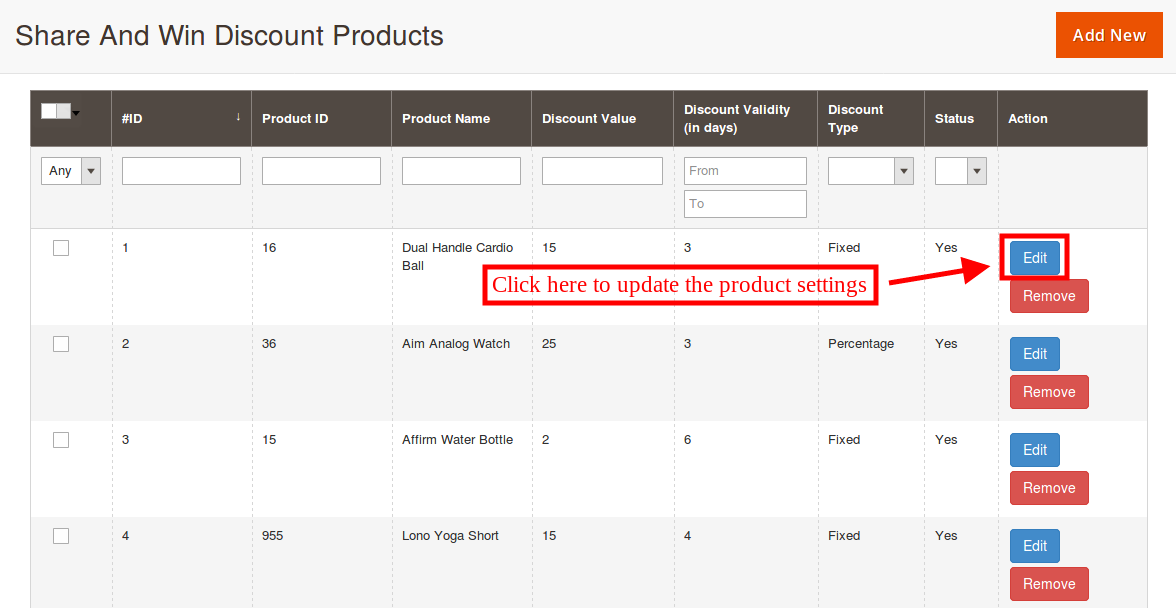
Le propriétaire du magasin doit simplement cliquer sur le bouton "modifier" pour mettre à jour les paramètres. Après cela, il doit suivre la même option de configuration que celle suivie dans la configuration "ajouter un nouveau produit".
Statistiques produit 3.3
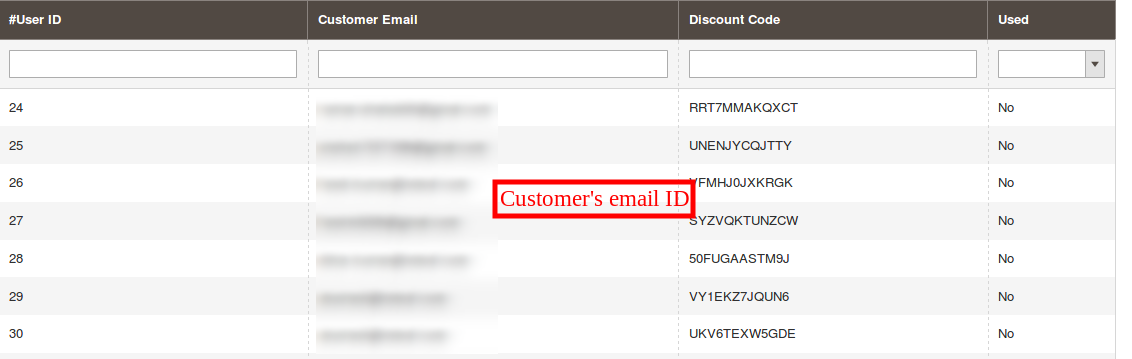
Le propriétaire du magasin peut facilement voir les détails des clients si les codes promo ont été appliqués ou non. L'option Statistiques du produit fournit les détails relatifs aux coupons aux clients. L'administrateur peut afficher l'identifiant de messagerie et les codes de réduction des clients, ainsi que leur statut.
Interface frontale 4.0
Les clients peuvent facilement voir l'option de partage Facebook dans l'interface frontale. Le plug-in Product share and win affiche l'option de partage de produit pour les pages de produit configurées.
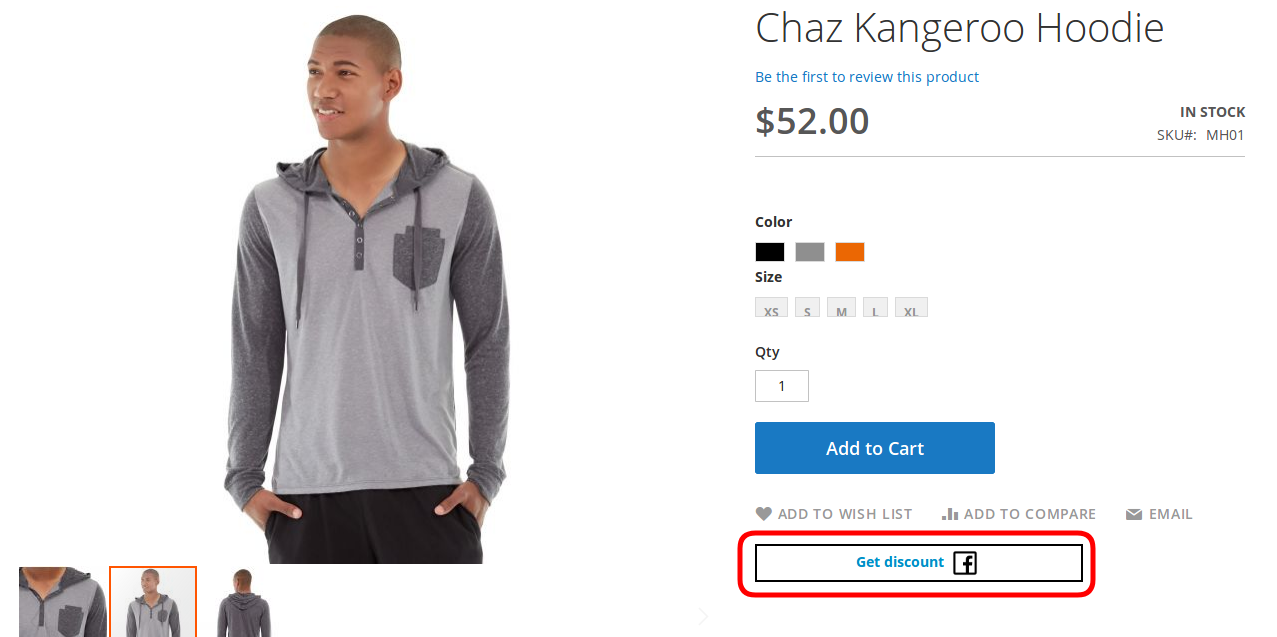
Les clients peuvent cliquer sur l'option "get discount". Après cela, ils peuvent partager le produit particulier sur Facebook.
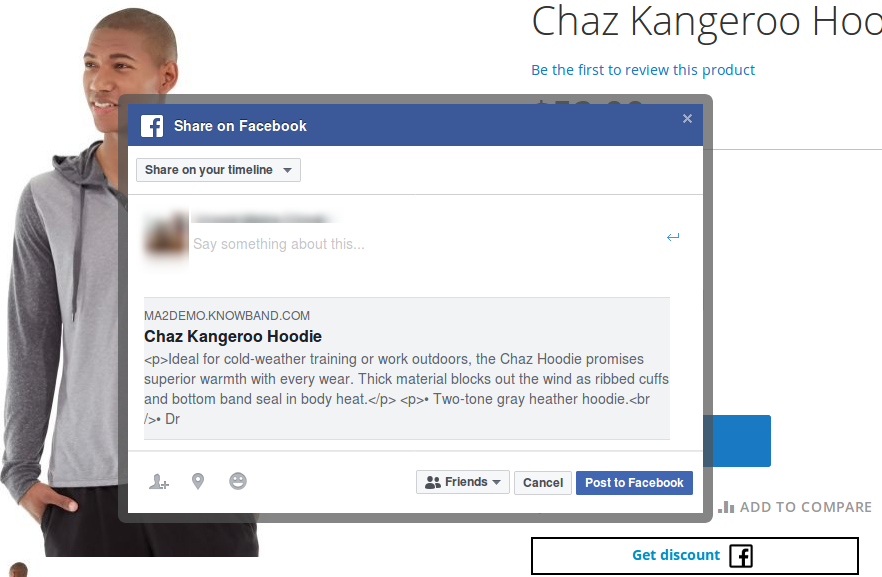
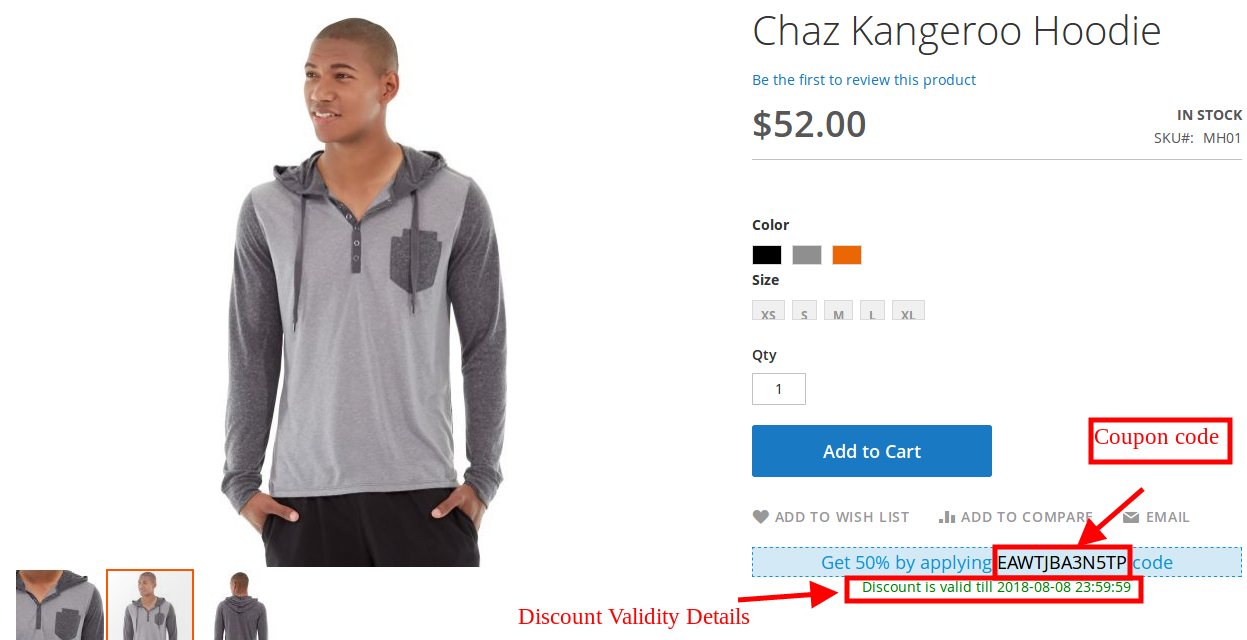
Après avoir partagé le produit sur Facebook, ils obtiennent le code de coupon avec les détails de validité.
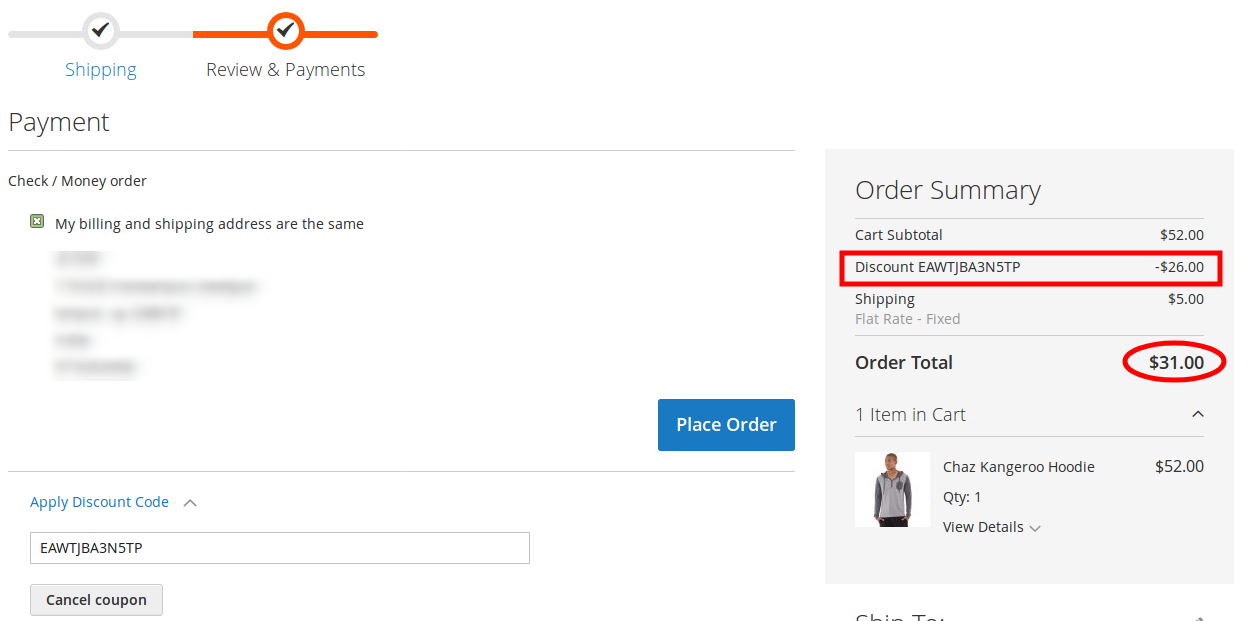
Les clients en ligne peuvent appliquer le code coupon à la page de paiement, comme indiqué ci-dessous:
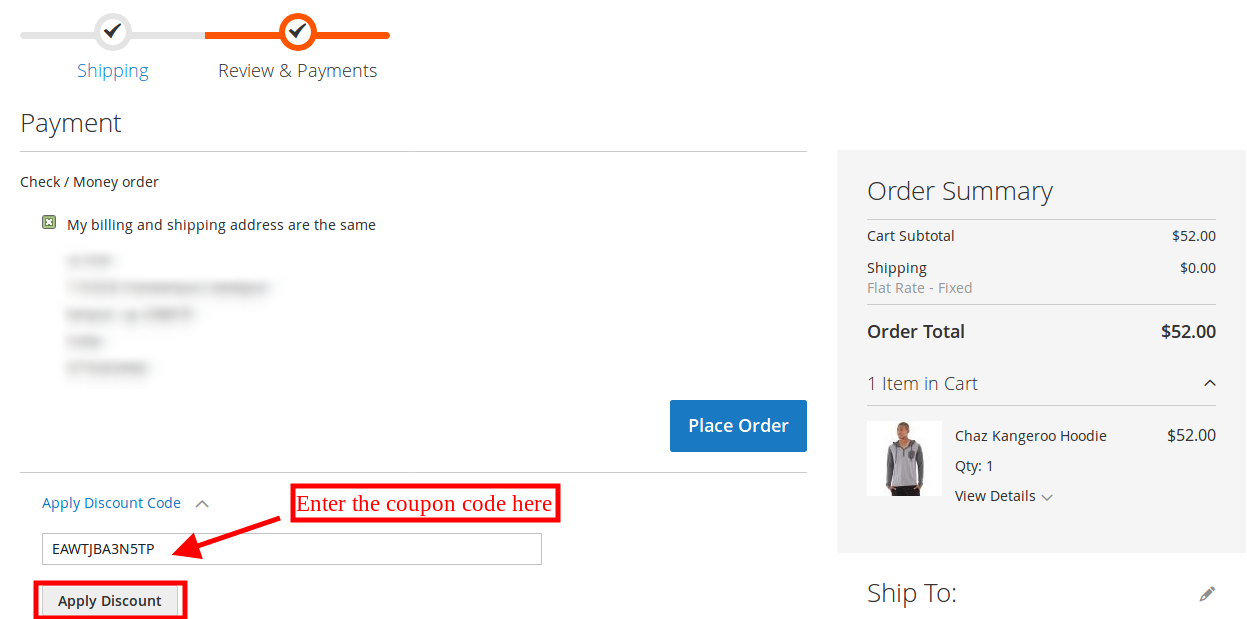
Ainsi, le client du magasin peut obtenir des rabais en partageant le produit sur Facebook.