1.0 Introducción
Los propietarios de las tiendas Magento 2 tienen la opción de agregar campos de información adicionales en el formulario de registro con la extensión de campos de registro de clientes de Magento 2. Knowband ofrece Extensión de campos de registro personalizados de Magento 2 eso le permite al administrador agregar atributos personalizados en el campo de registro. El administrador incluso puede agregar y administrar la apariencia de los campos personalizados. Estos detalles recopilados del campo adicional se pueden usar para la perspectiva de marketing y ventas en el futuro.
Esta extensión de campos personalizados de Magento 2 ofrece una opción para agregar nuevos campos personalizados y actualizar el campo personalizado anterior en el formulario de registro. El administrador puede validar los campos personalizados desde la interfaz de administración. El módulo de formulario de registro personalizado de Magento 2 permite al administrador mostrar los detalles en la factura de los clientes.
El módulo de campos de registro de Magento 2 permite al administrador crear particiones del formulario de registro para mostrar específicamente los campos personalizados.
Características destacadas de 1.1 de la extensión de campos de registro personalizados de Magento 2
- Se pueden crear nuevos campos personalizados para el formulario de registro sin ninguna tarea complicada.
- El administrador puede crear secciones del formulario de registro para mostrar los campos personalizados.
- La extensión Magento 2 Custom Registration Fields permite al administrador crear n cantidad de campos personalizados. El complemento ofrece una opción para crear una sección personalizada y los campos se pueden colocar en la sección deseada con facilidad.
- El módulo de formulario de registro personalizado de Magento 2 permite que el administrador de la tienda aplique validaciones desde la interfaz de administración.
- No se requieren cambios de código para implementar el módulo de formulario de registro personalizado de Magento 2.
- El administrador puede agregar un código CSS personalizado para la personalización del aspecto y la sensación.
- Los atributos de registro personalizados ofrecen varios campos, como un botón de opción, texto, seleccionar, área de texto, casilla de verificación, fecha y campo de archivo.
- El administrador de la tienda puede mostrar los detalles del cliente del campo específico en la factura.
- El propietario de la tienda puede instalar, configurar y usar fácilmente esta extensión de campos de registro personalizados de Magento 2.
- Este complemento Magento 2 Custom Fields permite agregar, actualizar y eliminar el campo personalizado sin dificultad.
Instalación 2.0
Después de comprar la extensión Magento 2 Custom Registration Fields, el administrador de la tienda obtendrá los siguientes archivos:
1. shareandwin.zip que contiene el código fuente de la extensión Magento 2 Custom Registration Fields.
2. Manual de usuario que incluye todos los detalles y ayuda con respecto a la extensión.
Los pasos para instalar la extensión de los campos de registro personalizados de Magento 2 se mencionan a continuación:
- Compre la extensión Magento 2 Custom Registration Fields de Knowband. Puede descargar el paquete de extensión.
- El paquete tiene un archivo comprimido que contiene el manual del usuario y el código fuente de la extensión Magento 2 Custom Registration Fields. Descomprime el paquete.
- Crea una carpeta {Magentoroot} / app / code / Knowband / customregistrationfield
- Cargue el contenido extraído en la carpeta anterior a través del administrador de FTP (como Filezilla o WinSCP
- Ahora ejecuta debajo de los comandos para instalar el complemento: módulo php -f bin / magento: habilitar
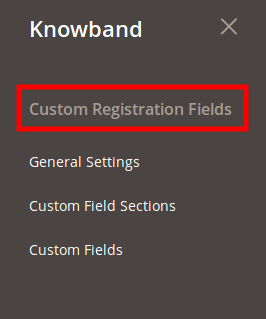
- La extensión está ahora instalada y lista para usar. En el Panel de administración ve a "Knowband Extensions> Campos de registro personalizados“.
Ahora puede configurar y usar la extensión Magento 2 Custom Registration Fields.
Interfaz de administrador 3.0
Después de una instalación exitosa, el administrador de la tienda puede configurar el módulo de atributos de registro personalizado. Una vez que el módulo de campos de registro Magento 2 está instalado, el administrador puede ingresar a la interfaz de administración. En este registro de campo personalizado de Magento 2, encontrará tres opciones de personalización.
- Módulo de configuración
- Sección de campo personalizado
- Campos Personalizados
Configuración general de 3.1
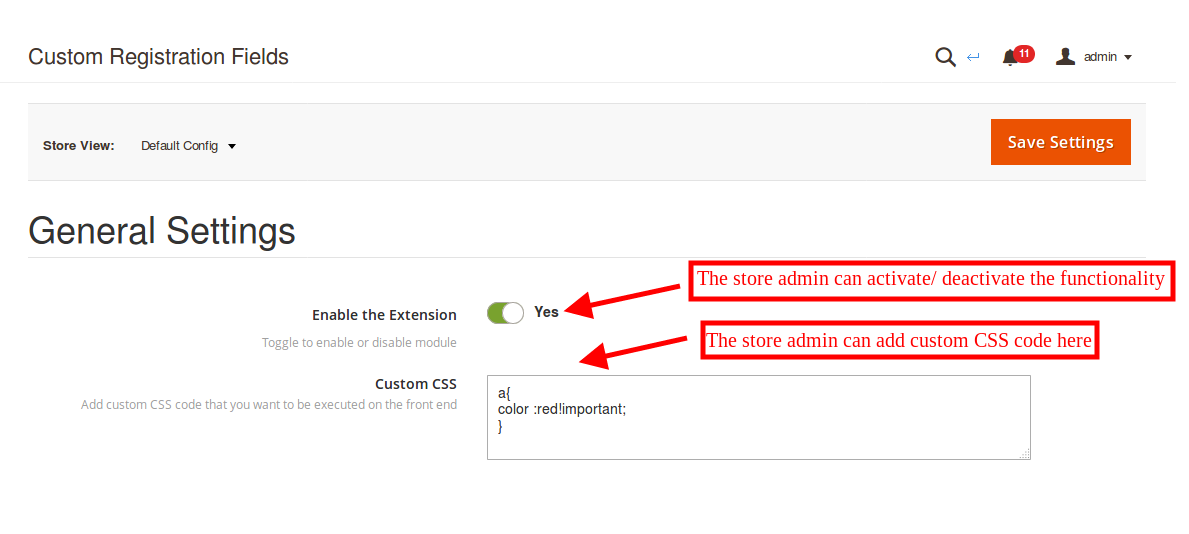
El administrador de la tienda puede habilitar las funcionalidades desde "Configuración general"Menú.
- Habilite la extensión: El administrador de la tienda puede activar o desactivar la funcionalidad desde la interfaz de administración.
- Código CSS personalizado: El propietario de la tienda puede agregar un código CSS personalizado para la personalización de aspecto y sensación.
Secciones de campo personalizado 3.2
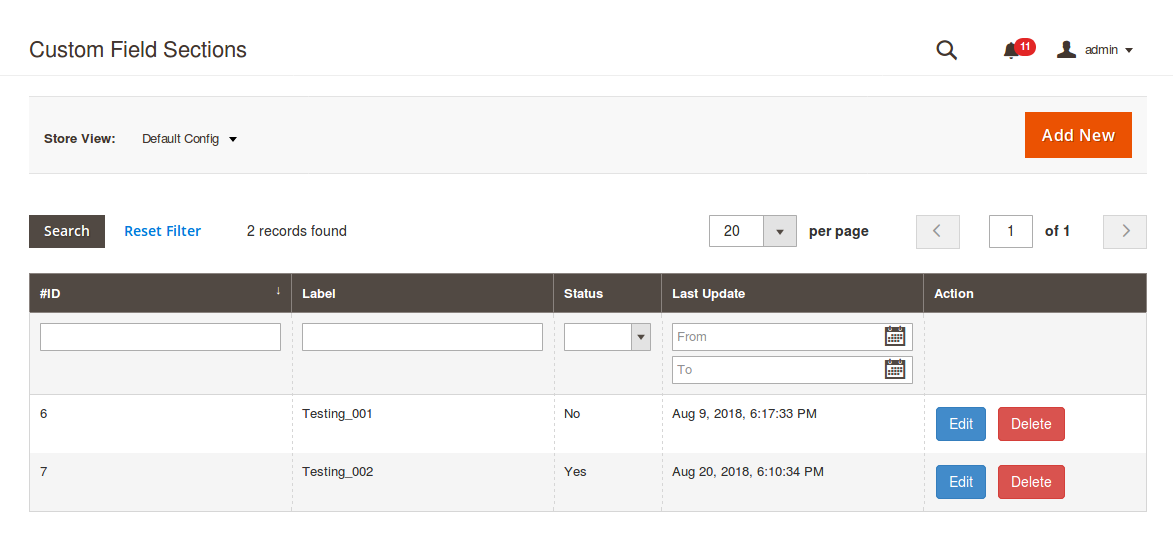
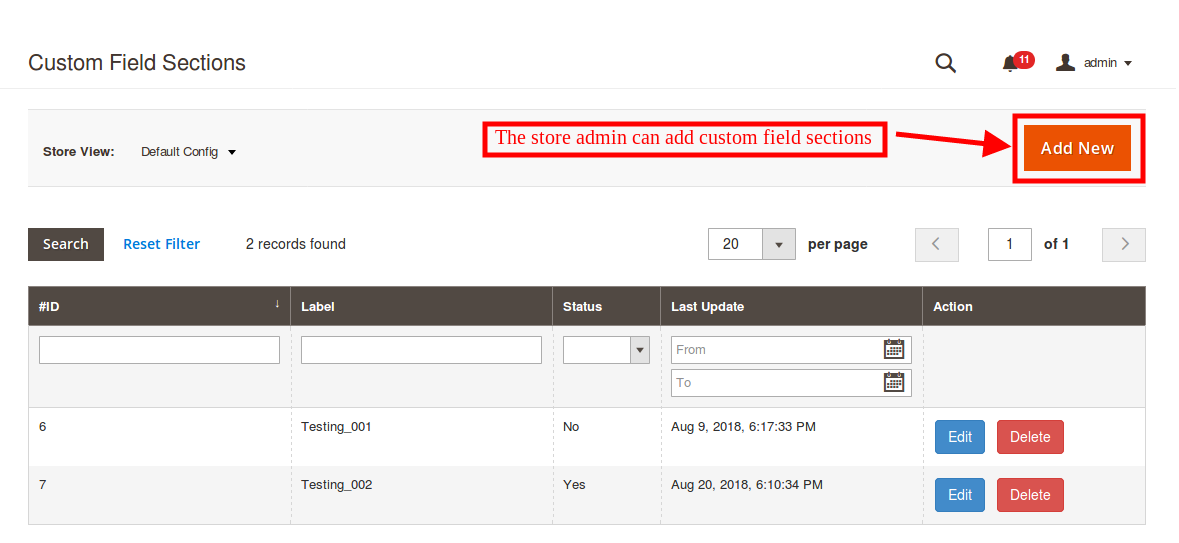
La extensión de campos personalizados de Magento 2 permite al administrador crear una sección para mostrar los campos personalizados adicionales. Aquí el administrador de la tienda puede ver la lista de secciones de campos personalizados como se muestra a continuación:
3.2.1 ¿Cómo agregar un nuevo campo de sección personalizado?
El administrador de la tienda puede hacer clic en la opción agregar nuevo para agregar una sección de campo personalizada.
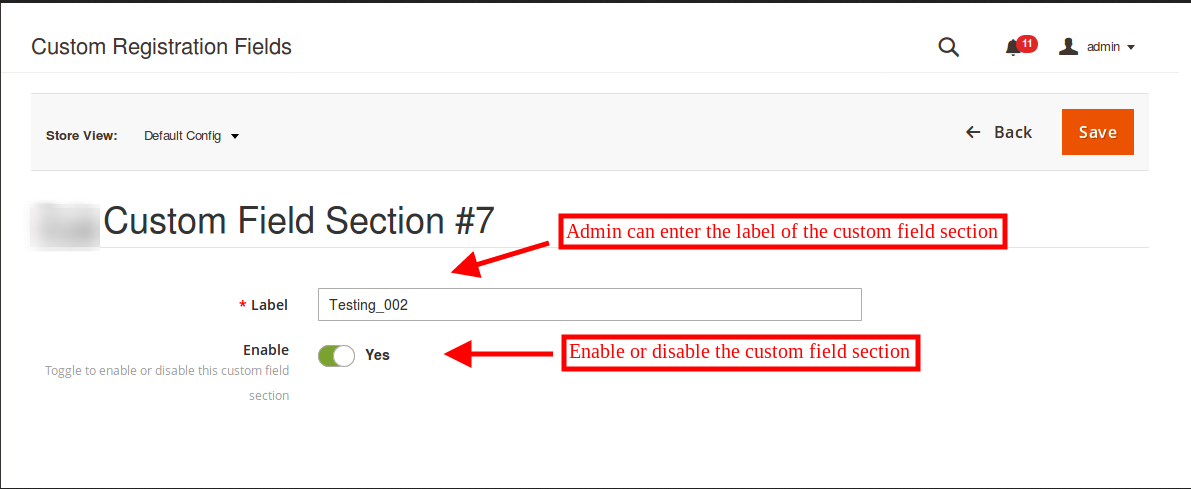
Aquí hay varios campos para la creación de campo:
- Etiqueta: El administrador de la tienda de comercio electrónico puede establecer la etiqueta para este campo personalizado.
- Activar: El administrador de la tienda puede activar o desactivar este campo personalizado según el requisito.
3.2.2 ¿Cómo editar un nuevo campo de sección personalizado?
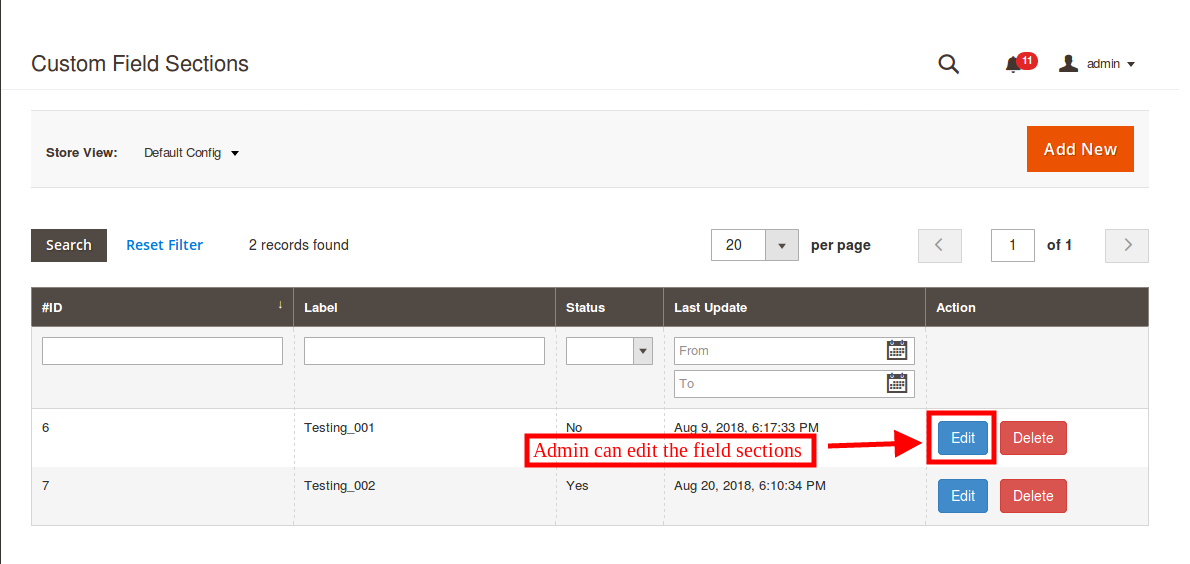
Para editar los campos de la sección personalizada, haga clic en el botón Editar correspondiente a cada campo. El administrador puede cambiar el nombre de la etiqueta y activar o desactivar este módulo simplemente haciendo clic en el botón de habilitar.
3.2.3 ¿Cómo eliminar un nuevo campo de sección personalizado?
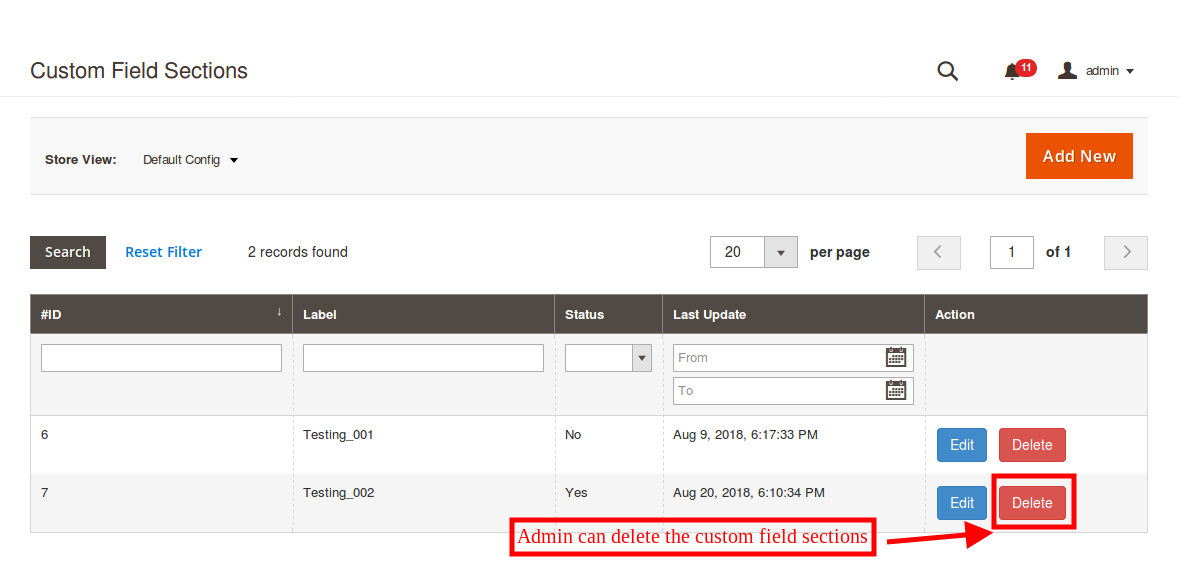
El administrador de la tienda de comercio electrónico también puede eliminar el campo de registro personalizado haciendo clic en la opción "Eliminar".
Campos personalizados 3.3
El propietario de la tienda Magento 2 puede mostrar el campo personalizado después de habilitar las secciones de campos personalizados. El administrador puede establecer los campos personalizados según los requisitos.
El administrador de la tienda puede agregar, eliminar y actualizar los campos personalizados en cualquier momento.
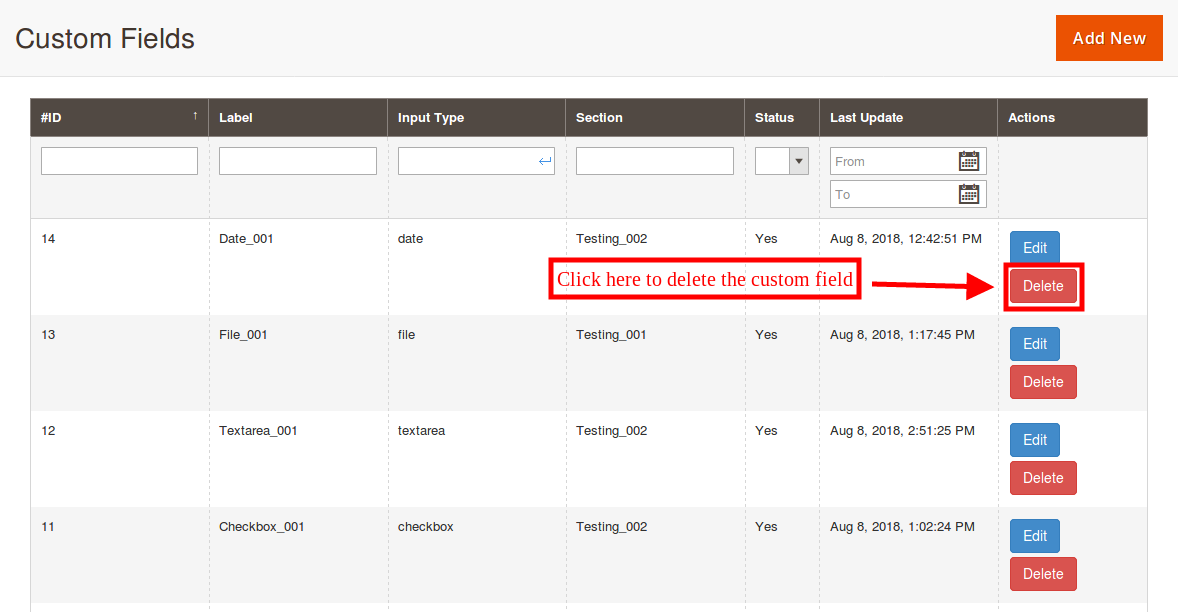
3.3.1 ¿Cómo eliminar el campo personalizado?
El propietario de la tienda puede eliminar fácilmente cualquier campo personalizado de la interfaz de administración. El administrador puede hacer clic en el botón Eliminar. Después de eso, aparecerá una ventana emergente de confirmación y al seleccionar sí, el administrador puede confirmar la solicitud.
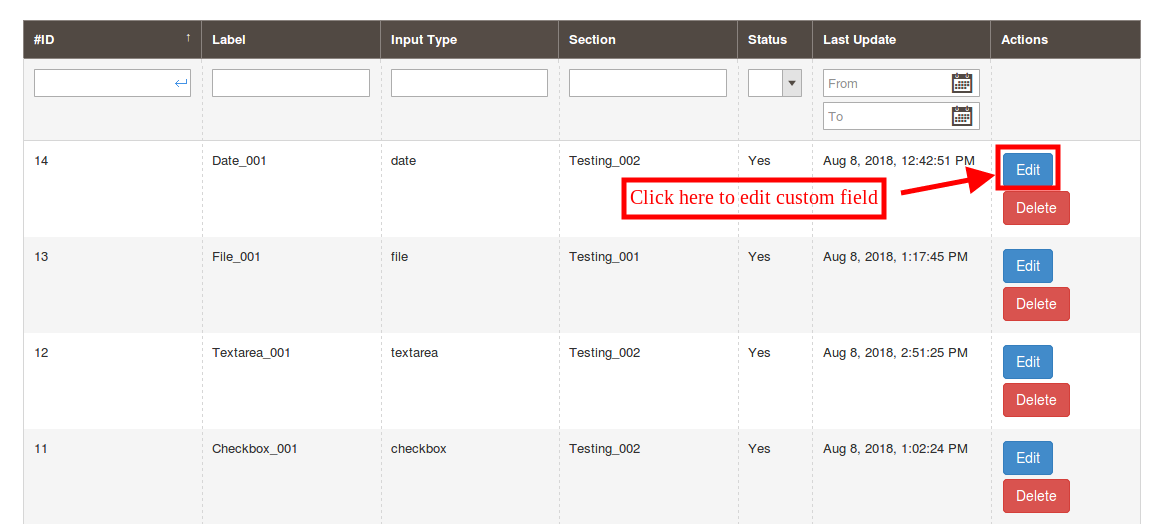
3.3.2 ¿Cómo editar un campo personalizado?
El administrador de la tienda también puede editar los campos personalizados creados previamente. El administrador debe hacer clic en el botón Editar para actualizar la configuración anterior.
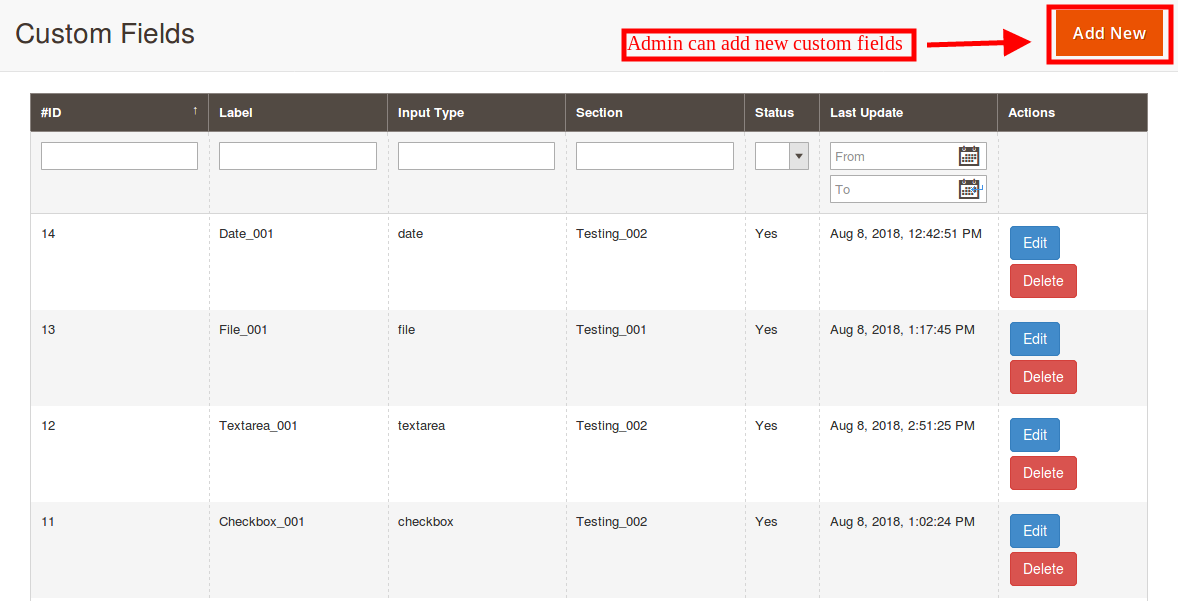
3.3.3 ¿Cómo agregar un nuevo campo personalizado?
Los atributos de registro personalizado permiten al administrador agregar un nuevo campo personalizado sin problemas. El administrador puede hacer clic en la opción "Agregar nuevo" para agregar un nuevo campo personalizado.
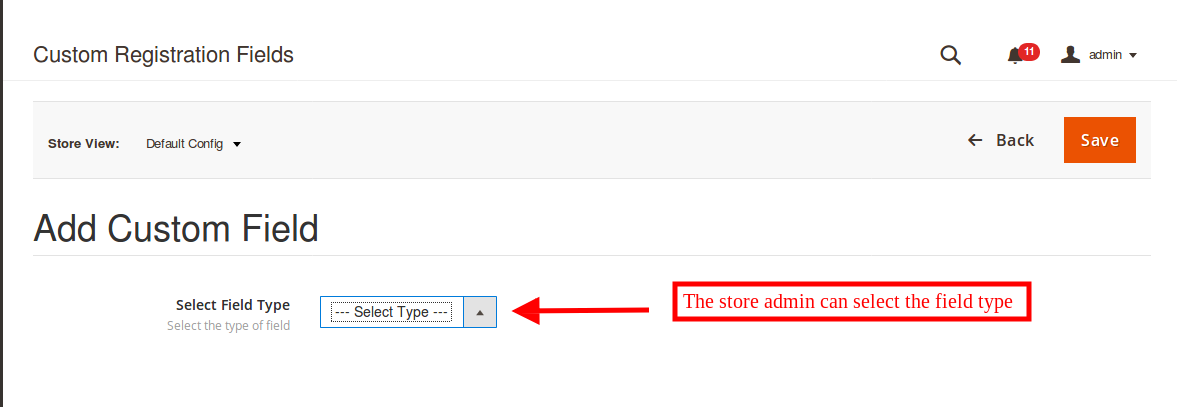
- Seleccione el tipo de campo: El administrador de la tienda de comercio electrónico puede seleccionar texto, seleccionar opción, botón de opción, casilla de verificación, área de texto, archivo y campo de fecha. Se proporciona una lista desplegable para seleccionar el campo.
Las diversas opciones que se ofrecen en esta sección se mencionan a continuación:
- Texto
- Select
- Radio
- Caja
- Área de texto
- Archivo
- Fecha
El tipo de campo diferente requiere información diferente para ser llenado. Vamos a discutirlos uno por uno.
Campo de texto 3.4
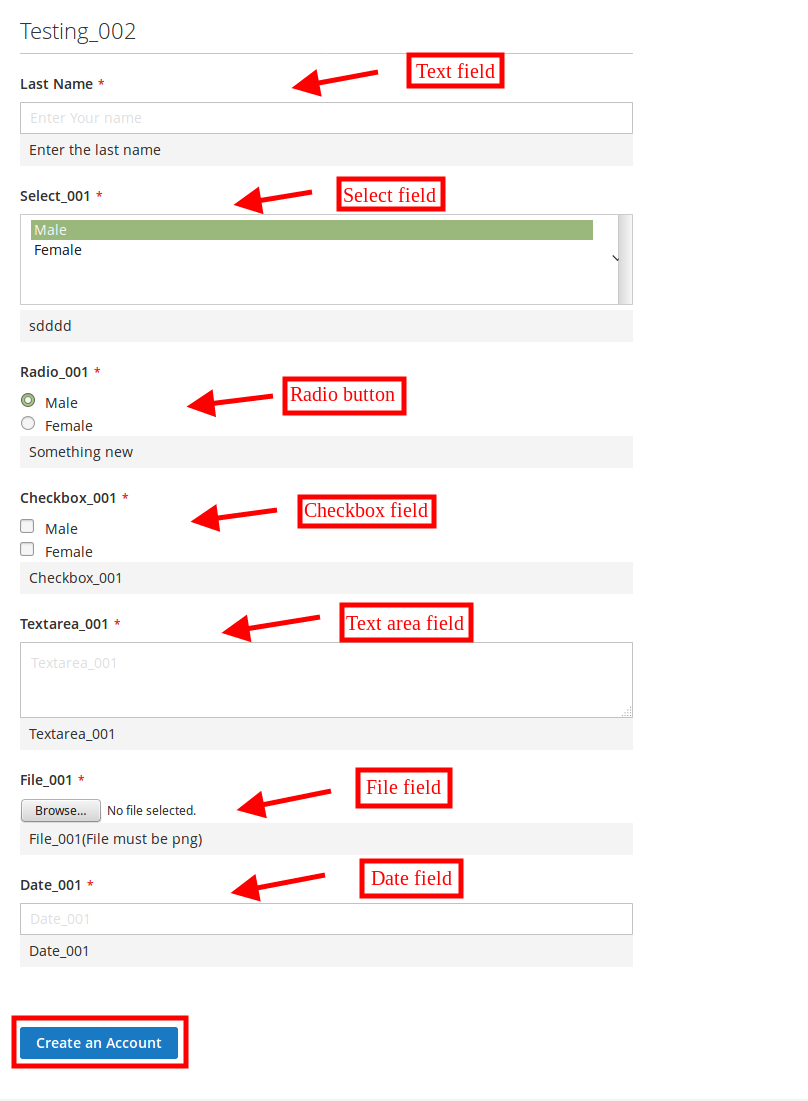
Los clientes en línea pueden ingresar sus datos personales en el cuadro de texto. El administrador puede usar un cuadro de texto para el nombre, apellido, dirección y este tipo de información.
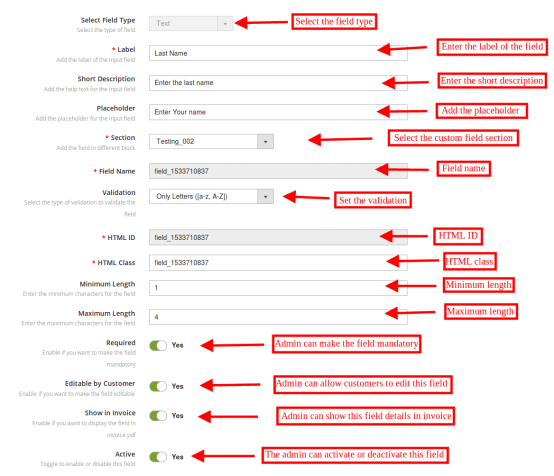
El propietario de la tienda de comercio electrónico puede establecer el campo de texto en el front-end aplicando estas configuraciones:
- Etiqueta: El administrador de la tienda de comercio electrónico puede establecer la etiqueta del campo de entrada. El administrador puede establecer el nombre del campo.
- Breve descripción: El propietario de la tienda puede establecer una breve descripción desde la interfaz de administración. Con la ayuda de una breve descripción, los clientes pueden comprender qué información se requiere en el campo en particular.
- Marcador de posición: El administrador de la tienda de comercio electrónico puede ingresar al marcador de posición en esta sección. Marcador de posición especifica la marca de agua que se muestra en el cuadro de texto.
- Sección: El administrador de la tienda puede seleccionar la sección del campo personalizado donde desea mostrar este campo de información en particular. Aquí, el administrador de la tienda puede seleccionar el bloque donde quiere colocar ese campo en particular.
- Nombre de campo, ID de HTML, clase de HTML: Esta sección proporcionará una identidad única a los campos. Será lo mismo para las tres secciones.
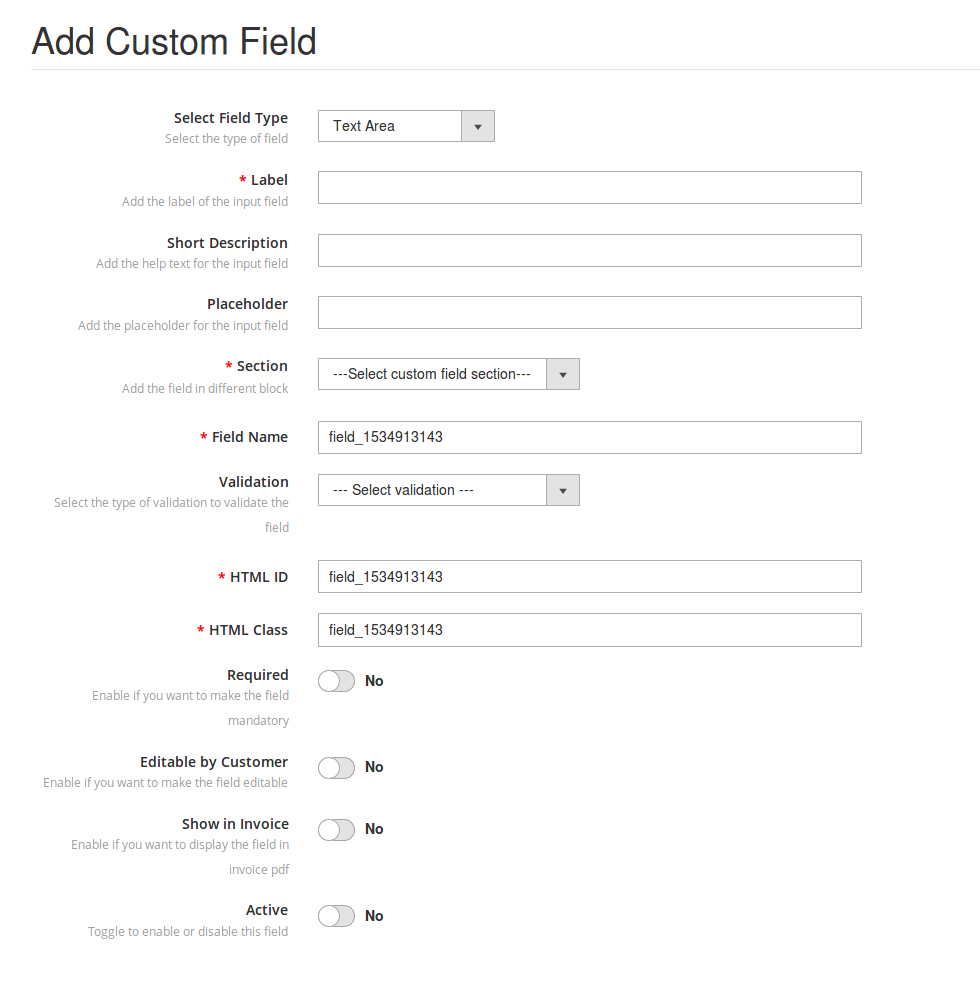
- Validación: El administrador de la tienda de comercio electrónico puede establecer el tipo de validación para los diversos campos. No es necesario cambiar el código para aplicar la validación. El propietario de la tienda puede seleccionar el tipo de validación como se menciona a continuación:
- Email – Correo Electrónico
- Enlance
- Contraseña
- Número
- Dígitos
- Letras
- Letra y dígitos
- Fecha
Si el cliente no sigue las reglas de validación, se mostrará un mensaje de error en el campo de registro.
- Longitud máxima y mínima: El administrador de la tienda puede corregir el límite de palabras estableciendo la longitud máxima y mínima. Si el administrador de la tienda no ingresa ningún valor, los clientes pueden ingresar los caracteres ilimitados.
- Necesario: El administrador puede establecer cualquier campo de registro personalizado como campo obligatorio. Si el administrador establece el campo como se requiere, se mostrará una excepción si el cliente deja el campo como vacío.
- Editable por el cliente: El administrador puede habilitar o deshabilitar la opción para hacer que el campo sea editable por los clientes de eCommerce. Los clientes pueden cambiar la información del campo si es necesario.
- Mostrar en factura: Si el administrador de la tienda desea mostrar a los clientes la información de campo enviada en la factura, el administrador puede activar esta opción.
- Activo: El administrador de la tienda puede activar o desactivar este campo desde la interfaz de administración.
3.5 Seleccionar campo
Con la ayuda de este "Seleccionar campo", el administrador puede mostrar una opción para seleccionar la opción entre varias opciones. Por ejemplo, los clientes pueden seleccionar el campo "Género".
La selección de Nombre de etiqueta, Descripción breve, Sección permanece igual en este tipo de campo que los demás. Estas son las opciones de personalización ofrecidas al administrador de la tienda.
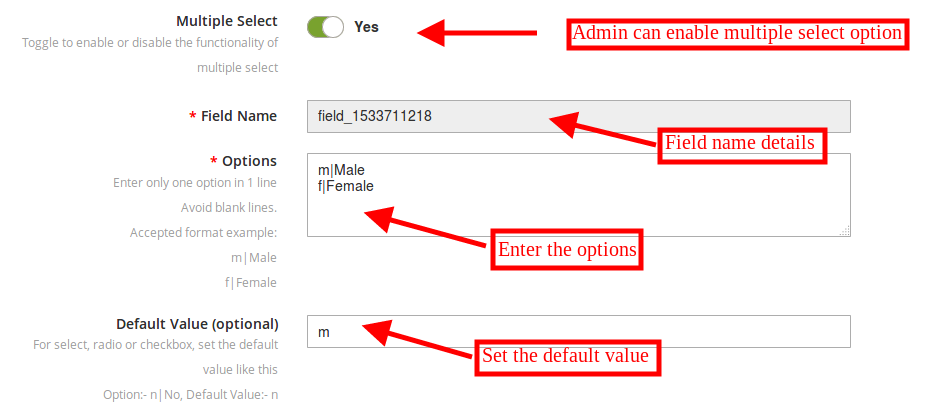
- Selección múltiple: El administrador puede permitir a los clientes seleccionar múltiples opciones habilitando esta opción.
- Opciones: Las diferentes opciones se pueden ingresar aquí. El administrador puede ingresar solo una opción en una línea.
- Valor por defecto: El administrador también puede insertar el valor predeterminado opcional. Este campo es opcional. El administrador de la tienda puede establecer el valor predeterminado para las opciones de Radio, Seleccionar o Casilla de verificación.
3.6 Radio
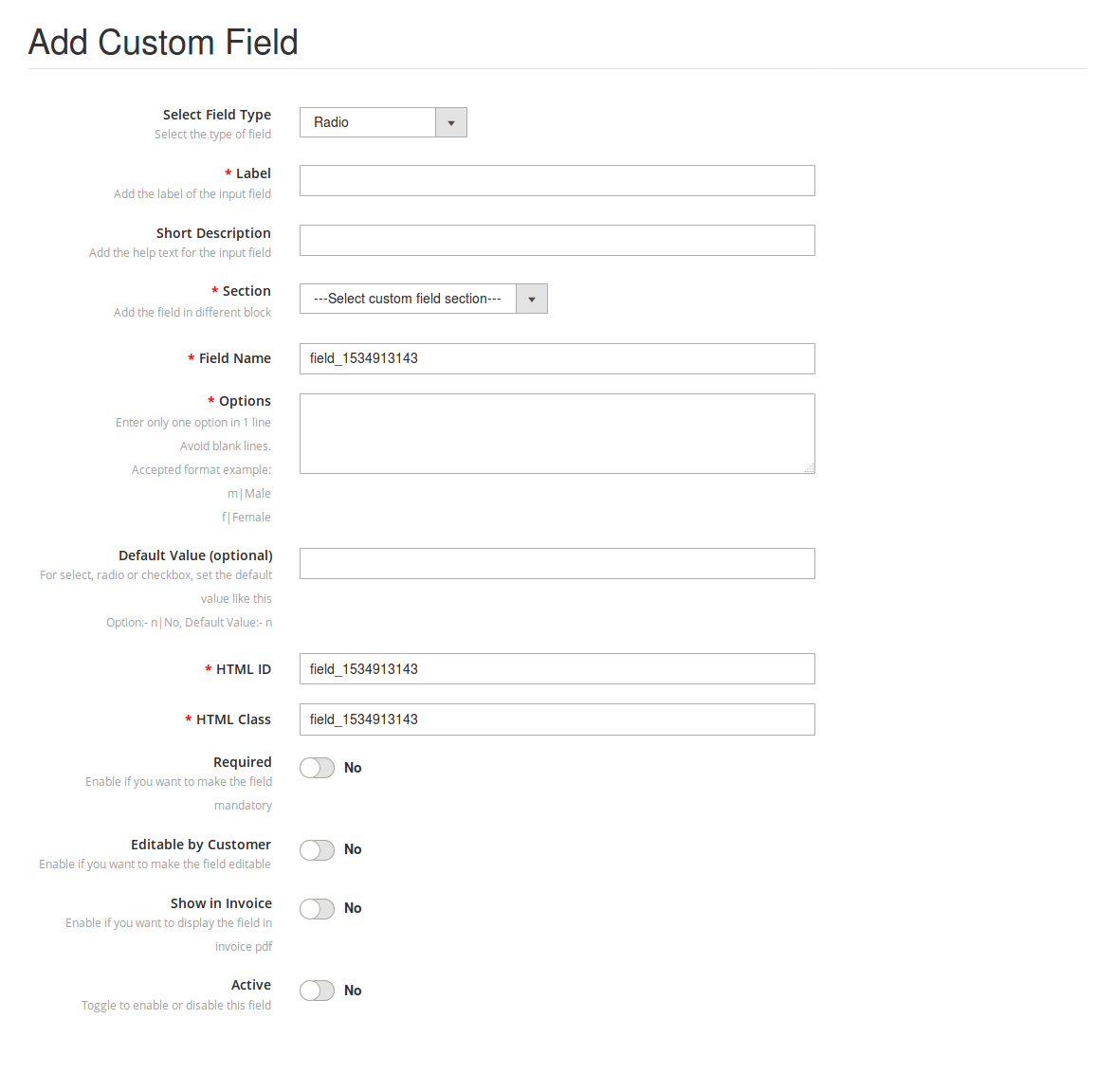
El administrador puede seleccionar el campo de radio para permitir que los clientes seleccionen la única opción a la vez. Las opciones de personalización son las mismas que "seleccionar campo", pero la opción "selección múltiple" no está disponible.
Casilla de verificación 3.7
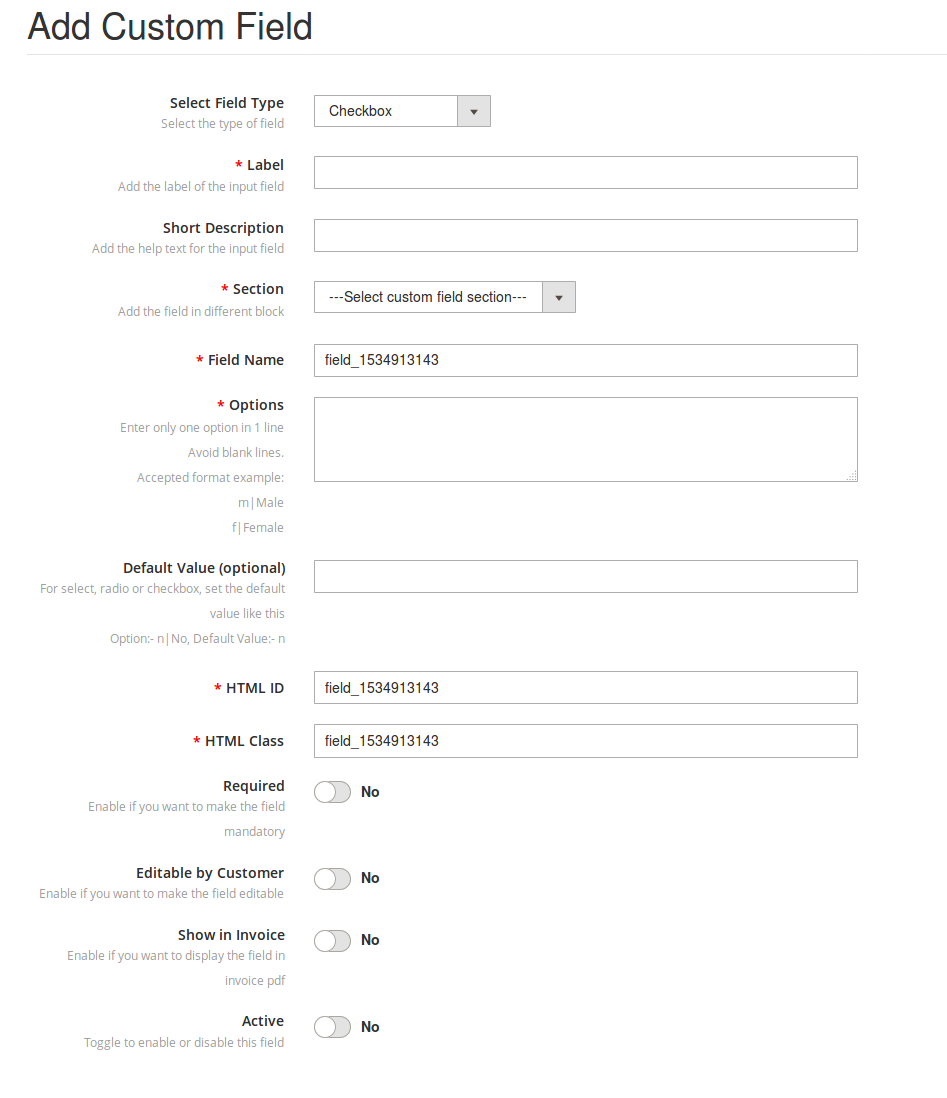
Las casillas de verificación permiten a los clientes seleccionar la opción marcando la casilla. La funcionalidad de la casilla de verificación es similar al botón de opción y al campo de selección. El administrador puede aplicar la configuración fácilmente. Las mismas opciones de personalización están disponibles para su implementación.
Área de texto 3.8
En el campo de texto, los clientes pueden ingresar la información en una línea como nombre, apellido y dirección. En el caso de que se requieran varias líneas para obtener información, se puede usar el campo del área de texto.
Archivo 3.9
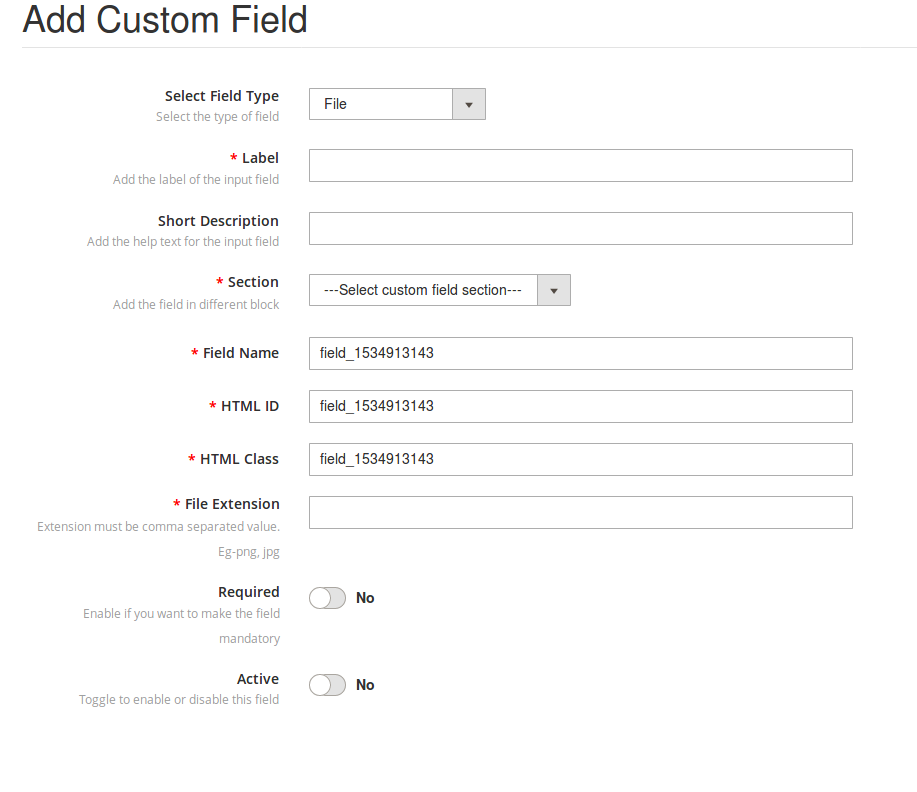
El administrador puede mostrar este campo de archivo en el formulario de registro. Los clientes pueden cargar un archivo como una imagen, documento y otros. El administrador de la tienda puede establecer las extensiones de archivo permitidas y hacer que sea un archivo requerido si así lo desea.
3.10 Fecha
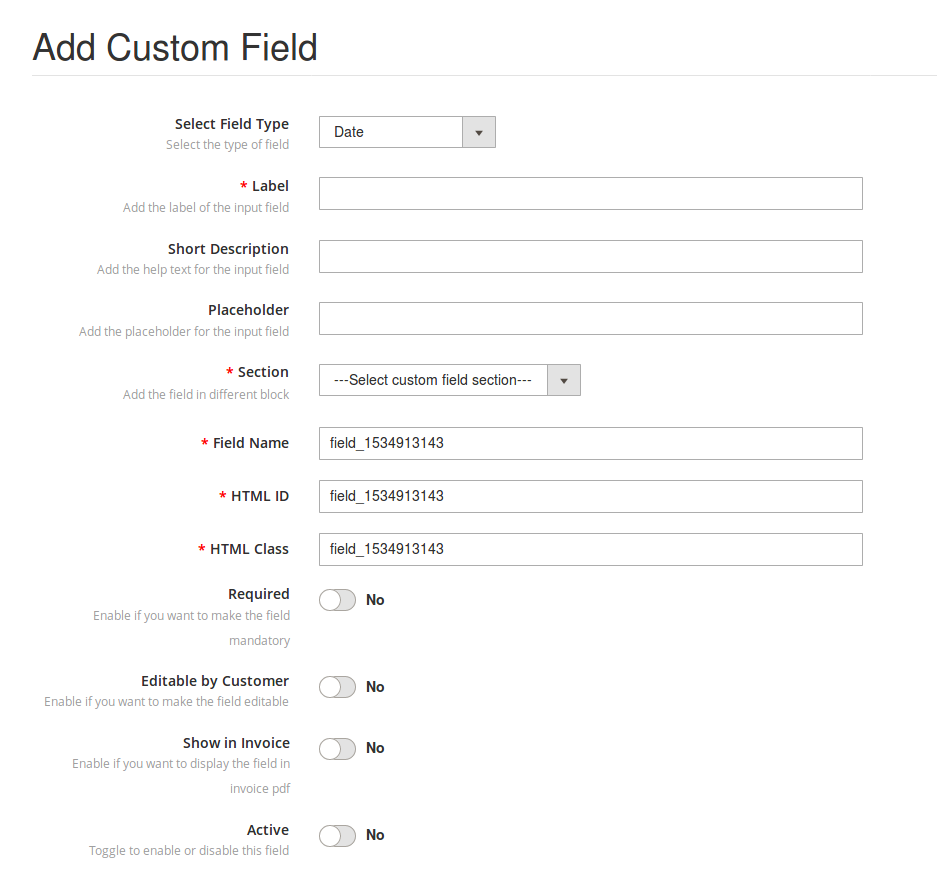
El campo Fecha permite a los clientes ingresar la fecha en el formato adecuado. El administrador puede ingresar la etiqueta, descripción breve, marcador de posición de acuerdo con el requisito.
Formulario de registro de sitio web de 4.0 UI
Después de aplicar la configuración de los campos personalizados, el propietario de la tienda puede ver los campos personalizados en la página de registro del sitio web. El formulario se mostrará como una imagen a continuación: