Alerta importante da Knowband: Universal Analytics será eliminado pelo Google!

O Google está pedindo aos usuários que façam uma transição rápida para o Google Analytics 4 (GA4) para evitar a perda de dados valiosos. À medida que o cenário digital evolui, o Google anunciou seu plano de descontinuar todos os serviços Universal Analytics (UA) e interfaces de programação de aplicativos (APIs) até 1º de julho. Google Analytics 4 (GA4), marcando o fim do acesso às propriedades do UA por meio da interface do Google Analytics e de suas APIs a partir de julho.

Para usuários que ainda não adotaram o GA4, o Google enfatiza a urgência da migração.
A transição não é apenas uma necessidade técnica, mas uma oportunidade de aproveitar recursos analíticos mais sofisticados oferecidos pelo GA4. Ao contrário de seu antecessor, o GA4 se concentra na coleta de dados em conformidade com a privacidade e oferece uma interface de usuário mais intuitiva, modelos aprimorados de aprendizado de máquina e recursos de rastreamento entre plataformas. Além disso, esses recursos são projetados para fornecer insights mais profundos sobre o comportamento do usuário e melhorar a precisão das decisões baseadas em dados.

Por que a ação imediata é essencial!

Os dados são um dos ativos mais importantes de um site online. Pelo mesmo motivo, torna-se imprescindível protegê-lo.
Atrasar o processo de migração representa um risco significativo de perda de dados, o que pode afetar irreversivelmente a eficácia das estratégias de marketing e o desempenho das campanhas. Assim, para facilitar uma transição tranquila, o Google disponibilizou um guia de migração abrangente que descreve instruções passo a passo.

Técnicas de preservação de dados!

Preservar dados históricos é crucial. Central de Ajuda do Google Analytics detalha diversas metodologias para exportação de dados de propriedades do UA. Para aqueles com propriedades do Universal Analytics 360 que desejam exportar dados históricos por meio do BigQuery, é fundamental iniciar esse processo imediatamente. Após a transição, os dados exportados continuarão acessíveis no BigQuery, garantindo a continuidade da análise de dados e dos relatórios.

Compreendendo as mudanças:
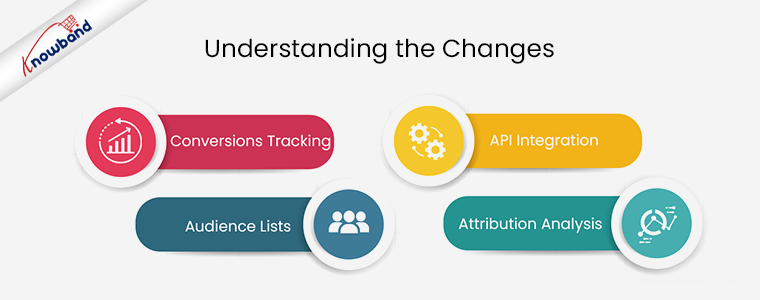
Acompanhamento de conversões:

A descontinuação do UA interromperá o acompanhamento de novas conversões. Isso pode afetar significativamente a otimização de campanhas publicitárias, especialmente para aqueles que utilizam as estratégias de Lances inteligentes do Google.

Listas de público:

Com o encerramento do Universal Analytics, as listas de público-alvo personalizadas utilizadas para segmentação em campanhas publicitárias ficarão indisponíveis, diminuindo potencialmente a eficácia da campanha. No entanto, você pode acessar recursos mais avançados com o GA4.

Integração de API:

Após o UA, as solicitações de API relacionadas ao Universal Analytics não serão processadas. Isso inclui solicitações de exclusão de dados por meio da API de exclusão de usuário, afetando a funcionalidade de ferramentas analíticas como o Looker Studio.

Análise de Atribuição:

A extinção dos projetos de atribuição no Google Analytics destaca a necessidade dos profissionais de marketing adaptarem sua modelagem de atribuição no GA4. Isso garantirá a compreensão contínua dos pontos de contato do cliente e dos caminhos de conversão.

No fim!

Fazendo a transição para o GA4 não é apenas uma mudança obrigatória, mas uma oportunidade de aproveitar análises avançadas que podem conduzir a decisões de marketing mais diferenciadas e eficazes. Os recursos abrangentes do GA4, projetados para atender às demandas de um ambiente digital que prioriza a privacidade, oferecem às empresas as ferramentas para prosperar em um espaço online cada vez mais competitivo.


Como configurar o GA4 – Google Analytics 4 com Shopify Store?

O Google anunciou recentemente que o amado Google Analytics versão Universal Analytics não estará mais em serviço em junho de 2023. Além disso, os amantes da UA estão achando a notícia chocante quando o Google compartilhou uma atualização. Como você não poderá transferir seus dados do Universal Analytics para o Google Analytics versão 4.�Assim, torna-se necessário entender o fluxo de trabalho do GA4 de forma prioritária e começar a coletar novos dados para o seu negócio. Embora o GA4 seja considerado uma grande atualização pelo Google, a questão é quais são os novos recursos que você encontrará no GA4?

Assim, no artigo abaixo mencionado, tentamos encobrir a batalha GA4 x UA, bem como o guia passo a passo para conectar o GA4 à sua loja Shopify. Vamos começar com o vantagens do GA4 sobre o Google Universal Analytics.

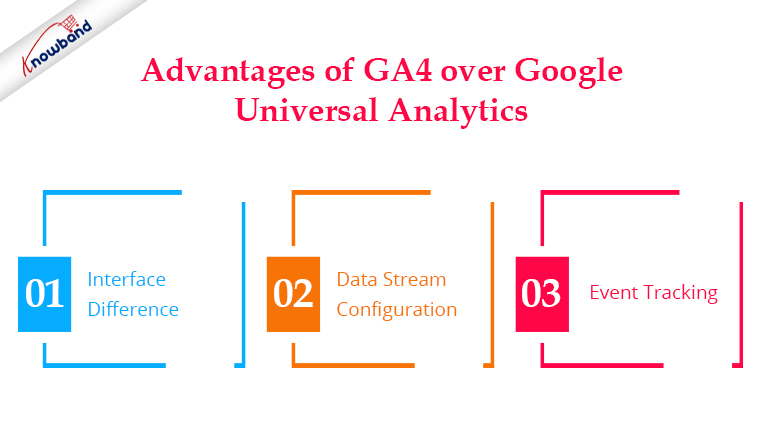
Vantagens do GA4 sobre o Google Universal Analytics

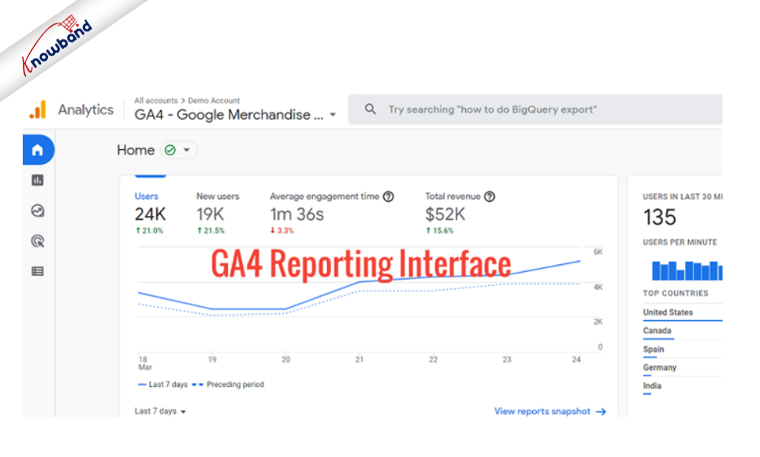
Diferença de interface:

Se você estiver familiarizado com o GA3 (Universal Analytics), poderá notar várias modificações na interface do GA4. A maioria das opções foi substituída ou removida na atualização mais recente do Google Analytics.

Além disso, em Google Analytics versão 4 os relatórios são gerados somente quando você define um evento de rastreamento para o mesmo. Outro motivo para a diferença de interface e relatório do UA é que o GA4 é desenvolvido no Firebase Analytics.

Configuração do fluxo de dados:

Uma das principais diferenças que diferenciam o GA4 da versão do Universal Analytics é que os usuários não terão a opção de criar as visualizações na versão 4 do Google Analytics.

Onde na versão atual GA3, os usuários do Analytics têm a opção de criar visualizações para analisar o comportamento do cliente.

Além disso, um dos principais recursos que o Google adicionou na atualização do GA4 é que agora você poderá criar fluxos de dados em seus aplicativos e sites.�

Acompanhamento de eventos:

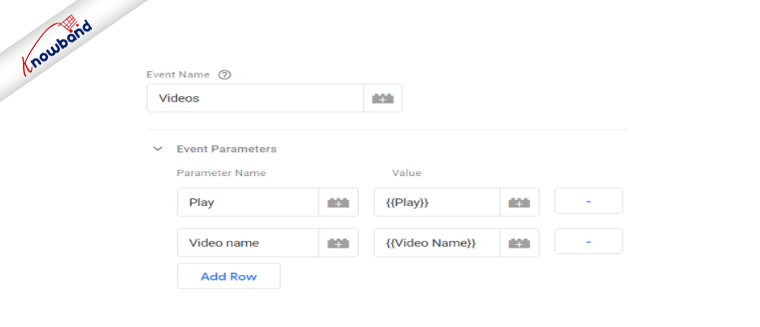
No caso do rastreamento de eventos, o Google Analytics 4 oferece mais flexibilidade do que o Universal Analytics. Já nas versões do GA3, os usuários tinham a opção de criar eventos no formato categoria-ações-rótulo-valor.

Por outro lado, na atualização recente, os usuários do GA4 poderão criar eventos apenas com nomes e parâmetros de eventos.�

Interface de evento do GA4:

Tb, Google Analytics fornece opções para rastrear coletas automáticas, eventos de medição aprimorados, eventos recomendados e eventos personalizados. Além disso, se você quiser verificar o evento de medição coletado e aprimorado automaticamente, nem precisará tocar em seus códigos. Como os seguintes detalhes são buscados automaticamente.

A única condição que requer estar presente para o funcionamento é que você deve ter instalado gtag.js implementado a partir do Gerenciador de tags do Google ou diretamente. Estes são alguns das diferenças que você percebe na versão GA4. Além disso, considera-se que os usuários encontrarão novos fluxos de dados e usabilidade com a ajuda da versão GA4.

Nosso próximo ponto de discussão trata de como integrar o GA4 ao Shopify. Antes de iniciar a integração, há alguns pontos a serem considerados. Por exemplo, todo o seu processo de integração dependerá da versão do Shopify que você está usando.

Por exemplo, os vendedores do Shopify Plus têm a opção de incluir o Google Tag Manager em todas as páginas do site. Incluindo a página de checkout do site. Por outro lado, se você não estiver usando a versão Shopify Plus, poderá adicionar o código de rastreamento em todas as páginas, exceto na página de checkout do site.

Portanto, para integrar o Google Analytics 4 à sua loja online padrão do Shopify, você precisará seguir as etapas mencionadas abaixo.

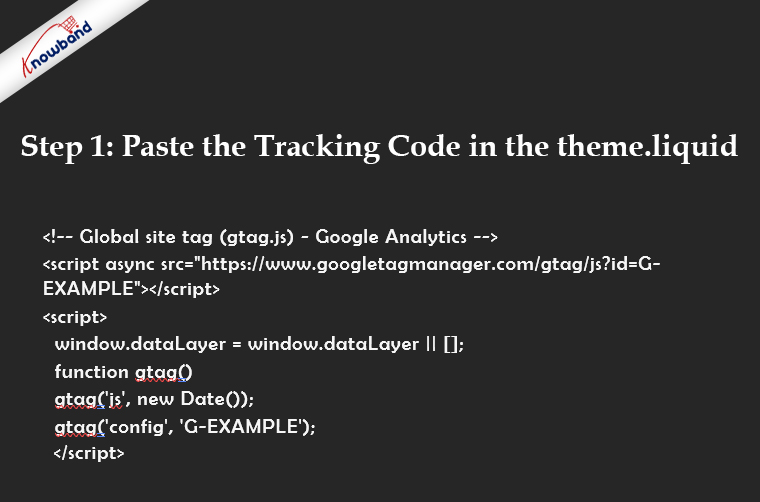
– Cole o código de rastreamento no theme.liquid:

Para a etapa inicial, vá até a loja online. Em todas as opções que aparecerem, escolha Temas. Lá você encontrará os temas. Arquivo líquido. Tudo o que você precisa fazer é colar seu código de rastreamento entre as tags de cabeçalho. Além disso, você precisará alterar as instâncias G-Example com seu ID de medição (encontre o mesmo no fluxo de dados do GA4).

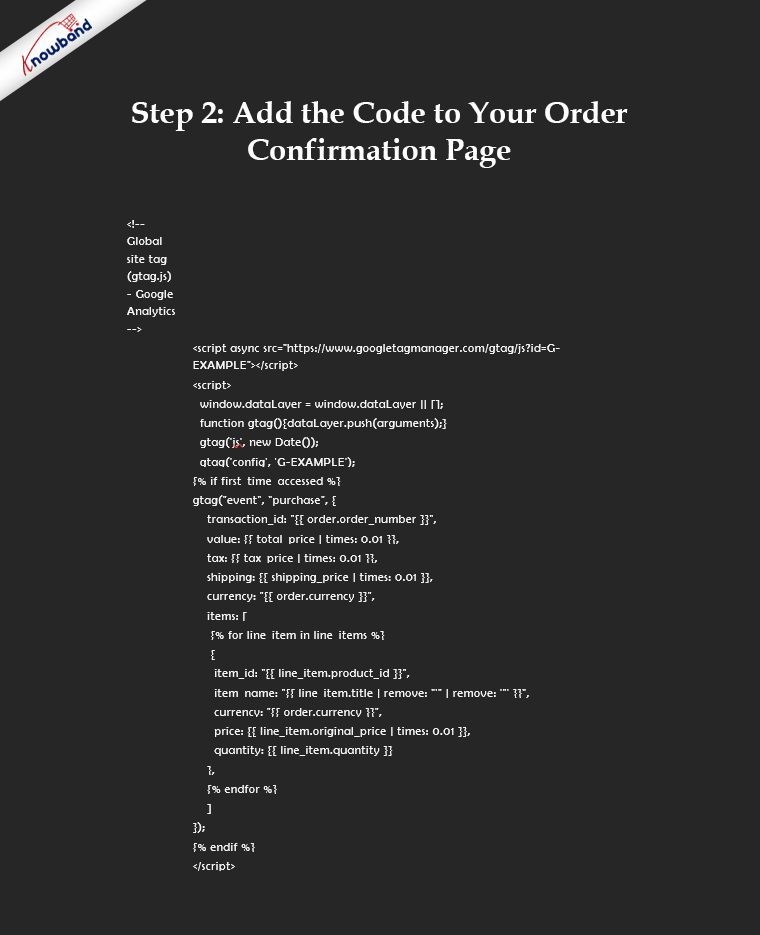
– Adicione o código à sua página de confirmação de pedido:

Depois de terminar o primeiro passo, aí vem o próximo. Para a etapa seguinte, você terá que visitar o caminho abaixo em sua loja Shopify. Configuração>>Checkout>>Página de status do pedido>>Scripts adicionais.

Passo 3: Remover Shopify como referência no GA4:

Depois de seguir o primeiro e o segundo passos, você encontrará o trabalho concluído. Além disso, se você não quiser mostrar as páginas de checkout da Shopify como uma referência em seus relatórios, será necessário desativá-las.

Para a opção a seguir, você precisará de uma visita do GA4. No painel do Google Analytics 4. Vá até o fluxo de dados >> Mais configurações de marcação >> Listar referências indesejadas.

Na página exibida, tudo o que você precisa fazer é inserir myshopify.com.

No fim,

Ao adicionar o GA4 ao seu site com a ajuda do código compartilhado acima, você terá que alterar a palavra-chave G-EXAMPLE com seu ID de medição. Além disso, se você estiver usando o UA em seu site e planeja mudar para o GA4, o presente é o momento certo.

Não apenas porque os serviços são menos complicados, mas também porque você não poderá transferir seus dados UA para o GA4.�Além disso, se você quiser que cuidemos do processo, envie-nos um e-mail para nosso equipe da banda de conhecimento em support@knowband.com.