1.0 Introdução
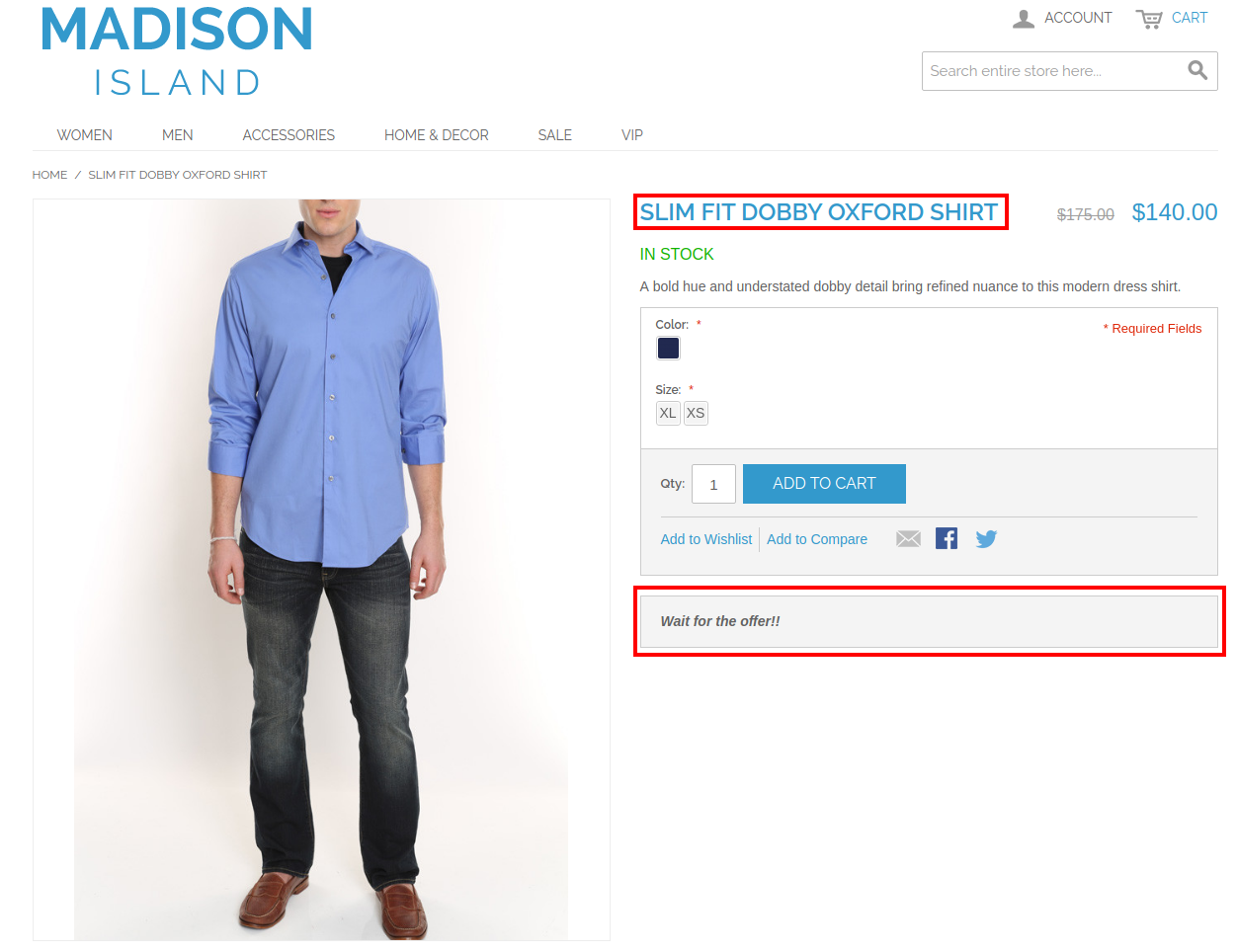
Você conhece uma maneira eficaz de impulsionar as vendas e os engajamentos para o site? O processo instantâneo para impulsionar as conversões é fornecer motivos convincentes para COMPRAR AGORA para seus visitantes. As campanhas de contagem regressiva de vendas convertem seus compradores hesitantes em leads para sua loja. Extensão do Temporizador de Vendas Contagem Regressiva Magento da Knowband ajuda os comerciantes eletrônicos a convencer seus visitantes, exibindo uma barra Contagem regressiva no frontend. Ao encontrar os cronômetros de contagem regressiva, os clientes agem com rapidez ou perdem o acordo para sempre. Esta extensão de temporizador de contagem regressiva para Magento é um módulo multifuncional que oferece configurações flexíveis para chamar a atenção dos clientes por meio de cronômetros atraentes de contagem regressiva de vendas. Sendo proprietário de uma loja, você pode criar timers personalizados ilimitados para sua loja e exibi-los de acordo com algumas programações fixas. A extensão do cronômetro de vendas Magento não apenas estimula os níveis de compra, mas também oferece uma maneira intuitiva de promover produtos e categorias da loja. Por isso, a barra de contagem regressiva de vendas para Magento é uma ferramenta de promoção avançada para executar vendas ocasionais, ofertas de desconto por tempo, impulsionar novas chegadas e lançamentos na loja.
Recursos marcantes do 1.1 de extensão de contagem regressiva de vendas para Magento
Instalar e configurar a extensão do Cronômetro de Vendas Contagem regressiva Magento não envolve nenhum detalhe técnico nem inclui quaisquer modificações no código-fonte. Os recursos embutidos deste módulo Magento podem ser modificados sem esforço, sem qualquer ajuda. Os vários recursos oferecidos pelo módulo de campanhas de contagem regressiva foram listados abaixo:
- Magento Contagem regressiva temporizador de vendas extensão é uma maneira rápida e fácil de adicionar temporizadores de contagem regressiva de venda em tempo real para criar urgência entre os visitantes da loja.
- Esta barra de contagem regressiva de vendas para Magento é projetada para combinar com seu tema e requisitos de loja.
- O módulo de contagem regressiva de venda Magento permite que você configure e agende a campanha de vendas entre duas datas e horários fixos.
- Crie qualquer número de cronômetros de contagem regressiva para diferentes produtos e categorias de lojas sem nenhum esforço de codificação.
- Magento Contagem regressiva Timer extensão permite admin para definir o nome desejado, descrição para cada temporizador de contagem regressiva.
- A extensão Contagem regressiva do Magento permite que os comerciantes eletrônicos definam a ordem de prioridade exclusiva para cada um dos lembretes.
- Admin pode mostrar um botão personalizado na barra de cronômetro de contagem regressiva de vendas para o site do Magento. Eles podem definir um link no botão do timer de acordo com os requisitos do site.
- Magento Countdown Timer suporta compatibilidade com vários idiomas e temas do site.
- Com o módulo de contagem regressiva de vendas Magento, o administrador pode exibir uma mensagem de expiração do cronômetro de contagem regressiva personalizada no frontend. Esta informação é útil para os visitantes saberem que a oferta ou oferta prevalecente expirou.
- Usando a ferramenta de seleção de cores, os comerciantes da loja também podem definir cores atraentes e temas predefinidos para a barra de contagem regressiva de vendas para o site do Magento.
1.2 Magento Countdown Sales Timer Benefícios para o Cliente
- Com o Magento Countdown Timer, os clientes são atualizados com os alertas de tendências e campanhas ativas na loja.
- O módulo de contagem regressiva de venda Magento possui um link de página de destino que redireciona o cliente para a página principal contendo novos lançamentos ou ofertas promocionais.
Tecnologia 1.3 para Desenvolvimento
Língua: PHP
Estrutura: Magento
2.0 Guia de Instalação
O administrador da loja pode seguir estes passos simples para instalar a extensão do temporizador de vendas Contagem regressiva Magento:
1. Antes de mais nada, baixe o pacote de extensão da loja Knowband. 2. Você receberá um arquivo compactado contendo o código-fonte e o manual do usuário. Descompacte o pacote na pasta raiz da sua configuração do Magento via gerenciador FTP (como Filezilla ou WinSCP
A extensão está agora instalada e pronta para uso. Agora, o administrador da loja agora pode usar e configurar a barra de contagem regressiva de vendas para Magento.
3.0 Admin Interface de Venda Contagem Regressiva Extensão Magento
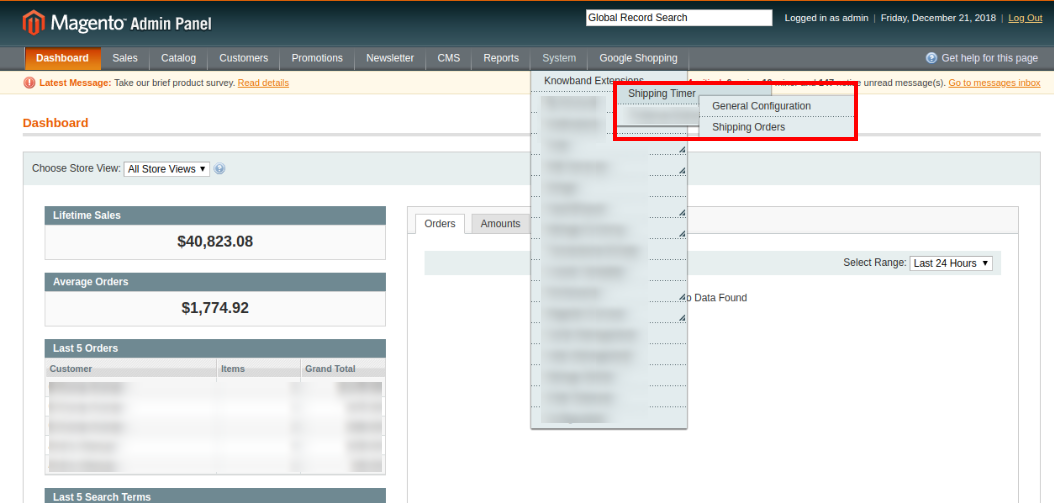
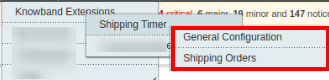
Depois de instalar com sucesso a extensão do temporizador de vendas Contagem regressiva Magento da loja Knowband, agora você pode configurar facilmente suas diferentes configurações e torná-las prontas para o seu site Magento. Para configurar as várias configurações deste módulo. Abra o painel de administração, vá para Sistema> Extensões Knowband> Temporizador de Vendas Contagem Regressiva
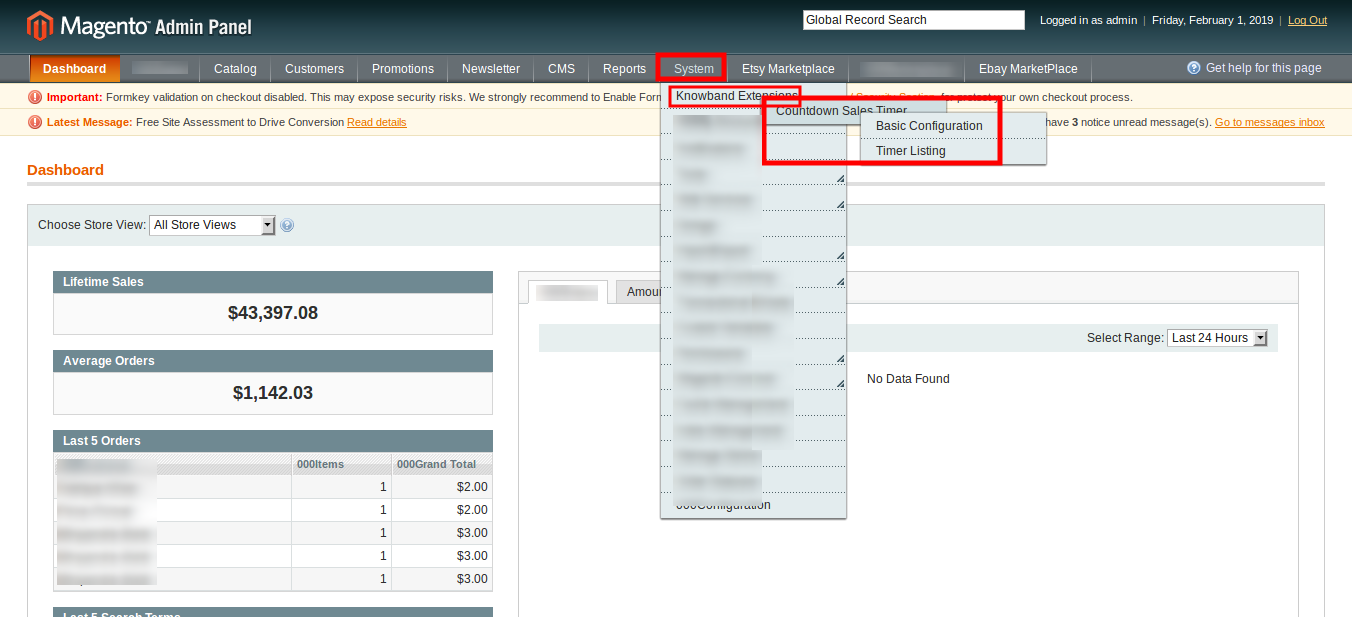
As configurações completas desta extensão do Cronômetro de contagem regressiva para o Magento são divididas em duas partes:
1. Configuração Básica 2. Listagem de Temporizadores
Configuração básica
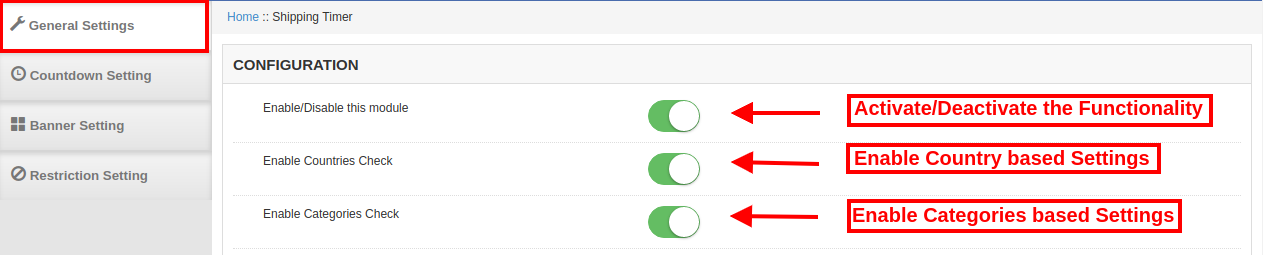
A interface administrativa mostrando as configurações básicas deste módulo Magento é mostrada abaixo.

1. Ativar a extensão: A funcionalidade da extensão Cronômetro de Vendas Contagem Regressiva Magento pode ser ativada ou desativada usando o botão de alternância fornecido.
2. Incluir jQuery: O administrador pode incluir a biblioteca jQuery na frente da loja, se a biblioteca não estiver presente no armazenamento do cliente.
Listagem de Temporizadores
A interface de administração do Magento Countdown Timer consiste em uma lista de registros do temporizador junto com a opção de filtro. As configurações de cada temporizador existente podem ser excluídas ou configuradas separadamente.
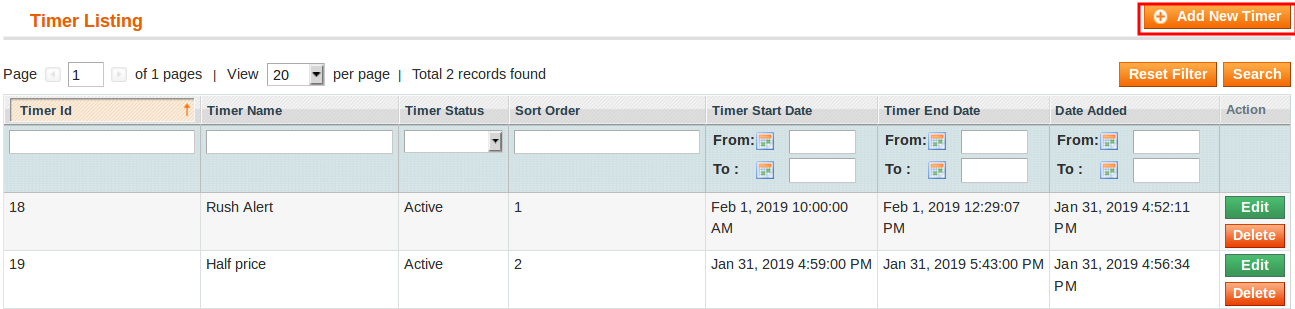
Adicionar novo temporizador: Use esta opção se o administrador quiser criar um novo lembrete de localização para sua loja. Para modificar as configurações de qualquer lembrete existente, clique no botão Editar correspondente a um registro de lembrete. As definições de configuração para um lembrete de contagem regressiva específico são divididas em três seções principais como:
1. Configurações Gerais 2. Configurações de exibição 3. Configurações de aparência e comportamento
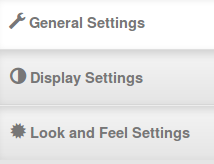
Cada guia em Configurações do temporizador do módulo Cronômetro de contagem regressiva Magento foi discutida abaixo.
Configurações gerais do 3.1
Ao clicar na guia Configurações gerais, você verá as seguintes opções, conforme abaixo:
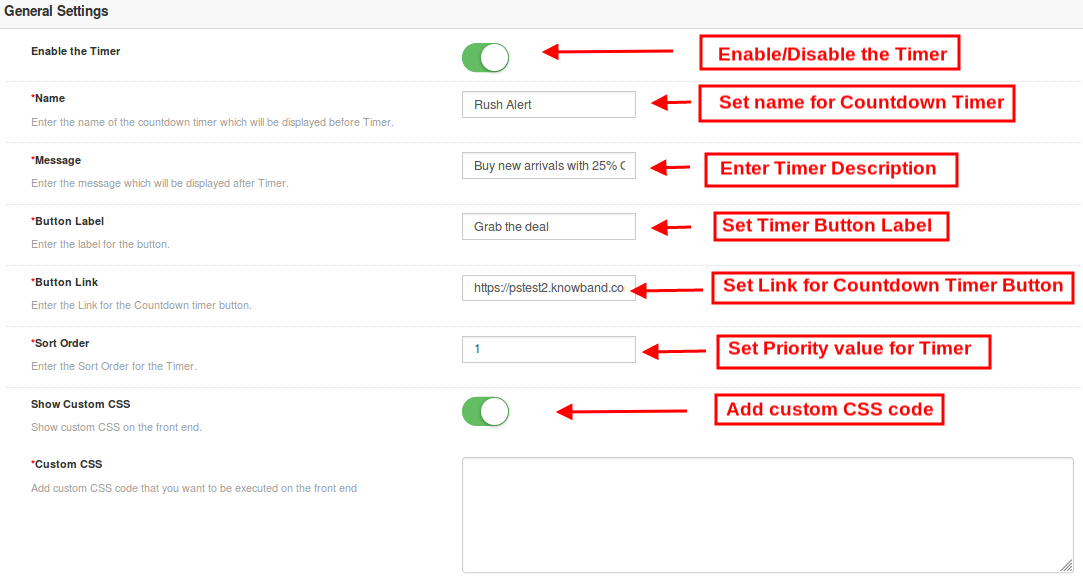
Inicialmente, os campos acima são configurados para seus valores padrão.
1. Ativar o temporizador: Admin pode habilitar ou desabilitar um timer selecionado usando esta chave de alternância.
2. Nome: Definir um nome personalizado para o contador regressivo que será exibido antes do timer.
3. Mensagem: Defina uma mensagem desejada que será exibida após o temporizador.
4. Etiqueta do botão: Admin pode definir um rótulo personalizado para o botão no bloco do temporizador de contagem regressiva.
5. Botão Link: Admin pode definir um URL desejado no clique do botão. Quando o usuário clica no botão, ele é redirecionado para esse link específico.
6. Ordem de classificação: Admin pode definir a ordem de classificação ou o valor de prioridade para cada um dos lembretes criados para o site do Magento. Lembre-se, esse valor de prioridade deve ser exclusivo.
7.Show CSS personalizado: O administrador pode adicionar código CSS personalizado para aprimorar a funcionalidade do frontend do site.
Depois disso, clique no botão "Salvar" mostrado no canto superior direito do painel de administração para salvar as configurações do módulo.
Configurações de exibição do 3.2
As configurações de exibição deste módulo Magento controlam onde e como o temporizador de contagem regressiva Magento será exibido para os visitantes. As várias opções de configuração nesta seção incluem:
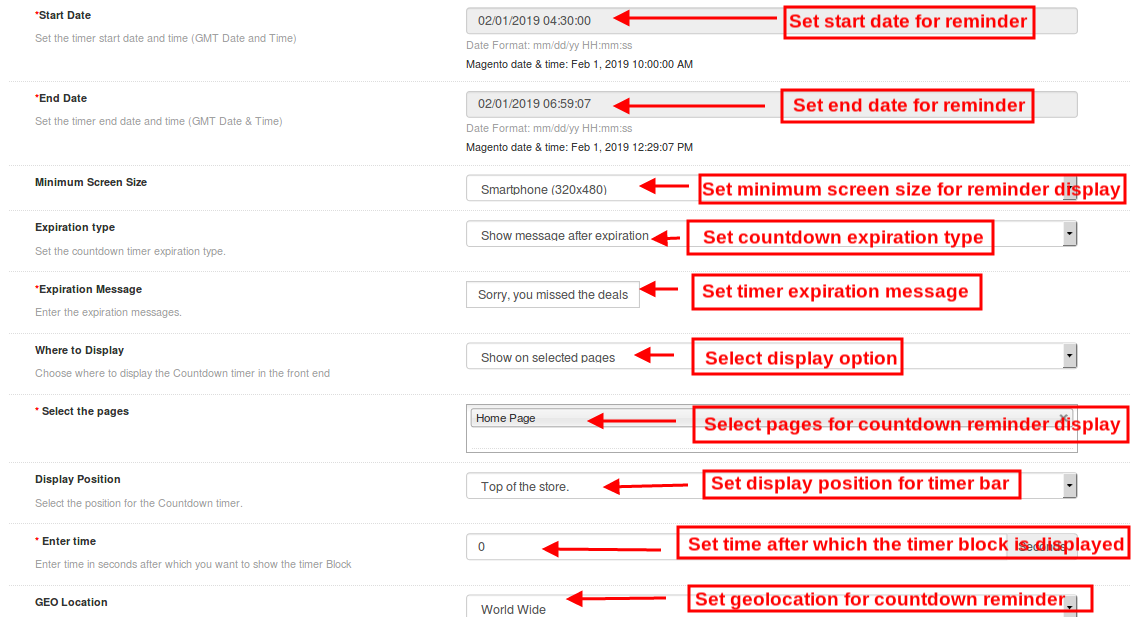
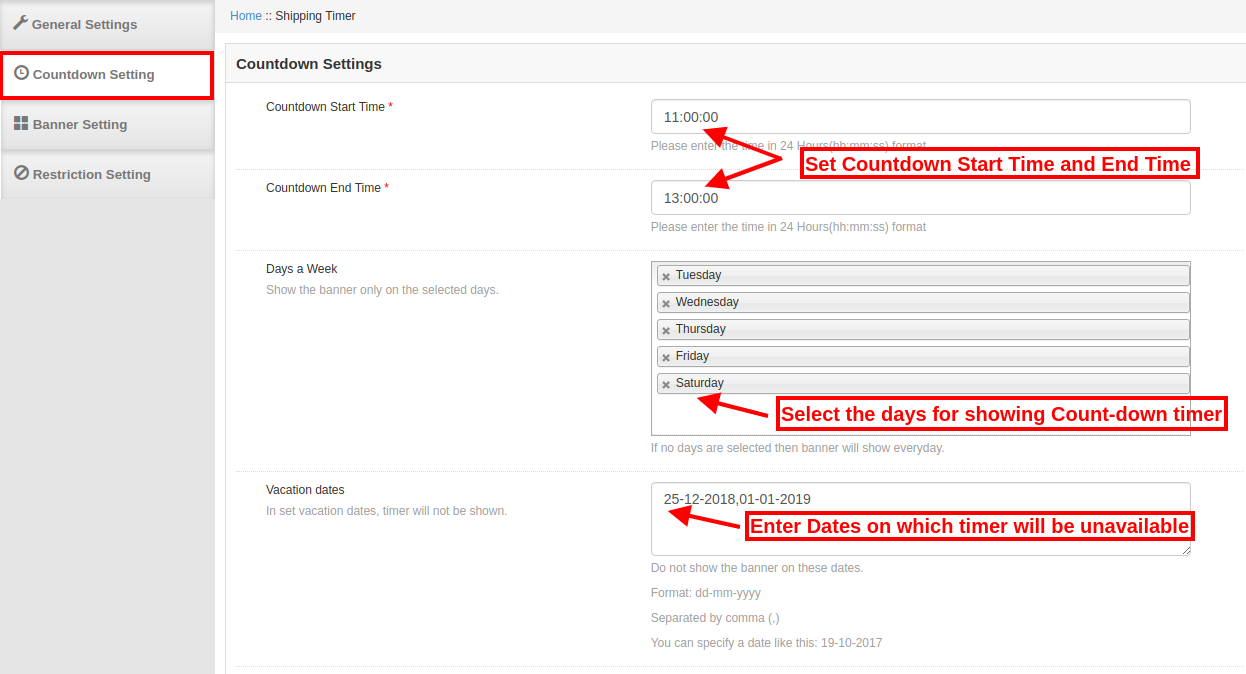
1. Data de início: Admin pode definir uma data e hora de início (data e hora GMT) para o cronômetro de contra-ataque.
2. Data final: Da mesma forma, eles podem definir uma data e hora de término para o cronômetro de contra-ataque.
3. Tamanho Mínimo da Tela: O administrador pode selecionar uma configuração de exibição específica usando essa opção.
4. Tipo de Expiração: Esta opção permite que você defina o tipo de expiração do cronômetro de contagem regressiva.
5. Mensagem de expiração: Se o tipo de expiração tiver sido selecionado como Automático, nenhuma mensagem será exibida após a transação expirar. Mas, se você tiver selecionado a opção Mostrar mensagem, defina uma mensagem de expiração personalizada nesse campo.
6. Onde exibir: O administrador pode escolher onde deseja exibir o bloco do cronômetro no site.
7. Selecione Páginas: Se o administrador quiser exibir o bloco do timer nas páginas selecionadas, elas poderão selecionar as páginas aqui.
8. Posição de exibição: O administrador do site pode corrigir a posição de exibição do bloco do cronômetro sobre o site. As três opções de exibição incluem:
Topo da loja

Corrigido para o topo da janela

Parte inferior da loja

9. Digite o Horário: Admin pode inserir o tempo (em segundos) após o qual eles querem mostrar o bloco do temporizador no frontend. Defina 0 se você deseja exibi-lo imediatamente para os visitantes.
10. Geolocalização: Esta opção permite selecionar a geolocalização para a exibição do bloco do temporizador de vendas.
Depois disso, clique no botão "Salvar" mostrado no canto superior direito do painel de administração para salvar as configurações do módulo.
Configurações do 3.3 Look and Feel
As configurações de aparência e toque da extensão magenta da contagem regressiva controlam a aparência front-end do bloco do cronômetro de contagem regressiva. As várias opções de configuração oferecidas são:
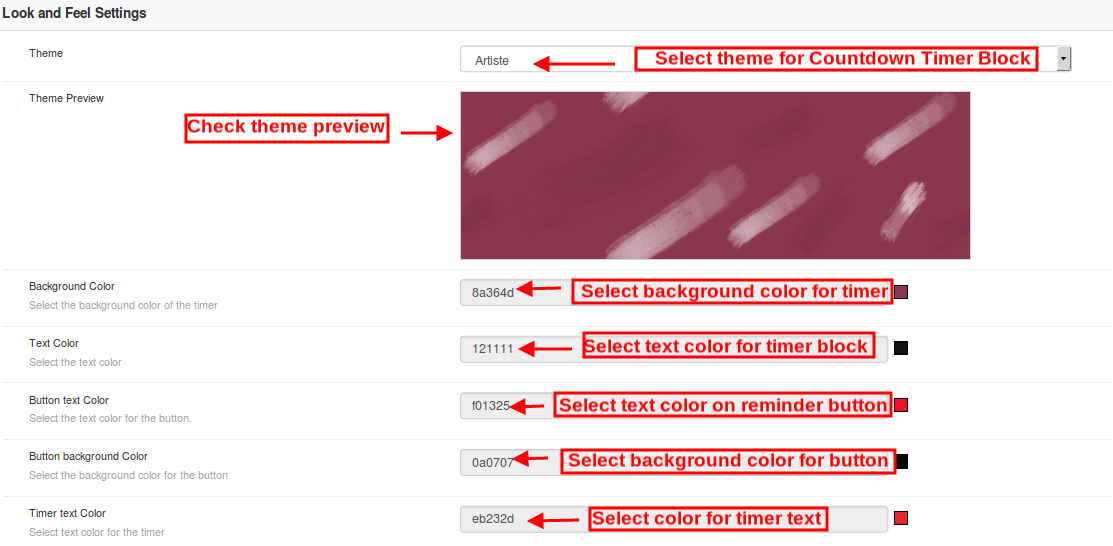
1. Tema: Admin pode definir um tema específico para o bloco de temporizador de vendas dos temas oferecidos pelo módulo de campanhas do contador regressivo.
2. Pré-visualização do tema: Essa opção permite que o administrador visualize o tema antes de aplicar as alterações em seu website.
3. Cor de fundo: Usando essa opção, o administrador pode definir a cor do plano de fundo para o bloco do cronômetro de contagem regressiva de vendas.
4. Cor do texto: A cor da fonte do texto mostrado no bloco do timer de contagem regressiva pode ser definida usando essa opção.
5. Texto do botão Cor: Admin pode mudar a cor do texto no botão do temporizador.
6. Cor do fundo do botão: Admin pode definir uma cor de fundo desejada para o botão do temporizador.
7. Temporizador cor do texto: Selecione a cor do texto para o texto do cronômetro mostrado no bloco de contagem regressiva de vendas.
Depois disso, clique no botão "Salvar" mostrado no canto superior direito do painel de administração para salvar as configurações do módulo.
4.0 Front Interface do Magento Countdown Sales Timer extension
Depois de ter configurado com sucesso as configurações do módulo de contagem regressiva de vendas magento, você pode ver a barra de contagem regressiva de vendas para a loja Magento de acordo com os valores de prioridade selecionados e o cronograma.
Temporizador de contagem regressiva de vendas na página de categoria
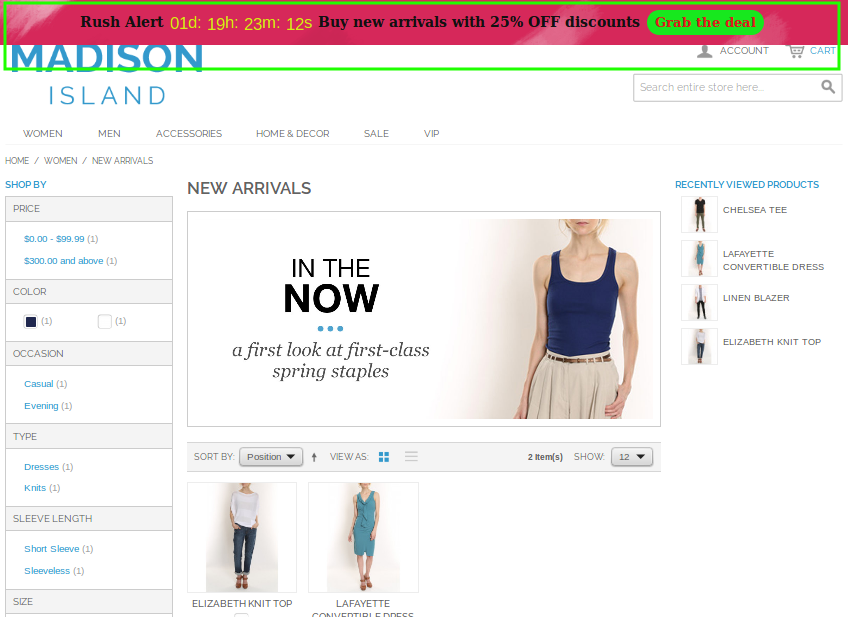
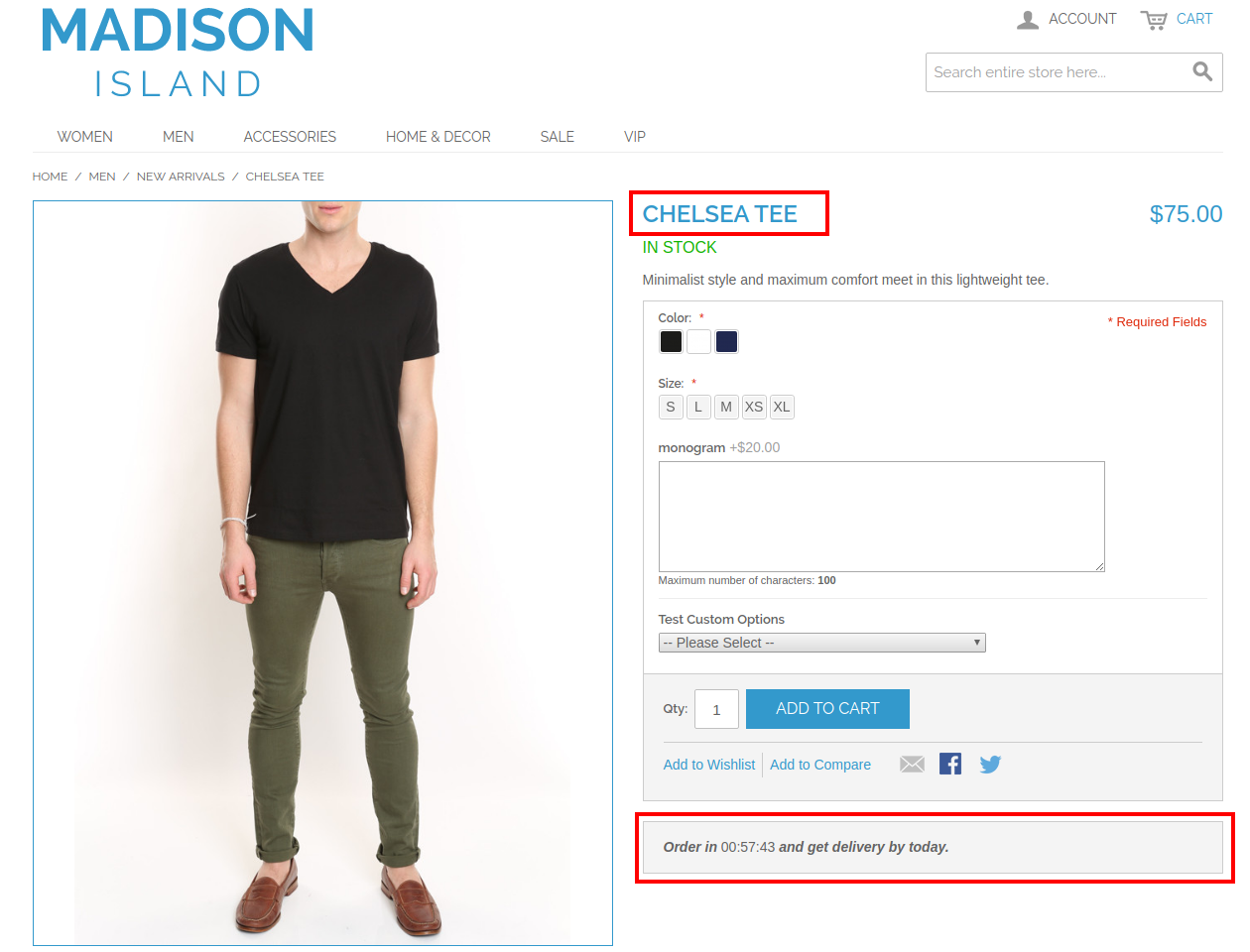
Temporizador de contagem regressiva de vendas na página do produto
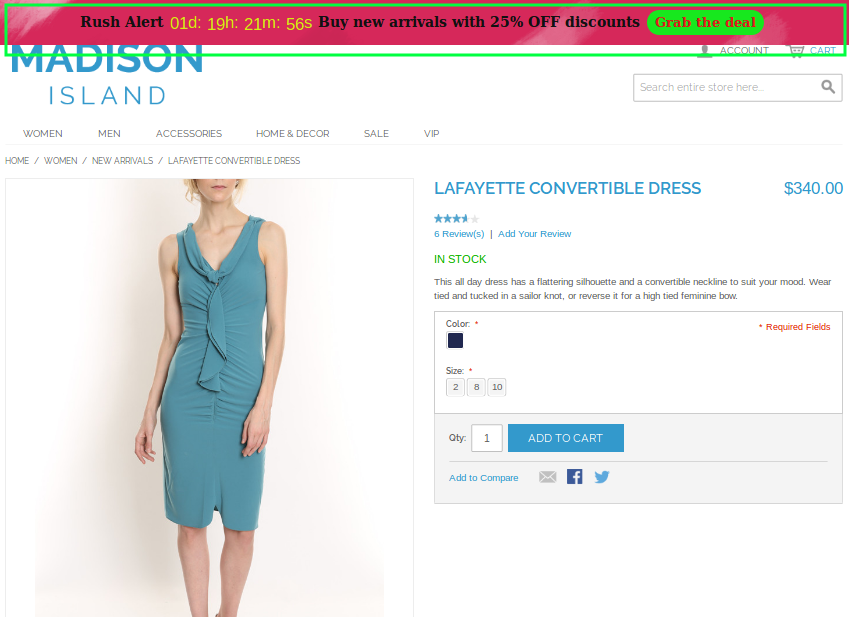
Temporizador de contagem regressiva de vendas na página inicial

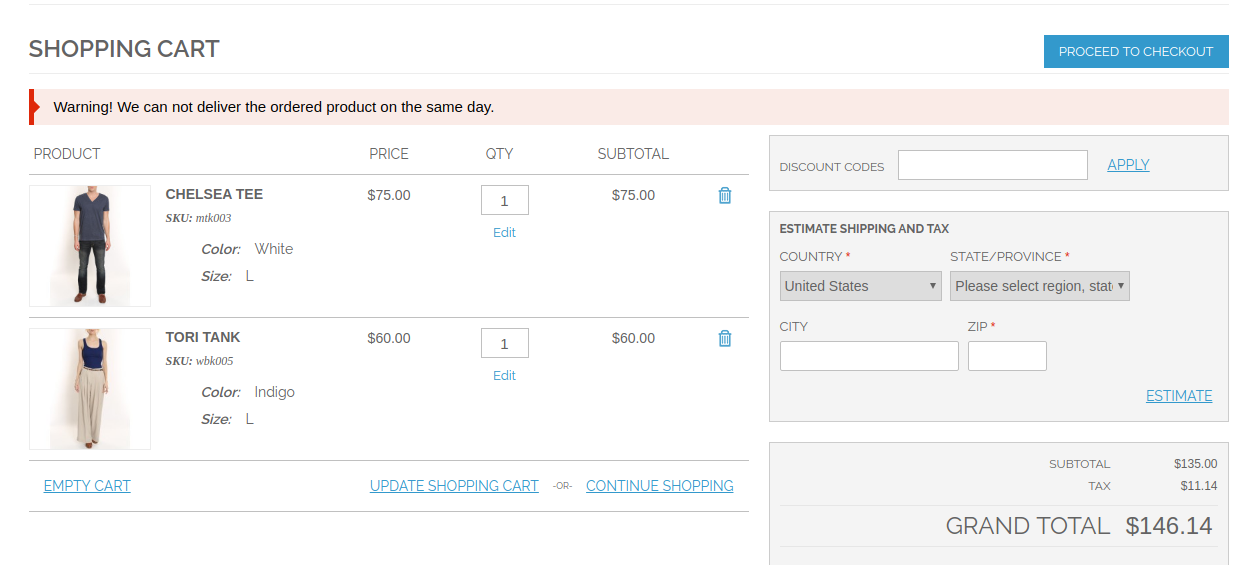
Mensagem de expiração após a finalização da venda