1.0 Introdução
Ofertas Knowband Extensão da Loja Privada Magento, que permite que o administrador da loja on-line faça a loja geral como uma loja particular ou aplique as configurações para marcar as páginas do site, as páginas do produto e a categoria como particular. O administrador da loja on-line pode tornar a loja privada e controlar facilmente as vendas. Dessa forma, o administrador da loja on-line pode restringir os clientes a efetuar login / registrar-se na loja para visualizar a loja ou a seção específica.
O cliente pode privatizar a loja ou as partes seletivas da loja para gerenciar as vendas para o grupo do cliente seletivo. O plugin Magento Private Shop permite a privatização de lojas em geral ou páginas específicas de produtos / categorias. Somente clientes cadastrados / logados podem visualizar os produtos ou visitar o site após a privatização da loja.
1.1 Recursos Básicos desta Extensão de Loja Privada Magento
- O proprietário da loja on-line pode tornar a loja geral ou a seção de loja selecionada como uma loja privada usando esta extensão de Loja Privada Magento.
- Como administrador de loja, você pode forçar os usuários on-line a fazer login / registrar-se para acessar a loja.
- As categorias e produtos Restringir permitem gerenciar a aparência da página de login / inscrição facilmente sem qualquer complicação.
- O administrador da loja on-line pode ativar ou desativar a opção de aprovação da conta recém-registrada. Os clientes não podem acessar a loja após a validação, se o administrador ativar essa configuração.
- o
- O add-on Restringir categorias e produtos permite que o administrador modifique o texto do título de login / inscrição.
- O administrador da loja pode definir a posição do formulário de login / inscrição. O administrador pode selecionar a posição esquerda, direita ou central.
- O dono da loja pode ativar ou desativar a opção de inscrição a partir da interface de administração desta extensão do armazenamento privado Magento.
- O administrador pode definir o plano de fundo do formulário de login / inscrição. O módulo de vendas privadas Magento permite definir imagem, cor e vídeo como fundo de formulário.
- Toda a loja ou qualquer seleção específica da loja pode ser definida como uma seção privada.
- O administrador pode permitir que os clientes acessem a loja particular definindo seus endereços IP. Esses endereços IP têm permissão para acessar a loja particular sem qualquer restrição.
- A extensão da loja Magento Private oferece suporte multilíngue.
- O administrador da loja pode verificar os clientes recém-registrados a partir da interface de administração deste módulo da loja Magento Private.
Instalação 2.0
O comerciante da loja on-line pode instalar a extensão da loja Magento Private facilmente seguindo estas etapas:
1. O administrador precisa baixar o pacote de extensão da loja Knowband.
2. Depois de baixar o pacote de extensão, o proprietário da loja receberá um arquivo compactado. Descompacte o pacote na pasta raiz da configuração do Magento via gerenciador FTP (como o Filezilla ou o WinSCP

3. A extensão está agora instalada e pronta para uso. No painel de administração, vá para "Sistema> Extensões de banda de conhecimento> Magento Private shop Extension".
Agora o administrador da loja agora pode usar e configurar a extensão do Magento Private Shop.
3.0 Manual do Usuário
Após a instalação bem-sucedida, você pode visualizar as opções de configuração abaixo mencionadas. Magento Private Shop Extension oferece estas opções de personalização:
- Configurações gerais
- Configurações de acesso
Configurações gerais do 3.1
Nesta opção de personalização, você pode aplicar as configurações para definir a aparência do formulário de login / registro.
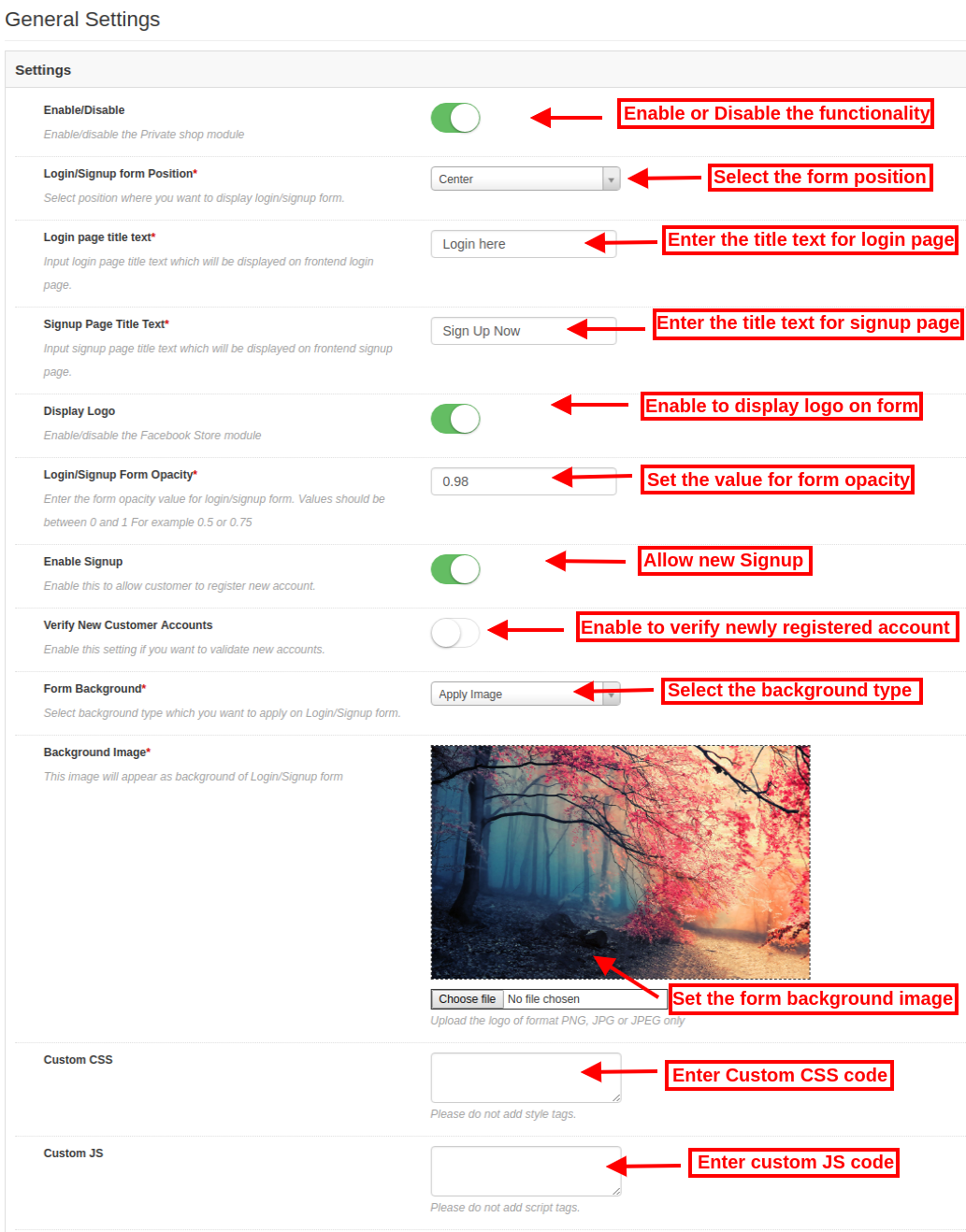
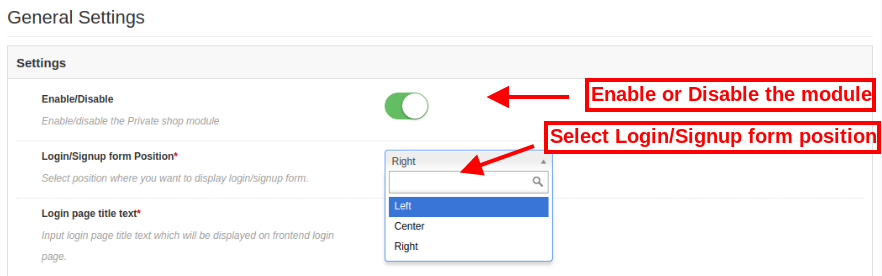
- Habilitar desabilitar: Clique aqui para ativar ou desativar a funcionalidade de extensão do Magento Private shop.
- Formulário de login / inscrição Selecione a posição do formulário à esquerda, direita ou centro na lista suspensa.
- Texto do Título da Página de Login: Digite o texto da página de login aqui. Este texto será exibido como um título da página de login.
- Texto do título da página de inscrição: Definir o texto do título da página de inscrição.
- Logotipo de exibição: Ativar ou desativar as configurações para mostrar ou ocultar o logotipo no formulário de login / inscrição.
- Opacidade do Formulário de Login / Inscrição: Digite o valor para o formulário de login / inscrição. Este valor deve estar entre 0 e 1.
- Ativar inscrição: Ative ou desative esta opção para permitir / negar nova inscrição.
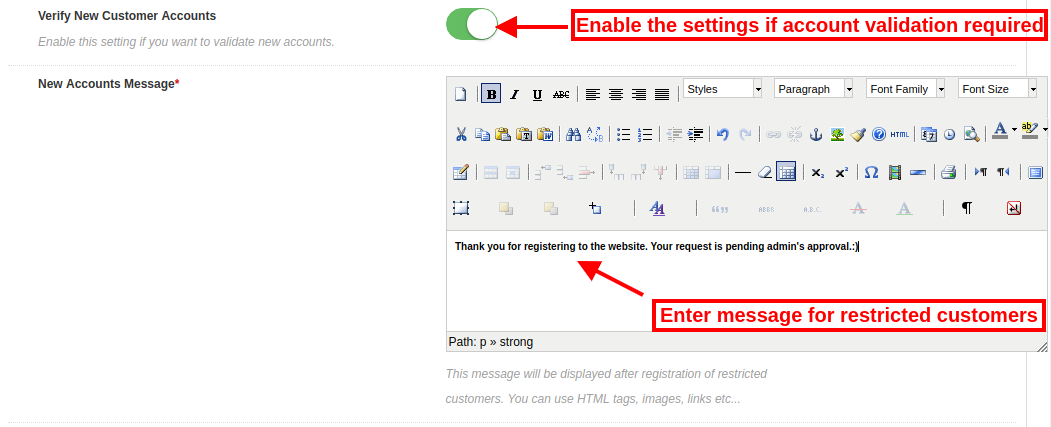
- Verificando nova conta do cliente: Ative as configurações se você quiser validar clientes recém-registrados. Se você desabilitar essa opção, os novos clientes particulares poderão acessar a loja facilmente sem qualquer verificação.
- Nova mensagem da conta: Digite a mensagem para clientes recém-registrados. O módulo Restringir categorias e produtos permite adicionar texto, tags HTML, imagens e links.
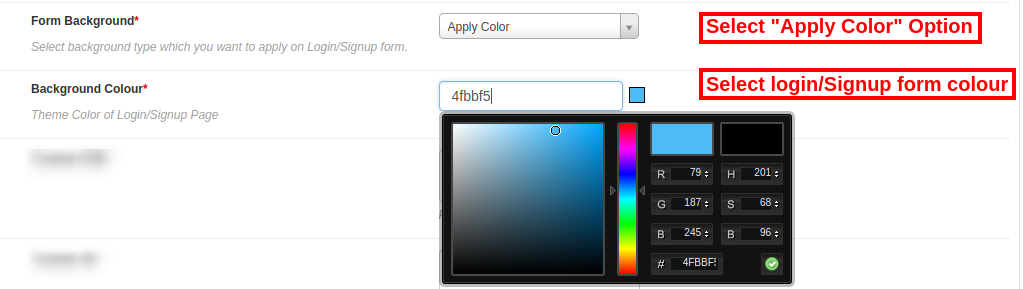
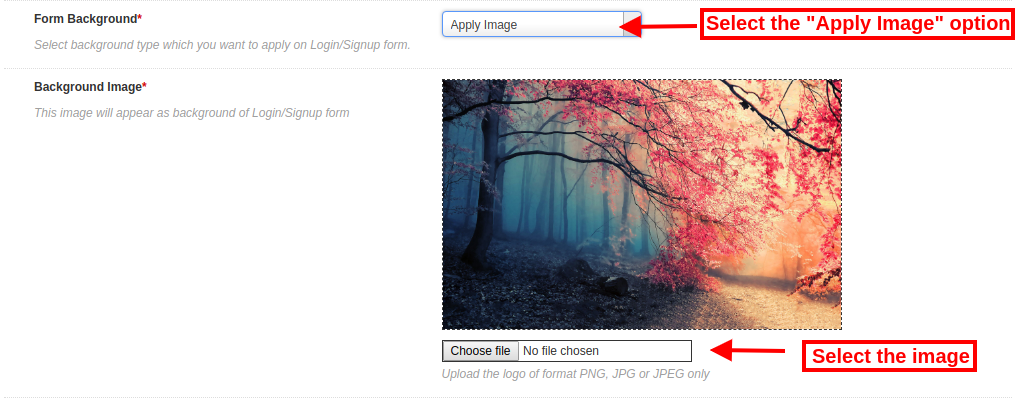
- Forma de Fundo: Selecione o tipo de plano de fundo de login ou formulário de inscrição. Você pode selecionar as opções suspensas para aplicar a imagem, aplicar cores ou aplicar vídeo no plano de fundo do formulário.
- Aplicar cor: Defina a cor de fundo do formulário de login / inscrição. O módulo Private Shop Magento oferece uma ferramenta de seleção de cores para facilitar a seleção de cores.
- Imagem de fundo: Selecione a imagem para mostrar como uma imagem de fundo do formulário de login / inscrição.
- Aplique o YouTube: Insira o link do vídeo do YouTube aqui para exibi-lo como um plano de fundo de login / registro.

- CSS personalizado e JS: Insira o código CSS e JS personalizado para mais personalização de aparência e campo.
Configurações de acesso 3.2
Na opção de personalização da configuração de acesso, o administrador da loja pode definir a acessibilidade da loja. Como proprietário de uma loja, você pode privatizar o site geral ou a parte selecionada da loja.
Tipo de loja privada: selecione o tipo de privatização da loja. A extensão Restringir categorias e produtos permite selecionar a opção "loja completa" ou a opção "apenas selecionada".
3.2.1 ao selecionar uma loja completa
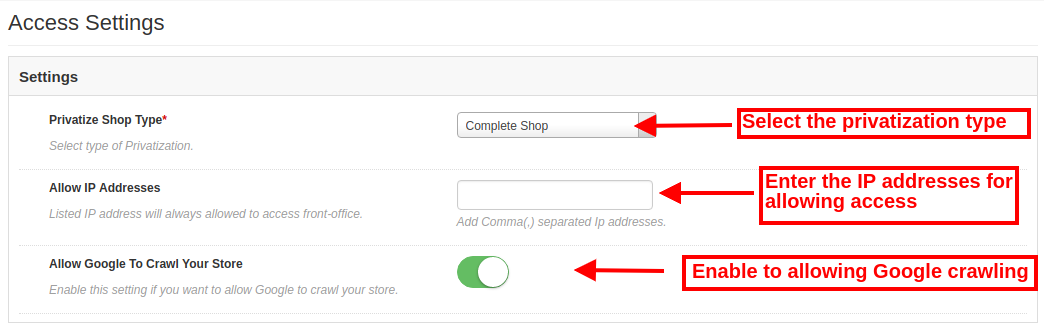
- Permitir endereços IP: Digite o endereço IP aqui. Esses endereços IP listados terão permissão para acessar o front-office todas as vezes.
- Permitir que o Google rastreie sua loja: Ative as configurações para permitir que o Google rastreie a loja particular.
3.2.2 ao selecionar a opção "somente selecionados"
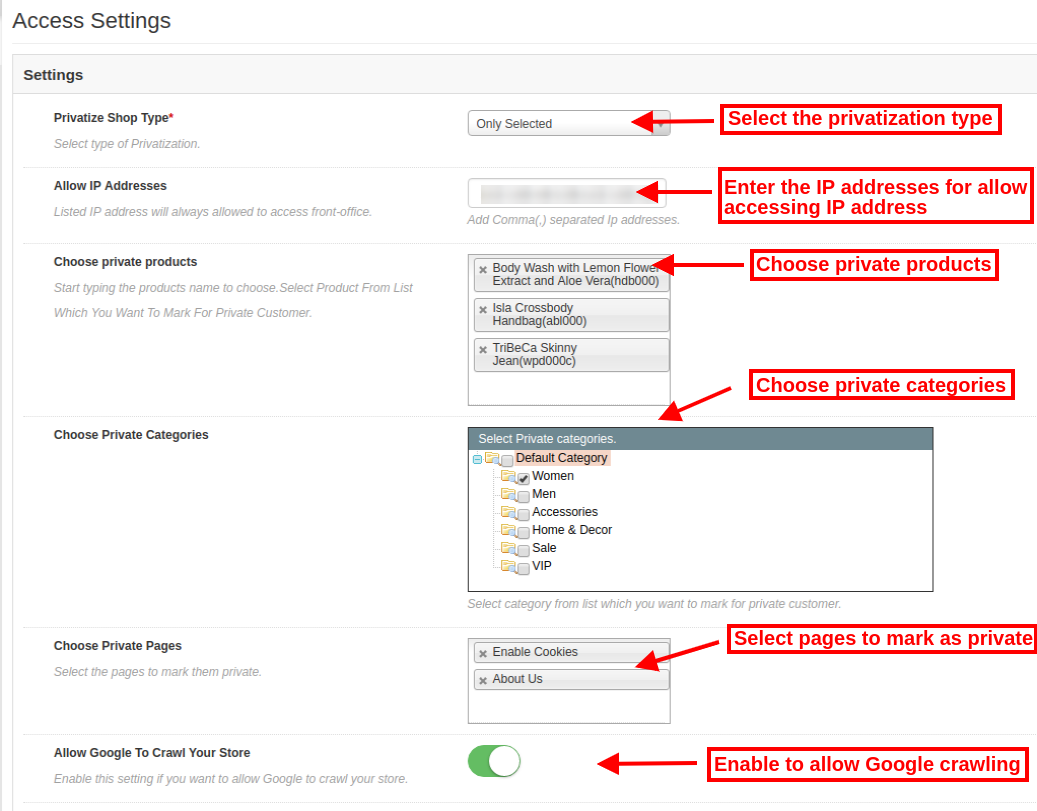
- Permitir endereços IP: Digite o endereço IP e separe-o usando o separador de vírgula (,). Os endereços IP listados terão permissão para acessar a seção privada da loja.
- Escolha produtos privados: Selecione os produtos que você deseja listar como produtos particulares.
- Escolha as categorias privadas: Selecione as categorias que você deseja tornar privadas.
- Escolha páginas privadas: Escolha as páginas para marcar como privadas.
Permitir que o Google rastreie sua loja: ative ou desative as configurações para permitir ou não o rastreamento do Google.
3.3 Gerenciar Clientes
O proprietário da loja pode gerenciar os clientes particulares por meio desta seção "Gerenciar clientes". O comerciante da loja on-line pode permitir que os clientes recém-registrados sigam estas etapas:

Clique no "Gerenciar clientes"opção de menu. Depois de clicar nesta opção do menu, a lista abaixo será exibida:
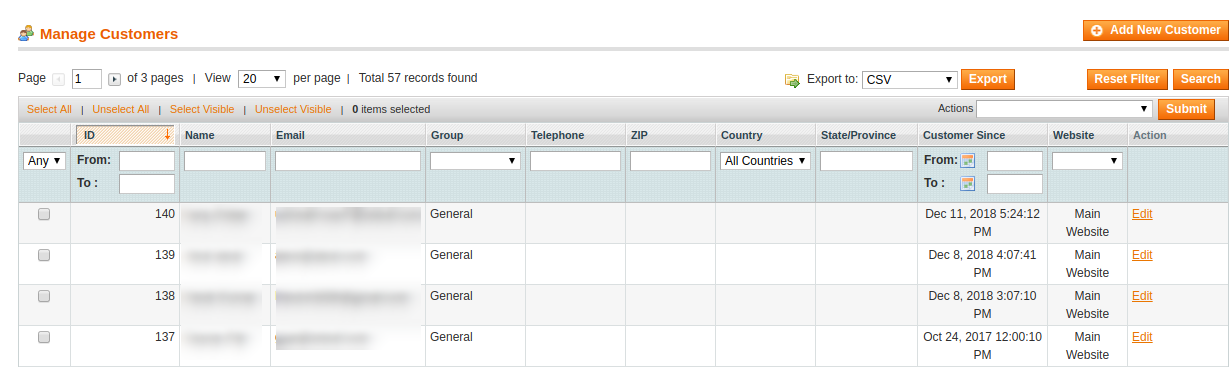
Clique na opção de edição para verificar a conta de cliente recém-registrada. Inicialmente, o status será "não verificado“.
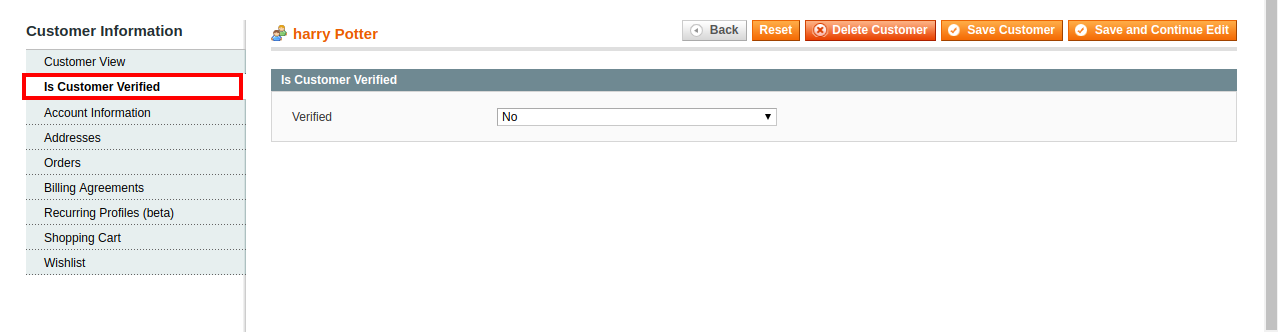
Como administrador da loja, você pode alterar o status. Agora, a conta recém-registrada é verificada.
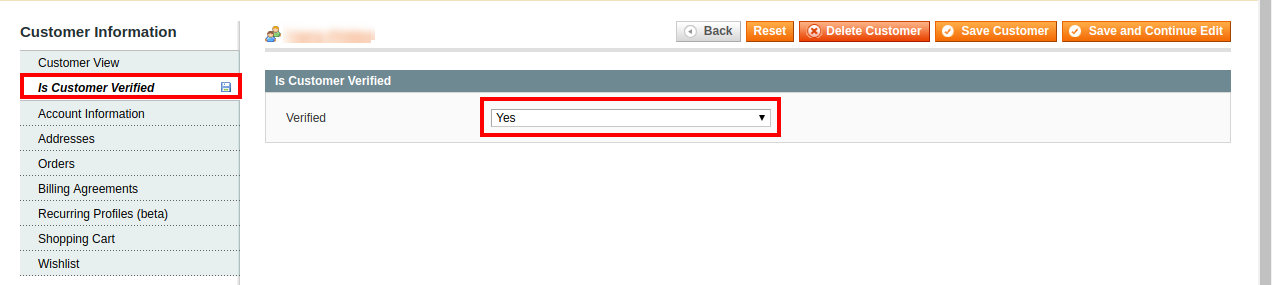
Após a verificação bem-sucedida, os clientes podem acessar a loja particular.
Interface 4.0 Front-end
Os usuários on-line podem visualizar a página de login / inscrição na interface do front-end do site. Os clientes podem acessar ou registrar o site para visualizar os produtos.
Ao selecionar o fundo da imagem, a interface front-end será semelhante à imagem abaixo mencionada:
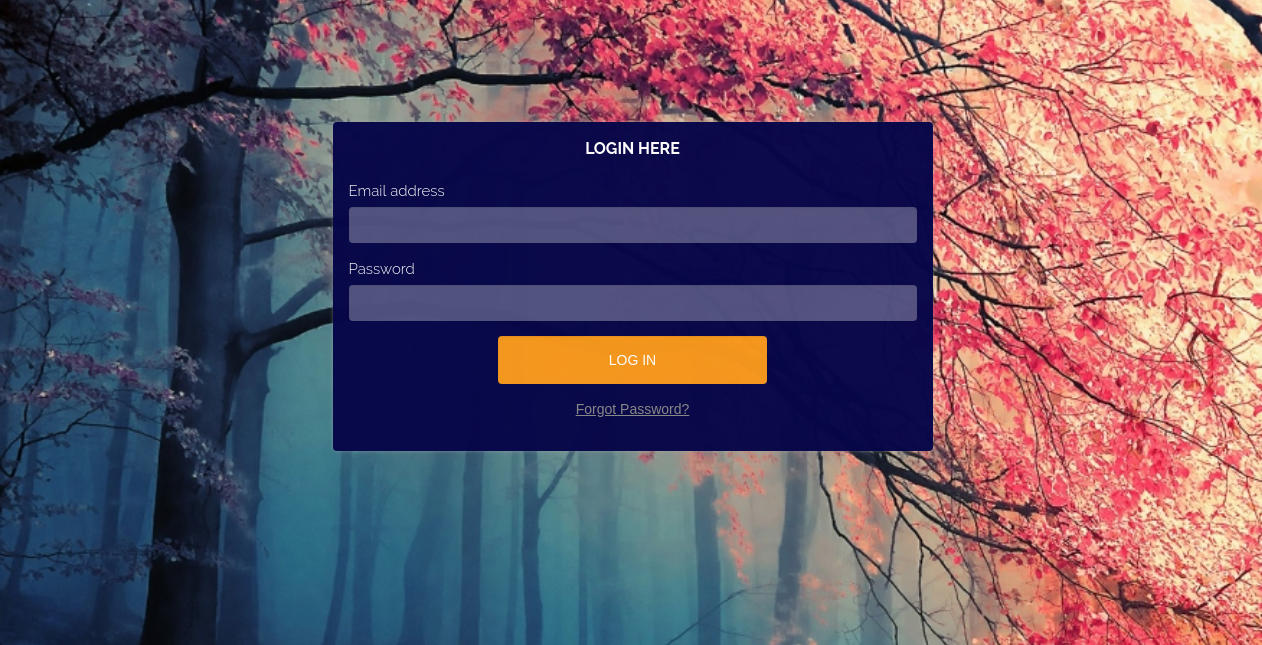
Ao selecionar uma cor como fundo da página de login / registro, a interface front-end será semelhante à imagem abaixo mencionada:
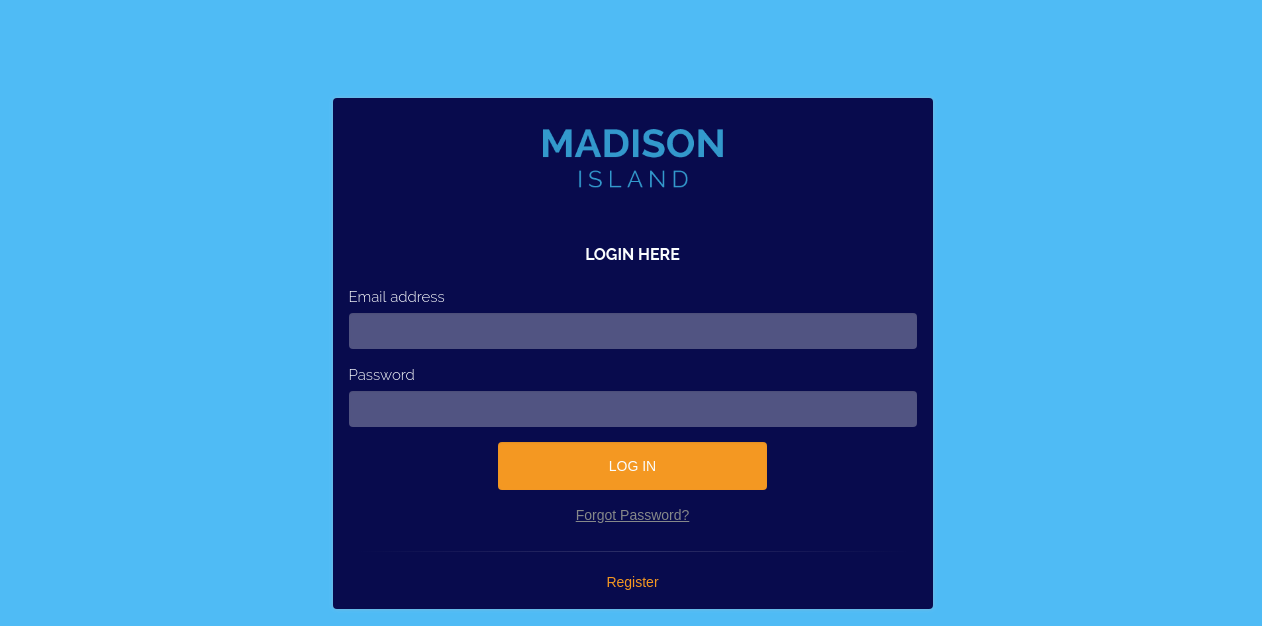
Se o administrador definir qualquer vídeo como plano de fundo da página de login / inscrição, a interface do front-end será semelhante à imagem mencionada abaixo:
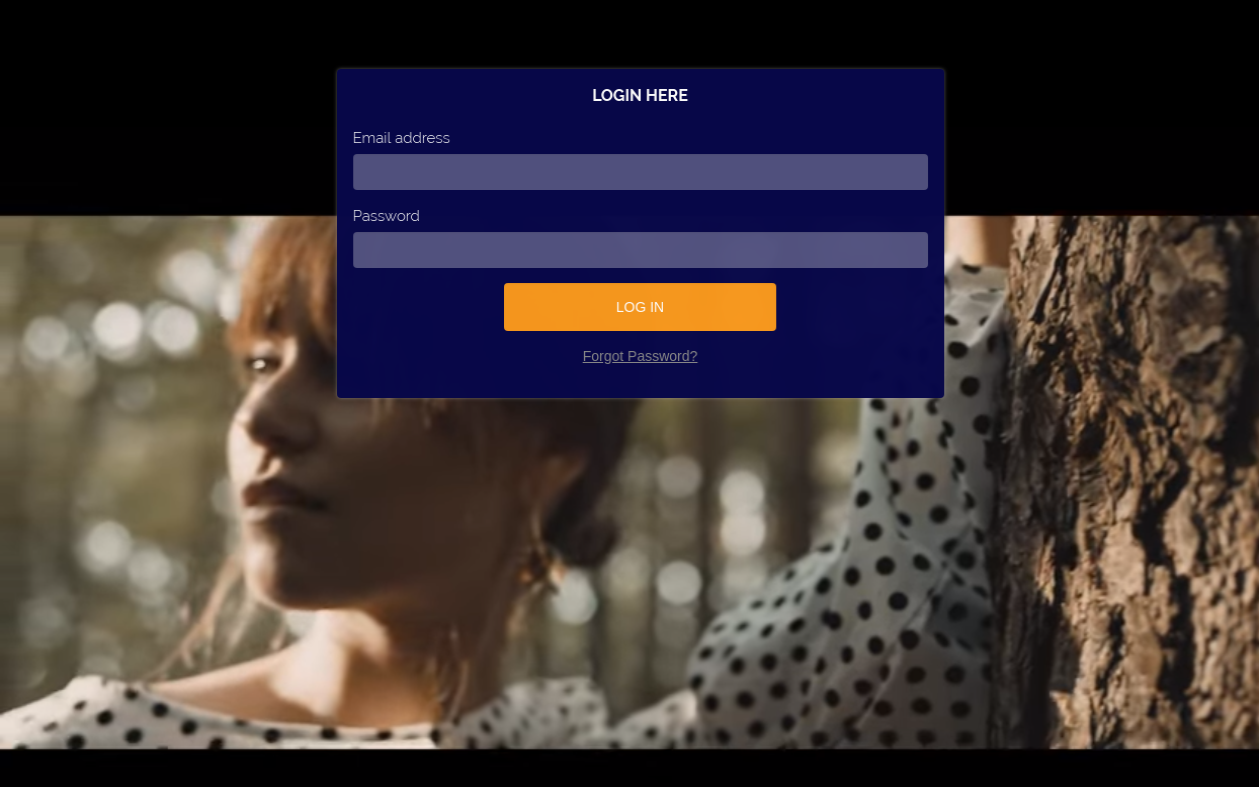
Novos clientes podem clicar no "Registre-se"opção e insira os detalhes no formulário de inscrição abaixo mencionado:
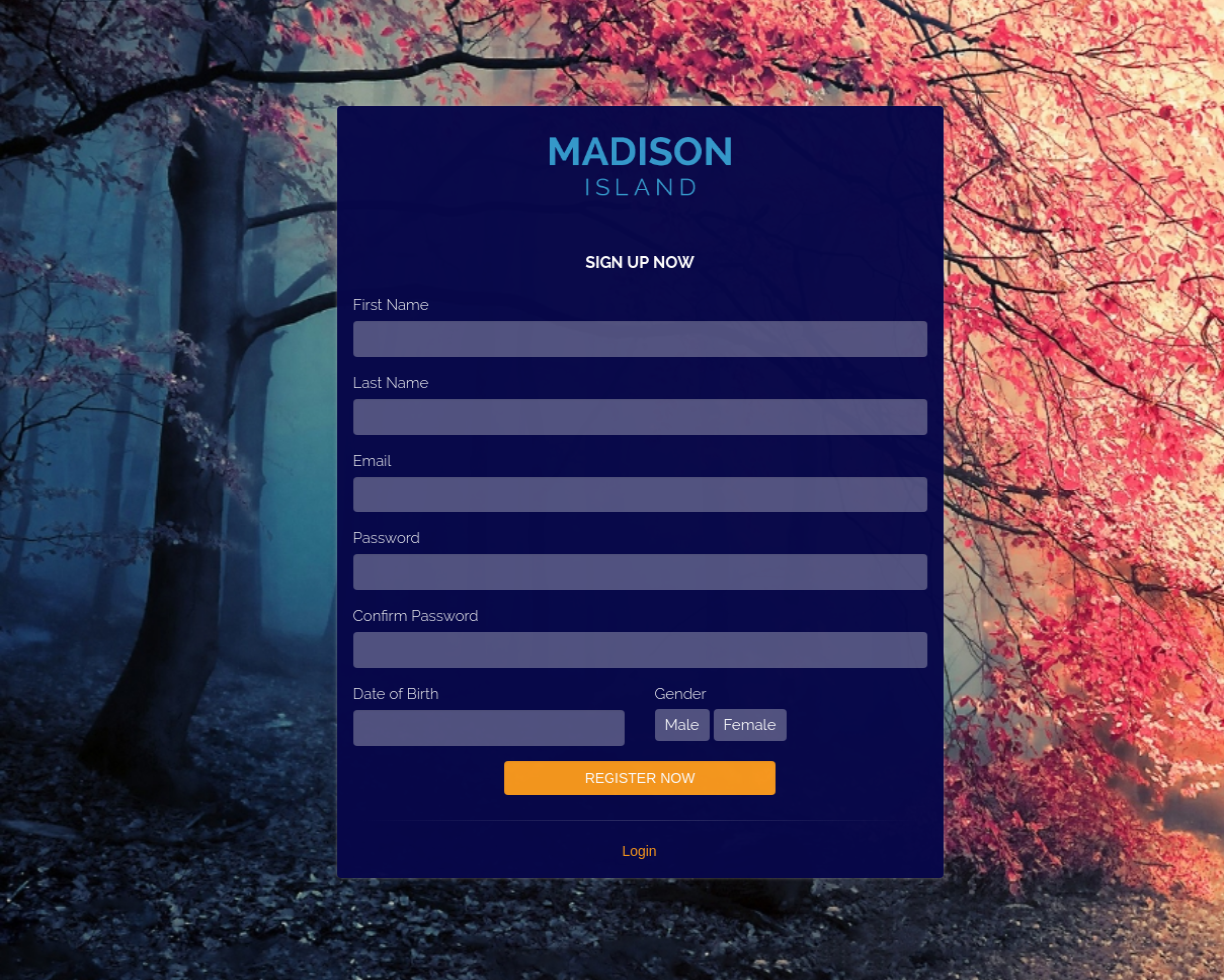
Usuários on-line podem clicar no botão "Esqueceu a senha"botão no caso da senha em falta. Os usuários podem inserir seu endereço de e-mail registrado e obter o link de redefinição de senha no ID de e-mail registrado.
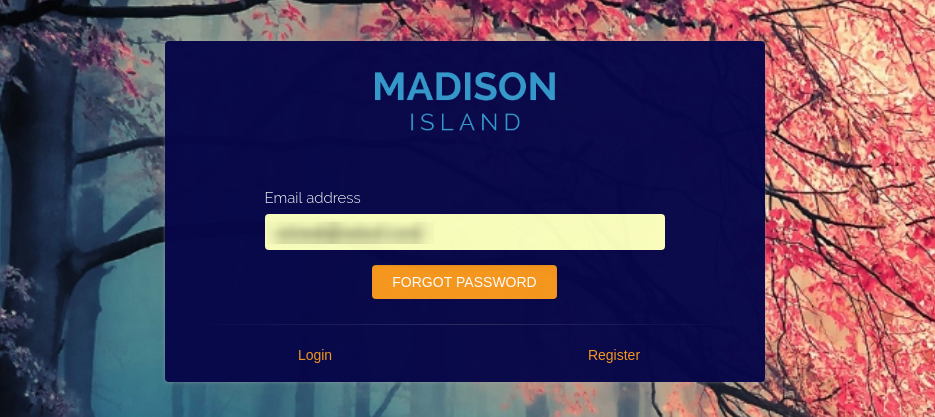
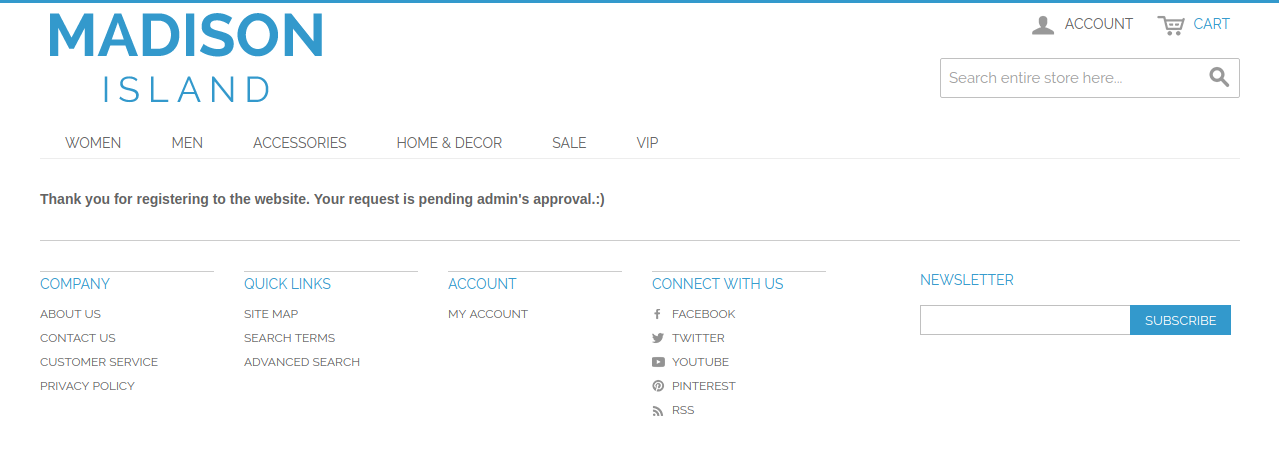
Os clientes podem visualizar esta mensagem antes da validação da conta recém-registrada.