O eBay Marketplace Integrator para Magento 2 oferece o meio mais rápido para os donos de lojas Magento 2 integrarem sua loja com o mercado eBay muito popular. Com sede em San Jose, Califórnia, o eBay é uma corporação multinacional de comércio eletrônico popular como um site de compras e leilões online. Ele facilita as vendas de consumidor para consumidor e de empresa para consumidor e oferece uma interface fácil e personalizável para vendedores em todo o mundo listar e vender seus produtos sem esforço. O eBay opera em mais de 30 países. A lista de produtos do eBay combina mais de 800 milhões de listagens de produtos que não são apenas exclusivas, mas também são combinadas com ótimas ofertas. O módulo de conector eBay Marketplace�para Magento 2 oferece uma solução inteligente para os e-comerciantes integrarem sua loja com o eBay Marketplace. O administrador da loja pode listar produtos no mercado e sincronizar os pedidos do mercado com sua loja Magento 2.
1.1 Benefícios comerciais do eBay Integrator for Magento 2:
Os sites de comércio eletrônico Magento 2 podem facilmente expandir seu alcance integrando sua loja com o mercado popular com a ajuda deste integrador do eBay para Magento 2.
O integrador de API do eBay para Magento 2 permite que o administrador da loja venda seus produtos para uma base de público maior.
A integração do eBay para Magento 2 permite que os vendedores sincronizem seu site com qualquer um dos sites do eBay.
O módulo conector eBay para Magento 2 oferece suporte multi-moeda e multilíngue que ajuda você a oferecer os serviços de acordo com o cliente-alvo.
O plugin de integração do eBay para Magento 2 é fácil de entender e o administrador pode começar a vender no mercado em alguns passos simples.
A interface amigável da extensão do conector eBay para Magento 2 torna mais fácil para o administrador da loja gerenciar suas mercadorias a partir de uma única plataforma.
Os comerciantes podem adicionar / remover o produto, gerenciar os detalhes e o inventário do painel de administração do plugin de integração do eBay para Magento 2.
O administrador pode gerenciar os métodos de envio para a loja eBay no painel de administração da extensão do conector eBay Marketplace para Magento 2.
A lista de produtos baseada em perfil do módulo de integração de API do eBay para Magento 2 torna mais fácil para os comerciantes listar os produtos em massa.
Até o processamento do pedido se torna mais fácil com o robusto integrador de API do eBay para Magento 2.
O vendedor pode verificar o motivo da rejeição do produto de erro e corrigir de acordo com o back-end do integrador do eBay para Magento 2.
O plug-in de integração da API do eBay para Magento 2 vem com suporte gratuito por 3 meses.
A extensão do conector eBay para Magento 2 é fácil de usar. Além disso, o administrador pode configurá-lo com o mínimo de esforço.
Instalação 2.0
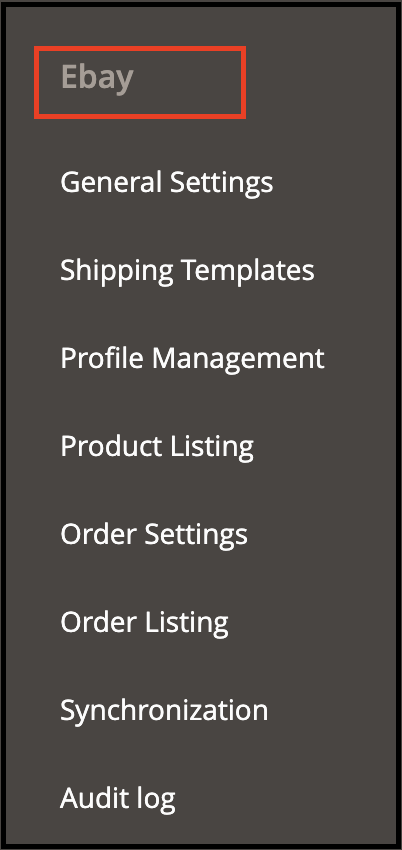
Siga as etapas a seguir para instalar a extensão de integração do eBay Magento Marketplace: 1. Faça o download do pacote de extensão do conector Magento 2 eBay. 2. Descompacte o pacote na pasta raiz da configuração do Magento via gerenciador de FTP (como Filezilla ou WinSCP � baixe aqui: https://filezilla-project.org/). 3. No painel de administração, vá para eBay Marketplace no menu principal.
4. O módulo conector do Magento 2 eBay Marketplace está pronto para uso. Este Manual do Usuário guiará os usuários através da configuração e configurações da extensão de integração do Magento 2 eBay.
2.1 eBay Marketplace Integration – Configuração da conta do vendedor
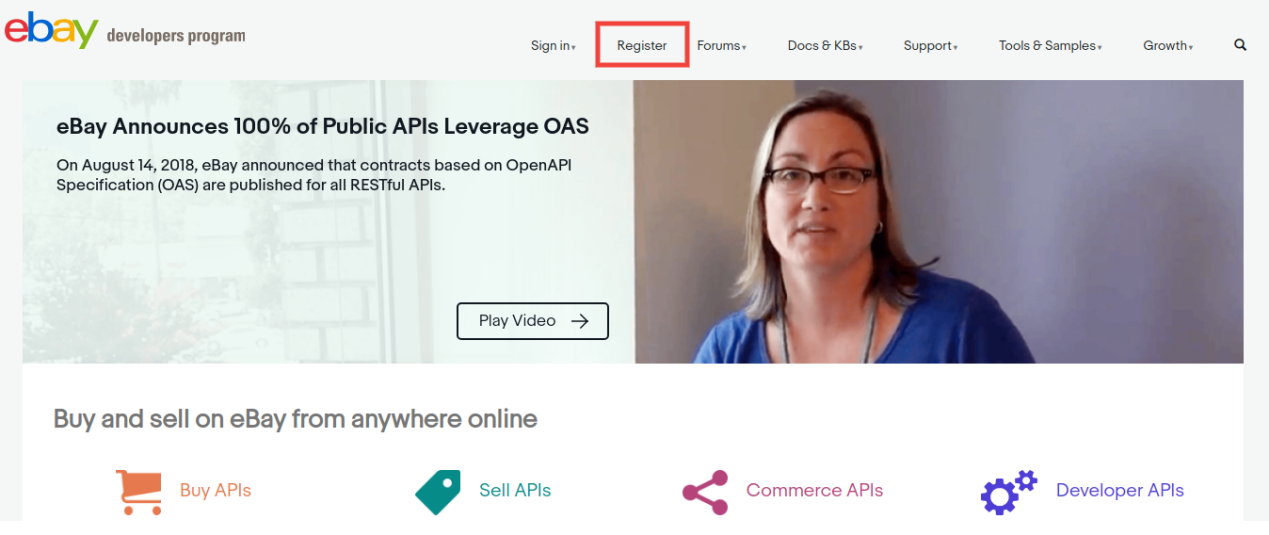
Para começar a vender no eBay Marketplace, você precisa ter uma conta de vendedor no eBay. Nesta seção, listamos todas as etapas para criar uma conta de vendedor no eBay. Encontre-os abaixo �
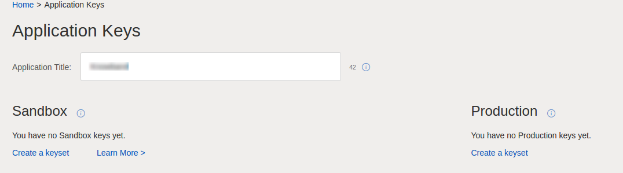
Após preencher os dados válidos, clique em ingressar e você irá para a página de criação do aplicativo.
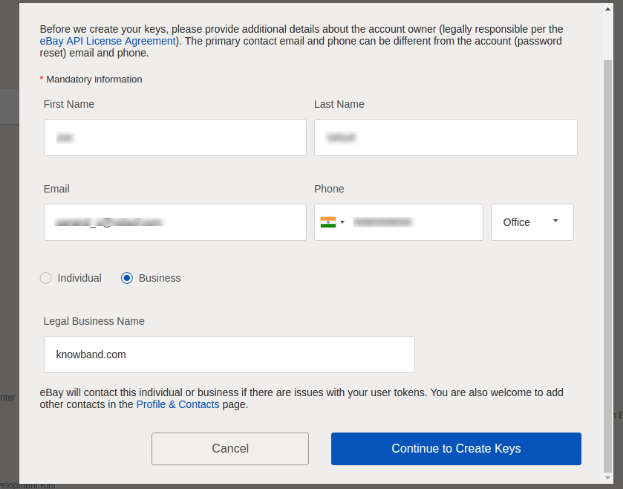
Insira o nome do aplicativo e clique em ‘Criar um conjunto de chaves’ na seção Produção, um novo formulário será aberto.
Digite os detalhes e clique em Continuar para criar Chaves.
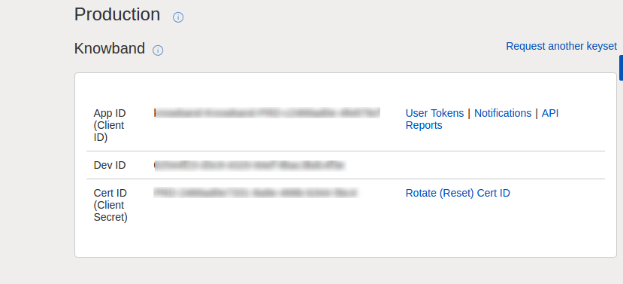
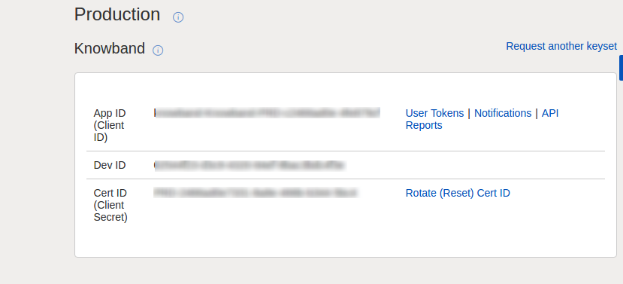
As chaves do aplicativo serão mostradas.
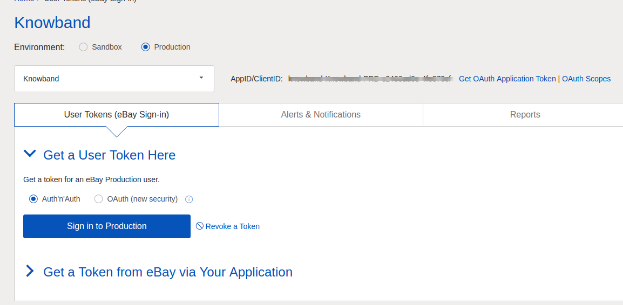
Para criar um token de usuário, clique no link Tokens de usuário na imagem acima.
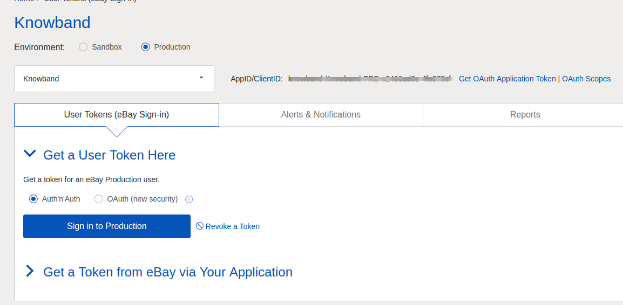
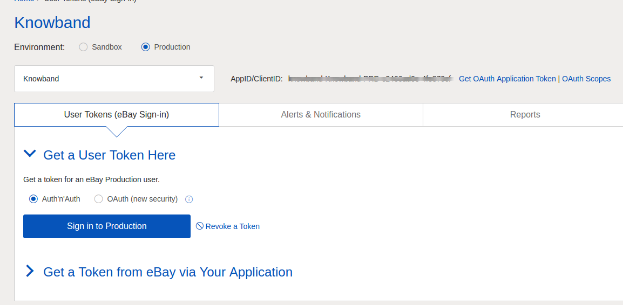
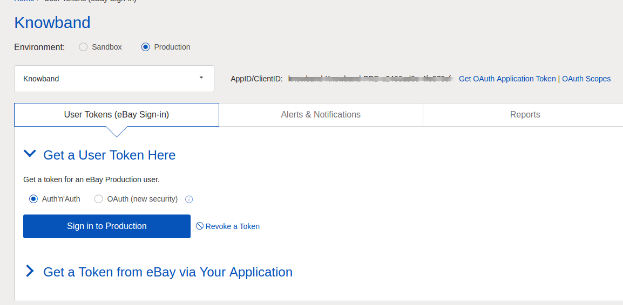
Clique em ‘Sign in to Production’ para obter um token.
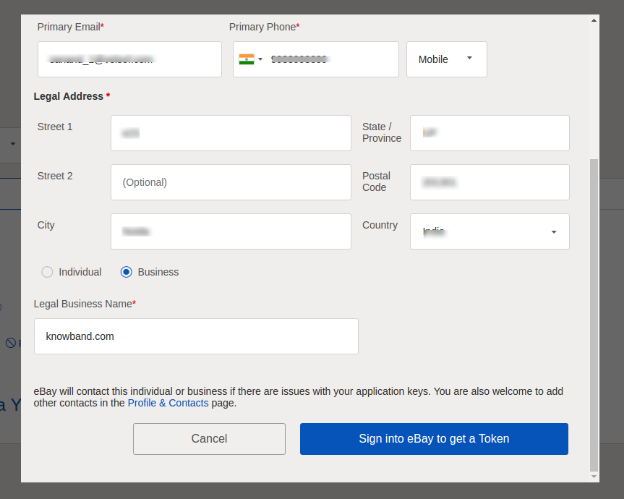
Preencha os detalhes e clique em “Entrar no eBay para obter um Token”.
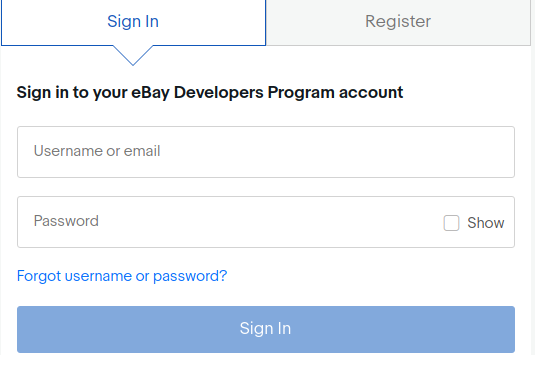
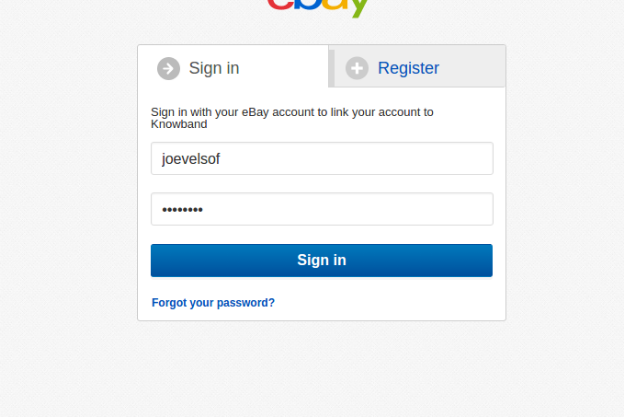
Faça login em uma conta de vendedor do eBay já criada ou registre-se conforme mostrado abaixo:
11. Ao clicar em registrar e preencher os detalhes, você irá para sua conta do Vendedor eBay.
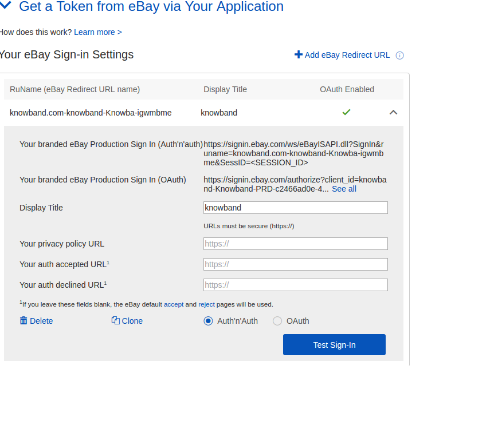
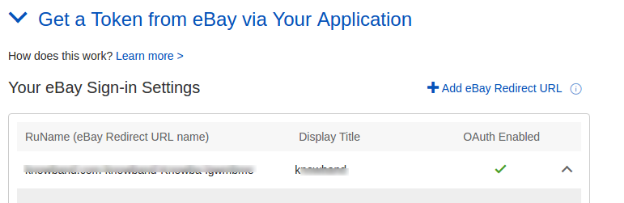
2.2 Para obter um token do eBay por meio de seu aplicativo
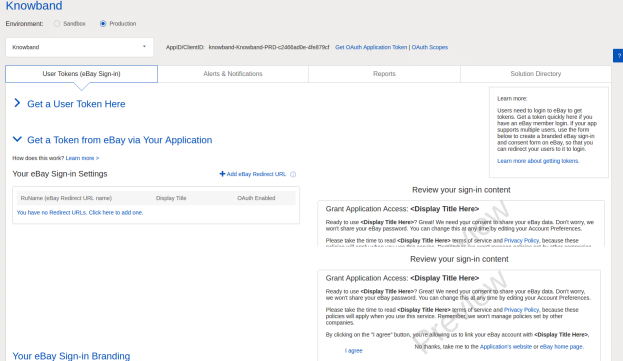
Para criar um token de usuário, clique no link Tokens de usuário na imagem abaixo.
Passos para chegar a esta tela: –
A. Faça login na conta do eBay do seu desenvolvedor. B. No login bem-sucedido, você verá a tela adicionada abaixo.
Clique em “Obter um token do eBay via seu aplicativo.“
Passos para chegar a esta tela: –
A. Clique em “User Tokens” na tela acima.
Clique em adicionar URL de redirecionamento do eBay, preencha o formulário e salve.
Ao clicar em Concordo no formulário do lado direito, você irá para a página de autenticação.
3.0 Admin Interface do eBay Integrator for Magento 2:
O painel de administração da extensão eBay API Integration para Magento 2 oferece 8 opções de configuração.
Configurações gerais 2. Modelos de envio 3. Gerenciamento de perfis 4. Listagem de produtos 5. Configuração de pedidos 6. Listagem de pedidos 7. Sincronização 8. Registro de auditoria
Configurações gerais do 3.1
Depois de criar uma conta de vendedor, você precisa preencher o formulário para validar a sincronização da loja com o marketplace. Navegue até Interface de administrador>EBay Marketplace>Configurações gerais. Preencha o formulário mostrado na seção Configurações gerais. Cada campo para o painel de configuração do plug-in do conector eBay para Magento 2 é explicado abaixo: –
1. Habilitar desabilitar
Habilite / desabilite o integrador de API do eBay para Magento 2, alternando este botão.
2. tipo de conta
O administrador pode escolher a conta Sandbox ou a conta Production eBay. A conta da sandbox é para fins de teste. Enquanto a conta de produção é para a integração da loja final.
3. Id do Dev
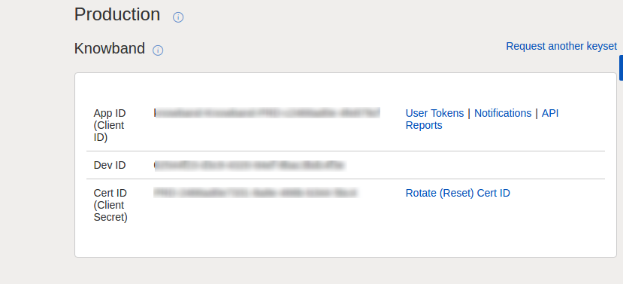
Insira o ID do desenvolvedor da sua conta do eBay nesta seção. Para encontrar seu ID de desenvolvedor, faça login na conta de desenvolvedor do eBay. Na seção de chave do aplicativo, você encontrará App ID, Dev ID e Cert ID, conforme mostrado na imagem abaixo.
4. ID do aplicativo
Copie o ID do aplicativo da sua conta do eBay e copie o mesmo nesse campo.
5. ID do certificado
Insira o Cert Id da conta do eBay nesta seção. Você pode encontrar o Cert Id conforme mostrado na imagem acima.
6. Nome RU
Digite o nome da RU da conta do eBay. Para obter seu nome de RU, vá para a guia “Obter um token do eBay via aplicativo” depois de adicionar um URL de redirecionamento.
7. Email do Paypal
Insira um ID de PayPal válido conectado à sua conta do eBay. Siga os passos mencionados abaixo:
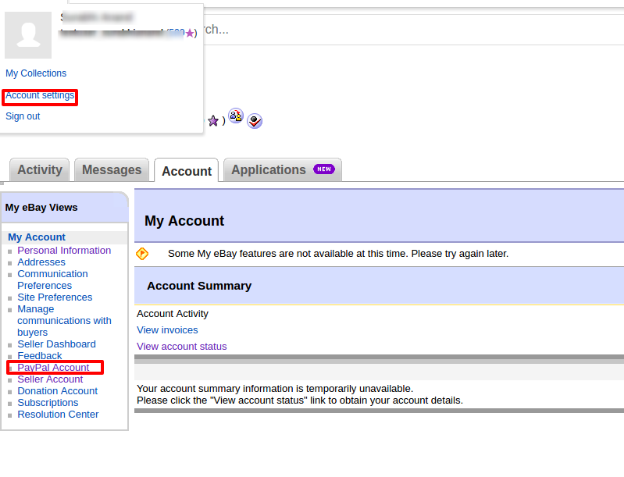
Faça login em sua conta de vendedor do eBay.
Clique nas configurações da conta no menu suspenso superior esquerdo e clique em conta Paypal.
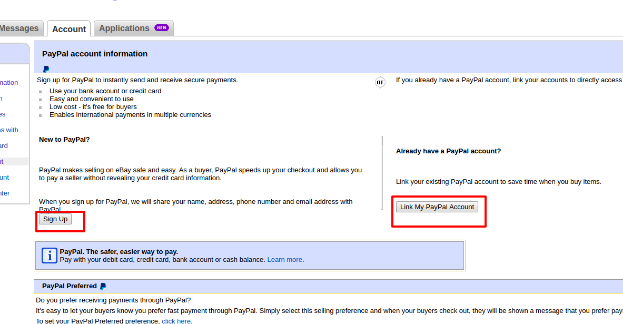
Agora inscreva-se ou vincule sua conta já criada do PayPal à conta do vendedor do eBay.
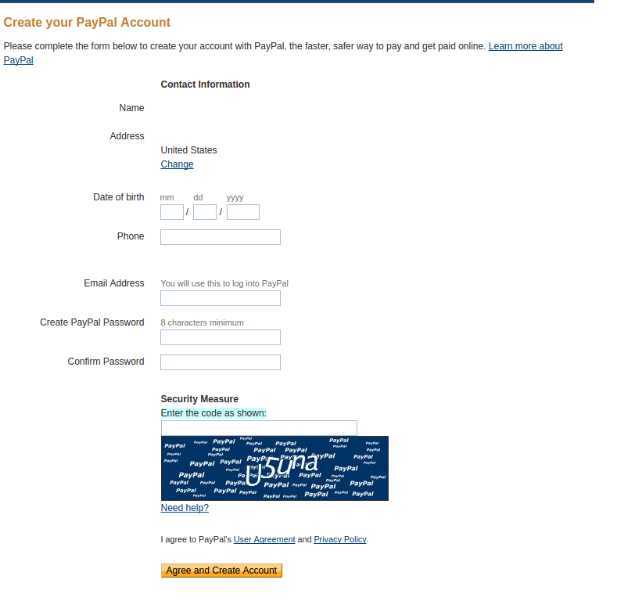
Ao clicar em Sign Up, você irá para a página de criação de conta do PayPal. Basta criar um perfil preenchendo os detalhes e vinculando-o à conta do seu vendedor.
8. Link de listagem de token
Clique neste link para adicionar os tokens para os países do eBay. Para obter o token de acesso, você precisa clicar em Sign in to Production como mostrado na imagem abaixo.
Entre na conta no formulário abaixo: –
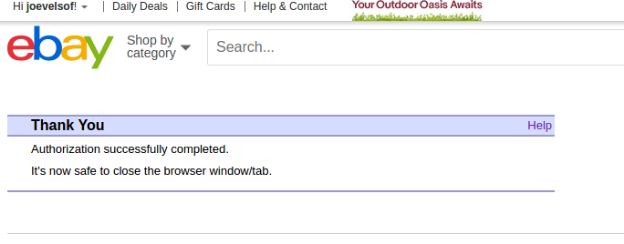
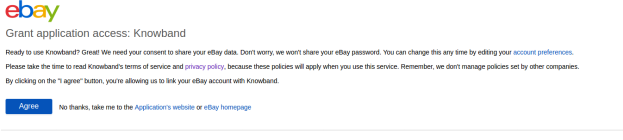
Clique em Concordo e recebo tokens de acesso.
Modelos de envio 3.2
O administrador da loja Magento 2 cria um número N de modelos de envio do back-end da extensão de integração do eBay para Magento 2.
3.2.1 Como criar novos modelos de envio?
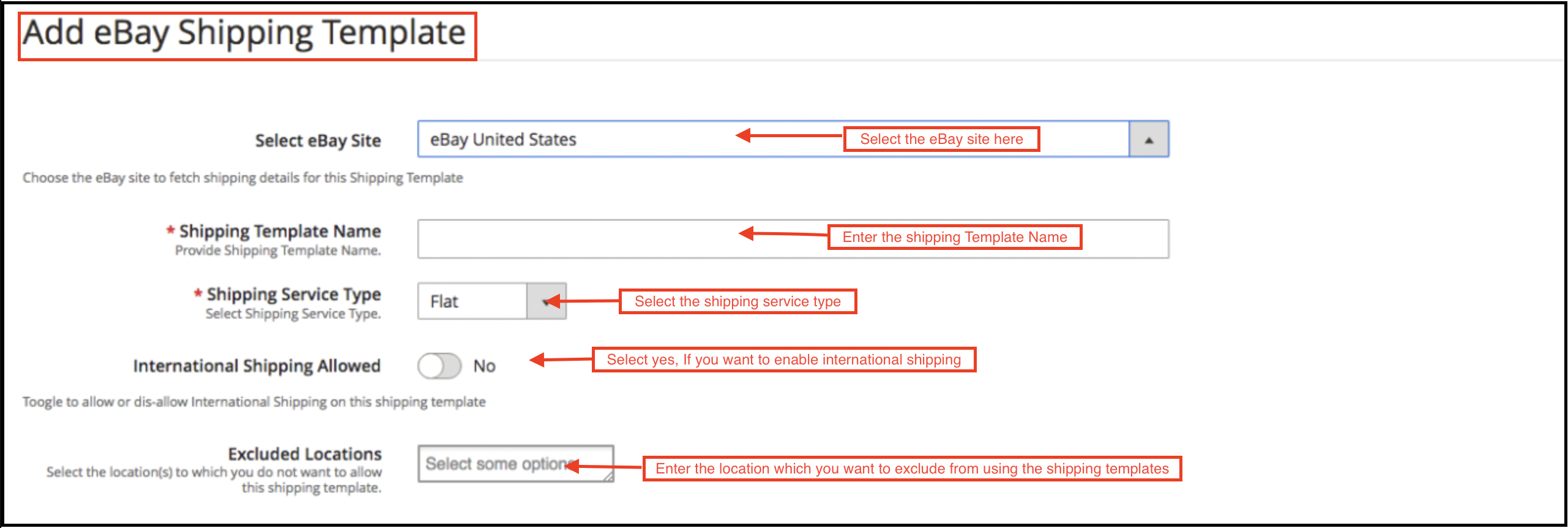
Para criar novos modelos de frete, clique no botão “Adicionar novo”.
Você irá para a página de criação do modelo de envio.
Selecione o site do eBay:�Primeiro, selecione o site do eBay para o qual você está criando o modelo de envio.
Nome do modelo de envio:�Digite um nome para o modelo de envio.
Tipo de serviço de envio:�Selecione o tipo de serviço de frete.
Envio Internacional Permitido:�Ligue o botão se quiser permitir o envio internacional.
Local excluído:�Selecione os locais (se houver) que você deseja excluir deste método de envio.
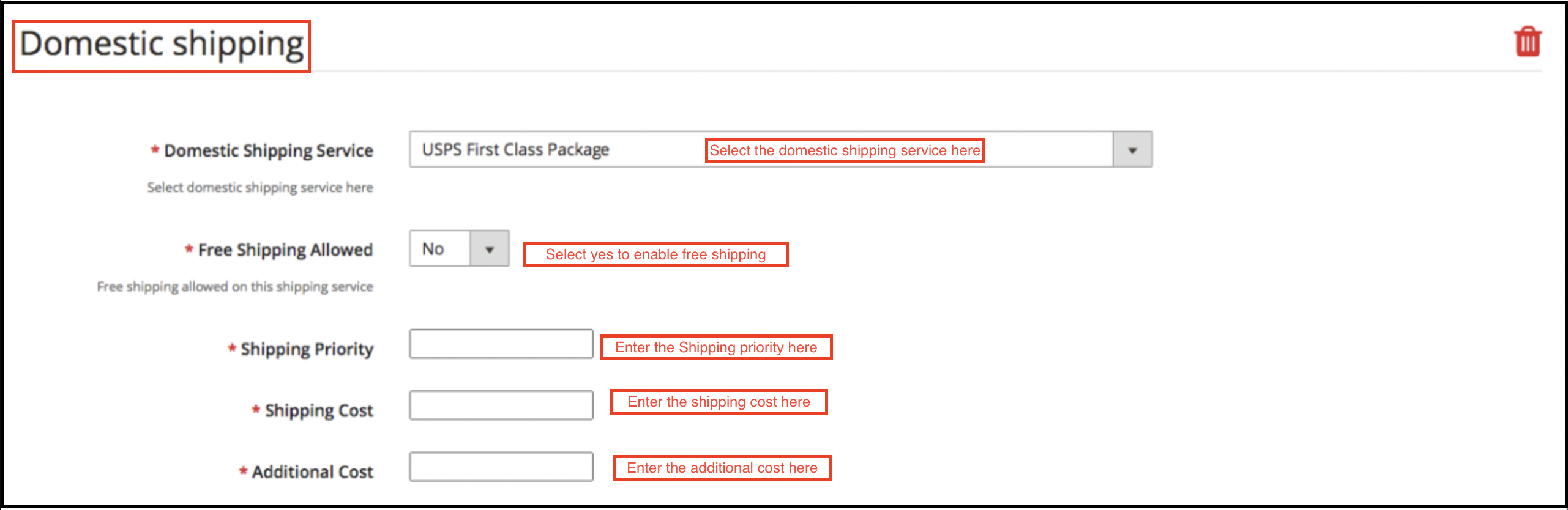
Preencha os campos abaixo mencionados para envio doméstico:
Serviço de Transporte Doméstico:�Selecione o serviço de transporte doméstico daqui.
Frete grátis permitido:�Selecione “Sim” se você quiser permitir serviços de envio gratuitos.
Prioridade de envio:�Defina a prioridade para os métodos de envio. As opções serão exibidas no front-end de acordo com a prioridade definida.
Custo de envio:�Insira o Custo de Envio que é exigível.
Custo Adicional:�Especifique o custo adicional que é cobrado.
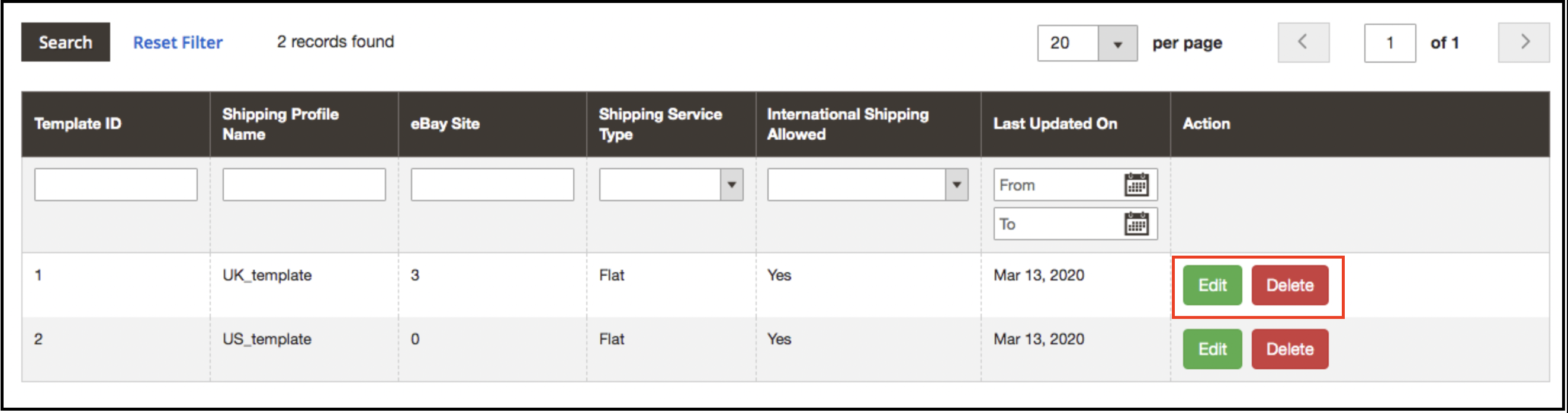
3.2.2 Como editar / excluir modelos de envio?
O administrador pode editar/excluir o modelo de envio digitando o�Editar or Excluir�como destacado na imagem abaixo:
Gerenciamento de Perfis 3.3
O plug-in eBay Marketplace Integrator para Magento 2 oferece uma opção de listagem de produtos baseada em perfil. Os perfis criados na interface de administração do plug-in do conector eBay para Magento 2 podem ser visualizados nesta guia. O administrador pode criar um novo perfil e editar ou excluir os perfis já criados.
3.3.1 Como adicionar novos perfis?
Siga as etapas, para criar novos perfis, vá para o painel de administração>eBay Marketplace>Gerenciamento de perfis. Clique no ‘adicionar Novo‘botão como mostrado abaixo:
A guia de criação de perfil do plugin eBay Integration para Magento 2 é categorizada em três guias. Eles são:
Configuração geral
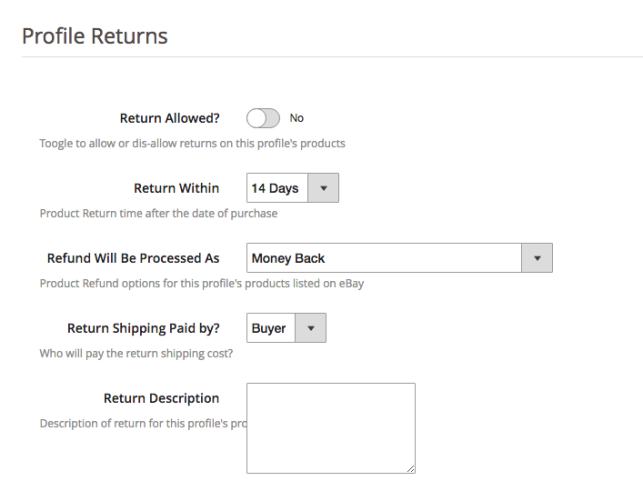
Retorno do perfil
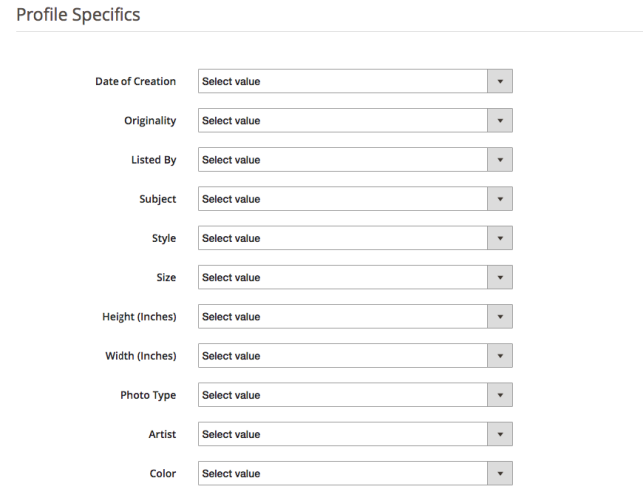
Especificidades do perfil
Configurações gerais do 3.3.1.1
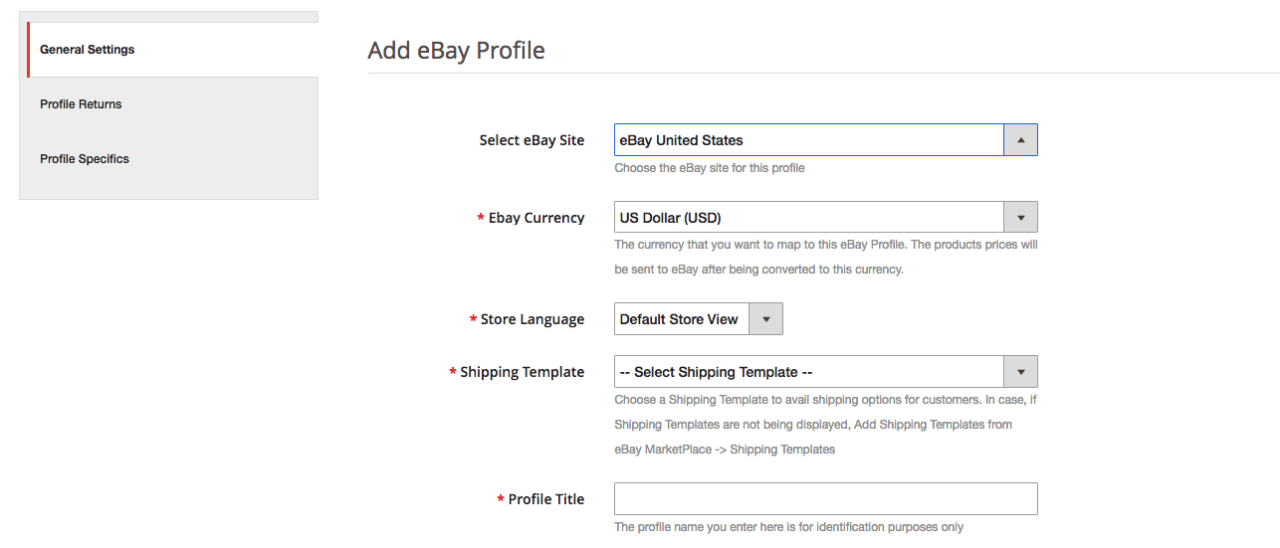
Depois que o administrador selecionar o site do eBay, ele deverá inserir as seguintes informações.
Moeda do eBay:�A moeda será selecionada automaticamente de acordo com o site do eBay selecionado pelo administrador. O administrador da loja pode até alterar a moeda, se necessário.
Idioma da loja:�O administrador da loja precisa selecionar o idioma de acordo com o site do eBay selecionado.
Modelo de envio:�As opções de envio criadas na guia Modelo de envio serão listadas aqui. Selecione a opção de envio que você deseja exibir para o cliente do marketplace.
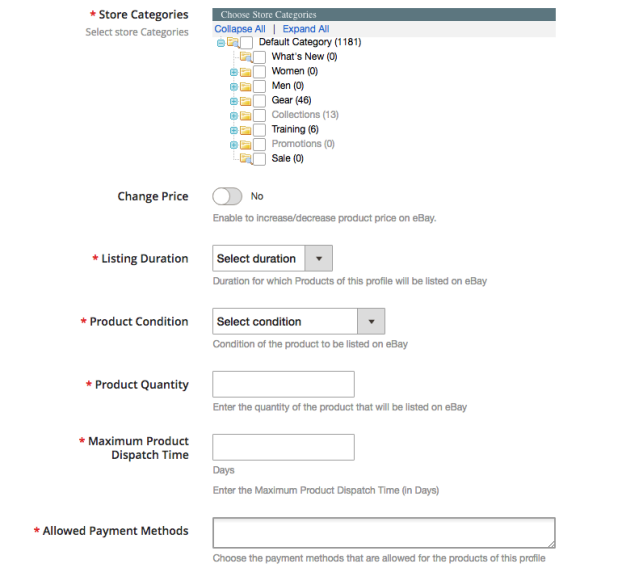
Categoria do eBay:�Selecione a categoria eBay no menu suspenso no qual você deseja mapear as categorias da loja.
Categorias de loja:�Marque as categorias que deseja mapear na categoria selecionada do eBay. O integrador do eBay para Magento 2 permite que o administrador mapeie várias categorias da loja Magento 2 com uma única categoria do eBay. Para listar várias categorias do eBay, você deve criar vários perfis.
Duração da listagem:�Selecione a duração pela qual os produtos do perfil devem ser listados no mercado.
Condição de Produto:�As condições padrão são listadas no menu suspenso. Selecione a condição do seu produto.
Quantidade de produto:�Insira aqui a quantidade do produto.
Tempo Máximo de Despacho do Produto:�Insira o tempo máximo de envio do produto esperado.
Métodos de pagamento permitidos:�Selecione os métodos de pagamento que você deseja permitir para este perfil específico.
Retorna o perfil 3.3.1.2
O administrador da loja pode gerenciar as solicitações de retorno do mercado do back-end do integrador de API do eBay para Magento 2. Aqui estão algumas das opções de personalização oferecidas nesta guia.
Retorno permitido:�Ative o botão se desejar permitir a opção de retorno neste perfil.
Retornar dentro:�Insira o número máximo de dias dentro dos quais a solicitação de devolução deve ser iniciada.
O reembolso será processado: Conforme selecionado como o reembolso será oferecido ao cliente.
Entrega de devolução paga por:�Selecione quem pagará o custo de envio do produto devolvido.
Descrição do retorno:�Insira uma breve descrição para a opção de devolução aqui.
Detalhes do perfil 3.3.1.3
Os detalhes do perfil aparecerão de acordo com a categoria do eBay selecionada na guia Configuração geral do Gerenciamento de perfil. Essa guia inclui campos como Tipo, Marca, Modelo, Cor, Recursos e outros. Preencha os campos conforme a categoria selecionada e o mapeamento do produto será feito de acordo. As especificações marcadas com * são obrigatórias. Outros detalhes podem ser deixados em branco.
3.3.2 Como editar / excluir o perfil existente?
Clique no ‘Editar or Excluir‘botão para editar / excluir o perfil como mostrado na imagem:
O administrador pode habilitar/desabilitar os Perfis selecionando a opção na aba ‘Ativo’.
Listagem de produtos 3.4
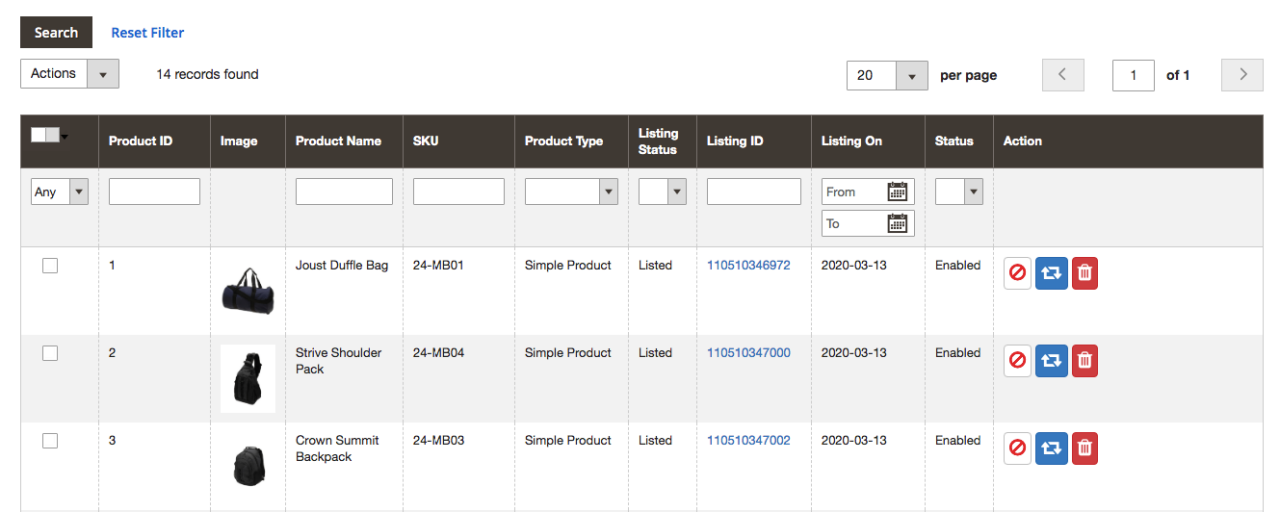
O administrador da loja pode visualizar todos os produtos listados no mercado na guia Lista de produtos da extensão de integração do eBay para Magento 2. Aqui estão algumas das opções de listagem oferecidas nesta guia do plug-in do conector do eBay para Magento 2.
Rever
O administrador da loja pode clicar no ‘Rever‘ para atualizar qualquer alteração nos detalhes do produto. Se você fizer uma alteração na descrição do produto, preço ou quantidade dos produtos, todas as alterações serão atualizadas no mercado por este botão.
Excluir
Esta opção permite que o administrador exclua o produto do eBay Marketplace. Clique no “Excluir” ação correspondente a cada listagem de produtos se você quiser removê-los do eBay.com.
Desativar produtos
O administrador pode desabilitar os produtos que estão listados Para isso, clique no botão ‘Desativar produto‘ açao.
Adicionando produtos da guia de listas de produtos
Se você deseja adicionar um produto à guia de listagem de produtos, o administrador precisa criar um perfil do produto no�Perfil�seção do módulo. Lá você obterá um procedimento passo a passo para criar um perfil e adicionar o produto na guia de listagem de produtos.
Diferentes estátuas no filtro da lista de produtos
Aqui estão alguns status diferentes no filtro da lista de produtos.
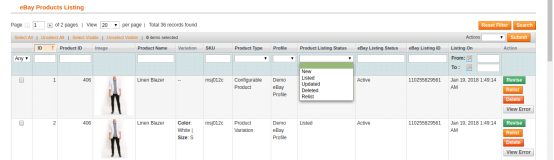
Novo:�Após aplicar este filtro, o administrador pode visualizar os novos produtos listados no Marketplace.
Listado:�Após aplicar esse filtro, o administrador pode visualizar os produtos listados no Marketplace.
Atualizado:�Após aplicar esse filtro, o administrador pode visualizar os produtos atualizados listados no Marketplace.
Excluído:�Depois de aplicar este filtro, o administrador pode visualizar a lista de produtos desativados.
Relistar:�Após aplicar este filtro, o administrador pode visualizar os produtos relistados listados no Marketplace.
Configurações de pedidos 3.5
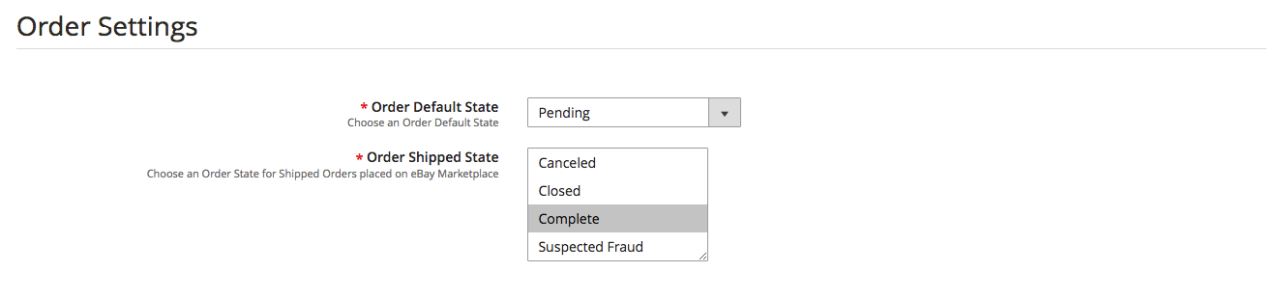
O conector eBay para Magento 2 oferece integração bidirecional. O administrador pode marcar qual status será exibido quando um pedido for sincronizado. Inclui três opções:
Estado padrão do pedido:�Selecione o status padrão dos pedidos que serão exibidos no mercado.
Estado expedido da ordem:�Selecione o status dos pedidos enviados.
Nota �
O status padrão é o primeiro status do pedido quando ele é colocado na loja.
Status enviado significa que os itens pedidos foram enviados.
Para atualizar a alteração no status do pedido executando cron na guia Sincronização do plug-in do conector eBay Marketplace para Magento 2.
Listagem de pedidos 3.6
Os pedidos disponíveis no mercado serão sincronizados com a loja Magento 2. Além disso, quando o cron é executado na guia Sincronização. Os pedidos estão listados conforme mostrado na imagem abaixo. Para visualizar os detalhes e processar o mesmo clique no botão ‘Visualizar’ correspondente a cada pedido. O administrador da loja agora pode ver os seguintes detalhes de cada pedido. Ele oferece informações básicas como data do pedido, status, endereço de cobrança e entrega, informações de pagamento, opções de presentes, itens pedidos, histórico de comentários.
Sincronização 3.7
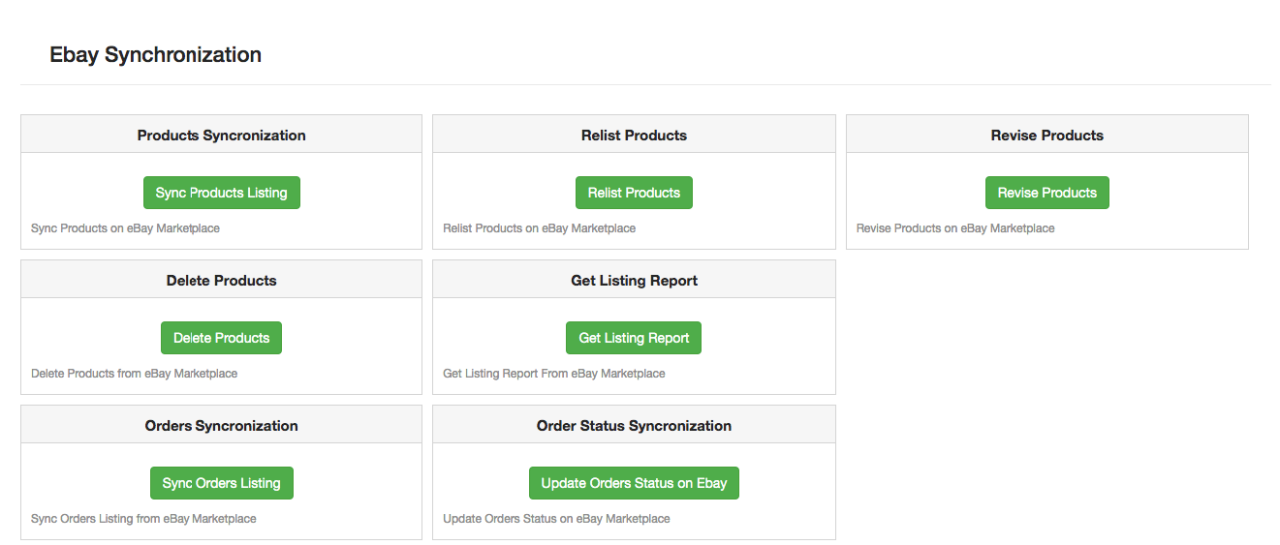
A integração do eBay para Magento 2 permite fácil sincronização entre ambas as lojas. Todos os trabalhos de sincronização podem ser executados nesta guia. A guia de sincronização do módulo conector eBay�para Magento 2 oferece duas opções de sincronização. Isso é sincronização de produto e pedido.
3.7.1 Como sincronizar os produtos no eBay Marketplace?
Clique no “Sincronizar lista de produtos“botão como mostrado abaixo.
Ele adicionará produtos no mercado com os respectivos detalhes do produto.
3.7.2 Como relistar o produto no mercado do eBay?
Clique no “Relist Products“botão como mostrado abaixo.
Isso irá relacionar os produtos expirados no mercado. Ele atualizará a listagem dos produtos cujo relisting foi iniciado na guia Listagem de produtos.
3.7.3 Como revisar o produto no mercado eBay?
Clique no ‘Revisar Produto‘ conforme mostrado abaixo para revisar os produtos no mercado. Qualquer alteração nos detalhes do produto, imagem, preço, etc., pode ser sincronizada executando este cron oferecido pelo eBay Integrator for Magento 2.
3.7.4 Como remover um produto no mercado eBay?
Clique no ‘Excluir produtos‘conforme mostrado abaixo para remover produtos do mercado. O administrador deve clicar no botão ‘Excluir’ na guia de listagem de produtos antes de executar este cron Integrador do eBay para Magento 2.
3.7.5 Como importar o relatório de listagem do eBay Marketplace?
Ao executar ‘Obter relatório de listagem de produtos’, o administrador pode importar o relatório da listagem de produtos do mercado. A coluna de status do eBay será preenchida quando esta ação for executada pelo eBay Integrator para Magento 2.
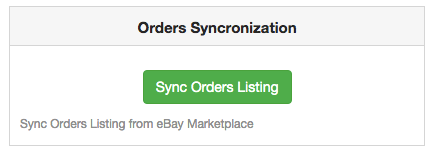
3.7.6 Como sincronizar pedidos do eBay Marketplace?
Clique no “Sincronizar lista de pedidos“botão como mostrado abaixo.
Ele executaria as seguintes ações:
O plug-in sincronizará os pedidos e detalhes relacionados do eBay Marketplace com a loja Magento 2.
Ele cria os pedidos na loja Magento 2 de acordo com os detalhes do pedido recebido do Marketplace.
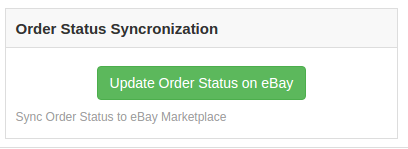
3.7.7 Como sincronizar o status do pedido com o eBay Marketplace?
Clique no “Atualizar status do pedido no eBay“botão como mostrado abaixo.
Ele executaria as seguintes ações
O cron verifica se há alguma atualização de status registrada pelo integrador do eBay para algum pedido.
As atualizações são então sincronizadas de acordo.
Ele atualiza o status dos pedidos de acordo com a modificação das configurações na guia “Configurações do pedido” da interface de administração do módulo de integração do eBay para Magento 2.
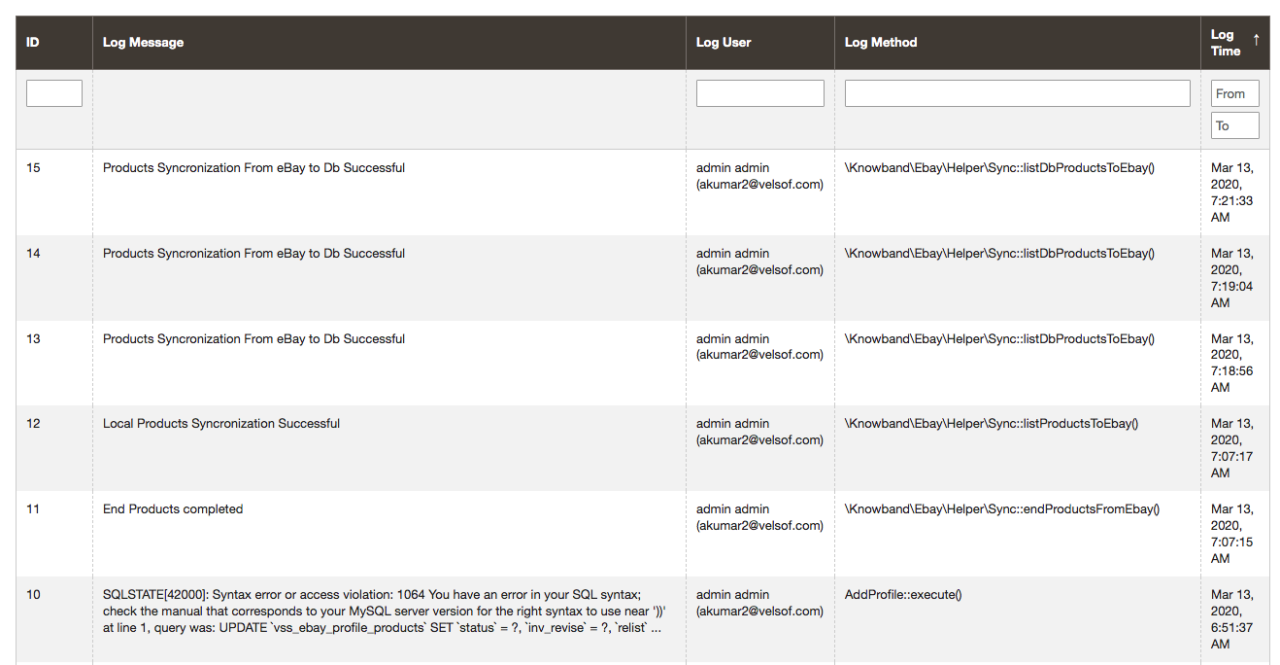
Log de auditoria 3.8
Esta guia oferece uma visão geral de todas as tarefas que estão sendo executadas no back-end da extensão eBay Integrator para Magento 2.
Os marketplaces têm desempenhado um papel vital no crescimento do comércio eletrônico. Amazon e eBay são algumas das plataformas mais conhecidas, mas nos últimos anos, diversos novos marketplaces marcaram presença no ecossistema do e-commerce. O Etsy é um dos marketplaces mais populares para produtos artesanais e itens vintage. O Etsy permite que pessoas do mundo todo comprem e vendam produtos exclusivos. Essa plataforma convida os vendedores a mostrarem sua criatividade para um novo público, ajudando-os, assim, a alcançar clientes em potencial globalmente. O Etsy é um ótimo lugar para expandir o alcance do seu negócio. O processo para iniciar um negócio no marketplace do Etsy é bastante simples. Clique no link abaixo para saber mais sobre as regras e regulamentos de negociação: https://www.etsy.com/in-en/sellA integração do Opencart com o marketplace do Etsy pode ajudá-lo a atingir seus objetivos de negócios com eficácia.
KnowBand, uma empresa de desenvolvimento de plugins de comércio eletrônico e integração com marketplaces, oferece o Módulo de integração OpenCart EtsyO Integrador de Marketplace Etsy para Opencart permite que o vendedor sincronize sua loja OpenCart com o marketplace Etsy em poucos passos simples. Entendemos que, para começar a vender no marketplace Etsy, é fundamental que o lojista analise seus métodos e processos de negócios para se adaptar aos novos desafios. Ao iniciar as vendas em múltiplos canais, os vendedores precisam acompanhar de perto o status do estoque, os anúncios de produtos, os métodos de envio, os prazos de entrega e o suporte ao cliente. Para superar todos os principais desafios de vender em um marketplace, a KnowBand desenvolveu o Conector de Marketplace Etsy para Opencart.
Com a ajuda da extensão de integração Etsy OpenCart, os proprietários de lojas OpenCart podem gerenciar com eficiência o estoque, os pedidos e o envio dos produtos da loja Etsy a partir do painel de administração da loja OpenCart. O módulo de integração do marketplace Etsy para OpenCart oferece as seguintes vantagens aos vendedores:
Instalação fácil e interface amigável: A interface amigável da integração do OpenCart com o marketplace do Etsy oferece uma maneira fácil de listar produtos no marketplace do Etsy.
Upload em massa dos produtos: O módulo OpenCart Etsy Marketplace Integrator permite que os vendedores carreguem produtos em massa. Os vendedores podem criar um perfil para carregar toda a categoria da loja OpenCart no marketplace do Etsy.
Mapeamento de atributos de categoria e produto: Os vendedores podem mapear facilmente os atributos e categorias dos produtos da loja OpenCart com os atributos e categorias da loja Etsy por meio do Extensão OpenCart Etsy Marketplace Connector.
Modelos de envio: Crie modelos de envio no painel de administração da loja OpenCart e sincronize esses modelos com a loja Etsy através do plugin OpenCart Etsy Marketplace Integration.
Order Management: Gerencie e acompanhe os pedidos da sua loja Etsy pelo painel de administração da loja OpenCart.
Status do pedido: O administrador pode atualizar o status dos pedidos do marketplace Etsy a partir do painel de administração da loja OpenCart por meio de uma tarefa cron.
Gestão de inventário: Gerencie o estoque dos produtos da sua loja Etsy a partir do painel de administração do OpenCart. Após realizar qualquer alteração no estoque ou nos atributos dos produtos na loja OpenCart, o administrador pode sincronizar facilmente as mudanças com o marketplace do Etsy.
Língua secundária: O administrador pode selecionar um idioma secundário para a loja e sincronizá-lo facilmente com a loja no marketplace do Etsy por meio de uma tarefa cron.
Quais são as novidades nas melhorias recentes?
Sincronização de produtos em nível de perfil:
A versão aprimorada do Knowband Extensão de conexão do marketplace Etsy para Opencart Agora, o sistema conta com sincronização de produtos em nível de perfil. Isso permite que os administradores listem produtos de categorias específicas, oferecendo um processo de listagem mais direcionado e eficiente em comparação com a listagem em massa. Esse recurso aprimora o gerenciamento de estoque e melhora a precisão dos anúncios de produtos no Etsy.
Anúncio de produto com detalhes personalizados:
A extensão atualizada também inclui um recurso para listagem de produtos com detalhes personalizados. Os administradores agora podem listar produtos com títulos e descrições exclusivos, diferenciando seus produtos e aumentando a visibilidade no Etsy. Essa flexibilidade permite uma melhor apresentação e marketing dos produtos, adaptados para atrair segmentos específicos de clientes. Você pode assistir ao nosso vídeo sobre “Novos recursos do Conector Opencart Etsy v1.0.9 da Knowband”:
Instalação 2.0
Após adquirir o módulo, você receberá os seguintes arquivos, conforme abaixo:
1. Arquivo zip (contém o código-fonte do módulo)
2. Manual do usuário
Siga as seguintes etapas para instalar a extensão:
Descompacte o arquivo zip. Ele conterá arquivos e pastas conforme mostrado abaixo.
2. Copie todos os arquivos e pastas da pasta descompactada para a pasta raiz do site.
3. Agora o módulo está pronto para ser instalado na sua loja e você pode encontrá-lo em Administração da Loja -> Módulos e Serviços. Ele será exibido como abaixo:
Extensão de integração Etsy OpenCart
O plugin de integração entre OpenCart e Etsy Marketplace da Knowband facilita a integração perfeita entre sua loja OpenCart e o marketplace Etsy, simplificando a criação de anúncios de produtos e o gerenciamento de pedidos.
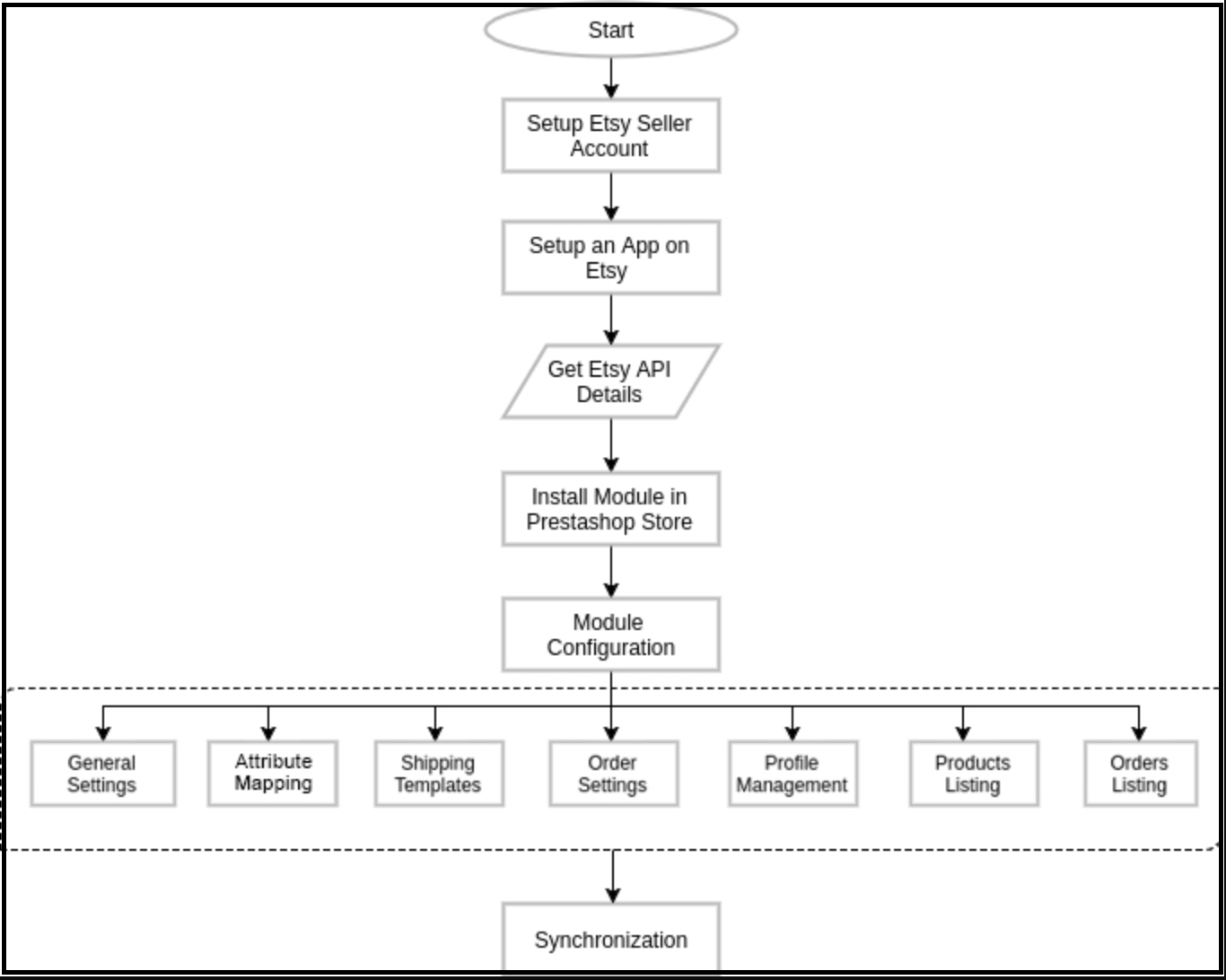
Antes de prosseguir, é importante conhecer o fluxo correto de ações para configurar este sistema, pois vários elementos dependem de outros. Se não os considerarmos, o processo poderá ser dificultado ou até mesmo propenso a erros.
Configuração da conta do vendedor: Esta seção ajudará você a configurar sua loja no marketplace do Etsy e, nas próximas etapas, você aprenderá sobre a chave da API do Etsy. A chave da API e o segredo da API do Etsy são necessários para integrar o Opencart ao marketplace do Etsy.
Interface administrativa: Esta seção ajudará você a entender o funcionamento completo do plugin de integração Etsy Opencart.
4.0 Etsy Marketplace – Configuração da conta do vendedor
Para Comece a vender no Etsy Marketplace Você precisa ter uma conta de vendedor no Etsy. Nesta seção, listamos todos os passos para criar uma conta de vendedor no Etsy. Veja abaixo:
Clique no botão “Vender no Etsy” localizado no canto superior direito.
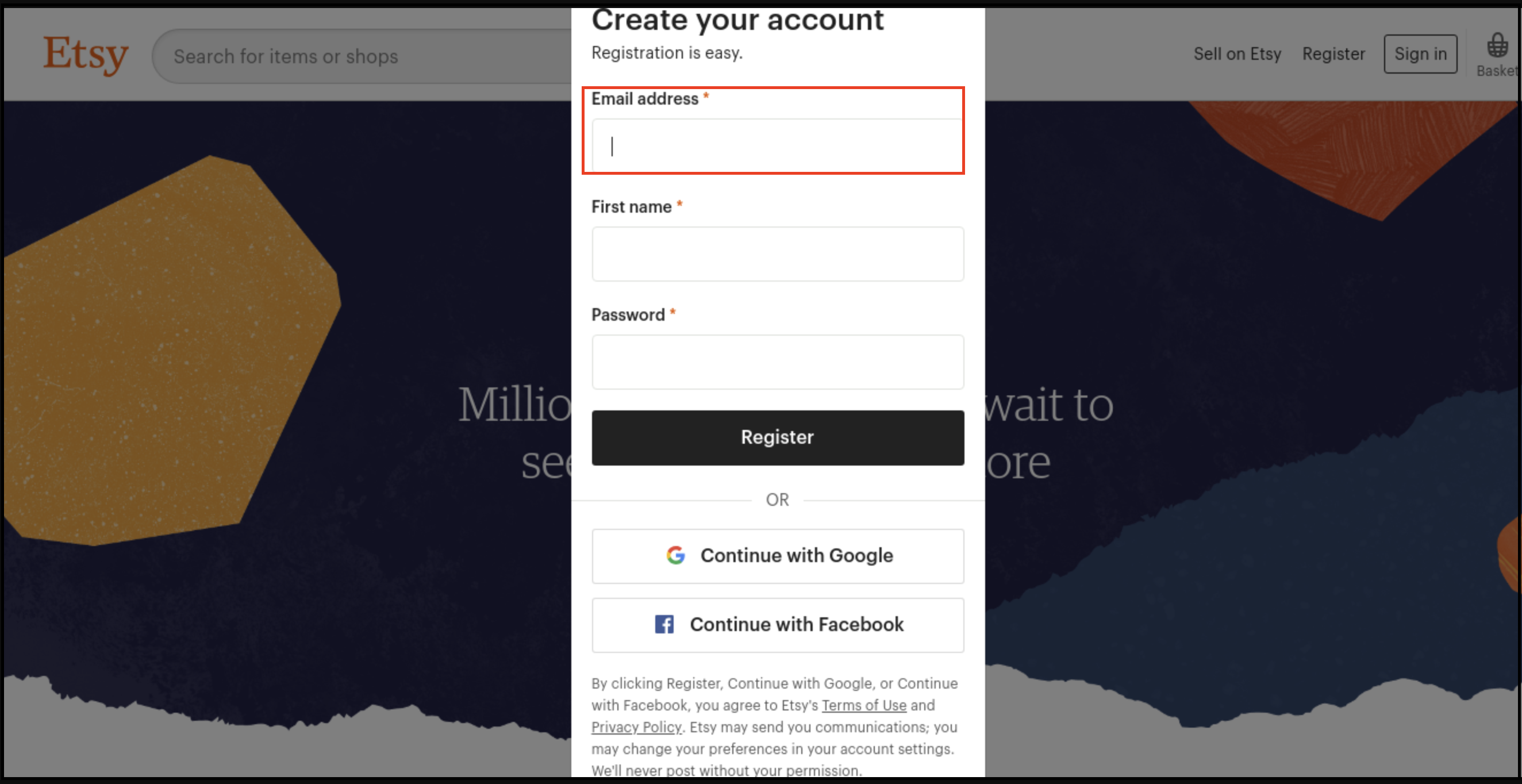
Clique no “Registre O botão “ ” na página que você está visitando agora. Consulte a captura de tela abaixo.
Preencha o formulário de cadastro e clique no botão “Cadastrar”. Isso criará sua conta de vendedor e enviará um e-mail de verificação para o endereço de e-mail fornecido.
Agora, você também será redirecionado para outra página, como mostrado abaixo.
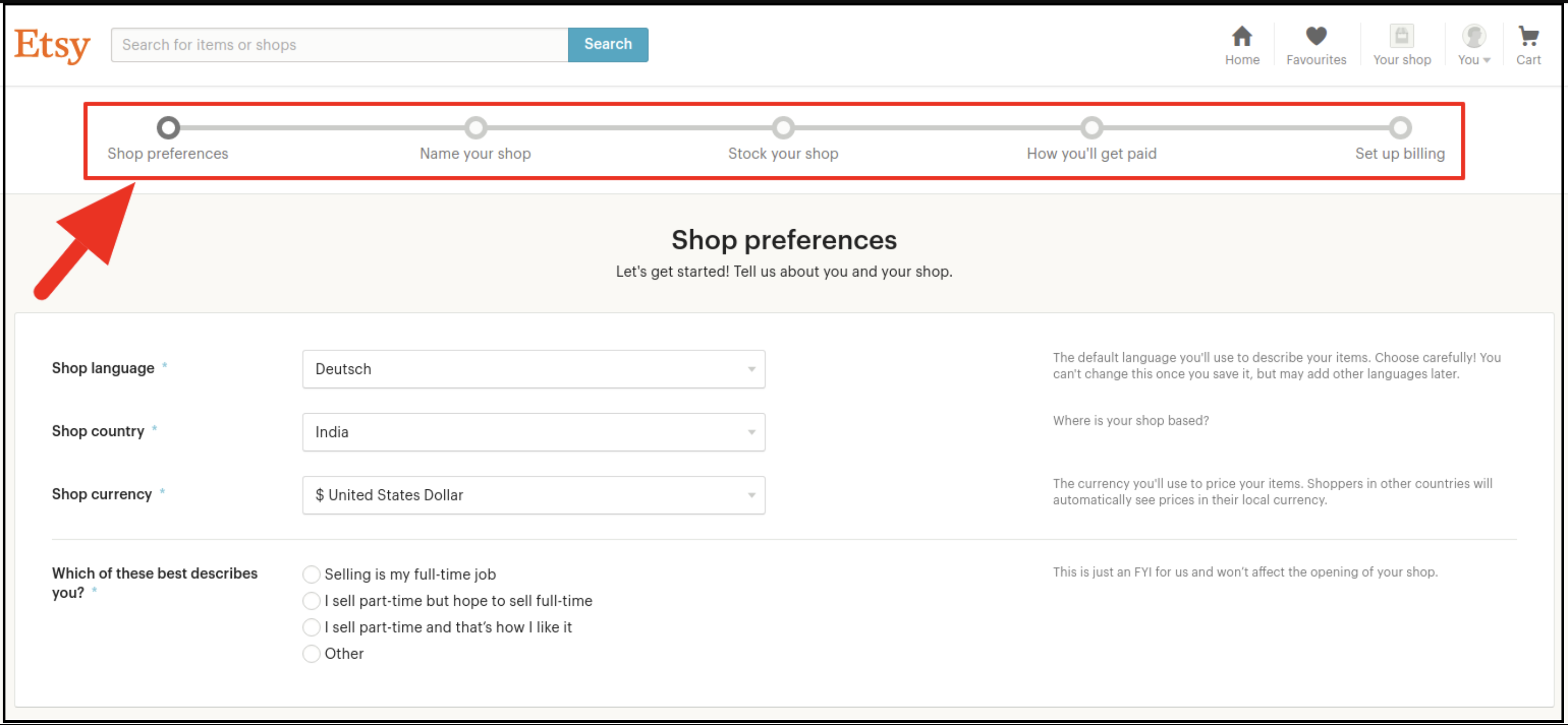
5. Agora, você deverá configurar as preferências da sua loja. Preencha todas as seções destacadas: Preferências da Loja, Nome da sua loja, Estoque da sua loja, Como você receberá os pagamentos e Configurar o Faturamento.
5.0 Etsy Marketplace – Configurar um aplicativo
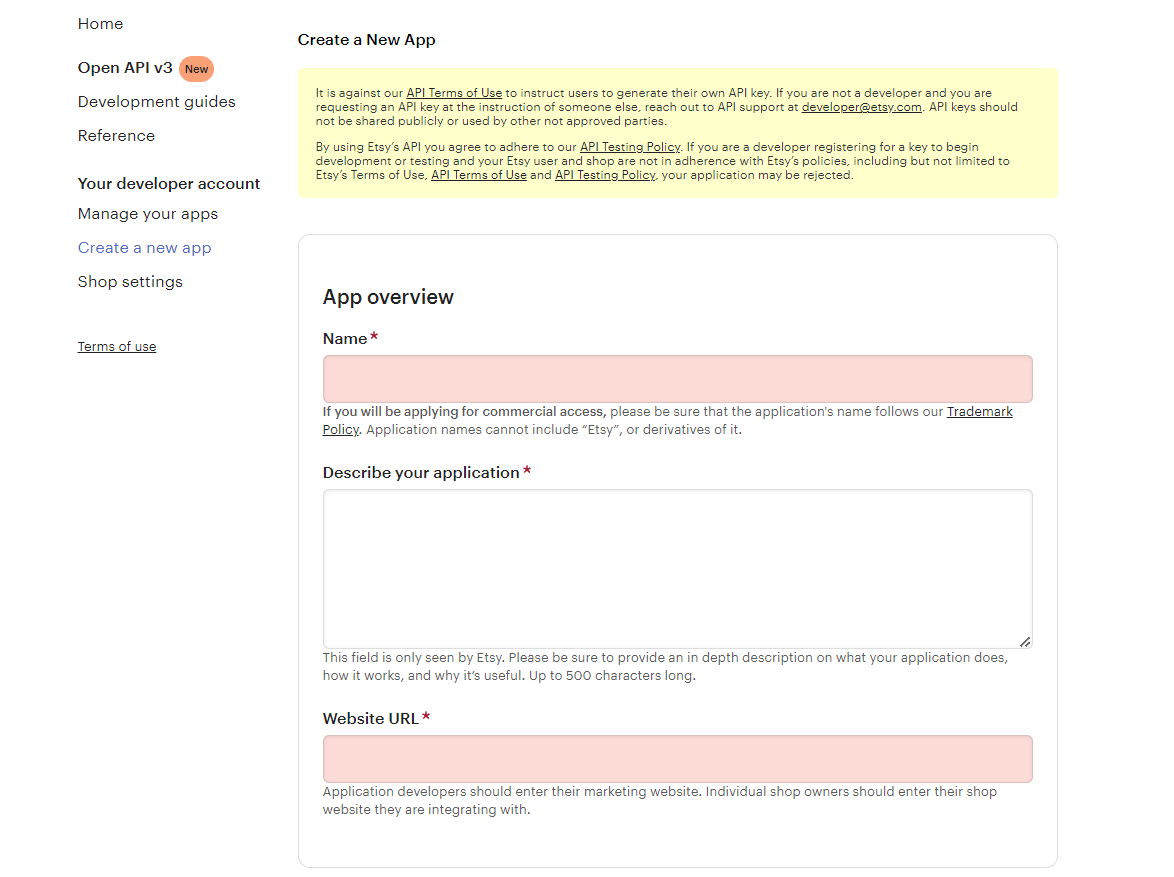
Para iniciar a comunicação entre a loja OpenCart e a conta de vendedor do Etsy, você precisa criar um aplicativo no marketplace do Etsy. A seguir, estão os passos para criar um aplicativo no Etsy:
Será aberta uma página onde será exibido um formulário com alguns campos de entrada, conforme mostrado abaixo.
Preencha o formulário e clique em “Ler os termos e criar aplicativo”. Certifique-se de que a caixa de seleção “Compatibilidade com gerenciamento de estoque” esteja marcada.
Será solicitado que você aceite os “termos e condições”. Aceite e clique no botão “Criar aplicativo”.
Isso registraria seu aplicativo no Etsy Marketplace e forneceria os detalhes da API, conforme mostrado abaixo.
Nota: “O termo ‘Etsy’ é uma marca registrada da Etsy, Inc. Este aplicativo usa a API do Etsy, mas não é endossado nem certificado pela Etsy, Inc.”
6.0 Interface administrativa
O conector do Etsy Marketplace para Opencart é fácil de configurar. As configurações podem ser gerenciadas pela interface administrativa. Após a instalação, o administrador da loja encontrará o módulo “Etsy” na Lista de Extensões, na aba “Extensões”.
A extensão de integração com o Etsy será exibida conforme mostrado abaixo:
Ao clicar no Editar Ao clicar no botão ao lado do módulo Etsy, você será redirecionado para a interface administrativa. Nela, o administrador poderá visualizar todas as opções para configurar o módulo Etsy:
A extensão Etsy Marketplace oferece as seguintes opções:
Configurações gerais
Perfis
Mapeamento de Atributos
Seção da Loja
Modelos de envio
Produtos
Pedidos
Sincronização
Registro de Auditoria
Cada aba é explicada abaixo.
Configurações gerais do 6.1
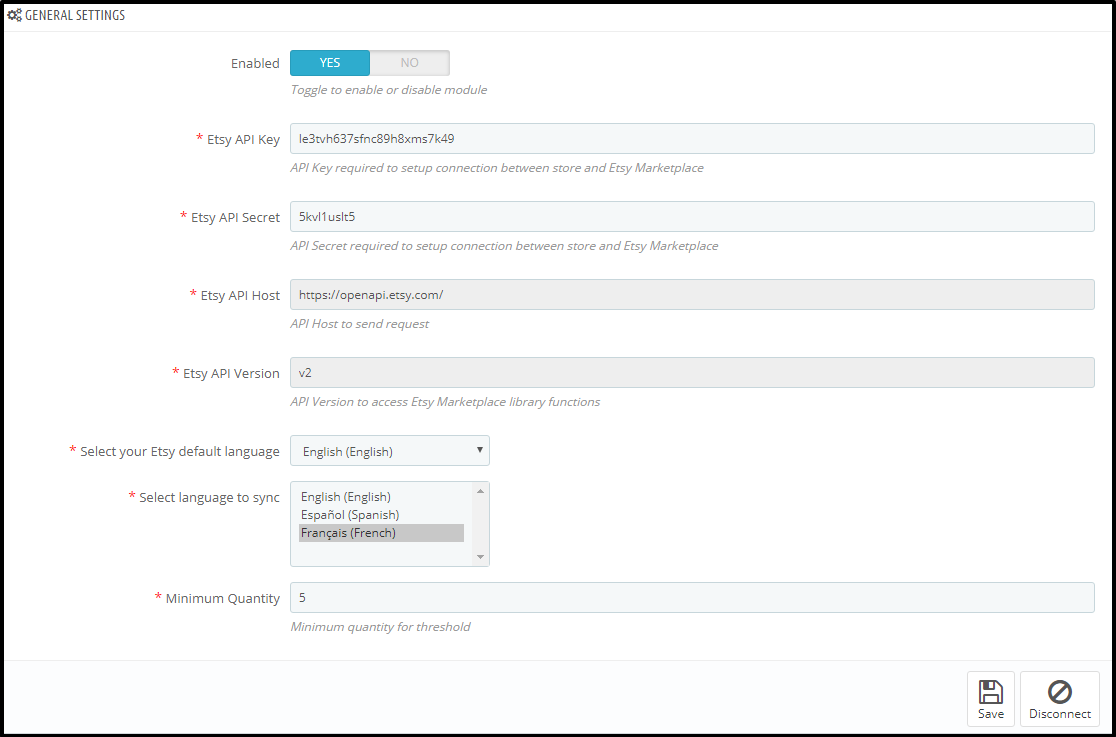
Você pode encontrar a captura de tela da página “Configurações Gerais” abaixo –
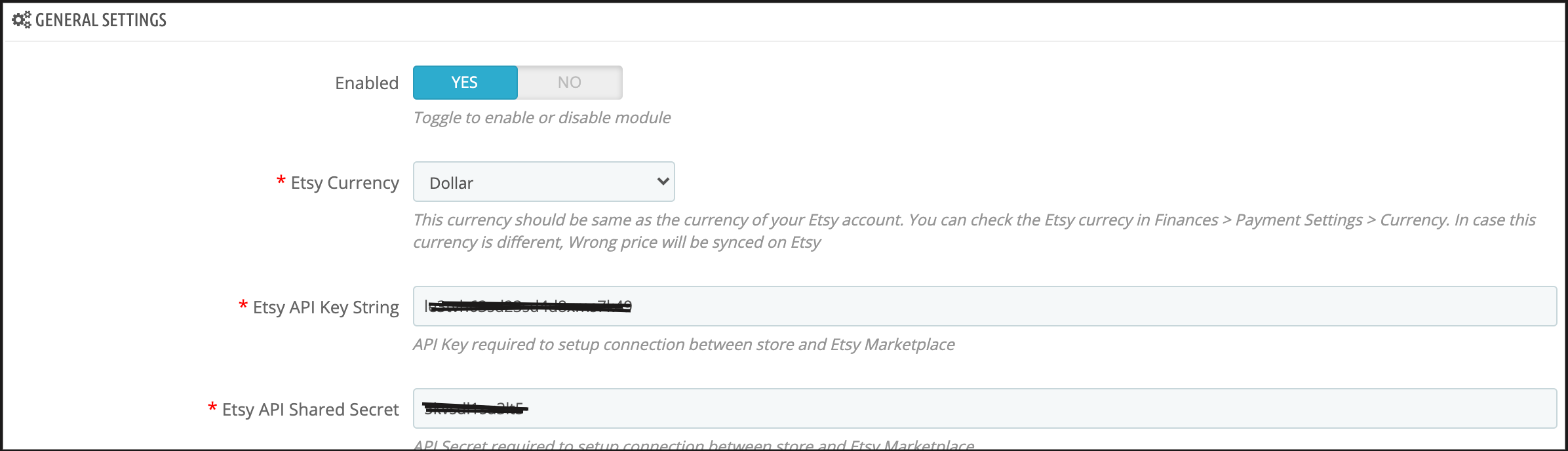
A aba Configurações Gerais serve para inserir detalhes da API do Etsy Marketplace, como chave da API, host, etc. Isso ajuda o administrador a conectar a loja OpenCart ao marketplace do Etsy. Veja abaixo a descrição de cada campo de entrada:
1. Ativar/Desativar
O administrador pode ativar/desativar a integração do Opencart com o Etsy Marketplace usando esta opção. Se ativada, somente este módulo e todas as suas configurações funcionarão; caso contrário, este módulo não terá impacto na loja.
2. Chave da API do Etsy
Insira a chave da API do Etsy, que autenticará a conexão estabelecida entre a loja OpenCart e o Marketplace do Etsy.
3. Segredo da API do Etsy
O administrador precisa inserir o segredo da API do Etsy, que é obrigatório para a autenticação entre a loja OpenCart e o Marketplace do Etsy.
4. Moeda do Etsy
O administrador pode selecionar a moeda do Etsy no menu.
5. Selecione o idioma padrão do Etsy:
O administrador pode selecionar o idioma padrão do Etsy no menu.
6. Selecione idiomas adicionais para sincronizar:
O administrador pode selecionar idiomas adicionais para sincronizar com o Marketplace.
6.1.1 Configurações de Pedido do Etsy:
Após fornecer esses detalhes, clique em “EconomizeClique no botão “Permitir acesso” no canto superior direito. Ele redirecionará o administrador para o Etsy Marketplace para permitir o acesso do aplicativo à loja. Clique no botão “Permitir acesso”, conforme mostrado abaixo, e a conexão entre a loja e o Etsy Marketplace será estabelecida.
Isso também redirecionaria o administrador de volta para a mesma página de “Configurações Gerais” e mostraria o botão “Desconectar”, já que a conexão com o Etsy Marketplace foi estabelecida.
Perfis 6.2
A aba Gerenciamento de Perfil oferece opções para criar o perfil da listagem de produtos. Nesta seção, o administrador poderá mapear os atributos e categorias de produtos da loja OpenCart para o Marketplace do Etsy. O Conector OpenCart para Marketplace do Etsy permite que o vendedor selecione várias categorias da loja para sincronizar com uma única categoria do Etsy.
O administrador precisa inserir todos os dados obrigatórios conforme as instruções na captura de tela abaixo. Após inserir todas as informações, clique no botão Salvar na parte superior do formulário.
6.2.1 Como adicionar novos perfis?
A seguir estão os passos para adicionar novos perfis:
Acesse o módulo Etsy Marketplace -> Perfis (Opção de menu)
Isso redirecionará o administrador para uma página onde os perfis já adicionados serão listados (se houver). Clique em “+(ícone de mais, conforme mostrado na captura de tela abaixo) e isso redirecionará o administrador para uma nova página onde um formulário com alguns campos de entrada será exibido.
Preencha os seguintes campos de entrada –
Titulo de perfilInsira o título do perfil de sua escolha.
Categoria Etsy (Lista de categorias do Marketplace Etsy)Selecione a categoria correta na lista suspensa.
Categoria da loja (Listas de categorias da loja)Selecione a categoria da loja OpenCart para os produtos. A categoria selecionada será associada à categoria do Etsy (conforme selecionada no campo “Categoria do Etsy”).
Selecione a seção Loja: Selecione a seção da loja na lista suspensa.
Modelo de Envio (Lista de Modelos de Envio): Selecione o modelo de envio na lista suspensa.
É personalizável? Selecione na lista suspensa.
Quem fez: Selecione na lista suspensa.
Quando foi feito: Selecione na lista suspensa.
O que é?: Selecione na lista suspensa.
Destinatário: Selecione na lista suspensa.
Ocasião: Selecione na lista suspensa.
Tipo de preço: Selecione na lista suspensa.
Gestão de Preços: Selecione na lista suspensa.
6.2.2 Como editar/excluir o perfil?
O administrador pode atualizar facilmente as informações do perfil; o conector Opencart Etsy Marketplace permite que o administrador sincronize as alterações com a loja Etsy em etapas simples. A seguir, estão os passos para editar/excluir um perfil do sistema:
1. Acesse o Módulo Etsy -> Perfis (Opção de Menu). 2. Clique no botão “Editar/Excluir” correspondente a cada perfil, conforme mostrado na captura de tela acima. 3. Se um administrador clicar na opção “Editar”, será redirecionado para uma nova página com um formulário contendo alguns campos preenchidos. O administrador pode atualizar os valores e salvar as informações clicando no botão “Salvar”. 4. O administrador pode clicar na opção “Excluir” para remover o perfil selecionado do sistema.
6.3 Mapeamento de Atributos
Esta opção ajuda a carregar os produtos com variação. Selecione o atributo correto e salve.
6.4 Seção da Loja
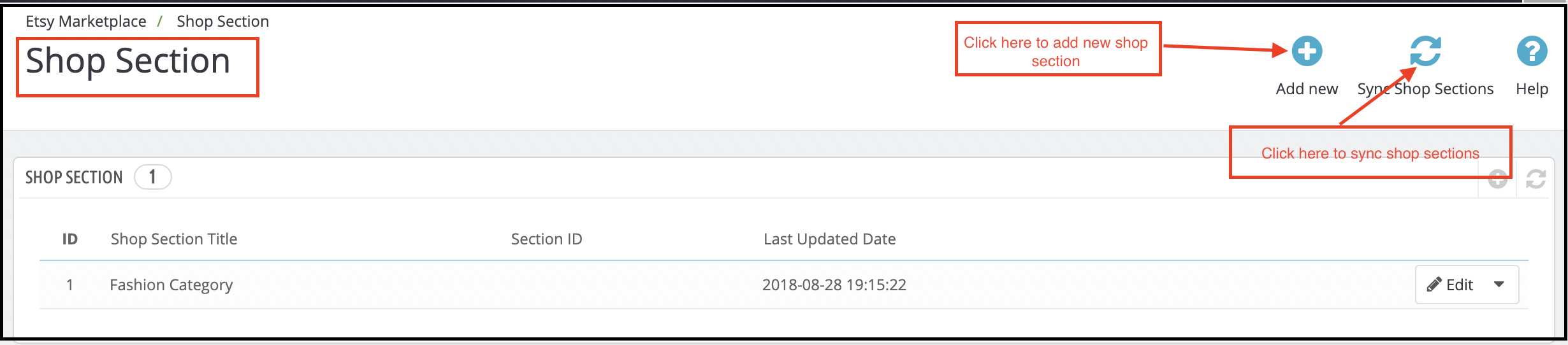
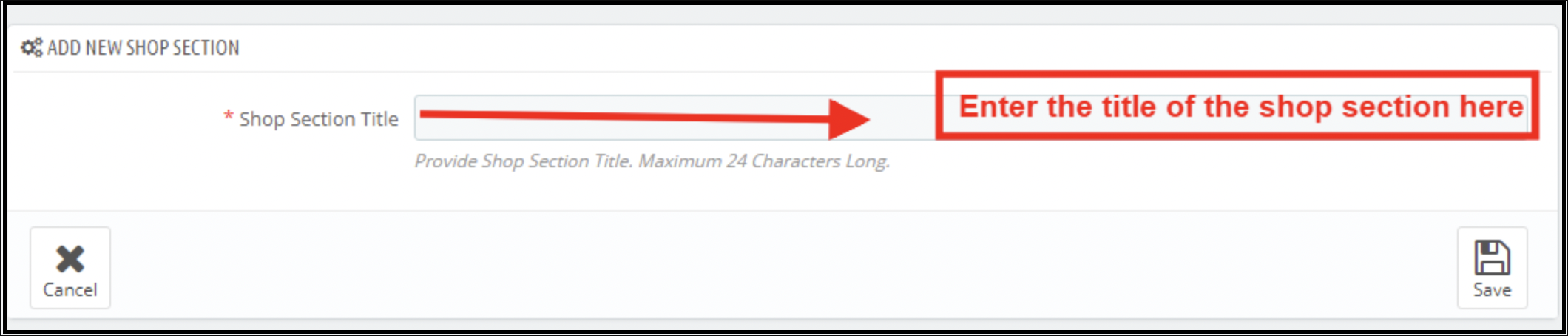
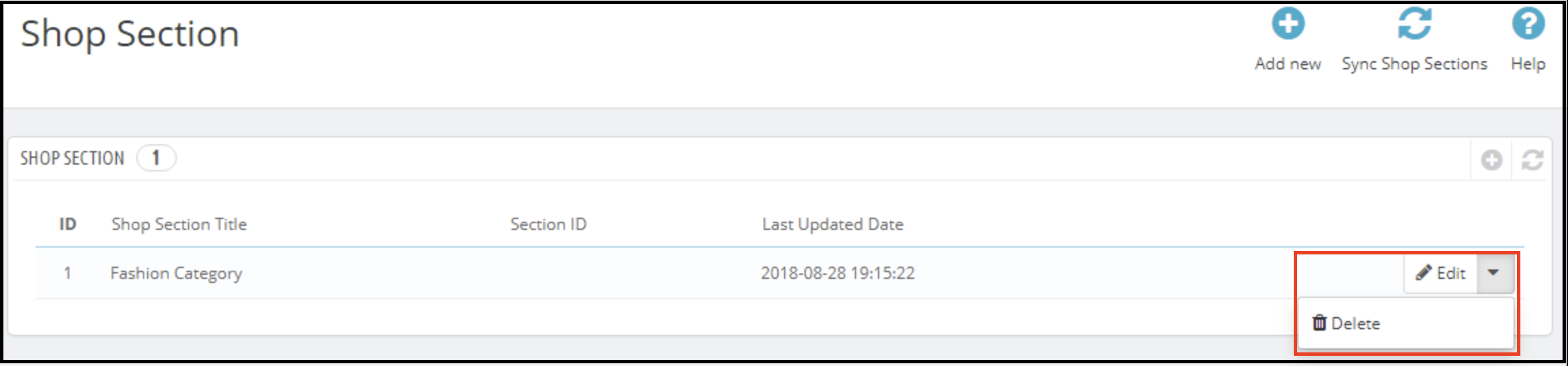
Nesta aba, o administrador pode visualizar as seções da loja e seus títulos. É possível editar e excluir perfis existentes, além de adicionar novas seções à loja no canto superior direito. Você será redirecionado para a janela abaixo. Essa mesma janela será aberta para editar a seção da loja com os detalhes preenchidos.
6.5 Modelos de Envio
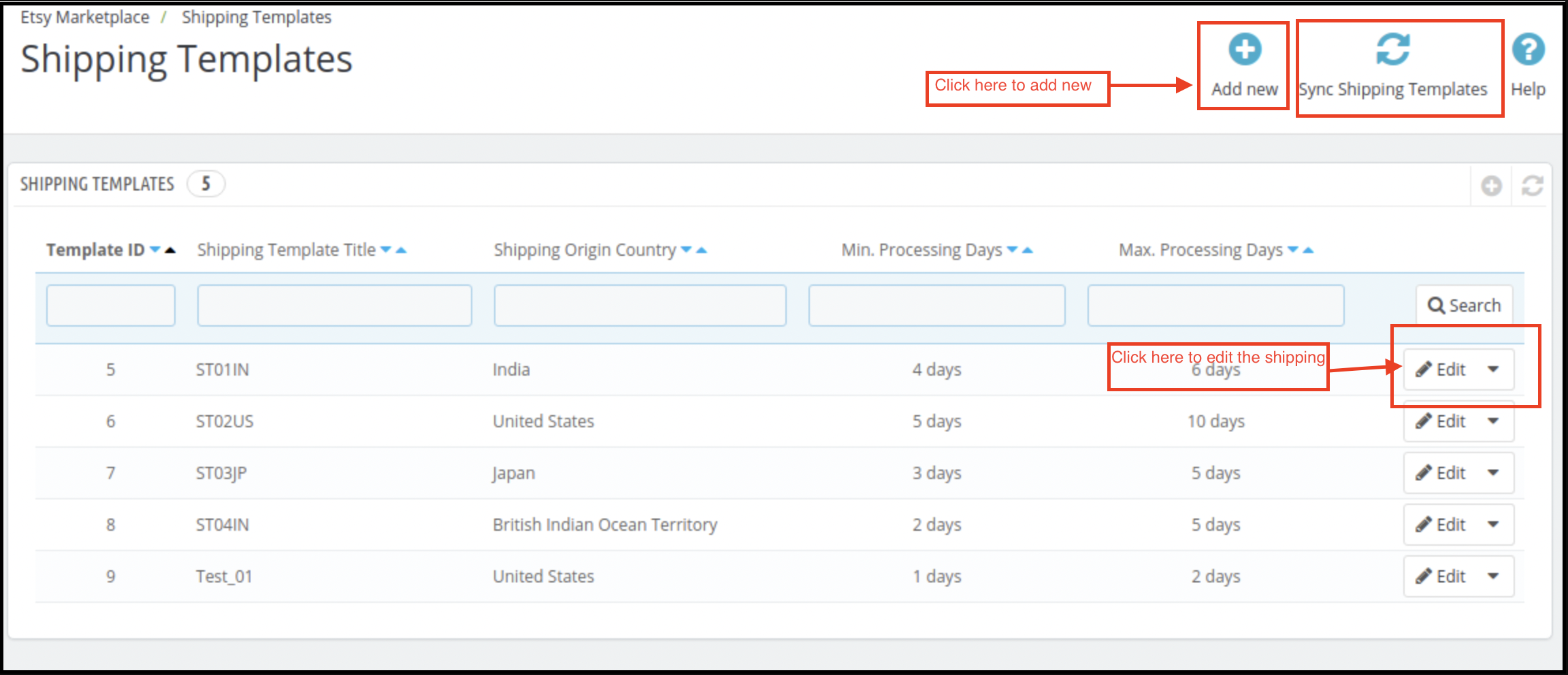
A aba Modelos de Envio serve para gerenciar as opções de envio. Nesta seção, o administrador pode criar Modelos de Envio, além de outras opções para os modelos de envio existentes, como Adicionar Entrada de Envio, Visualizar Entrada de Envio, Editar Modelo de Envio e Excluir. O administrador pode criar vários modelos de envio usando o módulo de Integração EtsyOpenCart. Consulte a próxima captura de tela:
O administrador pode facilmente modificar os modelos de envio existentes ou adicionar novos. Após criar novos modelos de envio, o administrador da loja deve sincronizá-los com a loja Etsy clicando na opção “Sincronização de Modelos de Envio” na aba “Sincronização”.
6.5.1 Como adicionar modelos de envio?
A seguir estão os passos para adicionar um modelo de envio ao sistema:
Acesse o Marketplace do Etsy -> Modelos de Envio (Opção de Menu)
Será exibida a página onde os modelos de envio já adicionados serão listados (se houver). Clique em “+(Ícone de mais – conforme mostrado na captura de tela acima).
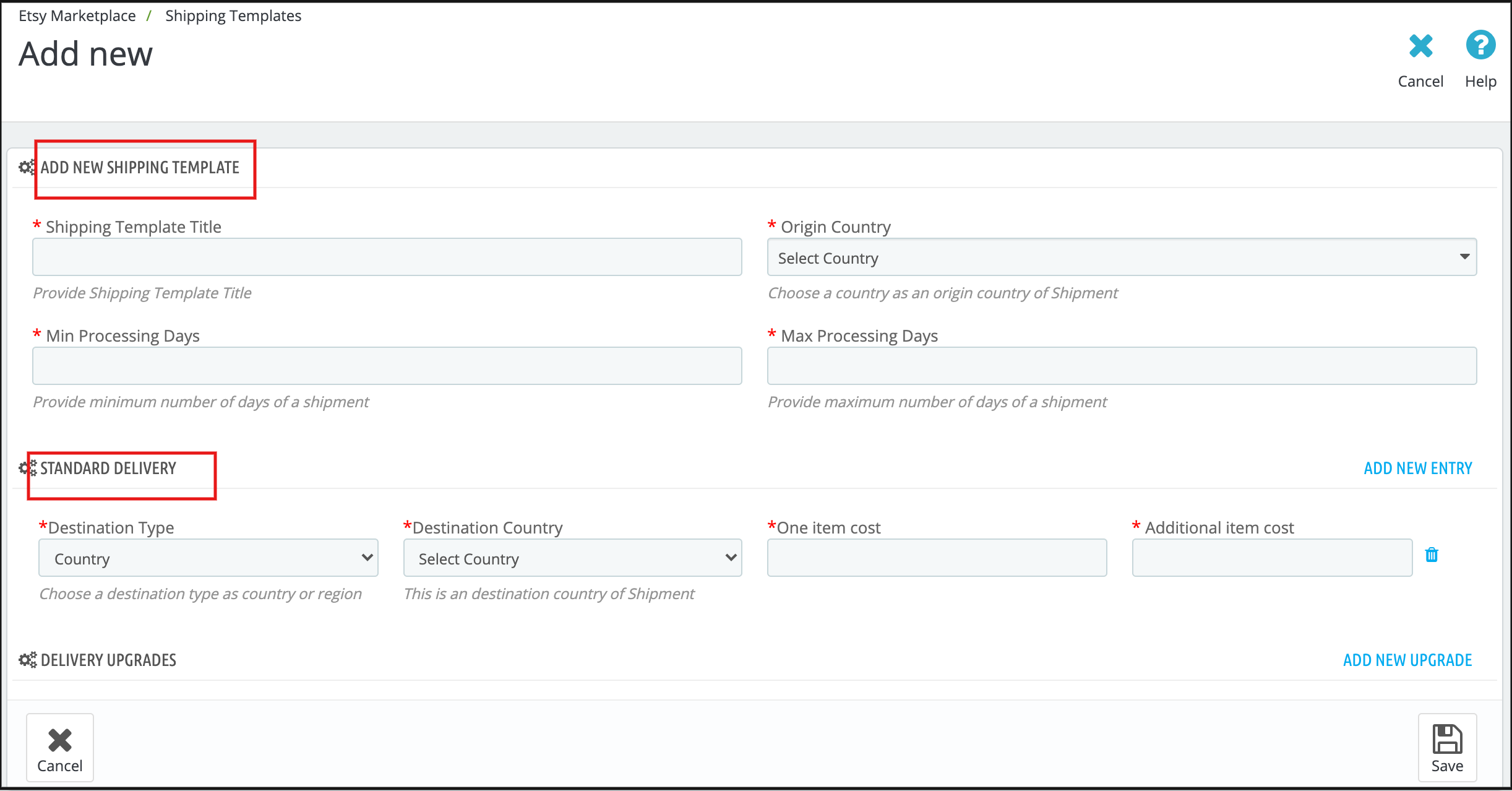
Isso redirecionaria o administrador para a nova página, onde um formulário com alguns campos de entrada seria exibido (a captura de tela é mostrada abaixo).
Preencha os seguintes campos do formulário:
Título do modelo de envio: Insira o título do modelo de envio conforme sua escolha.
País de origem: Selecione o país de origem na lista suspensa.
Custo primário: Insira o custo principal do frete para a remessa.
Custo adicional do item: Insira o custo adicional do item para envio. Este é o custo adicional caso o cliente adicione um segundo produto ao pacote.
Prazo mínimo de processamento: Insira o número mínimo de dias para processamento. Este campo aceita apenas valores numéricos.
Prazo máximo de processamento: Insira o número mínimo de dias para processamento. Este campo aceita apenas valores numéricos.
Clique no botão “Salvar” para adicionar o novo modelo de envio.
Você pode encontrar a captura de tela do formulário “Adicionar novo modelo de envio” abaixo –
6.5.2 Como editar/excluir um modelo de envio?
A seguir estão os passos para editar/excluir o Modelo de Envio do sistema:
1. Acesse o Marketplace do Etsy -> Modelos de Envio (Opção de Menu). 2. Será exibida a página com a lista de Modelos de Envio já adicionados (se houver). Clique nos botões “Editar/Excluir” correspondentes a cada Modelo de Envio.
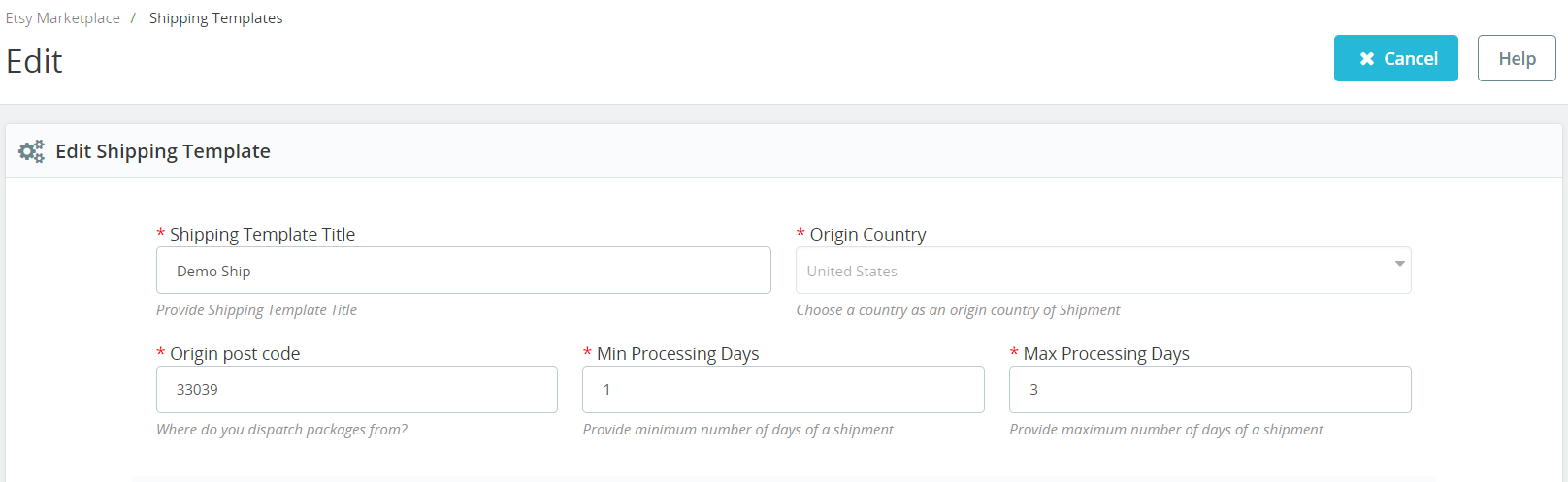
3. O administrador pode atualizar os valores conforme necessário e salvar os detalhes clicando no botão “Salvar”. 4. Se um administrador selecionar a opção “Excluir”, o Modelo de Envio e todas as suas entradas serão excluídos do sistema.
O administrador pode modificar os detalhes do modelo de envio usando a opção Editar. Após fazer as alterações nos detalhes do modelo de envio, o administrador precisa salvar as alterações e sincronizar os modelos de envio com o marketplace do Etsy.
6.5.3 Como editar/excluir o local de envio de um modelo de envio?
A aba “Entrada de Envio” do módulo Etsy OpenCart permite que o administrador defina o país de destino e o custo de envio padrão para o destino selecionado. O administrador pode criar apenas uma entrada de envio para um determinado destino (país/região). A seguir, estão os passos para visualizar a localização do Modelo de Envio no sistema:
1. Acesse o módulo Conector do Marketplace do Etsy -> Modelos de Envio (Opção de Menu). 2. Será exibida a página com a lista de Modelos de Envio já adicionados (se houver). Clique no botão “+” correspondente a cada Modelo de Envio listado. 3. A página será exibida conforme a captura de tela abaixo:
Título do modelo de envio: Insira o título do modelo de envio.
País de origem: Selecione o país de origem.
Tipo de destino: Selecione o país de destino para o modelo de envio.
País de destino: Selecione o país de destino.
Custo primário: Insira o custo principal.
Custo adicional do item: Insira o custo adicional do item.
6.6 Produtos
Na extensão de integração Etsy OpenCart, após a criação do perfil, o administrador precisa sincronizar os produtos selecionados no perfil com o marketplace do Etsy. O administrador também pode verificar o status dos produtos listados no painel de administração da loja OpenCart. A aba de listagem de produtos da integração com o marketplace do Etsy exibe uma lista de todos os produtos que serão listados no marketplace do Etsy, com seus respectivos status e valores, conforme mostrado na captura de tela abaixo.
Observe que, após criar um perfil, o administrador deve clicar na opção “Sincronização de Produtos” na aba “Sincronização” do módulo Etsy para listar os produtos selecionados no marketplace do Etsy. O administrador pode clicar no botão “Revisar/Relistar” para ativar o anúncio no marketplace do Etsy. O administrador também pode excluir o anúncio do produto clicando no botão “-”.
6.7 Configurações de Pedido
A aba Configurações de Pedido serve para mapear o status do pedido na loja com o status do pedido no Etsy Marketplace, o que será usado ao capturar pedidos do Etsy Marketplace. A captura de tela abaixo mostra a lista de pedidos e o administrador também pode criar um filtro para pesquisar um pedido específico.
6.5.1 Como visualizar os detalhes e o status do pedido?
A seguir estão os passos para mapear o status do pedido –
Acesse o módulo de Integração com o Marketplace do Etsy -> Pedidos (Opção de Menu)
A página exibida seria idêntica à mostrada na captura de tela acima.
Clique no botão “Visualizar” localizado abaixo da aba “Ação”.
A página seria exibida com todos os detalhes do pedido, conforme mostrado abaixo.
Sincronização 6.8
Todas as abas definidas acima servem basicamente para salvar as configurações e opções no sistema, que são usadas durante a sincronização entre a loja OpenCart e o Etsy Marketplace. A seguir, estão as tarefas para sincronizar o conteúdo entre a loja OpenCart e o Etsy Marketplace:
6.8.1 Como sincronizar produtos localmente?
A seguir estão os passos para sincronizar produtos localmente no Etsy Marketplace –
1. Acesse o Marketplace do Etsy -> Sincronização (Opção de Menu). 2. Você será redirecionado para uma nova página com a lista de todas as ações de sincronização, conforme mostrado na captura de tela acima. 3. Clique no botão “Sincronizar agora” mostrado abaixo.
Esta ação sincronizará os produtos do OC com o módulo (sem sincronizar os produtos no Etsy). Se desejar desativar algum produto (não quiser sincronizá-lo no Etsy), clique em “Sincronizar agora” e desative os produtos na guia “Listagem de produtos”. Os produtos desativados não serão sincronizados no Etsy.
6.8.2 Como sincronizar novos produtos no marketplace do Etsy?
A seguir, apresentamos os passos para obter países e regiões do Marketplace do Etsy:
1. Acesse o módulo de Integração com o Marketplace do Etsy -> Sincronização (Opção de Menu). 2. Você será redirecionado para uma nova página com a lista de todas as ações de sincronização, conforme mostrado na captura de tela acima. 3. Clique no botão “Sincronizar agora” mostrado abaixo.
Esta ação sincronizará os novos produtos com o Etsy. Clique em “Sincronizar agora” para sincronizar os produtos manualmente. Configure este CRON no seu CRONTAB de hospedagem para ser executado a cada hora para sincronizar os produtos automaticamente.
6.8.3 Como sincronizar Produtos atualizados em Mercado Etsy?
A seguir, estão os passos para sincronizar a listagem de produtos no Marketplace do Etsy:
1. Acesse o módulo Etsy Marketplace Integrator -> Sincronização (Opção de Menu). 2. Você será redirecionado para uma nova página com a lista de todas as ações de sincronização, conforme mostrado na captura de tela acima. 3. Clique no botão “Sincronizar agora” mostrado abaixo.
Se alguma informação de produto listada no Opencart foi atualizada, execute este CRON para atualizar as informações do produto no Etsy. Clique em “Sincronizar agora” para sincronizar os produtos manualmente. Configure este CRON no seu CRONTAB de hospedagem para ser executado a cada 2 horas para sincronizar os produtos automaticamente.
6.8.4 Como sincronizar o status dos produtos no Etsy Marketplace?
A seguir, apresentamos os passos para sincronizar a listagem de variações de produtos no Marketplace do Etsy:
1. Acesse o módulo de Integração com o Marketplace do Etsy -> Sincronização (Opção de Menu). 2. Você será redirecionado para uma nova página com a lista de todas as ações de sincronização, conforme mostrado na captura de tela acima. 3. Clique no botão “Sincronizar agora” mostrado abaixo.
Esta ação sincronizará o status dos produtos do Etsy no Opencart. Por exemplo, se algum produto estiver expirado no Etsy, este CRON definirá o status do produto como expirado também no módulo. Configure este CRON no seu CRONTAB de hospedagem para ser executado diariamente para sincronizar o status automaticamente.
6.8.5 Como sincronizar pedidos do Etsy Marketplace?
A seguir, apresentamos os passos para sincronizar a listagem de variações de produtos no Marketplace do Etsy:
Acesse o módulo de Integração com o Marketplace do Etsy -> Sincronização (Opção de Menu)
Isso redirecionaria o administrador para uma nova página onde todas as ações de sincronização são listadas, conforme mostrado na captura de tela acima.
Clique no botão “Sincronizar agora” mostrado abaixo.
Esta ação sincronizará os pedidos do Etsy para o Opencart. Clique em “Sincronizar agora” para importar os pedidos do Etsy para o Opencart. Configure este CRON no seu gerenciador de tarefas (crontab) de hospedagem para ser executado a cada hora, sincronizando automaticamente os pedidos do Etsy para o Opencart.
6.8.6 Como atualizar o status dos pedidos no Marketplace do Etsy?
A seguir, apresentamos os passos para atualizar o status dos pedidos no Etsy Marketplace:
1. Acesse o módulo Etsy Marketplace Integrator -> Sincronização (Opção de Menu). 2. Você será redirecionado para uma nova página onde todas as ações de sincronização estão listadas, como mostrado na captura de tela acima. 3. Clique no botão “Sincronizar agora” mostrado abaixo.
Esta ação sincronizará o status do pedido como “Enviado” no Etsy, caso o pedido já esteja marcado como “Enviado” no OpenCart. Clique em “Sincronizar agora” para sincronizar o status do pedido importado do OpenCart para o Etsy. Configure este CRON no seu gerenciador de tarefas (crontab) para ser executado a cada hora, sincronizando automaticamente o status do pedido do OpenCart para o Etsy.
6.8.7. Como sincronizar um perfil específico no Marketplace do Etsy?
Todos os crons disponíveis na aba “Sincronização” do plugin Opencart Etsy Connector oferecem suporte a todas as categorias em massa. No entanto, se você quiser listar/atualizar apenas um perfil específico, poderá realizar essa tarefa na própria aba “Gerenciamento de Perfis”.
Nesta seção, disponibilizamos as tarefas agendadas “Sincronização Local”, “Sincronizar Produtos” e “Sincronizar Status do Produto” para oferecer ao administrador do Opencart a flexibilidade de gerenciar a sincronização em nível de categoria entre o Opencart e o Etsy.
6.8.8 Como listar produtos com detalhes personalizados no marketplace do Etsy.
A extensão de integração do Opencart com o marketplace do Etsy da Knowband oferece uma opção de listagem personalizada de detalhes do produto. Esse recurso permite que o administrador da loja Opencart liste os produtos no marketplace do Etsy com nomes e descrições diferentes.
Se você deseja listar o produto como está, pode manter o status personalizado desativado. No entanto, se quiser listar os produtos com detalhes diferentes, como na captura de tela acima, salve as alterações. Esses detalhes serão atualizados na próxima sincronização de produtos.
6.9 Registro de auditoria
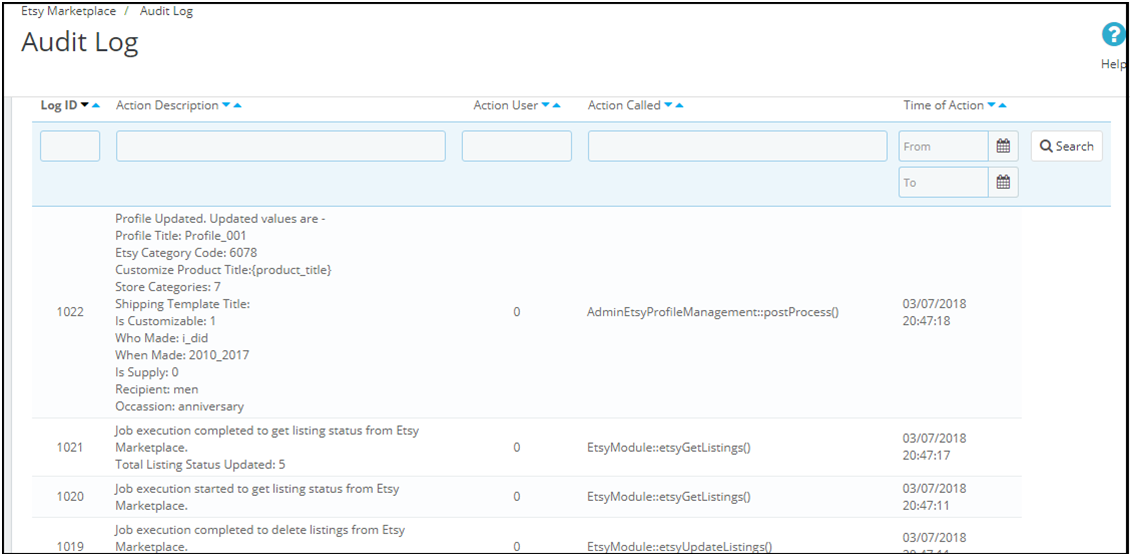
O registro de auditoria ajuda o administrador a acompanhar todas as tarefas realizadas. Consulte a captura de tela em anexo abaixo.
Assista ao tutorial da extensão de integração do Etsy Marketplace.
Este tutorial de integração do OpenCart com o marketplace Etsy fornece um guia completo, passo a passo, sobre como instalar e configurar o módulo de integração do Etsy, conectar sua loja OpenCart à sua conta de vendedor do Etsy, sincronizar produtos, categorias, preços e estoque em tempo real, gerenciar pedidos do Etsy diretamente do painel de administração do OpenCart, habilitar a listagem automática de produtos com controles de modelo personalizáveis, mapear os atributos da loja com os requisitos de produto do Etsy para listagens precisas, organizar produtos em seções da loja Etsy para melhor gerenciamento da vitrine e gerenciar listagens ativas, em rascunho ou expiradas do Etsy de forma integrada a partir da sua loja OpenCart.
A Knowband desenvolveu uma interface para proprietários de lojas Prestashop que pode ajudá-los a começar a vender no marketplace do Etsy. Além disso, Complemento de integração do Prestashop com o Etsy Economiza o tempo dos vendedores. Como? Reduzindo o tempo gasto no processo manual de cadastro de produtos. Na verdade, o módulo de integração do marketplace Etsy para Prestashop oferece um recurso para gerenciar o estoque. Além disso, permite gerenciar os pedidos da loja Etsy diretamente do painel administrativo do Prestashop. O Etsy é um marketplace que funciona como intermediário entre clientes e artistas, artesãos de itens feitos à mão ou colecionadores de produtos vintage. Além disso, o conector do marketplace Etsy oferece uma plataforma exclusiva para os vendedores exibirem seus produtos. Assim, eles podem divulgar seus produtos e serviços por meio dessa plataforma. Também é importante que o marketplace ofereça os melhores serviços aos consumidores. Os consumidores gostam de ter opções e alternativas para escolher. Portanto, os marketplaces competem para conquistar os vendedores e oferecer ótimos serviços para conectar suas lojas. Além disso, o Etsy recebe mais de 25 milhões de visitantes por mês, o que oferece aos vendedores uma excelente oportunidade de alcançar um público muito maior.
1.1 Principais funcionalidades do módulo de integração Prestashop Etsy:
Instalação simples e inicialização rápida: O módulo de integração Etsy Prestashop pode ser instalado rapidamente. Além disso, a interface amigável da integração Prestashop Etsy facilita o processo de cadastro de produtos no marketplace do Etsy.
Upload em massa dos produtos: Ao utilizar este complemento de integração do Prestashop com o Etsy, o administrador pode fazer o upload de produtos em massa.
Mapeamento da categoria da loja com a categoria Etsy: Os vendedores podem mapear facilmente os atributos e a categoria do produto com a categoria do Etsy. Além disso, com a listagem baseada em perfil do integrador da API do Etsy para Prestashop.
Sincronização do modelo de envio: Crie modelos de envio a partir do painel administrativo da extensão de integração do Prestashop com o Etsy. Além disso, sincronize esses modelos com o Etsy utilizando tarefas agendadas (cron jobs).
Sincronização de pedido: Gerencie e acompanhe os pedidos do Etsy a partir da interface administrativa do complemento de integração da API do Etsy para Prestashop.
Atualização do status do pedido: O administrador pode atualizar o status dos pedidos no marketplace do Etsy com a ajuda de tarefas cron, recurso oferecido pelo módulo de integração do Etsy para Prestashop.
Gestão de inventário: O administrador pode gerenciar o estoque dos produtos da loja Etsy a partir do painel administrativo do Prestashop. O status atual dos produtos pode ser sincronizado com a ajuda de tarefas agendadas (cron jobs). Além disso, essa funcionalidade é oferecida pela extensão de sincronização Prestashop-Etsy. Caso sejam feitas alterações no estoque ou nos atributos dos produtos na loja Prestashop, elas podem ser sincronizadas com o Etsy com um simples clique, utilizando o módulo de sincronização Etsy-Prestashop.
Traduções de idiomas: O integrador Prestashop Etsy oferece suporte multilíngue. O administrador pode selecionar um segundo idioma para a loja. Além disso, a sincronização com a loja no marketplace Etsy é facilitada através da tarefa cron oferecida pelo integrador Etsy Prestashop.
Novos recursos oferecidos pela versão 4.0.1 do integrador Prestashop Etsy da Knowband:
Autenticação OpenAPI para APIs do Etsy: Atualizamos o módulo para funcionar com a nova autenticação OpenAPI do Etsy. Agora, todas as solicitações à API do Etsy incluem os cabeçalhos de autenticação necessários, seguindo os padrões mais recentes do Etsy, para que sua integração continue funcionando sem problemas.
Configuração e mapeamento da política de devolução: Um novo recurso de política de devolução foi adicionado ao módulo. Agora, os administradores podem criar e gerenciar várias políticas de devolução e associá-las a perfis específicos. Quaisquer produtos vinculados a um perfil serão atualizados automaticamente no Etsy com a política de devolução atribuída.
Principais funcionalidades oferecidas pela versão 2.0.0 do integrador Prestashop Etsy da Knowband:
Mudanças relacionadas à UX: Para melhorar a experiência do usuário, a interface do modelo de envio foi alterada. Além disso, todas as opções para criação do modelo de envio foram reunidas em uma única página. Ademais, assim como o Mercado Prestashop Etsy interface.
Otimização de código: Agora o administrador pode sincronizar os produtos da página de Listagem de Produtos. Existem 3 opções para sincronização de produtos:
Sincronização local: A opção de Sincronização Local permite que o administrador sincronize os produtos da loja PrestaShop com o módulo de Integração PrestaShop com o Etsy. Todos os produtos que podem ser mapeados para um Perfil serão listados na Lista de Produtos. Além disso, o administrador pode listar os produtos individualmente no Marketplace do Etsy.
Produtos de sincronização: A opção “Sincronizar Produtos” sincronizará os produtos com o Marketplace do Etsy. Todos os produtos habilitados serão sincronizados. Para evitar erros de sincronização, o administrador pode selecionar a quantidade de produtos a serem sincronizados. Além disso, é possível sincronizar todos os produtos de uma só vez nas Configurações Gerais. A configuração do Cron permite automatizar o processo de listagem dos produtos.
Sincronizar status do produto: O administrador pode obter o status de sincronização dos produtos listados usando a opção “Status de sincronização do produto”.
Lista de produtos: Caso deseje definir os produtos como inativos, exclua-os somente desta página (e não da sua conta Etsy). Na verdade, definir o produto como inativo diretamente na sua conta Etsy fará com que ele seja listado novamente na plataforma. Além disso, isso ocorrerá na próxima execução do CRON.
O administrador pode visualizar os produtos da loja Etsy na aba “Listagens de Produtos”. Para isso, basta clicar no ID do anúncio. Isso abrirá a página do produto na loja Etsy.
O administrador pode visualizar a lista de produtos da loja PrestaShop clicando no nome do produto.
O administrador pode visualizar a página de listagem de produtos no painel administrativo clicando no ID.
O administrador da loja pode adicionar pedidos da loja Etsy com as transportadoras da loja.
O administrador da loja pode adicionar os números de rastreamento aos pedidos do Etsy.
O administrador da Stora pode adicionar uma imagem com a tabela de tamanhos para cada perfil, e essa imagem adicional será carregada no Etsy.
Agora, em vez de listar as variações separadamente na página de Listagem de Produtos, todas as variações são listadas sob o nome do produto.
O administrador pode sincronizar os produtos individualmente com o Marketplace do Etsy em vez de listar o perfil inteiro.
O administrador pode desativar/ativar itens antes da sincronização, e somente os itens ativados serão listados na loja Etsy.
Informações sobre o produto personalizado: Agora, a Complemento Prestashop Etsy Connector Permite ao administrador listar o mesmo produto com detalhes diferentes (título e descrição) no Marketplace do Etsy.
Sincronização de nível de perfil: Recentemente, introduzimos o recurso de sincronização em nível de perfil, que permite ao administrador da loja listar/atualizar apenas os produtos de uma categoria específica, em vez de todos.
Módulo de integração Prestashop Etsy Marketplace
O módulo de integração do Prestashop com o Etsy Marketplace da Knowband ajuda os proprietários de lojas Prestashop a conectar suas lojas ao Etsy de forma integrada, expandindo seu alcance e aumentando as vendas.
Funcionalidades adicionais do módulo de integração Etsy Prestashop
Mapeamento de atributos: Todos os atributos da loja PrestaShop serão sincronizados automaticamente com o módulo de integração do Etsy Marketplace. Além disso, o administrador só precisa mapear esses atributos para o Etsy Marketplace.
Atributo da categoria Etsy: Os atributos de categoria do Etsy agora estão disponíveis no módulo de integração com o Marketplace do Etsy. Além disso, o administrador pode definir vários atributos, como cor primária, cor secundária, feriado e estilo do acessório.
Mapeamento de produtos ou categorias: O módulo de integração do marketplace Etsy para PrestaShop permite a sincronização de produtos selecionados ou de categorias inteiras com o marketplace Etsy. Além disso, na aba “Gerenciamento de Perfil” do módulo de conexão com o marketplace Etsy, o administrador pode selecionar a opção “Produto/Categoria” para sincronizar os produtos da loja.
Preço personalizado: O módulo de integração Etsy Prestashop permite que o administrador liste os produtos no marketplace com preços diferentes. Na verdade, o administrador pode alterar o preço dos produtos, que será exibido no marketplace por um valor fixo ou percentual. Conforme a necessidade, o administrador pode aumentar ou diminuir o preço dos produtos, tudo isso pelo painel administrativo do site. Complemento de integração do Prestashop com o Etsy.
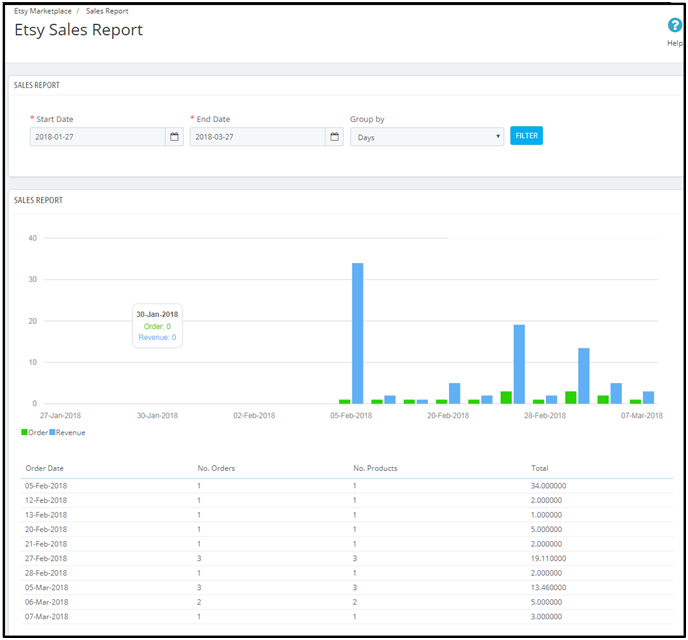
Relatório de vendas: A aba de relatório de vendas do plugin de integração Etsy Prestashop permite que os vendedores verifiquem o relatório de pedidos e receitas.
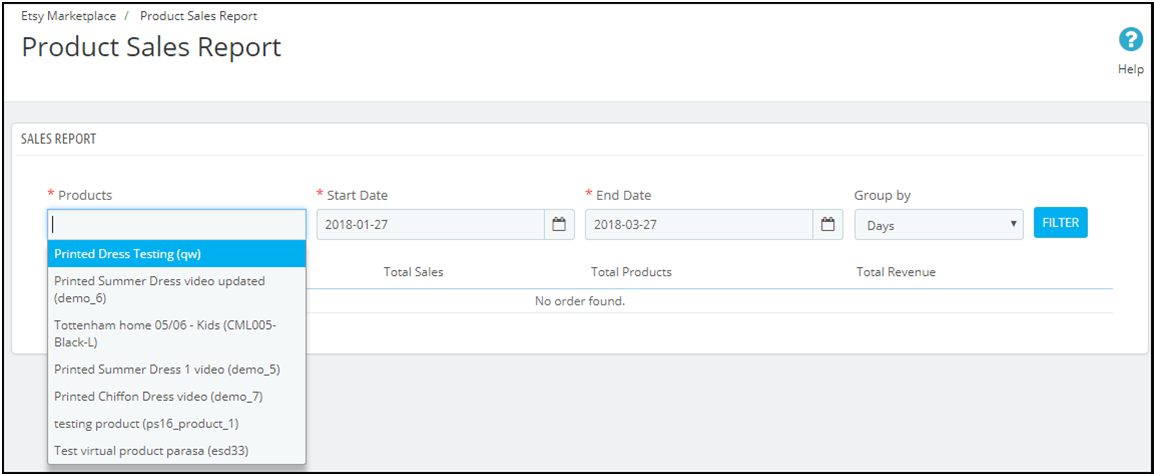
Relatório de Vendas de Produtos: O administrador pode até visualizar o relatório de vendas de produtos específicos. Aliás, ele pode fazer isso pelo painel administrativo do plugin de integração do Prestashop com o Etsy.
Seção Loja: O complemento para Prestashop oferece aos vendedores online a opção de adicionar uma seção de loja na interface do marketplace Etsy. Além disso, a seção de loja permite que o administrador categorize os produtos em categorias específicas. A seção de loja criada será exibida na sua loja Etsy.
Modelo de descrição do produto: Os vendedores online podem usar diferentes marcadores de posição para a descrição de seus produtos, a fim de torná-las mais impactantes.
Você também pode assistir ao vídeo “Guia de atualização – Conector Prestashop Etsy v3.0.4 da Knowband” aqui:
Instalação 2.0
Após adquirir a extensão de integração do Etsy para Prestashop, você receberá os seguintes arquivos, conforme indicado abaixo: 1. kbetsy.zip (contém o código-fonte do módulo) 2. Manual do Usuário. Siga os passos abaixo para instalar a extensão de integração do Etsy para Prestashop:
Descompacte o arquivo kbetsy.zip. Ele conterá arquivos e pastas conforme mostrado abaixo –
Copie todos os arquivos e pastas da pasta descompactada para o diretório “modules” da sua loja, no seguinte caminho: Diretório raiz / módulos /.
O módulo agora está pronto para ser instalado em sua loja. Além disso, você pode encontrá-lo na Loja. Admin -> Módulos e ServiçosAlém disso, seria exibido da seguinte forma:
Caso não consiga encontrar o módulo na lista de módulos do administrador, tente pesquisá-lo utilizando os seguintes detalhes:
Palavra-chave -Etsy
Categoria – De outros
Filtrar por – Instalado e não instalado / Ativado e desativado
Clique no botão “Instalar” para instalar o módulo. Uma janela pop-up será exibida para sua confirmação. Em seguida, clique na opção “Prosseguir com a instalação”. Este passo instalará o módulo e exibirá uma notificação: “Módulo(s) instalado(s) com sucesso”.
Configuração do sistema 3.0
Antes de prosseguir, é importante conhecer o fluxo correto de ações. Além disso, a configuração deste sistema é fundamental, pois diversos elementos dependem uns dos outros. Ademais, se não tomarmos os devidos cuidados, o processo poderá se tornar difícil e até mesmo propenso a erros.
Integração Etsy Prestashop 4.0 – Configuração da conta do vendedor
Você precisa de uma conta de vendedor no Etsy para começar a vender no Marketplace do Etsy. Além disso, é necessário configurar o complemento de integração do Etsy com o Prestashop. Nesta seção, listamos todos os passos para criar uma conta de vendedor no Etsy. Veja abaixo:
Clique no “Vender no Etsy“botão presente no canto superior direito.”
Clique no botão “Cadastrar” na página que você está visitando agora. Em seguida, consulte a captura de tela abaixo.
Preencha o formulário de cadastro e clique no botão “Cadastrar”. Isso criará sua conta de vendedor e enviará um e-mail de verificação para o endereço de e-mail fornecido.
Agora, você também será redirecionado para outra página, como mostrado abaixo.
Agora, você precisa configurar as preferências da sua loja. Em seguida, preencha todas as seções destacadas. Por exemplo, Preferências da Loja, Nome da sua loja, Estoque da sua loja, Como você receberá os pagamentos e Configurar o faturamento.
5.0 Integração com o Etsy Marketplace – Configurar um aplicativo
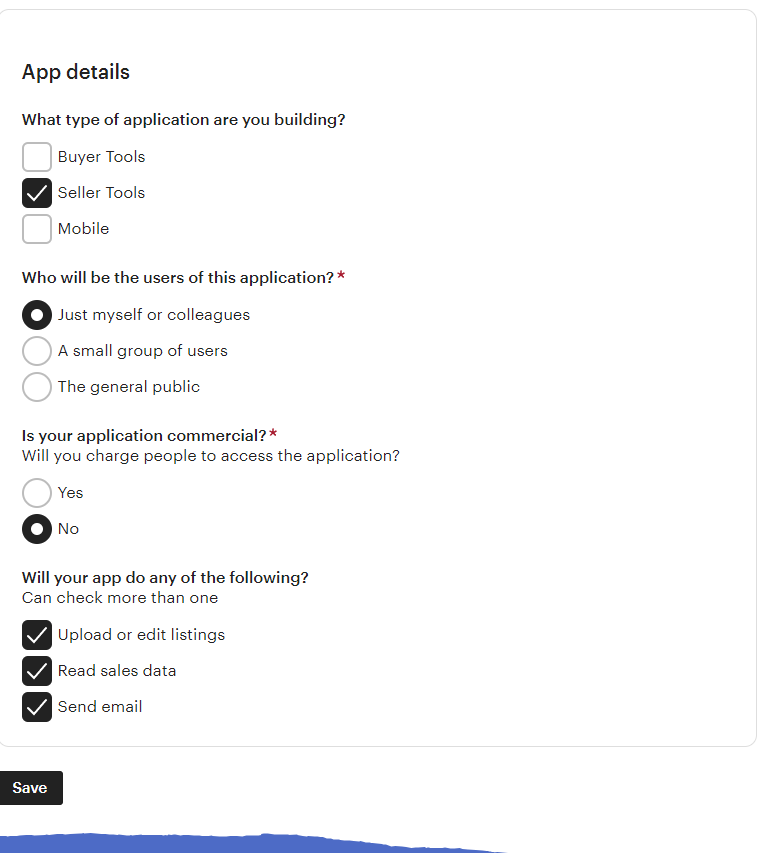
Para iniciar a comunicação entre a loja Prestashop e a conta de vendedor do Etsy, você precisa criar um aplicativo no marketplace do Etsy. A seguir, estão os passos para criar um aplicativo no Etsy:
Será aberta uma página onde será exibido um formulário com alguns campos de entrada, conforme mostrado abaixo.
Preencha o formulário e clique em “Ler os termos e criar aplicativo”. Além disso, certifique-se de que a caixa de seleção “Compatibilidade com o gerenciamento de estoque” esteja marcada.
Será solicitado que você aceite os “termos e condições”. Na verdade, aceite e clique no botão “Criar aplicativo”.
Isso registraria seu aplicativo no Etsy Marketplace e forneceria detalhes da API.
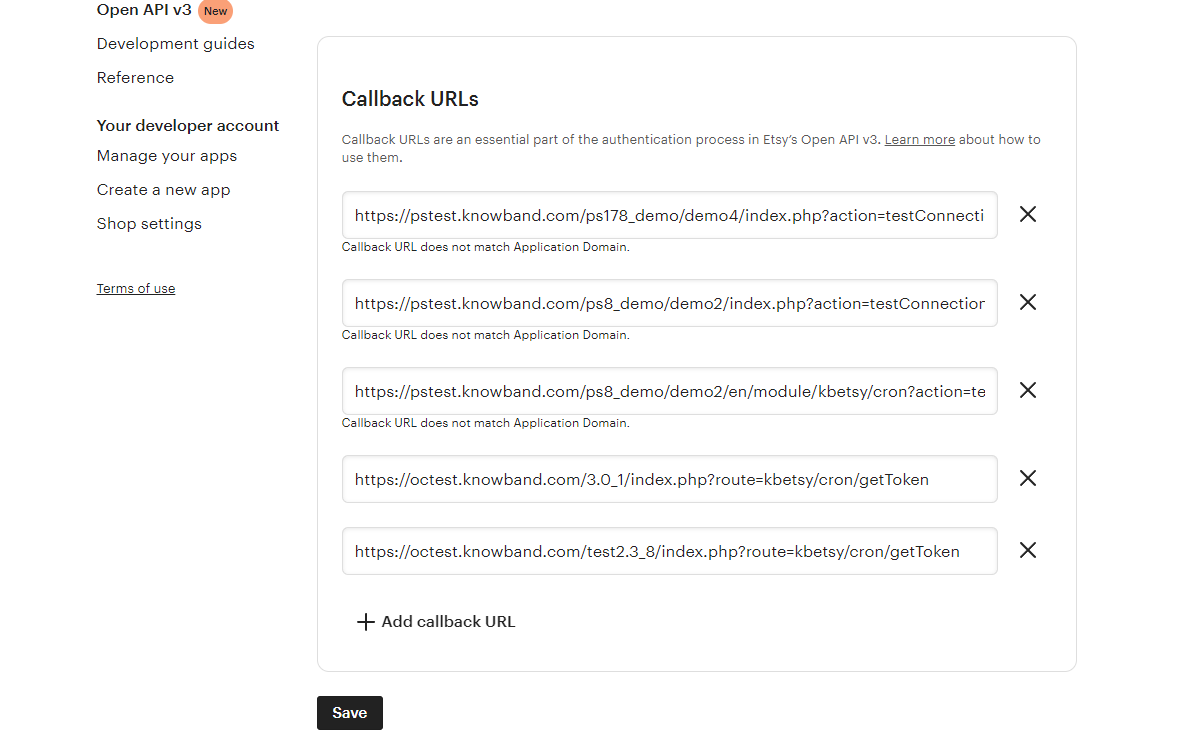
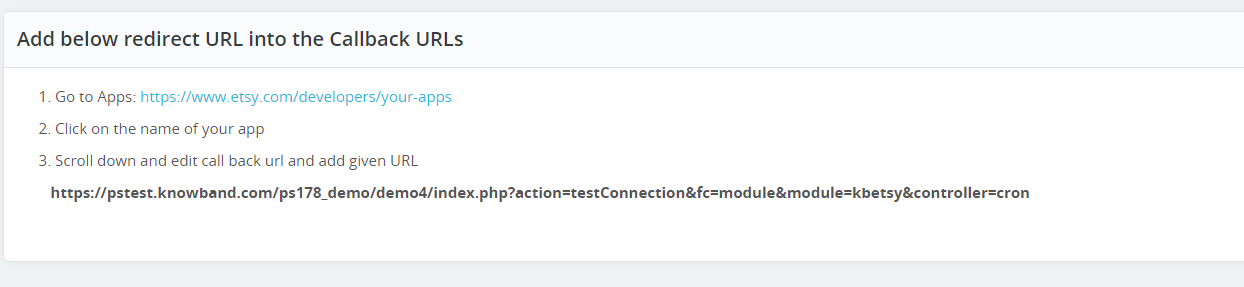
Após criar a API com sucesso, adicione a URL de retorno de chamada.
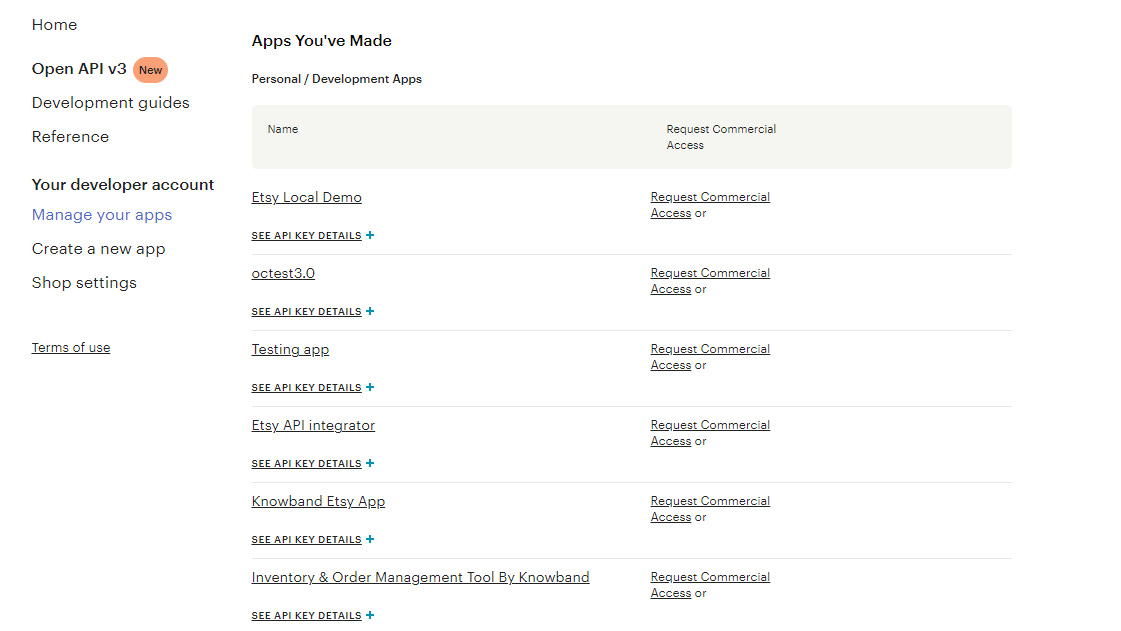
Clique no nome do seu aplicativo.
Clique em “Editar URLs de retorno de chamada”. Após clicar no botão seguinte, a página mostrada na imagem será exibida.
Para encontrar a URL de retorno de chamada, consulte a seção de configurações gerais do nosso módulo Prestashop Etsy Marketplace. Copie a URL mostrada na imagem abaixo e cole-a no Etsy.
Clique no botão Salvar. Após salvar os dados, você encontrará a página da API, onde poderá gerenciar todos os seus aplicativos do Etsy.
6.0 Interface administrativa
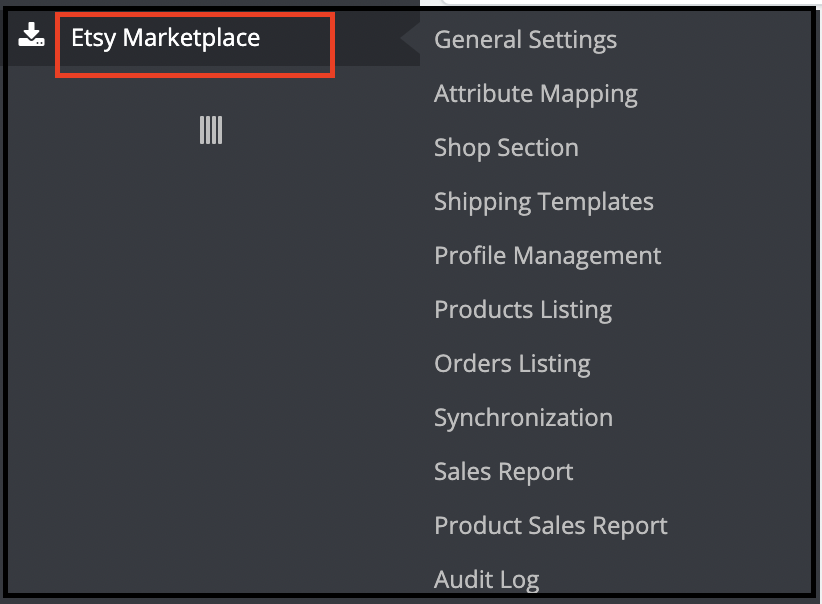
Este complemento de integração do Etsy para Prestashop é configurável. Além disso, as configurações podem ser atualizadas através da interface administrativa. Após a instalação, o administrador da loja encontrará um menu chamado “Etsy Marketplace” no painel esquerdo do painel administrativo, conforme mostrado abaixo:
O menu “Complemento de integração com o Etsy Marketplace” contém as seguintes opções:
Configurações gerais
Mapeamento de Atributos
Seção da Loja
Modelos de envio
Gerenciamento de perfil
Listagem de produtos
[Novo]Política de devolução
Lista de Pedidos
Sincronização
Relatório de vendas
Relatório de Vendas de Produtos
Registro de Auditoria
Cada aba é explicada abaixo.
Configurações gerais do 6.1
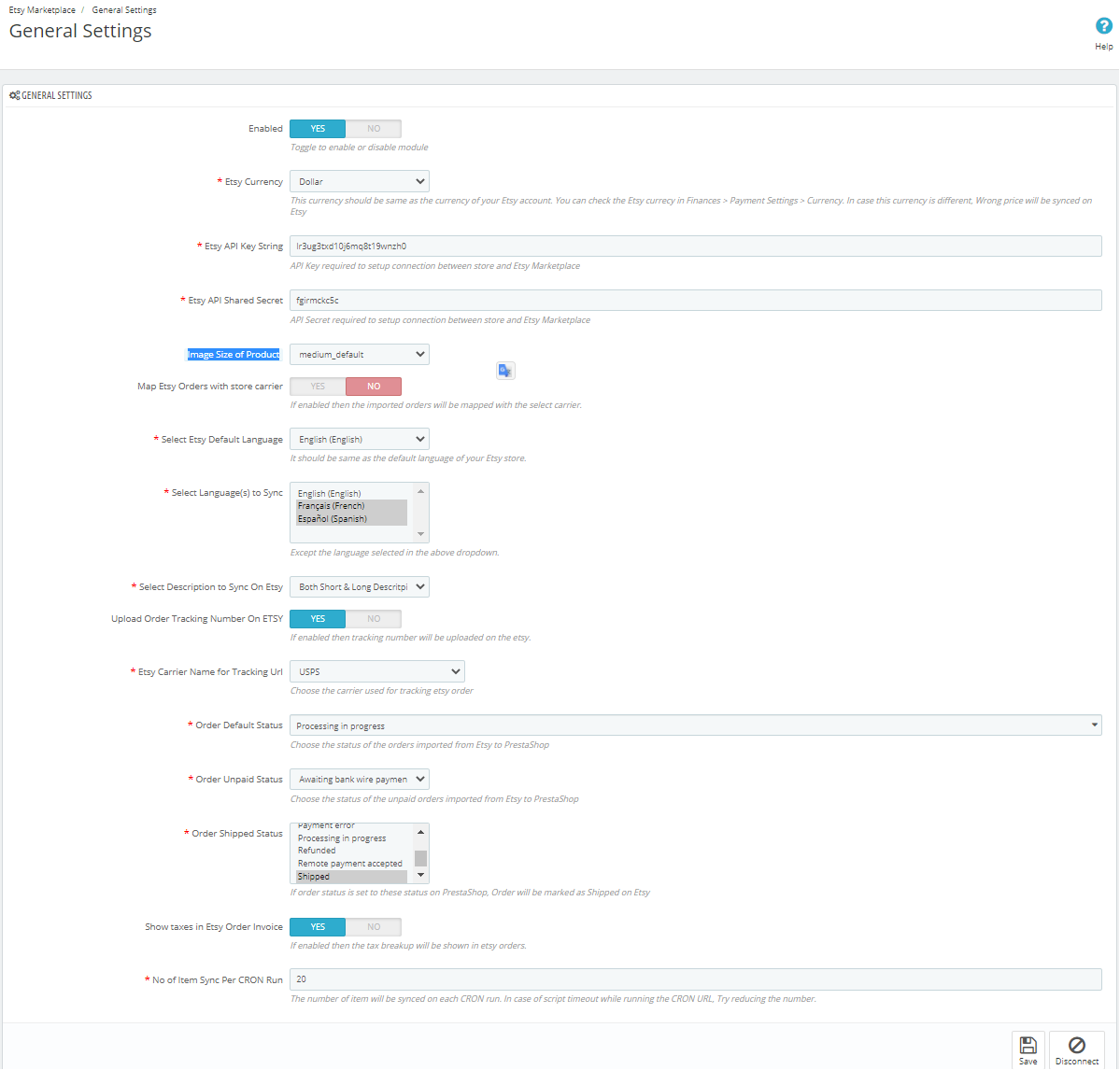
A aba Configurações Gerais do integrador da API do Etsy para Prestashop serve para inserir detalhes. Além disso, você pode inserir informações da API do Marketplace do Etsy para Prestashop, como chave da API, host, etc. Veja abaixo a descrição de cada campo de entrada:
1. Os utilizadores da app Smart Spaces com Google Wallet podem usufruir de acesso móvel sem contacto com qualquer leitor HID® Signo™ habilitado com NFC.
O administrador pode ativar/desativar este módulo de integração da API do Etsy para Prestashop através do botão de alternância. Se ativado, o conector do Etsy para Prestashop e todas as suas configurações funcionarão. Caso contrário, este módulo não terá impacto na loja. Moeda do Etsy
Este é um menu suspenso onde o administrador deve escolher a moeda apropriada. Além disso, para eles, é semelhante à sua conta Etsy. 3. Chave da API do Etsy
Esta é uma caixa de texto na qual o administrador deve inserir a chave da API do Etsy. Além disso, ela autenticará a conexão estabelecida entre a loja e o Etsy. 4. Tamanho da imagem do produto
Essa funcionalidade permite ao administrador selecionar o tamanho da imagem do produto. Além disso, essa configuração será sincronizada do PrestaShop para o Etsy Marketplace.
5. Segredo da API do Etsy
Esta é uma caixa de texto na qual o administrador deve inserir a chave secreta da API do Etsy, obrigatória para autenticação. Além disso, ela serve para estabelecer a comunicação entre a loja Prestashop e o Marketplace do Etsy.
6. Mapear pedidos da Etsy com transportadora da loja
Se ativada, as encomendas importadas poderão ser associadas à transportadora selecionada.
7. Selecione os métodos de envio para pedidos da Etsy
O administrador da loja pode selecionar os métodos de envio para pedidos do Etsy a partir da lista fornecida.
8. Idioma padrão do Etsy
O módulo de integração Etsy Prestashop permite que o administrador da loja selecione o idioma padrão da loja.
9Selecione o idioma para sincronizar.
O administrador pode selecionar os idiomas secundários para sincronizar com o Etsy Marketplace.
10Selecione o tipo de descrição para sincronizar no Etsy.
Esta opção permite aos vendedores do Etsy sincronizar descrições longas e curtas com o marketplace. Além disso, podem selecionar qualquer uma das opções de descrição que será sincronizada de acordo com a seleção. 11. Faça o upload do número de rastreamento do pedido no Etsy.
Se ativado, o administrador da loja poderá adicionar o número de rastreamento aos pedidos e ele será carregado no Etsy. 12. Nome da transportadora Etsy para URL de rastreamento
O administrador da loja pode escolher a transportadora usada para rastrear os pedidos do Etsy.
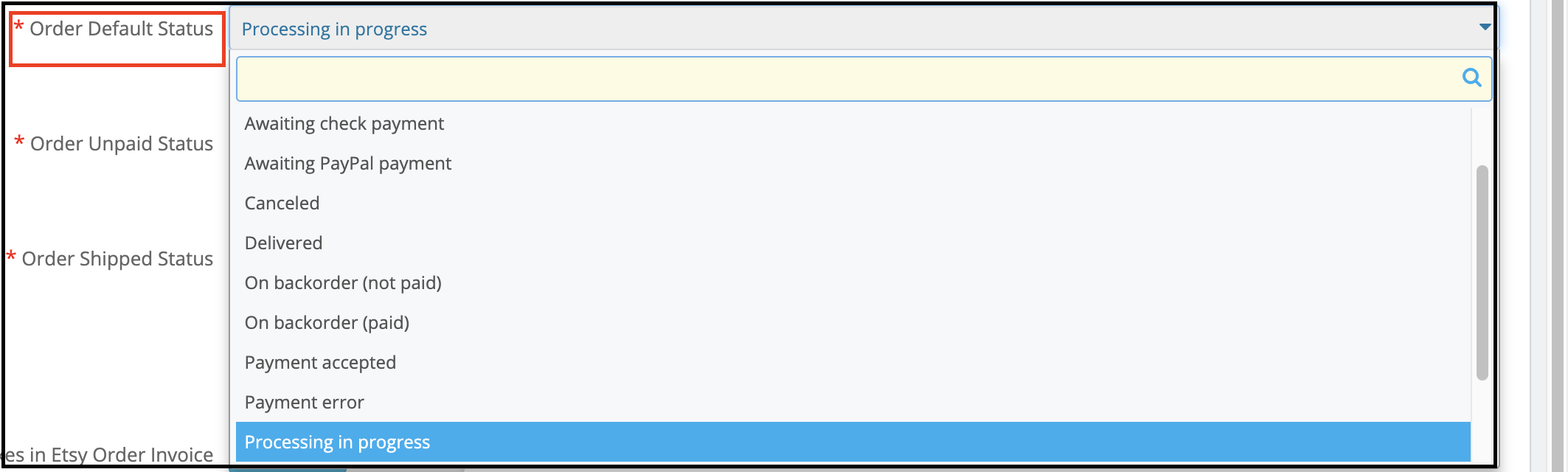
13Status do pedido padrão
Este é um menu suspenso. Além disso, o administrador precisa escolher o status padrão do pedido para pedidos importados do Etsy para o PrestaShop. 14Status do pedido não pago
Este é um menu suspenso. Além disso, o administrador precisa selecionar o status de pedido não pago importado para pedidos importados do Etsy para o PrestaShop. 15Status do pedido enviado
Este é um menu suspenso e o administrador deve escolher o status de pedido enviado para os pedidos importados. Além disso, se o status do pedido for definido como este, os pedidos serão marcados como enviados no Etsy. 16. Exibir impostos na fatura do pedido do Etsy
Se ativada, a discriminação de impostos será exibida nos pedidos do Etsy. 17Número de itens sincronizados por cron
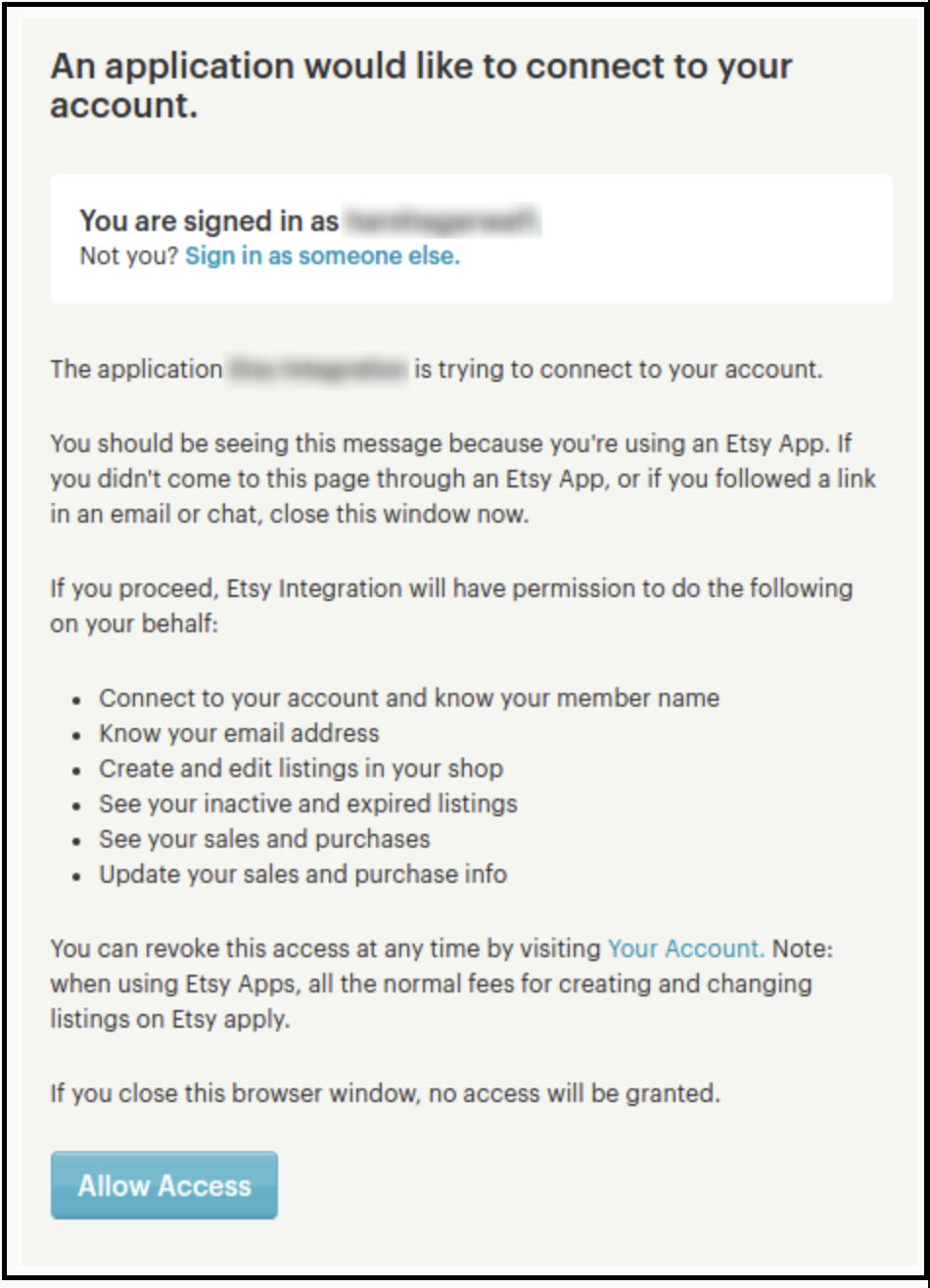
Esta é uma caixa de texto onde o administrador deve definir vários itens que deseja sincronizar por cron. Após fornecer esses detalhes ou preencher o formulário, clique no botão “Conectar”. Isso redirecionará o administrador para o Etsy Marketplace para permitir o acesso do aplicativo à loja. Em seguida, clique no botão “Permitir acesso”, conforme mostrado abaixo. Isso estabelecerá uma conexão entre a loja e o Etsy Marketplace.
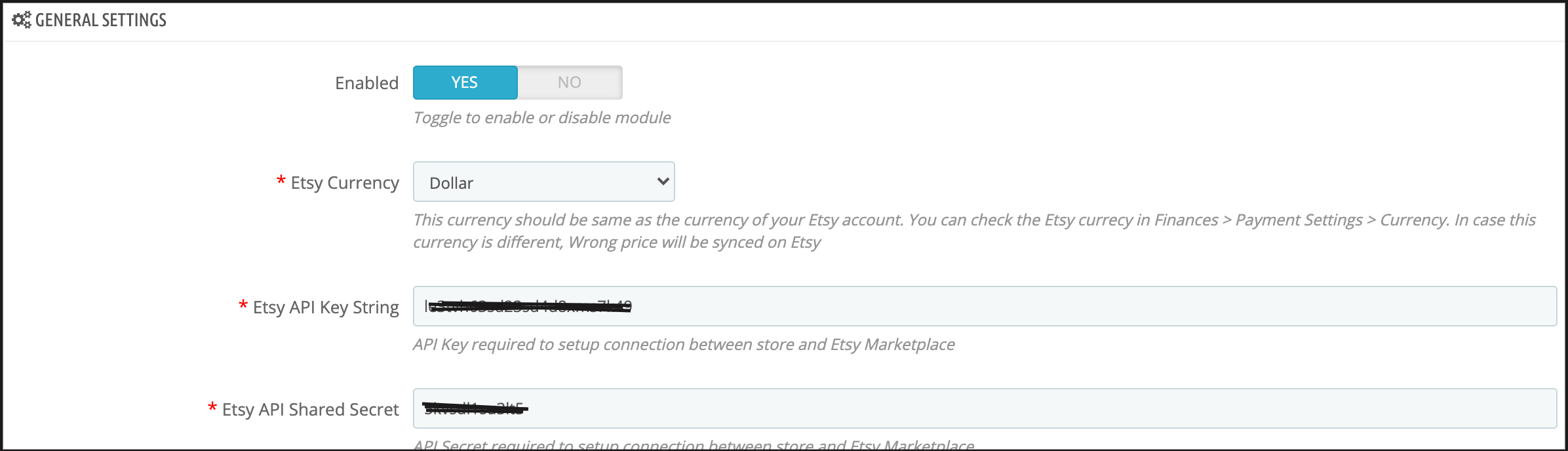
Isso também redirecionaria o administrador de volta para a mesma página de “Configurações Gerais”. Além disso, mostraria o botão “Desconectar” em vez de “Conectar”, já que a conexão com o Etsy Marketplace foi estabelecida. Você pode ver a captura de tela abaixo.
6.2 Mapeamento de Atributos
Todos os atributos da loja PrestaShop serão sincronizados automaticamente com o módulo de integração do Etsy Marketplace. Além disso, o administrador só precisa mapear esses atributos para os atributos do Etsy Marketplace.
6.3 Seção da Loja
A opção de seção da loja oferecida pelo integrador de API do Etsy para Prestashop permite que os lojistas criem seções separadas para produtos do mesmo tipo. Por exemplo, podem criar seções como moda, esportes e outras. Assim, os clientes podem acessar diretamente a seção de sua escolha e encontrar os produtos desejados sem precisar navegar por todo o catálogo.
6.3.1 Como criar novas seções na loja?
Para adicionar novas seções à loja, clique na opção “Adicionar novo” no canto superior direito da interface administrativa. Isso o redirecionará para a interface de criação de seções da loja.
Digite o nome da seção da loja em ‘Título da seção Lojae salve as alterações. Para sincronizar a seção com o marketplace, clique em Seções da Loja de Sincronização botão no canto superior direito da interface. Além disso, a opção cron sincronizará todas as seções de uma só vez.
As seções sincronizadas serão exibidas na aba “Gerenciamento de Perfil”. Além disso, o Integrador Prestashop Etsy é mostrado na imagem abaixo.
O administrador pode selecionar a seção da loja e os produtos desse perfil específico serão listados na seção selecionada.
6.3.2 Como editar ou excluir as seções da loja?
Para editar uma seção específica da loja, clique no botão ‘Editar’ correspondente. Da mesma forma, para remover a mesma seção, clique no botão ‘Editar’ correspondente.Apagarbotão.
As seções criadas serão exibidas na interface do usuário conforme mostrado na imagem abaixo:
6.4 Modelos de Envio
Conector Etsy Prestashop Permite ao administrador da loja criar Modelos de Envio para gerenciar as opções de envio no marketplace do Etsy. Além disso, nesta aba do integrador Prestashop Etsy, o administrador pode criar Modelos de Envio. Estes modelos contêm detalhes de envio, como país de origem, tempo mínimo e máximo de processamento dos pedidos, etc. O administrador pode criar vários Modelos de Envio conforme a necessidade do sistema. Para que funcionem no marketplace do Etsy, o administrador precisa mapear os Modelos de Envio aos Perfis (na aba Gerenciamento de Perfis). Isso será explicado mais adiante neste documento. Assim, cada Modelo de Envio pode ter várias opções de envio, definindo os destinos e seus respectivos custos.
Observação – Um modelo de envio pode ter uma origem. No entanto, pode ter vários destinos com seus respectivos custos. Além disso, o administrador pode adicionar diferentes opções de envio padrão e melhorias de entrega para os modelos de envio.
6.4.1 Etapas para adicionar modelos de envio
A seguir estão os passos para adicionar um modelo de envio ao sistema:
Acesse o complemento do conector do Etsy Marketplace -> Modelos de Envio (Opção de Menu)
Será exibida a página onde os modelos de envio já adicionados serão listados (se houver). Clique no ícone “+” (mais – conforme mostrado na captura de tela acima).
Isso redirecionaria o administrador para a nova página, onde um formulário com alguns campos de entrada seria exibido (a captura de tela é mostrada abaixo).
Preencha os seguintes campos do formulário:
Título do modelo de envio
País de origem
Código postal de origem
Dias de processamento (mínimo e máximo)
Tipo de destino
País de destino
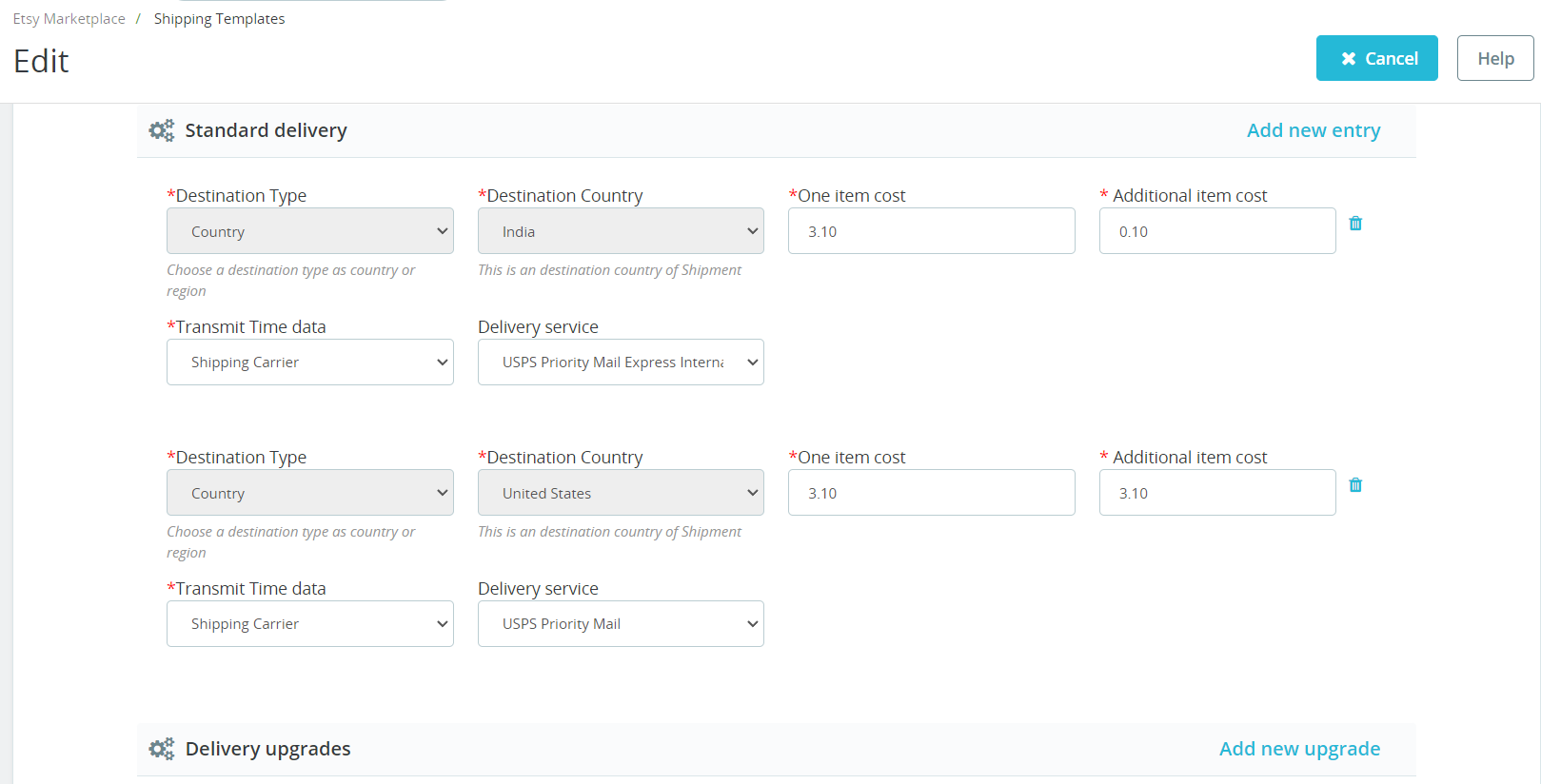
Custo de um item
Custo adicional do item
Transmitir dados de tempo (Escolha a carreira de Envio ou adicione um horário de entrega personalizado.)
Selecione o serviço de entrega (caso a opção anterior tenha sido selecionada como carreira na área de entregas).
Ou escolha os dias mínimos e máximos de processamento (caso a opção anterior tenha sido selecionada como prazo de entrega).
Clique no botão “Salvar”. Isso validará os dados fornecidos e salvará as informações no sistema, caso sejam válidos.
6.4.2 Etapas para editar/excluir o modelo de envio
A seguir estão os passos para editar/excluir o Modelo de Envio do sistema:
Acesse o complemento de integração do Marketplace do Etsy para Prestashop -> Modelos de Envio (Opção de Menu)
Será exibida a página onde os modelos de envio já adicionados serão listados (se houver). Para isso, clique no link “Editar/Excluir” que aparece no menu suspenso correspondente a cada modelo de envio.
Se o administrador selecionar a opção “Editar”, será redirecionado para uma nova página, onde será exibido um formulário com os campos de entrada já preenchidos. O administrador poderá então atualizar os valores e salvar as informações clicando no botão “Salvar”.
Se o administrador selecionar a opção “Excluir”, o Modelo de Envio será excluído. Além disso, todas as entradas do Modelo de Envio associado a ele serão removidas do sistema.
Após criar os modelos de envio, é necessário sincronizá-los. Para isso, o administrador precisa clicar no botão “Sincronizar Modelos de Envio” na aba “Modelos de Envio” do módulo de integração com o marketplace do Etsy. Somente após a sincronização ser concluída com sucesso, esses modelos de envio aparecerão na página do produto.
6.4.3 Melhorias de Entrega
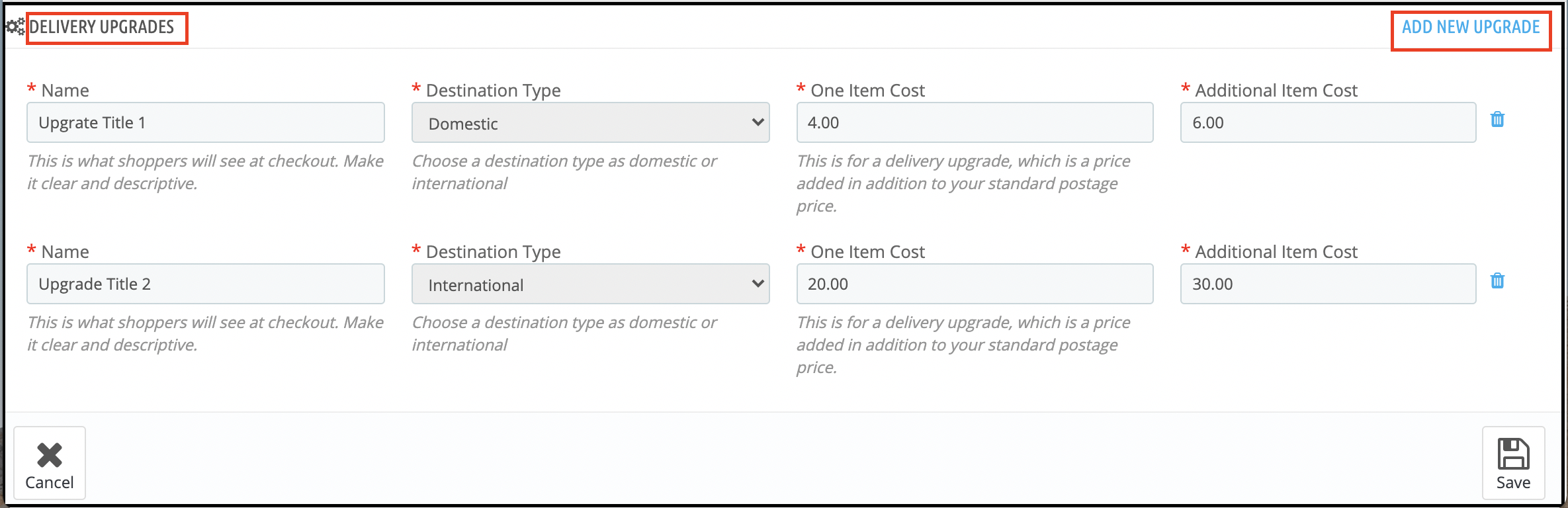
Nesta aba do integrador Etsy Prestashop, o administrador pode adicionar as opções de entrega aprimoradas aos modelos de envio. A aba “Opções de Entrega Aprimoradas” do módulo de integração Etsy Prestashop exibe a lista das opções de entrega aprimoradas adicionadas aos modelos de envio.
6.4.4 Adicionar opções de entrega aprimoradas para um modelo de envio
A seguir, estão os passos para adicionar opções de entrega expressa aos modelos de envio:
Acesse o Integrador Prestashop Etsy -> Modelos de Envio (Opção de Menu)
Será exibida a página onde os modelos de envio já adicionados serão listados (se houver). Clique em qualquer um dos modelos de envio nos quais você deseja adicionar opções de entrega expressa.
Isso redirecionaria para a página do modelo de envio específico.
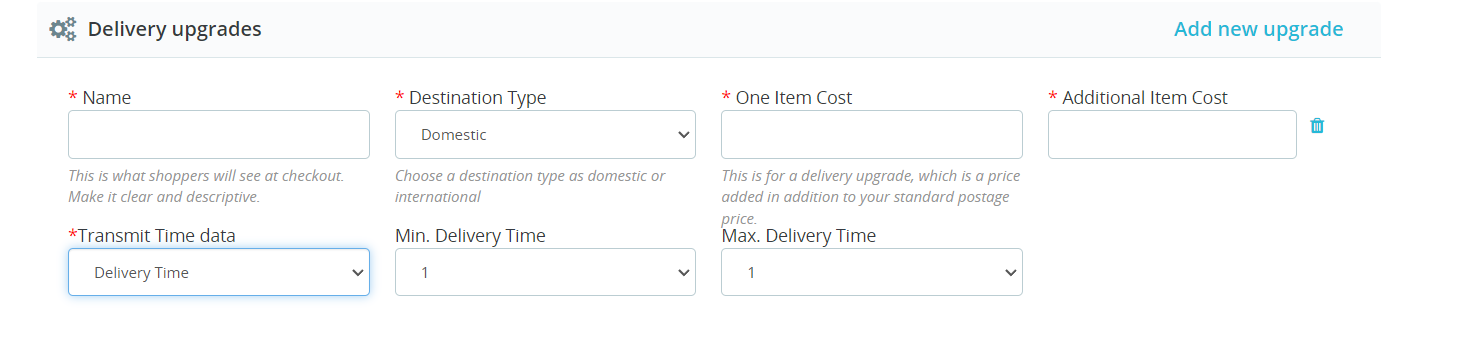
Clique em “Adicionar nova atualização” no canto inferior direito do Integrador Etsy Prestashop e um formulário suspenso será aberto, exibindo o campo de entrada.
Preencha os seguintes campos do formulário –
Nome da atualização de entrega
Tipo de destino
Custo de um item
Custo adicional do item
Transmitir dados de tempo (Escolha a carreira de Envio ou adicione um horário de entrega personalizado.)
Selecione o serviço de entrega (caso a opção anterior tenha sido selecionada como carreira na área de entregas).
Ou escolha os dias mínimos e máximos de processamento (caso a opção anterior tenha sido selecionada como prazo de entrega).
Clique no botão “Salvar”. Isso validará e salvará os detalhes no sistema, caso sejam válidos.
6.5 Gerenciamento de Perfis
A aba Gerenciamento de Perfil oferece opções para criar um perfil para a listagem de produtos. Além disso, a listagem baseada em perfil permite que o vendedor liste os atributos e categorias dos produtos do Prestashop, integrando-os aos atributos e categorias do marketplace do Etsy. O vendedor pode selecionar várias categorias da loja Prestashop simultaneamente, caso haja apenas uma categoria correspondente no Etsy. Em Gerenciamento de Perfil, o administrador pode selecionar a Seção da Loja na qual deseja exibir os produtos daquele perfil. Nas melhorias recentes, também adicionamos a opção de sincronizar produtos no nível do perfil. Assim, se você deseja atualizar/listar produtos no Etsy apenas para perfis específicos, encontrará as configurações na própria aba Gerenciamento de Perfil.
Nota: Certifique-se de sincronizar os modelos de envio, caso contrário, esses detalhes não serão refletidos no gerenciamento de perfil. Acesse a aba “Modelos de Envio” do complemento de integração do Etsy para Prestashop e execute o cron “Sincronizar Modelos de Envio”.
6.5.1 Adicionar perfil ao sistema
A seguir estão os passos para adicionar um perfil ao sistema:
Acesse o módulo de integração do Prestashop com o Etsy -> Gerenciamento de perfil (opção de menu).
Isso redirecionará o administrador para uma página onde os perfis já adicionados serão listados (se houver). Clique no “+” no canto superior direito do Integrador Etsy Prestashop (ícone de mais, como mostrado na captura de tela abaixo) e o administrador será redirecionado para uma nova página onde um formulário com alguns campos de entrada será exibido.
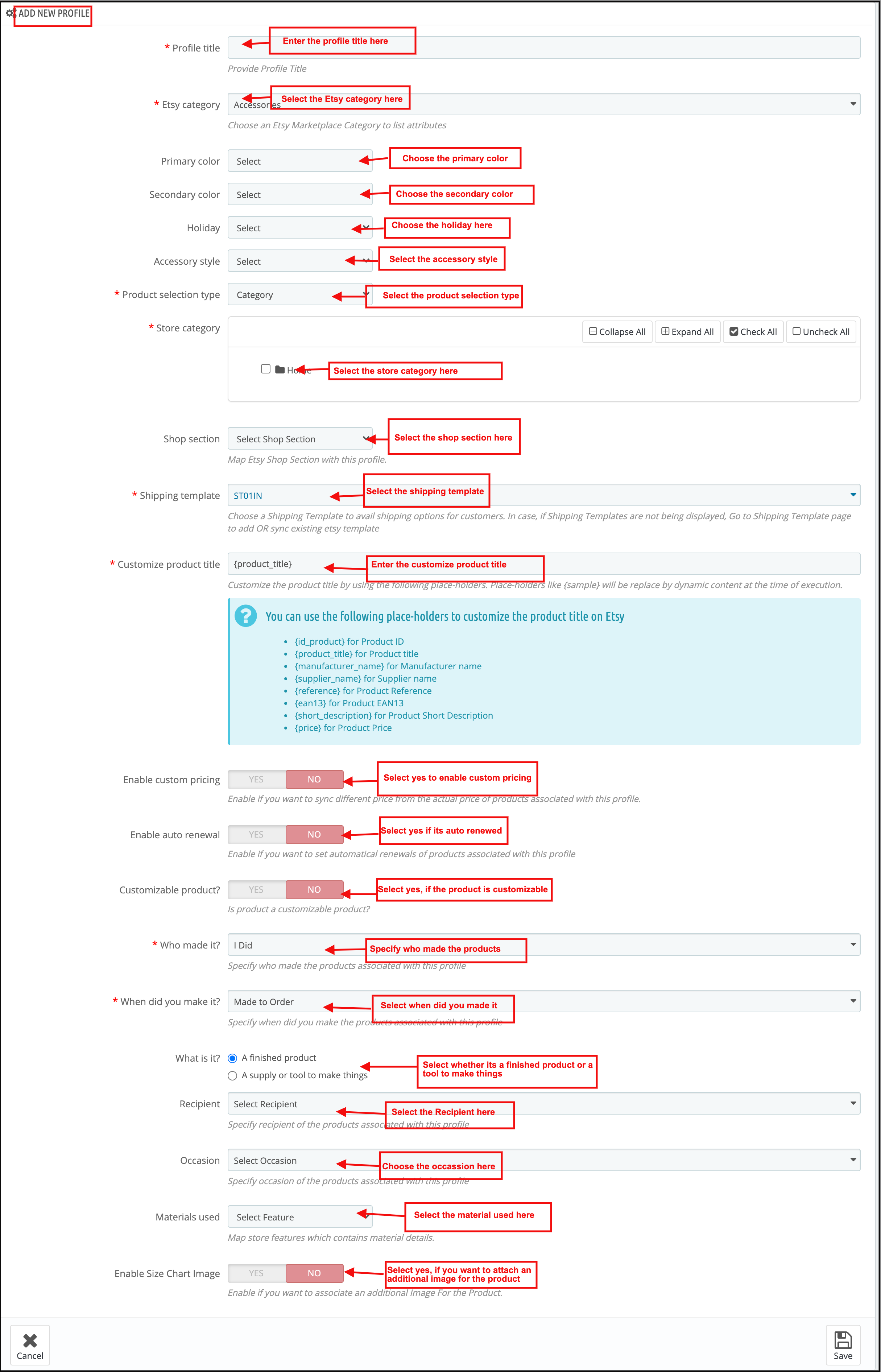
Preencha os seguintes campos de entrada –
Titulo de perfil
Categoria Etsy (Lista de categorias do Marketplace Etsy)
Categoria da loja (Lista de categorias da loja)
Modelo de Envio (Lista de Modelos de Envio)
Cor primária
Cor secundária
Feriado
Estilo de acessório
Tipo de seleção de produto
Personalizar o título do produto
Ativar preços personalizados
Produto personalizável
Alterar quantidade
Ativar renovações automáticas
Quem fez isso
Quando você fez isso?
beneficiário
Ocasião
Materiais Utilizados
Seção da Loja
Ativar imagem da tabela de tamanhos
Imagem da tabela de tamanhos
e clique no botão “Salvar”.
O sistema validaria e salvaria os detalhes, caso fossem válidos.
6.5.2 Editar/Excluir Perfil
A seguir, estão os passos para editar/excluir um perfil do sistema criado no plugin de integração Prestashop Etsy:
Acesse o plugin de integração do Prestashop com o Etsy -> Gerenciamento de perfil (Opção de menu).
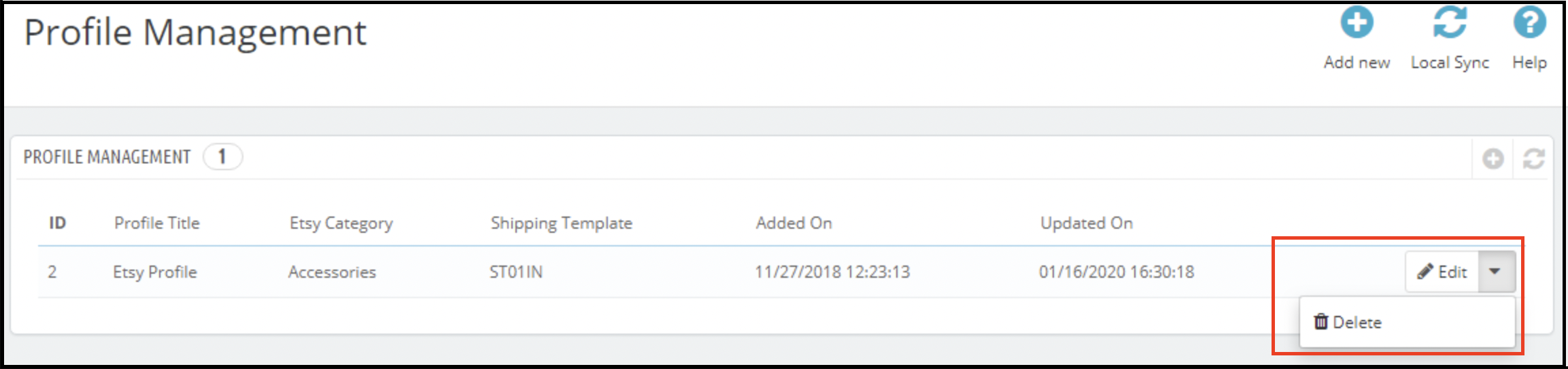
Isso redirecionaria o administrador para uma página do módulo de integração do Prestashop com o Etsy, onde os perfis já adicionados seriam listados (se houver, conforme mostrado na captura de tela abaixo).
Clique no link “Editar/Excluir” correspondente a cada perfil, conforme mostrado na captura de tela acima.
Se o administrador selecionar a opção “Editar”, será redirecionado para uma nova página com um formulário contendo alguns campos já preenchidos. O administrador poderá então atualizar os valores e salvar as informações clicando no botão “Salvar”.
Se o administrador tiver escolhido a opção “Excluir”, o perfil selecionado será excluído do sistema.
6.5.3 Tipo de seleção de produto
Este é um menu suspenso, e através dele o administrador pode selecionar se deseja listar toda a categoria ou selecionar produtos específicos para adicionar.
6.5.4 Atributo da categoria Etsy
Os atributos de categoria do Etsy agora estão disponíveis no módulo Etsy Marketplace Connector. O administrador agora pode escolher a cor primária, a cor secundária, o feriado e o estilo do acessório.
6.5.5 Imagem da tabela de tamanhos
Ao utilizar essa funcionalidade, o administrador também pode adicionar uma imagem ao produto.
6.6 Lista de Produtos
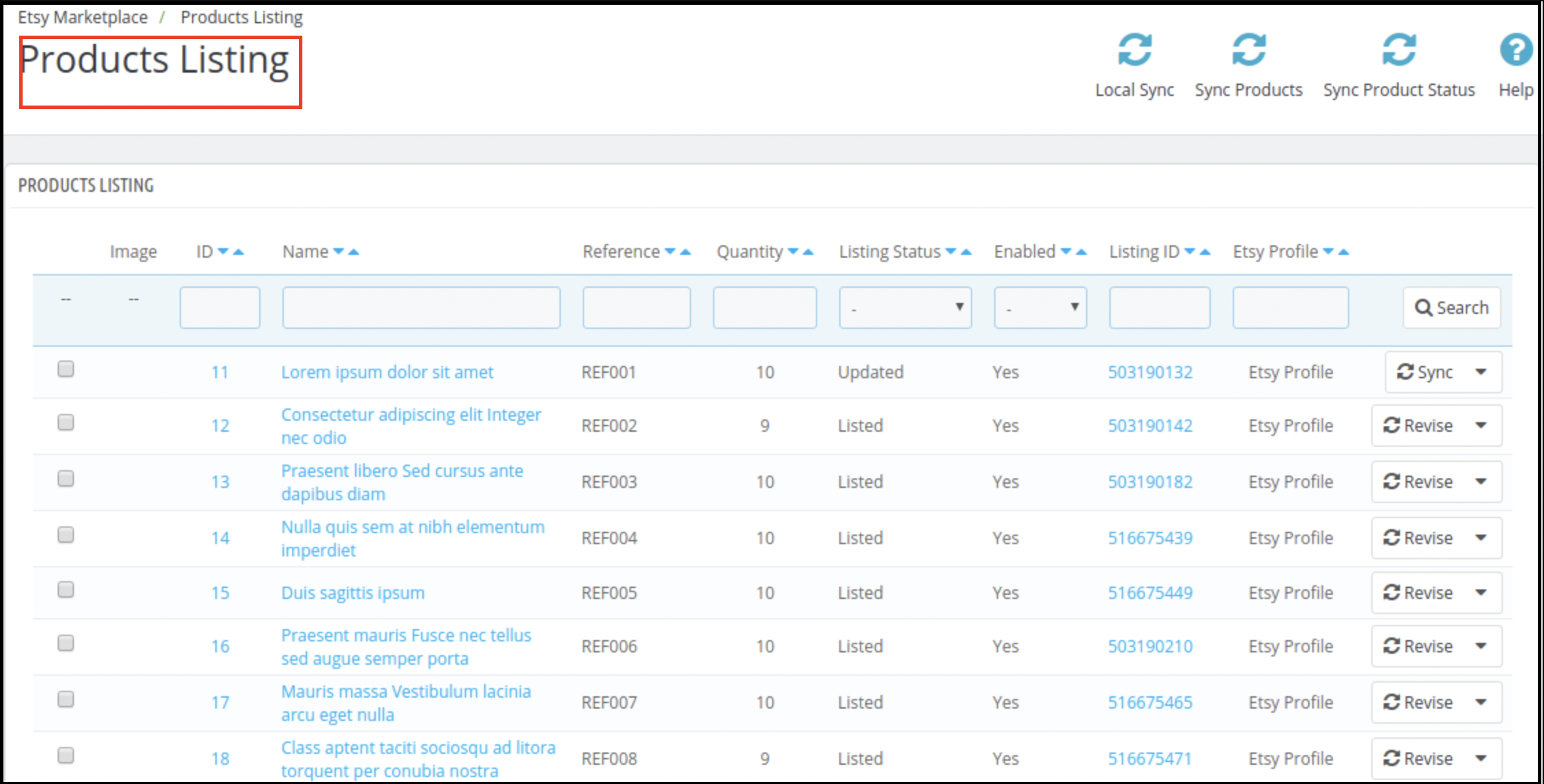
Esta seção do Integrador Etsy Prestashop exibe a lista de todos os produtos selecionados para anunciar ou já anunciados no Marketplace do Etsy, com o status do anúncio e outros detalhes, conforme mostrado na captura de tela abaixo:
Existem as seguintes opções de cron oferecidas na aba de listagem de produtos do módulo de integração Prestashop Etsy:
6.6.1 Sincronizar Produtos
Esta opção sincroniza os produtos da categoria que foi mapeada no perfil. Assim que a opção ‘Sincronizar Produtos’ for executada, todos os produtos do perfil serão listados em etsy.com.
6.6.2 Sincronizar o status do produto
O status dos produtos listados pode ser sincronizado do marketplace para a loja executando este cron do integrador Prestashop Etsy.
6.6.3 Excluir Produtos
Essa opção permite que o administrador exclua anúncios de produtos do Etsy Marketplace em massa. Para excluir um anúncio de produto, o administrador deve selecionar os produtos que deseja remover e clicar em “Excluir ProdutoIsso removerá todos os produtos selecionados da lista.
6.6.4 Renovar Produtos
Essa opção permite que o administrador renove o produto em lote caso o anúncio tenha expirado no Etsy Marketplace. Além disso, para renovar o produto, o administrador precisa selecionar os produtos que deseja renovar e clicar em “Renovar produtoA ação “Renovar” também está disponível. Além disso, o administrador tem a opção de renovar ou republicar um produto específico. Na verdade, existe uma opção “Renovar” correspondente a cada produto que expirou. Depois de configurar um produto para renovação ou republicação, essas ações serão substituídas pela ação “Renovar”.Apagar” Ação.
Observação – A renovação do produto é cobrada no Etsy Marketplace.
6.6.5 Sincronização Local
O administrador pode sincronizar todos os produtos de seus perfis usando a Sincronização Local e, em seguida, a lista de produtos de cada perfil na Página de Listagem de Produtos. A partir daí, o administrador tem a opção de listar produtos individualmente ou em massa.
6.6.6 Detalhes do produto personalizado
Nesta seção, o administrador da loja pode criar títulos e descrições diferentes para os anúncios de produtos do Etsy. Aqui, oferecemos a opção de usar os detalhes de produto existentes ou criar novos para o Etsy.
6.7 [Novo Recurso] Sincronização da Política de Devolução
Esta aba permite ao administrador gerenciar e sincronizar as políticas de devolução entre o módulo e o Etsy. Você pode criar, editar e excluir várias políticas de devolução e atribuí-las a perfis específicos. Uma vez mapeadas, qualquer categoria associada a um perfil será atualizada automaticamente no Etsy com a política de devolução correspondente.
adicionar NovoCrie novas políticas de devolução ou modifique as existentes diretamente do módulo.
Políticas de Devolução de Sincronização: Use o cron “Sincronizar Política de Devolução” para buscar todas as políticas de devolução disponíveis do Etsy para sua loja PrestaShop. A sincronização inclui detalhes como opções de devolução/troca aceitas, número de devoluções/trocas permitidas e datas limite para devolução.
Mapeamento de perfil: No mapeamento de perfil, você pode selecionar uma política de devolução a ser atribuída aos produtos da categoria escolhida.
Atualizações automáticas: Quando um produto é adicionado ou atualizado em um perfil mapeado, a política de devolução atribuída é aplicada automaticamente no Etsy. Esse recurso garante que suas políticas de devolução permaneçam consistentes em sua loja e nos seus anúncios do Etsy, economizando tempo e reduzindo o trabalho manual.
6.8 Lista de Pedidos
Esta aba do Integrador Etsy Prestashop exibe a lista de pedidos feitos no Marketplace do Etsy para os produtos da sua loja no Etsy, conforme mostrado na captura de tela abaixo.
Observação: Certifique-se de clicar na opção “Sincronizar Lista de Pedidos” na aba Sincronização do módulo de integração Etsy Prestashop. Além disso, somente após a sincronização ser concluída com sucesso, os pedidos serão sincronizados com o painel administrativo do Prestashop.
Sincronização 6.9
Todas as abas oferecidas pelo complemento de integração Etsy Prestashop, conforme descrito acima, servem basicamente para salvar as configurações. Além disso, as opções do sistema também são utilizadas durante a sincronização entre a loja Prestashop e o marketplace Etsy. De fato, existem as seguintes tarefas cron para sincronizar o conteúdo entre a loja Prestashop e o marketplace Etsy, que você pode encontrar abaixo:
6.9.9 Listagem de produtos no Marketplace do Etsy
A seguir, apresentamos os passos para sincronizar a listagem de produtos no Marketplace do Etsy:
Acesse o complemento de integração Etsy Prestashop -> Sincronização (Opção de menu)
Isso redirecionaria o administrador para uma nova página onde todas as ações de sincronização são listadas, conforme mostrado na captura de tela acima.
Clique no botão “Sincronizar produtos” mostrado abaixo.
Executaria as seguintes ações:
Atualize a lista de produtos com base nos perfis criados no sistema.
Adicione produtos ao Marketplace do Etsy com detalhes do produto (ex.: preço, quantidade, imagem, etc.).
Atualize os produtos já listados no marketplace do Etsy.
A opção de renovação de produtos no Etsy Marketplace está ativada.
Exclua os produtos marcados como excluídos na loja do Etsy Marketplace.
Atualize o status de cada produto listado no Etsy Marketplace.
Se a sincronização for concluída com sucesso, será exibida a mensagem “Sincronização concluída”; caso contrário, será exibida a mensagem “Sincronização falhou”.
6.9.2 Listagem de Pedidos do Marketplace do Etsy
A seguir, apresentamos os passos para sincronizar a listagem de variações de produtos no Marketplace do Etsy:
Acesse o Conector Prestashop Etsy -> Sincronização (Opção de Menu)
Isso redirecionaria o administrador para uma nova página onde todas as ações de sincronização são listadas, conforme mostrado na captura de tela acima.
Clique no botão “Importar Pedidos” mostrado abaixo.
Executaria as seguintes ações:
Obtenha detalhes de pedidos e transações do Etsy Marketplace.
Cadastre clientes e transportadoras na loja de acordo com as informações fornecidas pelo Etsy Marketplace.
Crie pedidos na loja de acordo com os detalhes provenientes do Etsy Marketplace e defina o status do pedido conforme as configurações atualizadas na aba “Configurações de Pedido” deste módulo no painel de administração.
Se a sincronização for concluída com sucesso, será exibida a mensagem “Sincronização concluída”; caso contrário, será exibida a mensagem “Sincronização falhou”.
6.9.3 Status dos pedidos no Marketplace do Etsy
A seguir, apresentamos os passos para atualizar o status dos pedidos no Etsy Marketplace:
Acesse o conector Prestashop Etsy -> Sincronização (Opção de menu)
Isso redirecionaria o administrador para uma nova página onde todas as ações de sincronização são listadas, conforme mostrado na captura de tela acima.
Clique no botão “Atualizar status dos pedidos no Etsy” mostrado abaixo.
Executaria as seguintes ações:
Verifique se o módulo registrou alguma atualização de status para algum pedido da Etsy.
Atualize o status dos pedidos de acordo com as configurações definidas na aba “Configurações de Pedido” deste módulo no painel de administração.
Se a sincronização for concluída com sucesso, será exibida a mensagem “Sincronização concluída”; caso contrário, será exibida a mensagem “Sincronização falhou”.
6.9.4 Atualização do status da listagem de produtos no Etsy Marketplace
Sincronize o status do produto do Etsy com a loja Prestashop clicando neste cron na aba Sincronização. 1. Acesse o módulo Integração com o Etsy -> Sincronização. 2. Clique em Atualizar Status do Anúncio no Marketplace do Etsy.
6.10 Relatório de Vendas
O módulo de integração Etsy Prestashop permite que o administrador da loja verifique o relatório de vendas dos pedidos da loja Etsy. O administrador pode usar o filtro de data para verificar o relatório de vendas.
6.11 Relatório de Vendas de Produtos
A extensão de integração Etsy Prestashop permite que o administrador da loja gere relatórios por produto.
6.12 Registro de auditoria
A seção de registro de auditoria do conector Etsy PrestaShop ajuda a acompanhar todas as operações realizadas pelo administrador.
Guia em vídeo tutorial para integração do Prestashop com o marketplace do Etsy
Para ajudar você a aproveitar ao máximo o Marketplace do Etsy no Prestashop, criamos um tutorial em vídeo passo a passo. Este vídeo demonstra os principais recursos e fluxos de trabalho, facilitando a compreensão e o uso eficaz do módulo. https://youtube.com/embed/Z7K6S601L4s