Você provavelmente acha que seu trabalho é feito na página de agradecimento quando um usuário faz uma compra. Bem, você não está errado em pensar assim. Depois que um cliente faz o pagamento e faz o pedido, o que resta a ser incomodado? O foco de uma marca é incentivar os clientes a comprar e, se eles foram levados para a página de agradecimento, você conseguiu seus esforços. Mas você sabe que pode alavancar uma página de agradecimento em muitos aspectos, em vez de exibir um simples texto "Obrigado por comprar conosco" ou "Obrigado por fazer seu pedido"?
O que é uma página de agradecimento?
Uma página de agradecimento também conhecida como página pós-compra é a página exibida aos usuários depois que eles fazem o pedido com sucesso. É basicamente uma página em que os usuários são informados de que seu pedido foi confirmado. Sua página de agradecimento pode fornecer amplos benefícios. Vamos tentar entender como você pode usar da melhor maneira uma página de agradecimento em seu site.
1. Incentive a venda cruzada na página de agradecimento
A mente dos clientes pode mudar em segundos. Se eles não demonstraram interesse nos itens relacionados durante a compra, isso não significa que não poderão ser incentivados posteriormente a comprar. Com isso dito, você deve usar a estratégia de venda cruzada mesmo quando um cliente fez o pedido. Exiba itens que correspondam à compra do cliente. Quem sabe eles também podem estar interessados em comprá-los.
2. Garanta a retenção de clientes oferecendo um código de cupom
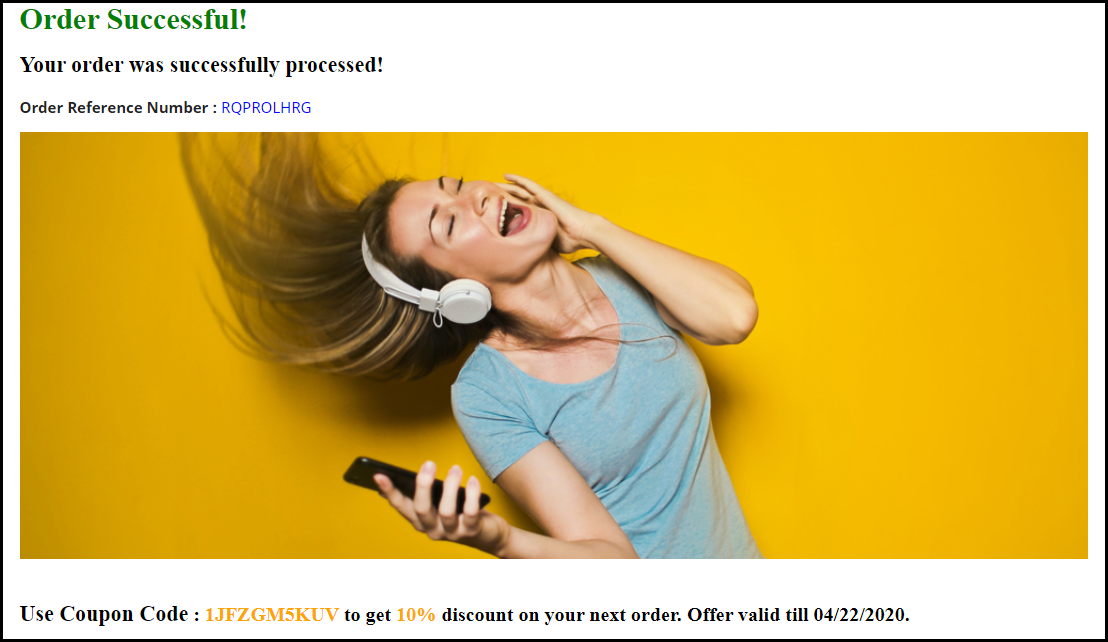
Você deseja garantir que seus clientes retornem ao seu site no futuro, certo? Então dê a eles uma razão para isso. Isso se torna importante, especialmente no caso de novos clientes. Quando um novo visitante compra um item do seu site, recompense-o com um código de cupom ao lado de uma mensagem de agradecimento. Ao exibir um código de cupom na sua página de agradecimento, você pode desenvolver a curiosidade dentro do cliente para voltar à sua loja e comprar novamente. Isto marca como um dos estratégias de retenção de clientes.
3. Use a página de agradecimento para coletar feedback
É bom saber o que seus clientes pensam sobre sua marca. E não pode haver uma maneira melhor de perguntar isso a não ser na página de agradecimento. Pergunte a eles sobre sua experiência de compra ou se eles enfrentaram alguma dificuldade em qualquer lugar durante a jornada de compra. Esse gesto tende a aumentar o apego do cliente à sua marca, pois eles sentem que sua opinião está sendo valorizada. E se eles deixarem algum comentário, aprecie-os por isso. Você pode obter mais resposta se apenas adicionar um toque pessoal e também fazê-los sentir o quão importante é a opinião deles para o sucesso de sua marca.
4. Permita que os clientes compartilhem seus detalhes do pedido
Os clientes podem querer compartilhar os detalhes de seus pedidos com alguém, especialmente se eles adquiriram o produto, não por si mesmos, mas por outra pessoa. Inclua uma opção de compartilhamento de pedidos na página de agradecimento. Permita o compartilhamento no WhatsApp, Facebook Messenger e Instagram, já que esses três são os principais canais de comunicação para internautas.
5. Adicione um link às suas páginas de mídia social
Você pode exibir ícones sociais das plataformas nas quais você tem sua página de marca ou conta, para que os clientes sejam redirecionados para suas páginas de mídia social depois de clicar nela. É uma das melhores práticas para aumentar seus seguidores sociais.
6. Peça aos clientes que encaminhem sua marca aos conhecidos
Se você estiver executando uma campanha de indicação e ganho para a promoção do seu site, uma das melhores estratégias para obter mais referências seria colocá-la na página de agradecimento. Quando alguém fizer uma compra, peça que compartilhem seu site com amigos, colegas, familiares ou parentes e os recompensem com alguns incentivos interessantes em troca de cada indicação bem-sucedida. Isso vai traga mais inscrições para seu site.
Melhor módulo de página de agradecimento da KnowBand
O módulo Página de agradecimento da Knowband transforma sua página normal de sucesso de pedidos em uma página de marketing onde você pode exibir produtos relacionados aos clientes, juntamente com o cupom de desconto para a próxima compra. Você também pode definir um banner de anúncio na página de agradecimento.
Este módulo está disponível para PrestaShop, OpenCart e Magento. Verificação de saída-
Agora torne o processo geral de checkout fácil e rápido, implementando o checkout de uma página. Knowband oferece Prestashop Smart One Checkout de página adicional que substitui o processo de pagamento padrão pelo pagamento antecipado de uma página. O comerciante on-line pode tornar o processo geral fácil e conveniente para os usuários on-line
Os compradores on-line podem visualizar um pop-up de checkout de uma página ao mesmo tempo quando clicam no botão "Adicionar ao carrinho". O complemento de checkout simplificado Prestashop torna o processo de checkout muito simples e eficaz para usuários online. Não é necessário seguir o longo processo de checkout enquanto faz compras on-line. O administrador da loja pode ativar o modo de teste antes de implementá-lo. O administrador pode definir a aparência dos botões de pagamento. Ao simplificar o processo de pagamento, o comerciante on-line pode aumentar as vendas e os lucros.
1.1 Recursos oferecidos pelo PrestaShop Smart One Page Checkout Addon
Os usuários on-line podem visualizar o pop-up de checkout ao mesmo tempo em que clicam no botão "Adicionar ao carrinho" na página do produto. Este módulo oferece pop-up baseado em AJAX.
O comerciante on-line pode permitir que visitantes e clientes registrados façam checkout com facilidade.
O administrador pode ativar o modo de teste e verificá-lo antes de implementá-lo.
O administrador pode adicionar endereços IP específicos, se ele não quiser oferecer uma saída inteligente de uma página a todos os clientes.
O complemento de pagamento em uma página do Prestashop Smart permite que o comerciante on-line defina a aparência do botão de pagamento. O administrador pode visualizar facilmente a cor do botão na interface do administrador. O comerciante online também pode inserir códigos CSS e JS personalizados.
O administrador pode oferecer login no Facebook e opção de login do Google na página de checkout. Na interface do administrador, o administrador pode obter as etapas de configuração do aplicativo Google e Facebook.
O administrador pode configurar os sites integradores de email Klaviyo, MailChimp e Sendinblue e salvar os detalhes de identificação de email dos assinantes.
Este complemento de checkout rápido do Prestashop oferece funcionalidade de preenchimento automático de endereço.
O administrador pode selecionar os métodos de pagamento e entrega disponíveis com facilidade na interface administrativa deste checkout avançado de uma página do Prestashop.
O administrador também pode ocultar os métodos de pagamento dos métodos de envio.
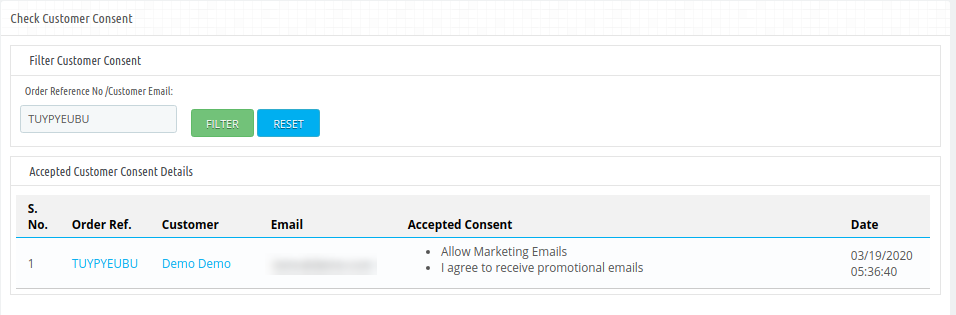
O administrador também pode verificar o consentimento do cliente digitando o ID de e-mail / número de referência do pedido.
O complemento Prestashop Smart One Page Checkout oferece conformidade com GDPR.
O complemento Prestashop Smart One Page Checkout é compatível com vários idiomas, compatível com várias lojas e oferece bom funcionamento.
Instalação 2.0
Primeiro, adquira o complemento Prestashop Smart One Page Checkout e faça o download do arquivo zip na seção Downloads da sua conta Knowband.
Você receberá o smartonepagecheckout.zip (código fonte do módulo) e o Manual do Usuário após o download do arquivo zip. Para instalar o módulo na loja, siga as etapas abaixo mencionadas: 1) Descompacte o arquivo smartonepagecheckout.zip. 2) Copie todo o conteúdo, ou seja, os arquivos e pastas da pasta descompactada. Cole o mesmo na pasta "Módulos" do diretório da sua loja. Siga o caminho do endereço abaixo mencionado
Configurações de administrador do 3.0
O administrador da loja online pode aplicar facilmente as configurações da interface do administrador e implementar a funcionalidade inteligente de checkout de uma página. Estas são as opções de configuração, como mostrado abaixo:
Configurações gerais
Customizer
Conecte-se
E-mail Marketing
Endereços
Método de pagamento
Método de Entrega
Ship2pay
Os campos personalizados
carrinho
consentimento do cliente
Configurações GDPR
Configurações gerais do 3.1
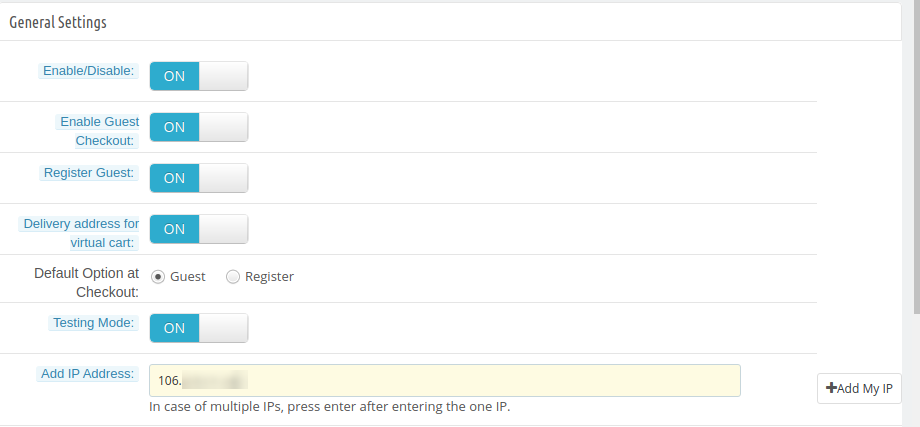
Nas configurações gerais, o comerciante on-line pode aplicar essas configurações conforme descrito abaixo:
Habilitar desabilitar:?Activate or deactivate the module functionality.
Ativar check-out de convidado:Ative a opção de check-out de convidado alternando o botão.
Registrar Visitante: Permitir opção de registro de convidado.
Endereço de entrega do carrinho virtual:Habilite esta opção para mostrar o endereço de entrega. Ao desativar esta opção, ele mostrará o endereço da fatura e ocultará o endereço de entrega dos produtos virtuais.
Opção de entrega no checkout:?Admin can select guests or register as a default option at the checkout page.
Modo de teste:Habilite a opção se desejar testar o módulo antes da implementação.
Adicionar endereço IP:?Enter the IP addresses if you want to show smart one-page checkout on specific IP addresses. Separate every IP address with a comma.
NÃO personalize
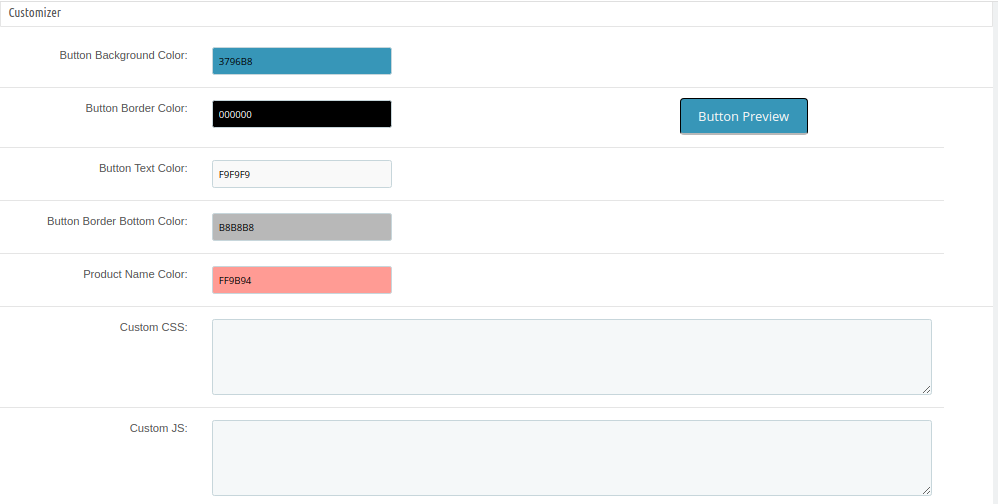
Nas configurações do Personalizador, o administrador pode definir a aparência do botão inteligente de checkout de uma página e também aplicar configurações avançadas de aparência, como mostrado abaixo:
Cor do plano de fundo do botão:Defina a cor de fundo do botão.
Cor da borda do botão:Defina a cor da borda do botão na interface do administrador.
Botão Cor do texto:?Set the button text color from here.
Cor da parte inferior da borda do botão:Defina o botão da borda inferior aqui.
Nome do produto Cor:Aqui, defina a cor do nome do produto.
CSS customizado:Digite o código CSS personalizado para as configurações avançadas de aparência e funcionalidade.
JS personalizado:?Enter JS codes for more appearance settings.
Login 3.3
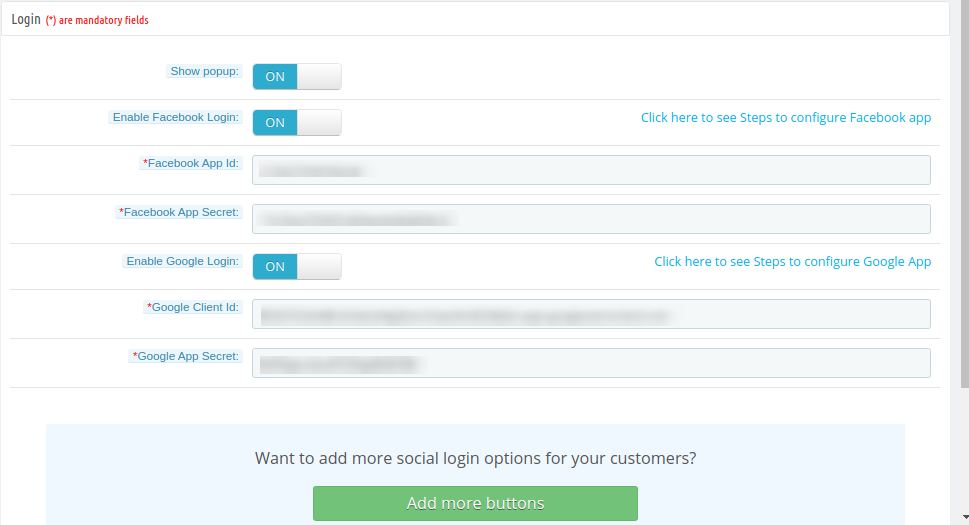
Nas configurações de login, o administrador pode oferecer opções de login social para usuários online, como as opções de login do Facebook e do Google:
Mostrar pop-up: Se essa configuração estiver ativada, a Página de login do Facebook ou do Google será aberta em um pop-up depois de clicar nas opções de login.
Ativar login no Facebook:?Enable this option for showing the Facebook login button.
ID do aplicativo do Facebook:?Admin can check the configure steps for Facebook app ID generation and enter the Facebook app id here. Visit 3.3.1 Seção para obter etapas para gerar o ID do aplicativo do Facebook e o segredo do aplicativo.
Segredo do aplicativo do Facebook:?Here, Enter Facebook App Secret.
Ativar login do Google:?Activate if you want to show Google login option on the checkout page.
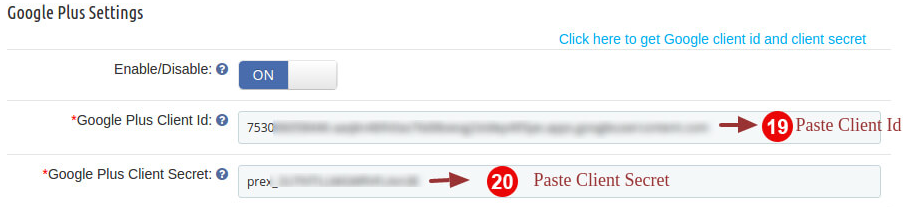
ID do cliente do Google:?Admin can check the steps to configure Google App and enter Google client Id here.
Segredo do aplicativo do Google:Digite o segredo do aplicativo do Google aqui. Visita 3.3.2 Seção para obter etapas para gerar o ID do aplicativo e o ID do cliente do Google.
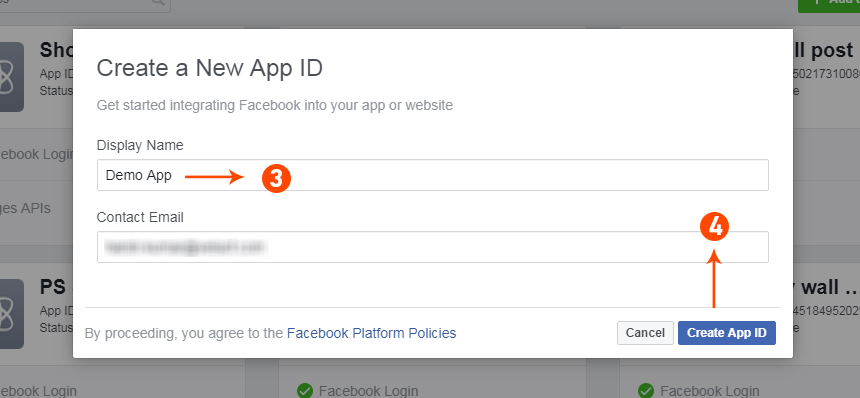
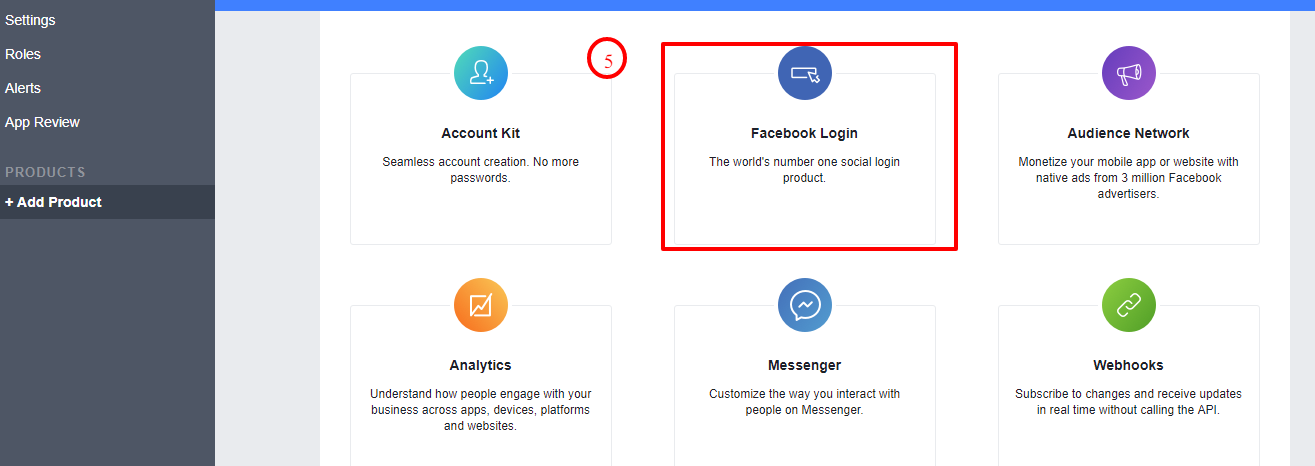
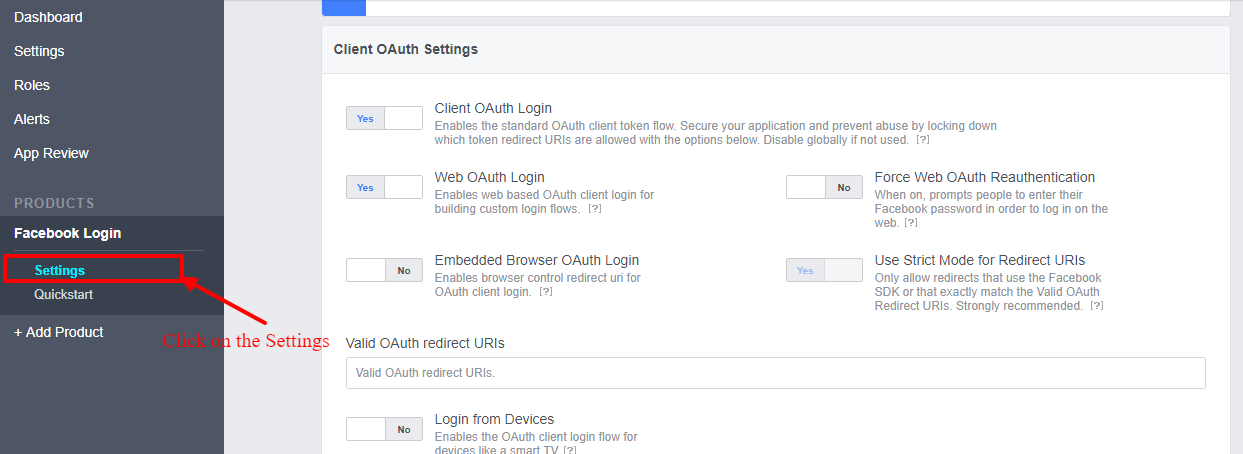
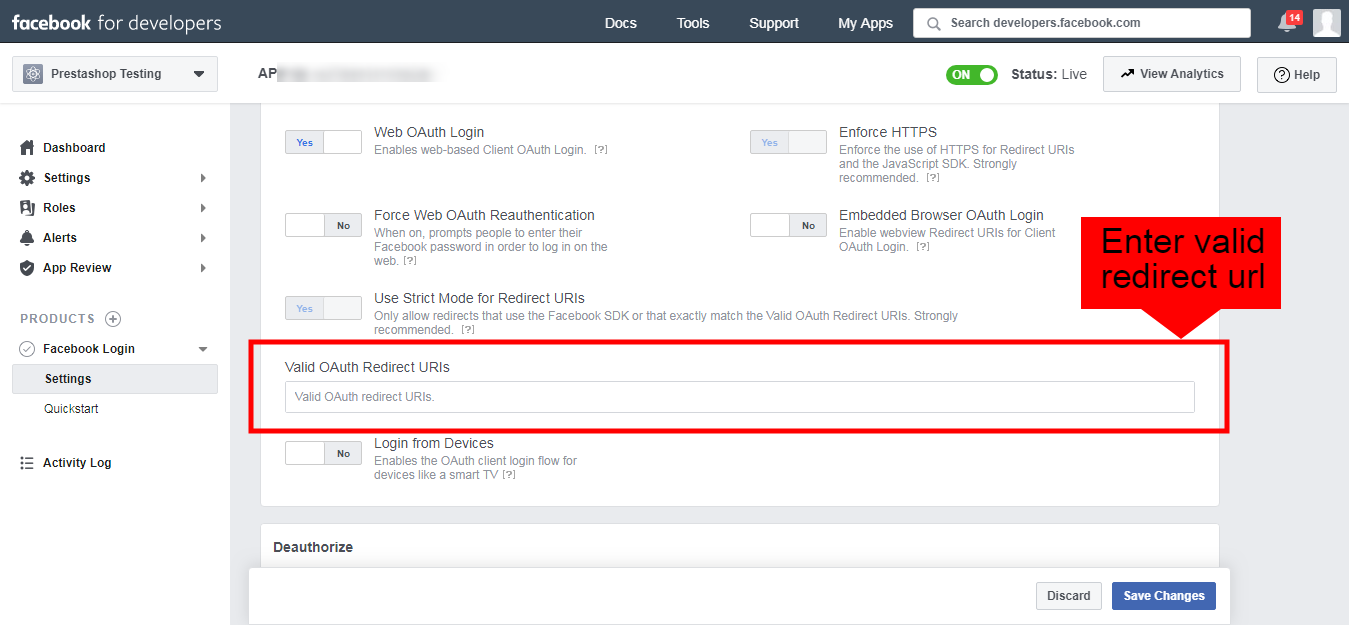
3.3.1 Como configurar o Login do Facebook
Para gerar o ID do aplicativo do Facebook e o segredo do aplicativo, siga estas etapas: –
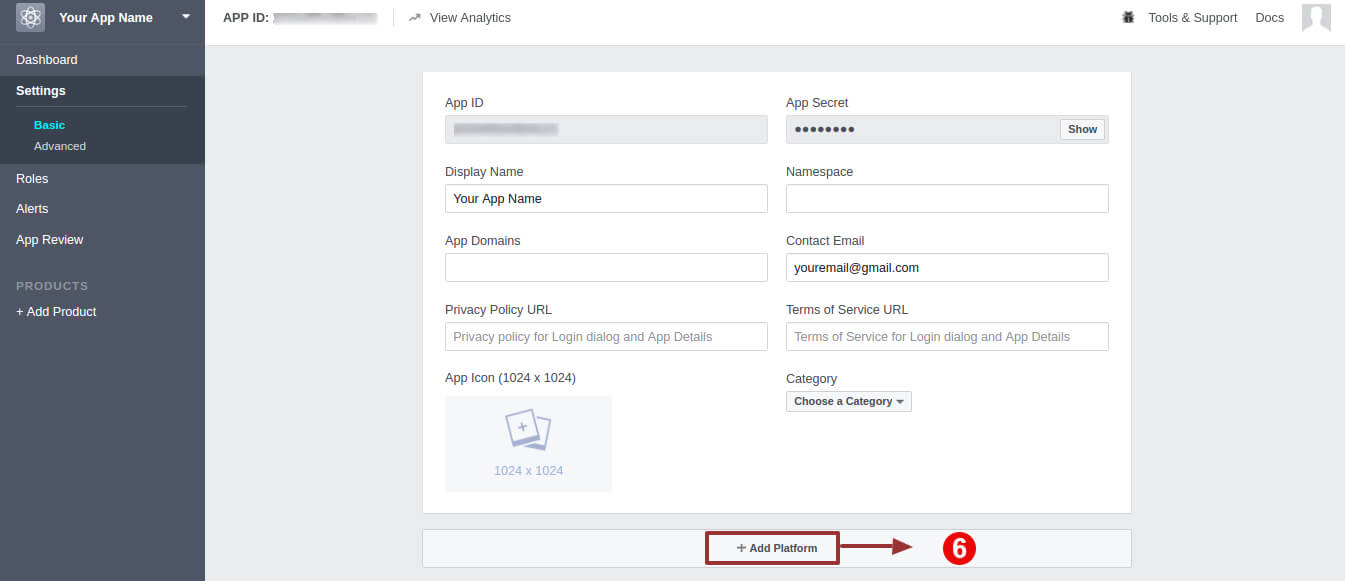
– Agora, na seção de configurações, haverá duas opções disponíveis na lista suspensa, Básica e Avançada. Você precisa clicar em "básico"configurações e clique no botão"+ Adicionar plataforma"Botão.
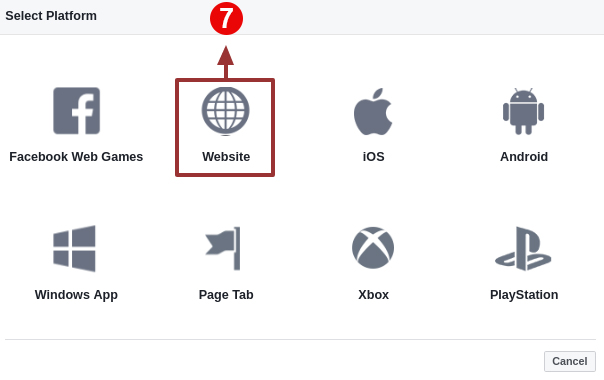
– Agora selecione o site como sua plataforma.
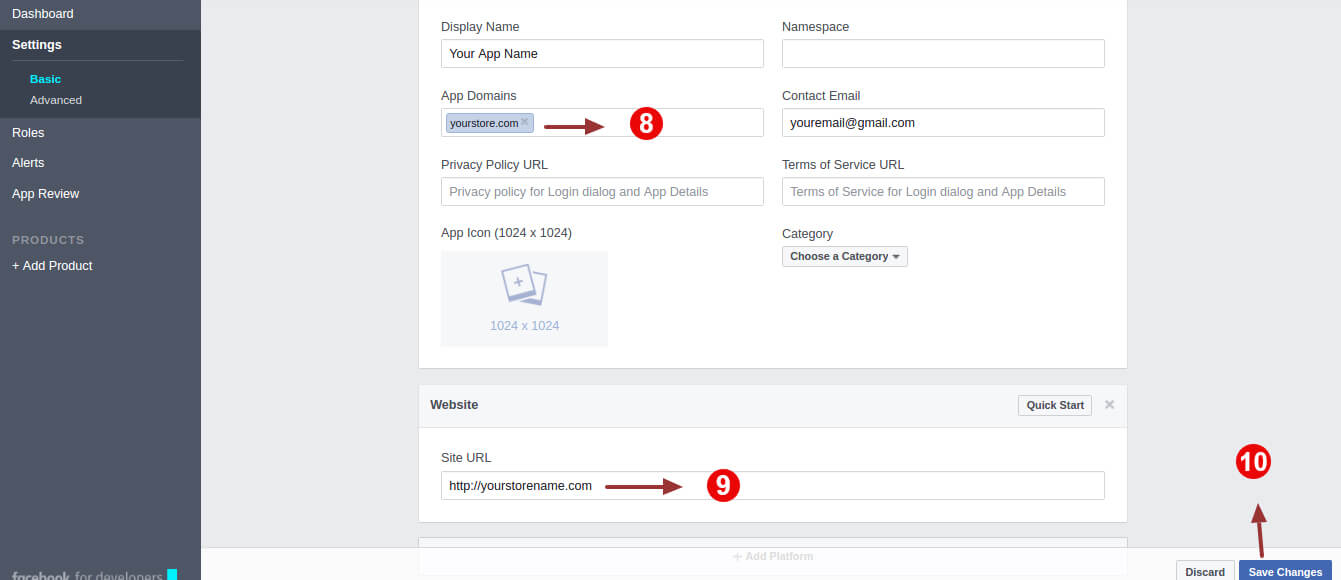
– Nas configurações básicas, insira estes detalhes: Na etapa 8, insira Domínio do aplicativo: psm.knowband.com
Para a Etapa 9, use o URL do site: https://psm.knowband.com/smartonepagecheckout/17/ Depois disso, salve as alterações.
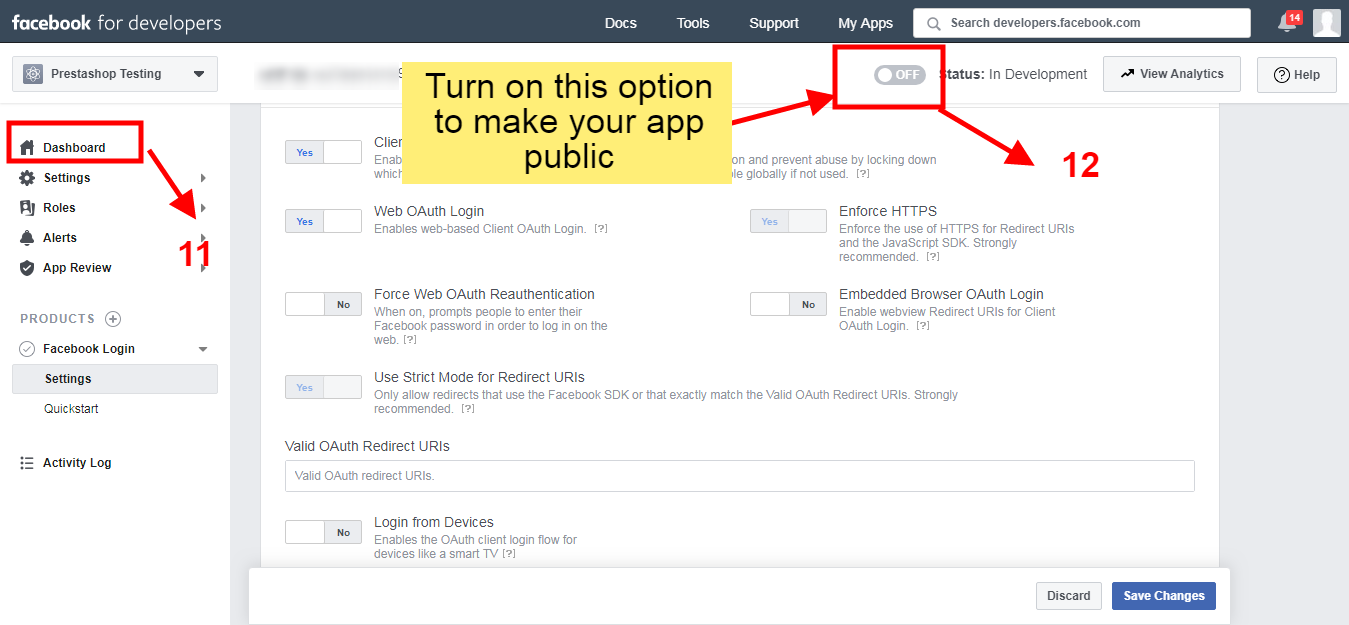
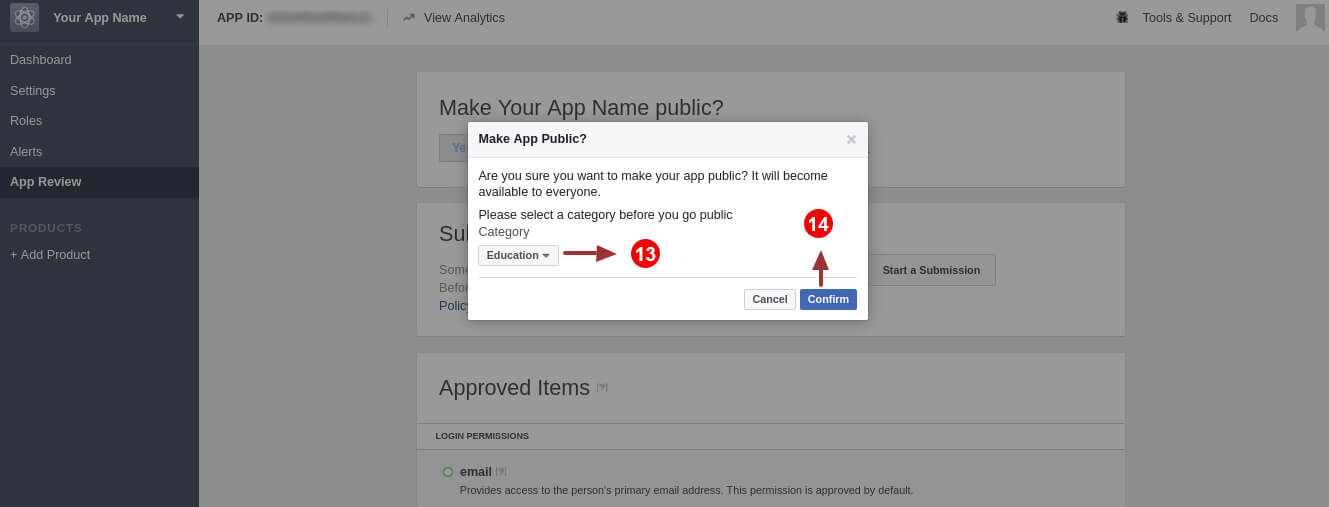
Etapa 11 e 12: Vá para o painel e ative a opção de tornar o aplicativo público:
– Selecione a categoria e clique no botão Confirmar.
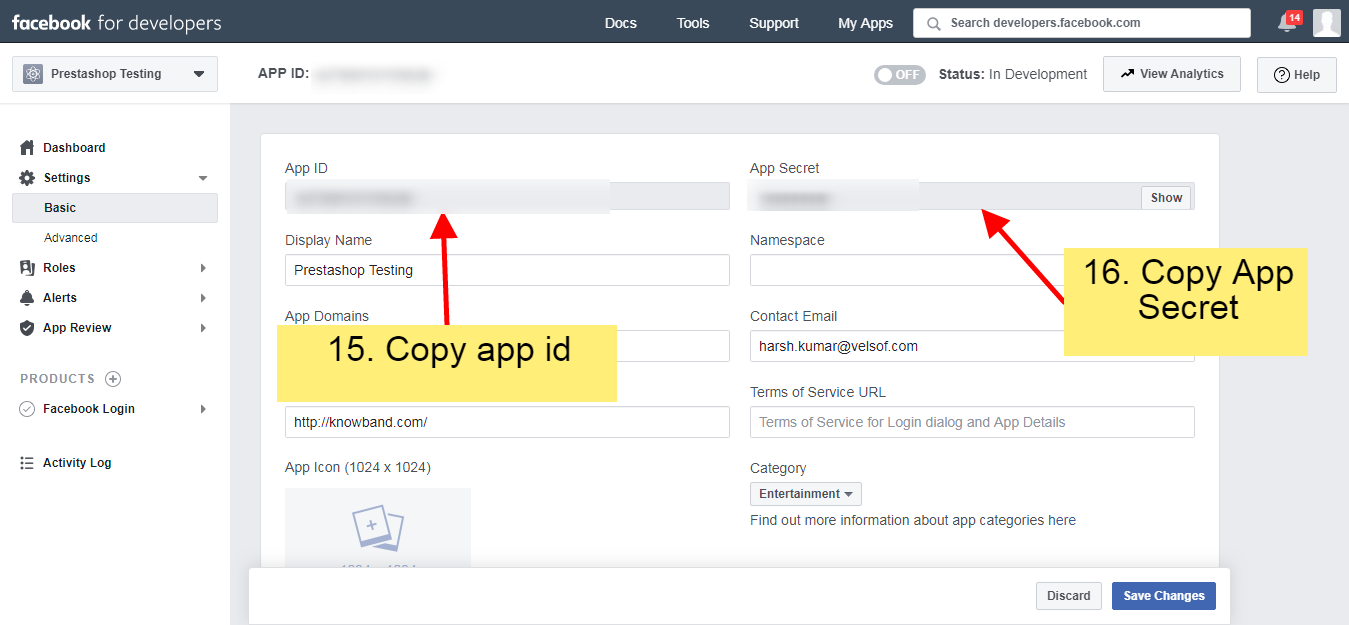
– Copie o ID do aplicativo e o Segredo do aplicativo aqui:
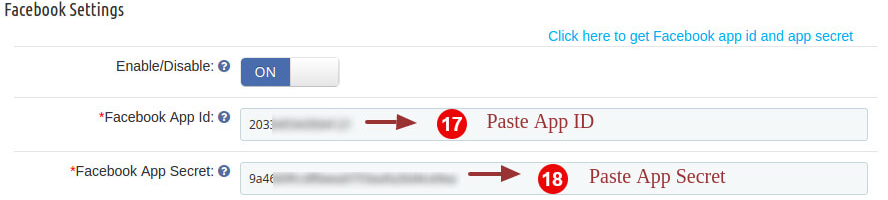
Etapa 17, 18: Digite o ID do aplicativo e o segredo do aplicativo nos campos fornecidos no módulo.
3.3.2 Como configurar o login do Google
Siga as etapas abaixo para obter um ID e um segredo do cliente.
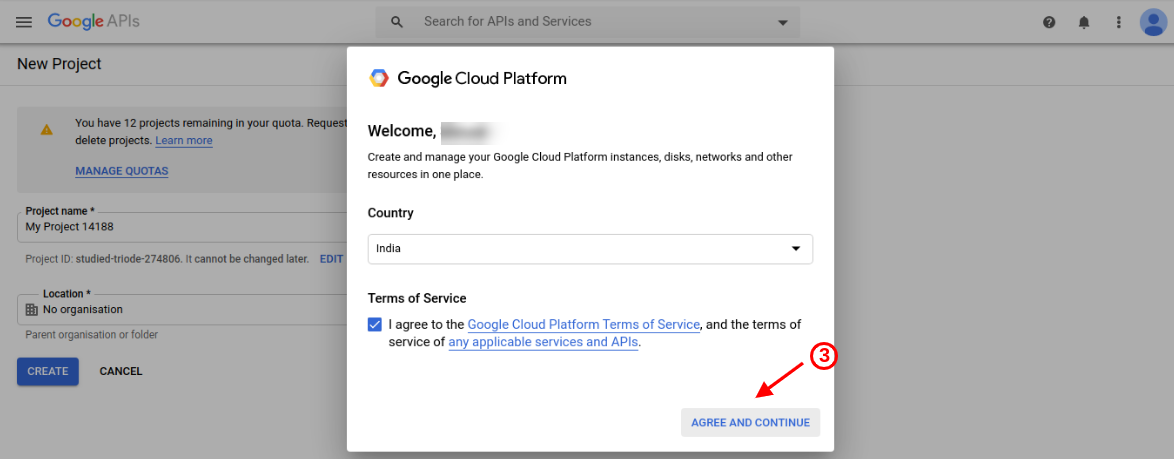
– Selecione o país e verifique se concorda com os termos e condições. Depois disso, clique no botão continuar.
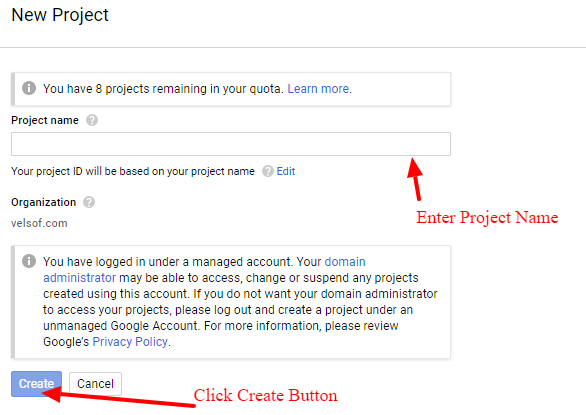
Etapa 4, 5: Digite o nome do projeto desejado e clique no botão "Create"opção.
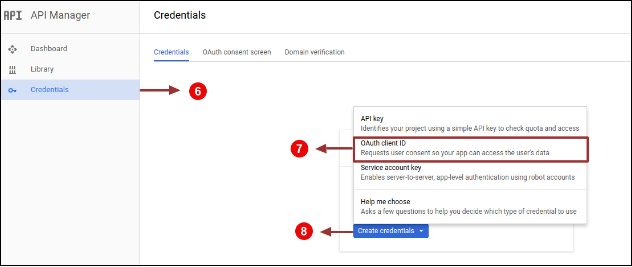
Etapa 6,7 e 8: Vá para o API Manager, clique em Criar credenciais e selecione a opção ID do cliente OAuth.
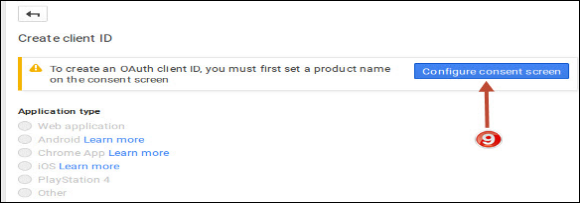
– Clique no "Configurar tela de consentimento"Botão.
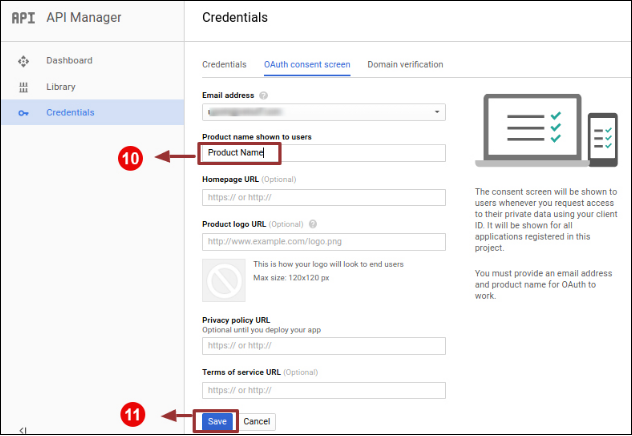
Etapa 10, 11: Entrar "Identificação do email","Nome do Produto"e depois clique em"Salvar"Botão.
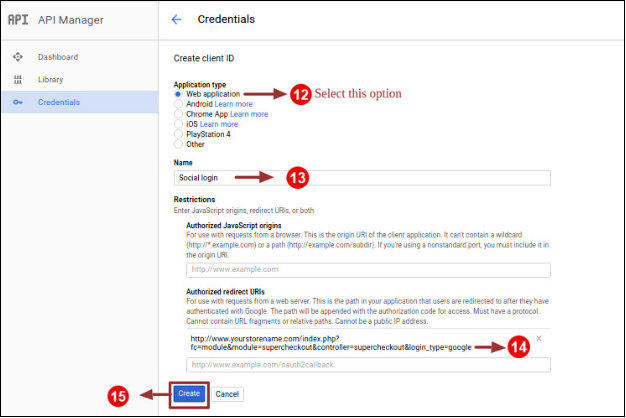
Etapa 12,13 e 14,15: Selecione "Aplicativo da Web", Entrar "Nome “”URIs redirecionados autorizados"como mencionado abaixo e clique em"Create"Botão.
Use origens javascript autorizadas: https://psm.knowband.com/smartonepagecheckout/17/ Use URL de redirecionamento autorizado: https://psm.knowband.com/smartonepagecheckout/17/index.php?fc=module&module=kbstepcheckout&controller=kbstepcheckout&login_type Google
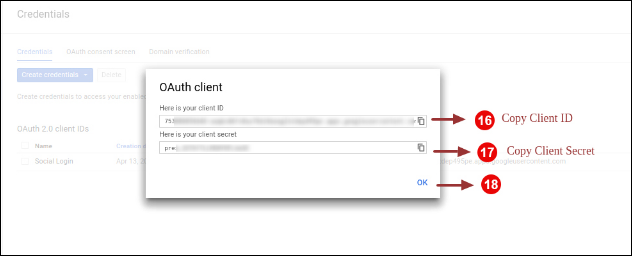
Etapa 16, 17, 18: Copie o ID do cliente e o segredo do cliente.
Etapa 18, 19: Cole o ID do cliente e o segredo do cliente no campo de texto mostrado abaixo:
3.4 Email Marketing
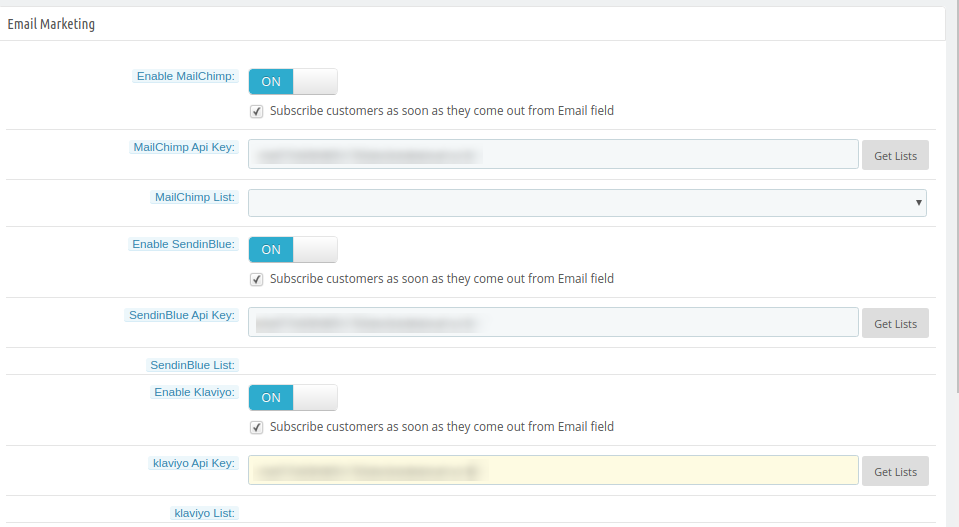
O comerciante on-line pode configurar os sites integradores de email Klaviyo, MailChimp e Sendinblue e salvar os detalhes de identificação de email dos assinantes. O administrador da loja pode salvar os detalhes da ID de e-mail do usuário facilmente.
Habilite o MailChimp:Ative esta opção para salvar os detalhes da identificação de email no MailChimp.
Chave da API do MailChimp: Digite a chave da API aqui.
Lista do MailChimp:?Choose the list in which you want to save the email id details.
Ative o SendinBlue:O comerciante online também pode configurar o Sendinblue.
Chave da API SendinBlue:Digite a chave da API SendinBlue aqui.
Lista azul:?Select the list from available options.
Ative o Klaviyo:Ative a opção Klaviyo para salvar o ID do email.
Chave da API do Klaviyo:O comerciante on-line pode inserir a chave da API do Klaviyo aqui.
Lista Klaviyo:?Select the list from here.
3.5 Endereços
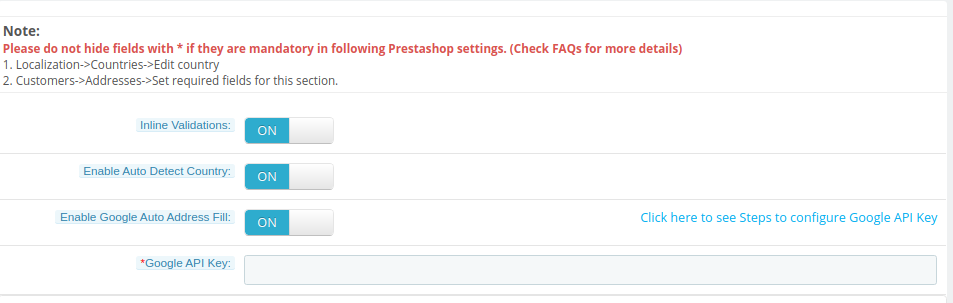
Nas configurações de endereço, o administrador pode configurar as opções de preenchimento automático de endereço, como mostrado abaixo:
Validações em linha:?Admin can activate or deactivate inline validators.
Ativar país de detecção automática:?Activate country auto-detect functionality.
Ativar preenchimento automático de endereço do Google:Ative para abordar automaticamente a funcionalidade de preenchimento.
Chave da API do Google:O administrador pode verificar as etapas para configurar a chave da API do Google e inseri-la aqui.
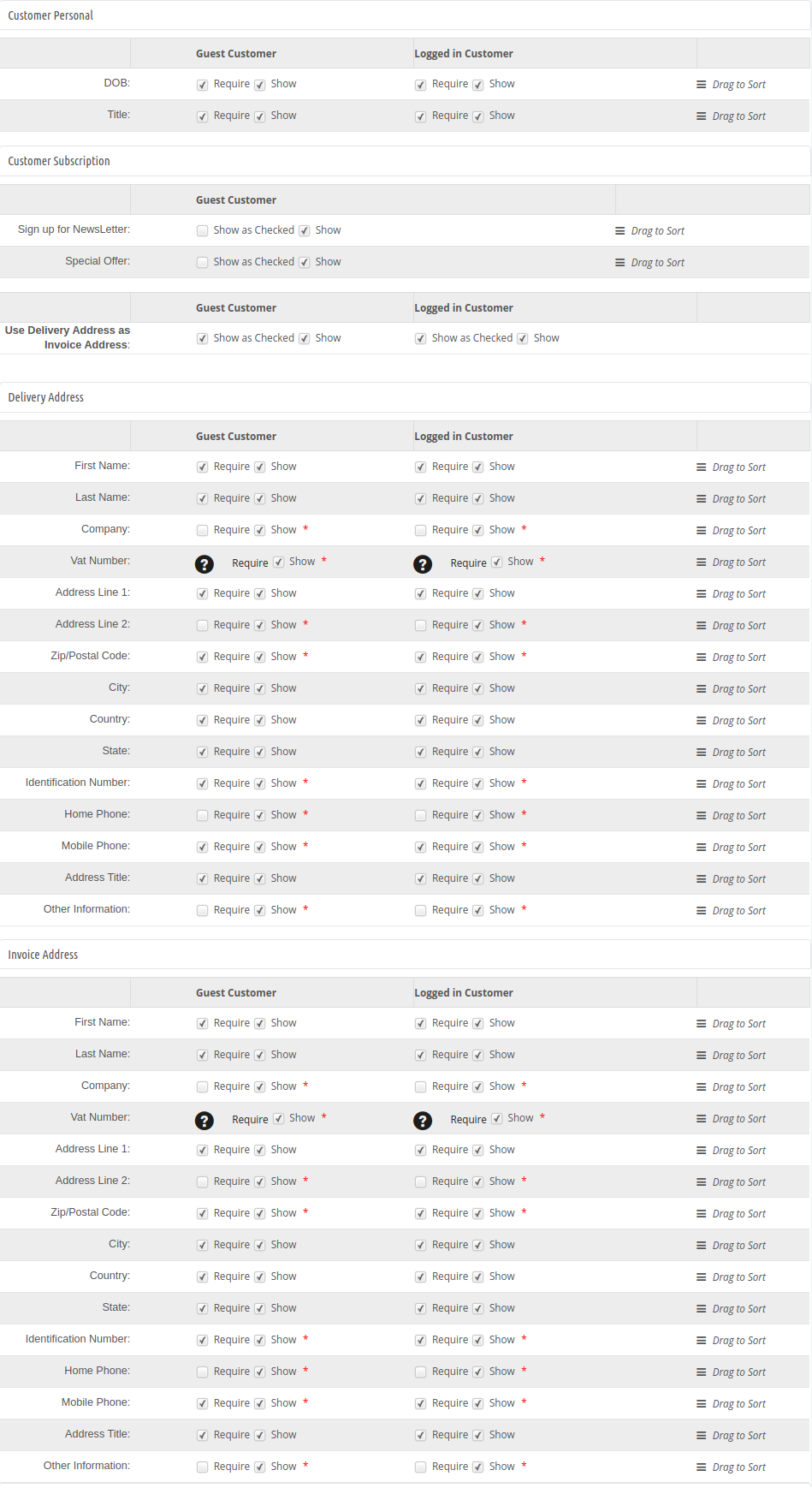
O administrador também pode exibir detalhes do campo de clientes convidados e registrados:
Pontos importantes:
Para exibir / ocultar um campo na página de checkout de uma página do Prestashop Smart, marque a caixa de seleção à esquerda do rótulo Mostrar.
Para tornar um campo deste complemento de checkout Prestashop de checkout inteligente como obrigatório (campo obrigatório), marque a caixa de seleção à esquerda de Exigir etiqueta.
Os campos da Prestashop Smart One Page Checkout Extension também podem ser reorganizados de acordo com o requisito. Para reorganizar, mantenha pressionada a tecla Arrastar para classificar e arraste e solte o campo verticalmente, sempre que necessário.
Ao salvar, os campos serão reorganizados conforme as alterações.
3.6 Método de pagamento
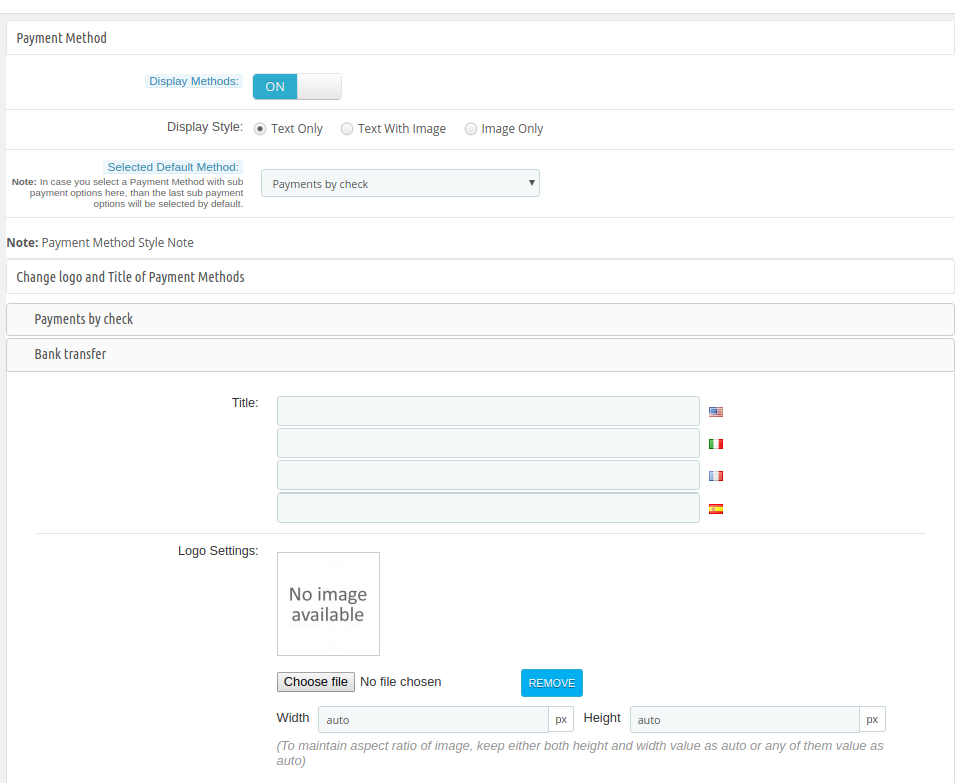
Na seção forma de pagamento, o administrador pode definir as condições relacionadas à forma de pagamento, conforme mostrado abaixo:
Métodos de exibição: Para ativar / desativar os métodos de pagamento na página de checkout inteligente, alterne o botão de ON para OFF ou vice-versa. Isso desativará o bloqueio da forma de pagamento na página de checkout. Por padrão, esta opção do
O complemento de pagamento do Prestashop Smart será ativado.
Estilo de exibição: Existem 3 opções neste campo do Prestashop Smart One Step Checkout Addon para exibir como seus métodos de pagamento serão exibidos na página de checkout.
Método padrão selecionado: Escolha o método de pagamento padrão na lista que será exibida conforme selecionado no momento, quando o cliente entrar na página de checkout.
O administrador pode alterar o logotipo e o título dos métodos de pagamento disponíveis.
3.7 Método de entrega
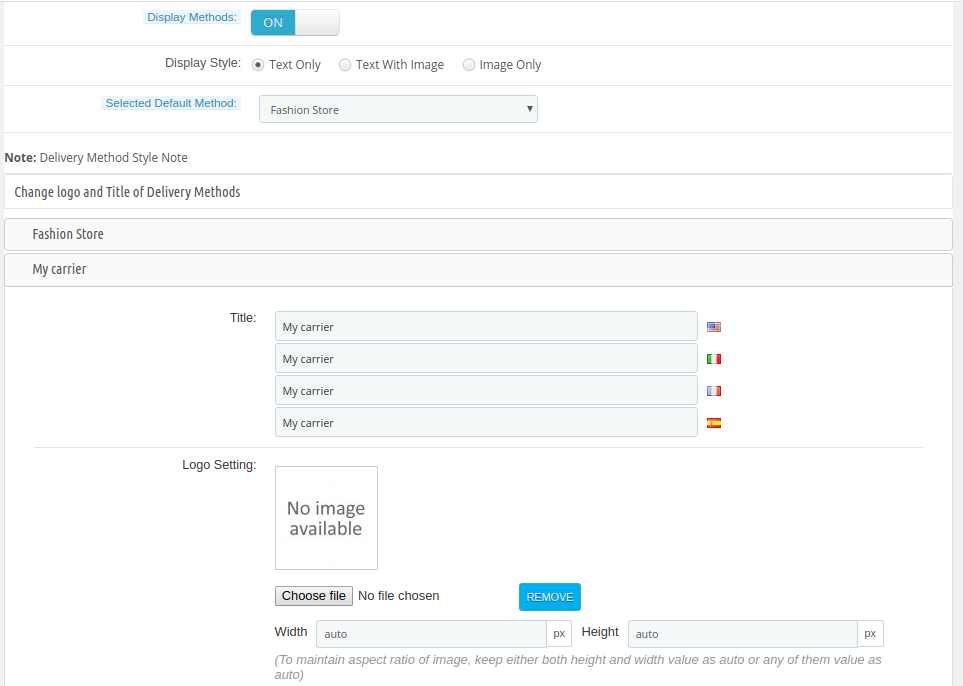
Nesta seção do complemento de checkout rápido do Prestashop, o administrador pode aplicar as configurações relacionadas aos métodos de entrega:
Métodos de exibição: Para ativar / desativar os métodos de entrega na página de checkout, mude o botão de ON para OFF ou vice-versa. Isso desativará o bloqueio do método de entrega na página de checkout. Por padrão, isso será ativado.
Estilo de exibição:Existem 3 opções neste campo do complemento de checkout rápido Prestashop para exibir como seus métodos de entrega serão exibidos na página de checkout.
Método padrão selecionado: Escolha o método de entrega padrão na lista disponível, que será exibida conforme selecionada no momento, quando o cliente entrar na página de checkout.
O administrador pode alterar o logotipo e o título dos métodos de pagamento disponíveis.
3.8 Ship2pay
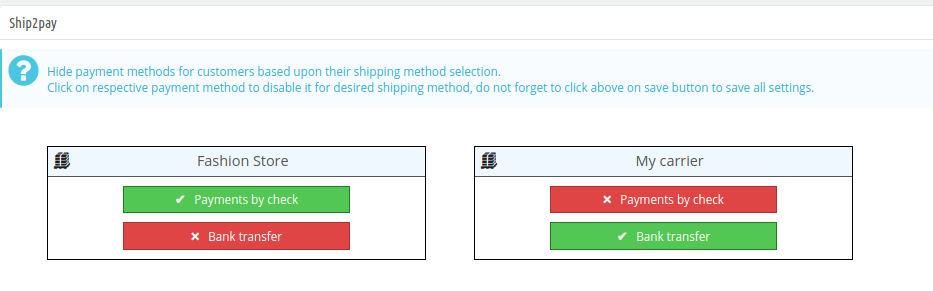
A partir daqui, o administrador pode ocultar os métodos de pagamento para todos os métodos de envio disponíveis. O administrador só precisa clicar no método de pagamento para exibi-lo ou ocultá-lo.
Campos personalizados 3.9
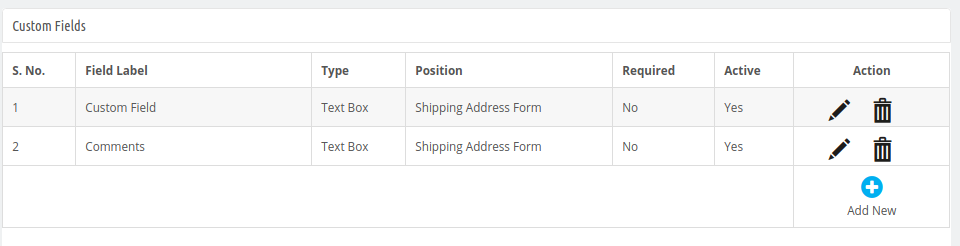
O administrador também pode criar campos personalizados conforme os requisitos. Na seção Campos personalizados, o administrador pode visualizar a lista de todos os campos personalizados criados. O administrador pode editar, excluir e criar novos campos personalizados com facilidade.
Como criar novos campos personalizados:
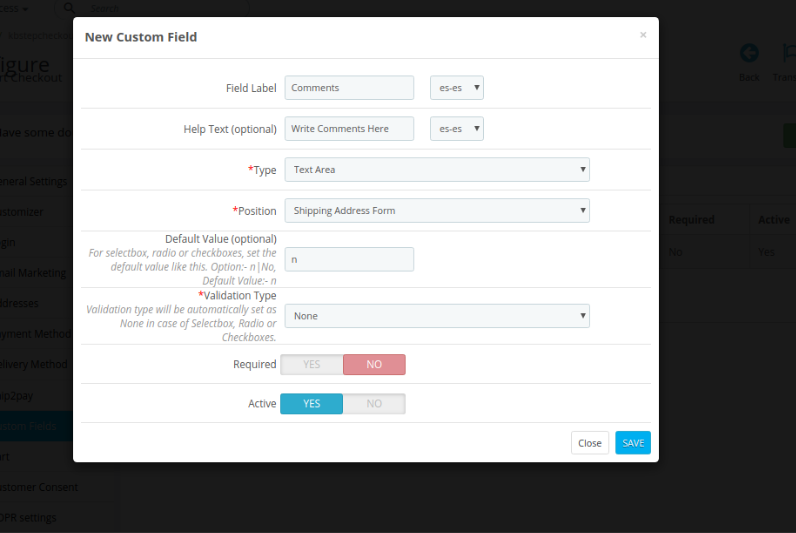
Para adicionar um novo campo personalizado, o administrador precisa clicar no botão "+" e inserir esses detalhes, como mostrado abaixo:
Legenda do campo:Digite o rótulo para o novo campo personalizado.
Texto de ajuda:Digite o texto de ajuda para este novo campo personalizado.
Tipo:Selecione o tipo de campo de entrada personalizado, como caixa de texto, caixa de seleção, área de texto, botão de opção, caixas de seleção e data.
Posição:Selecione a posição em que deseja mostrar este campo personalizado.
Valor padrão:?For select box, radio or checkboxes admin needs to set value. By default, this value will be n.
Tipo de validação:Defina o tipo de validação a partir das opções disponíveis, como int, URL, nome, email e data.
Requeridos:?Make this field as a required field.
Ativo:Ative o campo ativando esta opção.
O administrador pode clicar no botão bin para excluir os campos personalizados e clicar no botão editar para alterar as configurações do campo personalizado.
Carrinho 3.10
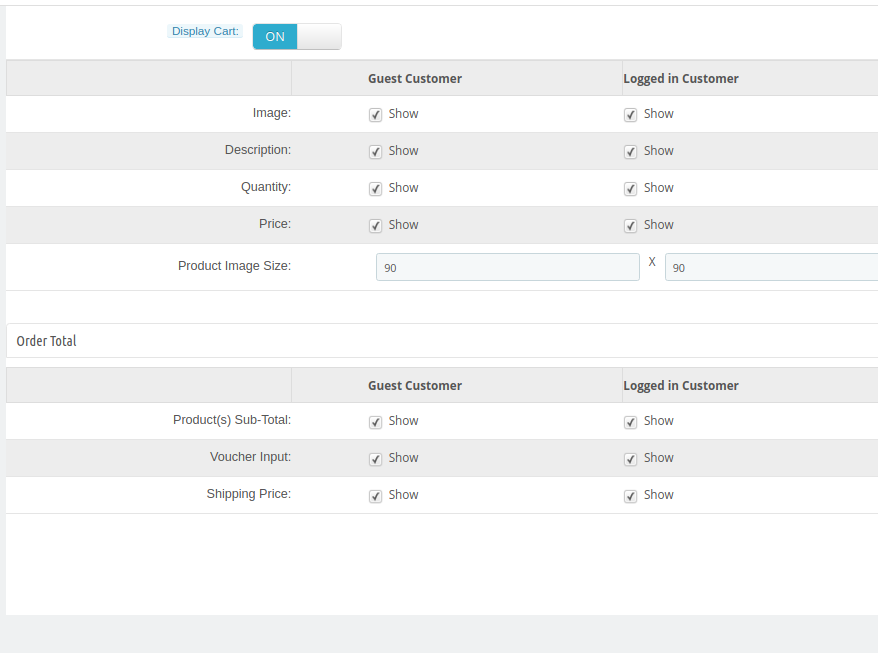
O administrador pode ativar a opção "Exibir carrinho" para mostrar o carrinho. O administrador pode selecionar os campos que ele deseja mostrar ao convidado e logar nos clientes.
3.11 Consentimento do cliente
Digite o número de referência do pedido ou o ID de e-mail do cliente na seção de filtro de consentimento do cliente.
Configurações 3.12 GDPR
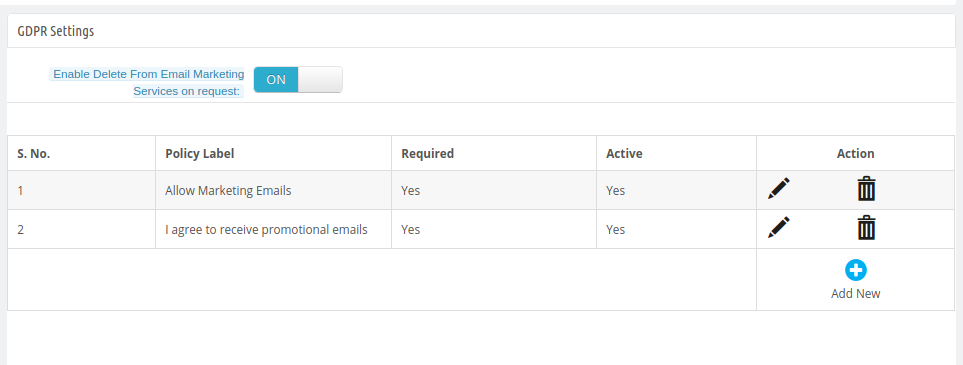
Ativando Excluir do Email Marketing Services on Request: Ative ou desative as configurações conforme os requisitos. Ao ativar a opção, o administrador pode excluir os detalhes do cliente dos serviços de marketing por email, mediante solicitação.
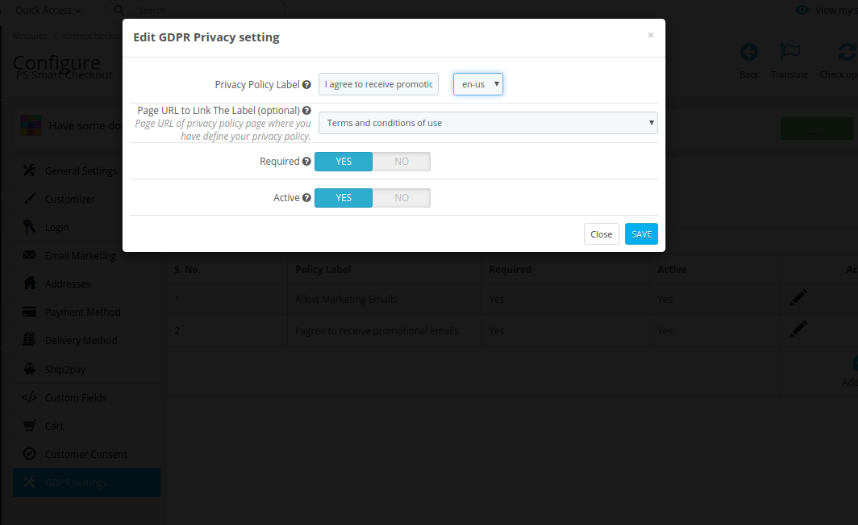
O administrador pode visualizar uma lista de políticas e também adicionar novas políticas GDPR, excluir e editar qualquer política.
Etiqueta da política de privacidade:?Admin can set the label for privacy policy in different languages.
URL da página para vincular o rótulo:?Admin can select the page to link the label.
Requeridos:Torne esta política obrigatória.
Ativo:?Enable the option for activating this privacy policy.
Interface 4.0 Front-end
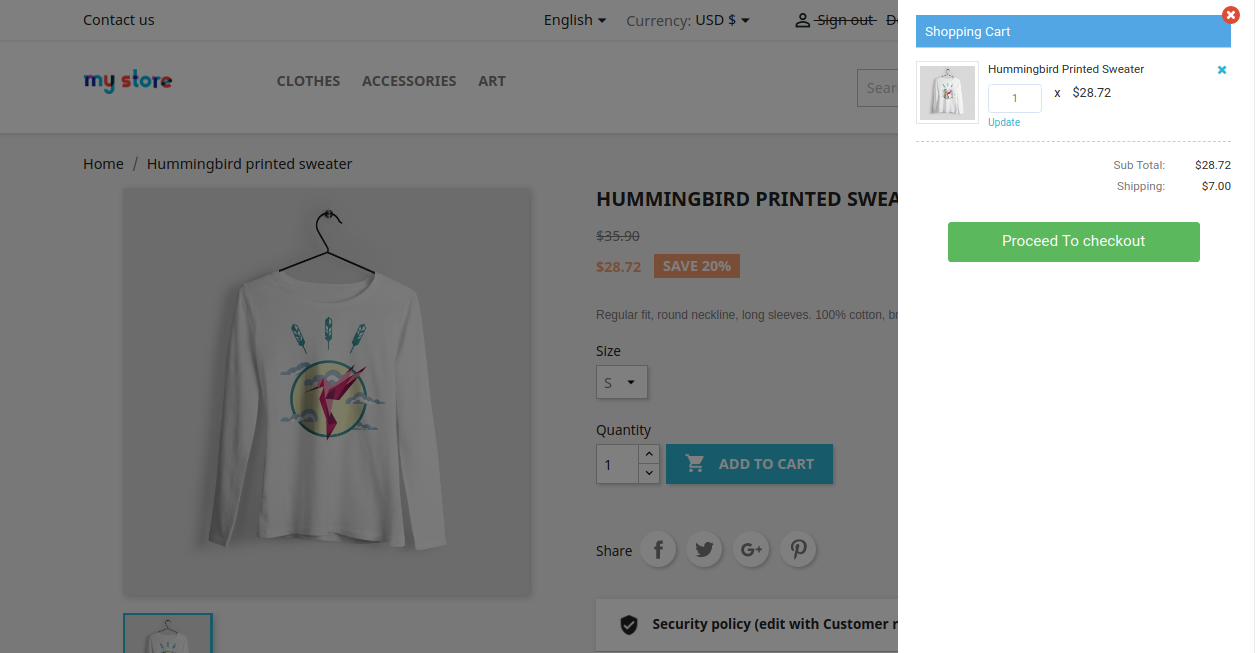
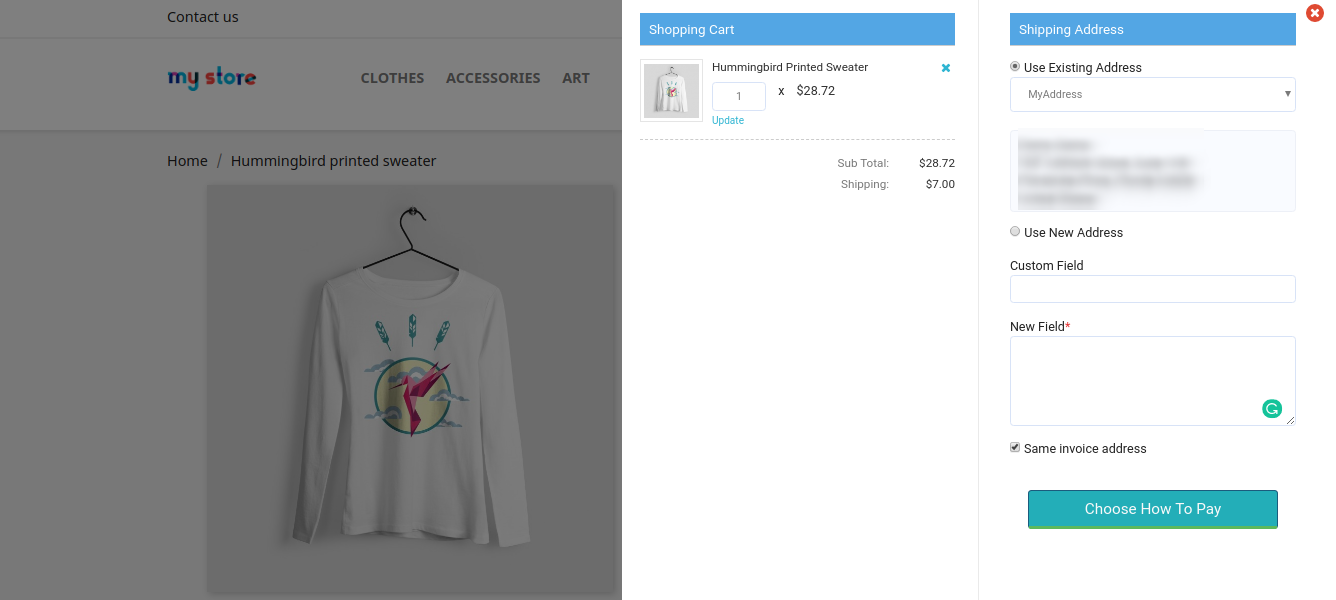
Após uma configuração bem-sucedida, o administrador pode oferecer uma opção de pagamento simples e sem complicações. Os usuários on-line receberão pop-up inteligente de check-out de uma página assim que clicarem em "opção de adicionar ao carrinho". Verifique a captura de tela abaixo para obter mais detalhes:
Depois disso, os usuários on-line precisam clicar em "continuar com a finalização da compra" para mais processos.
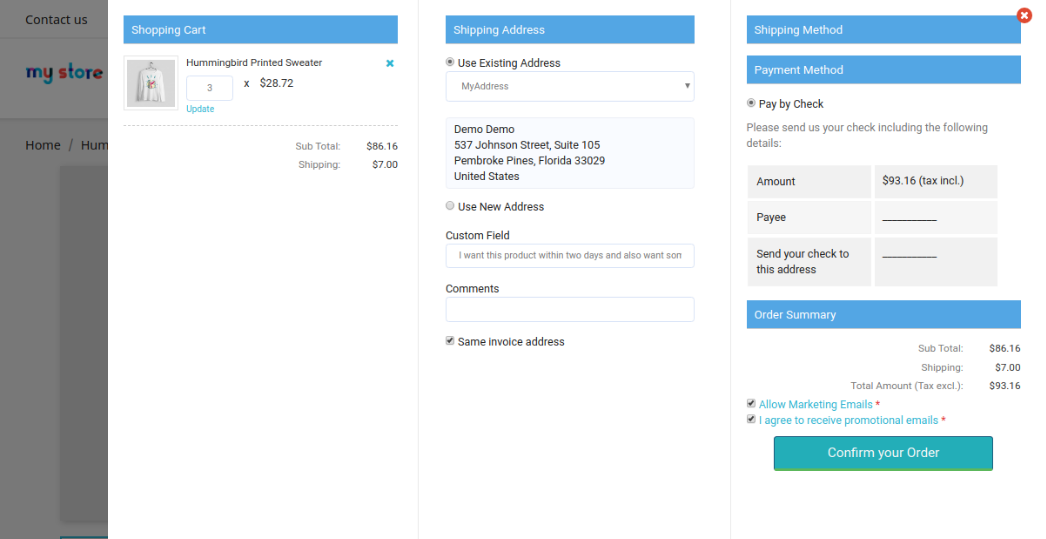
Aqui, os usuários on-line precisam selecionar um endereço de entrega ou adicionar um novo endereço.
Depois disso, os usuários online podem selecionar o método de envio e o método de pagamento. Depois disso, eles podem confirmar o pedido facilmente.
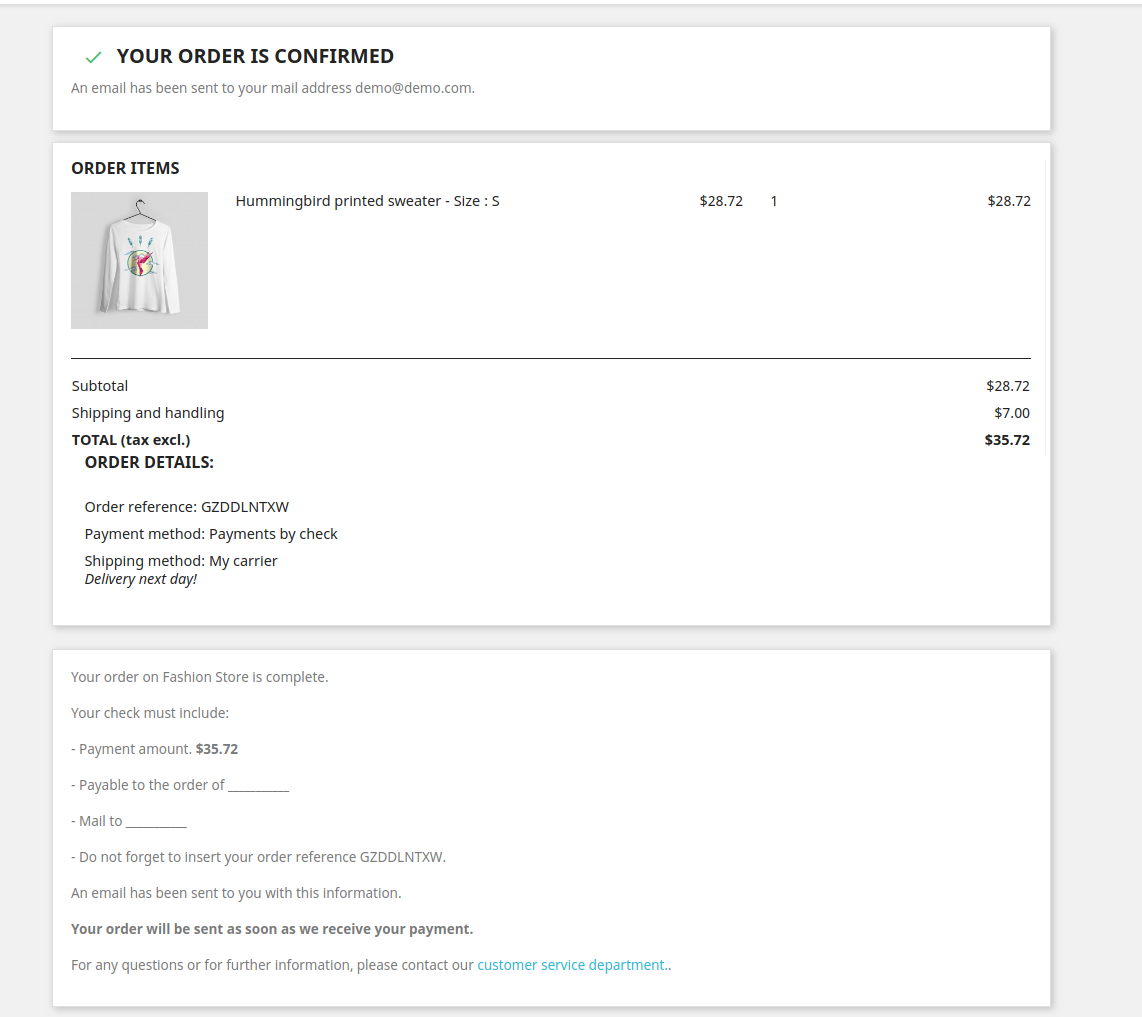
Usuários on-line podem verificar o resumo do pedido nesta página facilmente.