Manual do usuário da extensão do integrador do Google Shopping Magento 2

1.0 Introdução

Os proprietários de lojas de comércio eletrônico agora podem enviar seus produtos para o Google Shopping e trazer novos visitantes para o site a partir do mecanismo de pesquisa com a extensão de integração Magento 2 Google Shopping da Knowband. A extensão Magento 2 foi projetada para conectar a loja ao Google Merchant Center. O módulo de integração do Google Shopping Magento 2 cria feeds XML e os sincroniza com o centro do comerciante com a ajuda dos cron jobs. Tudo o que você precisa fazer é ter uma conta de comerciante no Google Merchant Center. A conexão entre a conta e a loja é feita com a ajuda dos detalhes da API.

1.1. Recursos administrativos do Magento 2 Google Shopping Integrator:

Aqui estão alguns dos principais destaques do conector do Google Shopping Magento 2:

  1. A conexão entre a loja Magento e o Google Merchant Center é configurada com apenas alguns cliques.
  2. A sincronização em tempo real facilita a listagem de produtos, a sincronização de feeds e o gerenciamento de estoque.
  3. Uma vez que a conexão é estabelecida, o administrador pode listar os produtos e detalhes relacionados com a ajuda de uma abordagem baseada em perfil. O conector Magento 2 Google Shopping suporta todos os tipos de produtos, simples, configuráveis ​​ou para download.
  4. A listagem baseada em perfil permite opções de mapeamento de categorias de muitos para um. Os produtos da categoria selecionada são sincronizados em massa com o conector Google Shopping Magento 2.
  5. O mapeamento de atributos também se torna fácil com a extensão de sincronização do Google Shopping Magento 2.
  6. Além disso, o administrador pode visualizar a lista de produtos no back-end do integrador Magento 2 Google Shopping. Os e-comerciantes podem remover os produtos listados clicando em um botão.
  7. O conector do Magento 2 Google Merchant Center foi projetado para obter uma listagem sem erros. No entanto, caso algum produto não seja listado com sucesso, você pode visualizar os detalhes do erro com um clique de botão.
  8. O administrador pode criar feeds para os perfis e sincronizá-los com o Google Merchant Center executando o cron no back-end do integrador Google Shopping Magento 2. Você pode até agendar o horário para a sincronização do feed.
  9. As opções cron oferecidas pelo integrador Magento 2 Google Shopping permitem que o administrador da loja sincronize o status dos produtos do Google Shopping para a loja.
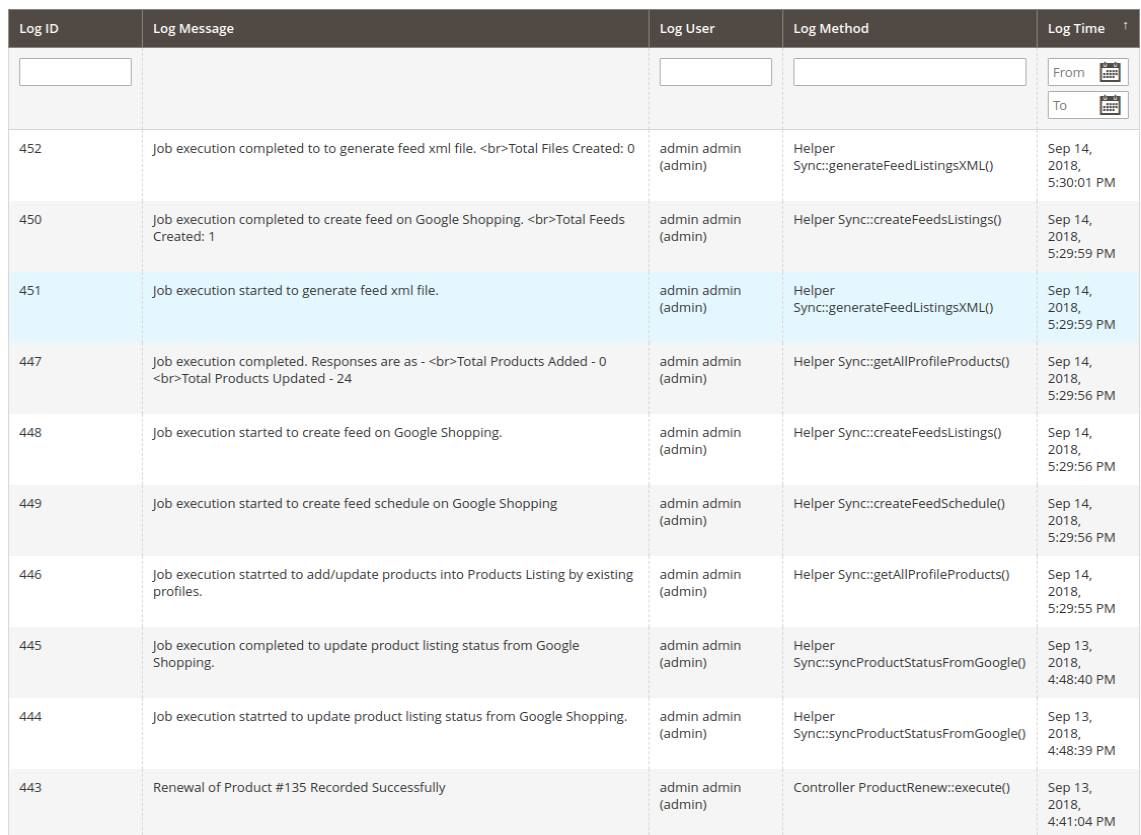
  10. A seção de log de auditoria do conector do Google Shopping Magento 2 acompanha o status das várias tarefas em execução no back-end.

Instalação 2.0

Após adquirir a extensão Magento 2 Google Shopping Integration, o administrador da loja obterá os seguintes arquivos: 1. Knowband_Googleshopping.zip que contém o código fonte do plug-in Google Shopping Integration Magento 2. 2. Manual do usuário que inclui todos os detalhes e ajuda sobre a extensão.

Siga as etapas mencionadas abaixo para instalar o módulo Magento 2 Google Shopping Integration em sua loja:

Essa extensão requer a Google Client API, então você precisa adicionar o “google/apiclient”: “^2.2” no arquivo composer.json e atualizar o composer.

  • Obtenha o Magento 2 Google Shopping Integrator na loja Knowband e baixe o pacote de extensão.
  • O pacote tem um arquivo compactado. Descompacte o pacote.
  • Crie uma pasta {Magentoroot}/app/code/Knowband/Google Shopping
  • Carregue o conteúdo extraído na pasta acima através do gerenciador de FTP (como Filezilla ou WinSCP baixe aqui: https://filezilla-project.org/).
  • Agora execute os comandos abaixo para instalar o plugin:

php -f bin/magento module:enable –clear-static-content Knowband_Googleshopping php -f bin/magento setup:upgrade php -f bin/magento setup:di:compile php bin/magento setup:static-content:deploy A extensão agora está instalado e pronto para uso. No painel de administração, vá para “Extensões de banda de conhecimento > Google Shopping”. Agora você pode configurar e usar o Magento 2 Google Shopping Integrator.

3.0 Interface Admin

Quando a instalação estiver concluída, você poderá encontrar o integrador da API Magento 2 Google Shopping no menu principal. Clique em Knowband e você encontrará o módulo conforme mostrado na imagem abaixo:
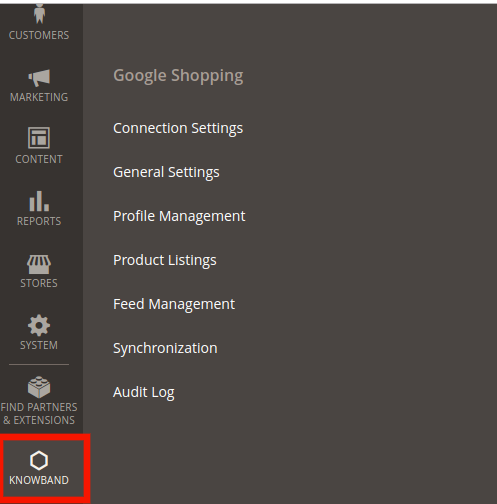
interface de administração

3.1. Configurações de conexão

A conexão pode ser configurada entre o Google Merchant Center e a loja Magento nesta guia do plug-in de integração do Google Shopping Magento 2. Você precisa criar uma conta no Google Merchant Center e obter o ID do cliente, o segredo do cliente e o ID do comerciante. Consulte o Apêndice A.
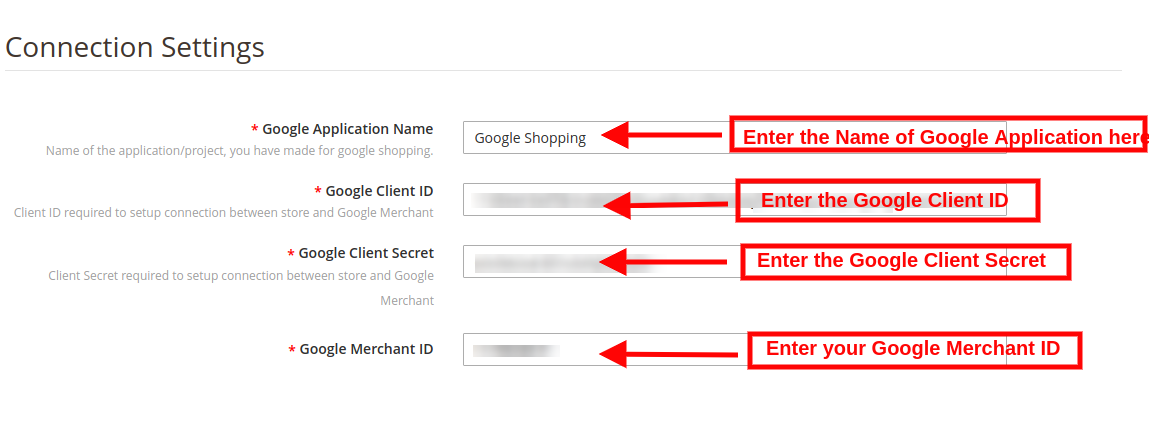
  • Nome do aplicativo Google: Insira o nome do projeto/aplicativo que você criou para o Google Shopping nesta seção.
  • ID de cliente do Google: Obtenha o ID do cliente de sua conta de comerciante e insira o mesmo aqui. Isso autenticará a conexão entre a loja e o Google Merchant.
  • Segredo do cliente Google: Insira o segredo do cliente para configurar a conexão.
  • ID do comerciante do Google: Forneça o ID do comerciante da sua conta do Google Merchant Center aqui.

3.2. Configurações Gerais

Você pode fazer as alterações básicas de configuração nesta seção do integrador Magento 2 Google Shopping. Os vários campos desta guia são discutidos abaixo:
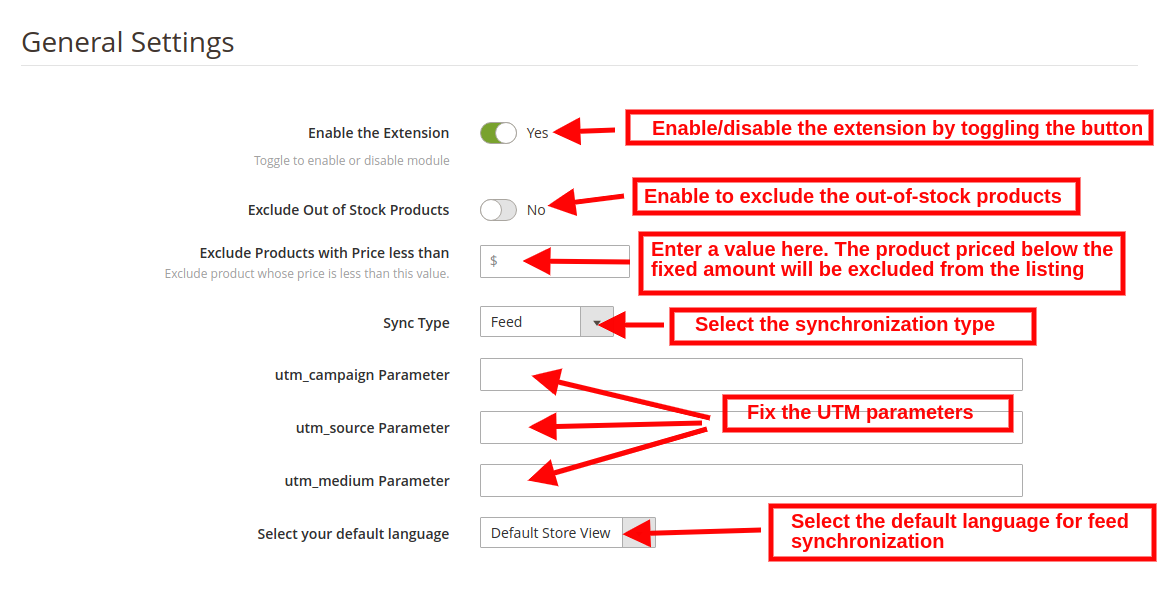
ativado: Alterne este botão para ativar este plug-in de integração da API do Google Shopping Magento 2.

Exclua produtos fora de estoque: O conector do Google Shopping Magento 2 permite que você crie um perfil e liste os produtos em massa no Merchant Center. No entanto, alguns produtos podem estar esgotados. O administrador pode desativar produtos esgotados ativando este botão. Se ativado, apenas o produto em estoque será exibido nos resultados de pesquisa do Google.

Excluir produtos com preço inferior a: Insira um valor fixo. Apenas os produtos com preços acima do valor fixo serão exibidos nos resultados da pesquisa.

Tipo de sincronização: Selecione o tipo de sincronização no menu suspenso. As duas opções: API de conteúdo e feed.

Parâmetro utm_campaign, parâmetro utm_source, parâmetro utm_medium: Insira o UTM para rastrear o tráfego recebido via Google Shopping.

Selecione seu idioma padrão: O módulo oferece suporte multilíngue. Selecione o idioma padrão nesta seção.

3.3. Gerenciamento de perfil

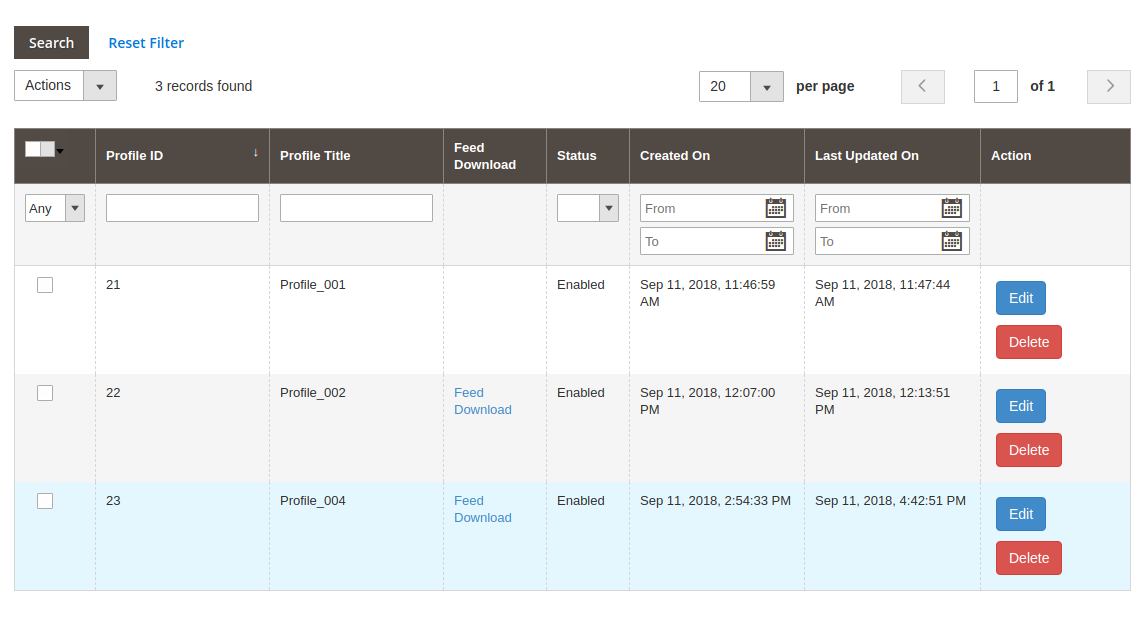
O administrador pode criar, editar ou excluir perfis nesta guia da extensão Magento 2 Google Shopping Integration.
3.3.1 Como Criar Novos Perfis?

Clique no ‘Adicionar novo perfil’ or ‘+’ assinar para criar um novo perfil.
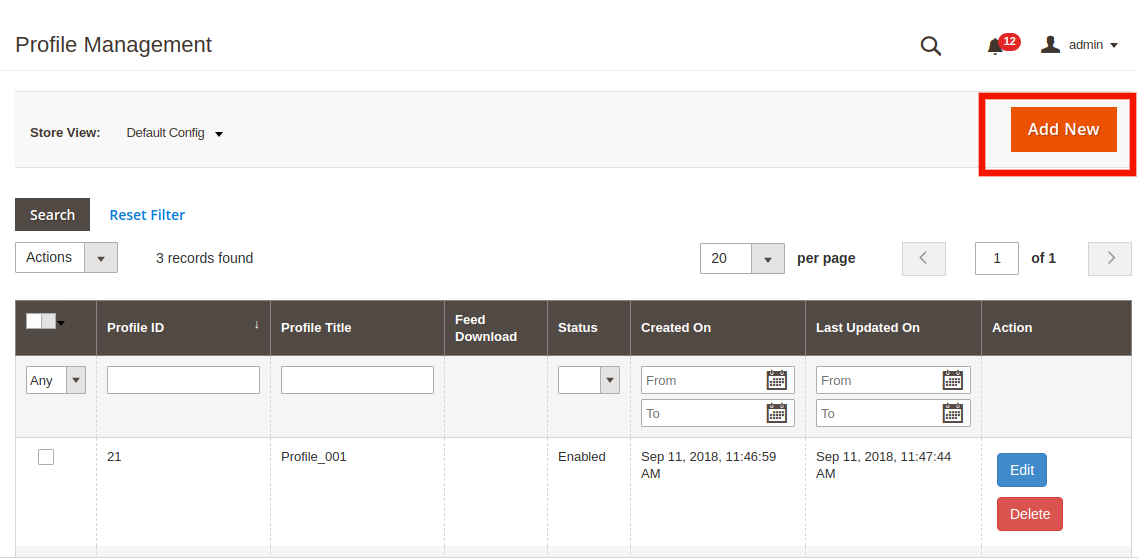
Isso irá redirecioná-lo para a seção de gerenciamento de perfil.
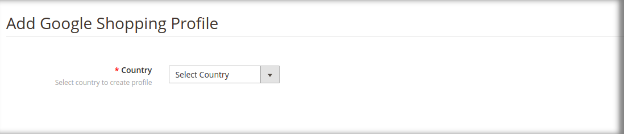
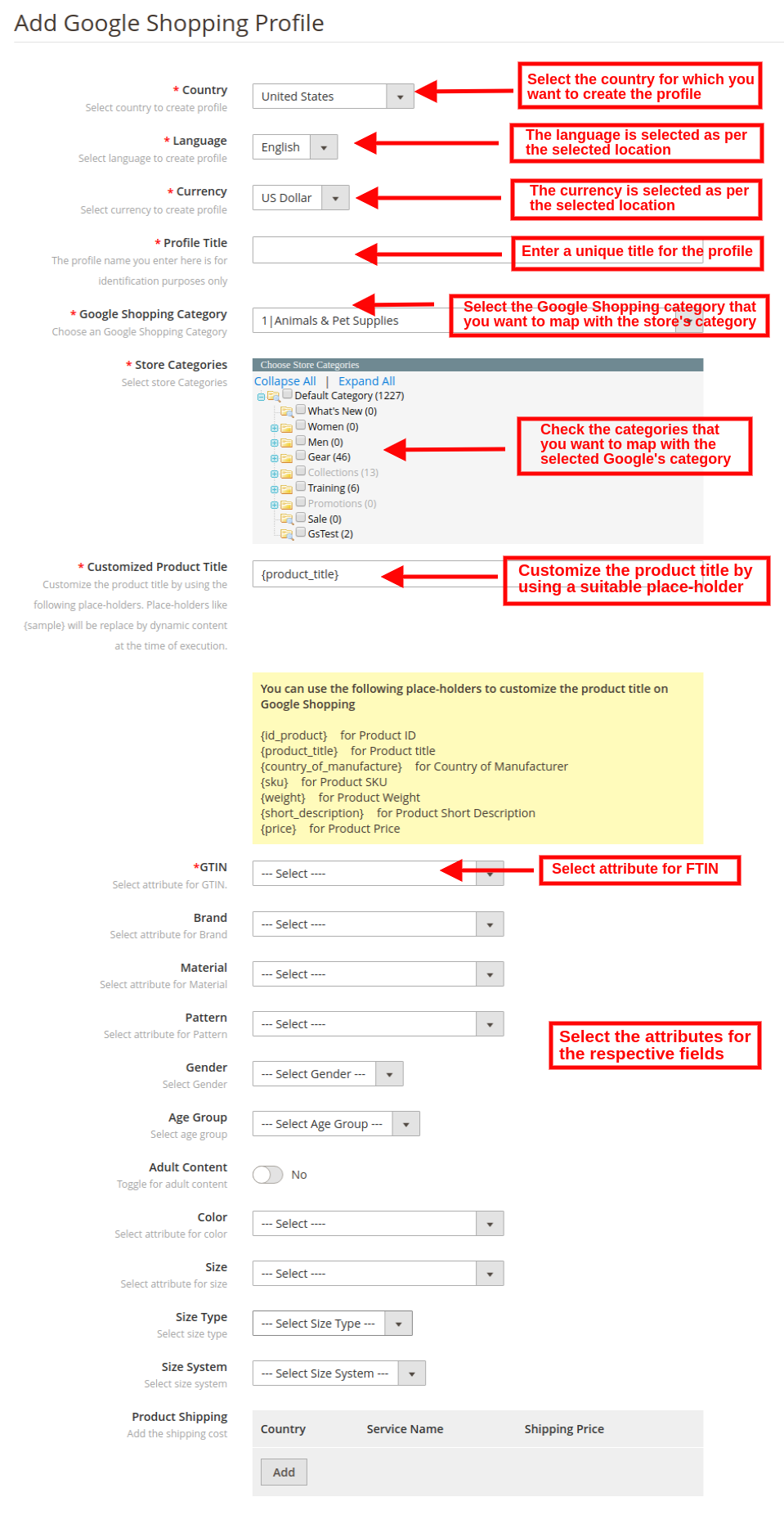
País: Selecione o País na lista suspensa.


  • Língua: O idioma será selecionado por padrão de acordo com o país selecionado.
  • Moeda: A moeda será exibida por padrão de acordo com o país selecionado.
  • Titulo de perfil: Digite o nome do perfil aqui.
  • Categoria Google: Selecione a categoria do Google que você deseja mapear as categorias da loja.
  • Categoria da loja: Expanda a categoria e marque as categorias que deseja mapear com a categoria selecionada do Google.
  • GTIN: Aqui, você mapeará o campo exclusivo do produto para que o Magento 2 Google Shopping Connector possa identificar os produtos de acordo com o atributo mapeado. Você também deve fornecer mapeamento de campo exclusivo para atributos do produto. As várias opções para escolher incluem: Referência No., UPC, EAN13. O mapeamento pode então ser feito com base no atributo selecionado.
  • Personalize o título do produto: Personalize o título do produto usando os seguintes espaços reservados. {id_product} para ID do produto {product_title} para título do produto {manufacturer_name} para nome do fabricante {supplier_name} para nome do fornecedor {reference} para referência do produto {ean13} para produto EAN13 {short_description} para descrição resumida do produto {price} para preço do produto
  • Material: Selecione o material do produto.
  • Padrão: Escolha o padrão no menu suspenso.
  • Gênero: Selecione o sexo para o qual o produto se destina. As opções são Masculino, Feminino ou Unissex.
  • Grupo de idade: Selecione a faixa etária em que se espera que use o produto.
  • Conteúdo adulto: Especifique se o produto tem conteúdo adulto ou não.
  • Cor: Use o atributo color para descrever a cor do seu produto. Essas informações ajudam a criar filtros precisos, que os usuários podem usar para restringir os resultados da pesquisa.
  • Tamanho: O atributo size descreve o tamanho padronizado do seu produto. Seu anúncio de produto aparecerá nos resultados filtrados por tamanho.
  • Tamanho Tipo: O atributo descreve o corte de seu produto. O valor suportado para este campo inclui regular, petite, plus, big, tall e outros. Isso ajuda a criar filtros precisos.
  • Sistema de tamanhos: Com este atributo, você pode explicar qual sistema de dimensionamento de país seu produto usa.
  • Envio do produto: Selecione o método de envio para o produto específico.


Google Adsense:
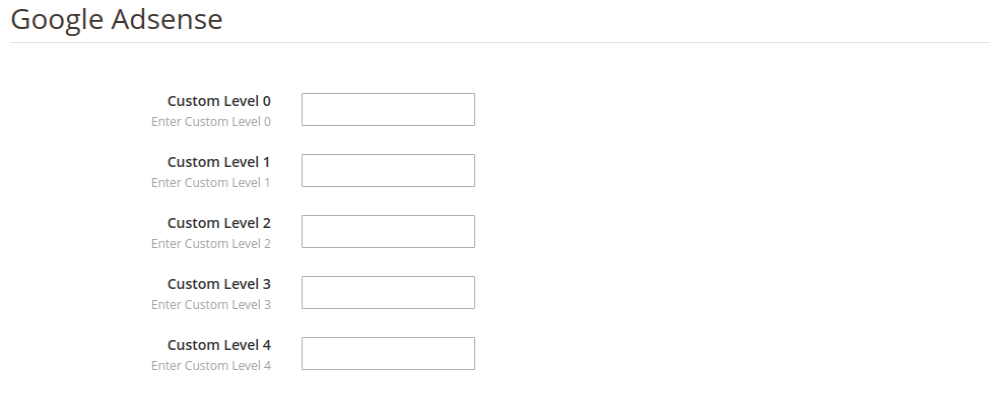
Google Adsense se refere à campanha que você executará no Google Adwords. Rótulos personalizados, Rótulo personalizado 0 através Rótulo personalizado 4, permitem que você crie filtros específicos para usar em suas campanhas do Shopping. Use esses filtros para relatórios e lances em grupos de produtos. As informações que você inclui nesses atributos não serão mostradas aos usuários.

3.3.2 Como editar o perfil existente?

O administrador pode até editar ou excluir o perfil com um clique de botão.
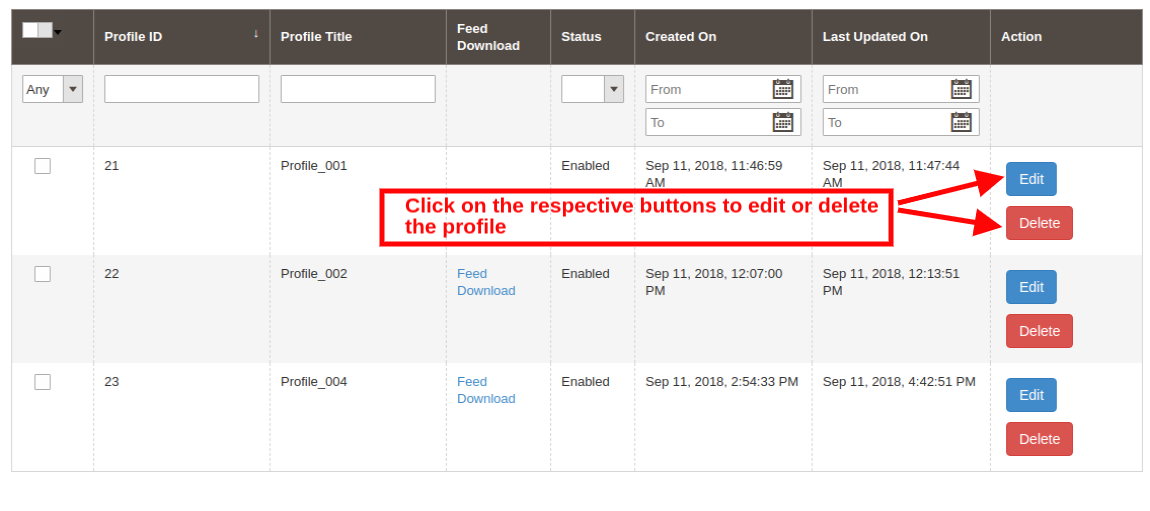

Clique no Editar or Excluir botão correspondente a cada perfil, respectivamente, para editá-los ou excluí-los.

3.4. Gestão de Feed

O feed é criado para exibir os produtos nos resultados de pesquisa do Google. O administrador pode criar um número N de feeds e agendar o mesmo para sincronização.

3.4.1 Como criar novos feeds?

Clique no ‘Adicionar novo feed’ or ‘+’ assinar para criar um novo perfil.
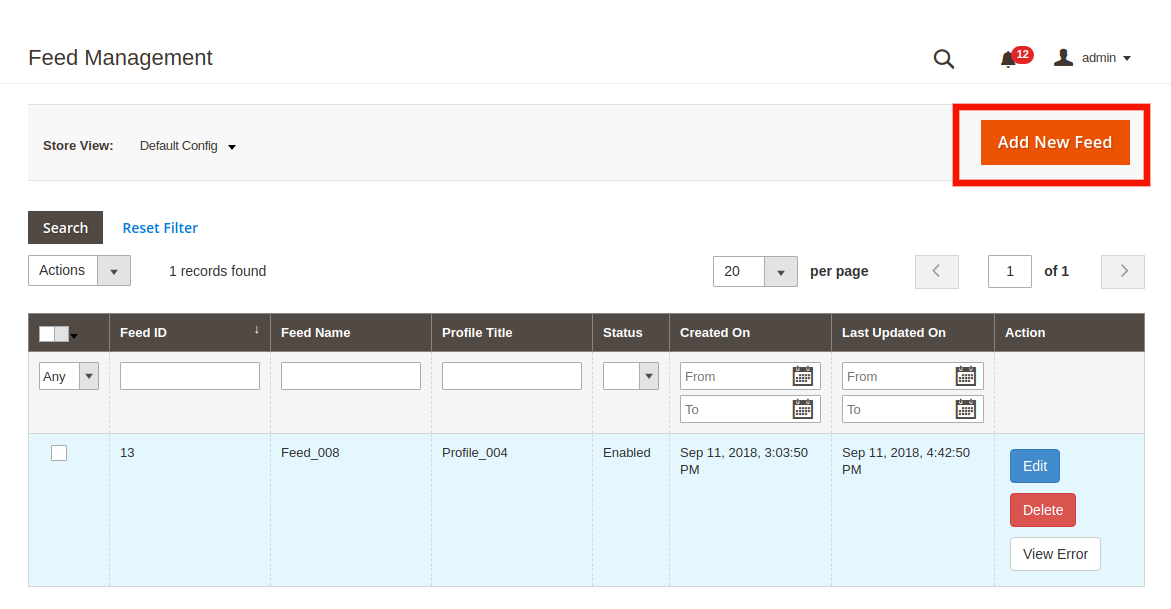

Isso o redirecionará para a página de criação de feed da extensão de sincronização do Magento 2 Google Shopping. Os vários campos da interface são discutidos abaixo: Selecione Perfil: A lista dos perfis criados na guia de gerenciamento de perfis do módulo Magento 2 Google Shopping Integration será mostrada nesta guia. Selecione o perfil cujo produto você deseja sincronizar com o Google Merchant Center. Rótulo do feed: insira um nome exclusivo para o feed. Agendamento de upload do feed: selecione o agendamento do upload do feed. Definir hora: selecione o número de horas em que você deseja agendar o feed.

3.4.2 Como baixar feeds?

O administrador pode até baixar o feed do respectivo perfil. Para isso, acesse a guia Gerenciamento de perfil do integrador Google Shopping Magento 2. A opção de download será mostrada na seção Download de Feed, conforme mostrado abaixo:
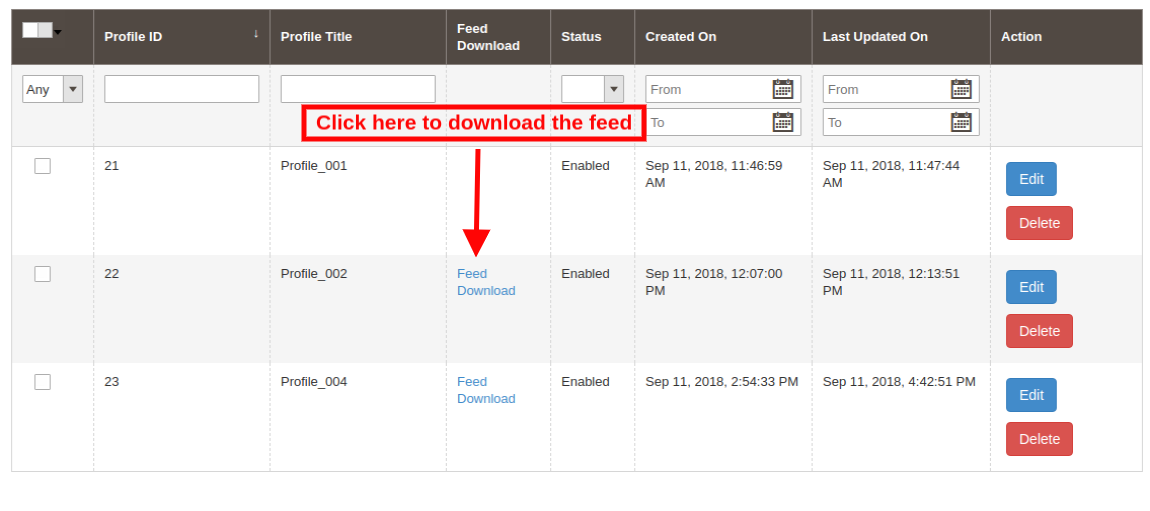
3.4.3 Como editar/excluir feeds?

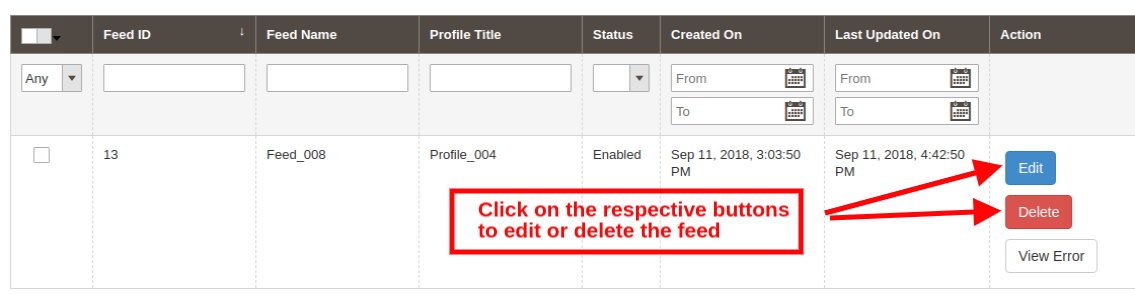
Para editar ou excluir os feeds, clique no botão Editar ou Excluir correspondente a cada feed. O administrador ainda tem a opção de visualizar o relatório caso ocorra algum erro durante a sincronização do feed. Isso pode ser feito clicando na opção View Error, conforme mostrado na imagem abaixo:
3.5. Listagem de produtos

Esta seção do plug-in de integração do Magento 2 Google Shopping mostra o relatório dos produtos listados no Merchant Center. O módulo de integração do Google Shopping Magento 2 permite a seguinte ação ao administrador.
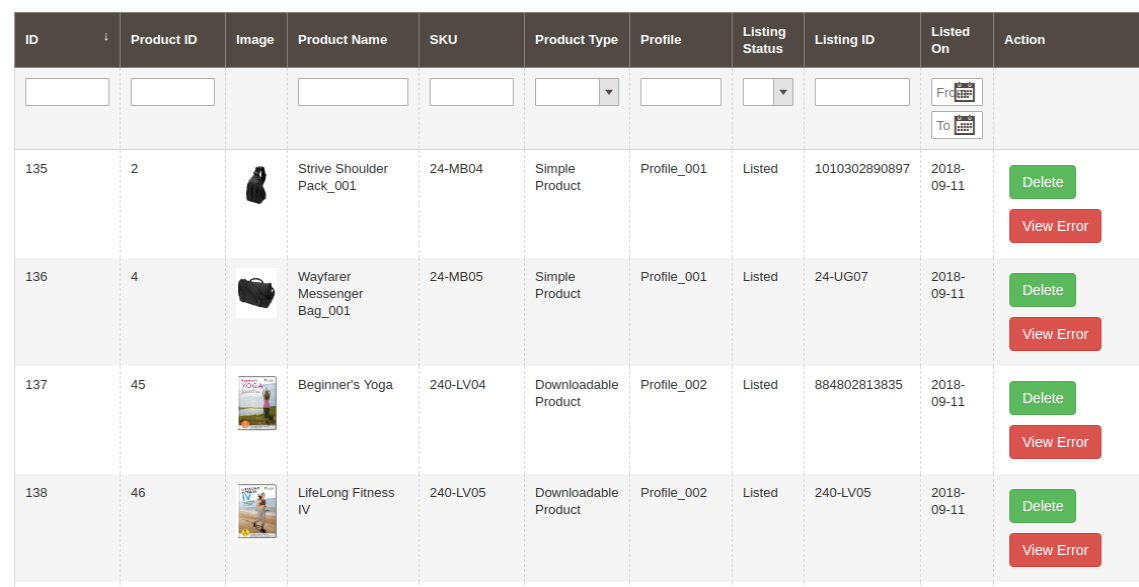
  • Renovar: O botão Renovar pode relistar os produtos cuja listagem expirou. Assim que esta ação for executada com sucesso, a ação será alterada para ‘Halt’.
  • Excluir: O administrador pode remover o produto clicando em ‘Excluir’.
  • Erro de visualização: O administrador pode visualizar o erro ocorrido ao listar o produto.

3.6. Sincronização

A guia Sincronização do módulo Magento 2 Google Shopping Integration oferece uma opção cron para sincronização em tempo real. Aqui estão as opções de cron disponíveis.
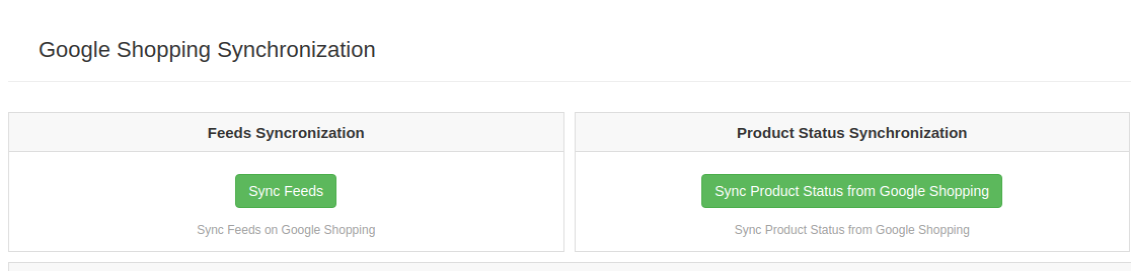
  • Sincronizar feed no Google Shopping: O cron ‘Sincronizar Feed’ sincronizará o feed no Google Shopping.
  • Sincronizar o status dos produtos do Google Shopping: Este botão pode sincronizar o status do produto do Google Shopping para a loja na web.

3.7. Registro de auditoria

O administrador pode visualizar o status da tarefa em execução no back-end na guia Log de auditoria do plug-in Google Shopping Magento 2 Integration.
4.0. Apêndice

Como criar uma conta do Google Shopping? Antes de fazer upload de seus produtos no Google Shopping, você deve ter sua conta de comerciante do Google. Se você não tiver, siga o URL abaixo: https://merchants.Google.com Siga as instruções fornecidas no URL acima e crie sua conta. Após criar sua conta, você será redirecionado para a página inicial do seu Merchant Center, conforme mostrado na tela abaixo:
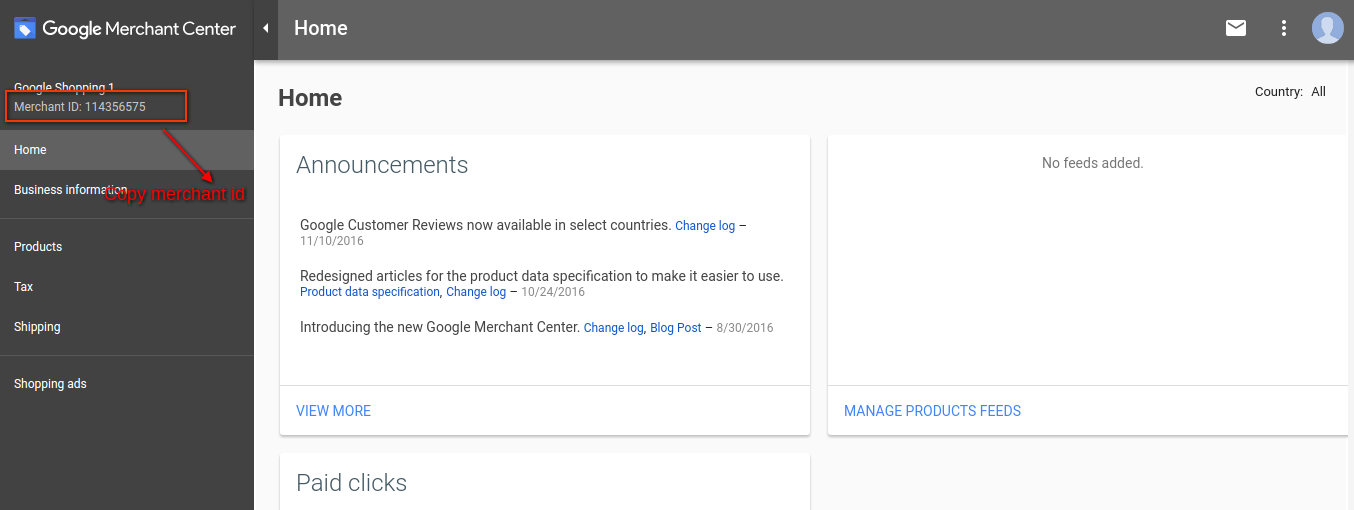
Copie seu ID de comerciante destacado na tela acima e salve-o nas configurações do módulo. Verifique seu site para a conta do comerciante do Google Este processo de verificação é obrigatório para fazer upload de seus produtos no Google Shopping. Se você não verificar seu site, o módulo não poderá fazer upload de produtos e poderá resultar em um erro. Para verificar seu site, siga as instruções abaixo:
– Vá para a guia “Informações comerciais” em sua conta do Google Merchant.

– Na guia “Sobre sua empresa”, forneça a URL da sua loja. Por exemplo, https://www.example.com. Salvar URL.

– Depois de salvar o URL do site, na guia “Site”, clique no link “Reivindicar seu site”. Isso mostrará o link para um arquivo HTML. Baixe este arquivo e carregue-o no diretório raiz da loja.

– Após fazer o upload do arquivo HTML, execute o URL fornecido pelo Google na etapa 3.

– Clique no link “Verificar e Reivindicar”.

4.1 Como obter um ID de cliente e um segredo?

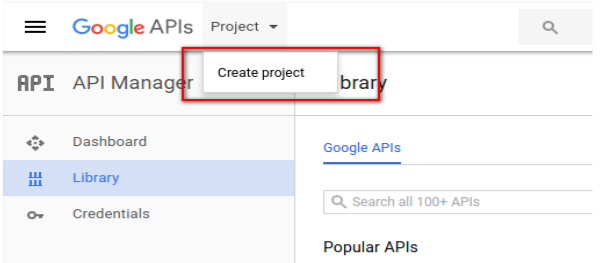
Para obter o ID e o segredo do cliente do Google, você precisa criar um projeto na conta de desenvolvedor do Google. Acesse o URL abaixo para fazer login na conta de desenvolvedor do Google. https://console.developers.Google.com Na URL acima, crie um projeto clicando no link mostrado na tela abaixo:

– Nomeie o nome do projeto e clique no link “Criar”. Depois de criar um projeto, o Google irá redirecionar para a mesma página e seu novo projeto será selecionado.

– Vá para a guia da biblioteca, procure por “API de conteúdo para compras”. Habilite esta API para este projeto.

– Clique na guia “Credenciais”. Esta guia mostrará 3 guias.

– Defina o nome do seu aplicativo na “Tela de consentimento OAuth” e salve-o.

– Clique na guia “Credenciais” e clique no botão “Criar credenciais”.

– Depois de clicar no botão “Criar credenciais”, o Google verá as opções de tipo de credenciais. Escolha “Autenticar ID do cliente”.

– Defina o tipo de aplicativo como “Aplicativo da Web”.

– Defina o campo “URIs de redirecionamento autorizados”. Seu URI de redirecionamento é fornecido na página de configuração do módulo. Copie de lá e cole neste campo.

– Clique no botão “Criar”. Depois de salvar as credenciais, o Google irá gerar o ID do cliente e o segredo para você. Copie e cole-os no campo correspondente na configuração do módulo.

Observação: Para obter instruções mais detalhadas, siga o URL https://developers.Google.com/identity/sign-in/web/devconsole-project

Observação: Se você estiver recebendo um erro ao obter seu token de atualização. Tente também depois de “Permitir aplicativo menos seguro” em sua conta do Google.

Para mais valores, siga a URL abaixo e leia a documentação:

https://support.google.com/merchants/answer/7052112?hl=en

How to sell on Google Shopping?

Com a evolução das tecnologias modernas, o tendência de compras on-line está se espalhando com um ritmo e sua popularidade pode ser testemunhada em todos os cantos do mundo. Como vendedor, é necessário que eles se aprofundem em todos os segmentos de negociação on-line para obter uma boa geração de receita. A busca para permanecer à frente na competição motiva esses fornecedores a apresentar algumas novas estratégias para o crescimento de bons negócios. A venda em uma plataforma de e-commerce, como o Google Shopping, oferece oportunidades até mesmo aos proprietários de pequenas empresas e permite que eles expandam o alcance de seus negócios. Antes de prosseguirmos, vamos discutir o que exatamente é o Google Shopping? O Google Shopping é uma das melhores e mais populares plataformas de comércio eletrônico. Ele fornece aos vendedores uma oportunidade de acessar milhões de clientes em todo o mundo. É o melhor pensamento como um mercado alternativo através do qual os compradores são direcionados para o seu Marketplace. Em vez de pagar uma comissão fixa, os vendedores precisam pagar uma taxa inicial ao Google, ou seja, o lance de CPC (custo por clique). O vendedor também pode direcionar os clientes para sites de terceiros, como Etsy, eBayAmazon, Walmart, Newegg, e outros. Se o lance do seu produto for alto, o algoritmo de pesquisa do Google considerará sua listagem relevante para uma determinada consulta pelos usuários e terá um destaque nos resultados de pesquisa do Google. Tornar-se vendedor no Google Shopping é um processo de entrada multifacetado. Alimentado por dois

  • Para filtrar os produtos que podem ser incluídos nos feeds do Google
  • Crie regras para otimização automática de PLAs.
  • Valide os feeds antes de enviar para o Google
  • Pode configurar agendas de importação e feed
  • Crie um alerta sempre que um erro for corrigido.
  • Pode ter ajuda de

Comece a usar o Google Shopping:

Etapa 1. Configuração de feed no Google Merchant Center:

O mapeamento de feed e a atribuição da categoria de produto correta para o Google Taxonomy pode ser uma tarefa intimidadora para os vendedores. O processo de mapeamento de feeds pode ser feito manualmente ou pelo carrinho de compras do Google app, mas usando um A confiável integração de compras do Google é recomendável. Os documentos necessários para configurar um feed no Google Merchant Center, Google e Go Data Feed são:

  • Especificações do feed de produtos do Google
  • Resumo do Google sobre os requisitos de atributos

Depois de concluir as etapas descritas pelo seu feed do Google Shopping, o Google levará vários dias para aprová-lo. Nesse meio tempo, os vendedores precisam verificar a integridade do seu feed. Mantenha uma verificação de que não há erros ou avisos, pois eles impediriam que seus produtos fossem listados. Se você enviou o aplicativo manualmente, poderá monitorar o status do feed por meio do Merchant Center. Se você usar os feeds do Google da GoDataFeed, o aplicativo monitorará automaticamente seus feeds e alertará você sobre qualquer problema, mas ainda assim, é aconselhável fazer login ocasionalmente para avaliar a saúde de seus feeds por conta própria.

Etapa 2. Inicie uma Campanha do Shopping no Google Ads:

O Google Shopping usa anúncios da lista de produtos para iniciar uma campanha do Shopping. Os anúncios da lista de produtos não exigem palavras-chave, mas exigem uma conexão com seu feed de produtos. Embora você possa criar anúncios da lista de produtos em qualquer campanha existente, para obter o máximo controle sobre seus gastos com anúncios, é recomendável criar uma nova campanha para seus PLAs.

  • Faça login no Google Ads. Vá para "Guia Campanhas". Isso levará você para a página "Selecionar configurações da campanha".
  • Depois de escolher as configurações da campanha, você precisa preencher algumas informações relevantes. Você pode:
  1. Nomeie sua campanha.
  2. Selecione o ID do Merchant Center vinculado em "Identificador do comerciante".
  3. Escolha o seu "País de venda".
  4. Defina os locais que você deseja segmentar em "Locais".
  5. Defina o seu "lance padrão", que pode ser ajustado posteriormente para grupos de produtos específicos.
  6. Defina o orçamento da sua campanha diariamente.
  7. Adicione atributos. Você pode adicionar até filtros de atributo 7
  8. Promova e priorize sua campanha (se você estiver trabalhando em várias campanhas).
  9. Tente usar o "filtro de inventário" para especificar produtos que você deseja exibir em sua campanha.
  10. Escolha o método de entrega de acordo.
  11. Agende anúncios.
  • ?After choosing all these options, save the information and head towards the next page i.e., “Create ad groups.”

3. Crie grupos de anúncios:

A página dos grupos de anúncios é responsável por notificar as pessoas sobre o envio gratuito, as vendas do site e outras campanhas de marketing por meio de mensagens promocionais. Depois de criar uma nova campanha, você precisa conectá-la ao seu feed de produtos. Isso pode ser feito em etapas 3:

  • Vá para a guia "Extensões de anúncio".
  • Em seguida, clique no menu suspenso de visualização e selecione Extensões de produto.
  • Em seguida, clique no novo botão Extensões e selecione seu arquivo de feed. Além disso, lembre-se de definir o orçamento diário da sua campanha.

Organizar seus grupos de anúncios como agrupar seus produtos em seu website deve ser considerado antes de começar. É a melhor maneira de começar organizando os dois da mesma maneira. Os vendedores também podem dividir os grupos de anúncios em idade, sexo, categoria e marcas. Diferentemente dos grupos de anúncios tradicionais no Google AdWords, os anúncios da lista de produtos não usam palavras-chave. No entanto, é necessário definir lances máximos de CPC (custo por clique). Os lances são feitos em produtos e não em palavras-chave. Por isso, é melhor se concentrar em produtos e não em palavras-chave.

Veja as etapas envolvidas na criação de um grupo de anúncios:

  • Nomeie seu grupo de anúncios.
  • Clique no menu suspenso ao lado de "Subdividir por".
  • Escolha um atributo que você deseja dividir seus produtos em vários grupos, como categoria de produto do Google, tipo de produto, rótulo personalizado, código do item ou marca.
  • Clique em Salvar e continuar. Em breve, você será redirecionado para a página "Grupos de produtos", onde uma lista de diferentes grupos de produtos, de acordo com os atributos escolhidos, pode ser vista.

Os lances seriam sugeridos pelo Google com base no seu histórico ou em lances de outros clientes.

Etapa 4: segmente seus grupos de anúncios:

Depois de criar grupos de anúncios, os vendedores precisam informar o Google sobre os produtos que você deseja associar a cada grupo de anúncios criado por você.

Você pode realizá-lo nas seguintes etapas:

  • Selecione um grupo de anúncios e, em seguida, selecione a guia "Segmentações automáticas".
  • Agora, selecione "Adicionar novo destino de produto".
  • Depois de clicar em "Adicionar segmentação de produto", uma nova caixa aparecerá na tela, na qual você poderá atribuir produtos a cada grupo de anúncios de acordo com os atributos no feed escolhido por você, incluindo tipo de produto, marca, condição ou rótulos de anúncios ou anúncios agrupamento.

Você pode filtrar até três dos atributos acima e o Google validará o filtro. A criação de um alvo para cada grupo de anúncios é uma necessidade.

5.Criar anúncios de produtos:

Criar um anúncio de produto é um recurso sem complicações para os anúncios da lista de produtos. Não há necessidade de se preocupar com títulos, cópia de anúncios ou URLs de destino, pois tudo que o Google precisa está em seu feed. Um anúncio de produto depende totalmente de como você criou seus grupos de anúncios.

Você pode criar um novo anúncio de produto por:

  • Selecionando a guia "Anúncio".
  • Agora, selecione o menu suspenso de anúncios e selecione Anúncio da lista de produtos.

6. Adicionar Promoções:

Por último, mas não menos importante, o Google solicitará que você adicione uma mensagem promocional de caracteres 45. Este é um serviço gratuito fornecido para adicionar qualquer mensagem para o marketing de seus produtos. Você pode promover seu produto informando os clientes sobre seus descontos e ofertas, envio gratuito ou você também pode escrever a linha de tag da sua empresa, etc. Os vendedores devem aproveitar este valioso espaço publicitário! Os produtos com mensagens promocionais aumentam a confiança dos clientes, resultando em mais leads.

Para você:

Vender em um mercado como o Google Shopping é uma escolha vantajosa na indústria de e-commerce atual. É uma ótima plataforma para os varejistas ganharem bons lucros, mas não é uma varinha mágica, obviamente. Mesmo que os vendedores estejam obtendo bons resultados, o monitoramento regular de sua campanha de compras é imprescindível. Se você possui vários grupos de anúncios, mas poucos estão obtendo boas conversões, é melhor aumentar o CPC no grupo de anúncios de melhor conversão, em vez de gastar tempo no grupo sem utilidade. Por fim, eu resumiria o pensamento: "Nunca se acomode e nunca pare de otimizar !!"


Integração do OpenCart com o Google Shopping – Manual do Usuário

1.0 Introdução

O plugin de integração do Google Shopping para OpenCart da Knowband oferece uma solução de integração excelente e completa para o administrador da loja OpenCart. Com ele, o administrador pode listar e exibir seus produtos em anúncios patrocinados do Google. Na verdade, o módulo de integração do Google Shopping para OpenCart mais avançado oferece uma maneira fácil de exibir seus produtos no Google Shopping e, assim, conquistar milhares de novos clientes para sua loja online.

1.1 Benefícios para o lojista do plugin de integração do Google Shopping para OpenCart da Knowband:

  • A integração do OpenCart com o Google Shopping Marketplace permite que o administrador da loja posicione seus produtos de forma otimizada no Google Shopping em um curto período de tempo.
  • O módulo de integração do OpenCart com o Google Shopping Marketplace facilita para o administrador da loja conectar a loja e listar os produtos.
  • A extensão de integração do Google Shopping Marketplace para OpenCart facilita a configuração da conexão. Além disso, isso acontece em poucos passos simples.
  • O plugin de integração do Google Shopping Marketplace para OpenCart oferece o upload de produtos baseado em perfil. Dessa forma, os produtos podem ser listados em massa e o gerenciamento de estoque torna-se mais fácil.
  • Com a ajuda da integração do Google Shopping com o OpenCart, o administrador da loja pode mapear as categorias do OpenCart com as categorias do Google Shopping.
  • É possível mapear várias categorias do OpenCart com uma única categoria do Google Shopping por meio da integração da API do Google Shopping com o OpenCart.
  • O administrador pode remover a categoria com um único clique no painel administrativo da integração da API do Google Shopping no OpenCart.
  • Os atributos dos produtos podem ser mapeados com os atributos do Google Shopping com a ajuda do conector Google Shopping OpenCart.
  • O módulo de sincronização do Google Shopping para OpenCart permite o upload de milhares de produtos de uma só vez. Na verdade, os produtos da categoria mapeável podem ser carregados em massa.
  • O controle de estoque pode ser feito pelo painel administrativo do plugin de integração do Google Shopping para OpenCart. Além disso, os produtos podem ser removidos facilmente.
  • O conector do Google Shopping para OpenCart permite que os lojistas criem feeds e agendem seus uploads.
  • O administrador pode definir o país e o idioma correspondente para o feed.
  • O módulo de integração do Google Shopping permite uma integração fácil. Na verdade, o administrador pode baixar o arquivo de feed e carregá-lo no Google Merchant Center.
  • Caso o administrador não se sinta confortável com uma tarefa agendada (cron job), ele pode optar pela sincronização manual. Além disso, a sincronização ocorre página por página com a ajuda da integração do Google Shopping com o OpenCart.
  • O relatório de auditoria oferecido pela extensão de sincronização do feed do Google Shopping para OpenCart permite que o administrador acompanhe as diversas tarefas executadas no back-end.
  • O administrador pode visualizar os erros que ocorreram durante a listagem de produtos com a ajuda da sincronização entre o OpenCart e o Google Shopping.

2.0 Como instalar o OpenCart Google Shopping plugar?

1. Baixe o arquivo compactado do módulo Google Shopping para OpenCart no site da OpenCart e descompacte-o em uma pasta. Após a descompactação, a estrutura de pastas do plugin Google Shopping será semelhante à mostrada na imagem abaixo.

2. Abra o diretório de upload e você verá a seguinte estrutura de pastas.

3. Faça login via FTP e arraste e solte todas as pastas no diretório raiz do seu servidor. 4. Conceda permissão de gravação (775 ou 777) à pasta “google shopping” e suas subpastas. A pasta “google shopping” pode estar em um dos locais mencionados abaixo: system/google shopping 5. A extensão Google Shopping para OpenCart agora está pronta para ser instalada em sua loja OpenCart.

6. Clique no link Instalar para instalar o plugin de sincronização do Google Shopping para OpenCart. 7. Para acessar o plugin do Google Shopping, clique no botão Editar no módulo Google Shopping do OpenCart, conforme mostrado abaixo.

8. Ao clicar no botão de edição, a interface administrativa do módulo Google Shopping do OpenCart será aberta. Na verdade, ela contém 7 abas diferentes, conforme mencionado abaixo:

3.0 Interface administrativa

O plugin de integração do Google Shopping para OpenCart oferece diversas opções de configuração que permitem ao administrador da loja conectar sua loja e listar seus produtos. Além disso, as várias abas de personalização oferecidas pela extensão de integração do Google Shopping para OpenCart incluem:

  • Configurações de conexão
  • Configurações gerais
  • Gerenciamento de perfil
  • Gestão de Feeds
  • Listagem de produtos
  • Sincronização

Vamos analisar as diferentes abas uma a uma.

3.1 Configurações de Conexão

Na página de configurações de conexão, existe uma opção que define “Criar feed automaticamente: Sim, Não”.

  • Se estiver definido como “Sim”, apenas o campo de configurações de conexão será exibido. Além disso, se estiver definido como “Não”, os campos ficarão ocultos e não será necessário adicionar as credenciais do Google.

  1. Nome do aplicativo do Google: Digite o nome do projeto/aplicativo que você criou para o Google Shopping.(Ver Apêndice)
  2. ID do cliente Google: Insira o ID do cliente que autenticará a conexão entre a loja e o Google Merchant. Por padrão, este campo está vazio, mas é obrigatório. (Ver Apêndice A)
  3. Segredo do cliente do Google: Insira o segredo do cliente para configurar a conexão. Por padrão, este campo está vazio, mas é obrigatório. (Ver Apêndice A)
  4. ID do Google Merchant Center: Por padrão, este campo está vazio, mas é obrigatório. Aqui, você deverá fornecer o ID do comerciante da sua conta do Google Merchant Center.

Configurações gerais do 3.2

A aba Configurações Gerais do plugin de integração do Google Shopping com o OpenCart permite que o administrador faça algumas alterações básicas e autentique a integração do Google Shopping com o OpenCart.

  • Ativar/Desativar: Ative/desative o plugin de integração do Google Shopping para OpenCart selecionando as opções no menu suspenso.
  • Tamanho da imagem do produto: Selecione o tamanho padrão das imagens no menu suspenso.
  • Excluir produtos fora de estoque: Selecione “Sim” no menu suspenso se desejar excluir os produtos fora de estoque. Ao selecionar “Sim”, os produtos que não estão em estoque não serão exibidos nos resultados da pesquisa do Google.
  • Excluir produtos com preço inferior a Este campo permite excluir os produtos cujo preço esteja abaixo de um limite especificado. Por exemplo, se o administrador inserir o valor ‘X’ aqui, qualquer produto cujo preço seja inferior a ‘X’ não será exibido nos resultados do Google Shopping.
  • Excluir produtos que não possuam EAN13/JAN ou UPC: Se você deseja excluir os produtos que não possuem EAN13/JAN ou UPC, selecione Sim.
  • Tipo de sincronização: Selecione o tipo de sincronização no menu suspenso.
  • Parâmetro Utm_campaign, Utm_source, Utm_medium: Insira o UTM para monitorar o desempenho.
  • Selecione seu idioma padrão: Selecione o idioma padrão que deseja usar para a sincronização do feed. Portanto, a extensão de sincronização do feed do Google Shopping para OpenCart oferece suporte multilíngue.

3.3 Gerenciamento de Perfis

Na aba “Gerenciamento de Perfil”, ao clicar novamente no link de copiar, os dados do perfil serão copiados. No entanto, o perfil será desativado. A categoria da loja também não será copiada. Além disso, assim que a categoria da loja for selecionada no perfil copiado, o status mudará para ativado.


3.3.1 Como criar novos perfis?

Para criar um novo perfil, clique em ‘+ ‘ Sinalizado no canto superior direito da interface administrativa do plugin de sincronização do feed do Google Shopping para OpenCart.

Ao clicar, você será direcionado para a página de criação de perfil. Além disso, os diversos campos são discutidos em detalhes abaixo:

  • País: Selecione o país onde deseja exibir os produtos do perfil na seção Google Shopping.
  • Idioma: Selecione o idioma para a criação do perfil.
  • Moeda: Selecione a moeda na qual deseja que o preço dos produtos seja exibido.
  • Título do perfil: Insira um título para o respectivo perfil.
  • Categoria do Google: Selecione a categoria do Google que deve ser mapeada com as categorias da loja OpenCart.
  • Categoria da loja: O conector do Google Shopping para OpenCart oferece mapeamento de categorias um-para-muitos. Basta selecionar as categorias da loja que você deseja mapear com as categorias selecionadas do Google.
  • GTIN: Selecione o mapeamento de campo exclusivo para os atributos do produto. Além disso, o conector Google Shopping OpenCart identificará os produtos de acordo com o atributo mapeável.
  • Material: Selecione o material do produto na lista suspensa.
  • Padrão: Escolha o padrão da lista.
  • Gênero: Selecione o gênero para o qual o produto se destina. Na verdade, as várias opções estão listadas na lista suspensa.
  • Grupo de idade: Selecione a faixa etária esperada dos usuários do produto.
  • Conteúdo adulto: Especifique se o produto contém conteúdo adulto ou não.
  • Cor: O atributo de cor descreve a cor do produto. Além disso, esses atributos ajudam a criar filtros precisos e a refinar os resultados da pesquisa.
  • Tamanho O atributo de tamanho especifica o tamanho padronizado do produto.
  • Tamanho Tipo: O atributo descreve o corte do seu produto. Na verdade, isso ajuda a criar filtros precisos.
  • Sistema de tamanhos: Com esse atributo, você pode explicar qual sistema de numeração de cada país seu produto utiliza.
  • Envio do produto: Selecione o tipo de tarifa de envio que será cobrada.

Além disso, a opção de Agendamento de Feed agora está disponível na página de criação do perfil. Ademais, não é mais necessário criar o feed separadamente na aba Gerenciamento de Feed.

  • Etiqueta do feed: Insira um nome exclusivo para o feed.
  • Programação de upload de feed: Selecione a programação para a sincronização da alimentação.
  • Definir hora: Defina os horários dos dias para o agendamento de upload do feed.

3.3.2 Como editar/excluir os perfis?

O administrador pode editar ou excluir facilmente os perfis nesta seção do integrador do Google Shopping para OpenCart. Para isso, basta clicar em ‘Editar’ ou ‘Apagarbotão correspondente a cada perfil.

3.4 Gerenciamento de Feed

O integrador Google Shopping OpenCart oferece uma interface amigável para gerenciar os feeds. Além disso, o administrador pode criar feeds e sincronizá-los com o Google Merchant Center com o mínimo de esforço.

3.4.1 Como criar novos feeds?

Se a opção “Criação automática de feed” estiver definida como “Não”, a mensagem “Como a criação automática de feed está definida como “Não”, a guia “Gerenciamento de feed” não é necessária. Você pode fazer o upload do feed manualmente na sua conta de comerciante.


Se a opção Feed Automático estiver definida como Não, o URL do feed será gerado para que os clientes possam copiá-lo e criar o feed manualmente em sua conta do Google Merchant Center. Sincronize os feeds executando o cron na seção de sincronização do plugin de integração do Google Shopping para OpenCart.Consulte a Seção 3.)

3.4.2 Como editar/excluir feeds?

Para editar/excluir os feeds, clique em Editar or Apagar correspondente a cada alimentação, conforme mostrado na imagem abaixo:

3.4 Lista de Produtos

A lista de produtos está disponível nesta aba do integrador Google Shopping OpenCart.

Você pode renovar ou remover os produtos clicando em ‘Relist, ou ‘EliminarO botão correspondente a cada produto. O administrador pode até visualizar os erros que ocorreram durante a listagem de produtos clicando no botão “Ver Erro”. O status da listagem especifica o status dos produtos. O status dos produtos pode ser sincronizado do Google Shopping executando o cron na guia Sincronização do conector Google Shopping OpenCart.Veja a Seção 3.5)

Sincronização 3.5

As tarefas agendadas (cron jobs) oferecidas pelo módulo de integração do feed do Google Shopping para OpenCart permitem que o administrador mantenha tudo atualizado sem qualquer sincronização manual.

  • Sincronização de feeds: Essa tarefa agendada permite que o administrador sincronize os feeds do Google Shopping.
  • Sincronização do status do produto: O CRON de Status do Produto também exibirá a mensagem “Esta funcionalidade não está disponível, pois a opção ‘Criação Automática de Feed’ está selecionada como ‘NÃO’ na guia ‘Configurações de Conexão'”. Caso a opção ‘Criação Automática de Feed’ esteja definida como ‘Sim’, o Status do Produto será sincronizado do Google Merchant Center para o módulo Knowband.

Apêndice

Como criar uma conta do Google Shopping?

Antes de cadastrar seus produtos no Google Shopping, você precisa ter uma conta do Google Merchant Center. Caso ainda não tenha, acesse o link abaixo:

https://merchants.Google.com

Siga as instruções fornecidas no URL acima e crie sua conta. Após criar sua conta, você será direcionado para a página inicial do seu centro de comerciantes, conforme mostrado na tela abaixo:

Copie o seu ID de comerciante destacado na tela acima e salve-o nas configurações do módulo.

Verifique seu site para obter uma conta do Google Merchant Center.

Este processo de verificação é obrigatório para cadastrar seus produtos no Google Shopping. Se você não verificar seu site, o módulo não conseguirá cadastrar os produtos e poderá ocorrer um erro.

Para verificar seu site, siga as instruções abaixo:

–  Acesse a guia “Informações da empresa” na sua conta do Google Merchant Center.

–  Na aba “Sobre sua empresa”, insira o URL da sua loja. Por exemplo, https://www.example.com. Salve o URL.

–  Após salvar o URL do site, na aba “Site”, clique no link “Reivindicar seu site”. Isso exibirá o link para um arquivo HTML. Baixe esse arquivo e faça o upload para o diretório raiz da sua loja.

–  Após fazer o upload do arquivo HTML, execute o URL fornecido pelo Google na etapa 3.

–  Clique no link “Verificar e reivindicar”.

Como obter o ID e a chave secreta do cliente

Para obter um ID e uma chave secreta do cliente do Google, você precisa criar um projeto em uma conta de desenvolvedor do Google. Em seguida, acesse o URL abaixo para fazer login na sua conta de desenvolvedor do Google.

https://console.developers.Google.com

Na URL acima, crie um projeto clicando no link mostrado na tela abaixo:

–  Dê um nome ao seu projeto. Em seguida, clique no link “Criar”. Depois de criar o projeto, o Google o redirecionará para a mesma página e seu novo projeto será selecionado.

–  Acesse a aba Biblioteca e pesquise por “Content API for Shopping”. Em seguida, habilite essa API para este projeto.

–  Clique na aba “Credenciais”. Portanto, esta aba exibirá 3 abas.

Estágio 4: Insira o nome do seu aplicativo em “Tela de consentimento OAuth” e salve.

–  Clique na aba “Credenciais”. Em seguida, clique no botão “Criar Credenciais”.

–  Após clicar no botão “Criar credenciais”, o Google exibirá as opções de tipo de credencial. Selecione “ID do cliente OAuth”.

–  Defina o tipo de aplicação como “Aplicação Web”.

–  Configure o campo “URIs de redirecionamento autorizados”. Além disso, seu URI de redirecionamento é fornecido na página de configuração do módulo. Copie-o de lá e cole-o neste campo.

–  Clique no botão “Criar”. Após salvar as credenciais, o Google irá gerar o ID e o segredo do cliente para você. Copie e cole-os no campo correspondente na configuração do módulo.

Nota: Para obter instruções mais detalhadas, siga o URL. https://developers.Google.com/identity/sign-in/web/devconsole-project

Nota: Se você estiver recebendo um erro ao obter seu token de atualização, tente também habilitar a opção “Acessar apps menos seguros” na sua conta do Google. Para mais informações, acesse o link abaixo e leia a documentação:

https://support.google.com/merchants/answer/7052112?hl=en

Confira os guias de tutoriais para o plugin Google Shopping do Opencart.

Esses vídeos mostram passo a passo:

  • Instalando a extensão OC Google Shopping

  • Configurando as definições básicas

  • Conectando sua loja OpenCart ao Google Merchant Center

  • Gerando seu primeiro feed de produtos

Esses tutoriais são ideais para novos usuários que precisam de um passo a passo sem jargões técnicos.

Clique aqui para o link do módulo.

Clique aqui Para demonstração administrativa.
















