Se você gerencia uma loja PrestaShop com um catálogo grande, já conhece essa rotina. Exporte um arquivo CSV, abra-o em uma planilha, faça as alterações, carregue-o novamente, refaça o mapeamento das colunas e torça para que nada dê errado desta vez. Depois, repita todo o processo na semana seguinte, do zero, porque nenhuma dessas configurações foi salva.Módulo de Importação e Exportação de Catálogo do PrestaShop O Knowband foi desenvolvido especificamente para resolver esse problema.
Lojistas que buscam uma solução eficiente de importação e exportação de produtos para PrestaShop logo descobrem que o importador nativo cobre apenas o básico. Combinações falham. Campos multilíngues desaparecem. Não há agendamento nem como automatizar o processo. Ele consome horas que se acumulam a cada ciclo de atualização.
Este artigo explica de onde vem esse atrito, como é um fluxo de trabalho adequado para transferência de catálogo e como lojas com 200 a 50,000 produtos estão lidando com isso atualmente.
Por que o importador padrão do PrestaShop não é bom o suficiente para um trabalho real de catálogo?
O importador CSV integrado do PrestaShop lida bem com alguns cenários específicos. Um deles é o upload de uma lista básica de novos produtos, sem combinações, em um único idioma e para importações únicas.
No momento em que o catálogo se torna mais complexo, as lacunas aparecem rapidamente. As combinações de produtos continuam sendo um dos maiores desafios durante a importação de catálogos, com lojistas frequentemente relatando problemas como falhas na importação e dados de atributos mapeados incorretamente em discussões da comunidade. Além disso, catálogos multilíngues introduzem outra camada de complexidade. Embora o importador padrão do PrestaShop suporte campos multilíngues, o gerenciamento de traduções por meio de arquivos CSV pode se tornar trabalhoso à medida que o número de idiomas e produtos aumenta. Os lojistas geralmente precisam investir tempo extra na preparação, validação e atualização de dados específicos de cada idioma para garantir a consistência em todo o catálogo.
Além das combinações e idiomas, o problema estrutural é a repetibilidade. Cada importação recomeça do zero. Não há opção para salvar uma configuração, nem para baixar automaticamente um arquivo de um servidor FTP, e nenhum registro de transferência para diagnosticar o que deu errado quando um lote falha silenciosamente.
O que você realmente precisa para migrar uma loja PrestaShop com sucesso
A migração de catálogo entre lojas PrestaShop significa migrar do PrestaShop 1.7 para o 8.x ou 9.x, ou dividir uma loja em duas lojas regionais, que é o cenário em que o importador nativo apresenta falhas mais significativas.
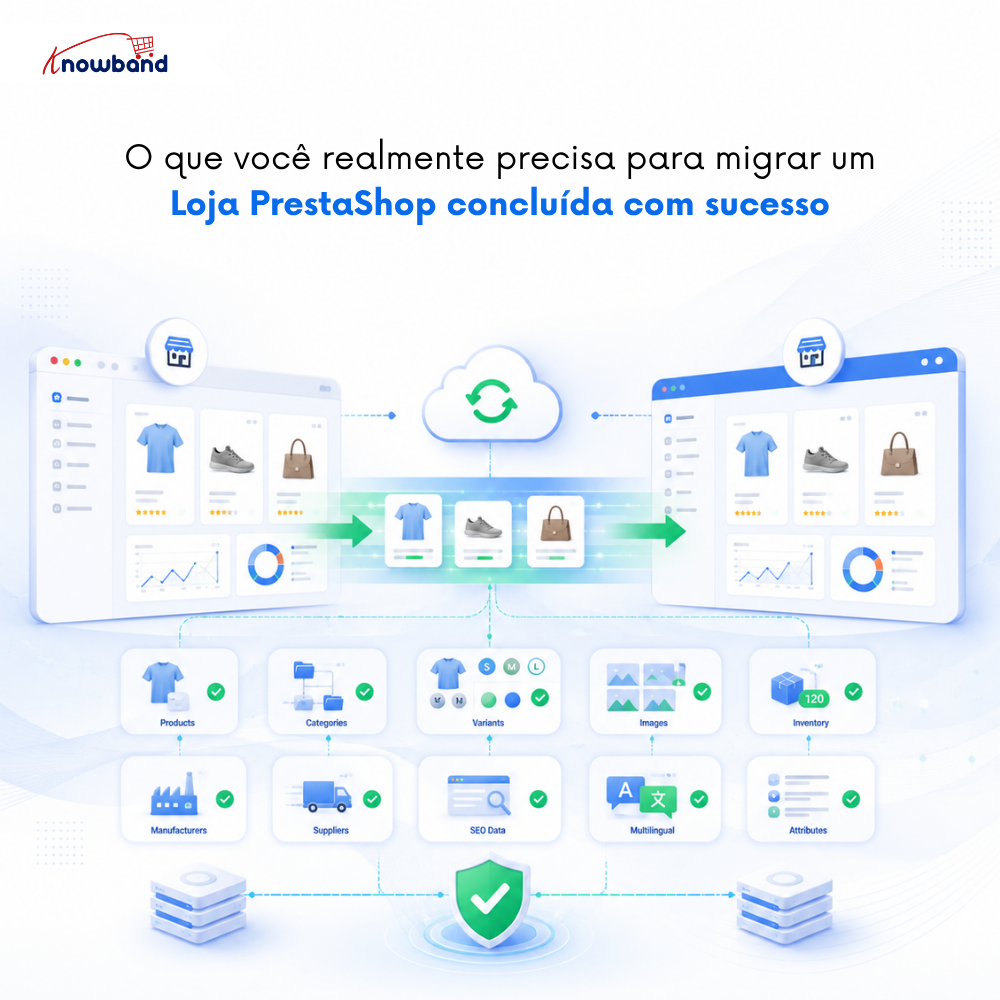
A maioria dos lojistas pensa que migração significa apenas mover produtos. Na realidade, significa mover tudo aquilo de que sua loja depende para funcionar corretamente. Se faltar uma dessas peças, você terá páginas quebradas, preços errados ou clientes visualizando produtos no idioma errado.
Eis o que uma migração completa realmente abrange:
Os dados dos seus produtos, incluindo nomes, descrições, SKUs, preços, regras de impostos e configurações de visibilidade. A estrutura das suas categorias, com relações pai-filho, URLs amigáveis e imagens de categoria intactas. Combinações e variantes de produtos com tamanho, cor, material, referências de combinação, impacto no preço e configurações de combinação padrão, tudo transferido corretamente. Imagens dos produtos, incluindo imagens de capa, imagens da galeria e imagens específicas de variantes na ordem correta. Fabricantes, fornecedores, recursos e grupos de atributos com todos os seus valores e atribuições. Quantidades em estoque, configurações de disponibilidade e comportamento em caso de falta de estoque. Metadados de SEO, incluindo meta títulos, meta descrições e URLs amigáveis para cada produto e categoria, pois perder esses dados significa perder meses de trabalho de otimização para mecanismos de busca. E para lojas multilíngues, cada tradução precisa permanecer corretamente vinculada ao seu idioma.
AsMódulo de Importação e Exportação de Catálogo do PrestaShop O módulo da Knowband lida com isso como um fluxo de trabalho de transferência perfeito. Exporte do armazenamento de origem com as combinações ativadas, importe para o armazenamento de destino e o módulo cria automaticamente os grupos e valores de atributos ausentes, em vez de gerar um erro. Cada idioma é exportado para o mesmo arquivo. Sem necessidade de uma etapa separada por idioma, sem correspondência manual de campos entre arquivos.
Como funciona o sistema de perfis do módulo de importação/exportação do PrestaShop?
O único recurso que diferencia esta ferramenta de uma ferramenta básica de transferência é o sistema de perfis. Cada configuração de importação ou exportação, tipo de dados, formato de arquivo, seleção de idioma, conjunto de colunas e destino FTP é salvo como um perfil nomeado. Crie-o uma vez. Execute-o sempre que necessário ou configure-o em um agendamento cron e deixe-o rodar sem qualquer intervenção manual. É isso que torna o Módulo de Importação e Exportação do PrestaShop realmente útil para operações recorrentes de catálogo.
Uma loja que busca atualizações de preços de um fornecedor pode configurar um perfil de importação que aponta para o servidor SFTP do fornecedor, é executado diariamente via agendamento cron e envia um e-mail de confirmação para o administrador. Se uma linha falhar, os registros de transferência mostram exatamente qual registro falhou e por quê, de modo que apenas as linhas afetadas precisam ser corrigidas e reimportadas; o restante do catálogo permanece intacto.
Essa mesma lógica se aplica aos backups do catálogo. Cada exportação agendada gera um arquivo com data e hora, armazenado no histórico de transferências. Se uma atualização em massa produzir resultados inesperados, uma versão anterior pode ser baixada diretamente dos registros e reimportada para restaurar o catálogo ao seu estado anterior.
Como atualizar preços em massa no PrestaShop sem um desenvolvedor
Uma das tarefas recorrentes mais demoradas para qualquer loja de médio porte é a atualização de preços em centenas de produtos. A abordagem convencional envolve editar os produtos um por um ou tentar importar um arquivo CSV, o que pode ou não funcionar corretamente e pode ou não alterar apenas os campos que precisam ser modificados.
Com a abordagem do Gerenciador de Dados em Massa do PrestaShop, o processo é o seguinte: exportar o catálogo para XLSX, editar a coluna de preços no Excel e importar o arquivo de volta com o mesmo perfil salvo. O módulo atualiza apenas as colunas que foram mapeadas; os preços mudam, enquanto as descrições e imagens permanecem exatamente como estavam.
Para lojas que sincronizam a partir de um feed de fornecedores, até mesmo a etapa de edição manual desaparece. O fornecedor publica um arquivo atualizado em um servidor FTP, o perfil de importação agendada o detecta e o catálogo reflete os novos preços antes da abertura da loja na manhã seguinte. Sem necessidade de desenvolvedor, sem manipulação de arquivos, sem acionamento manual.
Quais formatos de arquivo o módulo de importação/exportação de catálogo do PrestaShop suporta?
Quatro formatos de arquivo são suportados para importação e exportação: CSV, XLSX, JSON e XML. A maioria dos lojistas utiliza CSV ou XLSX para trabalho direto com planilhas e atualizações de preços em massa. JSON e XML tornam-se relevantes ao sincronizar dados entre lojas, conectar-se a plataformas de terceiros ou criar fluxos de trabalho de migração automatizados.
O suporte a todas as quatro funcionalidades em ambas as direções significa que o mesmo módulo abrange toda a gama de operações de catálogo que uma loja normalmente precisa ao longo de um ano, seja importando feeds de fornecedores, migrando dados de catálogo, sincronizando atualizações de estoque ou exportando informações de produtos para sistemas externos.
Como o módulo lida com erros de importação antes que eles cheguem à sua loja online?
Falhas parciais na importação representam um risco operacional real para lojas com catálogos extensos. O resultado típico com a maioria dos importadores básicos é descobrir que algo deu errado somente após navegar pelo catálogo e notar produtos com defeito, momento em que o problema já está em curso.
A tela de mapeamento de colunas deste Gerenciador de Catálogo Automatizado do PrestaShop exibe uma pré-visualização em tempo real das primeiras linhas do arquivo de origem antes da importação ser executada. Campos obrigatórios não mapeados são sinalizados antes de prosseguir. Atribuições de campos duplicadas são bloqueadas. Quando uma importação é executada e uma linha falha, o log de transferência registra o número da linha e o erro específico. O Gerenciador de Catálogo Automatizado do PrestaShop garante que os administradores corrijam apenas o que apresentou problemas, reimporte apenas as linhas afetadas e que o catálogo ativo nunca seja alterado além do que foi intencionalmente permitido.
Quem deve usar o módulo de importação/exportação de catálogo do PrestaShop?
Nem todas as lojas PrestaShop precisam disso. Se o catálogo tiver menos de 100 produtos, as alterações forem raras e a migração for um evento único, o importador integrado pode ser suficiente.
AsMódulo de Importação e Exportação de Catálogo do PrestaShop O PrestaShop se destaca para lojas que gerenciam catálogos de médio a grande porte, onde as operações de catálogo se repetem semanalmente ou com mais frequência, lojas com configurações multilíngues onde a preservação da tradução não é opcional, agências que gerenciam várias instalações do PrestaShop e precisam de fluxos de trabalho de transferência consistentes e repetíveis, e qualquer lojista que atualmente gasta tempo de desenvolvimento em tarefas administrativas que deveriam ser automatizadas.
Para essas operações, o módulo se paga rapidamente, não em um cálculo teórico de ROI (retorno sobre o investimento), mas nas horas que deixa de consumir a cada ciclo de atualização.
A lista completa de funcionalidades, preços e detalhes de compatibilidade estão disponíveis na página do produto PrestaShop Bulk Data Manager. Compatível com PrestaShop 1.7.x até 9.x, sem necessidade de programação.
Gerenciar o comércio eletrônico manualmente é uma das partes mais demoradas da administração de uma loja online. Atualizar preços significa abrir os produtos um por um. Migrar para uma nova loja significa começar do zero. Sincronizar o feed de um fornecedor significa baixar um arquivo, convertê-lo e executar uma importação que pode ou não funcionar corretamente.
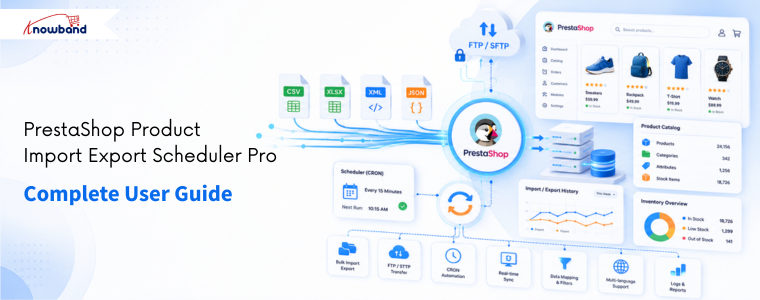
O processo de Agendador de Importação e Exportação de Produtos PrestaShop Pro O módulo da Knowband substitui tudo isso. É um módulo completo de importação e exportação em massa de produtos para PrestaShop que lida com todas as direções da transferência de dados do catálogo, produtos e categorias, de entrada e saída, em CSV, XLSX, JSON e XML, diretamente do painel de administração do PrestaShop, sem qualquer código, software para desktop ou envolvimento de desenvolvedores.
O que diferencia este módulo de importação e exportação do PrestaShop das ferramentas básicas de transferência é a camada de automação. As transferências são salvas como perfis nomeados. Os perfis são executados de acordo com uma programação. As execuções agendadas enviam arquivos para servidores FTP ou SFTP automaticamente, enviam e-mails de conclusão e realizam a limpeza posteriormente.
Compatível com PrestaShop 1.7.x até 9.x.
1.1 Para quem é este módulo?
O Gerenciador de Catálogo do PrestaShop foi desenvolvido para:
Proprietários de lojas que gerenciam catálogos de médio a grande porte, com 100 a 50,000 SKUs.
Agências que gerenciam várias lojas PrestaShop de clientes.
Lojas internacionais com catálogos multilíngues.
Empresas que sincronizam dados de produtos ou preços de fornecedores de acordo com uma programação.
Qualquer lojista que tenha tido dificuldades com o importador nativo do PrestaShop e precise de uma solução confiável e com suporte multilíngue.
2.0 Guia de Instalação
2.1 Requisitos do sistema
Antes de instalar o módulo, confirme se o seu ambiente atende aos seguintes requisitos:
PrestaShop versão 1.7.x, 8.x ou 9.xx
PHP 7.2 ou superior
MySQL 5.6 ou superior
2.2 Carregando e instalando o módulo
Etapa 1 – Carregar o módulo: No painel de administração do PrestaShop, acesse Módulos, depois Gerenciador de Módulos e clique em “Carregar um Módulo” no canto superior direito. Selecione o arquivo ZIP baixado da Knowband e clique em Abrir. O PrestaShop carregará e extrairá os arquivos automaticamente.
Etapa 2 – Instalar: Após o upload, clique em Instalar quando solicitado. Depois da instalação, você será redirecionado para a página de configuração do módulo.
Etapa 3 – Localize, se necessário: Se o módulo não aparecer automaticamente, procure por “Bulk Data Manager” na barra de pesquisa do Gerenciador de Módulos e clique em “Configurar”.
2.3 Problemas comuns de instalação
O upload falhou: O limite de tamanho de upload do seu servidor é muito baixo. Peça ao seu provedor de hospedagem para aumentar os parâmetros `upload_max_filesize` e `post_max_size` nas configurações do PHP para pelo menos 32 MB.
Módulo não visível após a instalação: Limpe o cache do PrestaShop em Parâmetros Avançados, depois em Desempenho e, em seguida, procure o módulo novamente no Gerenciador de Módulos.
A página de configuração parece estar com problemas: Limpe o cache do seu navegador e o cache do tema do PrestaShop em Design, depois em Tema e Logotipo e, por fim, em Configurações Avançadas.
Visão geral do painel de administração 3.0
Após a instalação, o PrestaShop Product Import Export Scheduler Pro possui quatro abas principais no painel de administração:
Configurações geraisPreferências, arquivos de modelo, limites e velocidade, limpeza agendada.
Perfil de exportação: Criar e gerenciar perfis de exportação.
Perfil de importação: Criar e gerenciar perfis de importação.
Registros de transferência: Histórico completo de todas as operações de importação e exportação.
Configurações gerais do 4.0
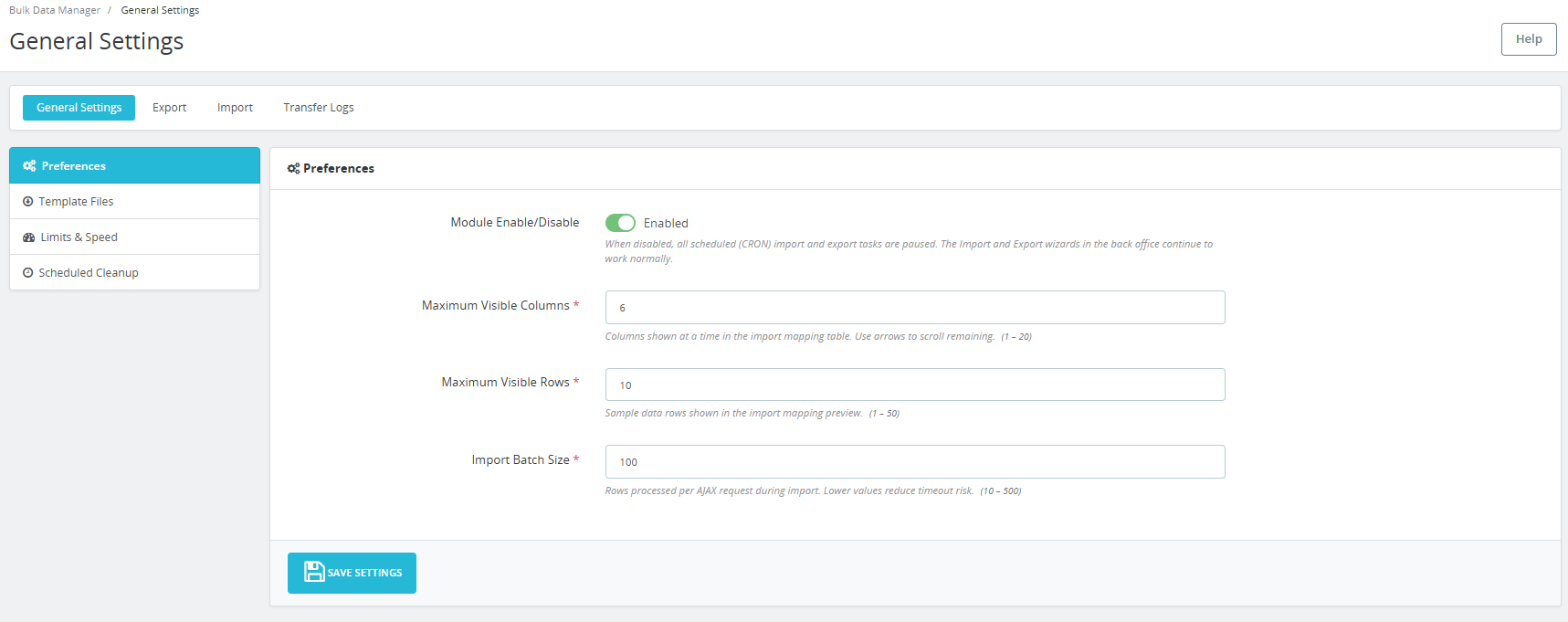
A aba Configurações Gerais possui quatro subseções acessíveis na barra lateral esquerda: Preferências, Arquivos de Modelo, Limites e Velocidade e Limpeza Agendada.
4.1 Preferências
Esta é a primeira tela que você vê dentro do módulo.
Ativar/Desativar módulo: Ative ou desative o módulo. Quando desativado, todas as tarefas agendadas de importação e exportação do CRON são pausadas.
Número máximo de colunas visíveis: Define quantas colunas são exibidas simultaneamente na tabela de mapeamento de importação. Use as setas para percorrer as colunas restantes. O intervalo aceito é de 1 a 20. O padrão é 6.Número máximo de linhas visíveis: Define quantas linhas de dados de amostra são exibidas na pré-visualização do mapeamento de importação. Isso serve apenas para verificação visual e não limita a quantidade de linhas importadas. O intervalo aceito é de 1 a 50. O padrão é 10.
Tamanho do lote de importação: Define quantas linhas são processadas por requisição AJAX durante a importação. Valores menores reduzem o risco de timeout em ambientes de hospedagem compartilhada. O intervalo aceito é de 10 a 500. O padrão é 100. Para servidores VPS ou dedicados, aumente esse valor para 300 ou mais para acelerar importações grandes.
Clique Salvar configurações para aplicar alterações.
4.2 Arquivos de modelo
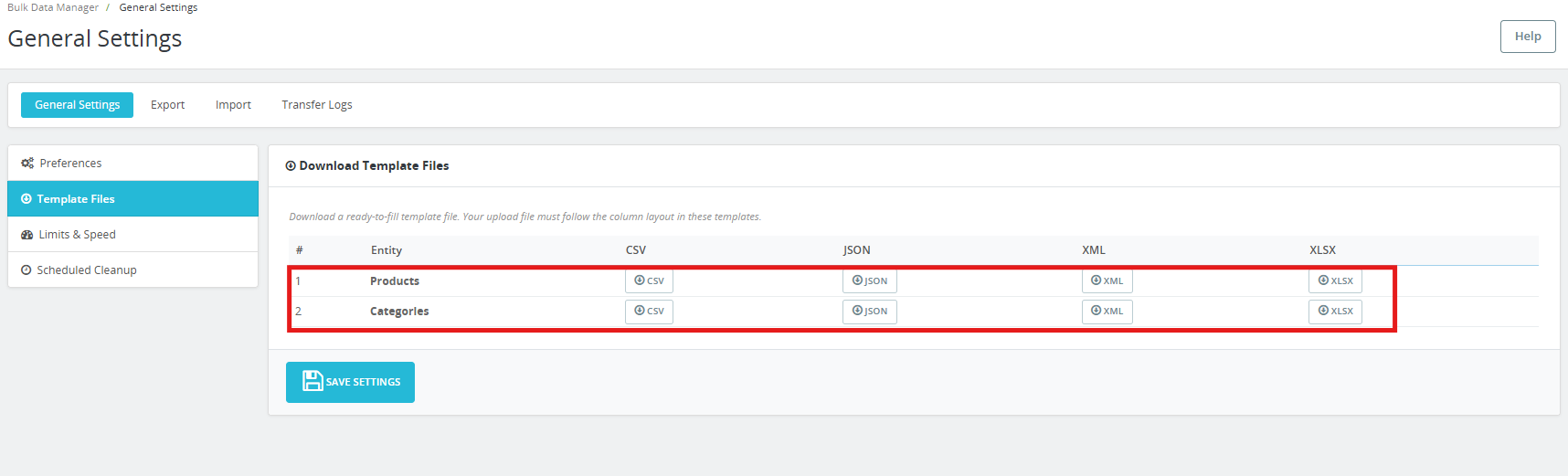
Esta seção fornece arquivos de modelo de exemplo prontos para preenchimento para todas as combinações de entidade e formato suportadas.
Duas entidades estão disponíveis: Produtos e CategoriasCada entidade possui quatro botões de formatação: CSV, JSON, XML e XLSX.
Clique no botão correspondente para baixar o modelo da entidade e do formato desejados. Cada modelo inclui todas as colunas reconhecidas pelo módulo de Importação e Exportação do PrestaShop e utiliza dados fictícios seguros. Baixe um modelo, preencha-o com os dados reais do seu produto e importe-o de volta. O arquivo que você enviar deve seguir o layout de colunas mostrado nesses modelos.
4.3 Limites e Velocidade
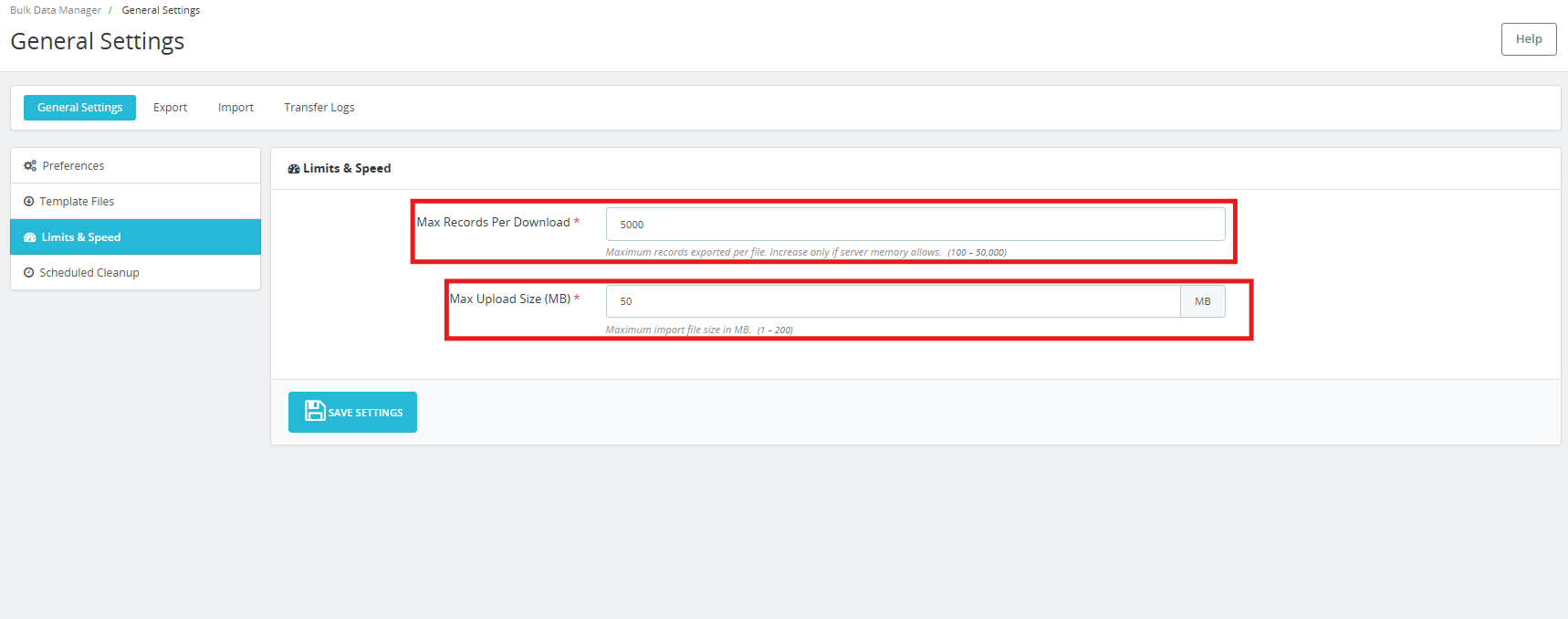
Número máximo de registros por download: Define o número máximo de registros exportados por arquivo. Aumente apenas se a memória do seu servidor permitir. O intervalo aceito é de 100 a 50,000. O padrão é 5,000.
Tamanho máximo de upload (MB): Define o tamanho máximo do arquivo de importação em MB. Isso funciona em conjunto com o limite de upload do PHP do seu servidor; o menor deles prevalece. O intervalo aceito é de 1 a 200 MB. O padrão é 50 MB.
Clique Salvar configurações aplicar.
4.4 Limpeza Programada
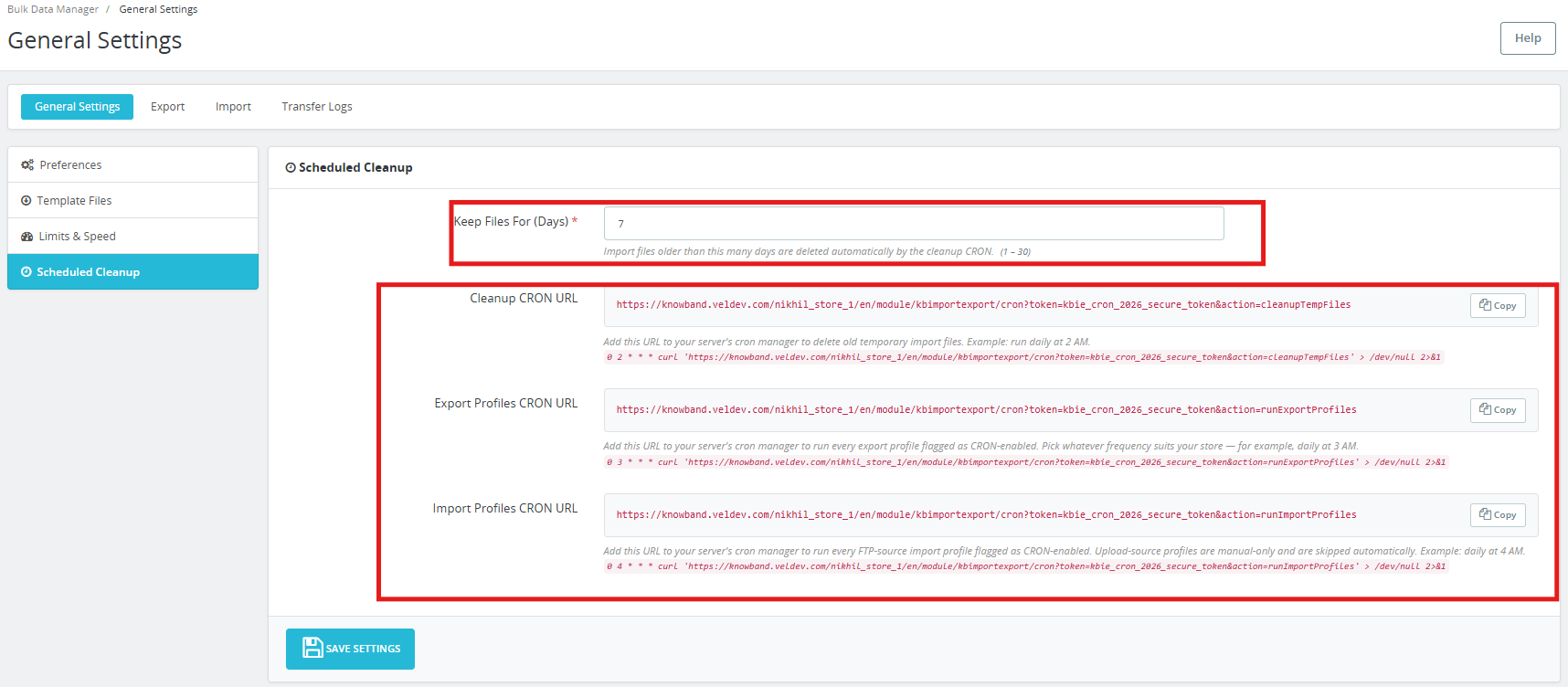
Esta seção gera os três URLs do cron usados para automatizar as transferências e gerencia a limpeza automática de arquivos.
Manter arquivos por (dias): Os arquivos de importação com mais de um determinado número de dias são excluídos automaticamente pelo CRON de limpeza. O intervalo aceito é de 1 a 30 dias. O padrão é 7 dias.
URL de limpeza do CRON: Adicione este URL ao gerenciador de tarefas (cron) do seu servidor para excluir automaticamente arquivos temporários de importação antigos. Exemplo: execute diariamente às 2h da manhã.
URL CRON para exportação de perfis: Adicione este URL ao gerenciador de tarefas cron do seu servidor para executar todos os perfis de exportação marcados como habilitados para cron. Escolha a frequência que melhor se adequa à sua loja, por exemplo, diariamente às 3h da manhã.
URL CRON para importação de perfis: Adicione este URL ao gerenciador de tarefas cron do seu servidor para executar todos os perfis de importação de origem FTP marcados como habilitados para cron. Os perfis de origem de upload são apenas manuais e são ignorados automaticamente. Exemplo: diariamente às 4h da manhã.
Cada URL possui um exemplar Botão para copiar com um clique. Cole a URL copiada diretamente no crontab do seu servidor ou no módulo de Tarefas Agendadas integrado do PrestaShop.
Clique Salvar configurações aplicar.
5.0 Perfis de Exportação
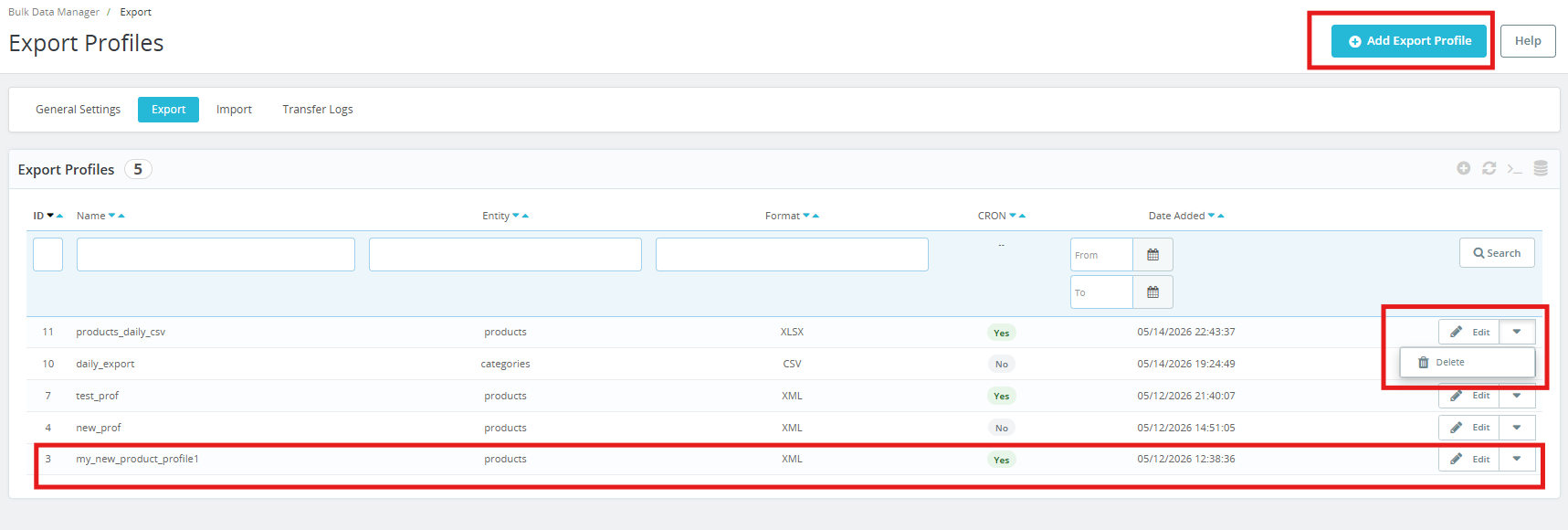
A aba Exportar lista todos os perfis de exportação salvos e permite que você crie novos. Cada perfil é exibido com seu ID, nome, tipo de entidade, formato, status CRON e data de adição. Os perfis podem ser editados usando o botão Editar em cada linha.
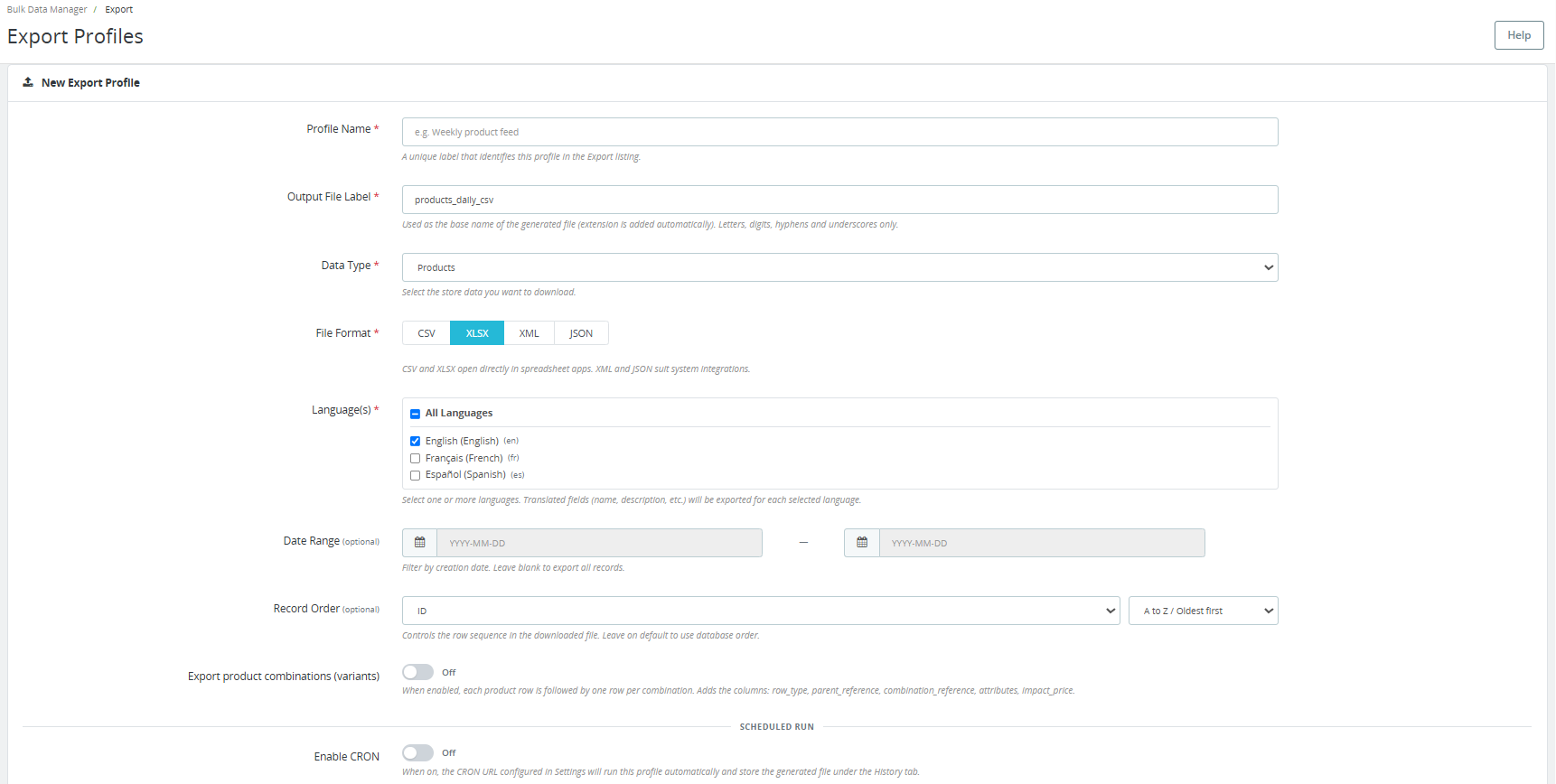
Clique Adicionar perfil de exportação Para começar, o assistente de exportação executa três etapas: Transferir configurações, Escolher campos e Gerar arquivo.
5.1 Etapa 1 – Transferir configurações
Nome do perfil: Uma etiqueta única que identifica este perfil na lista de exportação. Exemplo: Feed semanal de produtos.
Rótulo do arquivo de saída: Usado como nome base do arquivo gerado. A extensão do arquivo é adicionada automaticamente. Use apenas letras, dígitos, hífens e sublinhados. Exemplo: produtos-diários.
Tipo de dados: Selecione os dados da loja que deseja baixar: Produtos ou Categorias.
Formato de arquivo: Selecione CSV, XLSX, XML ou JSON. Os formatos CSV e XLSX abrem diretamente em aplicativos de planilha. Os formatos XML e JSON são adequados para integração com outros sistemas.
Línguas): Selecione um ou mais idiomas da loja. Os campos traduzidos, como nome e descrição, serão exportados para cada idioma selecionado. Selecione “Todos os idiomas” para incluir todos os idiomas ativos na loja.
Intervalo de datas (opcional): Filtre por data de criação. Deixe em branco para exportar todos os registros.
Ordem de gravação (opcional): Controla a sequência das linhas no arquivo baixado. Deixe no padrão para usar a ordem do banco de dados.
Combinações de produtos para exportação (variantes): Quando ativada, cada linha de produto é seguida por uma linha para cada combinação. Isso adiciona as colunas `row_type`, `parent_reference`, `combination_reference`, `attributes` e `impact_price`. Ative esta opção quando precisar de um catálogo de produtos completo, incluindo todas as variantes, para reimportação ou migração.
Execução agendada – Ativar CRON: Quando ativada, a URL CRON configurada em Configurações executará este perfil automaticamente e armazenará o arquivo gerado na guia Logs de Transferência.
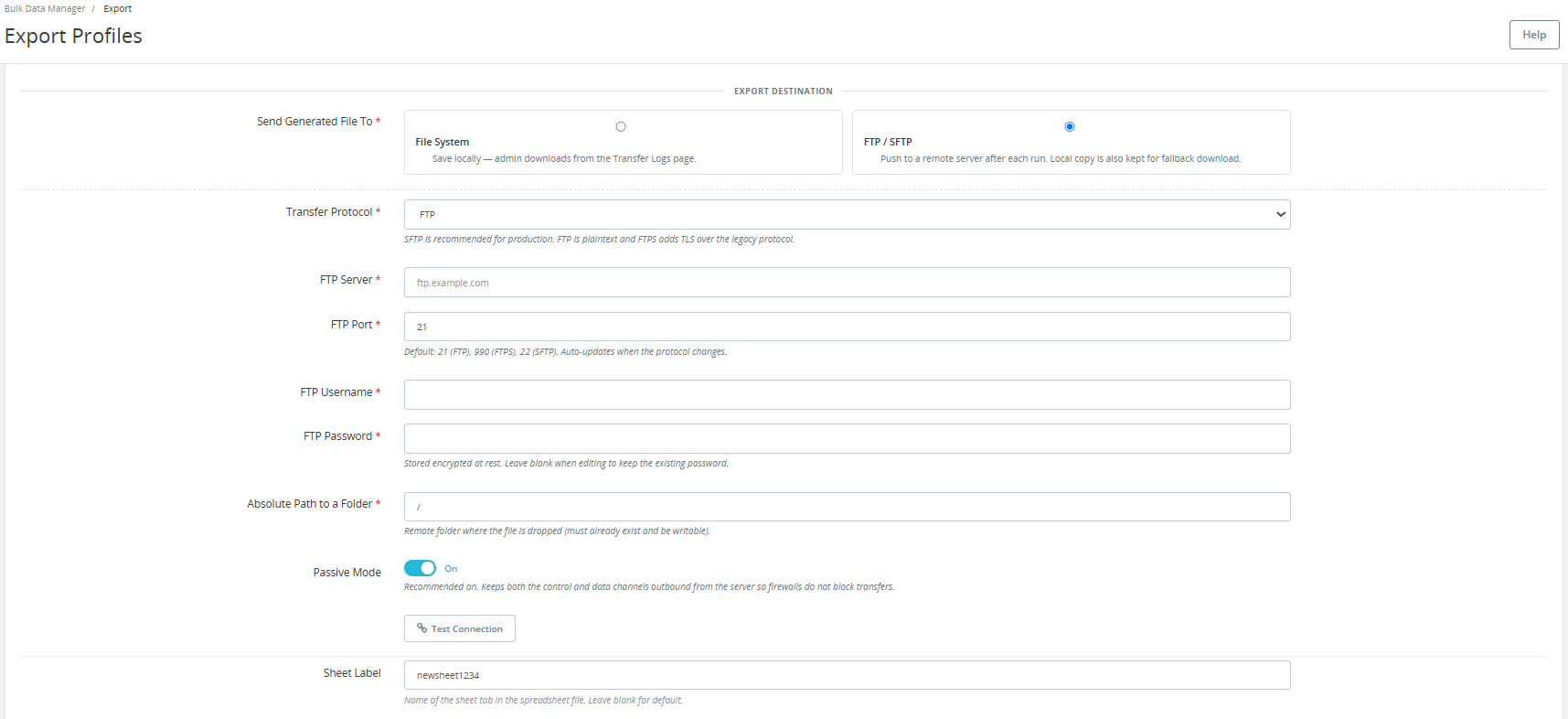
Destino da exportação – Enviar arquivo gerado para:
Sistema de arquivo: Salva o arquivo localmente. O administrador o baixa na página de Registros de Transferência.
FTP / SFTP: Envia o arquivo para um servidor remoto após cada execução. Uma cópia local também é mantida para download em caso de falha.
Se a opção FTP/SFTP for selecionada, os seguintes campos serão exibidos:
Protocolo de Transferência: Escolha FTP, FTPS ou SFTP. O FTPS é recomendado para produção. O FTP usa texto simples. O FTPS adiciona TLS ao protocolo legado.
Servidor FTP: O endereço do servidor, por exemplo, ftp.example.com.
Porta FTP: A porta padrão é 21 para FTP, 990 para FTPS e 22 para SFTP. A porta é atualizada automaticamente quando o protocolo muda.
Nome de usuário e senha FTP: Credenciais para o servidor remoto. A senha é armazenada criptografada em repouso.
Caminho absoluto para uma pasta: A pasta remota onde o arquivo será colocado. A pasta já deve existir e ter permissão de escrita.
Modo passivo: Recomendado para FTP/FTPS, para que os firewalls não bloqueiem as transferências.
Clique Testar Conexão Para verificar suas credenciais antes de salvar.
Estilo de saída: Escolha o delimitador CSV: vírgula universal, ponto e vírgula do Windows/Excel ou separado por tabulação.
Lista de cola: Separador usado para campos com múltiplos valores, como Etiquetas e Nomes de Todas as Categorias. As opções são Pipe (barra vertical), Barra (/) ou Vírgula.
Se o Sistema de Arquivos estiver selecionado, basta adicionar a Etiqueta da Folha.
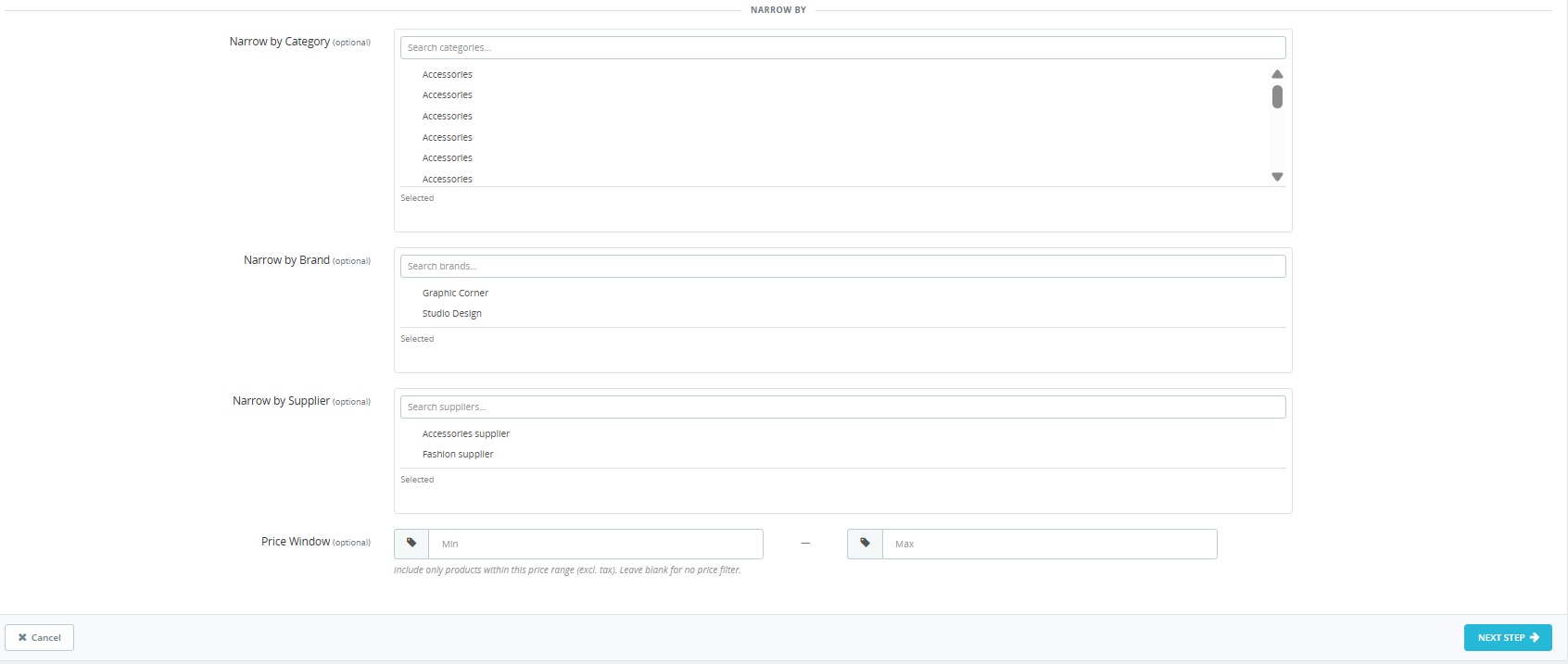
Filtrar por (filtros opcionais):
Filtrar por categoria: Limitar a exportação apenas a produtos de categorias selecionadas.
Filtrar por marca: Limitar a exportação apenas a produtos de marcas selecionadas.
Filtrar por fornecedor: Limitar a exportação apenas a produtos de fornecedores selecionados.
Janela de preços: Inclua apenas produtos dentro de uma faixa de preço específica (sem impostos). Deixe em branco para não filtrar por preço.
Clique Próximo Passo Para prosseguir para a seleção de campo.
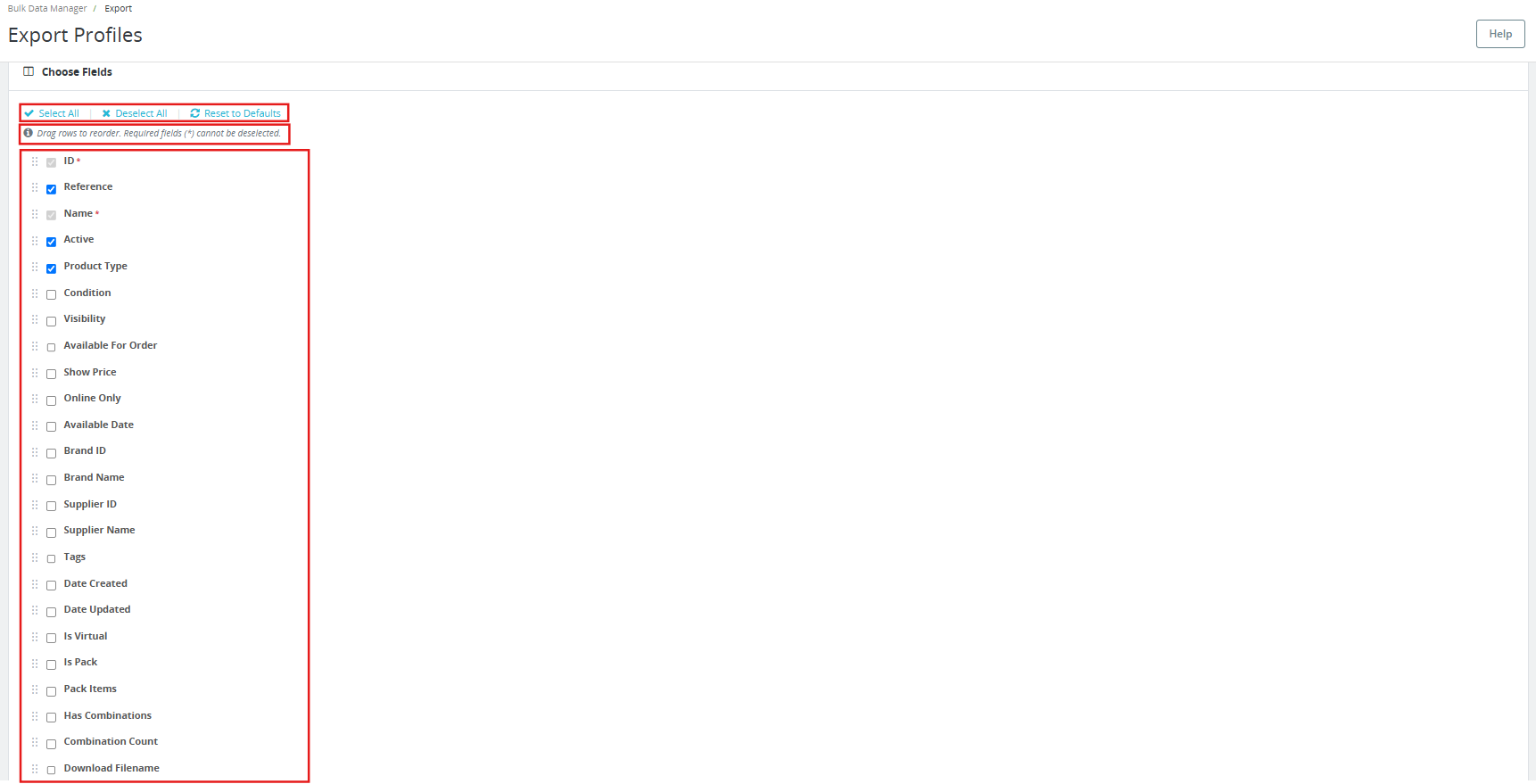
5.2 Etapa 2 – Selecionar campos
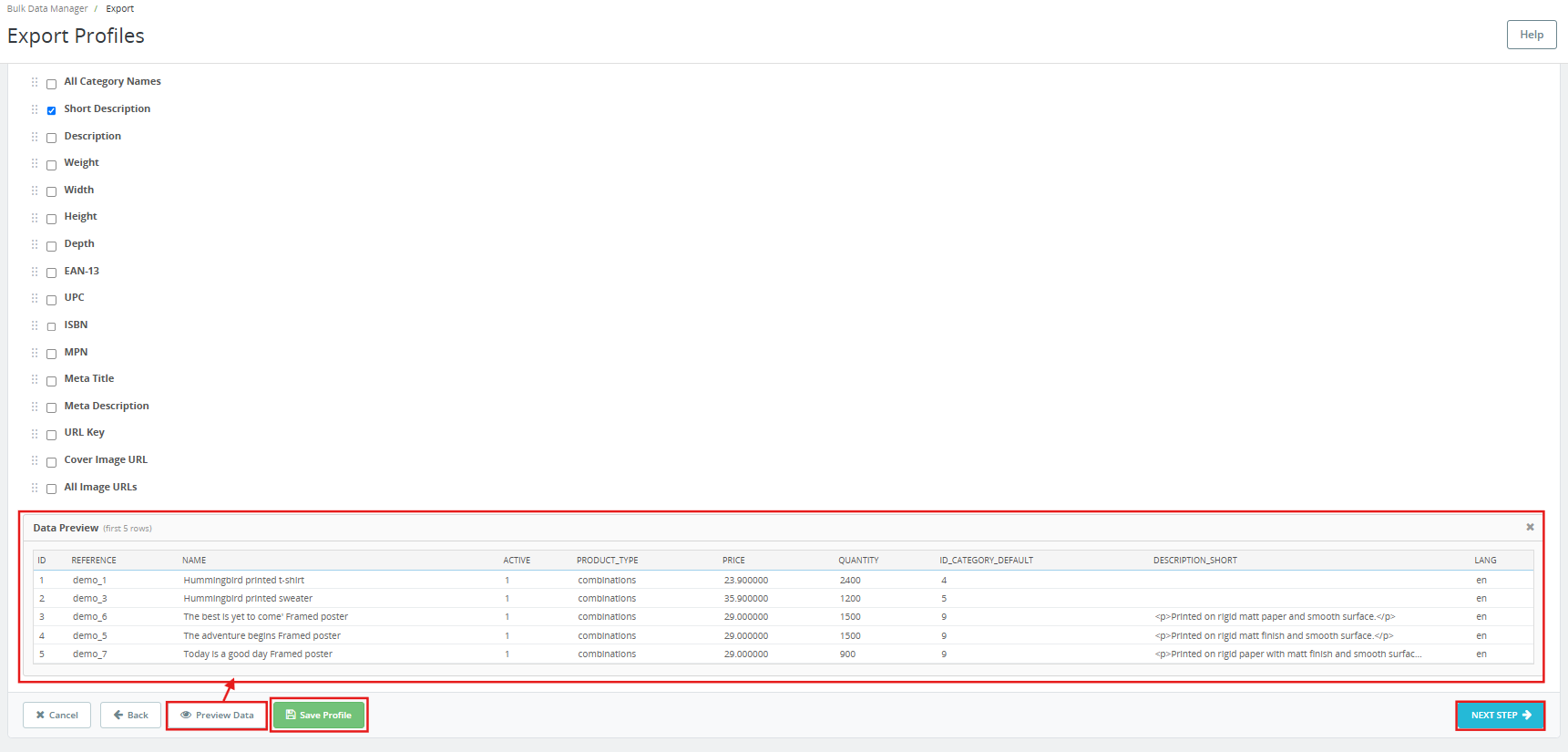
Esta tela exibe todas as colunas de produtos ou categorias disponíveis como uma lista de verificação. Os campos obrigatórios marcados com um asterisco não podem ser desmarcados.
Clique Selecionar tudo para incluir todas as colunas.
Clique Desmarcar todos Para limpar todas as seleções opcionais.
Clique Restaurar padrões de fábrica para restaurar o conjunto de colunas padrão recomendado.
Arraste as linhas para reordenar a sequência de colunas no arquivo de saída.
Os campos de produto disponíveis incluem: ID, Referência, Nome, Ativo, Tipo de Produto, Condição, Visibilidade, Disponível para Encomenda, Mostrar Preço, Somente Online, Data de Disponibilidade, ID da Marca, Nome da Marca, ID do Fornecedor, Nome do Fornecedor, Etiquetas, Data de Criação, Descrição Resumida, Descrição, Peso, Largura, Altura, Profundidade, EAN-13, UPC, ISBN, MPN, Meta Título, Meta Descrição, Chave da URL, URL da Imagem de Capa, URLs de Todas as Imagens, ID da Categoria Padrão, Nome da Categoria Padrão, Todos os IDs de Categoria, Todos os Nomes de Categoria, Preço, Preço de Atacado, Preço Unitário, Quantidade Mínima, Alerta de Estoque Baixo, Limite de Estoque Baixo, Comportamento de Produto Fora de Estoque e muito mais.
Clique Visualizar dados Para visualizar as cinco primeiras linhas da exportação com base na sua seleção atual, clique em Salvar perfil Para salvar sem baixar, clique aqui. Próximo Passo Para prosseguir com a geração do arquivo.
5.3 Etapa 3 – Gerar arquivo
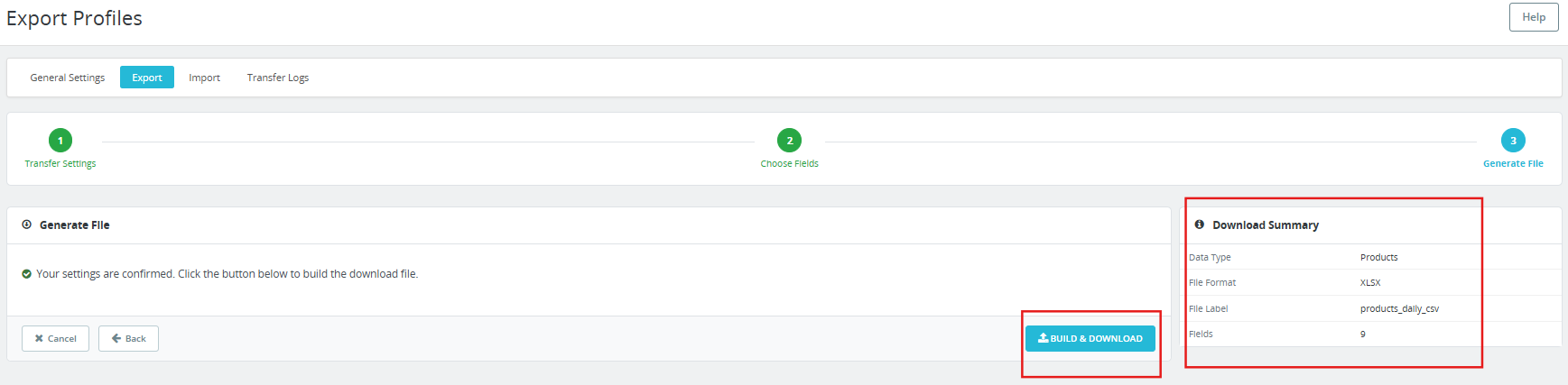
Um painel de Resumo do Download à direita confirma suas configurações: Tipo de Dados, Formato do Arquivo, Rótulo do Arquivo e o número de Campos selecionados.
Clique Construir e baixar Para gerar o arquivo de exportação imediatamente, o arquivo é criado e baixado para o seu navegador ou enviado para o destino FTP/SFTP configurado. A execução é registrada na aba “Logs de Transferência”.
6.0 Perfis de Importação
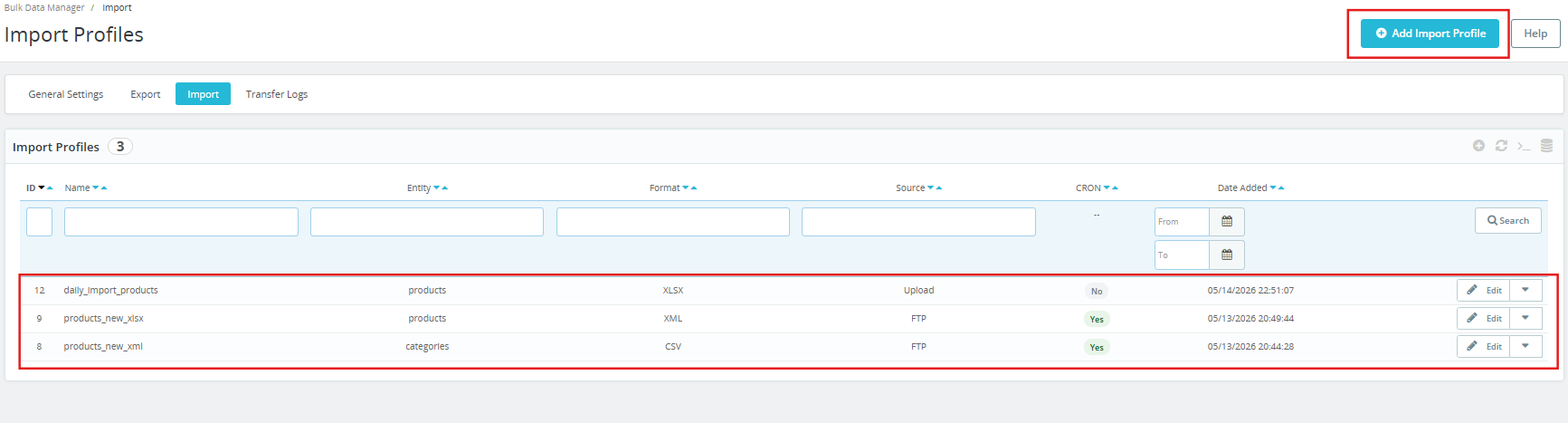
A aba Importar lista todos os perfis de importação salvos. Cada perfil é exibido com seu ID, nome, tipo de entidade, formato, tipo de origem (Upload ou FTP), status CRON e data de adição.
Clique Adicionar perfil de importação Para começar, o assistente de importação executa três etapas: Configurações de Origem, Mapear Colunas e Executar Importação.
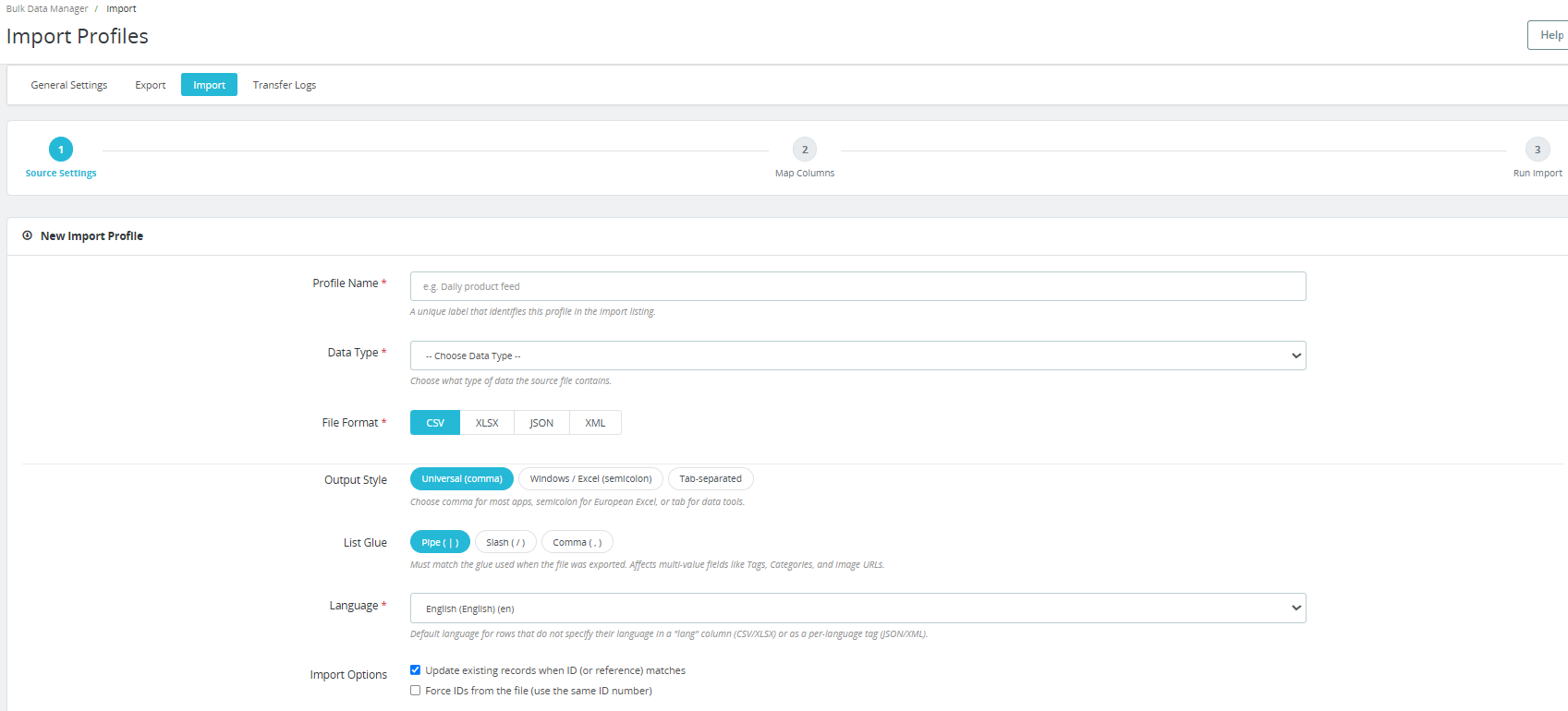
6.1 Etapa 1 – Configurações da fonte
Nome do perfil: Uma etiqueta única que identifica este perfil na lista de importação. Exemplo: Feed diário de produtos.
Tipo de dados: Escolha o tipo de dados que o arquivo de origem contém: Produtos ou Categorias.
Formato de arquivo: Selecione CSV, XLSX, JSON ou XML.
Estilo de saída: Escolha o delimitador CSV que corresponde ao arquivo que está sendo importado: vírgula universal, ponto e vírgula do Windows/Excel ou separado por tabulação.
Lista de cola: Deve corresponder ao código usado na exportação do arquivo. Isso afeta campos com múltiplos valores, como Tags, Categorias e URLs de Imagens.
Idioma: Idioma padrão para linhas que não especificam seu idioma em uma coluna “lang” (CSV/XLSX) ou como uma tag por idioma (JSON/XML).
Opções de importação:
Atualizar registros existentes quando o ID (ou referência) corresponder: Quando selecionada, a opção faz com que o módulo atualize um produto existente em vez de criar uma duplicata quando um ID ou referência correspondente for encontrada no arquivo. Essa é a configuração padrão para todas as atualizações regulares.
Forçar IDs do arquivo (usar o mesmo número de ID): Quando selecionado, o módulo atribui o ID exato do produto do arquivo ao novo registro. Use somente ao migrar entre lojas onde a preservação do ID original é necessária.
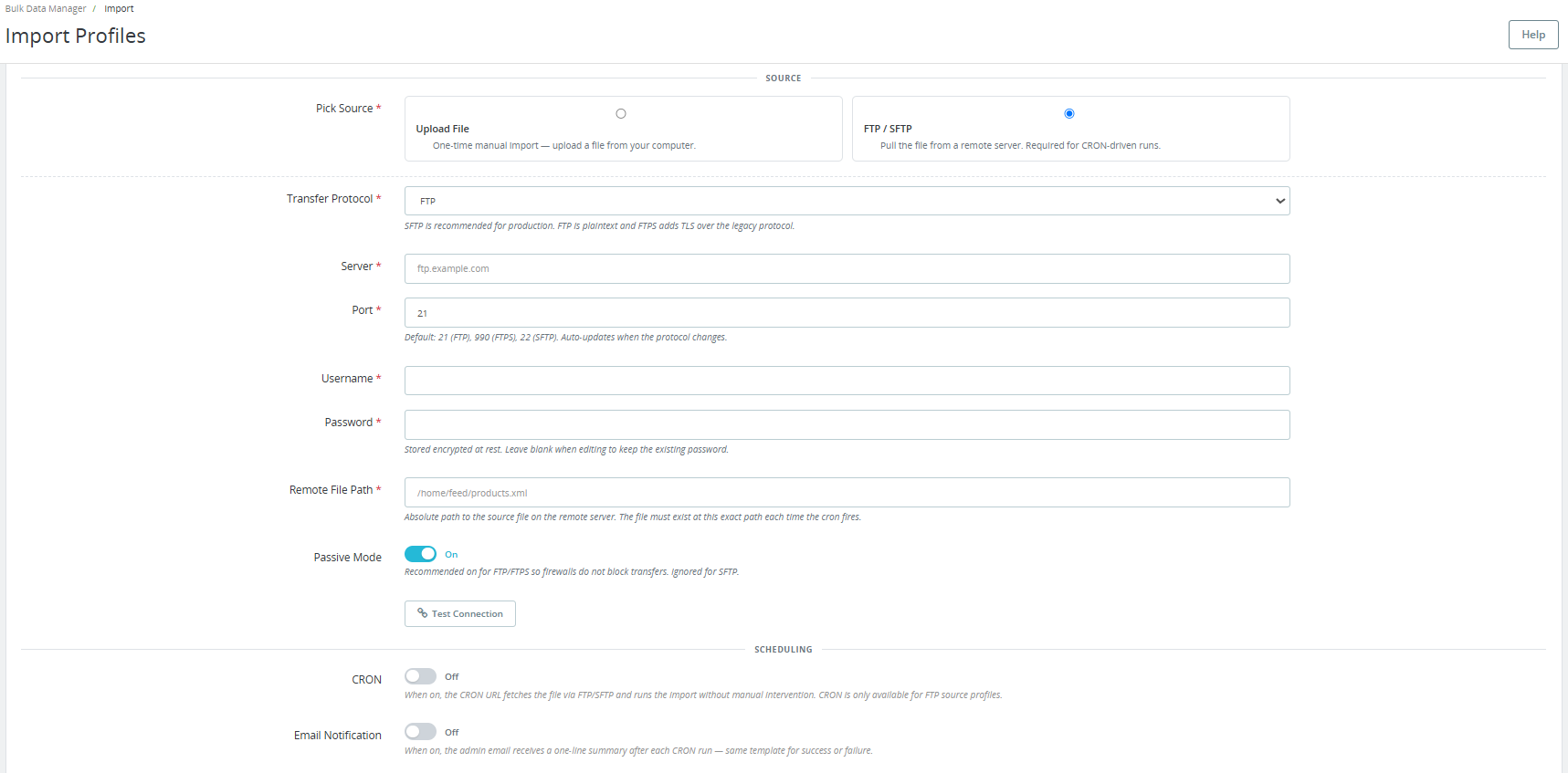
Selecione a fonte:
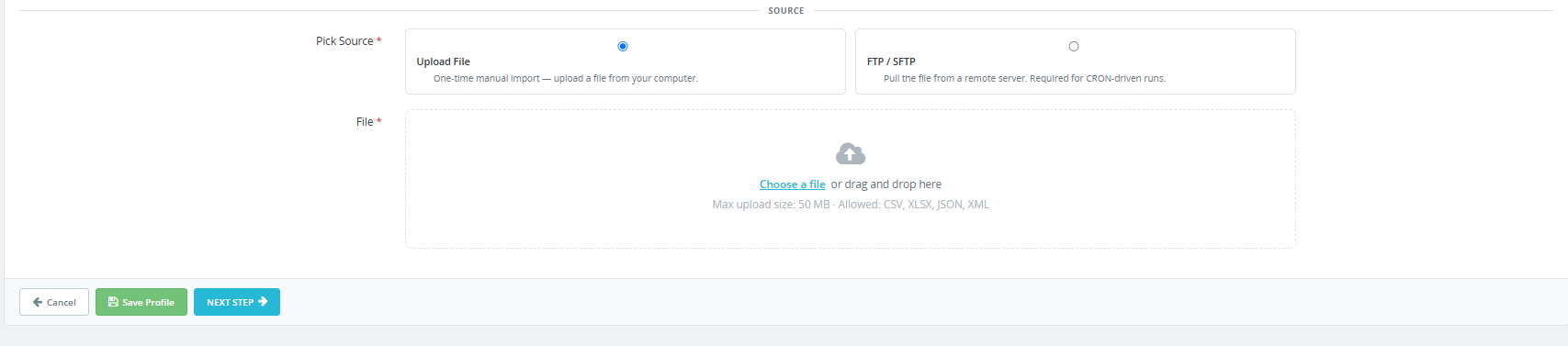
Subir arquivo: Importação manual única: carregue um arquivo do seu computador. O tamanho máximo do arquivo carregado é de 50 MB. Formatos permitidos: CSV, XLSX, JSON, XML.
FTP / SFTP: Extrai o arquivo de um servidor remoto. Esta opção é necessária para execuções automatizadas controladas pelo CRON.
Se a opção FTP/SFTP for selecionada, os seguintes campos serão exibidos:
Protocolo de Transferência: FTP, FTPS ou SFTP.
Servidor: O endereço do servidor FTP.
port: Os valores padrão são 21 (FTP), 990 (FTPS) e 22 (SFTP). Atualiza automaticamente quando o protocolo muda.
Usuário e senha: Credenciais para o servidor remoto. A senha é armazenada criptografada em repouso.
Caminho do arquivo remoto: Caminho absoluto para o arquivo de origem no servidor remoto. O arquivo deve existir exatamente neste caminho sempre que o cron for executado. Exemplo: /home/feed/products.xml.
Modo passivo: Recomendado para FTP/FTPS para que os firewalls não bloqueiem as transferências. Ignorado para SFTP.
Clique Testar Conexão Verifique suas credenciais de FTP/SFTP antes de salvar.
Agendamento:
CRONO: Quando ativada, a URL CRON nas Configurações busca o arquivo via FTP/SFTP e executa a importação sem intervenção manual. O CRON está disponível apenas para perfis de origem FTP.
Notificação de Email: Quando ativada, a função envia um resumo de uma linha para o e-mail do administrador após cada execução do CRON, com o mesmo modelo tanto para sucesso quanto para falha.
Clique Salvar perfil Para salvar suas configurações, clique em Próximo Passo Para prosseguir com o mapeamento de colunas.
Se a opção “Carregar arquivo” estiver selecionada, basta carregar o arquivo do seu dispositivo.
6.2 Etapa 2 – Colunas do Mapa
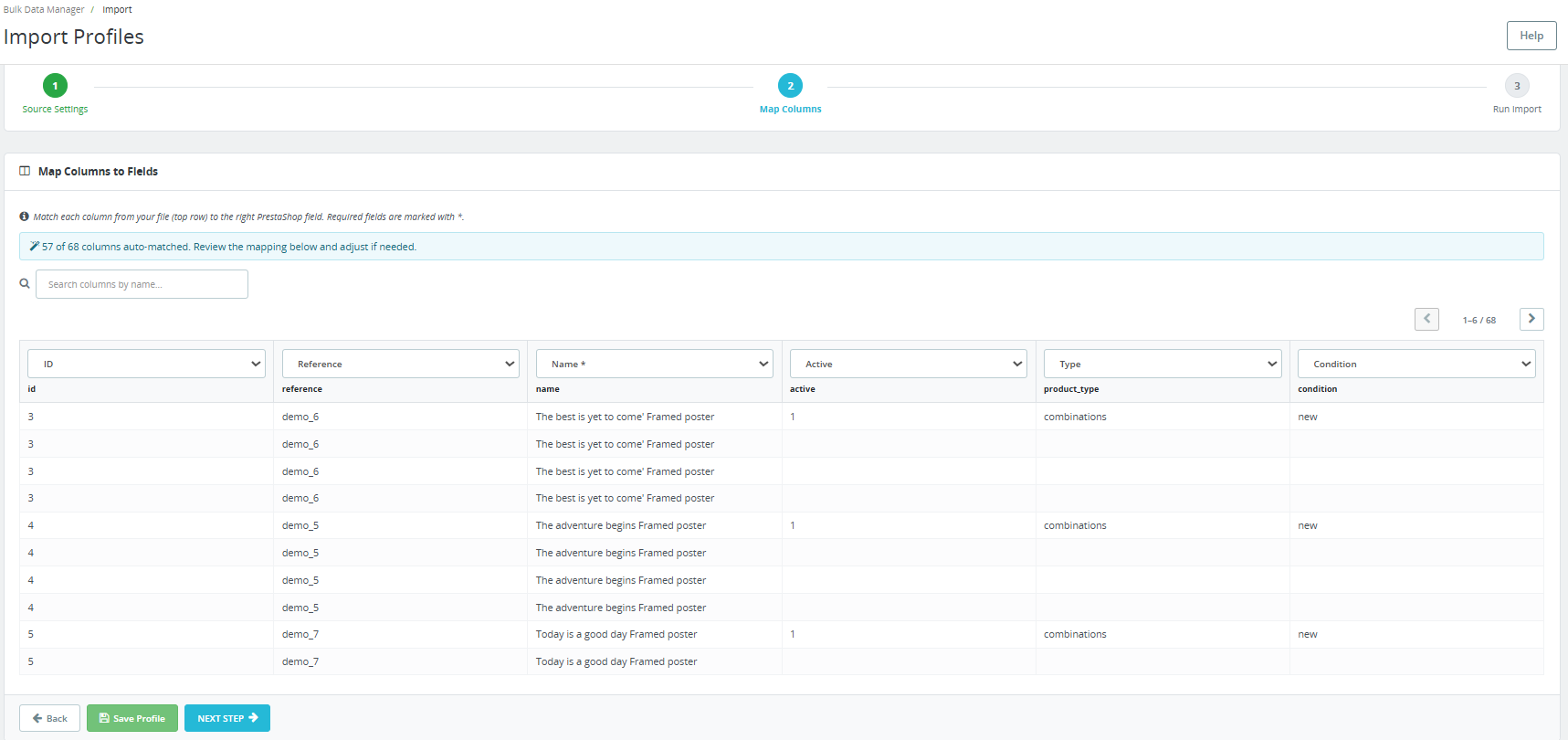
Esta tela mostra a interface de mapeamento de colunas.
A instrução no topo diz: Associe cada coluna do seu arquivo (linha superior) ao campo correspondente no PrestaShop. Os campos obrigatórios estão marcados com um asterisco.
O módulo realiza a correspondência automática de colunas sempre que possível. Uma mensagem de confirmação na parte superior mostra quantas colunas foram correspondidas automaticamente, por exemplo: 47 de 47 colunas correspondidas automaticamente. Analise o mapeamento abaixo e ajuste-o, se necessário.
Cada coluna do seu arquivo de importação aparece como um menu suspenso no topo da respectiva coluna. As linhas abaixo mostram os valores reais dos dados do seu arquivo para verificação visual. Use a caixa de pesquisa para encontrar uma coluna específica pelo nome. Navegue por todas as colunas usando as setas de paginação (por exemplo, 1-6 / 47).
Atribua cada cabeçalho de coluna do seu arquivo ao campo correto do PrestaShop usando o menu suspenso. Deixe as colunas definidas para o campo correspondente automaticamente se o mapeamento estiver correto. Se um campo obrigatório não estiver mapeado, o módulo bloqueará a importação e exibirá um aviso antes de prosseguir.
Clique Salvar perfil Para salvar o mapeamento, clique em Próximo Passo para prosseguir para a etapa final.
6.3 Etapa 3 – Executar Importação
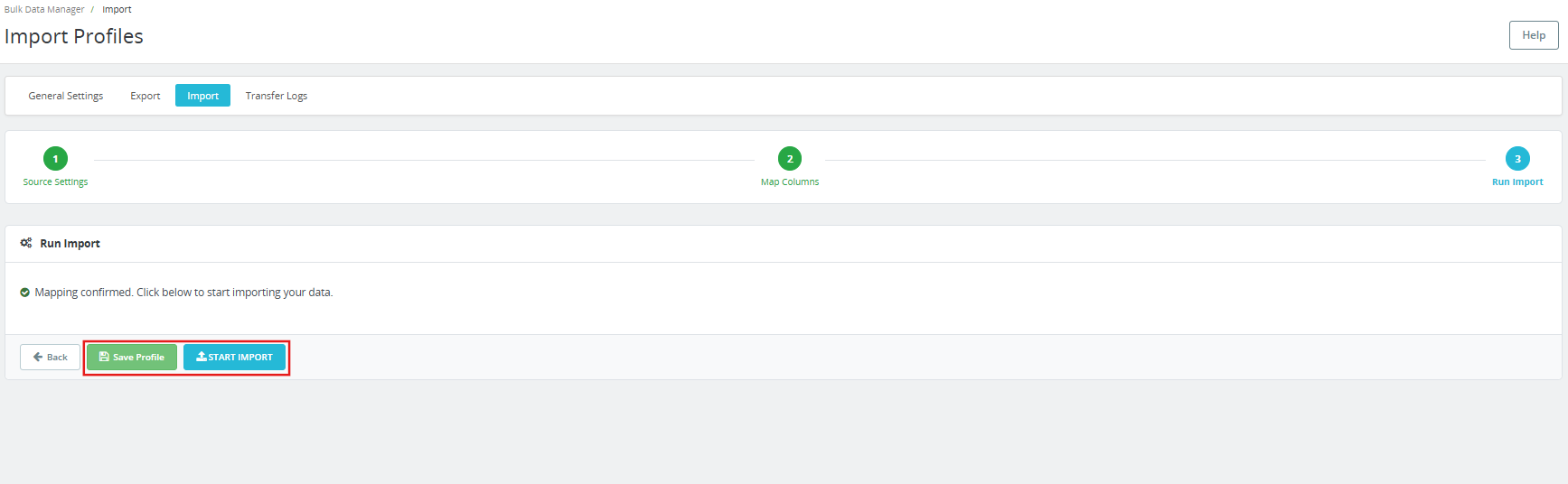
A mensagem de confirmação diz: Mapeamento confirmado. Clique abaixo para começar a importar seus dados.
Clique Salvar perfil Para armazenar o perfil para uso futuro sem precisar executar a importação agora.
Clique Iniciar importação Para começar, a importação é executada em lotes, conforme configurado nas Configurações Gerais. Ao término, a guia Logs de Transferência registra o resultado, incluindo o total de registros, os registros bem-sucedidos e quaisquer registros com falha, com detalhes de erro em nível de linha.
7.0 Registros de Transferência
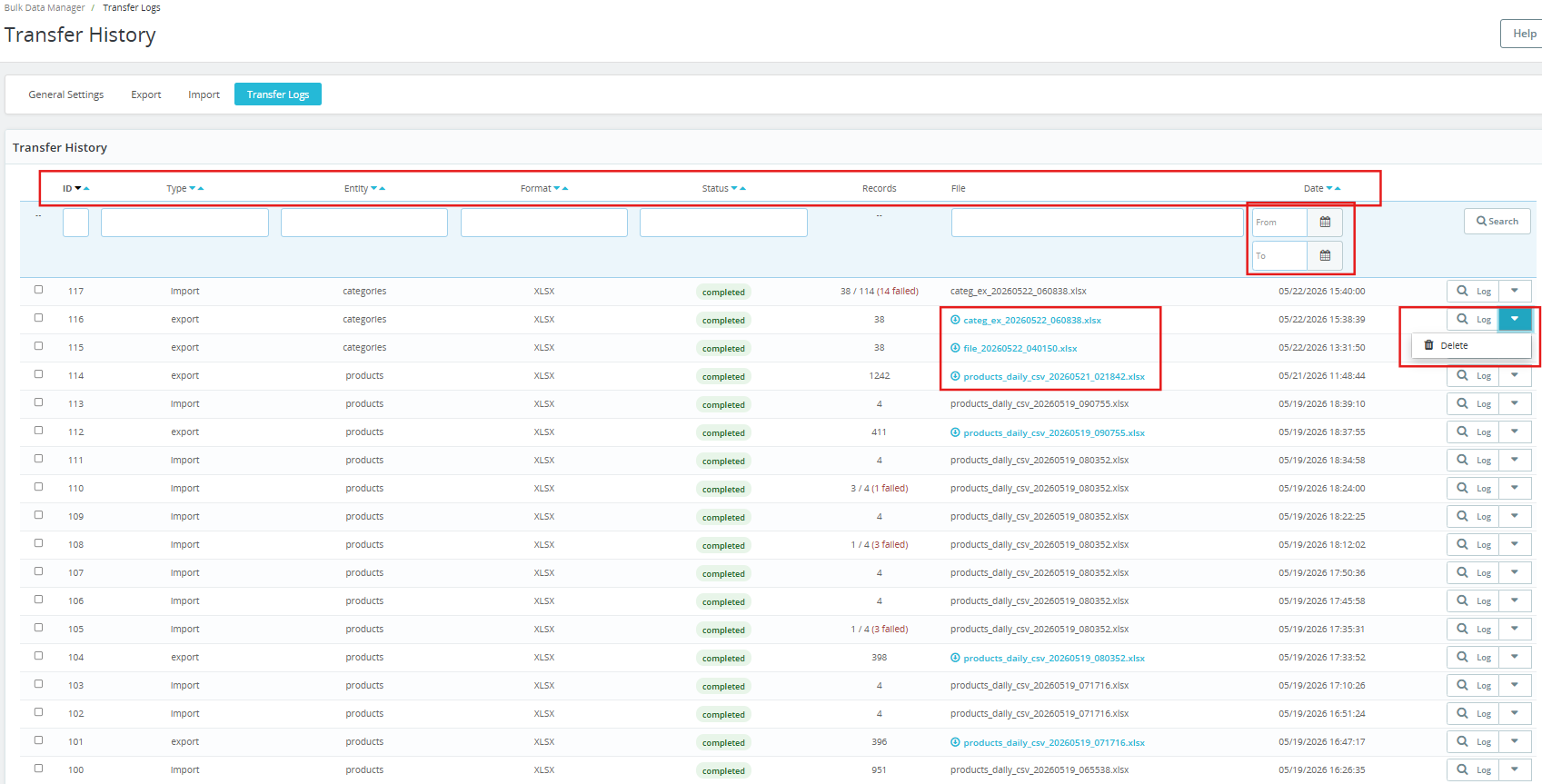
A aba “Registros de Transferência” exibe o histórico completo de todas as importações e exportações executadas pelo PrestaShop Product Import Export Scheduler Pro. O título da aba no módulo é “Histórico de Transferências”.
Cada linha no registro mostra:
IDENTIDADE: O identificador de execução.
Tipo: Importar ou exportar.
Entidade: Produtos ou categorias.
Formato: CSV, XLSX, JSON ou XML.
Estado: Concluído, concluído com falhas ou com falha. Execuções parciais mostram a contagem de registros como X / Y (Z falhas) em vermelho.
Registros: Total de registros processados. Para falhas parciais, a contagem mostra quantos foram bem-sucedidos e quantos falharam.
arquivo: O nome do arquivo gerado ou importado. Para exportações, o nome do arquivo é um link clicável para baixar o arquivo diretamente.
Data: A data e a hora em que a corrida foi concluída.
Clique Folhas para Clique em qualquer linha para visualizar os detalhes completos da execução, incluindo mensagens de erro em nível de linha para quaisquer registros com falha. Corrija apenas as linhas afetadas no arquivo de origem e reimporte essas linhas. O restante do catálogo permanece intacto.
Além disso, os arquivos exportados podem ser baixados novamente na seção Logs de Transferência. Na coluna Arquivo, clique no link do arquivo exportado para baixá-lo novamente. Os arquivos permanecem disponíveis para download até serem removidos pela tarefa de limpeza agendada (cron) após o período de retenção configurado.
8.0 perguntas frequentes
Pergunta: O que é o PrestaShop Product Import Export Scheduler Pro?
Responda: Módulo de Importação e Exportação de Produtos em Massa para PrestaShop Permite que os lojistas importem e exportem produtos e categorias usando arquivos CSV, XLSX, JSON e XML. Inclui perfis reutilizáveis, mapeamento de colunas com validação, transferência de arquivos via FTP e SFTP, agendamento baseado em cron, notificações por e-mail e registros de transferência, tudo gerenciado pelo painel de administração do PrestaShop. Compatível com PrestaShop 1.7 a 9.x.
Pergunta: Como faço para importar produtos para o PrestaShop usando um arquivo CSV?
Resposta: Acesse a guia Importar e clique em Adicionar Perfil de Importação. Defina o tipo de dados como Produtos, selecione CSV como formato de arquivo, carregue seu arquivo CSV em Selecionar Origem e clique em Próxima Etapa. Na tela Mapear Colunas, o módulo mapeia automaticamente as colunas sempre que possível, revisa o mapeamento, ajusta se necessário e clica em Próxima Etapa. Clique em Iniciar Importação para executar. Modelos de CSV de exemplo estão disponíveis na seção Arquivos de Modelo em Configurações Gerais.
Pergunta: Posso importar e exportar combinações de produtos do PrestaShop?
Resposta: Sim. Você pode exportar a combinação das variantes do produto ativando a opção “Exportar Combinações de Produtos (Variantes)” nas Configurações de Transferência do perfil de exportação. Cada linha de produto é seguida por uma linha por combinação, com os atributos em um formato legível. Ao reimportar, o módulo cria automaticamente os valores de atributos ausentes e os grupos. O processamento completo de combinações em todo o processo é suportado, permitindo exportar de uma loja e importar para outra sem problemas.
Pergunta: Como automatizar a importação de produtos no PrestaShop usando tarefas cron?
Resposta: Crie um perfil de importação com FTP ou SFTP como origem, habilite o CRON na seção Agendamento e salve o perfil. Acesse Configurações Gerais, depois Limpeza Agendada e copie a URL do CRON do perfil de importação. Cole-a no crontab do seu servidor ou no módulo Tarefas Agendadas do PrestaShop e defina o intervalo. O perfil será executado automaticamente a cada ciclo, sem necessidade de intervenção manual.
Pergunta: Como faço para migrar produtos de uma loja PrestaShop para outra?
Resposta: Você pode migrar um produto de uma loja Prestashop para outra usando o Knowband Prestashop Export/Import Scheduler Pro. Com o recurso de importação, você pode importar todos os produtos e categorias do Prestashop nos formatos CSV, JSON, XML ou XLSX.
Pergunta: O que acontece se uma importação falhar ou apresentar erros?
Resposta: O Gerenciador de Catálogo do PrestaShop não falha silenciosamente. Cada execução cria um registro na aba Logs de Transferência. Falhas parciais mostram a contagem de registros como X/Y, com o número de linhas com falha destacado. Clique no botão Log em qualquer linha para ver os detalhes do erro em nível de linha. Corrija as linhas afetadas no arquivo de origem e reimporte apenas essas linhas. Um e-mail de confirmação é enviado para execuções agendadas pelo CRON, para que o administrador seja notificado sem precisar fazer login.
Pergunta: Este produto é compatível com a versão mais recente do PrestaShop?
Resposta: Sim. O PrestaShop Product Import Export Scheduler Pro é compatível com o PrestaShop versões 1.7.x até 9.x. Consulte a documentação. Página do produto do módulo Para obter as informações mais recentes sobre compatibilidade.
Conclusão 9.0
O PrestaShop Product Import Export Scheduler Pro da Knowband é uma solução completa para gerenciamento de dados de catálogo no PrestaShop. Quatro formatos de arquivo, perfis reutilizáveis, FTP e SFTP com teste de conexão, suporte completo a transações de ida e volta, preservação de vários idiomas, validação de mapeamento de colunas, registros de erros em nível de linha, histórico de backups com data e hora e limpeza automática de arquivos, tudo em um único módulo de importação e exportação para PrestaShop, acessível pelo painel de administração, sem necessidade de desenvolvedor.
Para suporte, requisitos personalizados ou serviços de desenvolvimento de complementos para PrestaShop, entre em contato diretamente com a equipe da Knowband.