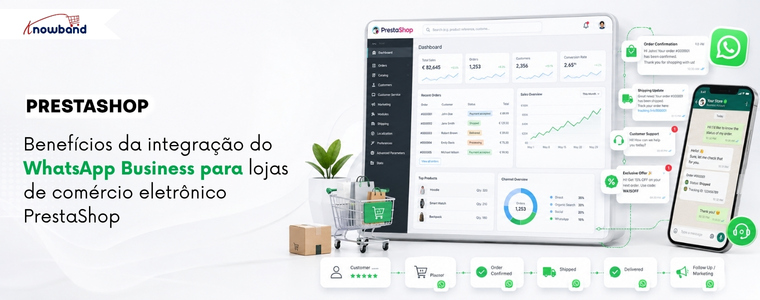
O e-mail consolidou a comunicação no e-commerce, mas o WhatsApp está rapidamente a remodelá-la. Com taxas de abertura de mensagens que chegam a 95-98%, em comparação com os 20-25% do e-mail, a diferença entre os canais não é marginal; é estrutural. Para os proprietários de lojas PrestaShop que ainda dependem exclusivamente do e-mail para atualizações de pedidos, suporte ao cliente e campanhas promocionais, essa lacuna está silenciosamente representando uma perda real de receita todos os meses. Eis o que significa adicionar um bom Solução WhatsApp CRM para PrestaShop Para a sua loja, como o módulo de CRM e Notificação de Pedidos do WhatsApp para PrestaShop da Knowband, isso realmente muda, e explicamos por que é importante para cada parte da sua operação.
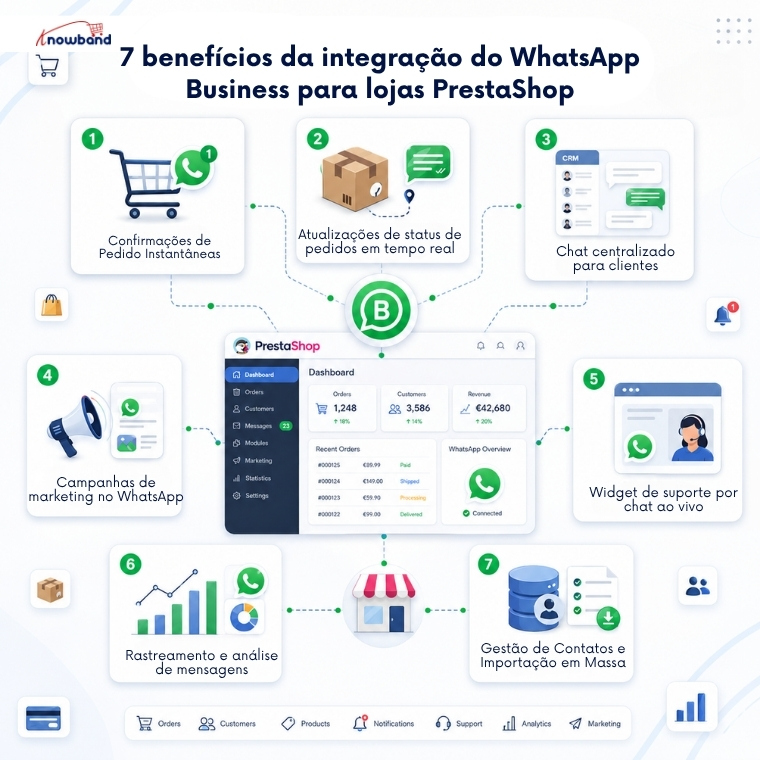
1. Confirmações de pedidos automatizadas que os clientes realmente veem
Os e-mails de confirmação de pedidos acabam perdidos em meio a tantos outros. Os filtros de spam os bloqueiam. Horas depois, os clientes verificam suas caixas de entrada e ainda não têm certeza se o pedido foi processado, então abrem um chamado de suporte ou ligam para o suporte.
Quando as notificações de pedidos pelo WhatsApp são compartilhadas no momento exato da compra, esse ciclo é interrompido. O cliente recebe uma mensagem no aplicativo que já consulta dezenas de vezes ao dia, segundos após finalizar a compra. Para lojas que processam um volume significativo de pedidos diariamente, eliminar as perguntas do tipo “meu pedido foi processado?” por si só já justifica a integração.
O módulo Knowband PrestaShop WhatsApp CRM gerencia isso por meio de modelos de utilitários aprovados, mapeados para eventos de pedidos específicos. Nenhum acionamento manual é necessário. A mensagem é enviada, o cliente a visualiza e a conversa já está registrada no seu painel de administração.
2. Atualizações de status em tempo real que reduzem o volume de solicitações de suporte recebidas.
Alterações no status do pedido são o motivo mais comum pelo qual os clientes entram em contato com as equipes de suporte de e-commerce. Enviado? Entregue? Atrasado? Sem uma notificação proativa, eles perguntam.
Cada status de pedido no PrestaShop, desde Pagamento Aceito até Enviado, Entregue e Cancelado, pode ser associado a um modelo de mensagem específico do WhatsApp. Quando o status muda no seu painel administrativo, o alerta chega ao cliente automaticamente. Ele não precisa procurar um link de rastreamento perdido na caixa de entrada. Ele recebe uma mensagem da mesma forma que um amigo enviaria.
Esta é a comunicação pós-compra feita da maneira correta: proativa, nativa do canal e sem exigir nenhuma ação da sua equipe de suporte para ser acionada.
3. Um painel de chat ao vivo dentro do PrestaShop, não no celular de alguém.
A maioria das lojas PrestaShop que gerenciam mensagens de clientes via WhatsApp fazem isso de forma inadequada. Um membro da equipe administra as conversas a partir de um telefone pessoal. O contexto se perde quando outra pessoa precisa intervir. Nada é registrado no cadastro do cliente.
A integração da API do WhatsApp Business para PrestaShop leva tudo isso para o painel de administração por meio de uma aba dedicada ao CRM. Todas as conversas ficam visíveis para sua equipe. As respostas são enviadas diretamente do painel de administração. Notificações automáticas aparecem na mesma conversa, permitindo que os agentes vejam exatamente o que o cliente recebeu antes de responder.
Quando o período de 24 horas para mensagens de texto livre se encerra, os agentes enviam um modelo de mensagem do WhatsApp aprovado diretamente da mesma interface. Sem troca de ferramentas. Sem perda de contexto.
4. Campanhas de marketing via WhatsApp integradas ao painel de administração da sua loja
As campanhas promocionais geralmente exigem uma plataforma separada, uma lista de contatos separada e coordenação manual entre os dados da sua loja e a sua ferramenta de mensagens. Essa fricção reduz a frequência com que as equipes realmente as executam.
A aba Promoções do módulo elimina essa lacuna. Crie uma lista de contatos a partir do seu banco de dados de clientes, selecione um modelo de marketing aprovado, defina um cronograma e a tarefa CRON cuidará da entrega. A segmentação da lista de contatos significa que você está direcionando as campanhas para o grupo certo, e não para todos os clientes de uma só vez.
As taxas de conversão de campanhas do WhatsApp em mercados de e-commerce são consistentemente muito superiores às de campanhas equivalentes por e-mail. O recurso de leitura integrado da plataforma realiza a maior parte do trabalho; o módulo de CRM para WhatsApp do PrestaShop elimina a sobrecarga operacional.
5. Um widget de chat para loja virtual que conecta visitantes a agentes reais
Perguntas feitas antes da compra prejudicam as conversões. Um visitante que não consegue uma resposta rápida para uma dúvida sobre o frete ou sobre o produto vai embora. Um formulário de contato genérico não resolve o problema; os tempos de resposta são muito lentos e o canal escolhido é inadequado.
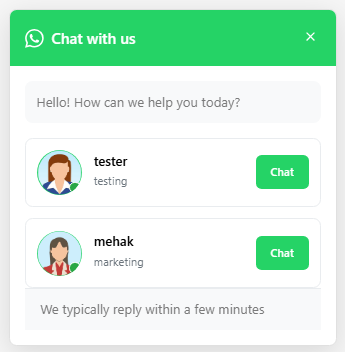
O complemento Knowband para chat ao vivo via WhatsApp no PrestaShop adiciona um ícone flutuante configurável à sua loja virtual. Os visitantes clicam nele, visualizam os agentes de suporte disponíveis por nome e departamento e tocam para abrir uma conversa no WhatsApp diretamente em seus telefones. A interação acontece em tempo real, sem necessidade de login ou formulário.
A ordem de exibição dos agentes, avatares, rótulos de departamento e estilo dos ícones são totalmente configuráveis no painel administrativo do PrestaShop. O widget funciona tanto em desktops quanto em dispositivos móveis, o que é importante considerando a grande quantidade de tráfego de e-commerce proveniente de celulares.
6. Rastreamento completo de mensagens para melhor gestão do suporte ao cliente
Quando um cliente alega que nunca recebeu uma notificação de envio ou quando uma conversa precisa ser revisada, ter um registro pesquisável é fundamental. Trocas de mensagens manuais pelo WhatsApp em telefones pessoais não deixam nenhum rastro que possa ser recuperado.
Todas as mensagens enviadas ou recebidas pelo módulo PrestaShop WhatsApp CRM são registradas, incluindo endereço, número de telefone, nome do modelo, status da entrega e data e hora. Filtrar por data, número ou modelo facilita a busca por um registro específico.
Para lojas que gerenciam disputas ou reclamações de clientes, este registro é um recurso prático, e não apenas uma conveniência.
7. Gestão centralizada de contatos com importação em massa
Para executar campanhas no WhatsApp, é necessário ter um banco de dados de contatos. Criar um manualmente é um processo demorado. A aba Contatos do módulo WhatsApp CRM para PrestaShop permite a importação em massa de arquivos CSV, facilitando a coleta de listas de clientes existentes sem a necessidade de entrada manual de dados.
Cada contato está vinculado a uma conta de cliente do PrestaShop e pode ser atribuído a uma ou mais listas do WhatsApp com nomes específicos. O direcionamento de campanhas funciona por meio dessas listas: uma promoção por lista, sem sobreposição.
As opções de exportação para Excel e CSV estão incluídas, permitindo que o banco de dados de contatos seja integrado a outras ferramentas quando necessário.
Por que essa lacuna no canal só vai aumentar
O WhatsApp ultrapassou a marca de 3 bilhões de usuários ativos mensais, e 88% das mensagens são lidas em até cinco minutos após o envio. O e-mail não consegue competir em velocidade ou atenção nessa escala. Para qualquer loja PrestaShop que ainda utilize apenas o e-mail para se comunicar com os clientes, a distância entre onde os clientes estão e a infraestrutura da loja aumenta a cada trimestre.
As Integração da API do WhatsApp Business com o PrestaShop O módulo, também conhecido como Módulo de CRM e Notificação de Pedidos do WhatsApp para PrestaShop da Knowband, abrange toda a gama de pontos de contato de comunicação, confirmações automatizadas, atualizações de status, suporte ao vivo, campanhas promocionais e chat da loja, tudo em uma única instalação. O Módulo de CRM do WhatsApp para PrestaShop da Knowband não requer um desenvolvedor para configuração; o único trabalho realizado fora do PrestaShop é a geração das credenciais da Meta API.
Se você já gerencia mensagens de WhatsApp de clientes manualmente, o complemento de chat ao vivo do WhatsApp para PrestaShop pode ser a escolha certa para você.
A maioria dos clientes já tem o WhatsApp instalado no celular. Eles o consultam com mais frequência do que o e-mail e respondem mais rapidamente por lá também. Para uma loja PrestaShop, isso representa uma oportunidade real de alcançar os clientes onde eles realmente estão atentos.
A banda de conhecimento Módulo PrestaShop WhatsApp CRM A plataforma integra sua loja diretamente à API do WhatsApp Business. Confirmações de pedidos são enviadas automaticamente quando uma compra é realizada. Alertas de mudança de status são acionados quando um pedido é enviado ou entregue. Sua equipe de suporte conversa com os clientes em tempo real a partir do painel de administração do PrestaShop. E quando você quiser realizar uma campanha promocional, pode enviar um modelo de marketing aprovado para uma lista de contatos segmentada, de acordo com a programação que você define.
Este guia descreve detalhadamente cada seção do módulo de integração do WhatsApp para PrestaShop. Seja você um usuário iniciante ou esteja tentando configurar uma funcionalidade específica, todas as abas e campos estão documentados aqui, desde o que é visível no painel de administração.
Compatível com PrestaShop 1.7.x até 9.x.
1.1 Para quem é este módulo?
Este módulo funciona bem para:
Lojistas que desejam configurar notificações automatizadas de pedidos via WhatsApp sem depender de um desenvolvedor.
Equipe de suporte que precisa conversar com clientes diretamente do painel administrativo do PrestaShop.
Equipes de marketing que enviam promoções via WhatsApp para grupos específicos de clientes.
Agências que desenvolvem soluções PrestaShop para clientes que precisam de integração com a API do WhatsApp Business.
Guia de Instalação 2.0 do Módulo CRM WhatsApp para PrestaShop
2.1 Requisitos do sistema
PrestaShop 1.7.x, 8.x ou 9.x
Uma conta comercial do WhatsApp que esteja ativa.
Um número de telefone registrado como número do WhatsApp Business.
Um aplicativo Meta Developer com acesso à API do WhatsApp Business configurado.
2.2 Instalando o módulo WhatsApp do PrestaShop
Abra o painel de administração do PrestaShop. Vá para Módulos, depois para Gerenciador de Módulos e clique em Enviar um Módulo no canto superior direito.
Selecione o arquivo ZIP que você recebeu da Knowband e clique em Abrir. O PrestaShop cuidará do resto, fará o upload do arquivo e extrairá tudo automaticamente.
Após o upload ser concluído, clique em Instalar quando a opção aparecer. Em seguida, clique em Configurar para acessar as configurações do módulo.
Se o módulo não aparecer automaticamente, digite Knowband WhatsApp CRM na barra de pesquisa do Gerenciador de Módulos e clique em Configurar.
2.3 Problemas comuns de instalação
O upload falhou: O limite de upload do PHP no seu servidor provavelmente está muito baixo. Peça ao seu provedor de hospedagem para aumentar os parâmetros `upload_max_filesize` e `post_max_size` para pelo menos 32 MB.
Módulo não visível após a instalação: Limpe o cache do PrestaShop em Parâmetros Avançados e, em seguida, em Desempenho. Execute a pesquisa do Gerenciador de Módulos novamente.
A página de configuração parece estar com problemas: Limpe o cache do navegador e o cache do tema em Design, Tema e Logotipo e, em seguida, em Configurações avançadas.
Visão geral do painel de administração 3.0 do módulo PrestaShop WhatsApp CRM
Após a instalação do módulo de integração do WhatsApp para PrestaShop, uma seção de menu dedicada aparecerá na barra lateral do painel de administração do PrestaShop. Veja a seguir a função de cada aba:
Configurações do módulo/API: onde você insere suas credenciais da API do WhatsApp Business.
Configurações de Pedidos: Controla quais notificações de pedidos do WhatsApp são enviadas e quando.
Modelos de mensagens: onde você cria e envia modelos para aprovação do WhatsApp.
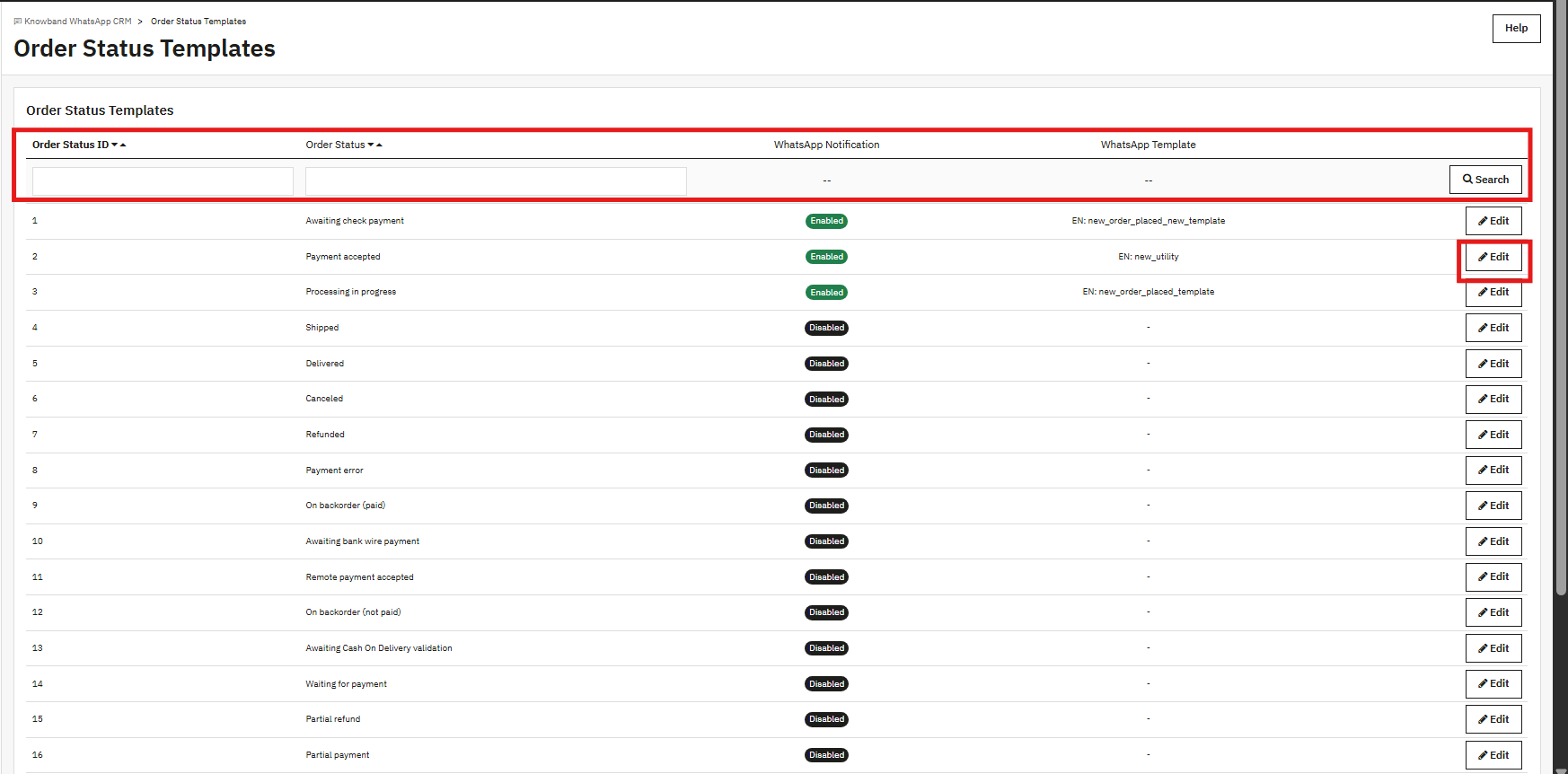
Modelos de Status do Pedido: Mapeia cada status do pedido para o modelo que será enviado.
CRM: O painel de bate-papo ao vivo para mensagens bidirecionais com os clientes.
Promoções: Executa campanhas programadas para listas de contatos.
Listas do WhatsApp: Grupos nomeados de contatos usados como público-alvo de campanhas.
Contatos do WhatsApp: Banco de dados completo com opções de importação e exportação.
Configurações do Chatbox: Controla o ícone flutuante do WhatsApp exibido na sua loja.
Agentes do WhatsApp: Os agentes de suporte exibidos na janela pop-up de chat da loja.
Registro de mensagens: um histórico de todas as mensagens enviadas e recebidas pelo módulo WhatsApp do PrestaShop.
4.0 Configurações do módulo/API
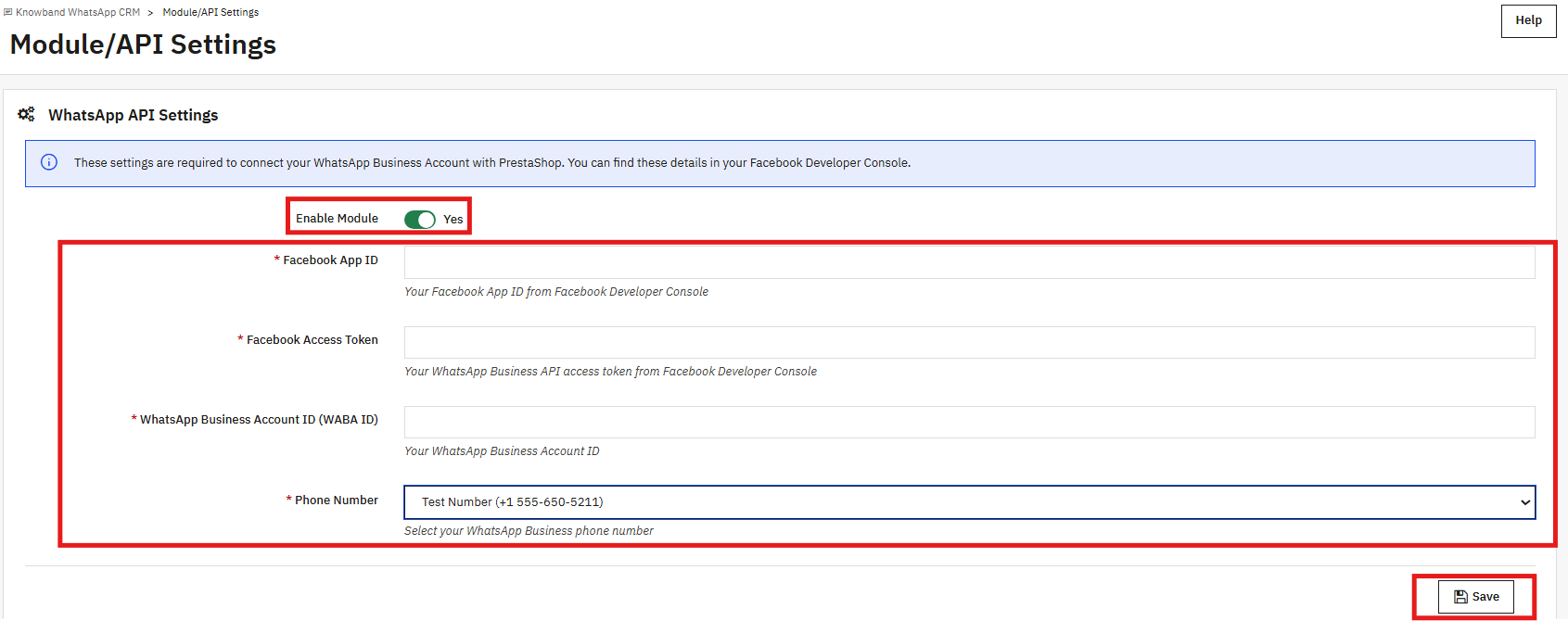
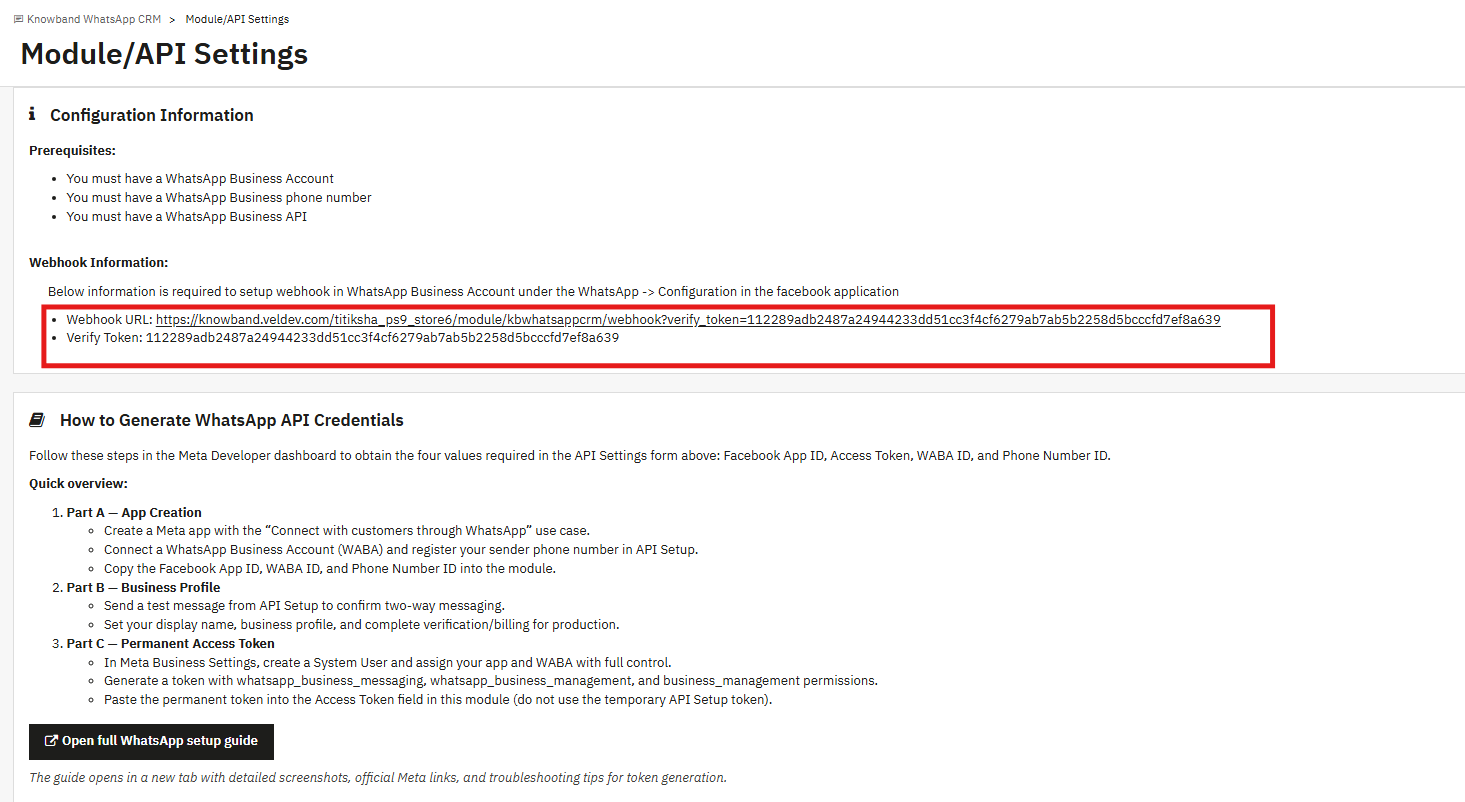
Comece por aqui. Antes de qualquer outra coisa no módulo PrestaShop WhatsApp CRM funcionar, você precisa conectá-lo à API do WhatsApp Business. Existem quatro campos, e todos os quatro são obrigatórios.
4.1 Configurações da API do WhatsApp
Ativar módulo: O interruptor liga/desliga para todo o módulo. Desligue-o e nenhuma mensagem será enviada; a caixa de bate-papo desaparecerá da loja.
ID do aplicativo do Facebook: Copie isso do seu Console de Desenvolvedor Meta. Isso informa à API qual aplicativo está fazendo a conexão.
Token de acesso do Facebook: Este deve ser um token permanente, não o token temporário exibido durante a Configuração da API. Para obter um token permanente, acesse as Configurações da Meta Business, crie um Usuário do Sistema, atribua controle total ao seu aplicativo e ao WABA e gere um token usando estas permissões: whatsapp_business_messaging, whatsapp_business_management e business_management. Cole esse token aqui.
ID da conta comercial do WhatsApp (ID WABA): Encontrado no Meta Developer Console, nas configurações do WhatsApp do seu aplicativo. Este é o ID da sua conta do WhatsApp Business.
Número de telefone: Selecione o seu número de WhatsApp Business registado na lista suspensa. Todas as mensagens, automáticas ou manuais, serão enviadas a partir deste número.
Preencha todos os quatro campos e clique em Salvar. Valores incorretos ou ausentes exibirão um erro de validação imediatamente. Um token de acesso expirado ou inválido também acionará um erro ao salvar.
4.2 Configuração do Webhook
Role a página para baixo, abaixo do formulário da API, e você verá o painel de Informações de Configuração. Ele mostra duas coisas: um URL de Webhook e um Token de Verificação, ambos específicos para sua loja.
Leve essas informações para o Console do Desenvolvedor Meta. Abra seu aplicativo, acesse o WhatsApp, depois Configuração e cole os códigos nos campos de webhook. Feito isso, o módulo poderá receber mensagens e detectar alterações no status de aprovação de modelos sem que você precise atualizar nada manualmente.
Se você ainda não configurou o webhook, pode verificar o status dos modelos acessando Modelos de Mensagem e clicando em Sincronizar Modelos. Isso busca os dados de aprovação mais recentes diretamente do WhatsApp.
5.0 Configurações de Pedido
Nesta aba, você define quando o módulo PrestaShop WhatsApp CRM enviará mensagens automatizadas durante o processo de compra.
5.1 Configurações de pedidos do WhatsApp
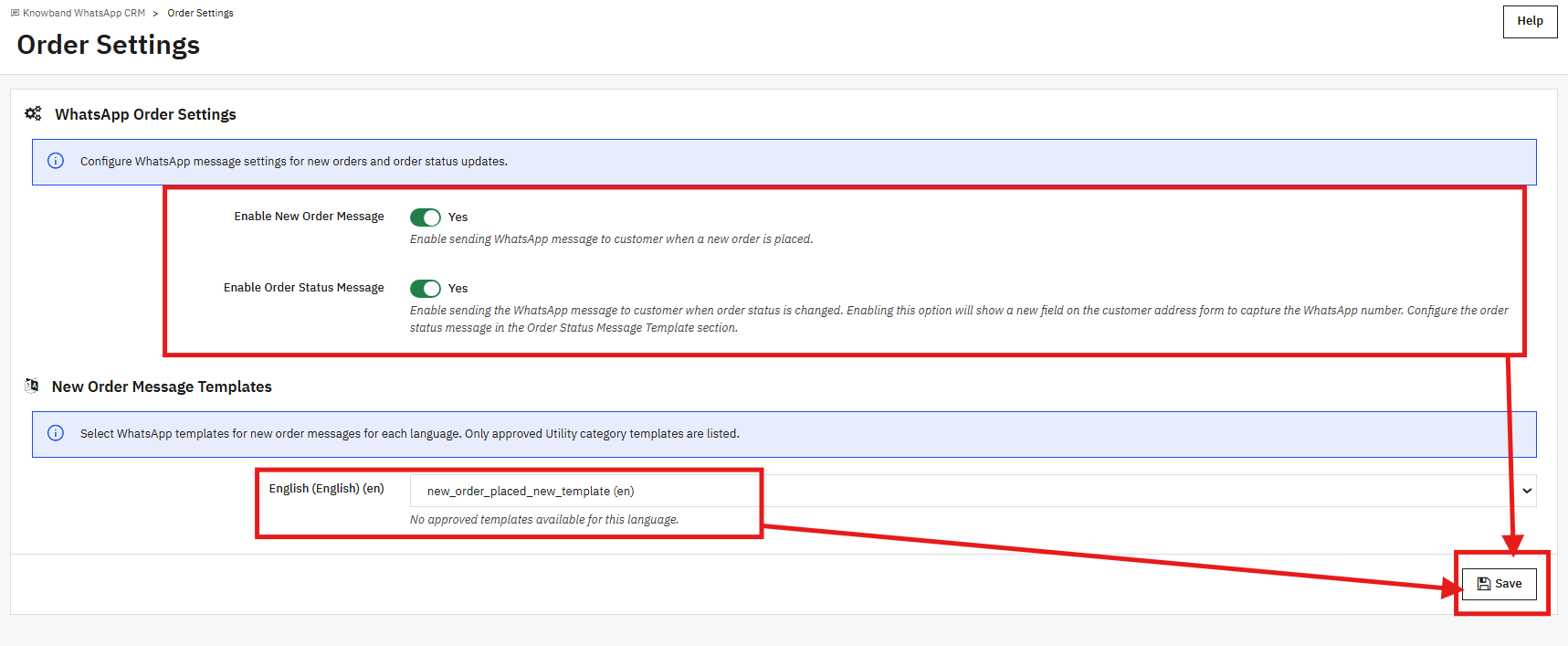
Ativar mensagem de novo pedido: Ao ativar esta opção, o WhatsApp Messenger do PrestaShop enviará uma mensagem ao cliente sempre que um novo pedido for feito em sua loja.
Ativar mensagem de status do pedido: Ao ativar essa opção, os clientes recebem um alerta pelo WhatsApp sempre que o status do pedido for alterado. Um campo para número de WhatsApp também aparece no formulário de endereço do cliente, para que ele possa adicionar o número para onde deseja receber as atualizações.
5.2 Novos Modelos de Mensagens de Pedido
Para cada idioma que sua loja utiliza, selecione o modelo de Utilitário aprovado que deseja enviar quando um pedido for recebido. O menu suspenso exibe apenas os modelos categorizados como Utilitários e que foram aprovados pelo WhatsApp.
Não encontrou nada no menu suspenso? Ou seus modelos ainda estão aguardando revisão do WhatsApp, ou estão na categoria Marketing em vez de Utilitários. Crie um modelo de Utilitário na aba Modelos de Mensagem, aguarde a aprovação e volte aqui. Clique em Salvar depois de fazer suas seleções.
6.0 Modelos de Mensagens
É aqui que os modelos de mensagens do WhatsApp são criados e enviados. Cada modelo precisa da aprovação do WhatsApp antes de poder ser usado em qualquer lugar do módulo. O módulo CRM para WhatsApp da Knowband PrestaShop gerencia todo o processo, desde o envio até o rastreamento, dentro desta aba.
6.1 Lista de Modelos
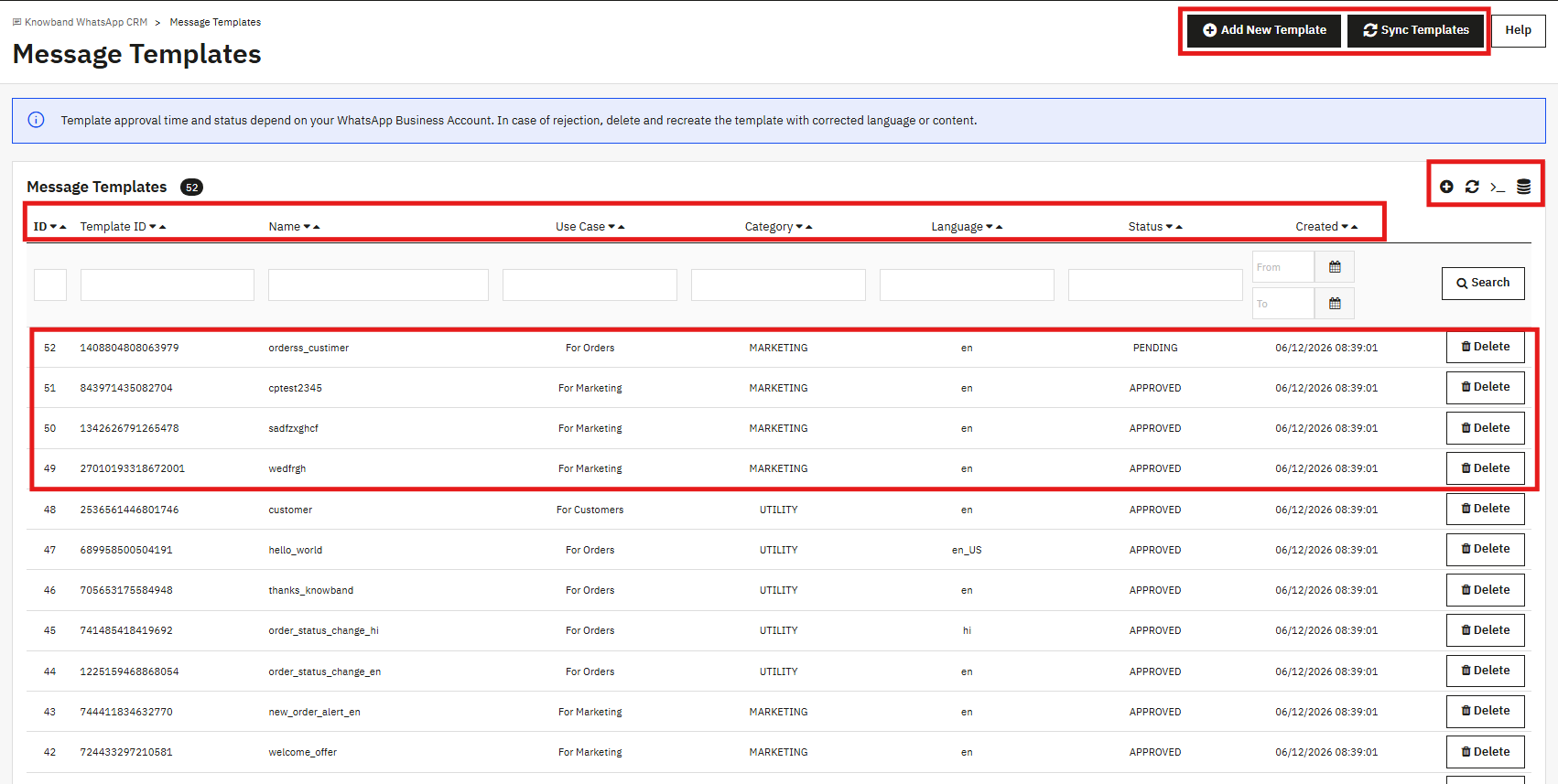
A tabela mostra todos os modelos conectados à sua conta do WhatsApp Business. Cada linha contém: ID do modelo, Nome, Caso de uso, Categoria, Idioma, Status e a data de criação. Um modelo pode estar Pendente, Aprovado ou Rejeitado.
Use a opção “Sincronizar modelos” sempre que quiser atualizar o status de aprovação diretamente do WhatsApp. Os campos de pesquisa permitem filtrar por nome, categoria, idioma ou intervalo de datas.
6.2 Criando um novo modelo
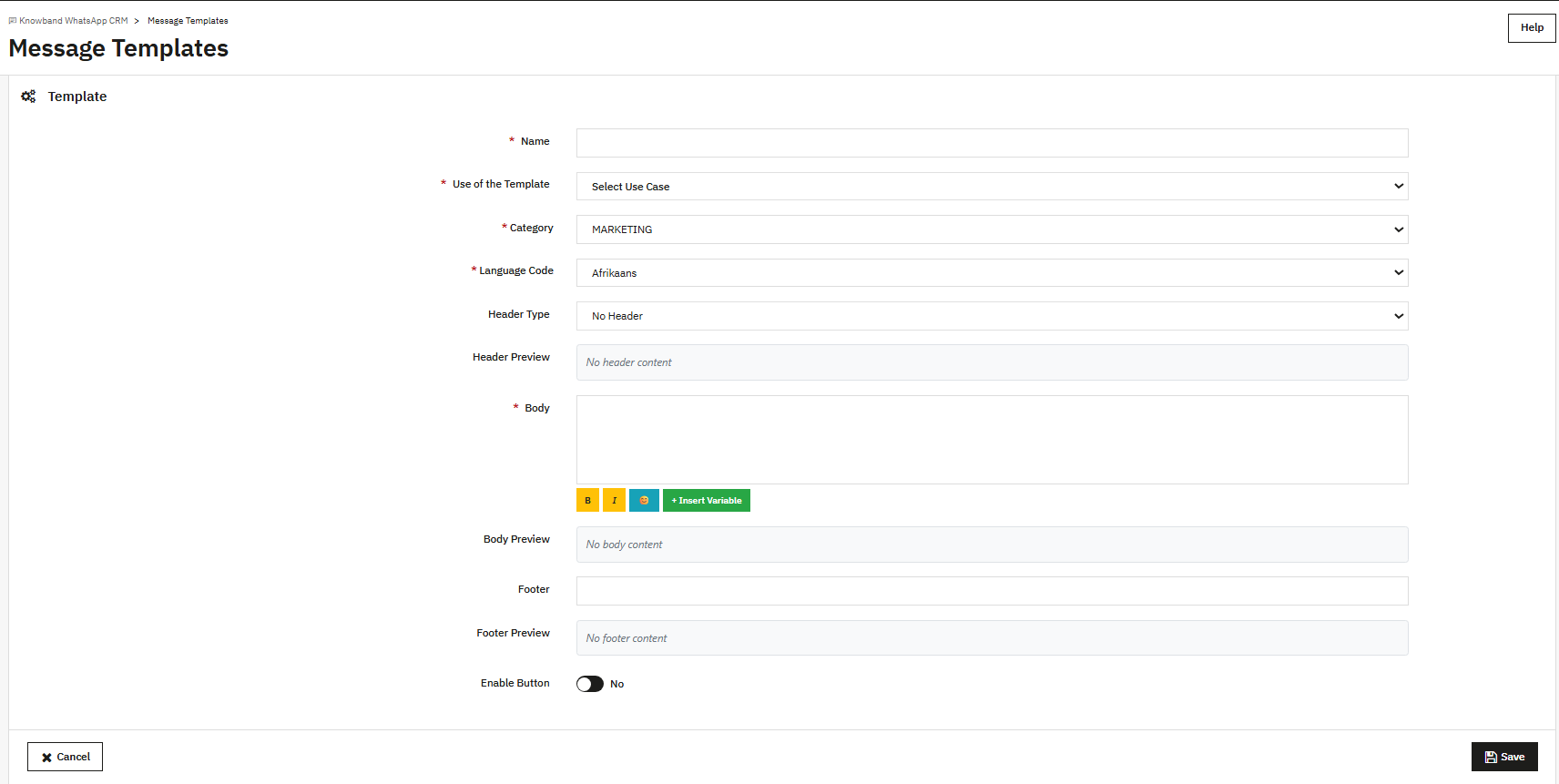
Nome: Somente letras minúsculas e sublinhados. Sem espaços, sem caracteres especiais.
Utilização do modelo: Escolha “Para Pedidos”, “Para Marketing” ou “Para Clientes”, dependendo de onde este modelo será utilizado.
Categoria: Escolha MARKETING ou UTILIDADE. Os modelos vinculados a notificações de pedidos devem ser de Utilidade. Se o conteúdo parecer uma promoção, o WhatsApp poderá movê-lo automaticamente para a categoria Marketing.
Código do idioma: Selecione o idioma em que este modelo será escrito. Se sua loja tiver vários idiomas, crie um modelo para cada idioma.
Tipo de cabeçalho: Campo opcional. Deixe como “Sem cabeçalho” ou selecione “Texto”, “Imagem”, “Vídeo” ou “Documento” se desejar adicionar algo na parte superior.
Corpo: O texto principal da mensagem. A formatação em negrito, itálico e tachado está disponível através dos botões B, I e tachado, respectivamente. Clique em Inserir Variável para incluir informações como o nome do cliente, o ID do pedido ou o valor total do pedido. A Pré-visualização do Corpo, abaixo do editor, mostra como a mensagem final ficará.
Rodapé: Opcional. O texto que aparece abaixo do corpo do texto é exibido em tamanho menor.
Botão Ativar: Ative esta opção para adicionar um botão à mensagem. Preencha o texto do botão e o URL do botão.
Clique em Salvar quando terminar. O WhatsApp receberá o modelo para revisão. As aprovações geralmente são concluídas em poucos minutos, embora alguns modelos levem algumas horas. Após a aprovação, o modelo estará disponível em Configurações do Pedido, Modelos de Status do Pedido e no seletor de modelos do CRM.
7.0 Modelos de Status do Pedido
Aqui, cada status de pedido no PrestaShop pode ser mapeado para um modelo de utilitário específico. Quando um pedido atinge um status que possui um modelo atribuído, o WhatsApp Messenger do PrestaShop envia esse modelo ao cliente como uma notificação de pedido via WhatsApp.
A lista completa dos status dos pedidos aparece na tabela: Aguardando pagamento por cheque, Pagamento aceito, Processando em andamento, Enviado, Entregue, Cancelado, Reembolsado e os demais. Cada linha mostra se as notificações estão ativadas ou desativadas e qual modelo está atribuído no momento.
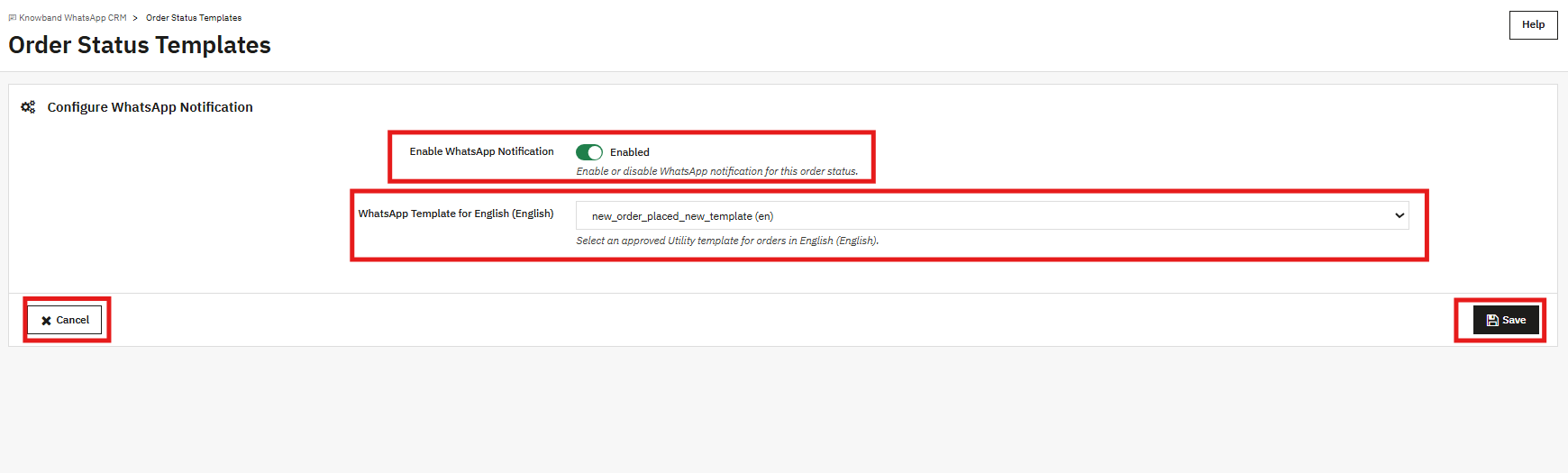
Clique em Editar em qualquer linha. Ative a opção Ativar notificações do WhatsApp, selecione um modelo de utilitário aprovado no menu suspenso para cada idioma da loja e salve. A linha será atualizada imediatamente para refletir a alteração.
CRM 8.0: Chat bidirecional ao vivo
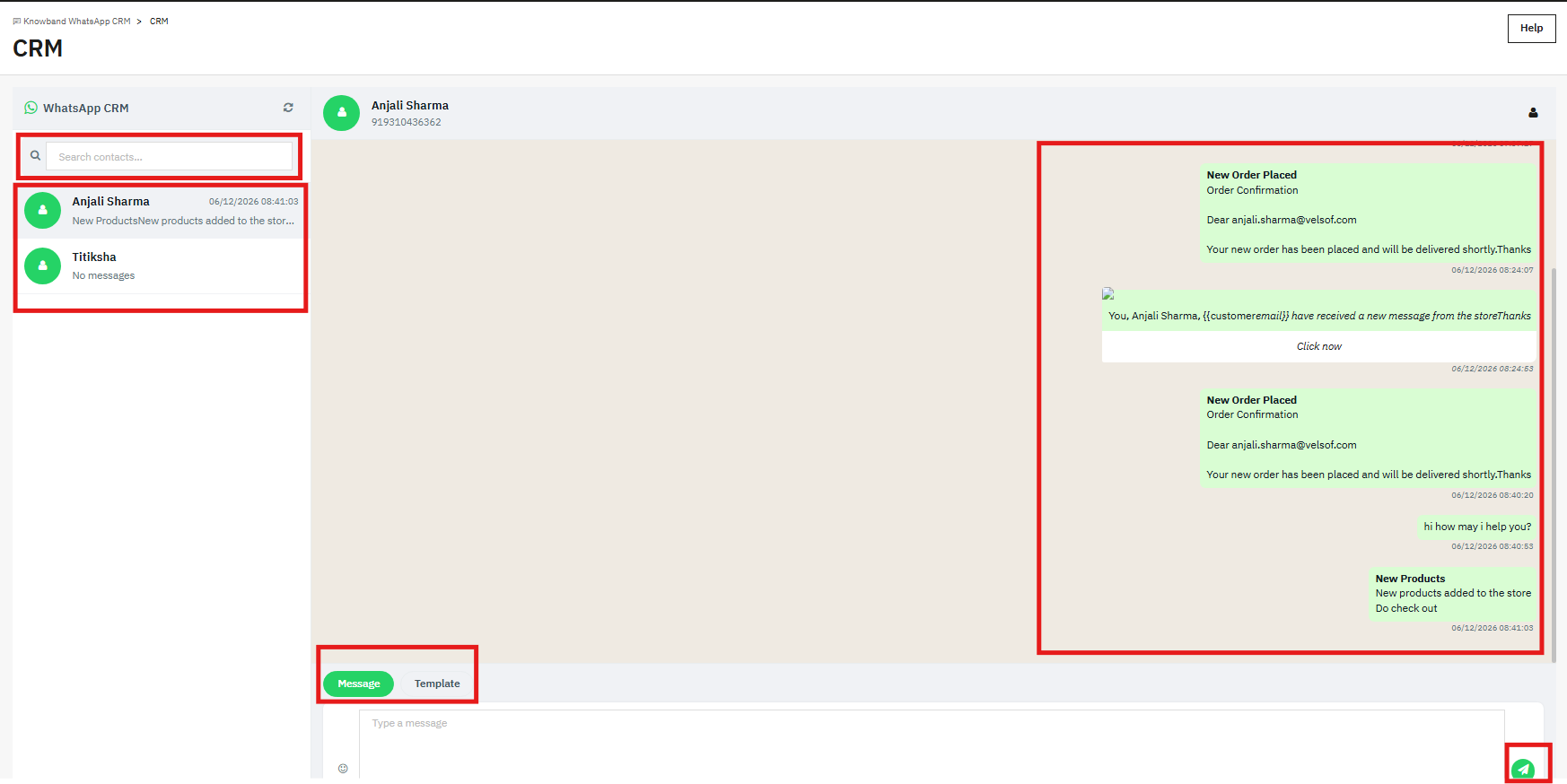
A aba CRM é a central de mensagens deste complemento de chat do WhatsApp para PrestaShop. Todos os seus contatos aparecem em uma barra lateral à esquerda. Clicar em um deles abre a conversa completa à direita.
Na parte inferior da conversa, há duas abas: Mensagem e Modelo. A aba Mensagem permite respostas em texto livre, mas isso só funciona dentro do período de 24 horas que se abre quando um cliente envia uma mensagem. Após esse período, use a aba Modelo para enviar um modelo de marketing aprovado, que pode ser usado a qualquer momento.
Cada notificação automática de pedido enviada pelo módulo também aparece no histórico do CRM. Sua equipe de suporte pode ver exatamente o que o cliente recebeu e quando, o que facilita a resposta dentro do contexto.
Promoções 9.0
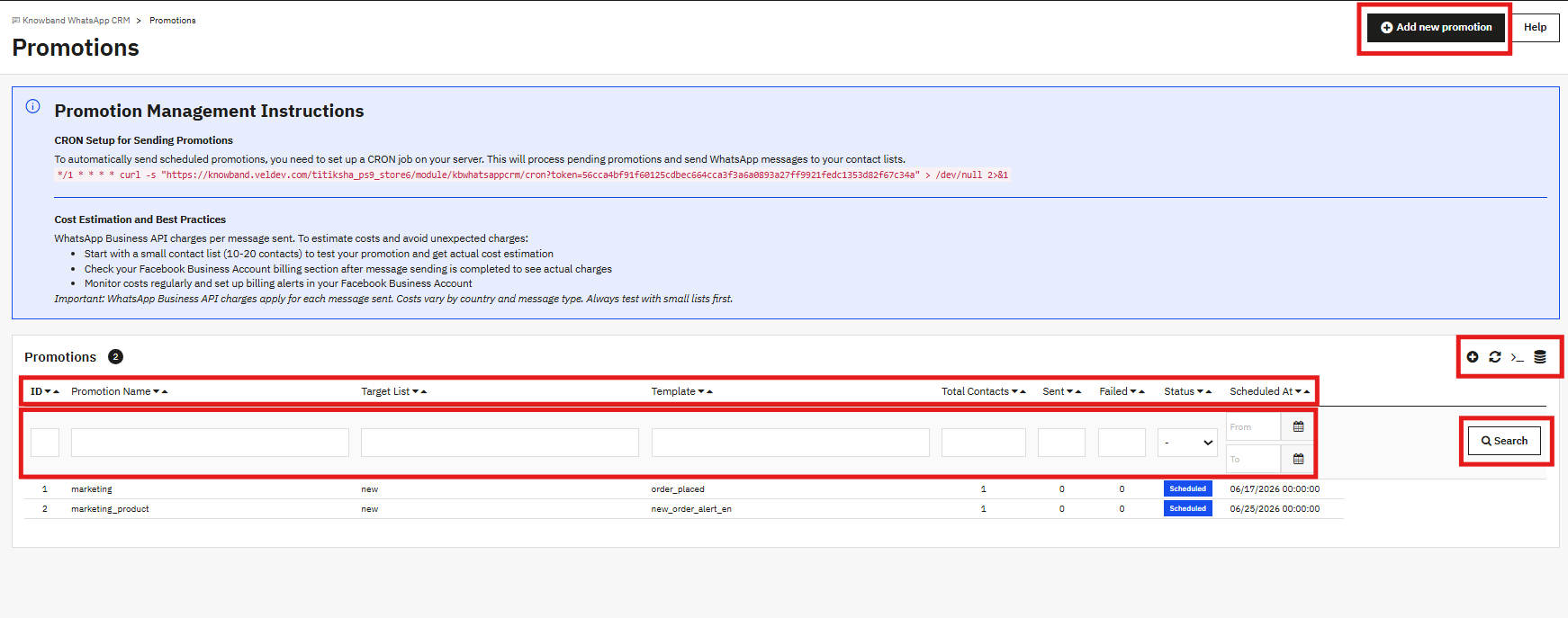
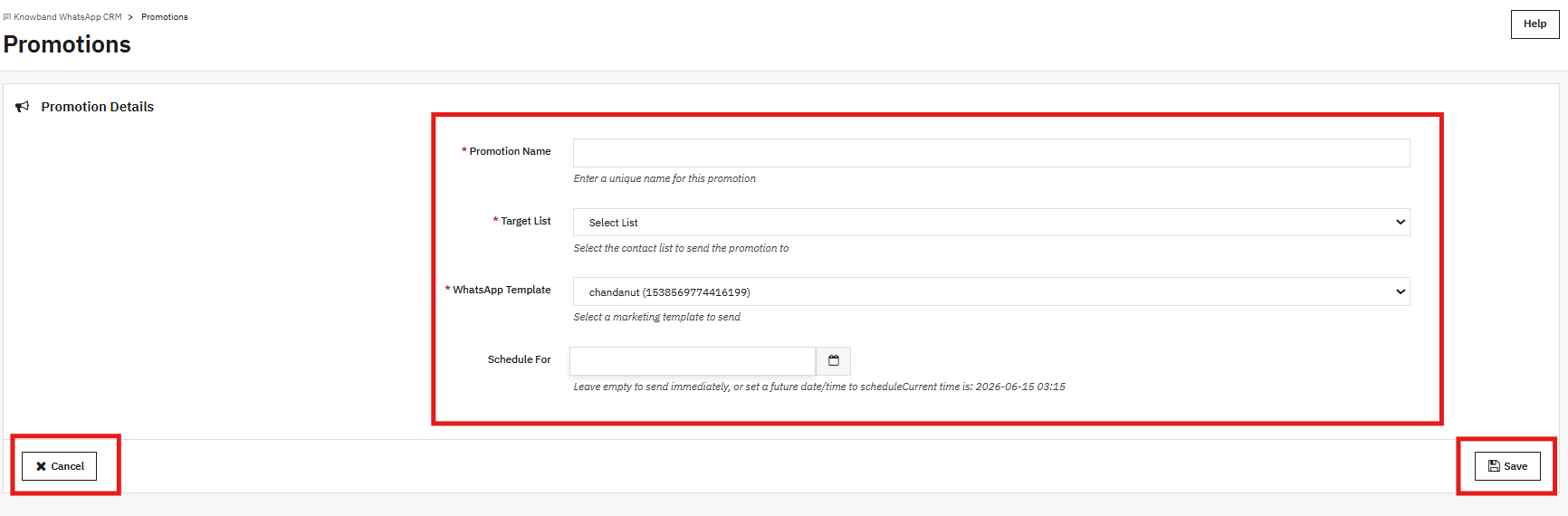
Na aba Promoções, você cria campanhas de marketing para o WhatsApp. Selecione uma lista de contatos, escolha um modelo, defina um horário e o módulo se encarregará do envio.
9.1 Criando uma Promoção
Nome da promoção: Um nome interno que você reconhecerá. Ele não aparece na mensagem.
Lista de alvos: Selecione uma das suas listas do WhatsApp no menu suspenso. Todos os contatos dessa lista receberão a mensagem.
Modelo para WhatsApp: Selecione um modelo da categoria Marketing. Somente os modelos de Marketing aprovados serão exibidos aqui.
Cronograma para: Selecione uma data e hora futuras. Registros de data e hora anteriores não serão aceitos. Deixe o campo em branco se desejar que a mensagem seja enviada na próxima execução do CRON.
Clique em Salvar. A campanha aparecerá como agendada na lista. Para que ela seja enviada automaticamente, o comando CRON exibido na parte superior da página Promoções precisa ser adicionado ao seu servidor. Ele é executado a cada minuto e coleta quaisquer campanhas cujo horário agendado já tenha passado.
Assim que uma campanha termina, as contagens de Enviadas e Falhas são atualizadas. A API do WhatsApp Business cobra por mensagem, portanto, vale a pena fazer um teste com um pequeno lote de 10 a 20 contatos antes de enviar para toda a sua lista.
10.0 Listas do WhatsApp
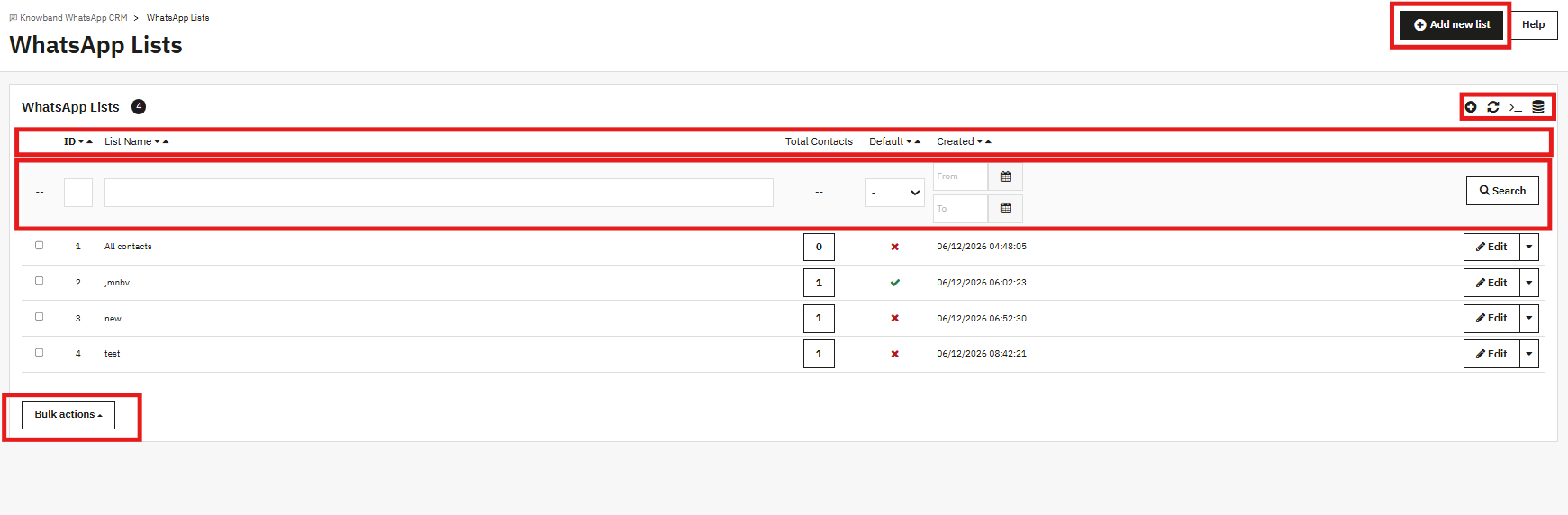
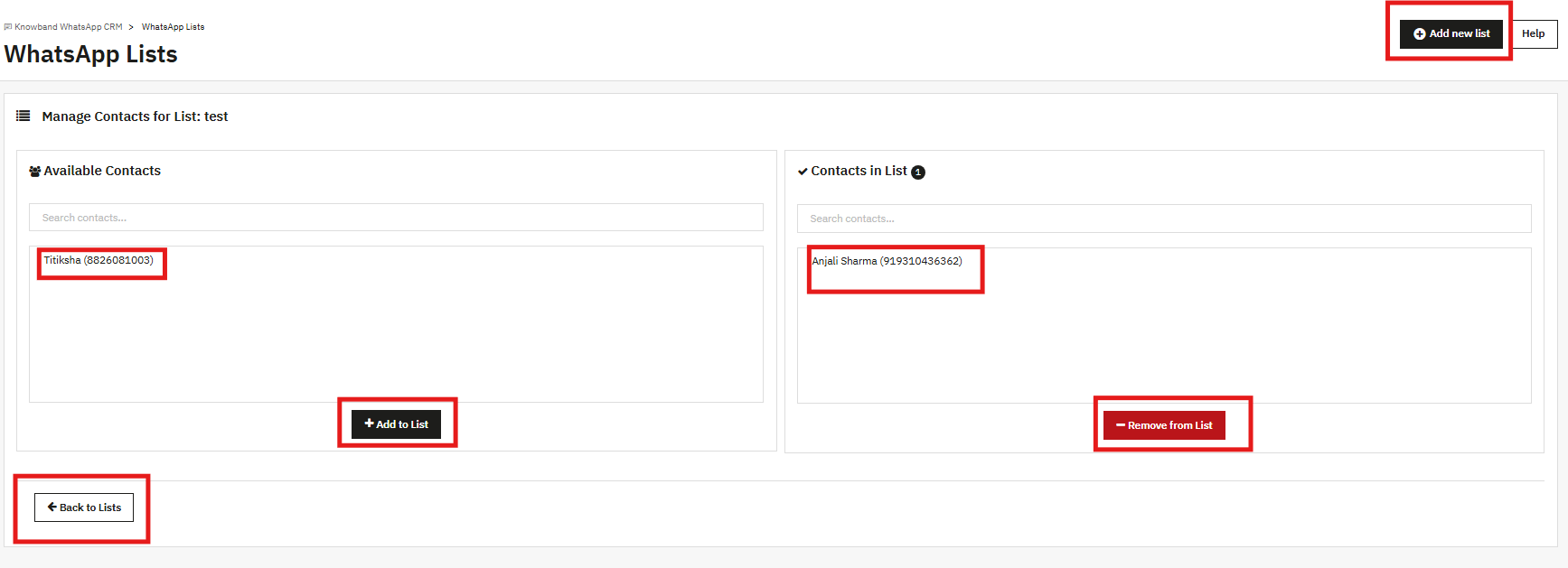
Listas são grupos de contatos com nomes específicos. Uma promoção é direcionada a uma lista por vez. Clique em “Adicionar nova lista”, dê um nome a ela e salve. Esse é todo o processo. Você pode marcar uma lista como padrão se quiser que novos contatos sejam adicionados a ela automaticamente.
Os contatos são adicionados a listas a partir da aba Contatos do WhatsApp. Um contato pode estar em quantas listas você precisar.
11.0 Contatos do WhatsApp
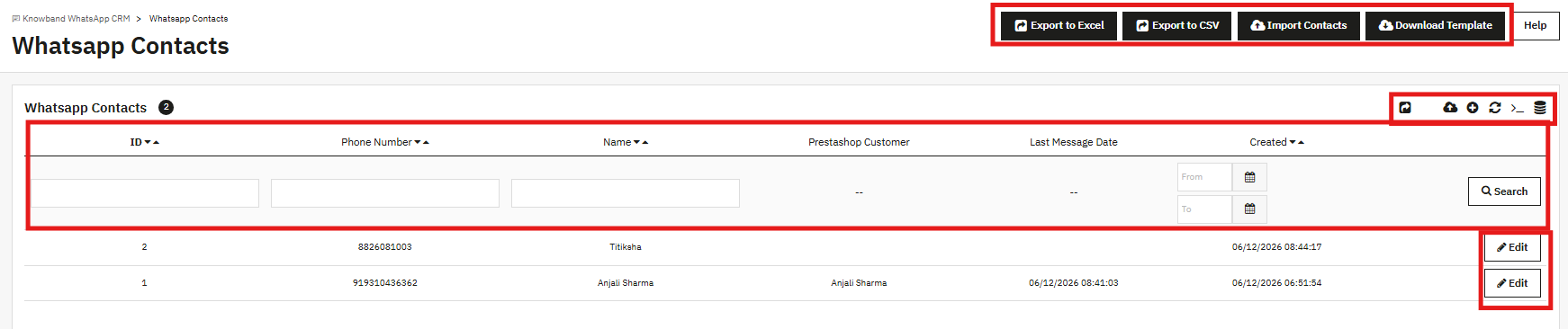
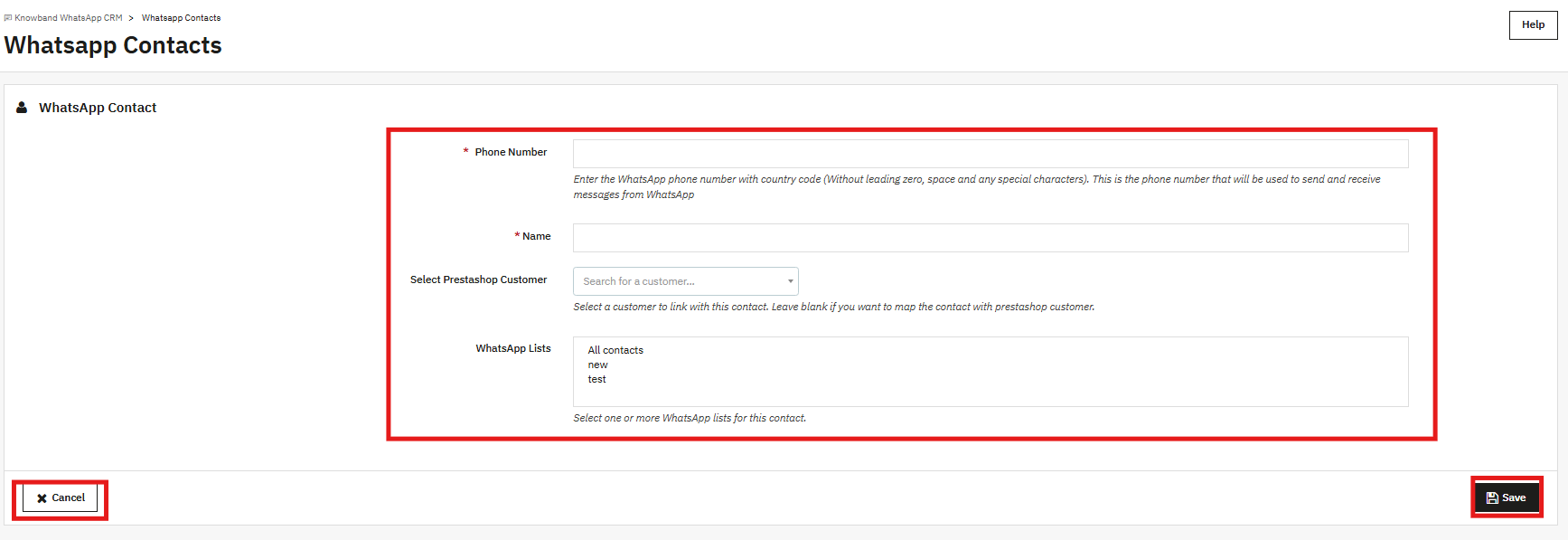
Todos os números de telefone para os quais você deseja enviar mensagens através do módulo estão aqui. Cada contato possui um número, um nome e a opção de vinculá-lo a uma conta de cliente do PrestaShop.
11.1 Adicionando um contato manualmente
Número de telefone: Primeiro o código do país, sem zero à esquerda, sem espaços, sem hífens ou sinais de mais (por exemplo, 91xxxxxxxxxx para um número indiano).
Nome: O nome de exibição deste contato.
Selecione Cliente PrestaShop: Procure uma conta de cliente existente para vincular a este contato. Deixe em branco se este for um contato independente, sem conta na loja.
Listas do WhatsApp: Selecione uma ou mais listas para adicionar este contato. A seleção múltipla funciona aqui.
Clique em Salvar para adicionar o contato.
11.2 Importação de Contatos em Massa
Clique em “Baixar Modelo” para obter o formato CSV. Adicione seus contatos e, em seguida, volte e clique em “Importar Contatos” para carregar o arquivo. Se um número já existir no módulo, esse registro será atualizado. Novos números serão adicionados automaticamente. As opções “Exportar para Excel” e “Exportar para CSV” estão disponíveis caso precise extrair a lista completa de contatos.
Configurações do Chatbox 12.0
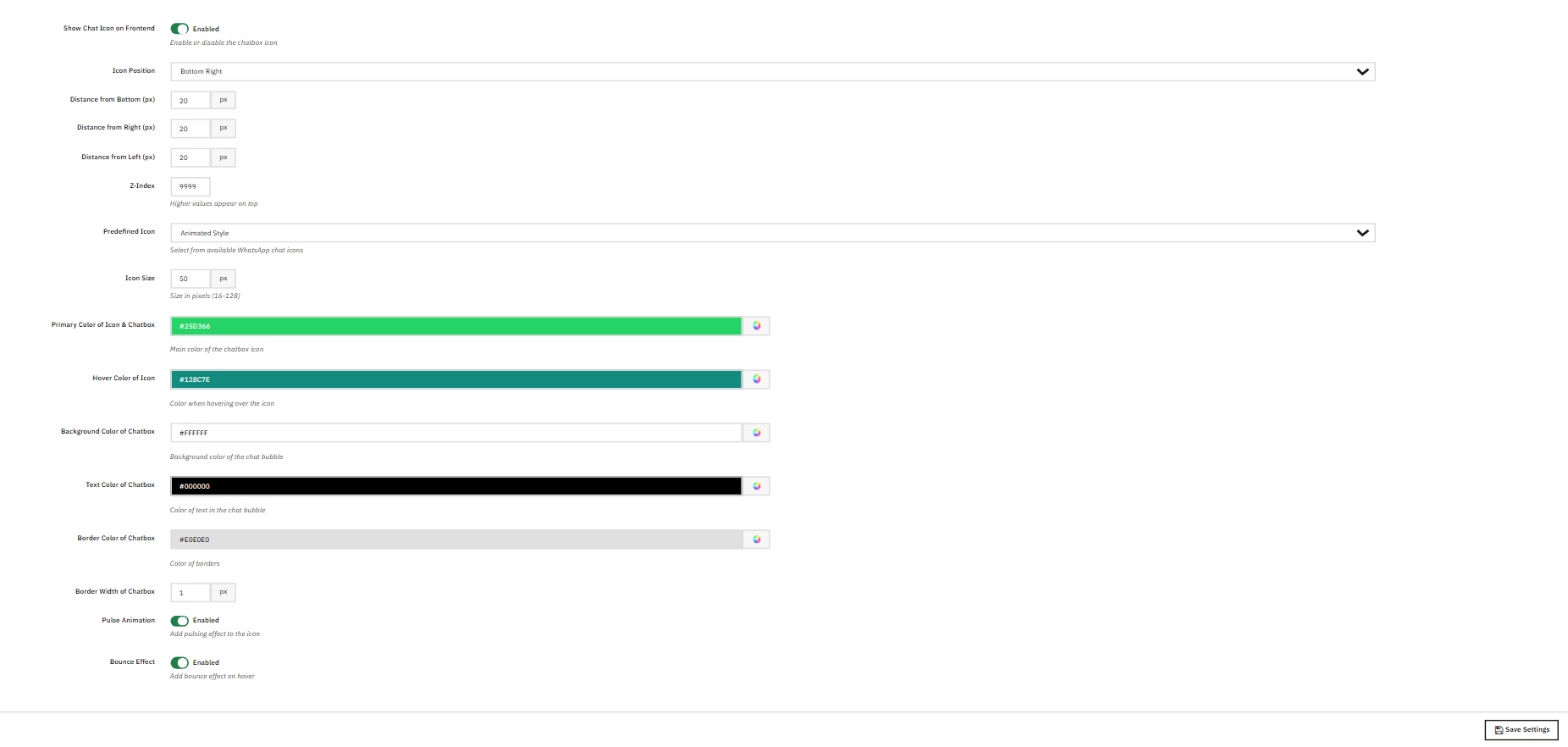
Esta aba controla o ícone do WhatsApp que aparece na sua loja virtual. Os visitantes clicam nele, veem uma janela pop-up com os seus agentes disponíveis e tocam em “Chat” ao lado de quem desejam contatar. Isso abre uma conversa do WhatsApp diretamente no celular deles.
Exibir ícone de bate-papo no frontend: Liga ou desliga o ícone.
Posição do ícone: Canto inferior direito, canto inferior esquerdo ou outras posições disponíveis.
Distância da parte inferior/direita/esquerda (px): Distância do ícone em relação a cada borda. O padrão é de 20px em todos os lados.
Índice Z: Ordem das camadas em relação a outros elementos na página. O padrão é 9999.
Ícone predefinido: Escolha entre os estilos de ícones disponíveis, incluindo o estilo animado.
Tamanho do ícone: Diâmetro em pixels. O intervalo aceito é de 16 a 128. O valor padrão é 50.
Cor primária do ícone e da caixa de bate-papo: A cor de fundo principal. A padrão é o verde do WhatsApp, #25D366.
Cor do ícone ao passar o cursor: A cor que aparece quando um visitante passa o cursor sobre o ícone. O padrão é #128C7E.
Cor de fundo da caixa de bate-papo: O fundo da janela pop-up do chat. O padrão é #FFFFFF.
Cor do texto na caixa de bate-papo: Cor do texto dentro da janela pop-up. O padrão é #000000.
Cor da borda da caixa de bate-papo: A borda ao redor da janela pop-up. O padrão é #E0E0E0.
Largura da borda da caixa de bate-papo: A espessura da borda em pixels. O valor padrão é 1.
Animação de pulso: Quando ativado, um anel pulsante gira em torno do ícone.
Efeito de ricochete: Quando ativado, o ícone salta quando o visitante passa o cursor sobre ele.
Clique em Salvar configurações quando terminar.
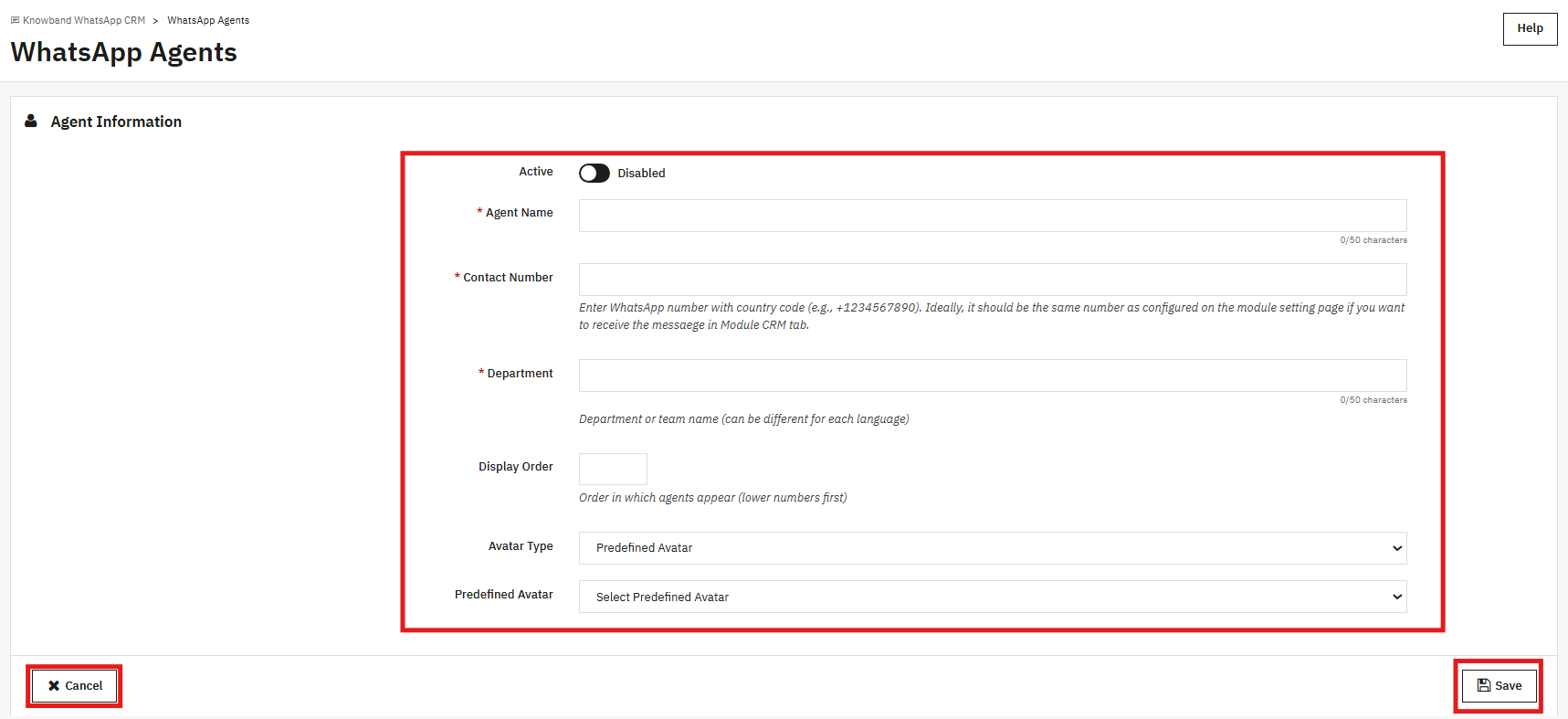
13.0 Agentes do WhatsApp
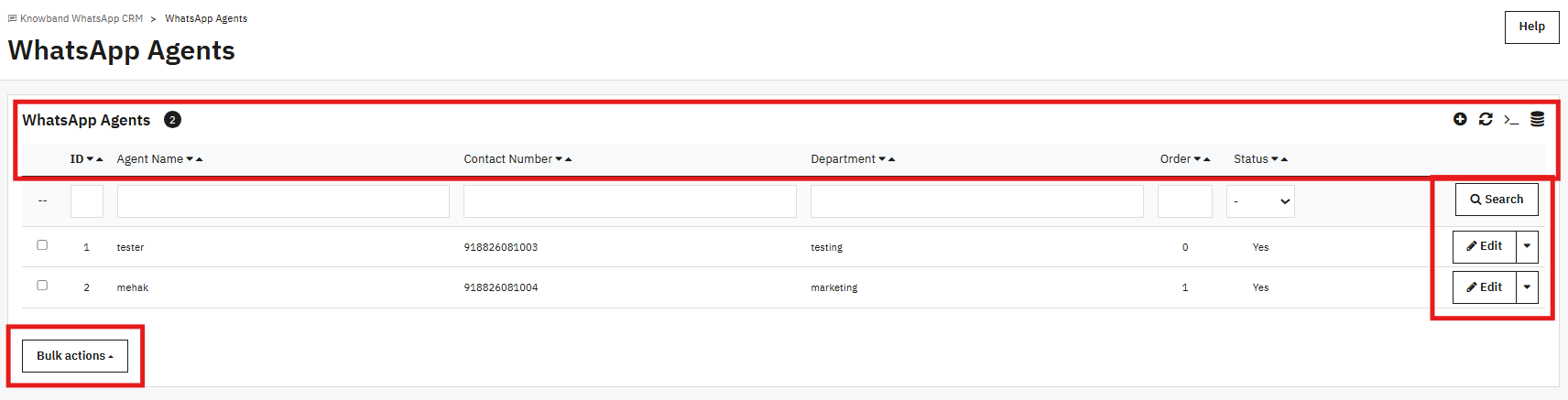
Os agentes são os membros da equipe exibidos na janela pop-up da loja. Cada um mostra um nome, departamento e um botão de bate-papo que os visitantes tocam para iniciar uma conversa no WhatsApp diretamente com essa pessoa.
Ativo: Mostrar ou ocultar este agente na janela pop-up.
Nome do agente: O nome exibido na janela pop-up pode ter até 50 caracteres.
Número de contato: O número de WhatsApp do agente com o código do país (por exemplo, +91xxxxxxxxxx). Se você usar o mesmo número que está nas configurações da API, as conversas também aparecerão na aba CRM.
Departamento: A equipe ou função exibida abaixo do nome do agente. Até 50 caracteres, podendo variar conforme o idioma.
Ordem de exibição: A posição deste agente na janela pop-up em relação aos outros. Os números menores vêm primeiro.
Tipo de avatar: Use um avatar predefinido ou carregue uma imagem personalizada.
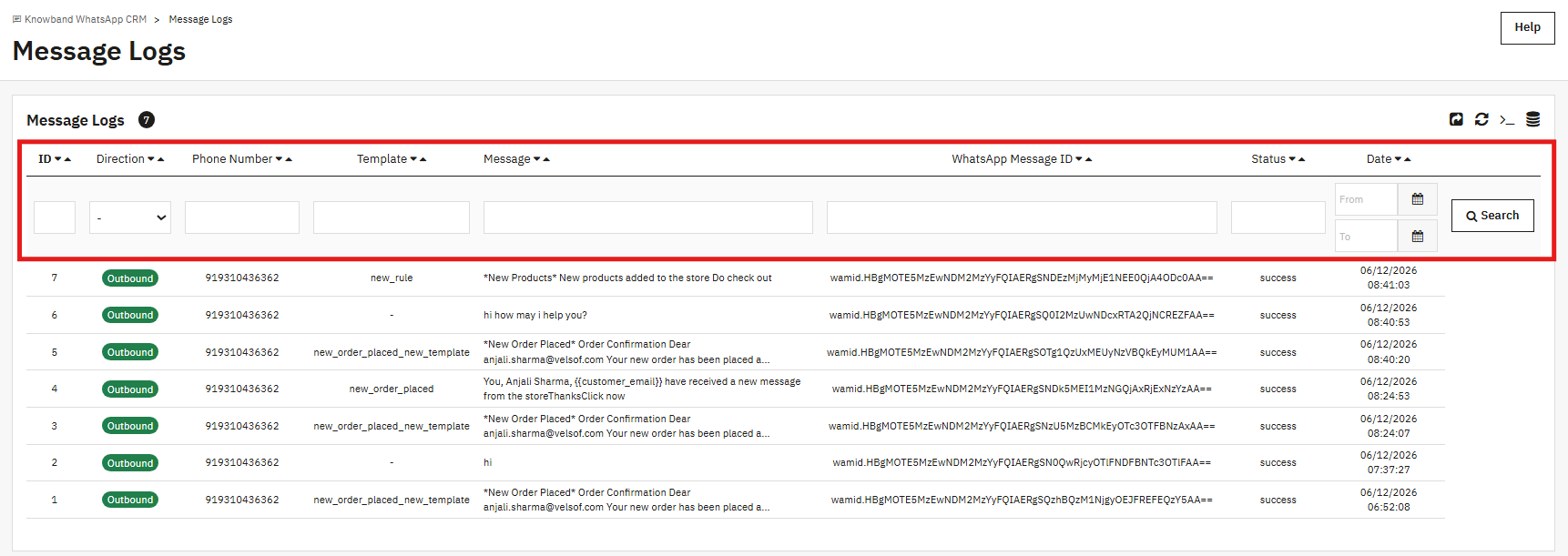
14.0 Registros de mensagens
Todas as mensagens enviadas ou recebidas pelo módulo PrestaShop WhatsApp CRM são registradas aqui. Cada linha mostra a direção (saída ou entrada), o número de telefone, o nome do modelo (se houver), uma prévia da mensagem, o ID da mensagem do WhatsApp, o status de entrega e a data e hora.
Notificações de pedidos, mensagens de CRM e entregas de campanhas aparecem nesta lista. Um status de sucesso significa que a API do WhatsApp aceitou a mensagem. Use os filtros de data, número de telefone e modelo para refinar sua busca. Este é o primeiro lugar a verificar quando uma mensagem não foi entregue como esperado.
15.0 perguntas frequentes
P: O que faz o módulo PrestaShop WhatsApp CRM?
O módulo Knowband PrestaShop WhatsApp CRM conecta sua loja PrestaShop por meio de uma integração completa com a API do WhatsApp Business. Mensagens de novos pedidos e notificações de alterações no status dos pedidos são enviadas automaticamente via API do WhatsApp Business. Sua equipe pode gerenciar mensagens bidirecionais do WhatsApp com os clientes em tempo real, diretamente do painel de administração. Promoções de marketing podem ser enviadas para listas de contatos de acordo com uma programação. Um widget de chat do WhatsApp na loja permite que os clientes entrem em contato com seus agentes diretamente pelo WhatsApp.
P: É necessário ter uma conta comercial do WhatsApp para usar o complemento de chat ao vivo do WhatsApp para PrestaShop?
Sim, é necessário. O Gerenciador de WhatsApp do PrestaShop precisa de uma conta comercial do WhatsApp, um número de telefone comercial registrado no WhatsApp e um aplicativo Meta Developer com acesso à API. Sem esses três itens, os campos da API em Configurações do Módulo/API permanecem vazios, os modelos de mensagens do WhatsApp não podem ser enviados para aprovação e o módulo não pode enviar nada.
P: Por que nenhum modelo aparece no menu suspenso Configurações do Pedido?
O menu suspenso em Configurações do Pedido exibe apenas os modelos de mensagens de utilidade do WhatsApp que o WhatsApp aprovou. Se nada estiver listado, os modelos ainda estão pendentes de revisão ou foram parar na categoria Marketing. Acesse Modelos de Mensagem, crie um modelo de utilidade, aguarde a aprovação e retorne às Configurações do Pedido. Você também pode clicar em Sincronizar Modelos para obter o status mais recente sem esperar pelo webhook.
P: Como as lojas PrestaShop enviam notificações de pedidos pelo WhatsApp quando o status de um pedido muda?
Após ativar a opção “Habilitar Mensagem de Status do Pedido”, um campo para número do WhatsApp aparecerá no formulário de endereço do cliente. Quando um cliente preenche esse campo e o pedido aciona uma notificação de alteração de status mapeada nos Modelos de Status do Pedido, o módulo envia as notificações de pedido do WhatsApp atribuídas para o número do cliente. Você pode atribuir um modelo diferente para cada status.
P: Qual a diferença entre um modelo de utilitário e um modelo de marketing?
Os modelos de utilitários são para mensagens diretamente relacionadas a alguma ação do cliente, como fazer um pedido ou receber um pedido em estoque. Os modelos de marketing são para conteúdo promocional enviado para listas de contatos. As Configurações de Pedido e os Modelos de Status do Pedido usam apenas modelos de utilitários. A aba Promoções e o seletor de modelos do CRM usam apenas modelos de marketing.
P: Como faço para executar uma promoção do módulo de marketing do WhatsApp do PrestaShop para uma lista de contatos?
Abra a aba Promoções e clique em Adicionar nova promoção. Dê um nome, escolha uma Lista de Público-Alvo, selecione um Modelo de Marketing e defina uma data e hora futuras. Para que a campanha do módulo de marketing do WhatsApp do PrestaShop seja enviada automaticamente, cole o comando CRON da página Promoções no seu servidor para habilitar a tarefa CRON para campanhas do WhatsApp. O CRON é executado a cada minuto e envia todas as campanhas programadas para aquele momento. Antes de executar uma campanha grande, teste-a com uma lista de 10 a 20 contatos para ter uma ideia dos custos da API.
P: Posso importar meus contatos existentes usando o complemento de chat ao vivo do WhatsApp para PrestaShop?
Sim. Clique em “Baixar modelo” na aba “Contatos do WhatsApp” para obter o layout CSV correto. Preencha os dados dos seus contatos e, em seguida, faça o upload usando a opção “Importar contatos”. Os números já existentes serão atualizados. Novos números serão adicionados à lista de contatos. Após a importação, os contatos podem ser atribuídos a qualquer lista do WhatsApp para segmentação e uso em promoções.
P: Como funciona o chat ao vivo do CRM neste complemento de chat ao vivo do WhatsApp para PrestaShop?
A aba CRM exibe todas as conversas de contato à esquerda. Clique em qualquer contato para abrir o histórico completo do chat. A aba Mensagem permite que você digite uma resposta gratuita, desde que o cliente tenha enviado a mensagem nas últimas 24 horas, possibilitando a troca de mensagens entre sua equipe e o cliente via WhatsApp. Após o fechamento da janela, use a aba Modelo para enviar um modelo de marketing aprovado. Todas as notificações automáticas de pedidos aparecem na mesma conversa, para que sua equipe tenha uma visão completa em um só lugar.
P: Quais versões do PrestaShop este módulo do WhatsApp para PrestaShop suporta?
O módulo Knowband PrestaShop WhatsApp CRM funciona nas versões 1.7.x, 8.x e 9.x do PrestaShop. A configuração da integração da API do WhatsApp Business no PrestaShop requer um aplicativo Meta Developer; as instruções completas de configuração estão na seção de configuração do WhatsApp no Meta Developer Console deste guia. Consulte a página do produto no site da Knowband para obter informações sobre atualizações ou observações específicas da versão que possam ter sido lançadas desde a publicação deste guia.
Conclusão 16.0
A banda de conhecimento Módulo PrestaShop WhatsApp CRM Integra a comunicação com o cliente via WhatsApp ao painel de administração do PrestaShop. Os alertas de pedidos são enviados automaticamente. Sua equipe gerencia o suporte diretamente da aba CRM, sem precisar trocar de ferramenta. As promoções chegam aos clientes de uma lista que você controla, no horário que você define.
A única configuração que ocorre fora do Gerenciador do WhatsApp do PrestaShop é a geração das suas credenciais de API no Console do Desenvolvedor Meta. Todo o resto — modelos, mapeamento de pedidos, listas de contatos, agentes e campanhas — é configurado dentro do PrestaShop.
Para obter ajuda com a configuração ou esclarecer dúvidas sobre recursos específicos, entre em contato com a equipe de suporte da Knowband em conveyors.au@prok.comA documentação do produto e os vídeos de configuração também estão disponíveis no site da Knowband.
No cenário competitivo atual do comércio eletrônico, a comunicação eficaz com o cliente é mais do que um luxo: é um componente crítico do sucesso. A razão por trás disso é que os clientes modernos simplesmente não compram algo apenas olhando para isso. Além disso, é fundamental que eles tenham uma ideia adequada do serviço/produto que vão adquirir antes de tomarem uma decisão.
Além disso, os compradores modernos esperam respostas imediatas e personalizadas quando encontram problemas ou dúvidas. Assim, a integração de um sistema de comunicação poderoso em um site de comércio eletrônico pode transformar a dinâmica de atendimento ao cliente, oferecendo uma linha de comunicação direta e conveniente.
Seguindo o mesmo, estamos aqui para apresentar o Módulo gerenciador de chat ao vivo do WhatsApp para agilizar sua comunicação com os clientes. Porém, antes de começar é importante compreender a importância da comunicação ao vivo com os visitantes.
Importância da comunicação eficaz no comércio eletrônico:
A comunicação eficaz transcende interações simples; constrói relacionamentos e promove a confiança entre o cliente e a marca. Portanto, no contexto do comércio eletrônico, este pode ser o fator decisivo entre uma venda finalizada e um carrinho abandonado. Os sistemas de chat ao vivo aumentam notavelmente as taxas de conversão em até 20%, pois fornecem garantias aos clientes em fases críticas de tomada de decisão do processo de compra. Além disso, as ferramentas de chat ao vivo em um site desempenham um papel vital na retenção de clientes, com interações consistentes e úteis que incentivam o retorno dos clientes.
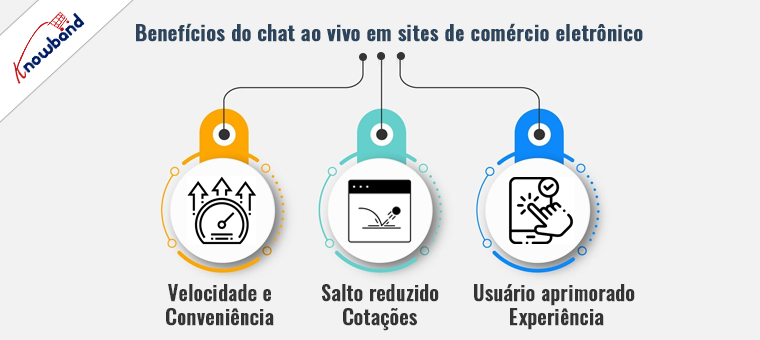
Benefícios do chat ao vivo em sites de comércio eletrônico!
A introdução do chat ao vivo em sites de comércio eletrônico revoluciona as interações com os clientes, oferecendo vários benefícios tangíveis:
Velocidade e conveniência:
A opção de chat ao vivo fornece respostas imediatas às dúvidas dos clientes, o que é muito superior aos atrasos frequentemente associados ao suporte por e-mail e telefone. Além disso, também auxilia no esclarecimento das dúvidas dos clientes e na tomada de decisões.
Taxas de rejeição reduzidas:
Ao abordar prontamente as preocupações e orientar os clientes em suas decisões de compra, o chat ao vivo reduz significativamente a probabilidade de os clientes saírem do site sem fazer uma compra.
Experiência aprimorada do usuário:
O chat ao vivo adiciona um elemento humano às compras online, o que pode melhorar a experiência geral do usuário, levando a uma maior fidelidade do cliente e à repetição de negócios. Além disso, a resolução da dúvida no momento da compra reduz a necessidade de devolução e outros aborrecimentos na jornada de compra.
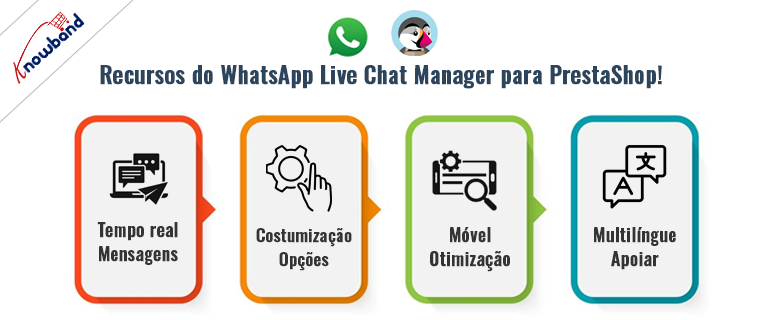
Recursos do WhatsApp Live Chat Manager para PrestaShop!
Esse recurso principal garante que nenhuma dúvida do cliente fique sem resposta, proporcionando um fluxo de comunicação contínuo. Isso elimina a necessidade de atrasos desnecessários na comunicação e ajuda os clientes a esclarecer suas dúvidas durante as sessões de chat ao vivo.
Opções de personalização:
As empresas podem personalizar a interface de chat para refletir sua marca, tornando a experiência de compra mais pessoal e consistente.
Além disso, também oferecemos uma opção para gerenciar a aparência do chat em locais específicos. Assim, como administrador de comércio eletrônico, você pode selecionar quais produtos/categorias os clientes receberão suporte por chat ao vivo.
Otimização Móvel:
Dado o uso crescente de dispositivos móveis para compras, o WhatsApp Chat for Prestashop da Knowband garante que a experiência de chat seja tranquila em todos os dispositivos.
Suporte multilingue:
Atender a um público global é mais fácil porque o módulo oferece suporte a vários idiomas. Isso elimina a necessidade de traduções manuais e ajuda as empresas a se comunicarem de forma mais eficaz com os clientes.
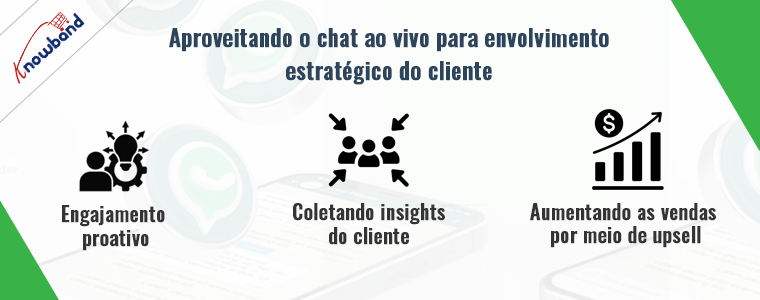
Aproveitando o chat ao vivo para envolvimento estratégico do cliente:
Além de sua funcionalidade básica, o WhatsApp Live Chat Manager pode ser aproveitado como uma ferramenta estratégica de várias maneiras:
Engajamento Proativo:
Em vez de esperar que os clientes iniciem o contato, as empresas podem usar o chat ao vivo para enviar mensagens proativas aos clientes que parecem estar hesitantes em sua jornada de compra.
Coletando insights do cliente:
As interações ao vivo fornecem uma riqueza de dados sobre as preferências e pontos problemáticos do cliente, que podem ser usados para refinar estratégias de marketing e ofertas de produtos.
Aumentando as vendas por meio de upsell:
Os operadores podem utilizar o contexto do chat para sugerir compras adicionais que complementem a seleção atual do cliente, aumentando sutilmente o valor médio do pedido.
Conclusão!
Incorporando o Gerenciador de bate-papo ao vivo do WhatsApp entrar na sua loja PrestaShop não se trata apenas de acompanhar as tendências do comércio eletrônico; trata-se de estabelecer um padrão de excelência no atendimento ao cliente. Assim, ao permitir uma comunicação personalizada e em tempo real, você capacita seu negócio para atender de frente às expectativas dos compradores modernos, aprimorando sua experiência e impulsionando suas vendas.