Como obter a chave da API Mailigen e configurar uma lista de e-mail?

O Mailigen é um dos principais serviços de marketing por e-mail e marketing social. Ele fornece diferentes APIs aos desenvolvedores para desenvolver soluções de integração Mailigen com diferentes plataformas de CMS e eCommerce.

Todas essas soluções solicitam que algumas chaves e detalhes da API sejam inseridos para configurar sua conta do Mailigen nessas soluções.

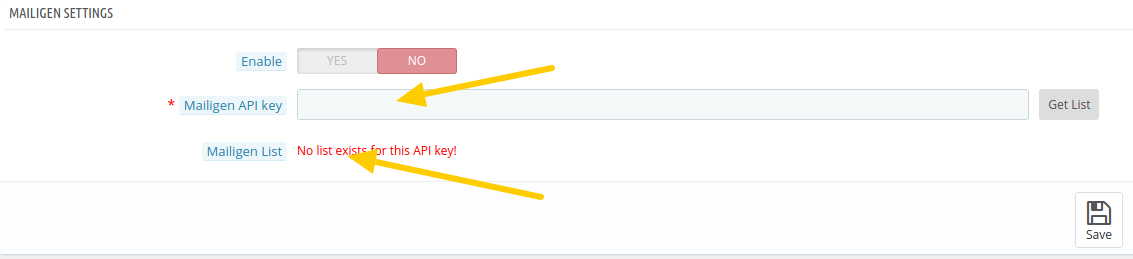
Por exemplo, para configurar Módulo de Integração Mailigen, você precisa da chave da API Mailigen e da lista de e-mails, conforme mostrado na tela de configuração abaixo:
Etapas para obter a chave da API Mailigen e criar uma lista de e-mail

– Visitahttps://www.mailigen.com?and create a user account if not done already. After account creation, login to your account.

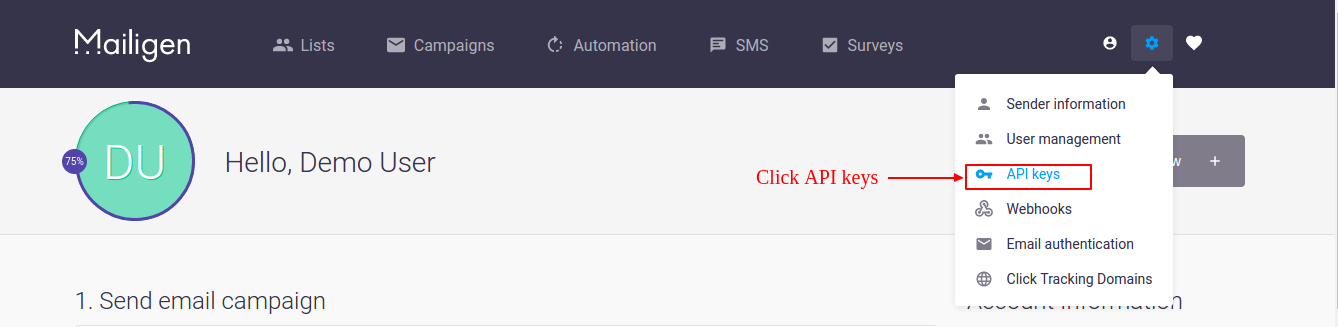
– No Painel, clique em Ícone de configurações no canto superior direito do painel, como visto na tela abaixo.

– Depois de clicar no ícone suspenso de configurações, clique em "Chaves da API" nesse menu. A tela é dada abaixo:
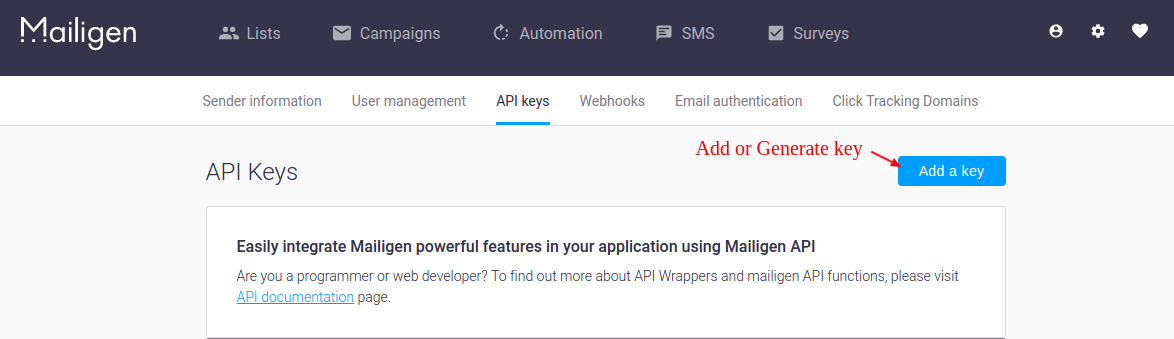
– Após clicar no link "Chaves da API", o administrador será redirecionado para a nova página em que ele poderá adicionar a chave da API. Clique "Adicionar uma chave" botão para criar API.
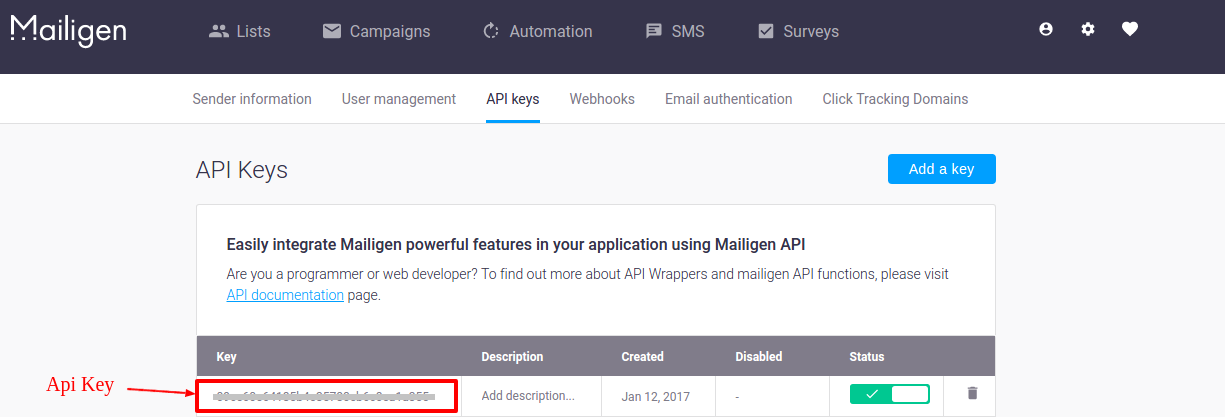
– Após a geração da chave, sua chave de API ficará visível na lista, conforme mostrado abaixo. Use essa chave para carregar suas listas no plug-in.
Para criar uma lista de email

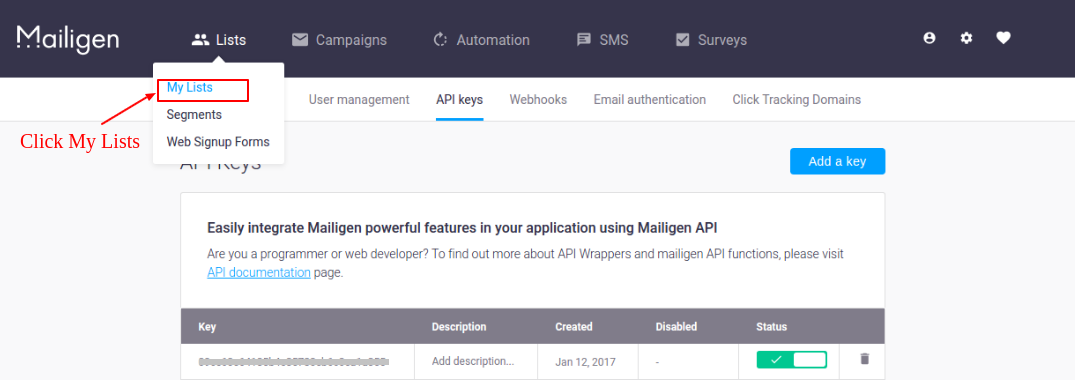
– Agora, para criar uma lista, vá para "Listas" guia no menu superior. A lista suspensa será aberta. Clique "Minhas listas" link para visualizar suas listas ou novas listas de criação.
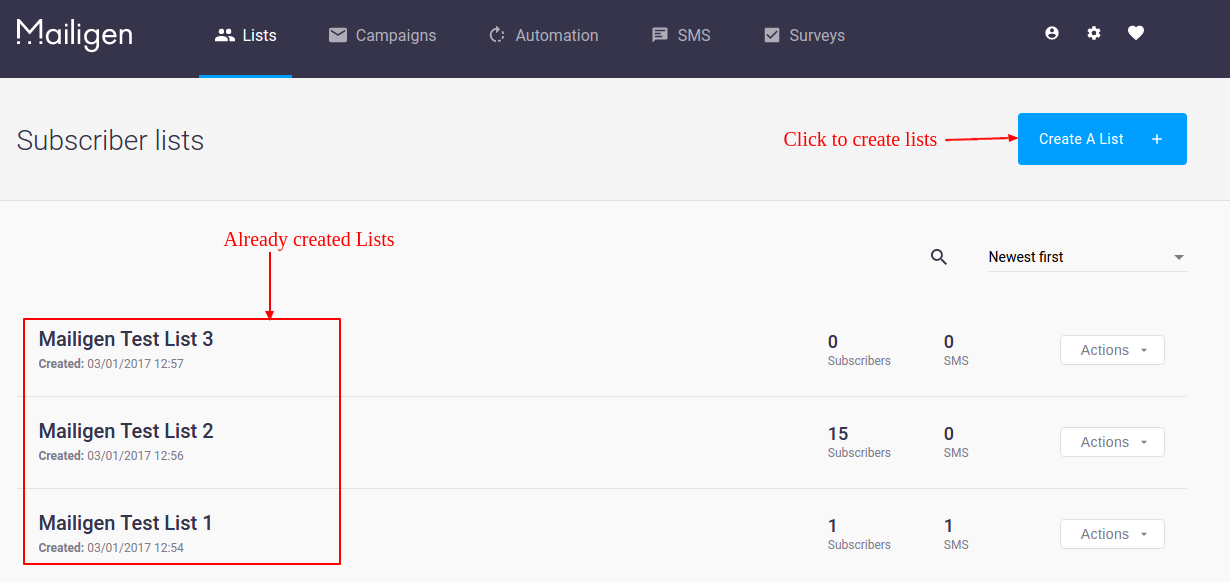
– Na minha página de listas, clique em "Crie uma lista" para criar uma nova lista. Após a criação, as listas serão visíveis na página Minhas Listas, como mostrado na tela abaixo.
Se você está usando nosso Módulo Mailigen e MailChimp Integrator, você pode configurar os detalhes da API do Mailigen na interface a seguir.
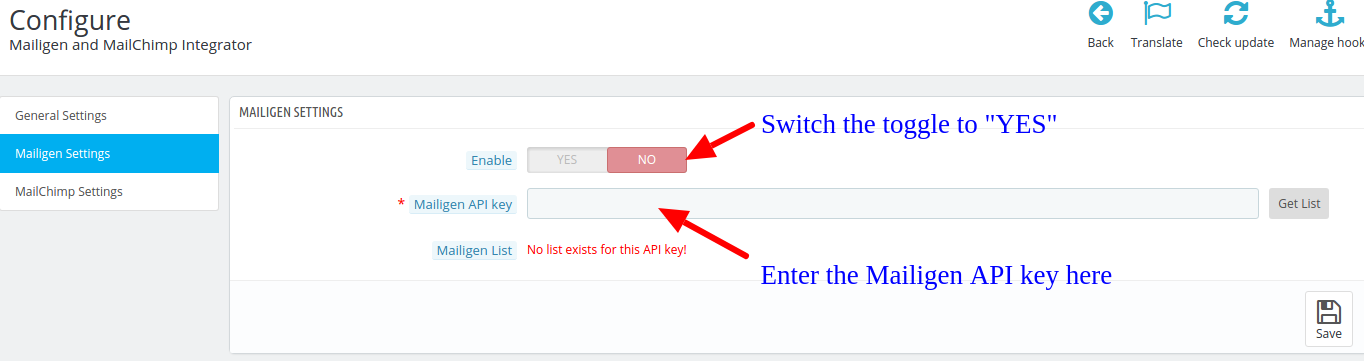
Aqui você precisa inserir a chave da API MailChimp que você obteve na etapa 4 e, em seguida, habilitar a integração, alternando o botão para "SIM" antes de clicar no botão "Salvar".

Gostou disso? Você também vai gostar disso

Como obter a chave da API MailChimp e configurar uma lista de e-mail?

O MailChimp é um dos softwares de marketing de e-mail mais usados ​​do mercado. Por causa de seu plano de inicialização gratuito, é o serviço de e-mail favorito para a maioria dos profissionais de marketing.

Como todos os outros softwares de marketing de e-mail, o MailChimp também fornece APIs diferentes para soluções de desenvolvimento e integração. Por exemplo, a chave da API do MailChimp pode ser usada para integrar esse serviço com qualquer plataforma de CMS ou eCommerce por meio de módulos.

Por exemplo, o módulo de integração PrestaShop MailChimp usa a chave API para capturar e sincronizar os dados de email de uma loja PrestaShop para a lista de emails MailChimp. Existem várias outras soluções e módulos que usam a API para vários tipos de integrações.

Etapas para obter a chave da API do MailChimp

– Visita

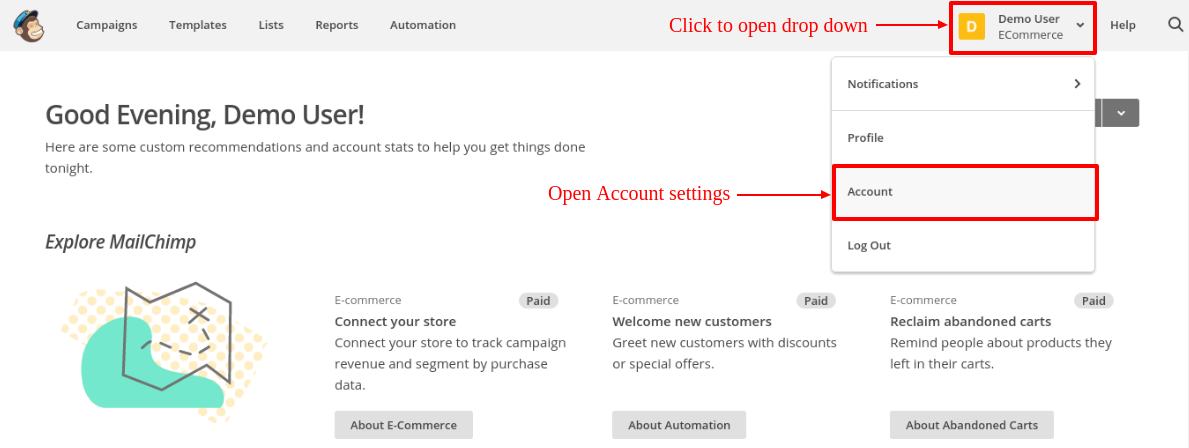
– No Painel, clique no botão no canto superior direito do painel. Menu suspenso será aberto, clique em "Conta" link nesse menu como visto na tela abaixo.

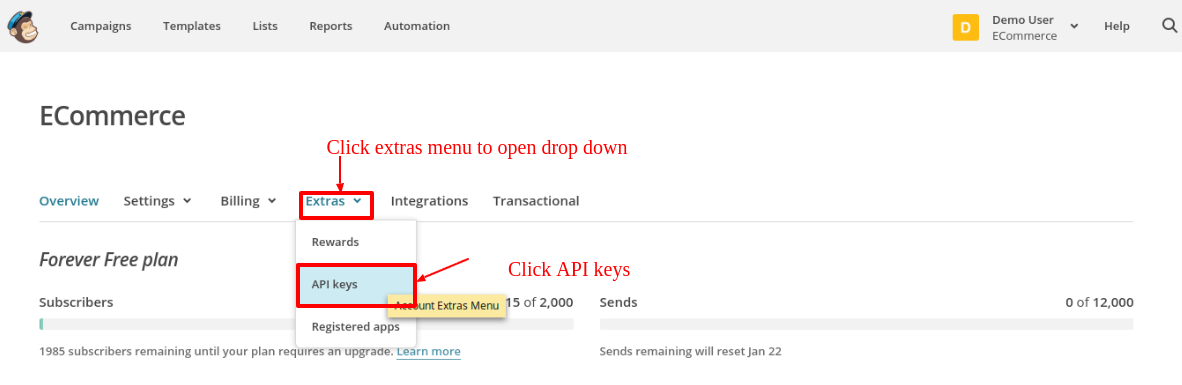
– Na página de configurações da conta, alguns submenus estarão visíveis. Clique "Extras" submenu para abrir o menu suspenso. Clique "Chaves da API" como mostrado na tela abaixo:

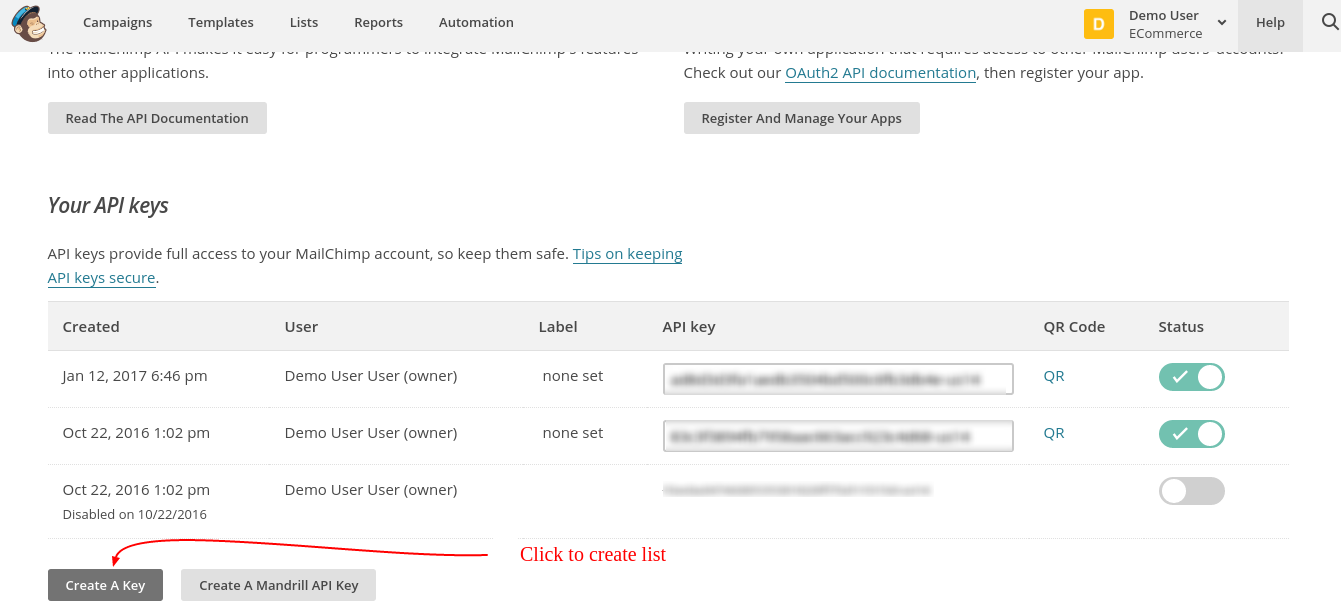
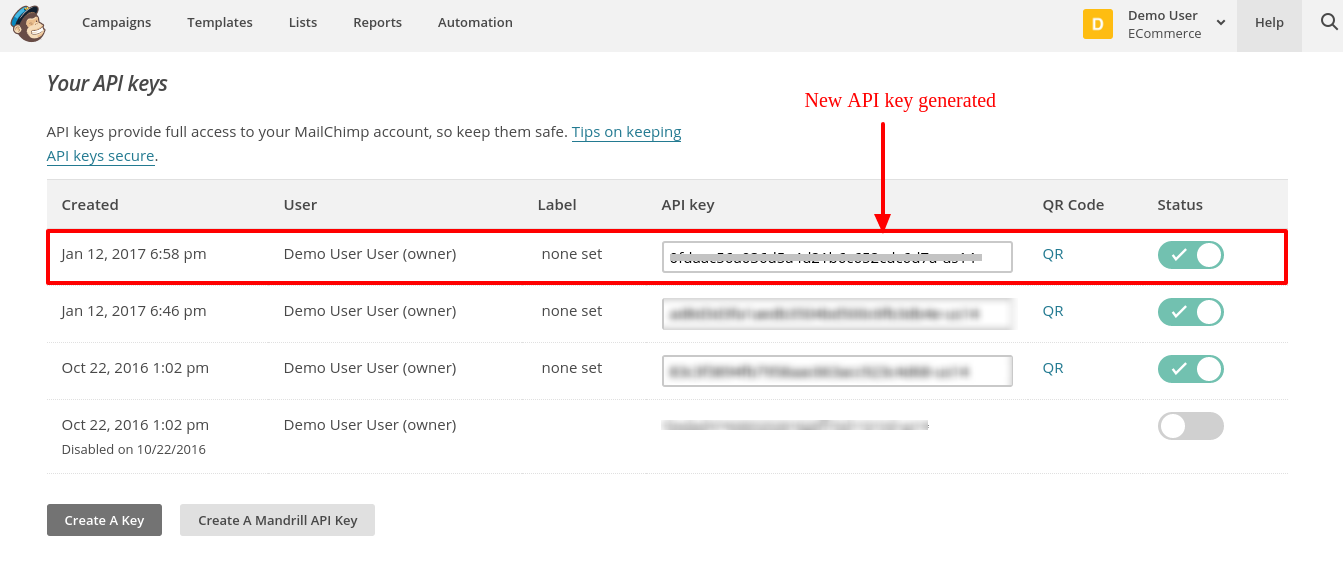
– Na página de chaves da API, clique em "Criar uma chave" para gerar chave de API. Após a criação, uma nova chave de API será adicionada à sua lista de chaves de API. A tela é dada abaixo:

Para criar uma lista do MailChimp

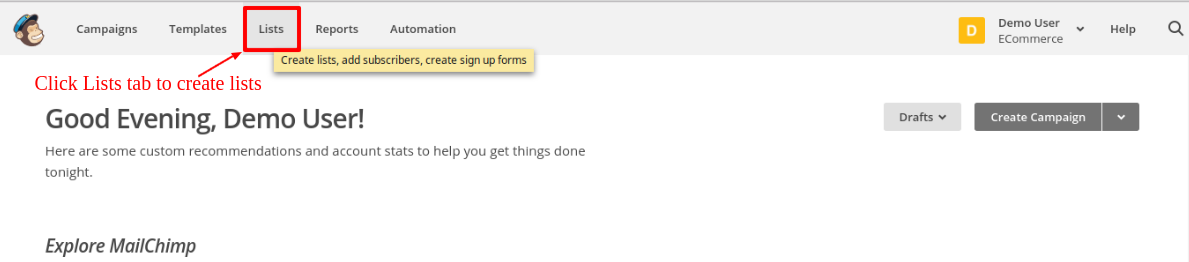
– Agora, para criar uma lista, clique em listas guia no menu superior. O administrador será redirecionado para uma nova página na qual ele poderá visualizar listas e criar listas também. A tela é dada abaixo:

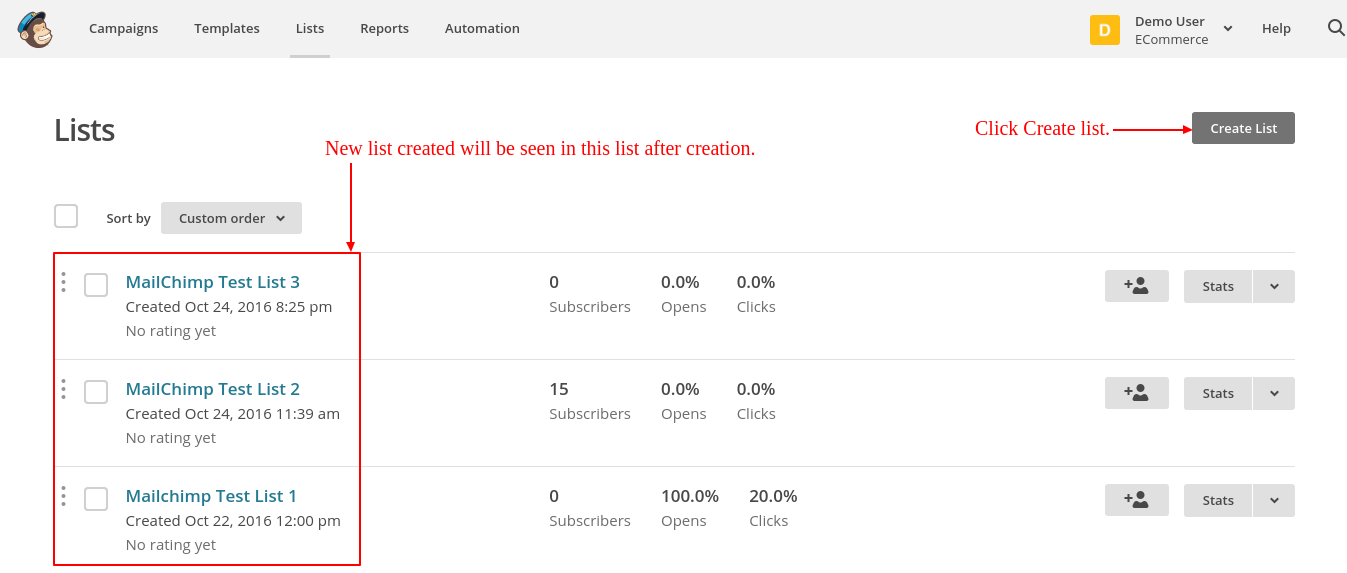
– Na página de listas, clique em "Criar lista" para criar uma nova lista. Após a criação, as listas serão visíveis na página Listas, conforme mostrado na tela abaixo.

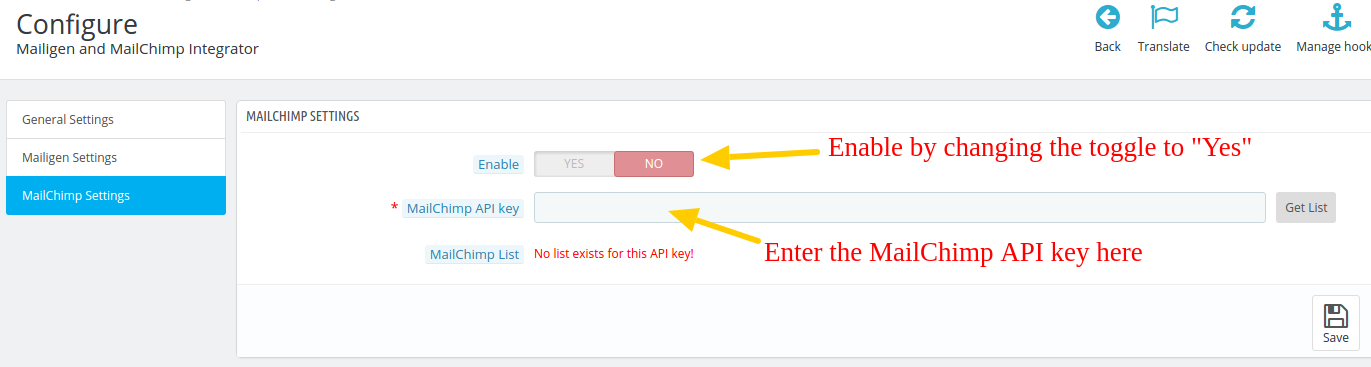
Se você está usando nosso Módulo Mailigen e MailChimp Integrator, você pode configurar os detalhes da API do MailChimp na interface a seguir.

Aqui você precisa inserir a chave da API MailChimp que obteve na etapa 4 e, em seguida, habilitar a integração alternando a alternância para "Sim".

Gostou disso? Você também vai gostar disso