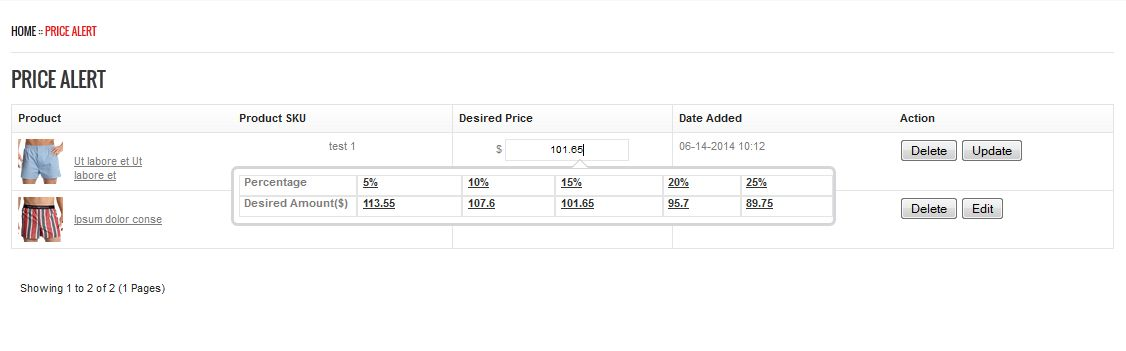
Introdução da Extensão de Notificação de Alerta de Preço Prestashop:
Nós sempre vimos que muitos visitantes chegam a uma loja online, passam muito tempo e saem sem comprar nada. Provavelmente eles querem comprar algo, mas não compram apenas por causa do alto preço. Mas você nunca sabe que o preço alto é uma das razões pelas quais os visitantes saem da sua loja.
este Alerta de Preço Prestashop Addon ajudará os e-comerciantes a conhecer as necessidades do cliente em termos de preços de produtos. Essa extensão de alerta de queda de preço permitirá que os clientes definam um preço ideal definido no back-end do painel de administração. Nosso Price Alert Module for Prestashop também é compatível com o formato GDPR agora.
Guia de instalação de Prestashop Price Alert Addon:
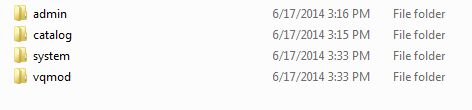
- Estrutura de pastas da pasta de plug-in de alerta de preço Prestashop.
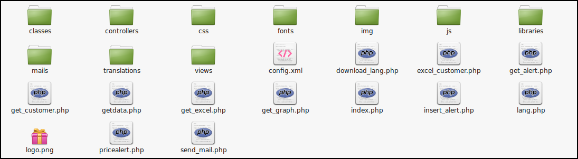
- Copie a pasta inteira nomeada como Alerta de Preço na pasta do seu módulo do diretório raiz da sua loja PrestaShop através do FTP.
- Você poderá encontrar o plug-in de alerta de preço pronto para ser instalado nos Módulos da sua loja PrestaShop, conforme mostrado abaixo.
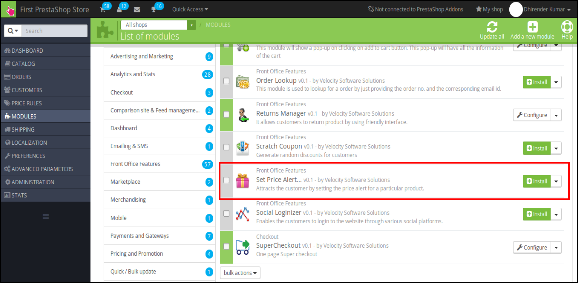
- Clique
Módulo de administração:
Aqui, o dono da loja pode alterar as várias configurações deste plug-in de acordo com os requisitos, que serão refletidos no front-end e no painel de administração.
Para instalar este plug-in, siga os seguintes passos:
- Adicione toda a pasta do plugin à pasta modules no diretório raiz da PrestaShop Store.
- Depois de adicionar arquivos de plug-in, o sistema listará o plug-in na página do módulo.
- Clique em instalar / desinstalar de acordo com a necessidade.
- Outra maneira é, você pode zipar toda a pasta e, em seguida, clicar no link Adicionar Novo Módulo exibido no canto superior direito da página de listagem do módulo, conforme mostrado na tela abaixo:

- Após a instalação, esta extensão Prestashop, link Configurar será exibida em vez do link Instalar, conforme mostrado na tela abaixo:
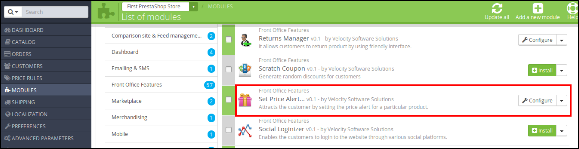
- Agora, seu módulo está pronto para usar e clique em Configurar link para configurar o módulo.
Interface de administração:
Depois de instalar o plug-in no armazenamento, o plug-in fornecerá as seguintes interfaces:
- Configurações gerais
- Configuração de email
- Alerta de preço do produto
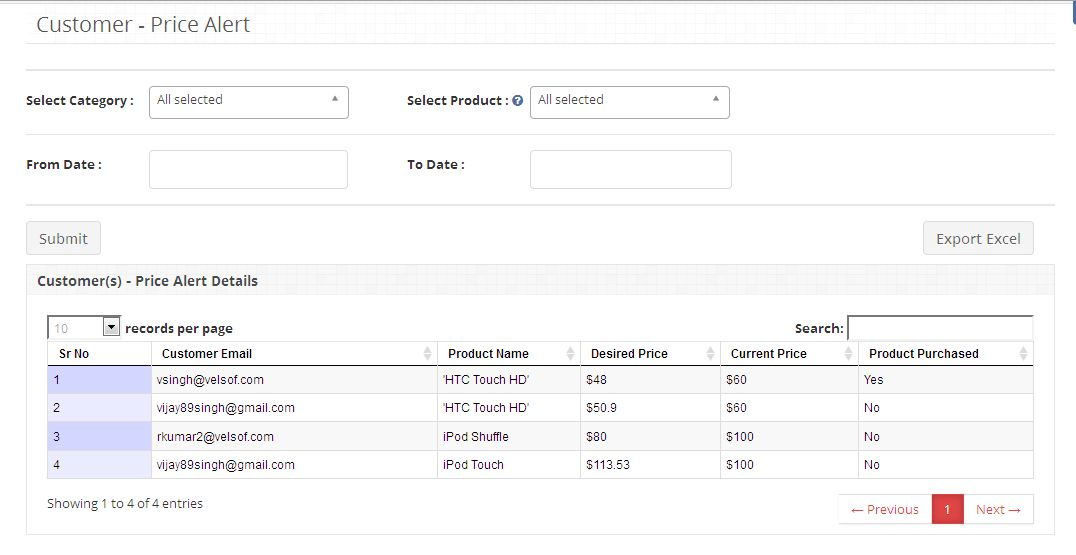
- Alerta de preço ao cliente
- Language Translator
Cada interface é explicada abaixo.
Configurações Gerais:
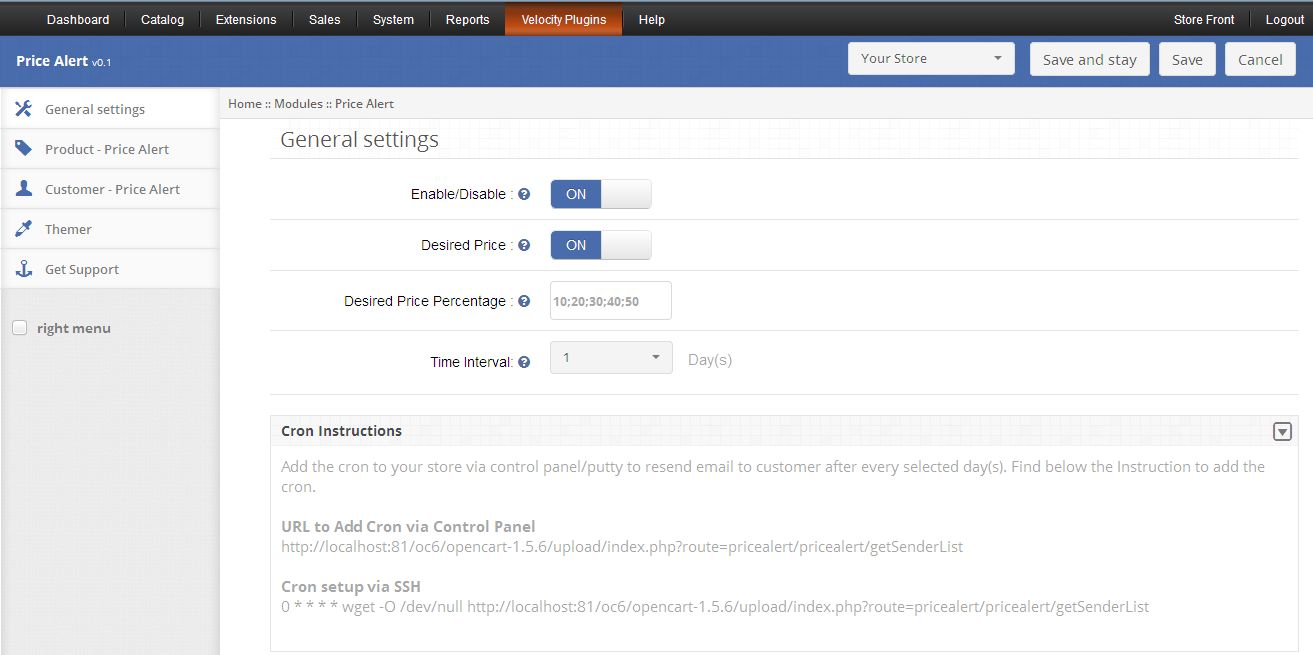
Ao clicar no link de configuração na página de listagem de módulos, o sistema irá abrir a guia de configurações gerais por padrão, como mostrado na tela abaixo:
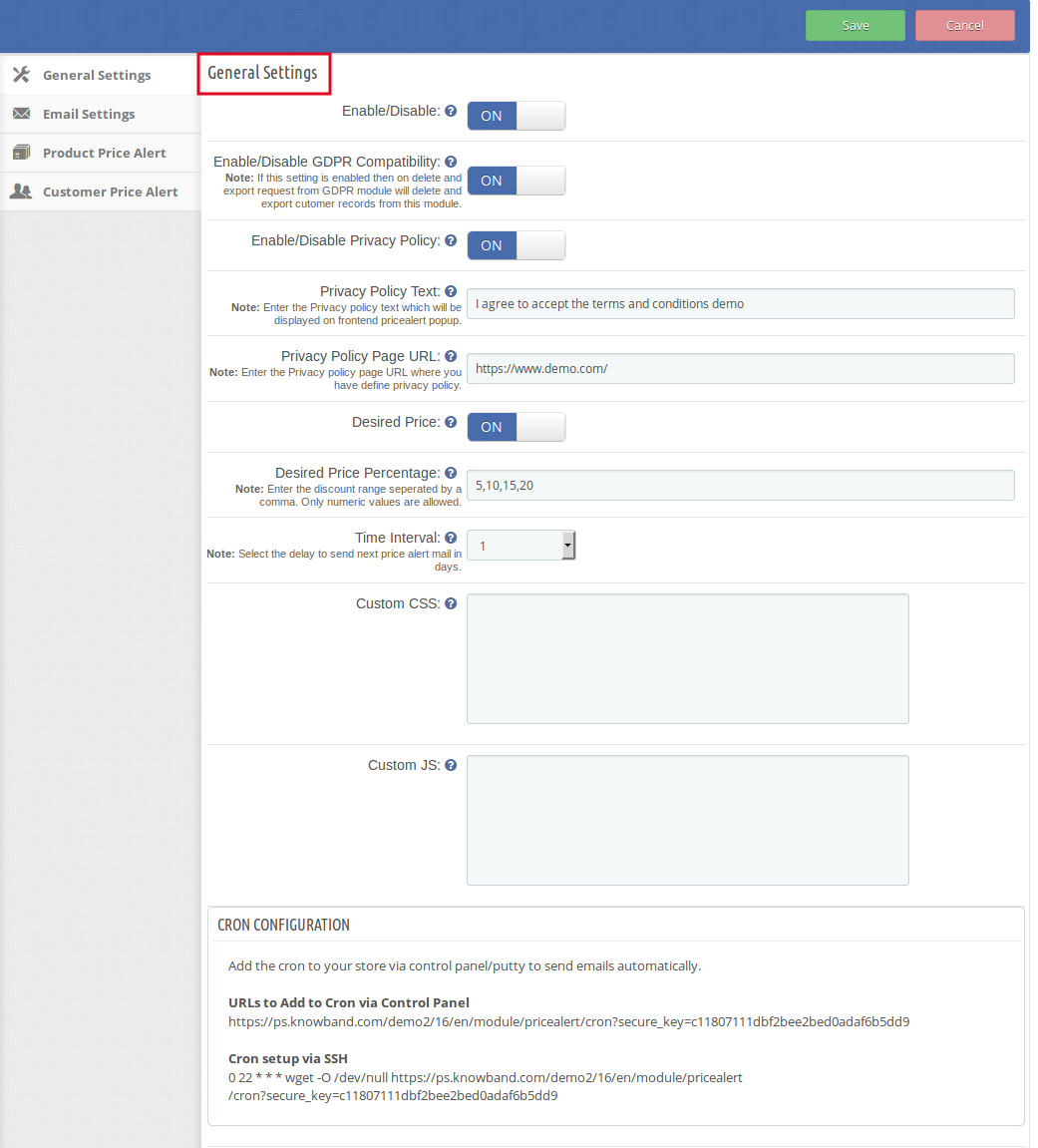
Inicialmente, os campos no formulário acima já estarão preenchidos com seus valores padrão.
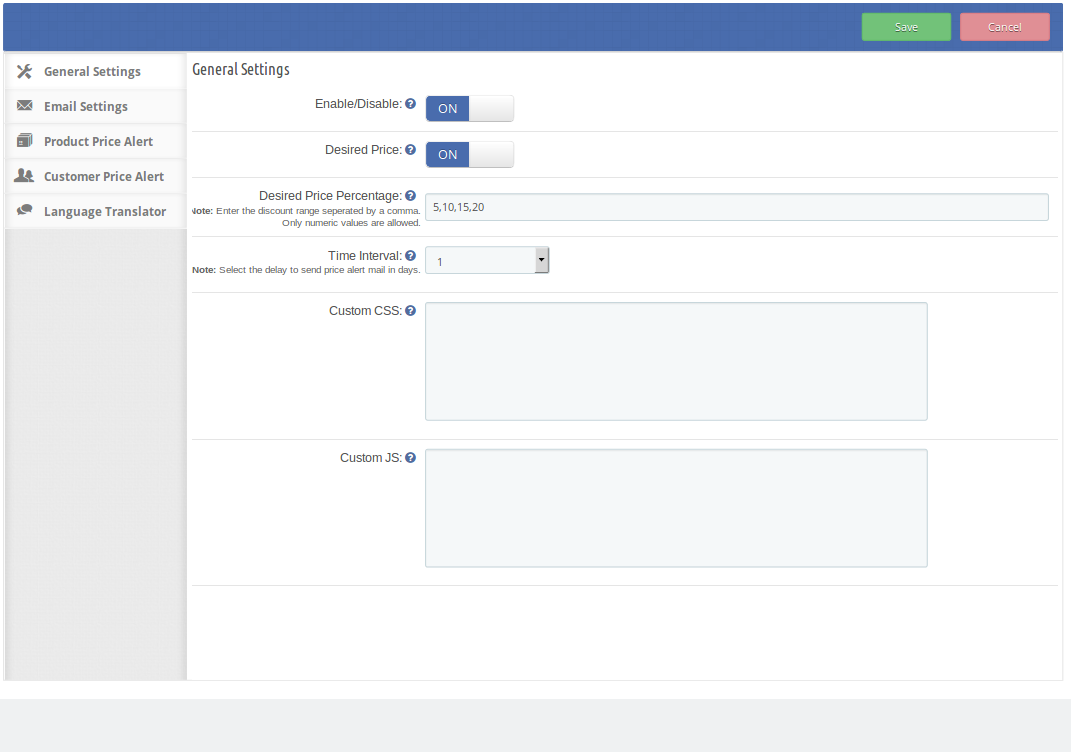
- Habilitar desabilitar: Inicialmente, esse recurso da extensão de alerta de queda de preço está definido como ON. o administrador pode ativar / desativar a extensão, ligando / desligando esta configuração.
- Ativar / desativar compatibilidade com GDPR: Este campo do módulo de alerta de preço Prestashop permite ao administrador ativar / desativar a compatibilidade com GDPR. Se essa configuração estiver ativada, a solicitação de exclusão e exportação do módulo GDPR excluirá e exportará o registro de clientes desse módulo.
- Ativar / desativar a política de privacidade: Esse campo do módulo de alerta de preço oferece ao administrador para ativar / desativar a política de privacidade que seria exibida no front-end do alerta de preço, se ativada.
- Texto da Política de Privacidade: O texto da política de privacidade é totalmente personalizável. O administrador pode inserir sua própria escolha de texto.
- URL da página da política de privacidade: Este campo do addon de alerta de preço Prestashop permite ao administrador inserir o URL da página de política de privacidade desejada.
- Ativar / desativar o preço desejado: O administrador pode ativar / desativar a opção de preço desejada para o bloco de alerta de preço no front-end, ativando / desativando essa configuração.
- Porcentagem de preço desejada: Usando essa opção, o administrador pode definir o intervalo do preço desejado, pois eles serão exibidos no front-end. O administrador precisa inserir os números do intervalo separados por vírgulas. O administrador pode inserir quantos valores desejar.
- Intervalo de tempo: Essa opção define o atraso após o qual o email para notificar a queda de preço de qualquer produto para o usuário será enviado. O atraso deve ser selecionado pelo administrador no menu suspenso em dias. Por padrão, ele será definido como 1 day.
- CSS personalizado e JS: Esse alerta para extensão de assinatura permite que o administrador altere a aparência da extensão de acordo com o tema da loja Prestashop.
Configuração de email:
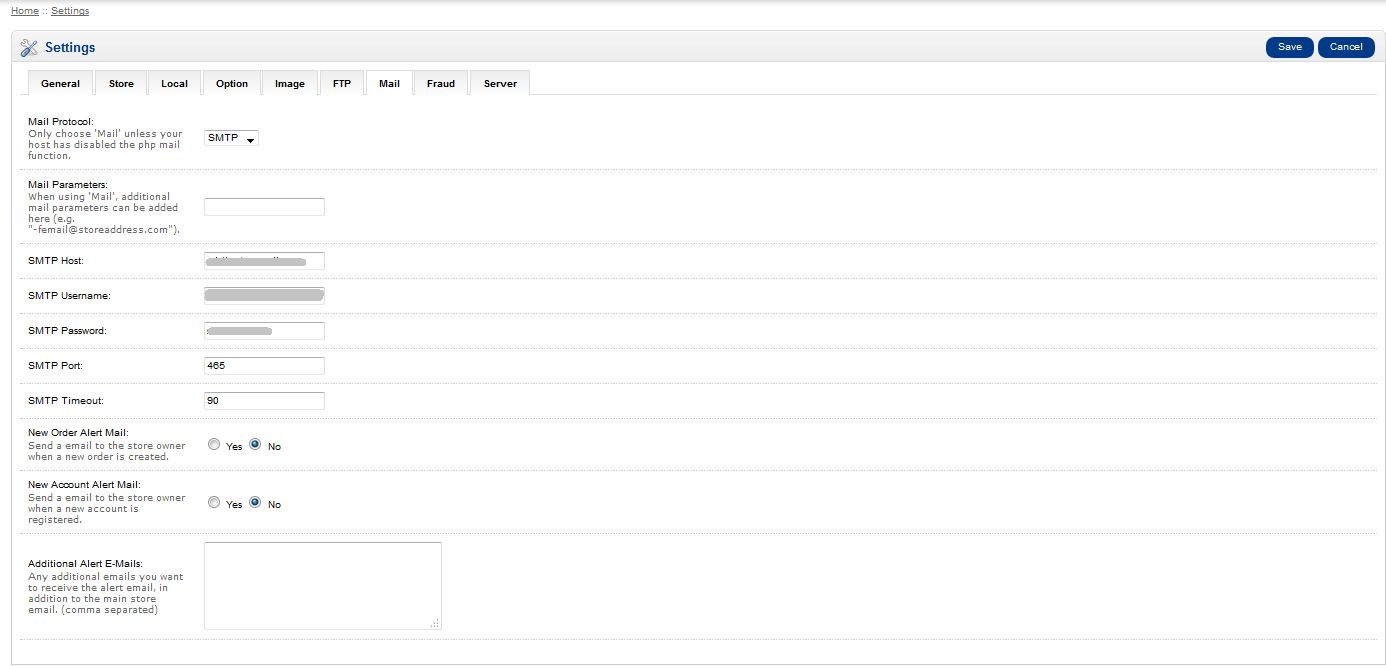
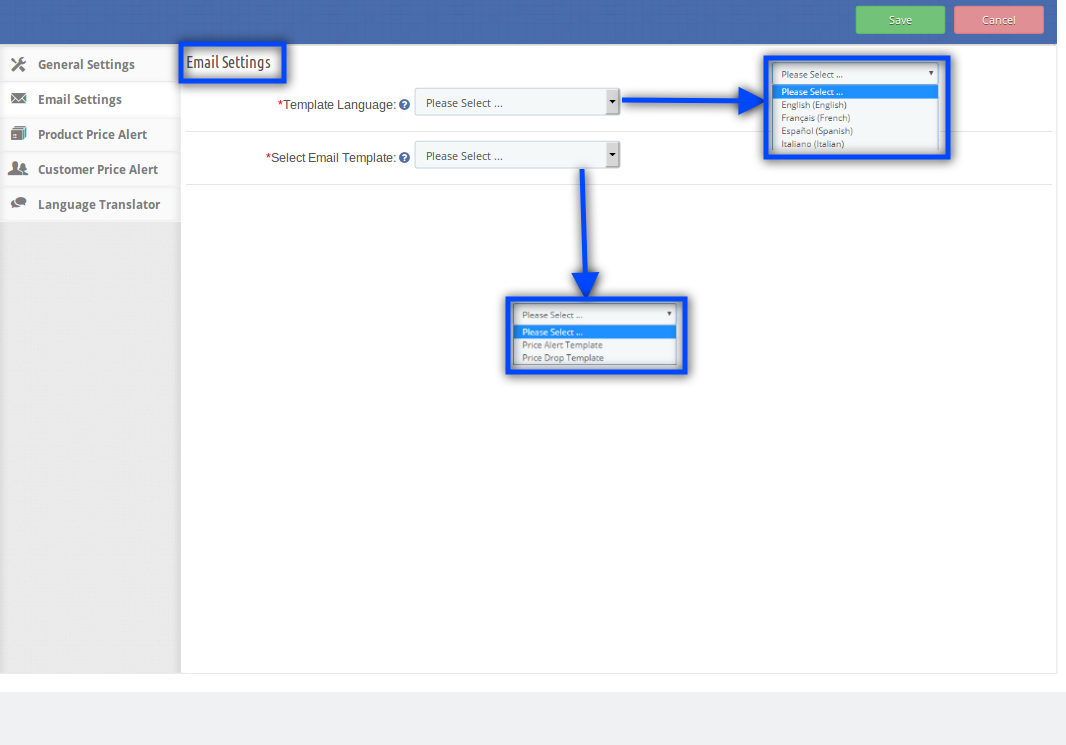
Este campo permite que o administrador defina os emails em qualquer idioma selecionado para os seguintes modelos de email:
- Modelo de alerta de preço
- Modelo de Queda de Preço
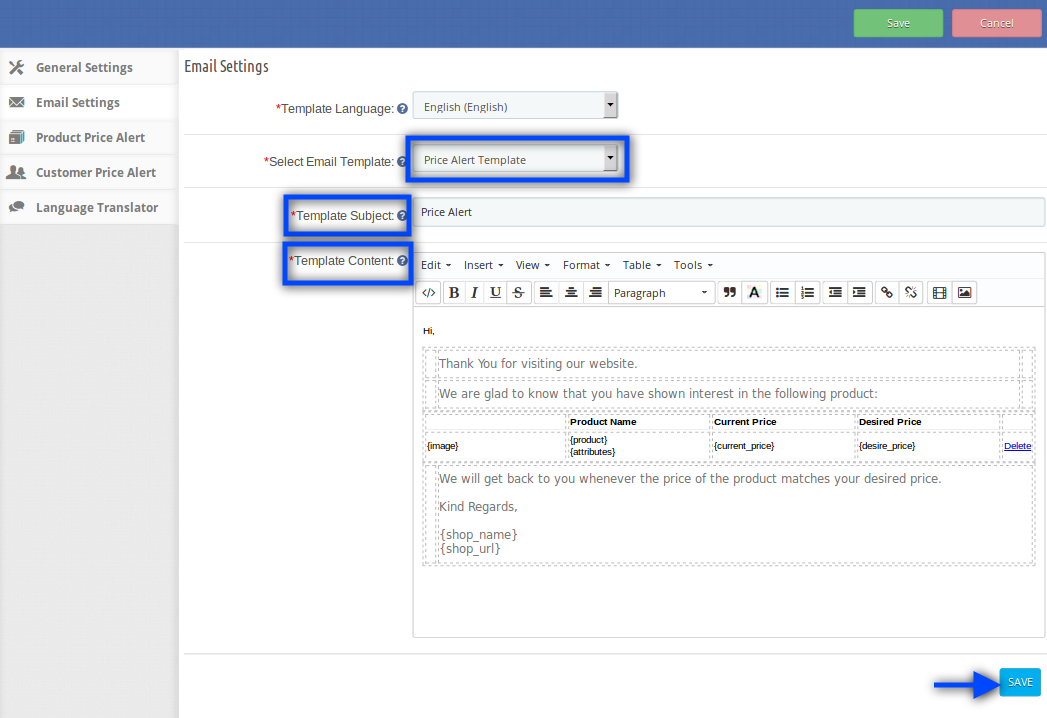
1. Modelo de alerta de preço:? This field, the price drop alert extension contains ‘Template Subject’ & ‘Template Content’. The admin can edit the template subject and the content as well as per his/her choices. This is the initial email that will be sent to the customers when they set an alert for any particular product.
2. Modelo de Queda de Preço: Este é o email que será enviado aos clientes quando houver qualquer queda de preço nos produtos solicitados. Este campo contém 'Assunto do modelo' e 'Conteúdo do modelo'. O administrador pode editar os respectivos campos de acordo com suas preferências.
Alerta de Preço do Produto:
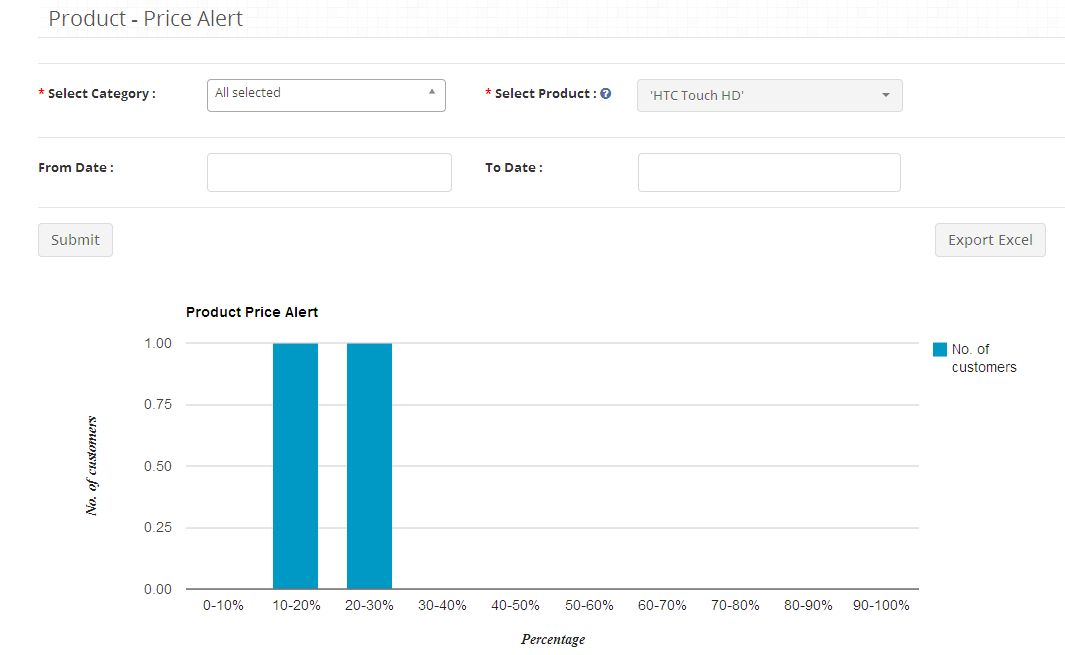
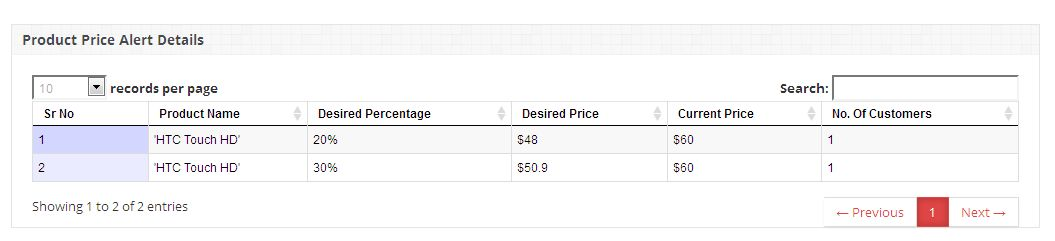
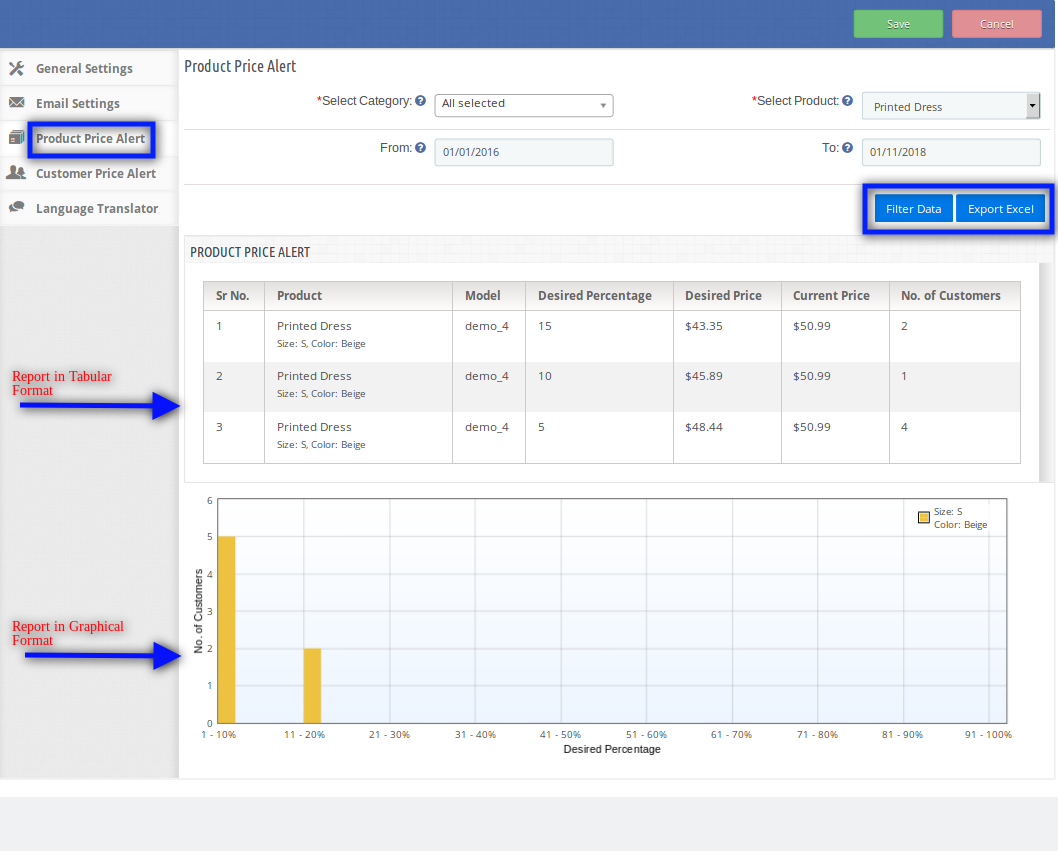
- Este campo de Prestashop seguir a extensão de preços oferece ao administrador duas opções para visualizar os detalhes do alerta de preço do produto, ou seja, Filtrar Dados e Exportar Excel. Por padrão, a guia exibirá todos os alertas de preço disponíveis em uma tabela bem formatada e um formulário pelo qual o administrador poderá filtrar dados ou exportá-los para um arquivo do Excel.
- Um gráfico junto com a lista de alertas de preço com base nos dados do filtro também será exibido quando o usuário filtra os dados selecionando o produto e as datas desejados.
- Nesta guia, você pode ver em qual produto quantos clientes querem quanto.
Alerta de preço ao cliente:
Nesta guia, o administrador tem duas opções, ou seja, Filtrar dados e Exportar Excel. Por padrão, a guia exibirá todos os alertas de preço disponíveis em uma tabela bem formatada e um formulário pelo qual o administrador poderá filtrar dados ou exportá-los para um arquivo do Excel.
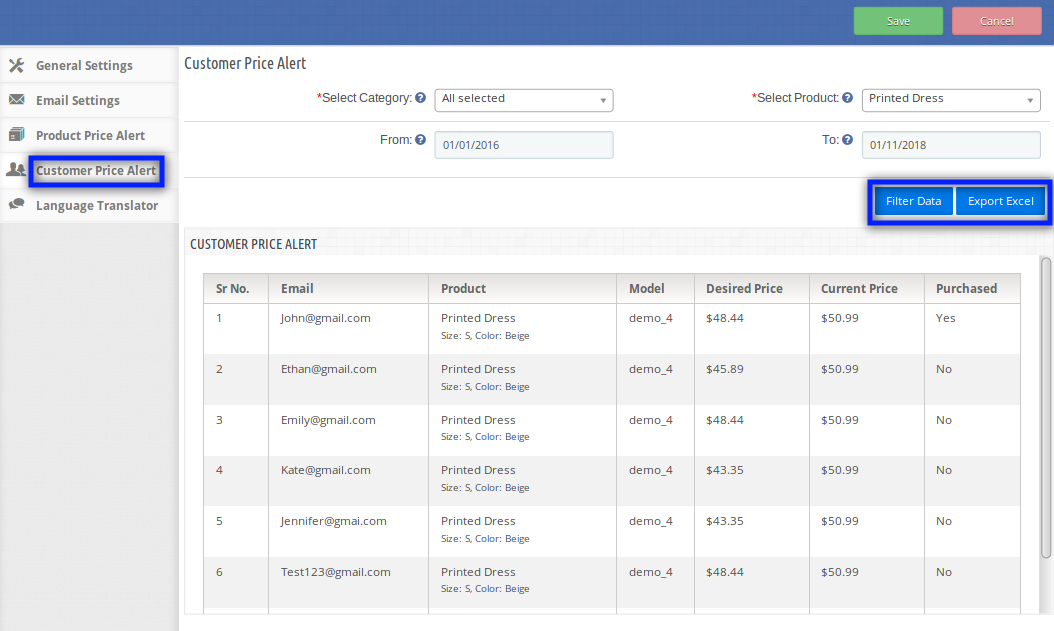
O administrador pode definir os filtros e quando clica em Exportar Excel, em seguida, um novo arquivo do Excel contendo os dados filtrados é baixado.
Tradutor de idiomas:
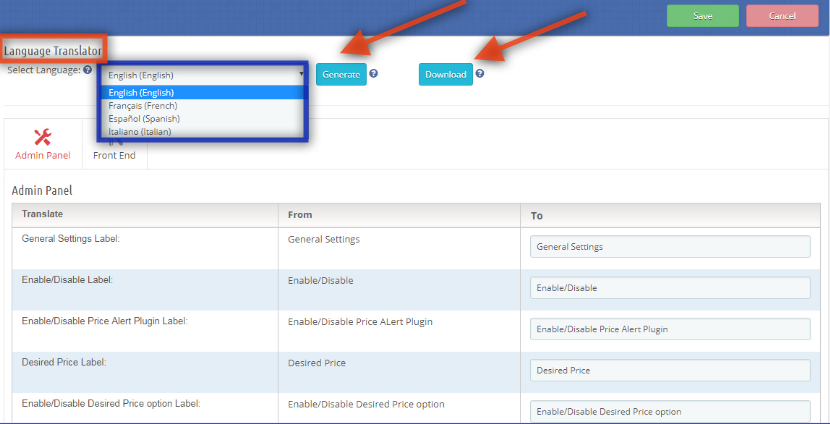
- A extensão de observação de preços Prestashop oferece ao administrador a tradução do idioma em inglês, francês, espanhol e italiano. O admin pode gerar o idioma selecionado e também fazer o download do arquivo de idioma apenas clicando em 'Generate' e 'Download', respectivamente.
- Por padrão, o idioma selecionado automaticamente é o inglês.
Frente:
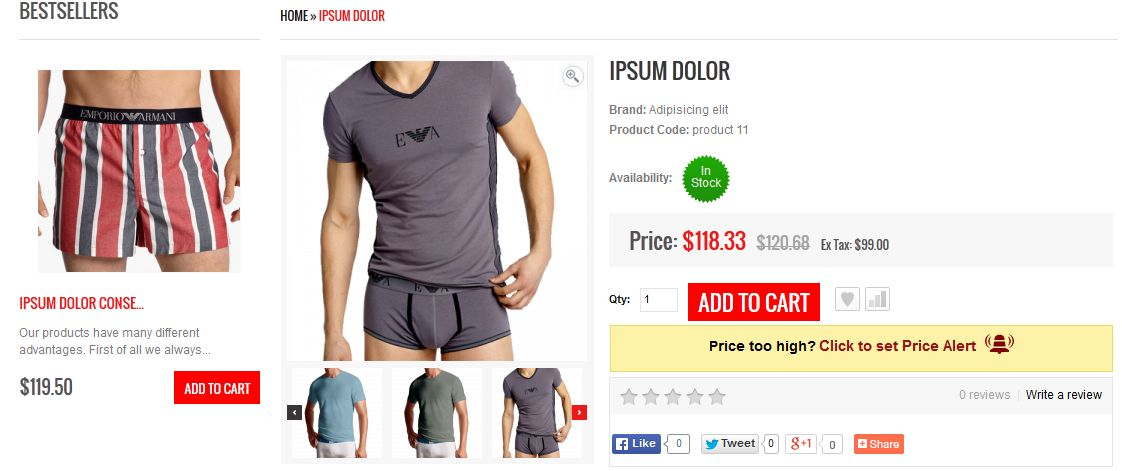
Depois de ativar a extensão de preço do Prestashop, o usuário front-end verá um bloco de alerta de preço na página do produto. O bloco contém um link através do qual o usuário pode definir o alerta de preço para o respectivo produto.
O bloco de alerta de preço seria o seguinte:
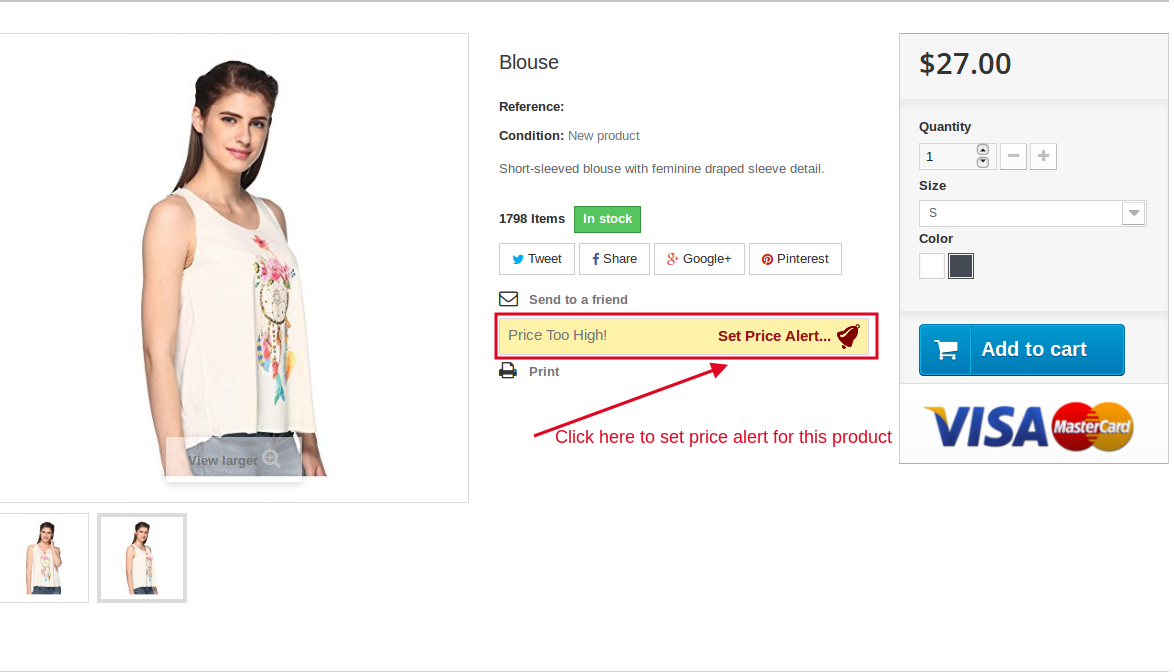
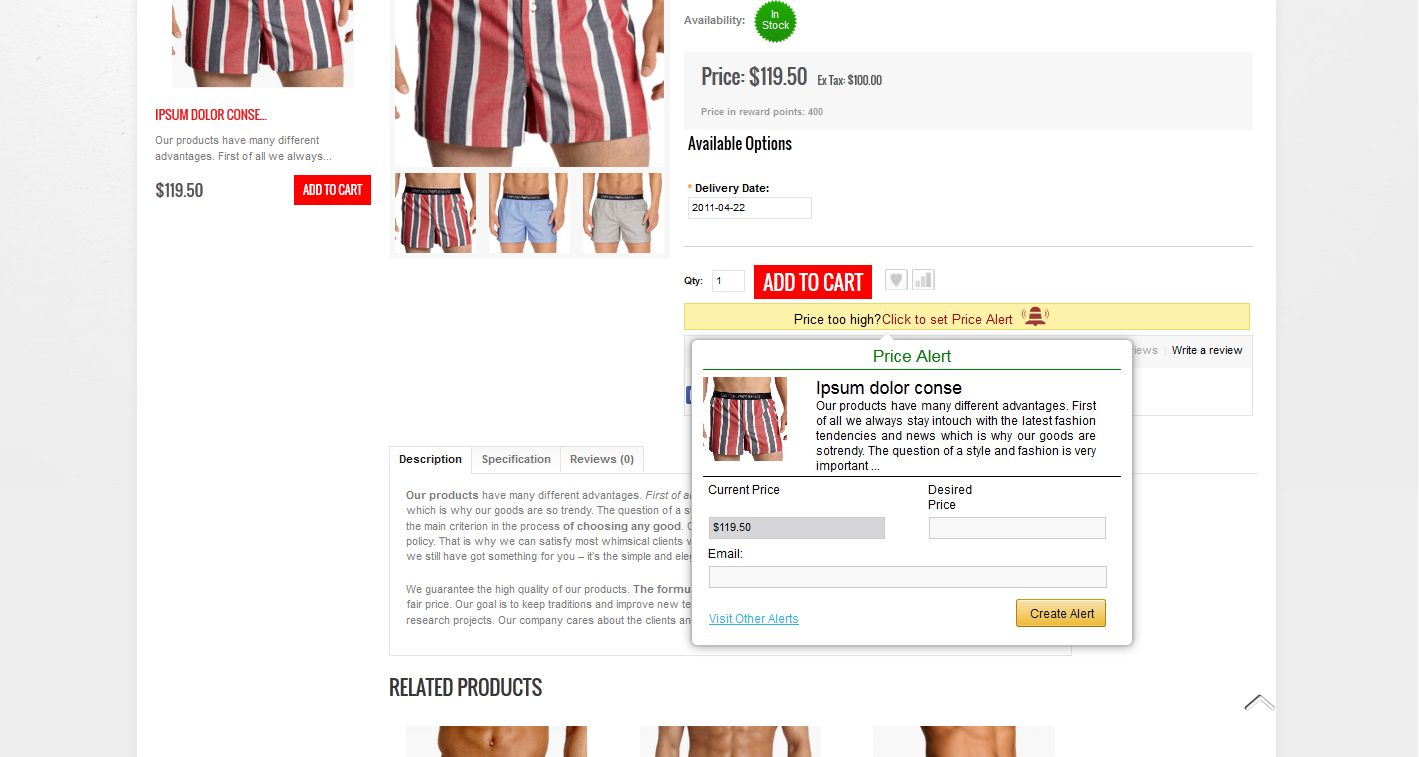
Quando o cliente clica no 'Set Price Alert', um pop-up aparecerá com o formulário através do qual o alerta de preço pode ser definido pelo usuário. O pop-up aparecerá da seguinte forma:
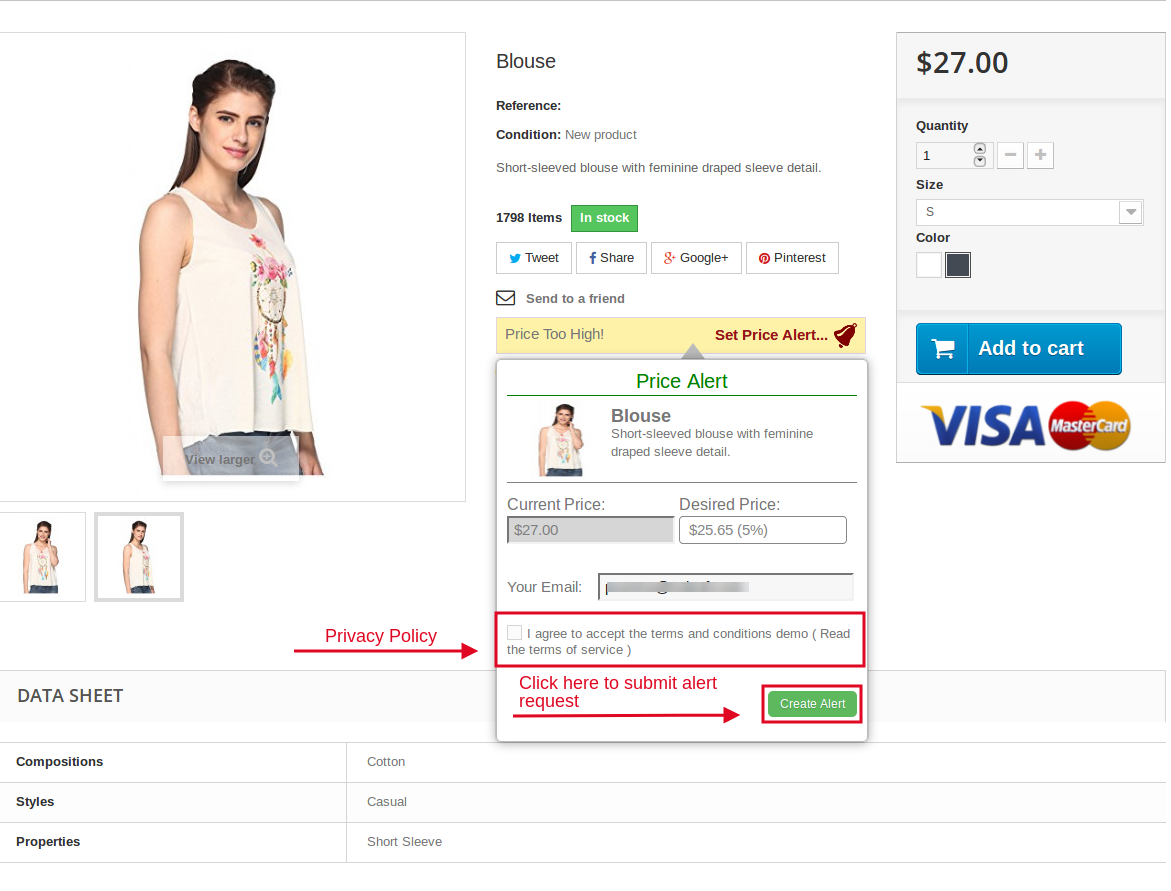
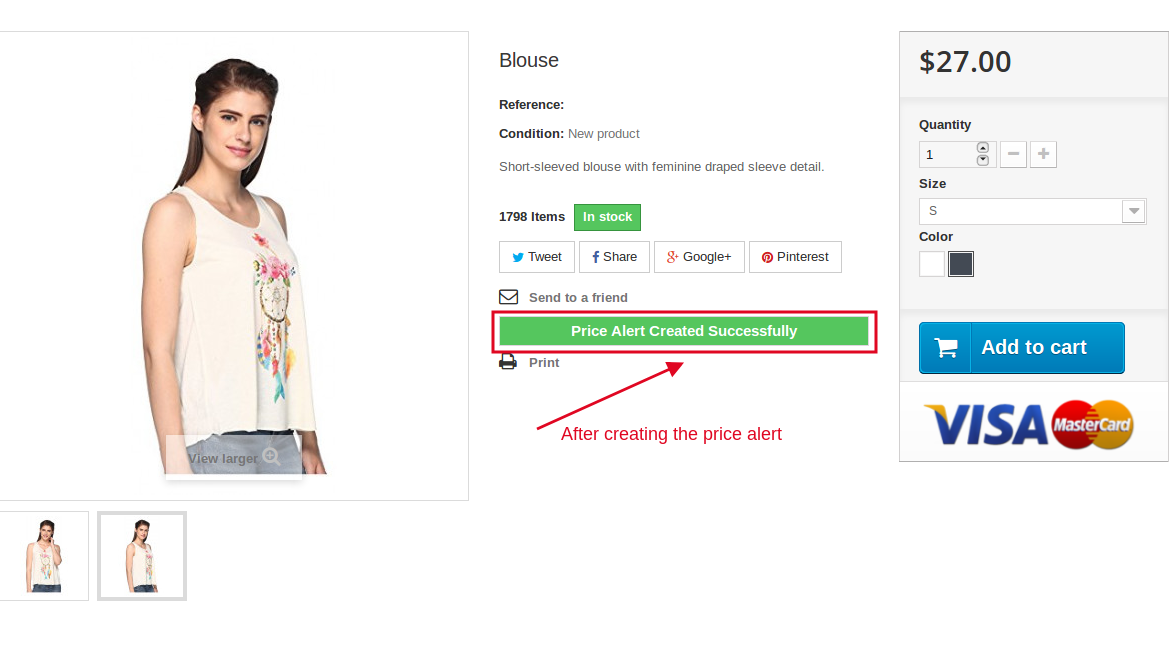
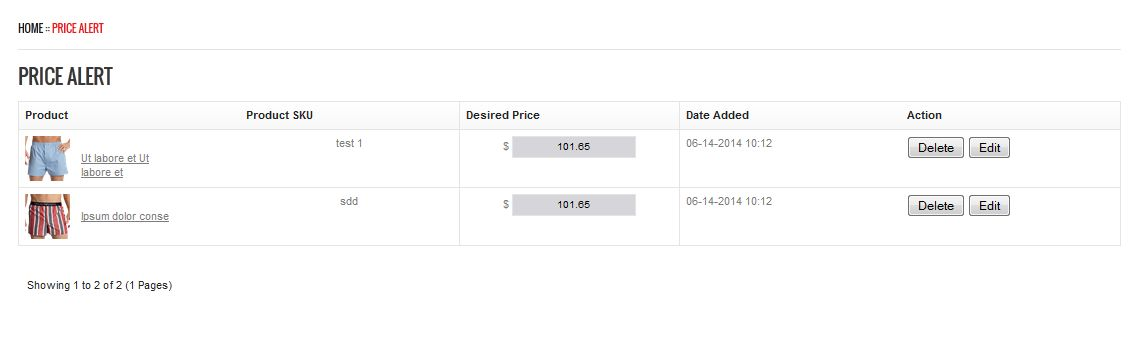
Com a ajuda deste addon de alerta de preço Prestashop, o cliente poderá definir o alerta de preço para o produto desejado. Como eles serão notificados por e-mail quando o produto inscrito tiver o preço desejado. Esse módulo de alerta de queda de preço do Prestashop ajuda o administrador a aumentar a venda da loja e também oferece uma melhor experiência ao usuário.
Recomendações:
Atualize a página inicial de sua loja toda vez que você ativar / desativar o plugin. Se o plug-in não estiver funcionando após a instalação, verifique as permissões na pasta modules. A pasta deve ser gravável. Por favor, faça a permissão da pasta para 755.
Link do Módulo: https://www.knowband.com/prestashop-price-alert
Demonstração de administrador: https://ps.knowband.com/demo2/16/admin1/index.php?controller=AdminLogin&token=aea1bb3fb1bab860c86c4db00ce5949e&redirect=AdminModules&demo_lang=en
Demonstração Frontal: https://ps.knowband.com/demo2/16/en/summer-dresses/13-nexaca-lorem.html
Assista ao tutorial em vídeo aqui: https://www.youtube.com/watch?v=dczLM4v65_8
Obter este módulo de alerta de preço Prestashop em Loja Addon também. Visita:
https://addons.prestashop.com/en/price-management/18194-knowband-price-alert-notify-customers.html
Sinta-se livre para nos contatar em support@knowband.com para qualquer consulta ou solicitação de mudança personalizada de acordo com sua exigência de negócios.
Isso também lhe interessaria