
Pergunte a qualquer proprietário de loja OpenCart quando foi o último backup do banco de dados e a maioria hesitará em responder. Não é que as pessoas não se importem com seus dados. É que os backups ficam no final da lista de tarefas, logo abaixo de “fazer isso eventualmente”. Aí acontece uma atualização ruim, uma instalação de plugin com falha ou um problema na hospedagem, e de repente não há mais como voltar atrás. É exatamente essa lacuna que esta extensão de backup para OpenCart foi criada para preencher. Em vez de depender da sua memória, esta extensão de backup da Knowband é uma das melhores opções disponíveis. Extensões de backup do OpenCart Isso transforma o backup automático da loja em algo que acontece em segundo plano, silenciosamente, de acordo com um cronograma, sem que você precise fazer nada depois de configurado. Pense nisso como um seguro para seu catálogo, seus pedidos, seus registros de clientes e tudo mais que está armazenado no seu banco de dados OpenCart. E não se trata apenas de uma ferramenta de banco de dados. Ela funciona como uma extensão completa de backup para lojas OpenCart, o que significa que pode recuperar seus arquivos, suas imagens, seu banco de dados ou tudo junto, dependendo do que você precisa no momento. Além disso, inclui um mecanismo de restauração adequado e um script de restauração independente, para que mesmo se o seu painel de administração ficar inacessível por algum motivo, você ainda tenha uma maneira de voltar. Essa combinação, backup mais um caminho de restauração confiável, é realmente o que a recuperação de desastres para e-commerce deveria ser. O restante deste manual explica cada tela, cada configuração e cada botão da extensão de backup e restauração OpenCart da Knowband, para que você possa configurá-la corretamente desde o início e solucionar problemas com confiança caso algo pareça errado posteriormente.
Uma dica rápida antes de começar: Leia primeiro a seção Configurações Gerais. O token CRON e a senha de restauração que você configurar lá serão necessários para todos os backups agendados e para todas as restaurações que você executar por meio desta extensão de restauração do OpenCart. Ignorar essa etapa agora significa ter que refazer tudo mais tarde.
2. Familiarizando-se com o painel de administração do Plugin de backup e restauração
Após a instalação através da seção Extensões no painel de administração do OpenCart, o módulo adiciona seu próprio painel e algumas abas. Vamos analisar cada uma delas, começando pelo Painel, já que essa é a tela que você usará com mais frequência.
Painel 2.1
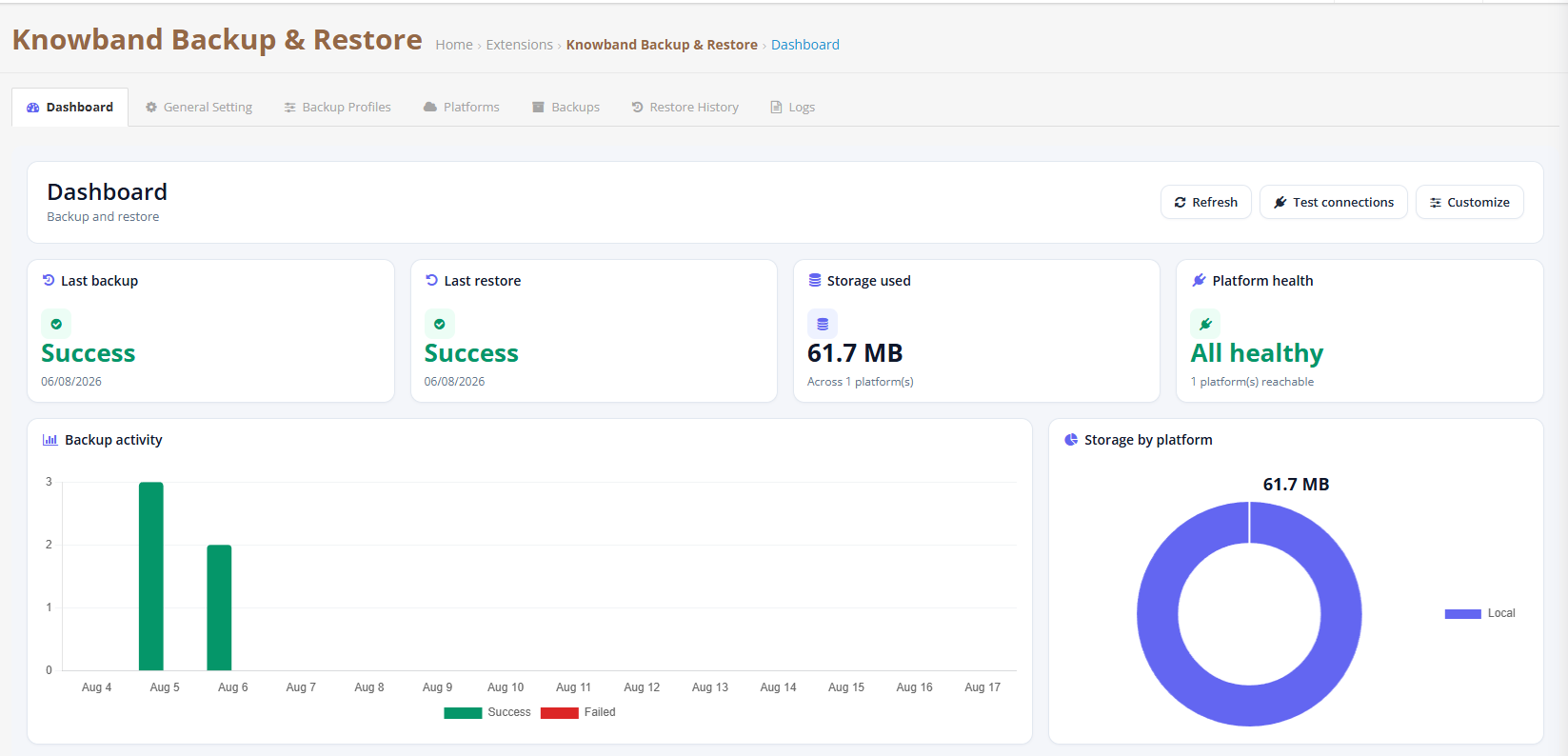
Ultimo Back up: Informa se a tarefa de backup mais recente foi concluída com sucesso, falhou ou ainda está em execução, juntamente com a data, a hora e a duração.
Última restauraçãoA mesma ideia, mas para restaurações. Isso importa mais do que as pessoas imaginam. Você precisa ter certeza de que uma restauração foi realmente concluída antes de confiar nela, e não apenas presumir que funcionou.
Armazenamento utilizado: Mostra quanto espaço seus backups armazenados estão ocupando em todas as plataformas de armazenamento conectadas. Útil quando você está decidindo se é hora de limpar arquivos antigos.
Plataforma SaúdeUma verificação rápida do status de todos os destinos de armazenamento conectados: pasta local, FTP ou SFTP, armazenamento compatível com S3 ou serviço de nuvem baseado em OAuth. Cada um é sinalizado como íntegro ou inacessível, para que os problemas não fiquem ocultos até o dia do backup.
Atividade de backupUma visão simples de quantos backups foram executados em um determinado período, dia a dia, juntamente com aqueles que falharam. Útil para identificar padrões, como backups que falham silenciosamente todos os domingos devido a uma janela de manutenção do servidor.
Armazenamento por plataformaMostra exatamente quanto espaço cada destino de armazenamento conectado está usando. Se o armazenamento do seu servidor local estiver enchendo mais rápido do que o esperado, é aqui que você perceberá.
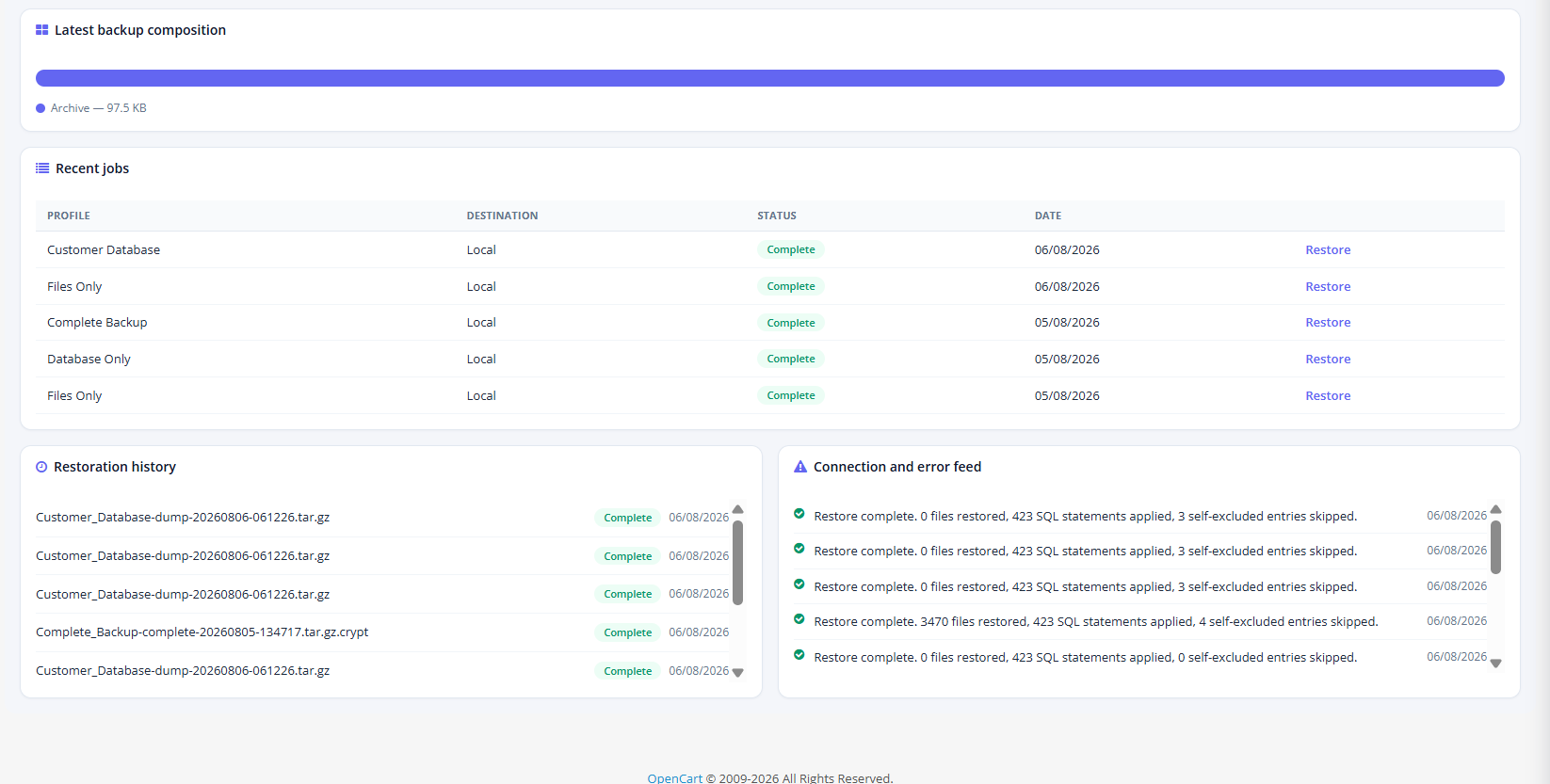
Última composição de backupMostra o conteúdo do seu arquivo compactado mais recente, incluindo banco de dados, imagens e outros arquivos, além de indicar aproximadamente o tamanho de cada item.
Vagas recentesLista seus backups mais recentes com botões rápidos de Restaurar ou Tentar novamente, para que, se algo falhar durante a noite, você possa agir imediatamente em vez de procurar em menus.
Histórico de RestauraçãoUma visão geral das tentativas recentes de restauração, seus resultados e cronograma, para que você possa confirmar rapidamente se uma restauração foi concluída com sucesso.
Feed de Conexão e ErroExibe o status e as mensagens de erro em tempo real, conforme ocorrem. Só isso já costuma evitar que você precise acessar a aba de Logs, pois você obtém a causa exata da falha diretamente no painel.
3. Configurações Gerais
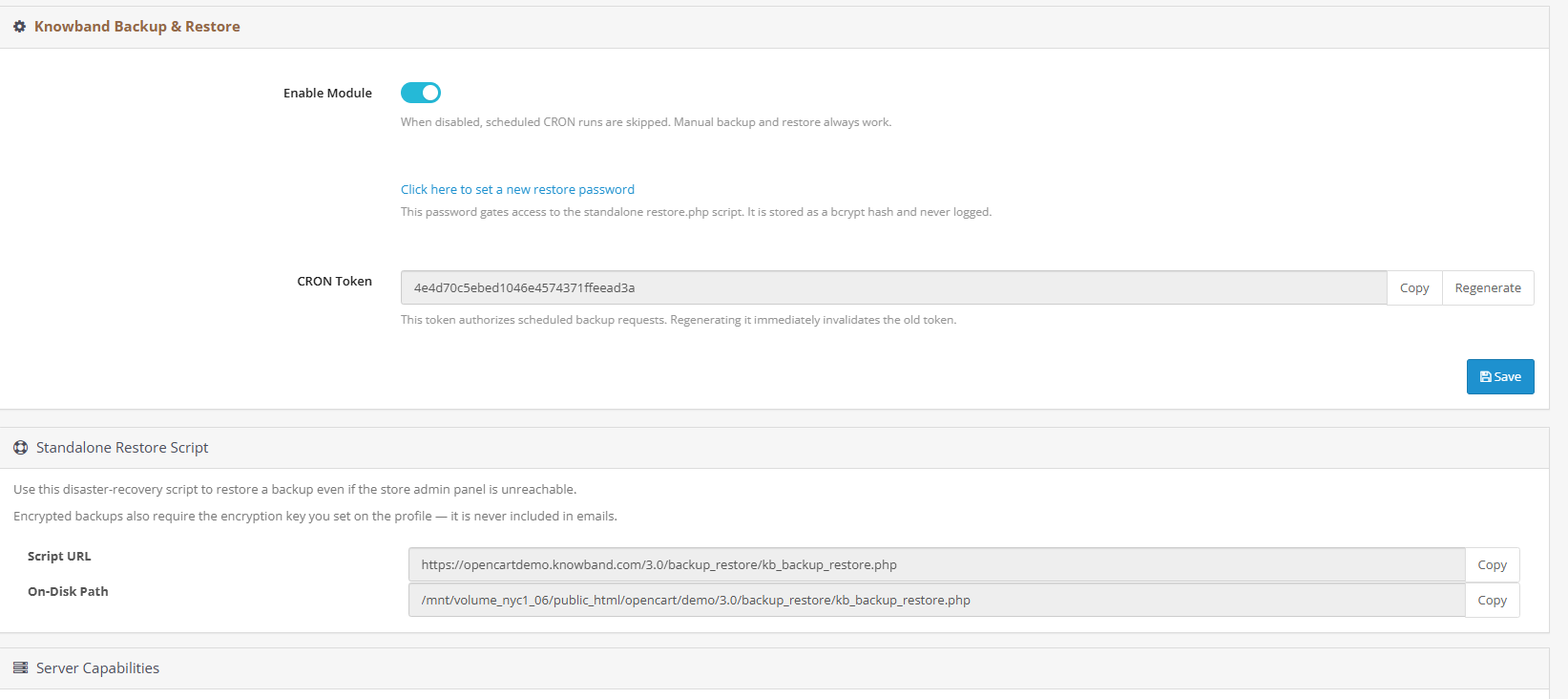
Este é realmente o centro de controle de tudo. Plugin de backup do OpenCartEle decide se o módulo será executado, como seu script de restauração independente será protegido e qual comando CRON seu host (ou um agendador externo) precisa para acionar as execuções agendadas.
Ativar móduloUm simples interruptor liga/desliga. Desative-o e as tarefas agendadas do CRON pararão de ser executadas, embora você ainda possa executar backups e restaurações manuais no painel de administração quando quiser.
Restaurar senhaIsso protege o script de restauração independente contra o uso por pessoas não autorizadas. Ele é armazenado como um valor criptografado (hash), nunca em texto simples, e você precisará dele sempre que restaurar sua loja fora da interface administrativa padrão.
Token de segurança CRONUm token exclusivo incorporado em cada URL de backup agendado e gatilho de linha de comando. Mas atenção: se você regenerar esse token, todas as tarefas CRON existentes vinculadas ao token antigo param de funcionar. Portanto, assim que o regenerar, atualize todas as entradas do agendador que o referenciam. Não deixe para depois.
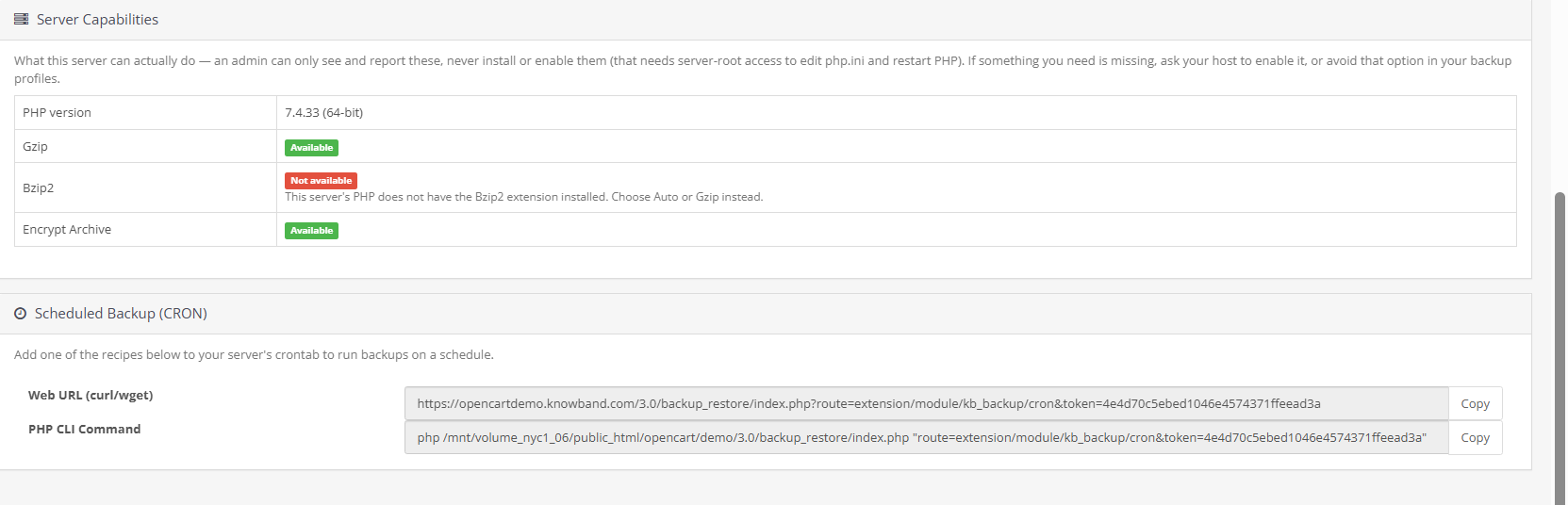
Script de restauração independenteEste script fornece o URL direto e o caminho do arquivo no servidor para restaurar sua loja, mesmo quando o painel administrativo do OpenCart não carregar. Contanto que você saiba a senha de restauração, poderá restaurar sua loja apenas com este script, sem precisar acessar o painel administrativo.
Cópia de segurança agendada (CRON): Comandos prontos, URLs da web, CLI PHP ou scripts de shell, que você copia diretamente para o gerenciador CRON do seu painel de hospedagem ou qualquer agendador externo. Um único gatilho executa todos os perfis de backup ativados em uma única passagem.
4. Aba de backups no gerenciador de backups do OpenCart da Knowband
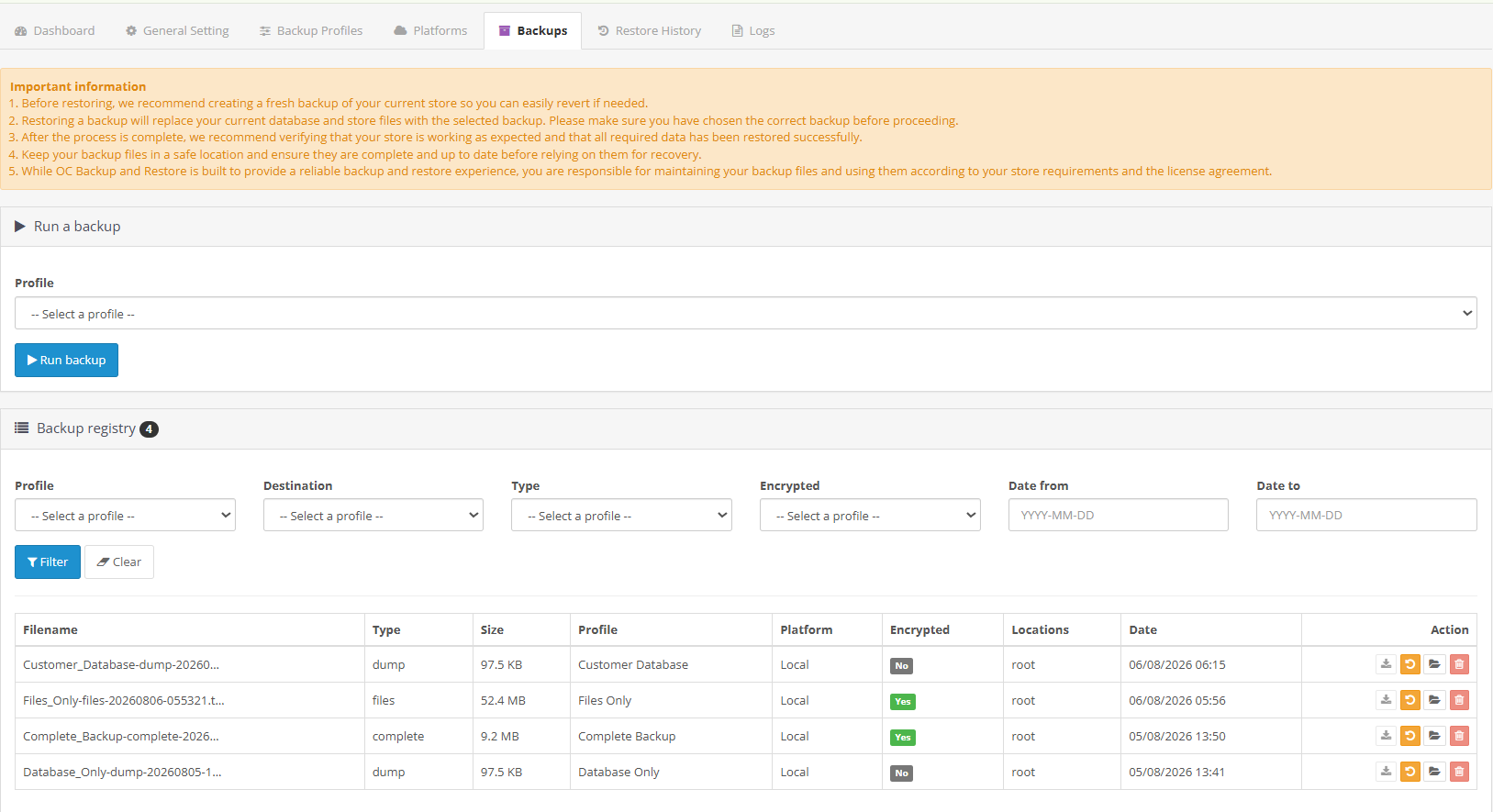
É aqui que você executa um backup único fora da sua programação regular e onde você revisa todos os arquivos. Extensão de backup de banco de dados OpenCart até o momento, foram gerados dados. Selecione um perfil no menu suspenso, clique em Executar e acompanhe a atualização do progresso ao vivo na mesma tela, sem precisar recarregar a página.
4.1 O que você verá na tabela de backups
IDENTIDADE: Um identificador interno usado para vincular uma ação de restauração ao arquivo exato de onde ela se originou.
Nome do arquivoO arquivo real salvo no disco, geralmente com um registro de data e hora para que os backups nunca se sobrescrevam acidentalmente (e terá a extensão .crypt se você tiver ativado a criptografia).
Formato: Indica se é um backup apenas do banco de dados, apenas dos arquivos ou um backup completo que abrange ambos, de acordo com o perfil configurado.
Dimensões:: O tamanho do arquivo final compactado.
Perfil/PlataformaQual perfil salvo criou este backup e qual destino de armazenamento o está contendo atualmente?
CriptografadoUm simples “Sim” ou “Não” indicando se a criptografia AES-256 foi aplicada antes do armazenamento do arquivo. Locais: Mostra os caminhos de origem e destino dos arquivos, o que é realmente útil para confirmar se uma cópia chegou ao destino remoto e não está apenas em uma pasta temporária local. Data: Quando o backup foi concluído, usada para classificação e para quaisquer regras de retenção definidas na plataforma de armazenamento.
5. Perfis
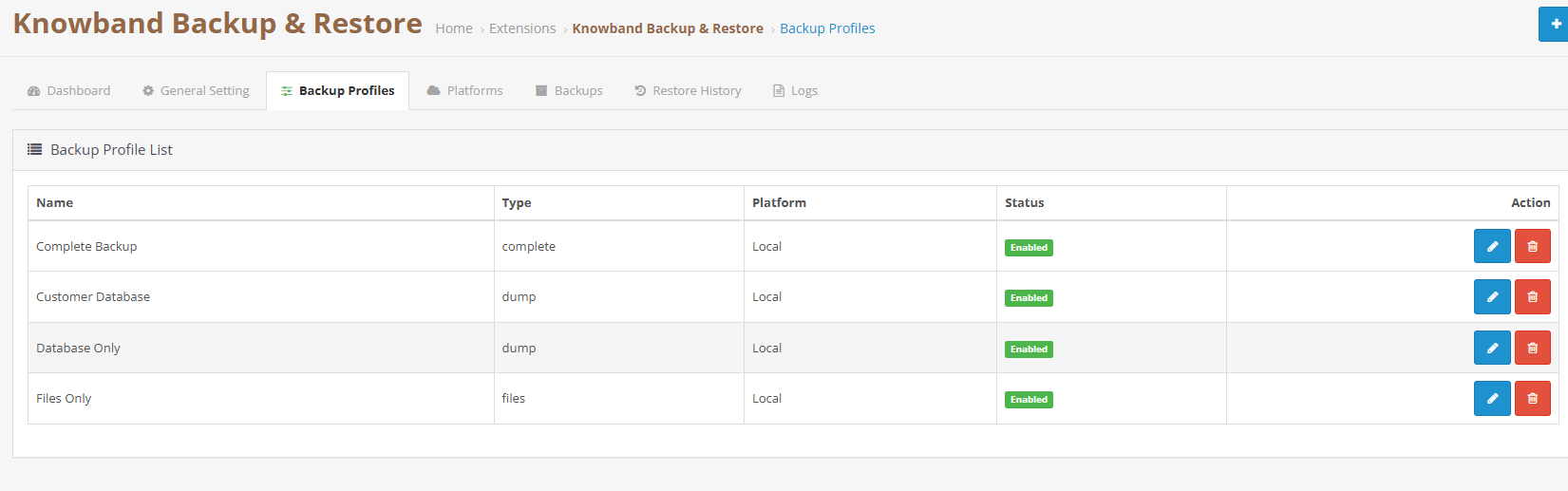
Um perfil é basicamente uma receita salva de como você deseja que os backups sejam feitos. Ele armazena o que será copiado, onde será salvo e quem será notificado quando o processo for concluído. Você pode criar quantos perfis forem necessários para o seu armazenamento: um para um snapshot diário rápido do banco de dados, outro para um backup completo semanal de arquivos e banco de dados, ou o que melhor se adequar ao seu fluxo de trabalho.
5.1 Configurando um perfil
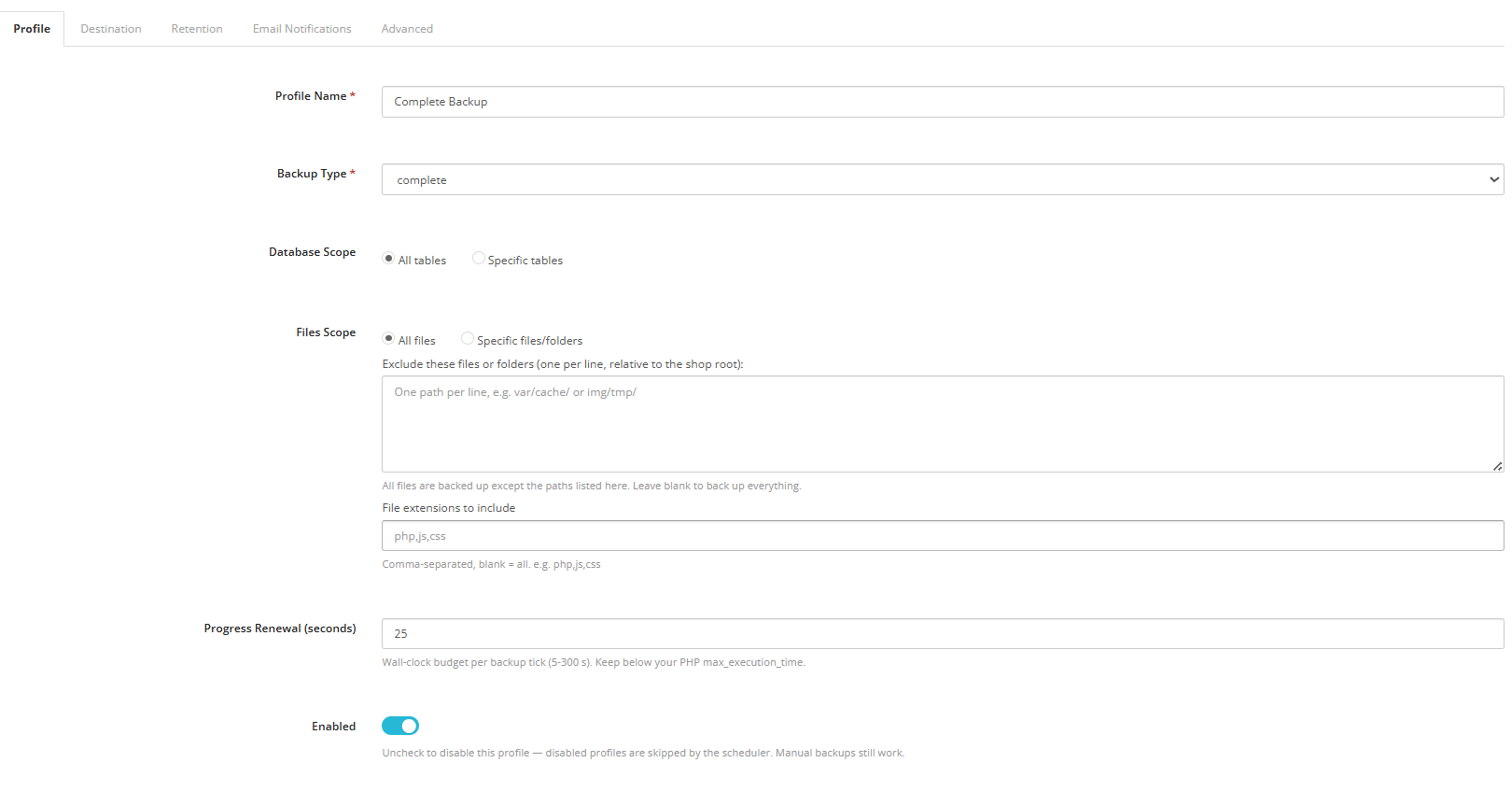
Nome do perfil: Qualquer nome que ajude você a reconhecer este perfil posteriormente, no painel de controle, na lista de backups ou no histórico de restauração.
Tipo de BackupEscolha se este perfil captura tanto o banco de dados quanto os arquivos, apenas as tabelas do banco de dados ou apenas arquivos e pastas sem nenhum dado.
Tabelas de Banco de DadosVocê pode fazer backup de todas as tabelas do seu banco de dados OpenCart ou selecionar tabelas específicas, caso precise apenas de pedidos e clientes, por exemplo, e não se importe com tabelas de log ocupando espaço no arquivo.
Arquivos e pastasA ideia é a mesma. Faça backup de tudo ou selecione pastas específicas. Há também uma lista de exclusão abaixo para ignorar itens como diretórios de cache ou arquivos temporários que apenas aumentam o tamanho sem agregar valor.
Excluir estes arquivos ou pastasListe todos os itens que deseja ignorar, uma entrada por linha, como por exemplo, system/storage/cache/ ou image/cache/. Esses itens serão ignorados mesmo quando a opção “todos os arquivos” estiver selecionada acima.
Extensões de arquivo a incluirSe você deseja que apenas determinados tipos de arquivo sejam incluídos no backup (php, js, css, etc.), liste-os aqui. Deixe em branco e todos os tipos de arquivo serão incluídos.
Orçamento de tiques (segundos): Grandes backups levam tempo, então o processo é executado em pequenos intervalos chamados ticks. Essa configuração controla a duração de cada intervalo, entre 5 e 300 segundos. Diminua esse valor em hospedagens compartilhadas que tendem a expirar o tempo limite dos scripts.
StatusHabilite um perfil para que ele seja executado automaticamente durante as tarefas CRON ou desabilite-o para que seja executado apenas quando você o acionar manualmente. De qualquer forma, você sempre poderá iniciá-lo manualmente.
5.2 destino

Selecione uma plataforma de armazenamento aqui. Primeiro, você precisará criar o destino na guia Plataformas para que ele apareça como opção em um perfil.
5.3 Notificações por e-mail
E-mail de conclusão / E-mail de erro: Decida independentemente se as tarefas bem-sucedidas, as tarefas com falha ou ambas acionam um e-mail de notificação.
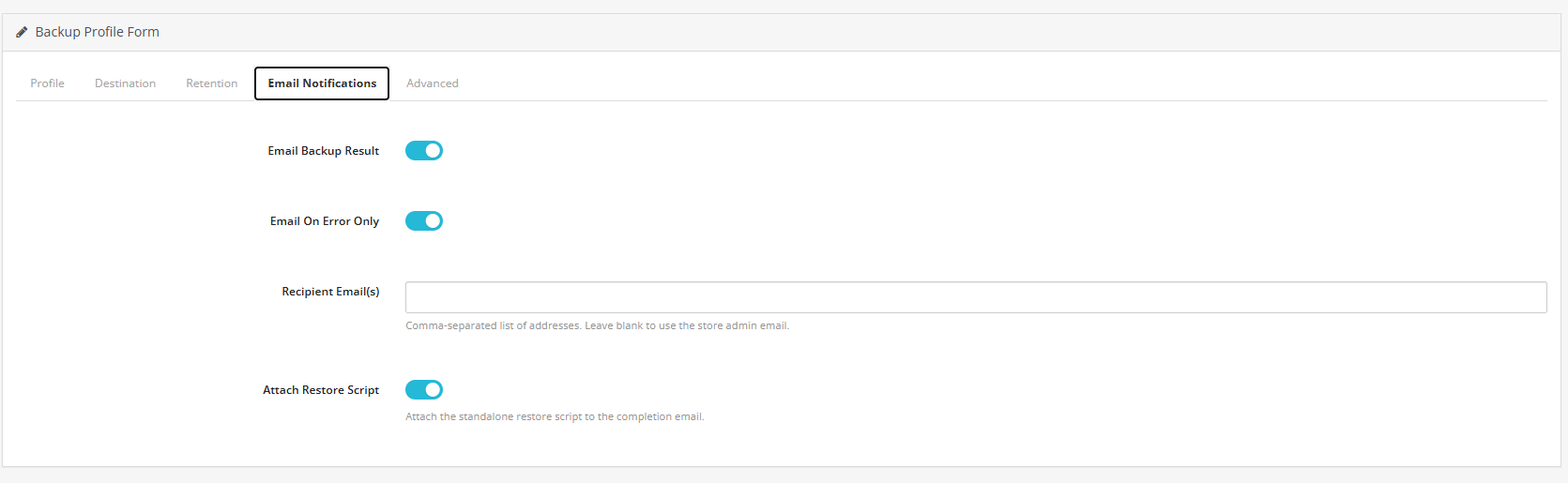
Enviar para: Uma lista de destinatários separados por vírgulas. Deixe em branco e o endereço de e-mail do administrador da sua loja será usado automaticamente. Anexar script de restauração: Ative esta opção e o arquivo restore.php independente será anexado ao e-mail de confirmação. Dessa forma, mesmo que seu servidor desapareça completamente, você ainda terá uma cópia do script de restauração em segurança na sua caixa de entrada.
5.4 Configurações Avançadas
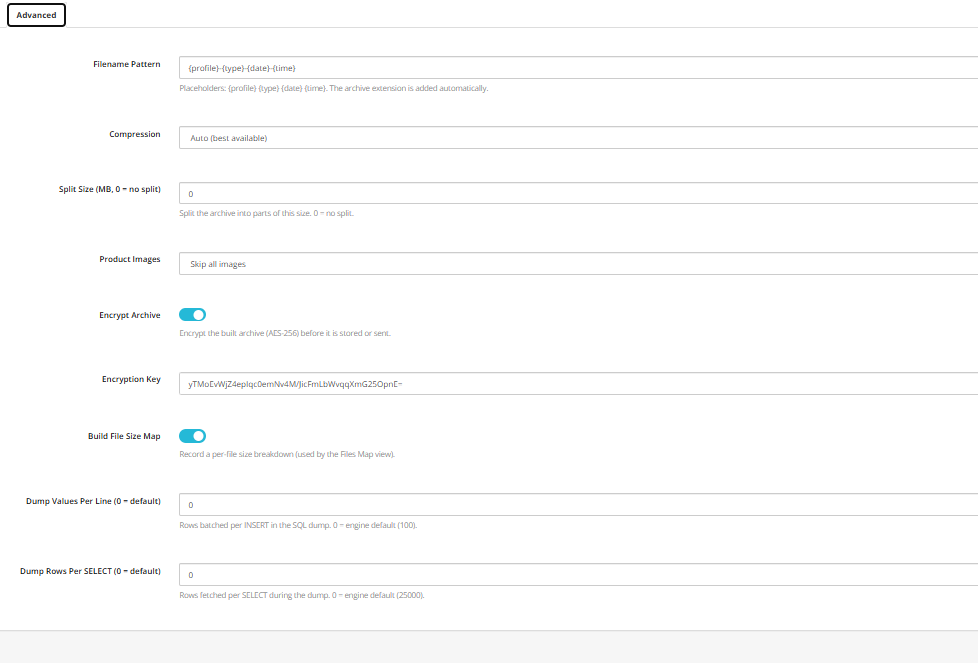
Nome do arquivo de backup: personalize a nomenclatura usando marcadores como {date}, {time}, {datetime}, {type} e {version}. Deixe em branco para usar o padrão de nomenclatura padrão. Uma observação importante: um nome de arquivo fixo sem {datetime} sobrescreverá o backup anterior em vez de criar um novo, portanto, tenha cuidado.
CompressãoEscolha Automático (ele seleciona automaticamente entre bz2, gz ou nenhum) ou defina um formato fixo. Isso determina se o seu arquivo final será .tar.gz, .tar.bz2 ou .tar simples.
Tamanho máximo da peça (MB)Dividir arquivos grandes em partes menores de um tamanho definido. Defina como 0 e a divisão será completamente desativada.
Imagens de produtosEscolha se deseja incluir ou excluir as imagens do produto e da fonte no backup.
Arquivo criptografadoÉ aqui que a extensão de backup na nuvem do OpenCart realmente mostra seu valor. Ao ativá-la, a criptografia AES-256 é aplicada ao arquivo antes de ser armazenado localmente ou enviado para uma plataforma remota.
Chave de CriptografiaA chave necessária para descriptografar e restaurar esse backup específico. Não há como recuperá-la se você a perder, portanto, guarde-a em um local seguro e definitivamente em um local diferente do mesmo servidor.
Criar mapa de arquivos: Registra uma análise do tamanho de cada arquivo, o que permite gerar posteriormente uma visualização detalhada do mapa de arquivos, útil para auditar exatamente o que foi parar em um determinado arquivo compactado.
Exibir valores por linhaControla quantas linhas são agrupadas em cada instrução INSERT quando o dump SQL é gravado.
Despejar linhas por seleçãoDefine o número máximo de linhas extraídas por SELECT durante o despejo, usando paginação de cursor (o padrão é 25000). Diminua esse valor em servidores com memória limitada se você tiver tabelas muito grandes.
6. Plataformas
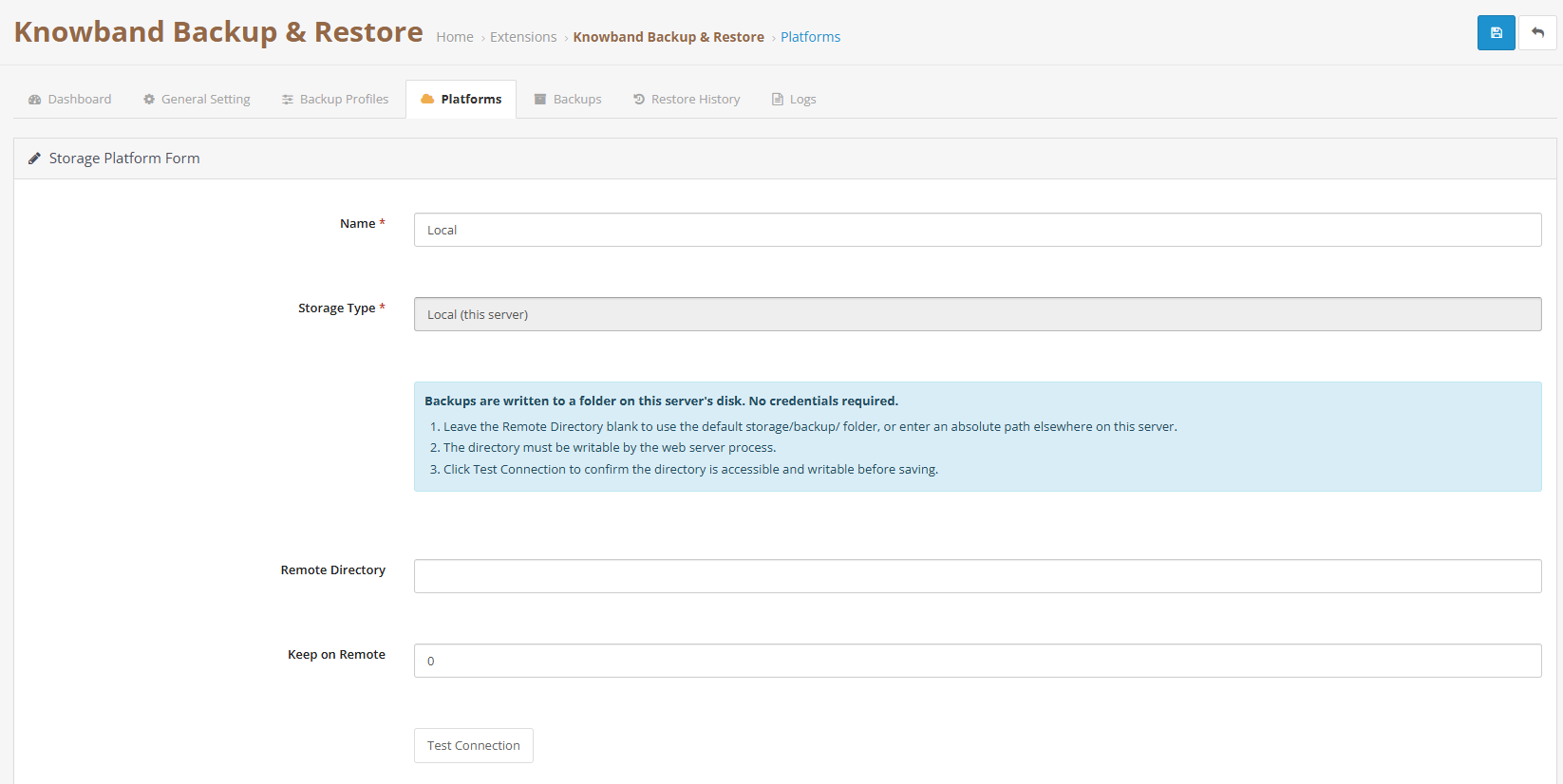
As plataformas decidem onde seus backups finalizados serão armazenados. O armazenamento local é um bom ponto de partida, mas o verdadeiro valor desta extensão de backup em nuvem para OpenCart se revela quando você conecta um serviço externo, como FTP ou SFTP, um serviço compatível com S3 (MinIO, Wasabi, Backblaze, Scaleway, escolha o seu), Google Cloud Storage ou um provedor de nuvem OAuth como Google Drive, Dropbox, OneDrive ou Yandex. A verdade é que manter uma cópia separada do servidor de origem é a única mudança que transforma “Eu tenho backups” em backups reais. Recuperação de desastres para comércio eletrônicoUm backup no mesmo servidor que acabou de falhar não te ajuda muito.
Nome da plataforma: Uma designação amigável usada em todas as referências a esta plataforma, nos perfis, na tabela de backups e no cartão de integridade do painel de controle.
Tipo de armazenamentoPasta local, FTP/SFTP, um serviço compatível com S3, Google Cloud Storage ou um provedor de nuvem baseado em OAuth.
Diretório remoto/local: O caminho de destino para os arquivos armazenados. Por padrão, ele assume um caminho como system/storage/backup/ se você o deixar em branco. Observe que este campo é bloqueado após a criação da plataforma; portanto, se você precisar de um caminho diferente posteriormente, basta configurar uma nova plataforma em vez de tentar editar este.
Manter cópias remotasO número máximo de arquivos que esta plataforma irá reter. Defina como 0 e ela manterá tudo para sempre, o que é conveniente, mas fique de olho no seu espaço de armazenamento disponível se optar por essa solução.
7. Restaurar histórico
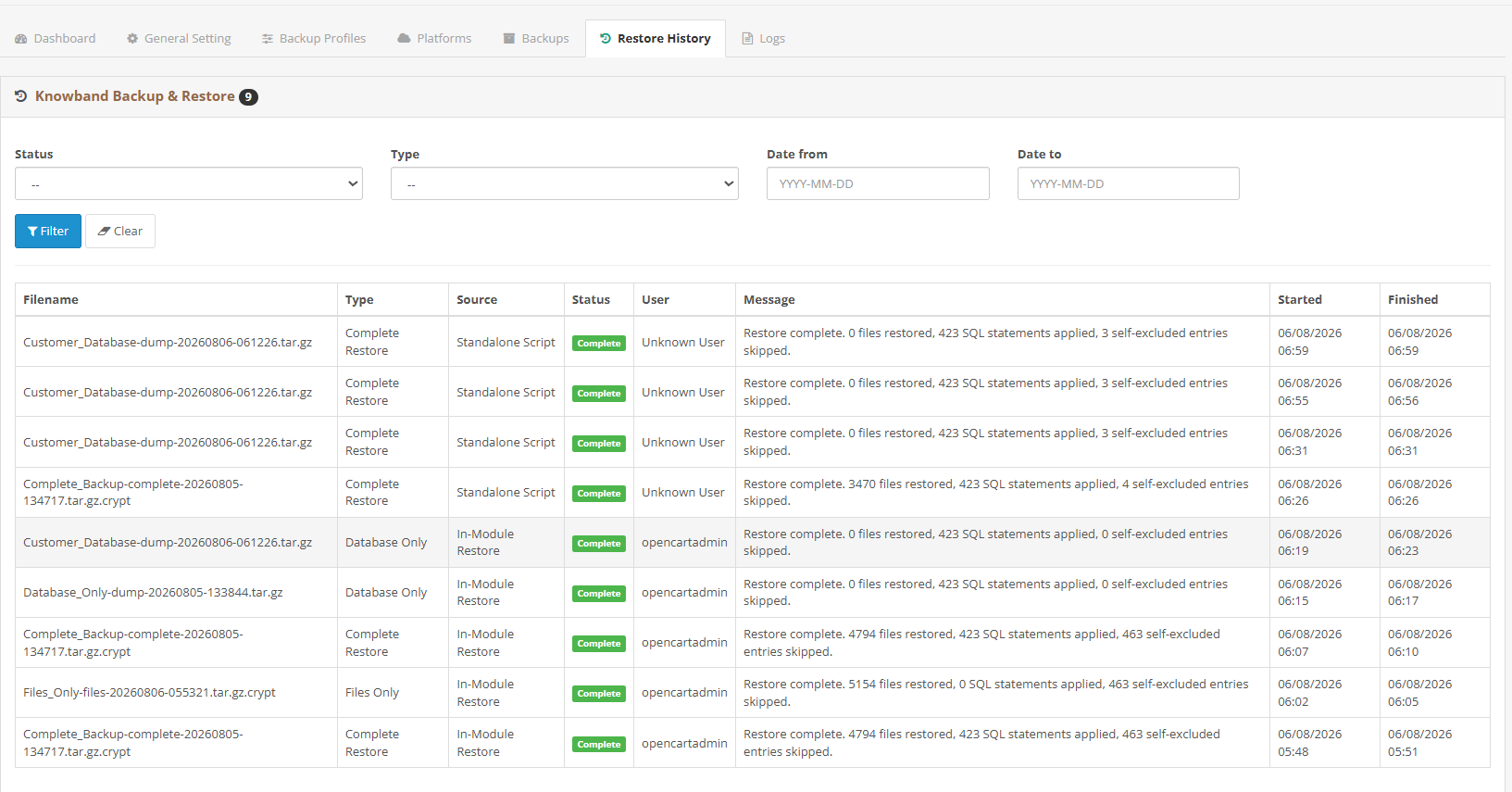
Cada tentativa de restauração é registrada aqui, bem-sucedida ou não, o que é crucial no momento exato em que você está tentando restaurar sua loja sob pressão. Você não deveria ter que confiar que uma restauração “provavelmente ocorreu bem”. Esta aba fornece um registro com data e hora para cada arquivo.
ID / Nome do arquivo / Tipo: Identifica o registro de restauração e o arquivo exato que foi restaurado, juntamente com seu tipo (Completo, Banco de Dados ou Somente Arquivos).
fonte: De onde a restauração foi acionada. Normalmente, é de dentro do próprio módulo, embora o script de restauração independente também registre suas tentativas aqui.
Status: Completo ou Fracassado, mostrando o resultado daquela tentativa específica.
Lançado porO usuário administrador que iniciou a restauração. Útil para controle de acesso em lojas onde várias pessoas têm acesso ao painel administrativo.
Iniciado / ConcluídoRegistros de data e hora que marcam a operação do início ao fim, para que você possa calcular exatamente quanto tempo ela levou.
MensagemA mensagem exata do sistema relacionada àquela tentativa, um erro de permissões em uma pasta específica caso a tentativa tenha falhado, ou uma simples confirmação se tudo correu bem.
8. Histórico
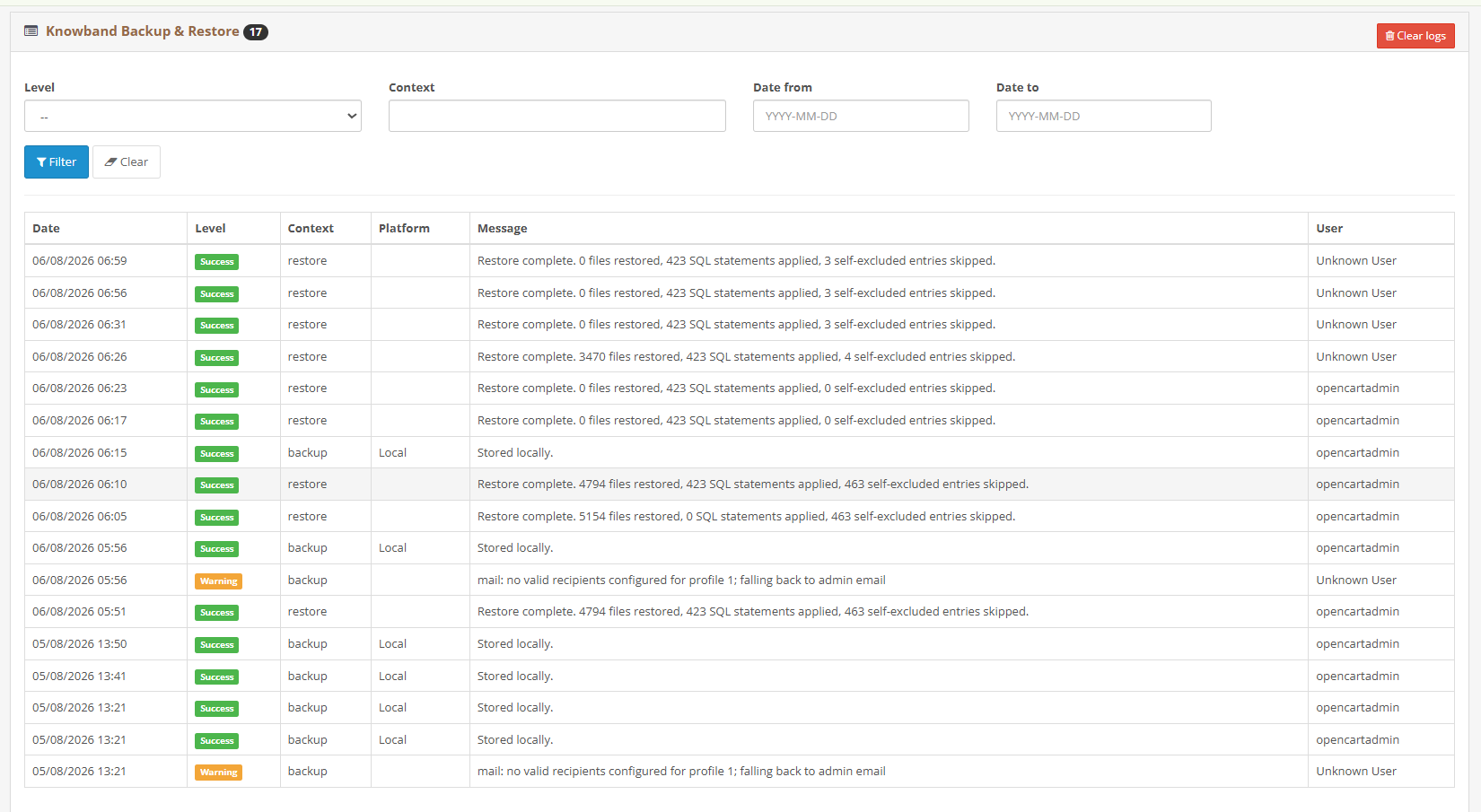
Sempre que o Feed de Conexões e Erros do Painel de Controle não fornecer detalhes suficientes, esta é a aba que você deve verificar em seguida. Cada backup, cada restauração e cada teste de conexão gera uma linha aqui, e você pode filtrar por data, plataforma, tipo e gravidade.
Data: O registro de data e hora exato do evento.
Plataforma: A qual plataforma de armazenamento esta entrada se refere, quando aplicável. Ficará em branco para eventos que ocorrem antes da entrada em vigor de uma plataforma.
Tipo: A categoria da operação subjacente: local, FTP ou qualquer outro tipo de conector envolvido.
contextoQual ação estava sendo executada: backup, restauração ou teste de conexão?
NívelSucesso ou erro. Filtrar apenas por esse critério elimina a maior parte do ruído ao procurar um problema específico.
MensagemA mensagem completa e sem filtros do sistema, caminhos de arquivos, códigos de permissão, erros de rede, enfim, tudo o que for. Geralmente, isso é suficiente para descobrir o que deu errado sem precisar recorrer a instâncias superiores.
9. perguntas frequentes
1. Isso substitui os backups do meu provedor de hospedagem?
Os backups em nível de hospedagem são úteis, mas ter seus próprios backups da Knowband é muito importante. Extensão de backup de banco de dados OpenCart Significa que você controla o cronograma, o período de retenção e para onde as cópias são realmente enviadas, em vez de depender inteiramente da política do seu provedor de hospedagem.
2. Posso restaurar minha loja se o painel de administração não carregar?
Na extensão de backup e restauração do OpenCart, desde que você tenha a senha de restauração, você pode restaurar sua loja diretamente através do arquivo restore.php sem precisar acessar o painel de administração.
3. O que acontece se eu perder minha chave de criptografia?
Infelizmente, não há como contornar isso. Se um backup foi criptografado e a chave foi perdida, esse arquivo não pode ser descriptografado. Armazene a chave em um local separado do seu servidor; um gerenciador de senhas funciona bem.
4. Com que frequência o backup agendado do banco de dados deve ser executado no OpenCart?
Na verdade, tudo depende da frequência com que sua loja realiza alterações. Uma loja com alto volume de pedidos pode precisar de backups diários ou até mais frequentes do banco de dados, enquanto uma loja menor, baseada em catálogo, pode se contentar com backups semanais. O agendamento é flexível o suficiente para atender a ambas as situações.
5. O armazenamento em nuvem é necessário ou o armazenamento local é suficiente?
O armazenamento local é melhor do que nada, mas o backup na nuvem para OpenCart oferece proteção real caso o próprio servidor falhe, seja invadido ou se torne inacessível. Para uma proteção genuína dos dados do OpenCart, vale a pena configurar uma cópia externa do servidor.
10. Conclusão
Este manual aborda cada aba dos plugins de backup e restauração do OpenCart da Knowband, desde o Painel de Controle até os Registros, e vale a pena marcá-lo como favorito para consultar sempre que estiver configurando um novo perfil ou solucionando problemas de restauração. Se você se deparar com um cenário que este manual não cobre completamente — um provedor de armazenamento incomum, uma peculiaridade de permissões específica da sua hospedagem ou uma restauração que não está se comportando como esperado — verificar a aba de Registros primeiro geralmente o ajudará a encontrar a solução antes de precisar entrar em contato com o suporte. Resumindo, trate os backups agendados e as cópias externas como manutenção de rotina, não como uma emergência. Uma vez que isso faça parte do seu fluxo de trabalho normal, a proteção de dados do OpenCart deixa de ser uma preocupação e passa a funcionar silenciosamente em segundo plano, exatamente como deveria.

