OpenCart Gemini AI Content Generator/Extensão de tradutor – Manual do usuário

A banda de conhecimento Gerador de conteúdo Opencart Gemini AI é uma extensão poderosa que torna a criação de conteúdo fácil para os proprietários de lojas Opencart. O O gerador de conteúdo OpenCart Gemini usa IA, que permite que os proprietários de lojas gerem descrições de produtos criativas e de alta qualidade, títulos de produtos, descrições de categorias, metatítulos, meta descrições e conteúdo otimizado para SEO.

A extensão de tradução com tecnologia de IA para o OpenCart integra-se perfeitamente com a API Gemini AI do Google, proporcionando uma experiência suave para geração e tradução de conteúdo. Portanto, com recursos de otimização de SEO integrados, a extensão do gerador de conteúdo OpenCart Gemini garante que todo o conteúdo gerado seja original, envolvente e amigável aos mecanismos de busca. Além disso, os recursos de tradução da extensão do tradutor de conteúdo OpenCart Gemini da Knowband permitem que os comerciantes expandam seus negócios para alcançar globalmente com informações perfeitas sobre produtos. Quer você esteja gerenciando uma pequena empresa ou um grande mercado de comércio eletrônico, a extensão do gerador de conteúdo OpenCart Gemini da Knowband simplifica seu fluxo de trabalho de conteúdo e garante qualidade consistente em todas as listagens de produtos. Além disso, a interface intuitiva e os poderosos recursos de IA o tornam uma extensão essencial para qualquer loja OpenCart que busca dimensionar as operações de conteúdo de forma eficiente.

1.0. Características principais de  Extensão do gerador/tradutor de conteúdo OpenCart Gemini AI

Geração de conteúdo com tecnologia de IA

A OpenCart Gemini SEO Content Generator Extension aproveita a Gemini AI do Google para criar descrições de produtos de alta qualidade, metatítulos e descrições. Além disso, ela garante que o conteúdo seja envolvente, informativo e otimizado para mecanismos de busca. 

Tecnologia avançada de IA

A extensão Gemini para OpenCart utiliza os modelos Gemini AI mais recentes do Google, incluindo Gemini 2 Flash, Flash Light Preview, Gemini Flash 1.5, Gemini Flash 8B e Gemini 1.5 Pro, que oferecem diferentes modos de geração para diversas necessidades de conteúdo:

Tradução com tecnologia de IA

A extensão OpenCart Opencart Translator fornece traduções precisas e sensíveis ao contexto para conteúdo de produto. Além disso, o OpenCart Gemini SEO Content Generator oferece suporte a vários idiomas e preserva a formatação e a estrutura durante a tradução.

Interface Fácil de Usar

A extensão de tradução com tecnologia de IA para OpenCart é simples de instalar e fornece controles de painel de administração flexíveis e intuitivos. Portanto, os donos de lojas não precisam ter experiência em codificação ou conhecimento técnico.

Economia de tempo

A extensão do gerador de conteúdo OpenCart Gemini automatiza tarefas demoradas, como escrever descrições de produtos e categorias, além de atualizar metatítulos e descrições. 

Alcance de mercado mundial

O recurso da extensão do gerador de conteúdo OpenCart Gemini permite que a loja traduza o conteúdo para vários idiomas para atrair clientes globais.

2.0 Como gerar a chave da API Gemini para configuração de extensão

Para habilitar a funcionalidade Gemini AI na sua extensão OpenCart, siga estas etapas para obter e configurar sua chave de API:

Etapa 1: Obtenha uma chave de API

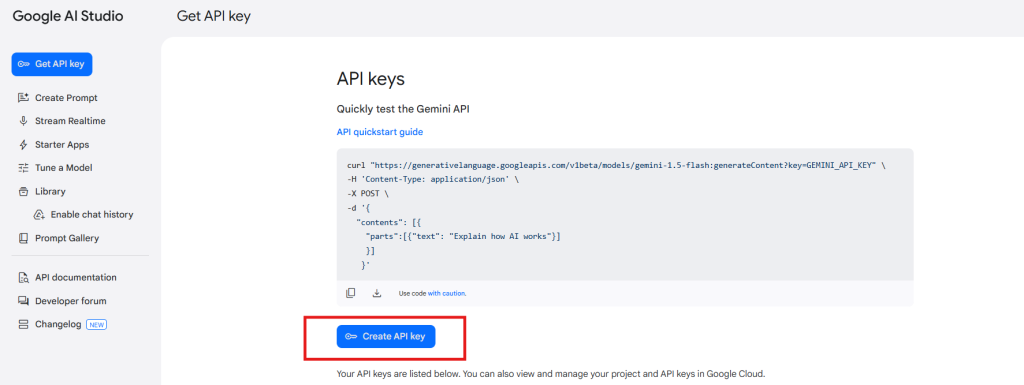
  1. Visite o Google AI Studio (https://aistudio.google.com/app/apikey)
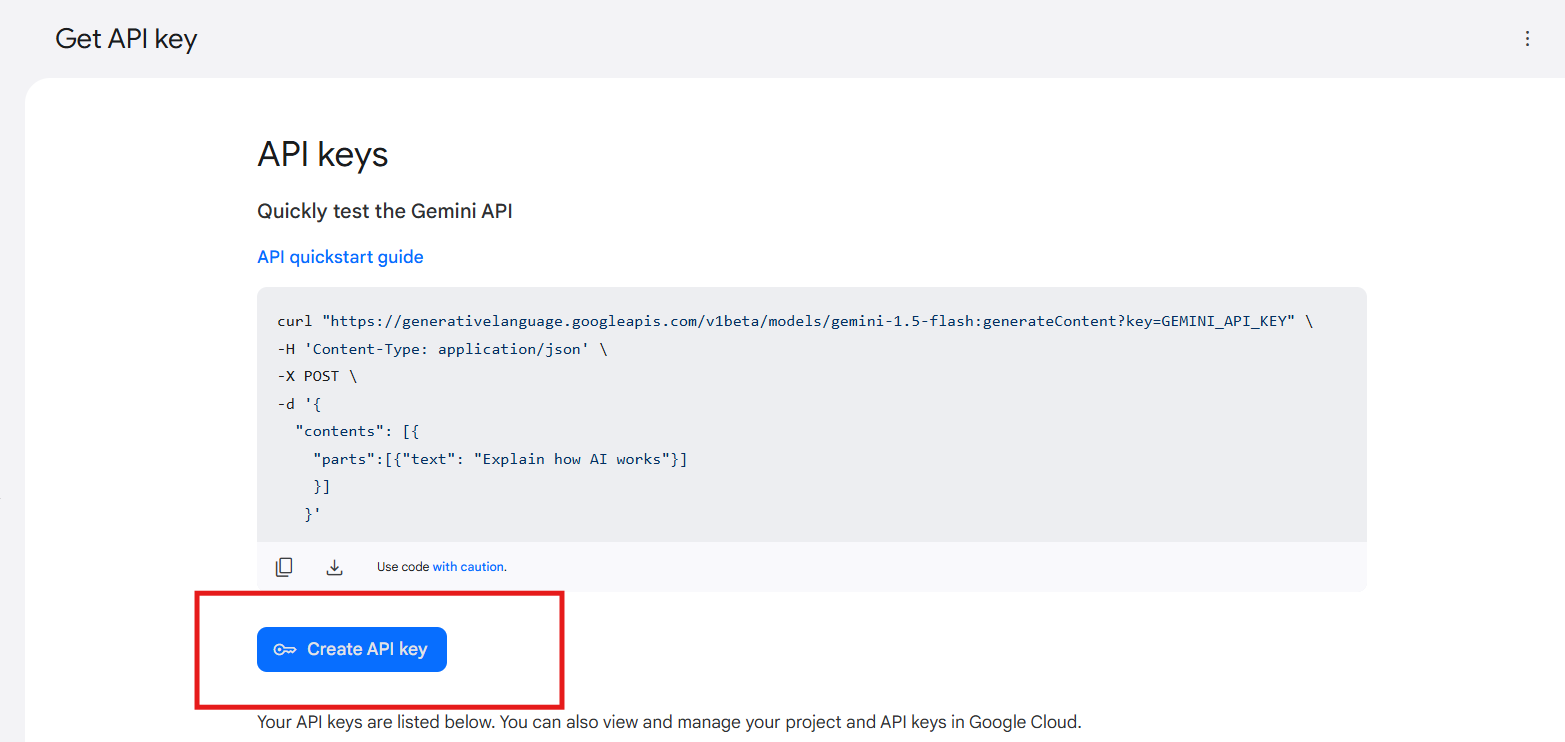
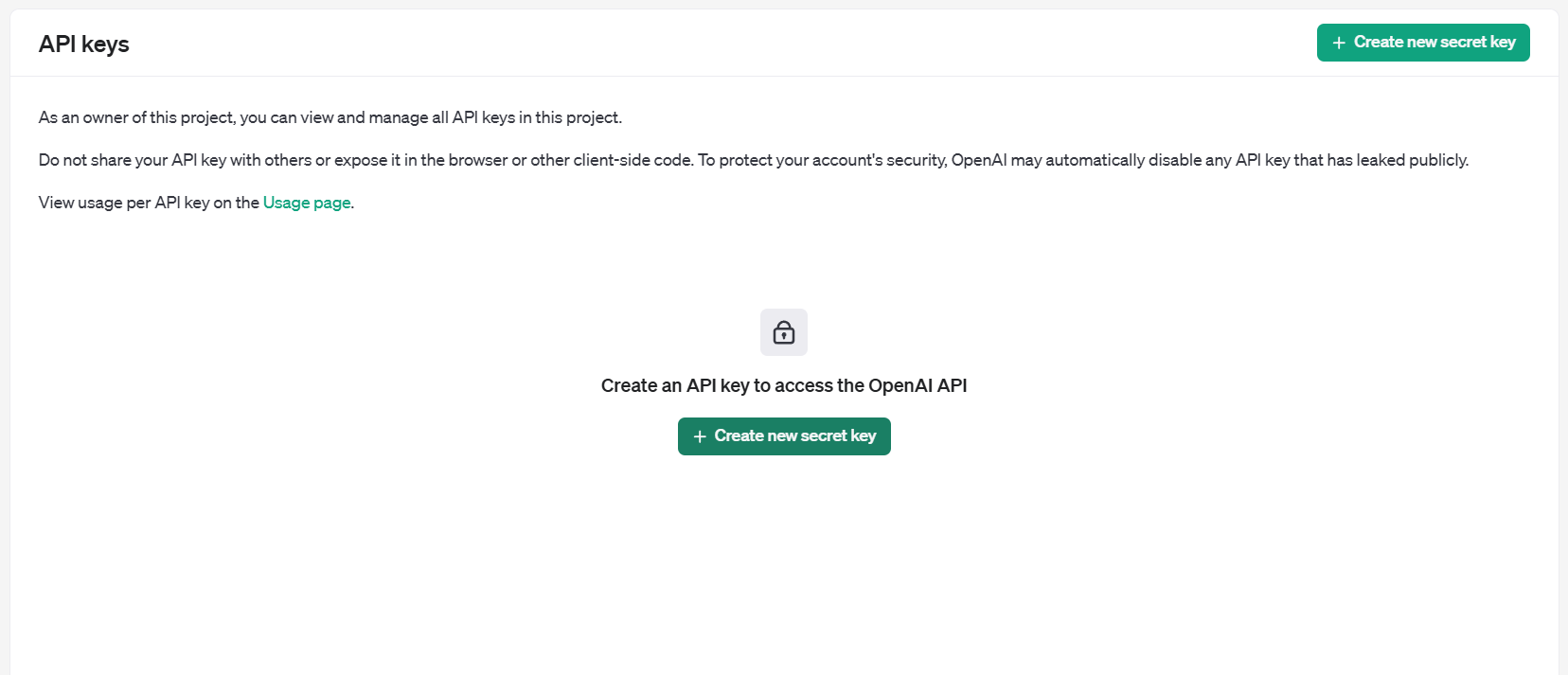
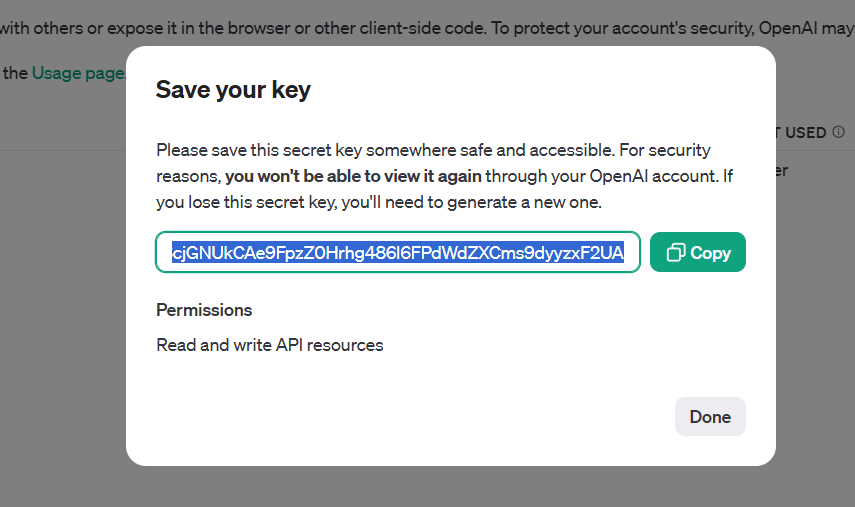
  2. Clique em “Criar nova chave secreta”. Copie esta chave para o próximo passo.
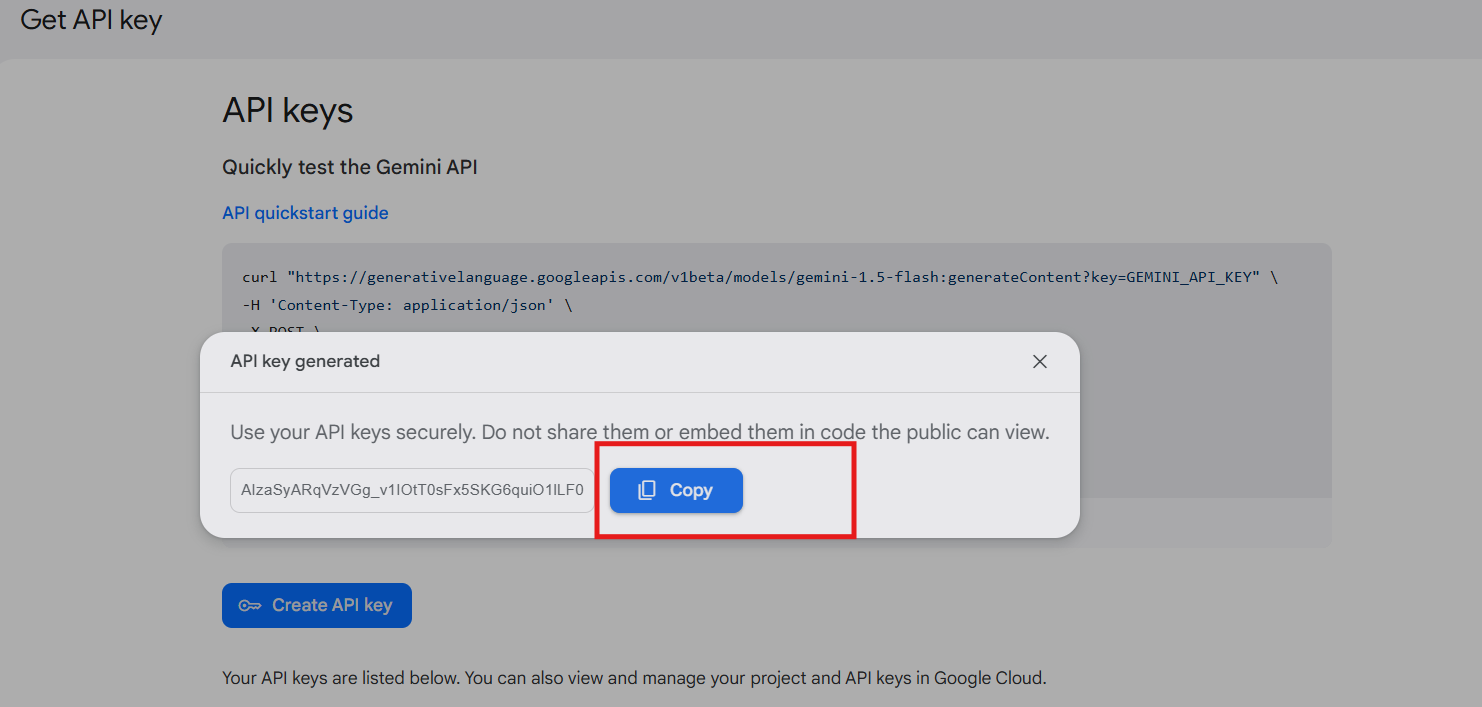
Etapa 2: insira a chave da API na sua loja OpenCart:

  • No BackOffice da Opencart Store, vá para a página de configurações gerais do “Knowband’s Gemini”.
  • Cole a chave da API no campo fornecido “Chave da API para Gemini”.

Etapa 3: Salve as configurações:

  • Após colar a API Key em General Settings, clique em “Save”. Agora, você pode usar a extensão Gemini AI da Knowband.

Importante:

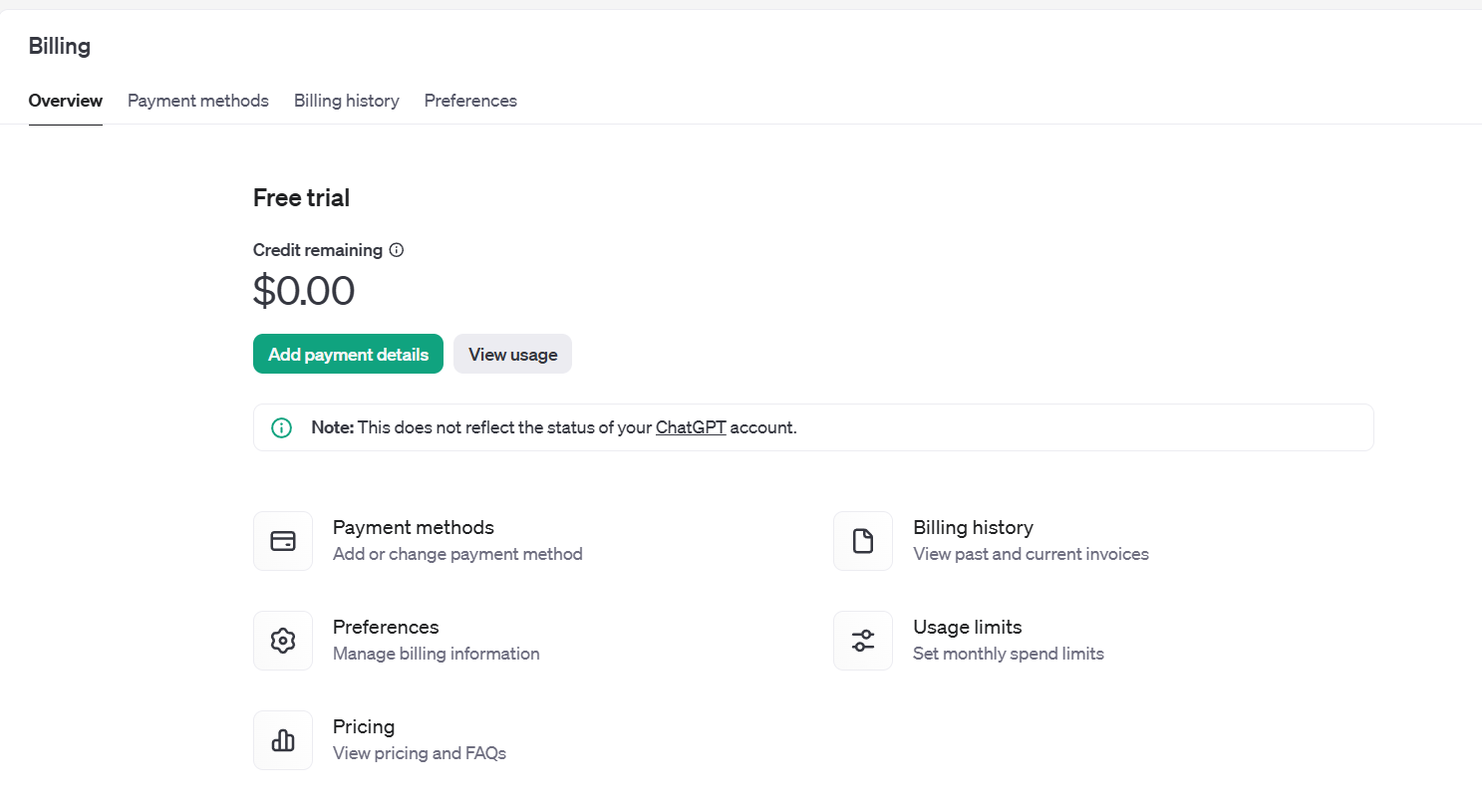
Requisito de faturamento: Os proprietários de lojas devem ter um saldo de crédito suficiente em sua conta do Google Gemini para que a API funcione e execute a extensão. Se seu saldo de crédito for menor, as solicitações de API não funcionarão na extensão Gemini AI da Knowband. Além disso, os proprietários de lojas podem verificar seu saldo e adicionar créditos acessando a página de visão geral de cobrança em https://aistudio.google.com/app/apikey.

3.0 Visão geral da interface de administração:

3.0.1 Configuração Geral:

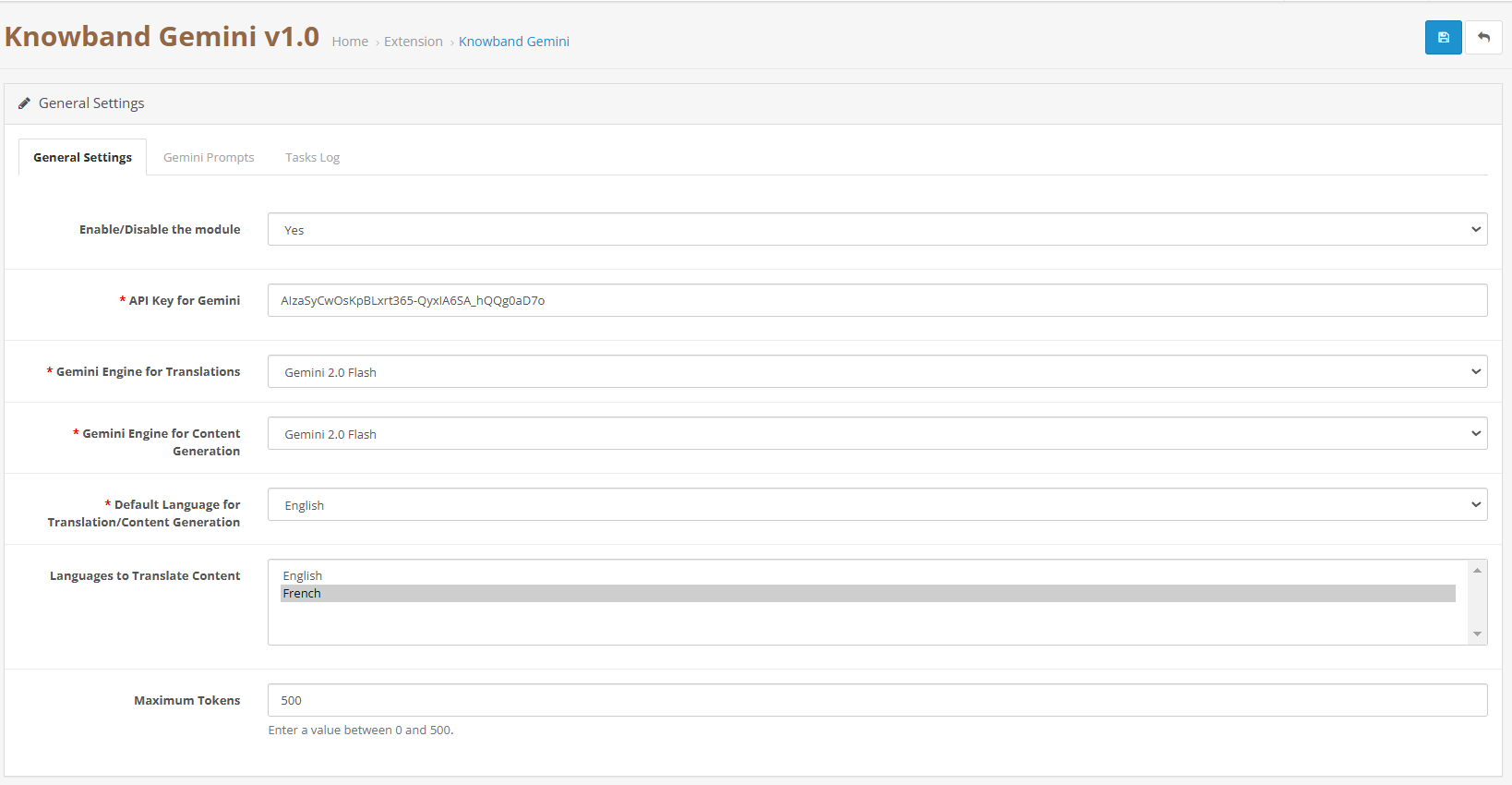
A extensão OpenCart Gemini AI da Knowband permite que o comerciante eletrônico configure a extensão para executar operações dentro da loja e gerenciar operações de conteúdo em massa com eficiência.

Aqui está uma breve visão geral dos recursos da extensão

Habilitar desabilitar: Os comerciantes eletrônicos podem habilitar ou desabilitar o Opencart Gemini AI Content Generator dependendo de suas necessidades.

Chave API para Gemini AI: Insira sua CHAVE de API gerada pelo Google AI Studio no campo obrigatório.

Seleção do modelo Gemini AI: Além disso, os comerciantes eletrônicos podem escolher entre os modelos mais recentes do Gemini AI do Google, incluindo Gemini 2 Flash, Flash Light Preview, Gemini Flash 1.5, Gemini Flash 8B e Gemini 1.5 Pro, que oferecem diferentes modos de geração para diversas necessidades de conteúdo.

Temperatura: Os comerciantes eletrônicos podem ajustar o nível de criatividade de 0.0 a 1.0 — valores mais altos representam conteúdo mais criativo, enquanto valores mais baixos representam resultados mais focados.

Tokens Máximos: O Gemini Content Generator do Knowband permite que o administrador defina um limite de tokens (padrão: 500). Os tokens representam fragmentos de texto.

Gemini AI Engine para traduções: Selecione qual modelo Gemini AI usar para tradução dos detalhes do produto e da categoria.

Idioma principal: O administrador pode selecionar o idioma padrão da loja para geração de conteúdo e tradução dos produtos

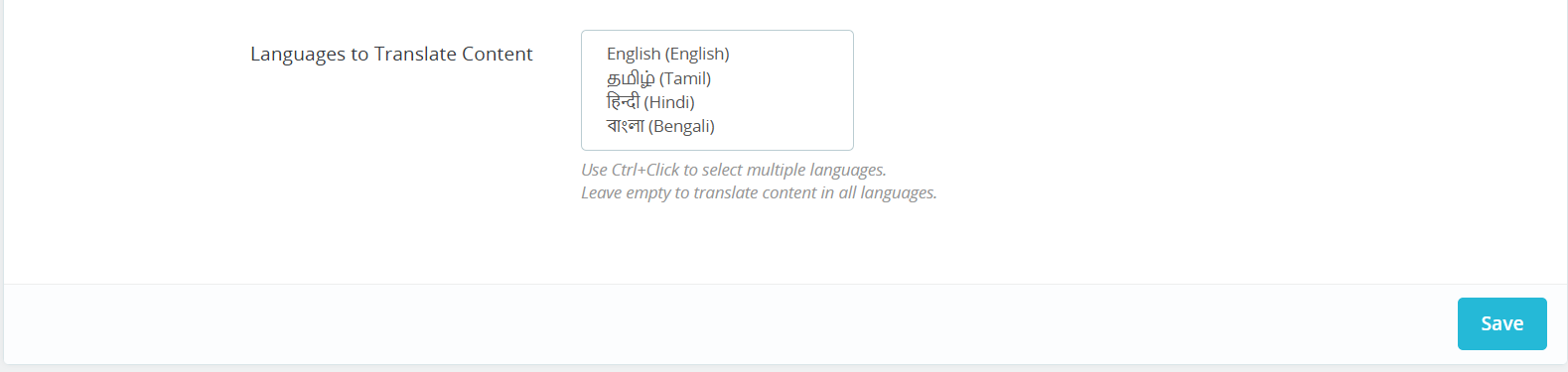
Idiomas alvo: A extensão Opencart Gemini Translator oferece a opção de selecionar em quais idiomas os proprietários da loja desejam que seu conteúdo seja traduzido.

3.0.2. Avisos de IA do Gemini:

A extensão apresenta 14 prompts pré-configurados projetados para diversas necessidades de conteúdo de comércio eletrônico:

Banda de conhecimento Tradutor de conteúdo Opencart Gemini AI AI Prompts

Gerar descrição do produto: O prompt cria descrições de produtos otimizadas para SEO, bem estruturadas e formatadas, com recursos principais, benefícios e muito mais.

Gerar Meta Título do Produto: Cria metatítulos otimizados para SEO com menos de 60 caracteres, incluindo palavras-chave e categorias de produtos para aumentar a classificação na pesquisa.

Gerar Meta Descrição do Produto: Os prompts geram meta descrições do produto limitadas a 140 caracteres mantendo as informações de acordo com o produto.

Traduzir título do produto: Traduz os títulos dos produtos para vários idiomas diferentes, dependendo da necessidade da loja.

Traduzir Descrição do Produto: O prompt ttraduz descrições preservando a formatação e o conteúdo.

Traduzir Meta Título do Produto: Traduza metatítulos para vários idiomas diferentes de acordo com o tema e o tom da loja.

Traduzir Meta Descrição do Produto: O prompt traduz meta descrições para vários idiomas diferentes, mantendo o conteúdo traduzido focado e preciso de acordo com o conteúdo gerado.

Gerar descrição da categoria:  O prompt gerou descrições de categorias preservando a formatação e o conteúdo do produto.

Gerar Meta Título da Categoria: Também, traduzir meta títulos de categorias com menos de 60 caracteres com palavras-chave relacionadas, mantendo o título otimizado para SEO.

Gerar Meta Descrição da Categoria: Cria meta descrições de categorias com até 140 caracteres, com foco nas meta palavras-chave.

Traduzir Título da Categoria: O objetivo é traduzir os títulos das categorias para vários idiomas diferentes com base nas necessidades da loja.

Traduzir Descrição da Categoria: Traduz descrições de categorias, mantendo a estrutura HTML e gerando descrições de categorias.

Traduzir Categoria Meta Título: Metatítulos de categorias traduzidos para vários idiomas diferentes, dependendo da loja.

Traduzir Meta Descrição da Categoria: Traduz meta descrições de categorias para vários idiomas diferentes, com foco apenas em meta descrições geradas.

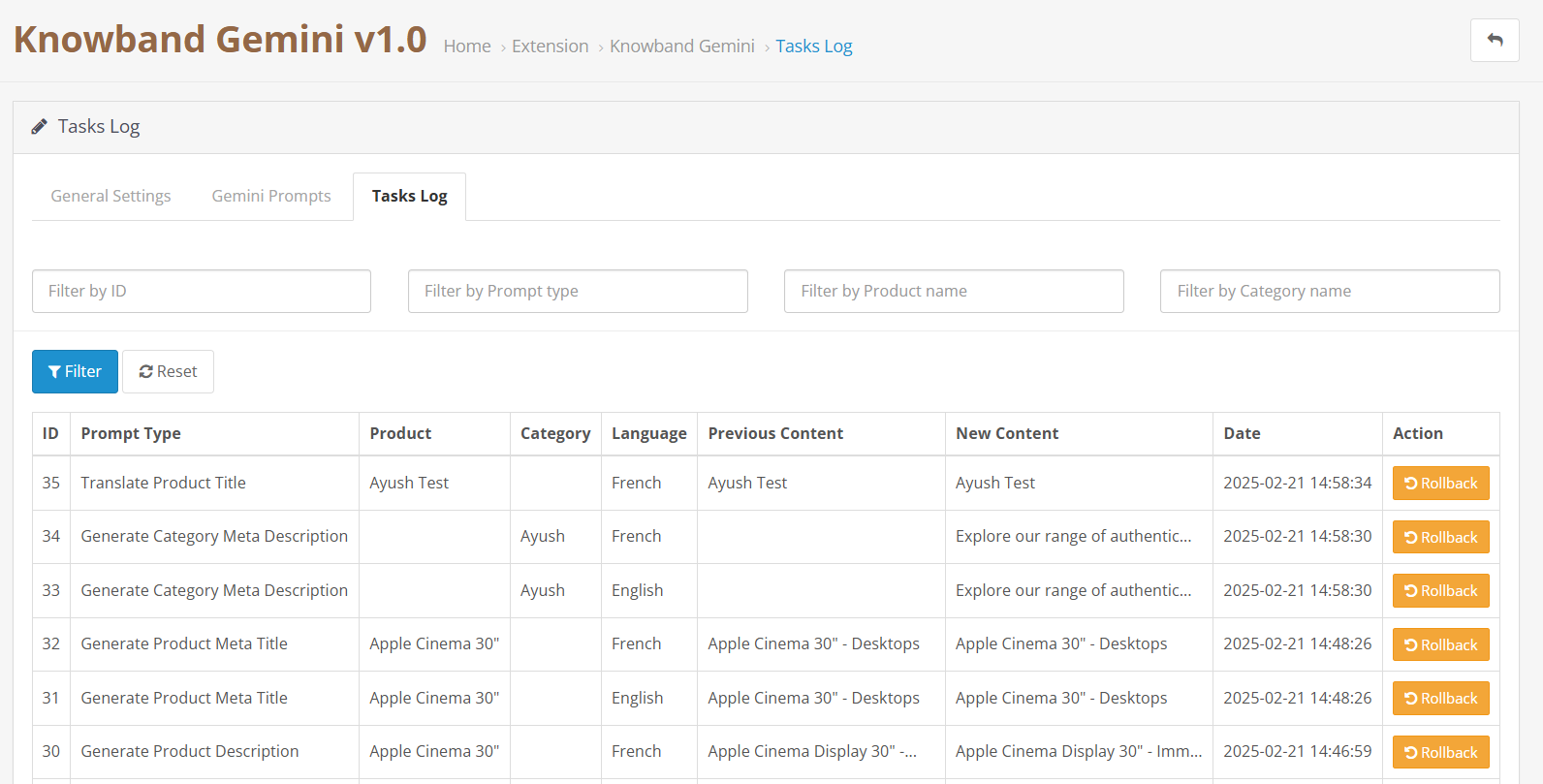
3.0.3. Registro de tarefas do Gemini AI:

Os registros de tarefas rastreiam as alterações e ações realizadas na loja. Além disso, a extensão Gemini AI da Knowband mantém registros no registro de tarefas, o que ajuda os proprietários das lojas a rastrear, desfazer e reverter alterações nos registros de tarefas.


4.0. Como executar os prompts do Gemini AI?

A maneira de executar o prompt é selecionar o produto para o qual você quer gerar e traduzir conteúdo. Então selecione o prompt e acesse as operações em massa através do Opencart Backend >> aba Products:

Etapas de execução do prompt do Knowband Opencart Gemini AI:

Selecione os produtos desejados e acesse o menu Ações em massa para escolher entre várias opções de geração e tradução de conteúdo:

Gerar descrição do produto: Gera descrições para vários produtos ao mesmo tempo.

Gerar Meta Título do Produto: Gere os metatítulos para a maior parte do produto, mantendo o conteúdo otimizado para SEO.

Gerar Meta Descrição do Produto: Gere meta descrições para vários produtos diferentes ao mesmo tempo, mantendo o produto informativo para clientes e visitantes. 

Traduzir título do produto: Converta títulos de produtos para vários idiomas.

Traduzir Descrição do Produto: Traduz a descrição do produto em vários idiomas selecionados.

Traduzir Meta Título do Produto: Traduziu os metatítulos selecionados para vários idiomas para os produtos e categorias.

Traduzir Meta Descrição do Produto: A Extensão Gemini AI da Knowband permite que o administrador traduza meta descrições de produtos em massa de uma só vez.

Prestashop Claude AI Content Generator/Translator Addon – Manual do usuário

A Complemento PrestaShop Claude AI Content Generator é um poderoso Plugin que simplifica a criação de conteúdo para proprietários de lojas PrestaShop. Usando IA avançada, o Prestashop Claude AI Content Generator/Translator Addon ajuda os proprietários de lojas a gerar rapidamente descrições de produtos de alta qualidade, títulos de produtos atraentes e conteúdo amigável para SEO. Como resultado, a loja pode atrair mais visitantes e aumentar as vendas sem esforço.

Além disso, o AI Content Generator para PrestaShop integra-se perfeitamente com o Claude AI, garantindo uma experiência sem complicações. O Prestashop Claude AI Content Generator-Translator Addon também inclui um recurso SEO Content Generator, que garante que todo o conteúdo seja original, envolvente e otimizado para mecanismos de busca. Além disso, o módulo PrestaShop Claude AI Content Translator da Knowband permite que o e-merchant expanda seus negócios internacionalmente com traduções precisas e naturais. Quer você queira gerenciar conteúdo multilíngue ou melhorar sua estratégia de conteúdo, o complemento Claude para Prestashop simplifica todo o processo. Além disso, com o PrestaShop Claude AI Content Translator Module, os proprietários de lojas podem economizar tempo ao aprimorar a loja com conteúdo multilíngue de alta qualidade — sem esforço!

1.0. Principais recursos do Prestashop Claude AI Content Generator/Translator Addon

1. Geração de conteúdo com tecnologia de IA: O Prestashop Claude SEO Content Generator da Knowband permite que os donos de lojas gerem descrições de produtos de alta qualidade, meta títulos e descrições. Portanto, ao usar o modelo avançado de IA Claude, ele garante que o conteúdo seja envolvente, informativo e otimizado para mecanismos de busca.

2. Tecnologia avançada de IA: O complemento de tradução com tecnologia de IA para Prestashop aproveita os poderosos modelos de IA Claude da Anthropic, incluindo Claude 3.5 Sonnet, Claude 3 Opus e Claude 3 Haiku. Além disso, com mecanismos de IA, você pode gerar conteúdo criativo e produzir traduções precisas dependendo das necessidades específicas da sua loja. 

3. Tradução com tecnologia de IA : O AI Translation Addon para Prestashop garante traduções precisas e sensíveis ao contexto com o mínimo de esforço. Portanto, os comerciantes eletrônicos não precisam traduzir manualmente o conteúdo dos produtos.

4. Fácil instalação e configuração – A Addon gerador de conteúdo Prestashop Claude é projetado com uma interface fácil de usar. Da mesma forma, a geração de conteúdo de IA Prestashop é simples de instalar e executar, mesmo para administradores de loja que não têm experiência em codificação.

5. Criação eficiente de conteúdo em massa – Perfeito para comerciantes com extensos catálogos de produtos, o gerador de conteúdo Prestashop Claude se destaca na geração de conteúdo em massa. 

6. Compatibilidade multilíngue – O módulo suporta todos os idiomas, incluindo scripts da direita para a esquerda (RTL), garantindo flexibilidade para negócios globais. Além disso, é compatível com várias versões do Prestashop, tornando-o uma solução confiável para uma ampla gama de lojas.

2.0 Como gerar a chave de API do Claude para configurações de módulo?

Para habilitar a funcionalidade Claude AI no seu módulo PrestaShop, você precisa obter uma API Key. Para usar os recursos do módulo, você precisa ter uma API Key. Siga estas etapas:

Etapa 1: Obtenha uma chave de API:

Etapa 2: insira a chave API na sua loja PrestaShop:

  • No backend da sua loja PrestaShop, acesse a página de configurações gerais do “Knowband Prestashop Claude AI Generator/Translator”.
  • Cole a chave da API no campo fornecido “Chave da API para Claude”.

Etapa 3: Salve as configurações:

  • Após adicionar a API Key em General Settings, clique em “Save” para armazenar as configurações. Agora, o módulo Claude AI usará essa chave para interagir com a Claude API.

3.0 Guia de instalação para o módulo Prestashop Claude AI Content Generator

Etapas de instalação do gerador de IA Prestashop Claude da Knowband

  1. Acesse o Admin da Loja -> Módulos e Serviços.
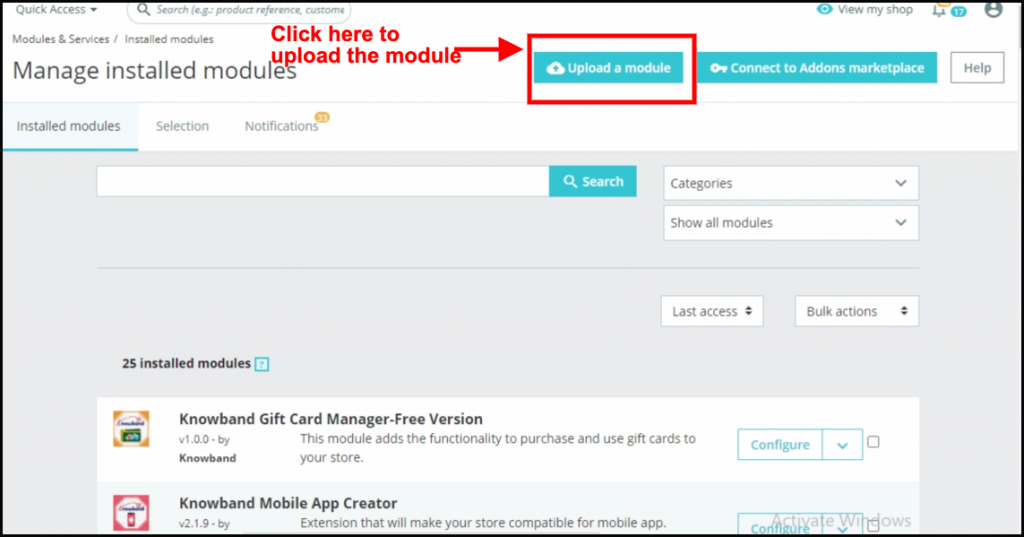
  2. Clique em “Upload” na seção de módulos. Você pode simplesmente fazer upload do arquivo zipado baixado do sistema.


4.0 Visão geral da interface de administração:

4.0.1 Configuração Geral:

A Módulo Tradutor de Conteúdo Prestashop Claude da Knowband permite que o administrador configure as configurações e gerencie operações de conteúdo em massa de forma eficiente.

Aqui está uma breve visão geral dos recursos do módulo

Habilitar desabilitar: Você pode habilitar ou desabilitar o Prestashop Claude Content Generator.

Chave API para Claude: Insira sua chave de API da Anthropic no campo designado.

Seleção de modelo Claude: Escolha entre o conjunto de modelos da Anthropic, incluindo Claude 3.5 Sonnet (novo), Claude 3.5 Sonnet (antigo), Claude 3 Opus e Claude 3 Haiku, para gerar conteúdo de alta qualidade adaptado às necessidades da sua loja.

Temperatura: Ajuste o nível de criatividade – valores mais altos produzem conteúdo mais criativo, enquanto valores mais baixos proporcionam resultados mais consistentes.

Tokens Máximos: Defina seu limite de tokens (padrão: 2000). Os tokens representam fragmentos de texto usados pelo modelo de IA.

Claude Engine para traduções: Selecione qual modelo Claude usar especificamente para tarefas de tradução.

Idioma principal: Escolha seu idioma padrão para geração e tradução de conteúdo.

Idiomas alvo: Selecione para quais idiomas você deseja que seu conteúdo seja traduzido.

4.0.2. Claude Solicita:


O módulo apresenta 14 prompts pré-configurados, projetados para diversas necessidades de conteúdo de comércio eletrônico:

Knowband Prestashop Claude Tradutor de conteúdo AI Prompts

Gerar descrição do produto: Cria descrições de produtos formatadas e otimizadas para SEO com recursos, benefícios e casos de uso.

Gerar Meta Título do Produto: Cria metatítulos otimizados com menos de 60 caracteres, incorporando palavras-chave e categorias de produtos.

Gerar Meta Descrição do Produto: Produz meta descrições atraentes limitadas a 140 caracteres.

Traduzir título do produto: Traduza títulos de produtos para vários idiomas diferentes.

Traduzir Descrição do Produto: Traduz descrições preservando a formatação HTML.

Traduzir Meta Título do Produto: Traduza metatítulos para vários idiomas diferentes.

Traduzir Meta Descrição do Produto: Traduz meta descrições para vários idiomas diferentes.

Gerar descrição da categoria: Cria descrições de categorias otimizadas para SEO com formatação HTML adequada.

Gerar Meta Título da Categoria: Produz metatítulos de categorias com menos de 60 caracteres e palavras-chave relevantes.

Gerar Meta Descrição da Categoria: Cria meta descrições de categorias com até 140 caracteres.

Traduzir Título da Categoria: Traduz títulos de categorias para vários idiomas diferentes.

Traduzir Descrição da Categoria: Traduz descrições de categorias mantendo a estrutura HTML.

Traduzir Categoria Meta Título: Converte metatítulos de categorias para vários idiomas diferentes.

Traduzir Meta Descrição da Categoria: Traduz meta descrições de categorias para vários idiomas diferentes.

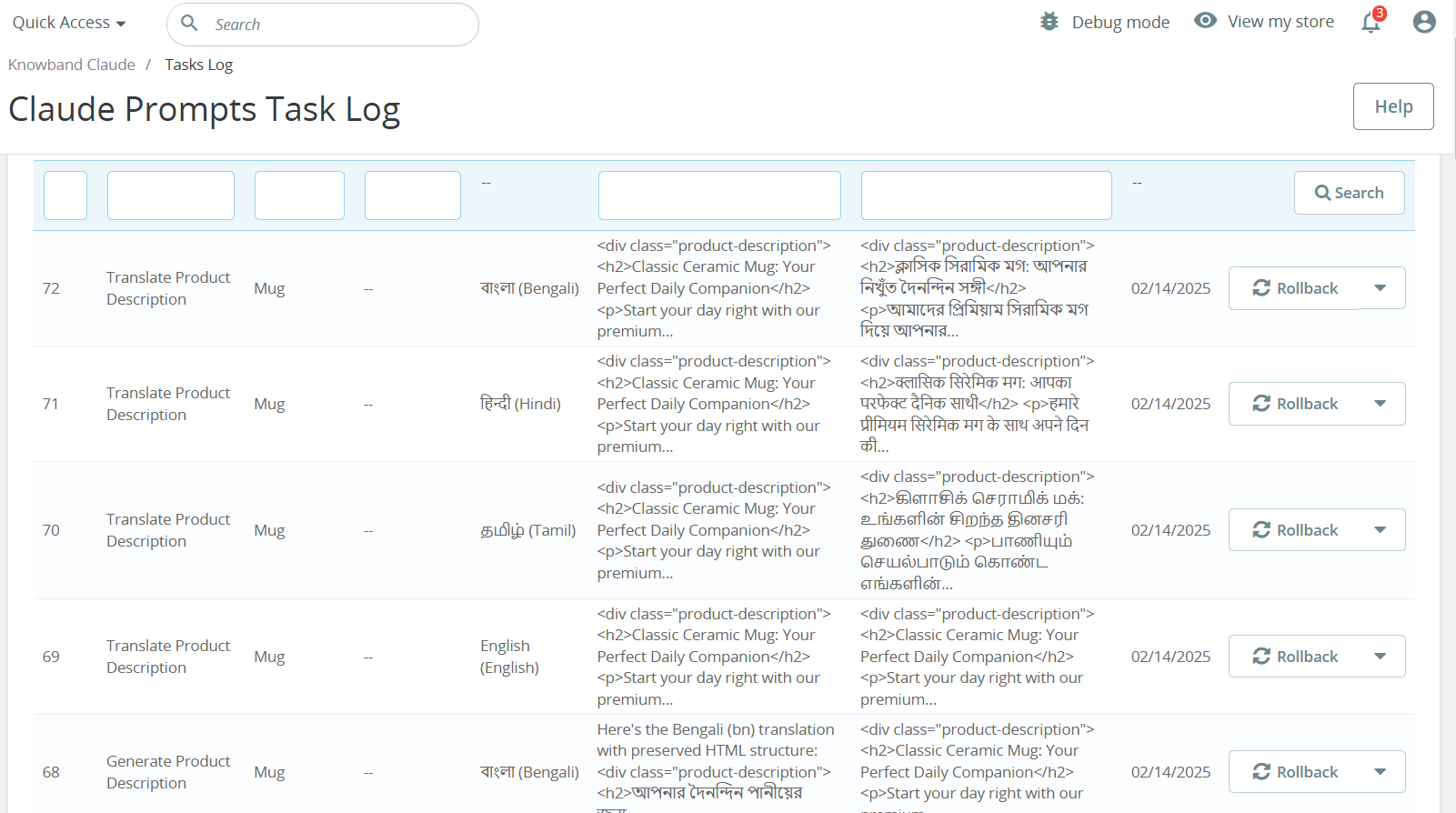
4.0.3. Log de tarefas do Claude Prompts

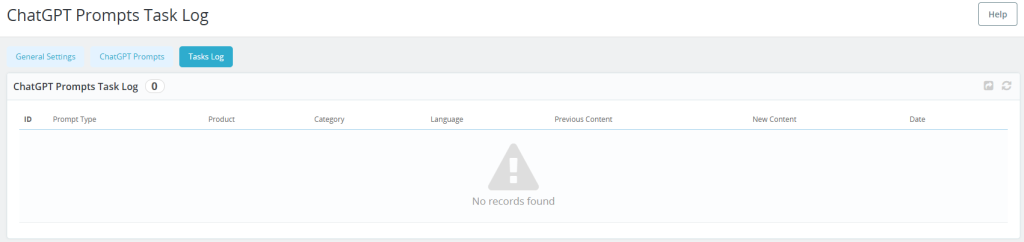
Mantém um registro abrangente de todos os prompts executados com detalhes como tipo de prompt, produto, categoria, idioma, conteúdo anterior, novo conteúdo e registro de data e hora para fácil rastreamento.

Mantém um registro abrangente de todos os prompts executados com detalhes como tipo de prompt, produto, categoria, idioma, conteúdo anterior, novo conteúdo e registro de data e hora para fácil rastreamento.

5.0. Como executar os prompts do Claude?

                                                                                                                                                                                                                                                   [/ Caption]

Etapas de execução do prompt Claude Prestashop da Knowband

Selecione os produtos desejados e acesse o menu Ações em massa para escolher entre várias opções de geração e tradução de conteúdo:

Gerar descrição do produto: Crie descrições para vários produtos simultaneamente.

Gerar Meta Título do Produto: Crie títulos otimizados para SEO em massa.

Gerar Meta Descrição do Produto: Gere meta descrições para vários produtos diferentes.

Traduzir título do produto: Converta títulos de produtos para vários idiomas.

Traduzir Descrição do Produto: Crie descrições de produtos multilíngues para o produto.

Traduzir Meta Título do Produto: Converta metatítulos para vários idiomas diferentes para os produtos.

Traduzir Meta Descrição do Produto: Traduza meta descrições para produtos em massa simultaneamente.

Prestashop Gemini AI Content Generator/Translator Addon – Manual do usuário

O Prestashop Gemini Content Generator/Translator Addon é uma ferramenta de ponta projetada para transformar o gerenciamento de conteúdo para proprietários de lojas Prestashop. Este módulo avançado aproveita o poder da IA para simplificar a criação e tradução de conteúdo, tornando-o essencial para empresas de comércio eletrônico modernas. Além disso, com o Prestashop Gemini Content Generator Module, você pode gerar rapidamente descrições de produtos envolventes, títulos de produtos que chamam a atenção e conteúdo otimizado para SEO. Como resultado, a presença online da sua loja melhora, atraindo mais visitantes e aprimorando a experiência geral do cliente. Além da geração de conteúdo, o AI Content Generator for Prestashop integra-se perfeitamente com o Prestashop Gemini, garantindo uma operação suave e eficiente. Além disso, seu recurso SEO Content Generator garante que todo o conteúdo não seja apenas original, mas também totalmente otimizado para mecanismos de busca. Além disso, o módulo vem com o Prestashop Gemini Content Translator, um complemento de tradução orientado por IA que permite que os proprietários de lojas expandam seus negócios para mercados internacionais com traduções precisas e sensíveis ao contexto. Quer você esteja lidando com conteúdo multilíngue ou buscando aumentar a eficiência da sua estratégia de conteúdo, o Prestashop Gemini Content Generator Addon simplifica todo o processo. Além disso, o Prestashop Gemini Content Translator Module combina IA de última geração com recursos fáceis de usar, permitindo que os comerciantes economizem tempo enquanto aprimoram suas lojas com conteúdo multilíngue de alta qualidade.

1.0. Características principais de Prestashop Google AI Gemini Gerador de conteúdo/Addon tradutor:

Criação de conteúdo sem emendas – Gere facilmente títulos de produtos de alta qualidade, descrições detalhadas e meta tags bem otimizadas com o Prestashop Gemini Content Generator Module. Isso economiza tempo e garante conteúdo uniforme e envolvente em toda a sua loja.

Motores avançados de IA – O complemento Prestashop Gemini Content Generator and Translator é alimentado por vários modelos de IA, incluindo Gemini 1.5 Flash, Gemini 1.5 Pro, Gemini 1.5 Flash -8b, Gemini 2.0 Flash e Gemini 2.0 Flash – Lite Preview. Portanto, com esses mecanismos de IA de ponta, você pode criar conteúdo altamente criativo e traduzi-lo com precisão para atender a diversos requisitos da loja.

Otimizado para SEO – Melhore as classificações de busca da sua loja sem esforço com o AI Content Generator da Knowband. O tradutor de conteúdo Gemini para Prestashop ajuda a gerar conteúdo amigável para SEO que direciona mais tráfego para seu site.

Tradução sem esforço com tecnologia de IA – Expanda seu negócio globalmente traduzindo o conteúdo da sua loja para vários idiomas com facilidade. O AI Translation Addon para Prestashop garante traduções precisas e com reconhecimento de contexto com o mínimo de esforço.

Fácil de configurar e usar – Projetado com uma interface amigável, o Prestashop AI Content Creator é simples de instalar e operar, mesmo para administradores de loja sem conhecimento técnico. Além disso, isso garante uma experiência de integração tranquila e sem complicações.

Automação de categorias e meta tags – Gere e traduza rapidamente nomes de categorias e meta descrições com precisão. Este recurso garante conteúdo profissional e consistente em toda a sua loja com apenas alguns cliques.

Geração de conteúdo em massa – Ideal para lojas com grandes catálogos de produtos, o módulo suporta criação de conteúdo em lote. Assim, isso permite que você processe vários itens simultaneamente, aumentando significativamente a eficiência.

Gestão de Loja Melhorada – Simplifique as tarefas de gerenciamento de conteúdo, tornando as atualizações de produtos mais rápidas e aumentando a eficiência operacional geral. Esse recurso beneficia empresas de pequeno e grande porte.

Compatibilidade multilíngue – O módulo suporta todos os idiomas, incluindo scripts da direita para a esquerda (RTL), garantindo flexibilidade para negócios globais. Além disso, é compatível com várias versões do Prestashop, tornando-o uma solução confiável para uma ampla gama de lojas.

2.0 Como gerar a chave Gemini para configurações de módulo?

Para habilitar a funcionalidade Gemini no seu módulo PrestaShop, você deve configurar uma API Key. Para usar os recursos Gemini, você precisa configurar uma API Key. Siga estas etapas:

Etapa 1: Obtenha uma chave de API:

  • Acesse a página de geração de chaves da API Gemini em https://aistudio.google.com/app/apikey e faça login ou crie uma conta, caso ainda não tenha feito isso.
  • Clique em “Criar nova chave secreta”. Copie esta chave para o próximo passo.

Etapa 2: insira a chave API no seu módulo PrestaShop:

  • No seu PrestaShop Back Office, vá para o “Knowband Gerador/Tradutor Prestashop Gemini” Página de configurações gerais.
  • Cole a chave de API no campo fornecido “Chave de API para Gemini”.

Etapa 3: Salve as configurações:

Após inserir a API Key, clique em “Save” para armazenar suas configurações. O módulo Gemini agora usará essa chave para interagir com a API Gemini.

Importante:

Requisito de faturamento: Certifique-se de ter saldo de crédito suficiente em sua conta Gemini para que a API funcione. Se seu saldo de crédito estiver esgotado, as solicitações da API não funcionarão. Você pode verificar seu saldo e adicionar fundos visitando a página de visão geral de cobrança em https://aistudio.google.com/app/apikey. Mantenha sua chave de API segura e não a compartilhe publicamente, pois ela está vinculada ao uso e ao faturamento da sua conta Gemini.

3.0 Guia de instalação para Complemento Prestashop AI Content Creator:

Depois de comprar o complemento, siga os passos abaixo:

  • Acesse Store Admin -> Módulos e serviços.

  • Clique em “Upload a module”. Você pode arrastar ou soltar o arquivo ou pode simplesmente selecionar o arquivo do sistema.

4.0 Visão geral da interface de administração:

4.0.1 Configuração Geral:

O Google AI Content Generator para Prestashop permite que o administrador configure o módulo e lide com operações de conteúdo em massa com apenas alguns cliques.

Aqui está uma breve visão geral:

Habilitar desabilitar: Habilitar/Desabilitar o Gerador de Conteúdo Prestashop Gemini.

Chave API para Gemini: Cole a chave de API no campo fornecido “Chave de API para Gemini”.

Gemini Engine para geração de conteúdo: Este módulo utiliza uma gama de modelos avançados de IA, incluindo Gemini 1.5 Flash, Gemini 1.5 Pro, Gemini 1.5 Flash -8b, Gemini 2.0 Flash e Gemini 2.0 Flash – Lite Preview. Com esses mecanismos de IA de última geração, você pode gerar conteúdo atraente sem esforço e traduzi-lo com precisão para atender às necessidades exclusivas da sua loja.

Temperatura: Insira a temperatura aqui. Um valor de temperatura mais alto leva a um tom de conteúdo mais criativo. Enquanto isso, uma temperatura mais baixa compartilha conteúdo mais focado e relevante.

Máximo de Tokens: Insira o número máximo de tokens aqui. O termo “tokens” representa os pedaços de palavras de caracteres. Mantenha o valor padrão como 500.

Gemini Engine para traduções: Selecione o mecanismo de IA do Google Gemini para a tradução do seu conteúdo.

Idioma principal para tradução/geração de conteúdo: Selecione o idioma padrão a ser usado para gerar e traduzir conteúdo.

Idiomas para traduzir o conteúdo: Selecione os diferentes idiomas para tradução de conteúdo.

4.0.2. Avisos de Gêmeos:

O módulo inclui 14 prompts Gemini integrados, projetados para auxiliar em uma variedade de tarefas. Abaixo está uma lista desses prompts junto com suas funcionalidades:

Gerar descrição do produto: Gere uma descrição detalhada do produto amigável para SEO e envolvente para o seguinte produto {product_name}. Certifique-se de que a descrição inclua os principais recursos, benefícios e casos de uso do produto. Use tags HTML para formatação para que o conteúdo esteja pronto para uma página da web. O produto está listado na categoria {category}

Gerar Meta Título do Produto: Gere um metatítulo conciso e atraente para um produto chamado “{product_name}” na categoria “{category}”. Mantenha o título com menos de 60 caracteres. Evite usar aspas duplas. O título deve incluir a palavra-chave principal e atrair clientes em potencial.

Gerar Meta Descrição do Produto: Gere uma meta description atraente para o produto chamado {product_name} que está na categoria {category}. Limite a descrição a cerca de 140 caracteres.

Traduzir título do produto: Traduza o seguinte título do produto e certifique-se de fornecer apenas o conteúdo traduzido

Traduzir Descrição do Produto: Traduza a seguinte descrição do produto e preserve a estrutura e as tags HTML, traduza apenas o conteúdo de texto visível e certifique-se de fornecer apenas o conteúdo traduzido.

Traduzir Meta Título do Produto: Traduza o seguinte Meta Título do produto e certifique-se de fornecer apenas o conteúdo traduzido.

Traduzir Meta Descrição do Produto: Traduza a seguinte meta descrição do produto e certifique-se de fornecer apenas o conteúdo traduzido.

Gerar descrição da categoria: Gere a descrição de categoria amigável para SEO para {category} Gere uma descrição de categoria detalhada e amigável para SEO para a categoria “{category}”. Use tags HTML para formatação para que o conteúdo esteja pronto para uma página da web.

Gerar Meta Título da Categoria: Gere um metatítulo conciso e atraente para uma categoria “{category}”. Mantenha o título com menos de 60 caracteres. O título deve incluir a palavra-chave principal, atrair clientes em potencial e evitar o uso de aspas duplas.

Gerar Meta Descrição da Categoria: Gere uma meta description atraente para a categoria {category}. Limite a descrição a cerca de 140 caracteres e evite usar aspas duplas.

Traduzir Título da Categoria: Traduza o título da categoria a seguir e certifique-se de fornecer apenas o conteúdo traduzido.

Traduzir Descrição da Categoria: Traduza a seguinte descrição da categoria e preserve a estrutura e as tags HTML, traduza apenas o conteúdo de texto visível e certifique-se de fornecer apenas o conteúdo traduzido

Traduzir Meta Título da Categoria: Traduza o seguinte Meta Título da Categoria e certifique-se de fornecer apenas o conteúdo traduzido.

Traduzir Meta Descrição da Categoria: Traduza a meta descrição da categoria a seguir e certifique-se de fornecer apenas o conteúdo traduzido.

4.0.3. Registro de tarefas do Gemini Prompts:

Esta aba exibe informações abrangentes sobre todos os prompts executados. Ela inclui detalhes importantes como Prompt Type, Product, Category, Language, Previous Content, New Content e Date, permitindo fácil rastreamento e gerenciamento.

 5.0. Como executar prompts Gemini?

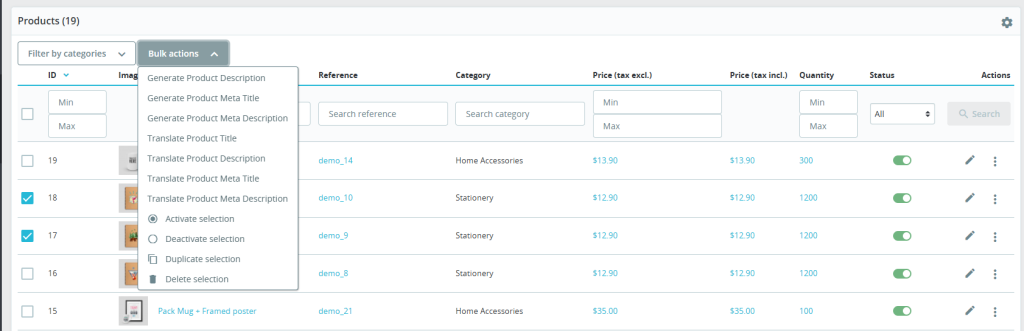
O varejista da loja Prestashop pode gerar e traduzir o conteúdo com apenas alguns toques na aba Backend>>Produtos do Prestashop.

Escolha os produtos desejados e navegue até a aba Bulk Actions, conforme mostrado na captura de tela acima. A partir daí, você pode selecionar vários prompts para executar diferentes ações de forma eficiente com a ajuda de Módulo Prestashop AI Content Generator e Translator.

  • Gerar descrição do produto: Selecione vários produtos e clique no botão “gerar descrição do produto”.
  • Gerar Meta Título do Produto: Gere os meta títulos dos produtos aqui.
  • Gerar Meta Descrição do Produto: Selecione os produtos e clique no prompt “gerar meta descrição do produto” exibido na seção de ações em massa.
  • Traduzir título do produto: Traduza os títulos dos produtos daqui.
  • Traduzir Descrição do Produto: Este prompt ajuda o administrador da loja a traduzir a descrição do produto em vários idiomas diferentes.
  • Traduzir Meta Título do Produto: Traduza o meta título do produto daqui.
  • Traduzir Meta Descrição do Produto: Selecione vários produtos e clique no prompt a seguir para traduções em massa de meta descrições de produtos.

Magento 2 ® Google Tag Manager (gtag, GA4, GTM Events) – Manual do usuário

O Magento 2 Google Tag Manager Plugin da Knowband oferece uma maneira simples e eficiente de conectar o Google Tag Manager (GTM) à sua loja Magento 2. Com este módulo fácil de usar, os proprietários de lojas podem gerenciar e integrar várias tags do Google sem precisar de conhecimento técnico. Além disso, o Magento 2 gtag Manager Plugin permite o rastreamento de eventos essenciais como Adicionar ao carrinho, Visualizações de produtos, Início de checkout, Conclusão de pedido e muito mais, fornecendo insights valiosos sobre as interações do cliente. O Magento 2 Google Analytics Integration Plugin também suporta a captura de parâmetros UTM, permitindo que você analise o desempenho de suas campanhas de marketing. Assim, ao entender quais campanhas geram tráfego e conversões, você pode refinar suas estratégias, alocar orçamentos de anúncios de forma eficaz e aumentar seu ROI. Projetado para aprimorar o rastreamento e otimizar conversões, a Extensão Magento 2 GTM é ideal para melhorar a experiência do usuário e obter melhores resultados. Quer você confie no GA4 ou no GTM, este módulo simplifica o processo de integração, para que você possa se concentrar no crescimento do seu negócio.

1. Principais recursos oferecidos pelo plugin de integração Magento 2 GA4:

Integração sem esforço com tags do Google: Adicione o Google Analytics, o Google Ads e o GA4 à sua loja Magento 2 sem precisar ter nenhuma habilidade de codificação.

Rastreamento instantâneo de eventos: Com o plugin de integração Magento 2 Gtag, o administrador da loja pode monitorar as atividades do usuário em tempo real, como adicionar ao carrinho, visualizações de produtos e início de checkout, para obter insights imediatos sobre o comportamento do cliente.

Parâmetros UTM da trilha: Capture facilmente parâmetros UTM para medir o sucesso de suas campanhas de marketing e identificar os canais mais eficazes.

Rastreamento avançado de comércio eletrônico: O Google Analytics para Magento 2 ajuda o administrador a obter insights detalhados sobre o desempenho de vendas com rastreamento aprimorado de eventos como visualizações de detalhes do produto, adição ao carrinho e confirmações de pedidos.

Configuração e instalação simples: Desfrute de uma experiência sem complicações com uma interface amigável que torna a configuração e o gerenciamento de tags rápidos e fáceis — não é necessário conhecimento técnico!

Painel intuitivo: O módulo facilita o gerenciamento de todas as tags e eventos diretamente do seu painel de administração do Magento 2 com um painel simples e organizado.

Suporte multilíngue: A Módulo Magento 2 GTM suporta vários idiomas, o que o torna ideal para lojas que atendem a públicos diversos.

1.1. Como encontrar o ID do contêiner do Gerenciador de tags do Google?

–  Faça login no seu Conta do Gerenciador de tags do Google.

–  Crie um novo contêiner ou escolha um existente.

–  Localize o Container ID, que aparece no formato GTM-XXXXXX, no canto superior direito do painel do Gerenciador de tags do Google.

–  Copie o Container ID e cole-o no campo Container ID do GTM dentro das configurações deste módulo. Você também pode consultar o vídeo de visão geral da funcionalidade do módulo para obter mais informações sobre as etapas de geração do Container ID.

1.2. Como localizar seu ID de medição do Google Analytics?

–  Faça login no seu Conta do Google Analytics.

–  Selecione a propriedade para a qual você precisa do ID de medição.

–  Vá para Admin > Fluxos de dados e selecione seu fluxo de dados da web.

–  Encontre o ID de medição, que aparece no formato G-XXXXXXXXXX.

–  Copie o ID de medição e insira-o no campo ID de medição do Google Analytics na configuração do módulo.

Integre o GA4 na sua loja Prestashop

Nenhuma habilidade de codificação necessária

Comprar

1.3. Como configurar eventos no Google Tag Manager?

–  Baixe o arquivo GTM Events. Você pode encontrar o link para download na seção de configuração do módulo, na aba Instructions.

–  Faça login no seu Google Tag Gerente conta.

–  No Gerenciador de tags do Google, acesse Admin > Importar contêiner.

–  Carregue o arquivo JSON baixado do seu computador.

–  Selecione o espaço de trabalho onde deseja adicionar os eventos e escolha a opção Mesclar ou Substituir com base em suas necessidades.

–  Clique em Confirmar para finalizar o processo de importação.

–  Salve e publique seu contêiner para habilitar os eventos no Google Tag Manager. Se você encontrar algum problema durante a configuração, sinta-se à vontade para entrar em contato conosco em support@knowband.com para obter assistência.

Visão geral do painel de administração:

A Extensão de integração do Magento 2 Google Analytics vem com um painel de administração intuitivo e fácil de gerenciar que permite ao administrador da loja configurar e gerenciar o plugin sem precisar de nenhum conhecimento técnico.

2.1 Configurações Gerais:

  • Habilitar a extensão: Habilite/desabilite o rastreamento do GA4 na sua loja Magento 2 com este botão.
  • ID do contêiner GTM: Insira o “Google Tag Manager Container ID” no campo de texto a seguir. Siga os passos mencionados acima para extrair o GTM Container ID do console do GTM.
  • ID de medição do Google Analytics: Adicione o “ID de medição do Google Analytics” aqui.

2.1 Configurações de eventos do GTM:

Esta aba fornecida sob o Magento 2 Google Analytics Module lista todos os eventos do Google Analytics em uma única interface. Além disso, o administrador da loja pode facilmente habilitar/desabilitar os eventos de análise com o botão Habilitar/Desabilitar “Alternar”.

  • Visualização de página: Habilite o evento analítico “Visualização de página” neste botão.
  • Ver produto: Obtenha insights de dados quando um cliente visualiza um produto em sua loja.
  • Ver categoria: Gerencie a tag “Exibir categoria” aqui.
  • Adicionar ao carrinho: Obtenha insights quando um cliente adiciona produtos ao carrinho com o evento “Adicionar ao carrinho”.
  • Remover do carrinho: Capture as análises quando os clientes removem itens do carrinho.
  • Início da compra: Reúna os insights assim que o cliente optar pelo processo de checkout na sua loja Magento 2.
  • Página de checkout: Ative/desative o evento do Gerenciador de tags do Google “Página de checkout” aqui.
  • Adicionar/Atualizar Endereço: Acompanhe quando os clientes adicionam ou atualizam seus endereços.
  • Detalhes de envio: Obtenha insights quando os clientes preenchem os detalhes de envio durante a finalização da compra.
  • Página de sucesso do pedido: Acompanhe os insights em tempo real na página de sucesso do pedido.
  • Aplicar desconto: Habilite/desabilite o evento de rastreamento “Aplicar desconto” com a tag “Aplicar desconto”.
  • Ver carrinho: Capture os insights quando um cliente visualiza o carrinho.
  • Cadastro de cliente: Reúna os dados durante o registro do cliente em sua loja de comércio eletrônico.
  • Login do cliente: Gerencie os insights de rastreamento do “Login do cliente” aqui.
  • Adicionar à lista de desejos: Esta tag fornece dados analíticos quando os clientes adicionam algo à lista de desejos.
  • Pesquisa: Verifique o que seus clientes estão procurando e implemente estratégias com melhores insights.
  • Parâmetros UTM da trilha: Habilite/desabilite o rastreamento de parâmetros UTM aqui.

2.2. Etapas de configuração:

A Integração do Gerenciador de tags do Google sem código do Magento 2 fornece instruções fáceis de seguir, eliminando a necessidade de habilidades técnicas para configurar o módulo. O administrador da loja pode acessar rapidamente as credenciais necessárias seguindo as etapas simples descritas abaixo: Essas etapas guiarão o administrador da loja pela configuração do módulo. No entanto, se você encontrar algum problema durante o processo de conexão ou com o módulo, sinta-se à vontade para entrar em contato conosco em support@knowband.com ou enviar um tíquete em knowband.com/helpdesk.

Magento 2 ® ChatGPT Content Generator/Translator Extension – Manual do usuário

O Magento 2 ChatGPT Content Generator and Translator Plugin é uma ferramenta poderosa projetada para agilizar o gerenciamento de conteúdo para lojas Magento 2. Com tecnologia avançada de IA, ele simplifica a criação e tradução de conteúdo, tornando-o essencial para empresas modernas de comércio eletrônico. Este plugin permite que você crie descrições envolventes de produtos e categorias, títulos atraentes e conteúdo otimizado para SEO para aumentar a visibilidade da sua loja e aprimorar a experiência do cliente. Além de gerar conteúdo, o plugin integra-se perfeitamente com o Magento 2 e inclui um recurso de tradução. O Magento 2 ChatGPT Content Translator com tecnologia de IA ajuda os proprietários de lojas a expandir para novos mercados com traduções precisas e sensíveis ao contexto. Quer você esteja gerenciando conteúdo multilíngue ou melhorando sua estratégia de conteúdo, o Magento 2 ChatGPT Content Generator economiza tempo e esforço. Ao aproveitar os ChatGPT Engines 3.5 e 4.0, ele fornece conteúdo multilíngue de alta qualidade que leva sua loja online para o próximo nível.

Principais recursos do Knowband Magento 2 ChatGPT Plugin gerador/tradutor de conteúdo:

1. Criação de conteúdo sem esforço

Gere facilmente títulos de produtos de alta qualidade, descrições detalhadas e meta tags otimizadas, garantindo consistência em toda a sua loja e economizando tempo.

2. Suporte avançado para mecanismo de IA dupla

Com tecnologia dos modelos ChatGPT 3.5 e 4.0, o plugin oferece criação avançada de conteúdo e traduções precisas, atendendo às necessidades de produtos em massa.

3. Conteúdo amigável para SEO

Crie conteúdo otimizado que melhore a classificação da sua loja nos mecanismos de busca e atraia mais visitantes.

4. Tradução contínua com tecnologia de IA

Traduza o conteúdo da loja para vários idiomas sem esforço, abrindo caminho para a expansão global dos negócios.

5. Design Fácil de Usar

Com uma interface intuitiva, o plugin é fácil de usar, mesmo para administradores de loja sem conhecimento técnico.

6. Gerenciamento de categorias e meta tags

Simplifique a criação e a tradução de nomes de categorias e meta descrições para uma aparência profissional e elegante.

7. Processamento de conteúdo em massa

Perfeito para lojas com grandes estoques, o plugin permite o processamento em lote de itens para economizar tempo e aumentar a eficiência.

8. Operações simplificadas

Simplifique as tarefas relacionadas ao conteúdo para obter atualizações de produtos mais tranquilas e melhor eficiência operacional, independentemente do tamanho do negócio.

9. Suporte multilíngue

Compatível com todos os idiomas, incluindo scripts RTL, o plugin garante flexibilidade para empresas no mundo todo.

2.0 Configurando a chave ChatGPT para seu plugin

Siga estes passos simples para configurar a chave de API e ativar as funcionalidades do ChatGPT no seu plugin Magento 2:

Etapa 1: Gerar uma chave de API

  1. Visite o Página de geração de chave de API OpenAI.
  2. Entre na sua conta OpenAI ou crie uma se ainda não tiver uma.

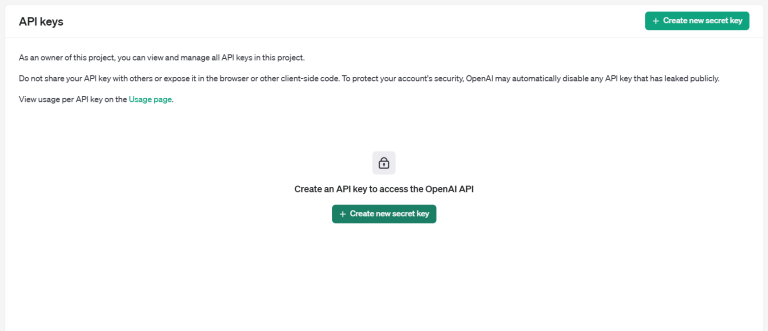
  1. Clique em “Criar nova chave secreta” para gerar uma chave de API exclusiva.
  2. Copie e salve a chave com segurança, pois ela só será exibida uma vez.

Importante: Verifique o status do faturamento

Para garantir uma funcionalidade ininterrupta, certifique-se de que sua conta OpenAI tenha uma configuração de cobrança ativa:

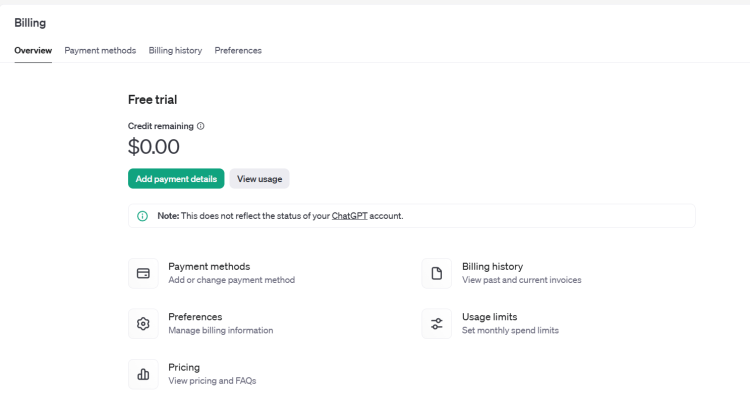
  1. Visite o Página de visão geral do faturamento do OpenAI.
  2. Verifique o saldo da sua conta e adicione fundos, se necessário.
  3. Lembre-se, créditos insuficientes podem causar falhas nas solicitações de API.

Depois de configurar a chave da API e verificar o faturamento, seu Plugin Magento 2 ChatGPT estará totalmente configurado e pronto para gerar e traduzir conteúdo de alta qualidade para sua loja.

Também disponível para a plataforma de comércio eletrônico Prestashop

Comprar

Visão geral do painel de administração:

O Magento 2 AI Content Translator fornece ao administrador da loja um painel de módulo intuitivo e fácil de gerenciar. Vamos ter uma rápida visão geral de todas as diferentes opções fornecidas no backend do módulo.

configurações:

Habilitar Desabilitar a Extensão: Este botão é usado para habilitar/desabilitar o módulo.

Chave API: Insira a chave API gerada seguindo os passos do ponto 2.

Mecanismo ChatGPT para geração de conteúdo: O plugin Content Generator and Translator para Magento 2 vem com 4 poderosos mecanismos ChatGPT para cuidar de todas as suas necessidades de conteúdo rico em SEO.

GPT-4: Modelo altamente capaz, projetado para tarefas complexas, oferecendo precisão e profundidade superiores.

GPT-4o: Otimizado para equilibrar custo e desempenho.

GPT-3.5-turbo: Econômico, adequado para tarefas gerais.

GPT-4-turbo: Modelo avançado com precisão e tratamento de contexto aprimorados. Selecione o mecanismo para geração de conteúdo.

Mecanismo ChatGPT para traduções: Escolha o mecanismo adequado para tradução de conteúdo na lista suspensa.

Temperatura: Insira o valor entre 0.1 e 0.9. Este valor define a criatividade e a exclusividade do conteúdo. Onde o número menor representa dados mais precisos, aumentar a temperatura pode levar a uma geração de conteúdo mais otimizada e criativa.

Token máximo: Insira o número máximo de tokens usados em uma única execução de prompt.

Idioma padrão para tradução/geração de conteúdo: Selecione o idioma padrão para geração de conteúdo na sua loja.

Idiomas para traduzir o conteúdo: Escolha os idiomas para traduzir o conteúdo.

Avisos do ChatGPT:

Gerar Descrição do Produto: Gere uma descrição detalhada do produto amigável para SEO e envolvente para o seguinte produto {product_name}. Certifique-se de que a descrição inclua os principais recursos, benefícios e casos de uso do produto. Use tags HTML para formatação para que o conteúdo esteja pronto para uma página da web. O produto está listado na categoria {category}.

Gerar Meta Título do Produto: Gere um metatítulo conciso e atraente para um produto chamado “{product_name}” na categoria “{category}”. Mantenha o título com menos de 60 caracteres. Evite usar aspas duplas. O título deve incluir a palavra-chave principal e atrair clientes em potencial.

Gerar Meta Descrição do Produto: Gere uma meta description atraente para o produto chamado {product_name} que está na categoria {category}. Limite a descrição a cerca de 140 caracteres.

Traduzir Título do Produto: Traduza o título do produto a seguir e certifique-se de fornecer apenas o conteúdo traduzido.

Traduzir Descrição do Produto: Traduza a seguinte descrição do produto e preserve a estrutura e as tags HTML, traduza apenas o conteúdo de texto visível e certifique-se de fornecer apenas o conteúdo traduzido.

Traduzir Meta Título do Produto: Traduza o seguinte Meta Título do produto e certifique-se de fornecer apenas o conteúdo traduzido.

Traduzir Meta Descrição do Produto: Traduza a seguinte meta descrição do produto e certifique-se de fornecer apenas o conteúdo traduzido.

Gerar Meta Título de Categoria: Gere um metatítulo conciso e atraente para uma categoria “{category}”. Mantenha o título com menos de 60 caracteres. O título deve incluir a palavra-chave principal, atrair clientes em potencial e evitar o uso de aspas duplas.

Gerar Meta Descrição de Categoria: Gere uma meta description atraente para a categoria {category}. Limite a descrição a cerca de 140 caracteres e evite usar aspas duplas.

Traduzir Título da Categoria: Traduza o título da categoria a seguir e certifique-se de fornecer apenas o conteúdo traduzido.

Traduzir Categoria Meta Título: Traduza o seguinte Meta Título da Categoria e certifique-se de fornecer apenas o conteúdo traduzido.

Traduzir Categoria Meta Descrição: Traduza a meta descrição da categoria a seguir e certifique-se de fornecer apenas o conteúdo traduzido.

3. Log de tarefas do ChatGPT Prompts:

A aba a seguir exibe um registro detalhado de tarefas concluídas para o administrador. Ela inclui informações como o tipo de prompt executado, nome do produto, categoria do produto, idioma, conteúdo anterior e conteúdo recém-gerado. Os administradores também podem filtrar o log de tarefas usando critérios como ID do filtro, Tipo de prompt ou Nome do produto, facilitando a localização de dados específicos.

Como usar os prompts do ChatGPT?

Para usar os prompts do ChatGPT, os administradores da loja podem acessar Catálogo >> Produtos no painel de administração.

Executando Prompts com o Plugin gerador de conteúdo de IA do Magento 2

  1. Selecione os produtos que você deseja atualizar na lista.
  2. Abra o Acções em aba, conforme ilustrado no guia.
  3. Escolha o prompt desejado para executar a ação necessária nos produtos selecionados.

Esse fluxo de trabalho eficiente permite que os administradores gerem ou traduzam conteúdo para vários produtos simultaneamente, economizando tempo e esforço.

Plugin gerador de conteúdo WooCommerce ChatGPT – Manual do usuário

O WooCommerce ChatGPT Content Generator Plugin é uma ferramenta avançada baseada em IA projetada para simplificar o gerenciamento de conteúdo para sua loja WooCommerce. Alimentado pela avançada tecnologia ChatGPT da OpenAI, este plugin inovador torna a criação de conteúdo em massa fácil, tornando-o um recurso essencial para empresas de comércio eletrônico modernas. Com esta ferramenta, você pode criar rapidamente descrições envolventes de produtos e categorias, títulos atraentes e conteúdo otimizado para SEO para melhorar a visibilidade da sua loja e aumentar a satisfação do cliente. Projetado para se integrar perfeitamente ao WooCommerce, o plugin agiliza a geração de conteúdo, economizando tempo e esforço para os comerciantes. Assim, utilizar os recursos dos ChatGPT Engines 3.5 e 4.0 ajuda você a entregar conteúdo de alta qualidade que não apenas ajuda a aumentar o desempenho da sua loja online, mas também economiza tempo na escrita manual de conteúdo.

Principais recursos do Knowband Plugin gerador de conteúdo WooCommerce ChatGPT

Criação de conteúdo sem esforço: Gere facilmente títulos de produtos de alta qualidade, descrições detalhadas e meta tags otimizadas, garantindo conteúdo consistente e profissional em toda a sua loja e economizando um tempo valioso.

4 Suporte ao mecanismo de IA: Desenvolvido por modelos avançados do ChatGPT GPT-4.0, GPT-4-turbo, GPT-4, e GPT-3.5-turbo, o plugin WooCommerce ChatGPT atende a diversas necessidades de geração de conteúdo, tornando-o ideal para empresas de todos os tamanhos.

Saída otimizada para SEO: Crie conteúdo otimizado para SEO sem esforço para melhorar a classificação da sua loja nos mecanismos de busca e gerar mais tráfego orgânico.

Interface amigável: Projetado com a simplicidade em mente, o plugin oferece um processo de configuração intuitivo, tornando-o acessível para administradores de lojas sem conhecimento técnico.

Gerenciamento de categorias e meta tags: Gere rapidamente nomes de categorias e meta descrições para uma apresentação organizada e refinada.

Geração de conteúdo em massa: Simplifique as operações processando vários produtos de uma só vez, o que é perfeito para lojas com catálogos extensos.

Operações de loja aprimoradas: Simplifique as tarefas relacionadas ao conteúdo para garantir atualizações de produtos tranquilas e eficientes, otimizando o desempenho geral da sua loja.

Flexibilidade global: Com suporte para vários idiomas, incluindo scripts RTL, o plugin acomoda empresas que visam mercados diversos. Esta ferramenta simplificada capacita os proprietários de lojas WooCommerce a criar e gerenciar conteúdo de forma eficaz, aumentando a produtividade e impulsionando a presença online.Topo do formulário

Configurando a chave ChatGPT para seu plugin

Siga estes passos simples para habilitar as funcionalidades do ChatGPT no seu plugin WooCommerce:

Etapa 1: gere sua chave de API

  1. Visite o Página de geração de chave de API OpenAI.
  2. Entre na sua conta OpenAI ou crie uma se ainda não tiver uma.
  3. Clique em “Criar nova chave secreta” para gerar uma chave de API exclusiva.

Copie e salve com segurança a chave gerada, pois ela ficará visível apenas uma vez.

Importante: Verifique o status do faturamento

Para garantir uma funcionalidade ininterrupta, confirme se sua conta OpenAI tem uma configuração de cobrança ativa e créditos suficientes:

  1. Visite o Página de visão geral do faturamento do OpenAI.
  2. Verifique o saldo da sua conta.
  3. Adicione fundos se necessário para evitar falhas nas solicitações de API.

Depois de configurar sua chave de API e verificar seu faturamento, seu plugin WooCommerce ChatGPT estará totalmente operacional, pronto para agilizar a geração de conteúdo para sua loja.

Guia de Instalação

Siga estes passos simples para instalar o Módulo gerador de conteúdo WooCommerce AI no seu site WooCommerce:

Etapa 1: Compre o plugin

Compre o plugin WooCommerce na loja Knowband. Após a compra, você receberá um arquivo compactado contendo o código-fonte do módulo.

Etapa 2: acesse o painel do WordPress

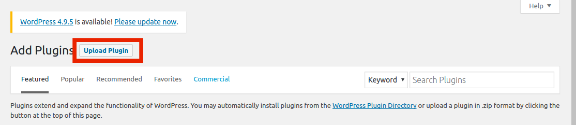
Navegue até o seu painel do WordPress e vá para Plugins → Adicionar Novo.

Etapa 3: Carregue o plugin

Você será direcionado para uma nova interface. Clique em Carregar plug-in.

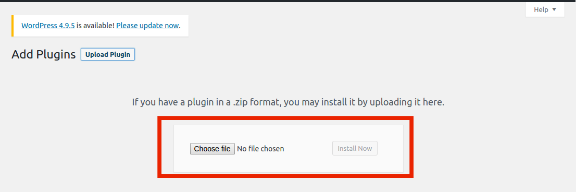
Etapa 4: Carregue o arquivo

Clique Escolha Arquivo, selecione o arquivo compactado que você recebeu e carregue-o. Após o upload, ative o plugin e ele estará pronto para aprimorar seu site WooCommerce com recursos de geração de conteúdo com tecnologia de IA.

Visão geral do painel de administração:

A Plugin gerador de descrição de produto WooCommerce AI vem com um painel de administração intuitivo que permite ao administrador lidar com todas as tarefas de criação de conteúdo com eficiência.

1. Configuração de conexão:

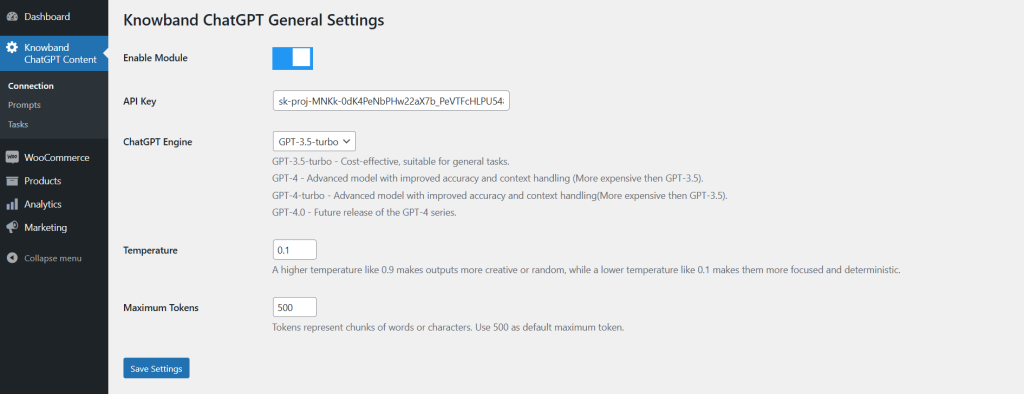
Habilitar Módulo: O administrador da loja pode ativar/desativar a extensão usando o botão a seguir.

Chave API: Insira a chave API ChatGPT obtida nesta seção. Siga os passos mencionados acima para obter a chave API ChatGPT para seu módulo.

Motor ChatGPT: O plugin vem com 4 poderosos mecanismos ChatGPT para agilizar o gerenciamento de conteúdo em sua loja.

  • GPT-3.5-turbo – Econômico, adequado para tarefas gerais.
  • GPT-4 – Modelo avançado com precisão e tratamento de contexto aprimorados (mais caro que o GPT-3.5).
  • GPT-4-turbo – Modelo avançado com precisão e tratamento de contexto aprimorados (mais caro que o GPT-3.5).
  • GPT-4.0 – Lançamento futuro da série GPT-4.

Selecione aquele que melhor atende às suas necessidades.

Temperatura: O campo de texto a seguir aceita valores entre 0.1 e 0.9. Enquanto isso, o menor valor 0.1 gera conteúdo mais focado e simples. Por outro lado, o maior valor 0.9 gera conteúdo mais criativo e refinado.

Máximo de Tokens: Tokens representam pedaços de palavras ou caracteres. Use 500 como o token máximo padrão.

Também disponível para a plataforma de comércio eletrônico Prestashop

Comprar

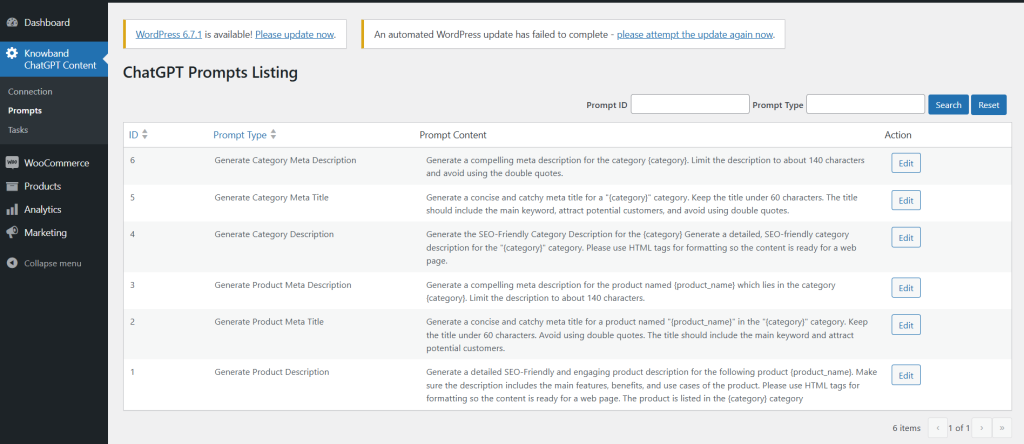
2. Solicitações do ChatGPT

Gerar Meta Descrição da Categoria: Gere uma meta description atraente para a categoria {category}. Limite a descrição a cerca de 140 caracteres e evite usar aspas duplas.

Gerar Meta Título da Categoria: Gere um metatítulo conciso e atraente para uma categoria “{category}”. Mantenha o título com menos de 60 caracteres. O título deve incluir a palavra-chave principal, atrair clientes em potencial e evitar o uso de aspas duplas.

Gerar descrição da categoria: Gere a descrição de categoria amigável para SEO para {category} Gere uma descrição de categoria detalhada e amigável para SEO para a categoria “{category}”. Use tags HTML para formatação para que o conteúdo esteja pronto para uma página da web.

Gerar Meta Descrição do Produto: Gere uma meta description atraente para o produto chamado {product_name} que está na categoria {category}. Limite a descrição a cerca de 140 caracteres.

Gerar Meta Título do Produto: Gere um metatítulo conciso e atraente para um produto chamado “{product_name}” na categoria “{category}”. Mantenha o título com menos de 60 caracteres. Evite usar aspas duplas. O título deve incluir a palavra-chave principal e atrair clientes em potencial.

Gerar descrição do produto: Gere uma descrição detalhada do produto amigável para SEO e envolvente para o seguinte produto {product_name}. Certifique-se de que a descrição inclua os principais recursos, benefícios e casos de uso do produto. Use tags HTML para formatação para que o conteúdo esteja pronto para uma página da web. O produto está listado na categoria {category}.

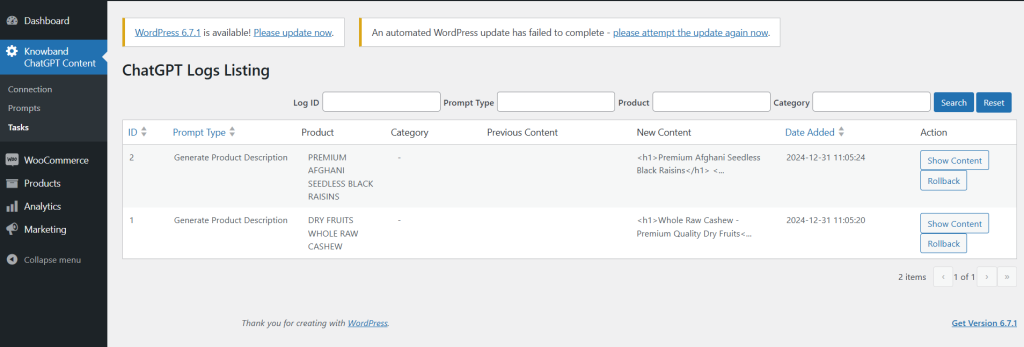
3. Listagem de logs do ChatGPT

Esta aba fornece ao administrador uma visão geral abrangente das tarefas concluídas. Ela exibe detalhes como o tipo de prompt executado, nome do produto, categoria do produto, conteúdo anterior e o conteúdo recém-gerado. Além disso, o administrador da loja pode filtrar os dados usando critérios como ID do filtro, Tipo de prompt e Nome do produto para facilitar a navegação e a organização.

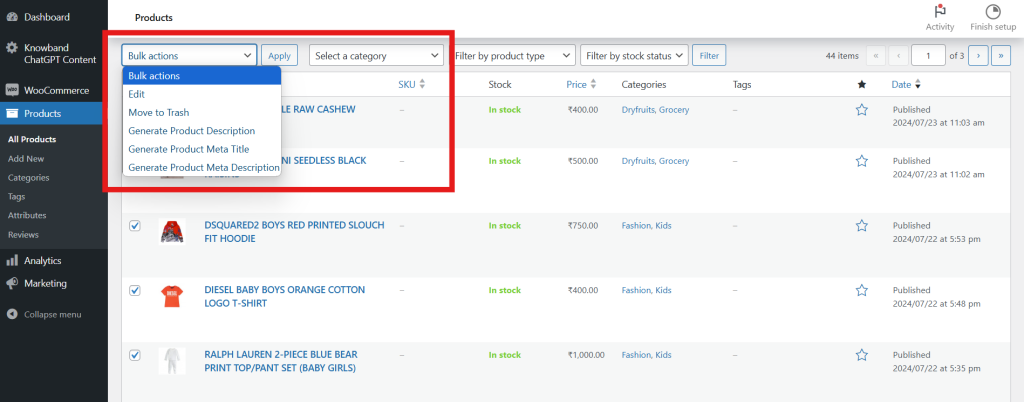
Como usar os prompts do ChatGPT

Os administradores da loja podem utilizar facilmente os prompts do ChatGPT seguindo estas etapas:

  1. Acessar Catálogo → Produtos no painel de administração.
  2. Selecione os produtos desejados na lista.
  3. Acessar o Acções em aba.
  4. Escolha os prompts apropriados para executar ações nos produtos selecionados.

Esse processo simplificado permite que os administradores gerem conteúdo de forma eficiente para vários produtos ao mesmo tempo, economizando tempo e esforço.

Opencart ChatGPT Content Generator | Extensão Opencart AI Translator – Manual do usuário

O Opencart ChatGPT Content Generator/Translator Plugin apresenta uma solução de ponta para simplificar o gerenciamento de conteúdo para sua loja Opencart. Utilizando tecnologia avançada de IA, este plugin inovador torna a criação e tradução de conteúdo sem esforço, posicionando-se como uma ferramenta essencial para negócios modernos de comércio eletrônico. Além disso, com o Opencart ChatGPT Content Generator, você pode criar descrições cativantes de produtos e categorias, títulos atraentes de produtos e categorias e conteúdo otimizado para SEO que melhora a visibilidade da sua loja e a satisfação do cliente. Este gerador de conteúdo orientado por IA vai além da geração básica de texto ao se integrar perfeitamente com o Opencart, oferecendo recurso de tradução. O Opencart ChatGPT Content Translator integrado capacita os proprietários de lojas a entrar em novos mercados com traduções contextualmente precisas e alimentadas por IA. Esteja você gerenciando conteúdo multilíngue ou buscando aprimorar sua estratégia geral de conteúdo, o Opencart ChatGPT Gerador de conteúdo simplifica o processo. Assim, combinando ChatGPT Engines 3.5 e 4.0, este plugin ajuda os comerciantes a economizar tempo enquanto entrega conteúdo excepcional e multilíngue para elevar suas lojas online.

1.0 Principais recursos do plugin Opencart ChatGPT Content Generator/Translator da Knowband

  • Criação de conteúdo sem esforço: Gere rapidamente títulos de produtos de alta qualidade, descrições detalhadas e meta tags otimizadas com facilidade, tudo isso garantindo consistência em toda a sua loja e economizando um tempo valioso.
  • Suporte a Dual AI Engine: Com tecnologia dos modelos ChatGPT 3.5 e 4.0, o plugin fornece geração avançada de conteúdo e traduções precisas adaptadas a diversos requisitos comerciais para produtos em massa.
  • Saída otimizada para SEO: Aproveite a IA para produzir conteúdo otimizado para SEO que melhora a classificação da sua loja nos mecanismos de busca e gera mais tráfego.
  • Tradução simplificada de IA: Traduza facilmente o conteúdo da loja para vários idiomas com esta ferramenta de tradução com tecnologia de IA, permitindo a expansão global com o mínimo de esforço.
  • Interface amigável: Projetado para administradores de lojas sem habilidades técnicas, o plugin apresenta um processo de configuração simples para integração perfeita.
  • Gerenciamento de categorias e meta tags: Gere e traduza com eficiência nomes de categorias e meta descrições para uma apresentação profissional e refinada.
  • Geração de conteúdo em massa: Ideal para lojas com grandes catálogos, o plugin permite o processamento em lote de vários itens, aumentando significativamente a eficiência.
  • Operações de loja aprimoradas: Simplifique as tarefas relacionadas ao conteúdo para obter atualizações de produtos mais tranquilas e melhor desempenho operacional, seja para empresas de pequeno ou grande porte.
  • Compatibilidade multilíngue: Com suporte para todos os idiomas, incluindo scripts RTL, o plugin oferece flexibilidade para empresas globais.

2.0 Configurando a chave ChatGPT para seu plugin

Para ativar as funcionalidades do ChatGPT no seu plugin Opencart, siga estes passos para configurar a chave API:

Etapa 1: Gerar uma chave de API

  1. Visite o Página de geração de chave de API OpenAI.
  2. Entre na sua conta OpenAI ou crie uma, caso ainda não tenha feito isso.
  3. Clique em “Criar nova chave secreta” para gerar uma chave API exclusiva.

Copie e salve esta chave com segurança, pois ela só será exibida uma vez.

Importante: certifique-se de que o faturamento esteja ativo

Para evitar interrupções, confirme se sua conta OpenAI tem créditos suficientes:

  1. Vou ao Página de visão geral do faturamento do OpenAI.
  2. Verifique seu saldo e adicione fundos, se necessário.
  3. Observe que saldo insuficiente pode causar falha nas solicitações de API.

Com a chave de API em vigor e o faturamento verificado, seu plugin Opencart ChatGPT estará pronto para fornecer recursos excepcionais de geração de conteúdo e tradução para sua loja.

3.0 Guia de Instalação

Configurando o Plugin ChatGPT do Opencart é simples. Siga os passos simples descritos abaixo para concluir o processo de instalação com facilidade. Ao comprar o Knowband ChatGPT Content Generator/Translator Plugin, você receberá os seguintes arquivos:

  • Um arquivo compactado contendo o código-fonte da extensão Opencart ChatGPT Content Translator.
  • Um manual do usuário para a extensão para ajudá-lo ainda mais.

Etapas para instalar a extensão:

1. Descompacte o arquivo baixado:

Localize o arquivo compactado na sua conta em Minha Conta > Downloads e extraia-o. Após descompactado, você verá pastas semelhantes às mostradas na ilustração abaixo:

2. Transferir arquivos para o diretório raiz

Use um gerenciador de FTP para copiar todos os arquivos e pastas da pasta descompactada para o diretório raiz da sua configuração do Opencart.

3. Conclua a instalação

O módulo agora está instalado com sucesso e pronto para configuração.

4. Acesse e configure a extensão

Navegue até Painel de administração > Menu principal > Extensões, conforme exibido abaixo:

Selecione a extensão AI Content Generator Plugin da Knowband na lista de extensões disponíveis e clique no botão Editar para iniciar a personalização.

4.0 Visão geral do painel de administração:

O módulo é equipado com um painel de administração intuitivo, permitindo que os administradores da loja o gerenciem facilmente, mesmo sem conhecimento técnico.

1. Guia Configurações gerais

Ativar/Desativar o Módulo: Um simples botão de alternância permite que o administrador da loja habilite ou desabilite o módulo conforme necessário.

Chave API para integração com ChatGPT: Insira sua chave API ChatGPT para garantir que o módulo funcione sem problemas. Consulte os passos acima para gerar a chave API em apenas alguns passos.

Mecanismo ChatGPT para criação de conteúdo:

A Plugin gerador/tradutor de conteúdo Opencart O módulo suporta dois modelos robustos de ChatGPT:

GPT-3.5-turbo: Uma escolha econômica e eficiente para tarefas padrão.

GPT-4-turbo: Um modelo mais avançado, oferecendo precisão superior e melhor entendimento contextual. Selecione o mecanismo preferido no menu suspenso.

Mecanismo ChatGPT para traduções: Especifique o modelo ChatGPT a ser usado para traduzir conteúdo para diferentes idiomas.

Idioma padrão para tradução/geração de conteúdo: Selecione o idioma padrão para Geração e Tradução de Conteúdo.

Idiomas para traduzir o conteúdo: Selecione os idiomas para traduzir o conteúdo.

Máximo de Tokens: Insira o valor máximo de tokens.

 2. Avisos do ChatGPT:

1. Gerar descrição do produto:
Crie uma descrição detalhada, amigável para SEO e envolvente para o produto {product_name} na {categoria} Destaque os principais recursos, benefícios e casos de uso. Inclua tags HTML para deixar o conteúdo pronto para publicação na web.

2. Gerar Meta Título do Produto:
Crie um metatítulo conciso e chamativo para o produto {product_name} na {category}. Limite-o a 60 caracteres, evite aspas duplas e incorpore a palavra-chave principal para atrair clientes.

3. Gerar Meta Descrição do Produto:
Escreva uma meta descrição atraente para {product_name} na categoria {category}, mantendo-a abaixo de 140 caracteres.

4. Traduzir título do produto:
Traduza o título do produto fornecido, garantindo que somente o conteúdo traduzido seja retornado.

5. Traduzir descrição do produto:
Traduza a descrição do produto fornecida, mantendo a estrutura HTML. Traduza apenas o texto visível e retorne o conteúdo traduzido.

6. Traduzir Meta Título do Produto:
Traduza o metatítulo do produto fornecido, retornando apenas o texto traduzido.

7. Traduzir a meta descrição do produto:
Traduza a meta descrição do produto especificado, garantindo que somente o conteúdo traduzido seja retornado.

8. Gerar descrição da categoria:
Crie uma descrição otimizada para SEO para a {categoria}. A saída deve ser detalhada, formatada com tags HTML e pronta para uma página da web.

9. Gerar Meta Título da Categoria:
Desenvolva um metatítulo conciso para a {categoria}. Limite-o a 60 caracteres, inclua a palavra-chave principal e torne-o atraente para clientes em potencial, evitando aspas duplas.

10. Gerar Meta Descrição da Categoria:
Escreva uma meta descrição atraente para a categoria {category}, mantendo-a abaixo de 140 caracteres e evitando aspas duplas.

11. Traduzir título da categoria:
Traduza o título da categoria fornecida, retornando apenas o conteúdo traduzido.

12. Traduzir descrição da categoria:
Traduza a descrição da categoria especificada, preservando suas tags e estrutura HTML. Somente o texto visível deve ser traduzido, e o conteúdo traduzido deve ser retornado.

13. Traduzir Meta Título da Categoria:
Traduza o metatítulo da categoria fornecida e retorne apenas o texto traduzido.

14. Traduzir meta descrição da categoria:
Traduza a meta descrição da categoria fornecida, garantindo que somente o conteúdo traduzido seja fornecido.

3.0 Registro de tarefas:

A aba a seguir fornece ao administrador os dados das tarefas executadas. Você pode encontrar todos os detalhes, incluindo tipo de prompt executado, nome do produto, categoria do produto, idioma, conteúdo anterior e novo conteúdo.

Também disponível para a plataforma de comércio eletrônico Prestashop

Comprar

O administrador da loja também tem a opção de filtrar os dados por ID do filtro, Tipo de prompt e Nome do produto.  

5.0 Como usar os prompts do ChatGPT?

Para utilizar os prompts do ChatGPT, os administradores da loja podem navegar até Catálogo >> Produtos dentro do painel de administração.

Executando Prompts com o Prestashop AI Content Generator

  1. Selecione os produtos desejados na lista.
  2. Acessar o Acções em aba, como mostrado na imagem acima.
  3. Escolha os prompts apropriados para executar as ações necessárias nos produtos selecionados.

Esse processo simplificado permite que os administradores gerem ou traduzam conteúdo para vários produtos de uma só vez com eficiência.

Prestashop Google Tag Manager (gtag, GA4, GTM Events) Addon – Manual do usuário

O Knowband Prestashop Google Tag Manager Addon é a solução definitiva para integrar o Google Tag Manager (GTM) com sua loja Prestashop. Este módulo amigável permite que os proprietários de lojas integrem e gerenciem facilmente várias tags do Google sem precisar de nenhuma habilidade técnica. O add-on permite que você rastreie eventos importantes, como Adicionar ao carrinho, Visualizações de produtos, Início do checkout, Confirmação do pedido e muito mais, fornecendo insights profundos sobre o comportamento do cliente. Com integração perfeita, você também pode capturar parâmetros UTM, permitindo que você rastreie a eficácia de suas campanhas de marketing. Além disso, o Prestashop Google Marketing Integration Module ajuda você a entender quais campanhas estão gerando tráfego e conversões, para que você possa otimizar seus gastos com anúncios e melhorar seu ROI. O Prestashop GTM Addon é perfeito para aqueles que desejam aprimorar seus recursos de rastreamento, otimizar taxas de conversão e melhorar a experiência do usuário. Esteja você usando o Google Analytics, GA4 ou outras ferramentas de marketing do Google, este addon simplifica o processo, dando a você mais tempo para se concentrar no crescimento do seu negócio.

1.0. Principais recursos oferecidos pelo Prestashop GTM Addon:

Integração perfeita com tags do Google: Integre facilmente tags do Google, como Google Analytics, Google Ads e GA4, à sua loja Prestashop sem a necessidade de codificação.

Rastreamento de eventos em tempo real: Rastreie ações do usuário em tempo real, como Adicionar ao carrinho, Visualizações de produtos e Início de checkout para entender o comportamento do cliente instantaneamente.

Rastreamento de parâmetros UTM: Capture parâmetros UTM para monitorar a eficácia de suas campanhas de marketing e identificar os canais com melhor desempenho.

Rastreamento de comércio eletrônico aprimorado: Rastreie eventos avançados de comércio eletrônico, como visualizações de detalhes do produto, adição ao carrinho e confirmações de pedidos para uma análise aprofundada do desempenho de vendas.

Fácil instalação e configuração: Não é necessária nenhuma experiência técnica! A interface amigável do módulo permite uma configuração rápida e fácil, tornando o gerenciamento de tags descomplicado.

Painel de fácil utilização: Gerencie e monitore todas as suas tags e eventos diretamente do painel de administração do Prestashop com um painel intuitivo e fácil de usar.

Suporte multilíngue: O complemento Prestashop GTM vem com suporte a vários idiomas, permitindo que o administrador da loja use o módulo para vários idiomas diferentes.

1.1. Como obter o ID do contêiner do Google Tag Manager

– Vá para o seu Google Tag Gerente conta.

– Crie um novo contêiner ou selecione um existente.

– O ID do contêiner será semelhante a GTM-XXXXXX e ficará visível no canto superior direito da interface do Gerenciador de tags.

– Copie o Container ID e cole-o no campo Container ID do GTM na configuração deste módulo.

1.2. Como obter seu ID de medição do Google Analytics?

– Vá para o seu Conta do Google Analytics.

– Selecione a propriedade para a qual você deseja recuperar o ID de medição.

– Navegue até Admin > Fluxos de dados e escolha seu fluxo de dados da web.

– O ID de medição será semelhante a G-XXXXXXXXXX.

– Copie o ID de medição e cole-o no campo ID de medição do Google Analytics na configuração deste módulo.

1.3. Como configurar eventos no Google Tag Manager?

– Baixar eventos do GTM: você pode encontrar um link direto para download em configurações do módulo >> guia Instruções.

– Vá para o seu Google Tag Gerente conta.

– No Gerenciador de tags do Google, navegue até Admin > Importar contêiner.

– Selecione o arquivo JSON baixado do seu sistema.

– Escolha o espaço de trabalho onde deseja importar os eventos e selecione as opções “Mesclar” ou “Substituir”, conforme necessário.

– Clique em Confirmar para concluir o processo de importação.

– Salve e publique seu contêiner para ativar os eventos no seu Google Tag Manager. Seguindo os passos acima, você pode configurar o módulo com sucesso. No entanto, se você enfrentar algum problema, sinta-se à vontade para entrar em contato conosco em support@knowband.com.

2.0. Guia de instalação para o complemento Prestashop GTM:

Depois de comprar o complemento, siga os passos abaixo:

  • Acesse Store Admin -> Módulos e serviços.

  • Clique em “Upload a module”. Você pode arrastar ou soltar o arquivo ou pode simplesmente selecionar o arquivo do sistema.

3.0. Visão geral do painel de administração:

O Google Tag Manager para Prestashop fornece um painel de administração fácil e intuitivo para os varejistas Prestashop. O administrador da loja pode configurar e gerenciar todas as tags do próprio painel de administração Prestashop. Aqui está uma breve visão geral:

3.0.1. Configurações:

Habilitar desabilitar: O administrador da loja pode habilitar/desabilitar o módulo com esta opção.

ID do contêiner GTM: Insira o ID do contêiner GTM neste campo de texto. O administrador pode obter o ID do contêiner seguindo os passos mencionados na seção 1.1.

ID de medição do Google Analytics: Insira o ID de medição do Google Analytics aqui.

Visualização de página: Ativar/desativar “Evento do Google de visualização de página”.

Ver categoria: Gerencie a tag “Exibir categoria” aqui.

Ver página de detalhes do produto: Habilite a tag “Exibir página de detalhes do produto” aqui.

Remover do carrinho: Ative/desative a tag do Google “Remover do carrinho”.

Adicionar ao Carrinho: Ativar/desativar a tag do Google “Adicionar ao carrinho”.

Início da compra: Habilite a tag para rastreamento de início de checkout.

Página de checkout: Habilitar/Desabilitar o evento para “Página de Checkout”.

Adicionar/Selecionar endereço na finalização da compra: Ative/desative a tag para a página “Adicionar/Selecionar endereço na finalização da compra”.

Método de envio selecionado: Habilite a tag para “Seleção do método de envio”.

Confirmação do pedido:Gerencie a tag “Confirmação do pedido” aqui.

Aplicar código de desconto: Habilitar/Desabilitar a tag “Aplicar código de desconto”.

Remover código de desconto: Ativar/desativar o evento do Google “Remover código de desconto”.

Ver carrinho: Gerencie a tag do Google “Ver carrinho” com esta chave de ativação/desativação.

Login do cliente: Habilite/desabilite a tag do Google “Login do cliente” aqui.

Cadastro de cliente: Habilitar/Desabilitar a tag “Registro de Cliente”.

Adicionar à lista de desejos: Gerencie a tag “Adicionar à lista de desejos” aqui.

Remover da lista de desejos: Ative/desative a tag “Remover da lista de desejos” aqui.

Pesquisar produto: Gerencie as tags para “Produtos Pesquisados”.

Capturar parâmetros UTM: O administrador da loja pode habilitar a captura de parâmetros UTM com a ajuda deste botão de alternância.

3.0.2. Instruções de configuração:

A integração do Google Tag Manager sem código Prestashop vem com instruções diretas que eliminam a necessidade de qualquer conhecimento técnico para as conexões do módulo. O administrador da loja pode simplesmente visitar os consoles do Google e obter as credenciais necessárias seguindo as etapas simples mencionadas abaixo: Essas instruções ajudarão o administrador da loja nas configurações do módulo, no entanto, se você enfrentar qualquer problema com qualquer etapa de conexão ou módulo, você também pode nos enviar um e-mail em support@knowband.com ou abra um tíquete em knowband.com/helpdesk.

Prestashop ChatGPT Content Generator/Translator Addon – Manual do usuário

O Prestashop ChatGPT Content Generator/Translator Addon é uma solução inovadora projetada para revolucionar o gerenciamento de conteúdo para sua loja Prestashop. Este módulo poderoso aproveita a IA avançada para agilizar as tarefas de criação e tradução de conteúdo, tornando-o uma ferramenta indispensável para empresas de comércio eletrônico modernas. Além disso, com o Prestashop ChatGPT Content Generator Module, você pode criar facilmente descrições de produtos envolventes, títulos de produtos e conteúdo otimizado para SEO, melhorando a visibilidade da sua loja e a experiência do cliente. O AI Content Generator for Prestashop vai além da simples criação de texto, oferecendo integração perfeita com o Prestashop ChatGPT. Além disso, os recursos do SEO Content Generator garantem que seu conteúdo não seja apenas único, mas também amigável aos mecanismos de busca. Além disso, o módulo inclui um Prestashop ChatGPT Content Translator, que serve como um complemento de tradução com tecnologia de IA para o Prestashop, permitindo que os proprietários de lojas expandam seu alcance para novos mercados com traduções precisas e sensíveis ao contexto. Esteja você gerenciando conteúdo em vários idiomas ou buscando melhorar a qualidade e a eficiência de sua estratégia de conteúdo, o Prestashop ChatGPT Content Generator Addon simplifica o processo. Além disso, o módulo tradutor de conteúdo Prestashop ChatGPT combina IA de ponta com recursos fáceis de usar, permitindo que os comerciantes economizem tempo e elevem suas lojas online com conteúdo multilíngue de alta qualidade.

1.0. Principais recursos oferecidos pelo complemento gerador/tradutor de conteúdo ChatGPT da Prestashop da Knowband!

Criação de conteúdo sem esforço: Gere títulos de produtos de alta qualidade, descrições detalhadas e meta tags otimizadas sem esforço com o módulo gerador de conteúdo Prestashop ChatGPT, economizando tempo e garantindo consistência em toda a sua loja.

Motores de IA duplos: Equipado com os modelos mais recentes ChatGPT 3.5 e 4.0, o módulo Prestashop AI Content Generator oferece opções avançadas para gerar conteúdo criativo e traduzi-lo com precisão para atender às diversas necessidades da loja.

Conteúdo otimizado para SEO: Crie facilmente conteúdo otimizado para SEO para sua loja Prestashop usando o Gerador de Conteúdo de IA da Knowband, ajudando a melhorar a classificação nos mecanismos de busca e direcionando mais tráfego para sua loja.

Tradução de IA simplificada: Traduza o conteúdo da sua loja para vários idiomas facilmente com o complemento de tradução com tecnologia de IA para Prestashop, permitindo que você expanda seus negócios globalmente com o mínimo de esforço.

Configuração amigável: O Prestashop AI Content Creator oferece um processo de configuração simples, facilitando o uso para todos os administradores de loja, mesmo aqueles sem conhecimento técnico, garantindo uma experiência de integração tranquila.

Categoria e meta tags: Gere e traduza rapidamente nomes de categorias e meta descrições com precisão, garantindo consistência e profissionalismo em apenas alguns cliques usando este complemento.

Geração de conteúdo em massa: Ideal para lojas com catálogos extensos, o módulo suporta geração de conteúdo em lote, permitindo processar vários itens de uma só vez e aumentar significativamente a eficiência.

Gerenciamento de loja aprimorado: Simplifique as tarefas de gerenciamento de conteúdo da sua loja, permitindo atualizações mais rápidas de produtos e melhorando a eficiência operacional para empresas de pequeno e grande porte.

Suporte multilíngue: Com suporte para todos os idiomas, incluindo scripts da direita para a esquerda (RTL), e compatibilidade com várias versões do Prestashop, o módulo garante flexibilidade e usabilidade para empresas globais.

2.0 Como gerar a chave ChatGPT para configurações de módulo?

Para habilitar a funcionalidade ChatGPT no seu módulo PrestaShop, você deve configurar uma API Key. Siga os passos abaixo para um processo de configuração perfeito.

Etapa 1: Obtenha uma chave de API

  • Uma API Key exclusiva será gerada. Copie essa chave, pois você precisará dela nas etapas subsequentes.

importante: Esta é a única vez que a chave será exibida, então salve-a com segurança. O módulo ChatGPT agora estará pronto para interagir com a API OpenAI, habilitando seus recursos dentro da sua loja PrestaShop.

Importante: Verifique os requisitos de cobrança!

Para garantir uma funcionalidade ininterrupta, confirme se sua conta OpenAI tem um saldo de crédito adequado:

  • Verifique seu saldo atual e adicione fundos, se necessário.
  • Observação: se o saldo da sua conta estiver esgotado, as solicitações de API do módulo ChatGPT falharão.

3.0 Guia de instalação para Complemento Prestashop AI Content Creator:

Depois de comprar o complemento, siga os passos abaixo:

  • Acesse Store Admin -> Módulos e serviços.

  • Clique em “Upload a module”. Você pode arrastar ou soltar o arquivo ou pode simplesmente selecionar o arquivo do sistema.

4.0 Visão geral da interface de administração:

4.0.1 Configuração Geral:

O módulo vem com um painel de administração fácil de gerenciar que permite ao administrador gerenciar o módulo com eficiência, mesmo sem nenhuma habilidade técnica.

Aqui está uma breve visão geral:

Habilitar/Desabilitar o Módulo: O administrador da loja pode habilitar/desabilitar o módulo com a ajuda deste botão.

Chave API para ChatGPT: Aqui, você precisa inserir a chave API do ChatGPT que será responsável pelas operações suaves. Siga os passos mencionados acima para gerar a chave API em apenas alguns cliques.

Mecanismo ChatGPT para geração de conteúdo: A Complemento Prestashop AI Content Generator vem com 2 poderosos motores ChatGPT 3.5 e 4.0. Onde o GPT-3.5-turbo é uma solução econômica e adequada para tarefas gerais, por outro lado, o GPT-4-turbo é um modelo avançado com precisão e manipulação de contexto aprimoradas. Escolha o módulo adequado no menu suspenso.

Mecanismo ChatGPT para traduções: Selecione o mecanismo ChatGPT para tradução de conteúdo.

Idioma padrão para tradução/geração de conteúdo: Escolha o idioma padrão para geração de conteúdo.

Idiomas para traduzir o conteúdo: Escolha os idiomas adicionais para os quais você gostaria de gerar o conteúdo.

4.0.2. Prompts do ChatGPT:

O módulo vem com 14 Prompts ChatGPT embutidos que são úteis para lidar com várias tarefas. Aqui está uma lista dos Prompts e o que eles fazem:

Gerar descrição do produto: Gere uma descrição detalhada do produto amigável para SEO e envolvente para o seguinte produto {product_name}. Certifique-se de que a descrição inclua os principais recursos, benefícios e casos de uso do produto. Use tags HTML para formatação para que o conteúdo esteja pronto para uma página da web. O produto está listado na categoria {category}

Gerar Meta Título do Produto: Gere um metatítulo conciso e atraente para um produto chamado “{product_name}” na categoria “{category}”. Mantenha o título com menos de 60 caracteres. Evite usar aspas duplas. O título deve incluir a palavra-chave principal e atrair clientes em potencial.

Gerar Meta Descrição do Produto: Gere uma meta description atraente para o produto chamado {product_name} que está na categoria {category}. Limite a descrição a cerca de 140 caracteres.

Traduzir título do produto: Traduza o seguinte título do produto e certifique-se de fornecer apenas o conteúdo traduzido

Traduzir Descrição do Produto: Traduza a seguinte descrição do produto e preserve a estrutura e as tags HTML, traduza apenas o conteúdo de texto visível e certifique-se de fornecer apenas o conteúdo traduzido.

Traduzir Meta Título do Produto: Traduza o seguinte Meta Título do produto e certifique-se de fornecer apenas o conteúdo traduzido.

Traduzir Meta Descrição do Produto: Traduza a seguinte meta descrição do produto e certifique-se de fornecer apenas o conteúdo traduzido.

Gerar descrição da categoria: Gere a descrição de categoria amigável para SEO para {category} Gere uma descrição de categoria detalhada e amigável para SEO para a categoria “{category}”. Use tags HTML para formatação para que o conteúdo esteja pronto para uma página da web.

Gerar Meta Título da Categoria: Gere um metatítulo conciso e atraente para uma categoria “{category}”. Mantenha o título com menos de 60 caracteres. O título deve incluir a palavra-chave principal, atrair clientes em potencial e evitar o uso de aspas duplas.

Gerar Meta Descrição da Categoria: Gere uma meta description atraente para a categoria {category}. Limite a descrição a cerca de 140 caracteres e evite usar aspas duplas.

Traduzir Título da Categoria: Traduza o título da categoria a seguir e certifique-se de fornecer apenas o conteúdo traduzido.

Traduzir Descrição da Categoria: Traduza a seguinte descrição da categoria e preserve a estrutura e as tags HTML, traduza apenas o conteúdo de texto visível e certifique-se de fornecer apenas o conteúdo traduzido

Traduzir Meta Título da Categoria: Traduza o seguinte Meta Título da Categoria e certifique-se de fornecer apenas o conteúdo traduzido.

Traduzir Meta Descrição da Categoria: Traduza a meta descrição da categoria a seguir e certifique-se de fornecer apenas o conteúdo traduzido.

4.0.3. Log de tarefas do ChatGPT Prompts:

Esta aba fornece os detalhes de todos os prompts que são executados. Aqui, você pode encontrar todos os detalhes, como Prompt Type, Product, Category, Language, Previous Content, New Content e Date.

 5.0. Como executar prompts do ChatGPT?

Para executar os prompts do ChatGPT, o administrador da loja pode encontrar as opções em Catálogo>>Produtos.

Selecione os produtos e clique na aba bulk actions como mostrado na captura de tela acima. Aqui você pode selecionar diferentes prompts para várias ações.


Extensão de sugestão automática de pesquisa Opencart – Manual do usuário

Você sabia que a pesquisa é um dos recursos mais importantes de um site de comércio eletrônico? Isso não apenas ajuda os clientes a passar o mouse sobre os resultados desejados, mas também sugere vários resultados de pesquisa relacionáveis. Pelos seguintes motivos, aprimorar o recurso de pesquisa em seu site torna-se uma obrigação. Agora com o nosso Extensão de sugestão automática de pesquisa Opencart, você pode elevar a experiência do usuário da sua loja online a novos patamares. Além disso, a extensão de preenchimento automático de pesquisa da Knowband para Opencart aprimora a funcionalidade de pesquisa, fornecendo sugestões de pesquisa inteligentes e extremamente rápidas que ajudam os clientes a encontrar produtos rapidamente.

Com opções de design personalizáveis e visualizações visuais de produtos, a extensão de preenchimento automático de pesquisa Opencart cativa os usuários, aumentando as taxas de conversão. Revolucione a experiência de pesquisa do seu site de comércio eletrônico e fique à frente da concorrência com a solução de ponta da Knowband.


2.0. Recursos oferecidos pela extensão de sugestão automática de pesquisa Opencart da Knowband:

O módulo Opencart Search Autocomplete oferece vários recursos úteis que aprimoram a experiência do cliente de maneira conveniente.

Sugestões de pesquisa instantânea:

Com a ajuda da pesquisa Opencart Elastic, o administrador da loja pode exibir sugestões de produtos em tempo real à medida que os usuários digitam suas consultas de pesquisa.

Previsão inteligente de palavras-chave:

O plug-in de pesquisa OpenCart Ajax utiliza algoritmos inteligentes para prever e oferecer resultados de pesquisa relevantes, aumentando a satisfação do usuário.

Design personalizável:

O administrador da loja Opencart pode personalizar a aparência do menu suspenso de sugestão automática de pesquisa para corresponder à marca do site e às preferências de design.

Suporte em vários idiomas:�

O Extensão de preenchimento automático de pesquisa Opencart atende a um público diversificado, oferecendo suporte a vários idiomas, garantindo uma experiência amigável para clientes em todo o mundo.

Design Responsivo:

O recurso Opencart Search Auto Suggest Extension funciona perfeitamente em vários dispositivos, incluindo desktops, tablets e telefones celulares.

Instalação sem esforço:

A extensão Opencart Search Auto Suggest vem com processos fáceis de instalação e configuração, minimizando o tempo e esforço necessários para implementar o plugin.

Opções de pesquisa avançada:�

Os varejistas da loja Opencart podem gerenciar os resultados da pesquisa com base no SKU, descrição do produto, categorias, com base no estoque, etc.


3.0. Benefícios oferecidos pelo plug-in Opencart Advance Search:

Experiência aprimorada do usuário:

A funcionalidade de pesquisa aprimorada oferece uma experiência mais amigável e eficiente para seus clientes, tornando mais fácil para eles encontrarem os produtos que procuram.

Aumento das taxas de conversão:

Além disso, as sugestões de pesquisa rápidas e precisas geradas com o módulo Opencart Search Autocomplete levam a taxas de conversão mais altas, pois os clientes podem encontrar e comprar produtos com mais facilidade.

Maior Satisfação do Cliente:

Quando os usuários conseguem localizar rapidamente produtos e informações relevantes, é mais provável que tenham uma experiência de compra positiva e retornem ao seu site no futuro.

Usabilidade móvel aprimorada:

Com o aumento das compras móveis, o recurso de sugestão automática de pesquisa responsiva garante que os usuários em smartphones e tablets possam navegar e encontrar produtos facilmente.

Taxas de rejeição reduzidas:

É menos provável que os usuários saiam do seu site se encontrarem o que procuram imediatamente, resultando em taxas de rejeição mais baixas e durações de sessão prolongadas.

Oportunidades de venda cruzada:�

Ao exibir produtos relacionados ou complementares nas sugestões de pesquisa, você pode fazer vendas cruzadas e upsell de maneira eficaz, aumentando o valor médio do pedido.

Marca aprimorada:

As opções de design personalizáveis do Opencart Search Auto Suggest Plugin permitem alinhar o recurso de sugestão automática de pesquisa com a estética da sua marca, contribuindo para uma aparência consistente e profissional.

Vantagem Competitiva:�

Oferecer funcionalidade de pesquisa avançada com a extensão de sugestão automática de pesquisa Opencart da Knowband diferencia sua loja online dos concorrentes, posicionando sua empresa como líder em experiência do cliente.

Aumento da Fidelidade do Cliente:

Uma experiência de pesquisa contínua e intuitiva pode promover a fidelidade do cliente, incentivando compras repetidas e defesa da marca.


4.0 Guia de Instalação

Para instalar o Plug-in de pesquisa OpenCart Ajax, siga as seguintes etapas:
Compre a extensão OpenCart na loja Knowband. Você obterá os seguintes arquivos:

  • Arquivo compactado contendo o código fonte do plugin de pesquisa avançada OpenCart.
  • Manual do usuário do plugin de sugestão automática de pesquisa de produtos OpenCart.

Siga as etapas abaixo para instalar a extensão OpenCart na loja OpenCart:

  1. Descompacte o zipado. Você obterá as pastas conforme mostrado na imagem abaixo:
  2. Copie todos os arquivos e pastas do arquivo zip no diretório raiz da configuração do OpenCart via gerenciador de FTP.
  3. O OpenCart Autosuggest agora está instalado e pronto para uso. Vá para Admin -> Menu Principal -> Extensões conforme mostrado na imagem abaixo:
  4. Selecione Módulo de sugestão de pesquisa Opencart na lista de módulos e clique no botão Editar conforme mostrado na imagem abaixo:

5.0. Visão geral da interface administrativa: Plug-in de sugestão automática de pesquisa Knowband Opencart:

O plugin de pesquisa Opencart Advance fornece uma interface de administração fácil de gerenciar para gerenciar todas as configurações de pesquisa. Desde as condições de pesquisa até a aparência da pesquisa, o administrador da loja pode gerenciar todos os detalhes em qualquer lugar.�

5.1. Configuração geral:


  • Status do módulo: O administrador da loja Opencart pode ativar/desativar o módulo a partir deste botão específico.�
  • Mostrar preço: Usando o botão a seguir, o administrador da loja pode ativar/desativar preços junto com sugestões de pesquisa.�
  • Mostrar título do produto e da categoria: Este botão gerencia os títulos “Produto” e “Categorias” nas páginas de sugestões de pesquisa.�
  • Cor da fonte do título: O administrador pode modificar a cor da fonte do componente base de sugestões (categoria ou produto).
  • Cor de fundo do título: A partir deste botão, o administrador da loja Opencart pode selecionar a cor de fundo do título de sugestão.�
  • Escolha Limite: Aqui, o administrador da loja pode inserir o número máximo de sugestões que deseja mostrar aos visitantes front-end.�
  • Letras Mínimas: O seguinte campo de texto é fornecido para inserir o número mínimo de letras para as quais as sugestões de pesquisa começarão a aparecer.
  • Procure em: Você pode selecionar a opção de busca como “Produto” ou “Categoria” ou em ambos (Produto e Categoria) para obter sugestões de busca para os clientes.�

5.2. Configuração de pesquisa de produto:


A guia de configuração de pesquisa de produto fornecida no plug-in de pesquisa Opencart Ajax da Knowband fornece ao administrador da loja a opção de modificar a configuração de pesquisa do site.

  • Pesquisar texto em:� Fornecemos aqui a opção de encontrar os resultados da pesquisa por nome do produto, descrição, tags, SKU, EAN e UPC. Além disso, os resultados da pesquisa no front end do site serão mostrados com base na opção selecionada nesta aba.
    Por exemplo, se você selecionou a opção “descrição” aqui, caso um cliente visite o front end do site e insira uma determinada palavra-chave, o Módulo de sugestão automática de pesquisa Opencart irá atuar e mostrar os resultados após pesquisar apenas na descrição do produto.
  • Status do estoque do produto:�O plug-in de pesquisa Opencart Advance também permite que o administrador da loja mostre sugestões de pesquisa com base no status do produto. Por exemplo, oferecemos a opção de selecionar o status do produto “em estoque”, “esgotado”, “2-3 dias” e “pré-encomenda”.�

5.3. Layout personalizado:


A guia a seguir é fornecida para o gerenciamento da aparência da guia de sugestão automática de pesquisa.�

  • Cor de destaque: A opção a seguir permite que o administrador personalize a cor do destaque na guia de sugestões de pesquisa.
  • Cor da borda da barra de pesquisa: Este botão personalizará a cor da borda da barra de pesquisa.�
  • Cor de fundo da barra de pesquisa: O administrador da loja pode selecionar a cor de fundo da barra de pesquisa usando este botão.
  • Cor do texto da barra de pesquisa: Esta opção definirá a cor do texto da barra de pesquisa.
  • Cor de fundo do preenchimento automático: O varejista da loja Opencart pode gerenciar a cor de fundo do preenchimento automático aqui.�
  • Cor de foco de fundo do preenchimento automático: Quando os usuários passam o mouse sobre o fundo da sugestão de pesquisa, a cor selecionada aqui será refletida na vitrine.
  • Cor do texto de preenchimento automático: Esta opção específica definirá a cor do texto de preenchimento automático.


  • Cor de foco de texto de preenchimento automático: O administrador da loja pode gerenciar a cor do texto de preenchimento automático a partir desta opção.
  • Ativar/desativar pesquisas populares: O módulo de pesquisa de correção automática Opencart salva os dados quando os clientes realizam as pesquisas no front-end da loja. Se a opção a seguir estiver desabilitada a partir daqui, o módulo não coletará as informações de pesquisa popular.
  • Escolha Limite para pesquisas populares: Aqui, o administrador da loja pode inserir o limite para os resultados de pesquisa populares.�
  • Escolha Limite para pesquisas recentes: A extensão Opencart Google Custom Search mostrará pesquisas recentes com base no número inserido no campo de texto a seguir.�

6.0. Visão geral do front end: sugestão automática de pesquisa Opencart:�

Com a ajuda deste Extensão de pesquisa de correção automática Opencart, o administrador da loja de comércio eletrônico pode aprimorar a experiência de compra tanto para os visitantes da loja quanto para os clientes. Os clientes podem descobrir facilmente os produtos desejados, sem precisar inserir o nome completo do produto. Este módulo de sugestão de pesquisa Opencart oferece uma interface amigável.

Os usuários online podem receber sugestões de pesquisa enquanto realizam pesquisas de produtos usando a caixa de pesquisa do site. Isso torna mais fácil para os clientes encontrarem os produtos desejados, melhorando assim sua experiência geral de compra. O administrador da loja de comércio eletrônico também pode exibir detalhes de preços junto com sugestões de produtos. A extensão de sugestão automática Opencart é altamente personalizável, permitindo ao administrador da loja escolher se deseja exibir resultados de pesquisa de categorias ou produtos específicos. Além disso, a extensão de pesquisa rápida Opencart oferece uma opção para excluir produtos fora de estoque da lista de sugestões de pesquisa.