Construtor de Aplicativos Móveis OpenCart – Manual do Usuário

Desenvolva um aplicativo móvel FlutterOpenCart para sua loja de comércio eletrônico com o Construtor de Aplicativos Móveis OpenCart da KnowBand e comece a observar um crescimento repentino nas conversões e vendas da sua loja.

1.0 Introdução

Se você é proprietário de um site OpenCart e vende produtos online, experimente a solução automatizada de aplicativos móveis da KnowBand e leve seu negócio para o mundo mobile. O OpenCart Mobile App Builder é uma estrutura pré-configurada projetada para desenvolver aplicativos Flutter para Android e iOS para o seu site. Esta solução pronta para uso é a mais avançada e inteligente para ter duas lojas virtuais totalmente funcionais para Android e iOS, sem precisar de conhecimentos de programação ou habilidades técnicas. A KnowBand se consolidou no setor de e-commerce como uma provedora líder de aplicativos móveis para quase todas as principais plataformas de e-commerce. Seu OpenCart Mobile App Builder é a maneira mais fácil de criar aplicativos móveis completos para OpenCart em apenas 3 passos simples: 1. Adquira o OpenCart Mobile App Builder extensão. 2. Compartilhe as especificações e requisitos relacionados ao aplicativo. 3. Receba seus próprios aplicativos Flutter OpenCart em 2 a 3 dias. Nós, da KnowBand, somos uma equipe excepcionalmente qualificada e competente de programadores, designers e outros profissionais envolvidos. Podemos entregar um aplicativo móvel OpenCart que atenda às suas expectativas pessoais e às necessidades do seu negócio. Se você não tem certeza sobre a utilidade deste aplicativo móvel para sua loja OpenCart, permita-nos apresentar este incrível Construtor de Aplicativos Móveis para OpenCart.

Melhorias recentes no Opencart Mobile App Builder v4.8

A extensão OpenCart Mobile App Builder agora apresenta duas novas e poderosas integrações com o Extensão de chatbot com inteligência artificial e Extensão VideoMate para OpencartEssas integrações mais recentes melhoram significativamente o engajamento do cliente, automatizam o suporte e aprimoram a apresentação do produto em seu aplicativo móvel.

O processo de Extensão de chatbot de IA para Opencart Aproveita modelos de IA populares e avançados de 2026, como OpenAI ChatGPT, Google Gemini, Claude e DeepSeek, permitindo uma interação inteligente e em tempo real com o cliente diretamente no aplicativo móvel.

O processo de Extensão Opencart Video Manager transforma a experiência de compra com carrosséis de vídeo imersivos e um reprodutor de vídeo flutuante, ajudando os comerciantes a exibir produtos em um formato mais atraente e focado em conversões.

Em conjunto, essas funcionalidades fazem do OpenCart Mobile App Builder uma solução completa de comércio móvel com inteligência artificial para lojas de e-commerce modernas.

1.1 Principais funcionalidades do OpenCart Mobile App Builder:

A seguir, algumas das principais funcionalidades que você encontrará em seus aplicativos móveis OpenCart: –> Layout da tela inicial personalizável (flexibilidade total) –> Identidade visual da loja –> Suporte via WhatsApp (24 horas por dia, 7 dias por semana) –> Login com Google e Facebook –> Login com OTP e impressão digital –> Compatível com tablets e celulares –> Compatível com Android 4.2 e versões superiores –> Compatível com iOS 9 e versões superiores* –> Atualização automática de estoque –> Diversas opções de cores e fontes –> Suporte a vários idiomas e RTL (da direita para a esquerda) –> Suporte a múltiplas moedas –> Suporte a todos os tipos de produto –> Métodos de pagamento do site compatíveis com os aplicativos –> Métodos de envio do site compatíveis com os aplicativos –> Integração de métodos de pagamento personalizados –> Notificações push ilimitadas –> Opções de compartilhamento de produtos em redes sociais –> Diversas opções de filtragem e classificação –> Funcionalidade de lista de desejos –> Cupons/vouchers do site compatíveis com os aplicativos. –> Tela de finalização de compra simplificada –> Rastreamento de pedidos em tempo real –> Menu acordeão integrado –> Tela de produtos e categorias bem definida. Assista também ao vídeo sobre Novos recursos dos criadores de aplicativos móveis da Knowband:

1.2 Melhorias recentes no Opencart Mobile App Builder!

1. Posicionamento dinâmico da janela pop-up de cadastro e login no layout da página inicial: Os administradores agora podem personalizar a posição da janela pop-up de cadastro e login na página inicial, oferecendo uma experiência de usuário mais flexível.

2. Páginas de revisão aprimoradas:

  • Escreva uma avaliação: processo simplificado para os clientes deixarem comentários.
  • Leia a avaliação: Interface aprimorada para navegar pelas avaliações.
  • Análise na página do produto: As análises agora estão mais acessíveis diretamente nas páginas dos produtos.

3. Vídeo em elementos de banner: Adicionamos opções de vídeo aos banners disponíveis no layout da página inicial do aplicativo. Agora, o administrador pode adicionar um vídeo do YouTube ou fazer o upload de um vídeo com menos de 2 MB para os banners quadrados, horizontais, em grade e com contagem regressiva.

4. Atualizações por notificação push: Recentemente, o Firebase descontinuou oficialmente a antiga API de mensagens na nuvem. Devido a isso, as configurações administrativas agora permitem o upload de arquivos JSON com chaves do Firebase para melhor gerenciamento.

5. CMS e redirecionamento de layout em banners e elementos de categoria: Os banners e elementos de categoria disponíveis no layout da página inicial agora suportam redirecionamento para o CMS e layouts com várias camadas.

6. Deslizamento automático de banners no controle deslizante de banners horizontal: Os sliders de banners horizontais agora contam com deslizamento automático, melhorando o engajamento do usuário. O administrador também pode definir o intervalo de tempo em que deseja que os banners deslizem automaticamente.

7. Visualização em lista e em grade para a tela de listagem de produtos: Os usuários podem alternar entre as visualizações em lista e em grade na tela de listagem de produtos para uma navegação mais prática. Esse novo recurso não só aprimora a interface do usuário, como também proporciona mais conveniência aos clientes ao navegar pelos produtos.

8. Notificação comum do administrador: Agora, os administradores podem enviar notificações comuns a todos os usuários, garantindo que as mensagens importantes cheguem a todos. Além disso, os clientes podem consultar todas as notificações anteriores na aba de notificações disponível no aplicativo.

9. Elemento de banner personalizado no layout da página inicial: Agora, o administrador do Opencart pode fazer upload de banners de qualquer tamanho, oferecendo maior personalização da página inicial.

10. Redirecionamento no elemento da categoria principal: Os elementos da categoria principal agora suportam redirecionamento para layouts específicos, melhorando a navegação do usuário.

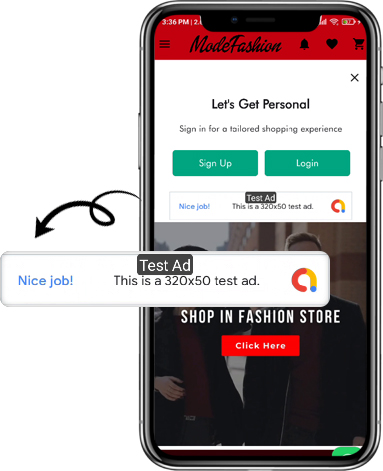
11. Configuração do anúncio: O OpenCart Mobile App Builder aprimorado permite que os administradores da loja transformem seus aplicativos em canais geradores de receita, incorporando anúncios no próprio aplicativo. Com a integração do Google AdMob, os administradores agora podem exibir banners publicitários em diversas páginas do aplicativo, criando uma maneira simples de gerar renda adicional e, ao mesmo tempo, manter os usuários engajados.

12. Configurações de navegação: Com opções de personalização flexíveis, o administrador da loja pode ajustar a aparência do layout da barra de abas. Agora, os módulos permitem que o administrador escolha os nomes, defina redirecionamentos, selecione ícones e personalize esquemas de cores, oferecendo uma experiência de aplicativo única e personalizada que se alinha ao estilo da sua loja.

 

Construtor de aplicativos móveis OpenCart da Knowband

O OpenCart Mobile App Builder da Knowband ajuda você a criar um aplicativo móvel para sua loja sem precisar programar. Transforme facilmente seu site em um aplicativo intuitivo!

Comprar

Demonstração do aplicativo móvel OpenCart 2.0

A KnowBand oferece uma demonstração de aplicativos móveis OpenCart antes do desenvolvimento propriamente dito. Disponibilizamos essa demonstração gratuitamente para todos os proprietários de lojas virtuais.

2.1 Veja nossa loja de demonstração funcionando com aplicativos

Confira as funcionalidades do nosso aplicativo com a nossa demonstração de aplicativos móveis OpenCart. Integramos nossa loja de demonstração ao aplicativo para que você possa explorar seu funcionamento. Tudo o que você precisa fazer é seguir estas instruções simples:

Passo 1:  Baixe e instale o aplicativo móvel Nautica OpenCart em seu dispositivo de teste. Aqui estão os links para os aplicativos de demonstração do OpenCart: –> Apple App Store-> Google Play Store

Passo 2:  Abra o aplicativo e toque no botão “Ver demonstração” exibido na tela inicial. Insira algumas informações relevantes, como nome, e-mail e URL da loja, e experimente nossa loja de demonstração em funcionamento no aplicativo de demonstração.

Observação: Para acessar o painel de administração do construtor de aplicativos móveis OpenCart da KnowBand em nossa loja de demonstração, clique aqui.

2.2 Veja sua loja funcionando em aplicativos de demonstração

Quer testar sua própria loja nos aplicativos de demonstração? Bem, tornamos isso possível em apenas 3 passos simples:

Passo 1:  Baixe e instale Construtor de aplicativos móveis OpenCart GRATUITO plugin no seu site OpenCart.

Passo 2:  Instale os aplicativos de demonstração (links na seção anterior) em seu dispositivo móvel de teste. Abra o aplicativo e insira o URL do seu site em “Ver sua loja”.

Passo 3:  Toque em “Ver sua loja” e comece a experimentar sua própria loja nos aplicativos de demonstração do OpenCart.

Observação: Esta versão gratuita do Mobile App Builder é apenas para fins de demonstração e nenhum arquivo APK/IPA será fornecido com este módulo. Para obter seus próprios arquivos APK/IPA, você precisa adquirir a versão paga do produto. Construtor de aplicativos móveis OpenCart.

3.0 Crie um aplicativo móvel OpenCart em 3 etapas simples

Depois de se certificar de que os aplicativos de demonstração estão funcionando corretamente, é hora de criar seus próprios aplicativos móveis. O processo de desenvolvimento de aplicativos móveis com o OpenCart Mobile App Builder consiste em apenas 3 etapas simples: Etapa 1: Compre e instale o módulo em seu site. Baixe o arquivo compactado. OpenCart Mobile App Builder Etapa 1: Instale o aplicativo na sua loja usando os dados de FTP da sua loja. Etapa 2: Compartilhe as especificações do seu aplicativo. Compartilhe os detalhes/requisitos do seu aplicativo conosco através do nosso formulário de pré-requisitos. Etapa 3: Receba seus aplicativos para Android e iOS em 1 a 2 dias. Nossos desenvolvedores qualificados e profissionais entrarão em contato com você com seus aplicativos em apenas 1 a 2 dias.

Observação: Você pode publicar esses arquivos APK/IPA nas respectivas lojas de aplicativos. Consulte os links a seguir para obter mais informações:

Como publicar um aplicativo Android na Google Play Store?

Como publicar um aplicativo iOS na App Store da Apple?

Caso haja algum problema durante a publicação do aplicativo nas respectivas lojas, nós o resolveremos para você.

4.0 Telas do Painel de Administração

Após instalar o OpenCart Mobile App Builder no site, vamos dar uma olhada na configuração do painel administrativo. Primeiro, acesse Extensões >> Módulos >> KnowBand Mobile App Creator e clique na opção Configurar. Isso abrirá as seguintes interfaces:

4.1 Configurações gerais:
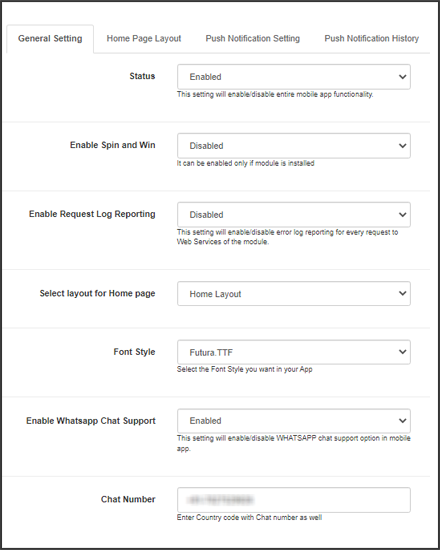
Configurações gerais

a) Estado: Ative/desative o módulo OpenCart Mobile App Builder para que os aplicativos funcionem em dispositivos móveis.

b) Ativar reposição de estoque: Esta opção permite ao administrador ativar/desativar o módulo de reposição de estoque da Knowband nos aplicativos.

c) [Novo] Ativar Gire e Ganhe: Esta opção permite ao administrador ativar ou desativar o módulo Spin & Win da Knowband no aplicativo móvel.

d) [Novo] Ativar chatbot de IA: Agora você pode ativar o chatbot de IA no seu aplicativo móvel usando a extensão Opencart AI Chatbot.

e) [Novo] Ativar Videomate: Agora, os administradores podem adicionar facilmente Reels, Shorts e vídeos do Instagram à seção de vídeos em alta usando a extensão Videomate para Opencart.

f) Estilo da fonte: Essa opção oferece vários estilos de fonte para adequar à aparência do seu aplicativo.

g) Exibir o botão “Adicionar ao carrinho” na grade de produtos: Se você deseja mostrar/ocultar o botão “adicionar ao carrinho” nas páginas de listagem de produtos, pode gerenciar isso a partir deste botão.

h) Número de telefone obrigatório no momento do cadastro: Defina se o campo do número de celular é opcional ou obrigatório na página de cadastro do aplicativo a partir daqui.

i) Redirecionar para a página do carrinho ao adicionar um item ao carrinho: Se você deseja que os usuários sejam redirecionados diretamente para a página do carrinho ao clicarem no botão “adicionar ao carrinho”, você pode ativar essa opção aqui.

j) Ativar o recurso de lista de notificações: Este botão permite ao administrador da loja ativar/desativar o recurso de notificações nos aplicativos para Android e iOS.

k) Ativar janela pop-up de inscrição: Você pode ativar/desativar a janela pop-up de login para clientes que não estão logados no aplicativo.

l) Ativar o relatório de logs de solicitações: Ative o registro de erros em aplicativos móveis. Esse arquivo de registro é usado quando o aplicativo apresenta algum erro ou comportamento anormal.

m) Selecione o layout para a página inicial: Escolha o layout desejado para a tela inicial do seu aplicativo. Você pode criar vários layouts na guia Layout da Página Inicial.

n) Ativar suporte por chat do WhatsApp: Ativar/desativar a opção de bate-papo do WhatsApp em aplicativos móveis.

o) Cor do botão do aplicativo: Escolha a cor dos botões para seus aplicativos.

p) Cor do tema do aplicativo: Escolha a cor do tema para seus aplicativos.

q) Cor do texto do botão do aplicativo: Escolha uma cor para o texto dos botões dos seus aplicativos.

r) Cor de fundo do aplicativo: Escolha uma cor de fundo para seus aplicativos.
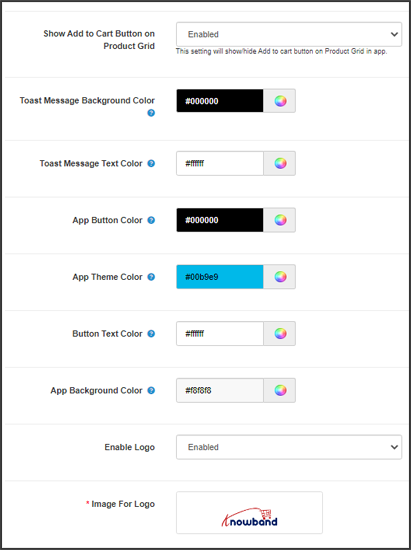
p) Ativar logotipo: Habilite o logotipo em seus aplicativos móveis. Você pode carregar a imagem do logotipo, que será exibida no cabeçalho dos aplicativos.

q) Login por impressão digital: Ativar/desativar o login por impressão digital em aplicativos móveis.

r) Login por número de telefoneAtivar/desativar o login por número de telefone nos aplicativos móveis.

s) Métodos de envio desativados: Desative os métodos de envio que você não deseja exibir nos aplicativos.

4.2 Métodos de Pagamento:

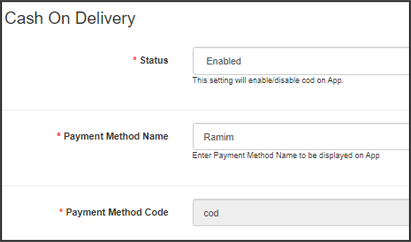
O OpenCart Mobile App Creator oferece uma opção adicional de pagamento contra reembolso (COD) para facilitar os pagamentos nos aplicativos. Os aplicativos móveis com esta extensão já suportam opções de pagamento via webview.
4.3 Notificações Push:
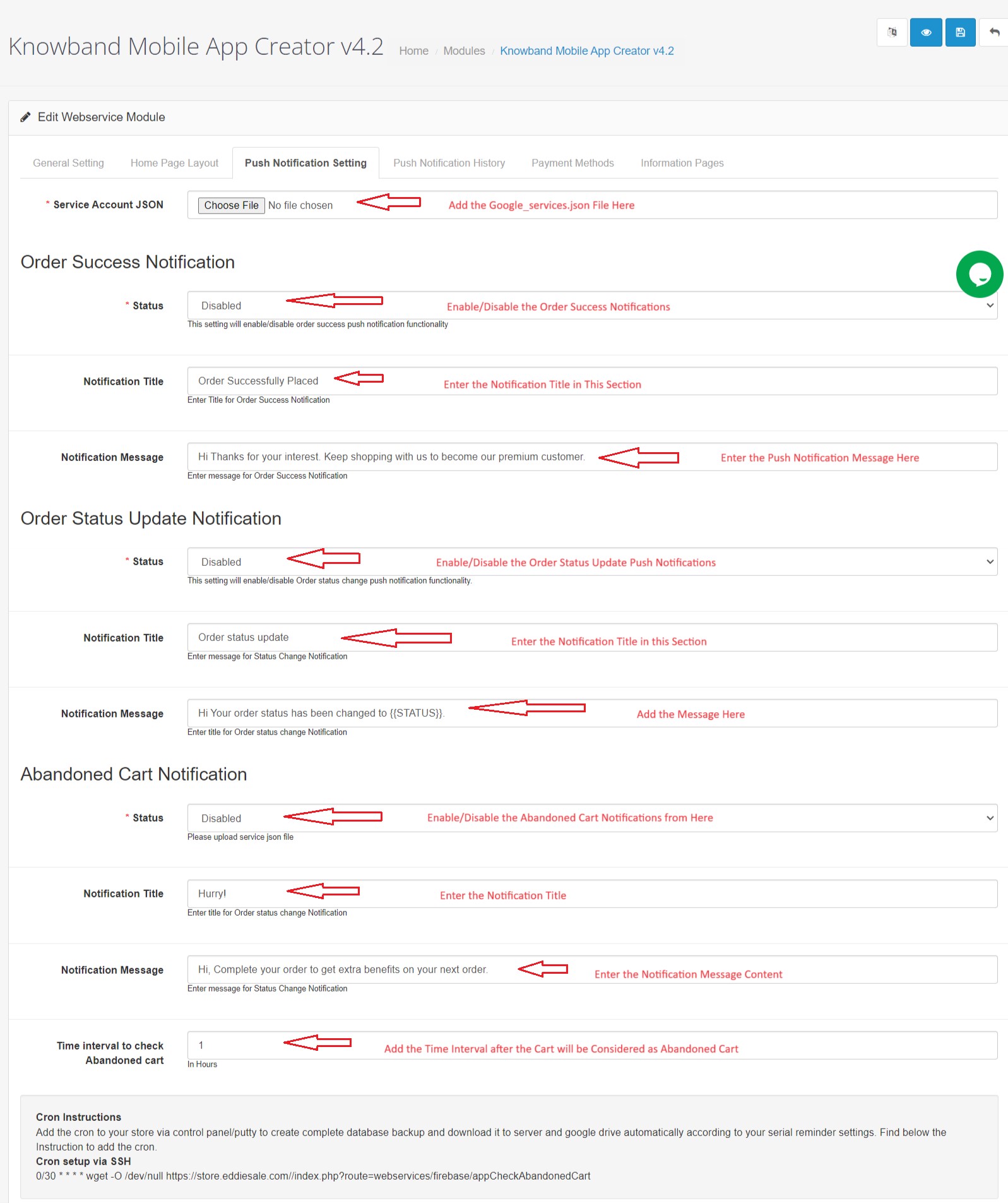
a) JSON da conta de serviço: Para configurar as notificações push nos aplicativos Android e iOS, você precisará adicionar o arquivo google_services.json nesta seção. Você pode obtê-lo em sua conta do Firebase ou solicitar o arquivo JSON para o seu projeto do Firebase à equipe de suporte da Knowband.

b) Notificação de sucesso do pedido: Configure uma notificação push automática para criação de pedidos, que será enviada automaticamente para os aplicativos dos usuários que criarem um pedido com sucesso.

c) Notificação de atualização do status do pedido: Configure uma notificação de atualização do status do pedido que será enviada automaticamente aos usuários sempre que houver uma atualização no status de entrega do pedido.

d) Notificação de Carrinho Abandonado: Configure notificações automáticas de carrinho abandonado, que serão enviadas automaticamente aos usuários que deixaram produtos no carrinho.

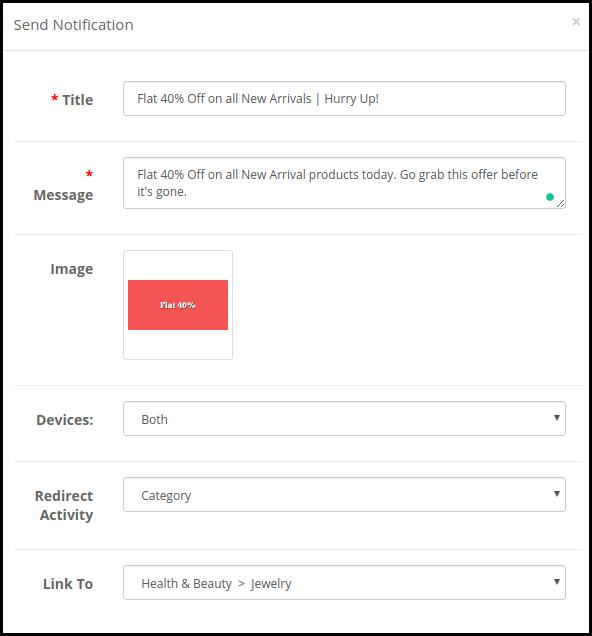
e) Enviar notificação: O administrador da loja pode até enviar notificações manuais e destacar ofertas ou descontos para os usuários do aplicativo móvel.
4.4 Páginas de Informação:

Esta aba do Criador de Aplicativos Móveis do OpenCart permite gerenciar as páginas CMS dos aplicativos. Você pode personalizar o nome e a página inicial de várias páginas CMS, além da ordem de classificação. Novas páginas também podem ser adicionadas aqui, se necessário.
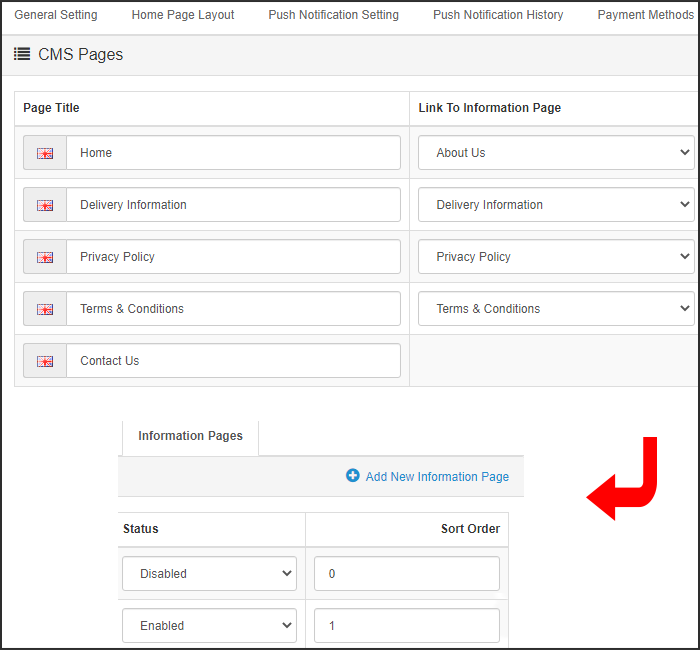
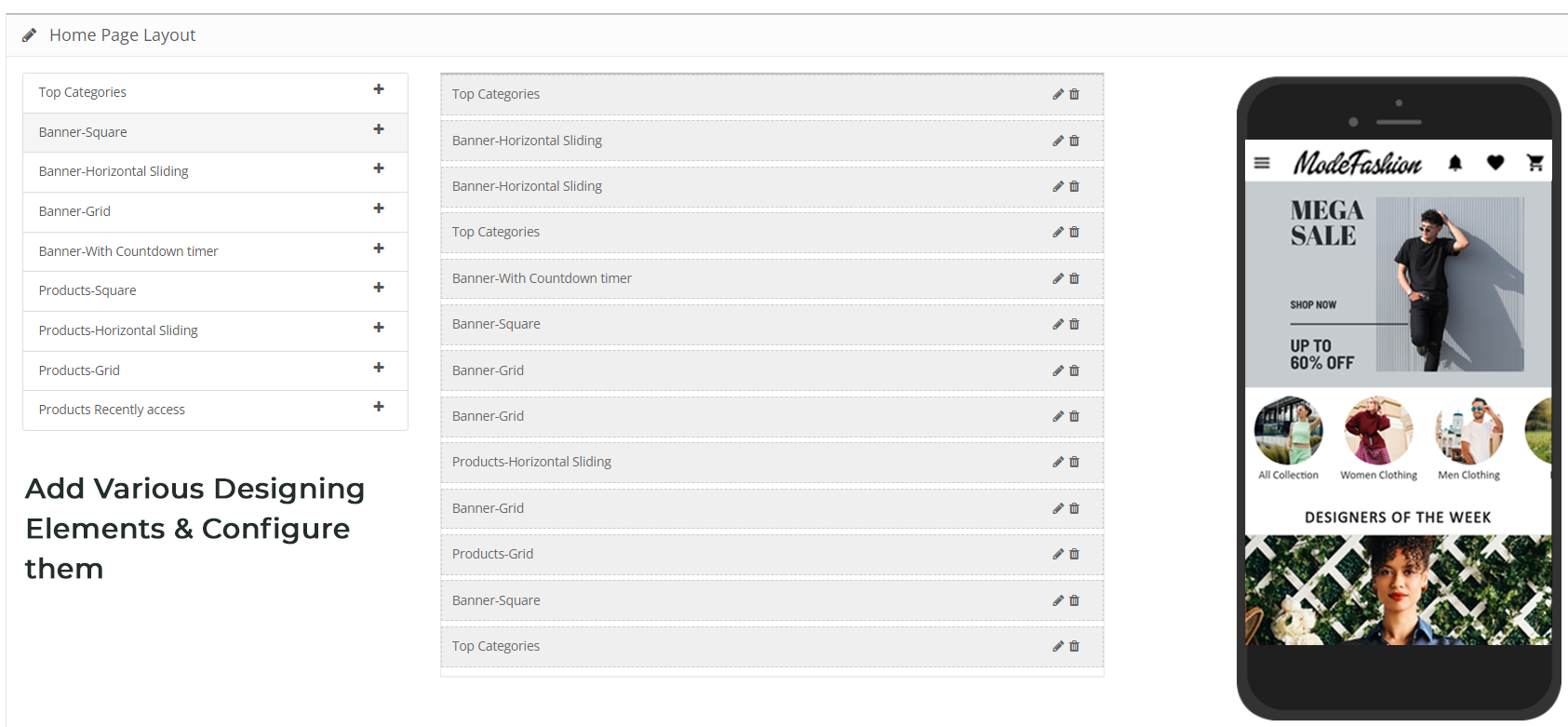
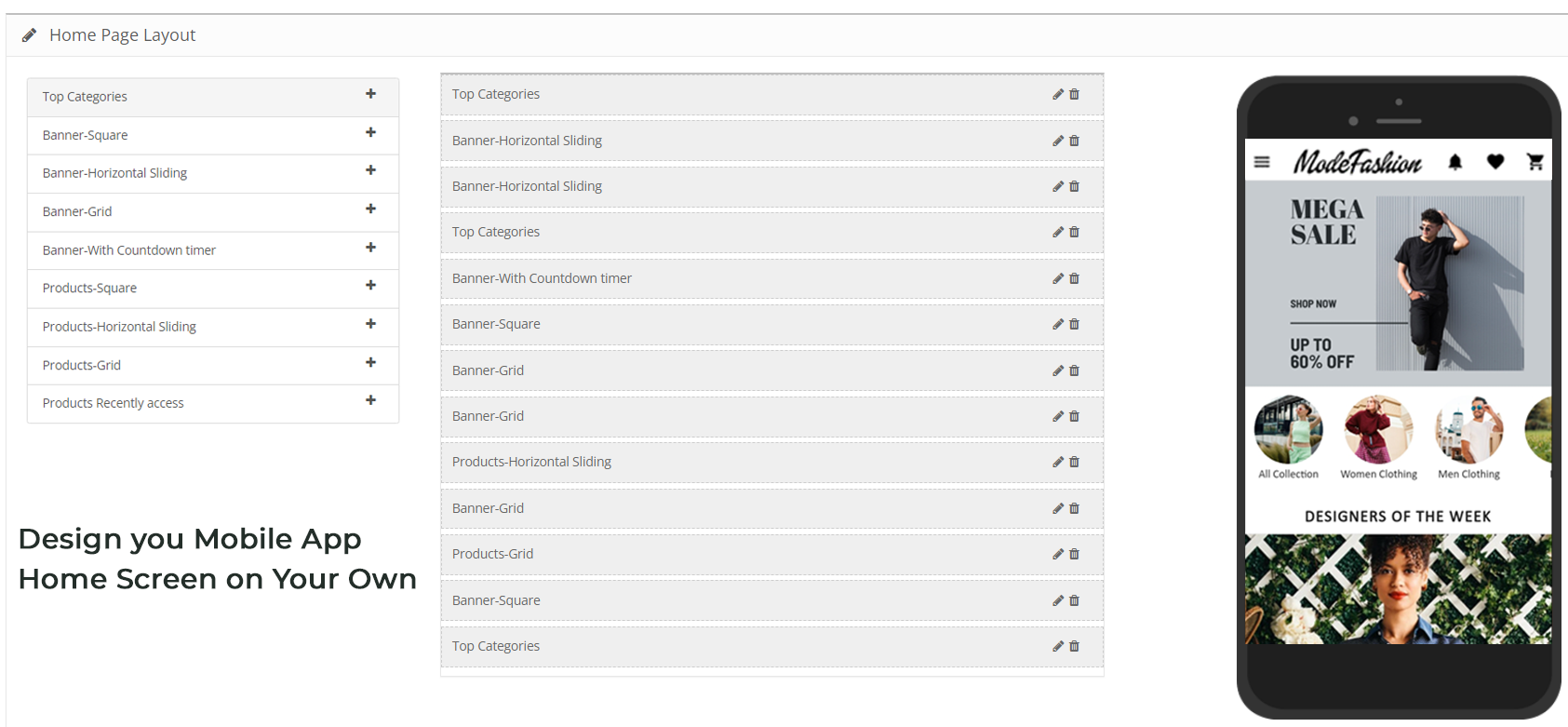
4.5 Layout da página inicial:

O OpenCart Mobile App Builder permite que você crie e salve diversos layouts intuitivos e atraentes para a tela inicial do seu aplicativo móvel.
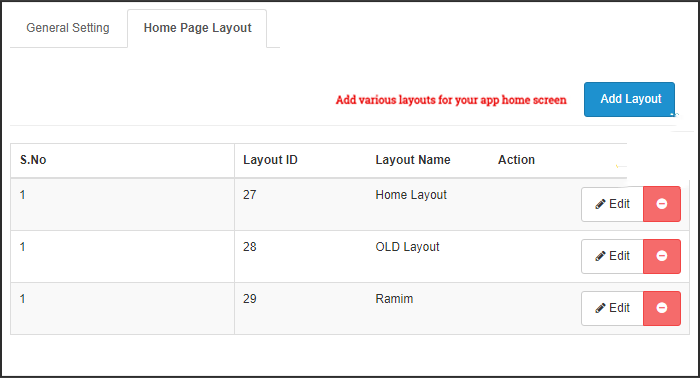
Após adicionar o layout, clique na opção Editar e comece a adicionar e configurar vários elementos para a tela inicial do seu aplicativo.

O administrador da loja pode configurar os seguintes elementos de design na tela inicial do aplicativo móvel:

Categorias principais:

Essas são as categorias exibidas na parte superior da tela inicial em formato de quadrados. Você pode configurar as imagens e páginas de destino delas no painel administrativo. É possível adicionar no máximo 8 categorias, sendo 4 obrigatórias.
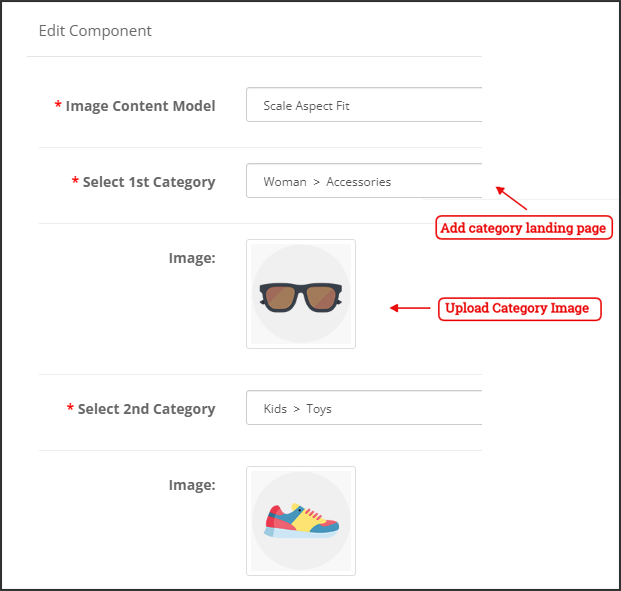
Banner quadrado:

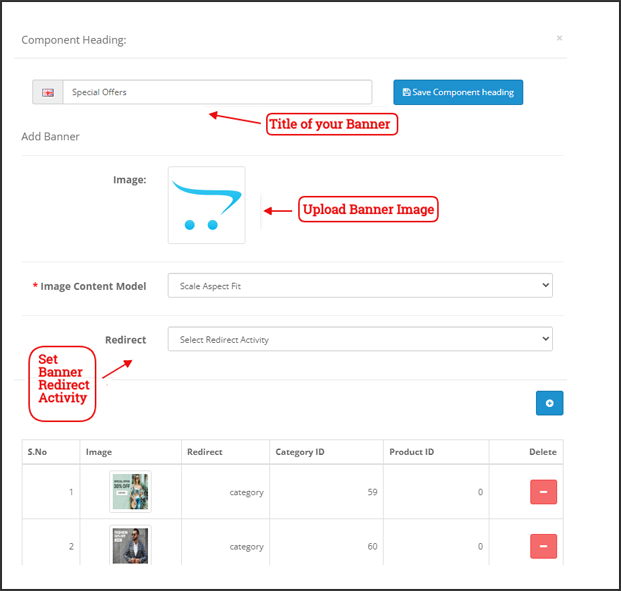
Você pode exibir um banner quadrado na tela inicial do aplicativo OpenCart Mobile, cuja imagem e link da página de destino podem ser configurados no painel administrativo.
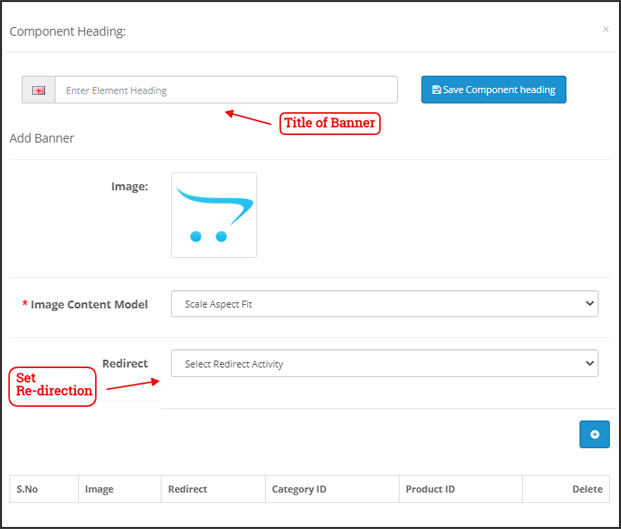
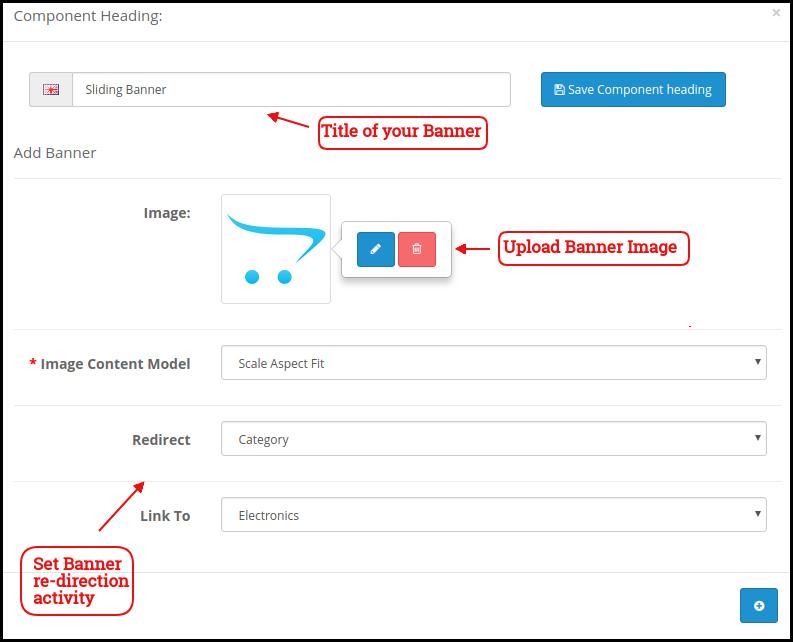
Banner deslizante:

Esses são os controles deslizantes da sua tela inicial, que podem ser configurados no painel administrativo do módulo.
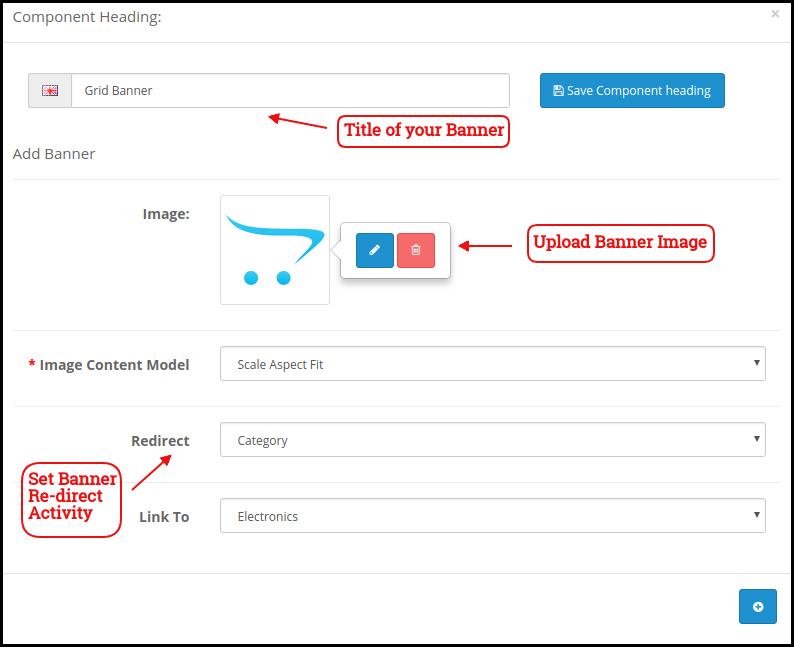
Banner em grade:

Esses são os banners para a tela inicial do aplicativo, exibidos em formato de grade e que podem ser personalizados conforme a necessidade.
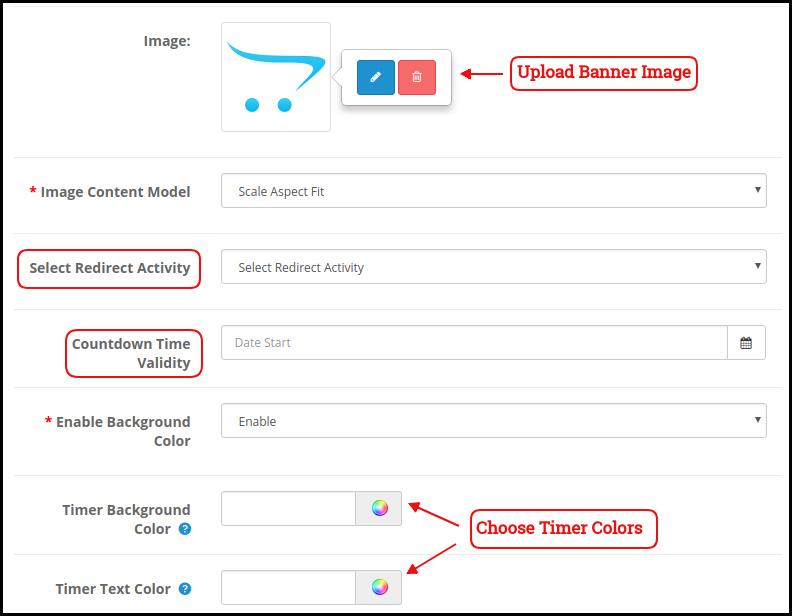
Banner de contagem regressiva

O OpenCart Mobile App Maker oferece um banner com contagem regressiva para seus aplicativos móveis. Você pode configurar a imagem do banner, a página de destino e o cronômetro no painel administrativo.
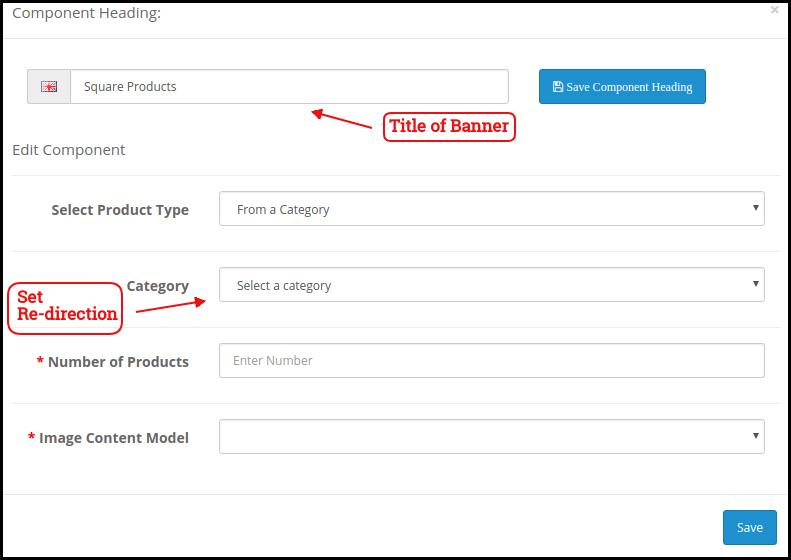
Produtos Square:

Você pode até mesmo listar os produtos em um formato quadrado na tela inicial do aplicativo móvel.
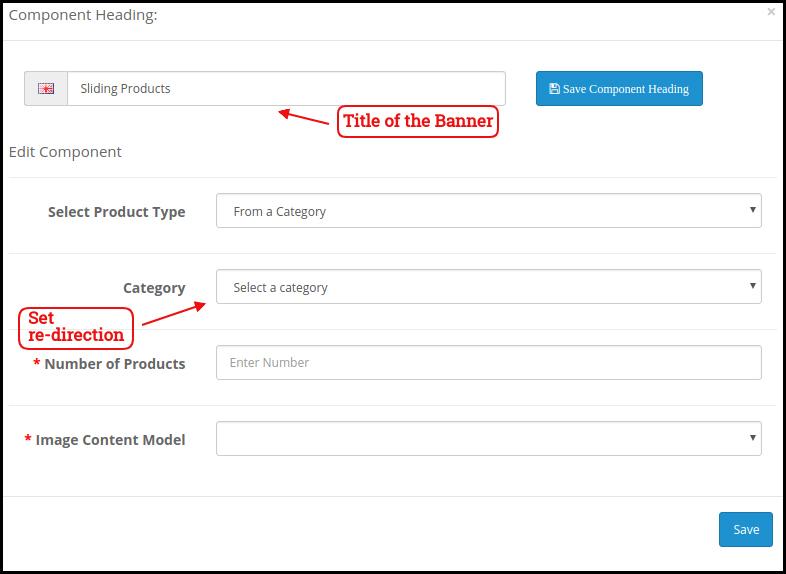
Produtos deslizantes

Os produtos podem ser exibidos em um carrossel na tela inicial do aplicativo móvel e podem ser configurados no painel administrativo.
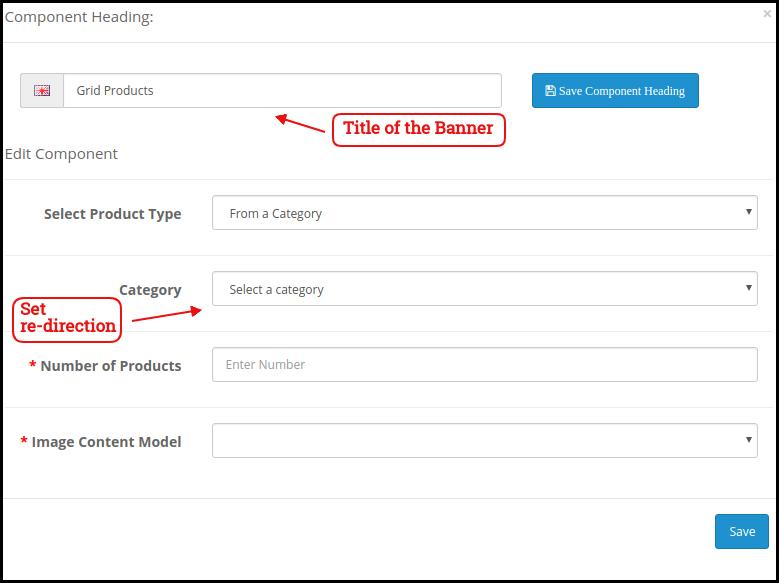
Produtos em grade:

Os produtos podem ser exibidos em formato de grade na tela inicial.
Produtos acessados ​​recentemente:

O Criador de Aplicativos Móveis do OpenCart oferece a aba de produtos recentes na tela inicial do aplicativo, que exibe os produtos visualizados recentemente pelo usuário. Você pode simplesmente adicionar o elemento ao seu layout para exibi-lo na tela inicial.

Janela pop-up de login/cadastro:

O administrador do Opencart pode incentivar os clientes a manterem suas contas conectadas nos aplicativos, exibindo uma janela pop-up dinâmica de login/cadastro na página inicial do aplicativo.

Banner publicitário:

Com esse componente de layout, o administrador do aplicativo Opencart pode selecionar a posição do banner publicitário na página inicial.

Observação: o administrador da loja pode adicionar até 20 elementos ao criar o layout no painel administrativo.  

4.6 Configuração de anúncios:

A versão atualizada do Opencart App Maker permite que o administrador da loja utilize seus aplicativos como uma fonte de renda adicional, oferecendo recursos de publicidade dentro dos próprios aplicativos. O novo aplicativo vem com integração ao Google AdMob, permitindo que o administrador exiba banners publicitários em diferentes páginas do aplicativo.
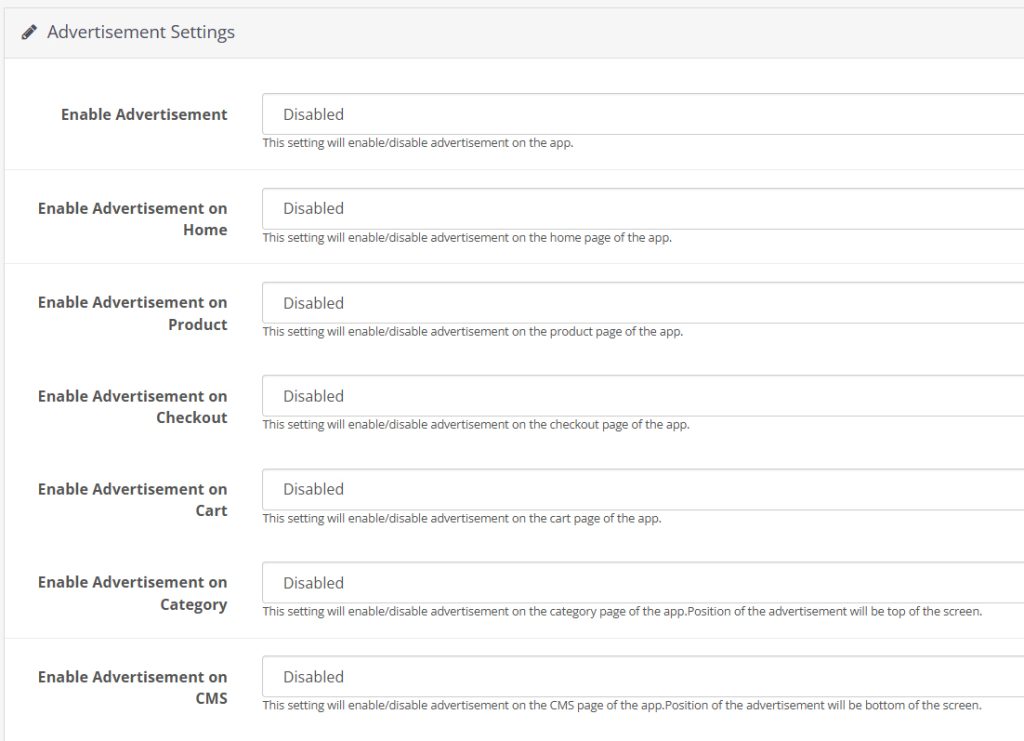
Ativar anúncios:

Essa configuração ativará/desativará os anúncios nos aplicativos.

Ativar anúncios na página inicial:

Se você deseja ativar/desativar o recurso de anúncios na página inicial do aplicativo, pode usar o botão a seguir.

ID do bloco de anúncios da página inicial:

O administrador pode encontrar o ID da unidade de anúncio no console do Google AdMob. Depois disso, você pode inserir o ID da unidade na seção seguinte.

Ativar anúncios no produto:

Este botão ativa/desativa o anúncio na página do produto do aplicativo.

ID da unidade de anúncio do produto:

Insira o ID da unidade de anúncio do produto nesta seção.

Selecione a posição do produto:

Com essa opção, o administrador da loja pode selecionar a posição do anúncio na página do produto. Esse recurso permite que o administrador escolha entre abaixo da imagem e descrição do produto, acima do botão “Adicionar ao carrinho” ou na seção de produtos relacionados, oferecendo mais flexibilidade ao administrador da loja.

Ativar anúncios na finalização da compra:

Utilizando este botão, o administrador da loja pode ativar/desativar os anúncios na página de finalização da compra.

ID do bloco de anúncios de finalização de compra:

Insira o ID da unidade aqui.

Selecione a posição de finalização da compra:

Selecione aqui a posição do anúncio. O administrador da loja pode escolher entre várias opções, como na parte superior da tela, na parte inferior da tela, acima dos produtos e abaixo dos métodos de envio.

Ativar anúncios no carrinho:

Ative/desative o anúncio na página do carrinho com este botão.

ID da unidade de anúncio do carrinho:

Insira o ID da unidade para o banner na página do carrinho.

Selecione a posição do carrinho:

O administrador da loja pode selecionar a posição do anúncio aqui. Esta opção permite que o administrador escolha entre posicioná-lo abaixo ou acima dos produtos.

Ativar anúncios na categoria:

Esta funcionalidade permite ativar/desativar a publicidade na página da categoria.

ID da unidade de anúncio da categoria:

Insira o ID da unidade de anúncio da categoria.

Ativar anúncios no CMS:

Ative/desative a publicidade nas páginas do CMS aqui.

ID da unidade de anúncio CMS:

Adicione o ID da unidade de anúncio do CMS.

4.7. Configurações de navegação:

O Construtor de Aplicativos Móveis do Opencart oferece ao administrador a opção de modificar a aparência da barra de navegação inferior do aplicativo. Usando os recursos integrados, o administrador da loja pode modificar o nome, o redirecionamento, o ícone e as combinações de cores do layout da barra de abas. Aqui está uma visão geral detalhada:
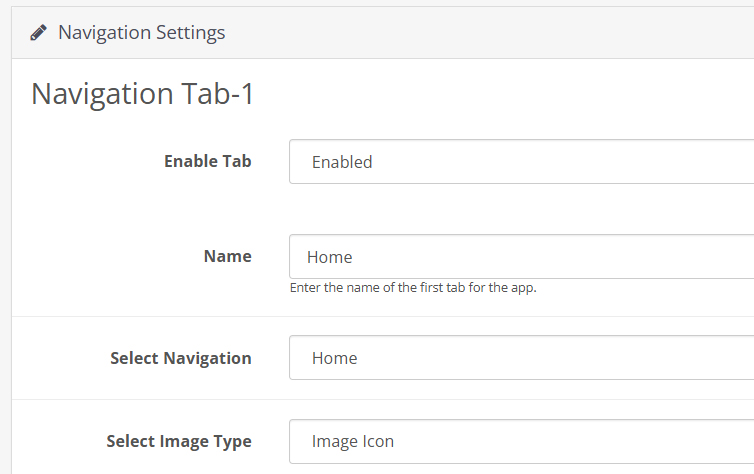
Ativar guia:

O administrador da loja pode ativar/desativar os ícones de navegação inferior na seguinte opção.

Nome:

Insira aqui o nome do ícone de navegação.

Selecione Navegação:

Selecione aqui a atividade de redirecionamento a partir da página inicial, carrinho, categoria, pesquisa e perfil.

Selecione o tipo de imagem:

O administrador da loja pode selecionar se deseja carregar uma imagem personalizada para os componentes da barra de navegação ou usar imagens padrão, conforme a opção disponível nas configurações. No total, o aplicativo oferece 5 ícones diferentes para a barra de navegação inferior, que podem ser configurados seguindo o guia mencionado anteriormente.

5.0 Telas do aplicativo móvel:

5.1 Tela inicial:

O Construtor de Aplicativos Móveis do OpenCart oferece uma tela inicial dinâmica para os aplicativos móveis, que pode ser facilmente personalizada no painel administrativo. O administrador da loja tem total flexibilidade para criar e personalizar a tela inicial de acordo com suas preferências. O Construtor de Aplicativos Móveis do OpenCart oferece os seguintes elementos de design: –> Categorias Principais –> Banners Quadrados –> Banners Deslizantes –> Banners em Grade –> Produtos Quadrados –> Produtos Deslizantes –> Produtos em Grade –> Banner com Contador Regressivo –> Produtos Visualizados Recentemente –> Janela Pop-up de Login/Cadastro. O posicionamento desses elementos também pode ser alterado com um simples arrastar e soltar.

a) Layouts dinâmicos: Crie layouts de tela inicial atraentes que se conectem com os usuários e os incentivem a fazer a compra.

b) Logotipo do site: Adicione o logotipo da sua loja no painel administrativo do módulo e exiba-o no cabeçalho do aplicativo.

c) Pesquisar: A opção de busca no aplicativo OpenCart Mobile permite que os usuários encontrem produtos sem complicações. As palavras-chave facilitam a busca pelo produto certo no menor tempo possível.

d) Lista de desejos: A opção Lista de desejos no aplicativo OpenCart Mobile permite que você adicione produtos aos favoritos para compras futuras.

e) Carrinho de compras: Os usuários podem acessar o carrinho de compras no canto superior direito da tela inicial.

f) WhatsAppOs usuários do seu aplicativo OpenCart Mobile podem entrar em contato diretamente com você para qualquer dúvida ou problema através da opção de chat do WhatsApp na tela inicial.

5.2 Menu Acordeão (Barra de Navegação)

Os aplicativos móveis do OpenCart para Android e iOS oferecem uma categorização fácil de usar para os produtos da sua loja. Os compradores online podem navegar por todas as categorias na barra de navegação, além de acessar todas as páginas do CMS.


As categorias do menu Acordeão são as mesmas da sua loja e oferecem as seguintes opções:

Minha conta: A tela “Minha Conta” do aplicativo OpenCart Mobile contém todas as informações do usuário, como dados pessoais, endereço(s) de entrega e detalhes do pedido. Há também a opção de cadastrar a impressão digital do usuário. Os compradores online podem visualizar todos os seus dados pessoais e atualizar a senha nessa tela.

Categorias: Todas as categorias da sua loja também são exibidas nos aplicativos móveis. Ofereça uma categorização em vários níveis aos usuários do seu aplicativo e permita que eles naveguem pelos produtos com facilidade.

Páginas CMS: Todas as páginas do seu CMS (Sistema de Gerenciamento de Conteúdo) do site, como Sobre Nós, Contato, Termos e Condições, etc., serão exibidas aqui.

5.3 Tela de Categoria:

Todos os tipos de categorizações disponíveis em suas lojas OpenCart também serão exibidos nos aplicativos móveis. A tela de categorias possui duas visualizações: em grade e em lista. A imagem, o nome e o preço de todos os produtos são exibidos. Os aplicativos móveis criados com o OpenCart Mobile App Maker oferecem diversas opções de filtro e classificação, o que simplifica a busca de produtos para os usuários.

Ordenar: A opção de classificação nos aplicativos móveis do OpenCart permite que os usuários visualizem os produtos em categorias do menor para o maior preço ou do maior para o menor preço.

Filtro: Filtre os produtos da categoria com vários atributos, como preço, custo etc., e encontre os produtos desejados sem nenhum esforço.

5.4 Tela do produto:

A tela de produtos do aplicativo OpenCart Mobile é extremamente simples e fácil de usar. Cada produto exibe várias imagens, juntamente com seu nome e preço. A disponibilidade do produto também é mostrada como “Em estoque” ou “Fora de estoque”. A tela de produtos também oferece as seguintes opções:

Opções do produto: Diversas opções relacionadas ao produto, como tamanho, cor, etc., são exibidas na tela do produto. Essas opções são as mesmas disponíveis em seu site.

Breve Descrição: Os usuários podem ler a descrição resumida do seu produto para tomar uma decisão rapidamente. O aplicativo OpenCart Mobile exibe tanto a descrição resumida quanto a completa dos produtos.

Informações e cuidados com o produto: Todas as informações relacionadas ao produto específico são exibidas nesta seção. Essas informações são as mesmas encontradas no site.

Adicionar à lista de desejos: Os usuários podem até adicionar os produtos à sacola de desejos a partir daqui. Os produtos adicionados à lista de desejos ficam salvos para compra futura.

Adicionar ao carrinho: O botão “Adicionar ao carrinho” permite adicionar produtos ao carrinho, que poderão ser processados ​​posteriormente para a criação bem-sucedida do pedido.

Compartilhamento de produtos nas redes sociais: O aplicativo OpenCart Mobile oferece a opção de compartilhar produtos em diferentes plataformas de mídia social, Bluetooth e e-mail. Os usuários podem compartilhar os produtos com seus amigos e familiares, atraindo potenciais clientes para sua loja.

5.5 Tela da Lista de Desejos:

O Construtor de Aplicativos Móveis do OpenCart possui uma lista de desejos que permite aos usuários adicionar produtos aos favoritos para compras futuras. Os usuários podem visualizar a lista de todos os produtos adicionados à lista de desejos nesta tela. Ela oferece as seguintes opções:

Adicionar ao carrinho:

Os usuários do aplicativo podem adicionar o produto da lista de desejos diretamente ao carrinho de compras com a opção “Adicionar ao carrinho”.

Tela de Login 5.6

O Criador de Aplicativos Móveis do OpenCart oferece diversas opções de login com um único toque e torna o processo de cadastro/registro mais simples:
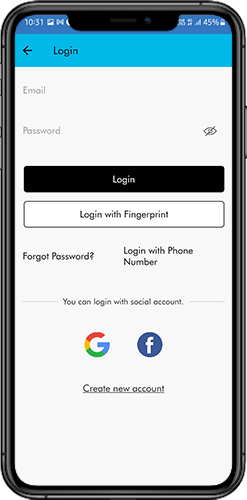
Entre: Os usuários do aplicativo podem autenticar e acessar os aplicativos móveis do OpenCart usando suas credenciais de login por e-mail.

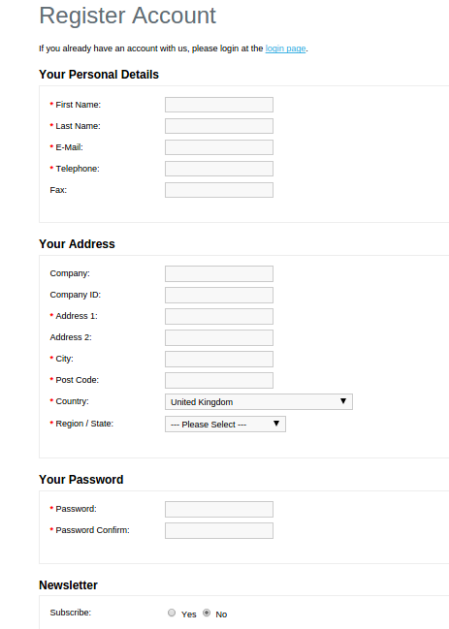
Inscrever-se: Todos os novos usuários podem se cadastrar e criar sua conta na loja pelo aplicativo móvel. O formulário de cadastro do aplicativo OpenCart Mobile é totalmente intuitivo e fácil de usar.

Entrar com número de telefone: Seu aplicativo OpenCart Mobile também oferece uma opção de login por número de telefone, permitindo que os usuários verifiquem o código OTP e façam login sem complicações.

Login com impressão digital: Os usuários do seu aplicativo também têm a opção de fazer login com impressão digital. Essa autenticação biométrica permite que os usuários acessem os aplicativos em segundos.

Entrar com o Facebook: Os usuários podem fazer login nos aplicativos móveis usando as credenciais de suas contas do Facebook.

Entrar com o Google: Os usuários podem fazer login no aplicativo usando suas credenciais da conta do Google.

5.7 Tela do Carrinho de Compras:

A tela do Carrinho de Compras do seu aplicativo OpenCart Mobile exibirá todos os produtos adicionados ao carrinho.

O usuário do aplicativo pode visualizar o nome do produto, a quantidade, o preço total e o custo de envio. Esta tela possui as seguintes opções:

1. Aplicar o voucher:Esta opção permite que os usuários obtenham descontos e ofertas inserindo cupons e vouchers válidos em seu site.

2. Preço total do produto:Os usuários podem visualizar o custo total de sua sacola de compras, que é atualizado automaticamente a cada item adicionado ao carrinho.

3. Atualizar quantidade do produto:Os usuários podem até mesmo atualizar a quantidade específica do produto.

4. Remover o produto:Os usuários do aplicativo podem simplesmente remover o produto do carrinho.

6. Continuar para o pagamentoOs usuários do aplicativo podem prosseguir para as telas de finalização da compra e pagamento simplesmente tocando na opção “Continuar para a finalização da compra”. Isso os redirecionará para a tela de finalização da compra.

5.8 Processo de finalização da compra:

O aplicativo OpenCart para dispositivos móveis oferece um processo de finalização de compra simplificado. Detalhes como informações de envio, faturamento, número do pedido, comentários e outros estão disponíveis para os clientes durante o processo de finalização da compra. Os pedidos podem ser feitos seguindo apenas alguns passos simples nos aplicativos de e-commerce para dispositivos móveis.

  1. Os usuários podem escolher um produto e adicioná-lo ao carrinho. Após clicar no ícone da sacola de compras, o cliente pode selecionar a quantidade desejada do produto. Além disso, os usuários do aplicativo móvel podem visualizar o número total de produtos e os custos de envio.

Na parte inferior da mesma página, o cliente também tem a opção de aplicar quaisquer vouchers e códigos de desconto. 2. O usuário pode revisar o pedido após selecionar a opção “Continuar para o Checkout” e visualizar diversos detalhes, como preço do produto, custo de envio, endereço de entrega (editável na mesma página), resumo do pedido (número de produtos) e preço total.

Além disso, o cliente pode escolher o método de envio de sua preferência na mesma página. Adicionalmente, o usuário pode especificar quaisquer solicitações ou requisitos particulares no campo de comentários do pedido, localizado na parte inferior da tela. 3. Após clicar na opção “Continuar para o pagamento”, o usuário do aplicativo móvel será redirecionado para a tela de pagamento. Nessa tela, os clientes podem escolher entre todas as alternativas de pagamento disponíveis no site de e-commerce. Os aplicativos para Android e iOS oferecem, por padrão, a opção de pagamento na entrega.

4. Após concluir o pagamento online, o usuário será redirecionado para a tela de resumo do pedido. Nela, o cliente poderá visualizar o status do pedido, o número do pedido e o valor, além de outras informações. A mensagem de confirmação do pedido também será exibida nas telas dos usuários do aplicativo móvel.


 

5.9 Tela de pagamento:

A tela de pagamento do aplicativo OpenCart Mobile exibe os métodos de pagamento tanto na visualização da web quanto no Flutterapp. O aplicativo OpenCart Mobile é compatível com todos os tipos de opções de pagamento para sites, incluindo PayPal e pagamento na entrega. Além disso, diversas outras opções de pagamento nativas, como PayU, Apple Pay, Amazon Pay, Braintree, Stripe, etc., também podem ser adicionadas ao seu aplicativo por um preço justo.

5.10 Tela da Minha Conta

A tela “Minha Conta” do aplicativo OpenCart para Android/iOS permite que os usuários visualizem os detalhes completos da conta, incluindo uma lista de todos os pedidos anteriores, bastando tocar na opção “Meus Pedidos”. A tela “Minha Conta” também possui as seguintes opções:

Histórico de pedidos:Os usuários têm acesso a todos os detalhes dos pedidos criados no aplicativo. A data de criação do pedido, a referência, o preço e o status da entrega estão disponíveis nesta tela.

Atualizar perfil:Os usuários também podem atualizar os dados do perfil previamente salvos, como nome e sobrenome, número de telefone e senha.

Endereço(s) de envio:Os usuários do aplicativo podem visualizar a lista completa de endereços de entrega salvos. Novos endereços de entrega também podem ser adicionados a partir daqui.

Detalhes da encomenda:Os usuários do aplicativo podem visualizar a lista completa dos pedidos realizados anteriormente.

Recurso de reordenação:Existe uma funcionalidade de reordenação direta que permite aos usuários repetir o pedido simplesmente clicando no botão “Reordenar”.

5.11 Tela de Detalhes do Pedido

A tela de detalhes do pedido do aplicativo OpenCart para Android e iOS fornece informações completas, como endereço de entrega, resumo dos produtos, método de envio e pagamento, e o custo total. Esses detalhes referem-se aos pedidos anteriores realizados pelo usuário. É possível inclusive rastrear a entrega de pedidos anteriores diretamente nessa tela.

5.12. Exemplos de anúncios no aplicativo:

O administrador pode configurar os banners de publicidade nas diferentes páginas do aplicativo. Veja como ficará para seus clientes.
6.0 Marketplace OpenCart Avançado com Aplicativo Móvel

O Marketplace OpenCart da KnowBand transforma seu site em um marketplace completo. O Construtor de Aplicativos Móveis OpenCart é totalmente compatível com Extensão OpenCart MarketplaceIsso significa que você pode trazer toda a listagem do marketplace para os mesmos aplicativos móveis OpenCart para Android e iOS. Assim, lance um par de aplicativos móveis compatíveis com marketplaces usando o KnowBand e atraia uma grande base de vendedores e clientes para sua loja. → Quando o usuário clica na opção Vendedor, ele é redirecionado para a página do vendedor na loja móvel. O usuário pode visualizar a lista de vendedores do marketplace, juntamente com suas avaliações. → Os clientes podem clicar no nome do vendedor para ver seu perfil e os produtos oferecidos. Os vendedores podem fazer login com seu nome de usuário e senha. Em seguida, são redirecionados para o painel de controle.

7.0 OpenCart Mobile App Builder para Android e iOS – Tutorial em vídeo

Este tutorial em vídeo mostra todo o processo de configuração da extensão OpenCart Mobile App Builder da KnowBand. Aprenda a configurar seu aplicativo, do backend ao frontend, com instruções passo a passo sobre:

  • Configurações gerais

  • Configurações de notificação push

  • Métodos de Pagamento

  • Layout da Página Inicial

  • E muitas outras configurações essenciais

Ao final deste tutorial, você será capaz de configurar completamente seu aplicativo móvel OpenCart para Android e iOS, garantindo uma instalação tranquila e profissional.

Conheça mais sobre Marketplace OpenCart com aplicativo móvel.

É isso! Para mais informações sobre a KnowBand Construtor de aplicativos móveis OpenCartVocê pode conferir a versão gratuita de Construtor de aplicativos móveis OpenCart para Android e Criador de aplicativos móveis OpenCart gratuito para iOS
GTranslate – Error 402: Payment Requiredhtml{height:100%;margin:0;padding:0}body{margin:0;padding:0;height:100%;background:url(https://gtranslate.io/assets/images/header-bg.png) no-repeat center center fixed;-webkit-background-size:cover;-moz-background-size:cover;-o-background-size:cover;background-size:cover}.wrapper{height:100%;margin:0;padding:0;background:rgba(25,26,29,0.8);background:-moz-linear-gradient(left, rgba(25,26,29,0.8) 0%, rgba(25,26,29,0.8) 100%);background:-webkit-gradient(left top, right top, color-stop(0%, rgba(25,26,29,0.8)), color-stop(100%, rgba(25,26,29,0.8)));background:-webkit-linear-gradient(left, rgba(25,26,29,0.8) 0%, rgba(25,26,29,0.8) 100%);background:-o-linear-gradient(left, rgba(25,26,29,0.8) 0%, rgba(25,26,29,0.8) 100%);background:-ms-linear-gradient(left, rgba(25,26,29,0.8) 0%, rgba(25,26,29,0.8) 100%);background:linear-gradient(to right, rgba(25,26,29,0.8) 0%, rgba(25,26,29,0.8) 100%);filter:progid:DXImageTransform.Microsoft.gradient( startColorstr=’#191a1d’, endColorstr=’#191a1d’, GradientType=1 )}.dialog{font-family:”proxima-nova”,”helvetica”;text-align:center;color:#fff;margin-top:10%;box-sizing:border-box;padding:0.5em}.logo{width:180px;padding:0.6em;margin-bottom:0.5em}.icon{width:6em;height:6em;margin-bottom:0.5em}h1{font-size:4em}a{color:#fff;text-decoration:underline;font-weight:bold} Error 402: Payment RequiredGTranslate subscription is inactive or expired for this website.If you are the owner go to gtranslate.io

OpenCart Newsletter Integrator – Manual do usuário

1. Introdução

Integrador de boletim informativo é um Plugin OpenCart Isso permite que você aumente sua lista de e-mails adicionando clientes em suas listas configuradas de serviços de marketing por e-mail, conforme configurado no painel de administração. Você pode optar por configurar qualquer um dos serviços ou vários ao mesmo tempo de 'Mailchimp', 'Constant Contact' e 'iContact'.

2. a parte dianteira

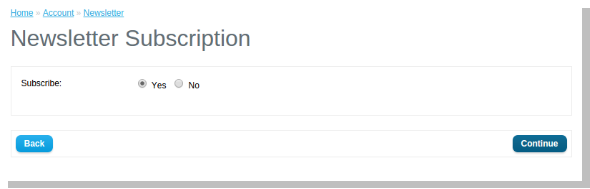
No front-end, quando um cliente opta por assinar um boletim informativo no padrão OpenCart, o cliente é automaticamente adicionado no topo das listas configuradas no painel de administração quando clicado em continuar.

Um cliente também será adicionado às listas configuradas no registro, se ele / ela escolher a opção de se inscrever no boletim informativo.

3. Painel de administração

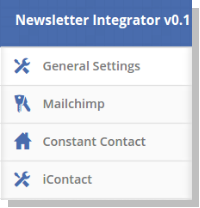
O painel de administração tem guias 4 para configurar este plug-in, conforme listado abaixo:

Configurações 1.General

2.Mailchimp

3.Constant Contact

4.iContato

3. Painel de administração

O painel de administração tem guias 4 para configurar este plug-in, conforme listado abaixo:

Configurações 1.General

2.Mailchimp

3.Constant Contact

4.iContato

4. Configurações Gerais

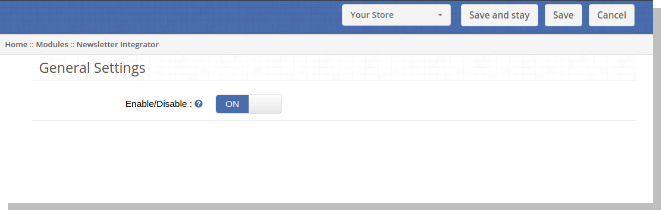
A guia Configurações gerais tem as seguintes opções:

Ativar / Desativar (Interruptor On / Off):

Este é o interruptor principal para ativar / desativar todo o módulo.

5. MailChimp Configurações

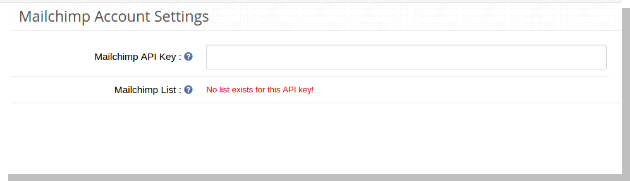
Nesta aba, admin pode escolher entre as listas em sua conta MailChimp onde os e-mails devem ser adicionados. Inicialmente, uma mensagem será exibida como Nenhuma lista existe para esta chave de API!

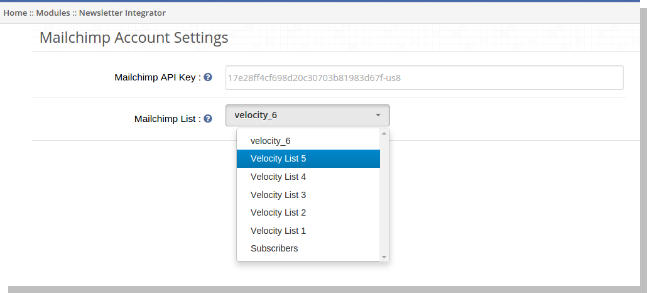
  • chave de API MailChimp: O administrador precisa inserir a chave da API para buscar listas de sua conta. Assim que admin insere a chave e clica fora da caixa de texto, a solicitação é enviada e as listas (ifany) são buscadas e exibidas em uma caixa suspensa.

  • Lista do MailChimp: Escolha entre as listas exibidas aqui.

6. Contato constante

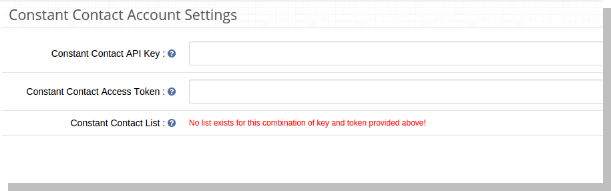
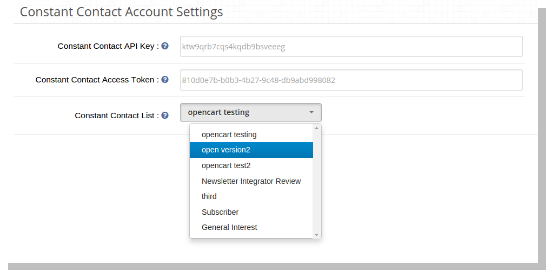
Nesta aba, admin pode escolher entre as listas em sua conta de contato constante, onde e-mails devem ser adicionados. Inicialmente, uma mensagem será exibida como Nenhuma lista para a combinação de Chave e Token fornecida acima.

  • Chave de API de contato constante: O administrador precisa inserir a chave da API. Assim que admin insere a chave e clica fora da caixa de texto, a solicitação é enviada e as listas (ifany) são buscadas e exibidas em uma caixa suspensa.
  • Token de Acesso de Contato Constante: O administrador precisa inserir o token de acesso junto com a chave da API. Assim que o administrador insere o token e clica fora da caixa de texto, a solicitação é enviada e as listas (ifany) são buscadas e exibidas em uma caixa suspensa.
  • Lista de Contatos Constantes: Escolha entre as listas exibidas aqui.

7. iContact

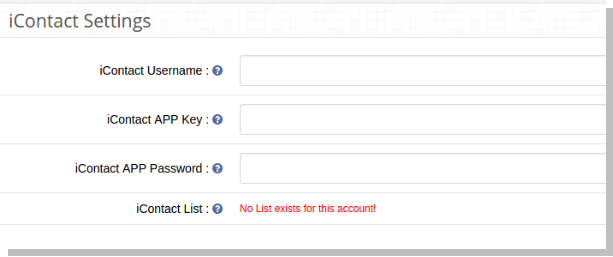
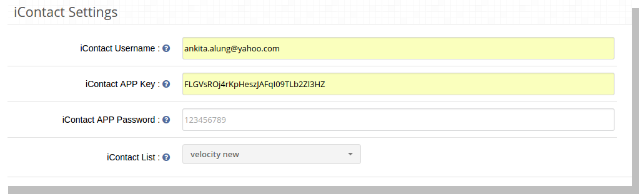
Nesta aba, admin pode escolher entre as listas em sua conta iContact onde e-mails devem ser adicionados. Inicialmente, uma mensagem será exibida como Nenhuma lista existe para esta conta !.

  • Chave APP do iContact: O administrador precisa inserir a chave APP. Assim que admin insere a chave e clica fora da caixa de texto, a solicitação é enviada e as listas (ifany) são buscadas e exibidas em uma caixa suspensa.
  • Senha do iContact APP: O administrador precisa inserir a senha do aplicativo junto com a chave do aplicativo. Assim que admin insere a senha e clica fora da caixa de texto, a solicitação é enviada e as listas (ifany) são buscadas e exibidas em uma caixa suspensa.
  • Nome de usuário do iConstant: O administrador precisa inserir o nome do usuário, bem como a senha do aplicativo e a chave do aplicativo. Assim que admin insere o nome de usuário e clica fora da caixa de texto, a solicitação é enviada e listas (ifany) são buscadas e exibidas em uma caixa suspensa.
  • Lista iConstant: Escolha entre as listas exibidas aqui.

Módulo de pedido inteligente OpenCart Knowband

Introdução:

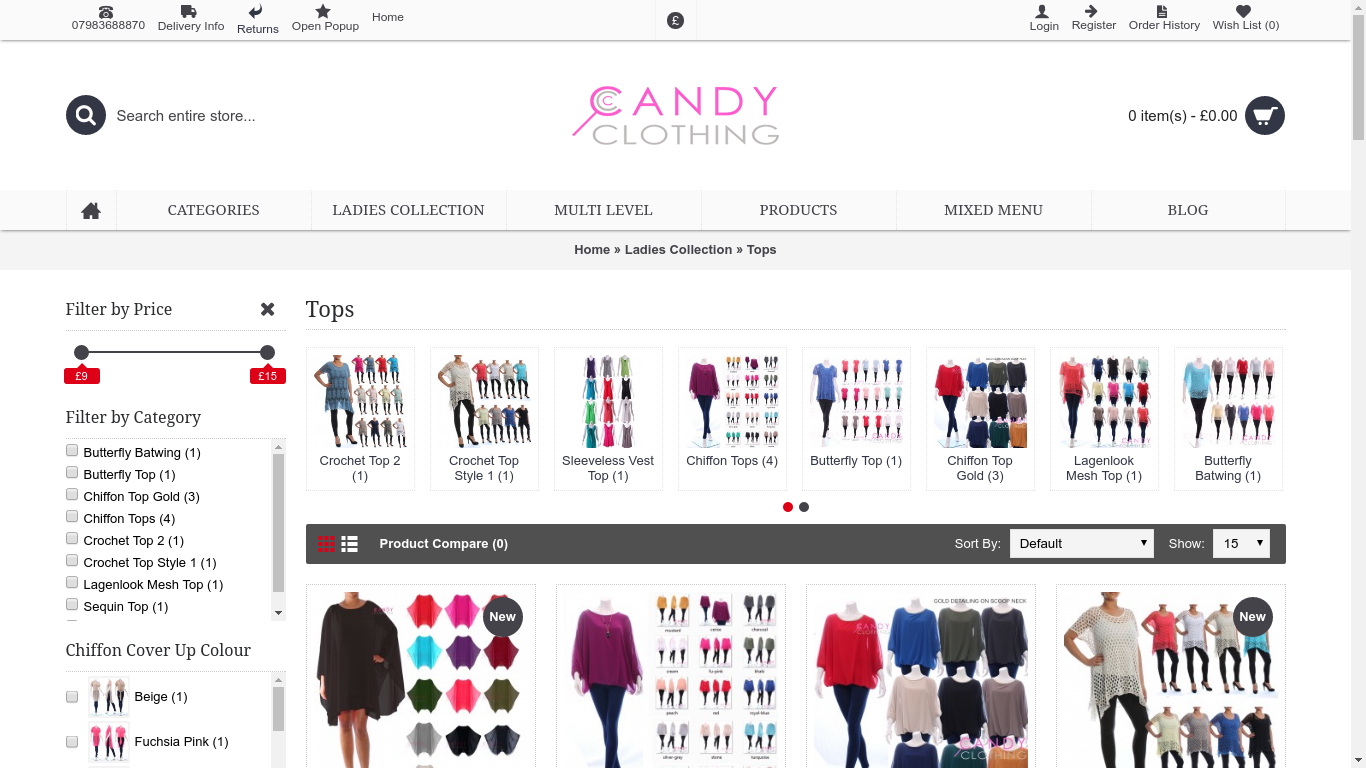
Ofertas Knowband Módulo de ordem de classificação inteligente OpenCart que permite classificar os produtos em seu site de comércio eletrônico. Agora, o proprietário da loja de comércio eletrônico pode facilmente classificar os produtos de acordo com os produtos mais vendidos, mais vistos e adicionados recentemente. Assim, os clientes podem visualizar os produtos que você deseja mostrar. Também aumenta a conversão e proporciona uma melhor experiência de loja aos visitantes da loja. Este addon OpenCart oferece uma forma de implementação sem problemas.

Confira os recursos das extensões inteligentes de classificação Opencart:

  • É muito fácil instalar e configurar o addon de classificação inteligente do OpenCart.
  • A ordem de classificação inteligente do OpenCart oferece uma implementação sem problemas.
  • As extensões de classificação inteligente do OpenCart podem ser ativadas / desativadas apenas por um botão de alternância.
  • Não há necessidade de alterar o código no back-end para implementação.
  • Nenhuma habilidade técnica é necessária para a implementação.
  • O dono da loja pode classificar os produtos por categoria / pesquisa / fabricante e página de produto especial.
  • O módulo inteligente de classificação de produtos permite a classificação de produtos com base nos produtos mais vendidos e mais vistos e mais recentes.
  • Existem muitas opções de layout disponíveis.
  • Há uma opção para salvar e permanecer no painel de administração.
  • A ordem de classificação do OpenCart permite atualizar a listagem.
  • As extensões de classificação inteligentes do OpenCart são responsivas para dispositivos móveis.
  • Você pode gerenciar a contagem e o limite de produtos no painel de administração.
  • A extensão de ordem de classificação do OpenCart é compatível com todos os temas.

Como instalarOrdem de classificação inteligente do OpenCart plugin no seu servidor

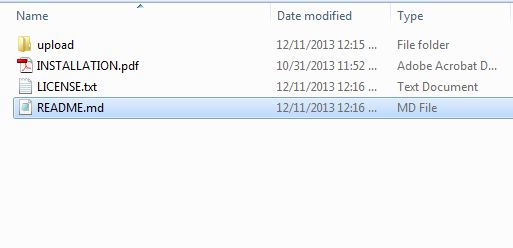
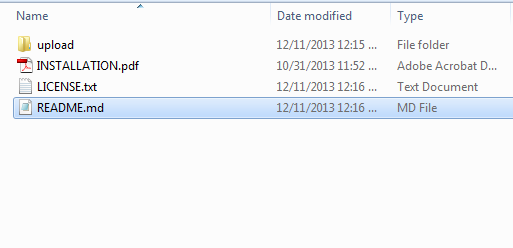
1. A estrutura de pastas da pasta de plug-in Ordem de Classificação Inteligente.


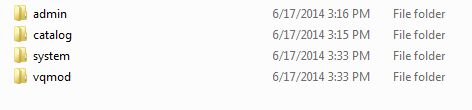
2. Abra a pasta de upload e você encontrará a seguinte estrutura de pastas:


Você deve ter o VQMOD instalado para este plug-in funcionar. Se o VQMOD não estiver instalado, faça o download e instale a partir do URL abaixo: https://code.google.com/p/vqmod/ 3. Selecione toda a pasta, arraste-as e solte-as no diretório raiz do seu armazenamento OpenCart por FTP.

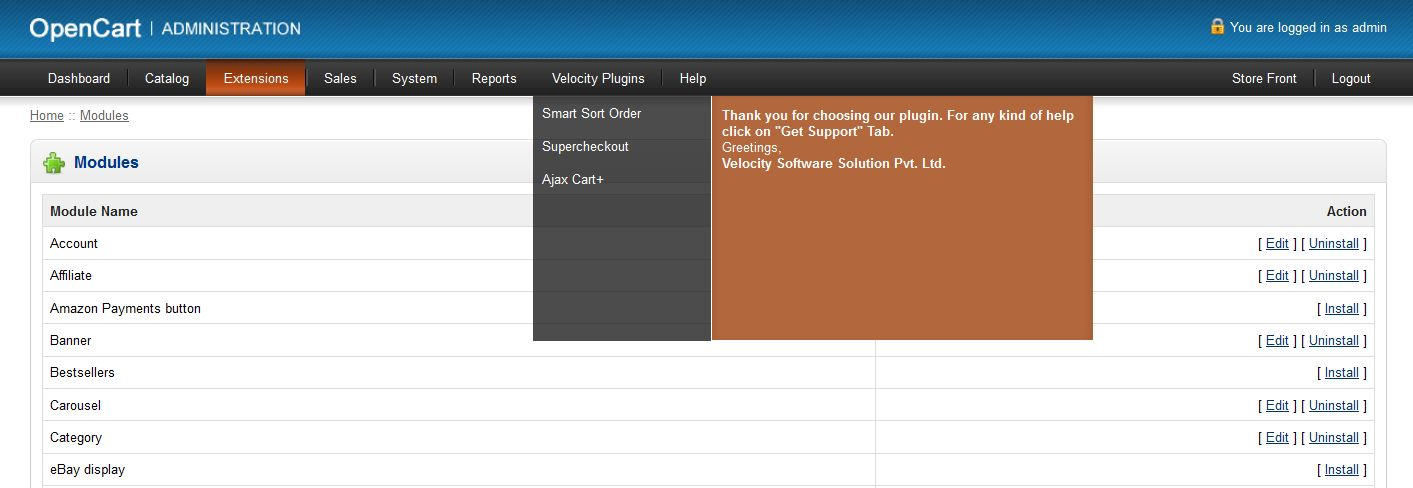
4. Você será capaz de encontrar o plug-in pronto para ser instalado nos módulos na sua loja OpenCart como mostrado abaixo.


5. Clique no link Instalar para instalar o plug-in. Isso também adicionará uma opção suspensa à sua barra de menus, que listará todos os plug-ins da Velocity instalados em sua loja para navegação rápida. Este drop-down também tem uma caixa de mensagem, usando o qual podemos informá-lo sobre o plug-in recém-lançado ou nova atualização.


6. Exclua os arquivos Vqcache da pasta vqmod / vqcache.

7. Para acessar o plug-in Smart Sort Order, clique no botão de edição na seção do módulo, conforme mostrado abaixo:

8. Ao clicar no botão editar, o módulo para o plug-in será aberto. Ele contém barra de navegação no topo, o menu à esquerda e o conteúdo principal no centro.

1. Guia Configurações gerais

Para ativar / desativar o plug-in, DESLIGUE o botão de ativação para DESLIGAR / LIGAR, isso está à direita de Ativar / Desativar rótulo. Execute a página cron ou clique no botão Atualizar listagem depois de salvar toda vez que você ativar o plug-in.

2. Guia Opções de Classificação

1. Aqui você pode definir a ordem de classificação de produtos para diferentes páginas / layouts, adicionando classificação à tabela de classificação.

2. Por padrão, uma classificação já é fornecida, mas está desativada.

3. Clique no botão Adicionar Classificação no canto superior direito para adicionar a classificação que desejar.

4. Clique no botão Remover para remover essa opção de classificação específica.

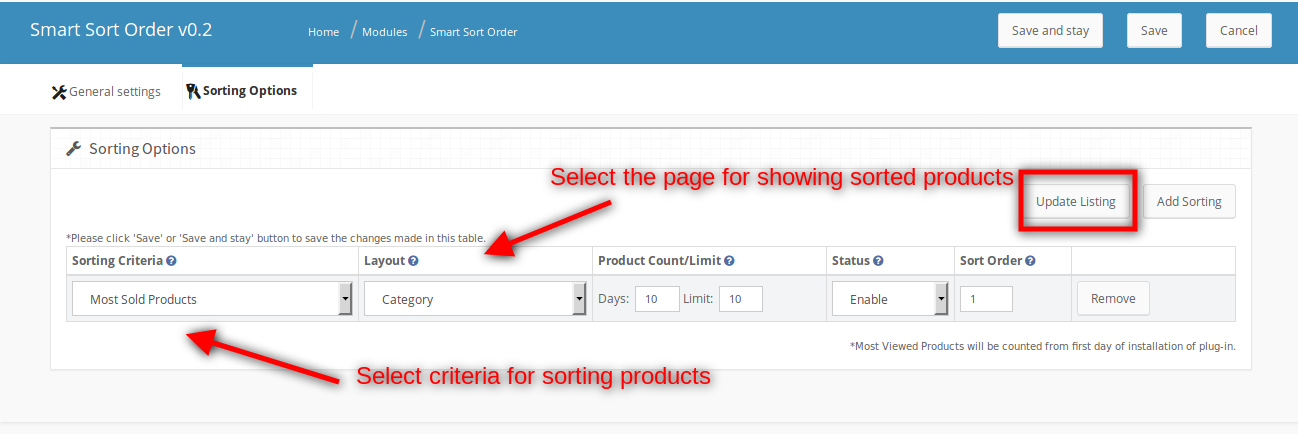
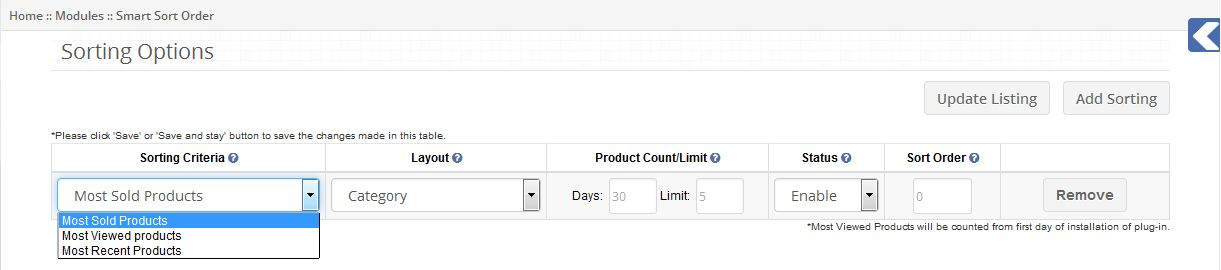
5. Na primeira coluna, você pode selecionar os critérios para classificar os produtos. Existem três critérios para classificar produtos: i. Produtos Mais Vendidos ii.Most Viewed Products iii. Produtos mais recentes

6. Se você deseja que os produtos mais vendidos sejam exibidos na lista de produtos, selecione Produtos Mais Vendidos como critérios de classificação.

7. Se você deseja que os produtos mais visualizados apareçam na lista de produtos, selecione Produtos mais visualizados como critérios de classificação.

8. Se você quiser que produtos recém-adicionados apareçam na listagem de produtos, selecione Produtos Mais Recentes como critérios de classificação.

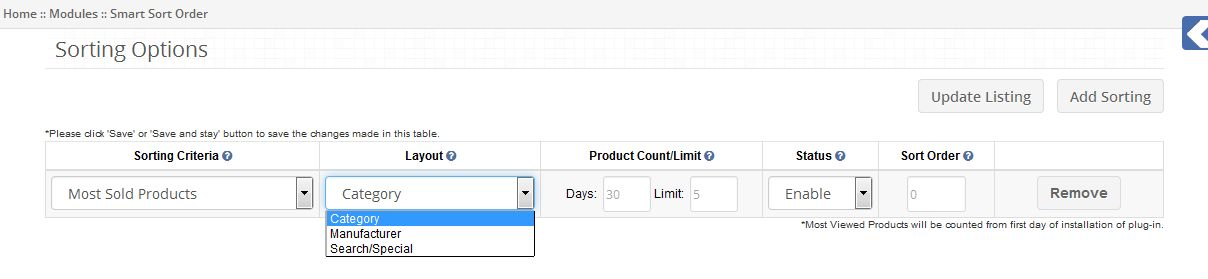
9. Na segunda coluna, você pode selecionar o layout onde deseja classificar os produtos por critérios de classificação selecionados. Existem três layouts seguintes: i. Categoria ii.Fabricante iii. Pesquisa / Especial

10. Se desejar que os produtos listados na página Categoria sejam classificados nos critérios de classificação selecionados, selecione Layout da categoria.

11. Se desejar que os produtos listados na página Fabricante sejam classificados nos critérios de classificação selecionados, selecione Layout do fabricante.

12. Se desejar que os produtos listados na página Pesquisa e Especial sejam classificados nos critérios de classificação selecionados, selecione Layout de pesquisa / especial.

13. Na terceira coluna, você pode selecionar a contagem / limite de produtos para os critérios de classificação selecionados.

14. Se você deseja mostrar os produtos mais vendidos da 20 nos últimos 30 dias de cada categoria na página da categoria, você deve definir as seguintes opções: i. Critérios de Classificação: Produtos Mais Vendidos ii.Layout: Categoria iii. Dias: 30 Iv.Limit: 20

15. Na quarta coluna, você pode ativar / desativar a opção de classificação específica.

16. Na quinta coluna, você pode definir a ordem de classificação para diferentes opções de classificação.

17. Você pode remover uma opção de classificação específica clicando no botão Remover na última coluna.

18. Clique em Atualizar botão de listagem depois de salvar os dados para que as alterações apareçam no front end.

Configuração Cron

Após a instalação do plug-in, adicione o seguinte cron à sua loja através do painel de controle / putty at12midnight todos os dias.
0 0 * * * wget -O / dev / null https://yourstore.com/index.php?route=smartsortorder/smartsortorder
Substitua seu store.com pelo URL da sua loja. Se você tiver várias lojas, configure o cron para cada loja.

Exemplos

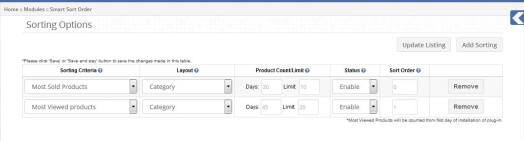
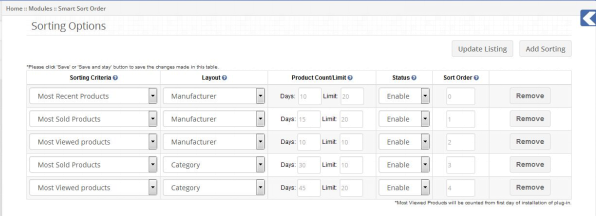
Exemplo 1 Se você deseja exibir os produtos mais vendidos da 10 nos últimos 30 dias, então 20 visualizou os produtos mais vistos na última página de 45 dias na categoria e, em seguida, definiu as opções de classificação conforme mostrado na imagem.

Ao salvar essa configuração, cada categoria mostrará os produtos mais vendidos da 10, em seguida, os produtos mais vistos da 20 de sua categoria. Após esses produtos 30, todos os outros produtos aparecerão na página da categoria.

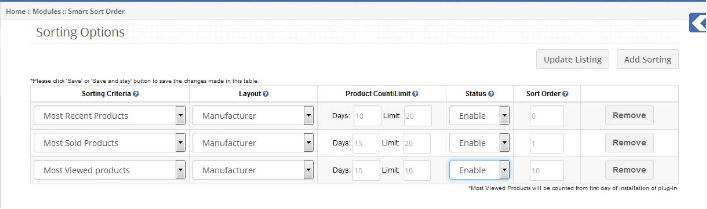
Exemplo 2 Se você deseja exibir 20 produtos adicionados recentemente nos últimos 10 dias, a 20 mais vendeu produtos nos últimos 15 dias e, em seguida, 10 visualizou os produtos nos últimos 10 dias na página do fabricante e definiu as opções de classificação conforme mostrado na imagem a seguir.

Ao salvar esta configuração, cada página do fabricante mostrará os produtos 20 adicionados recentemente, em seguida, os produtos 20 mais vendidos e, em seguida, os produtos 10 mais visualizados.

Exemplo 3 Se você quiser a combinação dos dois exemplos mencionados acima, defina as opções de classificação como mostrado abaixo.

Recomendações
1. Os produtos mais visualizados serão contados a partir do primeiro dia de instalação do plug-in. Portanto, defina as opções de classificação mais visualizadas alguns dias após a instalação do plug-in.

2. Definir arquivo cron para ser executado todos os dias.

3. After making any changes in admin panel please click Update Listing button to make changes appear on the front end.

Para mais detalhes, visite:

Link do Módulo: https://www.knowband.com/opencart-smart-sort-order

Link de demonstração do administrador:

https://ocdemo.knowband.com/?url=admin/index.php?route=module/smartsortorder&token=a261b78f42e6ddd5a8dbd9a17bd60825

Demonstração Frontal: https://ocdemo.knowband.com/?url=index.php?route=common/home

Por favor, entre em contato conosco pelo support@knowband.com para qualquer consulta ou solicitação de mudança personalizada conforme sua necessidade de negócios.

OpenCart Price Alert – User Manual

Como instalarAlerta de preço do OpenCart plugin no seu servidor

1. Baixe o zip do OpenCart e descompacte em uma pasta. Depois de descompactar a estrutura da pasta do plugin de alerta de preço será semelhante ao mostrado na tela abaixo.

2. Abra o diretório de upload e você verá a seguinte estrutura de pastas.

3. Faça o login via FTP e arraste todas as pastas para o diretório raiz do seu servidor. Você não tem a mudança do nome da pasta do tema padrão para o nome da pasta do tema. Você deve ter o VQMOD instalado para este plug-in funcionar. Se o VQMOD não estiver instalado, faça o download e instale a partir do URL abaixo: https://code.google.com/p/vqmod/

4. Você encontrará o plugin pronto para ser instalado nos módulos do OpenCart.

5. Clique no link Instalar para instalar o plugin.

6. Exclua os arquivos vqcache da pasta vqmod / vqcache.

7. Para acessar o Alerta de Preço, clique no link Pricealert, que está à direita do Report Menu, mostrado abaixo.

8. Ao clicar em Link de alerta de preço, o módulo para conexão será aberto. Ele contém barra de navegação no topo, menu à esquerda e conteúdo principal no centro, como mostrado abaixo.

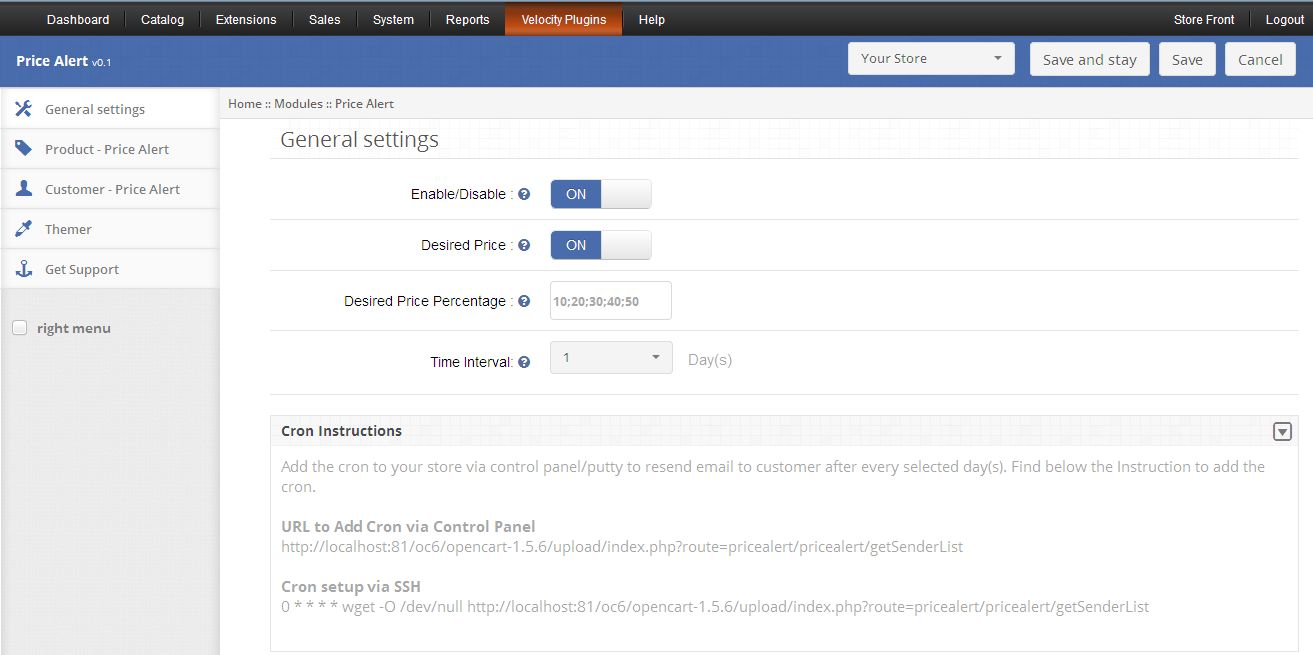
1. Configurações Gerais

1. Para ativar o plug-in, alterne o botão de habilitação de OFF para ON, que está à direita de Ativar / Desativar rótulo.

2. Para ativar a exibição de preço desejado no lado do cliente, alterne o botão de DESLIGADO para LIGADO, o que fica logo à direita da etiqueta de preço desejado.

3. Se você habilitar o Preço desejado, deverá preencher o campo Porcentagem de preço desejado, caso contrário, ocorrerá erro. Você pode dar até cinco valores percentuais aqui que serão mostrados aos clientes e esses percentuais devem ser separados por ponto-e-vírgula (;) como mostrado abaixo:

A opção 4.E-Mail Reenviar Dias permite que o administrador defina o número de dias após o qual o Alerta de Preço será enviado novamente ao cliente. Se o seu valor não for nenhum, o Alerta de preço será enviado apenas uma vez, mas se você configurá-lo para 4 dias, o Alerta de preço será enviado repetidamente após cada 4 dias.

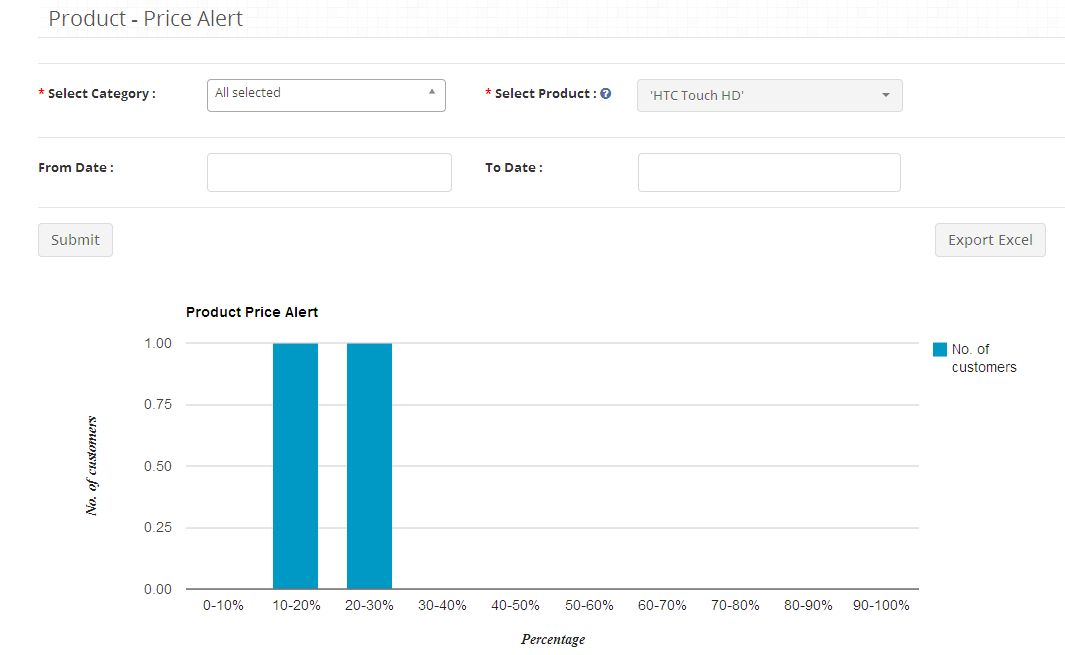
2. Relatório de Alerta de Preço do Produto

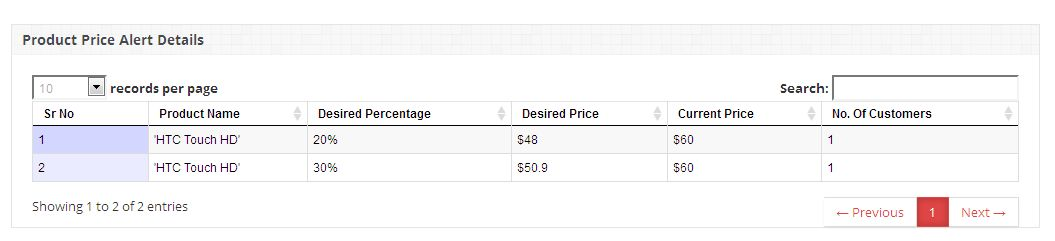
1. Esta guia mostra admin, o Relatório de Alerta de Preço do Produto em forma de tabela e gráfico. O administrador pode definir o filtro para buscar o relatório por um período de tempo específico ou por um produto específico.


2. Você também pode exportar os dados do relatório tabular no formato Excel clicando no botão de exportação.

3. Relatório de Alerta de Preço do Cliente

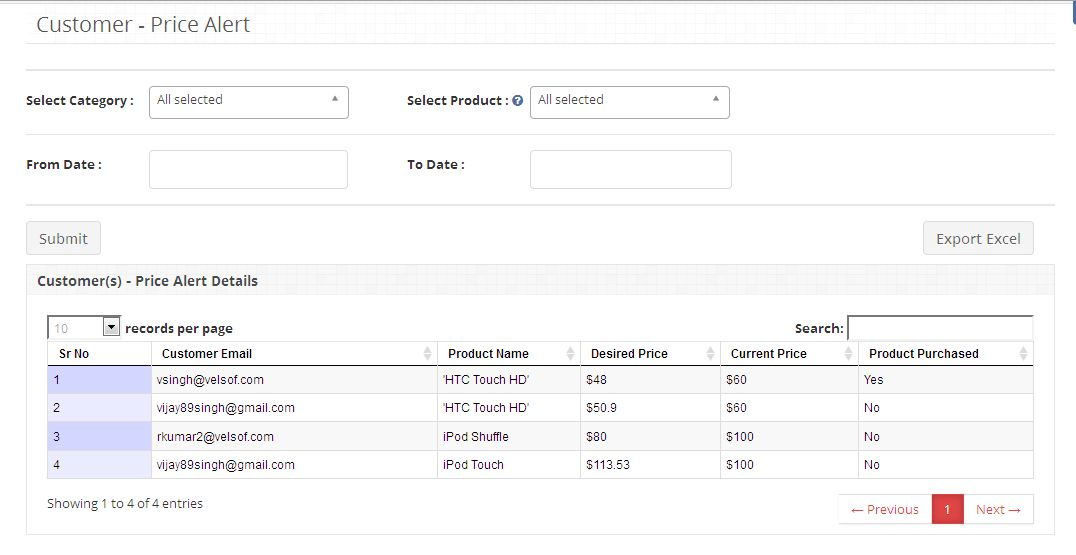
1. Esta guia mostra admin, o Relatório de Alerta de Preço do Cliente em formato tabular. O administrador pode definir o filtro para buscar o relatório por um período de tempo específico ou por um produto específico.


2. Você também pode exportar os dados do relatório tabular no formato Excel clicando no botão de exportação.

4. Guia Relatórios

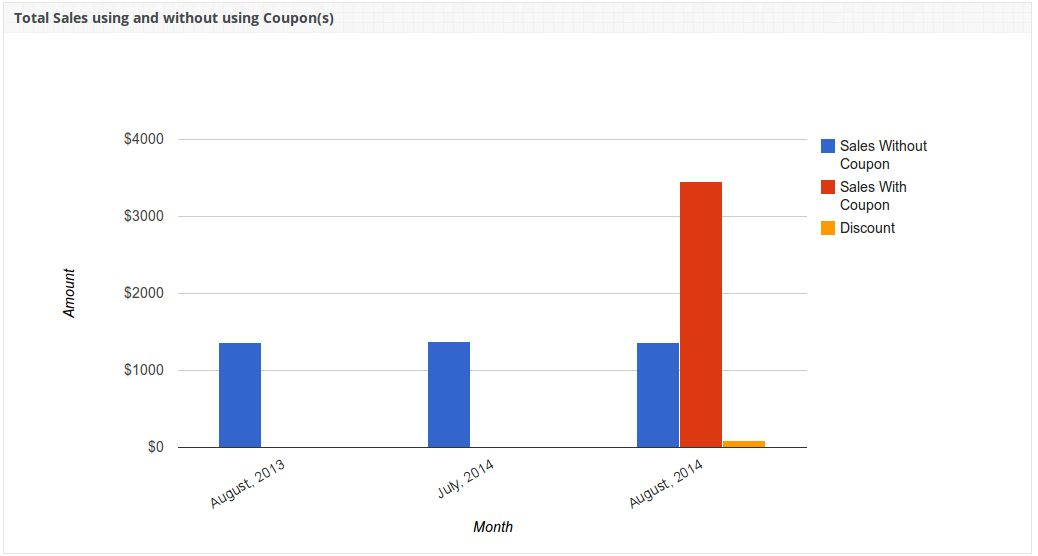
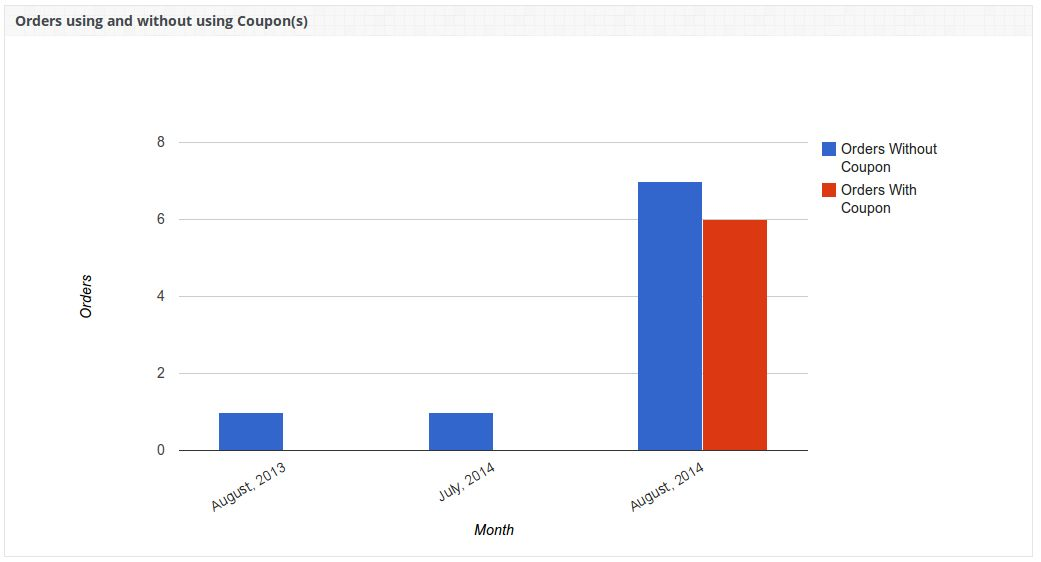
A guia Relatórios mostra os seguintes gráficos de coluna: 1.Total Vendas usando e sem o uso de cupons e desconto total dado.


Pedidos 2.Total usando e sem usar cupons.

Configuração CRON (configuração de e-mail)

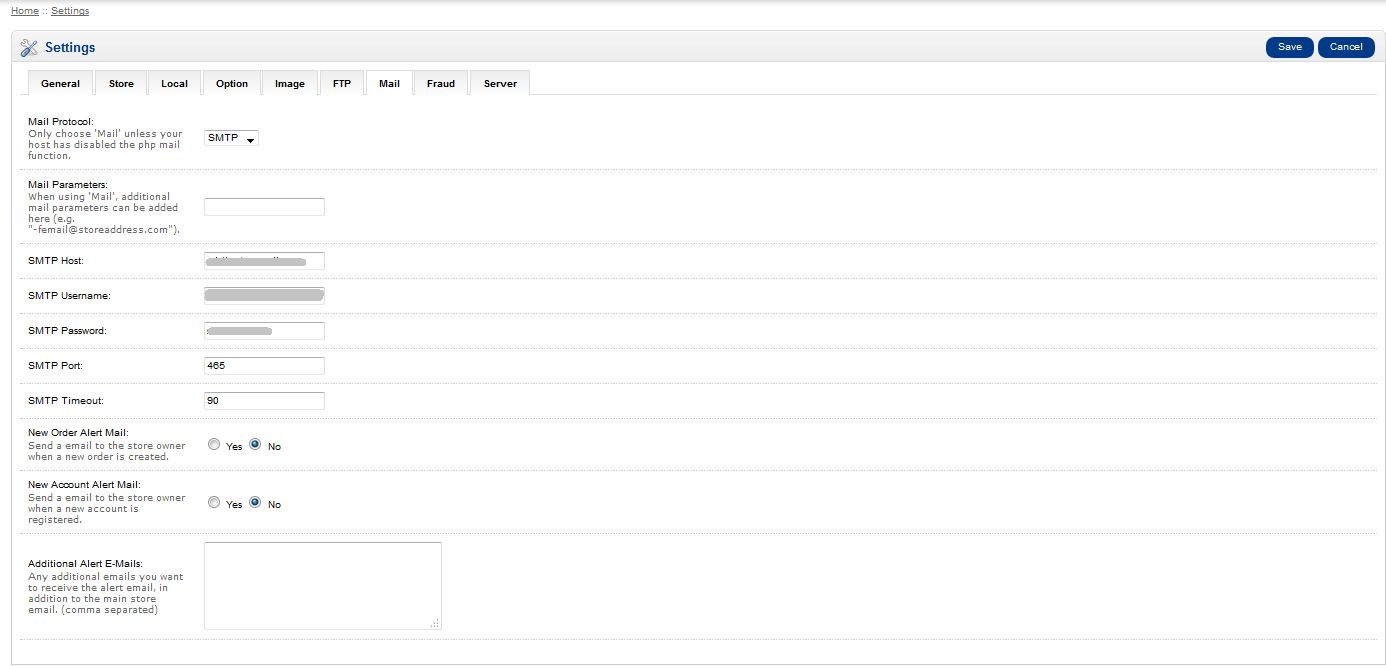
Para enviar Alerta de Preço via E-mail para todos os clientes que configuraram Alertas de Preço, você deve configurar o OpenCart e o CRON da seguinte forma: 1.Para configurar o e-mail no OpenCart, abra o Painel do Administrador e clique em Sistema-> Configurações.

2.Após que clique no botão Editar contra a sua loja e, em seguida, sob a configuração de correio, preencha todos os detalhes necessários e salve.


3. Você também precisa definir um trabalho CRON para o seguinte URL. Recomendamos que você execute este CRON apenas uma vez por dia. http: ///index.php? rota = pricealert / pricealert / getSenderList /

Painel do Cliente

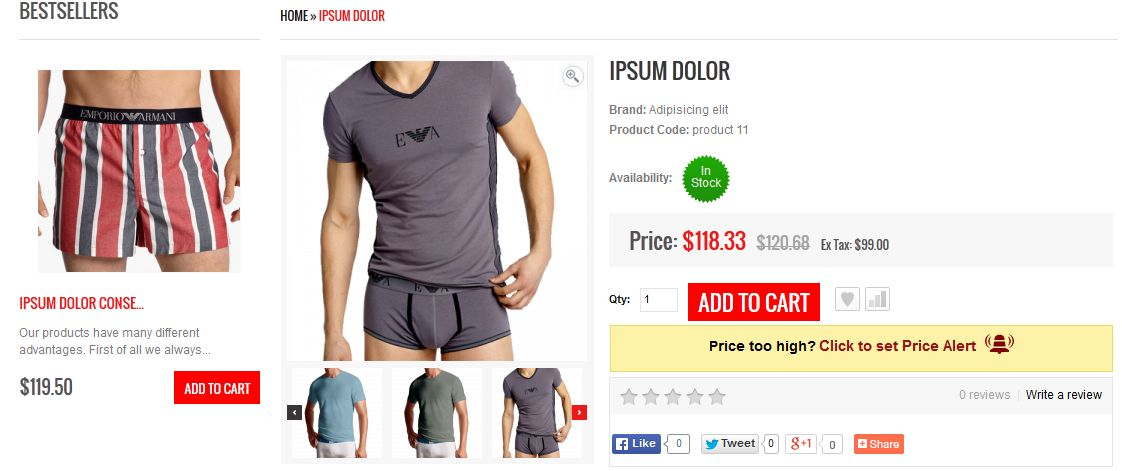
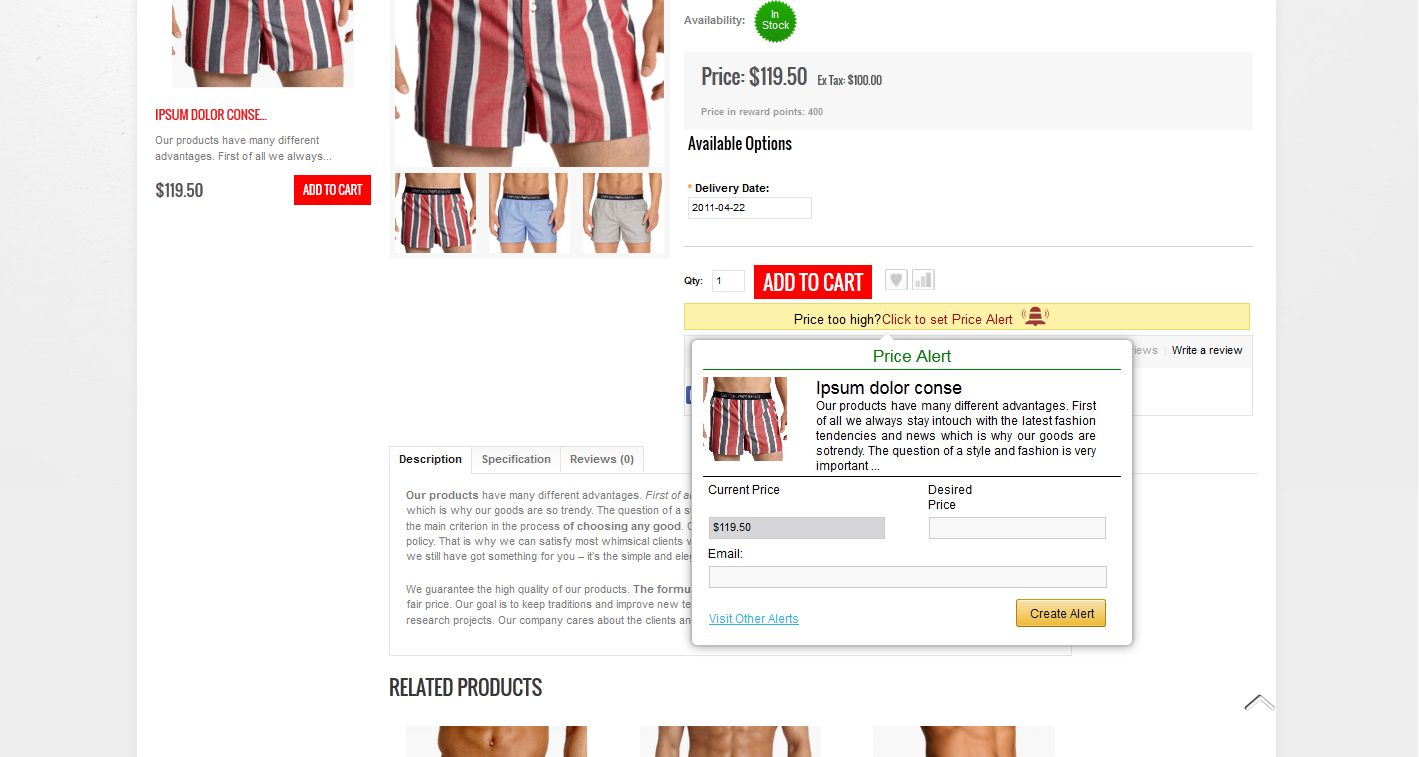
O cliente poderá criar Alerta de preço para qualquer produto clicando em Clique para definir o Alerta de preço, que estará disponível em todas as páginas do produto.


1. Quando o cliente clicar em Clique para definir Alerta de preço, um pop-up será exibido para ele, onde ele deverá inserir seu ID de e-mail e o preço desejado para definir o Alerta de preço.

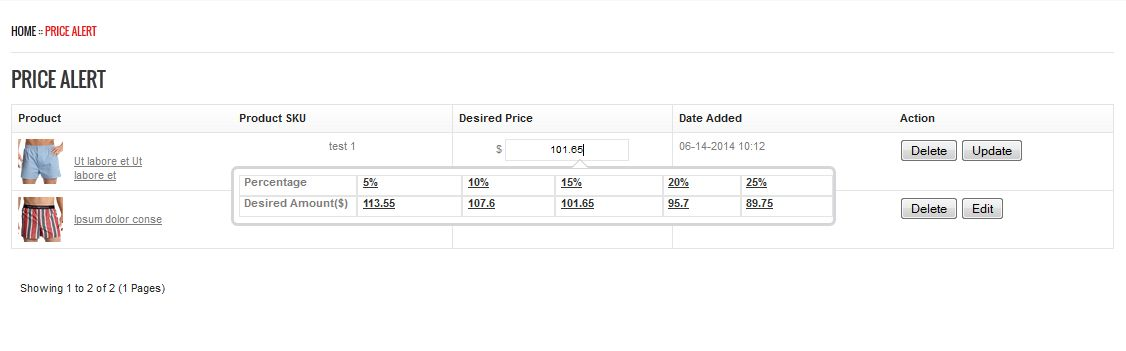
2. Neste pop-up, quando o cliente insere o campo de texto Preço desejado, alguns valores de preço desejados predefinidos serão sugeridos para ele. Esses valores são predefinidos pelo administrador. O cliente não pode inserir seu próprio preço desejado. Ele tem que selecionar qualquer uma dessas sugestões. O administrador pode desabilitar o campo de preço desejado. Nesse caso, o cliente só precisará inserir o ID de e-mail para criar o Alerta de preço.

3. Depois que o cliente clicar no botão Criar alerta depois de inserir os campos obrigatórios, o Alerta de preço será criado em sua conta para esse produto e uma mensagem de notificação será mostrada a ele. Agora, sempre que o administrador alterar o preço desse produto, um Alerta de preço será enviado para esse cliente por e-mail somente se o preço desejado inserido for maior ou igual ao preço novo. E, caso o administrador tenha desabilitado o campo de preço desejado, o alerta de preço será enviado a esse cliente sempre que houver qualquer alteração no preço desse produto.

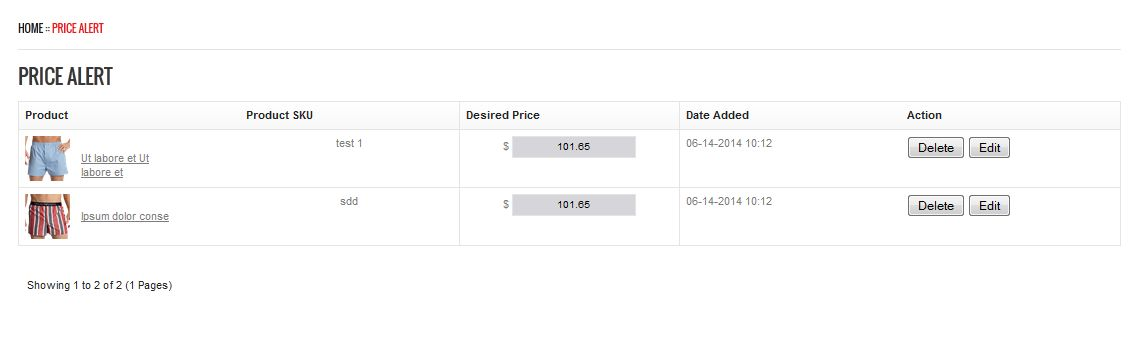
4. Se o cliente estiver logado, ele poderá ver todo o Alerta de preço criado por ele para diferentes produtos, clicando no link Visitar outros alertas.

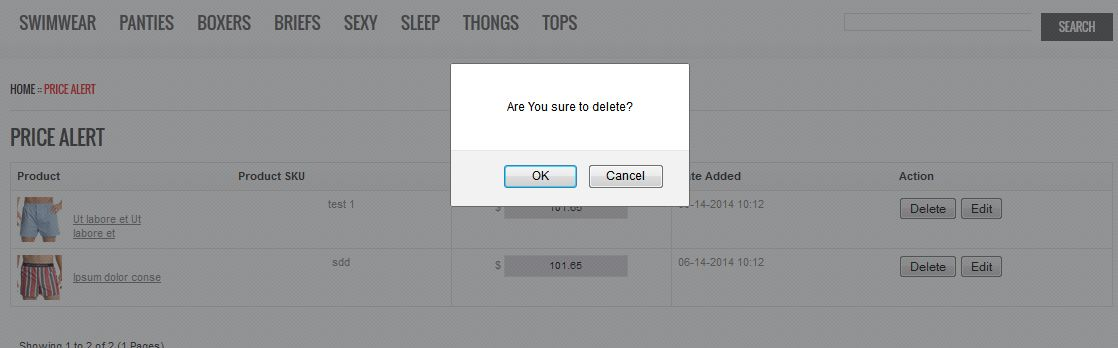
5. O cliente pode atualizar ou excluir qualquer alerta de preço.

6. O Cliente pode excluir qualquer Alerta de Preço usando o botão Excluir no respectivo Alerta de Preço.

7. O Cliente pode editar qualquer Alerta de Preço clicando no botão Editar, isso ativará o campo de texto Preço Desejado. Usando este campo, ele pode alterar seu valor de preço desejado. O preço alterado será atualizado assim que ele clicar no botão Atualizar, conforme mostrado abaixo.


Prestashop Easy DB Backup – User Manual

Gerenciador de Backup do Prestasho Easy DB Backup

1. Introdução

O Extensão Prestashop Easy DB Backup Manager?by Knowband enables the store admin to make database backup of complete store or selected tables. The Prestashop store admin can directly upload his database backup to google drive and dropbox . The e-merchant can also set cron for automatic database backup and enables google settings for directly upload it to the google drive.

1.2 Benefícios do Admin:

1 – O addon do gerenciador de backup Prestashop permite que o administrador da loja gere o backup parcial / completo do banco de dados da loja.

2 – A extensão do gerenciador de backup Prestashop EasyDB da Knowband fornece as opções ao comerciante de comércio eletrônico para criar o backup de algumas tabelas selecionadas.

3- O administrador pode carregar facilmente o backup no servidor ou na nuvem (Google Drive ou Dropbox).

4- O módulo de backup de arquivos Prestashop permite que o administrador da loja possa ver o resumo completo do backup, possa excluir ou fazer download de qualquer arquivo específico.

5 – O addon do gerenciador de backup automático Prestashop oferece a facilidade para o proprietário da loja definir após quantos dias e horas o backup do banco de dados deve ser criado.

6 – O administrador da loja pode ativar o upload manual do banco de dados criado para a nuvem (Google Drive ou Dropbox) com o uso da extensão do gerenciador de backup Prestashop.

7 – O addon do gerenciador de backup Prestashop EasyDB permite que o administrador da loja crie o backup do banco de dados completo ou de tabelas selecionadas.

8 – O módulo Prestashop oferece a opção ao administrador da loja para ativar a opção salvar na unidade do Google. O banco de dados de backup criado salva automaticamente o drive do google.

9- O comerciante da loja Prestashop pode criar o backup em seu servidor se não quiser salvar dados no Dropbox ou no Google Drive.

10- O complemento de backup do banco de dados Prestashop mostra o tamanho e a data do backup na guia Histórico de backup.

Tecnologia 2.0 para desenvolvimento

Língua: PHP
Estrutura: PrestaShop

3.0 Easy DB Backup Addon

3.1 Guia de Instalação

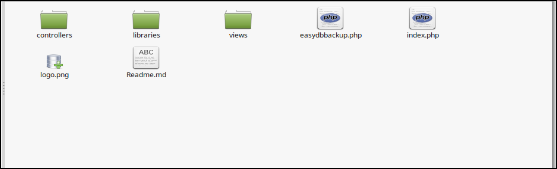
1. Estrutura de pastas da pasta Addon do Prestashop EasyDB Backup Manager.

2. Copie a pasta inteira nomeada como backup easydb em sua pasta de módulos do diretório raiz da sua loja PrestaShop através de FTP.

3. Você também pode fazer upload da pasta zip do módulo clicando no botão Add New Module, que deve aparecer apenas no canto superior direito da página de listagem do módulo.

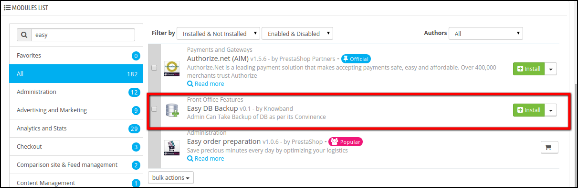
4. Depois disso, você poderá encontrar a extensão

5. Clique no link Instalar para instalar a extensão do gerenciador de backup do Prestashop EasyDB.

4.0 Admin Module

Aqui o dono da loja pode alterar as várias configurações deste plugin de acordo com os requisitos.

No módulo de administração, haverá as seguintes opções para configurar este addon do gerenciador de backup Prestashop. O addon Prestashop fornecerá as seguintes guias na interface:

1. Criar backup 2. Backup automático 3. Configurações do Dropbox 4. Histórico de backup

Cada guia é explicada abaixo.

4.1 criar backup

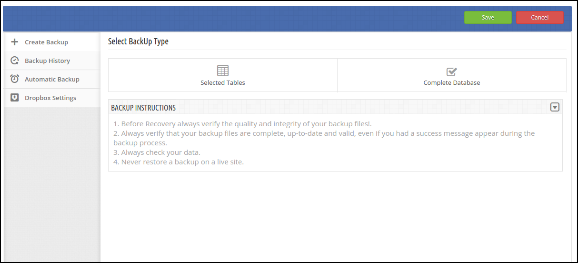
Ao clicar em configurar link na página de listagem de extensões do gerenciador de backup do Pretasho (o link de configuração aparecerá automaticamente assim que você instalar o complemento), o sistema abrirá as guias de configurações gerais por padrão, como mostrado na tela abaixo:

A guia consiste em dois tipos de backup

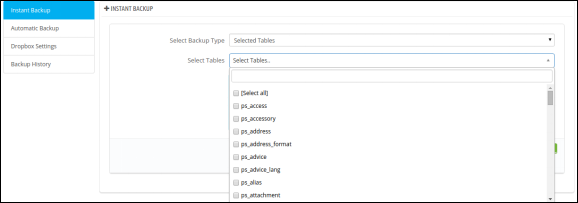
1. Tabelas Selecionadas.

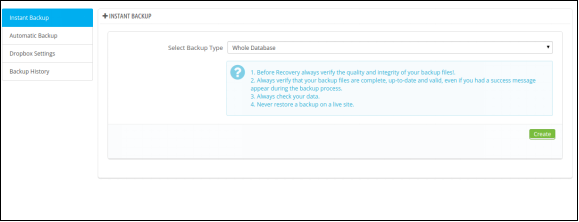
2. Banco de dados completo

Tabelas Selecionadas 4.1.1

Esta opção lista todas as tabelas do banco de dados da loja e permite que os proprietários da loja

Banco de Dados Completo 4.1.2

Esta opção cria o backup do banco de dados completo da loja.

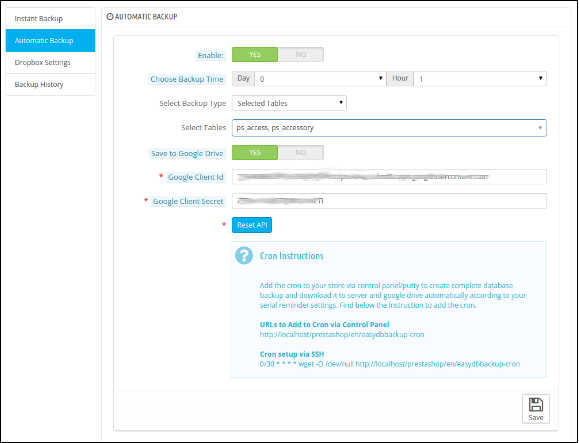
Backup automático 4.2

Nesta guia, o administrador pode ativar / desativar o addon de backup automático Prestashop.

Antes de ativar essa funcionalidade, selecione os seguintes detalhes:

1. Dia e hora: Selecione o dia e a hora da extensão de backup automática.

2. Tipo de backup: Selecione o tipo de backup do banco de dados. Opção de tabelas selecionadas fornecer-lhe a lista de tabela de sua loja escolher as tabelas desejadas para backup.

3. Salvar no Google Drive: Esta opção permite ao administrador enviar diretamente o backup automático para sua unidade do google. Para usar essa opção, o administrador precisa definir credenciais do Google Apps.

Credenciais do Google Apps

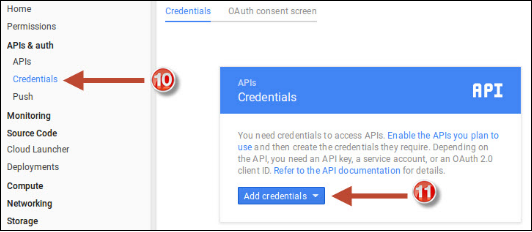
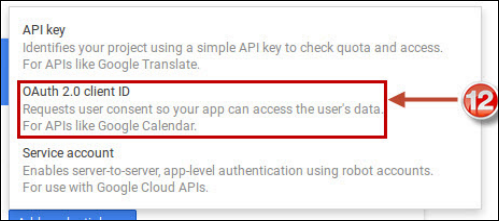
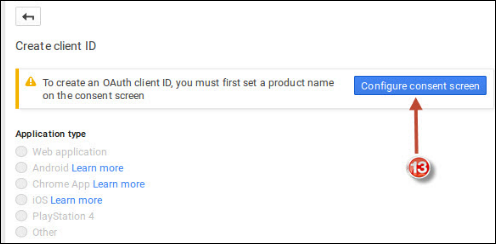
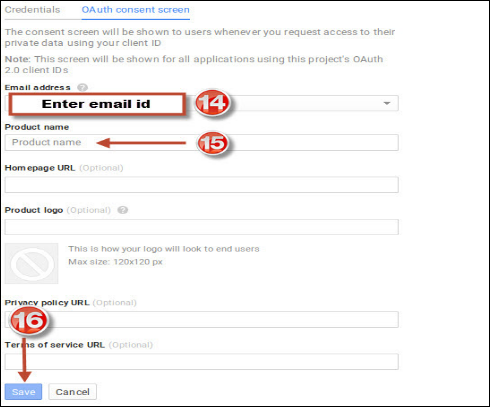
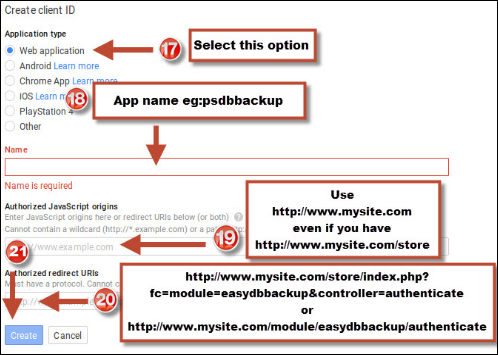
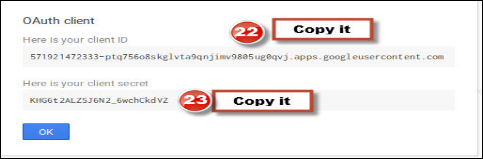
Etapas para obter o ID do cliente do Google e o segredo do cliente.

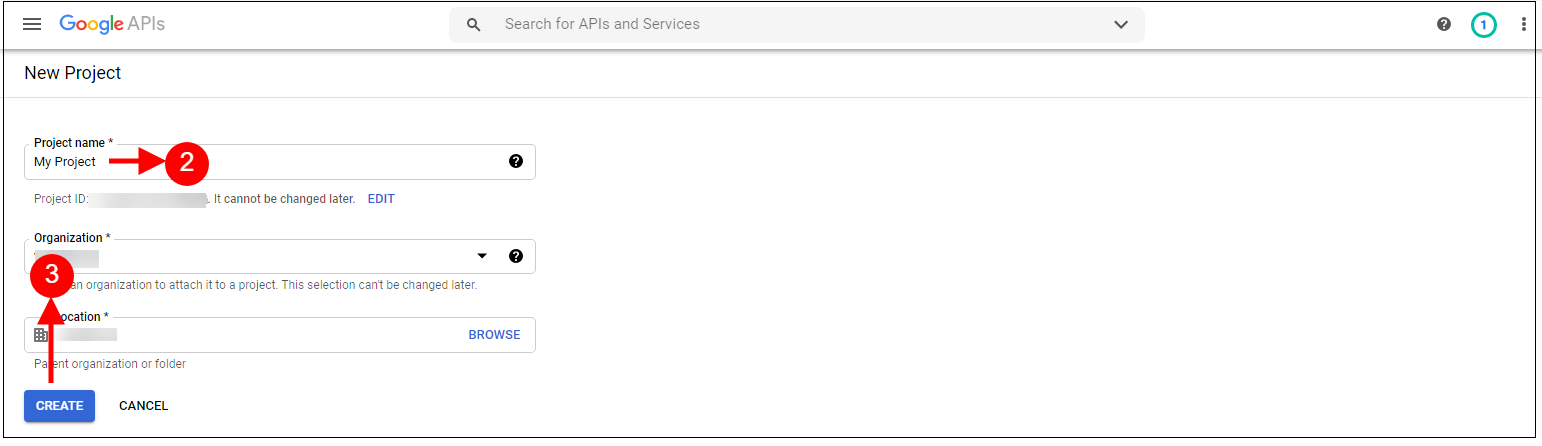
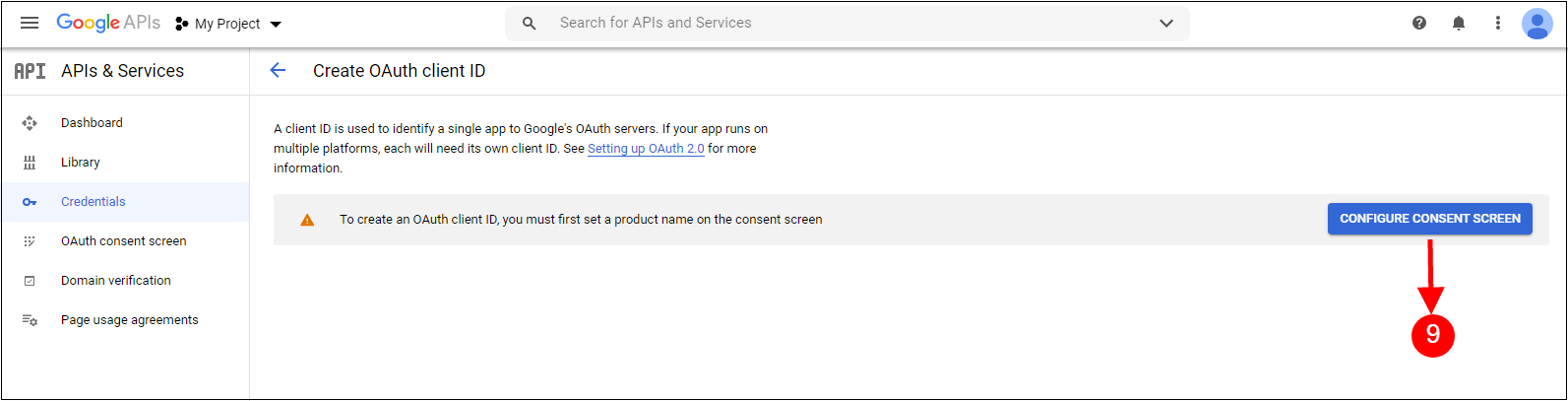
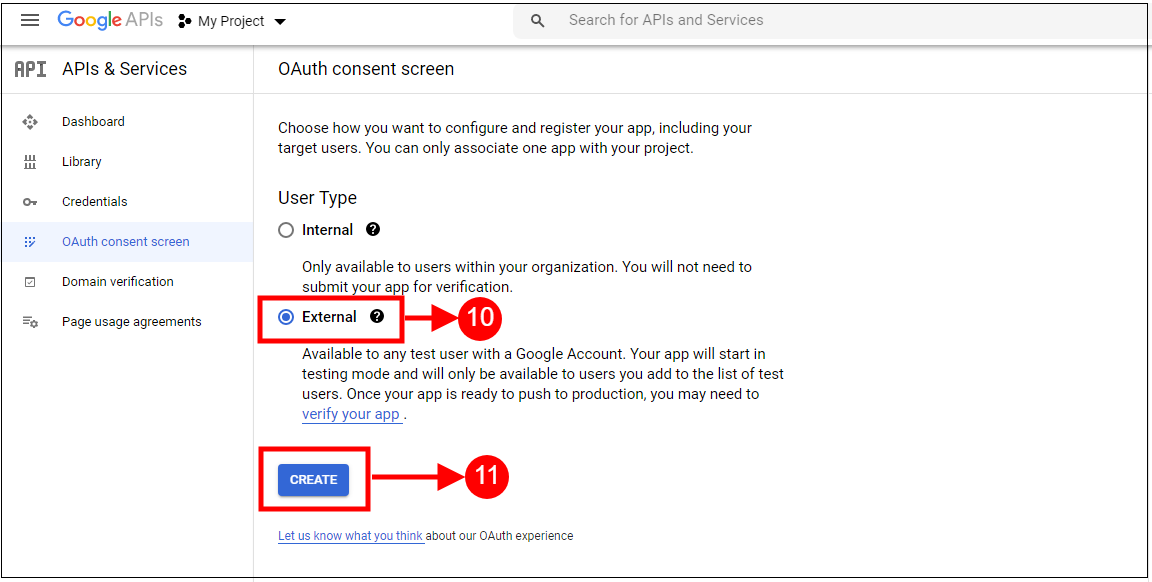
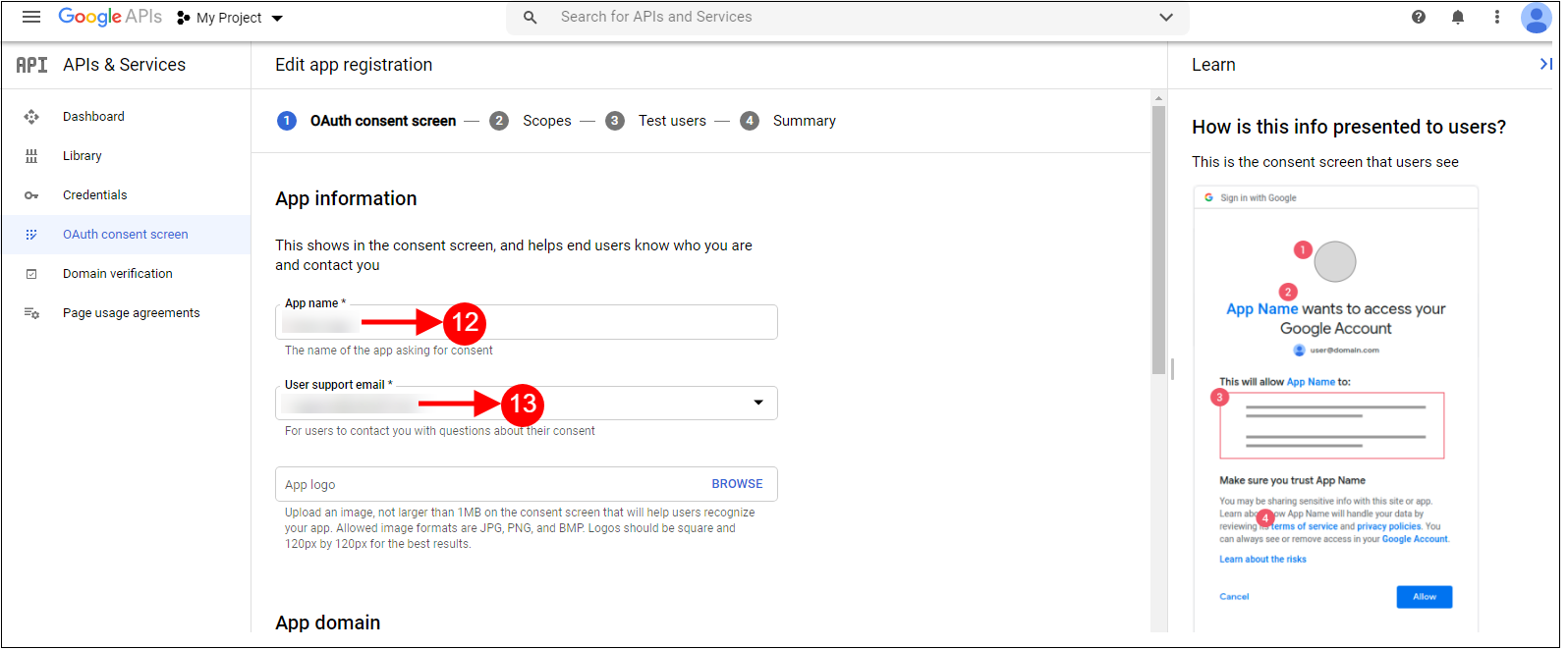
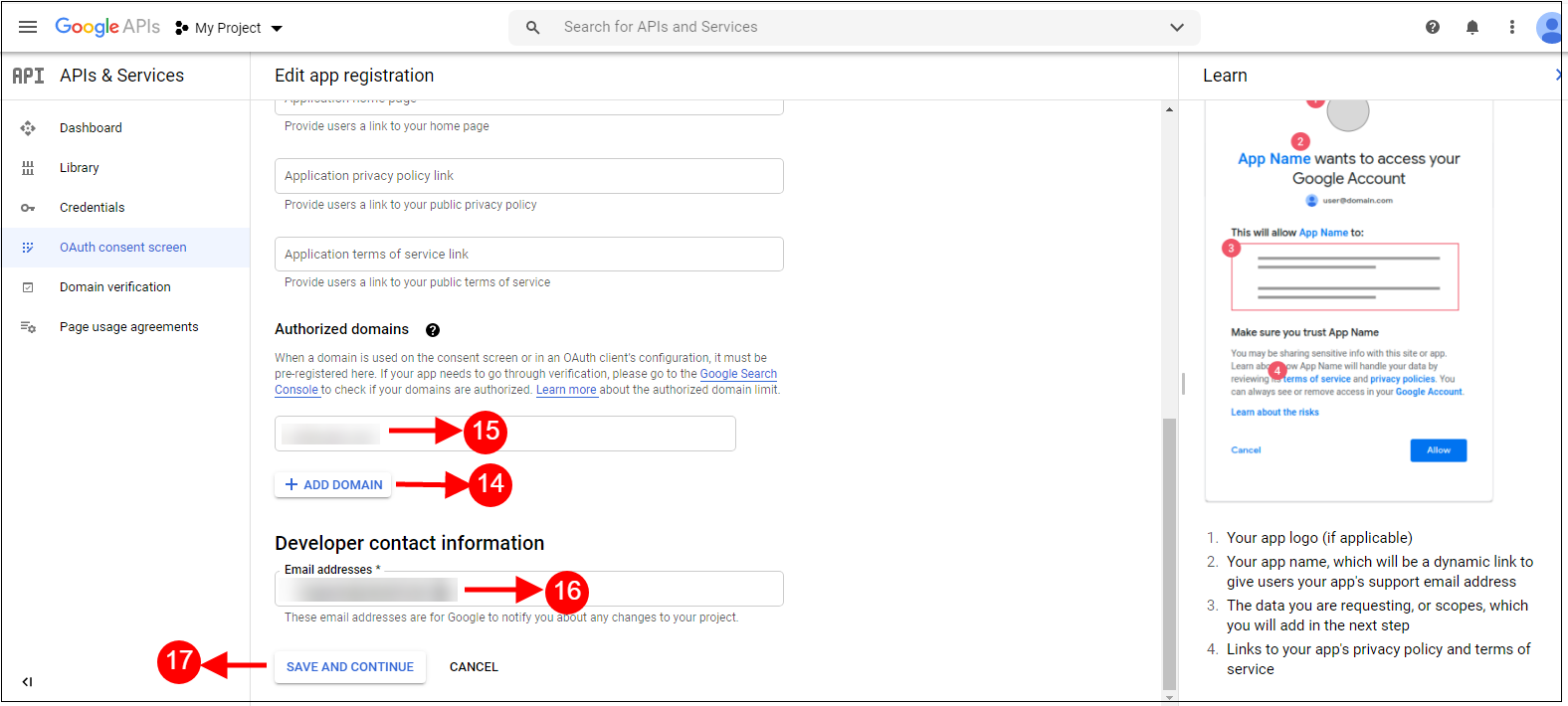
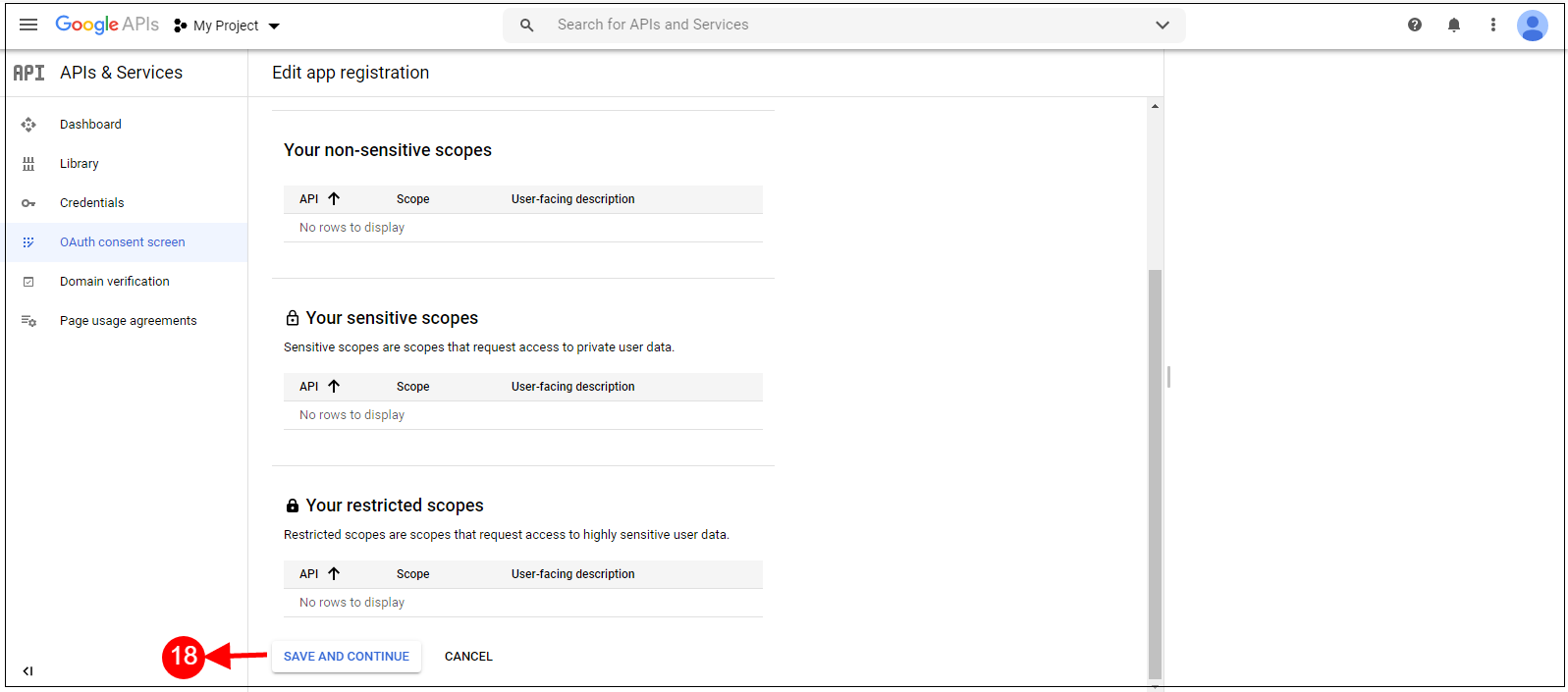
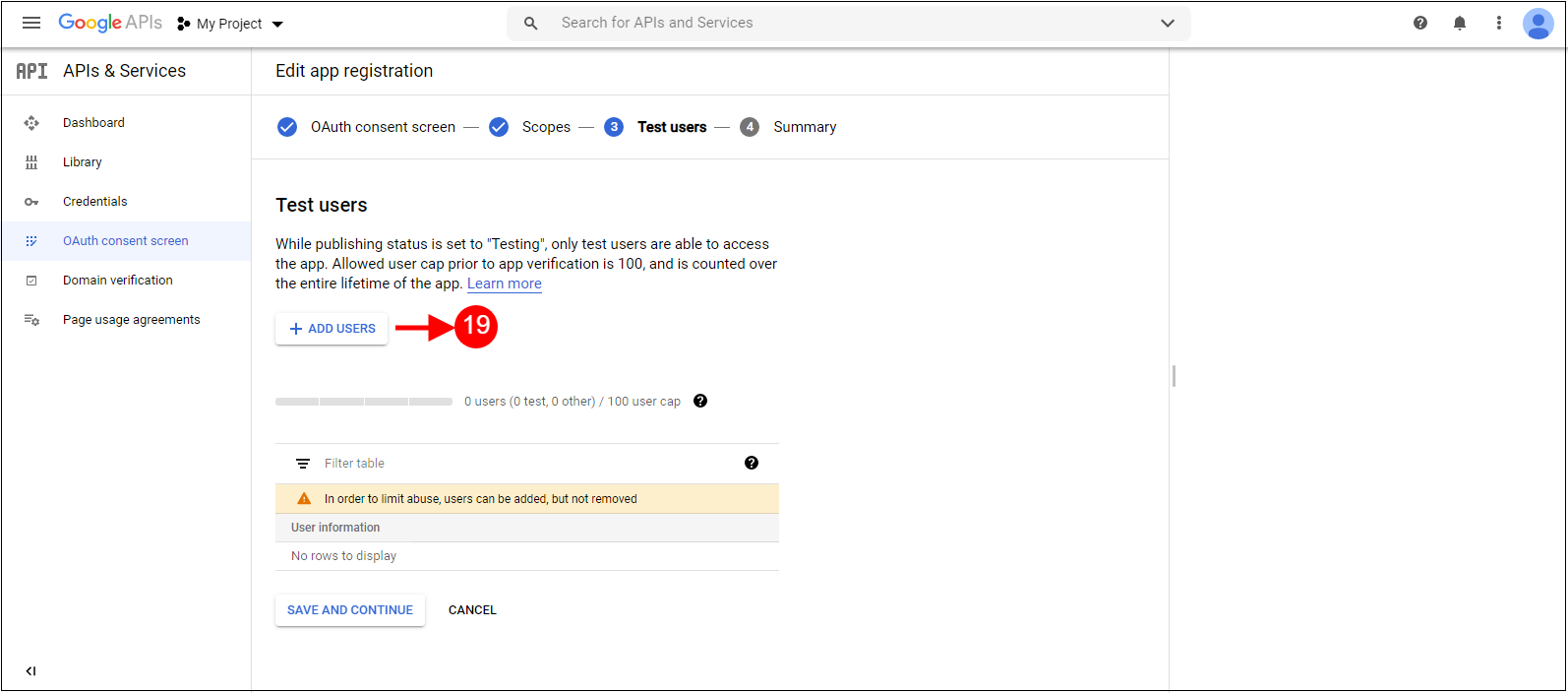
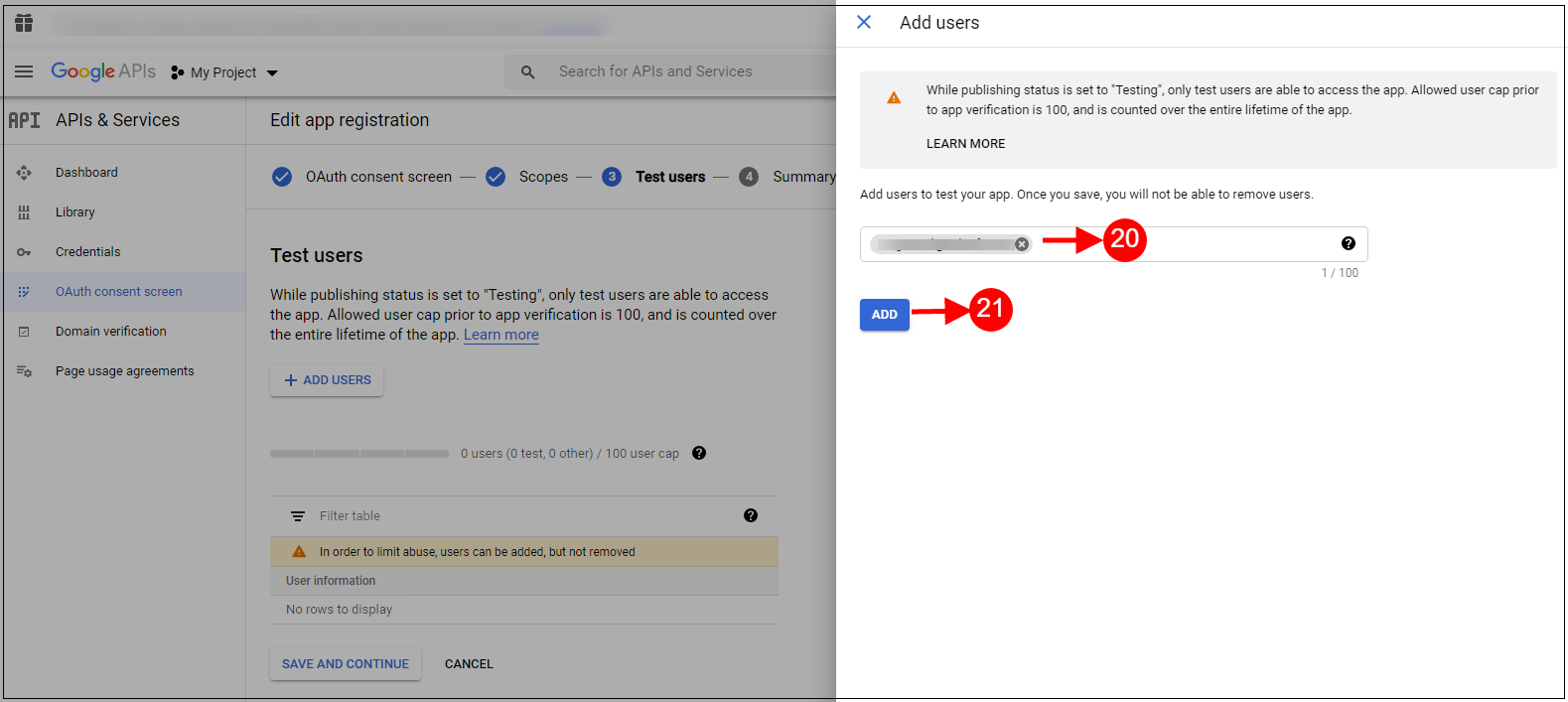
1. Visita https://developers.google.com/console
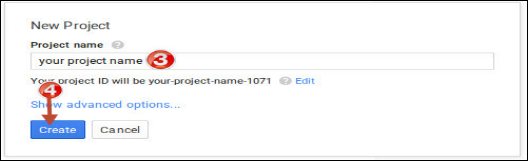
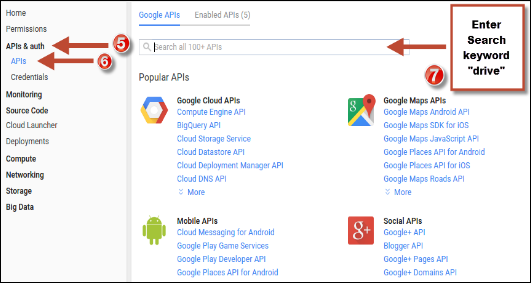
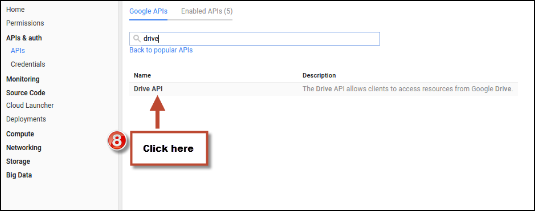
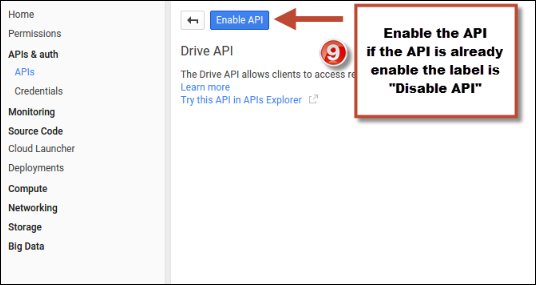
2. Em seguida, siga os passos abaixo.

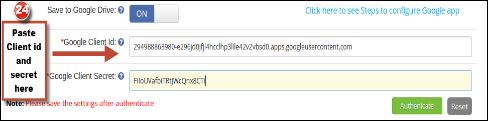
Depois de fornecer o ID do cliente e o segredo do cliente, clique no botão "Autenticar" para autenticar sua conta do Google.

Observação: certifique-se de não clicar no botão de redefinição até que você queira alterar as credenciais do aplicativo depois de clicar no botão "Redefinir" para redefinir a configuração do seu aplicativo do Google e você não conseguir usar as credenciais novamente até remover o aplicativo da sua conta.

Configurações do Dropbox 4.3

Nesta aba, o administrador pode ativar / desativar o addon do gerenciador de backup Prestashop EasyDB.

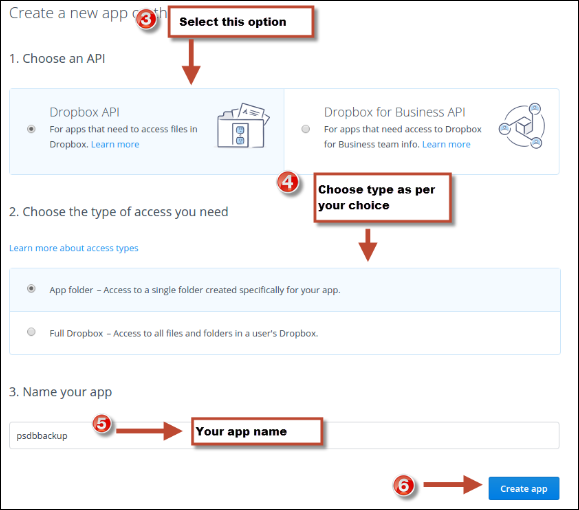
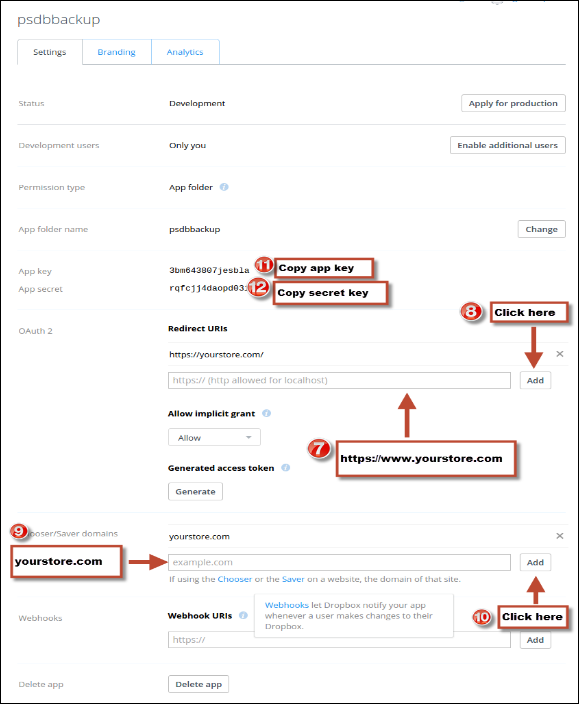
Siga as etapas abaixo para obter o ID do cliente e o Segredo do cliente.

1. Visita https://developers.google.com/console

2. Em seguida, siga os passos abaixo.

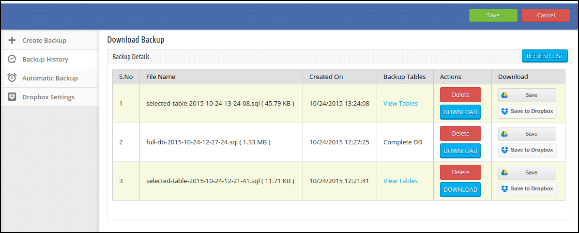
Histórico de backup do 4.4

Nesta guia, o administrador pode ver o histórico do backup do banco de dados da loja.

Abaixo tabelas fornece as informações sobre backup.

A tabela consiste em quatro ações:

1. Excluir: Ao clicar nele, o administrador pode excluir diretamente o arquivo de backup específico.

2. Download: Ao clicar nele, o administrador pode baixar o arquivo de backup específico.

3. Salve  : Ao clicar nele, o administrador pode enviar diretamente o arquivo de backup específico para o Google Drive.

4. Salvar no Dropbox: Ao clicar nele, o administrador pode enviar diretamente o arquivo de backup paricular para o dropbox.

Recomendações

Salvar configurações depois de autenticar.

Se o arquivo de backup não for criado, verifique as permissões da pasta de backup easydb no diretório raiz. A pasta deve ser gravável. Por favor, faça a permissão da pasta para 755.

URL do Cron deve ser

https://yourstore.com/index.php?fc=module&module=easydbbackup&controller=cron

Configuração Cron via SSH

0 / 30 * * * * wget -O / dev / null https://yourstore.com/index.php?fc=module&module=easydbbackup&controller=cron

Nota: Admin pode encontrar seus arquivos de backup de banco de dados em / diretório raiz / easydbbackup /

Agora você pode experimentar o addon de gerenciador de backup Prestashop EasyDB no seu site da Prestashop. A extensão do gerenciador de backup KnowBand Prestashop ajuda você a criar facilmente o backup da loja.

Link do Módulo: https://www.knowband.com/prestashop-easy-db-backup

Link de demonstração do administrador: https://ps.knowband.com/demo2/16/admin1/index.php?controller=AdminLogin&token=aea1bb3fb1bab860c86c4db00ce5949e&redirect=AdminModules&demo_lang=en

Entre em contato conosco em support@knowband.com para qualquer consulta ou solicitação de alteração personalizada de acordo com seus requisitos de negócios.

Programador de Slideshow Opencart – Manual do Usuário

Como instalar o plugin no seu servidor

1. Estrutura de pastas da pasta do plug-in de promoção de slides.

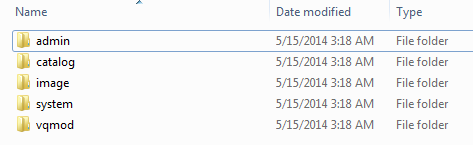
2. Abra a pasta de upload e você encontrará a seguinte estrutura de pastas:

Você deve ter o VQMOD instalado para este plug-in funcionar. Se o VQMOD não estiver instalado, faça o download e instale a partir do URL abaixo: https://code.google.com/p/vqmod/

3. Selecione toda a pasta, arraste-as e solte-as no diretório raiz do seu armazenamento OpenCart através do FTP.

4. Você poderá encontrar o plug-in pronto para ser instalado nos Módulos nos seus armazéns OpenCart mostrados abaixo.

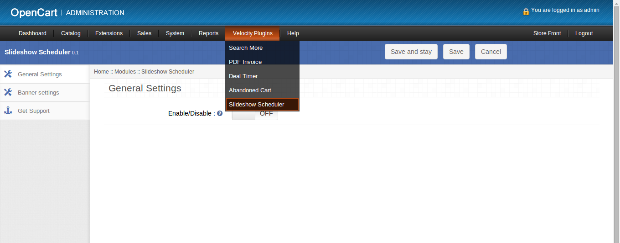
5. Clique no link Instalar para instalar o plug-in. Isso também adicionará uma opção suspensa à sua barra de menus, que listará todos os plug-ins da Velocity instalados em sua loja para navegação rápida. Thisdropdown também tem uma caixa de mensagem, usando o qual podemos informá-lo sobre a nova atualização de atualização do plug-in.

6. Exclua os arquivos Vqcache da pasta vqmod / vqcache.

7. Para acessar o plug-in Slideup Promotion, clique no botão de edição na seção do módulo, conforme mostrado abaixo:

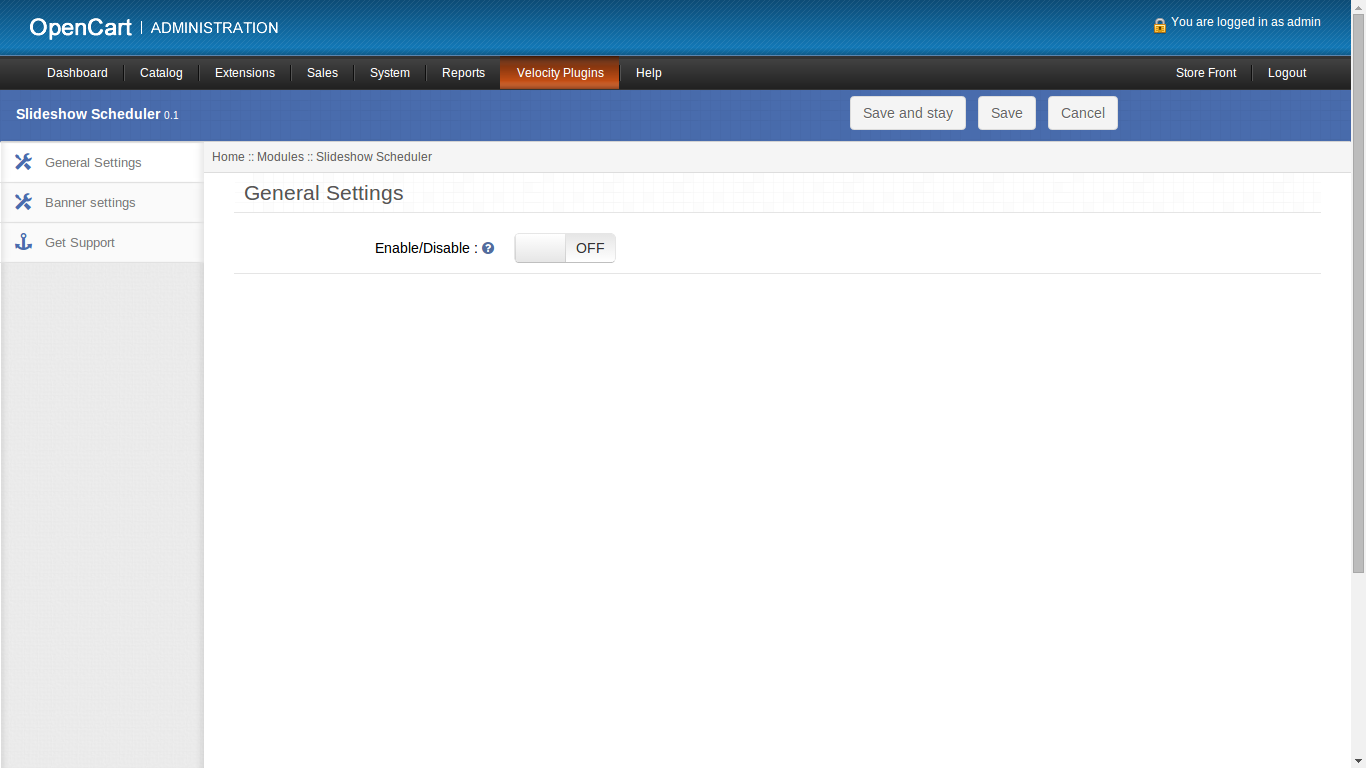
8. Ao clicar no botão editar, o módulo para o plug-in será aberto. Ele contém barra de navegação no topo, menu à esquerda e conteúdo principal no centro, como mostrado abaixo.

1. Guia Configurações gerais

Guia Configurações Gerais tem a opção de ativar / desativar este plugin.

Ativar este botão significa que os banners devem ser exibidos com base em seus intervalos de datas fornecidos. Desativar este botão renderizaria todos os banners adicionados através deste módulo ou módulo de apresentação de slides padrão, independentemente dos intervalos de datas escolhidos para exibição.

2. Guia Configurações do banner

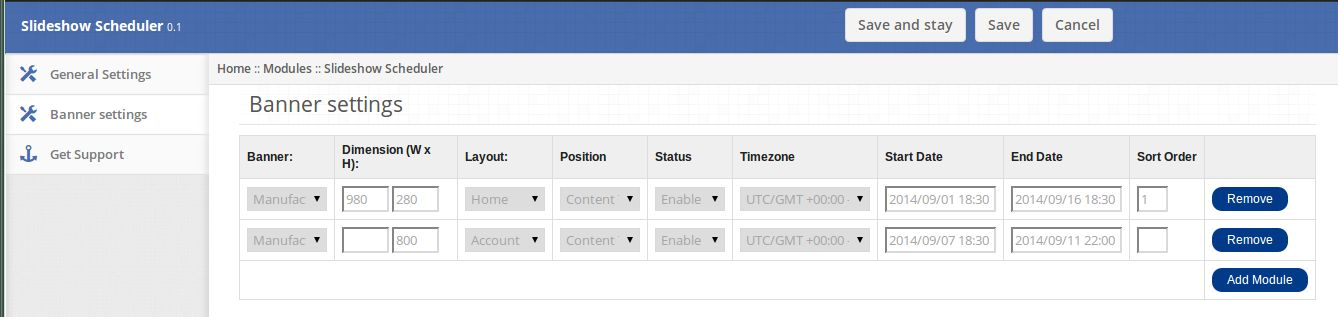
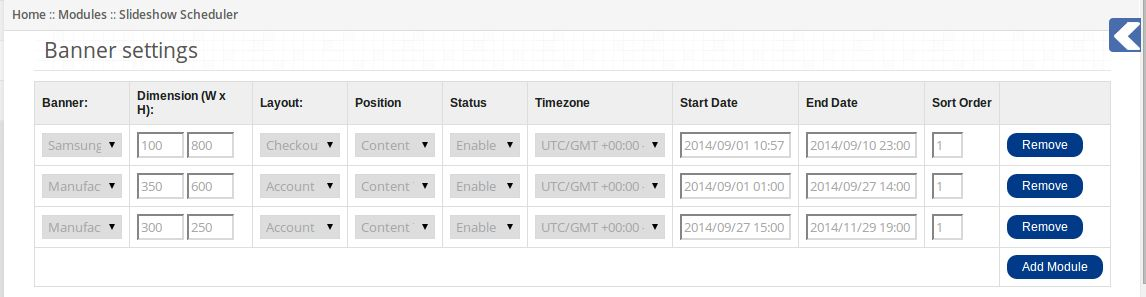
A guia Configurações do banner tem as seguintes opções para configurar:

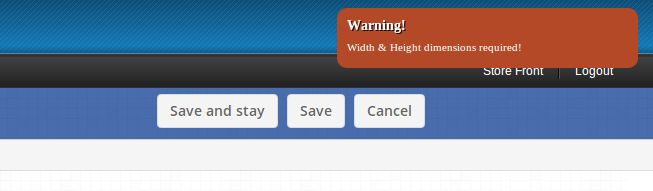
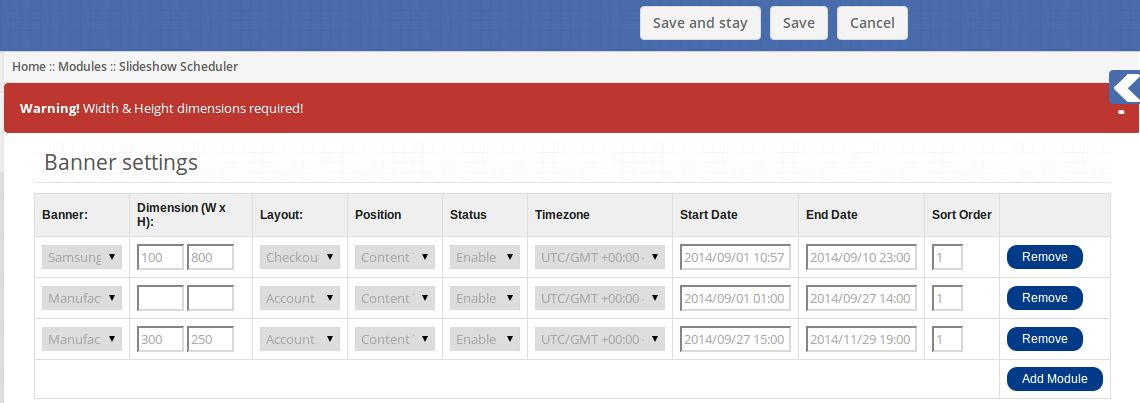
1. Banner: esta será uma caixa suspensa contendo uma lista de todos os banners adicionados no sistema. 2. Dimensões: especifique a largura e a altura aqui. Este é um campo obrigatório, ignorando o que lançará uma mensagem de aviso no canto superior direito quando você tentar clicar em salvar e permanecer.

Clicar no botão Salvar sem inserir as dimensões irá restringir você a salvar as alterações e exibirá uma mensagem de erro, como na figura abaixo:

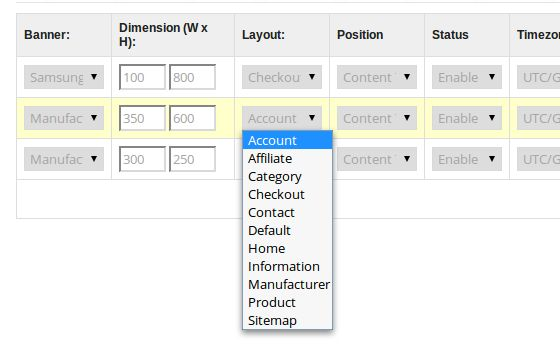
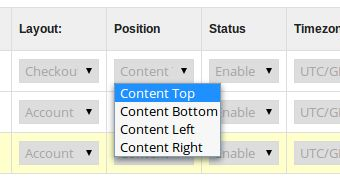
3. Layout: escolha entre vários layouts nos quais você pode colocar essa apresentação de slides.

4. Posição: Escolha entre as posições no layout onde você pode colocar sua apresentação de slides.

5. Status: Escolha se deseja ativar / desativar este banner.

6. TimeZone: escolha na lista de fusos horários da caixa suspensa para a qual você deseja fornecer o intervalo de tempo.

7. Data de início: escolha uma data de início para cada banner, após o qual sua apresentação de slides deve começar a aparecer no layout especificado. Se nenhuma data for escolhida, você será solicitado a fazer isso ao salvar os dados por meio de uma mensagem de aviso.

8. Data de término: escolha uma data de término para cada banner até a qual sua apresentação de slides deve continuar aparecendo no layout especificado.

Observe que você deve escolher uma data de término maior que a data de início. Além disso, certifique-se de que as datas de início e término de quaisquer dois banners não se sobreponham, caso sejam banners iguais e estejam sendo adicionados no mesmo layout e posições, caso contrário você não conseguirá impedir que as mensagens de aviso o restrinjam.

9. Ordem de classificação: digite uma ordem de classificação para apresentação de slides.

10. Remover: Para excluir um banner ou uma linha, clique neste botão.

11. Adicionar Módulo: Clique neste botão para adicionar outra linha ou um banner e, em seguida, insira os detalhes necessários.

Nota: Quaisquer alterações como adicionar, remover um módulo neste plug-in ou fazer alterações em qualquer um dos campos mencionados anteriormente serão refletidas no plug-in de apresentação de slides padrão para opencart. E, da mesma forma, todas as alterações feitas no módulo de apresentação de slides padrão serão refletidas neste plug-in. Dessa forma, os dois módulos ficarão sincronizados entre si.

3. Receba suporte

Ao clicar na guia Obter Suporte, você será redirecionado para o nosso site de suporte, onde poderá entrar em contato com nosso suporte para obter ajuda. Use esta aba caso você tenha alguma dúvida / problema ou encontre algum bug.

Frente da loja

No front-end, os visitantes do site verão apenas as apresentações de slides para as quais a data atual local (de acordo com o fuso horário) fica entre o intervalo de datas definido pelo administrador.

Knowband OpenCart Auto Inscrever-se Addon

Introdução:

O administrador da loja de comércio eletrônico Opencart pode facilmente obter novos assinantes e enviar boletins informativos para os assinantes da loja. Opencart Auto Subscrever extensão permite que o administrador da loja Opencart adicione um "formulário de assinatura" na home page da loja de comércio eletrônico. Este módulo ajuda você a criar um formulário de inscrição atraente, para que os visitantes que chegam ao site sejam registrados enviando as informações necessárias sobre ele. Com um

Características:

  1. Fácil de instalar e configurar.
  2. Implementação livre de problemas.
  3. Altamente personalizável.
  4. O administrador pode gerenciar texto pop-up, cor ou descrição do lado do administrador.
  5. Assinatura automática de clientes para boletim informativo durante a finalização da compra ou registro.
  6. O administrador da loja Opencart pode projetar seu próprio modelo de correio.
  7. O plugin Opencart possui integradores MailChimp e de contato constante integrados.
  8. Esta extensão é compatível com dispositivos móveis.
  9. O módulo Opencart oferece várias opções para mostrar a forma do assinante.

benefícios:

  1. A extensão do popup de assinatura de e-mail Opencart aumenta o envolvimento do cliente.
  2. Design pop-up atraente melhora a experiência dos clientes.
  3. O addon de integração Auto Subscribe ajuda o administrador de loja a obter assinantes de email.
  4. O proprietário da loja Opencart eCommerce pode coletar o ID de e-mail dos usuários sem qualquer dificuldade.
  5. Os clientes on-line podem obter informações atualizadas regularmente da loja.

Como instalarOpenCart Auto Inscrever-se Plugin no seu servidor

1. Baixe o zip de OpenCart & descompacte em uma pasta.

2. Abra o diretório de upload e você verá a seguinte estrutura de pastas.

3. Faça o login via FTP e arraste todas as pastas para o diretório raiz do seu servidor. Você não precisa alterar o nome da pasta do tema padrão para o nome da pasta do tema.

4. Você encontrará o plug-in pronto para ser instalado nos módulos do seu OpenCart.

Você deve ter o VQMOD instalado para este plug-in funcionar. Se o VQMOD não estiver instalado, faça o download e instale a partir do URL abaixo: https://code.google.com/p/vqmod/

5. Clique no link Instalar para instalar o plug-in.

6. Exclua os arquivos vqcache da pasta vqmod / vqcache.

7.Para acessar o plug-in Autosubscribe, clique no botão de edição do módulo de inscrição automática, conforme mostrado abaixo.

1. Configurações da caixa de assinante

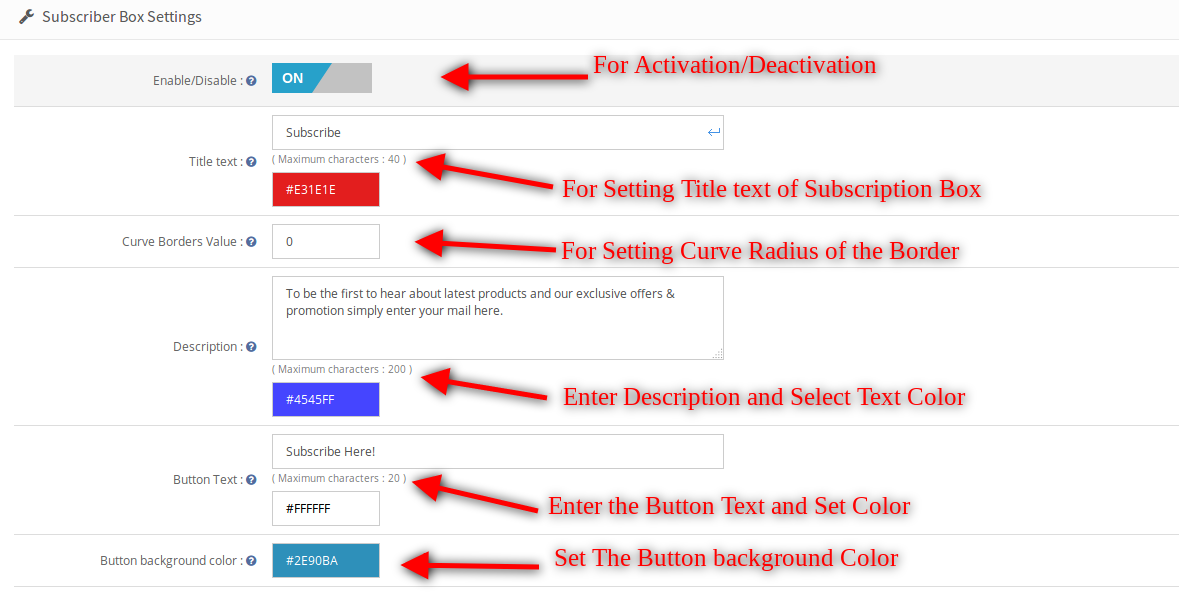
O administrador do Opencart pode personalizar a caixa de assinatura a ser exibida na vitrine do Opencart eCommerce usando a seguinte opção de configurações disponível.

  • Habilitar desabilitar: O administrador da loja Opencart pode optar por ativar ou desativar todo o módulo, ativando ou desativando esse botão. Não é possível visualizar a caixa de assinatura na frente ou adicionar contatos no registro ou no check-out automaticamente até que isso seja ativado.

  • Texto do Título: O administrador da loja Opencart pode definir o título da caixa e selecionar a cor do texto do título.
  • Valor das bordas da curva: O administrador da loja Opencart pode inserir o raio das bordas da curva. Este valor será aplicado aos quatro cantos da caixa de assinatura na frente.
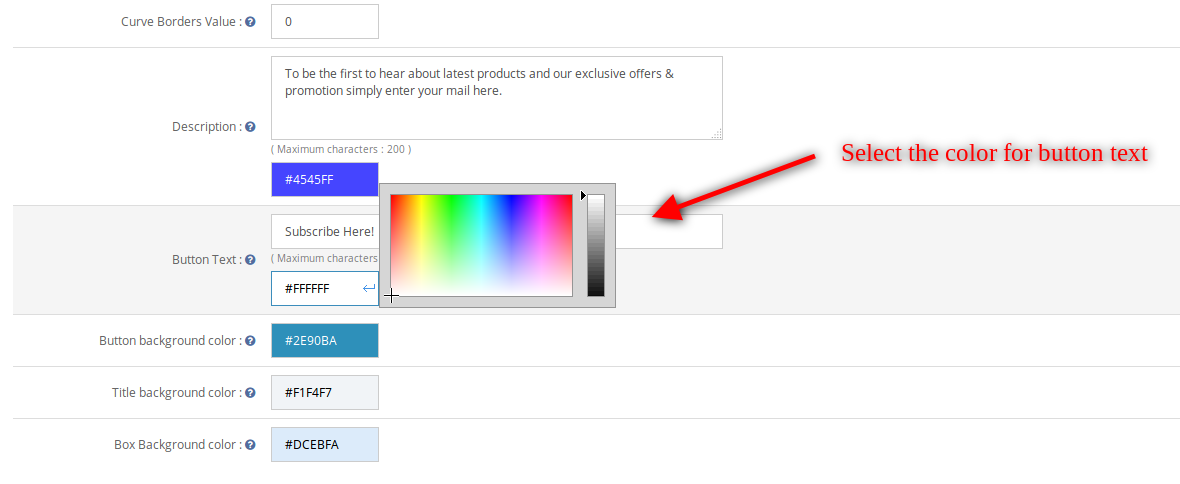
  • Descrição: O administrador da loja virtual pode inserir o texto para descrever aos visitantes as vantagens de se inscrever na sua lista de e-mail aqui. Você pode alterar a cor do texto clicando na caixa de texto ao lado da descrição.
  • Botão de texto: O administrador da loja virtual pode alterar o texto do botão nessa caixa de texto e escolher sua cor de texto na caixa de texto adjacente a ela.

  • Cor do fundo do botão: O administrador da loja virtual pode escolher uma cor para o plano de fundo do botão na caixa de assinatura.
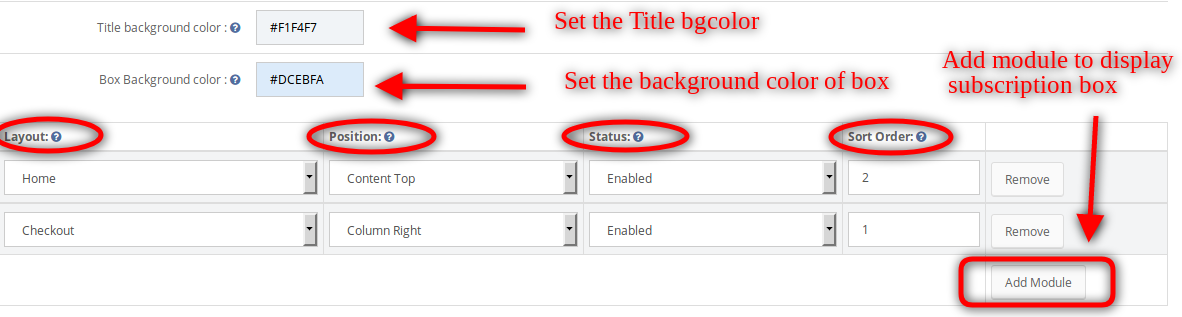
  • Título Cor de fundo: O administrador da loja Opencart pode definir a cor de fundo do título.
  • Cor do fundo da caixa: Escolha uma cor de fundo para a caixa.
  • Adicionar módulo: Todas essas configurações de caixa de assinante só podem ser aplicadas se pelo menos um módulo tiver sido adicionado aqui. Você pode selecionar o número de módulos de assinatura automática e onde você precisa exibir cada um clicando no botão Adicionar módulo na parte inferior desta página.

I. Layout: Você pode selecionar os layouts para exibir esta caixa. II.Position: Você pode optar por exibir a caixa na parte superior, inferior, esquerda ou à direita no layout escolhido. III.Status: Você pode escolher ativar / desativar cada um desses módulos. Ordem IV.Sort: Digite a ordem de classificação para este módulo.

2. Guia Pop Up Settings

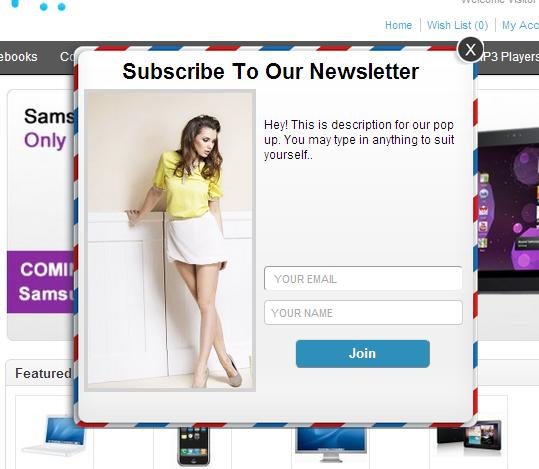
O administrador da loja de comércio eletrônico Opencart pode personalizar a caixa pop-up a ser exibida na página inicial da loja usando a seguinte opção de configuração disponível.

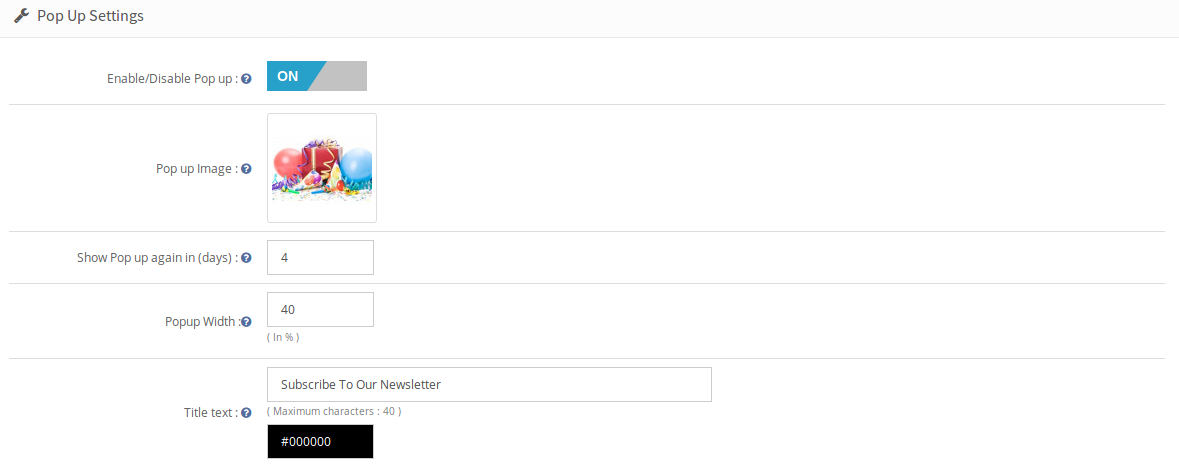
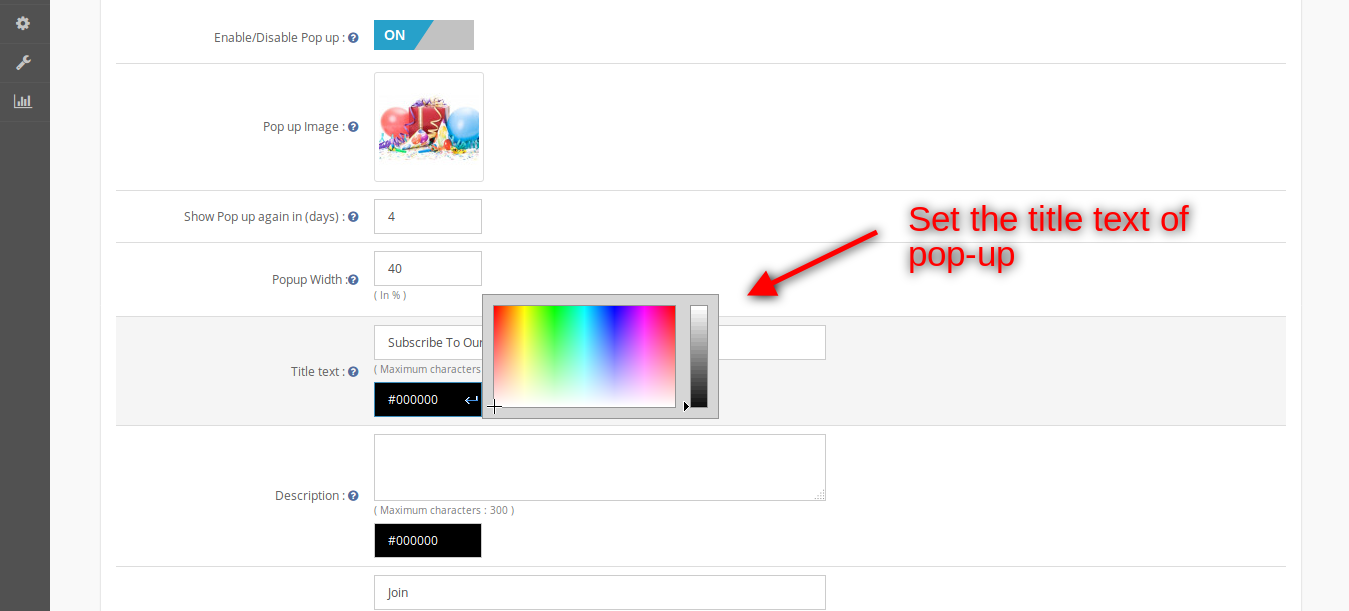
  • Ativar / desativar pop-up: O administrador da loja Opencart pode optar por ativar ou desativar a exibição pop-up na página inicial. Não é possível ver a inscrição da pop-up na frente até que esta seja ativada.
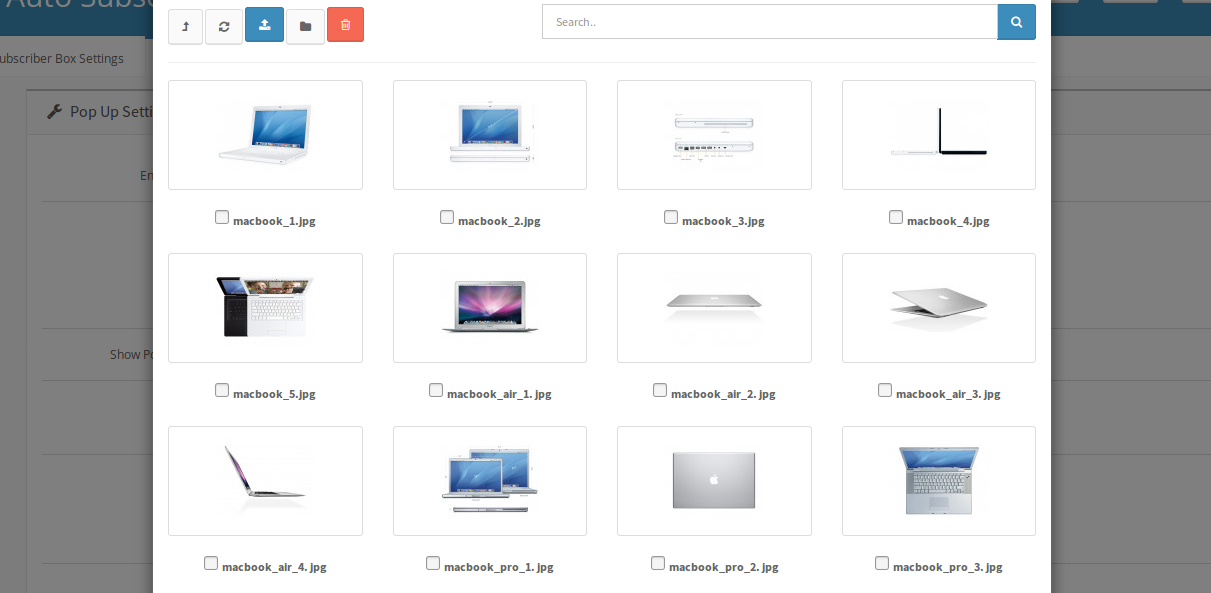
  • Pop up Imagem: O administrador da loja Opencart pode optar por mostrar qualquer imagem na caixa pop-up ou optar por não exibir nenhuma imagem. Para escolher uma imagem, clique no link de navegação ao lado da opção. Uma janela irá aparecer com várias imagens no seu servidor, você pode escolher uma das imagens existentes ou fazer o upload de uma nova nesta caixa.

  • Mostrar pop-up novamente em (dias): Você pode escolher a duração (em dias) para a qual o pop-up de inscrição será exibido no front-end. Se você quiser que o pop-up apareça apenas uma vez na vida, digite um número, digamos 999. Se você quiser que apareça sempre que um usuário acessar a página inicial, digite o valor 0.
  • Largura pop-up: O administrador da loja do OpenCart eCommerce pode selecionar a largura do pop-up em porcentagem.
  • Texto do Título (e cor): O administrador da loja Opencart pode alterar o título do pop-up dessa opção. Admin também pode personalizar o título, escolhendo a cor desejada clicando na caixa adjacente ao campo de texto.

  • Texto de descrição (e cor): A descrição que aparece no pop-up também pode ser personalizada adicionando o texto desejado na cor desejada.
  • Botão Texto (e cor): O texto do botão e sua cor de fonte também podem ser definidos no painel de administração.
  • Pop Up Border: O administrador da loja do Opencart eCommerce pode definir a largura da borda pop-up e também definir a cor dessa borda.
  • Cor do fundo do botão: Você também pode alterar a cor de fundo do seu botão para acompanhar seu tema.
  • Cor de fundo pop-up: O administrador da loja do Opencart eCommerce pode definir a cor de fundo do pop-up.
  • Exibir mensagem de sucesso: Desativar significa que, no momento em que uma assinatura bem-sucedida ocorrer através desse pop-up, ela será fechada automaticamente, sem mostrar nenhuma mensagem de sucesso ao usuário. Ativá-lo exibirá uma mensagem de sucesso personalizada na caixa pop-up após a assinatura bem-sucedida.
  • Mensagem de Sucesso (e cor): Aqui você deve inserir o texto a ser exibido e escolher a cor desejada para o texto.

3. Configurações de email

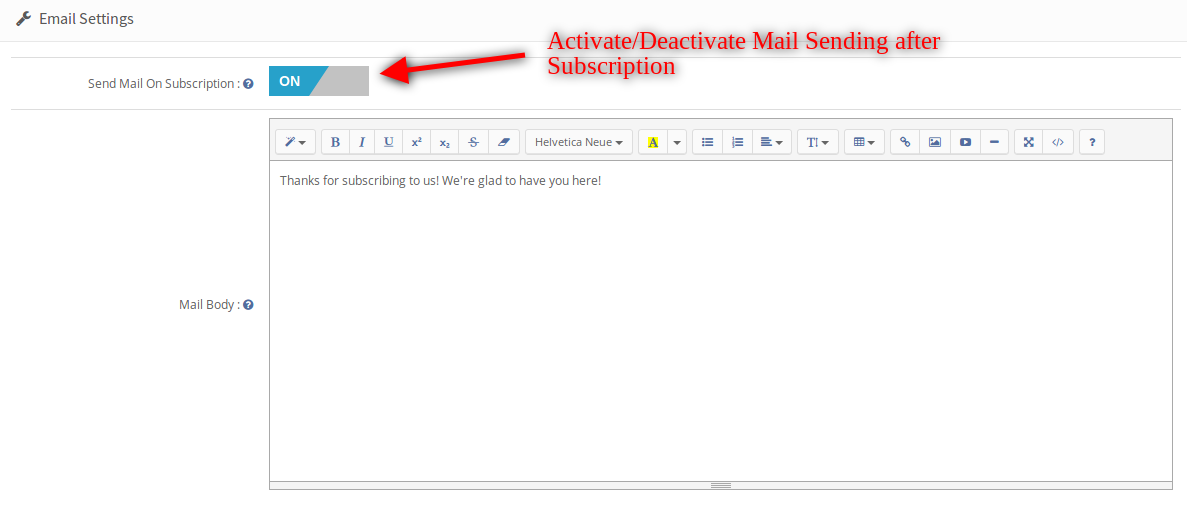
  • Enviar email para assinatura: Admin pode ativar / desativar o envio de e-mail após a assinatura.
  • Corpo do Mail: Administrador da loja Opencart pode definir o conteúdo do email. Este e-mail será enviado por assinatura. Em caso de não haver conteúdo, o email padrão será enviado ao cliente.

4. Guia MailChimp

Nesta aba, o administrador da loja Opencart pode escolher entre as listas em sua conta do MailChimp onde os e-mails devem ser adicionados. Inicialmente, uma mensagem será exibida como Nenhuma lista existe para esta chave de API!

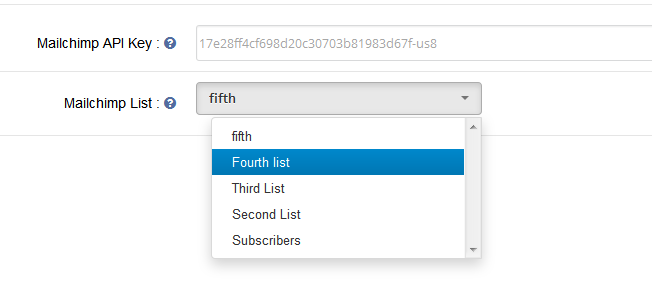
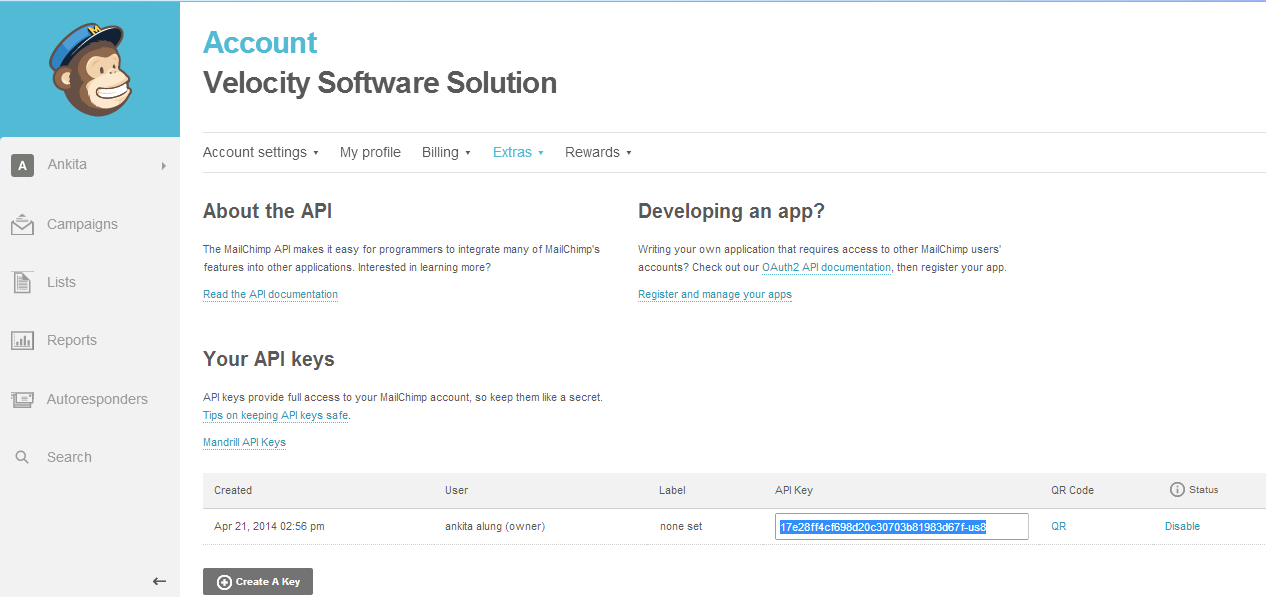
  • Chave da API MailChimp: O administrador da loja de e-commerce precisa inserir a chave da API para buscar listas de sua conta. Assim que admin insere a chave e clica na caixa de texto, a solicitação é enviada e as listas (se houver) são buscadas e exibidas em uma caixa suspensa.

  • Lista do MailChimp: Escolha entre as listas exibidas aqui.

5. Guia Contato constante

Nesta aba, admin pode escolher entre as listas em sua conta de contato constante, onde e-mails devem ser adicionados. Inicialmente, uma mensagem será exibida como Não existe lista para a combinação de Chave e Token fornecida acima!

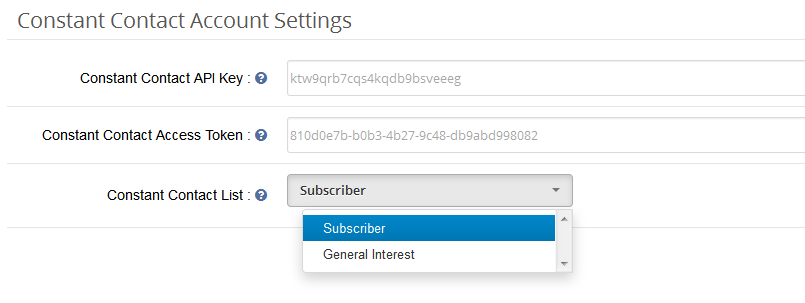
  • Chave da API de contato constante: O administrador da loja Opencart precisa inserir a chave da API. Assim que admin insere a chave e clica na caixa de texto, a solicitação é enviada e as listas (se houver) são buscadas e exibidas em uma caixa suspensa.

  • Token de Acesso de Contato Constante: O administrador da loja Opencart precisa inserir o token de acesso junto com a chave da API. Assim que o administrador insere o token e clica fora da caixa de texto, a solicitação é enviada e as listas (se houver) são buscadas e exibidas em uma caixa suspensa.
  • Lista de Contatos Constantes: Escolha entre as listas exibidas aqui.

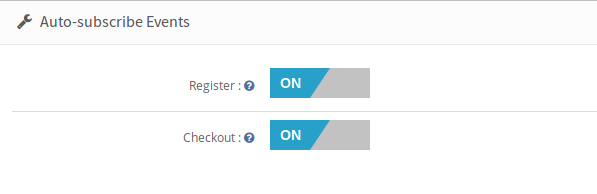
6. Eventos de Assinatura Automática:

Os eventos de assinatura automática são os eventos nos quais os usuários podem se inscrever automaticamente nas listas configuradas no admin. Em tais eventos, o usuário não será notificado de ser adicionado às listas de assinatura que você escolheu no admin, mas receberá o email do mesmo se você tiver ativado a opção de enviar emails (na guia de configurações da caixa do assinante) na assinatura .

  • Registo: Ative o registro, se você quiser que um usuário seja adicionado automaticamente à sua lista no registro bem-sucedido.
  • Confira:? Turn on Checkout, if you want a user to be automatically added to your list on successful checkout.

Requisitos

1. Versão Php 5.3 ou maior
Para acessar a API de contato constante, deve-se usar a versão do PHP igual ou maior que 5.3. A menos que seu servidor esteja executando a versão necessária do PHP, você não conseguirá instalar este plugin com sucesso.
2. MailChimp
Antes de usar este módulo, você deve ter uma conta válida com MailChimp e uma ou mais listas criadas nela. Observe que você também deve ter o direito de acesso para alterar sua lista de assinantes de email. Você precisará fornecer estes para este módulo funcionar.

  • Chave de API: você pode obter sua chave de API do painel do MailChimp ou criar uma, se ainda não tiver uma.

3. Contato constante
Você precisa ter uma conta válida com contato constante e uma ou mais listas criadas nela. Observe que você também deve ter o direito de acesso para alterar sua lista de assinantes de email. Você precisará fornecer estes para este módulo funcionar.

Chave da API: Você recebe uma chave de API do contato constante via e-mail assim que registra sua inscrição.


b. Token de Acesso: Além da chave da API, você também precisava de um token de acesso para conceder permissão para acessar a API. Observe que esse plug-in funciona para a versão de API de contato constante 2, pois a versão 1 está obsoleta e

1. Módulo de inscrição automática
No front-end, os usuários terão a opção de se inscrever clicando no botão de inscrição. O módulo será parecido com a tela a seguir com as configurações padrão.

O visitante pode digitar o ID do email e clicar no botão de inscrição para se adicionar às listas configuradas. Um sucesso ou uma mensagem de erro será exibida para notificar o usuário.

  • Mensagem de erro

  • Mensagem de Sucesso

?2. Pop up Screen
No final do usuário, pop-up aparecerá algo como esta tela abaixo, dependendo das configurações de exibição escolhidas.

Se uma pessoa escolhe uma imagem a ser exibida no pop-up das configurações de administrador, um pop-up como mostrado acima será exibido. O administrador também pode optar por mostrar um pop-up sem qualquer imagem, não escolhendo nenhuma imagem no painel de administração.

Um pop-up sem qualquer imagem aparecerá como o abaixo.

Para assinar este pop-up, digite seu e-mail (obrigatório) e o nome (opcional) e, em seguida, clique no botão abaixo. Na assinatura bem-sucedida, o pop-up desaparecerá automaticamente ou uma mensagem personalizada fornecida por você nas configurações de administração começará a aparecer no pop-up.

Link de demonstração do administrador:
https://ocdemo.knowband.com/?url=admin/index.php?route=module/autosubscribe&token=a261b78f42e6ddd5a8dbd9a17bd60825

Demonstração Frontal:
https://ocdemo.knowband.com/?url=index.php?route=common/home

Link do Módulo:
https://www.knowband.com/opencart-auto-subscribe

Entre em contato conosco em support@knowband.com para qualquer consulta ou solicitação de alteração personalizada de acordo com seus requisitos de negócios.

Opencart One Page Checkout – User Manual

1.0 Introdução

A maioria dos visitantes abandona o carrinho de compras simplesmente porque considera o processo complexo e demorado. Isso acaba resultando em um número cada vez maior de carrinhos abandonados. Para controlar as taxas de abandono de carrinho, a Knowband oferece… OpenCart One Page Checkout Pro Plugin para lojas OpenCart. Além disso, ao implementar o One Page Checkout em seu site de e-commerce, você pode melhorar as taxas de conversão, pois ele substitui a página de finalização de compra com várias etapas por uma finalização de compra em uma única página.

Exibição móvel:

Principais funcionalidades da extensão OpenCart One Page Checkout:

  1. A extensão oferece a funcionalidade de finalização de compra como visitante, permitindo que os usuários concluam seus pedidos de forma fácil e rápida como clientes visitantes, sem precisar criar uma nova conta na loja online.
  2. A extensão OpenCart Fast Checkout permite que os clientes façam login rapidamente no site usando suas contas do Google, Facebook e PayPal.
  3. Os campos da página de finalização da compra podem ser facilmente personalizados pelo administrador no painel administrativo da extensão OpenCart One Page Checkout Pro. O administrador da loja pode exibir ou ocultar qualquer um dos campos da página de finalização da compra, ou torná-los opcionais ou obrigatórios para os usuários. O administrador também pode reorganizar a posição dos campos com a funcionalidade de arrastar e soltar.
  4. O proprietário da loja pode personalizar facilmente a aparência da página de finalização da compra, incluindo a alteração da cor dos botões, da cor de fundo dos botões, da cor do texto, etc.
  5. O Supercheckout de uma página do OpenCart oferece compatibilidade com várias lojas e vários idiomas.
  6. A extensão OpenCart One Step Checkout é compatível com praticamente todos os principais métodos de envio e pagamento, aumentando a confiança dos clientes na escolha do método desejado na página de finalização da compra.
  7. O lojista online pode aplicar qualquer um dos layouts de design entre 3 opções diferentes de finalização de compra: 1 coluna, 2 colunas ou 3 colunas. Os campos podem ser facilmente reorganizados arrastando e soltando.
  8. O módulo OpenCart Quick Checkout oferece integração com MailChimp, Klaviyo e SendinBlue, permitindo que você sincronize automaticamente o banco de dados de seus usuários com essas contas, sem qualquer esforço manual.
  9. O lojista eletrônico também pode personalizar a aparência da extensão por meio de CSS e JS personalizados.
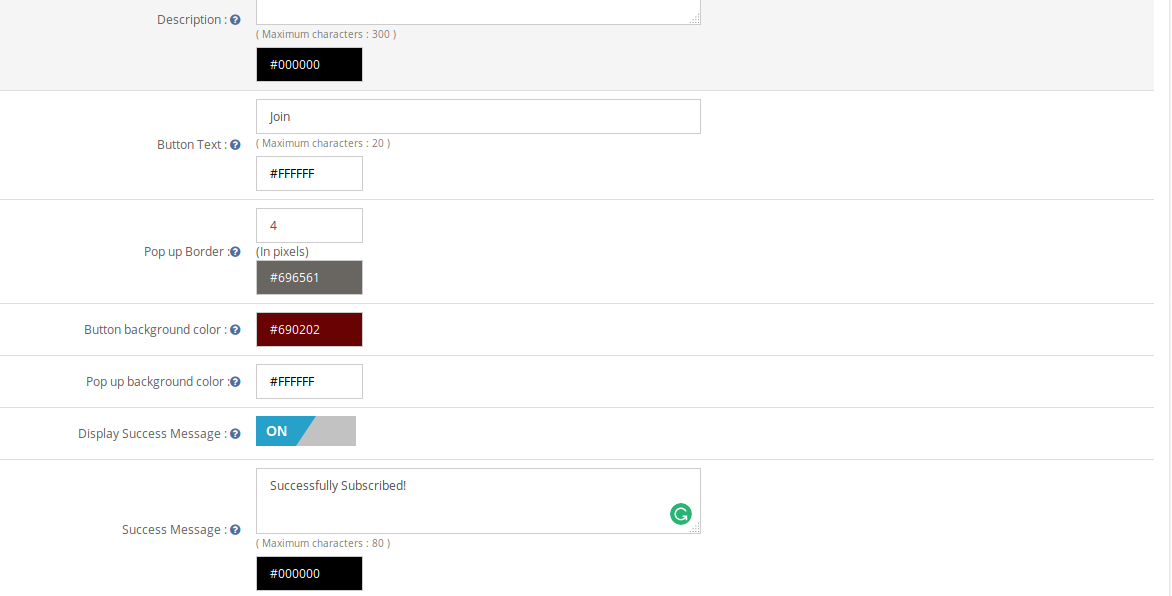
  10. O módulo OpenCart Responsive One Step Checkout oferece o recurso de modo de teste, por meio do qual o proprietário da loja pode verificar e visualizar as personalizações feitas antes de publicá-las no site.
  11. O módulo OpenCart Simplified Checkout oferece o recurso Ship2Pay, por meio do qual o proprietário da loja pode associar métodos de pagamento específicos a métodos de entrega selecionados. Ao selecionar um método de entrega específico, todos os outros métodos de pagamento são ocultados, exibindo ao usuário apenas aqueles associados a esse método.

Guia de Instalação 2.0 Extensão OpenCart One Page Checkout

Antes de iniciar o processo de instalação, você precisa comprar o Extensão OpenCart One Page Checkout da loja Knowband. Após a compra, você receberá os seguintes arquivos no seu e-mail cadastrado.

  • Código-fonte da extensão OpenCart One Page Checkout em formato de arquivo zipado.
  • Manual do usuário da extensão OpenCart One Page Checkout.

Para instalar este Checkout de Página Única do OpenCart em sua loja online, siga os passos abaixo: 1. Descompacte o arquivo zip. Você encontrará as pastas conforme mostrado na imagem abaixo.


2. Copie todas as pastas do arquivo zip para o diretório raiz da instalação do OpenCart usando um gerenciador de FTP.

Passos para instalar o arquivo OCMOD
  • Após descompactar a pasta, você encontrará um arquivo supercheckout_pro.ocmod.xml, conforme mostrado abaixo:
  • Agora, no painel de administração, clique em Extensões no menu lateral esquerdo. Em seguida, clique em Instalador de extensões ( Página inicial -> extensão).

  • Agora, faça o upload do arquivo supercheckout_pro.ocmod.xml. Uma mensagem de sucesso será exibida assim que o arquivo for carregado.
  • Após o upload do arquivo, acesse  Página inicial -> Modificação
  • Você encontrará um arquivo com o nome Supercheckout Pro v2.8 (isso significa que seu ocmod foi instalado com sucesso). Clique no ícone “+” correspondente para ativá-lo. O ícone verde ficará vermelho, como mostrado abaixo.
  • Por fim, clique no botão de atualizar (isso é obrigatório).

então, OpenCart One Page Checkout Pro A instalação foi concluída com sucesso e o módulo está pronto para uso em sua loja. Acesse o menu de administração, clique em Extensões e, em seguida, em Módulos. Clique no botão Configurar ao lado de Supercheckout da Knowband.

3.0 Interface de administração de Módulo de finalização de compra responsivo em uma única etapa para OpenCart

Logo após a instalação bem-sucedida do One Page Checkout para o seu site OpenCart, você pode configurar os campos do formulário de finalização de compra de acordo com suas necessidades. Você deve navegar pelas configurações na seguinte ordem: Painel de Administrador > Extensões > Módulos > Supercheckout da Knowband

A interface administrativa fácil de entender do OpenCart One Page Checkout Pro O site está dividido em dez seções, a saber: 1. Configurações Gerais 2. Personalizador 3. Configurações de Login 4. Endereço de Pagamento 5. Endereço de Entrega 6. Método de Envio 7. Ship2Pay 8. Método de Pagamento 9. Carrinho 10. Design 11. Newsletter. Cada uma dessas seções é explicada a seguir:

Configurações gerais do 3.1

  • Ativar/Desativar: Utilizando esta opção, você pode ativar ou desativar todas as funcionalidades do OpenCart One Page Checkout Pro Conecte o plugue de DESLIGADO para LIGADO.
  • Ativar opção de newsletter: Você pode ativar ou desativar a opção de Newsletter na página do Supercheckout. Depois de ativar este botão, as seguintes situações ocorrerão: a) A opção de Newsletter ficará visível para clientes que finalizarem a compra como visitantes, somente se você tiver ativado a opção “Cadastrar visitante automaticamente”. b) A opção de Newsletter estará sempre visível para clientes que criarem uma nova conta. c) A opção de Newsletter nunca ficará visível para clientes que já estiverem logados.
  • Cadastre o convidado automaticamente: Você pode ativar esta opção para cadastrar automaticamente os clientes visitantes em sua loja. Ao ativá-la, você poderá cadastrar seus clientes na loja e enviar a eles uma senha gerada por e-mail.
  • Registar Conta: Ao ativar este campo, você pode exibir um campo de senha na página de finalização da compra para que os novos usuários possam definir facilmente a senha desejada para sua conta.
  • Selecione a opção padrão na finalização da compra: Com esta opção, você pode definir uma opção padrão na seção de login do seu OpenCart. Supercheckout em uma página A página exibe as opções Convidado, Login e Registrar-se.
  • Desativar convidado: Você pode ativar ou desativar a funcionalidade de visitante para os usuários na seção de login do One Page Checkout.
  • Adicionar estilo personalizado: Com essa opção, você pode adicionar ou incluir um estilo personalizado à página do Supercheckout. Para aplicar um CSS personalizado na página do Supercheckout, você pode digitar o CSS na caixa de texto que fica à direita do rótulo “Adicionar estilo personalizado”. Por exemplo: você pode alterar a cor dos botões na página do Supercheckout.
  • Adicione um valor mínimo para exibir o banner de frete grátis.: Nessa aba, o administrador pode adicionar um valor mínimo exigido para que os clientes tenham direito ao frete grátis em seus pedidos.
  • Ativar detecção automática de país: Após ativar esse recurso, a extensão detectará e preencherá automaticamente o país do usuário na seção de país.
  • Validação embutida: Com essa funcionalidade, a extensão exibe um erro sempre que o usuário deixa de preencher um campo obrigatório na página de finalização da compra.
  • Ative o preenchimento automático de endereços do Google: Assim que o usuário começa a digitar seu endereço, a extensão sugere o endereço, caso esse recurso esteja ativado.
  • Ativar ou desativar novo modelo: Com a extensão OpenCart One Page Checkout, o proprietário da loja pode aplicar o modelo de finalização de compra novo ou antigo, conforme desejar, nas configurações gerais.
  • Modo de teste: Esta opção permite ativar ou desativar a funcionalidade do modo de teste deste dispositivo. Extensão OpenCart One Page Checkout.
  • URL de teste: Após ativar o modo de teste, você pode definir um URL de supercheckout onde poderá testar a funcionalidade de finalização de compra em uma única página.

Customizer

Na aba Personalizar, você pode personalizar a cor de fundo do botão, a cor da borda do botão, a pré-visualização do botão, a cor do texto do botão, a cor da borda inferior do botão, a cor de fundo do botão Minha Conta, a cor de fundo do botão Login, a cor de fundo do botão Logout, a cor de fundo do botão Código do Cupom, a cor de fundo do botão Código do Voucher, etc.

  • Cor de fundo da barra de frete grátis: Esta seção permite que você altere a cor de fundo da barra de frete grátis na página de finalização da compra.
  • CSS e JS personalizados: Esta seção permite personalizar a aparência da página de finalização da compra com CSS e JS personalizados.

Login 3.2

Nesta aba, você encontrará opções para configurar o login com o Facebook, Google e PayPal, conforme mostrado abaixo.

  • Ativar login com o Facebook: Com esta opção, você pode ativar/desativar a opção de login do Facebook no checkout em uma única página.
  • ID do aplicativo do Facebook: Esta opção permite definir o ID do aplicativo do Facebook, que pode ser gerado usando a conta de desenvolvedor do Facebook.
  • Segredo do aplicativo do Facebook: Utilizando esta opção, defina a chave secreta gerada com a conta de desenvolvedor do Facebook.
  • Ativar login do Google: Com essa opção, você pode ativar/desativar a opção de login do Google no checkout em uma única página.
  • ID do aplicativo Google: Esta opção permite definir o ID do Google App.
  • ID do cliente Google: Este campo permite definir o ID do cliente do Google criado no console do Google.
  • Segredo do aplicativo do Google: Com essa opção, você pode definir a chave secreta do aplicativo gerada usando o console do Google.
  • Habilitar login do PayPal: Com essa opção, você pode permitir que seus clientes façam login usando suas contas do PayPal.
  • ID do cliente PayPal: Esta opção permite adicionar seu ID de cliente do PayPal.
  • Segredo do cliente PayPal: Esta opção permite adicionar seu ID secreto de cliente do PayPal.

Para obter instruções detalhadas sobre como gerar o ID do aplicativo, a chave secreta do aplicativo e o ID do cliente, acesse a próxima seção.

3.2.1 Como configurar o login do Facebook?

Um aplicativo do Facebook pode ser criado seguindo os passos abaixo:

1: Acesse o seguinte URL: https://developers.facebook.com/apps/

2: Clique no botão “Criar aplicativo”.

3 e 4: Selecione os “Construir experiências conectadas” opção e clique no botão ‘Continuar’.

5 e 6: Adicione o “Nome de exibição do aplicativo”, o “E-mail de contato do aplicativo” e selecione a opção “Você tem uma conta do Gerenciador de Negócios?”. Em seguida, clique no botão “Criar aplicativo”.

7 e 8: Após clicar em Criar ID do aplicativo, você precisará passar por uma verificação de segurança, conforme mostrado:

9: Clique na aba “Configurações”.

Amavelmente Adicionar URL de retorno de chamada para exclusão. Você pode conferir a descrição da URL de retorno de chamada de exclusão aqui – https://developers.facebook.com/docs/development/create-an-app/app-dashboard/data-deletion-callback/

10-15: Duas opções estarão disponíveis no menu suspenso: Básico e Avançado. Clique em “Básico”. Em seguida, insira o “Domínio do Aplicativo”, o “URL de Privacidade”, o “URL dos Termos de Serviço”, adicione um ícone, selecione a categoria e clique no botão “Salvar Alterações”.

Domínios do aplicativo:

seudominio.com é correta

seudomínio.com/loja é incorreto

www.domínio.com é incorreto

16: Agora clique em “+Adicionar plataforma”.

17: E selecione Website como Plataforma.

18 e 19: Agora, insira o URL do seu site.

20 e 21: Clique em “Produtos+” e clique no botão Configurar na aba de login do Facebook.

22: Selecione a Web como plataforma para o aplicativo.

23: Adicione o URL do site e clique em salvar.

24-26: Clique em Configurações e adicione URIs de redirecionamento OAuth válidas.

URIs de redirecionamento OAuth válidas:

https://your_store_url/index.php?route=kbstepcheckout/kbstepcheckout&fblogin=1

27: Selecione os “Em desenvolvimento” opção.

28 e 29: Selecione uma categoria no menu suspenso e clique no botão “Alternar modo”.

30: Copie o ID do aplicativo e o segredo do aplicativo e cole-os nos campos fornecidos no módulo.

Etapa final:

1. Faça login com o SDK JavaScript.

Defina este campo como Sim.

2. Domínios permitidos para o SDK JavaScript

Defina o domínio da loja.

Nota: o domínio deve ser inserido no formato abaixo.

https://octest.knowband.com

3.2.2 Como configurar o login do Google?

Siga os passos abaixo para obter o ID do cliente e o segredo do cliente. 1. Acesse o link “ https://console.developers.google.com/project 2. Clique em “Criar um projeto”.

3. Insira o nome do projeto e o nome da organização desejados e clique em “Criar”.


4. Acesse o Gerenciador de APIs, clique no menu à esquerda, clique em APIs e Serviços e, em seguida, clique em Criar Credenciais.


5. Selecione a opção ID do cliente OAuth.

6. Clique no botão “Configurar tela de consentimento”. Insira o “Endereço de e-mail”, o “Nome do produto” e clique no botão “Salvar”.


7. Selecione a opção Externa e clique no botão “Criar”.


Utilize o seguinte URL de redirecionamento: https://your_store_url/index.php?route=supercheckout/supercheckout 8. Adicione o nome do aplicativo e o e-mail de suporte ao usuário.

9. Clique em Adicionar Domínio, adicione o Domínio Autorizado e, em seguida, clique em Salvar e Continuar.

10. Clique no botão Salvar e Continuar.

Clique em +Adicionar usuários.

11. Adicione um nome de usuário e clique no botão Adicionar.

12. O usuário adicionado ficará visível; em seguida, clique no botão Salvar e continuar.

13. Clique na tela de conteúdo do Juramento e, em seguida, clique no botão Publicar Adicionar.

14. Clique em Credenciais e, em seguida, no botão +Criar Credenciais e selecione ID do Cliente Oath.

15. Adicione o tipo e o nome do aplicativo e clique no botão Adicionar.

16. Adicione os URLs e clique no botão Criar.

17. Copie e cole o ID do Cliente e a Chave Secreta do Cliente no campo de texto mostrado abaixo no módulo de finalização de compra em uma página do Prestashop.

Como gerar a chave da API do Google:

1) Acesse o Gerenciador de APIs, clique no menu à esquerda, clique em APIs e Serviços e, em seguida, clique em Credenciais.

2) Clique em Criar credenciais e selecione a chave da API.

3) Copie a chave da API e insira-a no campo “ID do aplicativo Google” da página de login do módulo de administração.

3.3 Endereço de pagamento

Esta aba contém as configurações dos campos que serão exibidos na seção Endereço de Pagamento ou Cobrança na página de finalização da compra, conforme mostrado abaixo.

  1. É composto por duas seções. A da esquerda é para clientes visitantes e a da direita para clientes cadastrados.
  2. Para exibir/ocultar um campo na página de finalização da compra, marque a caixa de seleção à esquerda do rótulo “Exibir”.
  3. Para tornar um campo obrigatório (campo obrigatório), marque a caixa de seleção à esquerda de “Rótulo obrigatório”.
  4. Os campos também podem ser reorganizados de acordo com a necessidade. Para reorganizá-los, basta mover o cursor até o ícone de arrastar e soltar o campo onde for necessário, como mostrado abaixo.
  5. Ao salvar, os campos serão reorganizados de acordo com as alterações.

3.4 Endereço de envio

Esta aba contém as configurações dos campos que serão exibidos na seção Endereço de Entrega na página de finalização da compra, conforme mostrado abaixo.

  1. É composto por duas seções. A da esquerda é para clientes visitantes e a da direita para clientes cadastrados.
  2. Para exibir/ocultar um campo na página de finalização da compra, marque a caixa de seleção à esquerda do rótulo “Exibir”.
  3. Para tornar um campo obrigatório (campo obrigatório), marque a caixa de seleção à esquerda de “Rótulo obrigatório”.
  4. Os campos também podem ser reorganizados de acordo com a necessidade. Para reorganizá-los, basta mover o cursor até o ícone de arrastar e soltar o campo onde for necessário, como mostrado abaixo.
  5. Ao salvar, os campos serão reorganizados de acordo com as alterações.

3.5 Método de Envio

Esta aba contém as configurações do método de envio exibido na página de finalização da compra. Ela inclui opções para ativar/desativar e definir o método de envio padrão, conforme mostrado abaixo:

  • Exibir métodos de envio: Com essa opção, você pode mostrar/ocultar os métodos de envio na página de finalização da compra. Para isso, basta alternar o botão de LIGADO para DESLIGADO ou vice-versa.
  • Estilo de exibição: Esta opção permite selecionar o estilo de exibição dos métodos de envio adicionados ao seu site. Você pode escolher entre três opções: Somente Texto, Somente Imagem ou Texto com Imagens.
  • Exibir o título do método de envio: Com esta opção, você pode ativar ou desativar o título dos métodos de envio exibidos na página de finalização da compra.
  • Selecione um método de envio padrão: Essa opção permite que você selecione qualquer método como método de envio padrão para sua loja.
  • Função:
    Com esta opção, você pode definir títulos correspondentes a cada um dos métodos de envio adicionados e configurados para sua loja. Você pode definir o título em inglês ou francês.
  • Logo: Esta opção permite definir o logotipo desejado para cada um dos métodos de envio configurados para sua loja.

3.6 Ship2Pay

O recurso ship2pay oferecido pelo módulo Supercheckout do OpenCart desativa automaticamente os métodos de pagamento com base no método de envio selecionado pelo cliente. Ou seja, o administrador pode associar determinadas opções de pagamento a determinadas opções de envio na loja.

Método de pagamento 3.7

Esta aba contém as configurações dos métodos de pagamento exibidos na página de finalização da compra, como ativar/desativar ou selecionar um método padrão.

  • Exibir métodos de pagamento: Com essa opção, você pode mostrar/ocultar os métodos de pagamento na página de finalização da compra. Para isso, basta alternar o botão de LIGADO para DESLIGADO ou vice-versa.
  • Estilo de exibição: Esta opção permite selecionar o estilo de exibição dos métodos de pagamento adicionados ao seu site. Você pode escolher entre três opções: Somente texto, Somente imagem ou Texto com imagens.
  • Selecione um método de pagamento padrão: Essa opção permite que você selecione qualquer método como método de pagamento padrão para sua loja.
  • Função:
     Com esta opção, você pode definir títulos correspondentes a cada um dos métodos de pagamento adicionados e configurados para sua loja. Você pode definir o título em inglês ou francês.
  • Logo: Esta opção permite definir o logotipo desejado para cada um dos métodos de pagamento configurados para sua loja.

3.8 Carrinho

Nesta seção, você encontrará os campos do carrinho divididos em duas seções: a da esquerda é para clientes visitantes e a da direita é para clientes registrados ou conectados.

  1. Para exibir/ocultar o carrinho na página de finalização da compra, desmarque a caixa de seleção ao lado do rótulo “Exibir carrinho”.
  2. Para ativar/desativar qualquer coluna no carrinho, marque/desmarque a caixa de seleção em frente à respectiva coluna.
  3. Para ativar/desativar as imagens pop-up do produto, marque/desmarque a caixa de seleção em frente à respectiva coluna.
  4. Para alterar o tamanho da janela pop-up da imagem, insira a largura e a altura da janela pop-up na caixa de texto em frente ao rótulo “Tamanho da Imagem do Produto”.
  5. As opções de cupom, pontos de recompensa e voucher também podem ser ativadas ou desativadas marcando/desmarcando a caixa de seleção correspondente. Observe que a caixa de texto de pontos de recompensa só ficará visível na página do Supercheckout se as três condições a seguir forem atendidas: a) O cliente deve estar logado. b) Ele deve ter pelo menos 1 ponto de recompensa em sua conta. c) Ele deve ter um produto no carrinho que possa ser comprado com pontos de recompensa.

Confirme:

  1. Esta aba está novamente dividida em duas seções: a da esquerda é para clientes visitantes e a da direita para clientes registrados ou conectados.
  2. Para ativar a caixa de comentários do cliente para o pedido, marque a caixa de seleção ao lado da etiqueta “Deixe um comentário para o pedido” e, para desativá-la, desmarque a mesma caixa de seleção.
  3. Para aceitar os termos ou quaisquer outras informações salvas no painel de administração da loja, marque/desmarque a caixa de seleção ao lado do rótulo “Concordo com as condições”.

3.9 Aba Design

Esta aba contém as configurações para o design de OpenCart One Page Checkout Pro, conforme mostrado abaixo:

1 colunas

2 colunas

3 colunas

Você pode alterar facilmente a largura de qualquer coluna ajustando o controle deslizante presente na parte superior, conforme mostrado abaixo.


Além disso, você pode reposicionar diferentes blocos da página de finalização da compra usando uma simples ação de arrastar e soltar. Ao salvar, o bloco será reorganizado na página de finalização da compra de acordo com as alterações.

Boletim 3.10

Ao clicar na aba “Newsletter” do Módulo de finalização de compra responsivo em uma única etapa para OpenCartVocê pode configurar as definições do MailChimp, SendinBlue e Klaviyo Integrator conforme mostrado abaixo:

  • Ativar o MailChimp: Você pode ativar ou desativar a funcionalidade de integração com o MailChimp para sua loja. Você pode ativar essa opção se quiser aumentar o número de inscritos na newsletter da sua loja.
  • Chave da API do MailChimp: Esta opção ajuda você a configurar a chave da API do Mailchimp para capturar os e-mails dos clientes.
  • Lista do MailChimp: Uma vez que a chave esteja configurada com isso Com a extensão de finalização de compra rápida para OpenCart, você pode buscar e selecionar a lista do MailChimp.

O mesmo pode ser feito para SendinBlue e Klaviyo.

4.0 Interface frontal de Extensão de finalização de compra em uma etapa para OpenCart

Quando o usuário clicar no botão “Adicionar ao carrinho” correspondente a um produto e realizar a finalização da compra, verá a seguinte tela de finalização de compra (supercheckout) em sua tela.

Tutorial 5.0 do Opencart One Page Checkout Pro da Knowband

Para tornar o processo de instalação, configuração e ajuste totalmente descomplicado, criamos um tutorial detalhado e fácil de entender para o One Page Checkout Pro da Knowband para OpenCart. Este guia passo a passo orienta você em tudo, desde o download e a instalação do módulo até a configuração de todos os seus recursos avançados para uma experiência de finalização de compra mais rápida, fluida e intuitiva. Seja você um iniciante ou um usuário experiente do OpenCart, o tutorial garante que você poderá personalizar campos, gerenciar opções de login social, habilitar a finalização de compra como visitante, configurar métodos de pagamento e envio e otimizar o design geral sem qualquer dificuldade. Assista ao tutorial completo aqui para garantir uma instalação perfeita e o bom funcionamento da extensão One Page Checkout Pro.

Extensão OpenCart One Page Checkout: https://www.knowband.com/opencart-one-supercheckout-pro

Demonstração do painel administrativo de finalização de compra em uma página do OpenCart: https://opencartdemo.knowband.com/demo/index.php?module=oc_onepagecheckout_knowband&demo=admin&lang=en

Demonstração da página inicial de finalização de compra em uma única página do OpenCart: https://opencartdemo.knowband.com/demo/index.php?module=oc_onepagecheckout_knowband&demo=front&lang=en

Checkout em uma página para OpenCart, disponível no Marketplace oficial do OpenCart: https://www.opencart.com/index.php?route=marketplace/extension/info&extension_id=15353

Opencart Ajax Cart Plus Extensão por Knowband – Manual do usuário

Introdução:

O Opencart Ajax Cart Plus Extension por Knowband exibe um pop-up interativo quando o usuário clica na opção "Adicionar ao carrinho". Em que, os usuários podem facilmente visualizar o custo estimado do carrinho, remover os produtos do carrinho, atualizar a quantidade, aplicar o cupom / voucher, entre em contato com a equipe de suporte, etc. Esta extensão do Opencart ajuda o administrador a aumentar a venda do produto. website também.

Como instalar o plugin no seu servidor

1. Estrutura de pastas do OpenCart pasta.

2. Abra a pasta de upload e você encontrará a seguinte estrutura de pastas:

Você deve ter o VQMOD instalado para este plug-in funcionar. Se o VQMOD não estiver instalado, faça o download e instale a partir do URL abaixo:
https://code.google.com/p/vqmod/
3. Selecione toda a pasta e arraste-as e solte-as no diretório raiz do seu Loja OpenCart
através do FTP. 4. Você poderá encontrar o plugin Opencart pronto para ser instalado nos módulos da sua loja OpenCart como mostrado abaixo.

5. Clique no link Instalar para instalar o plugin. Diretório xml Vqmod deve ser gravável. Atualize a página inicial de sua loja toda vez após a instalação / desinstalação do plugin.

6. Para acessar o plug-in Ajax Cart +, clique no botão editar na seção do módulo, conforme mostrado abaixo:

7. Ao clicar no botão editar, o módulo para o plug-in será aberto. Ele contém barra de navegação no topo, menu à esquerda e conteúdo principal no centro, como mostrado abaixo.

Configurações gerais da extensão de carrinho ajax Opencart:

1. Habilitar desabilitar: Para habilitar / desabilitar o carrinho ajax opencart, alterne o botão de habilitação para OFF para ON / ON para OFF, o que está à direita de Habilitar / Desabilitar rótulo. Atualize a página inicial da sua loja toda vez que você alterar a configuração de ativação / desativação.
2. Ativar / desativar no celular: A extensão do carrinho pop-up Opencart permite que o administrador ative ou desative este plug-in Opencart no dispositivo móvel.
3. Selecione a opção para mostrar no pop-up: Esse campo de extensão de carrinho de pop-up opencart permite que o administrador selecione a opção que seria exibida no front-end, ou seja, Nenhuma, Banners ou Produtos Relacionados.

>>Quando você seleciona o botão de opção de banner, um botão Adicionar banner (Max 3) aparecerá na tela.
>>Clique no botão Adicionar banner para adicionar um banner. Ao clicar nesse botão, você será solicitado a inserir o URL do banner e selecionar a imagem do banner.

>> Escreva o URL completo da sua página da web onde você deseja redirecionar o usuário ao clicar no banner.

>> Selecione uma imagem para que o banner seja exibido na caixa de diálogo pop-up do Gerenciador de imagens, conforme mostrado abaixo. Clique em Procurar para abrir o Gerenciador de Imagens.

>> Você pode remover um banner clicando no botão Remover banner.

Configurações do Carrinho de Compras do Opencart Ajax:

1. Mostrar email de contato: Este campo da extensão de carrinho ajax opencart é fornecido ao administrador para exibir o e-mail de contato no pop-up, ativando a opção Mostrar e-mail de contato. E-mail no campo Insira o ID do e-mail que será necessário.
2. Ativar campo de cupons: Você pode habilitar ou desabilitar a funcionalidade Cupom de Vouchers e Cupons no popup do carrinho ajax habilitando e desabilitando o respectivo campo.

Front End da Opencart Ajax Cart Extension:

Carrinho com produtos relacionados:

Carrinho com Banners

Carrinho sem Banners e

Carrinho quando o cupom é aplicado

Recomendações

1. Atualize a página inicial de sua loja toda vez que você ativar / desativar o plugin.

2. Se o plugin não estiver funcionando após a instalação, verifique as permissões na pasta vqmod. O arquivo mods.cache, xml, vqcache deve ser gravável. Por favor, faça a permissão da pasta para o 755 e também verifique se o processo do apache tem acesso a esta pasta.

3. O pop-up será ativado na página do produto por padrão se o tema for implementado conforme OpenCart padrões.

4. Para ativar o pop-up na página inicial e na página de categoria, o código manual deve ser inserido. Por favor, siga as instruções abaixo, exiba o popup na Página Inicial, Categoria. * O tema deve estar usando a função de carrinho aberto padrão para adicionar produtos ao carrinho.

4.1. Entre na sua conta de FTP.

4.2. Ir para catálogo / ver / javascript

4.3. Edite o arquivo common.js

4.4. Vá para a linha no 135.

4.5. Adicione o seguinte código na linha sem 136.

Saiba mais sobre isso Extensão Opencart por Knowband aqui:

Link do Módulo: https://www.knowband.com/opencart-ajax-cart-plus
Demonstração de administrador: https://ocdemo.knowband.com/?url=admin/index.php?route=module/shoppingcartpopupxtra&token=a261b78f42e6ddd5a8dbd9a17bd60825
Demonstração Frontal: https://ocdemo.knowband.com/?url=index.php?route=module/createcart&plugin=ajaxcartpopup
Manual do usuário: https://www.knowband.com/user-manual/ajax-cart/install-ajaxcart/

Isso também lhe interessaria: