SocialAI Pro – Manual completo do usuário do módulo gerador de posts para mídias sociais com IA para PrestaShop

As SocialAI Pro É um módulo gerador de posts para redes sociais com IA que conecta seu catálogo de produtos diretamente ao Facebook, LinkedIn e Twitter por meio de automação com inteligência artificial, disponível para Prestashop e Opencart. Os administradores da loja podem gerar posts específicos para cada plataforma para qualquer produto do catálogo, publicá-los automaticamente por meio de gatilhos baseados em regras ou criar e enviar posts manualmente, sem precisar escrever uma única palavra do zero.

Este guia abrange todas as seções do módulo de Automação de Mídias Sociais do PrestaShop, desde a instalação até o gerenciamento do histórico de publicações. Seja você um usuário que está configurando o módulo pela primeira vez ou um usuário que está definindo uma nova regra para uma categoria de produto, todos os campos e configurações estão documentados aqui exatamente como aparecem no painel de administração do PrestaShop.

1.0 este Módulo Gerador de Postagens em Mídias Sociais com IA para PrestaShop É para

O Knowband SocialAI Pro é a ferramenta ideal para:

  • Administradores de lojas que desejam publicações automatizadas nas redes sociais para novos produtos ou reposição de estoque sem precisar escrever textos diariamente.
  • Equipes de marketing gerenciando a presença nas redes sociais, incluindo Facebook, LinkedIn e outras, a partir de um único painel administrativo do PrestaShop.
  • Lojistas que trabalham com catálogos extensos ou de alta rotatividade, onde a publicação manual em redes sociais não é viável.
  • Operadores de agências que gerenciam várias lojas PrestaShop e precisam de automação social totalmente isolada para cada loja.
  • Lojistas que desejam controlar a voz da marca sobre o conteúdo gerado por IA sem precisar contratar um redator publicitário.

2.0 Guia de Instalação

2.1 Requisitos do sistema

Antes de instalar o módulo Knowband PrestaShop AI Social Media Post Generator, confirme se o seu ambiente atende aos seguintes requisitos:

  • PrestaShop 1.7.x, 8.x ou 9.x
  • PHP 7.4 ou superior
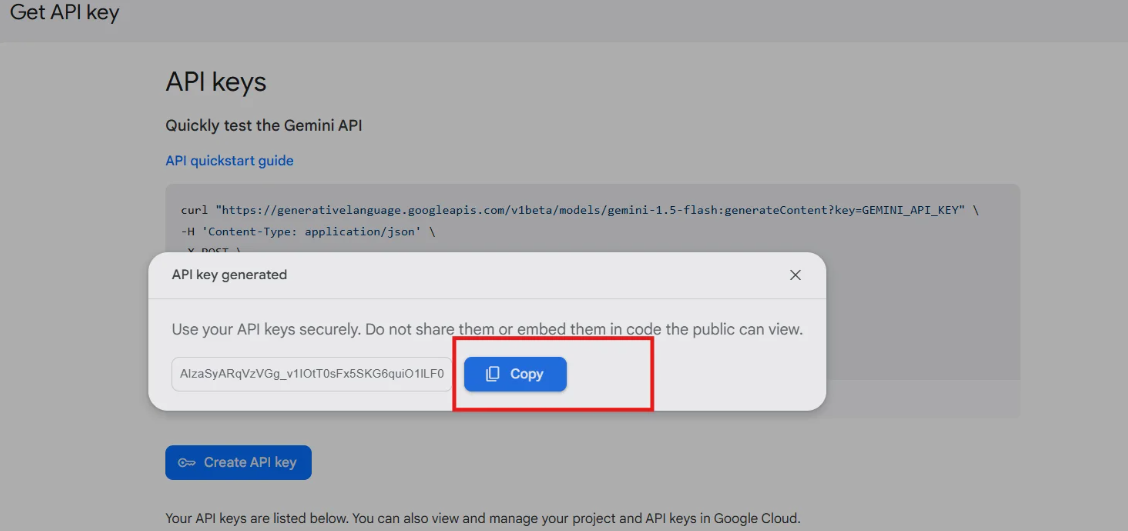
  • Uma chave de API válida de pelo menos um provedor de IA compatível: OpenAI GPT, Google Gemini ou Anthropic Claude.
  • Pelo menos uma conta ativa em uma plataforma de mídia social — Página do Facebook, Página do LinkedIn ou conta do Twitter — para conexão OAuth.
  • HTTPS habilitado em sua loja (requisito para os fluxos OAuth das três plataformas de redes sociais)
  • Acesse o CRON no seu servidor se você planeja usar automação agendada ou acionada por eventos.

2.2 Instalando o Knowband SocialAI Pro no PrestaShop

Os administradores da loja podem concluir a instalação completa em menos de cinco minutos através do instalador de módulos padrão do PrestaShop. Nenhuma edição de arquivos principais é necessária em nenhum momento.

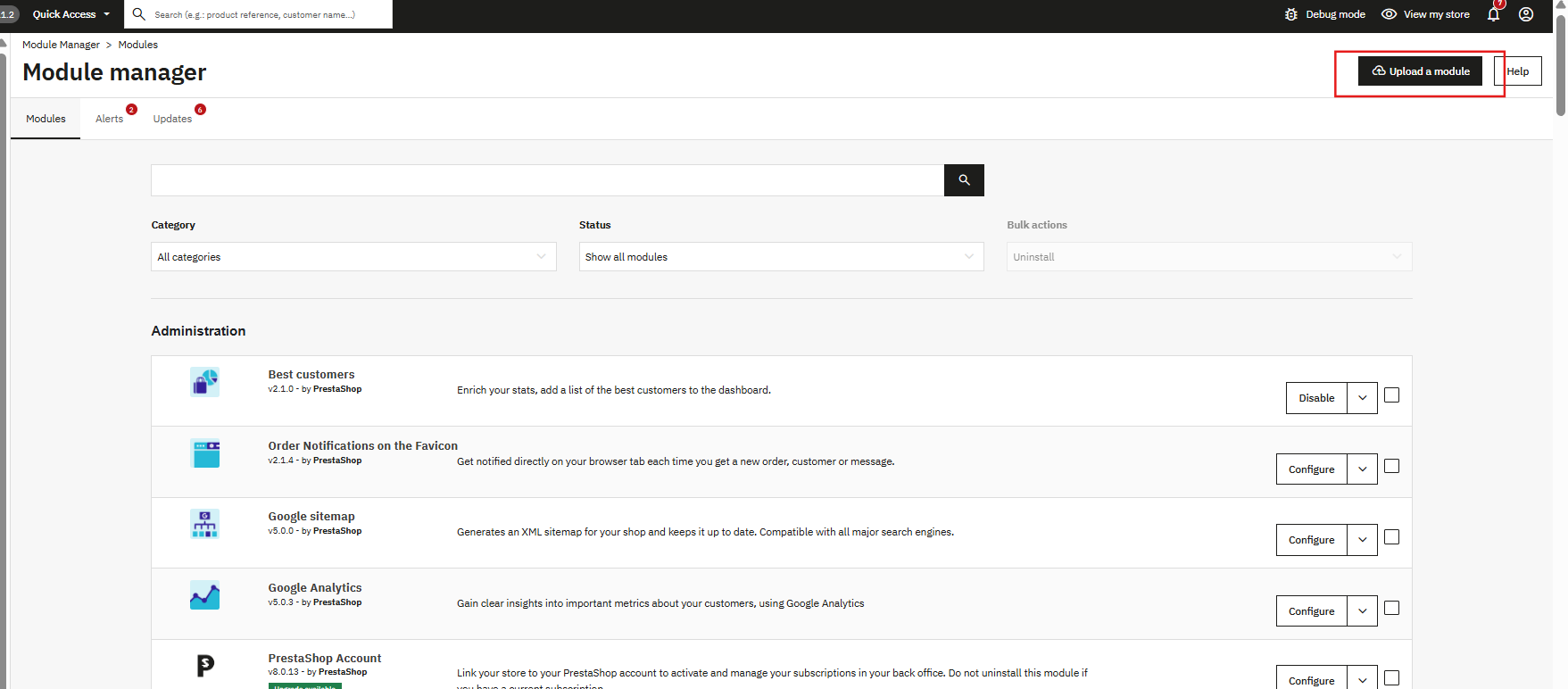
Abra o painel de administração do PrestaShop e navegue até Módulos e, em seguida, Gerenciador de Módulos. Clique em Carregar um Módulo no canto superior direito da tela.

Selecione o arquivo ZIP que você recebeu da Knowband após a compra e clique em Abrir. Assim que o upload for concluído, clique em Instalar quando a mensagem aparecer. Após a conclusão da instalação, clique em Configurar para abrir as configurações do SocialAI Pro pela primeira vez.

Se o módulo não aparecer automaticamente após a instalação, digite SocialAI Pro ou Knowband Social na barra de pesquisa do Gerenciador de Módulos e clique em Configurar no resultado.

Visão geral do painel de administração 3.0

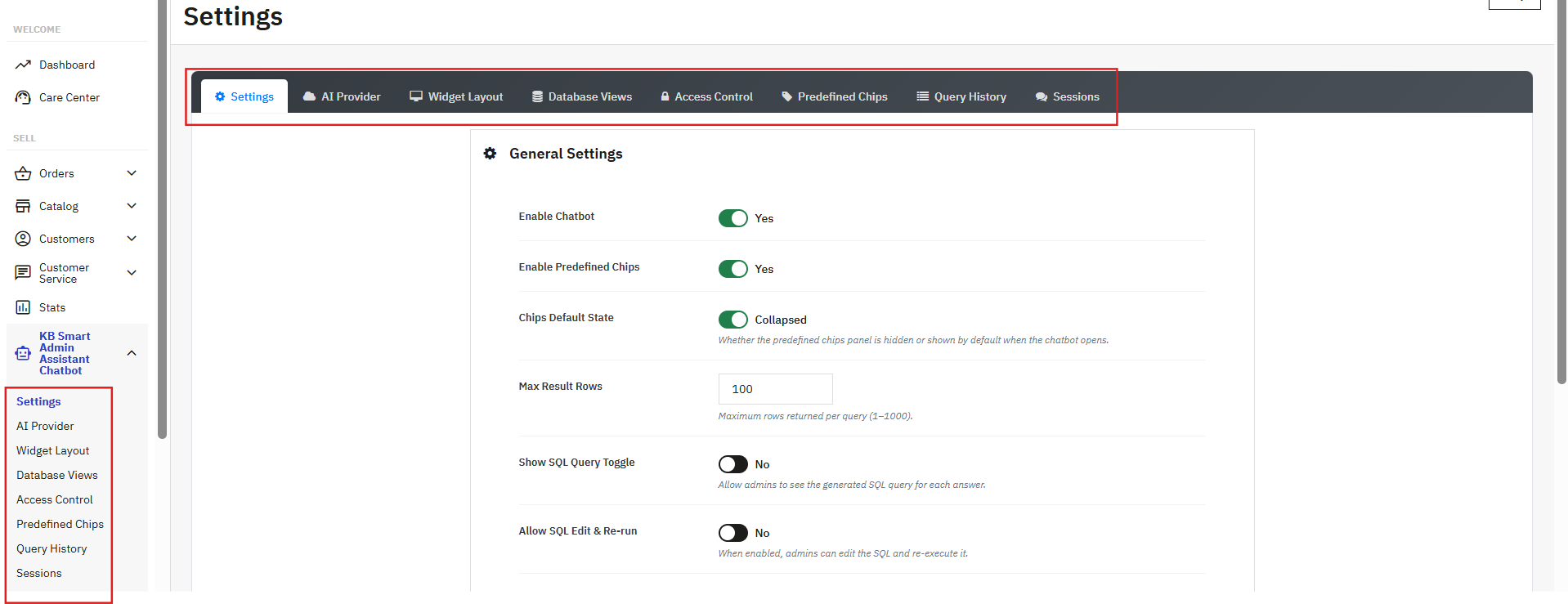
Agora vamos analisar detalhadamente o painel de administração do SocialAI Pro Automatic Post Scheduler para Prestashop. Após a instalação ser concluída com sucesso, você será redirecionado para as configurações gerais do módulo. Este módulo consiste em três abas individuais: Configurações Gerais, Criação de Regras, Gerenciador e Histórico de Posts.

 Configurações Gerais: Onde os administradores da loja configuram o mecanismo de IA, inserem as credenciais da API, definem limites de tokens e conectam plataformas de mídia social por meio do OAuth.

Regras: Nesta seção, os administradores da loja criam as regras de automação que publicam automaticamente as postagens nas redes sociais após clicarem em “Gerar”. Cada regra define quais produtos devem ser publicados, o que aciona a publicação, em quais plataformas ela será enviada, como o conteúdo deve ser formulado e quando será publicado.

Histórico de postagens: O recurso de histórico de publicações inclui o registro de todas as publicações geradas pelo módulo Gerador de Publicações para Mídias Sociais com IA do PrestaShop. Esta aba também inclui o status, a plataforma, o mecanismo de IA utilizado, a fonte e uma prévia do conteúdo. Além disso, os administradores da loja também podem criar publicações manualmente a partir desta aba, sem a necessidade de executar uma regra.

Configurações gerais do 4.0

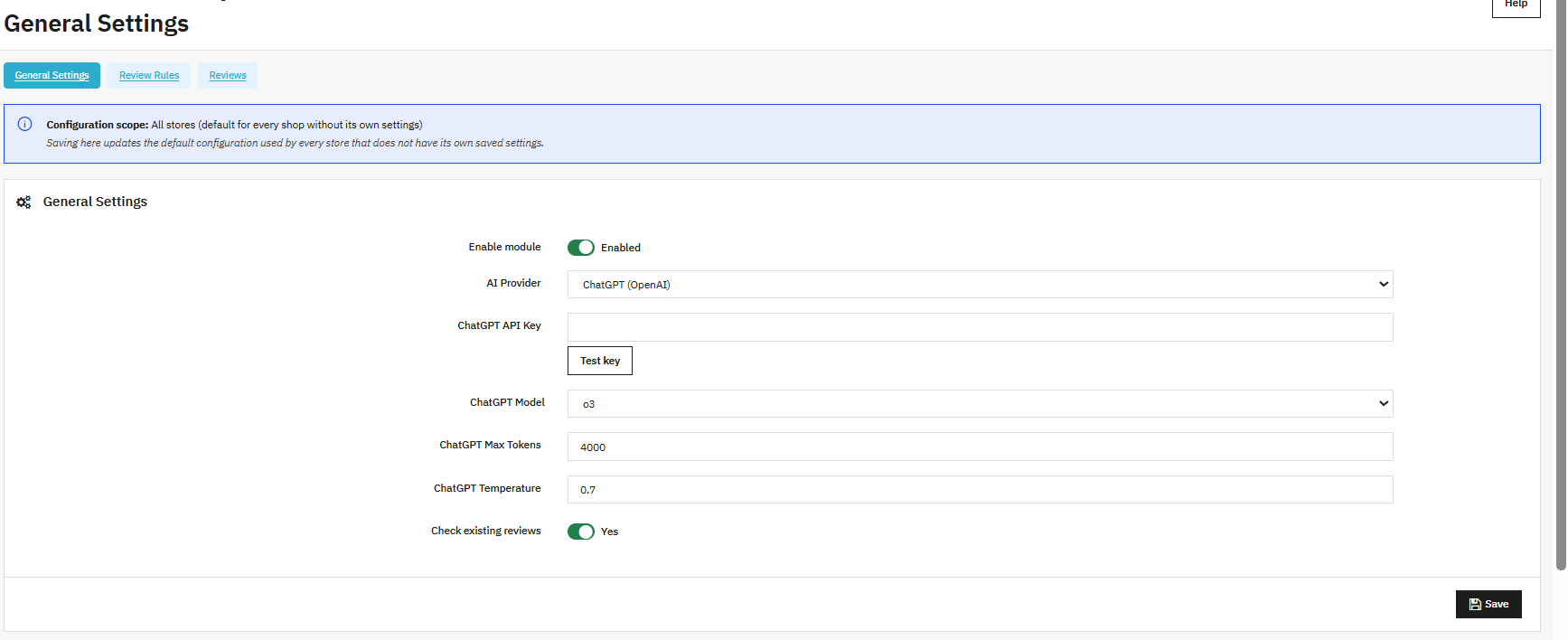
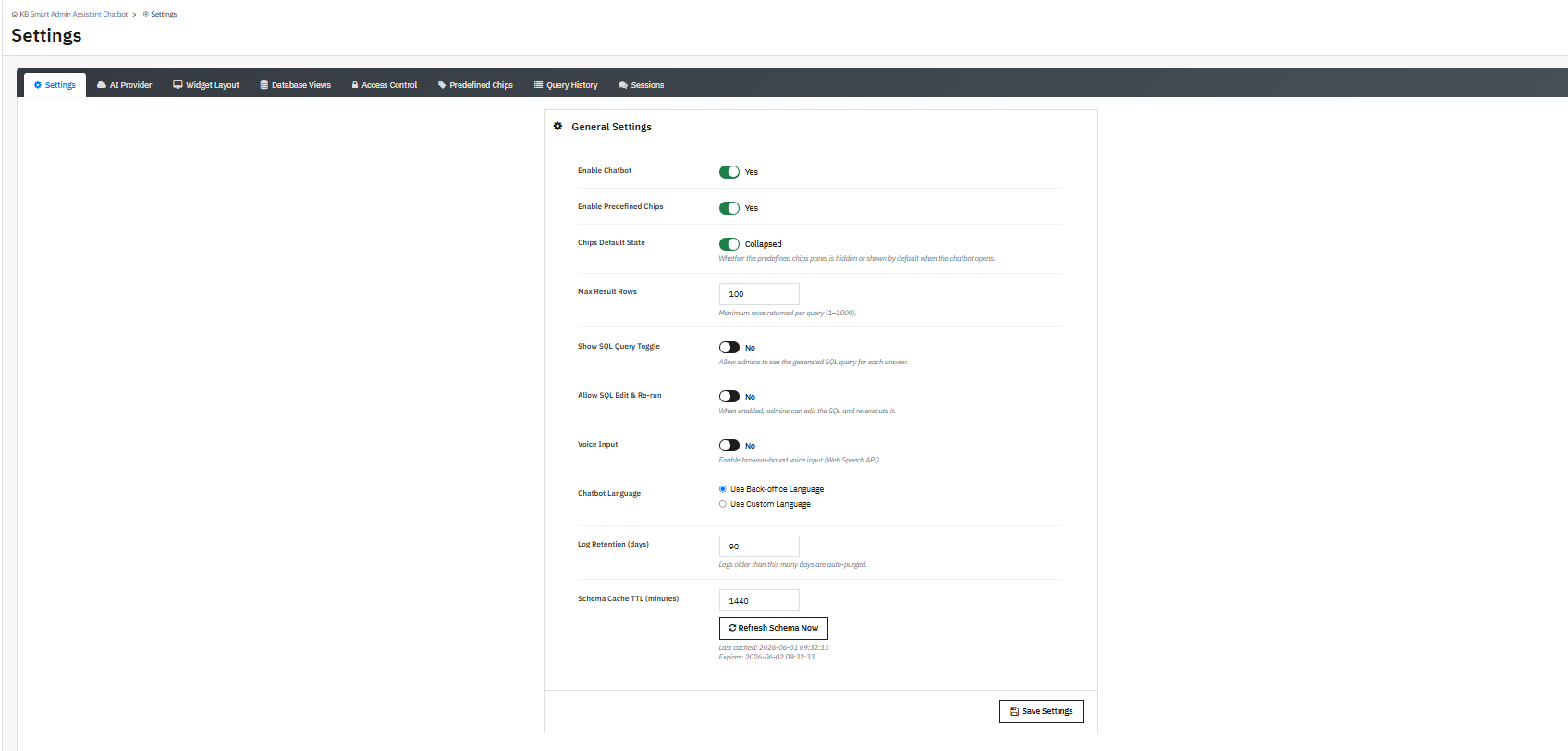
Os administradores da loja devem preencher a aba Configurações Gerais antes de criar quaisquer regras ou tentar publicar posts. Esta aba conecta o módulo tanto aos modelos de IA quanto às plataformas de mídia social que receberão o conteúdo automatizado.
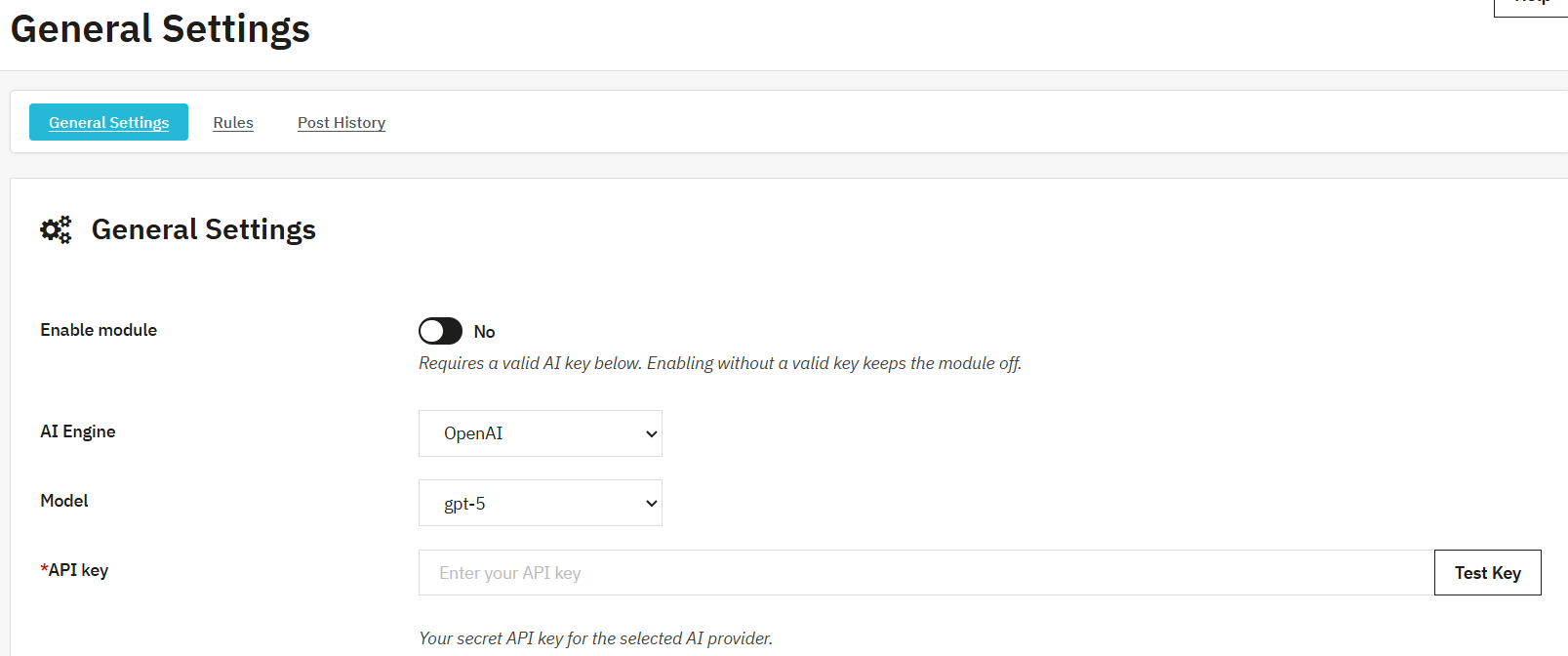
4.1 Habilitar Módulo

A opção Ativar Módulo é usada para gerenciar todo o módulo. Módulo de Automação de Mídias Sociais para PrestaShopSe você definir como “Sim”, todas as automações, gatilhos de regras e publicações serão ativadas. Definir como “Não” interrompe imediatamente toda a atividade de saída, de modo que nenhuma postagem seja gerada, nenhuma regra seja acionada e nenhuma conexão com a plataforma seja estabelecida.

Os administradores da loja devem observar que a ativação do módulo requer que uma chave de API de IA válida seja salva no campo “Chave de API” abaixo da seleção do modelo.

4.2 Seleção do Motor de IA

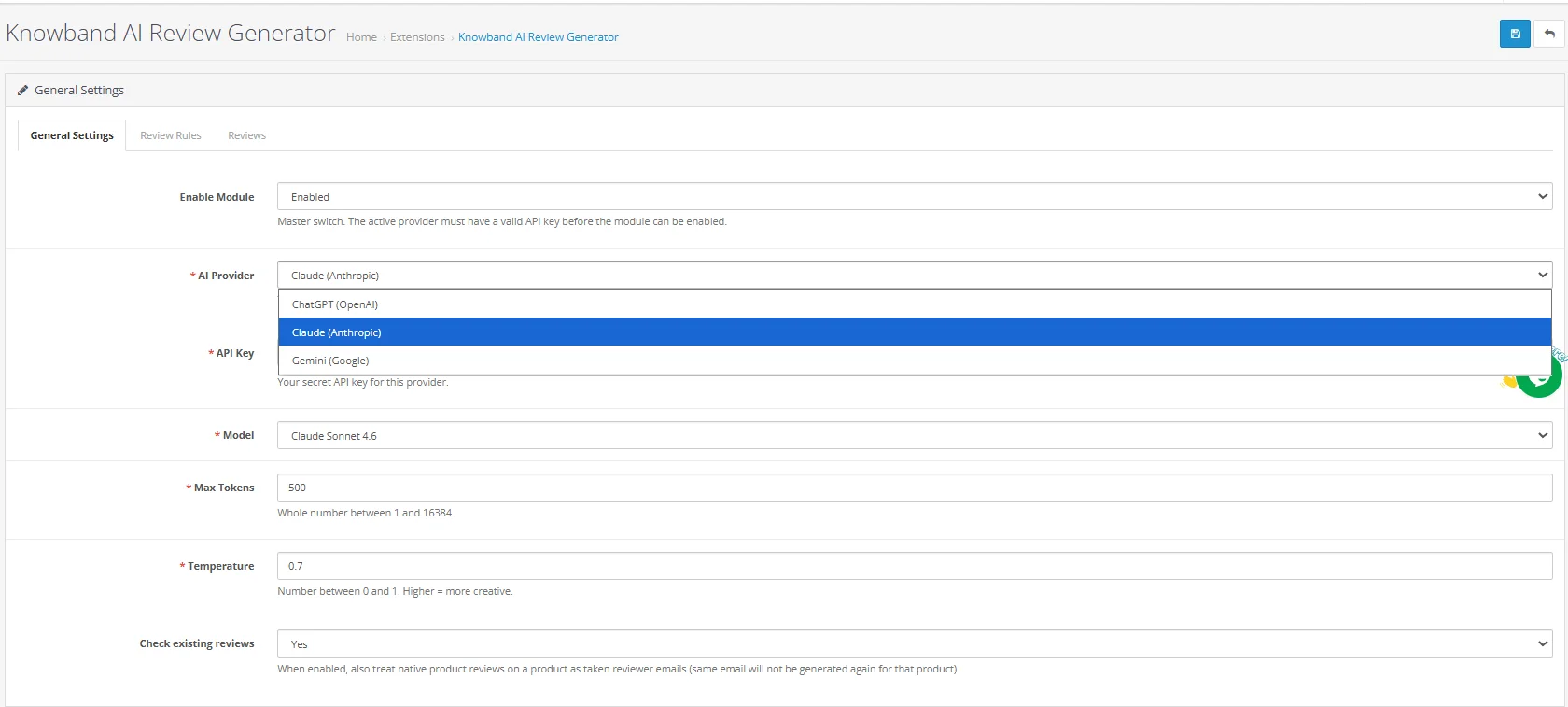
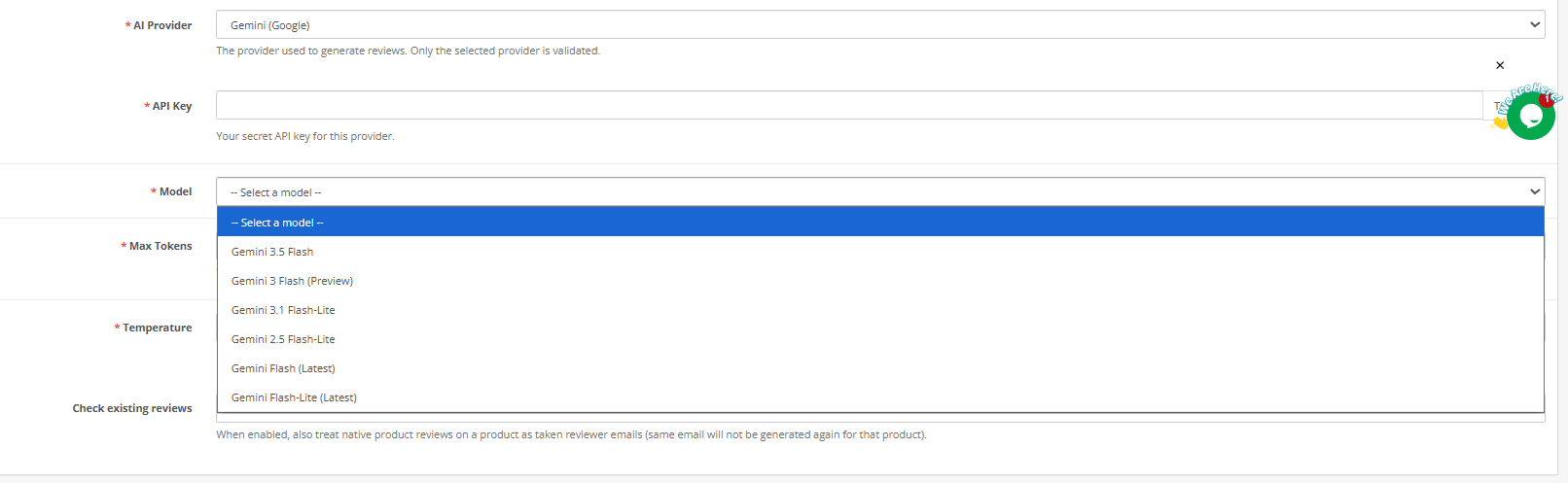
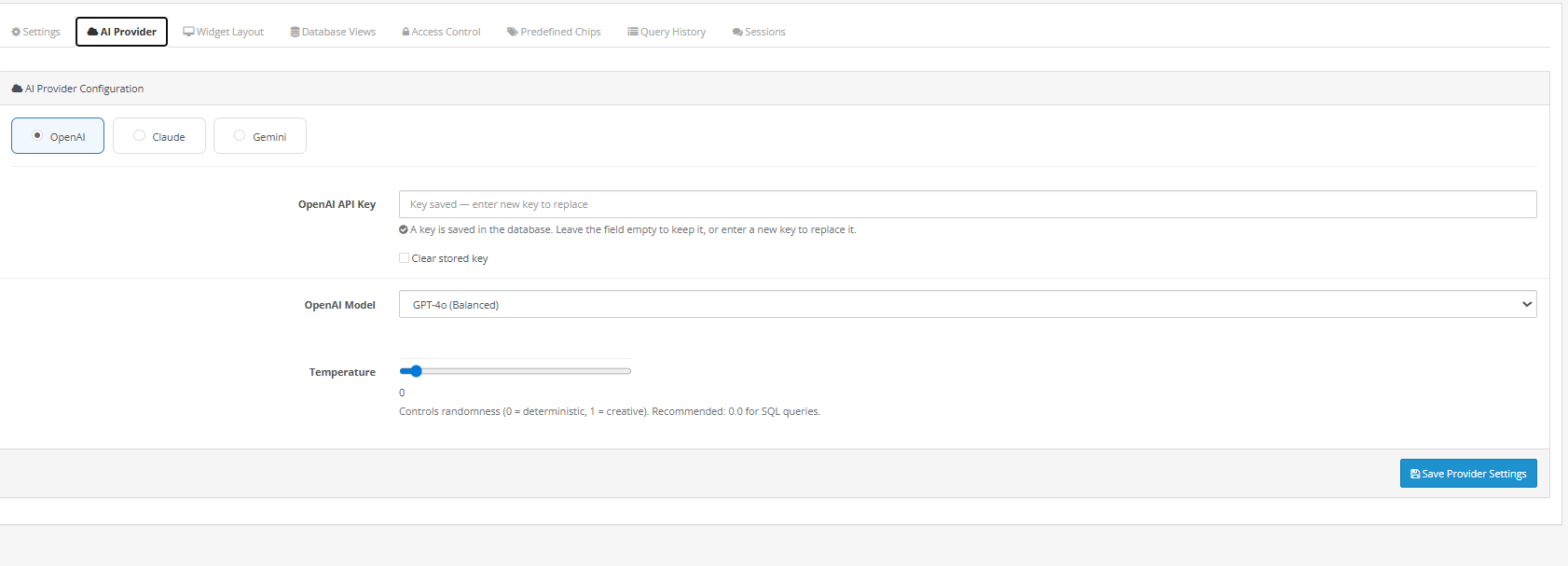
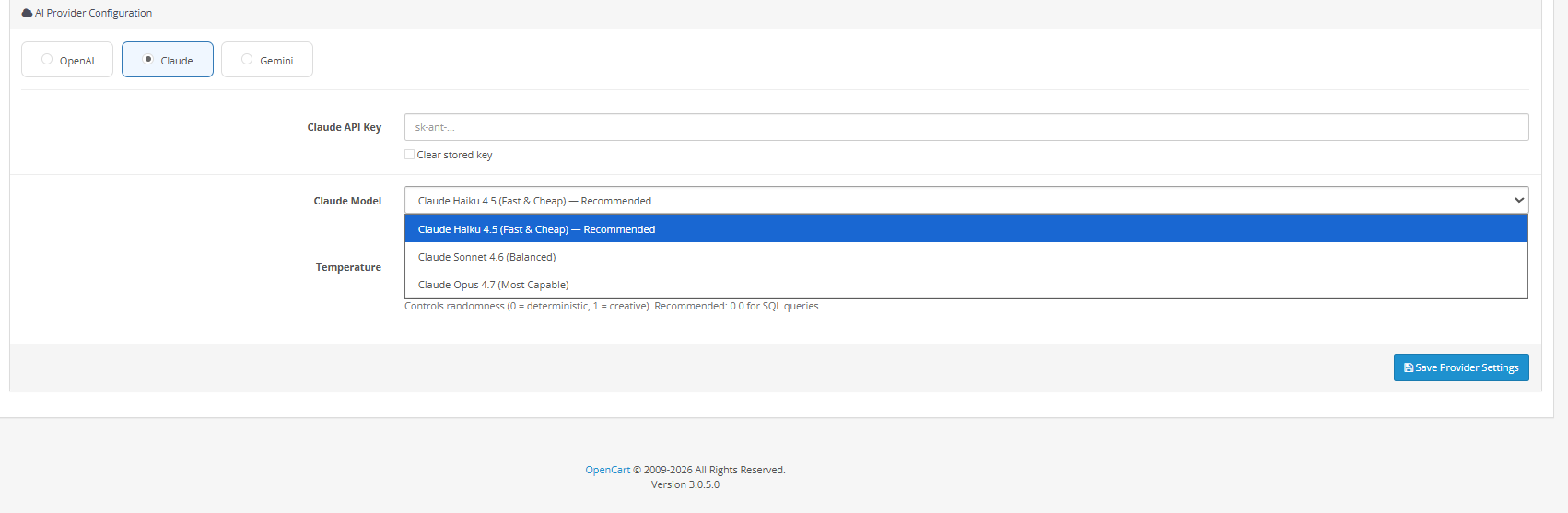
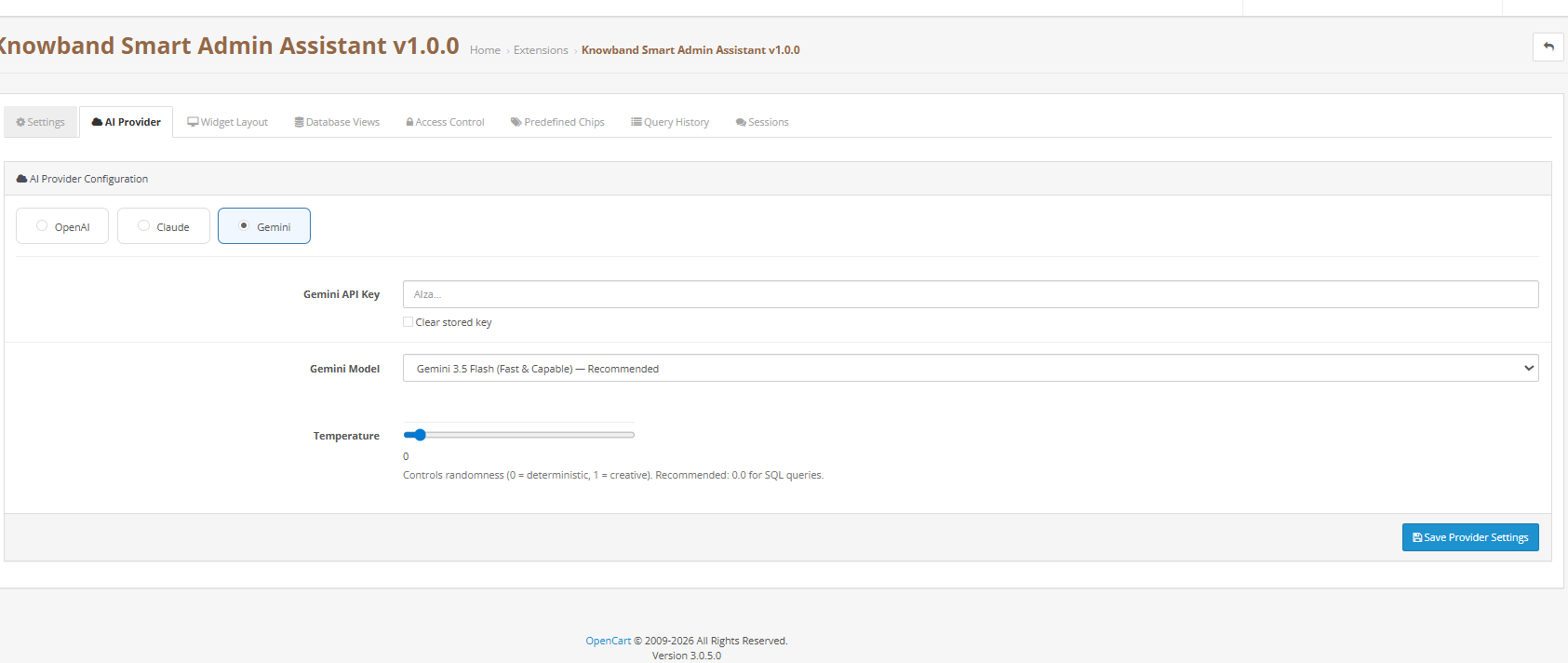
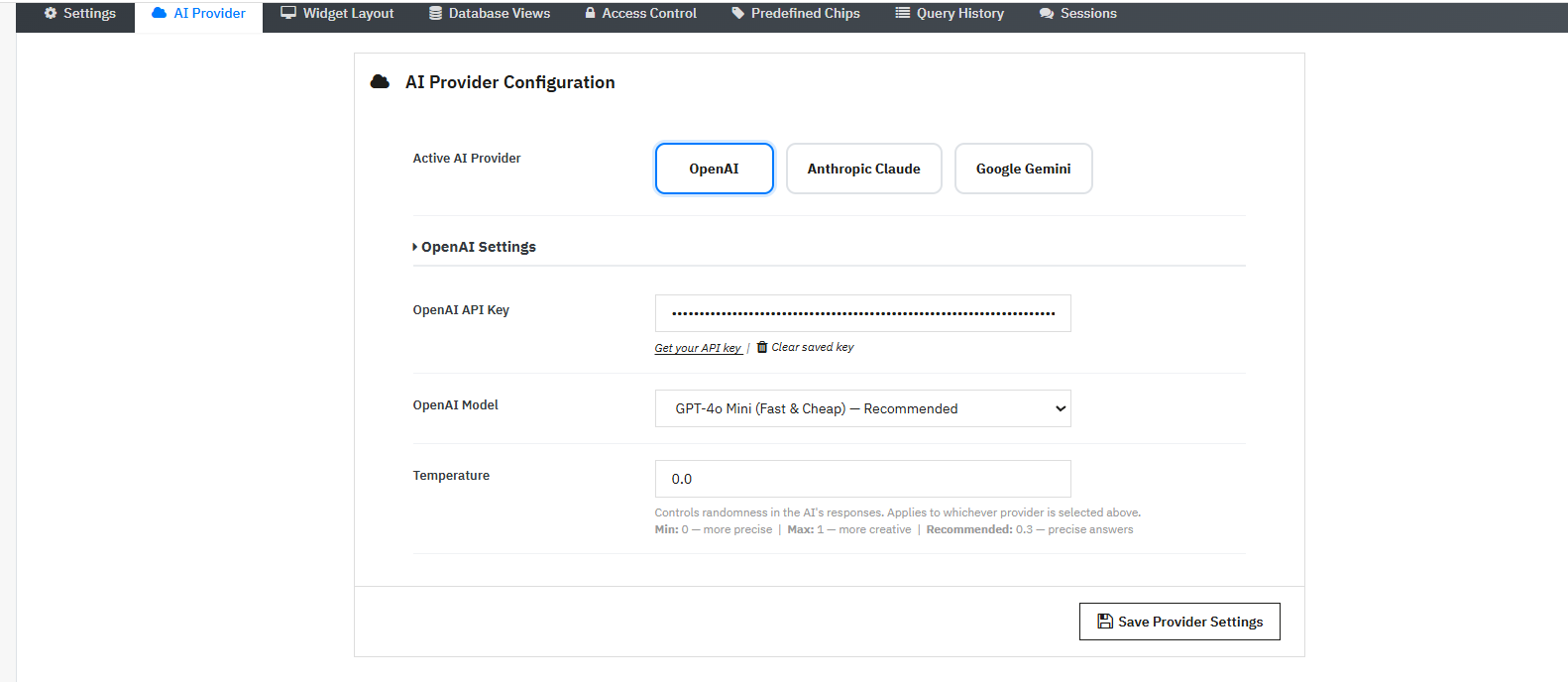
O módulo Knowband SocialAI Pro PrestaShop AI Social Media Post Generator oferece aos administradores da loja acesso direto a três dos principais fornecedores de IA: GPT da OpenAI, Claude da Anthropic e Gemini do Google, a partir de um único menu suspenso. Selecione o mecanismo que sua loja usará para a geração de conteúdo.

Modelos disponíveis em plataformas de IA

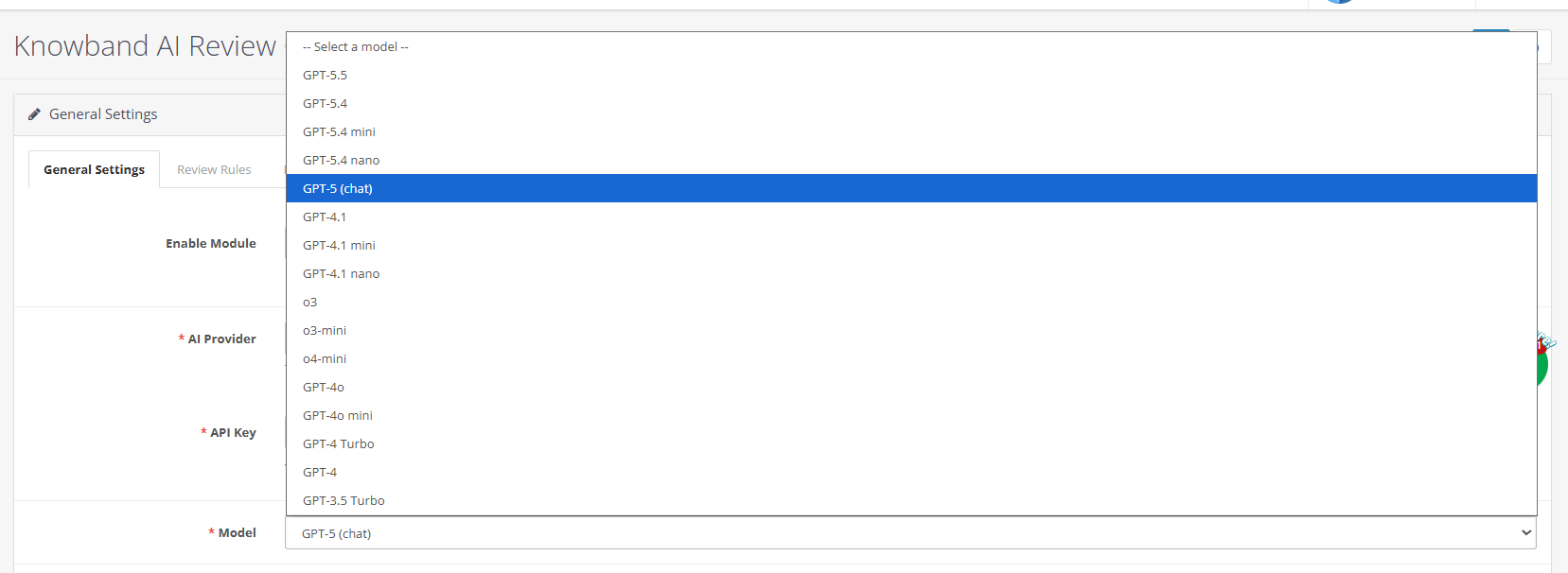
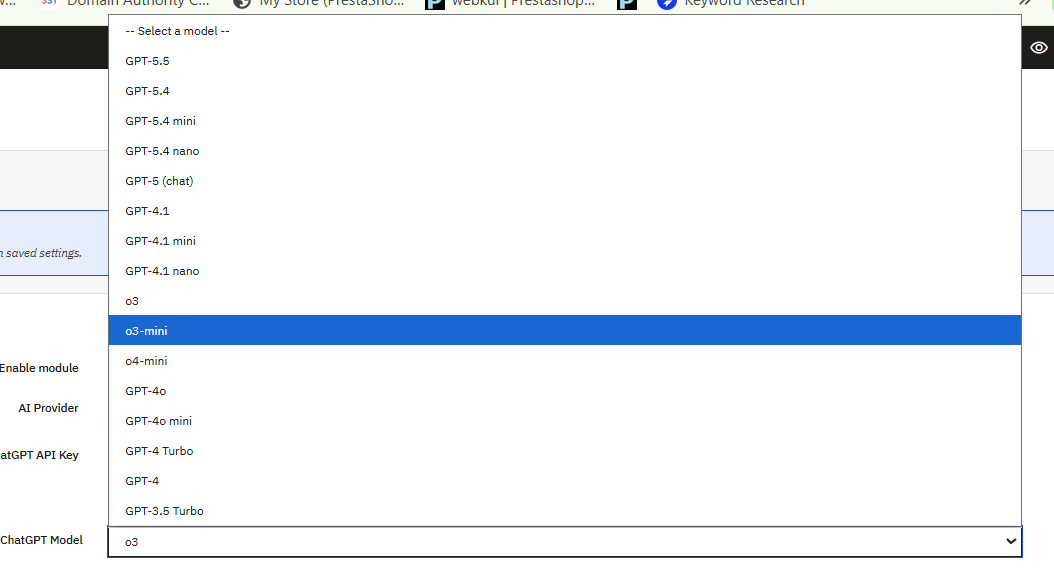
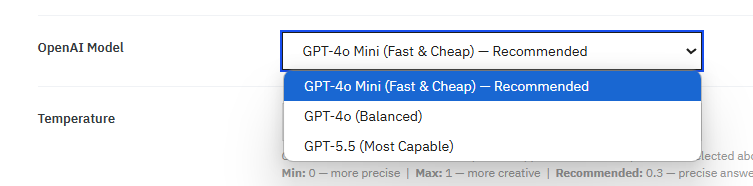
OpenAI GPT: Isso é compatível com GPT-5, GPT-5 Mini, GPT-5 Nano, GPT-4.1, GPT-4.1 Mini e GPT-4o. Os administradores da loja que usam o OpenAI GPT Connect por meio de sua própria chave de API da OpenAI podem alternar entre os modelos a qualquer momento, sem precisar reconfigurar as regras.

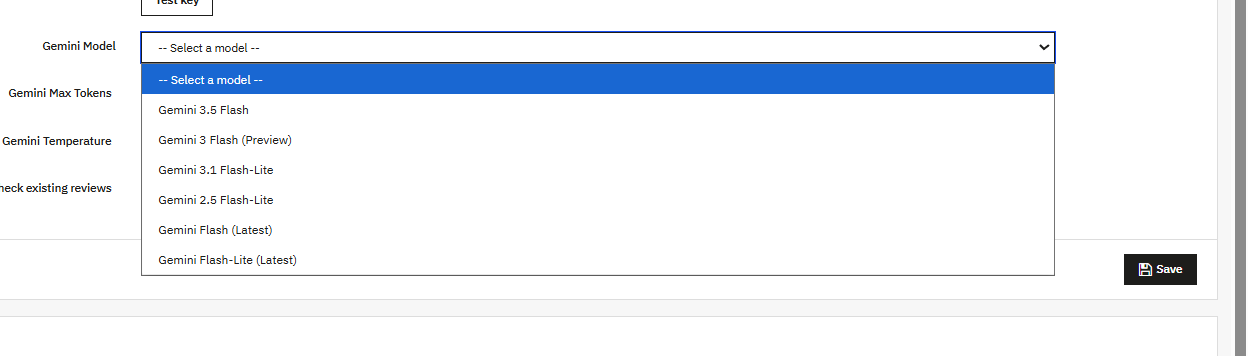
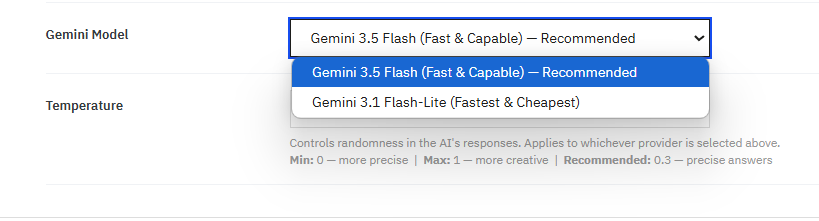
Google Gêmeos: O recurso de Publicações Automatizadas em Mídias Sociais para Prestashop é compatível com Gemini 3 Pro, Gemini 2.5 Pro, Gemini 3.5 Flash e Gemini 2.5 Flash. Os lojistas podem usar esse mecanismo caso prefiram a infraestrutura de IA do Google.

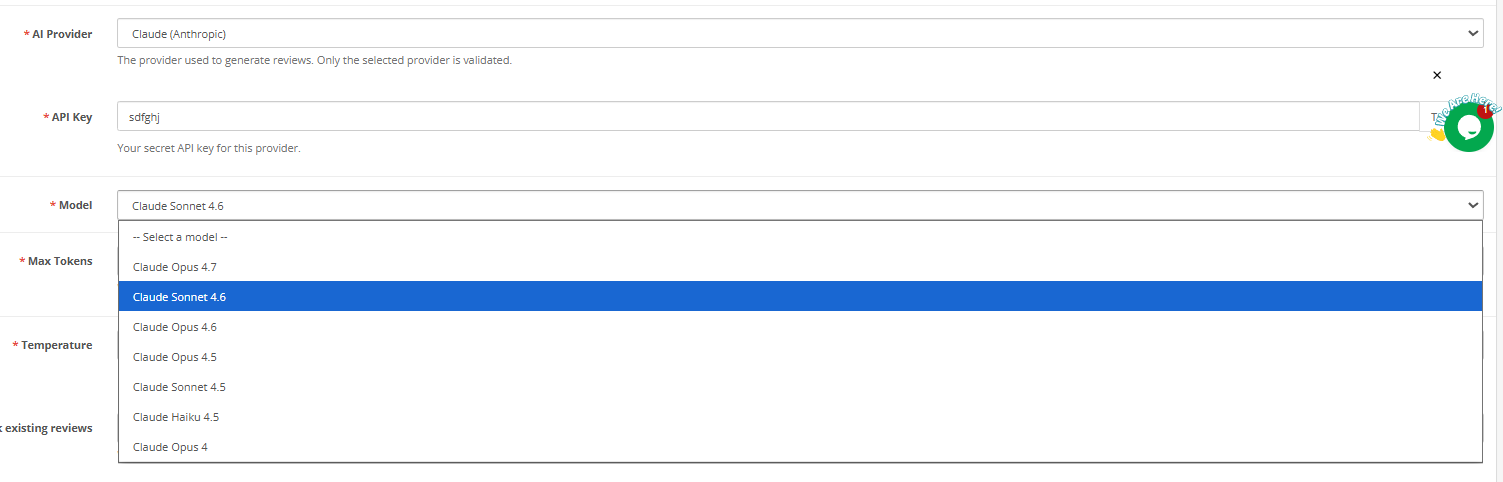
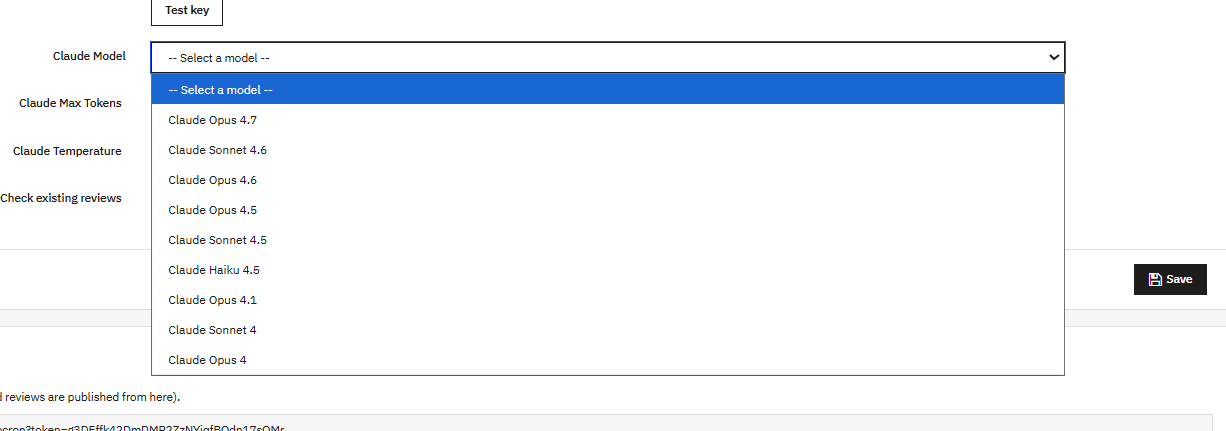
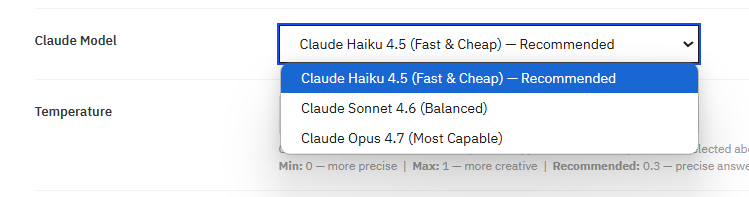
Claude Antrópico: Compatível com Claude Opus 4.8, Claude Sonnet 4.6 e Claude Haiku 4.5. Administradores da loja que preferem a qualidade de saída da Anthropic ou que já possuem acesso à API do Claude podem se conectar através de sua chave de API do Claude aqui.

Apenas um mecanismo de publicação fica ativo por vez em todo o módulo. Além disso, a troca de mecanismos se aplica imediatamente a todas as publicações subsequentes. Publicações geradas anteriormente no Histórico de Publicações não são afetadas pela mudança de mecanismo no módulo.

4.3 Chave de API

Para habilitar a funcionalidade dos modelos de IA, os administradores da loja devem inserir sua chave de API do provedor de IA selecionado no campo indicado. 

A chave da API deve ser uma chave ativa, com créditos suficientes ou com faturamento habilitado na conta do provedor. Uma chave expirada ou revogada retorna um erro na primeira tentativa após a geração. A chave é salva localmente no banco de dados do PrestaShop e chamada diretamente do seu servidor para a API do provedor de IA.

4.4 Temperaturas

Um valor de temperatura 0 produz resultados focados, consistentes e previsíveis, e o mesmo briefing de produto gera textos muito semelhantes a cada vez. Um valor de 1 introduz mais variação e frases criativas, o que funciona bem para lojas que desejam textos menos repetitivos para redes sociais em um catálogo extenso.

Observe que, especificamente, o OpenAI GPT-5 e o Claude Opus 4 não aceitam uma configuração de temperatura. Eles funcionam com seus valores padrão internos, independentemente do valor inserido aqui. 

4.5 Tokens Máximos por Requisição

Neste campo, os administradores da loja definem o número máximo de tokens que o mecanismo de IA pode usar por solicitação de geração de palavras. O intervalo aceito é de 100 a 2,000.

4.6 Configurações de nome de usuário do Twitter X
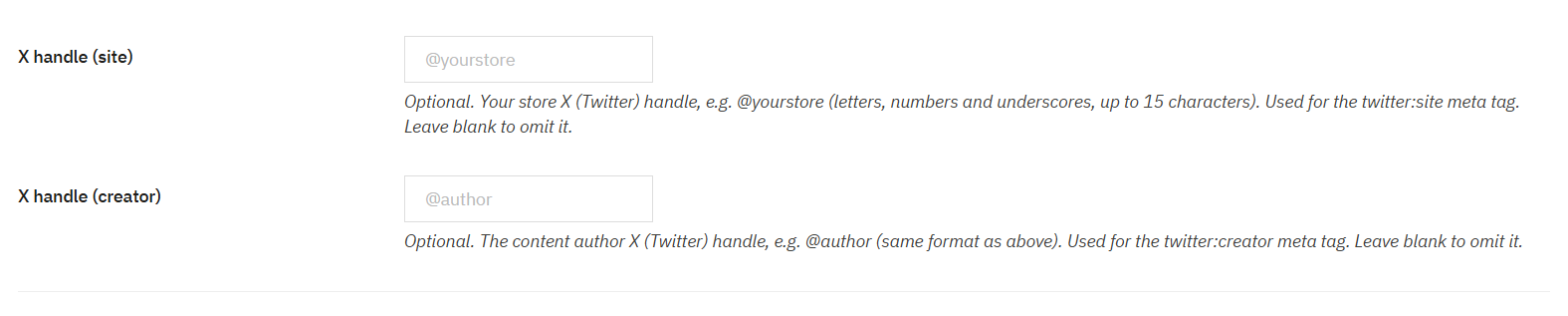
Identificador X (Local): Os administradores da loja podem adicionar o identificador X da sua loja, por exemplo, @sualoja. 

Você pode deixar em branco se sua loja não tiver uma conta X ativa.

Identificador X (Criador): Os administradores da loja podem adicionar seu identificador X, por exemplo, @autor. 

Esses campos são opcionais e não afetam a publicação da postagem. 

4.7 Conectando plataformas de mídia social
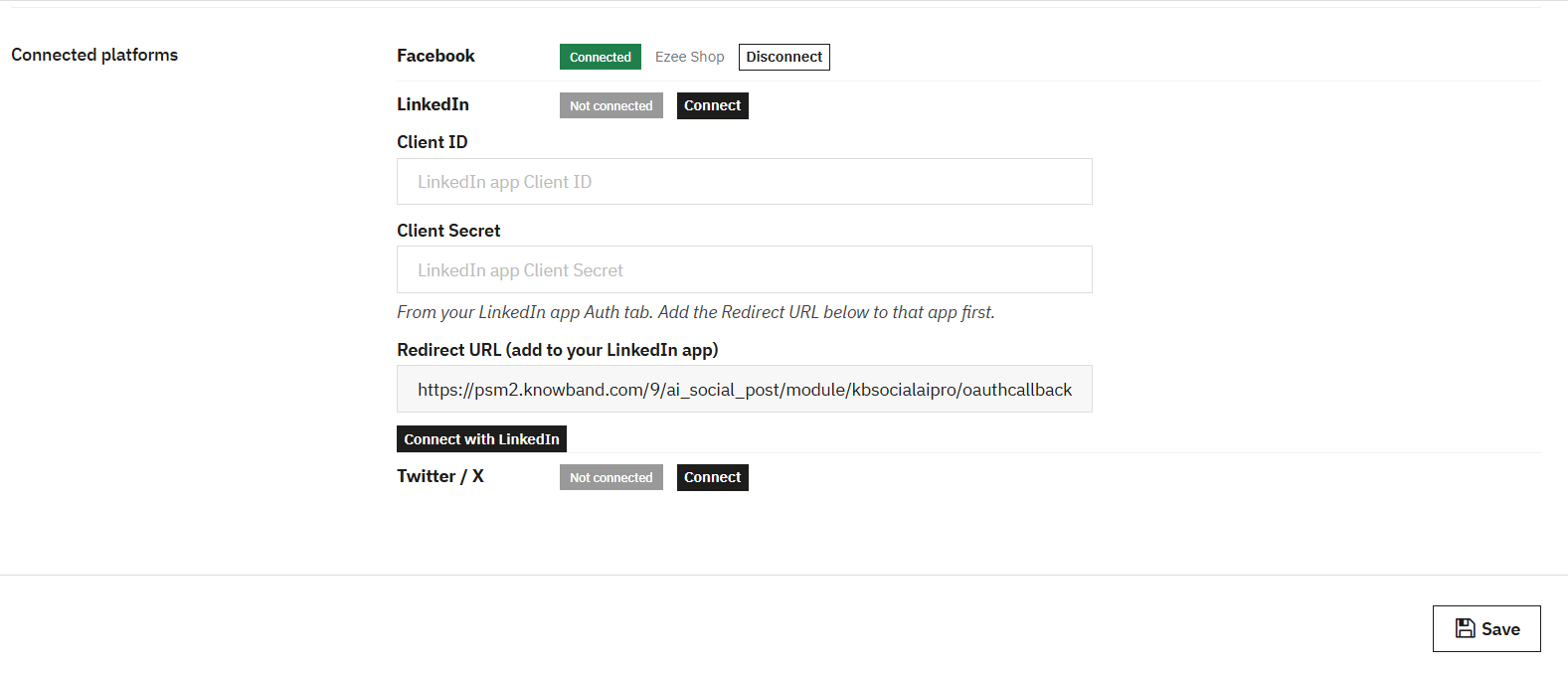
Facebook, LinkedIn e X estão todos conectados através da aba Configurações Gerais dentro do Módulo de Automação de Mídias Sociais do Knowband PrestaShop. Configurar cada plataforma leva apenas alguns passos e cada uma segue seu próprio processo.

Facebook

Clique Conecte-se ao Facebook, Uma janela pop-up aparecerá na tela. Nela, conceda as permissões necessárias para permitir a publicação na Página do Facebook. Quem gerencia mais de uma Página verá um seletor logo em seguida; basta escolher a Página correta na lista. O status da conexão refletirá a alteração imediatamente, mostrando o nome da Página vinculada assim que tudo for confirmado.

LinkedIn

Antes de mais nada, acesse o Portal do Desenvolvedor do LinkedIn e abra o aplicativo registrado. Em Auth aba, ambas as ID do cliente e Segredo do cliente serão listados. Copie-os e cole-os nos campos correspondentes dentro do módulo. Uma etapa adicional é necessária antes de clicar em autorizar: adicione o URL de redirecionamento Copie o código do módulo e cole-o na seção “URLs de redirecionamento autorizados” nas configurações do aplicativo LinkedIn. Primeiro, salve a alteração e, em seguida, retorne ao módulo e clique em “Salvar”. Conecte-se ao LinkedIn para finalizar o processo.

X (Twitter)

Comece por visitar o Portal do Desenvolvedor X e abrir o Chaves e Tokens seção para o aplicativo registrado. Copie o ID do cliente e Segredo do cliente e insira ambos nos campos relevantes dentro do módulo. URL de redirecionamento O endereço mostrado no módulo também precisa ser adicionado aos URLs de retorno de chamada listados nas configurações de autenticação do aplicativo. Faça isso antes de tentar se conectar. Depois de adicionar esses detalhes, clique em Conectar Twitter/X e autorize através da janela pop-up. Uma coisa rápida para verificar antes: a conta X precisa ter permissão de escrita ativada nas suas permissões de publicação, pois a integração não funcionará sem isso.

Regras 5.0

A aba Regras é onde os administradores da loja criam a lógica de automação que controla o módulo Knowband PrestaShop AI Social Media Post Generator. Cada regra é um conjunto completo de instruções que define o que será publicado, quando será publicado, onde será publicado e como será o texto.

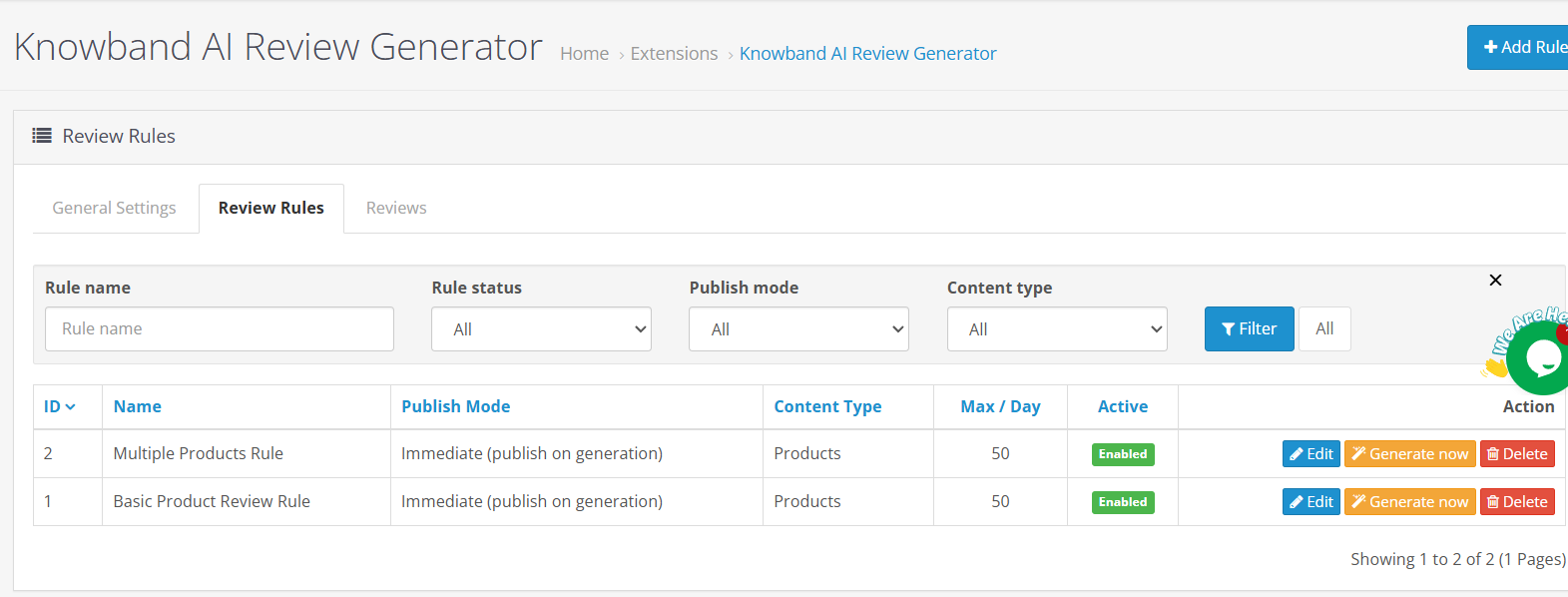
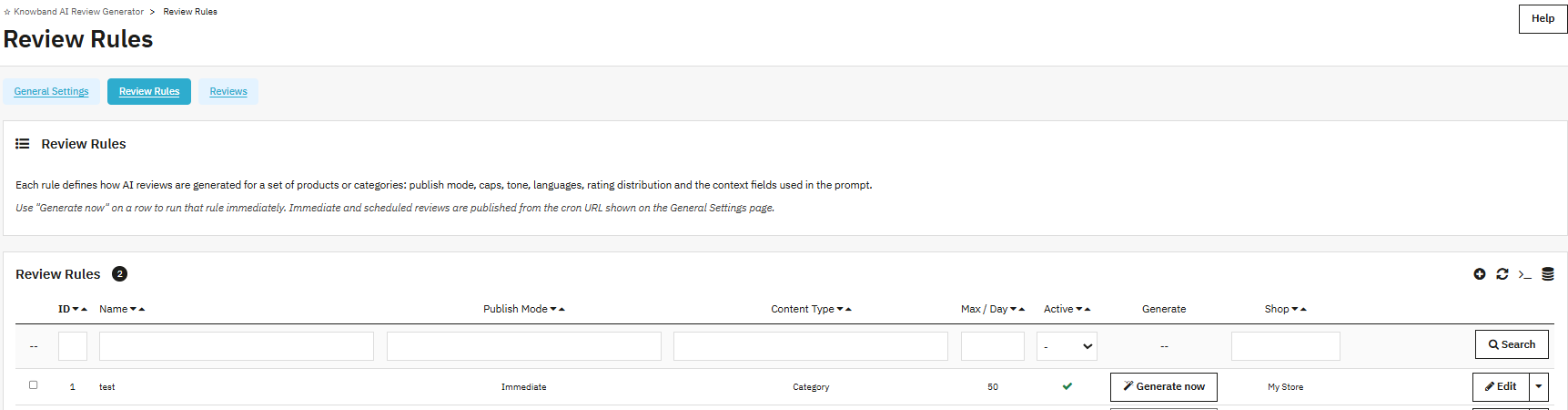
Os administradores da loja podem visualizar todas as regras existentes na tabela de Regras. Cada linha exibe o ID da regra, o nome da regra, os produtos abrangidos, o tipo de gatilho, as plataformas selecionadas, o modo de publicação, o status e um botão “Gerar” para execuções manuais.

5.1 Compreendendo a tabela de regras no SocialAI Pro

A tabela de Regras oferece aos administradores da loja controle total de toda a automação configurada, de forma rápida e prática. 

Os comerciantes online podem criar quantas regras forem necessárias para o seu catálogo. Cada regra funciona de forma independente, com seu próprio escopo de produto, gatilho, seleção de plataforma, tom de voz da marca e configurações de publicação.

Regras 5.0

A aba Regras é onde os administradores da loja criam a lógica de automação que controla o módulo Knowband PrestaShop AI Social Media Post Generator. Cada regra é um conjunto completo de instruções que define o que será publicado, quando será publicado, onde será publicado e como será o texto. Os administradores da loja podem executar regras manualmente, configurá-las para serem acionadas automaticamente em eventos de produtos ou agendá-las em um determinado período, tudo a partir da mesma configuração de regras.

5.1 Como criar a regra em Gerador de postagens para mídias sociais com IA para Prestashop
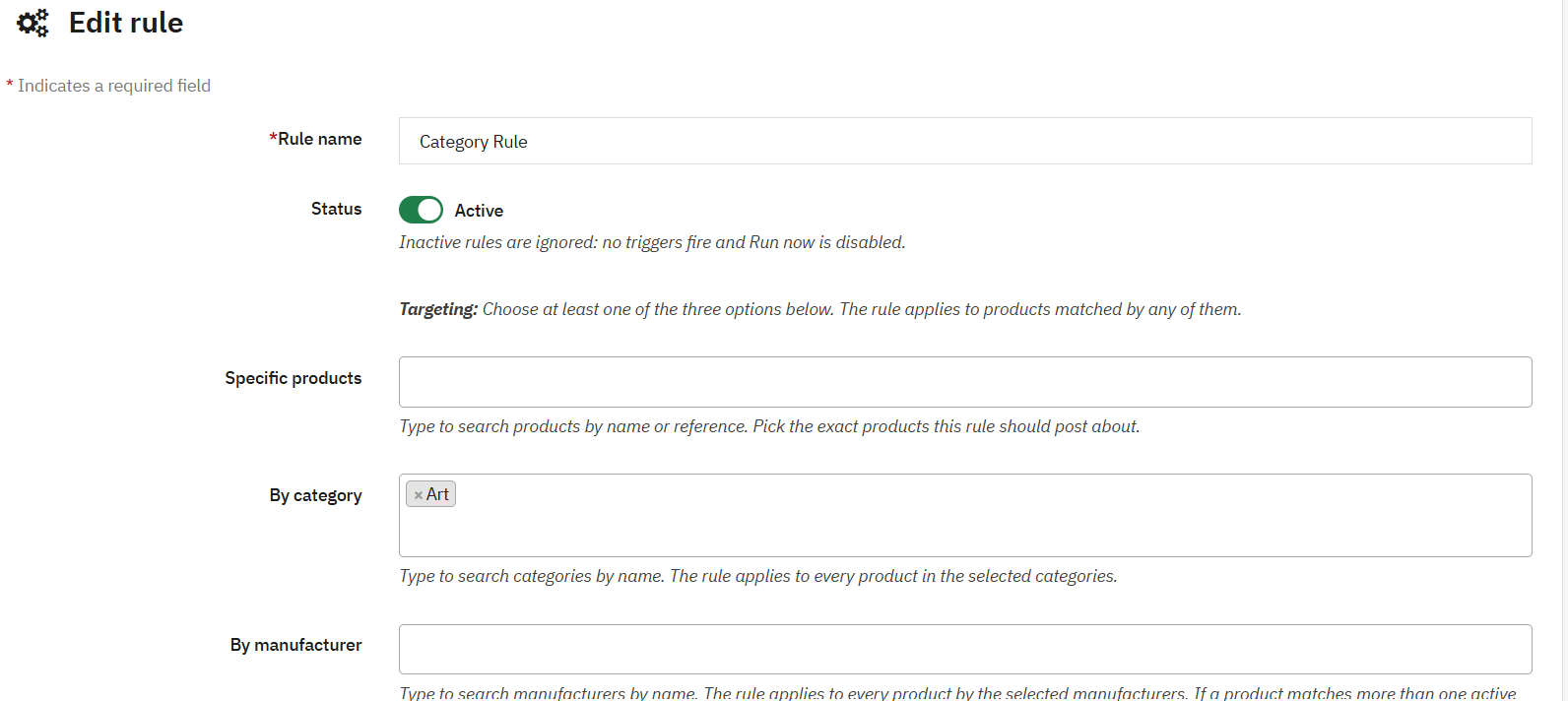
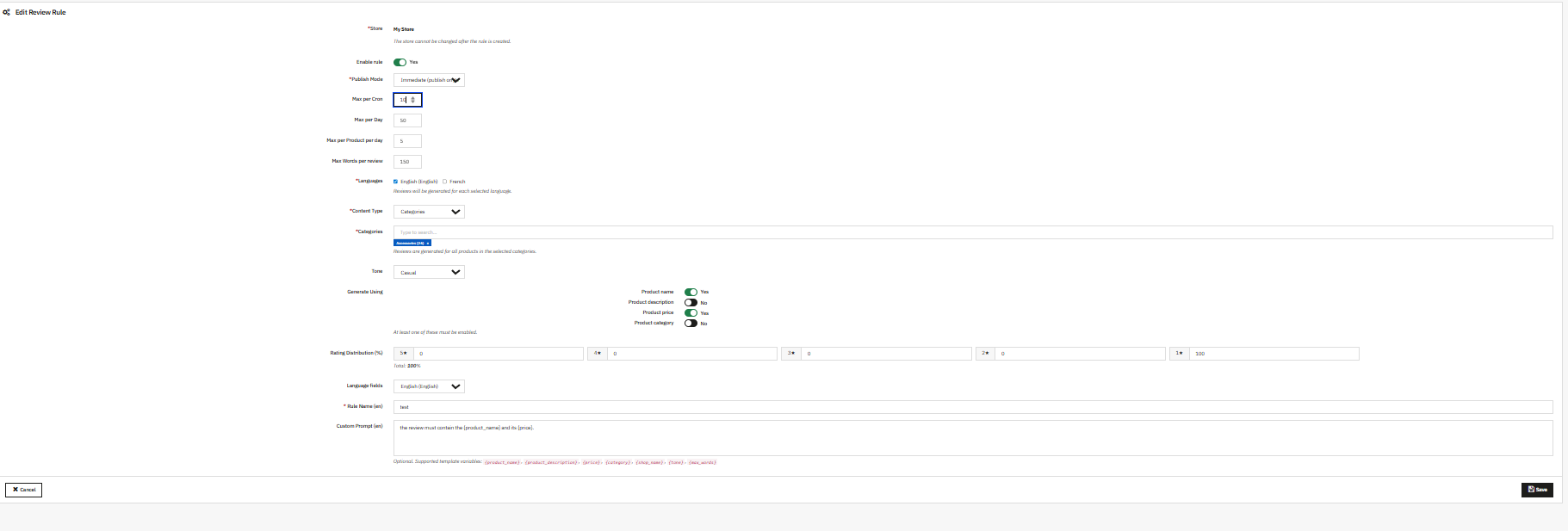
Nome da regra: Você pode adicionar um nome à regra para identificá-la. Esse nome deve ser único para evitar confusões. Ele aparecerá no Histórico de Posts de cada postagem gerada pela regra no Gerador de Posts AI do Prestashop, facilitando o rastreamento de qual regra produziu qual conteúdo.

ProdutosVocê pode selecionar o produto para o qual deseja gerar a publicação. Também é possível selecionar vários produtos ao mesmo tempo.

CategoriasEsta funcionalidade foi adicionada caso você queira gerar posts para categorias.

FabricanteDa mesma forma, se você quiser gerar uma publicação para a marca do fabricante, poderá adicionar o fabricante no campo.

GatilhoEsses são os gatilhos que definem o tipo de regra que estamos criando. Isso ajuda a exibir o tipo de gatilho configurado, como Novo Produto, De Volta ao Estoque ou Manual. Observe que as regras definidas como Manual só são acionadas quando um administrador da loja clica em Gerar nessa linha.

Novo ProdutoA regra é acionada quando um novo produto é adicionado à loja pela primeira vez.

De volta ao estoqueA regra é acionada quando a quantidade de um produto passa de zero para um valor positivo. O Knowband SocialAI Pro lida corretamente com as variantes de produtos; reabastecer uma variante não aciona publicações para outras variantes do mesmo grupo de produtos.

manualA regra não é acionada automaticamente. Os administradores da loja a executam clicando no ícone correspondente. Gerar botão na linha da tabela de Regras ou usando a opção Executar agora dentro da regra.
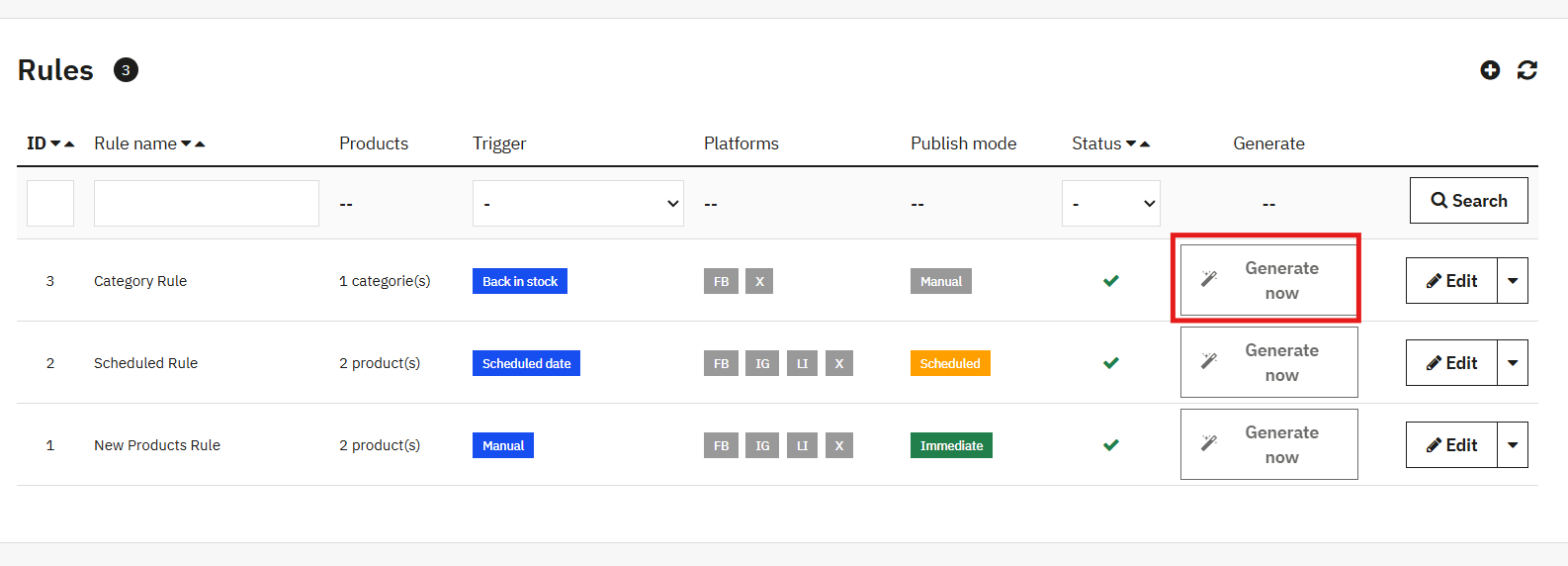
 

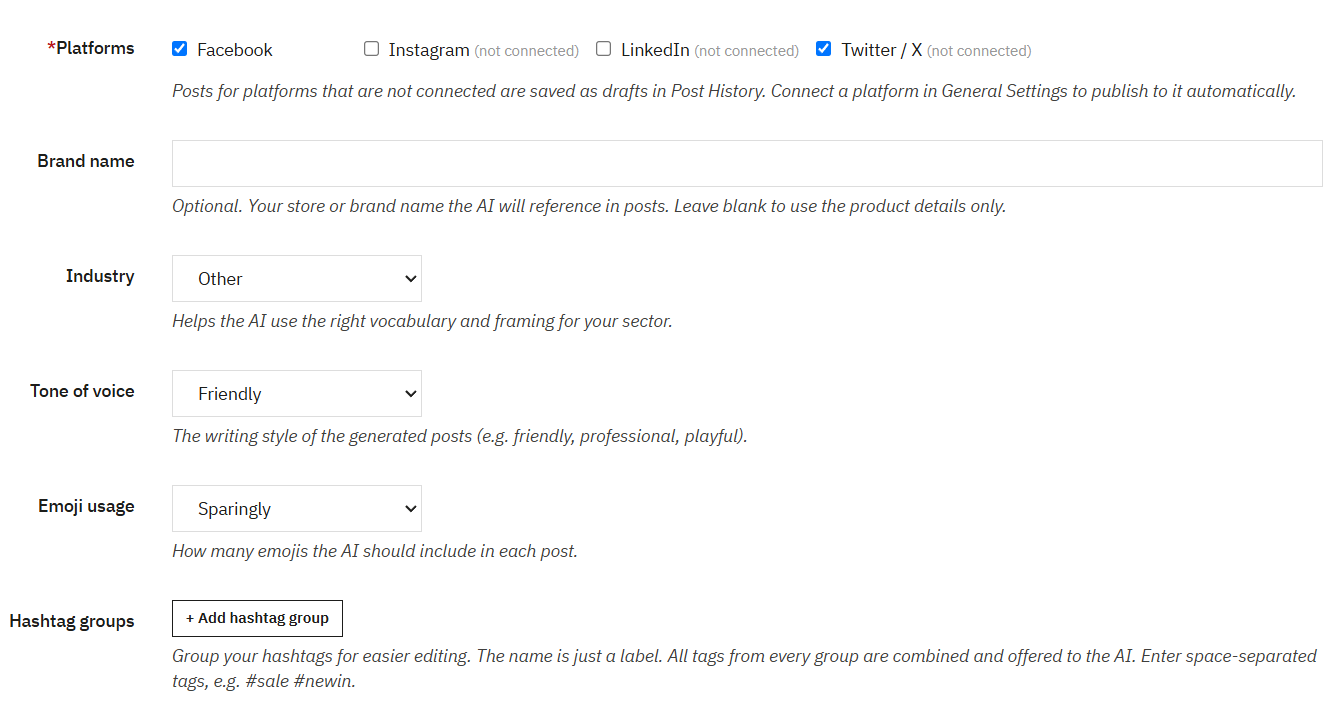
DesafiosEsta opção permite que os proprietários da loja escolham as plataformas nas quais desejam compartilhar a publicação, por exemplo, Facebook, LinkedIn e X, com base no que foi selecionado durante a configuração das regras.
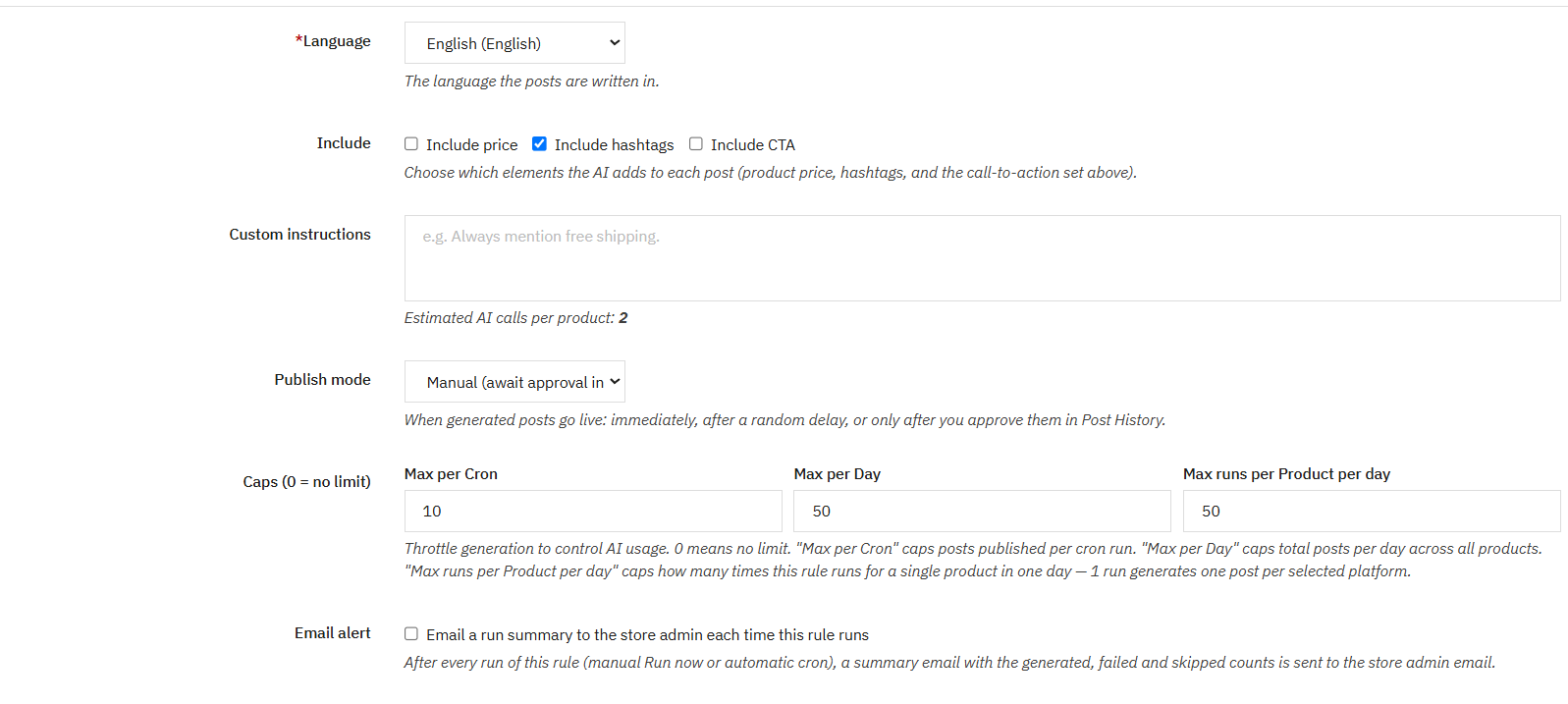
Modo de publicaçãoEste modo de publicação indica se esta regra publica as postagens imediatamente após ser acionada, se elas serão mantidas como rascunhos para revisão manual ou se serão distribuídas ao longo de um período de atraso programado.

ImediatoAs publicações são exibidas nas plataformas selecionadas assim que são geradas. Não há etapa de revisão administrativa.

Manual (Rascunho)As postagens geradas são salvas como rascunhos no Histórico de Postagens. Os administradores da loja revisam, editam se necessário e publicam cada postagem individualmente na aba Histórico de Postagens.

ProgramadoAs publicações são retidas após a geração e liberadas em um ponto aleatório dentro de uma janela de dias configurável, que varia de um mínimo a um máximo. Esse modo distribui as publicações em massa naturalmente ao longo dos dias, em vez de atingir todos os feeds conectados simultaneamente.

Janela de atraso programada (Dias mínimos/máximos)
Visível apenas quando o Modo de Publicação está definido como Agendado. Os administradores da loja inserem um número mínimo e máximo de dias. Cada publicação gerada recebe um horário aleatório dentro desse período. O lojista pode usar isso para que um catálogo com 50 produtos apareça como conteúdo orgânico e espaçado, em vez de um lote automatizado.

Marca
O nome da loja ou marca que a IA inclui no texto gerado. Os administradores da loja inserem o nome exato que desejam que seja referenciado nas publicações, por exemplo, “Loja Knowband” ou o nome comercial da loja. Isso garante que cada publicação atribua o conteúdo à identidade de marca correta.

Expertise
Uma breve descrição do setor ou nicho de produto da loja. Os administradores da loja inserem essa informação para que a IA compreenda o contexto de mercado ao redigir os textos, por exemplo, “recursos de arte digital”, “acessórios de moda” ou “eletrônicos para casa”. O setor de atuação influencia o vocabulário e os pontos de referência nos textos gerados.

Tom de voz

Os administradores da loja selecionam o tom de comunicação para todas as postagens geradas por esta regra. Cinco opções estão disponíveis:

Professional
Amigável
Brincalhão
Urgente
Inspirado

Política de Uso de Emojis
Os administradores da loja podem controlar se a IA inclui emojis nas publicações geradas. Para isso, basta selecionar a opção desejada no menu suspenso. Por exemplo, se a opção “Nunca” for selecionada, os emojis não serão adicionados. Já se a opção “Com moderação” for selecionada, os emojis serão adicionados de acordo com o conteúdo. Os emojis são usados ​​com mais frequência em publicações do Facebook e em outros sites, e com menos frequência no LinkedIn, independentemente dessa configuração.

Grupos de hashtags

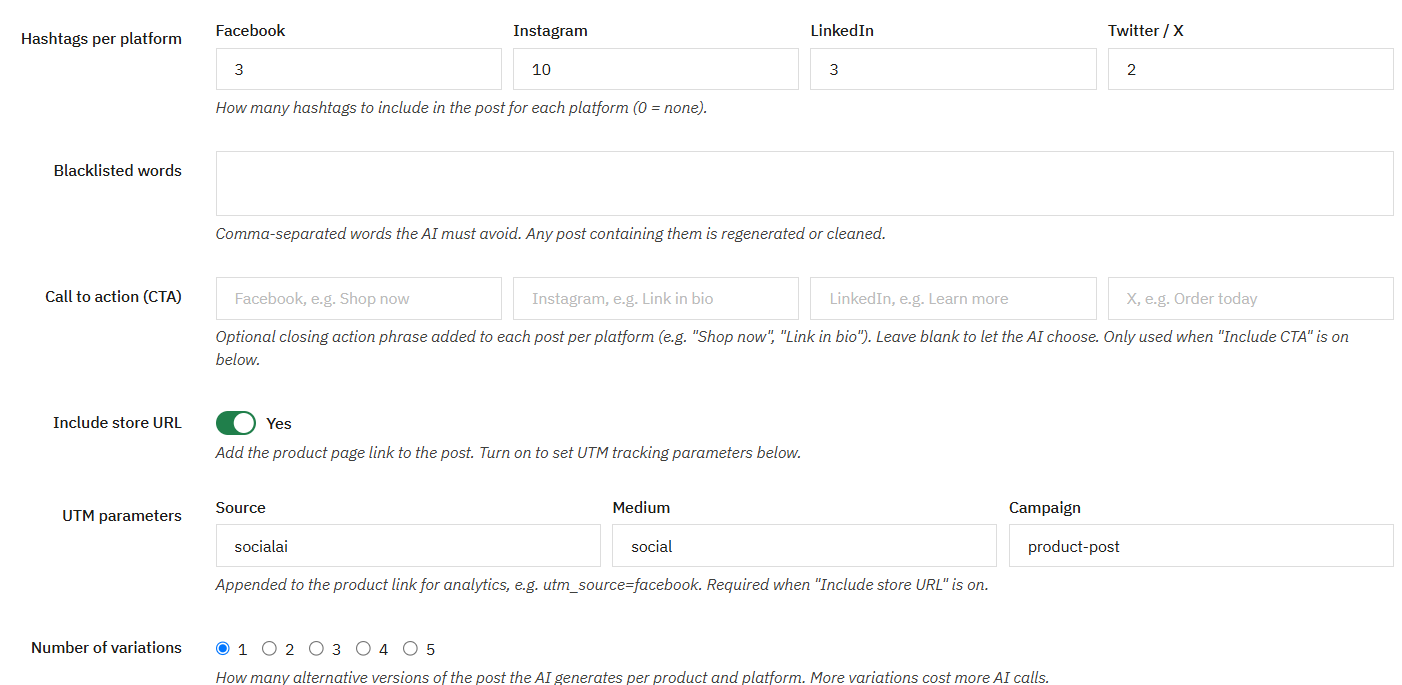
Os administradores da loja inserem as hashtags que desejam incluir nas publicações geradas para esta regra. As hashtags podem ser inseridas como uma lista separada por vírgulas no módulo. Além disso, as ferramentas de IA as inserem na publicação de acordo com a convenção da plataforma: em linha para Facebook e X, agrupadas no final para LinkedIn. Deixe em branco para que a IA gere automaticamente hashtags contextualmente relevantes.
Lista negra de palavras

Além disso, os administradores da loja inserem os termos separados por vírgulas, por exemplo, nomes de concorrentes, referências a produtos descontinuados, termos que conflitem com as diretrizes da marca ou qualquer linguagem inadequada para o público-alvo. 

Frases de chamada para ação (CTA) por plataforma

Os administradores da loja inserem uma frase de chamada para ação (CTA) específica para cada plataforma selecionada. A IA usa essas frases na linha final de cada publicação. Por exemplo, “Compre agora em nossa loja” para o Facebook, “Explore o catálogo completo” para o LinkedIn e “Garanta o seu hoje mesmo” para X. Se você deixar o campo CTA em branco, a IA criará sua própria linha final para esse canal.
Instruções personalizadas

O comerciante pode usar isso para qualquer coisa não abrangida pelos campos estruturados acima, por exemplo, “Sempre mencione o frete grátis”, “Faça referência à promoção sazonal” ou “Mantenha o texto com menos de 100 palavras para todas as plataformas”. Essas instruções são anexadas a cada solicitação de IA gerada por esta regra.

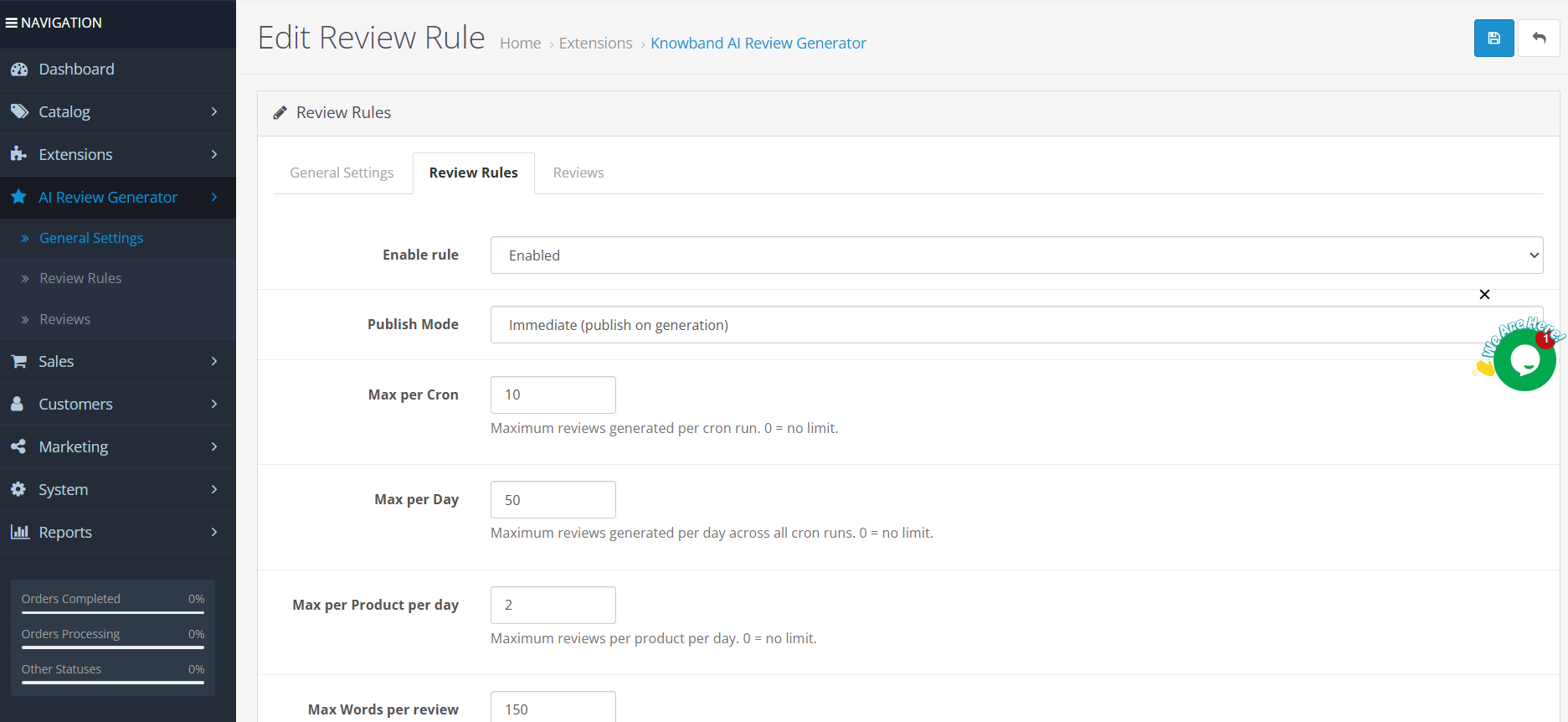
Número máximo de publicações por execução do cron.

Define o número máximo de postagens que esta regra pode gerar em uma única execução do cron.

Número máximo de publicações por dia

O número total de publicações que esta regra pode gerar em todas as execuções do cron dentro de um único dia. Assim que esse limite for atingido, a regra para de ser gerada naquele dia, independentemente da quantidade de produtos qualificados restantes. 

Número máximo de publicações por produto por dia

Impede que o mesmo produto seja publicado mais de um número definido de vezes em um único dia. Os administradores da loja geralmente definem esse valor como 1 para evitar que o mesmo produto apareça várias vezes em feeds conectados no mesmo dia.

5.3 Salvando e Executando uma Regra

Após configurar todos os campos, os administradores da loja clicam em Salvar Regra para adicioná-la à tabela de Regras. A regra entra em vigor imediatamente se o Status estiver definido como Ativo e o gatilho estiver configurado para Novo Produto ou De Volta ao Estoque; ela será acionada na próxima vez que a condição do gatilho for atendida.

Para regras de acionamento manual ou para testar qualquer regra imediatamente após salvá-la, os administradores da loja clicam no botão “Gerar” na linha da regra na tabela de Regras. O Knowband Prestashop AI Post Generator processa todos os produtos qualificados no escopo da regra, gera posts nativos da plataforma para cada canal selecionado e os adiciona ao Histórico de Posts com o nome da regra, o mecanismo e a origem registrados em cada entrada.

Os administradores da loja podem editar qualquer regra a qualquer momento clicando em “Editar” na linha correspondente. As alterações entram em vigor na próxima execução da regra. As publicações já geradas pela regra antes da edição não serão atualizadas retroativamente.

6.0 Histórico de Postagens
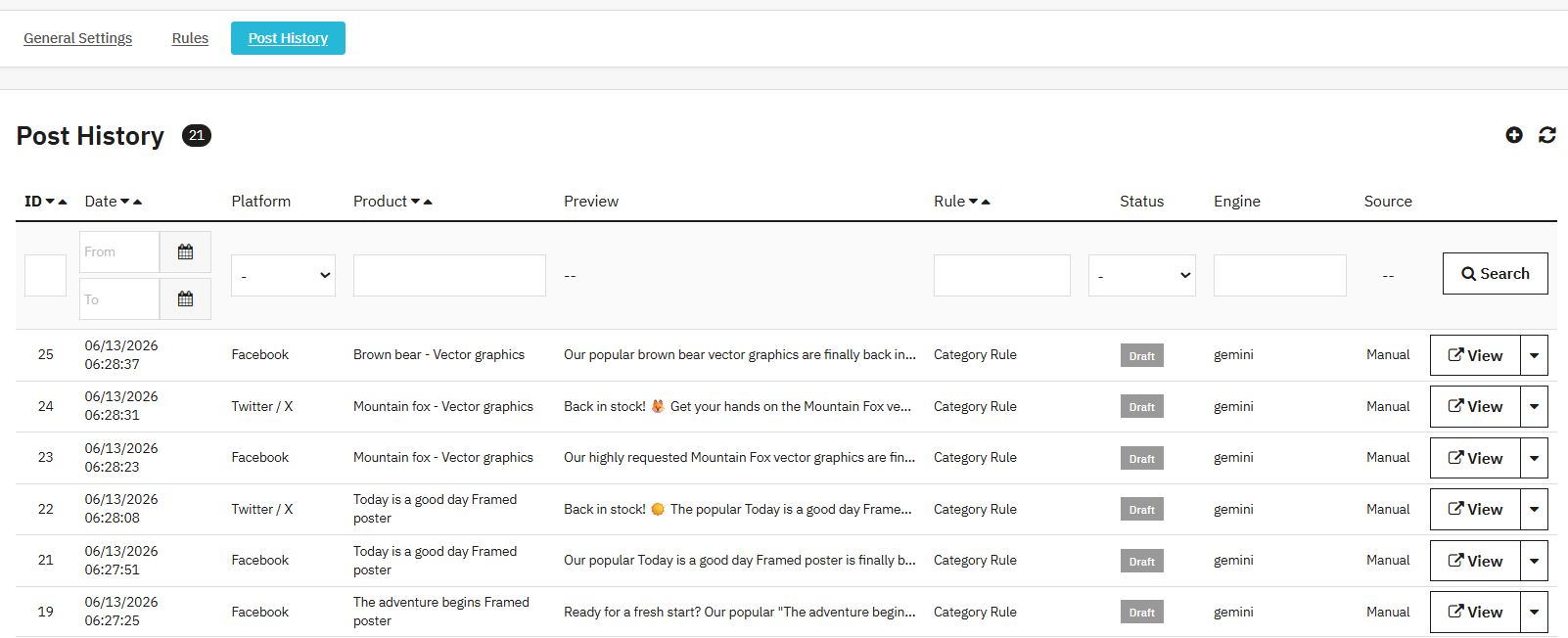
A aba Histórico de Postagens no Gerador automático de posts para Prestashop com ferramentas de IA é o registro completo de todas as postagens geradas pelo módulo Knowband SocialAI Pro PrestaShop AI Social Media Post Generator. Além disso, os administradores da loja podem revisar o conteúdo gerado, verificar o status da publicação e identificar postagens com falha, juntamente com seus erros específicos.

Cada linha na tabela Histórico de Postagens do módulo contém:

IDENTIDADE: Este é o identificador único atribuído pelo módulo Gerador de Conteúdo com Inteligência Artificial do PrestaShop.

Data: Isso mostra a data exata de acordo com a configuração do seu servidor.

Plataforma: Isso ajuda a identificar as plataformas para as quais a publicação foi gerada.

Produto: Nome do produto.

Preview: Você pode visualizar a publicação nas redes sociais, que inclui um URL exclusivo para ela.
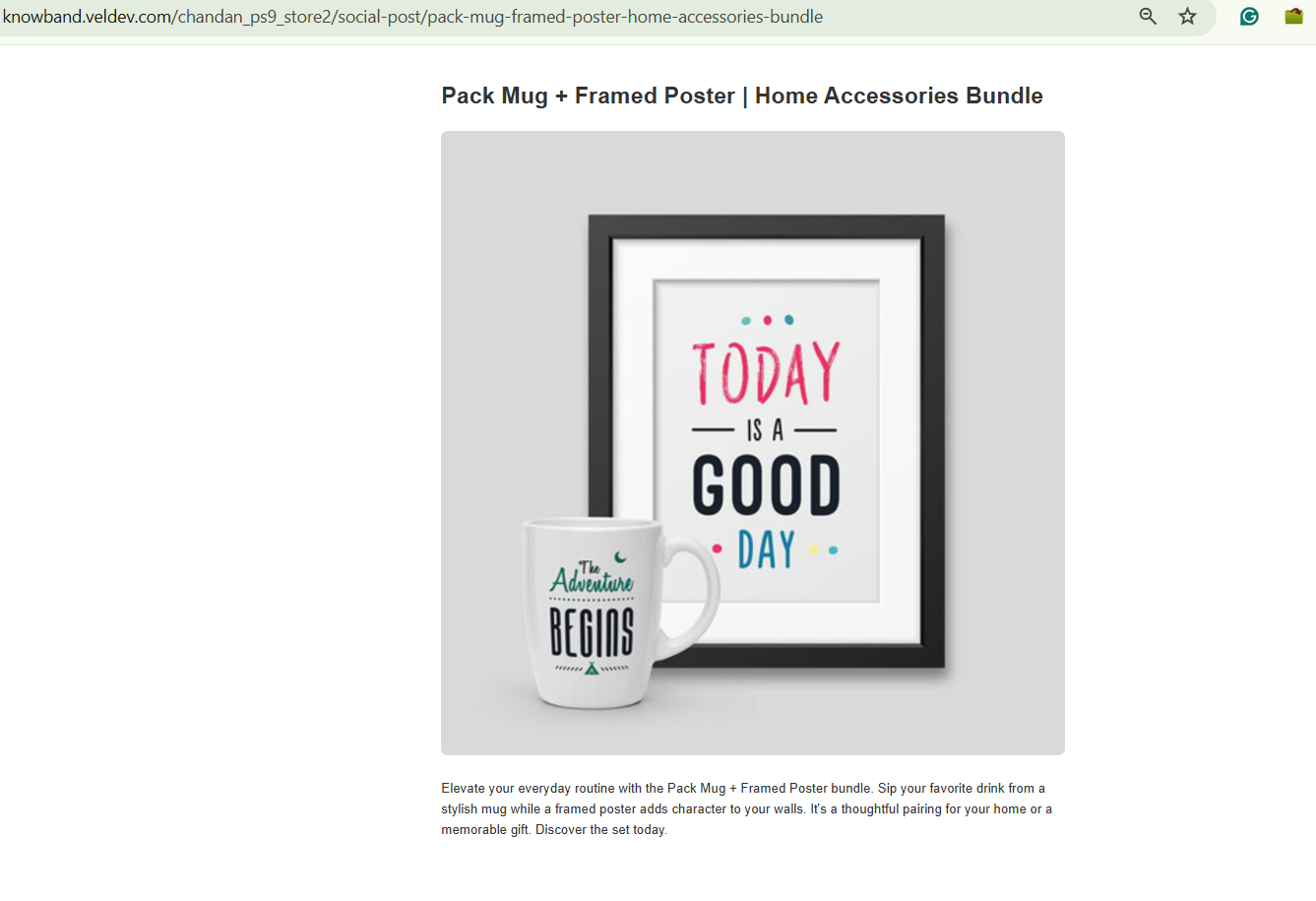
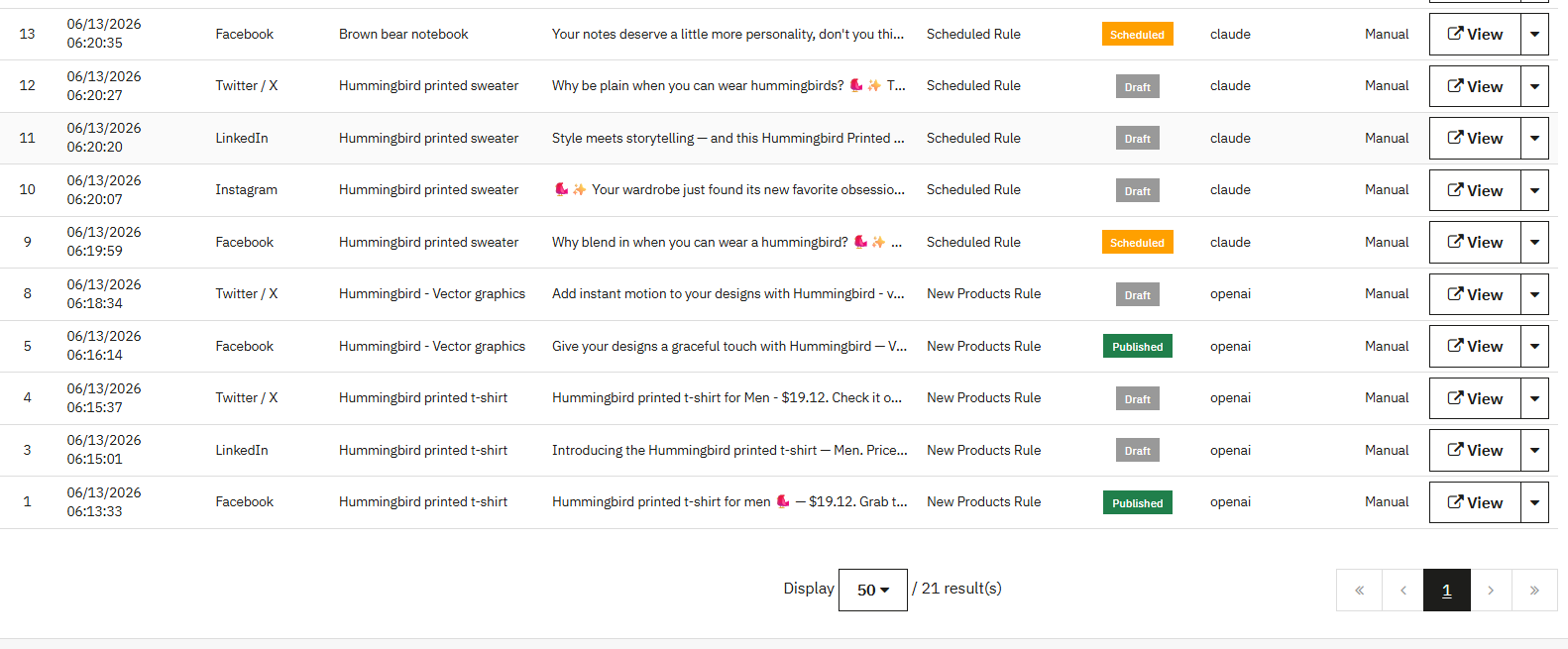
Regra: O nome da regra que acionou a geração desta postagem usando o módulo de Publicação Automática.

Estado: O estado atual da publicação: Rascunho, Agendada, Publicada ou Falha. Publicações em rascunho foram geradas, mas ainda não foram publicadas. Os administradores da loja podem revisar e editar publicações em rascunho antes de publicá-las.

Motor: O mecanismo de IA que gerou esta publicação foi o OpenAI GPT, Gemini ou Claude.

Fonte: Indica se a publicação foi gerada automaticamente por uma regra (Automático) ou criada manualmente por um administrador (Manual).
6.2 Criando uma publicação manual a partir do histórico de publicações
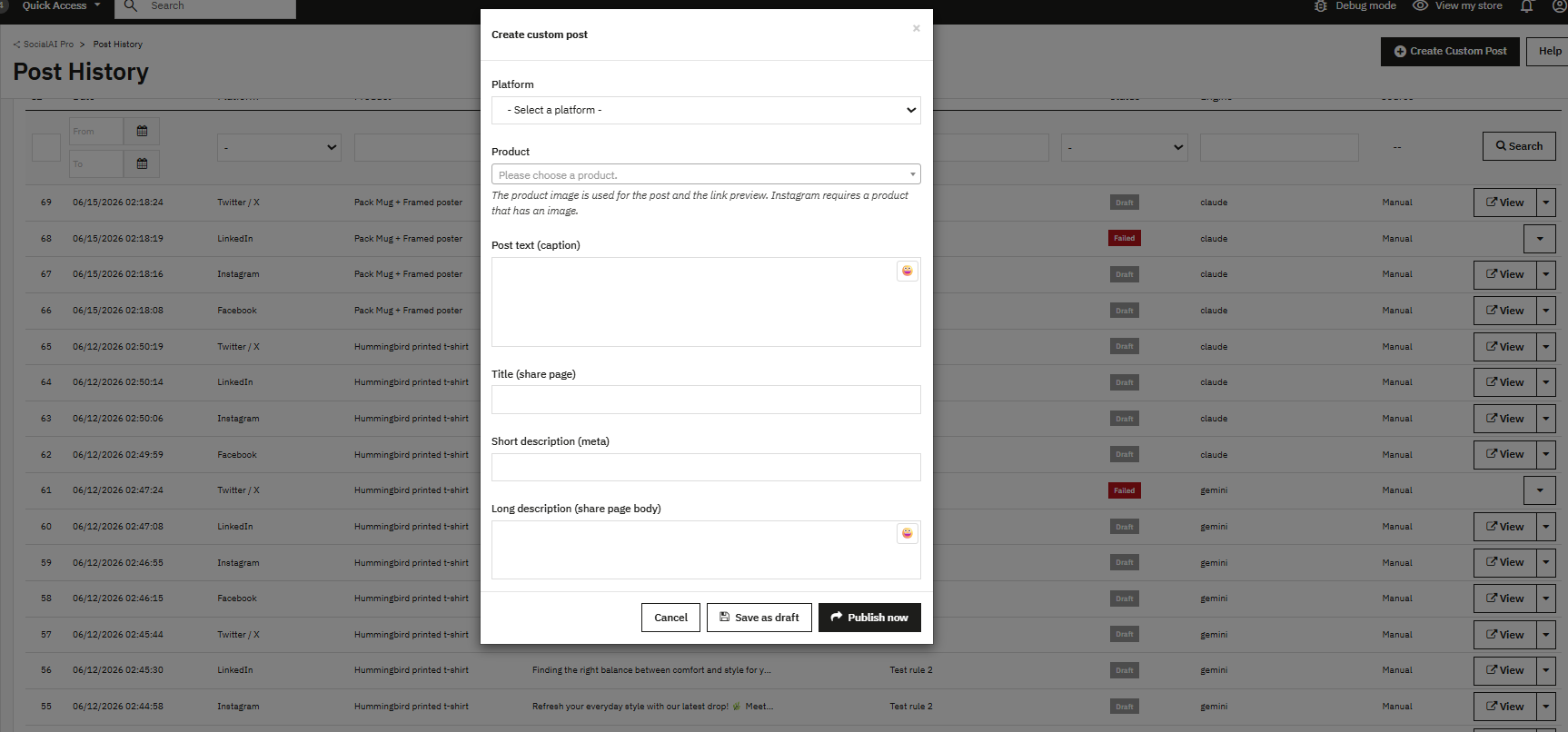
Os administradores da loja podem criar uma publicação manualmente na aba Histórico de Publicações, sem precisar executar uma regra ou esperar por um gatilho de evento. Essa funcionalidade é ideal para anúncios pontuais, destaques de produtos específicos, publicações de promoções relâmpago ou qualquer conteúdo que exija controle total do administrador sobre o momento e o texto da publicação.

O lojista pode usar esse recurso clicando no botão “Criar publicação” na parte superior da guia “Histórico de publicações”. Selecione o produto, escolha as plataformas de destino, selecione o mecanismo e o modelo de IA para esta publicação, insira quaisquer instruções específicas para o texto e clique em “Gerar”. A publicação aparece imediatamente no Histórico de publicações como um rascunho de origem manual. A partir daí, os administradores da loja podem revisar o texto gerado, editá-lo, se necessário, e publicá-lo diretamente ou salvá-lo como uma publicação agendada.

7.0 perguntas frequentes

P: Os administradores da loja podem trocar de mecanismo de IA sem perder as regras existentes?

A troca do mecanismo de IA nas Configurações Gerais se aplica a todas as gerações futuras de posts, mas não afeta regras existentes, posts agendados ou entradas do Histórico de Posts. As regras não armazenam configurações de mecanismo no nível da regra; o mecanismo é uma configuração global do módulo. Além disso, os administradores da loja que trocarem do OpenAI para o Gemini no meio da campanha perceberão que todas as gerações subsequentes usarão o Gemini, enquanto os rascunhos gerados anteriormente manterão o rótulo do mecanismo original no Histórico de Posts.

P: Por que uma publicação aparece como rascunho depois que a regra foi executada?

O lojista pode verificar a configuração do Modo de Publicação da regra. Se a regra estiver definida como Modo de publicação Manual, todas as postagens geradas serão exibidas no Histórico de Postagens como Rascunho, independentemente do gatilho. Os administradores da loja precisam revisá-las e publicá-las na guia Histórico de Postagens. Para alternar para a publicação automática, edite a regra e altere o Modo de Publicação para Imediato ou Agendado.

P: Como o Knowband SocialAI Pro lida com o limite de 280 caracteres em X?

O módulo Gerador de Posts para Mídias Sociais com IA para PrestaShop gera conteúdo específico para cada plataforma e impõe limites de caracteres após a geração. Os posts são redigidos e ajustados para caberem em até 280 caracteres antes de serem salvos no Histórico de Posts. Um post que excederia o limite é detectado e ajustado automaticamente — ele nunca chega à API do X com um tamanho inválido.

P: É possível conectar-se a mais de uma plataforma de mídia social ao mesmo tempo?

Os administradores da loja podem conectar o Facebook, o LinkedIn e o X simultaneamente na guia Configurações Gerais. Cada plataforma mantém sua própria conexão OAuth independente. Desconectar uma plataforma não afeta as outras, e cada regra pode ser direcionada a qualquer combinação de plataformas conectadas de forma independente.

Conclusão 8.0

O módulo Knowband SocialAI Pro PrestaShop AI Social Media Post Generator oferece aos administradores de lojas PrestaShop um sistema completo de automação de mídias sociais integrado ao painel de administração existente. A IA gera o conteúdo. Regras decidem quando e onde ele será publicado. O histórico de publicações mantém o registro completo. E os administradores da loja mantêm o controle editorial em todas as etapas por meio da revisão de rascunhos, criação manual de publicações e configurações de tom de voz da marca por regra.

Para obter suporte de instalação, esclarecer dúvidas sobre recursos ou solicitar alterações personalizadas, entre em contato com nossa equipe de suporte em conveyors.au@prok.comAs atualizações do módulo estão disponíveis no site da Knowband.
Módulo PrestaShop WhatsApp CRM – Guia completo do usuário


1.0 Introdução

A maioria dos clientes já tem o WhatsApp instalado no celular. Eles o consultam com mais frequência do que o e-mail e respondem mais rapidamente por lá também. Para uma loja PrestaShop, isso representa uma oportunidade real de alcançar os clientes onde eles realmente estão atentos.

A banda de conhecimento Módulo PrestaShop WhatsApp CRM A plataforma integra sua loja diretamente à API do WhatsApp Business. Confirmações de pedidos são enviadas automaticamente quando uma compra é realizada. Alertas de mudança de status são acionados quando um pedido é enviado ou entregue. Sua equipe de suporte conversa com os clientes em tempo real a partir do painel de administração do PrestaShop. E quando você quiser realizar uma campanha promocional, pode enviar um modelo de marketing aprovado para uma lista de contatos segmentada, de acordo com a programação que você define.

Este guia descreve detalhadamente cada seção do módulo de integração do WhatsApp para PrestaShop. Seja você um usuário iniciante ou esteja tentando configurar uma funcionalidade específica, todas as abas e campos estão documentados aqui, desde o que é visível no painel de administração.

Compatível com PrestaShop 1.7.x até 9.x.

1.1 Para quem é este módulo?

Este módulo funciona bem para:

  • Lojistas que desejam configurar notificações automatizadas de pedidos via WhatsApp sem depender de um desenvolvedor.
  • Equipe de suporte que precisa conversar com clientes diretamente do painel administrativo do PrestaShop.
  • Equipes de marketing que enviam promoções via WhatsApp para grupos específicos de clientes.
  • Agências que desenvolvem soluções PrestaShop para clientes que precisam de integração com a API do WhatsApp Business.  

Guia de Instalação 2.0 do Módulo CRM WhatsApp para PrestaShop

2.1 Requisitos do sistema

  • PrestaShop 1.7.x, 8.x ou 9.x
  • Uma conta comercial do WhatsApp que esteja ativa.
  • Um número de telefone registrado como número do WhatsApp Business.
  • Um aplicativo Meta Developer com acesso à API do WhatsApp Business configurado.

2.2 Instalando o módulo WhatsApp do PrestaShop

  1. Abra o painel de administração do PrestaShop. Vá para Módulos, depois para Gerenciador de Módulos e clique em Enviar um Módulo no canto superior direito.
  2. Selecione o arquivo ZIP que você recebeu da Knowband e clique em Abrir. O PrestaShop cuidará do resto, fará o upload do arquivo e extrairá tudo automaticamente.
  3. Após o upload ser concluído, clique em Instalar quando a opção aparecer. Em seguida, clique em Configurar para acessar as configurações do módulo.
  4. Se o módulo não aparecer automaticamente, digite Knowband WhatsApp CRM na barra de pesquisa do Gerenciador de Módulos e clique em Configurar.

2.3 Problemas comuns de instalação

O upload falhou: O limite de upload do PHP no seu servidor provavelmente está muito baixo. Peça ao seu provedor de hospedagem para aumentar os parâmetros `upload_max_filesize` e `post_max_size` para pelo menos 32 MB.

Módulo não visível após a instalação: Limpe o cache do PrestaShop em Parâmetros Avançados e, em seguida, em Desempenho. Execute a pesquisa do Gerenciador de Módulos novamente.

A página de configuração parece estar com problemas: Limpe o cache do navegador e o cache do tema em Design, Tema e Logotipo e, em seguida, em Configurações avançadas.

Visão geral do painel de administração 3.0 do módulo PrestaShop WhatsApp CRM

Após a instalação do módulo de integração do WhatsApp para PrestaShop, uma seção de menu dedicada aparecerá na barra lateral do painel de administração do PrestaShop. Veja a seguir a função de cada aba:

  • Configurações do módulo/API: onde você insere suas credenciais da API do WhatsApp Business.
  • Configurações de Pedidos: Controla quais notificações de pedidos do WhatsApp são enviadas e quando.
  • Modelos de mensagens: onde você cria e envia modelos para aprovação do WhatsApp.
  • Modelos de Status do Pedido: Mapeia cada status do pedido para o modelo que será enviado.
  • CRM: O painel de bate-papo ao vivo para mensagens bidirecionais com os clientes.
  • Promoções: Executa campanhas programadas para listas de contatos.
  • Listas do WhatsApp: Grupos nomeados de contatos usados ​​como público-alvo de campanhas.
  • Contatos do WhatsApp: Banco de dados completo com opções de importação e exportação.
  • Configurações do Chatbox: Controla o ícone flutuante do WhatsApp exibido na sua loja.
  • Agentes do WhatsApp: Os agentes de suporte exibidos na janela pop-up de chat da loja.
  • Registro de mensagens: um histórico de todas as mensagens enviadas e recebidas pelo módulo WhatsApp do PrestaShop.

4.0 Configurações do módulo/API

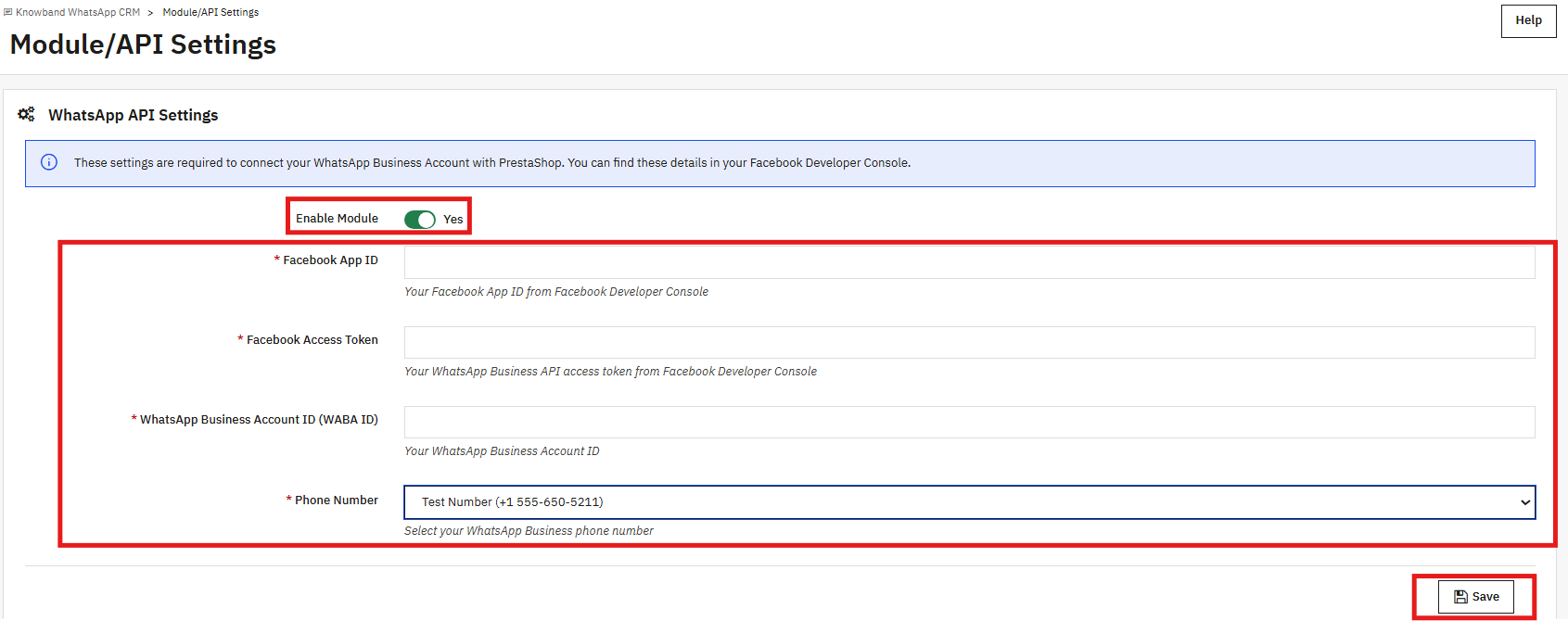
Comece por aqui. Antes de qualquer outra coisa no módulo PrestaShop WhatsApp CRM funcionar, você precisa conectá-lo à API do WhatsApp Business. Existem quatro campos, e todos os quatro são obrigatórios.

4.1 Configurações da API do WhatsApp

Ativar módulo: O interruptor liga/desliga para todo o módulo. Desligue-o e nenhuma mensagem será enviada; a caixa de bate-papo desaparecerá da loja.

ID do aplicativo do Facebook: Copie isso do seu Console de Desenvolvedor Meta. Isso informa à API qual aplicativo está fazendo a conexão.

Token de acesso do Facebook: Este deve ser um token permanente, não o token temporário exibido durante a Configuração da API. Para obter um token permanente, acesse as Configurações da Meta Business, crie um Usuário do Sistema, atribua controle total ao seu aplicativo e ao WABA e gere um token usando estas permissões: whatsapp_business_messaging, whatsapp_business_management e business_management. Cole esse token aqui.

ID da conta comercial do WhatsApp (ID WABA): Encontrado no Meta Developer Console, nas configurações do WhatsApp do seu aplicativo. Este é o ID da sua conta do WhatsApp Business.

Número de telefone: Selecione o seu número de WhatsApp Business registado na lista suspensa. Todas as mensagens, automáticas ou manuais, serão enviadas a partir deste número.

Preencha todos os quatro campos e clique em Salvar. Valores incorretos ou ausentes exibirão um erro de validação imediatamente. Um token de acesso expirado ou inválido também acionará um erro ao salvar.

4.2 Configuração do Webhook

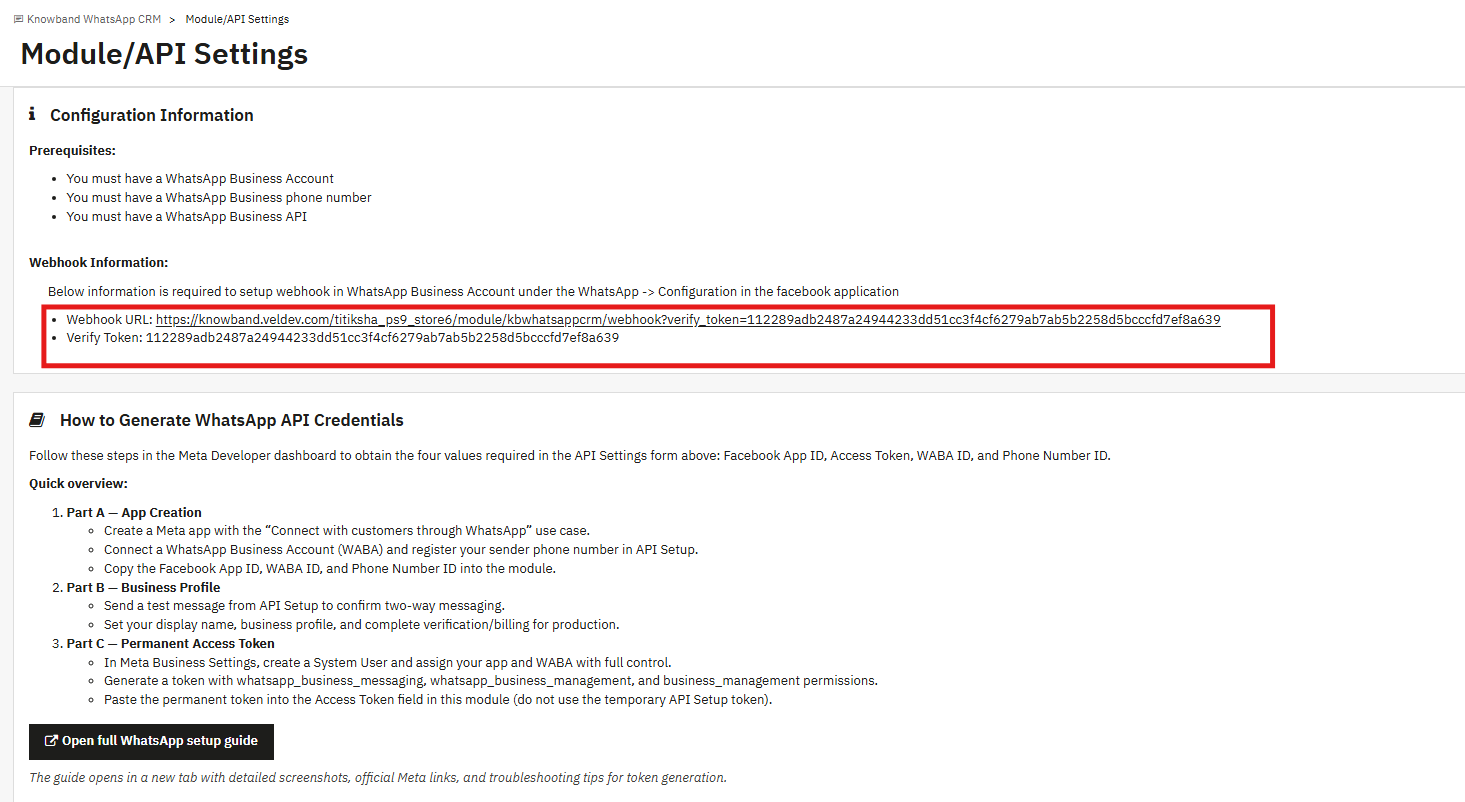
Role a página para baixo, abaixo do formulário da API, e você verá o painel de Informações de Configuração. Ele mostra duas coisas: um URL de Webhook e um Token de Verificação, ambos específicos para sua loja.

Leve essas informações para o Console do Desenvolvedor Meta. Abra seu aplicativo, acesse o WhatsApp, depois Configuração e cole os códigos nos campos de webhook. Feito isso, o módulo poderá receber mensagens e detectar alterações no status de aprovação de modelos sem que você precise atualizar nada manualmente.

Se você ainda não configurou o webhook, pode verificar o status dos modelos acessando Modelos de Mensagem e clicando em Sincronizar Modelos. Isso busca os dados de aprovação mais recentes diretamente do WhatsApp.

5.0 Configurações de Pedido

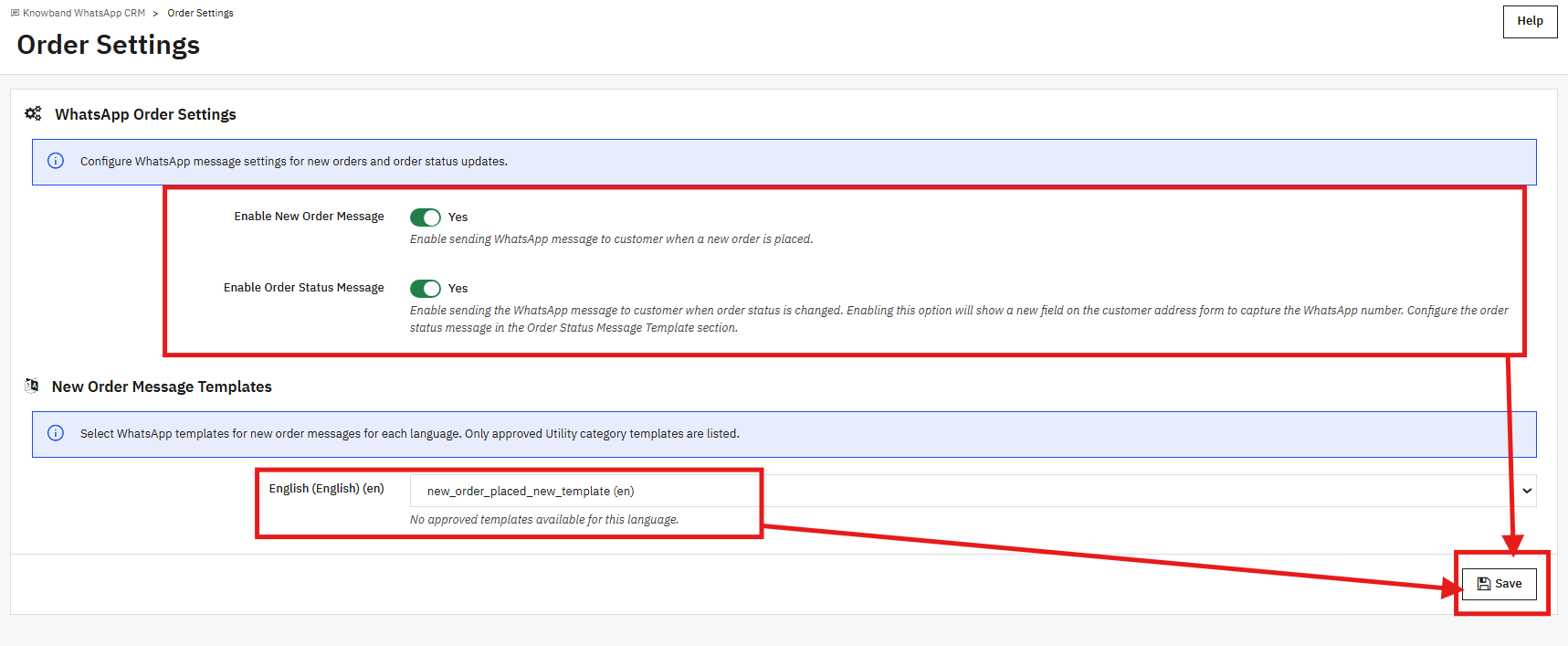
Nesta aba, você define quando o módulo PrestaShop WhatsApp CRM enviará mensagens automatizadas durante o processo de compra.

5.1 Configurações de pedidos do WhatsApp

Ativar mensagem de novo pedido: Ao ativar esta opção, o WhatsApp Messenger do PrestaShop enviará uma mensagem ao cliente sempre que um novo pedido for feito em sua loja.

Ativar mensagem de status do pedido: Ao ativar essa opção, os clientes recebem um alerta pelo WhatsApp sempre que o status do pedido for alterado. Um campo para número de WhatsApp também aparece no formulário de endereço do cliente, para que ele possa adicionar o número para onde deseja receber as atualizações.

5.2 Novos Modelos de Mensagens de Pedido

Para cada idioma que sua loja utiliza, selecione o modelo de Utilitário aprovado que deseja enviar quando um pedido for recebido. O menu suspenso exibe apenas os modelos categorizados como Utilitários e que foram aprovados pelo WhatsApp.

Não encontrou nada no menu suspenso? Ou seus modelos ainda estão aguardando revisão do WhatsApp, ou estão na categoria Marketing em vez de Utilitários. Crie um modelo de Utilitário na aba Modelos de Mensagem, aguarde a aprovação e volte aqui. Clique em Salvar depois de fazer suas seleções.

6.0 Modelos de Mensagens

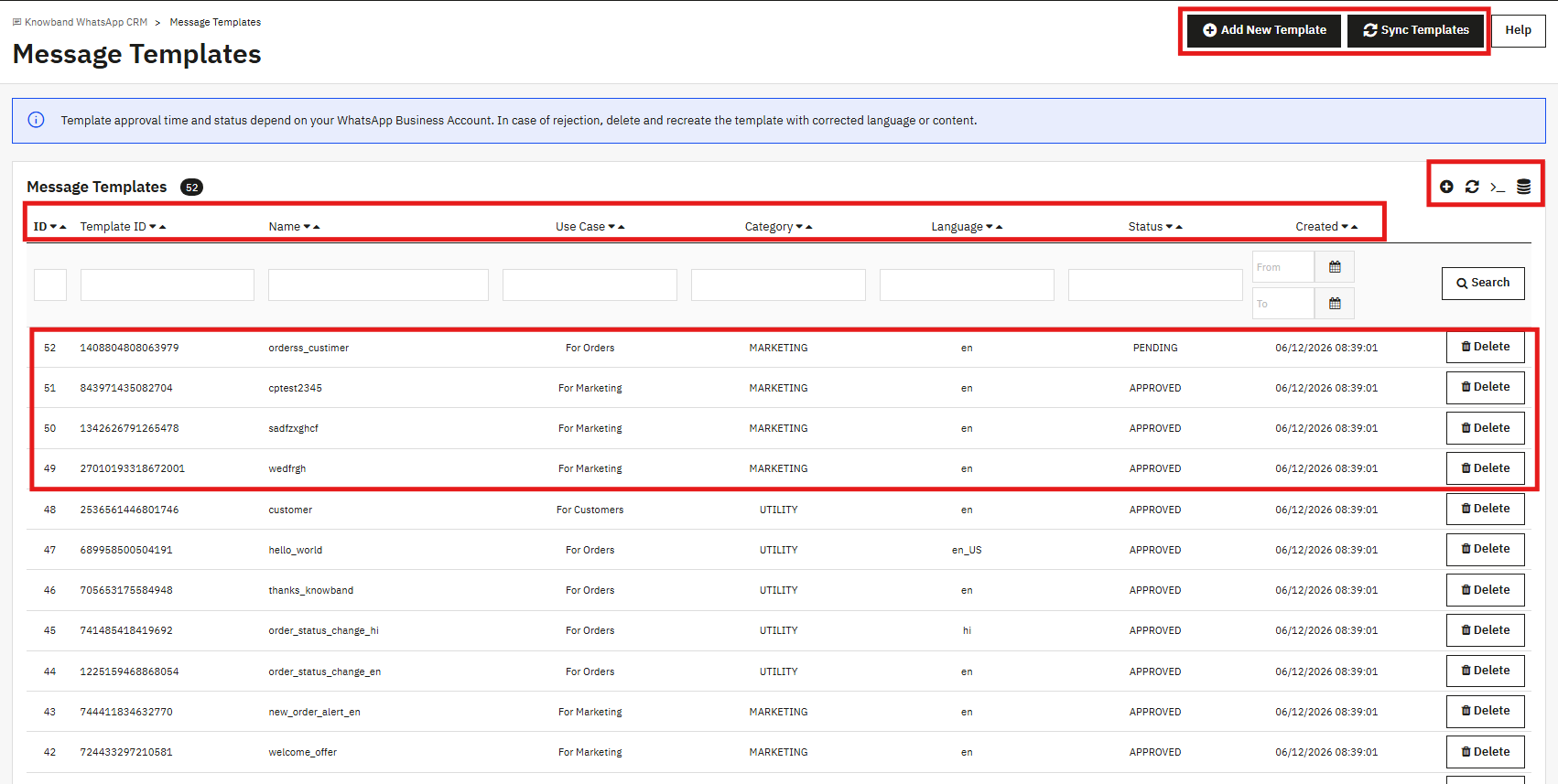
É aqui que os modelos de mensagens do WhatsApp são criados e enviados. Cada modelo precisa da aprovação do WhatsApp antes de poder ser usado em qualquer lugar do módulo. O módulo CRM para WhatsApp da Knowband PrestaShop gerencia todo o processo, desde o envio até o rastreamento, dentro desta aba.

6.1 Lista de Modelos

A tabela mostra todos os modelos conectados à sua conta do WhatsApp Business. Cada linha contém: ID do modelo, Nome, Caso de uso, Categoria, Idioma, Status e a data de criação. Um modelo pode estar Pendente, Aprovado ou Rejeitado.

Use a opção “Sincronizar modelos” sempre que quiser atualizar o status de aprovação diretamente do WhatsApp. Os campos de pesquisa permitem filtrar por nome, categoria, idioma ou intervalo de datas.

6.2 Criando um novo modelo

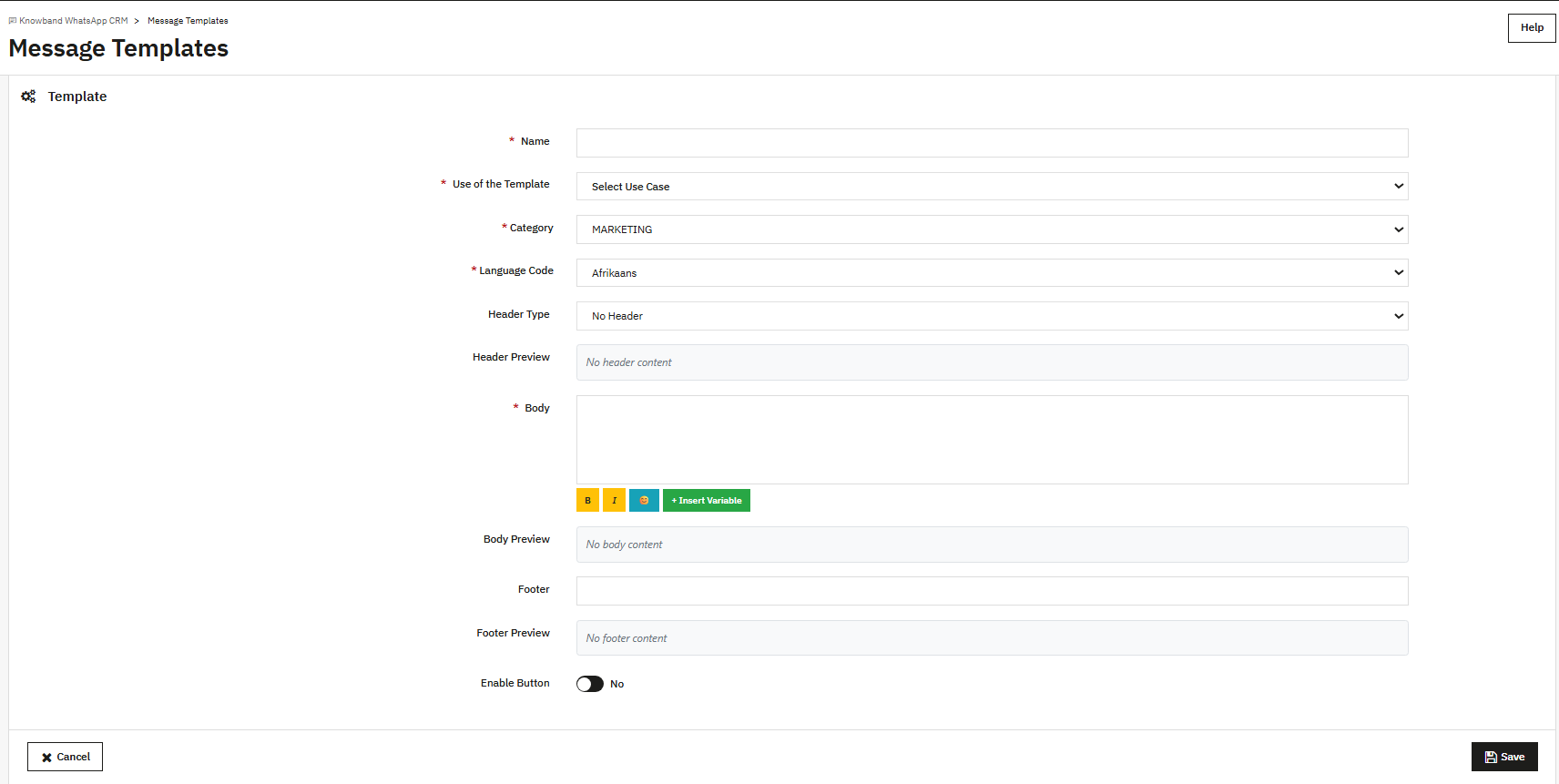
Nome: Somente letras minúsculas e sublinhados. Sem espaços, sem caracteres especiais.

Utilização do modelo: Escolha “Para Pedidos”, “Para Marketing” ou “Para Clientes”, dependendo de onde este modelo será utilizado.

Categoria: Escolha MARKETING ou UTILIDADE. Os modelos vinculados a notificações de pedidos devem ser de Utilidade. Se o conteúdo parecer uma promoção, o WhatsApp poderá movê-lo automaticamente para a categoria Marketing.

Código do idioma: Selecione o idioma em que este modelo será escrito. Se sua loja tiver vários idiomas, crie um modelo para cada idioma.

Tipo de cabeçalho: Campo opcional. Deixe como “Sem cabeçalho” ou selecione “Texto”, “Imagem”, “Vídeo” ou “Documento” se desejar adicionar algo na parte superior.

Corpo: O texto principal da mensagem. A formatação em negrito, itálico e tachado está disponível através dos botões B, I e tachado, respectivamente. Clique em Inserir Variável para incluir informações como o nome do cliente, o ID do pedido ou o valor total do pedido. A Pré-visualização do Corpo, abaixo do editor, mostra como a mensagem final ficará.

Rodapé: Opcional. O texto que aparece abaixo do corpo do texto é exibido em tamanho menor.

Botão Ativar: Ative esta opção para adicionar um botão à mensagem. Preencha o texto do botão e o URL do botão.

Clique em Salvar quando terminar. O WhatsApp receberá o modelo para revisão. As aprovações geralmente são concluídas em poucos minutos, embora alguns modelos levem algumas horas. Após a aprovação, o modelo estará disponível em Configurações do Pedido, Modelos de Status do Pedido e no seletor de modelos do CRM.

7.0 Modelos de Status do Pedido

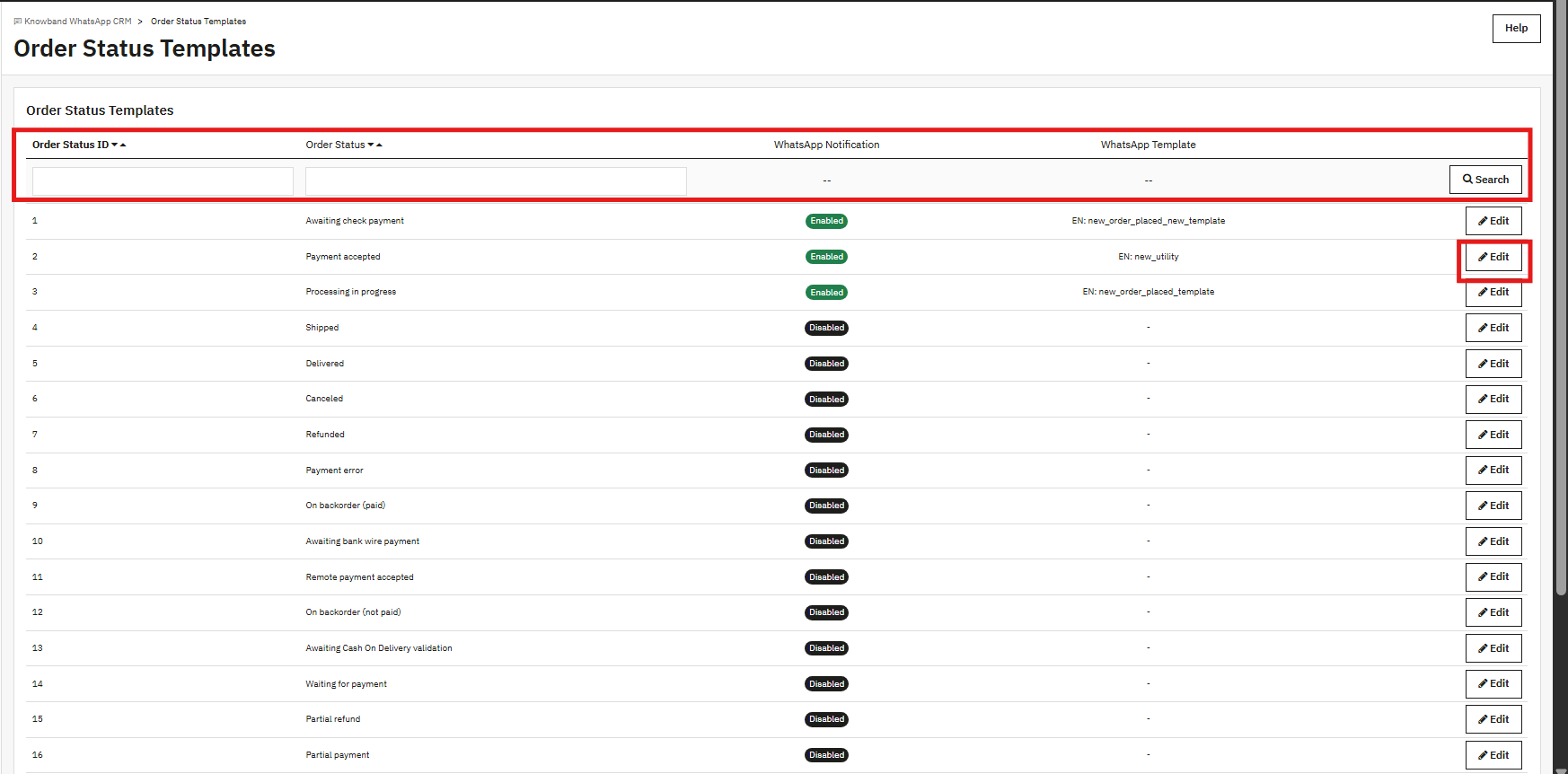
Aqui, cada status de pedido no PrestaShop pode ser mapeado para um modelo de utilitário específico. Quando um pedido atinge um status que possui um modelo atribuído, o WhatsApp Messenger do PrestaShop envia esse modelo ao cliente como uma notificação de pedido via WhatsApp.

A lista completa dos status dos pedidos aparece na tabela: Aguardando pagamento por cheque, Pagamento aceito, Processando em andamento, Enviado, Entregue, Cancelado, Reembolsado e os demais. Cada linha mostra se as notificações estão ativadas ou desativadas e qual modelo está atribuído no momento.

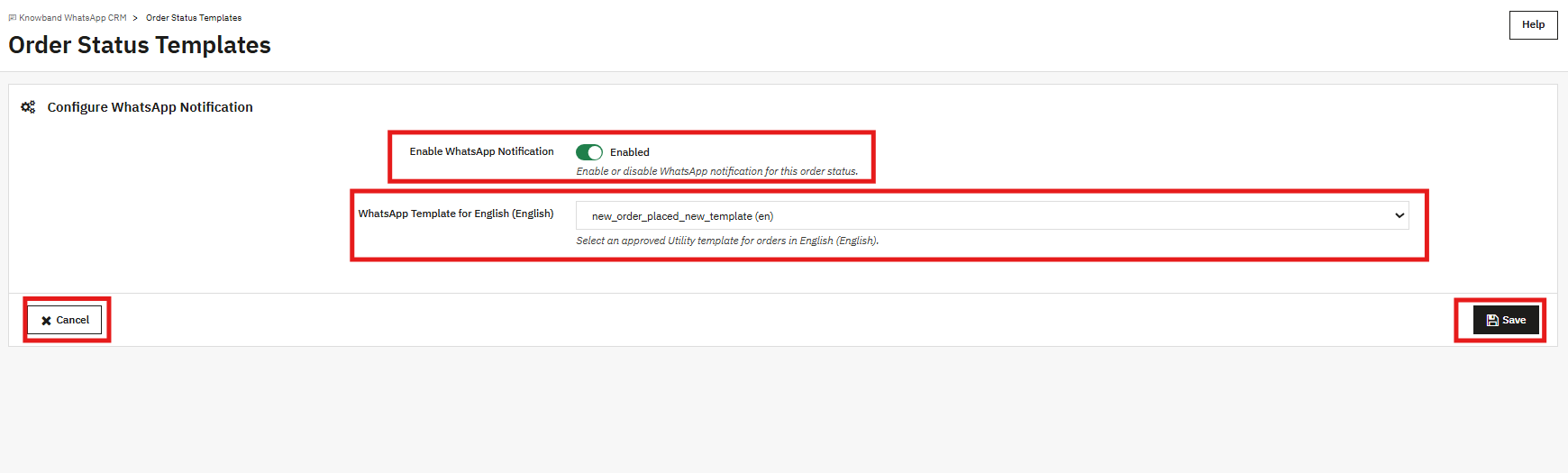
Clique em Editar em qualquer linha. Ative a opção Ativar notificações do WhatsApp, selecione um modelo de utilitário aprovado no menu suspenso para cada idioma da loja e salve. A linha será atualizada imediatamente para refletir a alteração.

CRM 8.0: Chat bidirecional ao vivo

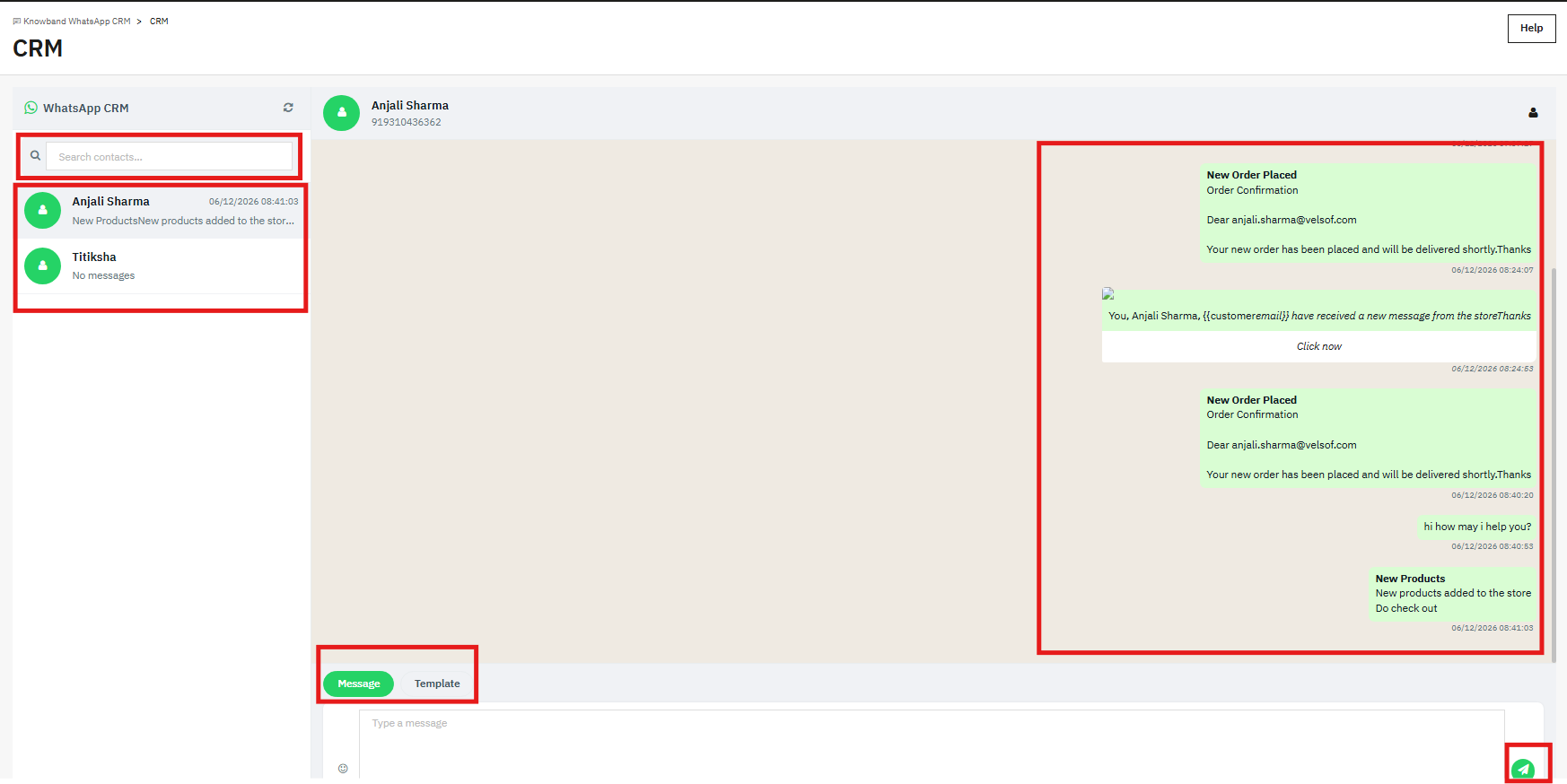
A aba CRM é a central de mensagens deste complemento de chat do WhatsApp para PrestaShop. Todos os seus contatos aparecem em uma barra lateral à esquerda. Clicar em um deles abre a conversa completa à direita.

Na parte inferior da conversa, há duas abas: Mensagem e Modelo. A aba Mensagem permite respostas em texto livre, mas isso só funciona dentro do período de 24 horas que se abre quando um cliente envia uma mensagem. Após esse período, use a aba Modelo para enviar um modelo de marketing aprovado, que pode ser usado a qualquer momento.

Cada notificação automática de pedido enviada pelo módulo também aparece no histórico do CRM. Sua equipe de suporte pode ver exatamente o que o cliente recebeu e quando, o que facilita a resposta dentro do contexto.

Promoções 9.0

Na aba Promoções, você cria campanhas de marketing para o WhatsApp. Selecione uma lista de contatos, escolha um modelo, defina um horário e o módulo se encarregará do envio.

9.1 Criando uma Promoção

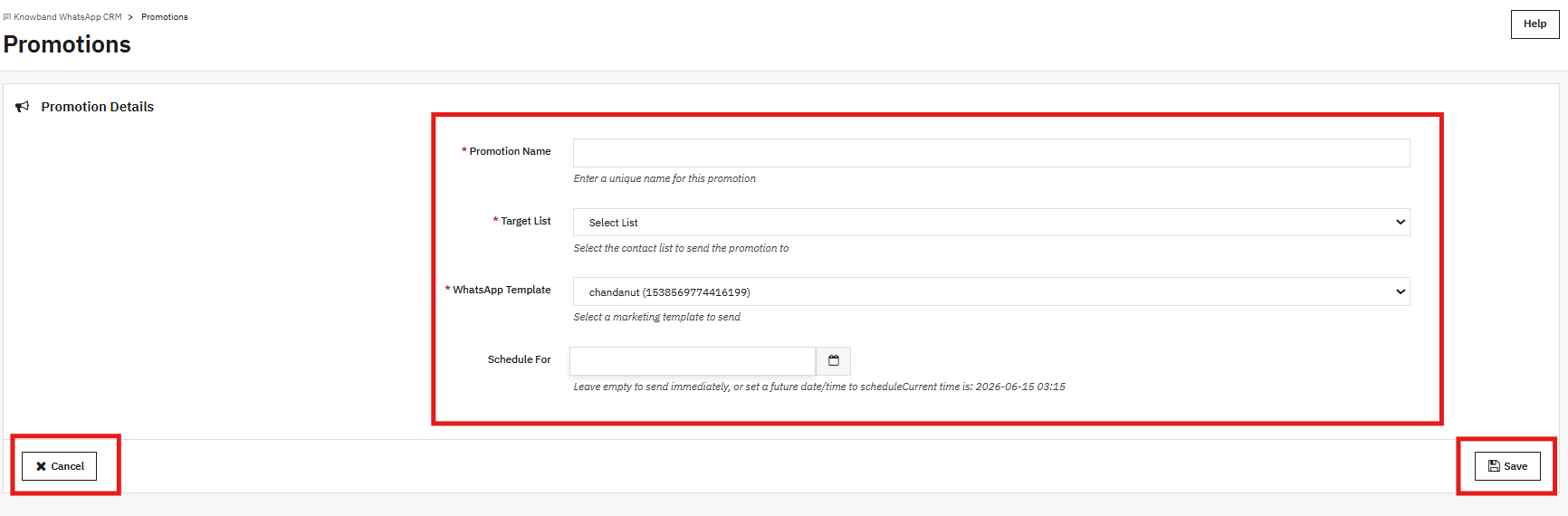
Nome da promoção: Um nome interno que você reconhecerá. Ele não aparece na mensagem.

Lista de alvos: Selecione uma das suas listas do WhatsApp no ​​menu suspenso. Todos os contatos dessa lista receberão a mensagem.

Modelo para WhatsApp: Selecione um modelo da categoria Marketing. Somente os modelos de Marketing aprovados serão exibidos aqui.

Cronograma para: Selecione uma data e hora futuras. Registros de data e hora anteriores não serão aceitos. Deixe o campo em branco se desejar que a mensagem seja enviada na próxima execução do CRON.

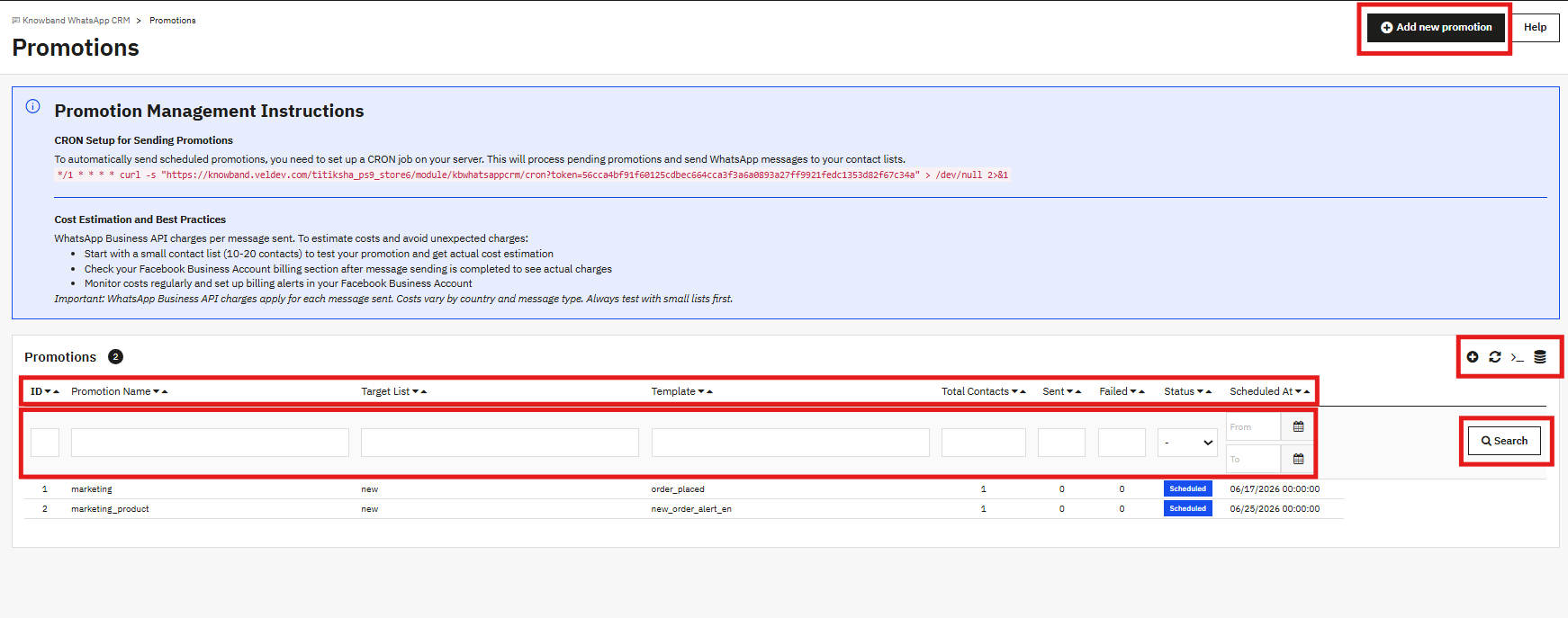
Clique em Salvar. A campanha aparecerá como agendada na lista. Para que ela seja enviada automaticamente, o comando CRON exibido na parte superior da página Promoções precisa ser adicionado ao seu servidor. Ele é executado a cada minuto e coleta quaisquer campanhas cujo horário agendado já tenha passado.

Assim que uma campanha termina, as contagens de Enviadas e Falhas são atualizadas. A API do WhatsApp Business cobra por mensagem, portanto, vale a pena fazer um teste com um pequeno lote de 10 a 20 contatos antes de enviar para toda a sua lista.

10.0 Listas do WhatsApp

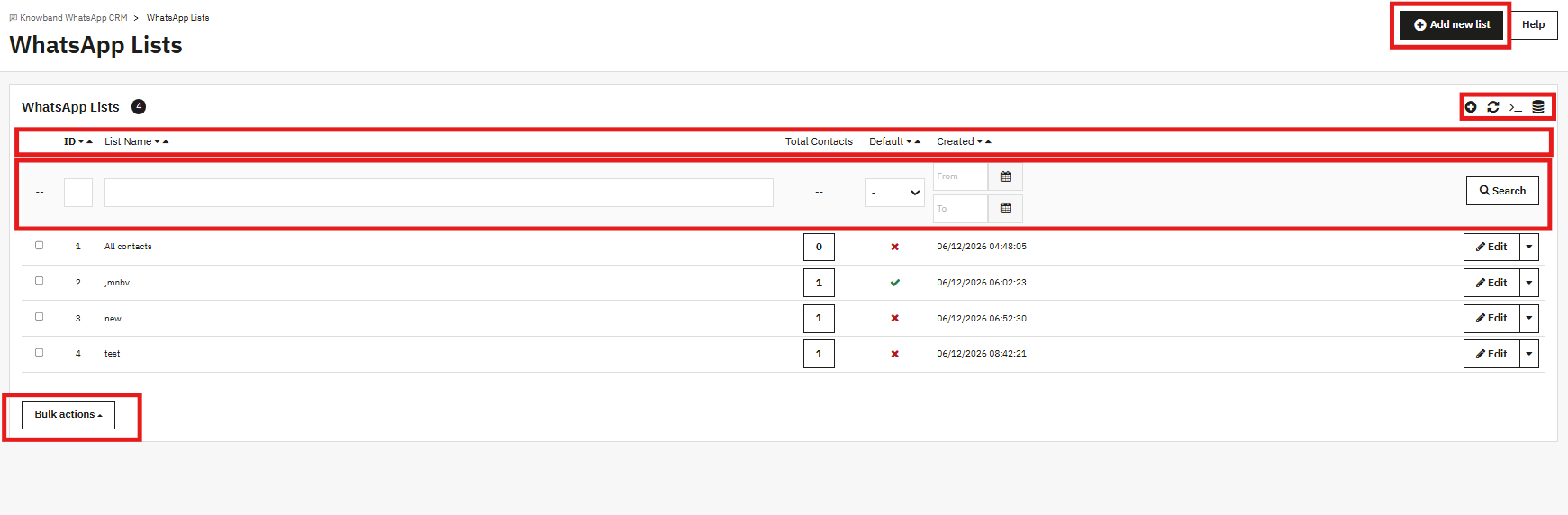
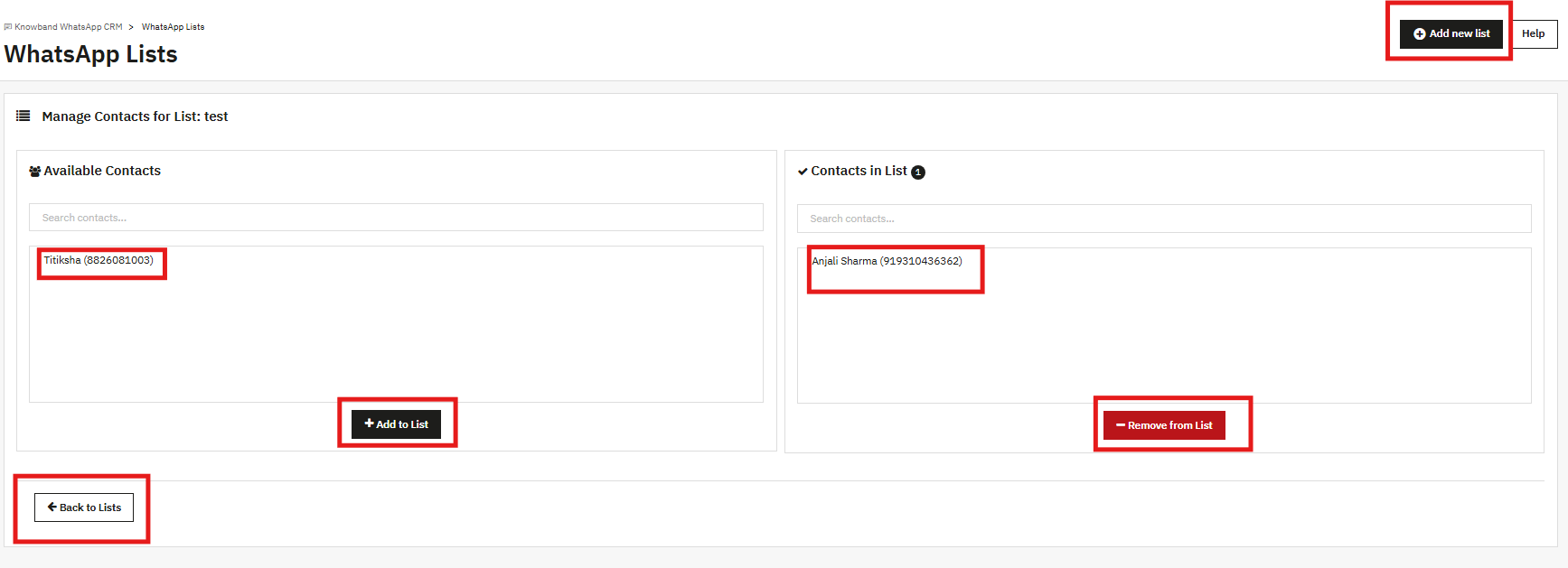
Listas são grupos de contatos com nomes específicos. Uma promoção é direcionada a uma lista por vez. Clique em “Adicionar nova lista”, dê um nome a ela e salve. Esse é todo o processo. Você pode marcar uma lista como padrão se quiser que novos contatos sejam adicionados a ela automaticamente.

Os contatos são adicionados a listas a partir da aba Contatos do WhatsApp. Um contato pode estar em quantas listas você precisar.

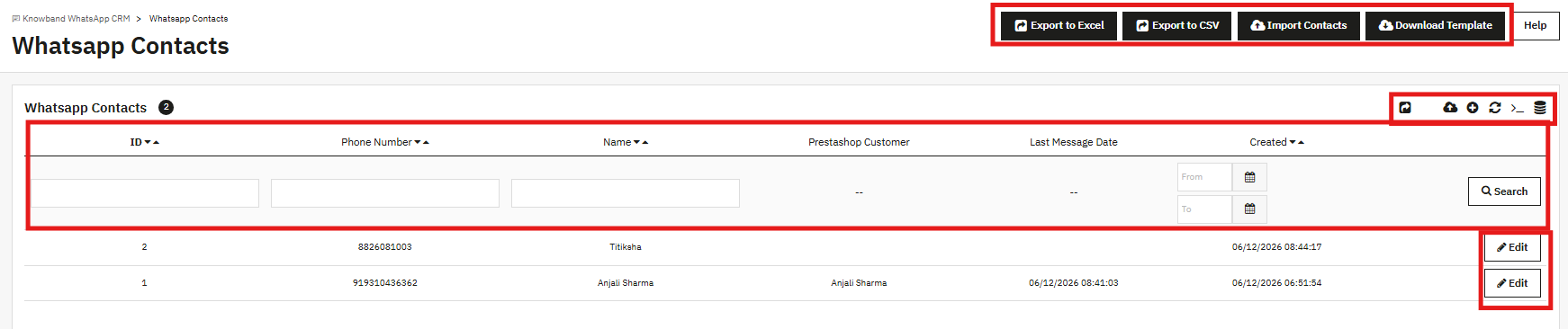
11.0 Contatos do WhatsApp

Todos os números de telefone para os quais você deseja enviar mensagens através do módulo estão aqui. Cada contato possui um número, um nome e a opção de vinculá-lo a uma conta de cliente do PrestaShop.

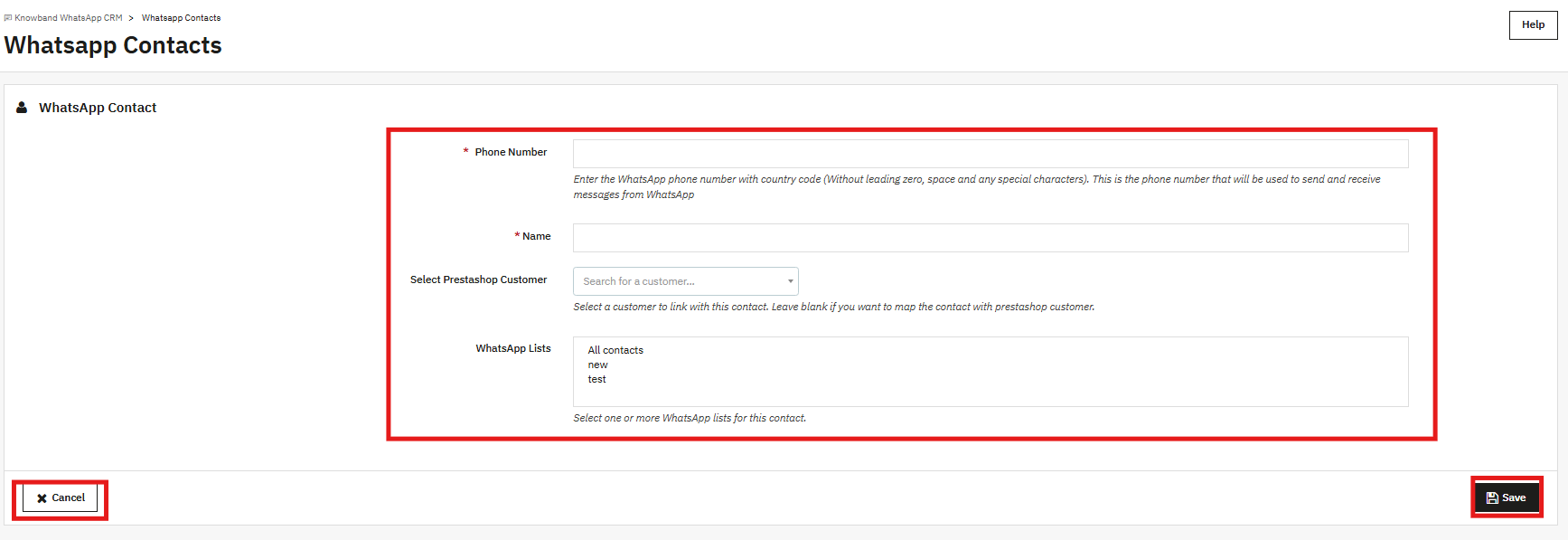
11.1 Adicionando um contato manualmente

Número de telefone: Primeiro o código do país, sem zero à esquerda, sem espaços, sem hífens ou sinais de mais (por exemplo, 91xxxxxxxxxx para um número indiano).

Nome: O nome de exibição deste contato.

Selecione Cliente PrestaShop: Procure uma conta de cliente existente para vincular a este contato. Deixe em branco se este for um contato independente, sem conta na loja.

Listas do WhatsApp: Selecione uma ou mais listas para adicionar este contato. A seleção múltipla funciona aqui.

Clique em Salvar para adicionar o contato.

11.2 Importação de Contatos em Massa

Clique em “Baixar Modelo” para obter o formato CSV. Adicione seus contatos e, em seguida, volte e clique em “Importar Contatos” para carregar o arquivo. Se um número já existir no módulo, esse registro será atualizado. Novos números serão adicionados automaticamente. As opções “Exportar para Excel” e “Exportar para CSV” estão disponíveis caso precise extrair a lista completa de contatos.

Configurações do Chatbox 12.0

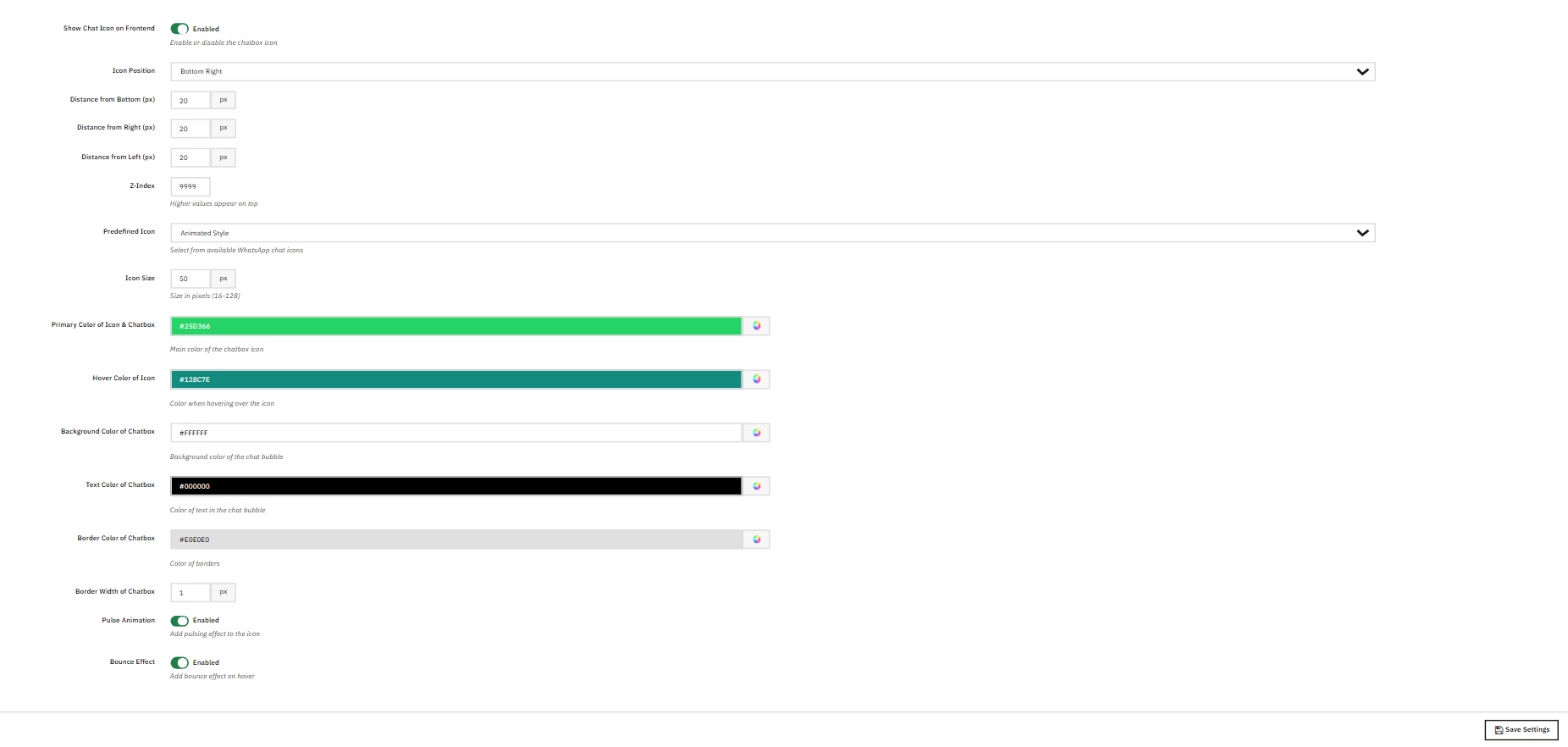
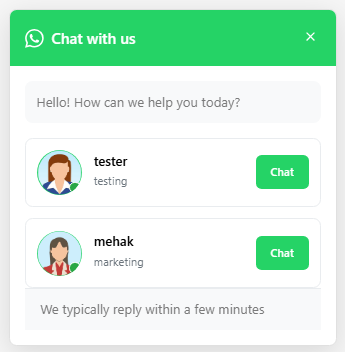
Esta aba controla o ícone do WhatsApp que aparece na sua loja virtual. Os visitantes clicam nele, veem uma janela pop-up com os seus agentes disponíveis e tocam em “Chat” ao lado de quem desejam contatar. Isso abre uma conversa do WhatsApp diretamente no celular deles.

Exibir ícone de bate-papo no frontend: Liga ou desliga o ícone.

Posição do ícone: Canto inferior direito, canto inferior esquerdo ou outras posições disponíveis.

Distância da parte inferior/direita/esquerda (px): Distância do ícone em relação a cada borda. O padrão é de 20px em todos os lados.

Índice Z: Ordem das camadas em relação a outros elementos na página. O padrão é 9999.

Ícone predefinido: Escolha entre os estilos de ícones disponíveis, incluindo o estilo animado.

Tamanho do ícone: Diâmetro em pixels. O intervalo aceito é de 16 a 128. O valor padrão é 50.

Cor primária do ícone e da caixa de bate-papo: A cor de fundo principal. A padrão é o verde do WhatsApp, #25D366.

Cor do ícone ao passar o cursor: A cor que aparece quando um visitante passa o cursor sobre o ícone. O padrão é #128C7E.

Cor de fundo da caixa de bate-papo: O fundo da janela pop-up do chat. O padrão é #FFFFFF.

Cor do texto na caixa de bate-papo: Cor do texto dentro da janela pop-up. O padrão é #000000.

Cor da borda da caixa de bate-papo: A borda ao redor da janela pop-up. O padrão é #E0E0E0.

Largura da borda da caixa de bate-papo: A espessura da borda em pixels. O valor padrão é 1.

Animação de pulso: Quando ativado, um anel pulsante gira em torno do ícone.

Efeito de ricochete: Quando ativado, o ícone salta quando o visitante passa o cursor sobre ele.

Clique em Salvar configurações quando terminar.

13.0 Agentes do WhatsApp

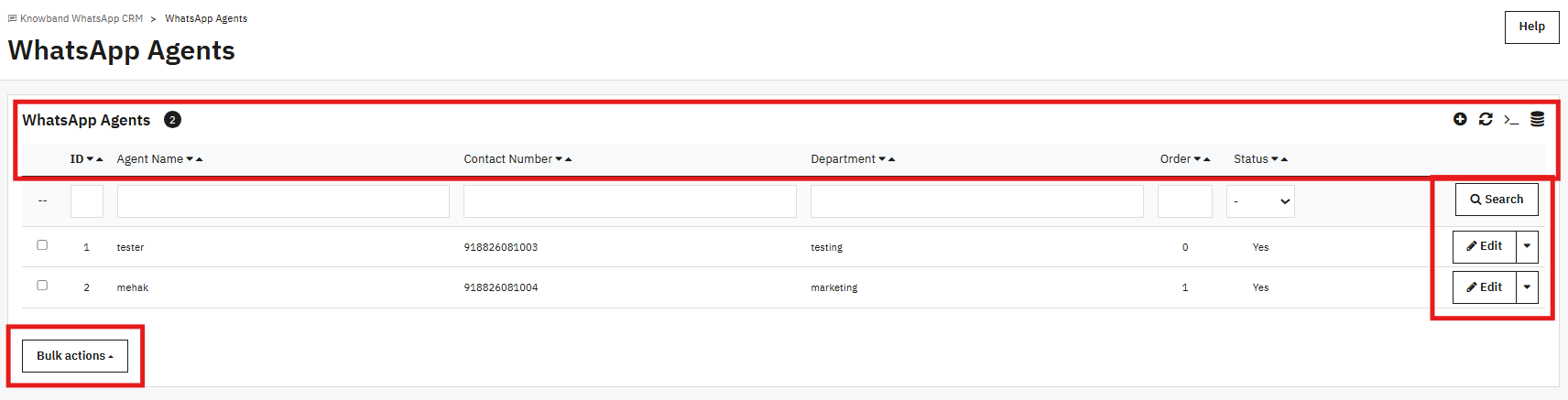
Os agentes são os membros da equipe exibidos na janela pop-up da loja. Cada um mostra um nome, departamento e um botão de bate-papo que os visitantes tocam para iniciar uma conversa no WhatsApp diretamente com essa pessoa.

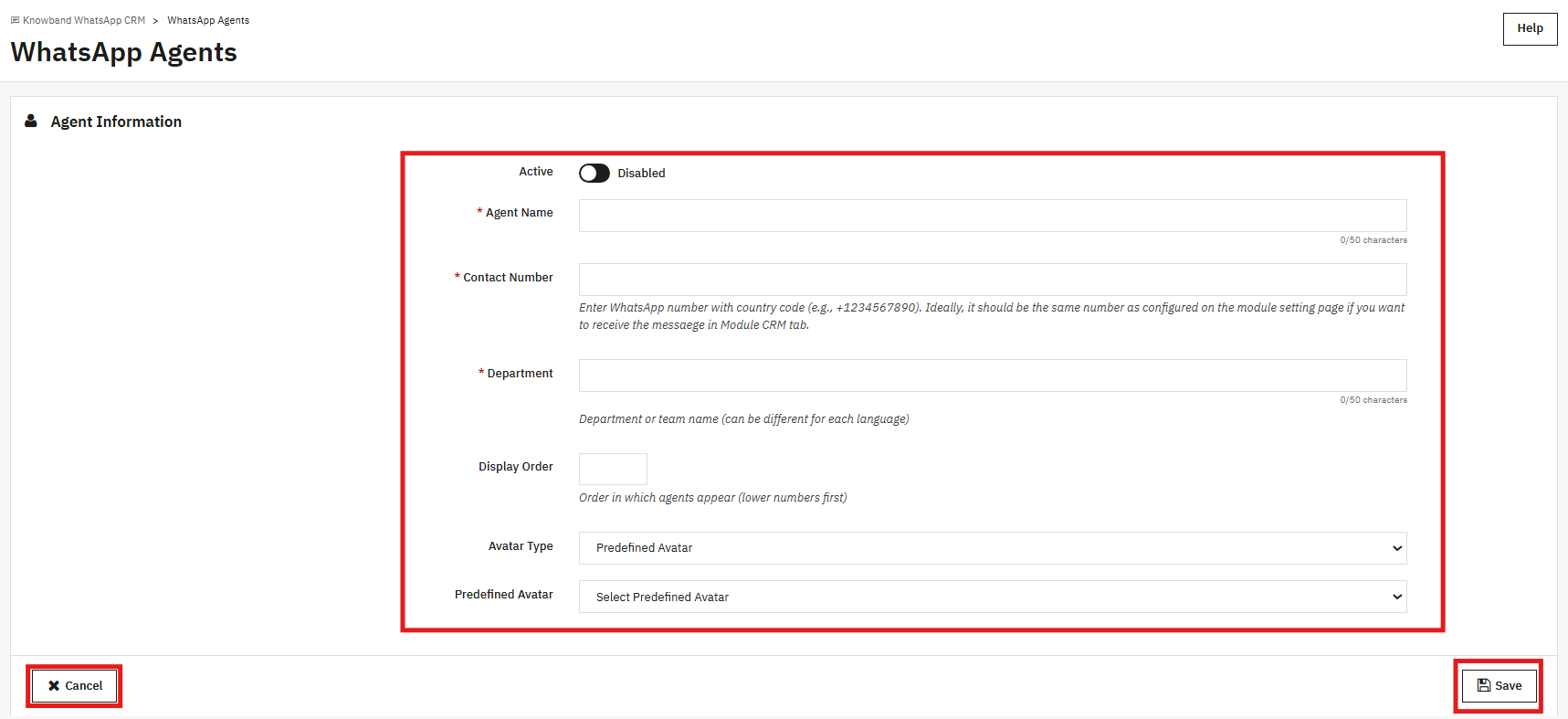
Ativo: Mostrar ou ocultar este agente na janela pop-up.

Nome do agente: O nome exibido na janela pop-up pode ter até 50 caracteres.

Número de contato: O número de WhatsApp do agente com o código do país (por exemplo, +91xxxxxxxxxx). Se você usar o mesmo número que está nas configurações da API, as conversas também aparecerão na aba CRM.

Departamento: A equipe ou função exibida abaixo do nome do agente. Até 50 caracteres, podendo variar conforme o idioma.

Ordem de exibição: A posição deste agente na janela pop-up em relação aos outros. Os números menores vêm primeiro.

Tipo de avatar: Use um avatar predefinido ou carregue uma imagem personalizada.

14.0 Registros de mensagens

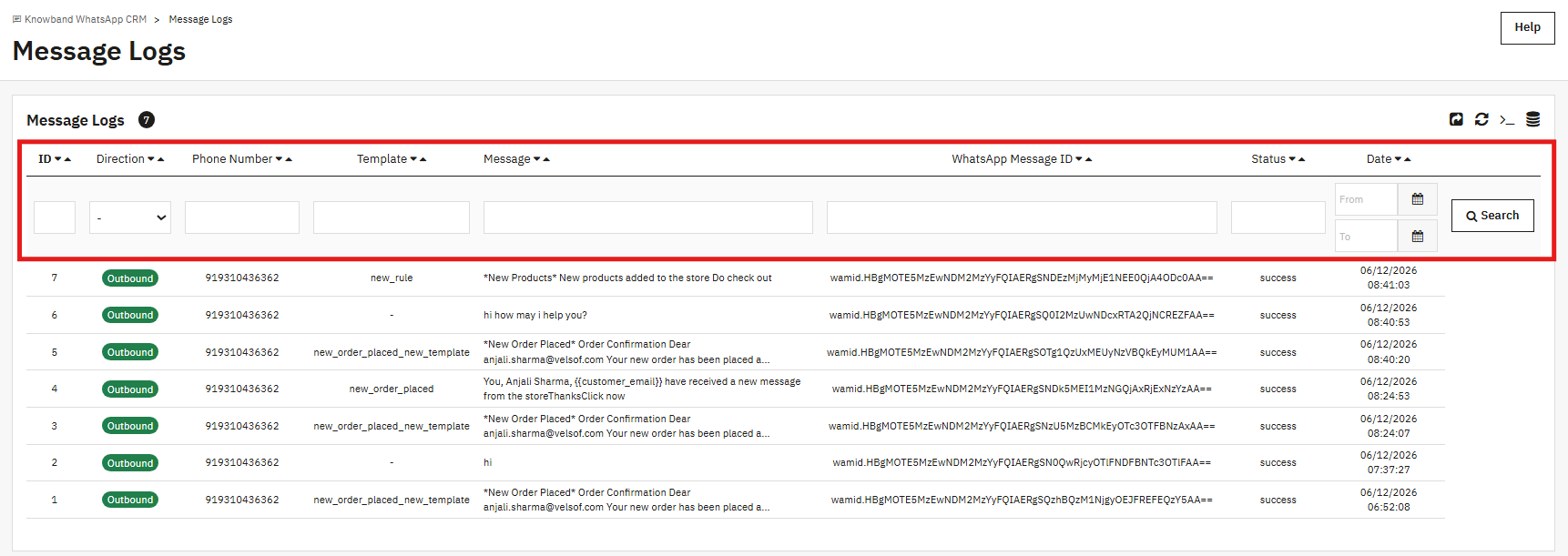
Todas as mensagens enviadas ou recebidas pelo módulo PrestaShop WhatsApp CRM são registradas aqui. Cada linha mostra a direção (saída ou entrada), o número de telefone, o nome do modelo (se houver), uma prévia da mensagem, o ID da mensagem do WhatsApp, o status de entrega e a data e hora.

Notificações de pedidos, mensagens de CRM e entregas de campanhas aparecem nesta lista. Um status de sucesso significa que a API do WhatsApp aceitou a mensagem. Use os filtros de data, número de telefone e modelo para refinar sua busca. Este é o primeiro lugar a verificar quando uma mensagem não foi entregue como esperado.

15.0 perguntas frequentes

P: O que faz o módulo PrestaShop WhatsApp CRM?

O módulo Knowband PrestaShop WhatsApp CRM conecta sua loja PrestaShop por meio de uma integração completa com a API do WhatsApp Business. Mensagens de novos pedidos e notificações de alterações no status dos pedidos são enviadas automaticamente via API do WhatsApp Business. Sua equipe pode gerenciar mensagens bidirecionais do WhatsApp com os clientes em tempo real, diretamente do painel de administração. Promoções de marketing podem ser enviadas para listas de contatos de acordo com uma programação. Um widget de chat do WhatsApp na loja permite que os clientes entrem em contato com seus agentes diretamente pelo WhatsApp.

P: É necessário ter uma conta comercial do WhatsApp para usar o complemento de chat ao vivo do WhatsApp para PrestaShop?

Sim, é necessário. O Gerenciador de WhatsApp do PrestaShop precisa de uma conta comercial do WhatsApp, um número de telefone comercial registrado no WhatsApp e um aplicativo Meta Developer com acesso à API. Sem esses três itens, os campos da API em Configurações do Módulo/API permanecem vazios, os modelos de mensagens do WhatsApp não podem ser enviados para aprovação e o módulo não pode enviar nada.

P: Por que nenhum modelo aparece no menu suspenso Configurações do Pedido?

O menu suspenso em Configurações do Pedido exibe apenas os modelos de mensagens de utilidade do WhatsApp que o WhatsApp aprovou. Se nada estiver listado, os modelos ainda estão pendentes de revisão ou foram parar na categoria Marketing. Acesse Modelos de Mensagem, crie um modelo de utilidade, aguarde a aprovação e retorne às Configurações do Pedido. Você também pode clicar em Sincronizar Modelos para obter o status mais recente sem esperar pelo webhook.

P: Como as lojas PrestaShop enviam notificações de pedidos pelo WhatsApp quando o status de um pedido muda?

Após ativar a opção “Habilitar Mensagem de Status do Pedido”, um campo para número do WhatsApp aparecerá no formulário de endereço do cliente. Quando um cliente preenche esse campo e o pedido aciona uma notificação de alteração de status mapeada nos Modelos de Status do Pedido, o módulo envia as notificações de pedido do WhatsApp atribuídas para o número do cliente. Você pode atribuir um modelo diferente para cada status.

P: Qual a diferença entre um modelo de utilitário e um modelo de marketing?

Os modelos de utilitários são para mensagens diretamente relacionadas a alguma ação do cliente, como fazer um pedido ou receber um pedido em estoque. Os modelos de marketing são para conteúdo promocional enviado para listas de contatos. As Configurações de Pedido e os Modelos de Status do Pedido usam apenas modelos de utilitários. A aba Promoções e o seletor de modelos do CRM usam apenas modelos de marketing.

P: Como faço para executar uma promoção do módulo de marketing do WhatsApp do PrestaShop para uma lista de contatos?

Abra a aba Promoções e clique em Adicionar nova promoção. Dê um nome, escolha uma Lista de Público-Alvo, selecione um Modelo de Marketing e defina uma data e hora futuras. Para que a campanha do módulo de marketing do WhatsApp do PrestaShop seja enviada automaticamente, cole o comando CRON da página Promoções no seu servidor para habilitar a tarefa CRON para campanhas do WhatsApp. O CRON é executado a cada minuto e envia todas as campanhas programadas para aquele momento. Antes de executar uma campanha grande, teste-a com uma lista de 10 a 20 contatos para ter uma ideia dos custos da API.

P: Posso importar meus contatos existentes usando o complemento de chat ao vivo do WhatsApp para PrestaShop?

Sim. Clique em “Baixar modelo” na aba “Contatos do WhatsApp” para obter o layout CSV correto. Preencha os dados dos seus contatos e, em seguida, faça o upload usando a opção “Importar contatos”. Os números já existentes serão atualizados. Novos números serão adicionados à lista de contatos. Após a importação, os contatos podem ser atribuídos a qualquer lista do WhatsApp para segmentação e uso em promoções.

P: Como funciona o chat ao vivo do CRM neste complemento de chat ao vivo do WhatsApp para PrestaShop?

A aba CRM exibe todas as conversas de contato à esquerda. Clique em qualquer contato para abrir o histórico completo do chat. A aba Mensagem permite que você digite uma resposta gratuita, desde que o cliente tenha enviado a mensagem nas últimas 24 horas, possibilitando a troca de mensagens entre sua equipe e o cliente via WhatsApp. Após o fechamento da janela, use a aba Modelo para enviar um modelo de marketing aprovado. Todas as notificações automáticas de pedidos aparecem na mesma conversa, para que sua equipe tenha uma visão completa em um só lugar.

P: Quais versões do PrestaShop este módulo do WhatsApp para PrestaShop suporta?

O módulo Knowband PrestaShop WhatsApp CRM funciona nas versões 1.7.x, 8.x e 9.x do PrestaShop. A configuração da integração da API do WhatsApp Business no PrestaShop requer um aplicativo Meta Developer; as instruções completas de configuração estão na seção de configuração do WhatsApp no ​​Meta Developer Console deste guia. Consulte a página do produto no site da Knowband para obter informações sobre atualizações ou observações específicas da versão que possam ter sido lançadas desde a publicação deste guia.

Conclusão 16.0

A banda de conhecimento Módulo PrestaShop WhatsApp CRM Integra a comunicação com o cliente via WhatsApp ao painel de administração do PrestaShop. Os alertas de pedidos são enviados automaticamente. Sua equipe gerencia o suporte diretamente da aba CRM, sem precisar trocar de ferramenta. As promoções chegam aos clientes de uma lista que você controla, no horário que você define.

A única configuração que ocorre fora do Gerenciador do WhatsApp do PrestaShop é a geração das suas credenciais de API no Console do Desenvolvedor Meta. Todo o resto — modelos, mapeamento de pedidos, listas de contatos, agentes e campanhas — é configurado dentro do PrestaShop.

Para obter ajuda com a configuração ou esclarecer dúvidas sobre recursos específicos, entre em contato com a equipe de suporte da Knowband em conveyors.au@prok.comA documentação do produto e os vídeos de configuração também estão disponíveis no site da Knowband.
Manual do Usuário da Extensão de Importação e Exportação de Pedidos, Clientes e Endereços do OpenCart

Toda loja OpenCart em crescimento chega a um ponto em que o gerenciamento de dados se torna um trabalho em tempo integral. Registros de pedidos se acumulam em vários sistemas. Contas de clientes ficam em um lugar, enquanto as equipes de logística precisam delas em outro. Um parceiro de logística espera um arquivo estruturado todas as manhãs, e agora alguém da sua equipe está acessando o sistema manualmente para garantir isso.

As Banda de conhecimento Extensão para importação e exportação de pedidos, clientes e endereços do OpenCart , o mais capaz Extensão de importação e exportação do OpenCart para pedidos, clientes e endereços, é o extensão de importação e exportação do OpenCart Para dados de pedidos e clientes, foi desenvolvido para eliminar completamente essa sobrecarga manual. Ele oferece aos administradores da loja essa ferramenta comprovada. Extensão de importação e exportação do OpenCart Um painel de controle único e centralizado para transferir registros de pedidos, perfis de clientes cadastrados e dados de endereço de entrega para dentro e para fora do OpenCart, em qualquer direção, em qualquer cronograma e para qualquer destino. Sem desenvolvimento personalizado. Sem middleware de terceiros. Sem malabarismos com planilhas cada vez que um parceiro altera seu formato de arquivo preferido.

O que define isso Migração de dados do OpenCart O que diferencia este módulo das ferramentas genéricas de dados é sua compreensão nativa da estrutura de dados do OpenCart. Ele não se limita a ler e gravar arquivos simples. Ele resolve relacionamentos entre entidades em diferentes lojas, valida cada registro antes de acessar o banco de dados e mantém um registro com data e hora de cada operação, para que sua equipe sempre saiba exatamente o que foi movido, quando e se a operação foi bem-sucedida.

Este guia do usuário documenta todas as funcionalidades do Extensão de importação/exportação Knowband para OpenCart Em detalhes completos. Os administradores podem seguir o guia do início ao fim para a configuração inicial ou acessar a seção relevante sempre que precisarem configurar um fluxo de trabalho específico.

1.0 etapas de instalação

Faça login no painel de administração do OpenCart. Na barra de navegação superior, acesse… Extensões e depois selecione Instalador de extensõesNa página do instalador, clique em Escolher arquivo botão e selecione o kborderimportexport.ocmod O instalador processa o arquivo sem exigir nenhuma etapa adicional da sua parte.

Faça login via FTP e copie todas as pastas que estiverem sob o nome da pasta. carregar pasta e mova-os para a raiz do armazenamento.

Quando o upload terminar, navegue até Extensões, selecione Extensões No submenu, escolha Módulos Na lista suspensa de categorias. Encontre o Importação e exportação de pedidos, clientes e endereços Adicione a entrada à lista e clique. InstaleApós a conclusão da instalação, clique em Editar botão para abrir o painel de configuração principal.

Se o módulo não aparecer na lista após a instalação, acesse Extensões e clique modificações, então acertar o revisar botão no canto superior direito. Retorne à lista de módulos e pesquise novamente.

Configuração do Painel de Administração 2.0


Após a instalação, o Importação/exportação de pedidos do OpenCart A extensão introduz quatro áreas distintas ao seu painel administrativo do OpenCart. Cada uma delas lida com uma parte separada do fluxo de trabalho de transferência de dados.

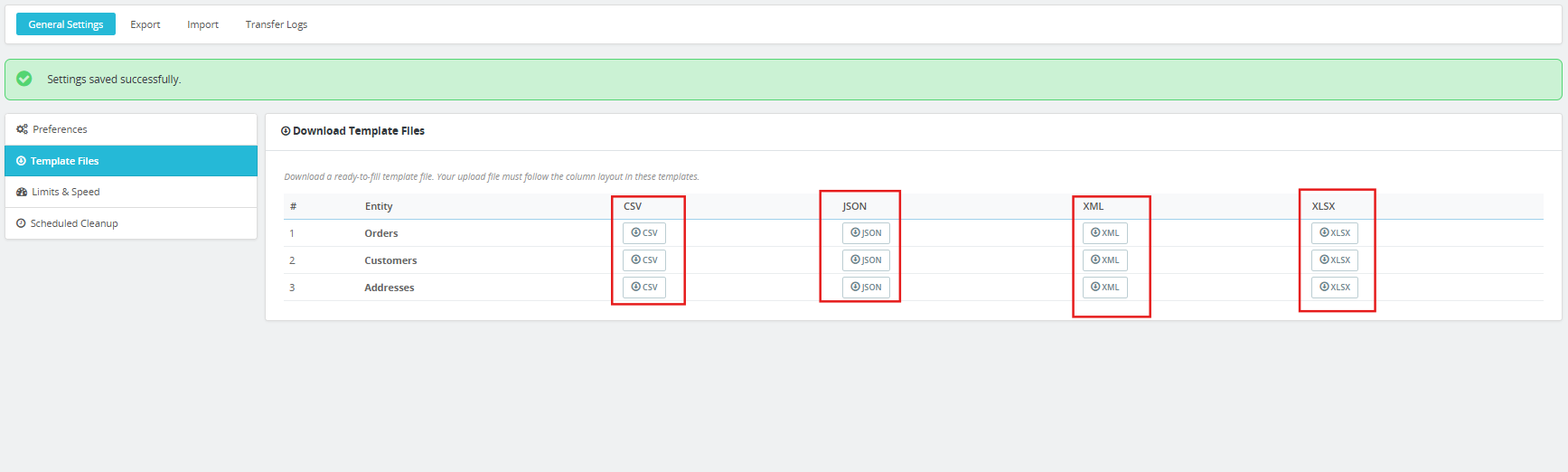
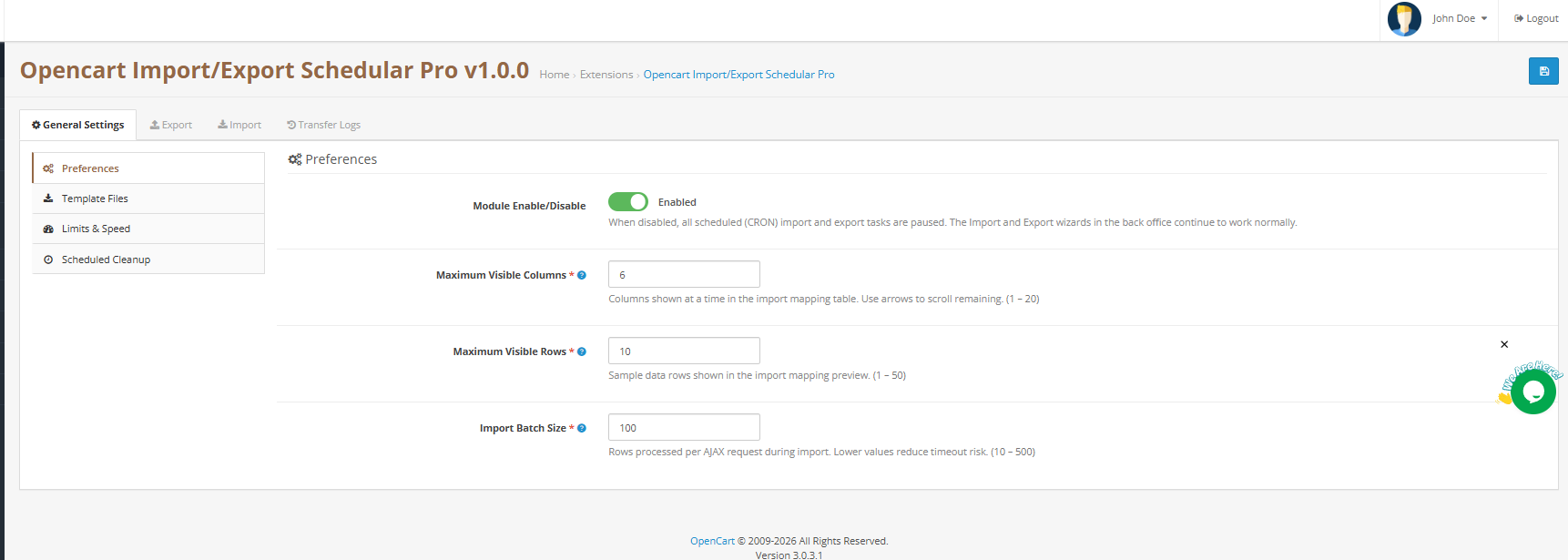
Painel de configurações:  O hub de configuração global. É aqui que você define as preferências de desempenho, baixa arquivos de modelo iniciais, gerencia limites de tamanho e recupera os URLs de automação agendada necessários para a configuração do agendador de tarefas.

Perfil de exportação: Crie, gerencie e execute perfis de exportação. Um processo de configuração guiado orienta você em cada escolha de configuração, desde quais campos incluir até onde o arquivo final deve ser entregue. Este é o núcleo de Importação/exportação em massa do OpenCart capacidade.

Perfil de importação: Crie, gerencie e execute perfis de importação. Lida com importações manuais únicas de arquivos locais e importações automatizadas recorrentes de servidores remotos, tornando-se uma solução completa. Importação de clientes via CSV no OpenCart, pedidos e Migração de clientes do OpenCart solução.

Registro de Atividade Um registro permanente de todas as operações de importação e exportação realizadas pela extensão. Inclui o status da execução, a contagem de registros, as referências de arquivos e informações detalhadas sobre erros em qualquer operação que não tenha sido concluída com sucesso.

Configurações gerais do 3.1

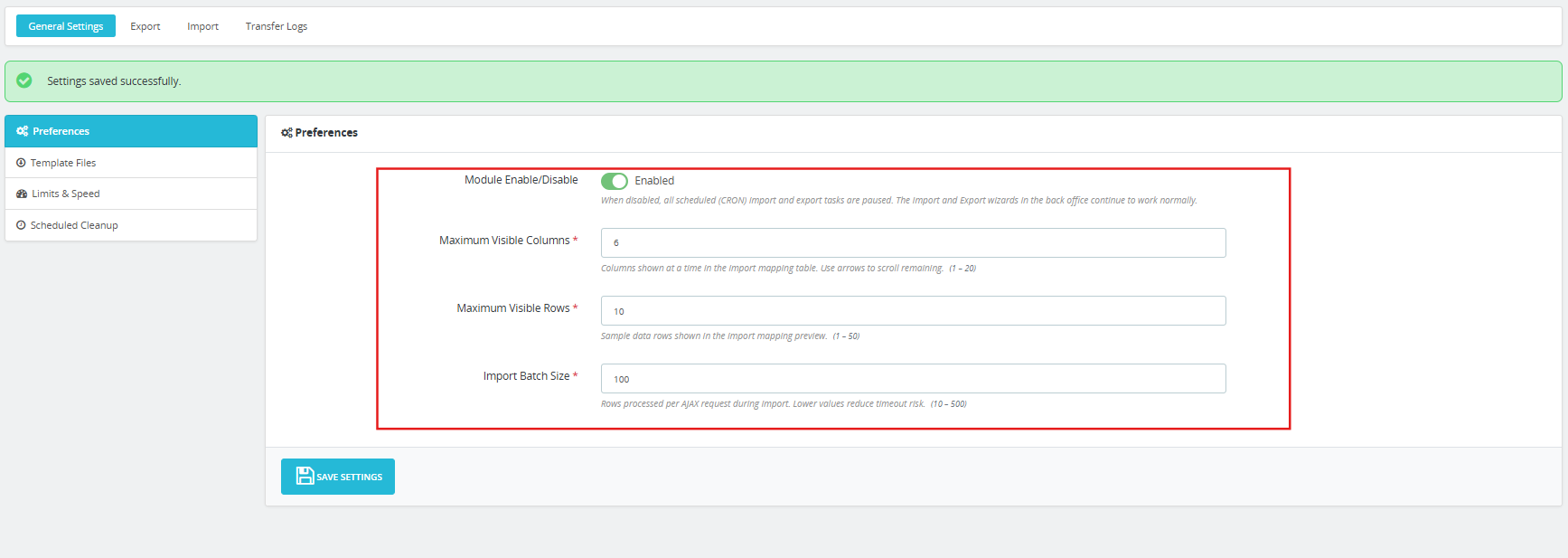
O painel de configurações está dividido em quatro subseções. Explore cada uma delas durante a configuração inicial antes de criar seu primeiro perfil de importação ou exportação.

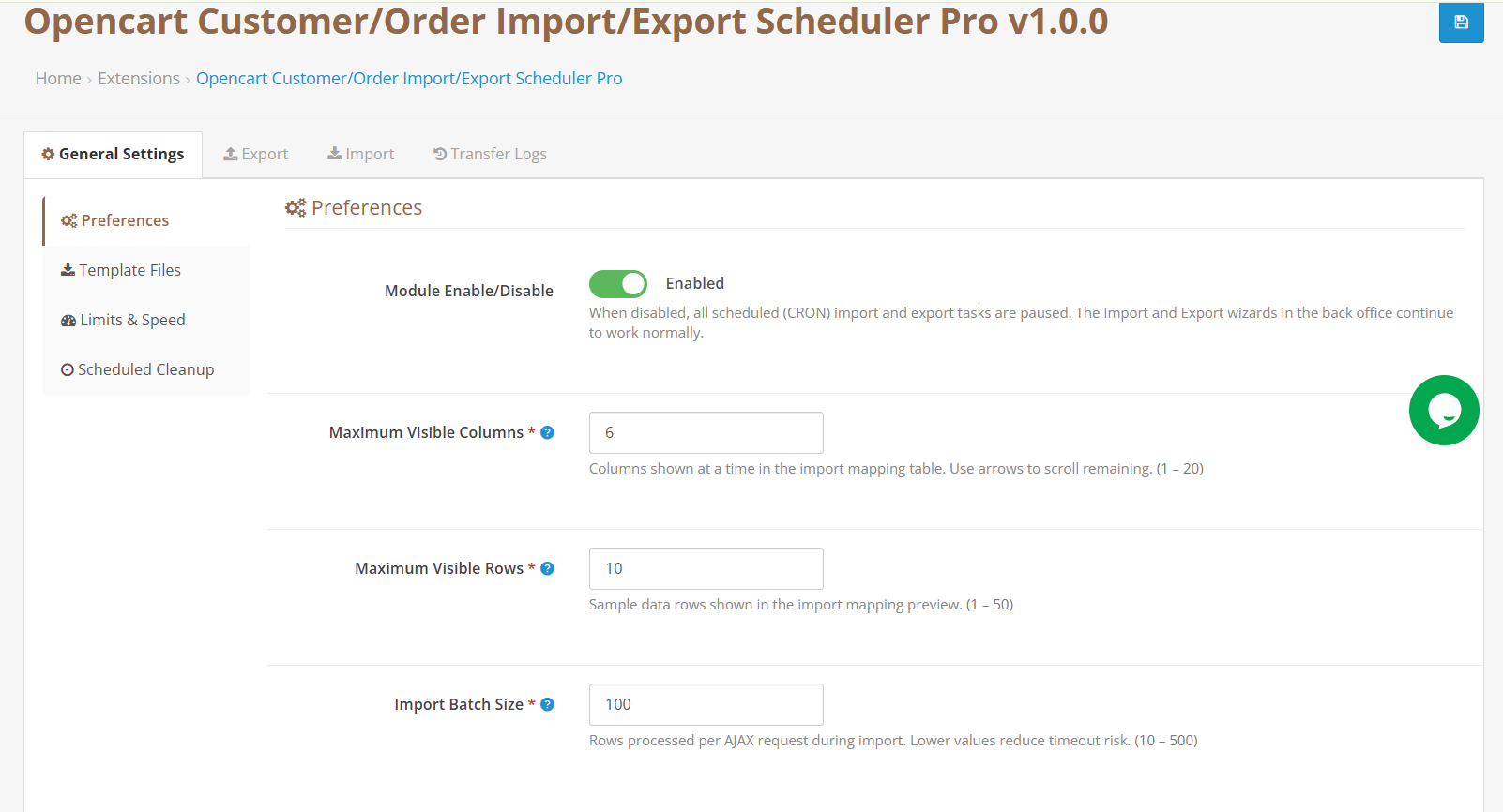
Ativar/Desativar extensão: Desativar a extensão pausa imediatamente toda a automação agendada. Quaisquer perfis de importação ou exportação com agendamento ativado param de ser executados até que a extensão seja reativada. Operações manuais iniciadas diretamente da Central de Exportação ou da Central de Importação não são afetadas por essa alteração.

Limite de exibição de colunas: Defina quantas colunas de mapeamento são exibidas simultaneamente na tela de mapeamento de importação. O intervalo é de 1 a 20 colunas. Arquivos com mais colunas do que esse limite ainda são totalmente compatíveis; a interface de mapeamento fornece controles de navegação para percorrer todas as colunas disponíveis nas páginas.

Limite de linhas de pré-visualizaçãoDefina quantas linhas de dados do seu arquivo de importação serão exibidas na seção de visualização ao vivo da tela de mapeamento. Aumente esse número se desejar visualizar uma amostra maior dos seus dados antes de confirmar a importação. O intervalo é de 1 a 50 linhas.

Tamanho do processamento em lote: Determine quantos registros são processados ​​em cada ciclo durante uma importação. O intervalo varia de 10 a 500 registros por lote. Se você estiver em um ambiente de hospedagem compartilhada onde o tempo de execução do PHP é limitado, defina esse valor para 50 ou menos para evitar erros de tempo limite durante grandes importações. Importação e exportação em massa do OpenCart operações. Ambientes de servidor dedicados podem usar valores mais altos para concluir as importações mais rapidamente.

Salve as alterações antes de passar para a próxima subseção.

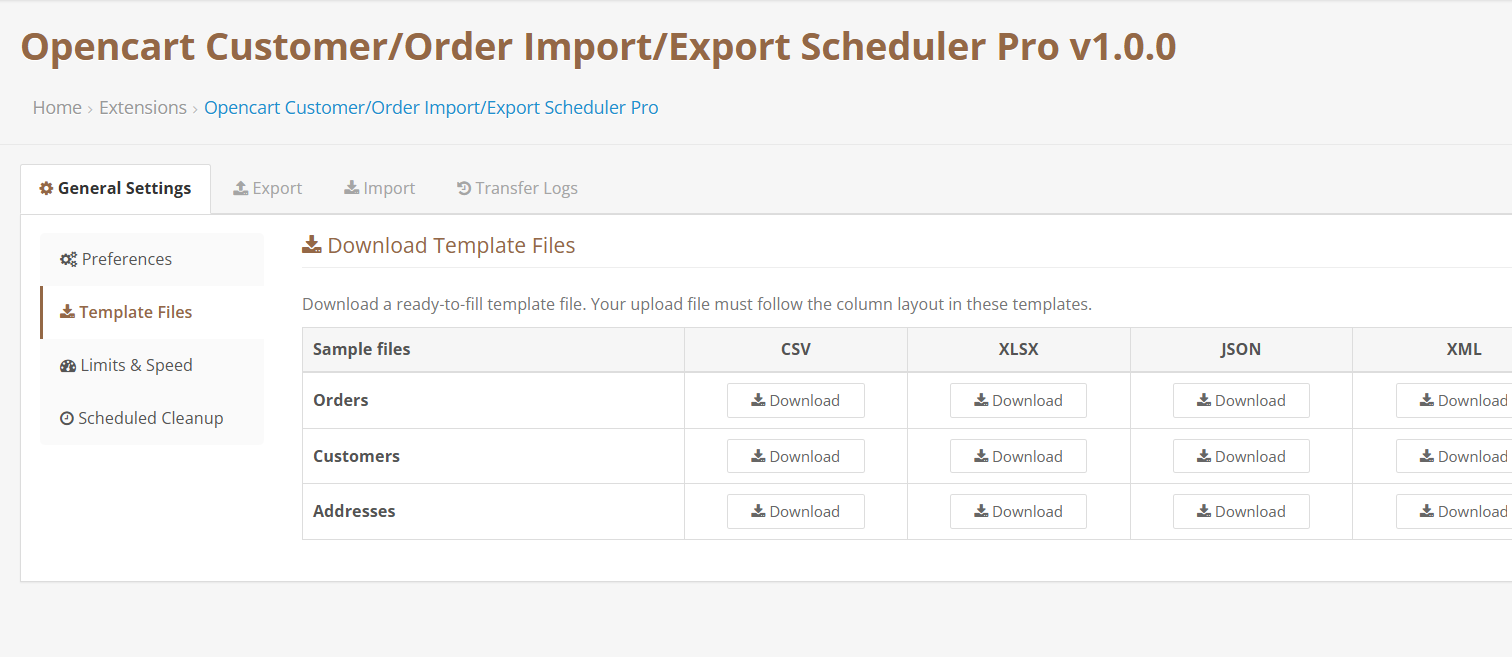
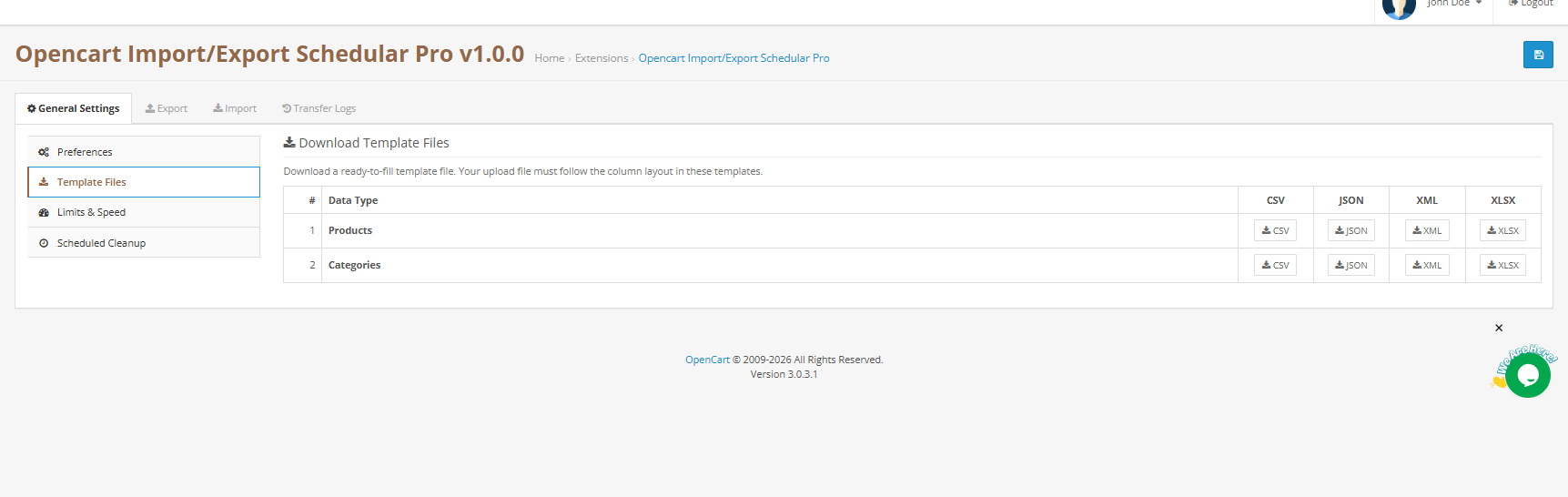
3.2 Biblioteca de Arquivos de Modelo

Antes de preparar seu primeiro arquivo de importação, baixe o modelo de exemplo relevante nesta subseção. Os modelos estão disponíveis para todas as três entidades de dados e todos os quatro formatos suportados, tornando esta a opção mais versátil. Importação/exportação de arquivos CSV, XLSX, JSON e XML no OpenCart Kit de ferramentas disponível:

  • Modelos de pedido: CSV, XLSX, JSON, XML
  • Modelos de clientes: CSV, XLSX, JSON, XML
  • Modelos de endereço: CSV, XLSX, JSON, XML

Use o modelo XLSX se você planeja exportar dados do OpenCart. ordens para o Excel Formato para revisão e edição antes da importação. Use modelos CSV ao integrar com plataformas logísticas de terceiros, ERPs ou fluxos de dados automatizados que esperam esse formato. Exportar pedidos do OpenCart em CSV formato. O Exportar pedidos do OpenCart para CSV A funcionalidade suporta delimitadores como vírgula, ponto e vírgula e barra vertical.

3.3 Limites de tamanho e volume de arquivos

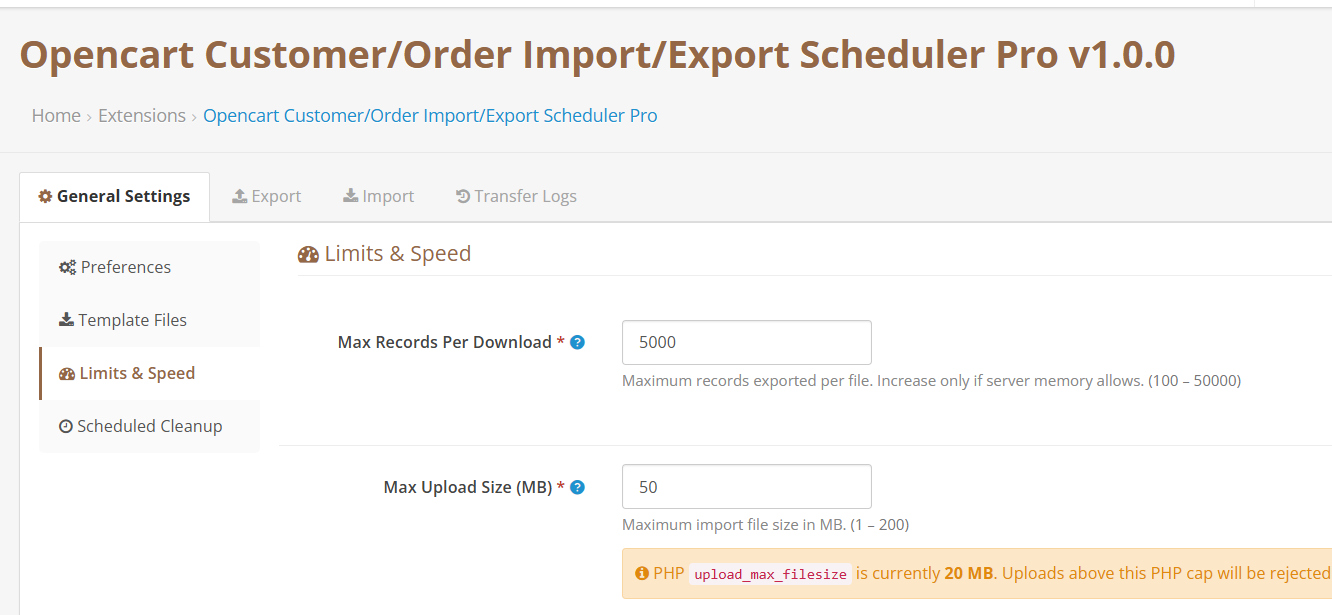
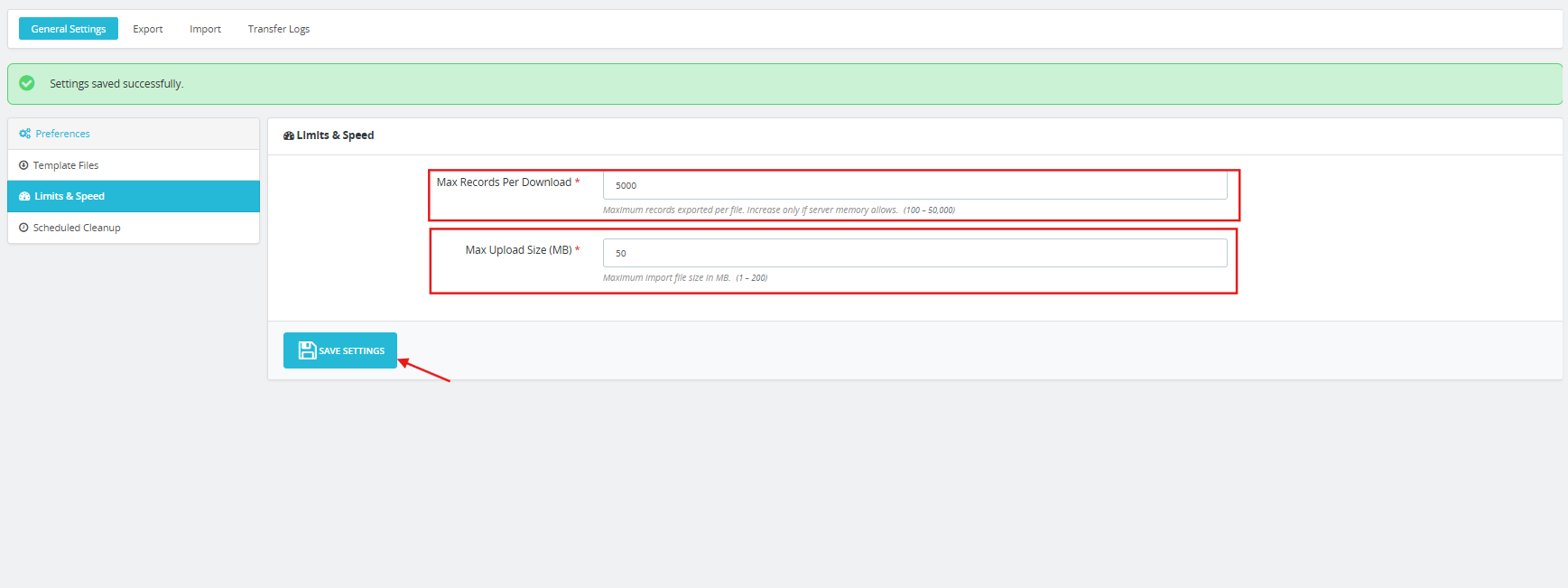
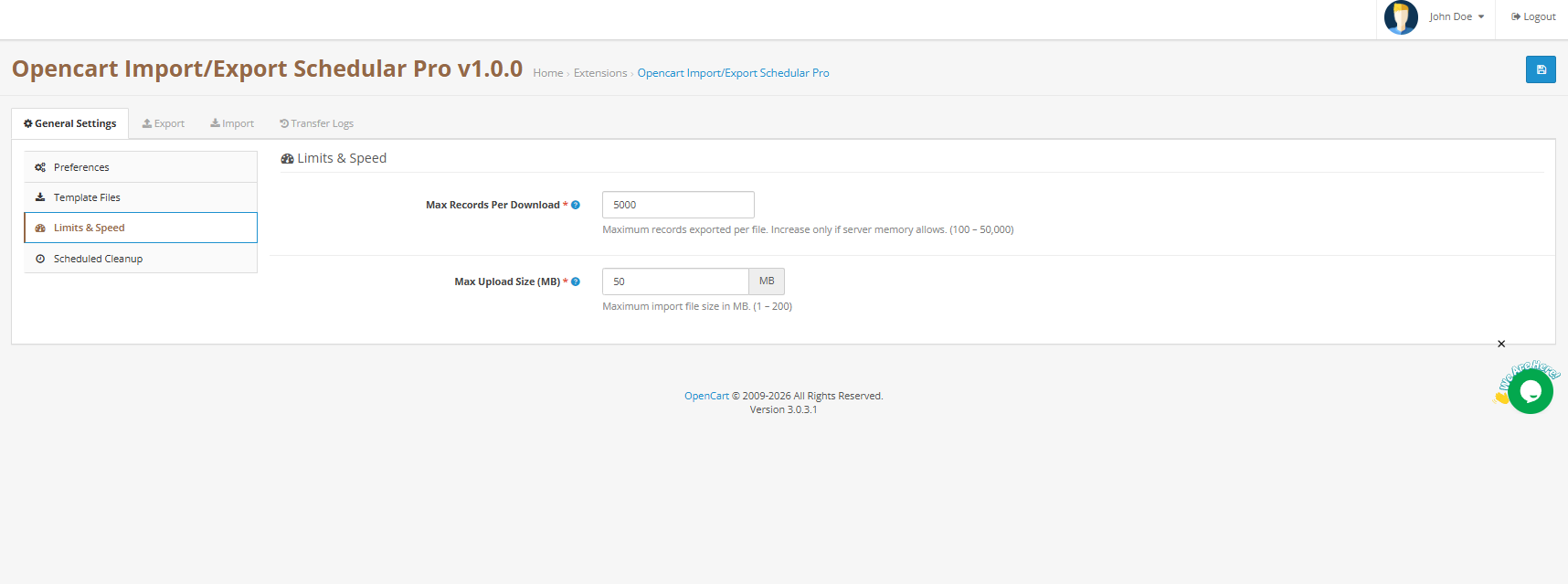
Registros por arquivo de exportação controla quantos registros o Módulo de exportação de pedidos do OpenCart Inclui em um único arquivo gerado. Ajuste isso com base na memória disponível do seu servidor. O intervalo é de 100 a 50,000 registros. Para conjuntos de dados muito grandes, use o filtro de intervalo de datas na sua configuração de exportação para dividir a saída em vários arquivos, em vez de aumentar esse limite ao máximo.

Tamanho máximo do arquivo de importação Controla o tamanho máximo do arquivo que o mecanismo de importação aceita. O intervalo é de 1 MB a 200 MB. Defina esse valor de acordo com o que a configuração PHP do seu servidor permite, ou um pouco abaixo.

Salve suas alterações antes de continuar.

3.4 Automação e tarefas agendadas em Extensão de Migração de Clientes do Opencart

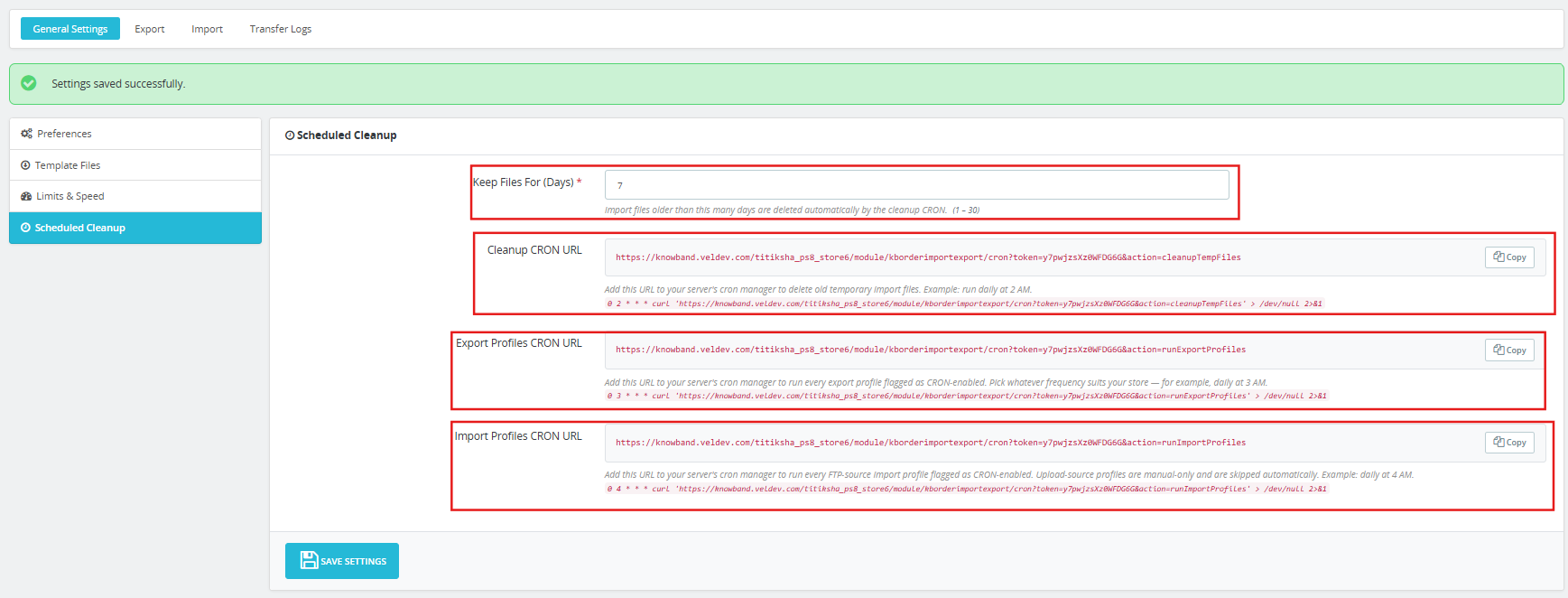
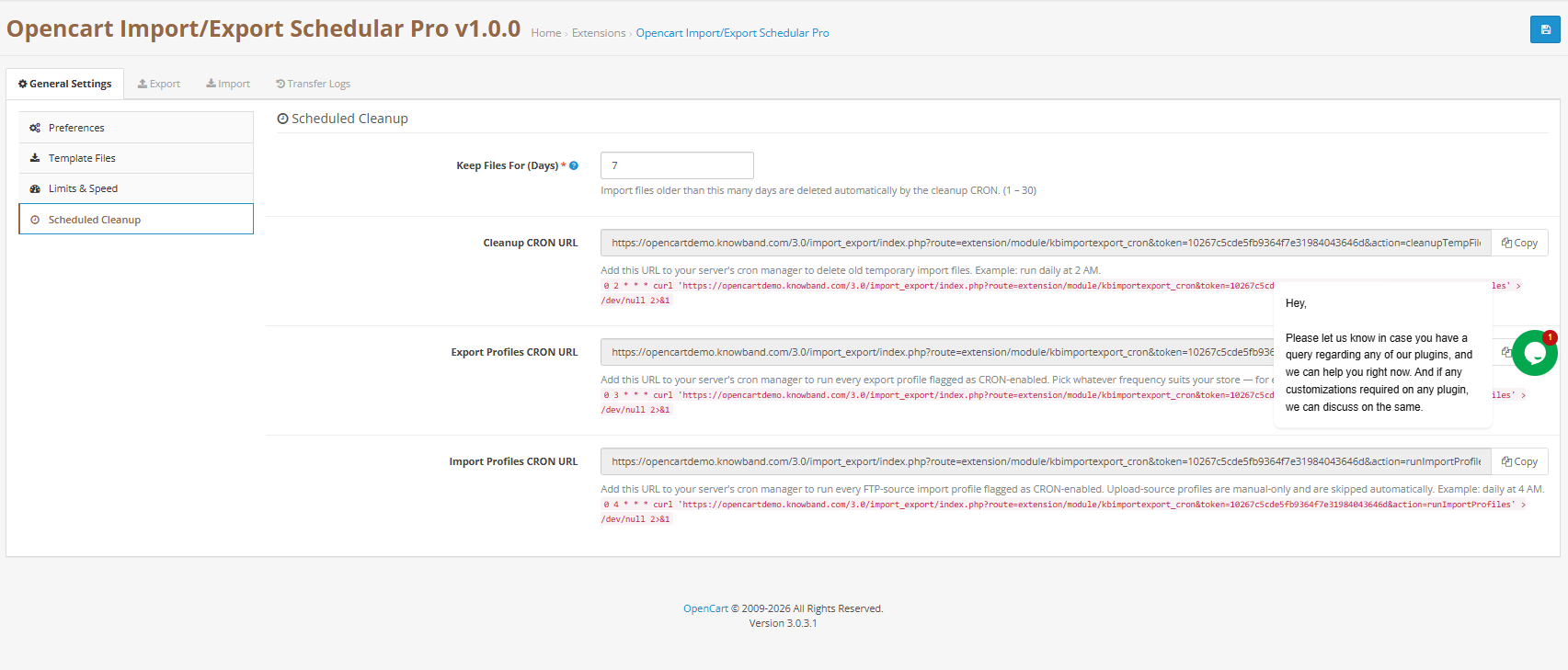
Nesta subseção você encontrará os três URLs prontos para agendamento que alimentam a extensão. Exportação automática de dados do OpenCart e recursos de importação. Cada URL é exclusiva da sua instalação e inclui um token de autenticação. Copie-os para o agendador de tarefas do seu servidor para ativar as operações automatizadas.

URL de limpeza de arquivos temporários: Executa uma rotina de limpeza que exclui arquivos de importação antigos do servidor. Use a configuração adjacente para especificar por quantos dias os arquivos devem ser mantidos antes de serem elegíveis para exclusão (intervalo: 1 a 30 dias). Um agendamento diário em um horário de menor movimento, como 2h da manhã, é típico.

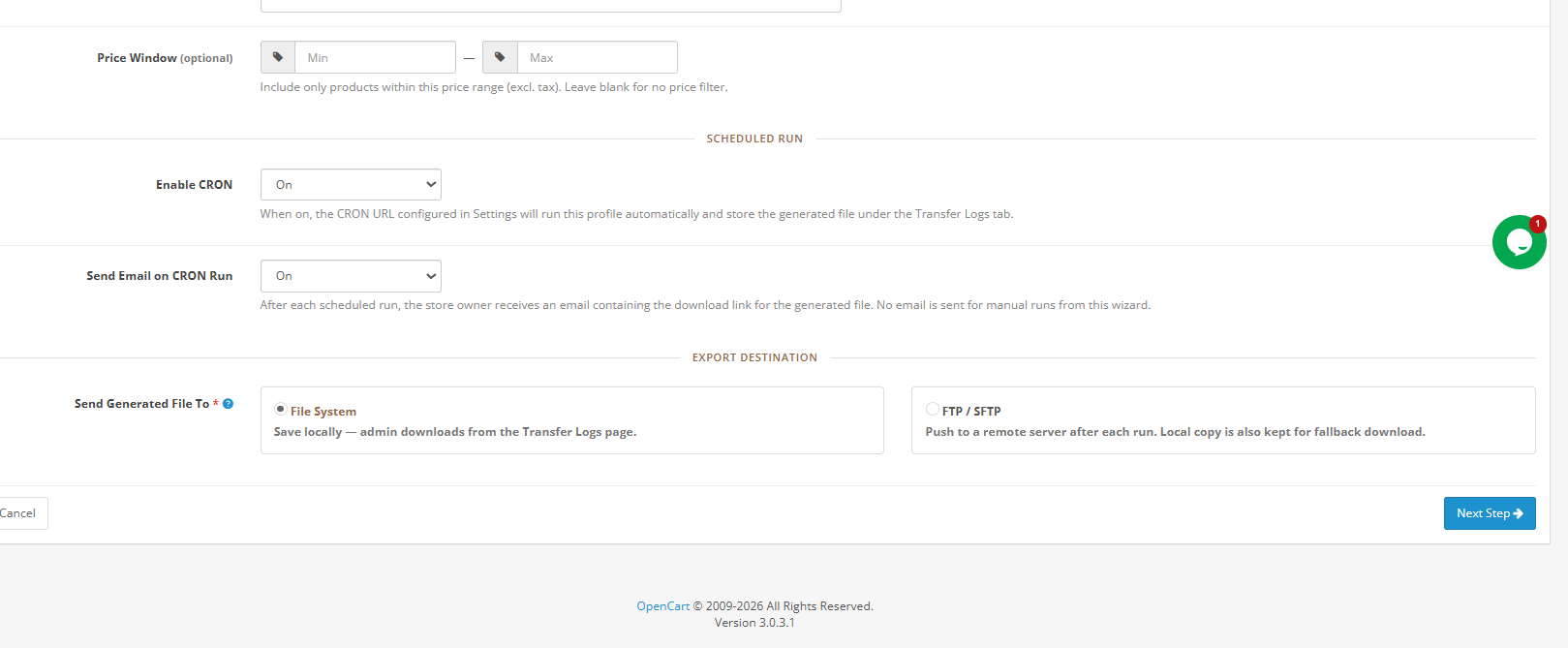
URL de Automação de Exportação: Aciona todos os perfis de exportação que foram configurados com o agendamento ativado. Veja como configurar. Exportação agendada do OpenCart Para acessar as operações, chame este URL com a frequência que sua empresa precisar: a cada hora, a cada seis horas, diariamente ou semanalmente. Todos os perfis de exportação ativados são executados em sequência sempre que o URL é acionado.

URL de Automação de Importação: Aciona todos os perfis de importação que usam uma fonte FTP ou SFTP remota e têm o agendamento ativado. Os perfis configurados para usar um arquivo carregado manualmente são ignorados quando este URL é executado. Um agendamento diário no início da manhã funciona bem para a maioria dos cenários de fluxo de dados noturno.

Todas as três URLs rejeitam qualquer solicitação que não contenha o token de autenticação correto, portanto, podem ser expostas com segurança a um agendador de tarefas sem controles de acesso adicionais.

4.0 Recurso de Exportação, Guia de Configuração Completo

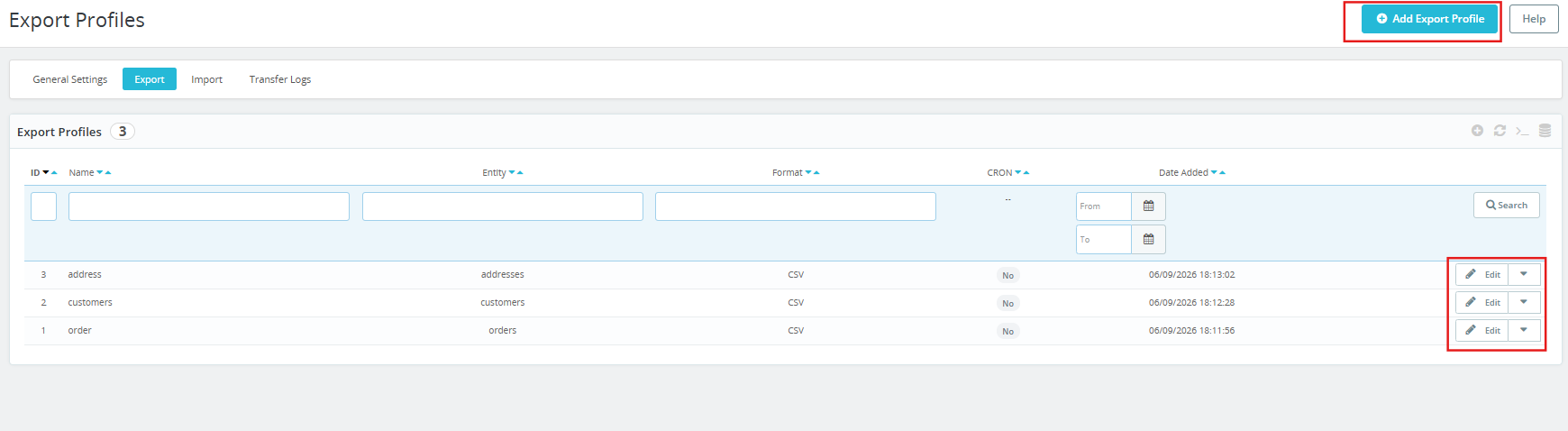
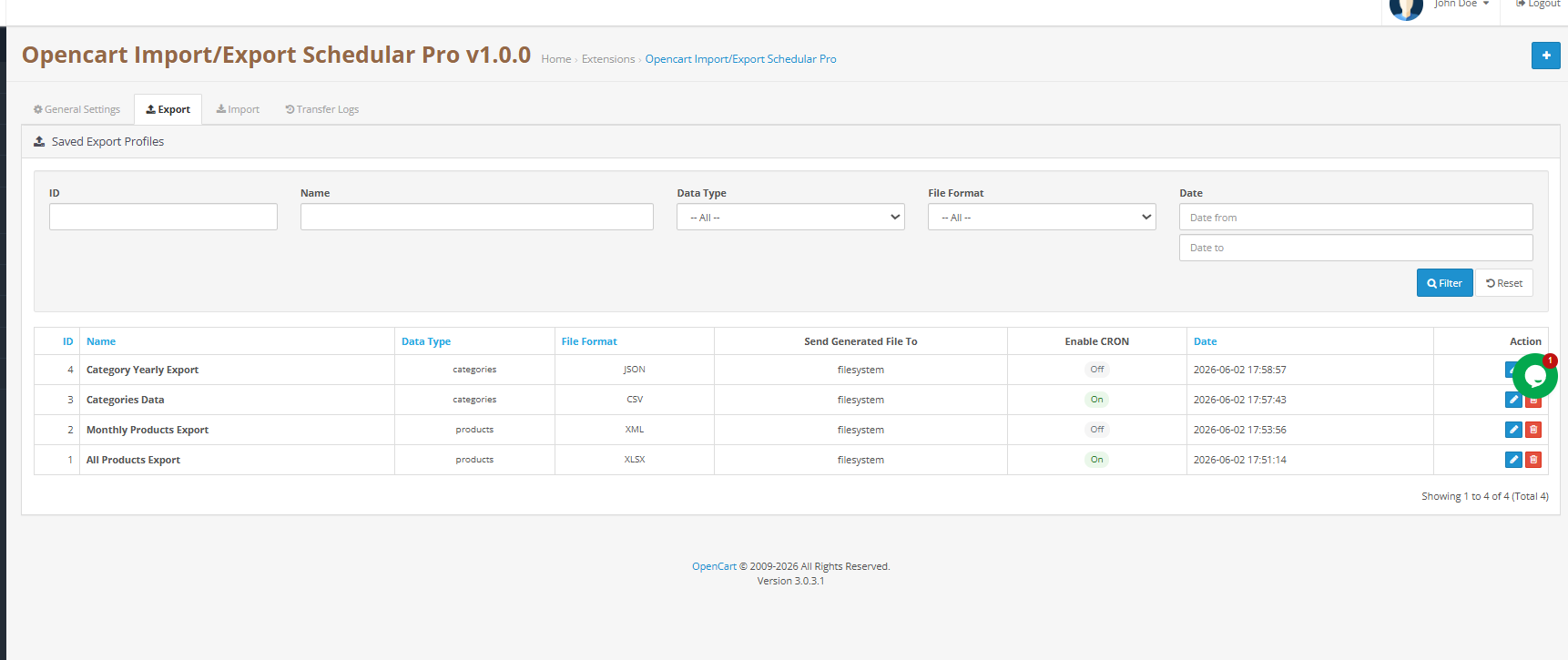
O recurso de exportação da extensão Opencart Customer Migration exibe uma tabela com todos os perfis de exportação salvos. Cada linha mostra o nome do perfil, o tipo de entidade, o formato do arquivo e o resultado da execução mais recente. A partir dessa visualização, você pode iniciar uma exportação imediata em qualquer perfil, abrir um perfil existente para edição ou criar um novo usando o assistente de configuração.

4.1 Etapa Um: Configuração Básica e Opções de Entrega


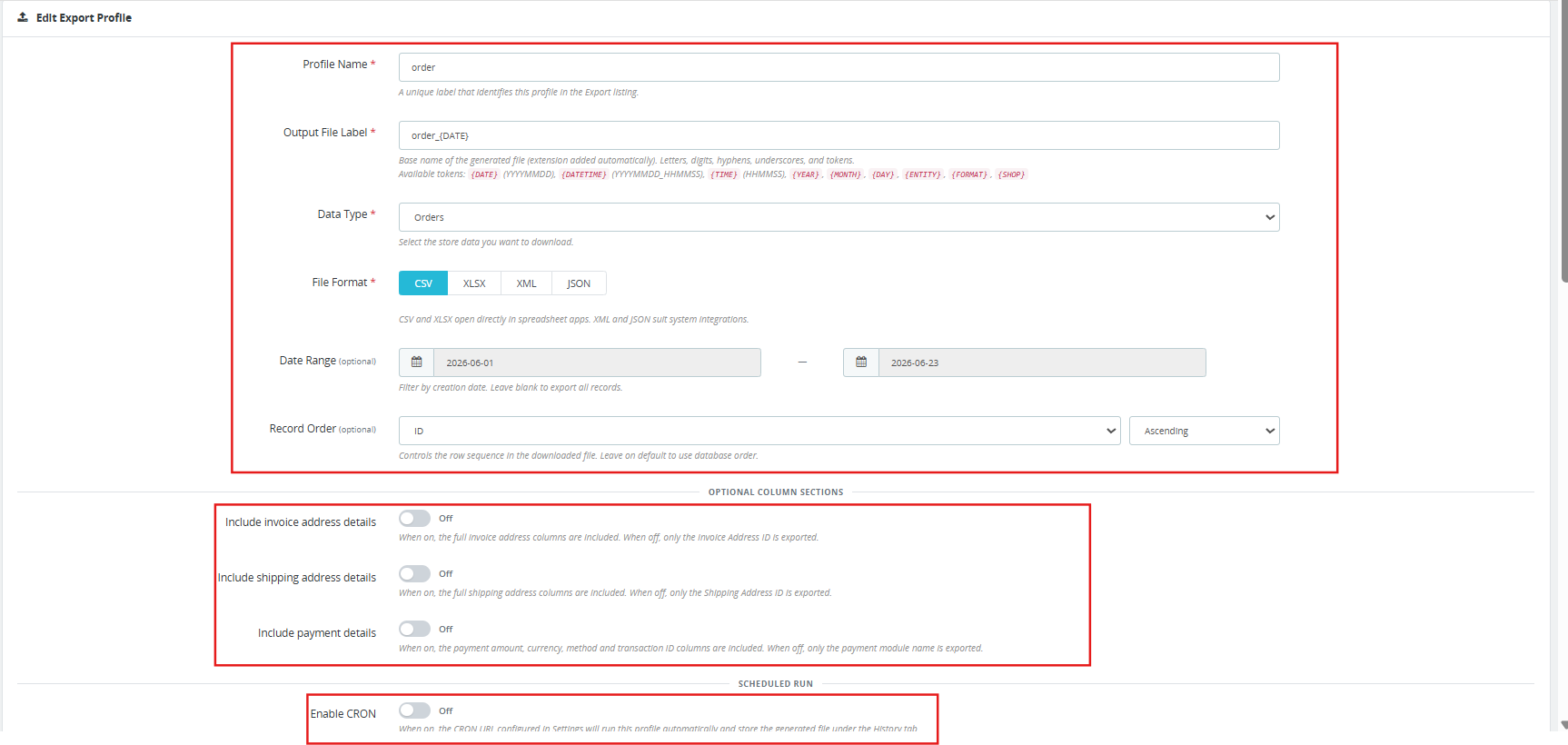
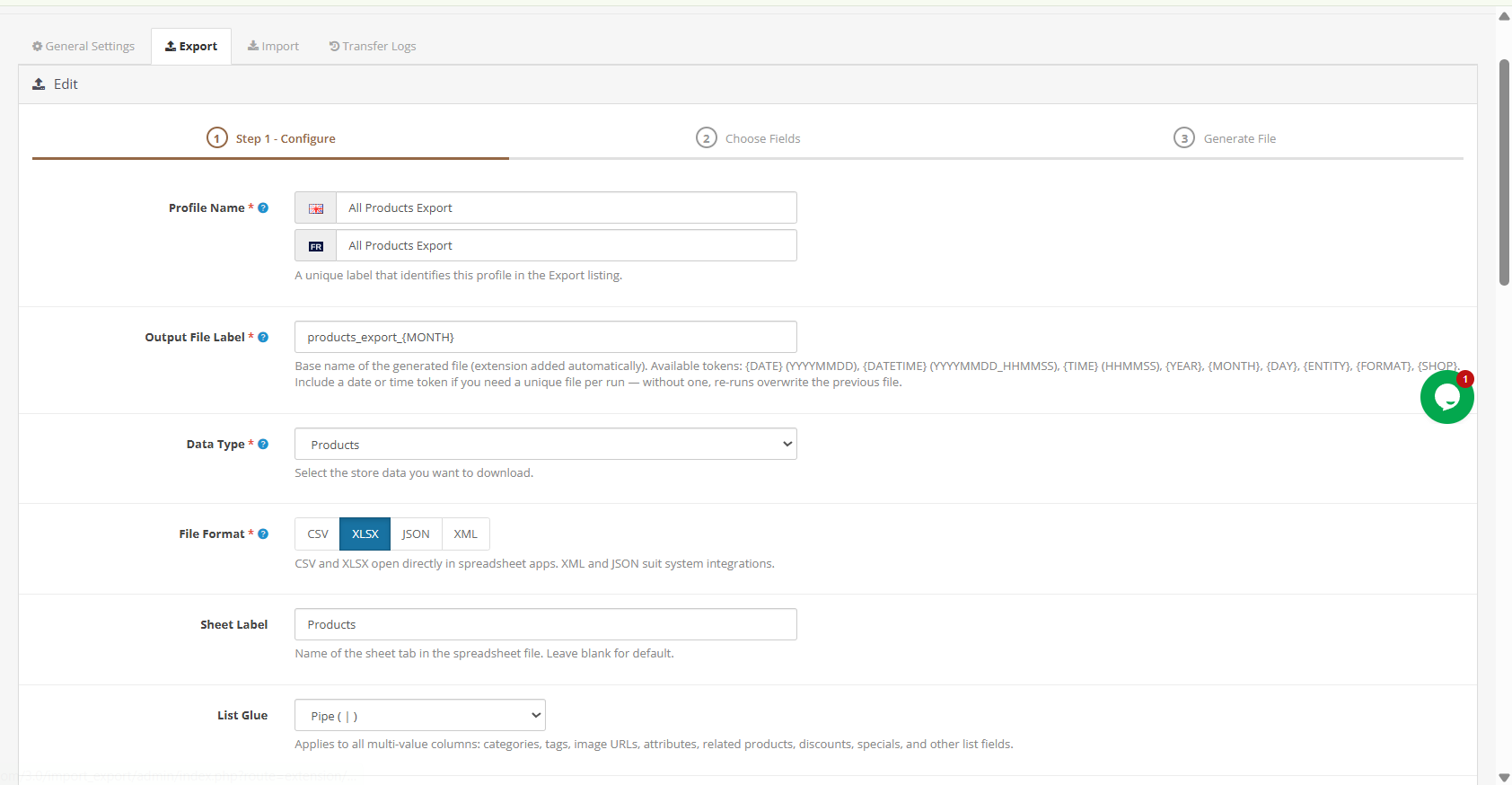
Nome do perfil: Dê a este perfil um nome que faça sentido para você e sua equipe daqui a seis meses. Algo como “Pedidos Diários Concluídos para WMS” ou “Backup Semanal de Clientes em XLSX” comunica o propósito de forma clara e concisa.

Nome do arquivo de saída: Nome base usado para o arquivo gerado. A extensão do arquivo é adicionada automaticamente. Você pode incluir marcadores dinâmicos neste campo para tornar os nomes dos arquivos descritivos e com registro de data.

Tipo de entidade: Escolha qual categoria de dados este perfil exporta: Pedidos, Clientes ou Endereços. Importação e exportação de endereços do OpenCart O sistema lida com todos os três tipos de entidade através desta única interface unificada.

Formato de arquivo: Quatro opções estão disponíveis. CSV e XLSX funcionam diretamente com o Excel, o Google Sheets e a maioria das ferramentas de dados, sem necessidade de conversão. JSON e XML são mais adequados para integrações de API, ERPs e sistemas de software que consomem fluxos de dados estruturados.

Escopo da loja: Em configurações OpenCart com várias lojas, use este campo para restringir a exportação a uma única loja virtual. Deixe-o com a opção padrão “todas as lojas” para importar registros de todas as lojas da sua instalação.

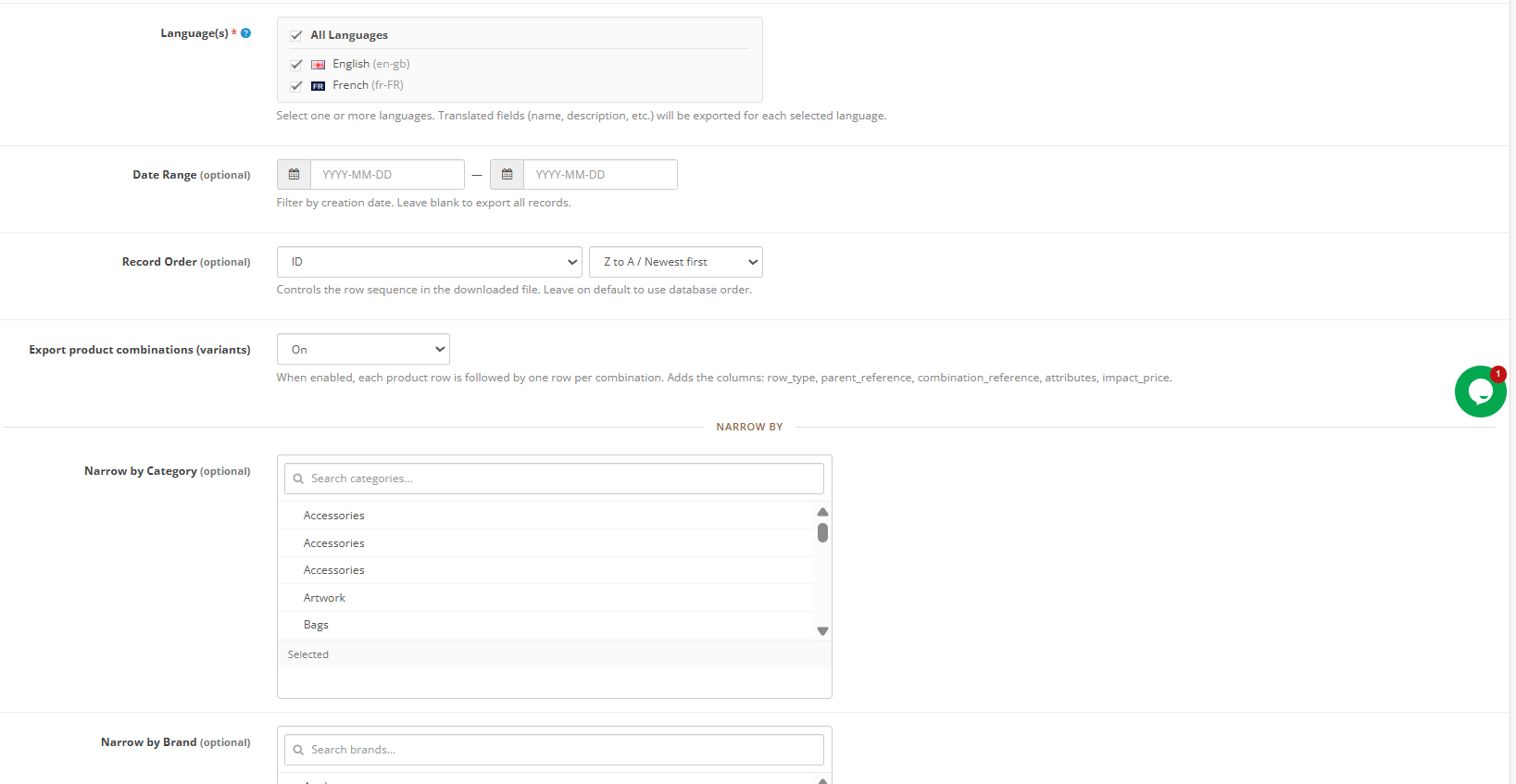
Janela de data: Opcionalmente, limite a exportação a registros criados dentro de um intervalo de datas específico. Isso é particularmente útil para dados diários ou semanais. Exportação agendada do OpenCart Fluxos de trabalho em que você deseja apenas registros do período mais recente. Deixe em branco quando precisar do conjunto de dados histórico completo.

Preferência de classificação: Controla a ordem das linhas no seu arquivo de saída. As chaves de classificação disponíveis incluem ID do pedido, número de referência, data de criação, data de modificação, valor total do pedido e status do pedido. Escolha a direção crescente ou decrescente para cada uma.

Controles de bloco de coluna: TTrês botões independentes permitem expandir ou recolher seções inteiras da saída:

A opção de ativar/desativar o endereço de faturamento adiciona todos os campos de endereço de cobrança quando habilitada.

A opção de ativar/desativar o endereço de entrega adiciona todos os campos do endereço de envio quando habilitada.

A opção de detalhes de pagamento adiciona colunas para o valor do pagamento, moeda, nome do método e referência da transação quando ativada. Quando desativada, apenas o nome do método de pagamento é exportado.

Use essas opções para remover dados que o sistema receptor não precisa, reduzindo o tamanho do arquivo e evitando a transmissão desnecessária de dados financeiros.

Automação programada – Ative esta opção para incluir este perfil na automação. Pedidos de exportação do OpenCart Execução acionada pela URL de Automação de Exportação. Quando ativo, sempre que a URL é acionada, este perfil gera seu arquivo de saída e o salva localmente ou o envia para o destino remoto configurado.

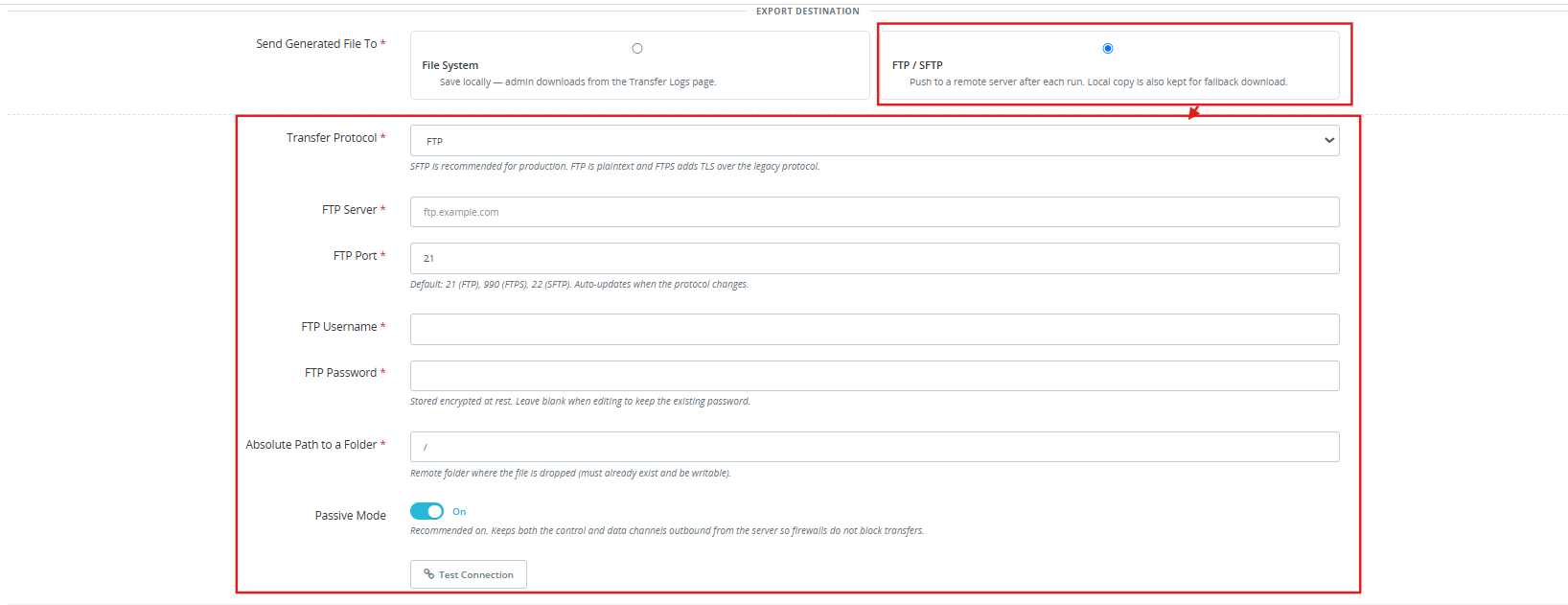
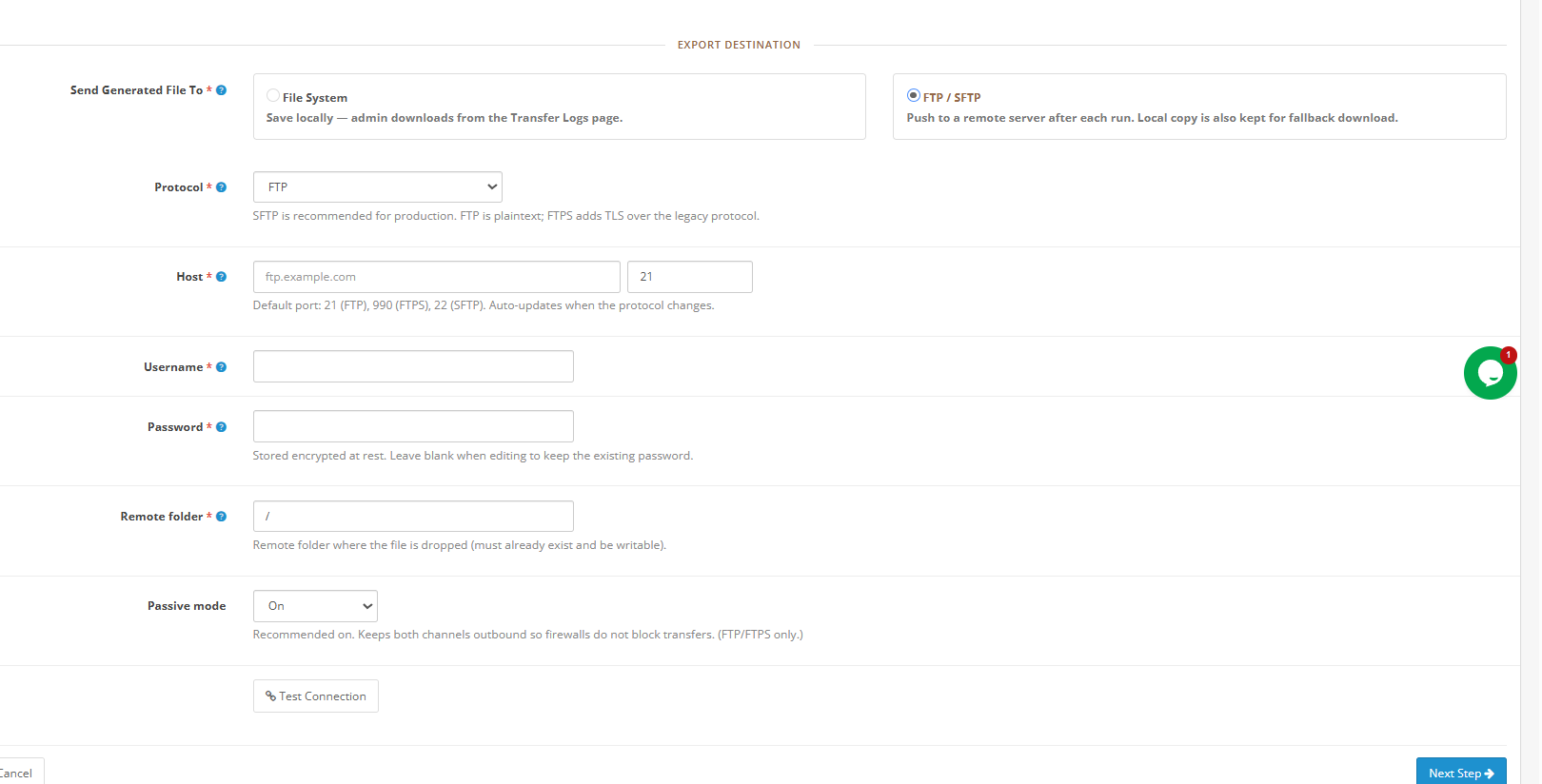
Destino do arquivo: O armazenamento local salva o arquivo no servidor e o disponibiliza para download no Registro de Atividades. Entrega remota via Exportar pedidos via FTP do OpenCart Ou, se preferir, o SFTP envia o arquivo para um servidor externo após cada execução. Quando a entrega remota é selecionada, uma cópia de segurança local também é mantida.

Configuração de servidor remoto (visível quando a entrega remota é selecionada):

Selecione o protocolo de transferência com base nos requisitos do servidor do seu parceiro. Exportação SFTP do OpenCart A troca de chaves SSH é a opção mais segura e a recomendada por padrão para qualquer ambiente de produção que lide com dados de clientes ou pagamentos. O FTPS oferece criptografia sobre o protocolo FTP padrão. O FTP padrão deve ser usado apenas em cenários de rede interna onde a segurança é controlada no nível da rede.

O campo da porta é atualizado automaticamente quando você altera a seleção do protocolo: 21 para FTP, 990 para FTPS e 22 para SFTP.

Insira o nome do host ou o endereço IP do servidor, o nome de usuário e a senha. As credenciais são armazenadas de forma criptografada. Forneça o caminho absoluto completo para o diretório de destino no servidor remoto.

O modo passivo está ativado por padrão. Use o Testar Conexão Pressione o botão antes de salvar o perfil para confirmar se o diretório está acessível.

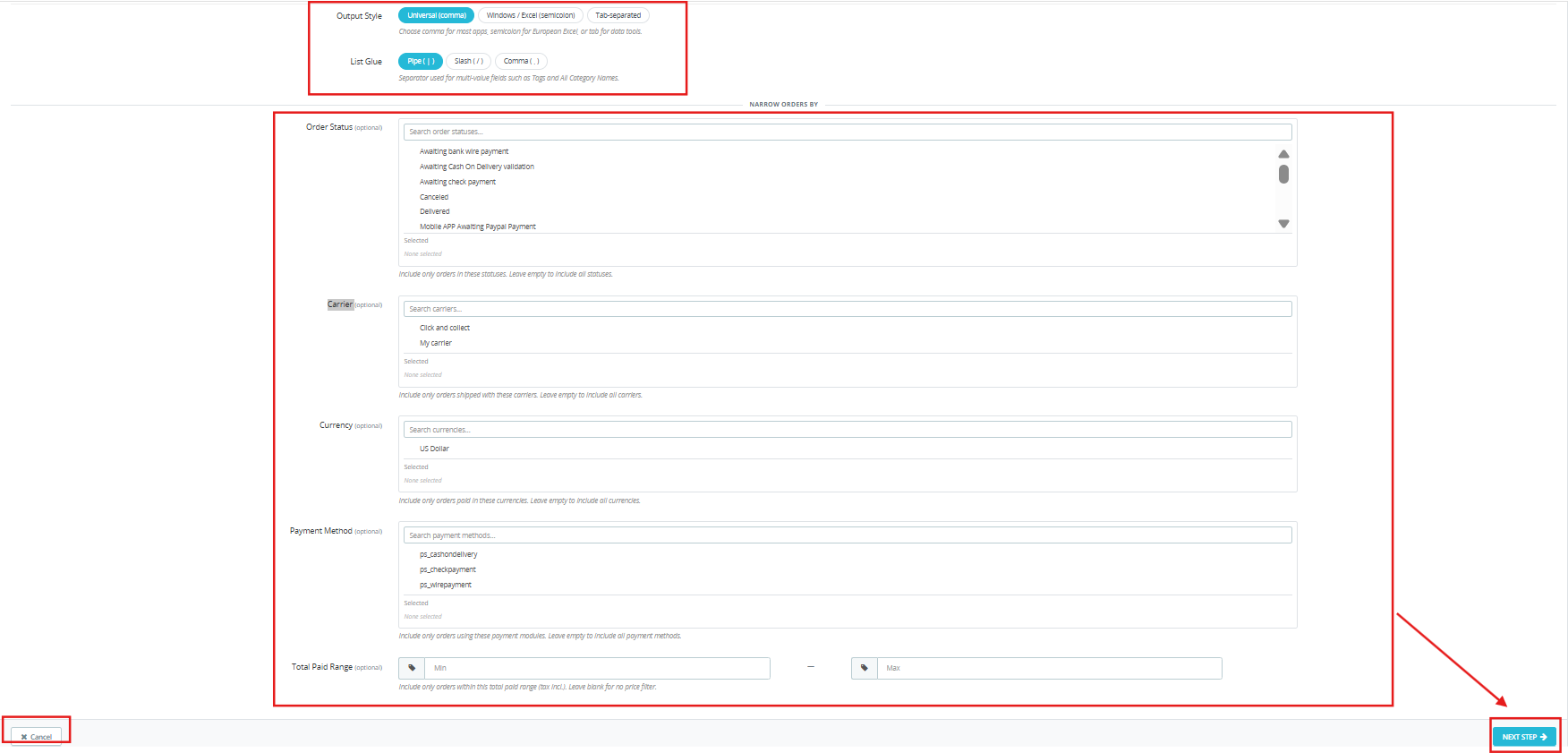
Delimitador de campo: Para gerar arquivos CSV, selecione o caractere que separa os valores dos campos. A vírgula é o padrão para a maioria dos aplicativos em inglês. O ponto e vírgula é a opção correta para servidores Excel europeus.

Separador de múltiplos valores: Alguns campos de pedido contêm vários valores em uma única célula, como opções de produto ou códigos de desconto aplicados. A barra vertical (ou pipe) é a opção mais inequívoca.

Opções de filtragem de pedidos: TO assistente de exportação oferece cinco filtros de refinamento:

  • Status do pedido: NAs setas permitem exportar os pedidos que se encontram atualmente em um ou mais estados de status selecionados, ideal para equipes que precisam exportar do OpenCart. ordens para o Excel Para relatar apenas registros concluídos ou pendentes.
  • Método de envio: FFiltros por nome da transportadora, permitindo exportações específicas para cada parceiro de logística.
  • Moeda: FFiltros por código de moeda da transação, úteis para equipes financeiras que trabalham com dados de receita específicos de cada região.
  • Pagamentos: Filtra pelo módulo de pagamento usado na finalização da compra.
  • Intervalo de valores do pedido: SDefine um valor mínimo e máximo para o total pago, permitindo isolar pedidos de alto valor.

Clique Seguinte Para passar para a seleção de campo.

4.2 Etapa Dois: Escolhendo quais campos exportar

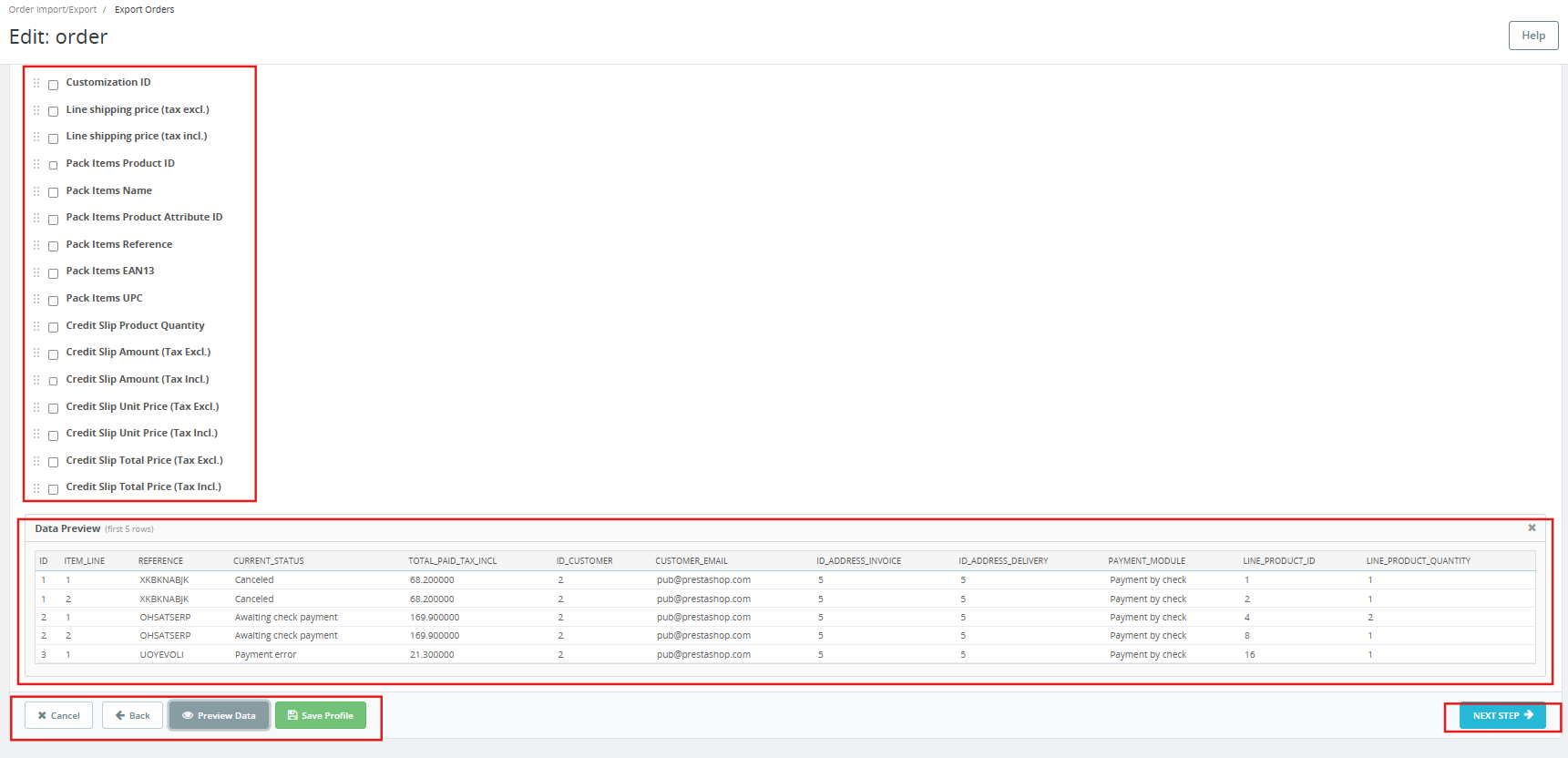
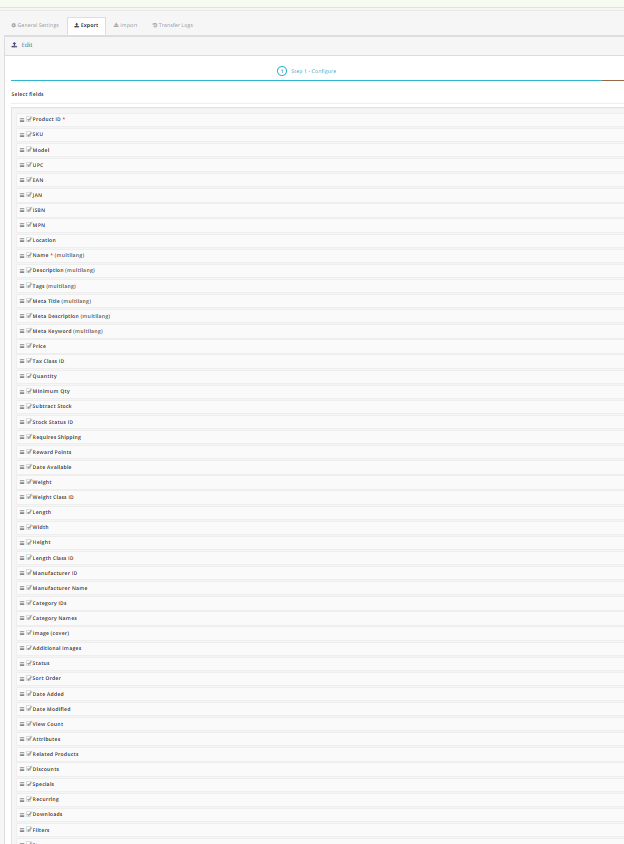
A tela de seleção de campos lista todas as colunas de exportação disponíveis, organizadas por categoria de dados. Mais de 155 campos individuais estão disponíveis, abrangendo informações do cabeçalho do pedido, dados completos do perfil do cliente, detalhes de endereço de fatura e entrega, registros de pagamento e dados de itens de linha de produto, tornando esta a opção mais completa. Gerenciamento de pedidos em massa no OpenCart e um conjunto de ferramentas de exportação disponível.

Use o Selecionar tudo controle para incluir tudo, Desmarcar todos para recomeçar do zero, ou Restaurar padrões de fábrica Para retornar à seleção padrão recomendada. Alguns campos de identificação são obrigatórios e não podem ser removidos.

Arraste qualquer linha para alterar a sequência das colunas no arquivo de saída. Um arquivo de exportação que contém apenas o que o sistema receptor realmente precisa é mais rápido de gerar, menor para transferir e com menor probabilidade de causar problemas no destino.

4.3 Etapa Três: Revisar e Gerar

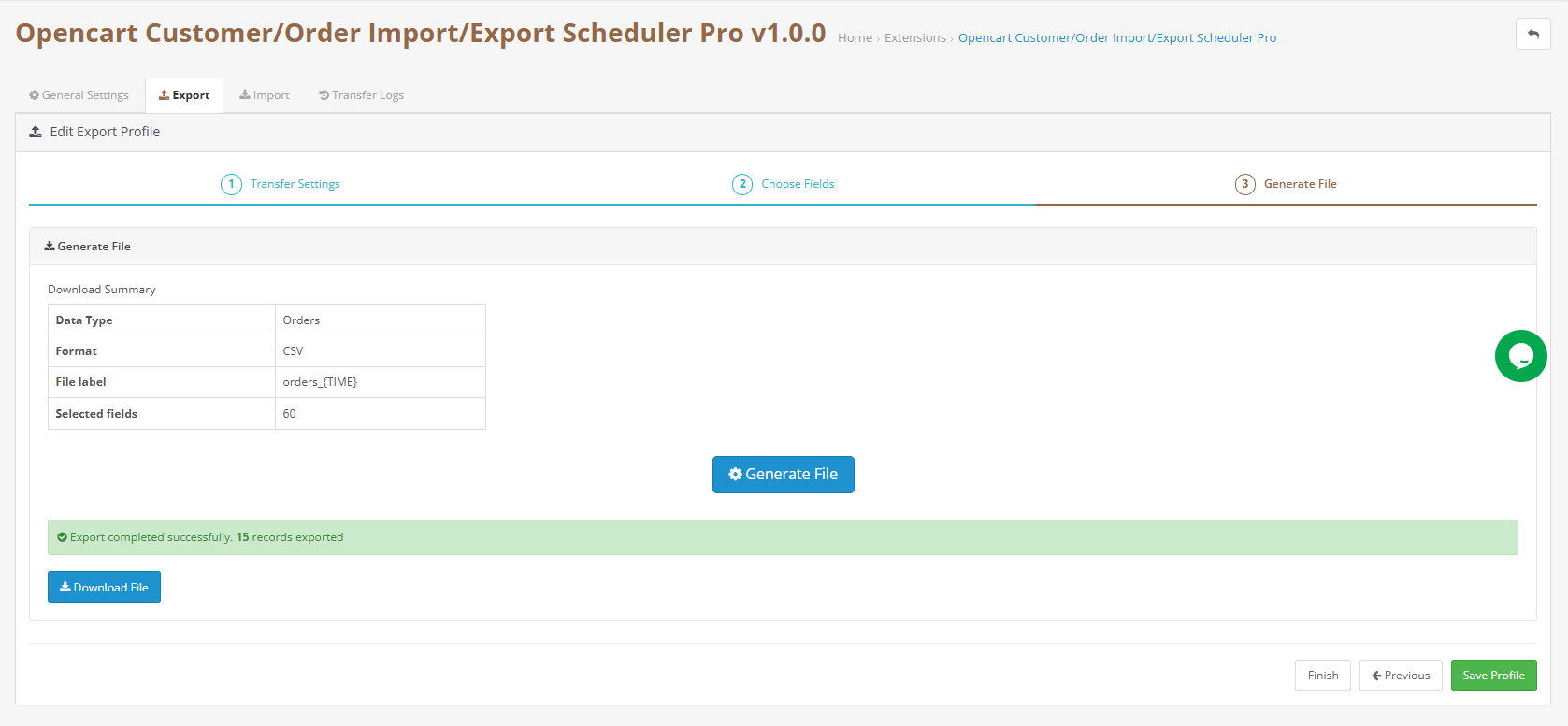
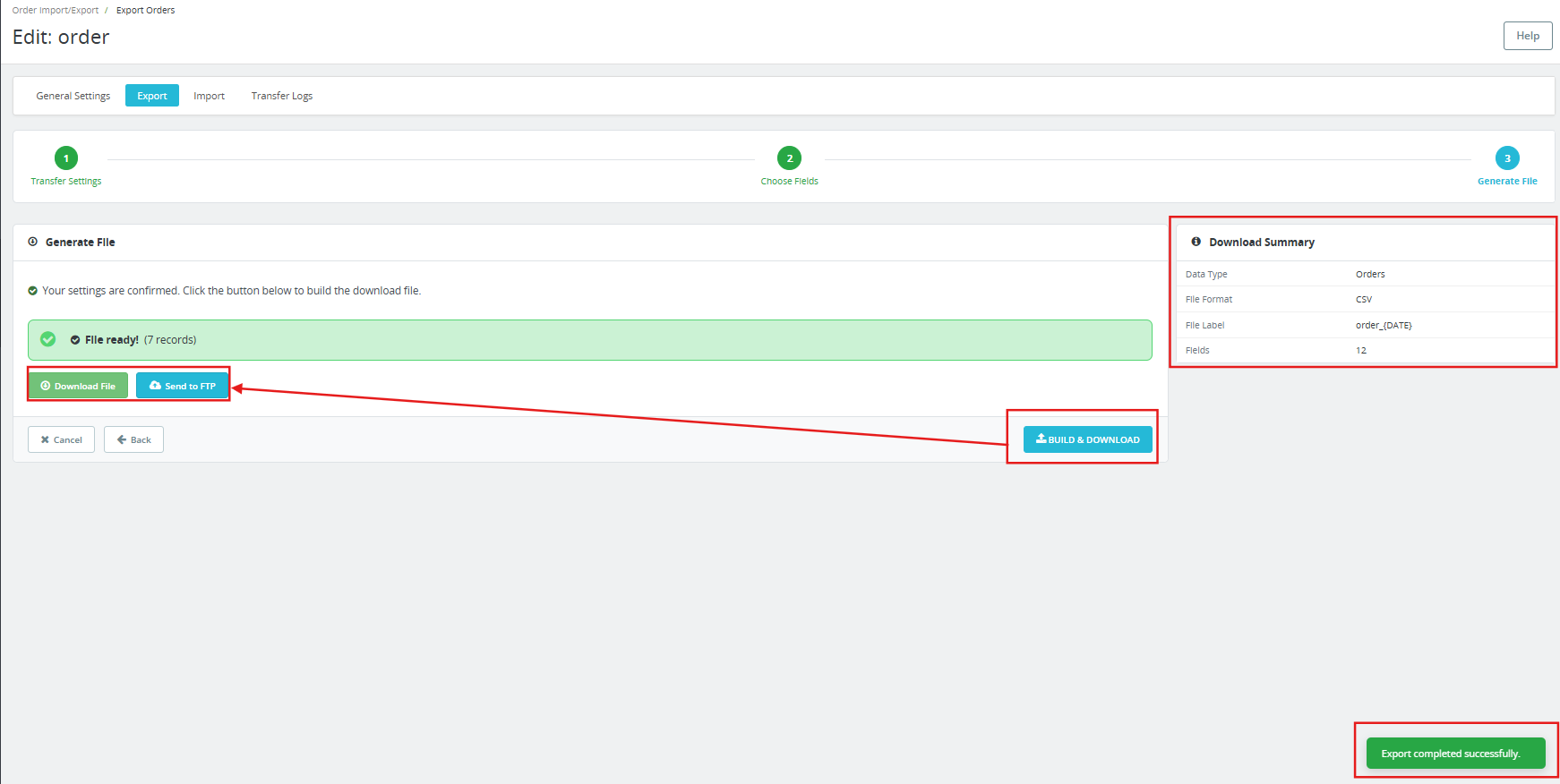
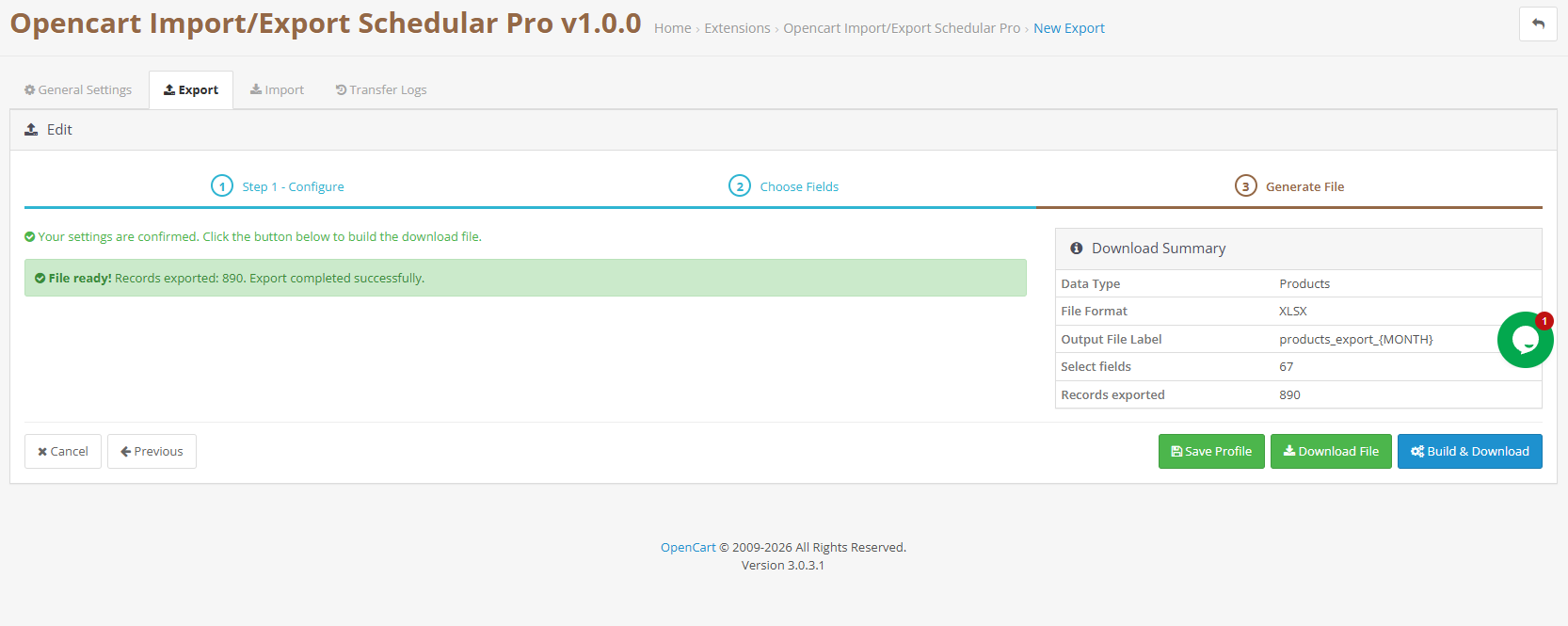
A tela final exibe um resumo completo da configuração do perfil, incluindo o tipo de entidade, formato, padrão de nome de arquivo, filtros ativos e o número total de campos selecionados para saída.

Clique Gerar e baixar para gerar o arquivo imediatamente. O Módulo de exportação de pedidos do OpenCart Cria o arquivo de saída e inicia um download pelo navegador para perfis de armazenamento local ou envia o arquivo para o servidor remoto configurado para perfis FTP e SFTP. A operação é registrada no Log de Atividades.

Como alternativa, salve o perfil sem executá-lo e deixe que o próximo ciclo agendado acione a primeira execução automatizada.

5.0 Processo de Importação, Guia de Configuração Completo

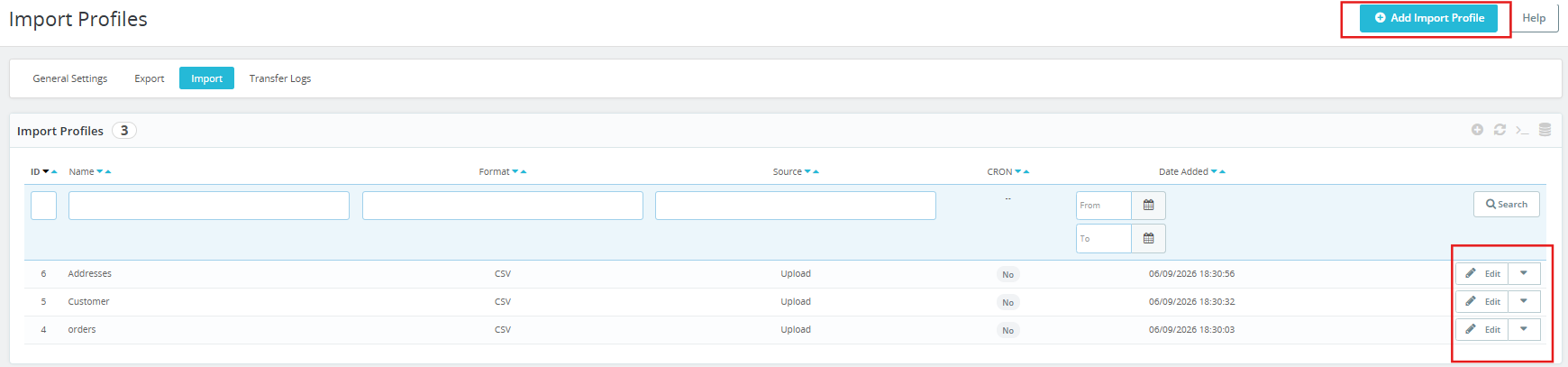
O recurso de importação lista todos os perfis de importação salvos com seu resumo de configuração e status da última execução. O assistente de três etapas guia você pela configuração da origem, mapeamento de campos e execução. É aqui que… Importação e exportação de clientes do OpenCart e transferência de dados de pedidos de comércio eletrônico Os fluxos de trabalho são configurados para uso único e recorrente.

5.1 Etapa Um: Configurações de Origem e Formato

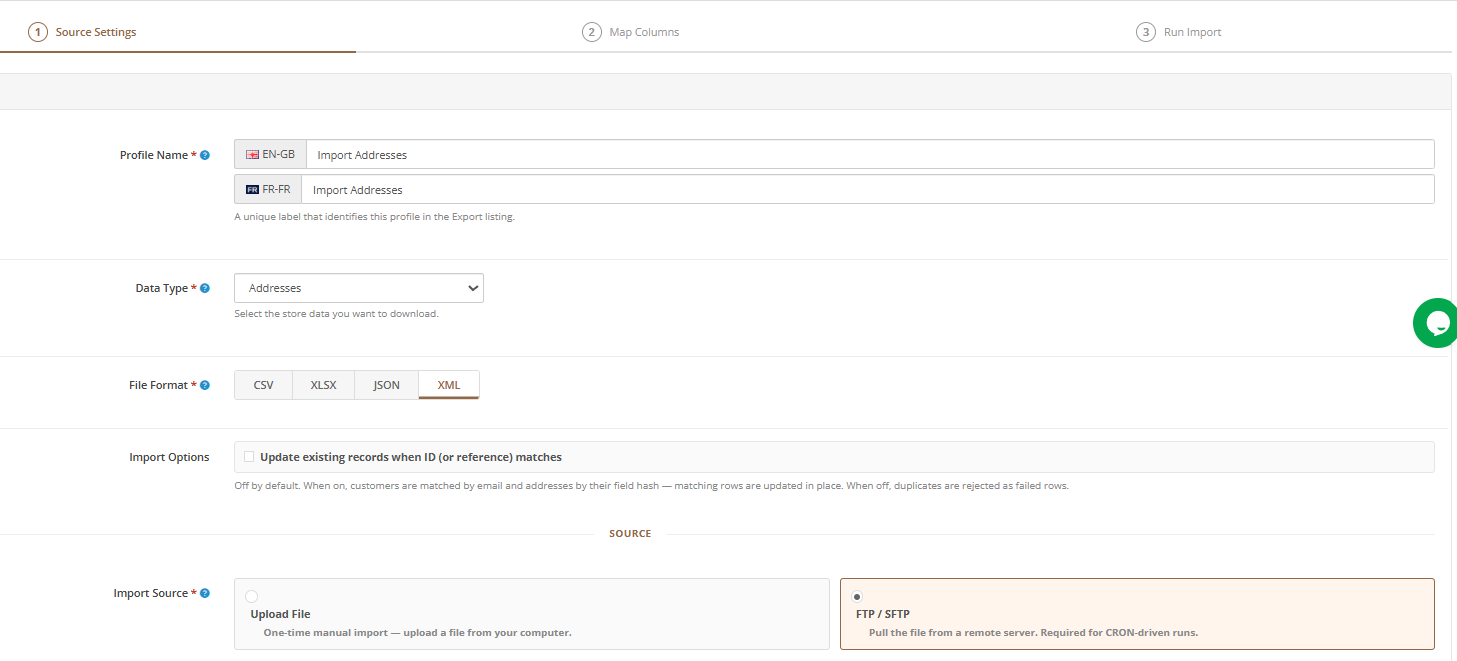
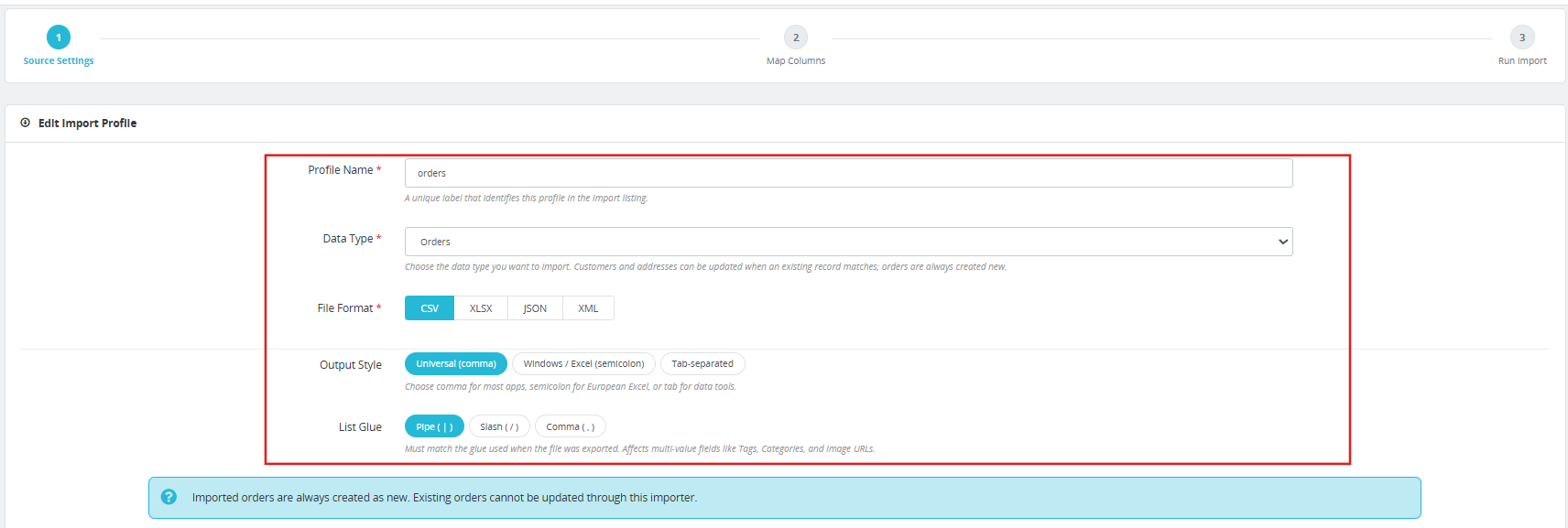
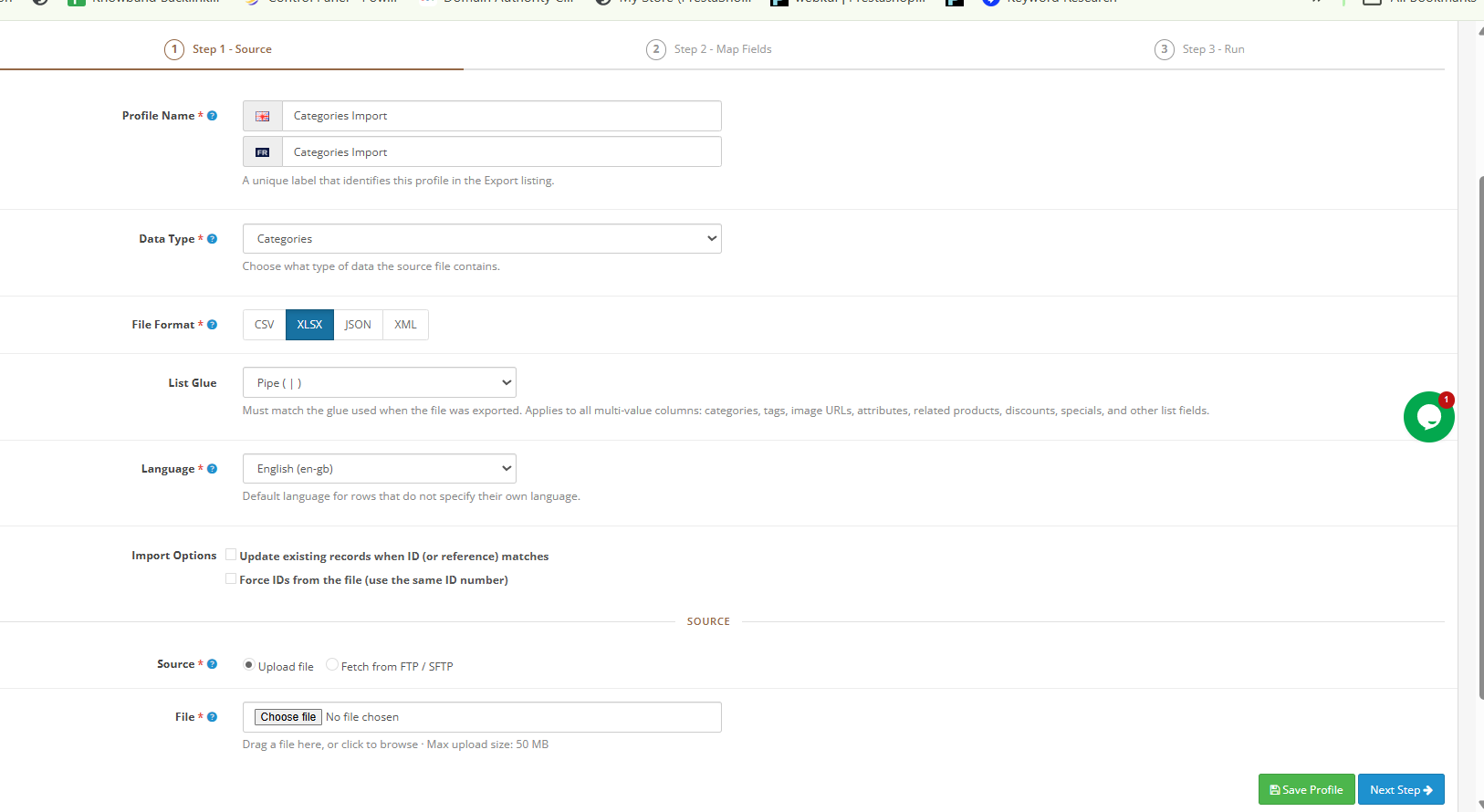
Nome do perfil:  Uma etiqueta clara e descritiva. Inclua a entidade de dados e o sistema de origem no nome para facilitar a identificação quando vários perfis se acumularem ao longo do tempo.

Tipo de entidade: Selecione Pedidos, Clientes ou Endereços. O comportamento difere significativamente de acordo com o tipo de entidade. Os registros de clientes e endereços são comparados com os dados existentes durante a importação. Uma correspondência atualiza o registro existente, enquanto a ausência de correspondência cria um novo. Os registros de pedidos sempre resultam em novas entradas; a extensão não suporta a atualização de registros de pedidos existentes por meio da importação, propositalmente, para preservar a integridade do histórico de pedidos.

Formato de arquivo: Deve corresponder ao formato do arquivo que você pretende importar. Importar dados de clientes via CSV para OpenCart O fluxo de trabalho requer o formato CSV selecionado aqui; XLSX para importações baseadas em planilhas; JSON ou XML para feeds gerados pelo sistema.

Configurações de delimitador e separador: Essas configurações devem corresponder exatamente às utilizadas na criação do arquivo de origem. Uma incompatibilidade nesse ponto é a causa mais comum de erros nos limites dos campos durante o processamento. Importação e exportação de clientes do OpenCart operações.

Atribuição de LojaOs registros importados são criados na loja selecionada aqui. Verifique isso novamente antes de salvar em ambientes com várias lojas.

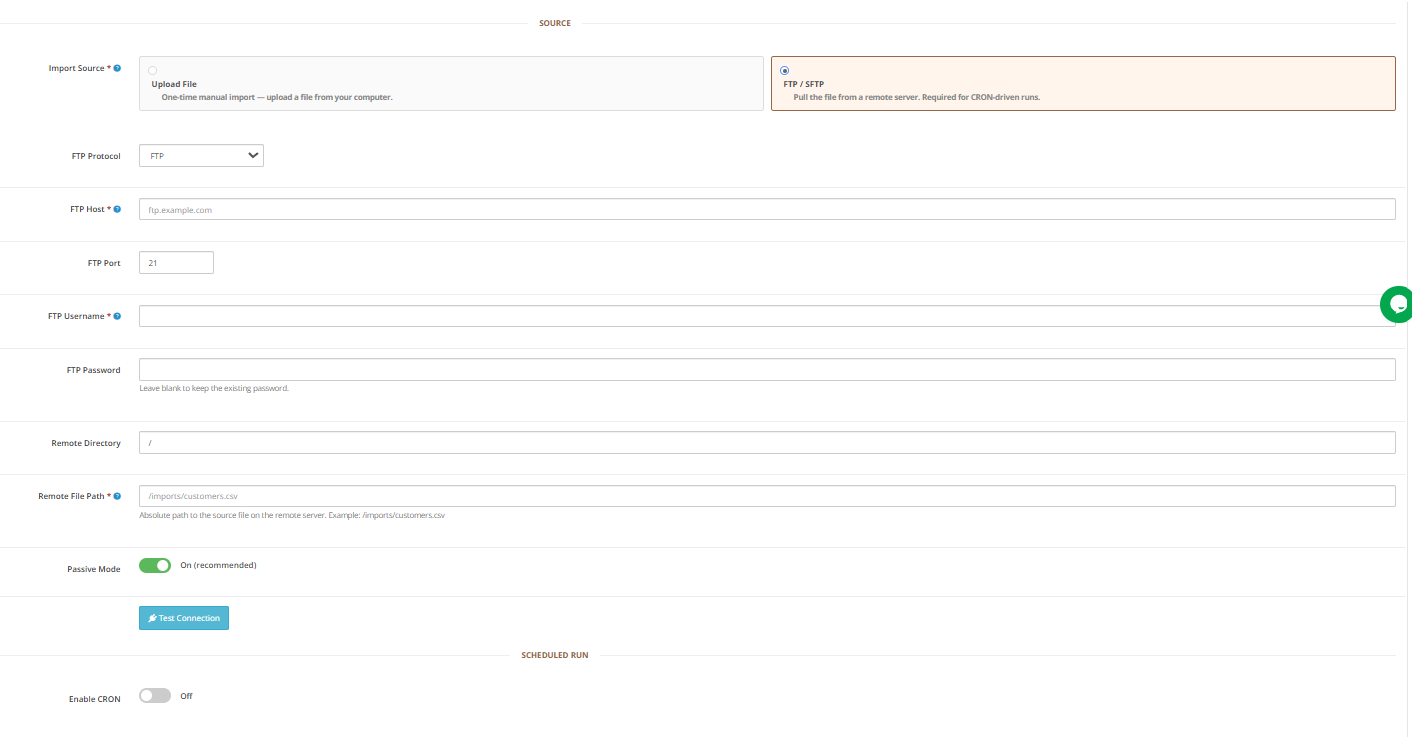
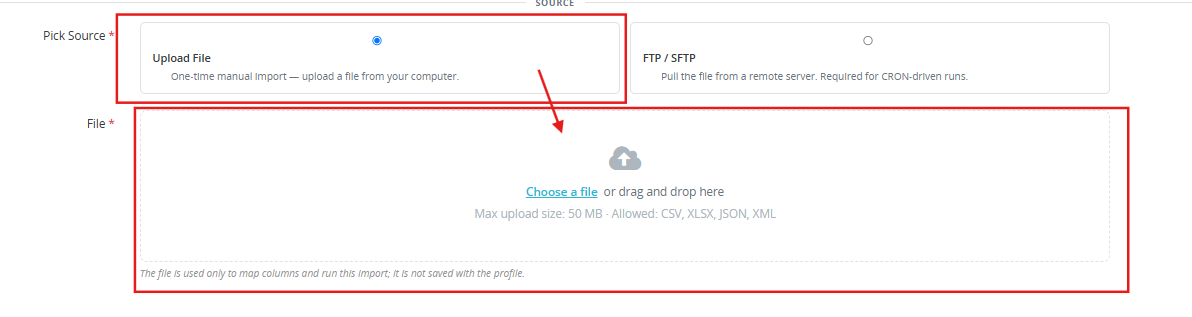
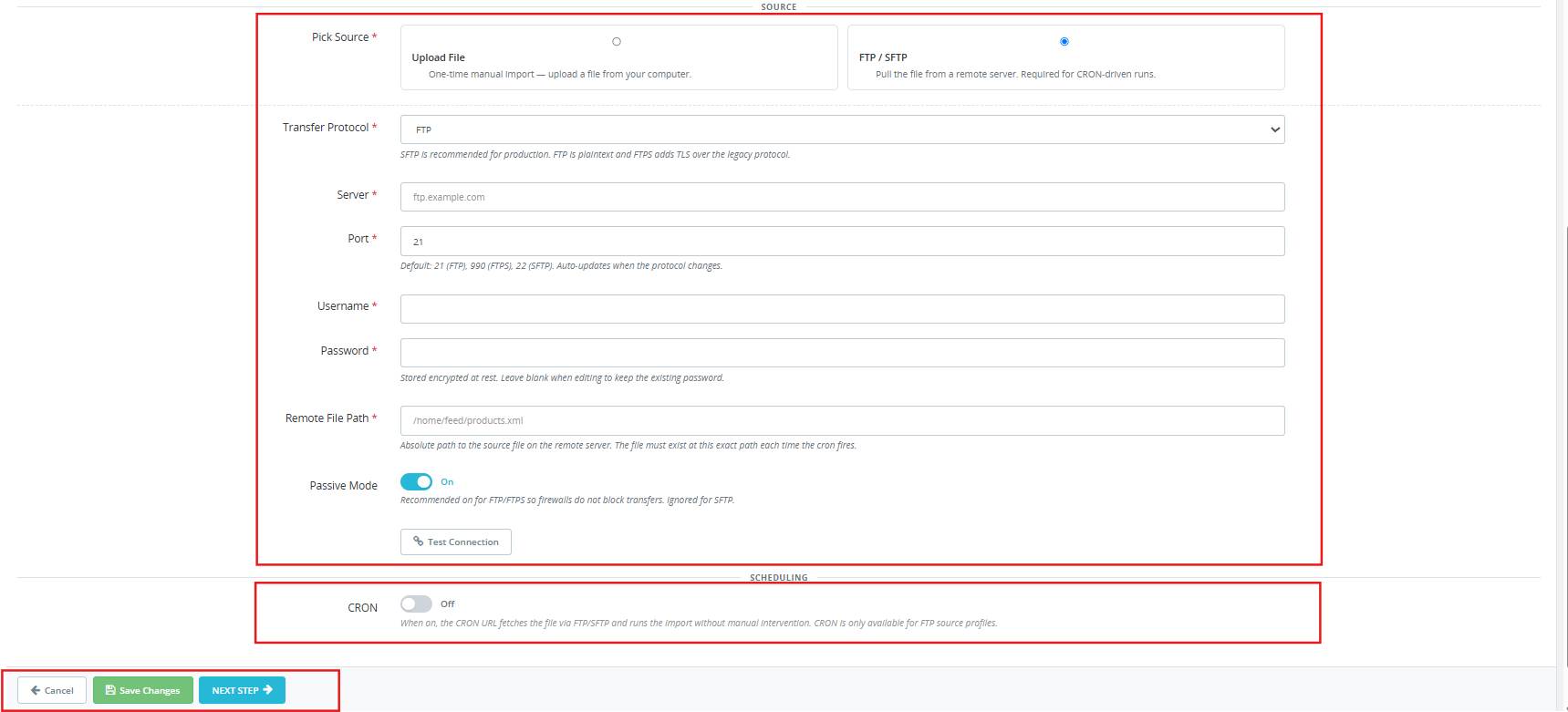
Fonte do arquivo: O carregamento manual aceita um arquivo do seu computador e é adequado para importações únicas. A origem remota conecta-se a um servidor FTP ou SFTP para o carregamento. Exportar pedidos via FTP do OpenCart e importar fluxos de trabalho de automação, necessários para qualquer perfil que seja executado de acordo com uma programação.

Configurações do servidor remoto: Protocolo, host, porta, credenciais, caminho do arquivo remoto, modo passivo e teste de conexão. Configure e teste esses parâmetros antes de salvar.

Horário: WQuando ativado, este perfil é executado sempre que a URL de Automação de Importação é acionada. A extensão se conecta ao servidor remoto, recupera o arquivo do caminho especificado e o processa. Migração de dados do OpenCart Sem qualquer intervenção manual.

Clique Salvar perfil Para armazenar a configuração ou prosseguir para a próxima etapa e continuar diretamente para o mapeamento de campos.

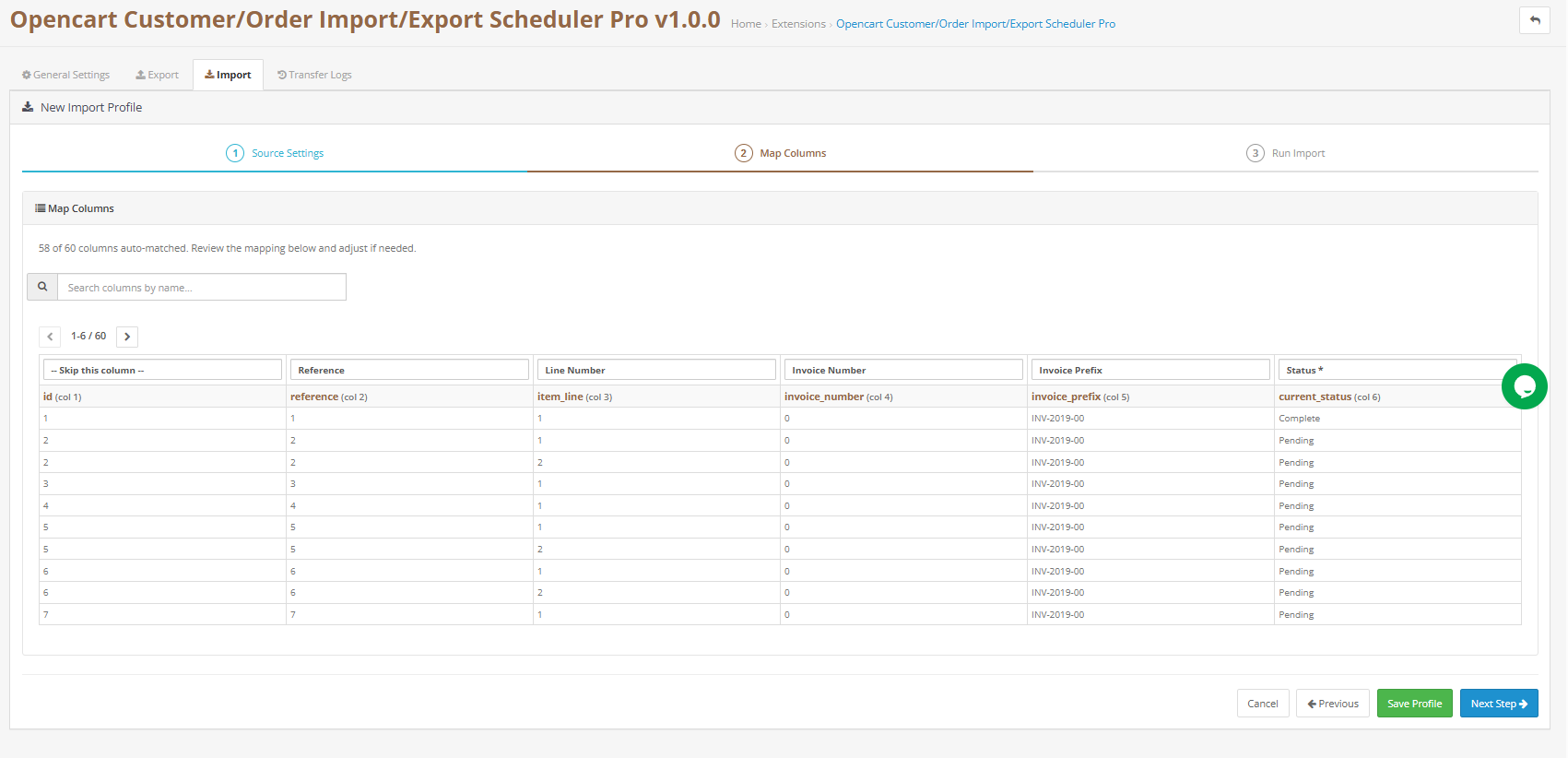
5.2 Etapa Dois: Mapeamento de Campo

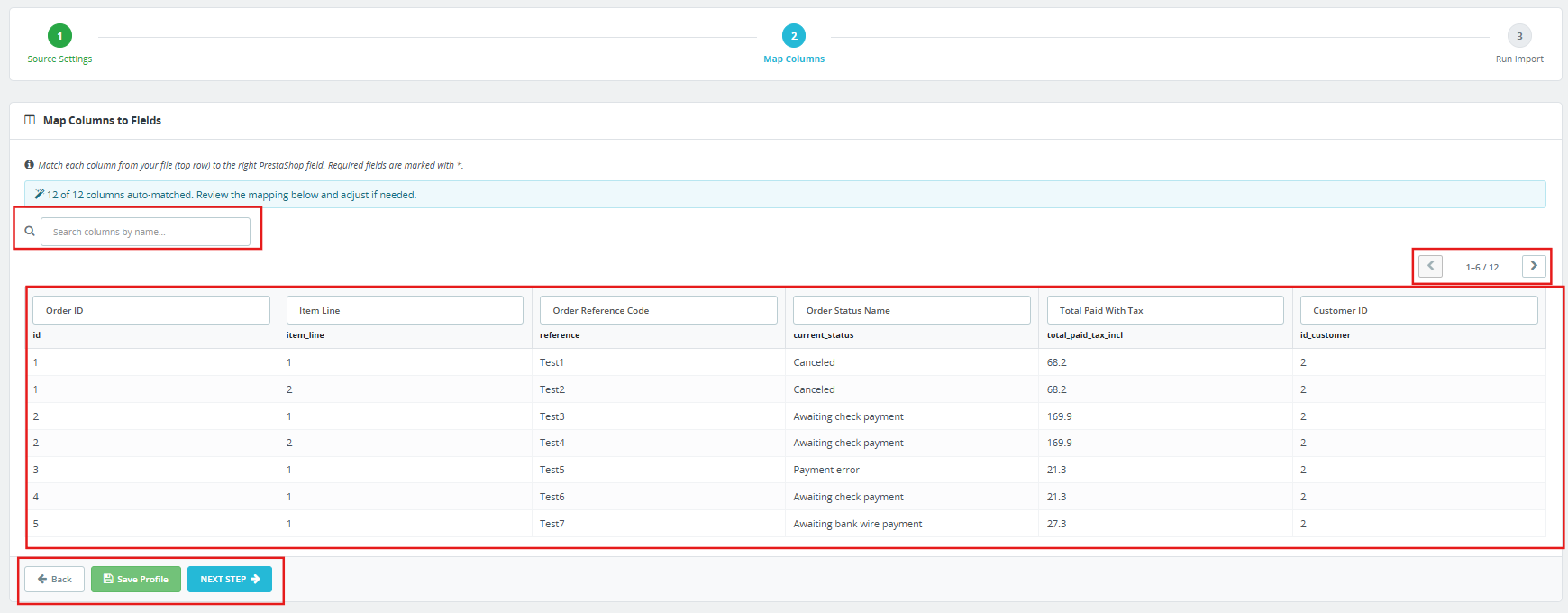
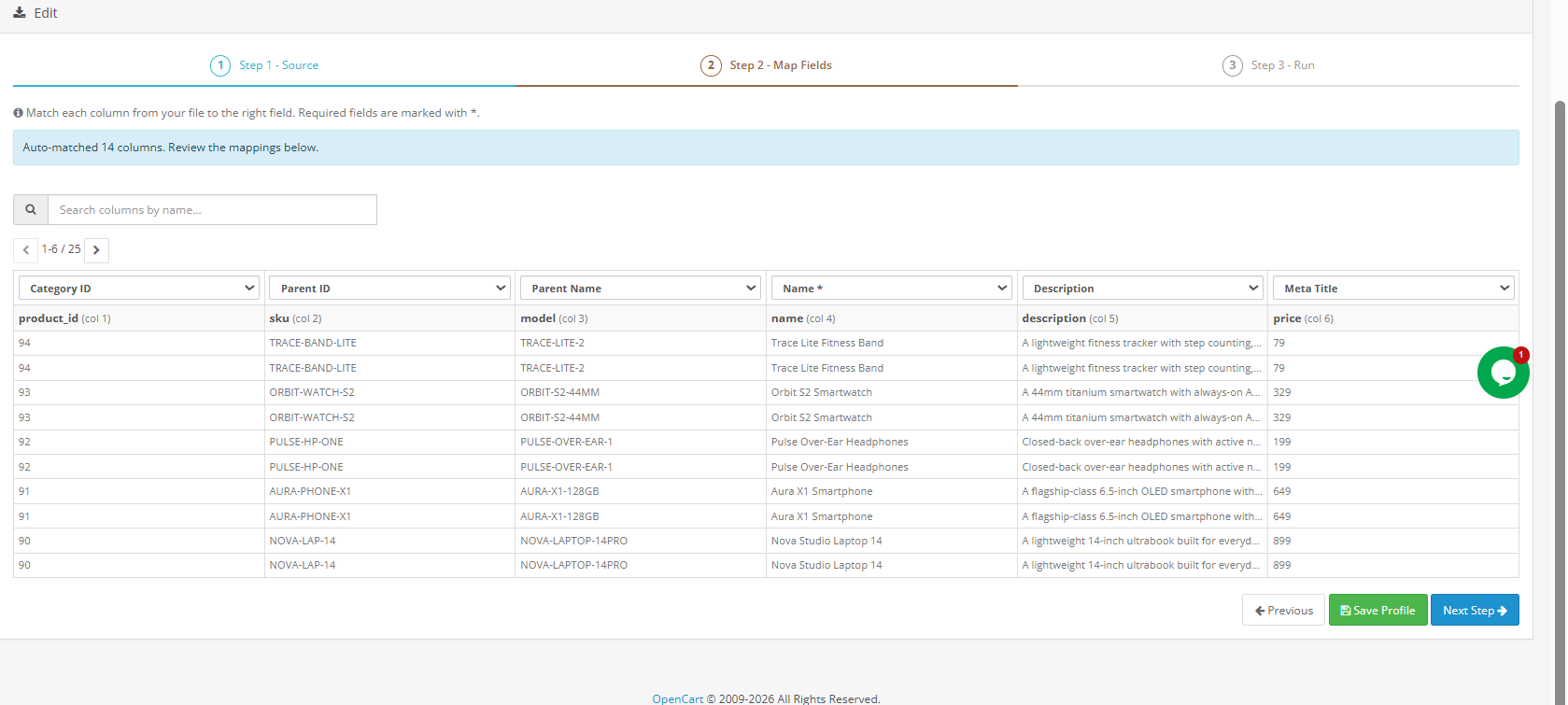
A tela de mapeamento é onde a extensão lê seu arquivo e conecta suas colunas aos campos de dados correspondentes do OpenCart. O processo é em grande parte automático; a extensão reconhece nomes de cabeçalho de coluna padrão e convenções de nomenclatura comuns usadas por plataformas populares de comércio eletrônico e sistemas ERP.

Uma pré-visualização de dados em tempo real mostra as primeiras linhas do seu arquivo juntamente com as atribuições de mapeamento de campos, para que você possa confirmar visualmente se os dados exibidos em cada campo correspondem ao esperado. Os campos obrigatórios são claramente indicados. Caso algum campo obrigatório não tenha sido preenchido automaticamente, você deverá atribuí-lo manualmente antes de prosseguir.

A caixa de pesquisa acima da tabela de mapeamento facilita a localização de campos específicos em arquivos com um grande número de colunas. Analise cuidadosamente cada atribuição automática, especialmente os campos de data, moeda, numéricos e de endereço. Essas são as categorias com maior probabilidade de apresentar variações de nomenclatura que o sistema de correspondência automática pode ter interpretado de forma diferente.

A atribuição que você define manualmente é salva com o perfil, portanto, só precisa ser feita uma vez por estrutura de arquivos.

5.3 Etapa Três: Importar o Arquivo

Com o mapeamento confirmado, clique Iniciar importação Para iniciar o processamento, a extensão processa o arquivo em lotes sequenciais, com o tamanho de cada lote determinado pelo valor “Tamanho do Processamento em Lote” definido no Painel de Configurações.

Um indicador de progresso em tempo real é atualizado após a conclusão de cada lote, mostrando quantos registros foram processados ​​e quantos ainda faltam. Isso é especialmente útil para grandes volumes de dados. Importação/exportação em massa do OpenCart operações em servidores com memória limitada.

Antes de clicar Iniciar importação, clique em Salvar perfil Se você deseja que o mapeamento de campos seja preservado para execuções futuras, salvar o perfil significa que, na próxima vez que você executar uma importação com a mesma estrutura de arquivo, todas as atribuições de campo já estarão definidas.

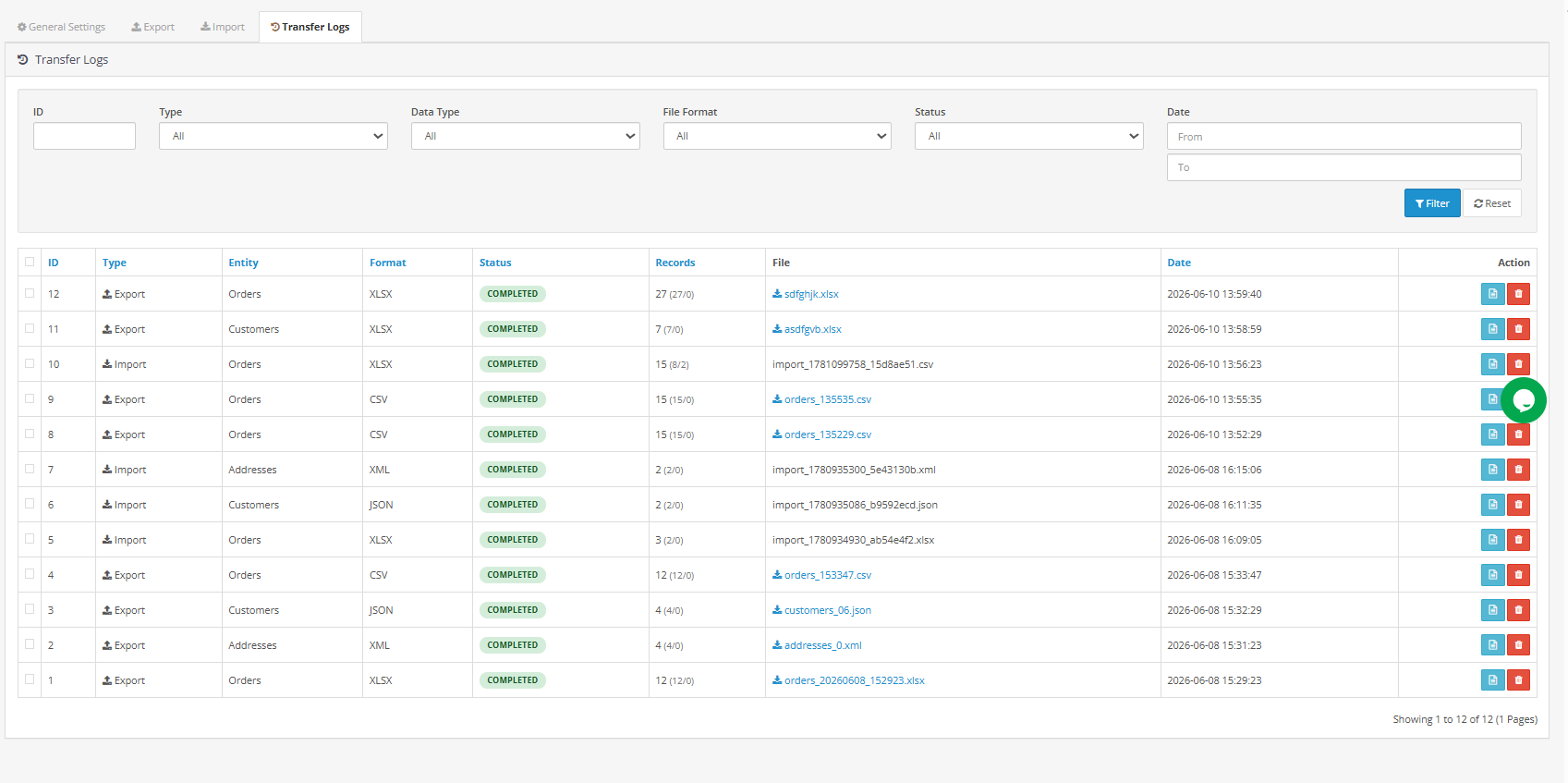
6.0 Registro de atividades, Entendendo seu histórico de transferências

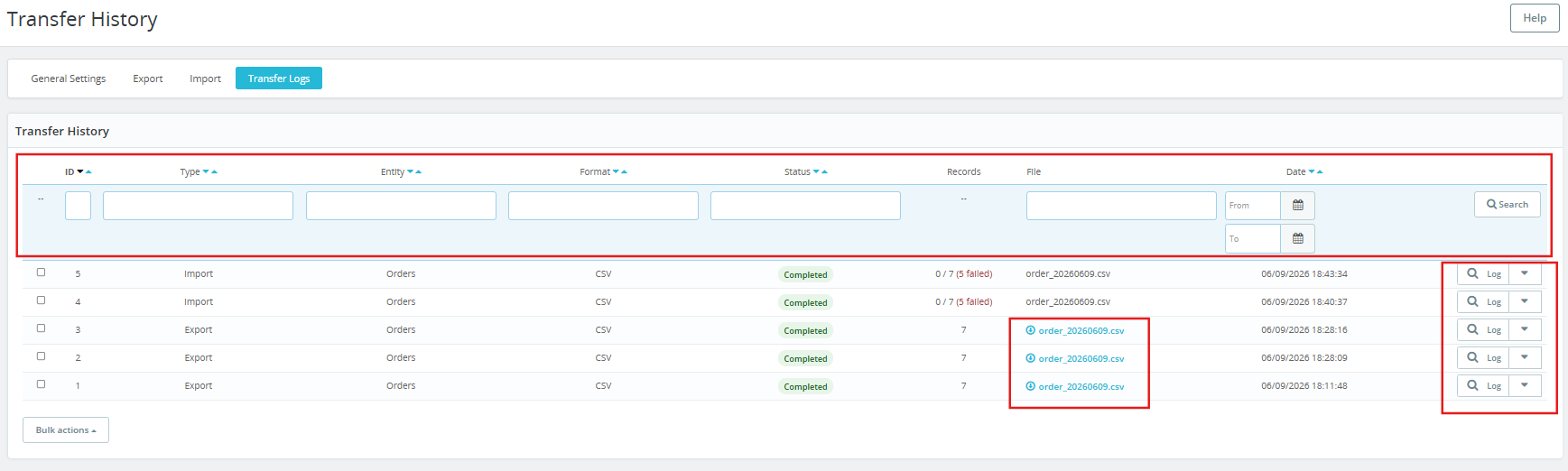
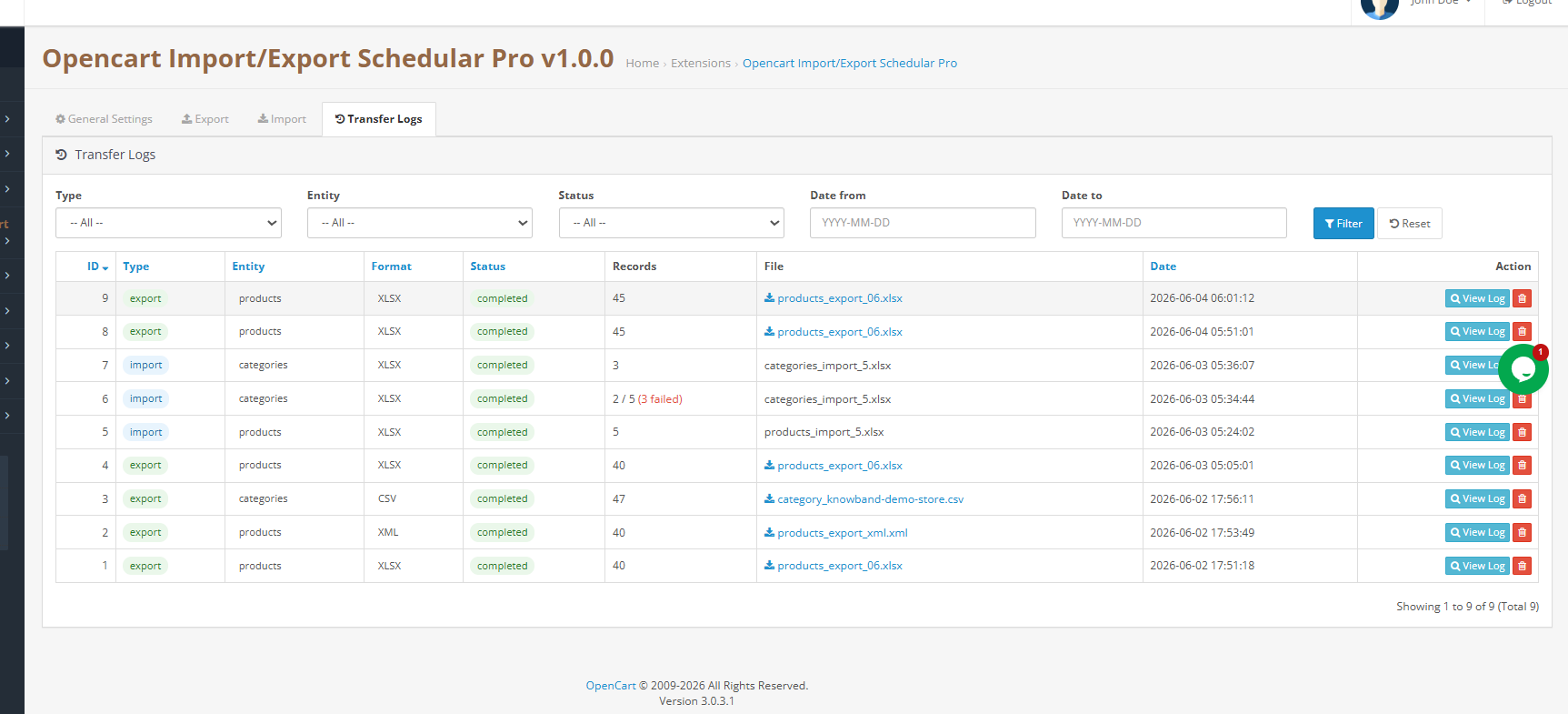
O Registro de Atividades mantém um histórico permanente de todas as importações e exportações realizadas pela extensão. Ele permite buscas e filtros, tornando-se uma ferramenta prática de auditoria para revisões de conformidade, resolução de disputas e solução de problemas operacionais.

Cada entrada de registro exibe o seguinte:

  • Número de execução – um identificador sequencial atribuído a cada operação.
  • Tipo de operação – se a operação foi de importação ou exportação.
  • Entidade – qual tipo de dado estava envolvido (Pedidos, Clientes ou Endereços).
  • Formato – o tipo de arquivo utilizado (CSV, XLSX, JSON ou XML).
  • Status – indica se a execução foi concluída sem erros ou se ocorreram erros.
  • Contagem de registros – quantos registros a execução processou.
  • Nome do arquivo – o nome do arquivo de saída – com um link para download dos arquivos exportados.
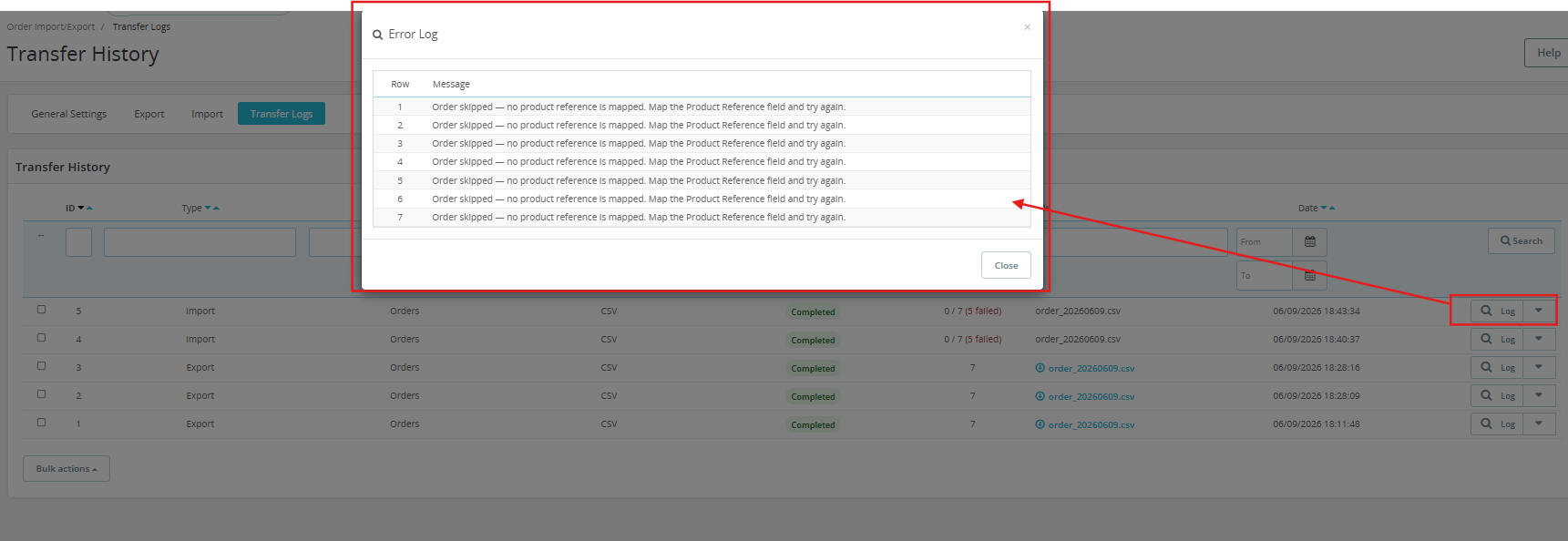
  • Carimbo de data/hora – quando a execução começou. Use os controles de filtro na parte superior do log para refinar a visualização por qualquer combinação desses campos, incluindo um intervalo de datas personalizado. Os arquivos de exportação permanecem disponíveis para download a partir do log indefinidamente. Para execuções que produziram erros, expandir a entrada do log revela os detalhes completos do erro em nível de linha daquela operação.

7.0 Fluxo de Trabalho Completo de Migração de Loja OpenCart

Esta seção abrange todo o processo, do início ao fim. Migração de loja OpenCart Utilizando o Knowband como única ferramenta de migração.

Instale a extensão Knowband nas lojas OpenCart de origem e de destino. loja de origemCrie três perfis de exportação separados: um para Pedidos, um para Clientes e um para Endereços. Para cada um, selecione todos os campos disponíveis, não aplique filtros, escolha XLSX (mais fácil para revisão antes da importação) e gere os arquivos.

Essa abordagem torna a extensão a mais eficiente. Plugin de migração de loja OpenCart Para preservar o histórico completo de pedidos, ideal para Migração de dados de clientes do OpenCart cenários, incluindo contas de clientes e dados de endereço de entrega em diferentes ambientes, sem a necessidade de scripts personalizados ou serviços de migração de terceiros.

No loja de destinoCrie um perfil de importação correspondente para cada tipo de entidade. Carregue o arquivo exportado para cada entidade: pedidos, clientes e endereços. Confirme o mapeamento de campos e execute as importações nesta sequência: Primeiro os clientes, depois os endereços e, por último, os pedidos.Executar os processos nessa ordem significa que os registros de clientes e endereços já existem antes que a importação de pedidos tente vinculá-los, o que reduz o número de registros que o mecanismo de resolução entre lojas precisa criar do zero.

Este completo transferência de dados de pedidos de comércio eletrônico Essa abordagem torna a extensão Knowband a solução de ferramenta única mais eficiente para migração de dados do OpenCart.

8.0 perguntas frequentes

P1: Posso exportar pedidos de várias lojas Opencart na mesma operação?

Cada perfil de exportação tem como alvo uma loja por vez, usando a configuração “Escopo da Loja”. Extensão de Migração de Pedidos do Opencart da KnowbandPara combinar dados de várias lojas virtuais, execute uma exportação separada para cada uma e mescle os arquivos resultantes em sua planilha antes de enviá-los adiante.

P2: Meu arquivo de importação possui nomes de colunas personalizados que não correspondem aos nomes de campos do OpenCart. O mapeamento falhará?

O recurso de correspondência automática reconhece uma ampla variedade de variantes de nomenclatura comuns. Para qualquer coluna que não seja resolvida automaticamente, a tela de mapeamento permite que você faça a atribuição manualmente, selecionando o campo correto do OpenCart em um menu suspenso. A atribuição é salva com o perfil, portanto, só precisa ser feita uma vez.

P3: A importação de registros de clientes cria contas duplicadas?

Não. Os registros de clientes são correspondidos pelo endereço de e-mail. Se o e-mail já existir no seu banco de dados OpenCart, a conta existente será atualizada. Novas contas são criadas somente quando o e-mail não corresponde a nenhum registro existente. Essa é a mesma lógica de desduplicação usada pelos principais fornecedores. Importação/exportação de clientes do OpenCart extensões.

Q4: É seguro executar novamente um perfil de exportação que já enviou um arquivo para um servidor remoto?

Sim. Cada execução gera um novo arquivo e cada execução é registrada separadamente. Executar um perfil novamente não exclui nem substitui arquivos de execuções anteriores quando os nomes dos arquivos incluem dados de data ou hora. Se você estiver usando um nome de arquivo estático sem dados, o arquivo no servidor remoto será sobrescrito a cada execução.

P5: O que devo fazer se uma importação ou exportação agendada não for executada?

Verifique primeiro o Registro de Atividades para confirmar se a execução foi tentada. Se não houver nenhuma entrada para o horário esperado, o problema está na URL de automação, que não está sendo chamada pelo seu agendador de tarefas. Verifique se a URL está salva corretamente no seu agendador de tarefas e se a opção de automação agendada está habilitada no perfil relevante.

Este guia do usuário abrange o conjunto completo de recursos da extensão Knowband OpenCart Order, Customer & Address Import Export, a principal extensão de importação e exportação de dados de pedidos, clientes e endereços para OpenCart. Para suporte técnico, entre em contato diretamente com a equipe de suporte através do canal de suporte da extensão.


Add-on de Importação e Exportação de Pedidos, Clientes e Endereços para PrestaShop – Guia Completo do Usuário


1.0 Introdução

Gerenciar dados de pedidos entre lojas e sistemas parceiros é uma das tarefas mais demoradas para um administrador do PrestaShop. Migrar para uma nova loja significa recriar o histórico de pedidos manualmente. Enviar arquivos de pedidos diários para o armazém ou para a equipe financeira exige fazer login, exportar e enviar os arquivos de acordo com uma programação que precisa ser mantida por alguém. Corrigir registros corrompidos após uma transferência malsucedida significa horas de limpeza sem um registro claro do que deu errado. As Complemento Knowband para importação e exportação de pedidos, clientes e endereços do PrestaShop. Serve como um poderoso módulo de migração em massa para PrestaShop, lidando com todos os três desafios com facilidade. Ele transfere pedidos, clientes e endereços entre lojas PrestaShop e sistemas externos em CSV, XLSX, JSON e XML, com resolução de identidade entre lojas, entrega via FTP/SFTP, automação agendada e um registro de auditoria completo. Nenhum desenvolvedor é necessário em nenhuma etapa.

Este guia abrange todas as abas, etapas do assistente e configurações para que você possa configurar o Addon de Importação e Exportação de Pedidos, Clientes e Endereços do PrestaShop e começar a transferir dados de pedidos desde o primeiro dia. Compatível com PrestaShop 1.7.x até 9.x.

1.1 Para quem é o módulo de migração em massa do PrestaShop

O complemento Knowband PrestaShop Order, Customer and Address Import Export foi desenvolvido para:

  • Lojistas que estão migrando de uma instalação existente do PrestaShop e precisam transferir todo o histórico de pedidos.
  • Equipes operacionais que dependem da exportação de pedidos agendados do PrestaShop para enviar arquivos regularmente a armazéns, parceiros de logística ou sistemas de contabilidade.
  • Administradores que precisam de gerenciamento de pedidos em massa no PrestaShop para corrigir registros, exportar um conjunto, editar no Excel e reimportar o arquivo corrigido.
  • Qualquer organização que necessite de um registro verificável de cada movimentação de dados de pedidos para fins de auditoria ou conformidade.

Guia de Instalação 2.0 do Módulo de Migração em Massa do PrestaShop

Requerimentos do sistema

  • PrestaShop 1.7.x, 8.x ou 9.x
  • PHP 7.2 ou superior

Instalando o Módulo

Acesse o painel administrativo do PrestaShop, vá para Módulos e, em seguida, para Gerenciador de Módulos. Encontre a opção de upload no canto superior direito da tela. Selecione o arquivo ZIP da sua conta e confirme. O PrestaShop processará o upload automaticamente.

Após a conclusão do upload, clique em Instalar na janela que aparecer. A tela de configuração do módulo será aberta logo em seguida. Se o módulo não aparecer, digite “Importação e Exportação de Pedidos” na busca do Gerenciador de Módulos e clique em Configurar.

Problemas comuns de instalação

  • O upload falhou: O servidor está rejeitando o arquivo devido ao tamanho. Peça ao seu provedor de hospedagem para aumentar os parâmetros upload_max_filesize e post_max_size para pelo menos 32 MB.
  • Módulo não visível após a instalação: Limpe o cache do PrestaShop em Parâmetros Avançados, depois em Desempenho e pesquise novamente.
  • A página de configuração parece estar com problemas: Limpe o cache do seu navegador e o cache do tema do PrestaShop em Design, depois em Tema e Logotipo e, por fim, em Configurações Avançadas.

Visão geral do painel de administração 3.0

O complemento Knowband PrestaShop Order, Customer and Address Import Export adiciona quatro abas principais ao painel administrativo:

  • Configurações Gerais: Preferências de módulos, downloads de modelos de exemplo, limites de desempenho e configuração do CRON.
  • Exportar: Crie e execute perfis de exportação usando o assistente de três etapas.
  • Importar: Crie e execute perfis de importação usando o assistente de três etapas.
  • Registros de transferência: Um histórico completo de cada execução de importação e exportação, incluindo status, contagem de registros e detalhes de erros em nível de linha.

4.0 Guia Configurações Gerais

A aba Configurações Gerais possui quatro subabas: Preferências, Arquivos de Modelo, Limites e Velocidade e Limpeza Agendada.

4.1 Preferências

Ativar/Desativar módulo: A opção principal para todo o Módulo de Migração em Massa do PrestaShop. Quando definida como Desativada, todas as tarefas agendadas de importação e exportação via CRON são pausadas automaticamente. Os assistentes manuais de Exportação e Importação no painel administrativo continuam funcionando normalmente, independentemente dessa configuração.

Número máximo de colunas visíveis: Define quantas colunas aparecem por vez na tabela de mapeamento de importação. O intervalo é de 1 a 20. Use as setas na interface de mapeamento para percorrer as colunas restantes.

Número máximo de linhas visíveis: Controla quantas linhas de dados de amostra aparecem na pré-visualização do mapeamento de importação. O intervalo é de 1 a 50.

Tamanho do lote de importação: O número de linhas que o módulo processa por requisição AJAX durante uma importação. O intervalo é de 10 a 500. Valores menores reduzem o risco de timeout em ambientes de hospedagem compartilhada, onde grandes importações atingem os limites de execução do PHP.

Clique Salvar configurações aplicar.

4.2 Arquivos de modelo

A subguia Arquivos de Modelo fornece arquivos de exemplo prontos para preenchimento para cada entidade compatível em todos os quatro formatos. Baixe um modelo antes de criar seu primeiro arquivo de importação para confirmar o layout das colunas.

Três entidades estão disponíveis:

  • Formatos de pedido: CSV, JSON, XML, XLSX
  • Clientes: CSV, JSON, XML, XLSX
  • Formatos de entrada: CSV, JSON, XML, XLSX

Cada exemplo contém dados realistas e totalmente preenchidos em todas as colunas suportadas. Os modelos são gerados a partir do catálogo de colunas em tempo real e permanecem atualizados com quaisquer alterações de esquema.

4.3 Limites e Velocidade

Número máximo de registros por download: Número máximo de registros exportados por arquivo. O intervalo é de 100 a 50,000. Aumente somente quando a memória do servidor permitir.

Tamanho máximo de upload (MB): O tamanho máximo de arquivo de importação aceito pelo módulo. O intervalo é de 1 a 200 MB.

Clique Salvar configurações aplicar.

4.4 Limpeza Programada

Manter arquivos por (dias): Arquivos de importação com mais de 30 dias são excluídos automaticamente pelo CRON de limpeza. O intervalo é de 1 a 30 dias.

URL de limpeza do CRON: Cole este URL no gerenciador de tarefas (cron) do seu servidor para excluir arquivos temporários de importação antigos de acordo com uma programação. O exemplo é executado diariamente às 2h da manhã.

URL CRON para exportação de perfis: Cole este URL no gerenciador de cron do seu servidor para executar todos os perfis de exportação marcados como habilitados para CRON. Escolha a frequência que melhor se adequa às suas necessidades de exportação de pedidos agendados do PrestaShop, por exemplo, diariamente às 3h da manhã.

URL CRON para importação de perfis: Cole este URL no gerenciador de tarefas (cron) do seu servidor para executar todos os perfis de importação de origem FTP marcados como habilitados para CRON. Os perfis de origem de upload são apenas manuais e são ignorados automaticamente quando este URL é executado. Exemplo: diariamente às 4h da manhã.

Todas as três URLs são protegidas por token. Somente as solicitações que contêm o token correto acionam a operação.

5.0 Aba Exportar: Assistente de Três Etapas

A guia Exportar lista todos os perfis de exportação salvos e fornece o assistente para criar novos. Cada linha da lista mostra o nome do perfil, o tipo de dados, o formato do arquivo e o status da última execução. Clique no botão Executar para executar um perfil imediatamente. Clique em Editar para alterar as configurações.

Etapa 1: Transferir configurações

Nome do perfil: Uma etiqueta única que identifica este perfil na lista de exportação.

Rótulo do arquivo de saída: Nome base do arquivo gerado. A extensão é adicionada automaticamente. Suporta tokens dinâmicos (consulte a Seção 10).

Tipo de dados: Escolha o que exportar: Pedidos, Clientes ou Endereços.

Formato de arquivo: CSV, XLSX, XML ou JSON. Os formatos CSV e XLSX abrem diretamente em qualquer aplicativo de planilha. Os formatos XML e JSON são adequados para integração com outros sistemas.

Shop: Em uma configuração com várias lojas, limita a exportação aos registros pertencentes à loja selecionada.

Intervalo de datas (opcional): Filtre por data de criação do pedido. Deixe em branco para exportar todos os registros.

Ordem de gravação (opcional): Controle a sequência das linhas no arquivo de saída. Classifique por ID, Referência, Data de Criação, Data de Atualização, Total Pago ou Estado, em ordem crescente ou decrescente. Deixe a configuração padrão para usar a ordem do banco de dados.

Seções de coluna opcionais: Três opções independentes controlam se os blocos de coluna inteiros são incluídos na exportação.

  • Incluir detalhes do endereço da fatura: Quando desativado, apenas o ID do endereço da fatura é exportado. Quando ativado, todas as colunas do endereço da fatura são incluídas.
  • Incluir detalhes do endereço de entrega: Quando desativado, apenas o ID do endereço de entrega é exportado. Quando ativado, todas as colunas do endereço de entrega são incluídas.
  • Incluir detalhes de pagamento: Quando desativado, apenas o nome do módulo de pagamento é exportado. Quando ativado, as colunas de valor do pagamento, moeda, método e ID da transação são incluídas.

Execução agendada (ativar CRON): Quando ativada, a URL CRON de Exportação de Perfis executa este perfil automaticamente e armazena o arquivo gerado na guia Logs de Transferência.

Destino da exportação: Selecione Sistema de Arquivos para salvar o arquivo localmente e baixá-lo na página de Registros de Transferência. Selecione FTP/SFTP para enviar o arquivo para um servidor remoto após cada execução. Uma cópia local também é mantida como opção de download alternativo quando FTP/SFTP é selecionado.

Configurações de FTP/SFTP (quando o destino FTP/SFTP estiver selecionado):

  • Protocolo de transferência: FTP, FTPS (FTP sobre TLS) ou SFTP (SSH). O SFTP é recomendado para ambientes de produção.
  • Servidor, Porta (atualiza automaticamente quando o protocolo muda: 21 para FTP, 990 para FTPS, 22 para SFTP).
  • Nome de usuário e senha (armazenados criptografados em repouso).
  • Caminho absoluto para a pasta no servidor remoto. A pasta deve existir e ter permissão de escrita.
  • Modo passivo: Ativado por padrão. Recomenda-se mantê-lo ativado para que os firewalls não bloqueiem as transferências.
  • Botão Testar Conexão: valida as credenciais no servidor ativo antes de salvar o perfil.

Estilo de saída: Vírgula universal para a maioria das aplicações, ponto e vírgula para o Excel europeu ou separador de tabulação para ferramentas de dados.

Lista de cola: O separador usado para campos com múltiplos valores. Barra vertical (|), barra invertida (|) ou vírgula (|).

Filtrar pedidos por (filtros opcionais):

  • Status do pedido: filtre por um ou mais status.
  • Operadora: filtre por uma ou mais operadoras.
  • Moeda: filtre por uma ou mais moedas.
  • Método de pagamento: filtre por um ou mais módulos de pagamento.
  • Faixa de valor total pago: inclui apenas pedidos dentro de um valor total pago mínimo e máximo (impostos incluídos).

Deixe qualquer filtro vazio para incluir todos os registros dessa dimensão.

Clique Próximo Passo para prosseguir.

Etapa 2: Selecione os campos

Selecione os campos que deseja incluir na exportação dentre as 155 colunas disponíveis. Use Selecionar Tudo, Desmarcar Tudo ou Restaurar aos Padrões, conforme necessário. Os campos obrigatórios não podem ser desmarcados. Arraste as linhas para reordenar as colunas no arquivo de saída.

Os 155 campos disponíveis estão distribuídos em seis seções: dados do pedido, dados do cliente, dados do endereço, dados de pagamento e dados da linha de produtos.

Etapa 3: Gerar arquivo

Analise o resumo da exportação, o tipo de dados, o formato do arquivo, o rótulo do arquivo e a quantidade de campos. Clique em “Criar e baixar” para gerar o arquivo imediatamente ou salve o perfil e deixe que a execução do CRON o processe conforme agendado.

6.0 Aba Importar: Assistente de Três Etapas

A aba Importar lista todos os perfis de importação salvos e fornece o assistente para criar novos.

Passo 1: Configurações da fonte

Nome do perfil: Uma etiqueta exclusiva para este perfil na lista de importações.

Tipo de dados: Pedidos, Clientes ou Endereços. Clientes e endereços atualizam os registros existentes quando há correspondência. Os pedidos são sempre criados do zero; pedidos existentes não podem ser atualizados por meio deste módulo.

Formato de arquivo: CSV, XLSX, JSON ou XML.

Estilo de saída e lista de junção: Deve corresponder às configurações utilizadas quando o arquivo foi exportado.

Shop: Os pedidos importados são sempre criados na loja selecionada.

Fonte: Carregar arquivo para importação manual única a partir de um arquivo local. FTP/SFTP para obter o arquivo de um servidor remoto. A origem FTP/SFTP é necessária para execuções de importação controladas por CRON.

Configurações de FTP/SFTP: Os campos são os mesmos do assistente de exportação: protocolo, servidor, porta, nome de usuário, senha, caminho do arquivo remoto, modo passivo e teste de conexão.

CRONO: Disponível apenas para perfis de origem FTP. Quando ativada, a URL CRON de Importação de Perfis busca o arquivo no caminho remoto e executa a importação automaticamente, sem intervenção manual.

Clique Salvar perfil para salvar sem executar, ou Próximo Passo Para prosseguir com o mapeamento.

Etapa 2: Mapear colunas

O módulo de migração em massa do PrestaShop lê o arquivo carregado e associa automaticamente os cabeçalhos das colunas aos campos do PrestaShop. No módulo em produção, 154 das 155 colunas são associadas automaticamente a partir dos nomes de cabeçalho reconhecidos.

A tela de mapeamento exibe as primeiras linhas do arquivo como uma pré-visualização em tempo real, permitindo que o administrador verifique os dados antes de confirmá-los. Os campos obrigatórios são marcados com um asterisco. Pesquise colunas por nome usando o campo de pesquisa acima da tabela.

Analise as atribuições automáticas e ajuste as que precisarem de correção. Na maioria dos casos, as variantes de nomenclatura comuns provenientes de sistemas externos são reconhecidas automaticamente.

Etapa 3: Executar a importação

Mapeamento confirmado. Clique Iniciar importação Para começar, o módulo processa o arquivo em lotes com base na configuração “Tamanho do Lote de Importação” em Preferências. Um indicador de progresso mostra o status atual.

Clique Salvar perfil antes de começar a preservar o mapeamento de colunas para execuções futuras da mesma estrutura de arquivo.

7.0 Resolução de Identidade entre Lojas

A migração de pedidos entre instalações do PrestaShop é o caso de uso mais complexo para qualquer módulo de migração de lojas PrestaShop. Os IDs brutos do banco de dados para clientes, endereços e produtos diferem entre as lojas e não podem ser usados ​​como identificadores de transferência.

O complemento de migração de pedidos do PrestaShop resolve todos os três tipos de entidade usando identificadores que permanecem estáveis ​​entre instalações:

Clientes são identificadas por endereço de e-mail. Caso não haja correspondência, uma nova conta é criada utilizando o nome, o e-mail e uma senha gerada pelo sistema. O cliente redefine suas credenciais e acessa sua conta na nova loja imediatamente.

Endereços são correspondidos por um hash composto construído a partir do nome, sobrenome, primeiro parágrafo do endereço, código postal, cidade e telefone. Se não houver correspondência, um novo registro de endereço é criado a partir dos dados importados.

Produtos e combinações são correspondidas por referência de produto e referência de combinação. Uma referência não resolvida rejeita todo o pedido; não são permitidas gravações parciais nem itens de linha que apontem para produtos ausentes.

Uma exportação completa de uma loja é importada sem problemas para uma instalação separada usando este módulo de migração de lojas PrestaShop, sem qualquer remapeamento manual de contas, endereços ou IDs de produtos.

8.0 Integridade e Validação de Dados

O importador impõe atomicidade em nível de pedido. Se algum item de um pedido falhar na validação, o pedido inteiro é excluído do lote. Nenhum registro parcial de pedido é gravado no banco de dados.

Cada rejeição gera um registro preciso no log:

Linha 23: a coluna “currency_iso” contém “USDD”, quando era esperado um código ISO 4217 de 3 letras (ex.: USD, EUR, GBP). Linha 41: a coluna “customer_email” contém “not-an-email”; um endereço de e-mail válido é necessário.

Corrija apenas as linhas afetadas no arquivo de origem e importe-as novamente. O restante do lote não será afetado.

9.0 Aba de Registros de Transferência

Cada operação de importação e exportação registra uma entrada no guia “Registros de Transferência”. Cada linha mostra:

  • IDENTIDADE: Número de execução sequencial.
  • Tipo: Exportar ou importar.
  • Entidade: Pedidos, Clientes ou Endereços.
  • Formato: CSV, XLSX, JSON ou XML.
  • Estado: Concluído ou reprovado.
  • Registros: Quantos registros foram processados ​​pela execução?
  • arquivo: O nome do arquivo, com um link para download dos arquivos exportados.
  • Data: Quando a corrida começou.

Filtre o registro por ID, tipo, entidade, formato, status ou intervalo de datas usando os controles na parte superior da tabela.

Os arquivos de exportação anteriores podem ser baixados novamente diretamente do registro, sem a necessidade de executar a exportação novamente. Os detalhes de erro em nível de linha estão acessíveis para qualquer execução que tenha apresentado falhas.

10.0 Tokens de nome de arquivo dinâmicos

Os rótulos dos arquivos de saída suportam nove tokens de tempo de execução que se expandem no momento da geração:

  • O arquivo orders_{DATE}.xlsx gera o arquivo orders_20260608.xlsx.
  • {COMPRAR}ordensO arquivo {DATETIME}.csv gera o arquivo mystore_orders_20260608_143215.csv.

Tokens disponíveis: {DATE}, {DATETIME}, {TIME}, {YEAR}, {MONTH}, {DAY}, {ENTITY}, {FORMAT}, {SHOP}.

11.0 perguntas frequentes

P: O que é o complemento Knowband PrestaShop Order, Customer and Address Import Export e qual a sua função?

O módulo Knowband PrestaShop Bulk Migration é uma ferramenta de transferência em massa de dados de pedidos que importa e exporta pedidos, clientes e endereços do PrestaShop em formatos CSV, XLSX, JSON e XML. Ele lida com a resolução de identidade entre lojas, perfis de transferência reutilizáveis ​​com mapeamento de colunas salvo, entrega de arquivos via FTP e SFTP, automação agendada via CRON, 155 campos exportáveis, notificações por e-mail e um registro completo da transferência com detalhes de erros em nível de linha. Compatível com PrestaShop 1.7.x até 9.x.

P: Como faço para migrar pedidos de uma loja PrestaShop para outra?

Crie um perfil de exportação na loja de origem e baixe o arquivo de pedidos. Na loja de destino, crie um perfil de importação, carregue o arquivo, confirme o mapeamento de colunas e execute a importação. O complemento de migração de pedidos do PrestaShop resolve os clientes por e-mail, os endereços por hash composto e os produtos por referência. Não é necessário remapear manualmente contas, endereços ou IDs de produtos entre as duas lojas.

P: O que acontece se uma referência de produto no arquivo de importação não existir na loja de destino?

O pedido inteiro que contém esse item é excluído da importação. Nenhum registro parcial do pedido é gravado. A guia “Logs de Transferência” registra o número da linha, o nome da coluna e o valor específico que não pôde ser resolvido. Corrija apenas as linhas afetadas e importe-as novamente.

P: Quais formatos de arquivo o módulo de migração em massa do PrestaShop suporta?

CSV, XLSX, JSON e XML, todos os quatro formatos disponíveis tanto para importação quanto para exportação. Os formatos CSV e XLSX podem ser abertos em qualquer aplicativo de planilha. Os formatos JSON e XML são adequados para integrações de sistemas e parceiros baseados em API.

P: Como funciona a exportação agendada de pedidos do PrestaShop via CRON?

Habilite o CRON em qualquer perfil de exportação, defina o destino como FTP/SFTP e copie o URL do CRON dos perfis de exportação das Configurações Gerais para o gerenciador de cron do seu servidor com o intervalo necessário. Todos os perfis de gerenciamento de pedidos em massa do PrestaShop com CRON habilitado são executados automaticamente nesse agendamento, enviam o arquivo para o servidor configurado e enviam uma notificação de conclusão. Os perfis de importação com upload a partir de uma fonte são apenas manuais e são ignorados automaticamente quando o URL do CRON dos perfis de importação é acionado.

P: Posso filtrar quais pedidos serão exportados?

Sim. O assistente de exportação inclui filtros para status do pedido, transportadora, moeda, método de pagamento e intervalo de valor total pago. Um filtro de intervalo de datas restringe as exportações a um período de criação específico. Aplique qualquer combinação de filtros e deixe o restante em branco para incluir todos os registros dessas dimensões.

P: Como funciona a transferência de arquivos via FTP e SFTP?

Os perfis de exportação enviam arquivos para FTP (porta 21), FTPS (FTP sobre TLS, porta 990) ou SFTP (SSH, porta 22). Os perfis de importação baixam arquivos de FTP ou SFTP de acordo com um agendamento. As credenciais são armazenadas criptografadas. Um botão de teste de conexão valida a conexão antes que o perfil seja salvo. Se o envio falhar, o arquivo é salvo localmente e um e-mail de notificação explica a falha.

P: O que é a funcionalidade do módulo de backup de pedidos do PrestaShop?

Cada execução de importação e exportação registra uma entrada no guia “Registros de Transferência” com data, nome do arquivo, tipo de entidade, status e contagem de registros. Arquivos de exportação anteriores são baixados novamente do registro sem a necessidade de executar a exportação novamente. Isso fornece às organizações com requisitos de auditoria ou conformidade um registro completo e com data e hora de todas as movimentações de dados de pedidos.

P: Quantos campos podem ser exportados por pedido usando o módulo de migração em massa do PrestaShop?

Estão disponíveis 155 campos distribuídos entre dados de pedidos, dados de clientes, dados de linhas de produtos, dados de endereços e dados de pagamentos. Opções por seção permitem que os administradores incluam ou excluam o bloco de endereço completo da fatura, o bloco de endereço de entrega e o bloco de detalhes de pagamento de forma independente, para manter os arquivos compactos quando colunas inteiras não forem necessárias.

P: O complemento de importação e exportação de pedidos, clientes e endereços do PrestaShop é compatível com o PrestaShop 9?

Sim. O Add-on para Importação e Exportação de Pedidos, Clientes e Endereços do PrestaShop Compatível com PrestaShop 1.7.x até 9.x. Consulte a página do produto para obter os detalhes de compatibilidade mais recentes.

Conclusão 12.0

Este complemento abrange todas as necessidades de transferência de dados de pedidos a partir de um único painel administrativo. Exporte qualquer combinação de pedidos, clientes e endereços para o formato exigido por cada sistema de recebimento. Importe o histórico completo de pedidos para uma nova loja sem a necessidade de remapeamento manual de contas. Agende tudo via CRON e envie arquivos automaticamente via FTP ou SFTP.

Cada execução é registrada com o módulo de backup de pedidos do PrestaShop, mantendo o carimbo de data/hora de cada entrada. Cada falha gera uma mensagem de erro precisa e solucionável. Todos os arquivos de exportação permanecem disponíveis para download novamente. Para suporte, requisitos de desenvolvimento personalizado ou serviços de complementos para PrestaShop, entre em contato com a equipe de suporte da Knowband ou visite a página do produto Knowband diretamente.

Extensão OpenCart AI Review Generator – Guia completo do usuário


1.0 Introdução

Conseguir avaliações para uma nova loja OpenCart é uma das partes mais difíceis de construir credibilidade online. Os clientes raramente voltam para deixar comentários, e esperar por avaliações orgânicas pode levar meses. Nesse período, suas páginas de produtos ficam sem prova social, e os potenciais compradores seguem em frente.

A banda de conhecimento Extensão OpenCart AI Review Generator Isso muda tudo. Conecta sua loja OpenCart a um provedor de IA de sua escolha — OpenAI (ChatGPT), Anthropic (Claude) ou Google (Gemini) — e gera avaliações específicas de produtos diretamente do seu painel de administração. Você define as regras. A extensão cuida de todo o resto.

Cada avaliação gerada inclui uma classificação por estrelas, um título, um texto escrito no tom escolhido e um perfil de autor convidado com um nome aleatório. Todas as avaliações são publicadas através do sistema de avaliações nativo do OpenCart e aparecem nas páginas de produtos exatamente como uma avaliação real de um cliente.

Este guia explica passo a passo todas as configurações, abas e opções para que você possa configurar e executar o gerador de avaliações de IA do OpenCart desde o primeiro dia.


2.0 etapas de instalação

Instalando a extensão

Passo 1: Baixe o arquivo ZIP da extensão na sua conta Knowband.

Passo 2: Faça login no painel de administração do OpenCart e acesse Extensões, depois Instalador de Extensões.

Passo 3: Faça o upload do arquivo ocmod.zip usando a opção de upload de arquivos. O OpenCart cuidará da descompactação automaticamente.

Passo 4: Faça login via FTP e copie todas as pastas do Carregar pastas Acesse sua loja e selecione a categoria Módulos. Localize o Gerador de Avaliações com IA na lista e clique em Instalar.

Passo 5: Após a instalação, clique em Editar para abrir o painel de configuração.

Problemas comuns de instalação

O upload falhou: É provável que o limite de upload de arquivos do seu servidor esteja muito baixo. Peça ao seu provedor de hospedagem para aumentá-lo. upload_max_filesize e post_max_size para pelo menos 32 MB.

Extensão não aparece na lista: Limpe o cache do OpenCart acessando o Painel de Controle, clicando no ícone de engrenagem azul e, em seguida, em Atualizar. Execute a pesquisa novamente.

Visão geral do painel de administração 3.0 Extensão OpenCart Product Review Generator

Após instalar a extensão, o Opencart AI Review Generator integra três seções principais ao seu painel de administração do Opencart:

  • Configurações geraisAtive a extensão, conecte seu provedor de IA e copie o URL do CRON para geração automática.
  • Regras de revisãoCriar e gerenciar regras que definem como as avaliações são geradas, quais produtos elas abrangem e quando são publicadas.
  • AvaliaçõesVisualize, aprove, publique e gerencie todas as avaliações geradas pela extensão.

Configurações gerais do 4.0

A aba Configurações Gerais contém sua configuração global. As alterações feitas aqui afetam o funcionamento de toda a extensão.

4.1 Ativar extensão

O botão liga/desliga principal. Quando ativado, a extensão fica ativa e pronta para gerar dados. Quando desativado, toda a geração é interrompida, mas todas as regras, revisões e entradas do histórico permanecem salvas exatamente como estavam.

4.2 Provedor de IA

Escolha o serviço de IA que deseja usar para gerar avaliações:

  • ChatGPT (OpenAI)
  • Claude (Antrópico)
  • Gêmeos (Google)

Apenas um provedor funciona por vez. A troca de provedores não afeta nenhuma regra que você já tenha criado ou avaliações que já tenham sido geradas.

4.3 Chave de API

Cole aqui a sua chave de API do provedor selecionado. Sem uma chave válida, a extensão não poderá se conectar ao serviço de IA e a geração não será executada.

Como obter sua chave de API:

  • OpenAI: Acesse platform.openai.com, vá para Chaves de API na sua conta e crie uma nova chave. Copie-a imediatamente; ela não será exibida novamente.
  • Antrópico: Acesse console.anthropic.com, abra “Chaves de API” e gere uma nova.
  • Google Gêmeos: Acesse aistudio.google.com, clique em Obter chave de API e crie uma para o seu projeto.

Use o Testar Conexão Botão para confirmar se a chave está funcionando antes de salvar.

4.4 Seleção de Modelo

Selecione o modelo de IA específico que deseja usar. Os administradores podem visualizar as opções disponíveis de acordo com suas necessidades. Esses modelos de IA incluem ChatGPT, Claude e Gemini.

Esses modelos de IA em Geração de avaliações de produtos OpenCart por meio de IA Inclua estes modelos:

Modelos OpenAI ChatGPT: GPT-5.5, GPT-5.4, GPT-5.4 mini, GPT-5.4 nano, GPT-5, GPT-4.1, GPT-4.1 mini, GPT-4.1 nano, o3, o3-mini, o4-mini, GPT-4o, GPT-4o mini, GPT-4 Turbo, GPT-4, GPT-3.5 Turbo

Modelos antropogênicos de Claude: Claude Opus 4.7, Claude Sonnet 4.6, Claude Opus 4.6, Claude Opus 4.5, Claude Sonnet 4.5, Claude Haiku 4.5, Claude Opus 4.1, Claude Sonnet 4, Claude Opus 4

Modelos do Google Gemini: Gemini 3.5 Flash, Gemini 3 Flash Preview, Gemini 3.1 Flash-Lite, Gemini 2.5 Flash-Lite, Gemini Flash Latest, Gemini Flash-Lite Latest

4.5 Tokens Máximos

Os administradores da loja podem definir a quantidade máxima de texto que a IA pode escrever por solicitação de avaliação no gerador de avaliações de clientes do OpenCart. O intervalo é de 1 a 16,384, com um valor padrão de 4,000.

Valores mais altos permitem que a IA escreva conteúdo mais longo e detalhado, mas aumentam o custo da API por execução. Além disso, recomenda-se manter valores mais baixos para avaliações mais curtas, reduzindo custos. Os administradores podem definir isso de acordo com o valor de “Máximo de Palavras por Avaliação” configurado em cada regra.

4.6 Temperaturas

Os lojistas também podem controlar a criatividade do Gerador de Avaliações SEO para Opencart ajustando a escala de valores de temperatura, que varia de 0.0 a 1.0. Para o GPT 5.5 do ChatGPT, a temperatura não é suportada no módulo.

Com um valor de 0.0, as respostas são previsíveis e seguem um padrão fixo, o que é bom se você precisa que todas as avaliações tenham um tom consistente. Mais próximo de 1.0, o resultado se torna mais variado e menos uniforme. Para avaliações com uma leitura natural, um valor entre 0.5 e 0.7 funciona bem para a maioria das lojas.

4.7 Verificar avaliações existentes

Quando definida como “Sim”, a ferramenta de IA para gerar avaliações de clientes do Knowband OpenCart verifica cada produto antes de iniciar a geração. Se um produto já tiver avaliações, ele será ignorado completamente. Isso evita que o mesmo produto acumule lotes repetidos e impede o desperdício de tokens de API em produtos que não precisam de conteúdo novo.

4.8 URL CRON em Geração de avaliações de produtos no Opencart

A aba Configurações Gerais fornece um URL protegido por token para geração automática de avaliações. Copie este URL e adicione-o ao seu servidor como uma tarefa cron.

Executar o processo a cada 15 minutos é a frequência recomendada. Somente as requisições que contêm o token correto acionarão a geração; a URL não faz nada sem ele.

Clique Economize antes de sair desta aba.

Regras de revisão 5.0

As Regras de Avaliação permitem controlar exatamente como o processo de geração automática de avaliações do OpenCart funciona. Cada regra é direcionada a um grupo específico de produtos ou categorias e define todos os parâmetros, como o momento da publicação, os limites de geração, o tom, a linguagem e a classificação.

A lista de Regras de Revisão exibe cada regra com seu ID, nome, modo de publicação, tipo de conteúdo, limite diário, status ativo e loja atribuída. Clique aqui. Gerar agora Em qualquer linha, para executar essa regra imediatamente. Clique em Editar para alterar suas configurações.

5.1 Adicionando uma nova regra de revisão

Os administradores da loja podem adicionar uma regra Gerar avaliações com base nas configurações adicionadas nas avaliações automatizadas de produtos do OpenCart.

Loja: Selecione a loja à qual esta regra se aplica se você utiliza uma configuração com várias lojas no Opencart.

Ativar regra: Ative esta opção para tornar a regra ativa. As regras inativas são salvas, mas não serão executadas pelo CRON nem quando você clicar em “Gerar agora”.

Modo de publicação:

  • Imediato– As avaliações são publicadas no momento em que são geradas. Sem atrasos, sem etapa de aprovação.
  • ProgramadoAs avaliações são geradas e agendadas, sendo publicadas em um momento aleatório dentro de um intervalo de dias definido por você. Os administradores da loja podem adicionar configurações em um intervalo de 0 a 7 dias, por exemplo, liberando cada avaliação em um momento aleatório dentro desse período. Isso faz com que o padrão de acumulação pareça natural, em vez de repentino.
  • manualAs avaliações são geradas e armazenadas na aba “Avaliações” do plugin Opencart AI Review Generated. Nada é publicado até que um administrador abra e aprove cada avaliação. Ideal para quem deseja controle total sobre o que aparece na loja virtual.

Atraso aleatório (dias): Aparece quando o modo Agendado está selecionado. Defina um intervalo de dias mínimo e máximo. Cada avaliação gerada é publicada em um ponto aleatório dentro desse intervalo.

Máximo por Cron: O número máximo de revisões que esta regra pode gerar em uma única execução do CRON.

Máximo por dia: O número total de revisões que esta regra pode gerar em todas as execuções do CRON em um dia do calendário.

Máximo por produto por dia: Controla quantas avaliações um único produto pode receber por dia, de acordo com esta regra, usando o recurso de Geração de Avaliações de E-commerce da Knowband. Isso impede que um produto acumule um volume anormal de avaliações em um curto período.
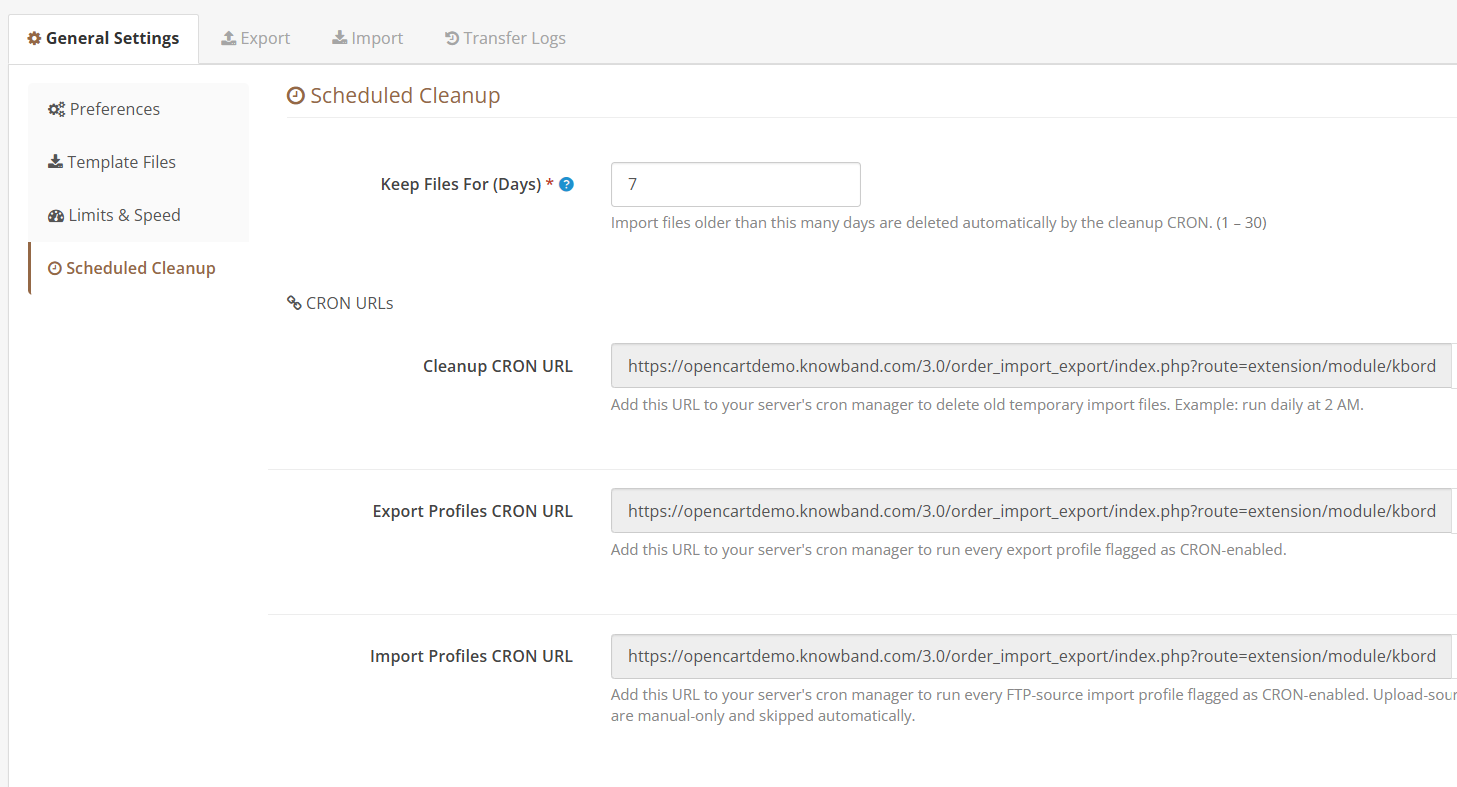
Número máximo de palavras por avaliação: O limite de palavras para cada texto de avaliação gerado. Use 150 para avaliações padrão. Reduza para 50 ou menos para conteúdo curto. Aumente para avaliações longas e detalhadas.

Idiomas: Selecione cada idioma em que deseja que as avaliações sejam geradas. Selecionar inglês e francês significa que todas as avaliações serão geradas em ambos os idiomas. Somente os idiomas instalados em sua loja OpenCart aparecem nesta lista.

Tipo de conteúdo: Escolha se a regra se aplica a produtos específicos ou a categorias inteiras. Selecionar “Produtos” permite pesquisar e adicionar itens individualmente. Selecionar “Categorias” aplica a regra a todos os produtos dessa categoria.

Tom: Defina a voz para as avaliações geradas.

  • Professional
  • Casual
  • Técnicos
  • Persuasivo

Gerar usando: Alterne quais pontos de dados do produto a IA usa ao escrever cada avaliação. Pelo menos um deve estar ativo.

  • Nome do produto
  • Descrição do produto
  • Preço do produto
  • Categoria de produto

Habilitar a descrição fornece à IA mais contexto para conteúdo específico e preciso. Habilitar o preço significa que as avaliações podem mencionar a relação custo-benefício. Desabilitar um dado significa que a IA não o considerará.

Distribuição da classificação (%): Os administradores da loja podem definir a porcentagem de distribuição entre as avaliações de 1 a 5 estrelas. O total deve ser exatamente igual a 100%. Por exemplo: 5 estrelas a 50%, 4 estrelas a 30%, 3 estrelas a 10%, 2 estrelas a 5% e 1 estrela a 5%. A extensão segue essa distribuição ao atribuir classificações a cada avaliação gerada, de modo que o perfil geral na página do produto pareça realista, em vez de uniformemente perfeito.

Nome da regra: Campo obrigatório. Dê a cada regra um nome que deixe seu propósito claro, por exemplo, “Gama de Inverno em Inglês” ou “Categorias da Página Inicial Casual”.

Prompt personalizado: Um campo opcional é fornecido nas configurações de revisão de regras, substituindo a instrução de geração padrão para esta regra. Escreva uma instrução simples e use as variáveis ​​suportadas para inserir os dados do produto no prompt.

As variáveis ​​suportadas são: {nome_do_produto}, {Descrição do produto}, {preço}, {categoria}, {shop_name}, {tom}, {max_words}

Clique Economize Para criar a regra, ela aparecerá imediatamente na lista de Regras de Revisão.

5.2 Editar e excluir regras

Clique Editar Em qualquer linha de regra, clique para reabrir o formulário e alterar qualquer configuração. Use a seta suspensa ao lado de Editar e selecione Apagar Para remover uma regra permanentemente. Excluir uma regra não remove as avaliações que já foram geradas sob ela na guia de avaliações. Plugin para criação de avaliações no OpenCart.

5.3 Ações em massa

O menu suspenso Ações em Massa, na parte inferior da lista de regras, permite aplicar ações a várias regras selecionadas simultaneamente.

6.0 Avaliações (Aba)

A aba Avaliações mostra todas as avaliações geradas pela extensão. É aqui que você gerencia, aprova ou remove avaliações antes ou depois de elas serem publicadas na página do produto.

Lista de 6.1 avaliações no plugin Knowband OpenCart AI Review Generator


Cada entrada na aba de avaliações mostra:

  • IDNúmero de revisão sequencial
  • ProdutoQual produto gerou a avaliação?
  • LínguaEm que idioma foi escrito?
  • visualização: Uma versão abreviada do corpo de revisão
  • críticoNome e endereço de e-mail gerados para o perfil do hóspede.
  • NOTAClassificação por estrelas atribuída com base nas configurações de distribuição da regra.
  • StatusProgramado, publicado ou aguardando aprovação.
  • CriadoQuando a avaliação foi gerada
  • PublicadoQuando foi lançado na loja virtual.
  • LojaA qual loja pertence a avaliação?

Utilize os filtros acima da lista para ordenar por produto, idioma, avaliador, classificação, status, intervalo de datas ou loja.

6.2 Aprovação e publicação de revisões

Para regras definidas no modo de publicação manual, as revisões chegam a esta guia com o status “Aguardando aprovação”. Clique em Aprovar e publicar em qualquer linha para enviar essa avaliação imediatamente.

Clique na seta suspensa ao lado de Aprovar e Publicar para acessar o Consultar opção. Isso abre o texto completo da avaliação para que você possa lê-la antes de tomar uma decisão.

6.3 Excluindo avaliações

Clique na seta suspensa ao lado de Aprovar e Publicar e selecione Apagar Para remover uma avaliação permanentemente. Avaliações excluídas não podem ser recuperadas.

7.0 Etapas para gerar a chave de API para as configurações do módulo Prestashop AI Content Generator e Translator?

Para a API Claude: 

  1. Visite Site da Anthropic, e clique em “Iniciar Construção”.
  2. Crie uma conta, acesse seu painel de controle, gere uma chave de API e salve-a em segurança.

Para a API Gemini:

  1. Para acessar a API, visite o Estúdio de IA do Google .
  2.  Clique em “Obter chave de API”, aceite os termos de serviço, crie sua chave e cole-a nas configurações do módulo.

Para a API ChatGPT: 

  1. Obter um Chave da API OpenAI e configure-o nas configurações do módulo.
  2. Clique no seu perfil (canto superior direito) → “Exibir chaves de API” → “Criar uma nova chave secreta”.
  3. Copie a chave imediatamente e guarde-a em segurança. 

7.0 perguntas frequentes

O que faz a extensão OpenCart AI Review Generator?

As Gerador de avaliações de IA para OpenCart Conecta-se ao ChatGPT, Claude ou Gemini e gera avaliações específicas de produtos com base em regras definidas no painel de administração. Cada avaliação é escrita para o produto específico, no tom e idioma especificados pela regra, e publicada através do sistema de avaliações nativo do OpenCart.

Quais fornecedores de IA são suportados?

A extensão é compatível com três provedores: OpenAI (ChatGPT), Anthropic (Claude) e Google (Gemini). A conexão é feita usando sua própria chave de API. Apenas um provedor fica ativo por vez. Você pode alternar entre provedores nas Configurações Gerais sem afetar as regras ou avaliações existentes.

Quais são os três modos de publicação na geração de avaliações?

A opção “Imediata” publica uma avaliação no momento em que ela é gerada. A opção “Agendada” a retém e a libera em um ponto aleatório dentro de um intervalo de dias configurado por você, criando um padrão natural ao longo do tempo. A opção “Manual” a retém na aba “Avaliações” até que um administrador a aprove.

Como funciona a distribuição de avaliações na extensão de avaliação de produtos do OpenCart?

Em qualquer regra de avaliação, atribua uma porcentagem a cada nível de estrela, de 1 a 5. A soma dos números deve ser exatamente 100. A extensão segue essa divisão ao atribuir classificações, para que o perfil em uma página de produto não pareça artificialmente uniforme.

Como funciona a automação CRON no plugin OpenCart AI Review Generator?

Copie a URL CRON protegida por token das Configurações Gerais e adicione-a à sua tarefa cron do servidor. Recomenda-se executá-la a cada 15 minutos. A URL só aciona a geração quando o token correto está presente.

A extensão de avaliação com IA para OpenCart suporta vários idiomas?

Sim. Dentro de cada regra, selecione os idiomas nos quais deseja que as avaliações sejam geradas. Cada avaliação é produzida em cada idioma selecionado. Somente os idiomas instalados em sua loja OpenCart aparecem na lista.

Para que serve o campo de prompt personalizado?

As avaliações geradas por IA do OpenCart substituem a instrução de geração padrão para essa regra específica. Use-as quando precisar que as avaliações sigam um formato específico ou se concentrem em um atributo específico do produto. Insira as variáveis ​​compatíveis para obter dados do produto dinamicamente.

O que o Max Tokens controla?

Isso limita a quantidade de texto que a IA gera por solicitação de revisão. Valores mais altos permitem conteúdo mais extenso, mas custam mais por execução. Valores mais baixos reduzem tanto o tamanho do texto quanto o custo. Mantenha esse valor consistente com a configuração de “Número máximo de palavras por revisão” em suas regras.

Posso impedir que avaliações duplicadas sejam geradas automaticamente no sistema de avaliações de produtos do OpenCart?

Sim. Ative a opção “Verificar avaliações existentes” nas Configurações gerais. A extensão verificará cada produto antes de gerar avaliações e ignorará aqueles que já possuem avaliações.

Quais versões do OpenCart são compatíveis com as avaliações geradas por IA do OpenCart?

A automação de avaliações do OpenCart funciona no OpenCart 3.x. Certifique-se de que o sistema de avaliações nativo esteja ativo antes de executar a geração.

Conclusão 8.0

O Knowband OpenCart AI Review Generator coloca a geração automática de avaliações dentro do seu painel de administração. Configure uma regra, conecte uma chave de API e a extensão cuidará da geração, do agendamento e da publicação a partir daí.

A distribuição das avaliações mantém a aparência de autenticidade na seleção de comentários. A geração multilíngue abrange todos os mercados atendidos pela sua loja. A aprovação manual oferece controle editorial completo quando necessário. Após a ativação das regras, a automação CRON executa tudo conforme o cronograma, sem necessidade de intervenção diária.

Para suporte, desenvolvimento personalizado ou requisitos de extensão para OpenCart, entre em contato diretamente com a equipe da Knowband.
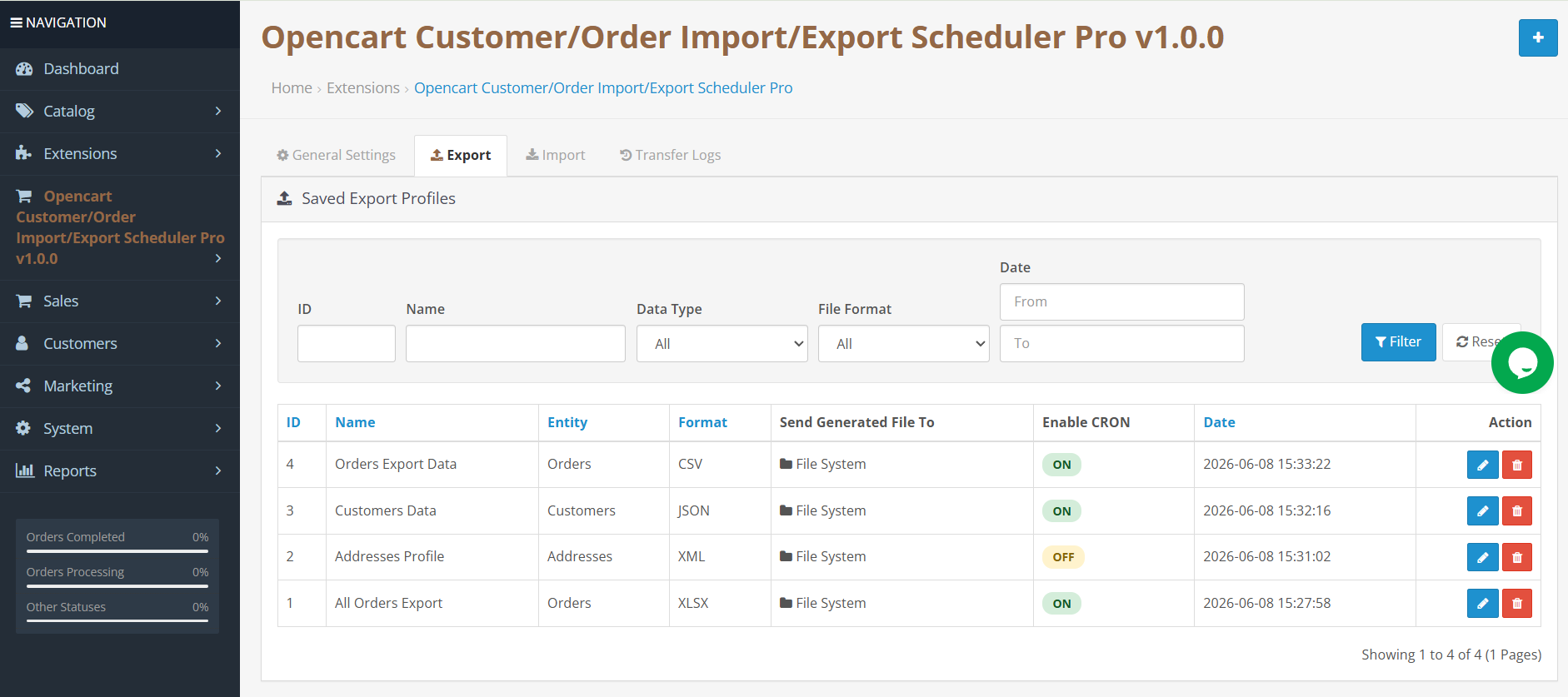
 

OpenCart Form Studio: Guia do Usuário para Criação de Formulários de Feedback, Contato e Pesquisa Tudo-em-Um


1.0 Introdução

Coletar dados de clientes sem uma solução confiável resulta em feedbacks perdidos, consultas sem resposta e oportunidades de geração de leads que não levam a lugar nenhum. Seja para um formulário de contato básico, um formulário de feedback de produto ou uma pesquisa de satisfação do cliente pós-compra, a extensão OpenCart Form Builder cuida de tudo isso em um só lugar.

Este Extensão OpenCart Form Builder Permite que os proprietários de lojas criem formulários ilimitados sem escrever uma única linha de código. Formulários de contato, formulários de pesquisa, formulários de inscrição, formulários de geração de leads – todas as necessidades de coleta de dados de uma loja de comércio eletrônico são atendidas. Este plugin de formulário de contato para OpenCart funciona igualmente bem para pequenas e grandes empresas.

Criação de formulários, proteção contra spam via Cloudflare Turnstile, notificações por e-mail para administradores e clientes, integração com Mailchimp e Brevo, gerenciamento de envios de formulários e bloqueio de IPs e e-mails. A extensão Knowband OpenCart Survey abrange todo o fluxo de trabalho, permitindo que você a utilize como plugin de formulário de contato, ferramenta de pesquisa ou formulário de captura de leads para OpenCart, tudo em uma única extensão, sem a necessidade de soluções separadas para cada função.

2.0 Guia de Instalação

Requerimentos do sistema

Antes de instalar a extensão, confirme se o seu ambiente atende aos seguintes requisitos:

  • OpenCart versão 3.x
  • Uma configuração de e-mail funcional no seu painel de administração do OpenCart.

Instalando a extensão

Passo 1: Baixe o arquivo ZIP e faça login no painel de administração do OpenCart.

Passo 2: Acesse Extensões e, em seguida, Instalador. Clique no botão Carregar, selecione o arquivo ZIP e confirme. O OpenCart processará o carregamento automaticamente.

Passo 3: Após a conclusão do upload, acesse Extensões. Selecione a categoria da extensão no menu suspenso. Encontre o OpenCart Form Studio na lista e clique em Instalar.

Passo 4: Após a instalação, clique em Editar para abrir o painel de configuração da extensão.

Passo 5: Se a extensão não aparecer na lista, limpe o cache do OpenCart no Painel de Controle, clique no ícone de engrenagem azul e selecione Atualizar.

Problemas comuns de instalação

O upload falhou: O servidor está rejeitando o arquivo devido ao tamanho. Peça ao seu provedor de hospedagem para aumentar os parâmetros upload_max_filesize e post_max_size para pelo menos 32 MB.

E-mails não estão sendo enviados: Acesse Sistema, depois Configurações e, em seguida, a guia E-mail. A extensão utiliza a configuração de e-mail padrão da loja, a menos que você tenha definido uma configuração personalizada no formulário.

A página parece estar com problemas: Limpe o cache do navegador e redefina o cache do tema do OpenCart no painel de atualização do Dashboard.

Visão geral do painel de administração 3.0

Após a instalação, a extensão adiciona quatro seções ao painel de administração:

  • Configurações Gerais: Ative ou desative a extensão, defina modelos de e-mail globais, configure o Cloudflare Turnstile e gerencie a lista de bloqueio de IP e e-mail.
  • Formas: Crie, atualize e organize todos os formulários. Cada um possui sua própria estrutura de abas.
  • Envios de formulários: Uma única visualização para cada envio, em todos os formulários.
  • Lista negra de IP e e-mail: Bloqueie completamente os endereços para que não cheguem aos seus formulários.

Configurações gerais do 4.0

A seção Configurações Gerais possui três subguias: Configurações Globais, Modelos de E-mail e Cloudflare Turnstile.

4.1 Configurações Globais

Ativar/Desativar módulo: A opção principal do plugin de pesquisa do OpenCart. Ao ativá-la, todos os formulários ativos ficam visíveis no front-end. Ao desativá-la, todos os formulários são ocultados dos visitantes, sem alterar nenhum dado ou configuração salva.

Templates de Email 4.2

Ativar modelo de e-mail: Ativa ou desativa o sistema global de modelos de e-mail HTML. Quando ativado, todos os e-mails enviados, notificações administrativas, respostas automáticas e respostas manuais usam os modelos de encapsulamento HTML definidos nesta seção. Desative esta opção para enviar e-mails em texto simples, sem formatação. A tag {message_content} no modelo é substituída pelo corpo do e-mail específico do formulário no momento do envio.

Conteúdo do e-mail do administrador: A notificação que sua equipe recebe a cada envio. Escreva o assunto e o corpo do e-mail no editor de texto avançado e clique em “Tags de variáveis” no painel “Variáveis ​​do modelo” para importar automaticamente os valores dos campos do e-mail.

Conteúdo da resposta automática: A mensagem é enviada diretamente ao cliente após o envio. Use-a para confirmar o recebimento, informar um prazo ou indicar a próxima etapa.

E-mail de resposta: Define o layout para respostas manuais que sua equipe envia a partir do painel de Envio de Formulários.


Todos os três modelos de e-mail suportam formatação de texto avançada, incluindo negrito, itálico, links, listas e HTML, para que os e-mails possam combinar com a identidade visual da sua loja sem qualquer desenvolvimento personalizado.

4.3 Proteção contra spam do Cloudflare Turnstile

Qualquer formulário público atrai envios de bots. Isso Integração do Cloudflare Turnstile com o OpenCart O sistema bloqueia envios automatizados sem exibir aos clientes qualquer quebra-cabeça visual ou desafio CAPTCHA. Visitantes reais prosseguem sem qualquer atrito adicional.

Ative a opção “Habilitar Cloudflare Turnstile” no menu suspenso e cole a Chave do Site e a Chave Secreta da sua conta Cloudflare nos campos fornecidos. O Tema do Widget pode ser definido como Automático, Claro ou Escuro para combinar com a sua loja.

Passos para obter sua chave de site e chave secreta do Cloudflare:

  1. Faça login na sua conta Cloudflare em dash.cloudflare.com.
  2. No menu à esquerda, acesse Proteger e Conectar, depois Segurança de Aplicativos e, por fim, Turnstile.
  3. Clique em Adicionar Widget e preencha os detalhes do seu domínio.
  4. Selecione um modo de widget e finalize a criação do widget.
  5. Copie a Chave do Site e a Chave Secreta que aparecem na tela de confirmação.
  6. Cole ambos nos campos do Cloudflare Turnstile na extensão e salve.

Após a configuração global, o campo Cloudflare Turnstile também pode ser adicionado diretamente em formulários individuais, arrastando-o do seletor de campos para o layout do formulário.

5.0 Criação e gerenciamento de formulários

5.1 Lista de Formulários

A seção Formulários mostra todos os formulários criados usando o Construtor de formulários para OpenCartCada linha da lista exibe o ID do formulário, o título, o código curto, o URL do formulário, a contagem de visualizações, a contagem de mensagens, o status ativo e os botões de ação para visualizar, editar ou excluir o formulário.

A coluna de código curto mostra o código de incorporação de cada formulário no formato [kbcf-form id=1]. Cole este código curto em qualquer página CMS ou área de conteúdo da sua loja OpenCart para incorporar o formulário diretamente nesse local, sem precisar usar a aba Posicionamentos.

Clique em Adicionar novo para criar um formulário. Cada formulário é aberto com oito guias de configuração: Informações, Formulário, E-mail, Notificações, Página de agradecimento, Configurações, Posicionamentos e Sincronização.

5.2 Aba Informações: Identidade do Formulário e Configurações de SEO

Habilitar página de formulário separada: Quando definida como “Sim”, a ferramenta Criador de Formulários do OpenCart gera uma página independente para este formulário com seu próprio URL, baseado no slug que você inserir.

Título do formulário: O nome exibido aos clientes acima do formulário na interface do usuário. Suporta entrada de dados em inglês e francês.

Formulário Slug: O caminho da URL para a página do formulário independente. Por exemplo, ao digitar “contato”, a URL gerada será sua-loja.com/contato. Suporta vários idiomas.

Metatítulo: Título otimizado para SEO na página do formulário independente. Compatível com vários idiomas.

Meta Palavras-chave: Palavras-chave meta para a página do formulário, que auxiliam na categorização interna do conteúdo. Suporta vários idiomas.

Meta Description: Descrição para o mecanismo de busca da página do formulário independente. Mantenha-a com menos de 160 caracteres.

5.3 Aba Formulário: Criando o Layout do Formulário

A aba Formulário inicia vazia, com uma mensagem solicitando a adição de uma linha. Clique em Adicionar Linha para abrir o seletor de layout.

Você pode selecionar qualquer layout dentre as 9 opções disponíveis.

Após adicionar uma linha, clique em Adicionar Campo de Entrada dentro de qualquer coluna para abrir o seletor de campos.

Tipos de campos disponíveis:

  • Texto: respostas escritas curtas
  • Textarea: respostas escritas longas
  • E-mail: com validação de formato
  • Senha: campo de entrada mascarado
  • TelemóvelEntrada de número de telefone com validação
  • URLEntrada de endereço web com validação de formato
  • SessãoEntrada numérica com validação
  • DataSeleção de data com validação de formato
  • Envie o: uploads de anexos do cliente nos formatos que você especificar
  • Seleções suspensas: seleção única múltipla escolha
  • Caixas de seleção: múltipla escolha
  • Botões do rádio: seleção única com opções visíveis
  • HTML: incorporar marcação personalizada ou cabeçalhos de seção dentro do formulário
  • Catracas CloudflarePosicione o widget de proteção contra spam em um local específico.
  • Enviar: acionar ações configuradas após o preenchimento do formulário

5.4 Aba E-mail: Configuração de E-mail por Formulário

A aba “E-mail” possui duas sub-abas: “E-mail para o administrador” e “Resposta automática”.

Enviar e-mail ao administrador Gerencia as notificações que sua equipe recebe a cada novo envio. Configurar:

  • Até: Nome e endereço de e-mail do destinatário. Adicione vários destinatários usando o botão + Para.
  • BCC: Destinatários ocultos. Adicione usando o botão + CCO.
  • Nome e e-mail do remetente: A identidade do remetente exibida na notificação.
  • Nome e e-mail para resposta: Para onde as respostas dos clientes são encaminhadas.
  • Assunto: O assunto do e-mail. Compatível com inglês e francês.
  • Mensagem: O corpo do e-mail utiliza o editor de texto avançado. Compatível com inglês e francês. Utilize o painel de Etiquetas Disponíveis à direita para inserir valores dinâmicos a partir do texto enviado.

Resposta automática Os campos são os mesmos do e-mail de confirmação enviado ao cliente. Habilite a resposta automática e configure o assunto, a mensagem e os detalhes do remetente. A resposta automática é enviada imediatamente após o envio, sem necessidade de ação manual.

5.5 Aba Notificações: Mensagens de Validação Personalizadas

A aba Notificações define mensagens específicas para cada formulário e idioma, exibidas ao visitante quando eventos específicos ocorrem durante o envio do formulário. Deixe qualquer campo em branco para usar as configurações padrão da extensão.

Cada mensagem aceita entradas em inglês e francês. As mensagens configuráveis ​​são:

  • Mensagem de sucesso: Exibido quando o formulário é enviado com sucesso (padrão: Mensagem enviada com sucesso)
  • Mensagem de falha no envio: Exibido quando o envio falha (padrão: Não foi possível enviar a mensagem)
  • Mensagem de detecção de spamExibido quando spam é detectado (padrão: Atividade de spam detectada)
  • Erro de validação de campo obrigatórioExibido quando um campo obrigatório é deixado em branco (padrão: Campo Obrigatório Ausente)
  • Erro de validação de comprimento máximoExibido quando a entrada excede o comprimento permitido (padrão: Entrada excede o comprimento permitido)
  • Erro desconhecido no envio do arquivo: exibido em falhas de upload não identificadas (padrão: Falha de Upload Desconhecida)
  • Erro de tipo de arquivo inválidoExibido quando um formato de arquivo não suportado é carregado (padrão: Tipo de arquivo não suportado)
  • Erro de limite de tamanho de arquivoExibido quando um arquivo carregado excede o limite de tamanho (padrão: Limite de tamanho do arquivo excedido)
  • Erro ao enviar arquivo PHP: exibido em erros de upload no servidor (padrão: Erro de Upload do Servidor)
  • Erro de formato de número inválidoExibido quando um campo numérico recebe um valor inválido (padrão: Formato de Número Inválido)
  • Erro de validação do número mínimo: Exibido quando um número está abaixo do mínimo permitido (padrão: Número abaixo do limite mínimo)
  • Erro de validação do número máximoExibido quando um número excede o máximo permitido (padrão: Número Excede o Limite Máximo)
  • Erro: Endereço de e-mail inválidoExibido quando um endereço de e-mail inválido é inserido (padrão: Endereço de e-mail inválido)
  • Erro de URL inválidoExibido quando um formato de URL inválido é inserido (padrão: Formato de URL inválido)
  • Erro de número de telefone inválidoExibido quando um número de telefone inválido é inserido (padrão: Número de telefone inválido)
  • Erro de endereço IP na lista negra: Exibido quando um endereço IP bloqueado tenta enviar uma solicitação (padrão: Endereço IP Bloqueado)
  • Erro de endereço de e-mail na lista negraExibido quando um e-mail bloqueado tenta ser enviado (padrão: Endereço de e-mail bloqueado)

5.6 Aba da página de agradecimento

Exibir página de agradecimento: Selecione “Sim” para ativar uma página pós-envio para este formulário.

Tipo:

  • Página padrão: Uma página de confirmação integrada, configurada dentro da extensão. Não é necessária uma página CMS separada.
  • URL personalizado: Redireciona o cliente para qualquer URL que você especificar após o envio.

Agradecimento (Título: Agradecimento) O título exibido na página de agradecimento padrão. Compatível com inglês e francês.

Agradecimento (Alias:) O slug da URL para a página de agradecimento. Suporta vários idiomas.

Conteúdo de agradecimento: Texto principal da página de agradecimento, editável com o editor de texto avançado. Compatível com inglês e francês. Aceita negrito, itálico, links, imagens, tabelas e HTML puro.

5.7 Aba Configurações: Controles de Exibição e Comportamento

Ativo: Ativa ou desativa este formulário específico na interface do usuário. Defina como “Sim” para torná-lo público. Todas as configurações permanecem salvas quando definido como “Não”.

Grupos de Clientes: Controla quais grupos de clientes podem ver este formulário. Marque a caixa de seleção Padrão para limitar a visibilidade ao grupo de clientes padrão. Deixe desmarcada para permitir todos os grupos de clientes, incluindo visitantes. Isso corresponde diretamente aos grupos de clientes configurados em sua loja OpenCart, e não a uma segmentação de Visitante/Visitante/Cliente.

Botão Abrir Formulário: Ative a opção “Sim” para substituir o formulário embutido por um botão que, ao ser clicado, abre o formulário como uma janela pop-up. Quando ativada, as seguintes opções de estilo serão exibidas:

  • Etiqueta de botão (multilíngue)
  • Cor do texto
  • Cor de fundo
  • Cor do texto ao passar o cursor
  • Cor de fundo ao passar o cursor
  • Mostrar ícone (Sim/Não)
  • Ícone personalizado (envio de arquivo)

Botão flutuante: Ative a opção “Sim” para fixar o botão “Abrir Formulário” na tela, mantendo-o visível enquanto o visitante rola a página. Quando ativada, as seguintes opções serão exibidas:

  • Rótulo flutuante (multilíngue)
  • Posição (padrão: meio_direita)
  • Margem direita (px)
  • Margem superior (px)
  • Cor do texto
  • Cor de fundo
  • Cor do texto ao passar o cursor
  • Cor de fundo ao passar o cursor
  • Mostrar ícone (Sim/Não)
  • Ícone personalizado (envio de arquivo)


5.8 Aba Posicionamentos: Onde o Formulário Aparece

A aba Posicionamentos controla onde cada formulário é exibido em sua loja. Selecione um ou mais layouts de página e uma ou mais posições dentro desses layouts. O formulário será renderizado em todas as combinações de layout e posição selecionadas. O estilo visual, formulário embutido ou botão de abrir em janela pop-up, é definido na opção Botão Abrir Formulário, na aba Configurações.

Layouts disponíveis:

  • de Corretora
  • Afiliados
  • Categoria
  • Finalizar Compra
  • Comparar
  • Contato
  • Padrão
  • Início
  • SITE
  • Fabricante
  • Produto
  • Pesquisar
  • Mapa do site


Use Ctrl ou Cmd e clique para selecionar vários layouts de uma só vez.

Posições disponíveis:

  • Conteúdo Topo
  • Conteúdo inferior
  • Coluna à esquerda
  • Coluna direita
  • Posição do cabeçalho
  • Posição do rodapé

Selecione todas as posições onde o formulário deve aparecer nos layouts escolhidos. Não é necessário editar o tema nem usar código personalizado.

Por exemplo, selecionar “Produto” em “Layouts” e marcar “Conteúdo na parte inferior” em “Posições” coloca o formulário abaixo da descrição do produto em todas as páginas de produto. Selecionar “Página inicial” com “Conteúdo na parte superior” coloca o formulário acima do conteúdo da página inicial.

5.9 Aba Sincronização: Integração de Marketing por E-mail

A aba Sincronização conecta o formulário ao Mailchimp ou Brevo, para que os endereços de e-mail enviados sejam adicionados automaticamente às suas listas de marketing. Mapeie os campos do formulário para os campos do provedor antes de salvar. Apenas o campo E-mail é obrigatório. Para o Mailchimp, os campos de endereço devem ser mapeados como “todos ou nenhum”.

Mailchimp:

  • Ativar o Mailchimp: Selecione “Sim” para ativar a integração deste formulário.
  • Chave da API do Mailchimp: Cole sua chave de API do Mailchimp. Clique em Verificar chave de API para confirmá-la.
  • CONFIGURAÇÃO: Clique para carregar os dados da sua conta do Mailchimp.
  • Público: Selecione a lista de público do Mailchimp à qual deseja adicionar assinantes.
  • Mapeamento de Campo: Mapeie os campos do seu formulário para os campos correspondentes do Mailchimp usando as colunas Título e Mailchimp.

Brevo:

  • Ativar Brevo: Selecione “Sim” para ativar a integração deste formulário.
  • Chave da API Brevo: Cole sua chave de API do Brevo. Clique em Verificar chave de API para confirmá-la.
  • CONFIGURAÇÃO: Clique para carregar os dados da sua conta Brevo.
  • Lista: Selecione a lista de contatos do Brevo à qual deseja adicionar assinantes.
  • Mapeamento de Campo: Mapeie os campos do seu formulário para os campos correspondentes do Brevo usando as colunas Título e Brevo.

6.0 Gestão de Submissões de Formulários

Todos os envios de formulários em sua loja aparecem no painel de Envios de Formulários, simplificando o gerenciamento de envios de formulários no OpenCart para equipes de qualquer tamanho. Filtre os envios por Assunto do E-mail, Dados do Envio, Nome do Formulário ou status de Respondido usando a barra de filtros na parte superior.

O painel exibe o assunto do e-mail da notificação do administrador, os dados completos do envio com rótulos e valores dos campos, o nome do formulário de origem do envio, se uma resposta foi enviada e a data e hora do envio.

Clique no ícone de visualização em qualquer linha para abrir a mensagem completa e responder diretamente da mesma tela. O formulário de resposta inclui os campos De, Para, Responder para e Assunto, preenchidos previamente com base na mensagem original. Anexe arquivos nos formatos JPG, JPEG, PNG, GIF, ZIP ou PDF, com tamanho de até 8 MB, se necessário.

7.0 Lista negra de IP e e-mail

A seção Lista Negra de IPs e E-mails lida com envios repetidos de spam na origem. Qualquer entrada adicionada aqui é verificada antes que o formulário seja registrado ou enviado a alguém.

Endereços IP bloqueados: Insira um endereço IP ou padrão por linha. Use um único endereço para um bloco exato ou um caractere curinga para abranger um intervalo. Por exemplo, 69.89.31.* bloqueia todos os endereços nesse intervalo. Usar *.226 bloqueia qualquer IP que termine com esses dígitos.

Endereços de e-mail bloqueados: Segue a mesma lógica do bloqueio de IP. Um endereço por linha. Digitar *@mail.ru bloqueia todos os endereços desse domínio. *@qq.com faz o mesmo para esse provedor.

Filtro de spam para e-mails (Regex): Insira aqui padrões de expressões regulares que serão aplicados aos endereços de e-mail recebidos. Qualquer endereço que corresponda a um padrão será bloqueado antes que o envio seja concluído. Adicione um padrão por linha. A extensão inclui padrões de exemplo prontos para uso, abrangendo os domínios e estruturas de endereço mais comuns em spam. Basta colá-los e eles serão aplicados imediatamente.

8.0 perguntas frequentes

P: O que é a extensão OpenCart Form Builder e o que ela faz?

A banda de conhecimento Extensão de pesquisa para OpenCart É uma ferramenta de criação de formulários que permite aos proprietários de lojas OpenCart criar formulários de contato, pesquisas, formulários de feedback, formulários de geração de leads e formulários de inscrição ilimitados, sem precisar escrever uma única linha de código. Inclui criação de formulários por arrastar e soltar, proteção contra spam com Cloudflare Turnstile, configuração de e-mails por formulário, autoresponder, sincronização com Mailchimp e Brevo, rastreamento de envios de formulários e controle de posicionamento através da aba “Posicionamentos”. Funciona com OpenCart 3.x.

P: Como faço para criar uma pesquisa no OpenCart usando o Construtor de Pesquisas do OpenCart?

Abra a extensão e clique em Adicionar Novo Formulário. Dê um título e um slug ao formulário. Na aba Formulário, adicione uma linha e, em seguida, insira campos de botão de opção para avaliações, listas suspensas para categorias e campos de texto para feedback escrito. Acesse a aba E-mail para configurar a resposta automática, vá para a aba Página de Agradecimento para configurar a mensagem pós-envio, escolha o posicionamento na aba Posicionamentos e ative o formulário. Nenhum desenvolvedor é necessário em nenhuma etapa.

P: Como posso coletar feedback de clientes no OpenCart sem um desenvolvedor?

O plugin de pesquisas do OpenCart gerencia todo o processo de coleta de feedback a partir do painel de administração. Crie o formulário, acesse a aba Configurações e defina os Grupos de Clientes para limitar a visibilidade. Em seguida, escolha o layout na aba Posicionamentos. Depois de ativado, todos os envios aparecerão no painel Envios de Formulário, prontos para sua equipe ler e responder.

P: Como faço para exibir formulários nas páginas de produtos do OpenCart?

Acesse a aba “Posicionamentos” dentro do formulário. Na lista “Layouts”, selecione “Produto”. Na seção “Posições”, marque “Conteúdo Inferior” ou “Conteúdo Superior”. O formulário aparecerá nessa posição em todas as páginas de produto sem nenhuma alteração no tema.

P: Este plugin de pesquisa para OpenCart suporta notificações por e-mail?

Sim. Cada formulário possui sua própria configuração de e-mail na aba “E-mail”, na subaba “E-mail para o administrador”. A notificação do administrador é enviada para o endereço configurado e disparada assim que um cliente envia o formulário. A subaba “Resposta automática” gerencia a confirmação para o cliente. O assunto, o corpo do texto e o endereço de resposta são definidos individualmente para cada formulário no Construtor de Pesquisas do OpenCart, utilizando editores de texto avançados multilíngues.

P: Como faço para criar formulários ilimitados no OpenCart com esta extensão de pesquisa para OpenCart?

Esta extensão de pesquisa para OpenCart não tem limite para formulários, campos ou envios. Adicione quantos sua loja precisar: formulários de contato, formulários de feedback de produtos, pesquisas de satisfação do cliente, formulários de geração de leads, formulários de cadastro e pesquisas pós-compra. Cada um funciona com suas próprias configurações, regras de posicionamento, roteamento de e-mails e um registro de envios dedicado.

P: Qual é a maneira mais fácil de criar uma pesquisa no OpenCart?

Abra o Criador de Formulários do OpenCart, clique em Adicionar Novo Formulário, dê um nome a ele e defina o slug. Use a interface de arrastar e soltar do construtor de formulários do OpenCart para adicionar os campos às linhas do layout. Configure o e-mail e as opções de posicionamento, ative o formulário e ele estará online. Um usuário iniciante, sem conhecimento técnico, pode ir da abertura da extensão à criação de uma pesquisa em menos de 15 minutos.

P: Qual é o melhor plugin de criação de formulários para OpenCart em 2026?

O melhor plugin de criação de formulários para OpenCart em 2026 abrange criação de formulários, posicionamento, filtragem de spam, automação de e-mails e gerenciamento de envios, tudo em uma única instalação, sem necessidade de desenvolvedor. Esta extensão inclui: construtor de arrastar e soltar, integração com Cloudflare Turnstile, e-mails e respostas automáticas por formulário, integração com Mailchimp e Brevo com mapeamento de campos, controle de posicionamento baseado em layout e um painel completo de gerenciamento de envios com recurso de resposta direta.

P: Como funciona a proteção contra spam no OpenCart Form Studio?

Ative o Cloudflare Turnstile nas Configurações Gerais, na aba Cloudflare Turnstile, inserindo a Chave do Site e a Chave Secreta da sua conta Cloudflare. Depois de ativá-lo globalmente, arraste o campo Cloudflare Turnstile para qualquer layout de formulário individual. Essa abordagem de proteção contra spam para formulários OpenCart bloqueia bots silenciosamente antes que o envio seja registrado. Clientes reais não veem nenhum desafio ou CAPTCHA. A Lista Negra de IP e E-mail adiciona uma segunda camada para bloquear agentes maliciosos conhecidos por endereço ou domínio.

P: A extensão OpenCart Form Builder é compatível com a versão mais recente do OpenCart?

Sim. Esta extensão de formulário responsivo para OpenCart é compatível com o OpenCart 3.x. Confira o Construtor de formulários Knowband OpenCart Para obter as informações mais recentes sobre compatibilidade e detalhes de suporte de versão, consulte a página do produto.

Conclusão 9.0

O OpenCart Form Studio abrange todas as necessidades relacionadas a formulários de uma loja OpenCart, tudo em um único painel de administração. Formulários ilimitados, construtor de formulários com recurso de arrastar e soltar, funcionalidades do OpenCart, proteção contra spam, configuração de e-mail por formulário, sincronização com marketing por e-mail, controle de posicionamento através do sistema de Layouts e Posições e um painel completo de gerenciamento de envios, tudo isso sem escrever uma única linha de código.

Para suporte, requisitos personalizados ou desenvolvimento de extensões para OpenCart, entre em contato diretamente com a equipe da Knowband.
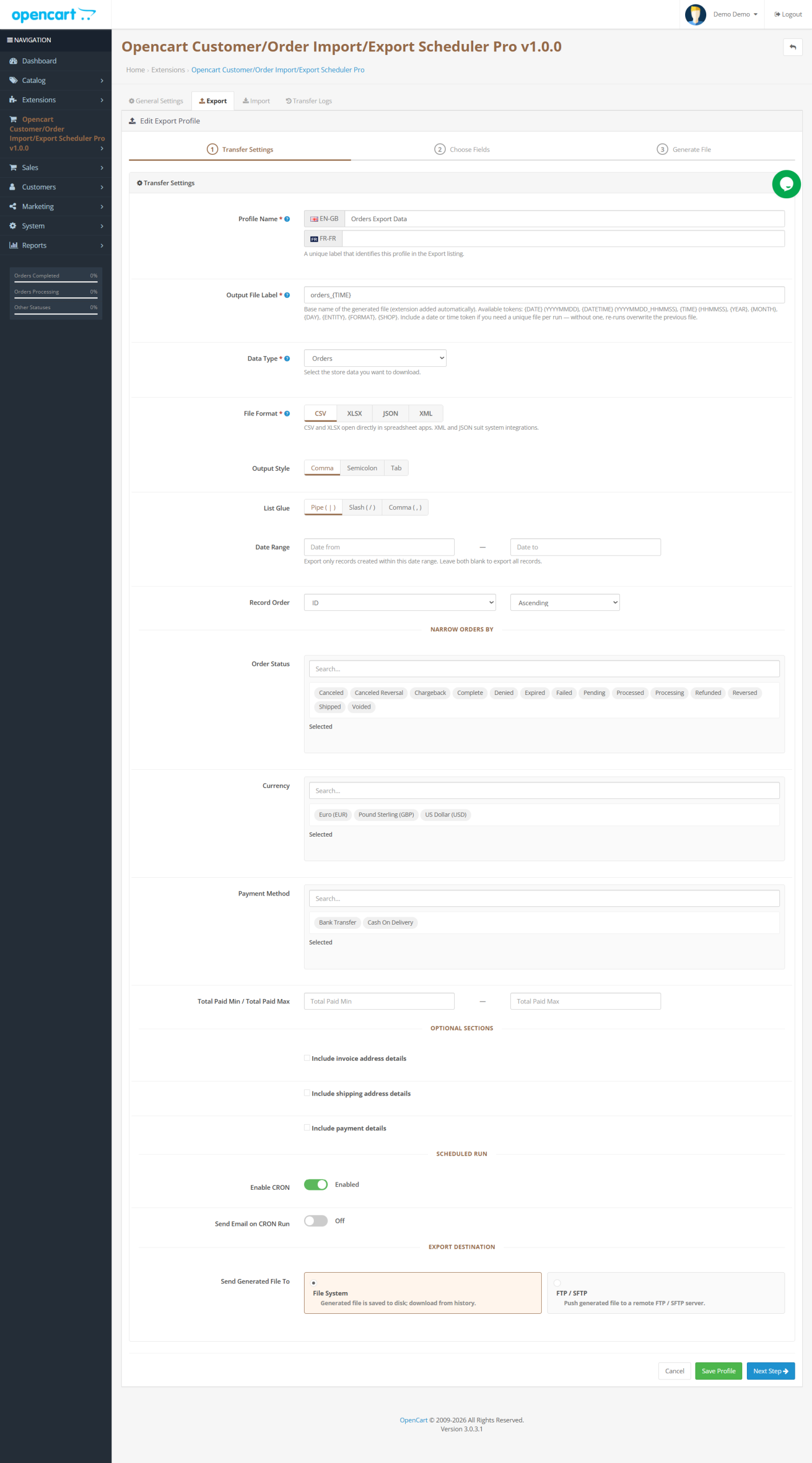
Manual do Usuário da Extensão Assistente Administrativo Inteligente de IA para OpenCart


1.0 Introdução

Toda loja OpenCart gera dados a cada hora: pedidos chegando, estoque sendo movimentado, clientes se cadastrando, carrinhos abandonados e números de receita variando. Tudo isso fica armazenado no banco de dados. Para obter um dado específico, é preciso navegar até a seção administrativa correta, selecionar um intervalo de datas, carregar o relatório e repetir todo o processo no dia seguinte.

As Banda de conhecimento Assistente de administração inteligente com IA para OpenCart Remove completamente essa complexidade. A solução consiste em inserir uma interface de chat com IA diretamente no painel de administração do OpenCart. Digite qualquer pergunta sobre sua loja em linguagem natural e receba uma resposta direta do seu banco de dados em segundos. Sem SQL. Sem páginas de relatório. Sem necessidade de desenvolvedor.

Este guia explica passo a passo cada aba e configuração para que você possa conectar seu provedor de IA, configurar o assistente e começar a consultar os dados da sua loja desde o primeiro dia. Compatível com OpenCart 3.x.

1.1 Quem deve usar este chatbot de administração com IA para OpenCart

Este assistente administrativo foi desenvolvido para:

  • Lojistas que realizam as mesmas verificações de dados todas as manhãs precisam de uma maneira mais rápida de chegar lá.
  • Equipe operacional que deseja respostas em tempo real sobre pedidos, níveis de estoque e receita sem precisar carregar páginas de relatórios.
  • Lojas com múltiplos administradores, onde diferentes membros da equipe precisam de diferentes níveis de acesso aos dados da loja.
  • Qualquer lojista que queira análises administrativas do OpenCart com inteligência artificial, sem depender de um desenvolvedor.

2.0 Guia de Instalação

Requerimentos do sistema

Antes de instalar, confirme se sua configuração atende aos seguintes requisitos:

  • OpenCart3.x
  • PHP 7.2 ou superior
  • Uma chave de API ativa da OpenAI (ChatGPT), Anthropic (Claude) ou Google (Gemini).

Instalando a extensão

Passo 1: Baixe o arquivo ZIP da extensão na sua conta. Faça login no painel de administração do OpenCart.

Passo 2: Acesse Extensões e, em seguida, Instalador. Clique no botão Carregar, selecione o arquivo ZIP do seu sistema e clique em Abrir. O OpenCart processará o carregamento e a extração automaticamente.

Passo 3: Após a confirmação do upload, acesse Extensões e, em seguida, Extensões. Selecione Módulos no menu suspenso de categorias. Localize o módulo na lista e clique no botão verde Instalar ao lado dele.

Passo 4: Após a conclusão da instalação, clique no botão Editar para abrir o painel de configuração pela primeira vez.

Passo 5: Se a extensão não aparecer na lista após a instalação, acesse o Painel de Controle, clique no ícone de engrenagem azul no canto superior direito e selecione Atualizar para reconstruir o cache.

Problemas comuns de instalação

O upload falhou: O tamanho do arquivo excede o limite do servidor. Peça ao seu provedor de hospedagem para aumentar os parâmetros `upload_max_filesize` e `post_max_size` nas configurações do PHP para pelo menos 32 MB e tente fazer o upload novamente.

Extensão não visível após a instalação: Acesse o Painel de Controle e use o ícone de engrenagem para limpar o cache do OpenCart. Em seguida, retorne a Extensões, depois a Módulos e pesquise novamente.

A tela de configuração parece estar com problemas: Limpe o cache do seu navegador com uma atualização completa da página e redefina o cache do tema OpenCart no menu de engrenagem do painel de controle.

Visão geral do painel de administração 3.0

O assistente administrativo inteligente com IA para OpenCart da Knowband possui oito abas na parte superior da tela de configuração:

  • Configurações: Preferências principais, ativação/desativação da visibilidade do SQL, entrada de voz, idioma, retenção de logs, cache de esquema.
  • Fornecedor de IA: Conecte-se ao OpenAI ChatGPT, Anthropic Claude ou Google Gemini usando sua própria chave de API.
  • Layout do widget: Ajuste a aparência do widget de chat no painel de administração com uma pré-visualização ao vivo à direita.
  • Visualizações do banco de dados: Escolha quais domínios de dados de armazenamento a IA poderá consultar.
  • Controle de acesso: Decida quais perfis de funcionários podem abrir e usar o assistente.
  • Chips predefinidos: Atalhos de um toque para perguntas sobre verificações diárias de dados da loja.
  • Histórico de consultas: Um registro contínuo de todas as perguntas feitas, com o nome do funcionário, o tempo de resposta e o status.
  • Sessões: Histórico completo de conversas por funcionário, visualizável a qualquer momento.

4.0 Guia Configurações

4.1 Configurações gerais para o Assistente de administração inteligente com IA para OpenCart

Ativar chatbot: O controle principal de ativação/desativação para este assistente administrativo. Desativá-lo remove completamente o widget de chat do painel de administração, sem excluir nenhuma configuração salva ou histórico de consultas.

Ativar chips predefinidos: Exibe ou oculta os botões de perguntas com um toque dentro do widget de bate-papo. Os ícones aparecem como um painel expansível que qualquer administrador pode abrir ou fechar.

Estado padrão dos chips: Define se o painel de chips estará aberto ou fechado quando o widget for carregado pela primeira vez. A opção “Recolhido” mantém o painel oculto até que o administrador o abra. A opção “Expandido” exibe o painel de chips imediatamente.

Número máximo de linhas de resultado: O limite máximo de linhas de dados que a IA retorna para uma única consulta. O intervalo é de 1 a 1000, sendo o padrão 100. Aumente esse valor para consultas que precisam de conjuntos de dados completos e mantenha-o em 100 ou menos para verificações diárias rápidas.

Exibir/Alternar consulta SQL: Ao selecionar “Sim”, a consulta SQL usada para gerar cada resposta aparece no chat abaixo do resultado. Qualquer administrador pode ler exatamente como os dados foram obtidos sem precisar consultar um desenvolvedor.

Permitir edição e nova execução de SQL: Defina como “Sim” e o SQL exibido abaixo de uma resposta se tornará editável no chat. Altere um intervalo de datas, troque uma categoria de produto ou defina um limite e execute novamente sem precisar digitar uma nova pergunta do zero.

Entrada de voz: Ativa o ícone do microfone no campo de bate-papo. Faça uma pergunta em voz alta e o navegador a converterá em texto usando a API Web Speech. Funciona melhor no Chrome para desktop.

4.2 Configurações de idioma

Utilizar linguagem de back-office: O assistente responde no idioma em que o painel de administração do OpenCart estiver em execução. Altere o idioma do painel administrativo para francês e as respostas serão enviadas automaticamente em francês.

Usar idioma personalizado: Bloqueie o idioma de resposta para uma opção específica, independentemente da configuração do painel de administração. Isso é útil quando os funcionários trabalham em um idioma diferente do idioma padrão do sistema.

4.3 Configurações de registro e cache

Tempo de retenção de logs (dias): O número de dias que o histórico de consultas permanece no sistema antes que as entradas antigas sejam excluídas automaticamente. O padrão é 90 dias. Nenhuma limpeza manual é necessária; a exclusão é executada automaticamente.

Tempo de vida (TTL) do cache de esquema (minutos): O período durante o qual a extensão mantém o esquema do banco de dados em cache antes de atualizá-lo. O padrão é de 1440 minutos. O esquema é um mapa da estrutura do banco de dados da loja, no qual a IA se baseia para construir consultas precisas. A página Configurações exibe o último registro de data e hora do cache e a próxima expiração, para que o status esteja sempre claro.

Atualizar esquema agora: Recria o cache de esquema sob demanda, sem esperar pelo ciclo TTL. Use esta opção após adicionar uma nova extensão, atualizar o OpenCart ou fazer qualquer alteração estrutural no banco de dados.

Clique Salvar configurações Para aplicar todas as alterações nesta aba.

5.0 Aba do Provedor de IA

5.1 Como escolher seu fornecedor

A aba “Provedor de IA” conecta-se a um modelo de IA externo usando o provedor de sua escolha. OpenAI (ChatGPT), Anthropic Claude e Google Gemini são todos compatíveis. Você fornece sua própria chave de API e a conexão é feita diretamente, sem intermediários ou necessidade de assinatura separada.

Clique em qualquer botão de provedor para carregar suas configurações abaixo: a chave da API, o seletor de modelo e o controle de temperatura. Apenas um provedor está ativo por vez. A troca de provedores não afeta o histórico de consultas ou a configuração existente.

5.2 Como obter sua chave de API

OpenAI

  1. Acesse platform.openai.com e faça login ou cadastre-se.
  2. Abra a seção Chaves de API no menu do ícone da conta.
  3. Clique em Criar nova chave secreta, dê um nome a ela e salve.
  4. Copie a chave antes de sair da página. A OpenAI não a exibirá novamente. Cole-a no campo “Chave da API da OpenAI”.

Claude Antrópico

  1. Acesse console.anthropic.com e faça login ou cadastre-se.
  2. Acesse “Chaves de API” na navegação à esquerda.
  3. Clique em Criar chave, dê um nome a ela e copie-a.
  4. Cole a chave da API do Claude no campo correspondente. Um link direto para o console da Anthropic também está disponível no módulo.

Google Gêmeos

  1. Acesse aistudio.google.com e faça login com uma conta do Google.
  2. Clique em “Obter chave de API” no canto superior esquerdo.
  3. Selecione um projeto e gere a chave.
  4. Copie e cole no campo Chave da API do Gemini.

5.3 Seleção de Modelo para a Extensão de Análise do Back Office do OpenCart

OpenAI:

  • GPT-4o Mini, resposta rápida, custo de API mais baixo, adequado para perguntas administrativas rotineiras do dia a dia.
  • GPT-4o, raciocínio mais robusto para consultas que abrangem várias tabelas unidas.
  • GPT-5.5, o nível mais avançado para questões analíticas complexas ou com múltiplas camadas.

Claude Antrópico:

  • Claude Haiku 4.5, rápido e de baixo custo, funciona bem para verificações matinais da loja.
  • Claude Sonnet 4.6 é um ponto intermediário útil entre velocidade e profundidade analítica.
  • Claude Opus 4.7 é a melhor opção quando as consultas envolvem múltiplas fontes de dados.

Google Gêmeos:

  • Gemini 3.5 Flash, rápido e eficiente, a escolha inicial padrão para a maioria das lojas.
  • Gemini 3.1 Flash-Lite, o mais barato por consulta, ideal quando manter os gastos com API baixos é importante.

5.4 Configuração de temperatura

Controla o grau de consistência ou variabilidade das respostas da IA. Em 0, as respostas são mais precisas. Em 1, há mais variação na formulação das perguntas. Para consultas de dados armazenados, 0.3 é o ponto de partida prático. Use 0.0 quando a precisão factual estrita for a prioridade.

Clique Salvar configurações do provedor aplicar.

6.0 Aba de Layout do Widget

A aba “Layout do Widget” controla a aparência do widget de chat dentro do painel de administração do OpenCart. Cada ajuste é exibido no painel de pré-visualização em tempo real à direita antes de qualquer alteração ser salva.

Posição: O canto da tela onde aparece o balão de bate-papo. O canto inferior direito é o padrão.

Nome do chatbot: O nome no cabeçalho do widget. Assistente Administrativo Inteligente por padrão.

Mensagem de saudação: A primeira mensagem exibida ao abrir o widget. Por padrão: Olá! Pergunte-me qualquer coisa sobre sua loja.

Ícone de balão: Substitua a imagem padrão do balão de fala. PNG quadrado, 64×64 px, limite de 2 MB.

Avatar do chatbot: A imagem exibida ao lado de cada resposta do bot. PNG quadrado, 48×48 px, limite de 2 MB.

Largura e altura do widget: O tamanho do painel de bate-papo aberto em pixels. O padrão é 400 de largura por 560 de altura.

Configurações de cor: Seis controles de cor: Cabeçalho, Balão de Chat, Mensagem do Usuário, Mensagem do Bot, Fundo e Texto. Não é necessário conhecimento de CSS. As alterações são refletidas imediatamente na pré-visualização.

Clique Salvar layout aplicar.

7.0 Guia Visualizações do Banco de Dados

7.1 Como funcionam as visualizações do banco de dados neste chatbot de IA para administração do OpenCart

Um conjunto de visualizações MySQL pré-construídas foi criado para a extensão de relatórios OpenCart AI, que organiza e simplifica os dados relevantes para cada domínio. As consultas são executadas somente nessas visualizações; a IA não tem acesso às tabelas brutas e todas as visualizações são somente leitura. Os dados da loja não podem ser alterados, excluídos ou gravados pelo chat sob nenhuma circunstância.

Desmarcar uma visualização remove esse domínio da lista de consultas permitidas do assistente. A visualização permanece intacta no banco de dados e pode ser reativada a qualquer momento.

7.2 Visualizações de banco de dados disponíveis

  • Visão geral dos pedidos: Os pedidos foram combinados com detalhes do cliente, moeda, status e totais.
  • Itens da linha de pedido: Linhas de produtos individuais por pedido, com quantidades e preços.
  • Clientes: Registros completos de clientes com grupo, sexo e data da última visita.
  • Produtos: Dados do catálogo com nome, estoque, preço, categoria e informações da imagem.
  • Preços específicos / Descontos em produtos: Ajustes de preço por produto e por combinação. Desativado por padrão.
  • Categorias: Nomes das categorias e sua hierarquia.
  • Carrinhos de compras: Carrinhos ativos e abandonados com detalhes do cliente e da moeda.
  • Regras do Carrinho / Cupons: Regras de desconto com base em dados de uso e indicador de frete grátis.
  • Stock Disponibilidade: Níveis de estoque por produto e combinação com nomes legíveis.
  • funcionários: Contas de administrador e seus dados de perfil.
  • Endereços dos clientes: Registros de endereços com dados de país, estado e cliente resolvidos.
  • Transportadoras/Métodos de envio: Transportadoras ativas com texto indicando atraso na entrega. Desativado por padrão.
  • Fabricantes/Marcas: Registros de marcas com descrições e quantidades de produtos.
  • Combinações/Variantes de Produtos: Dados variantes com nomes de estoque, referência e atributos.
  • Atributos e valores do produto: Grupos de atributos como Cor e Tamanho com seus respectivos valores.

Clique Salvar e criar visualizações Para aplicar. A extensão Knowband cria as visualizações MySQL para qualquer domínio ativado.

8.0 Guia de Controle de Acesso

A aba Controle de Acesso define quais membros da equipe administrativa do OpenCart podem abrir o assistente.

Carraça: Restrinja o chatbot a perfis de funcionários específicos. Para ativar o acesso baseado em funções. Quando desativado, todos os administradores conectados podem usar o assistente sem restrições.

Quando o acesso baseado em funções está ativo, uma lista de perfis aparece abaixo. O acesso de SuperAdministrador é permanente e não aparece na lista. Marque quaisquer outros perfis, como Logístico, Vendedor, Tradutor ou funções personalizadas, que devam ter acesso. Os perfis que não forem marcados não verão nenhum assistente ao fazer login. Deixar todos os perfis desmarcados enquanto o acesso baseado em funções estiver ativado limita o assistente apenas ao SuperAdministrador.

Clique Salvar configurações de acesso aplicar.

9.0 Aba de Chips Predefinidos

Os ícones predefinidos são atalhos de perguntas integrados ao widget de bate-papo. Cada ícone envia uma pergunta armazenada para a IA no momento em que é tocado, sem necessidade de digitar ou navegar.

9.1 Chips padrão no plugin OpenCart Order Insights

Dez fichas já vêm prontas na caixa:

  1. Faça seu pedido hoje: Quantos pedidos foram feitos hoje?
  2. Receita (30 dias): Qual foi a receita total nos últimos 30 dias?
  3. Pedidos cancelados: Quantos pedidos foram cancelados nos últimos 30 dias?
  4. Carrinhos abandonados: Quantos carrinhos foram abandonados nos últimos 30 dias?
  5. Clientes ativos: Qual é o número atual de clientes ativos?
  6. Fora de estoque: Quais produtos estão sem estoque no momento?
  7. Estoque baixo (menos de 5): Quais produtos têm menos de 5 unidades restantes?
  8. Produtos sem SKU: Quantos produtos não possuem um código SKU?
  9. Cupons de frete grátis: Quais cupons ativos oferecem frete grátis hoje?
  10. Novos clientes (este mês): Quantos clientes se cadastraram este mês até o momento?

9.2 Adicionando um Chip Personalizado

Clique Adicionar chip para abrir o formulário do chip.

Gravadora: Texto curto para o botão. Mantenha-o com menos de três palavras. Por exemplo: Receita Semanal.

Questão: A pergunta que a IA recebe quando este chip é tocado. Escreva-a da mesma forma que você a digitaria diretamente no chat. Por exemplo: Qual foi a receita total dos últimos 7 dias?

Posição: A posição do chip na lista do painel. Os números menores aparecem primeiro.

Ativo: Sim, exibe o chip no widget. Não, mantém o chip salvo, mas oculto.

Clique Economize Chip Para finalizar, os botões Editar e Excluir aparecem em cada linha para alterações futuras.

10.0 Guia Histórico de Consultas

A aba Histórico de Consultas registra todas as perguntas enviadas por meio desta ferramenta. Cada entrada de registro mostra:

  • Data: A hora em que a consulta foi enviada.
  • Empregado: Qual conta de administrador executou o comando?
  • Questão: O texto completo da pergunta.
  • Linhas: Número de linhas de dados retornadas pela consulta.
  • Tempo (ms): Quanto tempo levou para a consulta ser executada.
  • Provedor: O serviço de IA que o processou é indicado por um selo com a respectiva etiqueta.
  • Estado: Verde para sucesso, vermelho para erros.
  • SQL: A consulta executada pode ser vista diretamente no texto.

Filtre por status e intervalo de datas na parte superior. Exporte os resultados visíveis para CSV ou Excel usando os botões acima da tabela. Clique Excluir registros antigos Para remover imediatamente as entradas mais antigas que a configuração de retenção de logs.

11.0 Aba Sessões

A aba Sessões contém o histórico completo de conversas de cada funcionário. Cada linha exibe o nome do funcionário, a hora de início da sessão e a quantidade de mensagens. Clique em Consultar Abre o histórico completo da conversa, com perguntas e respostas em ordem cronológica, em uma janela pop-up. Útil para revisar os dados acessados, verificar como o assistente está sendo usado ou continuar a conversa de uma sessão anterior.

12.0 perguntas frequentes

P: O que é o Knowband OpenCart Smart AI Admin Assistant e como ele funciona?

Este é um chatbot de IA para administradores do OpenCart que permite que eles façam perguntas em linguagem natural e obtenham respostas instantâneas a partir de dados reais da loja. Ele se conecta ao banco de dados da loja por meio de views MySQL pré-configuradas em modo somente leitura, envia cada pergunta para o provedor de IA escolhido (OpenAI, Anthropic Claude ou Google Gemini), que cria e executa uma consulta SQL e, em seguida, entrega o resultado em linguagem natural. Compatível com OpenCart 3.x.

P: Quais fornecedores de IA são compatíveis com a ferramenta de análise de back-office do OpenCart?

O assistente administrativo inteligente de IA para OpenCart da Knowband é compatível com OpenAI (GPT-4o Mini, GPT-4o, GPT-5.5), Anthropic Claude (Haiku 4.5, Sonnet 4.6, Opus 4.7) e Google Gemini (Gemini 3.5 Flash, Gemini 3.1 Flash-Lite). Cada provedor se conecta por meio da sua própria chave de API, sem necessidade de assinatura adicional. Você paga apenas pelo que a IA realmente processa.

P: O Assistente Administrativo Inteligente de IA do OpenCart pode alterar ou excluir dados da loja?

Não. A ferramenta de análise de vendas com IA para OpenCart lê dados apenas por meio de visualizações MySQL pré-construídas. Nenhuma consulta enviada pelo chat pode atualizar, excluir ou gravar qualquer informação no banco de dados. Cada resposta é uma recuperação somente leitura da sua loja online.

P: Quais dados posso consultar usando o chatbot de IA do administrador do OpenCart?

Pedidos, clientes, receita, estoque, carrinhos abandonados, cupons de desconto, combinações de produtos, contas de funcionários, transportadoras, marcas e categorias podem ser consultados. A aba “Visualizações do Banco de Dados” controla quais domínios estão ativos. Ative um domínio para permitir o acesso ou desative-o para restringir.

P: Como funcionam os chips predefinidos na ferramenta OpenCart Smart Store Analytics?

Os chips são botões de perguntas com um único toque no widget. Toque em um e a pergunta salva será enviada imediatamente para a IA. O conjunto de chips padrão abrange pedidos, receita, carrinhos abandonados, estoque baixo, itens fora de estoque, clientes ativos, novos clientes, pedidos cancelados, cupons de frete grátis e produtos sem SKU. Novos chips podem ser adicionados, editados ou removidos na aba Chips Predefinidos.

P: O que faz o recurso de visibilidade SQL na ferramenta de análise do painel administrativo do OpenCart?

Ative a opção “Mostrar consulta SQL” e o código SQL por trás de cada resposta aparecerá no chat abaixo do resultado. Ative também a opção “Permitir edição e repetição de SQL” e o código SQL poderá ser editado diretamente no chat. Altere uma data, um filtro ou um limite e execute a consulta novamente sem precisar fazer uma nova pergunta. Esta ferramenta de análise de vendas com IA para OpenCart torna isso acessível a qualquer administrador, não apenas àqueles com conhecimento em SQL.

P: Como funciona o controle de acesso baseado em funções no chatbot de administração do OpenCart AI?

Abra a aba Controle de Acesso e marque a opção Restringir o chatbot a perfis de funcionários específicos. O acesso de Superadministrador não pode ser removido. Para todos os outros perfis (Logístico, Vendedor, Tradutor ou qualquer função personalizada), marque aqueles que devem ter acesso. Qualquer perfil que não estiver marcado não verá o assistente após fazer login.

P: O que é o cache de esquema na ferramenta de análise do painel administrativo do OpenCart?

O cache de esquema armazena o mapa estrutural do banco de dados da loja, permitindo que a IA construa consultas com precisão sem precisar ler o banco de dados inteiro a cada requisição. A primeira sessão de chat cria o cache automaticamente. Ele é atualizado com base na configuração de TTL (tempo de vida) do cache de esquema. Após instalar uma nova extensão, atualizar o OpenCart ou fazer qualquer alteração no banco de dados, use a opção “Atualizar Esquema Agora” para recriá-lo instantaneamente.

P: Como faço para conectar um provedor de IA ao Assistente Administrativo de IA Inteligente do OpenCart?

Acesse a aba “Provedor de IA”. Clique no provedor desejado: OpenAI, Anthropic Claude ou Google Gemini. Para o OpenAI, faça login em platform.openai.com, acesse “Chaves de API” e gere uma nova chave secreta. Para o Anthropic, faça login em console.anthropic.com, abra “Chaves de API” e crie uma. Para o Gemini, faça login em aistudio.google.com, clique em “Obter chave de API” e gere uma para o seu projeto. Cole a chave no campo correspondente e salve.

P: O Assistente Administrativo Inteligente com IA para OpenCart é compatível com o OpenCart 3.x?

Sim. O assistente administrativo inteligente com IA da Knowband para OpenCart funciona no OpenCart 3.x. Visite a página do produto para obter detalhes sobre a compatibilidade atual e as notas de versão.

Conclusão 13.0

As Assistente de administração inteligente com IA para OpenCart da Knowband Oferece análises de back-office com inteligência artificial para qualquer loja OpenCart, sem necessidade de conhecimento em SQL, suporte de desenvolvedores ou plataformas de relatórios de terceiros. Faça perguntas em linguagem simples, obtenha respostas a partir de dados em tempo real, visualize o SQL por trás de cada resultado e refine-o instantaneamente.

Os chips predefinidos reduzem o tempo de verificação diária da loja para menos de um minuto. O acesso baseado em funções coloca os dados certos nas mãos das pessoas certas. O histórico de consultas mantém um registro completo de todas as perguntas feitas e de todos os resultados retornados.

Para suporte, requisitos personalizados ou desenvolvimento OpenCart, entre em contato diretamente com a equipe da Knowband.
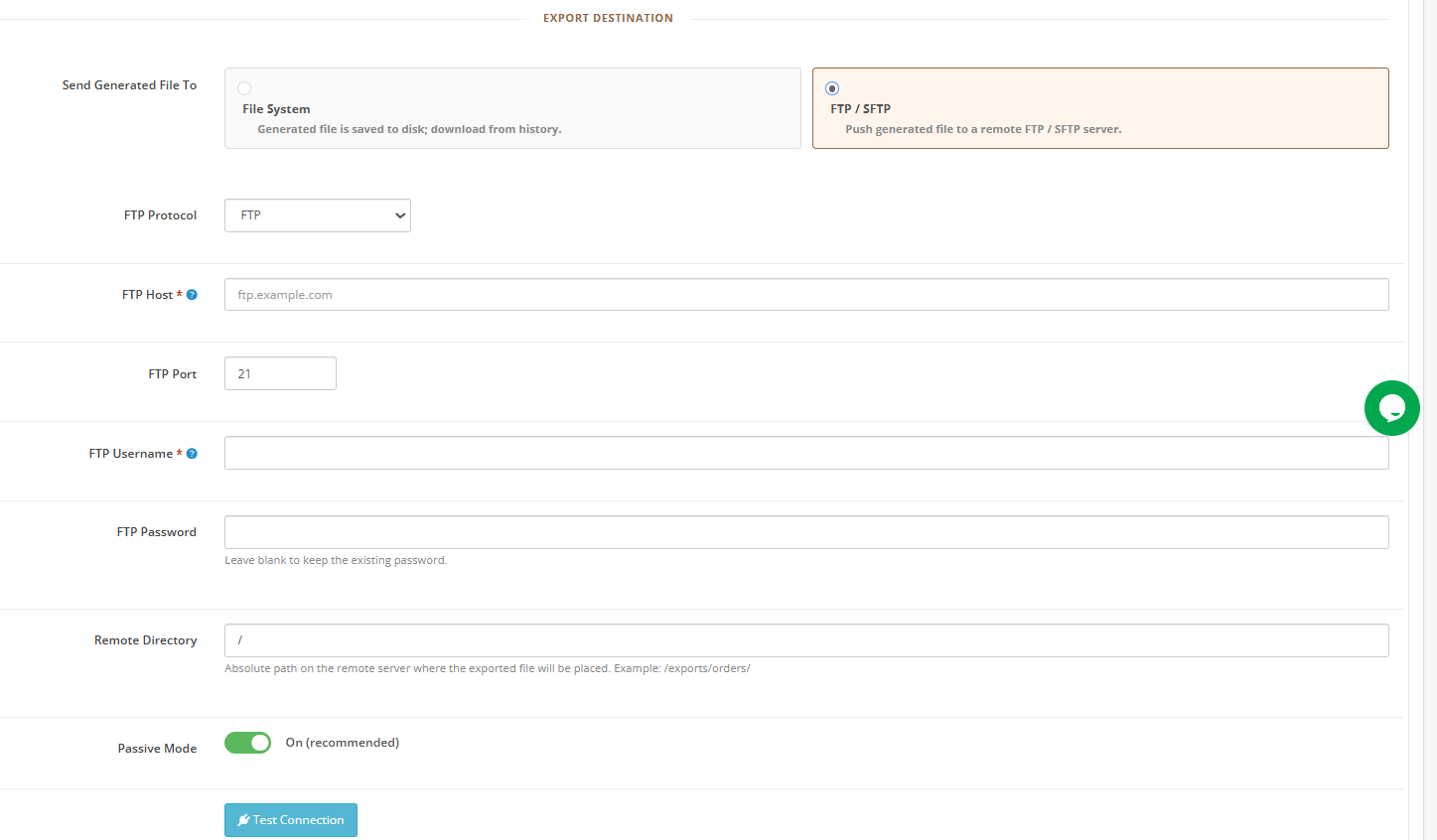
Módulo Gerador de Avaliações com IA para PrestaShop – Guia Completo do Usuário

Cada página de produto sem avaliações perde conversões antes mesmo de uma única visita se transformar em venda. Construir um volume de avaliações por meio de e-mails de acompanhamento leva meses, e a taxa de resposta raramente justifica a espera. O Gerador de Avaliações com IA da Knowband para PrestaShop resolve esse problema diretamente do painel de administração.

As Gerador de avaliações de IA para PrestaShop Conecta-se diretamente ao ChatGPT (OpenAI), Claude (Anthropic) ou Gemini (Google) e gera avaliações específicas de produtos com base em regras definidas por você. Cada avaliação inclui uma classificação por estrelas, um título, conteúdo escrito no tom selecionado e um perfil de avaliador convidado com nome e detalhes aleatórios. As avaliações são publicadas por meio do módulo nativo de Comentários do Produto e aparecem na loja exatamente como uma avaliação genuína de um cliente.

Este guia abrange todas as configurações nas três abas de administração para que você possa configurar tudo, conectar seu provedor de IA e começar a gerar volume de avaliações desde o primeiro dia. Compatível com PrestaShop 1.7.x até 9.x.

1.1 Para quem é este módulo?

Este módulo foi desenvolvido para:

  • Lojas novas que precisam de um grande volume de avaliações antes que o feedback orgânico tenha tempo de se consolidar.
  • Lojistas que lançam novos produtos e desejam obter prova social desde o primeiro dia.
  • Lojistas com lojas multilíngues que precisam de avaliações em vários idiomas sem fluxos de trabalho separados.
  • Qualquer administrador do PrestaShop que deseje avaliações de produtos ricas em palavras-chave na loja virtual, sem depender que os clientes as enviem.

Guia de Instalação 2.0 para Addon Gerador de Avaliações de IA para Prestashop

Requerimentos do sistema

Verifique estes itens antes de iniciar a instalação:

  • PrestaShop 1.7.x, 8.x ou 9.x
  • PHP 7.2 ou superior 
  • O módulo nativo de comentários de produtos do PrestaShop está instalado e ativo.
  • Uma chave de API válida da OpenAI, Anthropic ou Google.

Instalando o Módulo

Passo 1: Baixe o arquivo ZIP da sua conta e abra o painel administrativo do PrestaShop.

Passo 2: Acesse Módulos e, em seguida, Gerenciador de Módulos. Encontre a opção de upload no canto superior direito da tela.

Passo 3: Selecione o arquivo ZIP em seus downloads. O PrestaShop processa o upload e descompacta os arquivos automaticamente.

Passo 4: Clique em Instalar na mensagem que aparecer. A tela de configuração do módulo será carregada logo em seguida.

Passo 5: Caso o módulo não apareça, digite “AI Review Generator” na busca do Gerenciador de Módulos e abra a opção Configurar.

Problemas comuns de instalação

O upload falhou: O servidor está rejeitando o arquivo devido ao tamanho. Peça ao seu provedor de hospedagem para aumentar os parâmetros upload_max_filesize e post_max_size para pelo menos 32 MB.

Módulo não visível após a instalação: Limpe o cache do PrestaShop em Parâmetros Avançados, depois em Desempenho e execute a pesquisa novamente.

As avaliações não estão sendo exibidas na página inicial: O módulo nativo de Comentários de Produtos precisa estar instalado e ativado. As avaliações geradas por este módulo passam por ele e não serão exibidas sem a sua instalação.

Visão geral do painel de administração 3.0 Addon Gerador de Avaliações de IA para Prestashop

O Gerador de Avaliações com IA para PrestaShop adiciona três abas ao painel administrativo:

  • Configurações Gerais: Ligue o módulo, conecte um provedor de IA e obtenha o URL CRON para geração automatizada.
  • Regras de avaliação: Crie e gerencie as regras que definem como as avaliações são criadas, onde se aplicam e quando são publicadas.
  • Comentários: Confira, aprove ou remova qualquer avaliação gerada antes ou depois de ela ser publicada na loja.

4.0 Aba Configurações Gerais no Módulo Gerador de Avaliações de Produtos do Prestashop

Esta aba contém a configuração global do módulo de geração de avaliações com IA para PrestaShop. Um aviso no topo da página indica se as configurações atuais se aplicam a todas as lojas ou apenas a uma.

4.1 Habilitar Módulo

A opção principal. Ao ser ativada, o módulo fica ativo em toda a loja. Ao ser desativada, a geração de conteúdo é interrompida, mas todas as regras, avaliações e histórico permanecem ativos.

4.2 Provedor de IA

Escolha entre três fornecedores:

  • ChatGPT (OpenAI)
  • Claude (Antrópico)
  • Gêmeos (Google)

Apenas um provedor é executado por vez. Alterar a seleção não afeta as regras existentes nem as avaliações já geradas.

4.3 Chave de API

Insira a chave da API do provedor selecionado. A ausência da chave significa que o serviço de IA não pode ser acessado, a geração não será executada e o módulo permanecerá inativo.

Como obter sua chave de API:

Para a OpenAI: acesse platform.openai.com, abra a seção Chaves de API na sua conta e crie uma nova chave. Copie-a imediatamente, pois ela só é exibida uma vez.

Para a Anthropic: acesse console.anthropic.com, abra “Chaves de API” e crie uma nova.

Para o Google Gemini: acesse aistudio.google.com, clique em “Obter chave de API” e gere uma chave para o projeto escolhido.

Clique na Chave de teste Para verificar a conexão antes de salvar.

4.4 Seleção de Modelo

Escolha o modelo que melhor se adapta às suas necessidades dentre os disponíveis em cada fornecedor.

Modelos OpenAI: GPT-5.5, GPT-5.4, GPT-5.4 mini, GPT-5.4 nano, GPT-5 (bate-papo), GPT-4.1, GPT-4.1 mini, GPT-4.1 nano, o3, o3-mini, o4-mini, GPT-4o, GPT-4o mini, GPT-4 Turbo, GPT-4, GPT-3.5 Turbo

Modelos Claude: Claude Opus 4.7, Claude Sonnet 4.6, Claude Opus 4.6, Claude Opus 4.5, Claude Sonnet 4.5, Claude Haiku 4.5, Claude Opus 4.1, Claude Sonnet 4, Claude Opus 4

Modelos Gemini: Gemini 3.5 Flash, Gemini 3 Flash (Prévia), Gemini 3.1 Flash-Lite, Gemini 2.5 Flash-Lite, Gemini Flash (Última versão), Gemini Flash-Lite (Última versão)

4.5 Tokens Máximos

Este número define o limite máximo de texto que a IA pode escrever por solicitação de revisão. O intervalo é de 1 a 16384, e o valor padrão é 4000. Aumentar esse valor permite que a IA escreva conteúdo mais detalhado, mas aumenta o custo da chamada à API. Manter um valor menor resulta em revisões mais curtas, reduz custos e acelera cada execução. Alinhe-o com o valor de “Palavras Máximas por Revisão” que você estiver usando nas regras.

4.6 Temperaturas

A temperatura determina o quão consistente ou variada será a saída da IA. A escala varia de 0.0 a 1.0. Em zero, a saída é previsível e uniforme, o que é adequado para lojas que precisam que todas as avaliações sigam um tom específico. Mais próximo de 1, a saída se torna mais variada. Para avaliações que devem ter uma leitura natural, um valor entre 0.5 e 0.7 tende a oferecer um bom equilíbrio.

4.7 Verificar avaliações existentes

Defina esta opção como “Sim” e o módulo executará uma verificação em cada produto antes de gerar a requisição. Se já existirem avaliações, o produto será ignorado. Isso impede que o mesmo produto receba requisições repetidas e evita o desperdício de tokens da API com conteúdo desnecessário.

4.8 URL CRON para geração agendada

Na aba Configurações Gerais, está disponível um URL protegido por token para geração automática de avaliações programadas. Tanto as avaliações imediatas quanto as agendadas são publicadas por meio desse URL.

Copie e adicione ao seu cron job do servidor. A frequência recomendada é a cada 15 minutos. Somente as requisições que contêm o token correto acionam a geração. A URL não faz nada sem ele.

Clique Economize Para aplicar todas as alterações nesta aba.

5.0 Guia de Regras de Revisão

As Regras de Revisão controlam exatamente como o PrestaShop gera avaliações automaticamente O processo é executado. Cada regra tem como alvo um conjunto de produtos ou categorias e define o modo de publicação, os limites de geração, o tom, o idioma e a distribuição de classificação para esse conjunto.

A lista de Regras de Revisão exibe todas as regras criadas com seu ID, nome, modo de publicação, tipo de conteúdo, número máximo de revisões por dia, status ativo, botão “Gerar” e loja atribuída. Clique em “Gerar agora” em qualquer linha para executar a regra imediatamente. Clique em “Editar” para alterar as configurações da regra.

5.1 Adicionando uma nova regra de revisão

Clique no botão Adicionar regra para abrir o formulário de criação de regras.

Loja: Ao configurar uma rede com várias lojas, selecione a qual loja esta regra se aplica.

Ativar regra: Ative esta opção para tornar a regra ativa. As regras desativadas são salvas, mas não são executadas pelo CRON nem geradas automaticamente.

Modo de publicação: Três opções controlam quando as avaliações geradas são publicadas.

  • Imediato (publicar na geração): As avaliações são publicadas no momento em que são geradas. Sem espera, sem etapa de aprovação.
  • Programado (publicar após um atraso aleatório): As avaliações são geradas e armazenadas, sendo publicadas aleatoriamente dentro de um período mínimo e máximo definido por você. Um intervalo de 0 a 7 dias faz com que cada avaliação seja publicada aleatoriamente dentro desse período. Isso faz com que o padrão de acúmulo de avaliações pareça orgânico, em vez de instantâneo.
  • Manual (aguardando aprovação em Revisões): As avaliações são geradas e armazenadas na aba “Avaliações”. Nada é publicado até que um administrador abra cada entrada e a aprove. Ideal quando o controle editorial sobre o que é publicado é importante.

Atraso aleatório (dias): Aparece quando o modo Agendado está selecionado. Defina um intervalo de dias mínimo e máximo. As avaliações geradas são publicadas em um ponto aleatório dentro desse intervalo.

Máximo por Cron: O número máximo de revisões que esta regra pode gerar em uma única execução do CRON.

Máximo por dia: O número total de revisões que esta regra pode gerar em todas as execuções do CRON em um dia do calendário.

Máximo por produto por dia: Este é o número máximo de avaliações que um único produto pode receber em um dia, de acordo com esta regra. Isso impede que um produto acumule um volume anormal em um curto período.

Número máximo de palavras por avaliação: O número máximo de palavras para cada avaliação gerada. Defina como 150 para avaliações de tamanho padrão. Reduza para 50 ou menos para avaliações curtas. Aumente para conteúdo longo e detalhado.

Idiomas: Selecione os idiomas nos quais as avaliações devem ser geradas. Se inglês e francês estiverem selecionados, todas as avaliações serão geradas em ambos os idiomas. Somente os idiomas instalados na sua loja PrestaShop aparecem nesta lista.

Tipo de conteúdo: Escolha se a regra se aplica a Produtos ou Categorias. Selecionar Produtos permite pesquisar e adicionar produtos específicos. Selecionar Categorias permite aplicar a uma categoria inteira; todos os produtos dessa categoria receberão avaliações de acordo com essa regra.

Tom: Selecione a voz para as avaliações geradas.

  • Professional
  • Casual
  • Técnicos
  • Persuasivo

Gerar usando: Ative ou desative quais pontos de dados do produto a IA usa ao escrever a avaliação. Pelo menos um deles deve estar ativado.

  • Nome do produto
  • Descrição do produto
  • Preço do produto
  • Categoria de produto

Desativar um dado significa que a IA não o considerará na avaliação. Ativar o preço significa que as avaliações podem fazer referência ao valor do produto. Ativar a descrição fornece à IA mais contexto para conteúdo detalhado e específico do produto.

Distribuição da classificação (%): Defina a porcentagem de distribuição entre as avaliações de 1 a 5 estrelas. O total deve ser exatamente igual a 100%. Por exemplo: 5 estrelas 50%, 4 estrelas 30%, 3 estrelas 10%, 2 estrelas 5%, 1 estrela 5%. O módulo usa essa distribuição para ponderar a classificação atribuída a cada avaliação gerada, mantendo a distribuição natural em vez de uma distribuição perfeitamente uniforme.

Nome da regra: Campo obrigatório. Dê à regra um nome claro que identifique sua finalidade, por exemplo, “Coleção de Verão em Inglês” ou “Categoria Casual da Página Inicial”.

Prompt personalizado (en): Um campo opcional que substitui a instrução de geração padrão para esta regra. Escreva uma instrução simples e insira qualquer uma das variáveis ​​suportadas para trazer os dados do produto para o prompt.

Variáveis ​​suportadas: {product_name}, {product_description}, {price}, {category}, {shop_name}, {tone}, {max_words}

Por exemplo: Escreva uma avaliação para {product_name} com preço de {price}. Mantenha o texto com menos de {max_words} palavras e use um tom {tone}.

Clique Economize Para criar a regra, ela aparecerá imediatamente na lista de Regras de Revisão.

5.2 Editar e excluir regras

Clique em Editar em qualquer linha de regra para reabrir o formulário de configuração e alterar as configurações desejadas. Clique na seta suspensa ao lado de Editar e selecione Excluir para remover uma regra permanentemente. A exclusão de uma regra não exclui as avaliações já geradas para ela.

5.3 Ações em massa

O menu suspenso “Ações em massa” na parte inferior da lista de regras permite aplicar ações a várias regras selecionadas simultaneamente.

6.0 Avaliações (Aba)

A aba Avaliações mostra todas as avaliações geradas por este módulo. É aqui que você aprova, publica ou remove avaliações antes ou depois de elas serem exibidas na loja.

6.1 Lista de avaliações

Cada entrada na lista mostra:

  • IDENTIDADE: Número de revisão sequencial.
  • Produto: Para qual produto foi gerada a avaliação?
  • Idioma: Em que idioma esta avaliação foi gerada?
  • Prévia da análise: Uma versão resumida do corpo de revisão.
  • Revisor: O nome e o endereço de e-mail do avaliador gerados.
  • Classificação: A classificação por estrelas é atribuída com base nas configurações de distribuição da regra.
  • Estado: Programado, publicado ou aguardando aprovação.
  • Criado: Quando a avaliação foi gerada.
  • Publicado em: Quando a avaliação foi publicada na loja.
  • Shop: A qual loja pertence a avaliação?


Filtre a lista por produto, idioma, avaliador, classificação, status, intervalo de datas de criação, data de publicação ou loja usando os controles de pesquisa acima da lista.

6.2 Aprovação e publicação de revisões

Para regras definidas no modo de publicação manual, as revisões aparecem nesta guia com o status “Aguardando aprovação”. Clique em “Aprovar e publicar” em qualquer linha para enviar essa revisão imediatamente.

Clique na seta suspensa ao lado de Aprovar e Publicar para acessar a opção Visualizar. Isso abrirá o texto completo da revisão para que você possa lê-lo antes de publicar.

6.3 Excluindo avaliações

Clique na seta suspensa ao lado de Aprovar e Publicar e selecione Excluir para remover permanentemente uma avaliação gerada. Avaliações excluídas não podem ser recuperadas.

7.0 perguntas frequentes

P: O que é Knowband? Gerador de avaliações de IA para PrestaShop, e como funciona?

Conecta-se ao ChatGPT (OpenAI), Claude (Anthropic) ou Gemini (Google) e gera avaliações específicas para cada produto com base em regras definidas no painel de administração. Cada avaliação é escrita individualmente para o produto específico, no idioma e tom especificados pela regra, e publicada através do módulo nativo de Comentários de Produtos. Compatível com PrestaShop 1.7.x até 9.x.

P: Quais provedores de IA são compatíveis com o Gerador de Avaliações de IA do PrestaShop?

O módulo de avaliações de produtos com IA para PrestaShop é compatível com três provedores: ChatGPT via OpenAI, Claude via Anthropic e Gemini via Google. A conexão é feita usando sua própria chave de API. Apenas um provedor pode estar ativo por vez. A troca de provedores pode ser feita na aba Configurações Gerais, sem afetar as regras existentes ou as avaliações geradas.

P: Quais são os três modos de publicação no módulo de avaliações geradas automaticamente do PrestaShop?

A opção “Imediata” publica uma avaliação no momento em que ela é gerada. A opção “Agendada” a retém e a libera em um momento aleatório dentro de um intervalo de dias definido por você, criando um padrão de acumulação com aparência natural. As avaliações configuradas como “Manual” permanecem na aba “Avaliações” com o status “Aguardando Aprovação”. Um administrador precisa abrir cada uma e aprová-la antes que ela seja exibida na loja.

P: Como funciona o recurso de distribuição de avaliações no módulo de avaliações de produtos com IA do PrestaShop?

Abra qualquer regra de avaliação e encontre a seção Distribuição de Classificação (%). Atribua uma porcentagem a cada nível de estrelas, de 1 a 5. Os números devem somar exatamente 100%. Por exemplo: 5 estrelas a 50%, 4 estrelas a 30%, 3 estrelas a 10%, 2 estrelas a 5%, 1 estrela a 5%. Quando o módulo gera avaliações, ele segue essa distribuição ao atribuir cada classificação, para que o perfil geral em uma página de produto não pareça artificialmente uniforme.

P: Como funciona a automação CRON para a automação de avaliações de produtos no PrestaShop?

A aba Configurações Gerais fornece uma URL CRON protegida por token. Adicione esta URL à sua tarefa cron do servidor, configurada para ser executada a cada 15 minutos. Cada execução utiliza as regras de geração automática de avaliações do PrestaShop para produzir conteúdo e publicar avaliações imediatas e agendadas. A URL só aciona a geração quando o token correto é incluído; sem ele, o acesso é bloqueado.

P: O módulo de geração automática de avaliações do PrestaShop suporta vários idiomas?

Sim. Dentro de cada regra de avaliação, marque os idiomas nos quais as avaliações devem ser geradas. Se inglês e francês estiverem selecionados, todas as avaliações serão geradas em ambos os idiomas. Somente os idiomas instalados na loja PrestaShop aparecem na lista de idiomas.

P: O que é a funcionalidade de prompts personalizados no módulo de geração de avaliações com IA do PrestaShop?

O campo “Prompt Personalizado” está presente em cada regra de avaliação e é opcional. Preencha-o quando a saída de geração padrão não corresponder ao tom da sua loja ou quando precisar que as avaliações se concentrem em um atributo específico do produto. Escreva uma instrução simples e insira qualquer uma das variáveis ​​compatíveis para trazer dados do produto para o prompt: {product_name}, {product_description}, {price}, {category}, {shop_name}, {tone}, {max_words}.

P: O que o Max Tokens controla no módulo de avaliações de produtos com IA do PrestaShop?

O parâmetro “Tokens Máximos” limita a quantidade de texto que a IA gera por avaliação em uma única solicitação. O intervalo aceito é de 1 a 16384. Um número maior permite que a IA escreva avaliações mais longas e detalhadas, mas aumenta o custo da API por geração. Um número menor reduz tanto o tamanho quanto o custo. Defina-o de acordo com o valor de “Palavras Máximas por Avaliação” na regra para que ambos os limites permaneçam consistentes.

P: Posso impedir que avaliações duplicadas sejam geradas?

Sim. Ative a opção “Verificar avaliações existentes” nas Configurações gerais. Quando ativada, o módulo verifica cada produto antes de gerar avaliações e ignora aqueles que já possuem avaliações. Isso mantém o banco de dados organizado e evita o gasto de tokens da API em produtos que não precisam de conteúdo novo.

P: O Gerador de Avaliações com IA para PrestaShop é compatível com o PrestaShop 9?

Sim. O Gerador de avaliações de IA para PrestaShop Funciona no PrestaShop 1.7.xx até 9.x. Antes de gerar, certifique-se de que o módulo nativo de Comentários de Produtos esteja instalado e ativado. Nenhuma alteração no tema ou nos modelos personalizados é necessária.

Conclusão 8.0

Este módulo integra a automação de avaliações de produtos com inteligência artificial ao painel de administração do PrestaShop. Basta definir uma regra, conectar uma chave de API e o módulo cuida da geração, do agendamento e da publicação das avaliações. Avaliações ricas em palavras-chave são exibidas nas páginas de produtos automaticamente, sem a necessidade de os clientes as escreverem.

Os controles de distribuição de avaliações mantêm a credibilidade da seleção de opiniões. A automação de avaliações de produtos do PrestaShop funciona de ponta a ponta sem necessidade de gerenciamento diário, uma vez definidas as regras. A geração multilíngue abrange todos os mercados atendidos pela loja. O modo de aprovação manual oferece controle editorial completo quando necessário. A automação CRON cuida do restante, conforme o cronograma.

Para suporte, desenvolvimento personalizado ou requisitos de complementos para PrestaShop, entre em contato diretamente com a equipe da Knowband através de conveyors.au@prok.com

Manual do Usuário da Extensão de Importação e Exportação de Catálogo do Opencart

Se você gerencia uma loja OpenCart em crescimento, já sabe o quanto as atualizações manuais de produtos podem ser demoradas. Banda de conhecimento Agendador de Importação e Exportação do OpenCart Pro Portanto, foi desenvolvido especificamente para eliminar completamente esse atrito. Ele lida com transferências em massa de produtos e categorias nos formatos CSV, XLSX, JSON e XML, tudo a partir do painel de administração do OpenCart, sem necessidade de programação, sem envolvimento de desenvolvedores e sem perda de tempo.

Além disso, o que realmente diferencia esta extensão de importação/exportação em massa de produtos para OpenCart das ferramentas genéricas é seu sistema de perfis reutilizáveis. Cada tarefa de importação ou exportação é salva como um perfil nomeado com seu próprio formato de arquivo, mapeamento de colunas, destino FTP ou SFTP e agendamento cron opcional. Como resultado, os proprietários de lojas podem migrar de despejos de dados pontuais para sincronizações de catálogo totalmente automatizadas e agendadas em questão de minutos.

Além disso, seja para gerenciar um feed diário de fornecedores via FTP, migrar produtos entre duas lojas OpenCart ou enviar atualizações de preços em massa para um servidor SFTP remoto, Banda de conhecimentoA extensão de importação e exportação de catálogo OpenCart da [nome da empresa] abrange todos os cenários prontos para uso. Nenhum código personalizado é necessário.

1.1 Principais capacidades de Extensão de Importação e Exportação do Opencart

  • Quatro formatos de arquivo são suportados para importação/exportação em massa de produtos no OpenCart: CSV, XLSX, JSON e XML.
  • Perfis nomeados reutilizáveis ​​com mapeamentos, configurações de formato e configuração FTP/SFTP salvos.
  • Transferência FTP, FTPS e SFTP com teste de conexão em tempo real antes de salvar.
  • Importação/exportação cron do OpenCart totalmente automatizada e sem intervenção, em qualquer agendamento.
  • Correspondência automática de colunas com validação de campos obrigatórios que bloqueia importações incompletas.
  • Suporte completo para importação e exportação de combinações e variantes de produtos OpenCart.
  • Gerenciamento de campos multilíngues: exportação e importação de campos traduzidos em todos os idiomas ativos.
  • Registros de transferência com detalhes de erros em nível de linha e links para download de cada execução.
  • Limpeza automática de arquivos com base em um cronograma de retenção configurável.
  • Compatível com OpenCart 3.xx | PHP 7.2+ | MySQL 5.6+

1.2 Para quem se destina esta extensão?

Esta extensão de importação/exportação de CSV para OpenCart foi projetada especificamente para:

  • Proprietários de lojas que gerenciam catálogos de 100 a 50,000 SKUs e precisam de atualizações em massa repetíveis sem esforço manual.
  • Agências que gerenciam várias lojas OpenCart e precisam de uma migração de catálogo tranquila entre as instâncias.
  • Lojas internacionais que gerenciam dados de produtos multilíngues em diversos idiomas ativos.
  • Empresas que sincronizam feeds de fornecedores diariamente ou por hora via FTP ou SFTP.
  • Administradores que desejam um histórico confiável e com registros de todas as operações de importação/exportação em massa do OpenCart.

2. Instalação

Antes de prosseguir, verifique se o seu servidor atende aos requisitos mínimos para Banda de conhecimentoExtensão de importação/exportação agendada do OpenCart: OpenCart 3.xx, PHP 7.2 ou superior e MySQL 5.6 ou superior.

Etapa 1: Carregar via FTP

Para começar, extraia o arquivo ZIP baixado do Banda de conhecimento Para instalar o OpenCart, conecte-se ao seu servidor através de um cliente FTP e copie todos os arquivos extraídos da pasta de upload para o diretório raiz da sua instalação.

Passo 2: Instale no Painel de Administração

Em seguida, faça login no painel de administração do OpenCart. Navegue até Extensões > Extensões, localize o plugin Knowband Import Export na lista e clique em Instalar. O plugin será então registrado em sua instância do OpenCart.

Etapa 3: Configurar

Por fim, clique em Editar na mesma linha para abrir a página de configuração da extensão. Você será direcionado para a guia Configurações Gerais, onde todas as preferências globais, incluindo URLs do cron, limites de tamanho de arquivo e agendamentos de limpeza, são gerenciadas.

3. Visão geral do painel de administração

Uma vez concluída a instalação, o Banda de conhecimento O OpenCart Import Export Scheduler Pro adiciona quatro abas claramente organizadas em sua página de configuração. Compreender a finalidade de cada aba é, portanto, a maneira mais rápida de se tornar produtivo com o gerenciamento em massa do catálogo do OpenCart.

4. Configurações Gerais

A aba Configurações Gerais é o centro de controle de todos os comportamentos globais da extensão de importação e exportação do OpenCart. Ela está dividida em quatro subseções. Configurar essas opções corretamente desde o início garantirá que todas as operações subsequentes de importação e exportação sejam executadas sem problemas.

4.1 Preferências

Ativar/Desativar extensão Ativa ou desativa toda a extensão. Quando desativada, todas as tarefas agendadas de importação e exportação do cron são pausadas imediatamente.

Número máximo de colunas visíveis Define quantas colunas são exibidas simultaneamente na tabela de mapeamento de importação do OpenCart. Intervalo: 1–20. Padrão: 6. Use as setas de paginação para navegar pelas colunas restantes.

Número máximo de linhas visíveis Define quantas linhas de dados de amostra aparecem na pré-visualização do mapeamento. Serve apenas para verificação visual e não restringe a quantidade real de linhas a serem importadas. Intervalo: 1–50. Valor padrão: 10.

Tamanho do lote de importação Controla quantas linhas são processadas por requisição AJAX durante a importação em massa de produtos no OpenCart. Valores mais baixos reduzem o risco de timeout em hospedagens compartilhadas. Intervalo: 10–500. Padrão: 100. Em servidores VPS ou dedicados, aumente para 300 ou mais para importações grandes mais rápidas.

Clique Salvar configurações aplicar.

4.2 Arquivos de modelo

Esta seção fornece arquivos de exemplo prontos para preenchimento para todas as combinações de entidade e formato suportadas, um ponto de partida essencial para quem está configurando uma importação de CSV ou um upload em massa baseado em XLSX no OpenCart pela primeira vez. Duas entidades estão disponíveis: Produtos e Categorias. Cada uma possui quatro botões de formato: CSV, JSON, XML e XLSX.

Basta clicar no botão correspondente para baixar o modelo. Cada modelo inclui todas as colunas reconhecidas pelo importador, com dados fictícios seguros. Preencha-o com dados reais do produto e importe-o de volta.

Importante: O arquivo enviado deve seguir o layout de colunas mostrado nos modelos. Qualquer desvio desse layout fará com que a correspondência automática de colunas falhe e exigirá um remapeamento manual.

4.3 Limites e Velocidade

Número máximo de registros por downloadNúmero máximo de registros exportados por arquivo. Aumente apenas se a memória do seu servidor suportar. Intervalo: 100–50,000. Padrão: 5,000.

Tamanho máximo de upload (MB)  Tamanho máximo de arquivo de importação aceito pelo plugin. Funciona em conjunto com o limite de upload do servidor PHP; o menor deles prevalece. Intervalo: 1–200 MB. Padrão: 50 MB.

Clique Salvar configurações aplicar.

4.4 Limpeza agendada e URLs cron

É aqui que você configura os três URLs de tarefas cron que alimentam a parte automatizada do projeto. Banda de conhecimentoSistema de importação/exportação agendada para OpenCart. Cada URL possui um botão “Copiar” dedicado; cole-a diretamente no crontab do seu servidor ou nas tarefas agendadas integradas do OpenCart.

Manter arquivos por (dias)  Arquivos de importação e exportação com mais de 30 dias são excluídos automaticamente pelo cron de limpeza. Intervalo: 1 a 30 dias. Padrão: 7 dias.

URL do cron de limpeza  Recomendação: diariamente às 2h da manhã. Exclui arquivos temporários antigos automaticamente.

URL do cron de exportação de perfisRecomendado: diariamente às 3h da manhã. Executa todos os perfis de exportação marcados como habilitados para cron e armazena o arquivo gerado nos Logs de Transferência.

URL do cron de importação de perfis  Recomendado: diariamente às 4h da manhã. Busca arquivos via FTP/SFTP e executa todos os perfis de importação de origem FTP marcados como habilitados para cron. Os perfis de origem de upload são apenas manuais e são ignorados automaticamente.

Clique Salvar configurações aplicar.

5. Exportar Perfis: Guia Completo

A aba Exportar lista todos os perfis de exportação salvos. Banda de conhecimentoA abordagem baseada em perfis do [nome da plataforma] significa que você configura a exportação em massa do OpenCart uma única vez e a reutiliza indefinidamente, seja manualmente com um clique ou automaticamente por meio de um agendamento cron. Cada perfil exibe seu ID, nome, tipo de entidade, formato, status do cron e data de adição.

Clique Adicionar perfil de exportação Para criar um novo, o assistente executa três etapas: Transferir configurações, Escolher campos e Gerar arquivo.

5.1 Etapa 1: Transferir configurações

Nome do perfil: Uma etiqueta única para este perfil na lista de exportação. Exemplo: Feed Semanal de Produtos.

Rótulo do arquivo de saídaNome base para o arquivo gerado. O plugin é adicionado automaticamente. Use apenas letras, dígitos, hífens e sublinhados. Exemplo: produtos-diários.

Tipo de dadosSelecione Produtos ou Categorias.

Formato de arquivoSelecione CSV, XLSX, XML ou JSON.

Línguas)  Selecione um ou mais idiomas para a loja. Os campos traduzidos, como nome e descrição, serão exportados para cada idioma selecionado. Selecione “Todos os idiomas” para incluir todos os idiomas ativos, um recurso essencial para fluxos de trabalho de importação e exportação de produtos multilíngues no OpenCart.

Intervalo de datas (opcional)  Filtre os registros por data de criação. Deixe em branco para exportar todos os registros.

Ordem de gravação (opcional)  Controla a sequência das linhas no arquivo de saída. Deixe a configuração padrão para a ordem padrão do banco de dados.

Combinações de produtos para exportação (opções/variantes)Quando ativada, cada linha de produto é seguida por uma linha por combinação. Adiciona as colunas `row_type`, `parent_reference`, `combination_reference`, `attributes` e `impact_price`. Ative esta opção para exportar todo o catálogo do OpenCart, incluindo todas as variantes de produto.

Execução agendada Habilitar Cron  Quando ativada, a URL do Cron de Exportação de Perfis executa este perfil automaticamente e armazena o arquivo gerado nos Logs de Transferência após cada execução.

Destino de exportação

O sistema de arquivos Salva o arquivo localmente. Os administradores o baixam diretamente dos Registros de Transferência.

FTP/SFTP O programa envia o arquivo para um servidor remoto configurado após cada execução. Uma cópia local também é mantida nos Logs de Transferência como medida de segurança.

Quando FTP/SFTP é selecionado, os seguintes campos adicionais aparecem: Nome de usuário, Senha, Nome do host e Pasta remota, que é basicamente o caminho da pasta na qual você exportará os dados.

Estilo de saída (delimitador CSV): Vírgula universal, ponto e vírgula do Windows/Excel ou separador por tabulação.

Lista de cola  Separador para campos com múltiplos valores, como Etiquetas e Nomes de Categoria. Opções: Barra vertical (|), Barra (/) ou Vírgula.

Filtre por categoria / fabricante / fornecedorFiltros opcionais para restringir a exportação a um subconjunto específico de produtos.

Janela de preçoIncluir apenas produtos dentro de uma faixa de preço mínima e máxima especificada. Deixe em branco para não filtrar.

Clique Próximo Passo para prosseguir.

5.2 Etapa 2 Selecionar campos

Cada coluna de produto ou categoria disponível aparece como uma lista de seleção. Os campos obrigatórios, marcados com um asterisco, não podem ser desmarcados. Além disso, você pode reordenar as colunas arrastando as linhas para controlar a sequência exata no arquivo de saída.

Três botões de ação rápida estão disponíveis:

  • Selecionar tudo Inclui todas as colunas disponíveis na exportação.
  • Desmarcar todos  Limpa todas as seleções opcionais, deixando ativos apenas os campos obrigatórios.
  • Restaurar padrões de fábrica Restaura o conjunto de colunas padrão recomendado.

Os campos de produto disponíveis incluem: ID, Modelo (SKU), Nome, Status, Tipo de Produto, Condição, Fabricante, Fornecedor, Etiquetas, Data de Adição, Descrição Resumida, Descrição, Peso, Dimensões, EAN, UPC, MPN, Meta Título, Meta Descrição, URL SEO, URL da Imagem de Capa, URLs de Todas as Imagens, IDs de Categoria, Nomes de Categoria, Preço, Preço de Custo, Preço Especial, Quantidade Mínima, Quantidade em Estoque, Status do Estoque e Comportamento de Produto Fora de Estoque, tornando-a uma das ferramentas de exportação em massa de produtos para OpenCart mais abrangentes disponíveis.

Clique Visualizar dados Para visualizar as cinco primeiras linhas com base na sua seleção atual, clique em Salvar perfil para economizar sem gerar, ou Próximo Passo para prosseguir.

5.3 Etapa 3: Gerar arquivo em Plugin de Importação e Exportação de Catálogo Opencart

A etapa final apresenta um Resumo do Download, confirmando o Tipo de Dados, Formato do Arquivo, Rótulo do Arquivo e Campos Selecionados. Clique. Construir e baixar Para gerar o arquivo imediatamente, ele é baixado para o seu navegador ou enviado para o destino FTP/SFTP configurado, e a execução é registrada automaticamente nos Logs de Transferência.

Observação: Os arquivos de exportação permanecem disponíveis para download novamente nos Logs de Transferência até que a tarefa de limpeza agendada os remova após o período de retenção configurado.

6. Importar perfis: Guia completo

A aba Importar, similar à aba Exportar, lista todos os perfis de importação salvos. Cada perfil exibe seu ID, nome, tipo de entidade, formato, tipo de origem (Upload ou FTP), status do cron e data de adição. Clique em Adicionar perfil de importação Para iniciar o assistente de três etapas: Configurações de origem, Mapear colunas e Executar importação.

6.1 Etapa 1 Configurações da fonte

Nome do perfilUma etiqueta única para este perfil. Exemplo: Feed Diário de Fornecedores.

Tipo de dadosProdutos ou categorias.

Formato de arquivo  Os formatos CSV, XLSX, JSON ou XML devem corresponder ao formato real do arquivo.

Estilo de saídaDelimitador CSV correspondente ao arquivo que está sendo importado.

Lista de cola Deve corresponder ao código utilizado durante a exportação correspondente. Essa configuração afeta diretamente campos com múltiplos valores, como Tags, Categorias e URLs de Imagens.

LínguaIdioma padrão para linhas que não especificam seu próprio idioma no arquivo.

Opções de importação

Atualizar registros existentes quando o ID ou o modelo corresponderemConfiguração padrão para todas as importações em massa de produtos do OpenCart. Atualiza um produto existente quando um ID ou SKU correspondente é encontrado, em vez de criar um duplicado.

Forçar IDs do arquivoUtilize apenas em migrações entre lojas onde seja necessário preservar o ID original exato do produto. Não recomendado para importações de rotina.

Seleção de fonte

Enviar arquivo Para importações manuais únicas. Tamanho máximo do arquivo: 50 MB. Formatos aceitos: CSV, XLSX, JSON, XML.

FTP/SFTP  Para extrair arquivos de um servidor remoto. Necessário para importações automatizadas do OpenCart via sincronização de produtos por FTP, controladas por cron.

Quando FTP ou SFTP é selecionado como a origem para um perfil de importação no Knowband Agendador de Importação e Exportação do OpenCart Pro, um conjunto de campos de configuração adicionais aparece na tela. Cada campo desempenha um papel específico no estabelecimento da conexão remota e no controle do comportamento da importação automatizada agendada do OpenCart.

O campo Protocolo de Transferência permite escolher o método de conexão entre FTP, FTPS ou SFTP. O FTPS é geralmente recomendado para ambientes de produção, pois adiciona uma camada de criptografia à conexão FTP padrão. O campo Servidor recebe o endereço do seu servidor FTP remoto, por exemplo, ftp.example.com. Ao lado, o campo Porta é preenchido automaticamente com base no protocolo selecionado, que é 21 para FTP e 22 para SFTP, embora você possa alterar esse valor caso seu servidor utilize uma porta não padrão.

Os campos Nome de usuário e Senha contêm as credenciais de login para o servidor remoto. Ambos são armazenados criptografados em repouso, o que significa que nunca são salvos em texto simples em nenhum lugar do sistema. Depois de preencher as credenciais, o campo Caminho do arquivo remoto requer o caminho absoluto para o arquivo de origem no servidor remoto. 

Este caminho deve ser exato e o arquivo deve existir nesse local sempre que o processo de importação/exportação do OpenCart for executado. Um exemplo típico seria algo como /home/feed/products.xml.

O Modo Passivo é uma opção recomendada para conexões FTP e FTPS, pois ajuda a evitar problemas de conexão causados ​​por firewalls que bloqueiam o canal de dados. Quando o SFTP é selecionado como protocolo, essa configuração é simplesmente ignorada. 

A opção Cron, quando ativada, instrui o URL do Cron de Importação de Perfis nas Configurações Gerais a buscar automaticamente o arquivo do servidor remoto e executar a importação em massa de produtos do OpenCart na programação configurada, sem qualquer intervenção manual. 

Clique Salvar perfil, Em seguida Próximo Passo.

6.2 Etapa 2: Colunas do mapa

A tela de mapeamento de colunas carrega as linhas reais do seu arquivo enviado ou obtido. Cada coluna do seu arquivo é associada ao campo correto do OpenCart. Banda de conhecimentoO mecanismo de correspondência automática do [nome da plataforma] detecta os nomes das colunas e os mapeia sem intervenção manual sempre que possível.

Uma confirmação na parte superior da tela mostra quantas colunas foram correspondidas com sucesso, por exemplo: 47 de 47 colunas correspondidas automaticamente. No entanto, você ainda deve revisar o mapeamento abaixo para verificar a precisão, principalmente para nomes de coluna personalizados ou não padronizados.

Cada coluna do arquivo aparece como um seletor suspenso no topo da respectiva coluna de dados. As linhas abaixo exibem os valores reais dos dados do arquivo, facilitando a verificação de que cada coluna está mapeada corretamente. Use a caixa de pesquisa para encontrar uma coluna específica e navegue pelas colunas restantes com as setas de paginação.

Importante: Se um campo obrigatório não for mapeado, a extensão bloqueia a importação e exibe um aviso antes de permitir que você prossiga. Essa etapa de validação do mapeamento de importação do OpenCart garante a integridade dos dados em todas as execuções.

Clique Salvar perfil Para salvar o mapeamento, clique em Próximo Passo para prosseguir.

6.3 Etapa 3: Executar Importação

Após a confirmação do mapeamento, duas opções são apresentadas:

Salvar perfil Salva o perfil de importação para uso futuro sem precisar executar a importação imediatamente.

Iniciar importação Executa a importação em lotes, conforme configurado nas Configurações Gerais. Ao término, o Log de Transferência registra o resultado completo: total de registros processados, registros bem-sucedidos e quaisquer falhas com detalhes de erro em nível de linha.

Para catálogos extensos, a abordagem de processamento em lote utilizada por Banda de conhecimentoA extensão permite que a importação em massa de produtos do OpenCart continue de forma confiável mesmo em hospedagem compartilhada, pois cada lote é uma solicitação AJAX separada; os tempos limite do servidor não podem interromper o processo geral.

7. Registros de transferência

A aba “Registros de Transferência” fornece um histórico completo de todas as operações de importação e exportação realizadas por meio da extensão. Consequentemente, este é o primeiro lugar a ser verificado sempre que uma importação/exportação em massa do OpenCart produzir resultados inesperados ou se uma exportação não aparecer no destino esperado.

Utilizando os registros de transferência para solucionar problemas

Clique na Folhas para Ao clicar no botão em qualquer linha, você abre os detalhes de erro em nível de linha para os registros com falha. Essa visualização detalhada mostra exatamente quais linhas falharam e o motivo específico do erro em cada uma delas. Dessa forma, você não precisa reimportar o arquivo inteiro; basta corrigir apenas as linhas afetadas no arquivo de origem e reimportar somente essas linhas.

Os arquivos de exportação permanecem disponíveis para download na aba “Logs” até que a tarefa de limpeza agendada os remova após o período de retenção configurado (padrão: 7 dias). Isso lhe dá tempo suficiente para verificar, redistribuir ou arquivar qualquer exportação em massa gerada pelo OpenCart.


8. perguntas frequentes

Pergunta 1: O que é o Knowband OpenCart Import Export Scheduler Pro?

Banda de conhecimento‘s Agendador de Importação e Exportação do OpenCart Pro É uma extensão profissional de gerenciamento de dados em massa para OpenCart 3.xx. Ela lida com importações e exportações de produtos e categorias em CSV, XLSX, JSON e XML, e ainda inclui perfis reutilizáveis, mapeamento de colunas com validação, transferência de arquivos FTP/SFTP, agendamento cron, notificações por e-mail e registros completos de transferência, tudo a partir do painel de administração do OpenCart, sem qualquer intervenção de um desenvolvedor.

Pergunta 2: Como faço para carregar vários produtos em massa no OpenCart usando um arquivo CSV? Acesse a guia Importar e clique em Adicionar Perfil de Importação. Defina o tipo de dados como Produtos, selecione CSV como formato, carregue seu arquivo em Selecionar Origem e clique em Próxima Etapa. A extensão fará a correspondência automática das colunas e exibirá as primeiras linhas do arquivo para verificação. Confirme o mapeamento e clique em Iniciar Importação. Modelos de CSV de exemplo estão disponíveis em Configurações Gerais > Arquivos de Modelo para garantir que seu arquivo siga o layout de coluna correto.

Pergunta 3: Posso importar e exportar combinações e variantes de produtos do OpenCart? Sim. Habilite a opção “Exportar Combinações de Produtos (Opções/Variantes)” nas configurações do perfil de exportação. Cada linha de produto será seguida por uma linha correspondente a cada combinação, com os atributos apresentados em um formato legível. Ao reimportar o produto, quaisquer grupos e valores de atributos ausentes serão criados automaticamente no repositório de destino.

Pergunta 4: Como automatizar a importação de produtos do OpenCart usando tarefas cron? Crie um perfil de importação com FTP ou SFTP como origem e habilite o Cron na seção de agendamento. Em seguida, copie a URL do Cron do perfil de importação em Configurações gerais > Limpeza agendada. Adicione-a ao crontab do seu servidor ou às tarefas agendadas do OpenCart com o intervalo necessário. A partir desse ponto, Banda de conhecimentoA extensão da [nome da empresa] lida automaticamente com todo o ciclo de busca e importação, sendo uma solução completa para automação de importações agendadas no OpenCart.

Pergunta 5: Como faço para migrar produtos de uma loja OpenCart para outra? Exporte o catálogo completo da loja de origem usando qualquer formato compatível. Importe o arquivo resultante para a loja de destino usando um novo perfil de importação. Categorias, combinações de produtos e valores de atributos que não existem na loja de destino são criados automaticamente na importação, tornando a migração de catálogos OpenCart entre lojas limpa e completa.

Pergunta 6: O que acontece se uma importação em massa falhar ou apresentar erros? Cada execução é registrada nos Logs de Transferência com a contagem completa dos registros. Falhas parciais mostram a contagem como X/Y, com as falhas destacadas. Clique no botão Log em qualquer linha para revisar os detalhes do erro em nível de linha. Corrija apenas as linhas afetadas no seu arquivo de origem e reimporte somente essas linhas; não é necessário processar o arquivo inteiro novamente.

Pergunta 7: Quais versões do OpenCart esta extensão suporta? Banda de conhecimentoO OpenCart Import Export Scheduler Pro da [nome da empresa] é compatível com o OpenCart 3.xx, executando em PHP 7.2 ou superior e MySQL 5.6 ou superior.

Pergunta 8: Posso agendar exportações para serem enviadas automaticamente para um servidor FTP? Sim. Nas Configurações de Transferência do perfil de exportação, defina o Destino da Exportação para FTP/SFTP, configure as credenciais do servidor remoto e habilite o Cron. Depois disso, a URL do Cron do perfil de exportação, quando adicionada ao crontab do seu servidor, irá gerar e enviar automaticamente o arquivo de exportação para o seu servidor FTP na programação que você definir. Banda de conhecimento‘s Extensão de Importação e Exportação do Opencart Além disso, mantém uma cópia local nos Logs de Transferência como medida de segurança para cada execução automatizada.


9. Tutorial

Os administradores podem verificar a funcionalidade geral através do vídeo tutorial da extensão de importação e exportação do Opencart.

Assistente Administrativo Inteligente do PrestaShop – Guia Completo do Usuário

1.0 Introdução

Gerenciar uma loja PrestaShop significa lidar com dados diariamente. Pedidos, níveis de estoque, cadastros de clientes, carrinhos abandonados, receita, atividade de cupons – os números não param de chegar. Executar as mesmas verificações de dados todos os dias significa passar pelos mesmos passos sempre: abrir um relatório, configurar os filtros, esperar a página carregar e repetir tudo na manhã seguinte. Isso resulta em muito tempo gasto em algo que deveria levar segundos. As Assistente Administrativo Inteligente de IA para PrestaShop da Knowband Elimina esse atrito. Ele coloca uma interface de chat com inteligência artificial diretamente no painel administrativo do PrestaShop. Digite uma pergunta em inglês simples e receba uma resposta com base nos dados da sua loja em segundos, sem necessidade de conhecimento de SQL, navegação em relatórios ou desenvolvimento.

Este manual do usuário abrange todas as abas e configurações para que você possa configurar o módulo, conectar seu provedor de IA e começar a consultar os dados da sua loja desde o primeiro dia. Compatível com PrestaShop 1.7.x até 9.x.

1.1 Para quem é este módulo?

O Assistente Administrativo Inteligente do PrestaShop foi desenvolvido para:

  • Lojistas que conferem os mesmos números todas as manhãs e desejam uma maneira mais rápida de fazer isso.
  • Gerentes de operações que precisam de respostas instantâneas sobre pedidos, estoque e receita sem ter que vasculhar relatórios.
  • Lojas com vários funcionários administrativos, onde diferentes funções exigem diferentes níveis de acesso aos dados.
  • Qualquer lojista que deseje análises administrativas para o back office do PrestaShop com inteligência artificial, sem precisar de um desenvolvedor à disposição.

2.0 Guia de Instalação

Requerimentos do sistema

  • PrestaShop 1.7.x, 8.x ou 9.x
  • PHP 7.2 ou superior
  • Uma chave de API válida da OpenAI, Anthropic ou Google.

Carregar e instalar o módulo

Passo 1: Faça login no painel administrativo do PrestaShop, acesse Módulos e abra o Gerenciador de Módulos.

Passo 2: Localize o botão “Carregar um módulo” no canto superior direito, selecione o arquivo ZIP que você baixou da Knowband e confirme. O PrestaShop cuidará do resto.

Passo 3: Após a conclusão do upload, um botão Instalar aparecerá. Clique nele. A tela de configuração do módulo será aberta automaticamente assim que a instalação for concluída.

Passo 4: Se nada aparecer após a instalação, digite Smart Admin Assistant na barra de pesquisa do Gerenciador de Módulos e clique em Configurar.

Problemas comuns de instalação

O upload falhou: O limite de tamanho de upload do servidor é muito baixo. Peça ao seu provedor de hospedagem para aumentar os parâmetros `upload_max_filesize` e `post_max_size` nas configurações do PHP para pelo menos 32 MB.

Módulo não visível após a instalação: Limpe o cache do PrestaShop em Parâmetros Avançados, depois em Desempenho e, em seguida, procure o complemento novamente.

A página de configuração parece estar com problemas: Limpe o cache do seu navegador e o cache do tema do PrestaShop em Design, depois em Tema e Logotipo e, por fim, em Configurações Avançadas.

3.0 Assistente de administração inteligente com IA para PrestaShopVisão geral do painel de administração

O Assistente Administrativo Inteligente com IA do PrestaShop possui oito abas na parte superior da página de configuração:

  • Configurações: Preferências principais, opções de ativação/desativação de SQL, entrada de voz, idioma, retenção de logs, cache de esquema.
  • Fornecedor de IA: Conecte-se ao OpenAI (ChatGPT), Anthropic Claude ou Google Gemini usando sua chave de API.
  • Layout do widget: Personalize a aparência do widget de bate-papo com uma pré-visualização ao vivo que é atualizada conforme você faz alterações.
  • Visualizações do banco de dados: Escolha quais categorias de dados a IA poderá consultar.
  • Controle de acesso: Gerencie quais perfis de administrador têm permissão para abrir o assistente.
  • Chips predefinidos: Botões de perguntas com um clique para verificações diárias rápidas.
  • Histórico de consultas: Um registro contínuo de cada consulta, mostrando o funcionário, quanto tempo levou e se foi bem-sucedida.
  • Sessões: Histórico completo de conversas por funcionário.

Em conjunto, essas abas abrangem tudo, desde análises e relatórios da PrestaShop Smart Store até controle de acesso a dados e histórico de sessões.

4.0 Guia Configurações

4.1 Configurações gerais do módulo de painel de controle de IA do PrestaShop

Ativar chatbot: Ative ou desative o Assistente Administrativo Inteligente com IA do PrestaShop. Todas as configurações são preservadas quando desativado; reativá-lo restaura tudo instantaneamente.

Ativar chips predefinidos: Ative ou desative os botões de perguntas de acesso rápido dentro do widget de bate-papo.

Estado padrão dos chips: Recolhido significa que o painel de chips ficará oculto quando o widget for aberto pela primeira vez. Expandido significa que todos os chips ficarão visíveis assim que o assistente for carregado.

Número máximo de linhas de resultado: O número máximo de linhas que a IA pode retornar para uma única consulta.

O intervalo varia de 1 a 1000, sendo 100 o valor padrão. Aumente o valor para obter dados detalhados e diminua-o quando precisar apenas de um número rápido.

Exibir/Alternar consulta SQL: Quando ativada a opção “Sim”, o assistente exibe o código SQL exato que gerou abaixo de cada resposta. Essa é a principal funcionalidade de transparência analítica do painel administrativo do PrestaShop; os administradores podem ver precisamente como cada resposta foi produzida.

Permitir edição e nova execução de SQL: Quando definida como “Sim”, os administradores podem editar o SQL gerado diretamente no chat e executá-lo novamente. Isso é útil para ajustar um intervalo de datas, um limite ou um filtro sem precisar digitar uma nova pergunta do zero.

Entrada de voz: Habilita o ícone do microfone no campo de bate-papo. Os administradores podem falar perguntas em vez de digitar, usando a API Web Speech do navegador. Este recurso de entrada de voz para administradores do PrestaShop funciona melhor no Chrome em um computador.

4.2 Configurações de idioma

Utilizar linguagem de back-office: O assistente corresponde ao idioma em que o painel de administração do PrestaShop está sendo executado.

Usar idioma personalizado: Escolha um idioma de resposta fixo que não mudará com base no idioma configurado no sistema administrativo. Isso é útil quando os funcionários trabalham em um idioma diferente daquele configurado no sistema administrativo.

4.3 Configurações de registro e cache

Tempo de retenção de logs (dias): Define por quantos dias o histórico de consultas o módulo mantém antes de excluir entradas antigas. O padrão é 90 dias. A limpeza é executada automaticamente, sem qualquer intervenção manual no banco de dados.

Essas configurações ajudam o módulo Smart Insights do PrestaShop a manter registros de consultas precisos e atualizados em todos os momentos.

Tempo de vida (TTL) do cache de esquema (minutos): O esquema é o mapa da estrutura do seu banco de dados que a IA lê para construir consultas precisas. Essa configuração controla por quanto tempo o mapa é armazenado em cache antes que o complemento busque uma nova cópia.

Atualizar esquema agora: Aciona uma atualização imediata do esquema sob demanda. Execute este comando após adicionar um novo módulo, atualizar o PrestaShop ou qualquer alteração que modifique a estrutura do banco de dados.

Clique Salvar configurações Para aplicar todas as alterações nesta aba.

5.0 Aba do Provedor de IA

Na aba “Provedor de IA”, você vincula o módulo ao seu serviço de IA preferido. OpenAI (ChatGPT), Anthropic Claude e Google Gemini são todos compatíveis. Essa compatibilidade com múltiplos provedores de IA significa que você não fica restrito a um único fornecedor. Você fornece sua própria chave de API e o complemento se conecta diretamente ao provedor escolhido.

5.1 Como escolher seu fornecedor

Clique no botão do provedor, OpenAI (ChatGPT), Anthropic Claude ou Google Gemini, para selecioná-lo. As configurações abaixo serão atualizadas para exibir os campos correspondentes a esse provedor.

5.2 Como obter sua chave de API

OpenAI

  1. Acesse platform.openai.com e faça login ou crie uma conta.
  2. Selecione “Chaves de API” no menu do seu perfil. Clique em “Criar nova chave secreta”, dê um nome a ela e confirme. Copie a chave imediatamente, pois a OpenAI só a exibe uma vez.


  3. Cole a chave da API do OpenAI no campo correspondente no módulo. Isso conecta a integração do back office do PrestaShop com o OpenAI diretamente à sua conta.

Claude Antrópico

  1. Acesse console.anthropic.com e faça login ou crie uma conta.
  2. Clique em “Chaves de API” na barra lateral esquerda.

  3. Clique em Criar chave, dê um nome a ela e copie a chave exibida.

  4. Cole a chave no campo “Chave da API do Claude”. A conexão entre o painel administrativo do PrestaShop e o Claude AI será estabelecida assim que a chave for salva.

Google Gêmeos

  1. Acesse aistudio.google.com e faça login com uma conta do Google.
  2. Clique em “Obter chave de API” no canto superior esquerdo.

  3. Clique em Criar chave de API, selecione um projeto e copie a chave gerada.

  4. Cole a chave no campo “Chave da API Gemini” no complemento. A integração do módulo administrativo Gemini para PrestaShop é ativada imediatamente após salvar.

5.3 Selecionando um Modelo

Modelos OpenAI:

  • GPT-4o Mini (Rápido e Barato): Uma excelente opção para consultas administrativas do dia a dia.
  • GPT-4o (Equilibrado): Lida com questões mais complexas que envolvem várias tabelas.
  • GPT-5.5 (Mais Capaz): A opção mais adequada para trabalhos analíticos detalhados.

Modelos antropogênicos de Claude:

  • Claude Haiku 4.5 (Rápido e Barato): Funciona bem para verificações diárias simples.
  • Soneto 4.6 de Claude (Equilibrado): Situada entre velocidade e profundidade na maioria dos casos de uso.
  • Claude Opus 4.7 (Mais Capaz): Use esta opção quando as consultas envolverem várias tabelas unidas ou condições em camadas.

Modelos do Google Gemini:

  • Flash Gemini 3.5 (Rápido e Eficiente): A opção recomendada para consultas gerais sobre a loja.
  • Gemini 3.1 Flash-Lite (Mais rápido e mais barato): Ideal para lojas onde a prioridade é manter os custos da API baixos.

5.4 Configuração de temperatura

Isso controla o quão rigorosamente a IA se atém à saída factual. Em 0, as respostas são as mais precisas possíveis. Em 1, há mais variação na forma como as respostas são formuladas. Para consultas de dados armazenados, 0.3 funciona bem como ponto de partida. Reduza para 0.0 se precisar dos resultados mais literais e consistentes.

Clique Salvar configurações do provedor aplicar.

6.0 Aba de Layout do Widget

A aba Layout do Widget controla a aparência da janela de chat no painel administrativo. Um painel de pré-visualização ao vivo à direita é atualizado em tempo real conforme você ajusta cada configuração.

Posição: O local onde o balão de bate-papo fica na tela. Por padrão, é no canto inferior direito.

Nome do chatbot: O rótulo exibido no cabeçalho do widget. O padrão é Assistente Administrativo Inteligente.

Mensagem de saudação: A frase de abertura que o assistente exibe quando o widget é aberto. Por padrão, é “Olá! Pergunte-me qualquer coisa sobre sua loja.”

Ícone de balão: Imagem personalizada para o botão de bate-papo flutuante. PNG quadrado, 64×64 px, tamanho máximo de 2 MB.

Avatar do chatbot: Imagem que aparece ao lado das mensagens do bot dentro da janela de bate-papo. PNG quadrado, 48×48 px, tamanho máximo de 2 MB.

Largura e altura do widget (px): Controla o tamanho do painel de bate-papo. O padrão é 400 de largura por 560 de altura.

Configurações de cor: Seis controles individuais para cabeçalho, balão de bate-papo, mensagem do usuário, mensagem do bot, fundo e cores do texto. Não é necessário editar CSS.

Clique Salvar layout aplicar.

7.0 Guia Visualizações do Banco de Dados

7.1 O que são visões de banco de dados?

As visualizações de banco de dados no PrestaShop são estruturas MySQL pré-construídas que unem e simplificam tabelas relevantes. O módulo de IA para o back office do PrestaShop funciona por meio dessas visualizações, em vez de consultar diretamente as tabelas brutas do banco de dados. Assim, a IA pode fornecer respostas precisas sem o risco de acessar dados que não deveria. Cada visualização é somente leitura. O assistente pode recuperar informações, mas não pode alterar, remover ou adicionar nada.

Desativar uma visualização a remove do que o assistente pode consultar. A visualização do MySQL em si permanece inalterada no banco de dados, portanto, reativá-la funciona imediatamente.

7.2 Visualizações de banco de dados disponíveis

  • Visão geral dos pedidos: Registros de pedidos, incluindo detalhes do cliente, moeda, status e totais. Fornece dados de pedidos em tempo real para administradores, sem a necessidade de geração de relatórios.
  • Itens da linha de pedido: Linhas de produtos individuais dentro de cada pedido, com quantidades e preços.
  • Clientes: Contas de clientes com informações sobre participação em grupos, gênero e data da última visita.
  • Produtos: Dados do produto, incluindo nome, estoque, preço, categoria e informações de imagem.
  • Preços específicos / Descontos em produtos: Substituições de preço definidas no nível do produto. Desativadas por padrão.
  • Categorias: Nomes das categorias e a hierarquia em que se encontram.
  • Carrinhos de compras: Carrinhos de compras ativos e abandonados, com detalhes do cliente e da moeda utilizada.
  • Regras do Carrinho / Cupons: Regras de desconto com dados de utilização, indicação de frete grátis e condições.
  • Stock Disponibilidade: Níveis de estoque por produto e combinação, com nomes de combinação legíveis. Potencializa as consultas de IA do PrestaShop sobre itens com estoque baixo ou esgotado.
  • funcionários: Contas de usuário e informações de perfil do back-office.
  • Endereços dos clientes: Registros completos de endereços com país, estado e nomes de clientes associados.
  • Transportadoras/Métodos de envio: Transportadoras ativas. Desativadas por padrão.
  • Fabricantes/Marcas: Registros de marcas com descrições e quantidades de produtos.
  • Combinações/Variantes de Produtos: Dados ao nível da variante, incluindo nomes de estoque, referência e atributos.
  • Atributos e valores do produto: Grupos de atributos como Cor e Tamanho, com todos os valores associados.

Clique Salvar e criar visualizações Para aplicar, o módulo cria as visualizações do MySQL para cada domínio que você ativou.

8.0 Guia de Controle de Acesso

A aba Controle de Acesso controla quais usuários do back-office podem visualizar e abrir o Assistente Administrativo Inteligente do PrestaShop.

Alternar: Ative o acesso baseado em funções, limitando o chatbot a perfis de funcionários específicos.

Quando ativada, uma lista de perfis é exibida. O SuperAdministrador sempre tem acesso e não é listado. Marque os perfis adicionais: Logístico, Tradutor e Vendedor. Os perfis não marcados não podem ver o assistente. Deixar todos os perfis desmarcados com acesso baseado em função restringe o assistente apenas ao SuperAdministrador.

Este recurso de controle de acesso de funcionários para PrestaShop torna a funcionalidade de IA de gerenciamento da loja PrestaShop disponível apenas para as funções da equipe que precisam dela.

Clique Salvar configurações de acesso aplicar.

9.0 Aba de Chips Predefinidos

Os chips predefinidos são botões de perguntas de acesso rápido dentro do widget de bate-papo. Clicar em um chip envia a pergunta salva para a IA instantaneamente, sem necessidade de digitar.

São uma das funcionalidades mais práticas do PrestaShop Smart Store Analytics, abrangendo as perguntas mais comuns que os administradores fazem diariamente sobre o desempenho da loja.

9.1 Chips padrão no Assistente Administrativo de IA Inteligente do PrestaShop

O módulo é fornecido com dez chips de consulta rápida predefinidos, que estão ativos e prontos para uso desde o primeiro login:

  1. Pedidos de hoje: Quantos pedidos foram feitos hoje?
  2. Receita (30 dias): Qual foi a receita total nos últimos 30 dias?
  3. Pedidos cancelados: Quantos pedidos foram cancelados nos últimos 30 dias?
  4. Carrinhos abandonados: Quantos carrinhos foram abandonados nos últimos 30 dias?
  5. Clientes ativos: Quantos clientes ativos temos?
  6. Produtos fora de estoque: Quais produtos ativos estão atualmente fora de estoque?
  7. Poucas unidades em estoque (menos de 5): Quais produtos têm menos de 5 unidades em estoque?
  8. Produtos sem SKU: Quantos produtos não possuem um código SKU?
  9. Cupons de frete grátis: Existem cupons ativos que oferecem frete grátis?
  10. Novos clientes (este mês): Quantos clientes se cadastraram este mês?

9.2 Adicionando um Chip Personalizado

Clique Adicionar chip Para abrir o painel de edição.

Gravadora: O texto curto que aparece no próprio botão do chip. Por exemplo: Receita Semanal.

Questão: A pergunta completa que é enviada para a IA quando alguém clica no chip. Por exemplo: Qual foi a receita total dos últimos 7 dias?

Posição: Define a posição deste chip na lista. Os números menores vêm primeiro.

Ativo: Sim, coloca o chip no widget. Não, oculta-o sem remover a configuração.

Clique Economize Chip Para confirmar. Cada chip existente possui botões Editar e Excluir em sua respectiva linha para fazer alterações ou removê-lo completamente.

10.0 Guia Histórico de Consultas

A aba Histórico de Consultas mantém um registro de todas as perguntas enviadas pelo chatbot de IA do administrador do PrestaShop, funcionando como um registro completo do histórico de sessões administrativas para solicitações de dados do back-office. Cada linha mostra:

  • Data: Quando a pergunta foi feita
  • Empregado: A conta de administrador que enviou.
  • Questão: O texto completo da consulta
  • Linhas: O número de linhas de dados que a resposta continha.
  • Tempo (ms): Tempo de execução da consulta, em milissegundos.
  • Provedor: Qual provedor de IA processou a consulta, exibido como um selo com etiqueta.
  • Estado: Exibido como um distintivo verde para sucesso ou um distintivo vermelho para erro.
  • SQL: O SQL gerado pode ser visualizado diretamente na linha.

Use os filtros de status e data na parte superior da guia para refinar a lista. Exporte para CSV ou Excel com os botões acima da tabela. Clique Excluir registros antigos Para excluir imediatamente as entradas mais antigas que a configuração de retenção de logs.

11.0 Aba Sessões

A aba Sessões armazena as conversas completas de cada funcionário. Cada sessão exibe o nome do funcionário, a hora de início e a quantidade de mensagens. Clique em Consultar Para abrir a conversa completa, as perguntas e respostas são exibidas cronologicamente em uma janela pop-up. Isso é útil para avaliar como o assistente está sendo usado ou para retomar o contexto de uma sessão anterior.

12.0 perguntas frequentes

P: O que é o Assistente Administrativo Inteligente com IA do PrestaShop e como ele funciona?

O Assistente Administrativo Inteligente com IA para PrestaShop da Knowband permite que os administradores da loja façam perguntas em linguagem natural sobre os dados da loja e recebam respostas instantâneas. Ele se conecta ao banco de dados em tempo real por meio de visualizações MySQL pré-configuradas somente leitura, envia a pergunta para o provedor de IA escolhido: OpenAI, Anthropic Claude ou Google Gemini, que gera e executa uma consulta SQL e retorna o resultado em linguagem natural. Isso proporciona acesso a dados em tempo real para qualquer usuário do back office, sem a necessidade de conhecimento técnico.

P: Quais provedores de IA são suportados pelo Assistente Administrativo Inteligente do PrestaShop?

O módulo é compatível com OpenAI (GPT-4o Mini, GPT-4o, GPT-5.5), Anthropic Claude (Haiku 4.5, Sonnet 4.6, Opus 4.7) e Google Gemini (Gemini 3.5 Flash, Gemini 3.1 Flash-Lite). Você fornece sua própria chave de API e o módulo se conecta diretamente. Não é necessário assinar nenhum serviço de IA do próprio módulo. Você paga apenas pelo uso real da API. Todos os modelos se integram ao Addon de Análise de Vendas com IA para PrestaShop, fornecendo respostas precisas e rápidas a partir dos dados da sua loja em tempo real.

P: O Assistente Administrativo Inteligente do PrestaShop pode modificar ou excluir dados da loja?

Não. O assistente acessa o banco de dados por meio de views MySQL pré-configuradas, somente leitura por definição. Ele não pode atualizar, excluir ou inserir quaisquer dados pela interface de chat. Cada resposta é uma consulta somente leitura da sua loja PrestaShop em produção. Portanto, é uma ferramenta segura para automação administrativa, sem qualquer risco de armazenamento de dados.

P: O que posso perguntar ao módulo de IA do administrador do PrestaShop?

Você pode fazer consultas em linguagem natural sobre pedidos, clientes, receita, níveis de estoque, carrinhos abandonados, cupons de desconto, combinações de produtos, contas de funcionários, transportadoras, marcas e categorias. A experiência é semelhante à de usar o ChatGPT, mas todas as respostas vêm diretamente dos dados da sua loja em tempo real. Isso inclui gerenciamento de pedidos, controle de estoque e relatórios NoSQL, tudo a partir do painel administrativo.

P: Como funcionam os chips predefinidos no Assistente Administrativo Inteligente do PrestaShop?

Os chips predefinidos são botões de acesso rápido dentro do widget de chat do chatbot de IA do administrador do PrestaShop. Cada chip envia uma pergunta pré-salva para a IA ao ser clicado. O conjunto padrão abrange pedidos do dia, receita, carrinhos abandonados, estoque baixo, produtos fora de estoque, clientes ativos, novos clientes, pedidos cancelados, cupons de frete grátis e produtos sem SKU. Chips personalizados podem ser adicionados, editados ou removidos na aba Chips Predefinidos. Este é um dos recursos mais úteis do Módulo de Relatórios de IA do PrestaShop para realizar verificações diárias da loja.

P: O que faz o recurso de visibilidade SQL do chatbot de IA do administrador do PrestaShop?

Quando a opção “Mostrar consulta SQL” está ativada, o assistente exibe o SQL gerado abaixo de cada resposta. Com a opção “Permitir edição e nova execução de SQL” também ativada, o administrador pode modificar esse SQL no chat, ajustando uma data, limite ou filtro, e executá-lo novamente imediatamente. Isso transforma o Addon de Análise de Vendas com IA para PrestaShop em uma ferramenta de relatórios sem SQL, que qualquer membro da equipe pode usar diretamente. Isso é especialmente útil para análises de back-end do PrestaShop AI sem a necessidade de um desenvolvedor.

P: Como funciona o controle de acesso baseado em funções?

Abra a aba Controle de Acesso e ative a opção Restringir o chatbot a perfis de funcionários específicos. O Superadministrador sempre tem acesso total e não aparece na lista. A partir daí, marque os perfis adicionais que você deseja incluir, como Logístico, Vendedor ou Tradutor. Qualquer perfil que não for marcado não verá o assistente em seu painel administrativo.

P: O que é o cache de esquema e quando devo atualizá-lo?

O cache de esquema no módulo PrestaShop Smart Insight armazena um mapa estrutural do seu banco de dados, permitindo que a IA saiba quais tabelas e colunas usar ao criar consultas. Ele é gerado automaticamente durante a primeira sessão de chat e atualizado no intervalo definido em TTL do Cache de Esquema (24 horas por padrão). Após instalar um novo módulo, atualizar o PrestaShop ou fazer qualquer alteração que afete a estrutura do banco de dados, use a opção Atualizar Esquema Agora para obter uma cópia atualizada imediatamente.

P: Como posso obter uma chave de API para funcionar com o módulo AI do administrador do PrestaShop?

OpenAI: acesse platform.openai.com, abra “Chaves de API” no menu do seu perfil e crie uma nova chave. Anthropic Claude: acesse console.anthropic.com, abra “Chaves de API” na barra lateral e crie uma. Google Gemini: acesse aistudio.google.com, clique em “Obter chave de API” e crie uma. Depois de obter a chave, copie-a para o campo apropriado na guia “Provedor de IA” e salve.

P: O Assistente Administrativo Inteligente do PrestaShop é compatível com o PrestaShop 9?

Sim. O módulo funciona no PrestaShop 1.7.x até 9.x. A página do produto contém as informações de compatibilidade mais recentes.

P: Como o módulo de relatórios de IA do PrestaShop ajuda na geração de relatórios de vendas no PrestaShop?

O módulo de relatórios de vendas com IA para PrestaShop permite que o administrador obtenha dados de receita, pedidos e conversões por meio de uma interface de chat simples, em vez de gerar relatórios manualmente. Para equipes que buscam a melhor ferramenta de IA para administração do PrestaShop para substituir painéis de controle, este módulo oferece relatórios diários, verificações de estoque e dados de clientes, tudo em um só lugar. 

Conclusão 13.0

O Knowband PrestaShop Smart AI Admin Assistant leva a análise de back-office do PrestaShop, impulsionada por IA, para qualquer loja, sem exigir conhecimento de SQL, acesso de desenvolvedor ou soluções de terceiros. Faça perguntas em linguagem natural, obtenha respostas com base em dados reais da loja, veja o código SQL por trás de cada resultado e configure o complemento PrestaShop Admin Analytics AI em minutos.

Chips predefinidos transformam a verificação diária da loja em uma tarefa de um minuto. O acesso baseado em funções mantém os dados certos disponíveis para a equipe certa. O histórico de consultas mantém um registro completo de todas as solicitações feitas.

Para suporte, requisitos personalizados ou desenvolvimento de complementos, entre em contato diretamente com a equipe da Knowband.
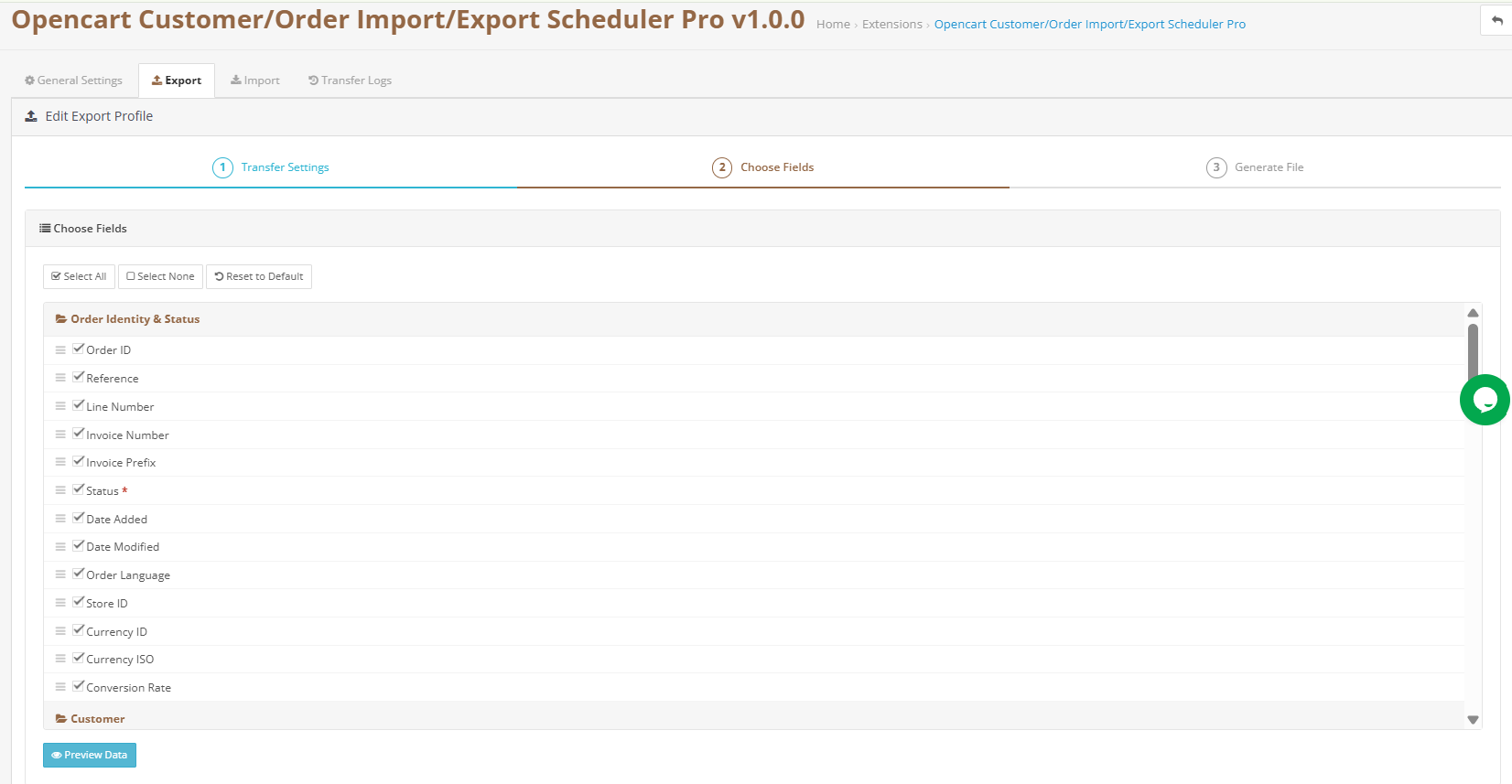
Adquira a Knowband Assistente Administrativo Inteligente do PrestaShop e comece a consultar os dados da sua loja desde o primeiro dia.