Extensão de notificação por push da Web Magento 2 – Manual do usuário

1.0 Introdução

Para os donos de lojas online, é importante atrair a atenção de novos visitantes para seu site e também engajar aqueles que já o visitaram. Uma ótima tática que parece promissora são as notificações push da web. Sendo proprietário de uma loja, se você não implementou notificações push para seu site, está perdendo ótimas oportunidades de negócios. Para integrar notificações push da Web para seu site, a Knowband oferece Módulo de notificação por push da Web Magento 2 que permitirá que o administrador envie notificações push em tempo real para seus clientes existentes e novos. O módulo Web Push Notification oferece poder constante para envolver seu público por meio de diferentes tipos de alertas push, como alerta de retorno ao estoque, alerta de preço, alerta de status de pedido, alerta de carrinho abandonado, etc. popup no dispositivo do usuário solicitando seu consentimento para enviar alertas sobre vários eventos. As notificações push são entregues instantaneamente aos usuários, o que aumenta seu envolvimento constante na loja. A extensão de notificação do navegador Magento 2 permite que o administrador envie mensagens push personalizadas. Com essa extensão, o administrador pode criar e enviar recomendações personalizadas de produtos para seus clientes com base em sua navegação individual e histórico de compras. As notificações push são altamente responsivas em dispositivos móveis e tablets para que você possa interagir facilmente com seus clientes. As notificações push da Web implementadas usando a extensão de notificação do navegador Magento 2 ajudam você a fornecer várias mensagens de alerta em tempo real, com uma taxa de resposta mais alta em comparação com um email que posteriormente leva a um ROI de marketing mais alto.

1.1 Recursos impressionantes do módulo de notificação por push de lembrete de carrinho Magento 2

Sem aborrecimentos e esforços de codificação estão envolvidos na integração de notificações push da Web ao site. Antes disso, veja rapidamente os destaques oferecidos por esta extensão Magento 2 Web Push Notifications.
1. O Magento 2 Web Push Notification Module oferece uma técnica de marketing direta e em tempo real para enviar notificações push personalizadas para usuários inativos, como atualizações de notícias de última hora, notificando os clientes quando os itens estão de volta ao estoque ou alertas de queda de preço. Não importa se estão acessando o site ou não, os assinantes receberão alertas oportunos acionados pelo administrador.
2. Magento 2 Order Status Update Push Notification aciona um pop-up de notificação de boas-vindas no frontend do site conforme o usuário visita o site. Este é um pop-up de permissão pedindo ao usuário para permitir ou negar atualizações automáticas.
3. A extensão de notificação do navegador Magento 2 envia notificações automatizadas para diferentes eventos, como quando um usuário faz um pedido, o status do pedido é alterado, o preço do produto é atualizado, o estoque do produto é atualizado ou o carrinho é abandonado.
4. O modelo e a mensagem podem ser personalizados para notificações de alerta de preço, notificações push de alerta de estoque, alertas de carrinho abandonado ou outros tipos de notificações personalizadas com a ajuda desta extensão de notificação por push do site Magento 2.
5. O título da notificação, os botões de ação, a imagem pop-up mostrada sobre o pop-up de notificação de boas-vindas podem ser configurados no back-office deste módulo de notificação por push de lembrete de carrinho Magento 2.
6. Com a extensão de notificação do navegador Magento 2, o administrador pode testar as notificações push da Web logo após enviá-las, registrando-se no recurso de teste de envio. As notificações push podem ser testadas imediatamente ou em algum horário agendado.
7. Para integrar o serviço de notificação por push ao site, o administrador precisa definir as configurações do Firebase no back-end do Magento 2 Web Push Notification Module.
8. A extensão de notificação do navegador Magento 2 oferece cinco modelos de notificação push padrão que podem ser personalizados ou excluídos do back-office. O administrador pode criar vários modelos de notificação personalizados se precisarem para seus negócios anunciar ofertas e novas chegadas.
9. As notificações push da Web são perfeitamente compatíveis com navegadores como Google Chrome, Firefox e outros navegadores também.
10. O módulo de notificação por push de lembrete de carrinho Magento 2 permite que o administrador crie qualquer tipo de notificação por push com uma mensagem, título, URL e imagens personalizados. O link pode ser adicionado ao pop-up de notificação completo ou ao botão pop-up especificamente.
11. O administrador pode visualizar a lista de assinantes de notificação e assinantes de produtos do back-end da extensão Magento 2 Web Push Notifications.
12. O módulo de notificação por push da Web Magento 2 permite que o administrador envie as notificações imediatamente ou em um horário específico. Essa funcionalidade pode ser tratada usando o cron job. O administrador pode executar o cron job para enviar todas as notificações agendadas instantaneamente.
13. A extensão Magento 2 Web Push Notifications permite que o administrador teste os alertas promocionais antes de enviá-los para a base real de assinantes.
14. Web Push Notification For Magento 2 oferece uma interface de usuário responsiva para desktop e dispositivos móveis.
15. O plugin Magento 2 Order Status Update Push Notification funciona em várias visualizações de loja.
16.

2.0 Guia de instalação da extensão de notificação do navegador Magento 2

1. Depois de comprar o Módulo de Notificação por Push Web Magento 2 na loja Knowband, você receberá os seguintes arquivos em seu e-mail registrado:

  • Arquivo de código-fonte do módulo de notificação por push da Web Magento 2 em formato de arquivo compactado.
  • Manual do usuário da extensão de notificação por push do site Magento 2.

2. Descompacte o pacote de extensão. 3. Crie uma pasta {Magentoroot}/app/code/Knowband/Webpushnotification 4. Carregue o conteúdo extraído na pasta acima via gerenciador FTP (como Filezilla ou WinSCP � baixe aqui: https://filezilla-project.org/) . 5. Adicione as seguintes dependências no arquivo composer.json raiz do Magento: “mobiledetect/mobiledetectlib”: “^2.8”, “geoip2/geoip2”: “^2.9.0” E abaixo do comando para instalar as dependências acima: composer update 6 Agora execute os comandos abaixo para instalar o plugin: php -f bin/magento module:habilitar �clear-static-content Knowband_Webpushnotification php -f bin/magento setup:upgrade php -f bin/magento setup:di:compile php bin/magento setup:static-content:deploy A extensão Magento 2 Web Push Notifications agora está instalada e pronta para uso.

3.0 Interface de administração da extensão de notificações por push da Web Magento 2

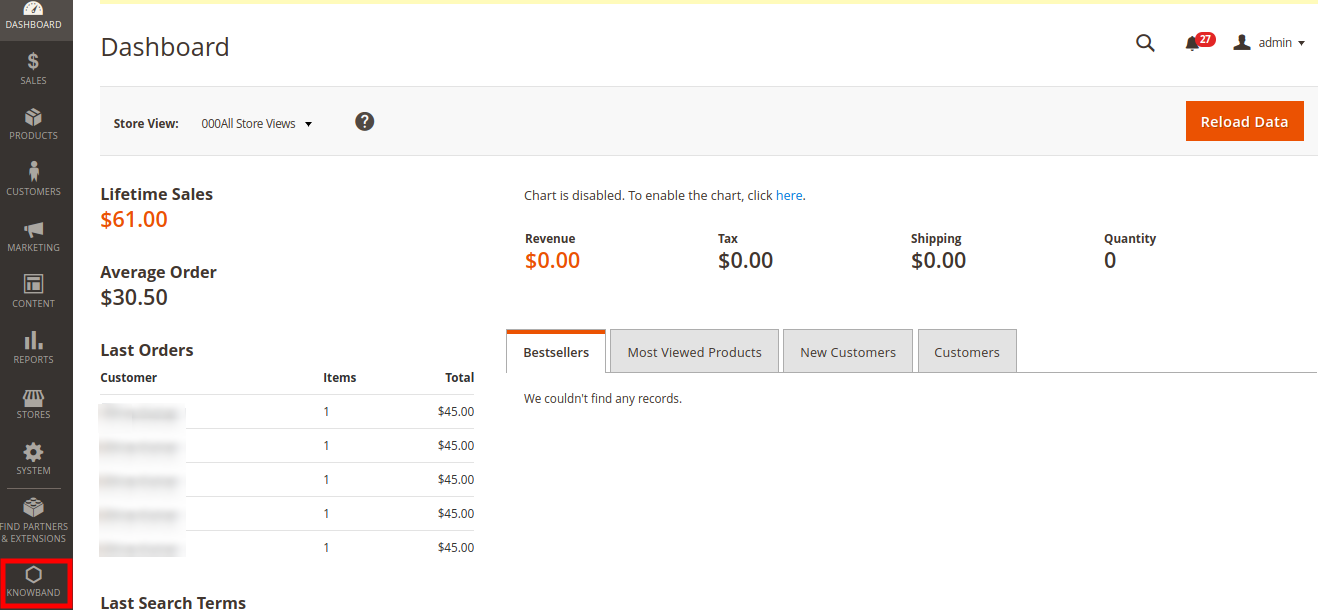
Logo após a instalação bem-sucedida da extensão Magento 2 Web Push Notification em seu site, você pode criar e ativar notificações push da Web para sua loja de acordo com os requisitos de negócios. Navegue pelas configurações na ordem indicada: Painel de administração > Banda de conhecimento > Notificações push da Web

A interface de administração simples de entender da extensão de notificação do navegador Magento 2 é dividida em oito seções principais, a saber: 1.Configurações gerais 2.Modelos 3. Enviar notificações push 4.Atrasar notificações push 5.Assinantes 6.Assinantes do produto 7.Histórico 8.Estatísticas Cada uma dessas seções foi discutida em detalhes a seguir.

Configurações gerais do 3.1

As configurações gerais da extensão Magento 2 Web Push Notification são subdivididas em quatro seções, a saber: 1.Configurações 2.Configurações do Firebase 3.Configurações da caixa de inscrição do produto 4.Configurações de notificações de boas-vindas

3.1.1 configurações

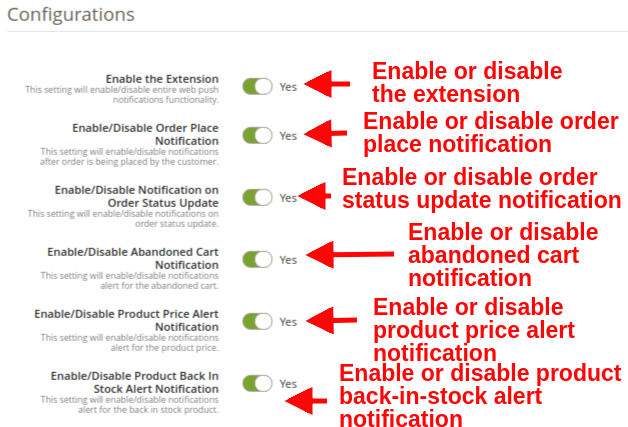
  • Ativar a extensão: Esta opção habilita ou desabilita toda a funcionalidade do Magento 2 Web Push Notification Module com a ajuda do botão de alternância. Ao habilitar isso, o cliente verá uma caixa pop-up de solicitação de notificação por push na tela.
  • Ativar/Desativar Notificação de Encomenda: Essa configuração habilita ou desabilita as notificações depois que o cliente faz um pedido. O administrador pode enviar uma notificação de status do pedido ao cliente depois de ativar esta opção.
Módulo de notificação por push da Web Magento 2

  • Ativar/desativar notificação na atualização do status do pedido: Essa configuração habilitará ou desabilitará as notificações sobre a atualização do status do pedido.
  • Ativar/desativar notificação de carrinho abandonado: Essa configuração habilitará ou desabilitará as notificações quando o cliente abandonar o carrinho. Esta notificação só é acionada se o cliente tiver abandonado o carrinho.
  • Ativar/desativar notificação de alerta de preço do produto: Essa configuração ativará ou desativará o alerta de notificação para o preço do produto. Como há uma queda no preço do produto, os assinantes do produto receberão um alerta de notificação. Nota:�Essas configurações são aplicáveis ​​apenas quando os usuários assinam a notificação do produto.
  • Ativar/desativar a notificação de alerta de produto de volta ao estoque: Essa configuração habilitará ou desabilitará o alerta de notificação para o estoque do produto. Quando o produto esgotado voltar ao estoque, os assinantes do produto serão notificados. Observação:�Essas configurações são aplicáveis ​​apenas quando o usuário se inscreve para a notificação do produto.

3.1.2 Configurações do Firebase

O Firebase funciona no back-end como um serviço responsável por enviar notificações para dispositivos móveis e desktops aos usuários enquanto eles acessam um determinado site. Essas configurações geralmente são definidas uma vez durante a configuração inicial do módulo.
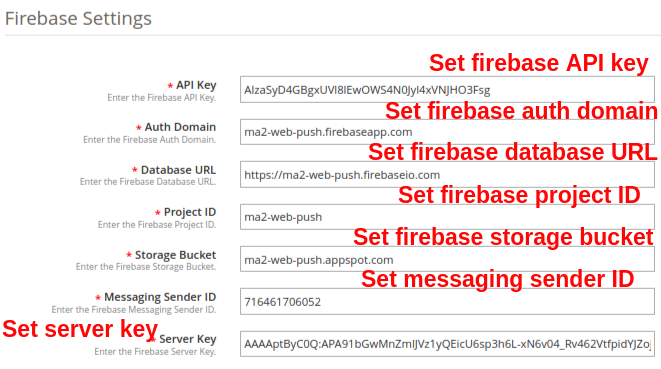
  • Chave API: Essa opção permite especificar a chave da API do Firebase.
  • Domínio de autenticação: Essa opção permite definir o valor do domínio de autenticação do Firebase.
  • URL do banco de dados: Usando esta opção, você pode definir o URL do banco de dados do Firebase.
  • ID do projeto: Essa opção permite definir o ID do projeto do Firebase.
  • Balde de armazenamento: Com essa opção, você pode especificar o bucket de armazenamento do Firebase.
  • ID do remetente da mensagem: Esta opção define o ID do remetente das mensagens do Firebase.
  • Chave do servidor: Esta opção definirá a chave do servidor Firebase.

3.1.3 Configurações da Caixa de Cadastro do Produto

Nesta guia do módulo de notificação por push de lembrete de carrinho Magento 2, o administrador pode editar as configurações da caixa de inscrição para o produto. Os clientes que assinarem o produto receberão seus alertas de preço e estoque. Nesta guia, você terá as seguintes opções:
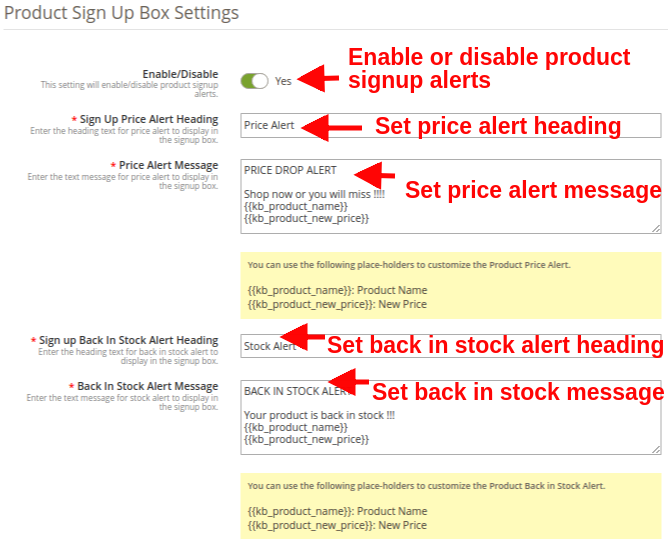
  • Habilitar desabilitar: Esta opção ativa ou desativa os alertas de inscrição do produto. Se ativado, o módulo mostrará a caixa Assinatura no front-end da loja, onde o cliente pode se inscrever para alerta de preço do produto ou alerta de produto em estoque.
  • Cabeçalho do alerta de preço de inscrição: Este campo permite definir um título para a caixa de notificação de alerta de preço.
  • Mensagem de alerta de preço: Você pode definir uma mensagem de notificação por push desejada piscando na caixa de assinatura de alerta de preço.
  • Inscreva-se de volta ao estoque Título do alerta: Este campo permite que você defina um título personalizado para a caixa de notificação de retorno de estoque.
  • Mensagem de alerta de volta ao estoque: Você pode definir uma mensagem de notificação por push desejada piscando na caixa de alerta Back-in-stock.
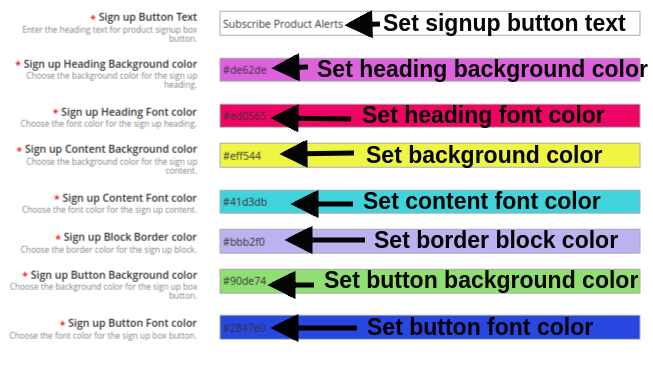
  • Texto do botão de inscrição: Você pode modificar o texto mostrado na assinatura do produto ou no pop-up de inscrição.
  • Cor de fundo do título de inscrição: Você pode alterar a cor de fundo do cabeçalho da caixa de inscrição.
  • Inscreva-se Cabeçalho Cor da fonte: Esta opção permite que você altere a cor da fonte do cabeçalho da caixa de assinatura conforme o requisito usando a ferramenta de seleção de cores.
  • Cor de fundo do conteúdo de inscrição: Você pode alterar a cor de fundo da caixa de assinatura usando esta opção.
  • Cor da fonte de inscrição do conteúdo: O administrador pode alterar a cor da fonte do texto da caixa de assinatura com esta opção.
  • Cor da borda do bloco de inscrição: Este campo do módulo Web Push Notification permite definir a cor da borda da caixa de notificação de inscrição.
  • Cor de fundo do botão de inscrição: Essa opção permite definir a cor de fundo do botão de assinatura do produto mostrado na caixa de inscrição.
  • Cor da fonte do botão de inscrição: Essa opção permite definir a cor da fonte para o texto do botão de assinatura do produto.

3.1.4 Configurações de notificação de boas-vindas

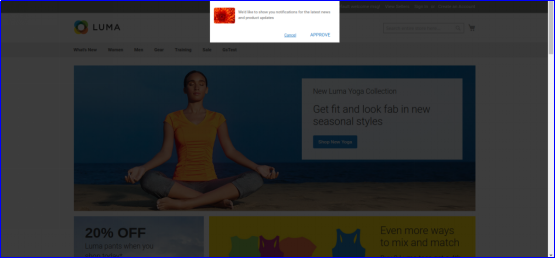
Nesta seção do módulo Magento 2 Web Push Notification, o administrador pode personalizar a aparência da caixa de notificação de boas-vindas. Esta caixa de notificação de boas-vindas será exibida no front-end da loja quando o cliente entrar na loja. Os usuários podem clicar no botão aprovar para receber as notificações do site ou cancelar a opção. Esta seção contém as seguintes opções:
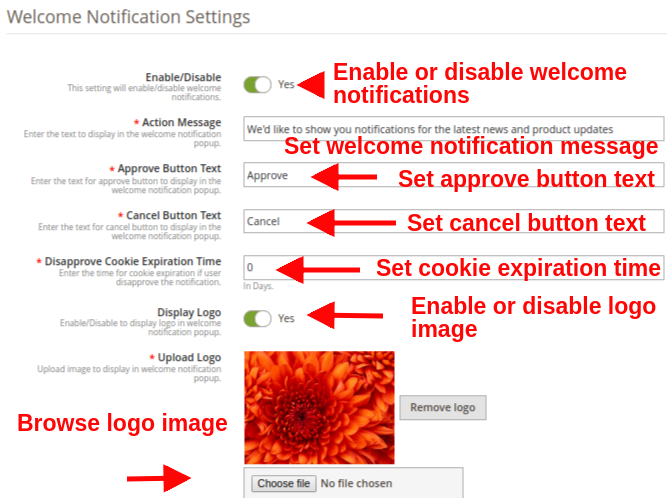
  • Habilitar desabilitar: O administrador pode ativar/desativar esta caixa de permissão no frontend. Se ativado, a caixa de permissão será mostrada no front-end da loja.
  • Mensagem de ação: Esta opção define o texto de exibição para o pop-up de notificação de boas-vindas.
  • Texto do botão Aprovar: Você pode inserir o texto de exibição para o botão Aprovar mostrado na caixa pop-up de notificação de boas-vindas.
  • Texto do botão Cancelar: Você pode inserir o texto de exibição para o botão Cancelar mostrado na caixa pop-up de notificação de boas-vindas.
  • Reprovar o tempo de expiração do cookie: Esta opção define o tempo de expiração do cookie se o usuário reprovar a notificação. Por exemplo, se esse valor for definido como 2 e o usuário clicar no botão Cancelar/Reprovar, a caixa de permissão de notificação de boas-vindas será mostrada a esse usuário após dois dias.
  • Exibir logotipo: Esta opção permite mostrar/ocultar o logotipo de exibição para o pop-up de notificação de boas-vindas.
  • Carregar logotipo: Usando esta opção, você pode navegar e fazer upload de uma imagem de logotipo desejada para o pop-up de notificação de boas-vindas. Nota: O módulo de notificação por push da Web permite que o administrador execute o cron para enviar a notificação por push imediatamente ou após um tempo fixo.

Modelos 3.2

O Web Push Notification For Magento 2 oferece cinco modelos prontos padrão que são totalmente personalizáveis ​​e oferecem flexibilidade para criar novos modelos de acordo com as necessidades do negócio. Nesta seção, você pode personalizar ou adicionar um novo modelo de notificação Web Push. Os cinco modelos de notificação padrão oferecidos incluem: 1. Alerta de notificação de pedido 2. Alerta de produto de volta ao estoque 3. Alerta de preço do produto 4. Alerta de carrinho abandonado 5. Alerta de atualização de status do pedido
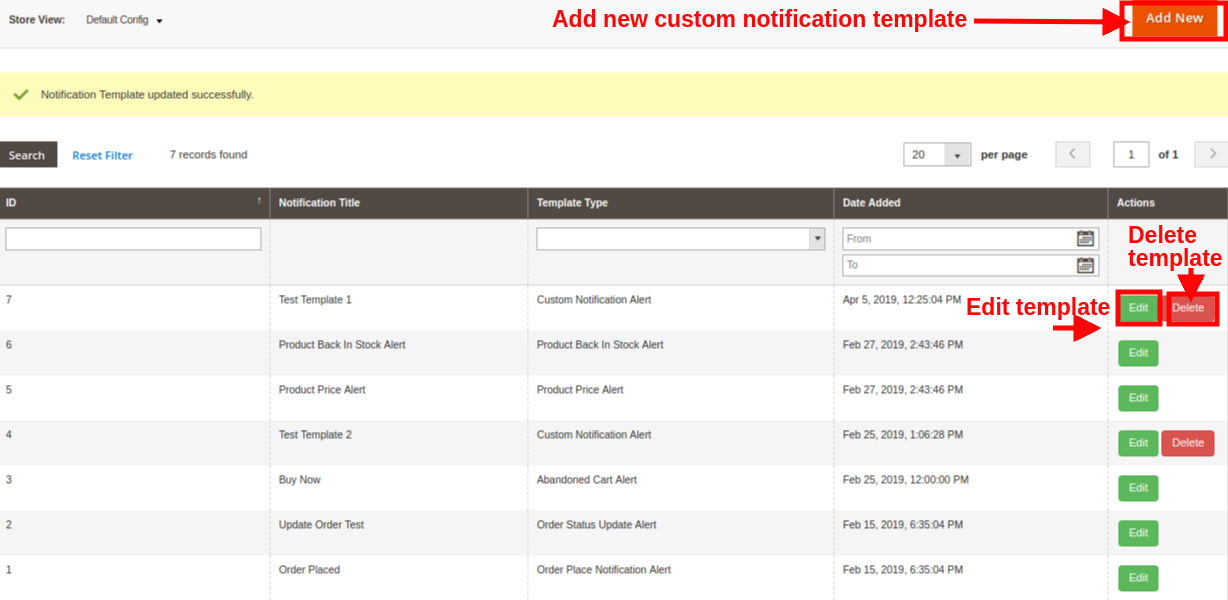

Nota: Os modelos de notificação padrão podem ser modificados, mas não podem ser excluídos pelo administrador. Enquanto os novos modelos criados podem ser modificados ou excluídos desta seção.

3.2.1 Como adicionar um modelo de notificação personalizado?

Uma opção para adicionar modelos de Push Notification para navegadores da Web é fornecida no back-office. Basta clicar no botão “Adicionar novo” para criar um modelo de notificação personalizado. Preencha os campos a seguir para criar um novo modelo de notificação para a loja.
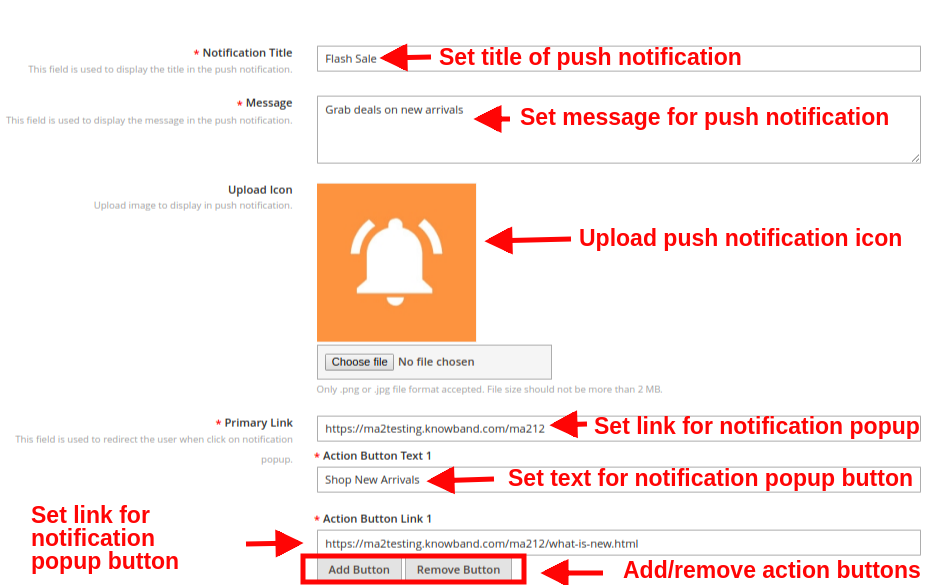
  • Título da notificação:�Com esta opção, o administrador pode definir um título para a notificação por push da web.
  • Mensagem:�Usando esta opção, você pode definir uma mensagem personalizada para a notificação por push da web.
  • Ícone de upload:�Este campo permite que você escolha um ícone desejado para a notificação por push personalizada.
  • Link principal:�Com esta opção, você pode definir um link principal para a notificação por push. Quando o usuário clica no pop-up de notificação, ele é redirecionado para esse link específico.
  • Botão de ação: você pode adicionar vários botões de ação para exibir na caixa pop-up de notificação por push. Esses botões podem ser definidos com texto diferente e link de botão de ação.
  • Após a entrada bem-sucedida dos detalhes, o novo modelo personalizado será adicionado à tabela “Modelo de notificação por push”. Observação: o administrador pode adicionar o N no de modelo personalizado para várias ofertas promocionais, como Flash Sale, Buy 2 Get 1, Happy hours e muito mais. O outro modelo de notificação padrão inclui:
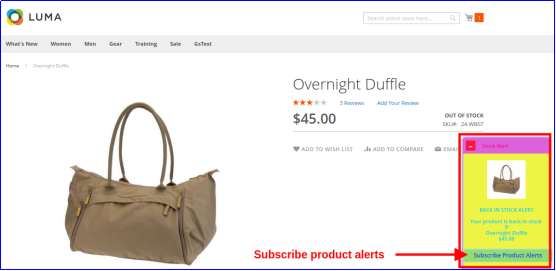
  • Alerta de Produto em Estoque:�Quando o administrador altera o status da quantidade do produto para em estoque a partir do back-end do módulo, alertas push de volta ao estoque são enviados ao cliente.
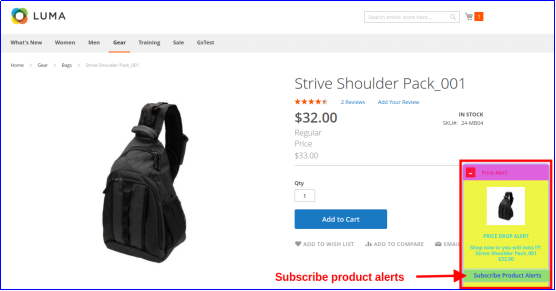
  • Alerta de preço do produto: quando o administrador altera o preço do produto e oferece um preço com desconto, a notificação push de alerta de preço é enviada ao cliente.
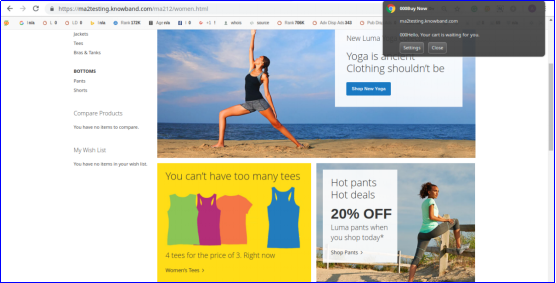
  • Alerta de carrinho abandonado: Este módulo de notificação por push do navegador Magento 2 envia uma notificação de carrinho abandonado ao cliente quando ele sai do carrinho.
  • Alerta de atualização do status do pedido: quando o administrador altera o status do pedido, essa notificação push do status do pedido é enviada ao cliente.
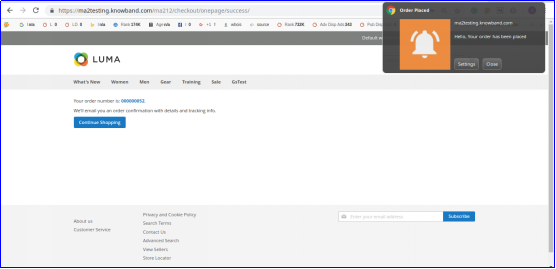
  • Alerta de Notificação de Encomenda: À medida que o cliente vai fazer um pedido, este alerta é enviado automaticamente para ele.

3.3 Enviar notificações push

Magento 2 Cart Reminder Push Notification Module permite que o administrador envie notificações push manualmente. Para isso, você deve selecionar o modelo e enviar o horário para a notificação por push. Uma vez que a notificação é definida, você pode testá-la de duas maneiras: 1. O administrador pode se registrar como administrador e testar a notificação por push. Este alerta de notificação é enviado apenas para o administrador registrado e não para os assinantes. 2.Se o administrador não encontrar nenhum problema na notificação por push, ele poderá enviar a notificação por push diretamente para todos os assinantes.
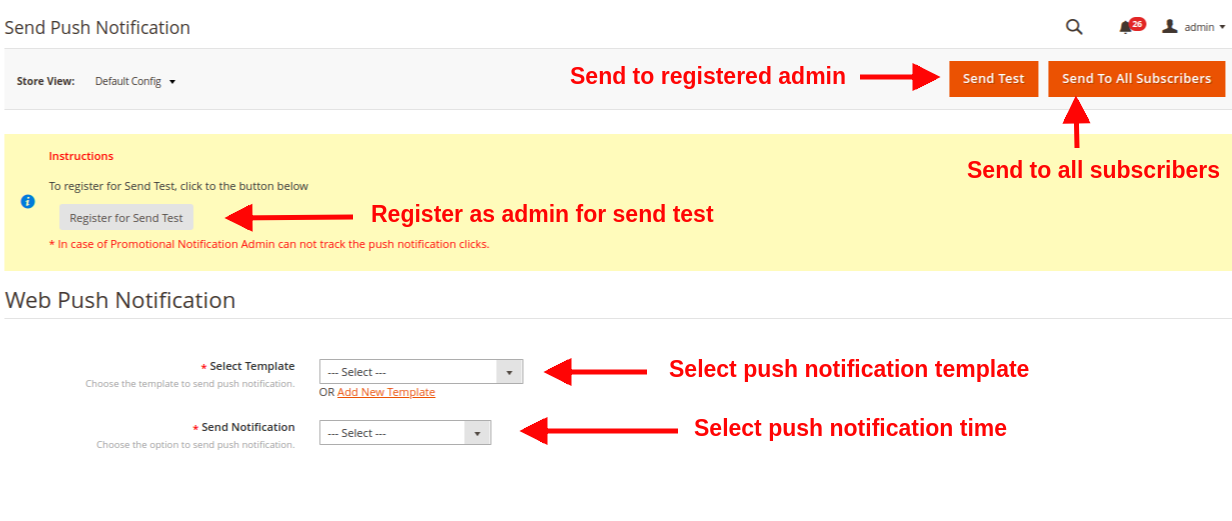
  • Selecionar modelo: esta opção permite que o administrador escolha o modelo para notificação dos existentes.
  • Enviar notificação: o administrador pode enviar a notificação imediatamente ou em um horário agendado.

Quando o administrador envia uma notificação por push em um determinado momento, o cron precisa ser executado manualmente. Aqui estão as instruções do cron: 1. Notificação por push de atraso CRON https://www.example.com/ma212/kbwebpush/index/delayPushCron/?SID=dgaqkeauhluhn4cmtaug3gahl2 2. Notificação de carrinho abandonado CRON https://www.example.com/ ma212/kbwebpush/index/abandonedCartCron/?SID=dgaqkeauhluhn4cmtaug3gahl2

3.4 Notificações push de atraso

Web Push Notification para Magento 2 permite que o administrador agende a notificação para um horário específico. Todas as notificações agendadas serão exibidas na guia Push Delay Notification juntamente com seu status.

 

Inscritos 3.5

Nesta seção da extensão Magento 2 Web Push Notifications, o administrador pode visualizar a lista total de assinantes que permitiram as notificações push. Os registros de usuários que negam a notificação por push não são mostrados neste painel.

O administrador pode acompanhar os assinantes junto com seus detalhes, como nome do navegador, versão do navegador, plataforma, tipo de dispositivo, país, tempo de assinatura e tipo de usuário.

3.6 Assinantes do Produto

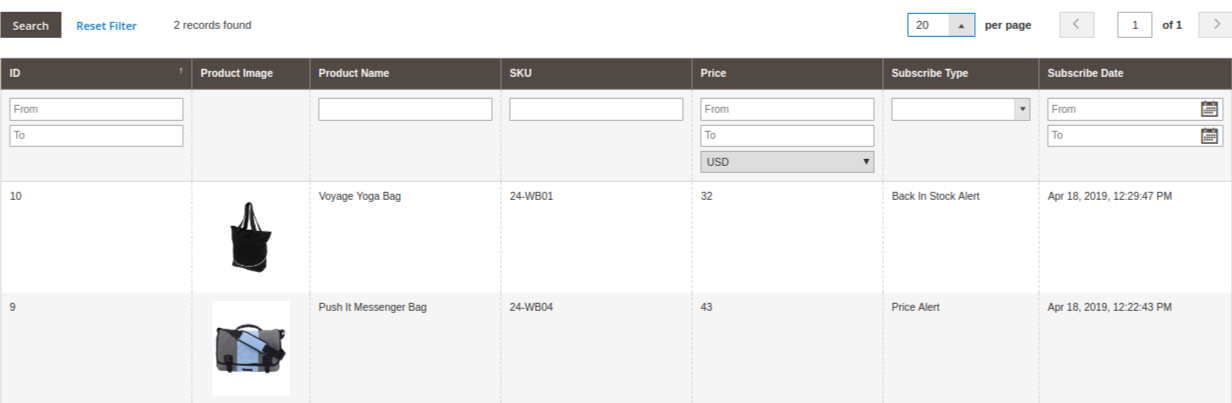
Web Push Notification For Magento 2 também oferece uma visão detalhada dos assinantes do produto, juntamente com os detalhes do tipo de assinatura. O administrador pode ver qual produto está inscrito junto com seu nome, imagem do produto, SKU do produto, preço, tipo de assinatura e data de assinatura.
 

História 3.7

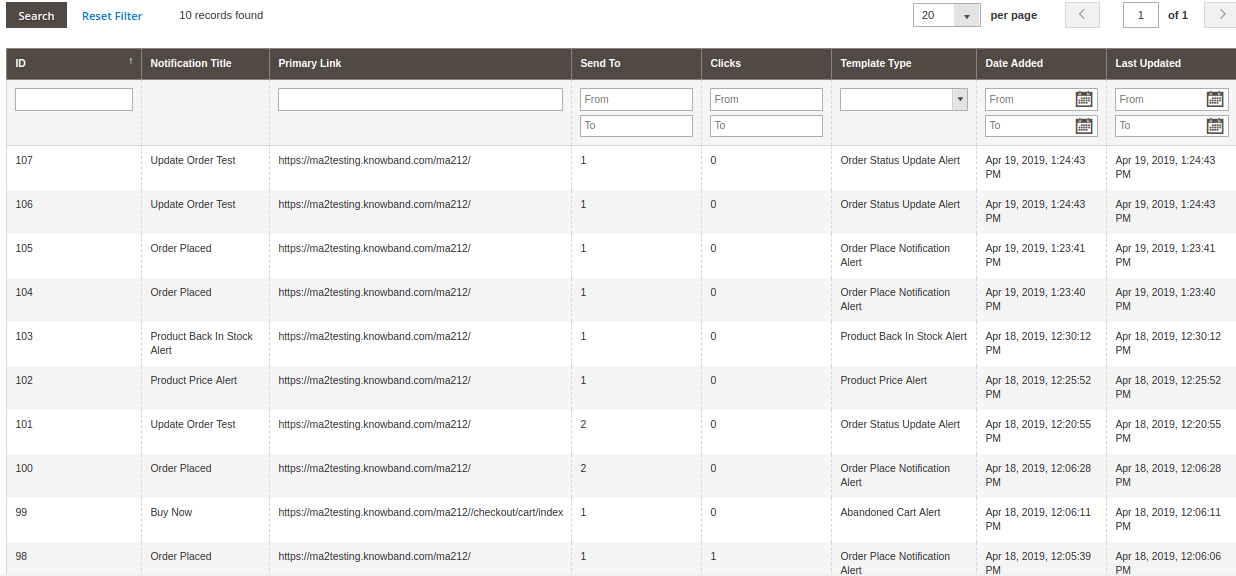
O módulo de notificação por push da Web Magento 2 permite que o administrador da loja visualize o histórico geral das notificações por push da Web geradas para diferentes eventos, como pedido, atualização do status do pedido, alerta de preço, carrinho abandonado e outros. O administrador pode filtrar os resultados com base no tipo de notificação por push ou na data de criação. A partir desta seção, eles podem até visualizar o total de clientes que receberam uma determinada notificação por push.
3.8 Estatísticas

A extensão de notificação por push do site Magento 2 fornece uma interface simples para entender a análise de assinatura. O administrador pode visualizar facilmente o número de assinantes de desktop e assinantes móveis. Além disso, você pode visualizar assinantes específicos vindos dos navegadores Chrome e Firefox.

Observação:

  • Total de Assinantes são os usuários que aprovaram as notificações push para seu sistema ou dispositivo. Isso inclui assinantes de desktop e móveis.
  • Total de Campanhas é o total de notificações push enviadas para diferentes eventos.
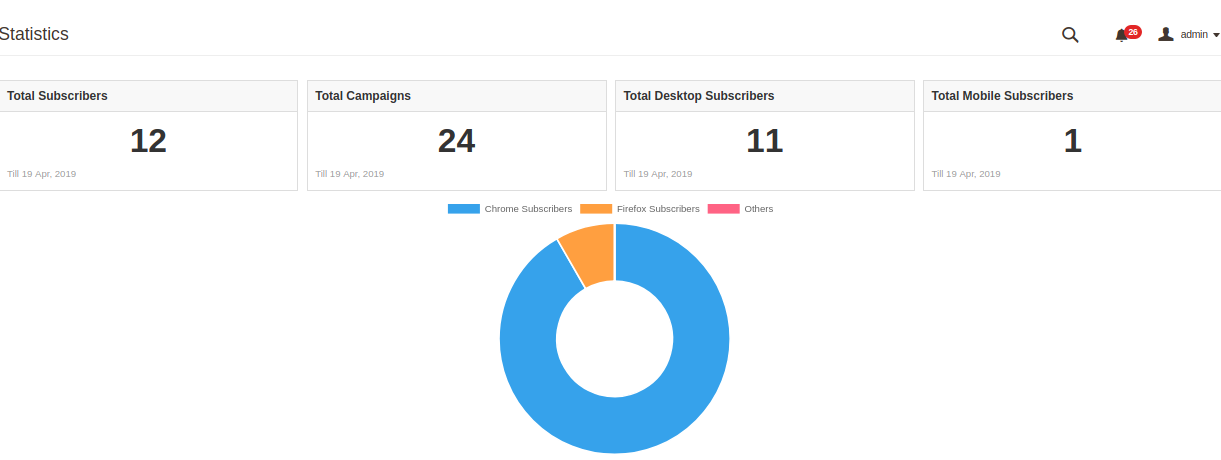
A análise do relatório também pode ser feita usando estatísticas gráficas, conforme mostrado na imagem abaixo, com a ajuda da opção de filtro.
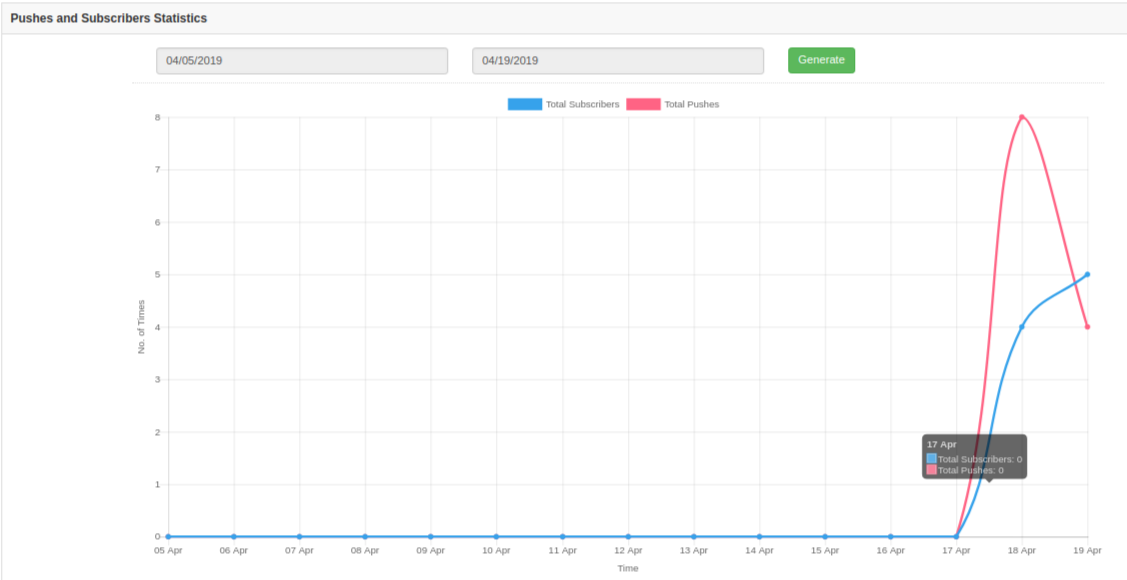
Essas estatísticas gráficas fornecem informações sobre o número total de assinantes e o número total de notificações push enviadas a esses assinantes.

4.0 Interface frontal da extensão de notificação do navegador Magento 2

A) Caixa de notificação de boas-vindas
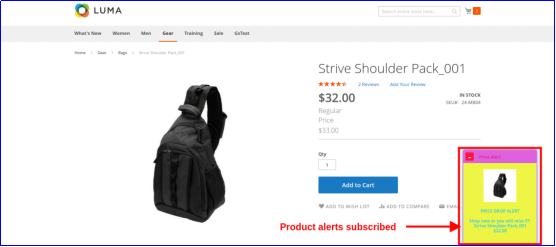
Essa caixa de notificação de boas-vindas contém botões para aprovar ou reprovar as assinaturas de alerta. À medida que o usuário visita o site, esse pop-up de assinatura é mostrado na frente, que ele deve aprovar ou negar. Se eles “Negarem”, não receberão nenhuma notificação relacionada ao site ou produto. Se eles “Aprovarem”, receberão alertas de venda, informações de ofertas e atualizações relacionadas ao produto, como retorno ao estoque, queda de preços e carrinho abandonado.

B) Alerta de notificação de pedido

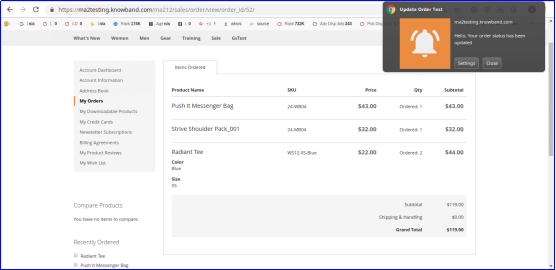
C) Alerta de atualização do status do pedido
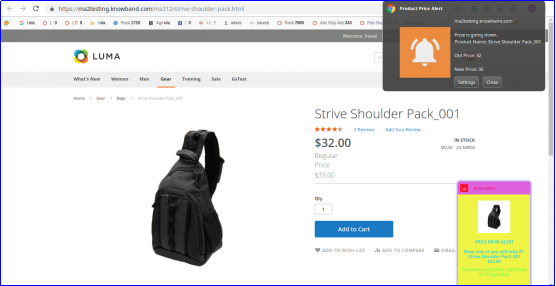
D) Alerta de preço do produto

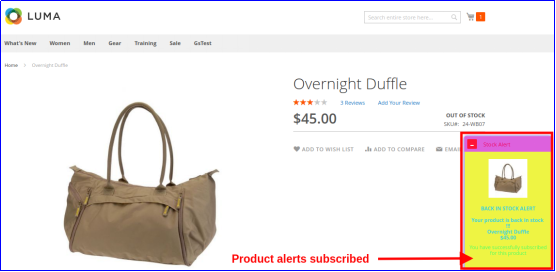
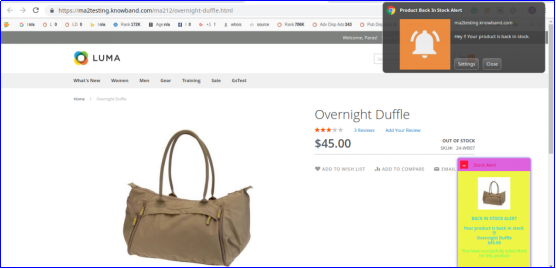
E) Alerta de produto de volta ao estoque

F) Alerta de notificação de carrinho abandonado
Magento 2 Store Locator e Pickup Extension – Manual do Usuário

1.0 Introdução

Elimine os custos de envio desnecessários e permita que os clientes comprem os produtos de maneira conveniente e independente das lojas físicas usando Localizador de lojas Magento 2 e extensão de coleta. Este módulo adiciona um número ilimitado de locais de coleta para o negócio on-line, que é mostrado para os clientes com base em seu país ou códigos postais. Os serviços de coleta adicionados usando o módulo de retirada de lojas Magento 2 são úteis para os clientes, já que se beneficiam em economizar tempo e dinheiro. A escolha desta opção de envio durante o checkout ajuda os clientes a encontrar o local mais próximo, onde eles podem pegar o pedido com facilidade.

A extensão de coleta na loja do Magento 2 oferece uma experiência off-line perfeita para os clientes que, em última análise, reflete o processo de vendas de sua empresa. Magento 2 O plug-in Google Maps Store Locator eleva os volumes de tráfego em suas lojas físicas e melhora a experiência de compra dos clientes com a funcionalidade de coleta de pedidos DIY. Com o módulo localizador de lojas Magento 2, você pode mostrar os locais das lojas em uma interface de usuário agradável e organizada que efetivamente ajuda os clientes a verificar a disponibilidade da loja e interagir com eles fisicamente antes de comprar qualquer produto.

Recursos marcantes do 1.1 do Plugin do Localizador de Lojas do Google Maps para Magento 2

Para habilitar as entregas de autoatendimento de produtos em diferentes locais físicos de sua marca de e-commerce, obtenha rapidamente uma visão sobre a funcionalidade da extensão de retirada de loja Magento 2.

1. O localizador de lojas Magento 2 e a extensão de coleta integram uma funcionalidade de coleta rápida e otimizada na loja de sua loja de comércio eletrônico, atendendo a vários produtos necessários através de lojas offline. Durante a finalização da compra, os clientes podem procurar a loja mais próxima disponível para retirada de pedidos.

2. O módulo de captação da loja Magento 2 permite que o administrador crie e personalize um número ilimitado de lojas de coleta para seus negócios.

3. O plug-in Magento 2 Google Maps Store Locator adiciona um novo método de envio no checkout do site, facilitando os clientes a optar pelo conveniente serviço de busca e coleta.

4. Com a extensão de coleta na loja Magento 2, o administrador pode facilmente configurar as lojas físicas existentes no back-office sem usar nenhuma habilidade de codificação.

5. O localizador de lojas e a extensão de coleta Magento 2 exigem a integração da Chave da API do Google Maps para exibir as lojas disponíveis para diferentes usuários do país.

6. O administrador pode adicionar detalhes da loja off-line, como nome da loja, endereço, código postal, país, latitude, longitude e imagem da loja do back-end do módulo localizador de lojas Magento 2.

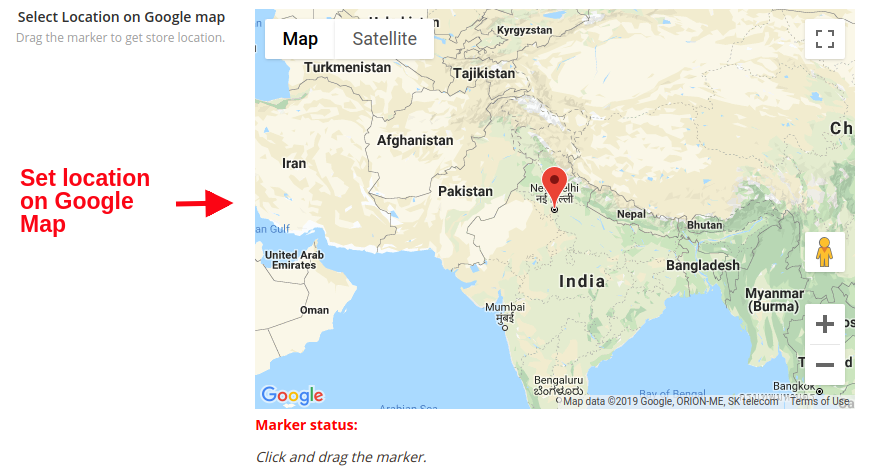
7. O plugin de coleta da loja Magento 2 permite mostrar a localização da loja no Google Map marcada com um ícone de alfinete. Para localizar a loja física, o administrador precisa mover o ponteiro sobre o mapa usando uma função de zoom.

8. Se necessário, o administrador pode mostrar os detalhes do contato da loja off-line, incluindo o site, o número de contato, o fax e o email comercial.

9. Magento 2 O plug-in de localizador de lojas do Google Maps sugere as sugestões de loja mais relevantes e próximas para o cliente com base no endereço fornecido.

10. O localizador de lojas Magento 2 e a extensão de coleta fornecem dois métodos para adicionar novas lojas para a marca. Uma delas é adicionar lojas manualmente ou adicionar lojas em massa de uma só vez, enviando um arquivo .xlsx do back-office.

11. Toda a funcionalidade de localizador e coleta de loja pode ser ativada ou desativada no back-end.

12. Cada uma das lojas físicas pode ser ativada ou desativada separadamente usando esta extensão de recebimento na loja Magento 2.

13. Você pode definir uma imagem para o ponteiro do Google Map usando este módulo de coleta da loja Magento 2.

14. O módulo localizador de lojas Magento 2 permite definir um nível de zoom padrão para o Google Map integrado na página localizador de lojas no frontend.

15. Com o módulo de localizador e coleta de lojas Magento 2, o dono da loja pode exibir as distâncias físicas da loja a partir da localização do cliente em milhas ou quilômetros.

16. O localizador de lojas e a seção de recebimento podem ser mostrados na página inicial e no rodapé do site também.

17. Admin obtém uma opção para definir um URL personalizado para a página do localizador de lojas usando este módulo de coleta do Magento 2.

18. Para que pareça atraente, o administrador pode definir uma imagem da página de destino para a página do localizador de lojas com a extensão de retirada na loja do Magento 2.

19. O administrador pode fornecer opções de retirada de loja apenas para países selecionados.

20. Magento 2 O plugin do Google Maps Store Locator permite que o administrador defina o tipo de taxa de manuseio e o valor de retirada.

21. O localizador de lojas Magento 2 e a extensão de captação suportam compatibilidade multilíngue e multi-store.

Guia de instalação do 2.0Localizador de lojas Magento 2 e extensão de coleta

1. Depois de comprar o módulo localizador de lojas Magento 2 da loja Knowband, você receberá os seguintes arquivos em seu e-mail registrado:

  • Arquivo de código fonte do localizador de lojas Magento 2 e extensão de coleta em formato de arquivo zipado.
  • Manual do utilizador do localizador de lojas Magento 2 e da extensão de recolha

2. Descompacte o pacote de extensão.

3. Criar uma

4. Carregar o conteúdo extraído na pasta acima via gerenciador de FTP (como o Filezilla ou o WinSCP

5. Agora, execute os comandos abaixo para instalar o plug-in:

php -f bin / magento module: ativar

A extensão Magento 2 Store Locator agora está instalada e pronta para uso.

Interface administrativa 3.0 da extensão de retirada na loja do Magento 2

Logo após a instalação bem-sucedida do localizador de lojas Magento 2 e a extensão de recebimento em seu site, você pode adicionar e configurar lojas físicas de acordo com os requisitos comerciais. Navegue pelas configurações na ordem especificada: Painel do administrador> Banda de conhecimento> Localizador e recebimento de loja

A interface de administração simples de entender do módulo Magento 2 Store Locator é dividida em duas seções amplas, a saber:

1. Configurações Gerais 2.Gerenciar Lojas

Cada uma dessas seções foi discutida em detalhes abaixo.

Configurações gerais do 3.1

As configurações gerais do localizador de lojas Magento 2 e da extensão de recebimento oferecem as seguintes configurações básicas:

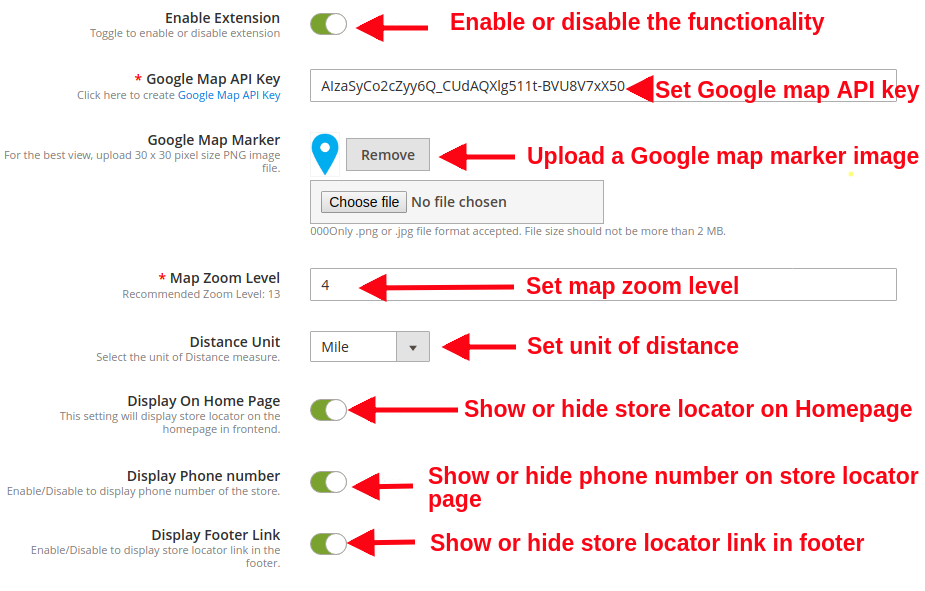
  • Habilitar desabilitar:?The store admin can enable or disable the functionality of Magento 2 Google Maps Store Locator plugin just by toggling this button.
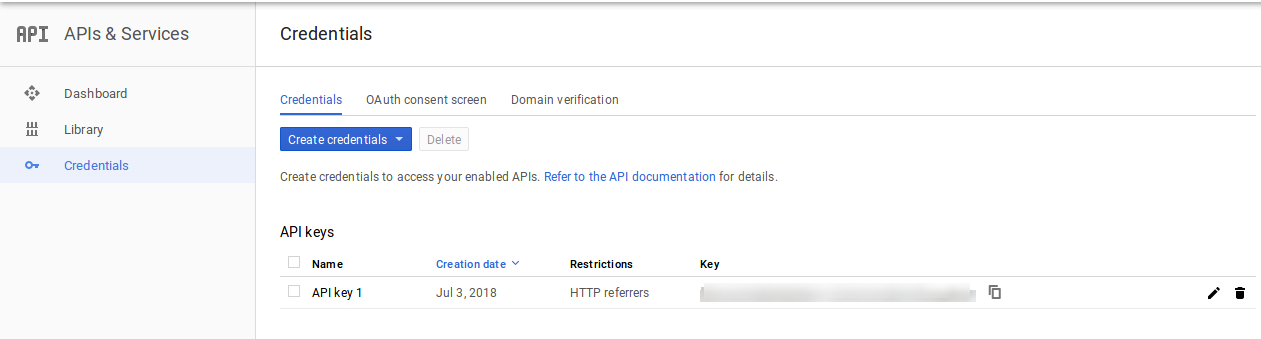
  • Chave da API do Google Maps:Defina a chave da API do mapa do Google neste campo. O processo para gerar uma chave de API foi discutido na seção 3.1.1.
  • Marcador do mapa do Google: O administrador pode escolher a imagem desejada como marcador do Google Map.
  • Nível de zoom do mapa: O administrador pode definir o nível de zoom padrão para o mapa de localização.
  • Unidade de Distância: Admin pode definir a unidade de distância em quilômetros ou milhas. Essa distância mostra o alcance da loja offline a partir da localização exata do cliente.
  • Exibir na página inicial: O administrador pode decidir se deseja mostrar ou ocultar a opção localizador de lojas na página inicial.
  • Mostrar número de telefone: Ative ou desative esta opção para mostrar ou ocultar os detalhes de contato da loja.
  • Link do Rodapé de Exibição: Ativar ou desativar essa opção mostrará ou ocultará o link do localizador de lojas na seção de rodapé.

  • Texto do link do rodapé: Esta opção define o texto para o link do localizador de lojas mostrado na seção de rodapé do site.
  • Chave da URL da página do localizador de lojas: Esta opção define um URL de página personalizado para a página do localizador de lojas.

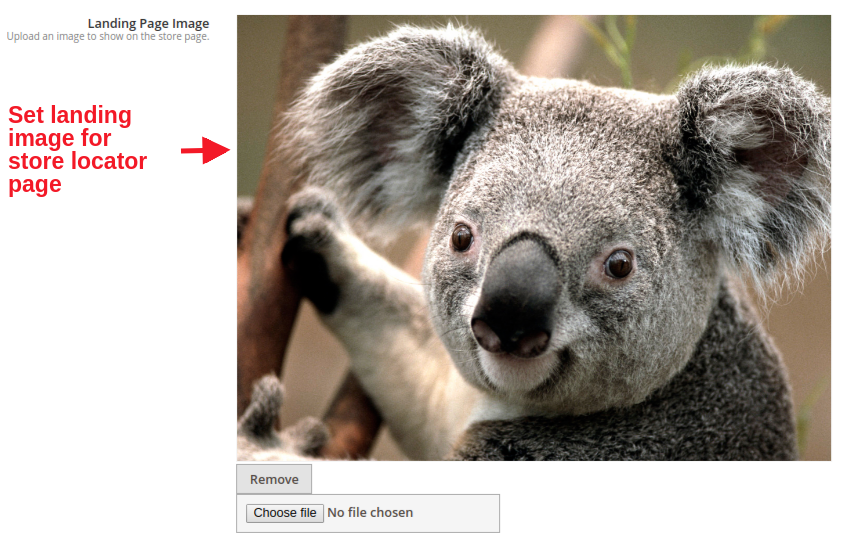
  • Imagem da página de destino: Esta opção define a imagem da página de destino para a página do localizador de lojas. Basta navegar e escolher qualquer arquivo de sua escolha.

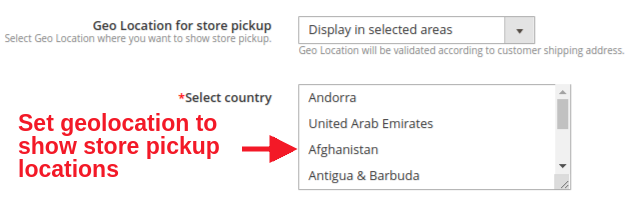
  • Localização geográfica para retirada na loja: O administrador pode definir a opção se deseja exibir a funcionalidade do localizador de lojas em áreas selecionadas ou em todo o mundo.
  • Selecione o pais: Essa opção permite que você defina vários países onde as opções de retirada da loja serão fornecidas aos clientes.

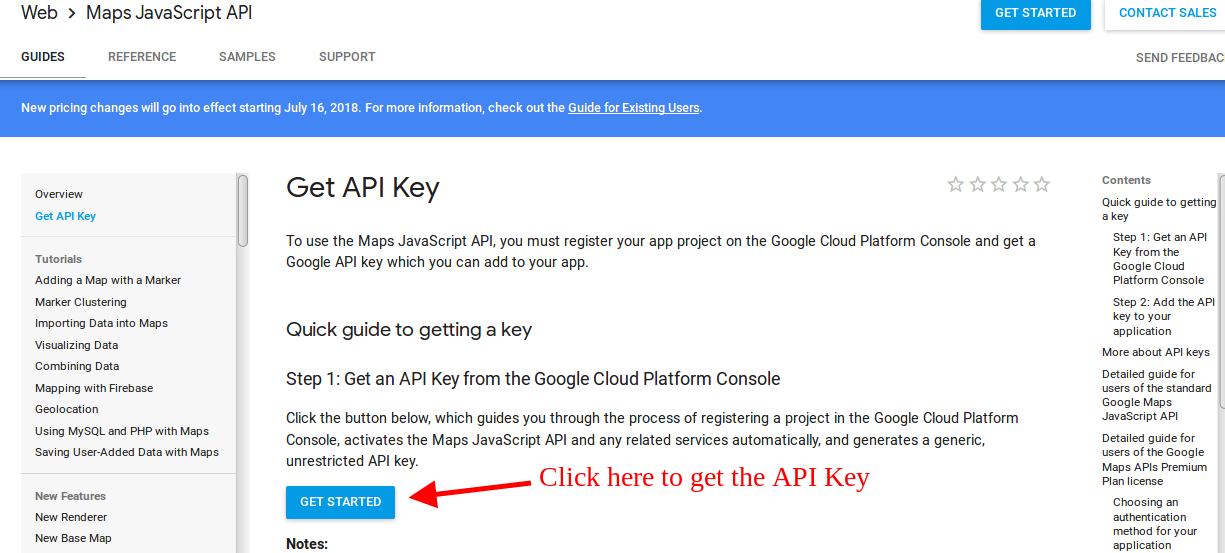
3.1.1 Como gerar a chave da API do Google Map

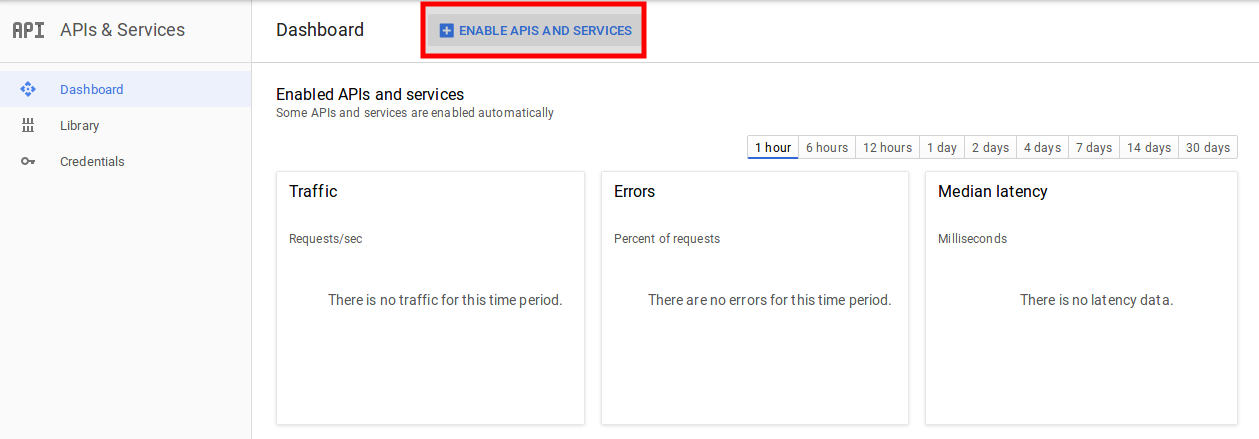
O administrador da loja de comércio eletrônico pode gerar a chave da API do Google seguindo estas etapas:

  • Clique no botão "Introdução":

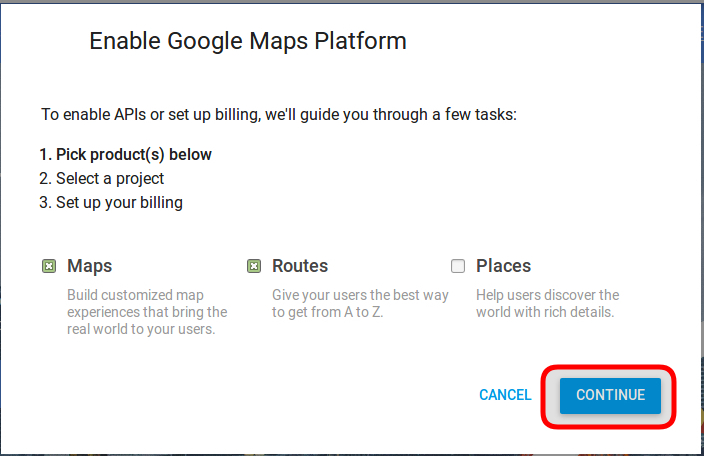
Pegar os produtos:Quando o administrador clicar no botão "Get Started", este pop-up será exibido.


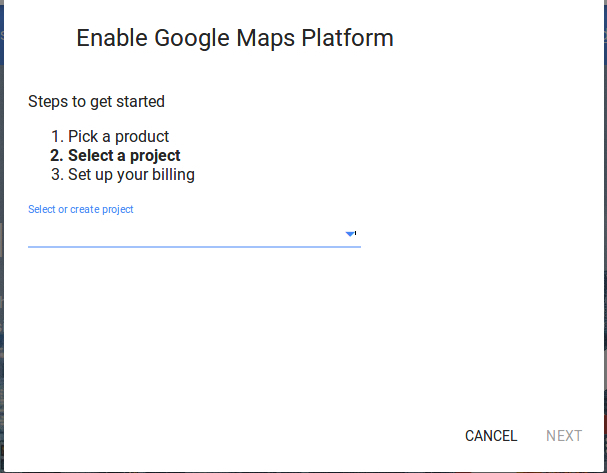
Seleção de projetos:O administrador da loja de comércio eletrônico pode selecionar ou criar um projeto.

1. Selecione um projeto:

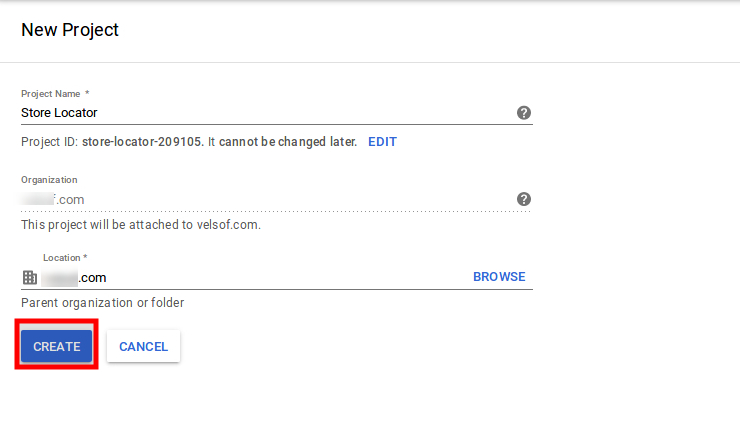
2. Crie um novo projeto:


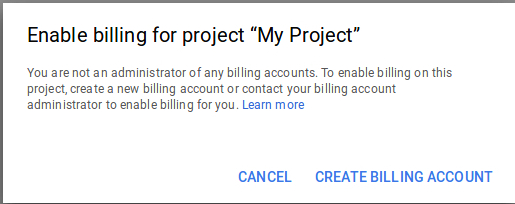
Configure o faturamento:O administrador da loja de comércio eletrônico agora pode configurar o faturamento.


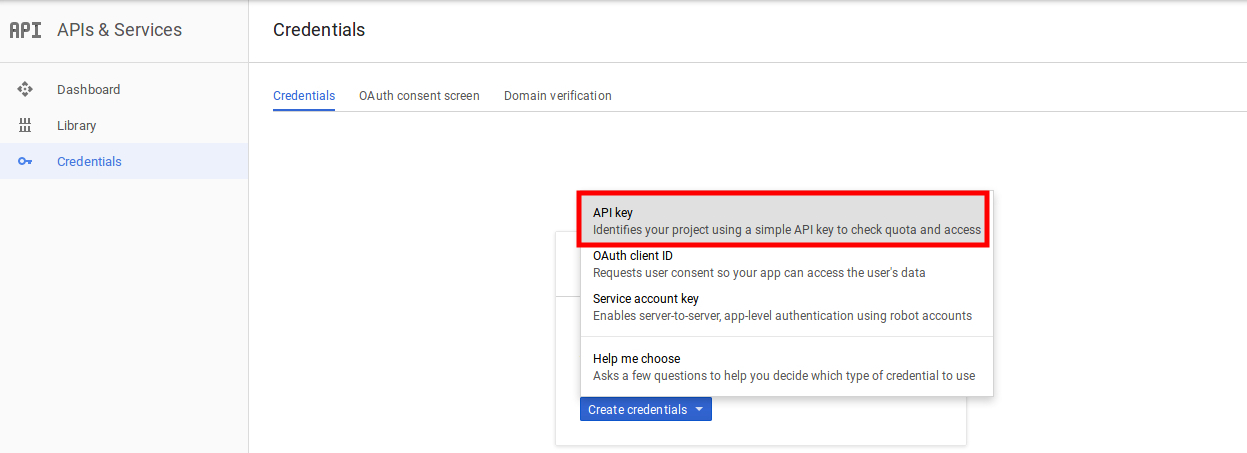
Após o faturamento, o administrador da loja pode obter sua chave de API do Google Maps. No


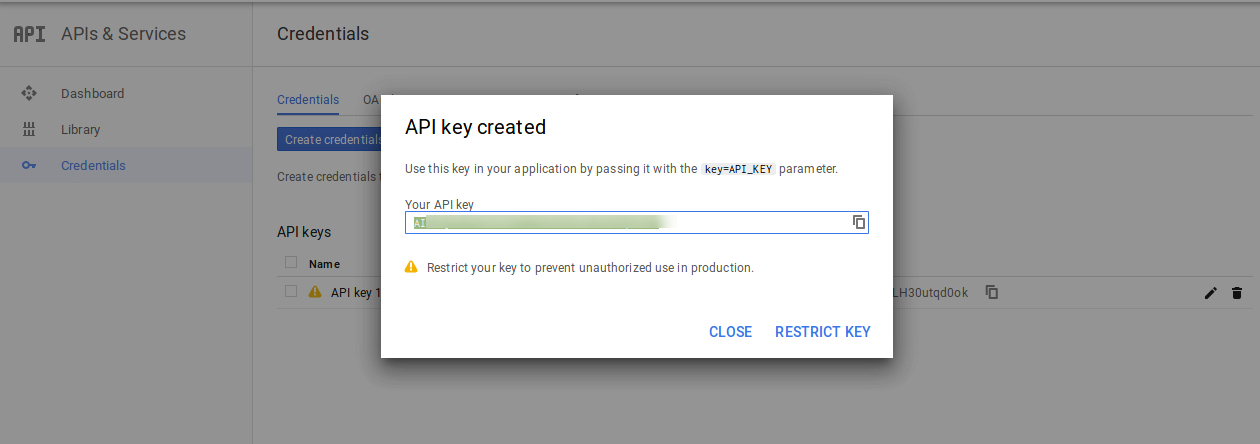
O administrador da loja pode selecionar a opção da chave de API:


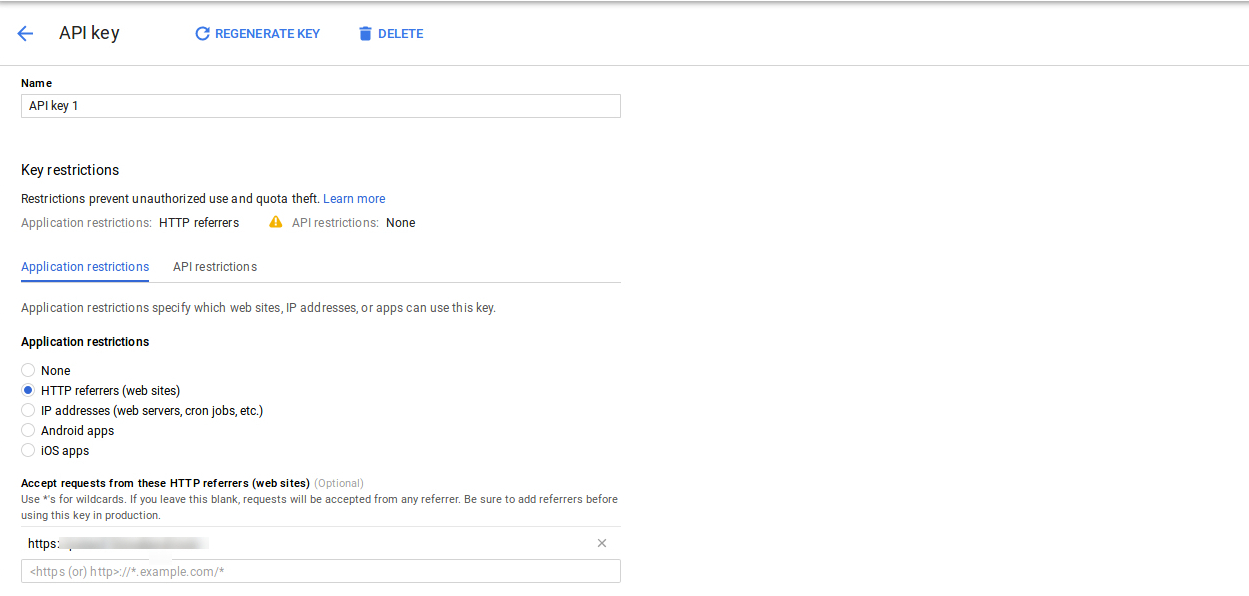
O administrador pode selecionar a opção de restrição de chave na caixa de diálogo para definir uma restrição do navegador na chave da API.

No


Dessa forma, o administrador pode definir a chave da API do mapa do Google.

3.2 Gerenciar Lojas

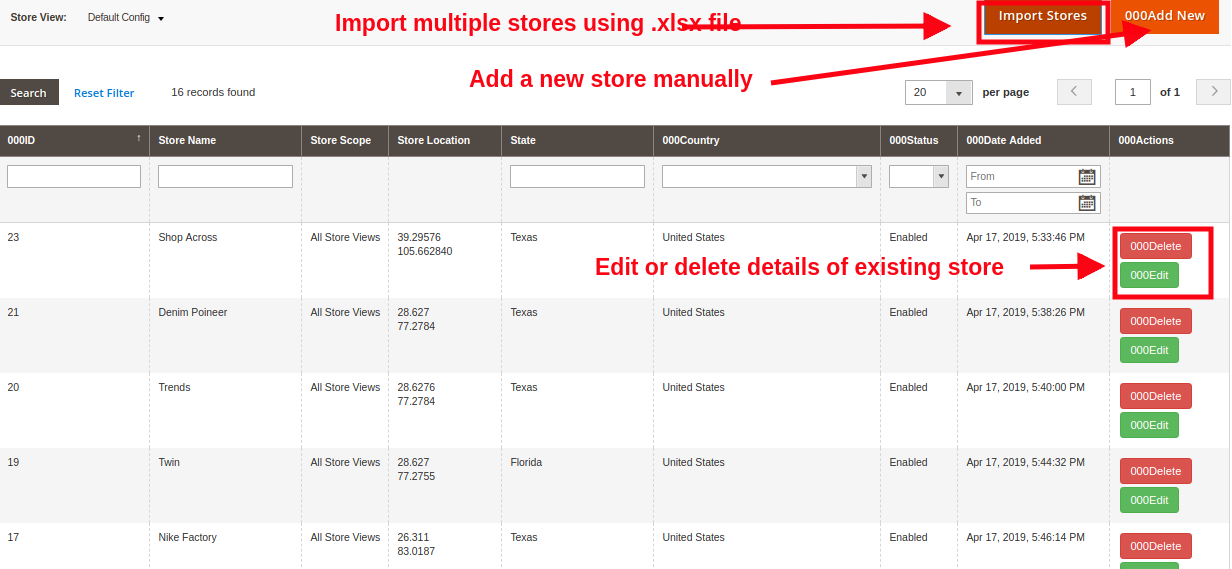
O proprietário das lojas de comércio eletrônico pode adicionar novas lojas físicas para sua marca nesta seção de administração. Eles podem configurar os detalhes das lojas existentes ou excluí-los diretamente deste local. Dessa forma, o complemento do localizador de loja Prestashop permite que o administrador adicione, exclua e edite os detalhes relacionados à loja.

Além disso, essa interface administrativa oferece uma visão completa da lista de lojas offline existentes.

O administrador da loja pode adicionar facilmente uma loja no painel de administração. Depois de clicar no "adicionar

Novas lojas físicas podem ser adicionadas de duas maneiras: 1. Adicionando lojas manualmente 2. Importando lojas usando o arquivo .xlsx

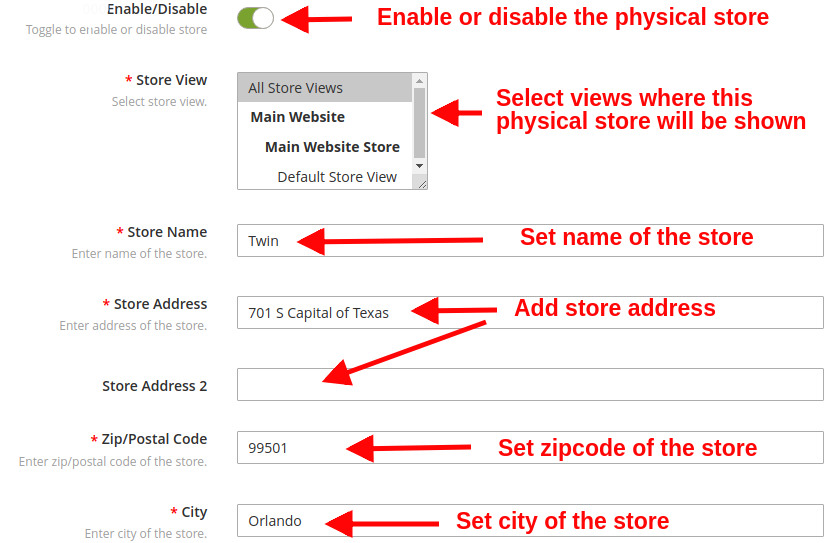
1) Adicionando Armazenamentos Manualmente

  • Habilitar desabilitar: Esta opção mostra ou oculta o armazenamento físico específico.
  • Exibir loja: Essa opção permite selecionar todas as visualizações de loja para as quais este armazenamento físico está visível.
  • Nome da loja: Você pode definir o nome da sua loja usando essa opção.
  • Endereço da loja: Você pode definir o endereço da loja.
  • Zip / Postal Code: Essa opção permite definir o CEP ou código postal da loja.
  • Cidade: Esta opção permite que você defina a cidade da loja.

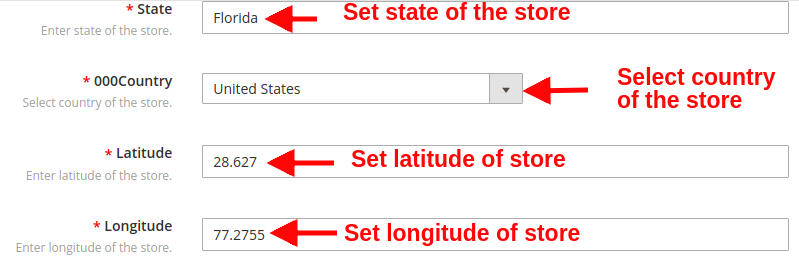
  • Estado: Esta opção irá definir o estado da loja.
  • País: Esta opção define o país da loja.
  • Latitude: Esta opção define o valor de latitude da loja.
  • Longitude: Esta opção define o valor de longitude da loja.

  • Localização do mapa do Google: essa opção permite apontar o endereço da loja no Google Map usando o ícone do localizador.

  • Site: Esta opção define o link para o site oficial da loja.
  • Número de contato: Esta opção define o número de contato da loja.
  • fax: Você pode definir os detalhes do fax do armazenamento físico.
  • E-mail: Esta opção permite que você defina o endereço de e-mail de contato da loja.
  • Imagem da loja: Usando essa opção, você pode carregar uma imagem desejada para a loja.

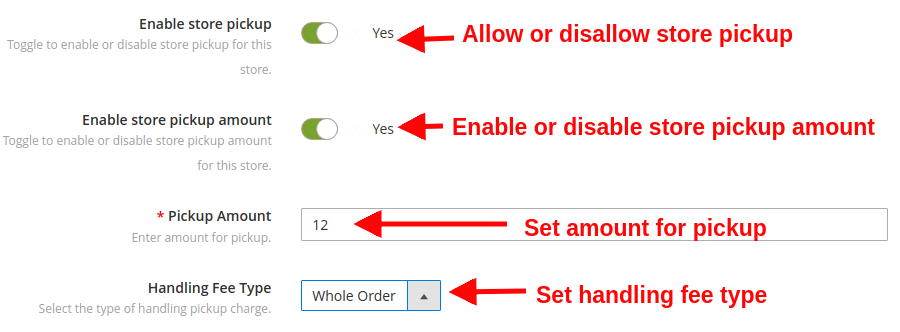
  • Ativar coleta da loja: Esta opção ativará ou desativará a funcionalidade de retirada da loja. Isso pode ser usado quando o estoque do produto acabar.
  • Ativar quantidade de retirada da loja: Essa opção permite ativar ou desativar o valor de retirada da loja, se aplicável de acordo com as necessidades do negócio.
  • Quantidade de coleta: Esta opção permite definir o valor da retirada do pedido pelo cliente.
  • Tipo de Taxa de Manuseio: Com essa opção, você pode selecionar o tipo de cobrança de retirada de manipulação. Três opções são oferecidas nesta categoria: por produto, por quantidade e ordem inteira.

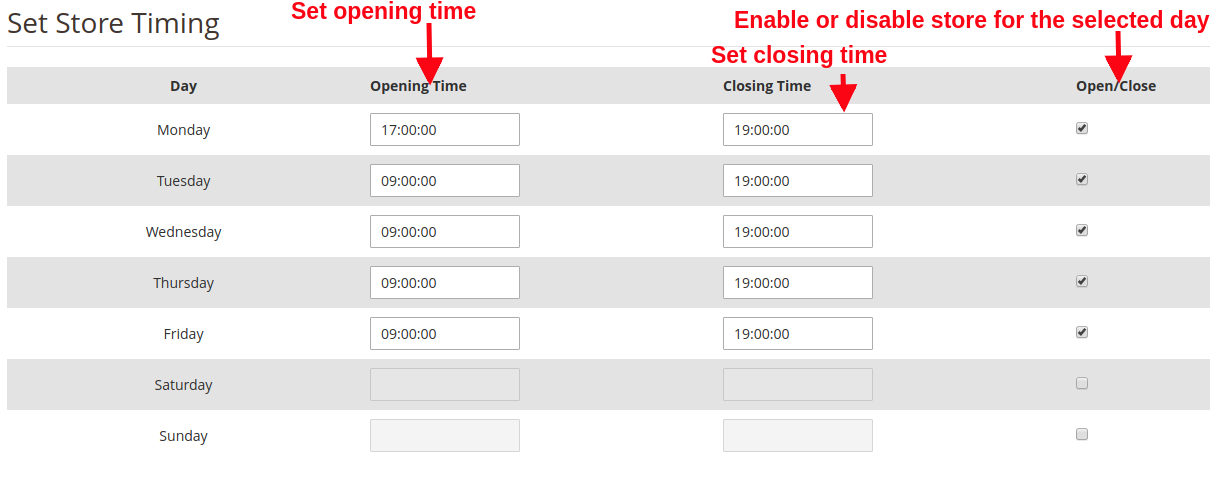
  • Horário da loja: Com essa opção, você pode selecionar o horário de abertura e fechamento da loja em todos os dias dentro de uma semana. Para manter a retirada da loja em um determinado dia, você pode simplesmente desmarcar a caixa de seleção Abrir / Fechar.

2) Importando lojas usando o arquivo .xlsx

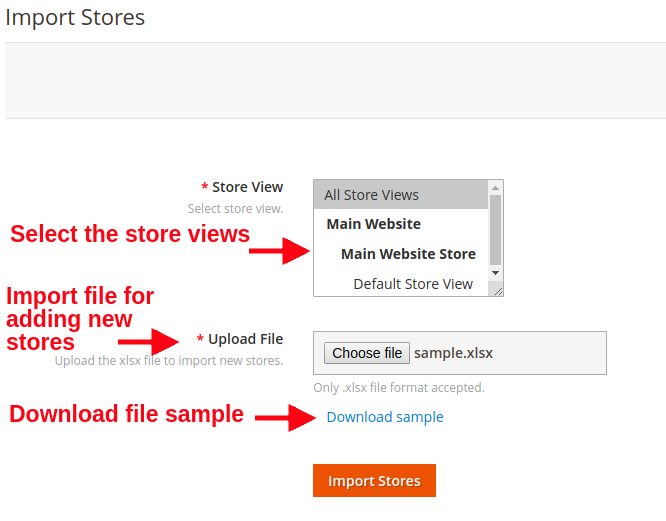
  • Exibições de loja: Selecione as visualizações da loja onde as lojas importadas estarão visíveis.
  • Subir arquivo: Usando essa opção, você pode carregar o arquivo .xlsx para importar novos armazenamentos físicos.
  • Download de amostra de arquivo: Faça o download de um arquivo de amostra para verificar o modo de listar informações da loja em um formato de arquivo .xlsx.

4.0 Front Interface do Magento 2 Plugin de Localizador de Lojas do Google Maps

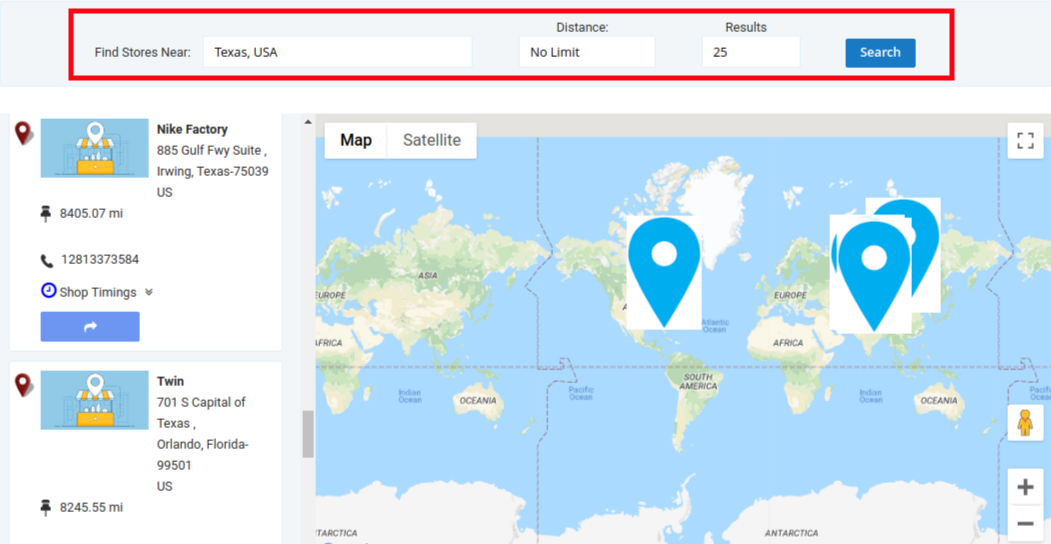
A) Na frente, os clientes podem encontrar as lojas próximas diretamente da página inicial.

Eles podem localizar a loja mais próxima digitando um endereço de referência que seja convenientemente acessível a partir de sua localização real. Para o endereço / cidade / estado fornecido, uma lista de recomendações da loja é mostrada ao cliente. Os clientes podem ver os detalhes de qualquer uma dessas lojas físicas e pegar seus produtos.

Além disso, eles podem verificar os detalhes de contato, nome, distância e horários de abertura da loja. Portanto, dessa forma, os clientes obtêm seu produto mais rapidamente, de forma conveniente e sem pagar custos extras de envio.

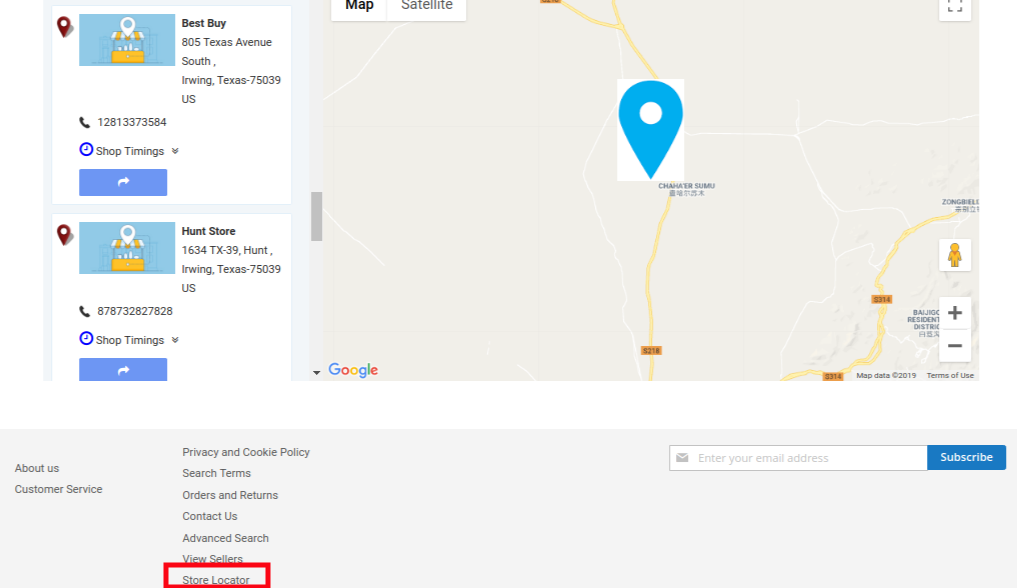
B) Link de localização da loja na seção de rodapé

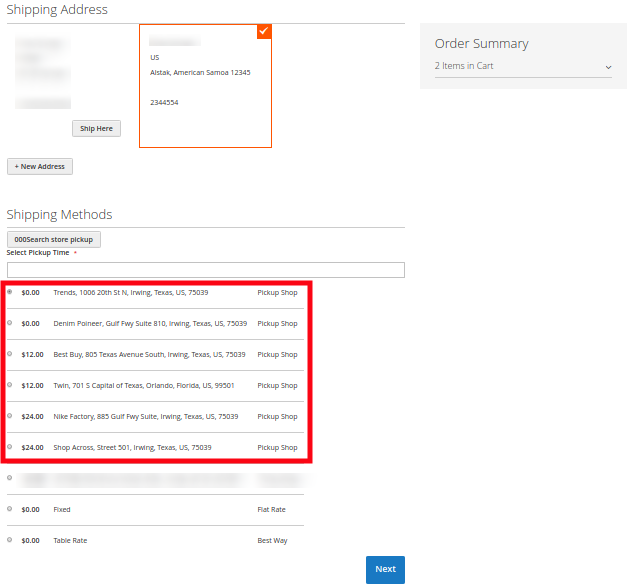
C) Opções de localização da loja na página Checkout
Aqui, o cliente pode selecionar a opção de retirada do produto. Observe que outros métodos de envio também estão disponíveis aqui.


Os clientes podem ver a loja no front-end assim:

Os clientes podem fazer seus pedidos de retirada facilmente, selecionando a data e a hora conforme desejado.

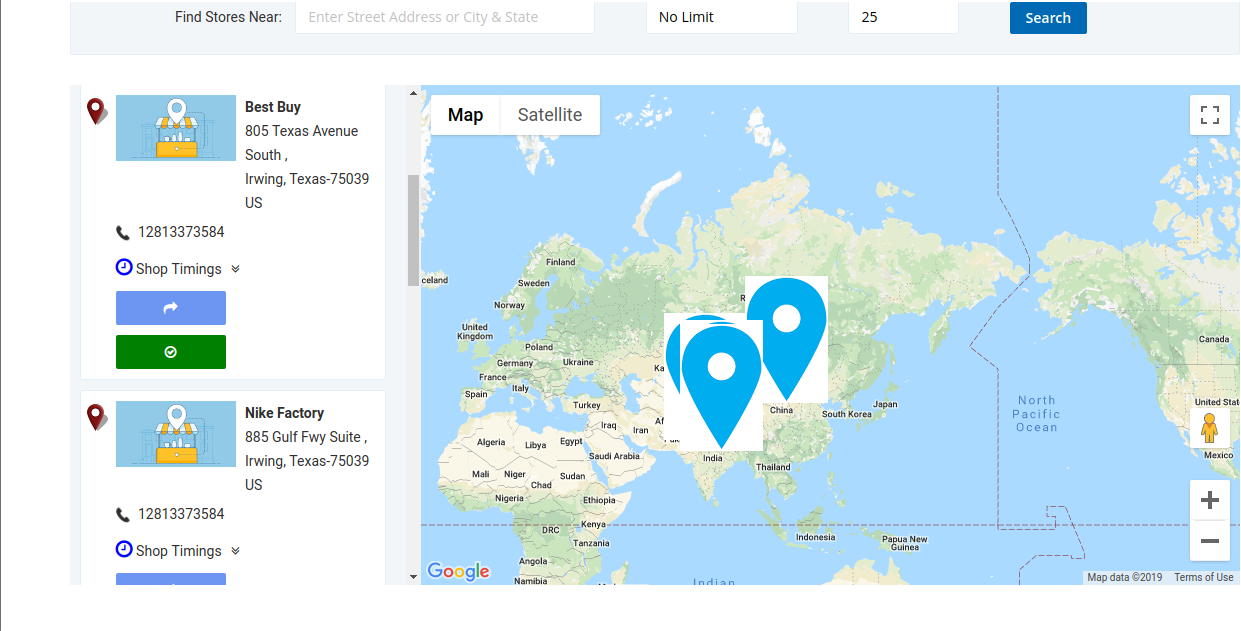
Observe que a opção "Busca na loja de pesquisa" também é fornecida. Os clientes podem clicar nessa opção quando desejam ver os detalhes completos das lojas listadas. Ao clicar no botão, um pop-up será mostrado na imagem abaixo.

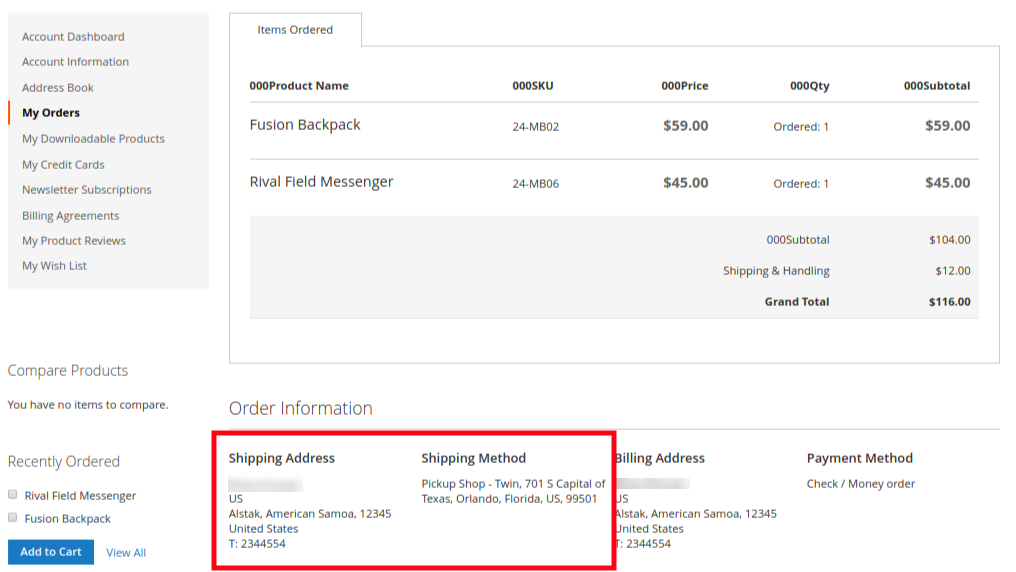
D) Detalhes da coleta após o término do pedido bem-sucedido


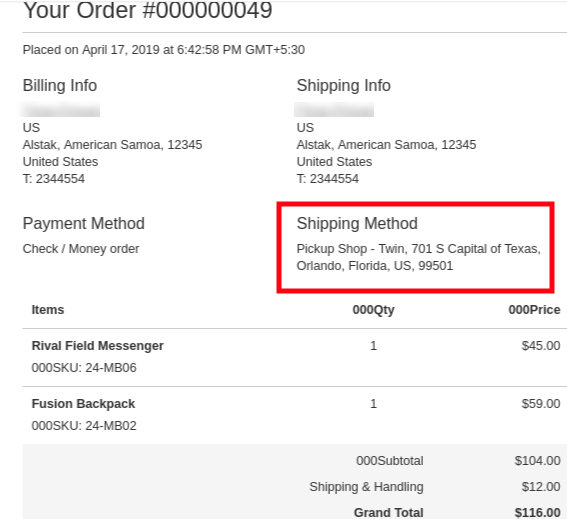
E) Depois de fazer um pedido, o cliente receberá um email confirmando os detalhes da coleta de pedidos.


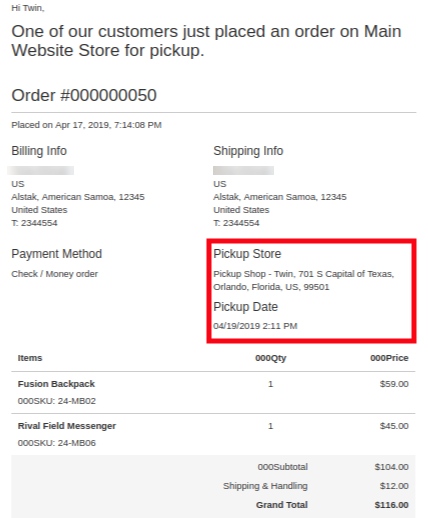
F) O proprietário da loja física também recebe um e-mail confirmando o pedido de retirada feito pelo cliente.

Dessa forma, o comerciante da loja on-line pode mostrar várias lojas físicas no site usando o Google Maps e permitir que os usuários on-line retirem o pedido da própria loja. O localizador de lojas Magento 2 e o módulo de recebimento são altamente personalizáveis ​​e permitem exibir várias lojas sem nenhuma restrição. O comerciante eletrônico pode mostrar uma opção de retirada da loja na página de checkout. Os usuários on-line podem selecionar a loja mais próxima e pegar seus pedidos de acordo com suas preferências. Eles não precisam pagar taxas de entrega para o produto encomendado. o

Para mais detalhes sobre o localizador de lojas Magento 2 e a extensão de recebimento, visite:

Magentop?module?link

Magento

Magento?Front-end?Demo


OpenCart Order Social Sharing extension – Manual do usuário

1.0 Introdução

A mídia social é uma forte plataforma de marketing on-line e programas promocionais. A fim de promover produtos e marcas, muitos especialistas on-line se concentram no marketing de mídia social. Agora, o administrador da loja on-line pode usar plataformas de mídia social como Facebook, LinkedIn e Twitter para promover produtos e marcas sem nenhum processo complicado. A Knowband oferece a extensão OpenCart Order Social Sharing, que permite exibir vários botões de mídia social para compartilhar o resumo de pedidos. Os clientes podem compartilhar o resumo de pedidos nas páginas do Facebook, Twitter e LinkedIn. Dessa forma, o administrador da loja pode obter tráfego relevante que pode ser convertido em um futuro próximo com a ajuda do módulo OpenCart Social Promotion.

1.1 Funcionalidades Básicas desta extensão OpenCart Order Social Sharing

  1. A extensão OpenCart Order Social Sharing mostra os botões Facebook, Twitter e Linkedin na página de confirmação do pedido.
  2. Os clientes on-line podem compartilhar seu resumo de pedidos apenas clicando em qualquer botão de compartilhamento social específico.
  3. O módulo OpenCart Order Social Sharing permite que o comerciante online mostre / oculte qualquer botão de compartilhamento social a qualquer momento.
  4. O módulo OpenCart Social Promotion fornece uma ferramenta de seleção de cores para gerenciar a aparência dos botões de compartilhamento social.
  5. O módulo Promoções promocionais da Opencart fornece uma opção para inserir códigos CSS e JS personalizados para as configurações de aparência e comportamento avançados.
  6. Order Share Buttons para OpenCart mostra estatísticas para visualizar detalhes de compartilhamento de pedidos.
  7. A extensão OpenCart Order Social Sharing é responsiva para dispositivos móveis.
  8. Os botões de compartilhamento de pedidos do OpenCart são compatíveis com todos os temas do OpenCart.
  9. A extensão de botões de mídia social do OpenCart aumenta o tráfego do site e a popularidade do produto.
  10. O plug-in OpenCart Order Social Share Buttons é simples e altamente personalizável.
  11. Não há necessidade de alterar uma única linha de código para implementar a extensão OpenCart Social Media Buttons.

Instalação 2.0

Adquira a extensão OpenCart Order Social Sharing do site Knowband. Você receberá esses arquivos depois de comprar a extensão OpenCart:

  • Primeiro, você obterá um arquivo de código-fonte do módulo OpenCart Social Promotion no formato de arquivo compactado.
  • Manual do usuário desta extensão do módulo Opencart Social Promotions.

Siga os passos abaixo mencionados para instalar a extensão OpenCart Order Social Sharing:

1. Descompacte o arquivo zip recebido. Você obterá as pastas conforme mostrado na imagem a seguir:

2. Copie todas as pastas do arquivo zip no diretório raiz da configuração OpenCart via gerenciador de FTP. Portanto, a extensão OpenCart Order Social Sharing agora está instalada com sucesso e pronta para uso em sua loja. Agora vá para o menu admin e clique nas extensões e, assim, clique no botão configure ao lado do módulo OpenCart Social Promotion.

Interface administrativa 3.0

Depois de instalar o módulo OpenCart Order Social Sharing com sucesso, você pode configurá-lo para mostrar botões de compartilhamento social no site. Na seção de configurações, você pode ativar os botões de mídia social e gerenciar a aparência dos botões de mídia social.

Guia Configuração 3.1

Na guia Configurações, você encontrará essas guias de personalização:

  • Configurações gerais
  • Configurações de aparência e comportamento

O comerciante da loja on-line pode ativar ou desativar o módulo OpenCart Social Promotion, mostrar ou ocultar os botões de mídia social e gerenciar a aparência dos botões de compartilhamento de mídia social.

Guia Configuração Geral 3.1.1

Na guia Configurações gerais do back office da extensão OpenCart Order Social Sharing, você encontrará estas opções de personalização:

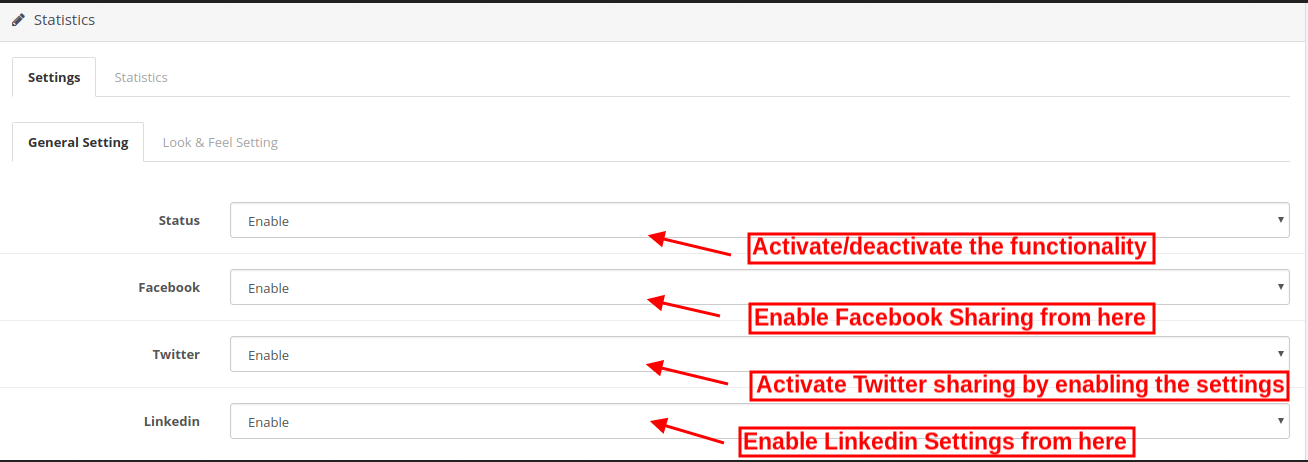
  • Status: O comerciante on-line pode ativar ou desativar o módulo de Promoção Social OpenCart facilmente apenas selecionando a opção.
  • Facebook: Ative ou desative a opção para mostrar ou ocultar o botão do Facebook na página de confirmação do pedido.
  • Twitter: Você pode mostrar ou ocultar o botão do Twitter do site, ativando ou desativando a opção de menu do back office do módulo OpenCart Order Social Sharing.
  • Linkedin: O administrador da loja pode ativar ou desativar o botão Linkedin da interface de administração desta extensão OpenCart Order Social Sharing.

Guia Look and Feel do 3.1.2

Nesta opção de menu, o comerciante on-line pode gerenciar a aparência do bloco de compartilhamento social. Estas são as opções de personalização:

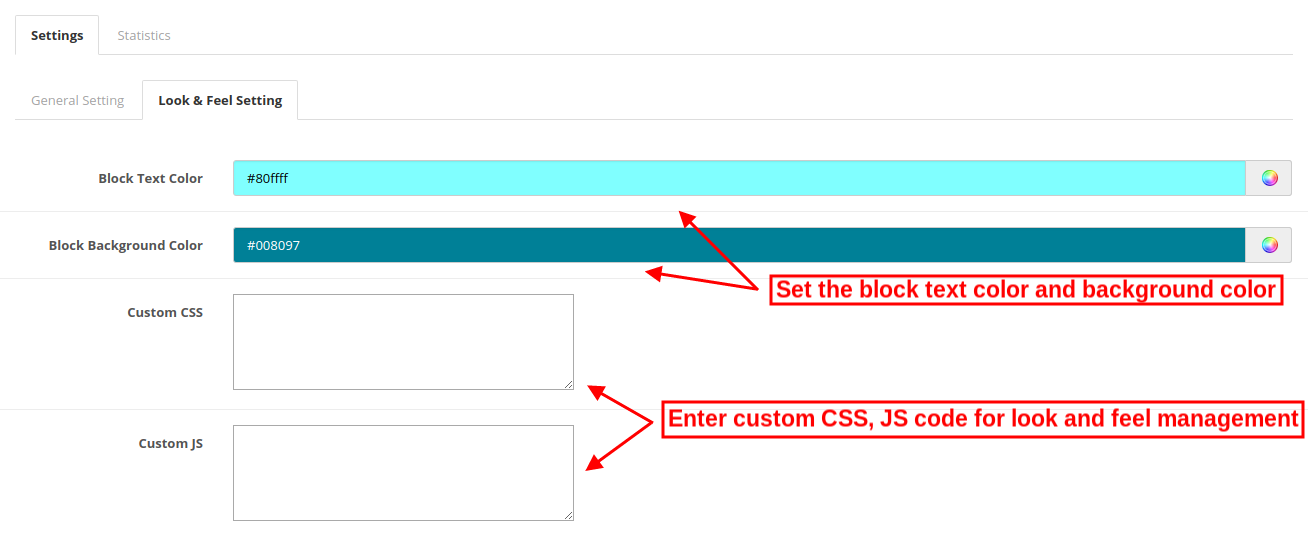
  • Bloquear cor do texto: Defina a cor do texto do bloco de compartilhamento social na ferramenta de seleção de cores da interface de administração do módulo OpenCart Social Promotion.
  • Bloquear cor de fundo: Defina a cor do plano de fundo do bloco de compartilhamento social.
  • CSS personalizado e JS: Insira o código CSS e JS personalizado para as configurações avançadas de aparência e comportamento do back office do módulo Promoções Opencart Social.

3.2 Estatísticas

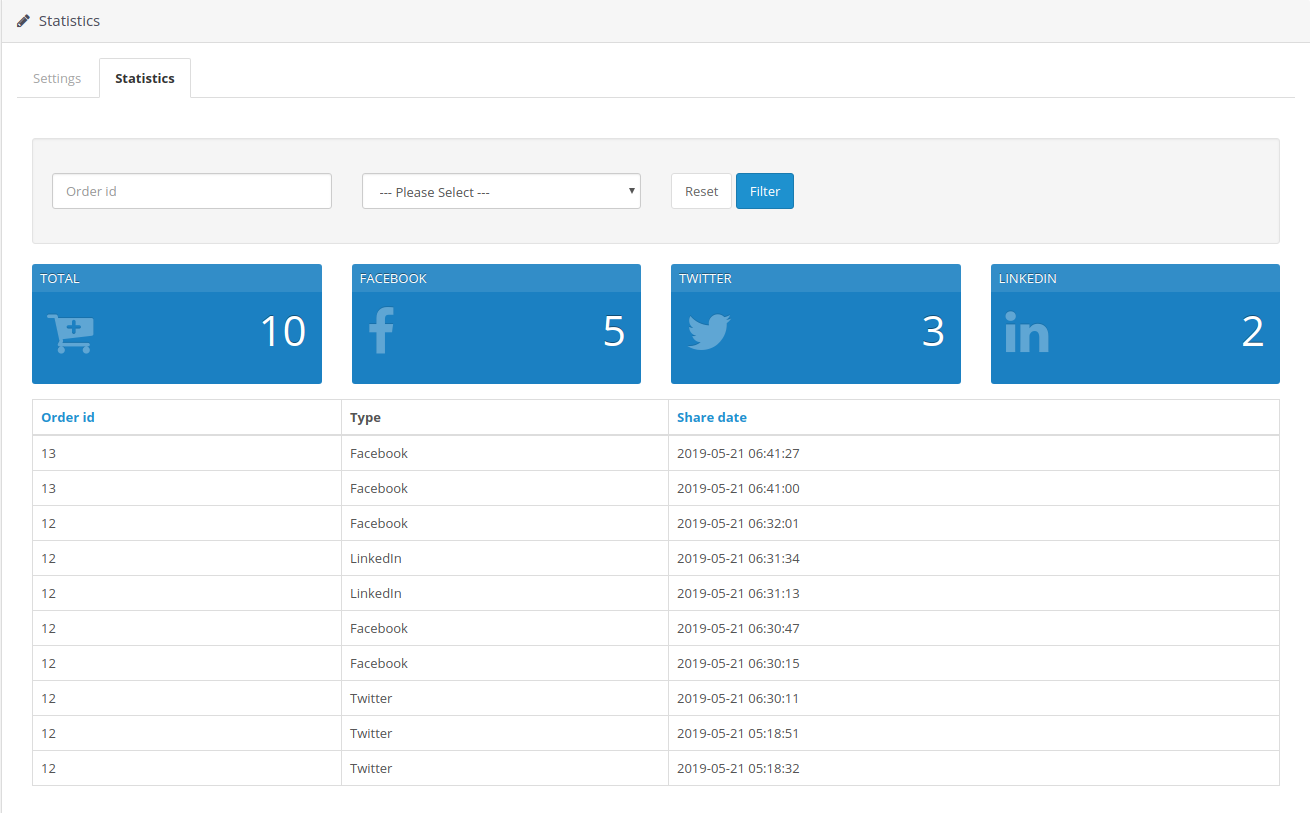
O administrador da loja on-line também pode visualizar informações detalhadas sobre os pedidos compartilhados. O administrador também pode filtrar o resultado para visualizar os resultados separadamente. Dessa forma, o administrador da loja pode obter os detalhes de quantos clientes estão compartilhando seu resumo de pedidos em qual plataforma da seção de administração da extensão OpenCart Social Media Buttons.

Interface 4.0 Front-end

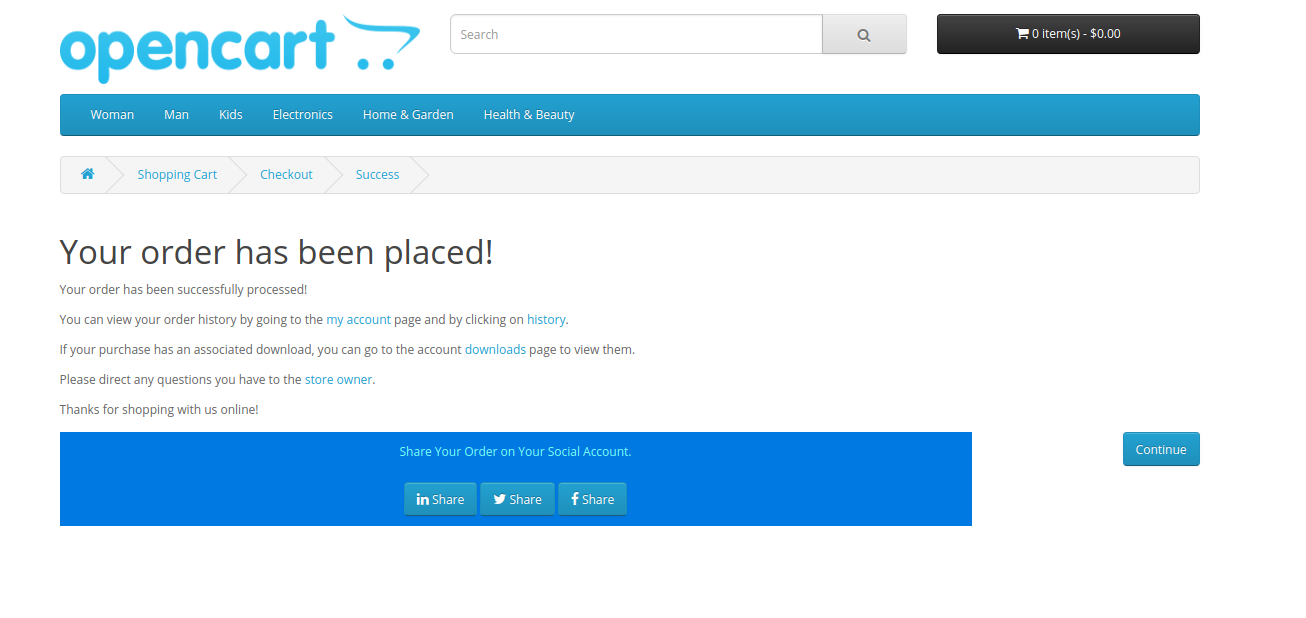
Os clientes on-line podem visualizar os botões de compartilhamento social na página de confirmação do pedido e na página de resumo do pedido. Eles podem selecionar qualquer uma das plataformas de mídia social para compartilhar seu resumo de pedidos com a ajuda do módulo OpenCart Order Social Sharing. Os clientes podem visualizar a opção de compartilhamento de pedidos na página de confirmação do pedido, conforme mostrado abaixo:

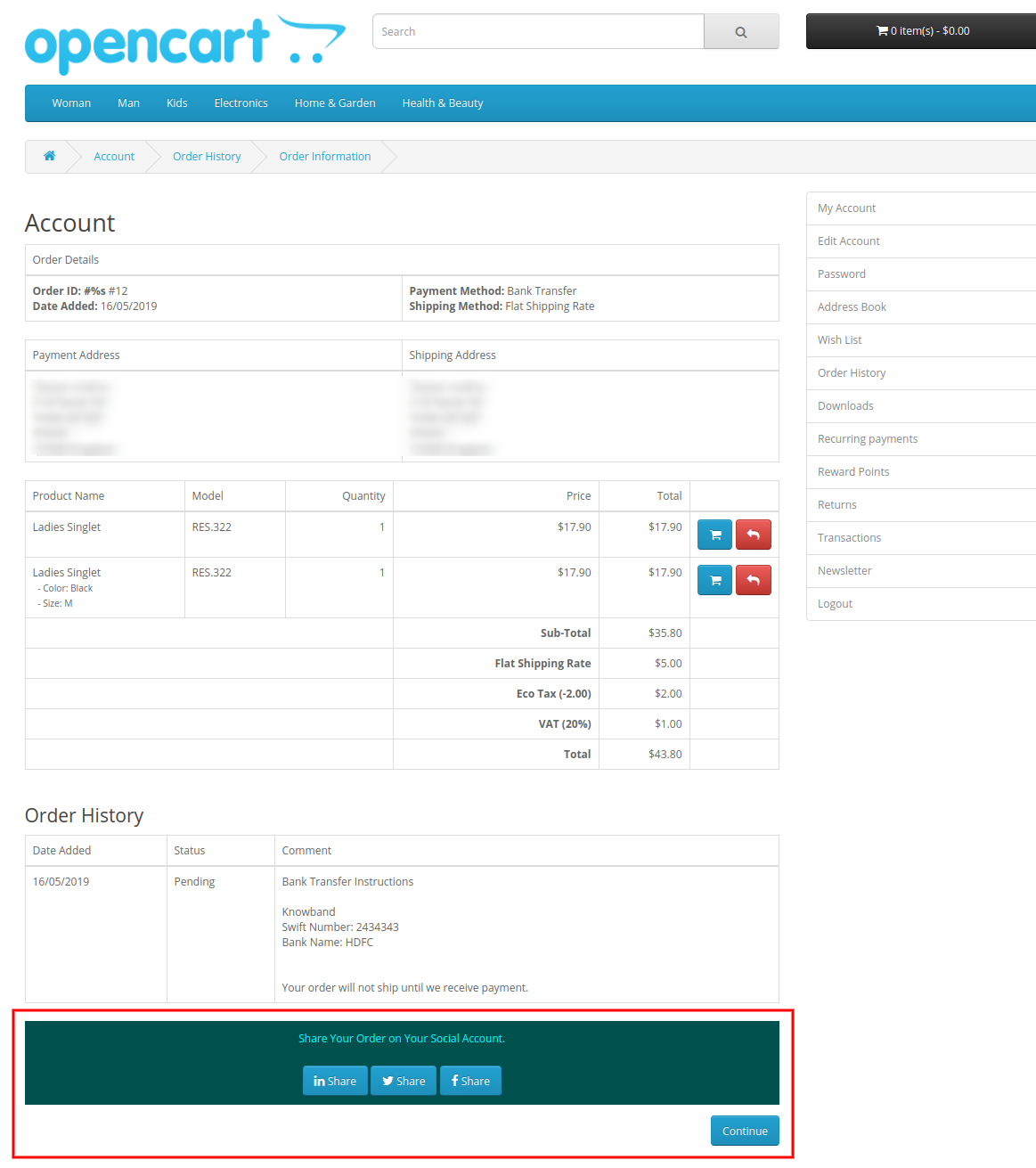
Os clientes também podem visualizar a opção de compartilhamento de resumo do pedido na página do histórico de pedidos:

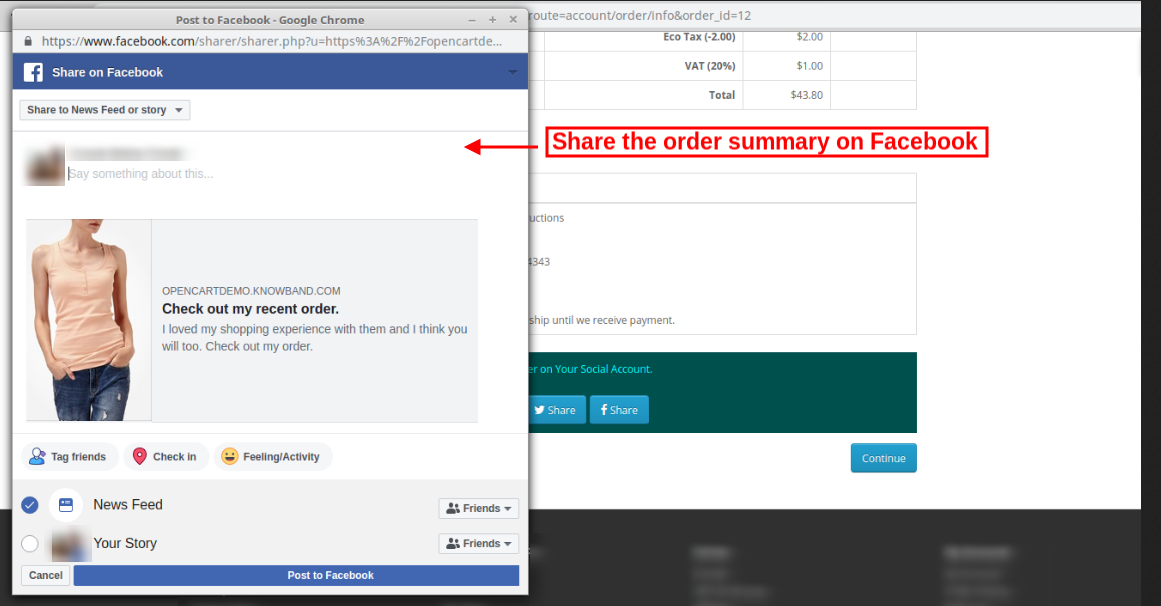
Os clientes on-line podem compartilhar o resumo do pedido no Facebook, conforme mostrado abaixo, com o módulo de Promoção Social da Opencart:

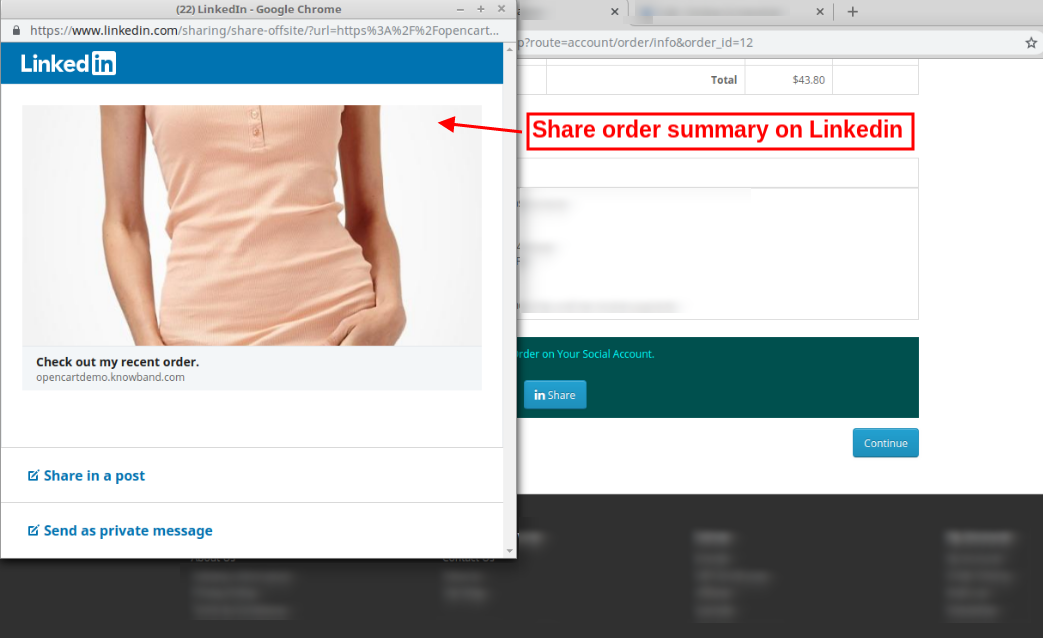
O comerciante on-line pode compartilhar o resumo do pedido no Linkedin, conforme mostrado abaixo:

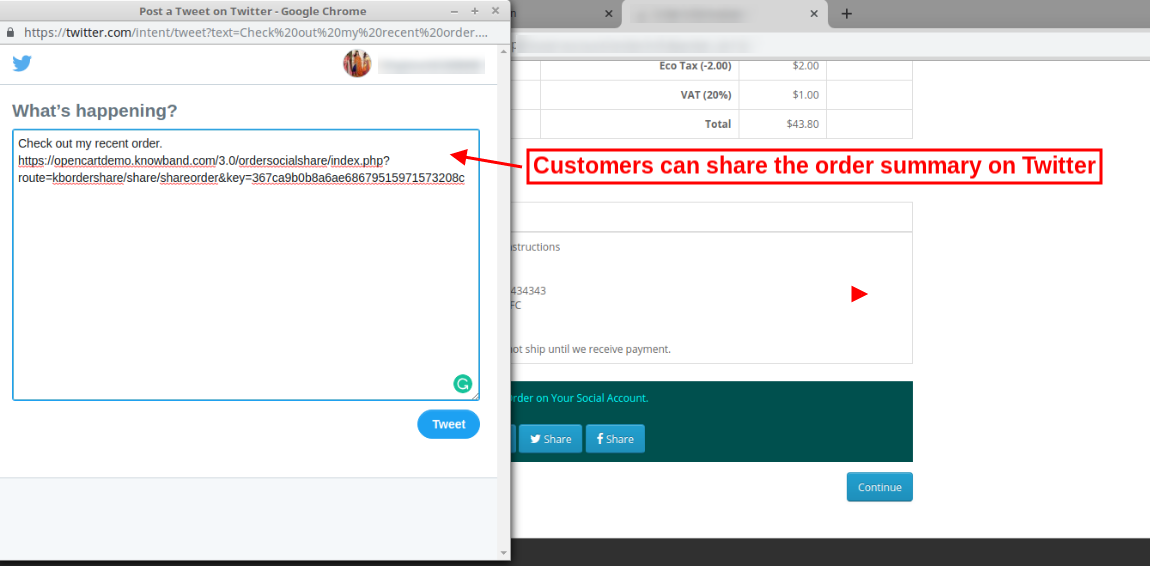
O comerciante on-line pode compartilhar o resumo do pedido no Twitter, conforme mostrado abaixo:

A extensão de botões de mídia social do OpenCart é responsiva para dispositivos móveis, permitindo que os clientes compartilhem o produto usando dispositivos móveis, como laptop, tablet e telefone celular. Dessa forma, o administrador da loja on-line pode implementar o plug-in OpenCart Order Social Share Buttons para aumentar o tráfego do site e a popularidade do produto sem gastar uma quantia enorme. O administrador pode obter tráfego relevante que pode ser convertido em um futuro próximo. Os clientes podem compartilhar o resumo do pedido com seus amigos e parentes. Os clientes podem até compartilhar o resumo do pedido depois de fazer o pedido.


Add-on Prestashop Product Designer/Customizer – Manual do Usuário

1.0 Introdução

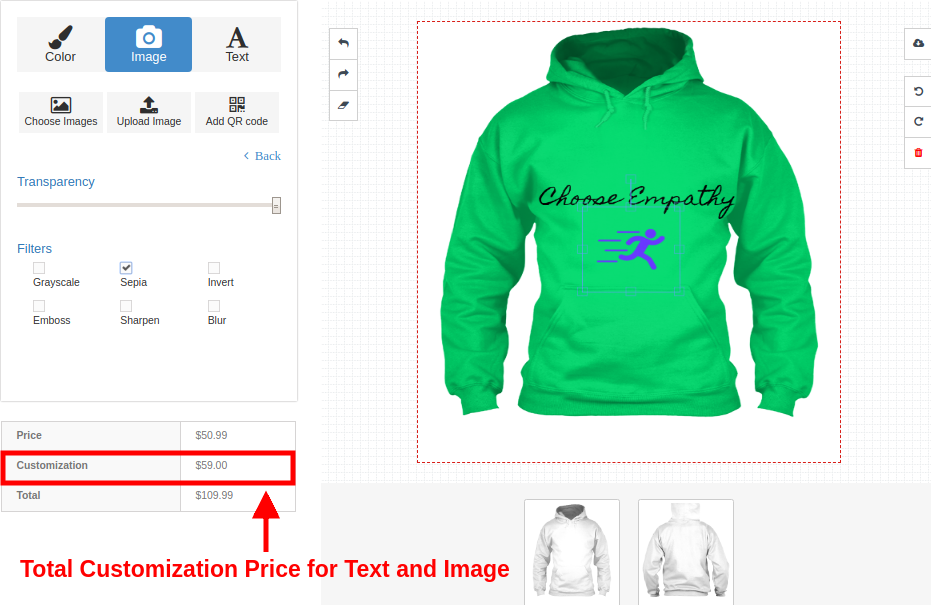
Como proprietário de uma loja, você sempre pensou em multiplicar as conversões, mas não na experiência de compra dos seus clientes. Um cliente feliz e satisfeito é aquele que retorna à loja em busca de mais produtos. Portanto, se você deseja fidelizar seus clientes, torne a experiência deles memorável integrando o addon Designer/Customizador de Produtos do Prestashop à sua loja virtual. Com a ajuda do Módulo de design de produto personalizado da PrestashopOs lojistas do PrestaShop podem oferecer opções de personalização de produtos online intuitivas e criativas aos seus clientes, permitindo que eles transformem a versão básica do produto em um design moderno, elegante e exclusivo. O complemento de personalização de produtos do PrestaShop permite que o administrador exiba o painel de personalização quando o usuário clica no botão “Personalizar” na página do produto. Os clientes podem facilmente adicionar textos coloridos com efeitos, fazer upload de imagens com filtros e adicionar um código QR para atender às suas necessidades.

1.1 Recursos impressionantes do complemento de personalização de produtos do Prestashop

Não são necessários conhecimentos técnicos de programação para configurar ou modificar as definições do módulo de Design de Produto Personalizado do Prestashop. Tudo é muito fácil com este módulo. Vamos conferir rapidamente os diferentes recursos oferecidos por este complemento do Prestashop.

  • O complemento Designer/Personalizador de Produtos do Prestashop ajuda a oferecer uma ampla gama de produtos personalizáveis ​​em sua loja online. Usando o complemento Designer/Personalizador de Produtos do Prestashop, os clientes podem comprar facilmente e aproveitar os benefícios dos produtos online expandidos, que podem ser personalizados de acordo com suas necessidades.
  • O Designer de Produtos Online adiciona uma visualização de design para os produtos, permitindo que os potenciais compradores personalizem o produto em tempo real. O módulo de configurador de produtos permite que o administrador do Prestashop adicione um conjunto diferente de opções de personalização para cada produto na loja.
  • Com a integração do módulo de design de produtos do Prestashop, os clientes podem acessar o painel de personalização de qualquer produto que desejem comprar, como camisetas, canecas, anéis ou qualquer outro tipo de produto que possa ser personalizado de acordo com suas necessidades.
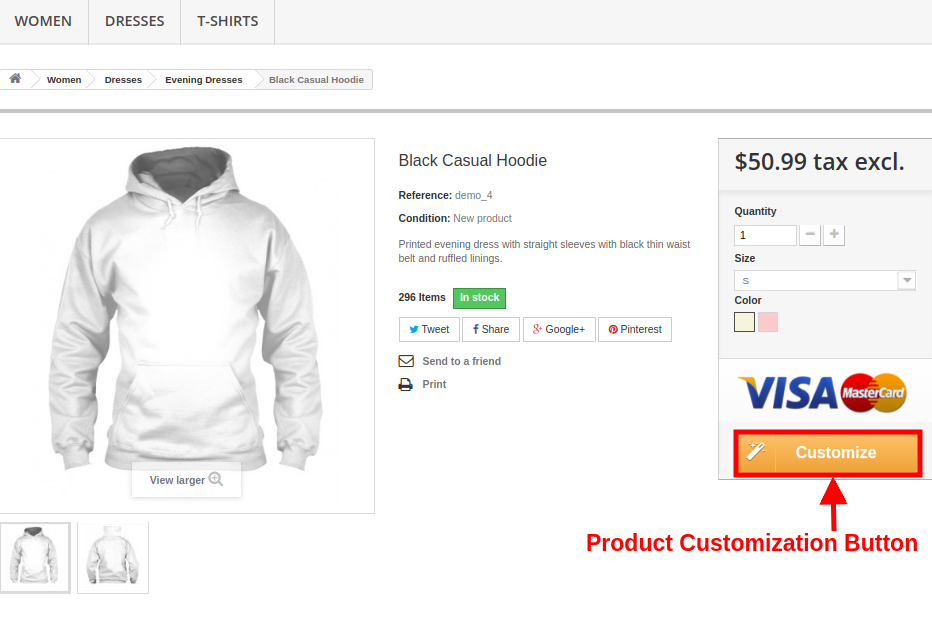
  • O complemento de personalização de produtos do Prestashop exibe um botão “Personalizar” para cada produto personalizável na loja. O administrador pode habilitar as opções de personalização apenas para os produtos desejados.
  • A funcionalidade completa do complemento Designer/Personalizador de Produtos do Prestashop pode ser ativada ou desativada. Quando este módulo está desativado, as opções padrão de personalização do produto são exibidas na página do produto.
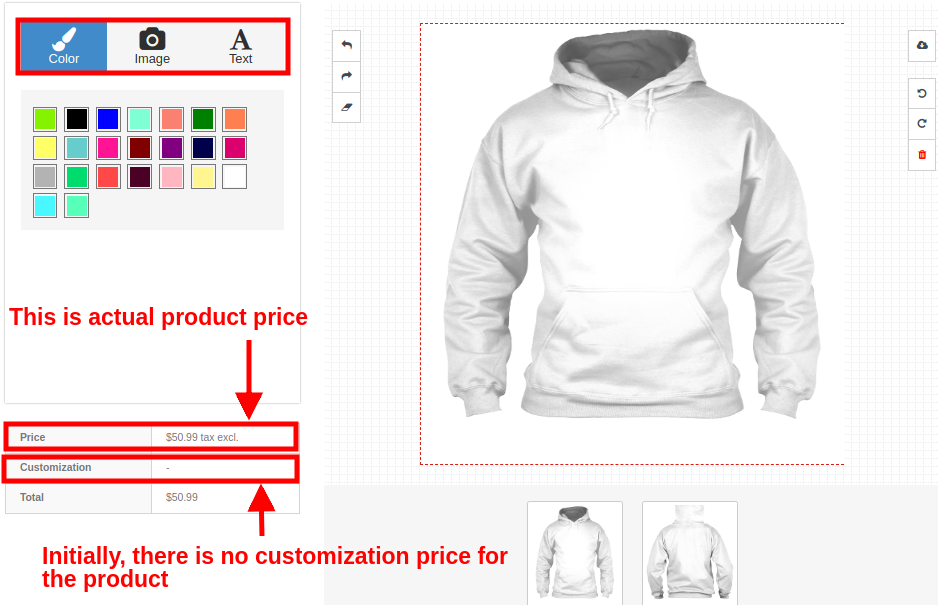
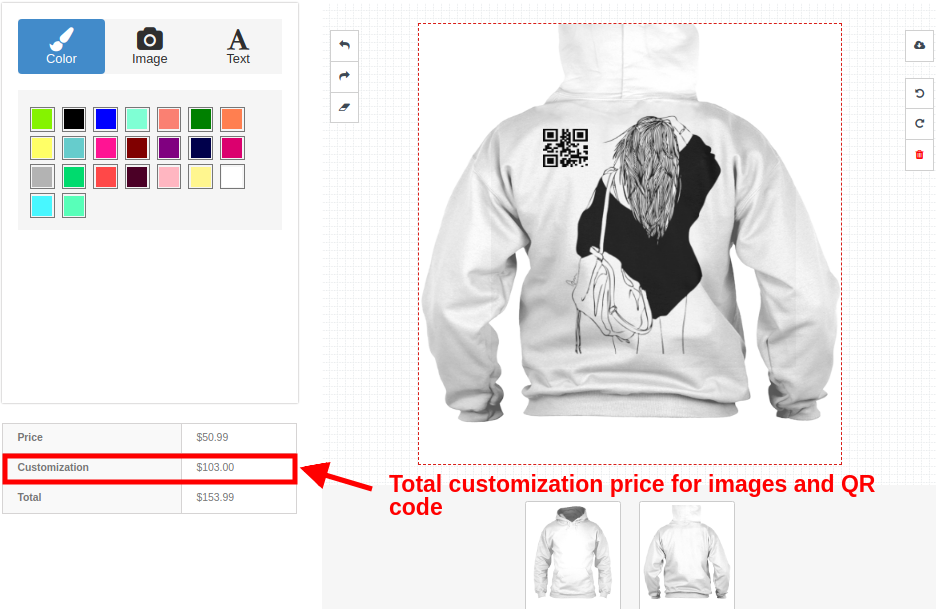
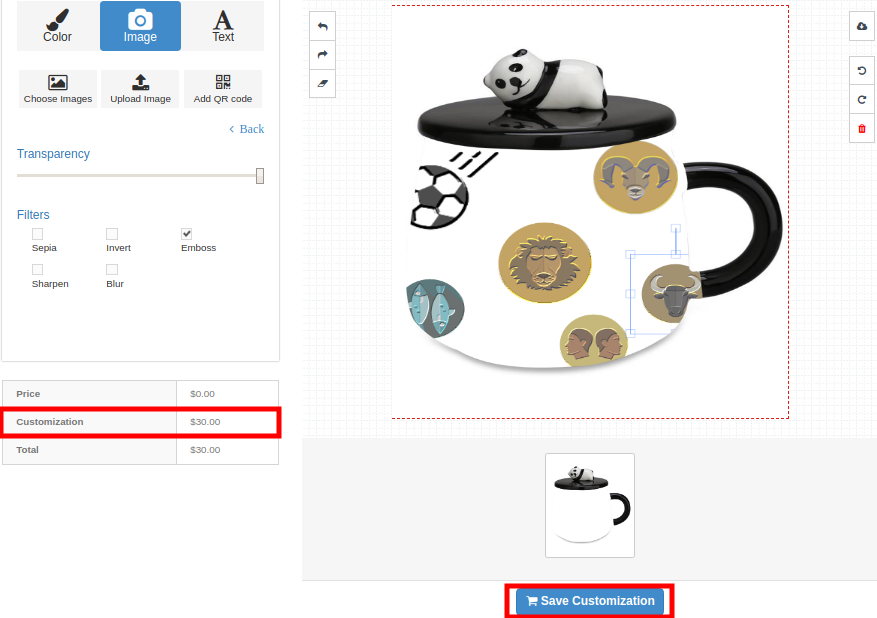
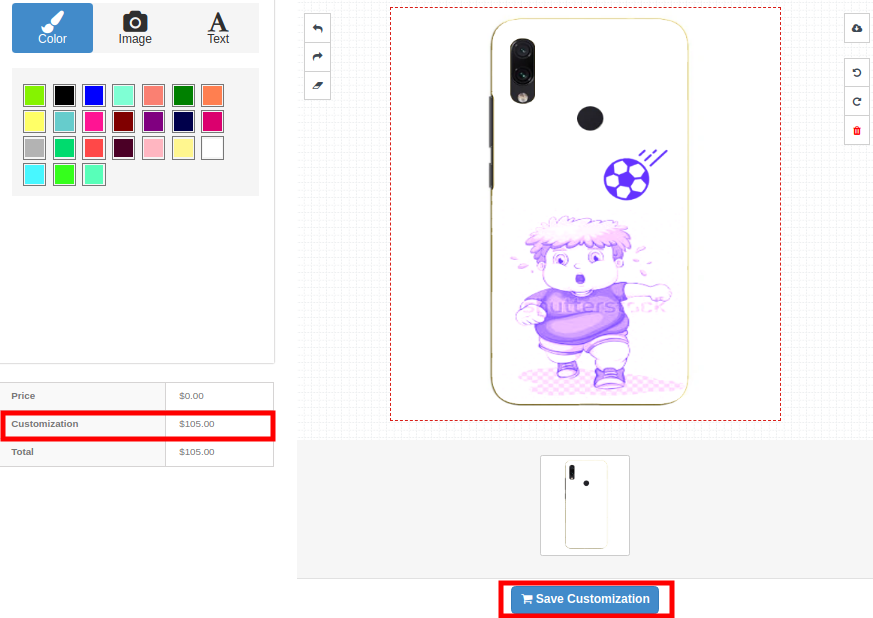
  • O módulo avançado de personalização de produtos exibe o cálculo do preço da personalização em tempo real na página do produto.
  • Com o complemento de design de produto personalizado do Prestashop, o administrador pode definir os lados do design do produto que estarão disponíveis para o usuário.
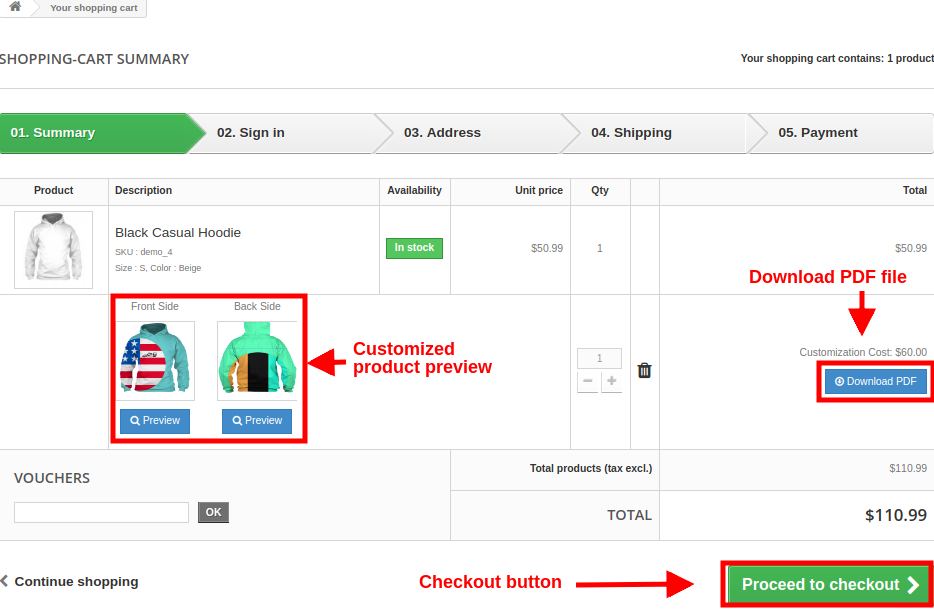
  • O módulo de configuração de produtos permite que o administrador habilite ou desabilite as opções de download de arquivos PDF para os clientes na interface do usuário.
  • O módulo de Personalização Avançada de Produtos do Prestashop oferece a opção de adicionar imagens predefinidas a um produto. Essas imagens predefinidas geralmente são agrupadas. Os clientes podem carregar e definir qualquer imagem de sua preferência.
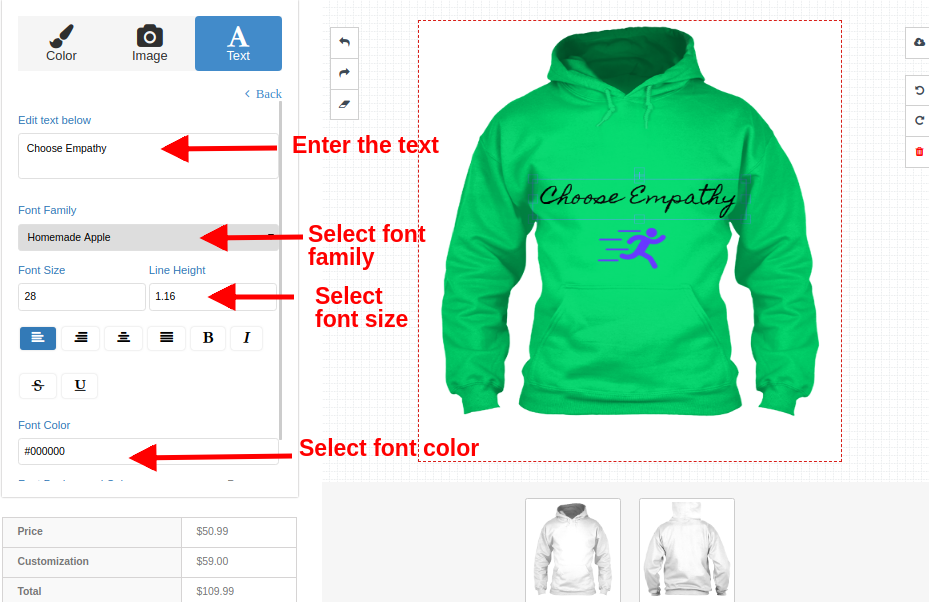
  • Com este módulo de design de produtos para Prestashop, o cliente pode usar de forma flexível as fontes, cores e filtros desejados para o produto.
  • Este módulo avançado de personalização de produtos permite ao administrador definir preços para diferentes opções de personalização.
  • O módulo de personalização de produtos do Prestashop também oferece a opção de personalizar o produto usando um código QR, para o qual o administrador pode definir um preço separado.
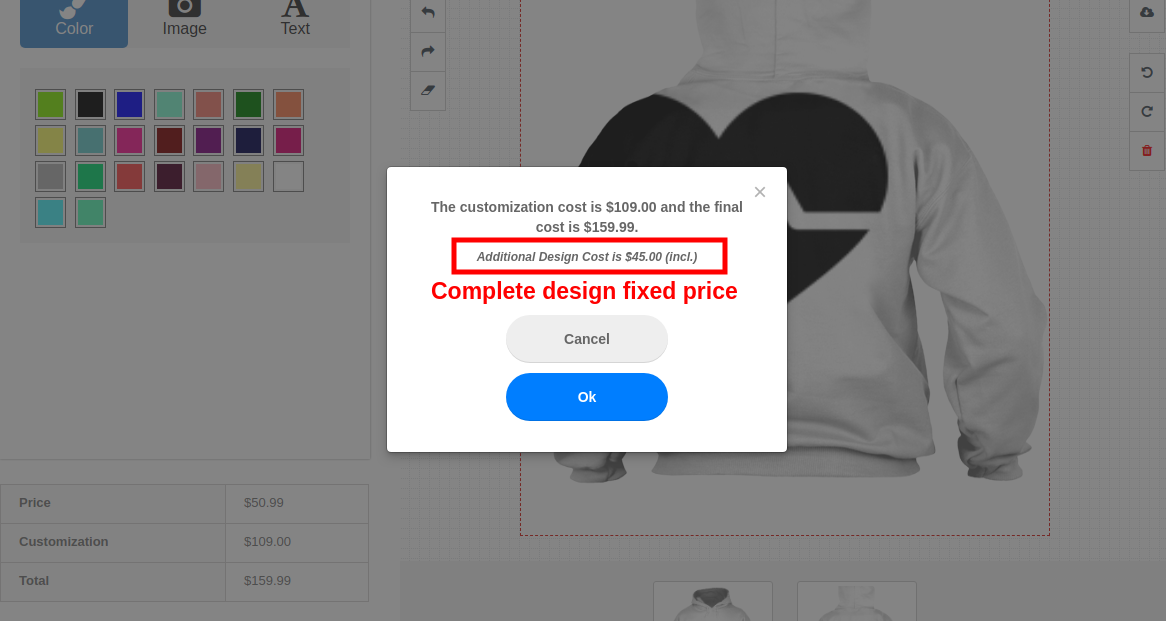
  • O complemento de design de produto personalizado do Prestashop adiciona automaticamente um preço fixo de design completo ao preço final personalizado de um produto.
  • O complemento Prestashop Product Designer/Customizer oferece suporte à compatibilidade com várias lojas e vários idiomas.
  • O complemento de designer de produtos personalizados para Prestashop é responsivo para dispositivos móveis e compatível com vários temas do Prestashop.

1.2 Tecnologia para o Desenvolvimento

  • Idioma: PHP
  • Estrutura: Prestashop

Guia de Instalação 2.0 para o módulo Personalizador Avançado de Produtos

O administrador da loja pode seguir estes passos simples para instalar o complemento de personalização de produtos do Prestashop em sua loja virtual: 1. Primeiro, baixe o pacote do complemento na loja da Knowband. 2. Você receberá um arquivo compactado contendo o código-fonte e o manual do usuário. Descompacte o pacote completo no diretório raiz da sua loja Prestashop através de um gerenciador de FTP (como o Filezilla ou o WinSCP – baixe aqui: https://filezilla-project.org/). Você encontrará os arquivos e pastas conforme mostrado na imagem abaixo:

O complemento de design de produtos personalizados do Prestashop já está instalado e pronto para uso. Agora, o administrador pode configurar as diversas opções de acordo com as necessidades do seu site Prestashop.

3.0 Interface administrativa do módulo de personalização avançada de produtos do Prestashop

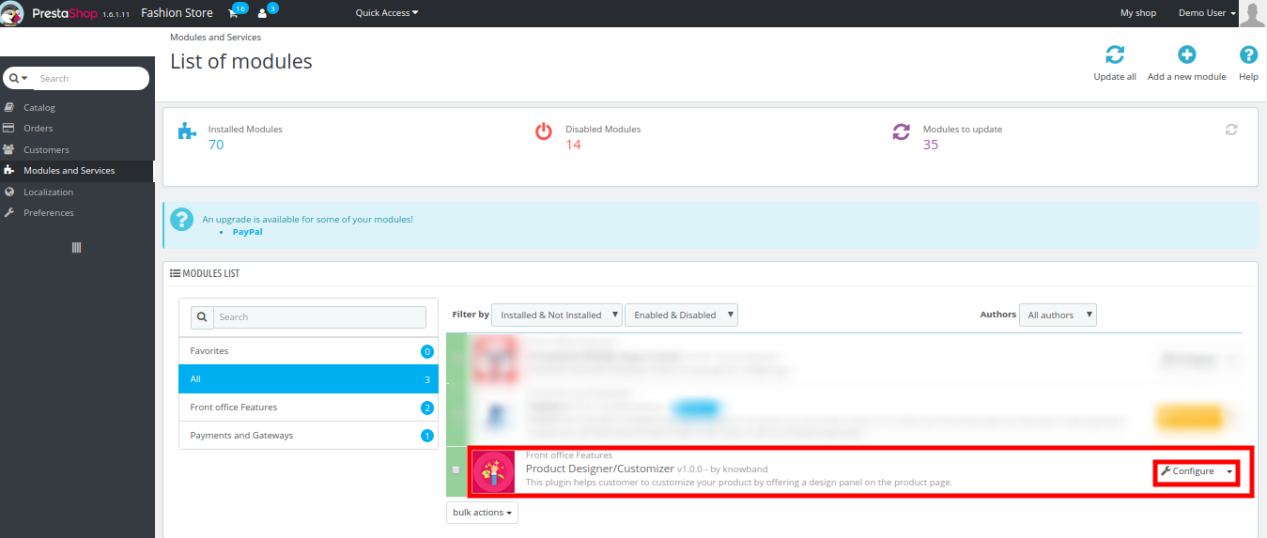
Logo após a instalação bem-sucedida de Complemento para Designer / Customizador de Produto Prestashop Em seu site, você pode configurar as definições do painel de personalização de produtos de acordo com suas necessidades. No painel de administração ou dashboard, clique em “Módulos e Serviços” e, em seguida, no botão “Configurar” localizado ao lado de Knowband Product Designer/Customizer.

Aqui, na próxima interface, você encontrará as configurações completas do módulo Designer/Personalizador de Produto, juntamente com suas subseções, conforme listado abaixo.

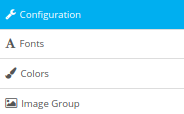
Este módulo de Personalização de Produtos da Knowband consiste em quatro subseções, que serão discutidas em detalhes a seguir: 1. Configuração; 2. Fontes; 3. Cores; 4. Grupo de Imagens. Cada aba do módulo de Personalização de Produtos Avançado do Prestashop será explicada abaixo:

Configuração 3.1

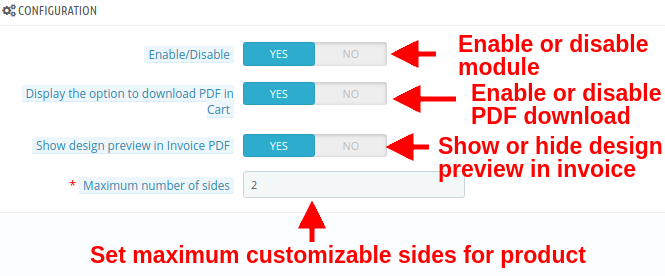
Nas configurações do complemento de personalização de produtos do Prestashop, você pode realizar as configurações básicas do painel de personalização exibido aos clientes na interface do produto.

  • Ativar/Desativar: Com esta opção, você pode ativar ou desativar completamente a funcionalidade do módulo de Personalização Avançada de Produtos do Prestashop para os clientes.
  • Exibir a opção de baixar o PDF no carrinho: Você pode ativar ou desativar esta opção para baixar a imagem do projeto em PDF na página de pedidos do administrador.
  • Exibir pré-visualização do design no PDF da fatura: Ative ou desative esta opção para exibir ou ocultar a pré-visualização do design no PDF da fatura.
  • Número máximo de slides: Com essa opção, você pode definir o número máximo de páginas do produto que podem ser personalizadas na interface do usuário.

Fontes 3.2

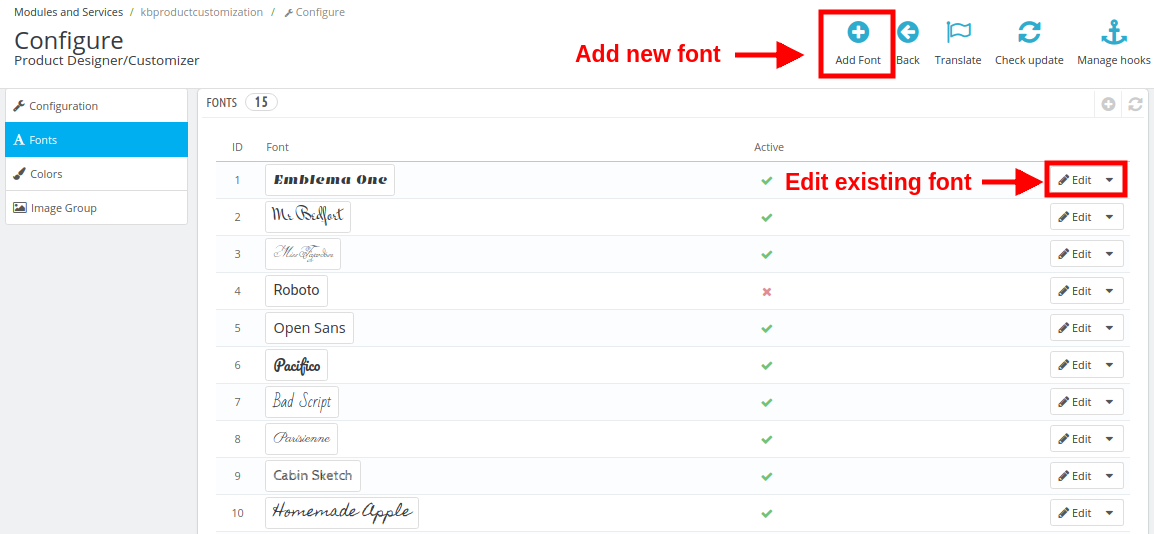
Nesta seção do módulo de design de produtos do Prestashop, o proprietário da loja tem a opção de adicionar diversas fontes para que o cliente possa escolher e imprimir um texto estilizado no produto. A primeira interface mostrada abaixo exibe uma lista das fontes disponíveis no front-end. É possível adicionar uma nova fonte, modificar ou excluir uma já existente.

Aqui você pode realizar as outras duas ações da seguinte forma:

1. Adicionando uma nova fonte

Para adicionar um novo estilo de fonte, siga estes passos: Clique na aba Fontes e depois no botão “+” (Adicionar Fonte) no painel administrativo. A interface abaixo será exibida.

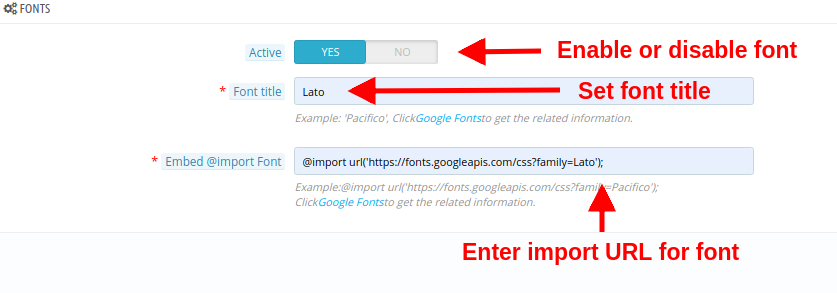
  • Ativo: Esta opção irá ativar ou desativar a fonte.
  • Título da fonte: Usando essa opção, você pode definir o título da fonte exatamente como está no Google Fonts.
  • Incorporar @import Fonte: Para usar a fonte do Google, você precisa incorporar a classe `import Font`. Para isso, você precisa:
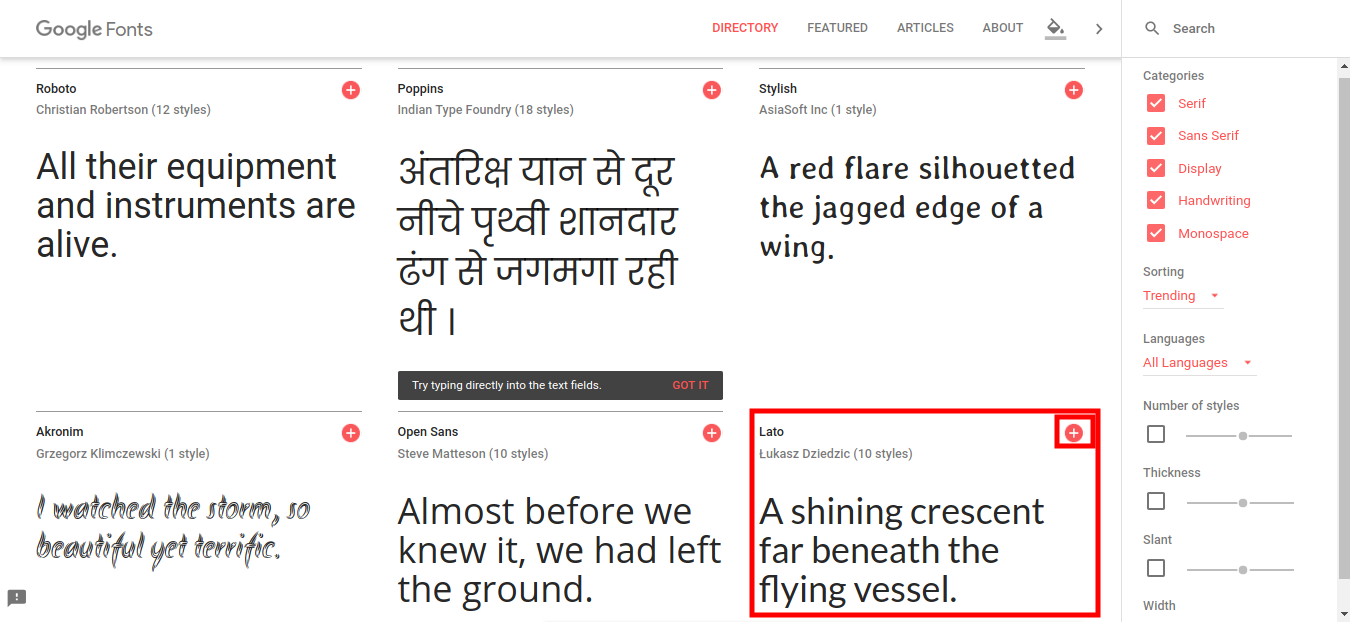
  • Clique no link “Google Fonts” fornecido logo abaixo da opção. A tela abaixo será exibida.
  • Escolha a fonte desejada e clique no botão “+” para adicionar o estilo de fonte escolhido.

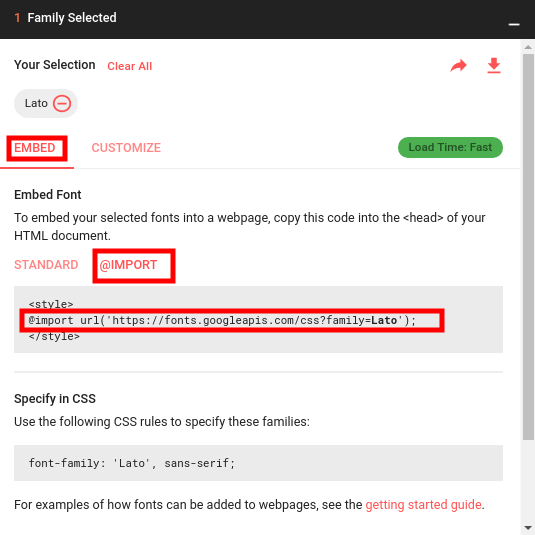
  • Ao adicionar uma fonte, uma janela pop-up será exibida com a lista da família de fontes selecionada. Clique na aba Incorporar e, em seguida, no botão @Importar.
  • Copie o URL de importação da fonte e cole-o no campo “Incorporar fonte de importação”.

2. Editar uma fonte existente

Se você deseja editar a fonte existente, basta clicar no botão Editar localizado ao lado do estilo da fonte. Você verá as seguintes opções:

  • Ativo: Ative ou desative o estilo da fonte.
  • Estilo de fonte: Edite o título da fonte usando esta opção.
  • Incorporar @Importar fonte: Modifique o URL de importação para essa fonte específica.

3.3 Colors

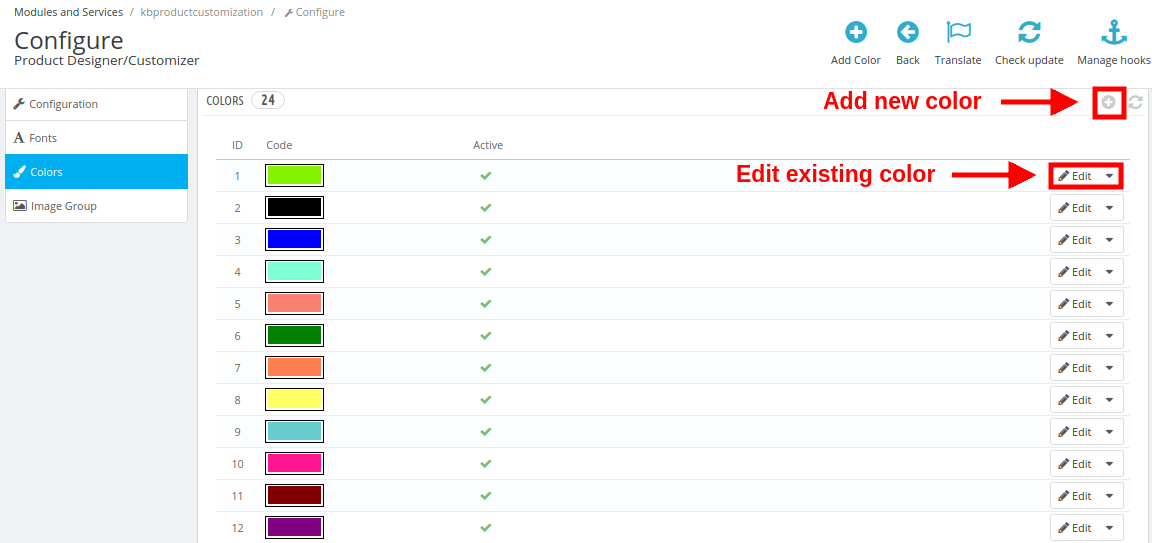
Nesta seção de Módulo de configuração de produtosVocê pode definir sua própria paleta de cores e permitir que seus clientes escolham qualquer cor para o produto selecionado. A interface a seguir mostra uma lista de cores existentes que podem ser editadas, ou você pode adicionar uma nova cor, se necessário.

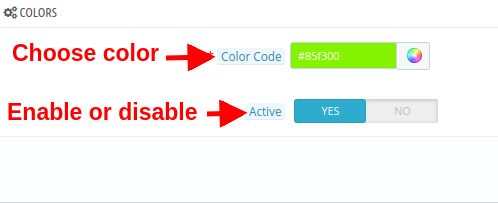
1. Adicionando uma nova cor

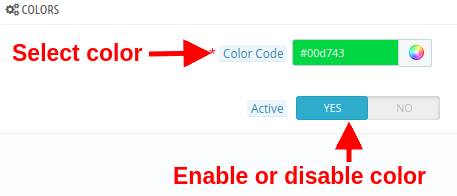
  • Código de cores: Com esta opção, selecione a cor desejada para ser exibida na página de personalização do produto.
  • Ativo: Ativa ou desativa a cor.

2. Editar uma cor existente

  • Código de cores: Com esta opção, selecione a cor desejada para ser exibida na página de personalização do produto.
  • Ativo: Ativa ou desativa a cor existente.

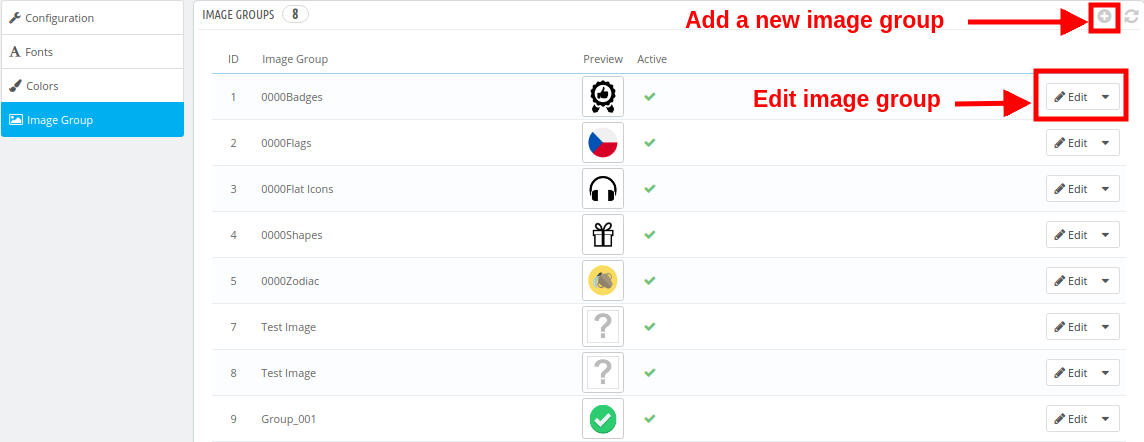
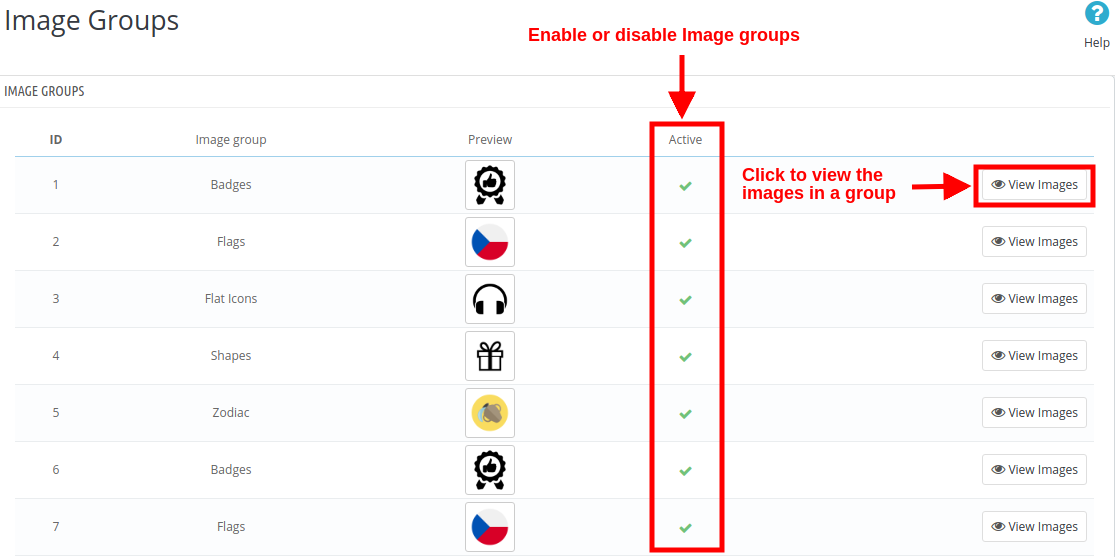
3.4 Grupos de Imagens

Para um produto selecionado, o cliente pode escolher qualquer imagem padrão fornecida pelo proprietário da loja ou pode carregar uma nova imagem personalizada para a customização do produto. As imagens padrão foram categorizadas em grupos de imagens. Esses grupos de imagens existentes podem ser editados ou você pode adicionar um novo grupo de imagens.

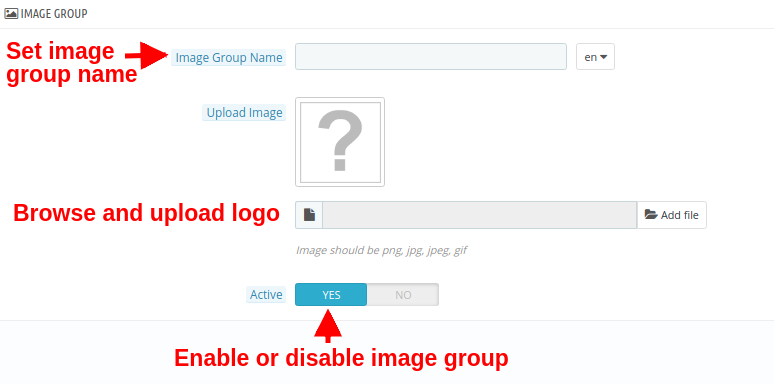
1. Adicionando um novo grupo de imagens

  • Nome do grupo de imagens: Você pode definir o nome desejado para o grupo de imagens.
  • Enviar Imagem: Você pode carregar e definir uma imagem para o logotipo do grupo.
  • Ativo: Esta opção irá ativar ou desativar o grupo de imagens.

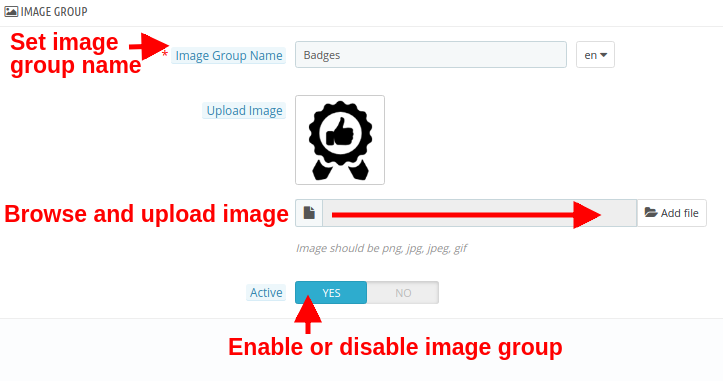
2. Editar um grupo de imagens existente

  • Nome do grupo de imagens: Você pode definir o nome desejado para o grupo de imagens.
  • Enviar Imagem: Você pode carregar e definir uma imagem para o logotipo do grupo.
  • Ativo: Esta opção irá ativar ou desativar o grupo de imagens.

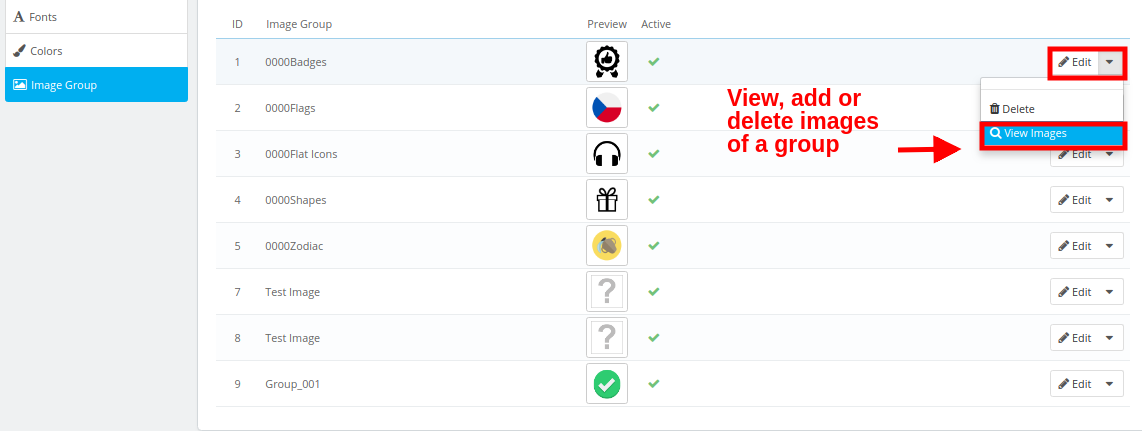
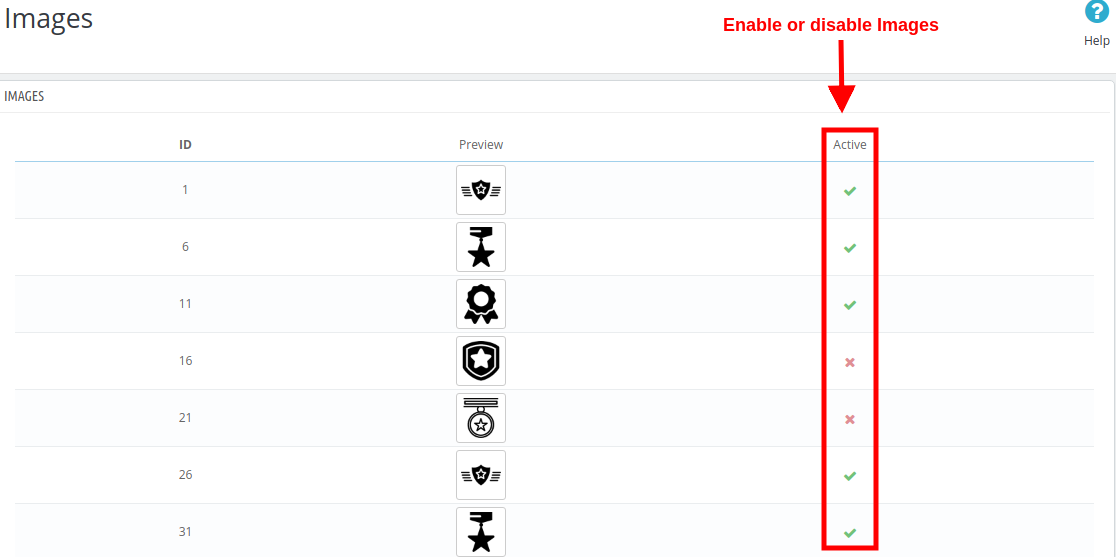
Para visualizar, adicionar ou excluir imagens dentro de qualquer grupo de imagens, clique na opção “Visualizar imagens” correspondente ao grupo de imagens.

A seguinte interface será exibida.

Aqui, você pode adicionar uma nova imagem, excluir ou alterar as imagens existentes dentro de um grupo.

4.0 Configurações de personalização para produtos do site

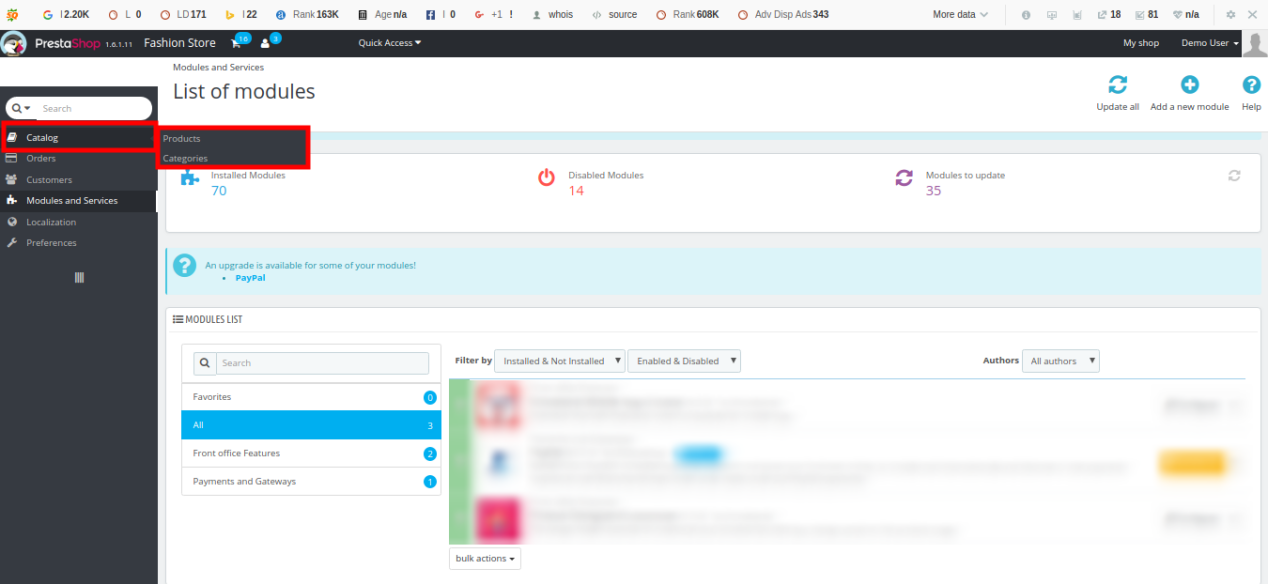
As configurações de fontes, cores e grupos de imagens discutidas nas seções 3.2, 3.3 e 3.4 são aplicáveis ​​a todos os produtos do site. Essas configurações podem ser chamadas de configurações globais. Além disso, as configurações também podem ser feitas em nível de produto. Essas configurações são específicas para o produto que o administrador configurou no painel administrativo. Abaixo, descrevemos as configurações de personalização de produtos individuais. O administrador do site pode aplicar essas configurações de forma diferente para qualquer produto na loja. Para configurar as opções de personalização de produtos individuais, siga os passos abaixo: 1. No painel administrativo, acesse a opção “Catálogo” na barra de menu à esquerda da interface.

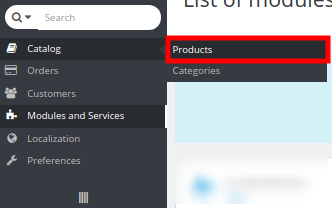
2. Clique na opção “Produtos” em “Catálogo”.

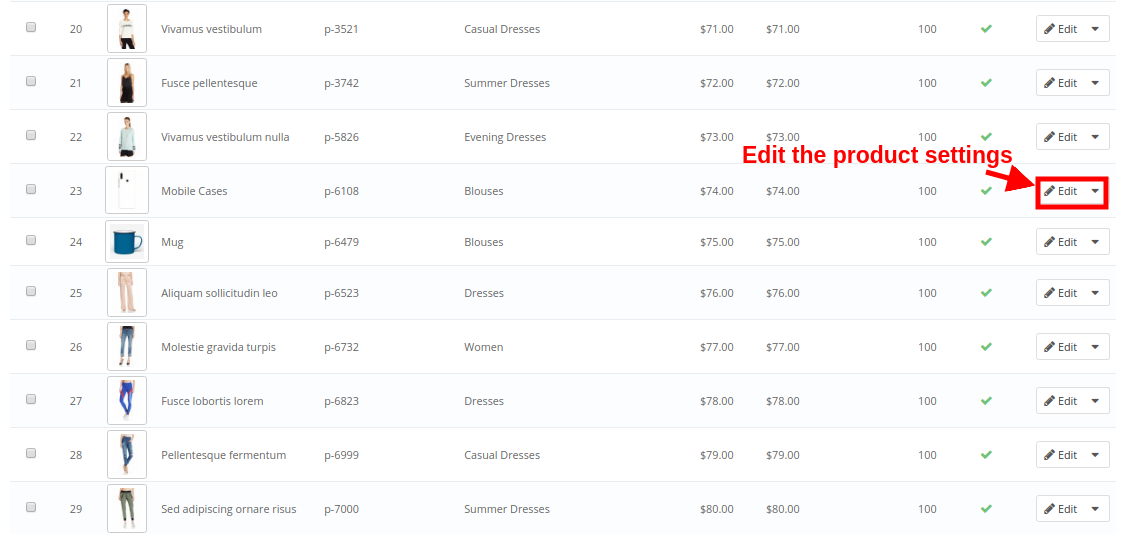
Você verá uma lista de produtos da loja, juntamente com uma opção para editar ou configurar o produto. A tela de produtos da loja é mostrada abaixo:

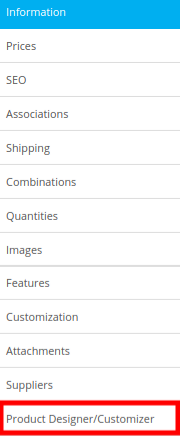
Ao clicar no botão “Editar” de um produto, você encontrará as seguintes configurações. Selecione a aba Designer/Personalizador de Produto.

Agora, as configurações completas do designer/personalizador de produtos estão divididas em quatro grupos, a saber:

  • Configuração
  • Preços
  • Texto
  • Sides

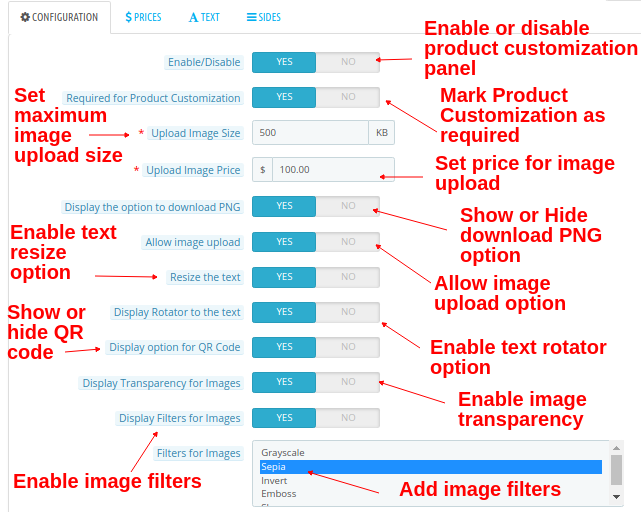
Configuração 4.1

  • Ativar/Desativar: Esta opção permite ativar ou desativar o painel de personalização do produto na página do produto no front-end.
  • Requisitos para a personalização do produto: Ative esta opção se desejar tornar obrigatória a personalização do produto para os clientes.
  • Tamanho da imagem a ser enviada: Esta opção define o tamanho máximo para o upload de imagens.
  • Preço da imagem carregada: Esta opção definirá o preço para o envio de uma imagem.
  • Exibir a opção para baixar PNG: Ative ou desative a opção de baixar imagens PNG.
  • Permitir o envio de imagens: Ative ou desative a opção de upload de imagens na página de personalização do produto.
  • Redimensionar o texto: Ative esta opção para permitir o redimensionamento do texto.
  • Exibir Rotador no texto: Ative esta opção para permitir a rotação do texto.
  • Opções de exibição para código QR: Ative ou desative a opção para adicionar código QR ao produto.
  • Exibir transparência para imagens: Ative esta opção para exibir a transparência das imagens.
  • Filtros de exibição para imagens: Com essa opção, você pode ativar ou desativar os filtros de imagem.
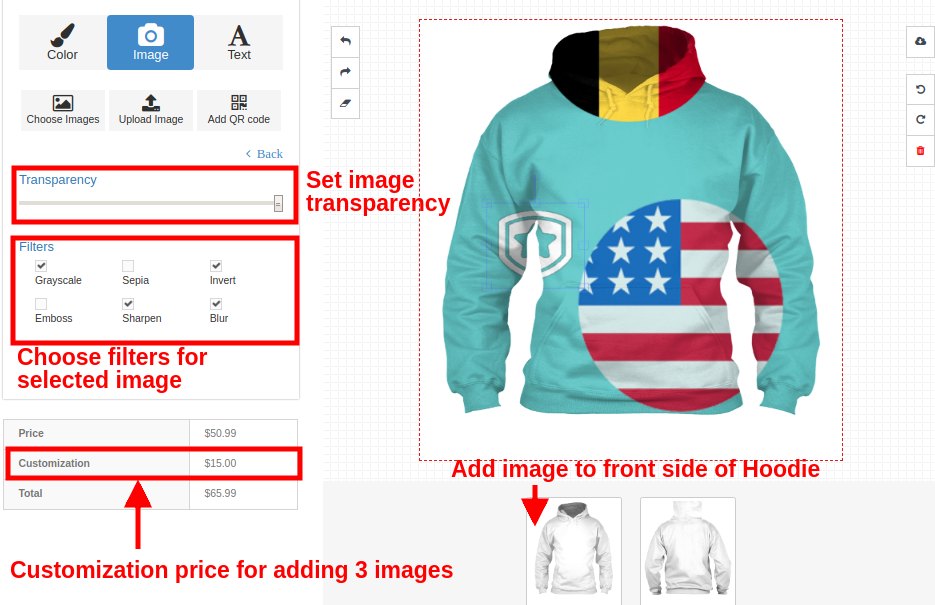
  • Filtros para imagens: Selecione vários filtros que deseja exibir na interface do usuário na página de personalização do produto.

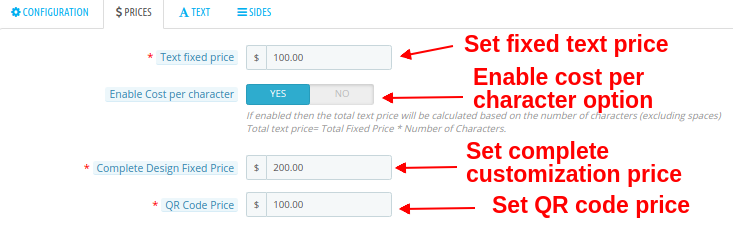
Preços 4.2

  • Preço fixo do texto: Esta opção permite definir um preço fixo para o texto.
  • Habilitar custo por caractere: Você pode habilitar essa opção se quiser cobrar um custo por caractere.
  • Projeto completo com preço fixo: Esta opção permite definir um preço fixo para o projeto completo. Este preço é adicionado ao custo total da personalização.
  • Preço do código QR: Você pode definir um preço para o código QR usando esta opção.

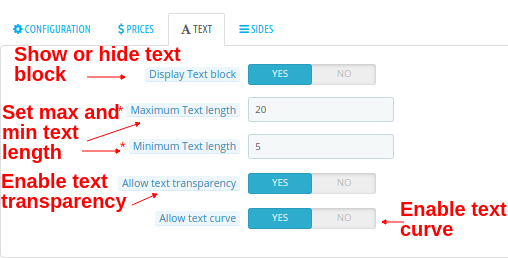
4.3 Text

  • Exibir bloco de texto: Você pode mostrar ou ocultar a opção de bloco de texto na página de personalização do produto.
  • Comprimento máximo do texto: Utilizando esta opção, você pode definir um comprimento máximo para o texto.
  • Comprimento mínimo do texto: Utilizando esta opção, você pode definir um comprimento mínimo para o texto.
  • Permitir transparência do texto: Você pode ativar ou desativar esta opção para transparência do texto.
  • Permitir curva de texto: Você pode ativar ou desativar essa opção para a curva de texto.

Lados 4.4

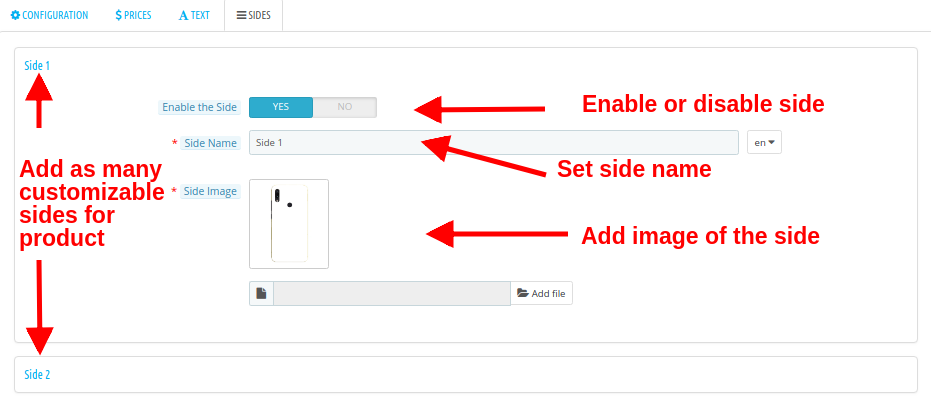
  • Ativar a lateral: Com esta opção, você pode ativar ou desativar a lateral.
  • Nome do lado: Esta opção permite que você defina o nome da lateral.
  • Imagem lateral: Esta opção permite que você carregue uma imagem mostrando a lateral do produto. Essas configurações são para um lado específico do produto. Você pode fazer as mesmas configurações para os outros lados do produto também.
    Nota: Aqui, você só pode configurar o número de lados conforme mencionado nas “configurações” do módulo de personalização do produto. Por exemplo, se você definiu o “número máximo de lados” como 2, só poderá configurar as opções para o lado 1 e o lado 2.
Como configurar fontes, cores e grupos de imagens?
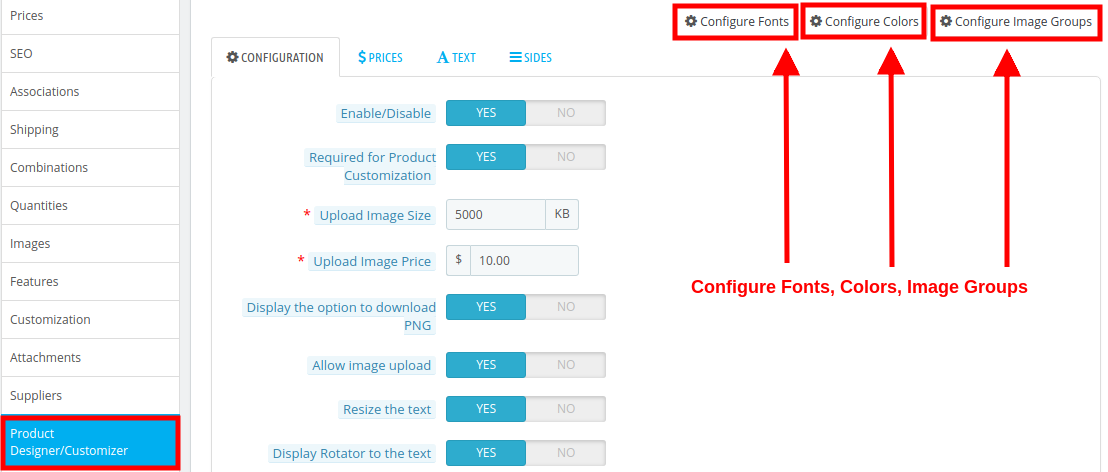
Ao alterar as configurações de personalização de um produto, você encontrará opções para selecionar diferentes fontes, cores e grupos de imagens no canto superior direito da tela. Você encontrará três opções:

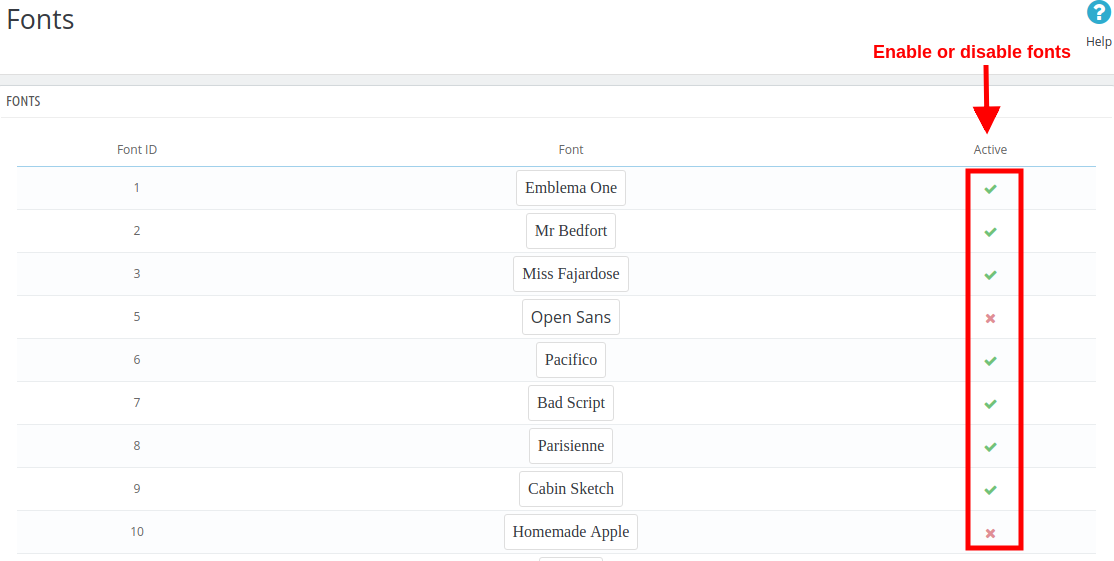
1. Configurar fontes
Todas as fontes adicionadas na seção 3.2 estão listadas aqui nesta interface. Você pode ativar ou desativar qualquer fonte diretamente.

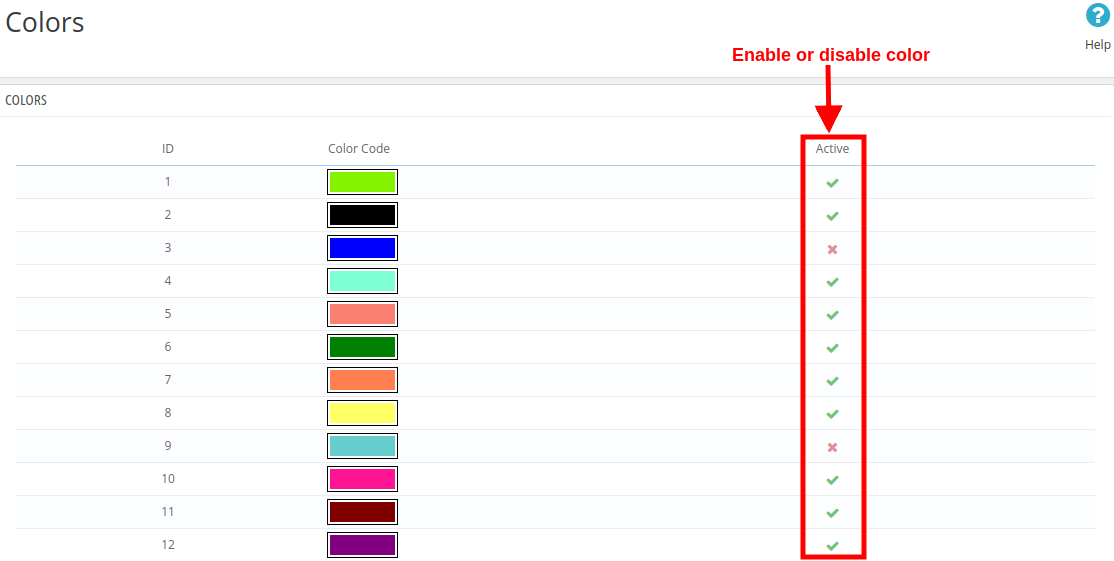
2. Configurar cores
Todas as cores adicionadas na seção 3.3 estão listadas aqui nesta interface. Você pode ativar ou desativar qualquer cor diretamente.

3. Configurar grupos de imagens


Todos os grupos de imagens adicionados na seção 3.4 estão listados aqui nesta interface. Você pode ativar ou desativar qualquer grupo de imagens diretamente. Ao clicar no botão “Visualizar Imagens”, você verá a seguinte tela.

5.0 Interface frontal de Módulo de design de produto personalizado do Prestashop

Após a instalação e configuração do Designer de Produtos Online para a loja, a aba de configurações do Designer/Personalizador de Produtos será exibida nas configurações gerais dos produtos da loja. Se desejar ativar ou desativar a página de personalização de um produto, basta configurar as opções do produto em “Catálogo de Produtos” no painel administrativo. Quando o módulo Designer/Personalizador de Produtos estiver ativado para um produto, um botão “Personalizar” será exibido na página do produto, conforme mostrado abaixo:

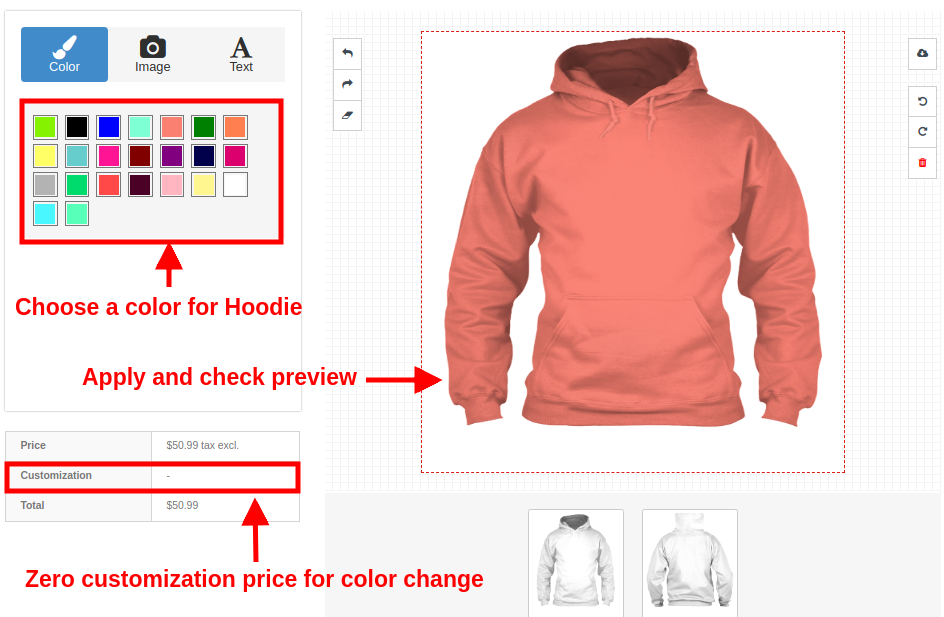
Ao clicar no botão Personalizar, será exibida uma janela pop-up com diversas opções de design e personalização do produto. O cliente poderá adicionar cores, textos, imagens ou códigos QR personalizados ao produto, de acordo com suas necessidades de compra.

Seus clientes podem realizar qualquer tipo de personalização, como: 1. Cor

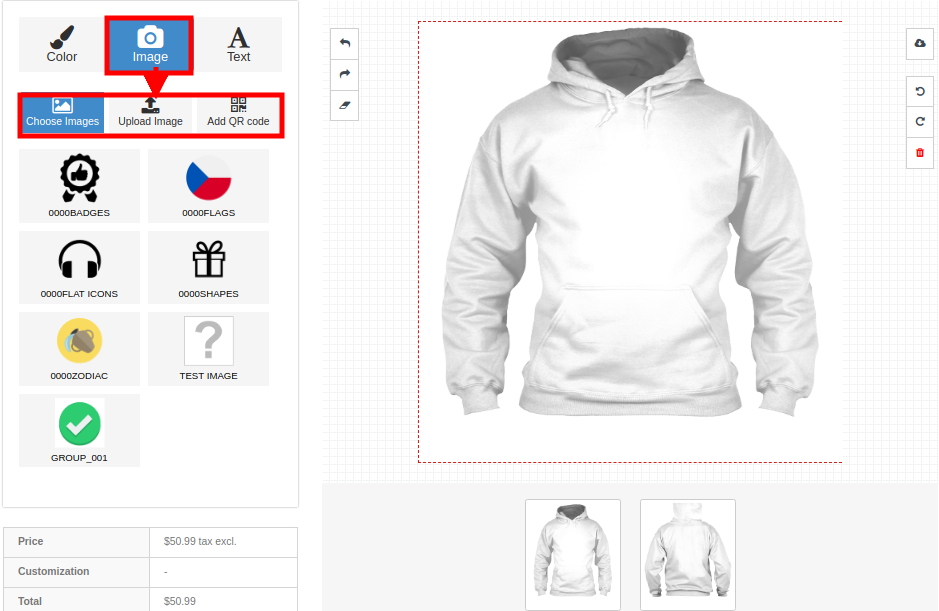
2. Imagem: Os clientes podem adicionar uma imagem ao produto. Podem escolher qualquer imagem padrão do grupo de imagens, carregar a sua própria imagem ou adicionar um código QR ao produto.

2a. Escolha uma imagem

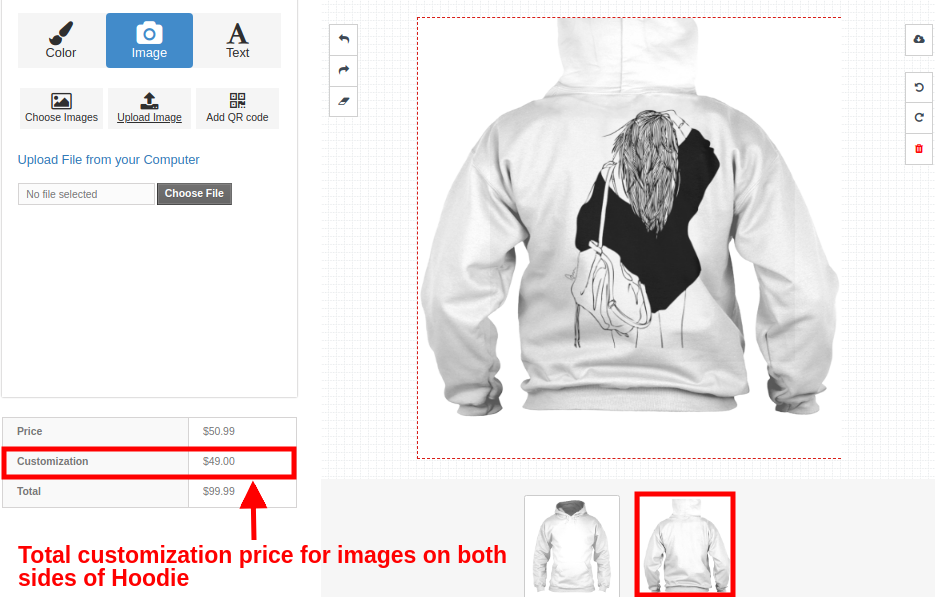
2b. Carregar imagem

Vamos supor que o cliente esteja adicionando a imagem enviada na parte de trás do moletom com capuz. 2c. Adicionar código QR

3. Texto

Economizando na personalização do produto

Da mesma forma, o cliente pode aplicar personalizações a outros produtos da loja, como canecas e capas de celular.

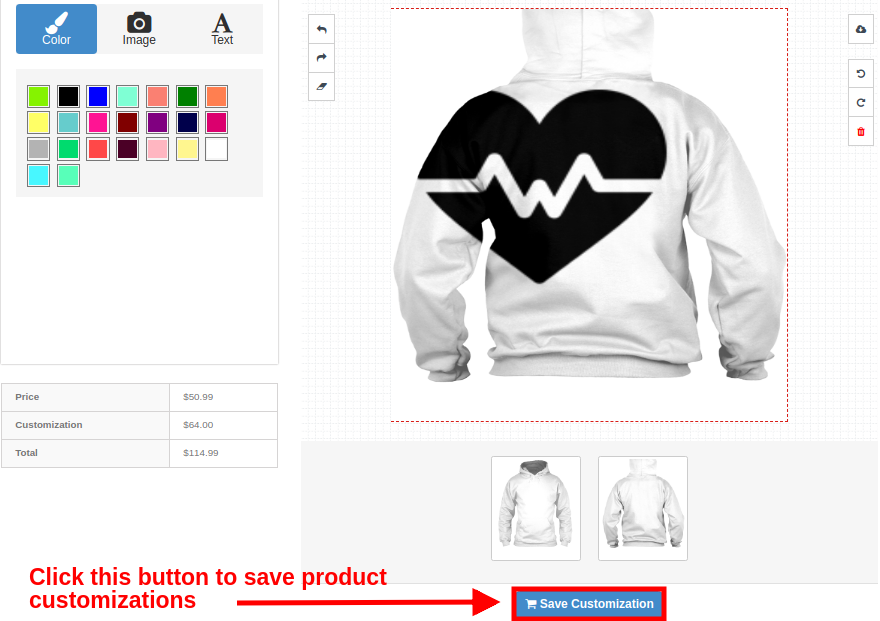
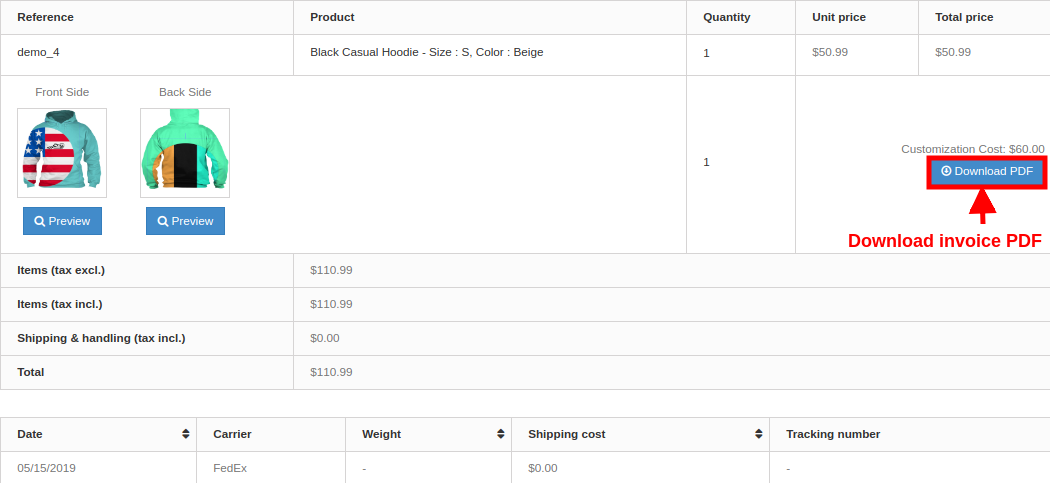
Página de resumo do carrinho de compras para produto personalizado. A imagem abaixo mostra como o produto personalizado é exibido na página do carrinho com diferentes opções para os clientes após clicarem no botão “Salvar personalização”.


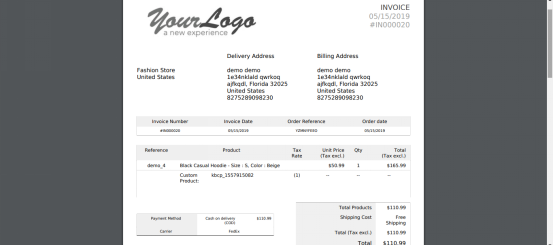
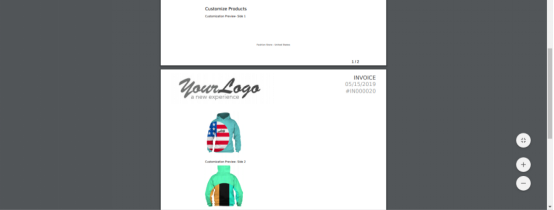
O cliente pode visualizar a fatura deste produto personalizado, conforme mostrado abaixo.


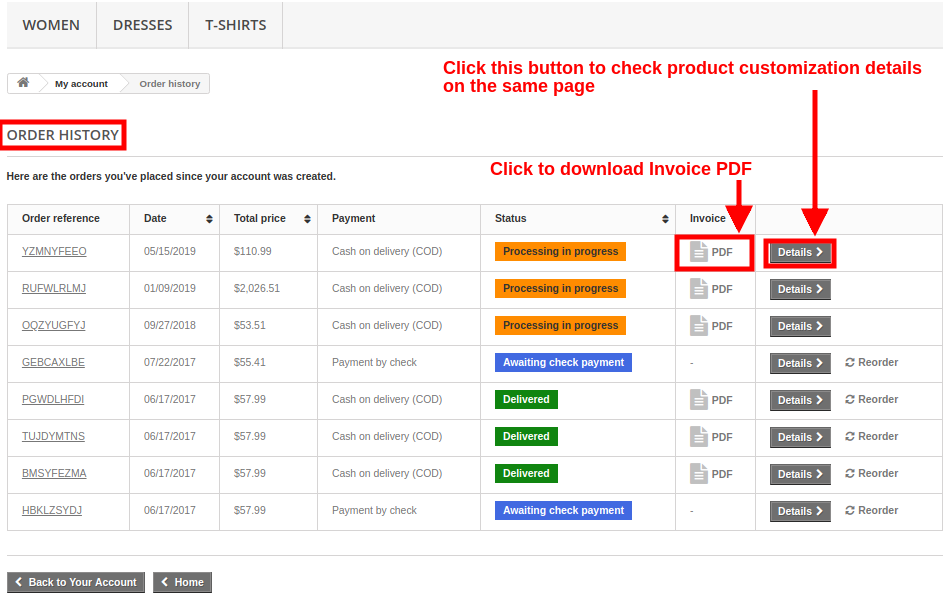
Página de histórico de pedidos com fatura


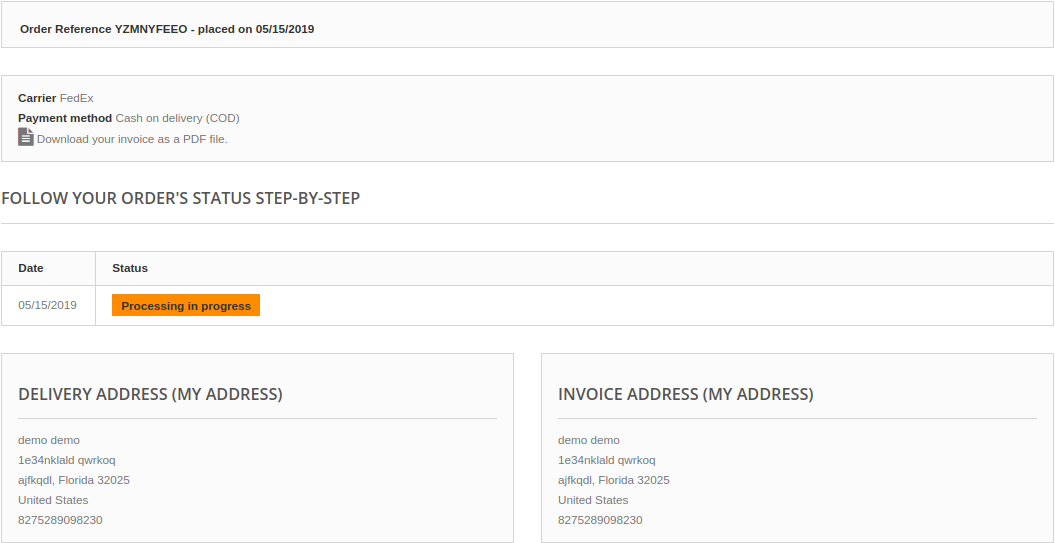
Ao clicar no botão Detalhes, o cliente verá a seguinte tela:

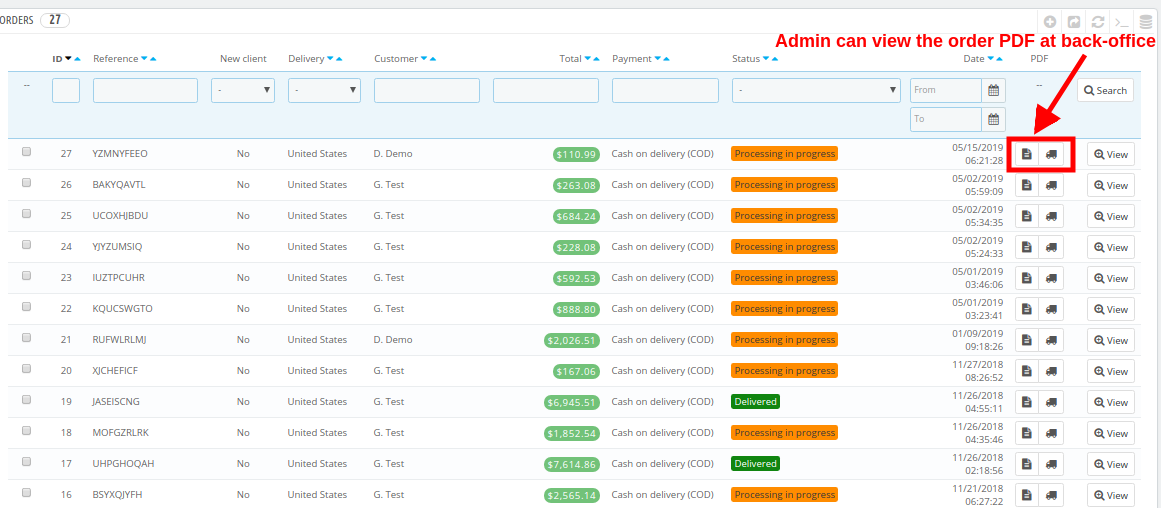
Visualização de Pedidos no Painel de Administração: O administrador pode visualizar a fatura do pedido e todas as configurações referentes à personalização do produto no painel administrativo. Os detalhes de um pedido podem ser visualizados na seção “Pedidos” do Painel de Administração.

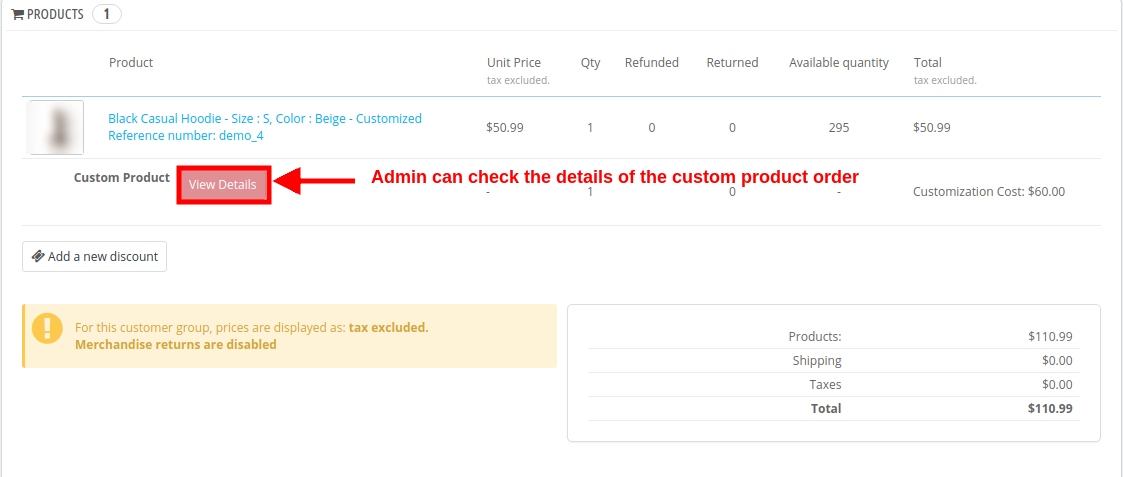
Ao clicar no botão “Visualizar” correspondente a um produto, o administrador pode verificar os detalhes completos do pedido do produto personalizado.

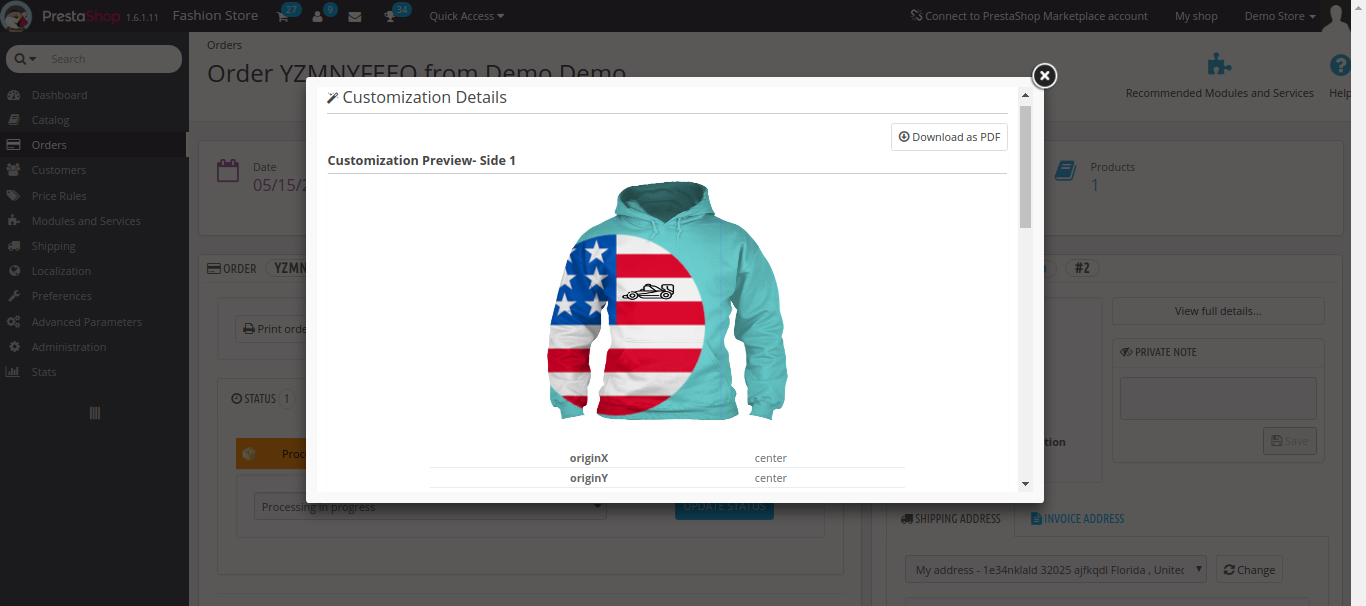
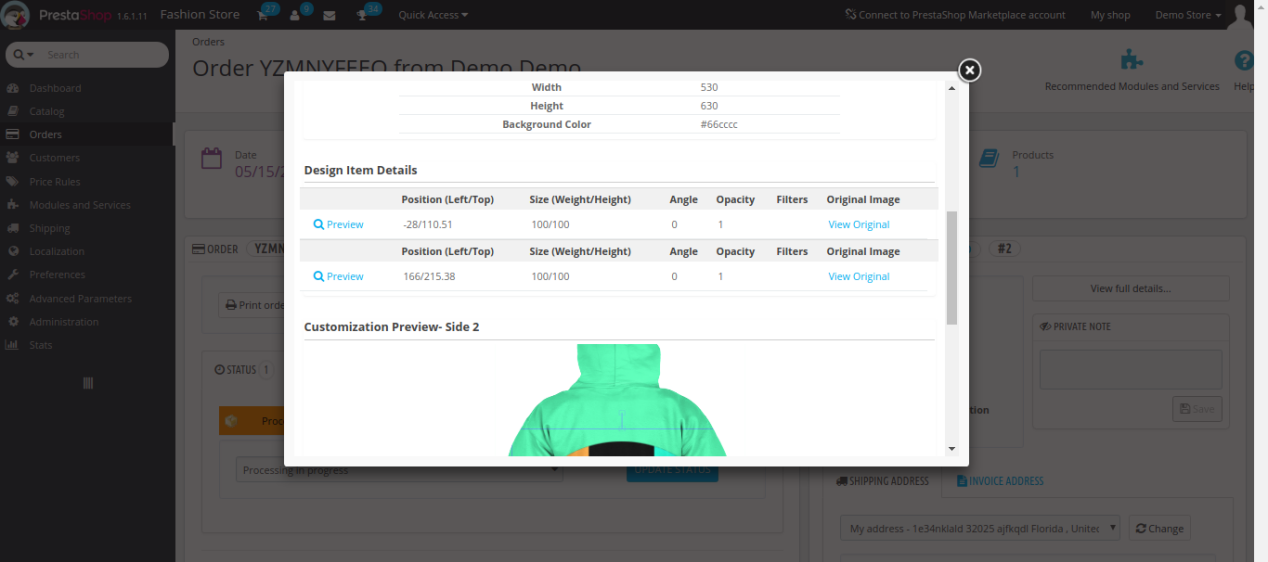
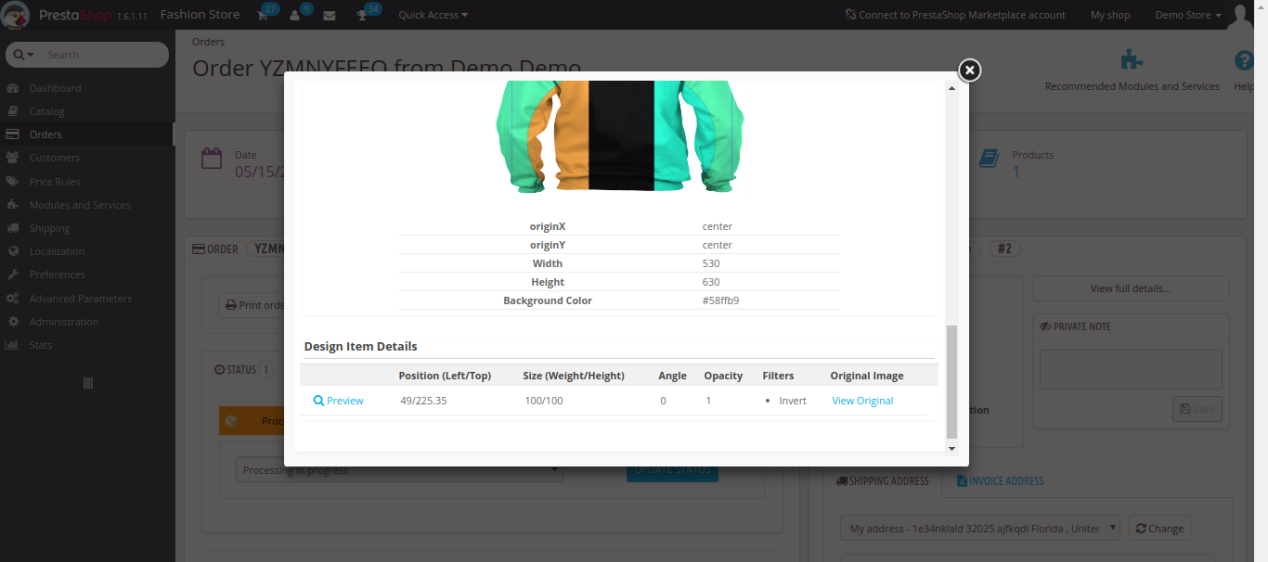
Ao clicar no botão “Ver detalhes”, o administrador verá as informações completas do produto personalizado em uma janela pop-up, conforme mostrado abaixo.

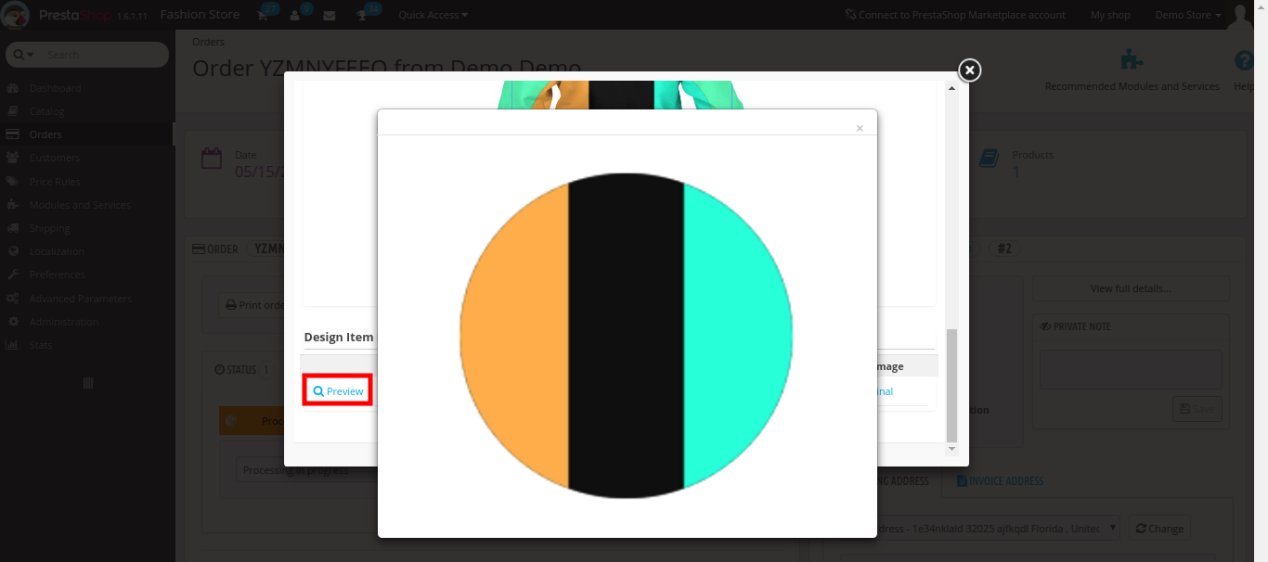
O administrador pode clicar na opção “Visualizar” para ver a imagem personalizada adicionada ao produto, que ficará semelhante à imagem abaixo.

Tutorial: Assista ao guia em vídeo

Para ajudar você a configurar e usar o Módulo de Designer/Personalizador de Produtos do PrestaShopPreparamos um documento detalhado. Vídeo tutorial do YouTubeEste vídeo mostra passo a passo a instalação, configuração e utilização do módulo.

Veja o tutorial aqui:

Para obter assistência adicional, personalizações ou esclarecer dúvidas, entre em contato com nossa equipe de suporte em:
support@knowband.com

Magento 2 Review Reminder e Incentives Extension – Manual do usuário

1.0 Introdução

Neste cenário de e-commerce crescente, existem várias estratégias para melhorar a conexão dos negócios com os clientes. Uma dessas estratégias é o sistema de incentivo e incentivo à revisão, que ajuda a criar uma imagem melhor do produto e, ao mesmo tempo, conquistar a lealdade do cliente, oferecendo incentivos atraentes. As análises de produtos criam uma impressão inicial e duradoura enquanto o cliente está prestes a comprar em uma loja on-line. Antes de finalizar sua compra na loja, eles acreditam no que compradores do mesmo produto experimentaram na loja. Knowband Magento 2 Review Reminder e Incentives extension é um módulo de negócios de comércio eletrônico que incentiva os clientes a deixar avaliações de negócios relacionadas à sua compra. O módulo Magento 2 Review Booster facilita uma maneira de coletar avaliações de produtos de todos os tipos de usuários e incentivar as revisões dos produtos. Além disso, a extensão Review Booster e Incentives para Magento 2 ajuda os proprietários de lojas a enviar e-mails de lembrete de acompanhamento personalizados para estabelecer comunicação com seus compradores e pedir opiniões.

1.1 Recursos marcantes do plug-in Lembrete e Incentivos de Revisão do Magento 2

O Lembrete de Revisão e Extensão de Incentivos do Magento 2 oferece vários recursos personalizáveis ​​que são fáceis de implementar para o seu site de comércio eletrônico. O administrador pode implementar e configurar qualquer recurso para sua loja sem usar nenhum conhecimento de codificação. Vamos rapidamente dar uma visão geral dos recursos impressionantes do módulo de incentivo e revisão de produtos Magento 2. 1. A extensão Lembrete de Lembretes e Incentivos do Magento 2 fornece um meio de coletar avaliações de produtos de visitantes e compradores que compraram um pedido da loja. 2. Com a extensão de reforço de revisão do Magento 2, o administrador pode criar e acompanhar os acionamentos de lembrete, bem como os incentivos oferecidos. O administrador pode agendar os lembretes de acompanhamento e corrigir os critérios de incentivo do back-end. 3. O plug-in Lembrete e incentivos de revisão do Magento 2 permite que você avalie as avaliações de produtos antes de torná-las atualizadas nas páginas do produto, na seção de revisão. Se você selecionar a opção automática, as resenhas serão aprovadas automaticamente e entrarão em funcionamento no site, e se você selecionar manual, o administrador precisará aprová-lo ou reprová-lo. 4. O módulo de incentivos e revisão de produtos Magento 2 permite que o administrador do site ofereça incentivos e lembretes ao grupo selecionado, isto é, ao cliente ou comprador ou a ambos. 5. Com o módulo Lembrete de Revisão do Produto Magento 2, o administrador da loja pode até mesmo definir o título e o modelo para o e-mail de lembrete de revisão enviado ao cliente ou administrador. O email também indica se a revisão inclui um incentivo ou sem incentivo. 6. Magento 2 Review Reminder e Incentives block podem ser mostrados no site completo ou em páginas diferentes como Homepage, página do produto, página da categoria, etc. 7. Esta extensão Revisar Booster e Incentivos para o Magento 2 fornece compatibilidade SSL e interface de usuário responsiva do dispositivo. 8. A extensão de revisão do Magento 2 suporta e funciona perfeitamente com vários idiomas. 9. Com a extensão Review Reminder e Incentives para Magento 2, admin pode mudar a cor da cor de fundo, cor da borda e cor da fonte do botão de revisão. 10. A extensão Lembrete de Lembrete e Incentivos do Magento 2 fornece uma opção para excluir produtos e categorias do sistema de reforço de revisão. 11. A extensão de revisão do Magento 2 oferece uma visão detalhada para verificar os produtos que foram revisados ​​e os clientes que revisaram esses produtos a partir do back-end.

Guia de Instalação 2.0 da extensão Review Reminder and Incentives para Magento 2

1. Depois de comprar a extensão Lembrete de Lembrete e Incentivos do Magento 2 na loja Knowband, você receberá os seguintes arquivos em seu e-mail registrado:

  • Arquivo de código fonte do módulo Magento 2 Review Booster no formato de arquivo zipado
  • Manual do usuário do módulo impulsionador de revisão Magento 2

2. Descompacte o pacote de extensão. 3. Criar uma

3.0 Admin Interface do Lembrete de Revisão do Magento 2 e Extensão de Incentivos

Logo após a instalação bem-sucedida do módulo Impulsionador e Incentivos de Revisão do Magento 2 no seu site, você pode coletar e exibir tantas avaliações em sua loja quanto os requisitos de negócios. Para configurar este módulo do Booster Magno 2 Review, navegue pelas configurações na seguinte ordem: Painel de administração> Knowband> Revisar impulsionador e lembrete

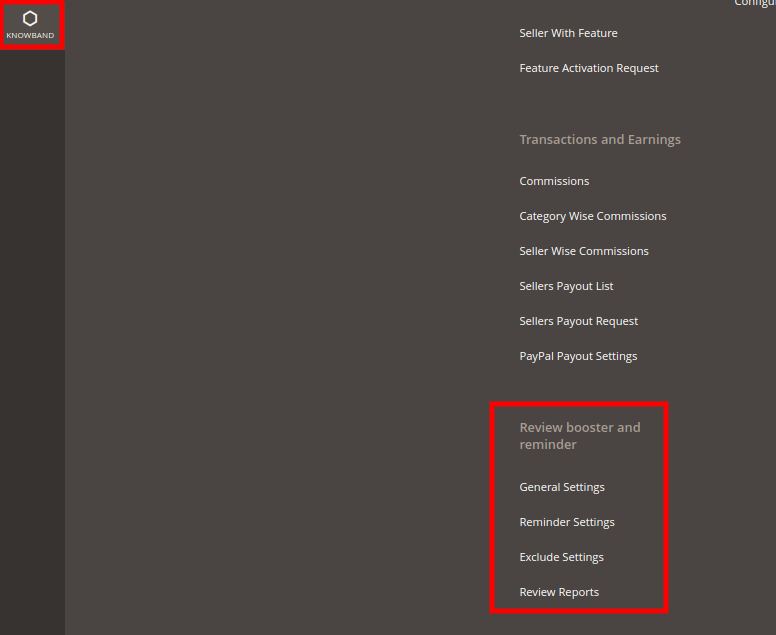
O simples para entender a interface administrativa do Magento 2 Review Reminder e Incentives plugin contém as seguintes quatro seções, a saber: 1.General Settings 2.Reminder Settings 3.Exclude Settings 4.Review Reports

Cada uma dessas seções foi discutida em detalhes abaixo.

Configurações gerais do 3.1

As configurações gerais do módulo Magento 2 Review Booster são divididas em duas seções como: 1.General Settings 2.Review Booster Settings

Configurações gerais do 3.1.1

As configurações gerais desta extensão Revisar Booster e Incentivos para Magento 2 contém as seguintes configurações básicas:

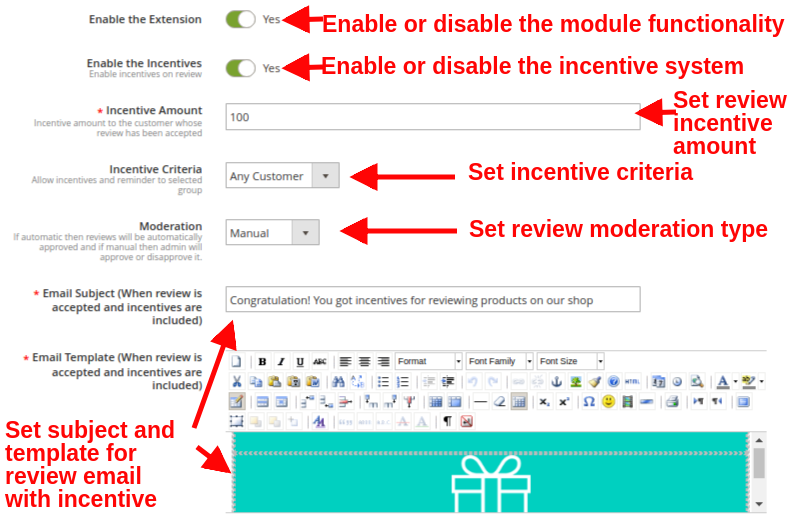
  • Ativar a extensão: Esta opção ativa ou desativa a funcionalidade de reforço de comentários e lembrete em sua loja de comércio.
  • Ativar os incentivos: Com essa opção, você pode permitir ou não incentivos em avaliações de clientes.
  • Montante de Incentivo: Isso define o valor de incentivo que você deseja oferecer aos seus clientes para escrever uma resenha. Esse valor é fornecido apenas aos clientes cuja análise é aceita pelo administrador.
  • Critérios de Incentivo: Com essa opção, você pode fornecer incentivos e lembretes para grupos selecionados, o que inclui o comprador ou qualquer cliente. Quando selecionado como "Comprador", os compradores verão o bloco de revisão nas páginas selecionadas. Enquanto essa opção estiver definida como "Qualquer cliente", qualquer usuário poderá revisar o produto a partir da própria página do produto, enquanto ele não será exibido em outras páginas.
  • moderador: Isso selecionará o tipo de moderação para análises de produtos. Se a opção automática estiver definida, os comentários fornecidos pelos clientes serão aprovados automaticamente sem alterações manuais. Se esta opção estiver definida como manual, o administrador deve aprovar ou reprovar a revisão do produto.
  • Assunto do email (quando a revisão é aceita e os incentivos são incluídos): Esta opção define o assunto para o email enviado ao cliente cuja revisão é aprovada e incentivada.
  • Modelo de email (quando a revisão é aceita e os incentivos são incluídos): Esta opção define o conteúdo do modelo para o email enviado ao cliente cuja revisão é aprovada e incentivada.

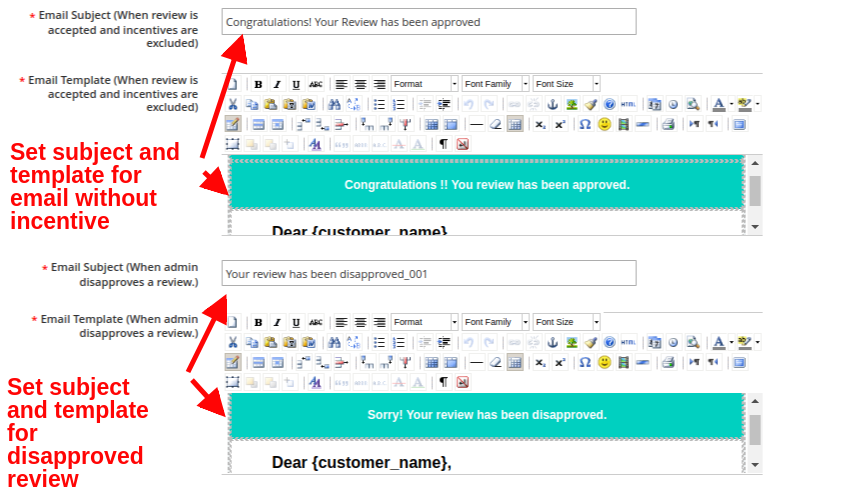
  • Assunto do email (Quando a revisão é aceita e os incentivos são excluídos): Esta opção define a linha de assunto para o email enviado ao cliente cuja revisão é aprovada sem incluir qualquer incentivo.
  • Modelo de e-mail (quando a revisão é aceita e os incentivos são excluídos): Essa opção define o conteúdo do modelo para o email enviado ao cliente cuja revisão foi aprovada sem incluir nenhum incentivo.
  • Assunto do email (quando o administrador desaprova um comentário): Essa opção define a linha de assunto do e-mail enviado ao cliente quando a revisão é reprovada.
  • Modelo de email (quando o administrador desaprova um comentário): Essa opção define o conteúdo do modelo para o e-mail enviado ao cliente quando a revisão é reprovada.

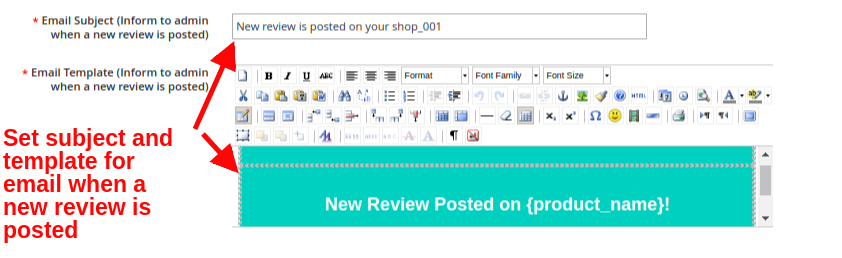
  • Assunto do email (informe ao administrador quando uma nova avaliação for postada): Esta opção define o assunto para o email enviado ao administrador, informando-o sobre a revisão postada.
  • Modelo de e-mail (informe ao administrador quando uma nova resenha for publicada): Essa opção define o modelo para o email enviado ao administrador informando-o sobre a revisão postada.

Configurações de impulsionador de revisão 3.1.2

As configurações do booster de revisão do Lembrete de Revisão e do Incentivo de Revisão do Magento 2 foram discutidas abaixo.

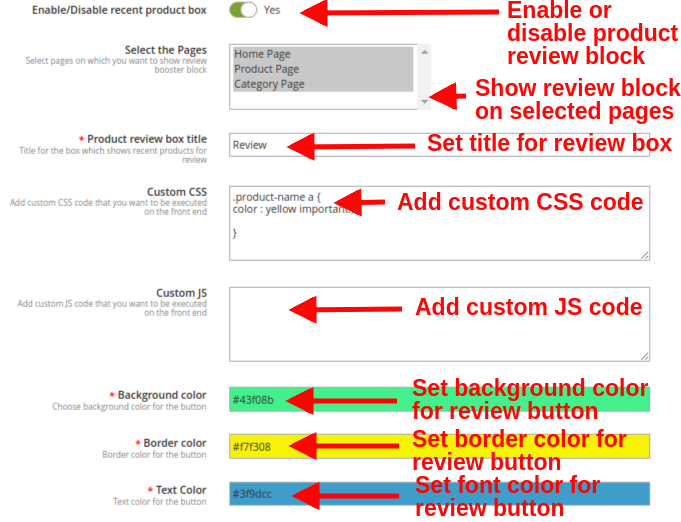
  • Ativar / desativar caixa de produto recente: Essa opção ativará ou desativará o bloqueio recente de revisão de compra visível para os clientes que compraram um pedido na loja. Se isso estiver desativado, o bloco de revisão padrão ainda estará visível em todas as páginas do produto para cada visitante.
  • Selecione as páginas: Esta opção permite que você selecione todas as páginas em que deseja mostrar o bloco de comentários aos compradores.

Observação: O bloco de comentários de revisão fica visível para os compradores em todas as páginas do site permitidas pelo administrador, enquanto um usuário / visitante só pode ver e fornecer comentários na página do produto.

  • Título da caixa de revisão do produto: Essa opção define um título personalizado para o bloco de revisão do produto para compras recentes de produtos.
  • CSS customizado: Com essa opção, você pode adicionar o código CSS que deseja executar no frontend.
  • JS personalizado: Com essa opção, você pode adicionar o código JS que deseja executar no frontend.
  • Cor de fundo: Esta opção define a cor do plano de fundo para o botão de revisão.
  • Cor da borda: Esta opção define a cor da borda para o botão de revisão.
  • Cor do texto: Esta opção define a cor da fonte para o texto mostrado no botão de revisão.

Configurações do lembrete 3.2

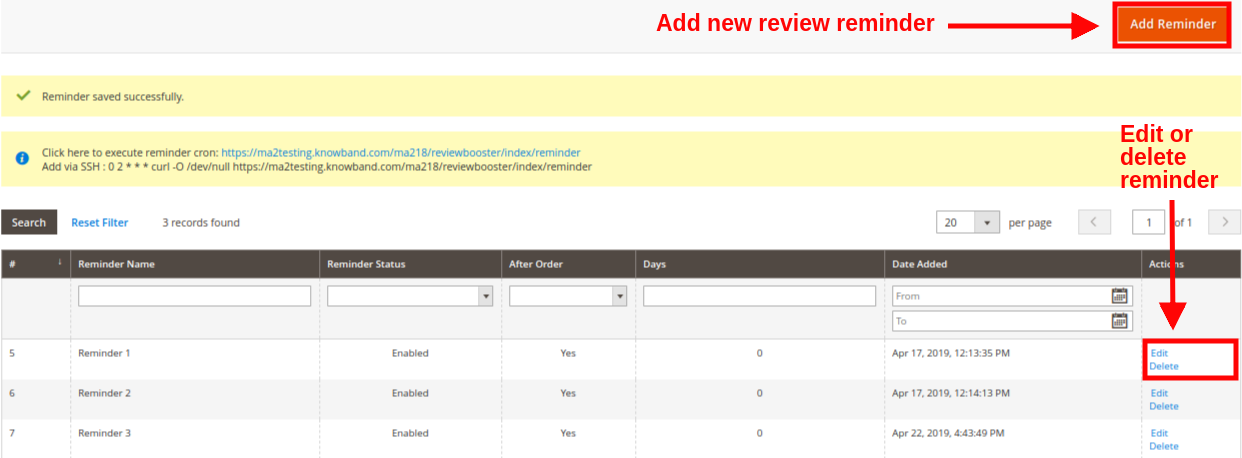
As configurações de lembrete deste módulo Impulsionador e Incentivos de Revisão do Magento 2 fornecem uma visão detalhada da lista de lembretes de acompanhamento existentes no back-end.


Você pode ver o lembrete por e-mail junto com o status enviado e a data de entrega. Cada um desses lembretes de revisão pode ser editado ou excluído clicando no botão "Editar / Excluir" correspondente à listagem de lembretes. Para adicionar um novo lembrete de acompanhamento por e-mail, clique no botão "Adicionar lembrete" no canto superior direito da seção Configurações do lembrete. Você verá as seguintes opções de configuração:

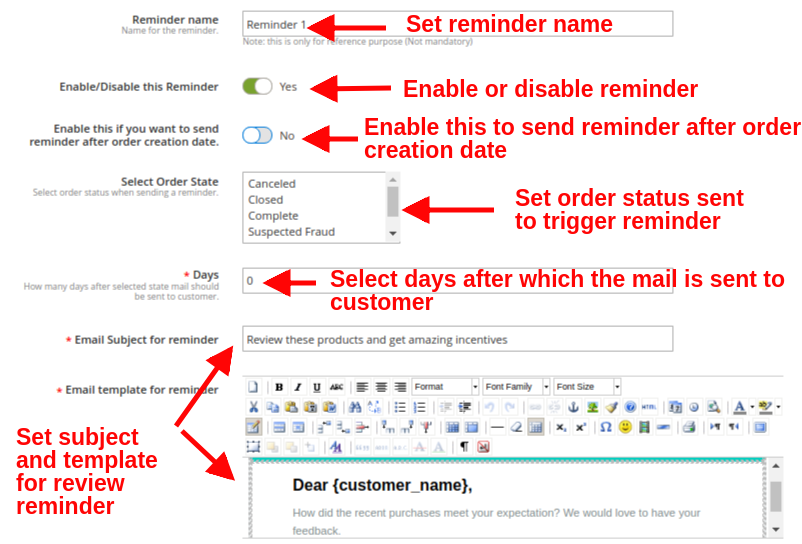
  • Nome do lembrete: Esta opção define o nome do lembrete de revisão.
  • Ativar / desativar este lembrete: Ative ou desative o e-mail de lembrete de revisão usando esta opção.
  • Ative isto se você quiser enviar um lembrete após a data de criação do pedido: Ao ativar essa opção, o lembrete de revisão ou o email de acompanhamento serão enviados após a data de criação do pedido. Se essa opção estiver ativada, a próxima opção "Selecionar estado do pedido" será desativada automaticamente.
  • Selecione o estado do pedido: Selecione o estado da encomenda quando quiser enviar um lembrete ao cliente. À medida que o pedido chega a esse estado, o lembrete é automaticamente acionado.
  • Dias: Esta opção especifica o número de dias após o qual o e-mail de estado selecionado deve ser enviado ao cliente.
  • Assunto do email para lembrete: Essa opção ajuda você a definir o assunto do e-mail de lembrete de revisão.
  • Modelo de e-mail para lembrete: Essa opção ajuda você a definir o modelo para o e-mail de lembrete de revisão

Para enviar lembretes agendados para os clientes, o cron job deve ser executado manualmente, executando as seguintes instruções: Clique aqui para executar o lembrete cron:

3.3 excluir produtos e categorias

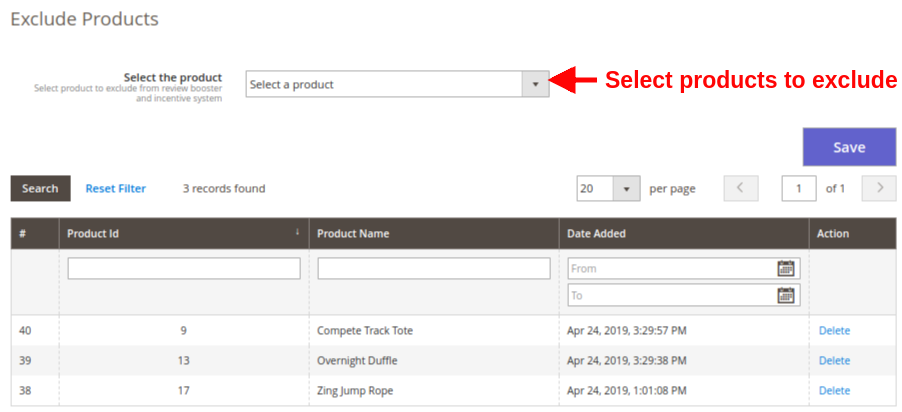
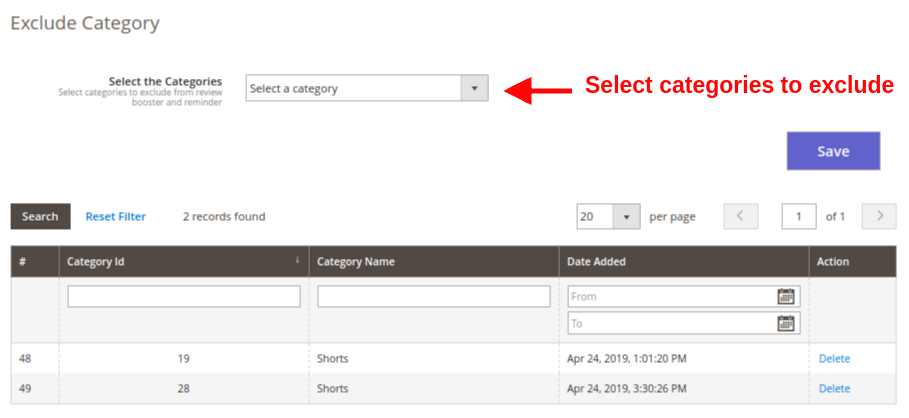
Com este módulo Magento 2 Review Booster, você tem a flexibilidade de desabilitar o booster de revisão e bloco de lembrete para produtos e categorias selecionados. A partir desta seção deste módulo Magento 2, você pode marcar produtos e categorias desejados onde você deseja ocultar / desativar este bloco Revisar Booster para os usuários.

  • Selecione o produto: Selecione os produtos que você deseja excluir do sistema de incentivo e incentivo de revisão. Você também pode visualizar a lista de produtos excluídos nos quais esse bloco de revisão está oculto.

  • Selecione a Categoria: Selecione as categorias que você deseja excluir do sistema de incentivo e incentivo de revisão. Você também pode visualizar a lista de categorias excluídas em que esse bloco de revisão está oculto.

Depois de fazer as alterações, clique no botão "Salvar" para executar as configurações.

Relatório de Revisão 3.4

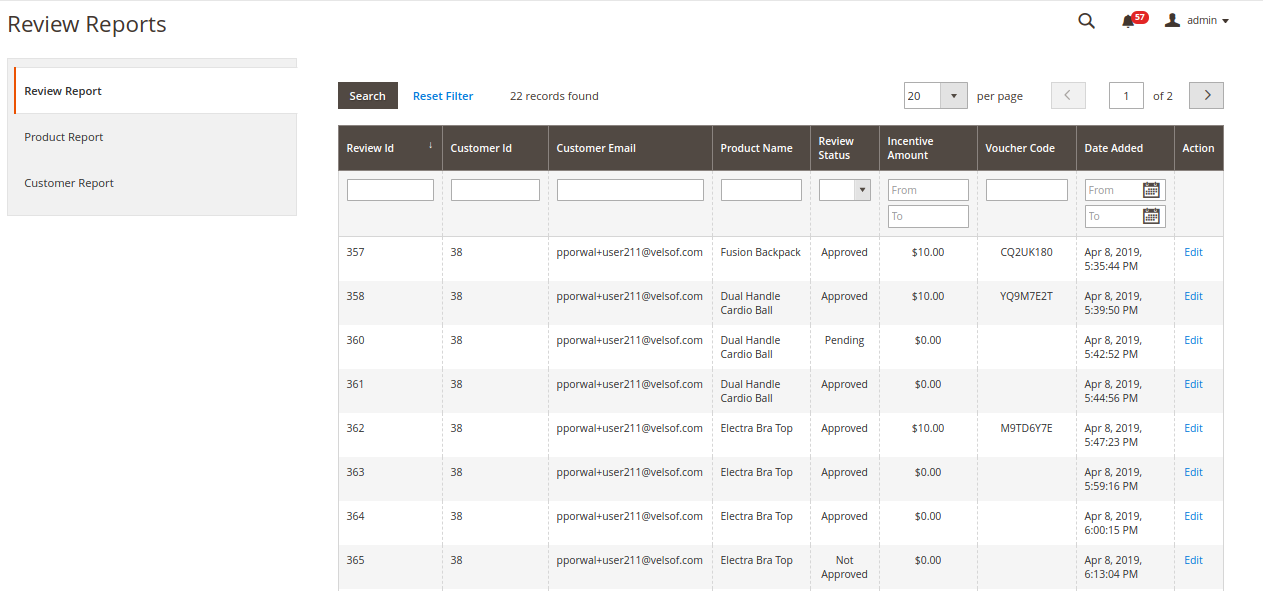
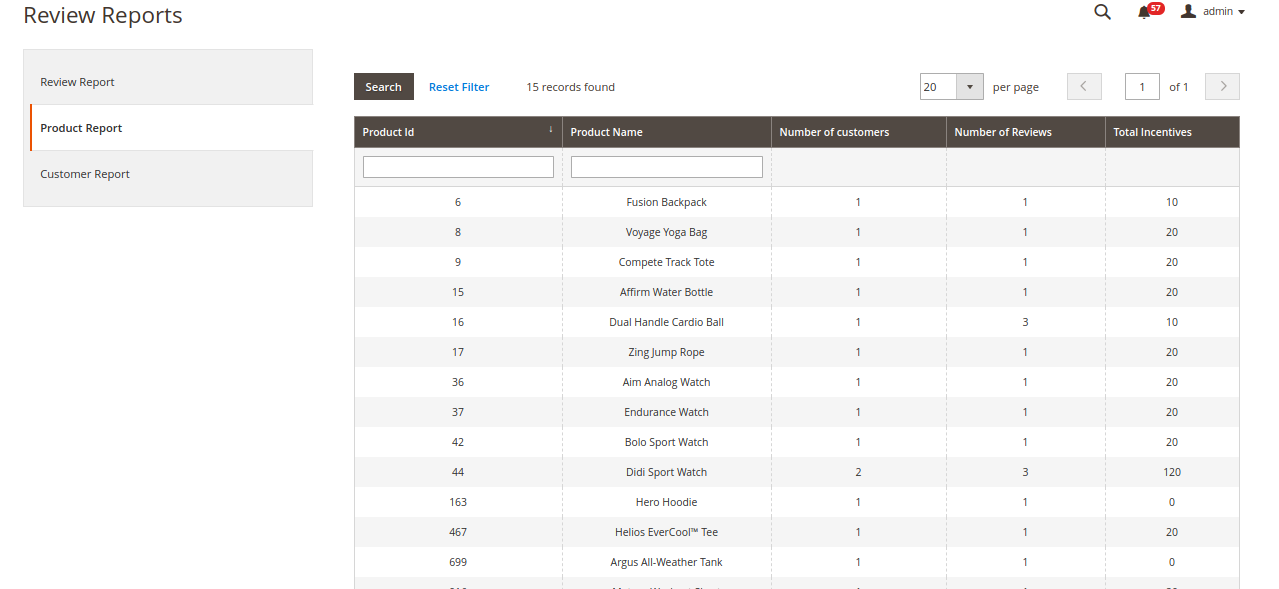
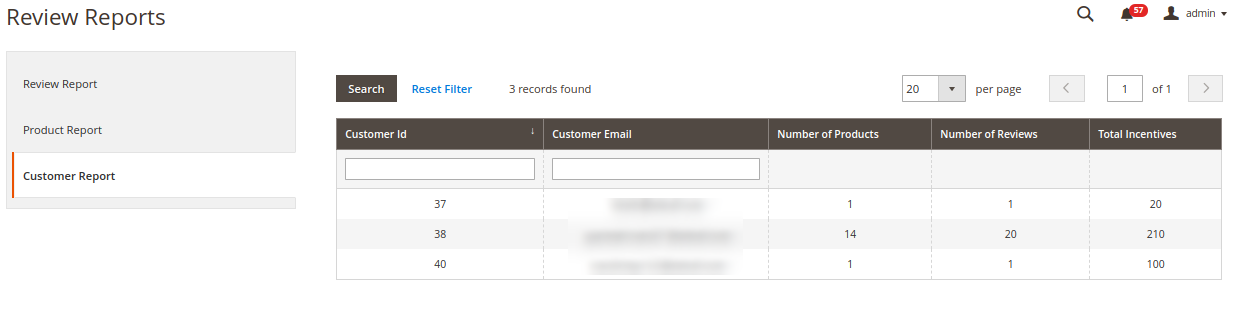
Na seção Relatório de Revisão do plug-in Remetente e Lembretes de Revisão do Magento 2, você pode visualizar as estatísticas completas do site sobre as avaliações de clientes, lembretes enviados e incentivos obtidos pelo cliente. O sistema completo de relatórios está dividido em três subseções, a saber:

Relatório de Revisão 3.4.1

Relatório do produto 3.4.2

3.4.3 Customer Report

Interface 4.0 Front do Magento 2 Review Reminder e Incentives Extension

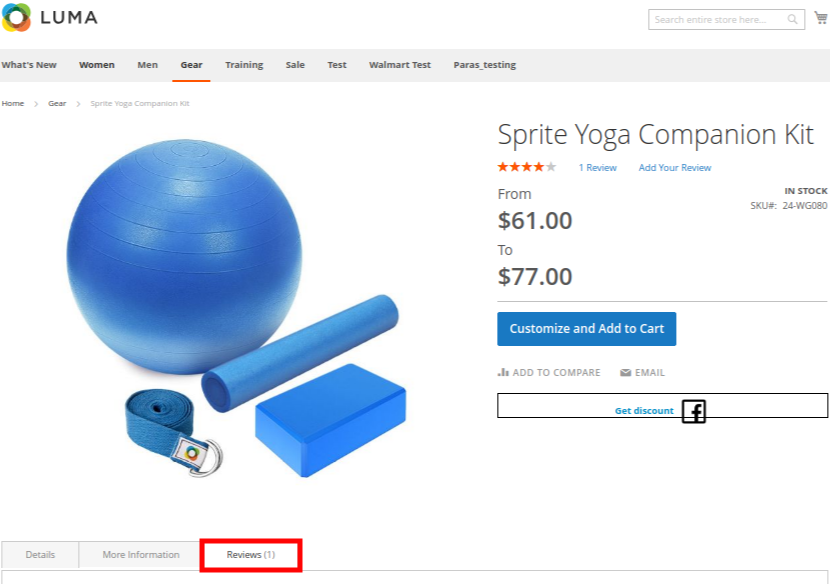
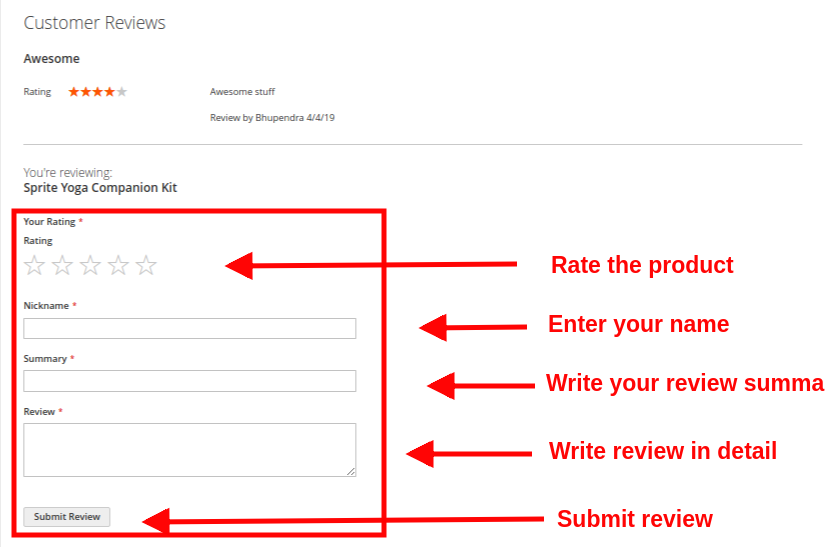
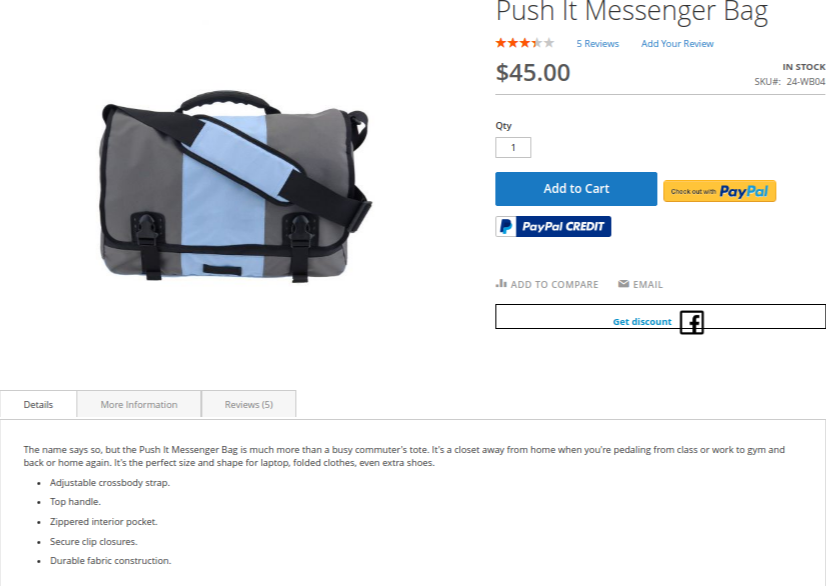
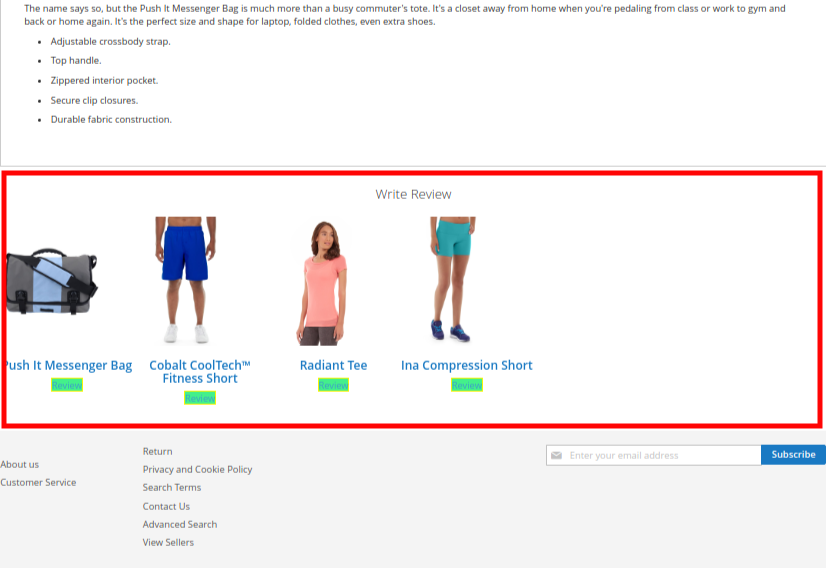
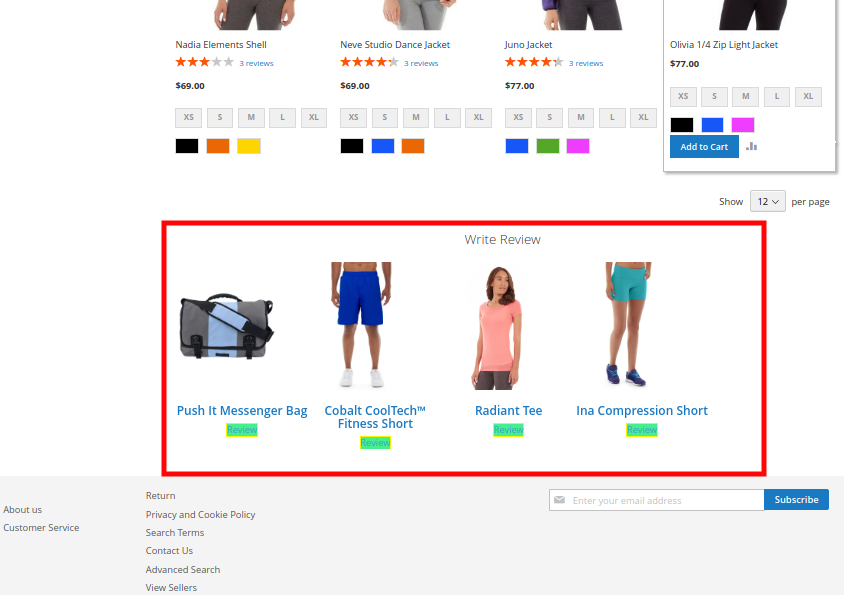
1. Bloco de Revisão do Produto na Página do Produto
A) Revise o bloco de gravação exibido na página do produto para todos os compradores ou visitantes do site.


B) Revisar o bloco de gravação mostrado na página do produto para os compradores do site para os produtos comprados. O bloco mostra todos os produtos comprados de um cliente em que o


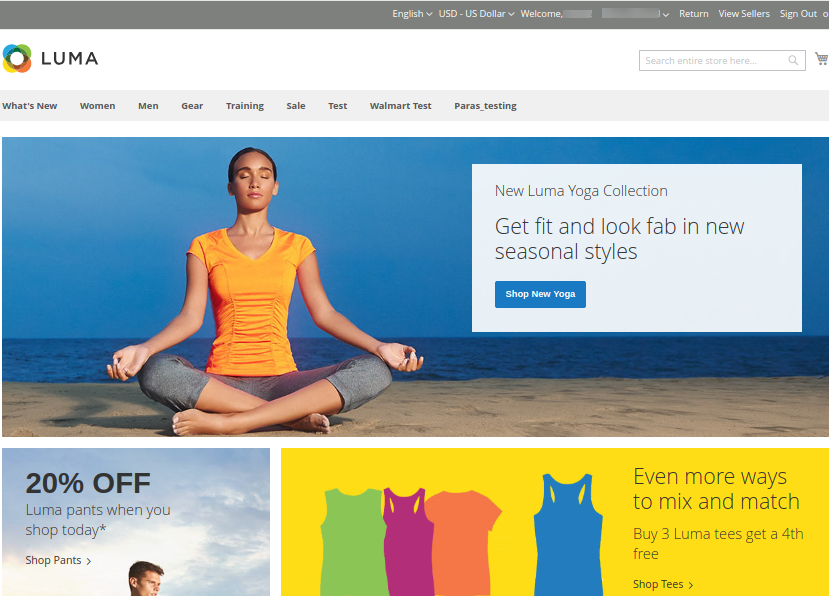
2. Bloco de revisão de produto na página inicial
Este bloco de gravação de revisão é mostrado na página inicial para os compradores do site para seus produtos comprados.


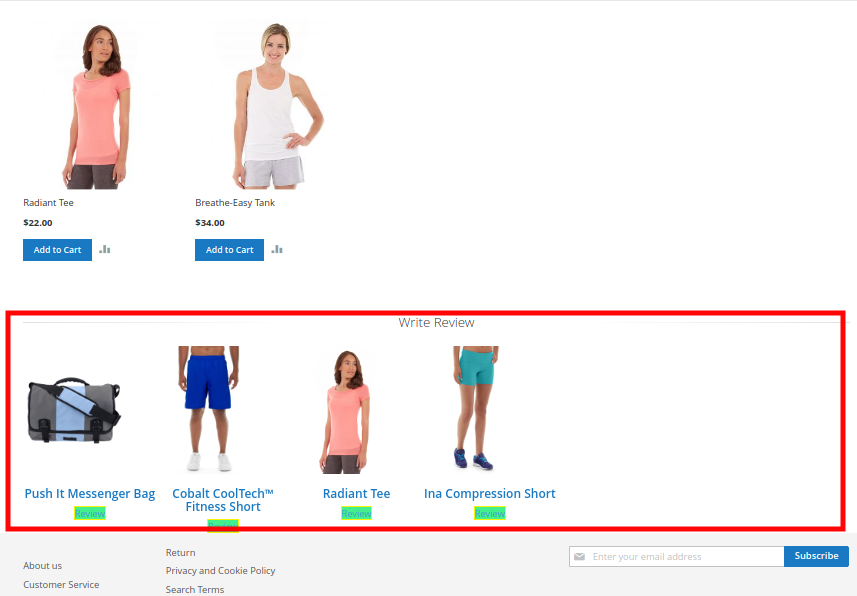
3. Bloco de Revisão do Produto na Página da Categoria
Este bloco de gravação de revisão é mostrado na página de categoria para compradores do site para os produtos comprados.


Extensão OpenCart para verificação de disponibilidade de produtos por CEP – Manual do usuário

1.0 Introdução

Existe alguma maneira de reduzir o abandono de carrinho e melhorar a experiência do usuário no site? Knowband’s Extensão para verificação de disponibilidade de produtos OpenCart por CEP Permite que o cliente verifique a disponibilidade do produto em sua localização específica por meio de uma busca por CEP. Clientes que visitam sua loja online geralmente não sabem se o produto está disponível em sua região. Consequentemente, eles têm uma experiência de compra ruim no momento do checkout, quando descobrem que o produto não está disponível em sua localidade. Dessa forma, são levados a abandonar o carrinho, contribuindo para as taxas de abandono. O módulo de Validação de CEP para Produtos do OpenCart incorpora um validador de CEP simples na página do produto, para que os clientes possam verificar se o produto pode ser enviado para sua localização. Além disso, se a entrega do produto estiver disponível para o CEP informado, o módulo de Disponibilidade de Produtos do OpenCart mostrará os dias e a data de entrega com antecedência. Essa funcionalidade aprimora tanto a experiência do usuário quanto a interface da loja online.

1.1 Principais funcionalidades do módulo de verificação de disponibilidade por código postal para OpenCart

O módulo de Verificação de Disponibilidade de Produtos por CEP para OpenCart oferece diversos recursos personalizáveis ​​que podem ser configurados de acordo com as necessidades do negócio. Não é necessário conhecimento de programação e o proprietário da loja pode exibir o resultado da verificação de disponibilidade do produto por CEP diretamente na página do produto. Vamos conhecer rapidamente seus recursos.

1. A extensão OpenCart Product Availability Check by Zipcode ajuda a controlar as taxas de abandono de carrinho, permitindo que os clientes insiram seu CEP e verifiquem a disponibilidade do produto em sua localização.

2. Esta extensão do OpenCart exibe um bloco de validação de CEP na página do produto, permitindo que o cliente verifique a disponibilidade do produto sem precisar ir para a página de finalização da compra.

3. Com a extensão OpenCart Product Postal Code Validator, o administrador pode adicionar zonas globais ilimitadas e vários códigos postais dentro dessas zonas.

4. O validador de CEP de produtos do OpenCart oferece uma maneira fácil de adicionar e mapear quantos CEPs forem necessários em várias zonas, carregando diretamente um arquivo CSV para um grande número de CEPs.

5. O módulo de Disponibilidade de Produtos do OpenCart permite que o administrador mapeie um grande número de produtos em diferentes zonas globais ou faça o upload direto de um arquivo CSV para o carregamento em massa.

6. Com o validador de CEP de produtos do OpenCart, o administrador pode excluir todos os produtos para os quais o envio ou a entrega não estejam disponíveis. Os clientes podem finalizar a compra diretamente para esses produtos.

7. O módulo de validação de CEP do OpenCart exibe os dias e a data de entrega antecipada no front-end somente quando a entrega do produto está disponível para o CEP específico.

8. O validador de CEP do OpenCart habilita e exibe o botão “Adicionar ao carrinho” no front-end somente se a entrega do produto for aplicável àquele CEP específico.

9. O administrador da loja pode ativar o módulo de validação de CEP apenas para produtos específicos usando esta extensão do OpenCart. Para os demais produtos, o checkout padrão é exibido na interface do usuário.

10. A extensão de código postal do OpenCart pode ser ativada ou desativada rapidamente no painel administrativo.

11. A instalação e configuração do módulo de verificação de disponibilidade por código postal do OpenCart não envolvem quaisquer questões técnicas.

12. As zonas globais existentes, os códigos postais e os mapeamentos de zonas de produtos podem ser ativados, desativados ou excluídos conforme necessário.

13. A extensão OpenCart Product Postal Code Validator permite que o administrador edite e modifique o mapeamento de zona do produto a partir do painel administrativo.

14. A extensão OpenCart Product Availability Check by Zipcode oferece compatibilidade com várias lojas.

O que há de novo na versão mais recente:

A atualização mais recente do módulo de Verificação de Disponibilidade de Produtos por CEP da Knowband para Opencart introduz um novo recurso que permite aos administradores da loja ativar ou desativar a janela pop-up de verificação por CEP no front-end. Essa opção flexível aprimora a experiência do usuário, oferecendo controle total sobre a visibilidade do processo de verificação por CEP.

Guia de Instalação 2.0 da Extensão Validadora de CEP para Produtos OpenCart

Antes de iniciar o processo de instalação, você precisa adquirir o módulo OpenCart Product Availability Check by Zipcode na loja Knowband. Após a compra, você receberá os seguintes arquivos no seu e-mail cadastrado.

  • O código-fonte do módulo OpenCart Product Availability Check by Zipcode está em formato de arquivo compactado (zip).
  • Manual do usuário da extensão OpenCart para verificação de disponibilidade de produtos por CEP.

Para instalar este validador de CEP do OpenCart em sua loja online, siga os passos indicados:

1. Descompacte o arquivo zip. Você obterá as pastas conforme mostrado na imagem abaixo.

2. Copie todas as pastas do arquivo zip para o diretório raiz da instalação do OpenCart usando um gerenciador de FTP.

Portanto, o módulo de Disponibilidade de Produtos do OpenCart foi instalado com sucesso e está pronto para uso em sua loja.

Extensão para verificação de disponibilidade de produtos OpenCart por CEP

Verifique a disponibilidade de produtos na sua região inserindo seu CEP com o módulo OpenCart Product Availability Check by Zipcode da Knowband.

Comprar

3.0 Interface administrativa do módulo de verificação de disponibilidade de produtos por CEP para OpenCart

Logo após a instalação bem-sucedida do módulo de verificação de disponibilidade de produtos para o seu site OpenCart, você poderá criar quantos mapeamentos de CEP para produtos desejar e configurá-los de acordo com as necessidades do seu negócio. Navegue pelas configurações na ordem indicada: Painel de administração > Extensões > Módulos > Verificação de disponibilidade de produtos por CEP.

A interface administrativa de fácil compreensão da extensão Validador de Código Postal de Produtos para OpenCart está dividida em três seções principais:

1. Configurações do Módulo 2. Zonas Globais 3. Mapeamento de Zonas de Produto

Cada uma dessas seções foi discutida em detalhes abaixo.

3.1 Configurações do Módulo

Nas configurações do módulo Validador de Código Postal do Produto OpenCart, você encontrará as configurações básicas de zonas globais e mapeamento de zonas de produto, conforme mostrado abaixo:

  • Ativar/Desativar módulo: Esta opção irá ativar ou desativar todas as funcionalidades do validador de CEP de produtos do OpenCart.
  • Exibir data de entrega: Você pode exibir ou ocultar os dias e a data de entrega abaixo do resultado da verificação de disponibilidade do produto. A estimativa de entrega só é válida se o produto estiver disponível para aquele CEP específico.
  • Exibir janela pop-up com o CEP: O administrador do Opencart pode ativar/desativar a janela pop-up do CEP na loja virtual com esta opção.
  • Verificar carrinho: Se esta opção estiver ativada, o botão “Adicionar ao carrinho” será exibido somente quando o produto estiver disponível para aquele CEP específico. Caso o produto não esteja disponível naquele local, o botão “Adicionar ao carrinho” não será exibido ao usuário.
  • Módulo exclusivo para produtos mapeados: Você pode ativar ou desativar o módulo para produtos mapeados. Se este módulo estiver ativado para os produtos mapeados, o cliente poderá finalizar a compra para todos os outros produtos também.
  • Produtos para pessoas com deficiência: Utilizando esta opção do módulo de validação de CEP do produto, você pode restringir a verificação de disponibilidade de produtos específicos da sua loja.
  • CSS customizado: No campo de texto a seguir, os administradores da loja podem adicionar CSS personalizado para modificar a aparência conforme sua conveniência.
  • JS personalizado: Disponibilizamos este campo de texto específico para permitir que o administrador adicione código JavaScript personalizado.

3.2 Zonas Globais

Nesta seção do módulo de Verificação de Disponibilidade de Produtos por CEP do OpenCart, o administrador pode criar várias zonas globais para sua loja. Dentro dessas zonas globais, ele pode adicionar e mapear quantos CEPs ou códigos postais desejar para onde seus produtos ou serviços serão entregues. A interface é semelhante a esta:

Você pode criar quantas zonas globais quiser para sua loja clicando no botão “+”. Além disso, você também tem a flexibilidade de editar ou excluir as zonas existentes usando os botões Editar ou Excluir, respectivamente. Para verificar todos os CEPs mapeados em uma zona, clique no botão Visualizar. Você também pode verificar o número total de CEPs mapeados em uma determinada zona.

Cada uma dessas ações foi discutida em detalhes abaixo:

3.2.1 Adicionar uma nova zona

A imagem acima mostra a interface para adicionar/criar uma nova zona para sua loja. Esta é a maneira manual de adicionar uma zona global, onde você precisa listar manualmente todos os CEPs e marcar o status de ativação/desativação correspondente a essas zonas. Para adicionar uma nova zona global, preencha os seguintes campos:

  • Disponibilidade: Esta opção irá ativar ou desativar a zona inteira. Todos os códigos postais mapeados nesta zona serão ativados ou desativados.
  • Nome da zona: Esta opção ajudará você a definir um nome para a zona.
  • CEP: Usando esta opção, você pode mapear quantos CEPs quiser nesta zona. Para adicionar vários CEPs, separe-os com uma vírgula, como em 802001,802002,702003,802004.
  • Valor de entrega: Esta opção definirá os dias de entrega para todos os códigos postais desta zona.

3.2.2 Editar o nome da zona

Se você deseja alterar o nome da zona global, defina-o usando esta opção:

  • Nome da zona: Esta opção permite especificar o nome da zona desejada.

3.2.3 Visualizar a Zona Global

Nesta interface, é exibida uma lista das zonas existentes. Você pode visualizar ou excluir os CEPs existentes em uma zona. Além disso, você pode adicionar novos CEPs diretamente desta seção da interface administrativa. Cada uma dessas opções será abordada nas próximas seções.

3.2.3.1 Adicionar novo código postal

Existem duas maneiras de adicionar novos códigos postais:

1. Enchimento manual
Ao optar por adicionar manualmente os códigos postais de uma determinada zona, você precisa preencher os seguintes campos:

  • Carregar arquivo CSV: Ative ou desative a opção de upload de arquivo CSV de acordo com as necessidades da sua empresa. Se desativada, a interface abaixo será exibida.
  • Disponibilidade: Com esta opção, você pode definir o status de disponibilidade do produto para o CEP configurado.
  • CEP: Esta opção permite adicionar vários códigos postais usando vírgulas. Exemplo: 402001,402002,202003,402004
  • Valor de entrega: Defina um valor inteiro positivo como o número de dias de entrega para os CEPs configurados.

2. Envio em massa (usando arquivo CSV)
Essa opção é útil quando você precisa adicionar um grande número de CEPs para a entrega de produtos em sua loja. Você precisa configurar as seguintes opções:

  • Carregar arquivo CSV: Para usar a opção de upload em massa de CEPs, habilite esta opção. Esta opção permite que você carregue um arquivo CSV para adicionar um grande número de CEPs à sua loja.
  • Selecione o arquivo CSV: Com essa opção, você pode selecionar e carregar o arquivo CSV do seu computador local.
  • Baixe o documento de exemplo: Esta opção é fornecida como referência de arquivo CSV. Você pode baixar um arquivo de exemplo aqui e ver o formato para listar os detalhes do CEP.

3.2.3.2 Editar CEP existente

Para editar um código postal específico, você precisa configurar os seguintes campos:

  • Disponibilidade: Com esta opção, você pode definir o status de disponibilidade do produto para o CEP configurado.
  • Valor de entrega: Defina um valor inteiro positivo como o número de dias de entrega para os CEPs configurados.

3.3 Mapeamento da Zona de Produtos

Nesta aba do módulo de Disponibilidade de Produtos do OpenCart, você pode adicionar ou criar quantos mapeamentos de zona de produto desejar para sua loja. Você pode mapear os produtos para todas as zonas específicas onde deseja permitir a entrega desses produtos.

Aqui você pode adicionar novos mapeamentos de zonas de produtos para sua loja. Além disso, os botões “Editar” e “Excluir” permitem editar e excluir os mapeamentos de zonas de produtos existentes. Cada uma dessas ações é explicada em detalhes abaixo.

3.3.1 Adicionar novo mapeamento de zona de produto

Existem duas maneiras de adicionar novos mapeamentos de zona de produto:

1. Enchimento manual

Ao optar por adicionar manualmente os mapeamentos de zona de produto, você precisa definir os seguintes campos:

  • Carregar arquivo CSV: Ative ou desative a opção de upload de arquivo CSV de acordo com as necessidades da sua empresa. Ao adicionar manualmente os mapeamentos de produtos, defina essa opção como desativada.
  • Selecione Produtos: Esta opção permite selecionar todos os produtos que você deseja mapear em uma zona específica.
  • Selecione as zonas: Esta opção permite definir a zona para a qual você está mapeando os produtos.

2. Envio em massa (usando arquivo CSV)

  • Carregar arquivo CSV: Ative ou desative a opção de upload de arquivo CSV de acordo com as necessidades da sua empresa. Ao adicionar manualmente os mapeamentos de produtos, defina essa opção como desativada.
  • Selecione o arquivo CSV: Navegue até o arquivo CSV e selecione-o para adicionar um grande número de mapeamentos de zonas de produtos em massa.
  • Baixe o documento de exemplo: Esta opção é fornecida como referência de arquivo CSV. Você pode baixar um arquivo de exemplo aqui e ver o formato para listar os detalhes do mapeamento da zona do produto.
  • Obtenha o ID da zona: Ao clicar neste link, você verá a lista de zonas com seus respectivos nomes e IDs.
  • Baixe o arquivo CSV com o ID do produto: Ao clicar neste link, você poderá baixar o arquivo CSV para obter o ID do produto.

3.3.2 Visualizar o mapeamento da zona de produtos existente

A interface acima mostra a lista completa de mapeamentos de zonas de produtos. Você pode excluir qualquer mapeamento de produto para a zona selecionada e também pode adicionar um novo mapeamento de produto para essa zona clicando no botão “+” no canto superior direito da tela. Ao clicar no botão “Adicionar Mapeamento de Produto”, você verá a seguinte interface:

Selecione Produtos: Utilizando esta opção, selecione os produtos que deseja mapear nesta zona.
Nota: Lembre-se de clicar no botão “Salvar”, localizado no canto superior direito do painel de administração, para salvar as configurações.

3.4.0 Solicitação de CEP:

Caso o cliente verifique a disponibilidade do produto por CEP e o produto não seja entregue nessa área específica, o CEP, juntamente com o nome do produto, a quantidade de solicitações (que dependerá de quantos clientes verificaram o produto para aquele local específico) e o horário da primeira e da última solicitação, serão listados automaticamente aqui.

4.0 Interface Frontal da Extensão de Verificação de Disponibilidade de Produtos por CEP para OpenCart

Após configurar com sucesso as definições do módulo de validação de código postal de produtos do OpenCart e mapear os produtos para as zonas globais, você verá um bloco de verificação de disponibilidade do produto nas páginas de produtos do site. Para produtos com a validação de código postal ativada, você encontrará esse bloco de verificação de disponibilidade no front-end.

  • Os clientes precisam apenas inserir o CEP ou código postal do local onde desejam que o produto seja entregue. Isso garante que a entrega do produto seja verificada em sua localidade específica.

  • Se o produto estiver disponível no CEP fornecido, será exibida uma mensagem de confirmação, juntamente com as informações sobre os dias e a data de entrega.

  • Caso o produto não esteja disponível no CEP deles, eles verão uma mensagem como “Produto indisponível”, conforme mostrado na imagem abaixo.

Importante: O botão “Adicionar ao carrinho” nas páginas de produtos só será exibido em dois casos:

  1. A entrega do produto está disponível para o CEP inserido.
  2. O produto foi restringido no validador de CEP do OpenCart.

Você também pode conferir nossa extensão de data e horário de entrega preferencial para OpenCart, que oferece aos compradores online a opção de entrega prioritária.

Extensão de data e hora de entrega preferenciais do OpenCart

Permita que os clientes escolham facilmente seus horários de entrega preferidos com o módulo OpenCart Preferred Delivery Time Slot da Knowband.

Comprar

Tutorial 5.0 sobre a disponibilidade de CEPs para produtos no OpenCart

Para ajudá-lo a entender facilmente a instalação, configuração e funcionamento do Extensão para disponibilidade de produtos OpenCart por CEPA Knowband oferece um tutorial detalhado passo a passo, juntamente com um guia em vídeo.

Assista ao vídeo tutorial

Recomendamos assistir ao vídeo tutorial completo para aprender rapidamente como o módulo funciona tanto no painel de administração quanto na interface do usuário. O vídeo demonstra a instalação do módulo, a configuração de CEPs e zonas, o mapeamento de produtos e a verificação da disponibilidade de produtos em tempo real na loja virtual.

Assista a este tutorial completo em vídeo no nosso canal do YouTube. Para obter uma demonstração clara e visual de todos os recursos e configurações.

Recomendações 6.0

Módulos recomendados para OpenCart

Para aprimorar sua loja OpenCart e simplificar a criação e o gerenciamento de conteúdo, recomendamos os seguintes módulos da Knowband:

1. VideoMate – Extensão de gerenciamento de vídeos para Opencart

O VideoMate é um poderoso módulo para OpenCart projetado para integrar conteúdo de vídeo perfeitamente à sua loja. Ele permite que você:

  • Adicione tutoriais, Reels do Instagram, vídeos curtos do YouTube ou vídeos de demonstração às páginas de produtos, à página inicial e às páginas de categorias.
  • Cative os clientes com instruções em vídeo passo a passo.
  • Aumente as taxas de conversão fornecendo orientações visuais e claras sobre o produto.
  • Esta extensão é perfeita para lojistas que desejam criar experiências de compra ricas e interativas diretamente em suas páginas de produtos.

2. Gerador e tradutor de conteúdo com IA para OpenCart

O AI Content Generator é um módulo para OpenCart que ajuda os proprietários de lojas a gerar automaticamente descrições de produtos, posts de blog e outros conteúdos para o site. Os principais recursos incluem:

  • Descrições de produtos e metadados gerados por IA e otimizados para SEO.
  • Atualizações automáticas de conteúdo para grandes catálogos de produtos.
  • Tom e estilo personalizáveis ​​para conteúdo de marketing ou instrucional.

Este módulo é ideal para economizar tempo, manter a consistência do conteúdo e melhorar a visibilidade da sua loja nos mecanismos de busca.

Suporte Knowband 7.0

A Knowband está empenhada em fornecer suporte confiável e oportuno para garantir o uso e o desempenho ideais do módulo.

Caso encontre algum problema durante a instalação, configuração ou utilização da extensão Knowband para OpenCart de disponibilidade de produtos por CEP, ou se tiver requisitos específicos, entre em contato com nossa equipe de suporte. Nossos especialistas estão sempre prontos para ajudar.

Email: support@knowband.com

Magento 2 Instagram – Extensão da galeria de lojas – Manual do usuário

1.0 Introdução

Incorporar galerias de imagens do Instagram em qualquer lugar da sua loja de comércio eletrônico e exibir uma lista de produtos de site mapeados com essas imagens usando o Knowband Magento 2 Instagram Shop Gallery Extension. Essa é a melhor maneira de aumentar as taxas de conversão diretamente, integrando imagens marcadas no Instagram. O módulo Instagram Shop adiciona uma interface bem conhecida para os visitantes, o que os leva a comprar imediatamente os produtos relacionados.

Recursos marcantes do 1.1 do Magento 2 Instagram Shop Gallery Extension

A extensão de galeria de lojas do Instagram Magento 2 oferece vários recursos personalizáveis ​​que são fáceis de implementar para o seu site de comércio eletrônico. O administrador pode implementar e configurar qualquer recurso para sua loja sem usar nenhum conhecimento de codificação. Vamos rapidamente ter uma visão geral dos recursos impressionantes por este módulo de feed de tags do produto Magento 2 Instagram.

1. Magento 2 Instagram Shop Gallery Extension ajuda os e-comerciantes a incorporar a galeria do Instagram na frente de seu website.

2. O Magento 2 Instagram Shop Extension busca e exibe fotos do Instagram com base nas tags especificadas pelo administrador no backend.

3. Magento 2 Instagram Integration Extension permite que você integre a página de galeria do Instagram para o site, mostrando todas as imagens do Instagram obtidas em diferentes galerias do Instagram.

4. Admin pode habilitar ou desabilitar o funcionamento completo do Magento 2 Shoppable Instagram Module para sua loja.

5. Com o Magento 2 Instagram, você pode mostrar os gostos e comentários para a imagem buscada no Instagram.

6. A página principal do Instagram pode ser ativada ou desativada no backend desta extensão do Magento 2.

7. UsandoMagento 2 Instagram Shop Gallery Extension,O administrador pode mostrar ou ocultar o link da página do Instagram na barra de navegação do menu superior do site.

8. Insta Shoppable Gallery Module para Magento 2 permite que admin defina o título para a Página da Galeria de Compras do Instagram.

9. Usando o Magento 2 Shoppable Instagram Module, o admin pode mostrar as imagens do tipo selecionado na página principal do Instagram. Eles podem mostrar todas as fotos, aprovadas, com imagens relacionadas ou com imagens aprovadas e relacionadas.

10. O Magento 2 Instagram Shop Extension permite que o administrador defina um limite para o número máximo de imagens que podem ser exibidas nesta página da Loja do Instagram.

11. O administrador pode definir uma chave de página de URL para esta página da loja do Instagram.

12. O módulo de feed de tags de produto Magento 2 Instagram oferece a flexibilidade de criar a galeria do Instagram que pode ser editada ou excluída conforme as necessidades. Eles podem ser ativados ou desativados separadamente, se necessário.

13. O Magento 2 Instagram Shop Extension permite que o admin selecione a visão de loja na qual eles querem incluir esta galeria.

14. Com o Magento 2 Instagram, o comerciante da loja pode definir o título da galeria, o limite de imagem e a visibilidade da imagem para a galeria em particular.

15. O administrador tem a opção de mostrar ou ocultar a galeria de imagens selecionada na página principal da loja do Instagram.

16. Usando o módulo de feed de tags do produto Magento 2 Instagram, o administrador pode definir a visibilidade da galeria em diferentes páginas do site em diferentes posições.

17. O administrador da loja de comércio eletrônico pode adicionar quantas imagens para uma determinada galeria, que podem ser editadas ou excluídas a qualquer momento.

18. O administrador precisa especificar o Instagram Hashtag para buscar uma nova imagem. Eles podem selecionar qualquer uma das imagens a partir das imagens buscadas, cuja visualização está disponível na mesma interface.

19. O administrador pode usar o botão de alternância para ativar ou desativar uma imagem específica.

20. O módulo Insta Shoppable Gallery para Magento 2 também permite que o administrador defina uma ordem de classificação para as imagens em uma categoria.

21. O Magento 2 Shoppable Instagram Module oferece uma opção para mapear produtos desejados para a imagem do Instagram.

2.0 Guia de Instalação do Magento 2 Shoppable Instagram Module

1. Depois de comprar o Magento 2 Instagram Shop Gallery Extension na loja Knowband, você receberá os seguintes arquivos em seu e-mail registrado:

  • Arquivo de código fonte do Magento 2 Instagram Shop Extensão em formato de arquivo zipado.
  • Manual do usuário do Instagram Shop Gallery Extension

2. Descompacte o pacote de extensão.

3. Crio

4. Carregar o conteúdo extraído na pasta acima via gerenciador de FTP (como o Filezilla ou o WinSCP

5. Agora, execute os comandos abaixo para instalar o plug-in:

php -f bin / magento module: ativar

A extensão da galeria de lojas do Instagram Magento 2 está agora instalada e pronta para uso.

3.0 Admin Interface do módulo Insta Shoppable Gallery para Magento 2

Logo após a instalação bem-sucedida do Magento 2 Shoppable Instagram Module no seu site, você pode exibir quantos feeds do Instagram em diferentes páginas de sua loja, conforme os requisitos de negócios. Para configurar este módulo do Magento 2 Instagram, navegue pelas configurações na seguinte ordem: Painel de administração> Knowband> Instagram Shop Gallery

O simples de entender a interface de administração do plugin de feed de tags do produto Magento 2 no Instagram foi dividido em duas grandes seções:

1. Definições de Configuração 2. Configurações da galeria

Cada uma dessas seções deMagento 2 Instagram Shop Gallery Extension foi discutido em detalhes abaixo.

Configurações de Configuração do 3.1

As configurações do Magento 2 Instagram Shop Extension são divididas em duas seções: 1. Configurações Gerais 2. Configurações da página do Instagram

Cada uma dessas configurações foi discutida na próxima seção.

Configurações gerais do 3.1.1

Sob as configurações gerais do Instagram Shop Gallery para Magento 2, você tem as seguintes opções de configuração:

  • Ativar: Ao activar este botão, pode activar ou desactivar a funcionalidade completa deste módulo Magento 2 Shoppable Instagram para a sua loja.
  • Mostrar gostos / comentários: Ative ou desative essa opção para mostrar curtidas e comentários no feed do Instagram. Se ativado, os gostos e comentários da postagem específica serão mostrados no frontend para os clientes.

Configurações da Página do 3.1.2 Instagram

Sob esta seção do Magento 2 Instagram Integration Extension, você pode fazer várias configurações para a página do Instagram.

  • Ativar: Esta opção permite que você ative ou desative a página completa do Instagram, cujo link é mostrado na barra de menu do site.
  • Navegação superior: Você pode mostrar ou ocultar o link da página do Instagram no menu de navegação superior do site. Se ativado, o link da galeria de compras do Insta é mostrado na barra de navegação do menu.
  • Título da página: Esta opção permite que você defina um título personalizado para a Página da Galeria de Compras do Instagram.
  • Visibilidade da imagem: Esta opção decide qual categoria de imagens será mostrada na página do Instagram. Você pode definir qualquer tipo de imagem dentre essas quatro opções: a. Mostrar todas as fotos b. Apenas aprovado c. Tem produto relacionado d. Produto aprovado e relacionado
    Observação: O total de imagens pode ser gerenciado a partir das "Configurações da Galeria" discutidas na próxima seção 3.2
  • Limite de imagem: Esta opção irá definir o número máximo de imagens a serem mostradas nesta página da Galeria do Instagram.
  • Chave de URL da página: Usando esta opção, você pode definir uma chave de URL desejada para a Página da Galeria de Compras do Instagram.

Configurações da 3.2 Gallery

As imagens do Instagram que serão buscadas e mostradas no site podem ser configuradas nesta seção de back-office. Você pode criar várias galerias do Instagram para o seu site e até editar as configurações da galeria existente. Você pode mostrar quantas imagens em cada galeria do Instagram usando hashtags relevantes e mostrar produtos relacionados para essas imagens. A interface abaixo mostra uma lista de galeria do Instagram existente que pode ser editada ou excluída. Você pode editar as imagens existentes ou adicionar novas imagens à galeria do Instagram.

A partir desta interface, você pode executar a seguinte seqüência de ações:

3.2.1 Adicionar uma nova galeria

Para adicionar uma nova galeria, clique no botão "Adicionar novo" no canto superior direito da tela.

  • Habilitar desabilitar: Alterne este botão para ativar ou desativar a galeria do Instagram.
  • Exibir loja: Com essa opção, selecione as visualizações da loja onde você deseja incluir essa galeria.
  • Título da galeria: Esta opção permite que você defina um título para a galeria.
  • Visibilidade da imagem: Com esta opção, as imagens do tipo selecionado serão mostradas no frontend.
  • Limite de imagem: Usando esta opção, defina o número máximo de imagens para esta galeria.
  • Incluir na página principal: Você pode ativar este campo de alternância se quiser que essa galeria seja adicionada na página principal do Instagram na frente.
  • Visibilidade da Página: Com esta opção, você pode definir a visibilidade da galeria do Instagram em várias páginas. Basta clicar no botão Adicionar para exibir esta galeria em diferentes páginas.

3.2.2 Editar as configurações da galeria existente

Você pode editar facilmente as configurações existentes da galeria clicando no botão "Editar" correspondente à galeria que você deseja configurar.

  • Habilitar desabilitar: Alterne este botão para ativar ou desativar a galeria do Instagram.
  • Exibir loja: Com essa opção, selecione as visualizações da loja onde você deseja incluir essa galeria.
  • Título da galeria: Esta opção permite que você defina um título para a galeria.
  • Visibilidade da imagem: Com esta opção, as imagens do tipo selecionado serão mostradas no frontend.
  • Limite de imagem: Usando esta opção, defina o número máximo de imagens para esta galeria.
  • Incluir na página principal: Você pode ativar este campo de alternância se quiser que essa galeria seja adicionada na página principal do Instagram na frente.
  • Visibilidade da Página: Com esta opção, você pode definir a visibilidade da galeria do Instagram em várias páginas. Basta clicar no botão Adicionar para exibir esta galeria em diferentes páginas.

3.2.3 Adicionar e editar imagens

Agora, depois de criar uma galeria, você pode adicionar várias imagens clicando no botão "Imagens" correspondente à galeria.

A tela acima mostra uma lista de galeria do Instagram existente. Você pode adicionar novas imagens, modificar ou excluir as imagens existentes.
Observação: Excluir uma imagem é fácil, basta clicar no botão "Excluir" correspondente à imagem.

3.2.3.1 Adicionar nova imagem

Para adicionar uma nova imagem a qualquer galeria, preencha os seguintes campos:

  • Imagem: Esta opção permite verificar a pré-visualização da imagem obtida no Instagram.
  • Aprovar: Com essa opção, você pode aprovar ou desaprovar a imagem.
  • Produtos relacionados: Esta opção permite selecionar os produtos relacionados que você deseja mostrar para essa imagem.
  • Ordem de classificação: Esta opção permite definir a ordem de classificação da imagem.
  • Instagram Hashtag: Digite a hashtag do Instagram para encontrar as imagens relevantes e clique no botão "Buscar".
3.2.3.2 Editar uma imagem existente

  • Imagem: Esta opção permite verificar a pré-visualização da imagem obtida no Instagram.
  • Aprovar: Com essa opção, você pode aprovar ou desaprovar a imagem.
  • Produtos relacionados: Esta opção permite selecionar os produtos relacionados que você deseja mostrar para essa imagem.
  • Ordem de classificação: Esta opção permite definir a ordem de classificação da imagem.

3.2.4 Excluir a galeria existente

Excluir uma galeria é simples, basta clicar no botão "Excluir" correspondente à galeria do Instagram desejada.

4.0 Interface Frontal do Módulo Insta Shoppable Gallery para Magento 2

A) Instagram Shop Page

Os clientes verão esta opção do Instagram Gallery na barra de menu superior.

Ao clicar na guia, eles serão redirecionados para a página de loja do Instagram com a chave de URL como "https://ma2testing.knowband.com/ma215/instagramgallery/". Esse URL pode ser definido de acordo com as necessidades do seu próprio site. O Instagram Shop Gallery aparece na imagem abaixo:

B) Gosta e Comentários para Instagram Image


C) Mostrar galeria do Instagram na página inicial


D) Mostrar galeria do Instagram em páginas de produtos


E) Mostrar galeria do Instagram em páginas de categorias

Ao clicar em qualquer uma das imagens, os clientes verão o seguinte pop-up de imagem.


OpenCart Age Verification Extension – Manual do usuário

1.0 Introdução

Existem muitos sites nos quais o administrador da loja oferece produtos, serviços e conteúdo relacionados a adultos. Para esses sites, o administrador precisa validar a idade dos clientes e restringir o público imaturo. Para proteger

A Knowband oferece o pop-up OpenCart Age Verification, que permite que o administrador da loja exiba popup de verificação de idade na interface do front-end do site para permitir apenas visitantes acima de certa idade e restringir o acesso dos visitantes imaturos ao site. O administrador da loja pode definir os temas atraentes no popup de verificação de idade com o módulo Age Verify OpenCart.

Ao usar essa extensão do Age Verification OpenCart, o administrador da loja pode adicionar um filtro com base na idade do cliente. O administrador não precisa alterar nem mesmo uma única linha de código nos arquivos principais do site para exibir o pop-up OpenCart Age Verification.

1.1 Recursos básicos desta extensão de verificação de idade do OpenCart

  1. Usando o módulo OpenCart Age Verification, o administrador da loja on-line pode validar a idade dos visitantes da loja para garantir que os serviços e produtos sejam entregues ao grupo certo de pessoas.
  2. O plugin OpenCart 18 + Verification mostra uma lista suspensa para selecionar a data de nascimento.
  3. O administrador pode mostrar uma pequena nota aos clientes para validar sua data de nascimento no back office do OpenCart Verification popup.
  4. O administrador da loja pode definir o logotipo para exibição no Popup 18 + OpenCart.
  5. O administrador pode inserir o URL para redirecionar os clientes quando o usuário fecha o pop-up OpenCart Age Verification.
  6. Verificação de idade O módulo OpenCart oferece uma opção para inserir termos e condições para validação de idade.
  7. Os usuários on-line também podem visualizar os termos e condições de verificação de idade na interface de administração.
  8. Verificação de Idade A extensão OpenCart é compatível com vários idiomas.
  9. O administrador da loja pode definir o título e a descrição do pop-up OpenCart Age Verification.
  10. O administrador também pode definir a localização geográfica em que deseja exibir o pop-up de verificação de idade no painel Verificação de idade do painel de administração do Age Ver.

2.0 Instalação de

Primeiro de tudo, compre a extensão AgeCreation OpenCart do site (Knowband.com).

Depois de comprar o módulo, você receberá esses arquivos em seu email registrado.

  • Arquivo de código-fonte do módulo OpenCart Age Verification no formato de arquivo zipado.
  • Manual do usuário deste módulo.

Para instalar este plugin OpenCart 18 + Verification, você tem que seguir os passos abaixo mencionados:

1. Descompacte o arquivo zip recebido. Você obterá as pastas conforme mostrado na imagem a seguir:

2. Copie todas as pastas do arquivo zip no diretório raiz da instalação do OpenCart através do gerenciador de FTP. Portanto, o pop-up OpenCart Verification agora está instalado e pronto para uso em sua loja. Agora vá para o menu admin e clique nas extensões e clique no botão configure ao lado de Popup 18 + OpenCart.

3.0 User Manual of

O Manual do Usuário orientará o administrador da loja a aplicar as configurações de back-end desta extensão de verificação de idade do OpenCart. O administrador pode gerenciar a aparência e manter as configurações gerais depois de ler este manual do usuário.

4.0 Admin Interface da extensão de verificação de idade do OpenCart

Há "guia Configurações gerais" e "guia Configurações de aparência e comportamento". O administrador da loja pode aplicar as configurações e exibir o pop-up OpenCart Age Verification na interface front-end do site.

Guia Configuração Geral 4.1

Na guia Configuração geral do módulo Verificação de idade do OpenCart, o administrador da loja pode aplicar as configurações de verificação de idade. Aqui, o proprietário da loja pode definir as configurações relacionadas ao pop-up OpenCart Age Verification.

1. Ative o módulo Verificação de Idade do OpenCart: Selecione a opção Ativar ou Desativar para ativar ou desativar as configurações. A extensão OpenCart Age Verification pode ser ativada ou desativada facilmente sem complicações.

2. Exibe o campo DOB: Ative a opção para mostrar o campo Data de nascimento na interface do front-end do site. O módulo OpenCart Age Verification permite mostrar a verificação de idade, mesmo sem o campo DOB.

3. Título Pop-up: Defina o título do pop-up OpenCart Age Verification. O administrador pode definir o título em vários idiomas, como inglês e francês. O plugin OpenCart 18 + Verification é compatível com vários idiomas.

4. Descrição Popup: Aqui, o proprietário da loja pode definir o pop-up OpenCart Verification em vários idiomas.

5. Título do formulário: O administrador pode corrigir o título do formulário aqui. Este texto será mostrado no topo da data do pop-up de nascimento.

6. URL de redirecionamento: O administrador pode inserir o URL onde deseja no back-office do Popup 18 + OpenCart para redirecionar os clientes quando o usuário fechar o popup de verificação de idade.

7. Idade permitida: O administrador pode definir a idade mínima para acessar o site. Dessa forma, o administrador pode restringir o usuário abaixo dessa faixa etária com a extensão OpenCart Age Verification.

8. Intervalo de exibição de pop-up: O administrador pode definir o intervalo exibido do pop-up Verificação de Idade do OpenCart para ser mostrado para a mesma pessoa a partir da interface de administração do módulo Verificação de Idade do OpenCart.

9. Digite os termos e condições: O administrador da loja pode inserir os termos e condições da interface de administração da extensão Verificação de idade do OpenCart. O cliente pode visualizar os termos e condições clicando nele.

10. Localização GEO: O administrador também pode selecionar a localização geográfica para exibir o pop-up de verificação de idade por meio da extensão Verificação de idade do OpenCart.


11. No mundo todo: O administrador pode mostrar o pop-up OpenCart Age Verification para todos os clientes em todos os locais.

12. Exibir apenas nas áreas selecionadas: Você também pode selecionar os países nos quais deseja exibir o pop-up OpenCart Age Verification.


13. Não exibir em áreas selecionadas: O administrador também pode selecionar os países nos quais ele não deseja exibir o pop-up OpenCart Age Verification.

Guia Configuração de aparência 4.2 da extensão OpenCart Age Verification

Nessa guia, o comerciante on-line pode aplicar as configurações para gerenciar a aparência da extensão de verificação de idade do OpenCart.

?Estas são as opções de personalização para o plug-in OpenCart 18 + Verification:

1. Tema: O administrador da loja pode selecionar o tema na lista disponível. Existem cinco temas disponíveis para o popup OpenCart Age Verification.

2. Upload Logo: O administrador da loja pode enviar um logotipo da interface de administração do plug-in OpenCart 18 + Verification.

3. Selecione o tema para Ver a pré-visualização: O administrador da loja também pode visualizar o tema selecionado a partir da interface de administração do módulo Age Verify OpenCart.

4. Pré-visualização do tema: O comerciante da loja on-line pode visualizar o tema a partir da interface de administração da extensão Verificação de idade do OpenCart.

5.0 interface front-end de

Depois de aplicar todas as configurações da interface de administração deste módulo de verificação de idade do OpenCart, o administrador da loja on-line pode mostrar a janela de verificação de idade no front-end do site.

Os usuários on-line estão restritos a inserir sua data de nascimento para verificação de idade pelo plug-in OpenCart 18 + Verification. O pop-up de verificação de idade parece com a imagem abaixo mencionada:


Os clientes podem visualizar os termos e condições para

Se os clientes fecharem o pop-up, eles serão redirecionados para o URL especificado pelo administrador da loja no back-end Popup 18 + OpenCart. Desta forma, os clientes podem acessar o site depois de compartilhar os detalhes da data de nascimento.

O administrador também pode desativar a data do campo de nascimento na interface de administração da extensão OpenCart Age Verification.

Dessa forma, usando o módulo Age Verify OpenCart, o comerciante da loja on-line pode validar a idade do usuário e permitir o acesso aos visitantes qualificados do site. A extensão OpenCart Age Verification torna a implementação muito mais fácil para o administrador da loja. O administrador não precisa de ajuda técnica para exibir o pop-up OpenCart Age Verification no site.

Aqui está o vídeo do produto:

Clique aqui para o Demonstração de administração.

Clique aqui para o Demonstração Front End.

Para mais informações em detalhes, você pode nos contatar via e-mail support@knowband.com.


Extensão de páginas móveis acelerada OpenCart | Manual do usuário

1.0 Introdução

Uma interface de usuário suave e otimizada para celular é o núcleo de sites de comércio eletrônico bem-sucedidos. Para criar um sistema de layout responsivo totalmente móvel para usuários de celulares e tablets, o plug-in Google Accelerated Mobile Pages (AMP) foi lançado no mercado. As páginas do Google AMP são uma versão leve e otimizada das páginas do seu site, fornecendo uma interface de usuário rápida e responsiva para os usuários do dispositivo. Extensão de páginas móveis aceleradas do OpenCart by Knowband é uma dessas ferramentas para adicionar a funcionalidade do Google AMP à sua loja on-line para capturar usuários móveis por meio de smartphones e tablets. As páginas Opencart AMP melhoram a experiência de navegação na web, diminuindo o tempo de carregamento da página. A navegação móvel mais rápida é a única maneira pela qual os novos clientes mergulham e se motivam para o pedido de compra.

Mais de 60% dos seus clientes são baseados em dispositivos móveis, tornando-se importante criar as páginas AMP da home page da loja, páginas de categorias, páginas de produtos e páginas CMS com a ajuda do Módulo de páginas móveis OpenCart Accelerated. O OpenCart AMP foca em conteúdo leve que aumenta a velocidade geral da página e reduz as taxas de rejeição. O tempo reduzido de carregamento da página contribui para o crescimento do tráfego e da classificação de SEO.

1.1 Recursos impressionantes

O plug-in OpenCart Accelerated Mobile Pages oferece recursos adicionais aos proprietários do site OpenCart. Vamos explorar um por um.

1. O OpenCart Accelerated Mobile Pages Extension adiciona páginas AMP otimizadas ao seu site, que são carregadas instantaneamente em dispositivos móveis e tablets.

2. Com a ajuda do plug-in do Google Accelerated Mobile Pages (AMP), você pode adicionar a funcionalidade da Página móvel acelerada à home page, às categorias, às páginas de produtos e às páginas do CMS.

3. A extensão de páginas móveis aceleradas da Knowband para o OpenCart oferece uma opção para personalizar as configurações da página inicial, das categorias, das páginas de produtos e das páginas CMS do back-office.

4. Você pode fazer upload de um logotipo comercial desejado para as páginas AMP. Além disso, você pode definir a largura e a altura do logotipo do site.

5. A extensão OpenCart AMP oferece a opção de exibir os best-sellers, os recém-chegados e os produtos em destaque na página inicial. O comerciante eletrônico pode definir o número de produtos em destaque a serem exibidos em uma seção específica e pode ser exibido em ordem aleatória.

6. O OpenCart Accelerated Mobile Pages Module fornece uma opção para adicionar compartilhamento de mídia social nas páginas móveis AMP. O administrador da loja pode adicionar ícones extras, além dos fornecidos com a Extensão de páginas móveis acelerada para OpenCart.

7. Ao usar o Módulo de páginas móveis do Google Accelerated, o administrador do OpenCart pode gerar automaticamente o mapa do site AMP com a ajuda de um trabalho CRON. Eles apenas precisam clicar no botão Atualizar Sitemap.

8. O complemento de páginas móveis aceleradas OpenCart da Knowband suporta o Google Analytics, permitindo que o administrador insira o ID do cliente do Analytics para rastrear o desempenho do AMP.

9. O Google Accelerated Mobile Pages Module para OpenCart suporta vários idiomas.

10. Com a ajuda do OpenCart Accelerated Mobile Pages Extension, o administrador pode definir a cor e a cor de fundo do site da AMP e de outros blocos diferentes da AMP.

11. Para adicionar mais informações ao AMP, o administrador pode exibir vídeos do YouTube, Vimeo e DailyMotion na página inicial de páginas para celular.

12. O módulo AMP (Google Accelerated Mobile Pages) permite que você destaque feeds do Instagram e Twitter na página inicial.

13. A aparência da barra de consentimento de cookies também pode ser alterada no back-office da Accelerated Mobile Pages Extension para OpenCart.

14. Os comerciantes da loja podem exibir anúncios em todas as páginas para celular incluindo o Google Adsense na interface administrativa desta extensão do OpenCart.

15. Os comerciantes da loja também podem implementar a funcionalidade de pixel do Facebook nas páginas móveis, o que ajuda a rastrear os visitantes do site da AMP.

16. O módulo OpenCart AMP permite atualizar o URL do AMP SEO com um único clique.

2.0 Guia de Instalação

Antes de iniciar o processo de instalação, você deve comprar a extensão OpenCart Accelerated Mobile Pages na loja Knowband. Uma vez adquirido, você receberá os seguintes arquivos no seu e-mail registrado.

  • Arquivo de código-fonte do OpenCart AMP Module em formato de arquivo compactado.
  • Manual do Usuário do Módulo OpenCart AMP. Agora, para instalar esta extensão do OpenCart AMP no seu site, siga as etapas fornecidas:

1. Descompacte o arquivo zip. Você receberá as pastas conforme mostrado na imagem abaixo
2. Copie todas as pastas do arquivo zip no diretório raiz da configuração OpenCart via gerenciador de FTP.

Portanto, o plug-in OpenCart Accelerated Mobile Pages agora está instalado com sucesso e está pronto para uso em sua loja. Vá para o menu do administrador e clique nas extensões e, assim, clique no botão configurar ao lado de Páginas do Knowband AMP.

Interface administrativa 3.0

Logo após a instalação bem-sucedida do plug-in Google Accelerated Mobile Pages (AMP) em seu site, você pode definir as configurações de AMP conforme seus requisitos. Navegue pelas configurações na ordem especificada: Painel do administrador> Extensões> Páginas do Knowband AMP.

A interface de administração simples de entender do OpenCart Accelerated Mobile Pages Module é dividida em nove seções, a saber:

Configurações 1.General
2. Configurações da página inicial
3. Configurações da página de categoria
Configurações da página do produto
5. Configurações de aparência
Meios de comunicação social
7.Extra Ícone
8. rastreamento
9.Sitemap

Cada uma dessas seções foi discutida em detalhes abaixo.

Configurações gerais do 3.1

As configurações gerais do plug-in do Google Accelerated Mobile Pages (AMP) consistem nas seguintes opções de configuração:

  • Habilitar desabilitar: Toda a funcionalidade do módulo OpenCart Accelerated Mobile Pages pode ser ativada ou desativada apenas selecionando Sim ou Não.
  • Forçar AMP em dispositivos móveis: Essa opção ativa ou desativa a funcionalidade do Google AMP apenas para dispositivos móveis.
  • Logotipo do site: O logotipo do site mostrado nas páginas móveis do AMP pode ser alterado com o upload de um novo arquivo de imagem.
  • Largura do logotipo: Esta opção define a largura da imagem do logotipo em pixels.
  • Altura do logotipo: Esta opção define a altura da imagem do logotipo em pixels.
  • Ative a barra de consentimento de cookies GDPR: Essa opção ativa ou desativa a barra de consentimento de cookies GDPR para todas as páginas móveis AMP do site.
  • Mensagem de consentimento de cookie: Esta opção permite definir uma mensagem de consentimento de cookie mostrada na barra de consentimento. Você pode definir este texto nos idiomas inglês e francês.
  • Política de Cookies: Esta opção permite definir o URL da política Coolie. Quando o usuário clica no texto da política de cookies, ele é redirecionado automaticamente para esta página especificada.
  • Produtos por página: Esta opção especifica a contagem de listagens de produtos nas páginas de categoria do site.
  • Ativar / desativar o AMP da página inicial: Esta opção ativa ou desativa o Google AMP na página inicial do site.
  • Ativar / desativar o AMP da página de listagem: Essa opção ativa ou desativa o Google AMP em páginas de listagem, como página de categoria, página de pesquisa etc.

  • Ativar / desativar o AMP da página do produto: Esta opção ativa ou desativa o Google AMP nas páginas de produtos do site.
  • Ativar / desativar o AMP da página do CMS: Essa opção ativa ou desativa o Google AMP em diferentes páginas CMS do site.
  • CSS customizado: Você pode incluir código CSS personalizado para melhorar a funcionalidade de front-end das páginas móveis AMP.

Ao clicar no "Atualizar" No botão mostrado nas configurações gerais do módulo Knowband AMP, o URL padrão é atualizado automaticamente para o URL do AMP SEO.

Configurações da Página Inicial do 3.2

Você pode definir as configurações de AMP para a página inicial do site. Essas configurações não são aplicadas a outras páginas, como página de categoria, página do produto etc. As várias configurações incluem:

  • Exibir texto personalizado: Usando esta opção, você pode definir o texto desejado na página do produto. Este texto extra pode ser ativado ou desativado conforme as necessidades.
  • Texto personalizado: Você pode especificar o texto desejado que deseja mostrar na página inicial. Esse texto personalizado pode ser definido nos idiomas inglês e francês.
  • Posição de exibição: Você pode definir um local específico onde deseja mostrar esse texto personalizado. Você pode mostrar na parte superior ou inferior da página.

a) Configurações de produtos em destaque

  • Ativar produtos em destaque: Esta opção permite ativar ou desativar os produtos em destaque mostrados na página do produto.
  • Exibir produtos em destaque no carrossel: Você pode ativar esta opção para exibir os produtos em destaque na exibição do carrossel. Se desativado, os produtos serão mostrados no formato padrão.
  • Exibição aleatória: Esta opção, se ativada, mostra produtos em destaque aleatórios. Toda vez que o cliente verá produtos aleatórios na categoria em destaque. Se esta opção estiver desativada, os produtos serão sempre iguais.
  • Número de produtos em destaque: Você pode corrigir o número de produtos mostrados na seção de produtos em destaque da página inicial.
  • Faixa de exibição: Ative ou desative o banner mostrado na seção de produtos em destaque da página inicial.
  • Carregar banner: Essa opção permite fazer upload ou selecionar o arquivo de imagem que você deseja mostrar como banner para os produtos em destaque.

b) Configurações dos produtos mais vendidos

  • Ative os produtos mais vendidos: Esta opção permite ativar ou desativar os produtos mais vendidos mostrados na página do produto.
  • Exibir produtos mais vendidos no carrossel: Você pode ativar esta opção para exibir os produtos mais vendidos na exibição de carrossel. Se desativado, os produtos serão mostrados no formato padrão.
  • Exibição aleatória: Esta opção ativada mostra os produtos mais vendidos aleatórios. Toda vez que o cliente verá produtos aleatórios na categoria mais vendida. Se esta opção estiver desativada, os produtos serão sempre iguais.
  • Número de produtos mais vendidos: Você pode fixar o número de produtos mostrados na seção de produtos mais vendidos da página inicial.
  • Faixa de exibição: Ative ou desative o banner mostrado na seção de produtos mais vendidos da página inicial.
  • Carregar banner: Essa opção permite fazer upload ou selecionar o arquivo de imagem que você deseja mostrar como banner para os produtos mais vendidos.

c) Configurações dos novos produtos de chegada

  • Ativar novos produtos de chegada: Esta opção permite ativar ou desativar os novos produtos de chegada mostrados na página do produto.
  • Exibir produtos recém-chegados no carrossel: Você pode ativar esta opção para exibir os novos produtos de chegada na exibição carrossel. Se desativado, os produtos serão mostrados no formato padrão.
  • Exibição aleatória: Esta opção, se ativada, mostra novos produtos aleatórios. Sempre que o cliente verá produtos aleatórios na nova categoria de chegada. Se esta opção estiver desativada, os produtos serão sempre iguais.
  • Número de produtos mais vendidos: Você pode corrigir o número de produtos mostrados na nova seção de chegada da página inicial.
  • Faixa de exibição: Ative ou desative o banner mostrado na seção de novos produtos de chegada da página inicial.
  • Carregar banner: Essa opção permite fazer upload ou selecionar o arquivo de imagem que você deseja mostrar como banner para novos produtos de chegada.

d) Vídeo do YouTube

  • Exibir vídeo do Youtube: Esta opção permite mostrar ou ocultar o vídeo do Youtube na página inicial.
  • ID do vídeo do YouTube: Com esta opção, você pode definir o ID do vídeo do YouTube correspondente ao vídeo específico do youtube.
  • Ative o texto do cabeçalho do YouTube: Você pode mostrar ou ocultar o texto do cabeçalho do vídeo do youtube.
  • Texto do cabeçalho do YouTube: O texto do cabeçalho do youtube pode ser alterado usando esta opção. Você pode especificar um texto personalizado que deseja mostrar como texto do cabeçalho de um vídeo. Este texto pode ser definido para o idioma inglês ou francês.
  • Reprodução automática: Se essa opção estiver ativada, o vídeo será reproduzido automaticamente à medida que a página inicial for carregada. Mas se esta opção estiver desativada, o usuário precisará clicar no botão de reprodução para visualizar o vídeo do youtube.
  • Controles de exibição: Se esta opção estiver ativada, a barra de controle do youtube é mostrada para o vídeo do youtube. Caso contrário, se desativado, os controles do youtube não serão exibidos.
  • Posição de exibição: Você pode definir a posição do vídeo do youtube. Esta posição pode ser definida como superior ou inferior.

e) Vídeo do Vimeo

  • Exibir vídeo Vimeo: Esta opção permite mostrar ou ocultar o vídeo do Vimeo na página inicial.
  • ID do vídeo do Vimeo: Com esta opção, você pode definir o ID do vídeo do Vimeo correspondente ao vídeo específico do Vimeo.
  • Ativar texto do cabeçalho do vídeo: Você pode mostrar ou ocultar o texto do cabeçalho do vídeo do Vimeo.
  • Texto do cabeçalho do Vimeo: O texto do cabeçalho do Vimeo pode ser alterado usando esta opção. Você pode especificar um texto personalizado que deseja mostrar como texto do cabeçalho de um vídeo. Este texto pode ser definido para o idioma inglês ou francês.
  • Reprodução automática: Se essa opção estiver ativada, o vídeo será reproduzido automaticamente à medida que a página inicial for carregada. Mas se esta opção estiver desabilitada, o usuário precisará clicar no botão play para visualizar o vídeo do Vimeo.
  • Posição de exibição: Você pode definir a posição do vídeo do Vimeo. Esta posição pode ser definida como superior ou inferior.

f) Vídeo do Dailymotion

  • Exibir vídeo Dailymotion: Esta opção permite mostrar ou ocultar o vídeo Dailymotion na página inicial.
  • ID do vídeo do Dailymotion: Com esta opção, você pode definir o ID do vídeo do Dailymotion correspondente ao vídeo do Dailymotion específico.
  • Ative o texto do cabeçalho Dailymotion: Você pode mostrar ou ocultar o texto do cabeçalho do vídeo Dailymotion.
  • Texto do cabeçalho do Dailymotion: O texto do cabeçalho do Dailymotion pode ser alterado usando esta opção. Você pode especificar um texto personalizado que deseja mostrar como texto do cabeçalho do vídeo. Este texto pode ser definido para o idioma inglês ou francês.
  • Reprodução automática: Se essa opção estiver ativada, o vídeo será reproduzido automaticamente à medida que a página inicial for carregada. Mas se esta opção estiver desativada, o usuário precisará clicar no botão de reprodução para visualizar o vídeo do Dailymotion.
  • Ativar tela final: Mostre ou oculte a tela final no final do vídeo. Se ativado, ele mostrará outros vídeos recomendados no final do vídeo.
  • Ativar compartilhamento de vídeo: Mostre ou oculte a opção de compartilhamento para o vídeo Dailymotion.
  • Alterar cor de destaque: Ative ou desative as cores de destaque do vídeo.
  • Destaque cores no controle: Escolha a cor desejada que será mostrada na barra inferior do vídeo e no painel da barra de menus lateral.
  • Exibir logotipo Dailymotion: Você pode mostrar ou ocultar o logotipo Dailymotion no vídeo.
  • Posição de exibição: Você pode definir a posição do vídeo Dailymotion. Esta posição pode ser definida como superior ou inferior.

g) Instagram Feed

  • Exibir feed do Instagram: Você pode mostrar ou ocultar o feed do Instagram na página inicial do site.
  • ID do feed: Essa opção permite definir o ID do feed do Instagram, que será mostrado na página inicial do site. Para definir vários IDs de feed, separe cada ID de feed seguido por vírgula.
  • Ativar texto do cabeçalho do Instagram: Você pode ativar ou desativar o texto do cabeçalho mostrado no feed do Instagram.
  • Texto do cabeçalho do Instagram: Esta opção permite especificar o texto do cabeçalho da publicação ou feed do Instagram.
  • Incluir legenda do Instagram: Esta opção mostra / oculta a legenda do Instagram para uma foto ou vídeo específico.

h) Feed do Twitter

  • Exibir feed do Twitter: Você pode mostrar ou ocultar o feed do twitter na página inicial do site.
  • ID do Tweet: Esta opção define o ID do Tweet que deve ser exibido na Página inicial.
  • Ativar texto do cabeçalho do Twitter: Você pode ativar ou desativar o texto do cabeçalho do Twitter mostrado sobre o tweet.
  • Texto do cabeçalho do Twitter: Você pode especificar o texto do cabeçalho para os feeds do Twitter.
  • Desativar cartões do Twitter: Se você definir Sim para esta opção, o conteúdo será exibido em um formato compacto. Caso contrário, se você definir esta opção como Não, o feed detalhado do twitter será exibido na Página inicial.

Configurações da página de categoria 3.3

Nesta seção do plug-in Google Accelerated Mobile Pages (AMP), você pode executar configurações de AMP para as páginas de categoria do site. As várias configurações incluem:

  • Exibir texto personalizado: Você pode ativar ou desativar este texto mostrado nas páginas de categoria do site.
  • Texto personalizado: Usando esta opção, você pode definir o texto desejado para as páginas da categoria. Este texto pode ser especificado em inglês ou francês.
  • Posição de exibição: Você pode definir a posição desse texto personalizado na página da categoria. A posição do texto pode ser definida como Superior ou Inferior da página.

Configurações da Página do Produto 3.4

Sob esta seção do módulo OpenCart Accelerated Mobile Pages, você pode executar configurações de AMP para as páginas de produtos do site. As várias configurações incluem:

  • Exibir texto personalizado: Você pode ativar ou desativar este texto mostrado nas páginas do produto do site.
  • Texto personalizado: Usando esta opção, você pode definir o texto desejado para as páginas do produto. Este texto pode ser especificado em inglês ou francês.
  • Posição de exibição: Você pode definir a posição desse texto personalizado na página do produto. A posição do texto pode ser definida como Superior ou Inferior da página.
  • Exibir revisão do produto: Você pode mostrar ou ocultar análises de produtos nas páginas de produtos AMP.
  • Exibir produtos relacionados: Você pode ativar ou desativar produtos relacionados nas páginas de produtos AMP.

Configurações do 3.5 Look and Feel

Você pode modificar as configurações de aparência das páginas AMP do seu site. As configurações podem ser feitas para cada elemento da página. Você pode fazer configurações gerais, configurações da página do produto, listagens de produtos, página da categoria e barra de consentimento de cookies.

a) Configuração geral

  • Cor de fundo: Esta opção define a cor de fundo de todas as páginas AMP.
  • Cor da fonte: Esta opção define a cor da fonte do texto mostrado nas páginas AMP.
  • Cor do plano de fundo do cabeçalho: Esta opção define a cor de fundo do cabeçalho do site.
  • Cor da fonte do cabeçalho: Esta opção define a cor da fonte do texto mostrado na seção do cabeçalho.
  • Cor do ícone do cabeçalho: Esta opção define a cor dos ícones mostrados na seção do cabeçalho do site.
  • Cor de fundo do rodapé: Esta opção define a cor de fundo da seção de rodapé do site da AMP.
  • Cor da fonte do rodapé: Esta opção define a cor da fonte do texto mostrado na seção do rodapé.
  • Barra inferior do rodapé Cor do plano de fundo: Isso define a cor de fundo da barra de rodapé inferior.
  • Cor do plano de fundo do controle deslizante do menu esquerdo: Esta opção define a cor de fundo do controle deslizante do menu esquerdo.
  • Cor do fundo do cabeçalho do menu esquerdo: Esta opção define a cor de fundo da parte do cabeçalho do menu esquerdo.
  • Cor da fonte do controle deslizante de menu esquerdo: Esta opção define a cor da fonte do texto mostrado no controle deslizante do menu esquerdo.
  • Cor do ícone da barra lateral do menu esquerdo: Esta opção define a cor dos ícones mostrados na barra lateral do menu esquerdo.
  • Cor do fundo do cabeçalho esquerdo: Esta opção define a cor de fundo da seção esquerda do cabeçalho.

b) Configuração da lista de produtos

  • Cor do título do produto: Esta opção define a cor do texto do título do produto.
  • Título do produto Tamanho da fonte: Esta opção define o tamanho da fonte do título do produto.
  • Adicionar ao carrinho cor do botão: Esta cor especifica a cor de fundo do botão Adicionar ao carrinho.
  • Adicionar ao carrinho button Font color: Isso define a cor da fonte do texto mostrado no botão Adicionar ao carrinho.
  • Adicionar ao carrinho Tamanho da fonte: Esta opção define o tamanho do texto mostrado no botão Adicionar ao carrinho.

c) Configuração da categoria

  • Cor da fonte do cabeçalho da categoria: Esta opção define a cor do texto mostrado como um cabeçalho de categoria.
  • Tamanho da fonte do cabeçalho da categoria: Esta opção define o tamanho da fonte do texto mostrado como um cabeçalho de categoria.

d) Configuração do produto

  • Título do produto Cor da fonte: Esta opção define a cor do texto do título do produto.
  • Título do produto Tamanho da fonte: Esta opção define o tamanho da fonte para o texto do título do produto.
  • Adicionar ao carrinho cor do botão: Esta opção especifica a cor de fundo do botão Adicionar ao carrinho.
  • Adicionar ao carrinho button Font color: Esta opção mostra a cor da fonte do texto mostrado no botão Adicionar ao carrinho.
  • Adicionar ao carrinho button Tamanho da fonte: Esta opção mostra a cor da fonte do texto mostrado no botão Adicionar ao carrinho.

e) Barra de consentimento de cookies

  • Cor de fundo do consentimento do cookie: Esta opção define a cor de fundo da barra de consentimento de cookies.
  • Cor da fonte da mensagem de consentimento: Esta opção define a cor da fonte do texto mostrado como mensagem de consentimento.
  • Cor de fundo do botão Aceitar: Esta opção especifica a cor de fundo do botão Aceitar mostrado na barra de consentimento de cookies.
  • Cor da fonte do botão Aceitar: Isso define a cor da fonte do texto mostrado no botão Aceitar.

3.6 Mídia social

Nas configurações de mídia social do módulo Google AMP, você tem a opção de adicionar informações de contato comercial, como endereço, ID de email e número de contato. Você também pode adicionar links de canais sociais às suas páginas móveis AMP, para que os clientes possam acompanhar diretamente suas dúvidas ou dúvidas nas mídias sociais como Facebook, Twitter, LinkedIn, Pinterest, etc. Os canais sociais são uma maneira de manter seus usuários atualizados sobre o seu negócio online. O administrador pode executar as seguintes configurações:

  • Exibir endereço da loja no slide do menu: Mostre ou oculte o endereço comercial na seção do menu deslizante esquerdo.
  • Exibir endereço de e-mail da loja: Mostre ou oculte o endereço de e-mail da sua empresa na seção do menu deslizante esquerdo.
  • Endereço de e-mail: Defina o endereço de email da sua empresa usando esta opção.
  • Exibir número de contato da loja: Mostre ou oculte o número de contato da sua empresa ou loja.
  • Número de contato: Defina o número de contato da sua loja online.
  • Exibir ícone do Facebook: Mostre ou oculte o ícone do Facebook no controle deslizante do menu esquerdo do site.
  • URL Facebook: Defina o URL da página do Facebook usando esta opção.
  • Exibir ícone do Twitter: Mostre ou oculte o ícone do Twitter no controle deslizante do menu esquerdo do site.
  • URL do Twitter: Defina o URL da página do Twitter usando esta opção.
  • Exibir ícone do Google+: Mostre ou oculte o ícone do Google+ no controle deslizante do menu esquerdo do site.
  • URL do Google+: Defina o URL da página do Google+ usando esta opção.
  • Exibir ícone do Linkedin: Mostre ou oculte o ícone do LinkedIn no controle deslizante do menu esquerdo do site.
  • URL do Linkedin: Defina o URL da página do LinkedIn usando esta opção.
  • Exibir ícone do Tumblr: Mostre ou oculte o ícone do Tumblr no controle deslizante do menu esquerdo do site.
  • URL do Tumblr: Defina o URL da página do Tumblr usando esta opção.
  • Exibir ícone do Pinterest: Mostre ou oculte o ícone do Pinterest no controle deslizante do menu esquerdo do site.
  • URL do Pinterest: Defina o URL da página do Pinterest usando esta opção.

3.7 Ícone Extra

Se eles desejam adicionar mais ícones de mídia social, podem adicioná-los aqui com facilidade.

  • Ativar ícones extras: Ative ou desative ícones extras no menu deslizante esquerdo.
  • Classe de ícone: Defina a classe de ícone usando esta opção.
  • URL do ícone: Esta opção define um URL correspondente ao ícone.

Uma opção para "Adicionar mais ou remover" também é fornecida para que você adicione novos ícones com facilidade ou exclua os ícones existentes.

3.8 Rastreamento

Os vários serviços de rastreamento oferecidos por essa extensão OpenCart Accelerated Mobile Pages permitem rastrear o desempenho das páginas AMP. Os três serviços de faixa fornecidos são:

Ative o Google Analytics:?If you want to track the performance of the accelerated mobile pages of your site, this feature allows you to enable or disable Google Analytics functionality.
ID do cliente do Analytics:?You can enter your Google analytics client ID to configure.

Ative o Google Adsense:
ID do Adsense:?Enter the Adsense ID here.
Tipo de anúncio AMP:?Enter the supported AMP ad type. This way the admin can specify an identifier for the?ad network. The?type attribute selects the template to use for the ad tag.
Exibir o Google Adsense na página inicial:?Enable the option in order to display Google adsense on the Homepage.
Posição de exibição na página inicial:?Select the position for showing Google adsense on the homepage.
Exiba o Google Adsense na página do produto:?Enable the option to show Adsense on the Product page.
Exibir posição na página do produto:?Select the position for displaying Google adsense on the product page.
Exibir o Google Adsense na página Categoria:?Enable the option to show Adsense on a category page.
Exibir posição na página Categoria:?Select the position for showing Google adsense on category.
Exiba o Google Adsense na página do CMS:?Enable the option to show Adsense on the CMS page.
Posição de exibição na página CMS:?Select the position for showing Google adsense on CMS.
Ativar pixel do Facebook:?Enable or disable the option from here for implementing Facebook pixel tool to track site visitors.
ID de pixel do Facebook:?Enter the Facebook Pixel ID here.

3.9 Mapa do site

Nesta seção, o administrador da loja pode gerar o Sitemap AMP clicando no botão
Quando você clicar em um enter ou clicar no botão "Clique aqui", o mapa do site será atualizado automaticamente e exibirá uma mensagem de "Sucesso" na tela.

INSTRUÇÕES CRON

Adicione o milho à sua loja através do painel de controle / massa para gerar / atualizar o mapa do site. Encontre as instruções para configurar os crons abaixo:

  • URLs para adicionar ao Cron via painel de controle
  • Gerar Sitemap
  • Configuração Cron via SSH
  • Gerar Sitemap

Interface frontal 4.0

Após ativar o módulo AMC (OpenCart Accelerated Mobile Pages) da Knowband, o administrador da loja pode ativar as configurações da página inicial, páginas de categoria, páginas de produtos e páginas do CMS. De acordo com as configurações ativadas pelo administrador, o AMP será exibido como mostrado abaixo:

Home

Vários produtos em destaque, produtos recém-chegados e produtos mais vendidos podem ser exibidos na página inicial do site.

Você pode exibir o vídeo do YouTube, o Dailymotion, o Vimeo, o Instagram e o Twitter na página inicial.


Página do produto


categoria Página

Barra de consentimento de cookies

Controle deslizante do menu esquerdo

Dessa forma, a Extensão de Páginas Móveis Aceleradas do OpenCart converte as páginas gerais do site em páginas móveis aceleradas sem nenhum processo complicado. O comerciante on-line pode implementar o módulo OpenCart Accelerated Mobile Pages facilmente sem problemas e melhorar o tempo de carregamento da página facilmente sem problemas. O módulo OpenCart Accelerated Mobile Pages fornece configurações separadas para a página inicial, páginas de produtos, páginas de categorias e páginas CMS, o que facilita a configuração para o administrador da loja. O administrador pode dar um passo à frente para reduzir a taxa de rejeição do site oferecendo páginas responsivas para sites.

Para mais Módulos OpenCart visite Banda de conhecimento.

OpenCart?Link

OpenCart?Admin?Demo?Link

OpenCart?Front-end?demo?link

Google

Parasupport@knowband.com?anytime.


Extensão OpenCart Gift Card Manager | Manual do Usuário

1.0 Introdução

Os cartões-presente ou cartões eletrônicos sempre foram especiais e atraentes para todos, pois atendem às necessidades de cada cliente. Seja um aniversário, aniversário de casamento, Ano Novo ou outra ocasião especial, encontrar um presente para os entes queridos é uma tarefa difícil para os clientes online. Seus clientes não conhecem os gostos e preferências de seus familiares e amigos. Além disso, dar dinheiro em espécie parece algo impessoal e sem emoção. Os cartões-presente são uma maneira inteligente e prática de fazer seus clientes se sentirem felizes e especiais.

Então, qual é a melhor maneira de oferecer cartões-presente personalizados aos clientes da sua loja? Extensão OpenCart Gift Card Manager A Knowband permite que administradores vendam cartões-presente em suas lojas online. Com a extensão OpenCart Send Gift Card, eles podem criar e vender diversos cartões-presente para diferentes ocasiões. Os clientes da loja podem comprar esses cartões e presentear familiares e amigos. Além disso, a menor taxa de devolução dos cartões-presente é outra vantagem para o administrador da loja.

O Gerenciador de Cartões-Presente para OpenCart da Knowband ajuda você a oferecer aos seus clientes diversos cartões-presente para diferentes ocasiões. Com o Gerenciador de Cartões-Presente para OpenCart da Knowband, você pode configurar uma seção de cartões-presente no site OpenCart para promover presentes digitais. O lojista pode criar vários cartões-presente para ocasiões especiais, como aniversários, casamentos, Dia dos Namorados, Dia da Amizade, Dia dos Pais, etc., para que os consumidores possam escolher o cartão-presente ideal para seus entes queridos. Os clientes podem selecionar opções como imprimir o cartão-presente ou enviá-lo por e-mail.

O plugin de Cartão Presente Digital torna o ato de presentear mais simples e agradável. Finalizar um presente era demorado antes, mas agora, com um gerenciador de cartões presente, isso pode ser feito em minutos.

Benefícios do Gerenciador de Cartões-Presente do Opencart para o proprietário da loja virtual:

  1. Traz um novo cliente para sua loja.
  2. Taxas de devolução mais baixas e maior retenção.
  3. Gere receita antes das vendas.
  4. Mais praticidade com modelos de e-mail predefinidos e simplificados.
  5. Totalmente responsivo para dispositivos móveis

Benefícios para o cliente:

  1. O cliente que tem dificuldade em escolher um produto não precisa gastar tempo extra finalizando a escolha do presente. A extensão de cartão-presente para OpenCart economiza tempo e esforço.
  2. Com o gerenciador de cartões-presente Knowband OpenCart, eles podem obter um cartão-presente para cada ocasião.

O gerenciador de cartões-presente da Knowband vem com um painel de administração fácil de usar e permite definir um design atraente e textos personalizados para o cartão-presente.

1.1 Novidades nesta versão atualizada do Gift Card Manager v1.3

A versão mais recente da extensão Gift Card Manager para OpenCart oferece novos recursos aprimorados que ajudarão o administrador da loja a criar cartões-presente com facilidade. Esta nova versão do plugin de cartões-presente para OpenCart vem com alguns recursos atraentes que melhoram a experiência do usuário. Vamos conferir as novidades da versão atualizada:

  • Com este plugin de gerenciamento de cartões-presente para OpenCart, o proprietário da loja virtual pode facilmente incorporar a funcionalidade de cartões-presente em sua loja online.
  • A melhoria da interface do usuário (UI) aprimorará a experiência do cliente. A extensão de gerenciamento de cartões-presente permite que o administrador exiba os cartões-presente como produtos na página de categorias, tanto para desktop quanto para dispositivos móveis.
  • O gerenciador de cartões-presente do OpenCart oferece a funcionalidade de fazer upload de imagens personalizadas pelo front-end para enviá-las no cartão-presente. O plugin permite que o cliente crie um cartão-presente personalizado, enviando a imagem desejada.
  • Com esta nova versão, a funcionalidade de upload de imagens personalizadas e atraentes pelo painel administrativo permite a criação de cartões-presente. Além disso, este recurso da extensão Gerenciador de Cartões-Presente auxilia o administrador da loja na criação de cartões-presente para eventos locais. Essas imagens também podem ser usadas como plano de fundo para os cartões-presente.
  • O plugin Opencart Gift Card Manager possui modelos de e-mail interessantes e descritivos. Os modelos não só reduzem a carga de trabalho, como também diminuem o estresse. Com o Opencart Gift Card Manager instalado, uma notificação por e-mail será enviada ao destinatário, remetente e cliente quando o pedido do cartão-presente for realizado.
  • Um modelo de cartão-presente será enviado ao cliente por e-mail caso ele não tenha carregado uma imagem personalizada na interface do usuário. Caso contrário, a imagem personalizada será enviada por e-mail.
  • Os clientes podem escolher o dia e a hora para a entrega de cartões-presente físicos, bem como do cartão-presente virtual por correio. A nova versão do Gerenciador de Cartões-Presente do OpenCart permite que o administrador da loja execute o Cron manualmente.  
  • Existe um botão correspondente a cada pedido para reenviar o Cartão Presente.
  • Com esta nova versão da extensão Gerenciador de Cartões-Presente para Opencart, o administrador pode adicionar título e descrição ao modelo de cartão-presente. Esse título e descrição, juntamente com a imagem, ficarão visíveis para o cliente.
  • A nova versão é compatível com dispositivos móveis.
  • O gerenciador de cartões-presente do Opencart é fácil de usar e instalar.

1.2 Características distintivas da extensão Gerenciador de Cartões-Presente para OpenCart:

O plugin OpenCard Gift Card Manager vem com recursos impressionantes que proporcionam uma melhor experiência do usuário e opções de personalização práticas para o administrador da loja.

  • Os clientes podem comprar ou enviar vales-presente da loja.
  • A extensão OpenCart Send Gift Card oferece a flexibilidade de criar um número ilimitado de cartões-presente para a loja, com base em diversas ocasiões, como aniversários, Ano Novo, Natal ou qualquer outro evento especial.
  • O administrador pode promover os cartões-presente exibindo-os no cabeçalho, rodapé ou na lateral esquerda da página.
  • O sistema de vale-presente do OpenCart oferece a opção de definir o intervalo de entrega do vale-presente em vários dias.
  • O plugin OpenCart Gift Card Manager permite que lojistas de lojas online adicionem um código de prefixo exclusivo ao vale-presente.
  • Utilizando a extensão de Vale-Presente, o administrador pode definir o status de pedido apropriado para os pedidos com Vale-Presente. O Vale-Presente será entregue ao destinatário especificado somente após a alteração do status do pedido para o status definido.
  • A extensão de cartão-presente para OpenCart oferece suporte a vários idiomas e compatibilidade com várias lojas.
  • O gerenciador de cartões-presente do OpenCart ajuda o administrador da loja a monitorar todas as compras de cartões-presente. Em particular, o administrador pode visualizar as informações dos pedidos correspondentes.
  • Os compradores devem especificar o valor do cartão-presente, o nome do remetente, o nome do destinatário e o endereço de e-mail do destinatário para a entrega do cartão-presente.
  • Os modelos de cartão-presente do OpenCart podem ser associados a qualquer categoria, definindo ou adicionando palavras-chave relevantes.
  • O proprietário da loja virtual pode enviar uma notificação por e-mail aos clientes que optaram pela opção “Imprimir em Casa”. Um modelo de e-mail específico está disponível para o envio dessa atualização. Dessa forma, o administrador da loja online enviará um e-mail de atualização ao remetente do cartão-presente.
  • O lojista da loja online pode exibir uma quantidade fixa de cartões-presente para os clientes. O administrador pode criar vários cartões-presente com valores fixos usando o gerenciador de cartões-presente do OpenCart e separá-los por vírgula.
  • A extensão OpenCart Gift Card Manager permite que lojistas online definam o valor mínimo e máximo dos cartões-presente através da interface administrativa do plugin. Os usuários online precisam comprar cartões-presente com valor superior ao mínimo e inferior ao máximo estabelecido.

2.0 Como instalar a extensão de cartão-presente?

Este módulo possui um processo de instalação simples. Antes de iniciar a instalação, você precisa adquirir o Módulo de Cartão Presente para a loja OpenCart na loja Knowband. Após a compra, você receberá os seguintes arquivos no seu e-mail cadastrado.

  • Arquivo com o código-fonte da extensão de cartão-presente do OpenCart, em formato zip.
  • Manual do usuário do módulo de cartão-presente do OpenCart.

Para instalar os vouchers de cartão-presente do OpenCart em seu site, siga os passos indicados:

Descompacte o arquivo zip. Você encontrará as pastas conforme mostrado na imagem abaixo.


Copie todas as pastas do arquivo zip para o diretório raiz da instalação do OpenCart usando um gerenciador de FTP.

Portanto, o gerenciador de cartões-presente do OpenCart foi instalado com sucesso e está pronto para uso em sua loja online.

3.0 Interface administrativa Extensão Gerenciador de Cartões-Presente do OpenCart

Após instalar o OpenCart Gift Card Manager v1.3 na loja OpenCart, o proprietário da loja pode fazer alterações sem complicações. Navegue pelas configurações na seguinte ordem: Painel de Administração > Extensões > Módulos > Gift Card Manager.

A página de configuração do módulo de gerenciamento de cartões-presente Knowband exibirá as seguintes abas para configurar o módulo conforme desejado.

  1. Configuração do Módulo
  2. Modelo de cartão-presente
  3. Imagens do Cartão Presente
  4. Pedidos de Cartão-Presente

Cada interface tem o formato de uma aba, e cada aba contém algumas configurações básicas que mudam conforme necessário. Cada aba será discutida a seguir.

3.1 Configuração do Módulo

Como configurar o Gerenciador de Cartões-Presente para OpenCart? As configurações do módulo Gerenciador de Cartões-Presente para OpenCart consistem nas quatro partes a seguir, conforme descrito abaixo:

Configuração 3.1.1 

Ativar/Desativar Módulo: Ative ou desative a funcionalidade de cartão-presente da sua loja.

Ativar/Desativar link do cabeçalho: Mostre ou oculte o link do vale-presente no cabeçalho do site. Ao exibir o link do vale-presente no cabeçalho, você pode chamar a atenção dos visitantes da loja.

Ativar/Desativar Link Esquerdo: Ative ou desative o link para o cartão-presente na seção esquerda do site. Um link direto para o botão de compra do cartão-presente será exibido na loja virtual. Isso ajudará a incentivar a venda de cartões-presente.

Ativar/Desativar link no rodapé: Isso permite ao administrador mostrar ou ocultar o link do cartão-presente na seção de rodapé do site.

Link para ativar/desativar minha conta: Com este botão, o administrador pode mostrar ou ocultar o link do cartão-presente na seção “Minha Conta” do site. Isso ajudará os lojistas a exibir as opções de cartão-presente aos visitantes.

Ativar/Desativar foto personalizada: Esta opção permite ao administrador ocultar ou exibir a funcionalidade de carregamento de imagens personalizadas na interface do usuário para enviá-las no cartão-presente.

Prefixo do cartão-presente: Esta opção ajuda o administrador a definir o prefixo do código do vale-presente. O administrador insere o código no formato ‘Nome_da_Loja- * * *’. O administrador pode usar isso como um sufixo de marca. O proprietário da loja poderá anunciar a loja usando o nome da sua empresa como prefixo.

Status do pedido do código do cartão-presenteEste botão define o status dos pedidos na loja quando o cartão-presente for entregue ao respectivo cliente. Se o status do pedido estiver definido como “Concluído”, o cartão-presente será enviado ao cliente assim que a compra for finalizada no local.

Intervalo mínimo para entrega de vale-presenteNesta aba, o administrador da loja pode determinar o prazo mínimo para o recebimento do pedido e o dia de entrega do cartão-presente. Essa opção só se aplica ao envio por e-mail.

Status do valor fixo: O lojista da loja online pode ativar ou desativar essa opção caso deseje exibir uma lista suspensa com valores fixos. O administrador pode permitir que os clientes enviem cartões-presente com o valor desejado. O administrador da loja pode definir o valor mínimo e máximo para o cartão-presente.

Valor fixo: O administrador pode adicionar vários valores e separá-los por vírgula.

Quantidade máxima: O lojista online pode definir o valor máximo aceitável para um cartão-presente através do gerenciador de cartões-presente do OpenCart. Essa função só estará disponível se a funcionalidade de valor fixo estiver desativada.

Quantidade mínima: O administrador da loja pode definir um valor mínimo para a compra do cartão. O cliente não poderá comprar um cartão-presente com valor inferior a esse mínimo.

3.1.2 Configurações de e-mail

Com o OpenCard Gift Card Manager, um vale-presente pode ser enviado ao destinatário por e-mail. Você pode personalizar esse modelo de e-mail. Quando o e-mail com o vale-presente for enviado, outro e-mail será enviado para o destinatário, e o remetente receberá um e-mail de confirmação. Todos os modelos de e-mail são personalizáveis.

Assunto do e-mail do destinatárioO assunto do e-mail com o código do vale-presente enviado ao destinatário pode ser personalizado.

Conteúdo do e-mail do destinatárioO Gerenciador de Cartões-Presente do OpenCart permite que proprietários de lojas de comércio eletrônico personalizem o conteúdo do código do vale-presente enviado por e-mail ao destinatário. 

Assunto do e-mail do remetenteUm e-mail de confirmação é enviado ao remetente após o envio bem-sucedido do código do vale-presente. O assunto do e-mail de confirmação pode ser alterado pelo administrador.

Conteúdo do e-mail do remetenteO conteúdo do e-mail de confirmação do remetente pode ser personalizado pelo administrador da loja.

Assunto do e-mail do clienteO administrador pode alterar o assunto do e-mail e modificar o modelo do e-mail.

Conteúdo do e-mail do clienteO administrador da loja online enviará uma notificação por e-mail aos clientes que escolheram a opção “Imprimir você mesmo”.

3.1.3 Configurações de PDF

O comprador do vale-presente imprimirá o vale-presente OpenCart em formato PDF. O administrador modificará o conteúdo do arquivo PDF. 

Prefixo PDF do cartão-presenteEsta opção permite definir o código de prefixo do cartão-presente em PDF anexado ao documento.

Conteúdo HTML do PDFVocê pode modificar ou personalizar o conteúdo do arquivo PDF de acordo com as necessidades da sua empresa. Este modelo está em formato HTML, permitindo que você adicione facilmente texto, fotos ou links. Este material em PDF também pode ser publicado em inglês, francês e outros idiomas.

3.1.4 Configuração do Cron

O módulo de gerenciamento de cartões-presente do OpenCart oferece suporte a tarefas agendadas (cron). O administrador pode executar tarefas agendadas manualmente ou automaticamente após um período de tempo especificado. Um botão está disponível para essa funcionalidade. 

URLs para adicionar ao Cron através do Painel de Controle

https://octest1.knowband.com/2.3/index.php?route=kbgiftcard/kbgiftcard/cron

Configuração do cron via SSH

0 1 * * * wget -O /dev/null https://octest1.knowband.com/2.3/index.php?route=kbgiftcard/kbgiftcard/cron

Adicione o cron à sua loja através do Painel de Controle para enviar cartões-presente automaticamente.

3.2 O Modelo de Cartão-Presente

Para criar novos modelos de cartão-presente usando o módulo de cartão-presente do OpenCart, acesse a aba “Design de Cartão-Presente” no painel de administração. Clique no botão “Adicionar Novo Modelo” ou no sinal de “+” no canto superior direito da tela de cartão-presente do OpenCart. Você verá as seguintes configurações para criar um novo modelo de cartão-presente para sua loja.

Adicionar novos modelos ou editar/excluir modelos:

Adicionar novo modelo de cartão-presente:

 Título do modeloEsta é uma nova funcionalidade desta versão mais recente do OpenCart Gift Card Manager que permite ao administrador adicionar o título do modelo.

Descrição do modeloAgora o administrador pode adicionar a descrição do Vale-Presente que deseja exibir na interface do usuário.

Nome do modelo: Esta opção permite ao administrador definir um nome exclusivo para o modelo de cartão-presente, que define um modelo específico.

ImagemEsta opção do plugin de cartão-presente do OpenCart permite ao administrador escolher uma imagem ou modelo de cartão-presente que será exibido na interface da loja. Ao selecionar uma imagem, somente as imagens produzidas serão exibidas na lista suspensa.

Palavras-chave do modeloEsta opção permite associar o design do cartão-presente a uma categoria específica. Isso pode ser feito escolhendo as tags/palavras-chave apropriadas para o modelo do cartão-presente. Se você quiser adicionar o modelo do cartão-presente a uma nova categoria, primeiro adicione a palavra-chave e associe o modelo a ela. Basta clicar no botão “Adicionar novo modelo de palavra-chave”.

Permitir o uso de cartão-presente físico: Esta opção permite ao administrador do OpenCart ativar ou desativar o cartão-presente físico para este modelo.

Permitir cartão-presente virtual: Você pode ativar ou desativar os cartões eletrônicos tanto para o destinatário quanto para você mesmo. Isso significa que, ao ativar a opção de cartão virtual, os clientes verão três opções na página inicial: “Imprimir”, “Enviar por e-mail” e “Cartão físico”.

 Ativar modelo: Essa opção ativa ou desativa facilmente o modelo na loja OpenCart.

Selecione o idioma: O administrador selecionará o idioma do modelo na lista suspensa.

3.3 Imagens do Cartão Presente

As imagens para diversas ocasiões são pré-carregadas no painel administrativo do gerenciador de cartões-presente do OpenCart. O administrador pode selecionar uma imagem de acordo com a ocasião ao criar um modelo de cartão-presente. Além disso, o proprietário da loja precisa definir as seguintes configurações para vincular um novo cartão-presente à loja. 

Veja a imagem do cartão-presente:

Adicionar imagens de cartões-presente:

Selecione o botão “Adicionar produto” localizado no canto superior direito. Você será redirecionado para uma nova página onde poderá adicionar novas imagens de cartões-presente.

Tipo de vale-presenteO administrador da loja pode fazer o upload de uma imagem personalizada para o cartão-presente, tornando-o mais atraente.

Nome da imagemEsta funcionalidade permite adicionar um nome à imagem. Este nome serve para identificação por parte do administrador e não será exibido no site.

Ativar/Desativar ImagemCom este botão, o proprietário da loja pode mostrar ou ocultar a imagem específica na interface do usuário.

A seção de imagens de cartões-presente do Gerenciador de Cartões-Presente do OpenCart possui mais duas opções.

  1. Faça o upload da imagem do cartão-presente personalizado:

  1. Criar usando imagem de fundo:

Salve as configurações antes de prosseguir para a próxima seção de configurações.

3.4 Pedidos com Vale-Presente

Para a interface administrativa, a seção de Pedidos de Cartões-Presente é muito importante. Nela, o administrador pode acompanhar os detalhes dos pedidos de cartões-presente.

Na aba “Pedidos de Vale-Presente” do Gerenciador de Vale-Presentes, o administrador pode monitorar a lista completa de pedidos de vale-presente recebidos. A lista exibe o endereço de e-mail do destinatário, a data de envio e o status dos vales-presente.

Nesta seção, você encontrará todos os detalhes sobre o pedido. Acesse o botão “Exibir” na seção à direita da página “Pedido de Vale-Presente”.

Veja os pedidos de vale-presente:

4.0 Interface Frontal

4.1 Diferentes posições do link do cartão-presente

a) O link para o cartão-presente é exibido nas seções à esquerda e no cabeçalho.

b) O link para o cartão-presente é exibido na seção de rodapé.

4.2 Como comprar um cartão-presente?

Clique no botão “Vale-Presente” em qualquer uma das abas mencionadas acima. O cliente será redirecionado para a página do Vale-Presente.


  1. Escolha o designSelecione um modelo para o seu cartão de acordo com a ocasião, dentre as opções disponíveis.
  2. Escolha uma opção para o modo de entrega do cartão-presente.

4.2.1 Imprima você mesmo


De (Nome)Digite o nome do remetente.

Para (Nome): Digite o nome do destinatário.

Carregar imagem personalizada (Escolher arquivo)Com o gerenciador de cartões-presente do OpenCart, o cliente pode escolher uma imagem personalizada que será exibida no cartão.

Personalizar mensagemO cliente pode escrever uma mensagem personalizada.


Qual o valor que você gostaria de doar?

Valor do vale-presente: O cliente pode indicar o valor que deseja doar.

4.2.2 Enviar por e-mail

Forneça detalhes sobre a entrega do carro-presente.

Endereço de e-mail: Insira o endereço de e-mail do destinatário.

Data de envio:  Adicione a data de envio do e-mail de notificação do vale-presente.


De (Nome)Digite o nome do remetente.

Para (Nome): Digite o nome do destinatário.

Carregar imagem personalizada (Escolher arquivo)Com o gerenciador de cartões-presente do OpenCart, o cliente pode escolher uma imagem personalizada que será exibida no cartão.

Personalizar mensagemO cliente pode escrever uma mensagem personalizada.

Qual o valor que você gostaria de doar?

Valor do vale-presente: O cliente pode indicar o valor que deseja doar.

Agora você pode adicionar o cartão-presente ao seu carrinho.

4.2.3 Cartão físico

De (Nome)Digite o nome do remetente.

Para (Nome): Digite o nome do destinatário.

Carregar imagem personalizada (Escolher arquivo)Com o gerenciador de cartões-presente do OpenCart, o cliente pode escolher uma imagem personalizada que será exibida no cartão.

Personalizar mensagemO cliente pode escrever uma mensagem personalizada.

Qual o valor que você gostaria de doar?

Valor do vale-presente: O cliente pode indicar o valor que deseja doar.

4.3 Adicionar cartão-presente ao carrinho de compras

4.4 Etapas antes da finalização da compra


Ao clicar no botão “Fazer pedido”, o cliente pode efetuar o pedido.


Os clientes receberão um e-mail após a conclusão bem-sucedida do pedido.

Dessa forma, o administrador da loja online pode facilmente permitir que os clientes compartilhem cartões-presente com seus amigos e familiares. Há diversos modelos para diferentes ocasiões, permitindo que os usuários selecionem o cartão-presente ideal e o enviem. A extensão de gerenciamento de cartões-presente para OpenCart oferece funcionamento perfeito e compatibilidade multilíngue. O módulo de cartões-presente para OpenCart exibe o link do cartão-presente em várias seções para facilitar o uso pelo cliente. O lojista online pode aumentar seus lucros oferecendo cartões-presente aos clientes.

Consulte os guias de tutoriais para o gerenciador de cartões-presente do OpenCart.

Esses vídeos mostram passo a passo:

  • Instalando a extensão OpenCart Gift Card Manager

  • Configurando as opções básicas do cartão-presente.

  • Criar produtos de cartão-presente em sua loja.

  • Gerenciar designs, valores e opções de entrega de cartões-presente.

  • Rastreamento de pedidos e uso de cartões-presente

Esses tutoriais são perfeitos para iniciantes que desejam um guia claro, passo a passo, sem jargões técnicos.

Para obter mais detalhes sobre este plugin de vales-presente para OpenCart, visite aqui:

Extensão de cartão-presente para OpenCart link do módulo

Extensão para envio de vale-presente no OpenCart Link para a demonstração administrativa

Módulo de Cartão Presente para OpenCart Link do vídeo do YouTube

Sistema de cartão-presente OpenCart Frente link de demonstração

Plugin de vouchers de cartão-presente para OpenCart marketplace Ligação

Siga-nos no Facebook