Manual do Usuário do Integrador de Marketplace eBay para OpenCart

1.0 Introdução

O Opencart eBay Marketplace Integrator da Knowband é uma das maneiras mais rápidas de conectar sua loja OpenCart ao eBay. O plugin para OpenCart facilita a conexão da loja com o marketplace para o administrador. Ao mesmo tempo, o Opencart eBay Marketplace Integrator automatiza todo o processo de cadastro de produtos, controle de estoque e gerenciamento de pedidos.

O eBay é um dos marketplaces online mais populares. Operando em mais de 30 países em todo o mundo, o marketplace conquistou um lugar de destaque no comércio online. O ebay.com ganhou a reputação de ser um espaço online onde compradores e vendedores se encontram e negociam praticamente qualquer coisa. Os proprietários de lojas OpenCart podem otimizar suas vendas e alcançar um público maior nesse marketplace popular.

Módulo de integração do OpenCart com o eBay Marketplace A solução da Knowband permite que o administrador da loja OpenCart liste seus produtos no marketplace do eBay e gerencie seu estoque e pedidos com apenas alguns cliques. O Integrador de Marketplace do eBay para OpenCart facilita a conexão da loja com o marketplace. Ao mesmo tempo, o integrador de API do eBay para OpenCart automatiza todo o processo de listagem de produtos, controle de estoque e gerenciamento de pedidos.

1.1 Benefícios oferecidos pelo integrador Opencart eBay Marketplace:

  • O integrador OpenCart eBay permite que o administrador da loja ignore as etapas envolvidas em uma integração demorada. O administrador pode conectar a loja em poucos passos simples.
  • O administrador pode criar quantos perfis desejar no painel administrativo do Opencart eBay Marketplace Integrator.
  • A funcionalidade de listagem de produtos baseada em perfil do Opencart eBay Marketplace Integrator permite que o administrador da loja ignore a listagem manual.
  • O gerenciamento de estoque pode ser facilitado com a ajuda desses perfis criados na integração da API do eBay com o OpenCart.
  • O Conector do eBay facilita para o administrador da loja o mapeamento dos atributos e categorias do produto com os mesmos atributos e categorias do eBay.
  • O integrador Opencart eBay Marketplace permite que os lojistas adicionem, removam, revisem ou relistem produtos no marketplace.
  • Além de facilitar o gerenciamento de estoque, o conector eBay para OpenCart também oferece um gerenciamento de pedidos simplificado. O administrador pode sincronizar os pedidos recebidos do eBay com sua loja OpenCart e processá-los diretamente de lá. Dessa forma, os lojistas não precisam acessar o marketplace.
  • O Opencart eBay Marketplace Integrator oferece sincronização bidirecional que pode ser feita executando o cron no back-end.
  • Os lojistas podem verificar o erro ocorrido durante a listagem do produto no painel administrativo do Opencart eBay Marketplace Integrator.

Descubra as últimas melhorias!

Sincronização de produtos em nível de perfil:

O complemento de integração entre Opencart e eBay da Knowband agora inclui sincronização de produtos em nível de perfil. Esse recurso permite que os lojistas gerenciem e sincronizem seus anúncios de produtos de forma eficiente, organizando-os em perfis. Cada perfil pode ser personalizado com configurações de sincronização específicas, simplificando o gerenciamento de estoque e mantendo a consistência entre as plataformas.

Listagens de produtos com títulos e descrições personalizados:

O complemento aprimorado do conector eBay Opencart permite que os lojistas criem anúncios de produtos com títulos e descrições personalizados no eBay. Agora, os lojistas podem adaptar esses elementos para melhor se alinharem aos critérios de busca do eBay e às preferências dos compradores. Essa personalização melhora a visibilidade, atrai mais compradores em potencial e, consequentemente, aumenta as vendas.

Política de Importação do eBay para Empresas:

A atualização mais recente do conector de marketplace do eBay para Opencart da Knowband inclui a capacidade de importar políticas comerciais do eBay. Esse recurso simplifica o processo de integração das políticas comerciais do eBay ao Opencart, garantindo a conformidade com as políticas de envio, devolução e pagamento. Isso aumenta a conformidade, reduz erros manuais e economiza tempo para os lojistas que gerenciam várias plataformas.

Módulo de integração do OpenCart com o eBay Marketplace

Sincronize sua loja OpenCart com o eBay sem esforço para uma listagem de produtos e gerenciamento de pedidos perfeitos com o módulo de integração OpenCart eBay da Knowband.

Comprar

Instalação 2.0

Adquira o Opencart eBay Marketplace Integrator na loja. Você receberá os seguintes arquivos:

1. Arquivo compactado contendo o código-fonte do módulo. 2. Manual do usuário.

Siga os passos abaixo para instalar o plugin Opencart na sua loja:

  1. Descompacte o arquivo. Você encontrará as pastas conforme mostrado na imagem abaixo:

Integrador de Marketplace eBay para OpenCart

2. Copie todos os arquivos e pastas do arquivo zip para o diretório raiz do site. 3. O módulo de integração do eBay para OpenCart agora está instalado e pronto para uso. Acesse Admin -> Menu Principal -> Extensões, conforme mostrado na imagem abaixo:

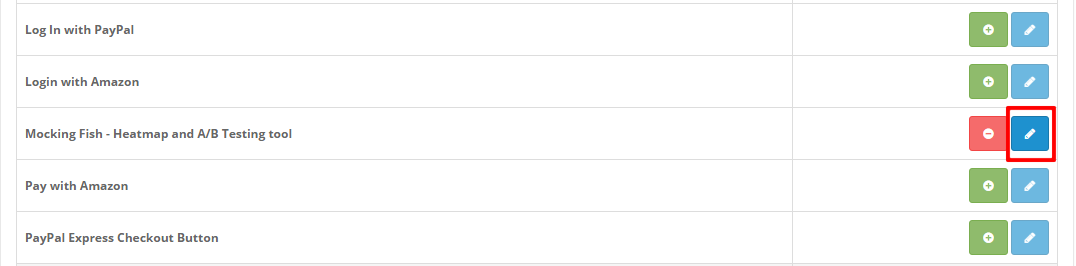
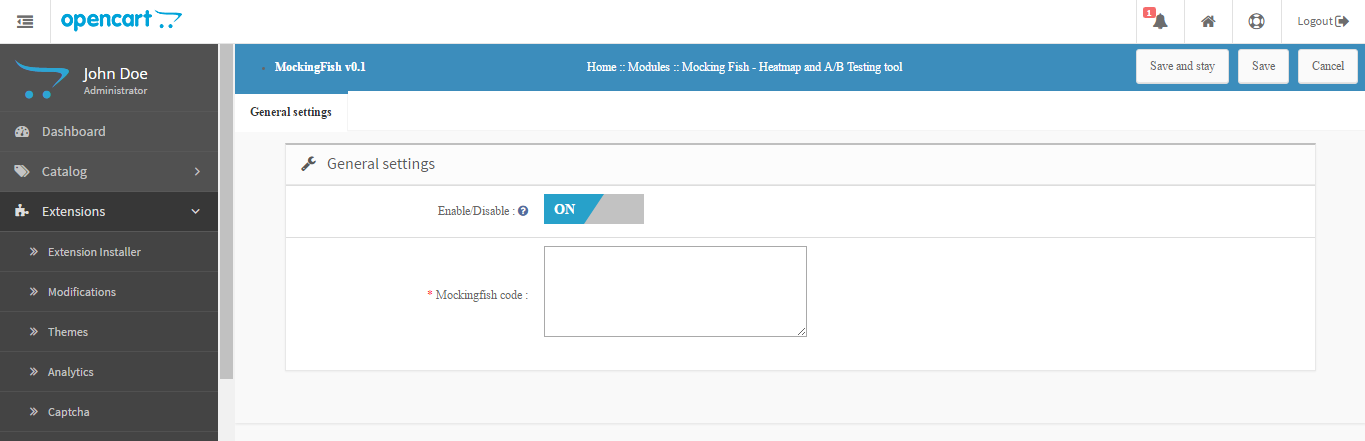
4. Selecione a integração com o eBay na lista de módulos e clique no botão Editar.

2.2 Integrador de Marketplace do eBay para Opencart – Configuração da conta do eBay

Para começar a vender no eBay Marketplace, você precisa ter uma conta de vendedor no eBay. Nesta seção, listamos todos os passos para criar uma conta de vendedor no eBay. Veja abaixo:

1. Acesse o link – https://developer.ebay.com

2. Clique no botão “Registar” para efetuar o registo.

3. Após preencher os dados válidos, clique em “Cadastrar” e você será redirecionado para a página de criação do aplicativo.

4. Insira o nome do aplicativo e clique em ‘Criar um conjunto de chaves’ na seção Produção; um novo formulário será aberto.

5. Insira os detalhes e clique em Continuar para criar as chaves. 6. As chaves do aplicativo serão desativadas até que você se inscreva nas notificações de exclusão/encerramento de conta do eBay Marketplace.

7. Para cumprir com As notificações de exclusão/encerramento de conta do eBay Marketplace seguem os passos mencionados nas configurações gerais do módulo OpenCart eBay Marketplace Integrator.

Após se inscrever com sucesso para receber notificações sobre exclusão/encerramento de contas do marketplace do eBay, você poderá acessar as chaves da API a partir da sua conta de desenvolvedor.

8. Nome RU:

  1. Se o seu nome de usuário RU não estiver criado, clique em “+Adicionar URL de redirecionamento do eBay”.
  2. Por favor, copie o URL de redirecionamento das configurações gerais do módulo e cole-o na linha de texto do campo de aceitar/recusar.
  3. Lugar 
  4. Clique em Salvar.


3.0 Interface administrativa

 

O painel de administração do plugin de integração do eBay para OpenCart oferece 5 opções de configuração. Elas são discutidas em detalhes abaixo:

Configurações gerais do 3.1

Após criar uma conta de vendedor, você precisa sincronizar a loja com o marketplace. Para validar a sincronização, acesse as Configurações Gerais da interface administrativa do Módulo Integrador eBay para OpenCart.

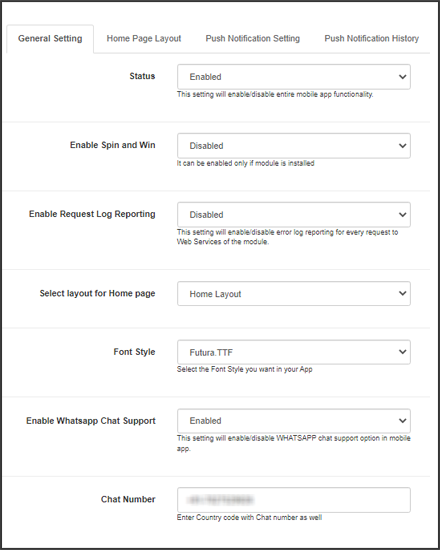
Preencha o formulário exibido na seção Configurações gerais. Cada campo do painel de configuração do Plugin Conector eBay para OpenCart é explicado abaixo:

1. Ativar/Desativar

O menu suspenso consiste em permitir or Desabilitar Selecione as opções para ativar/desativar o integrador da API do eBay OpenCart.

2. tipo de conta

O administrador pode escolher entre a conta Sandbox para fins de teste ou a conta Live do eBay para a integração final da loja.

3. ID do desenvolvedor

Insira aqui o ID de desenvolvedor da sua conta do eBay. Para encontrar seu ID de desenvolvedor, faça login na sua conta de desenvolvedor do eBay. Na seção “Chave do aplicativo”, você encontrará o ID do aplicativo, o ID do desenvolvedor e o ID do certificado, conforme mostrado na imagem abaixo.

4. ID do aplicativo

Copie o ID do aplicativo da sua conta do eBay, conforme mostrado acima, e cole-o neste campo.

5. ID do certificado

Insira o ID do certificado da sua conta do eBay nesta seção. Você pode encontrar o ID do certificado conforme mostrado na imagem acima.

6. Nome RU

Insira o nome RU da sua conta eBay. Para obter seu nome RU, acesse a guia “Obter um token do eBay por meio do seu aplicativo” após adicionar um URL de redirecionamento.

7. Símbolo

  1. Clique no link “Listagem de Tokens” nas configurações gerais do módulo.

2. Faça login com sua conta de vendedor do eBay.

3. Você receberá uma mensagem informando se o resultado foi positivo ou negativo.

4. Siga as instruções exibidas na janela.

5. Depois que o token estiver conectado, você poderá ativar/desativar países.

8. E-mail do PayPal

Insira um ID PayPal válido vinculado à sua conta do eBay. Siga os passos mencionados abaixo:

  1. Faça login na sua conta de vendedor do eBay.
  2. Clique em “Configurações da conta” no menu suspenso no canto superior esquerdo e clique em “Conta do PayPal”.

3. Agora, inscreva-se ou vincule sua conta PayPal já criada à sua conta de vendedor do eBay.

4. Ao clicar em Inscrever-se, você será redirecionado para a página de criação de conta do PayPal. Basta criar um perfil preenchendo os detalhes e vinculando-o à sua conta de vendedor.

9. País do item:  Selecione o país do produto na lista de opções disponíveis.

10. Localização do item: Ao criar o perfil de administrador no painel de administração, insira a localização (dentro desse país) do produto.

3.2 Configurações de Pedido

O integrador OpenCart eBay permite que o administrador da loja processe os pedidos diretamente no painel de administração do OpenCart. O administrador pode selecionar o status padrão do pedido nesta aba. Além disso, é possível sincronizar com o marketplace executando tarefas agendadas (cron) na aba Sincronização.

Status do pedido inadimplente: O status padrão é o primeiro status do pedido quando ele é feito na loja. Selecione o status padrão dos pedidos que serão exibidos no marketplace.

Status do pedido enviado no OpenCart: O status “Enviado” significa que os itens encomendados foram enviados. Selecione o status para pedidos já enviados.

Perfis 3.3

A extensão de integração do eBay Marketplace para OpenCart oferece ao administrador da loja a opção de criar listas de produtos baseadas em perfis. Os lojistas podem criar e gerenciar perfis no painel administrativo do complemento de integração do eBay para OpenCart.

3.3.1 Como criar um novo perfil?

Para criar um novo perfil, clique no sinal de ‘+’ no canto superior direito.

A aba de gerenciamento de perfil do plugin conector eBay para OpenCart é subdividida em duas abas:

  • Geral
  • Especificidades

Geral 3.3.1.1

Nome do perfil: Insira aqui um nome exclusivo para o perfil.

Selecione o site do eBay: O integrador de API do eBay OpenCart permite que o administrador da loja integre seu site com vários sites do eBay que operam em todo o mundo. Em seguida, selecione o site no menu suspenso.

Escolha a moeda: Selecione o tipo de moeda.

Perfil de envio: Selecione um perfil de envio.

Selecione o idioma: Selecione o idioma.

Categoria do eBay: O administrador pode mapear facilmente as categorias do eBay com as categorias do OpenCart. Selecione a categoria do eBay no menu suspenso na qual deseja mapear as categorias da loja OpenCart.

Selecione a categoria da loja: Selecione as categorias que deseja mapear na respectiva categoria do eBay. O administrador da loja pode mapear várias categorias da loja com uma única categoria do eBay.

Selecione os métodos de pagamento do eBay: Verifique os métodos de pagamento que deseja cadastrar no eBay.

Duração: Selecione no menu suspenso a duração durante a qual os produtos do perfil devem ficar listados no marketplace do eBay.

Condição de Produto: Selecione a condição do produto que deseja anunciar.

Alterar quantidade: A quantidade é a quantidade mínima que será enviada ao eBay para fins de anúncio. Ou seja, se “20” for a quantidade definida como “Quantidade do Produto” no perfil e a quantidade de um determinado produto for maior que “20” (quantidade de produto no Opencart), digamos “30”, então “20” será enviada como a quantidade do produto para o eBay. E se a quantidade do produto for menor que “20”, digamos “7”, então “7” será enviada como a quantidade do produto para o eBay.

Tempo máximo de despacho do produto: Insira o tempo máximo previsto para o despacho do produto.

Retorno: Selecione se deseja oferecer a opção de devolução para os produtos listados. Se o administrador selecionar “Sim”, os clientes poderão devolver os produtos.

Descrição da devolução: Insira a descrição adequada para a devolução.

Devolva dentro de: Selecione o número de dias dentro do qual a devolução deve ser iniciada.

O reembolso será feito da seguinte forma: A lista suspensa mostra várias opções para iniciar o reembolso. Selecione aquela que melhor atende às suas necessidades.

O frete de reembolso será pago por Selecione quem arcará com o custo do frete dos produtos devolvidos.

Gestão de Preços: Ativar/Desativar gerenciamento de preços. Se o administrador selecionar “Sim”, os vendedores poderão gerenciar o preço do produto.

Aumentar ou diminuir o preço: Selecione um valor de Aumento ou Diminuição na lista suspensa.

Valor do preço: Insira o valor do preço.

Percentagem ou valor fixo: Selecione o tipo de preço.

Quantidade Limite do Produto: Insira a quantidade mínima do produto.

3.3.1.2 Especificidades

Os detalhes desta seção aparecem de acordo com a categoria do eBay selecionada na guia Geral. O campo marcado com * é obrigatório.

3.3.2 Como editar um perfil existente?

O administrador da loja tem a opção de editar o perfil existente conforme necessário, através do painel administrativo da extensão OpenCart eBay Integrator. Clique no botão Editar correspondente ao perfil para efetuar as alterações, como mostrado na imagem abaixo.

3.4 Perfis de Envio

Esta aba exibe a lista de todos os perfis de envio do eBay Marketplace.

Você pode adicionar vários perfis de envio, assim como editar os perfis de envio existentes.

Sites do eBay: Selecione o site do eBay.
Tipos de serviço: Selecione o tipo de serviço.
Título do perfil: Insira o título do perfil.
Envio internacional permitido: Ativar/Desativar o envio internacional.
Localização excluída: Insira os locais excluídos para envio.

3.5 Lista de Produtos

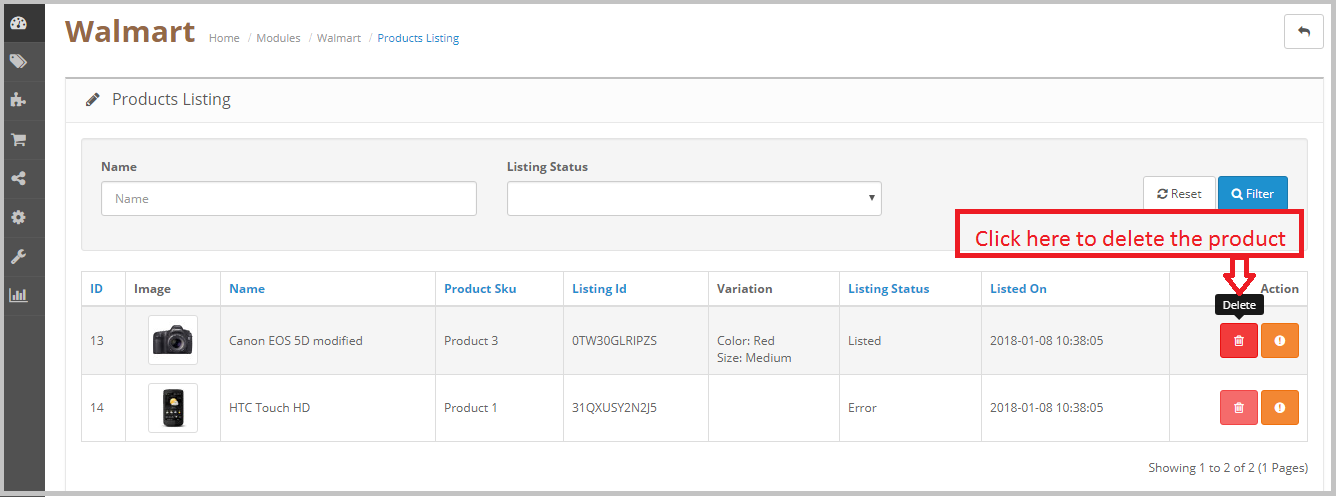
O integrador do eBay Marketplace para OpenCart facilita a visualização do relatório de produtos listados pelo administrador da loja OpenCart. Os produtos listados no marketplace podem ser visualizados no painel administrativo do plugin de integração do eBay para OpenCart. O administrador pode remover os produtos clicando no botão “Excluir”, conforme mostrado na imagem abaixo.

As seguintes opções estão disponíveis para cada produto listado:

  • Desativar o produto

Esta aba permite ao administrador desativar o produto no painel administrativo do módulo. Após a desativação, o produto não será exibido na interface pública do Marketplace. Ele só ficará visível novamente após ser reativado no painel administrativo.

  • Reanunciar produto

Essa opção oferecida pelo integrador eBay Prestashop permite que o administrador recadastre produtos caso o anúncio tenha expirado no eBay Marketplace. Para recadastrar o produto, o administrador deve clicar na ação “Recadastrar” disponível nas ações em massa.

  • Revisão da lista de produtos

Se alguma atualização for feita nos detalhes do produto, ela será marcada como atualizada por padrão e, se o cron estiver configurado para essa ação, será enviada para revisão. Se o administrador quiser enviar produtos para revisão manualmente, ele pode selecionar o produto e clicar em “revisar” nas ações em massa.

  • Sincronização de Produtos Individuais

Essa funcionalidade permite ao administrador sincronizar os produtos um a um (além da opção de sincronização em massa no canto superior direito). Dessa forma, o administrador pode filtrar os produtos que não precisam ser exibidos na página inicial do eBay Marketplace.

  • Excluir o produto

Essa funcionalidade permite que o administrador exclua o produto. O administrador pode simplesmente clicar em Apagar Ao clicar no botão, o produto será removido da interface pública do site.

  • Adicionando produtos da aba de listagens de produtos

Se você deseja adicionar um produto à aba de listagem de produtos, o administrador precisa criar um perfil para o produto no Perfil seção do módulo. (leia a seção 3.3.1) Lá você encontrará um procedimento passo a passo para criar um perfil e adicionar o produto à aba de listagem de produtos.

  • Diferentes estátuas no filtro da lista de produtos

Aqui estão alguns status diferentes no filtro da lista de produtos.

  • Novo: Após aplicar esse filtro, o administrador poderá visualizar os novos produtos listados no Marketplace.
  • Listado: Após aplicar este filtro, o administrador poderá visualizar os produtos listados no Marketplace.
  • Desativado:  Após aplicar esse filtro, o administrador poderá visualizar a lista de produtos desativados.
  • Atualizado: Após aplicar esse filtro, o administrador poderá visualizar os produtos atualizados listados no Marketplace.
  • Terminou:  Após aplicar esse filtro, o administrador poderá visualizar a lista de produtos descontinuados.
  • Reanunciando: Após aplicar esse filtro, o administrador poderá visualizar os produtos que foram relistados no Marketplace.
  • Listar um produto com detalhes personalizados: O conector do marketplace do eBay para Opencart oferece recursos de detalhes de produto personalizados que permitem listar os produtos da loja Opencart com um nome e uma descrição de produto diferentes no marketplace do eBay.
  • Detalhes do produto: O administrador da loja pode ativar/desativar esse recurso através deste botão.
  • Título personalizado do produto: Insira o título personalizado do produto que você deseja sincronizar no marketplace do eBay.
  • Descrição personalizada do produto: Nesta seção, você pode adicionar as diferentes descrições de produtos que deseja sincronizar no marketplace do eBay para o anúncio do produto mencionado.

3.6 Inventário Cron:

Essa funcionalidade permite que o administrador da loja sincronize o estoque de todos os produtos listados da loja OpenCart com o eBay.

3.7 Tarefas de Inventário

Esta seção possui um botão “Sincronizar Inventário de Produtos Anunciados” no canto superior direito para sincronizar o inventário de todos os códigos de barras anunciados com o eBay. Ela também exibe a lista de IDs de pedido correspondentes ao país, com a data da última sincronização de inventário de todos os produtos anunciados. Ao clicar no botão “Visualizar”, será aberto o registro de sincronização de inventário para aquele ID de pedido, onde podemos ver as variantes do inventário atualizadas com o status do eBay.

3.8 Pedidos do eBay

Os pedidos recebidos do marketplace são sincronizados com a loja OpenCart através da execução de um cron na aba Sincronização do painel de administração do módulo conector do eBay Marketplace no OpenCart.

Os pedidos serão listados nesta aba, conforme mostrado na imagem abaixo:

Sincronização 3.9

A extensão eBay OpenCart Connector permite a integração bidirecional para proprietários de lojas OpenCart. Os lojistas podem listar os produtos e os detalhes relacionados no marketplace com a ajuda desta integração da API do eBay para OpenCart. Ao mesmo tempo, os pedidos são sincronizados do marketplace do eBay para a loja OpenCart.

O módulo OpenCart eBay Connector oferece três opções de sincronização, incluindo sincronização de categoria, produto e pedido.

3.9.1 Como sincronizar os produtos da loja para Opencart eBay Módulo Knowband?

Adicione o modelo e o perfil de envio neste módulo. Agora, clique no botão “Sincronização Local” para sincronizar os produtos da loja Opencart com este módulo.

3.9.2 Como sincronizar os produtos com o Marketplace do eBay?

A seguir, apresentamos os passos para sincronizar os perfis com o eBay Marketplace:

  • Acesse a aba Sincronização.
  • Selecione o perfil cujos produtos você deseja anunciar. Sincronize o perfil com o eBay.
  • Clique no “Sincronizar produto no eBay” botão como mostrado abaixo.

Executaria as seguintes ações:

  1. Adicione os produtos no marketplace com os respectivos detalhes de cada produto.
  2. Ele irá listar produtos da sua loja OpenCart no eBay.

3.9.3 Como republicar os produtos no Marketplace do eBay?

Clique no “Relist Productsbotão ” conforme mostrado abaixo.

A tarefa agendada irá republicar os produtos que expiraram no marketplace.

3.9.4 Como revisar o produto no Marketplace do eBay?

Clique no ‘Revisar Produtos’ Conforme mostrado abaixo, para revisar os produtos no marketplace. Qualquer alteração nos detalhes do produto, imagem, preço, etc., será sincronizada executando este cron.

3.9.5 Como remover um produto do Marketplace do eBay?

Clique no ‘Produto finalPara excluir os produtos do marketplace, siga as instruções abaixo. O administrador precisa clicar no botão “Excluir” na aba de listagem de produtos antes de executar este cron.

3.9.6 Como importar o relatório de anúncios do eBay Marketplace?

Ele busca a lista de produtos no marketplace executando o ‘Obter relatório de listagem de produtos’ O cron e a atualização do status do produto no eBay neste módulo são feitos da mesma forma que no marketplace do eBay.

3.9.7 Como sincronizar pedidos do eBay Marketplace?

Clique no “Sincronizar Ordens” Botão para sincronizar os pedidos recebidos do marketplace na loja OpenCart, conforme mostrado abaixo.

Executaria as seguintes ações:

  • O plugin sincronizará todos os pedidos e detalhes relacionados do eBay Marketplace para a loja OpenCart.
  • Ele cria os pedidos na loja OpenCart de acordo com os detalhes do pedido recebido do Marketplace. O administrador pode então processar os pedidos a partir de uma única interface, ou seja, do painel administrativo do Integrador de Marketplace do eBay para OpenCart.

3.9.8 Como sincronizar o status do pedido com o eBay Marketplace?

Para sincronizar, clique em “Atualizar o status do pedido no eBay” botão como mostrado abaixo.

Executaria as seguintes ações:

  • O cron verifica se há alguma atualização de status registrada pelo módulo OpenCart para algum pedido.
  • Essas atualizações são então sincronizadas com o mercado do eBay.
  • Ele atualiza o status dos pedidos de acordo com as alterações feitas nas configurações da aba “Configurações de Pedido” da interface administrativa do Opencart eBay Marketplace Integrator.

3.9.9 Como sincronizar o inventário de todos os produtos com o eBay Marketplace?

Clique em “Sincronizar estoque de produtos anunciados” e o estoque de todos os produtos anunciados no marketplace do eBay será atualizado.

3.10 Como sincronizar um perfil específico no Marketplace do eBay?

Todos os crons disponíveis na aba “Sincronização” do plugin Opencart eBay Connector suportam todas as categorias em lote. No entanto, se você deseja listar ou atualizar apenas um perfil específico, pode gerenciar essa tarefa na aba “Gerenciamento de Perfis”. Nesta seção, disponibilizamos os crons “Sincronização Local”, “Sincronizar Produtos” e “Sincronizar Status do Produto” para oferecer ao administrador do Opencart flexibilidade no gerenciamento da sincronização em nível de categoria entre o Opencart e o eBay.

Suporte 4.0

Esta aba é para suporte administrativo. Em caso de dúvidas, o administrador pode abrir um chamado ou enviar um e-mail para o endereço indicado na aba de suporte.

Você pode experimentar este integrador de marketplace do eBay para OpenCart na sua loja OpenCart a preços acessíveis.

Módulo de integração do eBay para OpenCart

Demonstração administrativa do integrador eBay OpenCart API

Loja OpenCart

Deve ler: Motivos para investir na integração do OpenCart com o eBay Marketplace da Knowband

Tutorial completo da extensão de integração do eBay Marketplace para OpenCart

Este tutorial de integração do OpenCart com o eBay Marketplace fornece um guia completo, passo a passo, sobre como instalar e configurar o módulo de integração do eBay, conectar sua loja OpenCart à sua conta de vendedor do eBay, sincronizar produtos, categorias, preços e estoque em tempo real, gerenciar pedidos facilmente a partir do painel de administração do OpenCart, habilitar a listagem automatizada de produtos com controles avançados de modelo, mapear os atributos da loja com as especificações do eBay para anúncios precisos e gerenciar anúncios ativos/encerrados diretamente da sua loja.

Assista o tutorial aqui

Entre em contato conosco pelo endereço support@knowband.com para qualquer dúvida ou solicitação de personalização de acordo com as necessidades do seu negócio.

Integração Opencart Walmart – Manual do Usuário

1.0 Introdução

Hoje, os marketplaces estão desempenhando um papel importante no crescimento do comércio eletrônico. Amazon, eBay são algumas das plataformas mais conhecidas, mas nos últimos anos vários novos mercados entraram em fase de conclusão e esses mercados têm um bom potencial para impulsionar a concorrência. O Walmart é um dos mercados mais populares e permite que pessoas de todo o mundo comprem e vendam de walmart.com.

Para começar a vender no Walmart.com, os vendedores precisam se registrar no Walmart. Clique no link abaixo para saber mais sobre o processo de inscrição.

https://marketplace.walmart.com/

Instalação 2.0

Após adquirir o módulo, você receberá os seguintes arquivos conforme listado abaixo: 1. zip (contém o código fonte do módulo) 2. Manual do Usuário Siga os seguintes passos para instalar a extensão:

  1. Descompacte o arquivo zip. Ele conteria arquivos e pastas como mostrado abaixo –

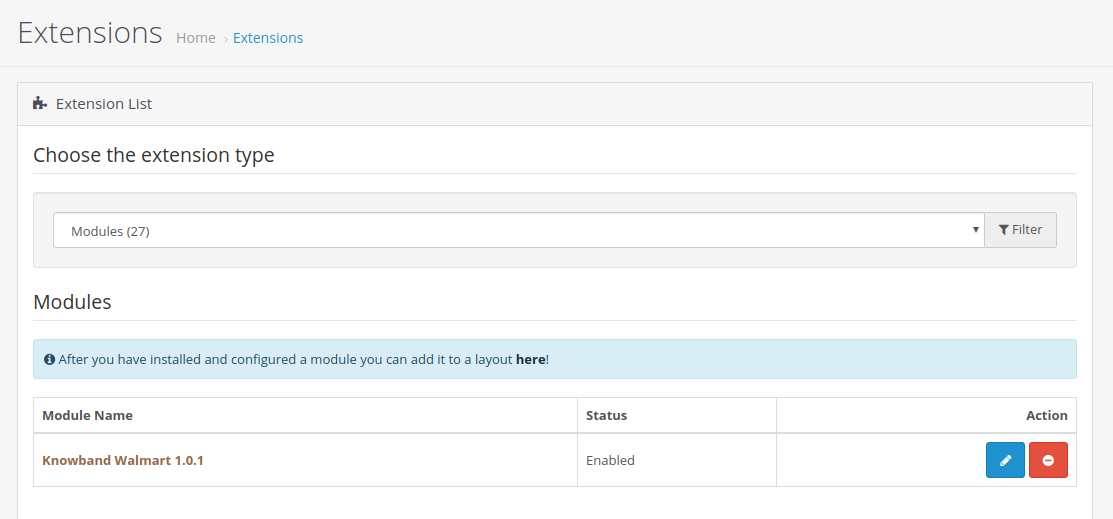
2. Copie todos os arquivos e pastas da pasta descompactada em seu diretório raiz do site. 3. Agora o módulo está pronto para ser instalado em sua loja e você pode encontrá-lo em Admin -> Módulos. Seria mostrado como abaixo �

Configuração do sistema 3.0

Antes de prosseguir, é importante entender o fluxo de ações para concluir a configuração. O administrador da loja precisa cuidar de algumas instruções específicas para concluir a configuração do módulo.

  • Configuração da conta do vendedor: esta seção o ajudará a configurar a loja no mercado Walmart e, nas próximas etapas, você aprenderá sobre a chave da API do Walmart. Walmart Consumer ID, Private Key e Consumer Channel Type são necessários para integrar o mercado OpenCart e Walmart. Por favor, consulte a captura de tela abaixo:

  • Interface de administração: Esta seção ajudará você a entender o funcionamento completo do módulo de integração OpenCart com Walmart.

3.1�Como configurar a extensão Walmart�Opencart Integration?

Para configurar o Walmart Marketplace Integrator, o administrador da loja precisa obter o ID do cliente e o segredo do cliente. Para obter�Walmart Client ID e Client Secret, siga o processo abaixo: 1. Vá para�https://developer.walmart.com/

2. Selecione o tipo de login.

3. Faça login usando suas credenciais. 4. Clique na sua conta e selecione “chaves de API“.

5. Agora você pode obter o Novo�“ID do Cliente” and “Segredo do Cliente”�a partir daqui.

4.0 Interface Admin

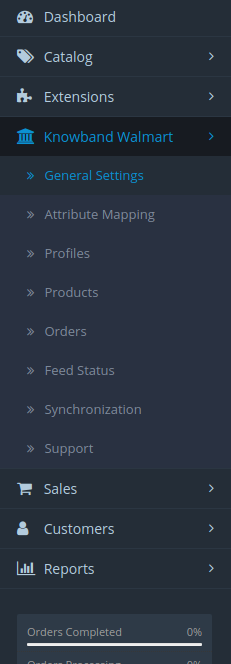
O plugin OpenCart Walmart Integration possui uma interface amigável. As definições de configuração podem ser gerenciadas através da interface de administração. Após a instalação, o administrador da loja pode encontrar o “módulo de integração do Walmart” na lista de extensões na guia “Extensões”. A extensão de integração do Walmart será exibida conforme mostrado abaixo:

Ao clicar no Editar botão ao lado do módulo Walmart Integration, ele redirecionará o administrador para a interface de administração. Aqui o administrador pode ver todas as opções para configurar a extensão OpenCart to Walmart Integration:

O módulo de integração de API do Walmart oferece as seguintes opções –

  1. Configurações gerais
  2. Mapeamento de Atributos
  3. Perfis
  4. Produtos
  5. Pedidos
  6. Status do feed
  7. Sincronização
  8. Suporte

Cada guia é explicada abaixo.

Configurações gerais do 4.1

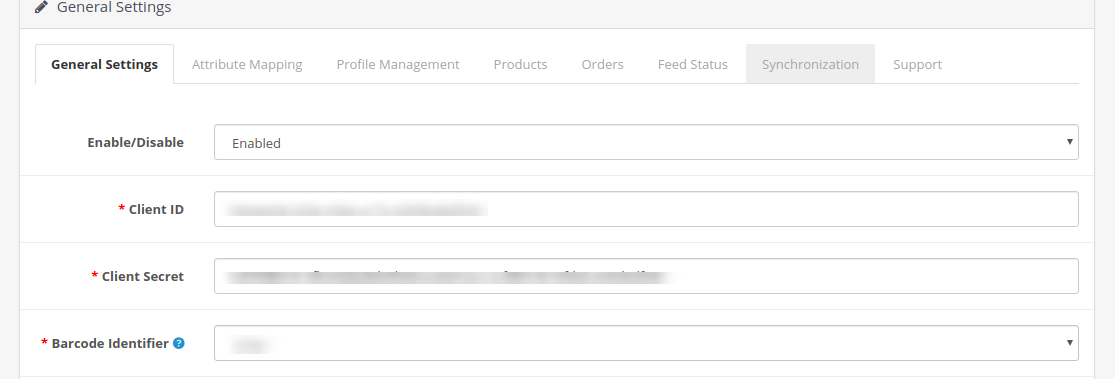
Você pode encontrar a captura de tela da página “Configurações gerais” abaixo –

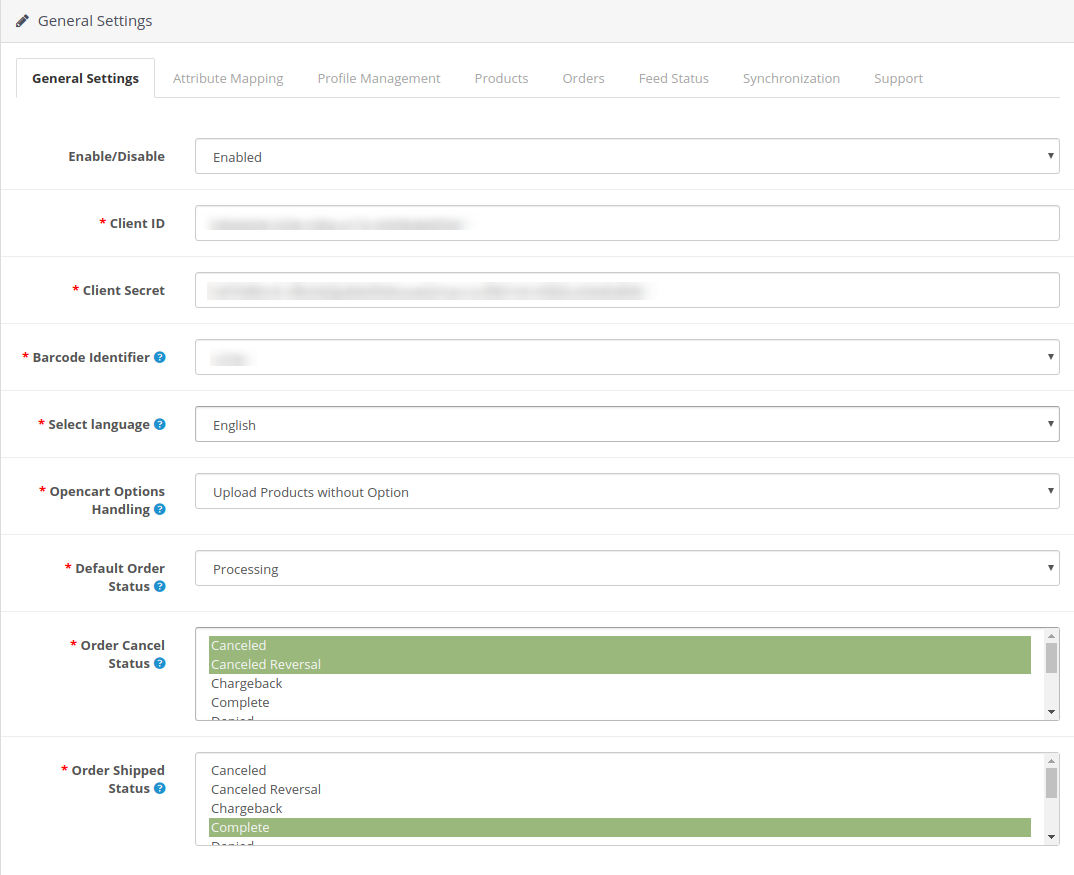
A guia Configurações gerais está lá para capturar detalhes das APIs do Walmart, como ID do consumidor, chave privada e tipo de canal do consumidor, etc. Isso ajuda o administrador a conectar a loja OpenCart ao mercado Walmart. Por favor, encontre a descrição de cada campo de entrada abaixo �

1. Habilitar desabilitar

O administrador pode ativar/desativar o módulo de integração OpenCart Walmart usando esta opção. Se habilitado, somente este módulo e todas as suas configurações funcionarão, caso contrário não haverá impacto deste módulo na loja.

2. ID do cliente:

Insira o ID do cliente neste campo; ele autenticará a conexão entre a loja OpenCart e o Walmart Marketplace.

3. Segredo do cliente:

O administrador precisa inserir o segredo do cliente neste campo. 3.Tipo de canal do consumidor:

Insira o cabeçalho da API do tipo de canal do consumidor neste campo. Esse valor pode ser copiado da página da API do Walmart. 4.�Identificador de código de barras:

Selecione o identificador de código de barras preferido na lista suspensa. A integração de API do Walmart suporta UPC, GTIN, ISBN e EAN.

5. Selecione o idioma:

Selecione o idioma padrão para a loja.

6.�Manuseio de opções do Opencart:

Digite o procedimento de manuseio de opções Opencart.

7.�Status padrão do pedido:

Selecione o �Status do pedido padrão.

8.�Status de cancelamento do pedido:

Selecione a opção Status de cancelamento do pedido.

9.�Status do pedido enviado:

Selecione o Status do pedido enviado. Após fornecer esses dados, clique no botão “Salvar“. O módulo de integração da API do Walmart verifica os detalhes da API e, se os detalhes estiverem corretos, mostrará a mensagem de sucesso.

Agora sua loja OpenCart foi conectada ao mercado Walmart.

4.2 Mapeamento de Atributos

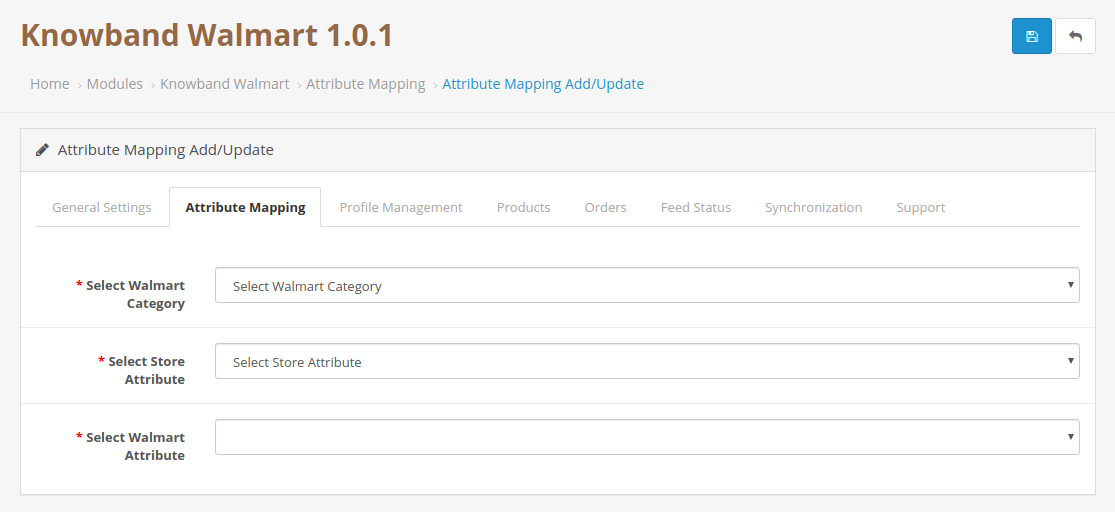
A guia de mapeamento de atributos do módulo de integração OpenCart Walmart permite que o administrador mapeie os atributos do produto da loja OpenCart com o mercado Walmart. Mapeamento dos atributos da loja OpenCart com os atributos do Walmart para que esses atributos possam ser mapeados para os produtos durante a criação do perfil. Por favor, consulte a captura de tela abaixo-

4.2.1 Como Mapear Atributos

Clique na guia Mapeamento de atributos do método Walmart OpenCart Integration, ele será redirecionado para uma nova página, conforme mostrado acima na captura de tela. Agora clique no (+) assinar na parte superior da página. Ele abrirá uma nova página com a opção de selecionar a categoria Walmart e, de acordo com a categoria Walmart selecionada, os atributos do Walmart aparecerão na lista suspensa do campo Atributos do Walmart. O administrador pode mapear os atributos da loja com os atributos do Walmart usando esta interface. O administrador pode adicionar atributos de loja conforme o requisito do painel de administração da loja OpenCart. Por favor, consulte a captura de tela abaixo-

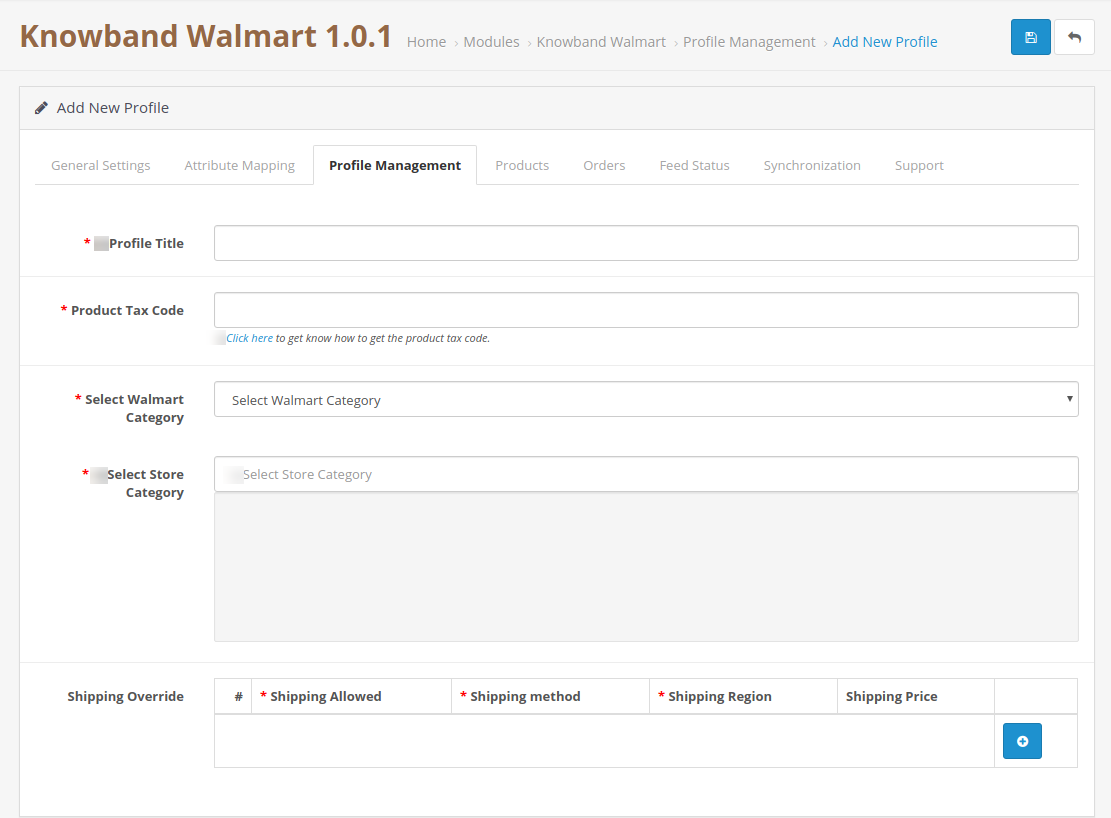
4.3 Gerenciamento de Perfil

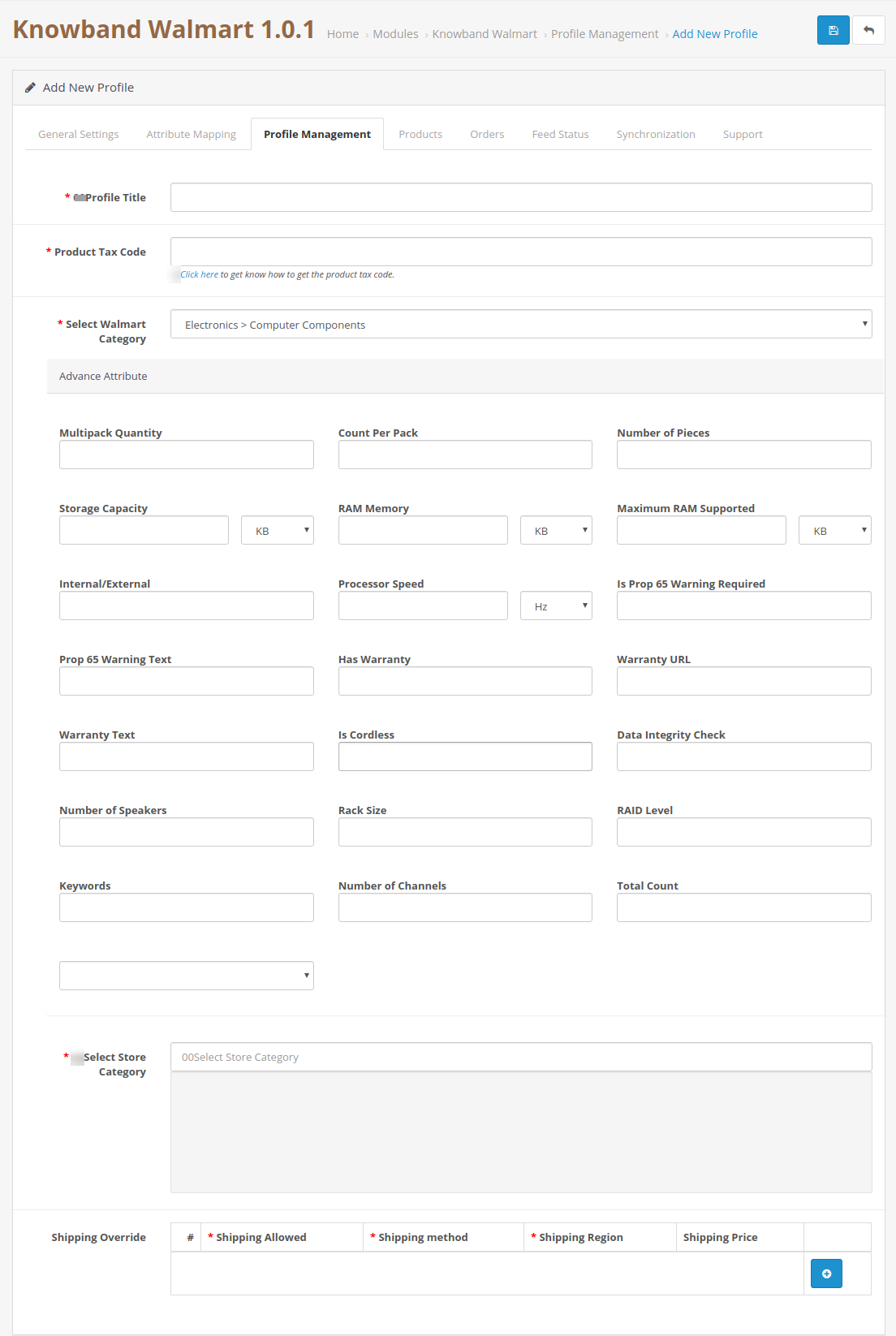
A guia Gerenciamento de perfil oferece opções para listar o produto no mercado Walmart. Nesta seção, o administrador poderá mapear atributos e categorias de produtos da loja OpenCart para a loja Walmart nos atributos e categoria do produto da loja Walmart. A extensão de integração do OpenCart Walmart permite que o administrador da loja selecione várias categorias de loja para sincronizar com uma categoria do Walmart. É obrigatório inserir todos os detalhes necessários de acordo com as instruções fornecidas na captura de tela abaixo. Depois de inserir todos os dados, clique no botão Salvar na parte superior do formulário.

Depois de criar um perfil, o administrador precisa executar o Product Sync visitando o Sincronização >> Sincronização do Produto guia da extensão OpenCart Walmart Integration.

4.3.1 Como adicionar novos perfis?

A seguir estão as etapas para adicionar novos perfis-

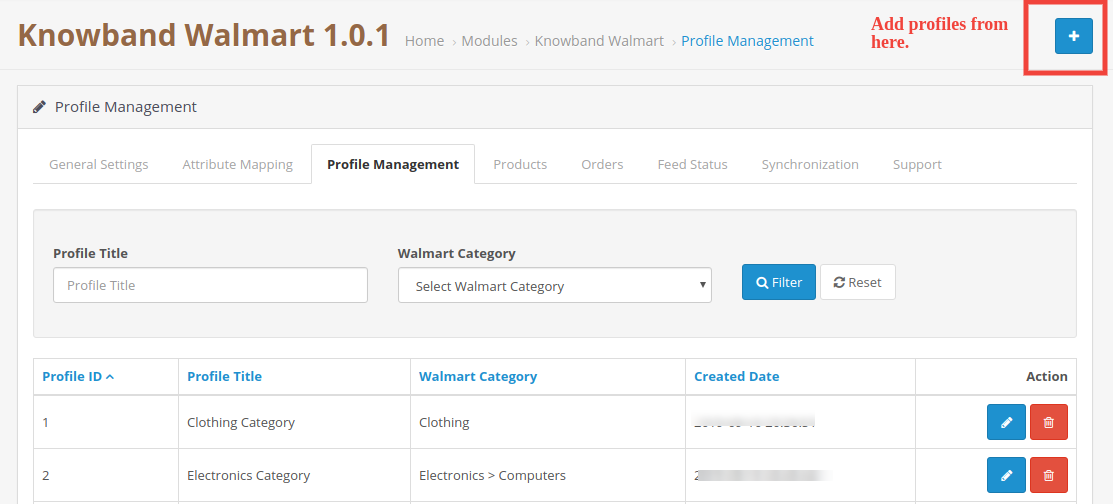
  1. Vá para a extensão de integração de API do Walmart -> Gerenciamento de perfil (opção de menu)
  2. Isso redirecionaria o administrador para uma página onde os perfis já adicionados serão listados (se houver). Clique no “+“(ícone de adição conforme mostrado na imagem abaixo) e redirecionaria o administrador para uma nova página onde um formulário com alguns campos de entrada será mostrado.

  1. Preencha os seguintes campos de entrada –
  2. Titulo de perfil: Insira o Título do Perfil conforme sua escolha.
  3. Código Fiscal do Produto: Insira o código de imposto para o produto. A planilha de código de imposto pode ser baixada da conta do vendedor do Walmart, em�Perfil do parceiro�selecione�Impostos, Role para baixo até o�Baixar�seção e clique em�Códigos Tributários dos EUA 2017�botão.
  4. Selecione a categoria do Walmart: Selecione a categoria correta do Walmart para os produtos na lista suspensa. Ao selecionar a categoria Walmart, as opções de atributo Advance para os produtos aparecerão na página. Consulte a captura de tela abaixo. Por exemplo, selecionamos a categoria Walmart como Bebê > Roupas de bebê �


6.�Selecione a Categoria da Loja: Selecione a categoria de loja do produto.

2. Substituição de envio: O administrador pode selecionar o método de envio preferido aqui; O administrador pode adicionar vários métodos de envio usando a opção Substituição de envio.

O administrador pode selecionar o método de envio e a região de envio para definir os métodos de envio para a loja Walmart. De acordo com a escolha, o administrador pode adicionar várias opções de envio para o envio.

4.3.2 Como Editar/Excluir Perfil?

O administrador pode atualizar facilmente as entradas de perfil; O módulo OpenCart Walmart Integration permite que o administrador sincronize as alterações no mercado Walmart em etapas simples. A seguir estão as etapas para editar/excluir o perfil do sistema –

  1. Vá para o Módulo de Integração Walmart -> Gerenciamento de Perfil (Opção de Menu)
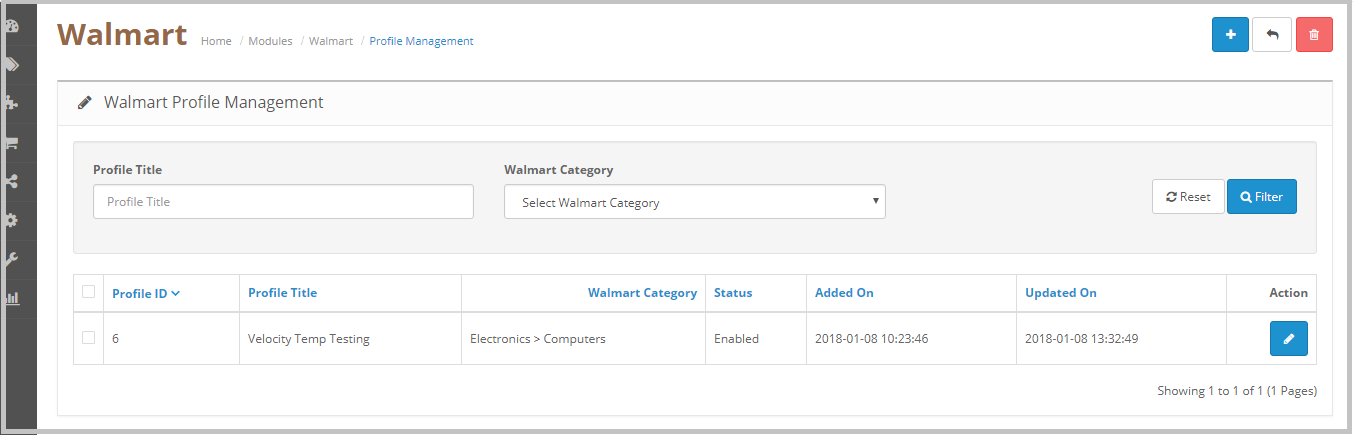
  2. Ele redirecionaria o administrador para uma página onde os perfis já adicionados serão listados (se houver, mostrado na captura de tela abaixo).

  1. Clique no botão “Editar” ao lado dos detalhes do perfil.
  2. Se o administrador clicar na opção “Editar”, ele redirecionará o administrador para uma nova página onde será mostrado um formulário com alguns campos de entrada já preenchidos. O administrador pode simplesmente atualizar os valores e salvar os detalhes clicando no botão “Salvar”.
  3. Para “Excluir” um administrador de perfil precisa selecionar o “Perfil” (selecione o perfil clicando na caixa de seleção) e clique no botão Excluir disponível na parte superior da página.

4.4 Produtos

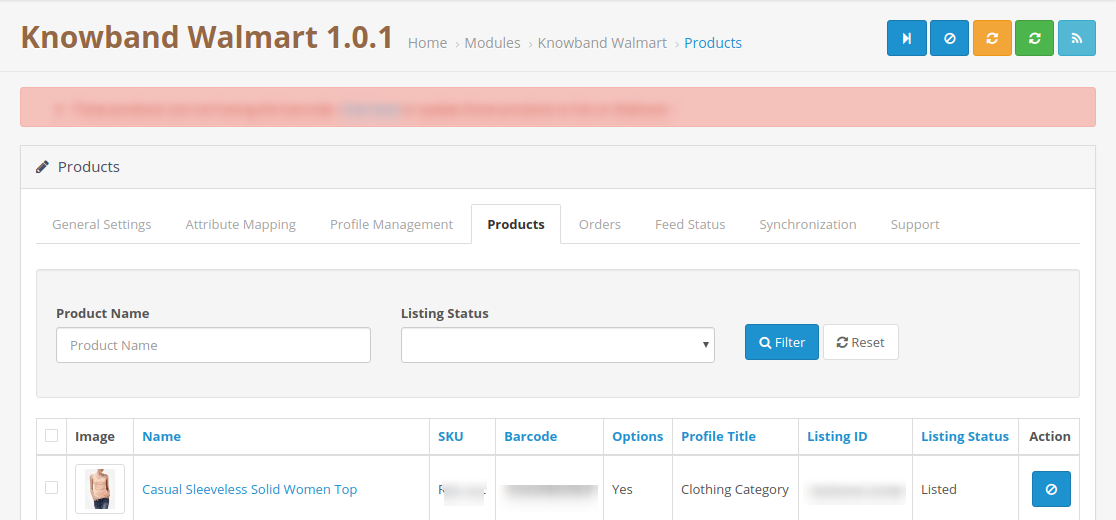
Depois de criar um perfil, o administrador precisa executar a operação de sincronização (Sincronização >> Sincronização do produto) para listar os produtos selecionados no perfil recém-criado no mercado Walmart. Assim que o processo de sincronização for concluído, ele exibirá a mensagem “Sucesso” na parte superior da página. O administrador pode verificar o status dos produtos listados na guia Lista de produtos do módulo de integração Walmart OpenCart. Esta guia mostra o status de todos os produtos listados e, em caso de qualquer problema com a listagem, o administrador pode verificar o motivo do erro na listagem. Por favor, consulte a captura de tela abaixo-

Conforme mostrado na captura de tela acima, a página de listagem de produtos mostra os seguintes campos:

  1. Imagem
  2. SKU
  3. Código de barras
  4. Opções
  5. Titulo de perfil
  6. ID da listagem
  7. Status da listagem
  8. Açao Social

O administrador pode usar os filtros Nome e Status do anúncio para verificar o status do anúncio. O filtro de status da listagem mostra a opção de verificar o status dos produtos com Listado, Pendente, Excluído, Inativo, Expirado e Erro.

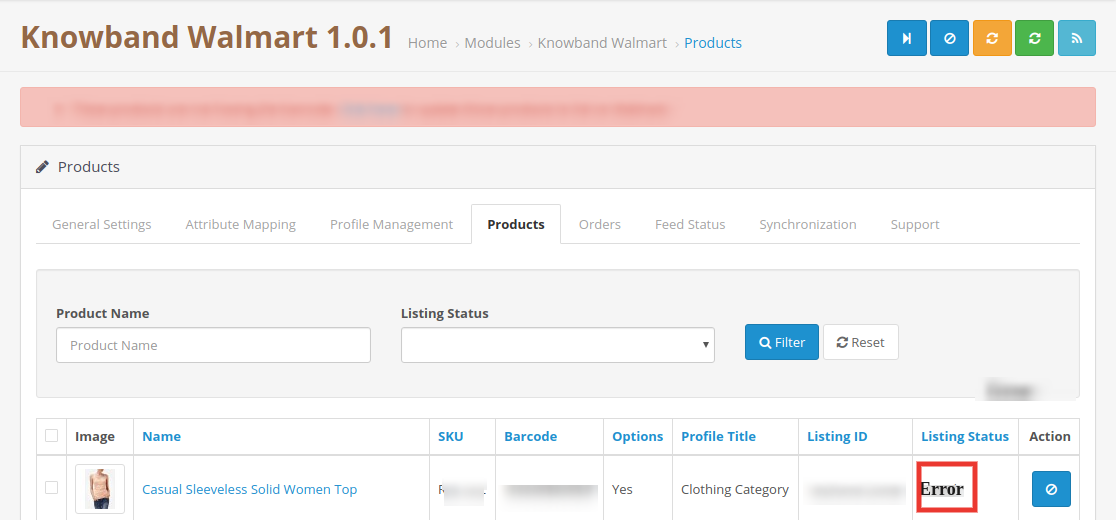
4.4.1 Como verificar o erro de listagem

Em caso de falta de informações ou detalhes errados do produto, o módulo de integração Walmart OpenCart também exibe a mensagem de erro para o processo de listagem. Na página de listagem de produtos sob o status de listagem, o administrador pode encontrar os produtos com o status de erro. Para saber o motivo do erro, o administrador precisa clicar no segundo botão fornecido no campo de ação. Ele abrirá um pop-up com os detalhes do erro. Por favor, consulte a captura de tela abaixo:


4.4.2 Como excluir o produto do Walmart

Para excluir um produto do Walmart, clique no botão Excluir ao lado do produto no campo Ação e, em seguida, sincronize os produtos com o Walmart, esta operação retirará o produto do Walmart sem remover o produto da loja OpenCart. Por favor, consulte a captura de tela abaixo-


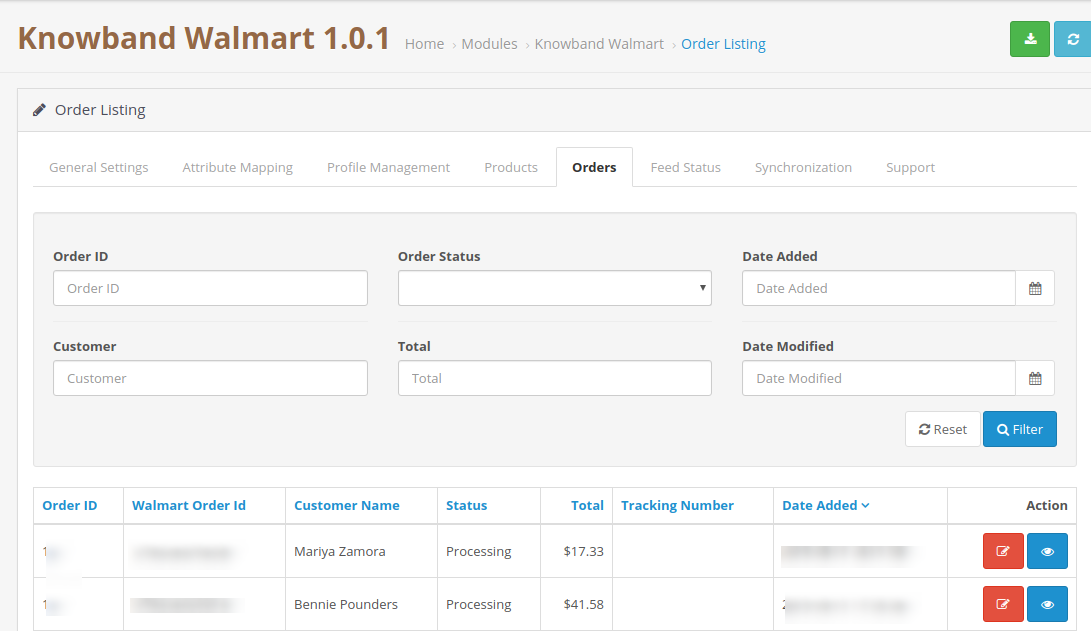
4.5 Listagem de Pedidos

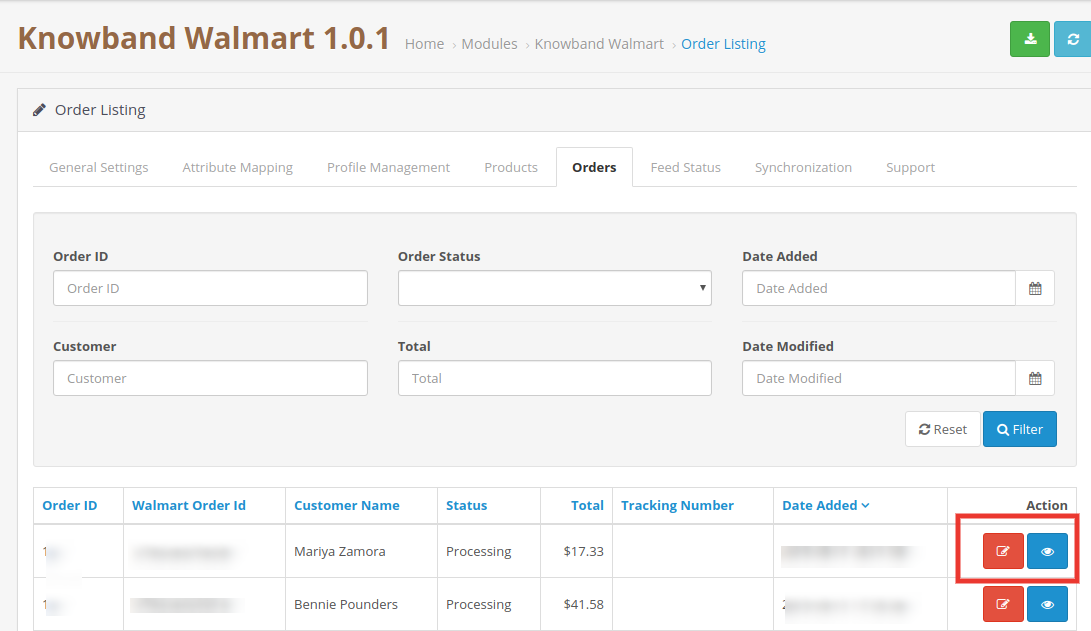
A guia de listagem de pedidos do módulo de conector Walmart OpenCart ajuda o administrador da loja a sincronizar os pedidos da loja Walmart com a loja OpenCart. Para sincronizar os pedidos com o administrador da loja OpenCart, é necessário executar o Sincronização >> Download do pedido, depois disso, todos os pedidos serão baixados para a loja OpenCart e o administrador poderá verificar os detalhes do pedido na guia Listagem de pedidos. Por favor, consulte a captura de tela abaixo-

O administrador precisa executar o Sincronização >> Reconhecerpeça o cron para notificar o Walmart de que os pedidos foram baixados na loja OpenCart. Depois de executar este cron na próxima vez, apenas os pedidos recém-feitos serão baixados. O administrador também pode configurar o cron job para automatizar o processo.

4.5.1 Atualizar as informações de envio dos pedidos

O administrador pode atualizar as informações de envio, como transportadora, ID de rastreamento e data de envio dos pedidos do Walmart, e os detalhes do pedido também podem ser verificados usando o botão “Editar” no campo Ação. Por favor, consulte a captura de tela abaixo-

Atualizar rastreamento:

Depois de baixar os pedidos da loja Walmart para a loja OpenCart, o administrador da loja pode atualizar as informações de envio dos pedidos do Walmart e sincronizá-las com o Walmart. Para concluir a sincronização, o administrador precisa executar o Sincronização >> Atualizar Remessa cron. Isso atualizará o status do pedido da loja Walmart.

Edit:

O administrador pode atualizar o status do pedido da loja Walmart na loja OpenCart clicando na opção Editar.

4.6 Status do feed

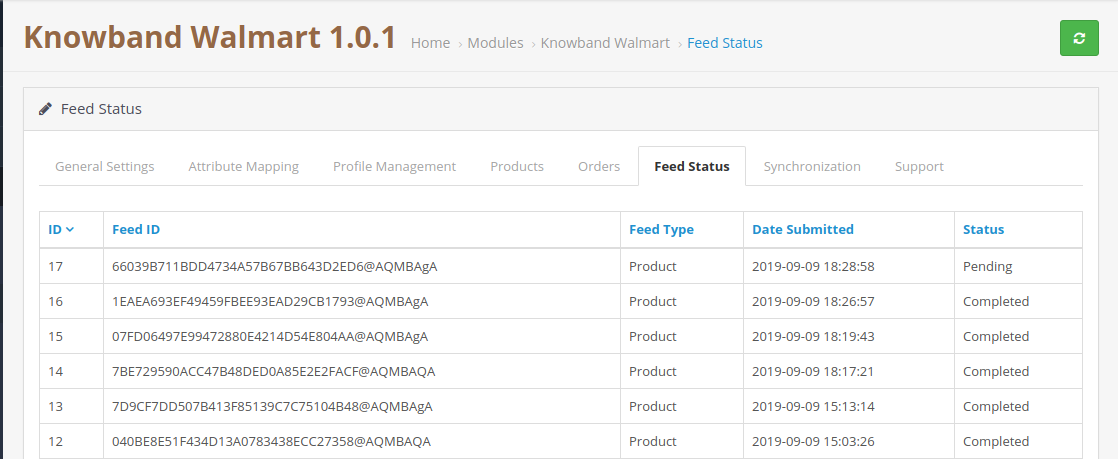
O status será atualizado pelos cron jobs se estiver definido. Caso contrário, o usuário terá que clicar no botão “Status do feed” na página de sincronização.

Sincronização 4.7

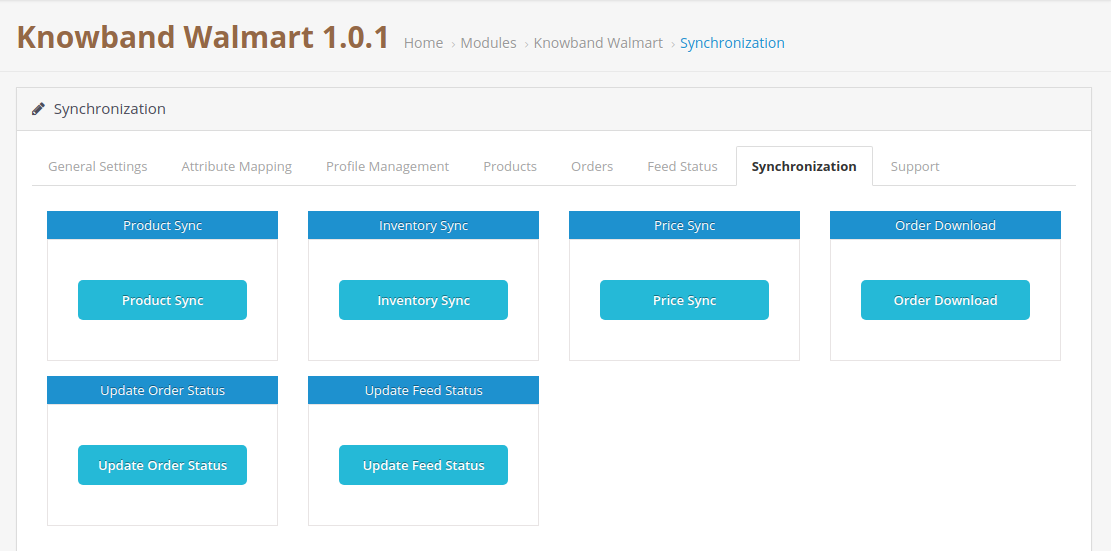
A guia Sincronização do módulo Integração Walmart OpenCart sincroniza todas as configurações e alterações feitas nas diferentes guias do Módulo Integração OpenCart Walmart Marketplace. A sincronização entre a OpenCart Store e o Walmart Marketplace e vice-versa pode ser feita a partir do ‘Sincronizar‘ aba.

Sincronização do produto:

Depois de criar um novo perfil, o administrador da loja OpenCart precisa executar o Product Sync. Esta operação lista todos os produtos no perfil recém-criado no mercado Walmart. O administrador pode verificar o status dos produtos listados na guia “Lista de produtos”. O Product Sync�realizaria as seguintes ações�

  • Atualize a lista de produtos no mercado Walmart.
  • Ele adicionará produtos ao Walmart Marketplace com os respectivos detalhes do produto (por exemplo, preço, quantidade, imagem etc.).
  • Ele atualizará os produtos expirados no Walmart Marketplace para os itens em que a ‘Renovação’ está ativada.
  • Ele removerá os produtos do Walmart Marketplace que estão marcados como excluídos na Loja.

Sincronização de inventário:

A quantidade dos produtos pode ser atualizada no Walmart Marketplace clicando no botão ‘Sincronização de inventário‘. Ele atualiza o status da quantidade de cada produto listado no Walmart Marketplace.

Sincronização de preços:

O preço dos produtos pode ser sincronizado com o mercado clicando no botão ‘Sincronização de preços‘.

  • Essa sincronização atualizará o preço dos produtos no Walmart Marketplace.
  • Ele atualizará as alterações no preço dos produtos.

Baixar Pedido:

A sincronização de download de pedidos fará o download de todos os pedidos do mercado Walmart para a loja OpenCart.

Atualizar status do pedido:

Após baixar os pedidos para a loja OpenCart, o administrador da loja precisa clicar no botão �Atualizar status do pedido, para que�os pedidos sejam atualizados na loja OpenCart. O administrador também pode configurar o cron job para automatizar o processo.


Atualizar�Status do feed:

Atualizar�O status do feed atualizará o status do feed do Walmart e também atualizará o status de adição/atualização/exclusão do produto no OpenCart.

Suporte 4.8

Em caso de qualquer problema, abra um ticket OU envie um email para support@knowband.com.

Detalhes da página do produto: https://www.knowband.com/opencart-walmart-integration

Integração do Opencart com o Etsy Marketplace – Manual do Usuário

Conheça

Os marketplaces têm desempenhado um papel vital no crescimento do comércio eletrônico. Amazon e eBay são algumas das plataformas mais conhecidas, mas nos últimos anos, diversos novos marketplaces marcaram presença no ecossistema do e-commerce. O Etsy é um dos marketplaces mais populares para produtos artesanais e itens vintage. O Etsy permite que pessoas do mundo todo comprem e vendam produtos exclusivos. Essa plataforma convida os vendedores a mostrarem sua criatividade para um novo público, ajudando-os, assim, a alcançar clientes em potencial globalmente. O Etsy é um ótimo lugar para expandir o alcance do seu negócio. O processo para iniciar um negócio no marketplace do Etsy é bastante simples. Clique no link abaixo para saber mais sobre as regras e regulamentos de negociação: https://www.etsy.com/in-en/sellA integração do Opencart com o marketplace do Etsy pode ajudá-lo a atingir seus objetivos de negócios com eficácia.

KnowBand, uma empresa de desenvolvimento de plugins de comércio eletrônico e integração com marketplaces, oferece o Módulo de integração OpenCart EtsyO Integrador de Marketplace Etsy para Opencart permite que o vendedor sincronize sua loja OpenCart com o marketplace Etsy em poucos passos simples. Entendemos que, para começar a vender no marketplace Etsy, é fundamental que o lojista analise seus métodos e processos de negócios para se adaptar aos novos desafios. Ao iniciar as vendas em múltiplos canais, os vendedores precisam acompanhar de perto o status do estoque, os anúncios de produtos, os métodos de envio, os prazos de entrega e o suporte ao cliente. Para superar todos os principais desafios de vender em um marketplace, a KnowBand desenvolveu o Conector de Marketplace Etsy para Opencart.

Com a ajuda da extensão de integração Etsy OpenCart, os proprietários de lojas OpenCart podem gerenciar com eficiência o estoque, os pedidos e o envio dos produtos da loja Etsy a partir do painel de administração da loja OpenCart. O módulo de integração do marketplace Etsy para OpenCart oferece as seguintes vantagens aos vendedores:

  • Instalação fácil e interface amigável: A interface amigável da integração do OpenCart com o marketplace do Etsy oferece uma maneira fácil de listar produtos no marketplace do Etsy.
  • Upload em massa dos produtos: O módulo OpenCart Etsy Marketplace Integrator permite que os vendedores carreguem produtos em massa. Os vendedores podem criar um perfil para carregar toda a categoria da loja OpenCart no marketplace do Etsy.
  • Mapeamento de atributos de categoria e produto: Os vendedores podem mapear facilmente os atributos e categorias dos produtos da loja OpenCart com os atributos e categorias da loja Etsy por meio do Extensão OpenCart Etsy Marketplace Connector.
  • Modelos de envio: Crie modelos de envio no painel de administração da loja OpenCart e sincronize esses modelos com a loja Etsy através do plugin OpenCart Etsy Marketplace Integration.
  • Order Management: Gerencie e acompanhe os pedidos da sua loja Etsy pelo painel de administração da loja OpenCart.
  • Status do pedido: O administrador pode atualizar o status dos pedidos do marketplace Etsy a partir do painel de administração da loja OpenCart por meio de uma tarefa cron.
  • Gestão de inventário: Gerencie o estoque dos produtos da sua loja Etsy a partir do painel de administração do OpenCart. Após realizar qualquer alteração no estoque ou nos atributos dos produtos na loja OpenCart, o administrador pode sincronizar facilmente as mudanças com o marketplace do Etsy.
  • Língua secundária: O administrador pode selecionar um idioma secundário para a loja e sincronizá-lo facilmente com a loja no marketplace do Etsy por meio de uma tarefa cron.

Quais são as novidades nas melhorias recentes?

Sincronização de produtos em nível de perfil:

A versão aprimorada do Knowband Extensão de conexão do marketplace Etsy para Opencart Agora, o sistema conta com sincronização de produtos em nível de perfil. Isso permite que os administradores listem produtos de categorias específicas, oferecendo um processo de listagem mais direcionado e eficiente em comparação com a listagem em massa. Esse recurso aprimora o gerenciamento de estoque e melhora a precisão dos anúncios de produtos no Etsy.

Anúncio de produto com detalhes personalizados:

A extensão atualizada também inclui um recurso para listagem de produtos com detalhes personalizados. Os administradores agora podem listar produtos com títulos e descrições exclusivos, diferenciando seus produtos e aumentando a visibilidade no Etsy. Essa flexibilidade permite uma melhor apresentação e marketing dos produtos, adaptados para atrair segmentos específicos de clientes. Você pode assistir ao nosso vídeo sobre “Novos recursos do Conector Opencart Etsy v1.0.9 da Knowband”:

Instalação 2.0

Após adquirir o módulo, você receberá os seguintes arquivos, conforme abaixo:

1. Arquivo zip (contém o código-fonte do módulo)

2. Manual do usuário

Siga as seguintes etapas para instalar a extensão:

  1. Descompacte o arquivo zip. Ele conterá arquivos e pastas conforme mostrado abaixo.

2. Copie todos os arquivos e pastas da pasta descompactada para a pasta raiz do site.

3. Agora o módulo está pronto para ser instalado na sua loja e você pode encontrá-lo em Administração da Loja -> Módulos e Serviços. Ele será exibido como abaixo:

Extensão de integração Etsy OpenCart

O plugin de integração entre OpenCart e Etsy Marketplace da Knowband facilita a integração perfeita entre sua loja OpenCart e o marketplace Etsy, simplificando a criação de anúncios de produtos e o gerenciamento de pedidos.

Comprar

Configuração do sistema 3.0

Antes de prosseguir, é importante conhecer o fluxo correto de ações para configurar este sistema, pois vários elementos dependem de outros. Se não os considerarmos, o processo poderá ser dificultado ou até mesmo propenso a erros.

  • Configuração da conta do vendedor: Esta seção ajudará você a configurar sua loja no marketplace do Etsy e, nas próximas etapas, você aprenderá sobre a chave da API do Etsy. A chave da API e o segredo da API do Etsy são necessários para integrar o Opencart ao marketplace do Etsy.
  • Interface administrativa: Esta seção ajudará você a entender o funcionamento completo do plugin de integração Etsy Opencart.

4.0 Etsy Marketplace – Configuração da conta do vendedor

Para Comece a vender no Etsy Marketplace Você precisa ter uma conta de vendedor no Etsy. Nesta seção, listamos todos os passos para criar uma conta de vendedor no Etsy. Veja abaixo:

  • Acesse o link – https://www.etsy.com
  • Clique no botão “Vender no Etsy” localizado no canto superior direito.
  • Clique no “Registre O botão “ ” na página que você está visitando agora. Consulte a captura de tela abaixo.

  • Preencha o formulário de cadastro e clique no botão “Cadastrar”. Isso criará sua conta de vendedor e enviará um e-mail de verificação para o endereço de e-mail fornecido.

  • Agora, você também será redirecionado para outra página, como mostrado abaixo.

5. Agora, você deverá configurar as preferências da sua loja. Preencha todas as seções destacadas: Preferências da Loja, Nome da sua loja, Estoque da sua loja, Como você receberá os pagamentos e Configurar o Faturamento.

5.0 Etsy Marketplace – Configurar um aplicativo

Para iniciar a comunicação entre a loja OpenCart e a conta de vendedor do Etsy, você precisa criar um aplicativo no marketplace do Etsy. A seguir, estão os passos para criar um aplicativo no Etsy:

  • Preencha o formulário e clique em “Ler os termos e criar aplicativo”. Certifique-se de que a caixa de seleção “Compatibilidade com gerenciamento de estoque” esteja marcada.
  • Será solicitado que você aceite os “termos e condições”. Aceite e clique no botão “Criar aplicativo”.
  • Isso registraria seu aplicativo no Etsy Marketplace e forneceria os detalhes da API, conforme mostrado abaixo.

Nota: “O termo ‘Etsy’ é uma marca registrada da Etsy, Inc. Este aplicativo usa a API do Etsy, mas não é endossado nem certificado pela Etsy, Inc.”

6.0 Interface administrativa

O conector do Etsy Marketplace para Opencart é fácil de configurar. As configurações podem ser gerenciadas pela interface administrativa. Após a instalação, o administrador da loja encontrará o módulo “Etsy” na Lista de Extensões, na aba “Extensões”.

A extensão de integração com o Etsy será exibida conforme mostrado abaixo:

Ao clicar no Editar Ao clicar no botão ao lado do módulo Etsy, você será redirecionado para a interface administrativa. Nela, o administrador poderá visualizar todas as opções para configurar o módulo Etsy:

A extensão Etsy Marketplace oferece as seguintes opções:

  1. Configurações gerais
  2. Perfis
  3. Mapeamento de Atributos
  4. Seção da Loja
  5. Modelos de envio
  6. Produtos
  7. Pedidos
  8. Sincronização
  9. Registro de Auditoria

Cada aba é explicada abaixo.

Configurações gerais do 6.1

Você pode encontrar a captura de tela da página “Configurações Gerais” abaixo –

A aba Configurações Gerais serve para inserir detalhes da API do Etsy Marketplace, como chave da API, host, etc. Isso ajuda o administrador a conectar a loja OpenCart ao marketplace do Etsy. Veja abaixo a descrição de cada campo de entrada:

1. Ativar/Desativar

O administrador pode ativar/desativar a integração do Opencart com o Etsy Marketplace usando esta opção. Se ativada, somente este módulo e todas as suas configurações funcionarão; caso contrário, este módulo não terá impacto na loja.

2. Chave da API do Etsy

Insira a chave da API do Etsy, que autenticará a conexão estabelecida entre a loja OpenCart e o Marketplace do Etsy.

3. Segredo da API do Etsy

O administrador precisa inserir o segredo da API do Etsy, que é obrigatório para a autenticação entre a loja OpenCart e o Marketplace do Etsy.

4. Moeda do Etsy

O administrador pode selecionar a moeda do Etsy no menu.

5. Selecione o idioma padrão do Etsy:

O administrador pode selecionar o idioma padrão do Etsy no menu.

6. Selecione idiomas adicionais para sincronizar:

O administrador pode selecionar idiomas adicionais para sincronizar com o Marketplace.

6.1.1 Configurações de Pedido do Etsy:


Após fornecer esses detalhes, clique em “EconomizeClique no botão “Permitir acesso” no canto superior direito. Ele redirecionará o administrador para o Etsy Marketplace para permitir o acesso do aplicativo à loja. Clique no botão “Permitir acesso”, conforme mostrado abaixo, e a conexão entre a loja e o Etsy Marketplace será estabelecida.

Isso também redirecionaria o administrador de volta para a mesma página de “Configurações Gerais” e mostraria o botão “Desconectar”, já que a conexão com o Etsy Marketplace foi estabelecida.

Perfis 6.2

A aba Gerenciamento de Perfil oferece opções para criar o perfil da listagem de produtos. Nesta seção, o administrador poderá mapear os atributos e categorias de produtos da loja OpenCart para o Marketplace do Etsy. O Conector OpenCart para Marketplace do Etsy permite que o vendedor selecione várias categorias da loja para sincronizar com uma única categoria do Etsy.

O administrador precisa inserir todos os dados obrigatórios conforme as instruções na captura de tela abaixo. Após inserir todas as informações, clique no botão Salvar na parte superior do formulário.

6.2.1 Como adicionar novos perfis?

A seguir estão os passos para adicionar novos perfis:

  1. Acesse o módulo Etsy Marketplace -> Perfis (Opção de menu)
  2. Isso redirecionará o administrador para uma página onde os perfis já adicionados serão listados (se houver). Clique em “+(ícone de mais, conforme mostrado na captura de tela abaixo) e isso redirecionará o administrador para uma nova página onde um formulário com alguns campos de entrada será exibido.
  3. Preencha os seguintes campos de entrada –
  4. Titulo de perfilInsira o título do perfil de sua escolha.
  5. Categoria Etsy (Lista de categorias do Marketplace Etsy)Selecione a categoria correta na lista suspensa.
  6. Categoria da loja (Listas de categorias da loja)Selecione a categoria da loja OpenCart para os produtos. A categoria selecionada será associada à categoria do Etsy (conforme selecionada no campo “Categoria do Etsy”).
  7. Selecione a seção Loja: Selecione a seção da loja na lista suspensa.
  8. Modelo de Envio (Lista de Modelos de Envio): Selecione o modelo de envio na lista suspensa.
  9. É personalizável? Selecione na lista suspensa.
  10. Quem fez: Selecione na lista suspensa.
  11. Quando foi feito: Selecione na lista suspensa.
  12. O que é?: Selecione na lista suspensa.
  13. Destinatário: Selecione na lista suspensa.
  14. Ocasião: Selecione na lista suspensa.
  15. Tipo de preço: Selecione na lista suspensa.
  16. Gestão de Preços: Selecione na lista suspensa.

6.2.2 Como editar/excluir o perfil?

O administrador pode atualizar facilmente as informações do perfil; o conector Opencart Etsy Marketplace permite que o administrador sincronize as alterações com a loja Etsy em etapas simples. A seguir, estão os passos para editar/excluir um perfil do sistema:

1. Acesse o Módulo Etsy -> Perfis (Opção de Menu). 2. Clique no botão “Editar/Excluir” correspondente a cada perfil, conforme mostrado na captura de tela acima. 3. Se um administrador clicar na opção “Editar”, será redirecionado para uma nova página com um formulário contendo alguns campos preenchidos. O administrador pode atualizar os valores e salvar as informações clicando no botão “Salvar”. 4. O administrador pode clicar na opção “Excluir” para remover o perfil selecionado do sistema.

6.3 Mapeamento de Atributos

Esta opção ajuda a carregar os produtos com variação. Selecione o atributo correto e salve.

6.4 Seção da Loja

Nesta aba, o administrador pode visualizar as seções da loja e seus títulos. É possível editar e excluir perfis existentes, além de adicionar novas seções à loja no canto superior direito. Você será redirecionado para a janela abaixo. Essa mesma janela será aberta para editar a seção da loja com os detalhes preenchidos.

6.5 Modelos de Envio

A aba Modelos de Envio serve para gerenciar as opções de envio. Nesta seção, o administrador pode criar Modelos de Envio, além de outras opções para os modelos de envio existentes, como Adicionar Entrada de Envio, Visualizar Entrada de Envio, Editar Modelo de Envio e Excluir. O administrador pode criar vários modelos de envio usando o módulo de Integração EtsyOpenCart. Consulte a próxima captura de tela:

O administrador pode facilmente modificar os modelos de envio existentes ou adicionar novos. Após criar novos modelos de envio, o administrador da loja deve sincronizá-los com a loja Etsy clicando na opção “Sincronização de Modelos de Envio” na aba “Sincronização”.

6.5.1 Como adicionar modelos de envio?

A seguir estão os passos para adicionar um modelo de envio ao sistema:

  1. Acesse o Marketplace do Etsy -> Modelos de Envio (Opção de Menu)
  2. Será exibida a página onde os modelos de envio já adicionados serão listados (se houver). Clique em “+(Ícone de mais – conforme mostrado na captura de tela acima).
  3. Isso redirecionaria o administrador para a nova página, onde um formulário com alguns campos de entrada seria exibido (a captura de tela é mostrada abaixo).
  4. Preencha os seguintes campos do formulário:
  5. Título do modelo de envio: Insira o título do modelo de envio conforme sua escolha.
  6. País de origem: Selecione o país de origem na lista suspensa.
  7. Custo primário: Insira o custo principal do frete para a remessa.
  8. Custo adicional do item: Insira o custo adicional do item para envio. Este é o custo adicional caso o cliente adicione um segundo produto ao pacote.
  9. Prazo mínimo de processamento: Insira o número mínimo de dias para processamento. Este campo aceita apenas valores numéricos.
  10. Prazo máximo de processamento: Insira o número mínimo de dias para processamento. Este campo aceita apenas valores numéricos.

Clique no botão “Salvar” para adicionar o novo modelo de envio.

Você pode encontrar a captura de tela do formulário “Adicionar novo modelo de envio” abaixo –

6.5.2 Como editar/excluir um modelo de envio?

A seguir estão os passos para editar/excluir o Modelo de Envio do sistema:

1. Acesse o Marketplace do Etsy -> Modelos de Envio (Opção de Menu). 2. Será exibida a página com a lista de Modelos de Envio já adicionados (se houver). Clique nos botões “Editar/Excluir” correspondentes a cada Modelo de Envio.

3. O administrador pode atualizar os valores conforme necessário e salvar os detalhes clicando no botão “Salvar”. 4. Se um administrador selecionar a opção “Excluir”, o Modelo de Envio e todas as suas entradas serão excluídos do sistema.

O administrador pode modificar os detalhes do modelo de envio usando a opção Editar. Após fazer as alterações nos detalhes do modelo de envio, o administrador precisa salvar as alterações e sincronizar os modelos de envio com o marketplace do Etsy.

6.5.3 Como editar/excluir o local de envio de um modelo de envio?

A aba “Entrada de Envio” do módulo Etsy OpenCart permite que o administrador defina o país de destino e o custo de envio padrão para o destino selecionado. O administrador pode criar apenas uma entrada de envio para um determinado destino (país/região). A seguir, estão os passos para visualizar a localização do Modelo de Envio no sistema:

1. Acesse o módulo Conector do Marketplace do Etsy -> Modelos de Envio (Opção de Menu). 2. Será exibida a página com a lista de Modelos de Envio já adicionados (se houver). Clique no botão “+” correspondente a cada Modelo de Envio listado. 3. A página será exibida conforme a captura de tela abaixo:

  • Título do modelo de envio: Insira o título do modelo de envio.
  • País de origem: Selecione o país de origem.
  • Tipo de destino: Selecione o país de destino para o modelo de envio.
  • País de destino: Selecione o país de destino.
  • Custo primário: Insira o custo principal.
  • Custo adicional do item: Insira o custo adicional do item.

6.6 Produtos

Na extensão de integração Etsy OpenCart, após a criação do perfil, o administrador precisa sincronizar os produtos selecionados no perfil com o marketplace do Etsy. O administrador também pode verificar o status dos produtos listados no painel de administração da loja OpenCart. A aba de listagem de produtos da integração com o marketplace do Etsy exibe uma lista de todos os produtos que serão listados no marketplace do Etsy, com seus respectivos status e valores, conforme mostrado na captura de tela abaixo.

Observe que, após criar um perfil, o administrador deve clicar na opção “Sincronização de Produtos” na aba “Sincronização” do módulo Etsy para listar os produtos selecionados no marketplace do Etsy. O administrador pode clicar no botão “Revisar/Relistar” para ativar o anúncio no marketplace do Etsy. O administrador também pode excluir o anúncio do produto clicando no botão “-”.

6.7 Configurações de Pedido

A aba Configurações de Pedido serve para mapear o status do pedido na loja com o status do pedido no Etsy Marketplace, o que será usado ao capturar pedidos do Etsy Marketplace. A captura de tela abaixo mostra a lista de pedidos e o administrador também pode criar um filtro para pesquisar um pedido específico.

6.5.1 Como visualizar os detalhes e o status do pedido?

A seguir estão os passos para mapear o status do pedido –

  1. Acesse o módulo de Integração com o Marketplace do Etsy -> Pedidos (Opção de Menu)
  2. A página exibida seria idêntica à mostrada na captura de tela acima.
  3. Clique no botão “Visualizar” localizado abaixo da aba “Ação”.
  4. A página seria exibida com todos os detalhes do pedido, conforme mostrado abaixo.

Sincronização 6.8

Todas as abas definidas acima servem basicamente para salvar as configurações e opções no sistema, que são usadas durante a sincronização entre a loja OpenCart e o Etsy Marketplace. A seguir, estão as tarefas para sincronizar o conteúdo entre a loja OpenCart e o Etsy Marketplace:

6.8.1 Como sincronizar produtos localmente?

A seguir estão os passos para sincronizar produtos localmente no Etsy Marketplace –

1. Acesse o Marketplace do Etsy -> Sincronização (Opção de Menu). 2. Você será redirecionado para uma nova página com a lista de todas as ações de sincronização, conforme mostrado na captura de tela acima. 3. Clique no botão “Sincronizar agora” mostrado abaixo.

Esta ação sincronizará os produtos do OC com o módulo (sem sincronizar os produtos no Etsy). Se desejar desativar algum produto (não quiser sincronizá-lo no Etsy), clique em “Sincronizar agora” e desative os produtos na guia “Listagem de produtos”. Os produtos desativados não serão sincronizados no Etsy.

6.8.2 Como sincronizar novos produtos no marketplace do Etsy?

A seguir, apresentamos os passos para obter países e regiões do Marketplace do Etsy:

1. Acesse o módulo de Integração com o Marketplace do Etsy -> Sincronização (Opção de Menu). 2. Você será redirecionado para uma nova página com a lista de todas as ações de sincronização, conforme mostrado na captura de tela acima. 3. Clique no botão “Sincronizar agora” mostrado abaixo.

Esta ação sincronizará os novos produtos com o Etsy. Clique em “Sincronizar agora” para sincronizar os produtos manualmente. Configure este CRON no seu CRONTAB de hospedagem para ser executado a cada hora para sincronizar os produtos automaticamente.

6.8.3 Como sincronizar Produtos atualizados em Mercado Etsy?

A seguir, estão os passos para sincronizar a listagem de produtos no Marketplace do Etsy:

1. Acesse o módulo Etsy Marketplace Integrator -> Sincronização (Opção de Menu). 2. Você será redirecionado para uma nova página com a lista de todas as ações de sincronização, conforme mostrado na captura de tela acima. 3. Clique no botão “Sincronizar agora” mostrado abaixo.

Se alguma informação de produto listada no Opencart foi atualizada, execute este CRON para atualizar as informações do produto no Etsy. Clique em “Sincronizar agora” para sincronizar os produtos manualmente. Configure este CRON no seu CRONTAB de hospedagem para ser executado a cada 2 horas para sincronizar os produtos automaticamente.

6.8.4 Como sincronizar o status dos produtos no Etsy Marketplace?

A seguir, apresentamos os passos para sincronizar a listagem de variações de produtos no Marketplace do Etsy:

1. Acesse o módulo de Integração com o Marketplace do Etsy -> Sincronização (Opção de Menu). 2. Você será redirecionado para uma nova página com a lista de todas as ações de sincronização, conforme mostrado na captura de tela acima. 3. Clique no botão “Sincronizar agora” mostrado abaixo.

Esta ação sincronizará o status dos produtos do Etsy no Opencart. Por exemplo, se algum produto estiver expirado no Etsy, este CRON definirá o status do produto como expirado também no módulo. Configure este CRON no seu CRONTAB de hospedagem para ser executado diariamente para sincronizar o status automaticamente.

6.8.5 Como sincronizar pedidos do Etsy Marketplace?

A seguir, apresentamos os passos para sincronizar a listagem de variações de produtos no Marketplace do Etsy:

  1. Acesse o módulo de Integração com o Marketplace do Etsy -> Sincronização (Opção de Menu)
  2. Isso redirecionaria o administrador para uma nova página onde todas as ações de sincronização são listadas, conforme mostrado na captura de tela acima.
  3. Clique no botão “Sincronizar agora” mostrado abaixo.

 Esta ação sincronizará os pedidos do Etsy para o Opencart. Clique em “Sincronizar agora” para importar os pedidos do Etsy para o Opencart. Configure este CRON no seu gerenciador de tarefas (crontab) de hospedagem para ser executado a cada hora, sincronizando automaticamente os pedidos do Etsy para o Opencart.

6.8.6 Como atualizar o status dos pedidos no Marketplace do Etsy?

A seguir, apresentamos os passos para atualizar o status dos pedidos no Etsy Marketplace:

1. Acesse o módulo Etsy Marketplace Integrator -> Sincronização (Opção de Menu). 2. Você será redirecionado para uma nova página onde todas as ações de sincronização estão listadas, como mostrado na captura de tela acima. 3. Clique no botão “Sincronizar agora” mostrado abaixo.

Esta ação sincronizará o status do pedido como “Enviado” no Etsy, caso o pedido já esteja marcado como “Enviado” no OpenCart. Clique em “Sincronizar agora” para sincronizar o status do pedido importado do OpenCart para o Etsy. Configure este CRON no seu gerenciador de tarefas (crontab) para ser executado a cada hora, sincronizando automaticamente o status do pedido do OpenCart para o Etsy.

6.8.7. Como sincronizar um perfil específico no Marketplace do Etsy?

Todos os crons disponíveis na aba “Sincronização” do plugin Opencart Etsy Connector oferecem suporte a todas as categorias em massa. No entanto, se você quiser listar/atualizar apenas um perfil específico, poderá realizar essa tarefa na própria aba “Gerenciamento de Perfis”.

Nesta seção, disponibilizamos as tarefas agendadas “Sincronização Local”, “Sincronizar Produtos” e “Sincronizar Status do Produto” para oferecer ao administrador do Opencart a flexibilidade de gerenciar a sincronização em nível de categoria entre o Opencart e o Etsy.

6.8.8 Como listar produtos com detalhes personalizados no marketplace do Etsy.

A extensão de integração do Opencart com o marketplace do Etsy da Knowband oferece uma opção de listagem personalizada de detalhes do produto. Esse recurso permite que o administrador da loja Opencart liste os produtos no marketplace do Etsy com nomes e descrições diferentes.

Se você deseja listar o produto como está, pode manter o status personalizado desativado. No entanto, se quiser listar os produtos com detalhes diferentes, como na captura de tela acima, salve as alterações. Esses detalhes serão atualizados na próxima sincronização de produtos.

6.9 Registro de auditoria

O registro de auditoria ajuda o administrador a acompanhar todas as tarefas realizadas. Consulte a captura de tela em anexo abaixo.


Assista ao tutorial da extensão de integração do Etsy Marketplace.

Este tutorial de integração do OpenCart com o marketplace Etsy fornece um guia completo, passo a passo, sobre como instalar e configurar o módulo de integração do Etsy, conectar sua loja OpenCart à sua conta de vendedor do Etsy, sincronizar produtos, categorias, preços e estoque em tempo real, gerenciar pedidos do Etsy diretamente do painel de administração do OpenCart, habilitar a listagem automática de produtos com controles de modelo personalizáveis, mapear os atributos da loja com os requisitos de produto do Etsy para listagens precisas, organizar produtos em seções da loja Etsy para melhor gerenciamento da vitrine e gerenciar listagens ativas, em rascunho ou expiradas do Etsy de forma integrada a partir da sua loja OpenCart.

Link do módulo de Plugin de conexão Opencart Etsy

Link para a demonstração administrativa do Módulo de integração OpenCart Etsy.

Você também pode encontrar isso Módulo de integração OpenCart Etsy diretamente na loja OpenCart.

Opencart Opção SKU Manager plugin – Manual do usuário

Introdução

Opencart não atribui SKU exclusivo para cada opção de um produto. Por exemplo, se um produto tiver várias opções (tamanhos e cores), você não poderá atualizar o inventário de cada opção diretamente. Você precisa inserir / digitalizar SKU do produto e selecionar uma opção na lista de opções. Para remover essa etapa de seleção de opções, desenvolvemos um módulo (Opção Opencart SKU Manager) para atribuir um único SKU a cada opção de produto. Depois de instalar este módulo, você pode entrar / digitalizar diretamente a SKU da opção de SKU e atualizar a quantidade.

Funcionalidade e trabalho

Como instalar o plugin

Siga os passos explicados abaixo para instalar o módulo.

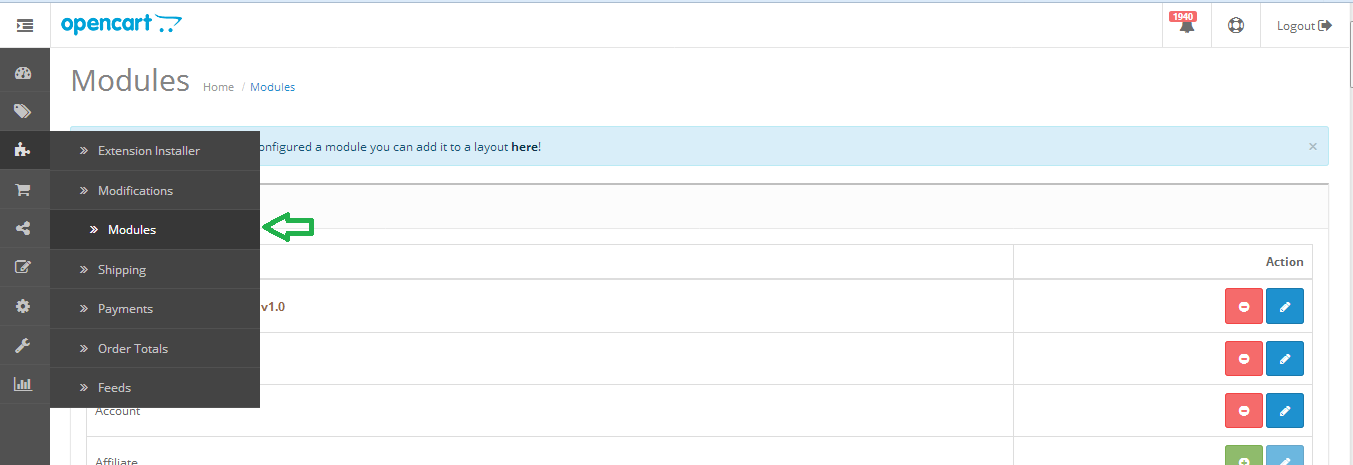
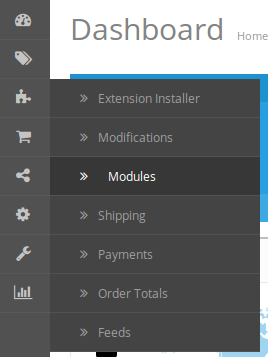
– Abra a lista de módulos no menu, conforme mostrado abaixo.

– Clique no botão de instalação no plug-in "Option SKU Manager", conforme mostrado abaixo. O plug-in será instalado com sucesso e lido para uso.

Como habilitar o plugin

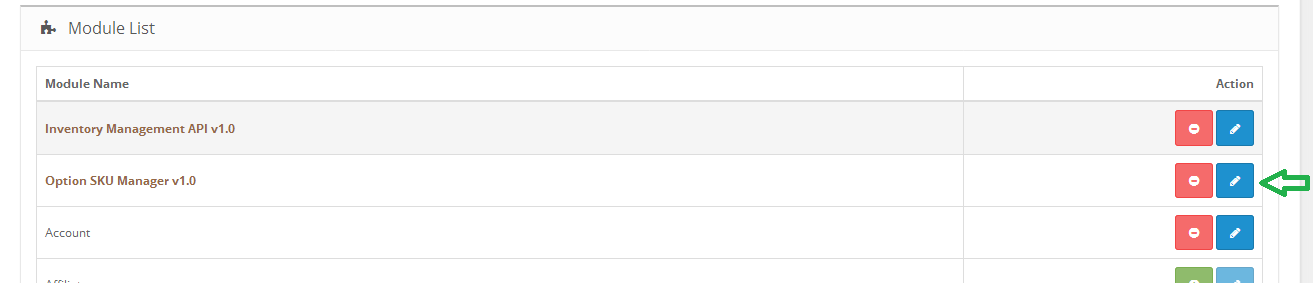
– Clique no botão de edição no plug-in "Option SKU Manager", conforme mostrado abaixo.

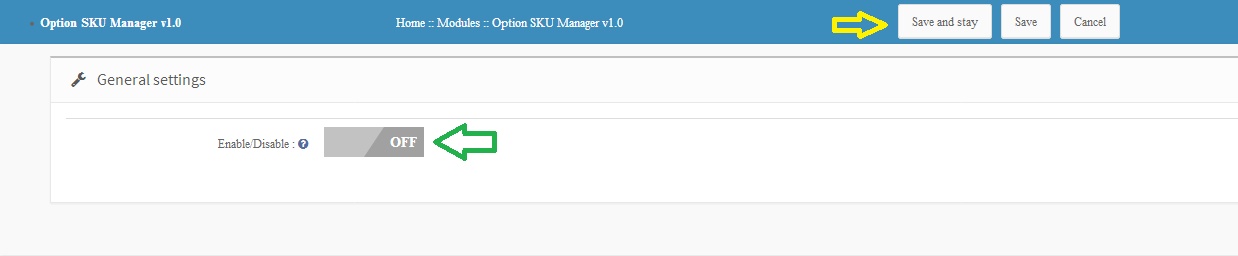
– Ative o módulo e clique em "Salvar e permanecer"Ou"Economize"botão. O módulo será habilitado com sucesso.

Como atribuir um SKU exclusivo a variações

Depois de instalar e ativar o módulo, você pode atribuir um SKU exclusivo a cada variação de produto. Siga as etapas abaixo para atribuir um SKU exclusivo.

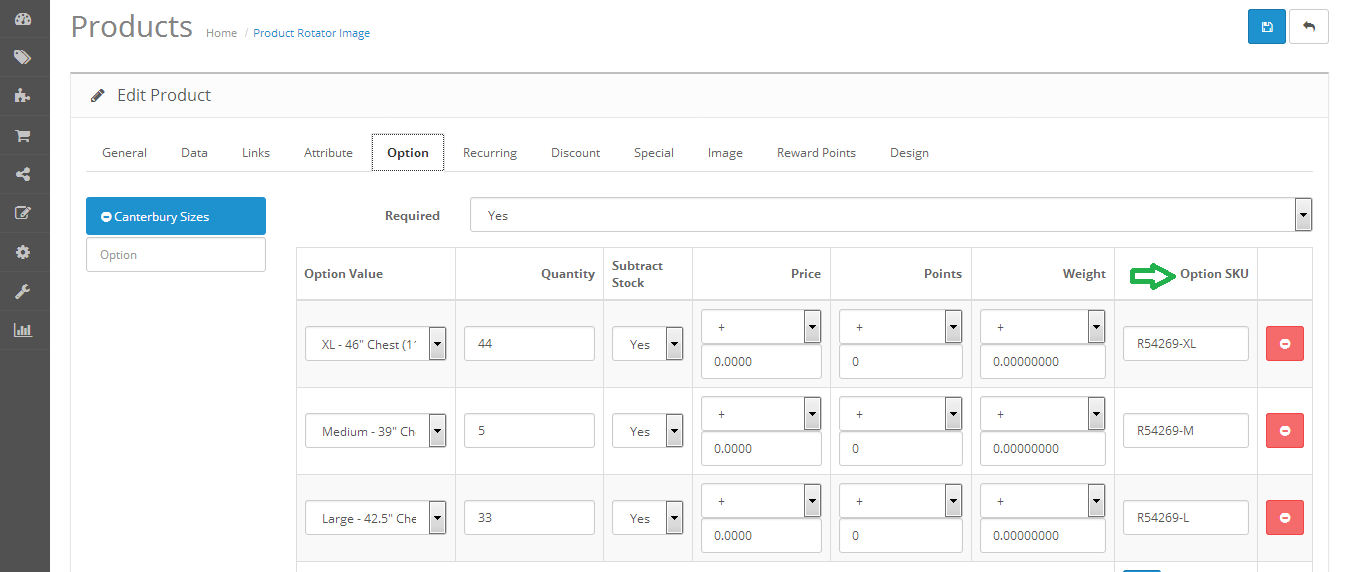
– Edite qualquer produto e clique na guia de opções. Insira um SKU exclusivo para cada variação e salve o produto.


OpenCart One Click Checkout Extension – Manual do usuário

Extensão OpenCart One Click Checkout

Introdução

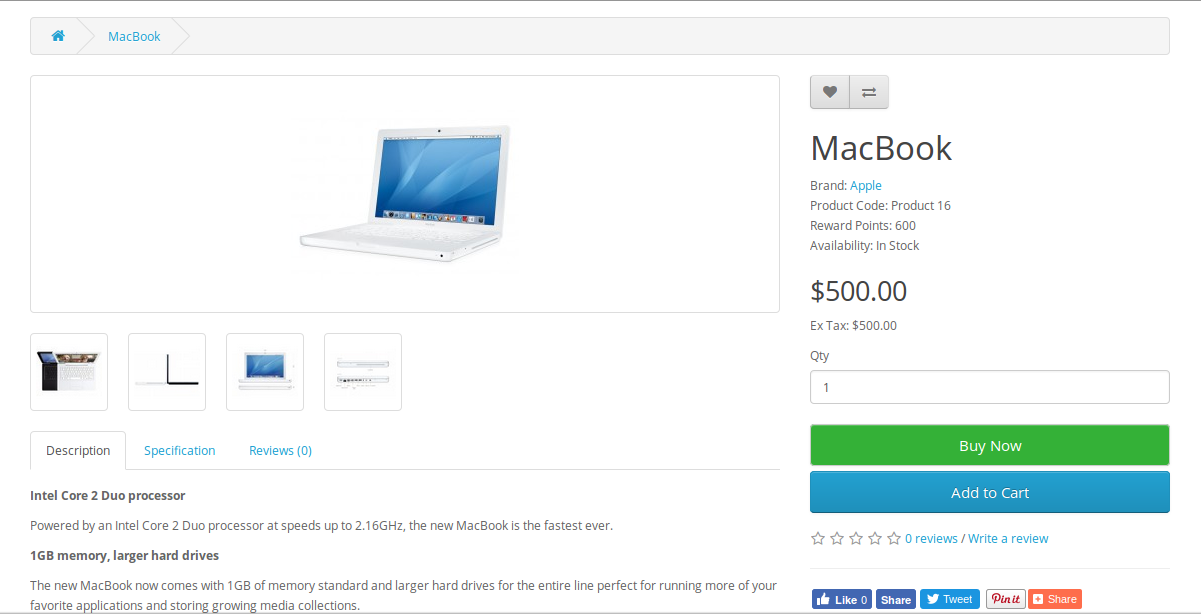
O OpenCart One Click Checkout é um plugin que, quando ativado, permite que o cliente compre produtos instantaneamente. Um novo botão "Comprar agora" será exibido na página de detalhes do produto. Ao clicar nesse botão, o carrinho antigo ficará oculto e o novo produto será adicionado ao carrinho para a retirada instantânea.

Na confirmação do pedido bem-sucedido, o carrinho antigo será retomado.

Carrinho antigo também pode ser retomado junto com o novo produto, se depois de clicar no botão "Comprar agora" o cliente não concluir o processo de check-out, em vez disso, navega para qualquer outra página.

Este plugin também fornecerá a opção para rastrear o número de vezes que os usuários clicaram e compraram do botão "Comprar agora".

O código do Google Analytics também pode ser inserido por meio desse plug-in, o que será útil no acompanhamento do Google ao clicar no botão "Comprar agora".

Instalação

Siga os seguintes passos para instalar o One Click Checkout Module:

  1. Baixe o pacote de extensão.
  2. Descompacte o pacote em sua pasta raiz de configuração Opencart via gerenciador de FTP (como Filezilla ou WinSCP – baixe aqui: https://filezilla-project.org/).
  3. No painel de administração, vá para "Extensões > Módulos> One Click Checkout> Instalar ".


  1. Isso é tudo – seu sistema está pronto.
  2. Clique no link Editar para editar as configurações.

Manual do usuário

Este Guia do Usuário guia os usuários através das configurações do Módulo de Administração / Frente da Loja e dos recursos do Módulo de Checkout de Um Clique.

Configurações do painel de administração

Configurações do painel do administrador contém as guias 3 para configurações.

1. Configurações Gerais

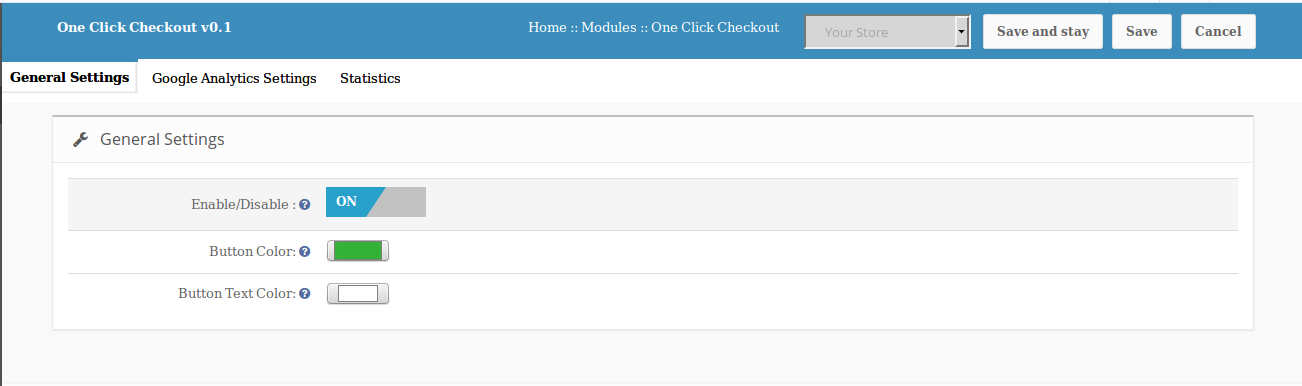
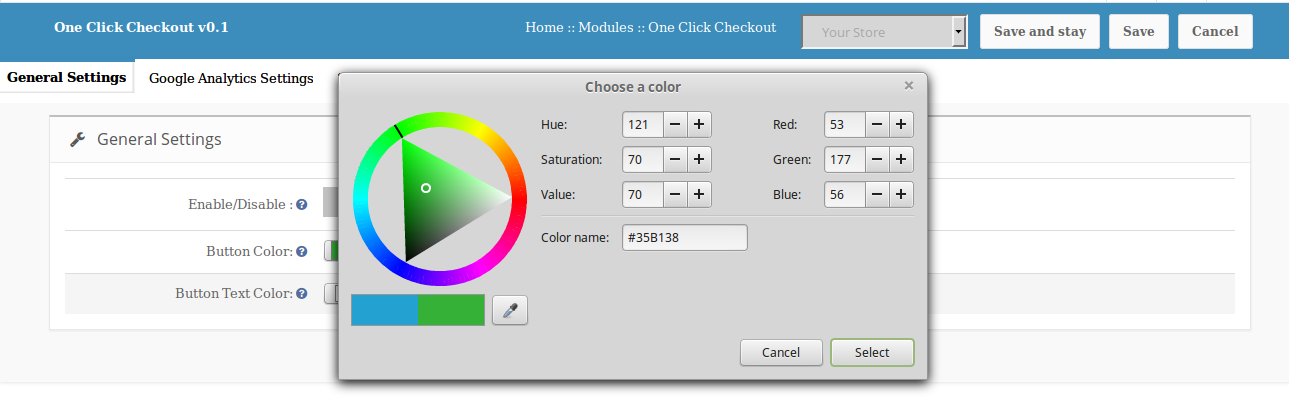
A partir daqui, o administrador pode ativar / desativar este plug-in. Também olhar e sentir de Button pode ser controlado aqui. Inicialmente, as cores já estarão selecionadas com seus valores padrão.

A configuração terá opções como: –

  1. Habilitar desabilitar: Esta opção permite que o administrador ative ou desative o plug-in. Por padrão, esta opção será desativada.
  2. Botão Cor: A cor do botão "Comprar agora" na página de detalhes do produto do front end pode ser alterada por essa opção. A cor padrão será azul.
  3. Botão Cor do texto: A cor do texto do botão "Comprar agora" pode ser alterada por essa opção. A cor padrão será branca.

2. Configurações do Google Analytics

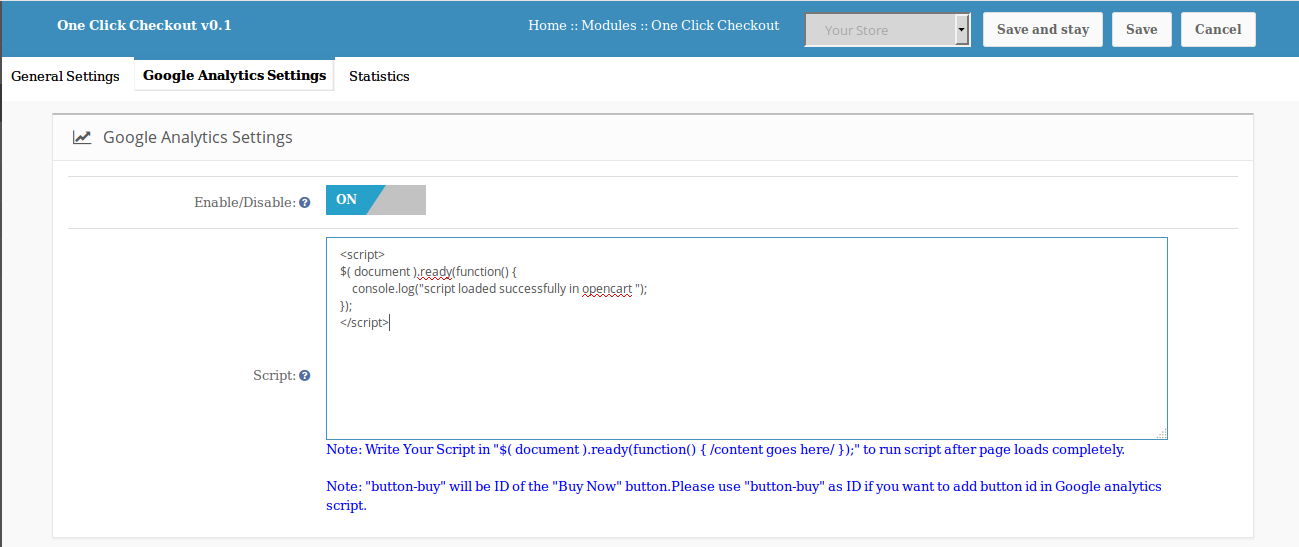
A partir daqui, o administrador terá a opção de adicionar o script de análise do Google para acompanhar o clique no botão "Comprar agora".

A configuração terá opções como: –

  1. Habilitar desabilitar: Essa opção permite que o administrador ative ou desative a opção para adicionar o script de análise do Google.
  2. Script: O administrador pode inserir ou escrever um script na área de texto para o acompanhamento do Google no botão "Comprar agora".

Nota: Haverá uma nota com o ID do botão "Comprar agora", que pode ser usado pelo administrador ao criar o script a ser adicionado.

Também haverá uma nota que diz ao admin para escrever o script em $ (document) .ready (function () {// o conteúdo vai aqui //}); para que o script seja executado após a página ser carregada completamente.

3. Estatisticas

A partir daqui, admin pode ver o não. de clientes que visitaram a página do produto e também o mapeamento de conversão daqueles que clicaram no botão "Comprar agora" e fizeram um pedido bem-sucedido.

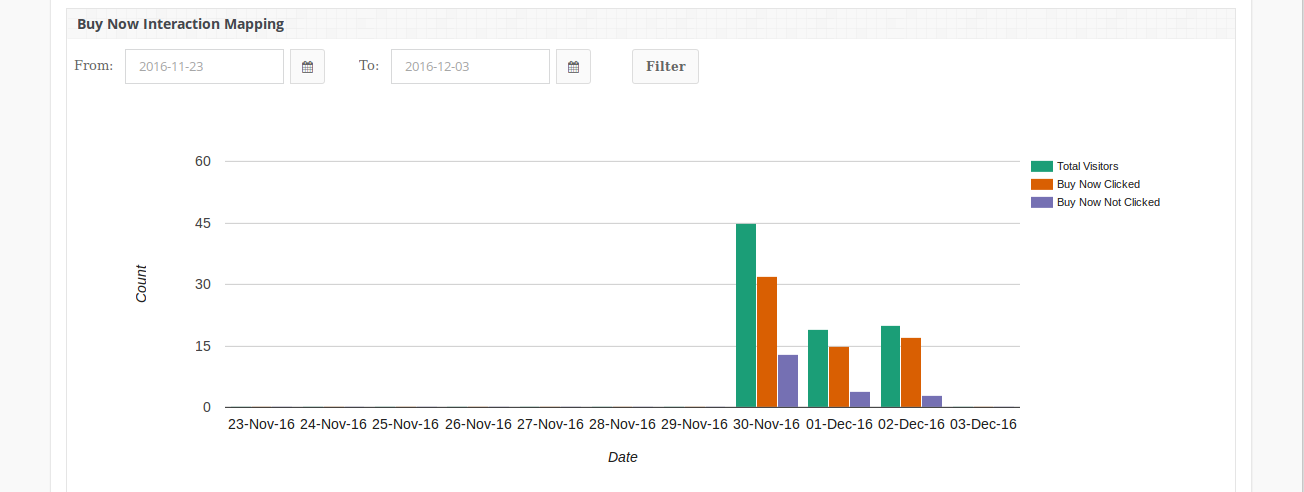
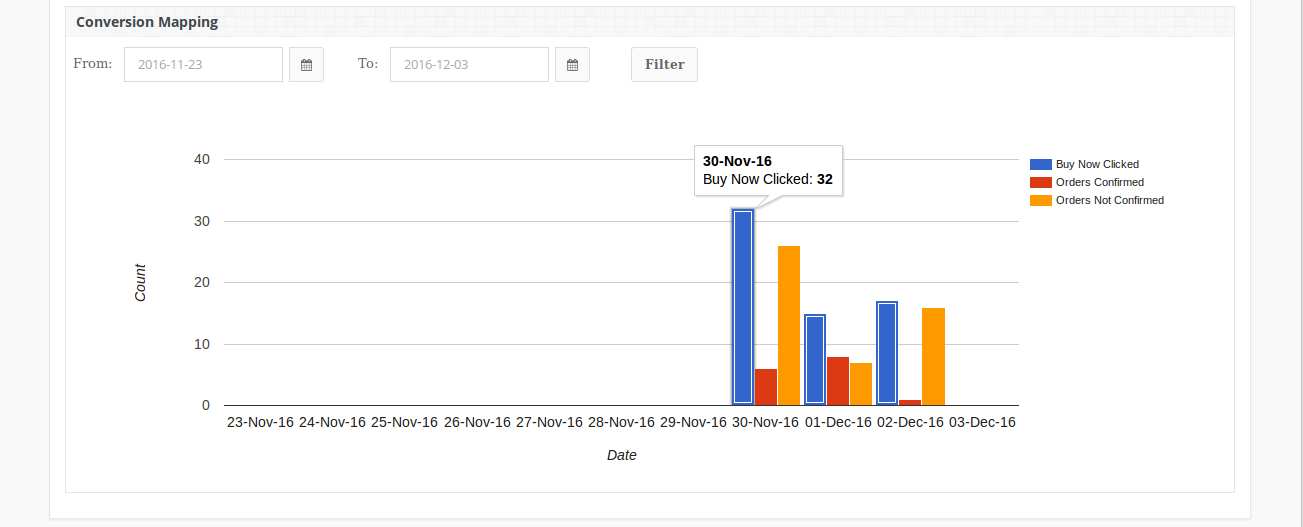
  1. Dois gráficos de barras serão mostrados aqui. Haverá filtro para selecionar data de início e data de término para criar um gráfico de barras.
  2. Compre agora Mapeamento de interação: –

Ele mostrará o mapeamento entre o número de visitantes na página de detalhes do produto e o número de visitantes que clicaram no botão "Comprar agora" e que não clicaram no botão "Comprar agora" em todos os dias nos últimos 10 dias.

Mapeamento de conversões: –

Ele mostrará o mapeamento entre o Nº de cliques no botão "Comprar agora" e o nº de pedido confirmado após clicar no botão "Comprar agora" e o Pedido Não, que não são confirmados em cada dia nos últimos 10 dias.

Se o administrador quiser ver as estatísticas de um determinado dia ou período ou mês ou semana, ele / ela definiu

"De:" Data e "Para:" Data e clique no botão "Filtro". Os resultados serão mostrados de acordo.

Depois de ativar este plug-in, um novo botão "Comprar agora" será exibido na página de detalhes do produto, juntamente com o botão "Adicionar ao carrinho".

O módulo no front-end aparecerá da seguinte forma:

  • Este botão "Comprar agora" permite ao cliente encomendar o produto instantaneamente. Ao clicar no botão "Comprar agora", um novo carrinho será criado com o produto (para o qual o botão foi clicado) e o cliente será redirecionado para a página de checkout.
  • Na confirmação de pedido bem-sucedida, se o carrinho antigo não estiver vazio, o carrinho antigo será retomado.
  • Depois de clicar no botão "Comprar agora", se o cliente navegar para qualquer outra página, o carrinho antigo será retomado junto com esse novo produto.
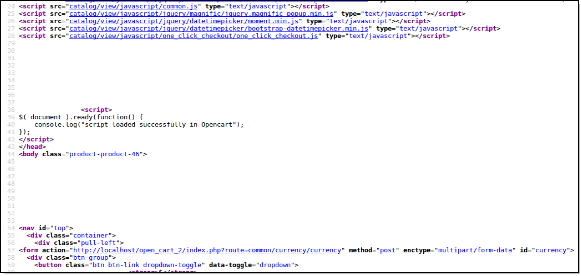
  • Se a configuração do Google Analytics for ativada, ela mostrará o script adicionado ao visualizar a origem da página. A imagem é mostrada abaixo.

O script carregado na imagem acima é um exemplo de script. Se o Admin escrever o script analítico do Google no painel de administração, esse script ficará visível aqui.

Isso também lhe interessaria:

OpenCart Mailigen Integrator – Manual do usuário

Opencart Mailigen Integrator

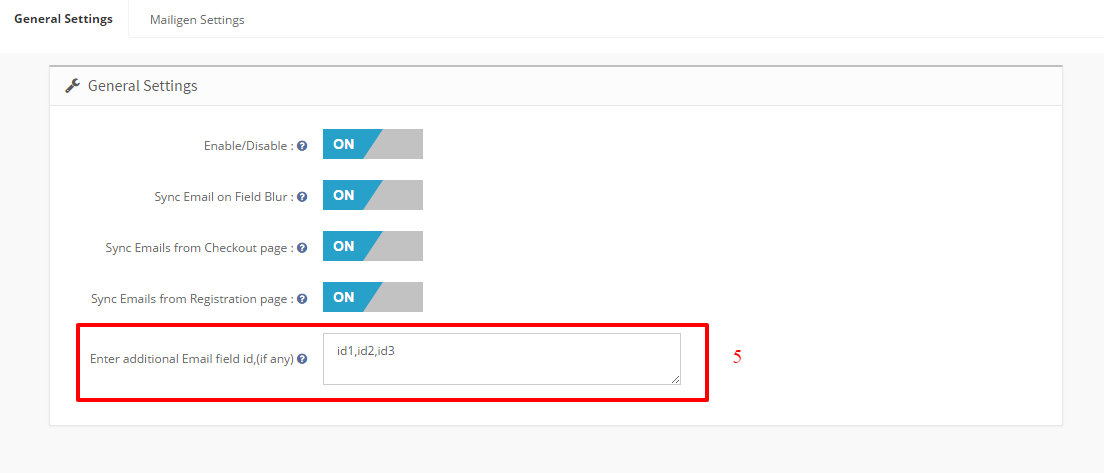
O Opencart Mailigen Integrator é um plug-in de carrinho aberto que permite sincronizar automaticamente endereços de e-mail de clientes de sua loja com sua conta do Mailigen. Este plugin irá sincronizar os e-mails dos usuários, mesmo que eles optem por não assinar a newsletter. O Opencart Mailigen Integrator fornecerá várias configurações para armazenar os proprietários, como sincronizar o e-mail do cliente assim que o usuário o inserir em um campo de e-mail. O Opencart Mailigen Integrator também pode ser configurado para sincronizar e-mails de campos de e-mail de terceiros na loja.

Manual do usuário

Este Manual do Usuário irá guiá-lo através das configurações do Módulo de Administração / Frente da Loja e vários recursos do Opencart Mailigen Integrator.

Painel de Administrador

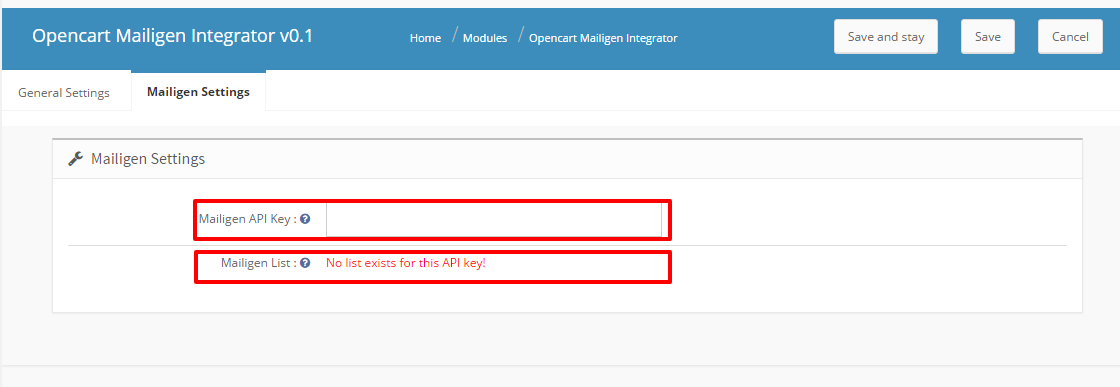
O painel de administração tem abas 2 para configurar este plugin, conforme listado abaixo:

  • Configurações gerais
  • Configurações do Mailigen

Configurações gerais

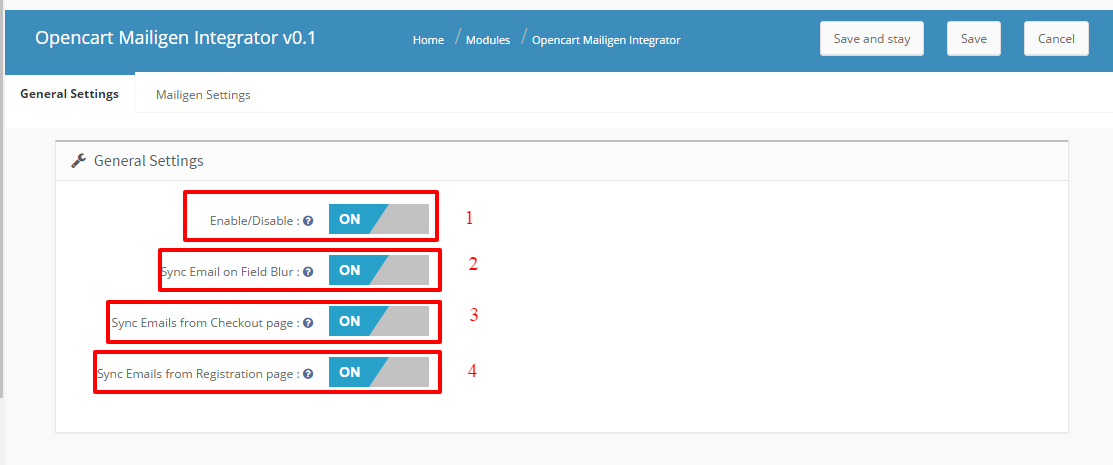
A guia Configurações gerais tem as seguintes opções:

  • Habilitar desabilitar :?In this General setting’s tab of Admin panel , Admin will have the option to Enable/ Disable the plugin. This is the global enable switch. On switching this on, the entire module is switched on and similarly switched off on turning it off.
  • Sincronizar E-mail no Desfoque do Campo de Entrada:?This option when enabled , module will synchronize the email id on the javascript blur event of email field irrespective of the fact if the user have submitted the form or an error occurred in form submission.
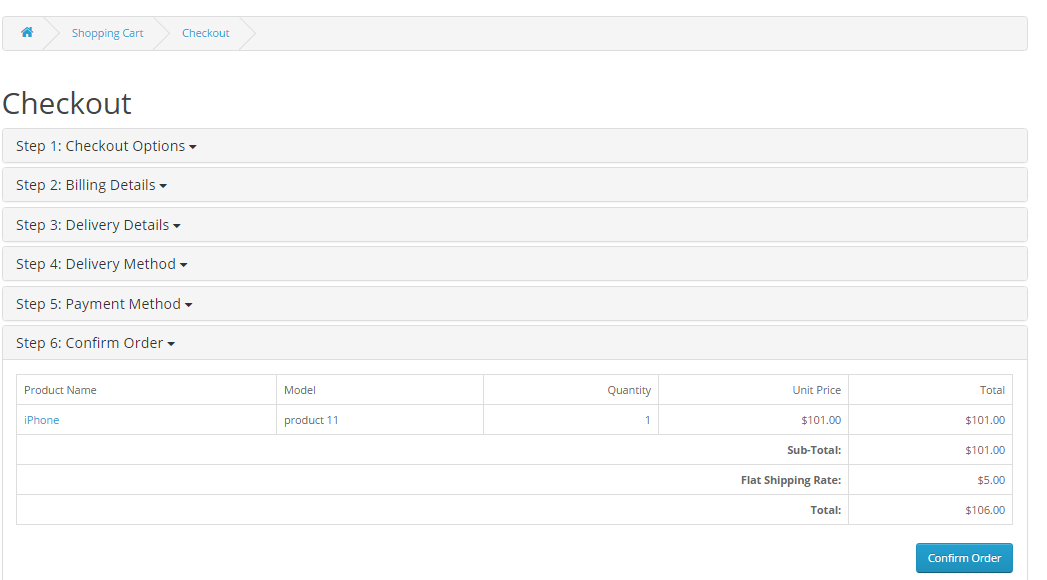
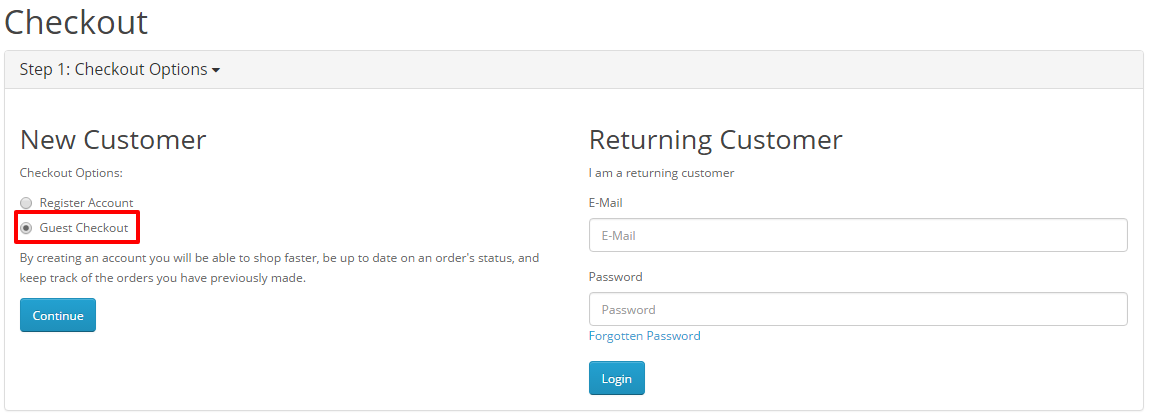
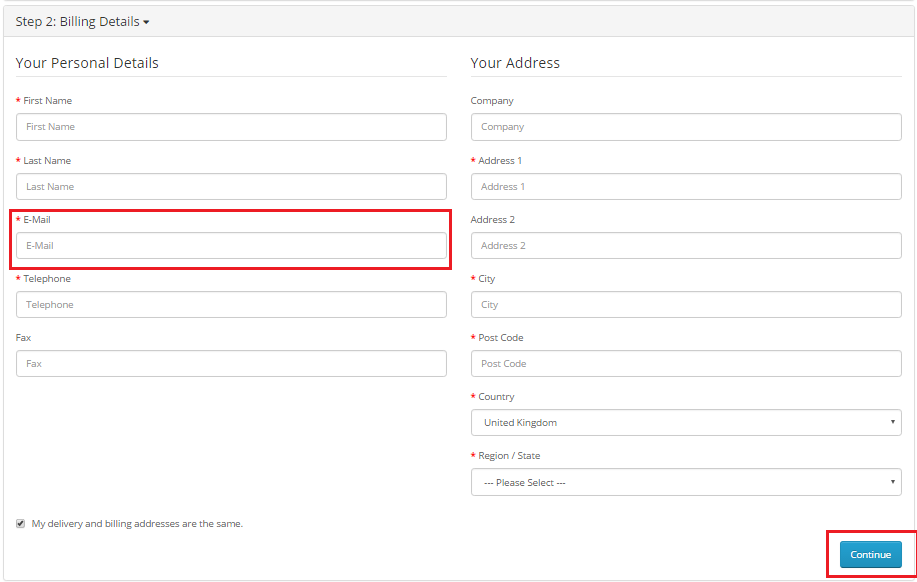
  • Sincronizar E-mail da Página de Checkout:?This option when enabled , module will synchronize the email field values from the checkout page when user fills ‘billing Details’ and click ‘Continue’. Email id will be synchronized even if customers choose not to subscribe to the newsletter.
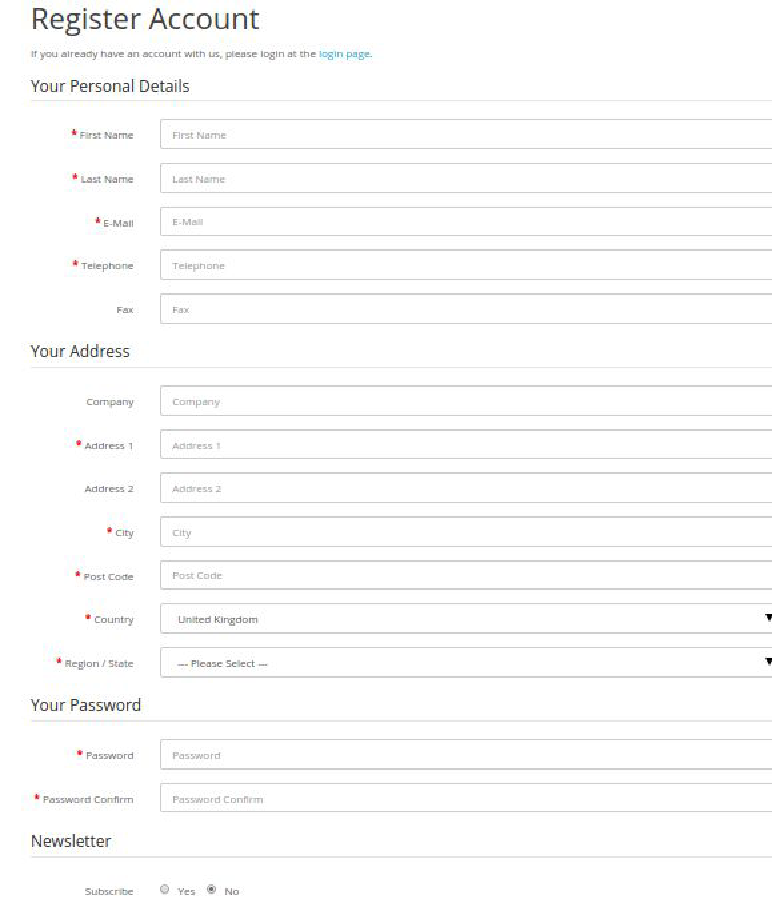
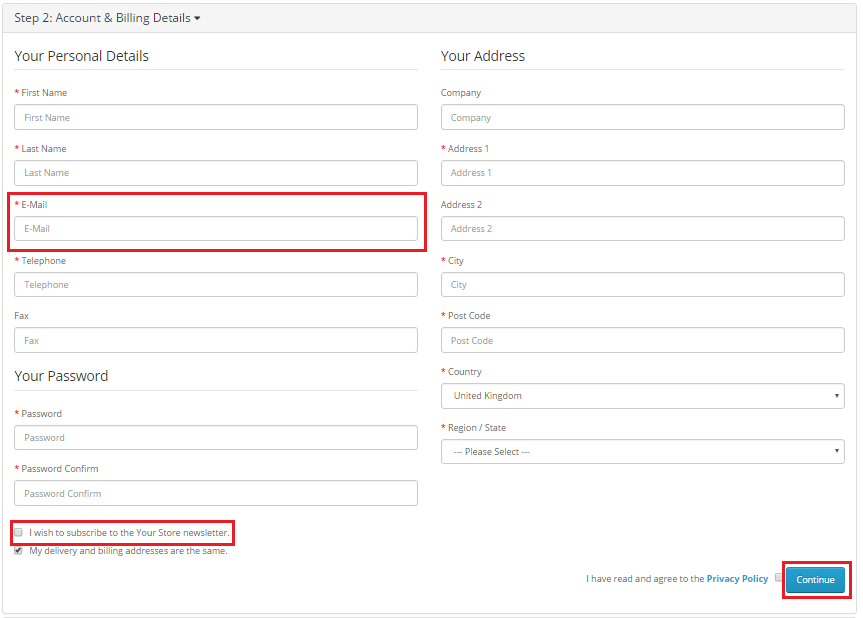
  • Sincronizar email da página de registro:?This option when enabled , module will synchronize the email field values from the Registration page. Email id will be synchronized even if customers choose not to subscribe to the newsletter
  • Seletores de terceiros:?This option features a text area that will be hidden and for developer purpose only. This input will be used to synchronize emails from the fields with the given selectors. This option is to synchronize emails from the non-default email fields. This text area will be used to collect comma-separated selectors of the email fields that the user wants to synchronize emails from. The purpose of this field is to enable admin to make module compatible with other newsletter forms which are coming because of theme or third party module.

Configurações do Mailigen

A guia Configurações do Mailigen será

  1. Chave da API Mailigen:A chave da API do Mailigen é a chave que o usuário criou em sua conta do Mailigen em www.mailigen.com. Esta chave de API será usada para se conectar à API Mailigen.
  2. Listas de Mailigen:Listas de Mailigen são aquelas listas que o usuário criou em sua conta Mailigen em www.mailigen.com. Listas de Mailigen estarão disponíveis somente quando uma chave de API Mailigen válida

NOTA: Se o campo Campos da Configuração do Mailigen> o campo da chave da API do Mailigen estiver vazio, nenhuma lista será mostrada, mas uma mensagem de erro será mostrada dizendo "Nenhuma lista disponível para estas credenciais".

Front End

Assinatura de Newsletter

Se o cliente optar pela assinatura do boletim informativo ou não, em ambos os casos, o cliente é automaticamente adicionado às listas configuradas no painel de administração quando clicado em continuar.

Página de registro

se o 'Adicionar módulo em

Caixa Página

Se a página "Sincronizar e-mail de check-out" estiver ativada no painel de administração,

Para clientes logados:

Para os clientes que efetuaram login, se a página "Sincronizar do check-out" estiver ativada no painel de administração, na página de check-out, o endereço de e-mail do cliente será sincronizado com o mailigen

Para usuários convidados:

Para usuários Guest (usuários que não estão logados), se a página "Sincronizar e-mail de check-out" e "Sincronizar e-mail no Field Blur" estiver ativada no painel de administração, na página Checkout, o endereço de e-mail do cliente será sincronizado com o mailigen listas de configuração assim que o usuário preenche seu endereço de e-mail no campo de e-mail "Detalhes de faturamento".

Se o "Sincronizar Email no Desfoque de Campo" estiver desativado no painel de administração, o email inserido será enviado para as listas de configuração quando o usuário clicar em "continuar" na seção "Detalhes de Faturamento" da página de check-out.

Para usuários registrados na página de checkout

Para usuários convidados (usuários que não estão conectados) e que desejam se registrar, se a página "Sincronizar e-mail da página de check-out" e "Sincronizar e-mail no desfoque de campo" estiver ativada no painel de administração,

Se o "Sincronizar Email no Field Blur" estiver desativado no painel de administração, o email inserido será enviado para as listas de configuração quando o usuário clicar em "Registrar" na seção "Detalhes de conta e faturamento" da página de check-out. O email será enviado para a lista de configuração da conta do mailigen, independentemente das escolhas feitas pelo usuário sobre a assinatura da newsletter.

Manual de instalação

  • Faça o download do pacote Opencart Mailigen Integrator.
  • Descompacte o pacote e abra a pasta / upload
  • Você poderá encontrar o módulo Opencart Mailigen Integrator que está pronto para ser instalado na "Lista de Módulos" na sua loja Opencart como mostrado abaixo.

  • Clique no link Instalar para instalar. Quando o módulo estiver instalado corretamente, o link '' será convertido para '' e o botão '' será ativado.

Histórias relacionadas:

OpenCart Exit Popup – User Manual

OpenCart Exit PopUp Module

Introdução

OpenCart Exit Popup é um addon que, quando ativado, mostra um pop-up no site da frente sempre que o cliente tenta deixar a página da web do lado superior. Os valores e funcionalidades iniciais do popup podem ser alterados a partir do painel de administração. O administrador também pode definir a vida útil do cookie para tornar o pop-up desativado pelo tempo determinado em um mesmo dispositivo. O texto também pode ser alterado no painel de administração.

Instalação

Siga os seguintes passos para instalar o Exit Popup Module:

  • Baixe o pacote de extensão.
  • Descompacte o pacote em sua pasta raiz de configuração Opencart via gerenciador de FTP (como Filezilla ou WinSCP – download aqui).
  • No Painel Administrativo, vá para "Extensões> Módulos> Sair Pop-up> Instalar".

  • Isso é tudo – seu sistema está pronto.
  • Clique no link Editar para editar as configurações.

Manual do usuário

Este Guia do Usuário guia os usuários através das configurações do Módulo de Administração / Frente da Loja e dos recursos do Módulo de Pop-up de Saída.

Módulo de administração

O módulo de administração contém as guias 4 para configurações e exibição.

Todas as informações fornecidas abaixo são válidas se o Admin tiver apenas uma loja.

No caso de mais de uma loja, o drop down da lista de lojas será visto. Admin pode mudar de loja e pode definir configurações diferentes para frente de loja diferente.

Depois de alterar a loja, as configurações ou os valores da loja selecionada ficarão visíveis.

Todas as funcionalidades serão iguais, independentemente de alguém ter uma loja 1 ou muitas. Tudo o que você precisa fazer é selecionar a loja e salvar as configurações de acordo.

1. Configurações Gerais?

As configurações gerais têm as seguintes opções:

  • Habilitar desabilitar: Ativa ou desativa o plug-in na frente da loja.
  • Título Popup: Definir o texto do título no popup que é mostrado na frente.
  • Informações desconto: Definir informações no pop-up para mostrar os detalhes sobre o desconto.
  • Texto Limite de Desconto: Definir texto adicional no pop-up para mostrar o texto sobre desconto.
  • Texto do botão do comprovante: Definir texto do botão do comprovante.

2. Olhe e

As configurações do Look & Feel são para alterar as cores da janela pop-up. Tem as seguintes opções:

  • Expirar Cookies (em Dias): O número de dias para o qual o pop-up não será exibido novamente no mesmo dispositivo. Vamos supor que o campo de cookie de expiração esteja configurado como 2, e um cliente visite a janela pop-up e a feche, então a janela pop-up não será exibida novamente nos próximos 2 dias ou até que ele exclua os cookies do dispositivo local.
  • Modo Agressivo: Se o administrador quiser mostrar o pop-up para os visitantes novamente, ele deverá ativar esse modo. O campo Expirar cookie não afetará o pop-up nesse caso.
  • Cor de fundo pop-up: Admin pode definir a cor de fundo da janela pop-up. Para alterar a cor, clique na caixa mostrada ao lado do campo e escolha a cor.
  • Cor do Título Popup: A partir daqui, podemos definir a cor do título da janela pop-up. Para alterar a cor, clique na caixa mostrada ao lado do campo e escolha a cor.
  • Cor da borda de pop-up: A cor da borda do Popup pode ser alterada a partir dessa opção.
  • Informação do Desconto Cor do texto: A cor da informação de desconto pode ser alterada daqui.
  • Desconto cor do texto: A cor do texto do desconto pode ser alterada daqui.
  • Botão Cor do texto: A cor do texto do botão do comprovante pode ser definida usando esta opção.
  • Cor do fundo do botão: Usando este campo, podemos definir a cor de fundo do botão.

3. Configurações de desconto

As configurações de desconto têm as seguintes opções:

  • Tipo de desconto: Usando essa opção, podemos definir o tipo de desconto dado ao (s) visitante (s) usando o front end de saída. Existem duas opções para escolher. Por padrão, a opção Fixo é selecionada se os valores do módulo não forem salvos ainda. O desconto percentual será deduzido do saldo total do carrinho pela porcentagem dada. Outra opção é o valor fixo. O valor fixo será deduzido do carrinho.
  • Valor de desconto: Esse campo é usado para fornecer o valor do desconto para o cupom gerado, seja no tipo de valor fixo ou no tipo de valor percentual. As validações de valor funcionam de acordo com a opção selecionada em Tipo de desconto. O valor de desconto também pode ser definido em decimais.
  • Período de Desconto: Este campo é para definir a validade do desconto em qualquer número de dias. Se o campo estiver vazio, a validade será de 6 meses (ou 185 dias) por padrão.
  • Montante Mínimo do Carrinho: Este campo é usado para definir o valor mínimo necessário do carrinho para usar o cupom. O cupom não funcionará se o valor do carrinho for menor que o valor mínimo do carrinho.

4. Estatisticas

O recurso Estatísticas é exibir todos os detalhes (em formato gráfico) sobre o número de visitantes, Visitantes hospedados, Visitantes não hospedados, cupons gerados, cupons usados. Existem dois filtros para filtrar os dados que estão sendo exibidos. Por padrão, todos os dados de 8 dias são mostrados.

  • Filtro de período: Nesse filtro, há dois selecionadores de data e um botão de filtro nas estatísticas de visitantes. A partir de data e até a data são fornecidas usando o selecionador de data e quando o botão Filtrar é clicado, todos os dados entre essas duas datas são mostrados. Se De data for maior que Até data, a mensagem será exibida "Nenhum dado encontrado para a data especificada".

Nas estatísticas de cupons, há um filtro e um botão de filtro. O total de estatísticas dos dias 7 pode ser visto.Se a data selecionada pelo administrador 2016-01-01. Então as estatísticas serão de 2015-12-26 para 2016-01-01.

Frente da loja

Depois de ativar este plug-in, o Popup é mostrado no site da frente sempre que o cliente tenta sair da página da web do lado superior.

O módulo no front-end é exibido da seguinte maneira:

O visitante deve inserir o ID do email e clicar no botão.

Se o usuário clicou no botão sem digitar o erro de e-mail será exibido.

Se o visitante inseriu um email válido e clicou no botão.

Um cupom é gerado e a mensagem de sucesso é mostrada na janela pop-up e um email é enviado para o ID de email fornecido contendo o código do cupom, o valor do cupom em porcentagem ou valor fixo e validade.

Se o usuário já tiver reivindicado o cupom, uma mensagem de falha será exibida.

OpenCart Better Thank You Page Extensão – Manual do Usuário

Introdução

Opencart Better Thank you page é um plugin que, quando ativado, faz com que a página de confirmação do pedido fique melhor do que a anterior Página de confirmação de pedido do OpenCart.

Através deste plugin Opencart Better Thank You Page, o Admin pode mostrar três blocos diferentes na página de confirmação do pedido: –

  1. Bloco de produtos: Todos os produtos relacionados que o cliente pode estar interessado em comprar podem ser mostrados.
  2. Bloco de Desconto: Neste bloco do plugin de agradecimento personalizado Opencart, será exibido o código do cupom de desconto, que pode ser aplicado na próxima compra.
  3. Bloco de Publicidade:? In this block of the Opencart custom success page module, banner can be shown for advertisements.

Instalação

Siga os seguintes passos para instalar o módulo "Melhor página de agradecimento":

  • Baixe o pacote de extensão.
  • Descompacte o pacote em sua pasta raiz de configuração Opencart via gerenciador de FTP (como Filezilla ou WinSCP – baixe aqui: https://filezilla-project.org/).
  • No Painel Administrativo, vá para "Extensões> Módulos> Página Melhor Obrigado> Instalar".

  • Isso é tudo – seu sistema está pronto.
  • Clique no link Editar para editar as configurações.

Manual do usuário

Este Guia do Usuário guia os usuários através das configurações do Módulo de Administração / Frente da Loja e dos recursos do Módulo Better Thank You Page.

Configurações do painel de administração

Painel Administrativo As configurações da extensão da página de sucesso do Opencart contém as guias 4 para configurações:

1. Configurações Gerais

As configurações gerais deste módulo Opencart da Knowband têm as seguintes opções:

  • Habilitar desabilitar: Esta opção do plugin Opencart Better Thank you permite ao usuário habilitar ou desabilitar o plugin. Ligue-o para ativar o módulo Opencart.
  • Mostrar ID do pedido: Ative esta opção do módulo de página de agradecimento personalizado do Opencart para mostrar o ID aos clientes na página de sucesso do pedido.

2. Configurações de produtos

Depois de clicar na guia de configurações de produtos do módulo de página de sucesso personalizado Opencart, a tela abaixo será exibida. Tem as seguintes opções:

  • Mostrar produtos relacionados: Ative esta opção da extensão de página de sucesso do Opencart para mostrar o bloco de produtos relacionados na página de sucesso do pedido. Todos os produtos relacionados a produtos encomendados pelo cliente serão mostrados aqui.
  • Posição do bloco de produto: Ele decide a ordem de classificação na qual o Bloco de produtos relacionados será mostrado na tela com relação à seção Desconto e Anúncio.
  • Mensagem de texto: Aqui HTML ou qualquer mensagem de texto pode ser adicionado para mostrar no final de todos os blocos 3.

3. Configurações de desconto

Depois de clicar na aba de configurações de desconto do módulo de página Opencart Better Thank you da Knowband, a tela abaixo será exibida. Tem as seguintes opções:

  • Ativar: Ao habilitar essa opção do módulo Opencart, o administrador pode gerar um cupom de desconto em cada pedido bem-sucedido. Este cupom pode ser usado apenas uma vez.
  • Posição do Bloqueio de Desconto: Ele decide a ordem de classificação na qual a seção Desconto será mostrada na tela com relação à seção Lista de Produtos Relacionados e à seção Anúncio.
  • Tipo de desconto: O tipo de desconto pode ser de desconto percentual ou desconto de valor fixo. Os cupons serão gerados de acordo com essa configuração do plug-in de agradecimento personalizado do Opencart.
  • Valor de desconto: Aqui, nesse campo do módulo de página de sucesso personalizado Opencart, o administrador pode definir o valor de desconto do cupom com base no tipo de desconto. Para o desconto do tipo Porcentagem, o valor do desconto pode estar entre 1 e 100.
  • Período de Desconto: Neste campo da extensão da página de sucesso do Opencart, o administrador pode definir a validade do cupom gerado no checkout bem-sucedido.

4. Configurações do anúncio

Depois de clicar na guia de configurações de anúncio da página Opencart Better Thank you, a tela abaixo será exibida. Tem as seguintes opções:

  • Ativar: Se o administrador ativar essa opção da página de agradecimento personalizada do Opencart, ele poderá fazer upload de qualquer banner ou imagem para ser exibido como anúncio na página de confirmação do pedido.
  • Posição do banner: Ele decide a ordem de classificação na qual a seção Anúncio será mostrada na tela em relação à seção Lista de produtos relacionados e à seção Desconto.
  • Imagem de fundo: Este campo do módulo de página de sucesso personalizado Opencart da Knowband permite que o administrador faça o upload do banner que ele deseja que seja exibido no front end da página de confirmação do pedido. Já a imagem enviada pode ser removida clicando no botão Remover.

5. Frente de loja

Após habilitar esta extensão de página de sucesso do Opencart, a caixa de confirmação de pedido do front end será alterada e uma nova página de confirmação de pedido aparecerá com os recursos das configurações de back-end feitas na melhor página de agradecimento.

O módulo Opencart no front-end aparecerá da seguinte forma:

Link do Módulo:
https://www.knowband.com/opencart-better-thank-you-page

Demonstração de administrador:
https://ocdemo.knowband.com/2.0/admin/index.php?route=module/btyp&token=7f45e8b4986f806a3e445643cb4a622c

Demonstração Frontal:
https://ocdemo.knowband.com/2.0/

OpenCart MockingFish Heatmap e A / B Testing Tool – Manual do usuário

Guia de instalação deOpenCart

  1. Copie a pasta do módulo "upload" para o diretório raiz do OpenCart.
  2. Após o upload, o módulo será listado na página de listagem do módulo no painel de administração, conforme mostrado abaixo da tela.

Nota:

Instale o módulo e um botão "Editar" estará lá na frente deste plugin na página de listagem de módulos, como mostrado na tela abaixo:

Manual do usuário

Para acessar este módulo, clique no botão "Editar". Ao clicar, a interface do módulo será aberta e a tela a seguir será exibida conforme abaixo:

O backend do módulo tem a guia 1:

  • Configurações gerais

Configurações gerais

Esta guia tem duas opções: Ativar / Desativar:

  1. Quando habilitado é selecionado módulo irá inserir script adicionado no front-end.
  2. MockingFish Script: Este campo conterá o script que precisa ser inserido no cabeçalho do site. Se você não tiver nenhum script, clique na guia detalhes do aplicativo, que lista todas as etapas abaixo para obter o script MockingFish.

Construtor de Aplicativos Móveis OpenCart – Manual do Usuário

Desenvolva um aplicativo móvel FlutterOpenCart para sua loja de comércio eletrônico com o Construtor de Aplicativos Móveis OpenCart da KnowBand e comece a observar um crescimento repentino nas conversões e vendas da sua loja.

1.0 Introdução

Se você é proprietário de um site OpenCart e vende produtos online, experimente a solução automatizada de aplicativos móveis da KnowBand e leve seu negócio para o mundo mobile. O OpenCart Mobile App Builder é uma estrutura pré-configurada projetada para desenvolver aplicativos Flutter para Android e iOS para o seu site. Esta solução pronta para uso é a mais avançada e inteligente para ter duas lojas virtuais totalmente funcionais para Android e iOS, sem precisar de conhecimentos de programação ou habilidades técnicas. A KnowBand se consolidou no setor de e-commerce como uma provedora líder de aplicativos móveis para quase todas as principais plataformas de e-commerce. Seu OpenCart Mobile App Builder é a maneira mais fácil de criar aplicativos móveis completos para OpenCart em apenas 3 passos simples: 1. Adquira o OpenCart Mobile App Builder extensão. 2. Compartilhe as especificações e requisitos relacionados ao aplicativo. 3. Receba seus próprios aplicativos Flutter OpenCart em 2 a 3 dias. Nós, da KnowBand, somos uma equipe excepcionalmente qualificada e competente de programadores, designers e outros profissionais envolvidos. Podemos entregar um aplicativo móvel OpenCart que atenda às suas expectativas pessoais e às necessidades do seu negócio. Se você não tem certeza sobre a utilidade deste aplicativo móvel para sua loja OpenCart, permita-nos apresentar este incrível Construtor de Aplicativos Móveis para OpenCart.
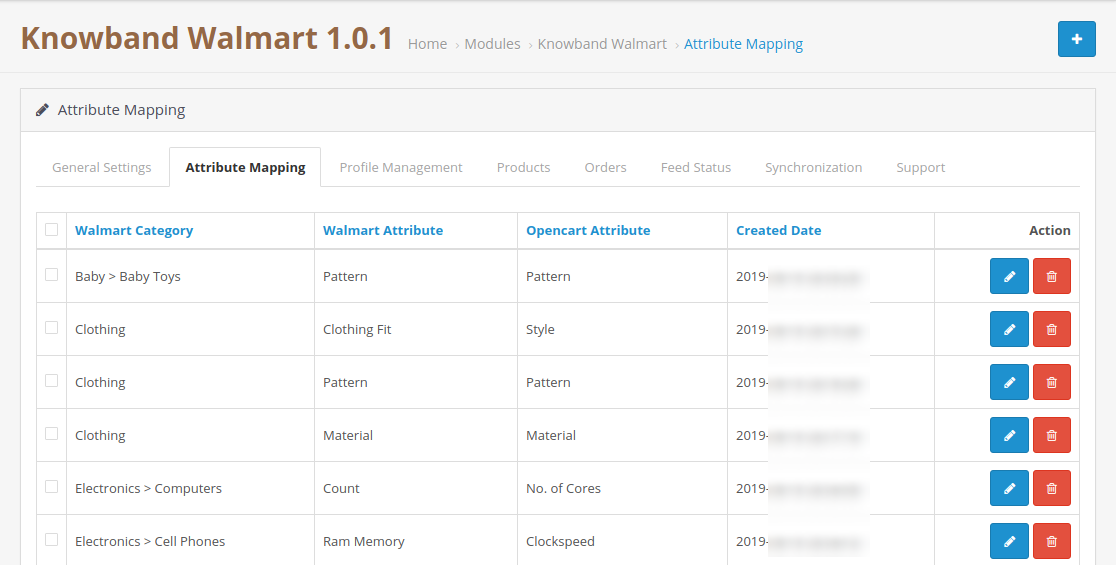
Melhorias recentes no Opencart Mobile App Builder v4.8

A extensão OpenCart Mobile App Builder agora apresenta duas novas e poderosas integrações com o Extensão de chatbot com inteligência artificial e Extensão VideoMate para OpencartEssas integrações mais recentes melhoram significativamente o engajamento do cliente, automatizam o suporte e aprimoram a apresentação do produto em seu aplicativo móvel.

O processo de Extensão de chatbot de IA para Opencart Aproveita modelos de IA populares e avançados de 2026, como OpenAI ChatGPT, Google Gemini, Claude e DeepSeek, permitindo uma interação inteligente e em tempo real com o cliente diretamente no aplicativo móvel.

O processo de Extensão Opencart Video Manager transforma a experiência de compra com carrosséis de vídeo imersivos e um reprodutor de vídeo flutuante, ajudando os comerciantes a exibir produtos em um formato mais atraente e focado em conversões.

Em conjunto, essas funcionalidades fazem do OpenCart Mobile App Builder uma solução completa de comércio móvel com inteligência artificial para lojas de e-commerce modernas.

1.1 Principais funcionalidades do OpenCart Mobile App Builder:

A seguir, algumas das principais funcionalidades que você encontrará em seus aplicativos móveis OpenCart: –> Layout da tela inicial personalizável (flexibilidade total) –> Identidade visual da loja –> Suporte via WhatsApp (24 horas por dia, 7 dias por semana) –> Login com Google e Facebook –> Login com OTP e impressão digital –> Compatível com tablets e celulares –> Compatível com Android 4.2 e versões superiores –> Compatível com iOS 9 e versões superiores* –> Atualização automática de estoque –> Diversas opções de cores e fontes –> Suporte a vários idiomas e RTL (da direita para a esquerda) –> Suporte a múltiplas moedas –> Suporte a todos os tipos de produto –> Métodos de pagamento do site compatíveis com os aplicativos –> Métodos de envio do site compatíveis com os aplicativos –> Integração de métodos de pagamento personalizados –> Notificações push ilimitadas –> Opções de compartilhamento de produtos em redes sociais –> Diversas opções de filtragem e classificação –> Funcionalidade de lista de desejos –> Cupons/vouchers do site compatíveis com os aplicativos. –> Tela de finalização de compra simplificada –> Rastreamento de pedidos em tempo real –> Menu acordeão integrado –> Tela de produtos e categorias bem definida. Assista também ao vídeo sobre Novos recursos dos criadores de aplicativos móveis da Knowband:

1.2 Melhorias recentes no Opencart Mobile App Builder!

1. Posicionamento dinâmico da janela pop-up de cadastro e login no layout da página inicial: Os administradores agora podem personalizar a posição da janela pop-up de cadastro e login na página inicial, oferecendo uma experiência de usuário mais flexível.

2. Páginas de revisão aprimoradas:

  • Escreva uma avaliação: processo simplificado para os clientes deixarem comentários.
  • Leia a avaliação: Interface aprimorada para navegar pelas avaliações.
  • Análise na página do produto: As análises agora estão mais acessíveis diretamente nas páginas dos produtos.

3. Vídeo em elementos de banner: Adicionamos opções de vídeo aos banners disponíveis no layout da página inicial do aplicativo. Agora, o administrador pode adicionar um vídeo do YouTube ou fazer o upload de um vídeo com menos de 2 MB para os banners quadrados, horizontais, em grade e com contagem regressiva.

4. Atualizações por notificação push: Recentemente, o Firebase descontinuou oficialmente a antiga API de mensagens na nuvem. Devido a isso, as configurações administrativas agora permitem o upload de arquivos JSON com chaves do Firebase para melhor gerenciamento.

5. CMS e redirecionamento de layout em banners e elementos de categoria: Os banners e elementos de categoria disponíveis no layout da página inicial agora suportam redirecionamento para o CMS e layouts com várias camadas.

6. Deslizamento automático de banners no controle deslizante de banners horizontal: Os sliders de banners horizontais agora contam com deslizamento automático, melhorando o engajamento do usuário. O administrador também pode definir o intervalo de tempo em que deseja que os banners deslizem automaticamente.

7. Visualização em lista e em grade para a tela de listagem de produtos: Os usuários podem alternar entre as visualizações em lista e em grade na tela de listagem de produtos para uma navegação mais prática. Esse novo recurso não só aprimora a interface do usuário, como também proporciona mais conveniência aos clientes ao navegar pelos produtos.

8. Notificação comum do administrador: Agora, os administradores podem enviar notificações comuns a todos os usuários, garantindo que as mensagens importantes cheguem a todos. Além disso, os clientes podem consultar todas as notificações anteriores na aba de notificações disponível no aplicativo.

9. Elemento de banner personalizado no layout da página inicial: Agora, o administrador do Opencart pode fazer upload de banners de qualquer tamanho, oferecendo maior personalização da página inicial.

10. Redirecionamento no elemento da categoria principal: Os elementos da categoria principal agora suportam redirecionamento para layouts específicos, melhorando a navegação do usuário.

11. Configuração do anúncio: O OpenCart Mobile App Builder aprimorado permite que os administradores da loja transformem seus aplicativos em canais geradores de receita, incorporando anúncios no próprio aplicativo. Com a integração do Google AdMob, os administradores agora podem exibir banners publicitários em diversas páginas do aplicativo, criando uma maneira simples de gerar renda adicional e, ao mesmo tempo, manter os usuários engajados.

12. Configurações de navegação: Com opções de personalização flexíveis, o administrador da loja pode ajustar a aparência do layout da barra de abas. Agora, os módulos permitem que o administrador escolha os nomes, defina redirecionamentos, selecione ícones e personalize esquemas de cores, oferecendo uma experiência de aplicativo única e personalizada que se alinha ao estilo da sua loja.


Construtor de aplicativos móveis OpenCart da Knowband

O OpenCart Mobile App Builder da Knowband ajuda você a criar um aplicativo móvel para sua loja sem precisar programar. Transforme facilmente seu site em um aplicativo intuitivo!

Comprar

Demonstração do aplicativo móvel OpenCart 2.0

A KnowBand oferece uma demonstração de aplicativos móveis OpenCart antes do desenvolvimento propriamente dito. Disponibilizamos essa demonstração gratuitamente para todos os proprietários de lojas virtuais.

2.1 Veja nossa loja de demonstração funcionando com aplicativos

Confira as funcionalidades do nosso aplicativo com a nossa demonstração de aplicativos móveis OpenCart. Integramos nossa loja de demonstração ao aplicativo para que você possa explorar seu funcionamento. Tudo o que você precisa fazer é seguir estas instruções simples:

Passo 1:  Baixe e instale o aplicativo móvel Nautica OpenCart em seu dispositivo de teste. Aqui estão os links para os aplicativos de demonstração do OpenCart: –> Apple App Store-> Google Play Store

Passo 2:  Abra o aplicativo e toque no botão “Ver demonstração” exibido na tela inicial. Insira algumas informações relevantes, como nome, e-mail e URL da loja, e experimente nossa loja de demonstração em funcionamento no aplicativo de demonstração.

Observação: Para acessar o painel de administração do construtor de aplicativos móveis OpenCart da KnowBand em nossa loja de demonstração, clique aqui.

2.2 Veja sua loja funcionando em aplicativos de demonstração

Quer testar sua própria loja nos aplicativos de demonstração? Bem, tornamos isso possível em apenas 3 passos simples:

Passo 1:  Baixe e instale Construtor de aplicativos móveis OpenCart GRATUITO plugin no seu site OpenCart.

Passo 2:  Instale os aplicativos de demonstração (links na seção anterior) em seu dispositivo móvel de teste. Abra o aplicativo e insira o URL do seu site em “Ver sua loja”.

Passo 3:  Toque em “Ver sua loja” e comece a experimentar sua própria loja nos aplicativos de demonstração do OpenCart.

Observação: Esta versão gratuita do Mobile App Builder é apenas para fins de demonstração e nenhum arquivo APK/IPA será fornecido com este módulo. Para obter seus próprios arquivos APK/IPA, você precisa adquirir a versão paga do produto. Construtor de aplicativos móveis OpenCart.

3.0 Crie um aplicativo móvel OpenCart em 3 etapas simples

Depois de se certificar de que os aplicativos de demonstração estão funcionando corretamente, é hora de criar seus próprios aplicativos móveis. O processo de desenvolvimento de aplicativos móveis com o OpenCart Mobile App Builder consiste em apenas 3 etapas simples: Etapa 1: Compre e instale o módulo em seu site. Baixe o arquivo compactado. OpenCart Mobile App Builder Etapa 1: Instale o aplicativo na sua loja usando os dados de FTP da sua loja. Etapa 2: Compartilhe as especificações do seu aplicativo. Compartilhe os detalhes/requisitos do seu aplicativo conosco através do nosso formulário de pré-requisitos. Etapa 3: Receba seus aplicativos para Android e iOS em 1 a 2 dias. Nossos desenvolvedores qualificados e profissionais entrarão em contato com você com seus aplicativos em apenas 1 a 2 dias.

Observação: Você pode publicar esses arquivos APK/IPA nas respectivas lojas de aplicativos. Consulte os links a seguir para obter mais informações:

Como publicar um aplicativo Android na Google Play Store?

Como publicar um aplicativo iOS na App Store da Apple?

Caso haja algum problema durante a publicação do aplicativo nas respectivas lojas, nós o resolveremos para você.

4.0 Telas do Painel de Administração

Após instalar o OpenCart Mobile App Builder no site, vamos dar uma olhada na configuração do painel administrativo. Primeiro, acesse Extensões >> Módulos >> KnowBand Mobile App Creator e clique na opção Configurar. Isso abrirá as seguintes interfaces:

4.1 Configurações gerais:

a) Estado: Ative/desative o módulo OpenCart Mobile App Builder para que os aplicativos funcionem em dispositivos móveis.

b) Ativar reposição de estoque: Esta opção permite ao administrador ativar/desativar o módulo de reposição de estoque da Knowband nos aplicativos.

c) [Novo] Ativar Gire e Ganhe: Esta opção permite ao administrador ativar ou desativar o módulo Spin & Win da Knowband no aplicativo móvel.

d) [Novo] Ativar chatbot de IA: Agora você pode ativar o chatbot de IA no seu aplicativo móvel usando a extensão Opencart AI Chatbot.

e) [Novo] Ativar Videomate: Agora, os administradores podem adicionar facilmente Reels, Shorts e vídeos do Instagram à seção de vídeos em alta usando a extensão Videomate para Opencart.

f) Estilo da fonte: Essa opção oferece vários estilos de fonte para adequar à aparência do seu aplicativo.

g) Exibir o botão “Adicionar ao carrinho” na grade de produtos: Se você deseja mostrar/ocultar o botão “adicionar ao carrinho” nas páginas de listagem de produtos, pode gerenciar isso a partir deste botão.

h) Número de telefone obrigatório no momento do cadastro: Defina se o campo do número de celular é opcional ou obrigatório na página de cadastro do aplicativo a partir daqui.

i) Redirecionar para a página do carrinho ao adicionar um item ao carrinho: Se você deseja que os usuários sejam redirecionados diretamente para a página do carrinho ao clicarem no botão “adicionar ao carrinho”, você pode ativar essa opção aqui.

j) Ativar o recurso de lista de notificações: Este botão permite ao administrador da loja ativar/desativar o recurso de notificações nos aplicativos para Android e iOS.

k) Ativar janela pop-up de inscrição: Você pode ativar/desativar a janela pop-up de login para clientes que não estão logados no aplicativo.

l) Ativar o relatório de logs de solicitações: Ative o registro de erros em aplicativos móveis. Esse arquivo de registro é usado quando o aplicativo apresenta algum erro ou comportamento anormal.

m) Selecione o layout para a página inicial: Escolha o layout desejado para a tela inicial do seu aplicativo. Você pode criar vários layouts na guia Layout da Página Inicial.

n) Ativar suporte por chat do WhatsApp: Ativar/desativar a opção de bate-papo do WhatsApp em aplicativos móveis.

o) Cor do botão do aplicativo: Escolha a cor dos botões para seus aplicativos.

p) Cor do tema do aplicativo: Escolha a cor do tema para seus aplicativos.

q) Cor do texto do botão do aplicativo: Escolha uma cor para o texto dos botões dos seus aplicativos.

r) Cor de fundo do aplicativo: Escolha uma cor de fundo para seus aplicativos.

p) Ativar logotipo: Habilite o logotipo em seus aplicativos móveis. Você pode carregar a imagem do logotipo, que será exibida no cabeçalho dos aplicativos.

q) Login por impressão digital: Ativar/desativar o login por impressão digital em aplicativos móveis.

r) Login por número de telefoneAtivar/desativar o login por número de telefone nos aplicativos móveis.

s) Métodos de envio desativados: Desative os métodos de envio que você não deseja exibir nos aplicativos.

4.2 Métodos de Pagamento:

O OpenCart Mobile App Creator oferece uma opção adicional de pagamento contra reembolso (COD) para facilitar os pagamentos nos aplicativos. Os aplicativos móveis com esta extensão já suportam opções de pagamento via webview.

4.3 Notificações Push:

a) JSON da conta de serviço: Para configurar as notificações push nos aplicativos Android e iOS, você precisará adicionar o arquivo google_services.json nesta seção. Você pode obtê-lo em sua conta do Firebase ou solicitar o arquivo JSON para o seu projeto do Firebase à equipe de suporte da Knowband.

b) Notificação de sucesso do pedido: Configure uma notificação push automática para criação de pedidos, que será enviada automaticamente para os aplicativos dos usuários que criarem um pedido com sucesso.

c) Notificação de atualização do status do pedido: Configure uma notificação de atualização do status do pedido que será enviada automaticamente aos usuários sempre que houver uma atualização no status de entrega do pedido.

d) Notificação de Carrinho Abandonado: Configure notificações automáticas de carrinho abandonado, que serão enviadas automaticamente aos usuários que deixaram produtos no carrinho.

e) Enviar notificação: O administrador da loja pode até enviar notificações manuais e destacar ofertas ou descontos para os usuários do aplicativo móvel.

4.4 Páginas de Informação:

Esta aba do Criador de Aplicativos Móveis do OpenCart permite gerenciar as páginas CMS dos aplicativos. Você pode personalizar o nome e a página inicial de várias páginas CMS, além da ordem de classificação. Novas páginas também podem ser adicionadas aqui, se necessário.

4.5 Layout da página inicial:

O OpenCart Mobile App Builder permite que você crie e salve diversos layouts intuitivos e atraentes para a tela inicial do seu aplicativo móvel.

Após adicionar o layout, clique na opção Editar e comece a adicionar e configurar vários elementos para a tela inicial do seu aplicativo.

O administrador da loja pode configurar os seguintes elementos de design na tela inicial do aplicativo móvel:

Categorias principais:

Essas são as categorias exibidas na parte superior da tela inicial em formato de quadrados. Você pode configurar as imagens e páginas de destino delas no painel administrativo. É possível adicionar no máximo 8 categorias, sendo 4 obrigatórias.

Banner quadrado:

Você pode exibir um banner quadrado na tela inicial do aplicativo OpenCart Mobile, cuja imagem e link da página de destino podem ser configurados no painel administrativo.

Banner deslizante:

Esses são os controles deslizantes da sua tela inicial, que podem ser configurados no painel administrativo do módulo.

Banner em grade:

Esses são os banners para a tela inicial do aplicativo, exibidos em formato de grade e que podem ser personalizados conforme a necessidade.

Banner de contagem regressiva

O OpenCart Mobile App Maker oferece um banner com contagem regressiva para seus aplicativos móveis. Você pode configurar a imagem do banner, a página de destino e o cronômetro no painel administrativo.

Produtos Square:

Você pode até mesmo listar os produtos em um formato quadrado na tela inicial do aplicativo móvel.

Produtos deslizantes

Os produtos podem ser exibidos em um carrossel na tela inicial do aplicativo móvel e podem ser configurados no painel administrativo.

Produtos em grade:

Os produtos podem ser exibidos em formato de grade na tela inicial.

Produtos acessados ​​recentemente:

O Criador de Aplicativos Móveis do OpenCart oferece a aba de produtos recentes na tela inicial do aplicativo, que exibe os produtos visualizados recentemente pelo usuário. Você pode simplesmente adicionar o elemento ao seu layout para exibi-lo na tela inicial.

Janela pop-up de login/cadastro:

O administrador do Opencart pode incentivar os clientes a manterem suas contas conectadas nos aplicativos, exibindo uma janela pop-up dinâmica de login/cadastro na página inicial do aplicativo.

Banner publicitário:

Com esse componente de layout, o administrador do aplicativo Opencart pode selecionar a posição do banner publicitário na página inicial.

Observação: o administrador da loja pode adicionar até 20 elementos ao criar o layout no painel administrativo.  

4.6 Configuração de anúncios:

A versão atualizada do Opencart App Maker permite que o administrador da loja utilize seus aplicativos como uma fonte de renda adicional, oferecendo recursos de publicidade dentro dos próprios aplicativos. O novo aplicativo vem com integração ao Google AdMob, permitindo que o administrador exiba banners publicitários em diferentes páginas do aplicativo.

Ativar anúncios:

Essa configuração ativará/desativará os anúncios nos aplicativos.

Ativar anúncios na página inicial:

Se você deseja ativar/desativar o recurso de anúncios na página inicial do aplicativo, pode usar o botão a seguir.

ID do bloco de anúncios da página inicial:

O administrador pode encontrar o ID da unidade de anúncio no console do Google AdMob. Depois disso, você pode inserir o ID da unidade na seção seguinte.

Ativar anúncios no produto:

Este botão ativa/desativa o anúncio na página do produto do aplicativo.

ID da unidade de anúncio do produto:

Insira o ID da unidade de anúncio do produto nesta seção.

Selecione a posição do produto:

Com essa opção, o administrador da loja pode selecionar a posição do anúncio na página do produto. Esse recurso permite que o administrador escolha entre abaixo da imagem e descrição do produto, acima do botão “Adicionar ao carrinho” ou na seção de produtos relacionados, oferecendo mais flexibilidade ao administrador da loja.

Ativar anúncios na finalização da compra:

Utilizando este botão, o administrador da loja pode ativar/desativar os anúncios na página de finalização da compra.

ID do bloco de anúncios de finalização de compra:

Insira o ID da unidade aqui.

Selecione a posição de finalização da compra:

Selecione aqui a posição do anúncio. O administrador da loja pode escolher entre várias opções, como na parte superior da tela, na parte inferior da tela, acima dos produtos e abaixo dos métodos de envio.


Ativar anúncios no carrinho:

Ative/desative o anúncio na página do carrinho com este botão.

ID da unidade de anúncio do carrinho:

Insira o ID da unidade para o banner na página do carrinho.

Selecione a posição do carrinho:

O administrador da loja pode selecionar a posição do anúncio aqui. Esta opção permite que o administrador escolha entre posicioná-lo abaixo ou acima dos produtos.

Ativar anúncios na categoria:

Esta funcionalidade permite ativar/desativar a publicidade na página da categoria.

ID da unidade de anúncio da categoria:

Insira o ID da unidade de anúncio da categoria.

Ativar anúncios no CMS:

Ative/desative a publicidade nas páginas do CMS aqui.

ID da unidade de anúncio CMS:

Adicione o ID da unidade de anúncio do CMS.

4.7. Configurações de navegação:

O Construtor de Aplicativos Móveis do Opencart oferece ao administrador a opção de modificar a aparência da barra de navegação inferior do aplicativo. Usando os recursos integrados, o administrador da loja pode modificar o nome, o redirecionamento, o ícone e as combinações de cores do layout da barra de abas. Aqui está uma visão geral detalhada:

Ativar guia:

O administrador da loja pode ativar/desativar os ícones de navegação inferior na seguinte opção.

Nome:

Insira aqui o nome do ícone de navegação.

Selecione Navegação:

Selecione aqui a atividade de redirecionamento a partir da página inicial, carrinho, categoria, pesquisa e perfil.

Selecione o tipo de imagem:

O administrador da loja pode selecionar se deseja carregar uma imagem personalizada para os componentes da barra de navegação ou usar imagens padrão, conforme a opção disponível nas configurações. No total, o aplicativo oferece 5 ícones diferentes para a barra de navegação inferior, que podem ser configurados seguindo o guia mencionado anteriormente.

5.0 Telas do aplicativo móvel:

5.1 Tela inicial:

O Construtor de Aplicativos Móveis do OpenCart oferece uma tela inicial dinâmica para os aplicativos móveis, que pode ser facilmente personalizada no painel administrativo. O administrador da loja tem total flexibilidade para criar e personalizar a tela inicial de acordo com suas preferências. O Construtor de Aplicativos Móveis do OpenCart oferece os seguintes elementos de design: –> Categorias Principais –> Banners Quadrados –> Banners Deslizantes –> Banners em Grade –> Produtos Quadrados –> Produtos Deslizantes –> Produtos em Grade –> Banner com Contador Regressivo –> Produtos Visualizados Recentemente –> Janela Pop-up de Login/Cadastro. O posicionamento desses elementos também pode ser alterado com um simples arrastar e soltar.

a) Layouts dinâmicos: Crie layouts de tela inicial atraentes que se conectem com os usuários e os incentivem a fazer a compra.

b) Logotipo do site: Adicione o logotipo da sua loja no painel administrativo do módulo e exiba-o no cabeçalho do aplicativo.

c) Pesquisar: A opção de busca no aplicativo OpenCart Mobile permite que os usuários encontrem produtos sem complicações. As palavras-chave facilitam a busca pelo produto certo no menor tempo possível.

d) Lista de desejos: A opção Lista de desejos no aplicativo OpenCart Mobile permite que você adicione produtos aos favoritos para compras futuras.

e) Carrinho de compras: Os usuários podem acessar o carrinho de compras no canto superior direito da tela inicial.

f) WhatsAppOs usuários do seu aplicativo OpenCart Mobile podem entrar em contato diretamente com você para qualquer dúvida ou problema através da opção de chat do WhatsApp na tela inicial.

5.2 Menu Acordeão (Barra de Navegação)

Os aplicativos móveis do OpenCart para Android e iOS oferecem uma categorização fácil de usar para os produtos da sua loja. Os compradores online podem navegar por todas as categorias na barra de navegação, além de acessar todas as páginas do CMS.


As categorias do menu Acordeão são as mesmas da sua loja e oferecem as seguintes opções:

Minha conta: A tela “Minha Conta” do aplicativo OpenCart Mobile contém todas as informações do usuário, como dados pessoais, endereço(s) de entrega e detalhes do pedido. Há também a opção de cadastrar a impressão digital do usuário. Os compradores online podem visualizar todos os seus dados pessoais e atualizar a senha nessa tela.
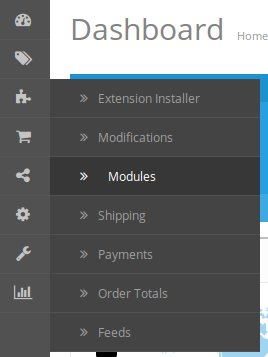
Categorias: Todas as categorias da sua loja também são exibidas nos aplicativos móveis. Ofereça uma categorização em vários níveis aos usuários do seu aplicativo e permita que eles naveguem pelos produtos com facilidade.

Páginas CMS: Todas as páginas do seu CMS (Sistema de Gerenciamento de Conteúdo) do site, como Sobre Nós, Contato, Termos e Condições, etc., serão exibidas aqui.

5.3 Tela de Categoria:

Todos os tipos de categorizações disponíveis em suas lojas OpenCart também serão exibidos nos aplicativos móveis. A tela de categorias possui duas visualizações: em grade e em lista. A imagem, o nome e o preço de todos os produtos são exibidos. Os aplicativos móveis criados com o OpenCart Mobile App Maker oferecem diversas opções de filtro e classificação, o que simplifica a busca de produtos para os usuários.

Ordenar: A opção de classificação nos aplicativos móveis do OpenCart permite que os usuários visualizem os produtos em categorias do menor para o maior preço ou do maior para o menor preço.

Filtro: Filtre os produtos da categoria com vários atributos, como preço, custo etc., e encontre os produtos desejados sem nenhum esforço.

5.4 Tela do produto:

A tela de produtos do aplicativo OpenCart Mobile é extremamente simples e fácil de usar. Cada produto exibe várias imagens, juntamente com seu nome e preço. A disponibilidade do produto também é mostrada como “Em estoque” ou “Fora de estoque”. A tela de produtos também oferece as seguintes opções:

Opções do produto: Diversas opções relacionadas ao produto, como tamanho, cor, etc., são exibidas na tela do produto. Essas opções são as mesmas disponíveis em seu site.

Breve Descrição: Os usuários podem ler a descrição resumida do seu produto para tomar uma decisão rapidamente. O aplicativo OpenCart Mobile exibe tanto a descrição resumida quanto a completa dos produtos.

Informações e cuidados com o produto: Todas as informações relacionadas ao produto específico são exibidas nesta seção. Essas informações são as mesmas encontradas no site.

Adicionar à lista de desejos: Os usuários podem até adicionar os produtos à sacola de desejos a partir daqui. Os produtos adicionados à lista de desejos ficam salvos para compra futura.

Adicionar ao carrinho: O botão “Adicionar ao carrinho” permite adicionar produtos ao carrinho, que poderão ser processados ​​posteriormente para a criação bem-sucedida do pedido.

Compartilhamento de produtos nas redes sociais: O aplicativo OpenCart Mobile oferece a opção de compartilhar produtos em diferentes plataformas de mídia social, Bluetooth e e-mail. Os usuários podem compartilhar os produtos com seus amigos e familiares, atraindo potenciais clientes para sua loja.

5.5 Tela da Lista de Desejos:

O Construtor de Aplicativos Móveis do OpenCart possui uma lista de desejos que permite aos usuários adicionar produtos aos favoritos para compras futuras. Os usuários podem visualizar a lista de todos os produtos adicionados à lista de desejos nesta tela. Ela oferece as seguintes opções:

Adicionar ao carrinho:

Os usuários do aplicativo podem adicionar o produto da lista de desejos diretamente ao carrinho de compras com a opção “Adicionar ao carrinho”.

Tela de Login 5.6

O Criador de Aplicativos Móveis do OpenCart oferece diversas opções de login com um único toque e torna o processo de cadastro/registro mais simples:

Entre: Os usuários do aplicativo podem autenticar e acessar os aplicativos móveis do OpenCart usando suas credenciais de login por e-mail.

Inscrever-se: Todos os novos usuários podem se cadastrar e criar sua conta na loja pelo aplicativo móvel. O formulário de cadastro do aplicativo OpenCart Mobile é totalmente intuitivo e fácil de usar.

Entrar com número de telefone: Seu aplicativo OpenCart Mobile também oferece uma opção de login por número de telefone, permitindo que os usuários verifiquem o código OTP e façam login sem complicações.

Login com impressão digital: Os usuários do seu aplicativo também têm a opção de fazer login com impressão digital. Essa autenticação biométrica permite que os usuários acessem os aplicativos em segundos.

Entrar com o Facebook: Os usuários podem fazer login nos aplicativos móveis usando as credenciais de suas contas do Facebook.

Entrar com o Google: Os usuários podem fazer login no aplicativo usando suas credenciais da conta do Google.

5.7 Tela do Carrinho de Compras:

A tela do Carrinho de Compras do seu aplicativo OpenCart Mobile exibirá todos os produtos adicionados ao carrinho.

O usuário do aplicativo pode visualizar o nome do produto, a quantidade, o preço total e o custo de envio. Esta tela possui as seguintes opções:

1. Aplicar o voucher:Esta opção permite que os usuários obtenham descontos e ofertas inserindo cupons e vouchers válidos em seu site.

2. Preço total do produto:Os usuários podem visualizar o custo total de sua sacola de compras, que é atualizado automaticamente a cada item adicionado ao carrinho.

3. Atualizar quantidade do produto:Os usuários podem até mesmo atualizar a quantidade específica do produto.

4. Remover o produto:Os usuários do aplicativo podem simplesmente remover o produto do carrinho.

6. Continuar para o pagamentoOs usuários do aplicativo podem prosseguir para as telas de finalização da compra e pagamento simplesmente tocando na opção “Continuar para a finalização da compra”. Isso os redirecionará para a tela de finalização da compra.

5.8 Processo de finalização da compra:

O aplicativo OpenCart para dispositivos móveis oferece um processo de finalização de compra simplificado. Detalhes como informações de envio, faturamento, número do pedido, comentários e outros estão disponíveis para os clientes durante o processo de finalização da compra. Os pedidos podem ser feitos seguindo apenas alguns passos simples nos aplicativos de e-commerce para dispositivos móveis.

  1. Os usuários podem escolher um produto e adicioná-lo ao carrinho. Após clicar no ícone da sacola de compras, o cliente pode selecionar a quantidade desejada do produto. Além disso, os usuários do aplicativo móvel podem visualizar o número total de produtos e os custos de envio.

Na parte inferior da mesma página, o cliente também tem a opção de aplicar quaisquer vouchers e códigos de desconto. 2. O usuário pode revisar o pedido após selecionar a opção “Continuar para o Checkout” e visualizar diversos detalhes, como preço do produto, custo de envio, endereço de entrega (editável na mesma página), resumo do pedido (número de produtos) e preço total.

Além disso, o cliente pode escolher o método de envio de sua preferência na mesma página. Adicionalmente, o usuário pode especificar quaisquer solicitações ou requisitos particulares no campo de comentários do pedido, localizado na parte inferior da tela. 3. Após clicar na opção “Continuar para o pagamento”, o usuário do aplicativo móvel será redirecionado para a tela de pagamento. Nessa tela, os clientes podem escolher entre todas as alternativas de pagamento disponíveis no site de e-commerce. Os aplicativos para Android e iOS oferecem, por padrão, a opção de pagamento na entrega.

4. Após concluir o pagamento online, o usuário será redirecionado para a tela de resumo do pedido. Nela, o cliente poderá visualizar o status do pedido, o número do pedido e o valor, além de outras informações. A mensagem de confirmação do pedido também será exibida nas telas dos usuários do aplicativo móvel.


5.9 Tela de pagamento:

A tela de pagamento do aplicativo OpenCart Mobile exibe os métodos de pagamento tanto na visualização da web quanto no Flutterapp. O aplicativo OpenCart Mobile é compatível com todos os tipos de opções de pagamento para sites, incluindo PayPal e pagamento na entrega. Além disso, diversas outras opções de pagamento nativas, como PayU, Apple Pay, Amazon Pay, Braintree, Stripe, etc., também podem ser adicionadas ao seu aplicativo por um preço justo.

5.10 Tela da Minha Conta

A tela “Minha Conta” do aplicativo OpenCart para Android/iOS permite que os usuários visualizem os detalhes completos da conta, incluindo uma lista de todos os pedidos anteriores, bastando tocar na opção “Meus Pedidos”. A tela “Minha Conta” também possui as seguintes opções:

Histórico de pedidos:Os usuários têm acesso a todos os detalhes dos pedidos criados no aplicativo. A data de criação do pedido, a referência, o preço e o status da entrega estão disponíveis nesta tela.

Atualizar perfil:Os usuários também podem atualizar os dados do perfil previamente salvos, como nome e sobrenome, número de telefone e senha.

Endereço(s) de envio:Os usuários do aplicativo podem visualizar a lista completa de endereços de entrega salvos. Novos endereços de entrega também podem ser adicionados a partir daqui.

Detalhes da encomenda:Os usuários do aplicativo podem visualizar a lista completa dos pedidos realizados anteriormente.

Recurso de reordenação:Existe uma funcionalidade de reordenação direta que permite aos usuários repetir o pedido simplesmente clicando no botão “Reordenar”.

5.11 Tela de Detalhes do Pedido

A tela de detalhes do pedido do aplicativo OpenCart para Android e iOS fornece informações completas, como endereço de entrega, resumo dos produtos, método de envio e pagamento, e o custo total. Esses detalhes referem-se aos pedidos anteriores realizados pelo usuário. É possível inclusive rastrear a entrega de pedidos anteriores diretamente nessa tela.

5.12. Exemplos de anúncios no aplicativo:

O administrador pode configurar os banners de publicidade nas diferentes páginas do aplicativo. Veja como ficará para seus clientes.

6.0 Marketplace OpenCart Avançado com Aplicativo Móvel

O Marketplace OpenCart da KnowBand transforma seu site em um marketplace completo. O Construtor de Aplicativos Móveis OpenCart é totalmente compatível com Extensão OpenCart MarketplaceIsso significa que você pode trazer toda a listagem do marketplace para os mesmos aplicativos móveis OpenCart para Android e iOS. Assim, lance um par de aplicativos móveis compatíveis com marketplaces usando o KnowBand e atraia uma grande base de vendedores e clientes para sua loja. → Quando o usuário clica na opção Vendedor, ele é redirecionado para a página do vendedor na loja móvel. O usuário pode visualizar a lista de vendedores do marketplace, juntamente com suas avaliações. → Os clientes podem clicar no nome do vendedor para ver seu perfil e os produtos oferecidos. Os vendedores podem fazer login com seu nome de usuário e senha. Em seguida, são redirecionados para o painel de controle.

7.0 OpenCart Mobile App Builder para Android e iOS – Tutorial em vídeo

Este tutorial em vídeo mostra todo o processo de configuração da extensão OpenCart Mobile App Builder da KnowBand. Aprenda a configurar seu aplicativo, do backend ao frontend, com instruções passo a passo sobre:

  • Configurações gerais

  • Configurações de notificação push

  • Métodos de Pagamento

  • Layout da Página Inicial

  • E muitas outras configurações essenciais

Ao final deste tutorial, você será capaz de configurar completamente seu aplicativo móvel OpenCart para Android e iOS, garantindo uma instalação tranquila e profissional.

Conheça mais sobre Marketplace OpenCart com aplicativo móvel.

É isso! Para mais informações sobre a KnowBand Construtor de aplicativos móveis OpenCartVocê pode conferir a versão gratuita de Construtor de aplicativos móveis OpenCart para Android e Criador de aplicativos móveis OpenCart gratuito para iOS