O melhor módulo de SEO para PrestaShop: 10 recursos essenciais para melhorar o posicionamento nos mecanismos de busca.

Uma loja PrestaShop em crescimento pode acumular problemas de SEO mais rápido do que você percebe. Metadados ausentes, URLs duplicados, links quebrados, conteúdo de produto fraco, problemas de indexação e páginas lentas podem passar despercebidos enquanto sua equipe se concentra em produtos e vendas.

Não é problema encontrar um Módulo SEO para PrestaShop que oferece muitas funcionalidades. O ponto principal é encontrar uma solução que o ajude a descobrir o problema, entender sua essência, resolvê-lo e acompanhar seu progresso na resolução.

Comece com a visibilidade de SEO em nível de página.

Verificar manualmente cada produto e página do seu extenso catálogo dificilmente será uma opção.

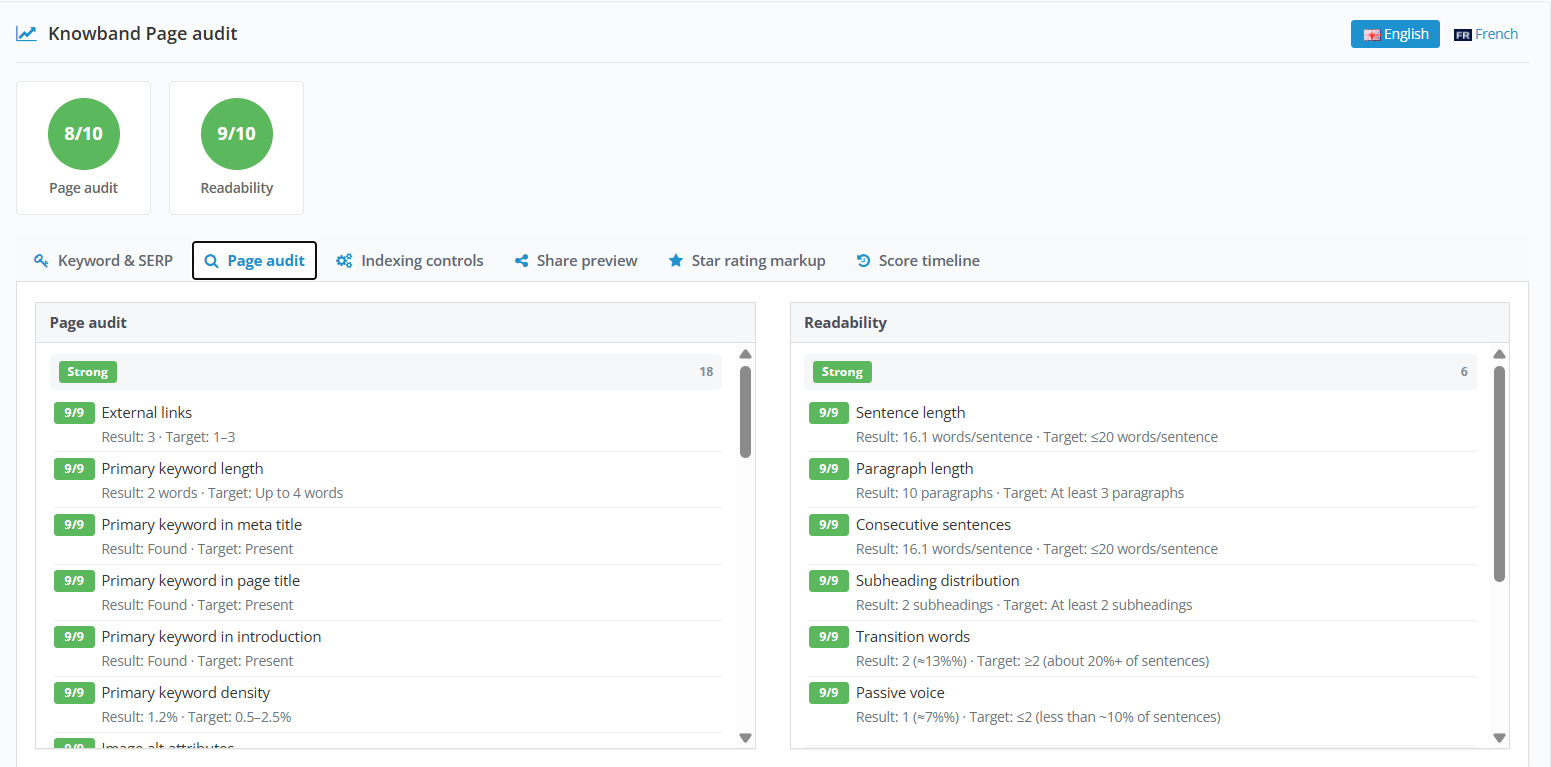
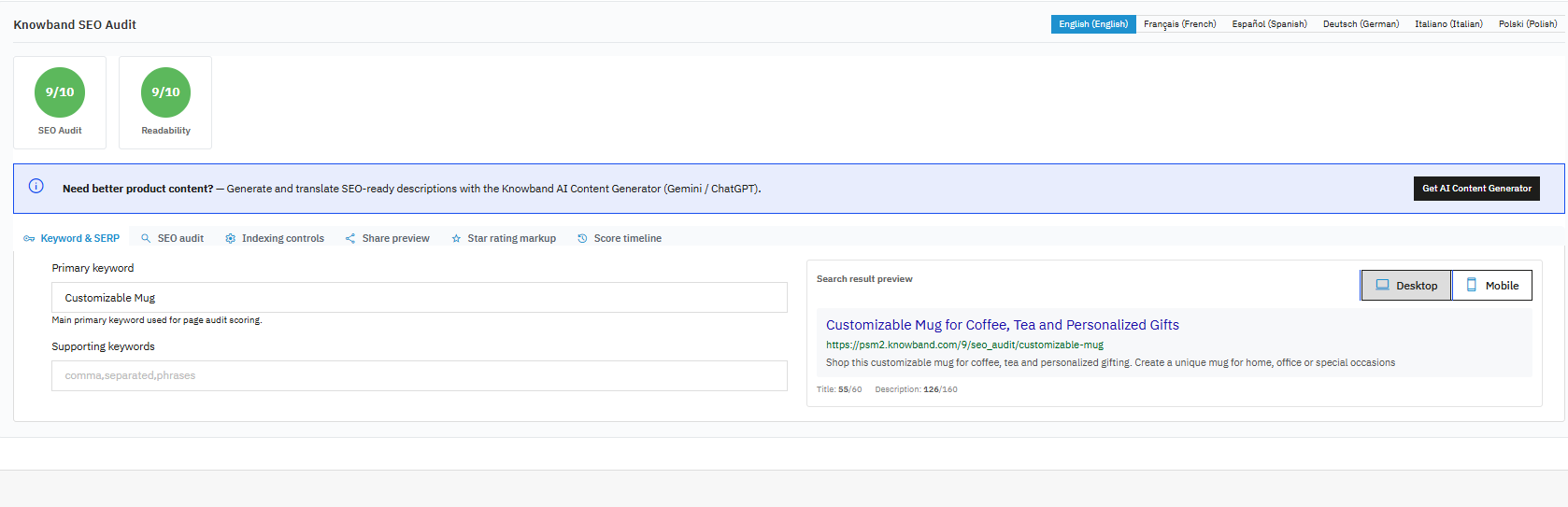
Um útil Analisador de SEO para PrestaShop Deveria permitir a inspeção de produtos individuais, categorias, páginas CMS, fabricantes e fornecedores. Mais importante ainda, a auditoria deveria explicar o que está errado, em vez de simplesmente mostrar uma pontuação.

Por exemplo, uma página de produto pode ter uma meta descrição ausente, palavras-chave mal posicionadas, conteúdo insuficiente ou texto alternativo de imagem faltando. Saber exatamente qual é o problema fornece à sua equipe algo concreto para resolver.

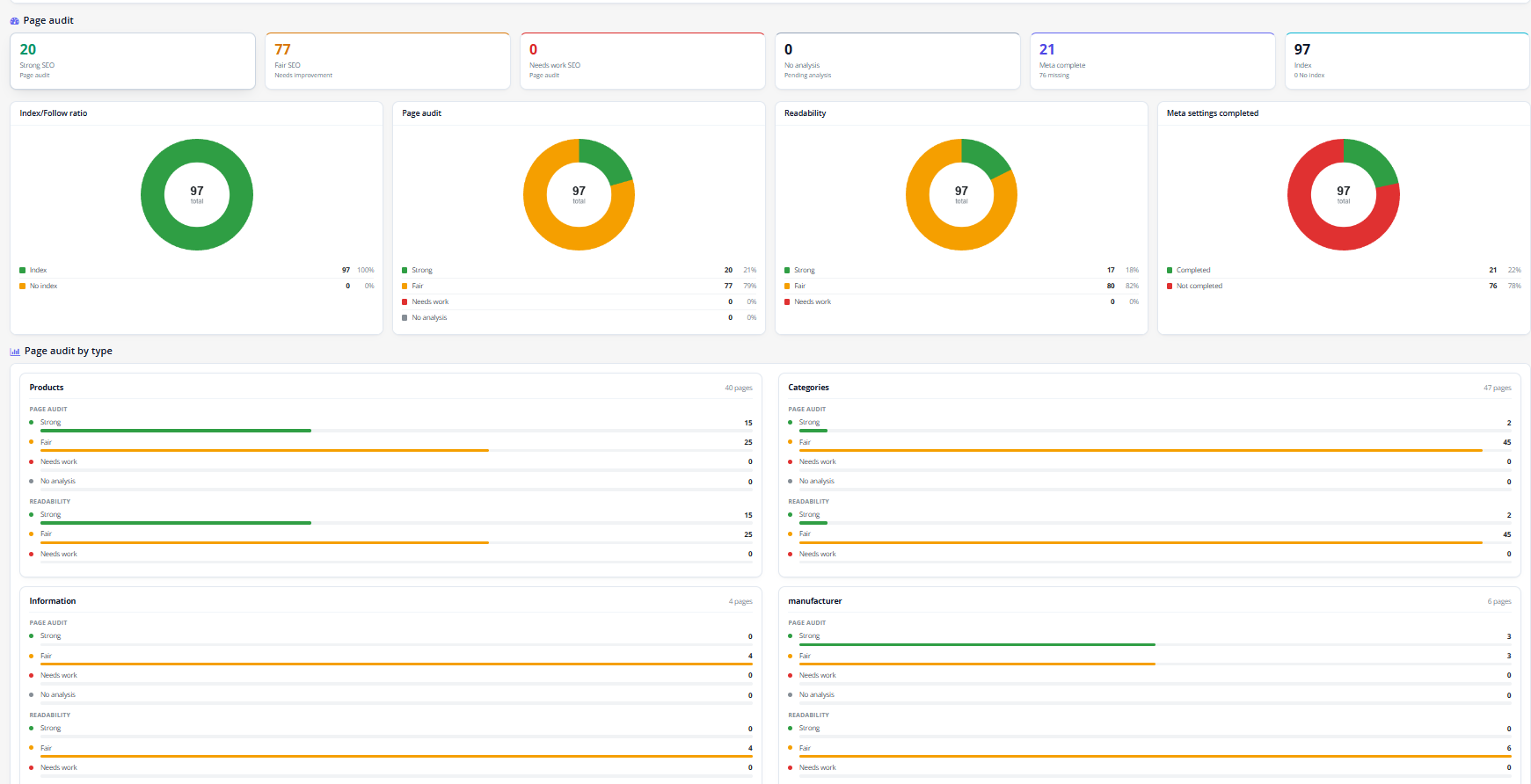
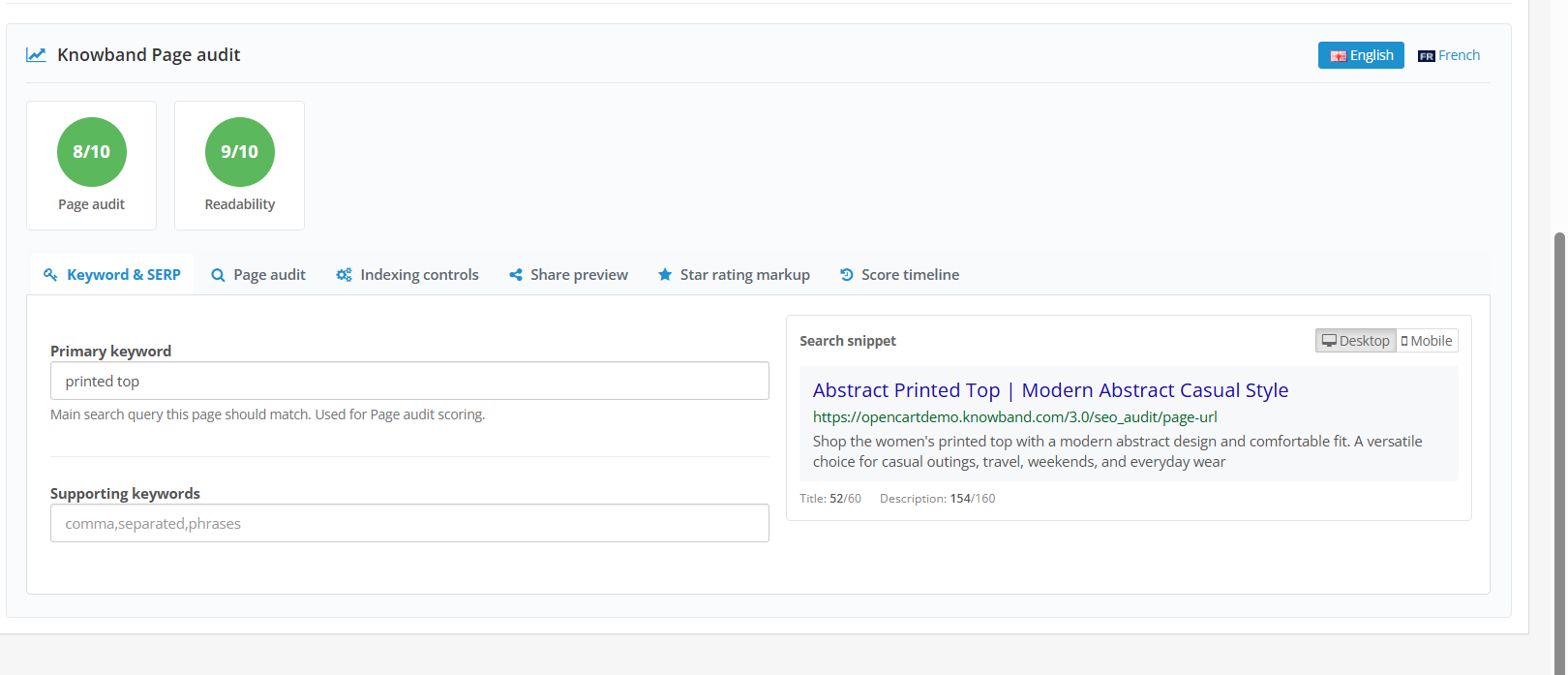
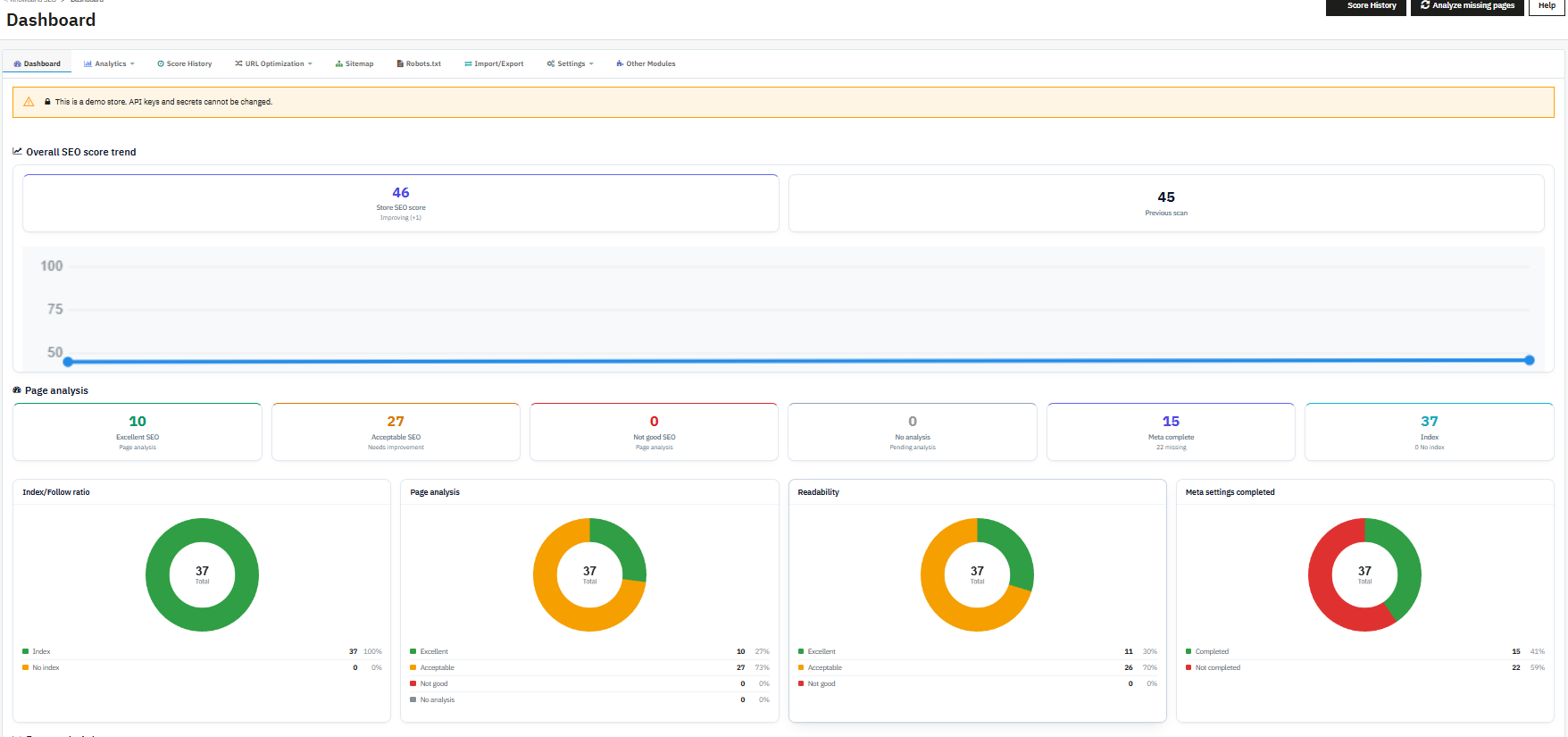
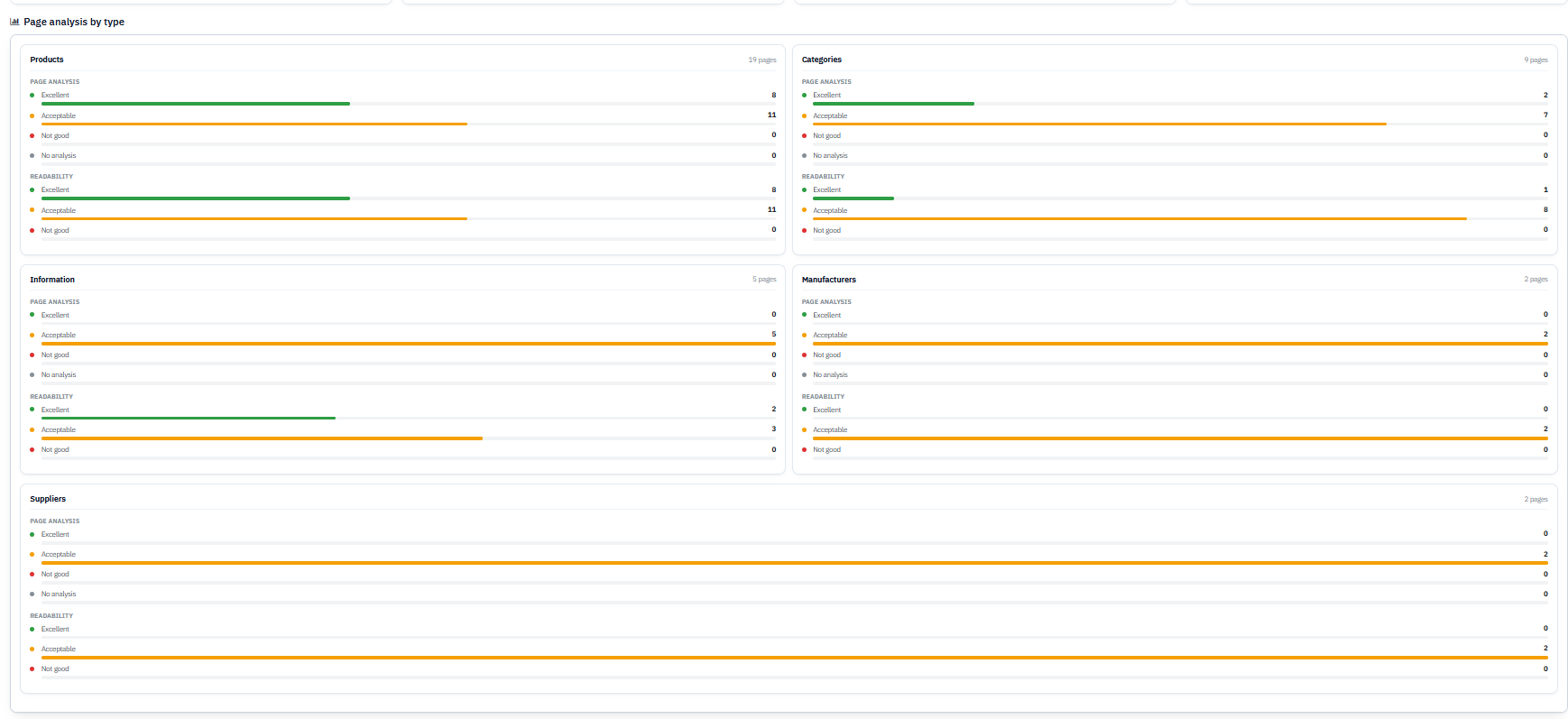
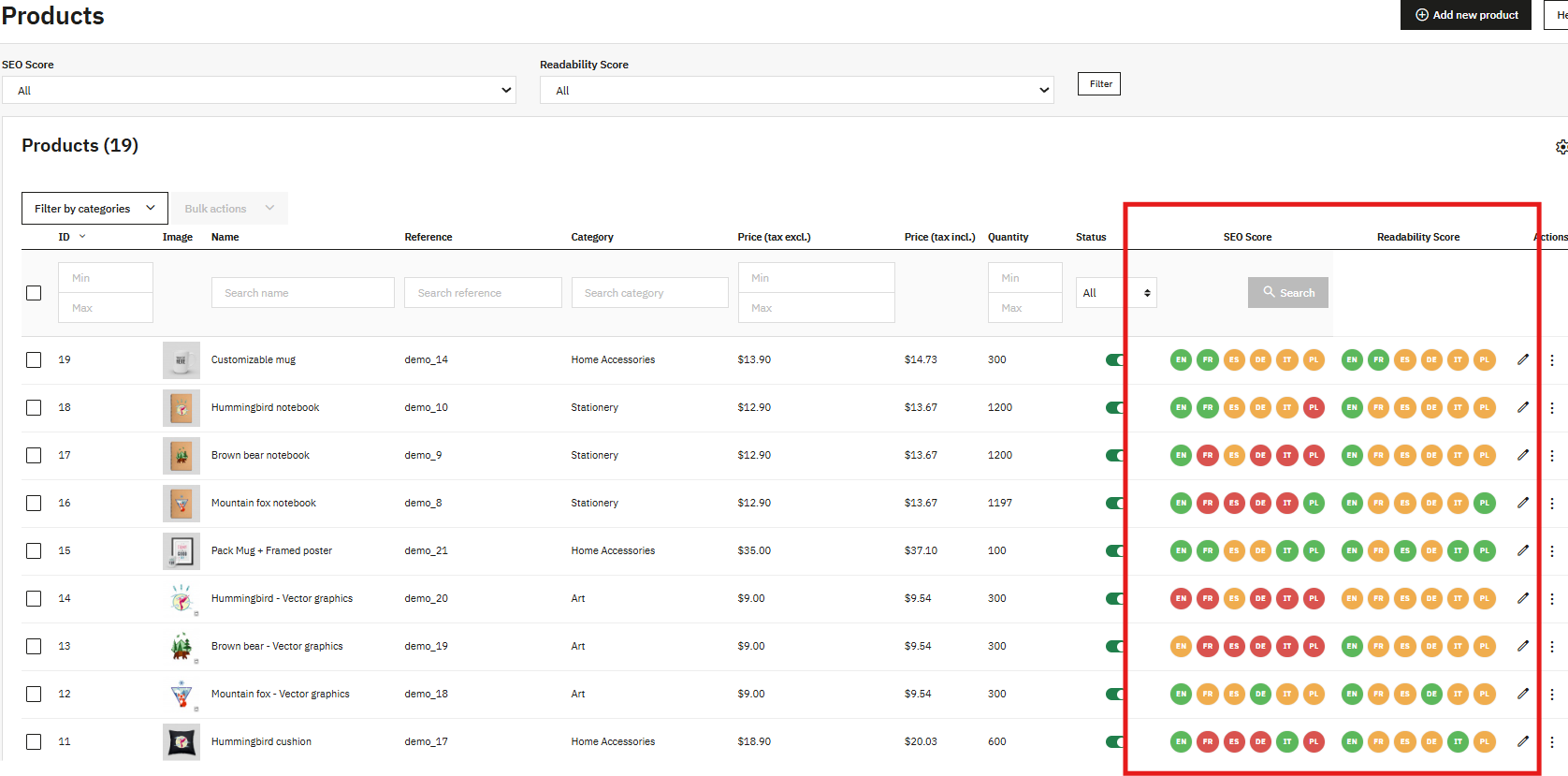
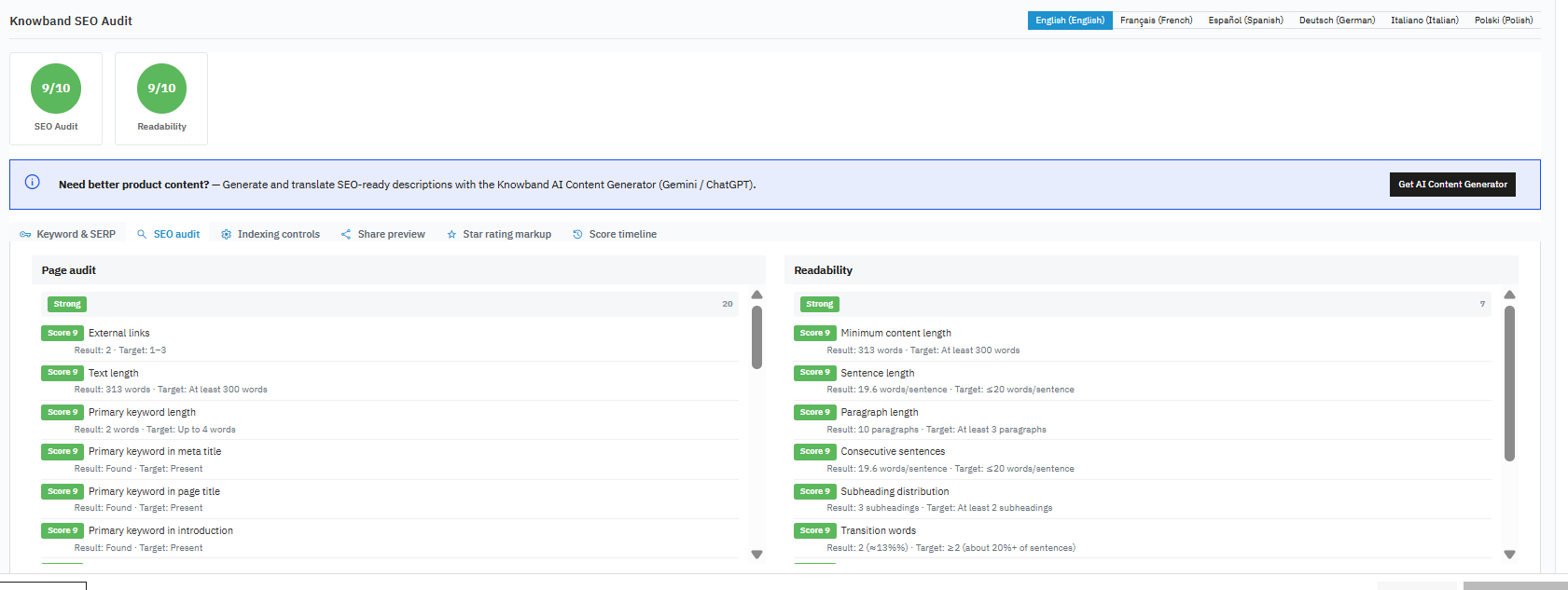
O módulo de auditoria de SEO para PrestaShop fornece pontuações separadas de SEO e legibilidade, exibindo regras individuais com o resultado atual, o público-alvo e as recomendações. O módulo pode auditar produtos, categorias, páginas de informações, fabricantes e fornecedores.

Não ignore as questões técnicas de SEO.

Embora as pessoas se preocupem com a otimização de conteúdo, não negligenciem as questões técnicas de SEO.

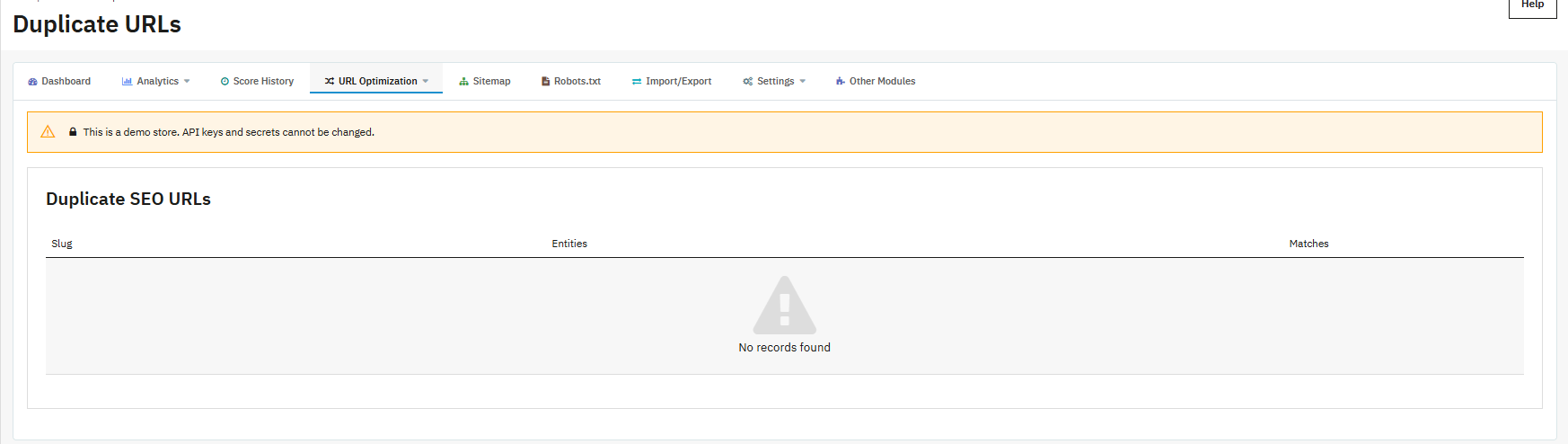
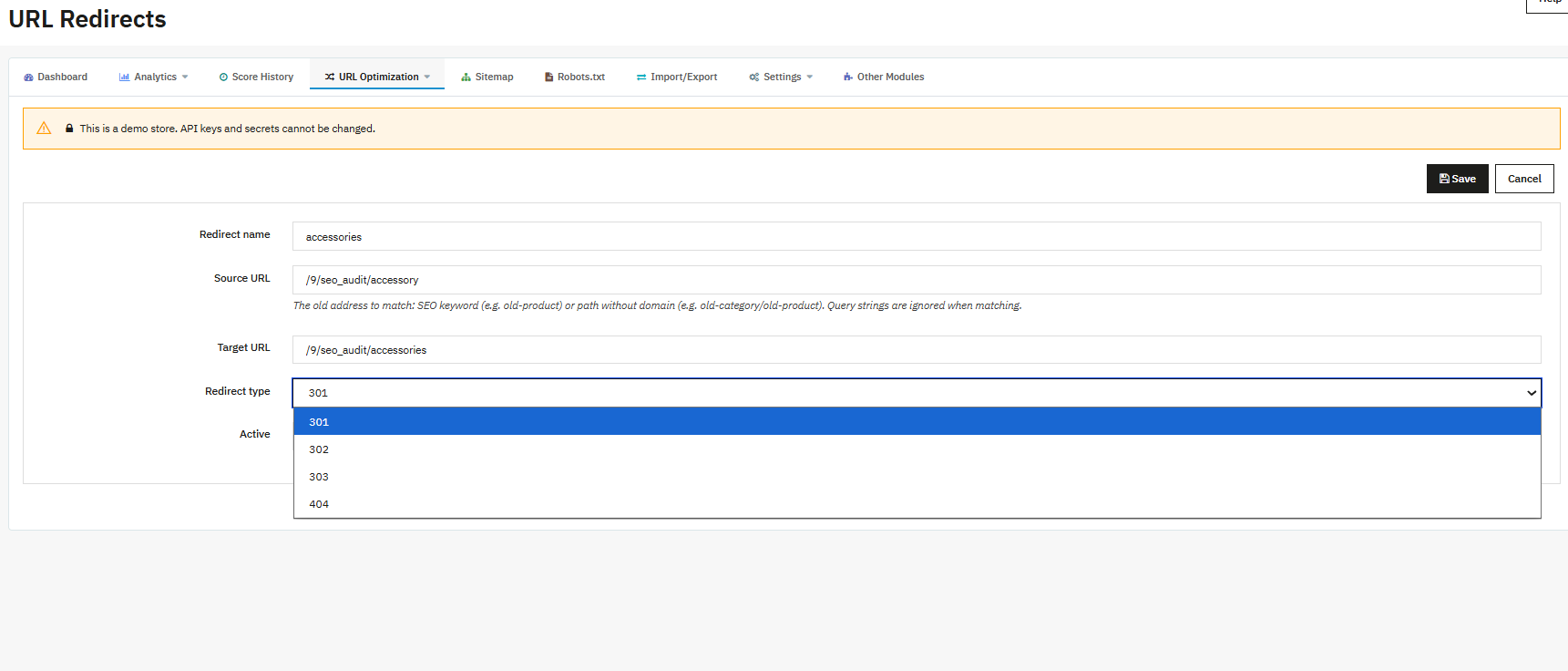
Considere uma URL antiga de produto que retorna um erro 404. Ou duas páginas que, acidentalmente, usam a mesma URL amigável. No entanto, se esses problemas não forem monitorados, as páginas ficarão mais difíceis de acessar e, ao mesmo tempo, sua equipe não terá conhecimento do problema.

Ao analisar um Otimizador de SEO para PrestaShopVocê deve considerar recursos como:

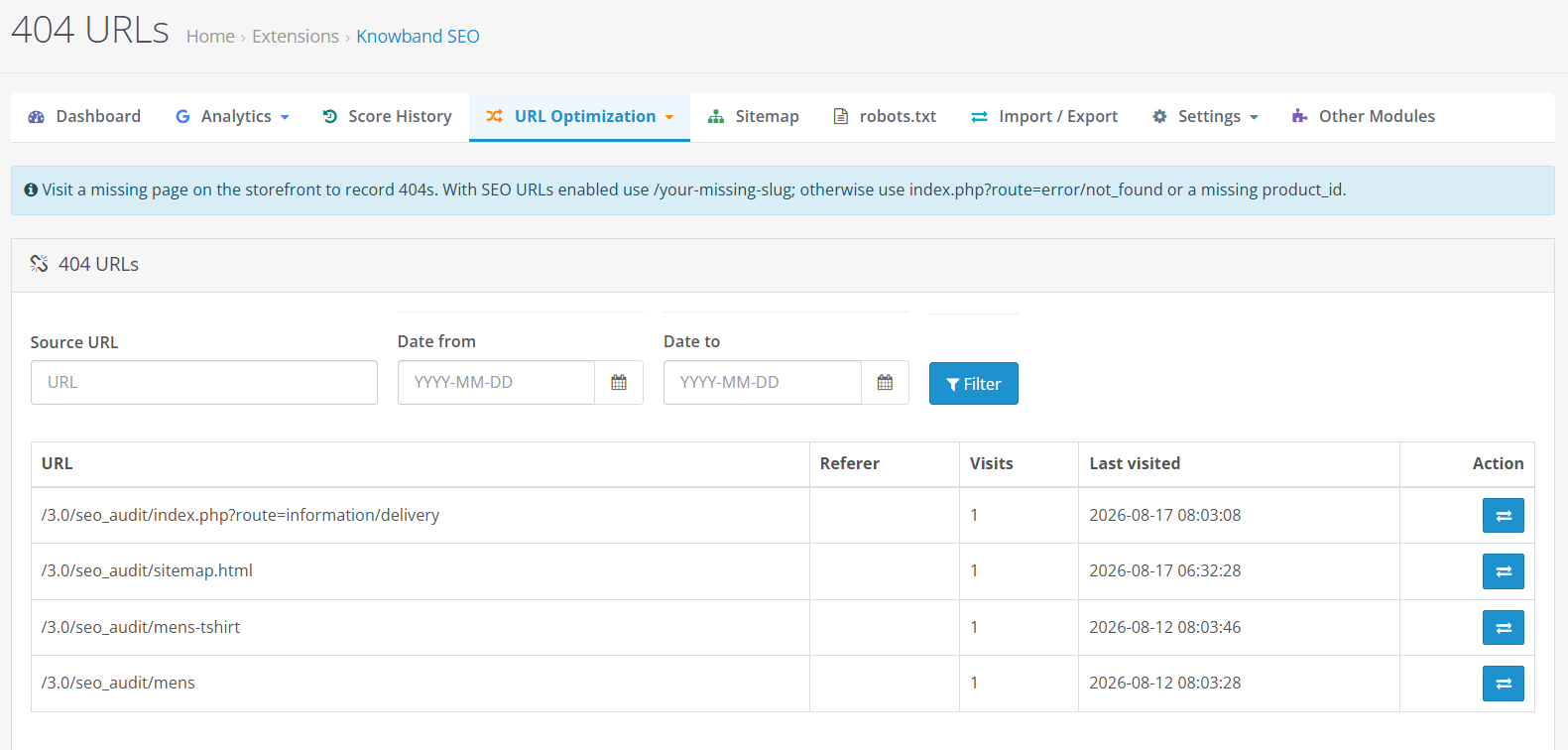
  • Monitoramento de URL 404
  • Detecção de URLs duplicadas
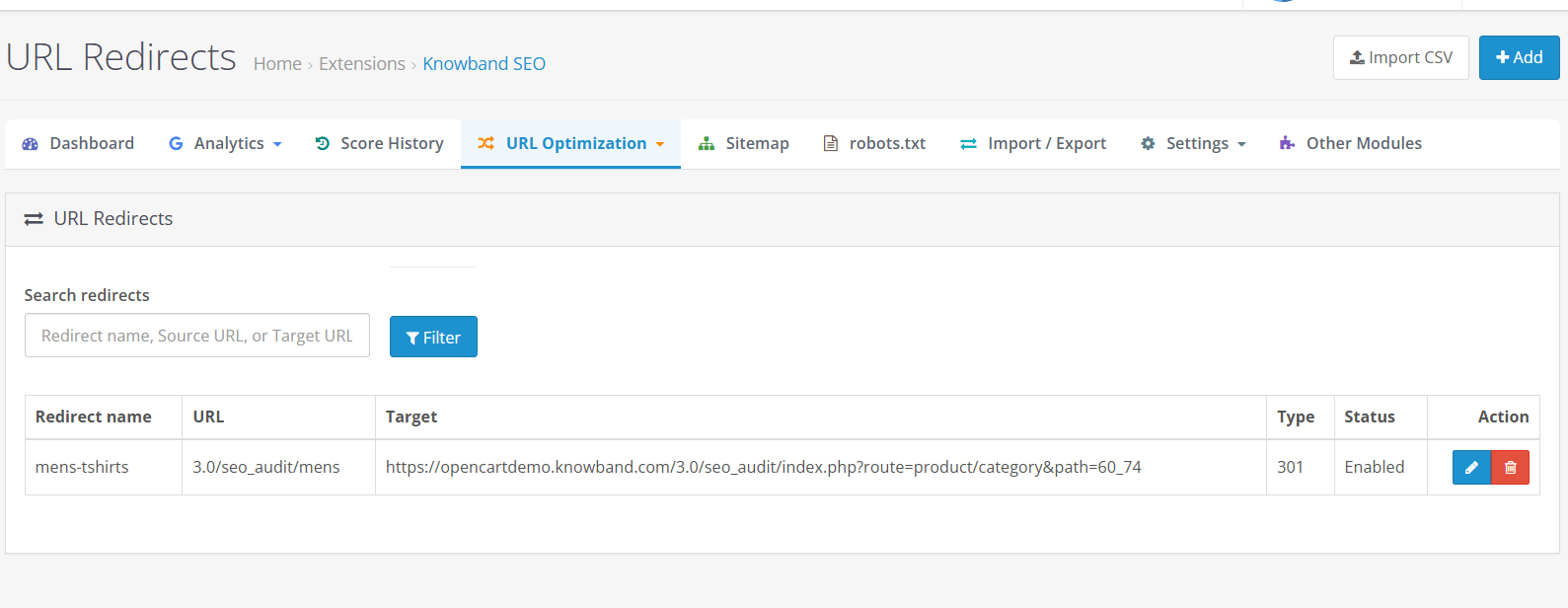
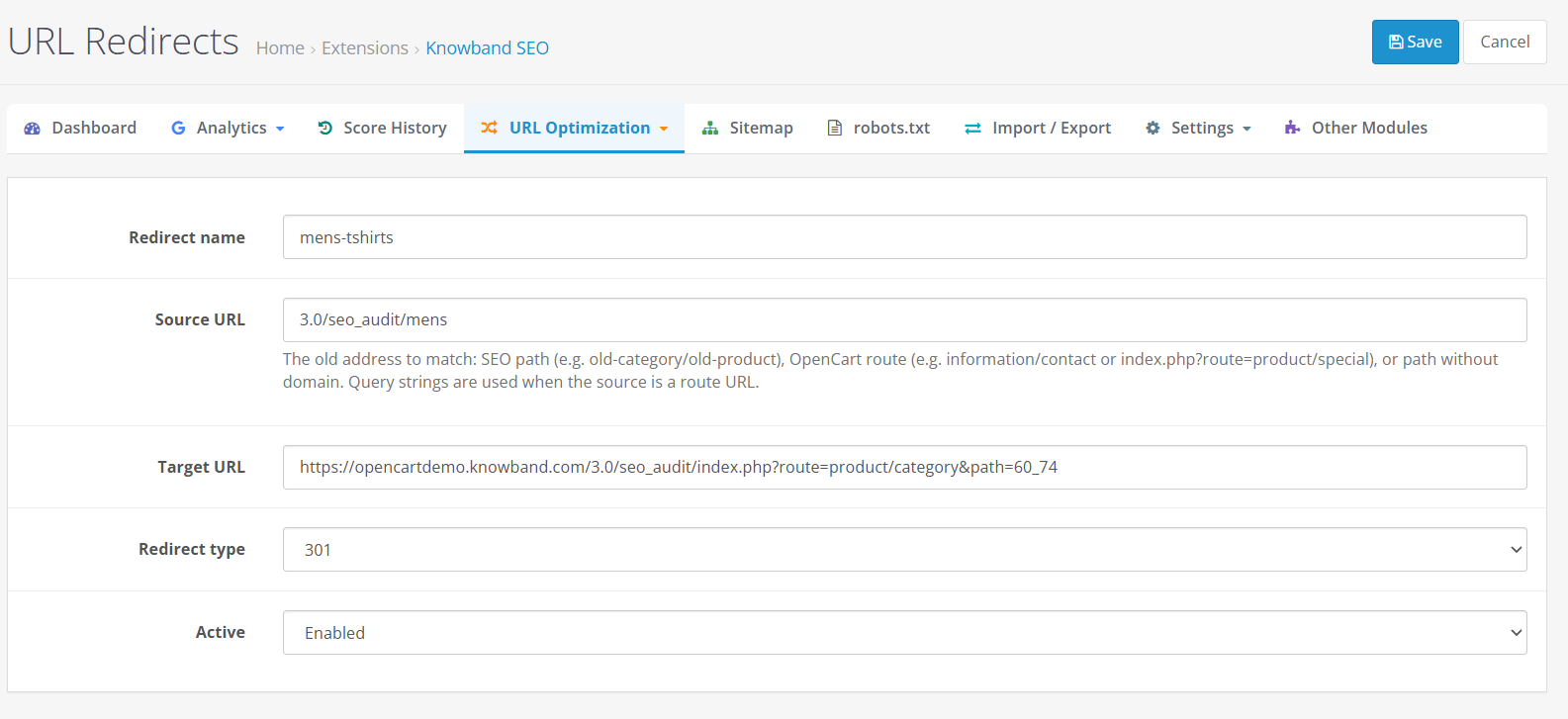
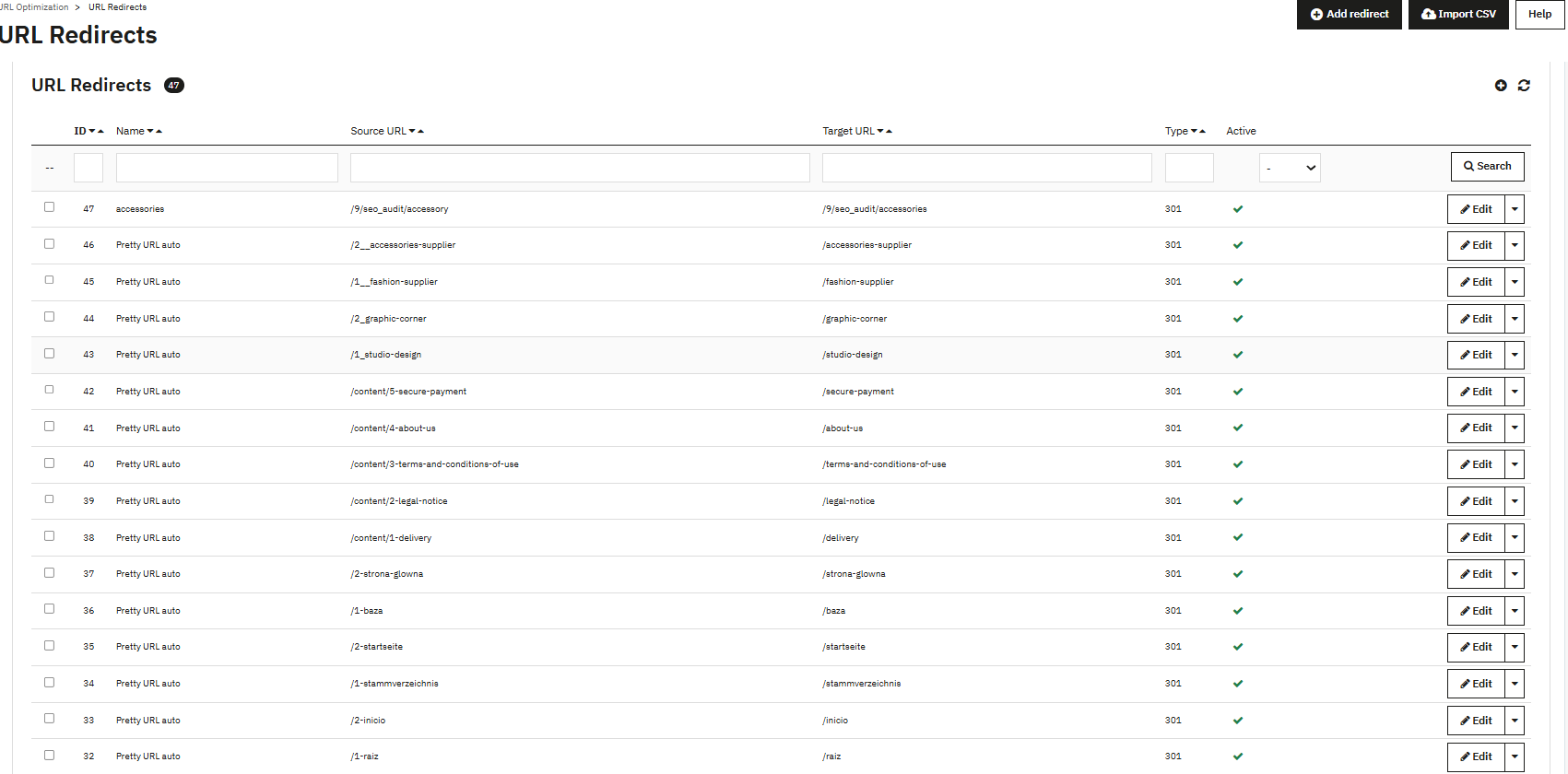
  • Gerenciamento de redirecionamento
  • Controles de URL amigáveis ​​para SEO
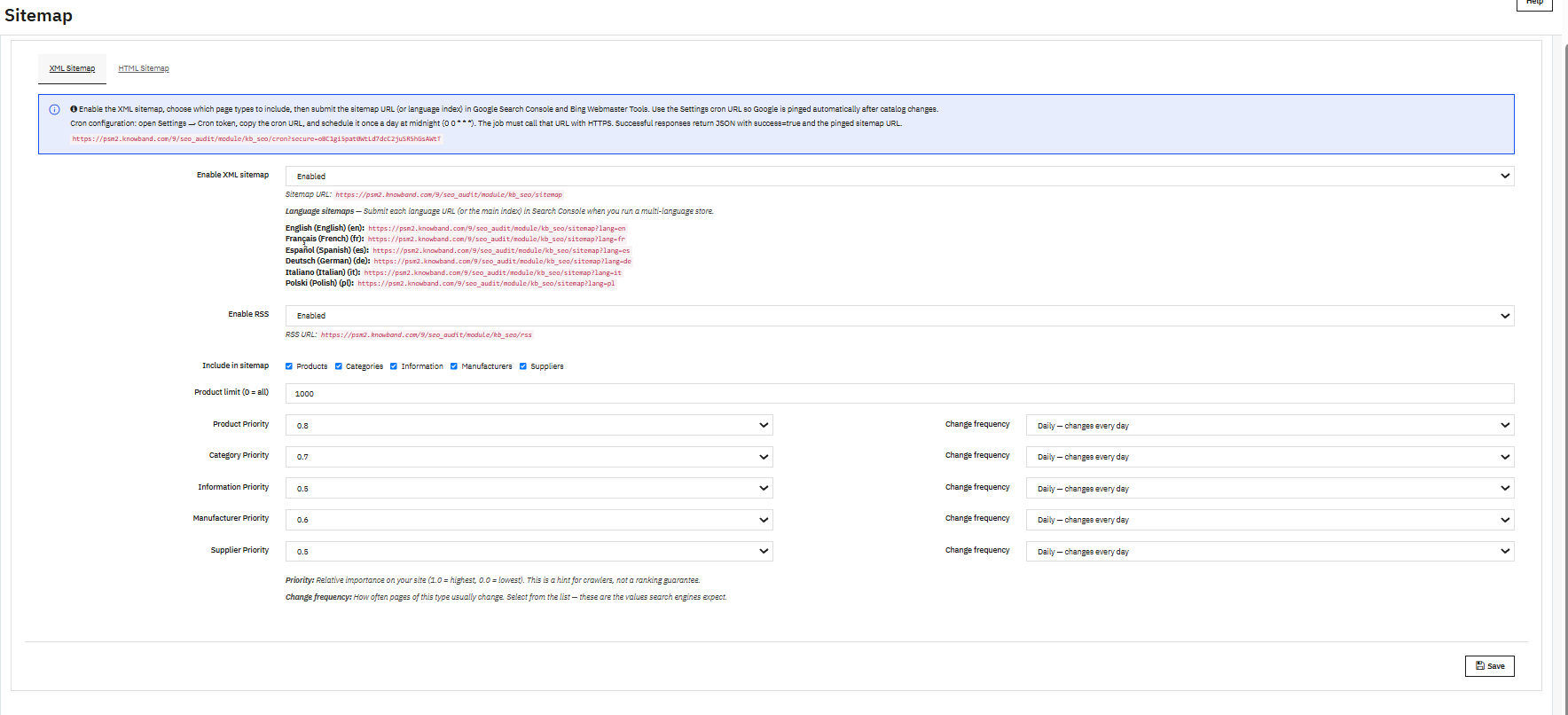
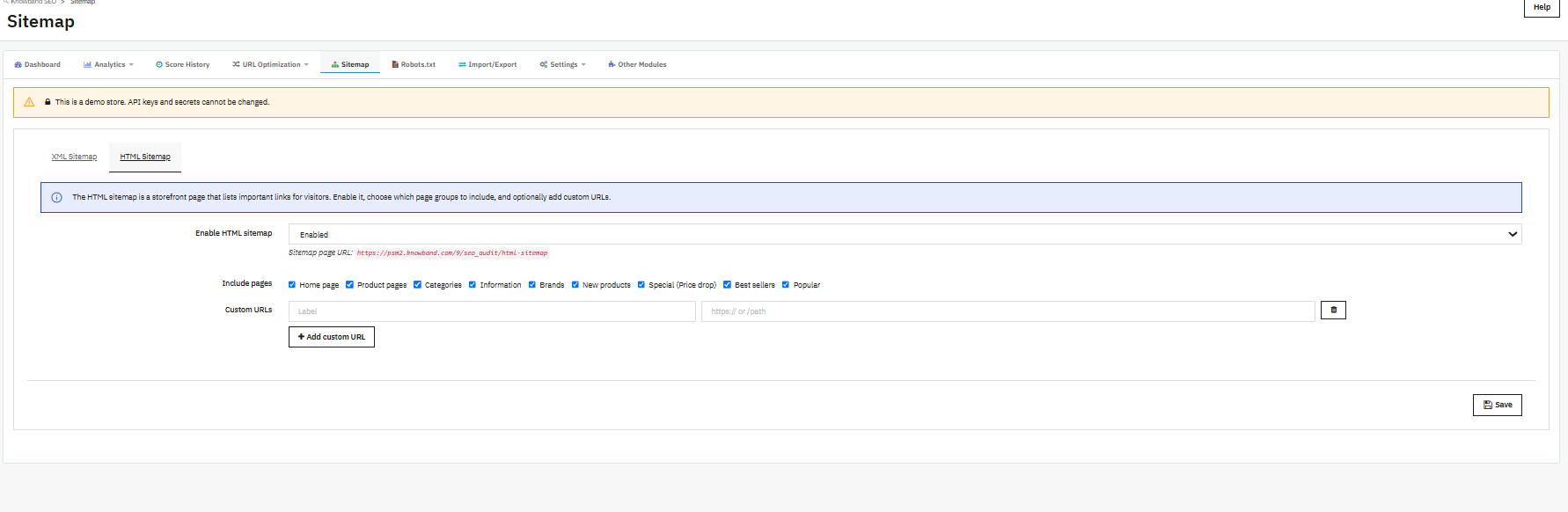
  • gerenciamento de sitemap XML
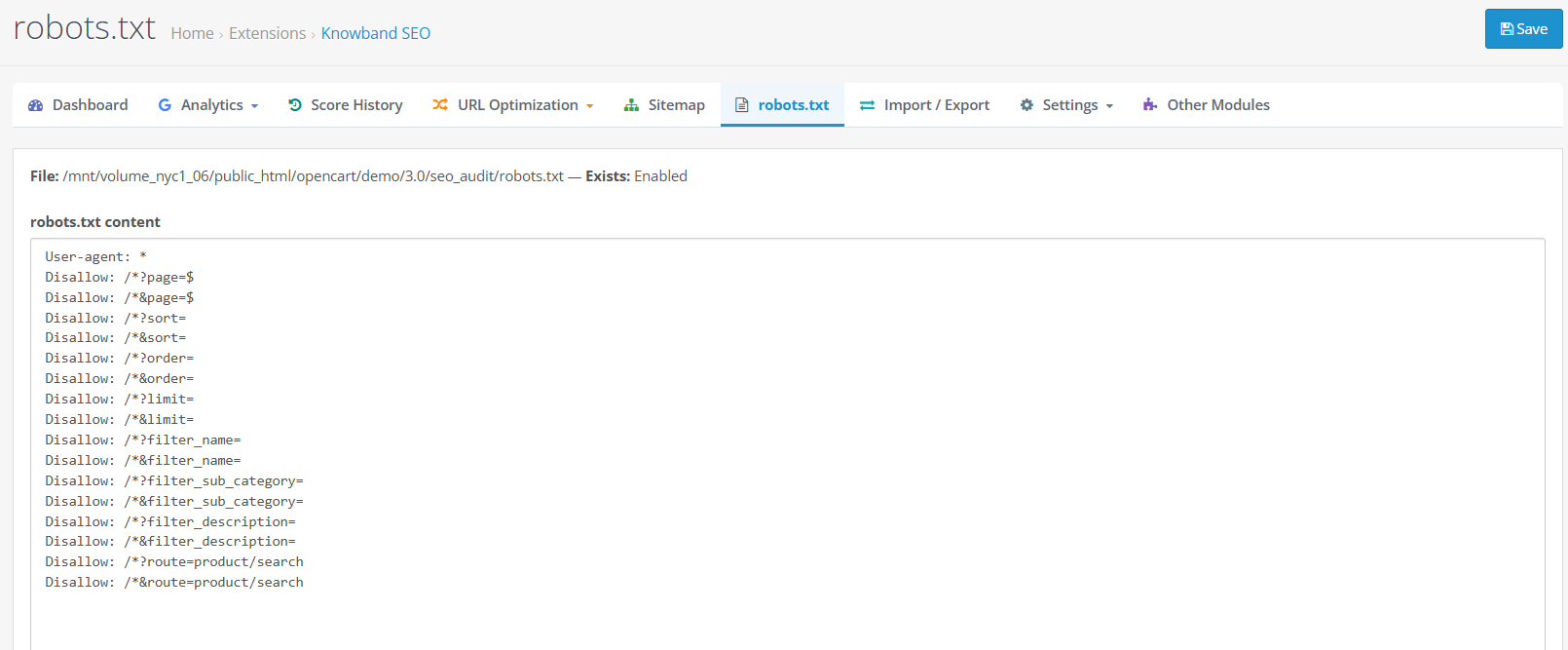
  • Gerenciamento do arquivo robots.txt

Essas não são tarefas isoladas. Elas fazem parte da organização técnica de um site de e-commerce em crescimento. O Módulo de SEO para PrestaShop reúne essas verificações de SEO técnico e de URL, em vez de exigir que os lojistas lidem com cada problema separadamente. Você pode encontrar o módulo em Complementos de SEO para PrestaShop.

O que você deve procurar em um módulo de SEO para PrestaShop?

Todas essas funcionalidades ajudarão você a encontrar problemas que podem afetar negativamente suas páginas importantes e a identificar o que precisa ser corrigido.

Os principais aspectos aos quais você deve prestar atenção incluem:

  • Análise de SEO página por página: Essa funcionalidade permitirá que você revise as páginas de seus produtos, categorias, CMS, fabricantes e fornecedores separadamente, sem depender exclusivamente da análise de SEO de toda a loja.
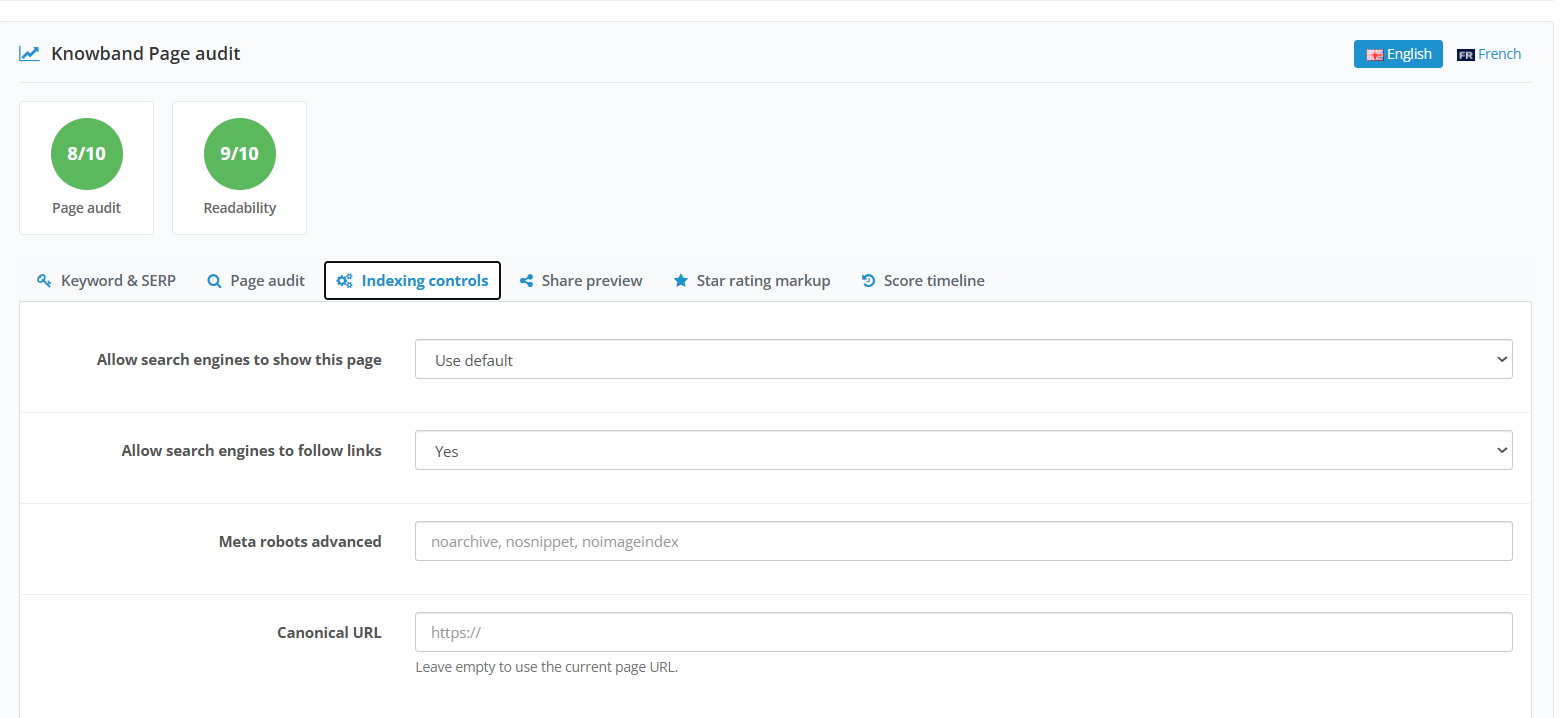
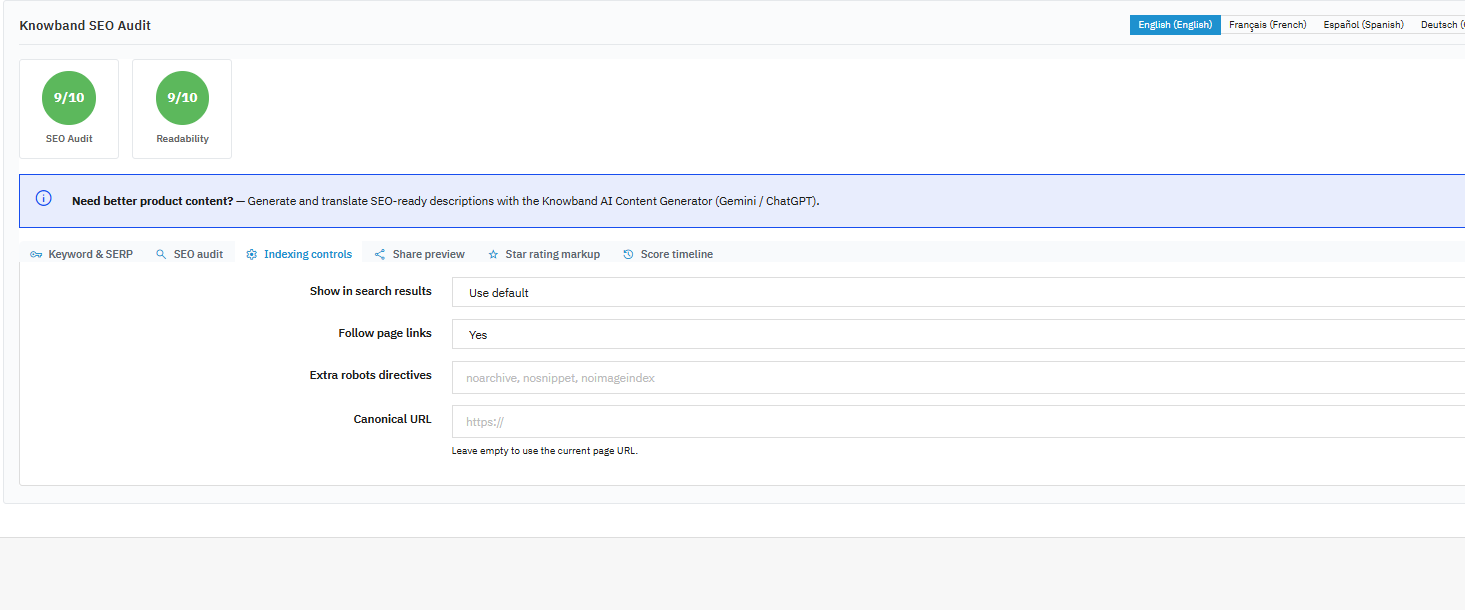
  • Identificação de problemas técnicos: Essa funcionalidade deve permitir a identificação de problemas técnicos de SEO, como ausência de metadados, URLs 404 quebradas, URLs duplicadas, problemas de indexação e outros problemas de SEO na página.
  • Análise de conteúdo e legibilidade: SEO não se resume apenas a palavras-chave. Além disso, o conteúdo deve ser revisado de acordo com critérios como extensão do texto, estrutura das frases, uso de títulos, posicionamento de palavras-chave e legibilidade.
  • Gerenciamento de URLs e mapas do site: É importante que os lojistas tenham uma maneira eficiente de controlar redirecionamentos e URLs duplicados, bem como gerenciar seus sitemaps XML e o arquivo robots.txt.
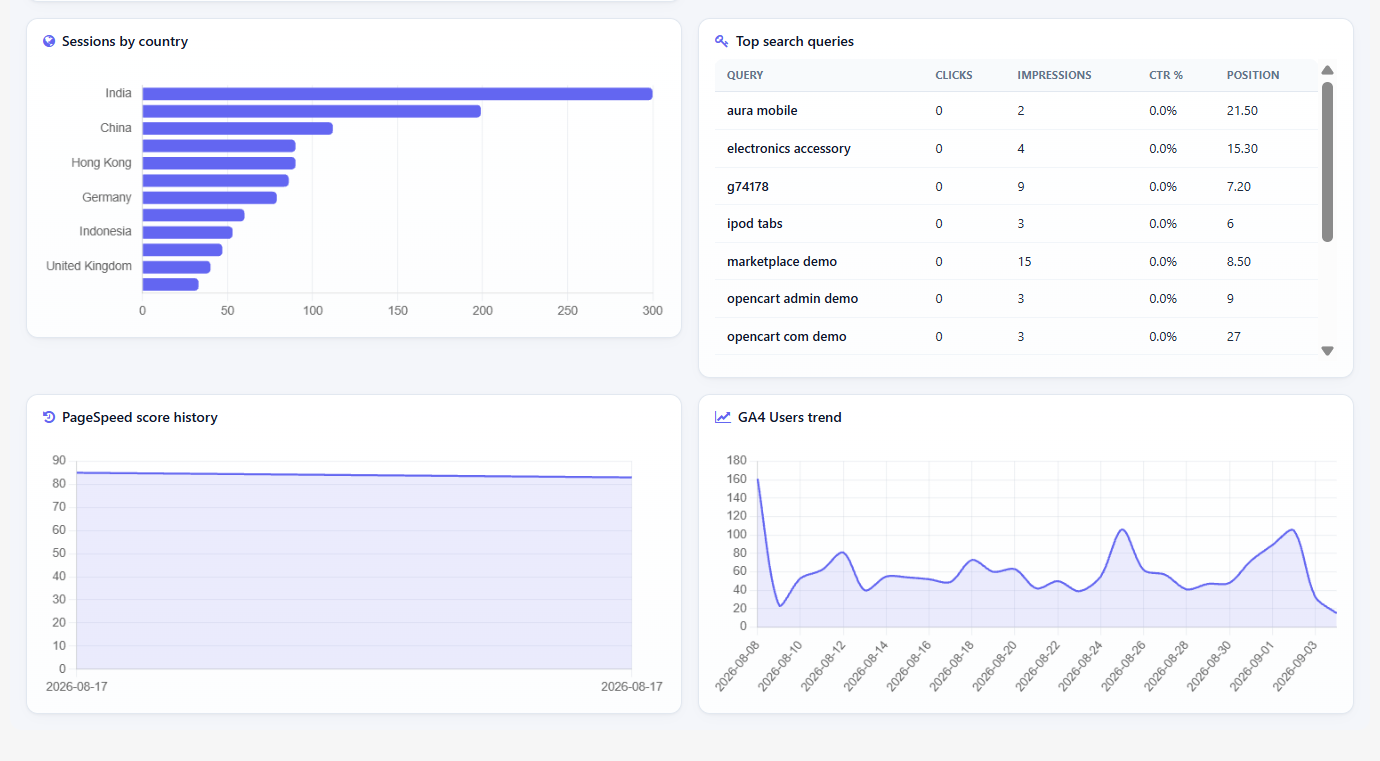
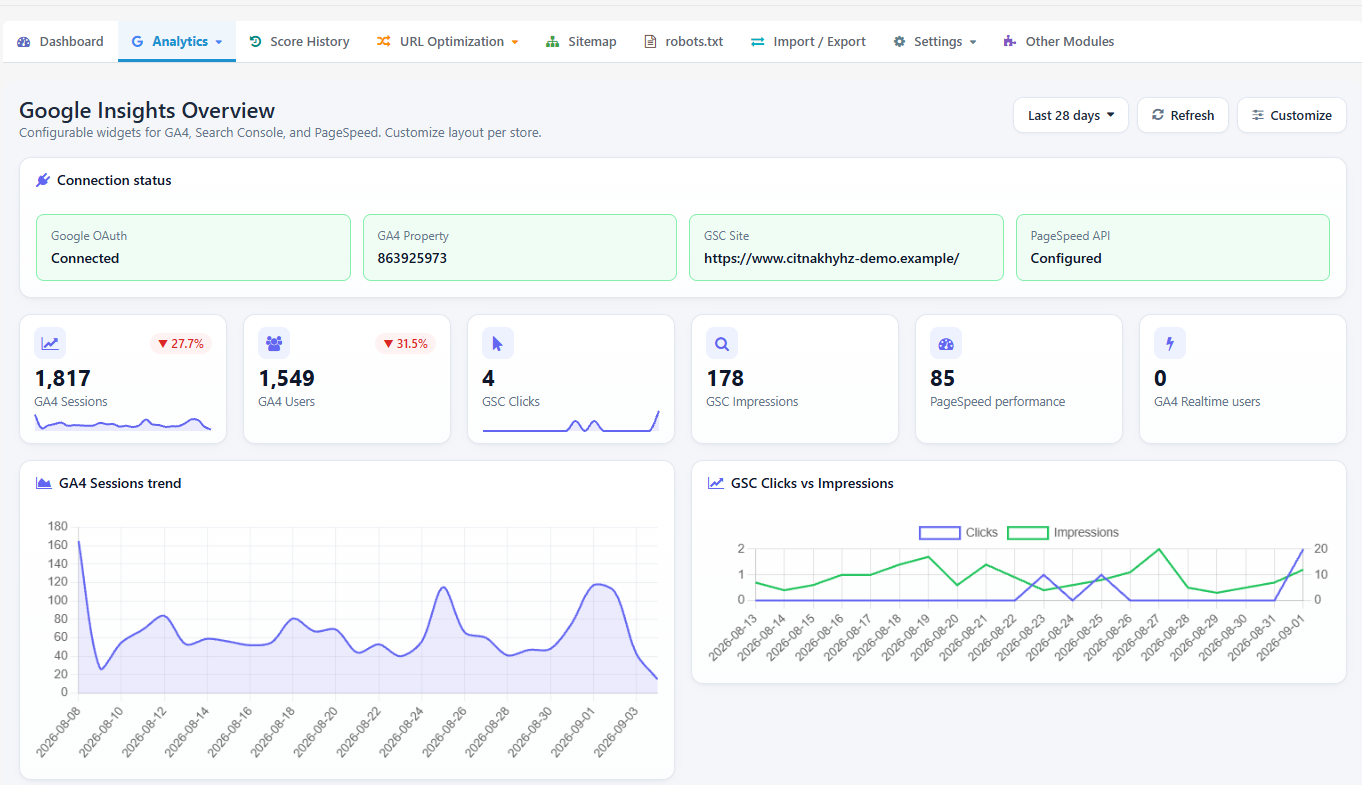
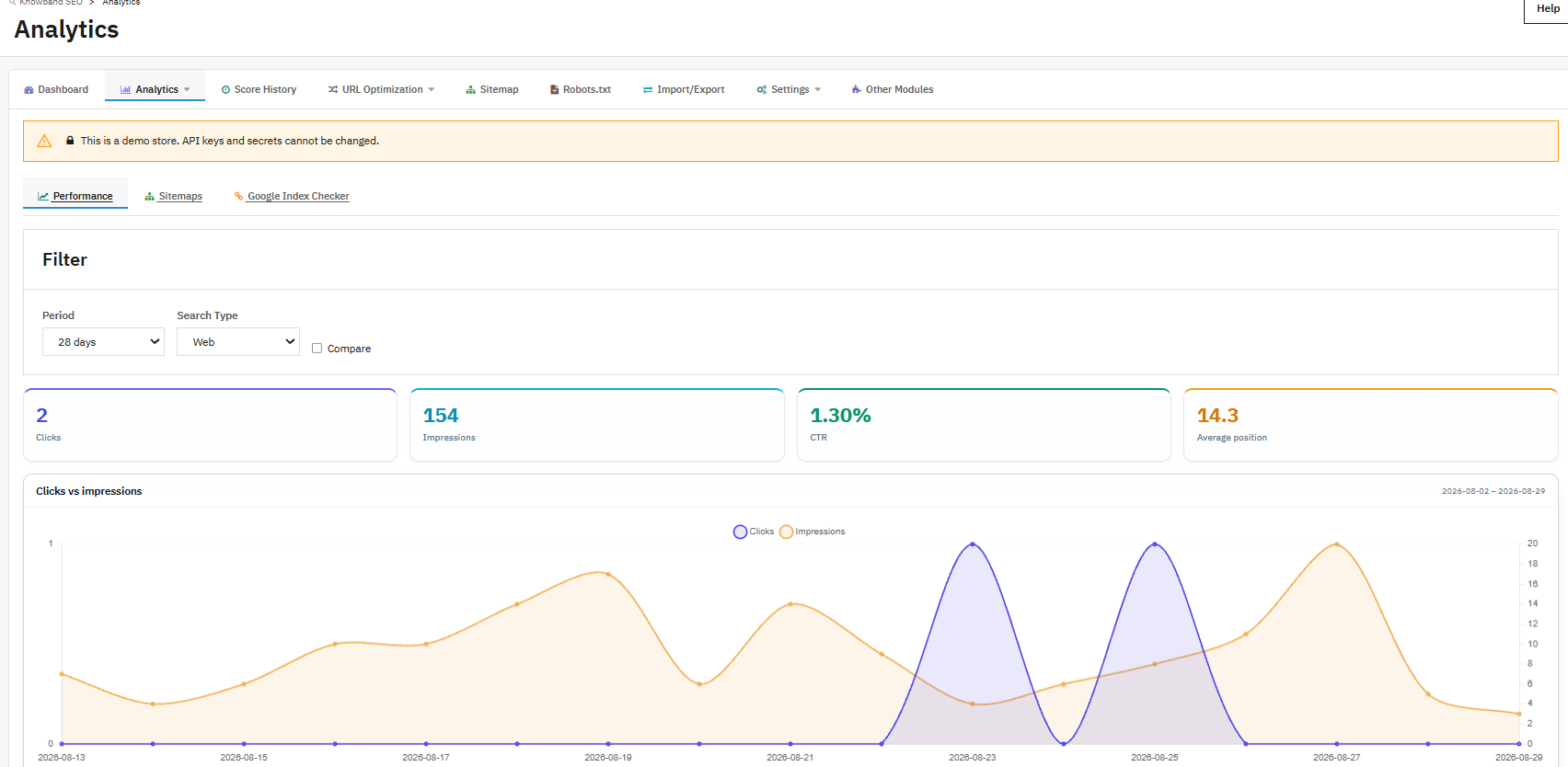
  • Desempenho de SEO e dados de pesquisa: A integração das verificações de SEO com o Google Search Console, o Google Analytics 4 e as informações do PageSpeed ​​fornecerá aos lojistas um contexto adicional sobre tráfego, visibilidade na pesquisa e desempenho.
  • Acompanhamento de progresso: As melhorias em SEO precisam ser medidas ao longo do tempo. O histórico da pontuação e as tendências relacionadas a problemas ajudam a identificar se houve alguma melhoria por parte da loja.

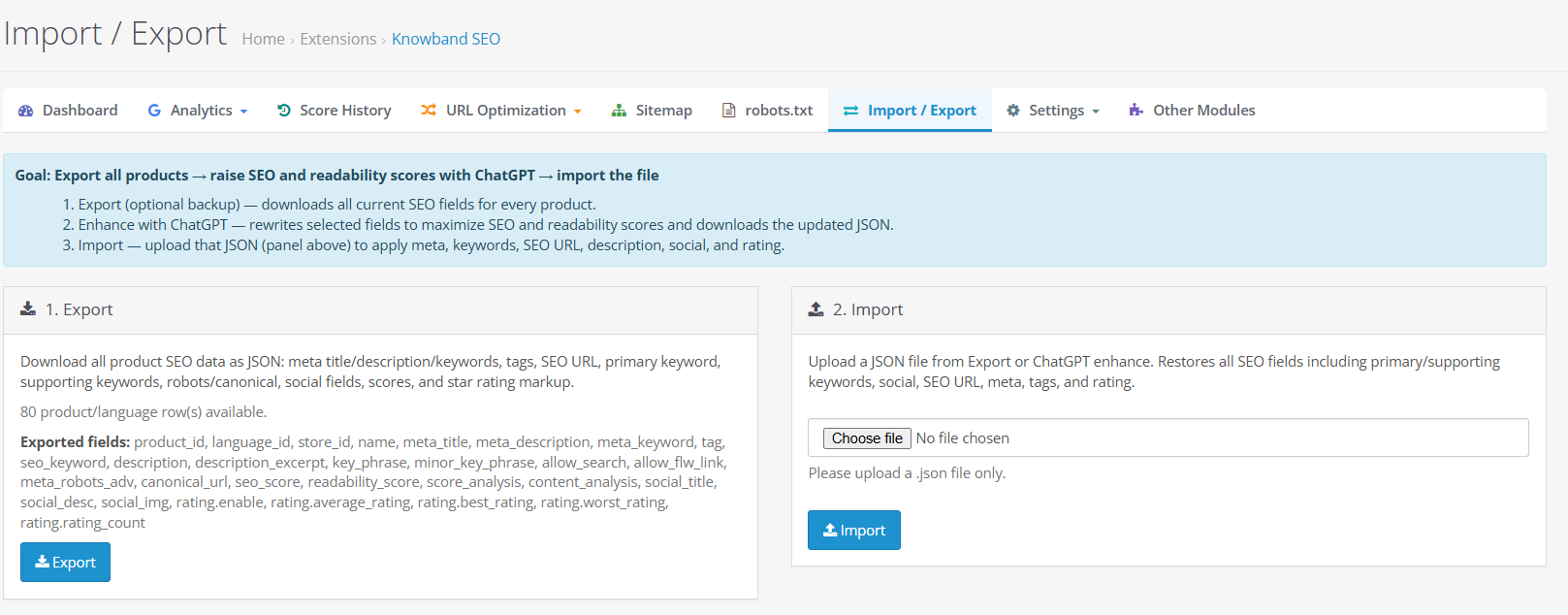
Isso inclui SEO em nível de página, legibilidade e SEO técnico, que abrange um verificador de URL, verificador de erros 404, redirecionamentos, sitemap/robots, Google Analytics 4, Google Search Console, PageSpeed ​​Insights, histórico de pontuação e otimização de conteúdo com inteligência artificial no PrestaShop.

A característica mais importante de um módulo de SEO confiável para PrestaShop é que ele não apenas identifica problemas de SEO, mas também explica suas causas e fornece soluções práticas. Este guia explica como realizar uma auditoria de SEO eficaz para sua loja PrestaShop.

Olhe além dos metadados: é possível mensurar o desempenho de SEO?

Uma auditoria de SEO indica o que pode estar errado. Os dados de desempenho ajudam você a entender o que acontece depois que as pessoas pesquisam sua loja.

Suponha que você aprimore os metadados de 100 páginas de produtos. O que acontece em seguida? As impressões aumentam? Os cliques melhoram? Quais termos de pesquisa estão trazendo visitantes? O tráfego mudou após a otimização?

Um prático Módulo SEO para PrestaShop Ferramentas como as da Knowband devem facilitar a resposta a essas perguntas.

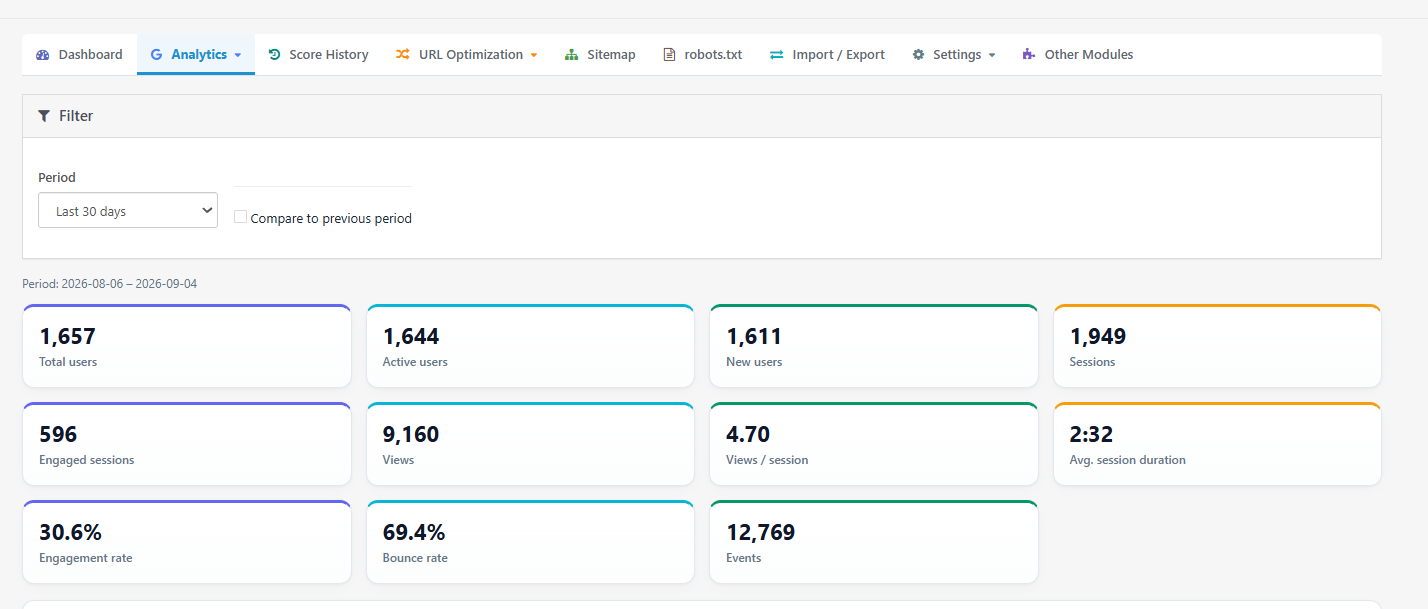
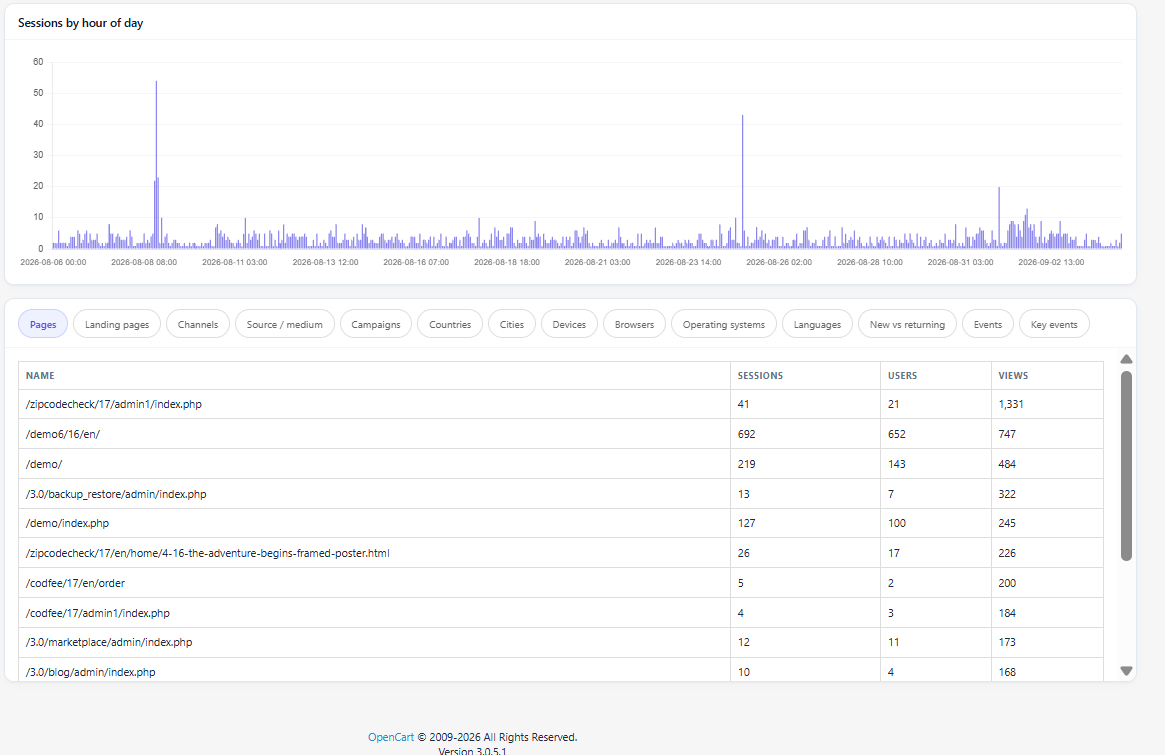
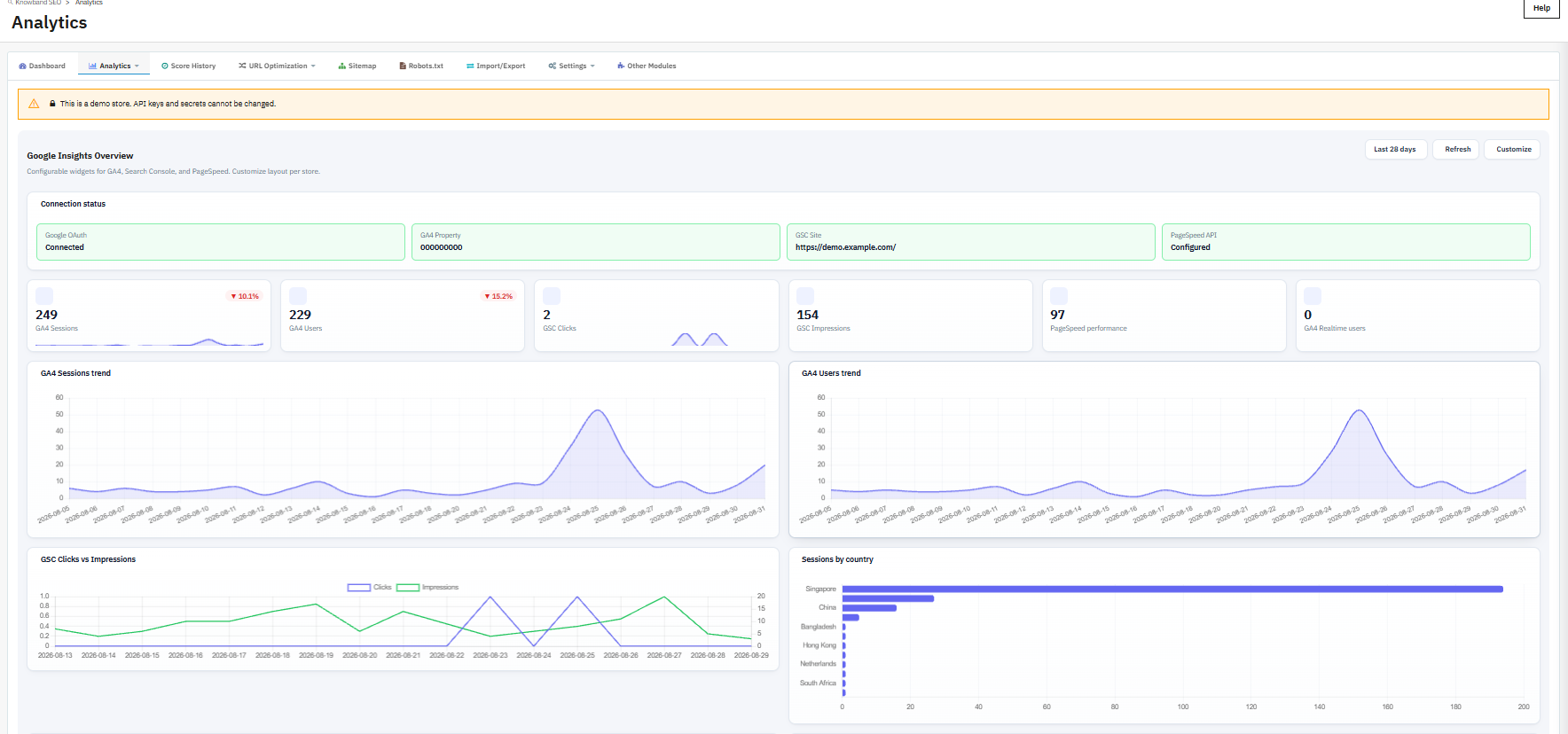
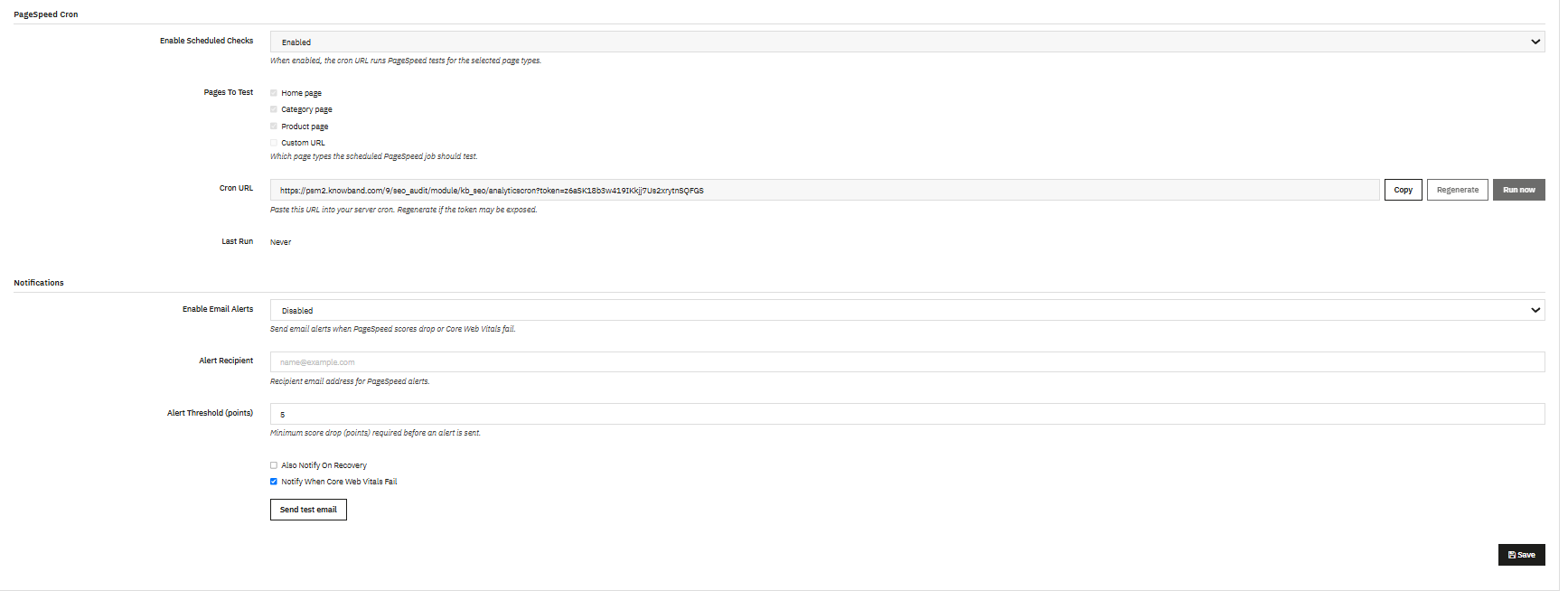
A integração do Google Analytics 4, Google Search Console e PageSpeed ​​Insights no painel do PrestaShop permite ter todos os dados necessários de tráfego, visibilidade, consultas e desempenho disponíveis para fins de SEO.

E isso é importante, já que SEO não deve ser uma lista de tarefas a serem marcadas depois que tudo estiver concluído. O objetivo principal aqui é descobrir se sua atividade impacta o desempenho orgânico da loja.

Acompanhe facilmente o progresso do seu SEO.

As alterações de SEO raramente acontecem todas de uma vez. Descrições de produtos são atualizadas, URLs são alteradas, redirecionamentos são adicionados, problemas técnicos são corrigidos e novas páginas são publicadas semanalmente.

Sem dados históricos, torna-se difícil entender se a loja como um todo está melhorando ou se uma mudança recente introduziu novos problemas.

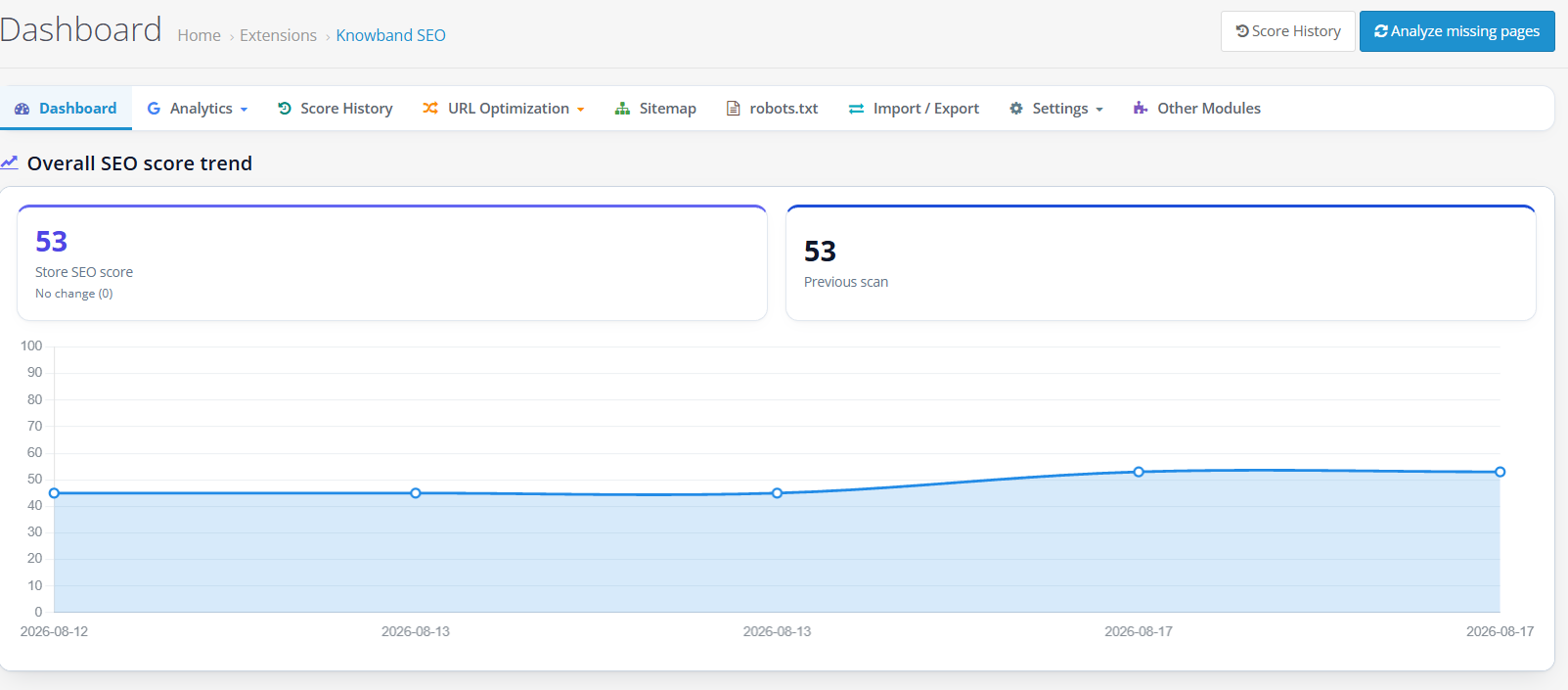
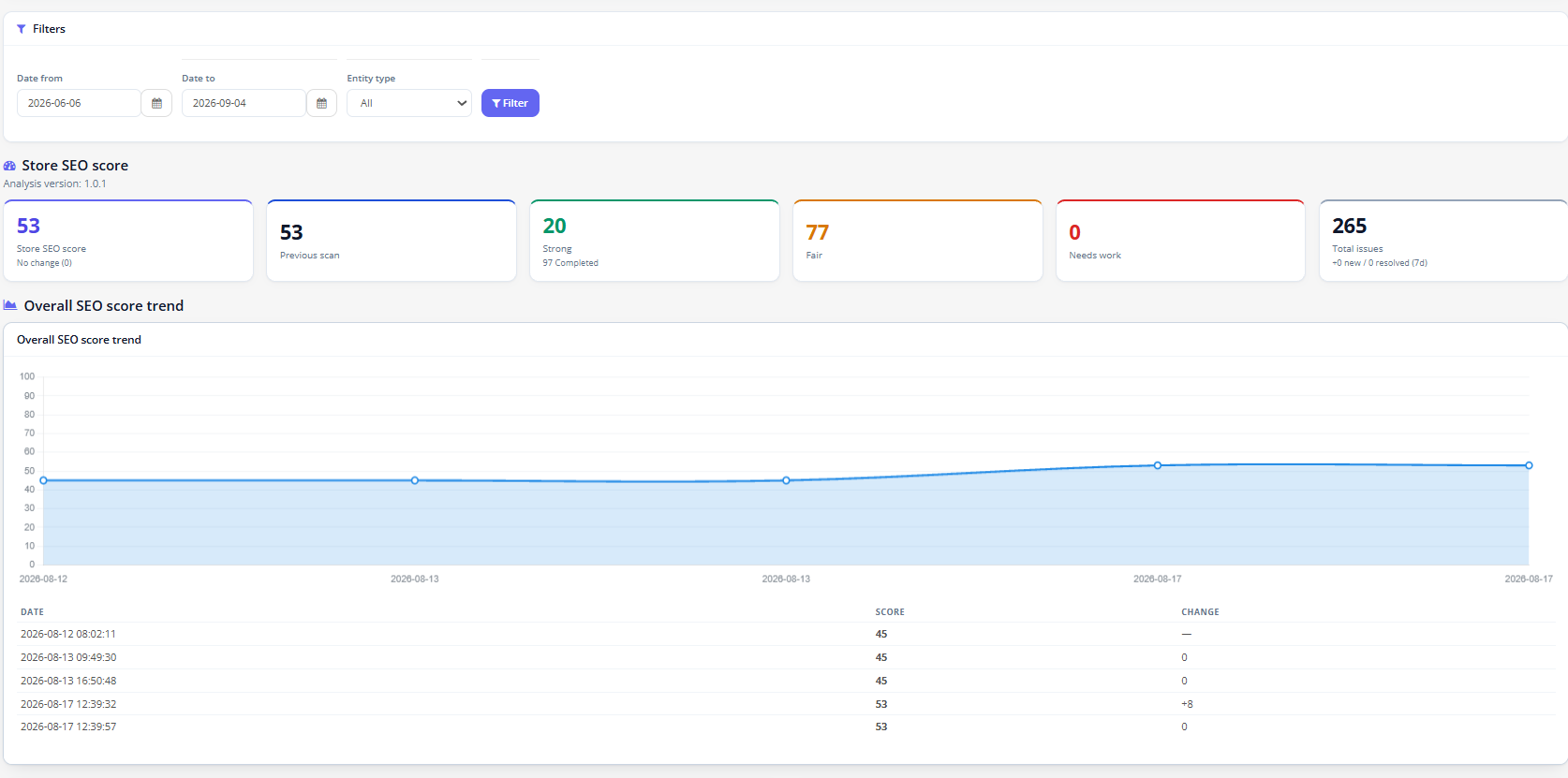
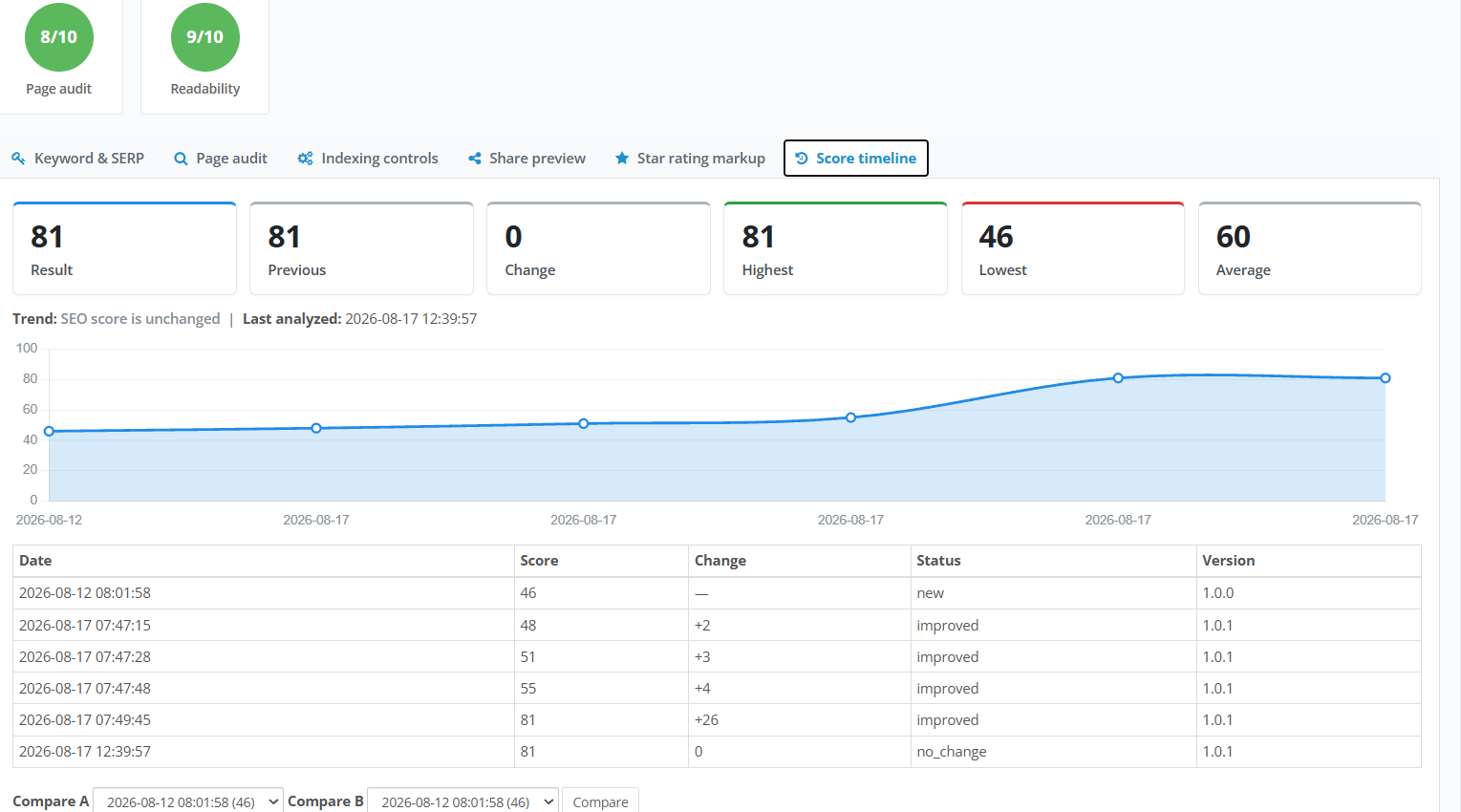
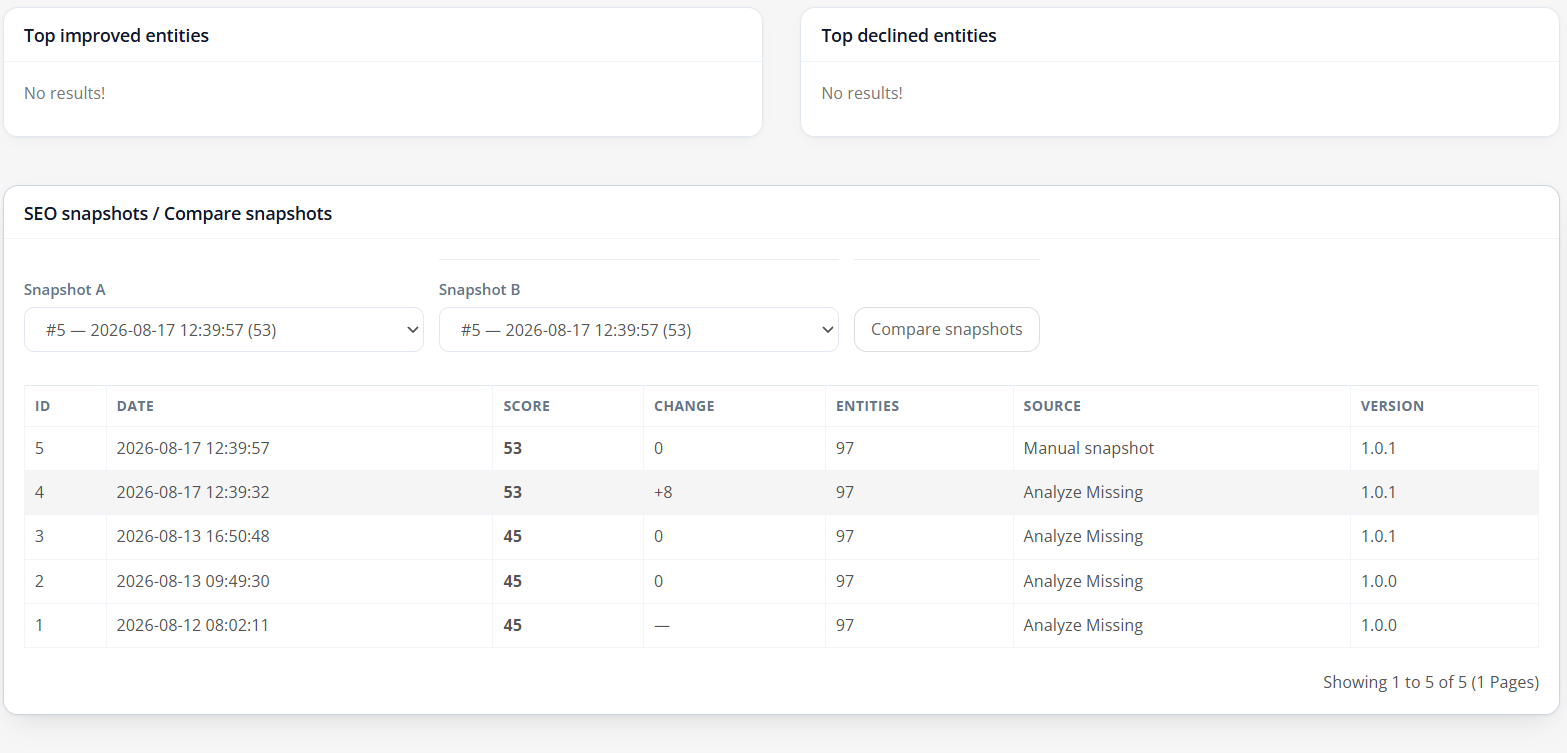
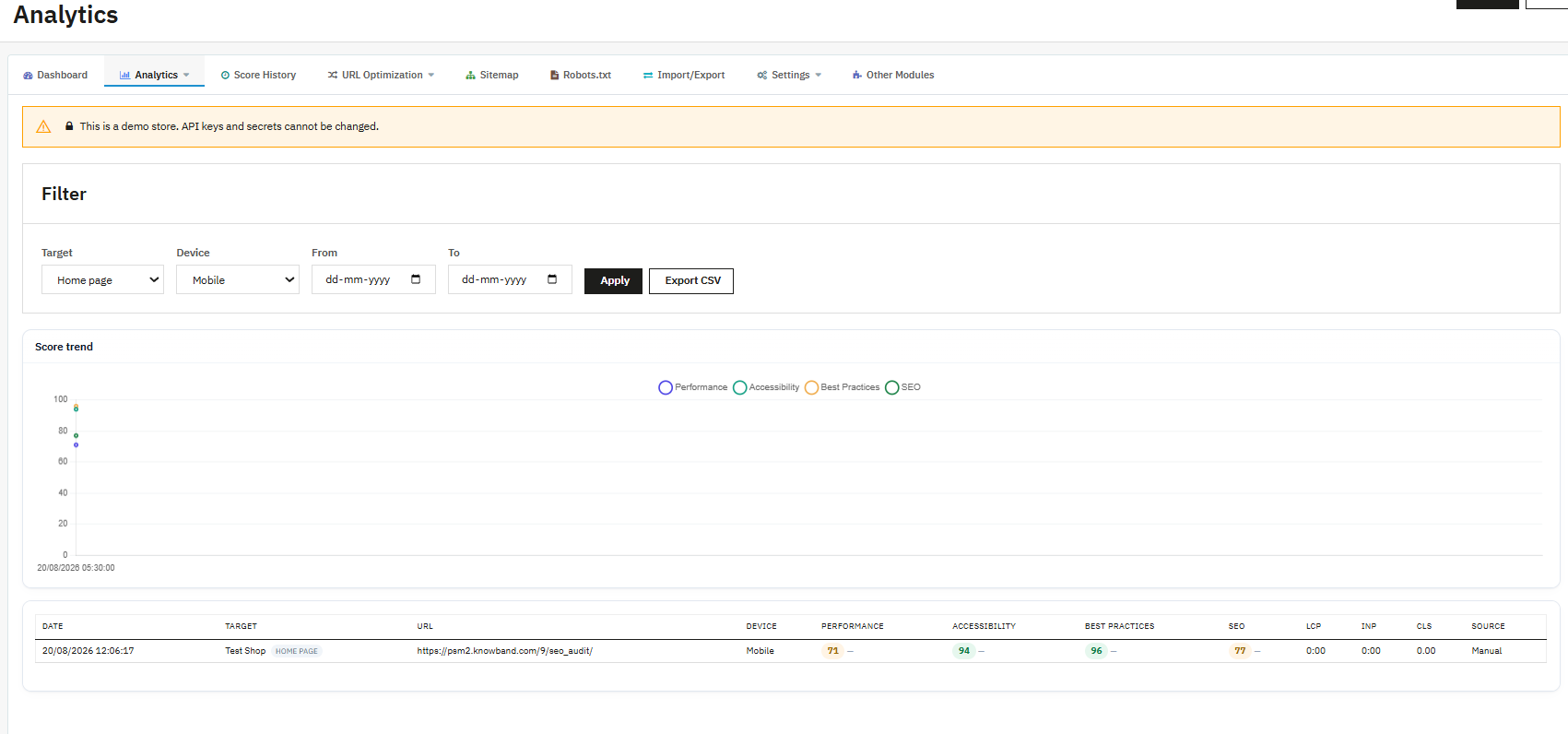
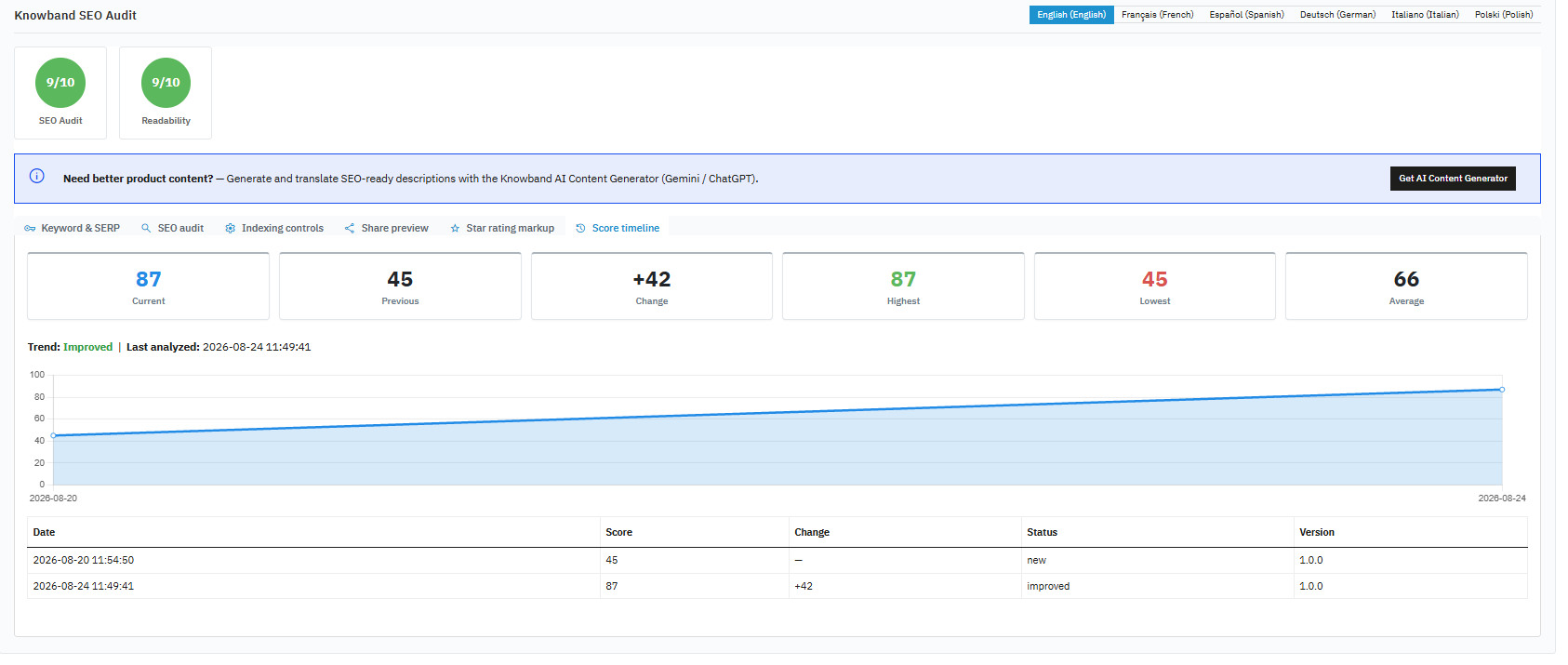
Procure uma ferramenta que possa preservar registros de SEO e mostrar as mudanças ao longo do tempo. O Score History, do módulo PrestaShop SEO Checker da Knowband, rastreia as pontuações de SEO da loja, tendências de problemas e melhorias ou declínios no nível da página, permitindo também comparações entre registros.

Isso oferece aos lojistas uma pergunta mais útil a fazer do que “Qual é a minha pontuação de SEO?”.

A melhor pergunta é: O que mudou e isso melhorou a loja?

A otimização de conteúdo não deve se tornar um gargalo.

Ao trabalhar com centenas ou milhares de itens, as equipes de comércio eletrônico podem gastar muito tempo escrevendo e atualizando metadados manualmente.

Uma ferramenta de SEO pode ser mais útil se permitir descobrir lacunas de conteúdo e facilitar processos rotineiros de otimização sem eliminar a revisão humana.

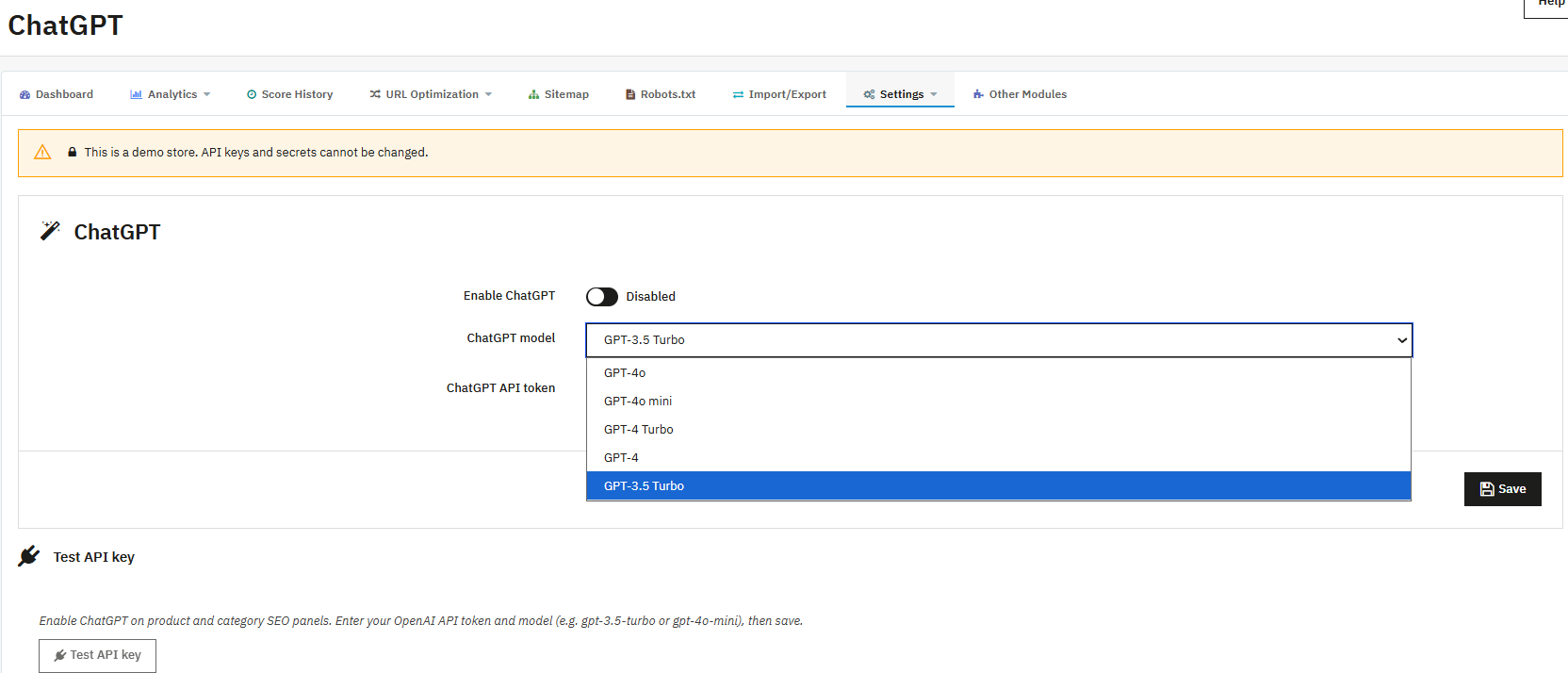
O Knowband PrestaShop SEO Audit Manager inclui um assistente baseado em ChatGPT para gerar campos de SEO, como títulos e descrições meta. O conteúdo gerado é inserido nos campos selecionados para revisão, em vez de ser publicado automaticamente.

Este é um aspecto essencial que deve ser considerado. Embora a inteligência artificial possa auxiliar na criação de conteúdo, é o comerciante quem decide o que deve ser publicado no site.

Como escolher a solução de SEO certa para sua loja

Ao comparar um Módulo SEO para PrestaShopEvite escolher com base apenas no número de recursos listados na página do produto. Em vez disso, pergunte-se se a solução abrange todo o fluxo de trabalho:

Descobrir o problema → compreender as suas implicações → implementar a solução → avaliar o efeito.

No mínimo, isso envolve a busca por análises de SEO em nível de página, a identificação de problemas técnicos, o gerenciamento de URLs e redirecionamentos, o controle dos arquivos sitemap e robots.txt, a obtenção de estatísticas de desempenho e o rastreamento do histórico.

Funcionalidades adicionais, como a criação de conteúdo com o auxílio de inteligência artificial, podem ser muito úteis quando a loja possui um extenso catálogo de produtos e pouco tempo para otimização.

Um fluxo de trabalho prático de SEO para lojas PrestaShop

Para lojistas que desejam manter o trabalho de SEO mais próximo do painel administrativo do PrestaShop, Gerenciador de auditoria de SEO do PrestaShop Reúne todas essas atividades em um único ambiente. Pode auditar produtos, categorias, páginas de CMS, fabricantes e fornecedores, combinando SEO e análise de legibilidade com otimização de URLs, gerenciamento de sitemaps, Google Analytics 4, Google Search Console, PageSpeed ​​Insights, histórico de pontuação e otimização de conteúdo assistida por IA.

O que se precisa é de uma abordagem ao fluxo de trabalho que simplifique a detecção de problemas, a priorização de tarefas, a implementação de melhorias e o acompanhamento de seus efeitos.

Para uma loja PrestaShop em expansão, esta é a habilidade mais valiosa: transformar o SEO em um processo contínuo de melhorias, em vez de um conjunto isolado de tarefas.


Três e-mails de recuperação recuperam 37% mais carrinhos do que um: Criando a sequência ideal de e-mails para carrinhos abandonados no PrestaShop

Um cliente adiciona três produtos, chega ao carrinho e desaparece. Em relação a uma loja PrestaShop, um carrinho abandonado pode indicar vendas em potencial que estavam próximas de serem concluídas, mas não foram finalizadas.

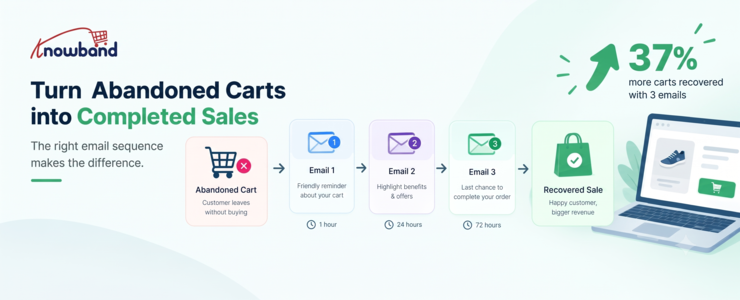
A justificativa para um módulo estruturado de carrinho abandonado no PrestaShop é simples: não trate cada carrinho abandonado como um cliente perdido. Um estudo de mercado da Marketing LTB, com previsão para 2026, indica que o envio de três e-mails de recuperação recupera 37% mais carrinhos do que o envio de apenas um. Esse número não deve ser interpretado como uma regra absoluta para todas as lojas, mas ilustra um ponto interessante: um único lembrete não precisa comprometer a demanda recuperável.

No caso da recuperação de carrinhos abandonados em uma loja PrestaShop, recomenda-se desenvolver um processo onde cada lembrete tenha um objetivo distinto. O primeiro é um lembrete, o segundo visa superar a hesitação e a última mensagem oferece um motivo para comprar. Um processo dedicado Complemento de recuperação de carrinho do PrestaShop torna viável a execução automática dessa sequência.

Por que um único e-mail de carrinho abandonado geralmente não é suficiente

O abandono de carrinho nem sempre é um problema de finalização da compra. Os compradores comparam preços, verificam custos de envio, salvam produtos para referência futura ou se distraem.

De acordo com as Segundo a pesquisa mais recente da Baymard, a taxa média de abandono de carrinhos é de 70.19%.A pesquisa também faz uma distinção importante: alguns casos de abandono decorrem do comportamento normal de compra, enquanto outros resultam de atritos evitáveis ​​no caixa.

Essa distinção altera a forma como os e-mails de recuperação devem ser redigidos.

Um cliente que desistiu da compra por causa de uma taxa de entrega inesperada exige uma mensagem diferente daquela usada para alguém que simplesmente fechou o navegador enquanto tentava concluir a transação. Usar o mesmo tipo de mensagem com um grande desconto para ambos os clientes desperdiçará suas margens de lucro e criará uma imagem de marca excessivamente promocional.

Um fluxo de mensagens adequado oferece ao visitante múltiplas oportunidades de retornar dentro do contexto da situação.

A sequência de três e-mails que vale a pena testar primeiro.

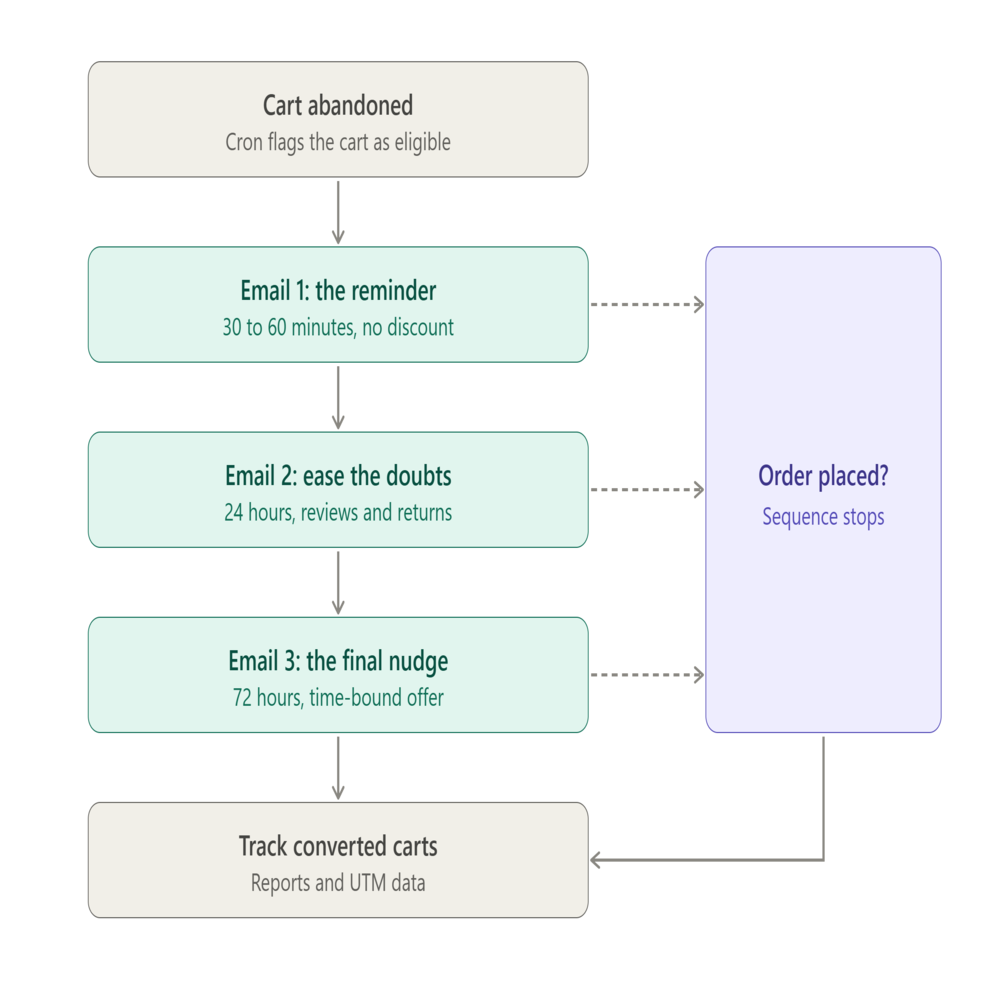
[Caption id = “attachment_842103” align = “aligncenter” width = “1000”] Uma sequência de recuperação de três e-mails para PrestaShop: cada lembrete tem um objetivo diferente e o fluxo para assim que o cliente faz o pedido.

Um bom ponto de partida é um fluxo de três mensagens distribuídas ao longo de aproximadamente três dias. As recomendações da Omnisend sugerem o envio do primeiro e-mail entre 30 e 60 minutos após o abandono do carrinho, com mensagens de acompanhamento enviadas em 24 e 72 horas. Esses intervalos precisarão ser testados de acordo com seu público-alvo específico e processo de compra.

E-mail 1: Recuperar a sessão de compras interrompida

Envie o primeiro e-mail de recuperação enquanto a intenção de compra original do cliente ainda estiver fresca na memória.

Mantenha a mensagem simples. Mostre os produtos abandonados, preserve os nomes e preços reconhecíveis e deixe claro o caminho de volta para a finalização da compra. Não presuma automaticamente que o cliente precisa de algum tipo de desconto.

Uma loja de moda pode enviar uma mensagem como “Seu carrinho ainda está aguardando” no assunto, incluindo os itens abandonados no corpo da mensagem. A chamada para ação pode simplesmente redirecionar o cliente de volta ao carrinho.

O objetivo aqui não é superar todas as objeções possíveis. É reconectar o comprador com uma compra que ele talvez já tivesse a intenção de concluir.

E-mail 2: Aborde o motivo da hesitação deles.

A segunda mensagem oferece mais espaço para esclarecer dúvidas.

Avaliações de produtos, informações sobre envio, termos de devolução, benefícios do produto ou um lembrete do que torna o item útil podem funcionar bem aqui. Se um comprador estiver comparando alternativas, este e-mail oferece a oportunidade de reforçar o valor do produto sem reduzir o preço imediatamente.

É aqui que o conhecimento específico da loja se torna importante. Um lojista que vende móveis caros pode precisar reforçar as informações sobre entrega e devolução, enquanto uma loja de cosméticos pode se concentrar nos benefícios ou avaliações dos produtos.

Não julgue este e-mail apenas pela sua taxa de abertura. A questão importante é se a mensagem gera mais visitas ao carrinho e mais pedidos concluídos de pessoas que ignoraram o primeiro contato.

E-mail 3: Dê o empurrão final

A terceira mensagem pode conter uma chamada à ação na forma de uma oferta, quando isso fizer sentido economicamente.

Pode ser um código de desconto de uso único, frete grátis ou outro tipo de incentivo por tempo limitado para seus clientes. Certifique-se de que a oferta esteja claramente definida, principalmente em relação ao valor mínimo do carrinho e à validade.

O objetivo não é oferecer desconto em todos os pedidos abandonados. Se os clientes perceberem que abandonar um carrinho gera automaticamente um desconto maior, sua estratégia de recuperação pode começar a influenciar o comportamento na direção errada.

A sequência também deve ser interrompida quando o cliente finalizar a compra. Enviar outra mensagem de carrinho abandonado após a conclusão do pedido gera uma experiência ruim para o cliente e dá a impressão de que a automação é mal executada.

Como um Módulo de carrinho abandonado PrestaShop suporta a sequência

O desafio prático não é escrever três e-mails. É garantir que a loja saiba quando o carrinho se qualifica, qual lembrete deve ser enviado, se o usuário converteu ou não e se a automação foi aplicada. Uma solução adequada Módulo de carrinho abandonado PrestaShop configuração com um configurado Lembrete de carrinho abandonado PrestaShop O agendamento é o que torna isso possível sem intervenção manual.

O módulo de Carrinho Abandonado da Knowband para PrestaShop oferece acompanhamento automatizado e manual por e-mail, configuração de atraso de lembretes, modelos com e sem desconto, monitoramento de clientes visitantes e registrados, e relatórios de carrinhos abandonados versus convertidos. Até o momento, a página do produto indica suporte para PrestaShop 9.x.

A documentação incluída confirma que o módulo utiliza lembretes em série com tipos de lembrete com e sem desconto. Os lembretes podem ser configurados com seus próprios atrasos, enquanto os descontos podem consistir em um tipo de desconto, valor mínimo do carrinho, cupons, um período de validade e frete grátis.

Isso dá aos comerciantes controle suficiente para criar uma sequência em vez de enviar repetidamente a mesma mensagem.

Por exemplo:

  • Lembrete 1: é possível usar um e-mail sem desconto.
  • O lembrete 2 pode reforçar o valor do produto sem uma oferta.
  • Lembrete 3: é possível usar um modelo de desconto com data de validade definida.

O módulo inclui 20 modelos de e-mail prontos para uso, divididos entre modelos com e sem desconto, e os administradores podem criar e personalizar modelos adicionais.

O momento certo depende da loja, não apenas da referência.

Um primeiro e-mail de 30 minutos ou uma hora é um teste sensato, não uma lei.

A pesquisa da Omnisend para 2026 recomenda o envio da primeira mensagem de carrinho abandonado entre 30 e 60 minutos após o recebimento, seguida de mensagens adicionais em torno de 24 e 72 horas. A pesquisa também recomenda considerar o horário de envio local do cliente, pois um e-mail enviado tarde da noite pode ter um desempenho diferente de um enviado durante o horário comercial de maior movimento.

Uma loja que vende produtos baratos e de compra frequente pode se recuperar rapidamente. Já um negócio que vende equipamentos de alto valor agregado pode precisar de mais tempo, pois os clientes podem pesquisar especificações, comparar preços ou discutir a compra antes de retornar.

Acompanhe a taxa de abandono de carrinho juntamente com o desempenho de recuperação. Uma alta taxa de abandono não significa automaticamente que o fluxo de recuperação esteja comprometido, principalmente se seus produtos naturalmente envolvem comparação de preços.

O teste mais adequado é o de desempenho incremental: quantos carrinhos retornam após cada mensagem, quanta receita provém de pedidos recuperados e se os descontos são realmente necessários.

Não faça dos descontos a estratégia principal.

Aplicar descontos é fácil, mas reverter é difícil.

Se o primeiro e-mail sempre incluir 15% de desconto, os clientes terão poucos motivos para concluir a compra imediatamente. Alguns podem até começar a encarar o abandono do carrinho como parte do processo de compra.

Uma sequência melhor permite que o cliente retorne pagando o preço integral antes de apresentar um incentivo. Se o lembrete final incluir um código de cupom, forneça um propósito claro e um período de validade definido.

A documentação da Knowband oferece suporte a descontos percentuais e fixos, valores mínimos de compra, períodos de validade de cupons e opções de frete grátis para lembretes de compras em série.

Isso possibilita proteger as margens com mais cuidado. Por exemplo, uma loja poderia reservar um desconto para carrinhos acima de um determinado valor, em vez de oferecer um desconto para cada carrinho abandonado.

A camada técnica importa mais do que o conteúdo do e-mail.

Mesmo um excelente texto de e-mail não consegue recuperar um carrinho de compras se a automação não for executada.

O fluxo de trabalho do módulo depende de processos cron que atualizam carrinhos abandonados e enviam e-mails de lembrete. O manual fornecido explica que os processos cron de atualização de carrinhos e envio de e-mails de lembrete são executados a cada hora, sendo o horário que determina quais carrinhos entram em cada janela de processamento.

Isso significa que os desenvolvedores e gerentes de loja devem testar a automação antes de avaliar o desempenho da campanha.

O módulo fornece um modo de teste e um registro cron, permitindo que os administradores verifiquem o comportamento e confirmem se os processos agendados foram executados com sucesso.

Diversos problemas de implementação podem impedir que um carrinho aparentemente elegível receba um e-mail. A documentação menciona especificamente a ausência de endereços de e-mail para compradores visitantes, condições de valor mínimo no carrinho, atrasos nos lembretes que ainda não foram atingidos, carrinhos com valor zero e tarefas cron configuradas incorretamente.

Para um desenvolvedor, esta é uma importante lista de verificação para solução de problemas. Não reescreva o modelo de e-mail quando o problema real é que a tarefa de lembrete nunca foi executada.

Acompanhe os carrinhos recuperados, não apenas o engajamento por e-mail.

A taxa de abertura pode indicar se o assunto do e-mail chamou a atenção. Ela não indica se o e-mail gerou uma venda.

De acordo com o relatório de referência de carrinhos abandonados da Omnisend para 2025, a taxa de abertura foi de 35.75%, a taxa de cliques para envio foi de 3.84%, a taxa de conversão foi de 1.51% e a taxa de cliques para conversão foi de 39.46% entre seus usuários. Esses dados fornecem informações úteis; no entanto, diferentes fatores afetarão os resultados em sua loja.

O módulo Knowband também oferece rastreamento de carrinhos abandonados e convertidos, além de análises comparativas entre os dois. Sua documentação define um carrinho convertido como aquele em que o cliente finaliza a compra após receber um e-mail de lembrete.

Essa distinção é importante.

Suponha que o E-mail 1 gere muitos cliques, mas poucas compras. O problema pode estar na dificuldade do processo de finalização da compra, e não no conteúdo do e-mail. Se o E-mail 3 gerar a maior parte da receita recuperada, mas exigir descontos agressivos, talvez seja necessário testar uma proposta de valor mais forte no início da sequência de e-mails.

Utilize parâmetros UTM como mais uma camada de mensuração. O módulo permite adicionar parâmetros UTM aos seus links para que o desempenho dos e-mails possa ser rastreado no Google Analytics.

Não se esqueça dos clientes que retornam ao site.

O e-mail não precisa conter toda a estratégia de recuperação.

Um cliente recorrente também pode encontrar um lembrete pop-up mostrando os produtos que ele deixou no carrinho anteriormente. O módulo oferece suporte a modelos de pop-up configuráveis ​​e atrasos de lembrete, incluindo versões com e sem desconto.

O módulo também oferece suporte a um canal de notificações push para lembretes de carrinho baseados em navegador. Os administradores podem configurar e monitorar os lembretes do navegador separadamente dos lembretes por e-mail.

Essas opções fazem sentido quando o e-mail sozinho não alcança o cliente no momento certo. Elas não devem se tornar uma desculpa para enviar a todos os clientes todas as mensagens possíveis. O objetivo é uma experiência de recuperação coordenada, não o volume máximo de mensagens.

Estruture o fluxo em torno de motivos reais de abandono.

Uma estratégia de recuperação eficaz começa com a análise dos motivos que levam os clientes a abandonar o negócio.

Os resultados da Baymard indicam que há casos de abandono devido a problemas no processo de finalização da compra, e também casos de pessoas que abandonam seus carrinhos simplesmente por estarem navegando e não terem intenção de comprar.

Isso sugere uma estrutura prática de tomada de decisão:

  • Se o comprador estiver distraído: use um lembrete direto.
  • Caso o comprador tenha dúvidas: reforce o valor do produto, as avaliações, as informações sobre envio ou devoluções.
  • Se o preço parecer ser a barreira: teste um incentivo mais para o final da sequência.
  • Se o próprio processo de finalização da compra causar abandono do carrinho: corrija o problema no processo de finalização da compra em vez de depender de mais e-mails.

Esta última observação não deve ser ignorada, visto que a automação da recuperação de dados deve servir para evitar a perda de receita, mas não deve substituir a resolução de problemas como formulários de finalização de compra difíceis de entender, informações de envio ausentes ou falta de usabilidade em dispositivos móveis.

Onde se encaixa o módulo de acompanhamento por e-mail do PrestaShop

Para lojistas que desejam essa sequência sem precisar criar a lógica de automação do zero, o módulo de acompanhamento por e-mail do PrestaShop oferece os recursos operacionais necessários para gerenciar lembretes em série, modelos, envio automatizado e rastreamento de conversões de carrinho.

A documentação também confirma o suporte para solicitações de exclusão de dados de clientes relacionadas ao GDPR, modo de teste, rastreamento de visitantes e clientes registrados, e análises.

Um detalhe de implementação merece atenção: a recuperação de visitantes depende da disponibilidade de um endereço de e-mail. Uma loja pode ter um grande número de carrinhos abandonados anônimos, mas esses carrinhos não podem receber um lembrete por e-mail sem um endereço de e-mail identificável.

Por isso, o design do processo de finalização da compra e a automação da recuperação de produtos devem ser tratados como sistemas interligados.

Uma configuração prática para uma loja PrestaShop

Uma primeira versão sensata não precisa de uma dúzia de regras.

Comece definindo quando o carrinho é considerado abandonado. Em seguida, crie três lembretes com objetivos diferentes, em vez de três versões do mesmo e-mail. Cada um deles deve ter um objetivo específico. Lembrete de carrinho abandonado PrestaShop Deve conquistar seu espaço atendendo a uma necessidade diferente do cliente.

O Addon de Carrinho Abandonado para PrestaShop suporta atrasos configuráveis ​​nos lembretes e lembretes sequenciais com e sem desconto, para que os lojistas possam criar essa progressão diretamente no módulo.

Antes de ativar o fluxo, teste todo o percurso:

  • Adicione um produto a um carrinho de teste.
  • Confirme se o carrinho se torna elegível após o período de abandono configurado.
  • Verifique se o primeiro lembrete foi acionado.
  • Verifique se os lembretes subsequentes respeitam os prazos estabelecidos.
  • Faça o pedido e confirme que o cliente foi considerado como tendo realizado a conversão.
  • Verifique o log do cron se alguma etapa falhar.
  • Verifique os dados UTM na ferramenta de análise.
  • Teste os e-mails em dispositivos móveis.

Isso detecta problemas técnicos antes que os clientes reais entrem na sequência.

O que o valor de 37% realmente significa para um comerciante

A melhoria de 37% relatada não deve se tornar uma meta que todas as lojas PrestaShop devam atingir.

A Marketing LTB relata que três e-mails de recuperação recuperam 37% mais carrinhos do que um único e-mail, enquanto outras pesquisas apontam para um desempenho sólido de mensagens automatizadas e acionadas por comportamento de forma mais ampla.

A lição mais útil é que o planejamento sequencial cria oportunidades adicionais para recuperar clientes que não estavam prontos para comprar após o primeiro lembrete.

Meça sua própria base de comparação. Compare um e-mail com três, acompanhe os pedidos recuperados em vez de apenas os cliques e examine a receita gerada após os descontos. Se a terceira mensagem aumentar as conversões sem criar uma dependência excessiva de descontos ou reclamações, ela terá conquistado seu espaço.

Conclusão: Crie uma sequência de recuperação e, em seguida, aprimore-a.

Uma estratégia eficaz para o módulo de Carrinho Abandonado do PrestaShop não se baseia no envio do maior número possível de mensagens. Ela exige entrar em contato com o cliente no momento certo e fornecer uma mensagem relevante que explique por que ele pode ter abandonado o carrinho.

Aqui estão três bons exemplos de e-mails para você começar. A melhoria de 37% relatada com três e-mails de recuperação é um parâmetro útil para investigação, não uma promessa de reprodução.

A partir daí, o trabalho de verdade é a mensuração. Verificar carrinhos convertidos, testar tempos de resposta, monitorar o uso de descontos, verificar a execução do cron e corrigir os problemas de finalização de compra que os e-mails de recuperação não conseguem resolver.

Para lojas que desejam colocar essa abordagem em prática, o Extensão para Carrinho Abandonado do PrestaShop Fornece lembretes em série, modelos de e-mail, envio automatizado, rastreamento, análises e ferramentas de recuperação relacionadas necessárias para criar e testar o fluxo de trabalho. Também disponível em Addons Prestashop.


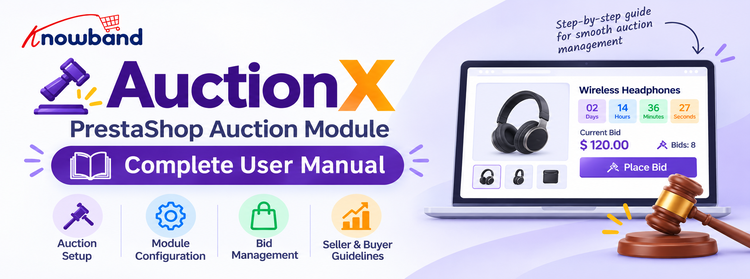
AuctionX – Manual completo do usuário do módulo de leilões para PrestaShop

O módulo de leilão Knowband para PrestaShop (também chamado de AuctionX) permite que os proprietários de lojas realizem leilões ao vivo de produtos e variantes individuais de produtos. Este manual orienta os administradores da loja na instalação da extensão de leilão para PrestaShop, na configuração, na criação de leilões e no gerenciamento de lances ao vivo até a conclusão do pedido do vencedor.

1. Introdução ao Módulo de Leilão PrestaShop

O módulo de leilão do PrestaShop é um sistema de lances para produtos no PrestaShop. Com ele, você pode realizar leilões com tempo determinado, aceitar lances de clientes, manter um histórico de lances e incorporar o lance vencedor a um pedido normal.

Inclui um painel de controle administrativo para leilões, uma página de leilão na loja virtual, cronômetros de contagem regressiva ao vivo, histórico de lances do cliente, uma lista de observação opcional, seleção do vencedor e notificações de leilão por e-mail.

Como funciona o sistema de lances do PrestaShop

  1. O administrador cria um leilão para um produto ou uma combinação de produtos, define as regras e datas dos lances e o publica.
  2. Os clientes abrem o leilão, fazem lances enquanto ele está em andamento e acompanham os resultados em sua conta.
  3. Quando o leilão se encerra, o módulo seleciona os vencedores automaticamente, ou o administrador os seleciona manualmente.
  4. O vencedor efetua o pedido no valor premiado antes do prazo estipulado.

2. Principais recursos do Complemento de leilão para PrestaShop 

Estas são as principais funcionalidades do módulo. Em conjunto, permitem que um lojista realize leilões online controlados no PrestaShop, gerencie quem participa, escolha os vencedores e finalize a venda.

Leilões de produtos e lances por variantes

Crie um leilão para qualquer produto ativo e, se necessário, para uma combinação específica. O formulário abrange preço inicial, incremento de lance, lance máximo opcional, preço de reserva, tempo de espera entre lances, opções de visibilidade, agendamento e regras de encerramento.

Lances ao vivo na página do produto

Clientes cadastrados podem dar lances diretamente da página do produto. O módulo verifica o valor mínimo, o incremento do lance, o lance máximo, o status do licitante, o estoque e o tempo mínimo entre lances. A visualização em tempo real é atualizada por meio de polling, exibe uma contagem regressiva e as estatísticas selecionadas pelo administrador.

Agendamento de leilões e prorrogação automática

Um leilão pode permanecer em rascunho ou ser publicado para começar mais tarde. Com a extensão automática ativada, um lance feito dentro do período definido adia o horário de término.

Seleção do vencedor e conclusão do pedido

O modo de seleção do vencedor pode ser automático ou manual. No modo automático, o módulo classifica cada licitante pelo seu lance mais alto, exclui licitantes bloqueados, aplica o preço de reserva e, em caso de empate, favorece quem atingiu o valor primeiro. No modo manual, o administrador escolhe os vencedores na visualização ao vivo após o término do leilão. Cada vencedor recebe um prazo para fazer o pedido e um link privado para fazê-lo em “Meus Lances”. 

Listas de observação e anúncios de leilão

Com a lista de observação ativada, os clientes podem salvar leilões em “Minha Lista de Observação”. Os observadores podem receber e-mails quando outros usuários derem lances e quando um leilão começar, desde que o modelo de e-mail correspondente esteja ativado.

Painel de controle e notificações por e-mail

O painel de controle possui widgets de KPIs configuráveis, gráficos e tabelas com a atividade recente. A página de Modelos de E-mail contém assuntos e corpos em vários idiomas para confirmações de lances, lances vencedores, anúncios de leilões, eventos de pedidos, bloqueios de licitantes, cancelamentos e outros eventos.

3. Instalando o Módulo de Leilão do PrestaShop

Instale e ative o módulo no painel administrativo do PrestaShop antes de criar qualquer leilão. Siga estes passos na ordem indicada.

  1. Faça login no painel de administração do PrestaShop.
  2. Acesse Módulos > Gerenciador de Módulos.
  3. Selecione a opção de upload e carregue o arquivo do módulo de leilão Knowband PrestaShop.
  4. Instale o módulo e aguarde a conclusão do PrestaShop.
  5. Acesse Vender > Módulo de Leilão Knowband para PrestaShop. Durante a instalação, o módulo cria suas tabelas de banco de dados, configurações padrão, modelos de e-mail, token CRON, hooks e abas do painel administrativo.
  6. Abra as Configurações Gerais, habilite o módulo e defina as opções da loja virtual.
  7. Configure a tarefa CRON exibida na página Configurações Gerais se desejar que as alterações de status agendadas, o processamento automático de vencedores e o processamento de prazos sejam executados sem que ninguém precise acessar a página.

A desinstalação do módulo remove apenas as entradas do menu administrativo. Os dados do leilão, lances, vencedores, listas de observação, modelos de e-mail, registros, layouts do painel e configurações permanecem intactos e continuarão disponíveis mesmo se você reinstalar o módulo.

4. Abrindo o módulo no Back Office

Após a instalação, todas as funções de leilão estão em Vender > Módulo de Leilão Knowband PrestaShop. As páginas são:

  • Painel de controle
  • Configurações gerais
  • Configurações de Personalização
  • Modelos de e-mail
  • Eventos
  • Lista de vencedores
  • Outros Módulos

As Configurações Gerais, as Configurações de Personalização e os Modelos de E-mail também podem ser acessados ​​pelo menu Configurações na página.

5. Visão geral do painel de administração

A área administrativa está dividida em seções separadas, permitindo que configurações, leilões, notificações, relatórios e registros de vencedores sejam gerenciados individualmente.

Painel de controle

Exibe os KPIs do leilão, gráficos e a atividade recente da loja atual, para que você possa verificar o andamento sem precisar abrir cada leilão. Os widgets podem ser ativados ou desativados, reordenados e redimensionados.

Configurações gerais

Ativa ou desativa o sistema de lances e define onde os resumos dos leilões são exibidos na loja virtual. Também contém a URL do CRON e um exemplo de entrada no crontab do servidor.

Configurações de Personalização

Define as cores usadas para caixas de leilão, botões, barras de progresso, controles de lista de observação, áreas do corpo e indicadores de status.

Modelos de e-mail

Lista os modelos de notificação fixos com seus códigos e status. Cada modelo possui uma linha de tradução para cada idioma instalado, com um editor para o assunto e um corpo de texto formatado. Esses e-mails mantêm administradores, licitantes, observadores e vencedores informados durante o leilão.

Eventos

Local para visualizar a lista de leilões, aplicar filtros, adicionar ou editar leilões, abrir a Visualização ao Vivo, bloquear licitantes, selecionar vencedores e executar ações de ciclo de vida.

Lista de vencedores

Um histórico somente leitura de leilões encerrados, com detalhes do vencedor e do pedido. Leilões que terminaram sem vencedor estão incluídos.

Outros Módulos

Um catálogo de outras extensões da Knowband. Não possui configurações de leilão.

6. Configuração do Módulo de Leilão do PrestaShop

Esta seção abrange cada área configurável. Verifique esses valores antes de publicar um leilão, pois eles afetam as regras de lances, o que é exibido na loja virtual, as notificações e o processamento dos vencedores.

Configurações gerais

Ativar módulo. O interruptor principal do módulo. Deixe-o em “Não” enquanto ainda estiver preparando tudo, caso não queira que os clientes vejam os leilões. Selecione “Sim” para ativar a vitrine e o comportamento de lances. Opções: Sim ou Não. Padrão: Não.

Ativar lista de observação. Permite que clientes conectados salvem leilões e retornem a eles posteriormente. Ative esta opção após habilitar o módulo. Opções: Sim ou Não. Padrão: Não. Os clientes devem estar conectados.

Exibir leilões recentes na página inicial. Adiciona um bloco de leilões recentes à página inicial para maior visibilidade. Opções: Sim ou Não. Padrão: Não.

Número de leilões recentes. Define quantos leilões serão exibidos no bloco da página inicial. Insira um número inteiro de 1 a 20. Essa configuração se aplica somente quando a opção “Exibir leilões recentes na página inicial” estiver ativada. Valor padrão: 5.

Exibir informações do leilão na página da categoria. Adiciona o status de leilão aos cartões de produtos nas páginas de categoria, para que os compradores possam identificar produtos que estão em leilão agora ou em breve. Opções: Sim ou Não. Padrão: Não. O selo aparece apenas nas páginas de categoria, não em todas as páginas que reutilizam um modelo de lista de produtos.

URL CRON. O servidor chama este URL para executar tarefas agendadas de leilão, o que é importante para leilões que precisam prosseguir sem visitas à página. A página exibe um URL gerado e uma linha no crontab que é executada a cada minuto e envia uma solicitação curl silenciosa para esse URL. Use a opção Copiar para copiar qualquer um deles. Regenerar o token CRON invalida o URL antigo, portanto, atualize o crontab do seu servidor imediatamente após usá-lo. O URL contém um token secreto, portanto, mantenha-o em sigilo.

Configurações de Personalização

Essas configurações permitem que você combine a aparência do leilão com o tema da sua loja. Cada campo é uma entrada de cor, é obrigatório e deve conter um código hexadecimal de seis dígitos, como por exemplo: # Ffffff.

Configuração O que ele controla Padrão
Cor de fundo do cabeçalho Fundo do cabeçalho do leilão # 2456e7
Cor do texto do cabeçalho Texto no cabeçalho do leilão # Ffffff
Cor do botao Botões de ação do leilão # 2456e7
Cor do texto do botão Texto nos botões de leilão # Ffffff
Cor da barra de progresso Barra de progresso do lance # 2456e7
Adicionar à lista de observação Cor Controle da lista de observação # 2456e7
Cor de fundo do corpo da caixa corpo da caixa de leilão # Ffffff
Cor do texto da caixa Texto na caixa do leilão #1f2430
Ao vivo / Em andamento Indicador de status ao vivo #dc2626
Próxima cor do emblema Próximo selo de status #4f46e5
Cor do crachá de data de validade expirada Crachás vencidos e sem validade # 64748b

Clique em Salvar para aplicar as cores. Valores em branco ou formatados incorretamente serão rejeitados.

Gestão de Leilões

A seção Leilões é onde você cria, configura, publica, acompanha e gerencia cada leilão do início ao fim.

Lista de leilão

A lista permite pesquisar, filtrar e inspecionar leilões, além de executar ações neles. Suas colunas são: ID, Número de Referência, Título do Leilão, Produto, Status, Preço Inicial, Data de Início e Data de Término.

O filtro de Status oferece as opções Rascunho, Agendado, Em Andamento, Inativo, Concluído, Vencedor Selecionado, Pedido Pendente, Pedido Realizado, Vencedor Expirado, Reatribuído e Cancelado.

As ações disponíveis são Adicionar Novo Leilão, Visualizar, Editar, Publicar, Duplicar, Pausar, Retomar, Forçar Cancelamento, Excluir e Excluir em Massa, dependendo do status atual do leilão. Leilões em andamento não podem ser excluídos. A opção Excluir em Massa ignora as linhas em andamento e informa quais IDs foram ignorados.

Informação básica

Esta parte define o nome do leilão, o vincula a um produto, define seu estado inicial e define o cronograma e o comportamento da loja virtual.

  • Título do leilão. Obrigatório, com até 30 caracteres e exclusivo em toda a configuração da loja.
  • Número de referência. Obrigatório, com até 64 caracteres e exclusivo. Use letras, números, hífens e sublinhados.
  • Selecione o produto. Selecione um produto ativo. Você também pode escolher uma combinação para lances de variantes.
  • Situação do leilão. Rascunho ou Publicar. A publicação atribui o status “Agendado” se o horário de início estiver próximo e o status “Em andamento” se o horário de início já tiver chegado.
  • Ocultar preço do produto. Oculta o preço normal do produto enquanto a caixa do leilão é exibida.
  • Ocultar botão “Adicionar ao carrinho”. Oculta o botão normal “Adicionar ao carrinho” para o produto em leilão.
  • Continue vendendo. Decide se as vendas normais podem continuar enquanto o leilão está sendo preparado.
  • Data/Hora de Início e Data/Hora de Término. Insira essas informações no fuso horário da Ásia/Kolkata do formulário. O início não pode ser no passado. O término deve ser posterior ao início e, ao editar, deve ser no futuro.

Configuração de lances

Estas são as regras de financiamento e participação que definem quais propostas são aceitas e o que os licitantes podem ver.

  • Preço inicial. Valor mínimo exigido e superior a zero. O primeiro lance deve atingir esse valor.
  • Incremento de lance. Obrigatório e acima de zero. Cada lance subsequente deve ser pelo menos o lance mais alto atual mais esse valor.
  • Lance máximo. Opcional. O lance deve ser superior ao preço inicial. Uma vez atingido esse preço, nenhum outro lance será aceito.
  • Tempo mínimo entre lances (minutos). Número inteiro opcional. Define um período de espera entre lances do mesmo cliente.
  • Preço de reserva. Opcional e oculto dos licitantes. Deve ser, no mínimo, o preço inicial e, no máximo, o lance máximo. A seleção automática do vencedor só funciona se o preço de reserva for atingido.
  • Exibir o lance mais alto. Permitir que os clientes vejam o lance mais alto atual.
  • Exibir classificação dos lances. Permitir que um licitante veja sua própria classificação.
  • Mostrar o total de lances. Mostra o número total de lances.
  • Exibir informações do licitante. Decide se os detalhes do licitante serão exibidos.
  • Mostrar horário do último lance. Mostra quando foi feita a última oferta.

Todos os interruptores de visibilidade usam as opções Sim e Não.

Extensão do Leilão

A extensão do leilão protege a reta final de um leilão, permitindo que lances tardios alterem o horário de término.

  • Ativar extensão automática. Ativa a extensão quando uma oferta é recebida dentro do período de ativação.
  • Gatilho de extensão (minutos). Obrigatório e acima de zero quando a extensão automática está ativada. Este é o período antes do término programado em que um lance causa uma extensão.
  • Duração da extensão (minutos). Obrigatório e acima de zero quando a extensão automática está ativada. Este é o tempo adicional que é adicionado quando o gatilho é acionado.

Configuração vencedora

Esta seção define como os vencedores são escolhidos e quanto tempo eles têm para comprar.

  • Modo de Seleção de Vencedores. O sistema automático classifica os lances e cria os vencedores automaticamente. No modo manual, você pode escolher os vencedores na visualização ao vivo após o término do leilão.
  • Número de vencedores. Valor padrão: 1. Deve ser pelo menos 1 e não pode ser maior que o estoque disponível. Fica oculto ou é ignorado no modo Manual.
  • Prazo final para o pedido do vencedor. Insira um número (padrão 48) e escolha Horas ou Dias. Os vencedores devem fazer o pedido antes desse prazo.

Painel de controle

O painel de controle oferece uma visão rápida da atividade e dos resultados do leilão por meio de KPIs, gráficos e tabelas de atividades recentes.

Use o seletor de período para escolher Últimos 7 dias, Últimos 30 dias, Últimos 3 meses, Últimos 6 meses ou Últimos 12 meses. As opções Salvar layout e Redefinir layout estão disponíveis.

Widgets de KPI: Total de leilões, próximos leilões, leilões em andamento, leilões concluídos, leilões com pedidos pendentes, pedidos realizados, total de lances e licitantes únicos.

Gráficos: Status do leilão, estatísticas do leilão, estatísticas de lances e estatísticas de conversão.

Tabelas: Leilões recentes, lances recentes, pedidos recentes, produtos mais populares e principais licitantes.

Arraste os widgets para reordená-los, ative-os ou desative-os na Biblioteca de Widgets e defina o intervalo de colunas de 1 a 12. Os valores de KPI mostram o estado atual da loja. O seletor de período afeta os gráficos baseados em período e os dados dos principais licitantes.

Modelos de e-mail

Os modelos de e-mail controlam quais mensagens serão enviadas em momentos-chave de um leilão. Habilite os que você precisa e edite o texto para cada idioma instalado.

A primeira grade exibe ID, Título, Código e Status, com uma opção para Gerenciar Traduções. O status pode ser Desativado ou Ativado. Todos os modelos começam desativados, então ative cada notificação que sua loja deve enviar.

A grade de tradução exibe o idioma, o assunto, o status (Ativado ou Desativado) e a opção Editar. O editor possui um campo para o assunto, um corpo de texto formatado, uma legenda de espaço reservado e a opção Salvar. O assunto é obrigatório e limitado a 255 caracteres. O corpo do texto também é obrigatório.

Notificações integradas:

  • Enviar e-mail ao administrador no local da licitação
  • Enviar e-mail aos clientes sobre lances feitos por outros usuários
  • Enviar e-mail aos observadores sobre lances feitos por outros usuários
  • Enviar e-mail aos observadores no início do leilão
  • Enviar e-mail ao cliente informando sobre a vitória e a realização do pedido.
  • E-mail para outros clientes que fizeram um lance, mas não ganharam.
  • Enviar e-mail ao administrador após a realização do pedido.
  • Enviar e-mail ao administrador após o encerramento do leilão ou em caso de não haver lances.
  • Enviar e-mail ao administrador após o encerramento do leilão e a seleção do vencedor.
  • Leilão cancelado: notificar os usuários que fizeram um lance.
  • Enviar e-mail aos usuários sobre o bloqueio/desbloqueio de lances em qualquer leilão.
  • Enviar e-mail ao administrador quando o lance máximo for atingido.

Use apenas os marcadores listados na legenda do editor. Se uma tradução estiver faltando, o idioma padrão da loja será usado. Cada tentativa de envio de e-mail é salva no registro de e-mails. Se um e-mail falhar, a etapa de lance, pedido ou leilão ainda será concluída.

Lista de vencedores

A Lista de Vencedores é um registro somente leitura de leilões encerrados, com seus vencedores e detalhes dos pedidos. Colunas: ID do Leilão, Número de Referência, Produto, Data de Encerramento, Data de Encerramento Real, Vencedor, Lance Vencedor, Status do Pedido, Prazo Final do Pedido e Referência do Pedido. O Status do Pedido pode ser Pendente, Realizado, Expirado ou Reatribuído.

Um leilão sem vencedor aparece com os campos de vencedor vazios e a etiqueta “sem vencedor”. Use “Ver Leilão” para abrir o leilão correspondente.

7. Tipos e opções de campos

Este resumo mostra que tipo de entrada cada parte do módulo utiliza.

  • Configurações Gerais: Interruptores Sim/Não e um campo numérico.
  • Configurações de personalização: Entradas de cor.
  • Formulário de leilão: campos de texto, um seletor de produto e combinação, opção de status, entrada de data e hora, campos numéricos de preço e duração e interruptores Sim/Não.
  • Configuração do vencedor: Seleção automática/manual, contagem numérica de vencedores, prazo numérico e opção de horas/dias.
  • Listas: Tabelas pesquisáveis ​​e filtráveis ​​com filtros de status, data, produto e referência, quando disponíveis.
  • dashboard: Widgets arrastáveis, uma biblioteca de ativação/desativação, um seletor de período e controles de extensão de coluna.
  • Modelos de email: Alternância de status, tabela de idiomas, assunto do texto, corpo de texto formatado e botão Salvar.

8. Ações do administrador

As ações administrativas podem alterar o estado de um leilão ou ajudar você a gerenciar clientes e vencedores. As ações exibidas dependem do status do leilão.

  • Economize Armazena configurações, cores, layouts de painel ou traduções de e-mail, dependendo da página.
  • Publicar Move um rascunho para Agendado ou Em Andamento.
  • pausa Move um leilão agendado ou em andamento para o estado Inativo. CV Reativa um leilão inativo.
  • Cancelamento forçado cancela um leilão em andamento.
  • Duplicar Faz uma cópia de um leilão.
  • Apagar Remove um leilão elegível. Os leilões em andamento estão protegidos.
  • exclusão em massa Exclui as linhas selecionadas elegíveis e ignora as linhas em andamento.

Na visualização ao vivo, você pode atualizar, bloquear ou desbloquear um licitante, pausar, retomar, cancelar o leilão, editar o leilão e selecionar vencedores manualmente, quando aplicável. No modo manual, a ordem em que você seleciona os licitantes define a classificação deles como vencedores.

9. Comportamento na Vitrine: O que os Clientes Veem

Esta seção descreve a interface do cliente no sistema de lances do PrestaShop: lances, anúncios de leilão, páginas de conta e limites para pedidos vencedores.

Página do produto Caixa de leilão

A página do produto pode exibir uma caixa de leilão para leilões agendados, em andamento, vencidos, perdidos, sem lance, sem vencedor, encerrados pendentes ou inativos. Para um leilão em andamento, dependendo das suas configurações, a caixa pode exibir a contagem regressiva, o lance mínimo atual ou seguinte, uma barra de progresso, a contagem de licitantes, a classificação, o total de lances, o horário do último lance, um campo para lance, o botão “Fazer Lance”, um controle de lista de observação, uma mensagem de licitante bloqueado e uma mensagem de lance máximo.

Regras de licitação para clientes

Os clientes precisam estar logados para dar lances, e os visitantes veem uma solicitação de login. Um cliente não pode imediatamente superar seu próprio lance, e licitantes bloqueados não podem dar lances. Os níveis de estoque e as regras de indisponibilidade do PrestaShop também afetam a aceitação de um lance. A página é atualizada a cada 10 segundos por padrão para exibir o status, o tempo limite, o lance mínimo, as estatísticas, o status do vencedor e os avisos de extensão.

Página da lista de leilões

A lista pública de leilões possui abas para Todos, Próximos, Em Andamento e Expirados. A aba Expirados é opcional. Os anúncios de leilões encerrados aparecem em cinza e não possuem link para o produto. O bloco da página inicial e os ícones de categoria seguem as configurações gerais.

Conta do cliente: Meus lances e minha lista de observação

A conta do cliente possui um registro de leilão que abre a seção “Meus Lances”. “Meus Lances” exibe o histórico de lances, o melhor lance, o resultado, a classificação (quando disponível) e as opções “Fazer seu Pedido” ou “Ver Pedido”. Quando a lista de observação está ativada, “Minha Lista de Observação” lista os leilões agendados e em andamento, e a opção “Incluir leilões anteriores/cancelados” exibe os leilões observados há mais tempo.

Limite de quantidade para pedidos vencedores

Os produtos comprados a um preço vencedor estão limitados a uma quantidade de 1 no carrinho e na finalização da compra. Se o módulo corrigir para uma quantidade maior, exibirá um aviso explicando o motivo.

10. Comportamento multilíngue, multiloja e de moeda

Os dados de leilão, lance, lista de observação, vencedor e painel pertencem a uma loja. No contexto de uma única loja, as listas administrativas mostram apenas a loja atual. No contexto de Todas as Lojas, nada é restrito. Os números de referência e os títulos dos leilões devem ser exclusivos em todas as lojas.

Os assuntos e corpos dos e-mails são armazenados por idioma. Os idiomas existentes no momento da instalação são utilizados como padrão, e a ausência de uma tradução recorre ao idioma padrão da loja. Um idioma adicionado após a instalação pode não receber as linhas de tradução automaticamente.

Os valores dos leilões são armazenados e comparados na moeda padrão da loja. Os valores da loja virtual são convertidos para a moeda escolhida pelo cliente, enquanto os e-mails de notificação do administrador usam a moeda padrão da loja. O formulário de leilão e as datas do administrador usam o horário da Ásia/Kolkata, e as datas armazenadas usam UTC.

11. Tarefas CRON e tarefas automatizadas

A tarefa CRON gerencia o trabalho baseado em tempo, portanto, inícios e fechamentos agendados, seleção de vencedores e prazos expirados para vencedores são processados ​​mesmo quando ninguém visita a loja ou as páginas de administração.

Chame o URL da web CRON a cada minuto com o token exibido na página. Cada execução pode:

  1. Mova os leilões agendados para a seção “Em andamento” e notifique os observadores.
  2. Encerramento de leilões expirados. Leilões em andamento.
  3. Selecione os vencedores dos leilões de automóveis.
  4. Processar prazos de inscrição de vencedores expirados e reatribuir ou expirar as vagas dos vencedores.

Cada execução processa no máximo 200 registros. As visualizações de produtos, lances, enquetes e a lista de leilões também realizam um processamento limitado de expiração sob demanda, mas o CRON é necessário para leilões que não recebem visitas à página.

12. Serviços externos e configurações de API

O módulo não precisa de conexão com uma API externa. A URL do CRON é um endpoint HTTP na sua própria instalação do PrestaShop, não um serviço externo. Não há credenciais externas para inserir. Mantenha o token em sigilo e gere-o novamente caso tenha sido exposto.

13. Solução de problemas do módulo de leilão do PrestaShop

Se um leilão, lance, e-mail ou pedido de vencedor não estiver funcionando como esperado, verifique as causas e soluções abaixo. Se o problema persistir, entre em contato com o suporte da Knowband.

O leilão não aparece na vitrine da loja.

Possível causa: O módulo está desativado no PrestaShop, a opção “Ativar módulo” está definida como “Não”, ou o leilão está em rascunho, inativo ou pertence a uma loja ou combinação de produtos diferente. Correção: Ative o módulo no PrestaShop e nas Configurações Gerais, verifique o status e as datas do leilão e confirme o produto ou combinação selecionada.

Os clientes não podem usar a lista de observação.

Possível causa: A opção “Ativar lista de observação” está desativada ou o cliente não está conectado. Correção: Ative a configuração e teste após fazer login.

Os leilões agendados ou os vencedores estão desatualizados.

Possível causa: A URL do CRON não está sendo chamada, o token foi regenerado, mas a tarefa do servidor não foi atualizada, ou o módulo está desativado. Correção: Copie o URL atual das Configurações Gerais, atualize o crontab do servidor, execute-o a cada minuto e certifique-se de que a opção Ativar Módulo esteja definida como Sim.

As notificações por e-mail não são enviadas.

Possível causa: O modelo ou a tradução do idioma está desativada ou incompleta. Correção: Habilite o modelo, edite a tradução, certifique-se de que o Assunto e o Corpo estejam preenchidos e verifique o registro de e-mails e os registros do PrestaShop. Falhas no envio de e-mails não bloqueiam lances ou o processamento de pedidos.

Uma proposta foi rejeitada.

Possível causa: A oferta está abaixo do preço inicial ou do incremento exigido, a oferta máxima foi atingida, o licitante está bloqueado, o período de espera não expirou, as regras do estoque a rejeitam ou o leilão não está mais em andamento. Correção: Analise as configurações e o status dos lances do leilão. O cliente precisa estar conectado e não pode imediatamente superar seu próprio lance.

Um cliente vencedor não pode fazer o pedido.

Possível causa: O token ou prazo do vencedor é inválido, o produto ou combinação não corresponde, o valor pago é diferente do valor ganho ou a quantidade no carrinho não é exatamente 1. Correção: Peça ao cliente que acesse “Meus Lances”, utilize o link ativo “Faça seu Pedido” antes do prazo final, escolha o produto ou combinação correta e mantenha a quantidade em 1.

Os selos de leilão por categoria estão faltando ou parecem incorretos.

Possível causa: A opção de exibição de categorias está desativada, o leilão não está ativo nem programado, ou um tema altamente personalizado está alterando os seletores do cartão de produto. Correção: Ative a opção “Exibir informações do leilão na página de categoria”, verifique o status do leilão e revise a formatação da lista de produtos do tema para verificar se o estilo está incorreto.

14. Melhores práticas para realizar leilões no PrestaShop

Essas dicas ajudam você a evitar erros de configuração, manter as tarefas automatizadas em execução e proporcionar aos clientes uma experiência de leilão estável.

  • Mantenha o módulo desativado enquanto prepara os leilões e, em seguida, teste um leilão completo antes de abrir mais.
  • Utilize números de referência únicos e claros, além de títulos de leilão concisos.
  • Verifique novamente os horários de início e término no fuso horário administrativo da Ásia/Calcutá.
  • Escolha um incremento de lance que seja adequado ao valor do produto e revise o lance máximo e o preço de reserva em conjunto.
  • Ative apenas as estatísticas e os detalhes do licitante que você deseja que os clientes vejam.
  • Configure o CRON antes de publicar os leilões agendados.
  • Ative e revise cada modelo de e-mail em todos os idiomas usados ​​pela sua loja.
  • Trate a URL do CRON como um segredo e regenere-a caso ela vaze.
  • Teste um pedido vencedor com o produto certo, a combinação certa, o valor certo e uma quantidade de 1.
  • Use a Visualização ao Vivo para monitorar lances incomuns, bloquear licitantes quando necessário e manter um registro das escolhas manuais do vencedor.
  • Atualize o módulo para a versão mais recente da Knowband para garantir segurança e compatibilidade.

15. Conclusão

O Módulo de leilão Knowband PrestaShop É uma extensão completa para leilões de produtos agendados, lances ao vivo, histórico de lances do cliente, listas de observação, seleção de vencedores e gerenciamento de pedidos dos vencedores. As Configurações Gerais controlam a ativação e a exibição na loja, Leilões define cada leilão de produto, Configurações de Personalização controlam a aparência, Modelos de E-mail controlam as notificações e o Painel de Controle e a Lista de Vencedores auxiliam no gerenciamento diário dos leilões.


 

Como criar um blog otimizado para SEO no PrestaShop: um guia prático para conteúdo, SEO e busca com IA.

PrestaShop 9.2 Ask AI vs AI Admin Assistant: qual é o melhor para gerir a sua loja?

O novo Ask AI do PrestaShop, introduzido com o PrestaShop 9.2, é um sinal promissor do rumo que a plataforma está a tomar: um assistente nativo integrado diretamente no back office que permite consultar a sua loja em linguagem natural. Está ligado especificamente ao PrestaShop 9.2 e depende de dois módulos complementares, o servidor MCP do PrestaShop e o MCP Tools, que têm de estar instalados e configurados em conjunto antes de conseguir ver quaisquer dados da sua loja.

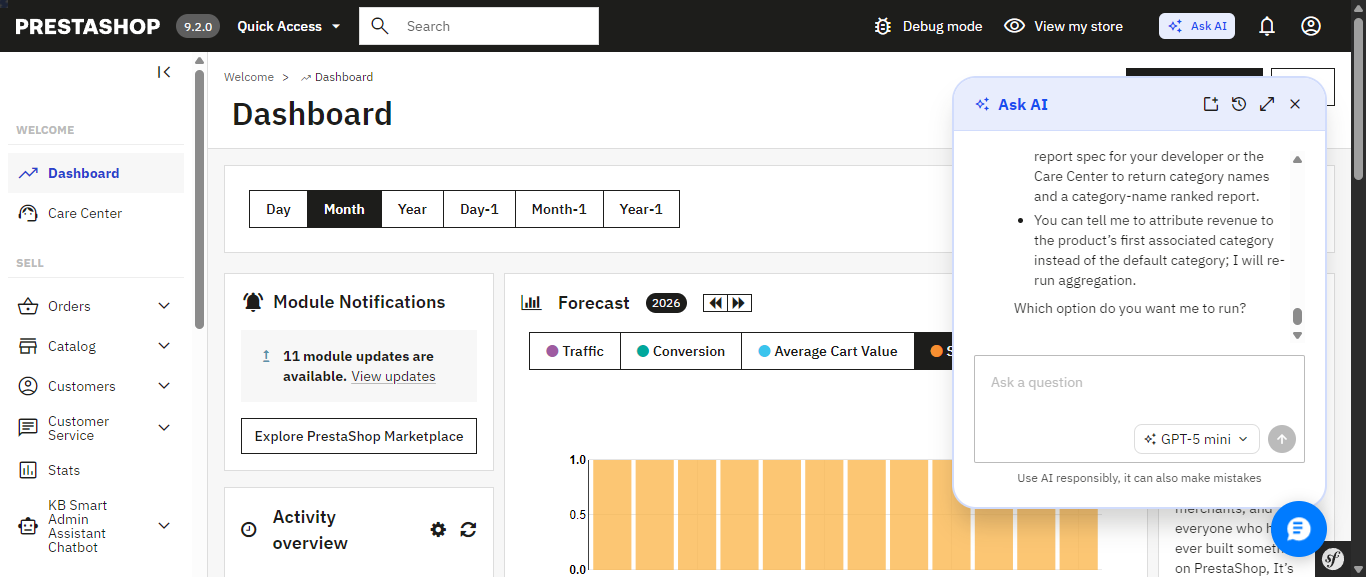
Na prática, ao abrir o Ask AI surge um painel de chat no canto da página de administração em que se encontra, e ele lembra-se da conversa anterior quando o voltar a abrir. Se perguntar algo como «Que produtos estão neste momento esgotados?», não responde em silêncio em segundo plano: mostra o seu trabalho, com a ferramenta MCP concreta que vai chamar, um passo de confirmação «Tool approved», um objetivo declarado e o seu raciocínio, antes de devolver a resposta como uma lista formatada. É um excelente sinal de confiança, embora em troca não haja SQL visível: vê a chamada à ferramenta e o objetivo, mas não a consulta subjacente.

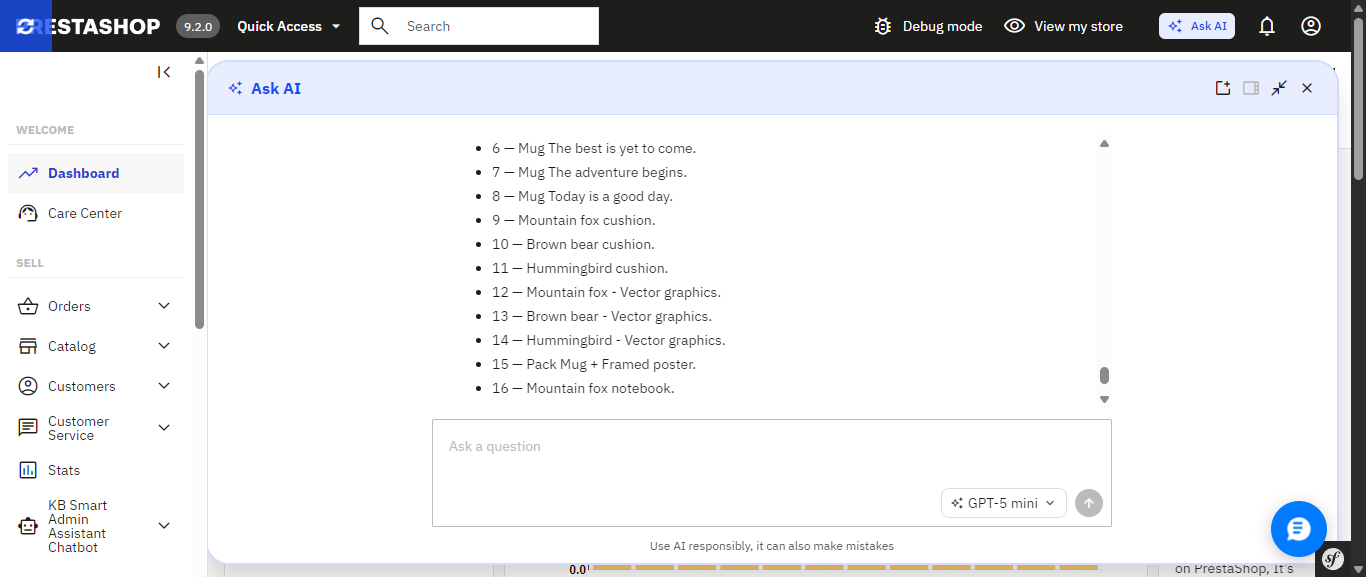
O painel nativo do Ask AI do PrestaShop, aberto a partir da barra de administração superior; lembra-se da conversa anterior entre sessões.
O Ask AI mostra o seu trabalho: a ferramenta MCP que chama, um passo de aprovação da ferramenta e o seu raciocínio antes de responder.

A resposta final, expandida em largura total: uma lista simples de produtos esgotados com uma caixa de pergunta de seguimento pronta a usar.

Se preferir evitar essa configuração, ou se utilizar uma versão anterior do PrestaShop em que o Ask AI simplesmente não está disponível, existe um módulo que pode instalar hoje: já oferece um assistente de IA em linguagem natural e constrói muito mais à sua volta, grande parte do qual o Ask AI ainda não inclui. Chama-se Smart AI Admin Assistant.

O painel nativo do Ask AI do PrestaShop, aberto a partir da barra de administração superior; lembra-se da conversa anterior entre sessões.
A resposta final, expandida em largura total: uma lista simples de produtos esgotados com uma caixa de pergunta de seguimento pronta a usar.

PrestaShop Ask AI vs Knowband Smart AI Admin Assistant

Funcionalidade PrestaShop Ask AI Knowband Smart AI Admin Assistant
Versões do PrestaShop suportadas 9.2 1.7.x a 9.x.x
Requisitos de configuração Requer os módulos separados PrestaShop MCP Server e MCP Tools Instale o módulo, adicione a sua chave API e comece a fazer perguntas
Como acede aos seus dados Através do servidor MCP do PrestaShop, com chamadas a ferramentas definidas Linguagem natural para SQL sobre vistas da base de dados selecionadas e só de leitura
Ações na loja Pode executar ações com confirmação explícita obrigatória Só de leitura; bloqueia DELETE, DROP, UPDATE, INSERT e TRUNCATE
Transparência das consultas Chamadas a ferramentas MCP; o SQL não é diretamente visível ✓ Ver, editar e voltar a executar o SQL gerado
Painel de análise integrado Não disponível ✓ 44 widgets com receitas, encomendas, stock, mais vendidos e mais
Exportação de dados Não disponível ✓ Exportações para Excel e CSV, incluindo conjuntos de dados completos
Entrada por voz Não disponível ✓ Reconhecimento de voz do navegador
Atalhos de acesso rápido Sugestões contextuais nas páginas de Produto, Encomenda e Cliente ✓ Chips de consulta rápida editáveis para as perguntas mais comuns
Controlo de acesso de funcionários Não disponível ✓ Configuração por função e por funcionário
Registo de auditoria Histórico de conversas de 30 dias por utilizador; sem registo de SQL ou de ações ✓ Registo de auditoria de consultas com data e hora, incluindo o SQL executado

O desenho do Ask AI, que pede confirmação antes de agir, e a sua integração nativa no núcleo do PrestaShop são pontos fortes reais e merecem ser acompanhados. Mas a maior parte do que faz do Smart AI Admin Assistant um conjunto completo de ferramentas (o painel, as exportações, o controlo de acesso, o registo de auditoria, a entrada por voz) é território onde o Ask AI ainda não entrou.
O problema que um assistente de IA resolve

Todo o proprietário de uma loja PrestaShop conhece esta rotina: verificar as receitas de ontem, percorrer as encomendas à procura de alguma parada, ver que produtos estão a esgotar-se e, talvez, exportar algo para enviar a um parceiro. Nada disto é difícil. Tudo é repetitivo, e tudo consome as horas que preferiria dedicar às partes do negócio que realmente exigem o seu critério.

O Smart AI Admin Assistant substitui essa rotina por uma conversa. Escreve ou dita uma pergunta como a faria a um colega e obtém uma resposta precisa e atualizada, diretamente da base de dados da sua loja. Sem painéis para percorrer. Sem gerador de relatórios. Sem SQL. Apenas uma pergunta e uma resposta, em segundos.

Pergunte o que quiser, obtenha uma resposta real

É nisto que assenta todo o módulo: um motor que compreende perguntas sobre encomendas, clientes, produtos, vendas, inventário e cupões sem exigir qualquer conhecimento técnico. Não há formulários para preencher nem menus pendentes para escolher; basta perguntar:

  • «Quantas encomendas foram feitas hoje?»
  • «Mostra-me os produtos com stock baixo.»
  • «Que clientes gastaram mais este mês?»
  • «Qual é a minha receita desta semana em comparação com a da semana passada?»
  • «Que produtos não têm descrição ou imagens?»
  • «Quais são os meus 10 produtos mais vendidos neste trimestre?»

Tanto o Ask AI como o Smart AI Admin Assistant permitem fazer este tipo de pergunta em linguagem simples; essa parte não é exclusiva de nenhum deles. A diferença aparece em tudo o que é construído à volta, começando pela forma como cada um chega realmente aos seus dados.

Escolha o modelo de IA certo para a pergunta: o Ask AI não oferece este nível de controlo

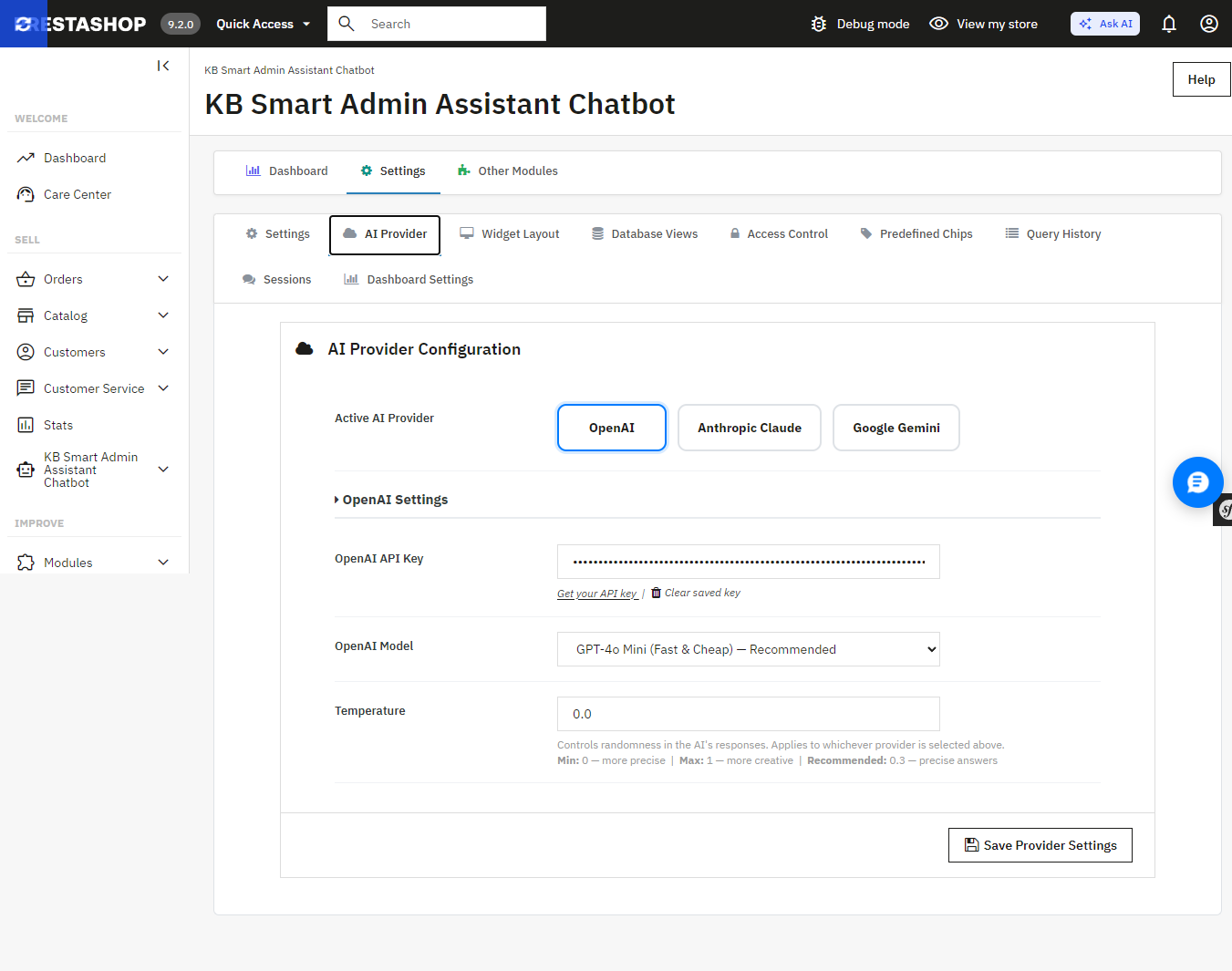
O Smart AI Admin Assistant oferece uma escolha real de fornecedores e níveis de modelo, sem alterar o código, a partir de um único painel de definições:

  • OpenAI: GPT-4o Mini, GPT-4o, GPT-5.5
  • Anthropic Claude: Haiku 4.5, Sonnet 4.6, Opus 4.7
  • Google Gemini: 3.5 Flash, 3.1 Flash-Lite

Quer respostas rápidas e económicas para as verificações diárias? Aponte para um modelo mais leve. Quer a análise mais profunda possível de um mês de vendas fraco? Mude para um nível de topo só para essa consulta. O Ask AI, pelo contrário, liga-se à única chave de fornecedor que tenha configurado: não permite este tipo de mudança de nível a partir do próprio assistente.

As definições de AI Provider do Smart AI Admin Assistant permitem alternar entre OpenAI, Anthropic Claude e Google Gemini e escolher um nível de modelo para cada um.

Uma resposta, não apenas uma tabela de números

Cada consulta devolve mais do que dados em bruto: o assistente gera um resumo em linguagem clara que destaca a tendência ou o número que realmente importa. Pergunte pelo inventário e não obtém só uma tabela; fica a saber que produtos estão prestes a tornar-se um problema.

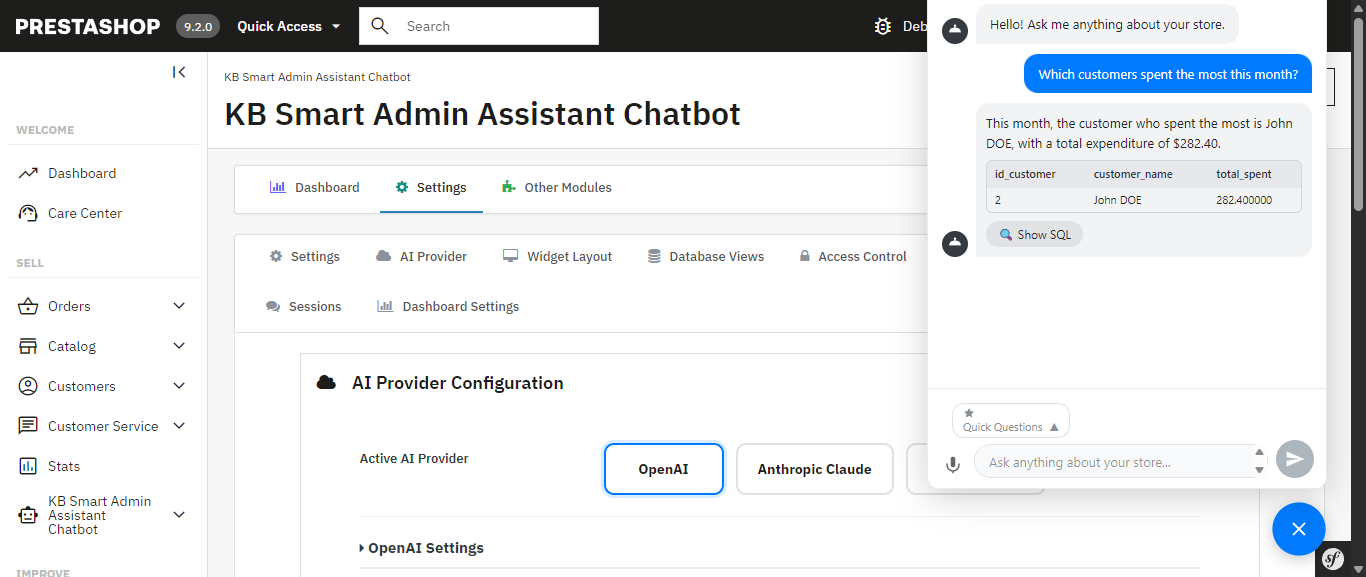
O Smart AI Admin Assistant para PrestaShop a responder a «Que clientes gastaram mais este mês?» com um resumo em linguagem clara e os dados subjacentes.

Um painel de análise completo incluído: algo que o Ask AI não tem

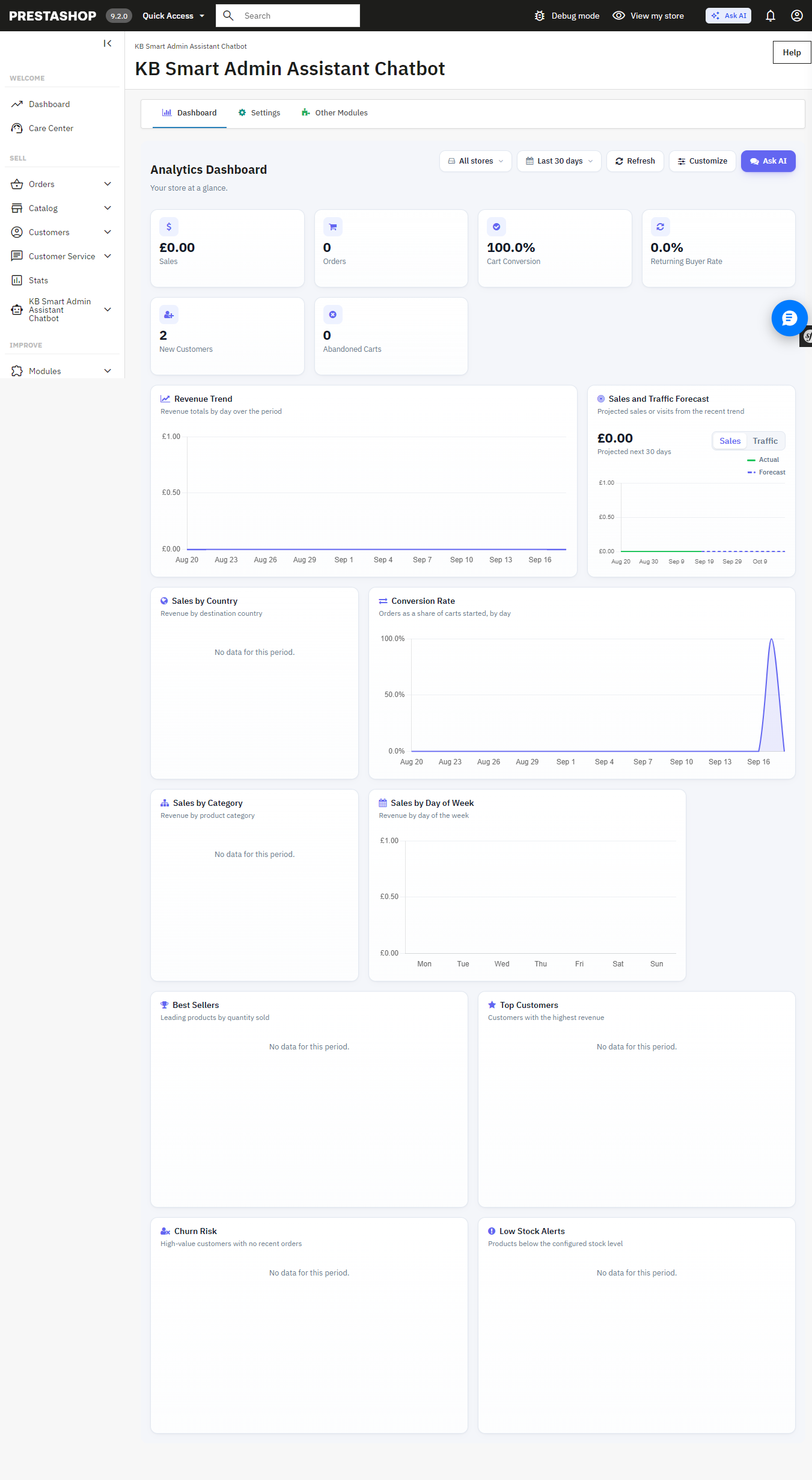
O painel de análise integrado: receitas, encomendas, conversão do carrinho e mais, tudo numa só página.

Por baixo da interface de chat está um painel de análise completo para o back office com 34 widgets: análise de receitas, quantidade de encomendas, taxas de conversão do carrinho, taxas de retenção de clientes, alertas de inventário ao nível do produto, mais vendidos, taxa de abandono de clientes, vendas por país, categoria, método de pagamento, período do dia e mais. Cada widget pode ser ativado e reordenado para criar a sua vista ideal. Também pode servir de página inicial do back office do PrestaShop.

Respostas que pode exportar, partilhar e verificar: não disponível no Ask AI

Tem um resultado para passar a outra pessoa? Exporte-o de imediato para Excel ou CSV: conjuntos de dados completos, não apenas as linhas visíveis no ecrã. O Ask AI não tem função de exportação; os dados que apresenta ficam dentro da conversa.

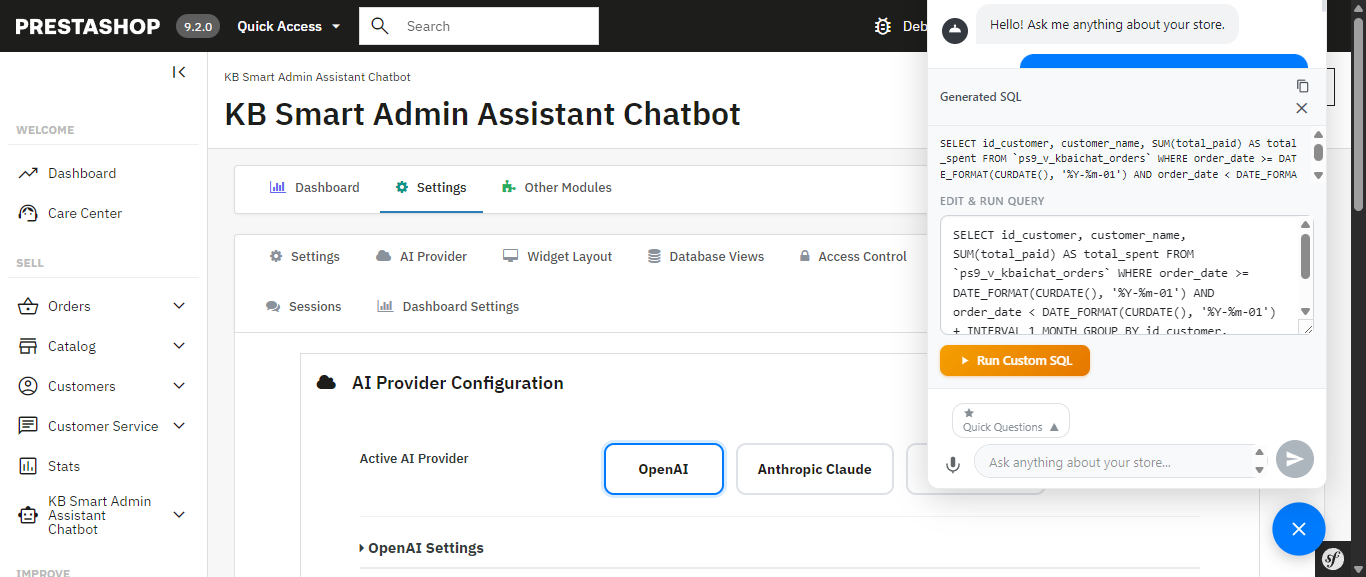
Dar a um assistente acesso à sua base de dados merece ponderação, e o módulo foi concebido com isso em mente: restrições rigorosas sobre DELETE, DROP, UPDATE, INSERT e TRUNCATE garantem que o assistente só pode ler a sua informação, nunca escrever nela. A execução de várias instruções é bloqueada e os padrões de injeção de SQL são filtrados automaticamente. E, ao contrário do Ask AI, que funciona através de chamadas a ferramentas MCP sem nada para inspecionar, pode ver, editar e voltar a executar o SQL exato gerado pelo Smart AI Admin Assistant. Nada corre como uma caixa negra.

O SQL gerado é visível, editável e pode ser executado novamente: nada é uma caixa negra.
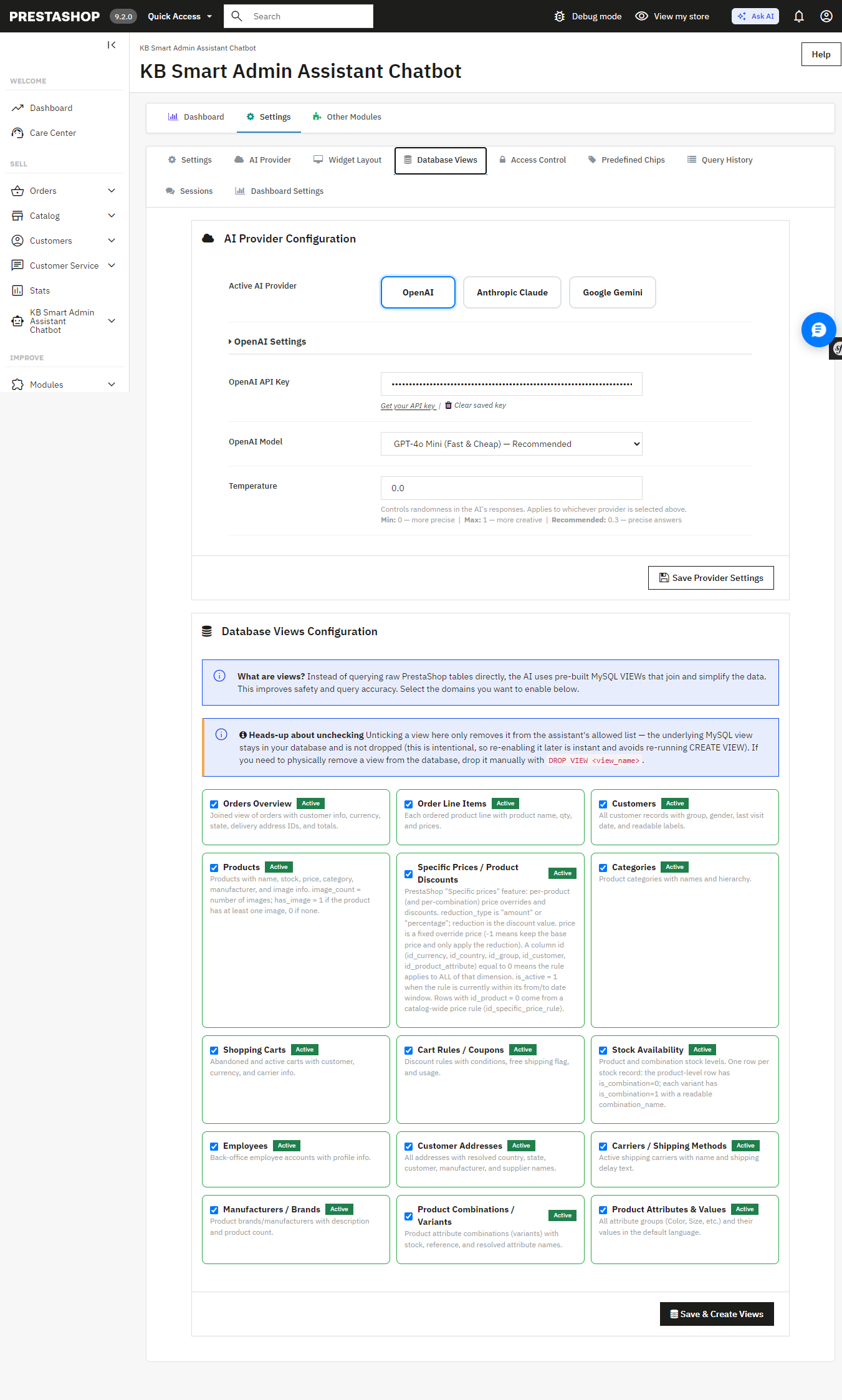
Configuração das vistas da base de dados: a IA consulta vistas MySQL selecionadas e só de leitura em vez de tabelas em bruto.

Pensado para equipas, não apenas para donos de loja individuais: o Ask AI não tem equivalente

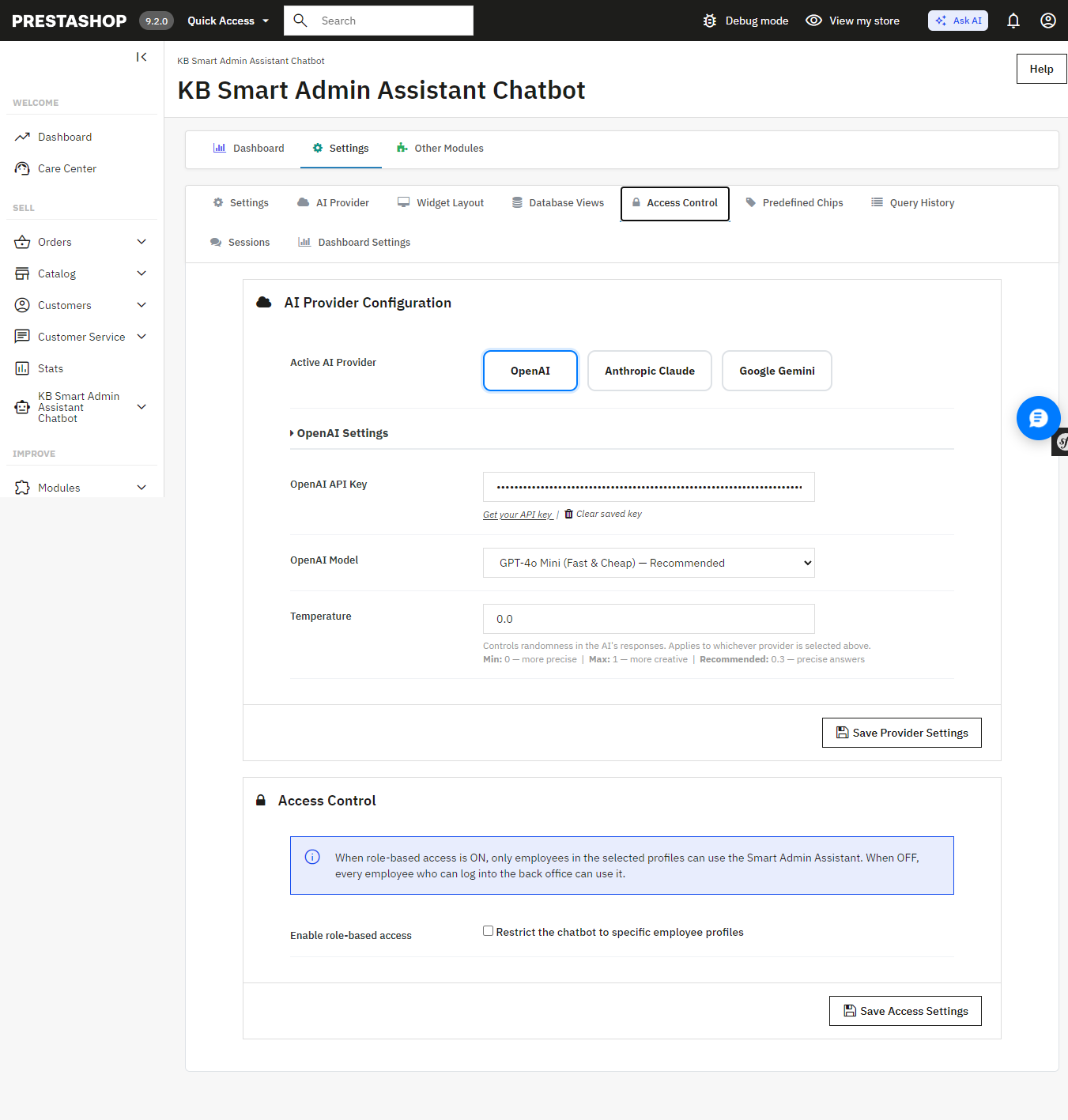
Se a sua loja tem vários administradores, ou se gere lojas de clientes como agência, o módulo inclui controlo de acesso de funcionários por função: decide exatamente quais os funcionários que podem usar o assistente e o que podem perguntar. Cada consulta é registada com data e hora, dando-lhe um rasto de auditoria completo. O Ask AI guarda 30 dias de histórico de chat por utilizador, mas não oferece permissões por utilizador nem rasto de auditoria por consulta.

O controlo de acesso restringe o assistente a perfis de funcionário específicos.

Histórico de consultas: um registo de auditoria completo e com data e hora de cada pergunta feita, incluindo o SQL gerado.

Fale em vez de escrever: o Ask AI não suporta entrada por voz

A entrada por voz, baseada no reconhecimento de voz nativo do navegador, permite-lhe fazer a pergunta em voz alta em vez de a escrever: útil no armazém, numa manhã agitada de processamento de encomendas ou sempre que tenha as mãos ocupadas. O Ask AI só funciona com texto.

Atalhos para as perguntas de todos os dias: mais flexíveis do que as sugestões do Ask AI

O Prestashop AI Admin Assistant inclui «chips de consulta rápida» prontos a usar: Total de encomendas hoje, Receita deste mês, Produtos com stock baixo, Carrinhos abandonados (últimos 30 dias), Melhores clientes por receita e mais, todos totalmente editáveis e personalizáveis. O Ask AI oferece sugestões contextuais nas páginas de Produto, Encomenda e Cliente, mas não pode editá-las nem acrescentar novas.

Comece agora

Se está pronto para deixar de vasculhar ecrãs de administração e passar a perguntar simplesmente à sua loja o que precisa de saber, o Smart AI Admin Assistant está disponível, com demonstrações ao vivo do back office e do front office e um manual do utilizador completo para ver exatamente o que obtém antes de comprar:

Obter o PrestaShop Smart AI Admin Assistant


Manual do Usuário do Módulo de Ponto de Venda do Prestashop

Banda de conhecimento Módulo de Ponto de Venda PrestaShop O Knowband é um módulo POS completo para PrestaShop com suporte a múltiplas lojas, especialmente desenvolvido para lojistas que possuem uma ou mais lojas físicas, além da loja online. O módulo Knowband para PrestaShop é ideal para esses lojistas, pois integra funcionalidades como vendas por loja, gestão de estoque e gestão de funcionários diretamente no painel administrativo do PrestaShop, tornando-se uma alternativa viável a outros sistemas POS.

O módulo foi desenvolvido com base na abordagem de PDV (Ponto de Venda) para múltiplas lojas. Cada local físico, chamado de loja na administração, é configurável individualmente com endereço, moeda, idioma e regulamentos de vendas exclusivos, mas todas as lojas funcionarão em um único site PrestaShop. Portanto, o Addon de PDV para PrestaShop é adequado para modelos de negócios de varejo com múltiplas lojas, incluindo, entre outros, redes de lojas, franquias, lojas pop-up e armazéns com atividades de varejo adicionais.

O Knowband Point of Sale não é um método de pagamento em si. Ele registra as vendas no ponto de venda por meio de seu próprio fluxo de pedidos interno e sempre utiliza um método de pagamento interno fixo para as transações no ponto de venda; o status do pedido aplicado após o pagamento da venda é configurável nas Configurações, e o frete, os descontos e as comissões são aplicados sobre esse fluxo.

1.1 O que o módulo inclui

O módulo de Ponto de Venda (PDV) do Prestashop inclui funcionalidades como painel de controle, criação de múltiplas lojas, rastreamento de comissões, sincronização de estoque e muito mais.


  • Módulo de painel de vendas para PrestaShop: Uma grade de widgets personalizável e arrastável para analisar o desempenho da loja, pedidos com excesso de vendas e tendências de vendas.
  • Gestão de pontos de venda: Criar, editar e ativar pontos de venda individuais, cada um com seu próprio endereço, moeda, idioma e regras de sobreposição.
  • Gestão de agentes de vendas do PrestaShop: Atribuir funcionários da PrestaShop às lojas como caixas e designar funcionários específicos como gerentes de PDV (Ponto de Venda).
  • Rastreamento de comissões: Registro da comissão do vendedor por venda, com relatórios detalhados por funcionário e ponto de venda.
  • Gestão de clientes no sistema POS PrestaShop: Pesquisar, criar e configurar o comportamento de finalização de compra para clientes com base no estabelecimento.
  • Módulo de leitor de código de barras para PrestaShop: Comparação dos códigos de barras inseridos pelo leitor com um campo de código de barras configurável pelo usuário, como EAN13, UPC, ISBN, MPN e Referência.
  • Sincronização de estoque para PrestaShop: Manter a visibilidade correta do estoque durante a atribuição, venda e devolução de produtos em diversos pontos de venda.
  • Módulo de pedidos offline para PrestaShop: Enfileirar as vendas quando a conexão cair e sincronizá-las automaticamente assim que a conectividade for restabelecida, usando chaves de idempotência para evitar pedidos duplicados.
  • Sistema POS PrestaShop com impressão de recibos: Geração de recibos impressos através de impressão HTML padrão baseada em navegador, com exibição configurável da linha de desconto.
  • Devolução e reembolso do comprovante de ponto de venda (PDV): Visibilidade detalhada dos valores pagos, status do pedido e alertas de excesso de estoque, permitindo rastrear devoluções e reembolsos até a loja e o vendedor originais.
  • Acesso ao painel no estilo PWA: Um URL público para o painel de PDV (Ponto de Venda), opcionalmente personalizável, que pode ser aberto em uma aba do navegador ou instalado como um atalho em um dispositivo desktop.

2.0 Requisitos e compatibilidade para o complemento de ponto de venda do Prestashop

2.1 Compatibilidade com PrestaShop

O módulo é compatível com Prestashop 1.7, Prestashop 8.x e Prestashop 9.xx. Os proprietários de lojas podem usá-lo sem receio. Caso encontrem algum problema, nossa equipe está sempre disponível. conveyors.au@prok.com

2.2 Dependências do módulo

O sistema POS Multi-Outlet cria e utiliza suas próprias tabelas de banco de dados para lojas, atribuição de produtos a lojas, alocação de estoque, registros de descontos, filas de pedidos offline e registros de comissões, além das tabelas padrão do PrestaShop para funcionários, clientes, transportadoras e pedidos.

2.3 Permissões necessárias

O administrador que instala ou configura o módulo precisa de acesso válido ao back-office do PrestaShop com direitos para gerenciar módulos, produtos, transportadoras, clientes, funcionários e pedidos. O gerenciamento de outlets, em particular, afeta diretamente produtos e transportadoras; portanto, um administrador de loja sem essas permissões não poderá concluir a configuração do outlet.

3.0 Instalação e ativação do sistema POS Prestashop Multi Outlet

3.1 Instalação do módulo

Instale o Knowband PrestaShop Point of Sale a partir da lista de módulos do PrestaShop no painel administrativo, da mesma forma que qualquer outro módulo padrão do PrestaShop. 

  • Acesse Gerenciador de Módulos > Módulos
  • Clique na opção “Carregar” e faça o upload do Knowband Prestashop Point of Sale.
  • Após a instalação, clique em configurar; isso o redirecionará para o módulo de configuração.

3.2 Ativação

Instalar o módulo não é o mesmo que ativá-lo para vendas ao vivo.  Ative o módulo na aba “Ativar módulo POS”.

4.0 Estrutura das guias do módulo no PDV 

Após a instalação, você verá o módulo Knowband Prestashop Point of Sale no menu VENDER do PrestaShop. 

  • Painel de controle
  • Configurações
  • Outlets
  • Colaboradores
  • Pedidos
  • Relatórios
  • Configurações de recibo
  • Outros Módulos

Configuração do módulo do painel de administração 5.0 em Sistema POS Prestashop

Painel 5.1

O Painel de Controle é a página inicial do módulo de painel de vendas do PrestaShop e fornece ao administrador uma visão geral da atividade do PDV (Ponto de Venda) da loja assim que ele abre o menu Knowband Prestashop Point Of Sale.

5.1.1 Finalidade

  • Analise as atividades e tendências de vendas recentes em todos os pontos de venda.
  • Verifique o desempenho de cada tomada individualmente.
  • Veja a contagem de pedidos com excesso de vendas, que está diretamente relacionada à precisão da sincronização de estoque.
  • Abra o painel do PDV rapidamente a partir de uma única tela.
  • Personalize o layout do widget para corresponder à forma como o proprietário ou gerente da loja deseja analisar os dados.

5.1.2 Campos e controles

  • Seletor de saída: Alterna a visualização do painel de controle para uma tomada específica ou para todas as tomadas acessíveis, sendo fundamental para o gerenciamento de múltiplas tomadas.
  • Seletor de período: Altera o período de relatório usado pelos widgets do painel de controle.
  • Controles de personalização do widget: Permite ativar, reorganizar e salvar o layout do widget.
  • Link rápido para pedidos com excesso de vendas: Abre a tela de Pedidos filtrada para pedidos sinalizados como vendidos em excesso.

5.1.3 Botões e ações

  • Open POS: Abre o painel do PDV em uma nova aba do navegador.
  • Redefinir layout do painel de controle: Restaura o layout padrão do widget.
  • Alternar modo de demonstração: Alterna o painel para um conjunto de dados de demonstração em vez de dados reais, útil para capturas de tela ou treinamento.

5.1.4 Comportamento importante

  • Os dados do widget são carregados via AJAX em vez de uma recarga completa da página.
  • O conteúdo do painel de controle é sempre específico para cada estabelecimento assim que um estabelecimento é selecionado.
  • O layout do widget e as configurações do modo de demonstração são salvos por loja, portanto, instalações do PrestaShop com várias lojas mantêm preferências de painel separadas.

Configurações gerais do 5.2

A seção Configurações é a principal área de configuração do módulo e está organizada em cinco subguias: Geral, Produto, Cliente, Pagamento e Envio.

Geral 5.2.1

Ele controla o comportamento operacional principal do módulo PrestaShop POS: se está ativo, como funcionam os descontos e o modo offline, as cores do painel e o URL do painel público.

  • Ativar o módulo POS: Liga ou desliga todo o módulo; quando desativado, o painel POS fica indisponível.
  • Exibir o código do voucher no painel do carrinho: Exibe ou oculta o campo do voucher no carrinho do PDV.
  • Texto do aviso no painel do carrinho: Mensagem opcional exibida acima do carrinho do PDV
  • Permitir descontos manuais no caixa: permite descontos para caixas
  • Desconto máximo em %: Percentual máximo de desconto manual que um caixa pode aplicar.
  • Valor máximo fixo do desconto: valor máximo de desconto fixo que um caixa pode aplicar.
  • Cor de destaque do painel: Cor principal usada pela interface do PDV (Ponto de Venda).
  • Painel de cores gradientes: cor secundária para o gradiente de fundo do ponto de venda
  • Cor de preenchimento do botão: Cor principal para botões de ação no painel do PDV (Ponto de Venda).
  • Cor do botão ao passar o cursor: cor do estado de foco do botão
  • Ativar o modo offline: Ativa o módulo de pedidos offline para PrestaShop, permitindo que as vendas sejam enfileiradas enquanto a conectividade estiver perdida e sincronizadas automaticamente assim que ela for restabelecida.
  • Período de retenção da idempotência (dias): Número de dias para reter as chaves de desduplicação para vendas offline, impedindo que a mesma venda offline seja registrada duas vezes.
  • URL personalizada da página de vendas: Essa opção permite que o painel do PDV utilize um caminho de URL público personalizado, como /pos/, e oferece suporte à instalação de atalhos no estilo PWA.

Observação: Alterar o caminho do painel personalizado pode quebrar os atalhos de aplicativos de desktop já instalados, pois um atalho instalado aponta para a URL com a qual foi criado.

5.2.2 Produtos

Controla como os produtos são pesquisados, exibidos, atribuídos e gerenciados no PDV (Ponto de Venda), e é o principal ponto de configuração tanto para o módulo de leitor de código de barras do PrestaShop quanto para o módulo de sincronização de estoque do PrestaShop.

  • Número máximo de caracteres exibidos por nome de produto: Trunca nomes de produtos longos na interface do PDV (Ponto de Venda).
  • Limiar de alerta de ações baixo: Sinaliza baixo estoque quando o estoque alocado cai para um valor igual ou inferior ao escolhido.
  • Limite de resultados da pesquisa (produtos/clientes): número máximo de linhas retornadas em pesquisas de produtos ou clientes
  • Campos de pesquisa de produtos: Seleciona quais campos do produto serão correspondidos por texto na busca do PDV, dentre Nome, Referência, EAN, ISBN, UPC, MPN e Etiquetas.
  • Campo de código de barras a ser correspondido: Seleciona qual campo de código de barras o módulo de leitura de código de barras do PrestaShop usa ao ler ou digitar um código, entre EAN13, UPC, ISBN, MPN e Referência.
  • Remover automaticamente os produtos desativados de um carrinho aberto: Remove automaticamente os produtos desativados ou desatribuídos de um carrinho aberto.
  • Produtos de bandeira que possuem combinações: Os produtos são marcados com variantes para que o caixa saiba que é necessário escolher antes de finalizar a compra.
  • Ativar o status POS em novas atribuições: disponibiliza imediatamente os produtos recém-atribuídos para venda no ponto de venda.
  • Mostrar o preço original juntamente com o desconto: Exibe os preços originais e com desconto para produtos com preço reduzido.
  • Atribuir automaticamente produtos novos ou editados aos pontos de venda: Atribui automaticamente produtos a pontos de venda ativos, sendo compatível com o módulo de sincronização de estoque do PrestaShop.
  • ID da categoria padrão/inicial: Categoria que o painel do PDV abre por padrão; defina como 0 para usar a categoria raiz da loja.
  • Exibir miniaturas das imagens dos produtos nos resultados de pesquisa e no carrinho: Exibe imagens pequenas do produto.
  • Exibir a quantidade disponível nas linhas de pesquisa: Exibe o estoque de outlet nos resultados da busca de produtos.
  • Exibir SKU/referência nas linhas de pesquisa: Exibe o texto de referência do produto abaixo do nome do produto.

5.2.3 Cliente

Responsável pela gestão global de clientes do sistema de ponto de venda PrestaShop. A maior parte da configuração relacionada a clientes agora reside no nível da loja, e não aqui.

  • Permitir que os caixas selecionem os grupos de clientes no momento da criação do perfil: Exibe uma caixa de seleção de grupo de clientes quando um caixa cria um cliente a partir do painel.

Pagamento 5.2.4

Controla o status de pagamento aplicado às vendas no ponto de venda e as regras de comissão do vendedor que determinam o rastreamento de comissões.

  • Como as vendas no ponto de venda são pagas: um campo somente para exibição explicando que todas as vendas no PDV utilizam um método de pagamento interno fixo.
  • O status será aplicado após o pagamento: O status do pedido é atribuído assim que uma venda é marcada como paga.
  • Ativar o rastreamento de comissões de vendedores: Ativa ou desativa o cálculo de comissões para fins de rastreamento de comissões.
  • Taxa de comissão (% do valor total do pedido): Percentagem do valor total de cada venda utilizada para o pagamento da comissão do vendedor.

Envio 5.2.5

Controla o comportamento de envio para pedidos no ponto de venda (PDV), incluindo quais transportadoras um caixa pode oferecer.

  • Permitir o envio da venda do ponto de venda para o cliente: Permite o envio no ponto de venda.
  • Sacolas disponíveis no caixa: Lista de seleção múltipla de todas as transportadoras que um caixa pode escolher.
  • Operadora pré-selecionada: Transportadora padrão selecionada quando o caixa entra no modo de envio

5.3 Como adicionar várias lojas no Prestashop PDV

Os pontos de venda são o núcleo da configuração de varejo com múltiplas lojas. Esta seção aborda a listagem de pontos de venda, o formulário para adicionar e editar pontos de venda e o painel de produtos do ponto de venda usado para sincronização de estoque.

5.3.1 Lista de pontos de venda

Lista todas as tomadas configuradas para a loja atual e é o ponto de entrada para o gerenciamento das tomadas.

Colunas da lista: ID, Etiqueta da loja/ponto de venda, CEP, País, Alterar pagamento, Alterar envio, Status

  • Edit: Abre o formulário de configuração da tomada.
  • Alternar estado: Habilita ou desabilita a tomada.
  • Open POS: Abre o painel do PDV (Ponto de Venda) para esse contexto em uma nova aba.
  • Adicionar nova saída: cria um novo recorde de saída

5.3.2 Adicionar/Editar Tomada

Cria ou edita um único ponto de venda, definindo seu perfil físico, além de suas regras locais de pagamento, envio e finalização de compra como visitante.

Áreas principais: A loja está ativa, Etiqueta da loja/ponto de venda, Endereço (linha 1), Endereço (linha 2), Cidade, CEP, País, Estado, Telefone para contato, Moedas aceitas nesta loja, Moeda pré-selecionada no caixa, Idiomas disponíveis nesta loja, Idioma pré-selecionado no caixa

5.3.3 Grupo de substituição de pagamento

  • Alterar configurações de pagamento: Ativa ou desativa a substituição de pagamento na loja.
  • O status será aplicado após o pagamento: Status do pedido atribuído às vendas pagas no ponto de venda neste estabelecimento.
  • Ativar o rastreamento de comissões de vendedores: Permite o rastreamento de comissões no nível do ponto de venda.
  • Taxa de comissão (% do valor total do pedido): Percentual de comissão específico para este ponto de venda.

5.3.4 Grupo de substituição de envio

  • Alterar configurações de envio: Ativa ou desativa a opção de envio alternativo para a tomada.
  • Permitir o envio da venda do ponto de venda para o cliente: permite o envio neste ponto de venda
  • Sacolas disponíveis no caixa: Operadoras autorizadas para esta loja
  • Operadora pré-selecionada: transportadora padrão para este outlet

5.3.5 Grupo de finalização de compra para visitantes

Este grupo representa a metade do gerenciamento de clientes do sistema de ponto de venda PrestaShop POS, no nível do ponto de venda.

  • Permitir vendas sem cliente cadastrado: Permite a venda de produtos aos clientes neste ponto de venda.
  • Atendimento ao cliente convidado: Seleciona se os clientes convidados usarão um registro de cliente existente ou um novo cliente convidado criado para cada venda.
  • E-mail do cliente ao finalizar a compra como visitante: E-mail do cliente existente usado para vendas a convidados.
  • Pergunte o nome do cliente: Exibe os campos de nome no formulário de convidado.
  • Solicite o endereço do cliente: Exibe os campos de endereço no formulário de convidado.

5.3.6 Como atribuir produtos a um ponto de venda 

Aparece ao editar uma loja existente e é a tela de trabalho do módulo de sincronização de estoque do PrestaShop no nível da loja.

  • Atribua o produto ao ponto de venda.
  • Atribua todos os produtos ao ponto de venda.
  • Gerenciar a quantidade de produtos atribuídos
  • Remova um produto deste ponto de venda.

Funcionários da 5.4

A tela Funcionários é a visão de gerenciamento de agentes de vendas do PrestaShop, listando todos os funcionários do PrestaShop atribuídos a um ponto de venda.

Colunas da lista: ID do funcionário, Nome do caixa, E-mail, Loja atribuída, Status, Gerente

  • Edit: Abre o registro do funcionário no editor de funcionários padrão do PrestaShop.

A aba Funcionário oferece funcionalidades para a criação de contas de funcionários e a configuração de permissões e canais aos quais os funcionários terão acesso.

  • Nome: Informe o nome do funcionário.
  • Sobrenome: Informe o sobrenome do funcionário.
  • Avatar: Faça o upload da imagem de avatar do funcionário.
  • Ativar Gravatar: Especifique se deseja usar a imagem do Gravatar do funcionário (Sim/Não).
  • Endereço de e-mail: Forneça o endereço de e-mail do funcionário. Este e-mail pode ser usado como canal de login e para troca de informações da conta.
  • Senha: Forneça uma senha de pelo menos 8 caracteres para o funcionário.
  • Idioma: Informe o idioma utilizado pelo funcionário no painel de administração.

Acesso e permissões

  • AtivoSelecione “Sim” se desejar conceder ao funcionário acesso ao painel de administração; caso contrário, selecione “Não”.
  • TipoSelecione a função do funcionário. Com base na função escolhida, o funcionário receberá permissões e acesso às funcionalidades.
  • Página padrãoSelecione a página que deve ser aberta imediatamente após o login do funcionário.

Acesso ao PDV

  • Ponto de venda atribuído aSelecione o ponto de venda (PDV) ao qual o funcionário pertence.

Se este campo for deixado em branco/não inicializado, o funcionário não será considerado um caixa e, portanto, não terá acesso ao sistema de ponto de venda (PDV).

  • Imagem do funcionárioSelecione a foto/imagem do funcionário. Isso pode ajudar a reconhecê-lo no sistema. Após inserir todos os dados necessários, salve o registro do funcionário.

5.5 Como os pedidos offline são sincronizados com o PrestaShop? 

A tela de Pedidos lista todos os pedidos originados no PDV (Ponto de Venda) e é o principal local para revisar o histórico de vendas e o ponto de partida para qualquer investigação de devolução e reembolso relacionada ao PDV.

Colunas da lista: ID, Referência, Cliente, Ponto de Venda, Vendedor, Valor da Comissão, Status, Total, Pago, Excesso de Vendas, Data

Filtros: Filtro por loja, filtro por vendedor, filtro por data

Vista: Abre a visualização detalhada do pedido para aquela venda, incluindo loja, vendedor e detalhes de pagamento, útil para rastrear uma devolução.

A exportação em CSV está disponível através do mecanismo padrão de exportação de listas auxiliares do PrestaShop, o que facilita a obtenção de um histórico de devoluções e reembolsos no ponto de venda ou um arquivo de conciliação para fins contábeis.

5.6 Como analisar relatórios 

A aba principal “Relatórios” agrupa as duas telas de relatório usadas para o acompanhamento de comissões e a supervisão de descontos.

5.6.1 Relatório de Descontos

Resume as atividades de desconto por funcionário e ponto de venda, ajudando os administradores a identificar os caixas que aplicam descontos com frequência ou em grande quantidade.

Colunas da lista: ID do funcionário, Nome, Sobrenome, Loja, Quantidade de descontos, Desconto total, Descontos por item, Total por item, Descontos no carrinho, Total do carrinho, Último desconto

Filtros: Filtros por nome do funcionário, filtro por loja, intervalo de datas do último desconto

Este é um relatório somente para leitura. Ele se baseia na atividade de descontos registrada pelo módulo e não inclui linhas de desconto relacionadas a vouchers.

5.6.2 Relatório da Comissão

A tela principal para acompanhamento de comissões, que resume as comissões ganhas por um vendedor em cada ponto de venda.

Colunas da lista: ID do funcionário, Nome, Sobrenome, Ponto de venda, Vendas com comissão, Valor total das vendas, Comissão total, Média por venda, Última comissão

Filtros: Filtro de saída, intervalo de datas da última comissão

Ver pedidos: Abre a página de Pedidos filtrada pelo vendedor e ponto de venda correspondentes.

Observação: Este relatório está agrupado por vendedor e ponto de venda, o que é importante quando um único funcionário trabalha em vários pontos de venda em operações de PDV com múltiplos pontos de venda.

5.7 Configurações de Recibo

Controla como o sistema de ponto de venda PrestaShop com impressão de recibos exibe os descontos e se os novos clientes recebem um e-mail de boas-vindas.

  • Imprima o desconto individual de cada linha: Imprime uma linha de desconto separada para cada produto com desconto no recibo.
  • Imprima o total do desconto do carrinho: Imprime uma linha de total separada para descontos no carrinho.
  • Envie uma mensagem de boas-vindas aos novos clientes por e-mail: Envia um e-mail de boas-vindas quando um caixa cadastra um novo cliente no sistema de ponto de venda (PDV)..

Conclusão 6.0

Knowband PrestaShop Ponto de Venda, também chamado de PrestaShop – Ponto de Venda Multicanal (PDV)Este módulo é ideal para lojas que precisam de gerenciamento multiloja integrado ao PrestaShop, em vez de um sistema de terceiros. Ele oferece aos administradores as ferramentas necessárias para criar lojas, atribuir funcionários por meio do gerenciamento de agentes de vendas, manter o estoque atualizado com o módulo de sincronização de inventário para PrestaShop, escanear produtos com o módulo de leitor de código de barras para PrestaShop, realizar vendas offline com o módulo de pedidos offline para PrestaShop, configurar o comportamento de envio e pagamento, imprimir recibos e monitorar tendências de descontos e comissões a partir de um único painel de controle de vendas para PrestaShop. Caso encontre algum problema com o módulo, entre em contato conosco. conveyors.au@prok.com

OpenCart SEO Audit Manager User Manual

1. Introdução

Ter um site OpenCart exige muito mais do que apenas adicionar produtos e concluir pedidos. Os mecanismos de busca precisam saber o que está na página, os clientes exigem páginas com carregamento rápido e também é preciso detectar links quebrados antes que causem prejuízos. Um Gerenciador de Auditoria de SEO para OpenCart, desenvolvido pela Knowband, oferece todas essas funções em um único painel, eliminando a necessidade de usar diferentes complementos, planilhas do Excel e verificações manuais. Uma extensão de Auditoria de SEO para OpenCart realmente faz tudo isso de uma só vez.

O princípio fundamental por trás do funcionamento da extensão OpenCart SEO Audit é avaliar produtos, categorias de produtos, páginas informativas, fabricantes e blogs compatíveis com o OpenCart. Cada página receberá sua própria classificação de qualidade, levando em consideração aspectos como meta tags, legibilidade, inclusão de palavras-chave, links e muito mais. Para os lojistas que não têm muito conhecimento sobre SEO, esta é uma ótima lista de verificação.

Além da pontuação, a extensão inclui funcionalidades como Análise do Google Analytics 4 para OpenCart, Google Search Console para OpenCart e PageSpeed ​​Insights para OpenCart, permitindo a análise de tráfego, pesquisa e informações sobre a velocidade da página em um único painel. Adicionalmente, ela gerencia redirecionamentos utilizando a extensão de redirecionamento de URLs para OpenCart. Essa extensão também identifica URLs com erro 404 que possam prejudicar a experiência do usuário e detecta URLs duplicadas de SEO.

Este módulo funciona como um plugin de SEO técnico para OpenCart, permitindo editar o arquivo robots.txt usando o Editor de Robots.txt do OpenCart e criar sitemaps XML e HTML com o Gerador de Sitemaps do OpenCart. Com o Gerador de Conteúdo com IA opcional para OpenCart, baseado no ChatGPT, ele cria elementos importantes como meta títulos, meta descrições, descrições de produtos e tags de mídias sociais.

Este manual descreve a funcionalidade do Knowband. Extensão de auditoria de SEO para OpenCart com base na navegação, funcionalidades e desempenho reais da página. Este documento não garante o posicionamento da página nos resultados de busca, visto que nenhum serviço on-page pode controlar o ranqueamento de uma página nos mecanismos de busca. Ele explica a função, o uso e a relevância de cada recurso. Este manual foi escrito para proprietários de lojas OpenCart que possuem conhecimento da plataforma, mas não sabem como realizar uma auditoria de SEO no OpenCart.

2. Principais recursos da extensão de auditoria de SEO para OpenCart

O OpenCart SEO Audit Manager é uma extensão completa de auditoria de SEO para lojas OpenCart, que combina diversas funcionalidades distintas em um único módulo. Juntas, elas abrangem a maioria das tarefas recorrentes de manutenção de SEO necessárias para uma loja OpenCart:

  • Otimização de mecanismos de busca (SEO) e pontuação de legibilidade para produtos, categorias, páginas de informações, fabricantes e conteúdo de blogs.
  • Histórico de pontuação com gráficos de tendências, instantâneos e comparações ao longo do tempo.
  • Os problemas são agrupados por regra, permitindo que os administradores corrijam um único problema em várias páginas simultaneamente.
  • Integração do OpenCart com o Google Analytics 4, incluindo relatórios de sessões, usuários, comércio eletrônico e comportamento.
  • Integração do OpenCart com o Google Search Console, abrangendo verificações de desempenho, envio de sitemap e indexação de URLs.
  • Integração do PageSpeed ​​Insights com testes em dispositivos móveis e desktops, além do rastreamento de tendências históricas.
  • Um gerenciador de redirecionamentos para OpenCart que suporta redirecionamentos 301, 302 e 303, incluindo importação em massa de arquivos CSV.
  • Detecção de URLs 404 que registra solicitações ausentes na loja virtual para revisão.
  • Verificação de URLs duplicadas, funcionando como um verificador de SEO para OpenCart que identifica palavras-chave de SEO atribuídas a mais de uma página.
  • Geração de sitemaps em XML e HTML através do gerador de sitemaps do OpenCart integrado ao módulo, além de suporte a feeds RSS.
  • Gerenciamento do arquivo robots.txt através do Editor de Robots.txt integrado, diretamente do painel de administração.
  • Um gerador de conteúdo com IA para OpenCart (com assistência do ChatGPT) para títulos, descrições, textos de produtos e metadados de redes sociais.
  • Importação/exportação para backup, restauração e otimização em massa de dados de SEO com auxílio de IA.
  • Cartões sociais para metadados de cartões Open Graph e X (Twitter), além de suporte a dados estruturados.

Cada uma dessas áreas é documentada detalhadamente nas seções a seguir, utilizando os mesmos nomes de abas e campos encontrados no Módulo de Auditoria de SEO do OpenCart.

3. Instalação da extensão

Passo 1: Baixe o módulo. Faça o download do Gerenciador de auditoria de SEO para OpenCart, um plugin de SEO para OpenCart desenvolvido e extraído em sua máquina local.

Passo 2: Copie os arquivos para o seu servidor. Faça o upload do conteúdo do diretório de upload de arquivos (admin, system, catalogue) para sua loja, mantendo a estrutura de pastas existente intacta.

Passo 3: Instale ou atualize a modificação OCMOD. O módulo inclui uma modificação OCMOD que adiciona o grupo Knowband SEO à barra lateral do painel de administração. No OpenCart, acesse Extensões > Modificações e atualize a lista de modificações para que a extensão OpenCart SEO apareça corretamente. Caso a entrada da barra lateral não apareça imediatamente, a extensão também inclui uma alternativa baseada em eventos que adiciona o menu automaticamente após a instalação da extensão.

Passo 4: Instale a extensão. Abra o painel de administração do OpenCart, acesse Extensões, localize Knowband SEO e instale-o.

Etapa 5: Confirme as permissões do usuário. A instalação concede ao grupo de usuários que instalou o módulo acesso e permissão de modificação para as rotas. Se outros grupos de administradores também precisarem usar o módulo, adicione manualmente as permissões de acesso e modificação em Sistema > Usuários > Grupos de Usuários.

4. Visão geral administrativa da extensão de auditoria de SEO para OpenCart

A extensão OpenCart SEO Audit organiza suas ferramentas em um menu administrativo dedicado. A navegação inclui Painel de Controle, Análises (incluindo painéis do Google Analytics, Google Search Console e PageSpeed ​​Insights), Histórico de Pontuação, Otimização de URLs, Sitemap XML e HTML. Esta extensão também permite a atualização em massa de produtos usando configurações de importação/exportação. Além disso, permite editar os arquivos sitemap.xml, sitemap.html e robots.txt.

Painel 4.1 


O painel de controle oferece uma visão geral do desempenho de SEO da sua loja. Geralmente, é o primeiro lugar a ser verificado ao analisar o desempenho do seu catálogo em termos de conteúdo e metadados. 

Você pode visualizar as pontuações gerais de SEO atuais e anteriores, analisar diversos gráficos detalhados, executar uma análise em massa de páginas que ainda não foram pontuadas e acessar diretamente o Histórico de Pontuação.

  • Pontuação atual do site / Pontuação anteriorA pontuação geral de SEO da loja, de acordo com a última auditoria, apresentada em relação à pontuação do período anterior para verificar se houve melhoria ou piora.
  • Tendência da pontuação geral de SEOUm gráfico que mostra o desempenho do seu site ao longo do tempo, ajudando a entender se as melhorias implementadas tiveram um impacto duradouro ou apenas uma resposta positiva inicial.
  • Índice/Relação SeguirA proporção de páginas marcadas para indexação e seguimento em relação às marcadas como “noindex” e “nofollow” permitirá detectar as páginas que foram bloqueadas erroneamente da indexação pelos mecanismos de busca.
  • Distribuição de páginas por pontuaçãoUm gráfico que reflete o número de páginas com pontuações de SEO fortes, moderadas e fracas.
  • legibilidade: um gráfico que resume as pontuações de legibilidade em todo o conteúdo analisado, separado da pontuação de SEO.
  • Configurações Meta concluídasUm gráfico que mostra quantas páginas têm metadados completos (título, descrição e campos semelhantes) e quantas não os têm.
  • Lista de verificação de SEOUma lista de itens técnicos da loja, incluindo URLs otimizadas para SEO, SSL habilitado, sitemap XML habilitado, existência do arquivo robots.txt, status do modo de manutenção, verificação do webmaster, redirecionamentos de URL, RSS e detecção de blog, quando aplicável. Cada linha indica se o item está configurado corretamente e pode incluir um link para edição ou um link externo para corrigi-lo diretamente.
  • Histórico de pontuação (ação de cabeceio): Um atalho que abre a aba Histórico de Pontuação sem usar o menu principal.
  • Analisar páginas ausentes (ação de cabeçalho)): abre a ferramenta de análise em massa descrita abaixo, usada para pontuar páginas que ainda não foram analisadas.

4.2 Analytics

A seção Analytics contém as seguintes abas: Painel de Análise, Configurações, GA4 Analytics, Search Console e PageSpeed.

4.2.1 Painel Analítico

Este é um painel de widgets personalizável que reúne dados do GA4, Search Console e PageSpeed ​​em um só lugar, para que você não precise abrir cada integração separadamente para uma verificação rápida. Esses widgets incluem dados do Google Analytics 4, Google Search Console e PageSpeed.

  • Seletor de período: O proprietário da loja pode definir o período de relatório para cada widget na página, com opções de últimos 7 dias, últimos 28 dias, últimos 30 dias ou últimos 90 dias.
  • SessõesSelecione as sessões do GA4 gravadas no período selecionado.
  • Usuários: total Usuários únicos registrados no período selecionado.
  • Visualizações de página: Total de visualizações de página registradas no período selecionado.
  • Usuários em tempo realNúmero de usuários atualmente ativos na loja virtual, atualizado próximo ao momento da publicação.
  • Tendência de sessões / Tendência de usuáriosGráficos de linhas que mostram como as sessões e os usuários mudaram dia a dia ao longo do período selecionado.
  • Sessões por paísUma análise das sessões por país de origem do visitante.
  • Sessões por dispositivoUma análise das sessões por categoria de dispositivo, como computador, celular ou tablet.
  • Principais fontes de tráfegoOs canais ou fontes que enviam o maior número de sessões para a loja.
  • Cliques: número total de cliques no Search Console no período selecionado.
  • Impressões: número total de vezes que suas páginas apareceram nos resultados de pesquisa do Google.
  • CTRTaxa de cliques (CTR), calculada dividindo-se o número de cliques pelo número de impressões.
  • Posição média: a posição média de classificação das suas páginas nos resultados de pesquisa do Google durante o período.
  • Cliques vs. ImpressõesUm gráfico combinado que exibe cliques e impressões juntos, permitindo visualizar como eles se movem em relação uns aos outros.
  • Principais termos de pesquisa: os termos de pesquisa que geram mais cliques ou impressões.
  • Principais páginas de destino: as páginas que recebem mais tráfego proveniente de buscas.
  • Desempenho do PageSpeed: um widget que resume suas pontuações mais recentes no teste PageSpeed.
  • revisar: recarrega os dados de todos os widgets atualmente exibidos.
  • Personalizar: Abre a biblioteca de widgets para que você possa adicionar, remover ou reordenar widgets.
  • Salvar layout: armazena sua seleção e organização de widgets atuais para esta loja.
  • Cancelar: fecha a visualização de personalização sem salvar as alterações.
  • Redefinir layout: restaura a seleção e a ordem padrão dos widgets.

4.2.2 Configurações do GA4, GSC e PageSpeed

 Isso inclui todos os valores de configuração necessários para a área de Análise, organizados nas seções Geral, Credenciais, Propriedades, Acesso, PageSpeed ​​Cron e Notificações.

Geral

  • Status da análise: Ativa ou desativa a coleta de dados e os painéis do Google Analytics para esta loja.
  • Período padrão (dias): o período de relatório usado pelos widgets do painel quando nenhum outro período foi selecionado.
  • Tempo de vida (TTL) do cache da API (minutos): O tempo que as respostas da API ficam em cache antes que a extensão solicite novos dados do Google reduz o uso da API, mas atrasa a rapidez com que os novos dados aparecem.
  • Atraso nos dados do Search Console (dias): O número de dias mais recentes excluídos dos relatórios do Search Console, já que o Google normalmente finaliza esses dados alguns dias após a ocorrência do evento.
  • Tempo de retenção do histórico (dias): Por quanto tempo o histórico de testes do PageSpeed ​​é mantido antes que os registros mais antigos sejam removidos?

Credenciais

  • Chave da API do PageSpeed: Sua chave da API do Google PageSpeed ​​Insights, necessária para executar testes de desempenho.
  • ID do cliente OAuth do Google: O ID do cliente do cliente OAuth do aplicativo Web que você criou no Google Cloud.
  • Segredo do cliente OAuth do Google: O segredo do cliente correspondente; deixar este campo em branco ao editar mantém o valor já armazenado.
  • Conecte-se com o Google: Inicia o fluxo de autorização OAuth usando o ID do cliente e o segredo acima.
  • Desconectar do Google: remove a conexão do Google armazenada para esta loja.
  • revisar: recarrega a lista de propriedades do Google disponíveis após uma conexão bem-sucedida.

Propriedades

  • Propriedade do Search Console: a propriedade específica do Search Console da qual os dados desta loja devem ser extraídos.
  • Propriedade GA4: o ID específico da propriedade GA4 da qual os dados desta loja devem ser extraídos.
  • URL do teste PageSpeed: o URL padrão usado ao executar um teste do PageSpeed ​​sem especificar um personalizado.
  • URL de teste personalizada: um URL alternativo opcional disponível quando uma meta PageSpeed ​​personalizada é selecionada em vez da padrão.

Cron do PageSpeed

  • Ativar verificações agendadas: ativa testes PageSpeed ​​automáticos e recorrentes.
  • Páginas para testar: quais páginas de destino estão incluídas nas verificações agendadas.
  • URL do cron: o URL exclusivo que o agendador do seu servidor deve chamar para acionar as verificações agendadas do PageSpeed.
  • Última corrida: a data e a hora em que a verificação agendada foi executada pela última vez.
  • Regenerar: cria um novo token de segurança para o URL do Cron; qualquer tarefa agendada existente que ainda utilize o URL antigo deixará de funcionar até que seja atualizado.
  • Corra agora: aciona uma verificação agendada manualmente, sem esperar pelo próximo horário agendado.

Notificações

  • Ativar alertas por e-mail: ativa as notificações por e-mail para alterações na pontuação ou no desempenho.
  • Destinatário do alerta: o endereço de e-mail que recebe os alertas.
  • Limite de alerta (pontos): a quantidade de alteração na pontuação que aciona um alerta.
  • Notifique também sobre a recuperação.Envia um alerta adicional quando uma pontuação que havia caído anteriormente se recupera.
  • Notificar quando os indicadores vitais principais da Web falharemEnvia um alerta especificamente quando as métricas Core Web Vitals não atingem os limites estabelecidos.
  • Enviar e-mail de testeEnvia um alerta de amostra ao destinatário configurado para que você possa confirmar se a entrega está funcionando.

Passos para criar um ID de cliente e um ID secreto do Google 

  1. Habilite as APIs necessárias. Dentro desse projeto, ative a API de administrador do Google Analytics, a API do Google Search Console e a API do PageSpeed ​​Insights.
  2. Configure a tela de consentimento do OAuth. O Google exige isso antes de permitir que seu projeto solicite acesso aos dados do Analytics e do Search Console.
  3. Crie um ID de cliente OAuth 2.0. Selecione “Aplicação Web” como o tipo.
  4. Adicione o URI de redirecionamento. Copie o URI de redirecionamento exato exibido pelo módulo e cole-o nas configurações do cliente OAuth.
  5. Salve o ID do cliente e a chave secreta do cliente. Copie ambos os valores do Google Cloud e cole-os nos campos correspondentes aqui.
  6. Clique em Conectar com o Google. Isso inicia o processo de autorização usando as credenciais que você acabou de salvar.
  7. Clique em Atualizar. Isso carrega a lista de propriedades do Google disponíveis para sua conta.
  8. Selecione as propriedades corretas. Escolha a propriedade correta do Search Console e a propriedade do GA4 para esta loja.
  9. Crie uma chave da API do PageSpeed ​​Insights. Gere isso no mesmo projeto do Google Cloud.
  10. Cole a chave no campo Chave da API do PageSpeed. Isso conecta o teste PageSpeed ​​ao módulo.

4.2.3 GA4 Analytics

  • Isso inclui a visualização das suas métricas do Google Analytics 4, incluindo tráfego, engajamento e atividades de comércio eletrônico.
  • Seletor de PeríodoÚltimos 2 dias, últimos 7 dias, últimos 28 dias, últimos 30 dias ou personalizado, que mostra a data de início, a data de término e um botão “Aplicar” para um período específico.
  • Comparar com o período anteriorIsso adicionará uma segunda linha aos seus gráficos e cartões para indicar a pontuação de SEO do fStore no período correspondente, permitindo que você verifique se houve alguma melhoria.
  • tendência geral da pontuação de SEOEste é um gráfico da evolução da pontuação do site ao longo do tempo e ajudará você a saber se as alterações feitas recentemente estão funcionando ou não.
  • Relação Índice/Seguidor: Isso mostrará o número de páginas marcadas como indexadas e seguidas em comparação com o número de páginas não indexadas e sem seguidores. Dessa forma, você poderá identificar as páginas ocultas dos mecanismos de busca.
  • Auditoria de página: Um gráfico que mostra quantas páginas se enquadram nas categorias de pontuação forte, regular e fraca, proporcionando uma visão rápida da saúde geral do catálogo.
  • Total de usuários: todos que visitaram a loja no período.
  • Usuários ativos: usuários contabilizados pelo GA4 como ativamente engajados durante o período.
  • Novos usuários: visitantes que comparecem pela primeira vez no período.
  • Sessões: total de sessões registradas no período.
  • Sessões de engajamentoSessões que atenderam aos critérios de engajamento do GA4, como ter uma duração mínima ou incluir um evento de conversão.
  • Visualizações: número total de visualizações de página ou tela.
  • Visualizações por sessão: número médio de visualizações por sessão.
  • Duração média da sessão: duração média de uma sessão.
  • Índice de comprometimento: a proporção de sessões que foram sessões com engajamento.
  • A taxa de rejeição: a proporção de sessões que não tiveram participação.
  • Eventos: total de eventos registrados, como cliques ou gatilhos de rolagem configurados no GA4.
  • Painel em tempo real: Mostra os usuários ativos dos últimos 30 minutos, segmentados por país, dispositivo ou página.
  • Tráfego ao longo do tempo: um gráfico de sessões, usuários e visualizações ao longo do período selecionado, com uma linha de comparação com o período anterior quando ativada.
  • Sessões por hora do diaUm gráfico que mostra quais horários normalmente geram o maior número de sessões.
  • ReceitaReceita total de comércio eletrônico registrada pelo GA4.
  • compras: total de eventos de compra concluídos.
  • Transações: total de transações registradas.
  • Valor médio do pedidoReceita dividida pelo número de pedidos.
  • Itens comprados: quantidade total de itens vendidos.
  • Funil de compraUma visão passo a passo de Adicionar ao carrinho, Iniciar finalização da compra e Comprar, além das taxas de conversão entre eles (Carrinho para finalização da compra, Finalização da compra para compra e Carrinho para compra).
  • Principais itensOs produtos mais vendidos em termos de receita ou quantidade no período.

4.2.4 Console de pesquisa

Este Integrações do Google Search Console no OpenCart inclui Opções de desempenho, sitemap e verificação de URLs. Em conjunto, mostram como sua loja aparece nos resultados de pesquisa do Google e se o Google indexou suas páginas corretamente.

Opções

  • Cliques: quantas vezes um resultado de pesquisa levou a um clique no seu site.
  • Impressões: quantas vezes suas páginas apareceram nos resultados de pesquisa, independentemente de terem sido clicadas ou não.
  • CTR: taxa de cliques, cliques divididos por impressões.
  • Posição média: a posição média de classificação das suas páginas para as consultas medidas.
  • Alternar comparação: adiciona uma série do período anterior junto com os dados atuais.
  • Seletor de período/intervalo de datas: define o período de relatório para os dados de desempenho.
  • Filtros de tipo de pesquisa: restringe os resultados a pesquisas na Web, em Imagens, em Vídeos ou em Notícias.
  • Tabela de consultas: termos de pesquisa, com colunas Cliques, Impressões, CTR, Posição, Anterior e Alteração.
  • Tabela de Páginas: URLs individuais, com as mesmas colunas de métricas que as Consultas.
  • Tabela de países: desempenho discriminado por país do visitante.
  • Tabela de dispositivos: desempenho detalhado por tipo de dispositivo.
  • Tabela de resultados de pesquisa: desempenho detalhado pelo tipo de resultado de pesquisa exibido (por exemplo, uma listagem normal versus um resultado avançado).
  • Gráfico de cliques versus impressões: mostra o gráfico de ambas as métricas ao longo do tempo para que você possa ver se a visibilidade e os cliques estão se movendo na mesma direção.

Sitemaps e verificação de URLs

  • Mapa do site: o URL do sitemap enviado.
  • Última submissão / Último download: quando o sitemap foi enviado ao Google pela última vez e quando o Google o baixou pela última vez.
  • Status: O status atual de processamento do sitemap pelo Google.
  • Avisos / Erros: número de problemas encontrados pelo Google durante o processamento do sitemap.
  • URLs enviadas: Quantas URLs o sitemap contém.
  • Enviar/Excluir mapa do siteAções para adicionar um novo sitemap ao Search Console ou remover um que não seja mais necessário.
  • Verificador do índice do GoogleFiltro de URL: insira um URL específico para verificar seu status de indexação.
  • Verificador de índice do Google: Filtro de indexados: restringe os resultados a URLs indexadas ou não indexadas.
  • Detalhes: Abre o resultado completo da inspeção para um URL verificado, que pode mostrar “Indexado pelo Google”, “Não indexado”, “Listado em um sitemap enviado” ou “Não encontrado em nenhum sitemap enviado”.
  • Confira o novo URL: executa uma nova verificação de indexação em um URL e armazena o resultado no histórico para referência futura.
  • Abra no Search Console para solicitar a indexação.: abre a ferramenta de inspeção de URLs do próprio Google, já que o Google não fornece uma API para solicitar a indexação de páginas comuns.

Após configurar a aba “Mapa do Site”, envie seu sitemap XML aqui e visite a tabela de Sitemaps periodicamente para verificar se há avisos ou erros, em vez de presumir que um único envio seja suficiente.

4.2.5 PageSpeed 

 O PageSpeed ​​integra os testes do Google PageSpeed ​​Insights ao painel de administração, com as áreas Executar Teste, Resultados e Histórico.

Teste de corrida

  • Pagina inicial: executa o teste na página inicial da loja.
  • Página de categoria: executa o teste em uma página de categoria selecionada.
  • Página do produto: executa o teste em relação a uma página de produto selecionada.
  • URL personalizada: executa o teste em qualquer URL que você especificar.
  • Dispositivo móvel / ComputadorCada teste é executado em ambos os tipos de dispositivo, já que o desempenho costuma ser diferente entre eles; um teste completo pode levar até 90 segundos.

Consistentes

  • Dados de campo: desempenho no mundo real medido a partir de usuários reais do Chrome, quando existem dados suficientes no Relatório de Experiência do Usuário do Chrome.
  • Dados de laboratório: desempenho medido em um ambiente de teste controlado e simulado, útil quando os dados de campo não estão disponíveis.
  • Pontuações do Lighthouse: as pontuações gerais atribuídas pela ferramenta Lighthouse do Google em cada categoria.
  • Métricas: medições de tempo individuais, como velocidade de carregamento e renderização.
  • Informações importantes: orientações que descrevem o que está afetando o desempenho.
  • Diagnóstico: detalhes técnicos adicionais sobre problemas de desempenho.
  • Auditorias aprovadas: verifica se a página já está em conformidade.
  • Auditorias reprovadas: verificações que a página não atendem aos requisitos, cada uma com uma explicação do problema.

História

  • Objetivo: filtra o histórico por tipo de página testada (Página inicial, Página de categoria, Página de produto, URL personalizada).
  • Dispositivo: filtra o histórico por dispositivo móvel ou computador.
  • De / Até: filtros de intervalo de datas para a lista de histórico.
  • Data: a data em que um teste específico foi realizado.
  • URL: o URL exato que foi testado.
  • LCP: Largest Contentful Paint, uma métrica de carregamento do Core Web Vitals.
  • INP: Interação com a Próxima Renderização, uma métrica de responsividade do Core Web Vitals.
  • CLS: Cumulative Layout Shift, uma métrica de estabilidade visual do Core Web Vitals.
  • Fonte: se o teste foi executado manualmente ou por meio de uma verificação agendada.
  • Exportar CSV: baixa o histórico filtrado como um arquivo CSV.

4.3 Histórico de Pontuação

O Histórico de Pontuação na extensão de Auditoria de SEO do OpenCart monitora como a pontuação geral de SEO da sua loja e as pontuações de entidades individuais mudam ao longo do tempo. É aqui que você confirma se seus esforços de SEO estão realmente fazendo a diferença.

Use a opção Criar instantâneo para capturar manualmente o estado atual da loja, por exemplo, antes de uma grande atualização de conteúdo. Para comparar dois momentos, selecione um instantâneo como Instantâneo A e outro como Instantâneo B e clique em Comparar instantâneos; as duas seleções devem ser diferentes entre si.

A melhor prática é habilitar Crie snapshots automáticos e configure uma política de retenção nas Configurações Gerais para que o histórico seja acumulado automaticamente, em vez de depender de snapshots manuais que são fáceis de esquecer.

4.5 Otimização de URLs no Prestashop

Esta extensão de auditoria de SEO para OpenCart inclui recursos como redirecionamento, correção de URLs 404 e detecção de URLs duplicadas.

Um redirecionamento 301 sinaliza uma mudança permanente e geralmente é a escolha certa quando uma página foi renomeada ou mesclada e o URL antigo não deve mais ser usado. Este é o caso de uso mais comum para redirecionamentos 301 no OpenCart. Um redirecionamento 302 sinaliza uma mudança temporária, útil para alterações de curto prazo, como a substituição de uma categoria sazonal por outra. Um redirecionamento 303 é normalmente usado para direcionar uma solicitação para outro lugar após uma ação, como o envio de um formulário, e é menos comum para alterações simples de URLs de catálogo.

Importar CSV: isto Inclui adicionar vários URLs diretamente de uma planilha de uma só vez.

Adicionar redirecionamentoDigite o nome de um redirecionamento, seu URL de origem ou seu URL de destino e clique em Filtrar para refinar a lista. Isso é útil quando você já salvou mais do que alguns redirecionamentos.

Redirecionar entrada Tipo: Individual para um único redirecionamento ou em massa para um upload de CSV; o modo em massa está disponível apenas para adicionar, não para editar.

Nome de redirecionamento: um rótulo opcional para ajudar você a identificar o redirecionamento posteriormente, como “camisetas masculinas”.

URL de origem: o endereço antigo para redirecionar; pode ser um caminho SEO (por exemplo, categoria-antiga/produto-antigo), uma rota do OpenCart como informações/contato ou um caminho sem o domínio. Este campo é obrigatório.

URL de destino: o endereço de destino, inserido como um caminho relativo ou um URL http(s) completo. Este campo é obrigatório e esquemas inseguros como javascript: ou data: são rejeitados.

Tipo de redirecionamento: 301, 302, 303 ou 404; novos formulários individuais utilizam o código 301 por padrão.

AtivoAtivado ou desativado; novos formulários individuais são ativados por padrão.

Economize: armazena o redirecionamento e retorna à lista com uma mensagem de sucesso.

O arquivo deve ter menos de 2 MB e 2,000 linhas. Linhas inválidas são ignoradas, e o resultado da importação informa quantas linhas foram importadas e quantas foram ignoradas.

Edição e gerenciamento de redirecionamentosUse os redirecionamentos de pesquisa para localizar uma entrada por nome, origem ou destino e, em seguida, use as ações Editar ou Excluir na linha. O modo em massa está disponível apenas ao adicionar redirecionamentos, não ao editar um redirecionamento existente.

Evitando errosOs redirecionamentos não são executados na loja virtual a menos que o Status principal do módulo e a opção Ativar redirecionamentos de URL estejam habilitados nas Configurações Gerais. Baseie as decisões de redirecionamento em uma alteração real de URL, como um produto renomeado ou uma categoria reestruturada, em vez de redirecionar páginas especulativamente. Uma cadeia de redirecionamentos apontando para outros redirecionamentos deve ser evitada; direcione cada origem diretamente para seu destino final sempre que possível.

Exemplo: Se a URL de um produto mudar de /product/nome-antigo para /product/nome-novo após uma renomeação, adicione um redirecionamento 301 do caminho antigo para o novo, para que os links e favoritos existentes continuem funcionando.

10. Detecção de URLs 404

Uma URL 404 é uma solicitação para uma página que não existe mais ou nunca existiu naquele endereço. Se não forem corrigidas, essas URLs quebradas frustram os visitantes e desperdiçam todo o tráfego ou valor de link que a página antiga havia conquistado.

Este módulo detecta URLs com erro 404 e permite que os proprietários das lojas redirecionem essas URLs seguindo o recurso de redirecionamento.

4.6 Robôs.TXT

O arquivo robots.txt é um arquivo de texto simples localizado na raiz do seu site que informa aos mecanismos de busca quais partes do site eles devem evitar rastrear.

Um arquivo robots.txt mal configurado pode bloquear acidentalmente a indexação de páginas importantes, enquanto um arquivo bem configurado impede que os rastreadores acessem diretórios administrativos e de sistema que não contribuem para os resultados da pesquisa.

O Editor de Robots.txt do OpenCart inclui:

  • Caminho do arquivo: o local do arquivo robots.txt no servidor, para referência.
  • Existe: Exibe “Ativado” quando um arquivo robots.txt já está presente, ou “Desativado” quando não está.
  • Conteúdo do robots.txt: uma área de texto editável contendo as diretivas do arquivo. Se nenhum arquivo existir ainda, esta área será preenchida previamente com uma versão inicial que não permite os diretórios /admin/ e /system/.
  • Economize: escreve o conteúdo editado no arquivo.

4.7. Sitemap XML

Um sitemap XML é uma lista estruturada dos URLs da sua loja que ajuda os mecanismos de busca a descobrir e priorizar páginas para indexação.

A ferramenta OpenCart XML Sitemap do módulo, parte do seu abrangente OpenCart Sitemap Generator, permite configurar o seguinte em Sitemap > Sitemap XML:

  • Ativar sitemap XML: ativa o endpoint público do sitemap XML.
  • URL da página do mapa do siteExibe o URL público assim que o sitemap estiver ativado.
  • URLs do sitemap por idioma: Exibido para cada idioma da loja virtual habilitado, já que cada idioma pode ter seu próprio endereço de sitemap.
  • Ativar RSS: ativa o endpoint do feed RSS junto com o mapa do site.
  • Incluir no mapa do site: caixas de seleção para Produto, Categoria, Informação e Fabricante, que controlam quais tipos de conteúdo são listados no mapa do site.
  • Limite do produto: o número máximo de produtos incluídos; a extensão recomenda um valor positivo de 5,000 ou inferior e considera zero ou um valor em branco como um máximo seguro.
  • Prioridade (por tipo de conteúdo): um valor de 1.0 a 0.0 que indica a importância relativa dentro do seu próprio site; os valores salvos são limitados a esse intervalo.
  • Frequência de alteração (por tipo de conteúdo): Sempre, de hora em hora, diariamente, semanalmente, mensalmente, anualmente ou nunca, descrevendo a frequência com que esse tipo de página normalmente muda; valores inválidos são normalizados para semanalmente.
  • Economize: armazena a configuração.

A subguia Sitemap HTML funciona em conjunto com a versão XML, publicando uma página de sitemap visível para o cliente em vez de um arquivo legível por máquina. Seus campos são:

  • Ativar mapa do site HTML: publica a página do mapa do site voltada para o cliente.
  • URL da página do mapa do site: Exibido somente quando o sitemap HTML estiver ativado.
  • URLs de sitemap HTML por idioma: exibido para cada idioma da loja virtual habilitado.
  • Incluir no mapa do site HTML: caixas de seleção para Página inicial, Produto, Categoria, Informações, Fabricante e Ofertas especiais (Redução de preço).
  • URLs personalizados: uma tabela opcional de links adicionais, cada um com um título e um URL (um endereço https:// absoluto ou um caminho de armazenamento, como contato).
  • Adicionar URL: adiciona uma nova linha em branco à tabela de URLs personalizadas.
  • Eliminar: exclui uma linha da tabela de URLs personalizadas.
  • Economize: armazena a configuração; a extensão retorna à aba HTML se esta era a aba ativa no momento em que você salvou.

A lista de produtos do sitemap HTML reutiliza o limite de produtos definido na guia Sitemap XML.

Configurações 4.8

4.8.1 Configuração Geral

 A seção Configurações Gerais é a página de configuração central do módulo, e o Status é o interruptor principal do qual tudo depende. É também aqui que a extensão funciona como um Gerenciador de Metadados do OpenCart, permitindo que você defina modelos padrão de título e descrição para produtos e categorias.

Controles mestres e de análise

  • Status: a chave principal para todo o módulo; metadados da loja virtual, redirecionamentos, painéis e colunas de pontuação só funcionam quando esta opção está ativada. Padrão: Desativada.
  • Ativar auditoria de página: exibe os cartões de pontuação de SEO, a guia Auditoria de página nos formulários do catálogo e as colunas de pontuação de SEO nas listas do catálogo. Padrão: Desativado.
  • Ativar análise de legibilidade: exibe cartões e listas de pontuação de legibilidade juntamente com as pontuações de SEO. Padrão: Desativado.
  • Ativar análise automática na edição: executa a análise automaticamente enquanto uma página está sendo editada; as pontuações também são salvas quando o formulário do catálogo é salvo. Padrão: Desativado.
  • Registrar solicitações 404: registra solicitações de URL da loja virtual ausentes para o relatório de URLs 404. Padrão: Desativado.
  • Habilitar redirecionamentos de URL: aplica redirecionamentos ativos na loja virtual. Padrão: Habilitado, embora o Status principal também precise estar habilitado para que os redirecionamentos funcionem corretamente.
  • Ativar sitemap XML: habilita a funcionalidade de sitemap XML para toda a loja. Padrão: Desativado.
  • Ativar RSS: habilita a funcionalidade RSS para toda a loja. Padrão: Desativado.

Padrões de pesquisa e metadados

  • Separador de título: o caractere ou texto usado entre as partes de um título gerado, como -; referenciado pelo shortcode {title_separator}. Padrão: -.
  • Exibir produtos na busca por padrão: define se os novos produtos aparecem no índice de busca da loja por padrão. Padrão: Ativado.
  • Exibir categorias na pesquisa por padrão: define se as novas categorias aparecem no índice de pesquisa da loja por padrão. Padrão: Ativado.
  • Exibir fabricantes na busca por padrão: define se novos fabricantes aparecem no índice de busca da loja por padrão. Padrão: Ativado.
  • Exibir páginas de informações na pesquisa por padrão: define se as novas páginas de informações aparecem no índice de pesquisa da loja por padrão. Padrão: Ativado.
  • Modelo de título meta do produto: o padrão de título meta padrão para produtos, usando shortcodes. Padrão: {nome_do_produto} {separador_de_título} {nome_da_loja}.
  • Modelo de meta descrição do produto: o padrão de meta descrição para produtos. Padrão: em branco.
  • Forçar modelos de metadados do produto: quando ativado, o modelo é aplicado mesmo que um produto já possua seu próprio título ou descrição. Padrão: Desativado.
  • Modelo de título meta da categoria: o padrão de título meta padrão para categorias. Padrão: {nome_da_categoria} {separador_de_título} {nome_da_loja}.
  • Modelo de meta descrição da categoria: o padrão de meta descrição para categorias. Padrão: em branco.
  • Forçar modelos de metadados de categoria: quando ativado, o modelo é aplicado mesmo que uma categoria já possua seu próprio título ou descrição. Padrão: Desativado.

Os shortcodes suportados nesses modelos incluem {product_name}, {category_name}, {shop_name}, {title_separator}, {brand}, {og_meta_title} e {og_meta_description}.

Cron e verificação

  • Token seguro do cron: o valor secreto usado no URL do cron do módulo para autenticar solicitações agendadas; um token é gerado por padrão.
  • Código de verificação do Google: o valor do conteúdo obtido pelo método de verificação de tags HTML do Google Search Console; pode ser deixado em branco se a verificação já tiver sido concluída de outra forma.
  • Código de verificação do Bing: o valor do conteúdo obtido na verificação das Ferramentas para Webmasters do Bing; também pode ser deixado em branco se a verificação já tiver sido concluída de outra forma.

Histórico de pontuação

  • Ativar histórico de pontuação de SEO: ativa o rastreamento e os instantâneos da pontuação. Padrão: Ativado.
  • Retenção do histórico: Manter todo o histórico (padrão), Excluir os mais antigos que X dias, Manter apenas os instantâneos diários ou Manter apenas os instantâneos semanais.
  • Manter o histórico por (dias): o número de dias a serem mantidos quando a opção de retenção baseada em dias estiver selecionada. Padrão: 365.
  • Agendamento automático de snapshots: somente manual, diário (meia-noite) (padrão), semanal ou mensal; os snapshots automáticos também exigem uma solicitação agendada para a URL cron do módulo.

4.8.2 Cartões Sociais

 O Social Cards controla os metadados dos cartões Open Graph e X (Twitter) adicionados às páginas da loja, juntamente com as configurações básicas de dados estruturados.

  • Ativar o Facebook Open Graph: ativa ou desativa os metadados do Open Graph. Padrão: Ativado.
  • Ativar X Card: ativa ou desativa os metadados do cartão X (Twitter). Padrão: Ativado.
  • Tipo de cartão X: resumo ou resumo_imagem_grande, que controla o layout do cartão de pré-visualização de um link compartilhado. Padrão: resumo_imagem_grande.
  • Tipo de site: Organização, Site ou Negócio Local, usado nos dados estruturados que descrevem sua loja. Padrão: Organização.
  • Nome do site: o nome usado nos metadados do site.
  • Breadcrumbs: ativa ou desativa os dados estruturados de navegação (breadcrumbs). Padrão: Ativado.
  • Facebook: URL do perfil da sua loja no Facebook.
  • Twitter: URL do perfil do Twitter/X da sua loja.
  • Instagram: URL do perfil do Instagram da sua loja.
  • LinkedIn: URL do perfil da sua loja no LinkedIn.
  • YouTube: URL do canal do YouTube da sua loja.
  • Pinterest: URL do perfil da sua loja no Pinterest.
  • Salvar: armazena as configurações.

4.8.3 Gerador de Conteúdo ChatGPT

Banda de conhecimento Extensão de auditoria de SEO para OpenCart Inclui também a funcionalidade de um Gerador de Conteúdo com IA como uma aba adicional nos painéis de SEO de produtos e categorias, e como uma ferramenta em massa na função Importar/Exportar.

  • Ativar ChatGPT: Ativa ou desativa o assistente em todo o módulo. Padrão: Desativado.
  • Modelo ChatGPT: GPT-4o, GPT-4o mini, GPT-4 Turbo, GPT-4 ou GPT-3.5 Turbo; o controlador utiliza o modelo gpt-4o-mini como alternativa e a configuração padrão de instalação é gpt-3.5-turbo.
  • Token da API ChatGPT: sua chave secreta da OpenAI, que deve começar com sk-.
  • Chave de API de teste: envia uma solicitação de validação em tempo real para a OpenAI para confirmar se o token funciona.

Campos de página única (painel SEO > guia ChatGPT).

  • Modelos de perguntas: um conjunto de perguntas prontas que você pode selecionar em vez de escrever as suas próprias.
  • Seu prompt: uma caixa de texto livre para um prompt personalizado, compatível com shortcodes como {product_name}, {brand}, {category_name}, {meta_title} e {meta_description}.
  • Gerar: envia a solicitação para o ChatGPT e retorna um rascunho.
  • Conteúdo gerado: exibe o rascunho retornado pelo ChatGPT para revisão.
  • Aplicar: insere o conteúdo gerado no campo relevante (o formulário do catálogo ainda precisa ser salvo posteriormente para que a alteração entre em vigor).
  • Aplicar a: seleciona o campo ao qual o conteúdo gerado deve ser aplicado.
  • Limpar histórico: limpa o histórico de gerações recentes desta página.
  • Histórico recente: uma lista de solicitações e resultados anteriores para esta página.

Campos em massa (Importar/Exportar > Aprimoramento do ChatGPT).

  • caixas de seleção de campoEscolha quais campos gerar, entre eles: título da meta página, descrição da meta página, palavras-chave da meta página, título para redes sociais, descrição para redes sociais, tags do produto, URL de SEO, palavra-chave principal, palavras-chave de apoio e descrição do produto (legibilidade).
  • Selecionar tudo / Não selecionar nada: seleciona ou desmarca rapidamente todas as caixas de seleção dos campos.
  • Processar todos os produtos: gera conteúdo para todo o catálogo.
  • Produtos Max: Uma alternativa ao “Processar todos os produtos”, limitando a produção a um número específico, até 5,000 produtos de catálogo distintos em todos os idiomas para cada produto.
  • Produtos por chamada de API: quantos produtos são enviados juntos em uma única solicitação, de 1 a 5; a extensão força esse valor para 1 sempre que a descrição do produto (legibilidade) for selecionada.
  • Indicador de início/progresso: inicia a execução da melhoria e mostra o progresso em tempo real.
  • Maximize as pontuações de SEO e legibilidade (baixe o JSON): a ação que executa a melhoria e gera um arquivo para download; ela não salva diretamente no catálogo.

O arquivo baixado deve então ser importado novamente através do painel de Importação descrito abaixo; a ferramenta ChatGPT em lote nunca grava no catálogo por conta própria.

4.9. Importação/Exportação

A funcionalidade de Importação/Exportação processa dados de SEO de produtos como um arquivo JSON: título, descrição, palavras-chave e tags meta; URL de SEO, palavras-chave principais e secundárias, configurações de robots.txt e canonical, título, descrição e imagem para redes sociais; pontuações de SEO e legibilidade, além de dados de análise; e campos de marcação de classificação. Isso é utilizado para atualizar vários produtos em massa.

Formato suportado. O arquivo exportado utiliza o formato JSON na versão 1.2 e inclui um registro de data e hora da exportação e uma lista de campos, juntamente com os dados do produto.

Campos de exportação.

  • Exportar: o botão de ação única que gera e baixa os dados de SEO do produto atual como um arquivo de backup JSON, versão 1.2, incluindo um registro de data e hora da exportação, lista de campos e dados do produto. Este mesmo arquivo também pode servir como base antes de executar a ferramenta de aprimoramento do ChatGPT descrita na Seção 14.

Importar campos.

  • Selecionar arquivo: seleciona o arquivo .json a ser importado; a extensão deve ser .json, o conteúdo deve ser um JSON válido, deve conter uma matriz de produtos e deve ter menos de 5 MB e no máximo 5,000 linhas.
  • Importação: executa a importação; os IDs de produto e idioma no arquivo devem ser números positivos que correspondam à loja atual. Importações bem-sucedidas informam o número de linhas de produto e idioma atualizadas.

 A página “Outros Módulos” é um catálogo compartilhado da Knowband, acessível pelo menu SEO da Knowband. Ela lista outras extensões da Knowband disponíveis para OpenCart, em vez de opções de configuração de SEO específicas para este módulo.

5. Auditoria e Pontuação de SEO

O sistema de pontuação é a base da extensão de auditoria de SEO para OpenCart da Knowband. Cada produto, categoria, página de informações, página do fabricante e entidade de blog compatível pode receber uma pontuação de SEO e uma pontuação de legibilidade separada, assim que as configurações de análise relevantes forem ativadas em Configurações Gerais. Este é o principal fator que torna esta extensão um analisador de SEO eficaz para OpenCart.

Tipos de página suportados. A pontuação abrange Produtos, Categorias, Páginas de Informações e Fabricantes por padrão. Postagens de blog, categorias de blog, tags de blog e autores de blog são incluídos somente quando uma integração de Blog da Knowband compatível está conectada à loja.

O que a pontuação mede. Executar esta auditoria de SEO do OpenCart significa que a biblioteca de regras avalia o tamanho do conteúdo, a qualidade das frases e a legibilidade, a estrutura dos títulos, os links internos, os atributos alt das imagens, o tamanho do título e da descrição, e o posicionamento e a densidade das suas palavras-chave principais e secundárias no conteúdo da página e no slug da URL. Qualquer regra que obtiver uma pontuação inferior a 7 será registrada como um problema e agrupada na aba “Problemas”.

O que significa a pontuação. Uma pontuação alta indica que uma página atendeu aos fundamentos: um título e descrição razoavelmente descritivos, conteúdo legível, estrutura de títulos coerente e uso de palavras-chave que correspondem ao foco declarado da página. Uma pontuação baixa não significa que uma página seja invisível para os mecanismos de busca; significa que existem lacunas específicas que podem ser corrigidas. Como a extensão não consegue ver como o Google classifica uma página, a pontuação deve ser interpretada como uma lista de verificação da qualidade do conteúdo, e não como uma previsão de classificação.

Por que a pontuação é importante. Os mecanismos de busca recompensam páginas que respondem claramente à intenção de busca com conteúdo bem estruturado e legível. Uma pontuação baixa geralmente aponta para as mesmas deficiências que dificultam a leitura da página por um usuário humano, portanto, corrigi-las tende a beneficiar ambos os públicos.

O que fazer em caso de uma nota baixa. Abra a página na lista do catálogo, revise o painel de auditoria da página e verifique as regras específicas em que ela falhou. Como alternativa, abra a guia Problemas, filtre pelo tipo de entidade relevante e analise as regras que afetam várias páginas simultaneamente. Após fazer as alterações, salve a página (ou utilize a opção Ativar análise automática ao editar) para que a pontuação seja atualizada. Essa revisão contínua é a essência da otimização de SEO do OpenCart dentro do módulo.

Como melhorar uma página. Defina uma palavra-chave principal clara e, quando relevante, palavras-chave de apoio que reflitam o que um comprador realmente pesquisaria. Escreva um título e uma descrição meta que descrevam a página honestamente, em vez de simplesmente inserir palavras-chave em excesso. Divida conteúdos longos em seções com títulos, adicione texto alternativo descritivo às imagens e inclua links para produtos ou categorias relacionados quando fizer sentido para o comprador, e não apenas para melhorar a pontuação.

Ao longo deste processo, lembre-se de que uma auditoria de SEO do OpenCart só é útil quando leva a edições reais. O papel do módulo é identificar o que precisa de atenção; o papel do administrador é decidir como formular e estruturar a correção, usando a extensão de auditoria de SEO do OpenCart como um guia, e não como a palavra final.

5. perguntas frequentes

Encontrei vários URLs com erro 404. Como posso redirecioná-los? Abra Otimização de URL > URLs 404, revise a lista ordenada por número de visitas e clique em Redirecionar ao lado da entrada que deseja corrigir. Isso abrirá o formulário de redirecionamento com a URL antiga já preenchida como URL de origem; insira o destino correto como URL de destino, escolha o tipo de redirecionamento e salve. Redirecione apenas para uma página que seja realmente relevante para o conteúdo original.

Como devo proceder com uma URL que não está mais disponível? Se existir uma página substituta, adicione um redirecionamento 301 do URL antigo para o novo através de Otimização de URL > Redirecionamentos de URL. Se não houver uma página substituta relevante, é razoável deixar o URL como um erro 404 em vez de redirecionar os visitantes para um local não relacionado.

Como posso melhorar uma página com baixa pontuação de SEO? Abra o painel de auditoria da página ou abra a seção “Problemas” e filtre por tipo de entidade para ver exatamente quais regras a página não cumpriu. Corrija as lacunas específicas, como a falta de uma meta descrição, conteúdo insuficiente ou texto alternativo ausente nas imagens, e salve a página para que a pontuação seja atualizada. O histórico de pontuação mostrará se a alteração melhorou a pontuação da página.

Posso usar a extensão para gerar títulos e descrições meta? Sim. Ative e configure o ChatGPT em Configurações > ChatGPT e, em seguida, use a guia ChatGPT no painel de SEO de um produto ou categoria para gerar um título ou descrição meta a partir de um prompt. Revise o resultado, clique em Aplicar e salve o formulário do catálogo. Para vários produtos simultaneamente, use a ferramenta ChatGPT em lote em Importar/Exportar.

Como posso verificar URLs duplicadas? Acesse Otimização de URL > URLs Duplicados para ver quais palavras-chave de SEO estão atribuídas a mais de uma página na mesma loja e idioma. Clique em Atualizar em uma linha conflitante, edite cada palavra-chave para que se torne única e salve.

Como posso verificar meu sitemap XML? Abra o Sitemap > Sitemap XML, confirme se a opção “Ativar sitemap XML” está habilitada e abra o URL do sitemap público exibido para verificar se ele carrega. Envie esse mesmo URL em Analytics > Search Console > Sitemaps e verificação de URL para confirmar se o Google o recebeu e para monitorar avisos ou erros posteriormente.

Posso conectar o Google Search Console? Sim. Configure um projeto do Google Cloud com a API do Search Console ativada, configure as credenciais do OAuth em Analytics > Configurações, clique em Conectar com o Google e selecione a propriedade correta do Search Console para a loja. Depois de conectado, a guia Search Console mostra os dados de desempenho e permite gerenciar o envio de sitemaps e as verificações de indexação de URLs.

Posso visualizar os dados do Google Analytics dentro do módulo? Sim. Depois de conectar o Google e selecionar a propriedade correta do GA4 nas Configurações do Analytics, a guia Analytics do GA4 exibe sessões, usuários, engajamento, comércio eletrônico e dados detalhados diretamente no painel de administração, sem a necessidade de abrir o Google Analytics separadamente.

Como posso identificar problemas de SEO em páginas de produtos ou categorias? Use o gráfico de auditoria de páginas por tipo no painel de controle para ver qual tipo de conteúdo tem o maior número de páginas com pontuação baixa. Em seguida, abra os problemas e filtre por tipo de entidade para revisar as regras específicas que afetam essas páginas. Como alternativa, abra um produto ou categoria individual e revise o painel de auditoria de páginas diretamente.

A extensão garante melhores posições nos resultados de busca? Não. O Gerenciador de Auditoria de SEO do OpenCart mede a qualidade do conteúdo da página, a configuração técnica e os dados disponíveis do Google, que são elementos essenciais para boas práticas de SEO. Ele não controla, nem pode garantir, como um mecanismo de busca classifica uma página específica.

É necessário ter um blog para usar o módulo? Não. A pontuação, as tendências e os tipos de entidade específicos do blog só aparecem quando uma integração de blog da Knowband compatível está conectada à loja. Todos os outros recursos funcionam normalmente sem um blog instalado.

Preciso de contas do Google ou da OpenAI para usar o módulo principal? Não. O Google Analytics, o Search Console, o PageSpeed ​​Insights e o ChatGPT são integrações opcionais que exigem credenciais externas próprias. O sistema de pontuação, os redirecionamentos, a detecção de erros 404, a verificação de URLs duplicados, a geração de sitemaps e o gerenciamento do arquivo robots.txt funcionam independentemente dessas conexões.


Módulo de Auditoria de SEO do Prestashop: Manual do Usuário Completo


1. Introdução

O Prestashop SEO Audit Manager é um módulo de auditoria de SEO que permite aos proprietários de lojas Prestashop realizar uma auditoria de SEO completa, desde o produto, categoria, CMS e fabricante. Em vez de usar módulos ou plugins separados para verificar páginas em busca de meta tags, redirecionamentos, sitemap e dados analíticos, este módulo reúne todas as pontuações e verificações técnicas.

O módulo foi desenvolvido para administradores de lojas PrestaShop sem experiência profissional em SEO. O resultado e a meta de cada auditoria são apresentados em linguagem simples, para que o usuário entenda imediatamente por que a descrição tem 24 palavras quando a meta é de 300 palavras.

Tecnicamente, o módulo permite identificar conteúdo insuficiente, títulos e descrições meta ausentes ou duplicados, links internos quebrados que causam erros 404, URLs conflitantes que criam slugs duplicados, problemas com a configuração do sitemap e do arquivo robots.txt, além de lentidão no carregamento. Uma vez identificado o problema, geralmente há uma solução para corrigi-lo diretamente no módulo – editando o redirecionamento, criando uma nova descrição meta via ChatGPT ou ajustando as opções do sitemap.

O módulo de auditoria de SEO do PrestaShop também se integra ao Google Analytics 4, Google Search Console e PageSpeed ​​Insights, permitindo que as pontuações da auditoria sejam analisadas juntamente com números reais de tráfego, desempenho real de pesquisa e métricas de velocidade da página, em vez de isoladamente. É assim que uma auditoria de SEO do PrestaShop deixa de ser uma mera lista de verificação e se transforma em um ambiente de trabalho dinâmico.

2. Características principais de Módulo de auditoria de SEO para Prestashop

  • Auditoria de SEO e de legibilidade em nível de página, com pontuação de 0 a 10.
  • Painel de controle que resume a saúde do SEO de toda a loja, a integridade das meta tags e o status de indexação.
  • Histórico de pontuação com gráficos de tendência e comparação instantânea.
  • Ferramentas de otimização de URLs: URLs amigáveis, monitoramento de erros 404, detecção de URLs duplicadas, redirecionamentos de URL.
  • Gerenciamento de sitemaps XML e HTML, além de saída RSS.
  • Cartões sociais para Open Graph e metadados do Twitter
  • Integração nativa com o ChatGPT para títulos, descrições e outros campos de SEO.
  • Editor de robots.txt vinculado ao arquivo ativo
  • Relatórios do Google Analytics 4, Google Search Console e PageSpeed ​​Insights

3. Como instalar o Módulo de auditoria de SEO para Prestashop

  1. Instale o módulo de auditoria de SEO do PrestaShop. No painel de administração do PrestaShop, acesse Módulos -> Gerenciador de Módulos para instalar o módulo. Este módulo cria seu próprio banco de dados para SEO, histórico, redirecionamentos, monitoramento de erros 404, ChatGPT e sitemap.
  2. Um novo Módulo de auditoria de SEO para Prestashop A opção aparece no menu à esquerda, em Vender. Essa chave principal determina se o módulo afetará a loja virtual.
  3. Ative os recursos que você usará: Análise de SEO, Análise de legibilidade, Registro de erros 404, Redirecionamentos de URL, Sitemap XML, RSS.
  4. Caso você vá usar a integração com o Google ou o ChatGPT, acesse Analytics > Configurações e ChatGPT, onde você deverá fornecer as credenciais necessárias. Isso pode ser feito posteriormente.
  5. Abra qualquer produto, categoria, página CMS, fabricante ou fornecedor, onde você encontrará a aba “Auditoria de SEO” no formulário de edição; é aqui que o trabalho de SEO será realizado.
  6. Como o módulo modifica os metadados da loja virtual, redireciona e gera arquivos robots.txt e sitemap públicos, recomenda-se a instalação em etapas, começando com a análise e a geração da pontuação de legibilidade, seguida pelos redirecionamentos e pela geração do sitemap assim que você tiver confiança nos dados gerados, em vez da ativação completa desde o início.

4. Visão geral do administrador Lista de verificação de SEO On-Page para PrestaShop

Abas incluídas na barra lateral do módulo de auditoria de SEO do Prestashop: Painel, Análises, Histórico de Pontuação, Otimização de URLs (URLs amigáveis, URLs 404, URLs duplicadas, Redirecionamentos de URL), Sitemap (Sitemap XML, Sitemap HTML), Social Cards, ChatGPT, Robots.txt, Importar/Exportar, Configurações e Outros Módulos. Todas as abas foram descritas detalhadamente abaixo, para que cada configuração visível aos usuários seja explicada separadamente.

Painel 4.1

O painel de controle fornece uma visão geral da saúde atual do SEO da sua loja.

Principais ações

  • Botão Histórico: irá redirecioná-lo imediatamente para a página de tendências históricas.
  • Botão “Analisar páginas ausentes”: O módulo de auditoria de SEO do Prestashop realiza a análise em lote de todos os produtos, categorias, páginas de informações, fabricantes e fornecedores que ainda não possuem uma pontuação de SEO armazenada.

Painel de tendência da pontuação geral de SEO

  • Pontuação de SEO da loja: A pontuação geral atual da loja (por exemplo, 46), que é derivada da pontuação de cada página analisada. Este é o indicador a ser acompanhado semanalmente.
  • A etiqueta “Melhorando/Piorando/Sem alterações” aparece ao lado da pontuação de SEO da loja (por exemplo, “Melhorando (+1)”). Ela mostra instantaneamente a direção da mudança no SEO da sua loja.
  • Pontuação da verificação anterior: A pontuação da loja na última captura de tela.
  • Gráfico de tendência: O gráfico de linhas mostra a pontuação de SEO da loja com base em capturas de tela recentes..

Cartões de análise de página

  • Excelente SEO: Número de páginas analisadas que atendem a quase todas as regras de auditoria. Um número crescente aqui significa que uma maior parte do catálogo está totalmente otimizada.
  • SEO aceitável (precisa de melhorias): Número de páginas que são funcionais, mas que podem ser melhoradas; esta é geralmente a maior categoria em um catálogo em crescimento.
  • SEO ruim: Número de páginas que não cumprem a maioria das regras de auditoria e que necessitam de atenção prioritária.
  • Sem análise (Análise pendente): Número de páginas que nunca foram avaliadas. Um número diferente de zero indica que é necessário executar a análise de páginas ausentes.
  • Metadados completos/ausentes: Quantas páginas têm tanto o título quanto a descrição meta preenchidos, e quantas ainda não possuem um ou ambos? A correção de metadados ausentes é uma das soluções mais rápidas e eficazes disponíveis.
  • Índice / Sem índice: Quantas páginas analisadas estão configuradas para serem indexadas pelos mecanismos de busca e quantas foram deliberadamente excluídas? Um alto número de páginas não indexadas que deveriam estar visíveis merece investigação.

Gráficos de rosca

  • Relação Índice/Seguidor: Mostra a proporção de páginas analisadas definidas como “Indexadas” versus “Não indexadas”, para que você possa confirmar se páginas importantes não estão sendo ocultadas acidentalmente dos mecanismos de busca.
  • Análise da página: Apresenta as mesmas categorias de análise (Excelente/Aceitável/Ruim/Sem análise) como porcentagens do catálogo total analisado.
  • Legibilidade: Mostra a mesma análise detalhada para a pontuação de Legibilidade especificamente, separadamente da pontuação da Auditoria de SEO.
  • Configurações Meta concluídas: Mostra a porcentagem de páginas que já concluíram a configuração de título e descrição meta em comparação com as que ainda precisam de atenção.

Análise de página por tipo

O padrão acima, repetido para cada tipo de entidade (Produtos, Categorias, Informações, Fabricantes, Fornecedores), exibe o número de páginas pertencentes a essa categoria e suas respectivas estatísticas de Análise de Página (Excelente/Aceitável/Ruim/Sem análise) e Legibilidade (Excelente/Aceitável/Ruim). Por exemplo, o gráfico acima ilustra o desempenho relativamente fraco das Categorias em comparação com os Produtos em termos de legibilidade.

Lista de verificação de SEO

Uma lista de dez requisitos de nível de loja, cada um indicado como Concluído ou Não concluído, com um botão de ação:

  • URLs de SEO ativadas: Confirma se a configuração de URLs amigáveis ​​do PrestaShop está ativa, um pré-requisito para endereços de página limpos e legíveis.
  • SSL ativado: Confirma que a loja virtual é servida via HTTPS, o que os mecanismos de busca consideram um sinal básico de confiança.
  • Sitemap XML ativado: Confirma se a saída do sitemap XML do módulo está ativada.
  • O arquivo robots.txt existe: Confirma que existe um arquivo robots.txt e que este pode ser acessado na loja virtual.
  • O modo de manutenção está desativado: Confirma que a loja não foi deixada acidentalmente em modo de manutenção, o que bloquearia toda a navegação e todos os visitantes.
  • Verificação do webmaster configurada: Confirma que um código de verificação do Google ou do Bing foi inserido em Configurações.
  • Redirecionamento de URL ativado: Confirma se o mecanismo de redirecionamento está ativo, garantindo que todos os redirecionamentos criados entrem em vigor na loja virtual.
  • RSS ativado: Confirma se a saída do feed RSS está ativada.
  • Blog Knowband: Indica se o módulo complementar Knowband Blog está instalado; aparece com um botão “Comprar” quando não está, já que os recursos de SEO do blog só aparecem quando esse módulo está presente.
  • LLMs.txt disponível: Indica se um arquivo llms.txt, usado para descrever o site para rastreadores de IA, está disponível.

4.2 Analytics

A seção Analytics conecta o módulo Prestashop SEO Audit ao Google Analytics 4, Google Search Console e PageSpeed ​​Insights, e está organizada em uma página de visão geral, três relatórios de fontes de dados e uma página de Configurações.

4.2.1 Visão geral das análises (Visão geral do Google Insights) no módulo de auditoria de SEO do Prestashop

  • Seletor de período (por exemplo, Últimos 28 dias): Define a janela de relatório usada em todos os cartões de resumo e gráficos desta página.
  • Botão Atualizar: Recarrega os widgets com os dados mais recentes do Google sem sair da página.
  • Botão Personalizar: Abre a biblioteca de widgets para que você possa controlar quais cartões aparecem.
  • Painel de status da conexão: Exibe quatro indicadores num relance: Google OAuth (Conectado ou não), Propriedade GA4 (o ID da propriedade conectada), Site da GSC (o URL da propriedade do Search Console conectada), e PageSpeed ​​API (Configurado ou não). Esta é a maneira mais rápida de confirmar se a integração está realmente funcionando antes de confiar em quaisquer números abaixo dela.
  • Cartão de Sessões GA4: Total de sessões GA4 no período, com a variação percentual em relação ao período anterior.
  • Cartão de usuário GA4: Total de usuários do GA4 no período, com a respectiva variação percentual.
  • Cartão GSC Clicks: Total de cliques no Search Console durante o período.
  • Cartão GSC Impressions: Total de impressões do Search Console no período, com a respectiva variação percentual.
  • Cartão de desempenho do PageSpeed: A pontuação de desempenho mais recente do PageSpeed.
  • Cartão de usuário GA4 em tempo real: Usuários ativos na loja virtual nos últimos 30 minutos.
  • Linhas de tendência para gráficos de sessões do GA4 / Linhas de tendência para gráficos de usuários do GA4Gráficos de linhas diários para as principais métricas do GA4.
  • Gráfico de cliques versus impressões do GSCExibe cliques e impressões no mesmo gráfico para verificar se há conversão do número de impressões em cliques.
  • Sessões por país (gráfico)Gráfico de barras das sessões por país do visitante, útil para verificar se o tráfego corresponde ao mercado-alvo.
  • Tabela com as principais consultas de pesquisaLista de consultas do Search Console que geram tráfego, com colunas de Cliques, Impressões, CTR e Posição.
  • Linha de tendência para o gráfico de histórico do PageSpeed ​​ScoreGráfico que acompanha o histórico das pontuações do PageSpeed ​​– facilita a visualização do impacto de uma mudança de tema ou conteúdo em uma regressão.

4.2.2 Como verificar o relatório GA4 para uma loja Prestashop

  • Menu suspenso de períodoSeleciona o período de relatório (por exemplo, últimos 28 dias).
  • Comparar com a caixa de seleção do período anteriorVerifique e compare os dados atuais com os do período anterior.
  • Total de usuários / Usuários ativos / Novos usuários: As métricas padrão de audiência do GA4 são: alcance, visitantes ativos e novos visitantes, respectivamente.
  • SessõesNúmero total de visitas.
  • Sessões de engajamentoNúmero de sessões que atenderam ao critério de engajamento do GA4 (interação além da rejeição imediata).
  • VisualizaçõesNúmero total de visualizações de página durante o período.
  • Visualizações / SessãoMédia de páginas visualizadas por sessão, ou seja, a profundidade da exploração do site pelo visitante.
  • Duração média da sessãoTempo médio gasto por visita.
  • Taxa de engajamento / Taxa de rejeição: % de sessões engajadas / % de rejeições (estes dois indicadores têm correlação inversa e devem ser observados em conjunto).
  • EventosNúmero total de eventos GA4 monitorados durante o período.
  • Painel em tempo real (Usuários ativos, por país, por dispositivo, por página): Quem está no site neste momento e de onde são, informação útil para validar o tráfego gerado por campanhas/promoções.
  • Gráfico de tráfego ao longo do tempo (Caixas de seleção Sessões/Usuários/Visualizações): Gráfico combinado que permite mostrar/ocultar sessões/usuários/visualizações.
  • Gráfico de sessões por hora do dia: Distribuição das sessões por hora do dia, permitindo determinar os horários de maior atividade, o que é útil para programar promoções ou manutenções.
  • Abas de dimensão (Páginas, Páginas de destino, Canais, Origem/mídia, Campanhas, Países, Cidades, Dispositivos, Navegadores, Sistemas operacionais, Idiomas, Novos vs. recorrentes, Eventos, Eventos-chave): Abas com dados de Sessões, Usuários e Visualizações segmentados pela dimensão correspondente, permitem fazer perguntas muito específicas, como “qual página de destino tem melhor desempenho” ou “qual canal de tráfego tem melhor desempenho”.

4.2.3 Como analisar o relatório do Google Search Console

  • Menu suspenso de período: Define o período de relatório (ex.: 28 dias).
  • Menu suspenso Tipo de pesquisa (Web, Imagem, Vídeo, Notícias, Descobrir, Google Notícias): Permite filtrar o relatório para um tipo específico de resultado de pesquisa do Google.
  • Comparar caixa de seleção: Permite comparar os dados atuais com o período anterior quando selecionado.
  • Cartão Clicks: Número total de cliques que direcionaram sua loja para a página inicial a partir dos resultados de pesquisa do Google.
  • Cartão de impressões: Número total de impressões nos resultados de pesquisa do Google, incluindo resultados não clicados.
  • Cartão CTR: Taxa de cliques (CTR), porcentagem de impressões que se converteram em cliques.
  • Posição média do cartão: A posição média de classificação das suas páginas para as consultas que as originaram; um número menor é melhor.
  • Gráfico comparativo de cliques e impressões: Exibe a relação entre essas duas métricas para determinar se a taxa de visibilidade está aumentando ou diminuindo em comparação com os cliques.
  • Guias Consultas/Páginas/Países/Dispositivos/Aparência da Pesquisa: Todas essas ferramentas permitem analisar os cliques, impressões, CTR e posições por esses parâmetros para determinar, por exemplo, qual consulta resulta no maior número de cliques ou qual país tem o maior número de impressões.
  • Subguia Mapas do site: Gerencia URLs de sitemap sem sair do Search Console./

Relatório PageSpeed ​​4.2.4

  • Botão Executar: Inicia um novo teste do PageSpeed ​​no alvo selecionado.
  • Menu suspenso de destino (Página inicial, Categoria, Produto, URL personalizada): Seleciona o tipo de página a ser testada.
  • Menu suspenso do dispositivo (Celular, Computador): Seleciona o perfil de dispositivo pelo qual filtrar a tabela de histórico; uma execução completa testa ambos automaticamente.
  • Campos de data “De” / “Até”: Restrinja a tabela de histórico a um intervalo de datas específico.
  • Botão Aplicar: Aplica os filtros aplicados à tabela de histórico subsequente.
  • Botão Exportar para CSV: Esta opção exporta os dados históricos filtrados em formato CSV para que possam ser analisados ​​posteriormente.
  • Gráfico de Tendências de Pontuação (Desempenho, Acessibilidade, Melhores Práticas, SEO): TEste é o gráfico onde todas as quatro pontuações do PageSpeed ​​serão plotadas ao longo do tempo, e isso ajudará você a saber se houve alguma melhoria ou piora na pontuação do PageSpeed ​​desde as últimas modificações.
  • Campos da tabela de histórico: Data (Data do teste), Destino (Tipo de página web testada), URL (URL testada), Dispositivo (Celular/Desktop), Desempenho/Acessibilidade/Melhores Práticas/SEO (Pontuação do PageSpeed), LCP/INP/CLS (Campo/Laboratório de Core Web Vitals) e Origem (Manual/Cron). 4.2.5 Configurações de Análise (Configurações de Análise)

Configuração geral

  • Status da análise: Ativa ou desativa a coleta de dados e painéis de análise para toda a loja. Nada na seção de Análise funciona até que esta opção esteja ativada.
  • Período padrão (dias): O período de relatório padrão, em dias, usado pelos widgets do painel quando nenhum outro período é selecionado (por exemplo, 28).
  • Tempo de vida (TTL) do cache da API (minutos): O tempo que as respostas da API são armazenadas em cache antes que o módulo solicite novos dados novamente. Um valor mais alto reduz o uso da API, mas atrasa a exibição de novos dados; um valor mais baixo exibe dados mais recentes, mas chama as APIs do Google com mais frequência.
  • Atraso nos dados do Search Console (dias): Os dados do Search Console são atrasados ​​pelo próprio Google, portanto, essa configuração instrui o módulo a ignorar os N dias mais recentes ao realizar consultas, evitando dados incompletos ou enganosos referentes aos dias recentes.
  • Tempo de retenção do histórico (dias): Por quantos dias o histórico do PageSpeed ​​deve ser mantido antes que as linhas mais antigas sejam automaticamente removidas, impedindo que a tabela de histórico cresça indefinidamente?

Como criar um ID secreto do cliente e um ID do cliente do Google para o Google Analytics 4

  • Chave da API do PageSpeed: Sua chave da API do Google PageSpeed ​​Insights do Google Cloud, necessária para que o relatório do PageSpeed ​​e as verificações agendadas sejam executadas.
  • ID do cliente OAuth do Google: O ID do cliente OAuth 2.0 das suas credenciais do Google Cloud, usado para autorizar o módulo a ler os dados do GA4 e do Search Console em seu nome.
  • Segredo do cliente OAuth do Google: A chave secreta do cliente OAuth 2.0 correspondente. Tanto esta chave quanto o ID do cliente devem ser salvos antes que o botão “Conectar com o Google” fique disponível.
  • Indicador de conexão e botão Desconectar do Google: Mostra se o módulo possui atualmente uma conexão ativa com o Google e permite revogar os tokens de acesso, atualização e expiração armazenados, caso seja necessário reconectar ou trocar de conta do Google.

Propriedades (Loja)

  • Propriedade do Search Console: O URL da propriedade do Search Console usado para esta loja específica; selecione um na lista carregada ou insira-o manualmente se a lista não carregar. Um ícone de atualização recarrega a lista de propriedades às quais sua conta do Google conectada tem acesso.
  • Propriedade GA4: O ID da propriedade GA4 usado para esta loja, selecionado na lista carregada ou inserido manualmente, com a mesma opção de atualização.
  • URL do teste PageSpeed: O URL padrão é testado quando nenhum outro destino é especificado; se deixado em branco, o URL inicial da loja será usado.
  • URL de teste personalizada: Um URL adicional opcional, usado somente quando o URL personalizado é selecionado como destino do PageSpeed ​​Cron.

Cron do PageSpeed

  • Ativar verificações agendadas: Ativa os testes automáticos e agendados do PageSpeed ​​Insights, em vez de depender de cliques manuais em “Executar”.
  • Páginas a testar (Página inicial, Página de categoria, Página de produto, caixas de seleção de URL personalizada): Seleciona quais tipos de página a tarefa agendada realmente testa a cada execução.
  • URL do Cron, botão Copiar, botão Regenerar, botão Executar agora: Uma URL única e tokenizada para colar no sistema de tarefas agendadas do seu servidor, para que os testes do PageSpeed ​​sejam executados automaticamente em um intervalo de tempo definido. A opção “Copiar” captura a URL, a opção “Regenerar” invalida o token antigo e emite um novo (útil caso a URL já tenha sido exposta) e a opção “Executar” inicia imediatamente a tarefa configurada para teste.
  • Última corrida: Exibe o registro de data e hora da execução agendada mais recente ou “Nunca” se o cron ainda não tiver sido executado, o que é uma maneira rápida de confirmar se o agendador do seu servidor está realmente chamando a URL.

Notificações

  • Ativar alertas por e-mail: Ativa as notificações por e-mail quando as pontuações do PageSpeed ​​caem ou os indicadores Core Web Vitals falham.
  • Destinatário do alerta: O endereço de e-mail que receberá esses alertas.
  • Limiar de alerta (pontos): A queda mínima na pontuação, em pontos, necessária para que um alerta seja acionado, evitando que alertas sejam disparados por pequenas flutuações normais.
  • Marque também a caixa de seleção “Notificar na recuperação”: Quando ativada, envia uma notificação de acompanhamento assim que uma pontuação anteriormente perdida for recuperada.
  • Caixa de seleção “Notificar quando as métricas essenciais da Web falharem”: Controla se as alterações de status do Core Web Vitals acionam alertas específicos.
  • Botão para enviar e-mail de teste: Envia um alerta de teste ao destinatário configurado para que você possa confirmar a entrega antes de depender de alertas reais.

4.3 Histórico de Pontuação

  • Campos de data inicial / data final: Defina o intervalo de datas personalizado para cada gráfico e tabela na página.
  • Menu suspenso de tipo de entidade (Todos, Produtos, Categorias, etc.): Restringe o histórico exibido a um único tipo de página, o que é útil para isolar se uma parte do catálogo está melhorando ou piorando.
  • Botão de filtro: Aplica o intervalo de datas e o tipo de entidade selecionados.
  • Quadro de pontuação de SEO da loja: A pontuação atual de toda a loja com sua respectiva etiqueta de tendência (Melhorando, Decrescente ou Sem alteração).
  • Cartão de digitalização anterior: A pontuação da captura de tela anterior, para comparação direta.
  • Cartões excelentes / aceitáveis ​​/ ruins: Número de páginas analisadas em cada faixa de qualidade para os filtros selecionados.
  • Cartão com o total de problemas (com contagem de novos problemas e problemas resolvidos): O número total de regras de auditoria com falha em todas as páginas analisadas, além de quantas são novas e quantas foram resolvidas dentro do período selecionado (por exemplo, nos últimos 7 dias).
  • Gráfico de tendência da pontuação geral de SEO e tabela de data/pontuação/alteração: Um registro visual e tabular de cada instantâneo armazenado, mostrando exatamente como a pontuação da loja evoluiu ao longo do tempo.
  • Gráfico de tendências de problemas de SEO (Novos problemas, Problemas resolvidos, Problemas em aberto): Monitora a variação no número total de regras com falha, separadamente da pontuação única, que pode ocultar um aumento no número de problemas mesmo quando a pontuação geral parece estável.
  • Gráficos de tendência de pontuação de SEO do produto / Tendência de pontuação de SEO da categoria: A mesma análise de tendências, direcionada especificamente a produtos e categorias.
  • Painéis das principais entidades que melhoraram / das principais entidades que pioraram: Lista as páginas específicas que apresentaram as maiores variações, tanto positivas quanto negativas, entre os instantâneos, permitindo que você investigue o que mudou em uma página que repentinamente melhorou ou piorou.
  • Menus suspensos “Instantâneo A” / “Instantâneo B” e botão “Comparar instantâneos”: Selecione quaisquer dois snapshots armazenados e gere uma tabela de comparação direta (ID, Data, Pontuação, Alteração, Entidades, Origem, Versão), útil para medir o efeito exato de um lote específico de alterações, como uma limpeza de redirecionamento ou uma revisão de conteúdo do ChatGPT.

4.4 Otimização de URLs no Prestashop

4.4.1 URLs amigáveis

  • Subguias de Configurações/Estrutura: A seção Configurações contém o botão liga/desliga descrito abaixo; a seção Estrutura define os padrões de URL reais aplicados quando a opção URLs amigáveis ​​está ativada.
  • Ative o menu suspenso “URLs amigáveis”: Ativa ou desativa o recurso. Quando ativado, o módulo reescreve os padrões de URL padrão do PrestaShop em versões mais limpas e legíveis.
  • Botão “Restaurar as configurações padrão do PrestaShop”: Restaura o roteamento de URL original da loja, útil se você quiser desfazer completamente as URLs amigáveis ​​em vez de simplesmente desativar a opção.
  • Botão Salvar: Aplica as alterações feitas nesta página.
  • As notas da própria página esclarecem que os padrões que incluem um ID usam as rotas de SEO do PrestaShop, os padrões sem ID usam o roteador do módulo, desativar o recurso restaura as rotas de SEO anteriores a partir de um backup, caso exista, e os redirecionamentos automáticos para alterações de URLs amigáveis ​​só se aplicam enquanto o recurso de redirecionamentos separado também estiver ativado.

4.4.2 Como corrigir URLs com erro 404 no Prestashop

  • Coluna ID: O número de registro interno para o erro 404.
  • Coluna URL: O caminho exato da loja virtual que retornou um erro 404.
  • Coluna de referência: A página ou site externo de onde o visitante veio antes de acessar o URL quebrado, útil para rastrear a origem de um link inválido.
  • Coluna de visitas: Quantas vezes esse URL específico foi acessado, permitindo que você priorize os links quebrados com mais frequência.
  • Última coluna visitada: O registro de data e hora da requisição mais recente, útil para diferenciar uma requisição isolada e obsoleta de um problema contínuo.
  • Botão Excluir (por linha): Remove o registro de ocorrência do monitor assim que ele for revisado ou resolvido.
  • Filtros de pesquisa (ID, URL, Referenciador, intervalo de datas) e botão de pesquisa: Reduza a lista a um padrão de URL específico ou a um intervalo de tempo.
  • Botão de ações em massa: Aplica uma ação a várias linhas selecionadas simultaneamente, em vez de uma de cada vez.

4.4.3 Como detectar URLs duplicadas (URLs de SEO duplicadas) no Prestashop

  • Coluna Slug: O segmento específico da URL amigável que está causando conflito em mais de uma página.
  • Coluna Entidades: Lista quais páginas (produtos, categorias, páginas CMS, fabricantes) compartilham esse slug.
  • Coluna de correspondências: O número de páginas envolvidas nessa colisão específica.
  • Ação de atualização: Abre o grupo para que você possa alterar o URL amigável nas páginas que precisam se tornar exclusivas e, em seguida, salvar para aplicar a correção.
  • Quando a loja não apresenta colisões, a página simplesmente exibe “Nenhum registro encontrado”.

4.4.4 Como adicionar redirecionamentos 301, 302 e 303 a URLs no Prestashop usando Módulo de auditoria de SEO para Prestashop

  • Adicionar botão de redirecionamento: Abre um formulário em branco para criar um novo redirecionamento.

  • Botão Importar CSV: Carrega vários redirecionamentos de uma só vez a partir de um arquivo CSV, em vez de adicioná-los individualmente.
  • Indicador de contagem de redirecionamentos: Mostra o número total de redirecionamentos atualmente armazenados para a loja.
  • Coluna ID: O número de registro interno.
  • Coluna Nome: Uma etiqueta que você atribui para sua própria referência; ela não afeta o comportamento de redirecionamento.
  • Coluna URL de origem: A URL antiga ou quebrada que os visitantes e rastreadores estão solicitando atualmente.
  • Coluna URL de destino: O URL para o qual eles são enviados.
  • Coluna de tipo: O tipo de redirecionamento em uso (301, 302, 303 ou 404).
  • Coluna ativa: Indica se o redirecionamento está atualmente em vigor na loja virtual.
  • Botão Editar (por linha): Abre o redirecionamento para edição.
  • Filtros de pesquisa (ID, Nome, URL de origem, URL de destino, Tipo, Ativo) e botão de pesquisa: Reduza a lista quando ela ficar muito grande.
  • Campos de formulário de redirecionamento individuais: Nome (seu rótulo interno), URL de origem (obrigatório; o caminho antigo), URL de destino (obrigatório; deve ser um caminho relativo ou uma URL completa http/https), Tipo de redirecionamento (301 para uma mudança permanente, 302 para uma temporária, 303 para casos específicos após o envio do formulário ou 404 para marcar explicitamente um URL como não redirecionado), e Status (ativo ou inativo, ativo por padrão).

4.5 Como editar o Sitemap.xml no Prestashop

4.5.1 Mapa do site XML

  • Ativar menu suspenso do sitemap XML: Ativa ou desativa a saída do sitemap XML.
  • Exibição do URL do sitemap: Exibe o URL do sitemap público e em tempo real assim que ativado, pronto para ser copiado para o Search Console.
  • Lista de URLs do sitemap por idioma: Para lojas com mais de um idioma ativo, é exibido um URL de sitemap separado para cada idioma, sendo que cada um deve ser enviado individualmente.
  • Ativar menu suspenso RSS: Ativa ou desativa a saída do feed RSS, independentemente do mapa do site.
  • Exibição de URL RSS: Exibe o URL do feed RSS em tempo real assim que ativado.
  • Incluir no mapa do site as seguintes caixas de seleção (Produtos, Categorias, Informações, Fabricantes, Fornecedores): Seleciona quais tipos de entidade serão listados no mapa do site; todos os cinco estão selecionados por padrão.
  • Campo Limite de produtos (0 = todos): Limita a quantidade de produtos incluídos no mapa do site; defina como 0 para incluir todos os produtos, independentemente do tamanho do catálogo.
  • Menus suspensos de prioridade (por tipo de entidade, por exemplo, Prioridade do Produto 0.8, Prioridade da Categoria 0.7): Uma dica de importância relativa passada aos rastreadores para esse tipo de página. Como a própria página observa, trata-se de uma dica, não de uma garantia de classificação.
  • Alterar a frequência nas listas suspensas (por tipo de entidade, com a opção padrão “Diária”): Informa aos rastreadores com que frequência esse tipo de página costuma mudar, ajudando-os a planejar com que frequência devem revisitá-la.
  • Botão Salvar: Aplica todas as configurações do mapa do site nesta página.
  • Um banner informativo também explica a configuração cron recomendada: envie o URL do sitemap (ou o URL de cada idioma) no Google Search Console e no Bing Webmaster Tools e, em seguida, agende o URL cron exibido uma vez por dia à meia-noite para que o Google seja notificado automaticamente após as alterações no catálogo.

4.5.2 Mapa do site HTML

  • Ativar menu suspenso do sitemap HTML: Ativa uma página inicial que lista links importantes para visitantes humanos, separada do sitemap XML criado para rastreadores.
  • Exibição do URL da página do mapa do site: Exibe o URL em tempo real da página voltada para o visitante, assim que ativado.
  • Incluir caixas de seleção de páginas (Página inicial, Páginas de produtos, Categorias, Informações, Marcas, Novos produtos, Ofertas especiais (Redução de preço), Mais vendidos, Populares): Seleciona quais grupos de páginas serão vinculados ao mapa do site HTML.
  • URLs personalizadas (campos de rótulo e URL, ícone de exclusão, botão Adicionar URL personalizada): Permite adicionar manualmente links extras, como uma página de destino fora do catálogo, que de outra forma não apareceriam nos grupos automáticos.
  • Botão Salvar: Aplica a configuração do sitemap HTML.

4.6 Como editar tags OpenGraph sociais na página de origem 

  • Ativar/desativar o Open Graph do Facebook: Habilita os metadados Open Graph (usados ​​pelo Facebook e muitas outras plataformas) nas páginas da loja, para que os links compartilhados exibam o título, a descrição e a imagem corretos.
  • Alternar entre os cards do Twitter: Habilita metadados de cartão específicos do Twitter nas páginas da loja virtual.
  • Menu suspenso do tipo de cartão do Twitter (padrão: summary_large_image): Seleciona o layout visual usado quando uma página é compartilhada no Twitter/X.
  • Campo Nome do site: O nome exibido junto aos links compartilhados, geralmente o nome da marca da sua loja.
  • Menu suspenso Tipo de site (padrão: Organização): Descreve a natureza do site em termos de dados estruturados.
  • Campos de URL do Facebook, URL do Twitter, URL do Instagram, URL do LinkedIn, URL do YouTube e URL do Pinterest: Os links para o perfil da sua loja em cada plataforma são usados ​​para conectar sua loja virtual à sua presença oficial nas redes sociais, por meio de dados estruturados.
  • Botão Salvar: Aplica todas as configurações de Cartões Sociais.

4.7 Como o ChatGPT ajuda na geração de conteúdo no Prestashop 

  • Ativar a opção ChatGPT (desativada por padrão): Ativa o assistente de conteúdo com IA para os painéis de SEO de produtos e categorias, bem como para o fluxo de trabalho em massa de importação/exportação.
  • Menu suspenso do modelo ChatGPT (as opções incluem GPT-4o, GPT-4o mini, GPT-4 Turbo, GPT-4 e GPT-3.5 Turbo, padrão GPT-3.5 Turbo): Seleciona qual modelo da OpenAI irá gerar o conteúdo; modelos mais capazes geralmente produzem resultados mais robustos, porém com um custo maior por solicitação.
  • Campo do token da API ChatGPT: Sua chave de API da OpenAI, que o módulo precisa para fazer solicitações de geração em seu nome.
  • Botão Salvar: Armazena o estado de ativação, a escolha do modelo e o token.
  • Botão para testar a chave da API: Faz chamadas diretas para a OpenAI para confirmar se o token e o modelo realmente funcionam, antes de você confiar neles dentro de um painel de produto.
  • Um banner promocional nesta e em páginas relacionadas também aponta para um complemento separado da Knowband, o Knowband AI Content Generator (compatível com Gemini e ChatGPT para conteúdo e tradução de produtos), que é um produto distinto desta aba ChatGPT integrada e está fora do escopo deste manual.

4.8 O que é o arquivo robots.txt e como editá-lo usando o editor de robots.txt do Knowband para Prestashop

  • Exibição de URL pública: Exibe o endereço web público e ativo do arquivo robots.txt, útil para confirmar o que os rastreadores realmente veem após o salvamento.
  • Exibição do caminho do arquivo: Mostra o caminho exato do arquivo no servidor onde a gravação está sendo feita, útil para solucionar problemas com seu provedor de hospedagem caso as gravações falhem.
  • Aviso gravável: A mensagem aparece automaticamente se o arquivo do servidor não puder ser gravado no momento, informando que você precisa corrigir as permissões na raiz da loja ou criar um arquivo robots.txt gravável para que as alterações entrem em vigor.
  • Área de texto para conteúdo de robôs: As diretivas reais que serão publicadas, com uma configuração permissiva por padrão:

 User-agent: *

  Permitir: /

  • Botão Salvar: Publica imediatamente as diretivas inseridas no arquivo robots.txt público e em execução.

4.9 Como atualizar o conteúdo dos produtos em massa

  • Caixa de informações do gol: Resume o fluxo de trabalho pretendido em três etapas: exportar como backup opcional, aprimorar os campos selecionados com o ChatGPT e, em seguida, importar o resultado.
  • Exibição da contagem de linhas (por exemplo, “114 linhas de produto/idioma disponíveis”): Mostra exatamente quantas linhas serão incluídas em uma exportação antes de executá-la.
  • Lista de campos exportados: Documente todos os campos que a exportação conterá: identificadores de produto, idioma e loja, nome, título meta, descrição meta, palavras-chave meta, tags, URL SEO, descrição e excerto, palavra-chave principal, palavras-chave secundárias, diretivas de permissão de pesquisa e permissão de seguir links, metadados robots.txt avançados, URL canônica, pontuação SEO, pontuação de legibilidade, análise de pontuação, análise de conteúdo, título social, descrição social, imagem social e campos de snippet de classificação (ativar, classificação média, melhor classificação, pior classificação, contagem de classificações).
  • Botão Exportar: Faz o download do arquivo JSON completo descrito acima.
  • Selecione o controle de arquivos (painel Importar): Seleciona um arquivo JSON do seu computador para fazer o upload.
  • Botão de importação: Aplica os campos de SEO, palavras-chave, dados de redes sociais e dados de classificação do arquivo selecionado aos produtos correspondentes; somente arquivos .json são aceitos.
  • O ChatGPT aprimora (SEO + legibilidade) os seguintes campos: (Título meta, Descrição meta, Palavras-chave meta, Palavra-chave principal, Palavras-chave secundárias, URL SEO, Título social, Descrição social, Tags, Descrição): Seleciona exatamente quais campos o passe em massa do ChatGPT deve regenerar.
  • Opção “Todos os produtos” / Campo “Número máximo de produtos”: Pode processar todo o catálogo ou limitar a produção a um número específico de produtos, o que é útil para testar a qualidade em um pequeno lote primeiro.
  • Este painel permanece desativado, exibindo uma mensagem e um link para as configurações do ChatGPT, até que o ChatGPT seja ativado e um token seja salvo na aba ChatGPT.

4.10 Configurações gerais para todas as configurações do Gerenciador de Auditoria de SEO do Prestashop

Geral

  • Alternar estado: O interruptor principal para todo o comportamento da loja virtual do módulo, incluindo a saída de metadados, redirecionamentos, painéis e pontuações de listas. Nada mais funciona enquanto este interruptor estiver desativado.
  • Ativar/desativar análise de SEO: Ativa os indicadores de SEO, a subguia Auditoria de SEO e as colunas de SEO nas páginas de listagem do catálogo.
  • Ativar/desativar análise de legibilidade: Ativa a pontuação de legibilidade exibida ao lado da pontuação de SEO.
  • Ativar análise automática ao editar: Quando ativada, a função reanalisa automaticamente as páginas sempre que são salvas, mantendo as pontuações atualizadas sem a necessidade de uma nova análise manual.
  • Alternar registro de solicitações 404: Ativa a coleta de dados do Monitor 404.
  • Ativar/desativar redirecionamentos de URL: Ativa a correspondência de redirecionamento para visitantes da loja virtual; sem isso, as entradas em Redirecionamentos de URL são armazenadas, mas não são aplicadas de fato.
  • Ativar/desativar sitemap XML: Ativa a saída do sitemap XML descrita na Seção 4.5.
  • Ativar/desativar RSS: Ativa a saída do feed RSS.
  • Campo separador de título (padrão ” – “): O caractere ou caracteres inseridos entre partes de um título meta gerado, como entre o nome do produto e o nome da loja.
  • Exibir produtos/categorias/fabricantes/fornecedores/páginas CMS na pesquisa por padrão (ativa/desativa): Define o comportamento padrão do índice para cada tipo de entidade quando uma página individual não possui uma configuração personalizada; ativado por padrão para todos os cinco tipos.

Modelos Meta

  • Campos de modelo de título meta para Produto/Categoria/CMS/Marca/Fornecedor: O padrão usado para gerar um título meta automaticamente quando o título meta da página está vazio ou quando o modelo “Forçar” está ativado para esse tipo. Cada um suporta shortcodes como {product_name}, {category_name}, {cms_title}, {brand}, {supplier_name}, {shop_name} e {title_separator}.
  • Campos de meta descrição de produto/categoria/CMS/marca/fornecedor: A mesma ideia se aplica às meta descrições; elas ficam em branco por padrão, portanto, nenhuma descrição automática é gerada a menos que você preencha uma.
  • Forçar alternância entre modelos de metadados de produto/categoria/CMS/marca/fornecedor: Quando ativado, o modelo é aplicado mesmo que a página já possua seu próprio valor meta, sobrescrevendo-o. Quando desativado (o padrão), o modelo preenche apenas os valores que realmente estão vazios.

Histórico de pontuação e cron

  • Campo de token seguro do Cron: Um token exclusivo usado na URL do cron do módulo; chamar essa URL com o token correto aciona um instantâneo da pontuação de SEO da loja quando o histórico de pontuações está ativado. Deixar o campo em branco regenera o token.
  • Ativar/desativar o histórico de pontuação de SEO: Ativa o sistema de captura de instantâneos que alimenta a página de Histórico de Pontuação.
  • Menu suspenso de retenção do histórico (padrão: Manter todo o histórico): Define se os snapshots antigos serão mantidos indefinidamente ou eliminados após um período definido.
  • Manter histórico para o campo (dias) (padrão 365): Quando a retenção é limitada em vez de configurada para manter tudo, isso define quantos dias de histórico serão preservados.
  • Menu suspenso de agendamento automático de capturas de tela (padrão: Diariamente, à meia-noite): Define a frequência com que uma nova captura de tela é feita automaticamente através da URL do cron.

Verificação de mecanismos de busca

  • Campo do código de verificação do Google: Cole aqui o valor do conteúdo de verificação do Google Search Console se o seu site ainda não estiver verificado de outra forma, permitindo que o módulo o exiba no cabeçalho da página.
  • Campo de código de verificação do Bing: A mesma ideia se aplica às Ferramentas para Webmasters do Bing.

Botão Salvar: Aplica todas as configurações da página em uma única ação.

5. Etapas para analisar o SEO On-Page de páginas de produtos e categorias

Os proprietários de lojas podem visualizar facilmente a pontuação de legibilidade e SEO nas listagens de Produtos, Categorias e Páginas de Marcas.

  • Círculo de pontuação da auditoria de SEO (0 a 10): A pontuação de SEO on-page da página, codificada por cores do vermelho (baixo) ao laranja e ao verde (alto), será visível nas páginas de listagem de produtos usando o Módulo de Auditoria de SEO do Prestashop.
  • Círculo de pontuação de legibilidade (0 a 10): A pontuação de legibilidade da página, avaliada e colorida da mesma forma, mas baseada em verificações de estilo de escrita em vez de verificações estruturais.

  • Seletor de idioma: Alterna todo o painel, incluindo as pontuações e todos os campos abaixo, para um idioma de armazenamento ativo diferente, já que cada idioma é pontuado e editado independentemente.
  • Banner do Gerador de Conteúdo de IA: Promove o complemento separado Knowband AI Content Generator descrito na Seção 4.7; ele não faz parte do mecanismo de pontuação documentado aqui.

Subguia de palavras-chave e SERP

  • Campo de palavra-chave principal: A palavra-chave principal para a qual esta página está sendo otimizada; a maioria das verificações de palavras-chave principais na subguia de auditoria de SEO lê diretamente deste campo, e várias delas mostram “Não definido” até que ele seja preenchido.

  • Campo de palavras-chave de suporte: Uma lista de frases adicionais e secundárias, separadas por vírgulas, que a página também deve refletir onde for natural.
  • Painel de pré-visualização dos resultados da pesquisa: Simula como o título, o URL e a meta descrição da página provavelmente aparecerão nos resultados de uma pesquisa.
  • Alternar entre computador e celular: Alterna a pré-visualização entre a forma como normalmente é exibida em uma página de resultados de pesquisa para desktop e a forma como é exibida em dispositivos móveis, já que os dispositivos móveis costumam truncar títulos e descrições de forma mais agressiva.
  • Número de caracteres do título: Exibido em relação a um limite de 60 caracteres, o ponto geral em que os títulos começam a ser cortados nos resultados da pesquisa.
  • Número de caracteres da descrição: Exibido em um contexto de 160 caracteres, o limite equivalente para meta descrições.

Subguia de auditoria de SEO

Duas colunas, Auditoria da Página e Legibilidade, cada uma listando regras individuais agrupadas sob os títulos Bom ou Precisa de Melhorias. Cada regra exibe uma pontuação numérica, o nome da regra, um Resultado (o que a página tem atualmente), um Objetivo (o que ela deveria ter) e, para regras com problemas, uma breve dica. As regras verificadas visíveis no painel são:

Verificações de auditoria da página: Título H1 único; Atributos alt da imagem; Palavra-chave de apoio no título, na descrição, no conteúdo, no subtítulo, na meta descrição e no slug; Densidade da palavra-chave de apoio (ideal de 0.3% a 1.5%); Comprimento da palavra-chave de apoio (ideal de até 4 palavras); Links externos (ideal de 1 a 3); Links internos; Comprimento do texto (ideal de pelo menos 300 palavras); Comprimento da palavra-chave principal (ideal de até 4 palavras); Palavra-chave principal no meta título; Palavra-chave principal no título da página; Palavra-chave principal na introdução (ideal: presente nos primeiros 150 caracteres); Densidade da palavra-chave principal (ideal de 0.5% a 2.5%); Largura do título SEO (ideal de 30 a 60 caracteres); Comprimento da meta descrição (ideal de 120 a 160 caracteres); Palavra-chave principal na meta descrição; e Palavra-chave principal no slug da URL.

Verificações de legibilidade: Extensão das frases (meta de 20 palavras ou menos por frase); Índice de legibilidade de Flesch (meta de 60 ou superior); Frases consecutivas; Voz passiva (meta de aproximadamente 10% ou menos das frases); Extensão mínima do conteúdo (meta de pelo menos 300 palavras); Extensão dos parágrafos (meta de pelo menos 3 parágrafos); Distribuição de subtítulos (meta de pelo menos 2 subtítulos); e Palavras de transição (meta de aproximadamente 20% ou mais das frases utilizando palavras de ligação).


Subguia de controles de indexação

Abrange se a página está configurada para aparecer nos resultados de pesquisa e se os links na página devem ser seguidos pelos rastreadores, juntamente com qualquer diretiva robots.txt avançada ou substituição de URL canônica para essa página e idioma específicos.

Subguia de pré-visualização de compartilhamento

Mostra como a página ficará quando compartilhada em plataformas de mídia social, refletindo as configurações de Cartões Sociais da Seção 4.6, combinadas com qualquer título, descrição e imagem específicos da página que você definir aqui.

Subguia de marcação de classificação por estrelas

Disponível para produtos e categorias, esta opção controla se um trecho de classificação por estrelas é gerado para a página e, em caso afirmativo, os valores de classificação média e contagem de avaliações usados ​​para criá-lo.

Subguia da linha do tempo da pontuação

Repete os valores Atual, Anterior, Variação, Máximo, Mínimo, Média, Tendência e Último analisado, além de um gráfico e tabela de histórico, que aparecem na página de Histórico de Pontuação geral da loja (Seção 4.3), mas restritos apenas a esta página específica.

6. Como realizar uma auditoria completa de SEO no Prestashop 

O módulo de auditoria de SEO do PrestaShop pode executar uma auditoria de SEO em produtos, categorias, páginas CMS, fabricantes e fornecedores do PrestaShop, gerando duas pontuações separadas de 0 a 10 por página: uma pontuação de auditoria de SEO que abrange verificações estruturais, como posicionamento de palavras-chave, extensão das meta tags, texto alternativo e links, e uma pontuação de legibilidade que abrange extensão das frases, estrutura dos parágrafos, voz passiva e palavras de transição. Uma página pode ter uma pontuação alta em uma e baixa na outra.

Uma pontuação baixa indica uma lacuna específica e corrigível, em vez de um problema vago de qualidade, porque cada regra associa um Resultado a um Objetivo, conforme detalhado campo por campo na Seção 5. Para agir, abra o painel de Auditoria de SEO da página, analise os itens “Precisa de trabalho” e priorize a qualidade do conteúdo (extensão do texto, posicionamento da palavra-chave principal) antes de verificações técnicas menores, como a contagem de links, que exigem julgamento editorial em vez de correções mecânicas.

Nenhuma dessas verificações afirma ser, por si só, um sinal direto de classificação do Google. Elas representam práticas estabelecidas de SEO on-page e qualidade de conteúdo, elementos aos quais tanto os mecanismos de busca quanto os leitores respondem bem, e não garantias de um resultado específico de classificação.

7. perguntas frequentes

Pergunta 1: Encontrei vários URLs com erro 404. Como posso redirecioná-los?
Otimização de URLs abertas > URLs 404 na Knowband Módulo de auditoria de SEO do PrestatshopLocalize a entrada e use a ação Redirecionar, que abrirá o formulário de Redirecionamentos de URL com a URL de origem preenchida previamente. Adicione a URL de destino, escolha um tipo (301 para uma alteração permanente) e salve. Redirecione somente quando existir um destino realmente relevante.

Pergunta 2: Como devo lidar com uma URL que não está mais disponível?
Se o conteúdo foi movido, adicione um redirecionamento 301 do URL antigo para o novo em Otimização de URL > Redirecionamentos de URL. Se não houver nada relevante para substituí-lo, deixá-lo como um erro 404 é aceitável em vez de forçar um redirecionamento para uma página não relacionada.

Pergunta 3: Como posso melhorar uma página com baixa pontuação de SEO?
Abra o painel de Auditoria de SEO da página no Gerenciador de Auditoria de SEO do Prestashop da Knowband e a subguia de auditoria de SEO. Em seguida, analise as regras listadas em “Precisa de ajustes” usando o Resultado e o Objetivo exibidos para cada uma.

Pergunta 4: Como usar o ChatGPT para gerar títulos e descrições meta?
Você pode usar o ChatGPT para gerar meta títulos, descrições e tags de redes sociais usando o módulo PrestaShop Complete SEO. Clique na aba ChatGPT, salve um token OpenAI válido e, em seguida, use a subaba ChatGPT dentro do painel de SEO de um produto ou categoria para gerar, revisar, aplicar e salvar as informações.

Pergunta 5: Como posso verificar URLs duplicadas?
Abra a opção Otimização de URLs no complemento Auditoria de SEO do PrestaShop e clique em URLs duplicados. Os slugs de URLs amigáveis ​​que estão em conflito aparecem agrupados por slug, com as entidades afetadas listadas, e o URL de cada página pode ser atualizado para um valor único.

Pergunta 6: Como posso verificar meu sitemap XML?
Ao usar o Editor XML de Sitemap do Knowband para Prestashop, você pode fazer alterações no sitemap e enviá-lo na ferramenta Sitemaps do Google Search Console.

Pergunta 7: Posso conectar o Google Search Console ao meu site Prestashop?
Agora você pode pesquisar o ID e o segredo do cliente OAuth do Google, clicar em “Conectar com o Google” e selecionar sua propriedade do Search Console ou inserir o URL manualmente.

Pergunta 8: Posso visualizar os dados do Google Analytics dentro do módulo?
Sim. Depois que o GA4 estiver conectado e uma propriedade selecionada, a seção Analytics exibirá sessões, usuários, visualizações, engajamento, tendências de tráfego e detalhamento de dimensões sem precisar abrir o Google Analytics separadamente.

Pergunta 9: Como posso identificar problemas de SEO em páginas de produtos ou categorias?
Para visualizar as tendências de problemas no histórico de pontuação de avaliações, acesse a página diretamente e verifique o painel de auditoria de SEO, que mostra as regras específicas que não foram aprovadas, juntamente com o valor alvo necessário para a aprovação.

Pergunta 10: A ferramenta de redirecionamento suporta alterações em massa?
Sim. O módulo de redirecionamento do Knowband para Prestashop permite importar um arquivo CSV na página de redirecionamentos de URL, possibilitando adicionar vários redirecionamentos em um único upload, em vez de criá-los individualmente.

Pergunta 11: O conteúdo gerado pelo ChatGPT é publicado automaticamente?
Não. O conteúdo gerado é inserido no campo selecionado para revisão, e o administrador deve verificá-lo e salvar o formulário para que as alterações entrem em vigor.

Pergunta 12: O que a configuração “Atraso de dados” do Search Console realmente faz?
Essa configuração instrui o módulo a ignorar os últimos dias ao coletar dados do Search Console, já que o próprio Google atrasa a divulgação desses dados; sem esse ajuste, os dias mais recentes em um relatório podem parecer artificialmente baixos.

Pergunta 13: Por que meu URL do Cron é importante se eu nunca o abro manualmente?
A URL do Cron deve ser chamada automaticamente pelo sistema de tarefas agendadas do seu servidor, e não aberta manualmente. É ela que aciona as capturas diárias de pontuação, os pings do sitemap para o Google e as verificações agendadas do PageSpeed, portanto, precisa ser adicionada ao agendador do seu servidor para que esses recursos continuem funcionando sem intervenção manual.

O módulo de auditoria de SEO para PrestaShop integra pontuação, manutenção técnica e relatórios do Google em um único módulo, eliminando a necessidade de usar módulos diferentes para cada processo de auditoria de SEO do PrestaShop. Caso encontre algum problema com este módulo, entre em contato conosco. conveyors.au@prok.com.

Segurança do PrestaShop na era da IA: quais são suas preocupações?

Gerir uma loja PrestaShop significa proteger mais do que apenas um website. A sua loja contém contas de clientes, históricos de encomendas, endereços, credenciais de administrador, além de todos os serviços de pagamento, envio, marketing e análise que tenha integrado. Portanto, a segurança do PrestaShop não é apenas uma questão técnica. É um risco para o negócio, ponto final.

A IA não mudou as ameaças à segurança, mas sim as acelerou. Os e-mails de phishing não têm mais a gramática falha e a linguagem estranha de antigamente; agora parecem algo que um colega realmente enviaria. A busca por módulos desatualizados e vulneráveis ​​em uma loja costumava exigir tempo e esforço consideráveis ​​de uma pessoa. Agora é automatizada e quase instantânea. O mesmo acontece com o credential stuffing: o que antes exigia trabalho manual árduo agora pode ser executado em uma escala que um único atacante jamais conseguiria alcançar há alguns anos.

Discutir se a IA é “boa” ou “ruim” para a segurança é, de certa forma, um debate irrelevante. A questão que realmente importa para o dono de uma loja é mais simples: sua infraestrutura atual está preparada para lidar com ataques mais rápidos e impactantes do que aqueles enfrentados há dois ou três anos?

Tudo se resume ao básico, feito corretamente. Uma versão desatualizada do núcleo e dos módulos do PrestaShop ainda é a causa mais comum de comprometimento de lojas. Controle o acesso às contas de administrador e seus privilégios. Autentique-se corretamente, e não apenas usando senhas. Fique atento a atividades incomuns, em vez de presumir que o silêncio significa segurança. Execute verificações de malware regularmente. Avalie as integrações de terceiros antes de instalá-las. E tenha um plano de recuperação real, testado, e não apenas presumido, porque eventualmente algo vai passar, com ou sem auxílio de IA.

1.0 Por que as preocupações com a segurança do PrestaShop estão mudando

Os problemas de segurança não surgiram repentinamente por causa da IA. Injeção de SQL, XSS, senhas roubadas, malware, módulos vulneráveis, alterações maliciosas em arquivos e ataques a páginas de pagamento existem há anos.

A diferença reside na rapidez e na quantidade com que essas vulnerabilidades podem ser encontradas pelos atacantes.

Com a ajuda da IA, eles podem automatizar suas atividades de reconhecimento, produzir material de phishing convincente, detectar vulnerabilidades e multiplicar o número de ataques a credenciais.

Para uma loja virtual, isso significa que uma vulnerabilidade que passaria despercebida pode ser descoberta muito mais cedo.

Uma loja típica do PrestaShop pode incluir:

  • Núcleo do PrestaShop
  • Módulos de pagamento
  • Integrações de remessa
  • Scripts de análise e publicidade
  • Módulos personalizados
  • Temas de terceiros
  • Software de servidor
  • Serviços CDN ou WAF
  • APIs e webhooks
  • Contas de administrador
  • Contas de clientes

Cada módulo/script adicional cria uma nova dependência que precisa ser mantida. 

Isso não significa que você deva evitar integrações. Significa que você precisa ter visibilidade sobre o que está instalado, o que tem acesso à sua loja e o que acontece quando um componente se torna vulnerável.

2.0 As principais preocupações de segurança do PrestaShop para proprietários de lojas

1. Núcleo e módulos do PrestaShop desatualizados

Um dos controles de segurança mais básicos continua sendo um dos mais fáceis de negligenciar: manter o software atualizado.

A PrestaShop mantém um processo de avisos de segurança, e sua política de segurança atual afirma que as atualizações de segurança são normalmente aplicadas à versão mais recente.

Isso se torna particularmente importante quando uma vulnerabilidade afeta uma versão mais antiga ou um componente de terceiros.

Corrigir uma vulnerabilidade e limpar um site comprometido são duas tarefas diferentes.

Se você descobrir arquivos PHP suspeitos, JavaScript inesperado, modelos modificados, contas de administrador desconhecidas ou redirecionamentos inexplicáveis, não presuma que a atualização do PrestaShop por si só tenha removido o invasor.

Primeiro, investigue a loja.

2. Contas de administrador são alvos de alto valor

O painel administrativo do seu PrestaShop merece o mesmo nível de proteção que a sua loja virtual. Uma conta de administrador comprometida pode dar ao invasor acesso a configurações sensíveis, dados de clientes, módulos e conteúdo da loja. Com permissões suficientes, ele poderia até mesmo fazer alterações que introduzam código malicioso ou redirecionem partes da experiência de compra.

Por isso, a autenticação exclusivamente por senha está se tornando cada vez mais difícil de justificar para contas privilegiadas.

Uso MFA / 2FA Para administradores sempre que possível. Além disso, verifique quais funcionários realmente precisam de acesso administrativo e remova contas inativas.

O princípio é simples: Conceda a cada pessoa apenas as permissões necessárias para desempenhar sua função.

Controles adicionais também podem ajudar. Dependendo do seu ambiente, você pode restringir o acesso administrativo por meio de endereços IP confiáveis, acesso VPN, regras de firewall ou camadas adicionais de autenticação.

Ocultar um URL de administrador pode reduzir a exposição a algumas varreduras automatizadas, mas não deve ser considerado um substituto para autenticação, autorização ou aplicação de patches.

3. Ataques de preenchimento de credenciais e login automatizado

A prática de preenchimento de credenciais é particularmente relevante para o comércio eletrônico.

Os atacantes nem sempre precisam adivinhar senhas; eles podem usar pares de nome de usuário/senha roubados de violações completamente diferentes e testá-los em outros sites.

Caso o cliente reutilize a senha, o atacante poderá usar sua loja como a próxima vítima.

Isso também acontece com contas de administrador, e a situação é muito pior nesse caso.

Limitação de taxa de requisições, prevenção contra ataques de força bruta, senhas fortes, autenticação multifator (MFA), detecção de logins suspeitos e controles de conta adequados devem ser usados ​​em conjunto.

A IA e a automação tornam isso ainda mais relevante, pois os atacantes podem operar em grande escala. As diretrizes de cibersegurança relacionadas à IA também identificam o preenchimento de credenciais e os ataques de senha como áreas em que a automação pode aumentar a ameaça.

4. Malware e alterações inesperadas em arquivos

Uma loja PrestaShop comprometida nem sempre parece estar quebrada.

A loja virtual pode continuar carregando normalmente mesmo com código malicioso presente em um tema, módulo, arquivo PHP, arquivo JavaScript ou outra parte do aplicativo.

Por isso, a verificação de malware e o monitoramento de alterações de arquivos são importantes.

Um cenário particularmente grave é a manipulação da página de pagamento. A PrestaShop emitiu um alerta de segurança em fevereiro de 2026 descrevendo um dispositivo de skimming digital que poderia substituir botões de pagamento legítimos por fraudulentos. O script malicioso era carregado por meio de um arquivo de tema modificado.

Para um comerciante, isso serve como um lembrete útil de que “o site está funcionando” não significa “o site é seguro”.

A verificação regular deve ser combinada com a investigação de alterações inesperadas. Se um arquivo crítico for alterado inesperadamente, você precisa saber:

  1. O que mudou?
  2. Quando mudou?
  3. Quem ou o quê mudou isso?
  4. A mudança foi legítima?
  5. Que outros arquivos ou contas devem ser investigados?

5. Módulos de terceiros e código personalizado

A extensibilidade do PrestaShop é um de seus pontos fortes, mas cada módulo e personalização aumenta a superfície de ataque.

Os testes de segurança devem, portanto, considerar mais do que apenas o núcleo do PrestaShop.

Uma auditoria de segurança pode examinar o aplicativo principal, temas, complementos, código personalizado, integrações, controles de autenticação e configuração do servidor. As diretrizes de auditoria da Astra para PrestaShop também enfatizam a análise do aplicativo como um todo, em vez de tratar a plataforma principal como o único limite de segurança.

Isso é especialmente importante para lojas que já existem há vários anos.

Um módulo instalado há cinco anos pode ainda estar ativo, mesmo que ninguém se lembre do motivo da instalação. Uma configuração personalizada pode permanecer ativa mesmo após a saída do desenvolvedor original. Uma integração abandonada pode ainda conter credenciais de API.

Um exercício útil de manutenção é criar um inventário de:

  • Módulos instalados
  • Temas ativos
  • Substituições personalizadas
  • APIs externas
  • Webhooks
  • Empregos de Cron
  • Contas de administrador
  • Serviços de servidor
  • Serviços de DNS/CDN/segurança

Remova o que você não precisa mais.

3.0 O que a IA realmente muda para a segurança do PrestaShop?

A IA não substitui uma instalação segura do PrestaShop. Pense na IA como um acelerador em ambos os lados.

3.1 Os atacantes podem automatizar mais

A maior preocupação para uma loja online é a velocidade. Um atacante não precisa mais executar cada etapa manualmente. Ferramentas automatizadas e com auxílio de IA podem ajudar na pesquisa de alvos, phishing, testes de credenciais roubadas e atividades de bots em larga escala. Para empresas de e-commerce, isso pode se traduzir em mais tentativas de roubo de contas, fraude de pagamento, preenchimento de credenciais e coleta de dados.

3.2 Os defensores podem analisar mais

Essa mesma capacidade básica pode ajudar os defensores.

Os sistemas de segurança podem analisar atividades de login, padrões de requisição, reputação de IP, atividade de API, anomalias de tráfego e outros eventos muito mais rapidamente do que uma pessoa revisando manualmente os registros brutos.

Por exemplo, um gerente normalmente acessa o sistema de um país de origem durante o horário comercial. Em seguida, ocorrem várias tentativas de login malsucedidas, seguidas por um login bem-sucedido de um local incomum. Se o sistema puder realizar análises comportamentais, esse evento poderá ser detectado muito mais rapidamente do que analisando os registros de acesso do dia anterior.

A IA também pode ajudar a priorizar alertas. Isso é útil porque uma loja que gera milhares de solicitações por minuto não pode, realisticamente, ter uma pessoa inspecionando cada evento.

4.0 Melhores Práticas de Segurança do PrestaShop: Uma Abordagem Prática em Camadas

A segurança funciona melhor em camadas do que como um único “plugin de segurança”.

Uma configuração prática para uma loja PrestaShop deve incluir vários níveis.

Camada 1: Manter o aplicativo atualizado

Manter versões suportadas de:

  • PrestaShop
  • PHP
  • Software de servidor
  • Temas
  • Módulos
  • bibliotecas

Teste as atualizações em um ambiente de homologação onde a loja possui personalizações substanciais.

Não adie indefinidamente as atualizações de segurança só porque uma atualização normal de funcionalidades é inconveniente.

Camada 2: Proteger o acesso privilegiado

Para contas de administrador:

  • Ativar MFA/2FA.
  • Use senhas exclusivas.
  • Remover funcionários não utilizados.
  • Aplicar permissões com privilégios mínimos.
  • Considere restrições de IP/VPN para ambientes sensíveis.
  • Monitore os logins bem-sucedidos e os logins com falha.

Camada 3: Proteger a aplicação

Um WAF pode ajudar a filtrar solicitações HTTP maliciosas antes que elas cheguem ao aplicativo. Os cabeçalhos de segurança podem adicionar proteções em nível de navegador. CAPTCHAs ou controles de bots podem reduzir o abuso automatizado de formulários públicos.

Esses controles não eliminam as vulnerabilidades do próprio aplicativo, mas adicionam uma camada de defesa.

Camada 4: Monitorar o sistema de arquivos

A verificação regular de malware e o monitoramento de alterações de arquivos podem ajudar a detectar comprometimentos que não são visíveis na loja de aplicativos.

Preste especial atenção a:

  • Arquivos de tema
  • Arquivos PHP
  • JavaScript
  • Arquivos de configuração
  • Carregar diretórios
  • Diretórios de módulos

Modificações inesperadas merecem investigação.

Camada 5: Monitorar a infraestrutura

O aplicativo PrestaShop não é a única coisa que precisa de proteção.

revisão:

  • Acesso SSH
  • Regras de firewall
  • Exposição de banco de dados
  • Usuários do servidor
  • Permissões de arquivo
  • Empregos de Cron
  • Configuração SSL/TLS
  • Acesso de backup
  • Credenciais da nuvem
  • Configuração de CDN/WAF

Uma aplicação segura em um servidor exposto ou mal mantido continua vulnerável.

5.0 Onde um Gestor de Segurança do PrestaShop se encaixa

Muitas vezes, os proprietários de lojas acabam reunindo controles de segurança a partir de diversas ferramentas independentes. Isso pode gerar problemas de manutenção: configurações diferentes, cronogramas de atualização, registros, problemas de compatibilidade e interfaces de configuração distintas.

O Banda de conhecimento Gerenciador de segurança avançado do Prestashop é uma opção que vale a pena avaliar como parte de uma configuração de segurança em camadas para o PrestaShop. Sua documentação atual lista controles como autenticação de dois fatores (2FA), proteção contra ataques de força bruta, restrições de IP para administradores, um filtro de ambiente web (WAF), cabeçalhos de segurança, CAPTCHA, monitoramento de logins e verificação agendada de malware. De acordo com a documentação atual do fornecedor, é compatível com as versões 1.7, 8 e 9 do PrestaShop.

O importante é não tratar um módulo de segurança como uma estratégia de segurança completa.

Um módulo pode fortalecer as defesas em nível de aplicação, mas não substitui:

  • Configuração segura do servidor
  • Aplicação de patches em tempo hábil
  • Práticas de desenvolvimento seguro
  • backups
  • Resposta ao incidente
  • Avaliação de vulnerabilidade
  • Integrações seguras com terceiros

6.0 Não se esqueça dos backups e da recuperação no Prestashop

Os donos de lojas precisam ter um plano de recuperação confiável para quando algo der errado.

Um backup é útil quando está disponível, protegido e pode ser restaurado. Idealmente, mantenha os backups separados do ambiente de produção e teste a restauração periodicamente.

Você deve ter backups confiáveis ​​de:

  • banco de dados 
  • Imagens de produtos e outros arquivos da loja 
  • Dados do cliente e do pedido 
  • Configuração 
  • Temas 
  • Módulos personalizados 
  • Arquivos críticos do servidor 

Caso os proprietários de lojas desejem automatizar todo o processo, um dos melhores módulos de backup é o Módulo de Backup e Restauração do Prestashop Pode ser levado em consideração. Este software permite que os usuários façam backups programados de seus bancos de dados e arquivos, oferece armazenamento externo, criptografia, retenção e recursos de restauração.

7.0 Quando você deve considerar uma auditoria de segurança?

A varredura automatizada é útil, mas não substitui uma auditoria de segurança ou um teste de penetração.

A varredura de vulnerabilidades encontra falhas conhecidas na superfície e informa o que está quebrado, mas não consegue dizer até que ponto um hacker pode chegar.

Teste de penetração Simula um ataque real. Encadeia pequenas falhas para penetrar profundamente nos seus sistemas e testar a lógica de negócios.

Para lojas consolidadas ou com alto faturamento, considere avaliações de segurança periódicas, especialmente após:

  • Uma grande atualização do PrestaShop
  • Um grande projeto de desenvolvimento personalizado
  • Uma nova integração de pagamentos
  • Uma grande instalação de módulos
  • Uma migração de servidor
  • Um incidente de segurança
  • Mudanças significativas na infraestrutura

Uma avaliação adequada deve abranger a aplicação e o ambiente circundante, em vez de se concentrar exclusivamente na fachada da loja.

8.0 Lista de verificação de segurança para proprietários de lojas

Antes de considerar seu site PrestaShop seguro, verifique o básico:

  • O PrestaShop está executando uma versão suportada/atualizada e adequada ao seu ambiente.
  • Os módulos e temas são mantidos e atualizados.
  • Módulos e contas não utilizados foram removidos.
  • As contas de administrador utilizam MFA/2FA.
  • Os privilégios de administrador seguem o princípio do menor privilégio.
  • Os logins de administrador, tanto os bem-sucedidos quanto os malsucedidos, são monitorados.
  • A proteção contra ataques de força bruta está ativada.
  • Um WAF ou proteção equivalente na camada de aplicação é configurado quando apropriado.
  • Os cabeçalhos de segurança estão configurados corretamente.
  • Os formulários públicos possuem proteção adequada contra bots/spam.
  • A verificação de malware é realizada regularmente.
  • É possível detectar alterações inesperadas nos arquivos.
  • O acesso ao servidor é restrito e monitorado.
  • Os backups são isolados da produção e a restauração foi testada.
  • Os métodos de pagamento e as integrações com terceiros são analisados.
  • Existe um procedimento documentado para resposta a incidentes.
  • Uma auditoria de segurança ou teste de penetração é realizado quando o risco da loja o justifica.

9.0 A verdadeira preocupação: velocidade de ataque versus velocidade de resposta

A maior mudança trazida pela IA não é que todas as lojas PrestaShop de repente enfrentam uma categoria totalmente nova de vulnerabilidade.

É essa a lacuna entre uma vulnerabilidade que se torna exposta e alguém a explora. pode diminuir de tamanho.

Isso muda a forma como os donos de lojas devem pensar sobre segurança.

Aguardar que um cliente reporte uma página de finalização de compra estranha não é monitoramento. Descobrir uma conta de administrador comprometida após a realização de pedidos fraudulentos não é detecção. Instalar uma ferramenta de segurança, mas nunca revisar seus alertas, não é um processo de segurança.

Uma loja PrestaShop segura precisa de várias camadas de proteção que funcionem antes, durante e depois de um ataque: aplicação de patches para reduzir vulnerabilidades, autenticação para proteger contas, controles de aplicativos para filtrar tráfego malicioso, monitoramento para detectar atividades anormais, verificação de malware/arquivos para identificar comprometimentos e backups testados para dar suporte à recuperação.

A IA pode tornar os sistemas de defesa mais rápidos e mais eficazes, mas a base permanece a mesma: Reduzir a superfície de ataque, controlar o acesso, monitorar as alterações e estar preparado para a recuperação.

Para proprietários de lojas que buscam reforçar a proteção em nível de aplicativo, uma solução como o Knowband Prestashop Advanced Security Manager pode ser considerada um componente dessa abordagem em camadas. A escolha certa depende da sua versão do PrestaShop, ambiente de hospedagem, infraestrutura de segurança existente e requisitos operacionais.

A melhor altura para descobrir uma vulnerabilidade de segurança é antes que um atacante o faça.

Gerenciando alterações no banco de dados durante atualizações de módulos no PrestaShop

Existe um tipo específico de chamado de suporte que aprendi a temer. Um lojista atualiza um módulo; a atualização parece ser concluída com sucesso, mas então algo para de funcionar. Nunca a loja inteira. Pode ser uma página específica do controlador do PrestaShop com comportamento inadequado, ou um valor de configuração que se recusa a salvar, ou uma coluna de listagem que se esvazia sozinha. Quando verifico, o código do módulo está na nova versão, mas o banco de dados subjacente ainda está na versão antiga.

É exatamente essa lacuna que este artigo aborda. Um módulo do PrestaShop não é apenas o código PHP que você enviou, mas sim esse código PHP acrescido das tabelas e colunas que o PHP espera encontrar. Se você ignorar a atualização do banco de dados do PrestaShop que deve ser incluída em uma nova versão do código, o resultado será um módulo instalado, aparentemente funcionando, mas com problemas ocultos.

Eu já fiz isso comigo mais de uma vez. O que se segue é o que aprendi sobre Atualizações do banco de dados de módulos do PrestaShop, da maneira mais difícil.

1.0 Como as atualizações de módulos do PrestaShop realmente lidam com o banco de dados

[Caption id = “attachment_840862” align = “aligncenter” width = “1237”] A atualização da loja, da versão 1.9.0 para a 2.1.0, não pula etapas, ela executa todos os scripts de atualização intermediários, em ordem.

Circulam muitas suposições por aqui, e algumas estão erradas.

Adicione uma nova versão ao seu dispositivo. /módulos/ e sua rotina de instalação não é executada novamente. As tabelas permanecem intactas. O que acontece em vez disso: o PrestaShop lê o módulo. Melhorar/ pasta, encontra os arquivos com o nome atualizar- .php O programa fica entre a versão gravada e a versão declarada pela sua classe de módulo, executando-as em sequência.

Uma loja na versão 1.9.0 que recebe a versão 2.1.0 executa três scripts, em sequência.

Disso decorrem três coisas, e todas as três são importantes para Alterações no banco de dados do PrestaShop.

A versão na tabela `module` é a fonte da verdade. Não o arquivo no seu arquivo de classe principal. O PrestaShop lê ambos. Ele utiliza o arquivo gravado, e esse arquivo determina quantos scripts de atualização serão executados.

Seu método `install()` destina-se apenas a novas instalações. Digamos que a versão 2.0 precise de uma nova tabela. Coloque-a em instalar() E qualquer pessoa que migrar para a versão 2.0 está coberta. A loja que está na versão 1.9 não recebe nada, porque a instalação foi feita há um ano e nunca mais será executada.

Uma única falha paralisa tudo. Devolução
falso A partir de uma função de atualização, três coisas acontecem: o PrestaShop para de funcionar, registra qual versão apresentou falha e desativa o módulo. Não é possível prosseguir para o próximo script. Isso é intencional, embora signifique que uma alteração de esquema parcialmente aplicada deixe o sistema desativado em vez de completamente inoperante.

O Ativar a atualização automática de módulos Esta página define as regras de nomenclatura de arquivos. Leia-a atentamente uma vez, em vez de tentar memorizá-la.

A armadilha de nomenclatura da função de atualização

Essa me custou uma tarde inteira. Ou… upgrade_module_2_0_1 or upgradeModule201 funciona como um nome de função, e o PrestaShop procura por ambos. O que ele também faz, antes de incluir seu arquivo, é verificar se um desses nomes já existe. Se encontrar, o arquivo é marcado como duplicado e ignorado.

Copiar um script de atualização antigo como modelo é exatamente como as pessoas chegam a esse ponto. O nome dentro do script nunca é alterado. Nada é atualizado e a mensagem de erro não fornece muitas informações.

Migração de banco de dados do PrestaShop 2.0: o que dá errado em lojas reais

Tudo isso aconteceu em lojas onde eu trabalhava.

Alterações no esquema do banco de dados do PrestaShop que divergem entre instalações

A versão 2.0 precisa de uma nova coluna, então você precisa atualizá-la. instalar() e escrever um script de atualização. Ambos corretos. Três versões depois, alguém renomeia a pasta do módulo ou um lojista reinstala. Em algumas instalações, a função `install()` criou essa coluna. Em outras, o caminho de atualização a criou. Duas definições, divergindo, e um único número de versão agora abrange ambas.

Assim, a definição reside em um único método que ambos os caminhos chamam. As alterações no esquema do banco de dados do PrestaShop não podem se propagar se houver apenas um.

Scripts de atualização que partem do princípio de que o ponto de partida está limpo.

ALTERAR TABELA … ADICIONAR COLUNA Se uma coluna que já existe gerar um erro, sua função retornará falso e o módulo será desativado. Interrompa uma atualização anterior, restaure um backup parcial ou sincronize duas vezes a partir do ambiente de teste: qualquer uma dessas situações pode causar problemas.

Agora, toda alteração de esquema que eu escrevo passa por uma verificação prévia. Adicionar uma coluna significa uma MOSTRAR COLUNAS Criar uma tabela previamente significa MOSTRAR TABELAS, um índice significa MOSTRAR ÍNDICEAlgumas linhas, e o script sobrevive a uma segunda execução. Isso é importante, porque o banco de dados de um desconhecido pode estar em qualquer estado. Existe SE NÃO EXISTE em ambos MySQL e MariaDB, mas apenas em algumas operações, então a verificação explícita funciona melhor.

Multiloja: linhas de configuração escritas para apenas uma loja.

Silencioso e desagradável, este aqui. Uma configuração por loja chega na nova versão. A linha padrão foi criada pelo script de atualização, testada pelo desenvolvedor, tudo parecendo correto. Mas apenas uma linha foi criada, para a loja em questão, e o comerciante administra quatro lojas.

Três lojas agora não têm essa informação. Dependendo de como seu código interpreta isso, você recebe um aviso do PHP, um valor vazio tratado como uma configuração real ou um espaço em branco onde deveria haver um preço. documentação multistore Abrange as regras de contexto. Percorra cada ID de loja em qualquer atualização que altere a configuração ou os dados por loja.

Em uma instalação de loja única, esse bug é invisível.

ALTER TABLE bloqueia tabelas de catálogo grandes

Adicionar uma coluna a uma tabela com 400,000 linhas não é um processo instantâneo. Dependendo da operação, da versão do MySQL e do mecanismo de armazenamento, a tabela inteira pode ser copiada. Em uma loja online em funcionamento, durante o horário de negociação, esse bloqueio dura tempo suficiente para que os clientes percebam.

Por isso, verifico o tamanho da tabela antes de escrever a migração. Se for grande: janela de manutenção ou reestruturação para evitar a reconstrução.

A chave de configuração sem valor padrão.

Aquele que vejo com mais frequência nos módulos de outras pessoas, e que não envolve nenhuma tabela.

Você adiciona uma configuração na nova versão. O formulário de administração a lê. O mesmo acontece com o controlador frontal. Ambos foram escritos em uma máquina onde a página de configurações já havia sido salva pelo menos uma vez. Portanto, a chave existe e tudo parece correto. Publique isso e todas as instalações existentes estarão lendo a mesma configuração. Configuração chave que ninguém jamais escreveu.

O que retorna é falsoSeu valor padrão nunca aparece, nem mesmo uma string vazia que você poderia ao menos testar. A partir daí, ele é usado como um número ou passado para uma função que esperava uma string. Com o modo de depuração desativado, muitas vezes você consegue passar despercebido: o lojista vê uma página ligeiramente incorreta e não se importa. Com o modo de depuração ativado, o problema aparece como um aviso ou um erro de tipo. É assim que você recebe a mensagem “o módulo apresenta problemas no modo de depuração”, quando, na verdade, o modo de depuração é o único responsável.

O mesmo código, com e sem o valor padrão escrito.

A solução é tediosa. Cada nova chave de configuração recebe seu valor padrão no script de atualização, para cada loja, e é distribuída junto com o código que a lê. Leia-o com cautela, pois não há como garantir que a atualização foi executada corretamente.

Migração de banco de dados de módulo PrestaShop versus alteração de esquema

As alterações de esquema são a metade fácil. A metade difícil é quando o significado dos dados existentes muda: dividir uma coluna em duas, mover um campo CSV para uma tabela relacionada, recodificar um status.

É aí que tenho visto os maiores danos. Um trabalho malfeito. ALTERAR A TABELA Falha de forma flagrante; uma transformação de dados malfeita é bem-sucedida e gera resultados sem sentido. Uma migração de banco de dados de um módulo do PrestaShop que move dados precisa de uma contagem antes e depois, para então compará-las. É melhor encontrar essa informação no script de atualização do que descobrir com um lojista três semanas depois.

Práticas recomendadas para atualização de módulos do PrestaShop 3.0 que eu realmente defenderia.

Aqueles que me salvaram:

Torne cada migração idempotente.

Nada deve mudar na segunda execução que a primeira já não tenha tratado. Obtenha essa propriedade e toda uma categoria de problemas de suporte desaparece, porque o estado do banco de dados deixa de ser algo que você precisa estabelecer primeiro. Antes de escrever SQL bruto em tabelas principais, o PrestaShop notas da camada de banco de dados valem uma hora.

A versão protegida sobrevive a uma segunda execução.

Registre cada falha em vez de retornar falso silenciosamente.

A nu retorna falso Isso é suficiente para o PrestaShop parar e desativar o módulo. Não é suficiente para você. Portanto, proteja o processo. Capture tudo o que sair dele e passe para o PrestaShopLogger com o nome e a versão do módulo anexados. Caso contrário, o lojista relatará uma falha na atualização e você ficará apenas adivinhando.

No PHP 7 e versões superiores, observe. erro anteriormente Exceção. Se você receber um erro de tipo no seu próprio código de migração, ele chegará como um erro, portanto, um manipulador observando apenas por Exceção deixa passar.

Ofereça suporte a todas as versões que você já lançou.

Um lojista pode estar em qualquer versão que você tenha lançado. Alguém que atualiza da versão 1.4 para a 3.0 executa todos os scripts intermediários, em ordem, então cada um precisa funcionar com o esquema deixado pela versão anterior. É por isso que os arquivos de atualização antigos permanecem no módulo. Alguém que está dois anos atrasado não tem outra opção.

Teste em ambiente de teste, não em uma instalação local limpa.

Uma instalação limpa da nova versão não prova nada sobre a atualização. O ideal seria instalar a versão antiga, inserir dados reais e só então atualizar. Isso também vale para lojas com suporte a múltiplos dispositivos.

Melhor ainda: pegue uma cópia de uma loja real e faça a atualização por meio dela. Sua instalação local tem dados limpos e quatro produtos, por isso não detecta nada. Uma loja real contém importações incompletas, linhas deixadas por um módulo desinstalado há dois anos, colunas adicionadas manualmente por um desenvolvedor anterior e um catálogo grande o suficiente para… ALTERAR A TABELA leva um tempo.

Em seguida, vem o momento certo. Uma atualização que requer seis minutos de antecedência, com base em dados reais, é melhor compreendida durante o agendamento de uma janela de manutenção do que às onze horas de uma sexta-feira.

Faça um backup antes de alterar o esquema e avise-nos.

Nenhum snapshot das suas tabelas é criado antes de uma atualização de módulo. Nem pelo PrestaShop, nem por nenhum outro sistema. Portanto, se o lojista não tiver um backup e a migração for interrompida no meio da transformação dos dados, esses dados serão perdidos. Informe isso no changelog em vez de deixar que a pessoa descubra o problema por conta própria.

Recuperando uma atualização de banco de dados PrestaShop com falha

Uma atualização falhou em uma loja em produção; módulo desativado. Aproximadamente nesta ordem:

Descubra qual versão apresentou falha. Isso fica registrado, e se você escreveu uma mensagem de log, ela também ficará lá. Com essas informações, você sabe qual script abrir e quais alterações foram aplicadas antes da interrupção.

Verifique o esquema real, não o número da versão. Todos os módulo A tabela contém o que foi gravado na última atualização bem-sucedida. As tabelas reais são onde está a resposta, comparadas com o que o script com falha estava tentando fazer.

Corrija para a frente, não para trás. Reverter o número da versão é tentador, mas geralmente um erro, porque os scripts anteriores já foram executados e executá-los novamente em um esquema parcialmente alterado transforma um problema em três. Escreva uma migração corretiva do estado atual do esquema para o estado correto.

Em seguida, descubra por que a migração não foi idempotente. Esse é o verdadeiro problema.

Uma breve lista de verificação antes de enviar uma atualização de módulo.

A lista que eu executo:

  1. Versão da classe principal, a mais alta atualização-*.php Arquivo: eles correspondem?
  2. Cada função de atualização recebe o nome da versão do seu respectivo arquivo?
  3. A cada alteração de esquema, é preciso verificar primeiro se ela já foi aplicada.
  4. Cada configuração de escrita percorre todas as lojas?
  5. Cada nova chave de configuração recebe um valor padrão para instalações existentes?
  6. Já se deparou com uma réplica de uma loja real?
  7. Versão antiga instalada, dados adicionados e, em seguida, atualizada?
  8. Mesmo caminho em várias lojas?
  9. Algo útil registrado antes de cada retorna falso?
  10. Apanhando erro anteriormente Exceção?
  11. Arquivos de atualização antigos ainda estão instalados para comerciantes com várias versões de atraso?
  12. O changelog está instruindo os comerciantes a fazerem backup?
  13. Em uma mesa grande, qual é o comprimento disso? ALTERAR Segurando uma fechadura?

Os itens 6 e 7 são os que as pessoas geralmente ignoram, e entre eles, elas conseguem capturar a maior parte da informação.

Conclusão

Atualização do módulo PrestaShop Os problemas são complicados por um motivo: nada os anuncia. O módulo reporta sua nova versão sem problemas. A página de administração carrega. Nenhum log, a menos que você os tenha criado. Enquanto isso, seu código espera uma coisa, o banco de dados contém outra, e isso permanece intocado até que alguém use a única funcionalidade que está no meio do processo.

Trate o esquema como parte da versão. Escreva migrações que sobrevivam a uma segunda execução. Registre o que aconteceu. Coloque-o em ambiente de teste antes que qualquer lojista o faça. No lado do framework, o PrestaShop documentação de desenvolvimento de módulos é o lugar para começar.

Se você tiver dúvidas ou precisar de ajuda com o desempenho ou a migração do seu site, nossos especialistas estão à disposição. Entre em contato com a equipe da Knowband em conveyors.au@prok.com Hoje, você encontra plugins de e-commerce confiáveis ​​e personalizados para atender às suas necessidades de comércio eletrônico.