Extensão do Programa de Afiliados e Referências OpenCart – Manual do Usuário

1.0 Introdução

Como comprador, você deve ter visto muitas das lojas on-line fornecerem a seus clientes uma receita adicional da loja, oferecendo a opção de se tornarem clientes afiliados e convidar novos clientes para a loja.�Assim, existem várias ferramentas disponíveis para fornecer cliente afiliado e comissões de indicação para os clientes.�No entanto,�com a extensão OpenCart Affiliate Program, o administrador permite que os clientes se tornem afiliados e ganhem uma comissão sempre que um novo cliente se registrar usando o código de referência do cliente afiliado ou encomendar produtos. E ainda pode personalizar a taxa de comissão global ou individualmente para um cliente afiliado e assim por diante.

2.0 Principais recursos do módulo de afiliados e referências do OpenCart

  1. Os usuários podem se registrar como afiliados para ganhar comissões sobre referências.
  2. O administrador pode ativar ou desativar a nova opção de registro de afiliado.
  3. O administrador pode selecionar os métodos de referência que estarão disponíveis no painel do cliente afiliado, pelos quais o afiliado pode convidar clientes.
  4. O administrador pode ativar ou desativar o compartilhamento social para Facebook, Twitter e Pinterest.
  5. O administrador pode definir se o afiliado é permanente ou se tornará automaticamente um cliente normal após os dias de entrada.
  6. O administrador pode definir se o afiliado sempre recebe comissões pelos pedidos dos referidos ou a comissão será fechada após quantos pedidos.
  7. O administrador pode definir quando a referência será contada para comissão.
  8. O administrador pode visualizar os clientes afiliados e editar e atualizar seus detalhes, como taxa de comissão e tudo.
  9. O administrador pode visualizar a lista de referências que foram inseridas pelo cliente. Além disso, ele pode aprová-los e rejeitá-los para comissão.
  10. O administrador pode ver a comissão total recebida pelo cliente afiliado e seu histórico de comissões.
  11. O administrador pode ver as listas de solicitações de pagamento e pode aceitá-las e rejeitá-las.
  12. Os usuários podem ver a lista de todas as comissões recebidas por ele, também podem ver a comissão é do pedido ou registro do usuário.
  13. Os usuários podem pagar a comissão usando vouchers e solicitações de pagamento direto.

3.0 Guia de Instalação

Antes de iniciar o processo de instalação, você deve comprar a Extensão do Programa de Afiliados e Referências da Knowband. Após a compra, você receberá os seguintes arquivos em seu e-mail cadastrado.

  • Código-fonte da extensão OpenCart Affiliate & Referral Program em formato de arquivo compactado.
  • Manual do usuário da extensão OpenCart Affiliate & Referral Program.
  • Agora, para instalar isso em sua loja online, siga os passos indicados:

– Descompacte o arquivo zip. Você obterá as pastas conforme mostrado na imagem abaixo

Afiliado e referência do OpenCart module_installation

– Copie o conteúdo de uma das pastas de acordo com sua versão do OpenCart. Você obterá os seguintes arquivos dentro.
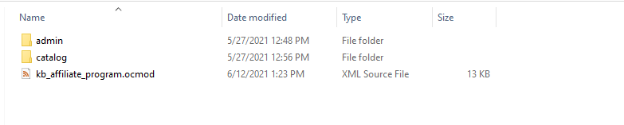
– Copie essas pastas para a pasta raiz do seu site. Em caso de qualquer problema, você pode entrar em contato conosco.

– Depois de copiar, vá para o painel de administração e instale o módulo com o arquivo de modificação.

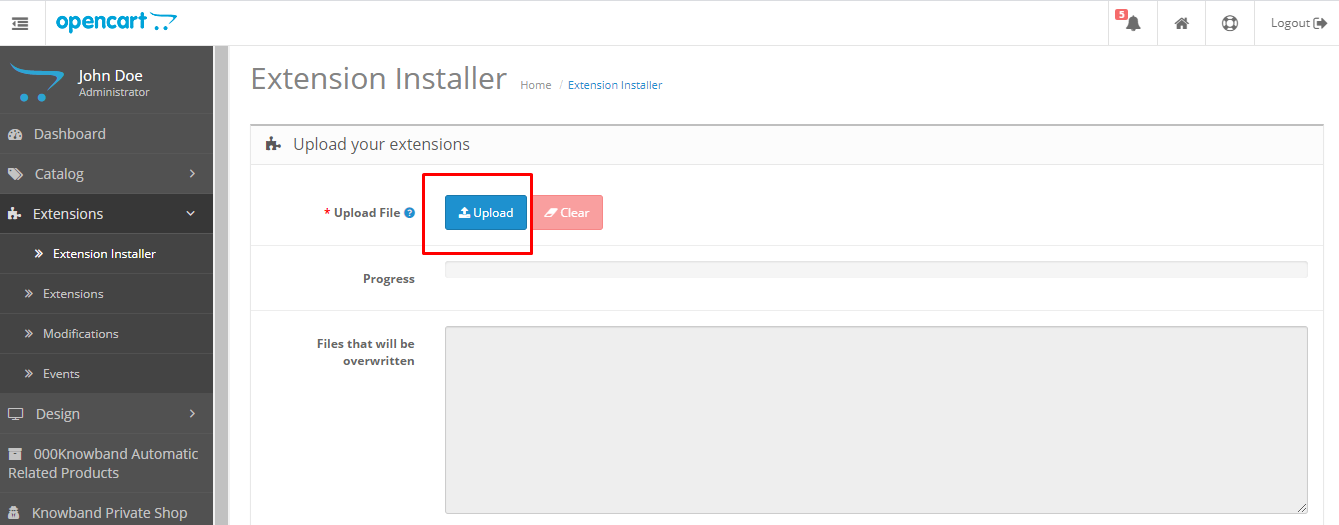
– Após fazer o upload do arquivo ocmod, seu módulo estará pronto para ser usado. Você pode ir para as extensões e instalar e configurar o módulo de acordo com sua necessidade.

4.0 Interface de administração do programa de afiliados OpenCart

Para configurar a extensão do OpenCart Affiliate Program, você pode navegar até a página de configuração do módulo clicando no menu Knowband Affiliate Program no menu lateral.
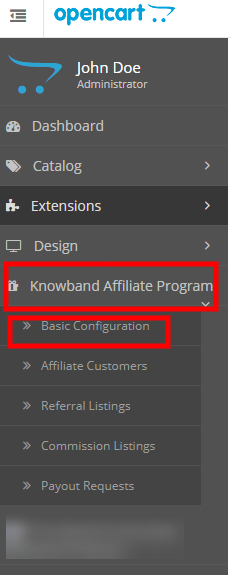
Ou você pode ir para Extensões > Módulos > Programa de Afiliados da Knowband.

No administrador, você verá as seguintes guias de configurações principais:

  1. Configuração básica
  2. Clientes afiliados
  3. Listagem de referência
  4. Listagem de Comissão
  5. Solicitações de pagamento

4.0.1 Configurações Básicas

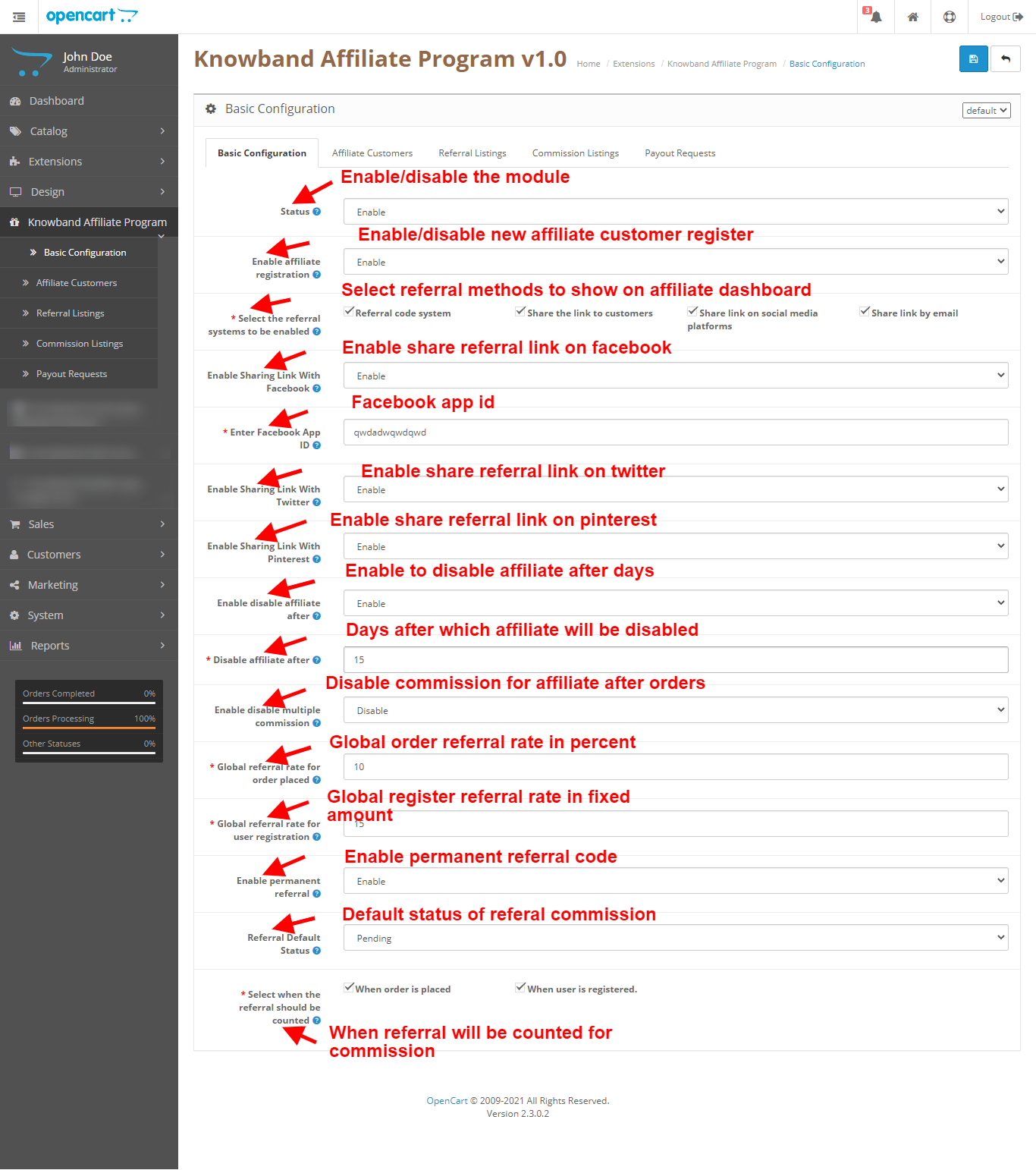
Essas são as configurações básicas que você pode aplicar em relação às taxas de indicação, métodos de indicação e configurações do módulo. Aqui você tem a opção de habilitar desabilitar o módulo e muito mais.
4.0.1.1 status

Habilite / desabilite este módulo.

4.0.1.2 Habilitar registro de afiliado

Habilite a opção para clientes normais se tornarem clientes afiliados e ter a chance de ganhar uma comissão.

4.0.1.3 Selecione os sistemas de referência a serem habilitados

Métodos de referência para mostrar no painel do cliente afiliado, usando o qual ele pode compartilhar o link de referência e obter comissão.

4.0.1.4 Habilitar compartilhamento de link com o Facebook

Ative para mostrar o compartilhamento no Facebook em métodos de referência no painel do cliente afiliado.

4.0.1.5 Habilitar compartilhamento de link com o Twitter

Ative para mostrar o compartilhamento no Twitter em métodos de referência no painel do cliente afiliado.

4.0.1.6 Habilitar compartilhamento de link com o Pinterest

Ative para mostrar o compartilhamento no Pinterest em métodos de referência no painel do cliente afiliado.

4.0.1.7 Habilitar/desabilitar afiliado após

Ative para desativar o cliente afiliado após o número de dias.

4.0.1.8 Desativar afiliado após

Vários dias após o qual o afiliado é desativado.

4.0.1.9 Habilitar/desabilitar comissão múltipla

Ative isso para desativar a comissão de afiliados após vários pedidos.

4.0.1.10 Desabilitar comissão após

O número de pedidos após o qual o afiliado é desativado.

4.0.1.11 Taxa de referência global para pedidos feitos

Insira a taxa global para pedidos feitos que o cliente afiliado receberá como comissão, será tratado como uma porcentagem do valor do pedido.

4.0.1.12 Taxa de referência global para registro de usuário

Insira a taxa global para cadastros de usuários que o cliente afiliado receberá como comissão será tratada como um valor fixo.

4.0.1.13 Status Padrão de Referência

Status padrão de indicação e comissão quando uma nova indicação é inserida no sistema.

4.0.1.14 Selecione quando a indicação deve ser contada

Opções quando a indicação e a comissão serão contadas.

4.0.2 Cliente Afiliado

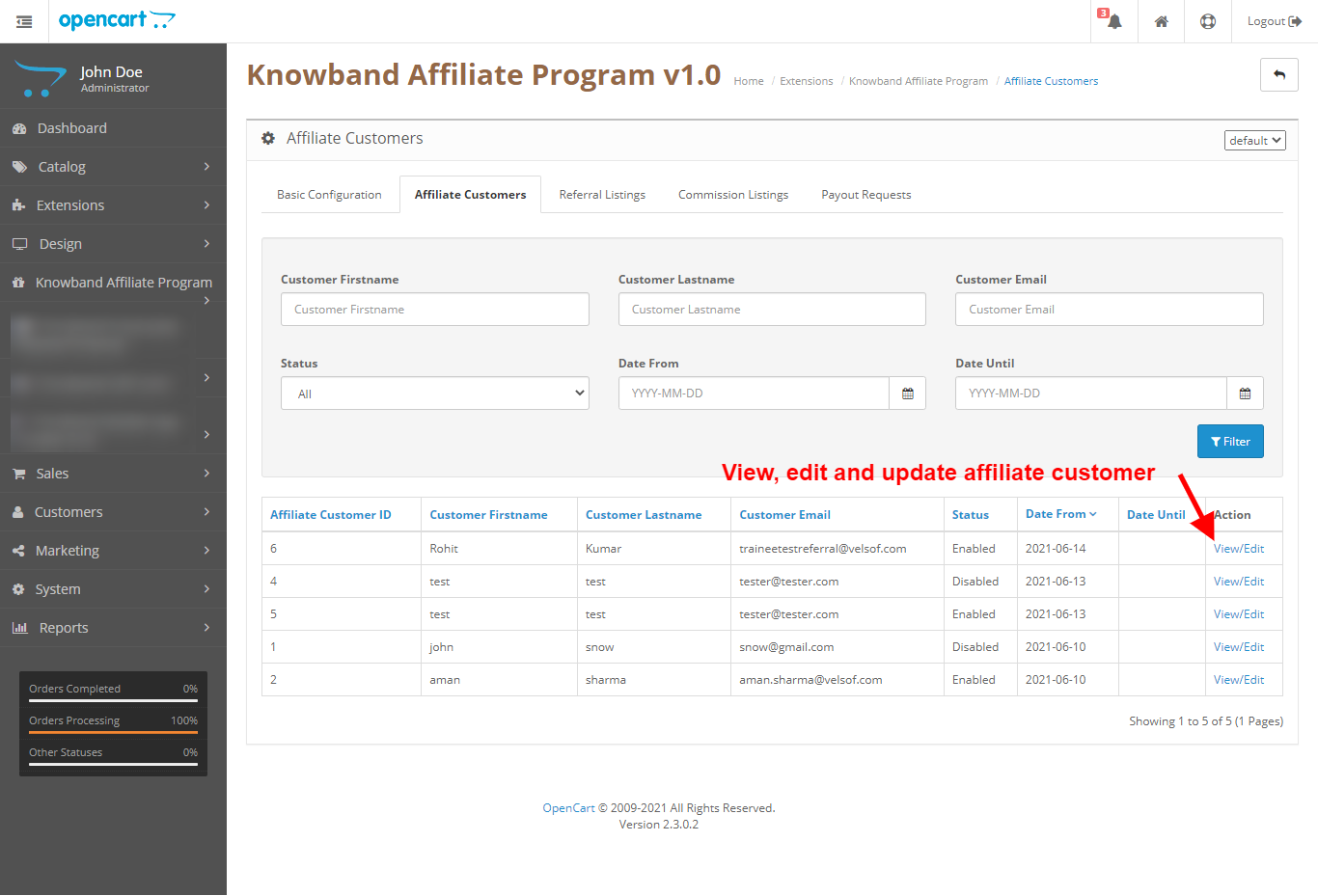
Nesta aba, o administrador pode visualizar a lista de clientes afiliados com seus status e também ter a funcionalidade de classificação e filtros. Na lista de clientes, o administrador tem a opção de classificar as colunas no e tem as opções de filtrar dados com base no nome do cliente, sobrenome do cliente, e-mail do cliente, status do cliente, data do cliente de e data do cliente até. Além disso, o administrador tem o link para a página de visualização/edição do cliente.
4.0.3 Visualizar/Editar Cliente Afiliado

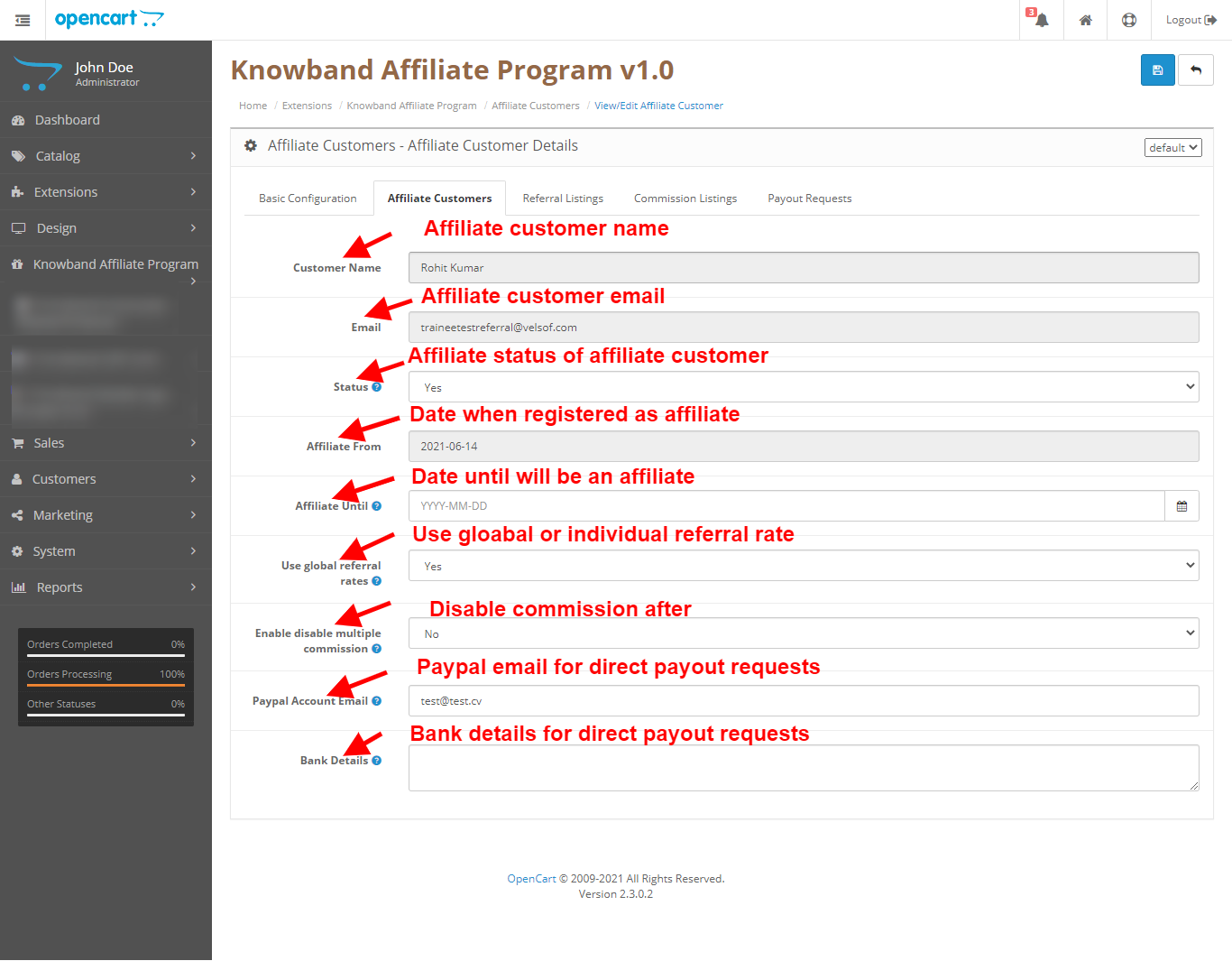
Nesta página da extensão do programa OpenCart Affiliate and Referral, o administrador pode visualizar os detalhes do cliente afiliado individual e editá-los individualmente.
4.0.3.1 Nome do Cliente

Nome do cliente afiliado.

E-mail 4.0.3.2

E-mail do cliente afiliado.

4.0.3.3 status

Status de cliente afiliado.

4.0.3.4 Afiliado de

Data em que o cliente ingressou como cliente afiliado.

4.0.3.5 Afiliado Até

Data até quando o cliente será tratado como um cliente afiliado.

4.0.3.6 Usar taxas de referência globais

Opção para definir se deseja usar taxas globais para pedidos definidos na configuração básica ou usar taxas de clientes afiliados individuais.

4.0.3.7 E-mail da conta Paypal

E-mail Paypal para enviar o valor do pedido de pagamento aprovado diretamente para a conta Paypal do cliente (manualmente).

4.0.3.8 Dados Bancários

Dados bancários para enviar o valor do pedido de pagamento aprovado diretamente para a conta bancária do cliente (manualmente).

4.0.4 Listagem de Referência

Nesta guia da extensão OpenCart Affiliate Program, o administrador pode visualizar a lista de referências que interagiram após obter o código de referência dos clientes afiliados. Na lista de clientes, o administrador tem a opção de classificar as colunas e filtrar os dados com base no nome do cliente, sobrenome do cliente, e-mail do cliente e status do cliente. Além disso, o administrador tem o link para a página de visualização/edição de referência.

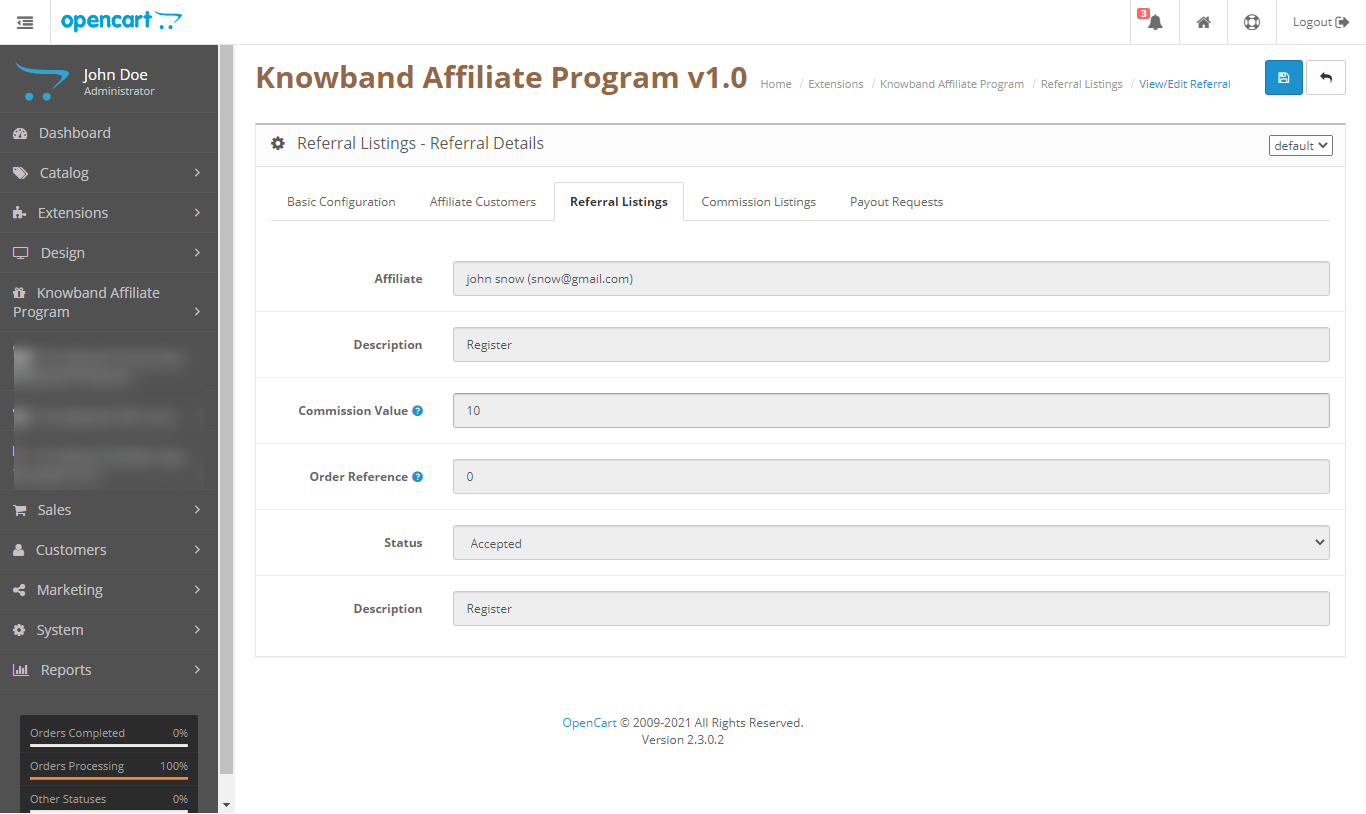
4.0.5 Ver/Editar Referência

Nesta aba da extensão OpenCart Referral Program, o administrador pode visualizar a indicação e editar seu status somente quando não for aceito, uma vez aceito nada poderá ser alterado.
4.0.6 Listagem de Comissão

Nesta guia, o administrador pode visualizar todos os afiliados com dados como quanto no total eles ganharam como comissão e quanto eles resgataram. Além disso, eles têm o link para visualizar o histórico de comissões de acordo com cada referência para esse cliente afiliado.
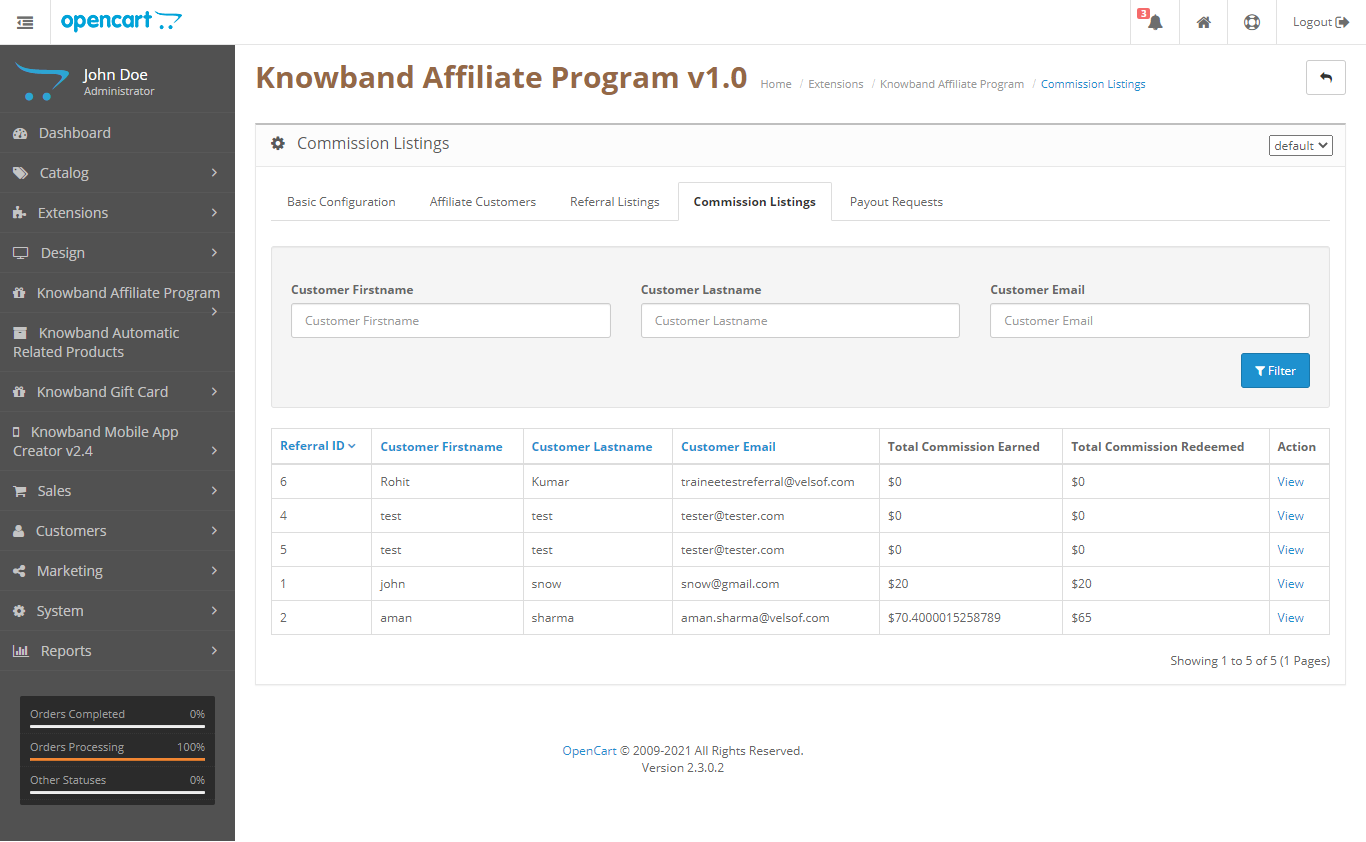
4.0.7 Ver histórico de comissões de afiliados

Nesta guia, o administrador pode visualizar o histórico de comissões do afiliado individual.
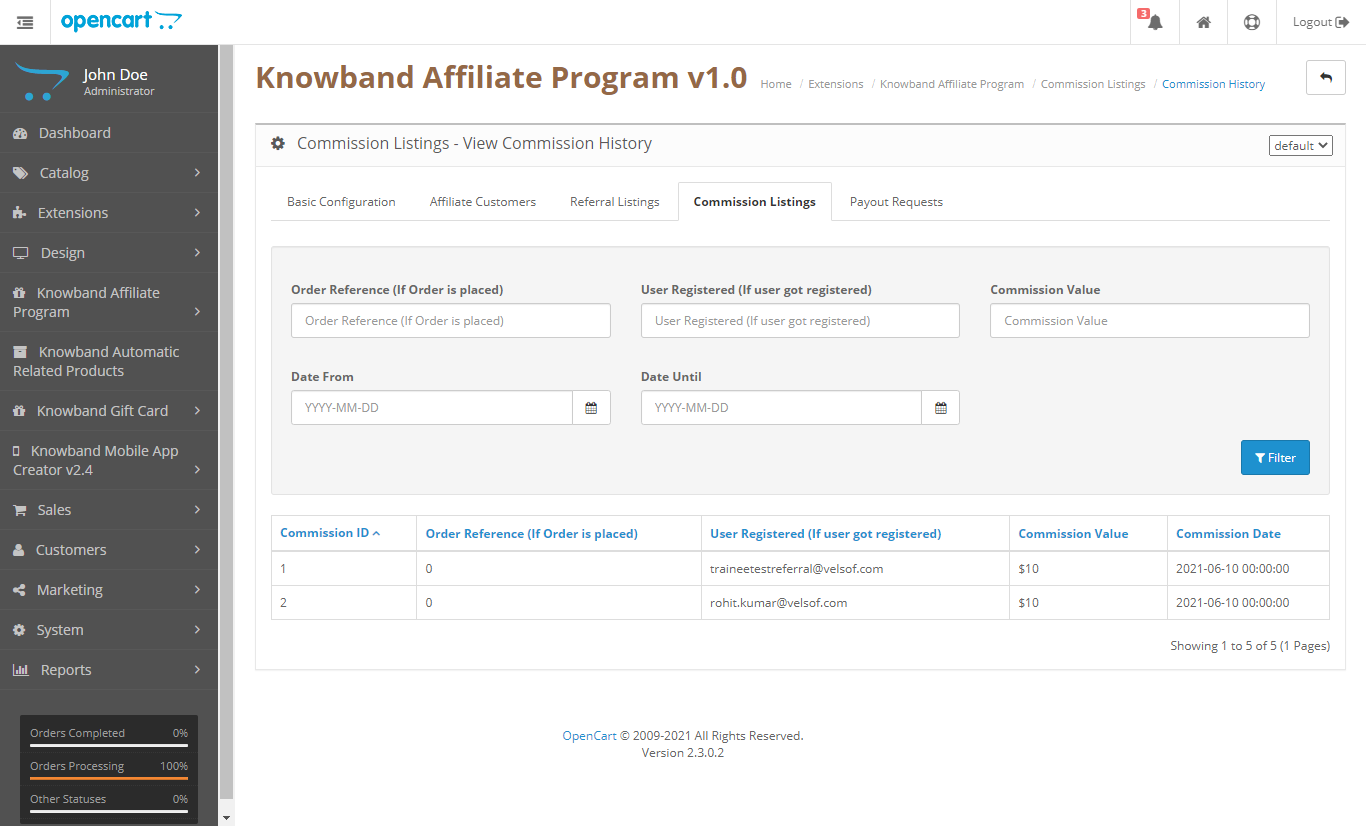
4.0.8 Solicitações de Pagamento

Nesta guia do módulo OpenCart Affiliates, o administrador pode visualizar a solicitação de pagamento dos clientes afiliados e pode aceitá-los e rejeitá-los.

5.0 Interface de front-end para o programa de afiliados OpenCart

No front end, teremos um dashboard separado para os clientes afiliados no qual temos as seguintes abas:

  1. Painel da filial
  2. Métodos de referência
  3. Listagem de Comissão
  4. Pagamentos:
  • comprovante
  • Pagamento

5.0.1 Painel de Afiliados

No painel de afiliados, os clientes podem ver suas estatísticas como o cliente afiliado, como quanta comissão ele ganhou até agora, quanto ele resgatou, quanto ainda não foi aceito e quanto pedido de pagamento ainda não foi aceito. Além disso, há um gráfico que mostra as estatísticas de comissões ganhas nos últimos 8 dias.

5.0.2 Métodos de Referência

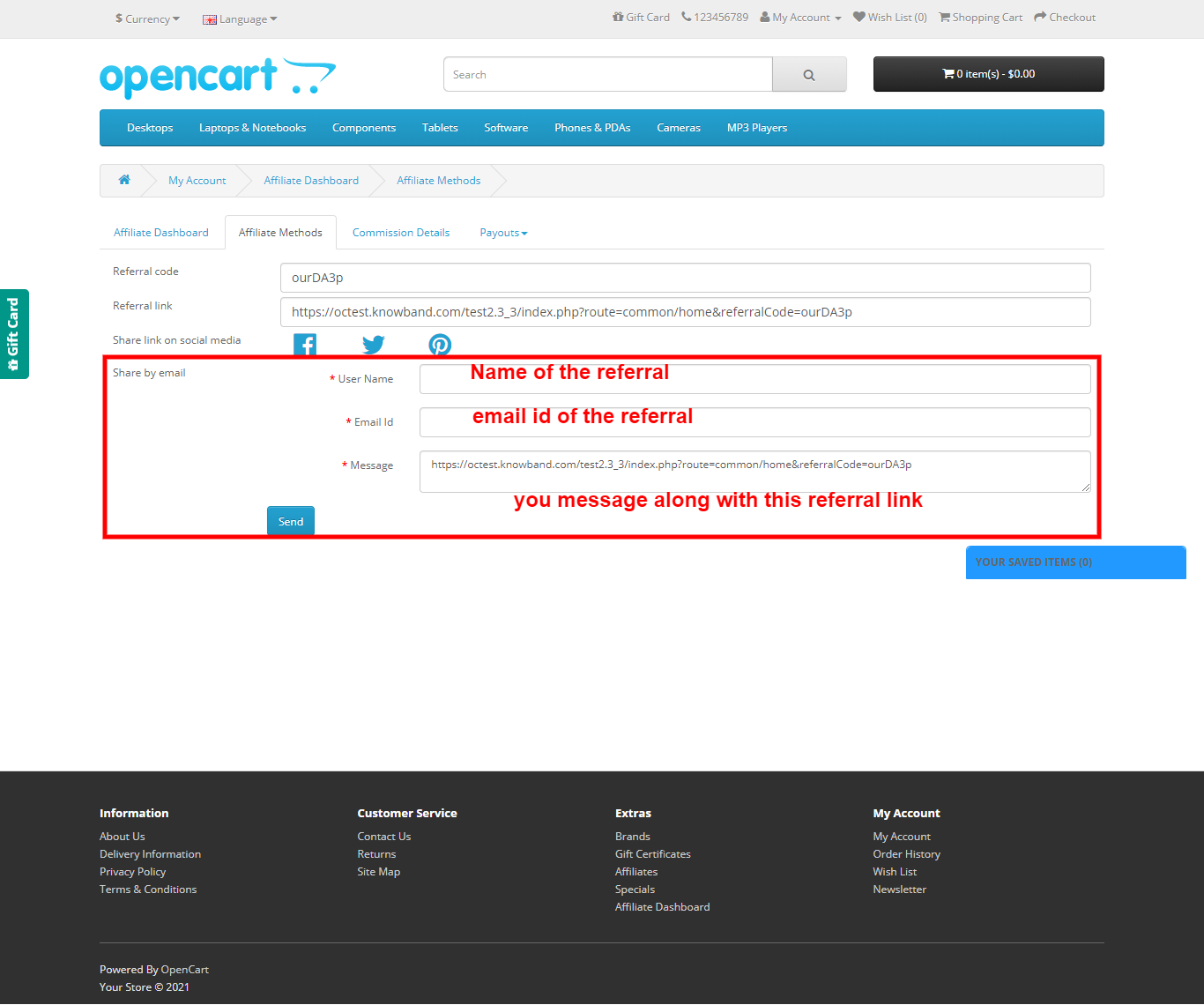
Nesta guia do plugin OpenCart Referrals, temos todas as opções listadas que foram selecionadas como o sistema de referência nas configurações básicas do módulo OpenCart Affiliate and Referral. Neste, você pode copiar diretamente o código de referência e o link de referência e entregá-lo aos seus amigos. Além disso, você tem a opção de compartilhar o código de referência nas mídias sociais. Além disso, você tem a opção de compartilhar o código de referência por e-mail.
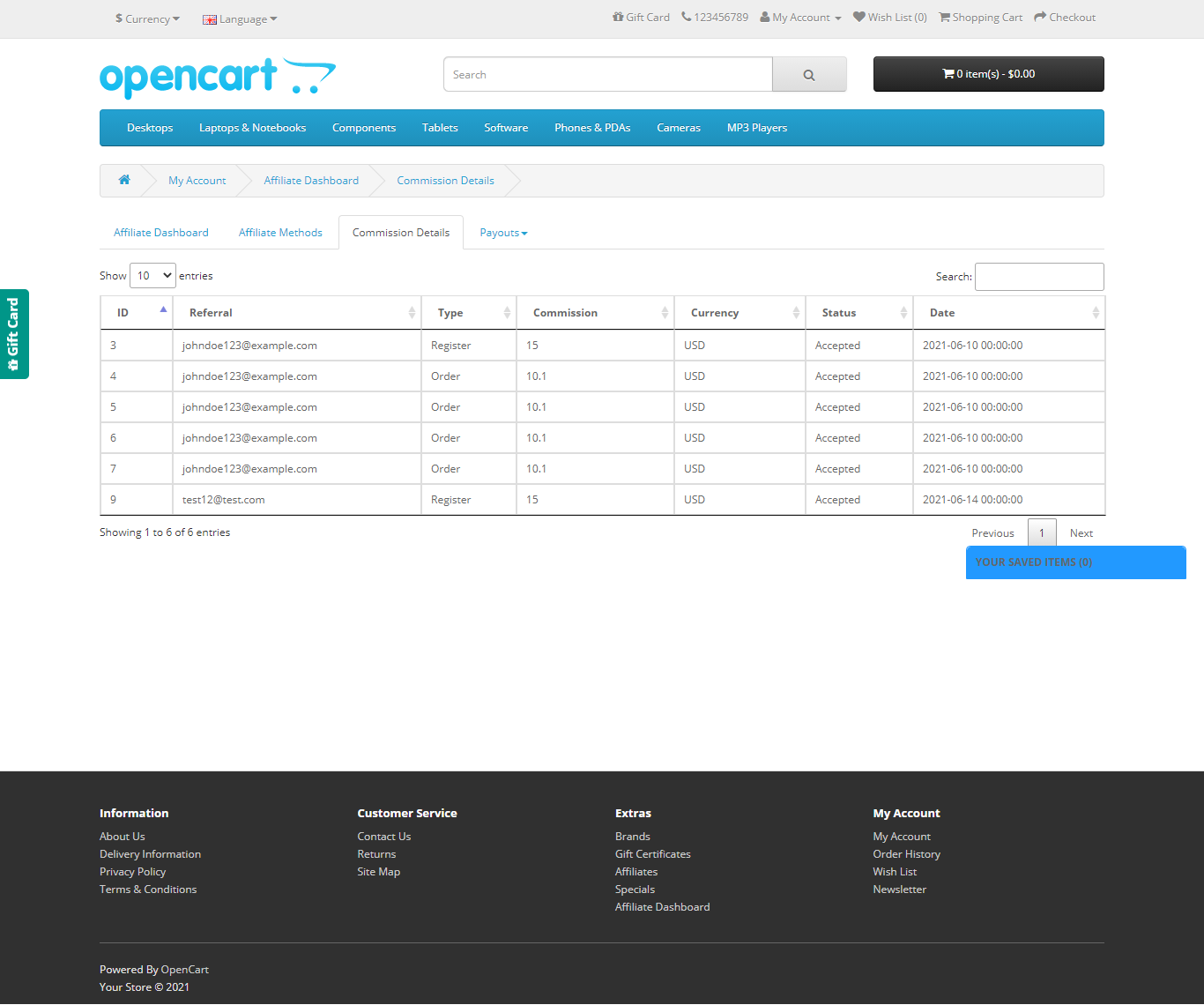
5.0.3 Detalhes da Comissão

Nesta guia da extensão OpenCart Referral Program, temos todos os detalhes da comissão para o cliente afiliado que ele ganhou com seu status, mesmo que seja aceito ou não.
5.0.4 Pagamento > Vouchers

Nesta aba, temos todos os detalhes dos cupons que foram gerados pelo cliente afiliado para resgatar sua comissão na forma de vouchers para usar no site. Além disso, os clientes afiliados podem gerar vouchers a partir desta página e recebê-los em seu e-mail.

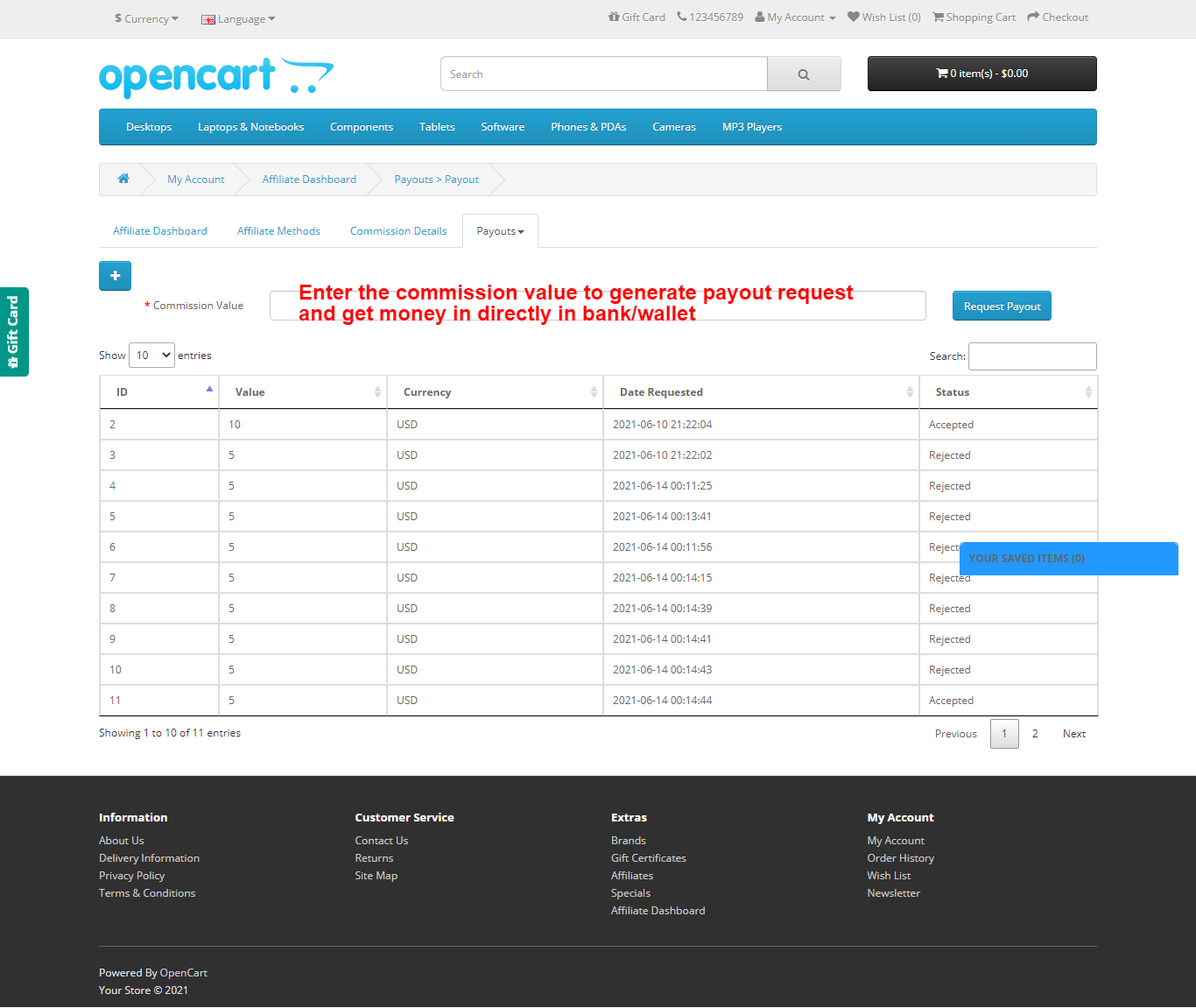
5.0.5 Pagamento > Pagamento

Nesta aba do módulo OpenCart Affiliate and Referral, temos todos os detalhes da solicitação de pagamento. Além disso, os detalhes que o cliente afiliado fez para obter o valor da comissão diretamente em sua conta bancária/carteira. Os clientes afiliados podem solicitar solicitações de pagamento e seu status e solicitação de pagamento estarão visíveis na lista.
Para obter mais detalhes, clique abaixo: Módulo de afiliados e referências OpenCart da Knowband Link do produto Módulo de afiliados OpenCart Link do mercado O plug-in de referências OpenCart Demonstração de administrador Módulo de afiliados e referências OpenCart Demonstração frontal


Extensão de pontos de fidelidade OpenCart – Manual do usuário

1.0 Introdução

Você sabia que aumentar sua taxa de retenção de clientes em 5% aumenta seus lucros em até 95%? Porém, com muita frequência, as empresas optam por se concentrar em atrair novos compradores – não cuidar dos existentes. Compreensivelmente, você deseja aumentar sua base de clientes. Mas como você mantém contato com as pessoas que provavelmente comprarão de você novamente? Bem, uma solução é criar um programa de fidelidade do cliente que recompensa os compradores que voltam. A extensão de pontos de fidelidade do Knowband OpenCart pode resolver esse problema facilmente.

1.1 O que são pontos de fidelidade?

Os pontos de fidelidade são os pontos baseados em recompensa que são atribuídos aos clientes quando cumprem algumas condições na sua loja online. Essas condições podem ser qualquer coisa como um produto específico, valor mínimo do carrinho, categoria, etc. Os pontos coletados pelo cliente podem ser convertidos em descontos que podem ser usados ​​pelo cliente para diminuir algum valor do carrinho. Um programa de pontos de fidelidade é uma estratégia de marketing desenvolvida para incentivar os clientes a continuar a comprar ou usar os serviços de uma empresa associada ao programa. Isso é usado para envolver o cliente na tomada de decisões de compra cada vez mais em nossa loja na web, dando-lhes mais e mais pontos para que o cliente tenha cada vez mais interesse em comprar mais itens da loja. O processo de criação de um programa de pontos de fidelidade pode ser uma tarefa muito difícil, por isso a extensão OpenCart de pontos de fidelidade da Knowband irá simplificar essa tarefa para você. Este plugin permite ao admin criar diferentes tipos de condições, se o cliente satisfizer alguma destas condições, o cliente receberá automaticamente os pontos de fidelidade definidos pelo admin. Esta extensão de pontos de recompensa também manterá o controle dos pontos de fidelidade recompensados.

1.2 Como funciona?

O funcionamento do módulo OpenCart Loyalty Points é explicado pelos seguintes pontos.

  • Em primeiro lugar, o administrador precisa criar regras na guia de regras de pontos de fidelidade.
  • O Admin também precisa adicionar condições de acordo com o tipo de regras que está criando.
  • Uma vez que as regras são criadas, se o cliente cumprir as condições de uma regra, o cliente será recompensado de acordo com os pontos declarados naquela regra específica que ele cumpriu.
  • Assim que o cliente ganhar alguns pontos, ele poderá usá-los para obter descontos em sua próxima compra.
  • Uma vez que o cliente tenha aplicado pontos no carrinho e feito um pedido, os pontos serão removidos automaticamente de acordo com os pontos que eles utilizaram.

1.3 Recursos importantes do módulo OpenCart Loyalty Point

  1. O sistema de pontos de fidelidade OpenCart concede pontos de fidelidade aos seus clientes para fazer um pedido com um valor de carrinho específico, criar uma conta, encomendar um determinado produto, etc. Os pontos de fidelidade são definidos especificamente para diferentes regras.
  2. Os pontos de recompensa do OpenCart Loyalty podem ser oferecidos manualmente ou automaticamente aos clientes com base no valor do carrinho, seleção de produto ou atividade do site.
  3. Com este módulo de pontos de fidelidade, você pode definir o desconto equivalente a um único ponto de fidelidade. Uma taxa de conversão personalizada pode ser definida para diferentes moedas do módulo.
  4. O módulo de pontos de fidelidade OpenCart oferece a opção de definir o valor mínimo do carrinho para ser elegível para aplicar o desconto de pontos de fidelidade.
  5. O imposto sobre cupons de desconto de fidelidade OpenCart pode ser ativado ou desativado no back-end.
  6. O módulo de pontos de fidelidade para OpenCart permite definir vários nomes de progressão em vários idiomas.
  7. O módulo de pontos de fidelidade OpenCart permite criar regras de pontos de fidelidade ilimitadas com base no carrinho, produto ou comportamento do cliente.
  8. Com este plugin de pontos de recompensa, você pode definir o título, a descrição, o número de pontos de fidelidade, a data de início, a data de término e a validade de cada regra.
  9. Você pode modificar, habilitar, desabilitar ou excluir as regras existentes nas configurações do módulo Admin da extensão de pontos de recompensa.
  10. O status e o histórico detalhado dos pontos de desconto de fidelidade OpenCart podem ser visualizados no backend.
  11. Com o sistema de fidelidade do cliente OpenCart, você pode facilmente entrar nos detalhes dos pontos de fidelidade ganhos pelos clientes da loja. Ele mantém uma lista de clientes com quantos pontos gastaram, disponíveis e em espera.
  12. Os diferentes e-mails enviados para pontos, cancelamento de pontos de crédito e resgate de pontos podem ser modificados no back-office deste módulo de pontos de recompensa OpenCart Loyalty.
  13. O sistema de pontos de fidelidade OpenCart é simples de habilitar ou desabilitar na interface de configurações do módulo Admin.
  14. O módulo de pontos de fidelidade OpenCart é compatível com vários idiomas.

2.0 Guia de Instalação

Após a compra, você receberá os seguintes arquivos em seu e-mail cadastrado. Código-fonte do módulo OpenCart Loyalty Points em formato de arquivo compactado. Manual do usuário do módulo de pontos de fidelidade OpenCart. Agora, para instalar isso em sua Loja OpenCart, siga as etapas fornecidas: Etapa 1: Descompacte o arquivo zip. Você obterá as pastas conforme mostrado na imagem abaixo

Passo 2: Agora escolha a versão OpenCart de acordo com sua loja e abra a pasta OC específica. Depois de abri-lo, você verá o seguinte conteúdo.

Etapa 3: Copie e cole o conteúdo dentro da pasta de upload dentro da pasta da loja Opencart.

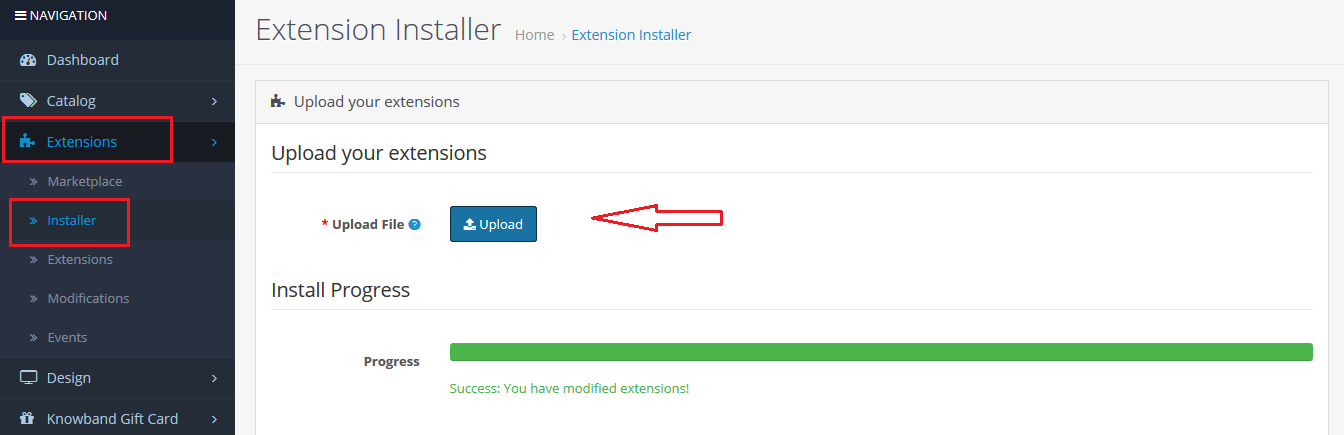
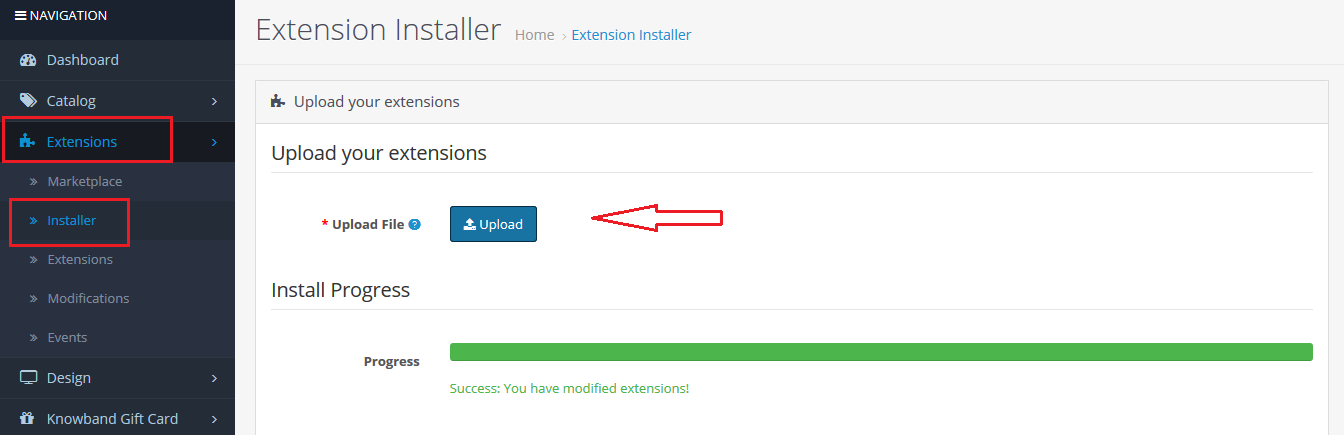
Etapa 4: Vá para Extensões e depois para Instalador. A partir daqui, você pode fazer upload do arquivo “kbloyalty_point.ocmod.zip” (para OC3.0.x) e instalar a extensão.

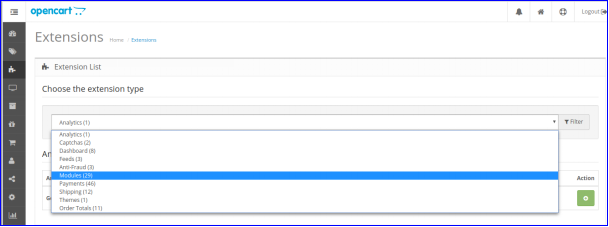
Portanto, o Módulo de Pontos de Fidelidade OpenCart foi instalado com sucesso e está pronto para ser usado em sua loja. Vá ao menu admin e clique nas extensões. Escolha o tipo de extensão como módulos. Você encontrará uma lista de módulos. Selecione o Módulo de Ponto de Fidelidade da Knowband.

3.0 Interface Admin

A interface de administração da extensão de e-mail de recuperação de carrinho abandonado OpenCart inclui as seguintes configurações principais:

  • Configuração do Módulo
  • Regras de pontos de fidelidade
  • Saldo de pontos de fidelidade
  • Histórico de pontos de fidelidade

3.0.1 Configuração do Módulo

Esta guia consiste em todas as configurações do módulo.

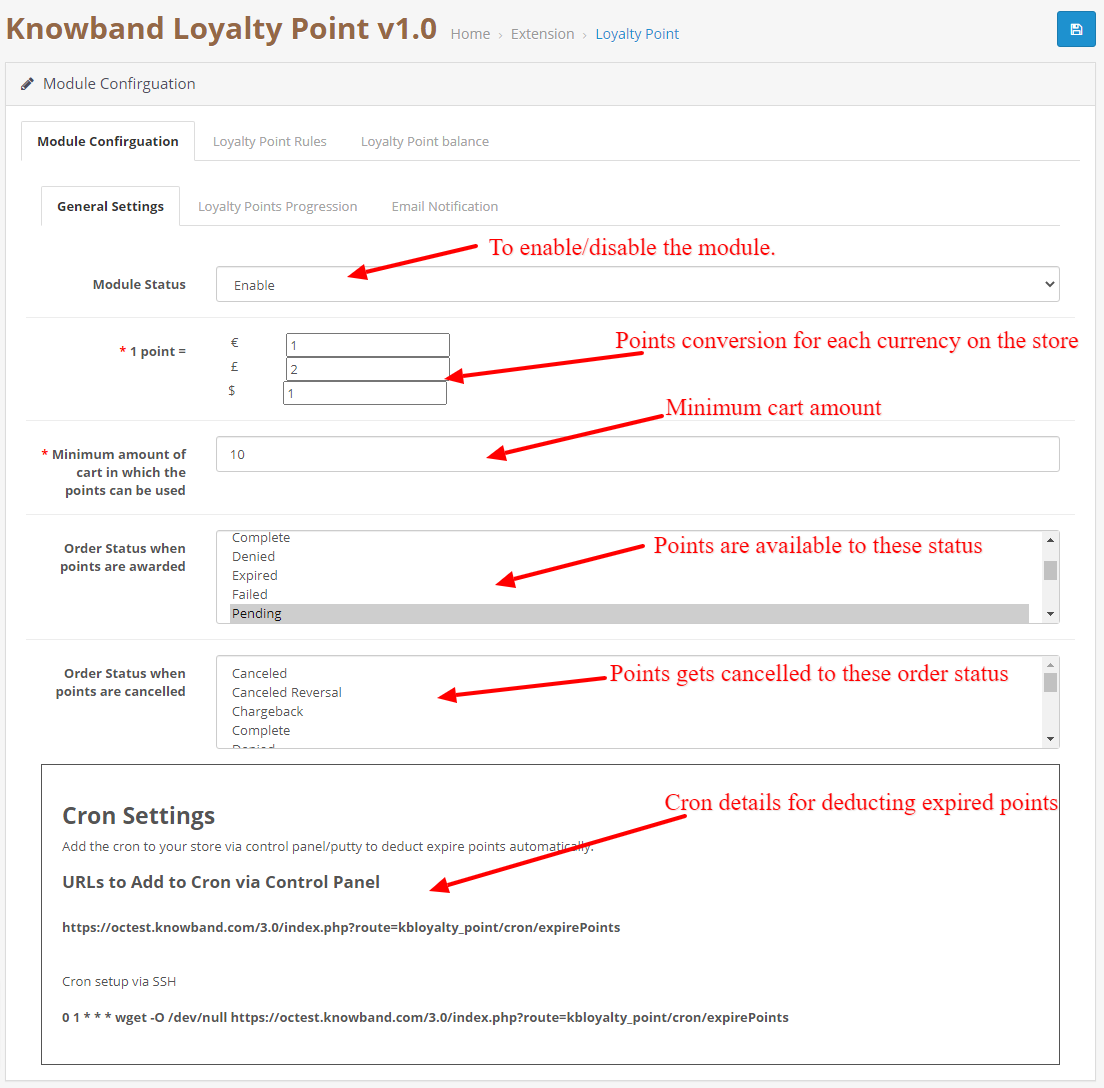
Configurações gerais do 3.0.2.1

  1. Habilitar desabilitar: Inicialmente, este campo do módulo de pontos de fidelidade OpenCart da Knowband estará “DESLIGADO”. O administrador pode habilitar / desabilitar o módulo Opencart ligando / desligando nesta configuração.
  2. Conversão de pontos: Neste campo, você pode definir a taxa de conversão para cada moeda adicionada à sua loja.
  3. Montante Mínimo do Carrinho: Este campo permite que você defina uma quantidade mínima de carrinho em que os pontos podem ser usados ​​ou não.
  4. Aplicar impostos: Se habilitado, o desconto gerado pelos pontos será aplicado também aos impostos e se estiver desabilitado o desconto não será aplicado aos impostos.
  5. Status do pedido para pontos disponíveis: Se o status do pedido obtiver o status selecionado do admin, os pontos serão disponibilizados automaticamente para o cliente.
  6. Status do pedido para pontos cancelados: Se o status do pedido obtiver o status selecionado do admin, os pontos serão disponibilizados automaticamente para o cliente.
  7. Configurações do cron: Detalhes do cron são mostrados, este cron é usado para deduzir os pontos disponíveis do cliente que não usou e ultrapassou a data de validade.

3.0.2.2 Configurações de progressão de pontos

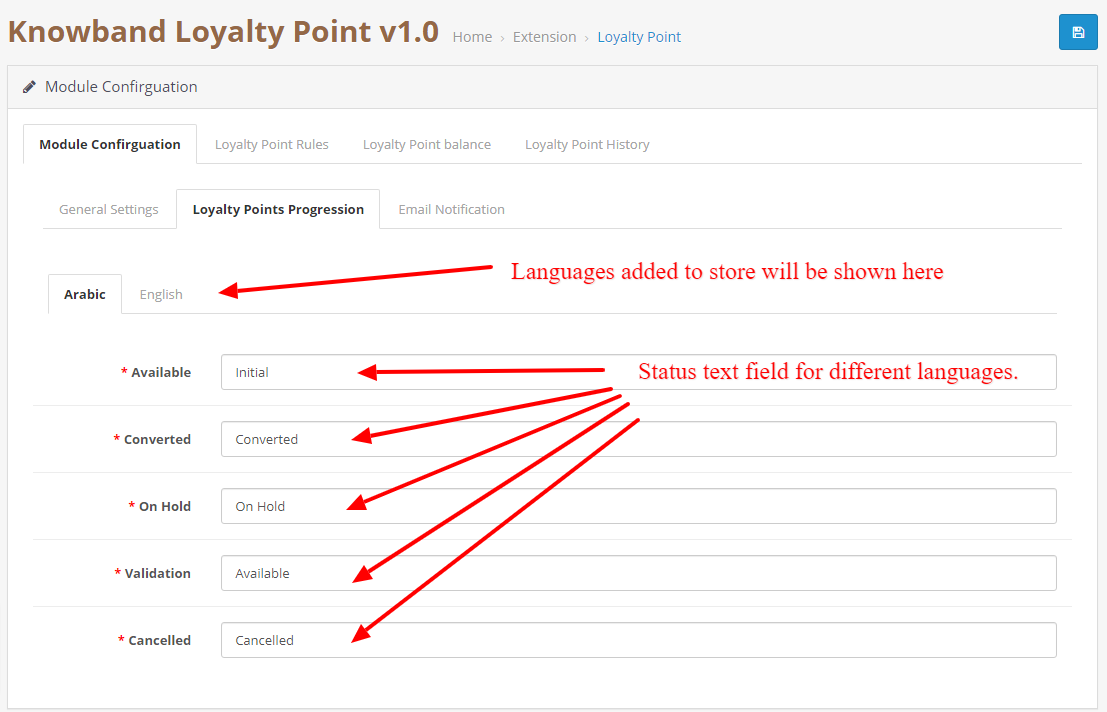
Isso permite que você altere o idioma / texto de acordo com sua exigência de status de progressão de pontos de fidelidade. Você pode alterar o idioma de cada status em cada idioma adicionado à sua loja.

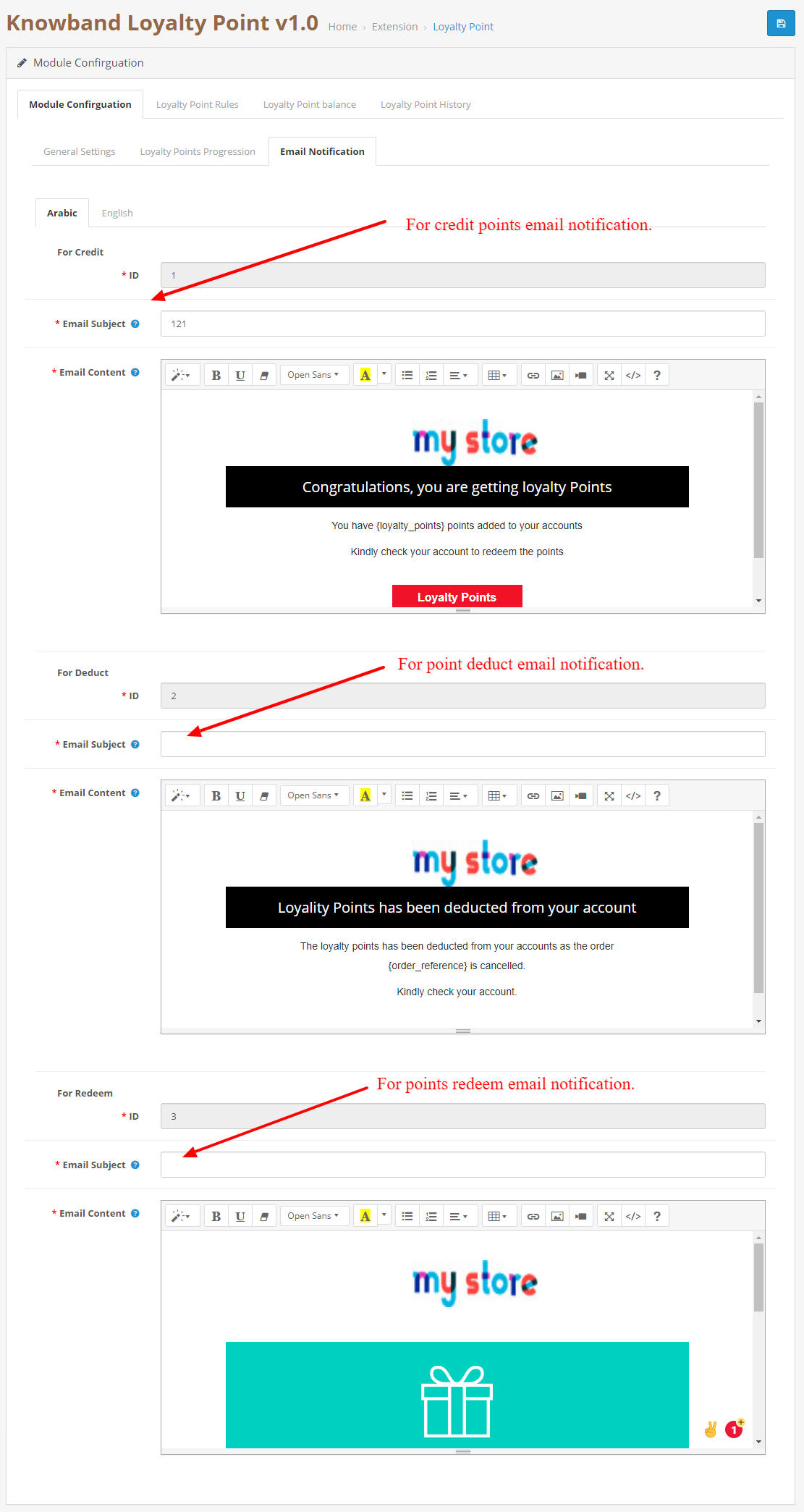
3.0.2.3 Notificação por e-mail.

Nesta guia, você pode personalizar o crédito, deduzir e resgatar e-mails de notificação para cada idioma.

3.0.3 Regras de pontos de fidelidade

Nesta guia, você pode ver todas as regras que são criadas na loja. O Admin pode criar novas regras e editar as regras existentes usando esta guia.

3.0.3.1 Nova Regra

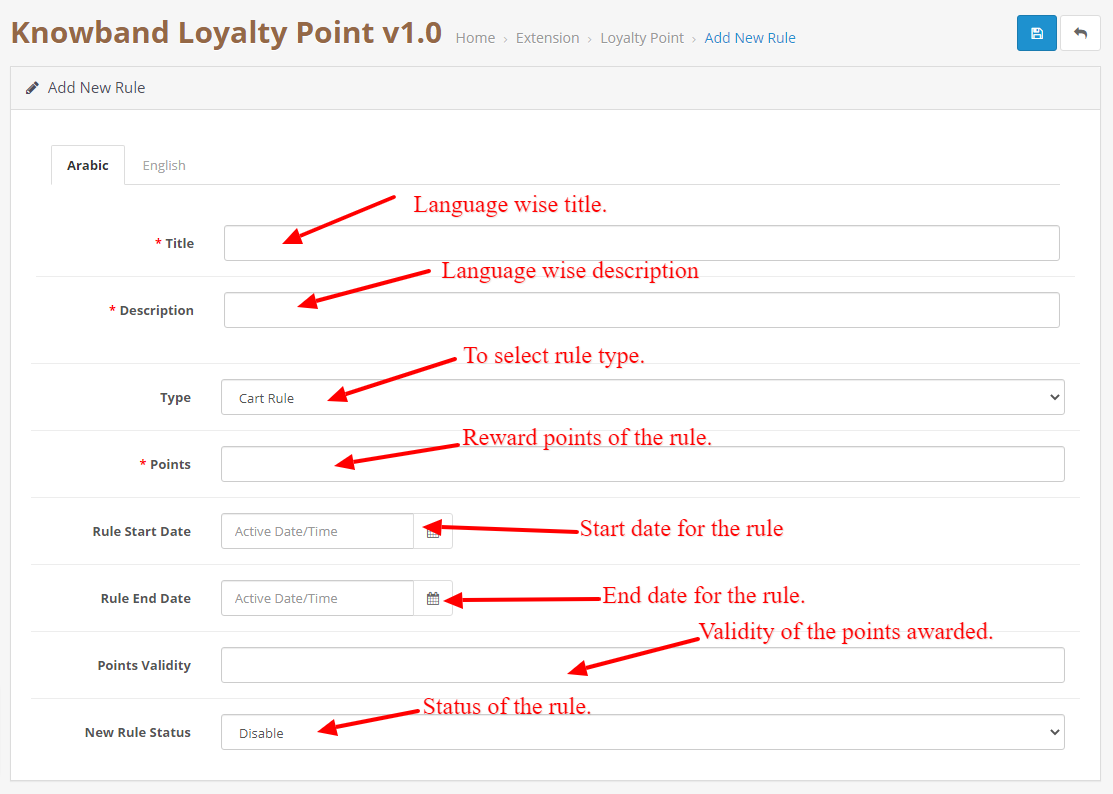
Quando o administrador clicar no botão de nova regra, ele será redirecionado para a página Nova regra. Nesta página, você pode criar uma nova regra preenchendo o formulário.

  • Título: Adicione um título à regra em cada idioma adicionado à loja.
  • Descrição: Adicione uma descrição à regra em cada idioma adicionado à loja.
  • Tipo de regra: Selecione o tipo de regra. Pode ser um carrinho, produto ou regra de comportamento.
  • Pontos: Adicione o número de pontos que serão atribuídos ao cliente se as condições forem cumpridas.
  • Data de início da regra: Este campo será usado para adicionar uma data de início para a regra.
  • Data de término da regra: Este campo será usado para adicionar uma data de término para a regra.
  • Validade: Este campo é usado para adicionar validade aos pontos que serão adicionados ao cliente. Você pode adicionar não. de dias no campo.
  • Status da regra: Para ativar / desativar a regra.

3.0.3.2 Editar regra

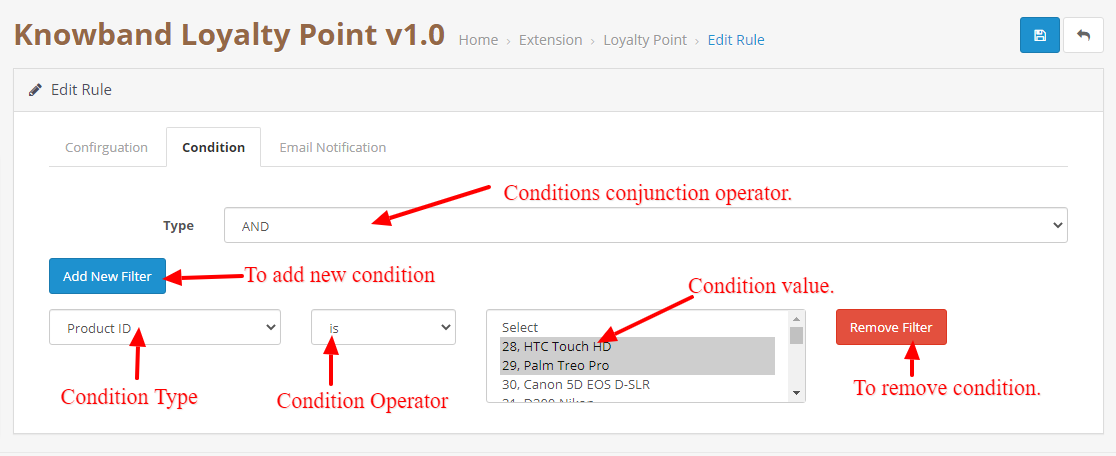
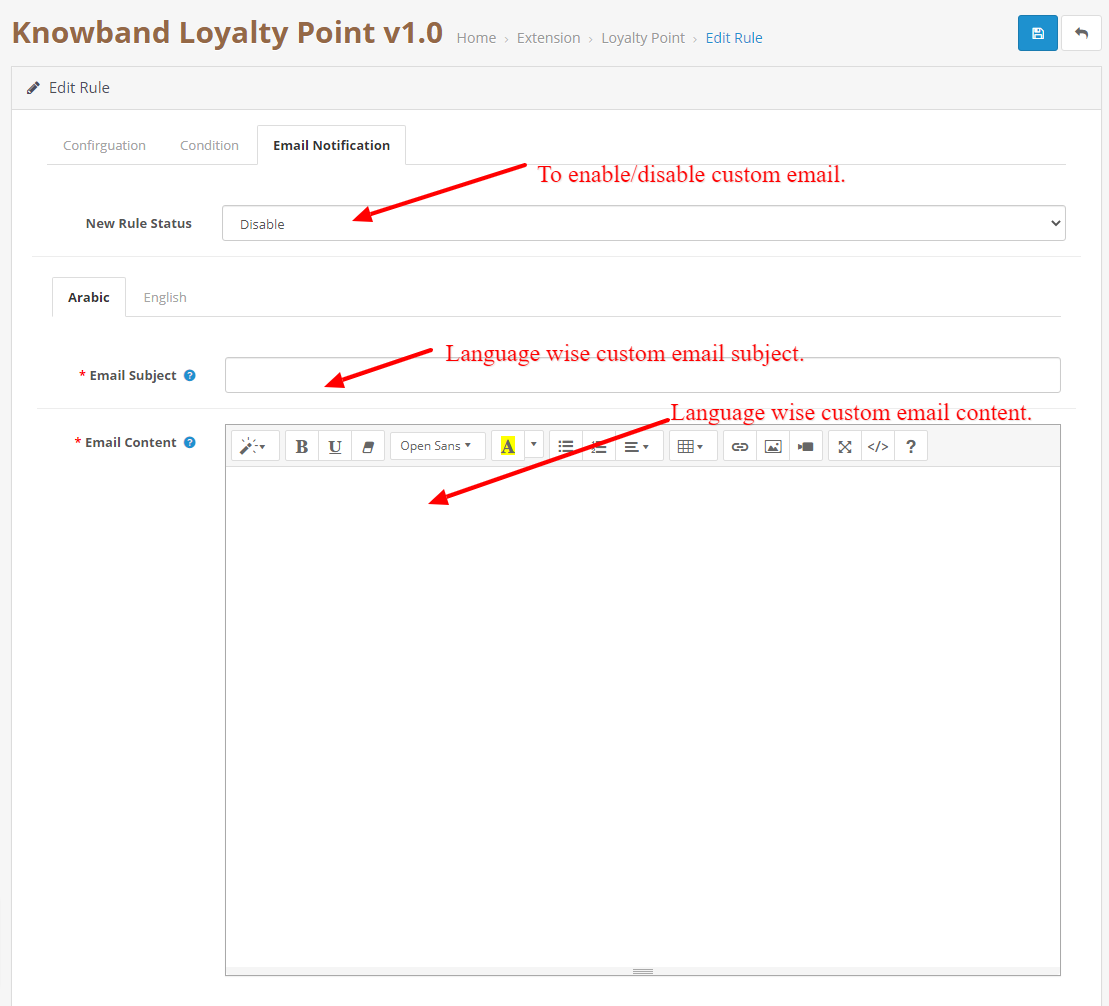
Esta página é usada para editar os dados da regra. Consiste nas seguintes guias:

  • Configuração: Esta guia é exatamente semelhante a adicionar uma nova guia, mas aqui você pode alterar os detalhes das regras, exceto para o tipo de regra.
  • Condição: Esta guia é usada para adicionar a condição à regra. O administrador pode adicionar ou excluir as condições de acordo com sua preferência e diferentes tipos de regras têm diferentes condições.

  • Notificação de Email: Isso é para adicionar uma notificação de regra personalizada. Este e-mail será enviado se a condição da regra for satisfeita pelo cliente e os pontos forem atribuídos ao cliente.

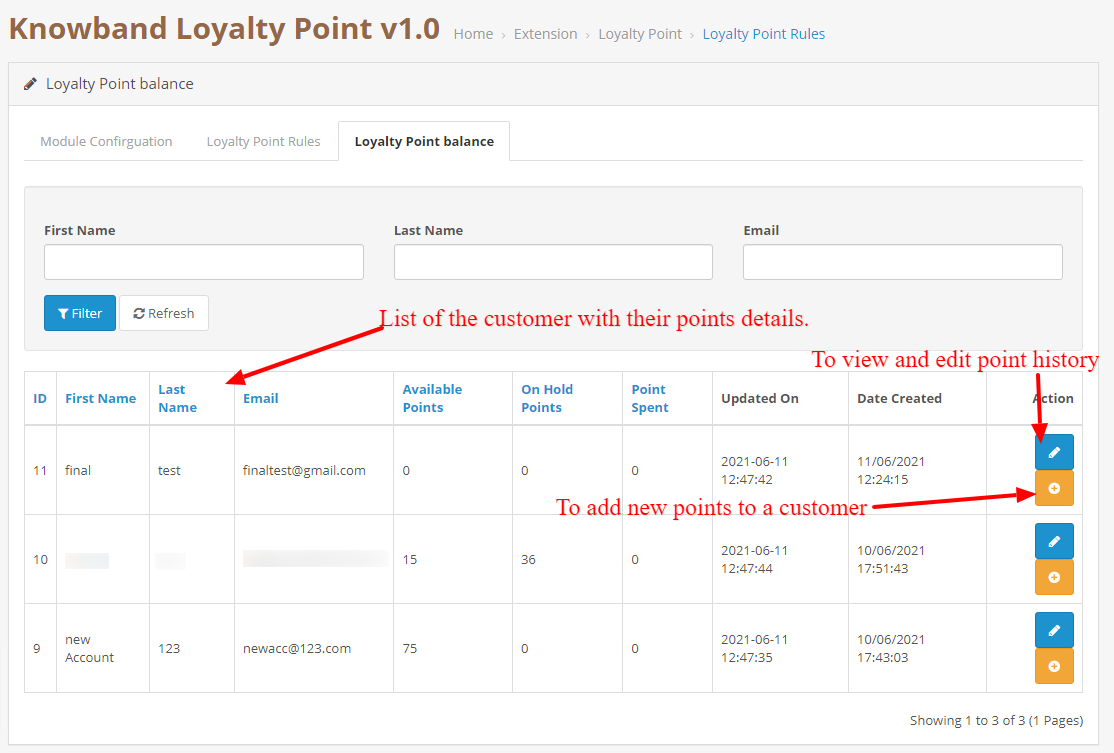
3.0.4 Saldo de pontos de fidelidade

Esta guia consiste em uma lista de cada cliente que recebeu pontos. Ele conterá uma lista que descreverá quantos pontos estão disponíveis para o cliente, quanto estão em espera, quanto eles gastaram.

3.0.4.1 Histórico de pontos de fidelidade

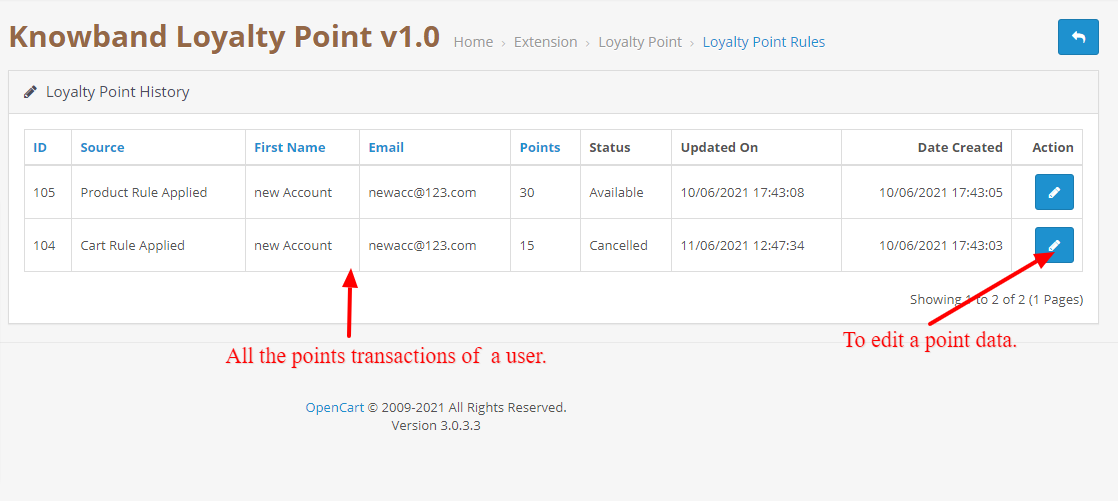
Quando o Admin clicar no botão editar histórico, ele será redirecionado para a página de histórico que mostrará todas as transações do cliente selecionado.

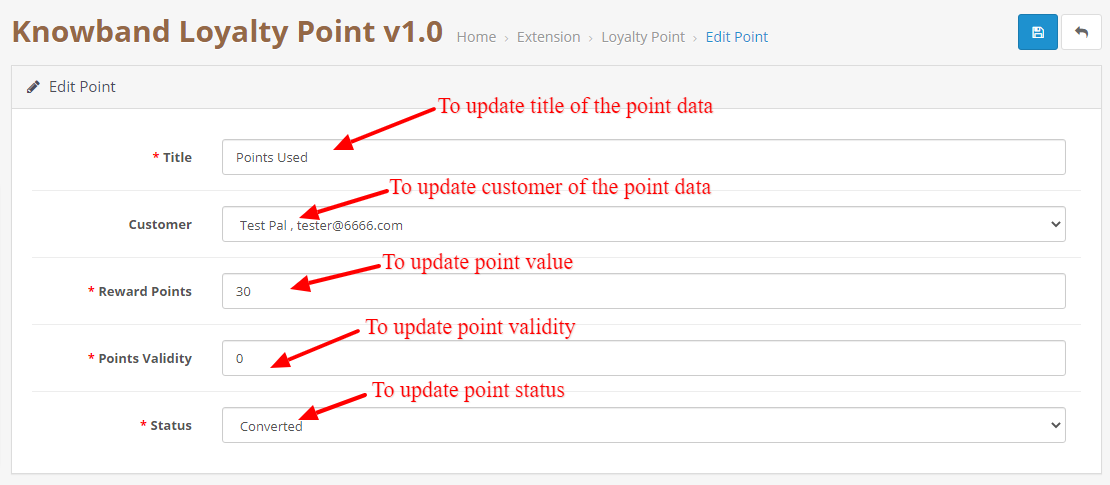
3.0.4.1.1 Editar dados de ponto

Esta página pode ser usada para alterar os dados do ponto. Isso pode ser usado para alterar o status do ponto, valor do ponto, título do ponto e validade. Esta página também é semelhante para adicionar uma nova página de dados de ponto, mas é usada para atualizar os dados.

3.0.4.1.2 Adicionar Novos Dados de Ponto

Isso será aberto quando o administrador clicar no botão adicionar pontos na guia de saldo. Isso é usado para adicionar novos pontos ao cliente selecionado.

4.0 Interface do usuário

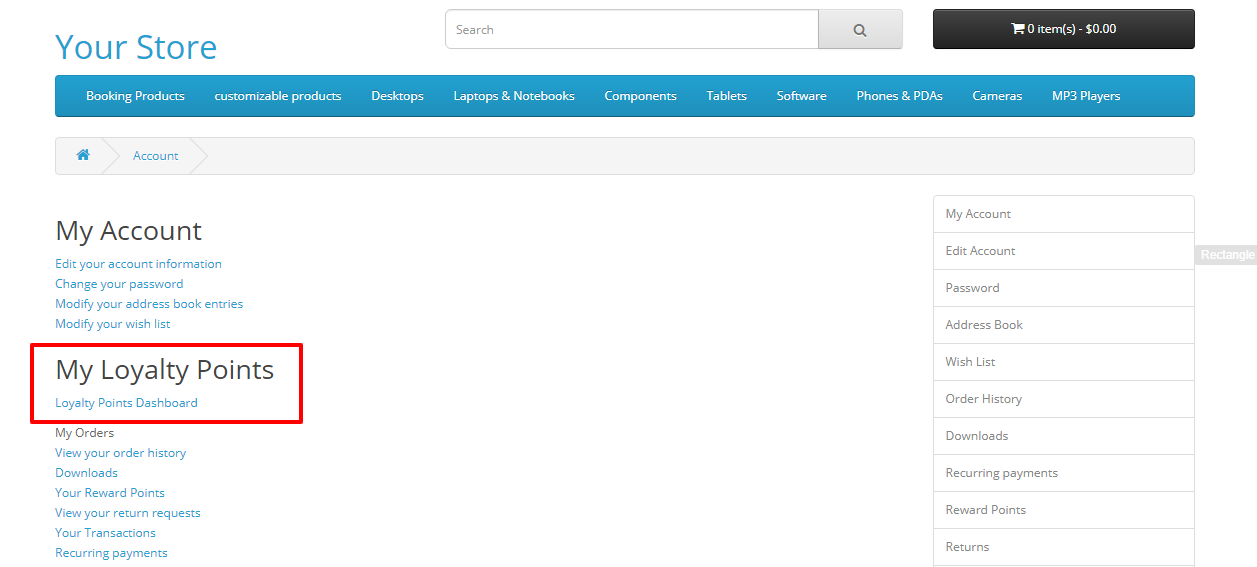
4.1 Uma vez que o módulo é habilitado, o cliente pode ir para seu painel de pontos de fidelidade clicando no painel de pontos de fidelidade na seção da conta.

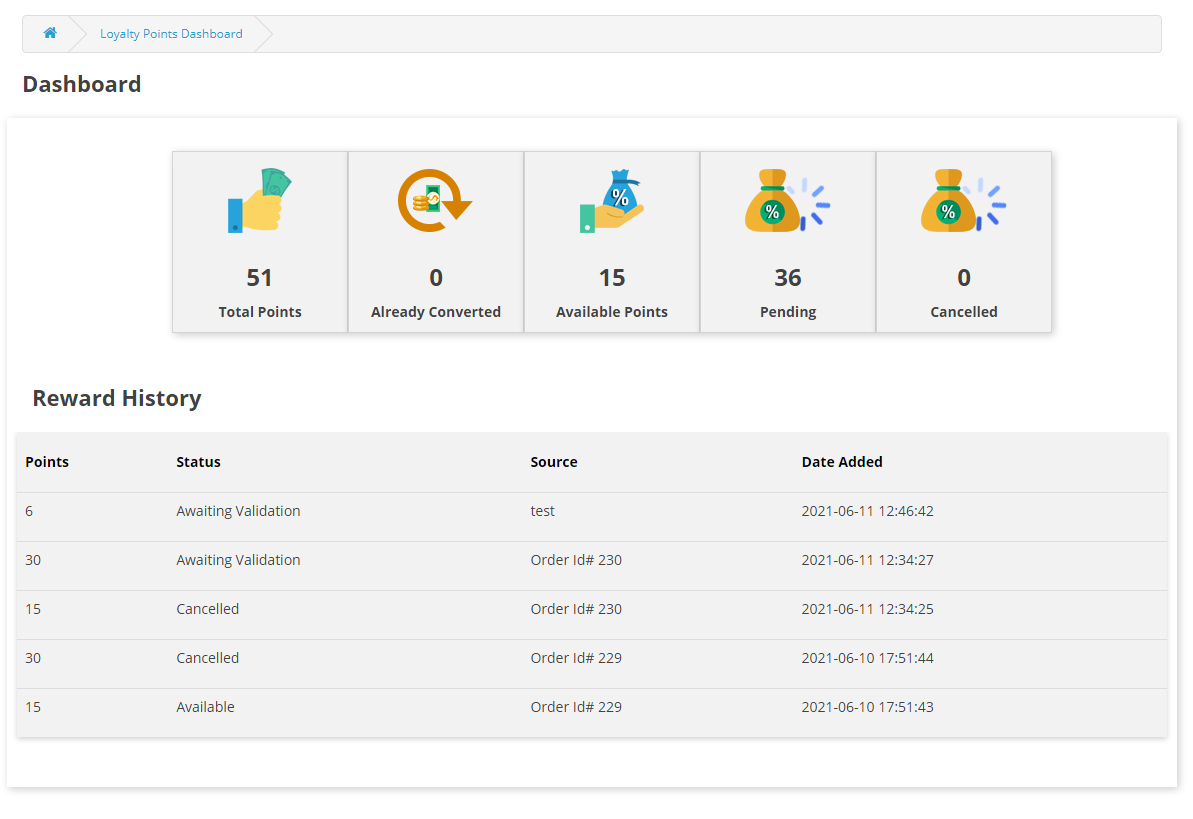
4.2 No painel, o cliente pode ver todas as transações de pontos, bem como quantos pontos estão disponíveis para eles, quantos eles gastaram e quantos pontos estão em espera.

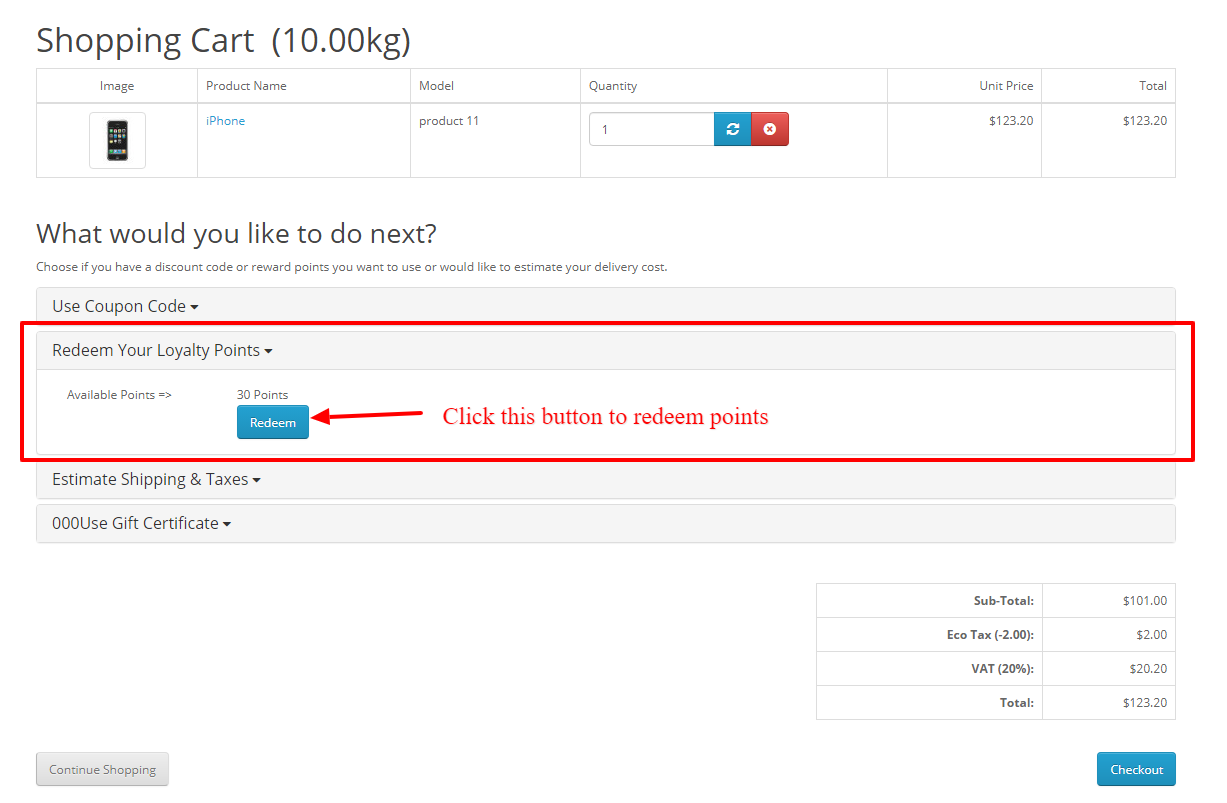
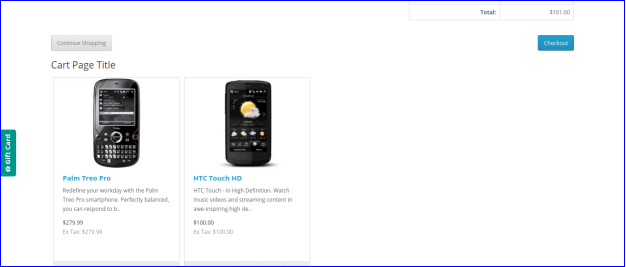
4.3 Se o cliente tiver alguns pontos de fidelidade, um acordeão será mostrado na página do carrinho, onde o cliente pode usar esses pontos para convertê-los em descontos. Basta clicar no botão resgatar agora e os pontos serão convertidos em descontos.

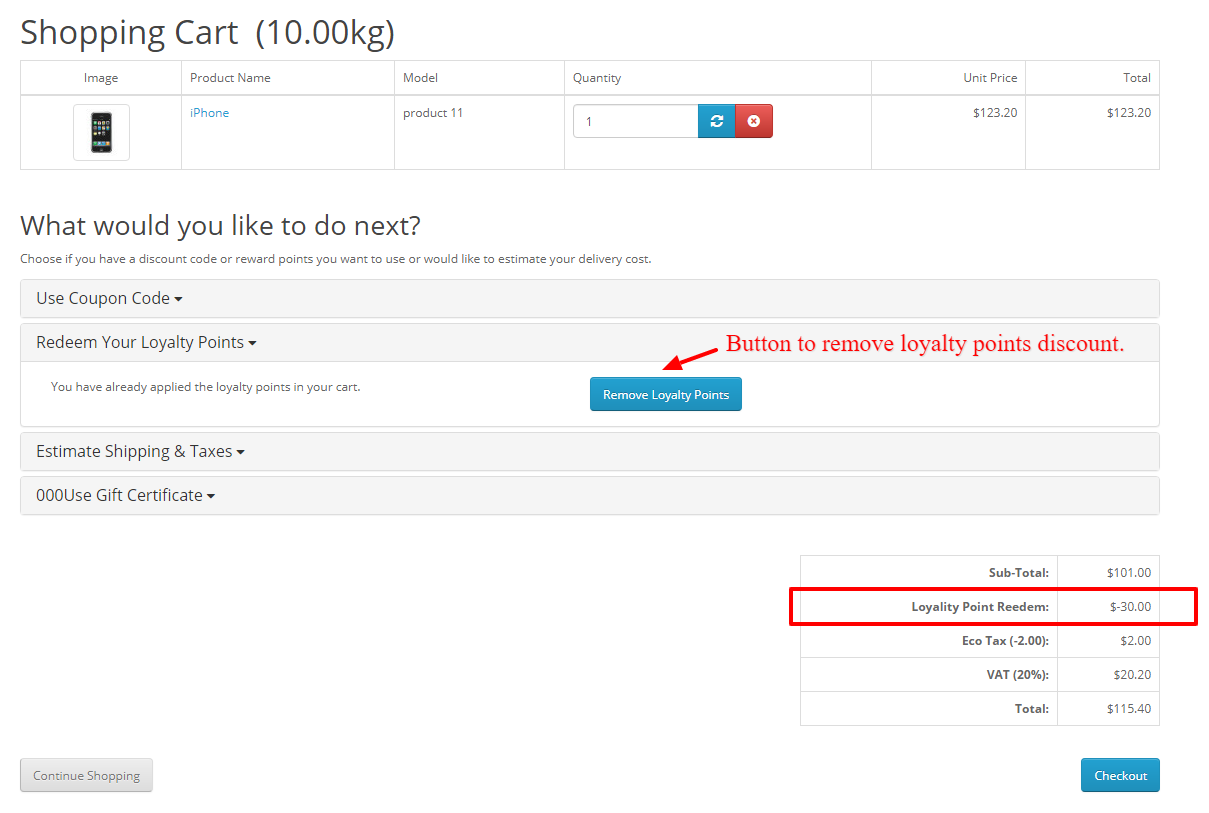
4.4 Assim que os pontos forem resgatados, eles serão mostrados na seção de total do carrinho e o cliente também pode cancelar os pontos se quiser clicando no botão remover pontos.
Em caso de qualquer problema, mande um e-mail para support@knowband.com OU clique aqui para levantar o tíquete. Compre a extensão OpenCart Loyalty Points: https: //www.knowband.com/opencart-loyalty-points Admin Demo: Front Demo: extensão OpenCart Loyalty Points do OpenCart Marketplace:

Produto relacionado com OpenCart Automatic – Manual do Usuário
1.0 Introdução

Com a ajuda da extensão OpenCart Automatic Related Product, os comerciantes de eCommerce podem facilmente fazer com que os clientes aumentem o valor do carrinho. Além disso, isso é feito exibindo o bloco Produtos Relacionados no front-end. Portanto, quando o comerciante exibe produtos relacionados nas páginas do site, incluindo a página do produto, a página inicial, a página de check-out e outros. Com a ajuda do OpenCart Automatic Related Product Module, o administrador da loja pode facilmente integrar o recurso de exibição de produtos relacionados no site para gerar mais vendas.

1.1 Benefícios para comerciantes

  1. Este módulo de produtos relacionados ao OpenCart ajuda o administrador a encorajar os clientes a aumentar o valor do carrinho.
  2. A extensão de produtos semelhantes OpenCart aumenta as vendas potenciais. Assim, ao permitir que os clientes vejam quais opções semelhantes eles têm no bloco de produtos semelhantes, eles escolhem a melhor.
  3. O administrador da loja pode mostrar produtos absolutamente relevantes para aumentar as vendas e oferecer uma melhor experiência de loja aos clientes.
  4. O plugin de produtos relacionados OpenCart permite que o administrador coloque o bloco de produtos relacionados no lugar certo no site. Além disso, isso é feito onde os clientes podem facilmente notar os produtos.
  5. Existem várias condições disponíveis para mostrar produtos semelhantes de forma avançada.
  6. Esta extensão de produtos relacionados ao OpenCart permite que o administrador da loja esconda os ‘produtos fora de estoque’. Além disso, apenas os produtos em estoque serão exibidos.
  7. Com a ajuda deste módulo de produto semelhante ao OpenCart, o administrador pode reduzir a taxa de rejeição do site. Além disso, isso é feito envolvendo os clientes com produtos semelhantes.
  8. Com a extensão de produto relacionado ao OpenCart advance, o administrador pode exibir novidades, best-sellers e produtos selecionados como produtos semelhantes. Na verdade, o comerciante pode mostrar qualquer produto para promovê-lo.
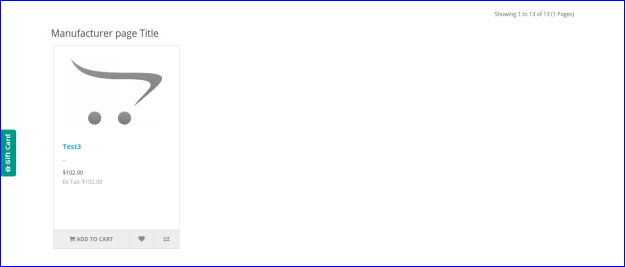
  9. O módulo OpenCart Automatic Related Product permite que o administrador da loja exiba os produtos relacionados em diferentes páginas do site. Por exemplo, página inicial, página do produto, página da categoria, página do carrinho, página do fabricante e página de confirmação do pedido.

1.2 Recursos importantes do módulo de produto relacionado ao OpenCart Automatic:

  1. O administrador da loja pode exibir os produtos relevantes nas diferentes páginas do site. As páginas incluem a página inicial, a página do produto, a página da categoria, a página do carrinho, a página do fabricante e a página de confirmação do pedido. Ele / ela pode fazer isso facilmente com o módulo de venda cruzada de produtos OpenCart.
  2. O administrador pode ocultar facilmente os produtos fora de estoque e exibir apenas os produtos em estoque no front end. Com a ajuda da extensão OpenCart Automatic Related Product, o administrador pode desativar a exibição de produtos fora de estoque no front-end.
  3. A extensão de produto relacionado ao OpenCart advance fornece a oportunidade ao administrador de mostrar diferentes categorias no bloco de produtos relacionados. O comerciante pode exibir produtos específicos, produtos mais visitados, mais vendidos, novidades ou até mesmo usar o histórico do usuário para mostrar os produtos relacionados.
  4. O administrador pode definir facilmente o número máximo do produto relacionado a ser mostrado nas diferentes páginas. Ele / ela pode corrigir o número do back-end da extensão de produtos semelhantes OpenCart.
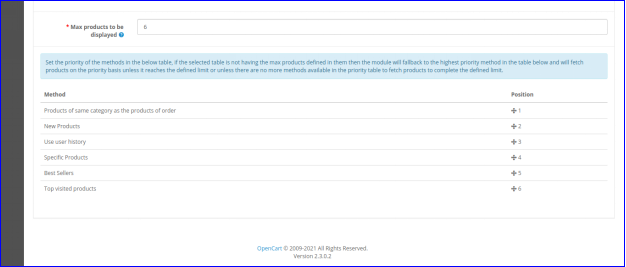
  5. A extensão de produtos relacionados ao OpenCart permite que o administrador defina a prioridade do método para mostrar os produtos relacionados.

2.0 Guia de Instalação

Antes de iniciar a instalação, adquira o plugin de produtos relacionados ao OpenCart da Knowband. Após a compra, o administrador receberá os seguintes arquivos em seu e-mail registrado.

  • O arquivo compactado consiste no código-fonte desta extensão de Produto Relacionado Automático.
  • Manual do usuário

Em seguida, siga estas etapas para instalar a extensão OpenCart Automatic Related Product: O administrador precisa descompactar o arquivo compactado. Este arquivo inclui alguns arquivos e pastas – e cole-os na pasta “Módulos” do diretório da loja. Além disso, o administrador pode seguir o caminho Diretório raiz / módulos /.

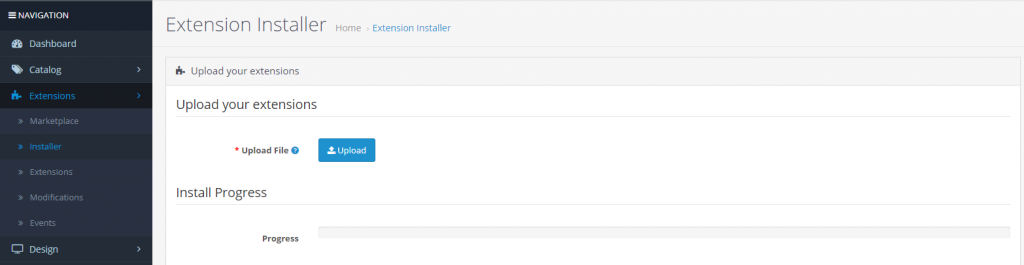
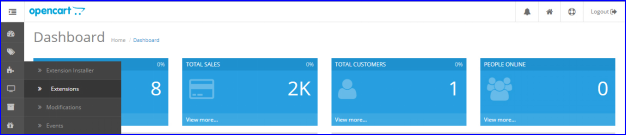
  • Agora no painel de administração, clique em Extensões no menu do lado esquerdo. Em seguida, clique em Instalador (Home-> extensão).

Após fazer o upload do arquivo OCMOD, seu módulo estará pronto para uso.

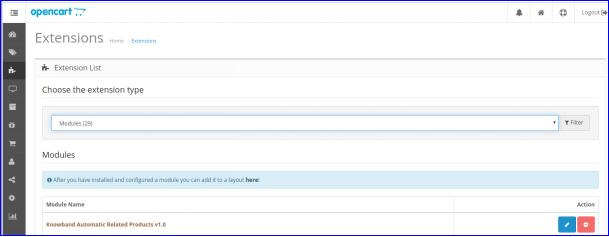
Agora, o proprietário da loja pode instalar a extensão automática de produtos relacionados. Na verdade, como proprietário de uma loja de comércio eletrônico, o administrador pode encontrar isso nas extensões. Acompanhe a imagem abaixo:

3.0 Interface Admin

A interface de administração inclui as seguintes configurações principais:

  1. Basic Settings
  2. Configurações da página inicial
  3. Configurações da página do produto
  4. Configurações da página de categoria
  5. Configurações da página do carrinho
  6. Configurações da página do fabricante
  7. Configurações de confirmação de pedido

3.0.1 Configurações básicas

Por meio dessa configuração da extensão de produtos semelhantes do OpenCart, o administrador pode fazer várias alterações. Além disso, siga abaixo para saber todas as configurações. A tela será semelhante à mostrada abaixo:

  • Status: O administrador pode clicar na guia para ativar o plug-in de produtos relacionados ao OpenCart ou desativá-lo.
  • Mostrar apenas produtos em estoque: Quando o administrador habilita essa configuração, apenas o ’em estoque será exibido no front-end no bloco Produtos Relacionados. Se desativado, os produtos – fora de estoque e em estoque serão exibidos.
  • Mostrar preço com imposto incluído: Quando o administrador habilita esta função, os preços dos produtos incluirão o imposto e serão exibidos para o cliente. Se desativado, os preços dos produtos excluirão o imposto do preço.
  • Inserir cor do botão Anterior / Próximo do controle deslizante: Esta configuração da extensão de produtos relacionados ao OpenCart permite que o administrador altere a cor do botão Anterior / Próximo no front end.
  • CSS customizado: Com esta configuração do módulo de produto semelhante ao OpenCart, o administrador pode adicionar o CSS personalizado.
  • JS personalizado: Com esta configuração da extensão do produto relacionado ao OpenCart advance, o administrador pode adicionar o JS personalizado.

3.0.2 Configurações da página inicial

  • Ativar / desativar configuração da página inicial: Com esta parte da configuração da página inicial, o administrador pode clicar no botão para ativar ou desativar a função. Além disso, o administrador pode exibir o bloco Produtos Relacionados na Página Inicial ou ocultá-lo.
  • Título do Bloco: Com a configuração do título do bloco, o administrador pode alterar o nome do bloco de produtos relacionados na frente.
  • Mostrar título do bloco inicial na frente: Com esta configuração da extensão OpenCart Automatic Related Product, o administrador pode exibir ou ocultar o título do bloco no front end.
  • Selecione a coluna de exibição: Quando o administrador clica nesta configuração, ele / ela pode mostrar os produtos relacionados na parte superior do conteúdo, coluna esquerda, coluna direita ou parte inferior da página.
  • Selecione a posição de exibição: Quando o administrador clica nesta configuração do módulo de produtos relacionados ao OpenCart, ele pode alterar a posição dos produtos relacionados. O bloco Produtos Relacionados pode ser exibido na parte superior, abaixo da apresentação de slides, abaixo em destaque ou abaixo do carrossel.
  • Selecione os métodos: O administrador pode selecionar o método que deve ser exibido no front-end. Existem vários métodos, incluindo produtos mais visitados, mais vendidos, novos produtos, produtos de histórico de usuário do usuário e produtos específicos.
  • Escolha produtos específicos: Nesta configuração da extensão de produtos semelhantes OpenCart, o administrador da loja pode digitar o nome de produtos específicos que deseja exibir na seção Produtos Relacionados.
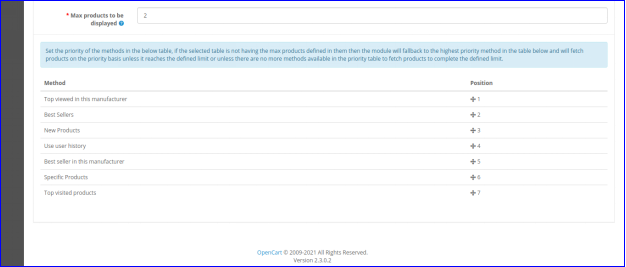
  • Máximo de produtos a serem exibidos: O administrador da loja pode selecionar o número máximo de produtos para exibir como produtos relacionados.

O administrador da loja pode definir a prioridade dos métodos. se não houver produto no método de prioridade mais alta, a extensão de produto relacionada ao avanço do OpenCart mostrará o produto de prioridade mais baixa.

3.0.3 Configurações da página do produto

  • Ativar / desativar configuração da página do produto: Esta configuração da extensão OpenCart Automatic Related Product permite ao administrador da loja habilitar a função de Produtos Relacionados no front-end ou desabilitá-la.
  • Título do Bloco: O administrador da loja pode alterar o título do bloco Produtos Relacionados no front end com esta configuração.
  • Mostrar título do bloco inicial na frente: Esta configuração do módulo de produtos relacionados ao OpenCart permite que o administrador escolha exibir ou ocultar o título do bloco no front end.
  • Selecione a coluna de exibição: A seção Produtos Relacionados pode ser exibida em várias colunas, incluindo parte superior, coluna à esquerda, coluna à direita ou parte inferior do conteúdo.
  • Selecione a posição de exibição: O administrador da loja pode definir a posição dos produtos relacionados com esta configuração de extensão de produtos semelhantes OpenCart. O bloco Produtos Relacionados pode ser exibido na parte superior.
  • Selecione os métodos: O administrador da loja pode escolher os métodos que devem ser mostrados no front-end. Os métodos incluídos nesta configuração são produtos mais visitados, mais vendidos, novos produtos, produtos de histórico de usuário do usuário e produtos específicos.
  • Escolha produtos específicos: Com essa configuração do plug-in de produtos relacionados ao OpenCart, o administrador da loja pode inserir o nome de produtos específicos que deseja exibir na seção Produtos relacionados.
  • Máximo de produtos a serem exibidos: O administrador da loja pode selecionar o número máximo de produtos para exibir como produtos relacionados.

O administrador da loja pode definir a prioridade dos métodos. se não houver produto no método de prioridade mais alta, a extensão de produtos relacionados ao OpenCart mostrará o produto de prioridade mais baixa.

3.0.4 Configurações da página de categoria

  • Ativar / desativar configuração da página de categoria: O administrador da loja pode alterar as configurações da página inicial. Se o administrador quiser habilitar a função ou desabilitá-la, ele pode fazer isso. Ao fazer isso, o administrador pode exibir o bloco Produtos Relacionados na Página de Categoria ou ocultá-lo.
  • Título do Bloco: Esta configuração do plugin de produtos relacionados OpenCart permite que o administrador altere o título do bloco Produtos Relacionados no front end.
  • Mostrar título do bloco inicial na frente: Com esta configuração do módulo de produto semelhante ao OpenCart, o administrador pode escolher exibir ou ocultar o Título do Bloco no front end.
  • Selecione a coluna de exibição: O bloco Produtos Relacionados pode ser exibido nas diferentes colunas da página. As colunas podem ser no topo do conteúdo, à esquerda da coluna, à direita da coluna ou na parte inferior do conteúdo.
  • Selecione a posição de exibição: O administrador da loja pode definir a posição dos produtos relacionados com esta configuração de extensão de produto relacionado avançado do OpenCart. O bloco Produtos Relacionados pode ser exibido na parte superior, abaixo da apresentação de slides, abaixo em destaque ou abaixo do carrossel.
  • Selecione os métodos: O administrador da loja pode escolher os métodos que devem ser mostrados no front-end. Os métodos incluídos nesta configuração são produtos mais visitados, mais vendidos, novos produtos, produtos de histórico de usuário do usuário e produtos específicos.
  • Escolha produtos específicos: com esta configuração do módulo de venda cruzada de produtos OpenCart, o administrador da loja pode inserir o nome de produtos específicos que deseja exibir na seção Produtos relacionados.
  • Máximo de produtos a serem exibidos: O administrador da loja pode selecionar o número máximo de produtos a serem exibidos como produtos relacionados.

O administrador da loja pode definir a prioridade dos métodos. se não houver produto no método de prioridade mais alta, a extensão OpenCart Automatic Related Product irá mostrar o produto de prioridade mais baixa.

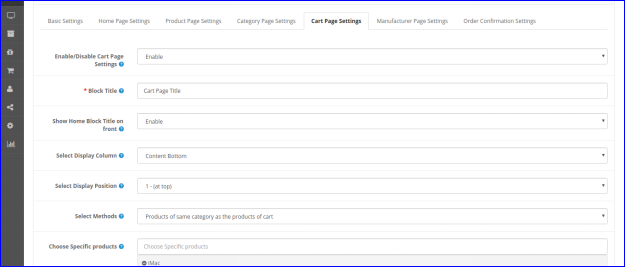
3.0.5 Configurações da página do carrinho

  • Ativar / desativar configuração da página do carrinho: O administrador da loja pode alterar as configurações da página inicial. Além disso, se o administrador deseja habilitar a função ou desabilitá-la, ele pode fazer isso. Ao fazer isso, o administrador pode exibir o bloco Produtos relacionados na página do carrinho ou ocultá-lo.
  • Título do Bloco: Esta configuração permite que o administrador altere o título do bloco Produtos Relevantes no front end.
  • Mostrar título do bloco inicial na frente: Com esta configuração da extensão de produto relacionada ao OpenCart advance, o administrador pode escolher exibir ou ocultar o título do bloco no front end.
  • Selecione a coluna de exibição: O bloco Produtos Relacionados pode ser exibido nas diferentes colunas da página. As colunas podem ser no topo do conteúdo, à esquerda da coluna, à direita da coluna ou na parte inferior do conteúdo.
  • Selecione a posição de exibição: O administrador da loja pode definir a posição dos produtos relacionados com esta configuração da extensão de venda cruzada do produto OpenCart. O bloco Produtos relacionados pode ser exibido na parte superior, abaixo da apresentação de slides, abaixo do destaque ou abaixo do carrossel.
  • Selecione os métodos: O administrador da loja pode escolher os métodos que devem ser mostrados no front-end. Os métodos incluídos nesta configuração são produtos mais visitados, mais vendidos, novos produtos, produtos de histórico de usuário do usuário e produtos específicos.
  • Escolha produtos específicos: Com essa configuração, o administrador da loja pode inserir o nome de produtos específicos que deseja exibir na seção Produtos relacionados.
  • Máximo de produtos a serem exibidos: O administrador da loja pode selecionar o número máximo de produtos para exibir como produtos relacionados.

O administrador da loja pode definir a prioridade dos métodos. No entanto, se não houver nenhum produto no método de prioridade mais alta, o módulo de produtos relacionados ao OpenCart mostrará o produto de prioridade mais baixa.

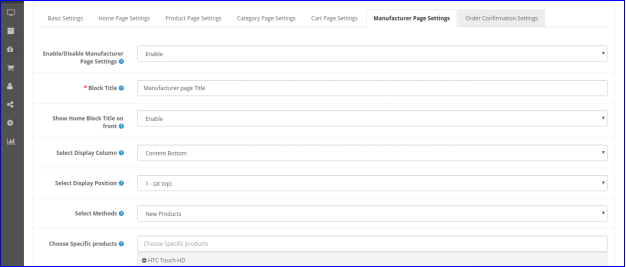
3.0.6 Configurações da página do fabricante

  • Ativar / desativar configuração da página do fabricante: Usando esta configuração, o administrador pode exibir a função de Produtos Relacionados ou ocultá-la.
  • Título do Bloco: O administrador da loja pode alterar o nome / título do bloco Produtos Relacionados na frente com esta configuração.
  • Mostrar título do bloco inicial na frente: Com esta configuração de extensão de produtos semelhantes OpenCart, o administrador pode exibir ou ocultar o título do bloco no front end.
  • Selecione a coluna de exibição: O administrador da loja pode mostrar os produtos relacionados nas diferentes colunas da página. As colunas incluem conteúdo superior, coluna esquerda, coluna direita ou parte inferior da página.
  • Selecione a posição de exibição: O administrador da loja pode alterar a posição dos produtos relacionados. O bloco Produtos Relacionados pode ser mostrado na parte superior, abaixo da apresentação de slides, abaixo em destaque ou abaixo do carrossel.
  • Selecione os métodos: O administrador pode selecionar o método que deve ser exibido no front-end. Existem vários métodos incluídos nesta configuração. Por exemplo, produtos mais visitados, mais vendidos, novos produtos, produtos de histórico de usuário do usuário e produtos específicos.
  • Escolha produtos específicos: Nesta configuração da extensão de produtos semelhantes OpenCart, o administrador da loja pode digitar o nome de produtos específicos. Os que deseja exibir na seção Produtos Relacionados.
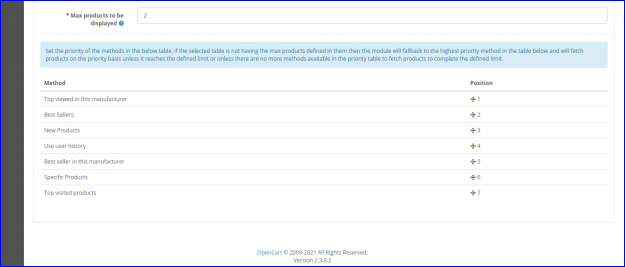
  • Máximo de produtos a serem exibidos: O administrador da loja pode selecionar o número máximo de produtos para exibir como produtos relacionados.

O administrador da loja altera a prioridade dos métodos. Além disso, se não houver produto no método de prioridade mais alta, o plug-in de produtos relacionados ao OpenCart mostrará o produto de prioridade mais baixa.

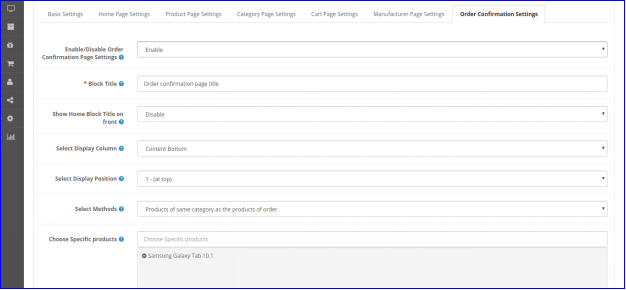
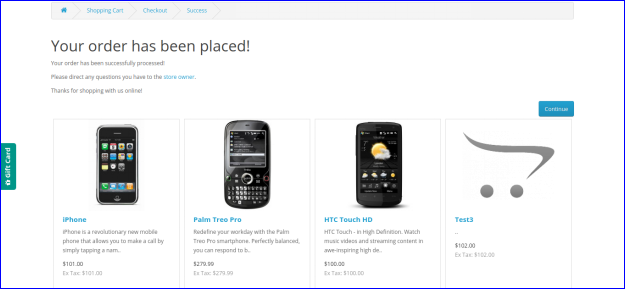
3.0.7 Configurações de confirmação do pedido

  • Ativar / desativar configuração da página de categoria: O administrador da loja escolhe habilitar a função ou desabilitá-la no front-end.
  • Título do Bloco: Esta configuração permite que o administrador altere o título do bloco Produtos Relacionados usando a extensão OpenCart Automatic Related Product
  • Mostrar título do bloco inicial na frente: Com esta configuração, o administrador da loja pode escolher exibir ou ocultar o Título do Bloco no front end.
  • Selecione a coluna de exibição: O bloco Produtos Relacionados pode ser exibido nas diferentes colunas da página. As colunas podem ser superior, coluna esquerda, coluna direita ou inferior do conteúdo.
  • Selecione a posição de exibição: O administrador da loja pode definir a posição dos produtos relacionados com esta configuração de extensão de produto relacionado avançado do OpenCart. O bloco Produtos Relacionados pode ser exibido na parte superior.
  • Selecione os métodos: O administrador da loja pode escolher os métodos que devem ser mostrados no front-end. Além disso, os métodos incluídos nesta configuração são muitos. Por exemplo, produtos mais visitados, mais vendidos, novos produtos, produtos de histórico de usuário do usuário, produtos da mesma categoria de e produtos específicos.
  • Escolha produtos específicos: Com essa configuração, o administrador da loja pode inserir o nome de produtos específicos a serem exibidos na seção Produtos relacionados.
  • Máximo de produtos a serem exibidos: O administrador da loja pode selecionar o número máximo de produtos para exibir como produtos relacionados.

O administrador da loja pode definir a prioridade dos métodos. Além disso, se não houver nenhum produto no método de prioridade mais alta, a extensão de produtos relacionados ao OpenCart mostrará o produto de prioridade mais baixa.

Interface 4.0 Front-end

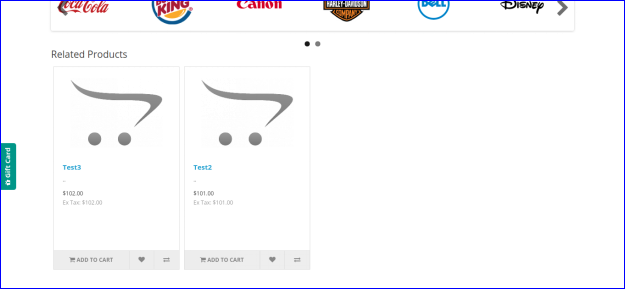
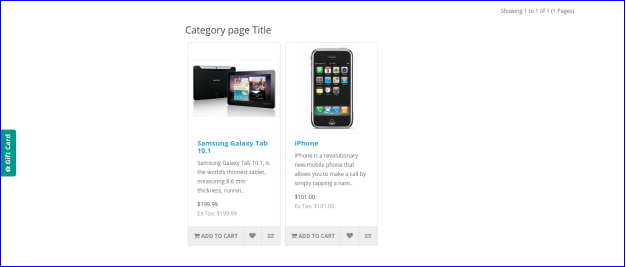
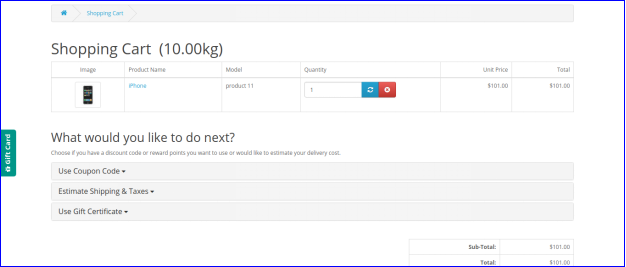
Os clientes podem visualizar os produtos relacionados conforme mostrado nas imagens mencionadas abaixo.

Página Inicial 4.0.1

4.0.2 Página de categoria

4.0.3 Página do carrinho

4.0.4 Página do fabricante

4.0.5 Confirmação do Pedido

Para mais informações, pode visitar a Knowband. O OpenCart Automatic Related Product extension Product Page Extensão de produtos similares OpenCart Link de demonstração de administração O link de demonstração de produtos OpenCart de cross-selling Módulo de produtos similares OpenCart Link do manual do usuário Entre em contato conosco em support@knowband.com para qualquer consulta ou solicitação de mudança personalizada conforme suas necessidades de negócios.

Notificação de volta ao estoque do OpenCart Manual Manual do usuário

1.0 Introdução

Os compradores online ficam desapontados quando o produto que desejam comprar está fora de estoque. Isso acontece principalmente durante o lançamento de um smartphone, quando ele fica sem estoque antes mesmo de o usuário adicioná-lo ao carrinho. Além disso, se o comprador não for avisado, quando o produto voltar ao estoque, o lojista pode perder a venda. Portanto, esse problema pode ser resolvido com a ajuda da notificação simples de Voltar em Estoque com o OpenCart Back in Stock Extension por Knowband.

1.0.1 O que é a notificação de Retorno no Estoque?

Uma notificação de volta em estoque é um e-mail enviado aos usuários que se inscreveram para receber atualizações sobre um produto em falta. Quando o produto está em stock, os compradores são informados por email da sua disponibilidade, para que o possam adquirir o mais rapidamente possível ou antes que volte a esgotar. Muitos dos usuários podem perder a compra se não forem notificados e isso eventualmente leva a alguma receita perdida. O único objetivo do e-mail de retorno em estoque é aumentar suas vendas. Além disso, ajuda a direcionar enorme tráfego para seu site, incentiva a retenção de clientes, ajuda a entender o ponto de contato de seus clientes e constrói uma forte conexão entre a marca e os consumidores. Para evitar essas vendas perdidas e fazer o comprador comprar o produto quando ele voltar ao estoque, você precisa enviar pelo correio cada comprador, o que levará muito tempo e esforço. Por meio deste, a extensão Back in Stock OpenCart simplificará isso para você. Este módulo permite que o administrador visualize todos os clientes que se inscreveram no produto e pode enviar o e-mail de volta em estoque de acordo. O administrador também pode criar, editar ou usar o modelo de e-mail padrão para notificação. O administrador também pode escolher se deseja enviar um e-mail de Alerta de estoque baixo ou não por meio deste módulo.

1.0.2 Como funciona?

O funcionamento do módulo Back in Stock do OpenCart é explicado pelos seguintes pontos.

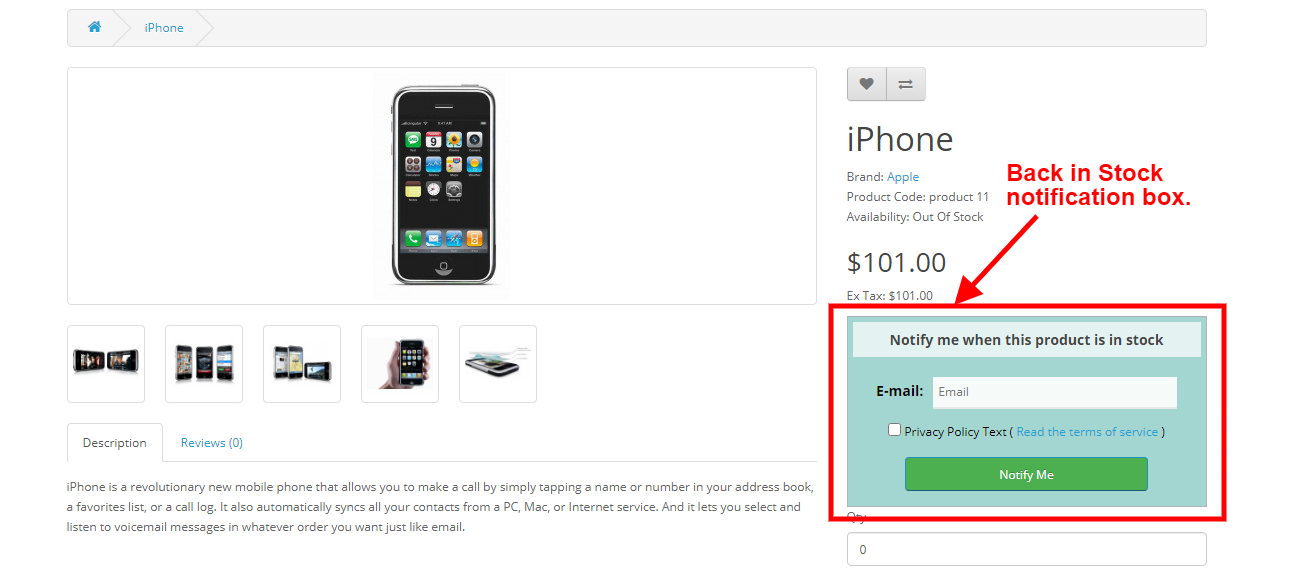
  1. Se o comprador visitar a página de um produto em que o produto está fora de estoque, o usuário verá uma caixa Voltar no estoque, onde o usuário pode adicionar sua identificação de e-mail para se inscrever nesse produto.
  2. Assim que um produto for inscrito, ele será mostrado ao Admin, onde o Admin pode ver quem e qual produto se inscreveu e se o e-mail foi enviado a eles ou não.
  3. O administrador pode executar ou agendar manualmente o arquivo cron para enviar o e-mail do Back in Stock. O arquivo cron enviará automaticamente o e-mail aos usuários que se inscreveram no produto. Ele também verificará se o e-mail já não foi enviado ao usuário para evitar spam.
  4. Se o Admin ativou a funcionalidade Alerta de pouco estoque, o administrador também pode enviar os alertas de pouco estoque por meio do arquivo Cron usando um processo semelhante.

1.0.3 Características importantes da extensão OpenCart Back in Stock

  1. O comerciante online pode usar o módulo Back in Stock do OpenCart para enviar notificações por e-mail sobre o produto em estoque para os usuários que o assinaram.
  2. O administrador pode habilitar as configurações de política de privacidade e aplicar as configurações relacionadas a partir da interface de administração deste módulo OpenCart Back in Stock.
  3. No módulo Back in Stock do OpenCart, os usuários online têm a opção de visualizar a lista de produtos assinados.
  4. O comerciante online também pode enviar notificações de alerta de estoque baixo aos assinantes para os produtos assinados.
  5. O módulo Back in Stock do OpenCart permite ajustar a cor da caixa de notificação, bem como a cor de fundo do título usando a ferramenta de seleção de cores.
  6. O administrador também pode inserir o código CSS e JS personalizado para o gerenciamento de aparência avançada.
  7. O Admin pode integrar o Mailchimp, integrador de e-mail do Constant Contact para criar uma lista de clientes para atividades de marketing por e-mail no futuro.
  8. O administrador da loja pode visualizar uma lista de produtos altamente solicitados na seção do painel.
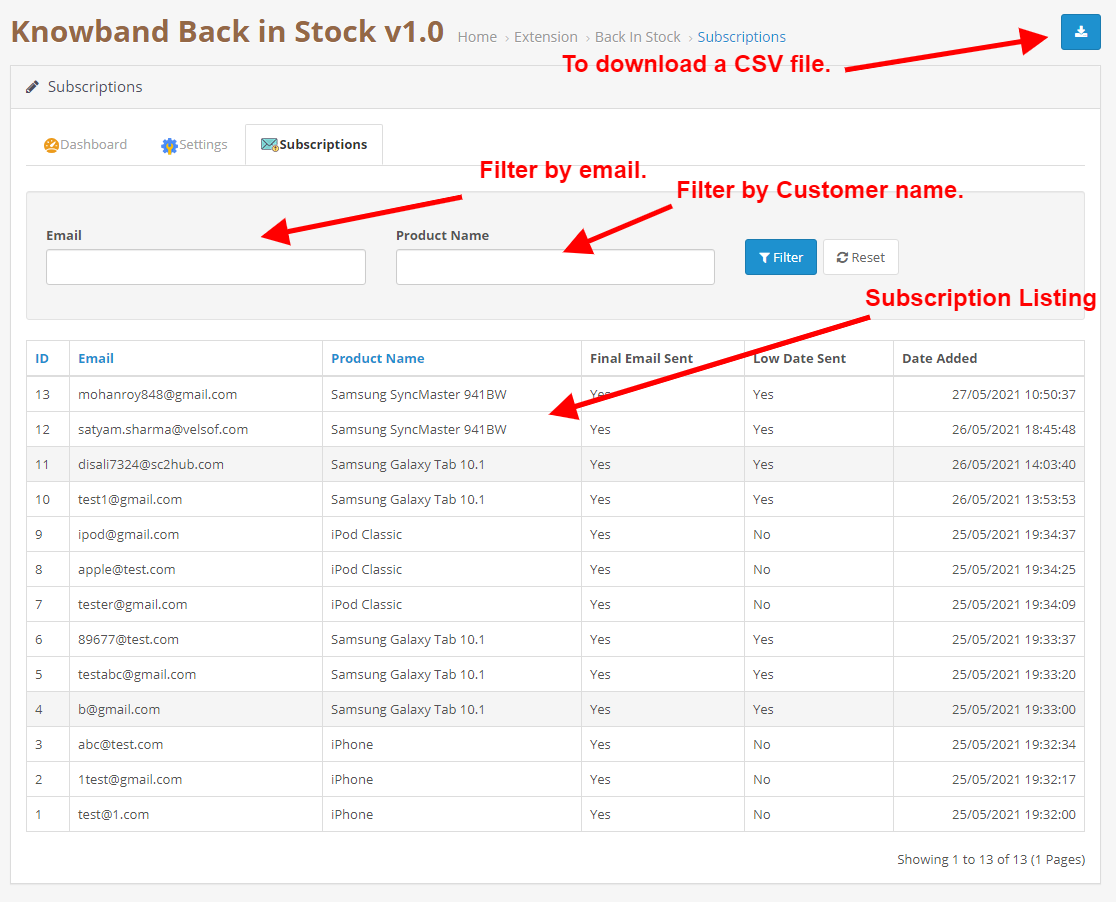
  9. O Admin pode baixar a lista de assinantes em formato CSV na guia de assinaturas do Módulo Back In Stock.
  10. O módulo Back in Stock do OpenCart oferece suporte para várias lojas e vários idiomas.
  11. O administrador do módulo Back in Stock da OpenCart pode compartilhar produtos assinados, em estoque e atualizações de estoque baixo por e-mail. O administrador pode personalizar facilmente o assunto e o corpo dos e-mails.

2.0 Guia de Instalação

Após a compra, você receberá os seguintes arquivos em seu e-mail cadastrado.

  1. Código-fonte do módulo OpenCart Back in Stock em formato de arquivo compactado.
  2. Manual do usuário do módulo OpenCart Back in Stock.

Agora, para instalar isso em sua Loja OpenCart, siga as etapas fornecidas:

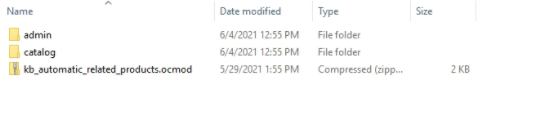
  • Descompacte o arquivo zip. Você obterá as pastas conforme mostrado na imagem abaixo

  • Agora escolha a versão do OpenCart de acordo com sua loja e abra a pasta OC específica. Depois de abri-lo, você verá o seguinte conteúdo.

  • Copie e cole o conteúdo dentro da pasta de upload dentro da pasta da loja Opencart.
  • Vá para Extensões e depois para Instalador. A partir daqui, você pode fazer upload do arquivo “kbback_in_stock.ocmod.zip” (para OC3.0.x) e instalar a extensão.

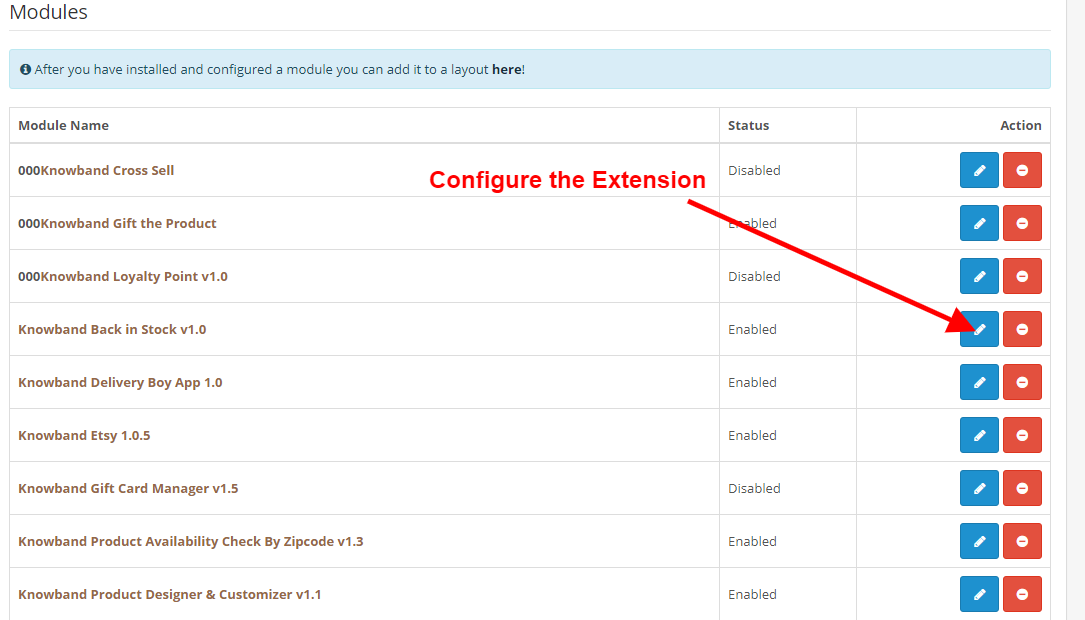
Portanto, o Módulo de carrinho abandonado Opencart agora está instalado com sucesso e está pronto para ser usado em sua loja. Vá ao menu admin e clique nas extensões. Escolha o tipo de extensão como módulos. Você encontrará uma lista de módulos. Selecione os lembretes em série do carrinho abandonado da banda de conhecimento.

3.0 Interface Admin

A interface de administração da extensão de e-mail de recuperação de carrinho abandonado OpenCart inclui as seguintes configurações principais:

  • Dashboard
  • Configurações
  • Subscrições

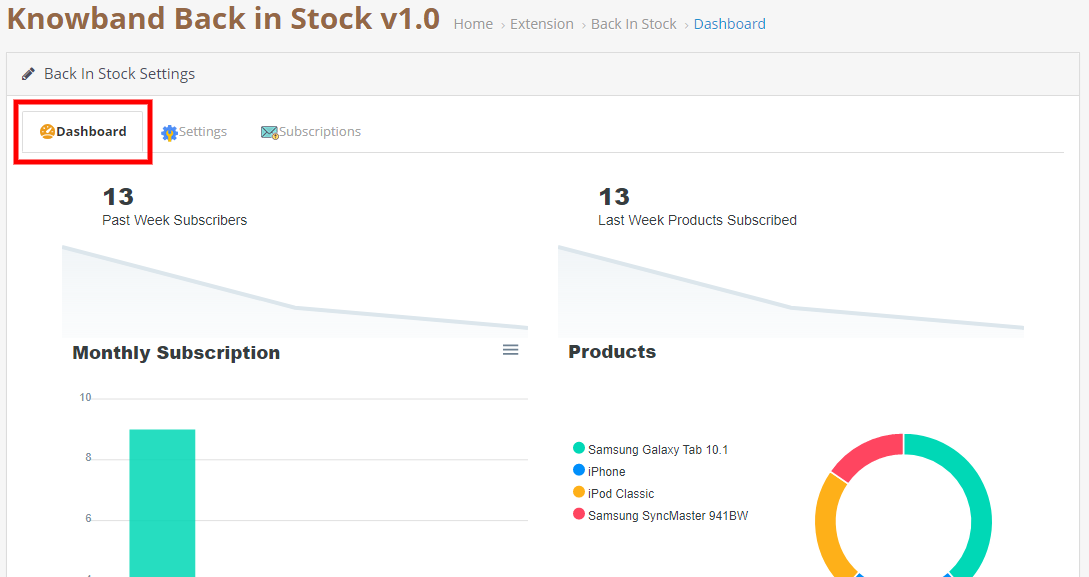
Painel 3.0.1

Esta guia é usada para exibir diferentes tipos de gráficos que podem ser usados ​​para analisar quais produtos são mais assinados, assinaturas da semana passada, etc.

Configurações 3.0.2

Esta guia consiste em todas as configurações do módulo.

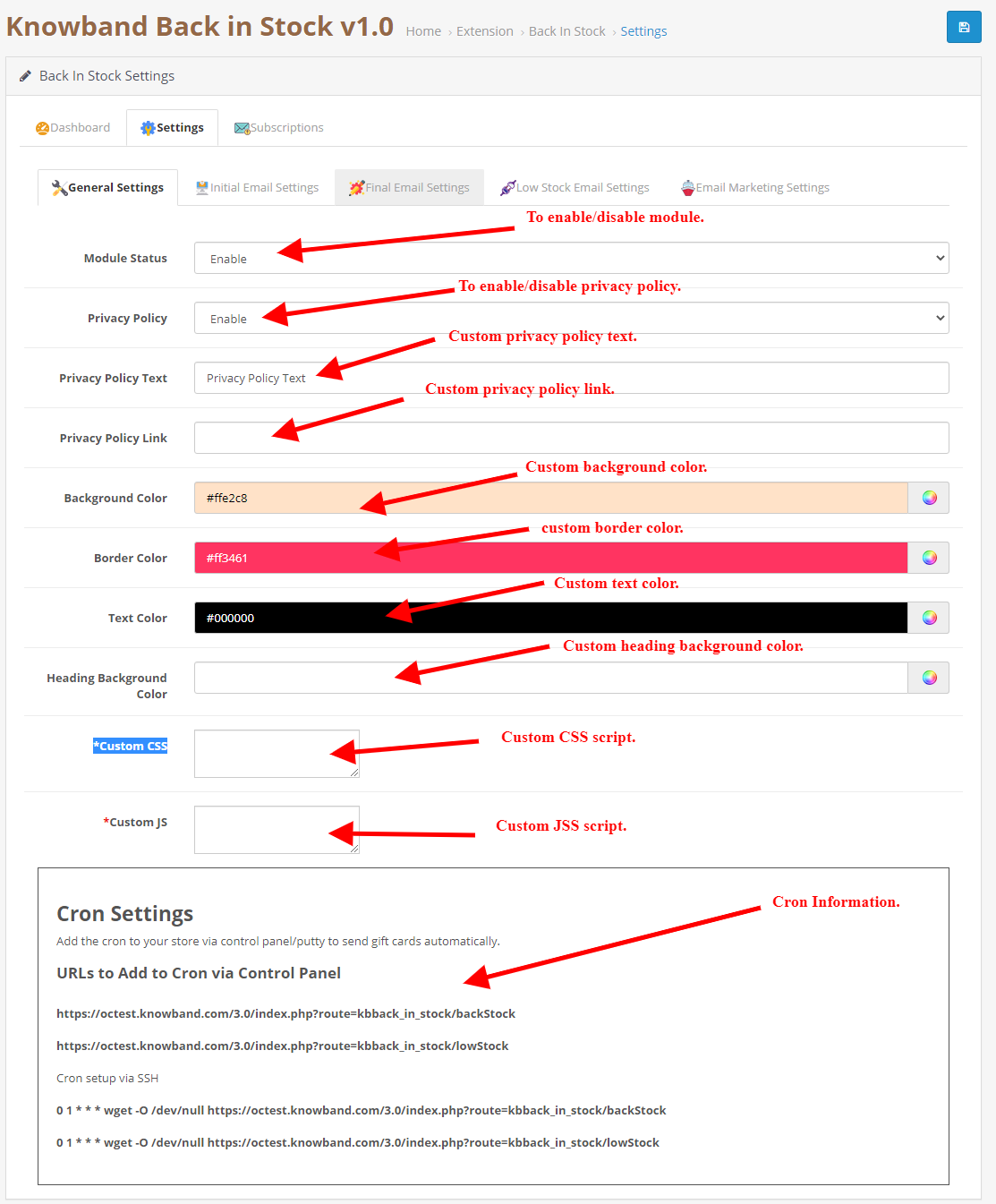
Configurações gerais do 3.0.2.1

  • Habilitar desabilitar: Inicialmente, este campo do OpenCart de volta no módulo de estoque da Knowband estará “OFF”. O administrador pode habilitar / desabilitar o módulo Opencart ligando / desligando nesta configuração.
  • Política de privacidade: Habilite este botão de alternância para exibir a opção de política de privacidade no front end. A Política de Privacidade será exibida no bloco Notifique-me.
  • Texto da política de privacidade: O administrador pode inserir o texto desejado para uma política de privacidade. O texto pode ser alterado sempre que necessário.
  • URL da página da Política de Privacidade: O administrador pode definir facilmente sua escolha de URL para a política de privacidade.
  • Cor de fundo: Inicialmente, este campo do nosso módulo será preenchido com alguns valores padrão. O administrador pode alterar a cor de fundo da caixa de assinatura, escolhendo a cor no seletor de cores que será refletida no front-end do OpenCart no módulo de notificação de estoque.
  • Cor da borda: Usando esta opção do módulo de notificação de volta ao estoque do OpenCart, o administrador pode definir a cor da borda da caixa assinada usando o seletor de cores.
  • Cor do texto: Este campo do OpenCart no módulo de estoque permite que o administrador altere a cor do texto da caixa de notificação.
  • Cor de fundo do cabeçalho: Este campo do OpenCart Back in Stock Extension permite que o administrador altere a cor de fundo do título da caixa de notificação.
  • CSS personalizado: Esta opção do módulo de alerta de estoque OpenCart permite que o administrador escreva seu CSS de acordo com o requisito e será refletido no front end deste módulo OpenCart.
  • JS personalizado: Este campo do OpenCart Back in Stock Extension permite que o administrador escreva seu JavaScript conforme necessário.

3.0.2.2 Configurações iniciais de e-mail

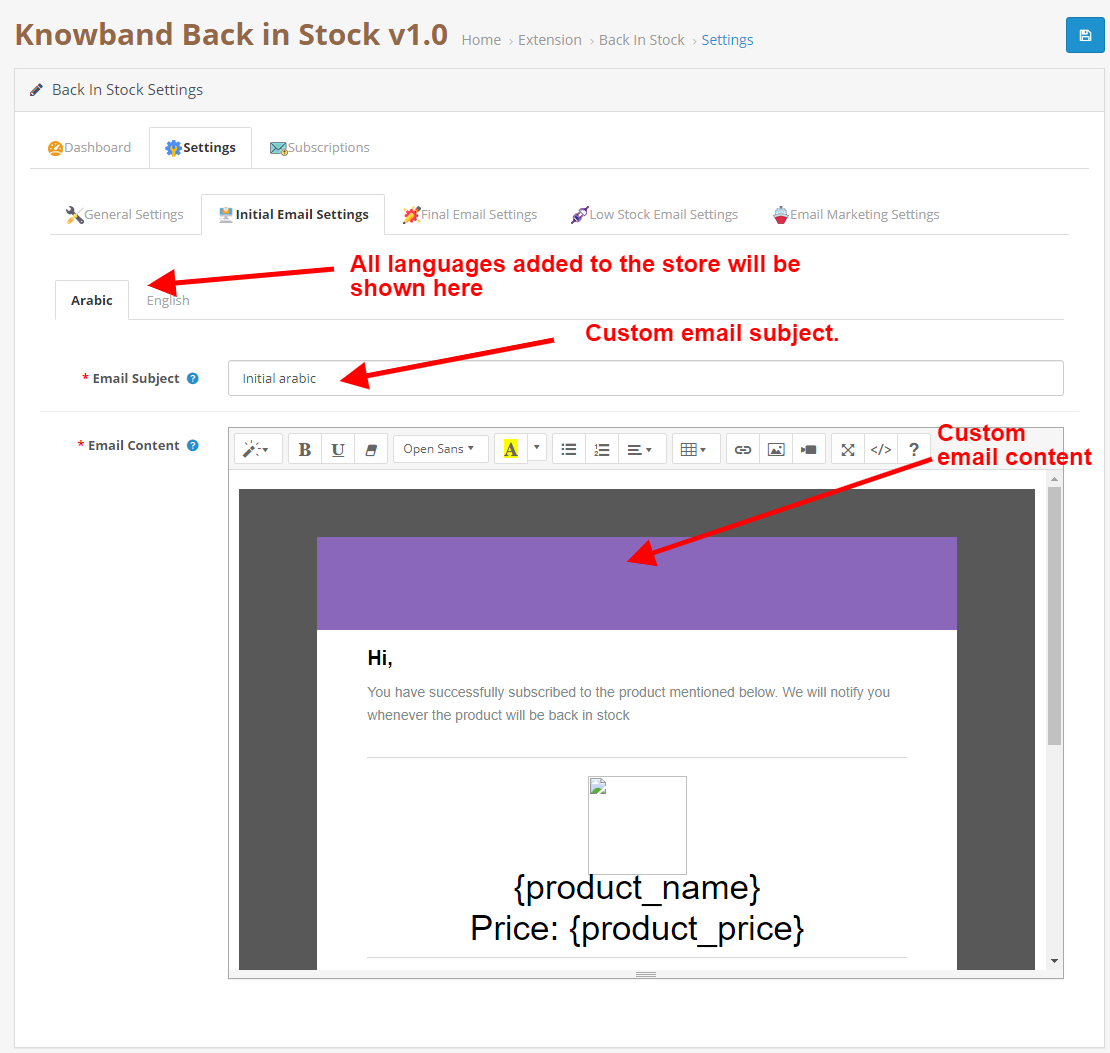
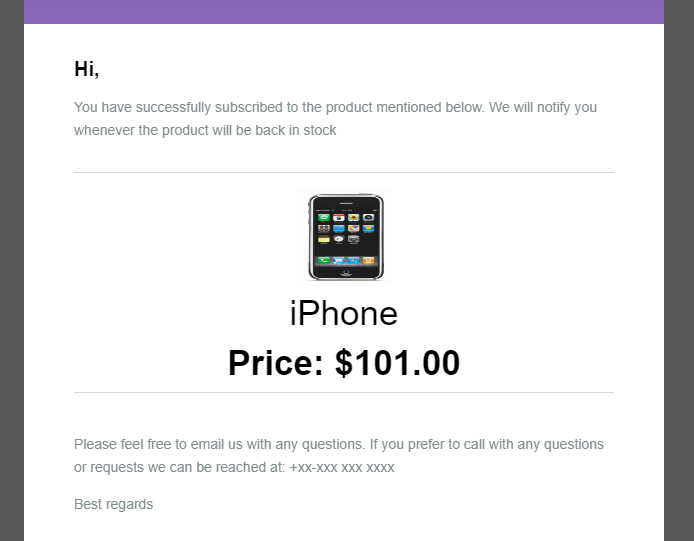
Nesta guia, você pode configurar o assunto e o conteúdo personalizados para o e-mail inicial que será enviado ao usuário para confirmação de inscrição.

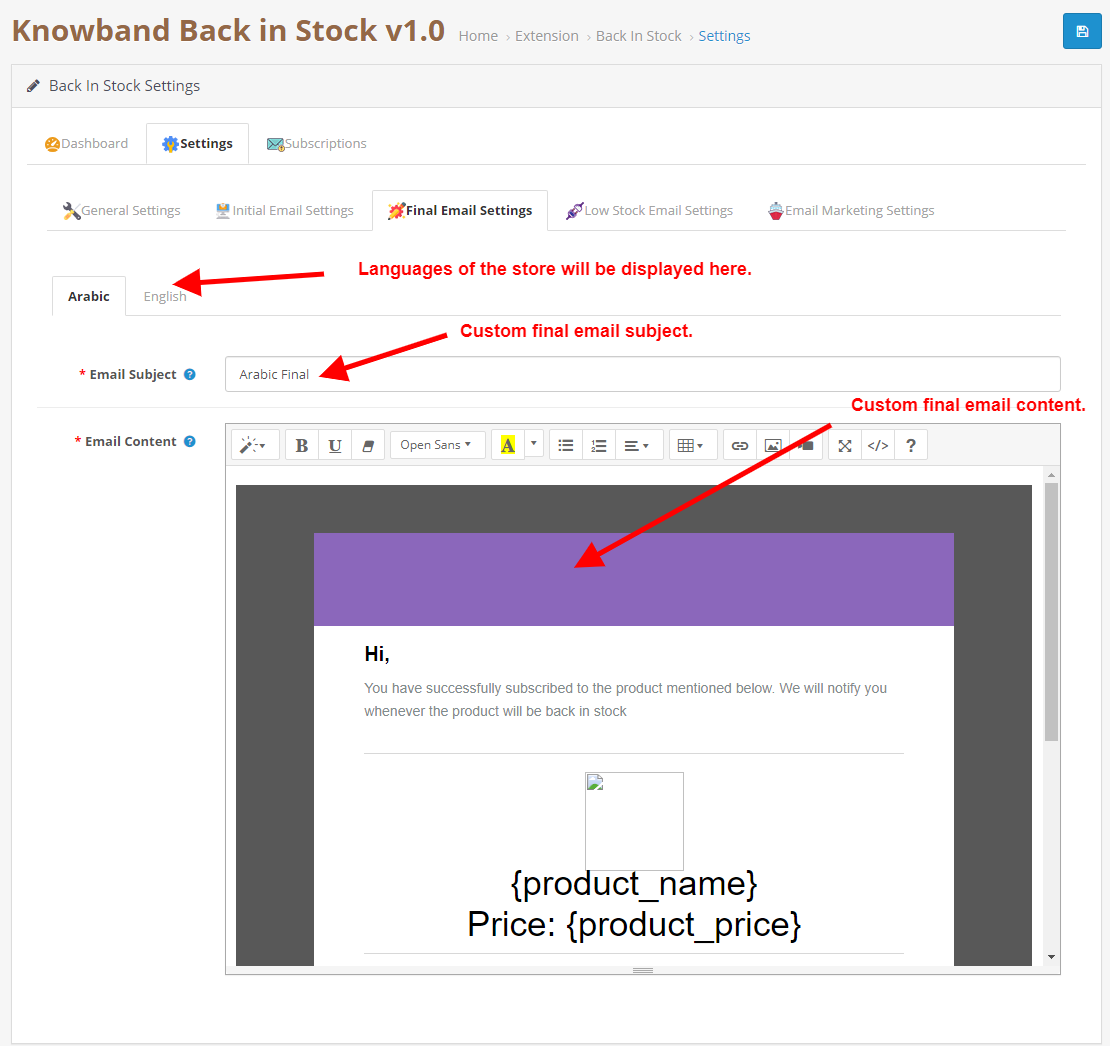
3.0.2.2 Configurações finais de e-mail

Nesta guia, você pode configurar o assunto e o conteúdo personalizados para o e-mail final que será enviado ao usuário quando o produto voltar ao estoque.

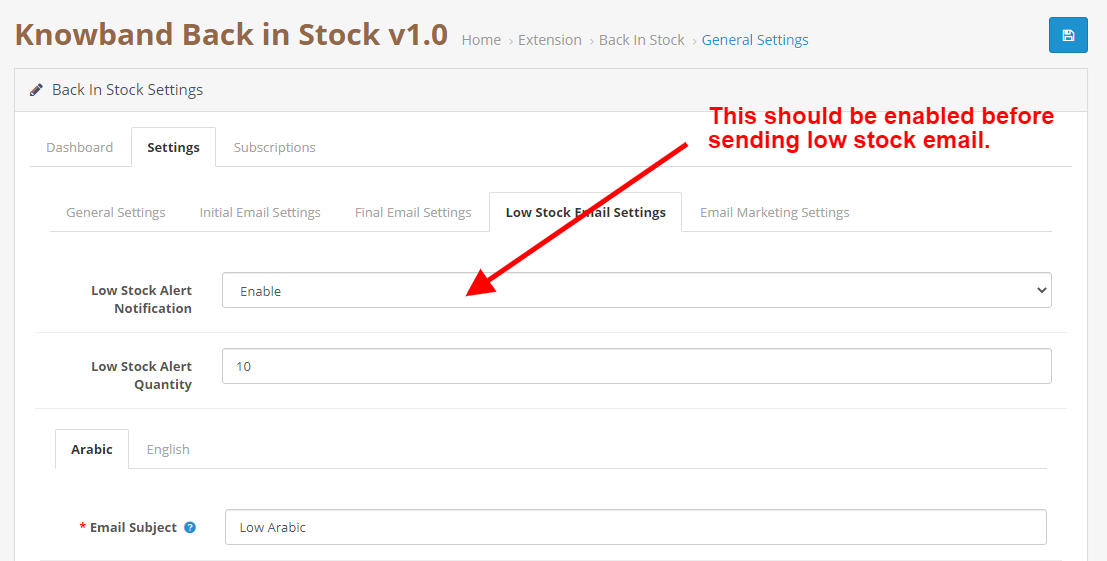
3.0.2.2 Configurações de baixo estoque de e-mail

Nesta guia, você pode configurar ativar / desativar a funcionalidade de alerta de pouco estoque. Você também pode configurar o assunto e o conteúdo personalizados para o e-mail de alerta de pouco estoque que será enviado ao usuário quando o produto ficar com pouco estoque do que a quantidade especificada.

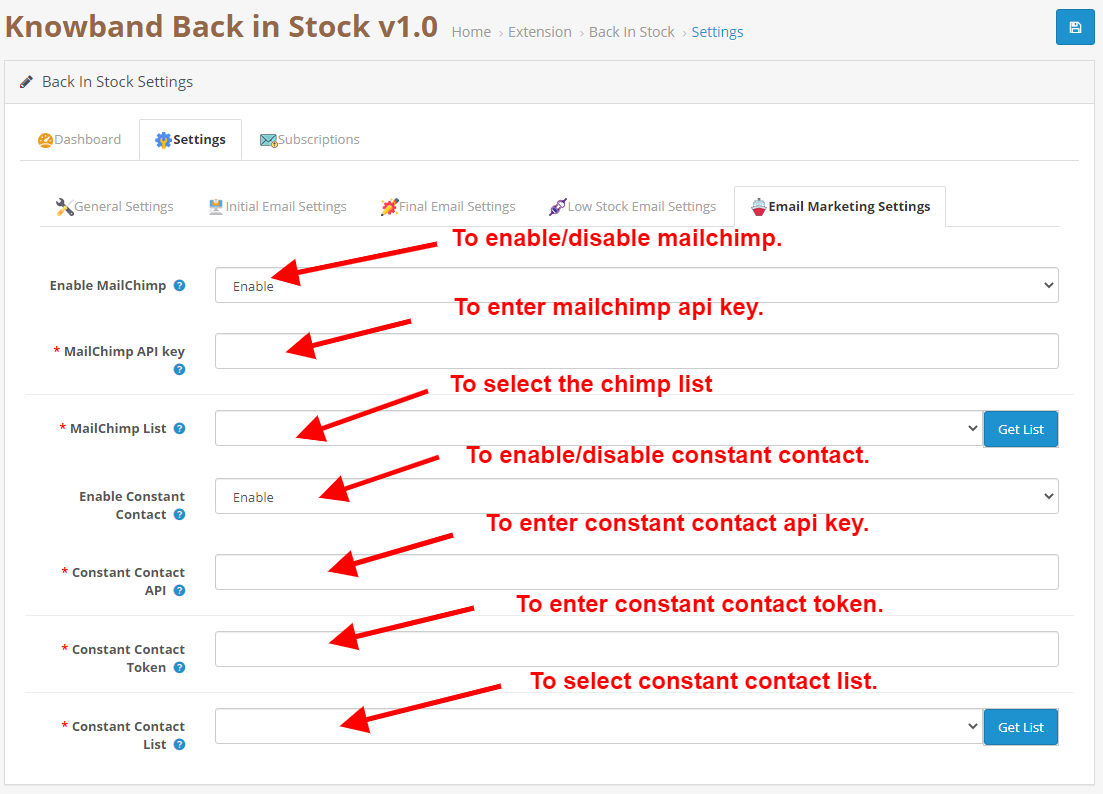
3.0.2.3 Configurações de marketing por e-mail

Para ativar / desativar a funcionalidade Mailchimp / Constant Contact, esta guia é usada.

3.0.3 Assinatura

Esta guia contém a lista de todas as assinaturas e também contém um botão que é usado para baixar o arquivo CSV para as assinaturas.

3.0.4 Instruções úteis do Cron

3.0.4.1 Motivos / Casos em que o e-mail não é enviado aos clientes

  • Alerta de estoque baixo não enviado.

  • Verifique a quantidade do produto se um e-mail não for enviado para um produto específico. O produto ainda pode estar fora de estoque (quantidade = 0).
  • Se você não configurou o Cron corretamente ou se o Cron não está funcionando.

3.0.4.2 Tipos de Crons

Dois tipos de cron podem ser executados de acordo com as configurações do Admin.

  • Cron para enviar e-mail de volta em estoque: Permite enviar e-mails de volta em estoque a todos os clientes da lista da assinatura, caso já os tenham devolvido em estoque para o mesmo produto.
  • Cron para enviar o e-mail de baixo estoque: Este cron enviará o e-mail de alerta de baixo estoque se estiver habilitado na guia de configurações. Ele irá verificar se a quantidade do produto é inferior à quantidade especificada nas configurações do módulo e se o e-mail em estoque já foi enviado ao cliente, ele enviará um e-mail de alerta de estoque baixo.

3.0.4.3 Procedimento para configurar o CRON job

O que é um cron?

Um cron é um serviço que permite que um usuário execute um script automaticamente em um momento específico. Por exemplo, você pode definir um script PHP específico para ser executado automaticamente todos os dias à meia-noite. Adicione o cron à sua loja através do painel de controle / massa para enviar lembretes automaticamente. URLs de exemplo para adicionar o Cron por meio do painel de controle https://octest.knowband.com/test2.3_1/index.php?route=kbback_in_stock/cron/backStock https://octest.knowband.com/test2.3_1/index. php? route = kbback_in_stock / cron / lowStock Configuração do Cron via SSH 10 * * * * wget -O / dev / null https://octest.knowband.com/test2.3_1/index.php?route=kbback_in_stock/cron/backStock 5 * * * * wget -O / dev / null https://octest.knowband.com/test2.3_1/index.php?route=kbback_in_stock/cron/lowStock

4.0 Interface do usuário

4.1

Os usuários online podem visualizar uma caixa de notificação de produto em falta nas páginas do produto que estão em falta e podem compartilhar a id de e-mail para notificação. O bloco de assinatura do módulo Back in Stock OpenCart seria o seguinte:

4.2

Quando o cliente insere o id do e-mail e clica no botão notifique-me, o e-mail inicial é enviado para o endereço de e-mail inserido e mostra a mensagem inscrito.

4.3

O módulo Back in Stock da OpenCart impedirá o cliente de assinar o mesmo produto duas vezes. Ele exibirá uma mensagem “já inscrito” no front end da loja.

4.4

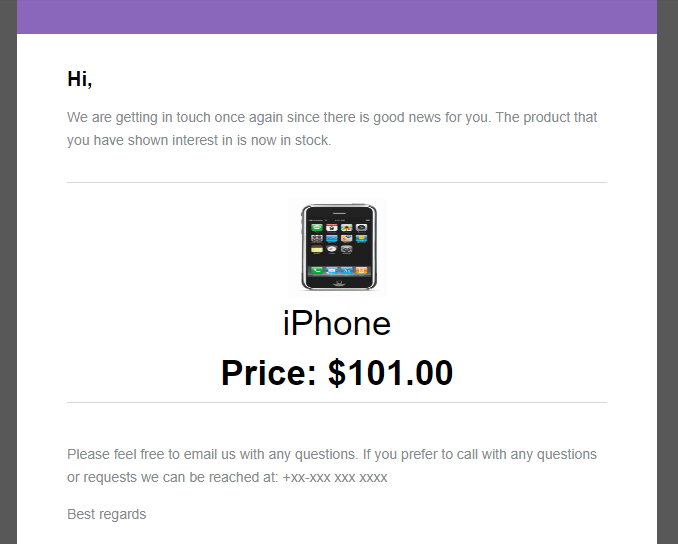
Os usuários podem receber uma notificação por e-mail quando o produto estiver disponível em estoque.

4.5

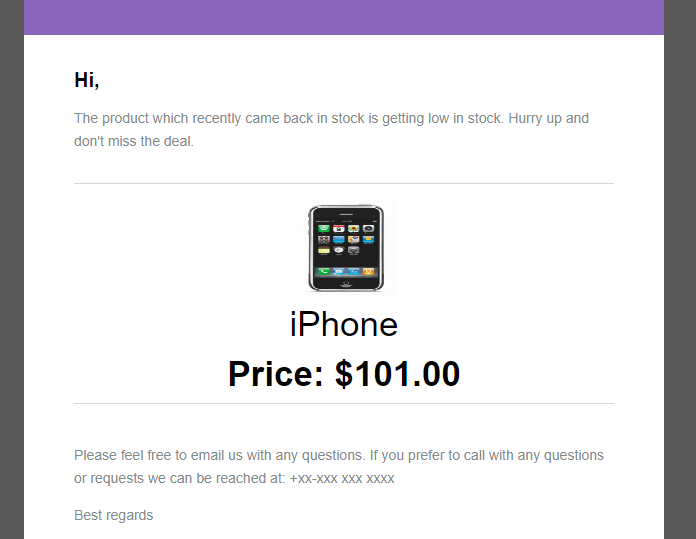
Eles também podem visualizar um e-mail de alerta de estoque baixo para o produto inscrito no caso de estoque em execução.

Em caso de qualquer problema, mande um e-mail para support@knowband.com OU clique aqui para aumentar o ticket. Compre OpenCart de volta em Stock Extension: https://www.knowband.com/opencart-back-in-stock-notification
Demonstração de administrador: https://opencartdemo.knowband.com/3.0/backinstock/admin/
Demonstração frontal: https://opencartdemo.knowband.com/3.0/backinstock/