Configuração do Amazon SQS e Assinaturas MWS para Notificação AnyOfferChanged

Objetivo do blog

Depois de ler este blog, você poderá entender como o SQS é configurado e como o MWS é inscrito para qualquer notificação.

Vamos criar um Amazon SQS e habilitar isso para assinatura do MWS

A Amazônia

Criar o Amazon Simple Queue Service (Amazon Simple Queue Service)

1. Entrarhttps://console.aws.amazon.com/sqs/home?region=us-west-2#?URL?and credentials. Page will look like below image.
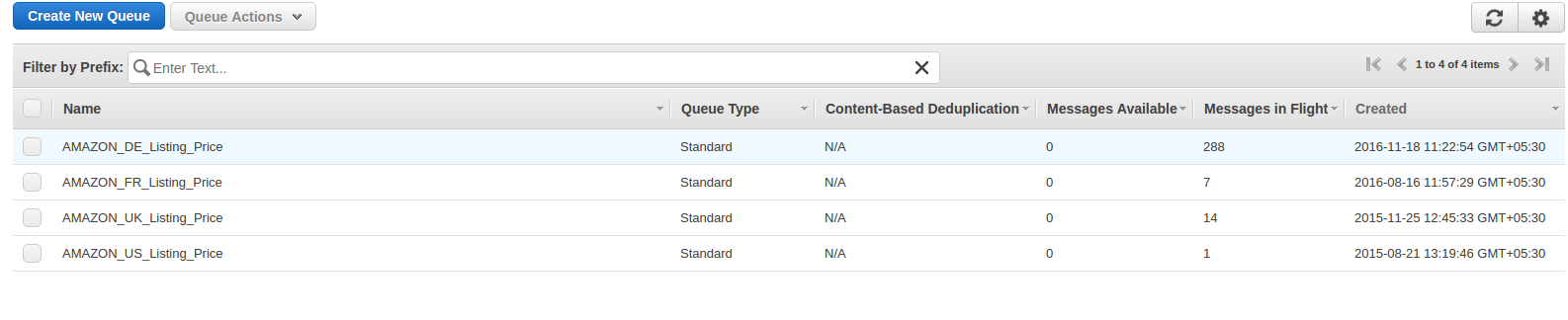
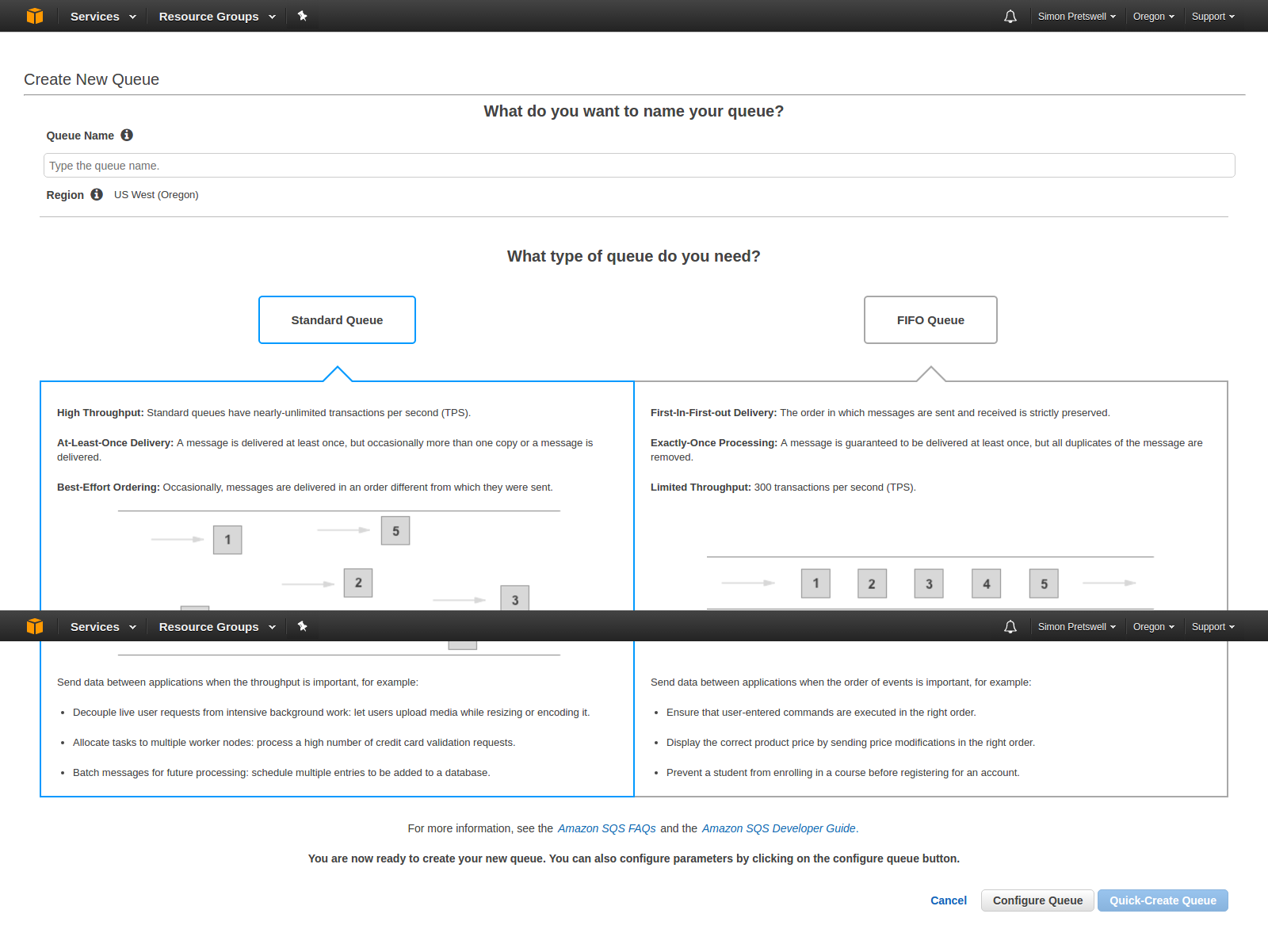
Entrar2. Clique emCriar Nova Fila

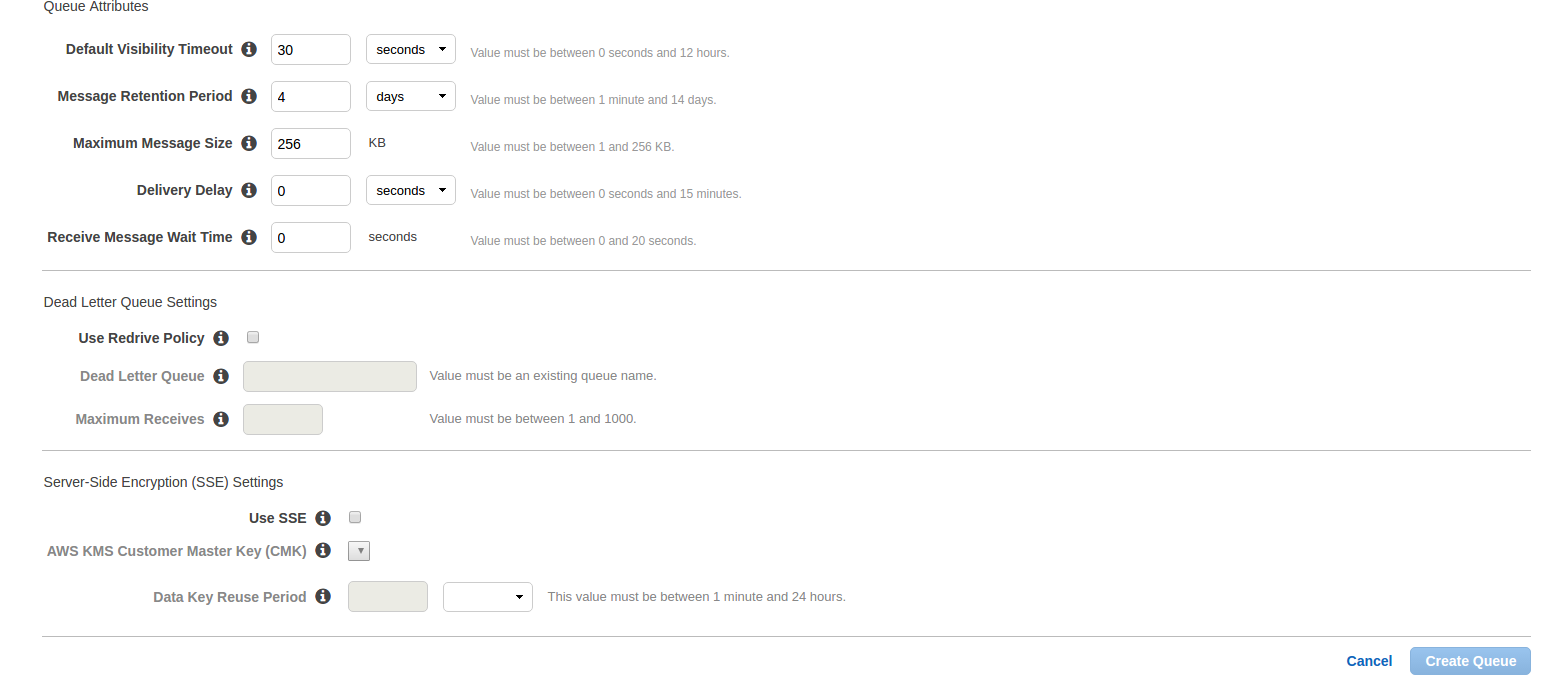
Aqui, digiteNome da Fila?which you want. Select queue type. By default,?Fila Padrão?will be selected. Now click on?Configurar fila?and after click on this, you will get the options to configure queue like below image.

  • Tempo limite de visibilidade padrão:Este é o horário para o qual uma mensagem recebida da fila não estará disponível para receber novamente.
  • Período de Retenção de Mensagens: Esse é o horário durante o qual qualquer mensagem residirá na fila se essa mensagem não for excluída à força. Após a hora marcada, essa mensagem será automaticamente excluída da fila. Esses são dois campos mais importantes. Outros campos são:
  • Tamanho Máximo da Mensagem:
  • Atraso de entrega:A quantidade de tempo para atrasar a primeira entrega de todas as mensagens adicionadas a essa fila.
  • Receba o tempo de espera da mensagem:A maior quantidade de tempo que uma chamada de recebimento de longa espera aguardará uma mensagem ser disponibilizada antes de retornar uma resposta vazia.

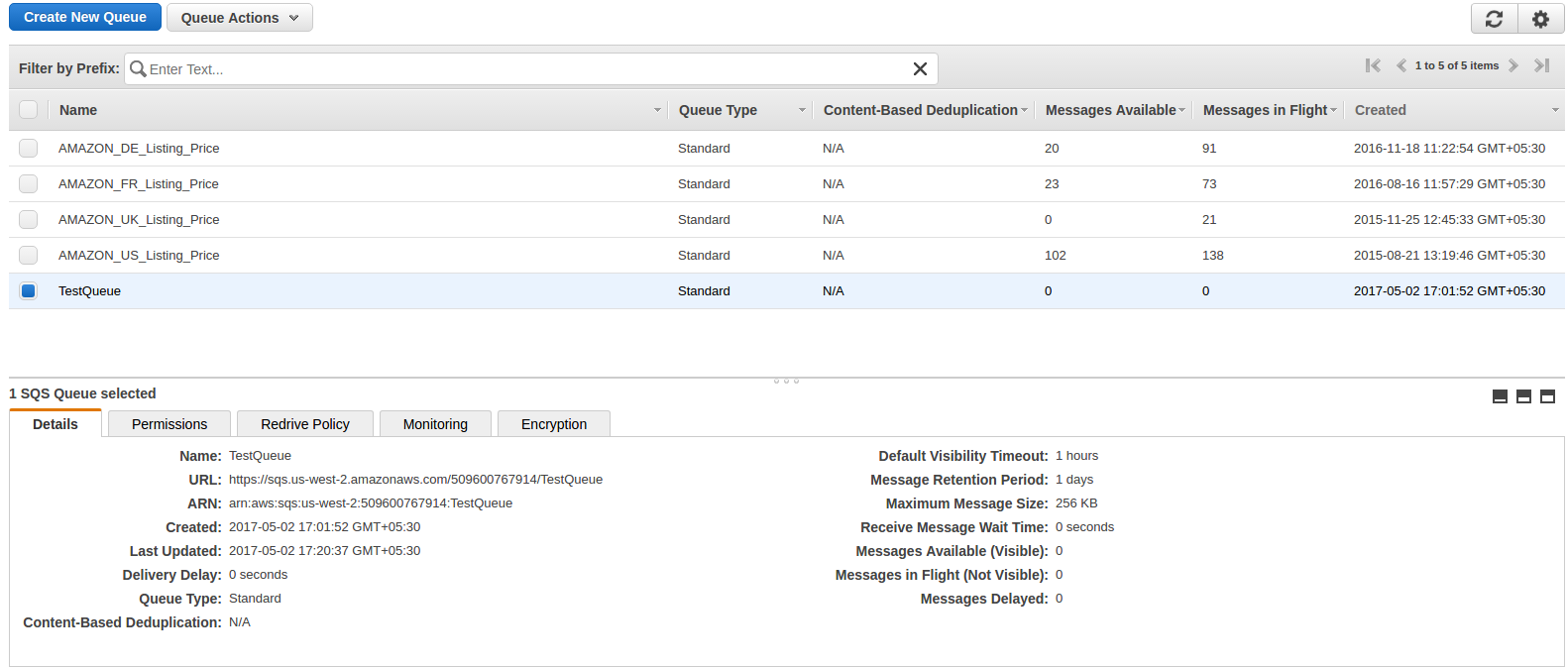
Depois de inserir detalhes, clique emCriar fila?button and you will be redirected on queue list page and your new queue will also be shown as shown in below image and basic detail of queue will also be displayed.

In basic detail, there is?URL?which is the most important attribute and this will be used to register and subscribe for notification.
Agora clique emAdicione uma permissão?button. A popup will be opened like below image. Enter your?AWS?account number and in action, check?Todos?Ações?checkbox and click on Add permissions.
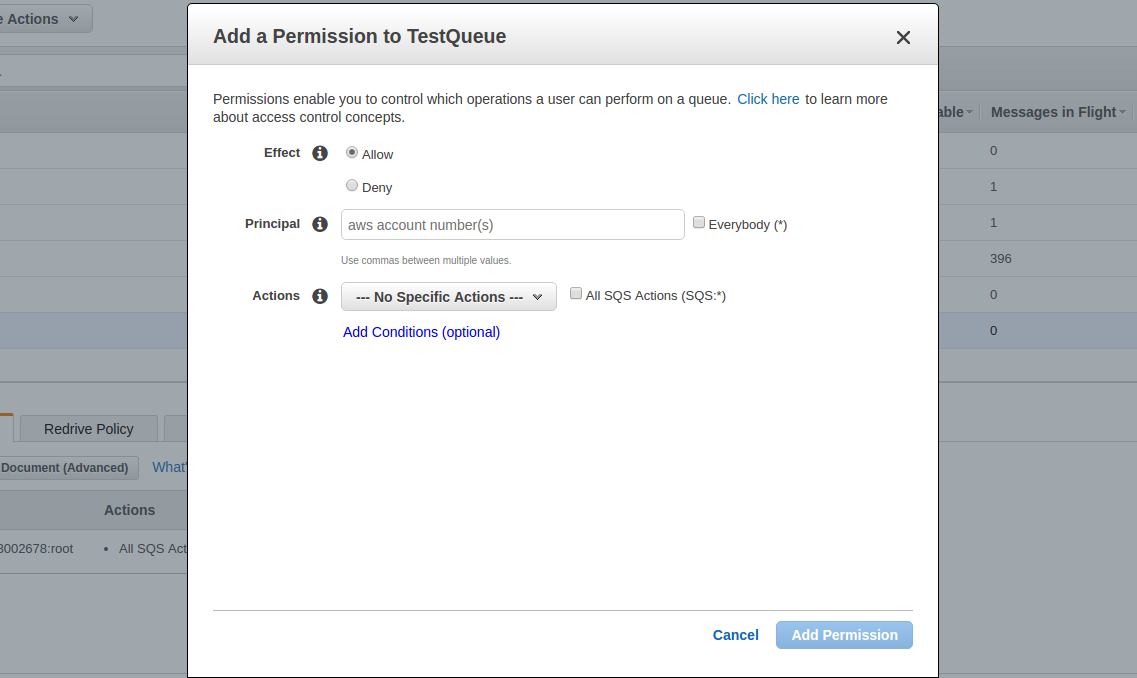

Você pode adicionar várias permissões conforme desejar.

Registrar um destino (fila criada)

Agora a fila foi criada e você precisa registrar essa fila para notificações. Para isso, você precisa usar a operação RegisterDestinationhttps://mws.amazonservices.co.uk/scratchpad/index.html?or?https://mws.amazonservices.com/scratchpad/index.html?depending on the marketplace. Select?subscriptions?from?API?Section and?RegisterDestination?from operation as below image.
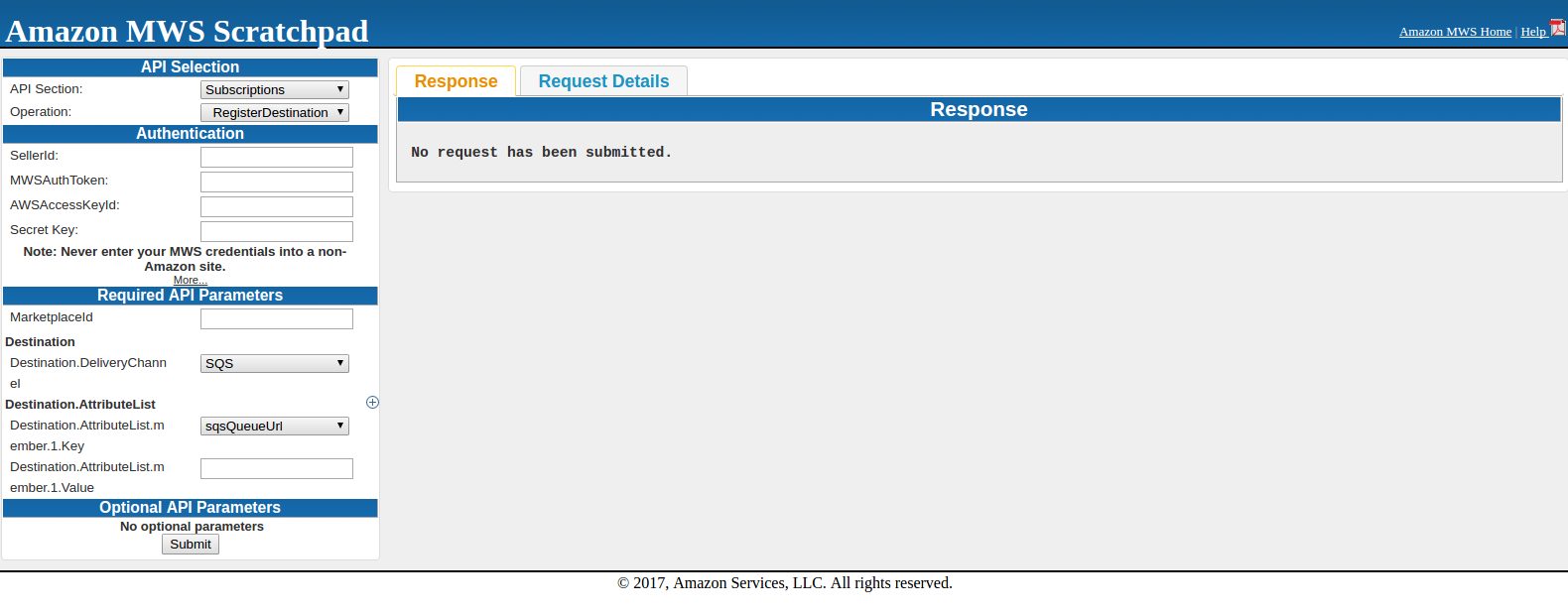

Aqui, insira SellerId, AWSAccessKeyId, Chave Secreta e MarketplaceI. No destino,sqsQueueUrl?and in Destination.AttributeList.member.1.Value, you need to enter?SQS?URL que estava sob detalhes em
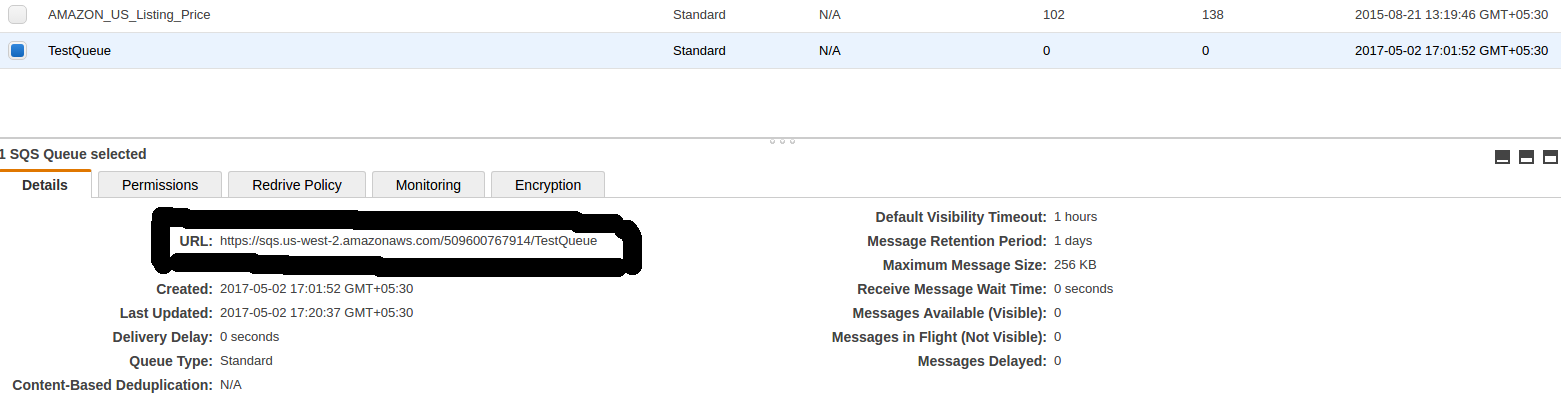
Ao enviar a solicitação, você pode obter uma resposta de sucesso ou de erro. Se você ficar abaixo da resposta, significa que foi registrado com sucesso.

<? xml version = "1.0"?> <RequestReportResponse xmlns = "https://mws.amazonservices.com/doc/2009-01-01/"> <RequestReportResult> <ReportRequestInfo> <ReportRequestId> 2291326454 </ ReportRequestId> < ReportType> _GET_MERCHANT_LISTINGS_DATA _ </ ReportType> <StartDate> 2009-01-21T02: 10: 39 + 00: 00 </ StartDate> <EndDate> 2009-02-13T02: 10: 39 + 00: 00 </ EndDate> <agendada> false </ Scheduled> <SubmittedDate> 2009-02-20T02: 10: 39 00 00 </ SubmittedDate> <ReportProcessingStatus> _SUBMITTED _ </ ReportProcessingStatus> </ ReportRequestInfo> </ RequestReportResult> <ResponseMetadata> <RequestId> 88faca76-b600 -46d2-b53c-0c8c4533e43a </ RequestId> </ ResponseMetadata> </ RequestReportResponse>

Se uma solicitação não for bem-sucedida, o elemento de resposta principal será ErrorResponse, independentemente da ação solicitada, e os detalhes do erro também serão respondidos.

<ErrorResponse xmlns = "https://mws.amazonservices.com/doc/2009-01-01/"> <Erro> <Tipo> Emissor </ Type> <Código> InvalidClientTokenId </ Code> <Message> O acesso da AWS O código-chave que você forneceu não existe em nossos registros. </ Message> <Detail> com.amazonservices.mws.model.Error$Detail@17b6643 </ Detail> </ Error> <RequestID> b7afc6c3-6f75-4707-bcf4-0475ad23162c </ RequestID> </ ErrorResponse>

Após registrar o destino, tente a operação SendTestNotificationToDestination para verificar se as notificações estão sendo recebidas ou não. Esta operação envia uma notificação de teste para o destino que você especificar.

Inscreva-se para receber notificações

Para isso, você precisa usar a operação CreateSubscription e essa operação cria uma nova assinatura para o tipo e o destino de notificação especificados. Selecione
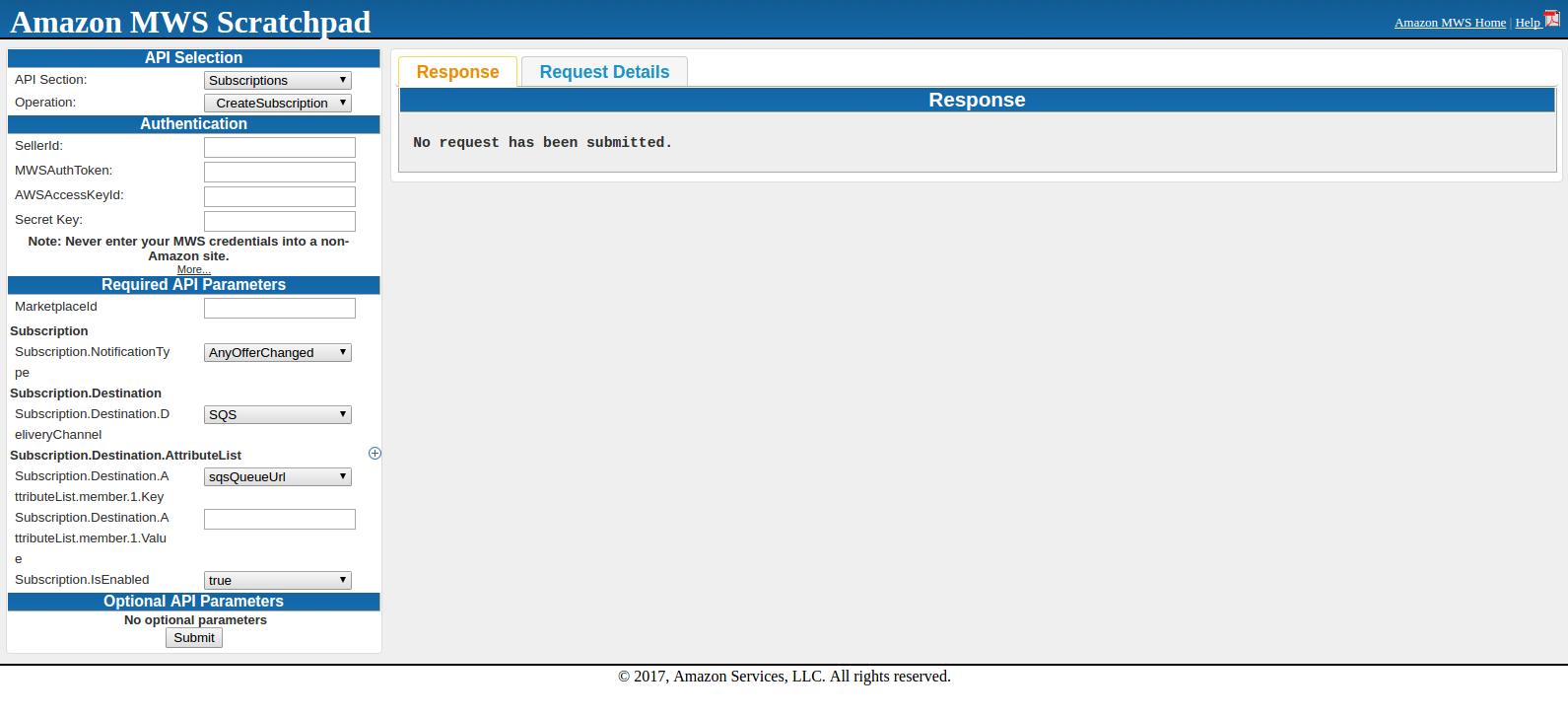

Aqui, insira SellerId, AWSAccessKeyId, Chave secreta e MarketplaceId. Subscription.NotificationType deve sersqsQueueUrl?and in Subscription.Destination.AttributeList.member.1.Value, you need to enter?SQS?URL which was under details in?SQS?Queue. Subscription.IsEnabled will be true.

When submitting the request, either you will get success or error in response. Once you get success in response, all is done to get notifications.

After this, you can fetch notification from SQS using CURL request.


How to use Catch_Lite?

Objetivo do blog

Depois de ler este blog, você será capaz de entender como o cache_lite é usado para criar o cache para o HTML.

Vamos saber sobre o Cache_Lite

Cache_Lite é um sistema de cache que pode ser usado para o site de alto tráfego. A lógica simples do cache lite é servir o HTML a partir do cache, se o cache já tiver sido criado para esse HTML, para que o tempo de busca / preparação do banco de dados / execução de código para criar o HTML possa ser salvo. Cache_Lite cria o cache de HTML para uma página com base em um id quando o pedido dessa página chega pela primeira vez e simplesmente exibe a primeira vez da página sem cache. Agora, quando o pedido para a mesma página virá novamente, o HTML será simplesmente buscado no cache correspondente ao id e mostrará a página, ou seja, o sistema não irá criar HTML novamente e lançará o HTML do cache.

Verificando antes da implementação de Cache_Lite

Antes de implementar o cache_lite, você precisa verificar se o PEAR está instalado ou não. Para isso, crie um arquivo na raiz e salve as linhas de código abaixo nesse arquivo e execute o mesmo no navegador.

<? php require_once 'Cache / Lite.php'; var_dump (class_exists ('Cache_Lite', false)); ?>

Se você obtiver booleano true em resposta, o PEAR já estará instalado e terá o pacote Cache_Lite. Mas se você obtiver erro booleano ou qualquer outro erro na resposta, será necessário verificar se o PEAR não está instalado ou se o PEAR não possui o pacote Cache_lite. Para isso, crie um arquivo na raiz e salve as linhas de código abaixo nesse arquivo e execute o mesmo no navegador.

<? php require_once 'System.php'; var_dump (class_exists ('System', false)); ?>

Se você obtiver booleano true em resposta, o PEAR será instalado, mas o PEAR não terá o pacote Cache_Lite. Neste caso, por favor consulte https://pear.php.net/package/Cache_Lite. Se você ainda receber um erro booleano ou qualquer outro erro, o PEAR não está instalado ou o include_path não está configurado. Neste caso, por favor consulte https://pear.php.net.

Implementação Cache_Lite

Se o PEAR estiver instalado e tiver o pacote Cache_Lite, você poderá começar a implementar o Cache_Lite. O processo para criar cache lite é como abaixo:

  1. Em primeiro lugar, inclua o pacote Cache_Lite. Para isso, é necessário o arquivo Cache / Lite.php.
  2. Crie um id que deve ser exclusivo para esse HTML para que ele possa ser identificado na pasta de cache no momento da busca do cache. Criptografar esse id usando md5.
  3. Defina o diretório em que você deseja salvar o cache e atualize o tempo após o qual você deseja atualizar o cache. Se você quiser atualizar o cache uma vez por dia, defina 86400. Agora, quando uma página é aberta pela primeira vez, o cache será criado e essa página será servida por cache para a próxima hora 24 (essa hora 24 será calculada após a criação do cache). Agora o cache será atualizado somente quando a página for carregada novamente após 24 hora.
  4. Depois disso, crie um objeto de cache_lite e verifique se o cache é criado para id ou não. Se o cache for criado, descompacte os dados do cache e carregue os dados no navegador. E se o cache não for criado, obtenha dados do buffer de saída, comprima esses dados e salve no cache.

Para mais compreensão, por favor, olhe o trecho de código escrito abaixo:

define ('CACHE_LITE_STATUS', 'ON'); // Set diferente de ON se você não quiser servir HTML do cache define ('CACHE_LITE_REFRESH_TIME', '43200'); // Esse é o tempo de vida do cache após o qual você deseja atualizar o cache. if (CACHE_LITE_STATUS == 'ON') {require_once ('Cache / Lite.php'); $ id = 'testid'; // Este é o id exclusivo usando qual cache será criado. $ id = md5 ($ id); $ options = array ('cacheDir' => "testDir /", // testDir é o diretório onde o cache será salvo. O cache será criado com o mesmo nome do id, então o nome do diretor deve estar com uma barra final no final ' lifeTime '=> CACHE_LITE_REFRESH_TIME); $ Cache_Lite = new Cache_Lite ($ opções); if ($ data = $ Cache_Lite-> get ($ id)) {echo gzuncompress ($ dados); // Para descompactar uma string compactada. Isso é para descompactar os dados buscados do cache} else {ob_start (); // Ligue o buffer de saída $ data = ob_get_contents (); // Isso retornará o conteúdo do buffer de saída $ data = gzcompress ($ data, 9); // Para compactar os dados do buffer de saída $ Cache_Lite-> save ($ data); // Para salvar os dados compactados no cache ob_end_flush (); // Limpe o buffer de saída e desligue o buffer de saída}}

Resumo

Depois de ler este documento, você pode tentar o mesmo código em seu sistema para servir o HTML usando Cache_Lite. Por favor, deixe-nos saber para mais melhorias.


Como obter credenciais MWS da central do Amazon Seller

Objetivo do blog

Depois de ler este blog, você poderá obter as credenciais do MWS para poder criar aplicativos usando o MWS.

Vamos saber como obter credenciais MWS

Abaixo estão as etapas para obter as credenciais do MWS.

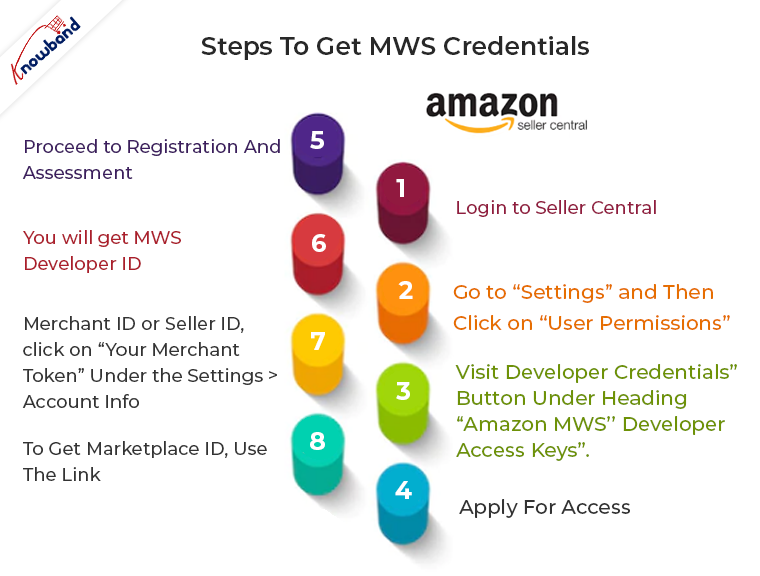
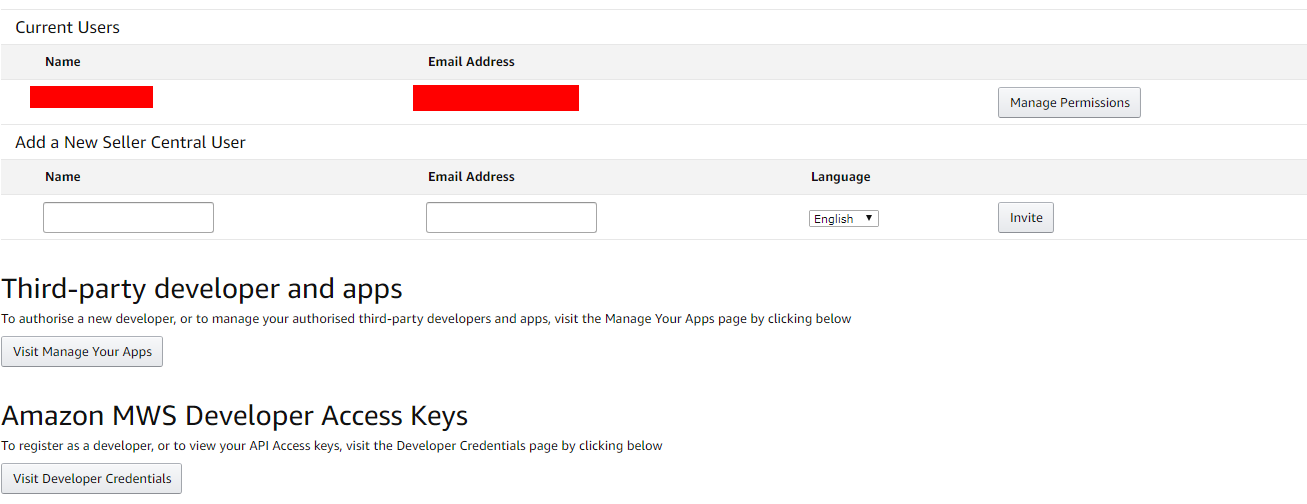
1. Primeiramente faça o login na central do vendedor usando as credenciais. 2. Depois disso, vá em “Configurações” (no canto superior direito) e clique em “Permissões do usuário”. Será aberta uma página semelhante à imagem abaixo.

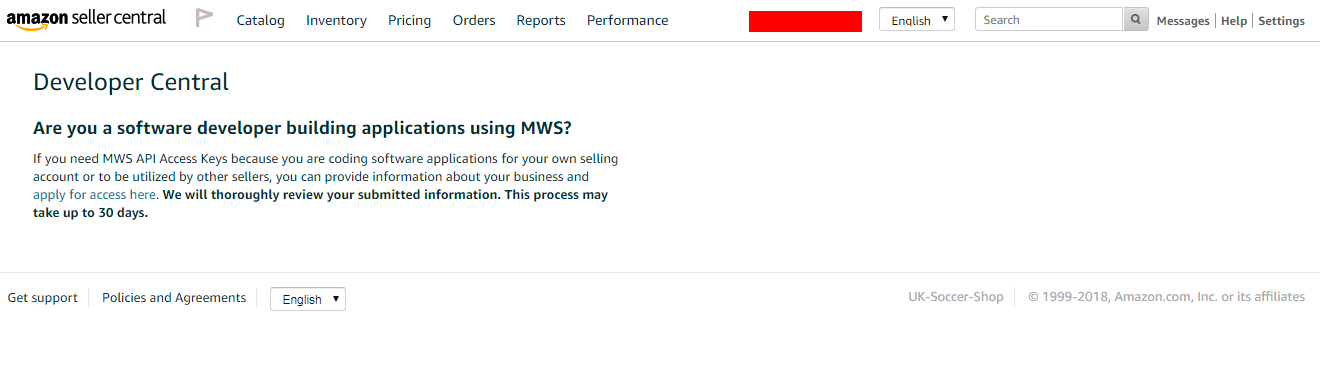
3. Agora clique no botão “Visit Developer Credentials” sob o título “Amazon MWS Developer Access Keys”. 4. Você obterá a página conforme mostrado na imagem abaixo se até agora você não estiver registrado como desenvolvedor. Neste caso, clique em “solicitar acesso aqui”.

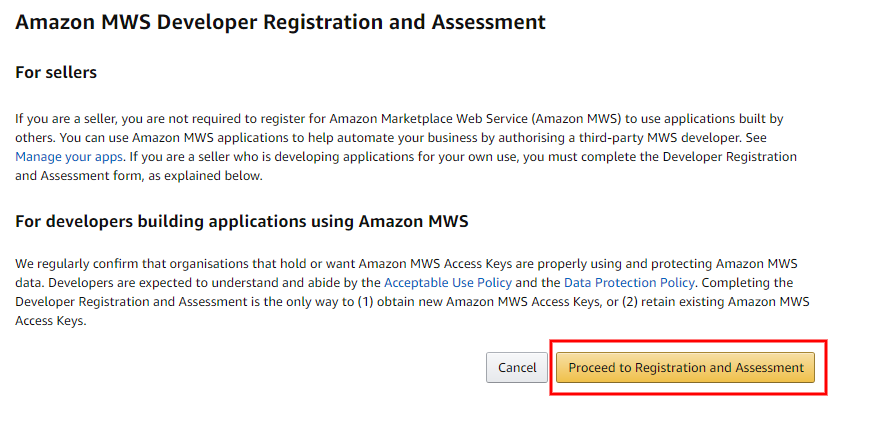
5. Você será redirecionado para uma página que se parecerá com a imagem abaixo. Aqui clique em “Proceed to Registration and Assessment” e siga os passos seguintes.

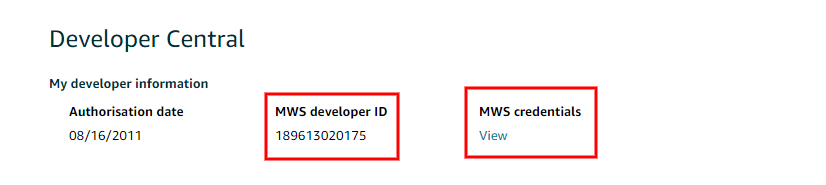
6. Se você já está registrado como desenvolvedor, neste caso você receberá uma página que se parecerá com a imagem abaixo quando você seguir o Passo 3.

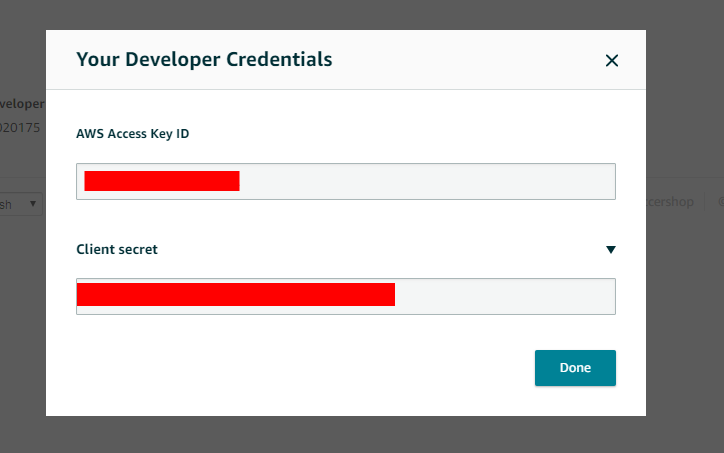
7.Aqui, você receberá o ID do desenvolvedor MWS. Para o ID da chave de acesso e o segredo do cliente, você precisa clicar no botão “Visualizar” e, ao clicar nele, um pop-up será aberto, semelhante à imagem abaixo, de onde você obterá as duas credenciais.

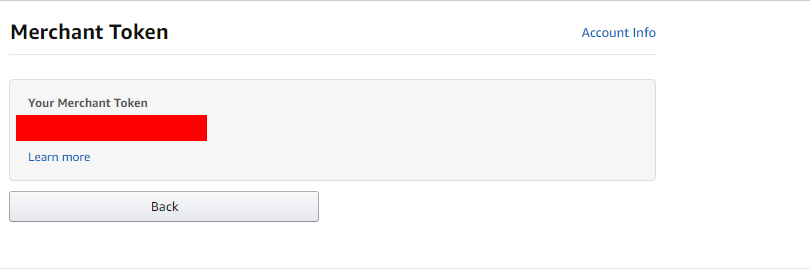
8.Para obter o ID do comerciante ou o ID do vendedor, clique em “Seu token do comerciante” em Configurações > Informações da conta. Você será redirecionado para a página que se parecerá com a imagem abaixo. Este token de comerciante é o ID do comerciante (ID do vendedor).

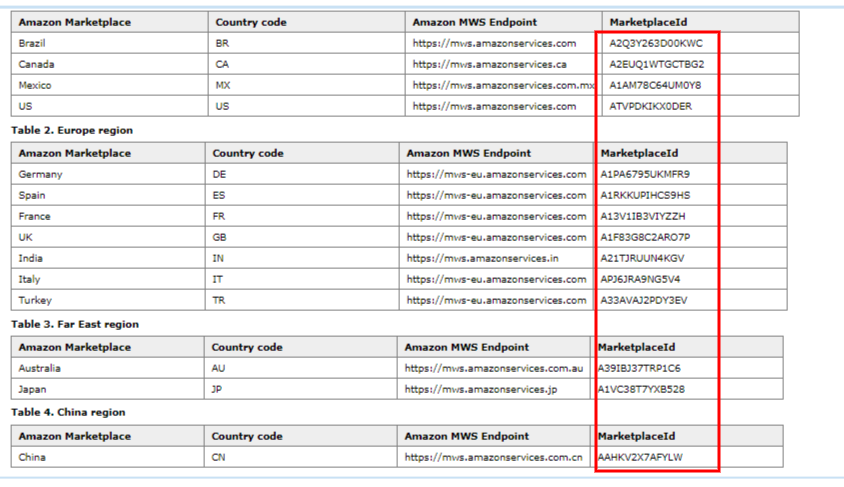
9. Para obter o ID do Marketplace, use o link – https://docs.developer.amazonservices.com/en_ES/dev_guide/DG_Endpoints.html

Resumo

Depois de ler este documento, você poderá obter a credencial MWS da central do vendedor. Se você enfrentar algum problema, sinta-se à vontade para entrar em contato conosco em support@knowband.com. A Knowband também fornece integração de mercado para as principais plataformas CMS como Prestashop, Opencart,�Magento, Magento 2. Saiba mais Aqui.