Jakie są różne sposoby na ograniczenie zwrotów poświątecznych?

Bardzo istotne jest ograniczenie zwrotów poświątecznych. Branża, kanał sprzedaży, rodzaj produktu i sposób zwrotu są gromadzone i liczone i mają wpływ na wskaźniki zwrotów. Co więcej, młodsi klienci, zgodnie z raportami, napędzają ten trend. Powodem jest to, że postrzegają zakupy internetowe jako wypożyczanie. Co więcej, zwroty mogą szybko zniweczyć Twój wakacyjny sukces, jeśli nie weźmiesz ich pod uwagę i odkryjesz:

  1. Sprzedaż jest niższa niż oczekiwano
  2. Przekonwertowano mniej klientów niż pierwotnie
  3. W porównaniu z kosztami sprzedaży i marżami zysku, koszt sprzedaży jest wyższy, a marże zysku są niższe.

Dlatego na tym blogu będziemy omawiać sposoby ograniczania zwrotów z wakacji i automatyzacji procesu zwrotów. Jednak zanim to nastąpi, zrozumiemy, dlaczego tak ważne jest zmniejszanie zwrotów?

Dlaczego tak ważne jest ograniczenie zwrotów?

Pierwszym krokiem jest przeanalizowanie, dlaczego ludzie zwracają produkty, ponieważ zapewni to cenne informacje, a nawet pozwoli zrozumieć prawdziwy problem. Ponadto,�iNajlepszym rozwiązaniem dla wszystkich jest zmniejszenie liczby otrzymywanych zwrotów.

Możesz nie być tego świadomy, ale mniejsze zwroty mogą zaoszczędzić dużo pieniędzy na produktach zastępczych, wysyłce, a także innych czynnikach. Co więcej, zapewnia lepszą i wydajniejszą obsługę klienta, co jest ponownie dobre dla biznesu eCommerce. W rezultacie powstaje zaufanie między Twoją firmą a potencjalnymi nabywcami.

Odtąd utrzymanie niższej stopy zwrotu może skutkować lepszym biznesem.

Jakie są sposoby na zmniejszenie zwrotów?

  • Zacznij od kontroli jakości

Pierwszym sposobem, który pomaga w ograniczeniu zwrotów poświątecznych jest „Rozpoczęcie kontroli jakości”. Co więcej, 23% zwrotów ma miejsce, gdy firmy wysyłają niewłaściwy przedmiot. Błędy w dostawie zdarzają się zwykle, gdy firmy się rozwijają.

Będąc małym sprzedawcą, możesz zapakować i wysłać każde zamówienie. Byłoby wspaniale, gdybyś dokładnie sprawdził zamówienie przed wysyłką. Przyjmując praktyczne podejście, łatwo jest upewnić się, że przesyłki są prawidłowe. Podczas gdy większe firmy mogą wybrać automatyzację, która może pomóc w rozwiązaniu problemów. Ponadto oprogramowanie do zarządzania zapasami zawiera funkcję zarządzania magazynem, która pomaga zmniejszyć liczbę zwrotów, które otrzymujesz.

  • Zdjęcia wysokiej jakości

Zdjęcia wysokiej jakości mogą nawet pomóc w ograniczeniu zwrotów poświątecznych. Ponadto takie zdjęcia pomagają klientom lepiej zrozumieć produkt. Upewnij się, że robisz zdjęcia pod różnymi kątami, aby klienci zrozumieli każdą cechę produktu.

Jeśli nie jesteś dobry w fotografii, możesz zatrudnić profesjonalnego fotografa. Pieniądze wydane na uzyskanie dobrych zdjęć zwrócą się z obniżoną stopą zwrotu.

  • Lepsze opisy produktów

Pisanie lepszych opisów produktów może pomóc klientom dobrze zrozumieć produkt. Mówiąc o lepszych opisach produktów, upewnij się, że zawierasz wszystko o produkcie. Na przykład, jeśli sprzedajesz meble, upewnij się, że opisy produktów zawierają wymiary produktu, kolor i materiał. W ten sposób klienci mogą lepiej decydować, a to stworzy przejrzystość, która jest bardzo lubiana przez klientów.

  • Prawidłowe przedstawienie rozmiaru

Produkty, które nie pasują, są jednym z najczęstszych powodów zwrotów w branży odzieżowej. Ponieważ kupujący online nie mogą przymierzyć odzieży przed jej zakupem, zrozumiałe jest, że produkty są zwracane, ponieważ nie pasują.

Z pomocą zasobów, takich jak oprogramowanie do rozmiarów i tabele rozmiarów, możesz ograniczyć liczbę zwrotów, które otrzymujesz z powodu problemów z rozmiarem.

Moduły Knowband pomagają w ograniczeniu zwrotów poświątecznych

Knowband, znany jako dostawca rozwiązań eCommerce i firma zajmująca się rozwojem modułów. Ponadto Knowband zyskał reputację oferując wydajne usługi programistyczne i wsparcie posprzedażowe. Co więcej, oferuje wsparcie dla Twojej firmy, oferując najlepsze w swojej klasie wtyczki dla różnych platform eCommerce, takich jak Magento, Prestashop, OpenCart, Shopify i inne.

Knowband oferuje nawet świetne moduły do zmniejszania zwrotów po wakacjach, a także zapoznanie się ze specyfikacjami tych modułów pomaga zmniejszyć szanse na zwrot.

Moduł 1: Tabela rozmiarów produktu
Moduł tabeli rozmiarów produktów pomaga w ograniczeniu zwrotów poświątecznych. Knowband oferuje ten moduł dla różnych platform eCommerce, takich jak:

Prestashop Addons

Magento 2 Rozszerzenia

Magento Rozszerzenia

Rozszerzenie Opencart

Moduł 2: Wideo produktu

Moduł wideo produktu jest bardzo korzystny dla firm eCommerce. Pomaga to klientom lepiej zrozumieć produkt. W rezultacie szanse na zwrot maleją. Knowband oferuje nawet moduł dla różnych platform eCommerce:

Magento 2 Rozszerzenia

Magento Rozszerzenia

Rozszerzenia OpenCart

Prestashop Addons

Moduł 3: Karta podarunkowa

Cyfrowe karty podarunkowe to błogosławieństwo dla sklepów eCommerce. Umożliwiają one klientom dokonywanie odpowiednich zakupów w określonym sklepie. Karty podarunkowe zapewniają nawet swobodę zakupu tego, czego potrzebują. Co więcej, daje to satysfakcję z dobrego uzdolnienia.

Dodatki PrestaShop

Rozszerzenia Opencart

Magento 2 Rozszerzenia

Magento Rozszerzenia

Moduł 4: Przegląd produktu

Przegląd produktów pomaga również klientom podejmować lepsze decyzje i czuć się pewniej. Co więcej, im więcej masz recenzji, tym bardziej klient ma pewność, że dokonuje właściwego wyboru. Recenzje mogą również zwiększyć widoczność sklepu w Internecie.

Przypomnienie o przeglądzie produktu i zachęty – dodatki Prestashop

Recenzja Przypomnienie i zachęty – Magento 2 Rozszerzenia

Recenzja Przypomnienie i zachęty – Magento Rozszerzenia

Ostatnia uwaga

Analiza i testowanie swojego podejścia do zwrotów i sposobów mierzenia się z rówieśnikami to świetny sposób na generowanie zwrotu ze zwrotów poświątecznych. Oprócz tego innym sposobem generowania zwrotu ze zwrotów poświątecznych jest wykorzystanie tych modułów.

Jeśli napotkasz problemy, napisz do nas na adres support@knowband.com
OpenCart Product Size Chart Extension-User Manual

1.0 Wprowadzenie

Zarządzanie witryną e-commerce nie jest łatwe. Konkurencja jest ostra, technologia ciągle się zmienia i nie ma innej pozycji w firmie, która dostałaby tyle samo porad od dobrze znanych „ekspertów” (każdy, kto oglądał webinarium na temat optymalizacji konwersji), czy też otrzymuje tyle codziennej analizy, co e-commerce menedżer.

Każda część witryny musi być konsekwentnie testowana i optymalizowana. Każde słowo kopii musi wykonać zadanie, które ma wykonać. I coś tak prostego, jak konfiguracja wykresu rozmiarów online, może albo przyciągnąć klientów, albo je odwieźć.

Menedżer e-commerce musi wszystko zrównoważyć.

Tabela rozmiarów produktu OpenCart Moduł

Administrator sklepu eCommerce może przypisać wykres do konkretnego produktu lub produktów określonej kategorii lub produktów określonego producenta. Dzięki temu rozszerzenie tabeli rozmiarów produktów OpenCart właściciel sklepu eCommerce może łatwo rozwiązać problemy związane z rozmiarem klientów sklepu.

Dlaczego wykres rozmiarów online jest tak ważny?

  • Większość zwrotów za elementy odzieży e-commerce wynika z niezadowolenia klienta z dopasowania.
  • Jednak ten artykuł nie jest przeznaczony tylko dla kierowników sklepów z odzieżą online. Wiele przedmiotów wymaga dopasowania jednego lub drugiego rodzaju
  • Wspomnieliśmy już, że wysokie stopy zwrotu często wynikają bezpośrednio z problemów z wymiarowaniem. Niepewność co do dopasowania sprawia, że ​​wielu potencjalnych klientów internetowych decyduje się na przejazd do sklepu i wypróbowanie przedmiotu przed zakupem.
  • Oto nasze pięć głównych powodów, dla których menedżerowie e-commerce powinni zwracać szczególną uwagę na sposób przedstawiania informacji o ich wielkości:

Cechy 1.1

Podręcznik instalacji 2.0

Przed rozpoczęciem procesu instalacji musisz kupić tabelę rozmiarów produktu OpenCart Rozszerzenie przez sklep Knowband. Po zakupie otrzymasz następujące pliki na zarejestrowanym e-mailu.

  • Kod źródłowy wykresu rozmiarów produktu OpenCart Extensionmodule w formacie pliku zip.
  • Instrukcja obsługi OpenCart Tabela rozmiarów produktu Extensionmodule.

Teraz, aby zainstalować tę tabelę rozmiarów produktu OpenCart, moduł rozszerzenia w sklepie internetowym, wykonaj następujące kroki:

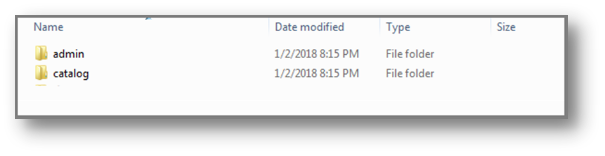
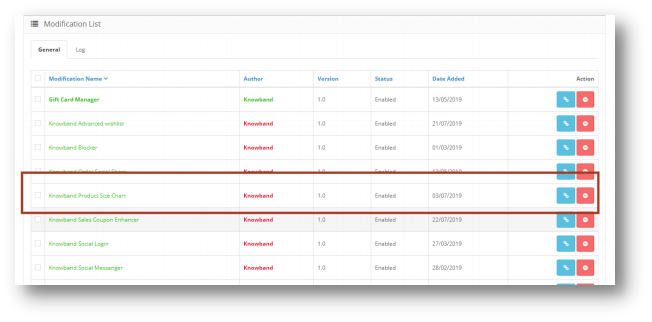
Krok 1: Rozpakuj plik zip. Otrzymasz foldery, jak pokazano na obrazku poniżej:

Krok 2: Skopiuj wszystkie foldery pliku zip w katalogu głównym instalacji OpenCart za pomocą menedżera FTP.

Krok 3: Istnieje nazwa pliku

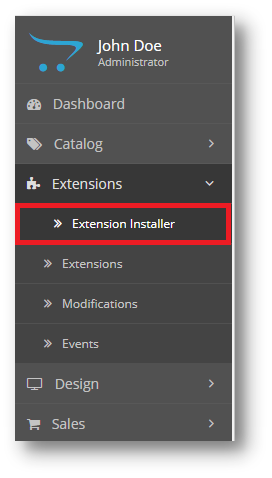
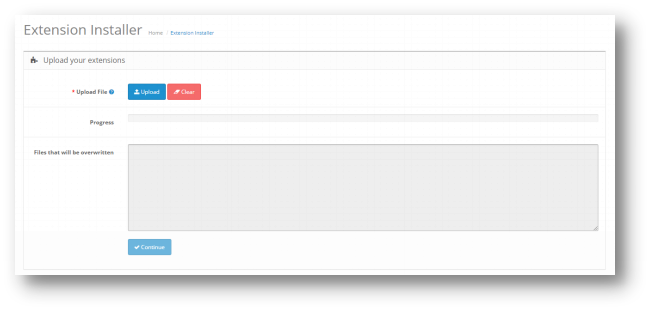
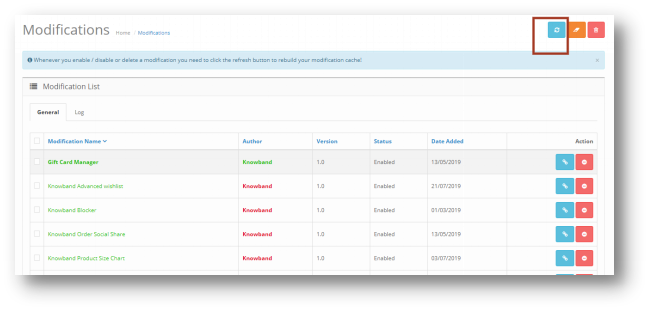
Krok 4: Po instalacji musisz wybrać ten plik i odświeżyć modyfikacje:


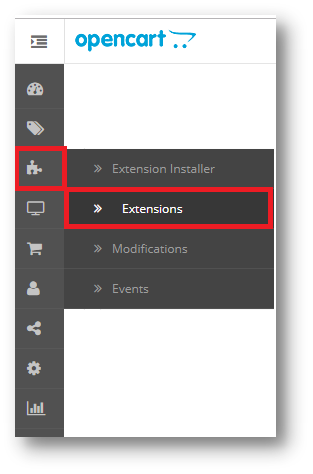
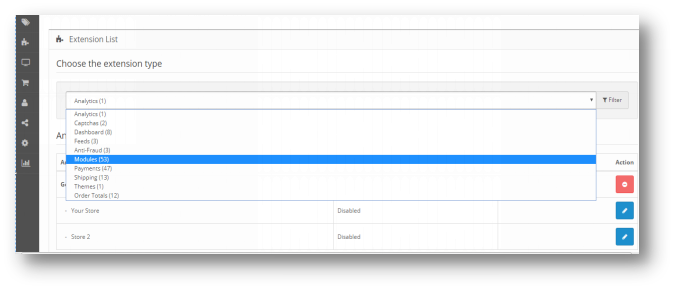
Wtyczka OpenCart Product size Extension została teraz pomyślnie zainstalowana i jest gotowa do użycia w Twoim sklepie. Przejdź do menu administratora i kliknij rozszerzenia. Wybierz typ rozszerzenia jako moduły. Znajdziesz listę modułów. Wybierz tabelę rozmiarów produktu OpenCart Rozszerzenie

Interfejs administratora 3.0 OpenCart Tabela rozmiarów produktu Moduł

Aby skonfigurować moduł Przewodnik po rozmiarze dla OpenCart, nawiguj po ustawieniach w następującej kolejności:

Panel administratora> Rozszerzenia> Moduły> Tabela rozmiarów produktu Knowband


Interfejs administratora katalogu rozmiarów OpenCart Extension jest podzielony na karty 6:

  • Ustawienia ogólne
  • Zestawy atrybutów
  • Wykresy
  • Wykres producenta
  • Tabela produktów
  • Wsparcie

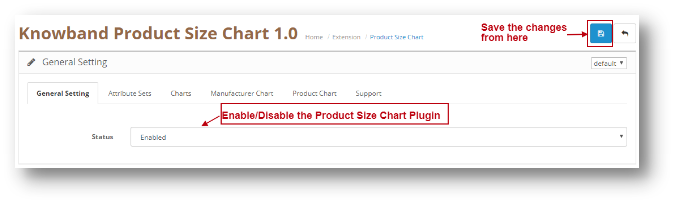
Ustawienia ogólne 3.0.1

To ustawienie będzie miało opcję włączenia / wyłączenia wtyczki. Strona będzie wyglądać tak, jak pokazano poniżej:

Zestawy atrybutów 3.0.2

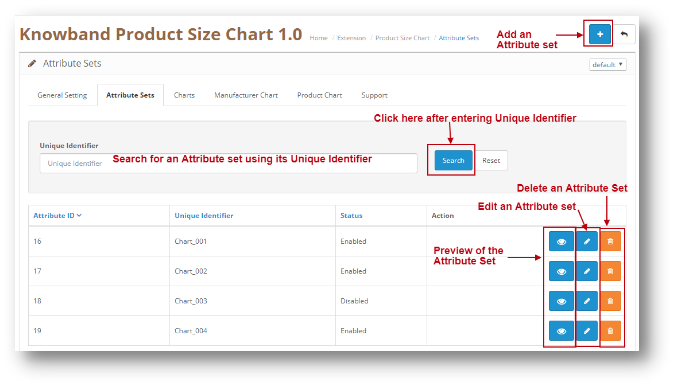
Dzięki temu ustawieniu rozszerzenia tabeli rozmiarów OpenCart można dodać nowy zestaw atrybutów lub wprowadzić zmiany w kolumnach i wierszach istniejącego zestawu atrybutów. Ekran będzie wyglądał tak, jak pokazano poniżej:

  • Edytuj zestaw atrybutów: Możesz edytować istniejący zestaw atrybutów za pomocą opcji Edytuj. Ekrany edycji zestawu atrybutów będą takie same jak dodawanie zestawu atrybutów. Jedyną różnicą będzie to, że Edit będzie miał już wypełnione pola.
  • Usuń zestaw atrybutów: Możesz usunąć zestaw atrybutów, klikając ikonę „Kosz”. Pojawi się okienko z prośbą o potwierdzenie. Możesz kliknąć tak, a atrybut zostanie usunięty.
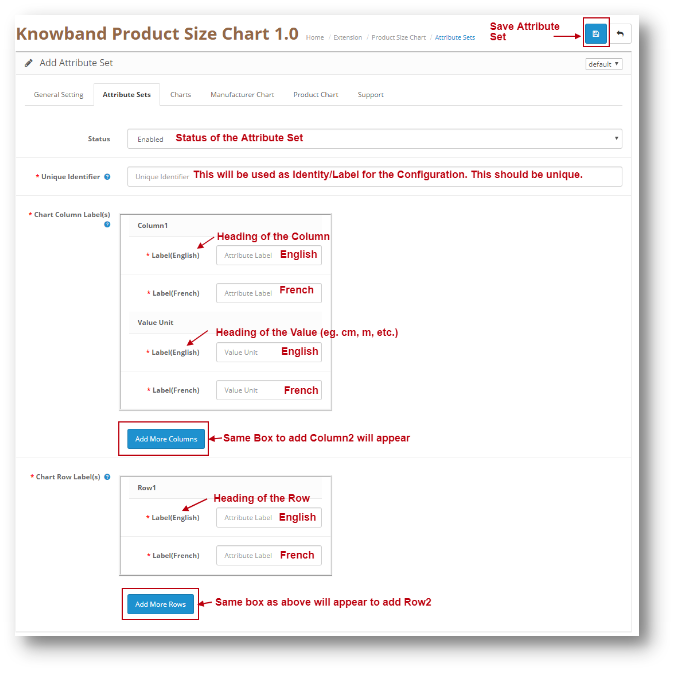
  • Dodaj zestaw atrybutów: Możesz dodać zestaw atrybutów, klikając opcję znajdującą się na górze strony. Pojawi się następujący ekran:

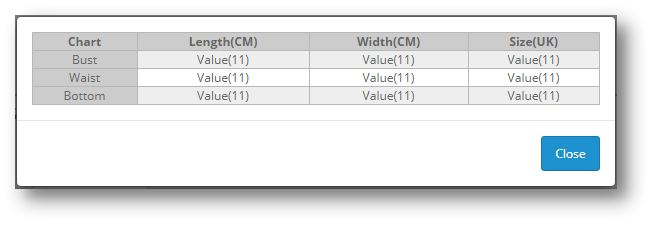
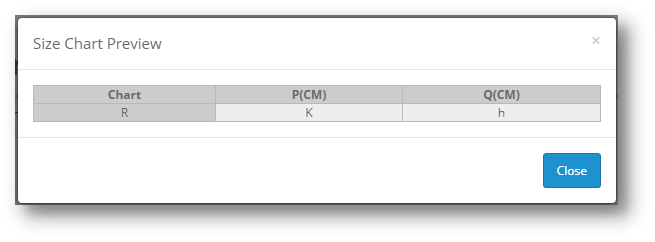
  • Podgląd zestawu atrybutów: Po kliknięciu ikony „Oko” (podgląd) podgląd zestawu atrybutów zostanie wyświetlony jako wyskakujący. Pop-up będzie wyglądał jak poniżej:

Wykresy 3.0.3

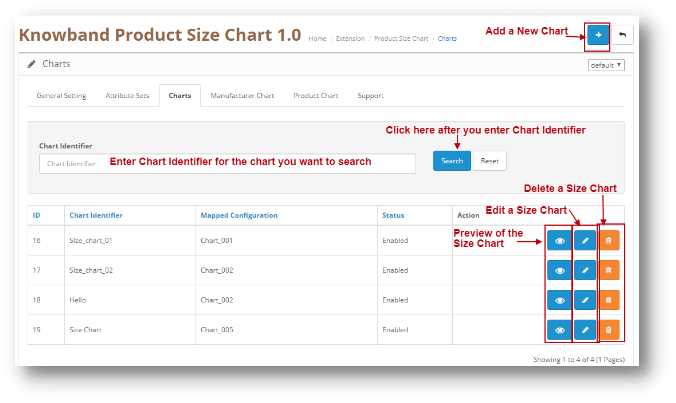
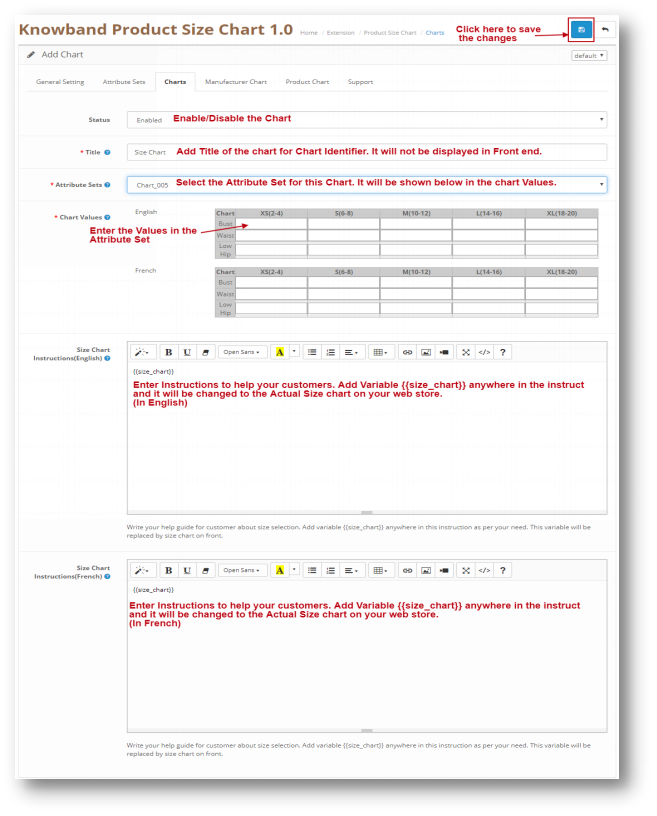
Dzięki temu ustawieniu rozszerzenia tabeli rozmiarów OpenCart można dodać nową tabelę rozmiarów lub wprowadzić zmiany w wartościach Istniejąca tabela rozmiarów Kolumny i wiersze. Ekran będzie wyglądał tak, jak pokazano poniżej:

  • Edytuj wykres: Możesz edytować istniejący wykres za pomocą opcji Edytuj. Ekrany edycji wykresu będą takie same jak dodawanie nowego wykresu. Jedyną różnicą będzie to, że Edit będzie miał już wypełnione pola.
  • Usuń wykres: Możesz usunąć wykres, klikając ikonę „Kosz”. Pojawi się okienko z prośbą o potwierdzenie. Możesz kliknąć tak i wykres zostanie usunięty.
  • Dodaj tabelę rozmiarów: Możesz dodać tabelę rozmiarów, klikając opcję znajdującą się na górze strony. Pojawi się następujący ekran:

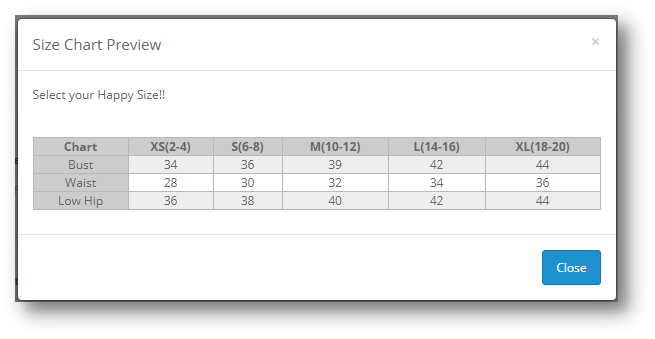
  • Podgląd tabeli rozmiarów: Po kliknięciu ikony „Oko” (podgląd) podgląd tabeli rozmiarów zostanie wyświetlony jako wyskakujący. Pop-up będzie wyglądał jak poniżej:

Wykres producenta 3.0.4

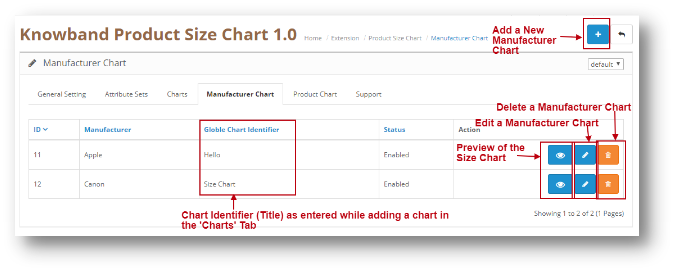
To ustawienie rozszerzenia tabeli rozmiarów OpenCart pokazuje wykresy, które są mapowane do różnych producentów. Aby dodać nowy wpis, administrator może kliknąć ikonę dodawania znajdującą się po prawej stronie tabeli. Zakładka producenta będzie wyglądać tak, jak pokazano poniżej:

  • Edytuj wykres producenta: Możesz edytować istniejący ChartChart za pomocą opcji Edytuj. Ekrany edycji wykresu producenta będą takie same jak w przypadku dodawania nowego producenta. Jedyną różnicą będzie to, że Edit będzie miał już wypełnione pola.
  • Usuń kartę producenta: Możesz usunąć kartę ManufacturerChart, klikając ikonę „Trash”. Pojawi się okienko z prośbą o potwierdzenie. Możesz kliknąć tak, a producent zostanie usunięty.
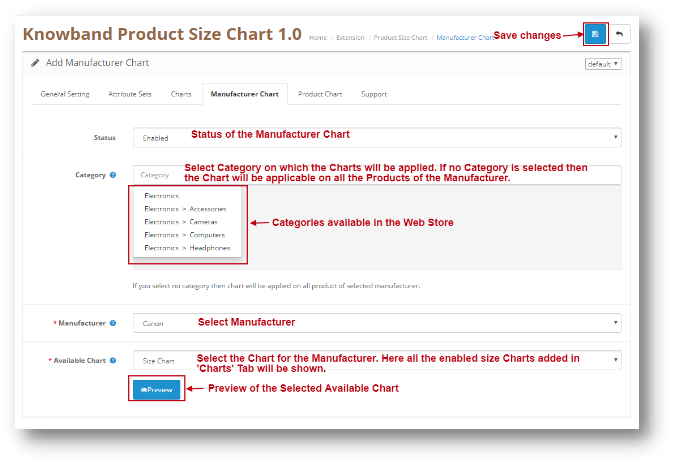
  • Dodaj tabelę producenta: Możesz dodać kartę ManufacturerChart, klikając opcję znajdującą się na górze strony. Pojawi się następujący ekran:

  • Podgląd wykresu producenta: Klikając „Oko'(Podgląd) Ikona, podgląd karty producenta zostanie wyświetlony jako wyskakujący. Pop-up będzie wyglądał jak poniżej:

**Uwaga Jeśli produkt ma odwzorowaną tabelę producenta, a administrator sklepu zmapował na nim tabelę produktów, wówczas wykres produktu uzyska najwyższy priorytet. W ten sposób Karta produktu odwzorowana wraz z Produktem zostanie pokazana Użytkownikowi w sklepie internetowym.

Tabela produktów 3.0.5

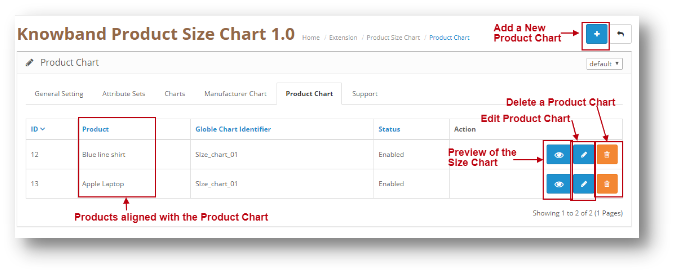
To ustawienie rozszerzenia tabeli rozmiarów OpenCart pokazuje wykresy, które są mapowane do różnych produktów. Aby dodać nowy wpis, administrator może kliknąć ikonę dodawania znajdującą się po prawej stronie tabeli. Karta Wykres produktu będzie wyglądać tak, jak pokazano poniżej:

  • Edytuj tabelę produktów: Możesz edytować istniejący wykres ProductChart za pomocą opcji Edytuj. Ekrany do edycji wykresu produktu będą takie same jak dodawanie nowego wykresu produktu. Jedyną różnicą będzie to, że Edit będzie miał już wypełnione pola.
  • Usuń tabelę produktów: Możesz usunąć ProductChart, klikając ikonę „Kosz”. Pojawi się okienko z prośbą o potwierdzenie. Możesz kliknąć tak, a ProductChart zostanie usunięty.
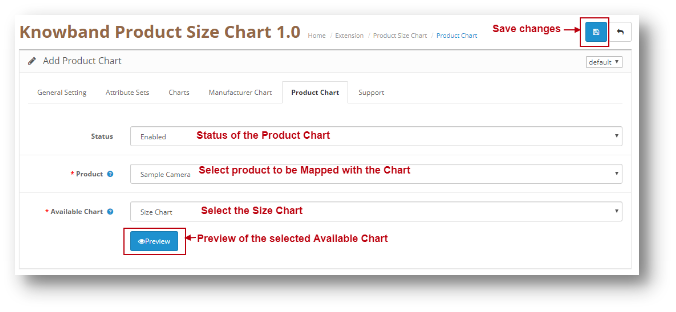
  • Dodaj tabelę produktów: Możesz dodać ProductChart klikając na opcję podaną na górze strony. Pojawi się następujący ekran:

  • Podgląd wykresu producenta: Kliknięcie ikony „Oko” (Podgląd) spowoduje wyświetlenie podglądu „Producenta” jako Pop Up. Pop-up będzie wyglądał jak poniżej:


**Uwaga Jeśli produkt ma odwzorowaną tabelę producenta, a administrator sklepu zmapował na nim tabelę produktów, wówczas wykres produktu uzyska najwyższy priorytet. W ten sposób Karta produktu odwzorowana wraz z Produktem zostanie pokazana Użytkownikowi w sklepie internetowym.

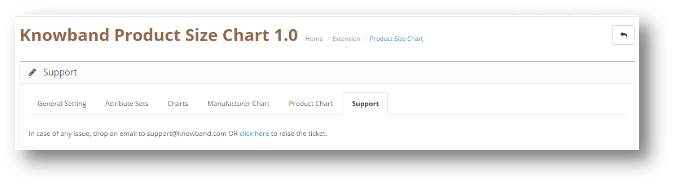
Pomoc 3.0.6

Jeśli potrzebujesz pomocy technicznej, prześlij wiadomość e-mail na adres support@knowband.com OR?Kliknij tutaj?to raise the ticket.
4.0 User Interface of OpenCart Tabela rozmiarów produktu Moduł

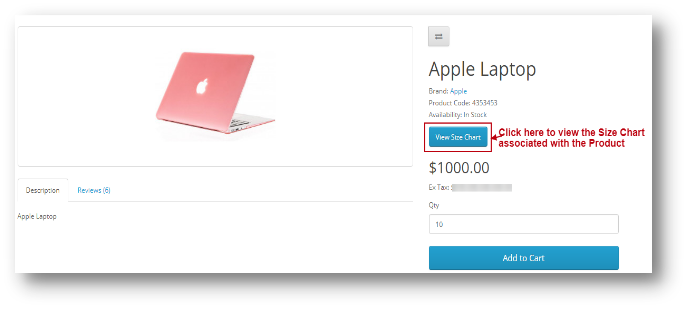
Strona produktu będzie wyglądać tak, jak pokazano poniżej:


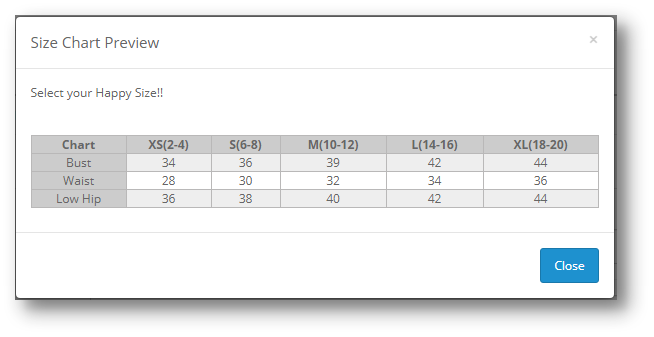
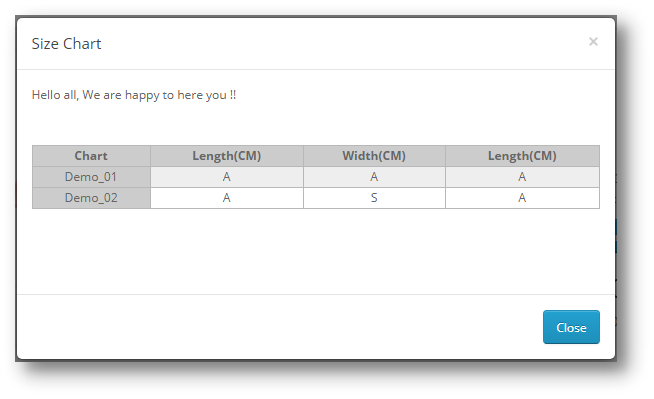
Po kliknięciu przycisku „Zobacz tabelę rozmiarów', pojawi się następujące okno z Tabelą rozmiarów.