

1.0 Wprowadzenie
E-maile z potwierdzeniem zamówienia mają problem z dostarczalnością, o którym większość właścicieli sklepów nie myśli, dopóki klient nie złoży skargi. Wiadomości WhatsApp osiągają współczynnik otwarć na poziomie 95–98% w porównaniu z 20–25% w przypadku e-maili, co przekłada się na różnicę, która jest bezpośrednio widoczna w liczbie klientów, którzy faktycznie widzą wysyłane im aktualizacje. Rozszerzenie OpenCart WhatsApp CRM eliminuje konieczność ręcznej pracy, a alerty docierają do klienta we właściwym momencie, bez konieczności angażowania zespołu.
Knowband Rozszerzenie WhatsApp CRM i powiadomień o zamówieniach OpenCart Łączy Twój sklep z API WhatsApp Business. Potwierdzenia nowych zamówień i alerty o zmianie statusu są wysyłane automatycznie. Twój zespół wsparcia może czatować z klientami w czasie rzeczywistym z poziomu panelu administracyjnego OpenCart. Wiadomości promocyjne mogą być również wysyłane do segmentowanej listy kontaktów w dowolnym, ustalonym przez Ciebie czasie. Ikona czatu w witrynie sklepu sprawia, że Twoi agenci są w zasięgu ręki każdego odwiedzającego.
W tym przewodniku opisano każdą kartę i pole rozszerzenia. Każde ustawienie jest opisane dokładnie tak, jak pojawia się w panelu administracyjnym, niezależnie od tego, czy przeprowadzasz nową konfigurację, czy pracujesz nad konkretną.
1.1 Dla kogo jest to rozszerzenie OpenCart WhatsApp CRM?
To rozszerzenie pasuje do:
- Właściciele sklepów, którzy chcą, aby alerty o zamówieniach przez WhatsApp były wysyłane automatycznie, bez konieczności angażowania programisty do konfiguracji tej funkcji.
- Pracownicy wsparcia potrzebujący rozszerzenia OpenCart WhatsApp Live Chat, aby móc odpowiadać na wiadomości klientów z poziomu zaplecza OpenCart.
- Sprzedawcy, którzy chcą skorzystać z rozszerzenia integracji OpenCart WhatsApp, obejmującego zarówno automatyczne powiadomienia, jak i kampanie marketingowe wychodzące w jednym miejscu.
- Agencje tworzące sklepy OpenCart dla klientów, którzy poprosili o połączenie WhatsApp Business API ze swoim sklepem.
Instrukcja instalacji 2.0 rozszerzenia OpenCart WhatsApp Live Chat
Krok 1: Pobierz rozszerzenie
Po zakupie pobierz plik videomate.ocmod.zip, który zawiera kompletną wtyczkę wideo dla OpenCart. 1. Rozpakuj pobrany plik. Będzie on zawierał plik videomate.ocmod.zip i niezbędne foldery. 2. Przejdź do folderu przesyłania i znajdź pliki admin i catalog.

3. Skopiuj te pliki do katalogu głównego sklepu OpenCart
Krok 2: Prześlij za pomocą instalatora rozszerzeń
- Iść do Rozszerzenia > Instalator rozszerzeń w panelu administracyjnym OpenCart.
- Prześlij plik videomate.ocmod.zip.
- Po zainstalowaniu przejdź do Rozszerzenia > Modyfikacjei kliknij Odśwież kod zastosować zmiany.
Krok 3: Przypisz uprawnienia użytkownika
Nawigować do System > Użytkownicy > Grupy użytkowników, następnie edytuj swoją grupę i włącz uprawnienia dla rozszerzenia/modułu/videomate.
Krok 4: Włącz moduł
Nawigować do Rozszerzenia > Instalator rozszerzeń w panelu administracyjnym OpenCart.
2.3 Typowe problemy z instalacją
Przesyłanie nie powiodło się: Twój host prawdopodobnie blokuje rozmiar pliku. Poproś go o zwiększenie upload_max_filesize i post_max_size w ustawieniach PHP do co najmniej 32 MB.
Wiadomości e-mail nie są wysyłane: Przejdź do Systemu, następnie Ustawień, a następnie zakładki Poczta. Rozszerzenie używa domyślnej konfiguracji poczty sklepu, chyba że ustawisz inną na poziomie formularza.
Strona wygląda nieprawidłowo: Wyczyść pamięć podręczną przeglądarki. Następnie zresetuj pamięć podręczną motywu OpenCart, używając niebieskiej ikony koła zębatego w panelu odświeżania pulpitu.
3.0 Przegląd panelu administracyjnego
Rozszerzenie OpenCart WhatsApp CRM dodaje własną sekcję do paska bocznego administratora OpenCart po instalacji. Każda zakładka w tej sekcji ma określone zadanie:
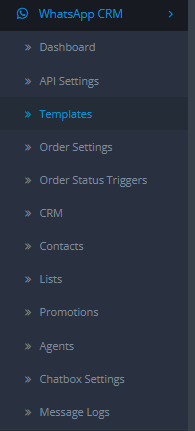
- Ustawienia modułu/API: Tutaj należy umieścić dane uwierzytelniające interfejsu API WhatsApp Business wraz z konfiguracją webhooka.
- Szablony: Gdzie piszesz i przesyłasz szablony do WhatsApp w celu sprawdzenia.
- Ustawienia zamówienia: Decyduje, które alerty WhatsApp dotyczące zamówień są aktywne i kiedy mają zostać wysłane.
- Wyzwalacz statusu zamówienia: Łączy każdy status zamówienia z szablonem, który jest dla niego wysyłany.
- CRM: Panel czatu na żywo umożliwiający dwustronną rozmowę z klientami.
- Łączność: Twoja kompletna baza danych kontaktów z wbudowaną funkcją importu i eksportu.
- Listy: Grupy kontaktów, do których wysyłane są promocje.
- Promocje: Tworzy i planuje kampanie wychodzące do Twoich list kontaktów.
- Agenci: Agenci wsparcia, których odwiedzający widzą w oknie czatu w witrynie sklepowej.
- Ustawienia czatu: Ustawienia kontrolujące pływającą ikonę WhatsApp w witrynie sklepowej.
- Dzienniki wiadomości: Rejestr ze znacznikiem czasu wszystkich wiadomości wysłanych i odebranych za pośrednictwem numeru wewnętrznego.
4.0 Ustawienia modułu/API Moduł CRM WhatsApp OpenCart
Rozszerzenie OpenCart WhatsApp Business API nie będzie działać, dopóki ta zakładka nie zostanie wypełniona. Wymagane są cztery dane uwierzytelniające, z których wszystkie muszą być poprawne, aby rozszerzenie mogło cokolwiek wysyłać lub odbierać.
4.1 Ustawienia API WhatsApp
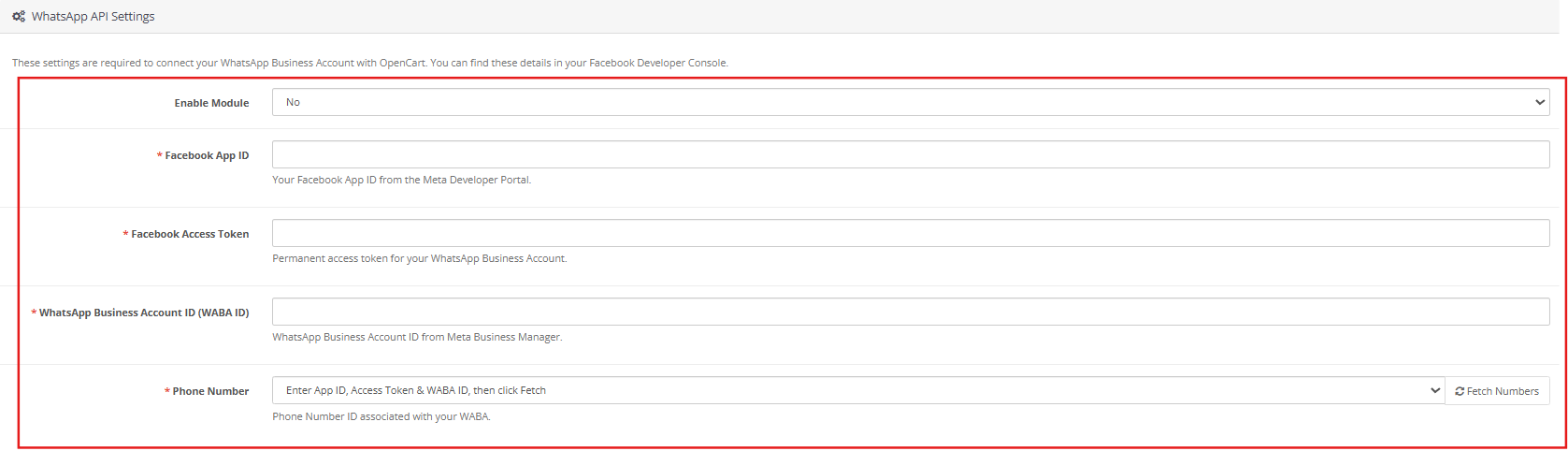
Włącz rozszerzenie: Możesz łatwo włączyć/wyłączyć wtyczkę za pomocą tego przełącznika. Po jej wyłączeniu rozszerzenie przestanie wysyłać wiadomości, a okno czatu w sklepie zostanie usunięte.
Identyfikator aplikacji Facebook: Pobierz to z konsoli Meta Developer. Identyfikuje ona aplikację Meta, z której pochodzi żądanie API.
Token dostępu do Facebooka: Musi to być stały token, a nie ten krótkotrwały, widoczny na karcie konfiguracji API. Przejdź do ustawień Meta Business, dodaj użytkownika systemowego, przyznaj mu pełną kontrolę nad aplikacją i WABA, a następnie wygeneruj token. Potrzebne są trzy uprawnienia: whatsapp_business_messaging, whatsapp_business_management i business_management. Ten token należy umieścić tutaj.
Identyfikator konta WhatsApp Business (identyfikator WABA): Twój identyfikator WABA znajduje się w Meta Developer Console, w sekcji WhatsApp w Twojej aplikacji. Skopiuj go stamtąd.
Numer telefonu: Zarejestrowany numer WhatsApp Business, z którego mają przychodzić wszystkie wiadomości. Wybierz go z listy rozwijanej.
Zapisz formularz po wypełnieniu wszystkich czterech pól. Każde pole pozostawione puste lub wypełnione niepoprawnie natychmiast wyświetla błąd walidacji. To samo dotyczy wygasłego tokena dostępu.
4.2 Konfiguracja webhooka
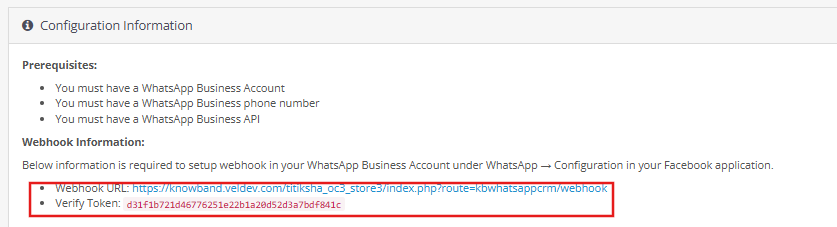
Poniżej pól danych uwierzytelniających, sekcja Informacje o konfiguracji zawiera adres URL webhooka i token weryfikacyjny, które są specyficzne dla Twojego sklepu. Są one dostępne w konsoli Meta Developer Console.
W aplikacji Meta przejdź do WhatsApp, następnie do zakładki Konfiguracja i wklej te dwie wartości w pola konfiguracji webhooka. Następnie rozszerzenie będzie automatycznie odbierać wiadomości przychodzące i aktualizacje statusu szablonu.
Webhook nie jest wymagany do rozpoczęcia pracy. Jeśli nie jest jeszcze skonfigurowany, możesz w dowolnym momencie kliknąć „Synchronizuj szablony” w karcie „Szablony wiadomości”, aby ręcznie pobrać najnowszy status zatwierdzenia z WhatsApp.
5.0 Ustawienia zamówień
Na karcie Ustawienia zamówienia możesz kontrolować, kiedy rozszerzenie OpenCart WhatsApp Order Notification Extension wysyła wiadomości i jakich szablonów używa.

5.1 Ustawienia zamówień WhatsApp
Włącz komunikat o nowym zamówieniu: Po włączeniu tej opcji do klienta zostanie wysłana wiadomość WhatsApp za każdym razem, gdy w Twoim sklepie pojawi się nowe zamówienie.
Włącz komunikat o statusie zamówienia: Po włączeniu tej opcji klienci otrzymują powiadomienia WhatsApp za każdym razem, gdy status ich zamówienia ulegnie zmianie. Włączenie tej opcji dodaje również pole numeru telefonu WhatsApp do formularza adresu klienta, dzięki czemu kupujący mogą wpisać numer telefonu, na który chcą otrzymywać powiadomienia.
5.2 Szablony wiadomości o nowym zamówieniu
W tej sekcji znajdziesz listę języków Twojego sklepu. Dla każdego z nich wybierz zatwierdzony szablon narzędzi, który zostanie wysłany po złożeniu nowego zamówienia. Lista rozwijana zawiera tylko szablony narzędzi, które WhatsApp już zatwierdził.
Jeśli na liście rozwijanej nie ma żadnych wyników, Twoje szablony albo czekają w kolejce na weryfikację przez WhatsApp, albo zostały sklasyfikowane jako „Marketing” zamiast „Użyteczne”. Utwórz szablon „Użyteczne” w karcie „Szablony wiadomości”, poczekaj na zatwierdzenie, a następnie wróć tutaj i zapisz swój wybór.
6.0 Szablony wiadomości
Szablony używane w dowolnym miejscu rozszerzenia OpenCart WhatsApp CRM są tworzone i przesyłane tutaj. WhatsApp musi zatwierdzić szablon, zanim będzie można go przypisać do dowolnego przepływu wiadomości. Zarówno przesyłanie, jak i sprawdzanie statusu odbywa się w tej zakładce.
6.1 Lista szablonów
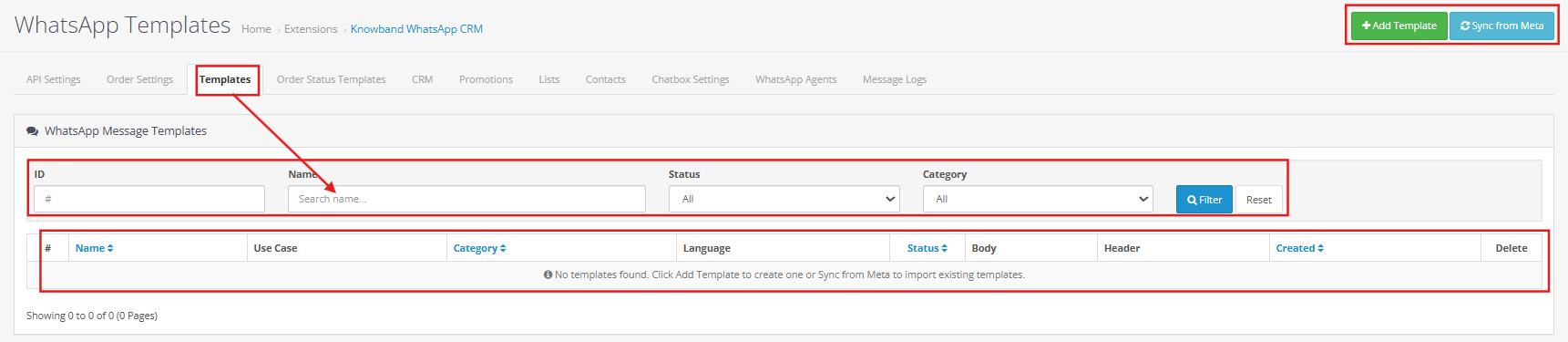
Każdy szablon powiązany z Twoim kontem WhatsApp Business wyświetla się w tej tabeli. Kolumny obejmują identyfikator szablonu, nazwę, przypadek użycia, kategorię, język, status oraz datę utworzenia szablonu. Status może być: oczekujący, zatwierdzony lub odrzucony.
Przycisk Synchronizuj szablony pobiera najnowsze dane o statusie z WhatsApp, kiedy tylko ich potrzebujesz. Pola wyszukiwania u góry pozwalają filtrować szablon według nazwy, kategorii, języka lub zakresu dat.
6.2 Tworzenie nowego szablonu
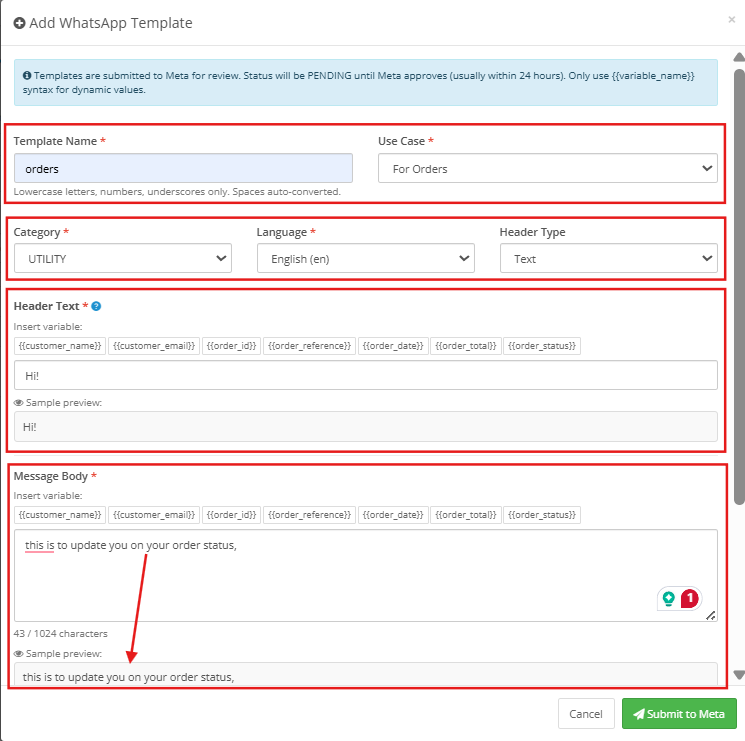
Nazwa: Używaj tylko małych liter i podkreśleń. Spacje i znaki specjalne nie są akceptowane.
Przypadek użycia: Wybierz odpowiedni przypadek użycia: do zamówień, do marketingu lub do klientów.
Kategoria: Użytkowe lub Marketingowe. Każdy szablon przypisany do powiadomień o zamówieniach musi należeć do kategorii Użytkowe. WhatsApp sprawdza treść i może przenieść szablon do kategorii Marketingowej, jeśli wygląda jak promocja.
Język: Wybierz język, w którym napisany jest szablon. Jeśli Twój sklep obsługuje klientów w wielu językach, będziesz potrzebować osobnego szablonu dla każdego z nich.
Typ nagłówka: Nie jest wymagane. Możesz pozostawić opcję „Brak nagłówka” lub dodać nagłówek w postaci tekstu, obrazu, wideo lub dokumentu, jeśli wiadomość tego wymaga.
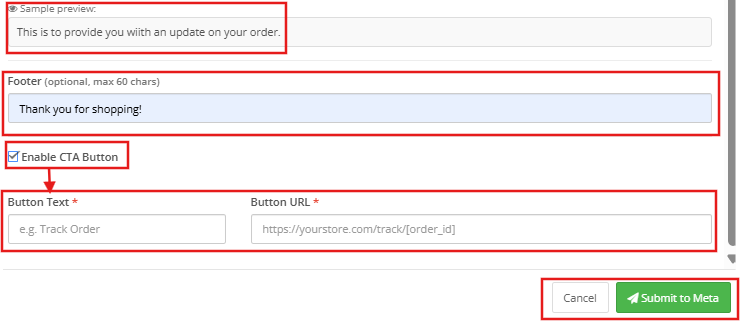
Treść wiadomości: Sama wiadomość. Opcje pogrubienia, kursywy i przekreślenia znajdują się na pasku narzędzi edytora. Użyj opcji Wstaw zmienną, aby dodać takie dane, jak imię i nazwisko klienta, identyfikator zamówienia lub wartość zamówienia. Podgląd treści poniżej edytora pokazuje, jak wygląda gotowa wiadomość w trakcie jej tworzenia.
Stopka: Opcjonalny wiersz mniejszego tekstu, umieszczony pod treścią główną.
Włącz przycisk CTA: Włącz tę opcję, aby dodać przycisk CTA do wiadomości. Musisz wypełnić tekst przycisku i adres URL, do którego prowadzi.
Kliknij „Zapisz”, gdy szablon będzie gotowy. WhatsApp natychmiast prześle go do weryfikacji. Proste szablony zazwyczaj stają się zrozumiałe w ciągu kilku minut. Bardziej złożone mogą zająć kilka godzin. Po zatwierdzeniu szablon pojawi się w Ustawieniach zamówień, Szablonach statusu zamówień i na liście szablonów CRM.
7.0 Wyzwalacze statusu zamówienia
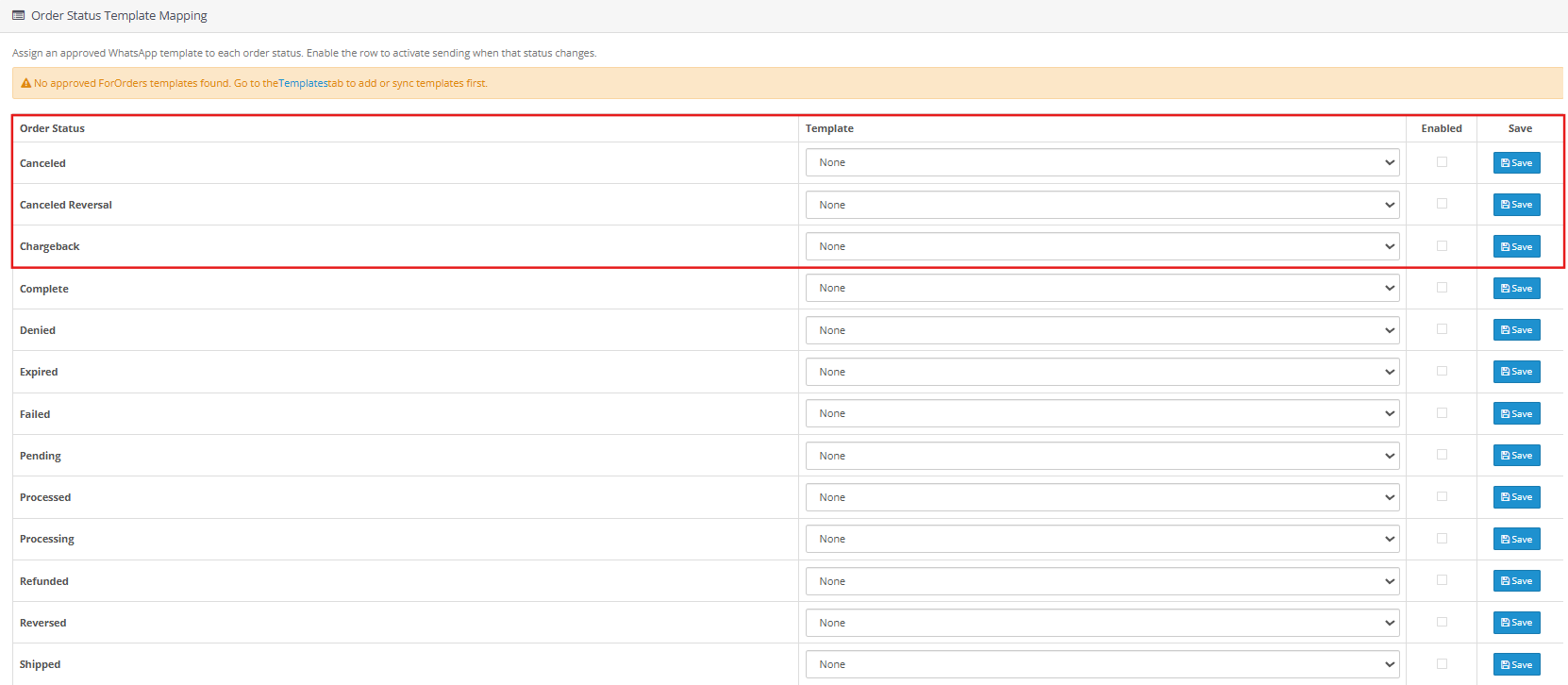
Każdy status zamówienia w OpenCart można sparować z szablonem narzędziowym na tej karcie. Gdy zamówienie osiągnie status z przypisanym szablonem, rozszerzenie wysyła tę wiadomość do klienta w formie automatycznej aktualizacji WhatsApp.
W tabeli wymienione są wszystkie statusy używane przez Twój sklep: Oczekiwanie na płatność czekiem, Płatność zaakceptowana, Przetwarzanie w toku, Wysłane, Dostarczone, Anulowane, Zwrócone i pozostałe. Każdy wiersz pokazuje, czy powiadomienia są włączone, czy wyłączone, oraz który szablon jest aktualnie przypisany do danego statusu.
Kliknij „Edytuj” w dowolnym wierszu, aby go zmienić. Włącz opcję „Włącz powiadomienia WhatsApp”, wybierz szablon narzędzia dla każdego języka sklepu z listy rozwijanej i zapisz. Wiersz od razu odzwierciedla zmianę.
8.0 CRM: Dwukierunkowy czat na żywo w Najlepsze rozszerzenie WhatsApp CRM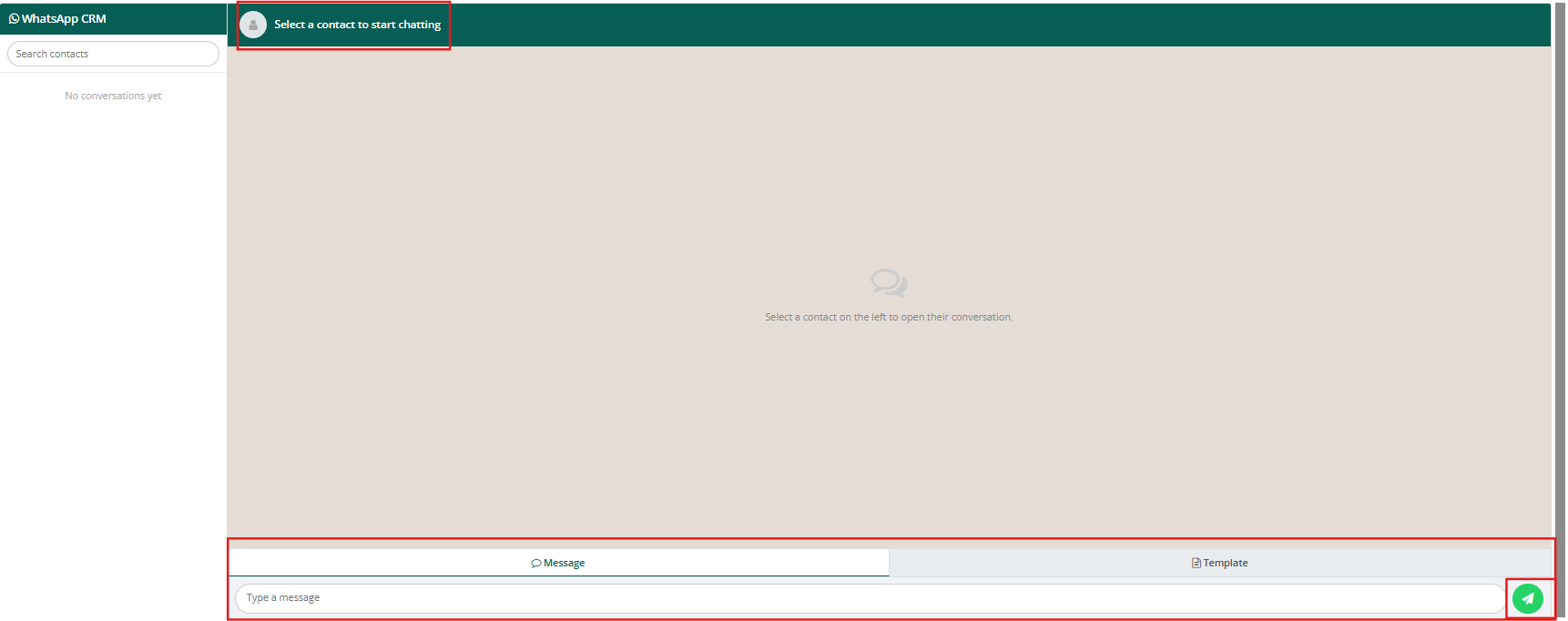

Karta CRM to sekcja czatu na żywo tego rozszerzenia OpenCart WhatsApp Live Chat. Twoje wątki kontaktowe znajdują się na pasku bocznym po lewej stronie. Kliknij dowolny z nich, aby wyświetlić pełną konwersację po prawej stronie.
Na dole okna czatu znajdują się dwie zakładki: Wiadomość i Szablon. Ta opcja służy do odpowiedzi w formie swobodnego tekstu, ale działa tylko w ciągu 24 godzin, które otwiera się, gdy klient wyśle Ci wiadomość. Po zamknięciu tego okna przejdź do zakładki Szablon. Zatwierdzone szablony marketingowe można stamtąd wysłać w dowolnym momencie.
Automatyczne alerty o zamówieniach wysyłane przez rozszerzenie wyświetlają się również w odpowiednim wątku kontaktowym. Dzięki temu zespół wsparcia zawsze ma pełny obraz tego, co otrzymał klient, zanim odpowie na wiadomość.
9.0 promocji
Karta „Promocje” służy do kampanii wychodzących WhatsApp. Wybierasz listę kontaktów, wybierasz szablon, ustawiasz termin wysyłki, a rozszerzenie zajmuje się resztą.
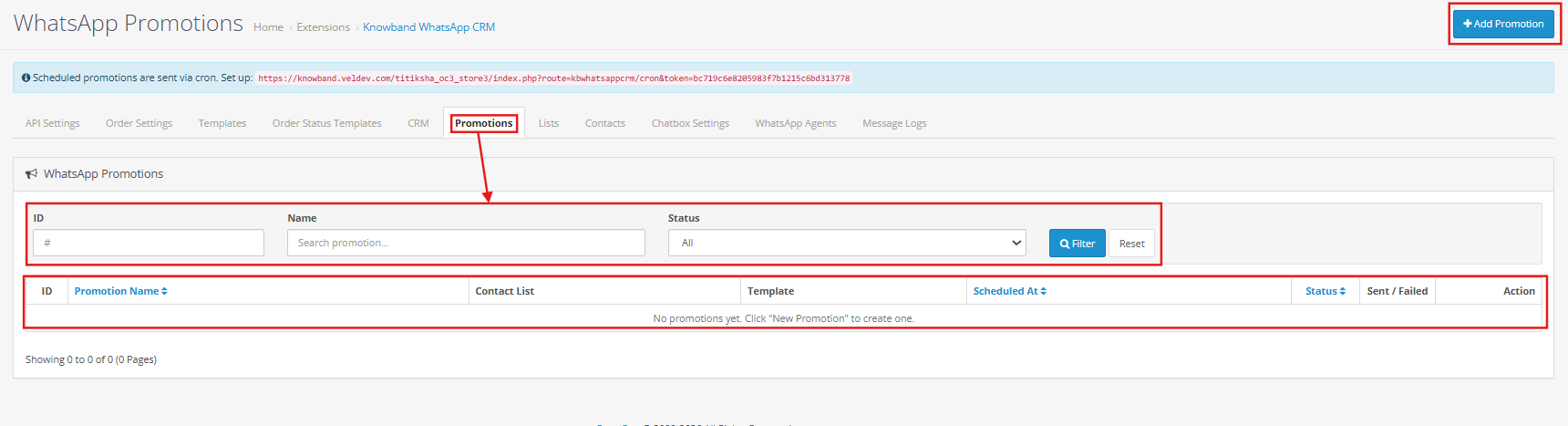
9.1 Tworzenie promocji
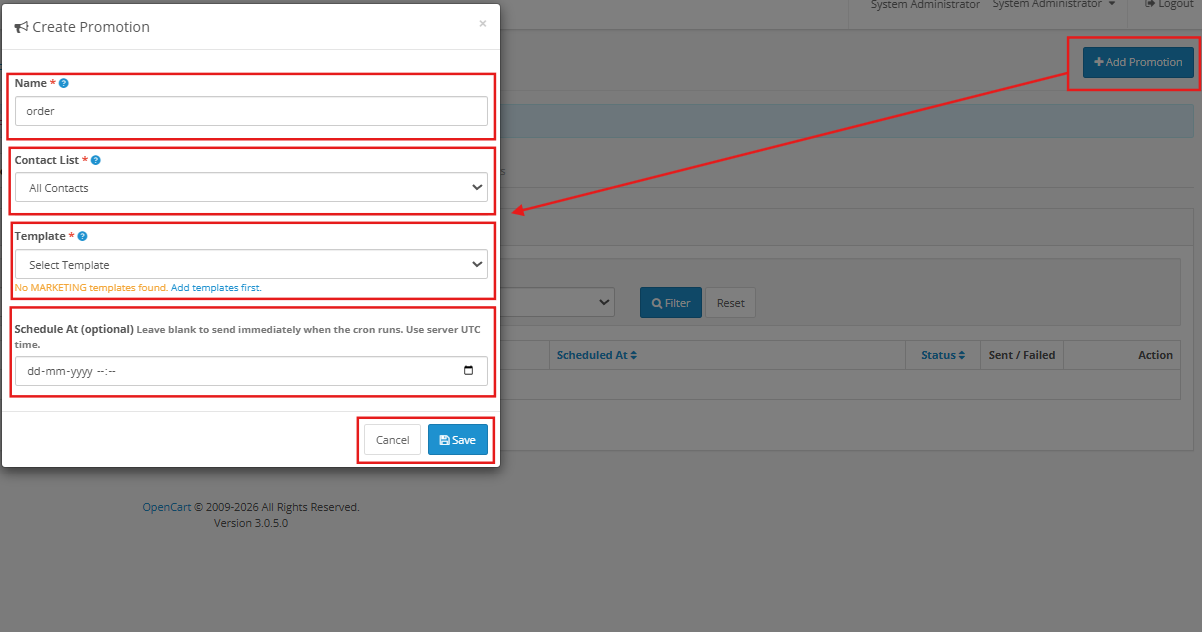
Nazwa: Nazwa wewnętrzna, dzięki której można odróżnić tę kampanię od innych. Nie jest ona zawarta w wiadomości, którą otrzymuje klient.
Lista kontaktów: Wybierz listę WhatsApp, do której skierowana jest ta kampania. Każdy kontakt z tej listy otrzyma wiadomość.
Szablon: Wybierz zatwierdzony szablon marketingowy z listy rozwijanej. Wyświetlają się tu tylko szablony kategorii marketingowej.
Harmonogram na: Data i godzina rozpoczęcia kampanii. Musi przypadać w przyszłości. Jeśli pozostawisz to pole puste, kampania zostanie uruchomiona po kolejnym wywołaniu CRON.
Zapisz. Kampania pojawi się na liście ze statusem zaplanowanym. Jeśli chcesz, aby kampanie były wysyłane automatycznie, musisz dodać do serwera polecenie CRON u góry strony „Promocje”. Sprawdza ono oczekujące kampanie co minutę.
Po uruchomieniu kampanii numery wysłanych i nieudanych wiadomości zostają uzupełnione. Interfejs API WhatsApp Business nalicza opłaty za każdą wiadomość, dlatego warto najpierw wysłać ją do małej grupy od 10 do 20 kontaktów, aby zobaczyć rzeczywisty koszt, zanim przejdziesz do pełnej listy.
10.0 Kontakty WhatsApp
Tutaj przechowywany jest każdy numer telefonu, na który można wysłać wiadomość z numeru wewnętrznego. Kontakt wymaga podania co najmniej numeru telefonu i imienia i nazwiska. Połączenie z kontem klienta OpenCart jest opcjonalne.
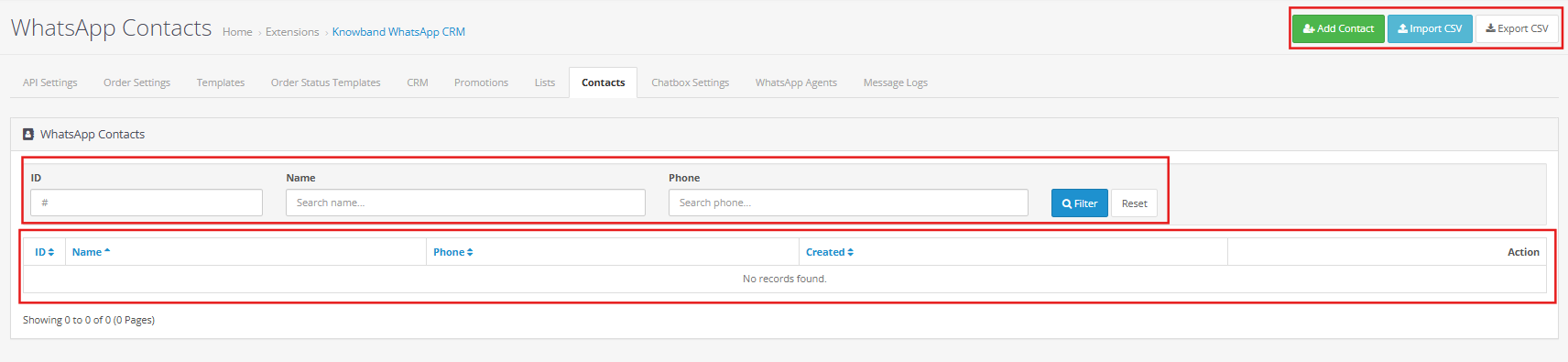
10.1 Dodawanie kontaktu ręcznie
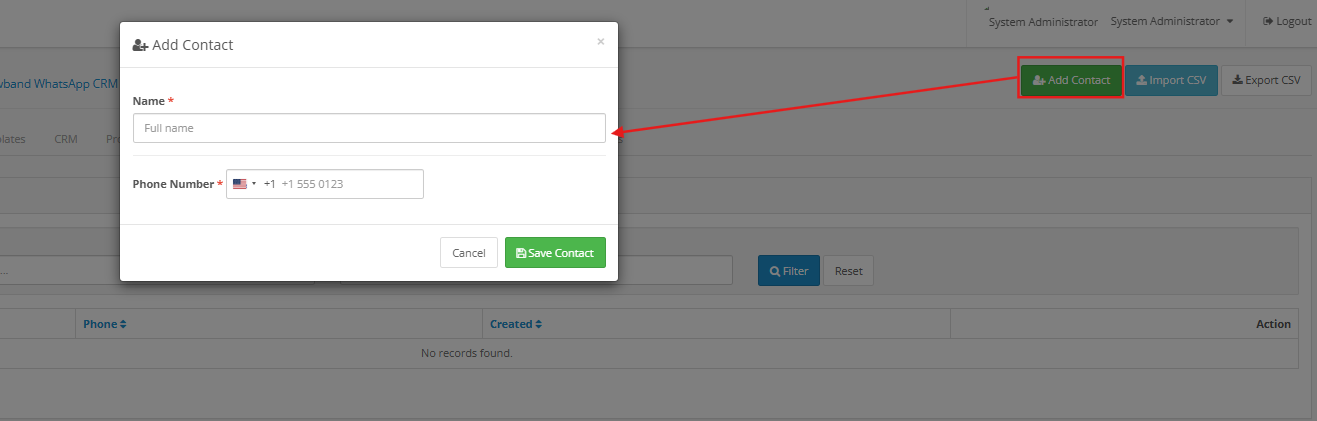
Numer telefonu: Zacznij od kodu kraju, bez zera na początku, spacji ani myślników. Na przykład numer indyjski wpisz 919310436362.
Nazwa: Dowolna nazwa, jaką chcesz, aby wyświetlała się dla tego kontaktu w rozszerzeniu.
Po zakończeniu kliknij Zapisz.
10.2 Importowanie kontaktów zbiorczo
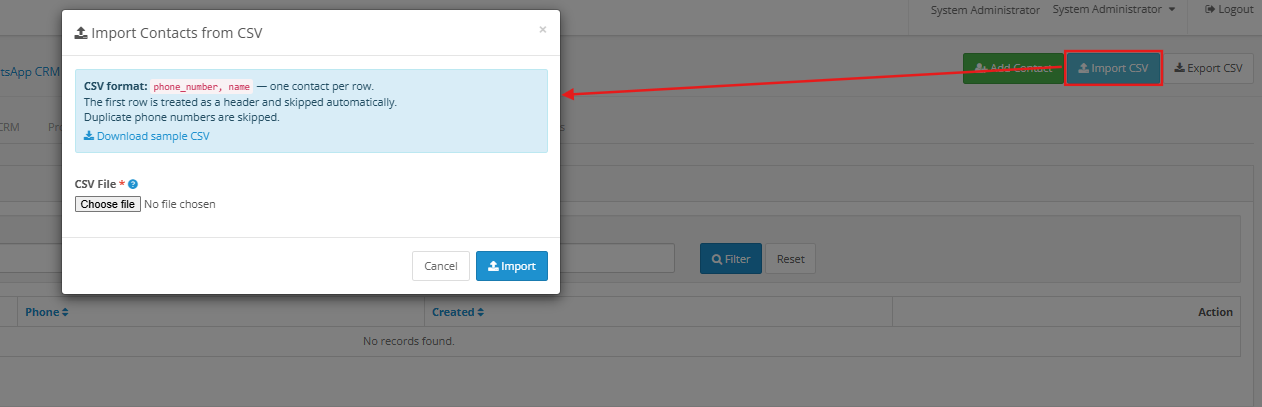
Kliknij „Pobierz szablon”, aby pobrać plik CSV w odpowiednim formacie. Dodaj do niego swoje dane kontaktowe, wróć do kontaktów WhatsApp i kliknij „Importuj kontakty”, aby przesłać plik. Numery, które już znajdują się w rozszerzeniu, zostaną zaktualizowane. Numery, których jeszcze tam nie ma, zostaną dodane jako nowe kontakty. Jeśli chcesz pobrać całą listę kontaktów, dostępne są opcje eksportu do Excela i eksportu do CSV.
11.0 Listy WhatsApp
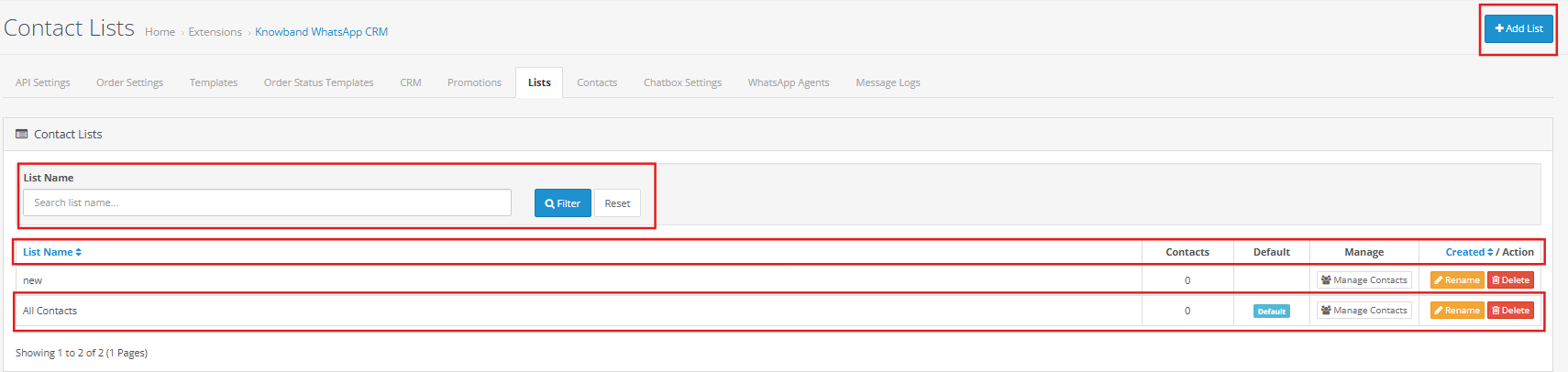
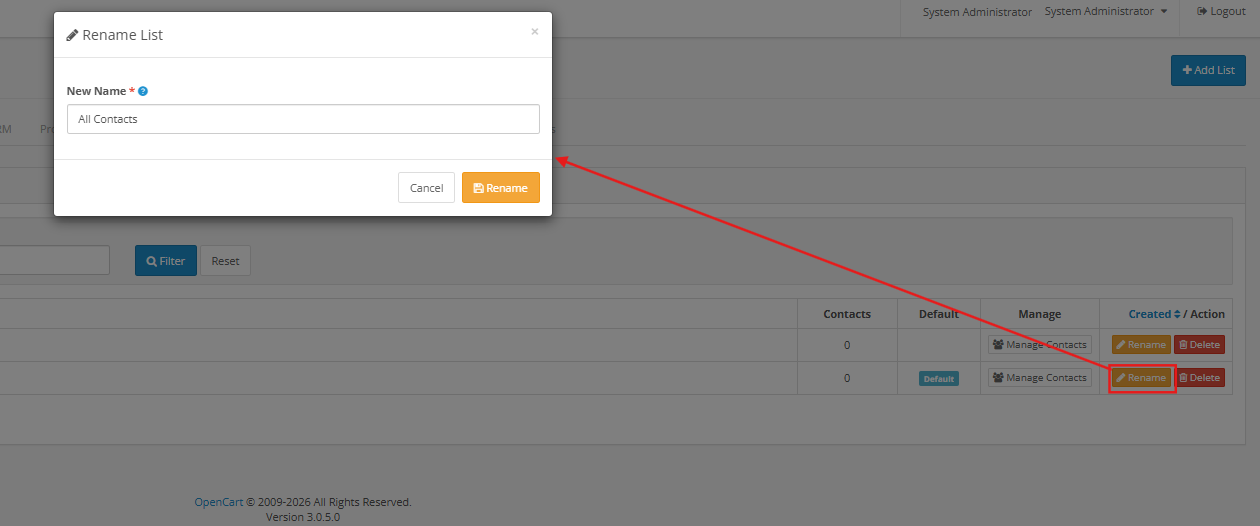
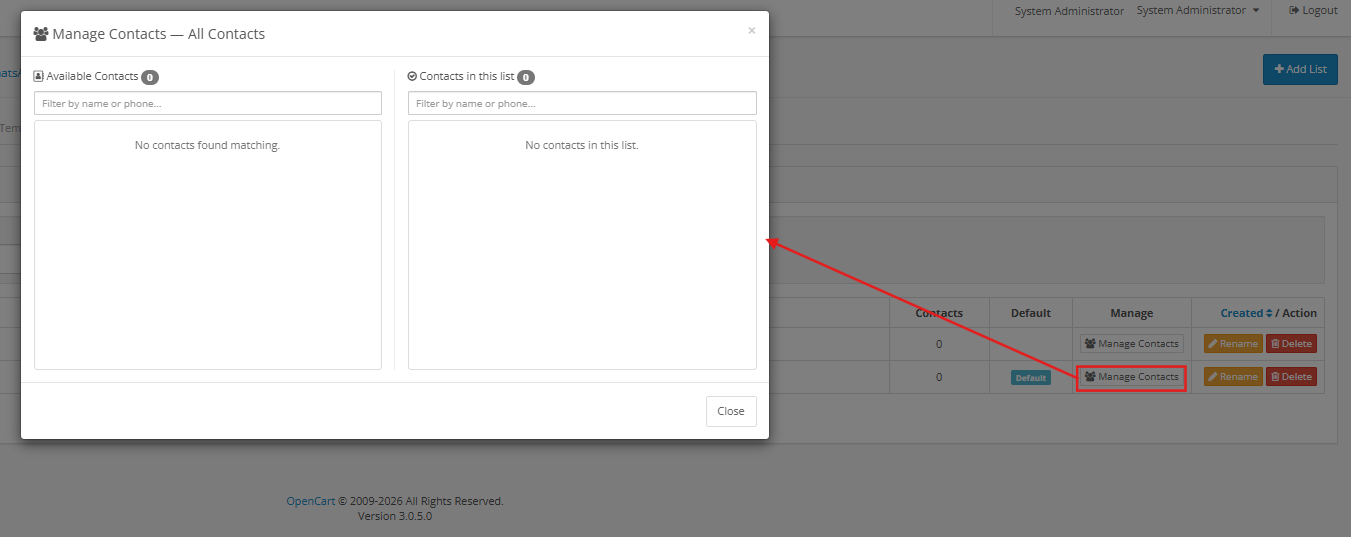
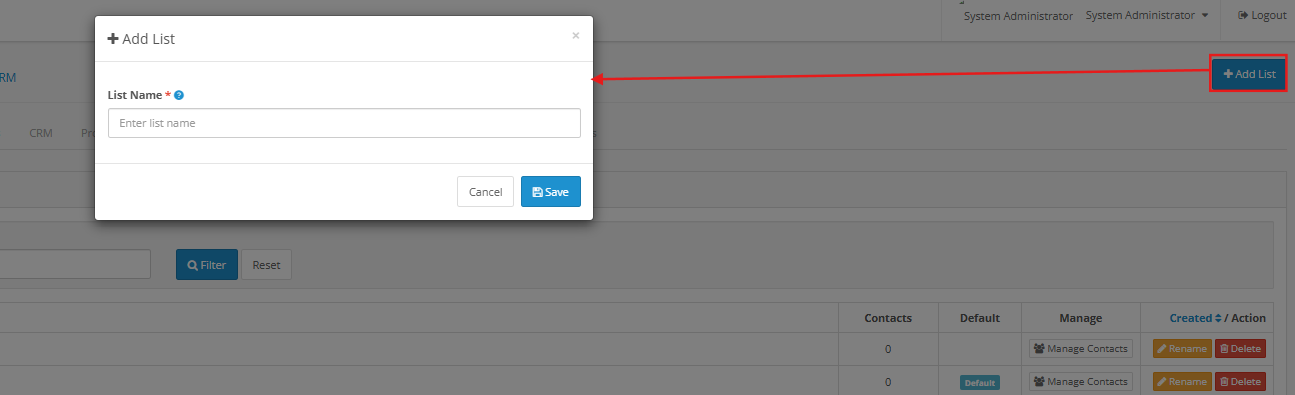
Lista WhatsApp to po prostu nazwana grupa kontaktów. Promocje są kierowane do jednej listy na raz. Aby ją utworzyć, kliknij „Dodaj nową listę”, wpisz nazwę i zapisz. Jeśli oznaczysz listę jako domyślną, nowe kontakty będą do niej dodawane automatycznie.
Kontakty przypisuje się do list z zakładki Kontakty WhatsApp. Jeden kontakt może znajdować się na więcej niż jednej liście jednocześnie.
12.0 Ustawienia czatu
Ta zakładka służy do pływającej ikony WhatsApp w witrynie sklepu. Po kliknięciu jej przez użytkownika pojawia się wyskakujące okienko z listą skonfigurowanych agentów. Użytkownik klika „Czat” obok osoby, z którą chce porozmawiać, a następnie otwiera się rozmowa WhatsApp na jego telefonie.
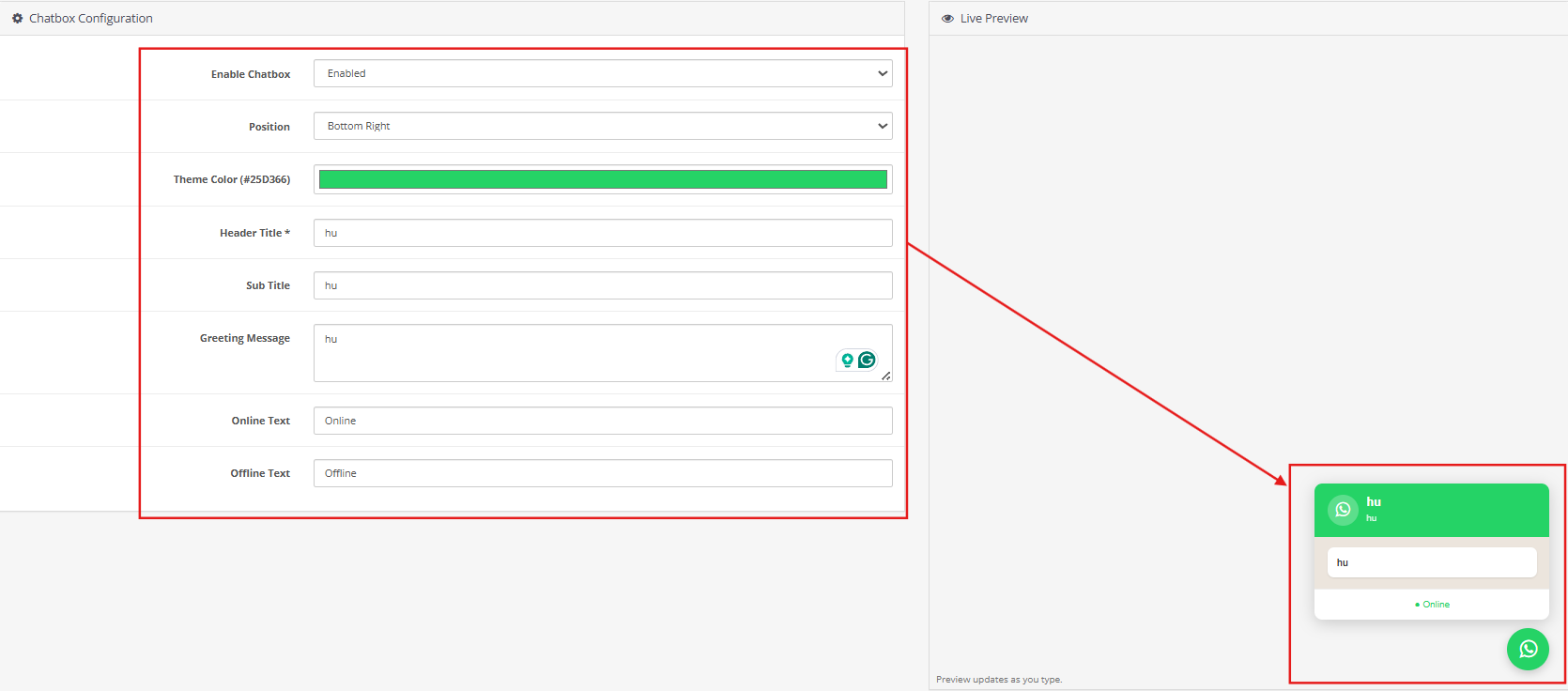
Włącz Chatbox: Włącz tę opcję, aby ikona była widoczna w witrynie sklepowej, lub wyłącz ją, aby ją ukryć.
Pozycja ikony: Miejsce umieszczenia ikony na ekranie. Dostępne opcje to: prawy dolny róg i lewy dolny róg.
Kolor motywu: Główny kolor tła ikony i nagłówka wyskakującego okienka. Domyślnie jest to zielony kolor WhatsApp, czyli #25D366.
Tytuł nagłówka: Tekst wyświetlany u góry wyskakującego okienka czatu. Przykładowy tekst zastępczy to „Czatuj z nami”; wpisz dowolny nagłówek, który ma być widoczny dla odwiedzających po otwarciu wyskakującego okienka.
Podtytuł: Krótki wiersz wyświetlany pod tytułem nagłówka. Służy do określenia oczekiwanego czasu reakcji lub dowolnego krótkiego tekstu pomocniczego.
Wiadomość powitalna: Wiadomość powitalna wyświetlana użytkownikom w oknie czatu przed wyborem agenta. Akceptuje zwykły tekst. W prawym dolnym rogu pola tekstowego dostępny jest selektor emoji WhatsApp i opcje formatowania.
Tekst online: Etykieta wyświetlana na kartach agenta, gdy jest on dostępny. Domyślnie „Online”.
Tekst offline: Etykieta wyświetlana na kartach agentów, gdy agent jest niedostępny. Domyślnie „Offline”.
Po wprowadzeniu zmian kliknij przycisk Zapisz ustawienia.
13.0 Agenci WhatsApp
Agenci to osoby, które odwiedzający Twoją witrynę widzą w oknie czatu. Każda karta agenta ma imię i nazwisko, dział lub stanowisko oraz przycisk czatu. Gdy odwiedzający kliknie ten przycisk, otwiera się rozmowa WhatsApp z numerem tego agenta na jego urządzeniu.
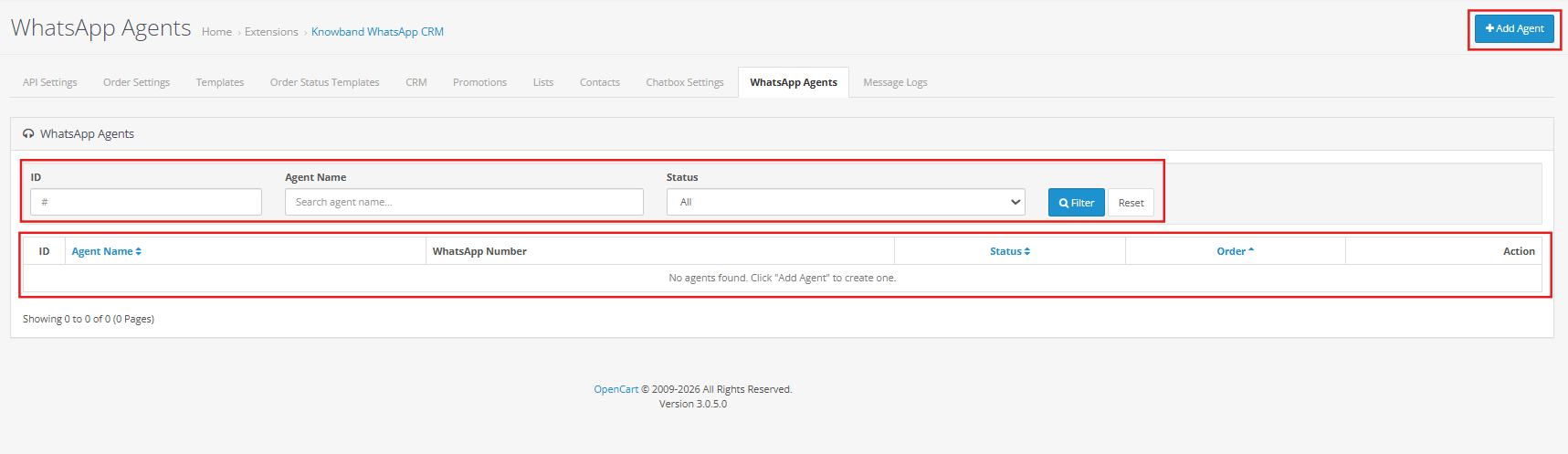
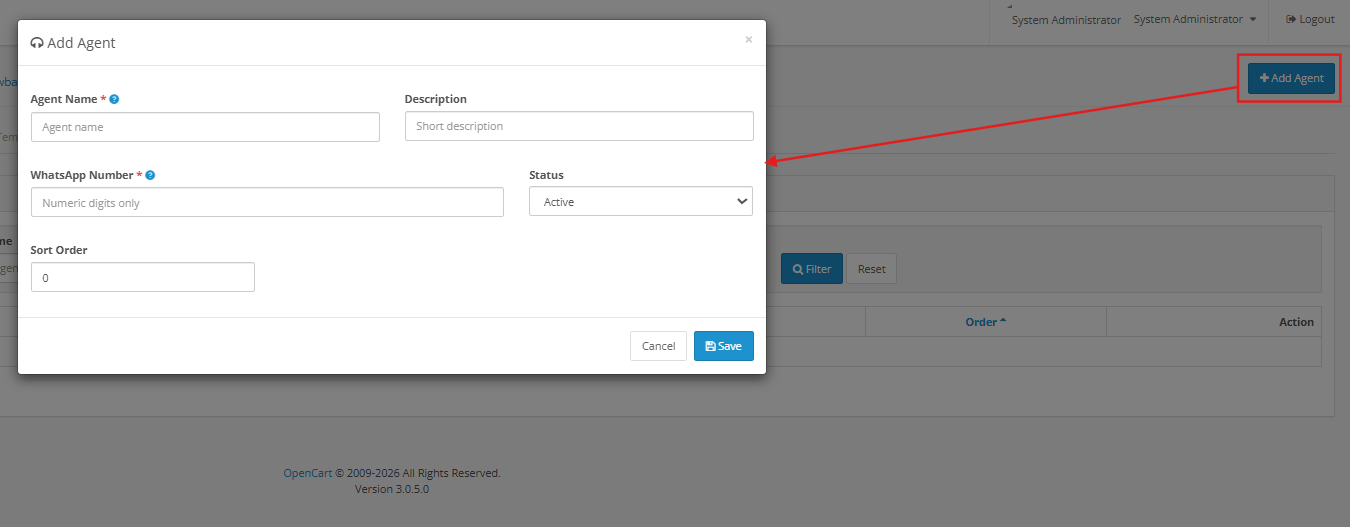
Aktywny: Określa, czy dany agent jest widoczny w wyskakującym okienku sklepu.
Nazwa agenta: Imię i nazwisko widoczne na karcie agenta. Maksymalnie 50 znaków.
Numer kontaktowy: Numer WhatsApp agenta wraz z kodem kraju (na przykład +919876543210). Jeśli użyjesz tego samego numeru, co w ustawieniach API, rozmowy z tym agentem pojawią się również w zakładce CRM.
Wydział: Nazwa zespołu lub rola wyświetlana pod imieniem agenta. Maksymalnie 50 znaków, może być ustawiona inaczej w zależności od języka.
Kolejność wyświetlania: Liczba, która określa miejsce, w którym agent pojawia się w wyskakującym okienku. Im niższa liczba, tym wyżej agent się wyświetla.
Typ awatara: Wybierz predefiniowany awatar z dostępnych opcji lub prześlij własny obraz.
14.0 Dzienniki wiadomości

Karta „Logi wiadomości” rejestruje każdą wiadomość, która przeszła przez rozszerzenie OpenCart WhatsApp Messaging Extension, zarówno wysłaną, jak i odebraną. Każdy wiersz zawiera informacje o kierunku, numerze telefonu, którego dotyczyła wiadomość, szablonie (jeśli był używany), podglądzie tekstu wiadomości, identyfikatorze wiadomości WhatsApp, statusie dostarczenia i znaczniku czasu.
Alerty zamówień, odpowiedzi CRM i wiadomości z kampanii trafiają na tę listę. Status pomyślnego odbioru oznacza, że API WhatsApp odebrało i zaakceptowało wiadomość. Filtry według zakresu dat, numeru telefonu i szablonu ułatwiają znalezienie konkretnej wiadomości. Jeśli coś nie działa tak, jak powinno, ta zakładka jest właściwym miejscem do rozpoczęcia poszukiwań.
15.0 Często zadawane pytania
P: Czym jest rozszerzenie OpenCart WhatsApp CRM i co ono robi?
Rozszerzenie Knowband OpenCart WhatsApp CRM i powiadomienia o zamówieniach łączy Twój sklep OpenCart z API WhatsApp Business. Potwierdzenia zamówień i alerty o zmianach statusu są automatycznie wysyłane do klientów w WhatsApp. Twój zespół obsługuje rozmowy z klientami na żywo z poziomu panelu administracyjnego OpenCart za pośrednictwem zakładki CRM. Możesz uruchamiać zaplanowane kampanie WhatsApp na listach kontaktów za pośrednictwem zakładki Promocje. Czat w witrynie sklepowej pozwala odwiedzającym na bezpośredni kontakt z konsultantami pomocy technicznej w WhatsApp.
P: Czy rozszerzenie OpenCart WhatsApp Messaging wymaga konta WhatsApp Business?
Tak. Rozszerzenie OpenCart WhatsApp CRM wymaga konta WhatsApp Business, numeru telefonu zarejestrowanego jako numer WhatsApp Business oraz aplikacji Meta Developer z dostępem do API WhatsApp Business. Wszystkie trzy elementy są wymagane, aby można było przejść do zakładki Ustawienia API i wysłać cokolwiek przez rozszerzenie.
P: W jaki sposób rozszerzenie OpenCart WhatsApp Order Notification Extension wysyła alerty, gdy zostanie złożone nowe zamówienie?
Po włączeniu opcji „Włącz wiadomość o nowym zamówieniu” w Ustawieniach zamówień, rozszerzenie OpenCart WhatsApp o statusie zamówienia wysyła klientowi zatwierdzony szablon narzędzia za każdym razem, gdy zamówienie jest realizowane. Aby otrzymywać aktualizacje statusu, należy również włączyć opcję „Włącz wiadomość o statusie zamówienia”. Spowoduje to dodanie pola numeru WhatsApp do formularza adresu klienta. Gdy klient wypełni to pole i jego zamówienie uzyska status, który ma szablon zamapowany w Szablonach statusu zamówienia, wiadomość zostanie natychmiast wysłana na ten numer.
P: Dlaczego w menu rozwijanym Ustawienia zamówień rozszerzenia OpenCart WhatsApp CRM nie wyświetlają się żadne szablony?
Ustawienia zamówień zawierają tylko szablony narzędzi, które zostały zatwierdzone przez WhatsApp. Puste menu rozwijane zazwyczaj oznacza, że szablony nadal oczekują na weryfikację lub przez pomyłkę znajdują się w kategorii Marketing. Przejdź do Szablonów wiadomości, utwórz szablon narzędzi, poczekaj na zatwierdzenie, a następnie wróć do Ustawień zamówień. Przycisk Synchronizuj szablony jest dostępny, jeśli chcesz pobrać najnowszy status zatwierdzenia bez czekania na webhook.
P: Jak działa czat na żywo w rozszerzeniu OpenCart WhatsApp Live Chat?
Karta CRM w rozszerzeniu OpenCart WhatsApp Messaging Extension wyświetla wszystkie wątki kontaktów po lewej stronie. Kliknij kontakt, aby otworzyć konwersację. Użyj karty Wiadomość, aby napisać odpowiedź, mając jeszcze otwarte 24-godzinne okno czasowe od ostatniej wiadomości klienta. Po zamknięciu okna, karta Szablon będzie sposobem na skontaktowanie się z klientem; można stamtąd wysłać dowolny zatwierdzony szablon marketingowy, niezależnie od daty ostatniej wiadomości klienta. Automatyczne alerty o zamówieniach z rozszerzenia również pojawiają się w wątku, dzięki czemu Twój zespół zawsze ma kontekst.
P: Czy mogę prowadzić promocje marketingowe WhatsApp za pośrednictwem rozszerzenia OpenCart WhatsApp CRM?
Tak, przez zakładkę Promocje. Przejdź tam, kliknij Dodaj nową promocję, nadaj jej nazwę, wybierz Listę Docelową, wybierz Szablon Marketingowy i ustaw godzinę jej wysłania. Aby kampanie mogły być wysyłane automatycznie, polecenie CRON na stronie Promocje musi znajdować się na Twoim serwerze; sprawdza ono co minutę, czy coś jest nieaktualne. Przed wysłaniem do całej listy, wyślij ją najpierw do małej grupy 10–20 kontaktów, aby sprawdzić koszty API.
P: W jaki sposób rozszerzenie OpenCart WhatsApp Business API łączy się z WhatsApp?
Rozszerzenie statusu zamówienia WhatsApp OpenCart Dostępne również w Opencart Marketplace w cenie 49.99 USD, łączy się przez cztery pola w zakładce Ustawienia modułu/API: identyfikator aplikacji Facebooka, stały token dostępu, identyfikator konta WhatsApp Business (WABA ID) oraz zarejestrowany numer telefonu. Dodatkowo wklejasz adres URL webhooka i token weryfikacyjny widoczne w panelu Informacje o konfiguracji do konsoli Meta Developer. Po wykonaniu tych dwóch kroków rozszerzenie OpenCart WhatsApp Business API obsługuje wysyłanie wiadomości, śledzenie zatwierdzania szablonów i odbieranie wiadomości przychodzących bez konieczności ręcznego wprowadzania danych.
P: Czy mogę przenieść istniejące kontakty z arkusza kalkulacyjnego do rozszerzenia OpenCart WhatsApp Order Status Extension?
Tak. Otwórz zakładkę Kontakty WhatsApp i kliknij Pobierz szablon, aby uzyskać plik CSV w odpowiednim układzie. Wprowadź do niego swoje dane kontaktowe, a następnie prześlij go za pomocą opcji Importuj kontakty. Jeśli numer telefonu znajduje się już w numerze wewnętrznym, rekord tego kontaktu zostanie zaktualizowany. Wszelkie nowe dane zostaną dodane. Po dodaniu kontaktów możesz przypisać je do list WhatsApp i skierować do nich swoją kolejną promocję.
P: Szablon został odrzucony w rozszerzeniu OpenCart WhatsApp CRM. Co teraz?
Przejdź do sekcji Szablony wiadomości i sprawdź, co zawiera odrzucony szablon. WhatsApp odrzuci szablony, które umieszczają tekst sprzedażowy lub promocyjny w szablonie narzędziowym, zawierają nieścisłości lub są sprzeczne z polityką handlową. Usuń odrzucony szablon, popraw błąd w treści i prześlij nowy szablon. Jeśli problem tkwił w tonie wiadomości, napisz treść bardziej jak aktualizację opartą na faktach, a mniej jak wiadomość sprzedażową.
P: Które wersje OpenCart współpracują z rozszerzeniem Knowband WhatsApp CRM?
Rozszerzenie Knowband OpenCart WhatsApp CRM działa na platformie OpenCart 3.x. Jeśli potrzebujesz szczegółów dotyczących kompatybilności z wersjami wydanymi po napisaniu tego poradnika, najnowsze informacje znajdziesz na stronie produktu rozszerzenia w witrynie Knowband. Możesz również skontaktować się bezpośrednio z zespołem wsparcia Knowband.
Wnioski 16.0
Knowband Rozszerzenie OpenCart WhatsApp CRM, znane również jako rozszerzenie OpenCart WhatsApp CRM i powiadomień o zamówieniach, to pełne rozszerzenie integrujące OpenCart WhatsApp z systemem. Alerty o zamówieniach są wysyłane automatycznie. Wsparcie na żywo jest dostępne za pośrednictwem zakładki CRM. Kampanie docierają do docelowych list kontaktów zgodnie z ustalonym przez Ciebie harmonogramem.
Jedyne, co dzieje się poza rozszerzeniem, to pobieranie danych uwierzytelniających API z Meta Developer Console. Następnie szablony, mapowania zamówień, listy kontaktów, profile agentów i promocje są obsługiwane z poziomu OpenCart.
Aby uzyskać pomoc w konfiguracji lub zadać pytania dotyczące dowolnej funkcji, skontaktuj się z zespołem pomocy Knowband pod adresem [email chroniony]Na stronie Knowband znajdują się również strony z dokumentacją i filmy instruktażowe.
