Wiele sklepów OpenCart i Prestashop traci klientów podczas finalizacji zamówienia. Powodem tego jest nadmierna liczba kroków i pól do wypełnienia. Badania wskazują, że ponad 65% klientów online opuszcza stronę podczas finalizacji zamówienia, ponieważ uważają ją za czasochłonną lub trudną do zrozumienia. Frustracja klientów prowadzi do rezygnacji z zakupów, a sklep traci szansę na łatwą transakcję.
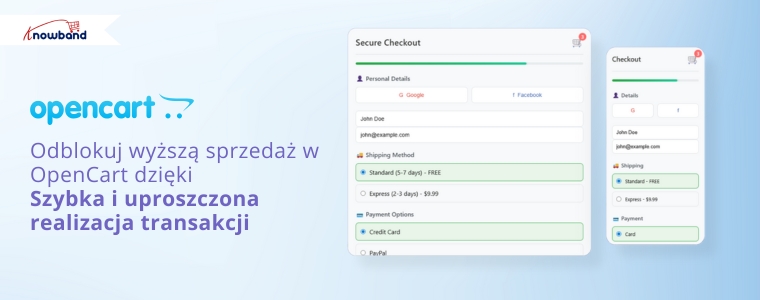
Dlatego najłatwiej rozwiązać ten problem, korzystając z OpenCart One Page Super Checkout od Knowband. Ten dodatek integruje wszystkie elementy procesu realizacji zamówienia, w tym szczegóły koszyka, adres, dane wysyłki, płatności i podsumowanie zamówienia, na jednej stronie. Dzięki temu klienci mogą składać zamówienia w ciągu kilku sekund, bez konieczności przełączania się między stronami.
To płynne i szybkie doświadczenie zmniejsza liczbę porzuconych zakupów i zwiększa konwersję. Dzięki temu dodatkowi właściciele sklepów mogą wreszcie zaoferować klientom kasę, z której chętnie korzystają.
Korzyści z rozszerzenia OpenCart One Page Checkout
Szybka płatność, większa konwersja.
Wtyczka OpenCart One Page Supercheckout firmy Knowband oferuje wszystko na jednej stronie. Klienci mogą szybko uzupełnić dane i sfinalizować zakup bez obaw o zgubienie się. Dzięki temu, im szybciej przejdziesz do płatności, tym szybciej wzrośnie współczynnik konwersji.
Dolne porzucenie koszyka
Ponadto, Moduł PrestaShop Quick Checkout Eliminuje wszystkie zbędne kroki, które frustrują klientów. Koniec z ładowaniem nowych stron. Koniec z długimi formularzami. Ten prosty i przejrzysty ekran pomaga klientom śledzić proces zakupowy i zmniejsza liczbę porzuconych zamówień.
Lepsze wrażenia z zakupów mobilnych
Większość użytkowników robi dziś zakupy na telefonach komórkowych. Wtyczka Responsive One Page Checkout dla OpenCart jest kompatybilna ze wszystkimi ekranami, w tym telefonami komórkowymi, tabletami i komputerami stacjonarnymi. Dzięki temu klienci mogą z łatwością składać zamówienia, niezależnie od używanego urządzenia.
Szybkie zamówienia z opcją płatności dla gości
Zazwyczaj, gdy klienci są zmuszani do założenia konta podczas finalizacji zamówienia, natychmiast rezygnują. Dzięki dodatkowi Knowband Prestashop One Step Checkout, klienci mogą łatwo dokonać zakupu jako goście.
Łatwa konfiguracja bez kodowania
Wtyczka OpenCart Simplified Checkout nie wymaga umiejętności technicznych. Rozszerzenie może być łatwo zainstalowane przez właścicieli sklepów i skonfigurowane w ciągu kilku minut.
Zintegruj swój sklep PrestaShop z obsługą czatu AI
Zwiększ zaangażowanie i konwersję dzięki natychmiastowym odpowiedziom sztucznej inteligencji, obsłudze wielojęzycznej i aktualizacjom zamówień w czasie rzeczywistym.
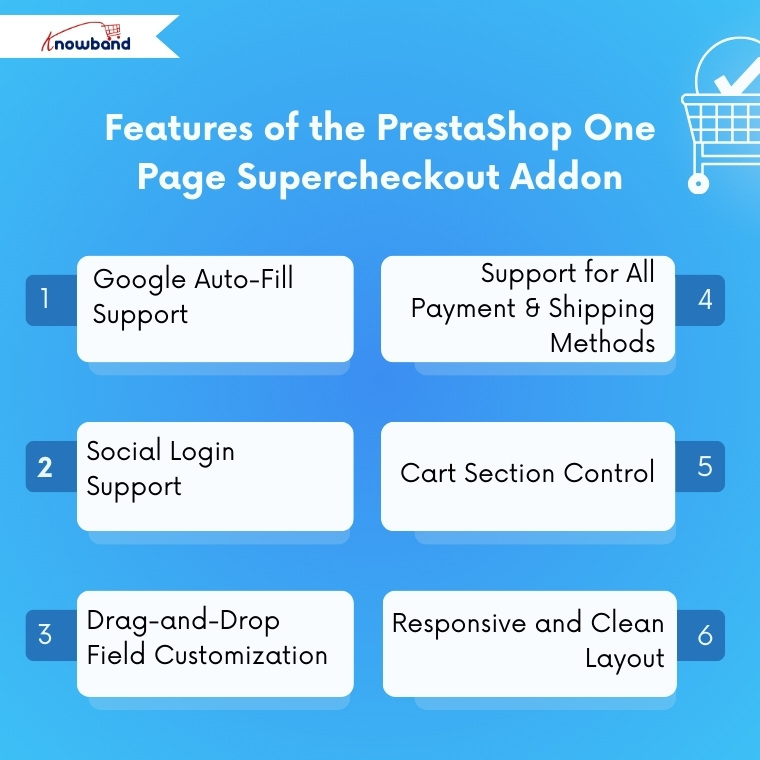
Formularz płatności zawiera funkcję automatycznego uzupełniania, która pomaga klientom szybciej wpisać adres. Dzięki temu skraca się czas wpisywania i unika się błędów, co przekłada się na płynniejszy proces zakupów.
Wsparcie logowania społecznościowego
Co więcej, dzięki modułowi PrestaShop One Page Checkout firmy Knowband klienci mogą logować się za pomocą Facebooka, PayPala i Google. Dzięki temu nie muszą zakładać nowych kont i przyspieszają proces zakupu.
Dostosowywanie pól metodą „przeciągnij i upuść”
Właściciele sklepów mogą w pełni dostosować układ strony płatności. Rozszerzenie OpenCart Fast Checkout umożliwia dodawanie, usuwanie i zmianę kolejności pól za pomocą prostych opcji „przeciągnij i upuść”. Dzięki temu możesz dostosować stronę płatności do potrzeb swojego sklepu.
Obsługa wszystkich metod płatności i wysyłki
Wtyczka działa płynnie ze wszystkimi metodami płatności i wysyłki dodanymi do sklepu. Dodatkowo, administratorzy mogą dostosować wygląd tych metod, dodając logo i krótkie opisy.
Kontrola sekcji koszyka
Co więcej, właściciele sklepów mogą wybrać, co ma być wyświetlane w sekcji koszyka na stronie finalizacji zamówienia. Na przykład, mogą wyświetlać informacje o stanie magazynowym lub cenach tylko zarejestrowanym użytkownikom, ukrywając je przed gośćmi.
Responsywny i przejrzysty układ
Na koniec, rozszerzenie do płatności OpenCart One-Key od Knowband oferuje przejrzysty i uporządkowany układ, który jest łatwy do zrozumienia. Dzięki temu klienci mogą szybciej i bez obaw złożyć zamówienie.
Podsumowanie
Knowband opracował moduł PrestaShop One Page Super Checkout, który jest jedną z najmocniejszych aktualizacji, jakie może wprowadzić sklep OpenCart i PrestaShop w 2026 roku. Moduł ten sprawia, że powolny, wieloetapowy proces realizacji zamówienia jest szybki i przyjazny dla klienta. Moduł ten oferuje wiele przydatnych funkcji, takich jak logowanie przez media społecznościowe, dokonywanie płatności jako gość, automatyczne uzupełnianie, personalizacja metodą „przeciągnij i upuść” i wiele innych.
To ulepszone doświadczenie przekłada się na zmniejszenie liczby niedokończonych zamówień, wzrost liczby zrealizowanych zamówień i poprawę satysfakcji klienta. W ten sposób Knowband Rozszerzenie OpenCart One Page Supercheckout jest najlepszą opcją, w którą możesz zainwestować, jeśli chcesz rozszerzyć swój sklep OpenCart i PrestaShop, zmniejszając tarcie przy realizacji transakcji i przyspieszając sprzedaż.
Więcej informacji można znaleźć w https://www.onepagesupercheckout.com/Tutaj znajdziesz szczegółowe informacje na temat One Page Supercheckout firmy Knowband, dostępnego dla Prestashop, Opencart i Magento 2.
Dowiedz się, jak startup OrderFast w ciągu zaledwie jednego tygodnia uruchomił swoją w pełni funkcjonalną aplikację mobilną WooCommerce Mobile App Builder
W dzisiejszym dynamicznym świecie e-commerce klienci oczekują wygody na każdym kroku, zwłaszcza podczas finalizacji transakcji. Niestety, skomplikowany lub czasochłonny proces może ich szybko zniechęcić. Z tego powodu, przyjęcie Rozwiązanie OpenCart One Page Checkout jest potrzebne. Rozszerzenie Knowband OpenCart One Page Advanced Checkout Extension upraszcza proces realizacji transakcji, czyniąc go szybszym, bardziej przyjaznym dla użytkownika i wysoce efektywnym dla klientów.
Dlaczego potrzebujesz uproszczonej realizacji transakcji w OpenCart
Chociaż przyciąganie ruchu poprzez promocje i SEO jest ważne, kiepskie doświadczenie zakupowe może niestety zniweczyć wszystkie Twoje wysiłki. Długie formularze, wielokrotne ładowanie stron i mylące kroki znacząco zwiększają liczbę porzuconych koszyków. Jednak uproszczony moduł zakupowy OpenCart eliminuje te problemy, łącząc wszystko w jedną responsywną, łatwą do wypełnienia stronę.
Co więcej, rozszerzenie Knowband do szybkiej realizacji zamówień OpenCart usprawnia proces zakupowy, pomagając klientom szybko i bezproblemowo składać zamówienia. W rezultacie nie tylko poprawia to komfort użytkownika, ale także bezpośrednio wpływa na wzrost konwersji.
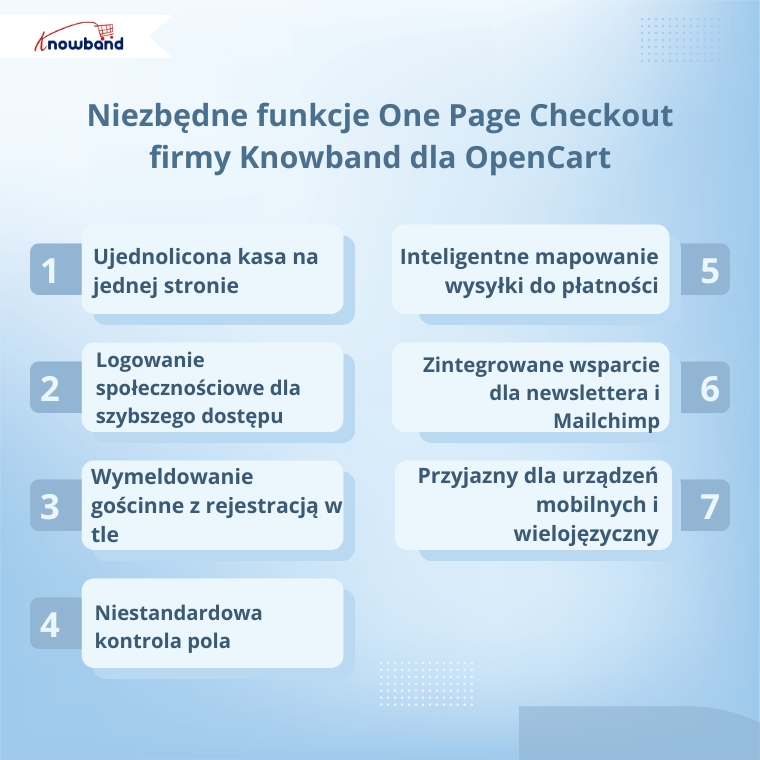
Niezbędne funkcje One Page Checkout firmy Knowband dla OpenCart
Poniżej znajdziesz funkcje, które sprawiają, że to rozszerzenie OpenCart do szybkiej realizacji transakcji jest niezbędnym dodatkiem do Twojego sklepu:
Ujednolicona kasa na jednej stronie
Przede wszystkim, OpenCart Single Page Checkout łączy w jednym widoku fakturowanie, wysyłkę, płatność i potwierdzenie. Eliminuje to konieczność przeładowywania stron lub przechodzenia przez wiele kroków, ułatwiając klientom składanie zamówień bez rozpraszania uwagi.
Logowanie społecznościowe dla szybszego dostępu
Ponadto wpisywanie danych logowania może być uciążliwe, zwłaszcza na urządzeniach mobilnych. Dlatego Responsywne okno dialogowe płatności OpenCart umożliwia klientom logowanie się za pomocą konta Google lub Facebook, co ułatwia i znacznie przyspiesza cały proces.
Wymeldowanie gościnne z rejestracją w tle
Dodatkowo moduł umożliwia klientom dokonywanie zakupów jako goście, automatycznie generując konto w tle. Ta funkcja jest korzystna dla klientów, którzy oczekują szybkiej realizacji zakupów, a jednocześnie dla właścicieli sklepów, którzy chcą mieć więcej zarejestrowanych użytkowników.
Niestandardowa kontrola pola
Podobnie, każdy sklep ma inne wymagania. Dzięki OpenCart One Page Supercheckout możesz zarządzać widocznością i statusem wymagań dla każdego pola w koszyku. Efekt? Przejrzysty, skoncentrowany proces płatności, który wymaga tylko tego, co niezbędne.
Inteligentne mapowanie wysyłki do płatności
Ponadto moduł inteligentnie łączy metody wysyłki z odpowiednimi opcjami płatności. Minimalizuje to ryzyko pomyłek i gwarantuje, że klienci widzą tylko istotne opcje podczas finalizacji zamówienia.
Zintegrowane wsparcie dla newslettera i Mailchimp
Co więcej, moduł OpenCart Free One Step Checkout zawiera opcjonalne pole wyboru do zapisu do newslettera. Synchronizuje się również bezpośrednio z Mailchimp, umożliwiając automatyczne powiększanie listy mailingowej podczas realizacji zamówień przez klientów.
Przyjazny dla urządzeń mobilnych i wielojęzyczny
Wreszcie, dzisiejsi klienci korzystają z szerokiej gamy urządzeń i posługują się różnymi językami. To responsywne okienko płatności OpenCart idealnie dostosowuje się do smartfonów, tabletów i komputerów stacjonarnych. Obsługuje również konfiguracje wielojęzyczne i wielosklepowe dla firm globalnych.
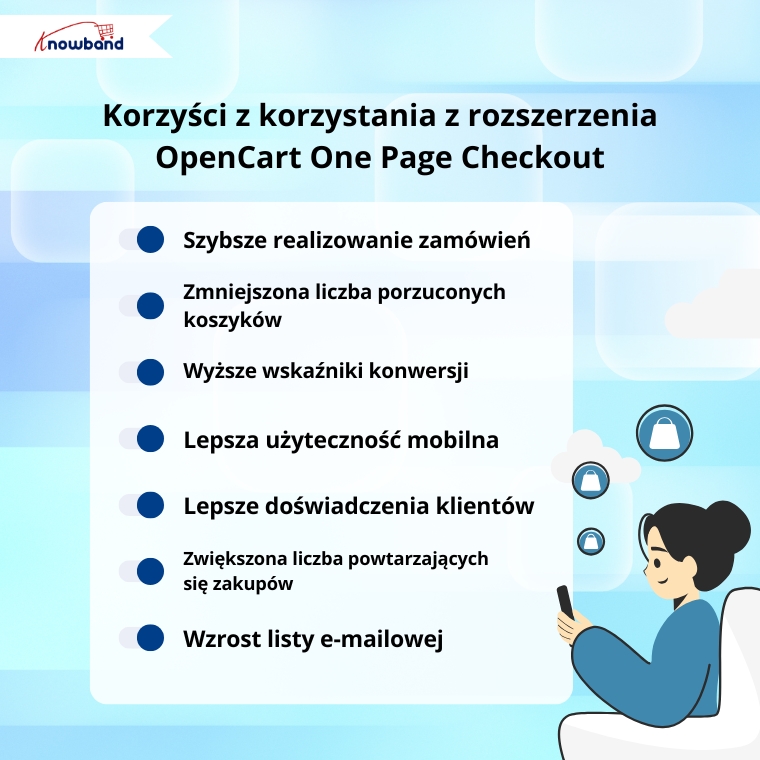
Korzyści z korzystania z Knowband Rozszerzenie OpenCart One-Page Checkout
Szybsza realizacja zamówień: Klienci mogą składać zamówienia szybko, za pomocą mniejszej liczby kliknięć i bez zbędnych kroków.
Mniejsze porzucanie koszyka: Uproszczone płatności minimalizują ryzyko rezygnacji klientów.
Wyższe współczynniki konwersji: Przejrzysty i skuteczny proces pomaga przekształcić większą liczbę odwiedzających w nabywców.
Lepsza użyteczność na urządzeniach mobilnych: Zoptymalizowany układ zapewnia płynne działanie na każdym urządzeniu.
Ulepszona obsługa klienta: Przejrzysty interfejs pokazuje klientom, że ich czas jest szanowany.
Większa liczba ponownych zakupów: Pozytywne pierwsze doświadczenie zachęca klientów do powrotu.
Wzrost listy e-mailowej: Wbudowana funkcja zapisu do newslettera pomoże Ci pozyskać więcej potencjalnych klientów na potrzeby przyszłych kampanii.
Dlaczego warto wybrać rozszerzenie OpenCart Checkout firmy Knowband?
To rozszerzenie OpenCart One Page Advanced Checkout oferuje wszystko, czego potrzebuje nowoczesny sklep eCommerce:
Łatwa instalacja i konfiguracja — nie wymaga kodowania
Pola dostosowywane do konkretnych potrzeb Twojego sklepu
Wbudowane logowanie społecznościowe, płatności dla gości i przechwytywanie wiadomości e-mail
Zgodność z wielojęzycznymi i wielosklepowymi konfiguracjami OpenCart
Zoptymalizowany dla użytkowników komputerów stacjonarnych i urządzeń mobilnych
Udowodniono, że zwiększa zadowolenie użytkowników i sprzedaż
Podsumowanie: Usprawnij proces płatności, zwiększ przychody
Podsumowując, szybki i sprawny proces realizacji transakcji jest niezbędny dla każdego udanego sklepu internetowego. Moduł OpenCart One Page Checkout firmy Knowband łączy zaawansowane funkcje z eleganckim, przyjaznym dla użytkownika interfejsem, aby to zapewnić.
Jeśli szukasz Rozszerzenie do szybkiej realizacji transakcji OpenCart To rozwiązanie, które zmniejsza liczbę porzuceń, zwiększa konwersję i usprawnia zakupy mobilne. Dzięki OpenCart One Page Supercheckout uzyskasz te same znakomite rezultaty – większą sprzedaż, mniej porzuconych koszyków i lepsze doświadczenia zakupowe dla swoich klientów.
Ulepsz swój sklep już dziś i przekonaj się, jaką różnicę może zrobić jedna strona.
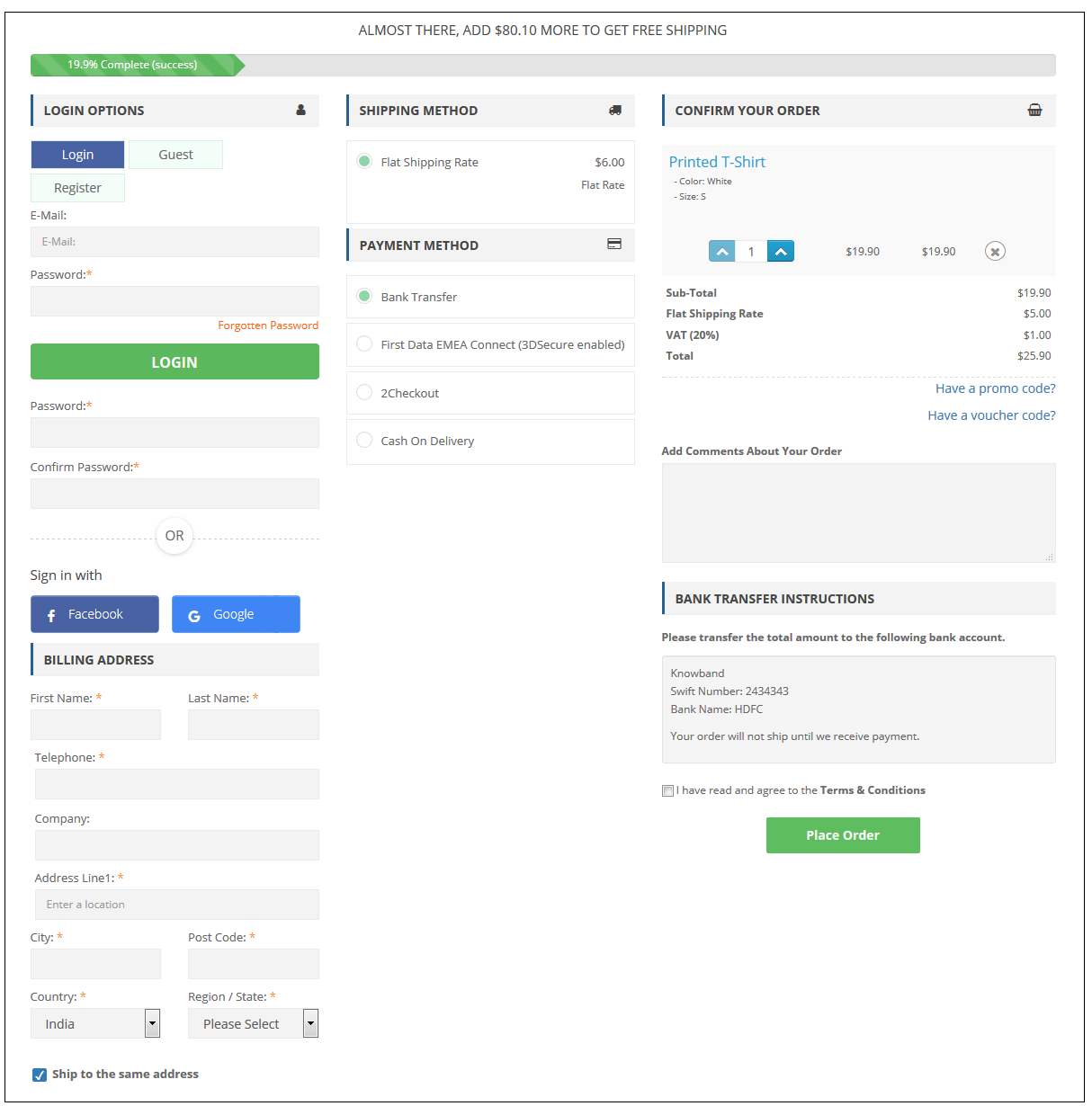
Większość odwiedzających opuszcza koszyk, aby kupić pożądany produkt, tylko dlatego, że proces ten wydaje im się skomplikowany i długotrwały. Ostatecznie prowadzi to do coraz większej liczby porzuconych koszyków. Aby kontrolować wskaźniki porzuceń i wyjść z koszyka, Knowband zaoferował… OpenCart One Page Checkout Pro Wtyczka do sklepów OpenCart. Co więcej, wdrażając One Page Checkout w swojej witrynie eCommerce, możesz poprawić wskaźniki konwersji, zastępując wieloetapową stronę płatności jednostronicową.
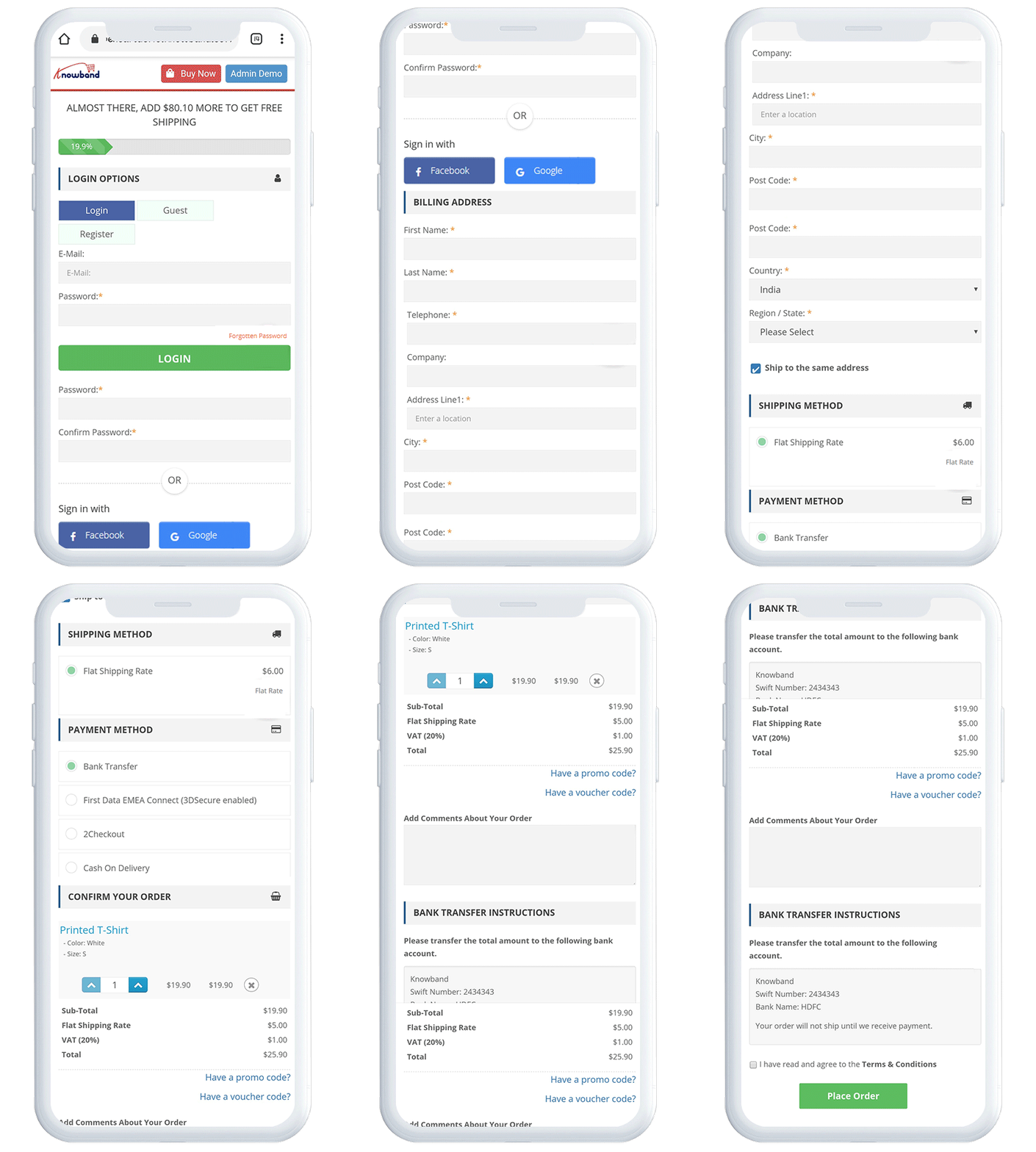
Widok mobilny:
Najważniejsze cechy rozszerzenia OpenCart One Page Checkout:
Rozszerzenie oferuje funkcję realizacji zamówień jako gość, dzięki której użytkownicy mogą łatwo i szybko składać zamówienia jako goście, bez konieczności zakładania nowego konta w sklepie internetowym.
Rozszerzenie OpenCart Fast Checkout umożliwia klientom szybkie logowanie się na stronie internetowej przy użyciu kont Google, Facebook i Paypal.
Pola na stronie płatności mogą być łatwo dostosowywane przez administratora z poziomu zaplecza rozszerzenia OpenCart One Page Checkout Pro. Administrator sklepu może wyświetlać lub ukrywać dowolne pola na stronie płatności, a także ustawić je jako opcjonalne lub obowiązkowe do wypełnienia przez użytkowników. Administrator może również zmieniać układ pól za pomocą funkcji „przeciągnij i upuść”.
Właściciel sklepu może z łatwością dostosować wygląd strony płatności, m.in. zmienić kolor przycisków, kolor tła przycisków, kolor tekstu itp.
OpenCart One Page Supercheckout oferuje kompatybilność z wieloma sklepami i wieloma językami.
Rozszerzenie OpenCart One Step Checkout obsługuje niemal wszystkie główne metody wysyłki i płatności, co zwiększa zaufanie klientów i pozwala im wybrać preferowaną metodę płatności na stronie płatności.
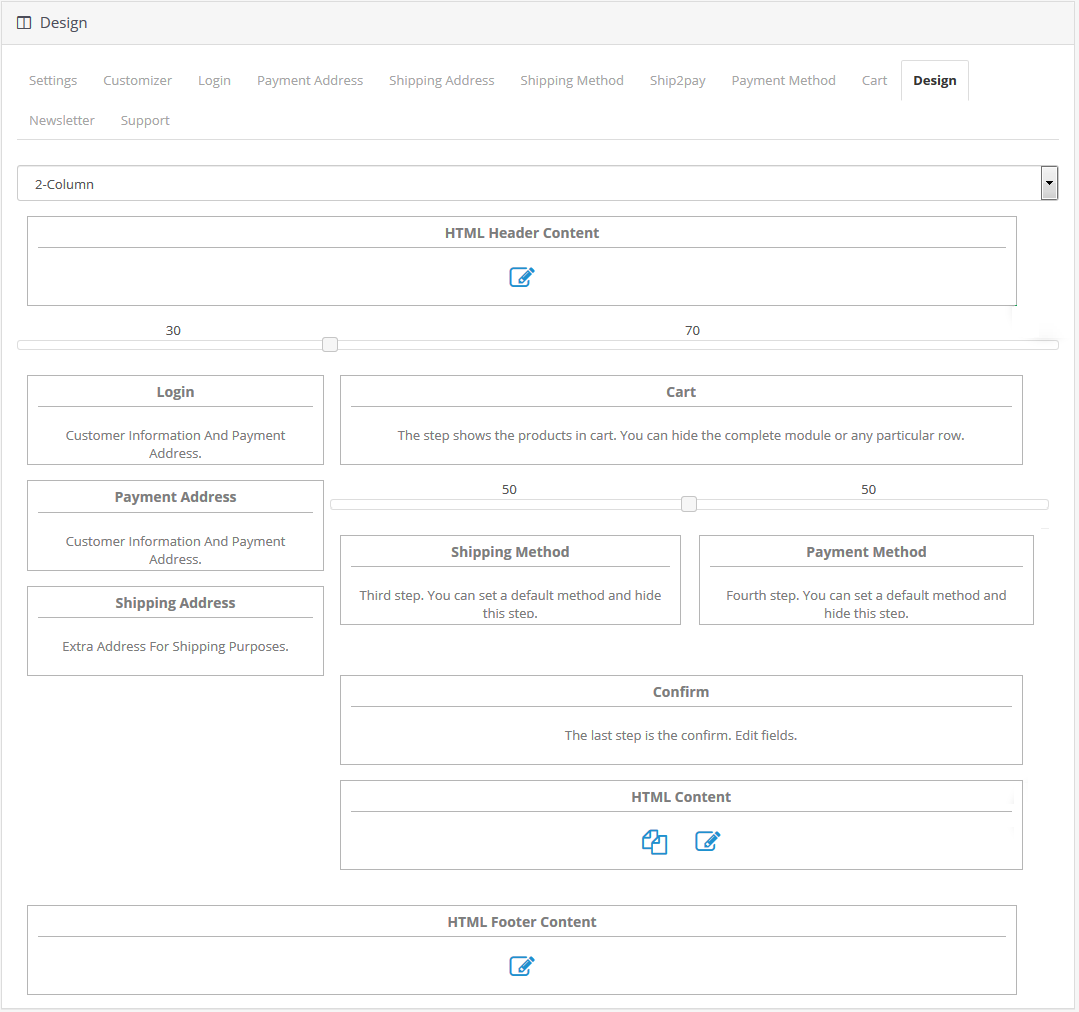
Sprzedawca internetowy może zastosować dowolny z trzech dostępnych układów płatności: 1-kolumnowy, 2-kolumnowy lub 3-kolumnowy. Układ pól można łatwo zmieniać, przeciągając i upuszczając.
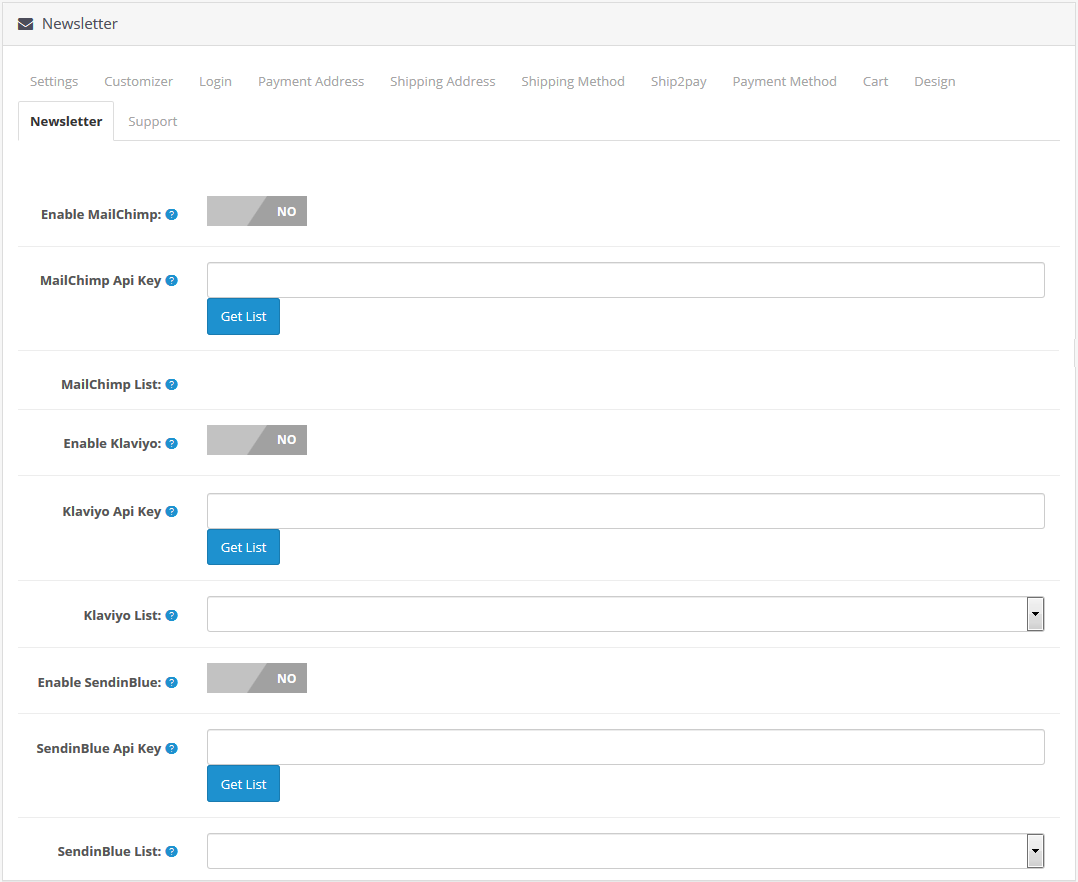
Moduł OpenCart Quick Checkout oferuje integrację z MailChimp, Klaviyo i SendinBlue, dzięki czemu możesz automatycznie synchronizować bazę danych swoich użytkowników z tymi kontami bez konieczności ręcznego wykonywania czynności.
Sprzedawca internetowy może również dostosować wygląd rozszerzenia za pomocą własnych stylów CSS i JS.
Moduł OpenCart Responsive One Step Checkout oferuje funkcję trybu testowego, dzięki której właściciel sklepu może sprawdzić i wyświetlić wprowadzone zmiany przed ich wprowadzeniem na żywo na stronie internetowej.
Moduł OpenCart Simplified Checkout oferuje funkcję Ship2Pay, dzięki której właściciel sklepu może powiązać określone metody płatności z wybranymi metodami dostawy. Funkcja ta ukrywa wszystkie pozostałe metody płatności po wybraniu konkretnej metody dostawy i wyświetla użytkownikowi tylko te metody płatności, które są powiązane z wybraną metodą dostawy.
2.0 Przewodnik instalacji Rozszerzenie OpenCart One Page Checkout
Przed rozpoczęciem procesu instalacji należy zakupić Rozszerzenie OpenCart One Page Checkout ze sklepu Knowband. Po zakupie otrzymasz następujące pliki na swój zarejestrowany adres e-mail.
Kod źródłowy rozszerzenia OpenCart One Page Checkout w formacie spakowanego pliku.
Instrukcja obsługi rozszerzenia OpenCart One Page Checkout.
Aby zainstalować OpenCart Single Page Checkout w swoim sklepie internetowym, wykonaj następujące kroki: 1. Rozpakuj plik ZIP. Otrzymasz foldery pokazane na poniższym obrazku.
2. Skopiuj wszystkie foldery z pliku zip do katalogu głównego instalatora OpenCart za pomocą menedżera FTP.
Kroki instalacji pliku OCMOD
Po rozpakowaniu folderu znajdziesz plik supercheckout_pro.ocmod.xml, jak pokazano poniżej:
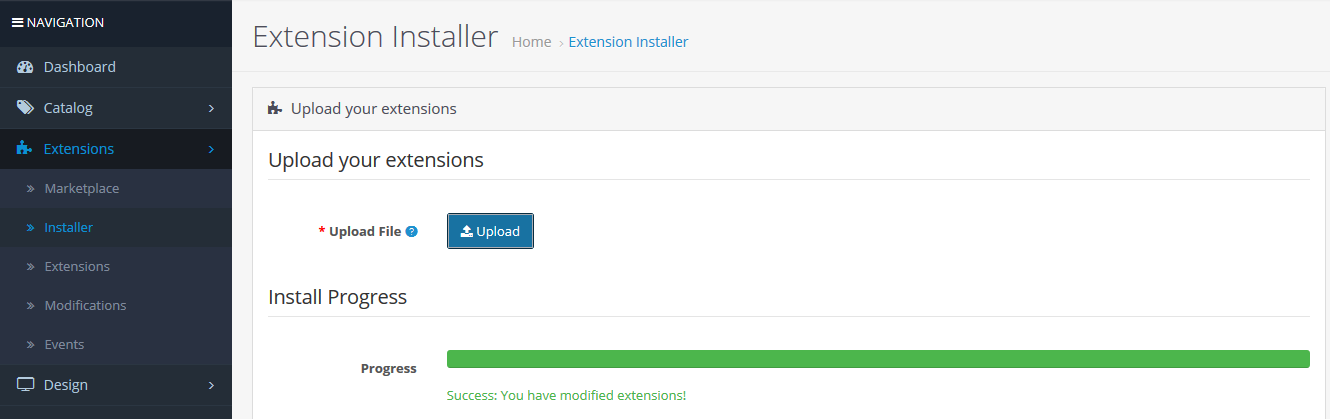
Teraz w panelu administracyjnym kliknij Rozszerzenia w menu po lewej stronie. Następnie kliknij Instalator rozszerzeń ( Strona główna->rozszerzenie).
Teraz prześlij plik supercheckout_pro.ocmod.xml. Po przesłaniu pliku pojawi się komunikat o pomyślnym przesłaniu.
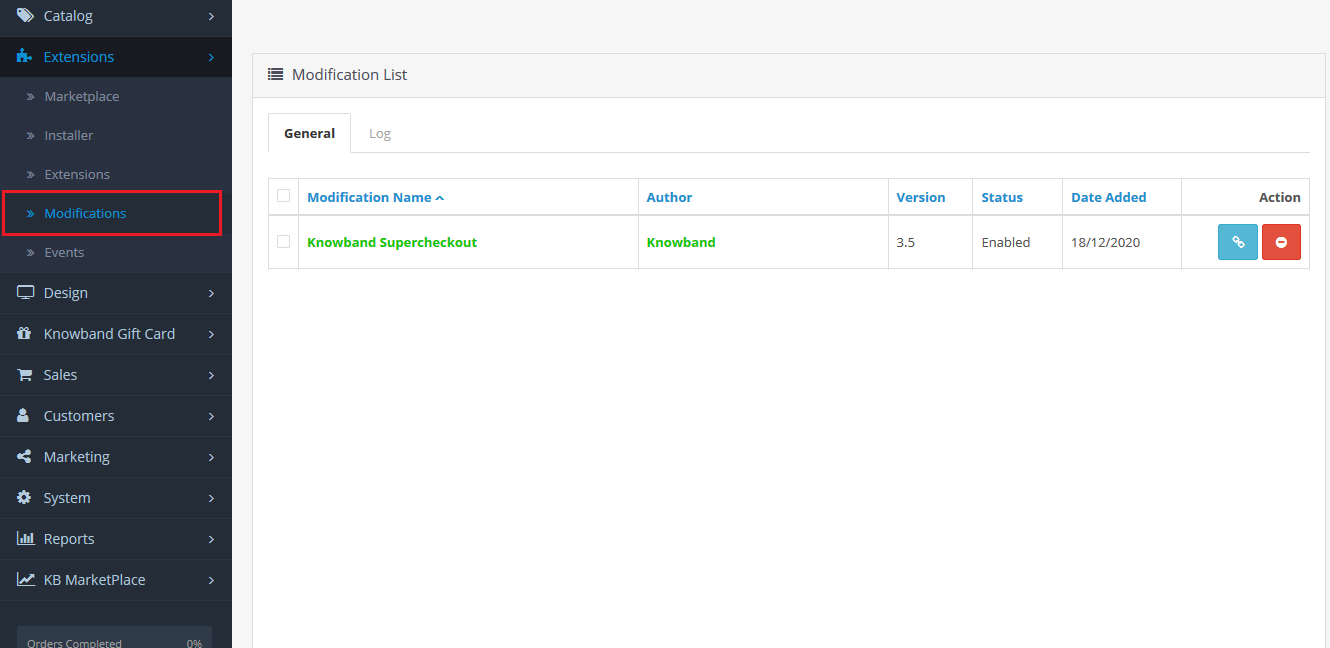
Po przesłaniu pliku przejdź do Strona główna->Modyfikacja
Znajdziesz plik o nazwie Supercheckout Pro v2.8 (oznacza to, że ocmod został pomyślnie zainstalowany). Kliknij odpowiednią ikonę „+”, aby go włączyć. Zielona ikona zmieni kolor na czerwony, jak pokazano poniżej.
Na koniec kliknij przycisk odśwież (jest to obowiązkowe).
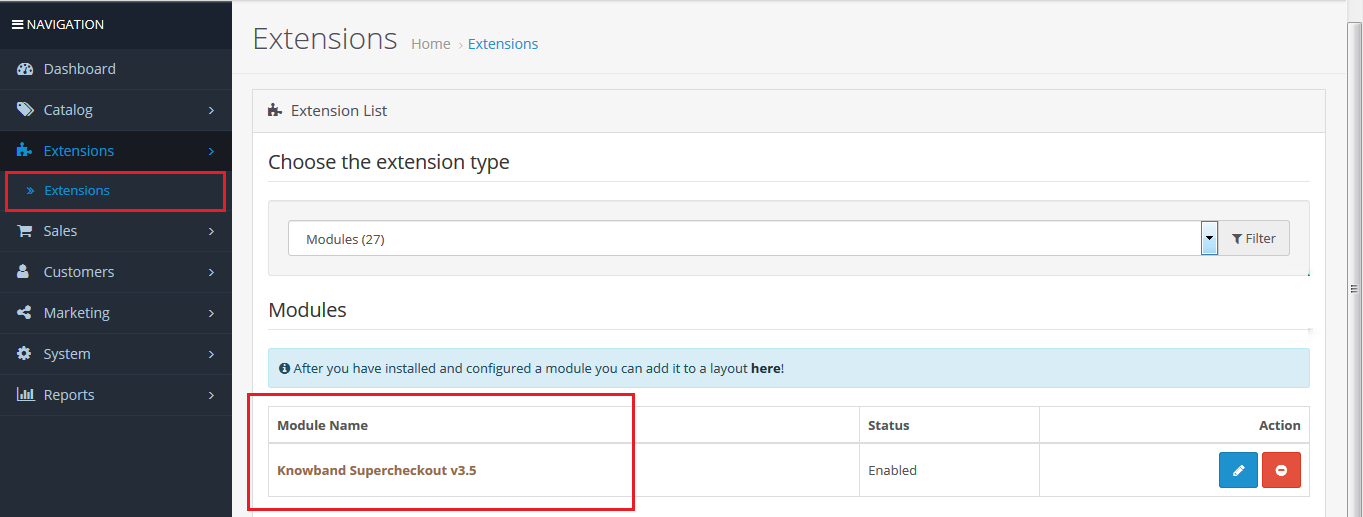
Więc, OpenCart One Page Checkout Pro Aplikacja została pomyślnie zainstalowana i jest gotowa do użycia w Twoim sklepie. Przejdź do menu administratora i kliknij „Rozszerzenia”, a następnie „Moduły”. Kliknij przycisk „Konfiguruj” obok Knowband Supercheckout.
3.0 Interfejs administratora Moduł OpenCart responsywny, jednoetapowy do realizacji transakcji
Zaraz po pomyślnej instalacji One Page Checkout dla witryny OpenCart możesz skonfigurować pola formularza zamówienia zgodnie ze swoimi wymaganiami. Musisz przejść przez ustawienia w podanej kolejności: Panel administratora > Rozszerzenia > Moduły > Knowband Supercheckout
Łatwy w obsłudze interfejs administratora OpenCart One Page Checkout Pro jest podzielony na dziesięć sekcji, mianowicie: 1. Ustawienia ogólne 2. Personalizacja 3. Ustawienia logowania 4. Adres płatności 5. Adres wysyłki 6. Metoda wysyłki 7. Ship2Pay 8. Metoda płatności 9. Koszyk 10. Projekt 11. Biuletyn Każda z tych sekcji została omówiona poniżej:
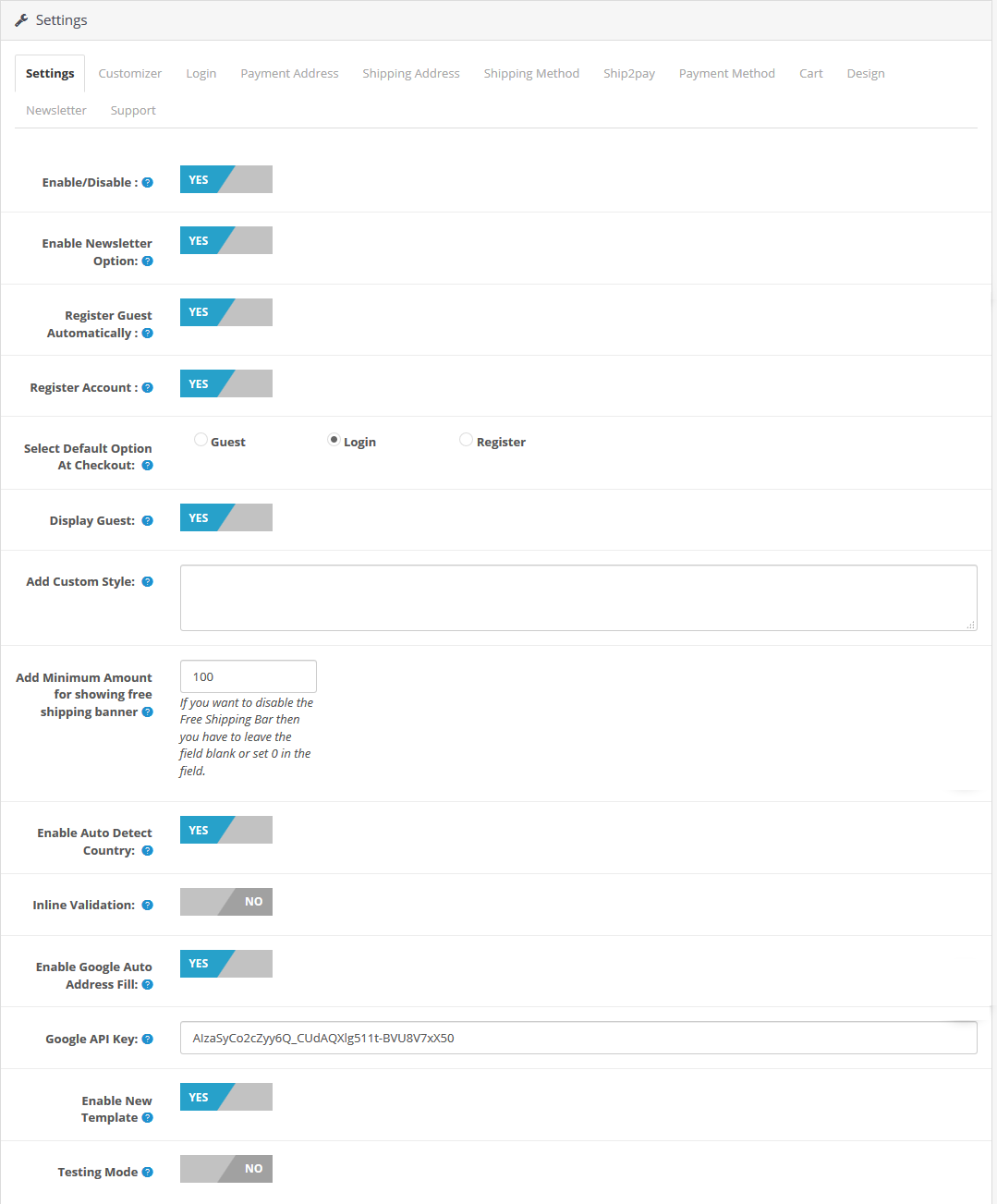
Ustawienia ogólne 3.1
Włącz / Wyłącz: Za pomocą tej opcji możesz włączyć lub wyłączyć pełną funkcjonalność OpenCart One Page Checkout Pro wtyczkę z WYŁĄCZONEJ na WŁĄCZONĄ.
Włącz opcję newslettera: Możesz włączyć lub wyłączyć opcję Newslettera na stronie Supercheckout. Po włączeniu tego przycisku: a.) Opcja Newslettera będzie widoczna dla klientów dokonujących zakupów jako Goście, tylko jeśli włączono opcję Automatycznej Rejestracji Gości. b.) Opcja Newslettera będzie zawsze widoczna dla klientów tworzących nowe konto. c.) Opcja Newslettera nigdy nie będzie widoczna dla zalogowanych klientów.
Zarejestruj gościa automatycznie: Możesz włączyć tę opcję, aby automatycznie rejestrować gości w Twoim sklepie. Włączając tę opcję, możesz zarejestrować swoich klientów w sklepie i wysłać im wygenerowane hasło na adres e-mail.
Zarejestruj Konto: Zaznaczając to pole, możesz wyświetlić pole hasła na stronie supercheckout, dzięki czemu nowi użytkownicy będą mogli łatwo ustawić żądane hasło dla swojego konta.
Wybierz opcję domyślną podczas realizacji transakcji: Dzięki tej opcji możesz ustawić domyślną opcję w sekcji logowania w swoim OpenCart Jednostronicowa supercheckout wyjdź z opcji Gość, Zaloguj się i Zarejestruj.
Wyłącz gościa: Funkcję gościa można włączać i wyłączać dla użytkowników w sekcji logowania One Page Checkout.
Dodaj niestandardowy styl: Dzięki tej opcji możesz dodać lub uwzględnić niestandardowy styl na stronie Supercheckout. Aby zastosować niestandardowy kod CSS na stronie Supercheckout, wpisz go w polu tekstowym po prawej stronie etykiety „Dodaj niestandardowy styl”. Na przykład: Możesz zmienić kolor przycisków na stronie Supercheckout.
Dodaj minimalną kwotę, aby wyświetlić baner z bezpłatną wysyłką: Na tej karcie administrator może określić minimalną kwotę, po przekroczeniu której klienci będą uprawnieni do bezpłatnej dostawy swojego zamówienia.
Włącz automatyczne wykrywanie kraju: Po włączeniu tej funkcji rozszerzenie automatycznie wykryje i uzupełni pole kraju użytkownika w sekcji dotyczącej kraju.
Walidacja inline: Dzięki tej funkcji rozszerzenie wyświetla błąd za każdym razem, gdy użytkownik nie wypełni obowiązkowego pola na stronie realizacji zamówienia.
Włącz automatyczny adres Google, aby wypełnić: Gdy tylko użytkownik zacznie wpisywać swój adres, rozszerzenie podpowie mu adres, jeżeli ta funkcja jest włączona.
Włącz lub wyłącz nowy szablon: Dzięki rozszerzeniu OpenCart One Page Checkout właściciel sklepu może zastosować nowy lub stary szablon realizacji zamówienia według własnych potrzeb w ustawieniach ogólnych.
Tryb testowy: Ta opcja umożliwia włączenie lub wyłączenie funkcji trybu testowego tego urządzenia. Rozszerzenie OpenCart One Page Checkout.
Testowanie adresu URL: Po włączeniu trybu testowego możesz ustawić adres URL supercheckout, pod którym możesz przetestować funkcjonalność płatności na jednej stronie.
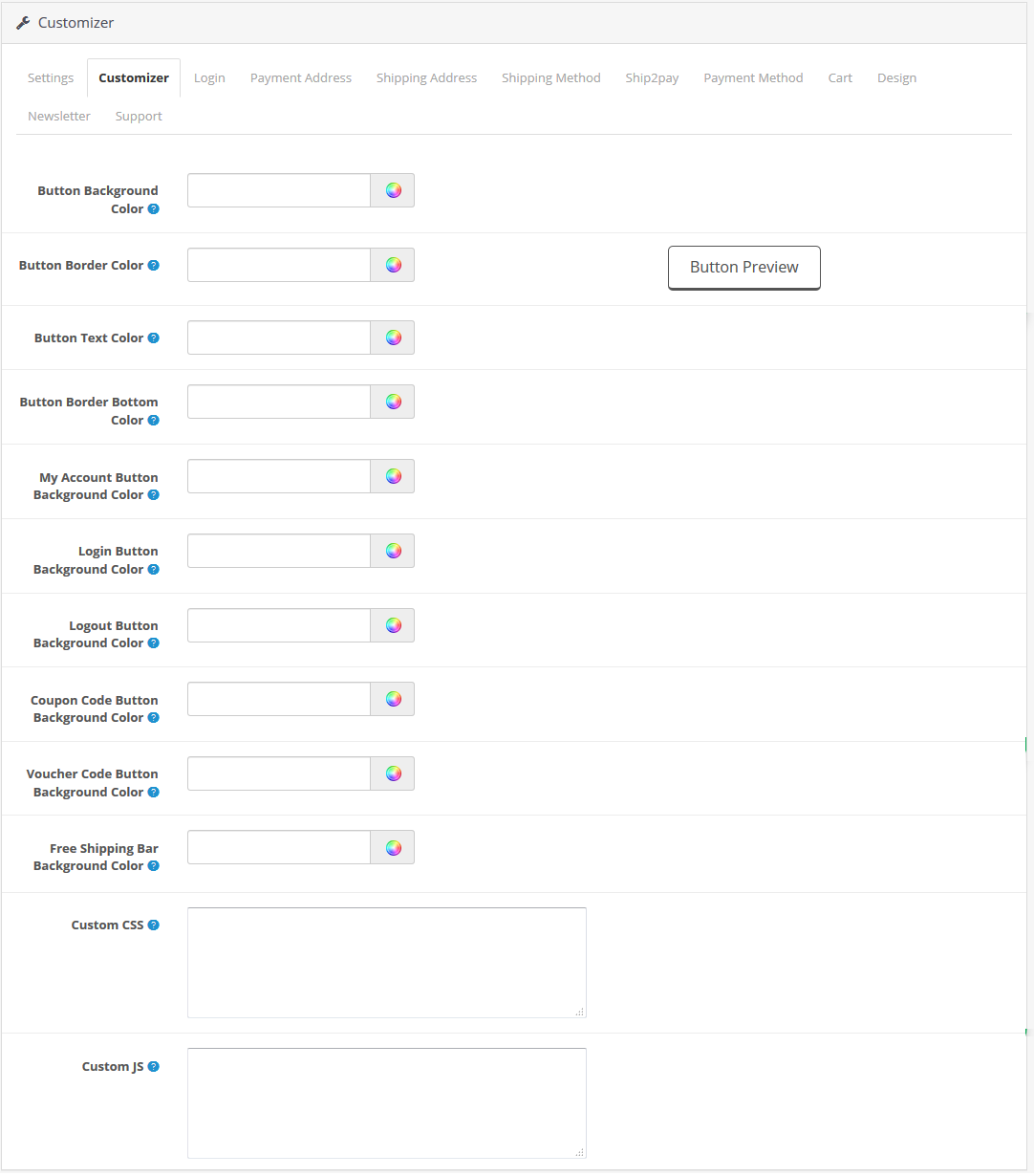
Customizer
Na karcie Dostosowywanie możesz dostosować kolor tła przycisku, kolor obramowania przycisku, podgląd przycisku, kolor tekstu przycisku, kolor dolnej krawędzi przycisku, kolor tła przycisku Moje konto, kolor tła przycisku Zaloguj się, kolor tła przycisku Zaloguj się, kolor tła przycisku Wyloguj, kolor tła przycisku Kod kuponu, kolor tła przycisku Kod kuponu itd.
Kolor tła paska darmowej wysyłki: Ta sekcja umożliwia zmianę koloru tła paska darmowej wysyłki na stronie płatności.
Niestandardowy CSS i JS: Ta sekcja umożliwia dostosowanie wyglądu strony płatności za pomocą niestandardowych stylów CSS i JS.
3.2 Logowanie
Na tej karcie znajdziesz opcje konfiguracji logowania do serwisów Facebook, Google i Paypal, jak pokazano poniżej.
Włącz logowanie przez Facebooka: Za pomocą tej opcji możesz włączyć/wyłączyć opcję logowania przez Facebooka w ramach płatności One Page Checkout.
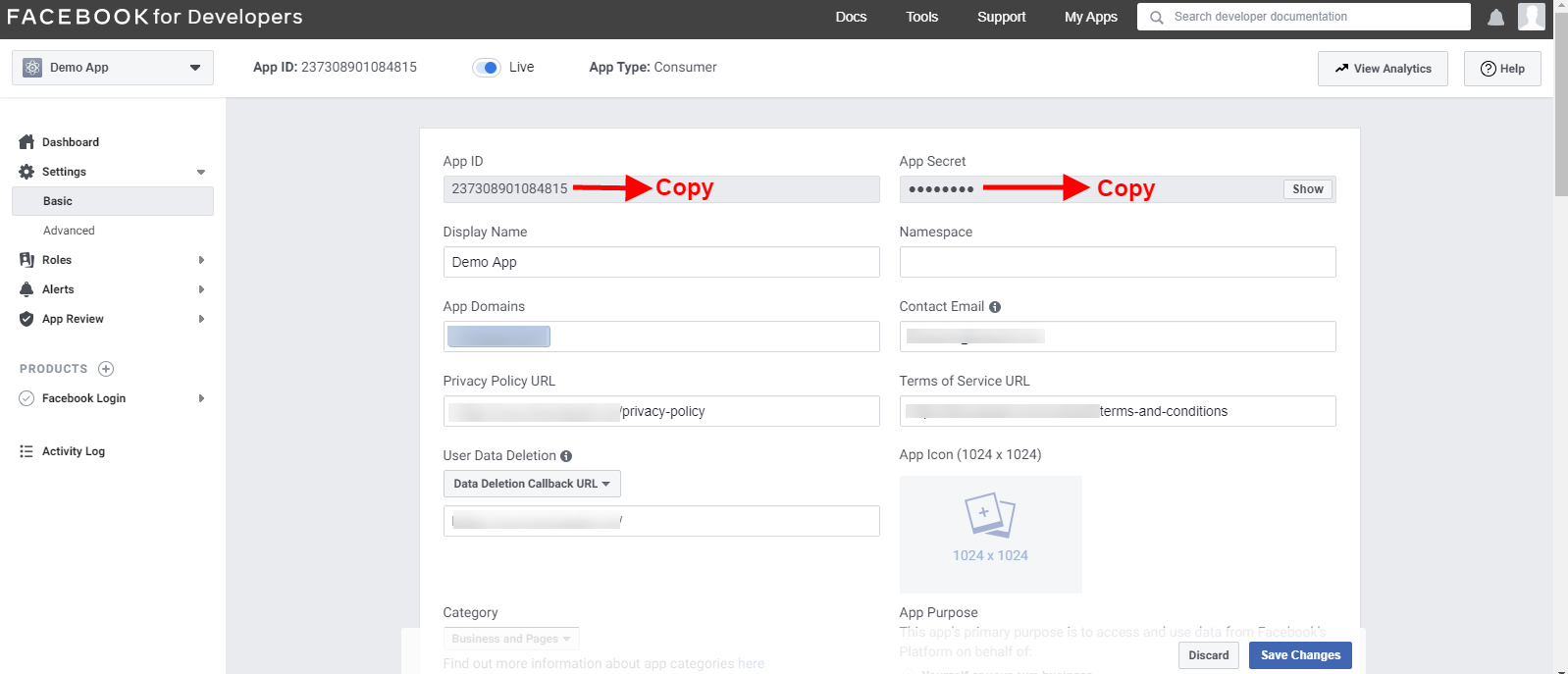
Identyfikator aplikacji Facebook: Ta opcja umożliwia ustawienie identyfikatora aplikacji Facebook, który można wygenerować przy użyciu konta programisty Facebooka.
Sekret aplikacji Facebooka: Korzystając z tej opcji, ustaw klucz tajny wygenerowany przy użyciu konta Facebook Developer.
Włącz logowanie przez Google: Za pomocą tej opcji możesz włączyć/wyłączyć opcję logowania Google w usłudze One Page Checkout.
Identyfikator aplikacji Google: Ta opcja umożliwia ustawienie identyfikatora GoogleApp.
Identyfikator klienta Google: To pole umożliwia ustawienie identyfikatora klienta Google utworzonego w konsoli Google.
Tajny klucz aplikacji Google: Korzystając z tej opcji, możesz ustawić tajny klucz aplikacji wygenerowany za pomocą konsoli Google.
Włącz logowanie przez PayPal: Dzięki tej opcji możesz pozwolić swoim klientom logować się za pośrednictwem ich kont PayPal.
Identyfikator klienta PayPal: Ta opcja umożliwia dodanie identyfikatora klienta PayPal.
Tajemnica klienta PayPal: Ta opcja umożliwia dodanie tajnego identyfikatora klienta PayPal.
Aby uzyskać szczegółowe instrukcje dotyczące generowania identyfikatora aplikacji, tajnego klucza aplikacji i identyfikatora klienta, przejdź do następnej sekcji.
3.2.1 Jak skonfigurować logowanie przez Facebooka?
Aplikację na Facebooku można utworzyć, wykonując poniższe kroki:
1: Przejdź do podanego adresu URL: https://developers.facebook.com/apps/
2: Kliknij przycisk „Utwórz aplikację”.
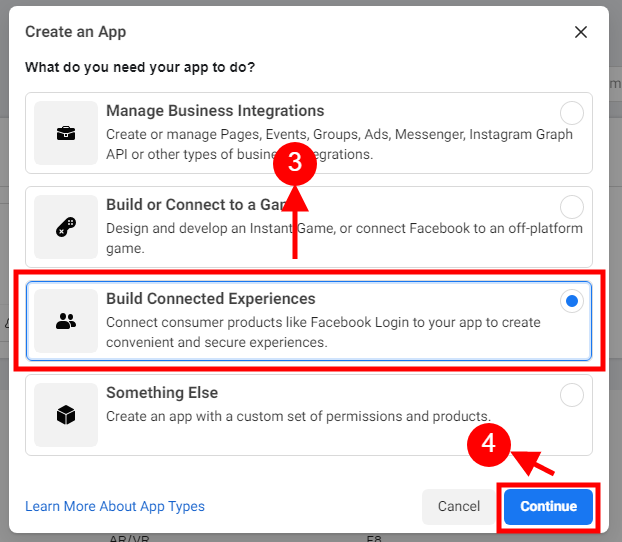
3 i 4: Wybierz „Tworzenie powiązanych doświadczeń” opcję i kliknij przycisk „Kontynuuj”.
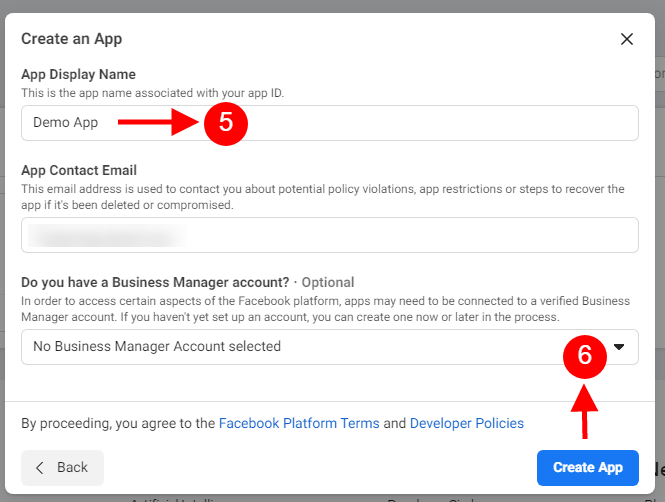
5 i 6: Dodaj „Nazwę wyświetlaną aplikacji”, „Adres e-mail kontaktowy aplikacji” i wybierz opcję „Czy masz konto w Menedżerze firmy?”, a następnie kliknij przycisk „Utwórz aplikację”.
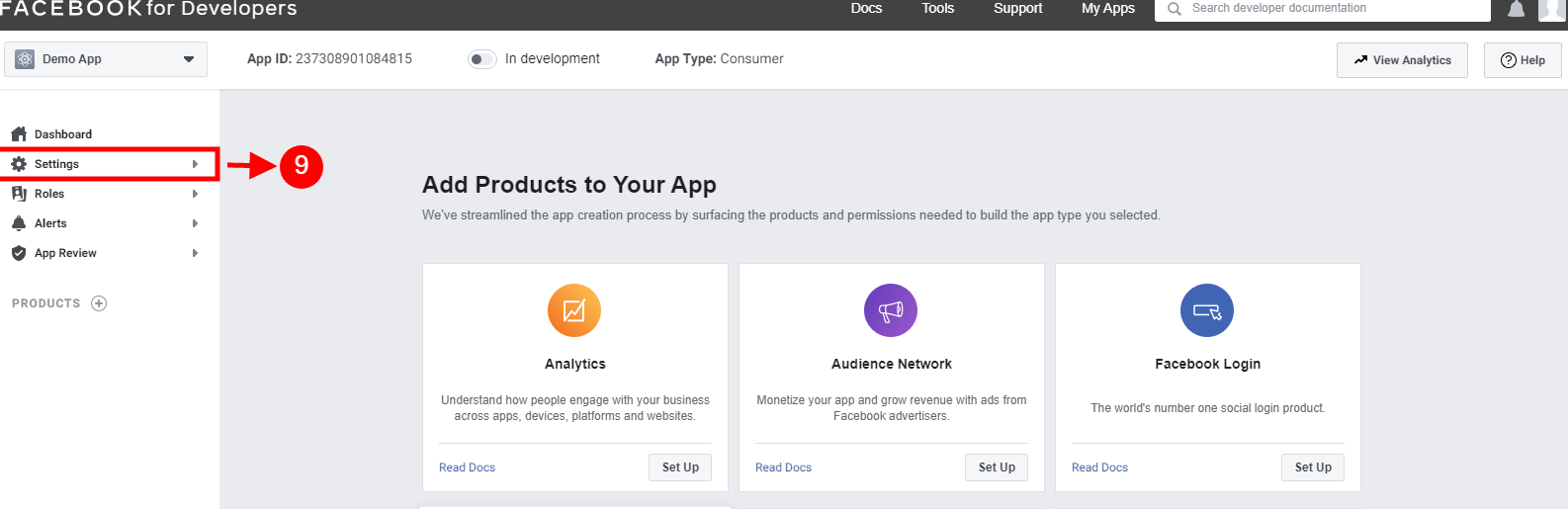
7 i 8: Po kliknięciu opcji Utwórz identyfikator aplikacji konieczne będzie przejście kontroli bezpieczeństwa, jak pokazano poniżej:
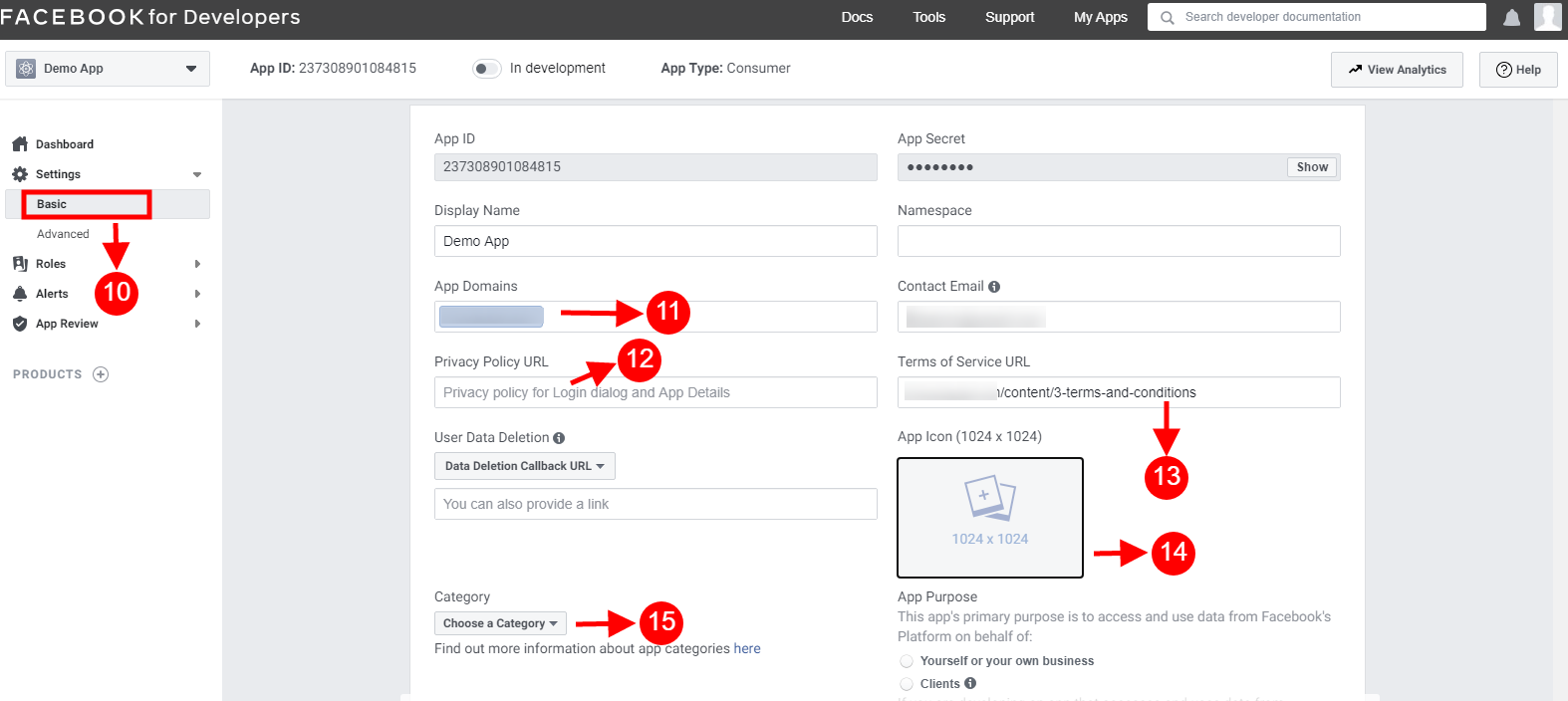
-10 15: W menu rozwijanym dostępne będą dwie opcje: Podstawowa i Zaawansowana. Kliknij „Podstawowa”. Następnie wprowadź „Domenę aplikacji”, „Adres URL polityki prywatności”, „Adres URL warunków korzystania z usługi”, „Dodaj ikonę”, „Wybierz kategorię” i kliknij przycisk „Zapisz zmiany”.
Domeny aplikacji:
twojadomena.com jest skorygowania
twojadomena.com/sklep jest nieprawidłowy
www.domena.com jest nieprawidłowy
16: Teraz kliknij „+Dodaj platformę”.
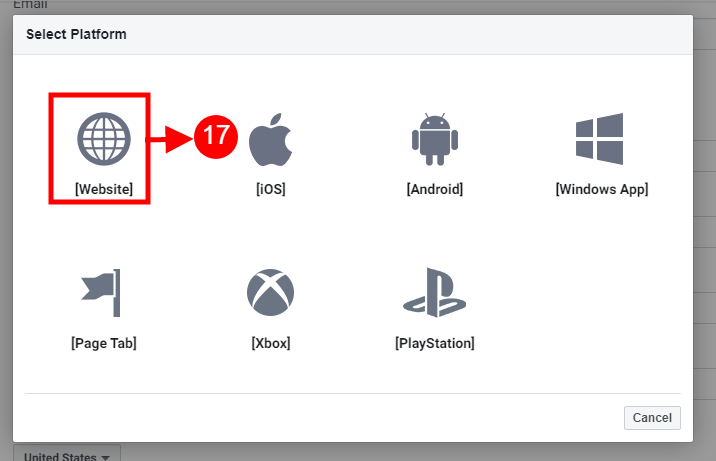
17: Następnie wybierz opcję Witryna jako platformę.
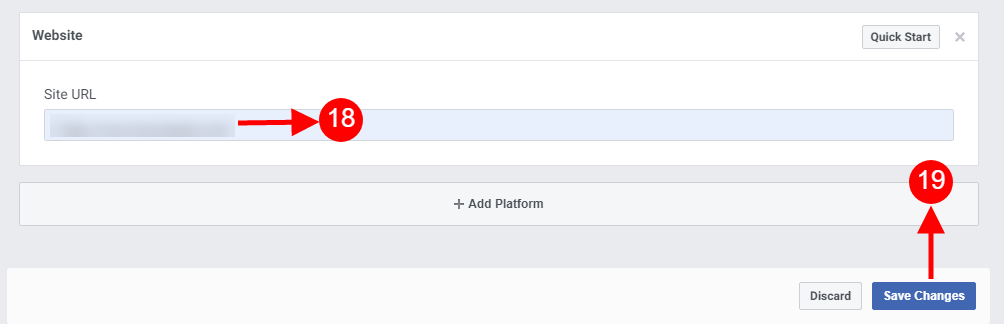
18 i 19: Teraz wprowadź adres URL swojej witryny.
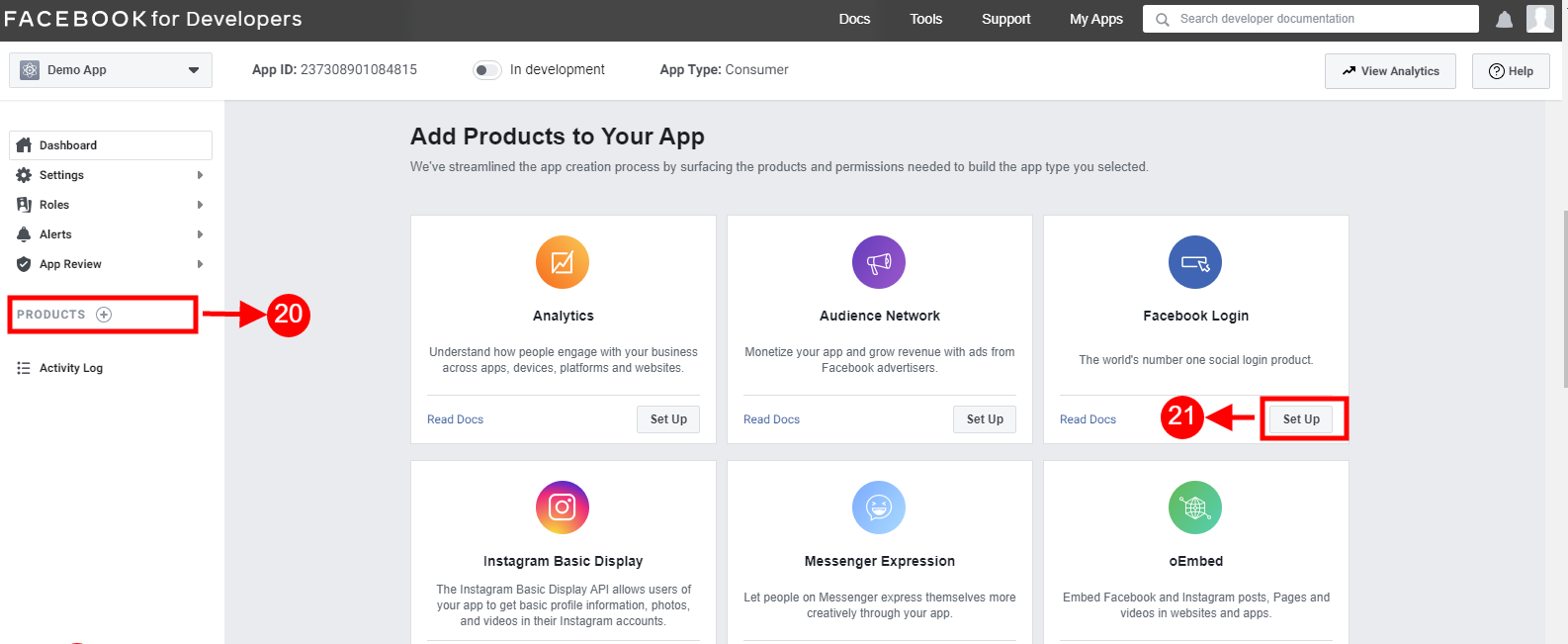
20 i 21: Kliknij na „Produkty+” i kliknij przycisk Ustawienia na karcie logowania na Facebooku.
22: Wybierz sieć jako platformę dla aplikacji.
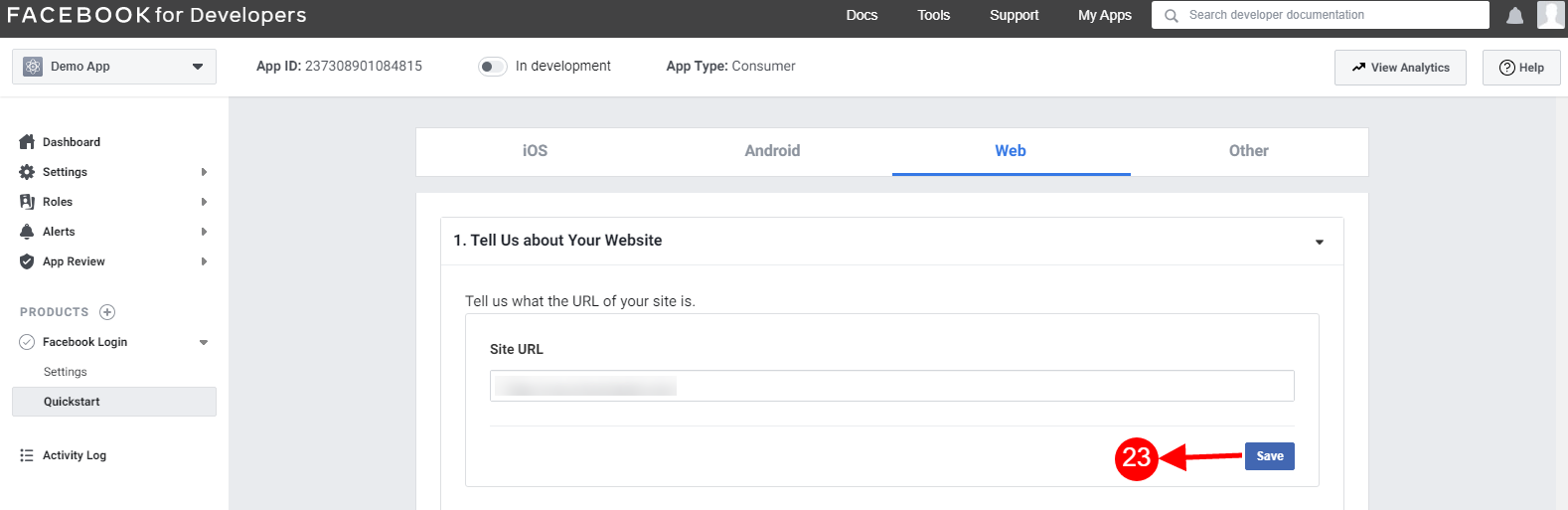
23: Dodaj adres URL witryny i kliknij Zapisz.
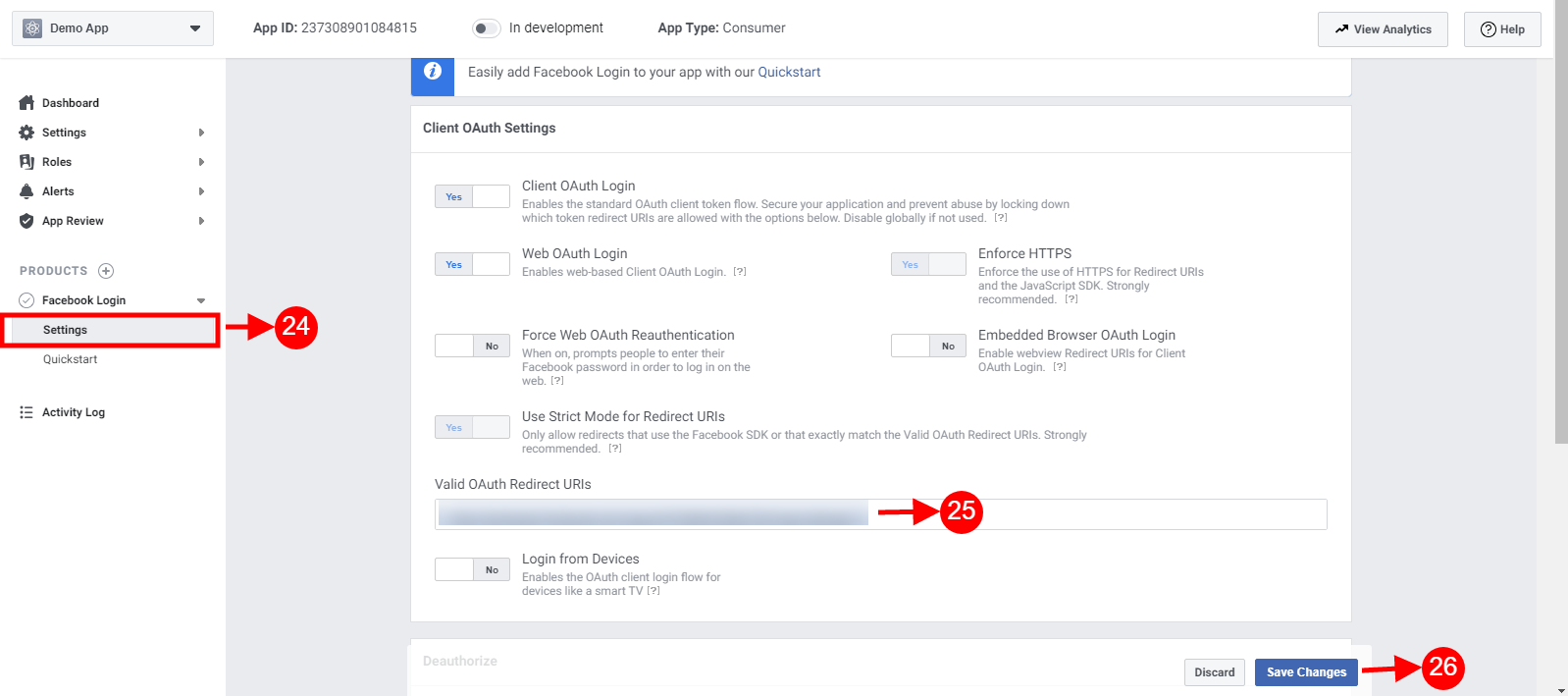
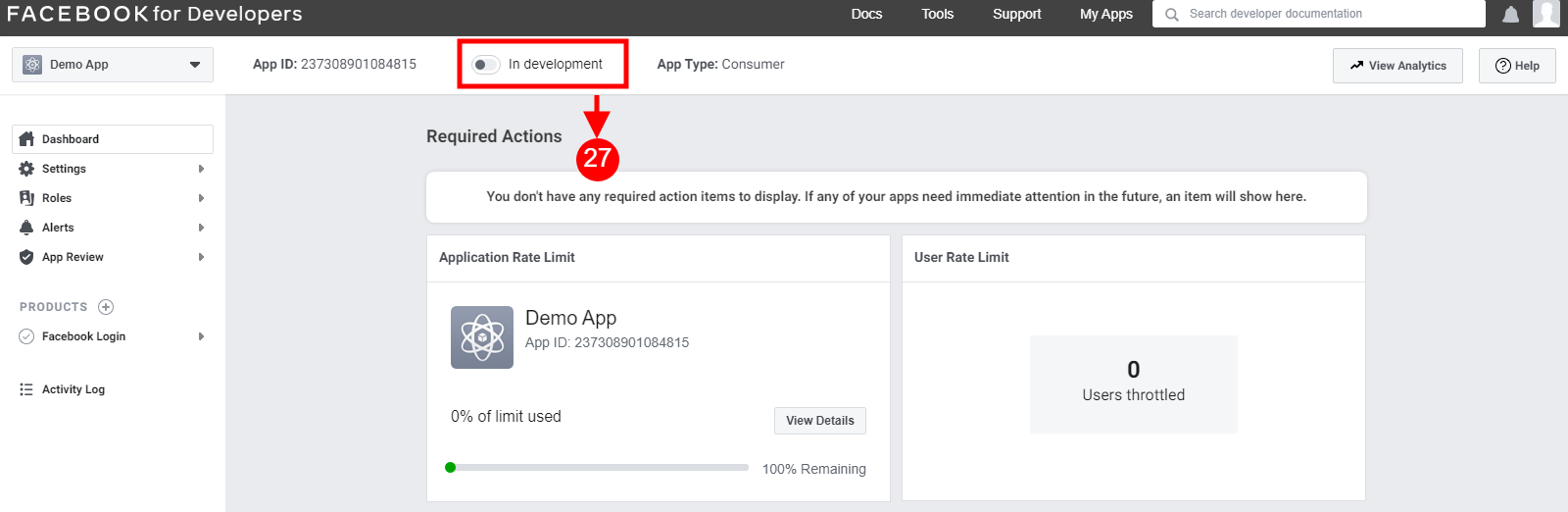
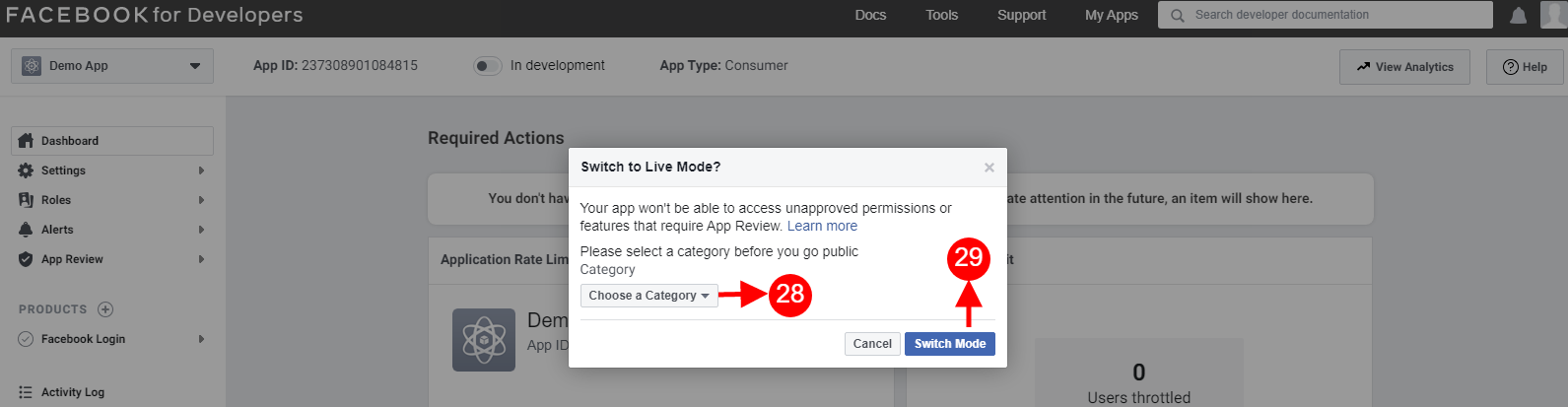
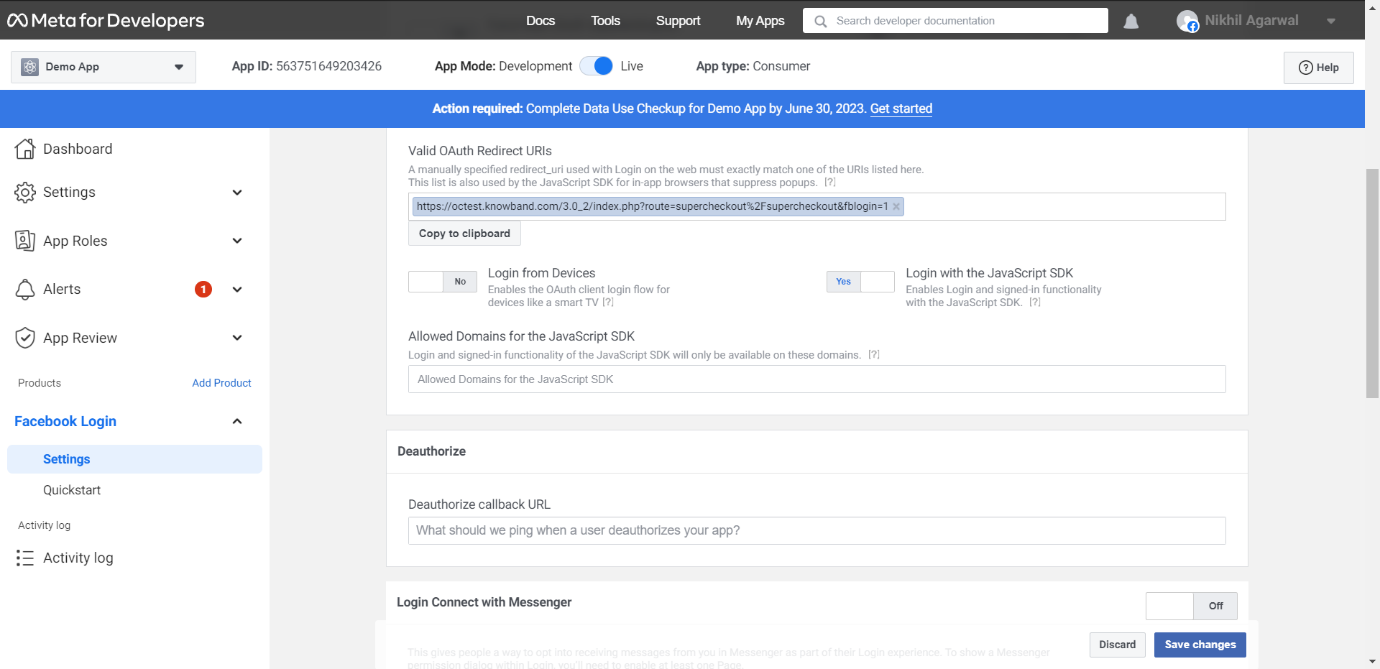
-24 26: Kliknij Ustawienia i dodaj prawidłowe przekierowania URI OAuth.
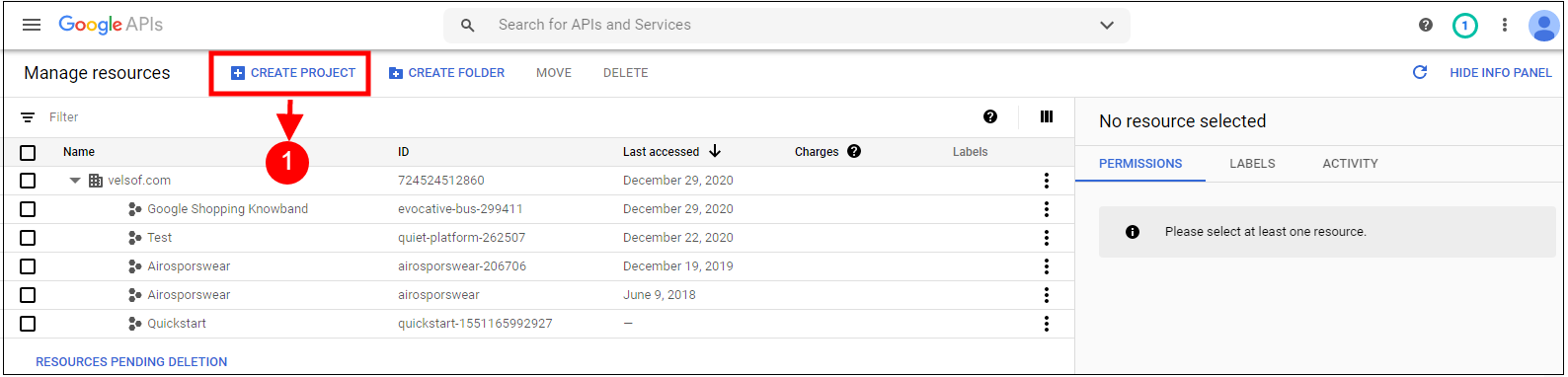
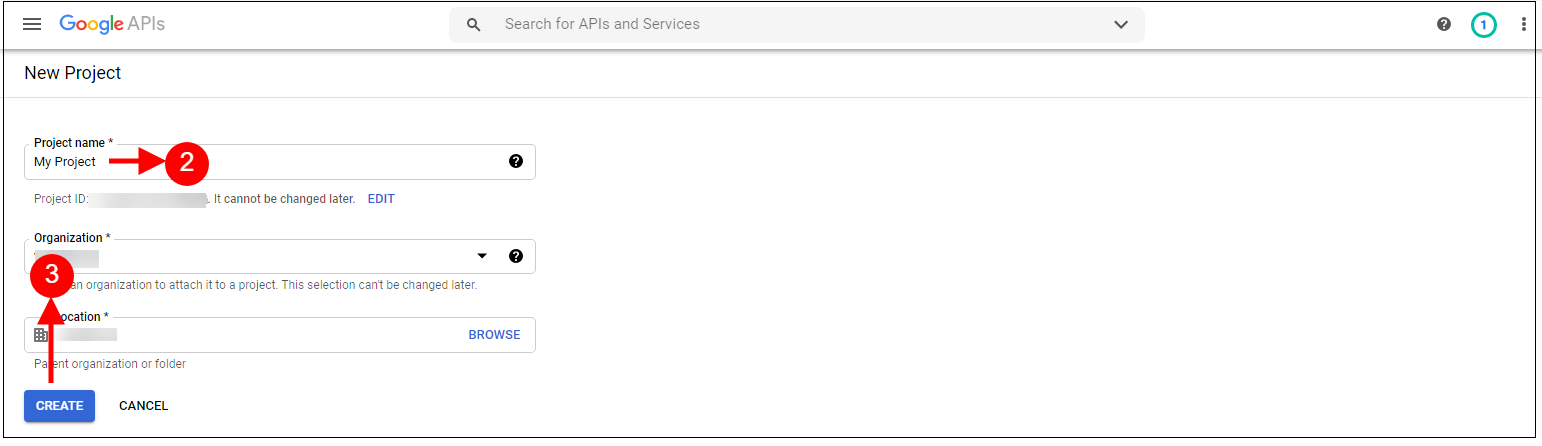
3. Wprowadź żądaną nazwę projektu i nazwę organizacji, a następnie kliknij „Utwórz”.
4. Przejdź do Menedżera API, kliknij menu po lewej stronie, kliknij API i usługi, a następnie kliknij Utwórz dane uwierzytelniające.
5. Wybierz opcję Identyfikator klienta OAuth.
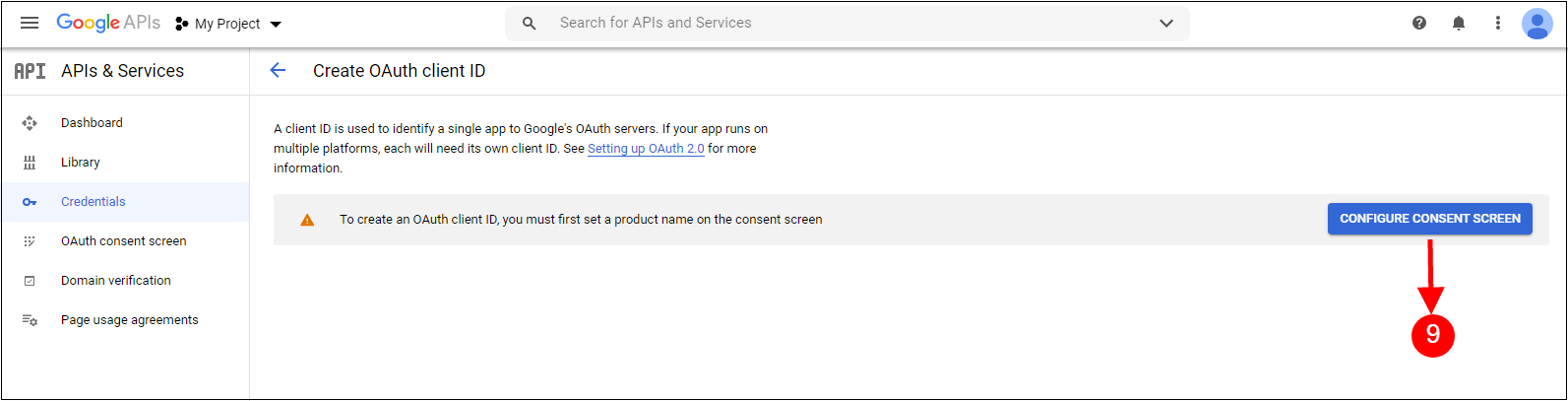
6. Kliknij przycisk „Konfiguruj ekran zgody”. Wprowadź „Identyfikator e-mail”, „Nazwę produktu”, a następnie kliknij przycisk „Zapisz”.
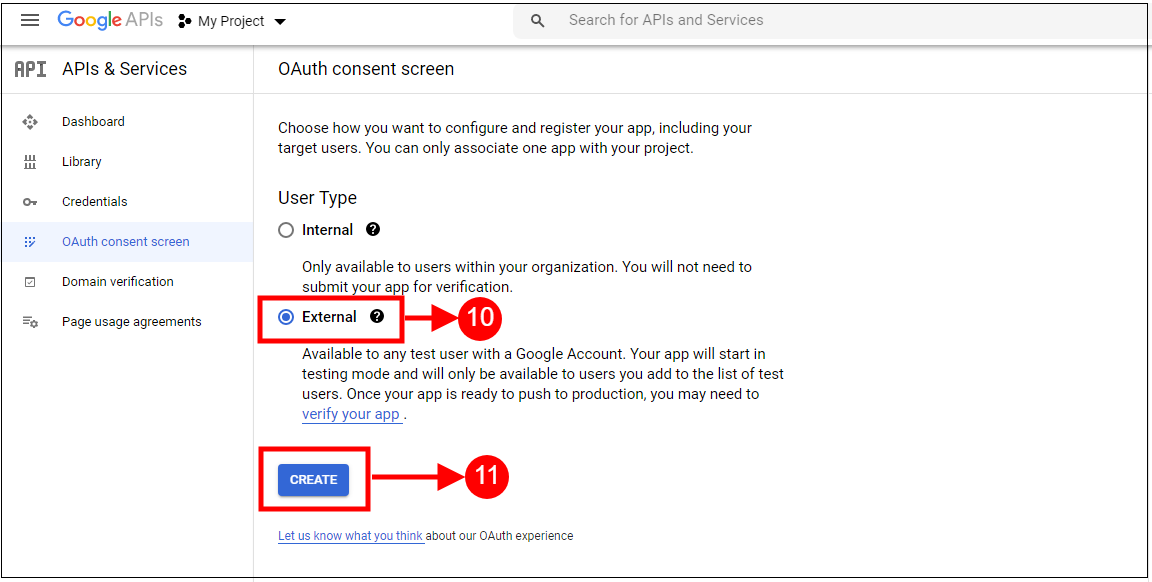
7. Wybierz opcję Zewnętrzna i kliknij przycisk „Utwórz”,
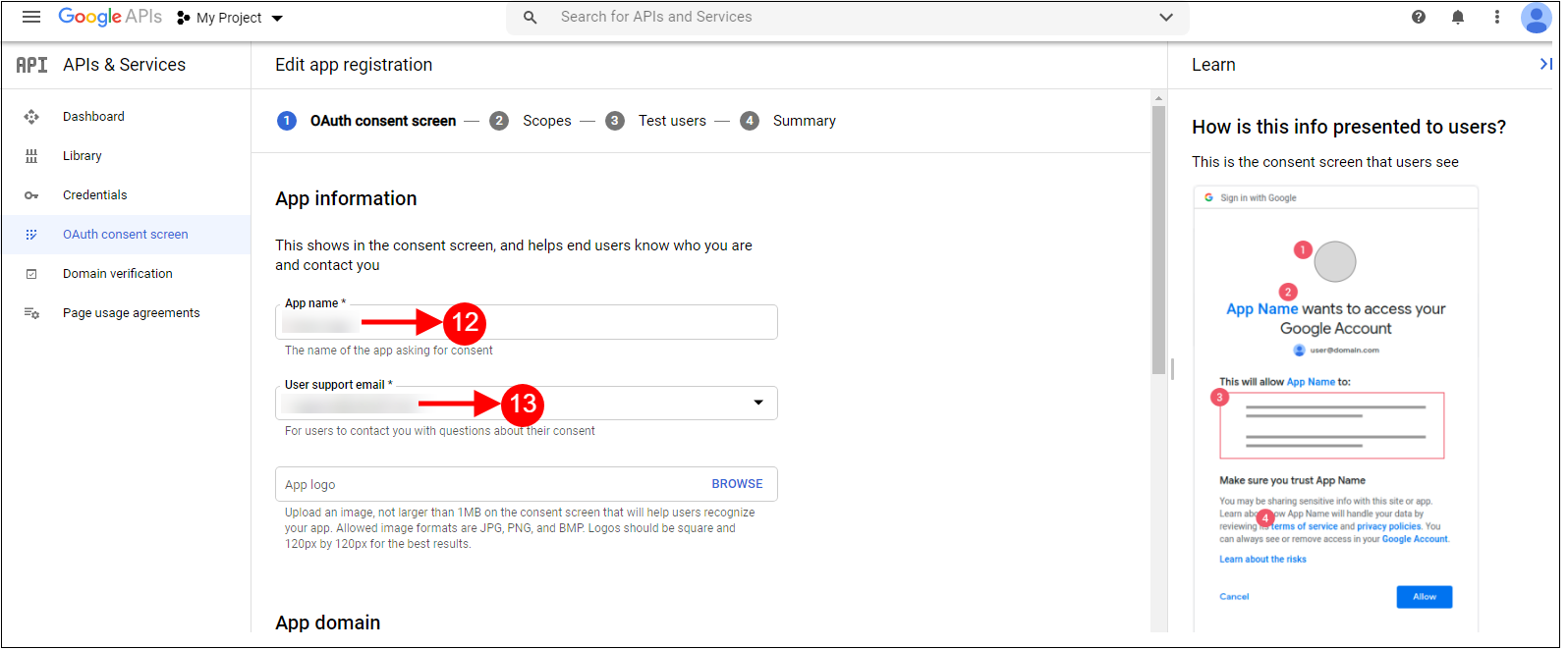
Użyj następującego adresu URL przekierowania: https://your_store_url/index.php?route=supercheckout/supercheckout 8. Dodaj nazwę aplikacji i adres e-mail pomocy technicznej użytkownika.
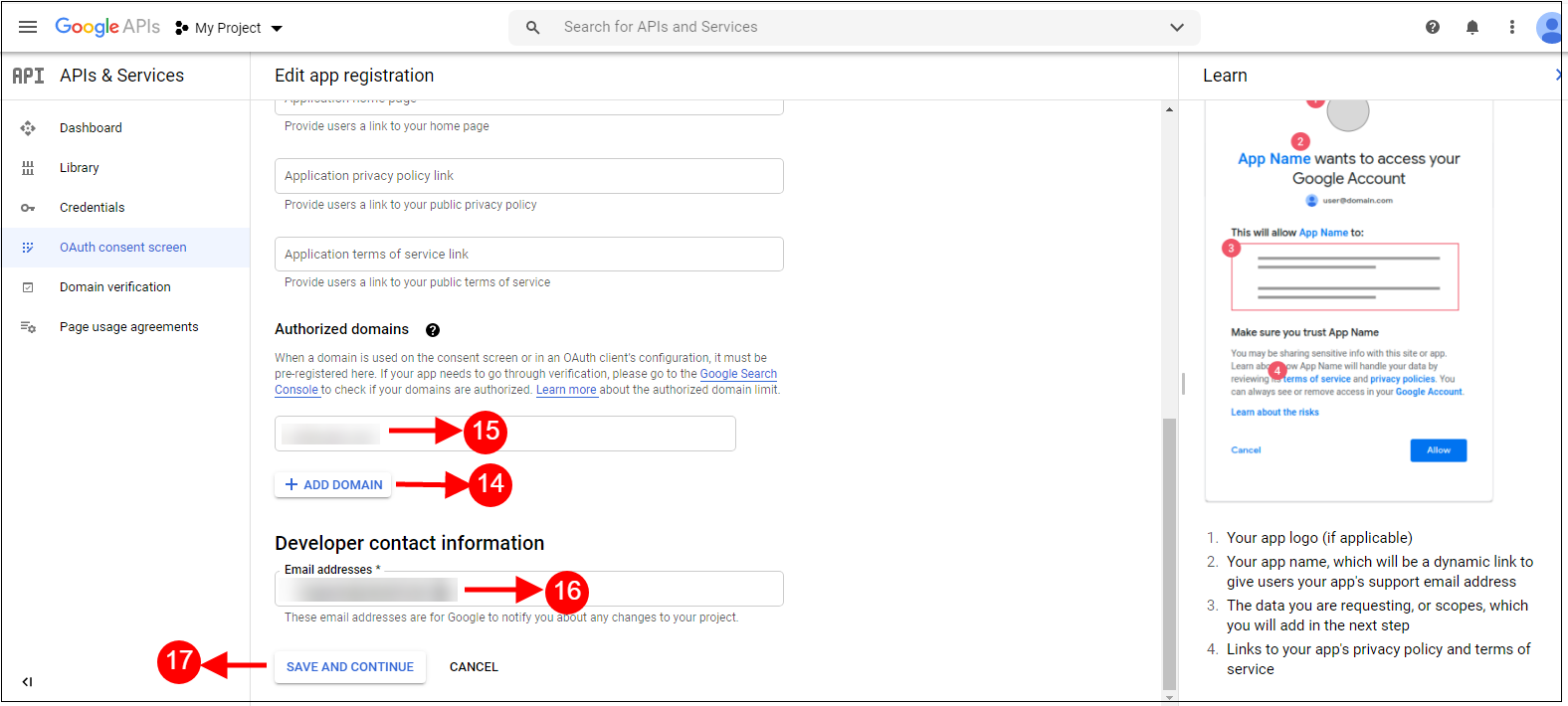
9. Kliknij Dodaj domenę i dodaj autoryzowaną domenę, a następnie kliknij Zapisz i kontynuuj.
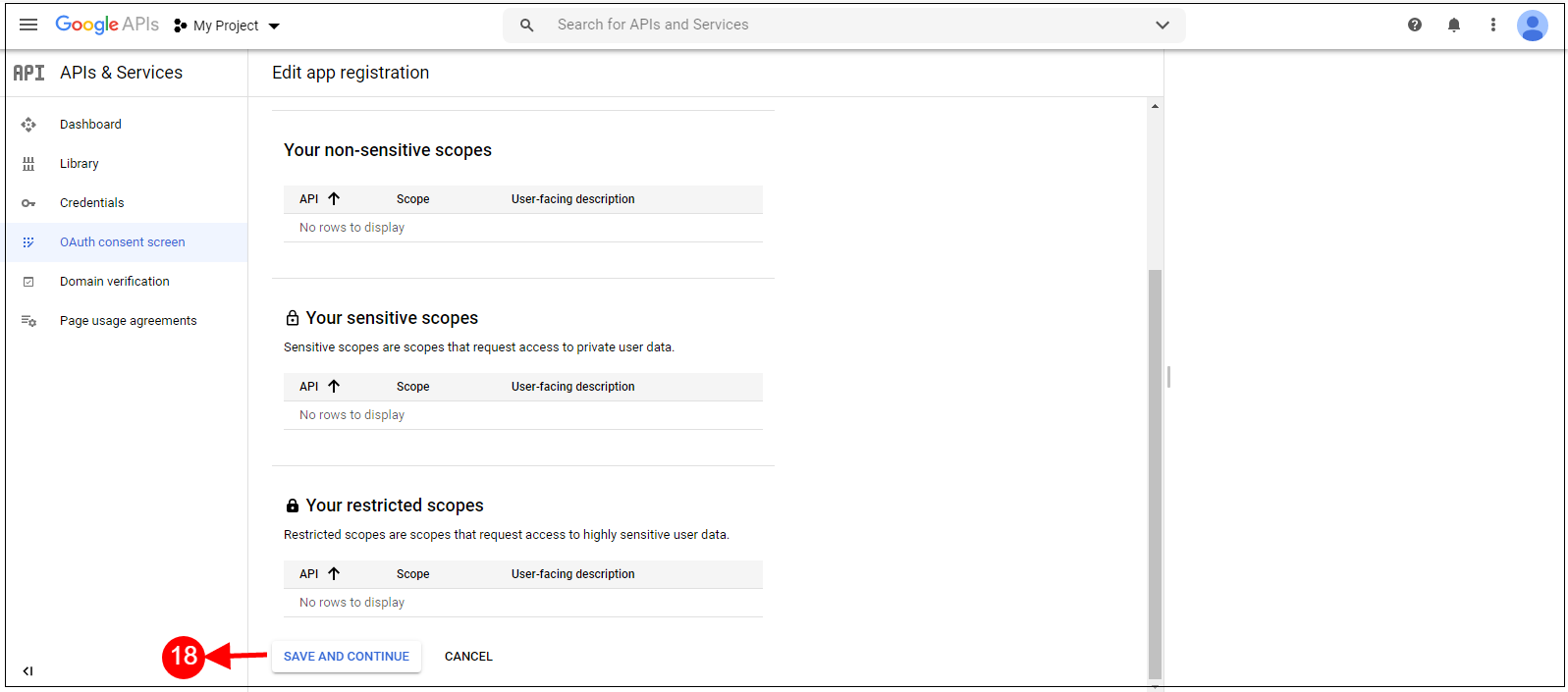
10. Kliknij przycisk Zapisz i kontynuuj.
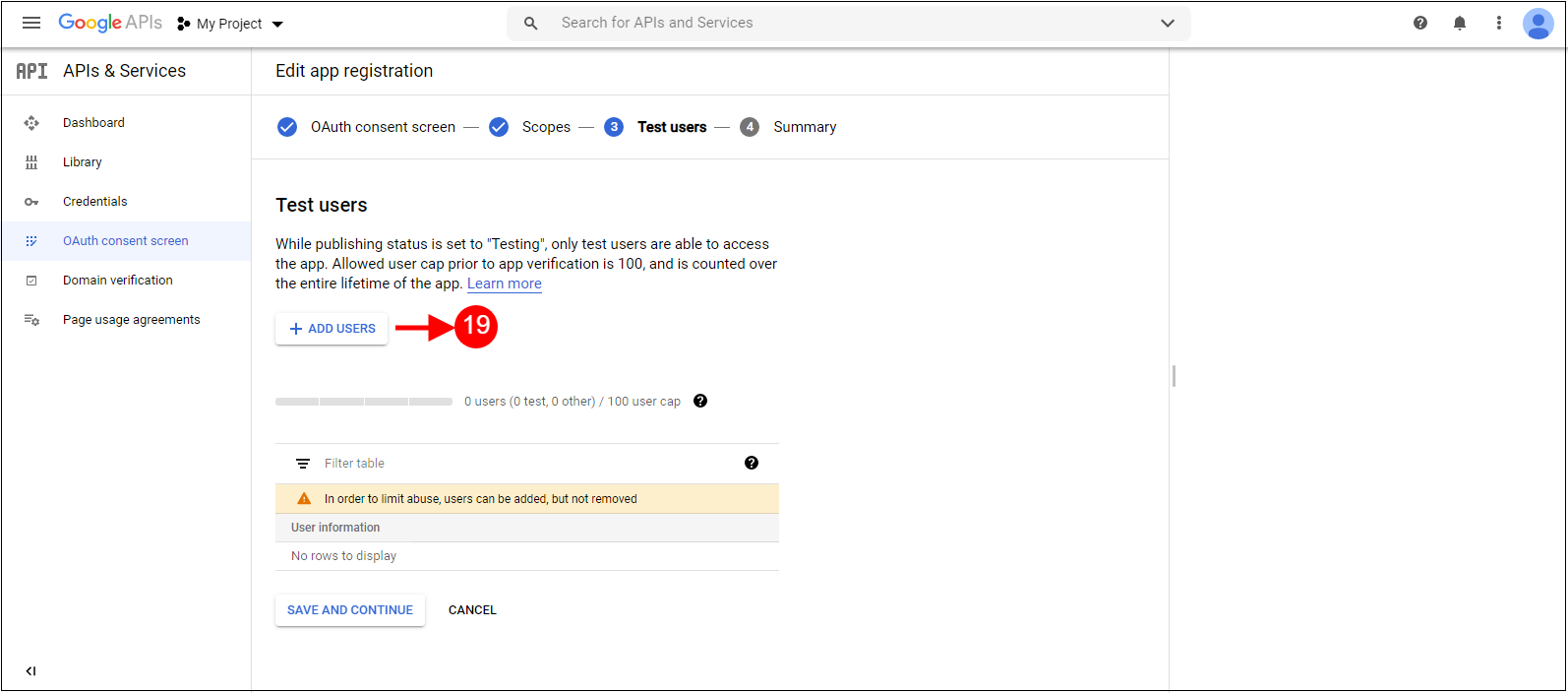
Kliknij +Dodaj użytkowników.
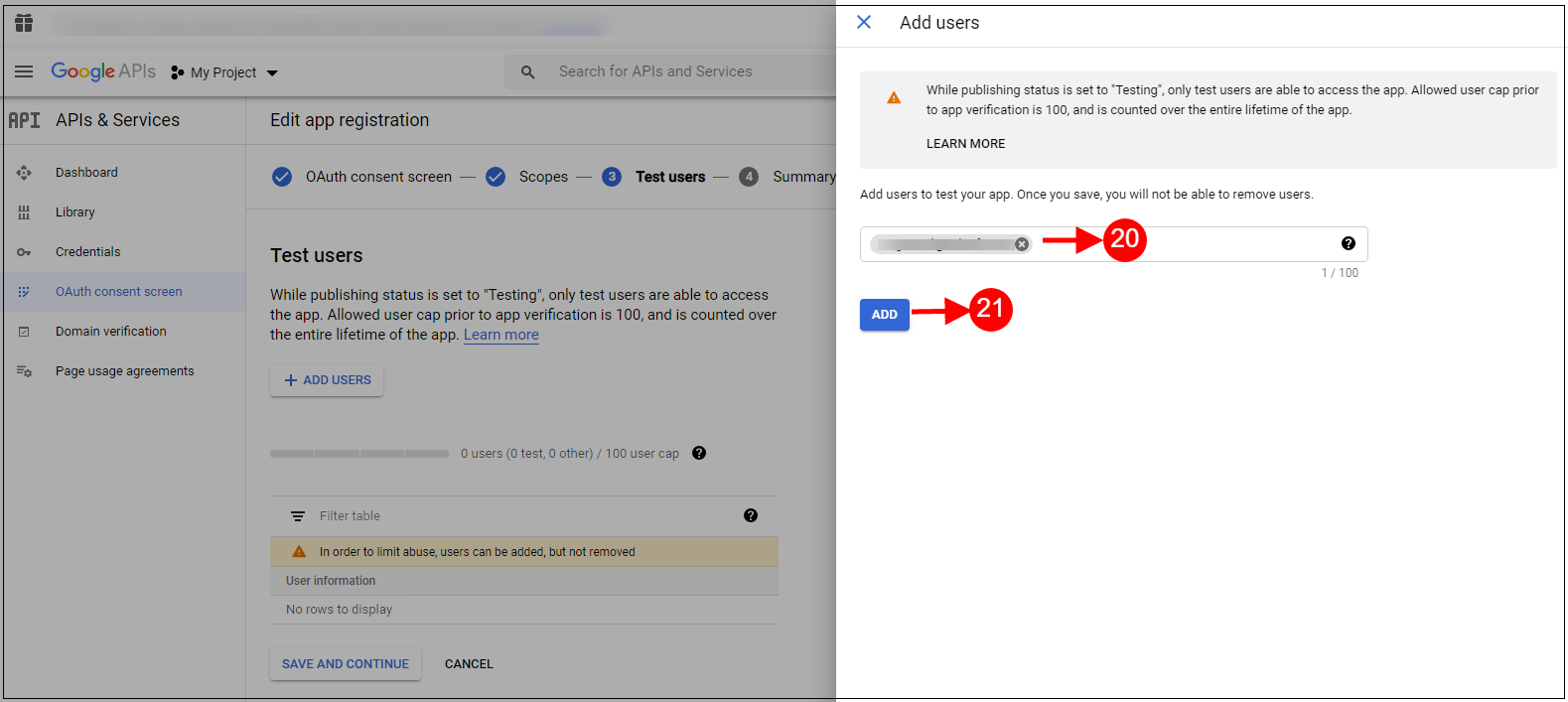
11. Dodaj nazwę użytkownika i kliknij przycisk Dodaj.
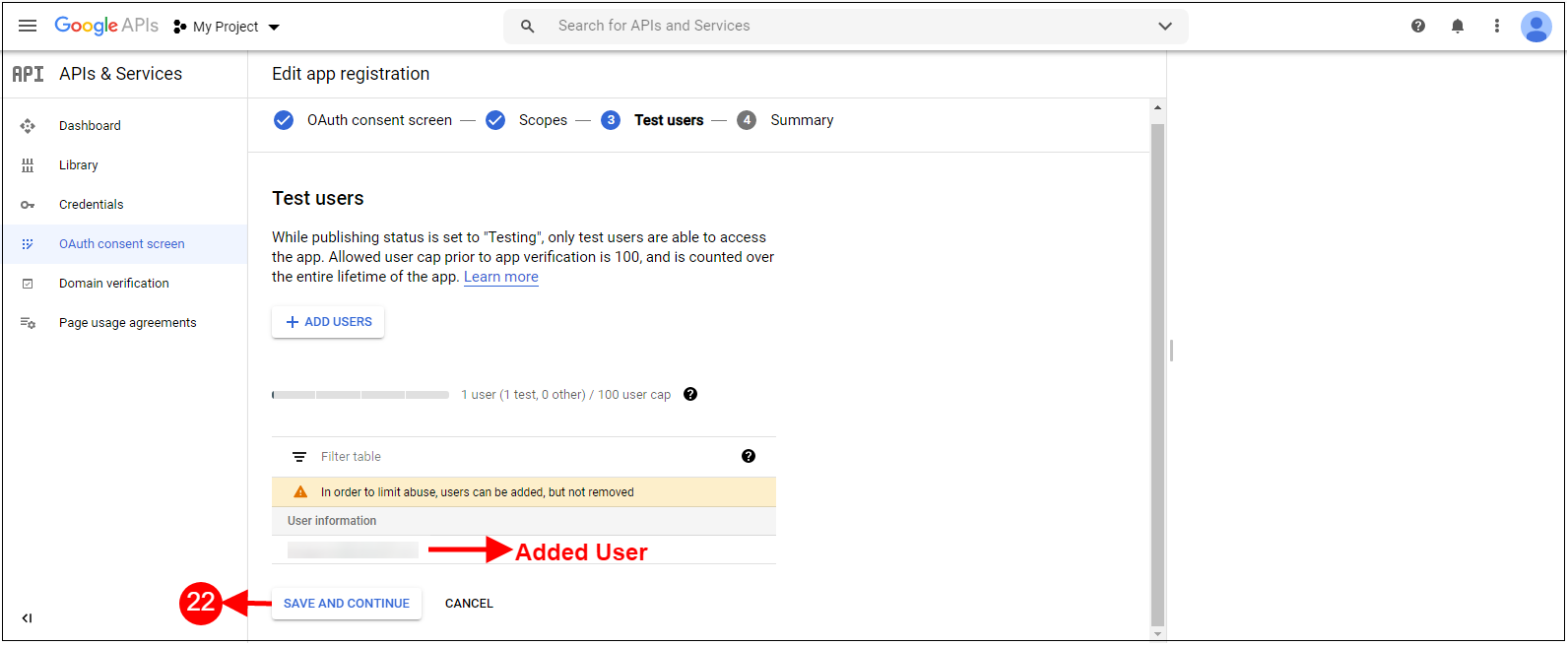
12. Dodany użytkownik będzie widoczny. Kliknij przycisk Zapisz i kontynuuj.
13. Kliknij ekran zawartości przysięgi, a następnie kliknij przycisk Publikuj Dodaj.
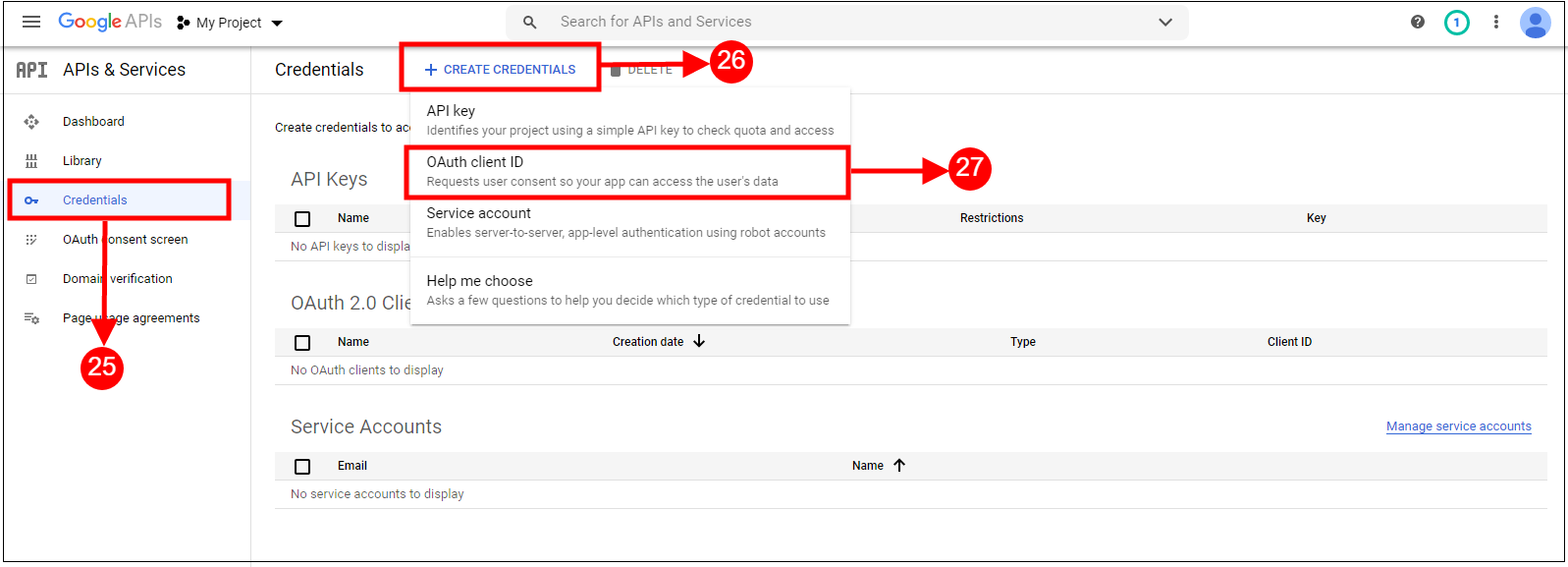
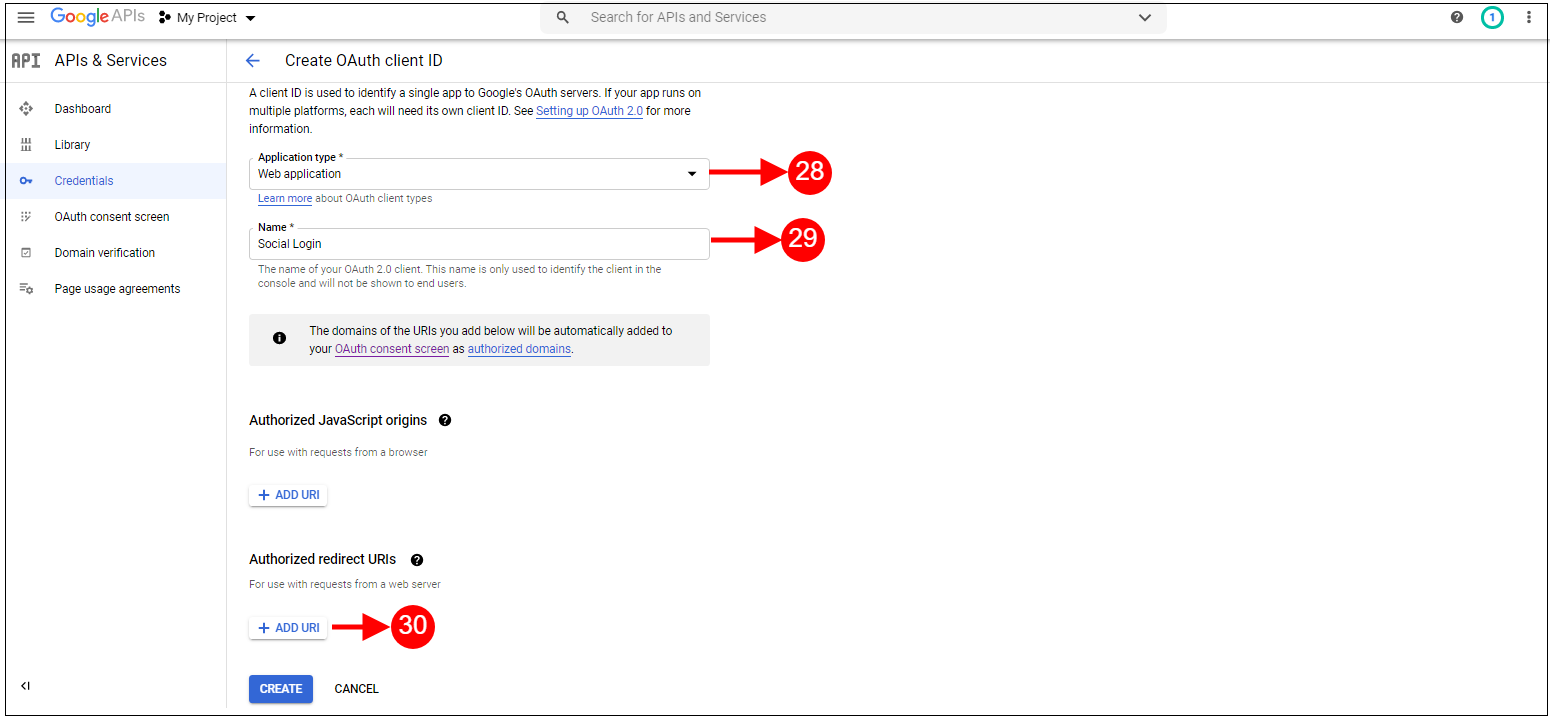
14. Kliknij opcję Dane uwierzytelniające, a następnie przycisk +Utwórz dane uwierzytelniające i wybierz opcję Identyfikator klienta Oath.
15. Dodaj typ aplikacji i nazwę, a następnie kliknij przycisk Dodaj.
16. Dodaj adresy URL i kliknij przycisk Utwórz.
17. Skopiuj i wklej identyfikator klienta i tajny klucz klienta w polu tekstowym pokazanym poniżej w module płatności jednostronicowej Prestashop
Jak wygenerować klucz API Google:
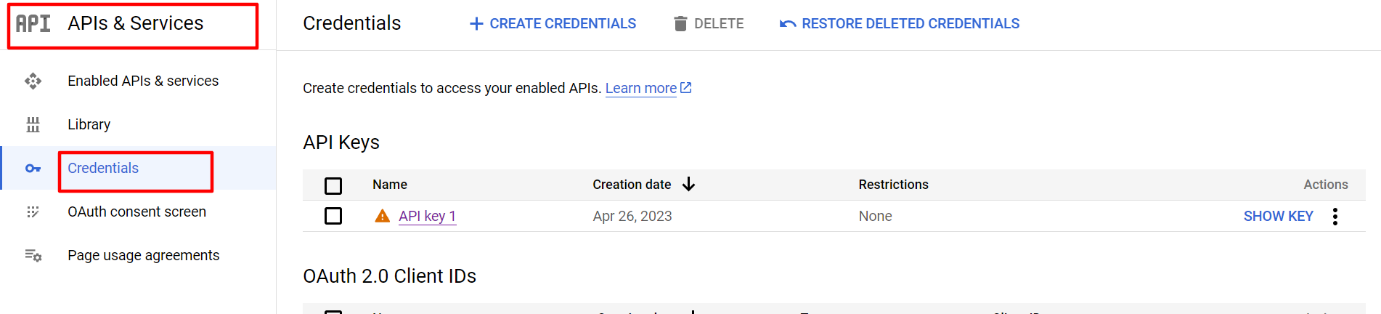
1) Przejdź do Menedżera API, kliknij menu po lewej stronie, kliknij API i usługi, a następnie kliknij Dane uwierzytelniające.
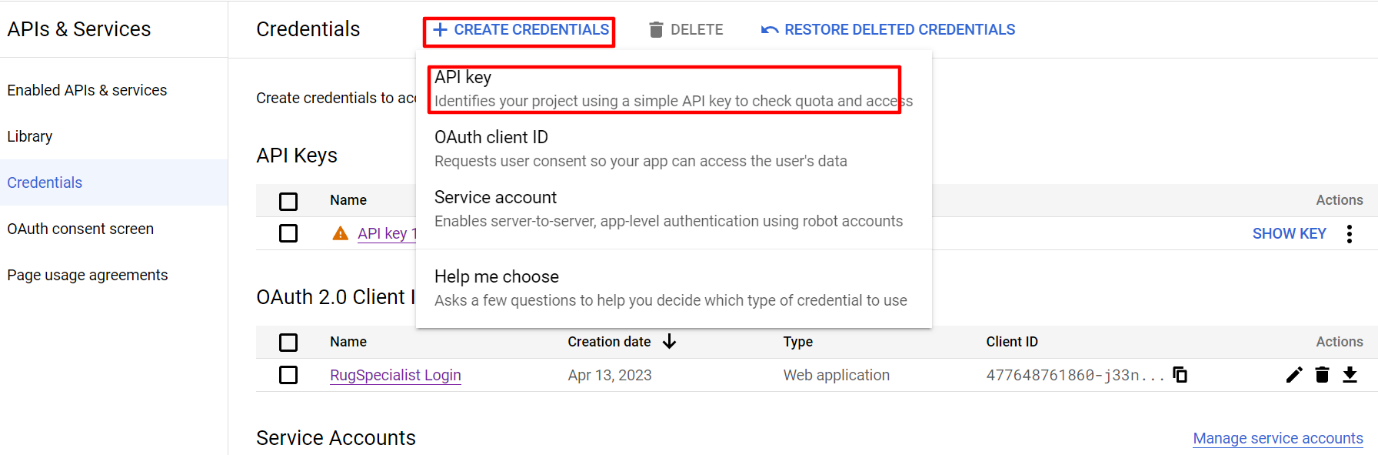
2) Kliknij Utwórz dane uwierzytelniające i wybierz klucz API.
3) Skopiuj klucz API i wprowadź go w polu Identyfikator aplikacji Google na stronie logowania modułu administracyjnego.
3.3 Adres płatności
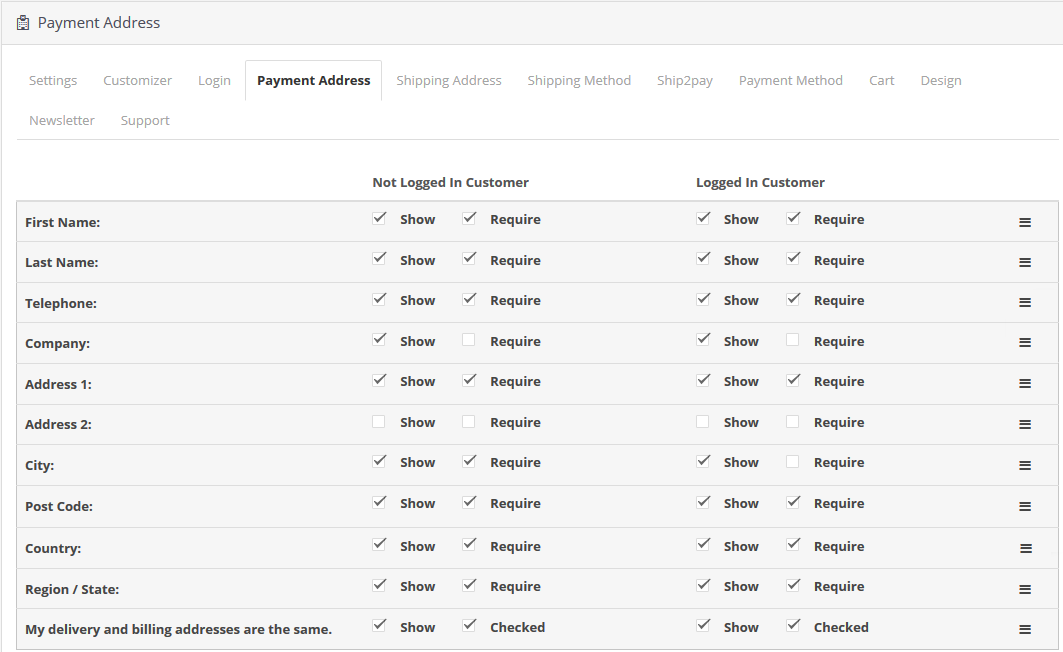
Ta zakładka zawiera ustawienia pól, które mają być wyświetlane w sekcji Adres płatności lub Adres rozliczeniowy na stronie realizacji transakcji, jak pokazano poniżej.
Składa się z dwóch sekcji. Lewa jest przeznaczona dla klientów gościnnych, a prawa dla klientów zalogowanych.
Aby wyświetlić/ukryć pole na stronie płatności, zaznacz pole wyboru po lewej stronie etykiety Pokaż.
Aby oznaczyć pole jako obowiązkowe (pole wymagane), zaznacz pole wyboru po lewej stronie opcji Wymagaj etykiety.
Pola można również zmienić kolejność zgodnie z wymaganiami. Aby zmienić kolejność, wystarczy przesunąć kursor na ikonę przeciągania i przeciągnąć pole w odpowiednie miejsce, jak pokazano poniżej.
Po zapisaniu pola zostaną uporządkowane zgodnie ze zmianami.
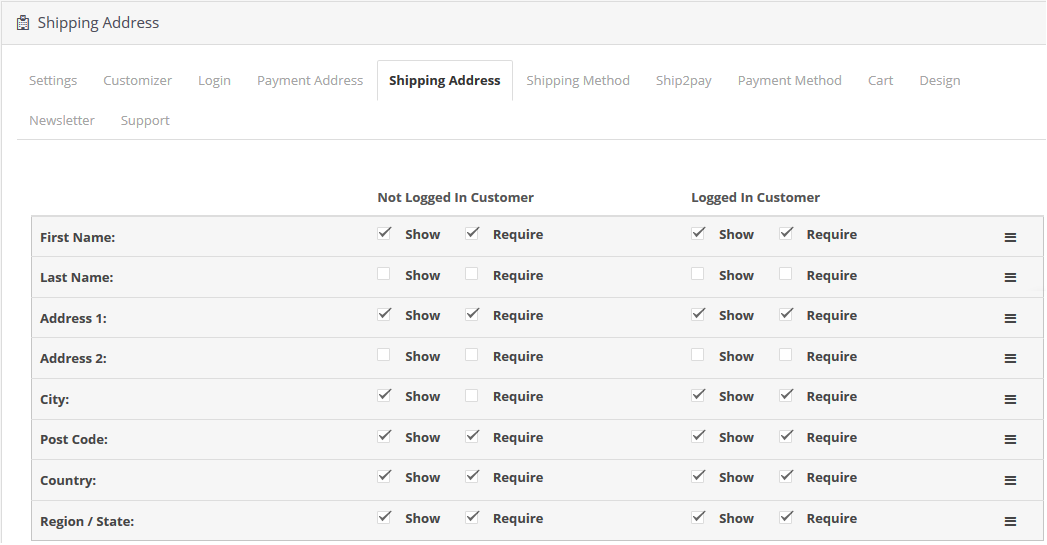
3.4 Adres wysyłki
Ta zakładka zawiera ustawienia dla pól, które mają być wyświetlane w sekcji Adres wysyłki na stronie płatności, jak pokazano poniżej.
Składa się z dwóch sekcji. Lewa część przeznaczona jest dla klientów gościnnych, a prawa dla klientów zarejestrowanych.
Aby wyświetlić/ukryć pole na stronie płatności, zaznacz pole wyboru po lewej stronie etykiety Pokaż.
Aby oznaczyć pole jako obowiązkowe (pole wymagane), zaznacz pole wyboru po lewej stronie opcji Wymagaj etykiety.
Pola można również zmienić kolejność zgodnie z wymaganiami. Aby zmienić kolejność, wystarczy przesunąć kursor na ikonę przeciągania i przeciągnąć pole w odpowiednie miejsce, jak pokazano poniżej.
Po zapisaniu pola zostaną uporządkowane zgodnie ze zmianami.
3.5 Metoda wysyłki
Ta zakładka zawiera ustawienia metody wysyłki widocznej na stronie płatności. Zawiera ustawienia umożliwiające włączanie/wyłączanie oraz ustawianie domyślnej metody wysyłki, jak pokazano poniżej:
Wyświetl metody wysyłki: Dzięki tej opcji możesz pokazać/ukryć metody wysyłki na stronie płatności. W tym celu należy przełączyć przycisk z pozycji WŁ. na WYŁ. lub odwrotnie.
Styl wyświetlania: Ta opcja pozwala wybrać styl wyświetlania metod wysyłki dodanych do witryny. Możesz wybrać dowolny styl spośród trzech opcji: Tylko tekst, Tylko obraz lub Tekst z obrazami.
Wyświetl metodę wysyłki Tytuł: Za pomocą tej opcji możesz włączyć lub wyłączyć tytuł metody wysyłki wyświetlany na stronie płatności.
Wybierz domyślną metodę wysyłki: Ta opcja umożliwia wybranie dowolnej metody wysyłki jako domyślnej dla Twojego sklepu.
Tytuł: Dzięki tej opcji możesz ustawić tytuły odpowiadające każdej metodzie wysyłki dodanej i skonfigurowanej w Twoim sklepie. Tytuł może być w języku angielskim lub francuskim.
Logo: Opcja ta umożliwia ustawienie pożądanego logo odpowiadającego każdej metodzie wysyłki skonfigurowanej w Twoim sklepie.
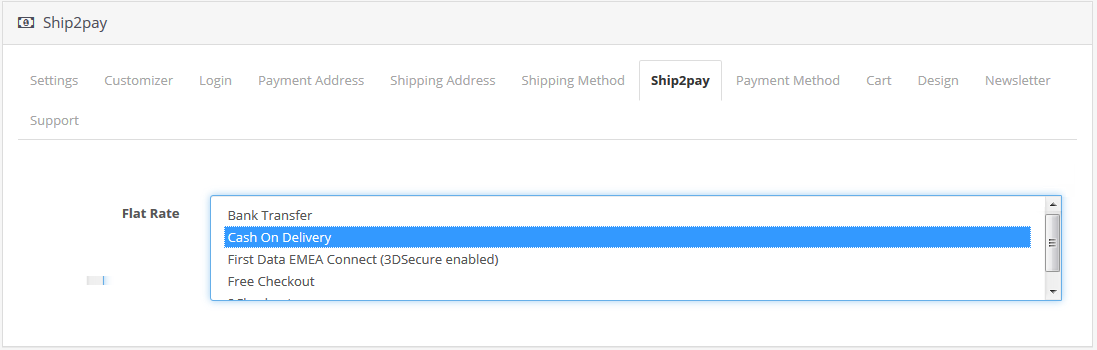
3.6 Wysyłka2Pay
Funkcja ship2pay oferowana przez moduł OpenCart Supercheckout automatycznie wyłącza metody płatności na podstawie wybranej przez klienta metody wysyłki. Oznacza to, że administrator może powiązać określone opcje płatności z konkretnymi opcjami wysyłki w sklepie.
3.7 Metoda płatności
Na tej karcie znajdują się ustawienia metod płatności wyświetlanych na stronie realizacji transakcji, takie jak włączanie/wyłączanie lub wybór domyślnej metody.
Wyświetl metody płatności: Dzięki tej opcji możesz pokazać/ukryć metody płatności na stronie płatności. W tym celu należy przełączyć przycisk z pozycji WŁ. na WYŁ. lub odwrotnie.
Styl wyświetlania: Ta opcja pozwala wybrać styl wyświetlania metod płatności dodanych do witryny. Możesz wybrać dowolny styl spośród trzech opcji: Tylko tekst, Tylko obraz lub Tekst z obrazami.
Wybierz domyślną metodę płatności: Ta opcja pomoże Ci wybrać dowolną metodę jako domyślną metodę płatności w Twoim sklepie.
Tytuł: Dzięki tej opcji możesz ustawić tytuły odpowiadające każdej metodzie płatności dodanej i skonfigurowanej w Twoim sklepie. Możesz ustawić tytuł w języku angielskim lub francuskim.
Logo: Opcja ta umożliwia ustawienie pożądanego logo odpowiadającego każdej z metod płatności skonfigurowanych w Twoim sklepie.
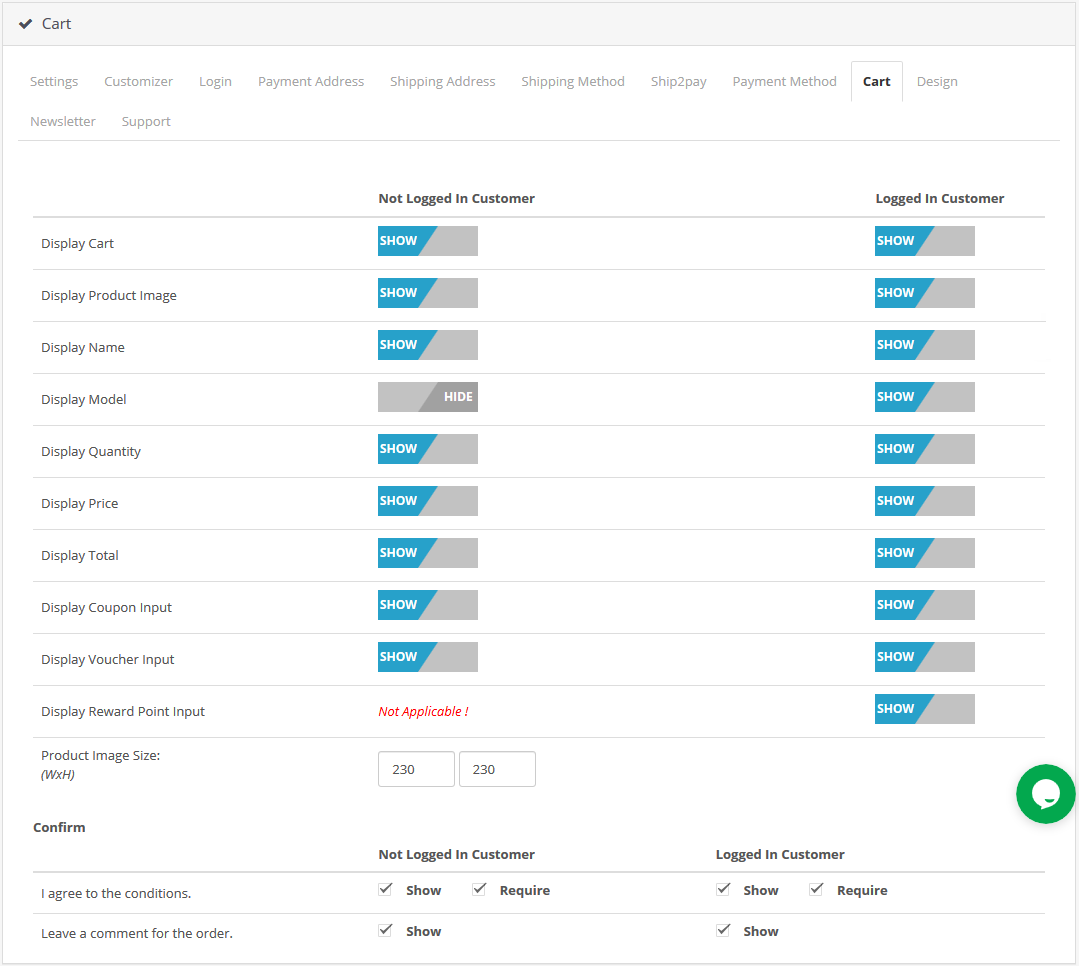
3.8 Koszyk
W tej sekcji znajdziesz pola koszyka podzielone na dwie sekcje: lewa przeznaczona jest dla klientów gościnnych, a prawa dla klientów zarejestrowanych lub zalogowanych.
Aby wyświetlić/ukryć koszyk na stronie płatności, zaznacz pole wyboru znajdujące się przed etykietą Wyświetl koszyk.
Aby włączyć/wyłączyć dowolną kolumnę w koszyku, zaznacz/odznacz pole wyboru przed odpowiednią kolumną.
Aby włączyć/wyłączyć wyskakujące obrazy dla produktu, zaznacz/odznacz pole wyboru przed odpowiednią kolumną.
Aby zmienić rozmiar wyskakującego okienka z obrazem, wpisz szerokość i wysokość wyskakującego okienka w polu tekstowym przed etykietą Rozmiar obrazu produktu.
Opcje kuponów, punktów lojalnościowych i voucherów można również wyłączyć lub włączyć, zaznaczając/odznaczając pole wyboru przed danym polem. Uwaga: pole tekstowe punktów lojalnościowych będzie widoczne na stronie Supercheckout dopiero po spełnieniu trzech warunków: a) Klient musi być zalogowany. b) Musi mieć co najmniej 1 punkt lojalnościowy na swoim koncie. c) Musi mieć w koszyku produkt, który można kupić za punkty lojalnościowe.
Potwierdzać:
Ta zakładka jest ponownie podzielona na dwie sekcje: lewa przeznaczona jest dla klientów gościnnych, a prawa dla klientów zarejestrowanych lub zalogowanych.
Aby włączyć pole komentarza dla zamówienia klienta, zaznacz pole wyboru przed etykietą „Pozostaw komentarz dla zamówienia”, a aby wyłączyć tę opcję, odznacz to samo pole wyboru.
Aby wyrazić zgodę na warunki lub inne informacje zapisane w panelu administracyjnym sklepu, zaznacz/odznacz pole wyboru przed etykietą Zgadzam się z warunkami.
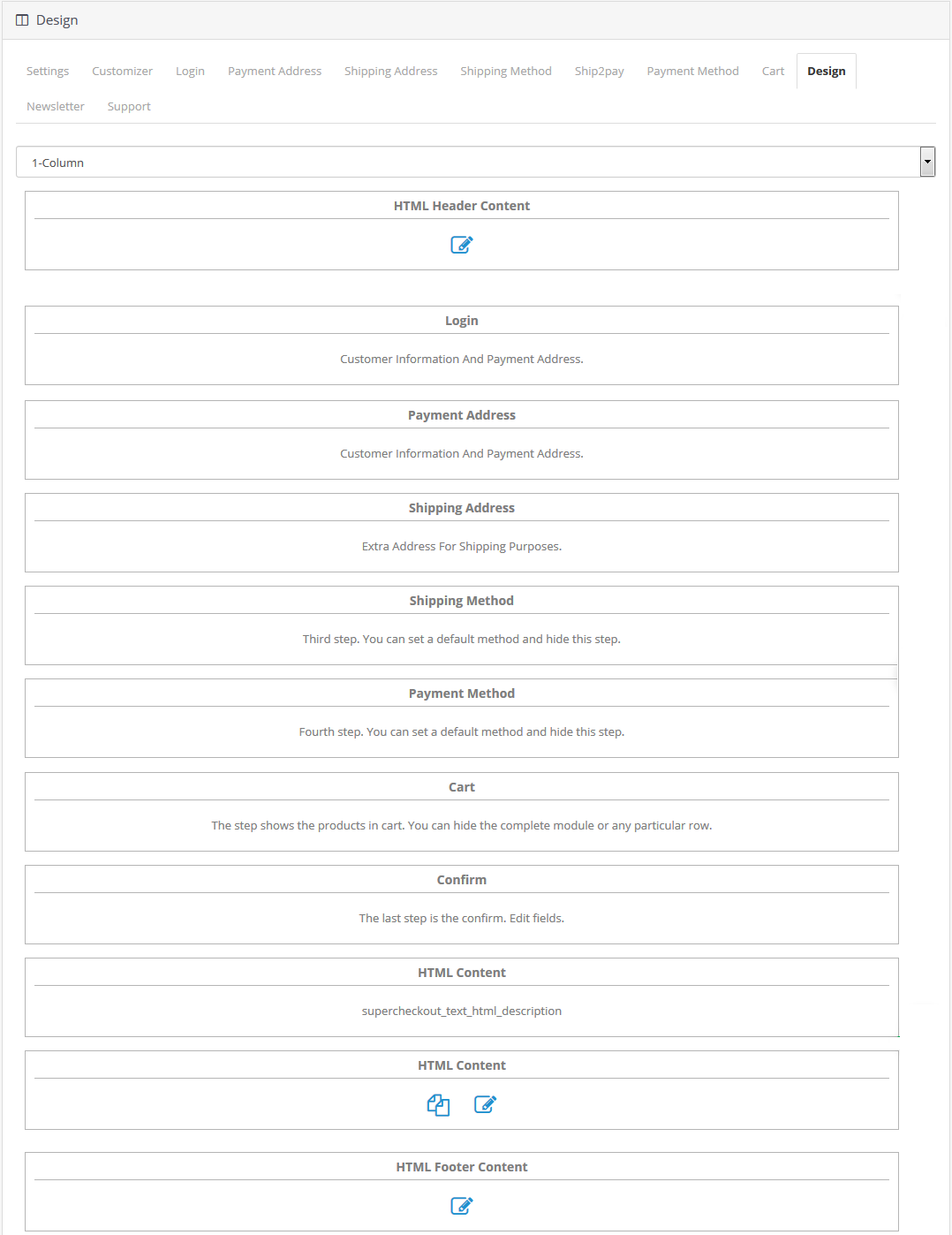
3.9 Karta Projekt
Ta zakładka zawiera ustawienia dotyczące projektowania OpenCart One Page Checkout Pro, jak pokazano poniżej:
1-kolumnowy
2-kolumnowy
3-kolumnowy
Możesz łatwo zmienić szerokość dowolnej kolumny, regulując suwak znajdujący się u góry, jak pokazano poniżej.
Możesz również zmieniać położenie poszczególnych bloków na stronie płatności za pomocą prostej funkcji „przeciągnij i upuść”. Po zapisaniu, blok zostanie przearanżowany na stronie płatności zgodnie ze zmianami.
Newsletter 3.10
Klikając na zakładkę Biuletyn Moduł OpenCart responsywny, jednoetapowy do realizacji transakcjiMożesz skonfigurować ustawienia MailChimp, SendinBlue i Klaviyo Integrator, jak pokazano poniżej:
Włącz MailChimp: Możesz włączyć lub wyłączyć funkcję Integratora MailChimp dla swojego sklepu. Możesz włączyć tę opcję, jeśli chcesz zwiększyć liczbę subskrypcji newslettera w swoim sklepie.
Klucz API MailChimp: Ta opcja pomoże Ci ustawić klucz API Mailchimp służący do przechwytywania adresów e-mail klientów.
Lista MailChimp: Po skonfigurowaniu klucza za pomocą tego Rozszerzenie do szybkiej realizacji transakcji w OpenCart umożliwia pobranie i wybranie listy MailChimp.
To samo można zrobić w przypadku SendinBlue i Klaviyo.
4.0 Interfejs przedni Rozszerzenie OpenCart One Step Checkout
Gdy użytkownik kliknie przycisk „Dodaj do koszyka” odpowiadający danemu produktowi i dokona zakupu, na ekranie wyświetli się okno superzakupów.
5.0 Samouczek Opencart One Page Checkout Pro od Knowband
Aby proces instalacji, konfiguracji i konfiguracji był całkowicie bezproblemowy, stworzyliśmy szczegółowy i łatwy w zrozumieniu samouczek dotyczący modułu OpenCart One Page Checkout Pro firmy Knowband. Ten przewodnik krok po kroku przeprowadzi Cię przez cały proces – od pobrania i instalacji modułu po konfigurację wszystkich jego zaawansowanych funkcji, aby zapewnić szybsze, płynniejsze i bardziej przyjazne dla użytkownika finalizowanie transakcji. Niezależnie od tego, czy dopiero zaczynasz przygodę z OpenCart, czy jesteś doświadczonym użytkownikiem, samouczek pozwoli Ci bezproblemowo dostosowywać pola, zarządzać opcjami logowania społecznościowego, włączać opcję płatności jako gość, konfigurować metody płatności i wysyłki oraz optymalizować ogólny wygląd bez żadnych problemów. Obejrzyj cały samouczek tutaj, aby zapewnić sobie bezproblemową instalację i sprawne działanie rozszerzenia One Page Checkout Pro.