1.0 Wprowadzenie
Dla właścicieli sklepów internetowych ważne jest, aby przyciągnąć uwagę nowych odwiedzających do ich strony internetowej, a także zaangażować tych, którzy już ją odwiedzili. Świetną taktyką, która wygląda obiecująco, są powiadomienia web push. Będąc właścicielem sklepu, jeśli nie zaimplementowałeś powiadomień push na swojej stronie internetowej, tracisz świetne możliwości biznesowe. Aby zintegrować powiadomienia web push dla Twojej witryny, Knowband oferuje Moduł powiadomień Web Push Magento 2 które pozwolą administratorowi wysyłać powiadomienia push w czasie rzeczywistym do swoich obecnych i nowych klientów. Moduł powiadomień Web Push daje Ci stałą moc angażowania odbiorców za pomocą różnego rodzaju alertów push, takich jak alert o powrocie do stanu magazynowego, alert cenowy, alert o statusie zamówienia, alert o porzuconym koszyku itp. Powiadomienia Push Magento 2 dla przeglądarek internetowych, takich jak Chrome i Firefox, są mile widziane wyskakujące okienko na urządzeniu użytkownika z prośbą o zgodę na wysyłanie alertów o różnych zdarzeniach. Powiadomienia push dostarczane są błyskawicznie do użytkowników, budując ich stałe zaangażowanie w sklepie. Rozszerzenie Magento 2 Browser Notification umożliwia administratorowi wysyłanie spersonalizowanych wiadomości push. Dzięki temu rozszerzeniu administrator może tworzyć i wysyłać swoim klientom spersonalizowane rekomendacje produktów na podstawie ich indywidualnej historii przeglądania i zakupów. Powiadomienia push są bardzo responsywne na urządzeniach mobilnych i tabletach, dzięki czemu możesz łatwo wchodzić w interakcję z klientami. Powiadomienia web push zaimplementowane za pomocą rozszerzenia Magento 2 Browser Notification pomagają w dostarczaniu różnych komunikatów ostrzegawczych w czasie rzeczywistym, co ma wyższy wskaźnik odpowiedzi w porównaniu do wiadomości e-mail, co z kolei prowadzi do wyższego zwrotu z inwestycji w marketing.
1.1 Uderzające cechy modułu powiadomień push przypomnienia o koszyku Magento 2
Integracja powiadomień web push z witryną nie wymaga żadnych kłopotów ani wysiłków kodowania. Wcześniej szybko zapoznaj się z najważniejszymi funkcjami oferowanymi przez to rozszerzenie Magento 2 Web Push Notifications.
1. Moduł powiadomień Web Push Magento 2 oferuje bezpośrednią technikę marketingową w czasie rzeczywistym do wysyłania dostosowanych powiadomień push do uśpionych użytkowników, takich jak najnowsze aktualizacje, powiadamianie klientów, gdy produkty są ponownie w magazynie lub alerty cenowe. Bez względu na to, czy uzyskują dostęp do witryny, czy nie, subskrybenci będą otrzymywać na czas alerty wyzwalane przez administratora.
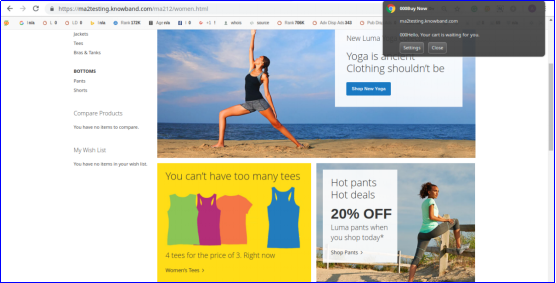
2. Powiadomienie push o aktualizacji statusu zamówienia Magento 2 uruchamia wyskakujące powiadomienie powitalne w interfejsie witryny, gdy użytkownik odwiedza witrynę. Jest to wyskakujące okienko z prośbą o zezwolenie lub odmowę automatycznych aktualizacji.
3. Rozszerzenie Magento 2 Browser Notification wysyła automatyczne powiadomienia o różnych zdarzeniach, takich jak złożenie zamówienia przez użytkownika, zmiana statusu zamówienia, aktualizacja ceny produktu, aktualizacja zapasów produktów lub porzucenie koszyka.
4. Szablon i wiadomość można spersonalizować pod kątem powiadomień o alertach cenowych, powiadomień push o stanie zapasów, alertów o porzuconym koszyku lub innych niestandardowych powiadomień za pomocą tego rozszerzenia powiadomień push na stronie Magento 2.
5. Tytuł powiadomienia, przyciski akcji, wyskakujący obraz wyświetlany nad wyskakującym powiadomieniem powitalnym można skonfigurować z zaplecza tego modułu powiadomień push Magento 2 Cart Reminder.
6. Dzięki rozszerzeniu Magento 2 Browser Notification administrator może testować powiadomienia web push zaraz po ich wysłaniu, rejestrując się za pomocą funkcji wysyłania testu. Powiadomienia push można testować od razu lub w zaplanowanym czasie.
7. Aby zintegrować usługę powiadomień push z witryną, administrator musi skonfigurować ustawienia Firebase z zaplecza Magento 2 Web Push Notification Module.
8. Rozszerzenie Magento 2 Browser Notification oferuje pięć domyślnych szablonów powiadomień push, które można dostosować lub usunąć z zaplecza. Administrator może utworzyć wiele niestandardowych szablonów powiadomień, jeśli wymagają od swojej firmy ogłaszania ofert i nowych przybyszów.
9. Powiadomienia web push są doskonale kompatybilne z przeglądarkami takimi jak Google Chrome, Firefox i innymi przeglądarkami.
10. Moduł powiadomień push Magento 2 Cart Reminder umożliwia administratorowi tworzenie dowolnego rodzaju powiadomień push z niestandardową wiadomością, tytułem, adresem URL i obrazami. Link można dodać do pełnego wyskakującego okienka powiadomienia lub konkretnie do przycisku wyskakującego.
11. Administrator może przeglądać listę subskrybentów powiadomień i subskrybentów produktów z zaplecza rozszerzenia Magento 2 Web Push Notifications.
12. Moduł powiadomień Web Push Magento 2 umożliwia administratorowi wysyłanie powiadomień natychmiast lub o określonej godzinie. Ta funkcjonalność może być obsługiwana za pomocą zadania cron. Administrator może uruchomić zadanie cron, aby natychmiast wysłać wszystkie zaplanowane powiadomienia.
13. Rozszerzenie Magento 2 Web Push Notifications pozwala administratorowi przetestować alerty promocyjne przed wysłaniem ich do rzeczywistej bazy subskrybentów.
14. Web Push Notification dla Magento 2 oferuje responsywny interfejs użytkownika dla komputerów stacjonarnych i urządzeń mobilnych.
15. Wtyczka Push Notification do aktualizacji statusu zamówienia Magento 2 działa w wielu widokach sklepu.
16.
Przewodnik instalacji 2.0 rozszerzenia powiadomień przeglądarki Magento 2
1. Po zakupie modułu powiadomień Web Push Magento 2 ze sklepu Knowband otrzymasz następujące pliki na zarejestrowany adres e-mail:
- Plik z kodem źródłowym modułu powiadomień Web Push Magento 2 w formacie spakowanym.
- Instrukcja obsługi rozszerzenia powiadomień push na stronie Magento 2.
2. Rozpakuj pakiet rozszerzeń. 3. Utwórz folder {Magentoroot}/app/code/Knowband/Webpushnotification 4. Prześlij rozpakowaną zawartość do powyższego folderu za pomocą menedżera FTP (np. Filezilla lub WinSCP � pobierz tutaj: https://filezilla-project.org/) . 5. Dodaj następujące zależności w pliku Magento root composer.json: “mobiledetect/mobiledetectlib”: “^2.8”, “geoip2/geoip2”: “^2.9.0” A poniżej polecenie, aby zainstalować powyższe zależności: composer update 6 Teraz uruchom poniższe polecenia, aby zainstalować wtyczkę: php -f bin/magento module:enable �clear-static-content Knowband_Webpushnotification php -f bin/magento setup:upgrade php -f bin/magento setup:di:kompilacja php bin/magento setup:static-content:deploy Rozszerzenie Magento 2 Web Push Notifications jest już zainstalowane i gotowe do użycia.
Interfejs administracyjny 3.0 rozszerzenia Magento 2 Web Push Notifications
Zaraz po udanej instalacji rozszerzenia Magento 2 Web Push Notification na Twojej stronie możesz tworzyć i aktywować powiadomienia web push dla swojego sklepu zgodnie z wymaganiami biznesowymi. Poruszaj się po ustawieniach w podanej kolejności: Panel administracyjny > Knowband > Powiadomienia Web Push
Prosty do zrozumienia interfejs administracyjny rozszerzenia Magento 2 Browser Notification jest podzielony na osiem głównych sekcji, a mianowicie: 1. Ustawienia ogólne 2. Szablony 3. Wysyłanie powiadomień push 4. Opóźnione powiadomienia push 5. Subskrybenci 6. Subskrybenci produktów 7. Historia 8. Statystyki Każda z tych sekcji została szczegółowo omówiona poniżej.
Ustawienia ogólne 3.1
Ogólne ustawienia rozszerzenia Magento 2 Web Push Notification są dalej podzielone na cztery sekcje, a mianowicie: 1.Konfiguracje 2.Ustawienia Firebase 3.Ustawienia pola rejestracji produktu 4.Ustawienia powiadomień powitalnych
3.1.1 Konfiguracje
- Włącz rozszerzenie: Opcja ta włącza lub wyłącza całą funkcjonalność modułu powiadomień Web Push Magento 2 za pomocą przycisku przełączania. Po włączeniu tej opcji klient zobaczy na swoim ekranie wyskakujące okienko z żądaniem powiadomienia push.
- Włącz/wyłącz powiadomienie o złożeniu zamówienia: To ustawienie włącza lub wyłącza powiadomienia po złożeniu zamówienia przez klienta. Administrator może wysłać klientowi powiadomienie o stanie zamówienia po włączeniu tej opcji.
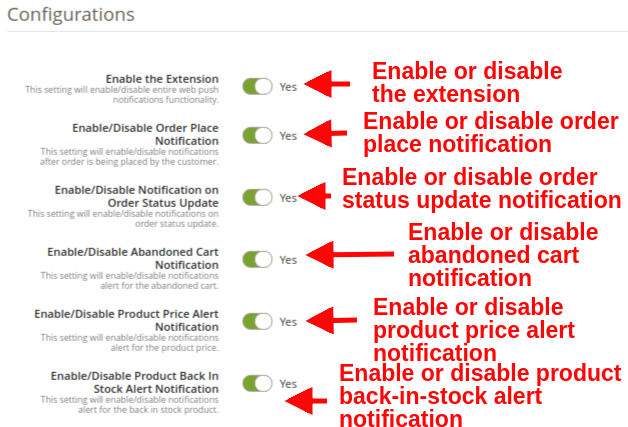
- Włącz/wyłącz powiadomienie o aktualizacji statusu zamówienia: To ustawienie włączy lub wyłączy powiadomienia o aktualizacji statusu zamówienia.
- Włącz/wyłącz powiadomienie o porzuconym koszyku: To ustawienie włączy lub wyłączy powiadomienia, gdy klient porzuci koszyk. To powiadomienie jest wyzwalane tylko wtedy, gdy klient porzucił koszyk.
- Włącz/wyłącz powiadomienie o alertach dotyczących ceny produktu: To ustawienie włączy lub wyłączy powiadomienie o cenie produktu. W przypadku spadku ceny produktu abonenci produktu otrzymają powiadomienie alert. Uwaga:�Te ustawienia mają zastosowanie tylko wtedy, gdy użytkownicy subskrybują powiadomienie o produkcie.
- Włącz/wyłącz powiadomienie o powrocie produktu w magazynie: To ustawienie włączy lub wyłączy alert powiadomienia dla zapasów produktów. Gdy produkt, którego brak jest w magazynie, pojawi się ponownie w magazynie, subskrybenci produktu zostaną powiadomieni. Uwaga:�Te ustawienia mają zastosowanie tylko wtedy, gdy użytkownik zasubskrybuje powiadomienie o produkcie.
3.1.2 Ustawienia Firebase
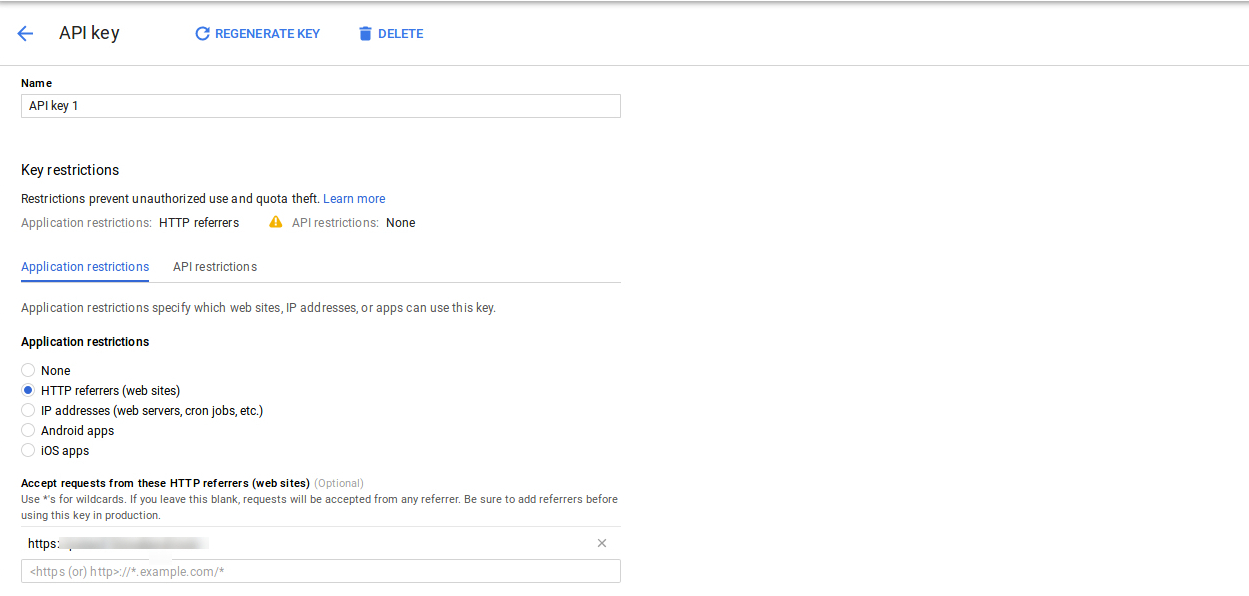
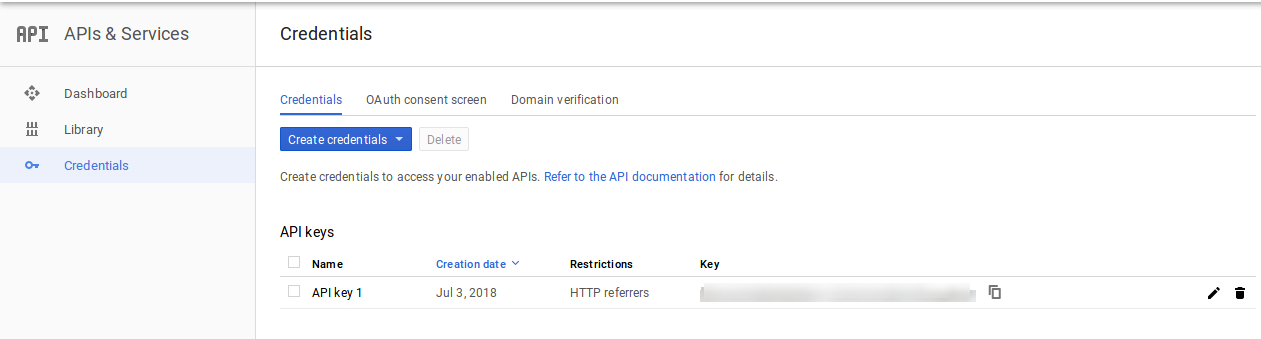
Firebase działa w backendzie jako usługa odpowiedzialna za przekazywanie użytkownikom powiadomień mobilnych i stacjonarnych podczas uzyskiwania przez nich dostępu do określonej witryny. Te ustawienia są zwykle wprowadzane jednorazowo podczas początkowej konfiguracji modułu.
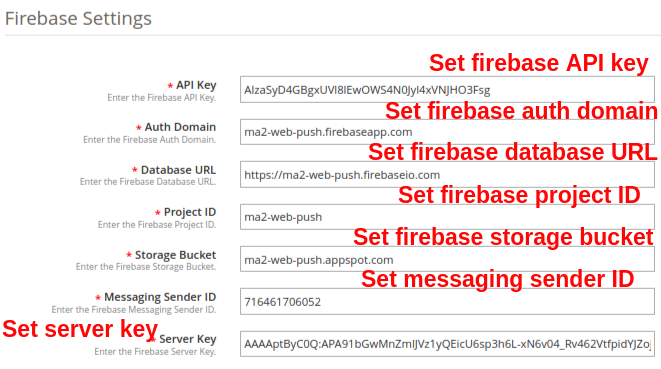
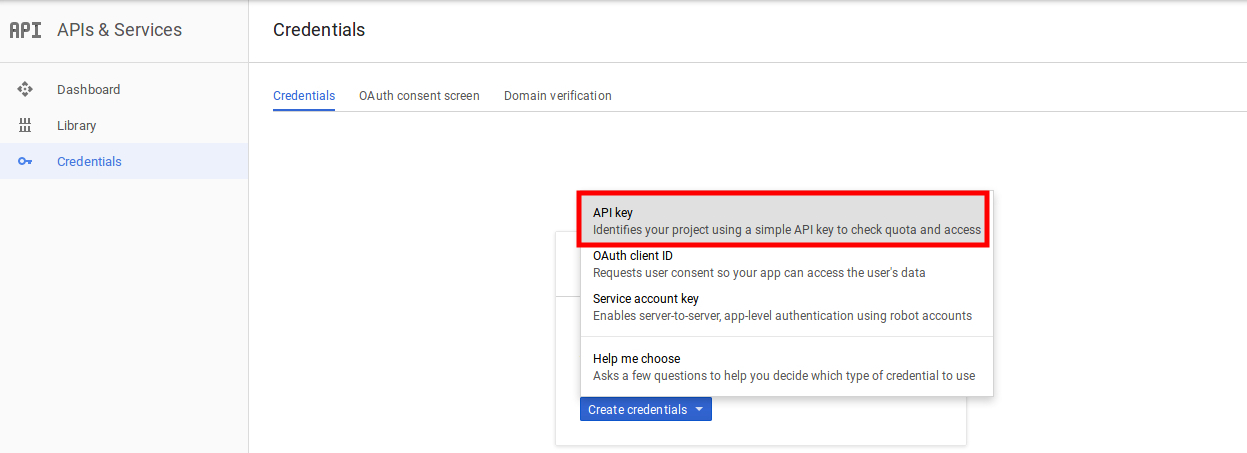
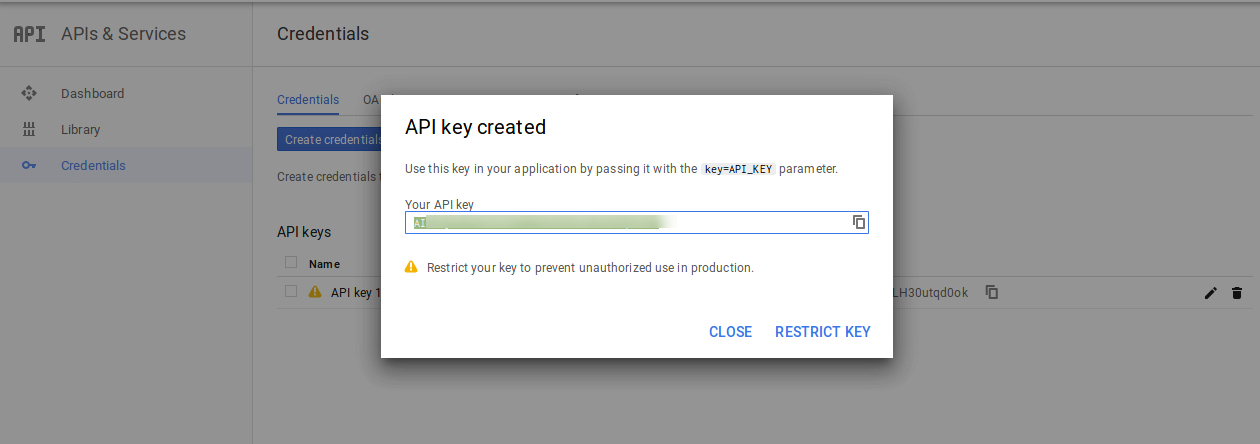
- Klucz API: Ta opcja pozwala określić klucz Firebase API.
- Domena autoryzacji: Ta opcja pozwala ustawić wartość domeny uwierzytelniania Firebase.
- URL bazy danych: Korzystając z tej opcji, możesz ustawić adres URL bazy danych Firebase.
- Identyfikator projektu: Ta opcja pozwala ustawić identyfikator projektu Firebase.
- Wiadro do przechowywania: Dzięki tej opcji możesz określić zasobnik pamięci Firebase.
- Identyfikator nadawcy wiadomości: Ta opcja ustawia identyfikator nadawcy wiadomości Firebase.
- Klucz serwera: Ta opcja ustawi klucz serwera Firebase.
3.1.3 Ustawienia skrzynki rejestracyjnej produktu
W tej zakładce modułu powiadomień push Magento 2 Cart Reminder, administrator może edytować ustawienia pola rejestracji dla produktu. Klienci, którzy zasubskrybują produkt, otrzymają alerty dotyczące jego ceny i zapasów. W tej zakładce znajdziesz następujące opcje:
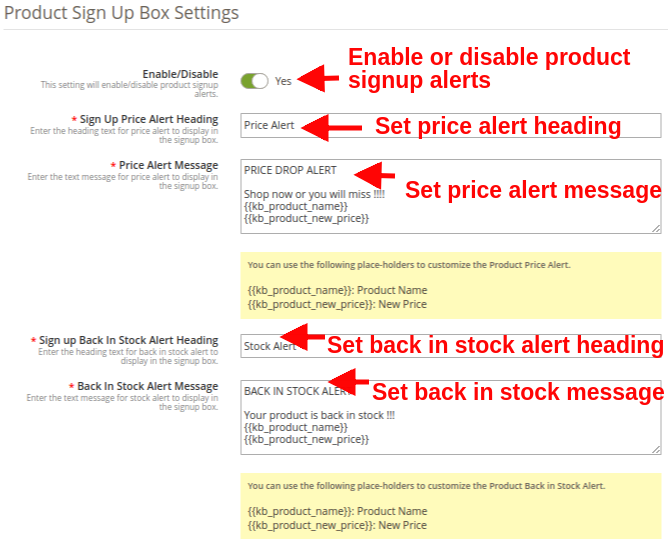
- Włącz / Wyłącz: Ta opcja włącza lub wyłącza alerty dotyczące rejestracji produktu. Jeśli jest włączony, moduł wyświetli pole Subskrypcja w interfejsie sklepu, w którym klient może zasubskrybować alert dotyczący ceny produktu lub alert dotyczący produktu z powrotem w magazynie.
- Zapisz się nagłówek alertu cenowego: To pole pozwala ustawić nagłówek okna powiadomienia o alertach cenowych.
- Wiadomość z alertem cenowym: Możesz ustawić żądaną wiadomość powiadomienia push migającą w polu subskrypcji alertu cenowego.
- Zarejestruj się ponownie w magazynie Alert Nagłówek: To pole umożliwia ustawienie niestandardowego nagłówka dla pola powiadomienia o powrocie do magazynu.
- Wiadomość ostrzegawcza z powrotem w magazynie: Możesz ustawić żądaną wiadomość z powiadomieniem push, która będzie migać w polu alertu Back-in-stock.
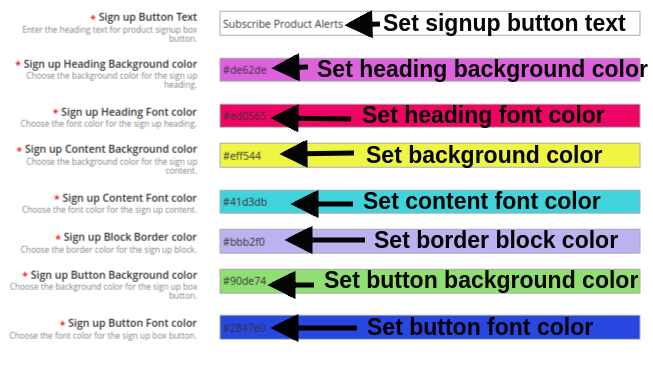
- Tekst przycisku rejestracji: Możesz zmodyfikować tekst wyświetlany w wyskakującym okienku subskrypcji lub rejestracji produktu.
- Zarejestruj się Kolor tła nagłówka: Możesz zmienić kolor tła nagłówka pola rejestracji.
- Zarejestruj się Kolor czcionki nagłówka: Ta opcja umożliwia zmianę koloru czcionki nagłówka pola subskrypcji zgodnie z wymaganiami za pomocą narzędzia do wybierania kolorów.
- Zarejestruj kolor tła treści: Za pomocą tej opcji możesz zmienić kolor tła pola Subskrypcja.
- Zarejestruj się Treść Kolor czcionki: Za pomocą tej opcji administrator może zmienić kolor czcionki tekstu pola subskrypcji.
- Zarejestruj kolor obramowania bloku: To pole modułu Powiadomienia Web Push pozwala na ustawienie koloru obramowania pola powiadomienia o rejestracji.
- Kolor tła przycisku rejestracji: Ta opcja pozwala ustawić kolor tła dla przycisku subskrypcji produktu wyświetlanego w polu rejestracji.
- Kolor czcionki przycisku rejestracji: Ta opcja umożliwia ustawienie koloru czcionki tekstu przycisku subskrypcji produktu.
3.1.4 Ustawienia powiadomień powitalnych
W tej sekcji modułu Magento 2 Web Push Notification administrator może dostosować wygląd i działanie okna powiadomienia powitalnego. To pole powiadomienia powitalnego zostanie wyświetlone w interfejsie sklepu, gdy klient wejdzie do sklepu. Użytkownicy mogą kliknąć przycisk zatwierdzania, aby otrzymywać powiadomienia o witrynie lub anulować opcję. Ta sekcja zawiera następujące opcje:
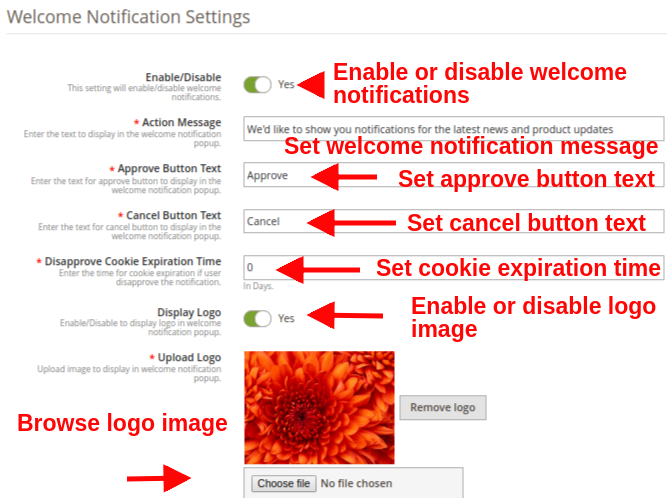
- Włącz / Wyłącz: Administrator może włączyć/wyłączyć to pole uprawnień w interfejsie użytkownika. Jeśli jest włączone, pole uprawnień zostanie wyświetlone w interfejsie sklepu.
- Komunikat działania: Ta opcja ustawia tekst wyświetlany dla wyskakującego powiadomienia powitalnego.
- Zatwierdź tekst przycisku: Możesz wprowadzić tekst wyświetlany dla przycisku Zatwierdź, widocznego w wyskakującym okienku powiadomienia powitalnego.
- Tekst przycisku Anuluj: Możesz wprowadzić tekst wyświetlany dla przycisku Anuluj widocznego w wyskakującym okienku powiadomienia powitalnego.
- Odrzuć czas wygaśnięcia plików cookie: Ta opcja ustawia czas wygaśnięcia pliku cookie, jeśli użytkownik odrzuci powiadomienie. Na przykład, jeśli ta wartość jest ustawiona na 2, a użytkownik kliknie przycisk Anuluj / Odrzuć, po dwóch dniach temu użytkownikowi zostanie wyświetlone pole uprawnień do powiadomienia powitalnego.
- Wyświetl logo: Ta opcja umożliwia pokazanie/ukrycie wyświetlanego logo dla wyskakującego powiadomienia powitalnego.
- Prześlij logo: Korzystając z tej opcji, możesz przeglądać i przesyłać żądany obraz logo dla wyskakującego powiadomienia powitalnego. Uwaga:�Moduł powiadomień web push umożliwia administratorowi uruchomienie crona w celu wysłania powiadomienia push natychmiast lub po określonym czasie.
Szablony 3.2
Web Push Notification dla Magento 2 oferuje pięć domyślnych gotowych szablonów, które są w pełni konfigurowalne i dają elastyczność w tworzeniu nowych szablonów zgodnie z potrzebami biznesowymi. W tej sekcji możesz dostosować lub dodać nowy szablon powiadomienia Web Push. Pięć domyślnych szablonów powiadomień obejmuje: 1. Powiadomienie o złożeniu zamówienia 2. Powiadomienie o powrocie produktu 3. Powiadomienie o cenie produktu 4. Powiadomienie o porzuconym koszyku 5. Powiadomienie o aktualizacji statusu zamówienia
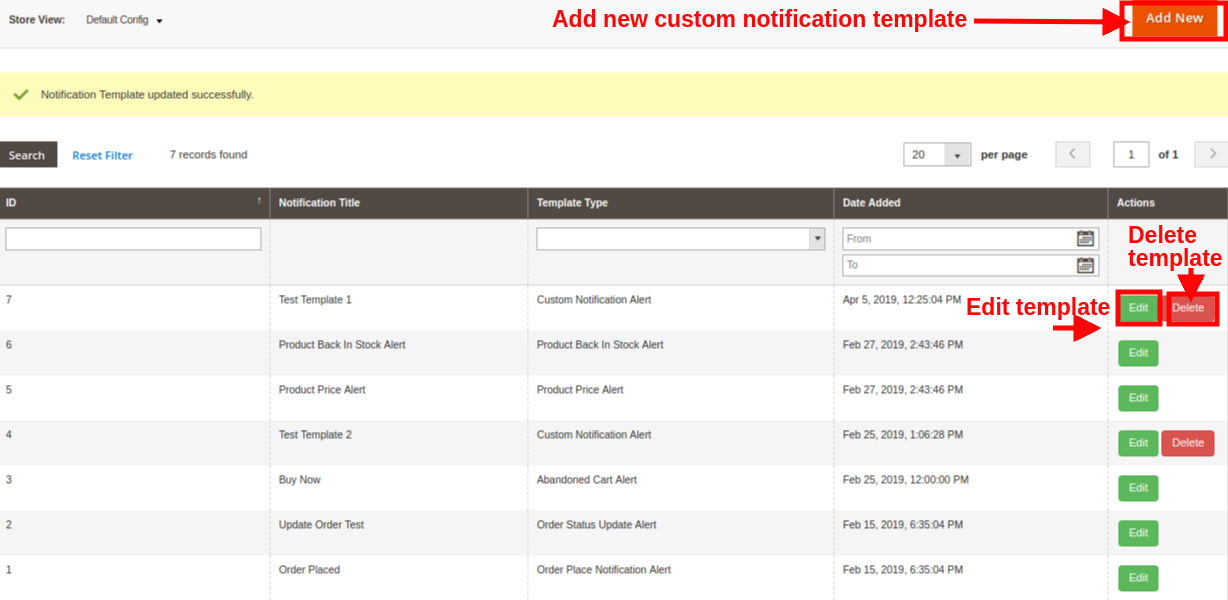
Uwaga: Domyślne szablony powiadomień można modyfikować, ale administrator nie może ich usunąć. Natomiast nowo utworzone szablony można modyfikować lub usuwać z tej sekcji.
3.2.1 Jak dodać niestandardowy szablon powiadomienia?
Na zapleczu dostępna jest opcja dodawania szablonów powiadomień Push dla przeglądarek internetowych. Po prostu kliknij przycisk „Dodaj nowy”, aby utworzyć niestandardowy szablon powiadomienia. Wypełnij poniższe pola, aby utworzyć nowy szablon powiadomienia dla sklepu.
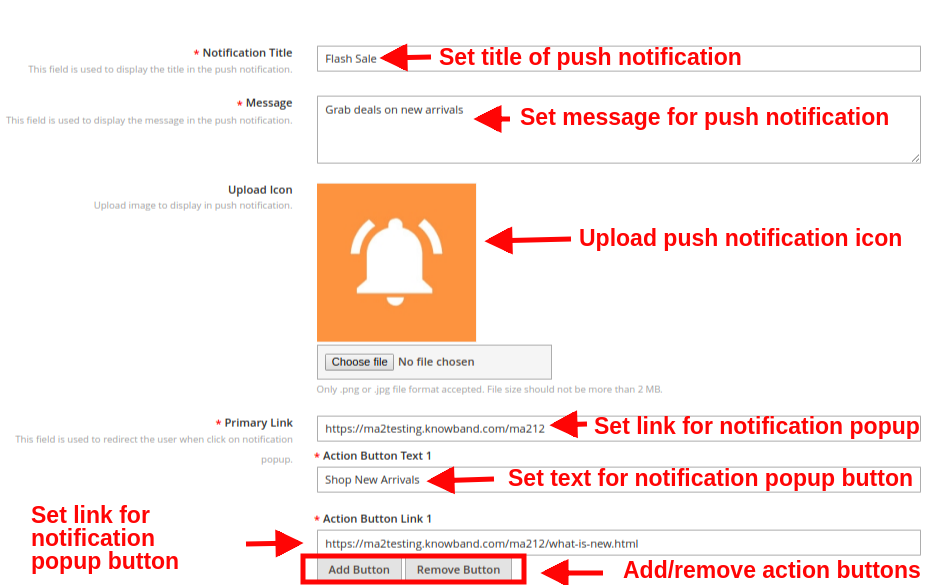
- Tytuł powiadomienia:�Dzięki tej opcji administrator może ustawić tytuł powiadomienia web push.
- Wiadomość:�Za pomocą tej opcji możesz ustawić własną wiadomość dla powiadomienia web push.
- Prześlij ikonę:� To pole pozwala wybrać żądaną ikonę dla niestandardowego powiadomienia push.
- Główny link:�Dzięki tej opcji możesz ustawić główny link dla powiadomienia push. Gdy użytkownik kliknie wyskakujące okienko z powiadomieniem, zostanie przekierowany do tego konkretnego linku.
- Przycisk akcji: Możesz dodać jako wiele przycisków akcji, które będą wyświetlane w wyskakującym okienku powiadomień push. Przyciski te można ustawić z innym linkiem tekstowym i przyciskiem akcji.
- Po pomyślnym wprowadzeniu szczegółów nowy szablon niestandardowy zostanie dodany w tabeli „Szablon powiadomienia push”. Uwaga: Administrator może dodać numer N niestandardowego szablonu dla różnych ofert promocyjnych, takich jak wyprzedaż Flash, kup 2, za 1, happy hours i inne. Inne domyślne szablony powiadomień obejmują:
- Powiadomienie o powrocie produktu w magazynie:�Gdy administrator zmieni status ilości produktu na dostępny z zaplecza modułu, do klienta wysyłane są alerty wypychania z powrotem w magazynie.
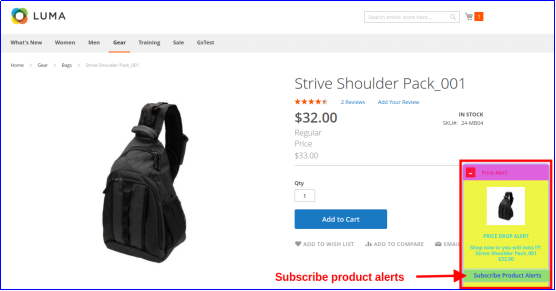
- Powiadomienie o cenie produktu: Gdy administrator zmieni cenę produktu i zaoferuje cenę rabatową, do klienta zostanie wysłane powiadomienie push z ostrzeżeniem cenowym.
- Powiadomienie o porzuconym koszyku: Ten moduł powiadomień push przeglądarki Magento 2 wysyła powiadomienie o porzuconym koszyku do klienta, gdy opuszcza on koszyk.
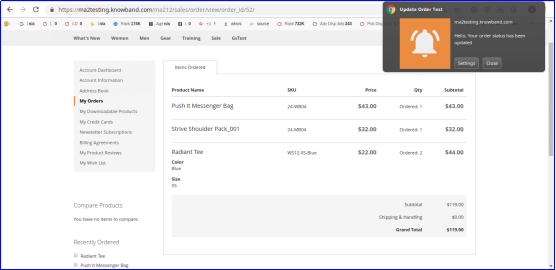
- Powiadomienie o aktualizacji statusu zamówienia: Gdy administrator zmieni status zamówienia, to powiadomienie push o stanie zamówienia jest wysyłane do klienta.
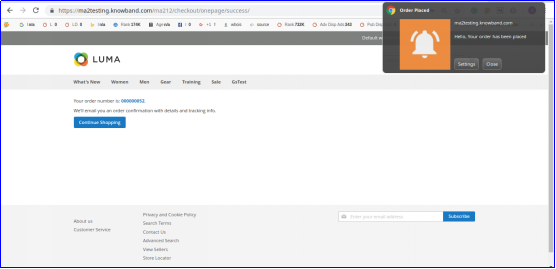
- Powiadomienie o złożeniu zamówienia: Gdy klient złoży zamówienie, ten alert jest do niego automatycznie wysyłany.
3.3 Wysyłaj powiadomienia push
Moduł powiadomień push Magento 2 Cart Reminder umożliwia administratorowi ręczne wysyłanie powiadomień push. W tym celu musisz wybrać szablon i wysłać czas powiadomienia push. Po ustawieniu powiadomienia możesz je przetestować na dwa sposoby: 1.Administrator może zarejestrować się jako administrator, a następnie przetestować powiadomienie push. Ten alert powiadomienia jest wysyłany tylko do zarejestrowanego administratora, a nie subskrybentów. 2. Jeśli administrator nie znajdzie problemu w powiadomieniu push, może wysłać powiadomienie push bezpośrednio do wszystkich subskrybentów.
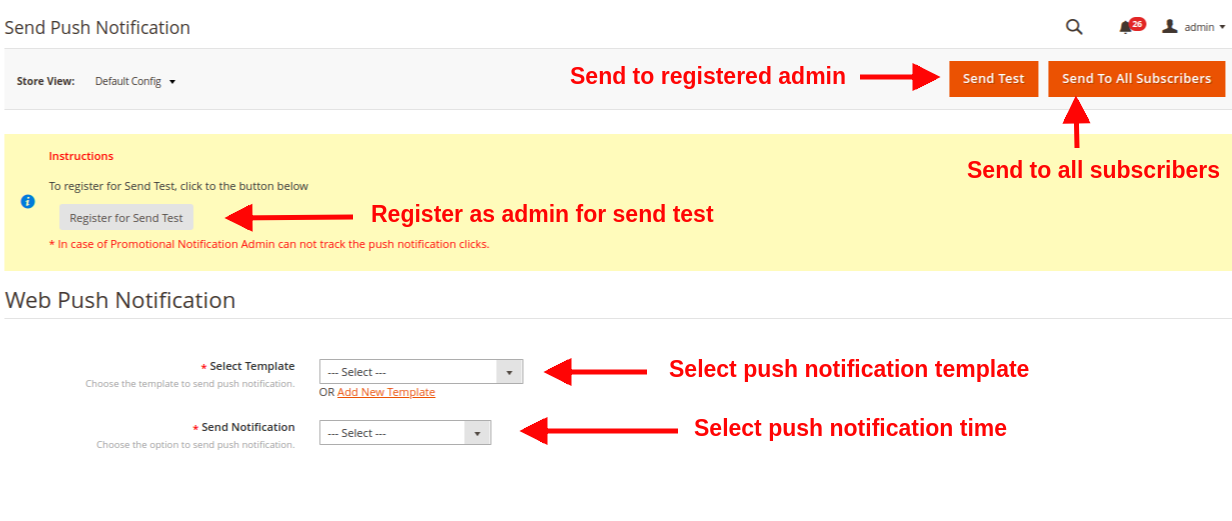
- Wybierz szablon: Ta opcja pozwala administratorowi wybrać szablon powiadomienia z istniejących.
- Wyślij powiadomienie: Administrator może wysłać powiadomienie natychmiast lub w zaplanowanym czasie.
Kiedy administrator wyśle powiadomienie push w określonym czasie, cron musi uruchomić się ręcznie. Oto instrukcje crona: 1. Opóźnienie powiadomienia push CRON https://www.example.com/ma212/kbwebpush/index/delayPushCron/?SID=dgaqkeauhluhn4cmtaug3gahl2 2. CRON powiadomienia o porzuconym koszyku https://www.example.com/ ma212/kbwebpush/index/opuszczonyCartCron/?SID=dgaqkeauhluhn4cmtaug3gahl2
3.4 Opóźnione powiadomienia push
Powiadomienie Web Push dla Magento 2 pozwala administratorowi zaplanować powiadomienie na konkretną godzinę. Wszystkie zaplanowane powiadomienia zostaną wyświetlone w zakładce Push Delay Notification wraz z ich statusem.

Subskrybenci 3.5
W tej sekcji rozszerzenia Magento 2 Web Push Notifications administrator może wyświetlić całkowitą listę subskrybentów, którzy zezwolili na powiadomienia push. Rekordy użytkowników, którzy odrzucili powiadomienie push, nie są wyświetlane w tym panelu.

Administrator może śledzić subskrybentów wraz z ich danymi, takimi jak nazwa przeglądarki, wersja przeglądarki, platforma, typ urządzenia, kraj, czas subskrypcji i typ użytkownika.
3.6 Subskrybenci produktu
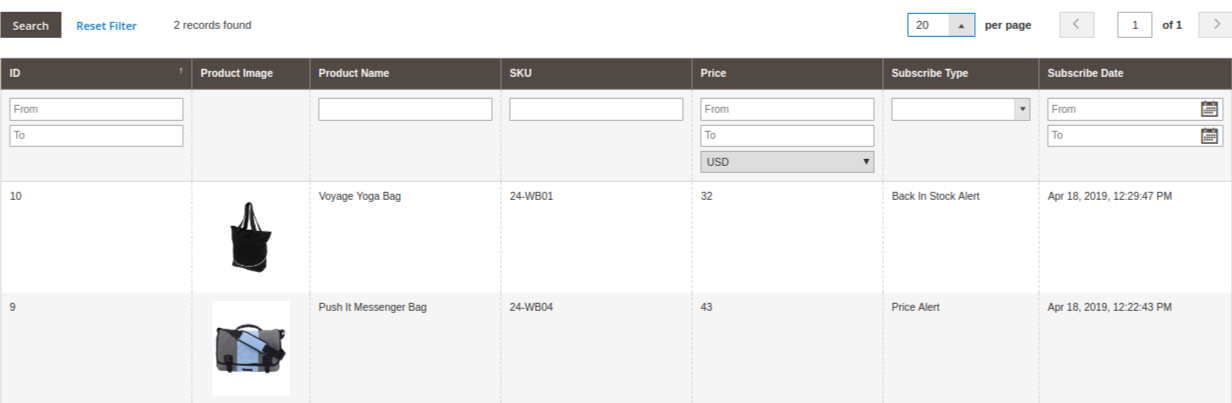
Powiadomienie Web Push For Magento 2 zapewnia również szczegółowy widok subskrybentów produktu wraz ze szczegółami ich rodzaju subskrypcji. Administrator może zobaczyć, który produkt jest subskrybowany wraz z jego nazwą, obrazem produktu, kodem SKU produktu, ceną, typem subskrypcji i datą subskrypcji.
Historia 3.7
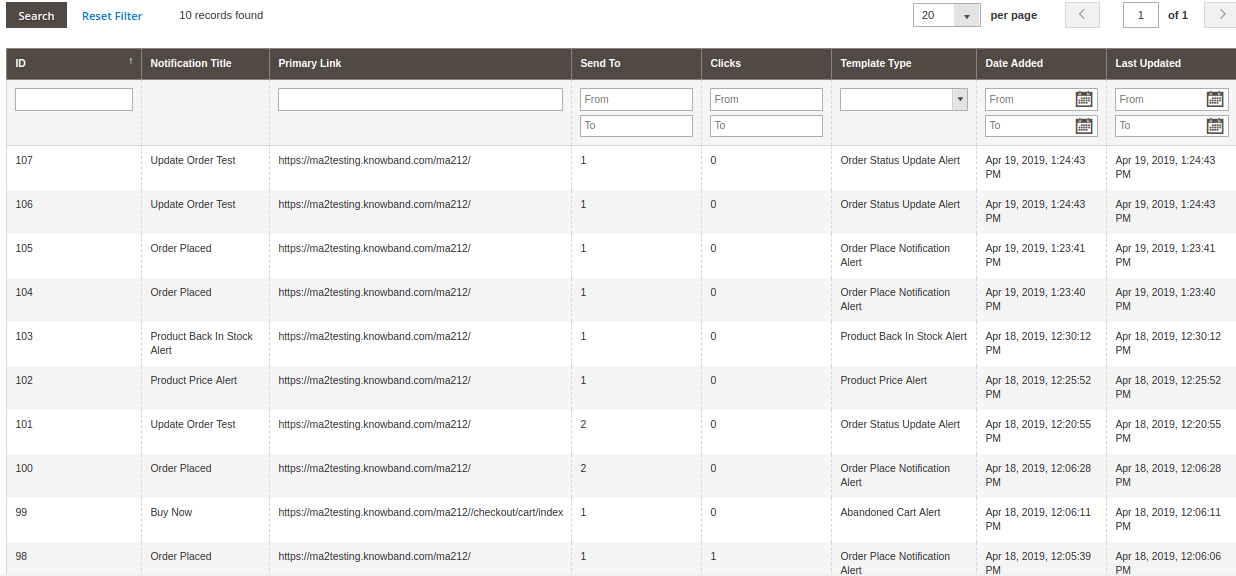
Moduł powiadomień Web Push Magento 2 umożliwia administratorowi sklepu przeglądanie ogólnej historii powiadomień web push generowanych dla różnych zdarzeń, takich jak złożenie zamówienia, aktualizacja statusu zamówienia, alert cenowy, porzucony koszyk i inne. Administrator może filtrować wyniki na podstawie typu powiadomienia push lub daty utworzenia. W tej sekcji mogą nawet wyświetlić całkowitą liczbę klientów, którzy otrzymali określone powiadomienie push.
Statystyki 3.8
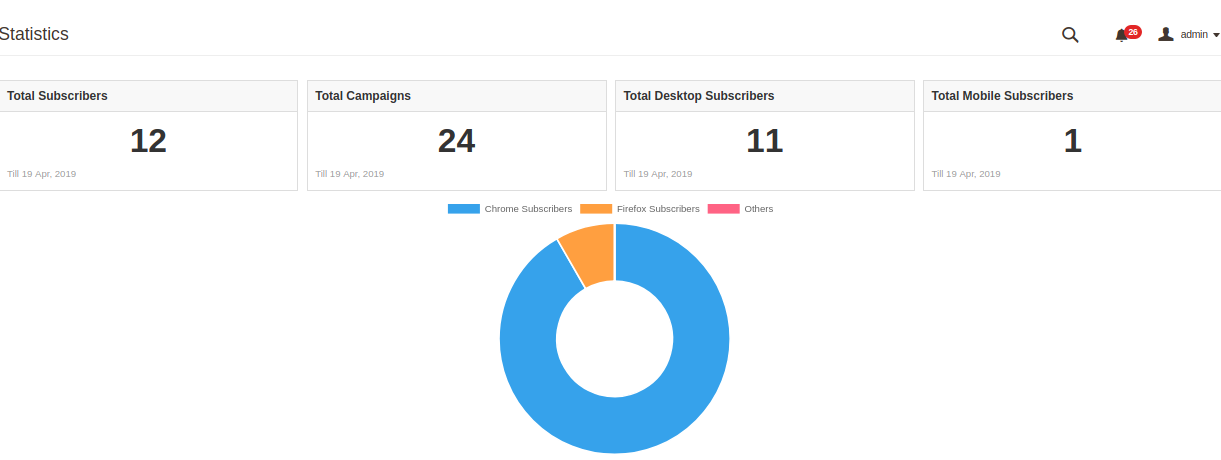
Rozszerzenie Magento 2 Website Push Notification zapewnia prosty interfejs do zrozumienia analityki subskrypcji. Administrator może łatwo przeglądać liczbę abonentów komputerów stacjonarnych i abonentów mobilnych. Dodatkowo możesz zobaczyć poszczególnych subskrybentów pochodzących z przeglądarek Chrome i Firefox.
Uwaga:
- Wszyscy subskrybenci to użytkownicy, którzy zatwierdzili powiadomienia push dla swojego systemu lub urządzenia. Dotyczy to zarówno abonentów stacjonarnych, jak i mobilnych.
- Suma kampanii to łączna liczba powiadomień push wysłanych dla różnych wydarzeń.
Analizę raportu można również przeprowadzić za pomocą statystyk graficznych, jak pokazano na poniższym obrazku, za pomocą opcji filtrowania.
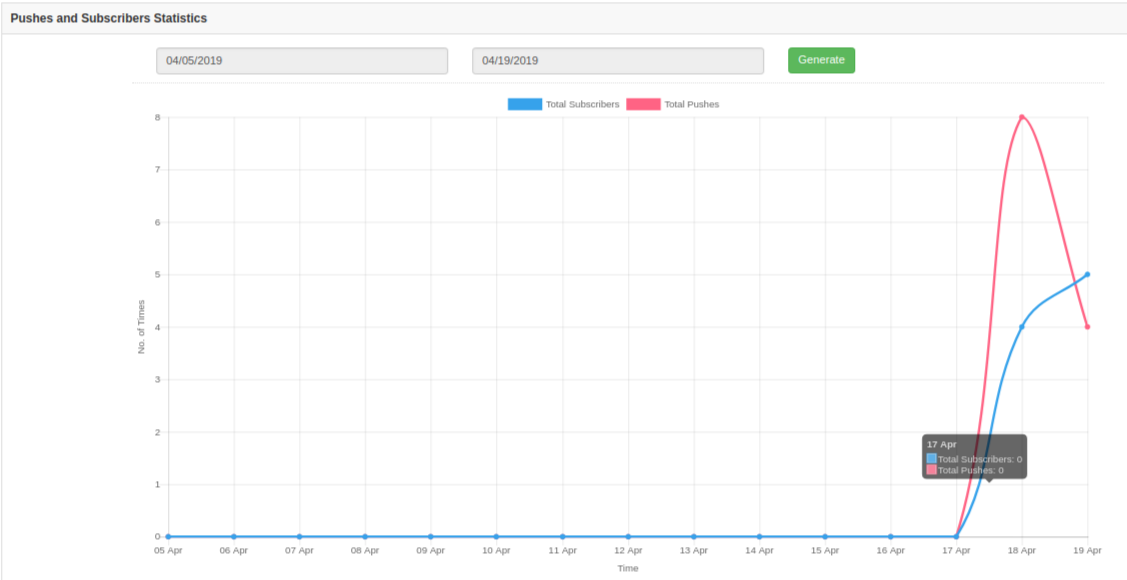
Te statystyki graficzne dostarczają informacji o całkowitej liczbie subskrybentów i całkowitej liczbie powiadomień push wysłanych do tych subskrybentów.
4.0 Front Interface rozszerzenia Magento 2 Browser Notification
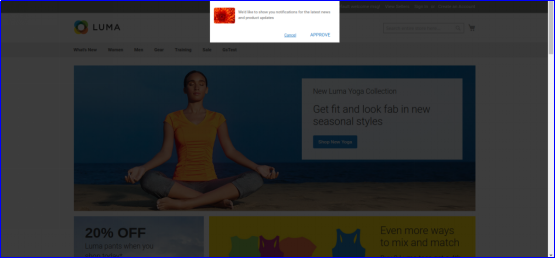
A)Powitalne okno powiadomień
To powitalne powiadomienie zawiera przyciski do zatwierdzania lub odrzucania subskrypcji alertów. Gdy użytkownik odwiedza witrynę, na jego froncie wyświetla się wyskakujące okienko subskrypcji, które musi zatwierdzić lub odrzucić. Jeśli „Odmowa”, nie otrzymają żadnych powiadomień dotyczących witryny lub produktu. Jeśli zaakceptują, otrzymają alerty o wyprzedażach, oferty informacji i aktualizacje związane z produktami, takie jak powrót do magazynu, obniżki cen i porzucony koszyk.
B) Powiadomienie o złożeniu zamówienia
C) Powiadomienie o aktualizacji statusu zamówienia
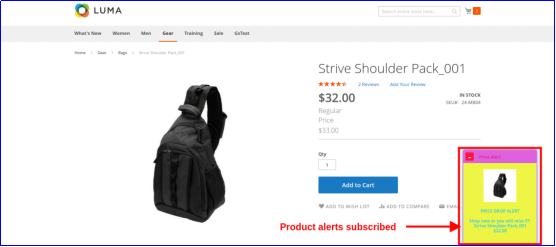
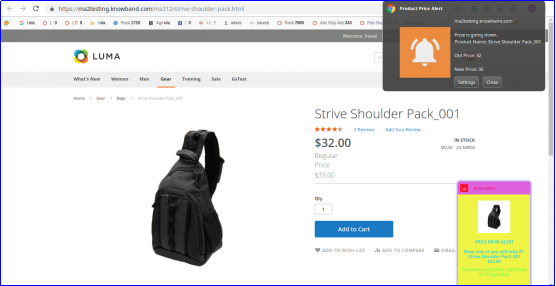
D) Alert o cenie produktu
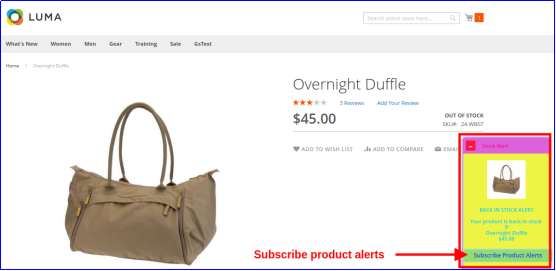
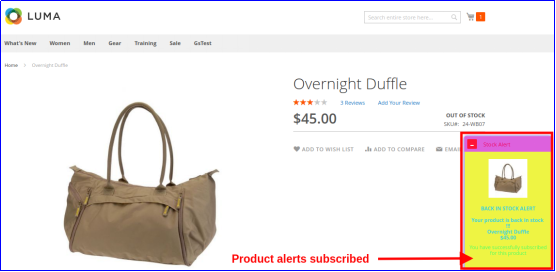
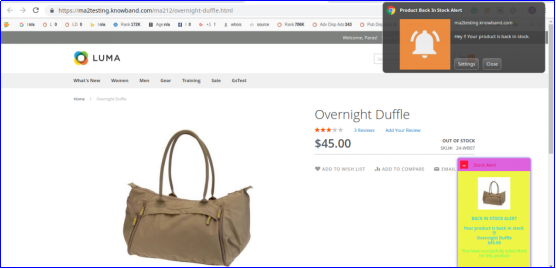
E) Produkt z powrotem w magazynie Alert
F) Powiadomienie o porzuconym koszyku