1.0
Właściciel sklepu eCommerce może stworzyć swój własny sklep i kontrolować sprzedaż produktów sklepu wybranej grupie klientów. Oferty Knowband Moduł sklepu prywatnego PrestaShop co pozwala właścicielowi sklepu eCommerce stworzyć całą witrynę jako prywatny sklep. Administrator może również sprywatyzować produkty, kategorie i strony sklepu. Za pomocą tego Ograniczenia kategorii i dodatków do produktu administrator sklepu może zmusić klientów do zalogowania się lub rejestracji, aby odwiedzić sklep eCommerce lub sekcję selektywną.
1.1
- Administrator sklepu eCommerce może zmusić klientów do zalogowania się / rejestracji w celu uzyskania dostępu do strony internetowej.
- Administrator może ustawić wygląd i sposób działania strony logowania / rejestracji.
- Moduł Ogranicz kategorie i produkty pozwala e-handlowcowi zastosować ustawienia, aby zatwierdzić nowo zarejestrowane konta klientów automatycznie lub ręcznie.
- Administrator może zezwolić / zabronić robotowi indeksującemu Google indeksowanie sklepu prywatnego poprzez włączenie lub wyłączenie ustawień.
- Ograniczenia kategorii i produktów pozwalają administratorowi modyfikować tekst tytułu logowania / rejestracji.
- Formularz logowania / rejestracji może znajdować się w lewej, prawej lub środkowej pozycji.
- Administrator może aktywować lub dezaktywować nową opcję rejestracji prywatnej z poziomu interfejsu administratora.
- Administrator może wyświetlić obraz, kolor lub wideo, które będą wyświetlane jako tło formularza logowania / rejestracji.
- Administrator może ustawić cały sklep lub dowolny konkretny wybór jako prywatny.
- Określone adresy IP zawsze mają dostęp do sklepu eCommerce.
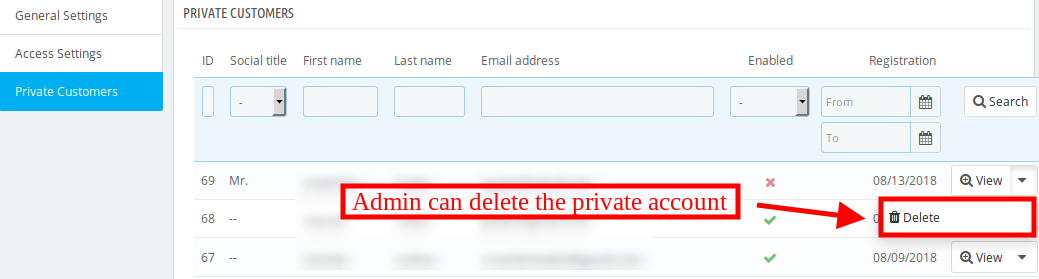
- Dodatek do sklepu Prestashop zawiera listę klientów prywatnych w interfejsie administratora.
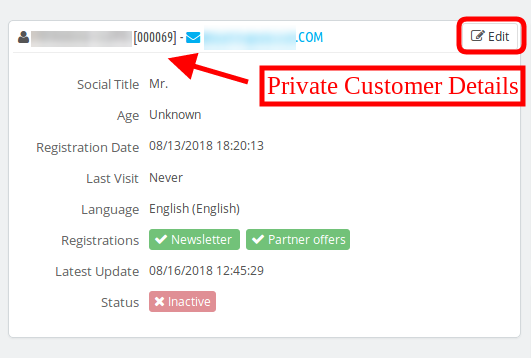
- Administrator sklepu może przeglądać dane klientów prywatnych i weryfikować nowo zarejestrowane konta.
- Administrator sklepu może również usunąć klienta prywatnego z interfejsu administratora.
- Rozszerzenie sklepu Prestashop Private Shop jest kompatybilne z wieloma sklepami i oferuje również wsparcie w wielu językach.
- Przyjazny dla użytkownika i elastyczny układ oferowany przez to ograniczenie kategorii i produktów sprawia, że jest bezproblemowy.
2.0
Po zakupie modułu Prestashop ze sklepu otrzymasz następujące pliki:
- The
- Użytkownik
Śledzić
- Pierwszy
- Po
- TerazSklepModuły.To

Terazzainstalować“?button?to?install?this?Prestashop?Private?shop?addon. A confirmation pop-up will be shown. Click?on?”Kontynuować"Moduły zainstalowane pomyślnie“.
3.0
Administrator może wyświetlić opcje konfiguracji, jak pokazano poniżej. Tutaj administrator sklepu eCommerce może dostosować dodatek do sklepu Prestashop Private Shop zgodnie z wymaganiami. Administrator może skonfigurować te ustawienia:
- Generał
- Dostęp
- Prywatny
3.1
In?the?general?settings?submenu?option,?the?eCommerce?store?admin?can?apply?the?settings?to?display?and?manage?the?look?and?feel?of?the?login/signup?form.
- Włącz / wyłącz:The
- Zaloguj się Zarejestruj sięAdministrator może ustawić pozycję wyświetlania formularza logowania / rejestracji. Administrator może wybrać lewą, prawą lub środkową pozycję.
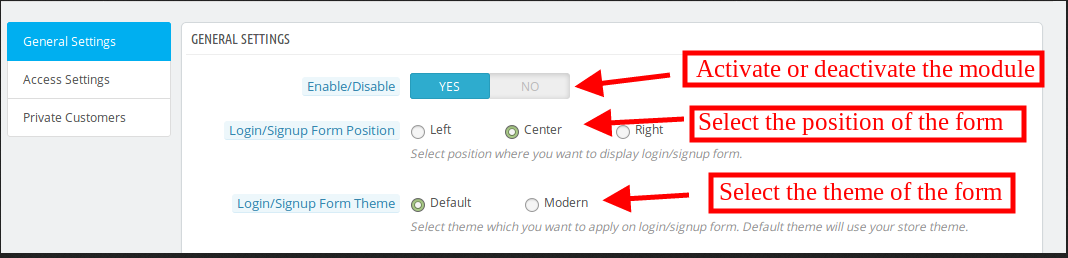
- Zaloguj się Zarejestruj się Administrator może ustawić domyślny lub nowoczesny motyw zgodnie z wymaganiami. Podczas wybierania nowoczesnego motywu, te opcje będą wyświetlane.
- Zaloguj SięTutaj
- Zapisz się Administrator może również ustawić tekst tytułu strony rejestracji. Administrator może wstawić tekst w wielu językach.
- Pokaz Administrator sklepu Prestashop może wyświetlić logo na stronie logowania / rejestracji, włączając ustawienia.
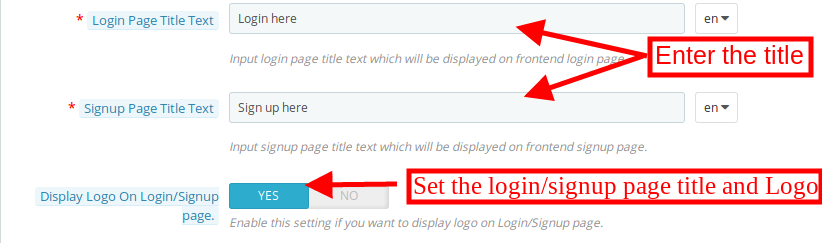
- Zaloguj się Zarejestruj sięAdministrator może wpisać wartość krycia formularza. Wartość może wynosić od 0 do 1. Aby wyświetlić przezroczysty formularz logowania, administrator sklepu może ustawić przezroczystość formularza 0.
- WłączyćThe
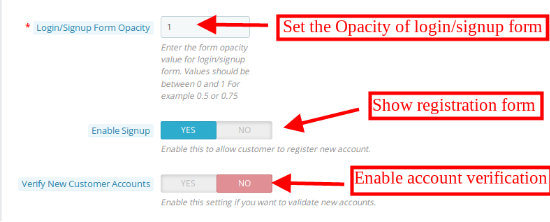
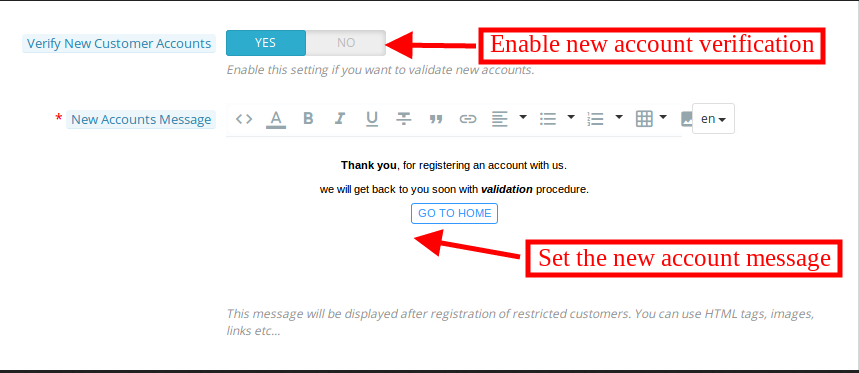
- Weryfikowanie Jeśli administrator chce sprawdzić nowe konta, może włączyć to ustawienie. Po włączeniu tego ustawienia wyświetli się powyższa opcja:
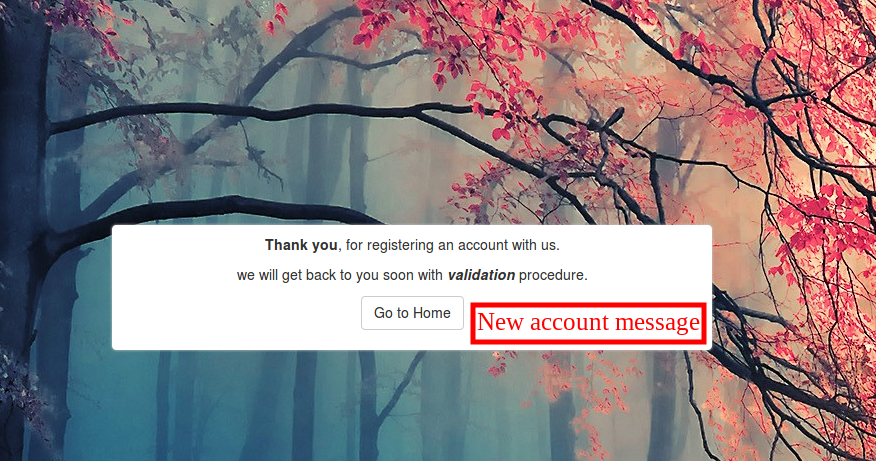
- Nowy Administrator może ustawić wyświetlanie wiadomości dla nowo zarejestrowanych kont. Administrator może wstawiać znaczniki HTML, obrazy i linki.
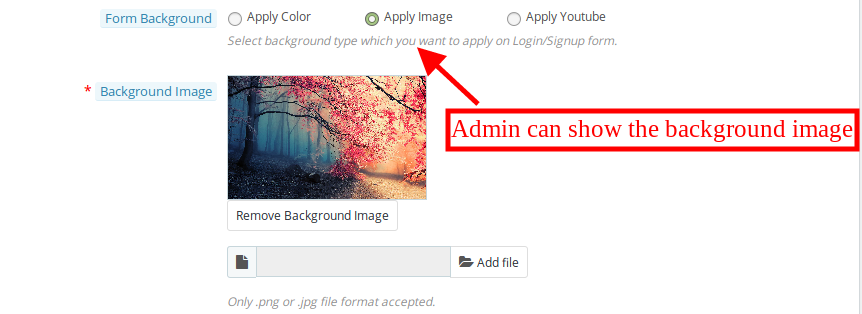
- FormularzAdministrator może wybrać typ tła, który chce zastosować do formularza logowania lub podpisu / up. Administrator może wstawić obraz, zastosować kolor lub pokazać wideo.
- ZastosowaćAdministrator może wybrać kolor z pola wyboru koloru. Ten kolor zostanie zastosowany w tle strony logowania / rejestracji.

- tłoThe
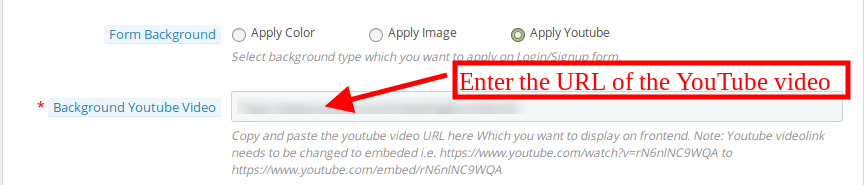
- Zastosować Właściciel sklepu Prestashop może wstawić link do filmu wideo z interfejsu administratora. Sprzedawca może wejść do osadzonego linku URL Youtube.
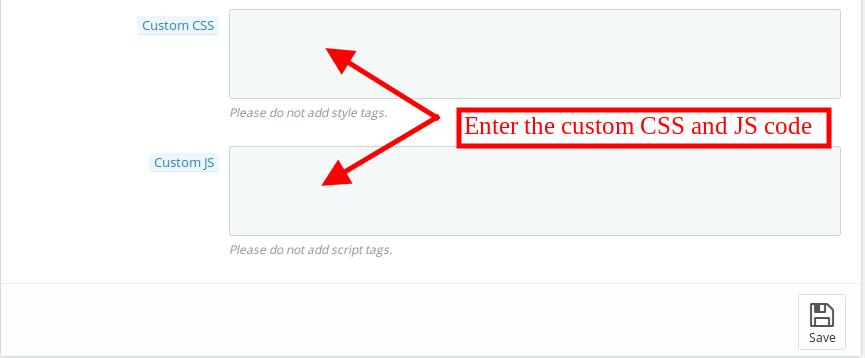
- ZwyczajPostęp
- ZwyczajThe
3.2
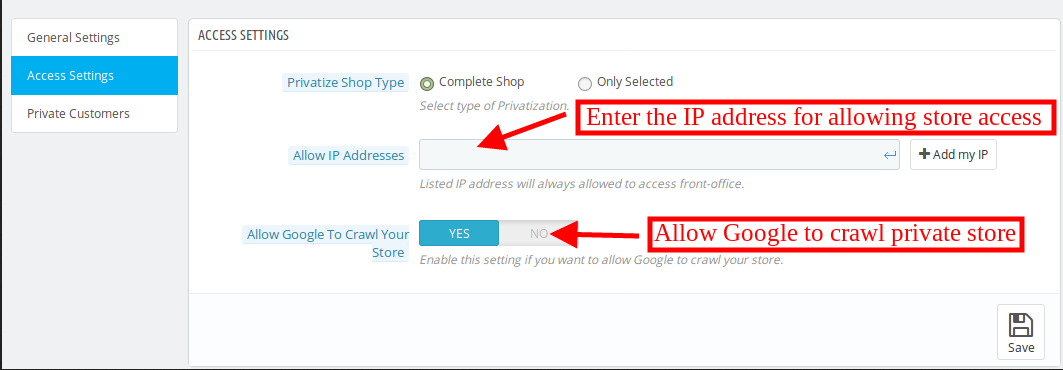
Rozszerzenie sklepu prywatnego Prestashop pozwala administratorowi ustawić dostępność zgodnie z wymaganiami. Administrator sklepu eCommerce może sprywatyzować całą witrynę lub wybraną część sklepu. Te opcje są dostępne w podmenu ustawień dostępu.
PrywatyzowaćThe
3.2.1
- DopuszczaćAdmin
- DopuszczaćThe
3.2.2
- DopuszczaćAdmin
- WybieraćAdministrator może wprowadzić nazwę produktu. Administrator może oznaczyć produkty dla klienta prywatnego.
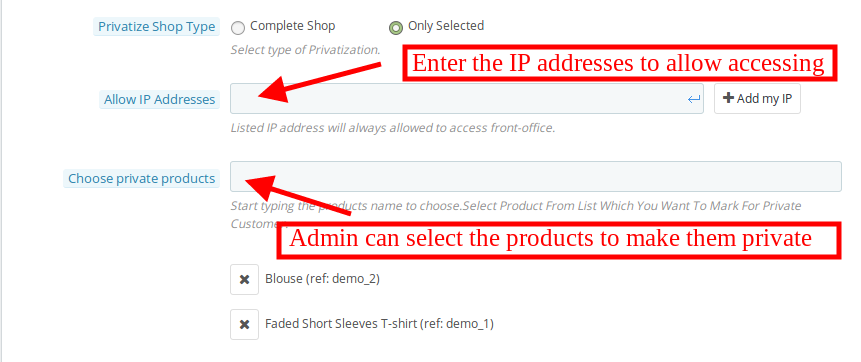
- WybieraćThe
- WybieraćWybierz
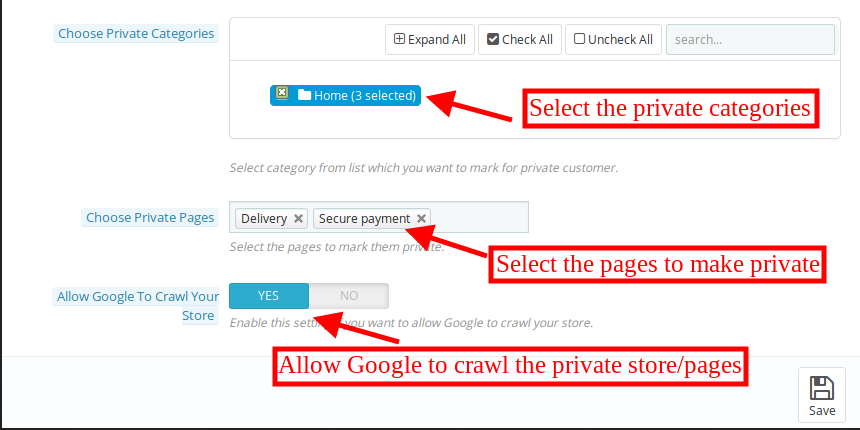
- DopuszczaćAdministrator sklepu może włączyć lub wyłączyć te ustawienia, aby zezwolić Google na przeszukiwanie.
3.3
Administrator sklepu eCommerce może wyświetlać listę klientów prywatnych z poziomu interfejsu administratora. Administrator może wyświetlić dane konkretnego klienta i zweryfikować konto nowo zarejestrowanego klienta.
- Dla
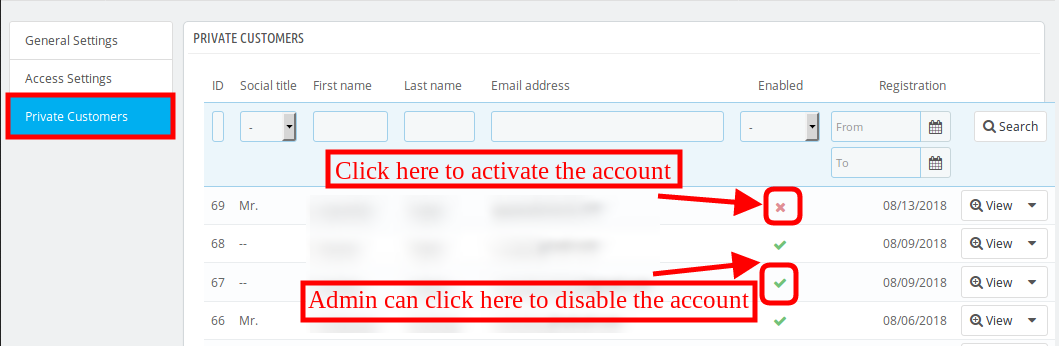
- Admin
- Admin
4.0
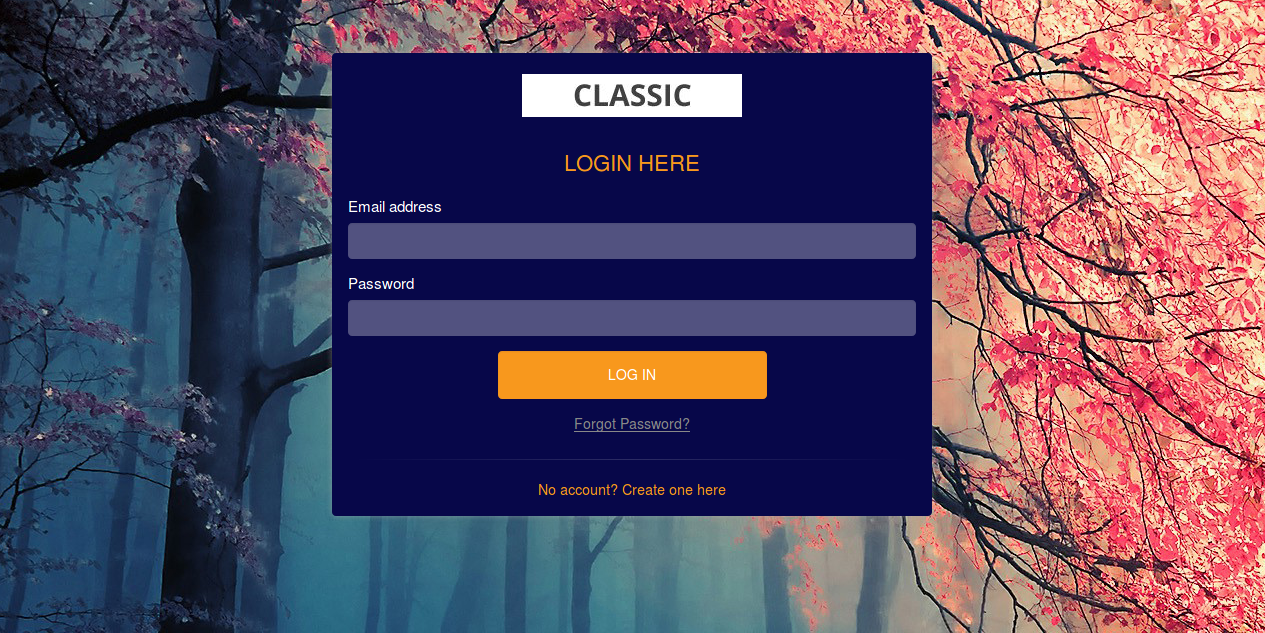
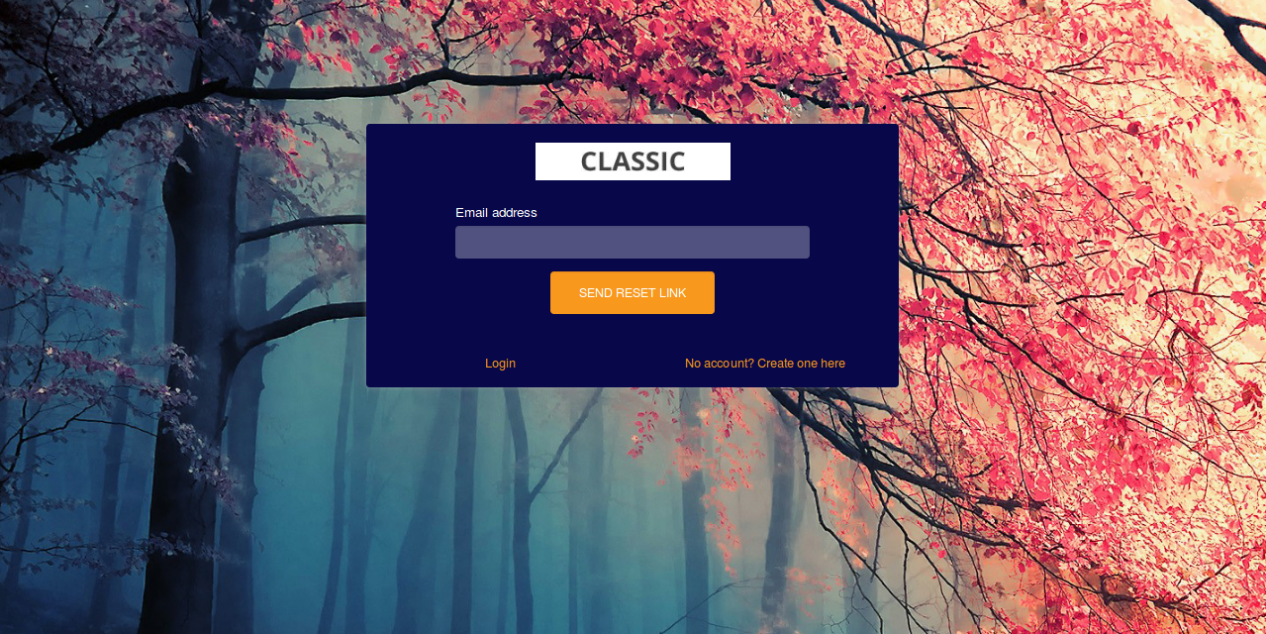
W interfejsie interfejsu użytkownika klienci mogą wyświetlać stronę logowania / rejestracji zgodnie z ustawieniami. Mogą się zalogować lub zarejestrować, aby zobaczyć produkty. Jeśli administrator wybierze nowoczesny format rejestracji / logowania, interfejs front-end wyświetli się jak pokazano poniżej:
Nowy
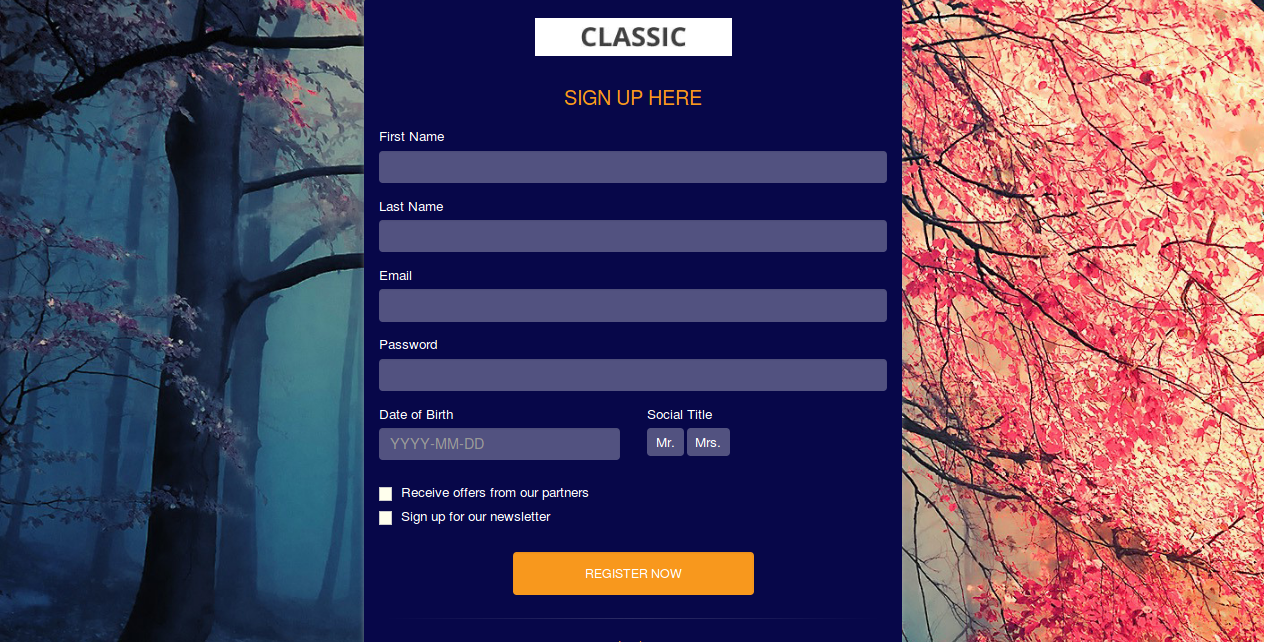
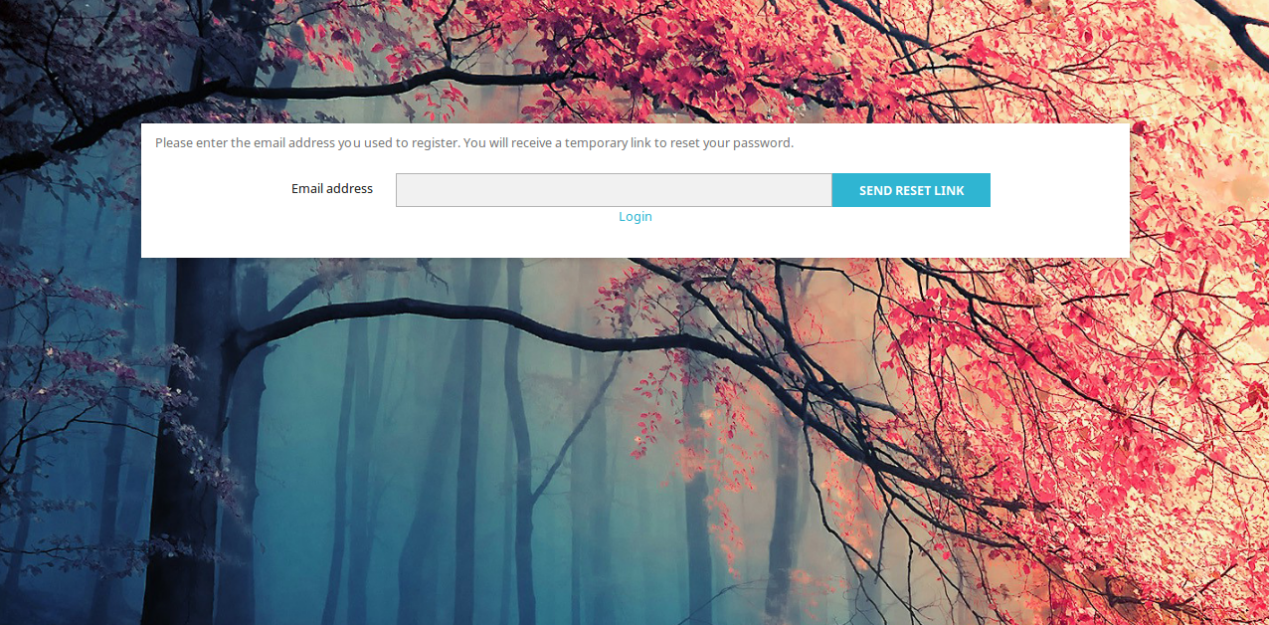
Klienci mogą kliknąć przycisk "zapomnij hasło", jeśli jest to wymagane. Tutaj mogą wprowadzić zarejestrowany adres e-mail i uzyskać link resetowania na tym identyfikatorze e-mail.
Gdyby
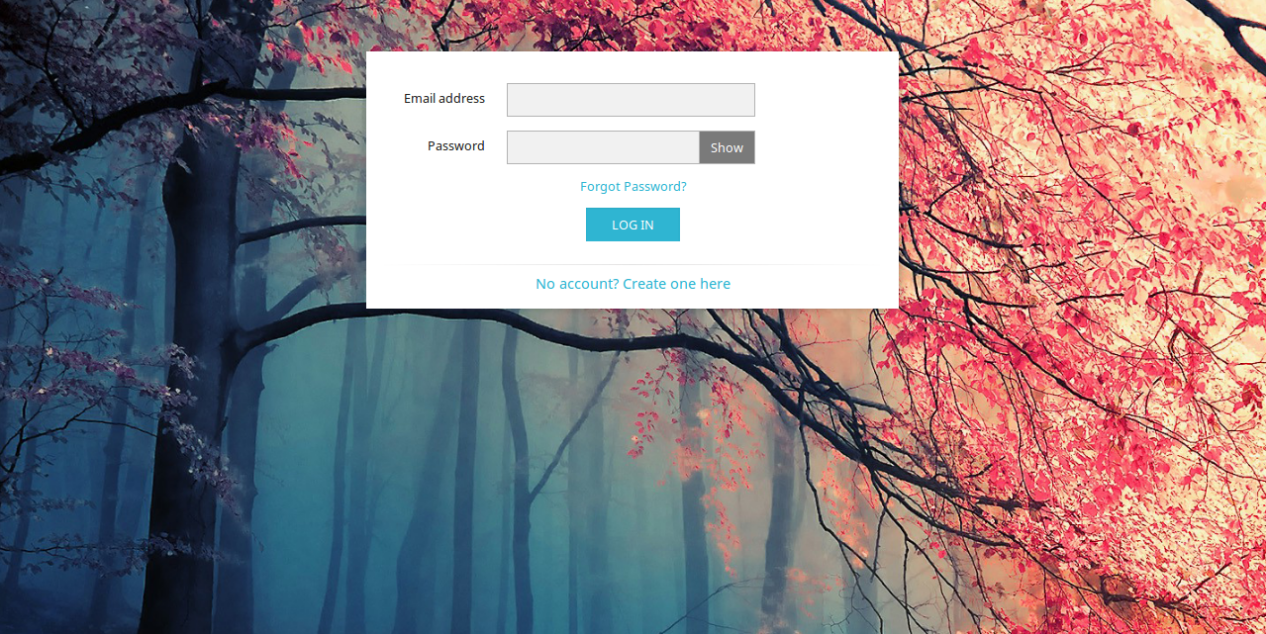
Klienci mogą kliknąć przycisk zapomnij hasło w przypadku trudności logowania. Wystarczy wpisać swój zarejestrowany identyfikator e-mail, aby uzyskać link do resetowania hasła.
The
Aby uzyskać więcej Prestashop Addons odwiedź Knowband.