Magento jest obecnie jedną z najbardziej elastycznych i powszechnie używanych platform handlu elektronicznego. Wiele razy podczas naszego rozwoju musimy tworzyć klientów za pomocą naszego kodu. Na przykład, jeśli tworzymy wtyczkę Magento, aby połączyć nasz sklep Magento z takimi rynkami jak Walmart, Etsy itp., Tworzymy zamówienie dla klienta za pomocą naszego kodu. Aby utworzyć zamówienie, musimy utworzyć klienta, jeśli ten klient nie istnieje w naszym sklepie Magento. Możemy stworzyć klienta w Magento po prostu za pomocą następującego kodu.
Ale ten klient ma tylko podstawowe informacje, takie jak imię, nazwisko, e-mail itp. Nie ma adresu wysyłki ani adresu rozliczeniowego. Możemy zapisać pełne dane adresowe klienta za pomocą następującego kodu.
Magento to jedna z najlepszych platform open-source opartych na e-commerce, napisana w PHP. Magento oferuje trzy różne platformy:
Magento Community Edition
Magento Enterprise Edition
Magento Enterprise Cloud Edition
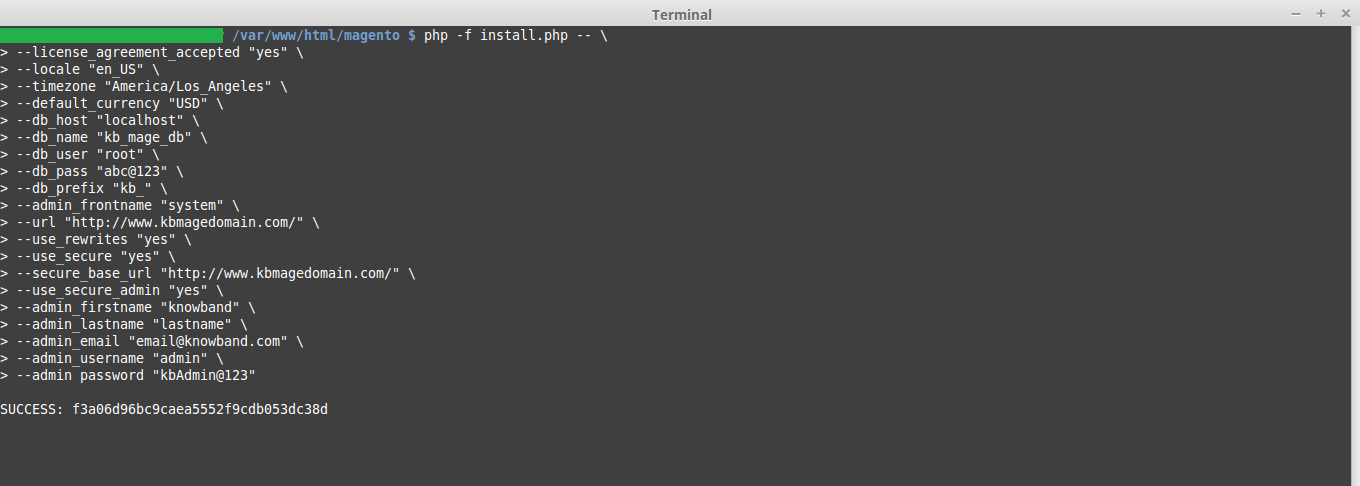
Tutaj nauczymy się, jak zainstalować Magento za pomocą wiersza poleceń (CLI). Instalacja linii poleceń Magento jest jednym z najbardziej skutecznych sposobów instalacji, jeśli instalujemy go na serwerach.
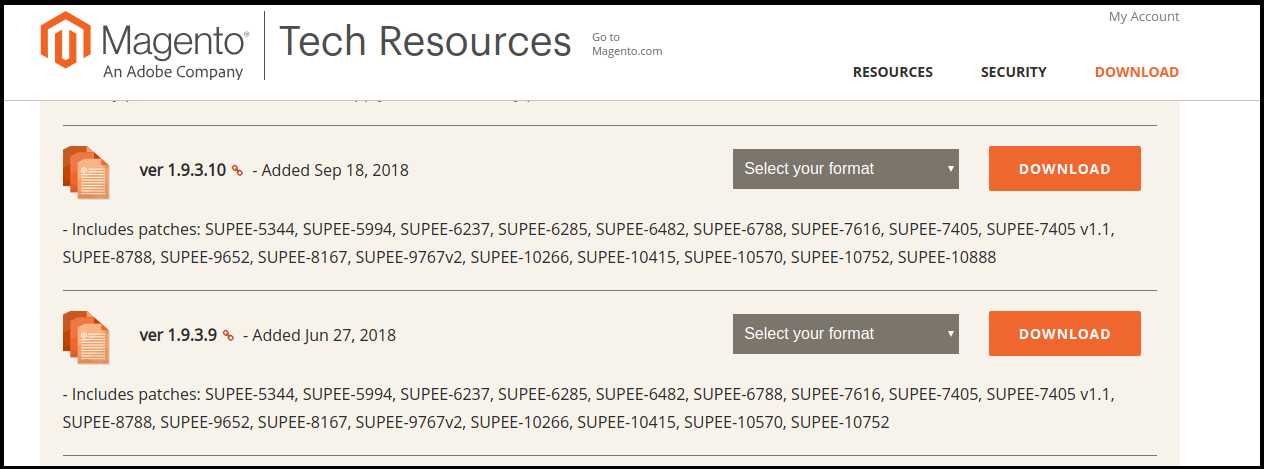
Pobierz Magento Community Edition 1.X
Wymaganą wersję Magento można pobrać z oficjalnej strony magneto. Użyj poniższego linku, aby pobrać pakiet.
Poprosi o zalogowanie się. Jeśli nie masz konta, utwórz konto i przejdź dalej.
Zdekompresowanie pobranego pliku
Przenieś plik do katalogu, w którym chcesz go zainstalować i rozpakuj go.
a) Jeśli jest to plik zip, użyj następującej metody:
Składnia:- rozpakuj nazwa_pliku np. –
unzip magento-1.9.3.10-2018-09-18-03-21-10.zip
b) Jeśli jest to plik tar, użyj następującego sposobu:
Składnia:- tar xf nazwa_pliku np. –
tar xf magento-1.9.3.10-2018-09-18-03-21-10.tar.bz2
Warunek instalacji Magento:
Aby zainstalować Magento, musisz spełnić standardowe wymagania systemowe. Zgodnie z dokumentacją Magento musisz spełnić następujące wymagania dotyczące instalacji Magento.
a) Środowisko:
LAMP (Linux, Apache, MySQL i PHP) lub stos LNMP
b) System operacyjny:
Linux x 86, x86-64
c) Serwer WWW:
Apache 2.x
Nginx 1.7.x
d) Hosting serwera:
Możliwość uruchamiania zaplanowanych zadań (crontab) za pomocą PHP 5.
Możliwość zastąpienia opcji w plikach .htaccess.
e) PHP:
PHP 5.6
PHP 5.5
PHP 5.4
f) Wymagane rozszerzenia:
PDO_MySQL
Simplexml
Mcrypt
Haszysz
GD
DOM
Iconv
Lok
SOAP (dla Webservices API)
g) Dodatkowa konfiguracja:
safe_mode wyłączony
limit_pamięci nie mniejszy niż 256 MB (zalecane 512 MB)
USERNAME – nazwa użytkownika administratora. Będzie to używane do logowania na zapleczu magneto.
HASŁO – hasło administratora. Będzie to używane do logowania na zapleczu magneto.
Po instalacji Magento pojawi się komunikat o sukcesie z identyfikatorem szyfrowania. Teraz otwórz swoją ulubioną przeglądarkę i sprawdź, czy Magento został zainstalowany przy użyciu adresu URL, którego użyłeś.
Czasami musimy programowo tworzyć zamówienia w Magento. Załóżmy, że tworzysz wtyczkę Magento do swojego sklepu, aby połączyć ją z rynkiem, takim jak Walmart lub Etsy.
Kroki związane z tworzeniem zamówienia:
Określimy dane klienta, takie jak imię, nazwisko, e-mail.
Określ adres wysyłki i rozliczenia klienta.
Zdefiniuj sposób wysyłki i płatności klienta.
Zdefiniuj produkt i ilość, którą należy zamówić w naszym sklepie Magento.
Utwórz klienta, jeśli klient nie istnieje w naszym sklepie Magento. To opcjonalny krok.
Dodaj produkt do oferty klienta.
Dodaj adres wysyłki i faktury do oferty klienta.
Przygotuj i zapisz wycenę klienta.
Zamówienie jest tworzone w Twoim sklepie Magento.
Posługiwać się
         $ _store = Mage :: app () -> getStore (); $ _website = Mage :: app () -> getWebsite (); $ _firstName = John '; $ _lastName = 'doe; $ _email = 'demo@demo.com'; / * * Niestandardowy adres rozliczeniowy * / $ billingAddress = array ('customer_address_id' => '', 'prefix' => '', 'firstname' => $ _firstName, 'middlename' => '', 'lastname' => $ _lastName, 'suffix' => '', 'company' => '', 'street' => array ('0' => 'Sector 63', // Wymagane '1' => 'Noida, UP') , 'city' => 'Noida', 'country_id' => 'IN', // Kod kraju 'region' => 'UP', 'region_id' => '', 'postcode' => '201301', ' telephone '=>' 888-888-8888 ',' fax '=>' ',' save_in_address_book '=> 1); / * * Niestandardowy adres wysyłki * / $ shippingAddress = array ('customer_address_id' => '', 'prefix' => '', 'firstname' => $ _firstName, 'middlename' => '', 'lastname' => $ _lastName, 'suffix' => '', 'company' => '', 'street' => array ('0' => 'Sector 63', // Wymagane '1' => 'Noida, UP') , 'city' => 'Noida', 'country_id' => 'IN', // Kod kraju 'region' => 'UP', 'region_id' => '', 'postcode' => '201301', ' telephone '=>' 888-888-8888 ',' fax '=>' ',' save_in_address_book '=> 1); / ** * Wprowadź metodę wysyłki, której chcesz użyć. Niektóre inne metody wysyłki * to tablerate_tablerate, freeshipping_freeshipping itp. * Tutaj używamy flatrate_flatrate * / $ _shippingMethod = 'flatrate_flatrate'; / ** * Wprowadź metodę płatności, której chcesz użyć. Niektóre z metod płatności * to checkmo, darmowy, przelew bankowy, ccsave, zamówienie zakupu itp. * / $ _paymentMethod = 'cashondelivery'; / ** * Podaj tablicę produktów i ich ilość. * $ array = array (product_id => qty) * / $ productIds = array (905 => 1); $ quote = Mage :: getModel ('sales / quote') -> setStoreId ($ _ store-> getId ()); $ quote-> setCurrency (Mage :: app () -> getStore () -> getBaseCurrencyCode ()); $ customer = Mage :: getModel ('customer / customer') -> setWebsiteId ($ _ website-> getId ()) -> loadByEmail ($ _ email); / ** * Przygotowanie klienta do wyceny * jeśli klient nie jest zarejestrowany, utworzymy nowego klienta. To jest * opcjonalny proces. * / if (! $ customer-> getId ()) {$ customer = Mage :: getModel („klient / klient”); $ customer-> setWebsiteId ($ _ website-> getId ()) -> setStore ($ _ store) -> setFirstname ($ _ firstName) -> setLastname ($ _ lastName) -> setEmail ($ _ email); / ** * Tworzenie nowego klienta * Pomiń próbę, jeśli nie chcesz tworzyć nowego klienta. * / try {// Generowanie hasła dla klienta. Możesz również użyć dowolnego niestandardowego hasła //. $_store = Mage::app()->getStore();
         $_website = Mage::app()->getWebsite();
         $_firstName = John';
         $_lastName = 'doe;
         $_email = 'demo@demo.com';
        /*
         * Custom billing address
         */
        $billingAddress = array(
            'customer_address_id' => '',
                         'prefix' => '',
            'firstname' => $_firstName,
            'middlename' => '',
             'lastname' => $_lastName,
            'suffix' => '',
            'company' => '',
            'street' => array(
                 '0' => 'Sector 63', // Required
                '1' => 'Noida, UP'
            ),
             'city' => 'Noida',
            'country_id' => 'IN', // Country code
            'region' => 'UP',
            'region_id' => '',
            'postcode' => '201301',
            'telephone' => '888-888-8888',
            'fax' => '',
            'save_in_address_book' => 1
        );

        /*
         * Custom shipping address
         */
        $shippingAddress = array(
            'customer_address_id' => '',
            'prefix' => '',
            'firstname' => $_firstName,
            'middlename' => '',
            'lastname' => $_lastName,
            'suffix' => '',
            'company' => '',
            'street' => array(
                '0' => 'Sector 63', // Required
                '1' => 'Noida, UP'
            ),
            'city' => 'Noida',
            'country_id' => 'IN', // Country code
            'region' => 'UP',
            'region_id' => '',
            'postcode' => '201301',
            'telephone' => '888-888-8888',
            'fax' => '',
            'save_in_address_book' => 1
        );

        /**
         * Enter the shipping method you want to use. Some of the other shipping
         * methods are tablerate_tablerate, freeshipping_freeshipping etc.
         * Here we are using flatrate_flatrate
         */
        $_shippingMethod = 'flatrate_flatrate';

        /**
         * Enter the payment method you want to use. Some of the order payment
   	*methods are checkmo, free, banktransfer, ccsave, purchaseorder etc.
         */
        $_paymentMethod = 'cashondelivery';

        /**
         * Provide array of product and their qty.
         * $array = array(product_id => qty)
         */
        $productIds = array(905 => 1);
        $quote = Mage::getModel('sales/quote')
                ->setStoreId($_store->getId());

        $quote->setCurrency(Mage::app()->getStore()->getBaseCurrencyCode());

        $customer = Mage::getModel('customer/customer')
                ->setWebsiteId($_website->getId())
                ->loadByEmail($_email);

        /**
         * Preparing customer for the quote
         * if the customer is not registered then we will create a new customer. This is  	*an optional process.
         */
        if (!$customer->getId()) {
            $customer = Mage::getModel('customer/customer');

            $customer->setWebsiteId($_website->getId())
                    ->setStore($_store)
                    ->setFirstname($_firstName)
                    ->setLastname($_lastName)
                    ->setEmail($_email);

            /**
             * Creating new customer
             * Skip try-catch if you don't want to create a new customer.
             */
            try {
                // Generating password for customer. You can also use any custom  // password for it.
                $password = $customer->generatePassword();
                $customer->setPassword($password);
                $customer->setForceConfirmed(true);
                $customer->save();

                $customer->setConfirmation(null);
                $customer->save();
                $customerId = $customer->getId();
                $customAddress = Mage::getModel('customer/address');
                $customAddress->setData($billingAddress)
                        ->setCustomerId($customerId)
                        ->setIsDefaultBilling('1')
                        ->setIsDefaultShipping('1')
                        ->setSaveInAddressBook('1');
                $customAddress->save();

            } catch (Mage_Core_Exception $e) {
                Mage::getSingleton('customer/session')->addException($e, $this- >__('Error in creating customer'));
                Mage::logException($e);
            } catch (Exception $e) {
                Mage::getSingleton('customer/session')->addException($e, $this- >__('Error in creating customer'));
                Mage::logException($e);
            }
        }

        // Assign customer to quote
        $quote->assignCustomer($customer);

        // Add products to quote
        foreach ($productIds as $productId => $qty) {
            $product = Mage::getModel('catalog/product')->load($productId);
            $quote->addProduct($product, $qty);
        }

        // Add billing address to quote
        $_billingAddressData = $quote->getBillingAddress()- >addData($billingAddress);

        // Add shipping address to quote
        $_shippingAddressData = $quote->getShippingAddress()- >addData($shippingAddress);

        /**
         * If the customer is a registered customer then you can fetch their billing or  *shipping address as below
         *
         * $_customerBillingAddress = $customer->getPrimaryBillingAddress();
         * $_customerShippingAddress = $customer->getPrimaryShippingAddress();
         *
         * $_billingAddressData = $quote->getBillingAddress()- >addData($_customerBillingAddress);
         * $_shippingAddressData = $quote->getShippingAddress()- >addData($_customerShippingAddress);
         */

        // Collect shipping rates on quote shipping address data
        $_shippingAddressData->setCollectShippingRates(true)
                ->collectShippingRates();

        // Set shipping and payment method on quote shipping address data
        $_shippingAddressData->setShippingMethod($_shippingMethod)
                ->setPaymentMethod($_paymentMethod);

        // Set payment method for the quote
        $quote->getPayment()->importData(array('method' => $_paymentMethod));

        try {
            $quote->collectTotals();
            $quote->save();

            // Preparing Order From Quote
            $service = Mage::getModel('sales/service_quote', $quote);
            $service->submitAll();

            // $incrementId is the increment id of the order created.
            $incrementId = $service->getOrder()->getRealOrderId();

            Mage::getSingleton('checkout/session')
                    ->setLastQuoteId($quote->getId())
                    ->setLastSuccessQuoteId($quote->getId())
                    ->clearHelperData();

           /*
           * $response is the Array of the response with the status of the order  creation.
           */
            $response['success'] = true;
            $response['error'] = false;
        $response['messages'] = 'Order number '.$incrementId.' created  successfully.';
        } catch (Mage_Core_Exception $e) {
            $response['success'] = false;
            $response['error'] = true;
            $response['messages'] = $e->getMessage();
            Mage::logException($e);
        } catch (Exception $e) {
            $response['success'] = false;
            $response['error'] = true;
            $response['messages'] = $this->__('Error in processing order. Please try  again later.');

            Mage::logException($e);
        }

        Mage::app()->getResponse()->setBody(Mage::helper('core')- >jsonEncode($response)); $ incrementId = $ service-> getOrder () -> getRealOrderId (); Mage :: getSingleton ('checkout / session') -> setLastQuoteId ($ quote-> getId ()) -> setLastSuccessQuoteId ($ quote-> getId ()) -> clearHelperData (); / * * $ odpowiedzią jest tablica odpowiedzi ze statusem tworzenia zamówienia. * / $ response ['success'] = true; $ response ['error'] = false; $ response ['messages'] = 'Numer zamówienia'. $ incrementId. ' stworzony pomyślnie. ”; } catch (Mage_Core_Exception $ e) {$ response ['success'] = false; $ response ['error'] = true; $ response ['messages'] = $ e-> getMessage (); Mage :: logException ($ e); } catch (Exception $ e) {$ response ['success'] = false; $ response ['error'] = true; $ response ['messages'] = $ this -> __ ('Błąd w kolejności przetwarzania. Spróbuj ponownie później.'); Mage :: logException ($ e); } Mage :: app () -> getResponse () -> setBody (Mage :: helper ('core') -> jsonEncode ($ response));
Tutaj $ query_result zwróci wynik zapytania wyboru. W naszym przypadku zwróci tablicę całego produktu. Jeśli potrzebujesz danych tylko produktu, użyj następującego polecenia.
Tutaj $ _productId jest identyfikatorem produktu, którego dane potrzebujemy.
Pisanie danych –
Aby wstawić dane do tabeli, użyj następującego kodu.
$ insert_query = "INSERT INTO {$ _tableName} ('COL_NAME1', 'COL_NAME2') WARTOŚCI ('COL_VALUE1', 'COL_VALUE2')"; $ writeConnection-> query ($ insert_query);
Zaktualizowane dane –
Jeśli musimy zaktualizować identyfikator typu produktu do „konfigurowalnego”, możemy użyć następującego kodu. Tutaj $ _productId jest identyfikatorem produktu.
$ update_query = "UPDATE {$ _tableName} SET type_id =" konfigurowalny "WHERE entity_id = {$ _ productId}"; $ writeConnection-> query ($ update_query); Jednak Magento przedstawił koncepcję modelu połączenia z bazą danych, ponieważ dostarczają one abstrakcji i są bardziej bezpieczne niż bezpośrednie zapytania SQL.
Knowband Magento Auto Switch Moduł języka i waluty automatycznie zmienia język i walutę witryny eCommerce zgodnie z krajem lub regionem odwiedzającego. Administrator może zaoferować odwiedzającym sklepowi lepsze wrażenia ze sklepu, podając odpowiednie informacje w wybranym przez siebie języku. Jest to jedno z nieodzownych rozszerzeń, które zwiększa globalną wygodę użytkowników i bazę klientów.
1.1 Funkcje Magento
1. Moduł zmiany języka i waluty Magento automatycznie konwertuje język sklepu internetowego na podstawie lokalizacji użytkowników, wykrywając ich adres IP.
2. Rozszerzenie przełącznika języka i waluty Magento
3.
4. Magento Auto Switch Język i moduł walutowy konwertuje domyślny język i walutę
5. Moduł Magento Auto Change Language jest obsługiwany w wielu językach.
6. Rozszerzenie języka i waluty Magento Auto Switch są również zgodne z protokołem SSL.
7. Automatyczny przełącznik języka i waluty Magento według Knowband jest kompatybilny z wieloma sklepami.
8. Za pomocą tego automatycznego przełącznika języka i waluty Knowband Magento administrator sklepu może zaoferować klientom lepszą obsługę, wyświetlając treści w preferowanym języku i walucie.
9. Ten interfejs back-end Magento Auto Change Language and Currency Extension jest niezwykle łatwy w użyciu.
Instalacja 2.0
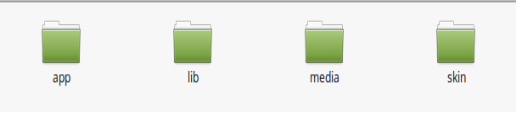
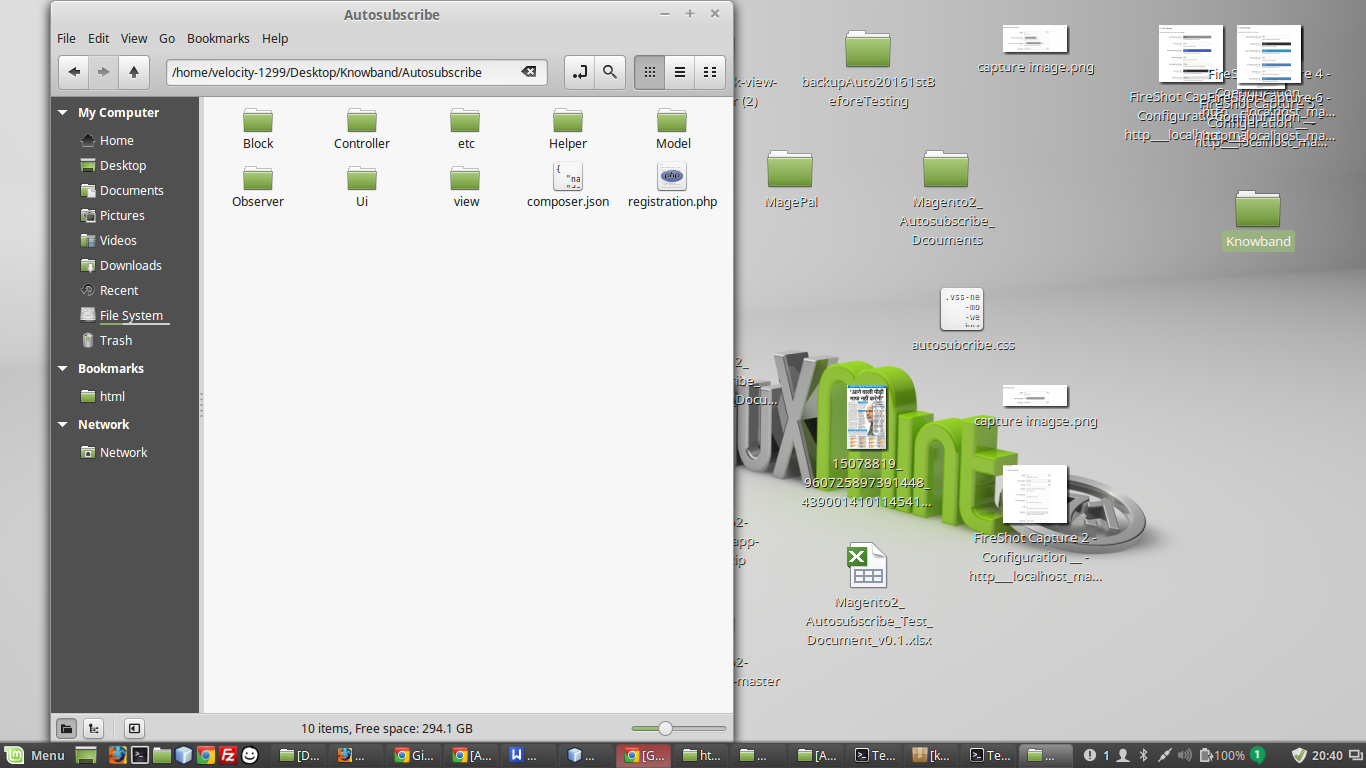
Struktura folderów w folderze Język i waluta przełączania automatycznego.
2. Skopiuj wszystkie foldery do głównego katalogu Magento i wyczyść pamięć podręczną (jeśli jest włączona).
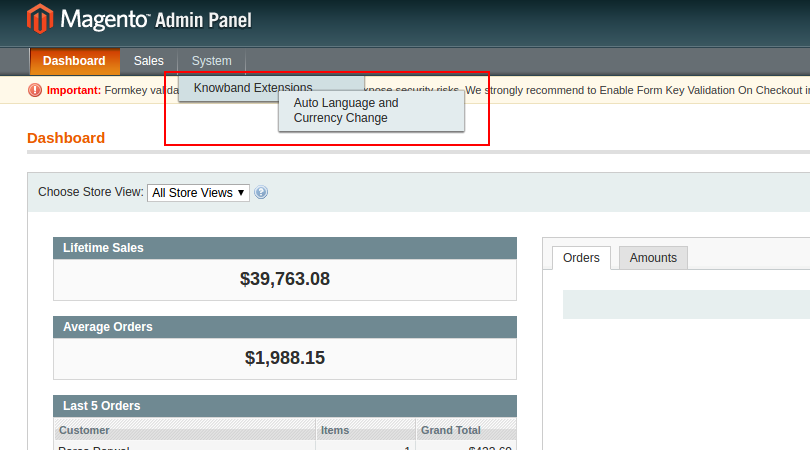
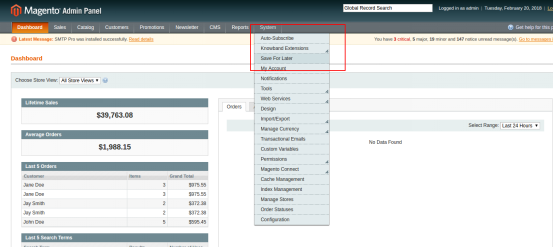
3. Będziesz mógł znaleźć "Automatycznie przełącz język i walutę"opcja wewnątrz"System> Rozszerzenia wiedzy> Automatyczne przełączanie języka i waluty“.
4. Możesz teraz skonfigurować rozszerzenie języka i rozszerzenie waluty Magento zgodnie ze swoimi wymaganiami i sprawdzić, czy działa ono z przodu pod następującym adresem URL:
Panel administracyjny 3.0
Po zainstalowaniu modułu Magento Language and Currency Switcher w sklepie Magento. Interfejs administracyjny języka Magento Auto Switch i rozszerzenia waluty oferuje dwie zakładki. Są one wymienione poniżej:
1. Ustawienia główne
2. Lista krajów
Omówmy różne opcje indywidualizacji modułu Magento Automatic Language and Currency Switch.
Ustawienia ogólne 3.1
Różne dziedziny
1.Language Switching 2.Currency Switching
1. Przełączanie języków:?In this section of Magento Auto Switch Language Module, the admin can enable/disable the auto switch language option. After enabling this feature, it will automatically change the website language whenever customers will visit the website.
2. Przełączanie walut:?This Knowband Magento Auto Switch Currency Extension allows the admin to enable the auto switch currency option. If this button is enabled, then, the Magento Auto Currency Switch plugin will automatically change the currency being used in the front-end.
Lista krajów 3.2
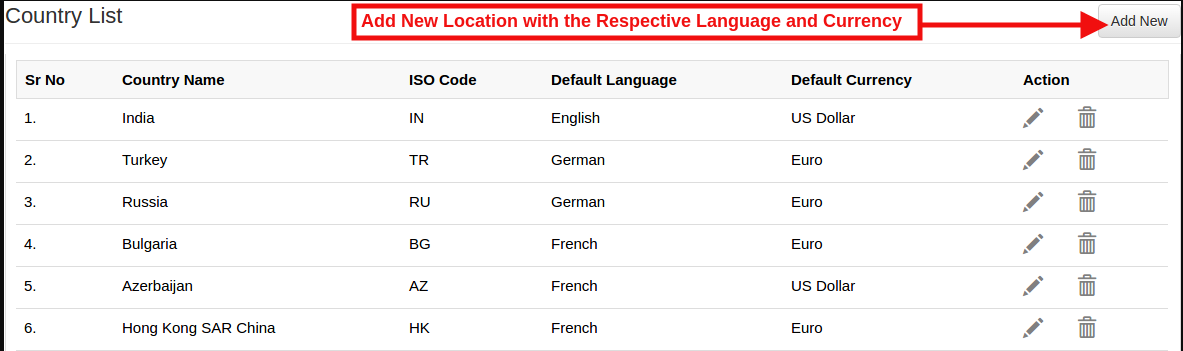
Automatyczny konwerter języków i walut dla Magento oferuje opcję do sprzedawcy online, aby dodać kraje z preferowanym językiem i walutą. Wszystkie kraje wymienione tutaj z domyślnym językiem i walutą będą różne dla danego języka (zgodnie z opcją wybraną przez administratora)
3.2.1 Jak dodać nową lokalizację / kraj z odpowiednim językiem i walutą?
Zgodnie z wymogami sklepu administrator może dodać kraje tutaj.
Aby dodać kraj, administrator sklepu musi kliknąć przycisk "dodaj nowyprzycisk ".
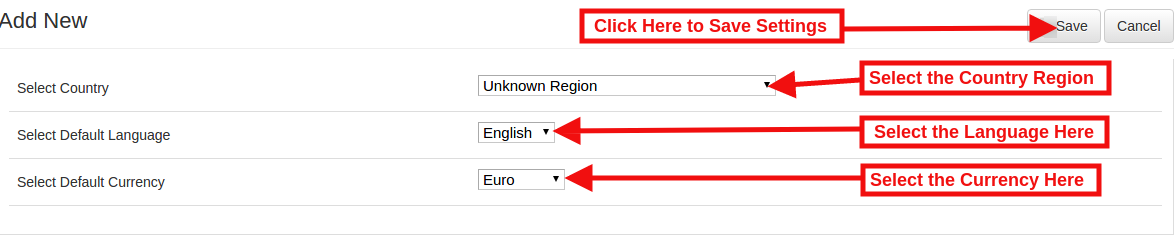
Klikając przycisk Dodaj nowy, administrator sklepu zostanie przekierowany na poniższą stronę:
Wybierz kraj:?In this field of Magento Auto Change Language and Currency Extension, the online merchant can select the country from the drop-down list.
Wybierz domyślny język:?This contains the list of languages. The admin can select the language used in that particular country.
Wybierz domyślną walutę:?By Select default currency option of the Magento Auto Switch Currency Module the Magento store admin can select the currency for the selected country.
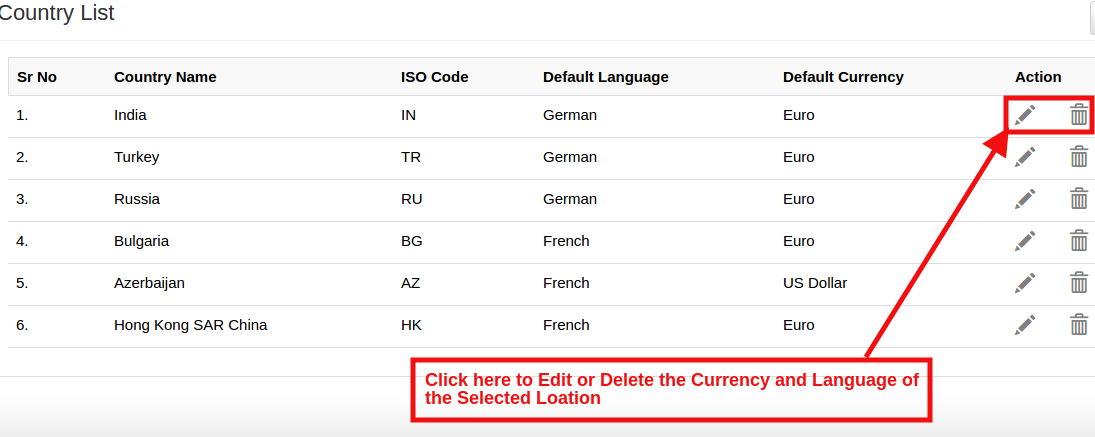
W przypadku, gdy administrator musi zaktualizować walutę i język dla określonego kraju, administrator może zaktualizować informacje, klikając przycisk "Edytujprzycisk ".
Zobacz poniższy zrzut ekranu, aby edytować szczegóły:
Mogą usunąć określony kraj, klikając przycisk Usuń.
Przedni koniec 4.0
W interfejsie użytkownika język i waluta zostaną automatycznie przełączone zgodnie z konfiguracją administratora w Back-Office.
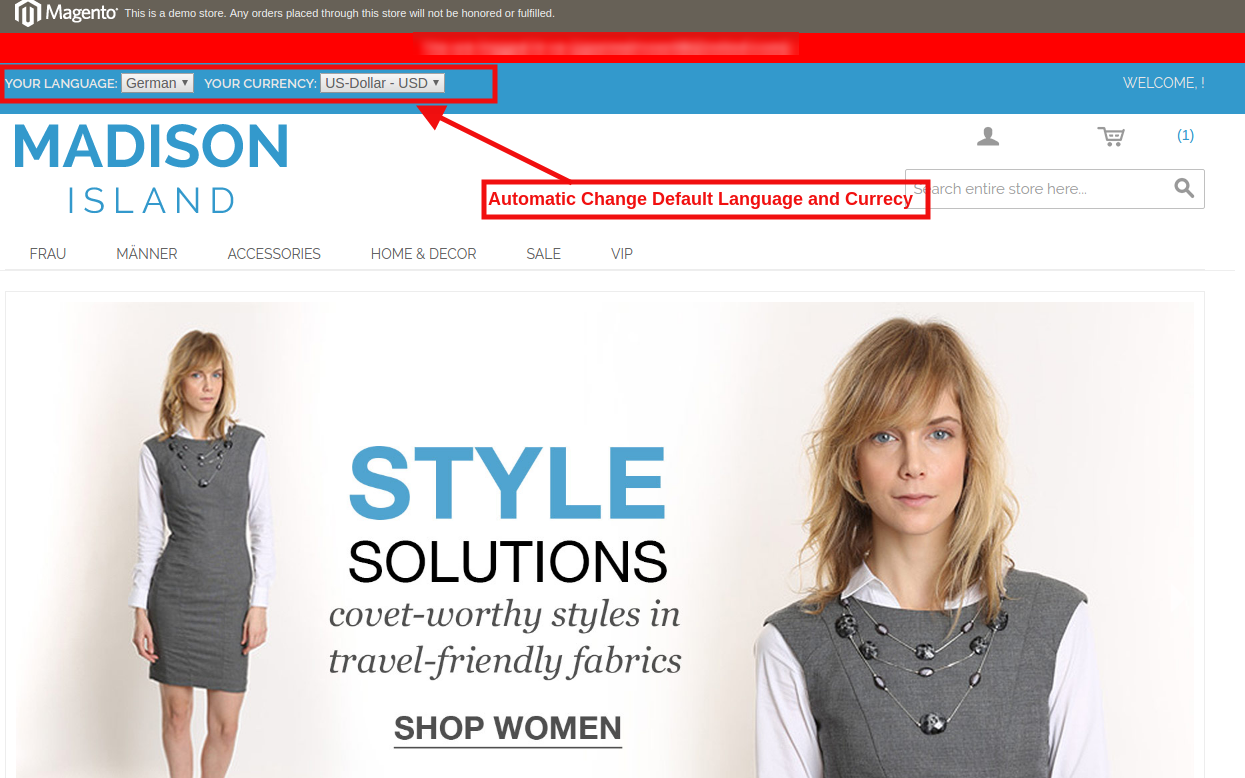
W module Magento Auto Change Language i module walutowym, adres IP użytkownika zostanie wykryty, a domyślny język i waluta zostaną zmienione automatycznie, jak pokazano na powyższym obrazku. Zmiany będą dokonywane w oparciu o konfigurację wykonaną na zapleczu języka Magento Auto Switch i rozszerzenia waluty.
Instalacja Kroki rozszerzenia Magento Advanced Wish List
1.0 Wprowadzenie
W większości przypadków użytkownicy sklepów eCommerce muszą planować zakupy z wyprzedzeniem – mogą potrzebować pewnych produktów regularnie (np. Towarów konsumpcyjnych lub żywności, odzieży); na specjalne okazje, aby upewnić się, że będą one miały wszystko, czego potrzebują itp. W tym celu ułatwiają zapisanie ulubionego produktu na liście życzeń. Rozszerzenie listy życzeń Magento Advanced sprawia, że proces ten jest o wiele wygodniejszy – dzięki niemu klienci mogą zapisać ulubione produkty, które planują kupić w przyszłości itp.
To Zaawansowane rozszerzenie listy zamówień Magento motywuje klienta do powrotu na Twoją stronę, a także do przyciągnięcia nowych klientów i składania większej liczby zamówień. To rozszerzenie Magento pokazuje wyskakujące okienka z listy życzeń na dole strony z pomocą tego, mogą przekształcić produkty z listy życzeń w kasę za pomocą jednego kliknięcia przycisku.
1.1 Korzyści dla handlowca:
Rozszerzone rozszerzenie listy życzeń Magento umożliwia klientowi utrzymanie osobistej listy życzeń produktu, co może pomóc w przyszłości.
Rozszerzenie Magento umożliwia administratorowi sklepu przeglądanie pełnej listy produktów zapisanych przez klienta na ich liście życzeń.
Rozszerzenie listy zamówień Magento Advance pozwala e-handlowcowi zmienić wygląd listy życzeń i dodać do przycisku koszyka, a także zezwolić na ustawienie domyślne. ustawienia kolorów zgodnie z wymaganiami.
Lista zakupów z wyprzedzeniem Magento ma opcję dołączenia pliku jQuery, jeśli jest to wymagane.
Sprzedawcy internetowi mogą ustawić wygaśnięcie zapisanego produktu w ciągu kilku dni.
Dzięki zaawansowanemu rozszerzeniu listy życzeń Magento administrator sklepu może zobaczyć, który produkt jest najbardziej popularny i bardzo poszukiwany.
Administrator sklepu może przeanalizować raport sprzedaży.
Administrator może dokonać ponownej oceny produktów w celu zwiększenia sprzedaży.
Ten Magento zapisuje do późniejszego rozszerzenia kompatybilny ze wszystkimi motywami.
Aplikacja mobilna responsywna.
Łatwa instalacja i użytkowanie.
Przewodnik instalacji 2.0
1. Struktura folderów modułu Magento Return Manager.
2. Skopiuj wszystkie powyższe foldery do głównego katalogu Magento i wyczyść pamięć podręczną (jeśli jest włączona).
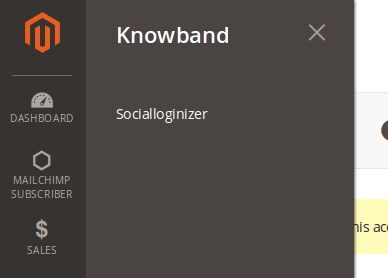
3. Teraz zaloguj się do panelu administracyjnego swojego sklepu Magento. Będziesz mógł znaleźć opcję "Zapisz na później" w menu "System> Wiedza Rozszerzenia> Zapisz na później".
2. Kliknięcie menu Zapisz na później spowoduje otwarcie modułu dla wtyczki. Zawiera pasek nawigacyjny u góry, menu zakładek po lewej stronie i główną zawartość wyświetla pierwszą kartę ustawień ogólnych.
4. Możesz teraz skonfigurować rozszerzenie Magento Save for Later zgodnie ze swoimi wymaganiami i sprawdzić jego działanie z przodu pod następującym adresem URL:
https://pstest2.knowband.com/mage1932
Moduł administracyjny 3.0
Po zainstalowaniu zaawansowanej wtyczki Magento w sklepie magento, moduł zapewni następujące opcje w menu "Zapisz na później":
1- Ustawienia genetyczne 2- Analiza kategorii 3 – Analiza produktu 4 – Analiza klientów
Powyżej punktów 4 w rzeczywistości jedna sekcja jest objęta "Ustawieniami", ale opisana tutaj jako osobna jednostka dla większej przejrzystości.
Każdy interfejs ma postać karty, a każda karta zawiera określone ustawienia / funkcje, które można zmieniać w zależności od potrzeb. Każda zakładka została wyjaśniona poniżej.
Ustawienia ogólne 3.1
1.?Active:?Initially, this will be “OFF”. The e-merchant can enable the module, select enable present under the label Activate.
2.?Remove Wishlist :?Check this option to remove the default wishlist from the website.
3.?Use Default Color Setting:?This option will allow the store admin to reset your color setting to default. The default color values will display by default. Remember if you wish to change the color setting then this option must be disabled.
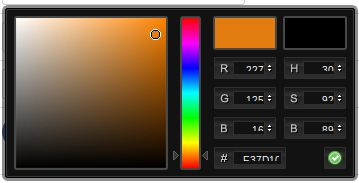
4.?View All Button Color:?To Select a color for the view all button color in the saved product list. See below image:
5.?View All Button Text Color:?Select the color value for text over the view all button color.
6.Kolor przycisku Dodaj do koszyka:?Select the color for add to cart button visible on the page open on the click of view all button.
7.Kolor przycisku przycisku Dodaj do koszyka:?Select the color for the text over the add to cart button.
8.Dni do przechowywania produktu gościnnego:?For guest users the product will be saved in the cookies. Using this option you can set the expiry days for cookies.By Default cookies will stored for 10 days.
9.?Jquery File:?jQuery i.e. a javascript framework is required for this plugin to work. Sometimes themes used in magento already includes it but sometime they do not. If jquery is already included in your theme select no else select yes to include it.
Analiza kategorii 3.2
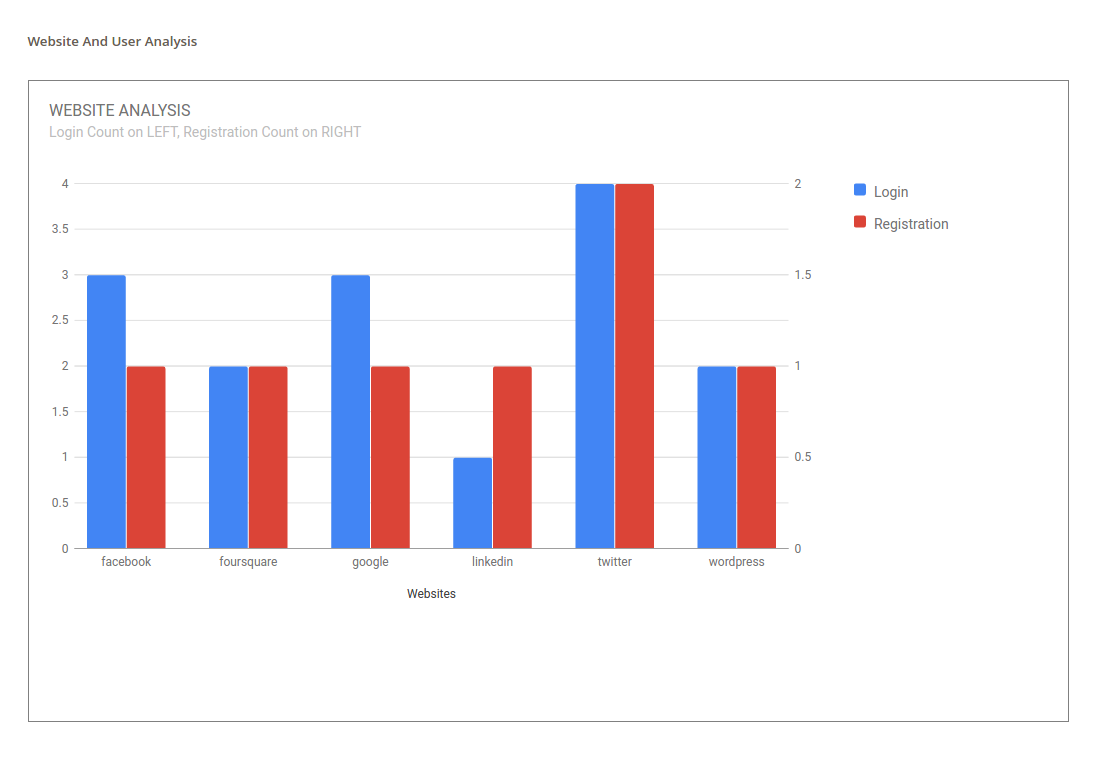
To zaawansowane rozszerzenie listy życzeń Magento pozwala administratorowi na analizę kategorii. W tym miejscu sprzedawca może wyświetlić wykres dla kategorii przy użyciu menu i filtrów daty. Kiedy administrator otworzy zakładkę, domyślnie pojawi się raport z ostatniego tygodnia. Jeśli w ostatnim tygodniu nie ma żadnego produktu, to zamiast wykresu zostanie wyświetlony komunikat o braku znalezionego rekordu.
Poniżej wykresu znajduje się siatka. W tej siatce zostaną wyświetlone kategorie zapisanego produktu.
Na górze siatki znajduje się przycisk eksportu, który wyeksportuje dane siatki do pliku csv. Możesz znaleźć konkretny rekord kategorii, używając jego id i przycisku wyszukiwania dostępnego w lewym górnym rogu siatki.
W siatce widoczna jest kolumna akcji, po kliknięciu na nią otwiera się nowa siatka w innej karcie przeglądarki wyświetlającej produkty zapisane w tej kategorii.
UWAGA:?The No. of Product will be display according to configuration scope.
Analiza produktu 3.3
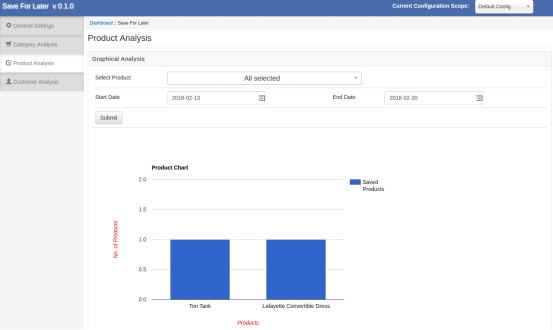
Ta lista zakupów z wyprzedzeniem Magento pozwala administratorowi na analizę produktów. Karta Analiza produktu w sklepach internetowych może wyświetlać wykres produktu za pomocą menu rozwijanego i filtrów daty. Kiedy administrator otworzy zakładkę, domyślnie pojawi się raport z ostatniego tygodnia. Jeśli w ostatnim tygodniu nie ma żadnego produktu, to zamiast wykresu zostanie wyświetlony komunikat o braku znalezionego rekordu. Poniżej wykresu znajduje się siatka. W tej siatce zostaną wyświetlone kategorie zapisanego produktu.
Na górze siatki znajduje się przycisk eksportu, który wyeksportuje dane siatki do pliku CSV. Możesz znaleźć konkretny rekord kategorii, używając jego id i przycisku wyszukiwania dostępnego w lewym górnym rogu siatki.
UWAGA:?The No. of Product will be display according to configuration scope,
Analiza klientów 3.4
Ta lista zleceń z wyprzedzeniem Magento pozwala właścicielom sklepów Magento dokonać analizy u klienta online. Właściciel sklepu internetowego może wyświetlić liczbę użycia opcji ZAPISZ PÓŹNIEJ dla każdego użytkownika w siatce.
Ponadto istnieje widok kolumn z zapisanymi produktami, po kliknięciu na nowej karcie pojawi się nowa zakładka wyświetlająca produkty zapisane przez tego klienta.
UWAGA:?The no. of use count and no of product can be different. When you click on view saved product , only those product will be displayed which are saved in customers list that time.
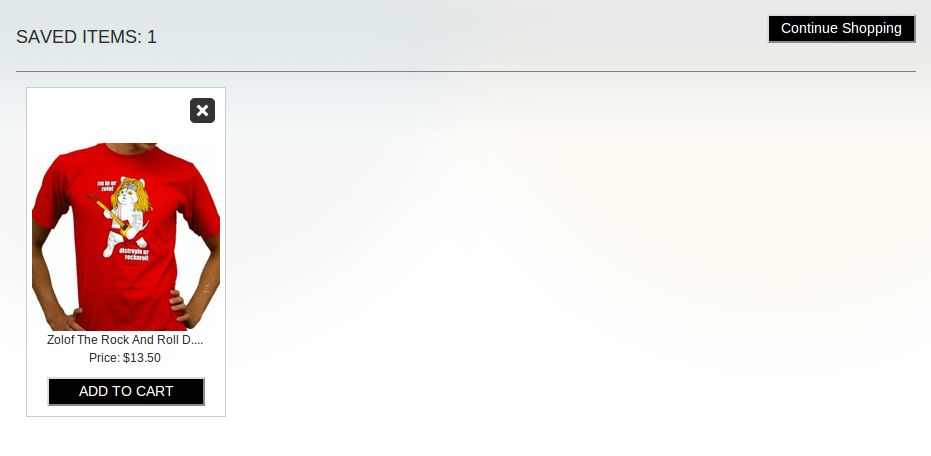
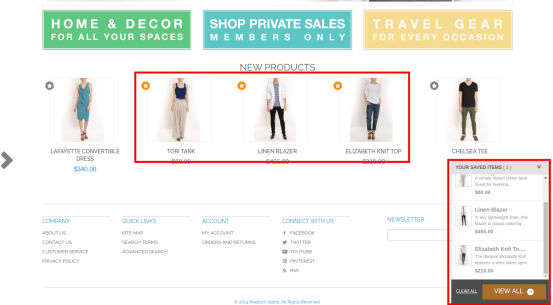
Po włączeniu zapisywania Magento na późniejszym module, klienci będą mogli zobaczyć dolny pasek na każdej stronie sklepu zawierający blok "Twój zapisany przedmiot" włączony przez panel konfiguracji rozszerzenia magnto.
Dolny pasek na przednim panelu wygląda tak, jak pokazano poniżej:
Podświetlony przycisk "Lista zakupów" pozwoli klientom sklasyfikować odpowiednie produkty w osobnej łyżce. Ten zasobnik jest wyświetlany u dołu strony w sposób podświetlony na powyższym ekranie.
Kiedy klient kliknie "Ulubione"przycisk, produkt zostanie dodany do wiadra, a tekst przycisku zostanie zmieniony z" Lista ulubionych "na"W dodatku“.
Możesz wypróbować rozszerzenie Knowband Magento Advanced Wishlist dla swojego sklepu Magento. Moduł zamówień z wyprzedzeniem Magento pomaga zwiększyć zaangażowanie klientów w sklepie i możesz udostępnić kupującym online opcję zapisania ulubionego produktu na liście życzeń.