Kiedy byliśmy mali, wszyscy pamiętamy otrzymywanie prezentów na specjalne okazje, takie jak urodziny czy święta, takie jak Boże Narodzenie. Jednak w miarę upływu czasu zmieniają się preferencje ludzi. Nie da się przewidzieć, co ktoś polubi w dzisiejszych czasach, biorąc pod uwagę ogromną gamę opcji dostępnych zarówno w trybie online, jak i offline. Karta podarunkowa dowolnej firmy lub marki jest obecnie jedną z najlepszych opcji prezentów.
Jak działa Karta Podarunkowa w eCommerce?
Karta podarunkowa to rodzaj płatności, której można używać do robienia zakupów w sklepie eCommerce, który ją wystawił. Jeśli kupisz kartę podarunkową od Starbucks lub Amazon, Ty lub odbiorca możecie wydać ją tylko w sklepie, który wydał kartę. Cyfrowe karty podarunkowe mogą być używane z dowolnego miejsca, a jeśli należy do sklepu eCommerce, każdy, kto ma kartę, może dokonać zakupu i z niej skorzystać.
Korzyści ze sprzedaży cyfrowej karty podarunkowej
Klienci uważają to za wygodniejszą opcję prezentu. Karty upominkowe mogą być fizyczne (tj. karta plastikowa) lub cyfrowe (tj. plik cyfrowy). Cyfrowe karty podarunkowe nie mają formy fizycznej; zamiast tego otrzymujesz unikalny numer kodu podarunkowego, którego możesz używać do robienia zakupów w sklepach internetowych. Najpopularniejszym typem kart podarunkowych są nadal karty fizyczne, chociaż przewiduje się, że wkrótce się to zmieni. Cyfrowe karty podarunkowe Knowband są dostosowane do handlu elektronicznego i umożliwiają sprzedawcom korzystanie z nich zarówno jako karty fizycznej, jak i cyfrowej. Przewiń w dół, aby zobaczyć rzeczywiste przykłady menedżerów kart podarunkowych OpenCart Digital i odkryj więcej.
Dlaczego klienci lubią dawać karty podarunkowe?
Zakup Karty Podarunkowej, czy to na ślub czy urodziny, jest bardzo prostym procesem. W rzeczywistości zakup karty podarunkowej przez Internet wymaga bardzo niewiele pracy. Procedura jest prosta i wygodna, a także pozwala zaoszczędzić czas przy zakupie prezentu.
Osoby, które otrzymują karty podarunkowe, mają możliwość zakupu tego, co zechcą.
Wysyłanie kart podarunkowych fizycznie lub cyfrowo jest znacznie tańsze niż wysyłanie przesyłek pocztowych.
Robiąc zakupy z kartami podarunkowymi w godzinach szczytu sprzedaży, osoba otrzymująca kartę podarunkową może uzyskać więcej pieniędzy za gotówkę.
W przeciwieństwie do otrzymania prezentu i konieczności dokładania wszelkich starań, aby go zwrócić, realizacja karty podarunkowej to pestka. Karty i kupony offline należy realizować osobiście, ale kart i kuponów online/cyfrowych można używać za pomocą kilku kliknięć myszką. Dzięki temu Karty Podarunkowe stają się jeszcze bardziej atrakcyjne.
W jaki sposób sprzedawcy OpenCart mogą sprzedawać karty podarunkowe na swojej stronie internetowej?
Przewodnik krok po kroku, aby zainstalować i dostosować rozszerzenie Menedżera kart upominkowych Opencart przed uruchomieniem:
Opinie sprzedawcy na temat karty podarunkowej KnowBand
Rozszerzenie OpenCart Gift Card Manage pozwala wyświetlać link do karty podarunkowej w różnych lokalizacjach, aby zwrócić na nią uwagę. Może być umieszczony w nagłówku, stopce strony lub po lewej stronie. Link Karta podarunkowa znajduje się również w sekcji Moje konto. Jaka personalizacja jest możliwa i jak możesz jej użyć w swoim sklepie eCommerce OpenCart, wyjaśniono szczegółowo.
Oferuj karty podarunkowe na różne okazje
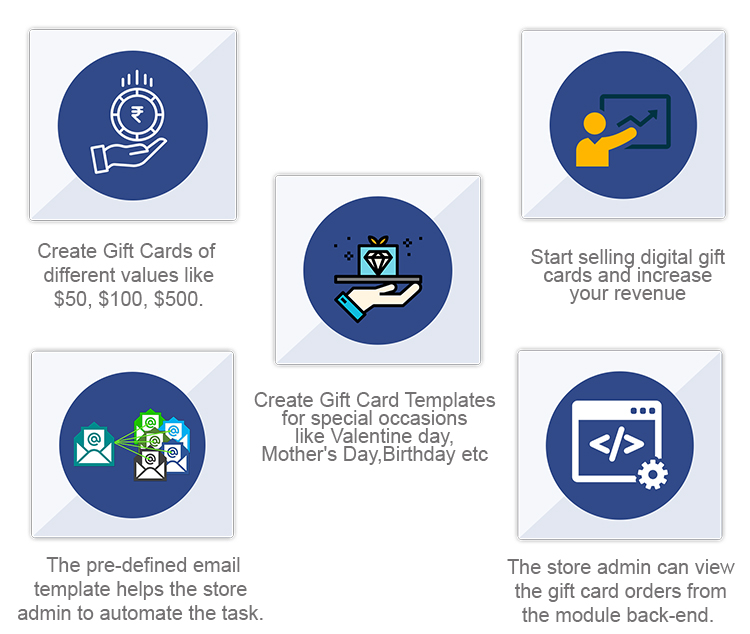
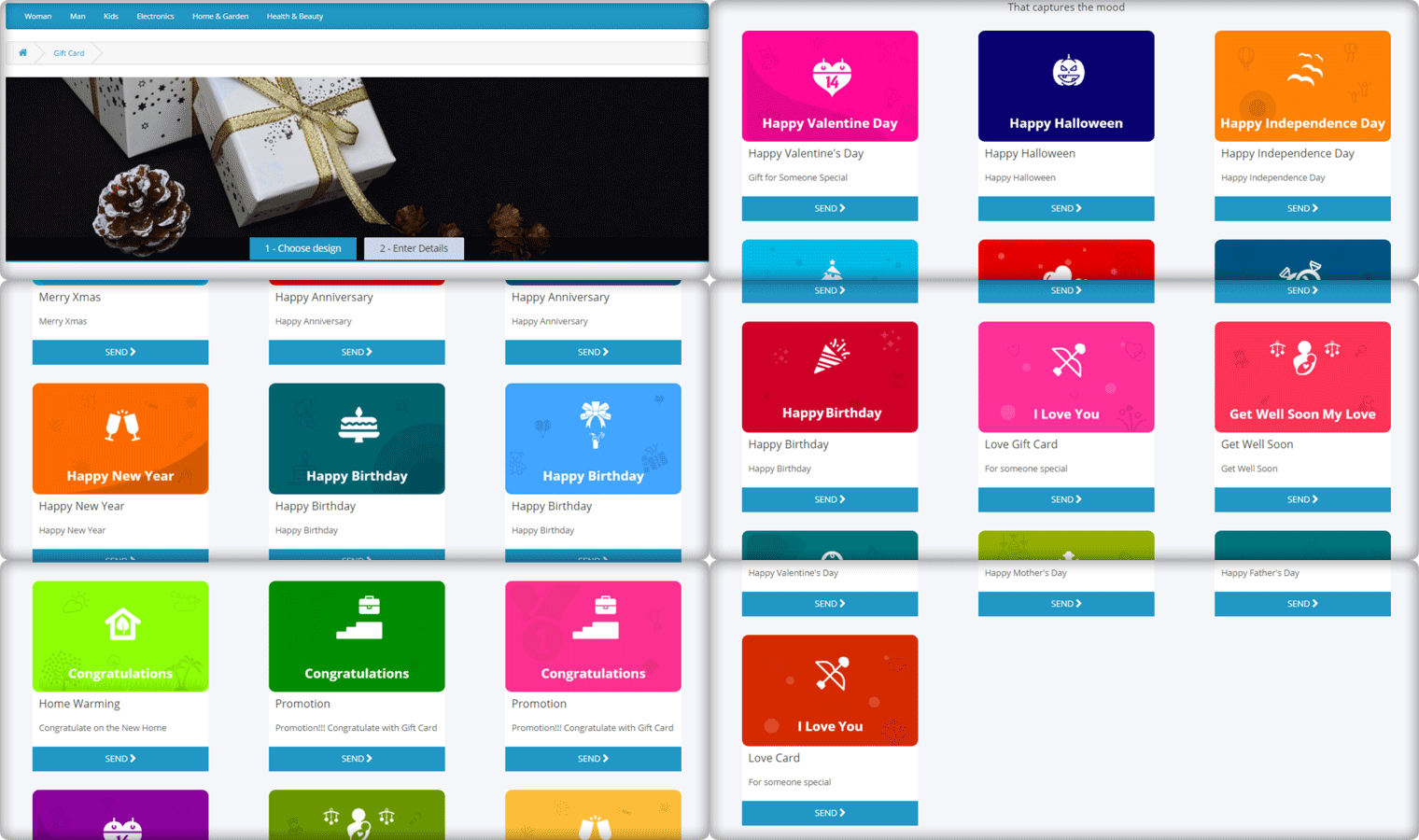
Moduł kart podarunkowych zawiera szablony kart podarunkowych na różne święta i wydarzenia, w tym Walentynki, Halloween, Boże Narodzenie, Sylwester, Urodziny, Rocznica, Dzień Ojca, Dzień Matki i tak dalej. Możesz wprowadzać zmiany w istniejących szablonach Kart Podarunkowych, a także tworzyć nowe.
Karty upominkowe z nadrukiem obrazu są wyjątkowe
Dzięki menedżerowi kart podarunkowych OpenCart możesz zezwolić klientom na tworzenie kart podarunkowych z obrazami, przesyłając zdjęcie. Takie karty podarunkowe będą miały osobisty charakter i sprawią, że odbiorca poczuje się bardziej przywiązany.
Karty podarunkowe z niestandardową ceną dla różnych budżetów
Rozszerzenie Voucher podarunkowy OpenCart umożliwia tworzenie kart podarunkowych o stałej wartości lub zakresie wartości. Możesz ustawić wartość, dla której karty podarunkowe są dostępne, gdy aktywowany jest status stałej kwoty, na przykład 100, 200 lub 500. Możesz wybrać minimalną i maksymalną kwotę karty podarunkowej, za jaką użytkownik może robić zakupy, jeśli ta opcja jest wyłączona .
Zezwalaj na wysyłanie wirtualnych kart podarunkowych.
Klienci mogliby wysłać kartę podarunkową na adres e-mail odbiorcy, gdyby ta opcja była włączona. Można to zrobić dla każdej karty podarunkowej.
Zezwalaj na faktyczne dostarczanie kart podarunkowych.
Klienci mogliby wysłać kartę podarunkową na adres domowy odbiorcy, gdyby ta opcja była włączona. Każda forma karty podarunkowej może mieć swoją własną funkcjonalność.
Użyj go, aby stworzyć tożsamość marki
Prefiks karty podarunkowej jest zwykle tworzony w celu promowania marki. Możesz również ustalić prefiks dla kart podarunkowych, który będzie używany we wszystkich kodach kart podarunkowych.
Niestandardowy e-mail do dostarczania wirtualnych kart podarunkowych
Możesz stworzyć przyciągający wzrok temat i dostosować treść e-maila do swoich upodobań. Szablony wiadomości e-mail są dostępne w ulepszonej wersji do wysyłania powiadomień e-mail do nadawców kart podarunkowych, a także do drukowania karty.
Wybierz datę i godzinę wysłania wiadomości e-mail
Określ status zamówienia karty podarunkowej, w którym karta podarunkowa zostanie przekazana odbiorcy. Możesz wybrać spośród różnych statusów zamówienia, aby wybrać, w jakim stanie karta podarunkowa zostanie wysłana do odbiorcy. Klienci mogliby również wydrukować kupon na podstawie wybranego przez siebie statusu zamówienia.
Wzmianka o kryteriach kwalifikacji i dacie ważności
Możesz wybrać minimalną przerwę w dostawie karty podarunkowej między dokonaniem zakupu a otrzymaniem go za pomocą wtyczki OpenCart Gift Card Manager.
Zezwalaj na pobranie Karty Podarunkowej w formacie PDF.
Możesz zapewnić klientom możliwość pobrania karty podarunkowej w formacie PDF za pomocą Menedżera kart podarunkowych OpenCart. Możesz dostosować zawartość PDF, a także prefiks PDF karty podarunkowej.
Śledź zakupy kart podarunkowych.
Rozszerzenie karty podarunkowej OpenCart umożliwia śledzenie statusu zamówień kart podarunkowych. Możesz wyszukiwać informacje o kliencie; sprawdź datę ważności karty podarunkowej i wiele więcej.
Wsparcie dla Cron
Ponieważ CRON jest obsługiwany na serwerze Twojej witryny, karta podarunkowa może zostać wysłana do adresata od razu bez konieczności uruchamiania jakichkolwiek plików CRON.
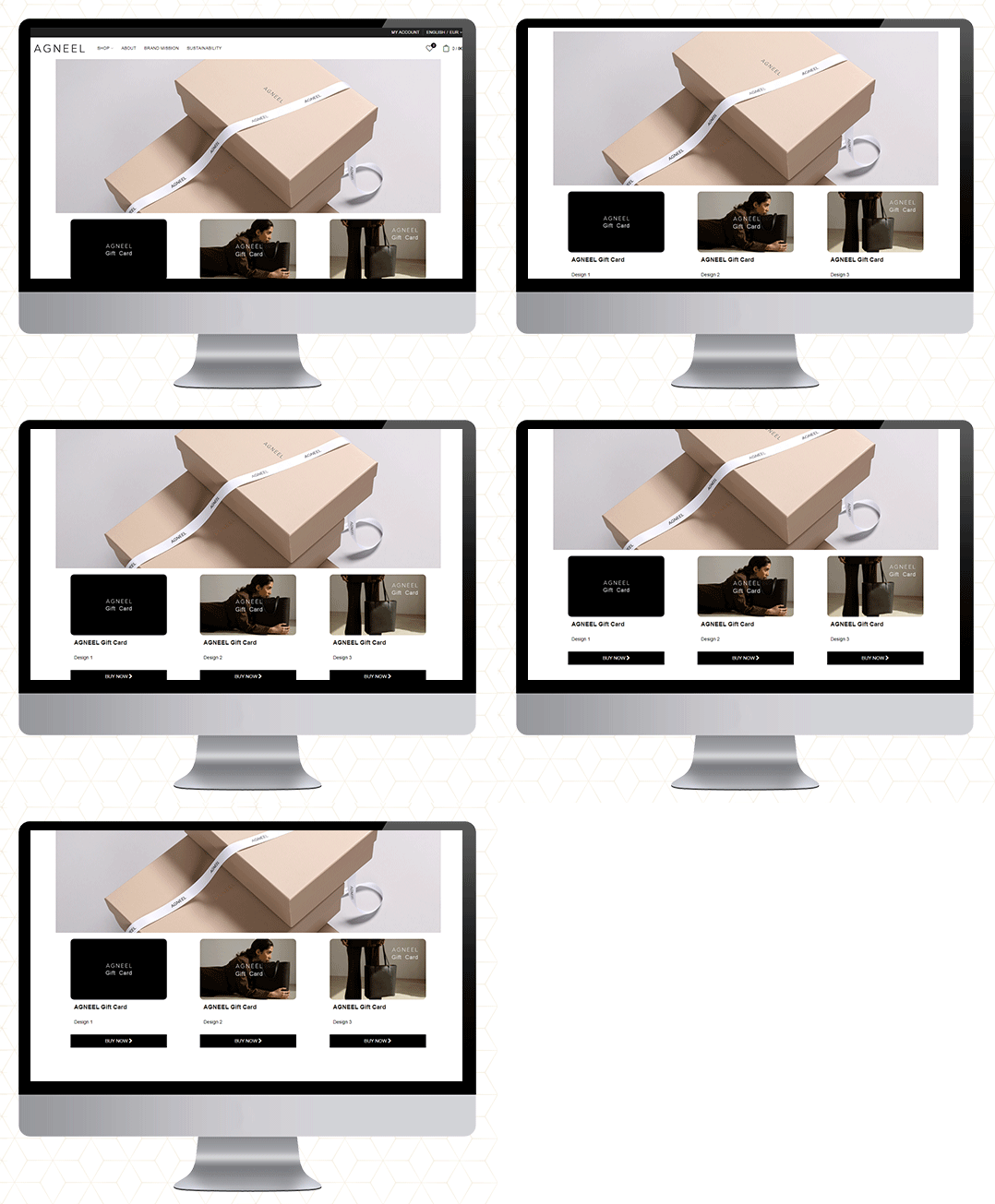
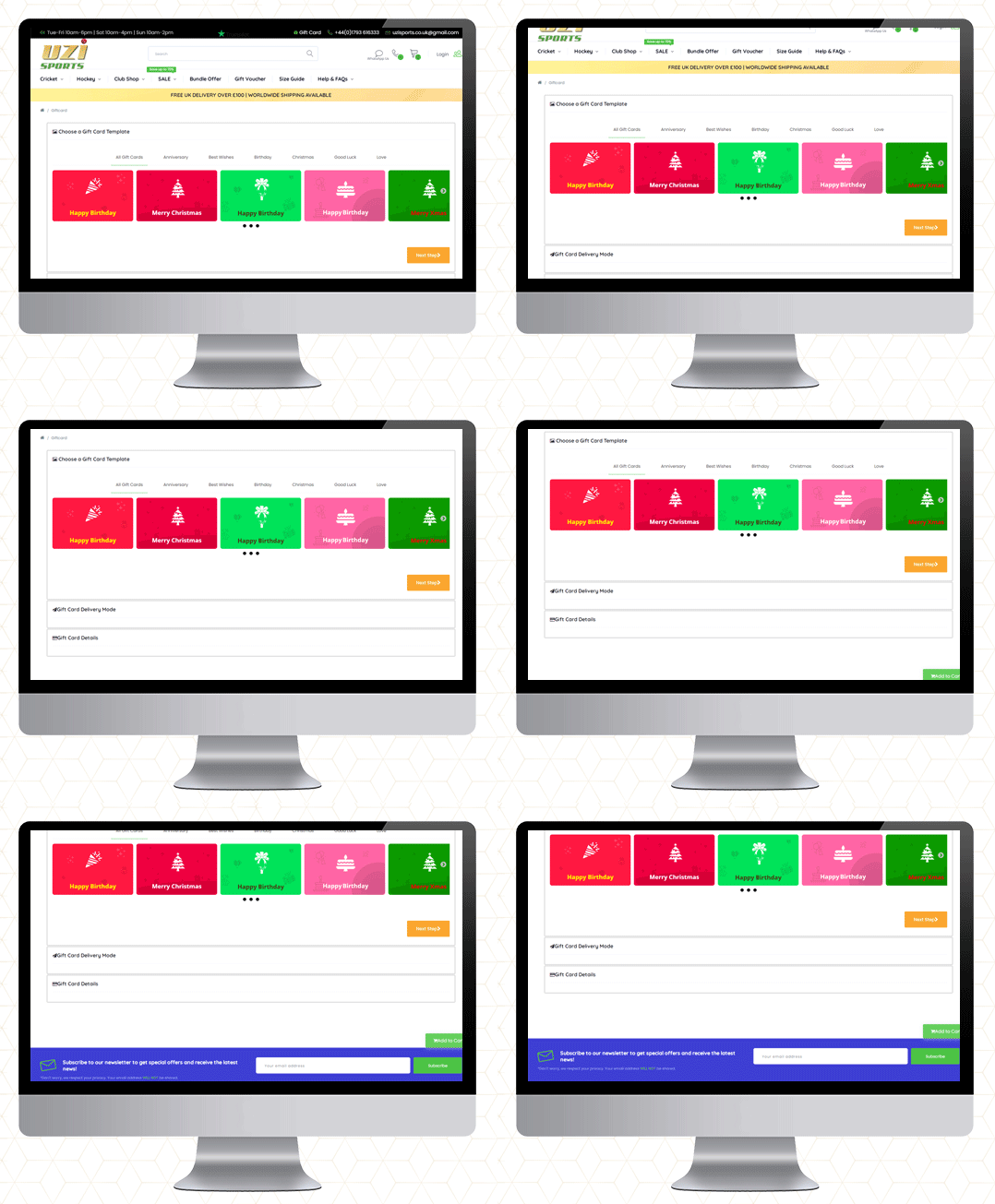
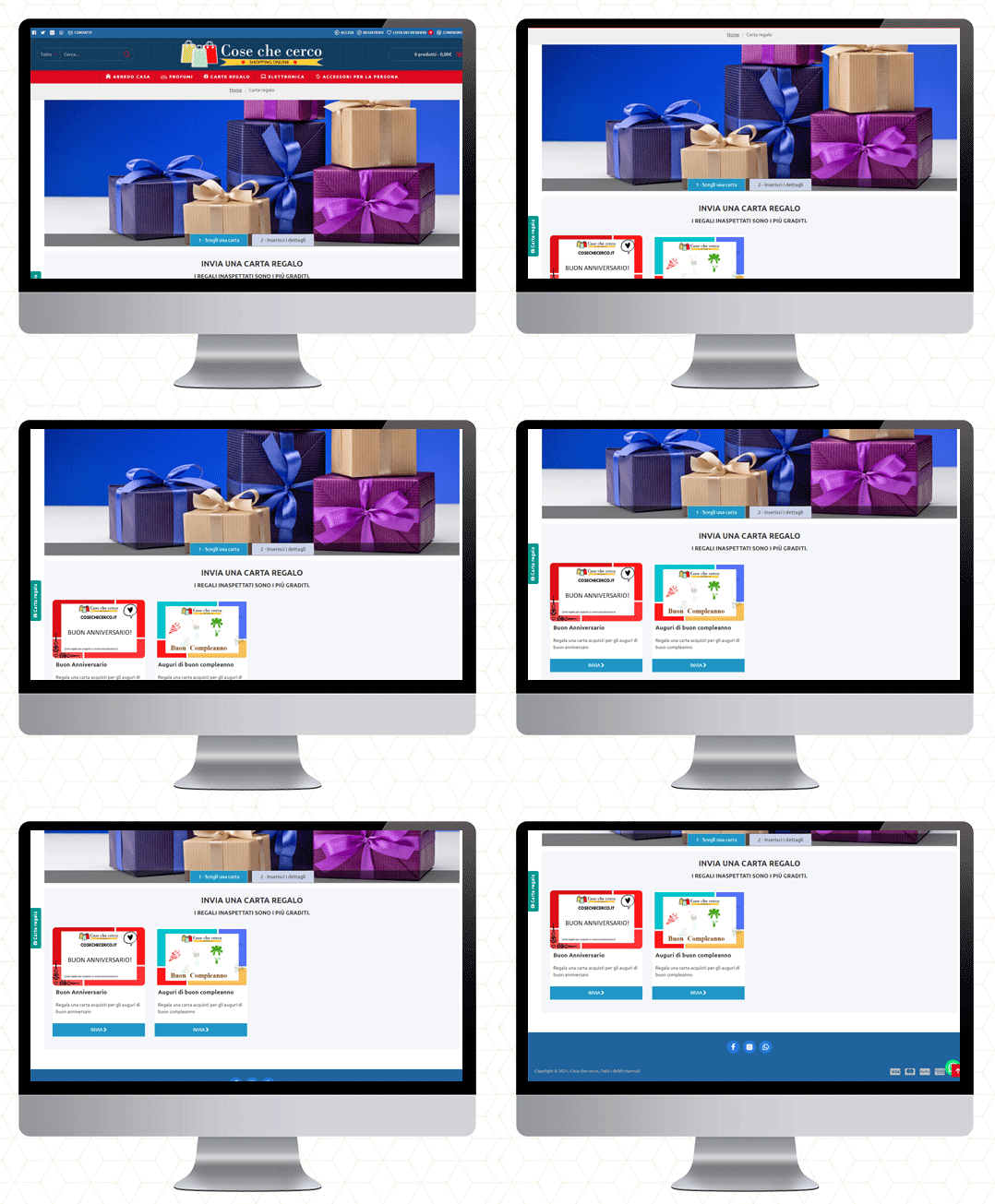
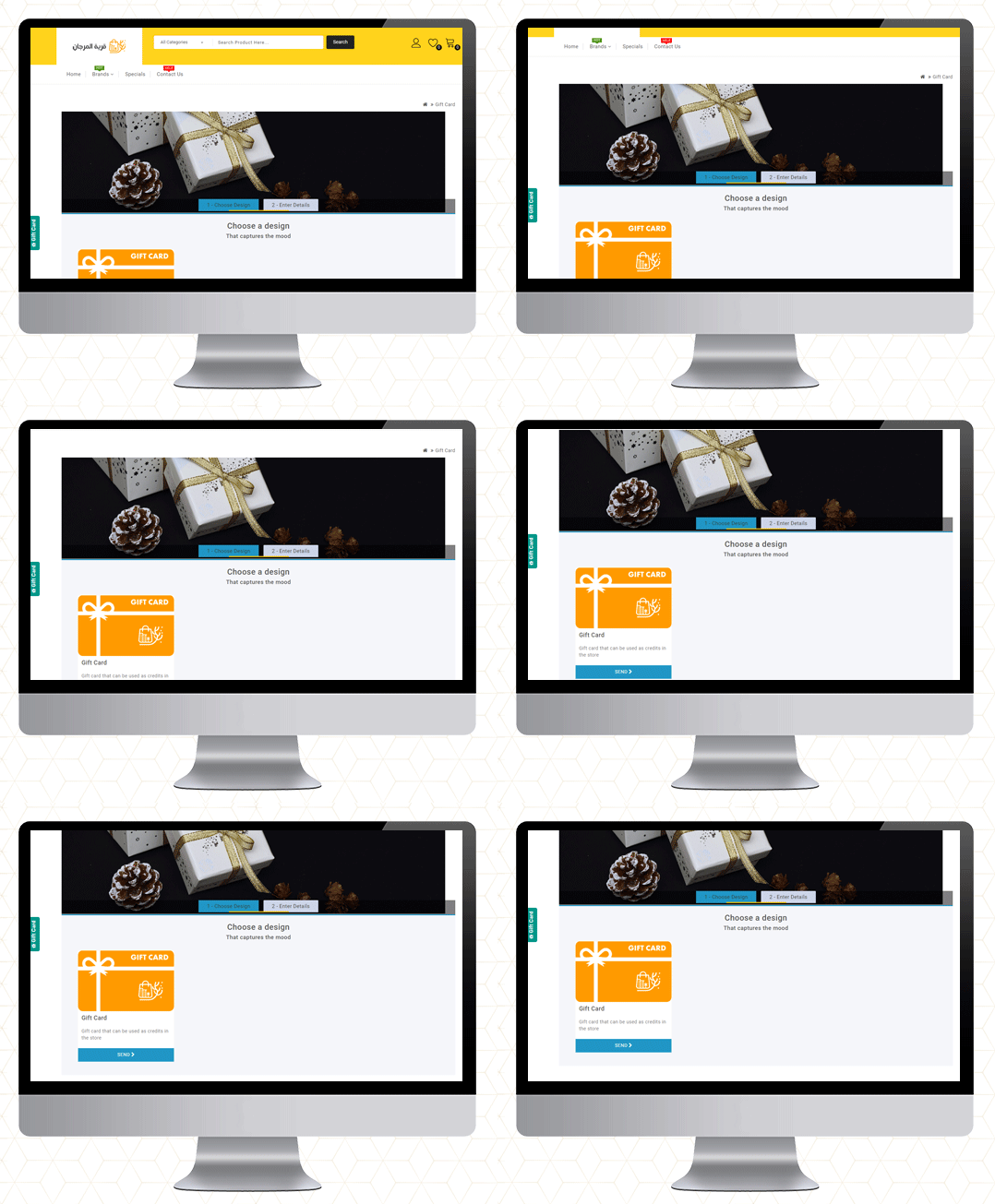
Prawdziwe przykłady Menedżera kart podarunkowych w sklepach OpenCart
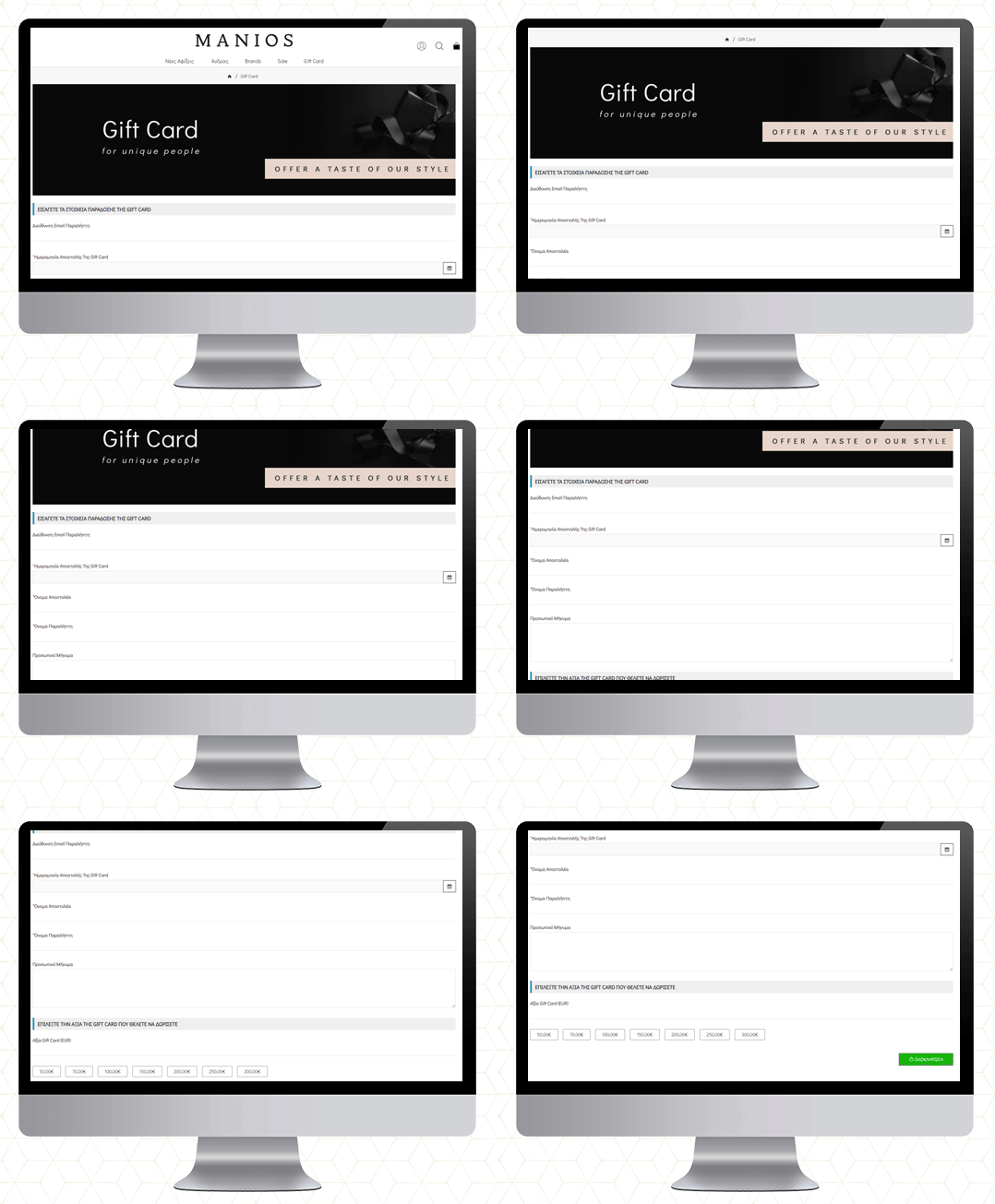
Sklep odzieżowy Manios
Agneel
UZI Sport
Cose che cero
QMarjan
Final Thoughts
Karty podarunkowe są podobne do każdego innego rodzaju prezentu. Przed dokonaniem wyboru rozważ osobę, której podarujesz kartę, oraz jej upodobania i niechęci. Postaraj się wybrać kartę, która będzie lubiana i używana. Jeśli więc nigdy nie brałeś pod uwagę karty podarunkowej jako produktu w swoim sklepie, ten przewodnik wyjaśni, dlaczego są one idealne. Jeśli chcesz rozpocząć sprzedaż e-karty podarunkowej w swoim sklepie OpenCart, przejdź tutaj, aby rozpocząć! Więcej informacji na temat cyfrowej karty podarunkowej KnowBand można znaleźć tutaj. Sprawdź wideo dla menedżera kart podarunkowych OpenCart
Firma Knowband Prezent OpenCart Rozszerzenie produktu daje korzyści zarówno klientowi, jak i konsumentowi. To rozszerzenie pozwala administratorowi zachęcić klienta do zwiększenia swojej wartości, aby otrzymać darmowy prezent przy zakupie. To rozszerzenie pomaga również zwiększyć zaangażowanie użytkowników i generować większą sprzedaż.
1.1 Istotne cechy rozszerzenia produktu Gift
Odwiedzających przyciąga darmowy, ekscytujący prezent przy każdym zakupie.
Zwiększy to liczbę odwiedzających sklep, a także wpłynie pozytywnie na sprzedaż sklepu.
Administrator ma możliwość zapewnienia swoim klientom różnej gamy produktów zgodnie z ceną koszyka.
Cena w koszyku zadecyduje o asortymencie Produktów Podarunkowych, a Administrator będzie miał możliwość podwyższenia ceny w koszyku dla konkretnego zamówienia.
Administrator może zarządzać produktami, które mają być wyświetlane w interfejsie, z określonej kategorii lub dowolnych konkretnych produktów.
To rozszerzenie pozwala administratorowi zachęcić klienta do zwiększenia wartości koszyka, co przełoży się na większą sprzedaż.
1.2 Co nowego w ostatnich udoskonaleniach?
Ulepszone rozszerzenie produktu Opencart Gift the Product firmy Knowband pozwala teraz administratorom sklepów konfigurować określone reguły dotyczące produktów, wybierając określone przedmioty kwalifikujące się jako prezenty. Dodatkowo administratorzy mogą wybrać konkretne produkty upominkowe dla różnych przedmiotów, oferując większą elastyczność i personalizację opcji prezentów.
Opencart firmy Knowband podaruj rozszerzenie produktu
Pozwól klientom łatwo wysyłać prezenty z Twojego sklepu dzięki rozszerzeniu produktu OpenCart Gift firmy Knowband.
Za pomocą rozszerzenia produktu OpenCart Gift firmy Knowband właściciele sklepów mogą uzyskać następujące rzeczy:
Pomaga zwiększyć zaangażowanie odwiedzającego.
Pomaga w ograniczeniu porzucania koszyków.
Pomaga zwiększyć sprzedaż i zaangażowanie klientów w sklepie.
Zachęca odwiedzających do zakupu większej ilości artykułów.
Użytkownik zostanie nagrodzony darmowymi produktami w formie prezentów.
Tego Knowbanda Prezent OpenCart Rozszerzenie produktu będzie jedną z najlepszych opcji dla sprzedawcy, aby przyciągnąć odwiedzających do jego sklepu i zachęcić ich do zrobienia zakupów.
Instalacja 3.0
Przed rozpoczęciem procesu instalacji musisz kupić rozszerzenie produktu „OpenCart Gift The Product” w sklepie Knowband lub na rynku OpenCart. Po zakupie otrzymasz powiadomienie e-mailem zawierające następujące pliki na zarejestrowany adres e-mail.
Kod źródłowy OpenCart Gift The Product Extension w formacie pliku zip.
Instrukcja obsługi OpenCart Gift Rozszerzenie produktu.
Teraz, aby zainstalować ten produkt upominkowy OpenCart w swoim sklepie internetowym, wykonaj poniższe kroki:
Rozpakuj plik zip. Otrzymasz następujące foldery, jak pokazano na obrazku poniżej:
Skopiuj wszystkie foldery pliku ZIP do katalogu głównego instalacji OpenCart za pomocą menedżera FTP.
3.1 Kroki instalacji pliku OCMOD:
Po rozpakowaniu folderu znajdziesz plik o nazwach kbgiftproduct.ocmod.zip(dla OC3.0.x) i kbgiftproduct.ocmod.xml(dla OC2.3.x) – jak pokazano poniżej:
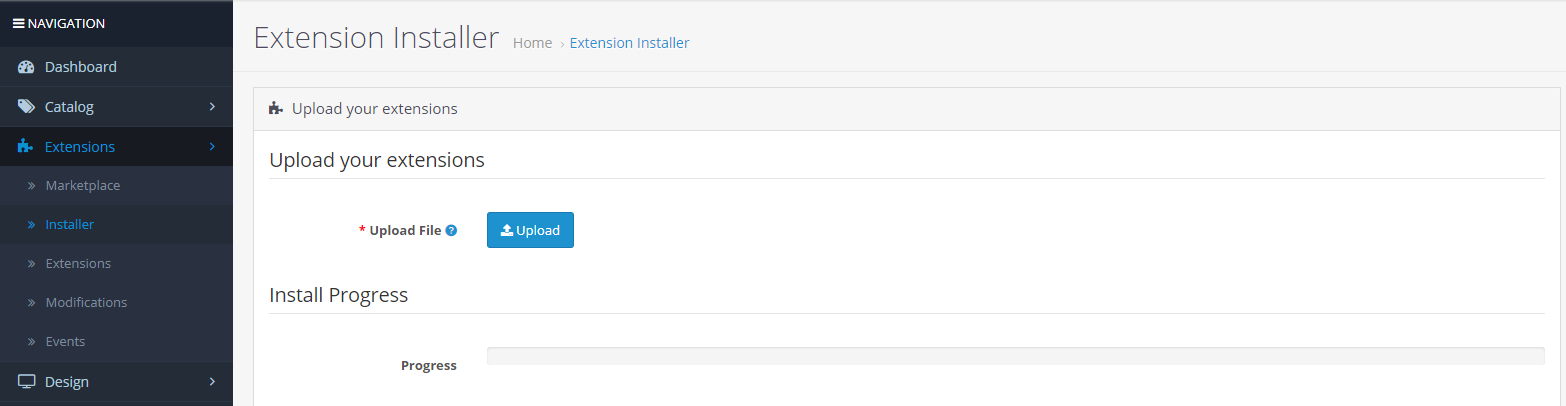
Teraz w panelu administracyjnym kliknij Rozszerzenia w menu po lewej stronie. Następnie kliknij Instalator (Strona główna->rozszerzenie).
Teraz prześlij plik kbgiftproduct.ocmod.zip. Po przesłaniu pliku zostanie wyświetlony komunikat o powodzeniu.
Po przesłaniu pliku przejdź do Strona główna->Modyfikacja
Tutaj znajdziesz plik o nazwie Knowband Gift The Product (co oznacza, że OCMOD został pomyślnie zainstalowany). Tutaj kliknij odpowiednią ikonę „+”, aby włączyć zainstalowany plik. Zielona ikona plusa zmienia się w czerwoną ikonę minus, jak pokazano poniżej.
Na koniec kliknij przycisk odświeżania w prawym górnym rogu strony (jest to obowiązkowe).
Zatem rozszerzenie produktu „OpenCart Gift The Product” zostało pomyślnie zainstalowane i jest gotowe do użycia w Twoim sklepie. Przejdź do menu administratora i kliknij Rozszerzenia, a następnie Moduły. Kliknij ikonę ołówka obok Knowband podaruj produktaby skonfigurować ustawienia modułu.
Moduł administracyjny 4.0:
Po stronie administratora rozszerzenia znajdziesz następujące opcje konfiguracji tego rozszerzenia OpenCart Gift The Product:
General Setting
Reguły aukcji
Obie sekcje zostały szczegółowo opisane w następujący sposób:
4.1 Ustawienia ogólne:
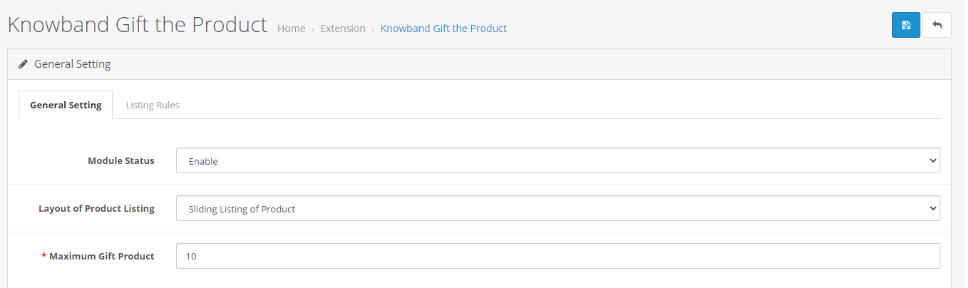
Dzięki temu ustawieniu rozszerzenia produktu OpenCart Gift możesz włączyć/wyłączyć cały moduł jednym kliknięciem. Opcje znajdujące się na tej karcie będą wyglądać tak, jak pokazano poniżej:
W tej sekcji „OpenCart podaruj rozszerzenie produktu” będą dostępne następujące opcje konfiguracji modułu:
Włącz / Wyłącz
Ta opcja ma listę rozwijaną z dwiema określonymi wartościami, tj. Włącz i Wyłącz. Ten prezent OpenCart Rozszerzenie produktu będzie działać tylko wtedy, gdy jest ustawione na Włączone. Jeśli wybierzesz opcję Wyłącz, żadna z funkcji nie będzie działać. Domyślnie ta opcja jest ustawiona na Wyłącz. Musisz wybrać opcję Włącz.
Układ Listy Produktów
Ta opcja rozszerzenia produktu OpenCart Gift firmy Knowband pozwala administratorowi wybrać sposób wyświetlania „Produktów upominkowych” w przedniej części sklepu. Dostępne są dwa układy:
Normalna lista produktów
Przesuwana lista produktów
Maksymalne produkty upominkowe
To pole rozszerzenia OpenCart Gift The Product określa całkowitą maksymalną liczbę produktów, które będą wyświetlane w pudełku Gift The Product Box z przodu.
4.2 Zasady wystawiania ofert:
Dzięki temu ustawieniu rozszerzenia OpenCart Gift The Product możesz ustalić reguły dla Produktów podarunkowych na podstawie zakresu kwoty koszyka i zakresu ilości produktów, które pojawią się na liście Produktów podarunkowych. Opcje znajdujące się na tej karcie będą wyglądać tak, jak pokazano poniżej:
Edytuj regułę
Możesz edytować istniejącą regułę, korzystając z opcji Edytuj. Ekrany edycji reguły będą takie same, jak w przypadku dodawania reguły. Jedyną różnicą będzie to, że w opcji Edit pola będą już wypełnione.
Usuń regułę:
Możesz usunąć istniejącą regułę, klikając ikonę „Kosz”. Pojawi się wyskakujące okienko z prośbą o potwierdzenie usunięcia. Możesz kliknąć tak, a reguła zostanie usunięta.
Dodaj regułę
Możesz dodać regułę, klikając opcję znajdującą się w prawym górnym rogu strony. Pojawi się następujący ekran:
Dodając nową regułę lub edytując istniejącą regułę w rozszerzeniu produktu OpenCart Gift, administrator będzie musiał wypełnić formularz, wypełniając następujące pola, które zadecydują o tym, jaki przedmiot będzie wyświetlany jako Produkty upominkowe na froncie.
Nazwa reguły cenowej: Pole to musi być wypełnione jednoznacznie i zawiera nazwę reguły cenowej.
Minimalna ilość koszyka: W tym przypadku administrator będzie musiał ustawić minimalną kwotę koszyka, aby zdecydować, czy koszyk kwalifikuje się do „Produktów upominkowych”.
Najmniejsza ilość koszyka: W tym przypadku administrator będzie musiał ustawić maksymalną kwotę koszyka, aby ograniczyć cenę koszyka, aby kwalifikować się do „Produktów podarunkowych”.
Minimalna kwota produktu upominkowego: W tym polu Rozszerzenie produktu OpenCart Gift firmy Knowband administrator będzie musiał wprowadzić minimalną kwotę produktu, która kwalifikuje się do produktów podarunkowych.
Maksymalna kwota produktu podarunkowego: W tym polu Rozszerzenie produktu OpenCart Gift firmy Knowband administrator będzie musiał wprowadzić maksymalną kwotę produktu, która kwalifikuje się do produktów prezentowych.
Produkty podarunkowe, które będą znajdować się pomiędzy wprowadzonym przedziałem cenowym, zostaną pokazane klientowi w interfejsie jako Produkt podarunkowy.
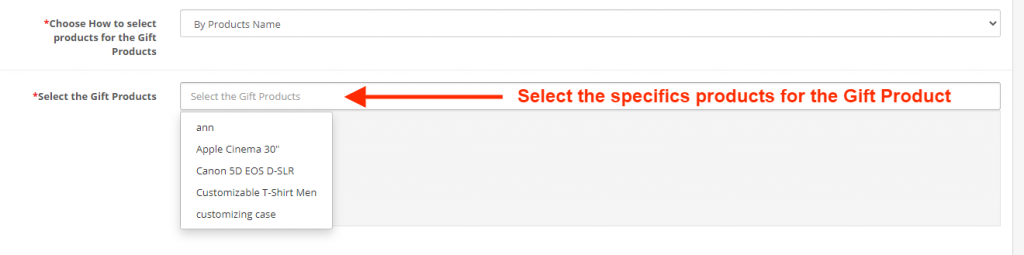
Wybierz sposób wybierania produktów do produktów podarunkowych: W tym polu administrator może wybrać sposób wyboru produktów, które będą dostępne jako Produkty Prezentowe w interfejsie.
W tym polu dostępne są dwie opcje:
Nazwa produktów ubocznych
Według nazwy kategorii
Rynek: W tym polu rozszerzenia produktu OpenCart Gift firmy Knowband administrator może włączyć / wyłączyć konkretną regułę.
4.3 Zasada dotycząca produktu:
Rozszerzenie produktu Opencart Gift zawiera również opcję konfiguracji reguły produktu. Administrator sklepu może wybrać konkretne produkty, które mają zastosowanie do prezentów. Ponadto udostępniliśmy opcję wyboru konkretnych produktów prezentowych dla różnych produktów.
Typ reguły: Ta sekcja umożliwia administratorowi wybór pomiędzy regułami cenowymi a regułami dotyczącymi produktów.
Nazwa reguły cenowej: W tej sekcji wpisz nazwę reguły cenowej.
Wybierz produkty: W poniższym polu tekstowym możesz dodać produkty, które mają zastosowanie do bezpłatnych prezentów.
Wybierz konkretne produkty upominkowe: Ta sekcja pozwala administratorowi sklepu wybrać produkty, które zostaną dostarczone jako prezent podczas dodawania określonych produktów do koszyka.
Status: Włącz/wyłącz regułę dawania prezentów w tej opcji.
Moduł czołowy 5.0
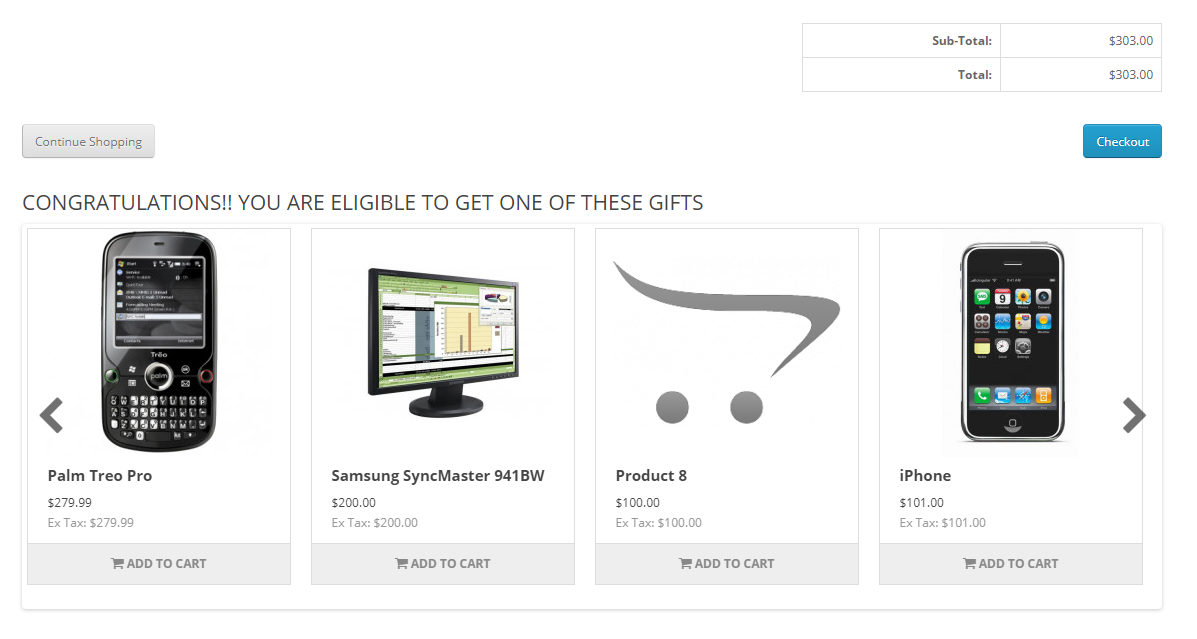
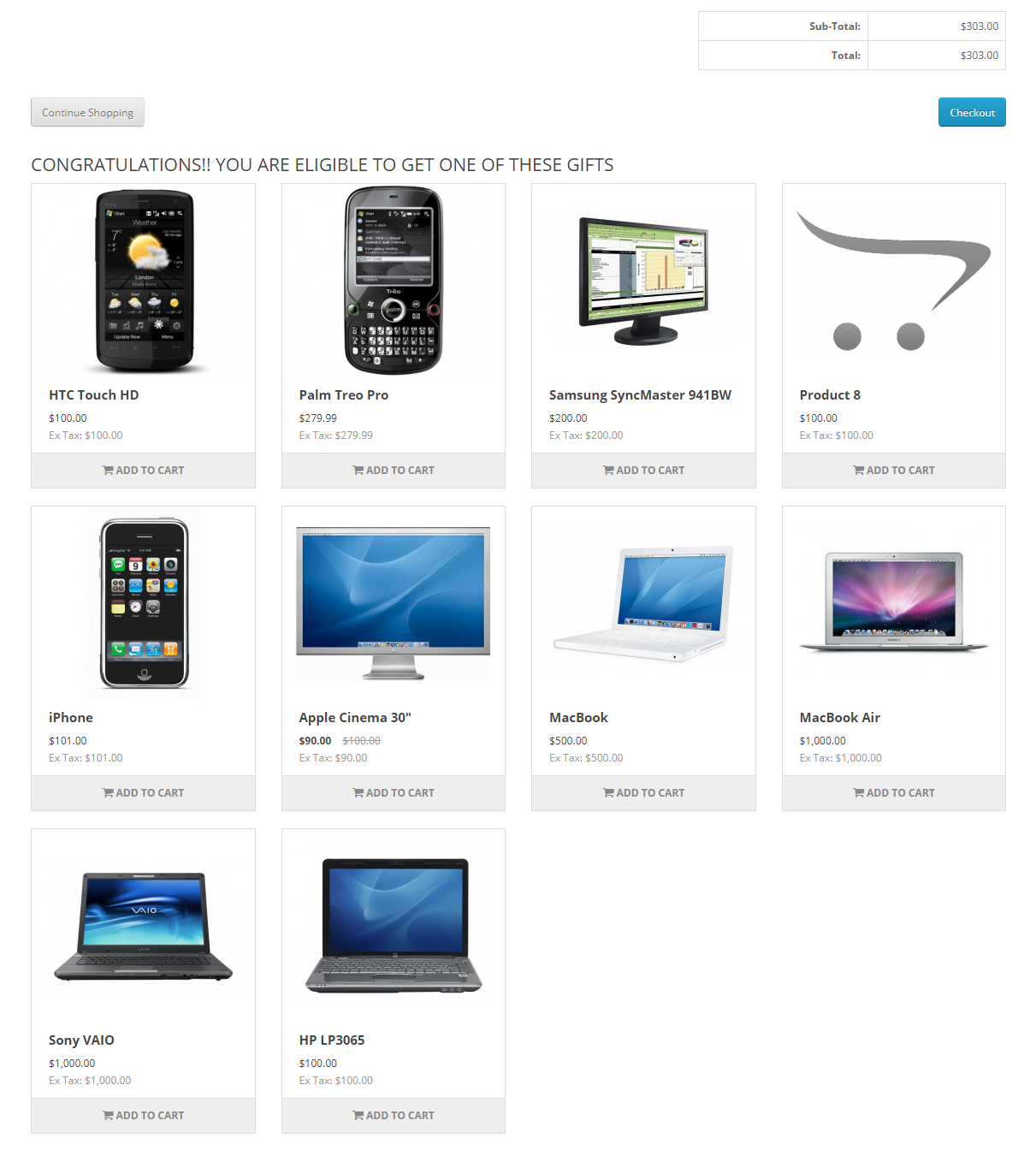
Po włączeniu rozszerzenia produktu Knowband OpenCart Gift, tuż pod podsumowaniem koszyka w przedniej części ekranu pojawi się blok z komunikatem „GRATULUJEMY!! MOŻESZ OTRZYMAĆ JEDEN Z TYCH PREZENTÓW”. W tym bloku zostaną wyświetlone wszystkie produkty podarunkowe zgodnie z zasadami wystawiania ustawionymi przez administratora w zapleczu rozszerzenia Podaruj produkt.
Layout: Poniżej znajdują się typy zdefiniowanego układu, które można wykorzystać do zaprezentowania produktu upominkowego na froncie.
Przesuwana lista produktów: W tym układzie rozszerzenia produktu OpenCart Gift firmy Knowband klient będzie musiał kliknąć żądany produkt. W ten sposób klient zostaje przekierowany na stronę danego produktu i stamtąd może sam dodać ten produkt do swojego koszyka.
Normalna lista produktów:
Mamy nadzieję, że rozwialiśmy wszystkie wątpliwości dotyczące instalacji i przewodnika po produkcie rozszerzenia produktu OpenCart Gift The Product firmy Knowband.
Tydzień miłości jest tuż za rogiem. Z jednej strony, gdzie ptaki miłości szukałyby idealnego prezentu dla swojej partnerki, z drugiej strony marki chciałyby, aby ich zakupy były lepsze i płynniejsze. Czy przygotowywałeś się już do walentynek? Czy Twoja strategia marketingowa jest gotowa do wdrożenia? Cóż, nawet jeśli tego nie zrobiłeś, wciąż nie jest za późno.
Rozszerzenia OpenCart na Walentynki
Jeśli masz stronę internetową na platformie OpenCart, oto 7 niezbędnych rozszerzeń OpenCart, które możesz rozważyć zaimplementowanie w swojej witrynie, aby uchwycić ducha Walentynek. Sprawdź je.
1. Rozszerzenie karty upominkowej OpenCart
Zakupy kartami podarunkowymi są widoczne w dużych ilościach podczas tygodnia walentynkowego i nie ma wątpliwości, że kupujący będą również szukać walentynkowych kart podarunkowych w Twojej witrynie. Zredukuj ten problem dzięki Rozszerzenie karty upominkowej OpenCart. Moduł kart podarunkowych dodaje sekcję kart podarunkowych w Twojej witrynie OpenCart i udostępnia istniejące szablony kart podarunkowych na wiele okazji, w tym na Walentynki. Umożliwia użytkownikom wydrukowanie spersonalizowanej karty podarunkowej poprzez przesłanie niestandardowego obrazu. Możesz dostosować te szablony, dodać nowe i dokonać wielu innych dostosowań za pomocą tego rozszerzenia karty upominkowej OpenCart.
2. Rozszerzenie OpenCart Spin and Win
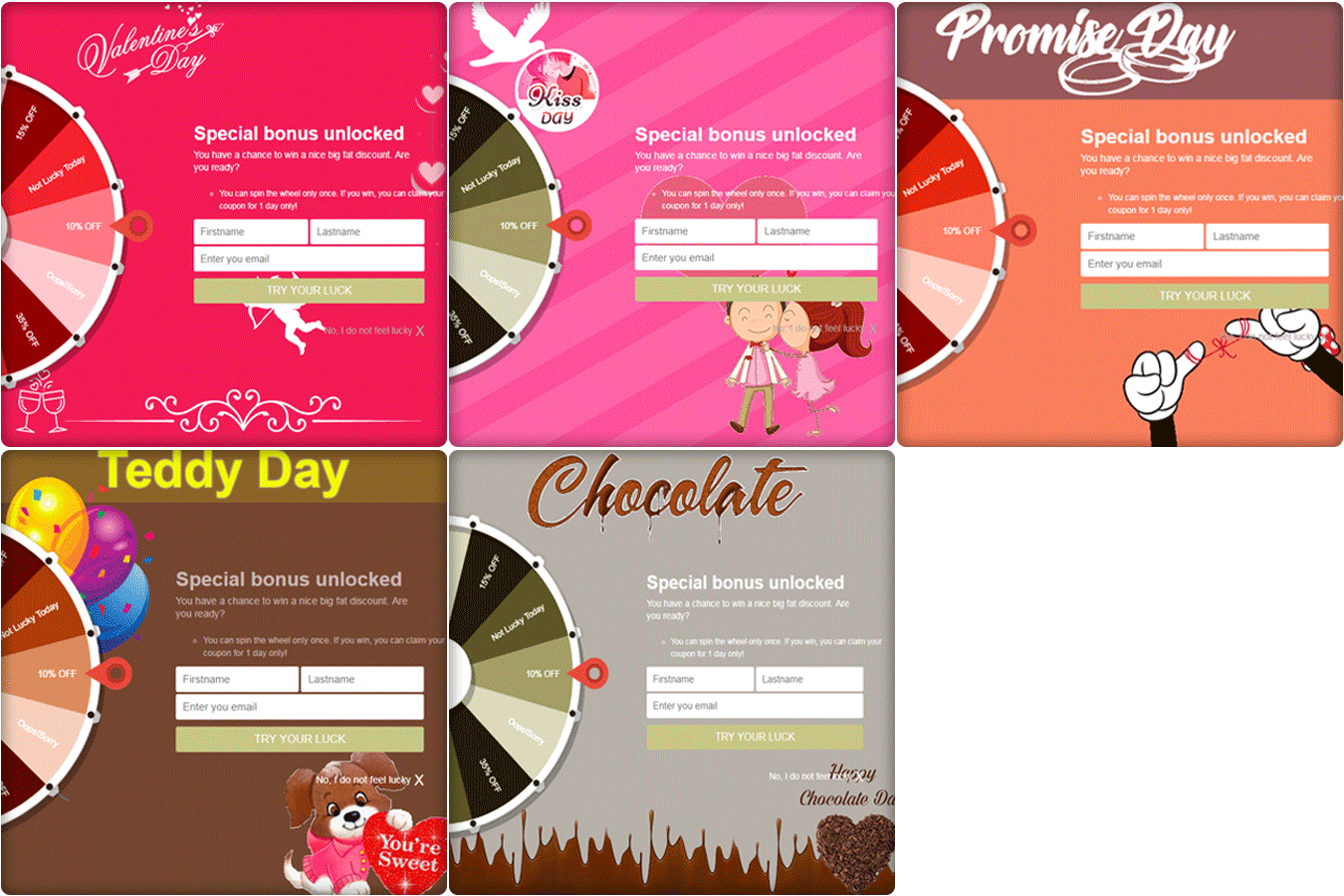
A może by tak dać swoim gościom walentynkowy nastrój, gdy tylko wejdą na twoją stronę? The Rozszerzenie OpenCart Spin and Win ma wiele motywów zaprojektowanych na Dzień Czekolady, Dzień Przytulania, Dzień Róży, Dzień Pocałunku, Dzień Obietnicy, Dzień Propozycji, Dzień Teddy i Walentynki, aby nadać wyskakującemu wyskakującemu niesamowity wygląd. Rozszerzenie Spin and Win Popup dodaje do Twojej witryny zgrywalizowane koło wygranych Spin 2. Poza utrzymaniem walentynek, ma tendencję do generowania większego zaangażowania użytkowników, pomaga rozwijać listę e-mailową i zwiększa liczbę konwersji. Pozwala zachęcić odwiedzających do zakręcenia kołem i uzyskania kuszących rabatów.
Ten moduł OpenCart pomaga ustawić licznik czasu na przednim końcu Twojej witryny dla nadchodzących sprzedaży, aby odwiedzający Twój sklep byli bardzo świadomi rozpoczęcia dnia sprzedaży i nie przegapili go później. Jest to doskonały moduł do wyróżnienia przyszłych ofert sprzedaży bez zakłócania komfortu użytkowania. Wdrażając ten moduł na swojej stronie OpenCart, możesz spodziewać się wzrostu sprzedaży po rozpoczęciu faktycznego sezonu wyprzedaży.
4. OpenCart One Page Checkout
Chociaż może to sprawić, że pomyślisz, w jaki sposób płatność na jednej stronie może być pomocna podczas Walentynek, zdecydowanie powinieneś rozważyć skorzystanie z tej opcji. Wiele porzuconych koszyków ma miejsce z powodu długiego i skomplikowanego procesu płatności. Możesz stracić na ogromnych konwersjach, gdy liczba odwiedzających Twój sklep jest wysoka, ale nie przechodzą przez stronę kasy. Usuń wieloetapową barierę kasową za pomocą prostego OpenCart One Page Checkout. Rozszerzenie umieszcza wszystkie pola kasy na jednej stronie i pomaga potencjalnym klientom szybko wyjść. Użytkownik może wypełnić wszystkie informacje związane z kasą w określonej kolejności i szybko dokonać płatności. Kasa dla gości, logowanie społecznościowe, dostosowywanie pola kasy, obsługa wielu trybów wysyłki i płatności to tylko niektóre z niesamowitych funkcji usługi OpenCart One Page Checkout.
5. Produkty drukowane na żądanie
Usługi drukowania na żądanie stanowią alternatywny sposób na ominięcie czasu zarządzania zapasami, inwestycji i ryzyka, umożliwiając przejście od tworzenia do sprzedaży niestandardowych przedmiotów za ułamek kosztów. Możesz umieścić swój oryginalny spin na przedmiotach codziennego użytku i sprzedawać je online, od koszulek po plakaty, plecaki i książki. Zawsze możesz przejść od korzystania z platformy drukowania na żądanie do utrzymywania zapasów, jeśli jeden z Twoich pomysłów biznesowych online rozwinie się i zaczniesz dokonywać dużej sprzedaży lub nadal będziesz korzystać z tych usług, odkrywając nowe sposoby poszerzania grona odbiorców.
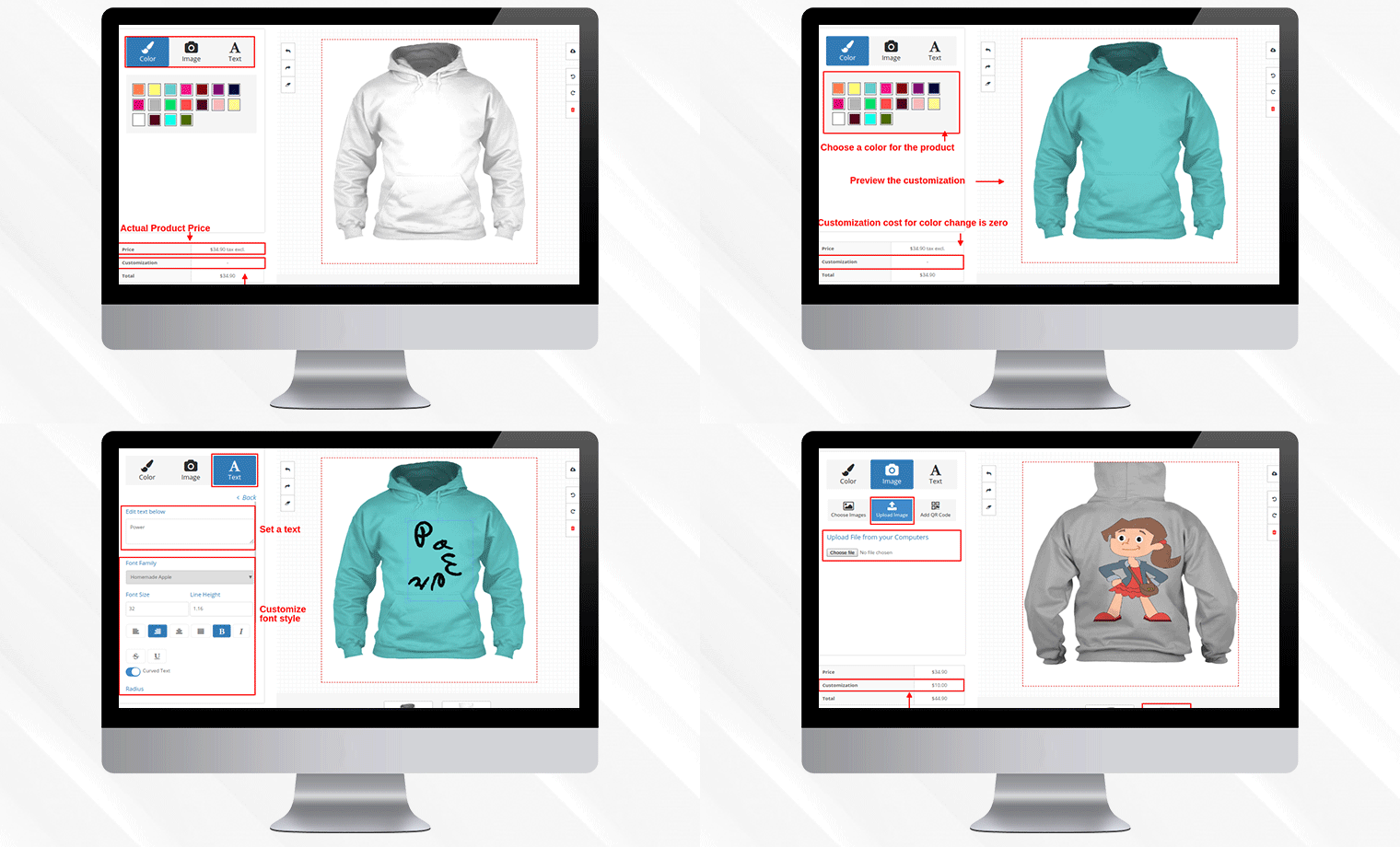
W te Walentynki, aby to osiągnąć, możesz dodać plik Moduł dostosowywania produktu do Twojego sklepu eCommerce. Użytkownicy zaskakują swoich bliskich niestandardowymi, spersonalizowanymi prezentami. Wybór nalezy do ciebie!
6. Preferowane wydłużenie czasu dostawy OpenCart
W te Walentynki w Twoim sklepie będzie wielu kupujących w ostatniej chwili, którzy zechcą zamówić przedmiot i otrzymać go tak szybko, jak to możliwe lub w określonym dniu i godzinie. Umożliw to tym kupującym z Wydłużenie preferowanego czasu dostawy OpenCart. Dzięki temu modułowi kupujący mogą określić datę i godzinę, w której chcą otrzymać zamówienie. Mogą wybrać preferowany czas dostawy na stronie kasy. Byłoby to bardzo korzystne dla tych użytkowników, którzy chcą otrzymać produkt na określoną okazję i w określonym czasie. Z konfiguracji zaplecza można dokonać pewnych zmian w funkcjonalności modułu.
7. Płatność za pobraniem OpenCart z przedłużeniem opłaty
Z OpenCart Cash on Delivery z rozszerzeniem opłatymożesz poprosić swoich klientów o uiszczenie dodatkowej opłaty, gdy wybiorą opcję płatności za pobraniem na stronie płatności. Metoda płatności za pobraniem to powszechnie przyjęta metoda płatności, ponieważ większość kupujących nie lubi płacić ceny produktu, dopóki do nich nie dotrze. Rozszerzenie pomaga klientom czuć się bezpieczniej i odprężająco, ponieważ nie muszą martwić się o udostępnianie danych swojej karty online.
Do Ciebie
Wykorzystaj jak najlepiej ten walentynkowy tydzień dzięki tym 7 rozszerzeniom OpenCart. Z pewnością będziesz świadkiem wzrostu liczby konwersji. Jeśli napotkasz jakiś problem z którymkolwiek z tych modułów lub potrzebujesz jakiejkolwiek pomocy, skontaktuj się z nami pod adresem support@knowband.com
Karty podarunkowe, czyli e-kartki, zawsze były wyjątkowe i atrakcyjne dla każdego, ponieważ odpowiadają potrzebom każdego klienta. Niezależnie od tego, czy są to urodziny, rocznica ślubu, Nowy Rok, czy inna wyjątkowa okazja, znalezienie prezentu dla bliskich to nie lada wyzwanie dla klientów online. Klienci nie znają upodobań swoich bliskich. Co więcej, wręczenie gotówki wydaje się nierealne i pozbawione emocji. Karty podarunkowe to inteligentny i wygodny sposób, aby sprawić, by klienci poczuli się szczęśliwi i wyjątkowi.
Jaki jest więc najlepszy sposób oferowania klientom sklepu spersonalizowanych kart podarunkowych? Rozszerzenie OpenCart Gift Card Manager Knowband pozwala administratorom sprzedawać karty podarunkowe w sklepie internetowym. Dzięki rozszerzeniu OpenCart Send Gift Card, administratorzy mogą tworzyć i sprzedawać wiele kart podarunkowych na różne okazje w swoim sklepie. Klienci sklepu mogą kupować te karty podarunkowe i obdarowywać nimi swoich bliskich lub znajomych. Co więcej, niższy wskaźnik zwrotów kart podarunkowych to kolejna korzyść dla administratorów sklepu.
Menedżer Kart Podarunkowych Open Cart pomaga klientom oferować karty podarunkowe na różne okazje. Menedżer Kart Podarunkowych Knowband OpenCart umożliwia skonfigurowanie sekcji kart podarunkowych na stronie internetowej OpenCart, aby promować cyfrowe prezenty. Właściciel sklepu może utworzyć wiele kart podarunkowych za pomocą menedżerów kart podarunkowych na specjalne okazje, takie jak urodziny, śluby, Walentynki, Dzień Przyjaciół, Dzień Ojca itp., dzięki czemu klienci mogą wybierać karty podarunkowe dla swoich bliskich według własnego uznania. Klienci mogą wybrać opcję wydruku karty podarunkowej lub wysłania jej e-mailem.
Wtyczka Digital Gift Card sprawia, że wręczanie prezentów jest prostsze i przyjemniejsze. Finalizowanie prezentu było wcześniej czasochłonne, ale teraz dzięki menedżerowi kart podarunkowych można to zrobić w kilka minut.
Korzyści z Menedżera Kart Podarunkowych Opencart dla właściciela sklepu eCommerce:
Przyciąga nowego klienta do Twojego sklepu
Niższe wskaźniki zwrotów i większa retencja
Generuj przychody przed sprzedażą
Wygodniejsze dzięki uproszczonym, wstępnie zdefiniowanym szablonom wiadomości e-mail
W pełni responsywny dla urządzeń mobilnych
Korzyści dla Klienta:
Klient, który ma trudności z wyborem produktu, nie musi tracić dodatkowego czasu na finalizację prezentu. Rozszerzenie karty podarunkowej OpenCart pozwala zaoszczędzić czas i wysiłek.
Dzięki menadżerowi kart podarunkowych Knowband OpenCart klienci mogą otrzymać kartę podarunkową na każdą okazję.
Menedżer kart podarunkowych Knowband zawiera prosty panel administracyjny i umożliwia ustawienie przyciągającego designu i tekstów dla kart podarunkowych.
1.1 Co nowego w zaktualizowanej wersji programu Gift Card Manager v1.3
Najnowsza wersja rozszerzenia Gift Card Manager dla OpenCart oferuje nowe, ulepszone funkcje, które ułatwią administratorom sklepu tworzenie kart podarunkowych. Ta nowa wersja wtyczki do kart podarunkowych OpenCart zawiera kilka atrakcyjnych funkcji, które poprawiają komfort użytkowania. Sprawdźmy, co nowego w zaktualizowanej wersji:
Dzięki tej wtyczce OpenCart Gift card manager właściciel sklepu eCommerce może łatwo zintegrować funkcjonalność kart podarunkowych ze swoim sklepem internetowym.
Ulepszony interfejs użytkownika w interfejsie użytkownika usprawni obsługę klienta. Rozszerzenie menedżera kart podarunkowych pozwala administratorowi wyświetlać karty podarunkowe jako produkty na stronie kategorii zarówno na komputerach stacjonarnych, jak i urządzeniach mobilnych.
Menedżer kart podarunkowych OpenCart umożliwia przesyłanie spersonalizowanych obrazów z poziomu interfejsu użytkownika, aby umieścić je na karcie podarunkowej. Wtyczka pozwala klientowi stworzyć spersonalizowaną kartę podarunkową poprzez przesłanie wybranego obrazu.
W tej nowej wersji funkcja przesyłania chwytliwych obrazów z zaplecza pozwala na tworzenie kart podarunkowych. Co więcej, ta funkcja rozszerzenia Menedżer kart podarunkowych ułatwi administratorowi sklepu tworzenie kart podarunkowych na lokalne wydarzenia. Dodatkowo, obrazy te mogą być wykorzystane jako tło dla kart podarunkowych.
Wtyczka do zarządzania kartami podarunkowymi OpenCart oferuje ciekawe i opisowe szablony e-maili. Szablony nie tylko zmniejszają obciążenie pracą, ale także pomagają zmniejszyć stres. Po zainstalowaniu wtyczki do zarządzania kartami podarunkowymi OpenCart, powiadomienie e-mail zostanie wysłane do odbiorcy, nadawcy i klienta po otrzymaniu zamówienia na kartę podarunkową.
Szablon karty podarunkowej zostanie wysłany do klienta pocztą elektroniczną, jeśli klient nie przesłał spersonalizowanego obrazu z poziomu interfejsu. W przeciwnym razie spersonalizowany obraz zostanie wysłany pocztą elektroniczną.
Klienci mogą wybrać dzień i godzinę dostawy fizycznych kart podarunkowych, a także wirtualnych kart podarunkowych wysyłanych pocztą. Nowa wersja Menedżera Kart Podarunkowych OpenCart umożliwia administratorowi sklepu ręczne uruchomienie crona.
Przy każdym zamówieniu dostępny jest przycisk umożliwiający ponowne wysłanie Karty Podarunkowej.
Dzięki nowej wersji rozszerzenia Opencart Gift Card Manager, administrator może dodać tytuł i opis do szablonu karty podarunkowej. Tytuł i opis wraz z obrazkiem będą widoczne dla klienta.
Nowa wersja jest dostosowana do urządzeń mobilnych.
Menedżer kart podarunkowych Opencart jest łatwy w obsłudze i instalacji.
1.2 Najważniejsze cechy rozszerzenia OpenCart Gift Card Manager:
Wtyczka OpenCard Gift Card Manager zawiera kilka interesujących funkcji, które zapewniają lepszy UX i przydatne opcje dostosowywania dla administratora sklepu.
Klienci mogą kupić lub wysłać bony podarunkowe w sklepie.
Rozszerzenie OpenCart Send Gift Card zapewnia elastyczność w tworzeniu nieograniczonej liczby kart podarunkowych dla sklepu na różne okazje, takie jak urodziny, rocznice, Nowy Rok, Boże Narodzenie lub inne specjalne wydarzenia.
Administrator może promować karty podarunkowe, wyświetlając je w sekcji nagłówka, stopki lub po lewej stronie witryny.
System kart podarunkowych OpenCart umożliwia ustawienie odstępu czasowego między dostawą kart podarunkowych a dostawą w ciągu kilku dni.
Wtyczka OpenCart Gift Card Manager umożliwia sprzedawcom internetowym dodanie unikalnego kodu prefiksu do bonu podarunkowego.
Korzystając z rozszerzenia „Karta podarunkowa”, administrator może ustawić odpowiedni status zamówienia dla karty podarunkowej. Karta podarunkowa zostanie dostarczona do wskazanego odbiorcy dopiero po zmianie statusu zamówienia na zdefiniowany.
Rozszerzenie karty podarunkowej OpenCart jest kompatybilne z wieloma językami i wieloma sklepami.
Menedżer kart podarunkowych OpenCart pomaga administratorowi sklepu monitorować wszystkie zakupy kart podarunkowych. W szczególności administrator może przeglądać informacje o zamówieniach.
Kupujący muszą określić wartość karty podarunkowej, imię i nazwisko nadawcy, imię i nazwisko odbiorcy oraz adres e-mail odbiorcy, na który ma zostać wysłana karta podarunkowa.
Szablony kart podarunkowych OpenCart można przyporządkować do dowolnej kategorii poprzez zdefiniowanie lub dodanie do nich odpowiednich słów kluczowych.
Właściciel sklepu internetowego może wysłać powiadomienie e-mail do klientów, którzy wybrali opcję „Drukuj samodzielnie”. Dostępny jest osobny szablon wiadomości e-mail do przesyłania aktualizacji. W ten sposób administrator sklepu internetowego wyśle aktualizację e-mailem do nadawcy karty podarunkowej.
Sprzedawca w sklepie internetowym może zaoferować klientom określoną liczbę kart podarunkowych. Administrator może utworzyć wiele kart podarunkowych o określonej liczbie, korzystając z menedżera kart podarunkowych OpenCart, i oddzielić je przecinkami.
Rozszerzenie OpenCart Gift Card Manager pozwala sprzedawcom internetowym ustalić minimalną i maksymalną wartość karty podarunkowej z poziomu interfejsu administratora wtyczki Gift Card Manager. Użytkownicy muszą zakupić kartę podarunkową o wartości wyższej niż minimalna i niższej niż maksymalna.
2.0 Jak zainstalować rozszerzenie Gift Card?
Ten moduł oferuje łatwy proces instalacji. Przed rozpoczęciem instalacji należy zakupić moduł karty podarunkowej dla sklepu OpenCart w sklepie Knowband. Po zakupie otrzymasz następujące pliki na zarejestrowany adres e-mail.
Plik kodu źródłowego rozszerzenia OpenCart Gift Card w formacie skompresowanym.
Aby zainstalować bony upominkowe OpenCart na swojej stronie internetowej, wykonaj następujące kroki:
Rozpakuj plik ZIP. Otrzymasz foldery pokazane na obrazku poniżej.
Skopiuj wszystkie foldery z pliku zip do katalogu głównego instalatora OpenCart za pomocą menedżera FTP.
Menedżer kart podarunkowych OpenCart został pomyślnie zainstalowany i jest gotowy do użycia w Twoim sklepie internetowym.
Interfejs administratora 3.0 rozszerzenia OpenCart Gift Card Manager
Po zainstalowaniu OpenCart Gift Card Manager v1.3 w sklepie OpenCart, właściciel sklepu może bez problemu wprowadzać zmiany. Przejdź do ustawień w podanej kolejności: Panel administracyjny > Rozszerzenia > Moduły > Gift Card Manager.
Strona konfiguracji modułu menedżera kart podarunkowych KnowBand wyświetli następujące karty umożliwiające konfigurację modułu według potrzeb.
Konfiguracja modułu
Szablon karty podarunkowej
Obrazy kart podarunkowych
Zamówienia kart podarunkowych
Każdy interfejs ma formę zakładki, a każda zakładka zawiera podstawowe ustawienia, które można zmieniać w razie potrzeby. Każda zakładka zostanie omówiona poniżej.
3.1 Konfiguracja modułu
Jak skonfigurować Menedżera Kart Podarunkowych dla otwartego koszyka? Ustawienia konfiguracji modułu Menedżera Kart Podarunkowych OpenCart składają się z czterech części, omówionych poniżej:
Konfiguracja 3.1.1
Włącz/wyłącz moduł: Włącz lub wyłącz funkcję karty podarunkowej w swoim sklepie.
Włącz/wyłącz łącze nagłówka: Pokaż lub ukryj link do karty podarunkowej w sekcji nagłówka strony internetowej. Wyświetlając link do karty podarunkowej w nagłówku, możesz zwrócić na niego uwagę odwiedzających sklep.
Włącz/wyłącz lewy link: Włącz lub wyłącz link do karty podarunkowej w lewej części witryny. Bezpośrednie odwołanie do przycisku akcji karty podarunkowej będzie widoczne w witrynie sklepowej. Pomoże Ci to zachęcić do sprzedaży kart podarunkowych.
Włącz/wyłącz link stopki: Umożliwia administratorowi wyświetlanie lub ukrywanie linku do karty podarunkowej w stopce witryny.
Włącz/wyłącz łącze Moje konto: Za pomocą tego przycisku administrator może wyświetlić lub ukryć link do karty podarunkowej w sekcji Moje Konto na stronie. Dzięki temu właściciele sklepów będą mogli łatwiej wyświetlić odwiedzającym opcje kart podarunkowych.
Włącz/Wyłącz spersonalizowane zdjęcie: Opcja ta umożliwia administratorowi ukrycie lub wyświetlenie funkcjonalności przesyłania spersonalizowanych obrazów z poziomu interfejsu użytkownika w celu umieszczenia ich na karcie podarunkowej.
Prefiks karty podarunkowej: Ta opcja pomaga administratorowi ustawić prefiks kodu kuponu karty podarunkowej. Administrator wprowadza kod w formacie „Nazwa_sklepu- * * *”. Administrator może użyć go jako sufiksu brandingowego. Właściciel sklepu będzie reklamował go, używając nazwy firmy jako prefiksu.
Status zamówienia kodu karty podarunkowej: Ten przycisk ustawia status zamówienia w sklepie w momencie dostarczenia karty podarunkowej do klienta. Jeśli status zamówienia jest ustawiony na „Zakończone”, karta podarunkowa zostanie wysłana do klienta po sfinalizowaniu zakupu karty podarunkowej na miejscu.
Minimalna przerwa w dostawie karty podarunkowej:Za pomocą tej zakładki administrator sklepu może określić minimalny czas realizacji zamówienia oraz dzień dostarczenia karty podarunkowej. W związku z tym ta wartość ma zastosowanie tylko w przypadku opcji „Wyślij e-mailem”.
Status stałej kwoty: Sprzedawca w sklepie internetowym może aktywować lub dezaktywować tę opcję, jeśli chce wyświetlić listę rozwijaną o ustalonej kwocie. Administrator może zezwolić klientom na wysyłanie kart podarunkowych o dowolnej wartości. Administrator sklepu może ustawić minimalną i maksymalną kwotę karty podarunkowej.
Stała kwota: Administrator może dodać wiele wartości, oddzielając je przecinkami.
Maksymalna kwota: Sprzedawca internetowy może ustawić maksymalną kwotę, jaką można wydać na kartę podarunkową w menedżerze kart podarunkowych OpenCart. Funkcja ta będzie działać tylko wtedy, gdy funkcja stałej kwoty zostanie wyłączona.
Minimalna kwota: Administrator sklepu może ustalić minimalną kwotę zakupu karty podarunkowej. Klient nie może kupić karty podarunkowej za kwotę niższą niż ta.
3.1.2 Ustawienia poczty e-mail
Dzięki OpenCard Gift Card Manager karta podarunkowa może zostać wysłana do odbiorcy e-mailem. Możesz dostosować ten szablon wiadomości e-mail. Po wysłaniu e-maila z bonem podarunkowym, zostanie wysłany kolejny e-mail, a nadawca otrzyma potwierdzenie odbioru. Wszystkie szablony wiadomości e-mail można dostosować.
Temat wiadomości e-mail odbiorcy:Temat wiadomości e-mail z kodem bonu podarunkowego wysyłanej do odbiorcy można dostosować.
Treść wiadomości e-mail dla odbiorcy:OpenCart Gift Card Manager umożliwia właścicielom sklepów eCommerce dostosowanie zawartości wiadomości e-mail z kodem bonu podarunkowego, która zostanie wysłana do odbiorcy.
Temat wiadomości e-mail nadawcy:Po pomyślnym dostarczeniu kodu vouchera podarunkowego nadawca otrzyma e-mail z potwierdzeniem. Temat e-maila z potwierdzeniem może zostać zmieniony przez administratora.
Treść wiadomości e-mail nadawcy:Treść wiadomości e-mail z potwierdzeniem nadawcy może zostać dostosowana przez administratora sklepu.
Temat wiadomości e-mail klienta:Administrator może zmienić temat wiadomości e-mail i zmodyfikować szablon wiadomości e-mail.
Treść wiadomości e-mail od klienta:Administrator sklepu internetowego wyśle powiadomienie e-mail do klientów, którzy wybrali opcję „Drukuj samodzielnie”.
3.1.3 Ustawienia PDF
Nabywca bonu upominkowego wydrukuje bon upominkowy OpenCart w formacie PDF. Administrator zmodyfikuje zawartość pliku PDF.
Prefiks PDF karty podarunkowej: Ta opcja umożliwia ustawienie kodu prefiksu karty podarunkowej PDF dołączonego do dokumentu.
Zawartość PDF HTML: Możesz modyfikować lub dostosowywać zawartość pliku PDF zgodnie z wymaganiami biznesowymi. Ten szablon jest w formacie HTML, dzięki czemu możesz łatwo dodawać do niego tekst, zdjęcia i linki. Ten materiał PDF można również publikować w języku angielskim, francuskim i innych językach.
3.1.4 Ustawienia cron
Moduł menedżera kart podarunkowych OpenCart obsługuje funkcje cron. Administrator może uruchomić cron ręcznie lub automatycznie po upływie określonego czasu. Dostępny jest przycisk do tej funkcji.
Adresy URL do dodania do Cron za pomocą Panelu sterowania
Dodaj cron do swojego sklepu poprzez Panel sterowania, aby automatycznie wysyłać karty podarunkowe.
3.2 Szablon karty podarunkowej
Aby utworzyć nowe szablony kart podarunkowych za pomocą modułu kart podarunkowych OpenCart, przejdź do zakładki „Projektowanie kart podarunkowych” w panelu administracyjnym. Kliknij przycisk „Dodaj nowy szablon” lub znak „+” w prawym górnym rogu ekranu kart podarunkowych OpenCart. Poniżej znajdziesz ustawienia, które pomogą Ci utworzyć nowy szablon karty podarunkowej dla Twojego sklepu.
Dodaj nowe szablony lub edytuj/usuń szablony:
Dodaj nowy szablon karty podarunkowej:
Tytuł szablonu:Jest to nowa funkcja w najnowszej wersji OpenCart Gift Card Manager, która umożliwia administratorowi dodanie tytułu szablonu.
Opis szablonu:Teraz administrator może dodać opis karty podarunkowej, który chce wyświetlić na stronie głównej.
Nazwa szablonu: Opcja ta umożliwia administratorowi ustawienie unikalnej nazwy szablonu karty podarunkowej, definiującej konkretny szablon.
Obraz:Ta opcja wtyczki OpenCart Gift Card pozwala administratorowi wybrać zdjęcie lub model karty podarunkowej, które będą wyświetlane w interfejsie sklepu. Po wybraniu zdjęcia, na liście rozwijanej będą wyświetlane tylko wygenerowane zdjęcia.
Słowa kluczowe szablonu: Ta opcja pozwala przypisać projekt karty podarunkowej do określonej kategorii. Można to osiągnąć, wybierając odpowiednie tagi/słowa kluczowe dla szablonu karty podarunkowej. Jeśli chcesz umieścić szablon karty podarunkowej w nowej kategorii, możesz najpierw dodać słowo kluczowe i przypisać do niego szablon. Wystarczy kliknąć przycisk „Dodaj nowy szablon słów kluczowych”.
Karta podarunkowa w formie fizycznej umożliwia: Opcja ta umożliwia administratorowi OpenCart aktywację lub dezaktywację fizycznej karty podarunkowej dla tego szablonu.
Wirtualna karta podarunkowa pozwala na: Możesz aktywować lub dezaktywować e-kartki zarówno dla odbiorcy, jak i dla siebie. Oznacza to, że po aktywacji opcji karty wirtualnej klienci zobaczą na stronie głównej trzy opcje: „Wydrukuj samodzielnie”, „Wyślij e-mailem” i „Karta fizyczna”.
Włącz szablon: Ta opcja umożliwia łatwą aktywację lub dezaktywację szablonu ze sklepu OpenCart.
Wybierz język: Administrator wybierze język szablonu z listy rozwijanej.
3.3 Obrazy kart podarunkowych
Zdjęcia na różne okazje są wstępnie wgrywane do zaplecza menedżera kart podarunkowych OpenCart. Administrator może wybrać zdjęcie na daną okazję podczas tworzenia szablonu karty podarunkowej. Dodatkowo, właściciel sklepu musi skonfigurować poniższe ustawienia, aby dodać nową kartę podarunkową do sklepu.
Zobacz obraz karty podarunkowej:
Dodaj obrazy kart podarunkowych:
Kliknij przycisk „Dodaj produkt” w prawym górnym rogu. Przejdziesz na nową stronę, na której możesz dodać nowe obrazy kart podarunkowych.
Typ karty podarunkowej:Administrator sklepu może przesłać spersonalizowany obraz karty podarunkowej, aby uczynić ją bardziej atrakcyjną.
Nazwa obrazu:Ta funkcja umożliwia dodanie nazwy do obrazu. Nazwa ta służy do celów rozpoznawczych administratora i nie będzie wyświetlana w interfejsie użytkownika.
Włącz/wyłącz obraz:Za pomocą tego przycisku właściciel sklepu może pokazać lub ukryć konkretny obraz w interfejsie użytkownika.
Sekcja Obrazów Kart Podarunkowych w Menedżerze Kart Podarunkowych OpenCart ma dwie dodatkowe opcje
Prześlij spersonalizowany obraz karty podarunkowej:
Utwórz za pomocą obrazu tła:
Zapisz ustawienia przed przejściem do następnej sekcji ustawień.
3.4 Zamówienia na bony upominkowe
Sekcja „Zamówienia kart podarunkowych” jest bardzo ważna dla interfejsu administratora. Administrator może tutaj śledzić szczegóły zamówień kart podarunkowych.
W zakładce „Zamówienie karty podarunkowej” w Menedżerze kart podarunkowych administrator może monitorować całą listę zamówień kart podarunkowych. Wyświetlany jest adres e-mail odbiorcy, data wysyłki oraz status kart podarunkowych.
W tej sekcji znajdziesz wszystkie szczegóły dotyczące zamówienia. Kliknij przycisk „Wyświetl” w prawej części strony „Zamówienie karty podarunkowej”.
Zobacz zamówienia na bony upominkowe:
4.0 Interfejs przedni
4.1 Różne pozycje linku do karty podarunkowej
a) Link do karty podarunkowej znajduje się po lewej stronie i w nagłówku.
b) Link do karty podarunkowej znajduje się w stopce.
4.2 Jak kupić kartę podarunkową?
Kliknij przycisk „Karta podarunkowa” na dowolnej z powyższych zakładek. Klient zostanie przekierowany na stronę „Karta podarunkowa”.
Wybierz projekt: Wybierz projekt kartki odpowiedni do okazji spośród dostępnych opcji.
Prześlij spersonalizowane zdjęcie (wybierz plik):Dzięki menadżerowi kart podarunkowych OpenCart Klient może wybrać spersonalizowany obraz, który zostanie wyświetlony na karcie.
Spersonalizuj wiadomość:Klient może napisać spersonalizowaną wiadomość.
Ile chcesz podarować?
Kwota karty podarunkowej: Klient może podać kwotę, którą chce podarować.
4.2.2 Wyślij e-mailem
Podaj szczegóły dostawy samochodu na prezent
Adres e-mail: Wprowadź adres e-mail odbiorcy
Data wysłania: Dodaj datę wysłania e-maila z powiadomieniem o karcie podarunkowej
Od (nazwa):Wprowadź nazwę nadawcy
Do(Nazwa): Wprowadź nazwę odbiorcy
Prześlij spersonalizowane zdjęcie (wybierz plik):Dzięki menadżerowi kart podarunkowych OpenCart Klient może wybrać spersonalizowany obraz, który zostanie wyświetlony na karcie.
Spersonalizuj wiadomość:Klient może napisać spersonalizowaną wiadomość.
Ile chcesz podarować?
Kwota karty podarunkowej: Klient może podać kwotę, którą chce podarować.
Teraz możesz dodać kartę podarunkową do koszyka.
4.2.3 Karta fizyczna
Od (nazwa):Wprowadź nazwę nadawcy
Do(Nazwa): Wprowadź nazwę odbiorcy
Prześlij spersonalizowane zdjęcie (wybierz plik):Dzięki menadżerowi kart podarunkowych OpenCart Klient może wybrać spersonalizowany obraz, który zostanie wyświetlony na karcie.
Spersonalizuj wiadomość:Klient może napisać spersonalizowaną wiadomość.
Ile chcesz podarować?
Kwota karty podarunkowej:Klient może podać kwotę, którą chce podarować.
4.3 Dodaj kartę podarunkową do koszyka
4.4 Kroki przed dokonaniem zakupu
Klient może złożyć zamówienie, klikając przycisk Złóż zamówienie.
Po pomyślnym złożeniu zamówienia klienci otrzymają wiadomość e-mail.
W ten sposób administrator sklepu internetowego może łatwo umożliwić klientom udostępnianie kart podarunkowych znajomym i rodzinie. Dostępnych jest wiele szablonów na różne okazje, dzięki czemu użytkownicy mogą wybrać kartę podarunkową i ją wysłać. Rozszerzenie OpenCart do zarządzania kartami podarunkowymi zapewnia płynne działanie i kompatybilność z wieloma językami. Moduł kart podarunkowych dla OpenCart wyświetla link do karty podarunkowej w wielu sekcjach, ułatwiając klientom zakupy. Sprzedawca internetowy może zwiększyć zyski, oferując klientom karty podarunkowe.
Sprawdź przewodniki dotyczące Menedżera kart podarunkowych OpenCart
Te filmy przeprowadzą Cię przez:
Instalowanie rozszerzenia OpenCart Gift Card Manager
Konfigurowanie podstawowych ustawień karty podarunkowej
Tworzenie produktów w postaci kart podarunkowych w Twoim sklepie
Zarządzanie projektami, kwotami i opcjami dostawy kart podarunkowych
Śledzenie zamówień i wykorzystania kart podarunkowych
Te samouczki są idealne dla początkujących, którzy szukają przejrzystego, krok po kroku przewodnika pozbawionego żargonu technicznego.
Więcej szczegółów na temat wtyczki do obsługi bonów podarunkowych OpenCart znajdziesz tutaj: