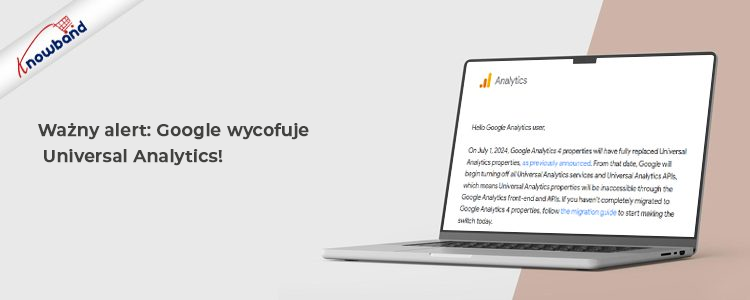
Ważny alert od Knowband: Google wycofuje Universal Analytics!

Google wzywa użytkowników do szybkiego przejścia na Google Analytics 4 (GA4), aby uniknąć utraty cennych danych. W miarę ewolucji krajobrazu cyfrowego firma Google ogłosiła plan zaprzestania świadczenia wszystkich usług Universal Analytics (UA) i interfejsów programowania aplikacji (API) do 1 lipca. Co więcej, posunięcie to oznacza kluczową zmianę w kierunku Google Analytics 4 (GA4), co oznacza koniec dostępu do usług UA zarówno za pośrednictwem interfejsu Google Analytics, jak i jego interfejsów API, począwszy od lipca.

W przypadku użytkowników, którzy nie przyjęli jeszcze GA4, Google podkreśla pilność migracji.
Przejście to nie tylko konieczność techniczna, ale szansa na wykorzystanie bardziej zaawansowanych możliwości analitycznych oferowanych przez GA4. W przeciwieństwie do swojego poprzednika, GA4 koncentruje się na gromadzeniu danych zgodnych z zasadą prywatności i oferuje bardziej intuicyjny interfejs użytkownika, ulepszone modele uczenia maszynowego i możliwości śledzenia na wielu platformach. Co więcej, funkcje te mają na celu zapewnienie głębszego wglądu w zachowania użytkowników i poprawę dokładności decyzji opartych na danych.

Dlaczego natychmiastowe działanie jest niezbędne!

Dane są jednym z najważniejszych zasobów witryny internetowej. Z tego samego powodu konieczna staje się ich ochrona.
Opóźnienie procesu migracji niesie ze sobą znaczne ryzyko utraty danych, co może nieodwracalnie wpłynąć na skuteczność strategii marketingowych i efektywność kampanii. Dlatego, aby ułatwić płynne przejście, Google udostępnił kompleksowy przewodnik po migracji zawierający instrukcje krok po kroku.

Techniki przechowywania danych!

Zachowanie danych historycznych jest niezwykle istotne. Centrum pomocy Google Analytics szczegółowo opisuje kilka metod eksportowania danych z usług UA. W przypadku osób korzystających z usług Universal Analytics 360 i chcących eksportować dane historyczne za pomocą BigQuery konieczne jest natychmiastowe rozpoczęcie tego procesu. Po przejściu wyeksportowane dane będą nadal dostępne w BigQuery, co zapewni ciągłość analizy danych i raportowania.

Zrozumienie zmian:
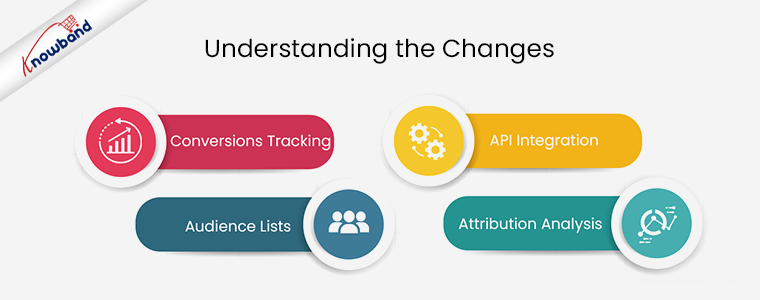
Śledzenie konwersji:

Zaprzestanie korzystania z UA spowoduje zatrzymanie śledzenia nowych konwersji. Może to znacząco wpłynąć na optymalizację kampanii reklamowych, szczególnie tych korzystających ze strategii Google Smart Bidding.

Listy odbiorców:

Wraz z zamknięciem Universal Analytics niestandardowe listy odbiorców używane do targetowania w kampaniach reklamowych staną się niedostępne, co może zmniejszyć skuteczność kampanii. Możesz jednak uzyskać dostęp do bardziej zaawansowanych funkcji w GA4.

Integracja API:

Po UA żądania API związane z Universal Analytics nie będą przetwarzane. Obejmuje to żądania usunięcia danych za pośrednictwem interfejsu User Deletion API, wpływające na funkcjonalność narzędzi analitycznych, takich jak Looker Studio.

Analiza atrybucji:

Wycofanie projektów atrybucji w Google Analytics uwydatnia potrzebę dostosowania przez marketerów swoich modeli atrybucji w GA4. Zapewni ciągłe zrozumienie punktów kontaktu z klientem i ścieżek konwersji.

Na końcu!

Przejście na GA4 to nie tylko obowiązkowa zmiana, ale szansa na wykorzystanie zaawansowanych analiz, które mogą prowadzić do bardziej zróżnicowanych i skutecznych decyzji marketingowych. Wszechstronne funkcje GA4, zaprojektowane z myślą o spełnieniu wymagań środowiska cyfrowego, w którym najważniejsza jest prywatność, oferują firmom narzędzia umożliwiające prosperowanie w coraz bardziej konkurencyjnej przestrzeni online.


Jak skonfigurować GA4 — Google Analytics 4 z Shopify Store?

Google niedawno ogłosił, że ukochany Google Analytics wersja Universal Analytics przestanie działać do czerwca 2023 r. Co więcej, miłośnicy UA uważają tę wiadomość za szokującą, ponieważ Google udostępnił aktualizację. Ponieważ nie będzie można przenieść danych Universal Analytics do Google Analytics w wersji 4.�Dlatego konieczne staje się zrozumienie przepływu pracy GA4 na zasadzie priorytetu i rozpoczęcie zbierania nowych danych dla Twojej firmy. Chociaż GA4 jest uważane przez Google za ogromną aktualizację, pytanie brzmi: jakie nowe funkcje znajdziesz w GA4?

Dlatego w poniższym artykule staraliśmy się zatuszować bitwę GA4 vs UA, a także przewodnik krok po kroku, jak połączyć GA4 ze sklepem Shopify. Zacznijmy od przewagi GA4 nad Google Universal Analytics.

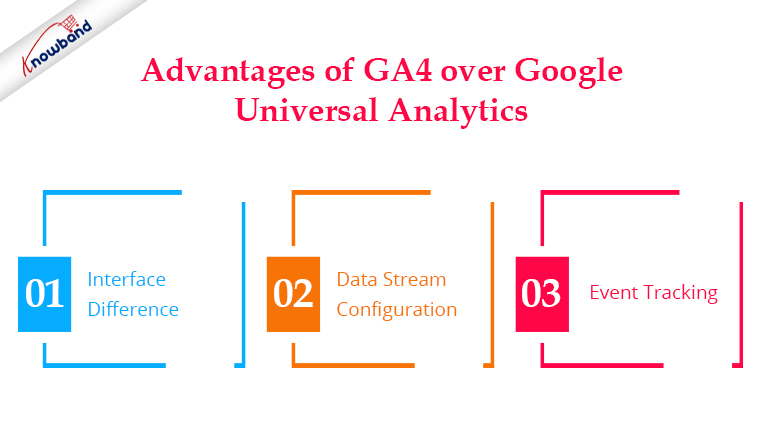
Zalety GA4 w porównaniu z Google Universal Analytics

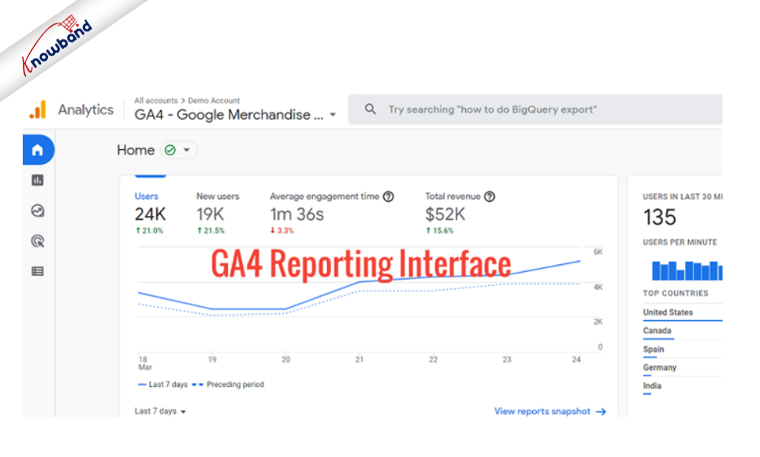
Różnica interfejsu:

Jeśli znasz GA3 (Universal Analytics), możesz zauważyć różne modyfikacje w interfejsie GA4. Większość opcji została zastąpiona lub usunięta w najnowszej aktualizacji Google Analytics.

Ponadto, w Google Analitycs wersja 4 raporty są generowane tylko wtedy, gdy ustawisz a zdarzenie śledzenia za to samo. Innym powodem różnic w interfejsie i raportowaniu w porównaniu z UA jest to, że GA4 jest rozwijany w Firebase Analytics.

Konfiguracja strumienia danych:

Jedną z głównych różnic, które odróżniają GA4 od wersji Universal Analytics jest to, że użytkownicy nie dostaną opcji tworzenia widoków w Google Analytics w wersji 4.

Gdzie w obecnej wersji GA3 użytkownicy Analytics dostają opcję tworzenia widoków do analizy zachowań klientów.

Ponadto jedną z głównych funkcji dodanych przez Google w aktualizacji GA4 jest możliwość tworzenia strumieni danych w swoich aplikacjach i witrynach internetowych.

Śledzenie zdarzeń:

W przypadku śledzenia zdarzeń Google Analytics 4 zapewnia większą elastyczność niż Universal Analytics. Gdzie w wersjach GA3 użytkownicy mieli możliwość tworzenia zdarzeń w formacie kategoria-działania-etykieta-wartość.

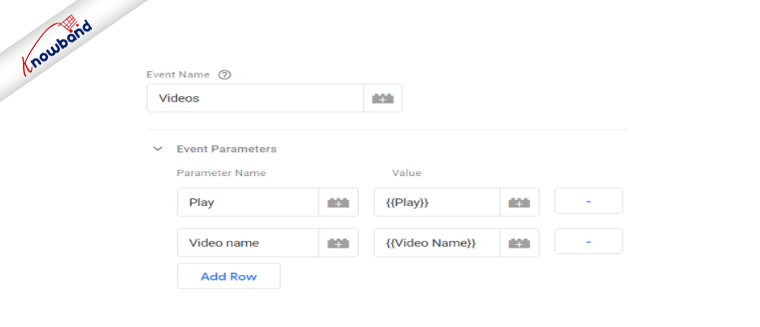
Z drugiej strony, w ostatniej aktualizacji użytkownicy GA4 będą mogli teraz tworzyć wydarzenia z samymi nazwami wydarzeń i parametrami wydarzeń.

Interfejs wydarzenia GA4:

Tak więc, Google Analytics udostępnia opcje śledzenia automatycznych kolekcji, rozszerzonych zdarzeń pomiarowych, zalecanych zdarzeń i zdarzeń niestandardowych. Co więcej, jeśli chcesz sprawdzić automatycznie zebrane i ulepszone zdarzenie pomiarowe, nie będziesz musiał nawet dotykać swoich kodów. Ponieważ następujące szczegóły są pobierane automatycznie.

Jedynym warunkiem koniecznym do działania jest zainstalowanie pliku gtag.js zaimplementowanego z Menedżera tagów Google lub bezpośrednio. To jest kilka różnic, które zauważysz w wersji GA4. Ponadto uważa się, że użytkownicy znajdą nowe strumienie danych i użyteczności za pomocą wersji GA4.

Nasz następny punkt dyskusji dotyczy sposobu integracji GA4 z Shopify. Przed zainicjowaniem integracji należy wziąć pod uwagę kilka kwestii. Na przykład cały proces integracji będzie zależał od wersji Shopify, której używasz na końcu.

Na przykład sprzedawcy Shopify Plus mają możliwość umieszczenia Menedżera tagów Google na wszystkich stronach witryny. W tym strona kasy internetowej. Z drugiej strony, jeśli nie korzystasz z wersji Shopify Plus, możesz dodać kod śledzenia na wszystkich stronach z wyjątkiem strony kasy.

Tak więc, aby zintegrować Google Analytics 4 ze standardowym sklepem internetowym Shopify, będziesz musiał wykonać poniższe kroki.

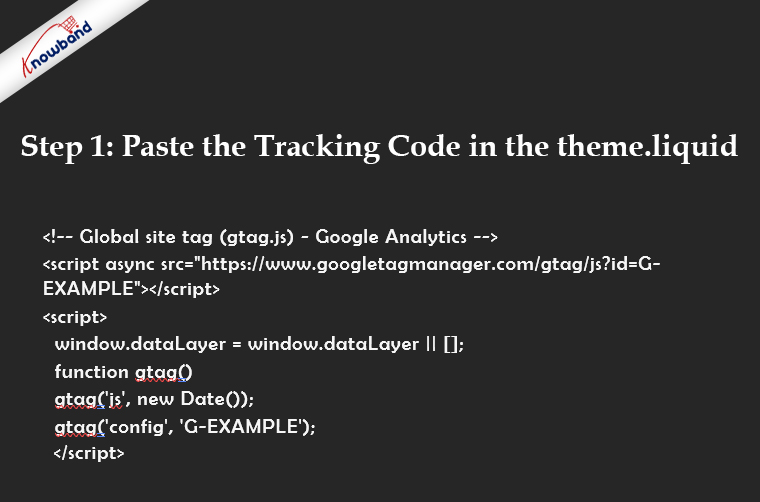
Krok 1: Wklej kod śledzenia w pliku theme.liquid:

Aby wykonać pierwszy krok, przejdź do sklepu internetowego. We wszystkich wyświetlonych opcjach wybierz Motywy. Tam znajdziesz motywy. Płynny plik. Wszystko, co musisz zrobić, to wkleić kod śledzenia między tagami head. Będziesz także musiał zmienić instancje G-Example za pomocą swojego identyfikatora pomiaru (znajdź to samo w strumieniu danych GA4).

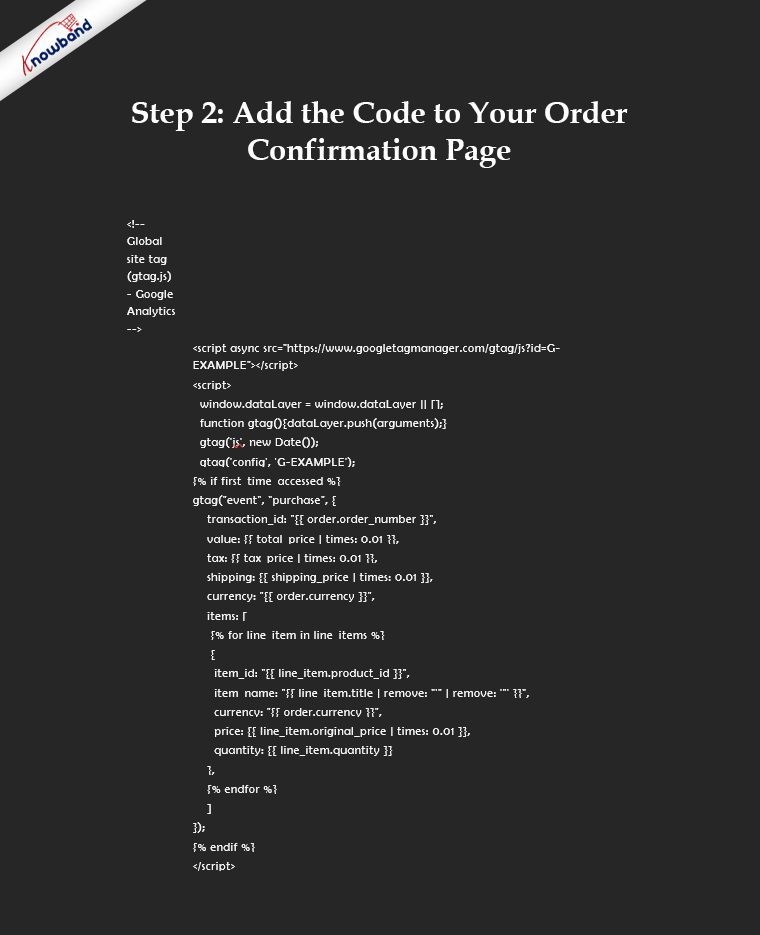
Krok 2: Dodaj kod do strony potwierdzenia zamówienia:

Po wykonaniu pierwszego kroku przychodzi czas na następny. W następnym kroku musisz odwiedzić poniższą ścieżkę w swoim sklepie Shopify. Ustawienia>>Zamówienie>>Strona stanu zamówienia>>Dodatkowe skrypty.

Krok 3: Usuń Shopify jako skierowanie w GA4:

Po wykonaniu pierwszego i drugiego kroku znajdziesz pracę wykonaną. Co więcej, jeśli nie chcesz wyświetlać stron kasy Shopify jako skierowania w swoich raportach, będziesz musiał je wyłączyć.

Aby skorzystać z poniższej opcji, będziesz potrzebować wizyty GA4. Na pulpicie nawigacyjnym Google Analytics 4. Przejdź do strumienia danych>>Więcej ustawień tagowania>>Lista niechcianych skierowań.

Na wyświetlonej stronie wystarczy wpisać myshopify.com.

Na końcu,

Dodając GA4 do swojej witryny za pomocą powyższego udostępnionego kodu, będziesz musiał zmienić słowo kluczowe G-EXAMPLE na swój identyfikator pomiaru. Ponadto, jeśli używasz UA na swojej stronie internetowej i planujesz przejść na GA4, teraźniejszość jest właściwym momentem.

Nie tylko dlatego, że usługi są mniej skomplikowane, ale także dlatego, że nie będziesz mógł przenieść swoich danych UA do GA4.Ponadto, jeśli chcesz, abyśmy zajęli się tym procesem, możesz wysłać do nas wiadomość e-mail na nasz adres Zespół Knowbanda pod adresem support@knowband.com.