1.0 Wprowadzenie
Właściciele sklepów Magento 2 mają możliwość dodania dodatkowych pól informacyjnych w formularzu rejestracyjnym z rozszerzeniem Magento 2 Customer Registration Fields. Oferty Knowband Rozszerzenie Magento 2 Custom Registration Fields która umożliwia administratorowi dodawanie niestandardowych pól w formularzu rejestracyjnym. Administrator może nawet dodawać i zarządzać wyglądem pól niestandardowych, dodając dodatkowy CSS. Te dane zebrane z dodatkowego pola mogą być w przyszłości wykorzystane do celów marketingowych i sprzedażowych.
To rozszerzenie Magento 2 Custom Fields zapewnia opcję dodawania nowych pól niestandardowych i aktualizowania starego pola niestandardowego w formularzu rejestracyjnym. Administrator może sprawdzić poprawność pól niestandardowych z poziomu interfejsu administratora. Moduł niestandardowego formularza rejestracyjnego Magento 2 pozwala administratorowi wyświetlić szczegóły na fakturze klientów.
Moduł Magento 2 Registration Fields umożliwia administratorowi tworzenie partycji formularza rejestracji w celu pokazania konkretnych pól niestandardowych. Można wybrać wiele niestandardowych pól, takich jak pole tekstowe, przycisk opcji, pola wyboru, data, wybór, obszar tekstowy i plik pole.
1.1 Istotne cechy rozszerzenia Magento 2 Custom Registration Fields
- Nowe niestandardowe pola formularza rejestracyjnego można tworzyć bez żadnych skomplikowanych zadań, korzystając z tego modułu Magento 2 Custom Registration Fields.
- Moduł Magento 2 Registration Fields umożliwia administratorowi sklepu internetowego tworzenie sekcji formularza rejestracyjnego w celu wyświetlenia niestandardowych pól.
- Rozszerzenie Magento 2 Custom Registration Fields umożliwia administratorowi utworzenie n liczby niestandardowych pól. Wtyczka oferuje opcję tworzenia sekcji niestandardowej, a pola można z łatwością umieścić w żądanej sekcji.
- Moduł niestandardowego formularza rejestracji Magento 2 umożliwia administratorowi sklepu stosowanie walidacji z interfejsu administratora.
- Do wdrożenia modułu niestandardowego formularza rejestracji Magento 2 nie są wymagane żadne zmiany w kodzie.
- Administrator może dodać niestandardowy kod CSS, aby zmienić wygląd pól niestandardowych z interfejsu administratora tej wtyczki Magento 2 Custom Registration Fields.
- Niestandardowe rozszerzenie pola rejestracji oferuje różne pola, takie jak przycisk radiowy, tekst, zaznaczenie, obszar tekstowy, pole wyboru, data i pole pliku.
- Administrator sklepu może wyświetlić dane klienta dotyczące określonego pola na fakturze, włączając opcję z interfejsu administratora tej wtyczki Magento 2 Registration Fields.
- Administrator sklepu może ograniczyć długość pól niestandardowych z interfejsu administratora rozszerzenia Magento 2. Niestandardowe pole rejestracji.
- Właściciel sklepu może łatwo zainstalować, skonfigurować i używać tego rozszerzenia Magento 2 Custom Registration Fields.
- Administrator sklepu może zezwolić klientom na edycję „informacji w polu niestandardowym”, jeśli jest to wymagane.
- Ta wtyczka Magento 2 Custom Fields umożliwia bezproblemowe dodawanie, aktualizowanie i usuwanie niestandardowego pola.
Instalacja 2.0
Po zakupie rozszerzenia Magento 2 Custom Registration Fields administrator sklepu otrzyma następujące pliki:
1. Knowband_Customfield.zip, które zawierają kod źródłowy rozszerzenia Magento 2 Custom Registration Fields.
2. Instrukcja obsługi, która zawiera wszystkie szczegóły i pomoc dotyczącą rozszerzenia.
Kroki instalacji rozszerzenia Magento 2 Custom Registration Fields są wymienione poniżej:
- Kup rozszerzenie Magento 2 Custom Registration Fields od Knowband. Możesz pobrać pakiet rozszerzeń.
- Paczka zawiera spakowany plik zawierający instrukcję obsługi oraz kod źródłowy rozszerzenia Magento 2 Custom Registration Fields. Rozpakuj paczkę.
- Utwórz folder {Magentoroot}/app/code/Knowband/Customfield
- Prześlij wyodrębnioną zawartość w powyższym folderze za pomocą menedżera FTP (np. Filezilla lub WinSCP � pobierz tutaj: https://filezilla-project.org/).
- Teraz uruchom poniższe polecenia, aby zainstalować wtyczkę: php -f bin/magento module:enable �clear-static-content Knowband_Customfield php -f bin/magento setup:upgrade php -f bin/magento setup:di:kompilacja php bin/magento setup :static-content:deploy
- Rozszerzenie jest teraz zainstalowane i gotowe do użycia. W panelu administracyjnym przejdź do „Rozszerzenia wiedzy> Niestandardowe pola rejestracji”.
Możesz teraz skonfigurować i używać rozszerzenia Magento 2 Custom Registration Fields.
Interfejs administratora 3.0
Po udanej instalacji administrator sklepu może skonfigurować niestandardowy moduł rejestracji. Po zainstalowaniu modułu Magento 2 Registration Fields administrator może wejść do interfejsu administratora. W tym rozszerzeniu rejestracji pola niestandardowego Magento 2 znajdziesz trzy opcje dostosowywania.
- Ustawienia ogólne
- Sekcja pola niestandardowego
- Pola niestandardowe
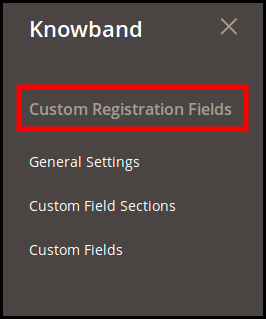
Ustawienia ogólne 3.1
Administrator sklepu może włączyć funkcjonalności z „Ustawienia główne” menu.
- Włącz rozszerzenie: Administrator sklepu może aktywować lub dezaktywować funkcjonalność z poziomu interfejsu administratora.
- Niestandardowy kod CSS: Właściciel sklepu może dodać niestandardowy kod CSS, aby zmienić wygląd pól niestandardowych.
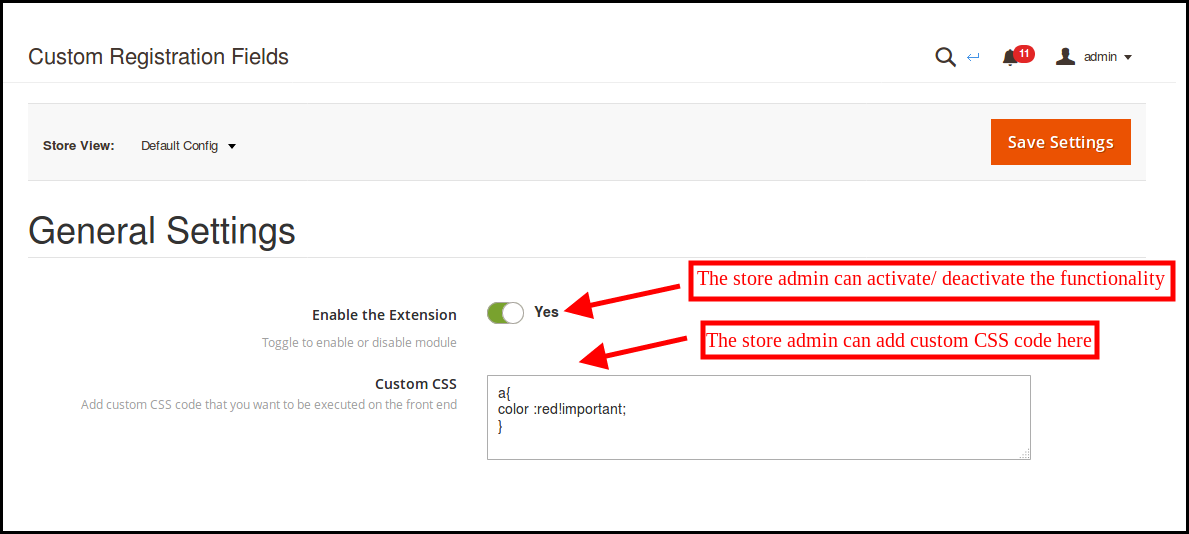
3.2 Sekcje pola niestandardowego
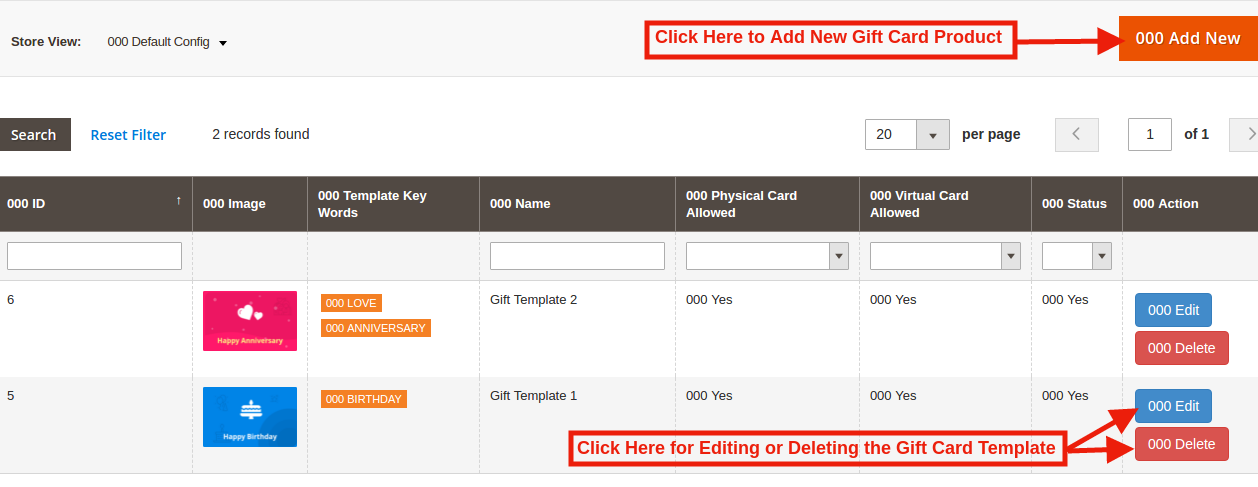
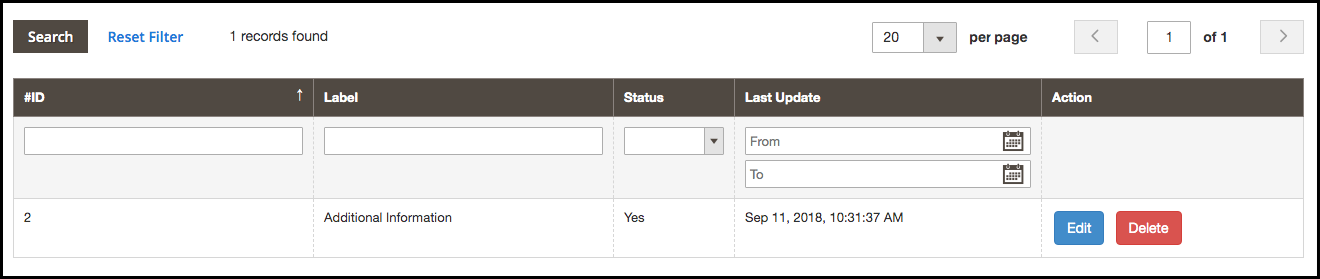
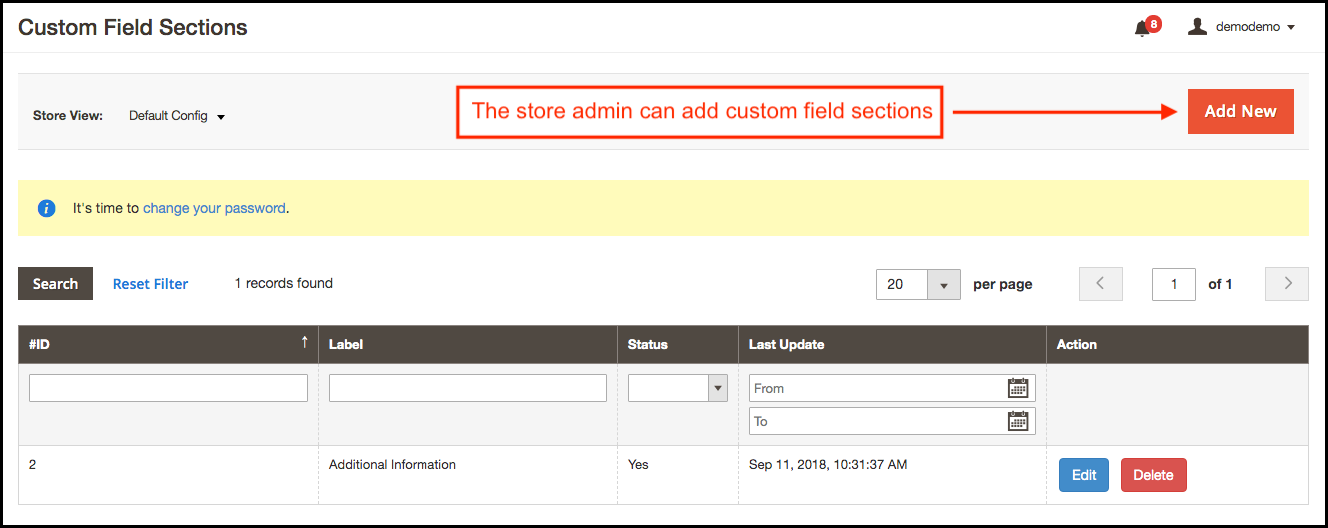
Rozszerzenie Magento 2 Custom Fields pozwala administratorowi utworzyć sekcję wyświetlającą dodatkowe pola niestandardowe. Tutaj administrator sklepu może wyświetlić listę sekcji pól niestandardowych, jak pokazano poniżej:
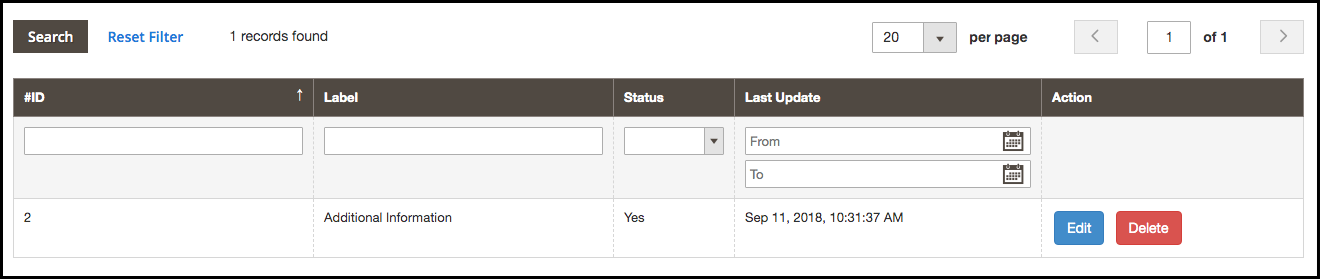
3.2.1 Jak dodać nowe pole sekcji niestandardowej?
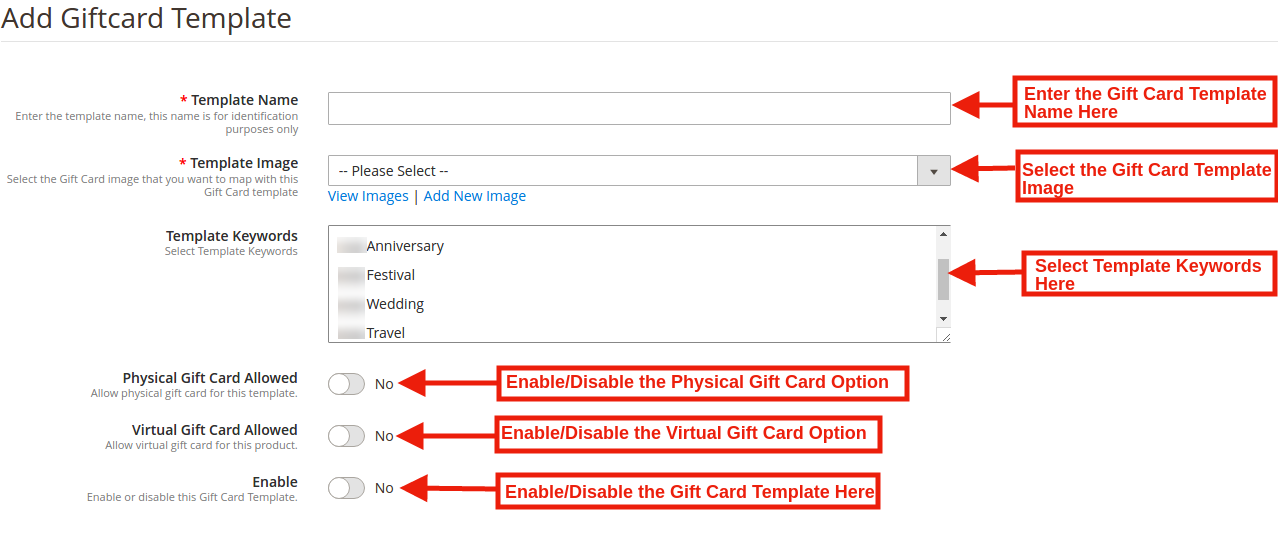
Administrator sklepu może kliknąć opcję Dodaj nową, aby dodać sekcję pola niestandardowego.
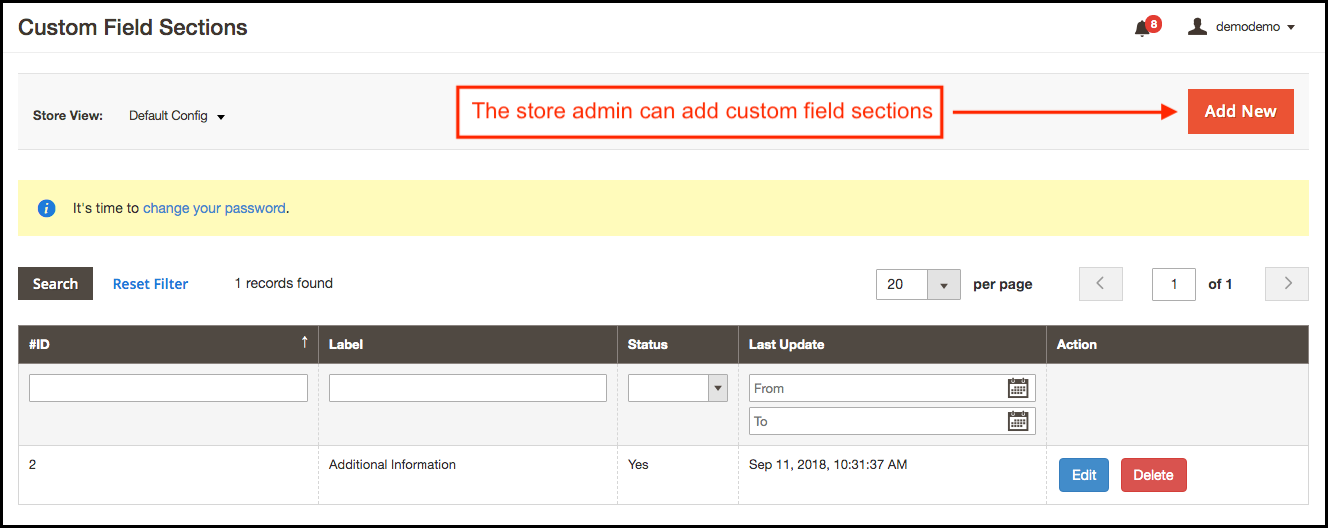
Oto różne pola do tworzenia pól:
- Nazwa Administrator sklepu eCommerce może ustawić etykietę dla sekcji pola niestandardowego z tej karty.
- Włącz: Administrator sklepu może aktywować lub dezaktywować niestandardowe sekcje pól zgodnie z wymaganiami.

3.2.2 Jak edytować nowe pole sekcji niestandardowej?
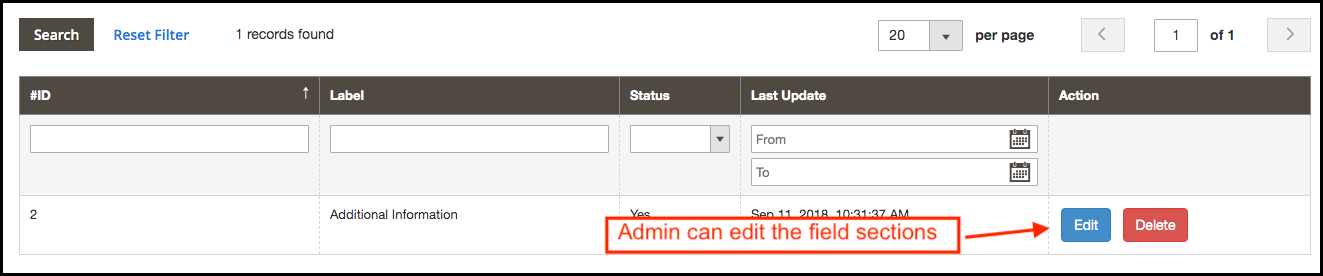
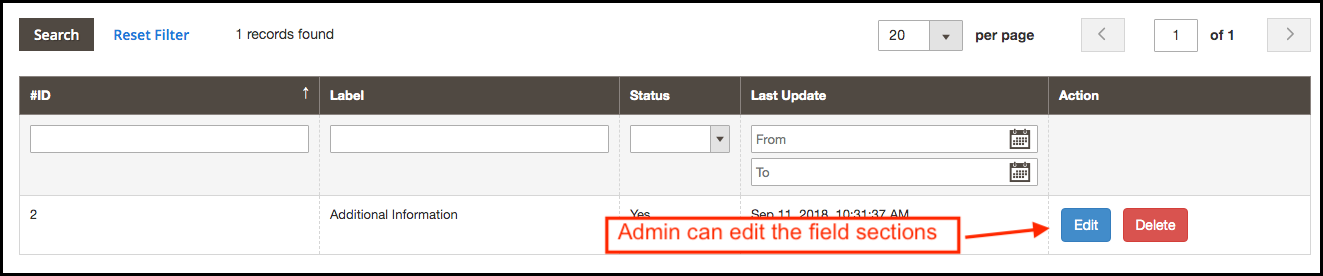
Aby edytować sekcje pól sekcji niestandardowej, kliknij przycisk Edytuj odpowiadający każdemu polu. Administrator może zmienić nazwę etykiety i aktywować aktywację lub dezaktywację tego modułu, klikając przycisk włączania.
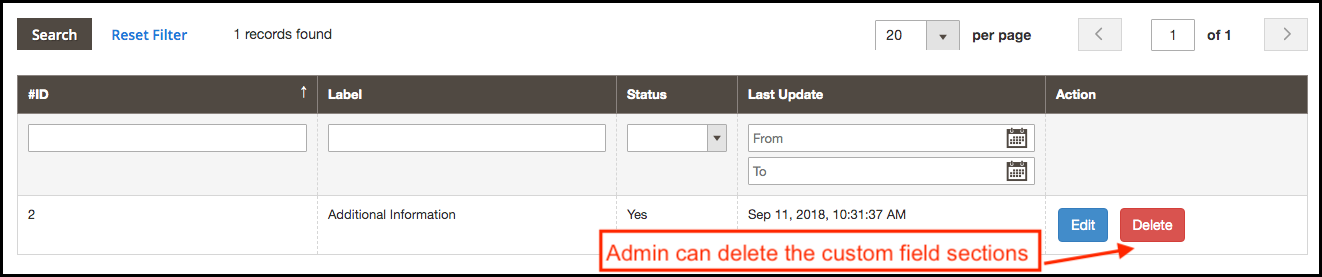
3.2.3 Jak usunąć nowe pole sekcji niestandardowej?
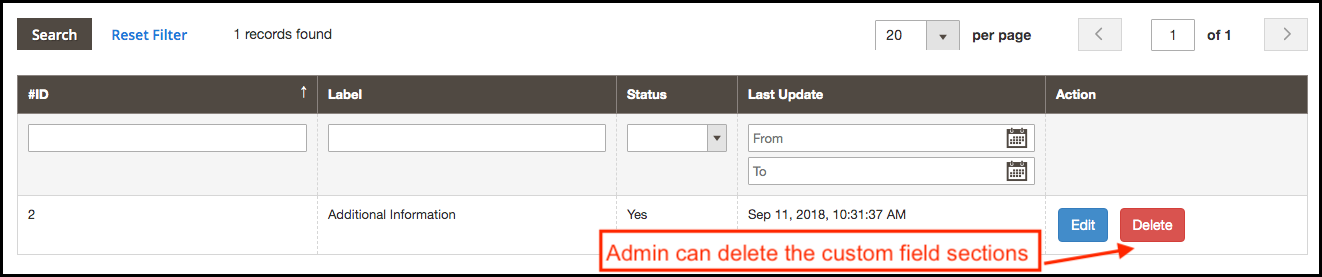
Administrator sklepu eCommerce może również usunąć sekcje pól niestandardowych, klikając opcję „Usuń”.
3.3 Pola niestandardowe
Właściciel sklepu Magento 2 może wyświetlić pole niestandardowe po włączeniu sekcji pól niestandardowych. Administrator może ustawić pola niestandardowe zgodnie z wymaganiami.
Administrator sklepu może w dowolnym momencie dodawać, usuwać i aktualizować pola niestandardowe.
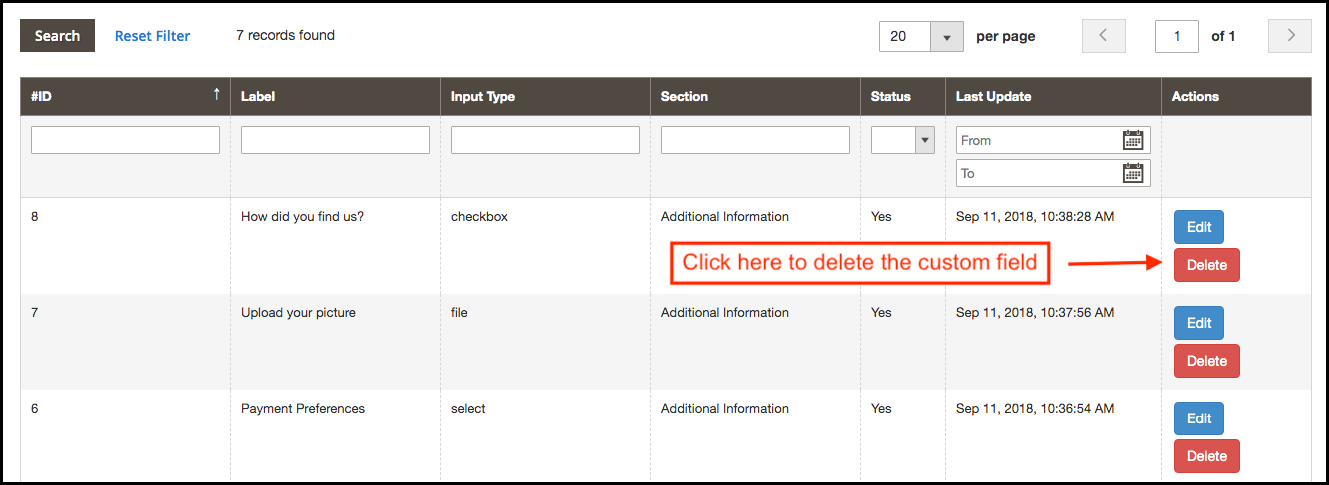
3.3.1 Jak usunąć pole niestandardowe?
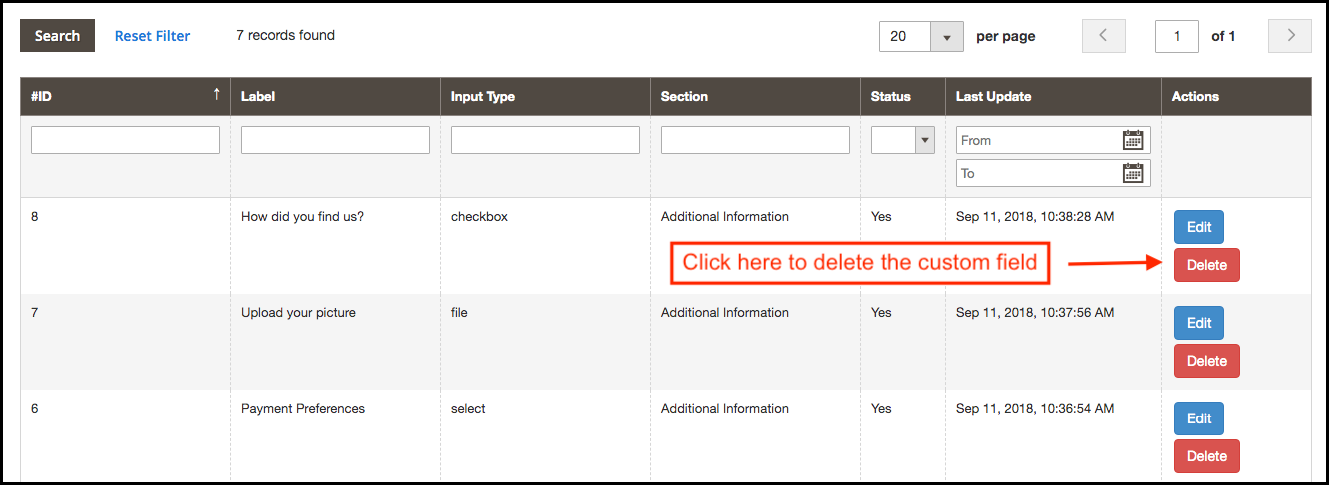
Właściciel sklepu może łatwo usunąć dowolne niestandardowe pole z interfejsu administratora. Administrator może kliknąć przycisk usuwania. Następnie pojawi się wyskakujące okienko z potwierdzeniem i wybierając opcję Tak, administrator może potwierdzić żądanie.
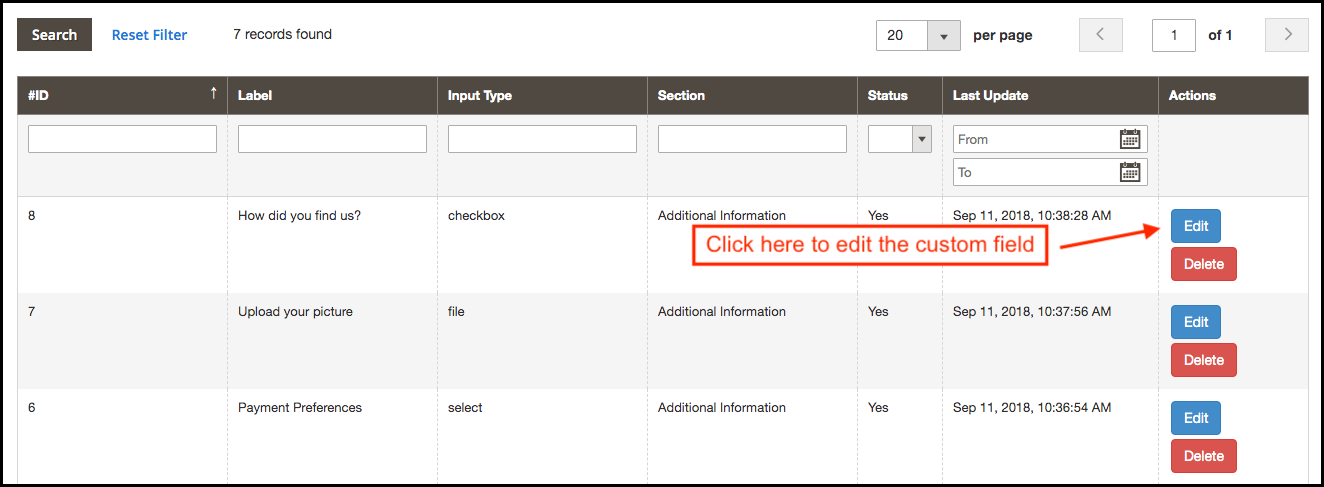
3.3.2 Jak edytować niestandardowe pole?
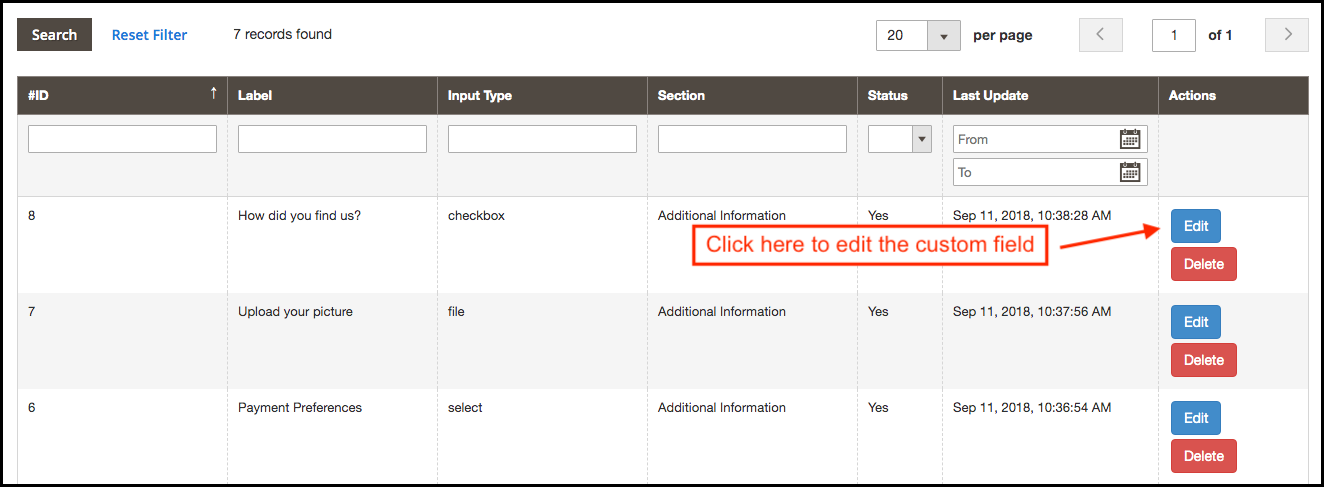
Administrator sklepu może również edytować wcześniej utworzone pola niestandardowe. Administrator musi kliknąć przycisk edycji, aby zaktualizować poprzednie ustawienia.
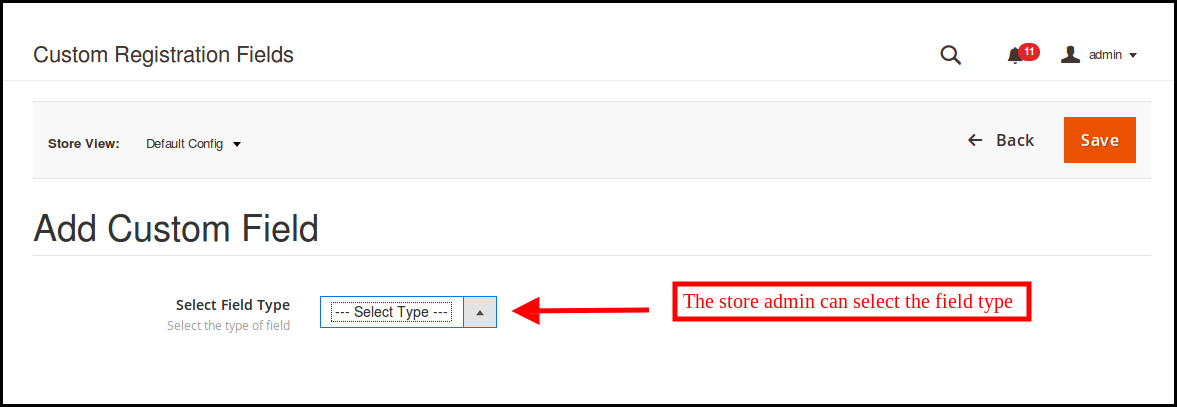
3.3.3 Jak dodać nowe pole niestandardowe?
Atrybuty rejestracji niestandardowej umożliwiają administratorowi bezproblemowe dodawanie nowego pola niestandardowego. Administrator może kliknąć opcję „Dodaj nowy”, aby dodać nowe pole niestandardowe.
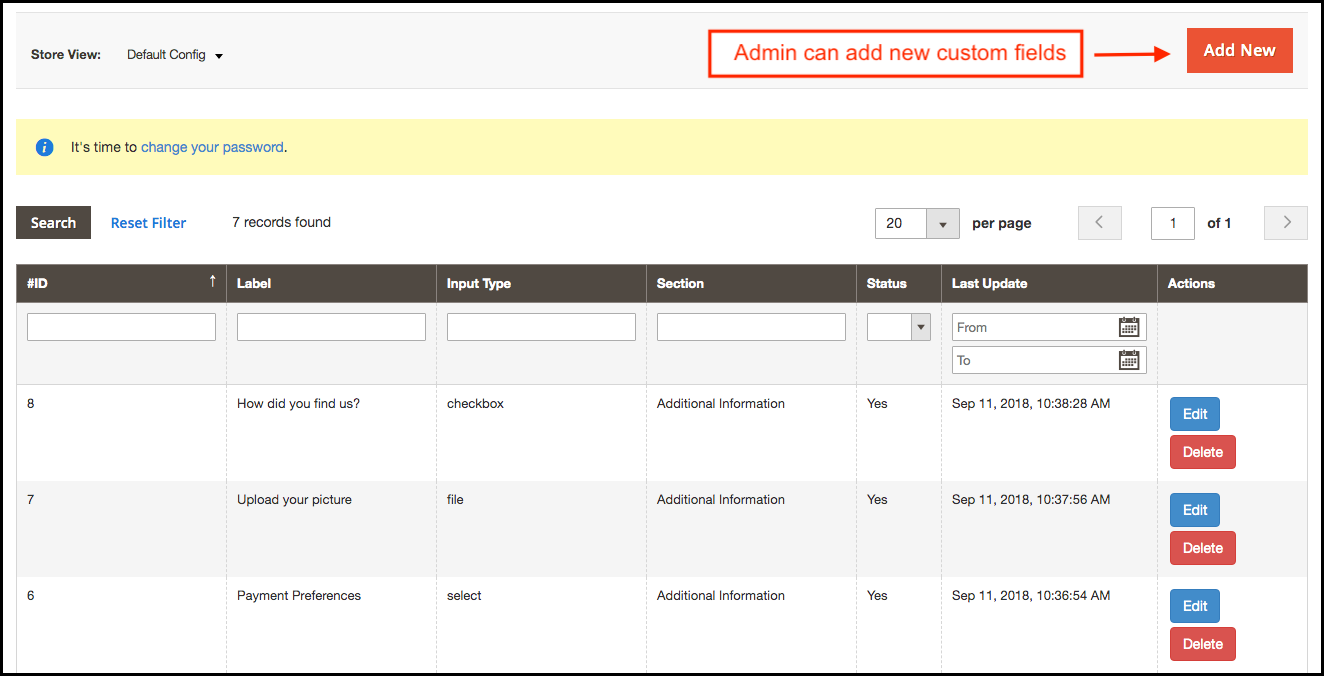
- Wybierz typ pola: Administrator sklepu eCommerce może wybrać typ pola, tj. tekst, wybierz opcję, przycisk opcji, pole wyboru, obszar tekstowy, pole pliku i daty. Do wyboru pola dostępna jest lista rozwijana.
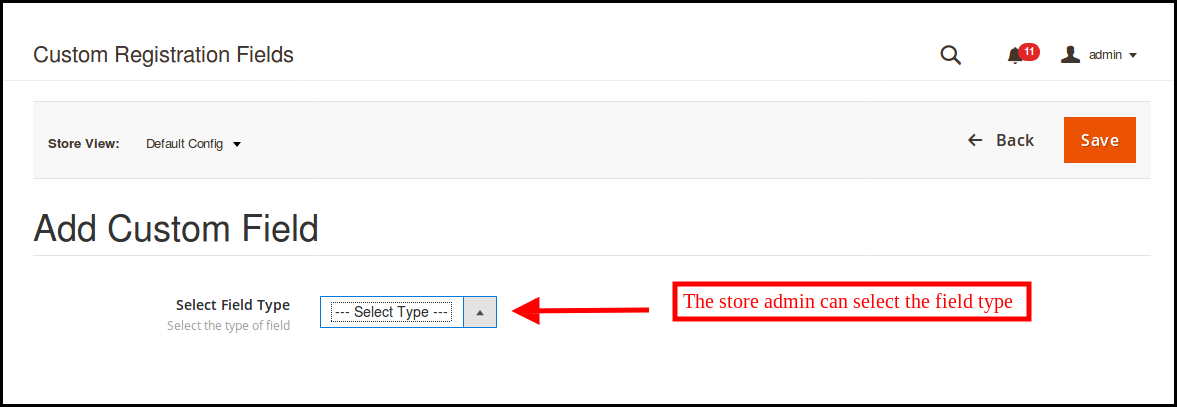
Poniżej wymieniono różne opcje oferowane w tej sekcji:
- Tekst
- Wybierz
- radio
- pole wyboru
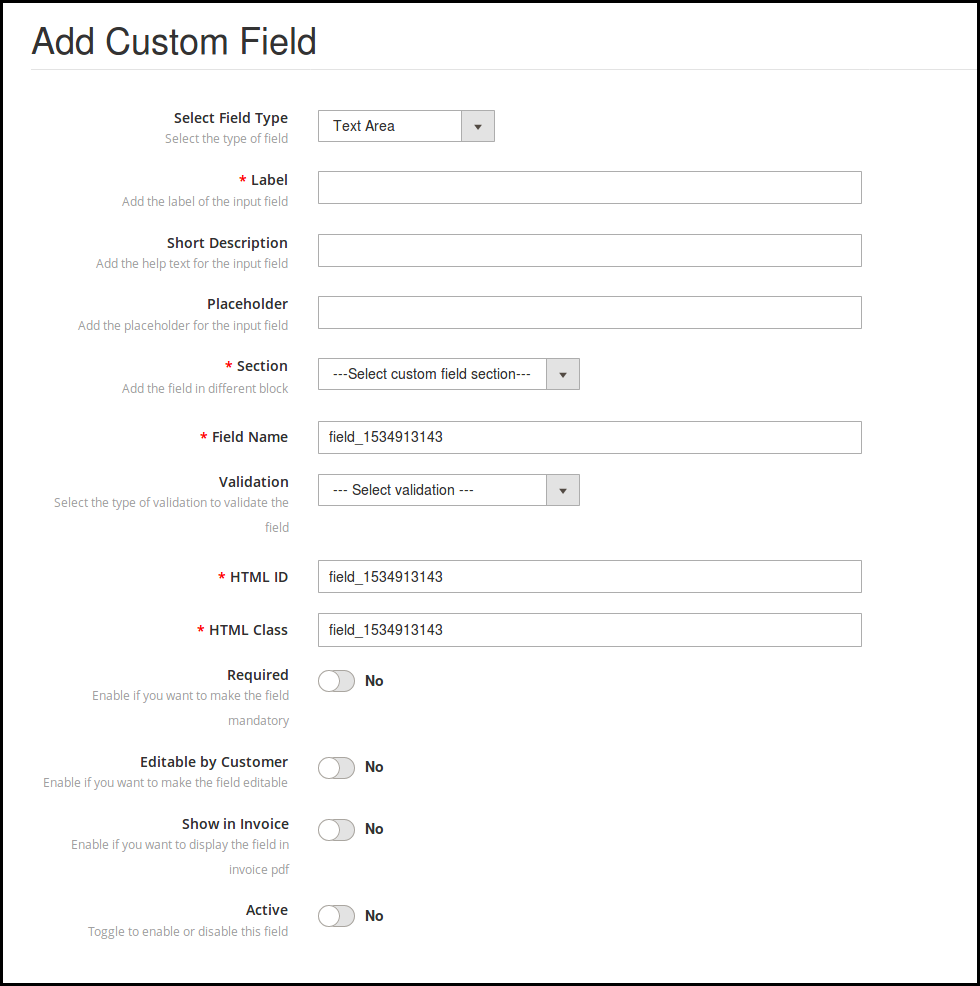
- Obszar tekstowy
- filet
- Data
Różne typy pól wymagały wypełnienia różnych informacji. Omówmy je jeden po drugim.
3.4 pole tekstowe
Klienci online mogą wpisać swoje dane osobowe w polu tekstowym. Administrator może użyć pola tekstowego na imię, nazwisko, adres i tego rodzaju informacje.

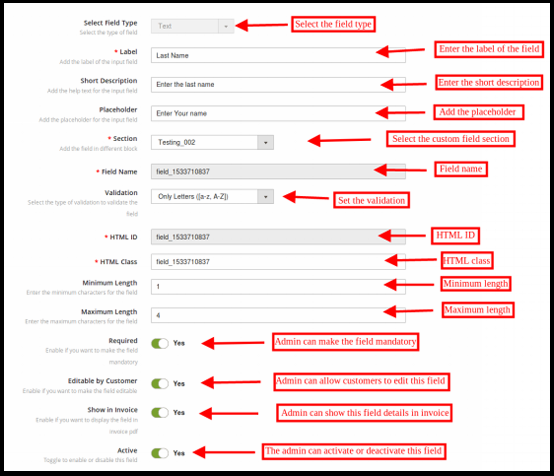
Właściciel sklepu eCommerce może ustawić pole tekstowe na interfejsie użytkownika, stosując następujące ustawienia:
- Nazwa Administrator sklepu eCommerce może ustawić etykietę pola wejściowego. Administrator może ustawić nazwę pola.
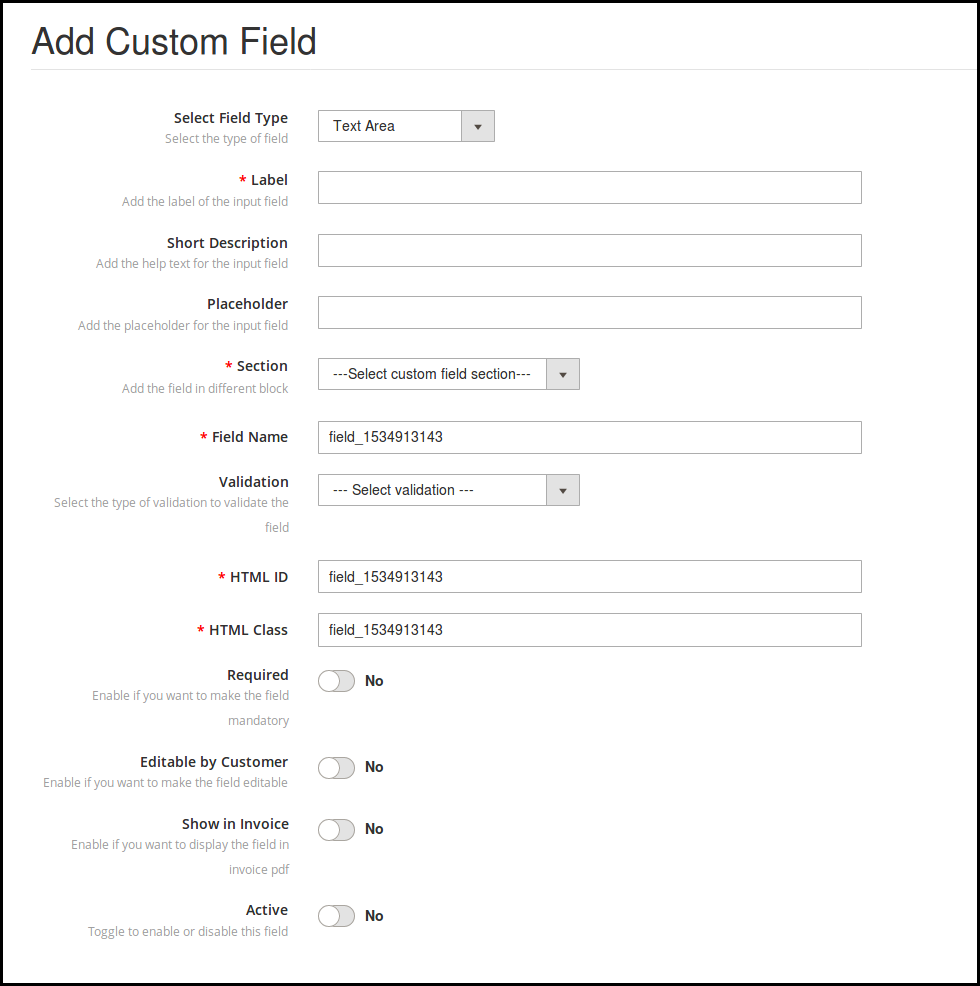
- Krótki opis: Właściciel sklepu może ustawić krótki opis z poziomu interfejsu administratora. Za pomocą krótkiego opisu klienci mogą zrozumieć, jakie informacje są wymagane w danej dziedzinie.
- Symbol zastępczy: Administrator sklepu eCommerce może wprowadzić symbol zastępczy w tej sekcji. Symbol zastępczy określa znak wodny wyświetlany w polu tekstowym.
- Sekcja: Administrator sklepu może wybrać sekcję pola niestandardowego, w której chcesz wyświetlić to konkretne pole informacyjne. Tutaj administrator sklepu może wybrać blok, w którym chce umieścić to konkretne pole.
- Nazwa pola, identyfikator HTML, klasa HTML: Ta sekcja zapewni niepowtarzalną tożsamość polom. Będzie tak samo we wszystkich trzech sekcjach.
- Uprawomocnienie: Administrator sklepu eCommerce może ustawić typ walidacji dla różnych pól. Nie ma potrzeby zmiany kodu w celu zastosowania walidacji. Właściciel sklepu może wybrać typ walidacji, jak wspomniano poniżej:
- Adres e-mail
- URL
- Hasło
- Numer
- Cyfry
- Listy
- Litera i cyfry
- Data
Jeśli klient nie będzie przestrzegał zasad walidacji, w polu rejestracji zostanie wyświetlony komunikat o błędzie.
- Maksymalna i minimalna długość: Administrator sklepu może ustalić limit słów, ustawiając maksymalną i minimalną długość. Jeśli administrator sklepu nie wprowadzi żadnej wartości, klienci mogą wprowadzić nieograniczoną liczbę znaków.
- Wymagany: Administrator może ustawić dowolne niestandardowe pole rejestracji jako wymagane pole. Jeśli administrator ustawi pole jako wymagane, wyjątek zostanie wyświetlony, jeśli klient pozostawi pole jako puste.
- Edytowalne przez Klienta: Administrator może włączyć lub wyłączyć opcję edytowania pola przez klientów eCommerce. W razie potrzeby klienci mogą zmienić informacje w polu.
- Pokaż na fakturze: Jeśli administrator sklepu chce pokazać klientom przesłane informacje o polu na fakturze, administrator może aktywować tę opcję.
- Aktywny: Administrator sklepu może aktywować lub dezaktywować to pole z interfejsu administratora.
3.5 Wybierz pole
Za pomocą tego „Wybierz pole” administrator może wyświetlić opcję wyboru opcji z różnych opcji. Na przykład klienci mogą wybrać pole „Płeć”.
Nazwa etykiety, krótki opis, wybór sekcji pozostają takie same w tym polu jak w pozostałych. Oto opcje dostosowywania oferowane administratorowi sklepu.
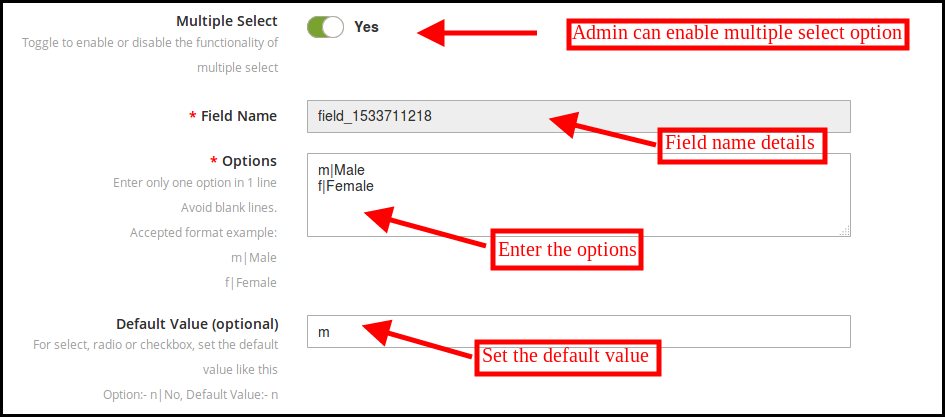
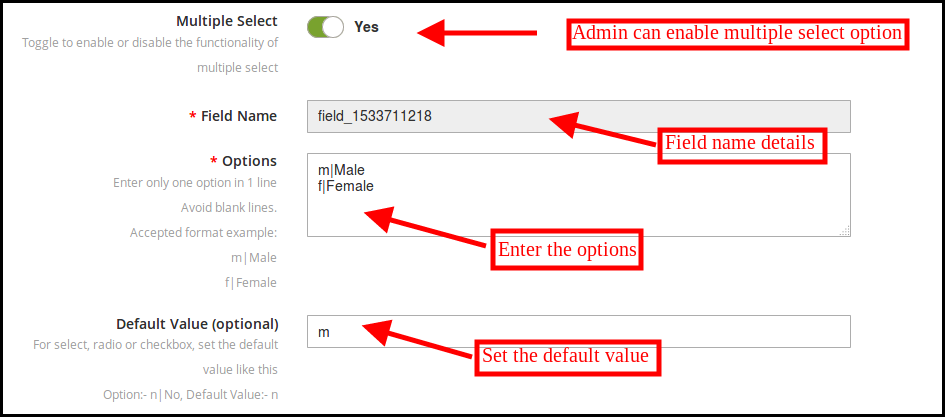
- Wybór wielokrotny: Administrator może zezwolić klientom na wybór wielu opcji, włączając tę opcję.
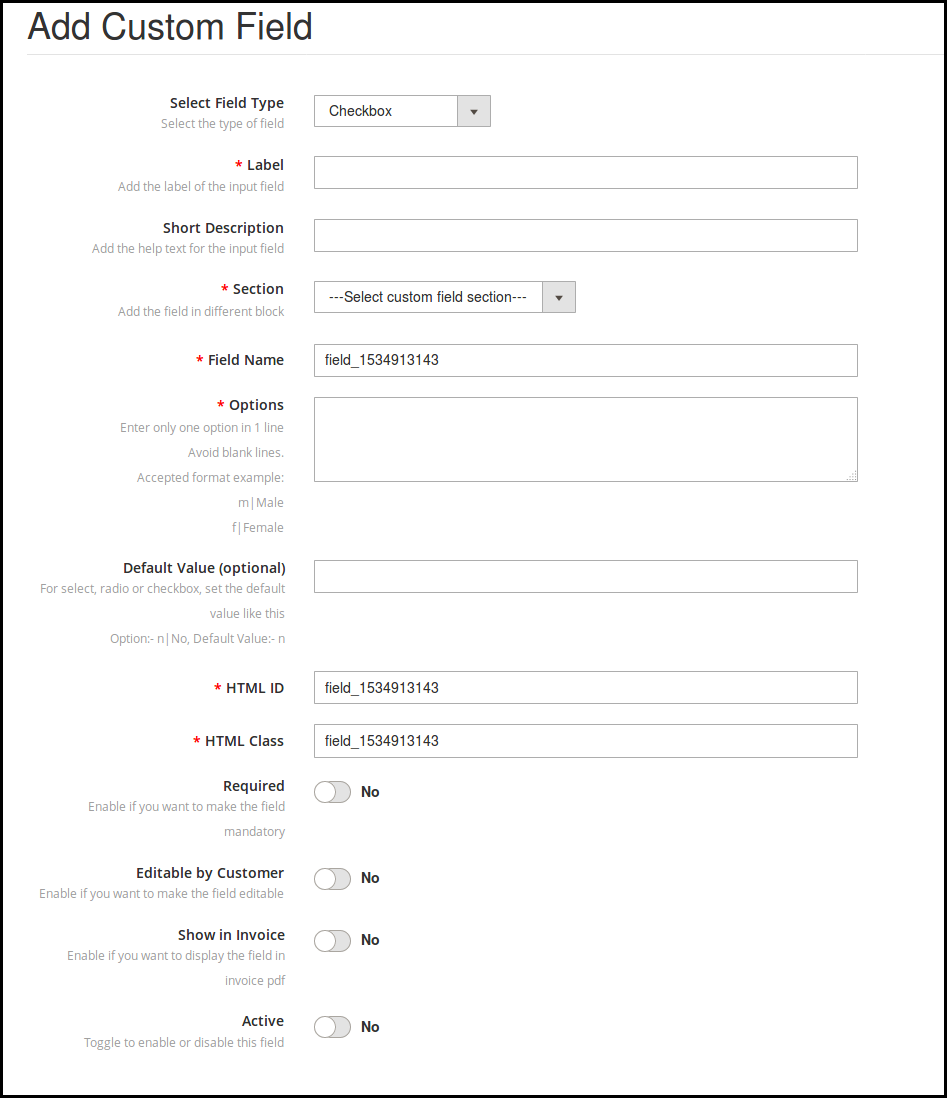
- Opcje: Tutaj można wprowadzić różne opcje. Administrator może wprowadzić tylko jedną opcję w jednym wierszu.
- Domyślna wartość: Administrator może również wstawić opcjonalną wartość domyślną. To pole jest opcjonalne. Administrator sklepu może ustawić domyślną wartość opcji Radio, Wybierz lub Pole wyboru.
Radio 3.6
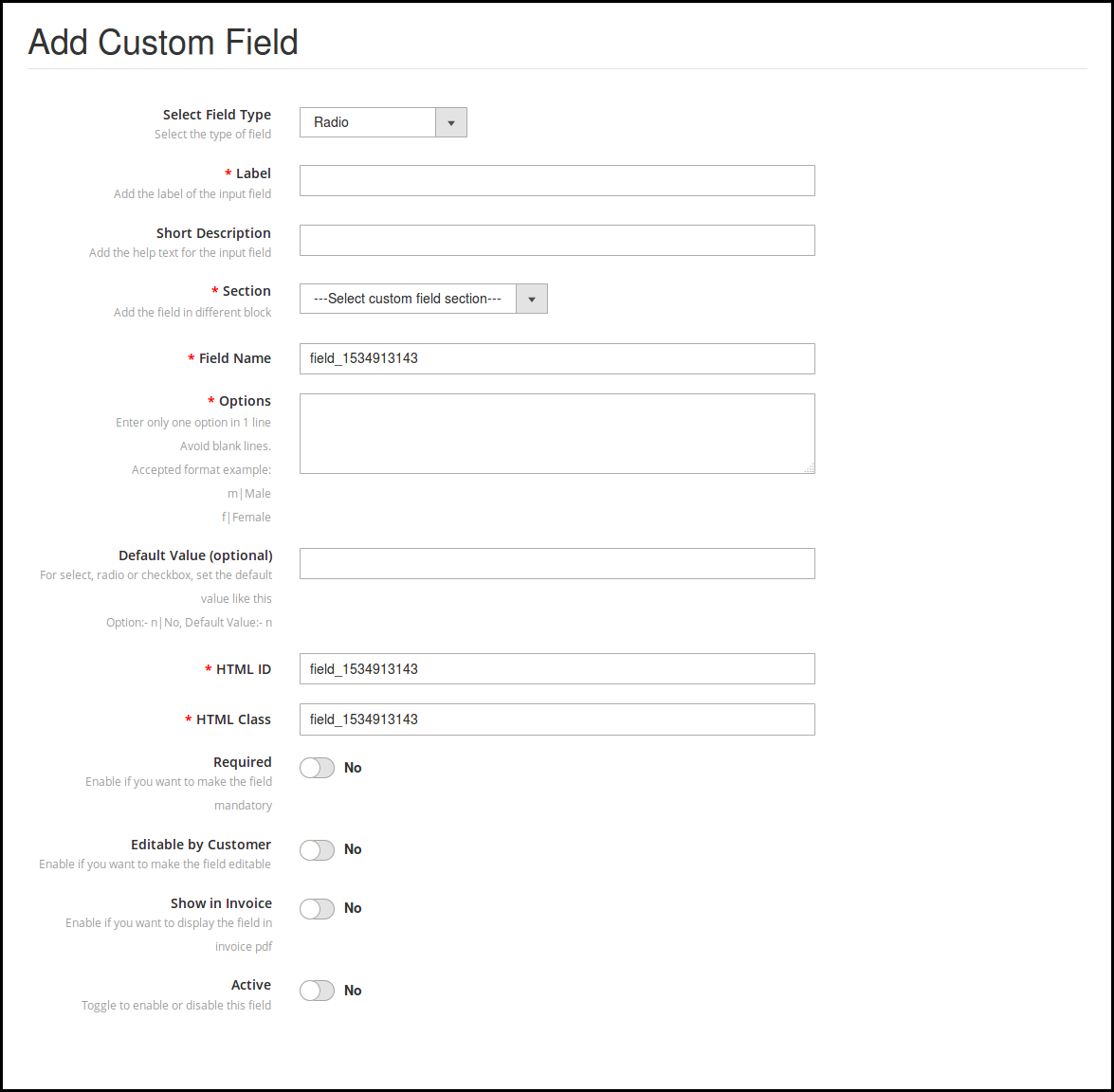
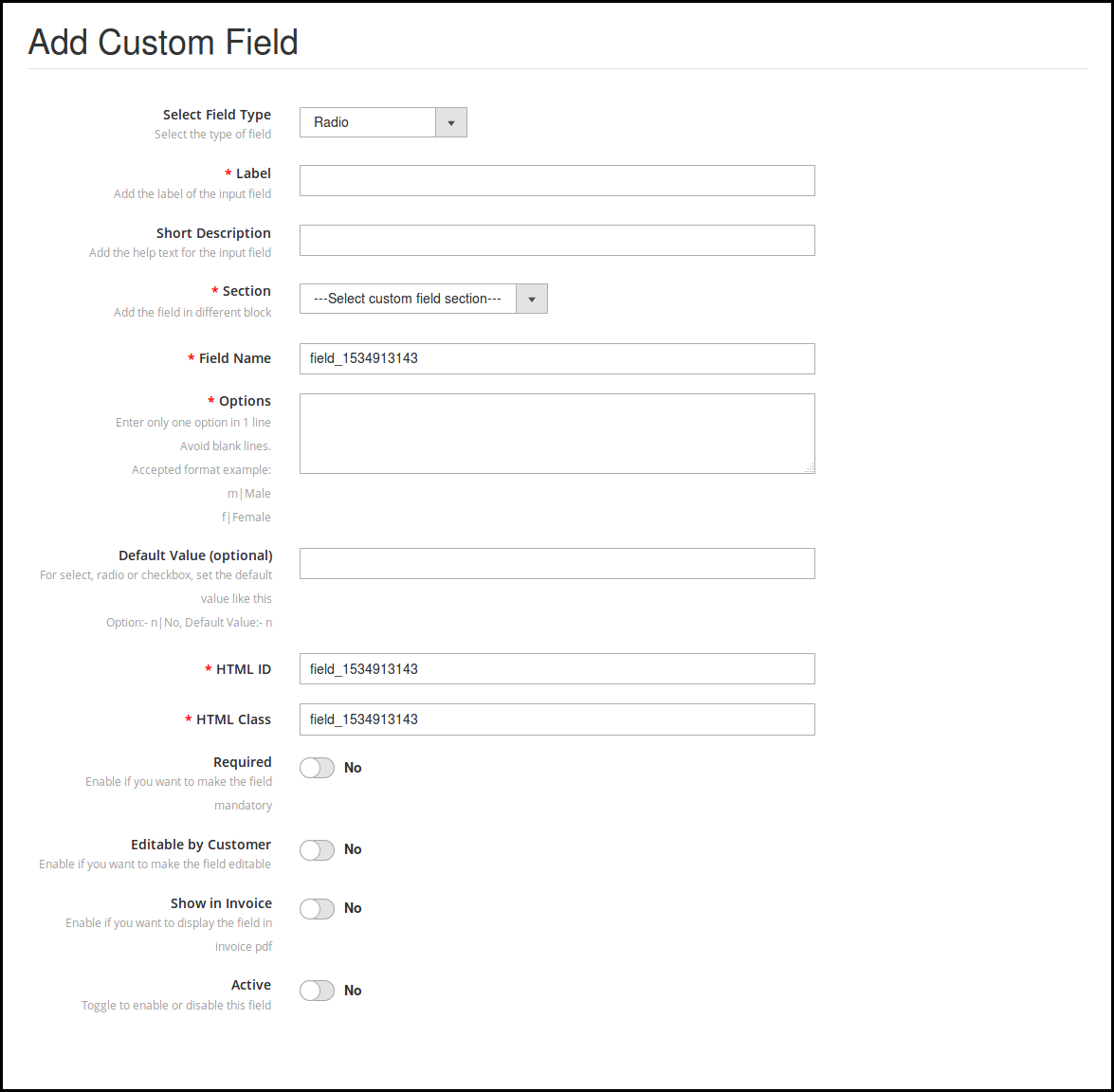
Administrator może wybrać pole radiowe, aby klienci mogli wybrać tylko jedną opcję na raz. Opcje dostosowywania są takie same, jak w przypadku „wybierz pole”, tylko opcja „wielokrotny wybór” jest niedostępna.
3.7 Pole wyboru
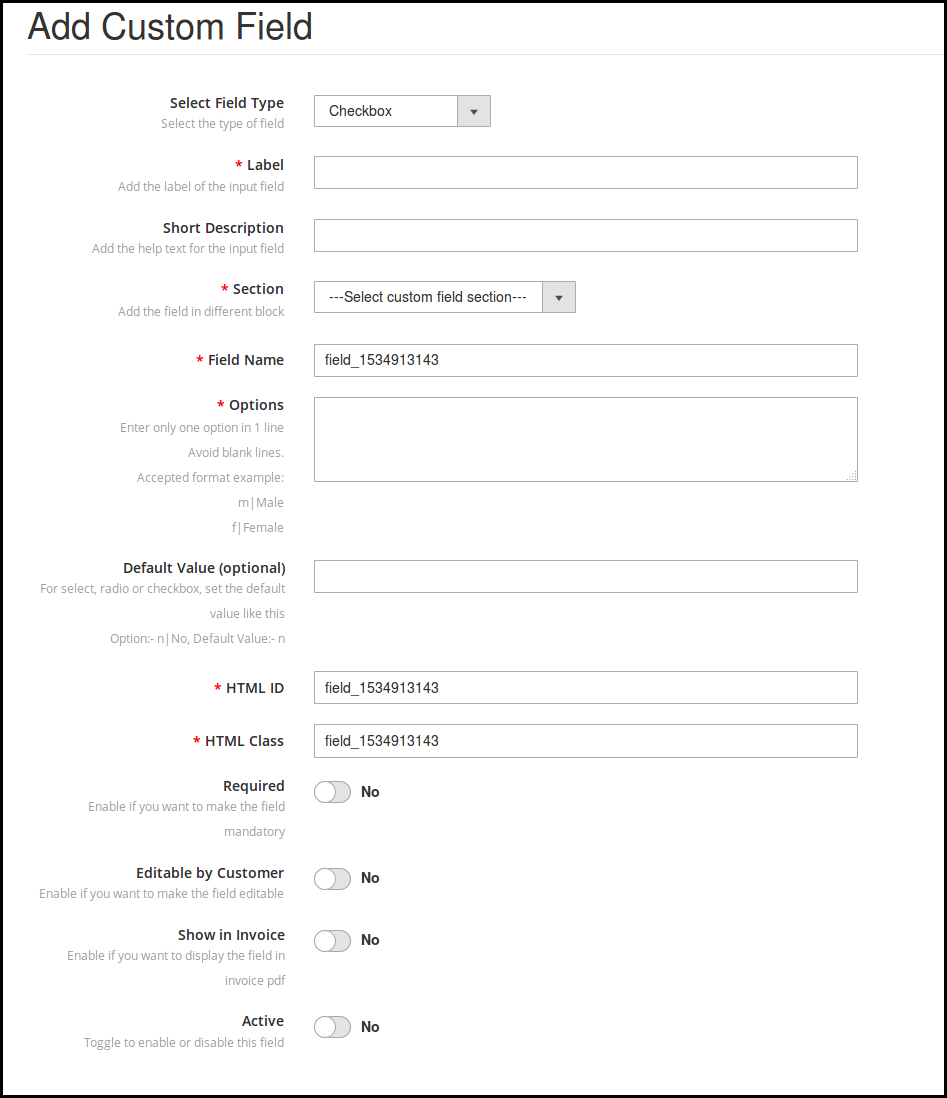
Pola wyboru pozwalają klientom wybrać opcję poprzez zaznaczenie pola. Funkcjonalność pola wyboru jest podobna do przycisku opcji i pola wyboru. Administrator może łatwo zastosować ustawienia. Te same opcje dostosowywania są dostępne do wdrożenia.
3.8 Obszar tekstowy
W polu tekstowym klienci mogą w jednym wierszu wprowadzić informacje takie jak imię, nazwisko i adres. W przypadku, gdy informacje są wymagane w wielu wierszach, można użyć pola tekstowego.
Plik 3.9
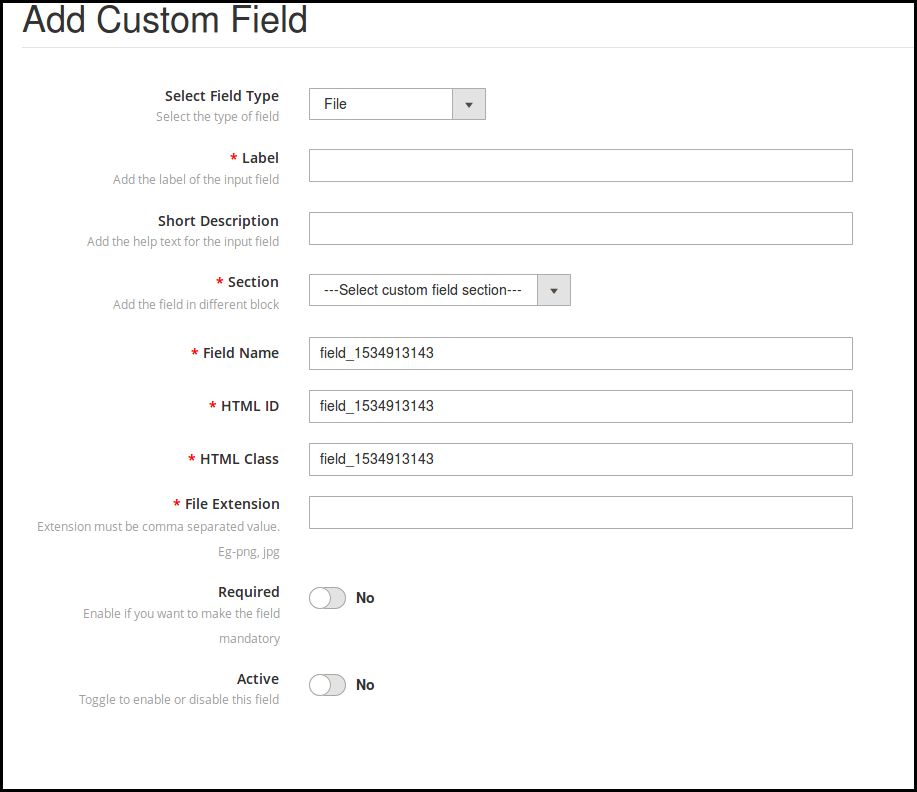
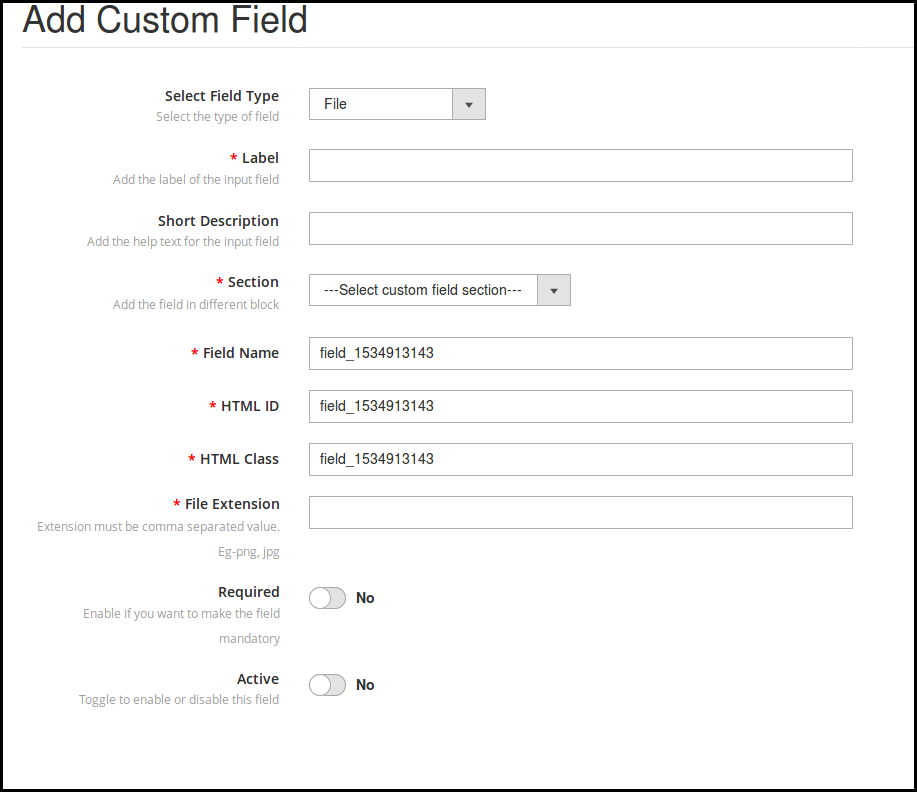
Administrator może wyświetlić to pole pliku w formularzu rejestracyjnym. Klienci mogą przesłać plik, taki jak obraz, dokument i inne. Administrator sklepu może ustawić dozwolone rozszerzenia plików i ustawić je jako pole wymagane, jeśli chce.
3.10 Data
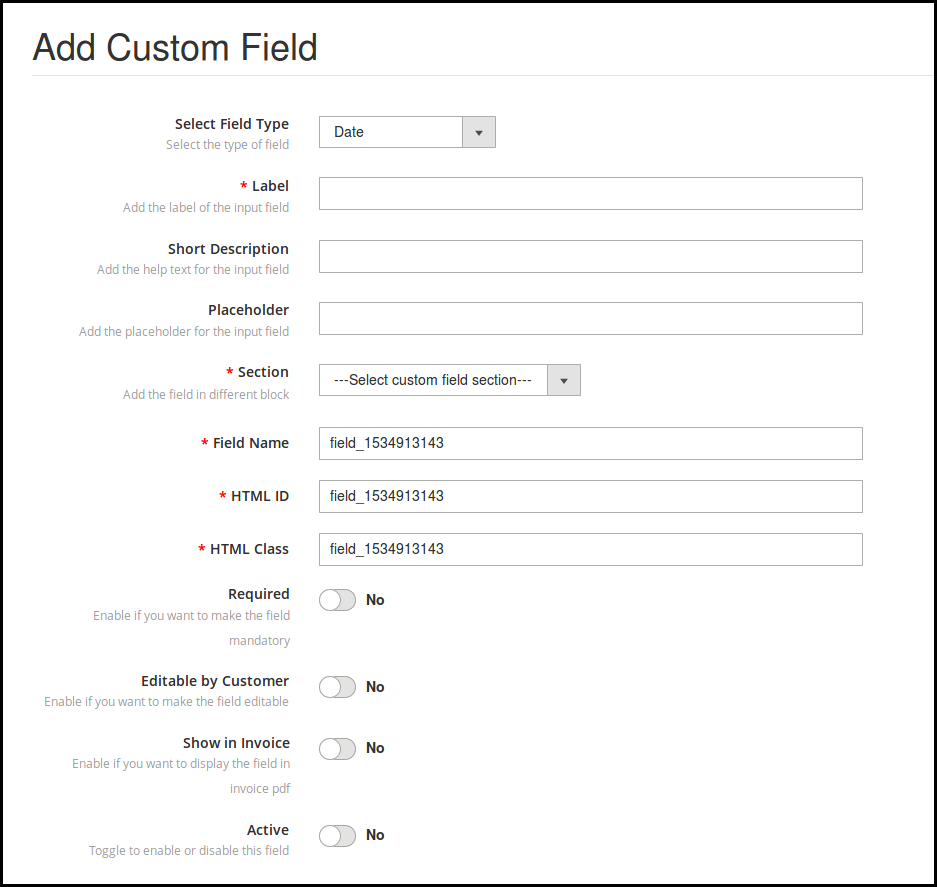
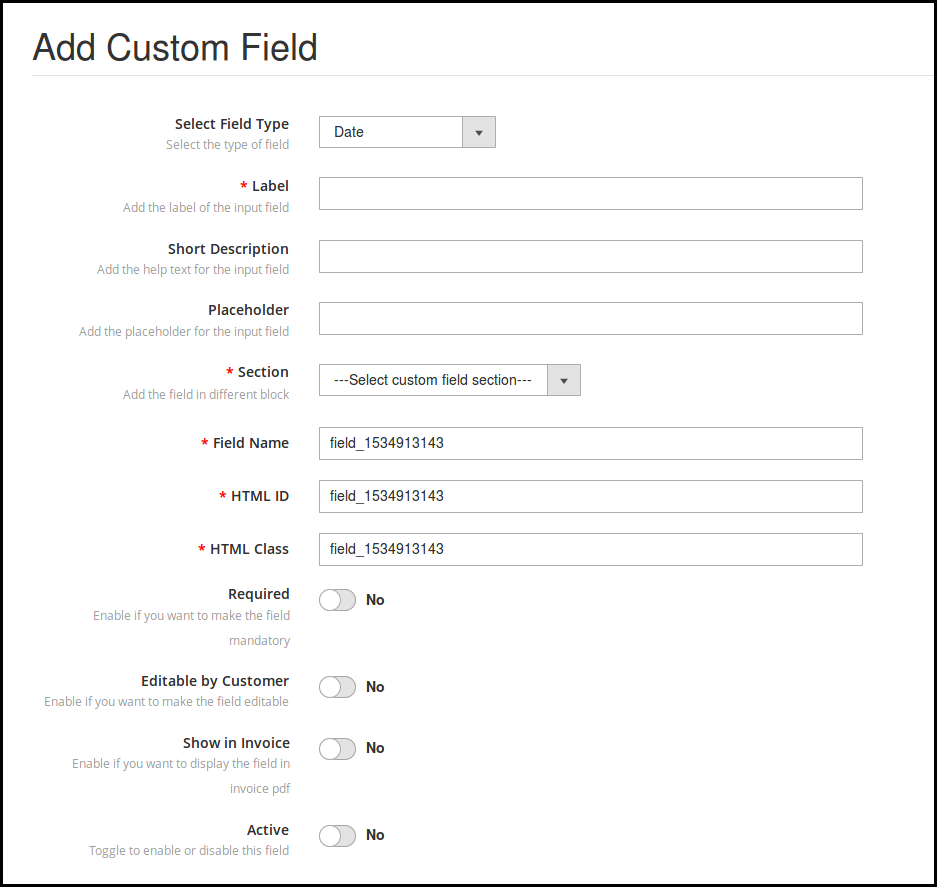
Pole Data umożliwia klientom wprowadzenie daty w odpowiednim formacie. Administrator może wprowadzić etykietę, krótki opis, symbol zastępczy zgodnie z wymaganiami.
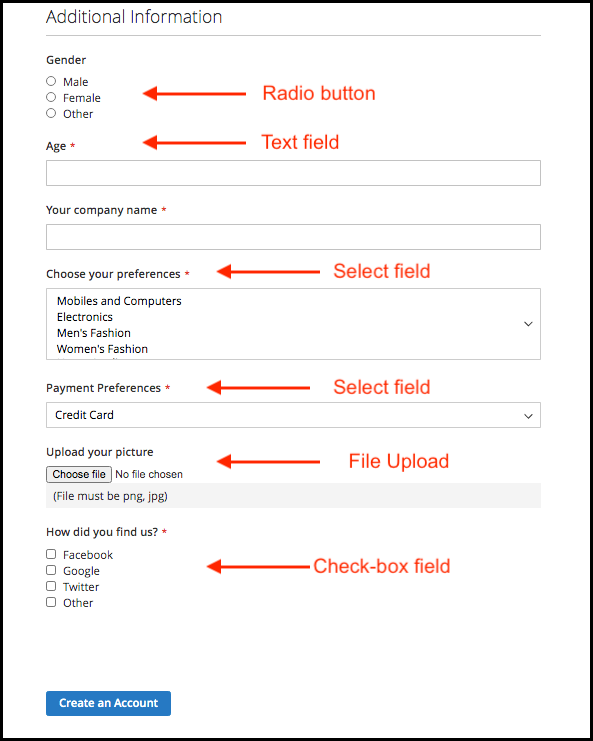
4.0 Interfejs użytkownika formularza rejestracji na stronie internetowej
Po zastosowaniu ustawienia pól niestandardowych właściciel sklepu może wyświetlić pola niestandardowe na stronie rejestracji witryny. Formularz zostanie pokazany na poniższym obrazku:
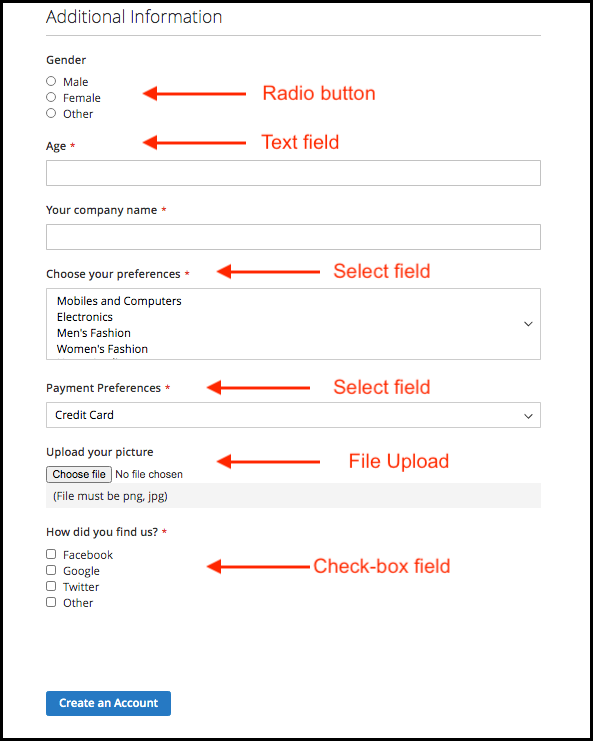
Aby uzyskać więcej Rozszerzenia Magento 2 odwiedź Knowband.
Więcej informacji na temat tego modułu rejestracji niestandardowej można znaleźć na stronie:
Knowband�Magento�2�Custom�Rejestracja�Field�rozszerzenie�moduł�link.
Magento�2�Rejestracja�Field�moduł�admin�demo�link.
Knowband�Magento�2�Niestandardowe�Field�wtyczka�front�demo�link.
Prosimy o kontakt z nami pod adresemsupport@knowband.com dla każdego zapytania lub niestandardowego żądania zmiany zgodnie z wymaganiami biznesowymi.