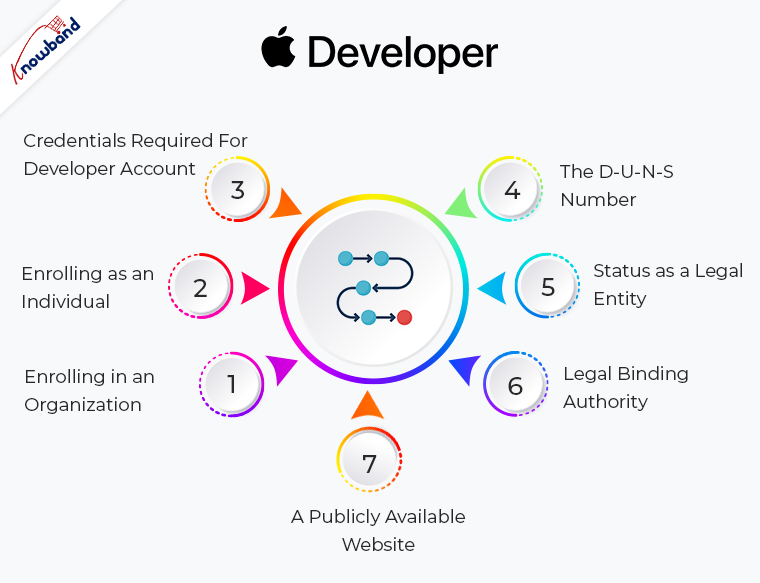
Poświadczenia wymagane do konta programisty:
Jak wspomniano wcześniej, Apple pobiera od programistów roczną opłatę w wysokości 99 USD za ich konto Apple Developer. Innym faktem dotyczącym Apple App Store jest to, że tylko prawdziwi właściciele aplikacji mobilnych są wnioskodawcami o przesłanie aplikacji. Oznacza to, że przesyłanie do Apple App Store jakiejkolwiek aplikacji opracowanej przez stronę trzecią jest nielegalne.
Zalecane Przeczytaj: Jak udostępnić aplikację na iOS bez publikowania w Apple App Store?
Rejestracja jako osoba fizyczna:
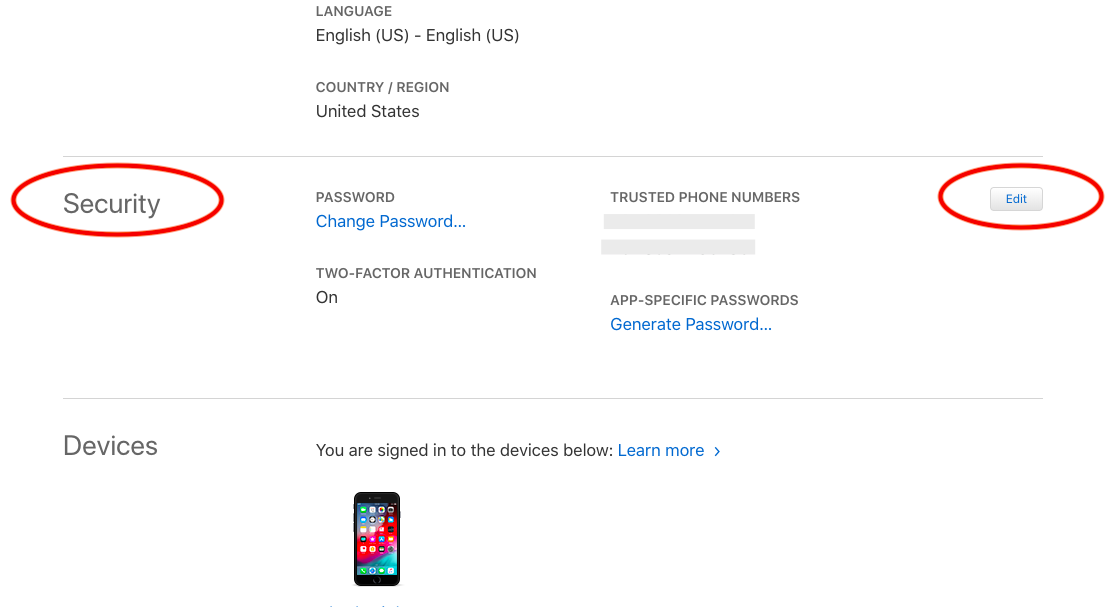
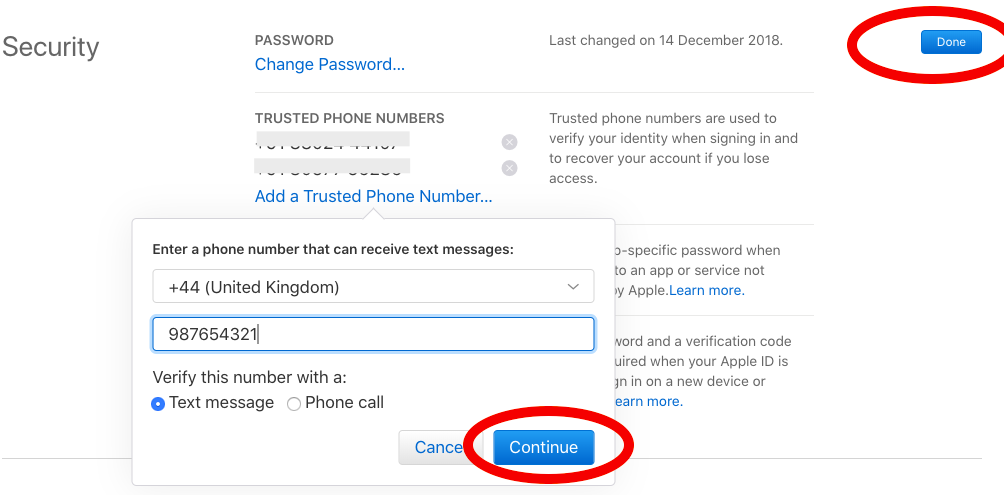
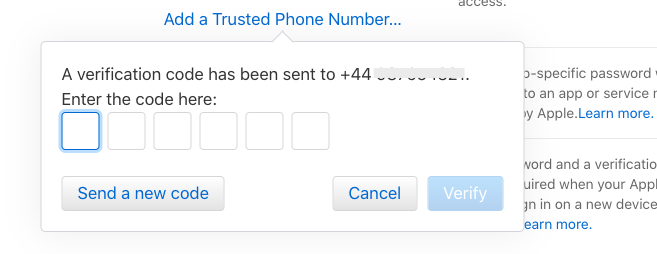
Jeśli chcesz zarejestrować się jako osoba fizyczna w konsoli Apple Developer, musisz podać podstawowe informacje prawne, takie jak imię i nazwisko, adres i dane kontaktowe. Poza tym konieczne jest włączenie uwierzytelniania 2 Factor swojego Apple ID w celu rejestracji jako osoba solo / właściciel.
Rejestracja w organizacji:
Zawsze dobrze jest zarejestrować się jako organizacja w Apple Developer Console przed wdrożeniem aplikacji na iOS. Pierwszą rzeczą wymaganą do zarejestrowania się w konsoli programisty Apple jest numer DUNS (Data Universal Numbering System Number). Apple wymaga numeru DUN do weryfikacji statusu prawnego organizacji. Numer DUNS jest oferowany przez Dun & Bradstreet i jest używany do standardowych identyfikatorów biznesowych. Możesz szybko sprawdzić, czy Twoja firma posiada numer DUNS lub złożyć wniosek o taki numer, ponieważ numer DUNS jest oferowany bez dodatkowych kosztów.
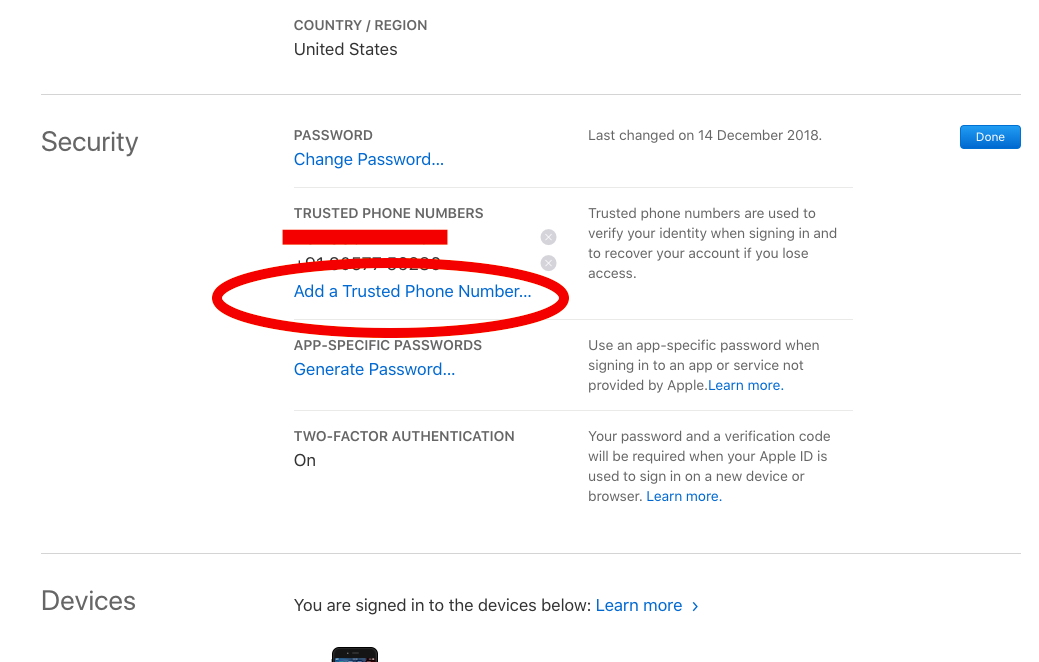
Zalecane przeczytanie: Dodanie nowego zaufanego urządzenia w dwóch czynnikach uwierzytelniło konto programisty Apple
Status osoby prawnej
Po podaniu numeru DNUS drugą rzeczą, która przychodzi, jest weryfikacja osobowości prawnej. Każda organizacja musi posiadać osobowość prawną. Musi być zarejestrowany jako korporacja. Powodem tego jest to, że Apple upewnia się przed zawarciem umowy z organizacją. Zapisy do fikcyjnych firm, nazw handlowych/lokalizacji oddziałów oraz administratorów baz danych są zabronione.
Wiążący organ prawny:
Po pomyślnej walidacji numeru DNUS i statusu podmiotu prawnego przeprowadzany jest trzeci krok. Następnie osoba rejestrująca się w programie Apple Developer musi mieć uprawnienia do związania organizacji umowami prawnymi i zasadami Apple. Tylko właściciel, założyciel, menedżerowie wyższego szczebla, członkowie zespołu wykonawczego i upoważnione osoby upoważnione przez prawo mogą zarejestrować organizację w programie Apple Developer.
Publicznie dostępna strona internetowa:
Ostatnim poświadczeniem wymaganym do spełnienia zasad Apple dotyczących programistów jest legalna, publicznie dostępna witryna internetowa. Jako programista Apple Twoja witryna musi być publicznie dostępna. Ponadto musi być związany z Twoją działalnością.
Zalecane przeczytanie: Jak utworzyć konto programisty Google w 4 prostych krokach?
Kroki, aby zarejestrować się w programie Apple Developer:
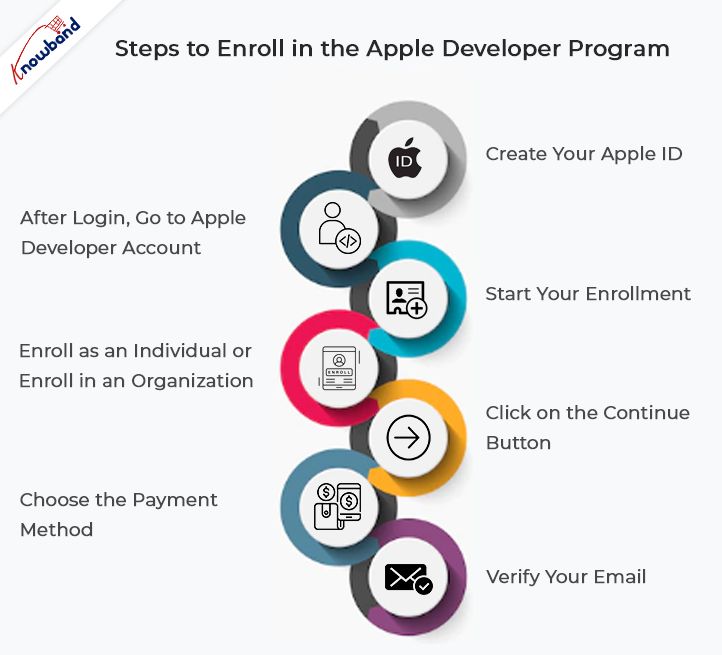
- Pierwszy krok wymaga Twojego Apple ID. Jeśli już go masz, będzie to dla ciebie dobre. Możesz także utworzyć swój identyfikator Apple ID, jeśli jeszcze go nie masz.
- Po utworzeniu Apple ID zaloguj się tym samym, aby założyć konto Apple Developer Account.
- Znajdź opcję „Rozpocznij rejestrację”. Kliknij tekst i naciśnij przycisk przesyłania.
- Przycisk przesyłania przekieruje Cię do opcji „Zarejestruj się jako osoba fizyczna” lub „Zarejestruj się jako organizacja”. Wybierz żądaną opcję po rozważeniu powyższych informacji zawartych w artykule.
- Kliknij przycisk Kontynuuj po wypełnieniu danych kontaktowych i sprawdzeniu przycisku Licencja programu Apple Developer.
- Następnie wybierz metodę płatności i zapłać wygenerowaną kwotę.
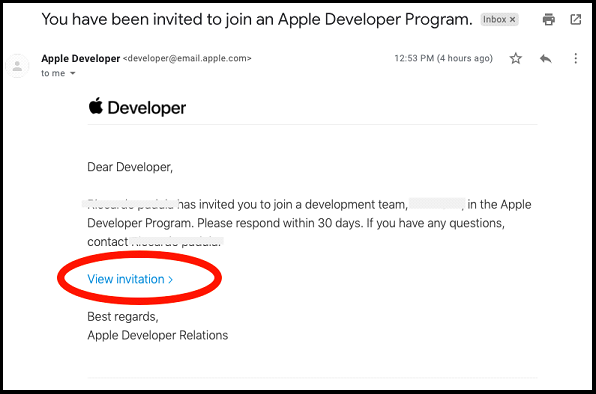
- Po wypełnieniu powyższych punktów otrzymasz wiadomość e-mail od Apple. Wiadomość e-mail zostanie wysłana i wystarczy zweryfikować swój adres e-mail i to wszystko.
Odwiedź poniższy link, aby zalogować się na swoje konto:
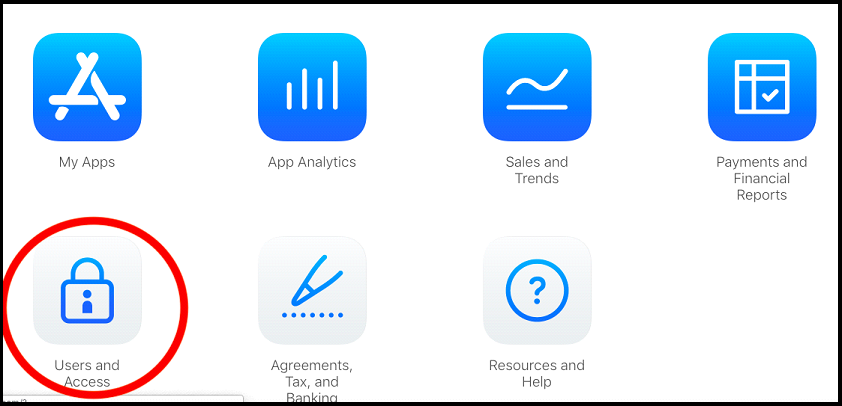
https://appstoreconnect.apple.com and use the same login credentials.
Najlepszy wybór dla Ciebie!!!
Czy wiesz, że właściciele sklepów eCommerce mogą również tworzyć własne aplikacje mobilne Flutter na iOS z zerową wiedzą techniczną? Knowband Kreator aplikacji mobilnych oferuje również sprzedawcom OpenCart, PrestaShop, WooCommerce i Magento 2 bez kodu rozwiązanie Mobile App Building.