Najlepszy przewodnik po sprzedaży wielokanałowej w PrestaShop

Rozszerzanie zasięgu: dlaczego sprzedaż w wielu kanałach ma znaczenie

Prowadzenie sklepu internetowego nie polega tylko na skonfigurowaniu witryny i czekaniu na klientów. Dzisiejsi kupujący eksplorują wiele platform przed dokonaniem zakupu. Jeśli Twoje produkty nie są dostępne w różnych kanałach, takich jak Google Shopping, Etsy, eBay i inne, tracisz potencjalną sprzedaż. Sprzedaż wielokanałowa pomaga dotrzeć do szerszej publiczności, budować rozpoznawalność marki i tworzyć wiele strumieni przychodów. 73% kupujących online korzysta z wielu kanałów przed podjęciem decyzji o zakupie.

Kluczowe korzyści sprzedaży wielokanałowej

Wysoka sprzedaż i dochód

 Każda kolejna platforma, na której sprzedajesz, tworzy nowe możliwości generowania przychodów, umożliwiając Ci przyciągnięcie różnych grup klientów, którzy preferują zakupy na określonych platformach.

Lepsza widoczność i większe zaangażowanie

Twoje produkty stają się bardziej dostępne dla większej bazy klientów, zwiększając szanse na odkrycie i zakup. Dzięki lepszej widoczności Twój sklep przyciąga więcej odwiedzających, co prowadzi do większego zaangażowania i lepszych konwersji.

Większa rozpoznawalność marki

Klienci widzą Twoje produkty częściej, zwiększając zaufanie, wiarygodność i rozpoznawalność marki w czasie. W ten sposób pomaga zwiększyć rozpoznawalność marki. Większa baza klientów i zwiększona sprzedaż: Sprzedaż na różnych platformach zwiększa skalowalność produktów w Twoim sklepie. Dlatego przyciąga więcej klientów na różnych rynkach.

Jak odnieść sukces w sprzedaży wielokanałowej

1. Poznaj swoją publiczność i wybierz odpowiednie platformy

Każda platforma sprzedaży działa inaczej. Określ, gdzie Twoi klienci robią najwięcej zakupów i skup tam swoje wysiłki. Niezależnie od tego, czy przeglądają rynki, korzystają z mediów społecznościowych czy wyszukują w Google, zrozumienie ich nawyków pomaga Ci sprzedawać mądrzej.

Trendy rynku badawczego: Bądź na bieżąco z trendami w branży, aby zobaczyć, gdzie podobne produkty sprzedają się najlepiej. Analizuj konkurencję, czytaj opinie klientów i śledź raporty rynkowe, aby zidentyfikować najbardziej dochodowe kanały. Szukaj sezonowych trendów i pojawiających się zwyczajów zakupowych, aby wyprzedzić konkurencję, gdzie podobne produkty sprzedają się najlepiej.

Weź pod uwagę dopasowanie produktu: Każda platforma jest skierowana do innej grupy odbiorców i typu produktu. Na przykład produkty modowe i lifestylowe dobrze sprawdzają się w mediach społecznościowych, podczas gdy specjalistyczna elektronika może sprzedawać się lepiej na dedykowanych rynkach. Dlatego wybieraj platformy, które są zgodne z kategorią produktów i preferencjami klientów, aby zmaksymalizować sukces.

2. Utrzymuj synchronizację zapasów w różnych kanałach

Jednym z największych wyzwań w sprzedaży wielokanałowej jest efektywne zarządzanie zapasami. Sprzedaż tego samego produktu na wielu platformach bez scentralizowanego systemu zapasów może prowadzić do nadmiernej sprzedaży, niezadowolenia klientów i zatrzymania ich.

Automatyczna synchronizacja zapasów: Pobierz wtyczki, które aktualizują Twój stock na wszystkich platformach w tym samym czasie. W ten sposób nie musisz zmieniać go ręcznie i nie będzie błędów w produkcie.

Zachowaj dodatkowe zapasy: Zawsze miej kilka dodatkowych produktów, zwłaszcza popularnych. To pomaga uniknąć wyczerpania, gdy wiele osób kupuje na raz.

3. Zoptymalizuj oferty produktów dla każdego kanału

Zarządzanie zapasami na różnych platformach może być mylące. Jeśli nie zaktualizujesz prawidłowo swoich produktów, możesz sprzedać przedmiot, który jest już niedostępny lub zbyt szybko zabraknie Ci popularnych produktów. Dobry system pomaga uniknąć tych problemów i zapewnia płynne działanie Twojej firmy.

Prawidłowe zarządzanie zapasami jest ważne przy sprzedaży na wielu platformach. Jeśli nie będziesz tego śledzić, możesz sprzedawać produkty, których już nie ma w magazynie lub mieć problemy z realizacją zamówień. Aktualizowanie zapasów pomaga uniknąć tych problemów i sprawia, że Twoi klienci są zadowoleni.

Użyj automatycznej aktualizacji stanu magazynowego: Użyj, aby zsynchronizować zapasy na wszystkich platformach w czasie rzeczywistym. Oznacza to, że za każdym razem, gdy produkt jest sprzedawany na jednej platformie, zapasy są aktualizowane wszędzie, zapobiegając nadmiernej sprzedaży lub błędom ręcznym. Bez automatyzacji możesz przypadkowo sprzedać więcej niż masz, co prowadzi do anulowania i niezadowolonych klientów.

Śledź najlepiej sprzedające się produkty: PrestaShop Google Shopping pozwala administratorowi analizować przeszłe sprzedaże i przewidywać przyszłe zapotrzebowanie. Niektóre produkty sprzedają się lepiej niż inne, a sprawdzając, które przedmioty sprzedają się szybko, możesz przygotować się z wyprzedzeniem. Pomaga to zaopatrzyć się w odpowiednią ilość produktów i zapobiega wyczerpaniu się popularnych przedmiotów.

Moduły PrestaShop firmy Knowband do sprzedaży wielokanałowej!

W Knowband tworzymy łatwe w użyciu moduły PrestaShop, które pomogą Ci sprzedawać na wielu platformach bez zbędnego wysiłku.

 1. PrestaShop Integracja Zakupów Google

Google Shopping to potężna platforma, na której miliony kupujących codziennie wyszukuje produktów. Umieszczając swoje produkty w Google Shopping, możesz zwiększyć widoczność i przyciągnąć więcej kupujących. Badania wykazały, że 87% osób rozpoczyna wyszukiwanie zakupów w Google.

Knowband PrestaShop Google Shopping Integrator pozwala Ci prezentować swoje produkty bezpośrednio w Google Shopping bez konieczności ręcznych aktualizacji. Ta automatyzacja zwiększa widoczność produktu, zwiększa ruch i pomaga zwiększyć sprzedaż.

Główne cechy modułu integracji PrestaShop z Google Shopping.

Automatyczna synchronizacja produktów: Automatycznie synchronizuj swój sklep PrestaShop z Google Shopping, aby szczegóły produktów były aktualizowane bez konieczności ręcznej pracy.

Przesyłanie hurtowych ilości produktów: Oszczędź czas, przesyłając wszystkie swoje produkty na raz. Google Shopping Knowband pozwala administratorowi na wystawianie produktów zbiorczo na raz, redukując ręczną pracę.

Inteligentne mapowanie atrybutów: Łatwo dopasuj szczegóły swojego produktu do wymagań Google, aby poprawić dokładność listy. Administrator może mapować kategorię sklepu ze wszystkimi atrybutami do kategorii Google.

Kanały generowane automatycznie: Utrzymuj świeżość swoich ofert dzięki automatycznym aktualizacjom feedów produktów. Rozszerzenie pozwala funkcjom feedów na automatyczną synchronizację wszystkich zaktualizowanych szczegółów produktów. Dzięki integracji Knowband z PrestaShop Google Shopping możesz bez problemu wyświetlać swoje produkty w wynikach wyszukiwania Google, zwiększając ruch w swoim sklepie.

2. Integracja PrestaShop eBay Marketplace

eBay jest jednym z największych internetowych rynków, z ponad 135 milionami aktywnych kupujących na całym świecie. Z 1.7 miliarda aktywnych ofert w dowolnym momencie jest to wysoce konkurencyjna, ale satysfakcjonująca platforma dla sprzedawców. Wystawiając swoje produkty na eBay, zyskujesz dostęp do globalnej publiczności na ponad 190 rynkach, co znacznie zwiększa Twoje szanse na dokonanie większej liczby sprzedaży.

Rozszerzenie Knowband PrestaShop eBay Marketplace Integration ułatwia zarządzanie sklepem eBay bezpośrednio z pulpitu PrestaShop. Zamiast ręcznej aktualizacji ofert i śledzenia zapasów, to rozszerzenie automatyzuje cały proces, pomagając płynnie skalować firmę.

Główne cechy integracji eBay:

1. Synchronizuj produkty i zapasy: Moduł integracji PrestaShop eBay firmy Knowband zapewnia, że Twoje oferty produktów i stany magazynowe pozostają spójne na obu platformach. Wszelkie zmiany wprowadzone do szczegółów produktu, ilości zapasów lub cen w sklepie PrestaShop są automatycznie odzwierciedlane na eBay. Zapobiega to przesadzeniu i rozbieżnościom w stanach magazynowych, zapewniając płynne doświadczenie sprzedaży.

2. Aktualizacje w czasie rzeczywistym: Bądź na bieżąco dzięki automatycznej synchronizacji zamówień, cen i zmian w zapasach w czasie rzeczywistym. Gdy tylko produkt zostanie sprzedany na eBay, stan magazynowy jest dostosowywany w PrestaShop. Statusy zamówień są aktualizowane natychmiast, informując klientów i zmniejszając ręczny wysiłek. Ta funkcja pomaga uniknąć niezgodności cen, problemów z brakiem towaru i opóźnień w przetwarzaniu.

3. Możliwość dostosowania list produktów: Łatwo twórz i zarządzaj ofertami produktów eBay bezpośrednio z zaplecza PrestaShop. Optymalizuj oferty, dostosowując tytuły produktów, opisy, obrazy, ceny i atrybuty, aby uzyskać lepszą widoczność na eBay. Możesz również stosować różne zasady cenowe dla eBay bez wpływu na sklep PrestaShop, zapewniając lepszą rentowność.

Zintegruj swój sklep Opencart z Etsy Marketplace

Nie są wymagane żadne umiejętności kodowania

KUP TERAZ

3. Dodatek PrestaShop Etsy Marketplace

Etsy to wiodący rynek produktów rękodzielniczych, vintage i unikatowych, z ponad 95 milionami aktywnych kupujących. Obsługuje ponad 7.5 miliona aktywnych sprzedawców, co czyni go konkurencyjną, ale satysfakcjonującą platformą dla firm specjalizujących się w produktach niszowych i kreatywnych. Tylko w 2023 roku sprzedawcy Etsy wygenerowali ponad 13 miliardów dolarów sprzedaży brutto, co dowodzi ogromnego potencjału platformy.

Moduł Knowband PrestaShop Etsy Connector upraszcza proces zarządzania sklepem Etsy bezpośrednio z pulpitu PrestaShop. Zamiast ręcznej aktualizacji ofert, śledzenia zamówień lub dostosowywania stanów magazynowych, to rozszerzenie automatyzuje wszystko, oszczędzając czas i redukując błędy.

Główne cechy łącznika Etsy:


Synchronizacja cen i zamówień: Moduł integracji PrestaShop Etsy firmy Knowband umożliwia synchronizację cen i zamówień w czasie rzeczywistym, dzięki czemu stan magazynowy i ceny są aktualne na obu platformach.

Przesyłanie zbiorcze: Łatwe dodawanie wielu produktów do Etsy za jednym razem. Dodatek Etsy Marketplace firmy Knowband pozwala administratorowi płynnie wystawiać produkty masowe w tym samym czasie.

Mapowanie kategorii: Upewnij się, że Twoje produkty są wyświetlane we właściwych kategoriach Etsy i mają właściwe atrybuty, aby uzyskać lepszą widoczność.

Synchronizacja cen i zapasów: Aktualizuj ceny i stan magazynowy, aby zapobiec nadmiernej sprzedaży. Dodatek Knowband’s Etsy Marketplace Integration Addon umożliwia zarządzanie cenami w module.

Wnioski: Sprzedawaj mądrzej dzięki rozszerzeniom wielokanałowym PrestaShop firmy Knowband

Sprzedaż w Google Shopping, eBay i Etsy otwiera nowe możliwości sprzedaży. Dzięki rozwiązaniom PrestaShop firmy Knowband możesz zautomatyzować zarządzanie zapasami, synchronizować zamówienia i optymalizować oferty produktów, wszystko z jednego miejsca. Dodatki Marketplace firmy Knowband oszczędzają czas, redukują błędy ręczne i pomagają rozwijać firmę bez wysiłku.

Knowband’s Dodatki do integracji PrestaShop Marketplace uprość proces, automatyzując aktualizacje zapasów, synchronizację zamówień i zarządzanie listami produktów. Dzięki tym inteligentnym integracjom możesz bez wysiłku sprzedawać na wielu platformach, oszczędzać czas i skupić się na rozwijaniu swojego biznesu. Skorzystaj z wielokanałowej sprzedaży już dziś i odblokuj nowe możliwości sukcesu.

 

Moduł Prestashop Google Shopping — Instrukcja obsługi

1.0 Wprowadzenie

Dodatek do integracji Zakupów Google Prestashop oferuje sposób przesyłania produktów sklepu do Google Shopping. Ponadto wyświetlanie reklam produktów w wynikach wyszukiwania jest jednym ze sposobów na przyciągnięcie tysięcy odwiedzających do Twojej witryny. W rzeczywistości Google Shopping pozwala e-sprzedawcom wyświetlać swoje produkty na stronie wyników wyszukiwania Google. Ponadto jest obsługiwany przez AdWords i Google Merchant Center. W rzeczywistości jest to jeden ze sposobów, aby umożliwić użytkownikom wyszukiwanie produktów. Ponadto na stronach internetowych zakupów online. Ponadto porównuj ceny między różnymi sprzedawcami. Dlatego Prestashop Google Shopping Integration ułatwia właścicielom sklepów wyświetlanie ich produktów w SERP Google. Moduł Prestashop Google Shopping Integration automatycznie synchronizuje kanał ze sklepu Prestashop z kontem Google Merchant Center. Ponadto administrator sklepu może synchronizować status produktu z bazą danych sklepu. Jak? Poprzez uruchomienie cron w zapleczu wtyczki Google Shopping Prestashop Feed Synchronization.

Funkcje oferowane przez integrator Prestashop Google Shopping firmy Knowband to:

  • Dodatek Prestashop Google Shopping Integration automatyzuje cały proces wystawiania produktów. Ponadto w Google Shopping ze strony eCommerce.
  • Administrator sklepu może automatycznie aktualizować stan zapasów produktów między dwoma sklepami. W rzeczywistości dzieje się to z zaplecza rozszerzenia Google Shopping Prestashop Integration.
  • Administrator sklepu otrzymuje opcję utworzenia N liczby profili. Ponadto, dzieje się to w zapleczu modułu Prestashop.
  • Przesyłanie oparte na profilu pozwala administratorowi na hurtowe wyświetlanie produktów. Ponadto wszelkie zmiany w szczegółach produktu są wprowadzane poprzez wprowadzanie zmian w profilu. Ponadto dzieje się to w zapleczu dodatku integrującego Google Shopping Prestashop API.
  • Administrator sklepu otrzymuje łatwą opcję śledzenia produktów wymienionych w Google Merchant Center. Ponadto w zakładce „Product Listing” łącznika Prestashop Google Shopping.
  • Wygasłe produkty można odnowić po prostu uruchamiając cron w zapleczu wtyczki Prestashop Shopping Integration.
  • Wtyczka synchronizacji Prestashop Google Shopping Feed pozwala nawet administratorowi usuwać produkty. Ponadto wyświetla błędy, które wystąpiły podczas wystawiania produktu.
  • Za każdym razem, gdy cron jest wykonywany, tworzy kanał. Ponadto status kanału jest widoczny z zaplecza wtyczki Google Shopping Prestashop Integration.
  • Synchronizacja w czasie rzeczywistym oferowana przez moduł Prestashop Google Shopping Integration ułatwia śledzenie. Ponadto ułatwia również zarządzanie feedami dla administratora sklepu.
  • Status działań, które wykonuje administrator, jest widoczny w sekcji dziennika audytu. W rzeczywistości są one dostępne w zapleczu Google Shopping Prestashop Integrator.

Co nowego w ostatnich aktualizacjach!

Automatyczne przesyłanie kanałów w Google: Nowy przycisk „automatyczne przesyłanie feedów” pozwala administratorowi sklepu wybierać między automatycznym a ręcznym przesyłaniem feedów. Jeśli jest wyłączony, feedy nie będą automatycznie synchronizowane z Google Merchant. Zamiast tego administrator może skopiować adres URL feeda lub pobrać feed i ręcznie przesłać go do Google Shopping.

Kopiuj adres URL kanału RSS/Pobierz kanał RSS: Zaktualizowany dodatek Prestashop Google Shopping Integration zawiera funkcje kopiowania adresu URL kanału lub pobierania go w formatach JSON, XML lub CSV. Daje to administratorom elastyczność w zarządzaniu kanałem konsoli handlowej.

Wybór typu produktu: Administratorzy sklepów mogą teraz określać typy produktów w profilach kanałów, co zapewnia większą elastyczność zarządzania kanałami.

ID promocji: Aby śledzić skuteczność ofert w konsoli Google Merchant, dodaliśmy sekcję Identyfikator promocji na karcie zarządzania profilem dodatku Prestashop.

Specyfikacje niestandardowe na poziomie produktu: Administratorzy mogą wyświetlać produkty za pomocą uniwersalnych specyfikacji kanałów lub konfigurować je na poziomie produktu, które znajdują się na karcie listy produktów. Daje to większą kontrolę nad sposobem prezentacji produktów.

1.1. Cele projektu

Poniżej przedstawiono cele projektu: 1. Instalacja i konfiguracja modułu integracji Prestashop Google Shopping. 2. Metoda połączenia rozszerzenia integracji Prestashop Google Shopping z Google Merchant Center. 3. Zarządzanie profilami, mapowanie kategorii i zarządzanie kanałami. 4. Lista produktów i synchronizacja.

Instalacja 2.0

Zakup Wtyczka integrująca Prestashop z Google Shopping ze sklepu Knowband. Ponadto otrzymasz spakowany plik wraz z instrukcją obsługi. Ponadto, wykonaj poniższe kroki, aby go zainstalować:

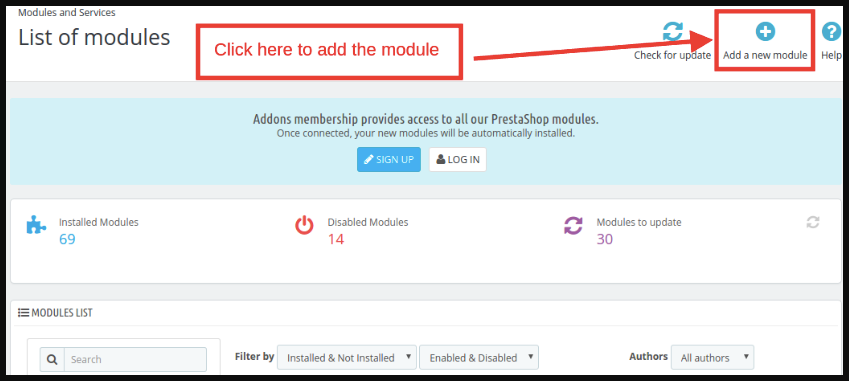
1: Przejdź do strony z listą modułów i „Dodaj nowy moduł“Przycisk.

2: Prześlij pobrany, spakowany plik modułu.

3: Po przesłaniu system wyświetli moduł na stronie z listą modułów, jak pokazano na poniższym ekranie:

4: Kliknij przycisk instalacji. Ponadto moduł integracji Google Shopping Prestashop zostanie zainstalowany w Twoim sklepie Prestashop.

Uwaga: Przed zainstalowaniem dodatku w systemie należy ustawić uprawnienia do odczytu i zapisu w folderze modułu.

Interfejs administratora 3.0

Po zainstalowaniu rozszerzenia Prestashop Google Shopping Integration, zostanie ono wyświetlone na stronie z listą modułów. Ponadto, proszę zobaczyć poniższy ekran:

Teraz zainstalowano rozszerzenie Prestashop Google Shopping Integration. Ponadto wyświetli ono 7 zakładek w menu głównym interfejsu administratora. W rzeczywistości każda zakładka jest wyjaśniona po kolei w następnej sekcji.

3.1. Ustawienia połączenia

Ta sekcja wtyczki Prestashop umożliwia administratorowi sklepu połączenie swojego sklepu z Google Merchant. Oto pola informacyjne, które należy podać w celu skonfigurowania połączenia.

Automatyczne przesyłanie kanału w Google: Jeśli chcesz ręcznie przesłać kanały w konsoli Google Merchant, wyłącz tę opcję. Lub jeśli chcesz, aby kanały były zarządzane automatycznie za pomocą interfejsów API, włącz tę opcję i wprowadź inne szczegóły połączenia.

Nazwa aplikacji Google: Wprowadź nazwę projektu/aplikacji utworzonej dla Google Zakupy.

Identyfikator klienta Google: Wprowadź identyfikator klienta, który uwierzytelni połączenie między sklepem a Google Merchant. Domyślnie pole jest puste, ale wymagane. (Patrz dodatek A)

Tajemnica klienta Google: Wprowadź sekret klienta, aby skonfigurować połączenie. Domyślnie pole jest puste, ale wymagane. (Patrz dodatek A)

Identyfikator sprzedawcy Google: Domyślnie pole jest puste, ale wymagane. Tutaj należy podać identyfikator sprzedawcy swojego konta Google Merchant Center.

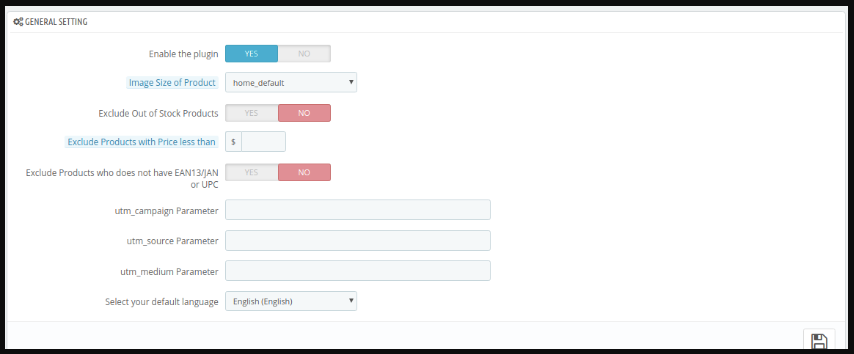
3.2. Ustawienia główne

Ta sekcja integracji Prestashop Google Shopping API umożliwia administratorowi sklepu skonfigurowanie podstawowych funkcji.

Włącz wtyczkę: Domyślnie to ustawienie będzie wyłączone. W rzeczywistości moduł Prestashop Google Shopping Integration zsynchronizuje produkty z Google Shopping, jeśli to ustawienie będzie włączone.

Rozmiar obrazu produktu: Wybierz rozmiar produktu z listy rozwijanej. Ponadto administrator może wprowadzić opcję rozmiaru obrazu w Menu głównym -> Preferencje -> Obrazy.

Wyklucz produkty niedostępne w magazynie: Jeśli wyłączone, tylko produkt dostępny w magazynie będzie wyświetlany w wynikach wyszukiwania Google. Dodatkowo włącz wyświetlanie produktów niedostępnych w magazynie.

Wyklucz produkty z ceną niższą niż Wprowadź stałą kwotę. Ponadto produkty poniżej tej kwoty nie będą wyświetlane tylko w wynikach wyszukiwania.

Wyklucz produkty, które nie mają kodu EAN13/JAN lub UPC: Jeśli administrator wyłączy tę opcję, produkty bez kodu EAN13/JAN lub UPC nie będą wyświetlane.

Parametr utm_campaign, parametr utm_source, parametr utm_medium: Wprowadź UTM, aby śledzić ruch pochodzący z Google Shopping.

Wybierz swój domyślny język: Moduł oferuje obsługę wielojęzyczną. Ponadto wybierz domyślny język z tej sekcji.

3.3. Zarządzanie profilami

Administrator może tworzyć, edytować lub usuwać profile z tej zakładki rozszerzenia Prestashop Google Shopping Integration

3.3.1 Jak utworzyć nowy profil?

Kliknij na ‘Dodaj nowy profil“lub”+Kliknij „Aby utworzyć nowy profil”.

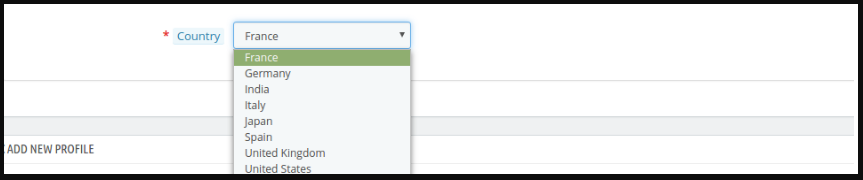
Zostaniesz przekierowany na stronę tworzenia profilu Google Shopping Prestashop Integrator. Wybierz Państwo z rozwijanej listy.

Język: Wybierz język, w którym chcesz utworzyć profil.

Waluta: Wybierz walutę odpowiednią dla wybranej lokalizacji.

Tytuł Projektu: Wprowadź nazwę projektu.

Kategoria Google: Wybierz kategorię Google, do której chcesz przypisać kategorię sklepu.

Kategoria sklepu: Rozwiń kategorię i zaznacz kategorie, które chcesz uwzględnić w Google Zakupy.

GTIN: Tutaj zmapujesz unikalne pole produktu. Ponadto, Moduł Prestashop Google Shopping Connector może identyfikować produkty według mapowanego atrybutu. W rzeczywistości musisz również zapewnić unikalne mapowanie pól dla atrybutów produktu. Ponadto, różne opcje do wyboru obejmują: Numer referencyjny, UPC, EAN13. W ten sposób mapowanie może być wykonane na podstawie wybranego atrybutu.

Metoda listy produktów: Administrator sklepu może wybrać metodę listy produktów według Feed lub API w tej sekcji. Jeśli wybrano feed, produkty zostaną zaktualizowane w momencie harmonogramu feed. Jednak jeśli wybrano API, wszystkie produkty mogą zostać zaktualizowane, gdy administrator trafi do cron synchronizacji.

Dostosuj tytuł produktu: Dostosuj tytuł produktu, używając następujących symboli zastępczych.

  • {id_product} dla identyfikatora produktu
  • {product_title} dla tytułu produktu
  • {manufacturer_name} dla nazwy producenta
  • {supplier_name} dla nazwy dostawcy
  • {reference} dla odniesienia do produktu
  • {ean13} dla produktu EAN13
  • {short_description} dla Krótkiego opisu produktu
  • {price} dla ceny produktu

Elementy zastępcze, takie jak {sample}, zostaną zastąpione dynamiczną zawartością w momencie wykonania.

Rodzaj produktu: Wprowadź typ produktu w tym polu tekstowym.

Stan produktu: Wybierz stan produktu.

ID promocji: Prestashop Google Shopping Connector zapewnia administratorowi możliwość wprowadzenia Promotion ID w tym polu tekstowym. Można go użyć do śledzenia wydajności różnych zdarzeń Google.

Materiał: Wybierz materiał produktu.

Wzór: Wybierz wzór z menu rozwijanego.

Płeć: Wybierz płeć, dla której przeznaczony jest produkt. Ponadto dostępne są opcje: mężczyzna, kobieta lub unisex.

Grupa wiekowa: Wybierz grupę wiekową, która będzie korzystać z produktu.

Zawartość dla dorosłych: Określ, czy produkt zawiera treści przeznaczone dla dorosłych, czy nie.

Kolor: Użyj atrybutu koloru, aby opisać kolor swojego produktu. Ponadto ta informacja pomaga tworzyć dokładne filtry, których użytkownicy mogą używać do zawężania wyników wyszukiwania.

Rozmiar: Atrybut rozmiaru opisuje standardowy rozmiar Twojego produktu. Reklama Twojego produktu pojawi się w wynikach filtrowanych według rozmiaru.

Typ rozmiaru: Atrybut opisuje krój Twojego produktu. Ponadto obsługiwana wartość dla tego pola obejmuje różnorodność. Na przykład regular, petite, plus, big, tall i inne. Dlatego pomaga to tworzyć dokładne filtry.

System rozmiarów:Dzięki temu atrybutowi możesz wyjaśnić, w jakim kraju obowiązuje system rozmiarów Twojego produktu.

Wysyłka produktu: Wybierz metodę wysyłki dla konkretnego produktu.

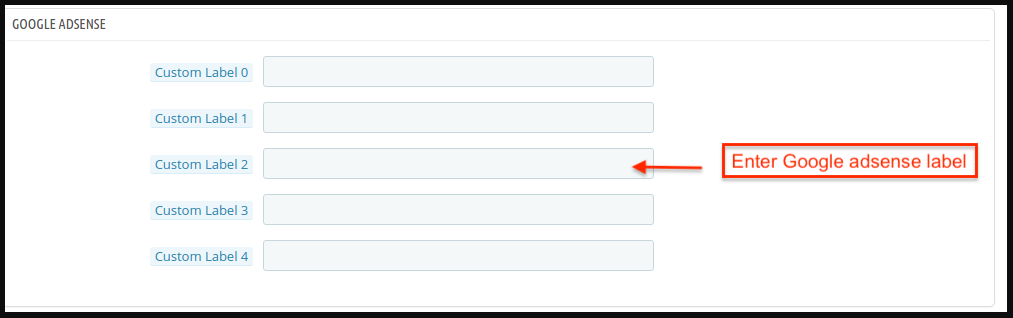
Google Adsense
Google Adsense odnosi się do kampanii, którą będziesz prowadzić w Google Adwords. Ponadto, niestandardowe etykiety, Etykieta niestandardowa 0 przez Etykieta niestandardowa 4, umożliwia tworzenie określonych filtrów do wykorzystania w kampaniach zakupowych. W rzeczywistości używaj tych filtrów do raportowania i licytowania grup produktów. Ponadto informacje zawarte w tych atrybutach nie będą wyświetlane użytkownikom.

3.3.2 Jak edytować istniejący profil?

Utworzony profil w dodatku Prestashop Google Shopping Synchronization można wyświetlić w interfejsie administratora. Następnie kliknij na ‘Edytuj‘ aby edytować profil. W rzeczywistości możesz nawet włącz / wyłącz zmieniając status, jak pokazano poniżej.

Można nawet wyświetlić zmapowaną kategorię, klikając „Wyświetl zmapowaną kategorięprzycisk pokazany na powyższym obrazku.

3.3.3 Jak edytować zmapowaną kategorię?

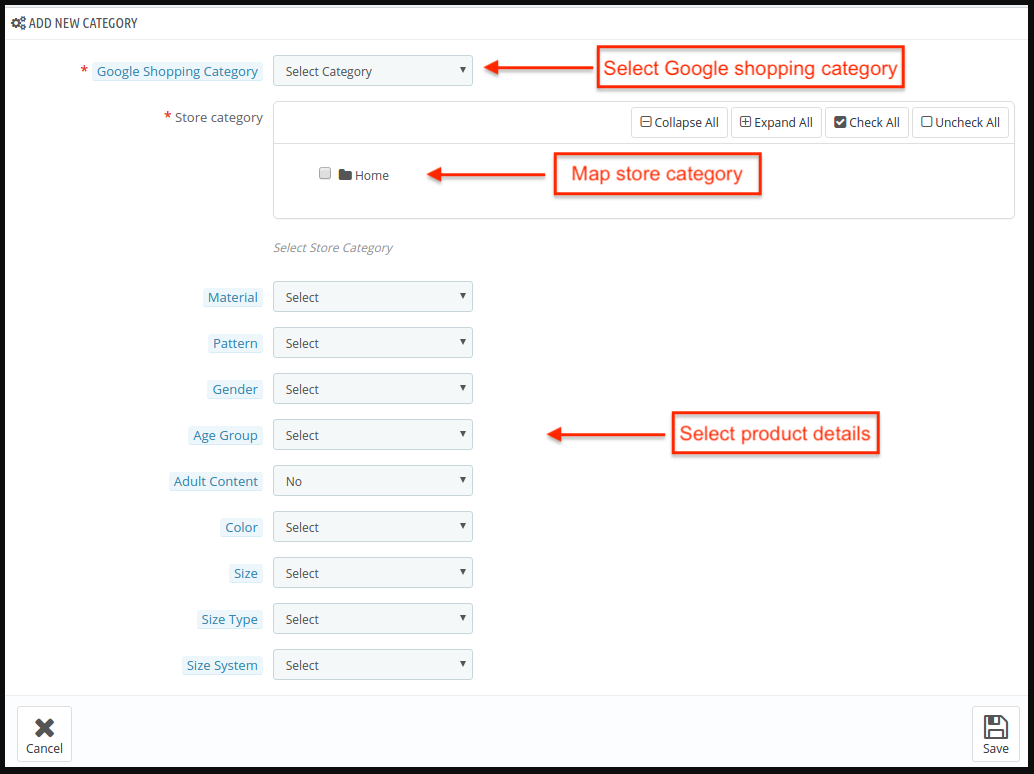
Aby zmapować nową kategorię, kliknij „Dodaj nową kategorię“.

Wypełnij informacje tak jak pokazano poniżej:

Kategoria Google Zakupy: Wybierz kategorię, którą chcesz zmapować.

Kategoria sklepu: Wybierz kategorię swojego sklepu, którą chcesz zmapować z kategorią Google Shopping.

Materiał: Wybierz materiał produktów z wybranej kategorii.

Wzór: Wybierz wzór z menu rozwijanego.

Płeć: Wybierz płeć, dla której kategoria jest przeznaczona. Ponadto opcje to Male (Męski), Female (Kobieta) lub Unisex (Uniseks).

Grupa wiekowa: Wybierz grupę wiekową, która będzie korzystać z produktów z danej kategorii.

Zawartość dla dorosłych: Określ, czy kategoria zawiera treści przeznaczone dla dorosłych, czy nie.

Kolor: Użyj atrybutu koloru, aby opisać kolor swojego produktu. Ponadto ta informacja pomaga tworzyć dokładne filtry, których użytkownicy mogą używać do zawężania wyników wyszukiwania.

Rozmiar: Atrybut rozmiaru opisuje standardowy rozmiar Twoich produktów mapowanych wraz z kategorią. W rzeczywistości Twoja reklama kategorii pojawi się w wynikach filtrowanych według rozmiaru.

Typ rozmiaru: Atrybut opisuje przynależność produktu do danej kategorii.

System rozmiarów: Dzięki temu atrybutowi możesz wyjaśnić, w którym kraju obowiązuje system rozmiarów dla danego produktu z danej kategorii.

Zmapowana kategoria zostanie wyświetlona w następujący sposób:

Aby edytować zmapowaną kategorię, kliknij przycisk „Edytuj‘ przycisk. Aby usunąć zmapowaną kategorię, kliknij ‘Usuńprzycisk “.

3.3.4 Jak pobrać plik danych w celu ręcznego przesłania go za pomocą konsoli sprzedawcy?

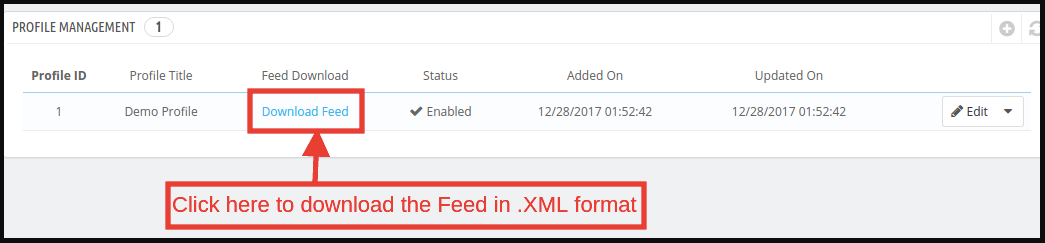
Prestashop Google Shopping zapewnia administratorowi możliwość ręcznego pobierania i przesyłania kanałów w konsoli sprzedawcy. Administrator sklepu może eksportować kanał w formacie JSON, XML i CSV, zapewniając lepszą kontrolę nad przesyłaniem kanałów.

3.4. Lista produktów

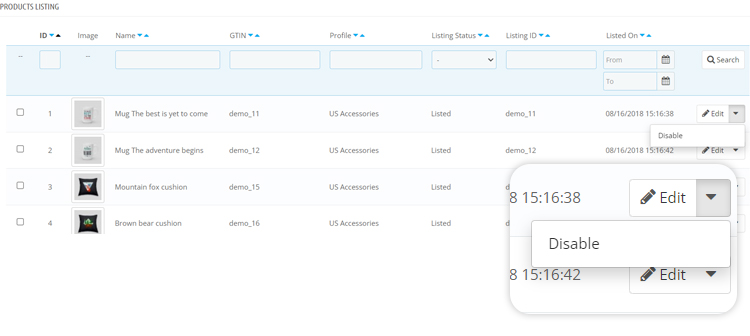
Wymienione produkty można zobaczyć w tej sekcji. Ponadto, Google Shopping Prestashop Connector jest pokazany na poniższym obrazku.

Administrator może usunąć produkt klikając na „Usuń‘. Administrator może przeglądać Błąd które wystąpiło podczas przesyłania produktu. Odnowić przycisk umożliwia ponowne wystawienie produktów, których oferta wygasła.

3.5. Zarządzanie paszą

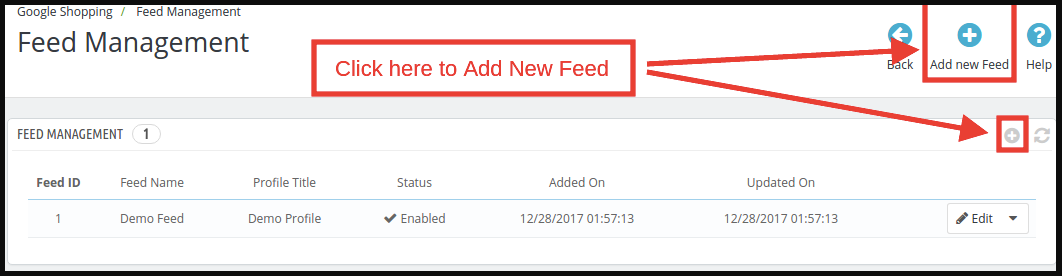
W tej zakładce Google Shopping Prestashop Integrator administrator otrzyma funkcję konfiguracji harmonogramu, według którego moduł może przesyłać produkty do Google bez żadnej ręcznej ingerencji. Kliknij na ‘Dodaj nowy kanał“lub”+Kliknij „Aby utworzyć nowy profil”.

Poniżej przedstawiono opcje konfiguracji w tej zakładce dodatku Prestashop Google Shopping Integration:

Wybierz profil: Na liście zostaną wyświetlone utworzone profile. Ponadto wybierz ten, którego produkt chcesz zsynchronizować z Google Shopping.

Etykieta kanału: Wprowadź nazwę kanału.

Harmonogram przesyłania kanałów: Wybierz częstotliwość, z jaką chcesz przesyłać kanał.

Ustaw godzinę: Wybierz liczbę godzin, w których chcesz zaplanować kanał. Aby pobrać utworzone kanały, przejdź do Profile Management i kliknij ‘Pobierz kanał„jak pokazano na poniższym obrazku.

3.6. Synchronizacja

Karta Synchronizacja rozszerzenia Prestashop Google Shopping Integration oferuje łatwą integrację z pomocą zadań cron. Ponadto synchronizacja kanałów Prestashop Google Shopping pozwala administratorowi synchronizować kanały z Google Merchant. Ponadto synchronizuje status produktu z powrotem do sklepu.

Synchronizacja lokalna: Ten cron ładuje produkty do lokalnej karty listy modułu.

Synchronizuj kanał w Google Zakupy: Polecenie cron „Synchronizuj kanał” zsynchronizuje kanał w Google Shopping.

Synchronizuj status produktów z Google Zakupy: Ten przycisk umożliwia synchronizację statusu produktu z Google Zakupy ze sklepem internetowym.

3.7. Dziennik kontroli

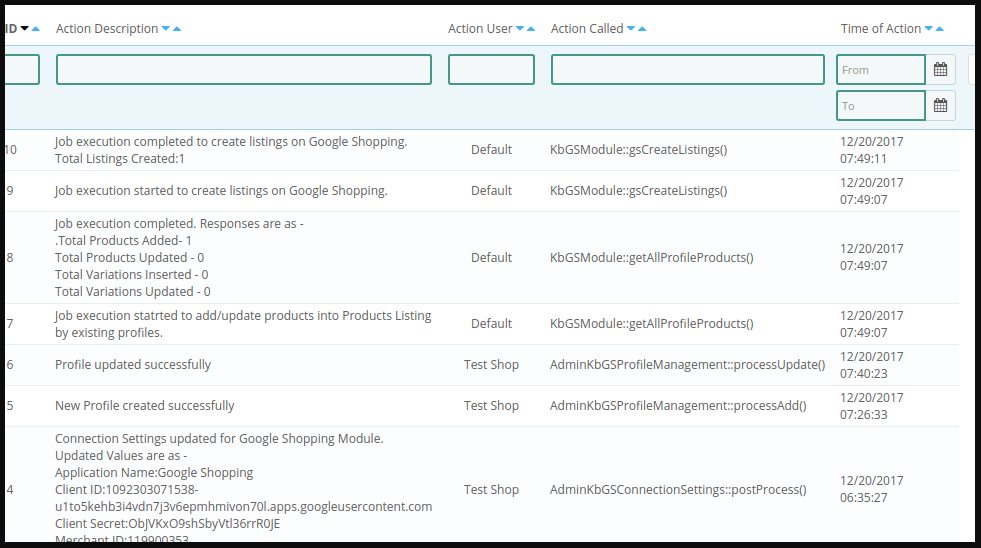
Administrator może zobacz wszystkie oferty pracy uruchomione i błędy, które wystąpiły w tym samym. Ponadto, status zadań jest widoczny w tej zakładce wtyczki Prestashop Google Shopping Integration.

4.0. dodatek

Jak założyć konto Google Shopping?

Przed przesłaniem produktów do Google Shopping musisz mieć konto Google Merchant. Jeśli nie masz konta, skorzystaj z poniższego adresu URL:

https://merchants.Google.com

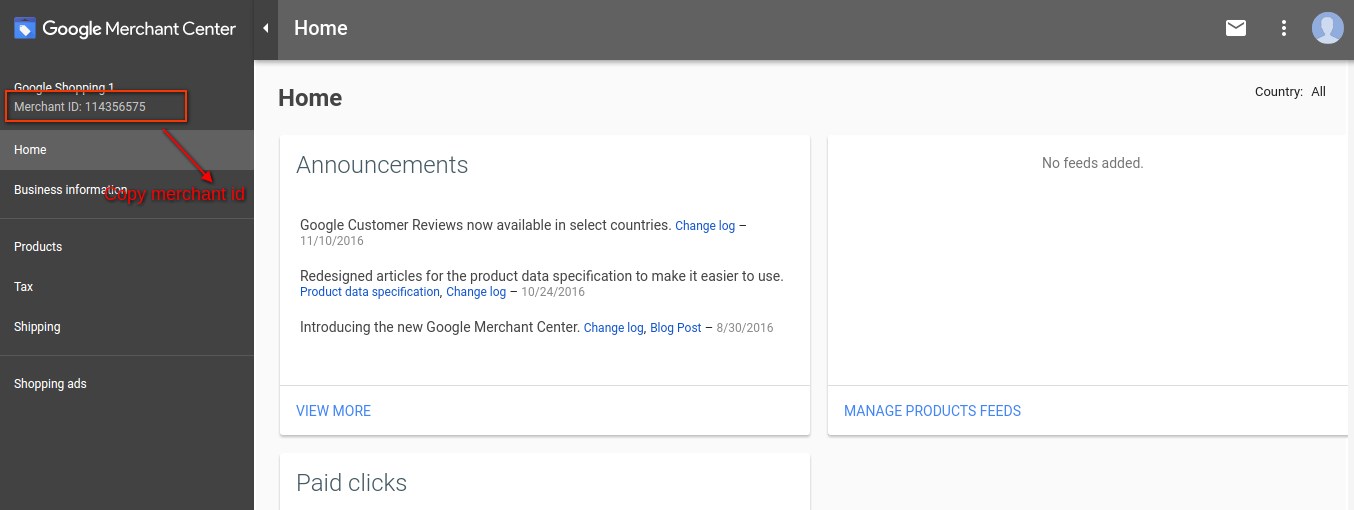
Postępuj zgodnie z instrukcjami podanymi na powyższym adresie URL i utwórz swoje konto. Po utworzeniu konta zostaniesz przekierowany na stronę główną swojego centrum handlowego, jak pokazano na poniższym ekranie:

Skopiuj swój identyfikator sprzedawcy podświetlony na powyższym ekranie i zapisz go w konfiguracjach modułu. Następnie kliknij przycisk Connect, aby zintegrować moduł ze sklepem PrestaShop. Ponadto będziesz mógł pobrać szczegóły raportu.

Zweryfikuj swoją witrynę internetową dla konta Google Merchant

Ten proces weryfikacji jest obowiązkowym procesem przesyłania produktów do Google Shopping. W rzeczywistości, jeśli nie zweryfikujesz swojej witryny, moduł nie będzie mógł przesyłać produktów i może to spowodować błąd.

Aby zweryfikować swoją witrynę internetową, postępuj zgodnie z poniższymi instrukcjami:

Krok 1: Przejdź do zakładki „Informacje o firmie” na swoim koncie Google Merchant.

Krok 2: W zakładce „O Twojej firmie” podaj adres URL swojego sklepu. Na przykład https://www.example.com. Zapisz adres URL.

Krok 3: Po zapisaniu adresu URL witryny, w zakładce „Witryna” kliknij na link „Zgłoś swoją witrynę”. W rzeczywistości, pokaże Ci to link do pliku HTML. Dlatego pobierz ten plik. Ponadto, prześlij go do katalogu głównego sklepu.

Krok 4: Po przesłaniu pliku HTML należy wykonać polecenie URL podane przez Google w kroku 3.

Krok 5: Kliknij na link „Zweryfikuj i zgłoś roszczenie”. Następnie możesz pobrać raport o produktach na karcie produktu w sklepie Merchant.

Jak uzyskać identyfikator klienta i sekret

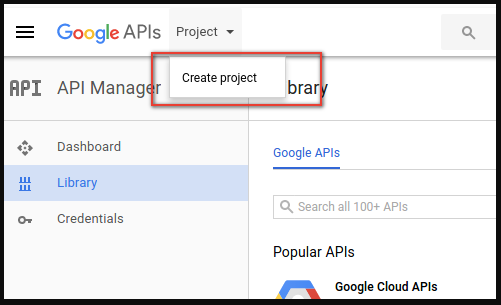
Aby uzyskać identyfikator klienta Google i sekret, musisz utworzyć projekt na koncie programisty Google. W rzeczywistości przejdź do poniższego adresu URL, aby zalogować się na konto programisty Google. https://console.developers.Google.com Na powyższym adresie URL utwórz projekt, klikając łącze pokazane na poniższym ekranie:

1: Nazwij swój projekt. Ponadto kliknij na link „Utwórz”. W rzeczywistości po utworzeniu projektu Google przekieruje na tę samą stronę, a Twój nowy projekt zostanie wybrany.

2: Przejdź do zakładki biblioteki, wyszukaj „Content API for Shopping”. Następnie włącz to API dla tego projektu.

3: Kliknij na zakładkę „Credentials”. Ta zakładka pokaże 3 zakładki.

4: Ustaw nazwę aplikacji w polu „OAuth Consent Screen” i zapisz ją.

5: Kliknij zakładkę „Dane uwierzytelniające”, a następnie kliknij przycisk „Utwórz dane uwierzytelniające”.

6: Po kliknięciu przycisku „Utwórz poświadczenia”, Google wyświetli opcje typu poświadczeń. Dlatego wybierz „Identyfikator klienta OAuth”.

Krok 7: Ustaw typ aplikacji na „Aplikacja internetowa”.

Krok 8: Ustaw pole „Authorized Redirect URIs”. Ponadto, Twój adres URI przekierowania jest podany na stronie konfiguracji modułu. Ponadto, skopiuj go stamtąd i wklej do tego pola.

Krok 9: Kliknij przycisk „Utwórz”. Ponadto po zapisaniu danych uwierzytelniających Google wygeneruje dla Ciebie identyfikator klienta i sekret. W rzeczywistości skopiuj je i wklej do odpowiedniego pola w konfiguracji modułu.

Uwaga: Aby uzyskać bardziej szczegółowe instrukcje, przejdź pod adres URL https://developers.Google.com/identity/sign-in/web/devconsole-project

Uwaga: Jeśli otrzymujesz błąd podczas pobierania tokenu odświeżania. Ponadto, spróbuj również po „Allowing Less Secure App” na swoim koncie Google. W rzeczywistości, aby uzyskać więcej wartości, skorzystaj z poniższego adresu URL i przeczytaj dokumentację:

https://support.google.com/merchants/answer/7052112?hl=en

Link do modułu integracji Prestashop z Google Shopping: https://www.knowband.com/prestashop-google-shopping

Link do demonstracji administratora Prestashop Google Shopping Integrator: https://psm.knowband.com/googleshopping/16/admin1/index.php?controller=AdminLogin&token=ffa17b0c72ff8c0ab7cf3e344c5ae4fc&redirect=AdminModules

Możesz nawet pobrać Google Shopping Prestashop Integrator ze sklepu Addon Store: https://addons.prestashop.com/en/price-comparison/25953-knowband-google-shopping-google-merchant-centre.html?pab=1&