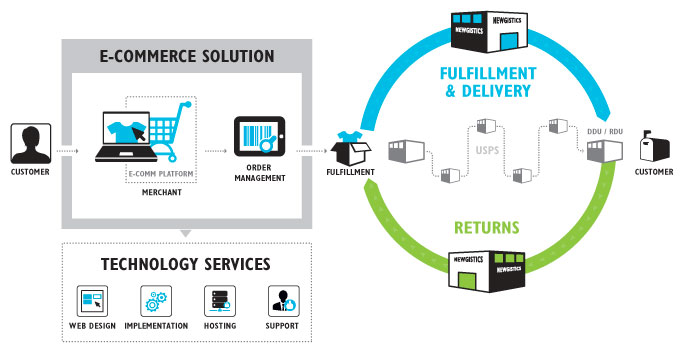
Zwroty są jednym z głównych wyzwań, które często pojawiają się w firmach eCommerce. Zwroty nie tylko wpływają na ogólną sprzedaż, ale także odgrywają ważną rolę w utrzymaniu wizerunku marki. Z tego samego powodu sprawny i skuteczny proces zwrotu ma kluczowe znaczenie dla utrzymania zadowolenia i lojalności klientów. Dlatego dla właścicieli sklepów Prestashop zarządzanie zwrotami może być często trudnym i czasochłonnym zadaniem. Ten przewodnik pomoże Ci zrozumieć, jak usprawnić proces zwrotów w sklepie Prestashop, zapewniając bezproblemową obsługę zarówno Tobie, jak i Twoim klientom.
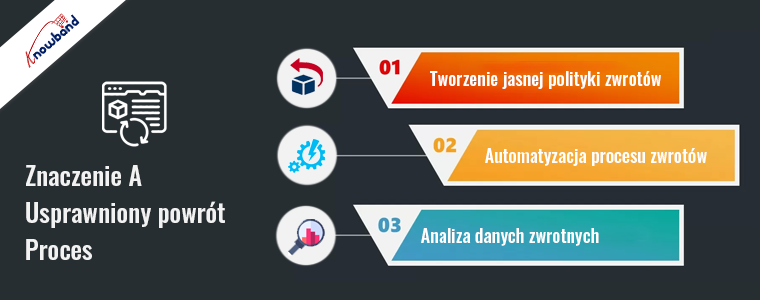
Znaczenie usprawnionego procesu zwrotu:
Usprawniony proces zwrotu jest niezbędny do utrzymania wysokiego poziomu zadowolenia klienta. Kiedy klienci wiedzą, że mogą łatwo zwrócić produkty, które nie spełniają ich oczekiwań, chętniej dokonają zakupów. Zatem to zapewnienie prowadzi do większej lojalności klientów i powtarzalności transakcji, a także pozytywnych recenzji i rekomendacji. Z drugiej strony skomplikowany proces zwrotu może frustrować klientów i zniechęcać ich do dokonywania przyszłych zakupów.
Tworzenie jasnych zasad zwrotów:
Jednym z pierwszych kroków w usprawnieniu procesu zwrotów jest stworzenie jasnej i zwięzłej polityki zwrotów. Co więcej, zasady powinny być łatwo dostępne na Twojej stronie internetowej i powinny określać warunki akceptowania zwrotów, ramy czasowe zwrotów oraz kroki, które klienci muszą wykonać, aby zainicjować zwrot. Co więcej, przejrzystość polityki zwrotów pomaga określić właściwe oczekiwania i zmniejsza zamieszanie wśród klientów.
Automatyzacja procesu zwrotów:
Automatyzacja procesu zwrotów to kolejny skuteczny sposób na usprawnienie zwrotów. Stosując zautomatyzowane systemy, można zmniejszyć potrzebę ręcznej interwencji, co nie tylko oszczędza czas, ale także minimalizuje błędy. Dlatego automatyczne e-maile i powiadomienia mogą informować klientów o statusie ich zwrotu, zapewniając lepszą ogólną satysfakcję. Ponadto posiadanie wydajnego systemu zarządzania zapasami gwarantuje, że zwrócone produkty są szybko przetwarzane i uzupełniane, co pomaga w utrzymaniu optymalnego poziomu zapasów.
Analizowanie danych zwrotnych:
Analiza danych dotyczących zwrotów może dostarczyć cennych informacji na temat typowych problemów z produktami i pomóc w identyfikacji trendów. Dlatego też, rozumiejąc przyczyny zwrotów, możesz podjąć proaktywne działania, aby rozwiązać te problemy. Problemy te często obejmują ulepszanie opisów produktów, poprawę kontroli jakości lub oferowanie lepszej obsługi klienta. Regularna analiza może pomóc zmniejszyć liczbę zwrotów i poprawić ogólne zadowolenie klientów.
Przedstawiamy dodatek do menedżera zwrotów Prestashop firmy Knowband!
Dodatek Prestashop Return Manager
Efektywnie zarządzaj zwrotami dzięki dodatkowi Menedżera zwrotów PrestaShop firmy Knowband. Uprość proces dzięki automatycznym prośbom o zwrot, łatwemu śledzeniu i bezproblemowej komunikacji, aby zwiększyć zadowolenie klientów.
Chociaż ogólne strategie są ważne, odpowiednie dodatki mogą znacząco wpłynąć na skuteczne zarządzanie zwrotami. To tutaj Knowband’s Dodatek Prestashop Return Manager wchodzi w grę. To potężne narzędzie ma na celu uproszczenie i automatyzację procesu zwrotów, ułatwiając zarówno właścicielom sklepów, jak i klientom.
Moduł PrestaShop Return Manager (RMA) oferuje kompleksowe rozwiązanie do zarządzania zwrotami. Dzięki temu dodatkowi klienci mogą łatwo inicjować prośby o zwrot bezpośrednio ze swoich kont, co zmniejsza potrzebę ręcznego przetwarzania. Ponadto, Moduł menedżera zwrotów dla Prestashop obsługuje wiele powodów zwrotu, które pozwalają klientom określić, dlaczego zwracają produkt.
Dlatego jedną z wyróżniających się funkcji dodatku PrestaShop Return Manager jest jego zdolność do płynnej obsługi zarówno zwrotów, jak i zwrotów pieniędzy. Moduł menedżera zwrotów zamówień Prestashop pozwala efektywnie przetwarzać zwroty, zapewniając, że klienci otrzymają zwrot pieniędzy szybko. Może to znacząco poprawić jakość obsługi klienta, zwiększając prawdopodobieństwo, że powróci on na przyszłe zakupy.
Korzyści z korzystania z dodatku Menedżera zwrotów PrestaShop firmy Knowband!
Dodatek PrestaShop Return Manager oferuje wiele korzyści, które mogą pomóc usprawnić proces zwrotu. Automatyzując prośby o zwrot i przetwarzanie, zmniejsza obciążenie zespołu obsługi klienta, umożliwiając mu skupienie się na ważniejszych zadaniach. Ponadto. dodatek do menedżera zwrotów zapewnia również szczegółowe raporty i analizy, dające wgląd w trendy zwrotów i pomagające zidentyfikować obszary wymagające poprawy.
Dodatkowo Dodatek do zwrotu zamówienia Prestashop zwiększa przejrzystość i komunikację z klientami. Zapewniając regularne aktualizacje statusu zwrotów, możesz na bieżąco informować klientów i zmniejszać prawdopodobieństwo sporów. Moduł umożliwia także dostosowanie zasad zwrotów dla różnych produktów, co zapewnia większą elastyczność w zarządzaniu zwrotami.
Wniosek!
Usprawnienie procesu zwrotów w sklepie Prestashop jest niezbędne do utrzymania zadowolenia i lojalności klientów. Wdrażając jasną politykę zwrotów, automatyzując proces zwrotu i korzystając z narzędzi takich jak dodatek do menedżera zwrotów PrestaShop firmy Knowband, możesz zapewnić swoim klientom płynną i wydajną obsługę zwrotów. Dlatego rozszerzenie PrestaShop RMA nie tylko upraszcza proces zwrotu, ale także zapewnia cenne informacje, które mogą pomóc Ci ulepszyć Twoje produkty i usługi.
Inwestycja w odpowiednie narzędzia i strategie nie tylko poprawi jakość obsługi klienta, ale także przyczyni się do ogólnego sukcesu Twojego sklepu eCommerce. Dzięki dodatkowi PrestaShop Return Manager zarządzanie zwrotami nigdy nie było łatwiejsze, pozwalając Ci skupić się na tym, co najważniejsze – rozwoju Twojej firmy i zachwycaniu klientów.
Porzucenie koszyka to poważny problem, z którym borykają się dziś firmy e-commerce. Według różnych badań średni wskaźnik porzuceń koszyka w różnych branżach oscyluje wokół 70%. Co więcej, oznacza to, że siedmiu na dziesięciu potencjalnych klientów opuszcza sklep bez dokończenia zakupu. Może być wiele powodów, które mogą mieć bezpośredni lub pośredni wpływ na Twoją firmę, przyczyniając się do porzucania koszyka.
Dlatego zrozumienie przyczyn tego może pomóc firmom wdrożyć strategie mające na celu zmniejszenie tych wskaźników i zwiększenie konwersji. Oto pięć głównych powodów porzucania koszyków w witrynach eCommerce.
1. Nieoczekiwane koszty:
Jednym z głównych powodów, dla których klienci porzucają swoje koszyki, są nieoczekiwane koszty. Należą do nich wysokie opłaty za wysyłkę, podatki i inne dodatkowe opłaty, które nie są ujawniane z góry. Dlatego też, gdy klienci widzą ostateczną cenę znacznie wyższą niż początkowo oczekiwali, często prowadzi to do rezygnacji.
Rozwiązanie: Aby uniknąć takich sytuacji, administrator sklepu powinien od początku zachować przejrzystość wszystkich kosztów. Dlatego możesz wyświetlić opłaty za wysyłkę, podatki i inne opłaty na samej stronie produktu. Co więcej, oferowanie bezpłatnej wysyłki lub wysyłki ryczałtowej może również znacznie zmniejszyć liczbę porzuceń koszyków.
2. Skomplikowany proces realizacji transakcji:
Skomplikowany lub długi proces realizacji transakcji może sfrustrować klientów i doprowadzić do ich porzucenia. Jeśli klienci muszą wypełnić wiele formularzy, utworzyć konto lub poruszać się po kilku stronach, istnieje większe prawdopodobieństwo, że porzucą koszyk.
Rozwiązanie: Uprość proces realizacji transakcji. Wdrożyj jednostronicowy system realizacji transakcji i zaoferuj opcje realizacji transakcji dla gości. Ponadto w Knowband zapewniamy Jednostronicowe rozszerzenie Supercheckout dla Opencart i platformy Prestashop, które umożliwiają administratorowi sklepu udostępnienie klientom jednego formularza w celu zakończenia procesu realizacji transakcji.
3. Brak zaufania:
Zaufanie ma kluczowe znaczenie w handlu elektronicznym. Dlatego też, jeśli klienci uznają, że ich dane osobowe lub dane dotyczące płatności mogą nie być bezpieczne, zawahają się przed sfinalizowaniem zakupu. Dotyczy to szczególnie nowych lub mniej znanych stron internetowych.
Rozwiązanie: możesz rozwiązać tego rodzaju problemy, wyświetlając w swojej witrynie sygnały zaufania w widocznym miejscu. Mogą one obejmować certyfikaty SSL, odznaki zaufania, recenzje klientów i jasne zasady zwrotów. Dobrze zaprojektowana i profesjonalnie wyglądająca strona internetowa może również pomóc w budowaniu zaufania.
4. Ograniczone opcje płatności:
Oferowanie ograniczonych opcji płatności może stanowić istotną barierę dla klientów preferujących korzystanie z określonych metod płatności. Jeśli preferowana przez nich metoda nie jest dostępna, mogą porzucić koszyk.
Rozwiązanie: Jako administrator sklepu eCommerce powinieneś zawsze udostępniać różne opcje płatności w swoim sklepie eCommerce.
Oprócz kart kredytowych i debetowych rozważ zaoferowanie PayPal, Apple Pay, Portfela Google i innych popularnych metod płatności. Co więcej, ta elastyczność może zaspokoić potrzeby szerszego grona klientów i ograniczyć porzucanie koszyków.
5. Słaba wydajność witryny:
Wolno ładująca się witryna lub częste awarie mogą zniechęcić klientów do sfinalizowania zakupów. W dzisiejszym dynamicznym świecie klienci oczekują szybkich i bezproblemowych doświadczeń online. Jeśli Twoja witryna nie będzie wyświetlana, prawdopodobnie porzucą koszyk i będą szukać alternatyw.
Rozwiązanie: Zoptymalizuj swoją witrynę pod kątem szybkości i wydajności. Regularnie testuj swoją witrynę, aby mieć pewność, że szybko się ładuje i działa sprawnie na wszystkich urządzeniach. Wdrożenie sieci dostarczania treści (CDN) i optymalizacja obrazów może również pomóc w zwiększeniu szybkości witryny.
Prestashop Porzucony dodatek do koszyka
Odkryj, w jaki sposób dodatek Prestashop Abandoned Cart firmy Knowband pomaga odzyskać utraconą sprzedaż, skutecznie atakując porzucone koszyki.
Rozwiązania Knowband w zakresie odzyskiwania porzuconych koszyków!
W Knowband rozumiemy wyzwania firm eCommerce związane z porzucaniem koszyków. Dlatego oferujemy zaawansowane rozwiązania zaprojektowane, aby pomóc Ci odzyskać utraconą sprzedaż i poprawić jakość obsługi klienta.
1. Dodatek do porzuconego koszyka Prestashop:
Autonomiczne Prestashop Porzucony dodatek do koszyka pomaga skutecznie uporać się z porzucaniem koszyków. To narzędzie pozwala śledzić porzucone koszyki i wysyłać automatyczne e-maile uzupełniające, aby przypomnieć klientom o ich niekompletnych zakupach. W ten sposób oferując spersonalizowane rabaty i angażujące przypomnienia, możesz zachęcić klientów do powrotu i sfinalizowania transakcji.
2. Prestashop ponownie w magazynie:
Nigdy nie przegap potencjalnej sprzedaży dzięki naszym Dodatek Prestashop ponownie dostępny w magazynie. To narzędzie powiadamia klientów, gdy niedostępne produkty będą ponownie dostępne. Co więcej, zdobywając zainteresowanie klientów i informując ich, możesz zmniejszyć ryzyko utraty sprzedaży z powodu problemów z zapasami.
3. Menedżer zwrotów Prestashop:
Zwiększaj zadowolenie klientów i buduj zaufanie dzięki naszym Dodatek Prestashop Return Manager. Co więcej, to kompleksowe rozwiązanie upraszcza proces zwrotów dla Twoich klientów, ułatwiając im zwrot produktów, jeśli zajdzie taka potrzeba. Zatem bezproblemowa polityka zwrotów może znacznie zmniejszyć liczbę porzucań koszyków, dając klientom pewność dokonania zakupu.
Wniosek!
Ograniczenie porzucania koszyków jest niezbędne do maksymalizacji konwersji i napędzania rozwoju Twojej firmy eCommerce. Zajmując się typowymi przyczynami porzucania koszyka, takimi jak nieoczekiwane koszty, skomplikowane procesy realizacji transakcji, brak zaufania, ograniczone opcje płatności i słaba wydajność witryny, możesz zapewnić swoim klientom płynniejsze zakupy.
Zarządzanie prośbami klientów o zwrot nie jest łatwym zadaniem. Wymaga dużo czasu i wysiłku. System RMA odgrywa ważną rolę w sklepie e-commerce. Bez systemu RMA właściciel sklepu umożliwia łatwe zarządzanie prośbami klientów, a klienci mają również możliwość zwrotu i zwrotu pieniędzy. Nie martw się! Dodatek Prestashop Return Manager Dodaje funkcjonalność zarządzania prośbami o zwrot dla dowolnego zamówienia złożonego przez klienta, jak również klienta gościnnego. Dodatek Prestashop Return Manager umożliwia administratorowi dodanie do front-endu przycisku Return Manager, za pomocą którego każdy klient, również gość, może ubiegać się o zwrot dowolnego produktu z zamówienia złożonego wcześniej.
Jest bardzo łatwy w obsłudze, a klient może zwrócić dowolny produkt z zamówienia w całości lub w części, co oznacza, że może również zwrócić połowę lub mniejszą ilość dowolnego produktu z zamówienia. Jak działa menedżer zwrotów PrestaShop:
Pierwszym krokiem jest zainicjowanie przez klienta wniosku o zwrot produktu ze strony konta. Po zainicjowaniu wniosku administrator sklepu otrzymuje wniosek o zwrot. Gdy użytkownik zgłosi wniosek o zwrot produktu, administrator może zweryfikować jego autentyczność. Jeśli wniosek jest autentyczny, może go zatwierdzić. Administrator zmienia status zwrotu produktu w interfejsie zaplecza.
Ten dodatek Prestashop Return Manager oferuje dwie funkcjonalności:
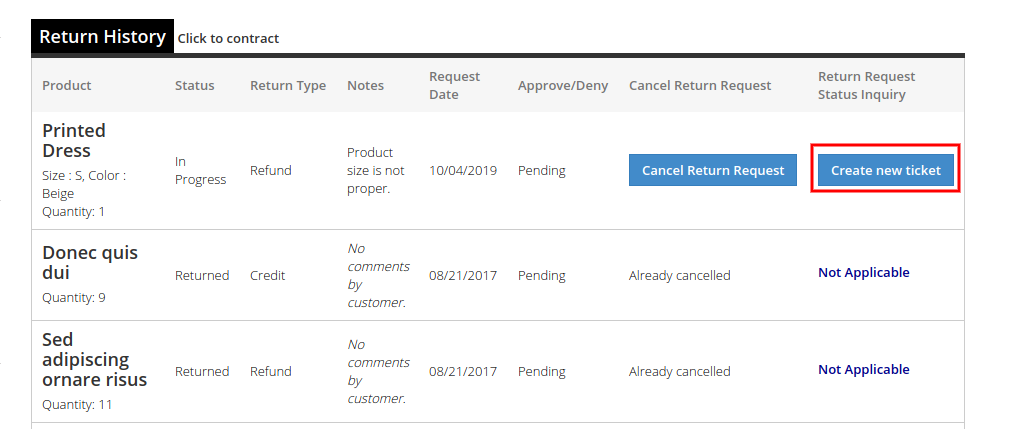
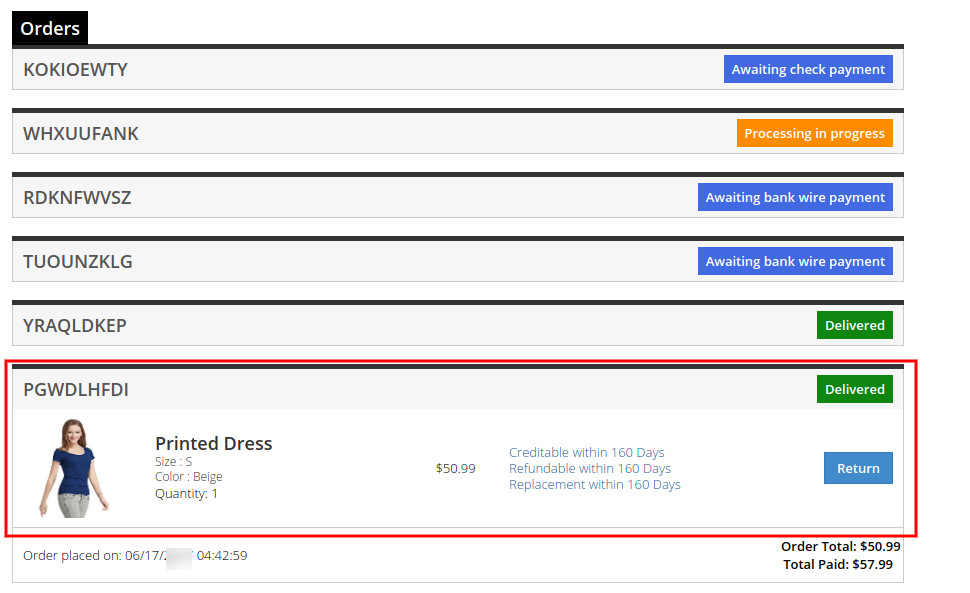
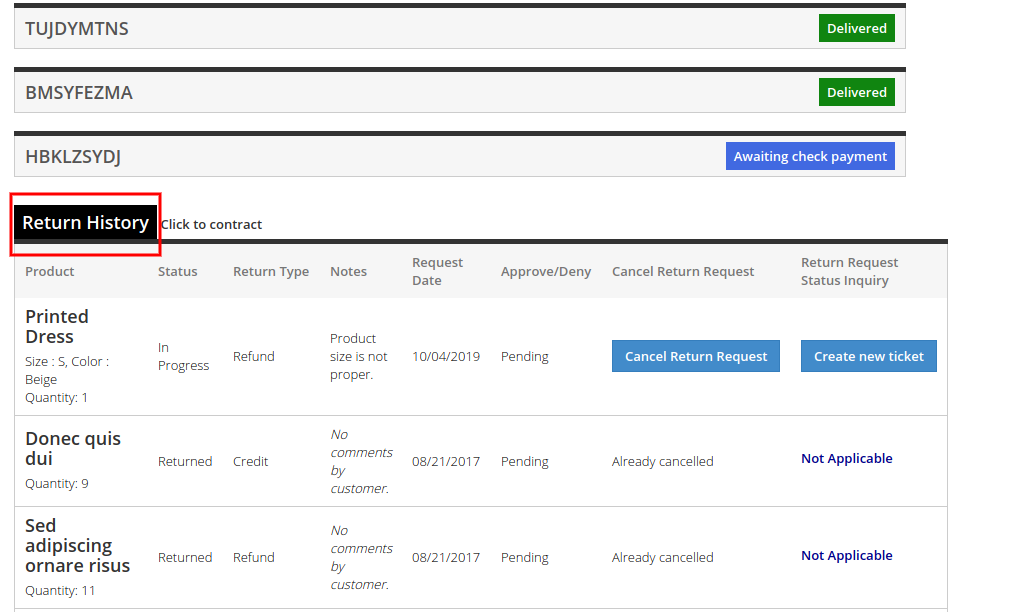
Dla użytkowników logujących się- Dodatek do zwrotu zamówień Prestashop pokazuje, że w nagłówku znajduje się link do menedżera zwrotów, a także „Moje KontoStrona „Moje Konto”. Gdy zalogowany klient otworzy stronę „Moje Konto”, na tej stronie znajduje się lista wszystkich złożonych przez niego zamówień oraz produktów kwalifikujących się do zwrotu. Znajduje się tam również link do wniosku o zwrot. Strona zawiera również historię zwrotów dokonanych przez zalogowanego klienta.
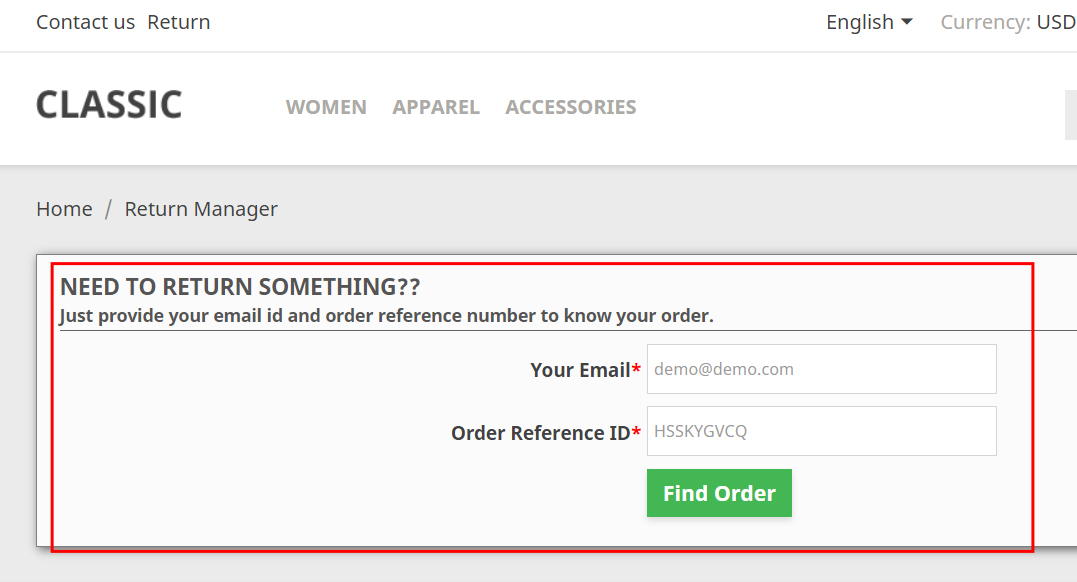
Dla użytkowników gości- Jeśli użytkownik nie jest zalogowany na stronie internetowej, link do menedżera zwrotów otwiera stronę z formularzem umożliwiającym znalezienie dowolnego zamówienia. Po znalezieniu zamówienia za pomocą formularza, wyświetlane są szczegóły zamówienia, a produkty z tego konkretnego zamówienia, które kwalifikują się do zwrotu, zawierają link umożliwiający złożenie wniosku o zwrot. Strona ta zawiera również historię zwrotów dokonanych przez klienta, który złożył to konkretne zamówienie.
W zaktualizowanej wersji modułu zarządzania zwrotami zamówień Prestashop użytkownicy online mogą również anulować swoje zamówienia na określony czas. Sprzedawca internetowy może wprowadzić odpowiednie ustawienia z poziomu interfejsu administratora.
Co nowego w wersji v3.0.8:
W zaktualizowanej wersji
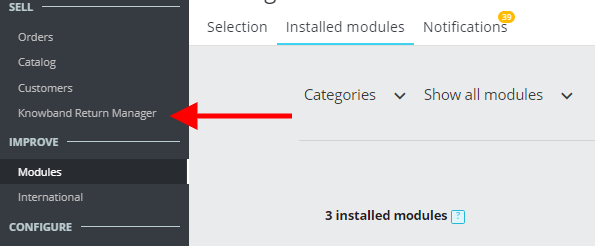
Moduł Return Manager umożliwia administratorowi korzystanie z modułu z lewego menu zaplecza Prestashop.
Administrator może sprawdzić status zwrotów i anulowań w jednym miejscu.
Administrator może również zamieścić w szablonie wiadomości e-mail o statusie zwrotu własny tekst wyjaśniający status zamówienia lub inne szczegóły.
Administrator ma możliwość wyboru statusu zamówienia, od którego ma obowiązywać polityka zwrotów dla klientów.
Moduł Return Manager umożliwia administratorowi wysłanie wiadomości e-mail testowej przed jej opublikowaniem.
Moduł Return Manager umożliwia administratorowi korzystanie z modułu z lewego menu zaplecza Prestashop.
Administrator może sprawdzić status zwrotów i anulowań w jednym miejscu.
Administrator może również zamieścić w szablonie wiadomości e-mail o statusie zwrotu własny tekst wyjaśniający status zamówienia lub inne szczegóły.
Administrator ma możliwość wyboru statusu zamówienia, od którego ma obowiązywać polityka zwrotów dla klientów.
Moduł Return Manager umożliwia administratorowi wysłanie wiadomości e-mail testowej przed jej opublikowaniem.
1.1 Korzyść dla Sprzedawcy
Ten dodatek do zarządzania zwrotami Prestashop umożliwia administratorowi włączanie/wyłączanie funkcji zależnie od potrzeb.
To rozszerzenie menedżera zwrotów Prestashop umożliwia administratorowi wybór metody zwrotu, tj. kredyt, zwrot pieniędzy i wymiana.
Administrator może zarządzać i zmieniać komunikaty o zwrocie kredytu, komunikaty o zwrocie pieniędzy i komunikaty o zwrocie zamiennika z poziomu interfejsu administratora modułu menedżera zwrotów Prestashop.
To rozszerzenie Menedżera zwrotów zamówień Prestashop umożliwia administratorowi dostosowanie wyglądu łącza Menedżera zwrotów, które wyświetla interfejs użytkownika.
Wtyczka Prestashop do zarządzania zwrotami zamówień daje sprzedawcy swobodę zarządzania ustawieniami paragonu. Administrator sklepu ustawia lub dodaje adres zwrotny, a także może zmieniać zasady zwrotu drukowane na paragonie.
Dzięki temu formularzowi RMA Prestashop administrator może wybrać domyślną politykę zwrotów i refundacji, a także dodać nową politykę zwrotów.
Ten dodatek PrestaShop umożliwiający zwrot produktów pozwala administratorowi ustawić powód zwrotu w zapleczu i dodać nowy powód zwrotu.
Administrator sklepu może zmienić status zwrotu klienta online z poziomu zaplecza.
Generuje żądanie zwrotu z zaplecza, a administrator może znaleźć dowolne zamówienie, po prostu podając numer referencyjny i odpowiedni adres e-mail, a następnie złożyć wniosek o zwrot.
Administrator sklepu Prestashop może odpowiednio dostosować szablony wiadomości e-mail za pomocą dodatku do zwrotu zamówień Prestashop.
Dodatek Prestashop do zarządzania zwrotami zamówień umożliwia sprzedawcy przeglądanie wszystkich oczekujących zwrotów i refundacji kupujących.
Wtyczka Prestashop Return Manager umożliwia administratorowi przeglądanie listy aktywnych zwrotów.
Administrator może ustawić filtr listy archiwów i wyświetlić wszystkie ukończone prośby o zwrot.
Klienci mogą dowiedzieć się o statusie swoich żądań zwrotu akcji. Mają również możliwość anulowania żądania.
Dodatek Prestashop Order Return Manager umożliwia klientom zwrot zamówienia o wybranym statusie.
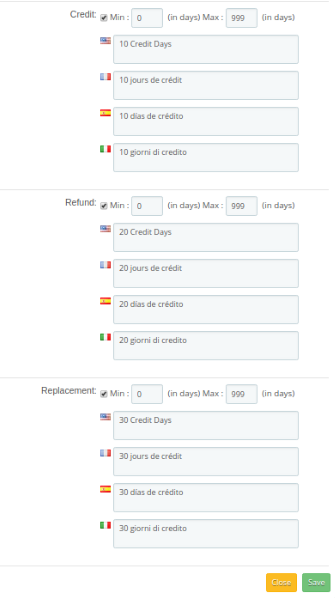
Rozszerzenie menedżera zwrotów Prestashop umożliwia ustawienie minimalnej i maksymalnej liczby dni dla każdego typu zwrotu „Kredyt/Zwrot/Wymiana” w ramach polityki zwrotów.
Listę oczekujących i aktywnych żądań zwrotu można łatwo zaktualizować, klikając przycisk Odśwież dostępny w interfejsie administratora rozszerzenia zamówienia zwrotu Prestashop.
Gdy aktywne wnioski o zwrot zostaną oznaczone jako zakończone, inwentaryzacja zostanie automatycznie ukończona.
Możesz wygenerować i wysłać klientom kupon rabatowy w celu złożenia wniosku o zwrot pieniędzy.
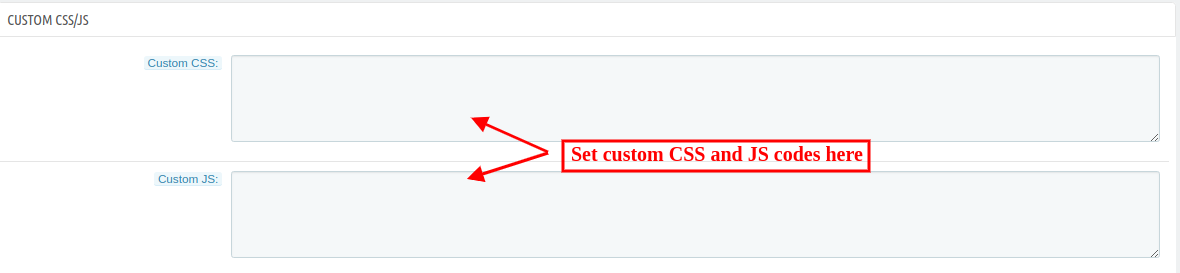
Administrator może również dodać niestandardowy kod CSS i JS z interfejsu administratora Return Manager dla Prestashop.
Sprzedawca w sklepie internetowym może umożliwić użytkownikom sieci wybór produktów, które chcą otrzymać w zamian.
Sprzedawca internetowy może umożliwić użytkownikom zwrot całego zamówienia poprzez wybranie produktów.
Ten moduł menedżera zwrotów Prestashop umożliwia sprzedawcy w sklepie ustawianie pól niestandardowych z poziomu interfejsu administratora.
Administrator może teraz zezwolić użytkownikom online na wysyłanie próśb o anulowanie zamówień z poziomu interfejsu użytkownika witryny.
Moduł Prestashop Return Manager umożliwia administratorowi ustawienie statusu zamówienia, na podstawie którego użytkownicy mogą anulować swoje zamówienia.
Uwaga: Dodatek Prestashop Return Manager jest teraz zgodny z RODO. Zintegrowaliśmy hooki RODO z naszym modułem Return Manager. Aby dowiedzieć się więcej o RODO, zapoznaj się z Ustawieniami ogólnymi.
2.0 Podręcznik instalacji
Aby zainstalować dodatek Prestashop Return Manager, wykonaj następujące kroki:
1. Skopiuj cały folder o nazwie „kierownik ds. zwrotów” do folderu modułów w katalogu głównym sklepu PrestaShop przez FTP. 2. Rozszerzenie Prestashop Return Manager będzie gotowe do zainstalowania w zakładce „Moduły” w sklepie PrestaShop, jak pokazano poniżej.
Dla wersji 1.6 – Dla wersji 1.7 –
Kliknij łącze Instaluj, aby zainstalować dodatek Prestashop Return Manager.
2.1 Implementacja modułu
Implementacja dodatku Prestashop Return Manager będzie składać się z dwóch sekcji:
1- Moduł administracyjny 2- Moduł front-end
Moduł administracyjny 3.0
W module administracyjnym dostępne są następujące opcje konfiguracji dodatku Prestashop do zarządzania wymianą. Moduł Prestashop do zarządzania wymianą zawiera 18 zakładek, które są następujące: Rozszerzenie Prestashop Return Manager pozwala administratorowi sprawdzić status wszystkich żądań zwrotu i anulowania zamówienia jednym kliknięciem.
Łatwa nawigacja: Administrator może łatwo uzyskać dostęp do modułu z lewego menu zaplecza Prestashop.
Każda zakładka zawiera określone ustawienia/funkcjonalności, które można dostosować do potrzeb. Poniżej znajduje się opis każdej zakładki tego dodatku Prestashop Return Manager.
Ustawienia ogólne 3.1
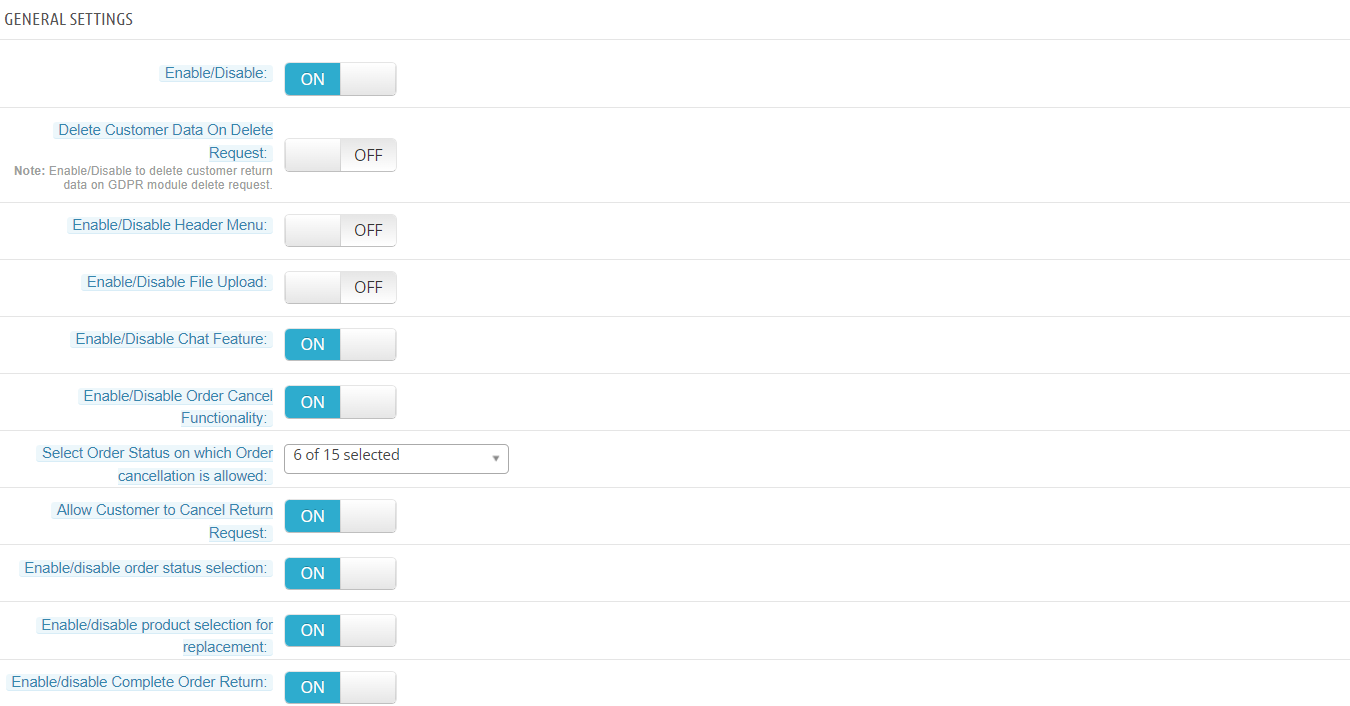
Po kliknięciu linku „Konfiguruj” na stronie z listą modułów menedżera wymiany Prestashop (link pojawi się automatycznie po zainstalowaniu wtyczki), system domyślnie otworzy zakładkę ustawień ogólnych. Ta zakładka będzie zawierała następujące opcje konfiguracji modułu menedżera wymiany Prestashop.
Początkowo pola w powyższym formularzu będą już wypełnione wartościami domyślnymi.
Włącz / Wyłącz: Początkowo ogólne ustawienia tego dodatku do zwrotu zamówień Prestashop będą wyglądać następująco: „OFFAdministrator sklepu internetowego może włączać/wyłączać to rozszerzenie zwrotu zamówień Prestashop, włączając/wyłączając je w tym ustawieniu.
Usuń dane klienta na żądanie usunięcia: Ta funkcja umożliwia administratorowi sklepu usunięcie danych klientów z zaplecza. Moduł automatycznie usuwa dane subskrybentów. Jeśli korzystasz z oficjalnego modułu RODO, musisz włączyć to ustawienie. Głównym celem tej funkcji jest eksportowanie i usuwanie danych użytkowników na żądanie modułu RODO PrestaShop. Dane klientów zostaną usunięte, jeśli to ustawienie jest włączone. Uwaga: Jest również kompatybilny z naszym modułem Prestashop GDPR.
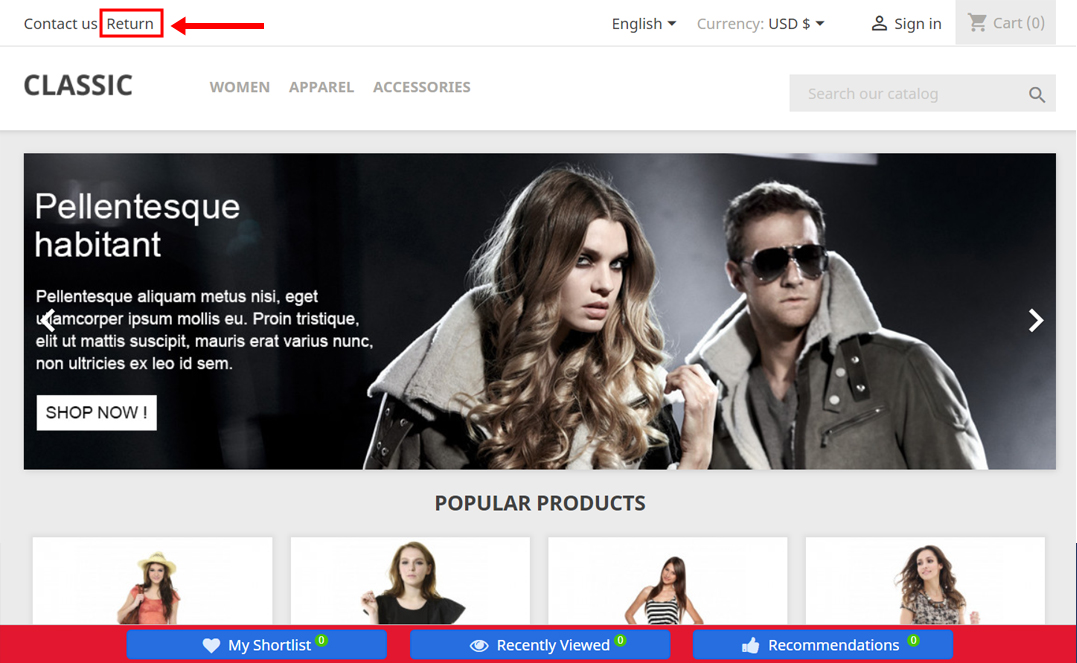
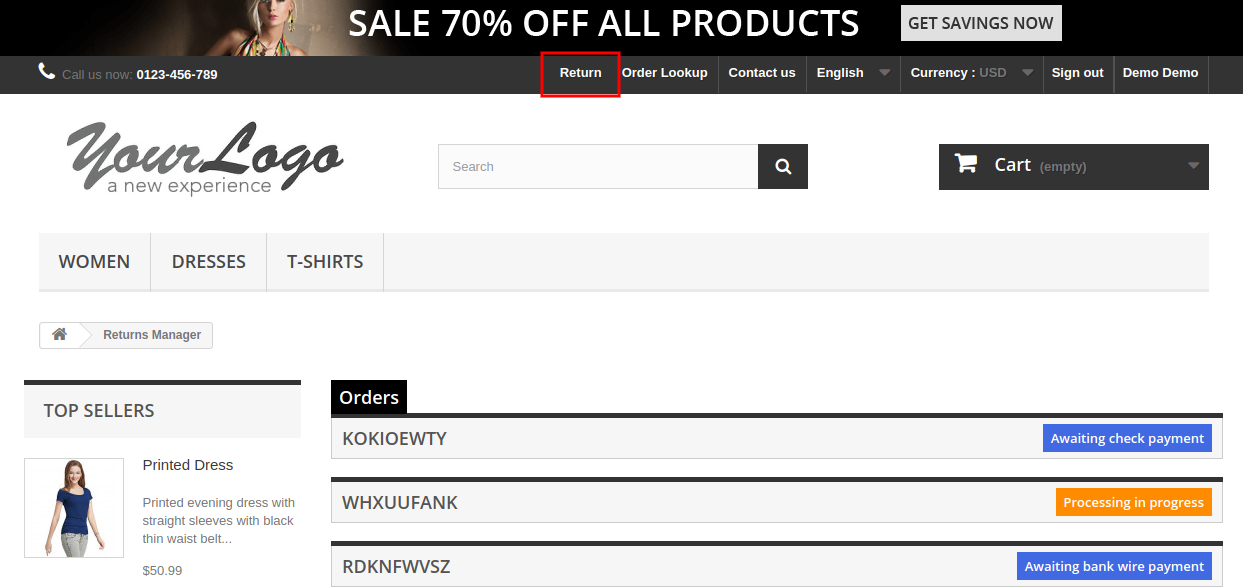
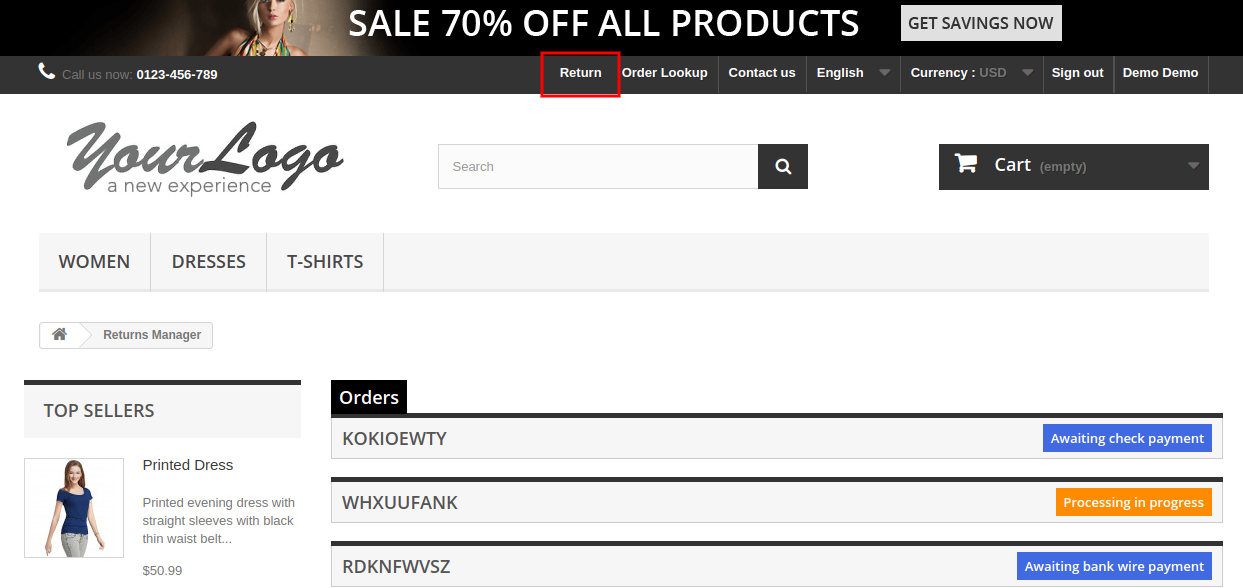
Włącz/wyłącz menu nagłówka: Po włączeniu tego pola w nagłówku sklepu będzie dostępna zakładka Zwrot, za pomocą której będzie można zwracać złożone zamówienia.
Włącz/wyłącz przesyłanie plików: Na tej karcie administrator może włączyć/wyłączyć przycisk opcji przesyłania pliku. Ta opcja umożliwia klientowi przesłanie zdjęcia zwracanego produktu.
Włącz/wyłącz funkcję czatu: Ta opcja włącza lub wyłącza system zgłoszeń w Twoim sklepie. Jeśli ta funkcja jest włączona, klienci mogą zgłosić zgłoszenie i porozmawiać o swoich prośbach o zwrot.
Włączanie/wyłączanie funkcji anulowania zamówienia: Aktywuj lub dezaktywuj funkcję anulowania zamówienia.
Wybierz status zamówienia, dla którego możliwe jest jego anulowanie: Wybierz status zamówienia, w przypadku którego chcesz zezwolić na jego anulowanie.
Włącz/wyłącz wybór statusu zamówienia dla zasad zwrotów: Administrator modułu Menedżera Zwrotów może ustawić status zamówienia, po osiągnięciu którego zostanie uwzględniona polityka zwrotów. Po włączeniu tej funkcji administrator może wybrać status zamówienia, od którego będą obowiązywać zasady zwrotów.
Zezwól klientowi na anulowanie prośby o zwrot: Opcja ta umożliwia lub uniemożliwia klientowi anulowanie prośby o zwrot. Jeśli ta opcja jest włączona, klient może anulować swoją prośbę o zwrot.
Włącz/wyłącz wybór statusu zamówienia: Funkcjonalność ta umożliwia włączenie lub wyłączenie opcji zwrotu produktów dla wybranych statusów zamówienia.
Włącz/wyłącz wybór produktu do wymiany: Sprzedawca może pozwolić użytkownikom online na wybór produktów, które chcą wymienić.
Włącz Wyłącz całkowity zwrot zamówienia: Klienci mogą zwrócić całe zamówienie, jeśli sobie tego życzą. Administrator może aktywować lub dezaktywować funkcję zwrotu całego zamówienia z poziomu interfejsu administratora modułu menedżera zwrotów zamówień Prestashop. Użytkownicy mogą wybrać produkty, które chcą zwrócić.
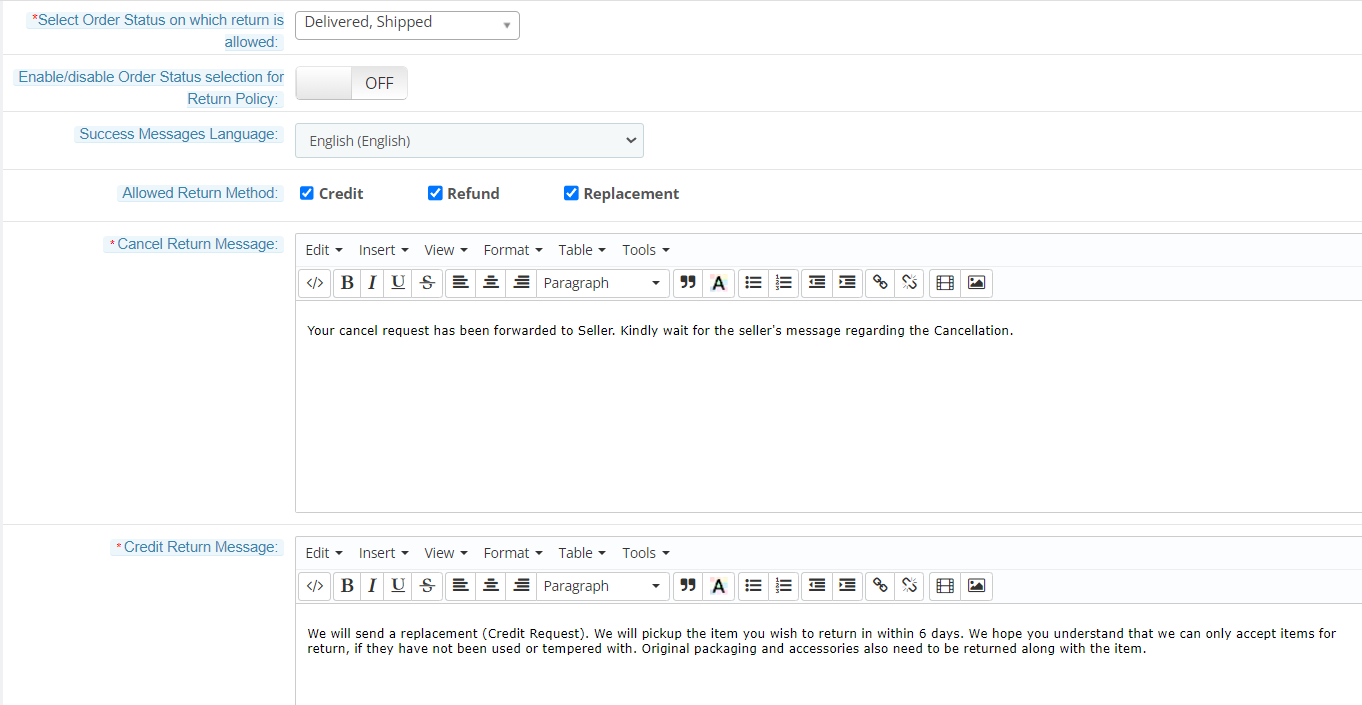
Wybierz status zamówienia, dla którego zwrot zamówienia jest dozwolony: Za pomocą tej opcji administrator może ustawić konkretny status zamówienia, dla którego chce zezwolić na zwrot w sklepie.
Włącz/wyłącz wybór statusu zamówienia dla Polityki zwrotów: Po zaznaczeniu tego pola użytkownik może wybrać status zamówienia, do którego będzie miała zastosowanie Polityka zwrotów.
Komunikaty o sukcesie Język: Ta lista rozwijana zawiera wszystkie języki dostępne i włączone w systemie. Aby zapisać komunikaty o pomyślnym wypełnieniu w innym języku, należy wybrać żądany język z tej listy rozwijanej. Komunikaty o pomyślnym wypełnieniu zostaną zapisane w wybranym języku po przesłaniu formularza.
Dozwolona metoda zwrotu: Opcja ta umożliwia administratorowi wybranie metody zwrotu, którą chce zaoferować.
Wiadomość o anulowaniu zamówienia: Tutaj administrator może ustawić wiadomość, która będzie wyświetlana użytkownikom po utworzeniu prośby o anulowanie zamówienia.
Wiadomość zwrotna: Umożliwia administratorowi zmianę tekstu oraz formatu (projektu HTML) tekstu, który zostanie wyświetlony po pomyślnym przesłaniu wniosku o zwrot (typ kredytu) przez dowolnego klienta.
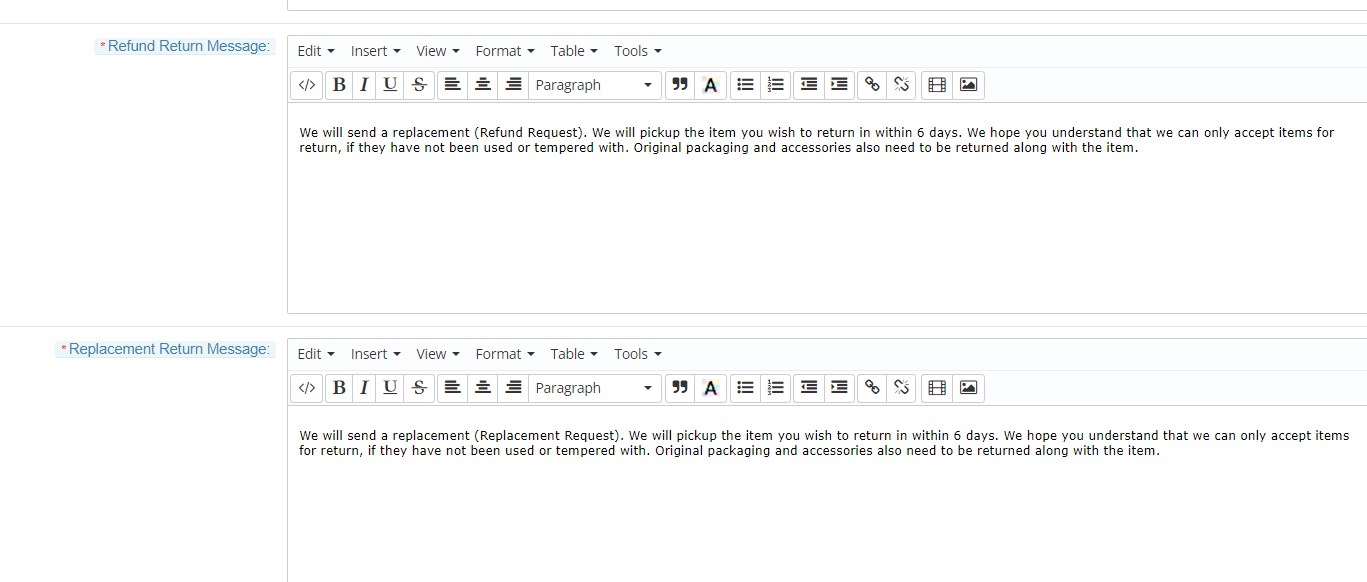
Wiadomość zwrotna: Opcja ta umożliwia administratorowi zmianę tekstu oraz formatu (projektu HTML) tekstu, który zostanie wyświetlony po pomyślnym przesłaniu wniosku o zwrot (typ zwrotu) przez dowolnego klienta.
Wiadomość zwrotna: Ten dodatek do zarządzania zwrotami Prestashop umożliwia administratorowi zmianę tekstu i formatu (projektu HTML) tekstu, który będzie wyświetlany po pomyślnym przesłaniu żądania zwrotu (typ wymiany) przez dowolnego klienta.
3.2 Niestandardowy CSS i JS
Dodaj kod CSS: Ta opcja umożliwia dodanie dodatkowego kodu CSS.
Dodaj kod JS: Ta opcja umożliwia dodanie dodatkowego kodu JS.
3.3 Ustawienia zwrotu
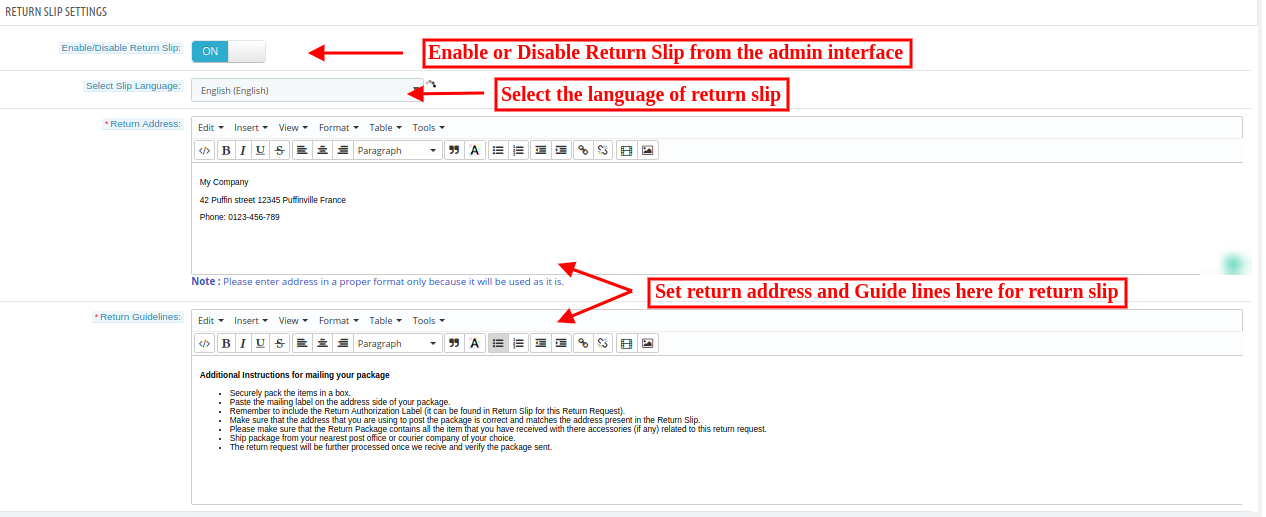
Na tej karcie sprzedawca może zmienić ustawienia i zawartość dowodu zwrotu. Ten dowód zwrotu jest generowany automatycznie po zatwierdzeniu przez administratora wniosku o zwrot (jeśli ta funkcja jest włączona). Dowód zwrotu jest generowany w zakładce „PDFFormat „i” jest wysyłany do klienta pocztą w celu powiadomienia o zatwierdzeniu żądania zwrotu. Administrator sklepu Prestashop musi wdrożyć następujące ustawienia:
Włącz/wyłącz zwrot: Początkowo będzie to „OFFAdministrator może włączyć/wyłączyć funkcję potwierdzenia zwrotu, włączając/wyłączając ją w tym ustawieniu. Potwierdzenia zwrotu są generowane tylko wtedy, gdy ta funkcja jest włączona.
Wybierz język paragonu: Ta lista rozwijana zawiera wszystkie języki dostępne i włączone w systemie. Aby zapisać treść dowodu zwrotu w innym języku, należy wybrać żądany język z tej listy rozwijanej. Treść zostanie zapisana w wybranym języku po przesłaniu formularza.
Adres zwrotny: Adres ten będzie wydrukowany na potwierdzeniu zwrotu i będzie również widoczny na formularzu zwrotu.
Wskazówki dotyczące zwrotu: Wytyczne te będą wydrukowane na formularzu zwrotu.
3.4 Zasady zwrotów
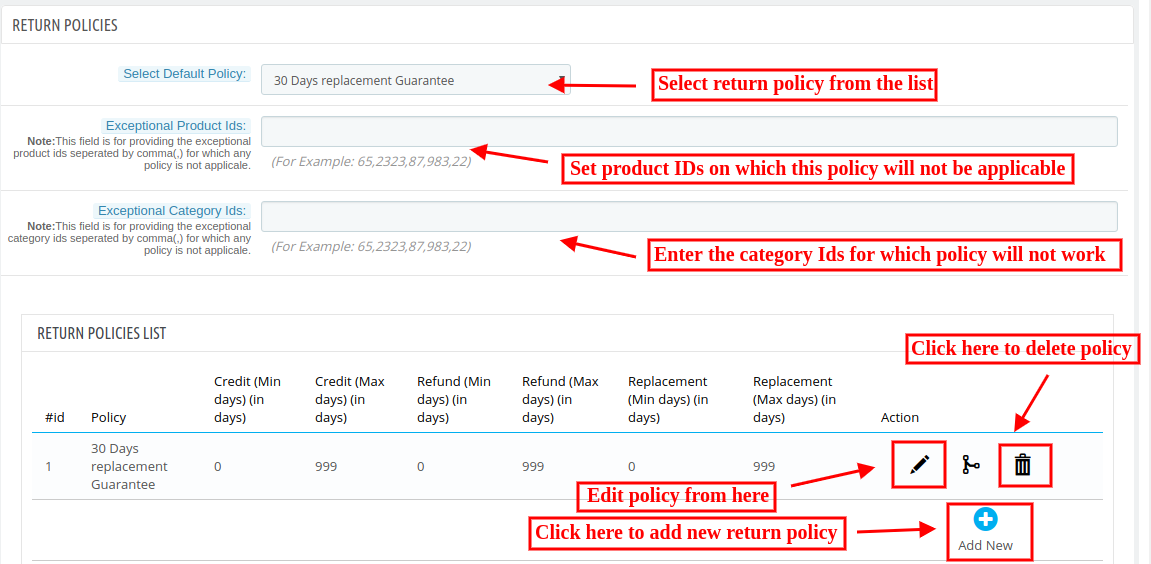
Na tej karcie administrator może dodawać nowe zasady zwrotów, a także edytować lub usuwać istniejące zasady zwrotów dla rozszerzenia PrestaShop do obsługi zwrotów produktów. Dostępna jest również opcja mapowania zasad zwrotów do kategorii. Produkt kwalifikuje się do zwrotu tylko wtedy, gdy jego domyślna kategoria jest zmapowana do danej zasady.
3.4.1 Jak znaleźć domyślną politykę produktu?
Umożliwia administratorowi sklepu znalezienie domyślnej polityki. Poniżej przedstawiono kroki umożliwiające znalezienie domyślnej polityki produktu –
1. Iść do Katalog > Produkty 2. Kliknij na “Edytuj” przycisk wybranego produktu. 3. Kliknij na “Wspomnienia” zakładka.Domyślny KategoriaWyświetli się ” poszukiwany produkt.
Uwaga: Jedna kategoria może być zmapowana z maksymalnie jedną polityką. Jednak jedna polityka może być zmapowana z więcej niż jedną kategorią.
Ten moduł PS umożliwia mapowanie zasad zwrotów do produktów. Ta zakładka zawiera listę istniejących zasad zwrotów dla modułu menedżera wymiany PrestaShop. Administrator może również utworzyć nową zasadę zwrotów, klikając przycisk „Dodaj nową” u dołu zakładki „Zasady”. Po kliknięciu przycisku „Dodaj nową” pojawi się okno dialogowe z formularzem do utworzenia zasady zwrotów.
3.4.2 Jak dodać nową politykę?
Rozszerzenie Prestashop „Return Order” udostępnia administratorowi sklepu opcję dodania nowej polityki zwrotów. Oto kroki dodawania nowej polityki: 1. Przejdź do modułu i Usługi > Moduł wyszukiwania „Menedżer zwrotów” > Kliknij przycisk „Konfiguruj”. > „Ustawienia ogólne” wyświetli się zakładka. 2. Kliknij na „Polityka zwrotów” zakładka 3. Kliknij na “Dodaj nowe” przycisk. Wyświetli się okno dialogowe umożliwiające dodanie nowej polityki. 4. Wypełnij wszystkie obowiązkowe pola i kliknij „Zapisz” przycisk. 5. Po pomyślnej walidacji nowa polityka zostanie dodana do „Lista zasad zwrotów” stół.
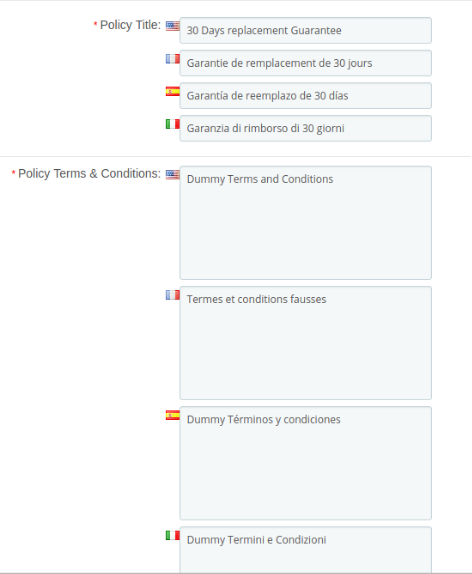
Formularz zawiera kilka pól do wprowadzania danych polisy, takich jak jej nazwa, ważność, warunki i postanowienia, a także opcje wyboru parametrów, takich jak zwrot, zwrot i wymiana. Administrator może również wprowadzić minimalny i maksymalny okres zwrotu dla poszczególnych opcji, jak pokazano w poniższym formularzu.
3.4.3 Jak złożyć wniosek o polisę dla dowolnego produktu/kategorii?
Rozszerzenie Prestashop RMA pozwala sprzedawcy zastosować politykę dla dowolnego produktu/kategorii. Poniżej przedstawiono kroki, aby wyłączyć politykę dla wybranego produktu/kategorii – 1. Przejdź do modułu i Usługi > Moduł wyszukiwania „Menedżer zwrotów” > Kliknij przycisk „Konfiguruj”. > „Ustawienia ogólne” wyświetli się zakładka. 2. Kliknij na „Zasady zwrotów ” zakładka. 3. Wprowadź odpowiednio Identyfikator produktu/Identyfikator kategorii w polu Identyfikatory produktów wyjątkowych/Identyfikatory kategorii wyjątkowych, dla których żadna polityka nie będzie miała zastosowania. 4. Kliknij na „Zapisz“Przycisk.
3.4.4 Jak edytować politykę?
Rozszerzenie Prestashop do obsługi zamówień zwrotnych umożliwia sprzedawcy e-commerce edycję już dodanej polityki. Poniżej przedstawiono kroki edycji polityki: 1. Przejdź do Moduł i usługi > Wyszukaj moduł „Menedżer zwrotów” > Kliknij przycisk „Konfiguruj”. > „Ustawienia ogólne” wyświetli się zakładka. 2. Kliknij na „Zasady zwrotów ” zakładkę. 3. Kliknij na „Edytuj” ikonę żądanej polityki. 4. Otworzy się okno podręczne ze wszystkimi danymi już zapisanymi w polu, jak pokazano poniżej. 5. Wypełnij wszystkie obowiązkowe pola i kliknij „Zapisz“Przycisk.
Akcje
1. Administrator może edytować dowolną politykę za pomocą pierwszego linku w kolumnie „Akcja” w tabeli z listą polityk. Po kliknięciu tego linku pojawi się okno modalne z formularzem polityki, a dane dla tej polityki będą już wypełnione w polach. Administrator może edytować dowolne dane i zapisać wprowadzone zmiany. 2. Drugi link w kolumnie „Akcje” służy do mapowania kategorii do polityki. Po kliknięciu tego linku pojawi się okno modalne z opcjami mapowania kategorii do danej polityki.
3.4.5 Jak mapować politykę za pomocą kategorii?
Rozszerzenie Prestashop RMA umożliwia administratorowi mapowanie. Poniżej przedstawiono kroki mapowania polityki z kategoriami – 1. Przejdź do Moduły i usługi > Moduł wyszukiwania.Menedżer zwrotów” > Kliknij przycisk „Konfiguruj”. > „Ustawienia ogólne” wyświetli się zakładka. 2. Kliknij na „Zasady zwrotów ” zakładkę. 3. Kliknij na „mapa” ikonę konkretnej polityki. 4. Wyświetli się okno z polem rozwijanym, umożliwiającym mapowanie tej polityki z kategoriami, jak pokazano poniżej. 5. Kliknij ikonę „Zapisz“Przycisk.
Uwaga: Polityka dotycząca konkretnego produktu będzie ustalana na podstawie „Domyślny Kategoria” produktu. 3. Trzeci link w kolumnie Akcja służy do usuwania konkretnej polityki.
3.4.6 Jak usunąć politykę?
Moduł menedżera zwrotów produktów Prestashop umożliwia sprzedawcy w sklepie eCommerce usunięcie predefiniowanych zasad. Oto kroki usuwania zasad: 1. Przejdź do Moduły i usługi > Wyszukaj moduł.Menedżer zwrotów” > Kliknij przycisk „Konfiguruj”. > „Ustawienia ogólne” wyświetli się zakładka. 2. Kliknij na „Zasady zwrotów ” zakładkę. 3. Kliknij na „Usunięcia” ikonę dla polityki, którą chcesz usunąć. 4. Potwierdź, klikając na „OK“Przycisk.
3.5 Powody zwrotu
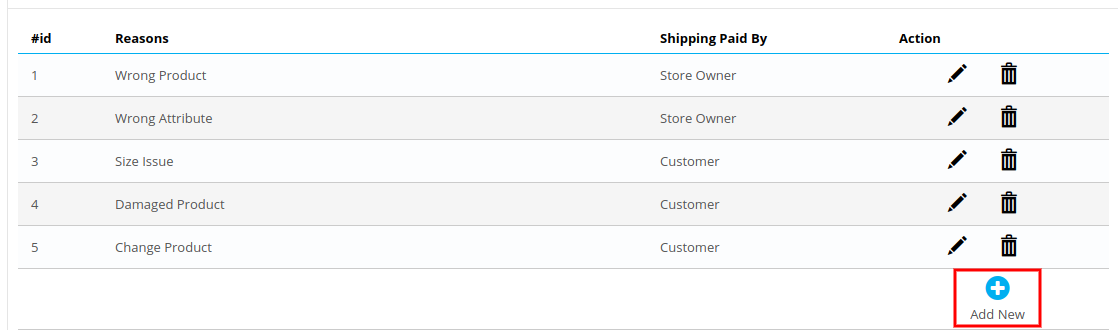
Na tej karcie pojawi się lista powodów zwrotu w formie tabeli. Domyślnie w formularzu zwrotu Prestashop RMA jest już 5 powodów, których nie można edytować. Administrator może dodać dowolną liczbę powodów do dodatku Menedżer zwrotów Prestashop.
Dwa łącza znajdujące się poniżej kolumny akcji na liście powodów umożliwiają edycję i usuwanie istniejących powodów zwrotu.
3.5.1 Jak dodać nową przyczynę zwrotu?
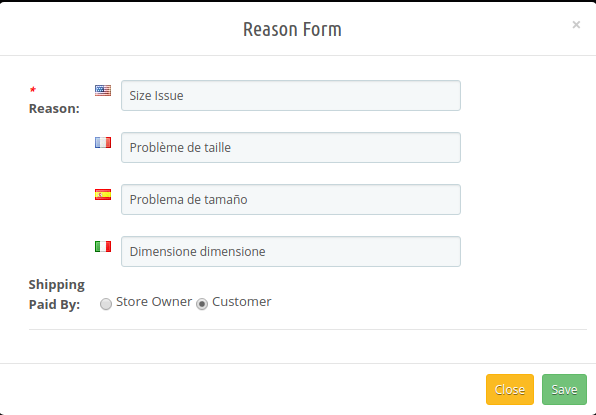
Dodatek Menedżera Zwrotów Prestashop umożliwia administratorowi sklepu dodawanie i edytowanie nowego powodu zwrotu. Oto kroki dodawania powodu zwrotu: 1. Przejdź do Moduły i Usługi > Wyszukaj moduł.Menedżer zwrotów” > Kliknij przycisk „Konfiguruj”. > „Ustawienia ogólne” wyświetli się zakładka. 2. Kliknij na „Powody zwrotu” zakładka 3. Kliknij na “Dodaj nowe” przycisk. Wyświetli się okno dialogowe umożliwiające dodanie nowego powodu zwrotu. 4. Wypełnij wszystkie pola obowiązkowe i kliknij “Zapisać” przycisk. 5. Po pomyślnej walidacji nowy powód zwrotu zostanie dodany do „Lista powodów zwrotu” tabela.
Administrator może dodać do systemu dowolną liczbę powodów, korzystając z opcji „Dodaj nowy” Link znajduje się na dole zakładki z ofertą. Po kliknięciu linku pojawi się formularz umożliwiający dodanie nowego powodu zwrotu do rozszerzenia PrestaShop Order Refund Extension. Formularz jest pokazany poniżej:
3.5.2 Jak edytować powód zwrotu?
Dodatek Menedżera Zwrotów Prestashop umożliwia administratorowi sklepu edycję powodu zwrotu. Oto kroki, aby edytować powód zwrotu: 1. Przejdź do Moduły i Usługi > Wyszukaj moduł.Menedżer zwrotów” > Kliknij przycisk „Konfiguruj”. > „Ustawienia ogólne”” wyświetli się zakładka. 2. Kliknij na „Powody zwrotu” zakładkę. 3. Kliknij na „Edytuj” ikonę żądanego powodu. 4. Otworzy się okno podręczne z danymi już zawartymi w polu. 5. Wypełnij pola obowiązkowe i kliknij „Zapisz“Przycisk.
3.5.3 Jak usunąć powód zwrotu?
Moduł menedżera zwrotów Prestashop umożliwia administratorowi sklepu usunięcie już dodanego powodu zwrotu. Oto kroki, aby usunąć powód zwrotu – 1. Przejdź do Moduł i usługi > Wyszukaj moduł „Menedżer zwrotów” > Kliknij przycisk „Konfiguruj”. > „Ustawienia ogólne” wyświetli się zakładka. 2. Kliknij na „Powody zwrotu” zakładka 3. Kliknij na “Usunąć” ikonę przyczyny zwrotu, którą chcesz usunąć. 4. Potwierdź, klikając “OK” przycisk.
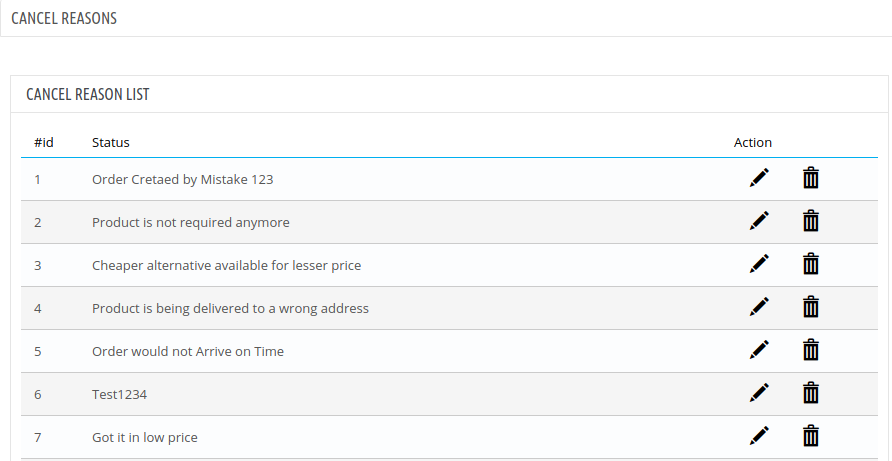
3.6 Powody anulowania
Sprzedawca internetowy może podać powody anulowania zamówienia. Użytkownicy online mogą wybrać jedną z tych przyczyn podczas tworzenia wniosku o anulowanie zamówienia.
Administrator może dodawać, usuwać i edytować dowolne powody anulowania z poziomu interfejsu administratora tego modułu Prestashop Return Manager.
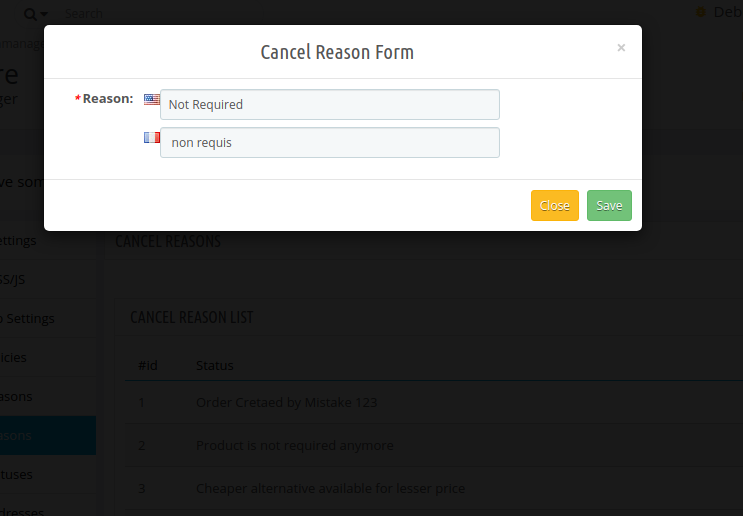
3.6.1 Kroki dodawania nowych powodów anulowania:
Administrator musi kliknąć przycisk „Dodaj nowy” i wpisać powody w różnych językach. Proszę spojrzeć na poniższy zrzut ekranu:
3.6.2 Kroki edycji przyczyny anulowania:
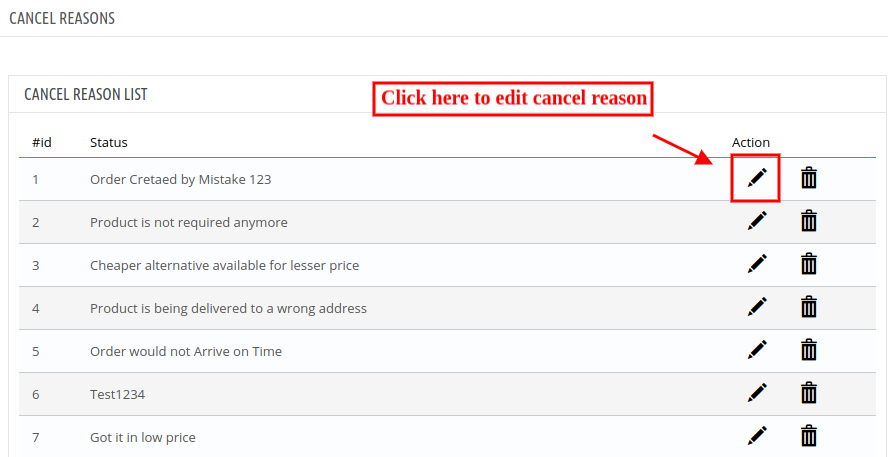
Administrator musi kliknąć opcję edycji i zmienić powód. Następnie może go zapisać. Spójrz na zrzut ekranu:
3.6.3 Kroki usuwania przyczyny anulowania:
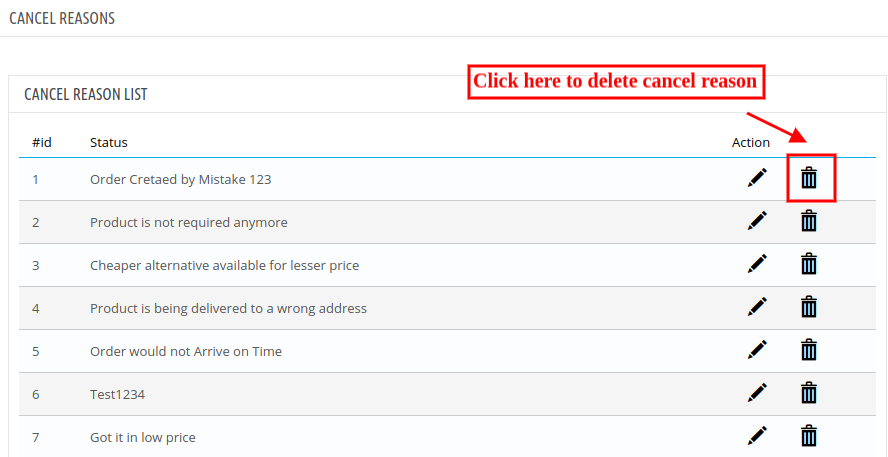
Administrator musi kliknąć ikonę usuwania, a następnie w oknie komunikatu kliknąć przycisk OK. Spójrz na poniższy zrzut ekranu:
3.7 Statusy zwrotne
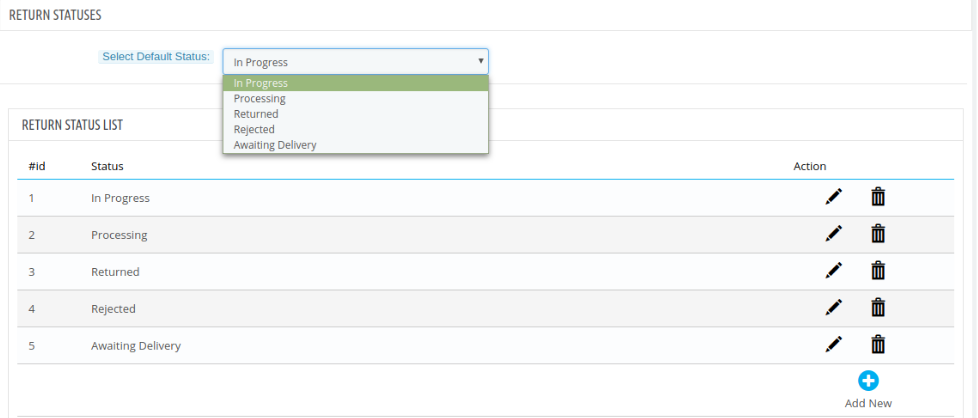
Ta zakładka zawiera listę statusów zwrotów w formie tabeli. Domyślnie w dodatku Menedżer zwrotów PrestaShop znajduje się 5 statusów, których nie można edytować. Administrator może dodać dowolną liczbę statusów do systemu. Zakładka zawiera również opcję wyboru statusu domyślnego i końcowego dla każdego wniosku o zwrot.
Dwa linki pod kolumną akcji na liście statusów służą do edycji i usuwania istniejących statusów zwrotów. Administrator może również zmienić domyślny i ostateczny status zwrotu z list rozwijanych na tej karcie.
3.7.1 Jak dodać nowy status zwrotu?
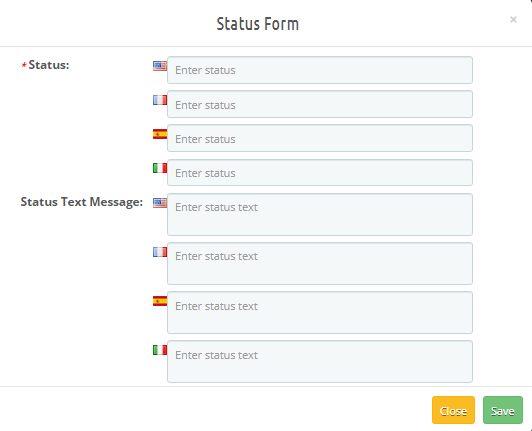
Dodatek Menedżera Zwrotów Prestashop umożliwia administratorowi sklepu dodanie nowego statusu zwrotu. Oto kroki dodawania nowego statusu zwrotu: 1. Przejdź do modułu i Usługi > Moduł wyszukiwania „Menedżer zwrotów” > Kliknij przycisk „Konfiguruj”. > „Ustawienia ogólne” wyświetli się zakładka. 2. Kliknij na „Statusy zwrotne” zakładkę. 3. Kliknij na „dodaj nowy”. Wyświetli się okno dialogowe umożliwiające dodanie nowego statusu zwrotu. 4. Wypełnij wszystkie obowiązkowe pola i kliknij przycisk „Zapisz” przycisk. 5. Po pomyślnej walidacji nowy status zwrotu zostanie dodany do „Lista powodów zwrotu„tabeli”. Administrator może dodać do systemu dowolną liczbę statusów za pomocądodaj nowyLink „znajduje się na dole zakładki z ofertą”. Po kliknięciu linku w oknie modalnym pojawi się formularz umożliwiający dodanie nowego powodu zwrotu do systemu. Formularz jest pokazany poniżej:
6. Podczas dodawania nowego statusu zwrotu administrator może również dodać komunikat wyjaśniający znaczenie konkretnego statusu zwrotu, który może wyróżnić w e-mailu ze statusem zwrotu jako tekst niestandardowy, używając symboli zastępczych.
3.7.2 Jak edytować status zwrotu?
Dodatek Prestashop Product Return Manager umożliwia administratorowi sklepu edycję statusu zwrotu. Poniżej przedstawiono kroki edycji statusu zwrotu – 1. Przejdź do Moduł i usługi > Wyszukaj moduł „Menedżer zwrotów” > Kliknij przycisk „Konfiguruj”. > „Ustawienia ogólne” wyświetli się zakładka. 2. Kliknij na „Statusy zwrotów” zakładka 3. Kliknij na “Edytować” ikonę żądanego statusu zwrotu. 4. Otworzy się okno z danymi już zapisanymi w polu. 5. Wypełnij pola obowiązkowe i kliknij “Zapisać” przycisk.
3.7.3 Jak usunąć powód zwrotu?
Moduł RMA w Prestashop umożliwia administratorowi sklepu usunięcie przyczyny zwrotu. Poniżej przedstawiono kroki usuwania statusu zwrotu – 1. Przejdź do Moduł i usługi > Wyszukaj moduł „Menedżer zwrotów” > Kliknij przycisk „Konfiguruj”. > „Ustawienia ogólne” wyświetli się zakładka. 2. Kliknij na „Statusy zwrotów” zakładka 3. Kliknij na “Usunąć” ikonę statusu zwrotu, który chcesz usunąć. 4. Potwierdź, klikając “OK” przycisk
3.8 Adresy zwrotne
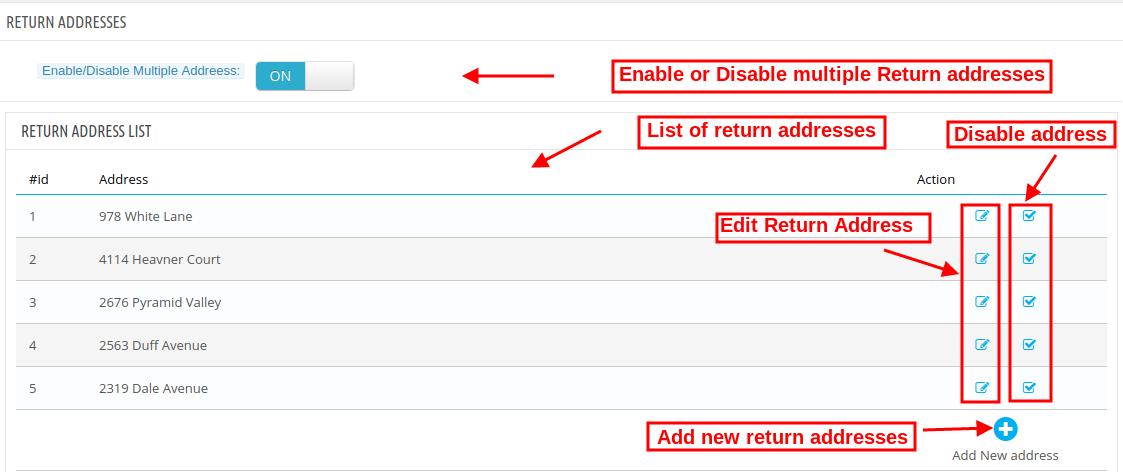
Sprzedawca internetowy może dodawać, usuwać i modyfikować adresy zwrotne z poziomu interfejsu administracyjnego modułu Menedżera zwrotów. Administrator może przeglądać listę dodanych adresów, a także modyfikować je lub dezaktywować w dowolnym momencie.
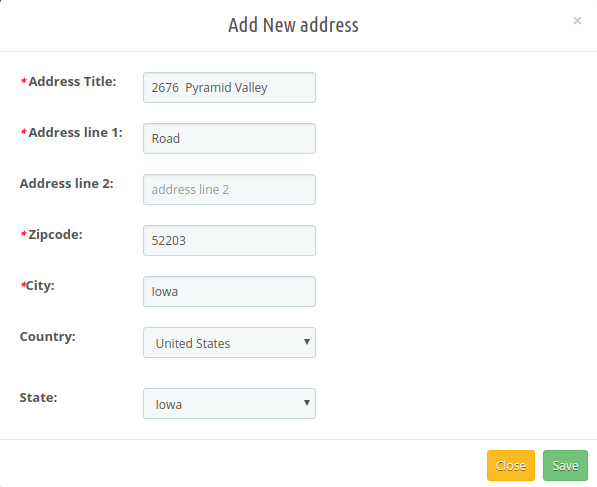
Administrator może dodać nowy adres, klikając na “+” Następnie administrator musi dodać dane adresowe, takie jak obszar, kod pocztowy, miasto, kraj i województwo.
Sprzedawca internetowy może z łatwością edytować i dezaktywować wygenerowany adres bez żadnych kłopotów.
3.9 Utwórz zwrot
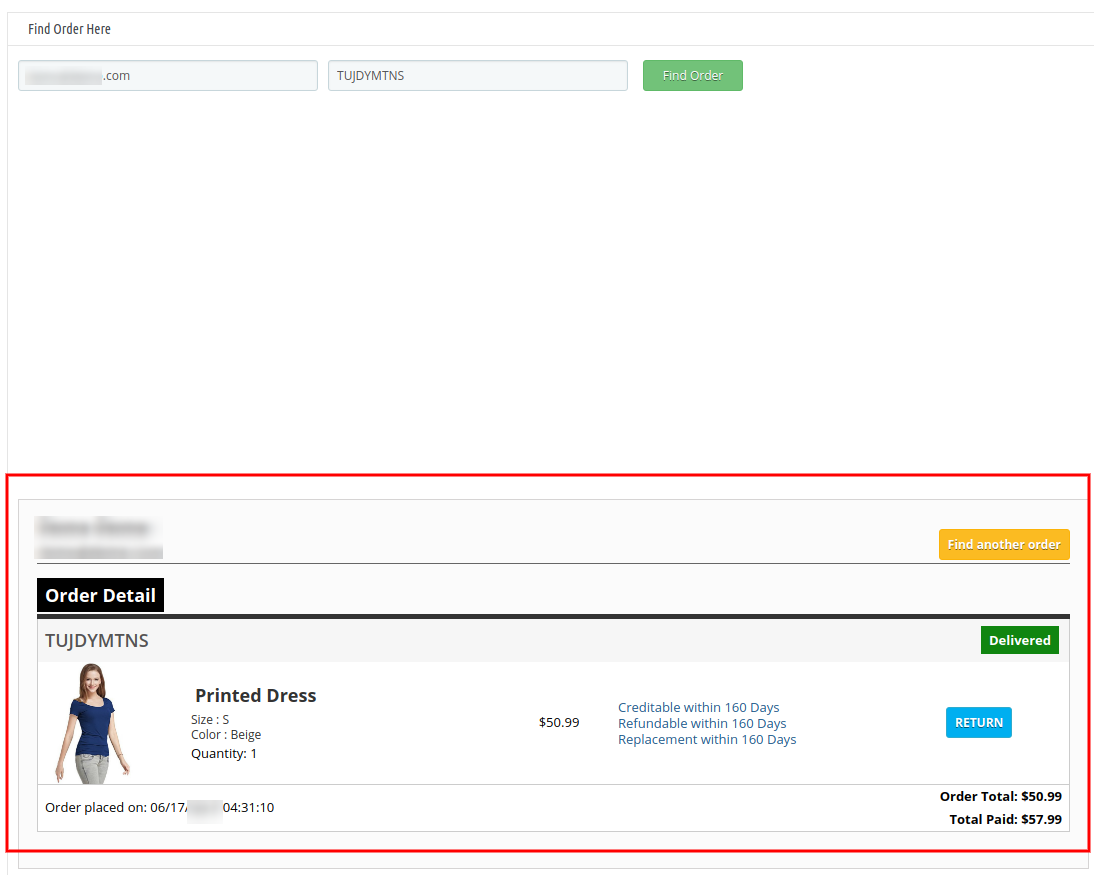
Ta zakładka służy do generowania wniosku o zwrot z poziomu panelu administracyjnego. Zawiera ona formularz, za pomocą którego administrator może znaleźć dowolne zamówienie, podając numer referencyjny i odpowiadający mu adres e-mail, a następnie złożyć wniosek o zwrot.
3.9.1 Jak utworzyć zwrot?
Dodatek Prestashop Product Return Manager umożliwia administratorowi sklepu utworzenie zwrotu. Poniżej przedstawiono kroki tworzenia zwrotu –
Przejdź do modułu i Usługi > Moduł wyszukiwania „Menedżer zwrotów” > Kliknij przycisk „Konfiguruj”. > „Ustawienia ogólne” zostanie wyświetlona zakładka.
Kliknij na„Stwórz zwrot” patka.
Wprowadź adres e-mail klienta i numer referencyjny zamówienia.
Szczegóły zamówienia zostaną wyświetlone w określonej kolejności, jak pokazano poniżej.
Kliknij na „Przycisk powrotu” dla wybranego produktu. Wyświetli się okno dialogowe, w którym można zakończyć proces zwrotu.
Wypełnij wszystkie obowiązkowe pola i zaakceptuj Regulamin.
Kliknij na “Zatwierdź” przycisk. Prośba o zwrot zostanie wysłana, a szczegóły zamówienia zostaną dodane „Lista oczekujących zwrotów” Zakładka
Uwaga:
Każde żądanie zwrotu, niezależnie od tego, czy zostało utworzone przez administratora czy klienta, jest przenoszone do oczekujących zwrotów i administrator musi je najpierw zatwierdzić, aby móc zmienić status żądania zwrotu lub podjąć dalsze działania.
Zwrotowi podlegają jedynie zamówienia, które zostały dostarczone.
Domyślnie status żądania zwrotu jest ustawiony na domyślny status zwrotu ustawiony przez administratora w „Statusy zwrotne” patka.
Gdy administrator znajdzie zamówienie za pomocą formularza wyszukiwania zamówień, wyświetli się jego szczegół, zawierający listę produktów i przycisk zwrotu przed produktami kwalifikującymi się do zwrotu. Po kliknięciu przycisku zwrotu przez administratora pojawi się okno dialogowe z formularzem zwrotu, w którym można wprowadzić dane dotyczące wniosku o zwrot. Administrator może wypełnić formularz, aby wygenerować wniosek o zwrot w imieniu użytkowników.
3.10 szablonów wiadomości e-mail
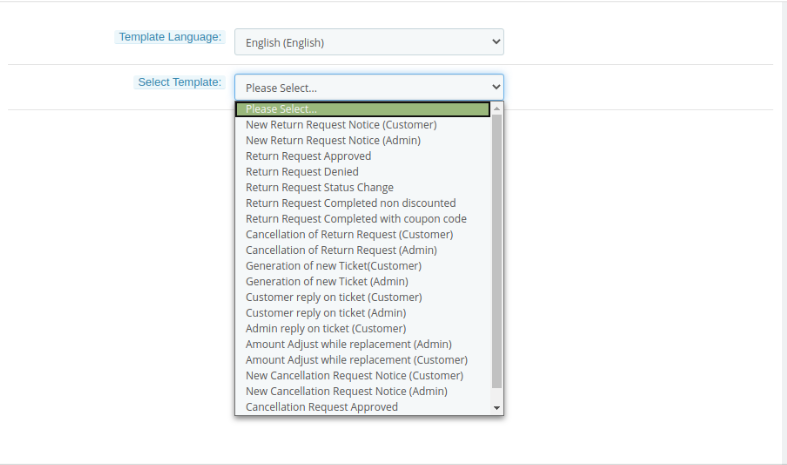
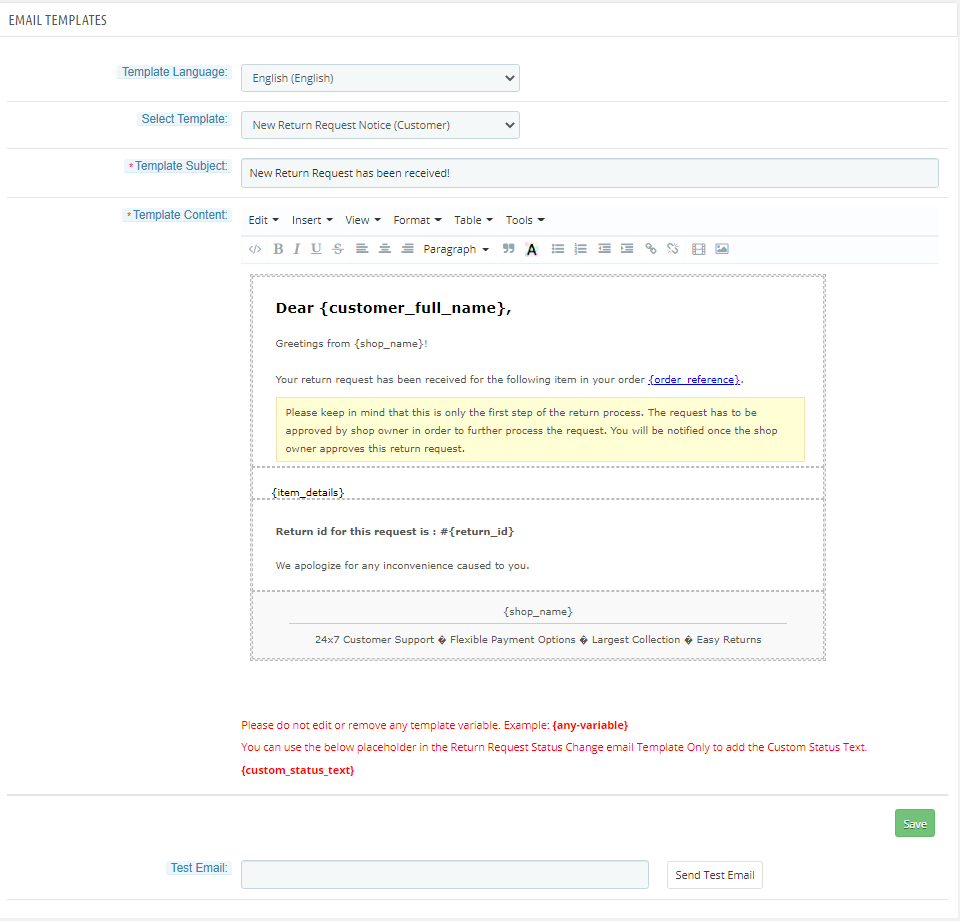
Ta zakładka zawiera interfejs, za pomocą którego administrator może edytować lub tłumaczyć (na dowolny język) dowolny szablon wiadomości e-mail używany w tym systemie.
3.10.1 Jak edytować szablon wiadomości e-mail?
Dodatek Prestashop do zarządzania zwrotami zamówień umożliwia administratorowi sklepu edycję szablonu wiadomości e-mail. Poniżej przedstawiono kroki edycji szablonu wiadomości e-mail – 1. Przejdź do Moduł i usługi > Wyszukaj moduł „Menedżer zwrotów” > Kliknij przycisk „Konfiguruj”. > „Ustawienia ogólne” wyświetli się zakładka. 2. Kliknij na „Szablony e-maili” tab. 3. Wybierz szablon, który chcesz edytować. 4. Wypełnij wszystkie obowiązkowe pola, zastosuj żądaną zmianę i kliknij przycisk Zapisz na dole formularza.
Dodatek menedżera zwrotów Prestashop wykorzystuje 20 dostępnych szablonów wiadomości e-mail:
Nowe powiadomienie o żądaniu zwrotu (klient): Ten szablon wiadomości e-mail służy do powiadomienia klienta o nowym żądaniu zwrotu wygenerowanym przez niego samego. Klient, który utworzył żądanie zwrotu, otrzyma tylko tę wiadomość e-mail.
Powiadomienie o nowym żądaniu zwrotu (administrator): Ten szablon wiadomości e-mail służy do powiadamiania Właściciela Sklepu o nowym Żądaniu Zwrotu wygenerowanym przez dowolnego klienta.
Zatwierdzono prośbę o zwrot: Ten szablon wiadomości e-mail służy do powiadomienia klienta o zatwierdzeniu wniosku o zwrot, który został wcześniej przez niego utworzony.
Prośba o zwrot odrzucona: Ten szablon wiadomości e-mail służy do powiadomienia klienta o odrzuceniu wniosku o zwrot, który został wcześniej przez niego utworzony.
Zmiana statusu żądania zwrotu: Ten szablon wiadomości e-mail służy do powiadomienia klienta o aktualizacji statusu żądania zwrotu, które zostało wcześniej utworzone przez klienta.
Żądanie zwrotu zrealizowane bez rabatu: Ten szablon wiadomości e-mail służy do powiadomienia klienta o zakończeniu procedury składania wniosku o zwrot, którą wcześniej utworzył.
Żądanie zwrotu zrealizowane przy użyciu kodu kuponu: W tym szablonie wiadomości e-mail klienci otrzymają informacje o zrealizowaniu prośby o zwrot wraz z kodem kuponu.
Anulowanie wniosku o zwrot (Klient): Ten szablon wiadomości e-mail będzie używany do powiadamiania klientów o anulowaniu przez nich wniosku o zwrot.
Anulowanie wniosku o zwrot (Administrator): Ten szablon wiadomości e-mail powiadomi administratora sklepu o anulowaniu zwrotu.
Generowanie nowego biletu (klient): Gdy klient wygeneruje nowy bilet, ten szablon wiadomości e-mail zostanie użyty do wysłania wiadomości e-mail dotyczących wygenerowania tego biletu.
Generowanie nowego biletu (administrator): Za każdym razem, gdy klienci utworzą nowy bilet, ten szablon wiadomości e-mail zostanie użyty do powiadomienia administratora sklepu o utworzeniu biletu.
Odpowiedź klienta na zgłoszenie (Klient): Klienci otrzymają powiadomienie e-mailem, gdy odpowiedzą na jakiekolwiek zgłoszenie.
Odpowiedź klienta na zgłoszenie (administrator): Administrator otrzyma powiadomienie od klientów, aby odpowiedzieli na zgłoszenie.
Odpowiedź administratora na zgłoszenie (klient): Klienci otrzymają powiadomienie o odpowiedzi administratora na zgłoszenia.
Kwota dostosowana podczas wymiany (administrator): Administrator otrzyma powiadomienie dotyczące korekty kwoty podczas wymiany.
Kwota dostosowana podczas wymiany (Klient): Klienci otrzymają powiadomienie o konieczności dostosowania kwoty podczas wymiany.
Nowe powiadomienie o żądaniu anulowania (klient): Klienci otrzymają powiadomienie dotyczące prośby o anulowanie.
Nowe powiadomienie o prośbie o anulowanie (administrator): Administrator otrzyma powiadomienie o nowym żądaniu anulowania.
Zatwierdzono prośbę o anulowanie: Powiadomienie o zatwierdzeniu wniosku o anulowanie.
Prośba o anulowanie odrzucona: Powiadomienie o odrzuceniu wniosku o anulowanie.
Aby edytować lub przetłumaczyć dowolny szablon wiadomości e-mail, administrator musi wybrać żądany szablon i język. Po wykonaniu tej czynności dane szablonu pojawią się w formularzu poniżej. Aby zapisać wprowadzone zmiany, administrator musi kliknąć przycisk „Zapisz” na dole. Administrator może wysłać testową wiadomość e-mail podczas konfiguracji szablonu przed jego publikacją. Administrator może dodać własny tekst za pomocą symboli zastępczych w e-mailach zwrotnych ze statusem.
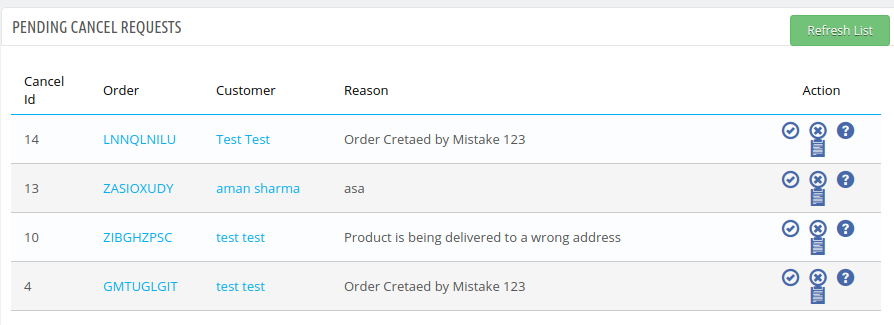
3.11 Lista anulowania zamówień oczekujących
Administrator może przeglądać oczekujące prośby o anulowanie zamówień. Administrator może zatwierdzić lub odrzucić prośbę z tego miejsca. Administrator może również odświeżyć listę i sprawdzić nowe prośby o anulowanie.
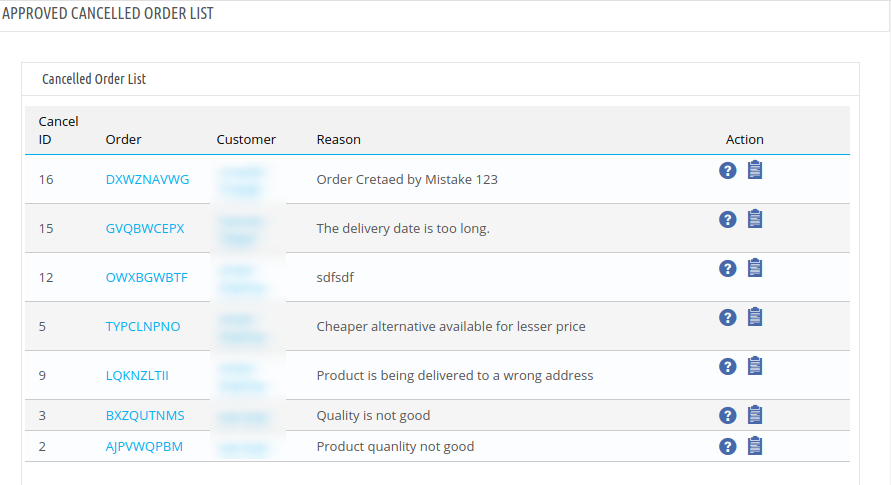
3.12 Zakończ zamówienie Anuluj
Tutaj administrator może przeglądać zatwierdzone zamówienia osób anulujących, a także sprawdzać notatki klientów, jeśli są dostępne.
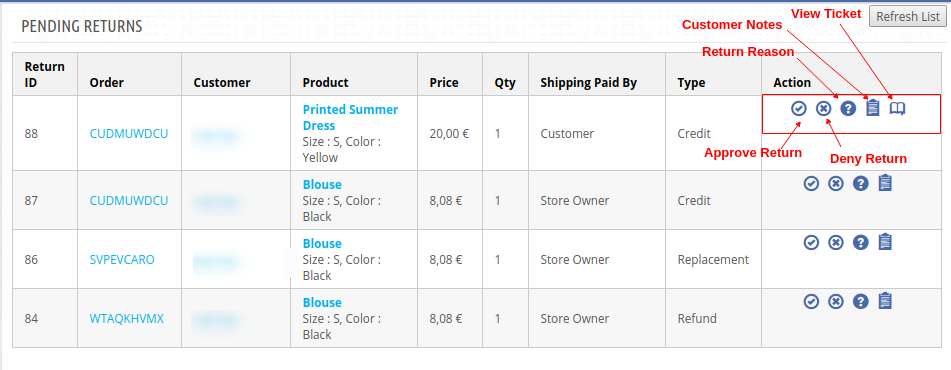
3.13 Lista oczekujących zwrotów
Ta zakładka zawiera listę wszystkich zwrotów oczekujących na rozpatrzenie, tj. niezatwierdzonych przez administratora. Administrator musi zatwierdzić wniosek o zwrot, aby wykonać na nim kilka operacji, takich jak zmiana statusu i dokończenie procesu zwrotu.
3.13.1 Jak zatwierdzić prośbę o zwrot?
Dodatek Prestashop Product Return Manager umożliwia administratorowi sklepu edycję wniosku o zwrot. Poniżej przedstawiono kroki zatwierdzania wniosku o zwrot – 1. Przejdź do Moduł iUsługi > Moduł wyszukiwania „Menedżer zwrotów” > Kliknij przycisk „Konfiguruj”. > „Ustawienia ogólne” wyświetli się zakładka. 2. Kliknij na „Lista oczekujących zwrotów” tab. 3. Kliknij przycisk znacznika wyboru.
3.13.2 Jak odrzucić prośbę o zwrot?
Moduł menedżera RMA w Prestashop umożliwia sprzedawcy w sklepie Prestashop odrzucenie wniosku o zwrot. Poniżej przedstawiono kroki odrzucenia wniosku o zwrot – 1. Przejdź do Moduł i usługi > Wyszukaj moduł „Menedżer zwrotów” > Kliknij przycisk „Konfiguruj”. > „Ustawienia ogólne” wyświetli się zakładka. 2. Kliknij na „Lista oczekujących zwrotów” tab. 3. Kliknij na przycisk krzyżyka.
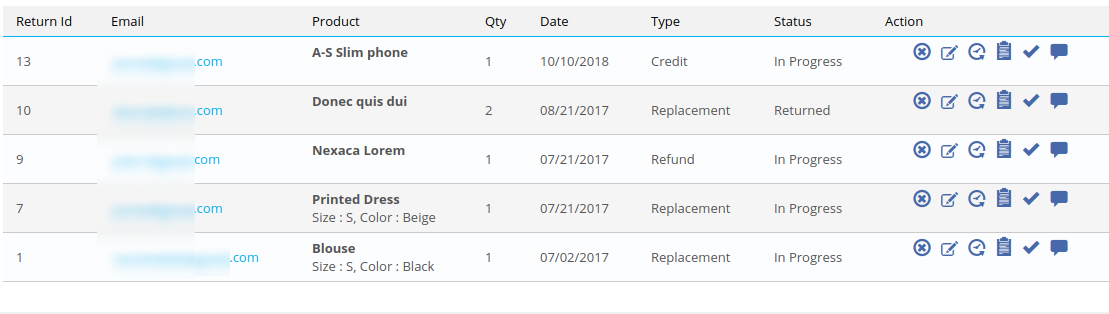
Znajdziesz „Odśwież listę” Przycisk, który pobiera i aktualizuje wszystkie oczekujące prośby o zwrot. Administrator może zatwierdzić lub odrzucić prośbę o zwrot, korzystając z akcji dostępnych przed listą. Po zatwierdzeniu prośby o zwrot przez administratora, jest ona przenoszona na listę aktywnych zwrotów. Z drugiej strony, jeśli administrator odrzuci prośbę o zwrot, jest ona usuwana z listy i tej akcji nie można cofnąć. Administrator może wyświetlić szczegóły produktu, szczegóły zamówienia, a także dane klienta, klikając odpowiednie linki na liście oczekujących zwrotów. Administrator może wyświetlić powód odpowiadający prośbie o zwrot. Może również wyświetlić dodatkowe notatki dotyczące zwrotu produktu, jeśli zostały dostarczone przez klienta. Jeśli system zgłoszeń jest włączony, klienci mogą utworzyć zgłoszenie w sekcji zwrotów na swoim koncie. Administrator może wyświetlić zgłoszenie odpowiadające prośbie o zwrot zamówienia, jak pokazano poniżej:
3.14 Lista aktywnych zwrotów
Ta zakładka zawiera listę wszystkich zwrotów zatwierdzonych przez administratora. Administrator może kontynuować proces zwrotu po zatwierdzeniu wniosku o zwrot za pomocą tej zakładki. Administrator może również przeglądać historię statusów zwrotów, zmieniać status wniosku o zwrot, a także odrzucać wniosek z tej zakładki.
Znajdziesz „Odśwież listę” Przycisk, który pobiera i aktualizuje wszystkie aktywne żądania zwrotu. Akcje, które można wykonać z tej zakładki dla aktywnych zwrotów, to:
Odrzuć prośbę o zwrot.
Zmień status żądania zwrotu.
Wyświetl historię żądań zwrotu.
Zobacz komentarze klientów.
Oznacz prośbę o zwrot jako zakończoną.
Zobacz informacje o bilecie
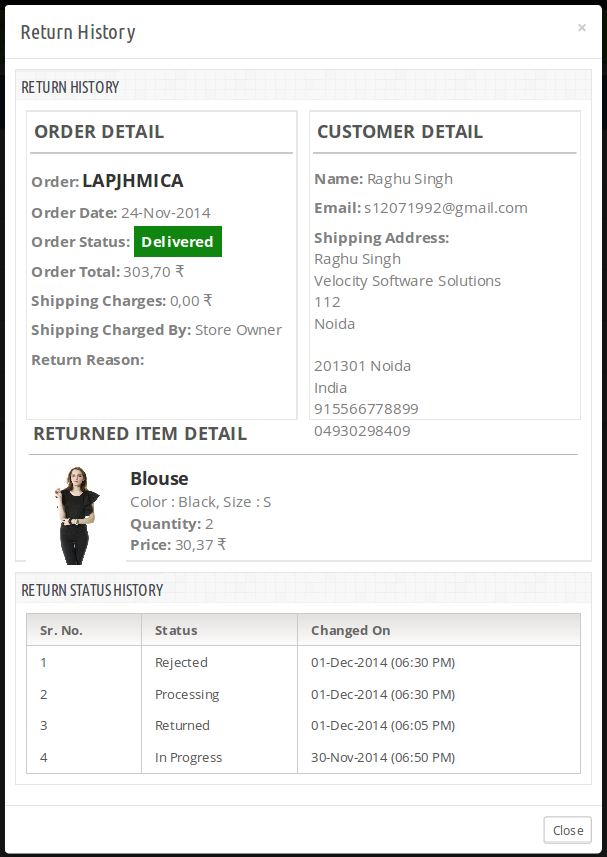
Gdy administrator oznaczy wniosek o zwrot jako zrealizowany, zostanie on przeniesiony na listę archiwów. Po kliknięciu przez administratora linku „Wyświetl historię” przed zwrotem z listy aktywnych zwrotów, pojawi się okno modalne zawierające szczegóły zamówienia oraz historię statusu zwrotu dla tego wniosku. Okno modalne wygląda następująco:
3.14.1 Jak zmienić status zwrotu?
Rozszerzenie Prestashop Return Manager umożliwia administratorowi sklepu zmianę statusu zwrotu. Oto kroki, aby zmienić status zwrotu – 1. Przejdź do Moduł i usługi > Wyszukaj moduł „Menedżer zwrotów” > Kliknij przycisk „Konfiguruj”. > „Ustawienia ogólne” wyświetli się zakładka. 2. Kliknij na „Lista aktywnych zwrotów” Karta. Wyświetli się okno z polem do zmiany statusu. 3. Zmień status i kliknij “Zapisać” przycisk
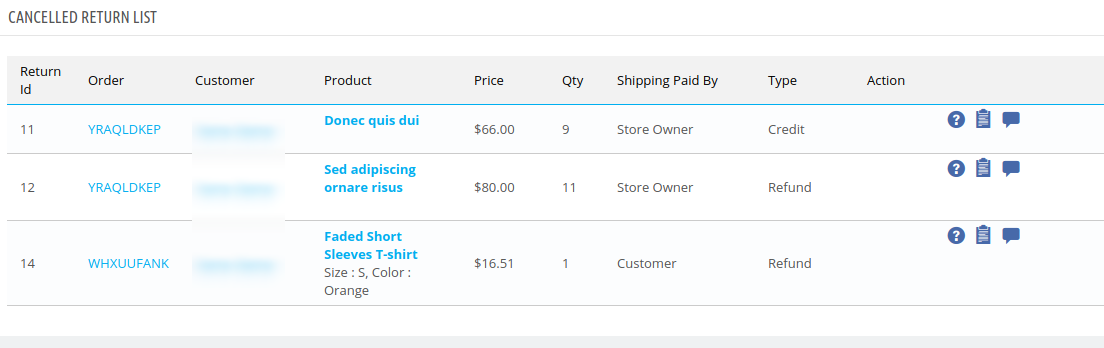
3.15 Lista anulowanych zwrotów
Klienci mogą anulować złożone wnioski o zwrot w sekcji swojego konta. Informacje o anulowanych wnioskach można sprawdzić w tej sekcji.
3.16 Lista archiwów
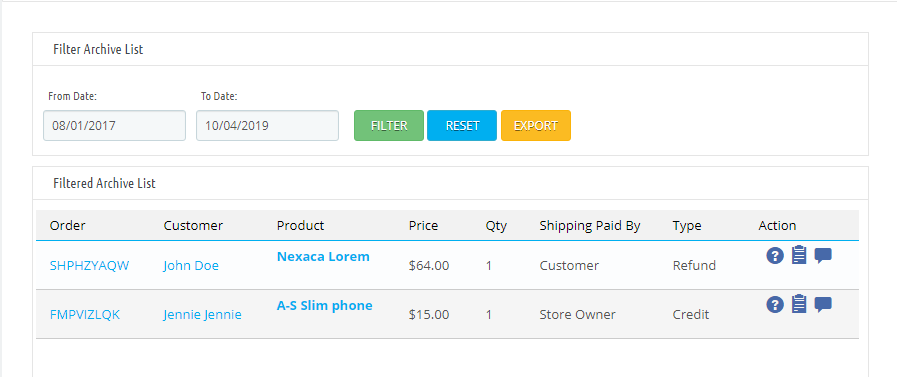
Ta zakładka zawiera wszystkie zrealizowane wnioski o zwrot. Zawiera również formularz, za pomocą którego administrator może filtrować listę archiwów, a także eksportować listę zrealizowanych wniosków o zwrot na podstawie określonych filtrów do pliku CSV.
3.17 Pole niestandardowe
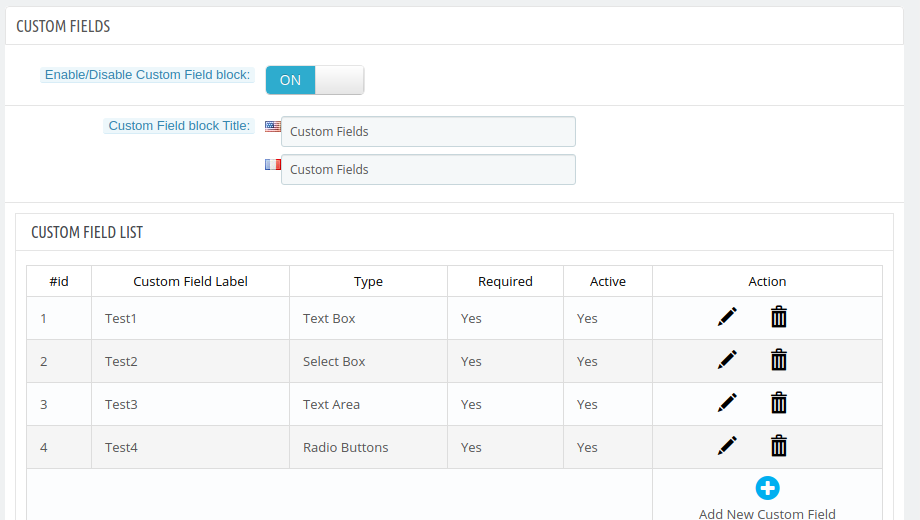
W zaktualizowanej wersji sprzedawca w sklepie internetowym może również tworzyć pola niestandardowe z poziomu interfejsu administratora. Może dodawać, aktualizować i usuwać pola niestandardowe.
Sprzedawca internetowy może kliknąć „Dodaj nowe pola niestandardowe”, aby utworzyć nowe pola niestandardowe. Po kliknięciu tej opcji administrator zobaczy poniższe opcje:
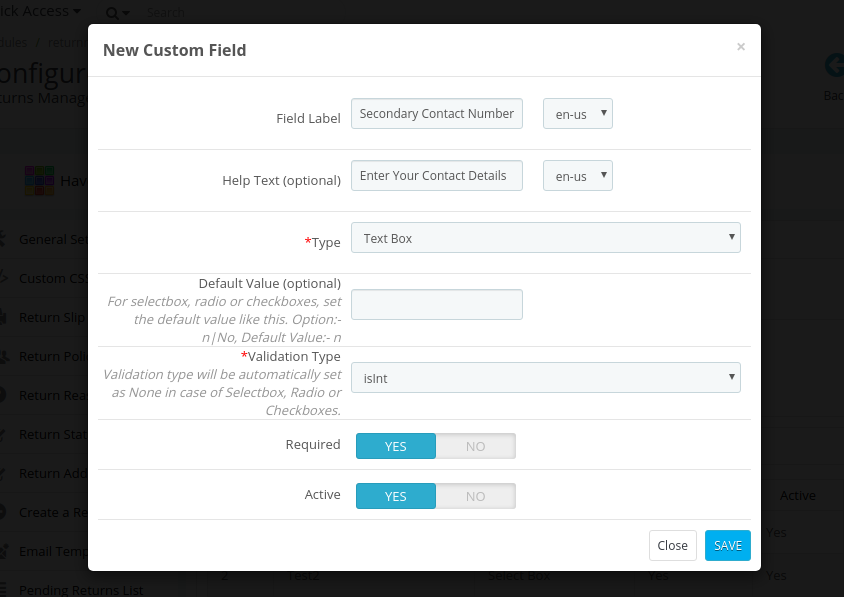
Sprzedawca internetowy może wprowadzić te dane i utworzyć pole, jak pokazano poniżej:
Etykieta pola: Wprowadź etykietę pola w wielu językach.
Tekst pomocy: Ustaw tekst pomocy w różnych językach.
Typ: Wybierz z dostępnych typów pól. Administrator może wybierać spośród pól tekstowych, pól wyboru, obszarów tekstowych, przycisków radiowych i pól wyboru.
Wartość domyślna: Wprowadź tutaj wartość domyślną.
Typ walidacji: Wybierz jeden z dostępnych typów walidacji. Administrator może ustawić brak typu walidacji, isint, isname i isemail.
Wymagany: Administrator może ustawić dowolne pole jako wymagane.
Aktywny: Administrator może włączyć lub wyłączyć dowolne pole.
3.18 Inne wtyczki
Gdy administrator kliknie na to „Inne wtyczki” zostaniesz przekierowany do sklepu z dodatkami, w którym będziesz mógł kupić inne wtyczki do swojego sklepu Prestashop.
Moduł front-end 4.0
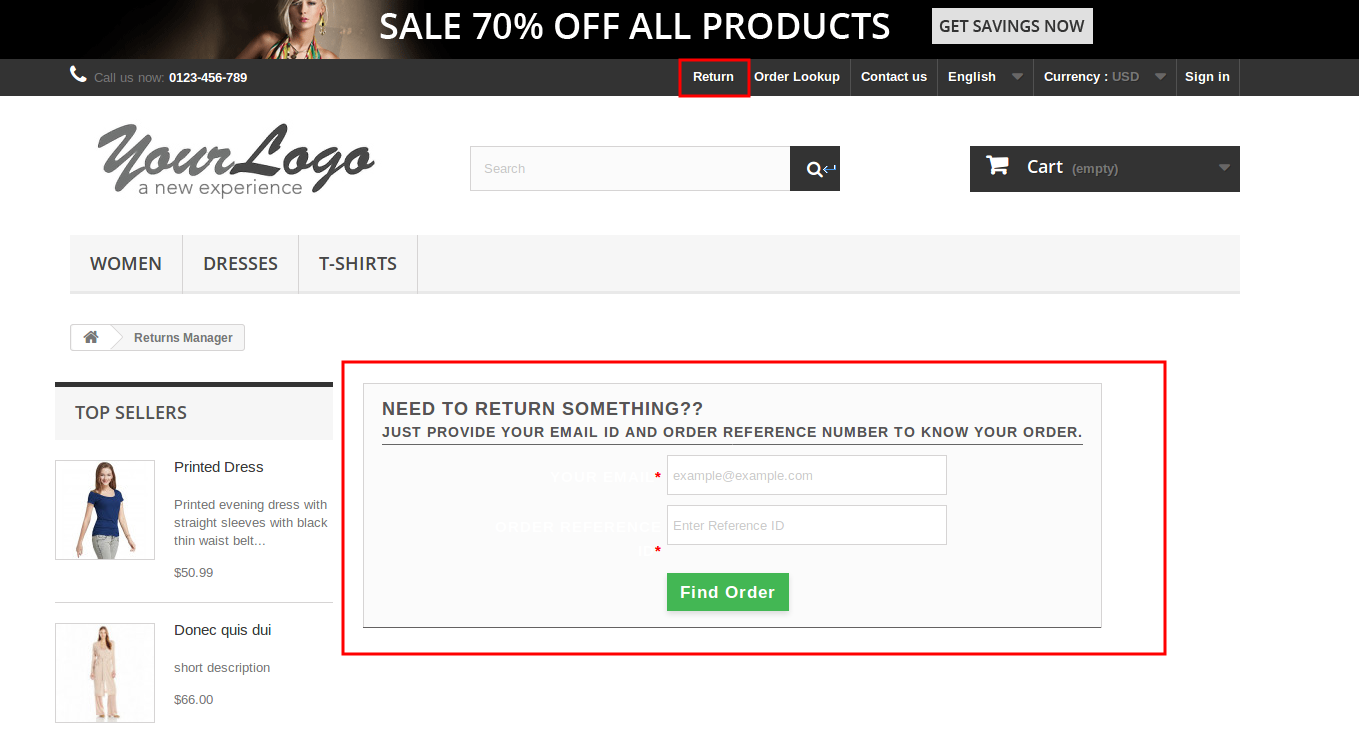
Po włączeniu modułu Prestashop Reward Point użytkownik front-endu zobaczy w nagłówku link, za pomocą którego może przejść do nowej strony. Link w nagłówku front-endu będzie wyglądał następująco:
Dla wersji 1.6-
Dla wersji 1.7-
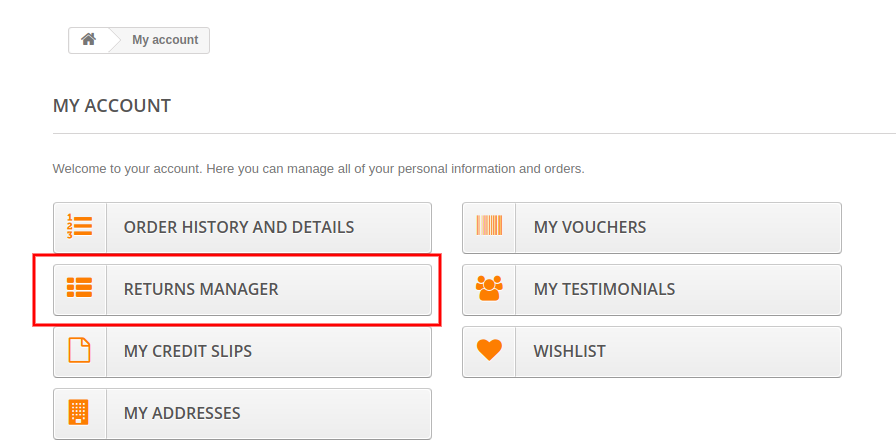
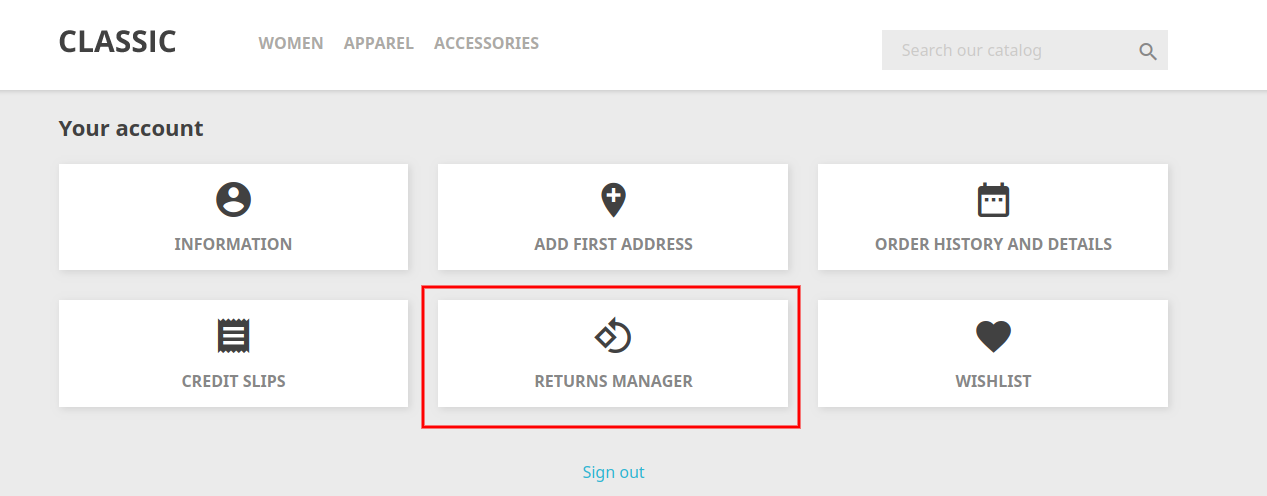
Link do strony Menedżera zwrotów będzie również widoczny na ‘Moje konto’ strona dowolnego klienta. Ten link pojawia się tylko zalogowanemu klientowi na stronie ‘Moje konto’ strona.
Dla wersji 1.6- Dla wersji 1.7-
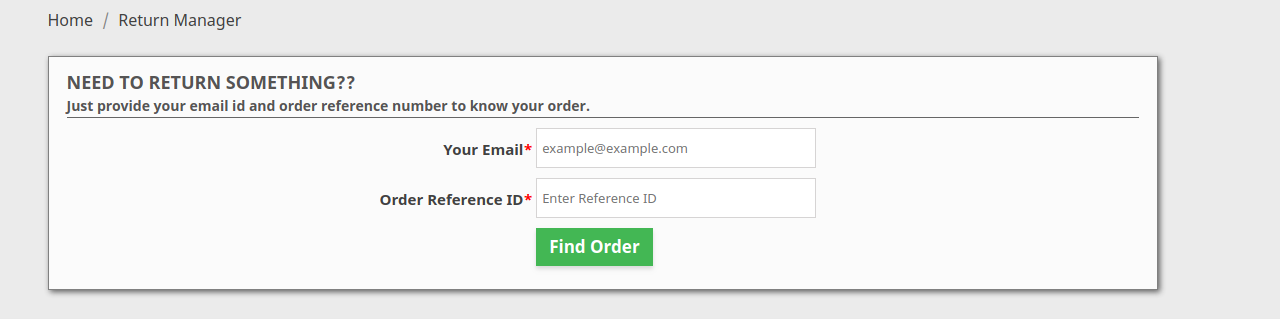
Po kliknięciu tego linku przez klienta otworzy się nowa strona, odpowiadająca jego statusowi zalogowania. Jeśli użytkownik jest gościem i nie jest zalogowany na stronie, strona będzie zawierała formularz umożliwiający znalezienie zamówienia, jak pokazano poniżej:
Dla wersji 1.6-
Dla wersji 1.7-
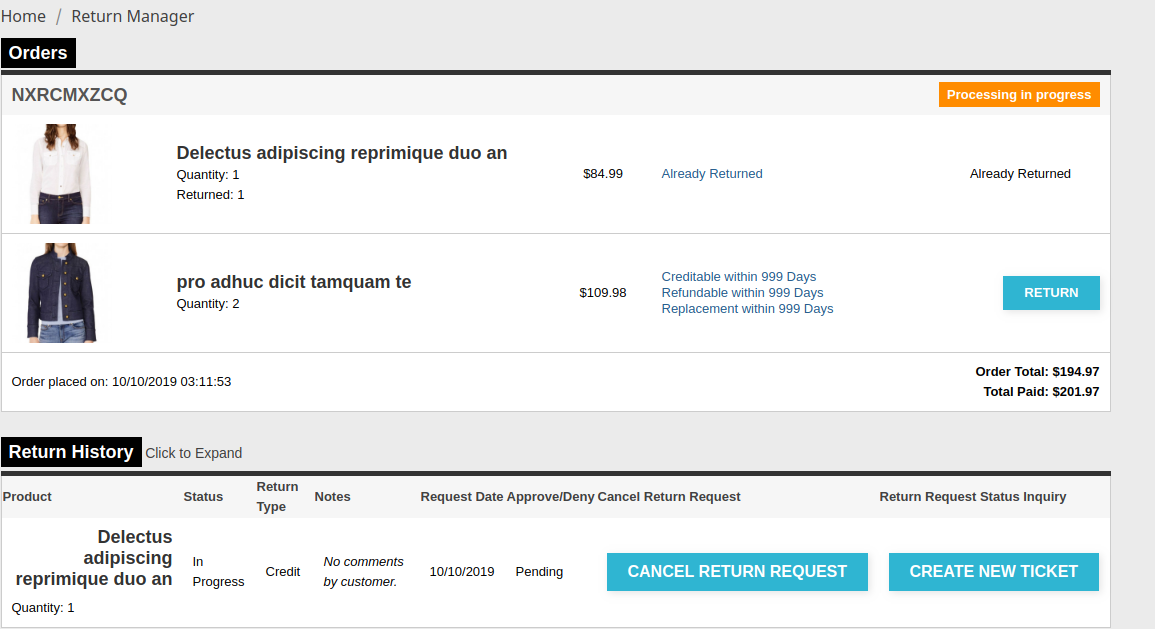
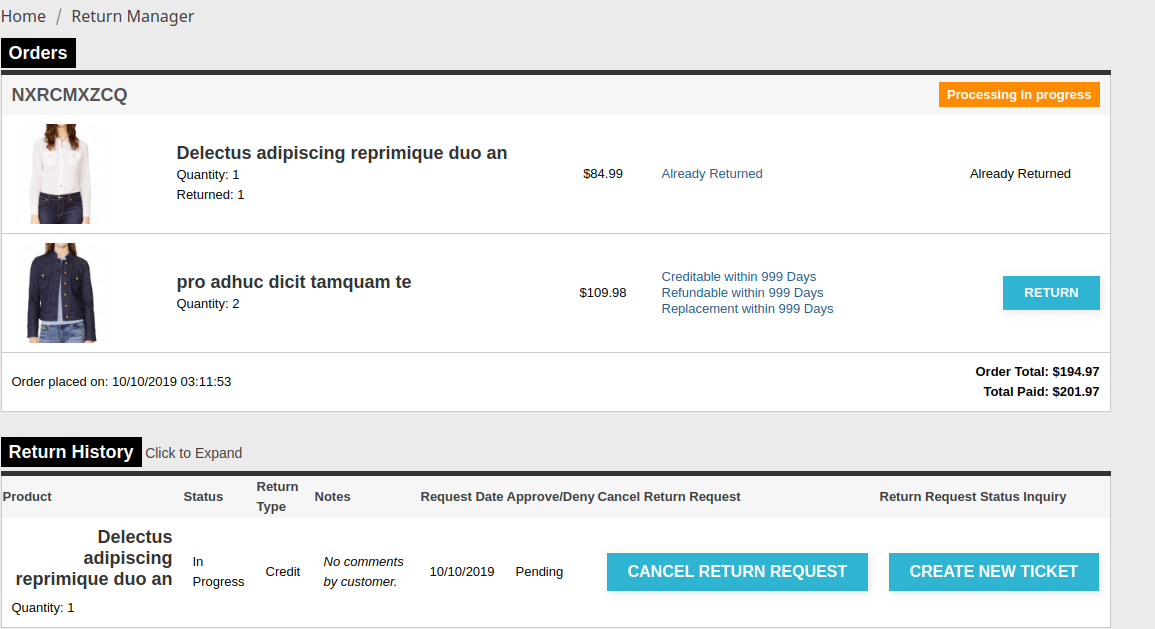
Po podaniu numeru referencyjnego zamówienia i odpowiedniego adresu e-mail, pojawią się szczegóły zamówienia, w tym historia zwrotów, na podstawie adresu e-mail podanego przez klienta. Szczegóły zamówienia będą wyglądać następująco:
Dla wersji 1.6-
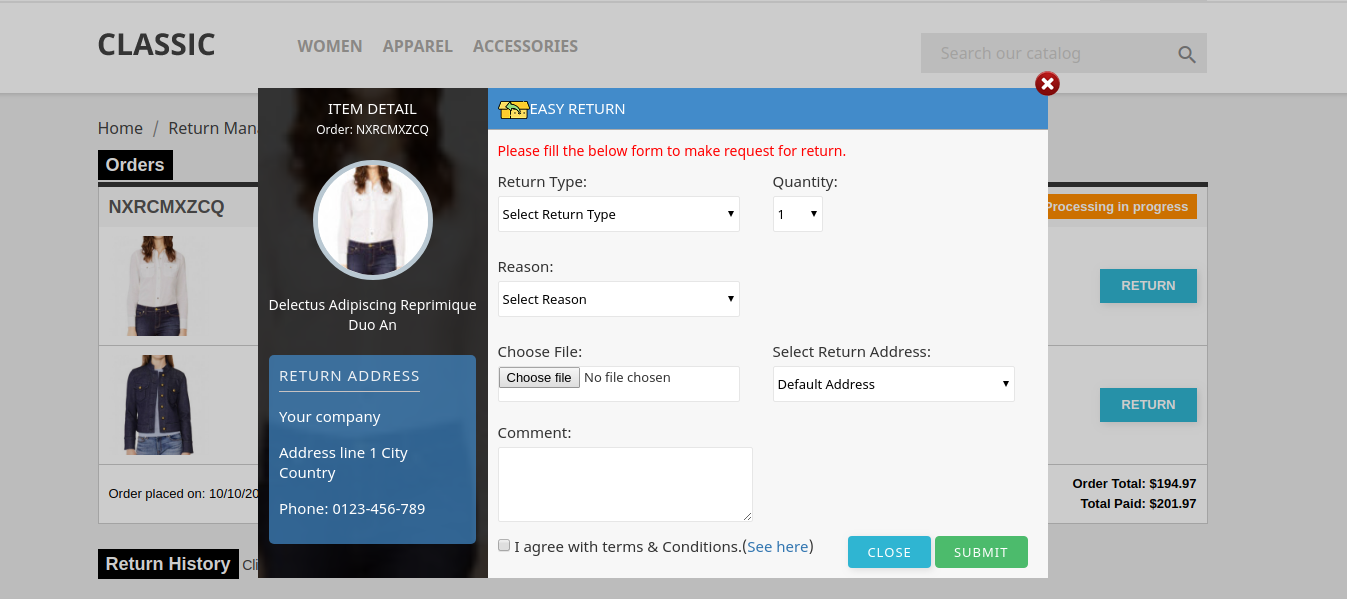
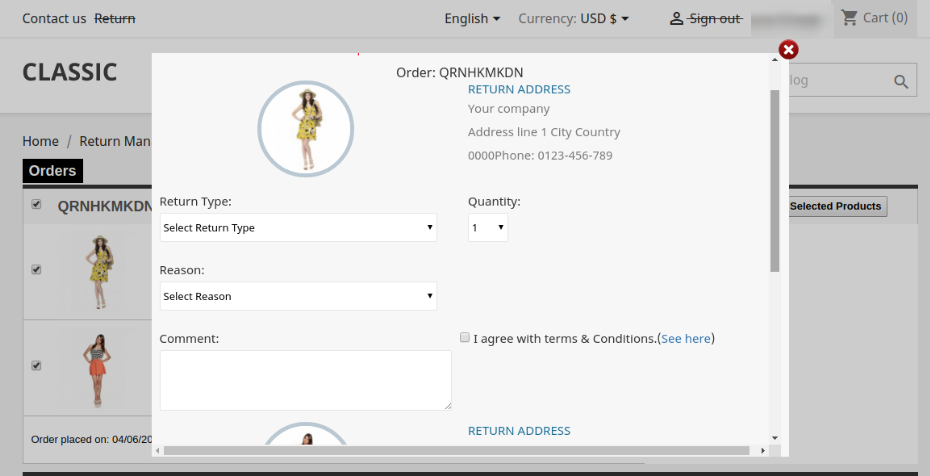
Pojawi się okno, w którym klienci będą mogli dodać szczegóły potrzebne do wygenerowania wniosku o zwrot. Dla wersji 1.7-
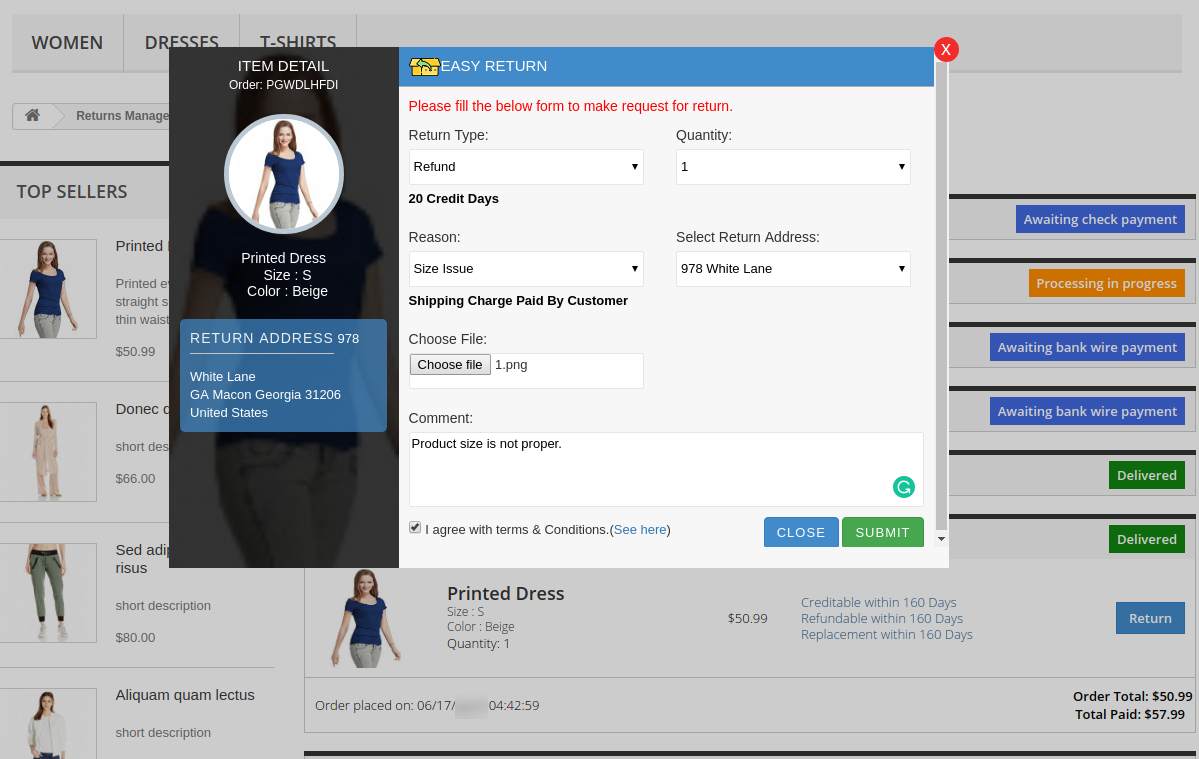
Produkty kwalifikujące się do zwrotu w danym zamówieniu będą miały przycisk zwrotu. Za jego pomocą klient może ubiegać się o zwrot danego produktu. Po kliknięciu przycisku „Zwrot” pojawi się okno dialogowe zawierające formularz zwrotu danego zamówienia. Formularz wygląda następująco:
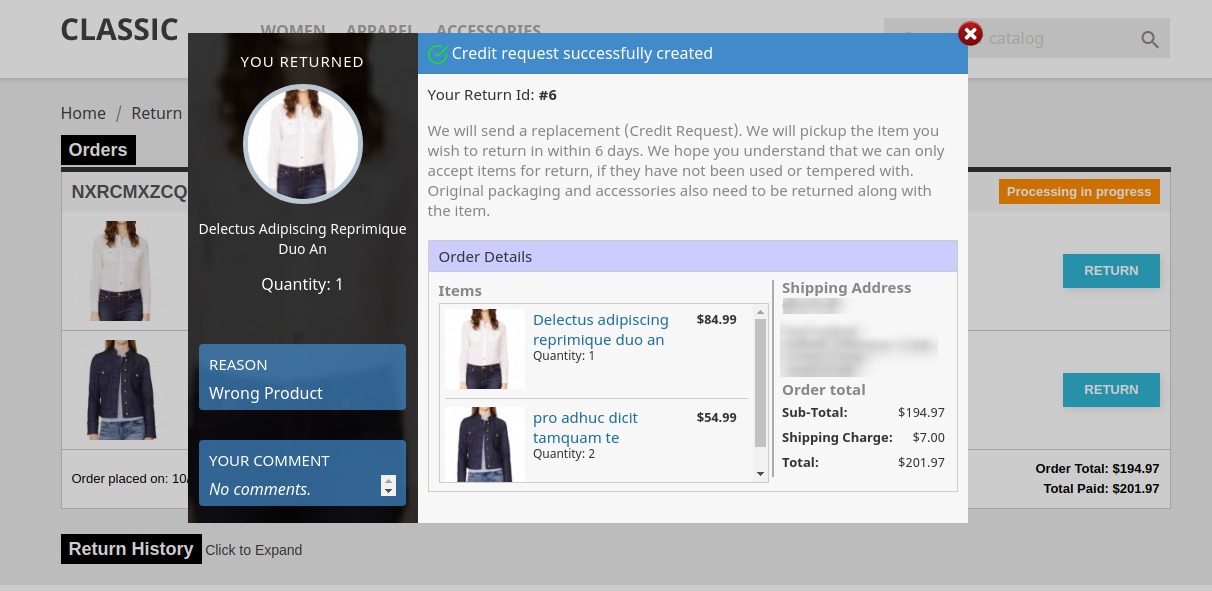
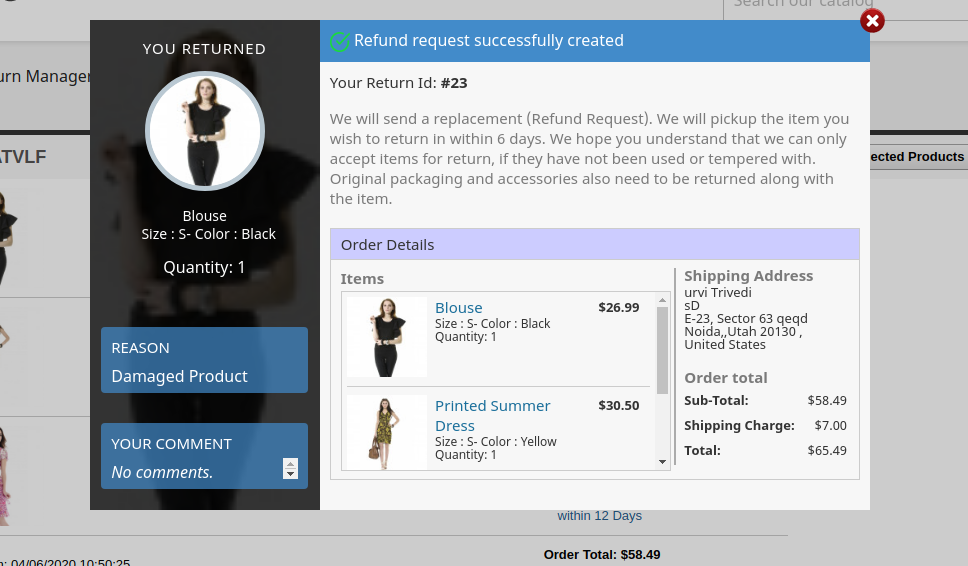
Ten dodatek PrestaShop Return Manager pozwala klientowi wypełnić powyższy formularz, a następnie kliknąć przycisk Prześlij. Następnie pojawi się formularz informujący o pomyślnym przesłaniu wniosku o zwrot, jak pokazano poniżej:
– Jeśli użytkownik jest zarejestrowanym klientem i zalogował się na stronie internetowej, strona będzie zawierać listę wszystkich złożonych przez niego zamówień. Strona będzie wyglądać następująco:
Dla wersji 1.6- Dla wersji 1.7-
Klienci mogą również wygenerować zgłoszenie w celu uzyskania informacji dotyczących zwrotu.
Dla wersji 1.6-
Dla wersji 1.7-
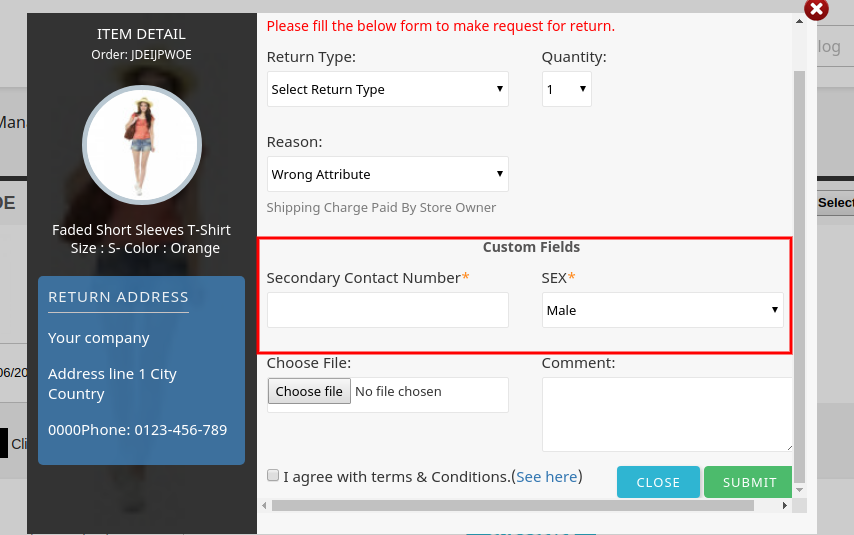
W zaktualizowanej wersji użytkownicy online mogą wybrać produkt do zwrotu, a także wprowadzić szczegóły w polach niestandardowych pokazanych poniżej:
Podczas wybierania opcji wymiany użytkownicy online mają możliwość wskazania produktów, które chcą otrzymać w zamian.
Użytkownicy online mogą zwrócić całe zamówienie lub zwrócić tylko wybrane produkty, które chcą zwrócić.
Użytkownicy online mają również możliwość zwrotu całego zamówienia, jeśli sobie tego życzą.
Anulowanie zamówienia:
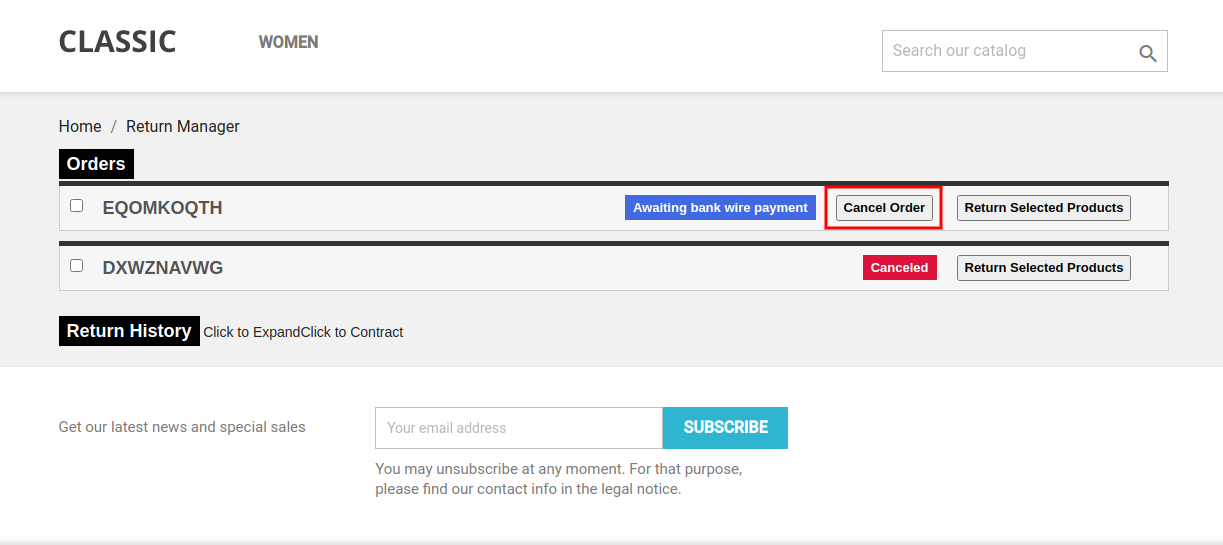
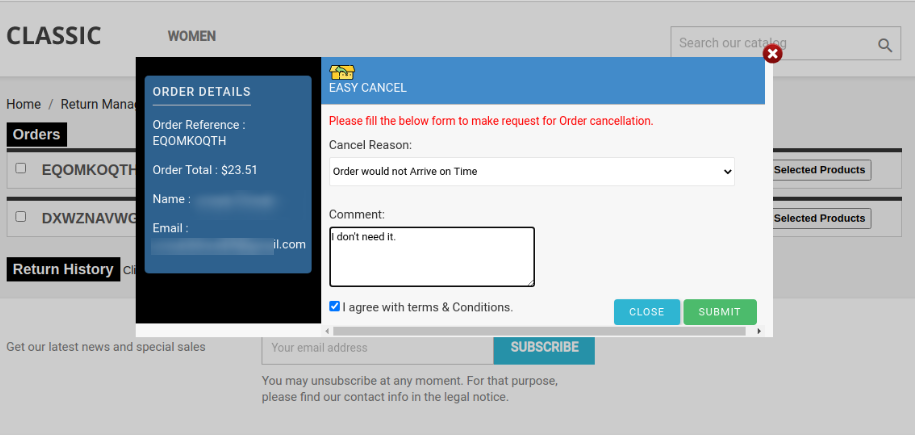
Użytkownicy online mają możliwość krótkotrwałego anulowania zamówienia. Aby anulować zamówienie, należy przejść do sekcji Moje Konto >> Menedżer Zwrotów, jak pokazano poniżej:
Użytkownicy sieci mogą wybrać jeden z podanych powodów, a także napisać swój komentarz uzasadniający anulowanie zamówienia.
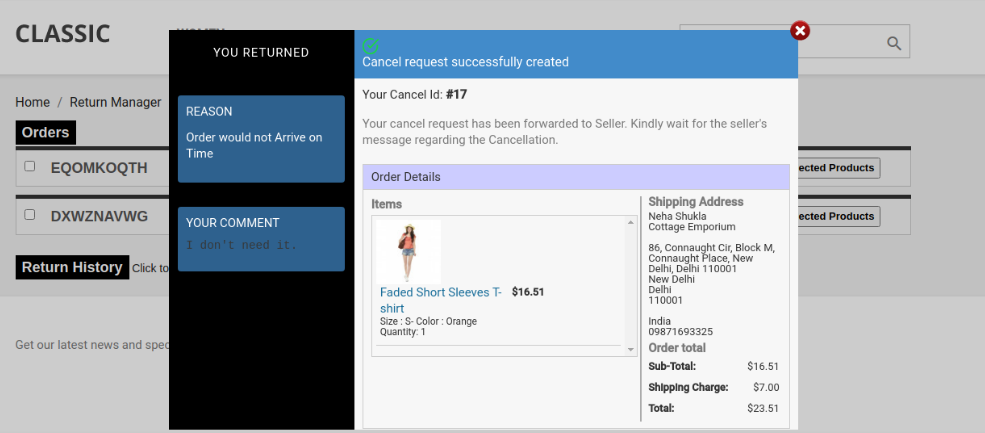
Po przesłaniu prośby użytkownicy mogą zobaczyć tę wiadomość:
Po zatwierdzeniu wniosku przez sprzedawcę internetowego użytkownik zobaczy status zamówienia jako anulowane i otrzyma powiadomienie e-mail z informacją o anulowaniu zamówienia i jego zatwierdzeniu/odrzuceniu.
5.0 Samouczek: Obejrzyj przewodnik wideo na YouTube
Aby ułatwić Ci konfigurację i korzystanie z modułu Knowband PrestaShop Return Manager (RMA), przygotowaliśmy szczegółowy film instruktażowy na YouTube. Film przeprowadzi Cię przez proces instalacji, konfiguracji i użytkowania modułu, ułatwiając zarządzanie zwrotami, refundacjami i anulowaniem zamówień.
W tym samouczku wideo dowiesz się:
Jak zainstalować i aktywować moduł Return Manager w sklepie PrestaShop
Jak skonfigurować zasady zwrotów, powody i warunki statusu zamówienia
Jak klienci mogą zgłaszać prośby o zwrot i anulowanie zamówienia ze swojego konta
Jak administrator może skutecznie zatwierdzać i zarządzać prośbami
Obejrzyj samouczek tutaj:
W przypadku pytań, pomocy lub modyfikacji niestandardowych związanych z modułem Return Manager skontaktuj się z naszym zespołem wsparcia: support@knowband.com
6.0 Zalecenia
1. Odśwież stronę główną swojego sklepu za każdym razem, gdy włączasz/wyłączasz wtyczkę.
2. Jeśli menedżer zwrotów produktów PrestaShop nie działa po instalacji, sprawdź uprawnienia do folderu modułów. Folder powinien mieć uprawnienia do zapisu. Nadaj folderowi uprawnienia 755. W ten sposób moduł menedżera zwrotów PrestaShop firmy Knowband ułatwia i uprzyjemnia zarządzanie zwrotami dla administratora sklepu internetowego. Ten bogaty w funkcje dodatek do PrestaShop oferuje prostą i przyjazną dla użytkownika platformę do obsługi zwrotów. Jednocześnie upraszcza cały proces zwrotu dla użytkowników online. Użytkownicy online mogą łatwo tworzyć zwroty i generować zgłoszenia do dalszych działań. Ten moduł menedżera zwrotów PrestaShop jest responsywny i zapewnia płynne działanie. Możesz wypróbować dodatek PrestaShop na swojej stronie PrestaShop. Rozszerzenie PrestaShop Return Product pomaga zwiększyć zaangażowanie klientów w Twoim sklepie i rozpoznawalność marki. Aby uzyskać więcej informacji na temat modułu menedżera zwrotów PrestaShop, odwiedź tę stronę:
W przypadku pytań, pomocy lub modyfikacji niestandardowych związanych z modułem Return Manager skontaktuj się z naszym zespołem wsparcia: support@knowband.com