Knowband wprowadza rozszerzenie OpenCart Google Tag Manager, aby uprościć śledzenie sklepu

Running an online store isn’t just about selling products. To grow their business, e-tailers also need to understand customer behavior. However, tracking this behavior can often be complicated, especially if you don’t have a technical background.

That is why Knowband has launched OpenCart Google Tag Manager (GTM) Extension , a smart and simple plugin that will help store owners connect their OpenCart store to Google Analytics 4 (GA4)   without writing a single line of code.

What is Google Tag Manager?

First of all, let’s quickly understand what Google Tag Manager is. GTM is a free tool from Google that lets you manage all of your website’s tracking codes in one place. Instead of adding the code to every page of your website, you can simply add it once using GTM and manage everything from there.

This saves time, reduces errors, and makes tracking your store more accurate. As a result, you get better data to improve your marketing and customer experience.

Why OpenCart GTM Extension by Knowband is a Must

Now that you know how important GTM is, you might be wondering how Knowband Google Tag Manager plugin helps.

The answer is simple:

This makes the process easier, faster, and error-free. Let’s take a look at how it works and what sets it apart.
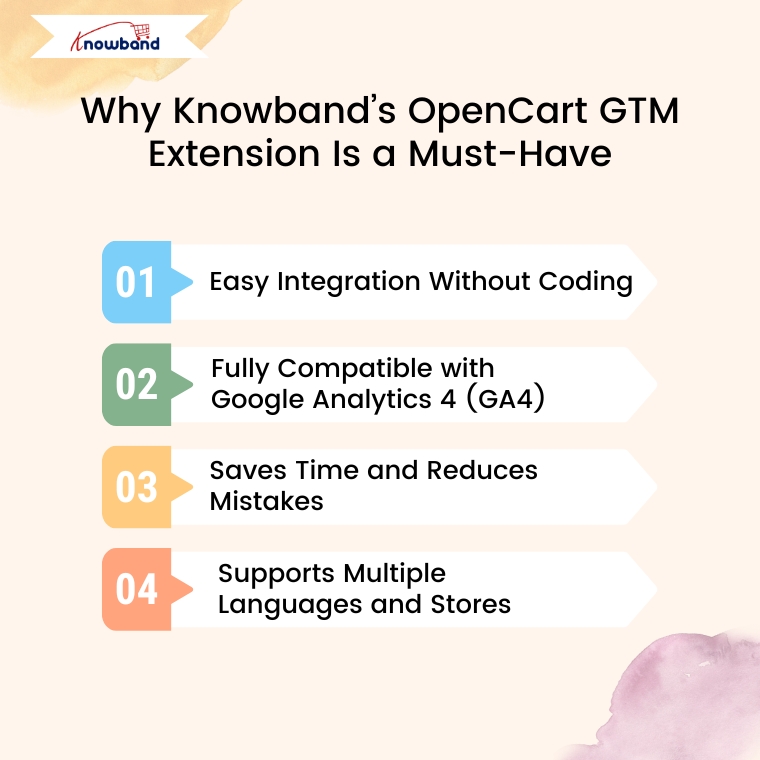
1. Easy integration without coding

To start with, Knowband GTM extension is incredibly easy to install and use. Once you upload it to your OpenCart store, you can connect it to your Google Tag Manager account in a few clicks. No technical knowledge or developer help is required.

2. Fully compatible with Google Analytics 4 (GA4)

In addition, the Google Tag Manager extension for Opencart is fully compatible with the latest version of Google Analytics – GA4. This means it can track all the important actions taken by your customers, including:

  • Page View – Track when a user opens any page.
  • View Category – Find out when someone is viewing a specific category.
  • View Product – See when users view your product detail page.
  • Add to Cart – Track products or cart data as users add items to their cart.
  • Remove from Cart – Know when something is being removed from their cart.
  • Order Fulfillment Starts – See when a customer begins the checkout process.
  • Order Confirmation – Track successful purchases and revenue.
  • Apply Coupon Code – Track your coupon code usage.
  • View Cart – Know when customers review their cart contents before completing checkout.
  • Login / Registration – Track customer logins and new account creation.
  • Add/Remove from Wish Lists – See what customers are saving to or removing from their wish lists.
  • Search Products – Find out what people are looking for on your site.
  • UTM Tracking – Record campaign performance with UTM parameters.
  • Scroll Depth – Measure how far down your page your users scroll.

These detailed events give you a clear picture of how visitors interact with your store from the moment they land on your site to the moment they make a purchase.

3. Saves time and reduces errors

In addition, the Opencart Google Tracking extension helps you avoid the manual setup of tracking codes. The OpenCart GTM plugin not only saves you time but also reduces the risk of errors. Instead of worrying about where to place each code, you can relax knowing that everything is managed from one place.

4. Supports multiple languages and stores

If you run multiple OpenCart stores or serve customers in different countries, the Opencart Google Tag Manager extension is perfect for you. The OpenCart No-Code Google Tag Manager plugin supports multi-store and multi-language setups, so you don’t need to install separate tracking for each version of your website.

What are the benefits for shop owners?
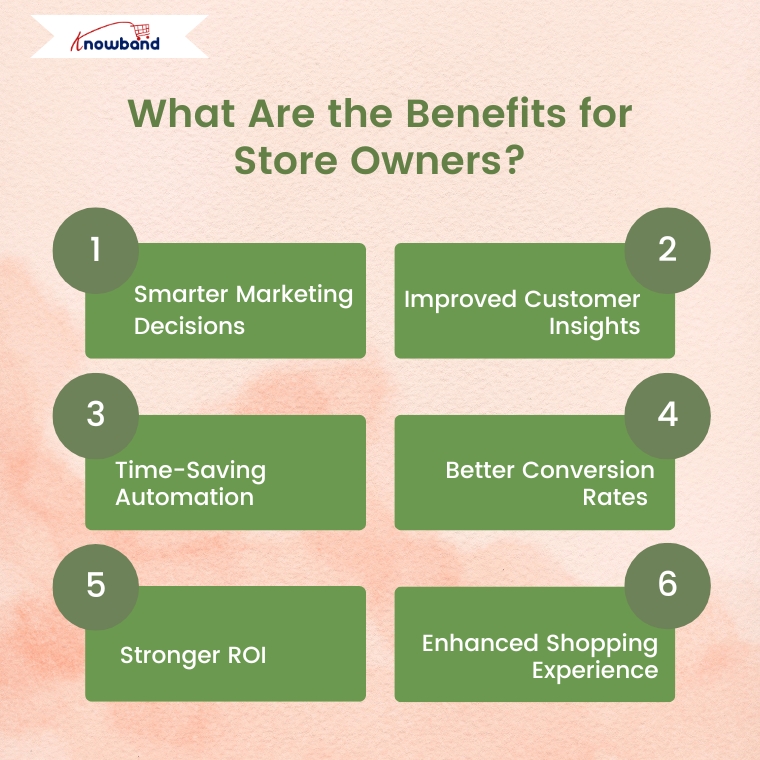
Now that we have discussed the features, let’s talk about the real benefits you will gain by using the OpenCart Google Tag Manager extension:

  • Smarter Marketing Decisions – With accurate tracking, you’ll know exactly which ads and campaigns are driving sales.
  • Enhanced customer insights – See how users interact with your store and what interests them most.
  • Time-Saving Automation – No more copying and pasting code across your entire site. It’s all automated.
  • Improved conversion rates – With information from GA4, you can improve your store layout, troubleshoot issues, and streamline your checkout process.
  • Greater Return on Investment (ROI) – When you invest in the right marketing based on real data, your return on investment increases.
  • Improved shopping experience – Understanding what your customers like will help you create a more enjoyable and personalized experience.

Final remarks

In conclusion, the Knowband OpenCart Google Tag Manager extension is a powerful yet simple plugin for every OpenCart store owner. It connects your store to GA4 without any technical hassles, tracks important customer actions and provides you with the information you need to grow your business.

Whether you’re just starting out or already have a successful online store, this extension will help you make smarter decisions, save time, and increase sales.

If you’re serious about improving your store’s performance, it’s time to upgrade your tracking system. Try Knowband GTM extension today – and take the guesswork out of your marketing and analytics.

Rozszerzenie OpenCart Google Tag Manager (gtag, GA4, GTM Events) – Podręcznik użytkownika

Kurs Rozszerzenie Knowband OpenCart Google Tag Manager to potężna wtyczka zaprojektowana w celu uproszczenia integracji Google Tag Manager (GTM) ze sklepem OpenCart. Dzięki intuicyjnemu interfejsowi wtyczka Opencart Google Tag Manager umożliwia właścicielom sklepów dodawanie i zarządzanie różnymi tagami Google bez konieczności posiadania wiedzy technicznej. Umożliwia monitorowanie istotnych zdarzeń, takich jak wyświetlenia produktów, kategorie, działania dodawania do koszyka, zdarzenia usuwania z koszyka, zdarzenia realizacji transakcji, zdarzenia płatności, zdarzenia wysyłki i potwierdzenia zamówień, zapewniając cenne informacje na temat interakcji z klientami.

Ponadto wtyczka OpenCart Google Tag Manager bezproblemowo przechwytuje parametry UTM, pomagając właścicielom sklepów analizować wpływ ich kampanii marketingowych. Wykorzystując wtyczkę OpenCart Google Marketing Integration, sprzedawcy internetowi mogą identyfikować, które kampanie generują najwięcej ruchu i konwersji, umożliwiając inteligentniejszą alokację wydatków na reklamy i lepszy zwrot z inwestycji (ROI).

Menedżer tagów Google OpenCart firmy Knowband jest idealny dla firm, które chcą ulepszyć dane śledzenia lub analizy dotyczące sklepów i wydarzeń, zwiększyć współczynniki konwersji i poprawić wrażenia zakupowe. Rozszerzenie Menedżera tagów Google OpenCart firmy Knowband obsługuje Google Analytics, GA4 i inne narzędzia marketingowe Google, ułatwiając i usprawniając podejmowanie decyzji na podstawie danych.


Główne cechy oferowane przez Rozszerzenie OpenCart Google Tag Manager:

Bezproblemowa integracja z Menedżerem tagów Google: Łatwe podłączanie Google Analytics, Google Ads, GA4 i innych niezbędnych narzędzi śledzących do sklepu OpenCart bez konieczności posiadania umiejętności kodowania.

Śledzenie wydarzeń na żywo w celu uzyskania lepszego wglądu: Właściciele sklepów mogą monitorować najważniejsze działania użytkowników w czasie rzeczywistym, takie jak dodawanie do koszyka, wyświetlanie produktów i finalizacja transakcji, zastosowane kupony, a także metody płatności i wysyłki, aby uzyskać natychmiastowy wgląd w zachowania klientów.

Śledź skuteczność kampanii za pomocą parametrów UTM: Automatycznie przechwytuj parametry UTM, aby mierzyć skuteczność kampanii marketingowych i określać, które kanały generują największy ruch i konwersje.

Zaawansowane śledzenie handlu elektronicznego w celu podejmowania decyzji na podstawie danych: Uzyskaj szczegółowe analizy dotyczące wyświetleń produktów, dodanych produktów do koszyka i zrealizowanych zakupów, aby zoptymalizować wyniki sprzedaży w swoim sklepie.

Szybka i łatwa konfiguracja – bez konieczności kodowania: Dzięki przyjaznemu dla użytkownika interfejsowi, Rozszerzenie OpenCart GTM sprawia, że zarządzanie tagami staje się proste i bezstresowe, nawet dla użytkowników bez wiedzy technicznej.

Intuicyjny panel administracyjny zapewniający pełną kontrolę: Zarządzaj wszystkimi tagami i zdarzeniami śledzenia oraz monitoruj je bezpośrednio z panelu administracyjnego OpenCart za pomocą przejrzystego, łatwego w obsłudze pulpitu nawigacyjnego.

Obsługa wielu języków dla sklepów globalnych: Rozszerzenie OpenCart GTM obsługuje wiele języków, co pozwala na bezproblemowe korzystanie z niego w różnych regionach i ułatwia zakupy klientom zagranicznym.

1.0Identyfikatory konsoli Google umożliwiające włączenie funkcji Knowband Wtyczka Opencart Google Tag Manager

1.1 Kroki uzyskiwania identyfikatora Menedżera tagów Google

Krok 1: Uzyskaj dostęp do Menedżer Tag Google konta.

Krok 2: Utwórz nowy kontener lub wybierz istniejący.

Krok 3: Identyfikator kontenera będzie wyglądał w formacie GTM-XXXXXX i można go łatwo zobaczyć w prawym górnym rogu interfejsu Menedżera tagów Google

 Krok 4: Skopiuj identyfikator kontenera i dodaj go do pola Identyfikator kontenera GTM w polu konfiguracji.

1.2 Wykonaj poniższe kroki, aby uzyskać identyfikator pomiaru Google 

Krok 1: Odwiedź dotychczasowy Konto Google Analytics.
Krok 2: Wybierz nieruchomość, dla której chcesz uzyskać identyfikator pomiaru.

Krok 3: Przejdź do Administracja -> Strumienie danych i wybierz swój strumień danych internetowych.

Krok 4: Identyfikator pomiaru będzie miał następujący format: G-XXXXXXXXXX.

Krok 5: Skopiuj identyfikator pomiaru i dodaj go do pola Identyfikator pomiaru Google w konfiguracji modułu.

1.3 Jak skonfigurować zdarzenia w Menedżerze tagów Google?

Krok 1: Pobierz zdarzenia GTM z konfiguracji modułu. Bezpośredni link do pobrania znajdziesz w zakładce Konfiguracje > Instrukcje.

Krok 2: Zaloguj się na swoje konto Menedżera tagów Google.

Krok 3: W Menedżerze tagów Google przejdź do sekcji Administracja > Importuj kontener.

Krok 4: Wybierz pobrany plik JSON ze swojego systemu.

Krok 5: Wybierz obszar roboczy, do którego chcesz zaimportować zdarzenia, i wybierz opcję „Scal” lub „Nadpisz” w zależności od potrzeb.

Krok 6: Kliknij Potwierdź, aby zakończyć proces importowania.

Krok 7: Zapisz i opublikuj kontener, aby aktywować zdarzenia w Menedżerze tagów Google.


2.0 Kroki konfiguracji Menedżer tagów Google OpenCart w 3 prostych krokach

Gdy będziesz gotowy do zintegrowania Menedżera tagów Google OpenCart firmy Knowband ze swoim sklepem OpenCart, wykonaj trzy proste kroki, aby rozpocząć korzystanie z rozszerzenia Menedżera tagów Google OpenCart:

Kup rozszerzenie OpenCart Google Tag Manager w sklepie Knowband. Otrzymasz następujący plik: spakowany plik zawierający kod źródłowy modułu.

Aby zainstalować wtyczkę OpenCart Google Tag Manager w swoim sklepie, wykonaj poniższe czynności:

Krok 1: Kup rozszerzenie, a otrzymasz plik ZIP zawierający kod źródłowy modułu.

Krok 1: Wypakuj i prześlij pliki

  1. Rozpakuj pobrany plik – będzie on zawierał plik kbgtag.OCMod i niezbędne foldery.
  2. Przejdź do folderu przesyłania i znajdź pliki admin i catalog.
  3. Skopiuj te pliki do katalogu głównego sklepu OpenCart

Krok 2: Zainstaluj i aktywuj moduł. Przejdź do Rozszerzenia > Instalator w panelu administracyjnym OpenCart.

  1. Prześlij plik kbgtag.ocmod w instalatorze.
  2. Przejdź do Rozszerzenia > Modyfikacje i kliknij Odśwież, aby zastosować zmiany.

Zintegruj swój sklep z Prestashop Google Tag Manager

Nie są wymagane żadne umiejętności kodowania

Kup teraz

2.0. Przegląd panelu administracyjnego:

Google Tag Manager dla OpenCart oferuje łatwy w użyciu panel administracyjny dla właścicieli sklepów OpenCart. Administrator sklepu może łatwo skonfigurować i zarządzać wszystkimi tagami bezpośrednio z panelu administracyjnego OpenCart. 


Włącz lub wyłącz rozszerzenie: Administrator sklepu może w każdej chwili z łatwością włączyć lub wyłączyć moduł.

Identyfikator kontenera GTM: Wprowadź identyfikator kontenera GTM w polu. Administrator może znaleźć ten identyfikator, wykonując kroki opisane w sekcji 1.1.

Identyfikator Google Analytics: Wprowadź tutaj identyfikator pomiaru Google Analytics, aby połączyć Google Analytics z GTM w celu śledzenia.

Śledź wyświetlenia stron: Możesz włączyć lub wyłączyć tag „Wyświetlenie strony”, aby śledzić, kiedy klienci odwiedzają różne strony.

Wyświetlenia kategorii: Kontroluj tag „Wyświetl kategorię”, aby śledzić, kiedy klienci przeglądają kategorie produktów w Twojej witrynie.

Strona ze szczegółami produktu: Włącz tag „Wyświetl szczegóły produktu”, aby śledzić, kiedy klient przegląda stronę konkretnego produktu.

Usuwanie koszyka: Włącz lub wyłącz tag śledzący moment usunięcia przedmiotów z koszyka.

Dodaj do koszyka: Włącz lub wyłącz tag „Dodaj do koszyka”, aby śledzić, kiedy produkty są dodawane do koszyka.

Początek realizacji zamówienia: Włącz tag, aby śledzić, kiedy klient rozpoczyna proces realizacji transakcji.

Strona kasy: Włącz lub wyłącz tag śledzący aktywność na stronie realizacji transakcji.

Wybór adresu: Włącz tag, aby śledzić, kiedy klienci dodają lub wybierają adres wysyłki podczas realizacji transakcji.

Wybór metody wysyłki: Włącz tag, aby śledzić, kiedy klienci wybierają metodę wysyłki podczas realizacji transakcji.

Potwierdzenie zamówienia: Kontroluj tag „Potwierdzenie zamówienia”, aby śledzić, kiedy klient sfinalizował zamówienie.

Użycie kodu rabatowego: Włącz lub wyłącz tag „Zastosuj kod rabatowy”, aby śledzić, kiedy klienci używają kodu rabatowego.

Usunięcie kodu rabatowego: Włącz lub wyłącz tag śledzący usuwanie kodu rabatowego przez klientów.

Wyświetlenia koszyka: Użyj znacznika „Wyświetl koszyk”, aby śledzić, kiedy klienci przeglądają swój koszyk.

Login klienta: Włącz lub wyłącz tag śledzący moment logowania klienta na jego konto.

Rejestracja Klienta: Włącz lub wyłącz tag, aby śledzić, kiedy klienci tworzą konto w Twojej witrynie.

Dodaj do listy życzeń: Włącz tag „Dodaj do listy życzeń”, aby śledzić, kiedy klient dodaje przedmiot do swojej listy życzeń.

Utwór Usuń z listy życzeń: Włącz lub wyłącz tag śledzący usunięcie przedmiotu z listy życzeń przez klienta.

 Wyszukaj śledzenie produktu: Zarządzaj tagami produktów, których klienci szukają w Twoim sklepie.

Przechwyć parametry UTM: Administrator sklepu może włączyć lub wyłączyć przechwytywanie parametrów UTM za pomocą tego przycisku przełączającego.


3.0 Kroki do podglądu zdarzeń wtyczki Menedżera tagów Google

Kroki podglądu zdarzenia w rozszerzeniu OpenCart Google Tag Manager

Krok 1: Zaloguj się na swoje konto Menedżera tagów Google.

Krok 2: Wybierz kontener powiązany ze sklepem OpenCart.

Krok 3: Kliknij przycisk Podgląd w prawym górnym rogu.

Krok 4: Wprowadź adres URL swojego sklepu OpenCart w wyskakującym okienku Tag Assistant i kliknij Połącz.

Krok 5: Wykonaj czynność, którą chcesz śledzić (np. dodanie produktu do koszyka lub ukończenie płatności).

Krok 6: Wróć do okna Tag Assistant, aby sprawdzić, czy zdarzenie jest uruchamiane prawidłowo.

Krok 7: Jeśli zdarzenie pojawia się w Tag Assistant, działa prawidłowo. W przeciwnym razie rozwiąż problem, korzystając ze szczegółów zdarzenia.


3.0 Instrukcje konfiguracji:

Kurs Integracja OpenCart bez kodu z Google Tag Manager oferuje proste instrukcje, które nie wymagają żadnej wiedzy technicznej do konfiguracji modułu. Administrator sklepu może łatwo odwiedzić Menedżera tagów Google i Konsole Google Analytics i wykonać proste kroki, aby uzyskać niezbędne dane uwierzytelniające.

Te instrukcje pomogą administratorowi sklepu w konfiguracji rozszerzenia. Jeśli jednak napotkasz jakiekolwiek problemy podczas konfiguracji lub z rozszerzeniem, możesz skontaktować się z nami, wysyłając wiadomość e-mail na adres support@knowband.com lub zgłaszając problem na stronie knowband.com/helpdesk.

Generator treści Opencart ChatGPT | Rozszerzenie Opencart AI Translator – Podręcznik użytkownika

Wtyczka Opencart ChatGPT Content Generator/Translator wprowadza najnowocześniejsze rozwiązanie, aby uprościć zarządzanie treścią w sklepie Opencart. Wykorzystując zaawansowaną technologię AI, ta innowacyjna wtyczka sprawia, że tworzenie treści i tłumaczenie jest bezwysiłkowe, pozycjonując się jako niezbędne narzędzie dla nowoczesnych firm eCommerce. Ponadto dzięki Opencart ChatGPT Content Generator możesz tworzyć wciągające opisy produktów i kategorii, przekonujące tytuły produktów i kategorii oraz zoptymalizowane pod kątem SEO treści, które zwiększają widoczność sklepu i zadowolenie klientów. Ten generator treści oparty na sztucznej inteligencji wykracza poza podstawowe generowanie tekstu, płynnie integrując się z Opencart, oferując funkcję tłumaczenia. Wbudowany Opencart ChatGPT Content Translator umożliwia właścicielom sklepów wchodzenie na nowe rynki dzięki kontekstowo dokładnym tłumaczeniom obsługiwanym przez AI. Niezależnie od tego, czy zarządzasz treścią wielojęzyczną, czy chcesz ulepszyć swoją ogólną strategię dotyczącą treści, Generator treści Opencart ChatGPT usprawnia proces. Łącząc ChatGPT Engines 3.5 i 4.0, ta wtyczka pomaga sprzedawcom oszczędzać czas, dostarczając jednocześnie wyjątkową, wielojęzyczną treść, aby podnieść poziom ich sklepów internetowych.

1.0 Kluczowe funkcje wtyczki generatora/tłumacza treści Opencart ChatGPT firmy Knowband

  • Łatwe tworzenie treści: Szybko i łatwo generuj wysokiej jakości tytuły produktów, szczegółowe opisy i zoptymalizowane meta tagi, zapewniając jednocześnie spójność w całym sklepie i oszczędzając cenny czas.
  • Obsługa dwóch silników AI: Wtyczka oparta na modelach ChatGPT 3.5 i 4.0 umożliwia zaawansowane generowanie treści i dokładne tłumaczenia dostosowane do zróżnicowanych wymagań biznesowych dotyczących produktów sprzedawanych hurtowo.
  • Dane wyjściowe zoptymalizowane pod kątem SEO: Wykorzystaj sztuczną inteligencję do tworzenia treści przyjaznych dla SEO, które poprawią pozycję Twojego sklepu w wynikach wyszukiwania i zwiększą ruch.
  • Uproszczone tłumaczenie AI: Dzięki temu narzędziu do tłumaczeń opartemu na sztucznej inteligencji bez trudu przetłumaczysz zawartość sklepu na wiele języków. Umożliwia to globalną ekspansję przy minimalnym wysiłku.
  • Przyjazny dla użytkownika interfejs: Wtyczka została stworzona z myślą o administratorach sklepów bez umiejętności technicznych. Cechuje się prostym procesem konfiguracji, umożliwiającym bezproblemową integrację.
  • Zarządzanie kategoriami i meta tagami: Efektywne generowanie i tłumaczenie nazw kategorii oraz metaopisów w celu tworzenia dopracowanych i profesjonalnych prezentacji.
  • Masowe generowanie treści: Ta wtyczka idealnie nadaje się do sklepów z dużymi katalogami, ponieważ umożliwia przetwarzanie wsadowe wielu artykułów, znacznie zwiększając wydajność.
  • Usprawnione działanie sklepu: Usprawnij zadania związane z treścią, aby zapewnić płynniejsze aktualizacje produktów i lepszą wydajność operacyjną, niezależnie od tego, czy chodzi o małe, czy duże przedsiębiorstwa.
  • Kompatybilność z wieloma językami: Dzięki obsłudze wszystkich języków, w tym skryptów RTL, wtyczka oferuje elastyczność globalnym przedsiębiorstwom.

2.0 Konfigurowanie klucza ChatGPT dla wtyczki

Aby aktywować funkcje ChatGPT w swojej wtyczce Opencart, wykonaj następujące kroki, aby skonfigurować klucz API:

Krok 1: Wygeneruj klucz API

  1. Odwiedź Strona generowania kluczy API OpenAI.
  2. Zaloguj się na swoje konto OpenAI lub utwórz je, jeśli jeszcze tego nie zrobiłeś.
  3. Kliknij „Utwórz nowy klucz tajny”, aby wygenerować unikalny klucz API.

Skopiuj i bezpiecznie zapisz ten klucz, ponieważ zostanie wyświetlony tylko raz.

Ważne: Upewnij się, że rozliczenia są aktywne

Aby uniknąć przerw, sprawdź, czy na Twoim koncie OpenAI znajdują się wystarczające środki:

  1. Idź do Strona przeglądu rozliczeń OpenAI.
  2. Sprawdź saldo i w razie potrzeby dodaj środki.
  3. Należy pamiętać, że niewystarczające saldo może spowodować niepowodzenie żądań API.

Gdy już uzyskasz klucz API i zweryfikujesz rozliczenia, Twoja wtyczka Opencart ChatGPT będzie gotowa, aby zapewnić wyjątkowe możliwości generowania treści i tłumaczenia dla Twojego sklepu.

3.0 Podręcznik instalacji

Konfigurowanie Wtyczka Opencart ChatGPT jest proste. Wykonaj proste kroki opisane poniżej, aby z łatwością ukończyć proces instalacji. Po zakupie wtyczki Knowband ChatGPT Content Generator/Translator otrzymasz następujące pliki:

  • Spakowany plik zawierający kod źródłowy rozszerzenia Opencart ChatGPT Content Translator.
  • Instrukcja obsługi rozszerzenia, która będzie Ci służyć dalszym wsparciem.

Kroki instalacji rozszerzenia:

1. Rozpakuj pobrany plik:

Znajdź spakowany plik na swoim koncie w obszarze Moje konto > Pobrane i rozpakuj go. Po rozpakowaniu zobaczysz foldery podobne do tych pokazanych na poniższej ilustracji:

2. Przenieś pliki do katalogu głównego

Użyj menedżera FTP, aby skopiować wszystkie pliki i foldery z rozpakowanego folderu do katalogu głównego instalacji Opencart.

3. Zakończ instalację

Moduł został pomyślnie zainstalowany i jest gotowy do konfiguracji.

4. Dostęp i konfiguracja rozszerzenia

Przejdź do Panelu administracyjnego > Menu główne > Rozszerzenia, jak pokazano poniżej:

Wybierz rozszerzenie AI Content Generator Plugin firmy Knowband z listy dostępnych rozszerzeń i kliknij przycisk Edytuj, aby rozpocząć dostosowywanie.

4.0 Przegląd panelu administracyjnego:

Moduł wyposażony jest w intuicyjny panel administracyjny, dzięki czemu administratorzy sklepu mogą nim bezproblemowo zarządzać, nawet jeśli nie posiadają wiedzy technicznej.

1. Karta Ustawienia ogólne

Aktywuj/Dezaktywuj moduł: Za pomocą prostego przycisku przełączającego administrator sklepu może włączać i wyłączać moduł zależnie od potrzeb.

Klucz API do integracji ChatGPT: Wprowadź klucz API ChatGPT, aby upewnić się, że moduł działa płynnie. Zapoznaj się z powyższymi krokami, aby wygenerować klucz API w zaledwie kilku krokach.

Silnik ChatGPT do tworzenia treści:

Kurs Wtyczka Opencart Content Generator/Translator Moduł obsługuje dwa solidne modele ChatGPT:

GPT-3.5-turbo: Ekonomiczny i wydajny wybór do standardowych zadań.

GPT-4-turbo: Bardziej zaawansowany model, oferujący wyższą dokładność i lepsze zrozumienie kontekstowe. Wybierz preferowany silnik z menu rozwijanego.

Silnik ChatGPT do tłumaczeń: Określ model ChatGPT, który będzie używany do tłumaczenia treści na różne języki.

Domyślny język do tłumaczenia/generowania treści: Wybierz domyślny język dla generowania treści i tłumaczenia.

Języki, na które można tłumaczyć treść: Wybierz języki, na które chcesz przetłumaczyć treść.

Maksymalna liczba tokenów: Wprowadź maksymalną wartość tokenów.

 2. Monity ChatGPT:

1. Wygeneruj opis produktu:
Utwórz szczegółowy, przyjazny dla SEO i angażujący opis produktu {product_name} w kategorii {category}. Podkreśl kluczowe cechy, korzyści i przypadki użycia. Dołącz znaczniki HTML, aby przygotować treść do publikacji w Internecie.

2. Wygeneruj meta tytuł produktu:
Utwórz zwięzły, przyciągający uwagę metatytuł dla produktu {product_name} w kategorii {category}. Ogranicz go do 60 znaków, unikaj cudzysłowów i uwzględnij główne słowo kluczowe, aby przyciągnąć klientów.

3. Generuj metaopis produktu:
Napisz przekonujący metaopis dla {product_name} w kategorii {category}, nie dłuższy niż 140 znaków.

4. Przetłumacz tytuł produktu:
Przetłumacz podany tytuł produktu, upewniając się, że zwrócona zostanie wyłącznie przetłumaczona treść.

5. Przetłumacz opis produktu:
Przetłumacz podany opis produktu, zachowując strukturę HTML. Przetłumacz tylko widoczny tekst i zwróć przetłumaczoną treść.

6. Przetłumacz meta tytuł produktu:
Przetłumacz podany metatytuł produktu, zwracając wyłącznie przetłumaczony tekst.

7. Przetłumacz metaopis produktu:
Przetłumacz określony metaopis produktu, zapewniając, że zwrócona zostanie wyłącznie przetłumaczona treść.

8. Wygeneruj opis kategorii:
Utwórz opis przyjazny dla SEO dla {kategorii}. Wynik powinien być szczegółowy, sformatowany za pomocą znaczników HTML i gotowy do umieszczenia na stronie internetowej.

9. Generuj meta tytuł kategorii:
Utwórz zwięzły metatytuł dla {kategorii}. Ogranicz go do 60 znaków, uwzględnij główne słowo kluczowe i spraw, by był atrakcyjny dla potencjalnych klientów, unikając jednocześnie stosowania cudzysłowów.

10. Generuj metaopis kategorii:
Napisz przekonujący metaopis dla kategorii {category}, nie dłuższy niż 140 znaków i unikaj cudzysłowów.

11. Przetłumacz tytuł kategorii:
Przetłumacz podany tytuł kategorii i zwróć wyłącznie przetłumaczoną treść.

12. Przetłumacz opis kategorii:
Przetłumacz określony opis kategorii, zachowując jednocześnie jego znaczniki HTML i strukturę. Tylko widoczny tekst powinien zostać przetłumaczony, a przetłumaczona zawartość musi zostać zwrócona.

13. Przetłumacz tytuł meta kategorii:
Przetłumacz podany metatytuł kategorii i zwróć tylko przetłumaczony tekst.

14. Przetłumacz metaopis kategorii:
Przetłumacz podany metaopis kategorii, upewniając się, że dostarczana jest wyłącznie przetłumaczona treść.

3.0 Dziennik zadań:

Następująca zakładka dostarcza administratorowi danych wykonanych zadań. Można znaleźć wszystkie szczegóły, w tym wykonany typ monitu, nazwę produktu, kategorię produktu, język, poprzednią treść i nową treść.

Dostępne również dla platformy eCommerce Prestashop

KUP TERAZ

Administrator sklepu ma również możliwość filtrowania danych według identyfikatora filtra, typu monitu i nazwy produktu.  

5.0 Jak korzystać z komunikatów ChatGPT?

Aby skorzystać z monitów ChatGPT, administratorzy sklepu mogą przejść do Katalog >> Produkty w panelu administracyjnym.

Wykonywanie monitów za pomocą generatora treści Opencart AI

  1. Wybierz interesujące Cię produkty z listy.
  2. Uzyskaj dostęp do Duże Akcje zakładkę, jak pokazano na obrazku powyżej.
  3. Wybierz odpowiednie monity, aby wykonać wymagane czynności na wybranych produktach.

Ten usprawniony proces pozwala administratorom sprawnie generować lub tłumaczyć treści dla wielu produktów na raz.

Uprość swój marketing dzięki Menedżerowi tagów Google dla Opencart

Zarządzanie danymi marketingowymi i ich analiza to kluczowa część prowadzenia udanego sklepu internetowego. Aby pomóc właścicielom sklepów usprawnić ten proces, z przyjemnością przedstawiamy Google Tag Manager (GTM, gtag, GA4) – rozszerzenie OpenCart. To potężne narzędzie bezproblemowo integruje się ze sklepem Opencart, umożliwiając wydajne śledzenie danych, zaawansowaną analizę i niestandardowe śledzenie zdarzeń bez konieczności ręcznego kodowania.

Jeśli szukasz kompleksowego rozwiązania, które ulepszy Twoje analizy eCommerce, moduł Opencart Google Tag Manager jest ostateczną odpowiedzią. Przyjrzyjmy się bliżej, jak działa ten moduł i dlaczego jest niezbędny dla Twojego sklepu Opencart.

Dlaczego warto używać Menedżera tagów Google dla Opencart?

Google Tag Manager (GTM) to niezbędne narzędzie do marketingu cyfrowego. Upraszcza proces zarządzania tagami, śledzenia zdarzeń eCommerce i integrowania narzędzi analitycznych. Dzięki modułowi Opencart GTM możesz bez wysiłku konfigurować tagi i skrypty, aby przechwytywać cenne informacje o klientach.

Korzystając z rozszerzenia Opencart Google Analytics Integration Extension, uzyskujesz dostęp do szczegółowych danych o wydajności, co pozwala Ci podejmować świadome decyzje dotyczące strategii marketingowych. Ponadto rozszerzenie to oferuje obsługę najnowszej integracji GA4 dla Opencart, zapewniając, że Twoje analizy są odporne na przyszłość.

Główne cechy rozszerzenia GTM Opencart!

Rozszerzenie GTM Opencart oferuje szeroki zakres funkcji zaprojektowanych w celu uproszczenia śledzenia i analiz dla właścicieli sklepów. Oto kilka najważniejszych elementów:

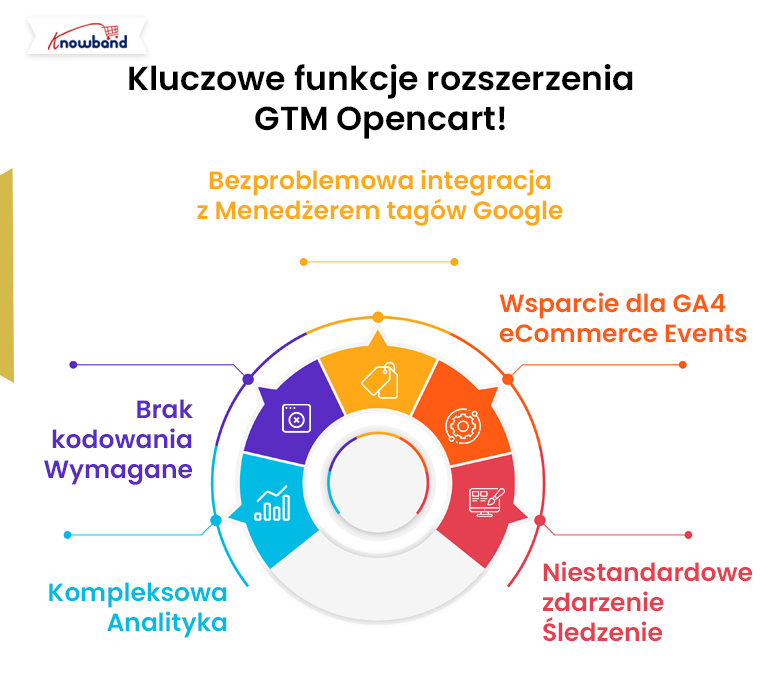
Bezproblemowa integracja z Menedżerem tagów Google: Łatwo zintegruj GTM ze swoim sklepem, aby zarządzać tagami i skryptami dla Google Analytics, remarketingu i innych narzędzi marketingowych.

Wsparcie dla wydarzeń eCommerce GA4: Śledź zaawansowane zdarzenia eCommerce, takie jak wyświetlenia produktów, dodawanie do koszyka i zakupy za pomocą modułu integracji Opencart GA4.

Śledzenie niestandardowych zdarzeń: Wtyczka Opencart do śledzenia niestandardowych zdarzeń umożliwia definiowanie i monitorowanie unikalnych zdarzeń, które mają największe znaczenie dla Twojej firmy.

Kompleksowa analiza: Dzięki wtyczce Opencart Google Analytics Integration Plugin możesz uzyskać szczegółowe informacje na temat wyników swojego sklepu, zachowań klientów i wyników kampanii.

Kodowanie nie jest wymagane: Wtyczka integracyjna Opencart gtag ułatwia zarządzanie tagami i kodami śledzenia bez konieczności posiadania wiedzy technicznej.

W jaki sposób Moduł Opencart Google Tag Manager Praca?

Korzystanie z modułu Opencart GTM jest proste dzięki przyjaznemu użytkownikowi interfejsowi. Oto, jak możesz zacząć:

Zainstaluj moduł: Pobierz i zainstaluj rozszerzenie ze sklepu Opencart lub panelu administracyjnego.

Konfiguruj ustawienia GTM: Dodaj identyfikator kontenera GTM, aby umożliwić bezproblemową integrację.

Zdefiniuj zdarzenia niestandardowe: Za pomocą interfejsu modułu możesz skonfigurować konkretne zdarzenia śledzenia dostosowane do potrzeb Twojego sklepu.

Aktywuj integrację GA4: Włącz najnowszy dodatek integracyjny Opencart GA4, aby uzyskać kompleksową analizę.

Monitoruj wydajność: Użyj paneli Google Analytics i GTM, aby śledzić dane i uzyskiwać przydatne informacje.

Korzyści ze stosowania wtyczki integrującej Opencart z Google Analytics!

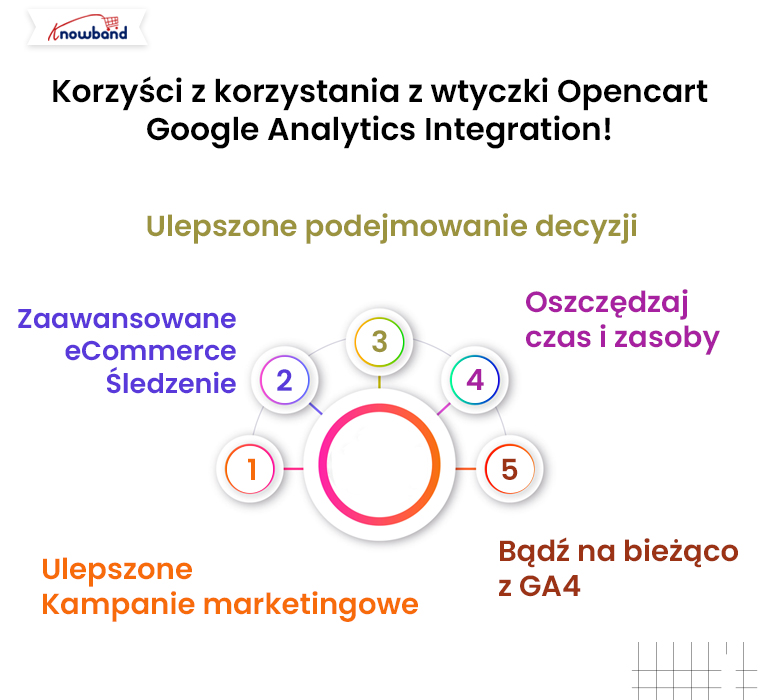
Ulepszone kampanie marketingowe:

Dzięki integracji z Google Analytics i GTM możesz mierzyć skuteczność swoich kampanii marketingowych. Moduł pomiaru eCommerce Opencart zapewnia szczegółowe informacje, które pomogą Ci zoptymalizować kampanie w celu uzyskania lepszego zwrotu z inwestycji (ROI).

Zaawansowane śledzenie handlu elektronicznego:

Śledź każdy krok ścieżki klienta, od wyświetleń produktu po konwersje, dzięki funkcji zdarzeń eCommerce Opencart GA4.

Ulepszone podejmowanie decyzji:

Wtyczka Opencart Google Marketing Integration dostarcza danych potrzebnych do podejmowania świadomych decyzji dotyczących asortymentu, promocji i doświadczeń użytkowników.

Oszczędzaj czas i zasoby:

Dzięki Opencart gtag Integrator możesz szybko wdrażać i zarządzać kodami śledzącymi bez konieczności zatrudniania programistów lub spędzania wielu godzin na ręcznym kodowaniu.

Bądź na bieżąco z GA4:

Wraz z przejściem Google na GA4, moduł integracyjny Opencart GA4 gwarantuje, że będziesz w pełni przygotowany na dostosowanie się do najnowszych standardów analitycznych.

Zintegruj GTM z Prestashop bez kodu

KUP TERAZ

Kluczowe wydarzenie oferowane przez rozszerzenie GTM Opencart!

  •   Widok strony
  •   Zobacz kategorię
  •   Wyświetl stronę ze szczegółami produktu
  •   Dodaj do koszyka
  •   Usuń z koszyka
  •   Rozpoczęcie realizacji zamówienia
  •   Zamówienie Page
  •   Dodaj/wybierz adres podczas realizacji transakcji
  •   Wybrano metodę wysyłki
  •   Potwierdzenie zamówienia
  •   Zastosuj kod rabatowy
  •   Usuń kod rabatowy
  •   Zobacz Koszyk
  •   Login
  •   Rejestracja klienta
  •   Dodaj do listy życzeń
  •   Usuń z listy życzeń
  •   Wyszukaj produkt
  •   Przechwytywanie parametrów UTM

Dlaczego warto wybrać wtyczkę Opencart Google Marketing Integration?

Jeśli nadal nie jesteś pewien, czy warto wdrożyć rozszerzenie GTM Opencart, weź pod uwagę następujące zalety:

Kompleksowe funkcje: Od podstawowego zarządzania tagami po zaawansowane śledzenie zdarzeń – ten moduł ma wszystko, czego potrzebujesz.

Łatwa obsługa: Intuicyjna konstrukcja sprawia, że jest on dostępny dla wszystkich użytkowników, niezależnie od poziomu wiedzy technicznej.

Ekonomiczne rozwiązanie: Oszczędzaj czas i pieniądze, zarządzając integracją analiz i marketingu w jednym miejscu.

Analityka odporna na przyszłość: Dzięki obsłudze GA4 jesteś przygotowany na przyszłość śledzenia i pomiaru danych.

Wniosek!

Knowband’s Wtyczka Opencart GTM to narzędzie zmieniające zasady gry dla właścicieli sklepów, którzy chcą udoskonalić swoje strategie analityczne i marketingowe. Niezależnie od tego, czy chcesz śledzić niestandardowe zdarzenia, analizować wydajność handlu elektronicznego, czy integrować najnowsze funkcje GA4, to rozszerzenie ma wszystko, czego potrzebujesz.

Zapomnij o kłopotach związanych z zarządzaniem analityką i skup się na rozwijaniu swojego biznesu. Zainstaluj wtyczkę Opencart Google Analytics Integration Plugin już dziś i uwolnij pełny potencjał swojego sklepu dzięki zaawansowanemu śledzeniu i analizom.