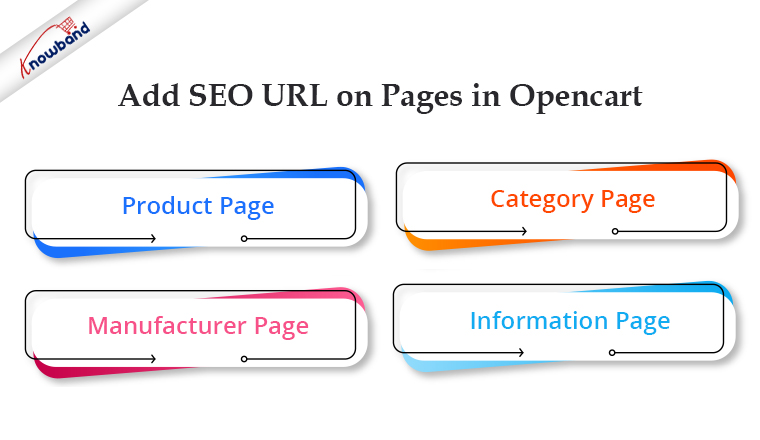
Ten dokument da wyobrażenie o tym, jak tworzyć przyjazne dla SEO adresy URL w Opencart (wersja 2.x). Wyjaśni również, jak dostosować funkcję Opencart do tworzenia adresów URL SEO innych niż strony domyślne (strona produktu, strona kategorii itp.). W tym dokumencie wyjaśniono również, jak przekierować 301 adresów URL ze starego adresu URL na nowy adres URL i usunąć adresy URL. Głównym celem tego dokumentu jest nauczenie się tworzenia przyjaznych dla SEO adresów URL w Opencart (wersja 2.x) oraz przekierowań adresów URL w celu utrzymania naszego rankingu SEO w Google. Przyjazne dla SEO adresy URL to dobrze przygotowane adresy URL, które zapewniają zarówno ludziom, jak i wyszukiwarkom łatwe do zrozumienia informacje o tym, o czym będzie strona docelowa.
Domyślny krok w Opencart, aby włączyć adres URL SEO
W Opencart są ustawienia, którymi musimy zarządzać z panelu administratora, aby aktywować przyjazne dla SEO adresy URL.
Oto kroki, aby włączyć:
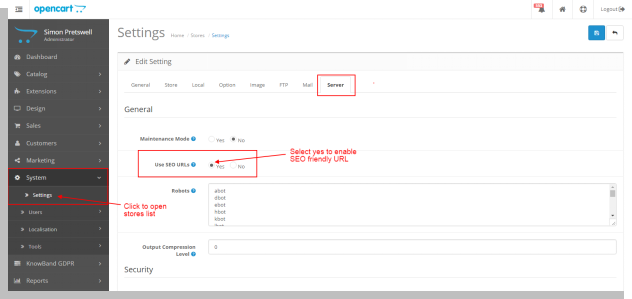
Otwórz panel administracyjny. Przejdź do System > Ustawienia. Następnie kliknij przycisk edycji odpowiadający sklepowi na stronie z listą sklepów.
Na stronie edycji ustawień systemu otwórz zakładkę „Serwer”.
Na serwerze zakładka wybiera przycisk radiowy „Tak” odpowiadający „Użyj adresu URL SEO”, a następnie klika przycisk Zapisz.
W ten sposób administrator będzie mógł korzystać z adresów URL SEO.
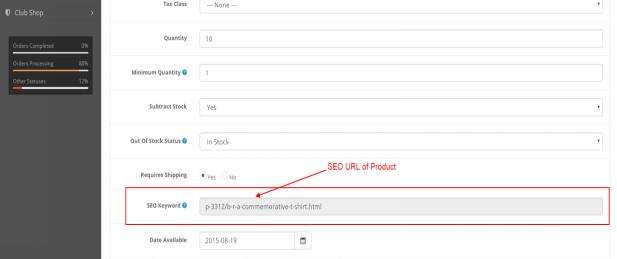
Aby zapisać URL SEO dowolnej strony produktu, przejdź do Katalog > Produkty w panelu administracyjnym. Kliknij przycisk edycji odpowiadający nazwie produktu. Na stronie edycji produktu kliknij przycisk „Danezakładka. Na karcie Dane dostępna jest opcja „Słowo kluczowe SEO„. Wprowadź adres URL SEO produktu, a następnie zapisz. Patrz poniższy ekran:
Strona kategorii
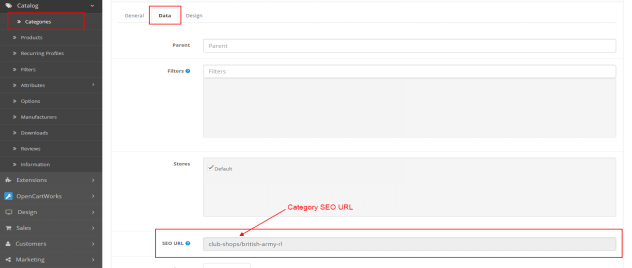
Aby zapisać URL SEO dowolnej strony kategorii, przejdź do Katalog > Kategorie w panelu administracyjnym. Kliknij przycisk edycji odpowiadający kategorii. Na stronie edycji kategorii kliknij przycisk „Danezakładka. Na karcie Dane dostępna jest opcja „URL SEOWpisz adres URL kategorii SEO, a następnie zapisz. Patrz poniższy ekran:
Strona producenta
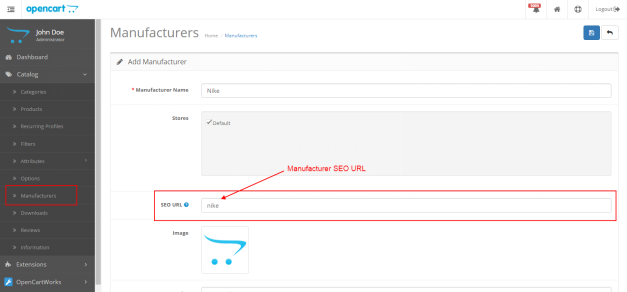
Aby zapisać adres URL SEO dowolnej strony producenta, przejdź do Katalog > Producenci w panelu administracyjnym. Kliknij przycisk edycji odpowiadający producentowi. Na stronie edycji producenta dostępna jest opcja „URL SEOWpisz adres URL SEO producenta, a następnie zapisz.
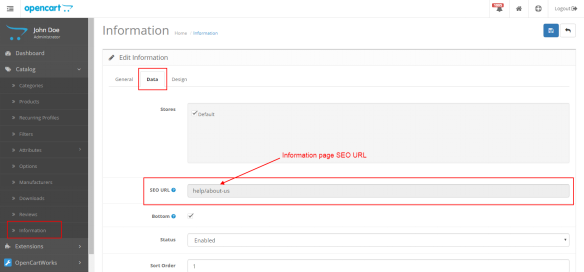
Aby zapisać URL SEO dowolnej strony informacyjnej, przejdź do Katalog > Informacje w panelu administracyjnym. Kliknij przycisk edycji odpowiadający stronie informacyjnej. Podczas edycji strona informacyjna klika zakładkę „Dane”. W zakładce Dane dostępna jest opcja „SEO URL”. Wprowadź adres URL SEO strony informacyjnej, a następnie zapisz.
Patrz poniższy ekran:
Uwaga: Administrator może również zapisać adres URL SEO podczas dodawania nowego produktu, kategorii, producenta i strony informacyjnej. Jeśli administrator chce utworzyć adres URL SEO dla dowolnych stron niestandardowych, musi odpowiednio wprowadzić zmiany (wyjaśnione poniżej w tym samym dokumencie).
Przepływ techniczny dla adresów URL
W Opencart (wersja 2.x), gdy użytkownik trafi na dowolny adres URL (SEO lub non-SEO), wywołuje plik kontrolera seo_url.php znajdujący się w katalogu/kontroler/startup. Ten plik jest wywoływany w celu znalezienia adresu URL SEO.
Uwaga:�Adres URL SEO każdej strony jest przechowywany w tabeli „url_alias” w bazie danych. Jeśli klient trafi na adres URL inny niż SEO, wywoła plik seo_url.php. W tym pliku znajduje się kod, który przeszukuje adres URL SEO adresu URL innego niż SEO w kolumnie „keyword” tabeli url_alias odpowiadającej kolumnie „query”
url_alias Tabela w bazie danych
Tabela url_alias służy do zapisywania adresów URL SEO wszystkich stron. Domyślnie w tabeli znajdują się następujące 3 kolumny:
url_alias_id: klucz podstawowy tabeli.
Zapytanie: zawiera identyfikator różnych stron, takich jak identyfikator produktu, identyfikator_kategorii i inne strony.
Słowo kluczowe: zawiera słowo kluczowe SEO URL odpowiedniej strony
Tworzenie adresów URL SEO dla stron innych niż domyślne
Jeśli administrator utworzył strony docelowe i chce podać adres URL SEO dla strony. W tym celu najpierw musisz dokonać wpisu strony w tabeli url_alias.
1 przykład:
Jeśli administrator utworzył stronę docelową „Sport”, musi dokonać wpisu w tabeli url_alias jako:
W kolumnie zapytania: sport_id=1
W� kolumna słów kluczowych: sport
Administrator musi również dokonać zmian w pliku kontrolera seo_url.php dla sport_id.� Administrator musi dodać warunek dla sport_id taki sam jak product_id i category_id. Teraz, jeśli administrator wprowadzi adres URL „host/index.php?route=product/landing_page&sport_id=1”, kod przeszuka seo słowo kluczowe w tabeli url_alias odpowiadającej sport_id=1, a następnie wyświetli adres URL „host/sports”.
2 przykład:
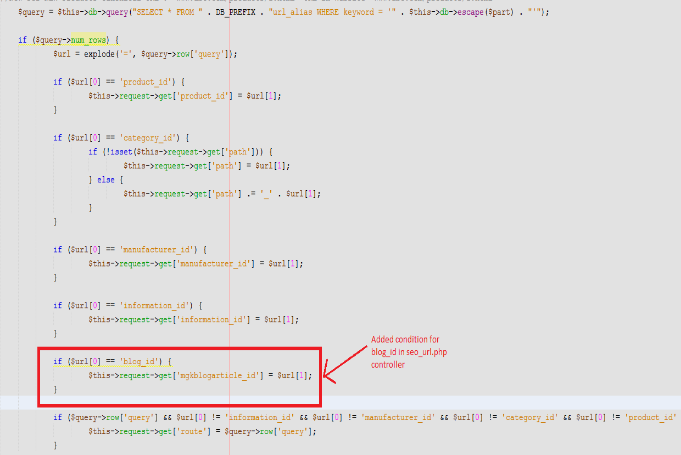
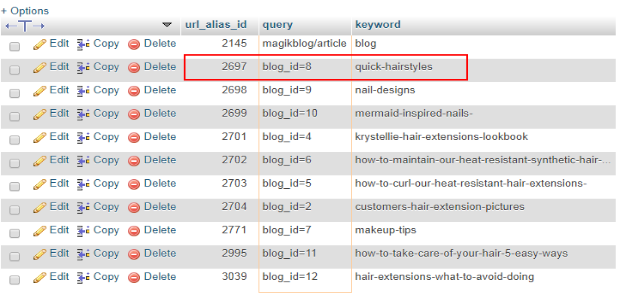
W tym przykładzie utworzymy adres URL SEO dla strony bloga. W tym celu musimy dodać warunek w pliku kontrolera i dokonać wpisu w tabeli url_alias odpowiadającego blog_id: Zobacz poniższy zrzut ekranu pliku seo_url.php:
W Opencart, jeśli administrator chce utworzyć nowe adresy URL SEO i chce przekierowania 301 (stałe przekierowanie) lub 302 (przekierowanie tymczasowe) na nowy adres URL, administrator musi wprowadzić następujące zmiany w pliku kontrolera i tabeli url_alias.
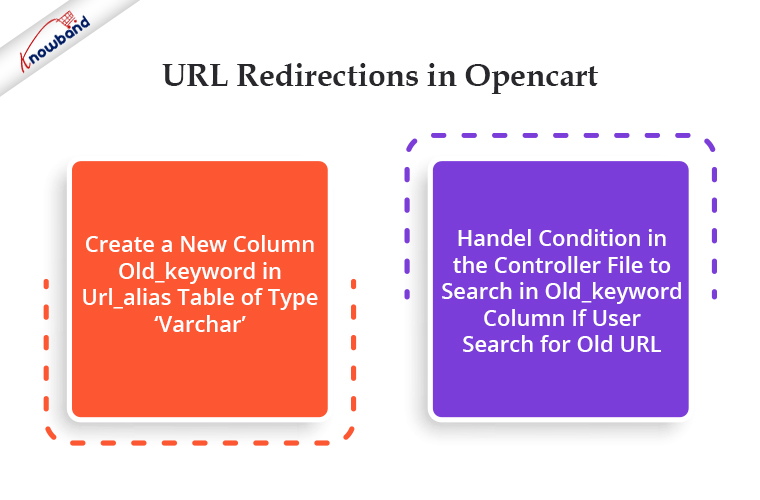
Utwórz nową kolumnę stare_słowo_kluczowe w tabeli alias_url typu „varchar‘.
Handel warunek w pliku kontrolera do wyszukiwania w kolumnie old_keyword, jeśli użytkownik szuka starego adresu URL.
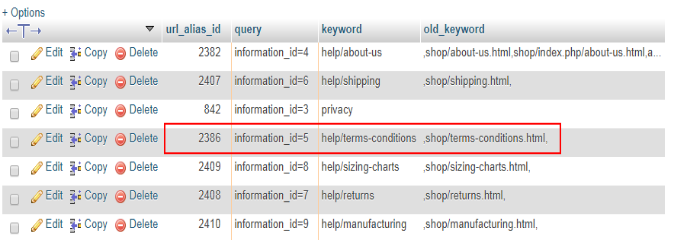
Przykład: Aby przekierować ze starego adresu URL „Regulamin‘ na nowy adres URL. Jeśli administrator chce przekierować dowolną stronę informacyjną ze starego adresu URL na nowy, musi dokonać wpisu w tabeli url_alias. Zobacz poniższy zrzut ekranu:
Tutaj
stare słowo kluczowe to: sklep/warunki-warunków.html
nowe słowo kluczowe: pomoc/warunki-warunki
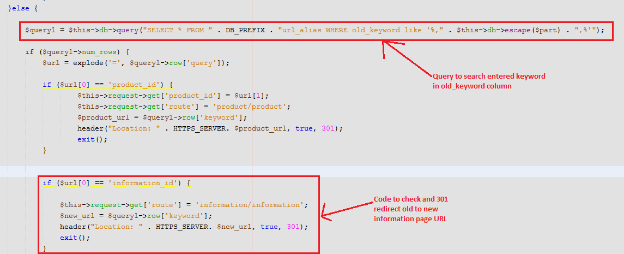
Zmiany w pliku kontrolera: W seo_url.php administrator kontrolera musi obsłużyć warunki, jeśli nie znaleziono adresu URL w kolumnie słów kluczowych. Pierwszy system przeszuka wprowadzony adres URL w kolumnie słów kluczowych. Jeśli nie zostanie znaleziony, przeszuka kolumnę old_keyword. Jeśli zostanie znaleziony, przekieruje do odpowiedniego nowego adresu URL. Proszę zapoznać się z poniższym zrzutem ekranu:
Przekierowania adresów URL w Opencart dla usuniętych stron
Jeśli administrator chce przekierować adres URL usuniętych kategorii, produktów lub jakichkolwiek innych stron na stronie głównej, może odpowiednio wprowadzić zmiany w pliku kontrolera.
Przykład: Tutaj będziemy przekierowywać adresy URL usuniętych kategorii 301 Kroki do przekierowania adresów URL usuniętych kategorii:
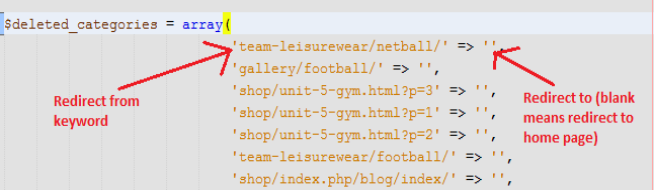
Utwórz plik i zdefiniuj tablicę z kluczem jako URL usuniętej kategorii i wartością jako URL, do którego administrator chce przekierować. Zapoznaj się z poniższym zrzutem ekranu, aby utworzyć szereg usuniętych kategorii.
��� Uwaga: Tutaj zdefiniowaliśmy pustą wartość, ponieważ chcemy przekierować adresy URL usuniętych kategorii do strony głównej
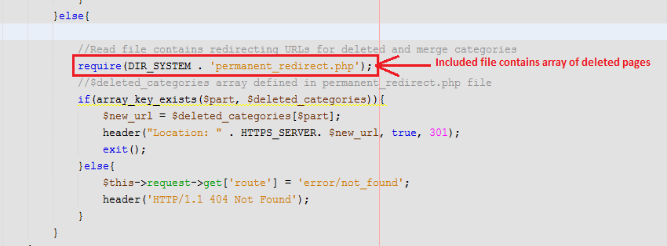
Dodaj warunek w kontrolerze seo_url.php, aby przekierować z adresu URL usuniętej kategorii do nowego adresu URL.
W tym kodzie najpierw umieściliśmy plik zawierający adresy URL usuniętych kategorii, a następnie sprawdziliśmy, czy wprowadzony adres URL znajduje się w zdefiniowanej tablicy, czy nie. Jeśli tak, przekierowanie na nowy adres URL, w przeciwnym razie przekierowanie na nieznaną stronę.
Na końcu:
Różnorodne moduły i rozszerzenia OpenCart, zarówno bezpłatne, jak i płatne, są dostępne od Knowband aby usprawnić działanie Twojego sklepu. Aby dowiedzieć się szczegółowo o platformach OpenCart, dostępnych modułach lub jakiejkolwiek funkcjonalności związanej z platformą, napisz do nas e-mail na adres support@Knowband.com.
Integracja Etsy Magento API przez KnowBand oferuje inteligentne rozwiązanie dla e-kupców, aby rozpocząć sprzedaż na Etsy Marketplace. Administrator sklepu może bez wysiłku synchronizować produkty z Etsy dla wybranych kategorii za pomocą tej wtyczki Magento Etsy Integration.
Etsy zapewnia rynek specjalnie dla rzemieślników. The Rozszerzenie integracji Etsy Magento jest łatwy do zrozumienia i użycia. Tak więc kupcy mogą teraz znaleźć większą niszową bazę odbiorców przy minimalnym wysiłku, sprzedając swój produkt na rynku.
Korzyści 1.1 dla handlowców oferowane przez integratora Magento Etsy firmy Knowband:
Integrator Etsy Magento API oferuje synchronizację w czasie rzeczywistym między sklepem Magento a rynkiem Etsy.
Połączenie między dwoma sklepami można skonfigurować w kilku prostych krokach dzięki zautomatyzowanemu podejściu modułu integracyjnego Magento Etsy.
Administrator sklepu Magento może zbiorczo wyświetlić listę produktów, tworząc profile na zapleczu integracji Etsy Magento API.
Administrator sklepu może łatwo zarządzać zapasami, wprowadzając zmiany w profilach utworzonych w integratorze Etsy Magento. Sprzedawcy mogą usuwać produkty, aktualizować je lub korygować, po prostu wykonując zadania cron w back-endie integratora API Etsy Magento.
Za pomocą rozszerzenia integracji Magento Etsy administrator sklepu może nawet dodawać metody wysyłki dla klientów na rynku.
Złącze Magento Etsy ułatwia handlowcom internetowym śledzenie listy produktów.
Administrator może zsynchronizować zamówienia otrzymane z rynku z zamówieniami sklepu Magento jednym kliknięciem za pomocą wtyczki integracyjnej Etsy Magento.
Zamówienia te można przetwarzać w samym sklepie Magento, podnosząc fakturę. Zmiana statusu zamówienia jest synchronizowana z rynkiem
Integrator Etsy Magento ułatwia administratorowi sklepu śledzenie błędów, które wystąpiły podczas wystawiania listy produktów.
Integracja Etsy Magento API ułatwia administratorowi sklepu korzystanie z większej bazy odbiorców i zarządzanie transakcjami online z jednego interfejsu.
Synchronizacja z Magento do Etsy to najprostszy sposób na rozszerzenie działalności online przy minimalnym wysiłku.
Wykonaj następujące kroki, aby zainstalować integrację interfejsu API Magento Etsy:
Pobierz pakiet rozszerzenia wtyczki integracyjnej Magento Etsy z Knowband.
Rozpakuj pakiet w folderze głównym konfiguracji Magento za pomocą menedżera FTP (takiego jak Filezilla lub WinSCP – pobierz tutaj: https://filezilla-project.org/).
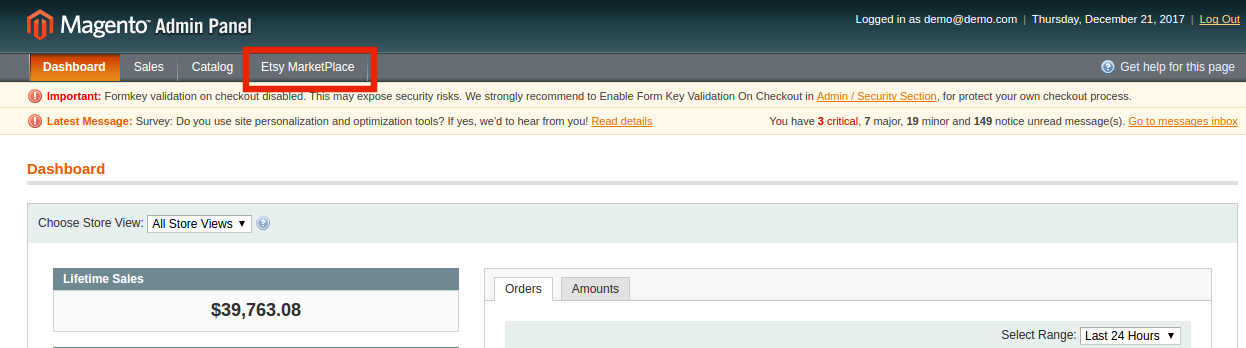
W panelu administracyjnym przejdź do Etsy Marketplace w menu głównym.
4. Integrator Magento Etsy jest teraz gotowy do użycia.
Niniejsza instrukcja obsługi przeprowadzi użytkowników przez konfigurację i ustawienia rozszerzenia synchronizacji Magento Etsy.
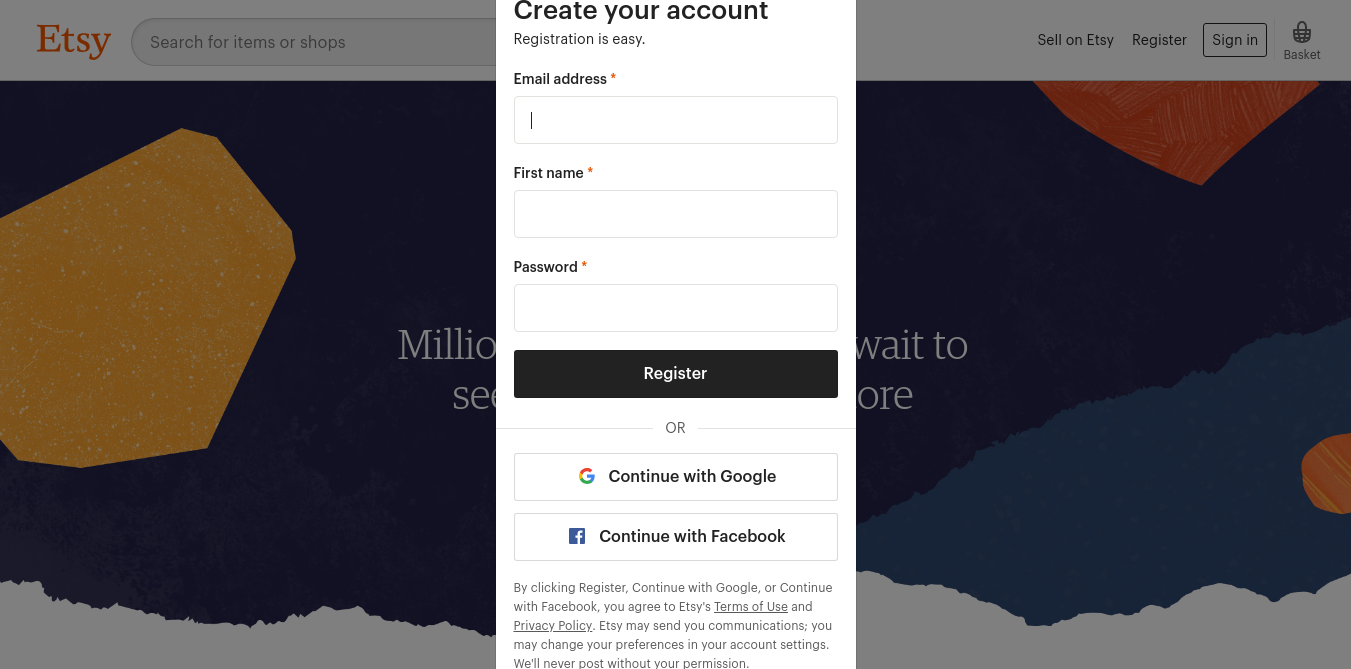
Aby rozpocząć sprzedaż na Etsy Marketplace, musisz mieć konto sprzedawcy na Etsy. W tej sekcji wymieniono wszystkie kroki, aby utworzyć konto sprzedawcy w Etsy. Znajdź je poniżej
Aby rozpocząć komunikację między Magento Store a kontem sprzedawcy Etsy, musisz utworzyć aplikację na Etsy Marketplace. Poniżej przedstawiono kroki, aby utworzyć aplikację na Etsy
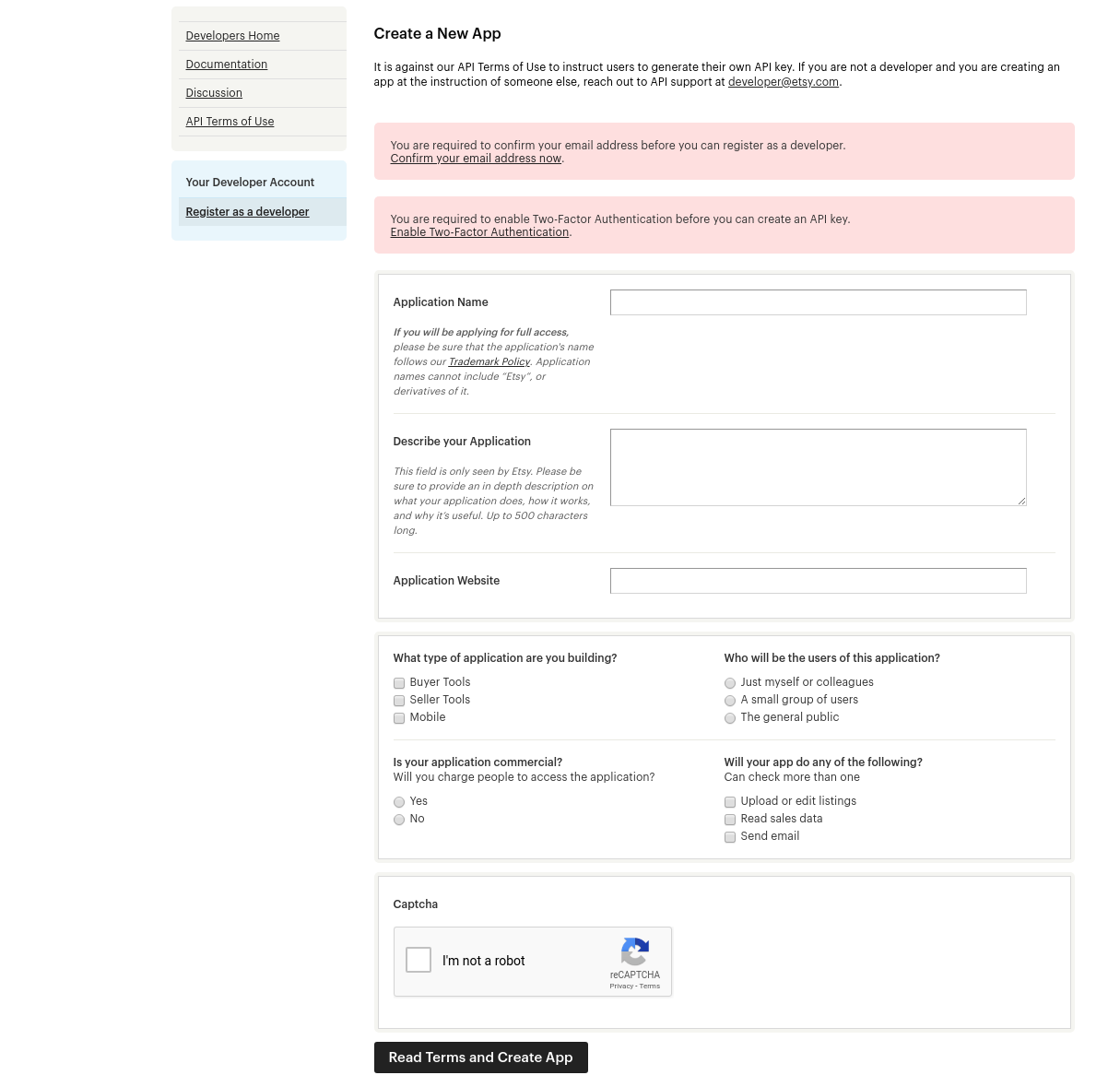
Idź do linku https://www.etsy.com/developers/register
Otworzy stronę, na której zostanie wyświetlony formularz z kilkoma polami wprowadzania, jak pokazano poniżej.
Wypełnij formularz i kliknij „Przeczytaj warunki i utwórz aplikację”. Upewnij się, że zostało zaznaczone pole wyboru „Zgodność zarządzania zapasami”.
Poprosiłby o zaakceptowanie „warunków”. Zaakceptuj i kliknij przycisk „Utwórz aplikację”.
Zarejestrowałoby to Twoją aplikację w Etsy Marketplace i podało szczegóły API, jak pokazano poniżej.
Uwaga: „Termin„ Etsy ”jest znakiem towarowym firmy Etsy, Inc. Ta aplikacja korzysta z interfejsu API Etsy, ale nie jest zatwierdzona ani certyfikowana przez Etsy, Inc.”
Interfejs administratora 3.0
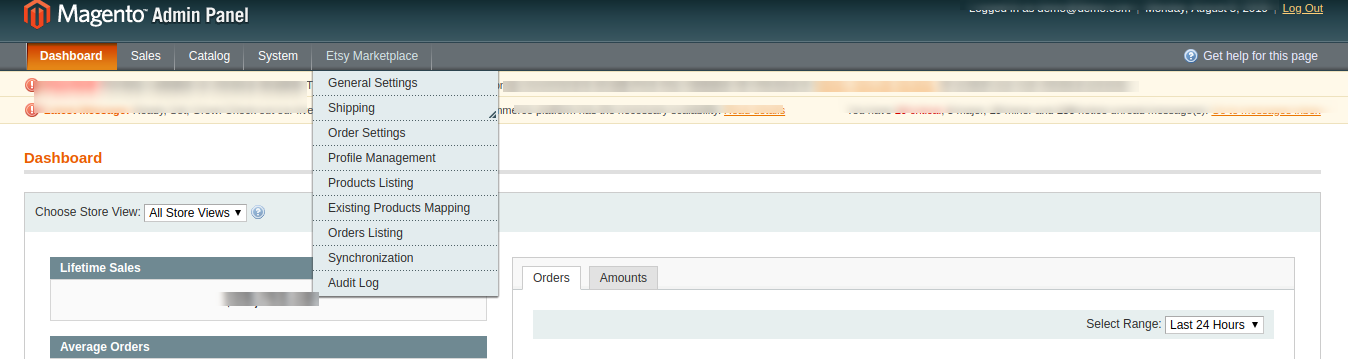
Panel administratora Ustawienia rozszerzenia synchronizacji Etsy Magento zawierają karty 8 dla ustawień.
Ustawienia ogólne
Wysyłka
Ustawienia zamówienia
Zarządzanie profilem
Lista produktów
Istniejące mapowanie produktów
Lista zamówień
Synchronizacja
Dziennik kontroli
Ustawienia ogólne 3.1
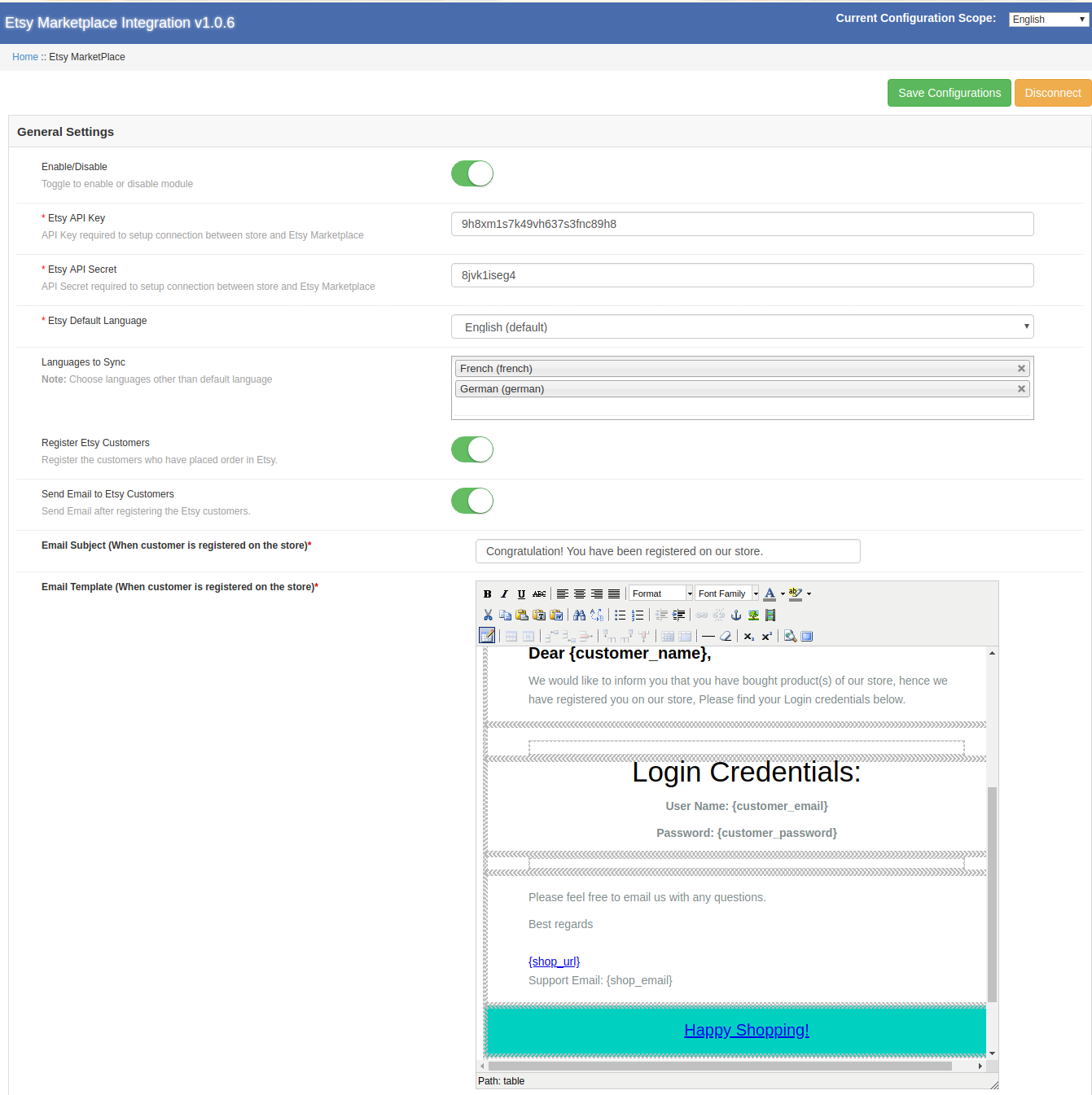
Integrator API Magento Etsy pozwala administratorowi sklepu na zintegrowanie ich sklepu w kilku prostych krokach. Karta Ustawienia ogólne zawiera szczegóły interfejsu API Etsy Marketplace, takie jak klucz API, host itp. Interfejs API Etsy pomaga połączyć sklep Magento z rynkiem Etsy. Opis każdego pola wejściowego jest wymieniony poniżej:
1. Włączone
Administrator otrzymuje opcję włączenia / wyłączenia modułu, przełączając przycisk. Jeśli jest włączona, moduł i wszystkie jego ustawienia będą działać w sklepie.
2. Etsy API Key
Wprowadź klucz API Etsy, który uwierzytelni połączenie nawiązywane między sklepem Magento a Etsy Marketplace.
3. Etsy API Secret
Wpisz Etsy API Secret Key tutaj. Jest to obowiązkowe dla uwierzytelnienia integracji między sklepem a Etsy Marketplace.
4. Etsy Default Language
Wybierz domyślny język, który ma być używany.
5. Języki do synchronizacji
Złącze Magento Etsy oferuje obsługę wielu języków. Wybierz język używany do synchronizacji produktu. Wybrany język powinien być językiem innym niż domyślny.
6.Zarejestruj klientów Etsy
Moduł integracji Magento Etsy pozwala administratorowi zarejestrować listę klientów, którzy złożyli zamówienia w sklepie Etsy.
7. Wyślij e-mail do klientów Etsy
Włącz tę funkcję, aby wysyłać wiadomości e-mail do zarejestrowanych klientów.
Temat 8.Email (gdy klient jest zarejestrowany w sklepie)
Temat wiadomości e-mail wysyłanych do zarejestrowanego klienta można dostosować na zapleczu Magento Etsy Connector.
Szablon 9.Email (gdy klient jest zarejestrowany w sklepie)
Moduł integracji Magento Etsy oferuje administratorowi możliwość dostosowania szablonów wiadomości e-mail zgodnie z jego wyborem.
Kliknij „Zapisz konfigurację”. 'połączyćPrzycisk pojawi się, gdy zmiany zostaną zapisane. Kliknij na "połączyć„przycisk, aby połączyć się z Etsy Marketplace. Przekieruje on administratora do Etsy Marketplace, aby umożliwić aplikacji dostęp do sklepu. Kliknij„Zezwalaj na dostęp„przycisk jak pokazano poniżej. Połączenie między sklepem a Etsy Marketplace zostanie ustanowione.
Przekieruje także administratora z powrotem na tę samą stronę „Ustawienia ogólne” i wyświetli „Odłączyć„przycisk zamiast„ Połącz ”, ponieważ połączenie zostało skonfigurowane z Etsy Marketplace.
Uwaga: Po skonfigurowaniu połączenia należy wykonać cron Kraj / Region, aby zsynchronizować listę krajów w bazie danych. (Patrz rozdział 3.7.)
Wysyłka 3.2
Administrator może zarządzać opcjami wysyłki w zakładce Wysyłka wtyczki integracji Etsy Magento. W tej sekcji administrator może tworzyć szablony wysyłkowe zawierające różne szczegóły wysyłki, zgodnie z potrzebą systemu.
3.2.1 Jak dodać szablony wysyłkowe?
Wykonaj czynności wymienione poniżej, aby dodać szablon wysyłki:
Aby utworzyć nowe szablony, kliknij „dodaj nowy' jak pokazano niżej:
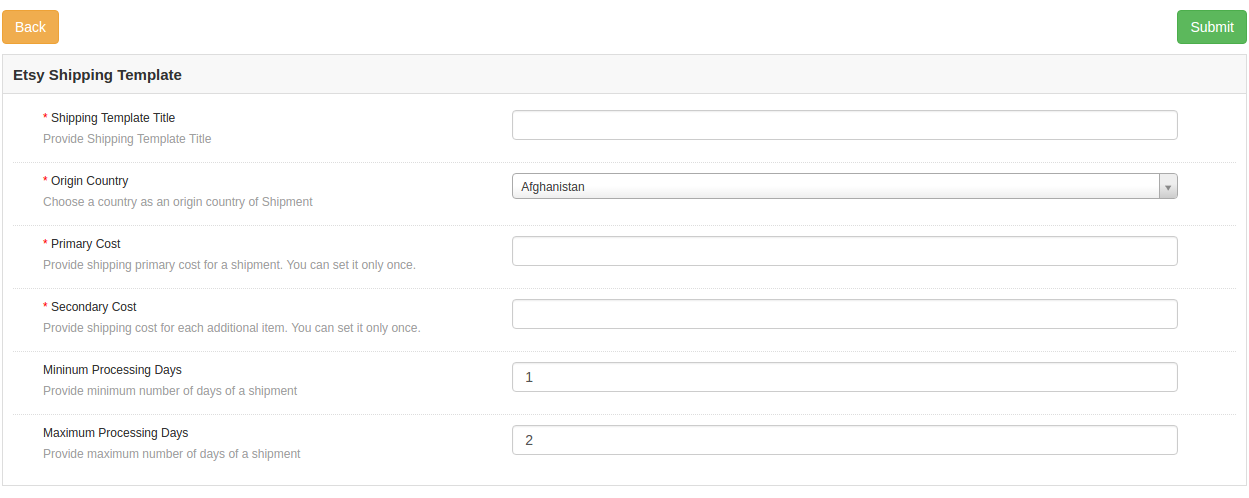
Zostaniesz przekierowany do strony tworzenia szablonu. Wypełnij następujące pola wejściowe formularza
Tytuł szablonu wysyłki: Wpisz tutaj tytuł szablonu wysyłki.
Kraj pochodzenia: Wybierz kraj z listy jako kraj pochodzenia przesyłki.
Koszt podstawowy: Podaj główny koszt wysyłki. Możesz ustawić to tylko raz.
Koszt dodatkowy: Podaj koszt wysyłki dla każdego dodatkowego przedmiotu. Możesz ustawić to tylko raz.
Minimalne dni przetwarzania: Podaj minimalną liczbę dni na przetworzenie przesyłki.
Maksymalne dni przetwarzania: Wprowadź maksymalne dni przetwarzania dla przetwarzania przesyłki.
3.2.2 Jak edytować / usuwać istniejące szablony wysyłkowe?
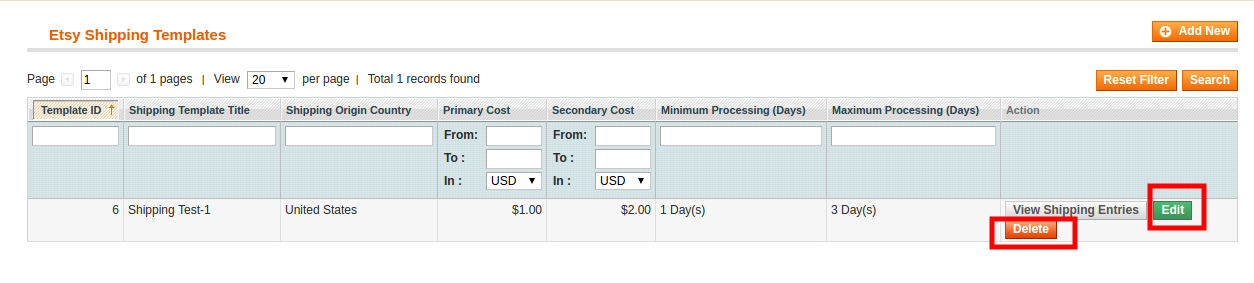
Szablony wysyłki (jeśli istnieją) zostaną wymienione na karcie Szablon wysyłki integratora Etsy Magento. Kliknij na "Edytuj or Kasować„przycisk jak pokazano na obrazku:
3.2.3 Jak dodać szablon wpisów szablonów wysyłki?
Każdy szablon wysyłki może zawierać wiele pozycji wysyłki, aby zdefiniować miejsca wysyłki i ich odpowiednie koszty według miejsc docelowych. Rozszerzenie integracji Etsy Magento pozwala skonfigurować tylko jeden wpis szablonu wysyłki dla każdego kraju docelowego.
Wpisy do wysyłki można obejrzeć, klikając „Wyświetl przesyłki wysyłkowe‘.
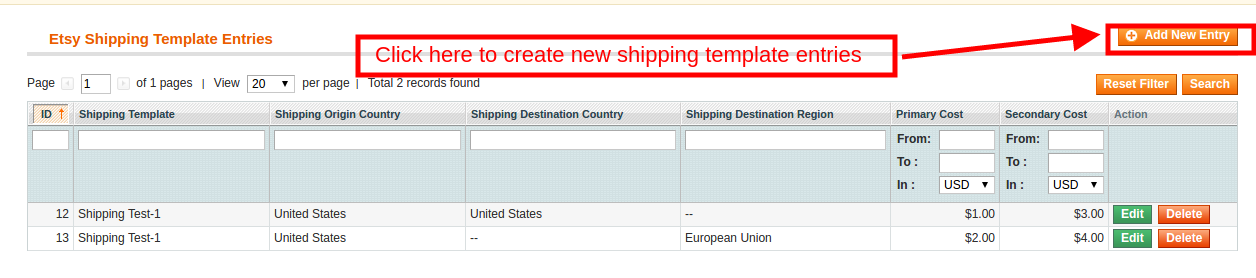
To przekieruje Cię na stronę z hasłami wysyłkowymi wtyczki Magento Etsy. Administrator może przeglądać wpisy tutaj.
Kliknij na Dodaj nowe wpisy przycisk, aby utworzyć nowe wpisy.
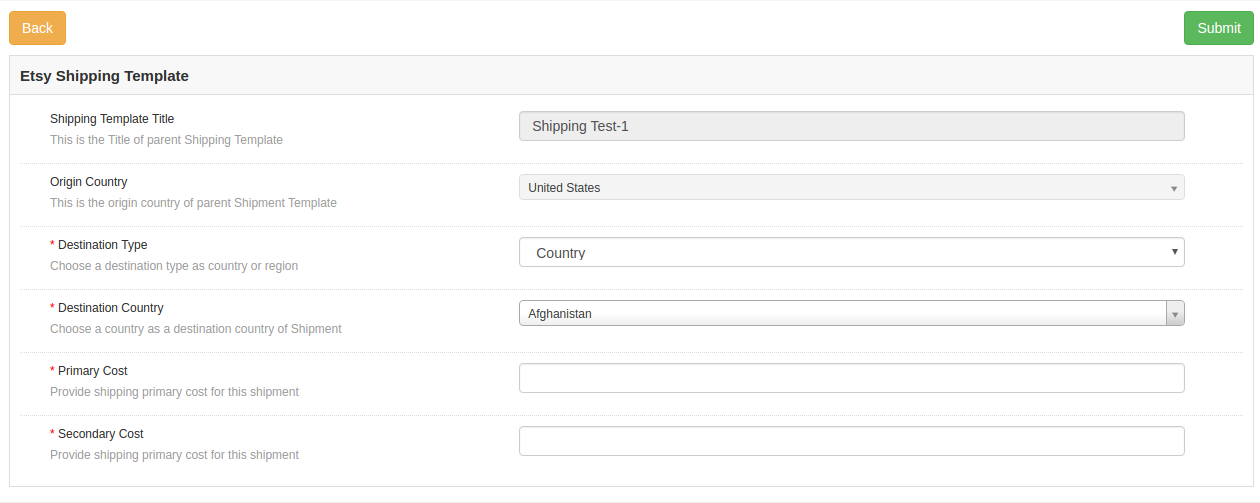
Spowoduje to przekierowanie do strony tworzenia wpisu.
Podczas gdy pochodzenie i
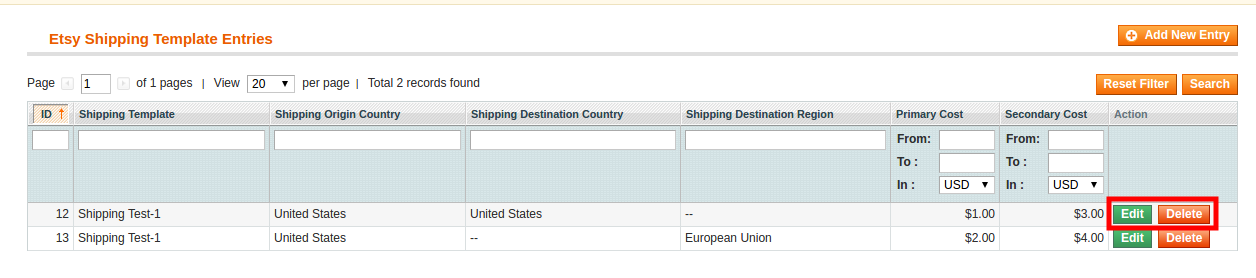
Istniejącą listę można wyświetlić za pomocą integratora Magento Etsy, jak pokazano poniżej. Aby edytować / usunąć istniejące wpisy, kliknij „Edytuj'I'Kasować„działanie odpowiednio.
Uwaga: Wykonaj szablon wysyłki cron
Ustawienia zamówień 3.3
Karta Ustawienia zamówienia modułu integracji Magento Etsy pomaga w mapowaniu stanów zamówień w sklepie ze statusem zamówienia Etsy Marketplace. Będzie to wykorzystywane do przechwytywania szczegółów zamówienia z Etsy Marketplace. Aby odwzorować zamówienia z Etsy Marketplace do sklepu Magento, musisz wykonać zamówienie cron na karcie Synchronizacja integratora Magento Etsy. (Patrz rozdział 3.7.)
Różne pola są omówione poniżej:
Stan domyślny zamówienia: Wybierz status domyślny zamówienia.
Stan płatnego zamówienia: Wybierz uporządkowany stan płatnych zamówień złożonych na rynku Etsy.
Zamów status wysyłki: Wybierz uporządkowany stan wysyłanych zamówień na rynku Etsy.
Uwaga
Domyślny status to pierwszy status zamówienia, gdy jest on umieszczony w sklepie.
Status płatny oznacza, że płatność za zamówienie została dokonana i zaakceptowana.
Status wysłany oznacza, że zamówione produkty zostały wysłane.
Zarządzanie profilami 3.4
Lista wtyczek do integracji Magento Etsy oparta na profilach ułatwia handlowcom internetowym zarządzanie zapasami. Zakładka Profile Management modułu Etsy Magento Integration zawiera opcje tworzenia N liczby profili dla listy produktów. W tej sekcji administrator może mapować atrybuty
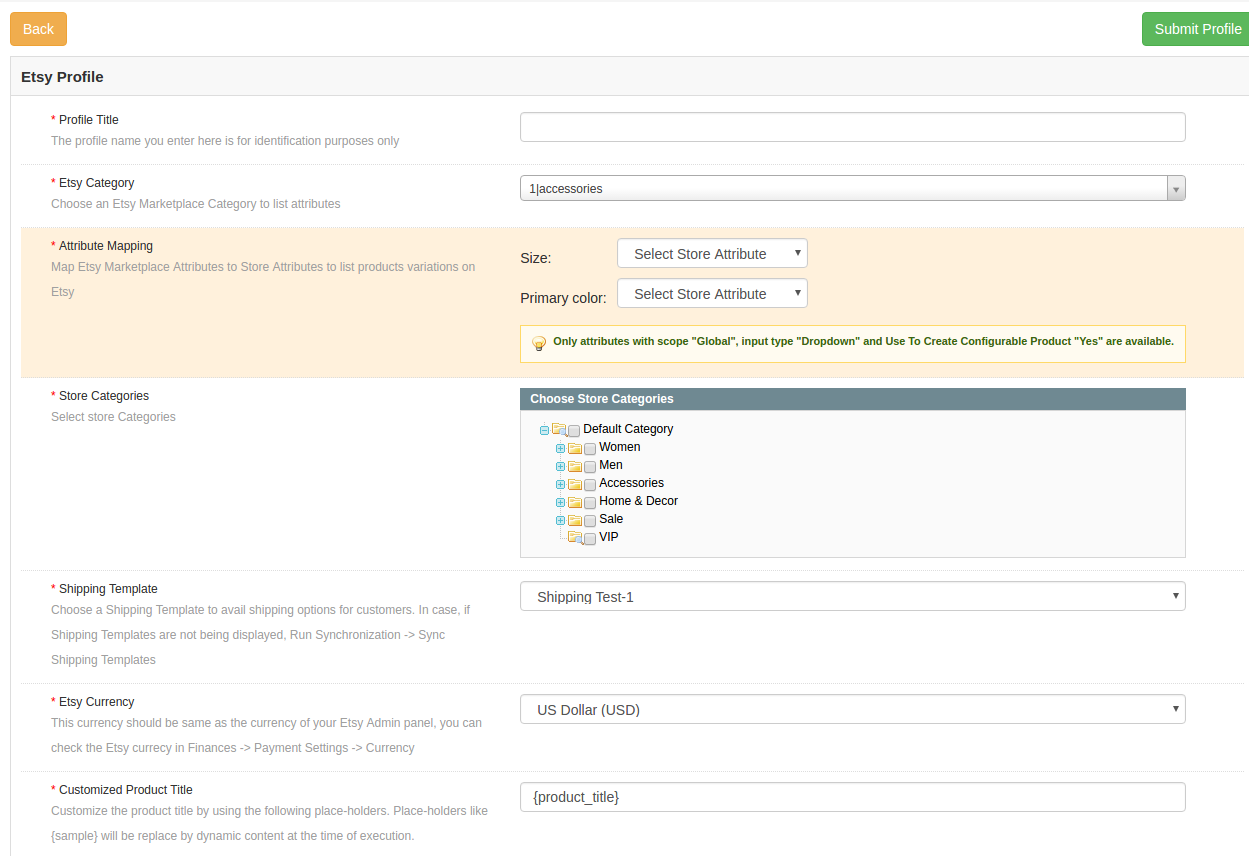
Po kliknięciu „dodaj nowy„, zostaniesz przekierowany do strony tworzenia profilu integratora Etsy Magento. Różne pola są omówione poniżej:
Tytuł profilu: Wpisz tutaj nazwę profilu.
Kategoria Etsy: Wybierz kategorię Etsy Marketplace, aby wyświetlić atrybuty.
Mapowanie atrybutów: Zamapuj wybrane atrybuty Etsy Marketplace na atrybuty sklepu. Wybierz „Rozmiar”, „Kolor podstawowy”. Pomoże to na liście produktów z odmianami.
Kategorie sklepu:Wybierz kategorię sklepu, którą chcesz zmapować, z wybraną kategorią Etsy Marketplace. W danej chwili można wybrać wiele kategorii sklepów.
Szablon wysyłki: Wybierz szablon wysyłki z listy rozwijanej. Klient może skorzystać z wybranych opcji wysyłki.
W przypadku, gdy szablony wysyłkowe nie są wyświetlane, Uruchom synchronizację -> Synchronizuj szablony wysyłkowe
Etsy Currency: Ta waluta powinna być taka sama jak waluta panelu administracyjnego Etsy, możesz sprawdzić walutę Etsy w sekcji Finanse -> Ustawienia płatności -> Waluta.
Dostosowany tytuł produktu: Dostosuj tytuł produktu za pomocą następujących posiadaczy miejsc. Posiadacze takich miejsc jak {sample} zostaną zastąpieni dynamiczną treścią w momencie wykonania.
{id_product} dla ID produktu
{product_title} dla tytułu produktu
{country_of_manufacture} dla kraju producenta
{sku} dla SKU produktu
{waga} dla wagi produktu
{short_description} dla krótkiego opisu produktu
{price} dla ceny produktu
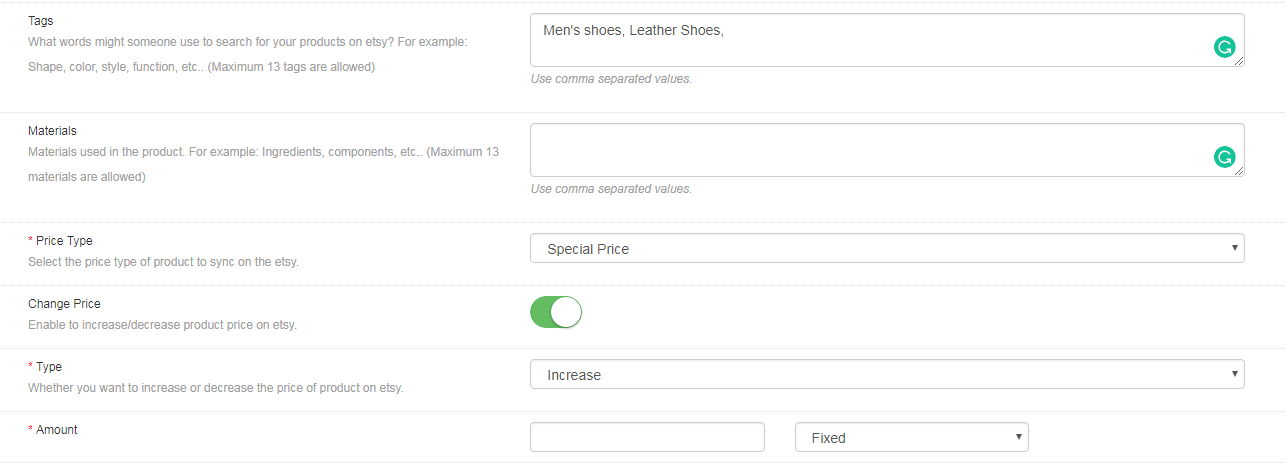
tagi: Wyszukiwanie Etsy pokazuje wyniki, jeśli słowo lub fraza jest dostępna w tytule produktu lub tagach. Administrator sklepu może dodawać tagi dla całej kategorii w momencie tworzenia profilu. Moduł Etsy Magento Integrator umożliwia administratorowi sklepu dodawanie maksymalnych znaczników 13.
Materiały: Moduł integracji Etsy Magento umożliwia administratorowi sklepu synchronizację materiałów użytych w produkcie. Na przykład składniki, składniki itp.
Rodzaj ceny: Moduł integracji Etsy Magento umożliwia administratorowi sklepu wystawienie produktu na Etsy Marketplace po innej cenie niż cena sklepu Magento. Administrator może wybrać opcję synchronizacji ryżu rzeczywistego lub specjalnego ze sklepu Magento. Administrator ma również możliwość zwiększenia lub zmniejszenia ceny produktu na podstawie stałej lub procentowej.
Zmień cenę: Administrator sklepu ma dostęp do zmiany ceny towarów w sklepie Etsy. Włącz funkcję zmiany ceny, aby zwiększyć lub zmniejszyć cenę produktów wymienionych w Etsy w porównaniu z ich rzeczywistą ceną.
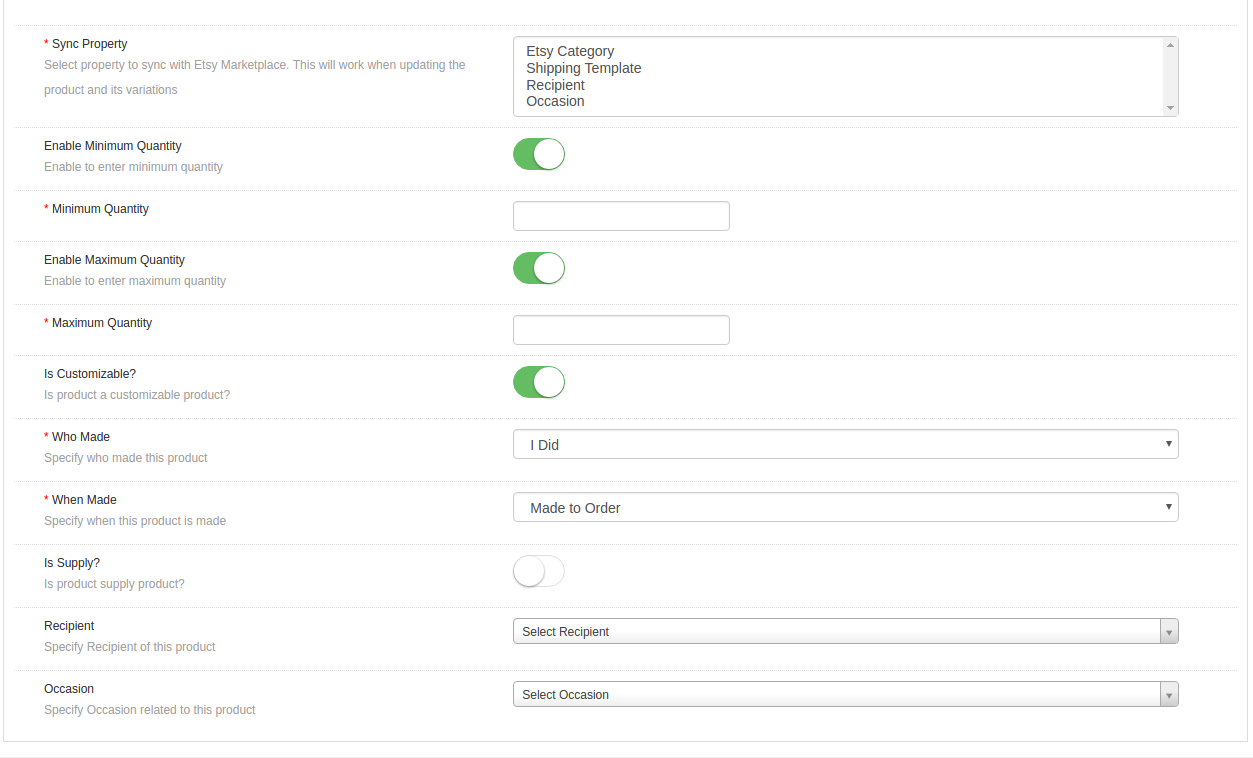
Właściwość synchronizacji: Wybierz właściwości do synchronizacji z Etsy Marketplace. Będzie to działać podczas aktualizacji produktu i jego odmian
Włącz, aby wprowadzić minimalną ilość: Jeśli ta opcja jest włączona, ilość towarów będzie ograniczona do minimalnej kwoty wypełnionej w poniższym polu tekstowym.
Włącz, aby wprowadzić maksymalną ilość: Jeśli ta opcja jest włączona, ilość towarów będzie ograniczona do maksymalnej ilości wypełnionej w poniższym polu tekstowym.
Czy produkt można dostosować ?: Włącz, jeśli produkt można dostosować.
Kto zrobił: Określ, kto wyprodukował konkretny produkt. Wybierz opcję z listy rozwijanej.
Kiedy wykonane: Określ, kiedy powstał ten produkt.
Czy dostawa ?: Określ, czy produktem jest produkt dostarczany czy nie.
Odbiorca: Wybierz odbiorcę produktu
Okazja: Określ okazję (jeśli taka istnieje), dla której produkt jest przeznaczony.
Lista produktów 3.5
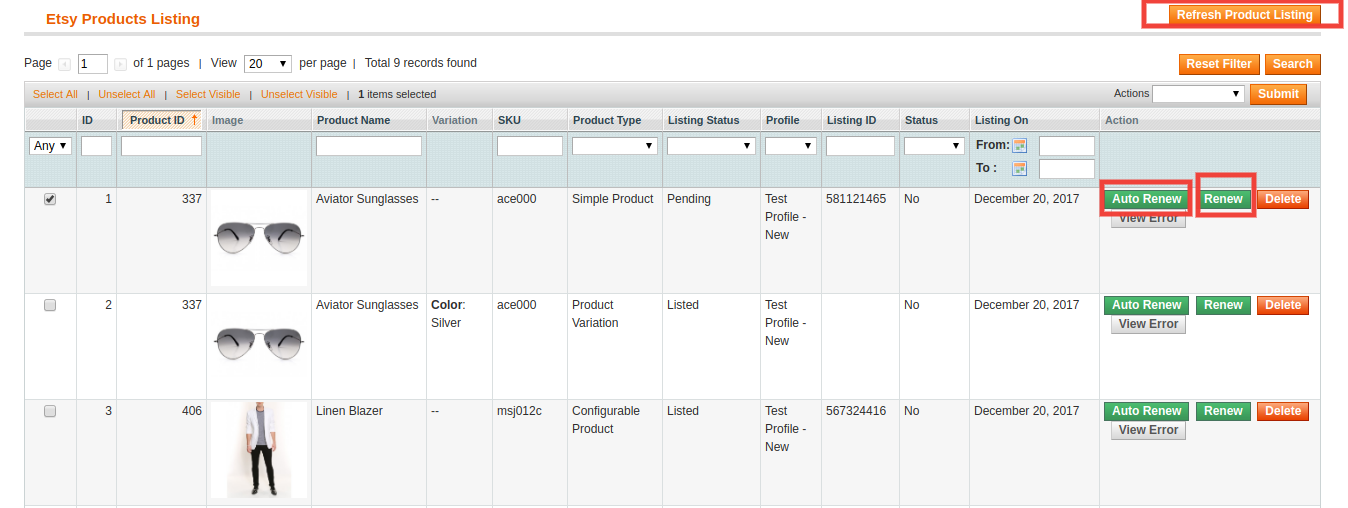
Ta sekcja wtyczki integracji Magento Etsy pokazuje listę wszystkich produktów wymienionych na Etsy Marketplace wraz z ich statusem. Aby zsynchronizować produkt w Etsy Marketplace, uruchom Cron produktu na karcie Synchronizacja modułu integracji Etsy Magento. (Patrz sekcja 3.7.)
Gdy produkt zostanie wymieniony i zsynchronizowany, status odmian produktu pojawi się w toku. Aby je wymienić, administrator będzie musiał wykonać polecenie „Odmiana produktu'cron na karcie Synchronizacja wtyczki integracji Etsy Magento. Gdy to zrobisz, nawet te produkty zostaną wymienione.
Odnowienie listy produktów
Ta opcja oferowana przez integratora Magento Etsy pozwala administratorowi odnowić produkt, jeśli lista wygasła na Etsy Marketplace. Aby odnowić produkt, administrator może kliknąć opcję „Odnowić„działanie odpowiadające każdemu produktowi.
Po skonfigurowaniu produktu do odnowienia wykonaj działanie „Odnowić„zostanie zastąpione przez”Zatrzymać się„akcja. Ta akcja służy do zatrzymania odnowienia produktu w razie potrzeby.
Automatyczne odnawianie
Administrator może również ustawić produkty na „Automatyczne odnawianie”. Ta opcja automatycznie odnowi określony produkt.
Usunięcie listy produktów
Ta opcja integratora Etsy Magento pozwala administratorowi usunąć listę produktów z Etsy Marketplace. Kliknij "Kasować”podane działanie odpowiadające każdej liście produktów. Po skonfigurowaniu produktu do usunięcia działanie„ Usuń ”zostanie zastąpione przez„Ponownie" akcja.
Wyświetl błąd
Administrator może wyświetlić błąd, który wystąpił podczas umieszczania produktu na liście. W tym celu kliknij „Wyświetl błąd' akcja.
Mapowanie istniejących produktów 3.6
Na tej karcie administrator będzie mógł wyświetlić listę istniejących mapowanych produktów na Etsy Marketplace. Administrator może wyszukiwać określony produkt, odpowiednio ustawiając filtry.
Lista zamówień 3.7
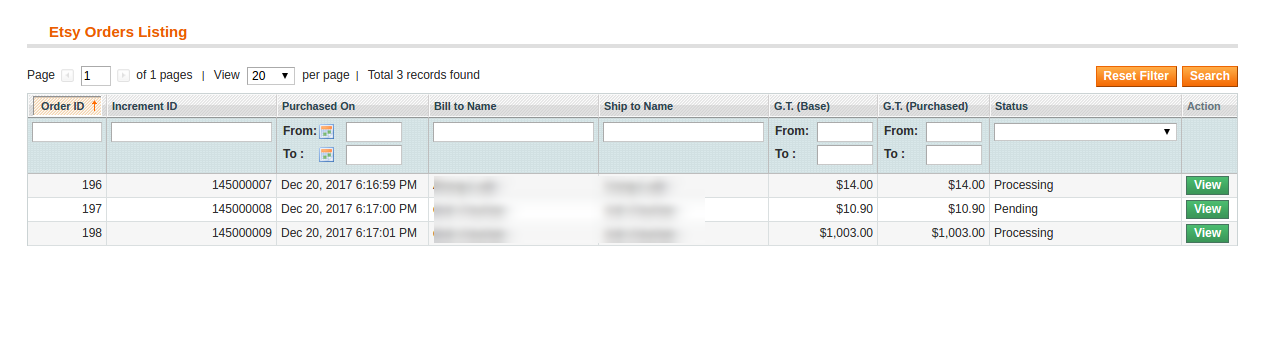
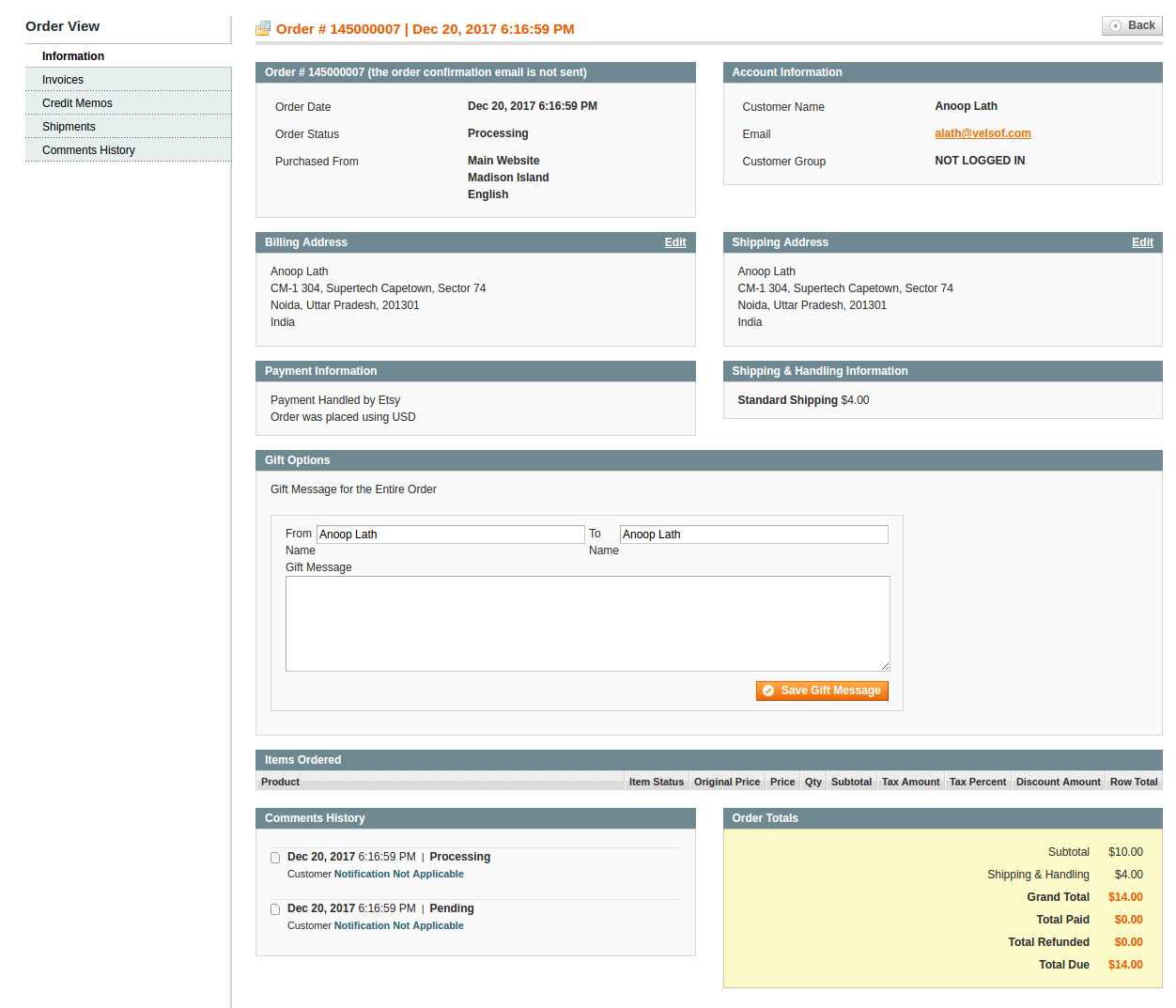
Ta zakładka złącza Magento Etsy pokazuje listę zamówień złożonych na Etsy Marketplace dla produktów z Twojego sklepu eCommerce wymienionego na Etsy, jak pokazano na zrzucie ekranu poniżej
Aby zsynchronizować zamówienia otrzymane z Etsy Marketplace z Twoim sklepem Magento, musisz uruchomić cron Synchronizujący zamówienia w zakładce Synchronizacja złącza Magento Etsy. (Sekcja 3.7)
Aby sprawdzić zamówienie, kliknij „Widok‘.
Administrator może zobaczyć następujące szczegóły każdego zamówienia.
Oferuje podstawowe informacje, takie jak data zamówienia, status, adres rozliczeniowy i wysyłkowy, informacje o płatności, opcje prezentów, zamówiony przedmiot, historia komentarzy.
Domyślna strona widoku zamówienia pokazana jest poniżej:
Faktura: Administrator może wygenerować fakturę za otrzymane zamówienia. Rozpocznie się przetwarzanie zamówienia. Wykonaj aktualizację Status zamówienia na Etsy cron, a status tego zamówienia zostanie zaktualizowany w Etsy Marketplace.
Notatki kredytowe: Zmień tutaj status kredytu.
Przesyłki: Administrator może zaktualizować szczegóły przesyłki, tj. Nazwę przesyłki, datę i ilość przesyłki.
Synchronizacja 3.8
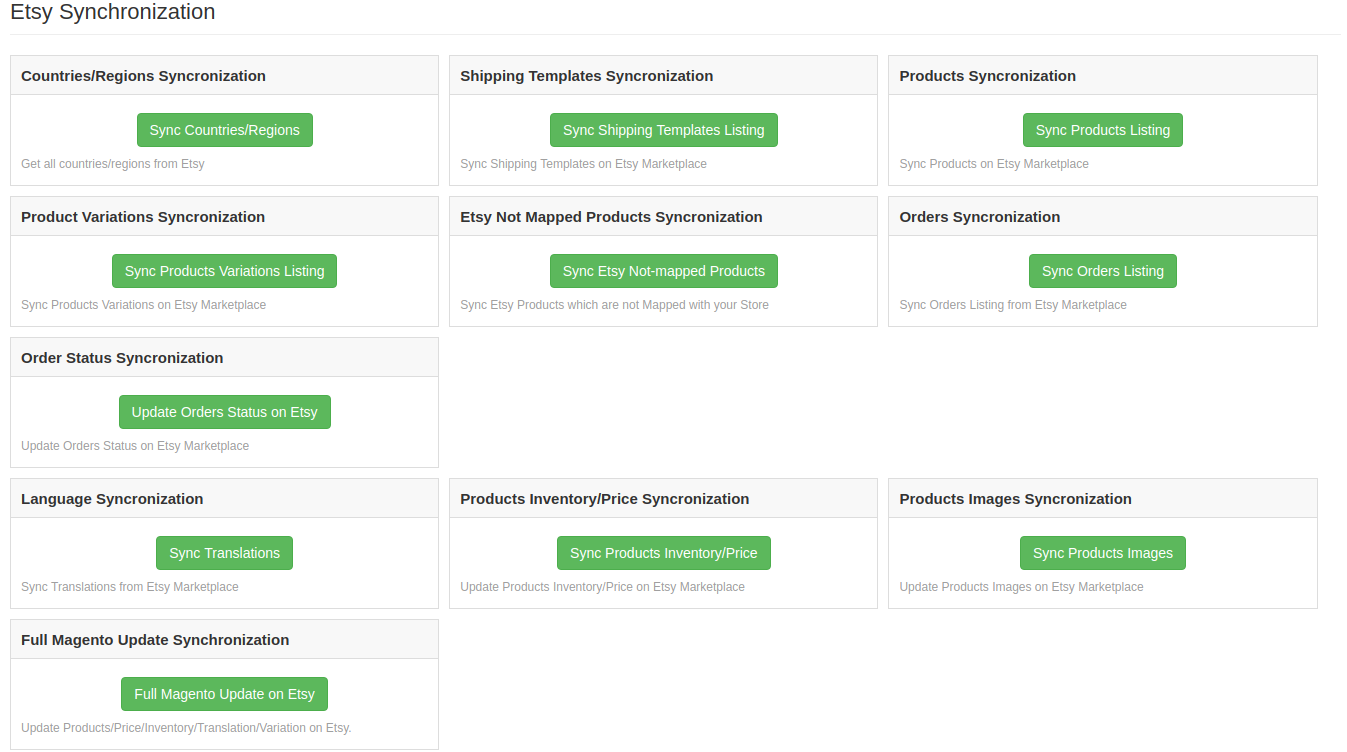
Moduł integracji Magento Etsy oferuje kilka opcji synchronizacji. Ta karta rozszerzenia integracji Etsy Magento synchronizuje wszystkie ustawienia i opcje zdefiniowane na innych kartach. Synchronizację między Magento Store a Etsy Marketplace można wykonać, klikając przycisk „Synchronizuj”.
Różne kroniki oferowane przez rozszerzenie integracji Magento Etsy do synchronizacji treści między Sklepem a Etsy Marketplace pokazano poniżej
3.8.1 Jak zsynchronizować kraje / regiony na Etsy Marketplace?
Poniżej przedstawiono kroki synchronizacji krajów / regionów na Etsy Marketplace
Przejdź do Etsy Marketplace -> karta Synchronizacja (Menu główne)
Kliknij przycisk „Synchronizuj kraje / region” pokazany poniżej.
Wykonałby następujące działania
Cron otrzyma wszystkie kraje z identyfikatorem kraju i kodem ISO i zapisze je w bazie danych.
Po wykonaniu crona kraje i regiony w bazie danych będą również widoczne w zakładce Szablon wysyłki.
3.8.2
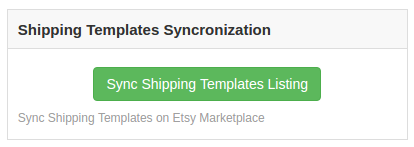
Poniżej przedstawiono kroki synchronizacji szablonów wysyłki na Etsy Marketplace
Goto the Etsy Marketplace -> karta Synchronizacja (Menu główne)
Po wykonaniu tego crona otrzyma Zamówienia i szczegóły transakcji z Etsy Marketplace.
Tworzy opcje wysyłki przewoźnika do sklepu zgodnie ze szczegółami zamówienia pochodzącego z Etsy Marketplace
Tworzy Zamówienia w sklepie Magento zgodnie ze szczegółami pochodzącymi z Etsy Marketplace i ustawia status zamówienia zgodnie z ustawieniami konfiguracji zaktualizowanymi w zakładce „Ustawienia zamówienia” tego modułu Magento Etsy Marketplace.
3.8.7
Poniżej przedstawiono kroki synchronizacji zamówień Statusto Etsy Marketplace:
Goto the Etsy Marketplace -> karta Synchronizacja (Menu główne)
Kliknij przycisk „Sync Order Status” pokazany poniżej.
Wykonałby następujące działania
Cron sprawdza, czy moduł ma jakąkolwiek aktualizację statusu dla dowolnego zamówienia Etsy. Aktualizacje są następnie odpowiednio synchronizowane.
Aktualizuje status zamówień zgodnie z modyfikacją ustawień konfiguracji w zakładce „Ustawienia zamówienia” interfejsu administratora.
3.8.8
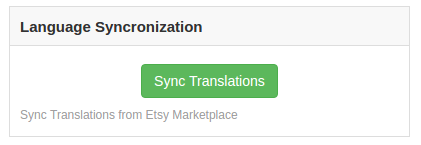
Poniżej przedstawiono kroki synchronizacji Language to Etsy Marketplace:
Goto the Etsy Marketplace -> karta Synchronizacja (Menu główne)
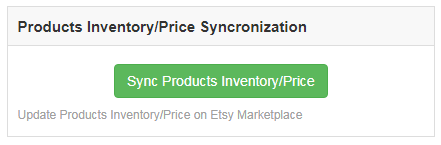
Wykonałby następujące czynności: W przypadku jakiejkolwiek zmiany w zapasie / cenie produktu sklepu Magento, administrator musi zsynchronizować zaktualizowaną cenę / zapasy produktu z rynkiem Etsy. Aby cały proces był bezproblemowy, magazyn produktów / synchronizacja cen cron aktualizuje cenę produktu na rynku Etsy.
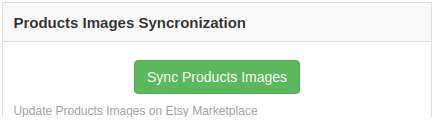
3.8.10 Jak to zrobić
Iść do
Kliknij
It?would?perform?the following?actions:
Zamiast
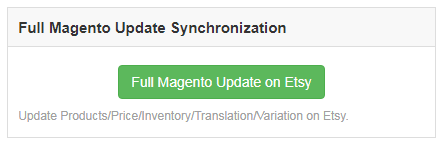
10.11?Full?Magento?Update?Synchronization
Goto the Etsy Marketplace -> karta Synchronizacja (Menu główne)
Wykonałby następujące czynności: Zamiast uruchamiać wiele cronów w celu aktualizacji produktów / ceny / ekwipunku / tłumaczenia / zmiany na Etsy administrator może zaktualizować to samo, uruchamiając pełną aktualizację Magento na Etsy cron.
Uwaga:
Po pomyślnym zakończeniu synchronizacji zostanie wyświetlony komunikat Synchronizacja zakończona„inny”Synchronizacja nie powiodła się„zostanie rozbłyskany.
Dziennik kontroli 3.9
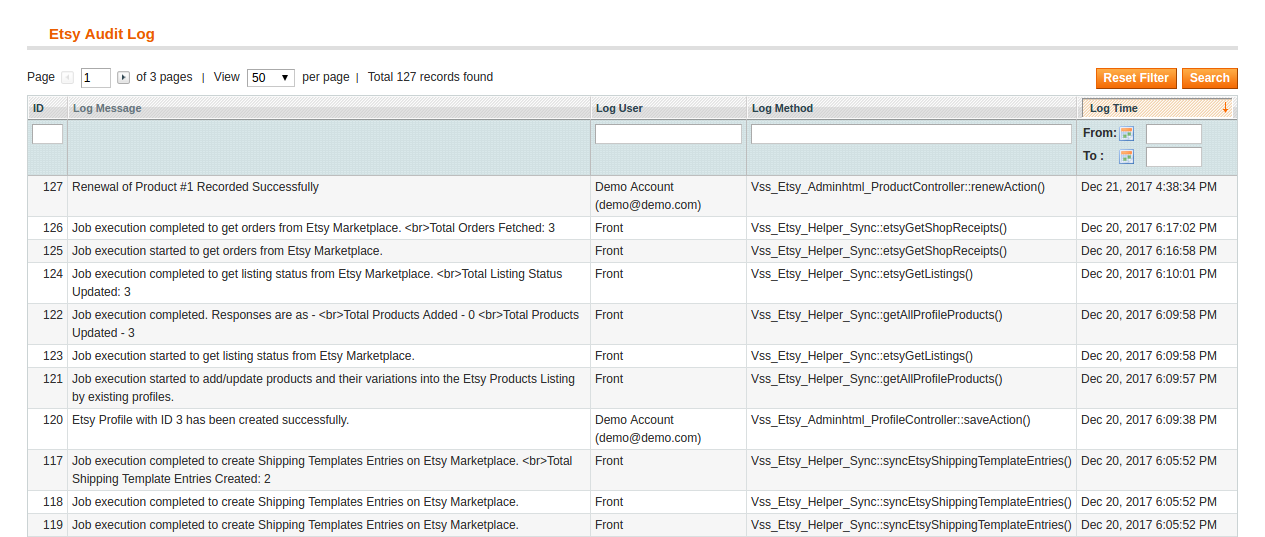
Sekcja Dziennik audytu wtyczki integracji Magento Etsy zawiera całą listę uruchomionego zadania. Status tego samego można zobaczyć tutaj. Błędy (jeśli występują) wystąpiły podczas wykonywania zadań można sprawdzić tutaj.
Kliknij tutaj do pobierz wtyczkę integracji Etsy Magento
Kliknij tutaj do zobacz Demo Admin Magento Etsy Integrator
Obejrzyj rozszerzenie integracji wideo Magento Etsy