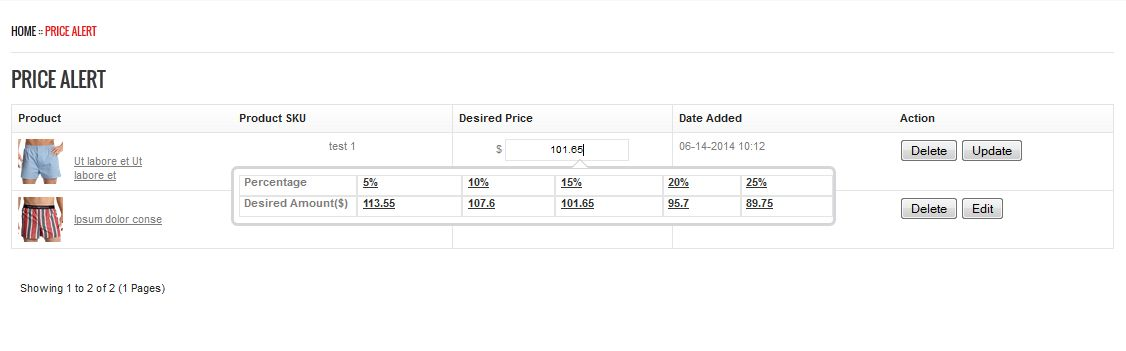
Wprowadzenie rozszerzenia powiadomień o Prestashop Price Alert:
Zawsze widzieliśmy, że wielu odwiedzających przychodzi do sklepu internetowego, spędza dużo czasu i wychodzi bez kupowania czegokolwiek. Prawdopodobnie chcą coś kupić, ale nie kupują tylko ze względu na wysoką cenę. Ale nigdy nie wiesz, że wysoka cena jest jedną z przyczyn, dla których użytkownicy opuszczają Twój sklep.
To Prestashop Price Alert Addon pomoże sprzedawcom internetowym dowiedzieć się o wymaganiach klienta pod względem cen produktów. To rozszerzenie alertu o spadku cen pozwoli klientom ustawić optymalną cenę, która jest określana na zapleczu panelu administracyjnego. Nasz Moduł Alert ceny dla Prestashop jest również zgodny z GDPR teraz.
Instrukcja instalacji Prestashop Price Alert Addon:
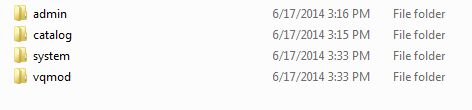
- Struktura folderów folderu wtyczek Prestashop Price Alert.
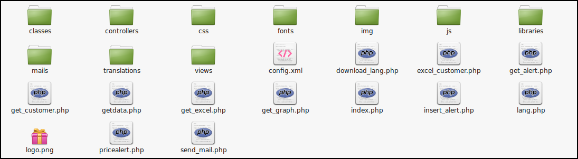
- Skopiuj cały folder o nazwie "Alert cenowy" do folderu twojego modułu w katalogu głównym sklepu PrestaShop za pośrednictwem FTP.
- Będziesz w stanie znaleźć wtyczkę alertów cenowych gotową do zainstalowania w modułach w sklepie PrestaShop, jak pokazano poniżej.
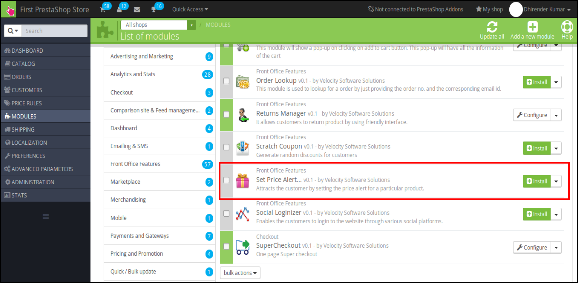
- Kliknij
Moduł administracyjny:
Tutaj właściciel sklepu może zmieniać różne ustawienia tej wtyczki zgodnie z wymaganiami, które będą odzwierciedlane zarówno na interfejsie użytkownika, jak i panelu administracyjnym.
Aby zainstalować tę wtyczkę, wykonaj następujące kroki:
- Dodaj cały folder wtyczek do folderu modułów do katalogu głównego Sklepu PrestaShop.
- Po dodaniu plików wtyczek system wyświetli listę wtyczek na stronie modułu.
- Kliknij na instalację / odinstalowanie zgodnie z potrzebą.
- Innym sposobem jest skompresowanie całego folderu, a następnie kliknięcie linku Dodaj nowy moduł w prawym górnym rogu strony z listą modułów, jak pokazano na poniższym ekranie:

- Po zainstalowaniu to rozszerzenie Prestashop, link Konfiguruj będzie wyświetlane zamiast linku Zainstaluj, jak pokazano na poniższym ekranie:
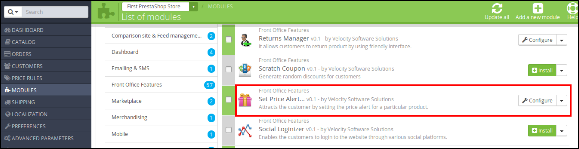
- Teraz twój moduł jest gotowy do użycia i kliknij link Konfiguruj, aby skonfigurować moduł.
Interfejs administracyjny:
Po zainstalowaniu wtyczki w sklepie wtyczka udostępnia następujące interfejsy:
- Ustawienia ogólne
- Ustawienie e-mail
- Alert dotyczący ceny produktu
- Powiadomienie o cenie klienta
- Tłumacz języka
Każdy interfejs jest wyjaśniony poniżej.
Ustawienia główne:
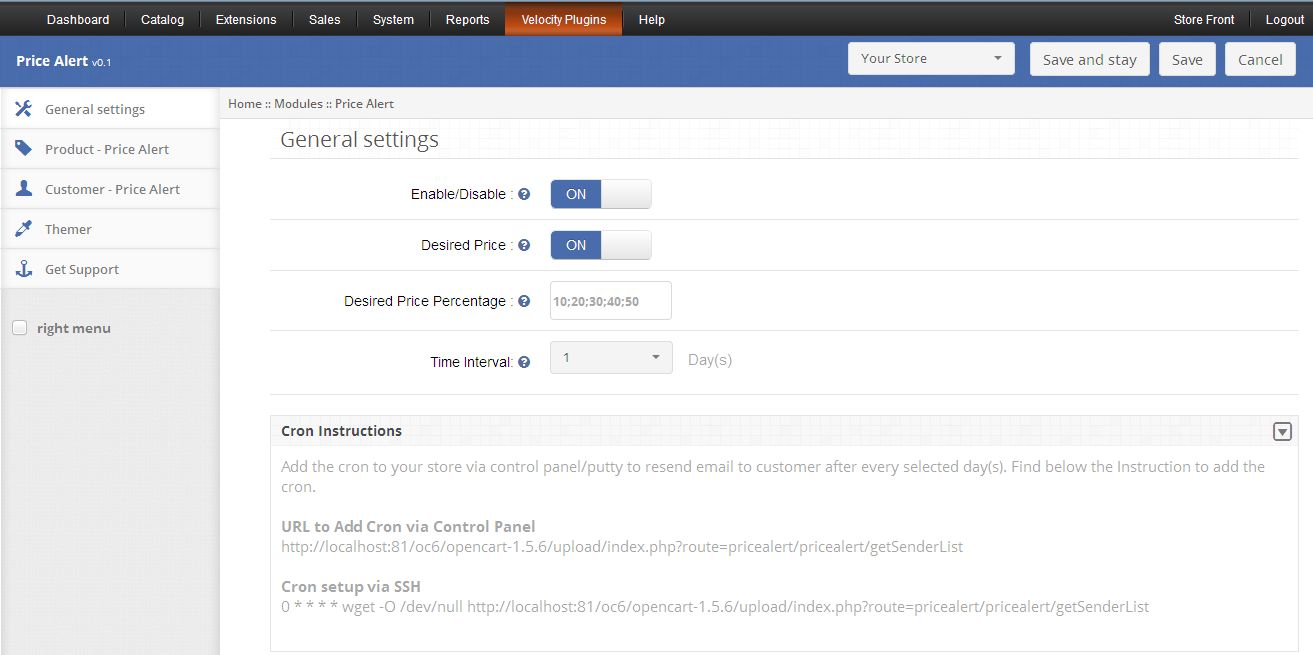
Po kliknięciu łącza konfiguracji na stronie z listą modułów, system otworzy domyślnie zakładkę ustawień ogólnych, jak pokazano na poniższym ekranie:
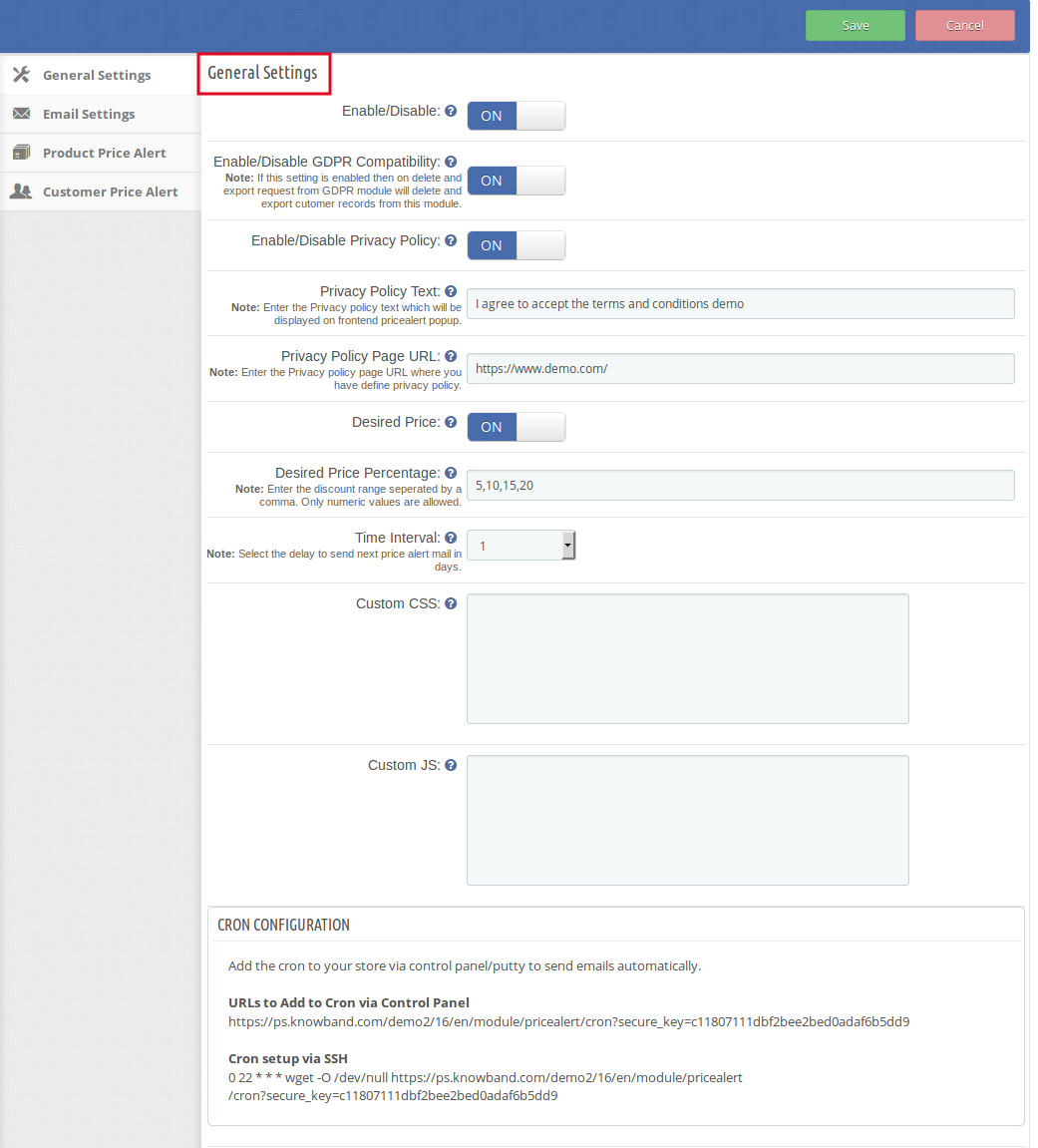
Początkowo pola w powyższym formularzu będą już wypełnione wartościami domyślnymi.
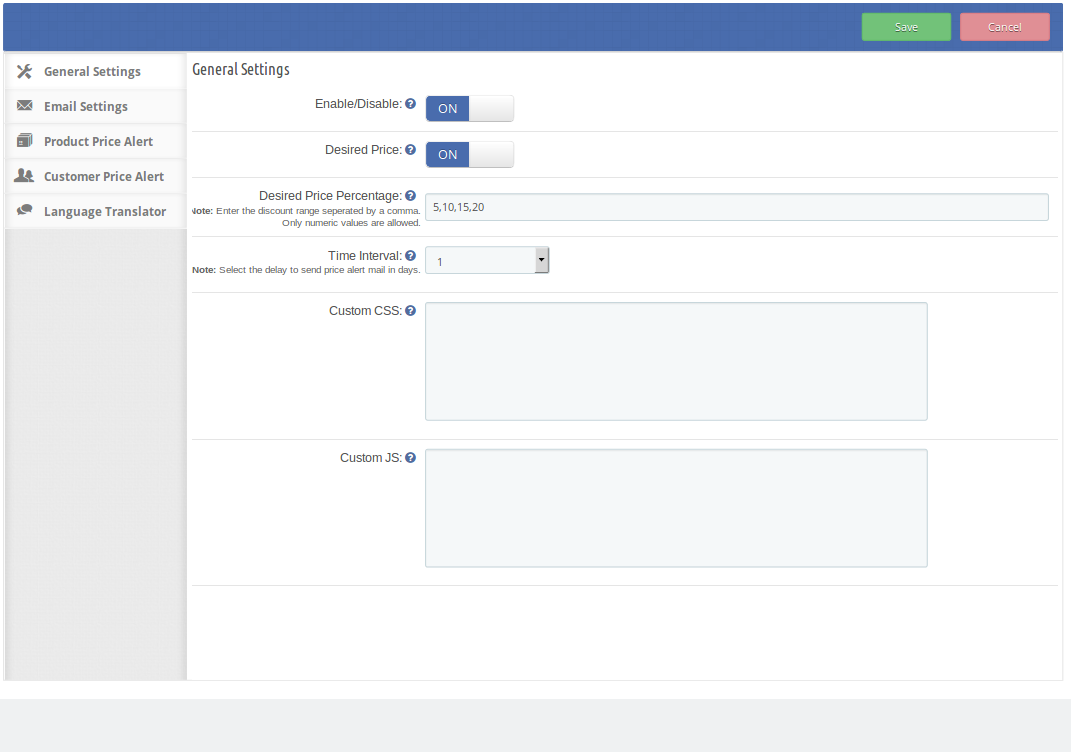
- Włącz / wyłącz: Początkowo ta funkcja rozszerzenia alertu o spadku cen jest ustawiona na WŁ. administrator może włączyć / wyłączyć rozszerzenie poprzez włączenie / wyłączenie tego ustawienia.
- Włącz / wyłącz zgodność z GDPR: To pole modułu alertu cenowego Prestashop umożliwia administratorowi włączanie / wyłączanie kompatybilności z GDPR. Jeśli to ustawienie jest włączone, to przy próbie usunięcia i wyeksportowania z modułu GDPR usunie i wyeksportuje rekord klienta z tego modułu.
- Włącz / wyłącz politykę prywatności: To pole modułu alertów cenowych oferuje administratorowi możliwość włączenia / wyłączenia polityki prywatności, która będzie wyświetlana na początku powiadomienia podręcznego cennika, jeśli jest włączona.
- Tekst polityki prywatności: Tekst polityki prywatności można w pełni dostosować. Administrator może wprowadzić własny wybór tekstu.
- Adres URL strony polityki prywatności: To pole z dodatkiem alertu ceny Prestashop pozwala administratorowi wprowadzić adres URL żądanej strony polityki prywatności.
- Włącz / wyłącz żądaną cenę: Administrator może włączyć / wyłączyć żądaną opcję cenową w bloku alertów cenowych na przednim panelu poprzez włączenie / wyłączenie tego ustawienia.
- Żądana cena Procent: Korzystając z tej opcji, administrator może ustawić zakres żądanej ceny, ponieważ będą one wyświetlane w interfejsie użytkownika. Administrator musi wprowadzić liczby dla zakresu oddzielone przecinkami. Administrator może wprowadzić dowolną liczbę wartości.
- Przedział czasowy: Ta opcja określa opóźnienie, po którym zostanie wysłany e-mail informujący o spadku ceny dowolnego produktu dla użytkownika. Opóźnienie musi zostać wybrane przez administratora z rozwijanego menu w dniach. Domyślnie zostanie ustawiony na dzień 1.
- Niestandardowe CSS i JS: Ten alert dla rozszerzenia subskrypcji umożliwia administratorowi zmianę wyglądu i stylu rozszerzenia zgodnie z jego motywem sklepu Prestashop.
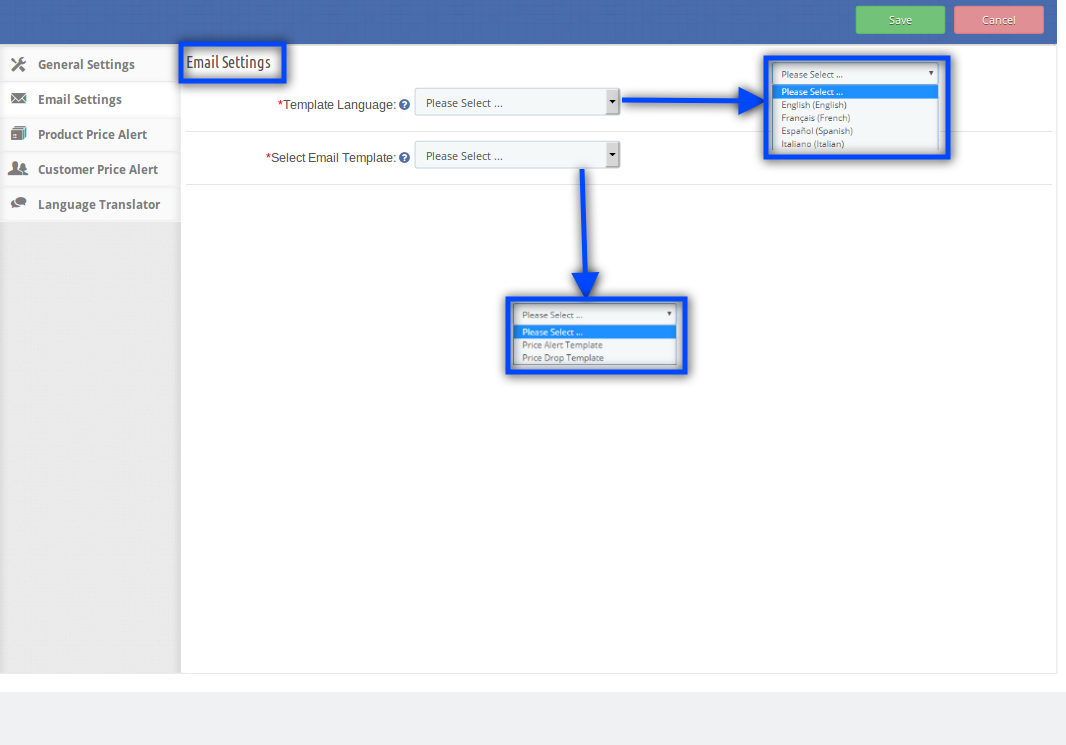
Ustawienia e-mail:
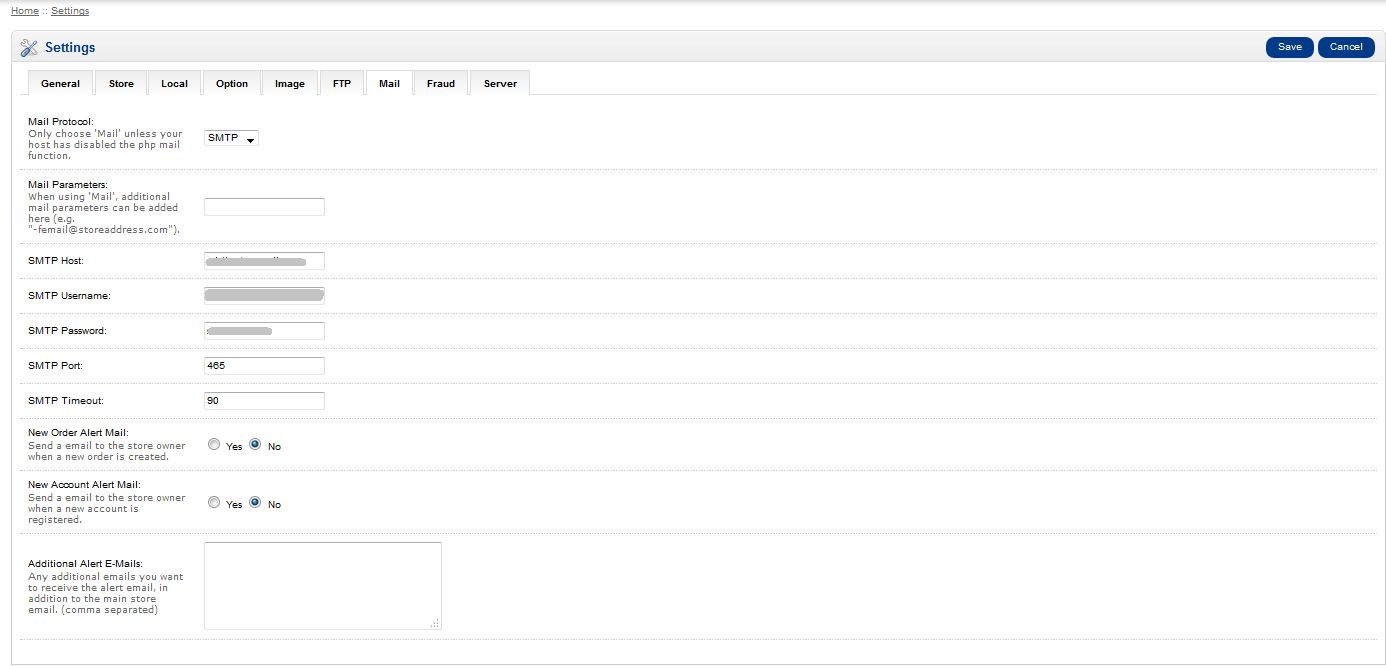
To pole pozwala administratorowi ustawić wiadomości e-mail w dowolnym wybranym języku dla następujących szablonów wiadomości e-mail:
- Szablon ostrzeżenia o cenach
- Szablon spadku cen
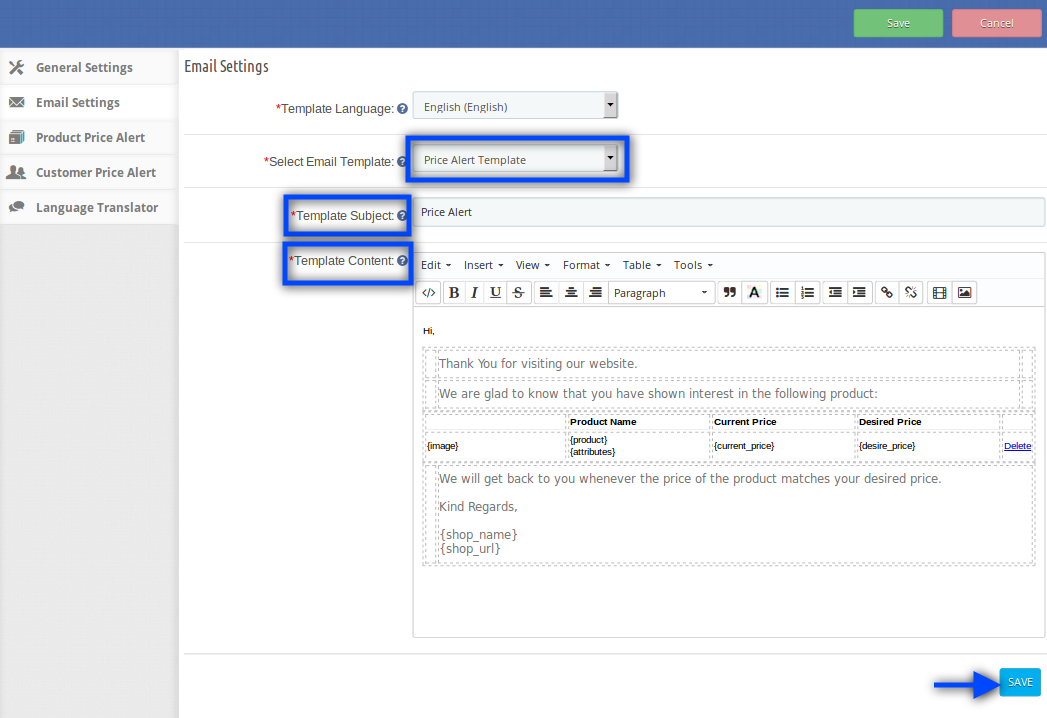
1. Szablon alertu ceny:? This field, the price drop alert extension contains ‘Template Subject’ & ‘Template Content’. The admin can edit the template subject and the content as well as per his/her choices. This is the initial email that will be sent to the customers when they set an alert for any particular product.
2. Szablon spadku ceny: To jest wiadomość e-mail, która zostanie wysłana do klientów w przypadku spadku ceny żądanych produktów. To pole zawiera "Temat szablonu" i "Zawartość szablonu". Administrator może edytować odpowiednie pola zgodnie ze swoimi preferencjami.
Alert dotyczący ceny produktu:
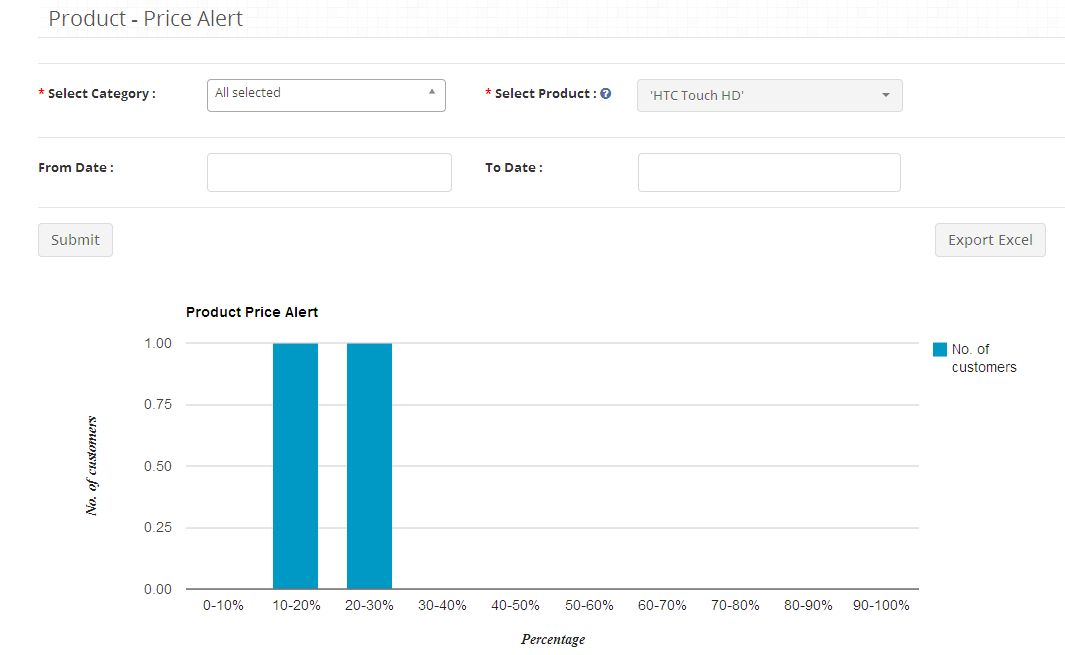
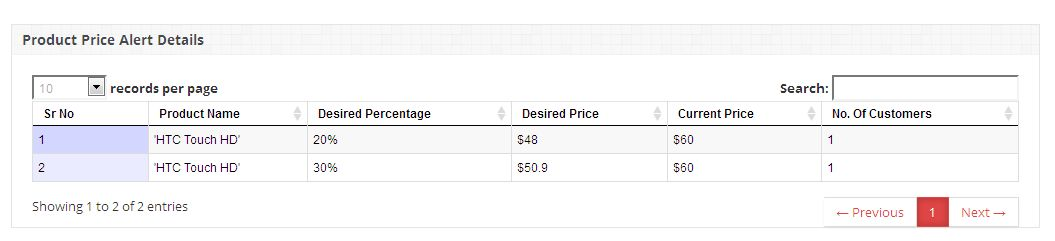
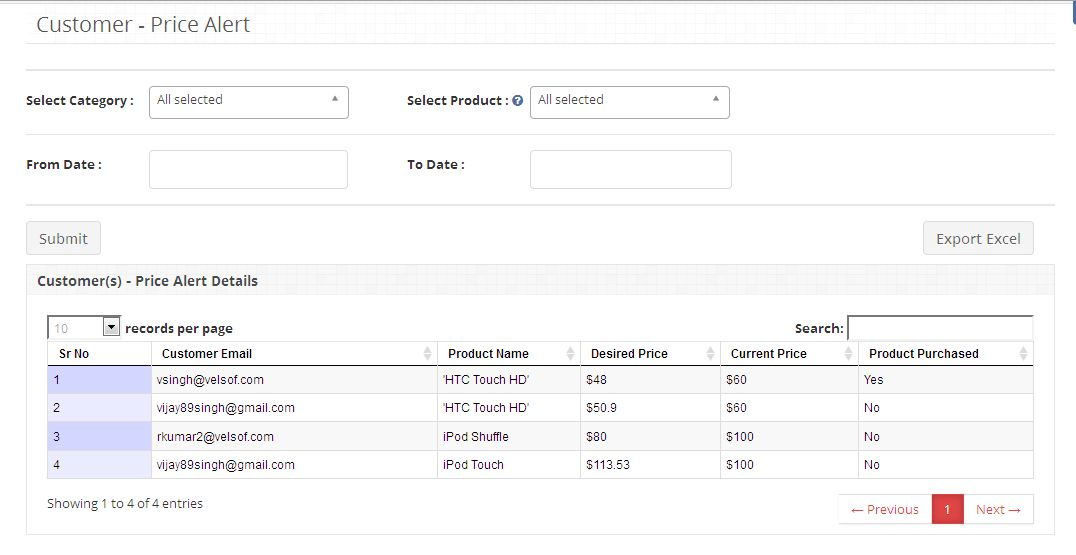
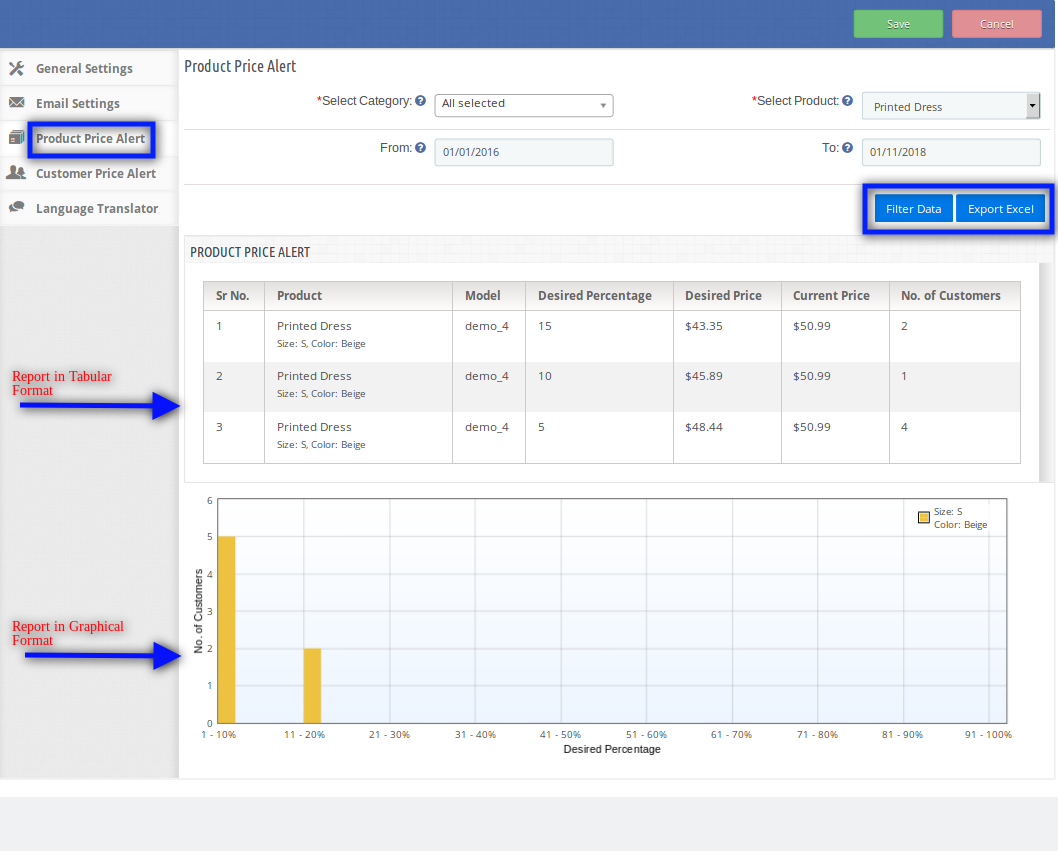
- To pole Prestashop po rozszerzeniu cen oferuje administratorowi dwie opcje wyświetlania szczegółów alertów cenowych produktu, tj. Filtr danych i Eksportuj Excel. Domyślnie karta wyświetla wszystkie alerty cenowe dostępne w dobrze sformatowanej tabeli oraz formularz, za pomocą którego administrator może filtrować dane lub eksportować je do pliku Excel.
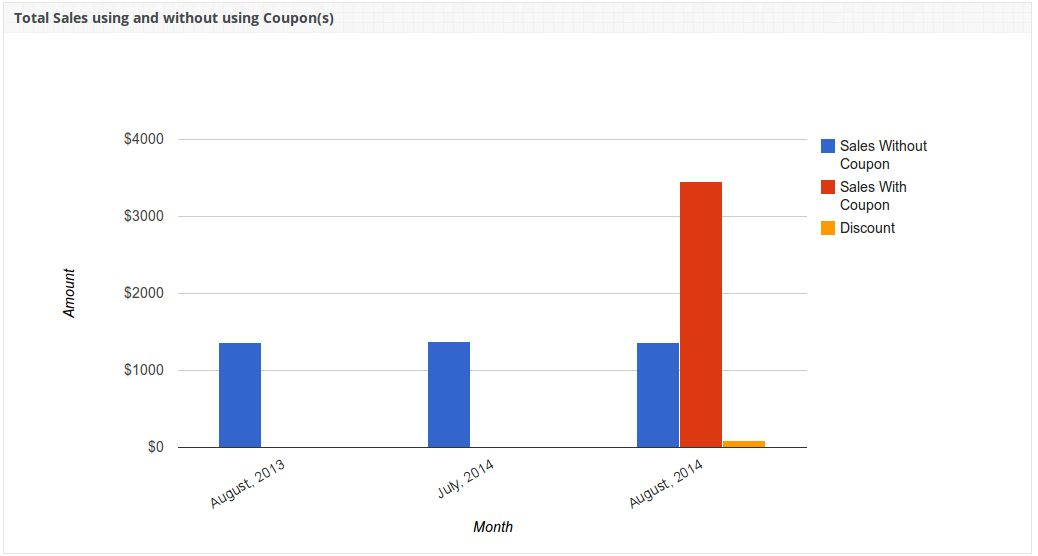
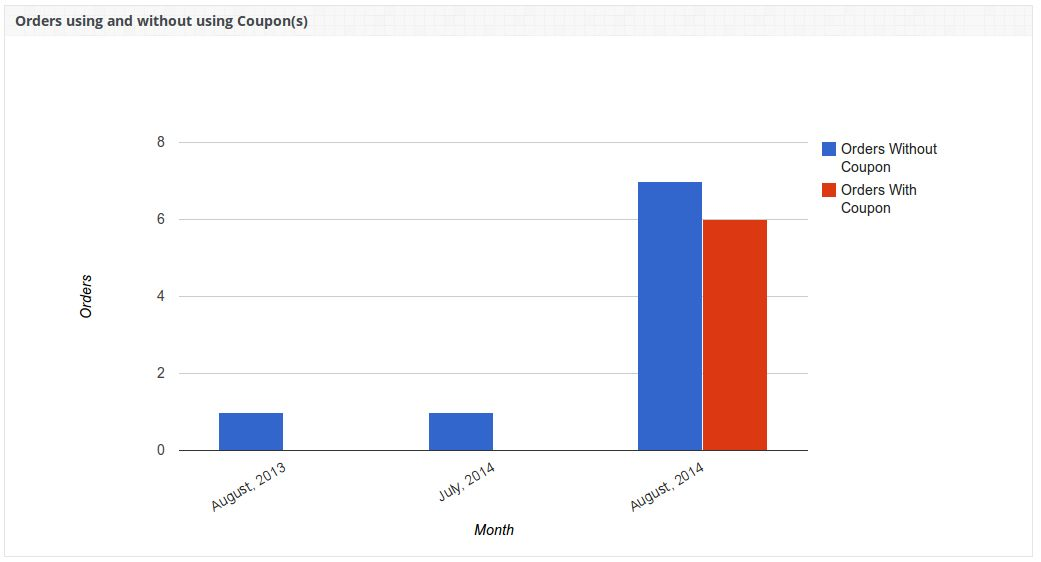
- Wykres wraz z listą alertów cenowych na podstawie danych filtra będzie również wyświetlany, gdy użytkownik odfiltruje dane, wybierając żądany produkt i daty.
- W tej zakładce możesz zobaczyć, na ilu produktach ilu klientów chce.
Alert cenowy dla klientów:
W tej zakładce administrator ma dwie opcje, tj. Filtruj dane i eksportuj Excel. Domyślnie karta wyświetla wszystkie alerty cenowe dostępne w dobrze sformatowanej tabeli oraz formularz, za pomocą którego administrator może filtrować dane lub eksportować je do pliku Excel.
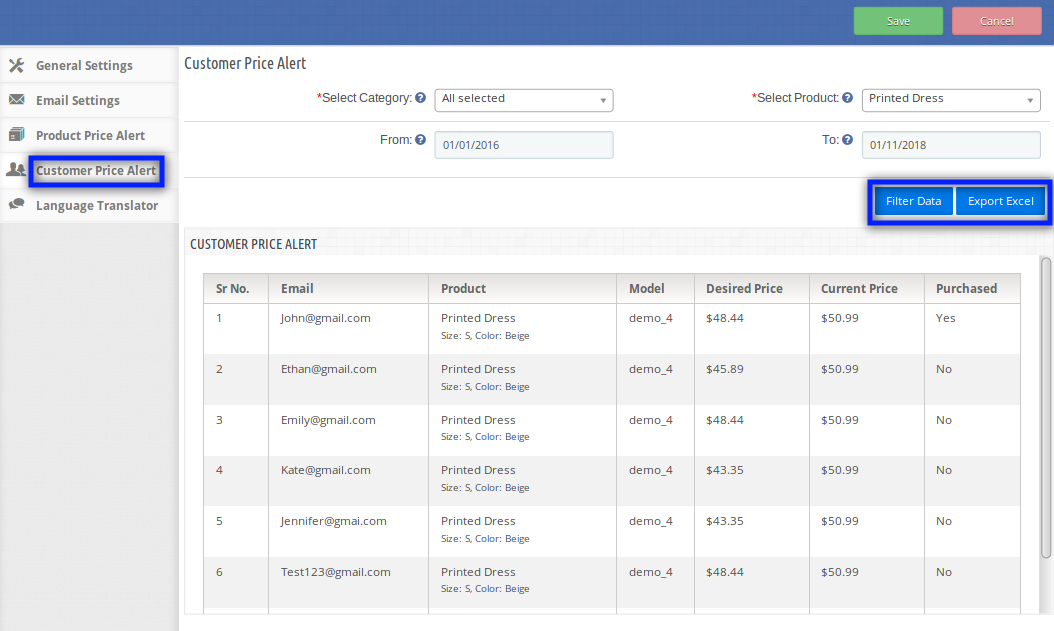
Administrator może ustawić filtry, a po kliknięciu przycisku Eksportuj Excel pobierany jest nowy plik Excela zawierający przefiltrowane dane.
Tłumacz języka:
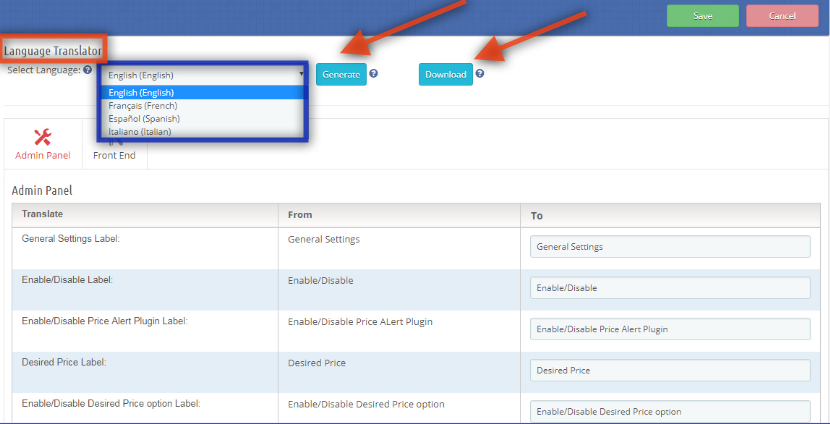
- Rozszerzenie podglądu cen Prestashop oferuje administratorowi tłumaczenie na język angielski, francuski, hiszpański i włoski. Administrator może wygenerować wybrany język, a także pobrać plik językowy, klikając po prostu opcję "Generuj" i "Pobierz".
- Domyślnie automatycznie wybranym językiem jest angielski.
Z przodu:
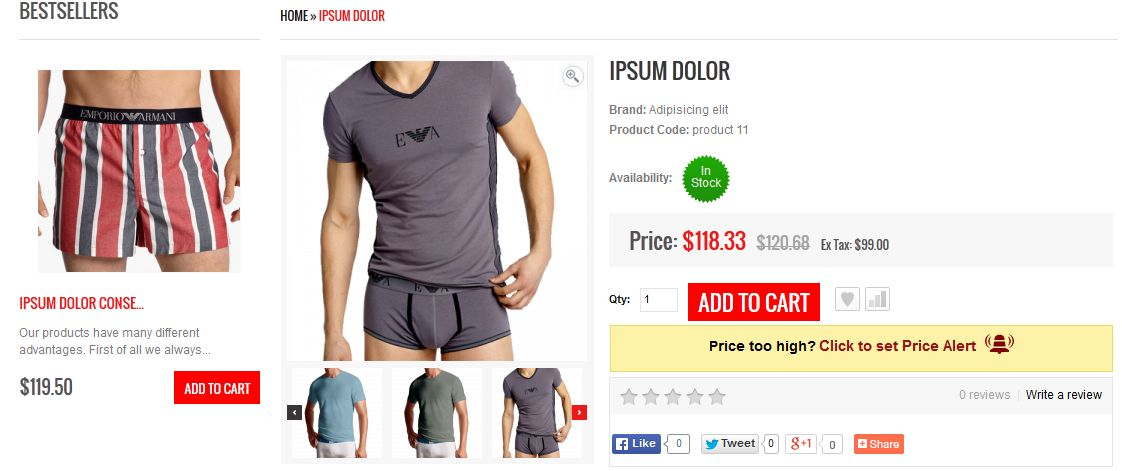
Po włączeniu rozszerzenia ceny Prestashop, użytkownik z przodu zobaczy blokadę cen na stronie produktu. Blok zawiera link, za pomocą którego użytkownik może ustawić alert cenowy dla danego produktu.
Blok alertu cenowego wyglądałby następująco:
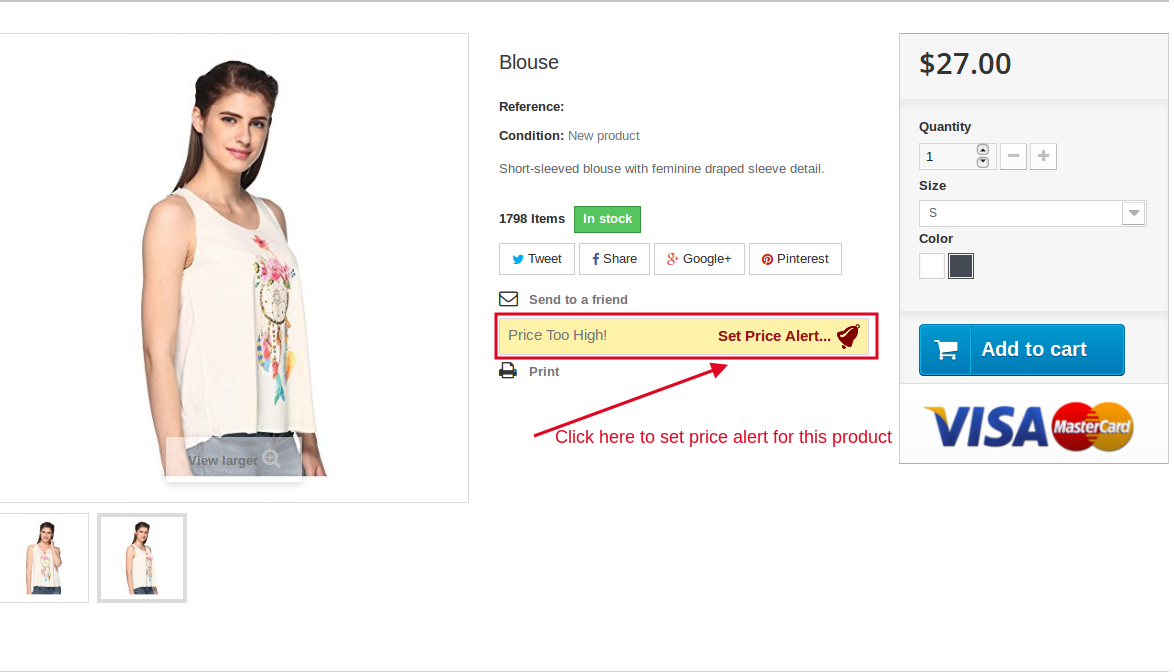
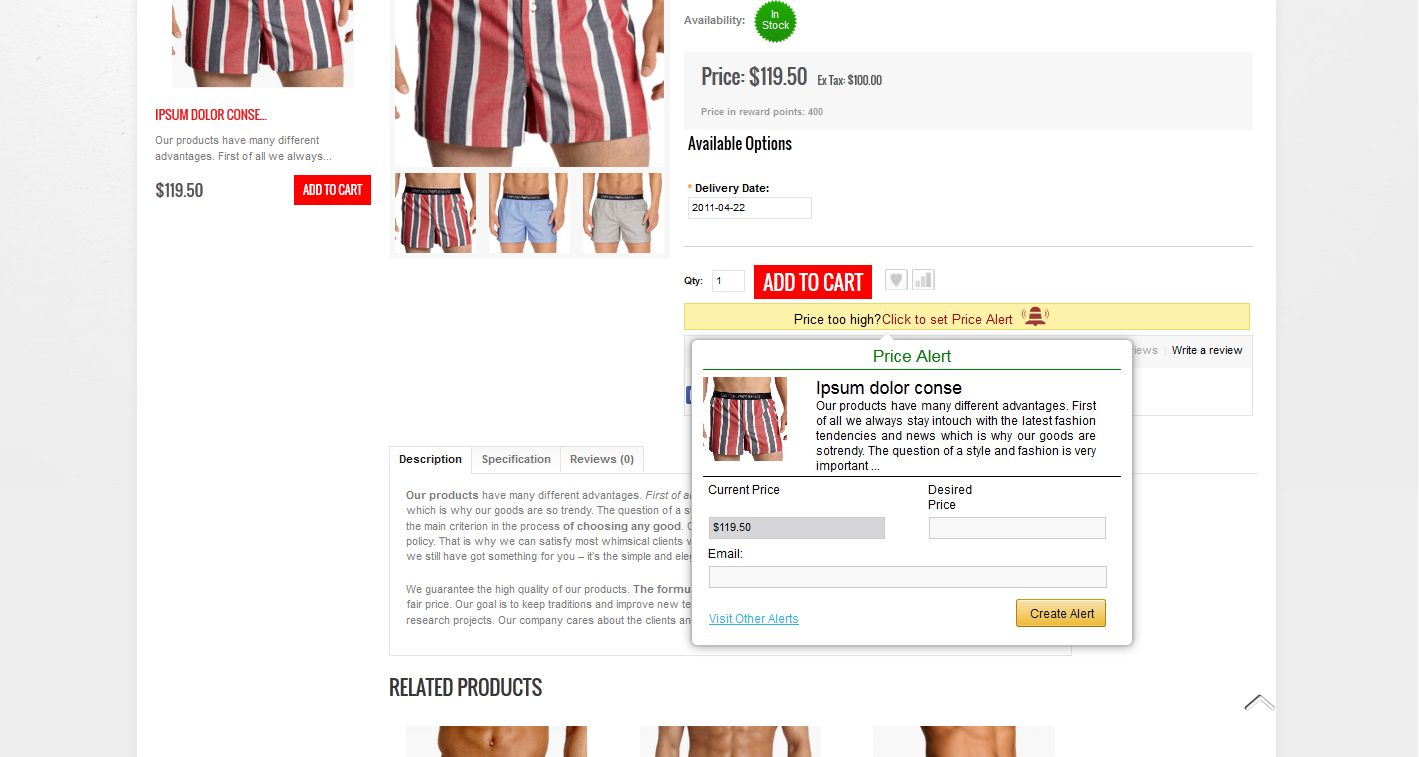
Gdy klient kliknie przycisk "Ustaw powiadomienie o cenie", pojawi się wyskakujące okienko z formularzem, za pomocą którego alert cenowy może zostać ustawiony przez użytkownika. Pop-up pojawi się w następujący sposób:
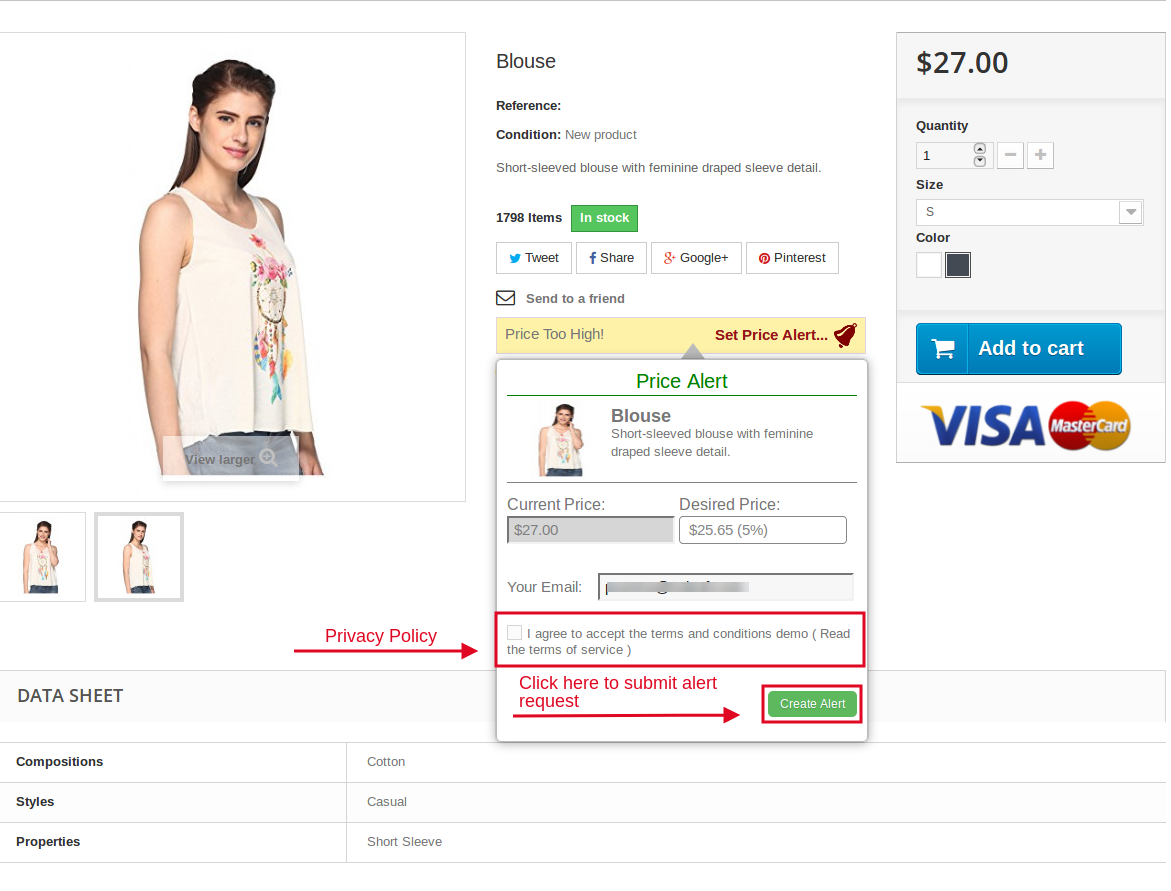
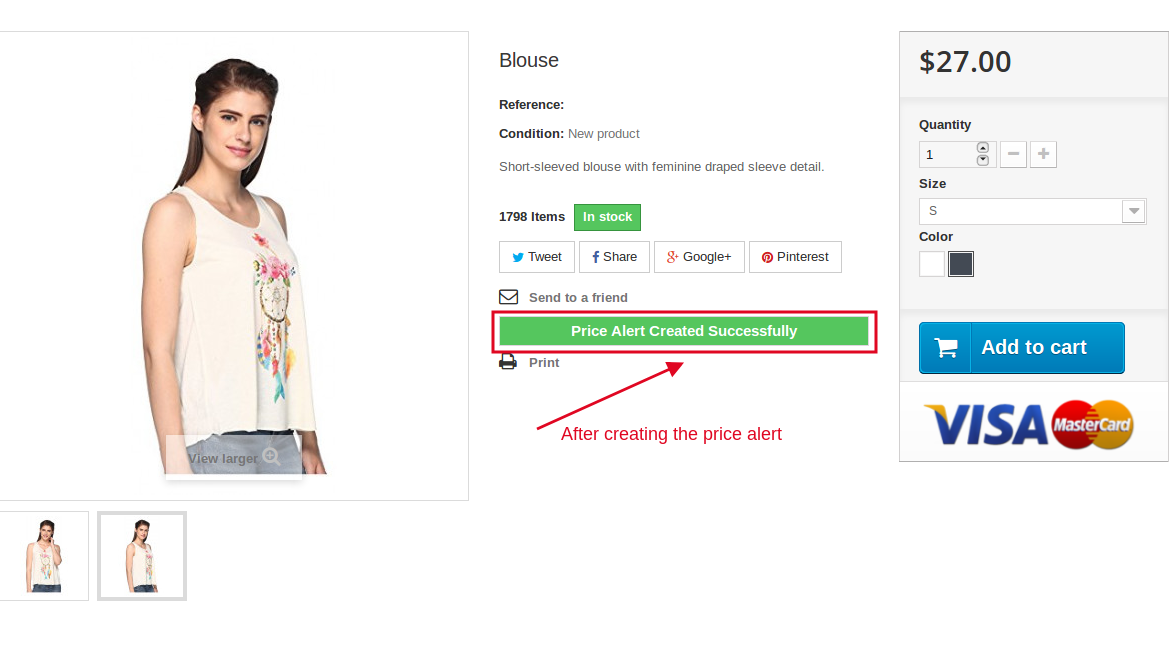
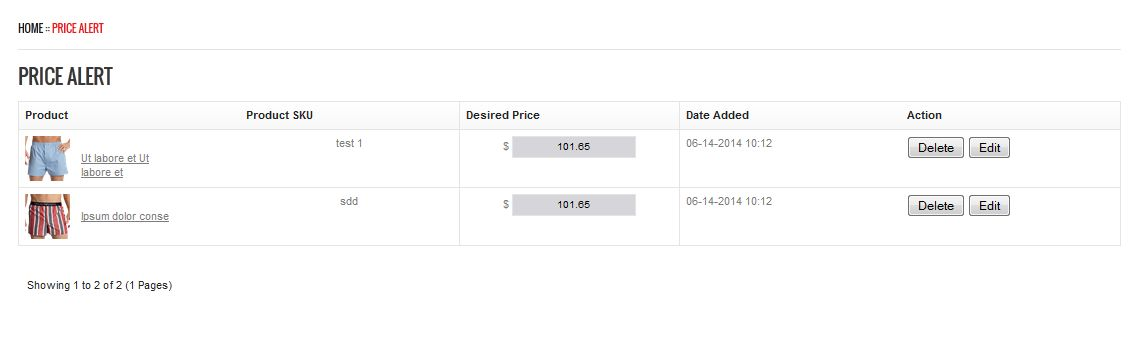
Za pomocą tego dodatkowego alertu cenowego Prestashop klient będzie mógł ustawić alert cenowy dla pożądanego produktu. Zostaną oni powiadomieni e-mailem, gdy subskrybowany produkt będzie miał żądaną cenę. Ten moduł Prestashop ostrzegający przed spadkiem cen pomaga administratorowi w zwiększeniu sprzedaży sklepu i zapewnia także lepszą obsługę.
Zalecenia:
Odśwież stronę główną swojego sklepu za każdym razem, gdy włączysz lub wyłączysz wtyczkę. Jeśli wtyczka nie działa po instalacji, sprawdź uprawnienia do folderu modułów. Folder powinien być zapisywalny. Proszę nadać folderowi uprawnienia do 755.
Link modułu: https://www.knowband.com/prestashop-price-alert
Demonstracja administratora: https://ps.knowband.com/demo2/16/admin1/index.php?controller=AdminLogin&token=aea1bb3fb1bab860c86c4db00ce5949e&redirect=AdminModules&demo_lang=en
Frontowe demo: https://ps.knowband.com/demo2/16/en/summer-dresses/13-nexaca-lorem.html
Obejrzyj samouczek wideo tutaj: https://www.youtube.com/watch?v=dczLM4v65_8
Włącz ten moduł ostrzegania o cenie Prestashop Addon Store także. Odwiedzić:
https://addons.prestashop.com/en/price-management/18194-knowband-price-alert-notify-customers.html
Prosimy o kontakt pod adresem support@knowband.com dla zapytania lub niestandardowej prośby o zmianę zgodnie z wymaganiami biznesowymi.
To również Cię zainteresuje