PrestaShop Progressive Web App (PWA) – Instrukcja obsługi

1.0 Wprowadzenie

Szybki rozwój branży mCommerce doprowadził do pilnej potrzeby posiadania aplikacji mobilnej eCommerce. Ale tworzenie aplikacji mobilnych wymaga dużo kodowania i innych szczegółów technicznych. Dlaczego zamiast tego nie zmienić swojej witryny internetowej w aplikację internetową? Oferowanie zoptymalizowanej aplikacji PrestaShop PWA, tj. zwiększyłoby wygodę zakupów mobilnych dla użytkowników. Ten moduł PrestaShop PWA App został zaprojektowany i zbudowany, aby przekształcić Twój sklep w aplikację internetową, którą można zarządzać z przyjaznego panelu zaplecza. Te aplikacje oferują różne rozszerzone funkcje niż aplikacje natywne, takie jak tryb offline i niezależność od platformy, co czyni je bezproblemowym i bezproblemowym rozwiązaniem zakupowym dla użytkowników.

1.1 Wyświetl aplikację demonstracyjną:
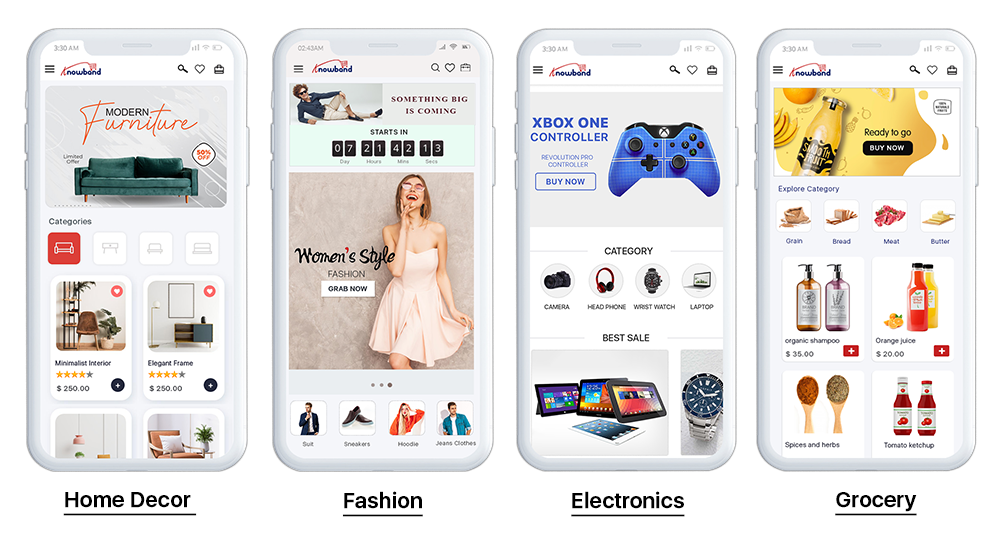
home-screen

Przed zakupem rozszerzenia zobacz działanie aplikacji demonstracyjnej, otwierając adres URL aplikacji demonstracyjnej PrestaShop PWA w przeglądarce.

Adres URL sklepu demonstracyjnego: https://psm.knowband.com/pwa/admin1
URL aplikacji PWA: https://psm.knowband.com/pwa/pwa-app/

1.2 Główne cechy progresywnej aplikacji internetowej PrestaShop (PWA):

  • Konfigurowalny interfejs ekranu głównego (edytor DIY)
  • Nieograniczone powiadomienia push (powiadomienia ręczne i automatyczne)
  • Obsługa czatu Zopim i WhatsApp
  • Obsługa wszystkich metod płatności i wysyłki
  • Synchronizacja w czasie rzeczywistym
  • Automatyczna aktualizacja zapasów
  • Lekka aplikacja z szybszym ładowaniem
  • Obsługa wielu języków i RTL
  • Opcje logowania e-mail i społecznościowego (Google i Facebook)
  • Intuicyjny interfejs z nawigacją warstwową
  • Brak zależności od Google Play lub Apple App Store
  • Kompletne rozwiązanie White Label
  • Dostępność w trybie offline
  • Uproszczona jednostronicowa kasa
  • Kontrola stron CMS (stron informacyjnych)
  • Zaprezentuj produkty powiązane
  • Wyświetl opinie użytkowników
  • Wbudowana funkcjonalność listy życzeń
  • Wsparcie kuponów / kuponów
  • Obsługa wielu walut

[IMP] Uwagi dla iOS:

–> Urządzenia z systemem iOS nie oferują wbudowanego monitu „Dodaj do ekranu głównego”, więc użytkownicy muszą ręcznie dodać aplikację mobilną PWA do ekranu głównego iPhone’a lub iPada. –> iOS nie obsługuje powiadomień web push, stąd powiadomienia push można wysyłać tylko na urządzenie z systemem Android z panelu administracyjnego PrestaShop PWA Mobile App Builder.

[NOWA AKTUALIZACJA] PrestaShop PWA obsługuje skrypty językowe RTL

Kreator aplikacji mobilnych PrestaShop PWA obsługuje teraz wszystkie języki na całym świecie, w tym języki RTL (od prawej do lewej), takie jak arabski, hebrajski, perski itp. Administrator sklepu może umieścić wszystkie języki swojego sklepu w progresywnej aplikacji internetowej, a nawet dodać dowolne języki RTL zgodnie z wymaganiami. Z drugiej strony klienci mobilni nie będą mieli problemu z dostępem do aplikacji mobilnej PrestaShop PWA w preferowanym przez siebie języku.

Kompatybilny z rynkiem wielu dostawców PrestaShop

Projekt Rynek wielu dostawców PrestaShop moduł jest w pełni kompatybilny z PrestaShop PWA Mobile App. Progresywna aplikacja internetowa wyświetla sekcję sprzedawcy ze wszystkimi sprzedawcami z rynku w tej samej aplikacji. Dane sprzedawcy pozostają zsynchronizowane w czasie rzeczywistym z siecią marketplace i będą automatycznie aktualizowane w aplikacji PrestaShop PWA.

Uwaga: Aplikacja mobilna PWA od wielu dostawców dla PrestaShop jest zorientowana wyłącznie na klienta. Oznacza to, że nie będzie żadnego pulpitu nawigacyjnego sprzedawcy ani zarządzania z poziomu aplikacji. Administrator sklepu może zarządzać sprzedawcami z modułu PrestaShop Marketplace, a to samo zostanie natychmiast zaktualizowane w aplikacji.

2.0 Ekrany panelu administracyjnego

Aplikację mobilną PrestaShop PWA można w pełni skonfigurować za pomocą tych przydatnych kart i ustawień administratora. Wszystko, co musisz zrobić, to wykonać niezbędne kliknięcia i przełączyć przyciski, aby wprowadzić zmiany w progresywnej aplikacji internetowej. Omówmy szczegółowo każdy z nich:

Ustawienia ogólne 2.1

Jak sama nazwa wskazuje, te ogólne ustawienia konfiguracyjne dotyczą wszelkiego rodzaju regularnych zmian w progresywnych aplikacjach internetowych (PWA). Opcje w tej zakładce sprawiają, że aplikacja działa na urządzeniach kupujących online.
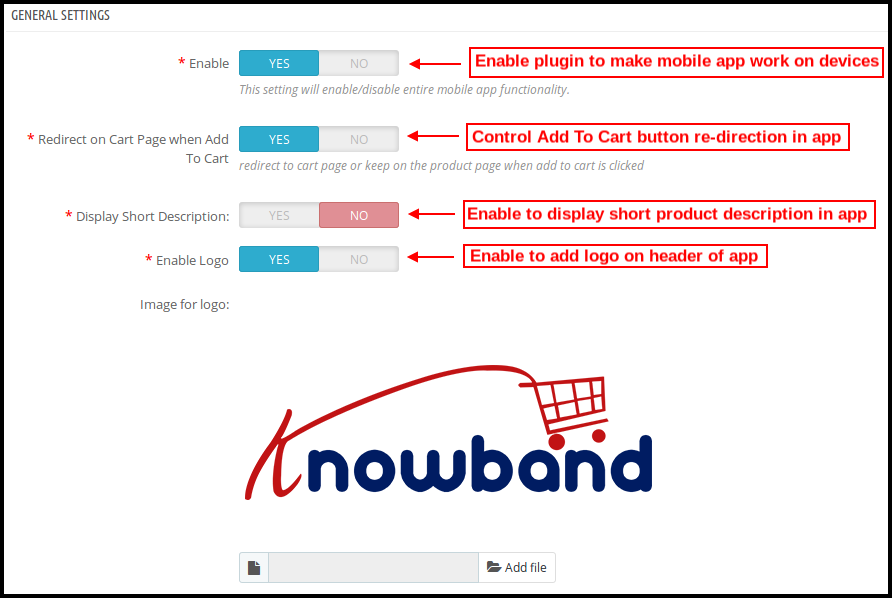
a) Włącz wtyczkę:�Włącz moduł PrestaShop PWA, aby aplikacja działała na urządzeniach mobilnych.
b) Przekieruj na stronę koszyka po dodaniu do koszyka:�Ta funkcja pozwala administratorowi kontrolować przekierowanie przycisku „Dodaj do koszyka”. Użytkowników można przekierować do koszyka lub zatrzymać na ekranie produktu, klikając „Dodaj do koszyka”.
c) Krótki opis wyświetlacza:�Włącz wyświetlanie krótkiego opisu produktu na ekranie produktu w Progressive Web App (PWA).
d) Włącz logo: Dodaj logo swojego sklepu w nagłówku Progressive Web App (PWA) i zaprezentuj swoją markę użytkownikom.
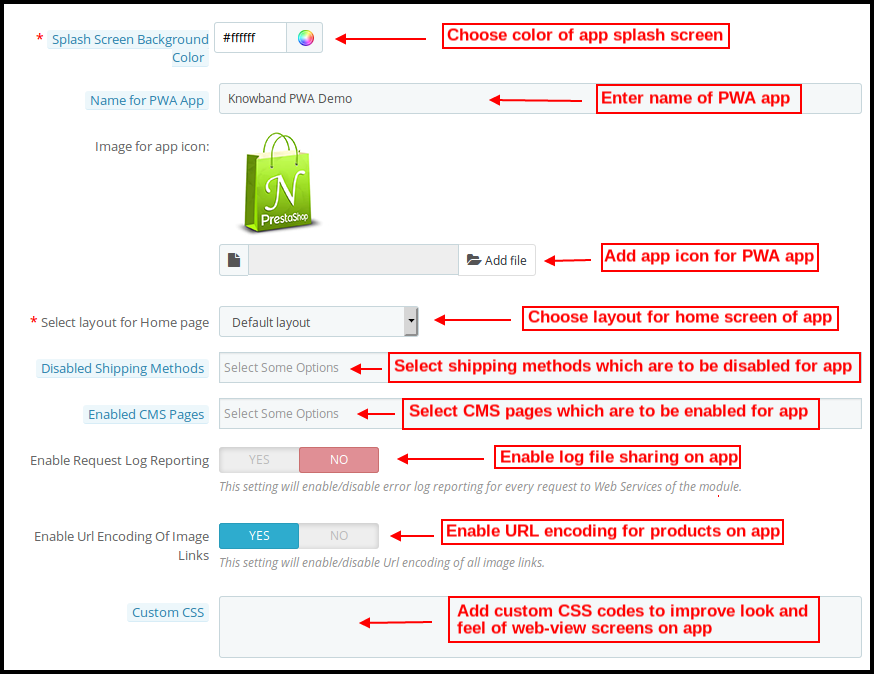
e) Kolor tła ekranu powitalnego: Wybierz odpowiednią opcję koloru tła ekranu powitalnego Progressive Web App (PWA).
f) Nazwa aplikacji PWA: Wybierz nazwę swojej aplikacji PWA zgodnie z własnym wyborem.
g) Wybierz układ:Wybierz żądany układ strony głównej dla swojej aplikacji PrestaShop. Możesz tworzyć wiele układów ekranu głównego w zapleczu zgodnie z różnymi festiwalami i motywami i używać ich zgodnie z wymaganiami sklepu.
h) Wyłączone metody wysyłki:�Wyłącz metody wysyłki z pracy w�Progressive Web App (PWA)�w zależności od tego, co Ci się nie podoba. Na stronie będą działać zwykle dobrze.
i) Włączone strony CMS:Wybierz żądane strony CMS, które mają być wyświetlane w aplikacji PrestaShop PWA.
j) Włącz raportowanie dziennika żądań:�Włącz opcję udostępniania pliku dziennika w progresywnych aplikacjach internetowych, aby uzyskać szczegółowe informacje o wszelkich nietypowych zachowaniach aplikacji.
k) Włącz kodowanie adresów URL linków graficznych:Włącz tę funkcję, aby obsługiwać znaki spoza zestawu ASCII w progresywnej aplikacji internetowej (PWA).

2.2 Ustawienia powiadomień push
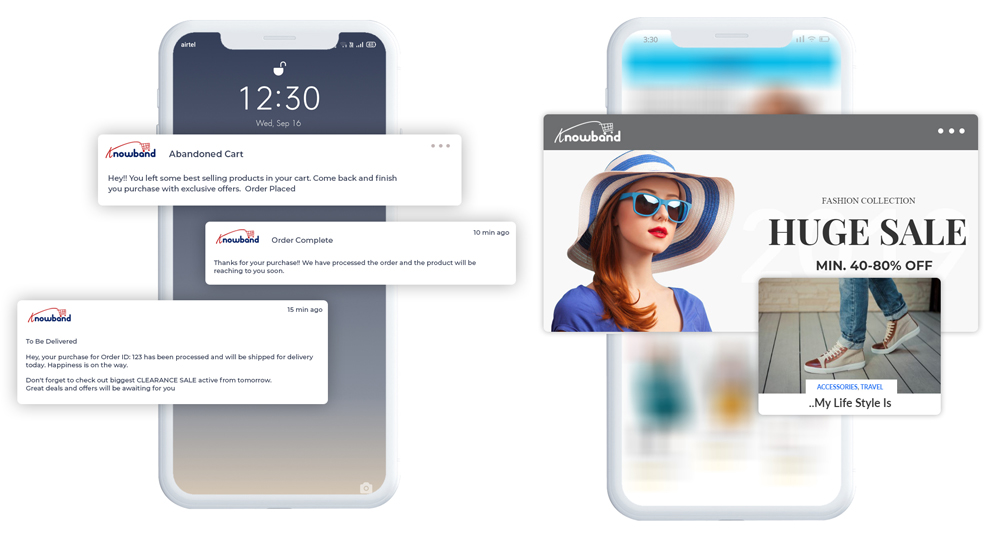
Powiadomienia push to przydatne narzędzie do wprowadzania na rynek i promowania produktów, ofert i ofert sprzedaży w Twoim sklepie. Ustawienia w tej zakładce pozwalają użytkownikom konfigurować i wysyłać nieograniczoną liczbę powiadomień push w aplikacji PrestaShop PWA.
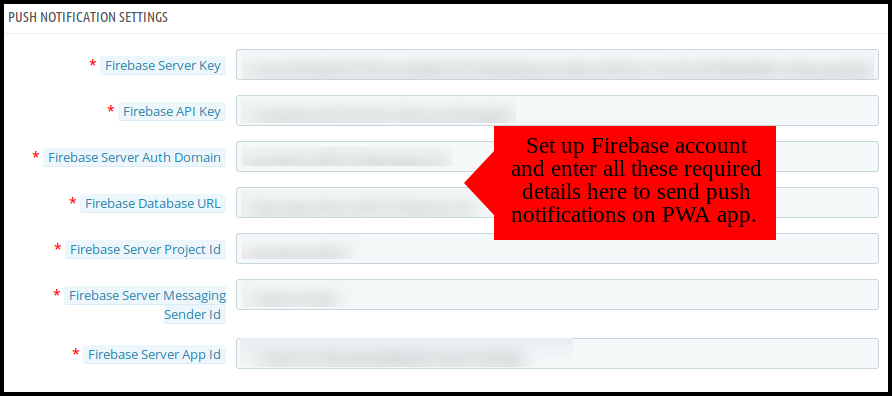
Różne szczegóły tych ustawień zostaną uzyskane podczas konfigurowania konta Firebase. Oto krok po kroku, jak to zrobić:

2.21 Jak skonfigurować konto Firebase?

Krok 1:�Zaloguj się do Google Firebase
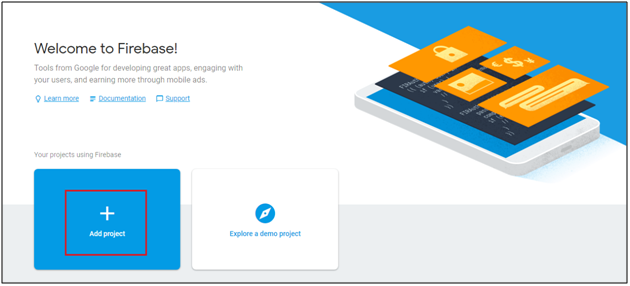

Krok 2: Utwórz nowy projekt Po kliknięciu przycisku Dodaj projekt pojawi się następujące okno dialogowe:
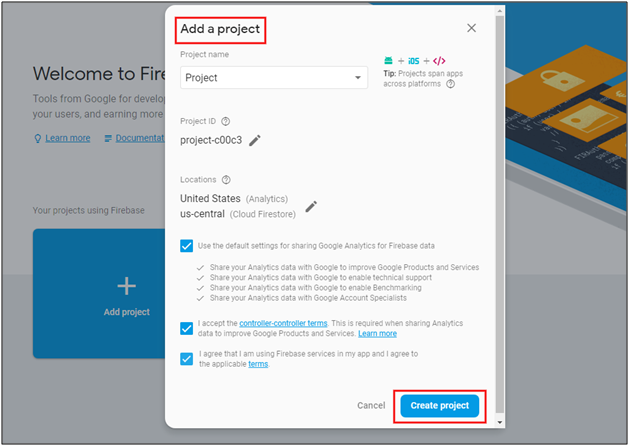

Utworzenie projektu zajmie kilka sekund. Gdy projekt będzie gotowy, kliknij�kontynuuj.
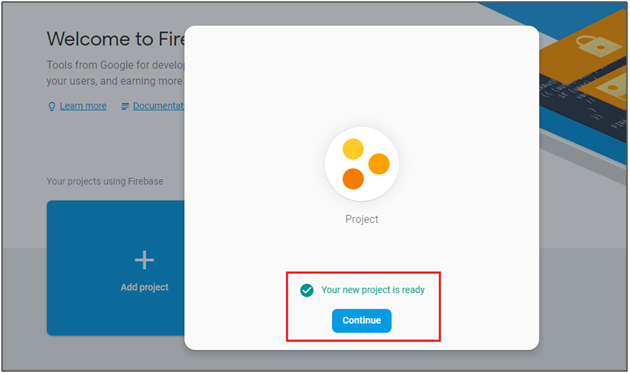

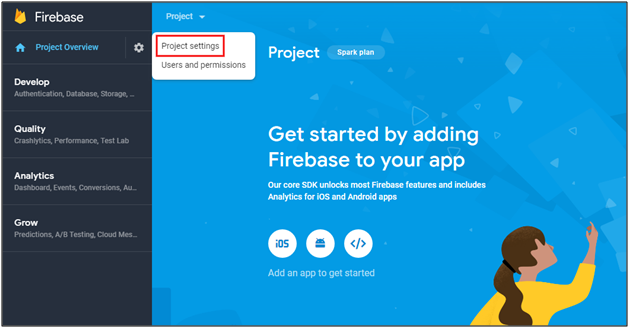
Krok 3: Zarządzaj ustawieniami projektu Po utworzeniu projektu kliknij Ustawienia projektu.

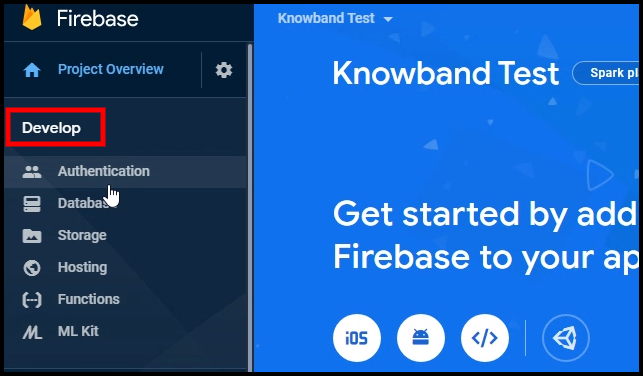
Krok 4: Przejdź do opcji uwierzytelniania:
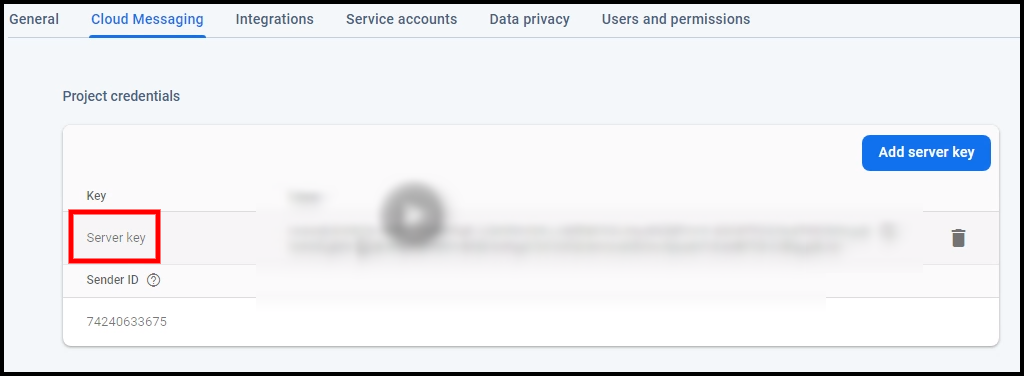
Krok 5: Znajdź klucze Firebase W ustawieniach projektu kliknij Ustawienia wiadomości w chmurze. Stąd możesz bezpośrednio uzyskać klucz serwera.

Krok 6:
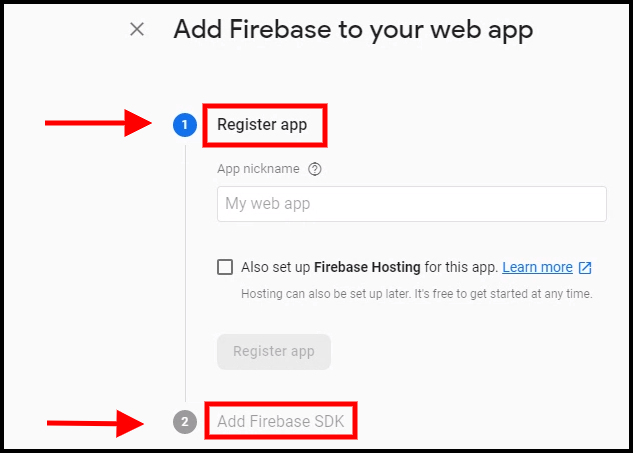
Dodaj swoją aplikację internetową do Firebase
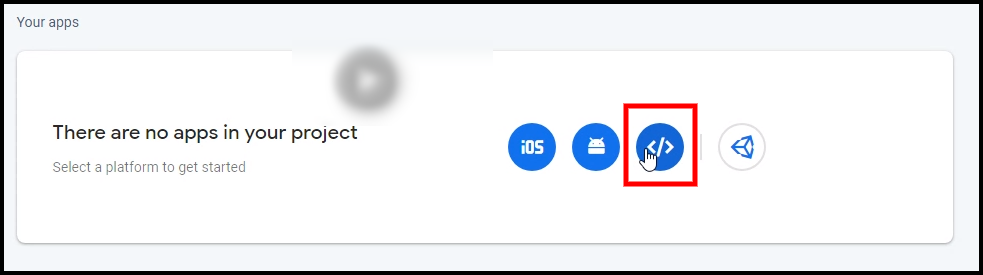
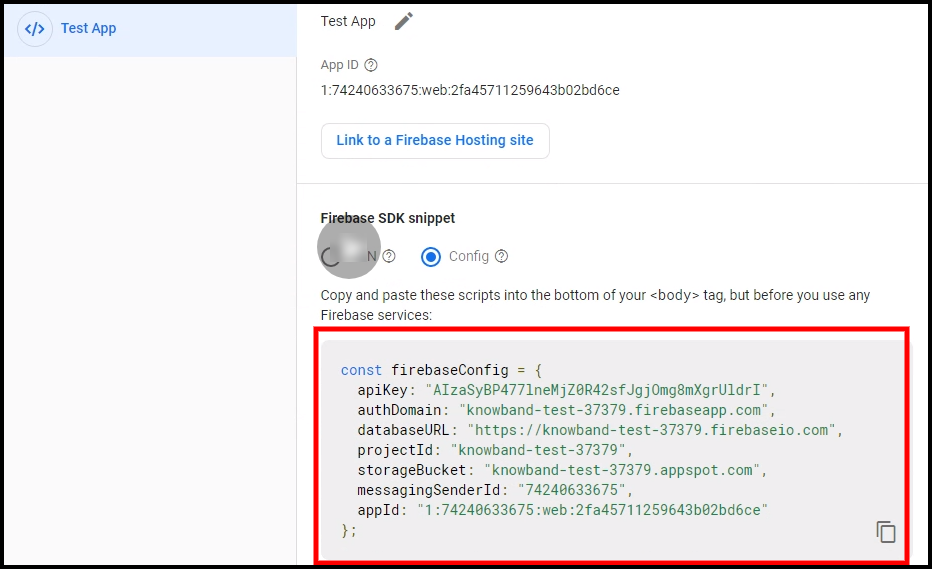
Krok 7: Pobierz inne szczegóły związane z Firebase i wklej je w panelu administracyjnym modułu PWA.
Krok 8: Uzyskaj klucz serwera Firebase z karty wiadomości w chmurze w Ustawieniach:

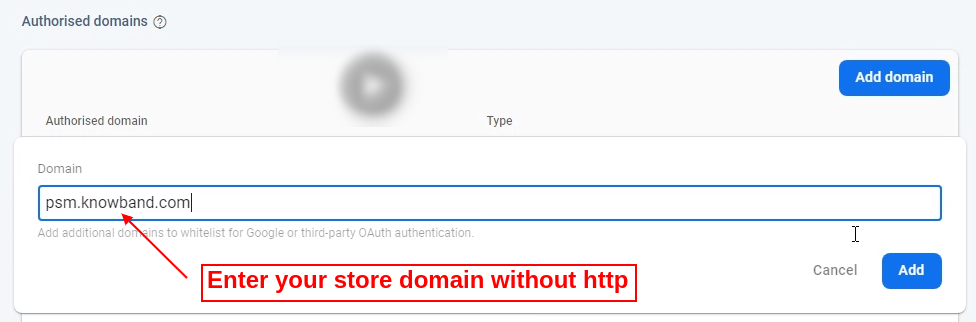
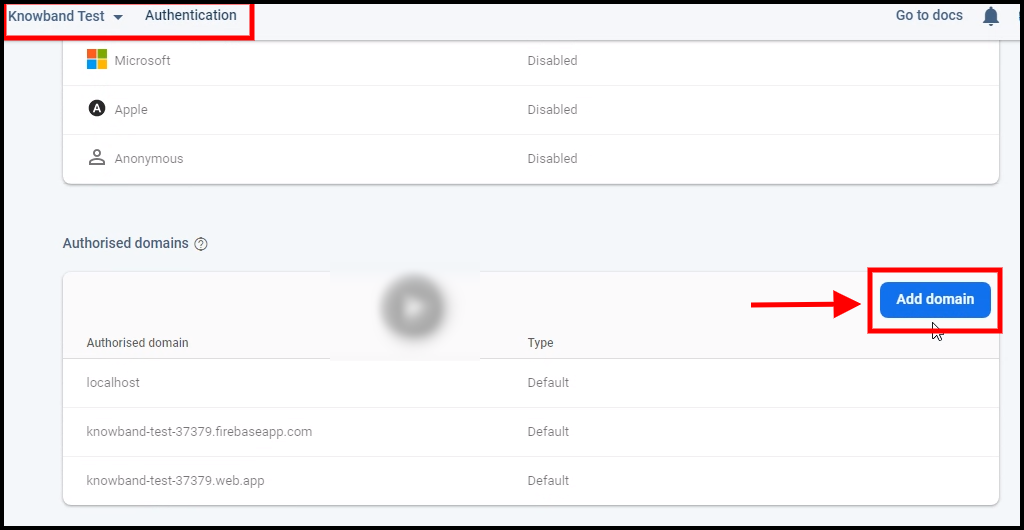
Krok 9: Dodaj swoją domenę w uwierzytelnianiu>>zaloguj się.
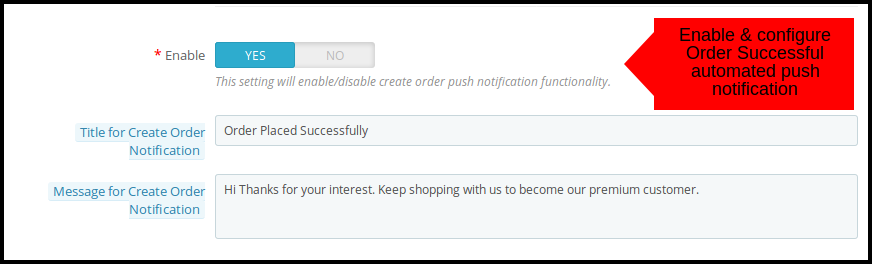
A) Powiadomienie push o pomyślnym zamówieniu:

Włącz/wyłącz automatyczne powiadomienia push wysyłane do użytkowników aplikacji w celu pomyślnego tworzenia zamówień z aplikacji PrestaShop PWA.
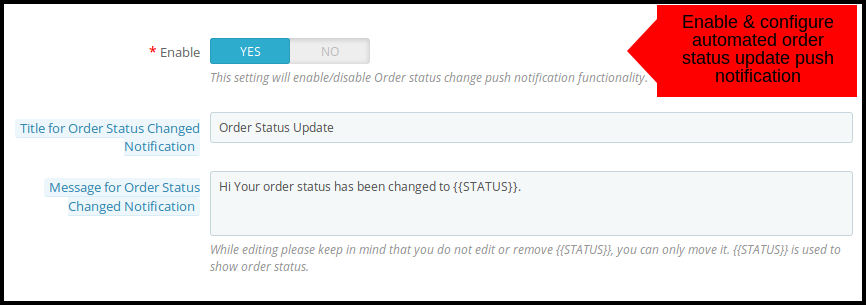
B) Powiadomienie push o aktualizacji statusu zamówienia:

Włącz/wyłącz automatyczne powiadomienia push wysyłane do użytkowników aplikacji w przypadku jakichkolwiek aktualizacji dotyczących ich poprzedniego statusu dostawy zamówienia. Użytkownicy mogą zobaczyć ten status w zakładce „Szczegóły zamówienia” aplikacji PWA
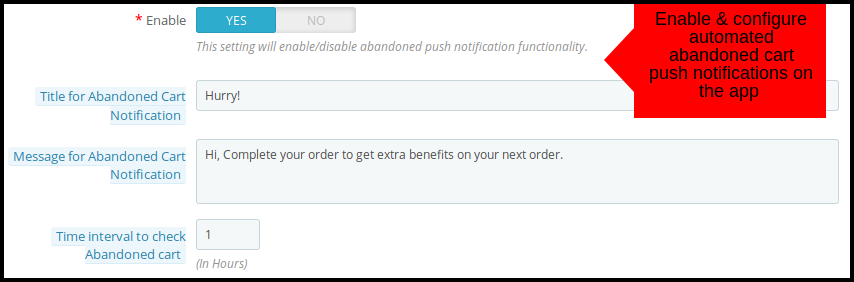
C) Powiadomienie push o porzuconym koszyku:

Włącz/wyłącz automatyczne powiadomienia push wysyłane do użytkowników, którzy porzucili koszyk bez udanego zakupu. To powiadomienie push zostanie wysłane do użytkowników automatycznie po wprowadzonym przedziale czasowym.
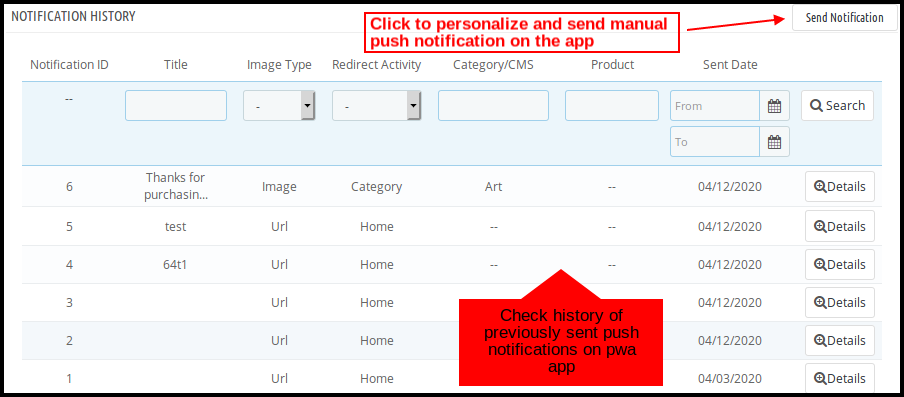
2.2 Historia powiadomień push

Tutaj administrator sklepu może wyświetlić pełną historię powiadomień push wysyłanych do Progressive Web App (PWA). Oprócz tego administrator sklepu może nawet spersonalizować ręczne powiadomienie i wysłać je do użytkowników Progressive Web App.
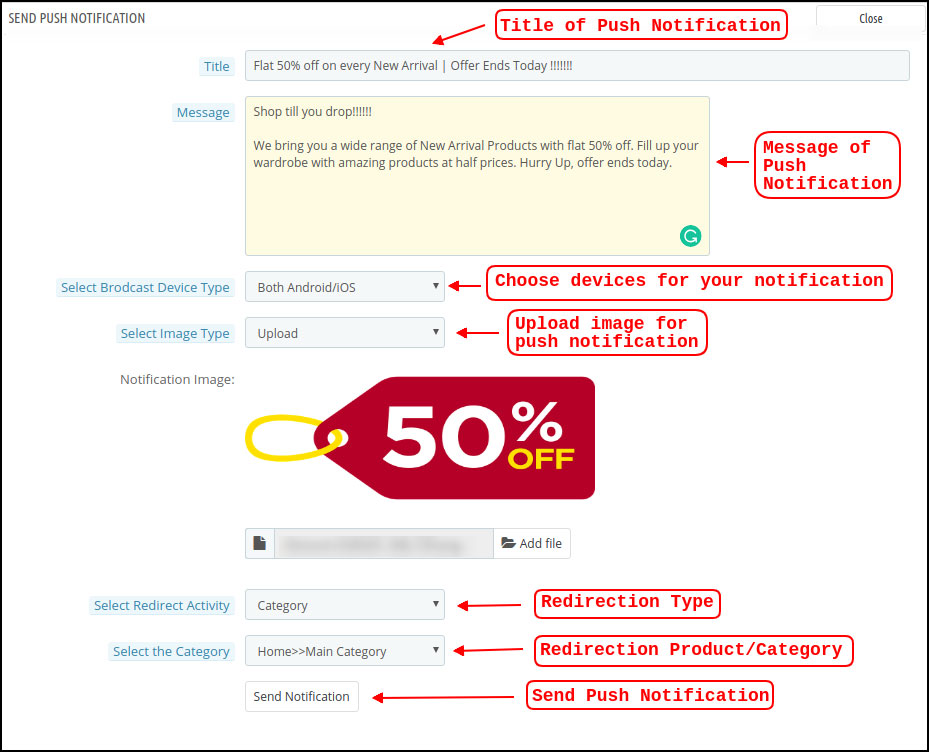
A) Wyślij powiadomienie:

Co lepiej projektować i wysyłać powiadomienia push zgodnie z potrzebami? Ta opcja pozwala właścicielom sklepów ręcznie skonfigurować i wysłać niestandardowe powiadomienie do użytkowników aplikacji PrestaShop PWA.

Układ strony głównej 2.3

Moduł PrestaShop PWA pozwala administratorowi sklepu ominąć ograniczenia związane z posiadaniem stałego interfejsu użytkownika na ekranie głównym i zaprojektować taki, który odpowiada ich potrzebom biznesowym. Ta zakładka umożliwia administratorowi sklepu tworzenie i zapisywanie wielu układów oraz używanie ich zgodnie z bieżącymi okazjami i festiwalami.


W celu skonfigurowania układów strony głównej aplikacji PWA w back-endzie dostępne są następujące elementy:

A) Najważniejsze kategorie:

Najważniejsze kategorie są wyświetlane w postaci małych kwadratów na ekranie głównym Progressive WebApp (PWA). Ich obrazy i linki przekierowujące można skonfigurować tutaj. Te kategorie mogą służyć do wyróżniania najlepszych marek na ekranie głównym aplikacji. Moduł PrestaShop PWA dopuszcza maksymalnie 8 kategorii, w których minimum 4 są obowiązkowe.
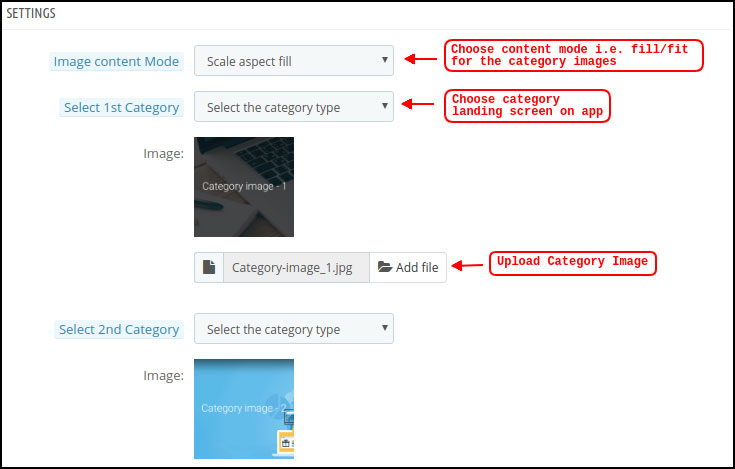
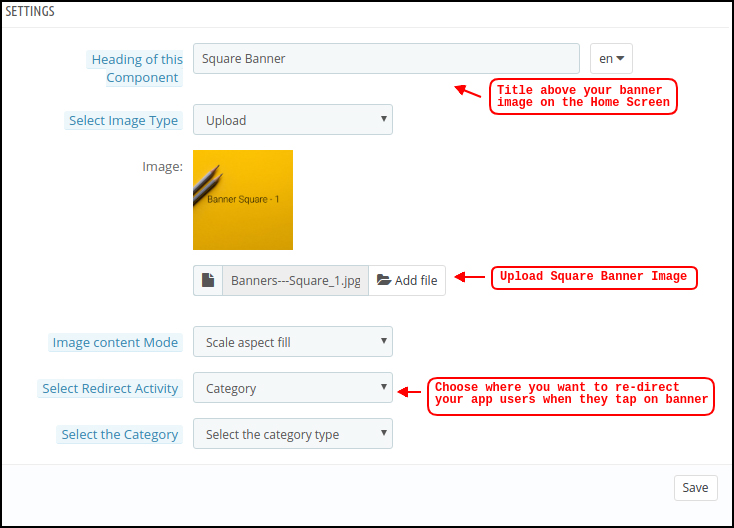
B) Kwadrat� Baner:

Lista banerów kwadratowych na ekranie głównym aplikacji Progressive Web App (PWA) oferuje blok banerowy w kształcie kwadratu, w którym administrator sklepu może użyć żądanego obrazu. W przypadku tych banerów można użyć odpowiedniego linku przekierowującego.

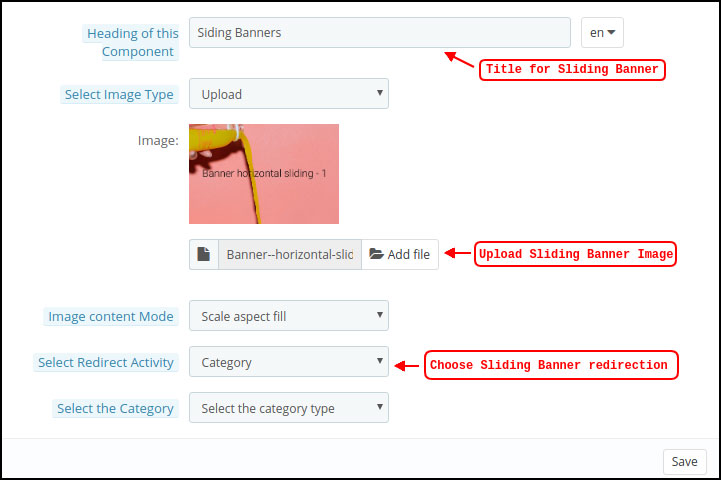
C) Poziomy, przesuwny, baner:

Są to bloki banerowe w kształcie prostokąta, które można przesuwać poziomo na ekranie głównym aplikacji PrestaShop PWA. Również w tym celu można w pełni konfigurować łącze do obrazu i przekierowania.
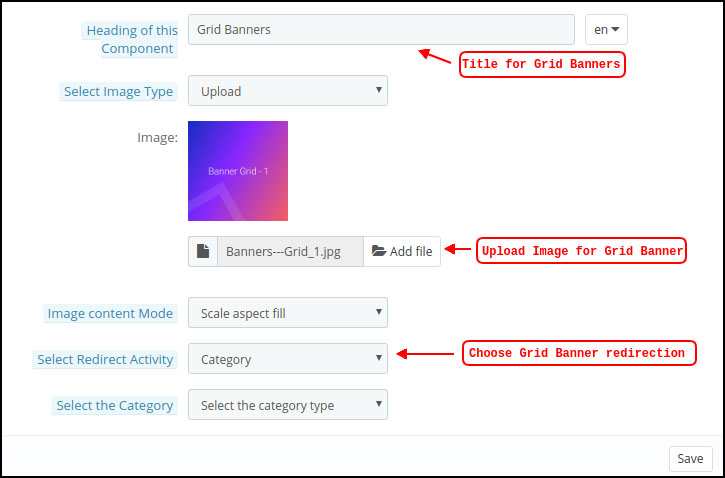
D) Siatka Banery:

Są to banery w kształcie kwadratu wymienione na ekranie głównym Progressive Web App (PWA) w formie widoku siatki. Administrator sklepu może dodać dowolną liczbę banerów i ustawić ich link do przekierowania.

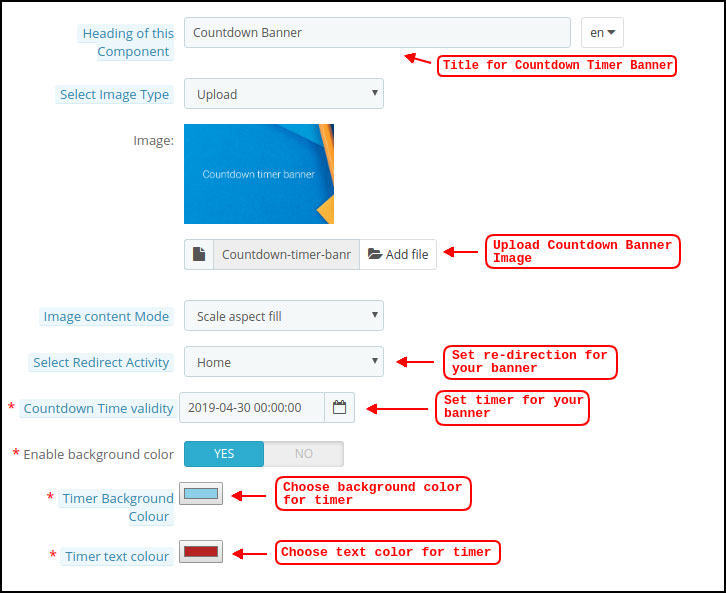
E) Odliczanie�Baner czasu:

Moduł PWA PrestaShop pozwala administratorowi sklepu skonfigurować i dodać baner oparty na zegarze na ekranie głównym aplikacji internetowej. Administrator sklepu może dodać obraz banera i ekran docelowy wraz z zegarem, aż baner zostanie wyświetlony na ekranie głównym progresywnej aplikacji internetowej. Po upływie czasu baner zostanie automatycznie usunięty.

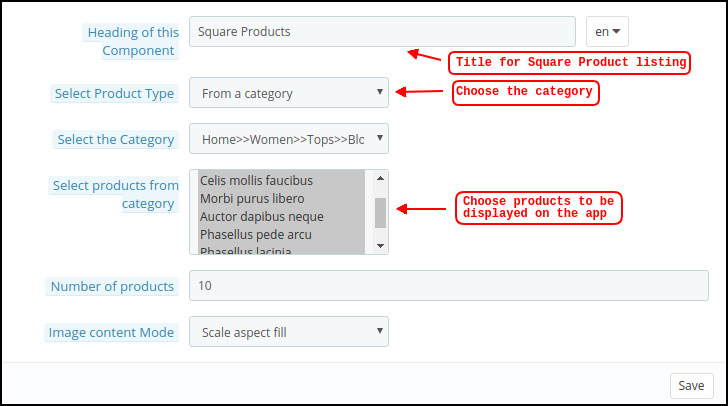
F) Kwadratowe produkty:

Od banerów, aplikacje mobilne PrestaShop PWA umożliwiają prezentację produktów w formie kwadratowych bloków. Administrator może wybrać produkty dla tego elementu.

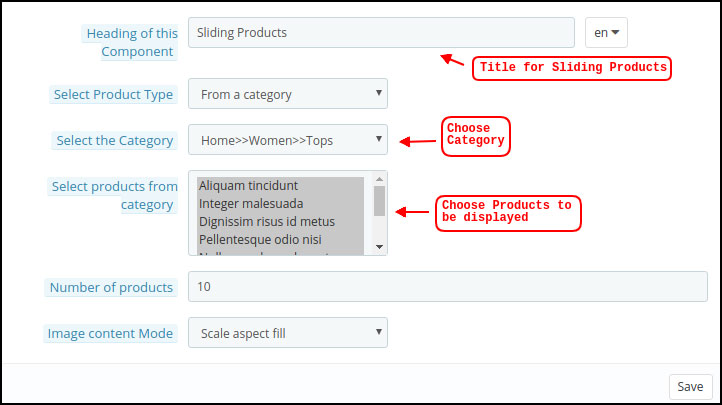
G) Poziome produkty przesuwne:

Produkty można dodawać w formie przesuwnej poziomej. Wybrane produkty mogą być wybrane przez administratora sklepu, takie jak nowości, bestsellery, produkty niestandardowe itp.

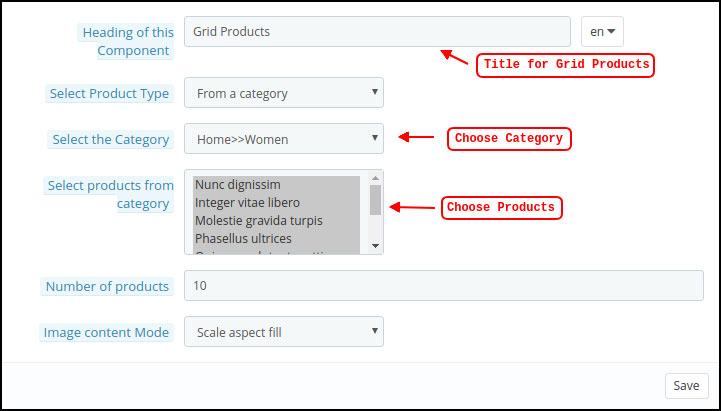
H) Produkty sieciowe:

Produkty można również dodawać na ekranie głównym w postaci listy bloków widoku siatki. Administrator sklepu może wybrać żądane produkty i ilość do wyświetlenia na ekranie głównym aplikacji PrestaShop PWA.

I) Ostatnio używane produkty:

Moduł PrestaShop Mobile PWA umożliwia właścicielowi sklepu dodanie ostatniego elementu karty na ekranie głównym aplikacji internetowej. Wyświetli wszystkie produkty, które ostatnio przeglądali użytkownicy.

Uwaga: Administrator sklepu może dodać do 20 elementów podczas projektowania układu w panelu zaplecza.

2.4 Jak uzyskać szczegółowe informacje o aplikacji Facebook?

Aplikację Facebook można utworzyć, wykonując poniższe czynności:-

Krok 1:�Idź do danego�URL: https://developers.facebook.com/apps/

Krok 2:�Kliknij przycisk „Dodaj nową aplikację”.

Krok 3 i 4:Wprowadź nazwę swojej aplikacji i identyfikator e-mail, a następnie kliknij przycisk „Utwórz identyfikator aplikacji”.
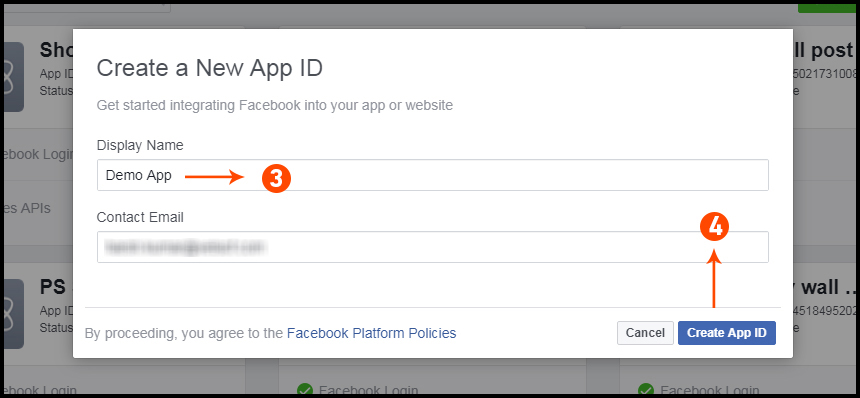
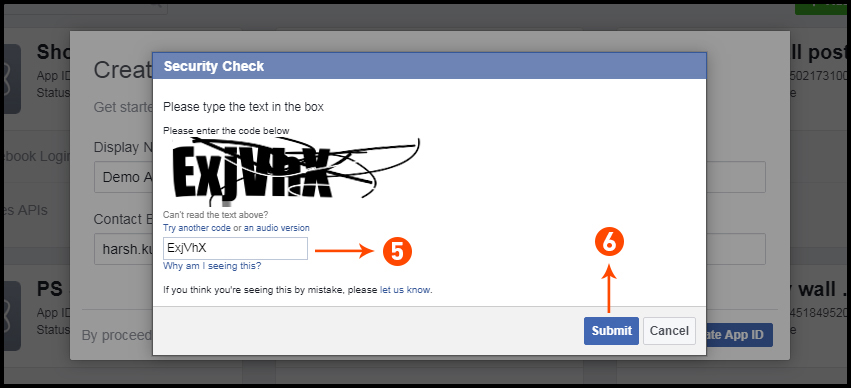
Krok 5 i 6:�Po kliknięciu Create App ID będziesz musiał� przejść kontrolę bezpieczeństwa, jak pokazano:
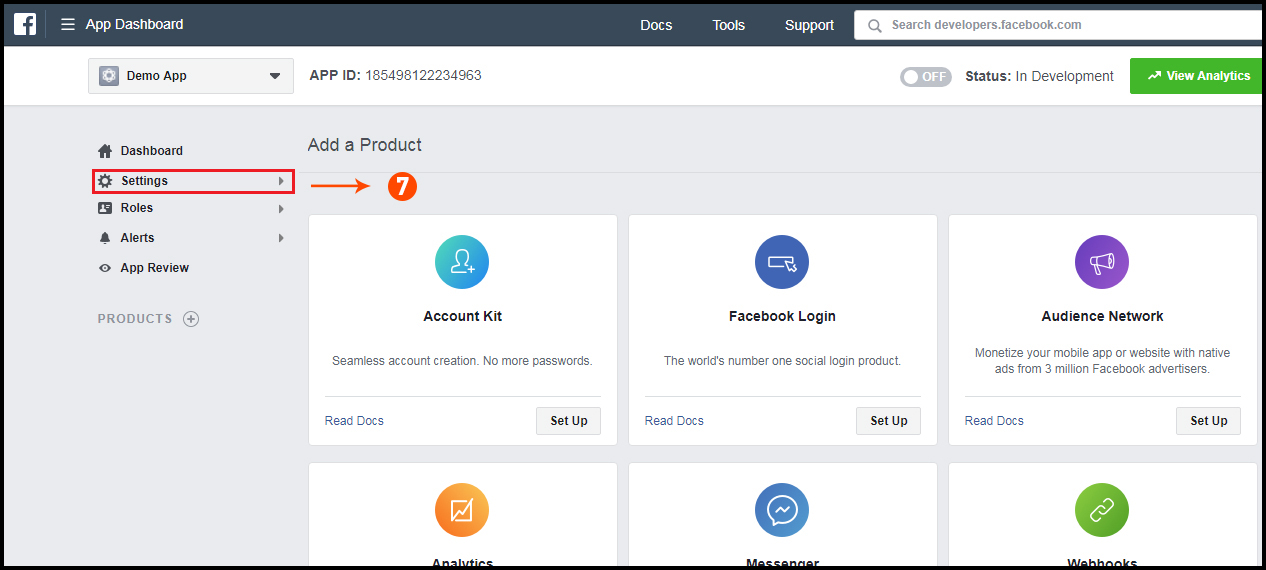
Krok 7:�Kliknij na zakładkę „Ustawienia”.
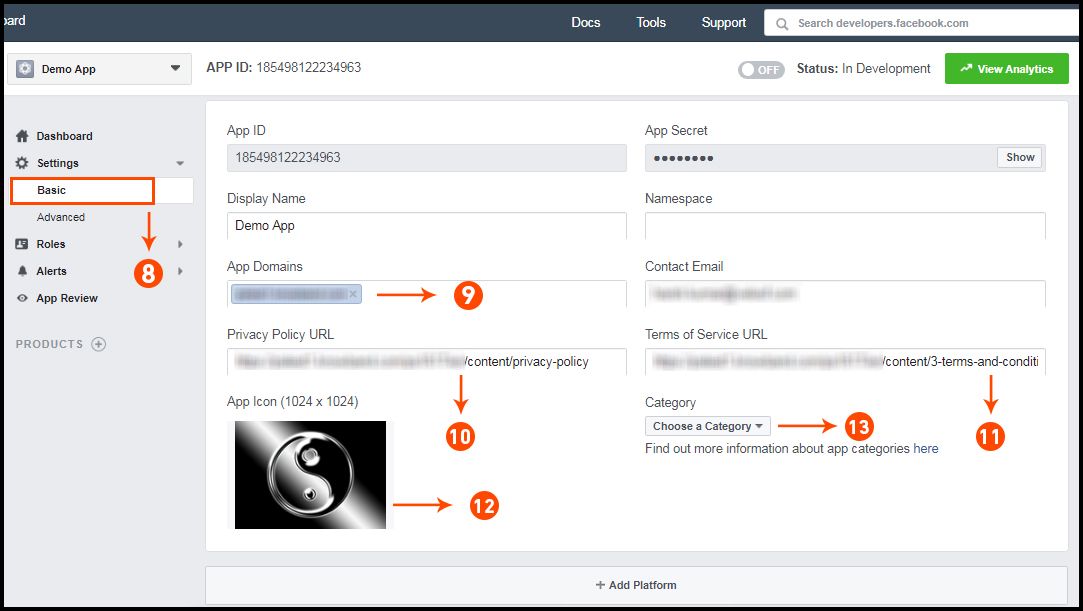
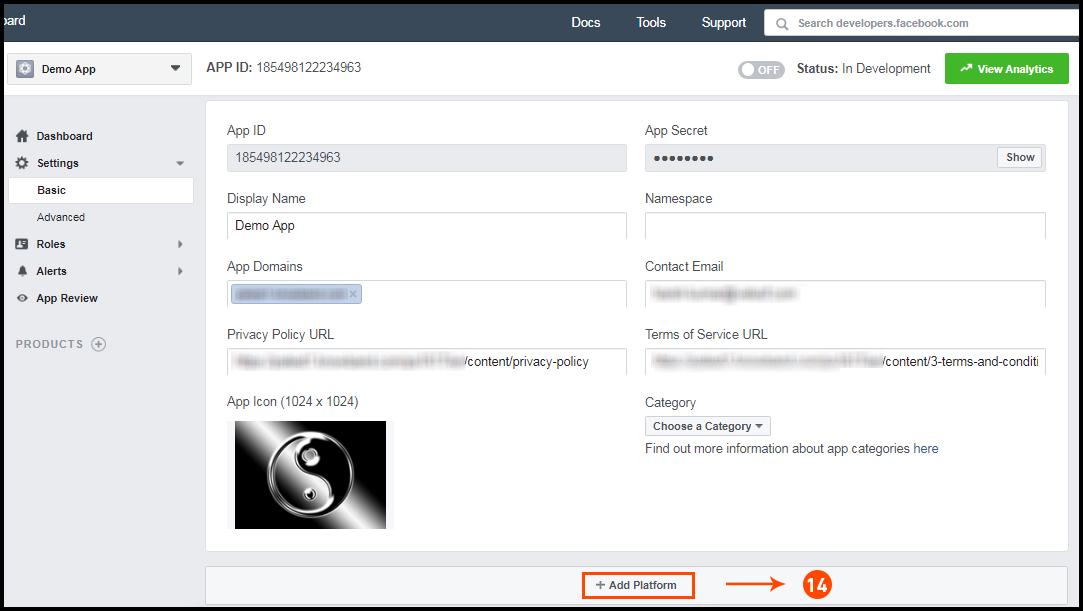
Krok 8-13:�Dwie opcje będą dostępne na liście rozwijanej, Podstawowe i Zaawansowane, kliknij „Podstawowe”. Następnie wprowadź swoją „Domenę aplikacji”,�„Kontaktowy adres e-mail”, „Prywatność�URL”, „Zasady i warunki�URL”, „Dodaj logo”, „Wybierz kategorię” i kliknij przycisk „Zapisz zmiany”. Domeny aplikacji: twojadomena.com jest�poprawna twojadomena.com/store jest�nieprawidłowa www.domena.com jest�nieprawidłowa
Krok 14:�Teraz kliknij „+Dodaj platformę”.

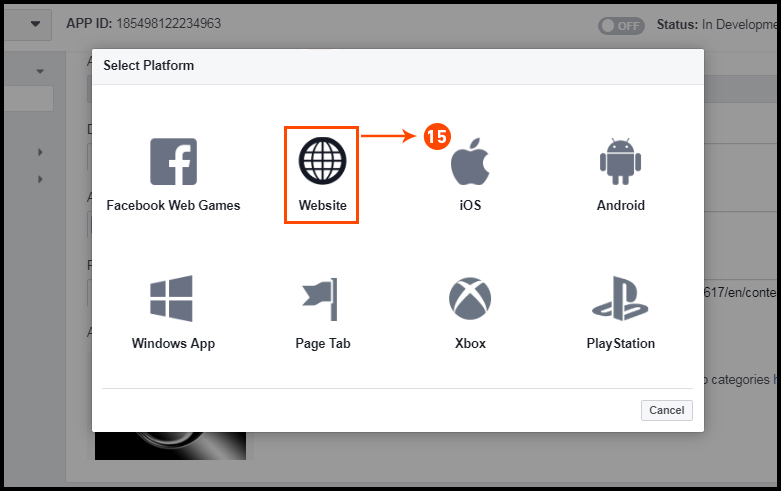
Krok 15:�
I wybierz Witrynę jako Platformę.

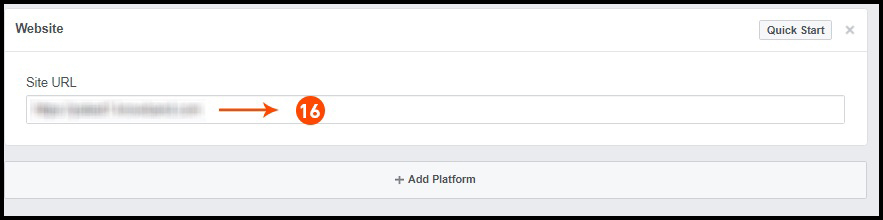
Krok 16:�Teraz wprowadź adres URL swojej witryny.

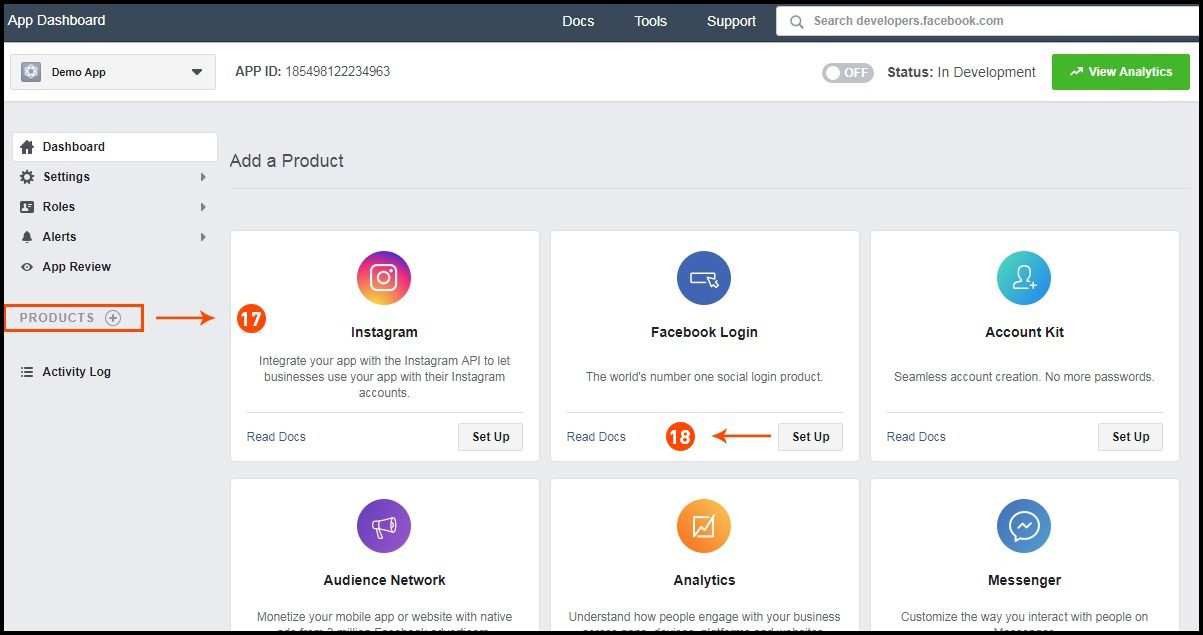
Krok 17 i 18:�Kliknij „Produkty+” i wybierz login Facebook.

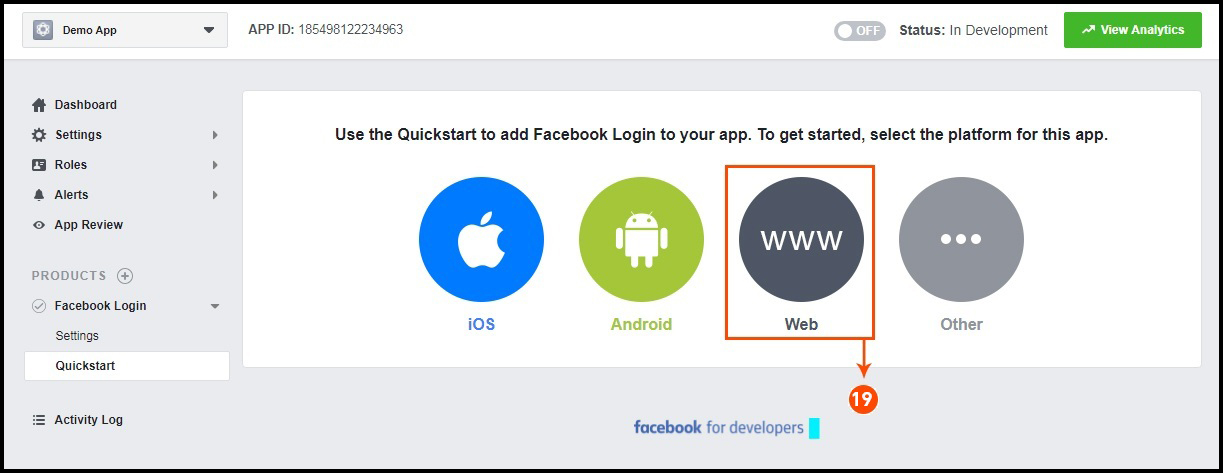
Krok 19:�Wybierz sieć jako platformę aplikacji.
Krok 20:�Teraz kliknij Zapisz.
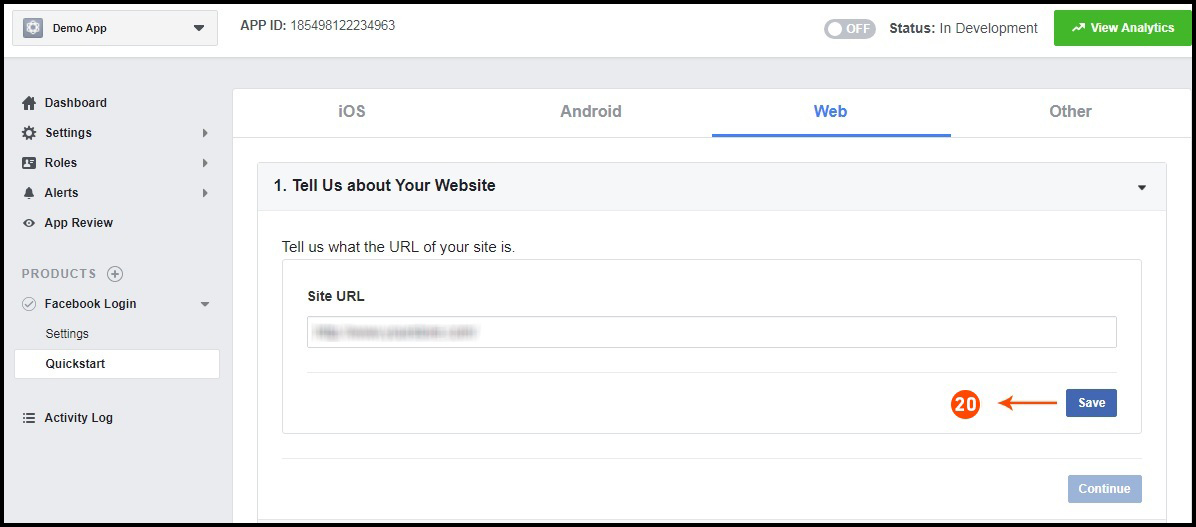

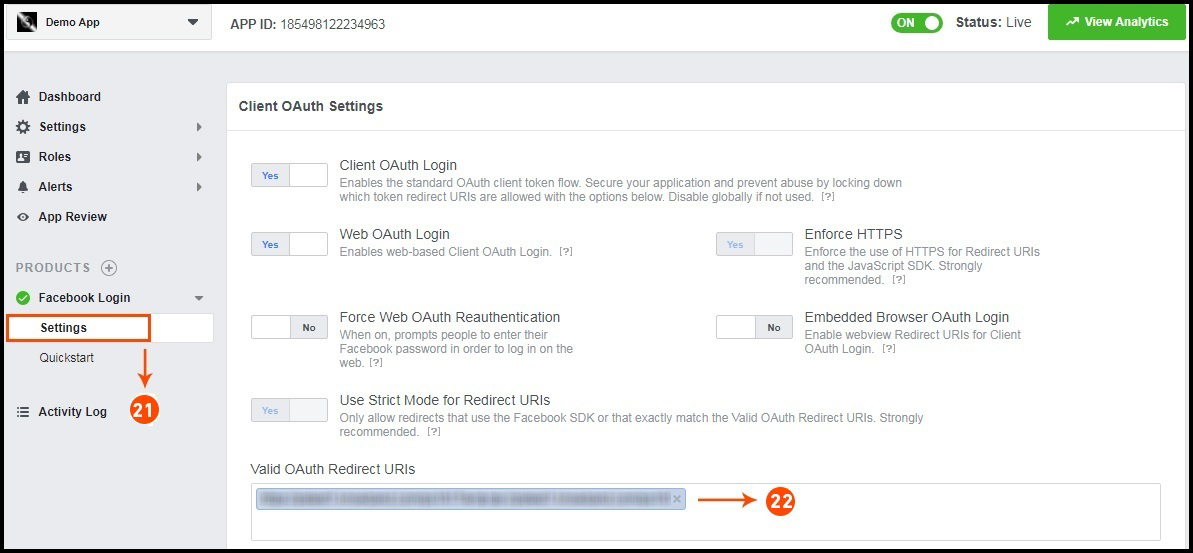
Krok 21 i 22:�Kliknij Ustawienia i dodaj prawidłowe identyfikatory URI przekierowania OAuth. Prawidłowe identyfikatory URI przekierowania OAuth: https://example.com/pwa-app/login
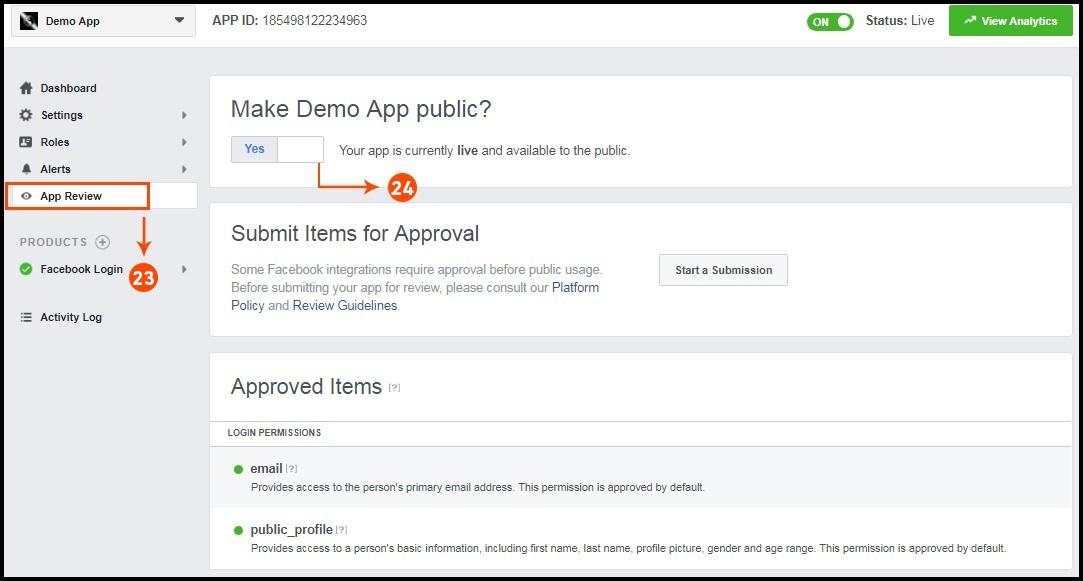
Krok 23 i 24:�Kliknij „Przegląd aplikacji”. I zaznacz „Ustaw „Nazwę swojej aplikacji” jako publiczną” na Tak.

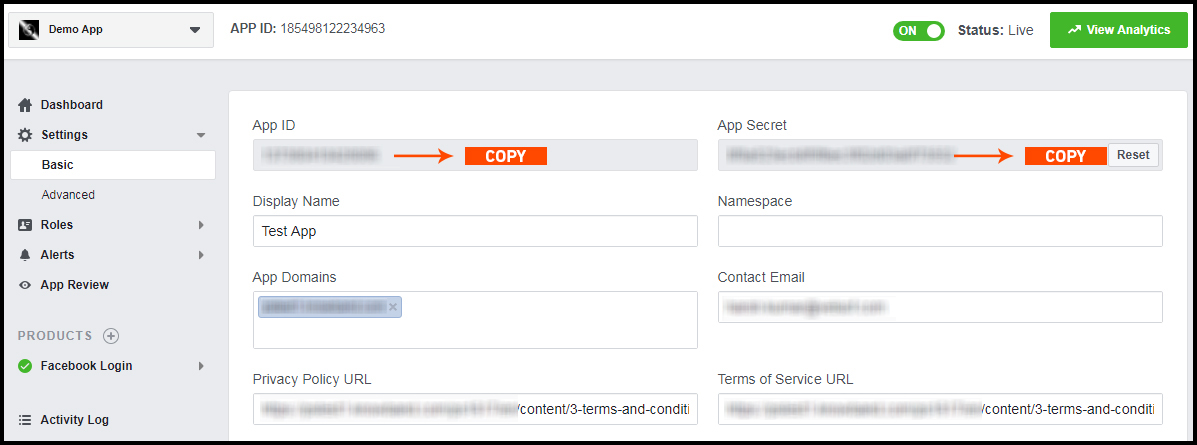
Ostatni krok:�Skopiuj identyfikator aplikacji i klucz tajny aplikacji i wklej je w pola w module.
2.5 Jak uzyskać szczegółowe informacje o aplikacji Google?

  • Przejdź do Google Developers Console (https://console.developers.google.com/project) lub kliknij link znajdujący się w prawym górnym rogu odpowiedniej zakładki na stronie konfiguracji modułu.
  • Teraz kliknij Utwórz projekt po lewej stronie.
  • Wpisz nazwę swojego projektu i przejdź do następnego kroku.
  • Teraz kliknij APIs and auth-> Credentials z lewego menu, jak pokazano poniżej.
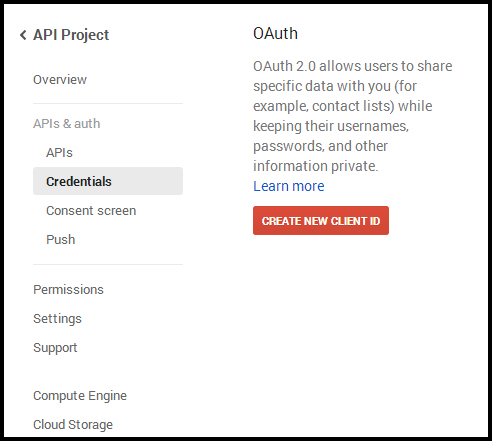
  • Kliknij przycisk Utwórz nowy identyfikator klienta z prawego panelu ekranu.
  • Przed kontynuowaniem może być konieczne wypełnienie formularza na ekranie zgody. Aby to zrobić, musisz kliknąć Ekran zgody w lewym menu, jak pokazano na powyższym obrazku.
  • Wypełnij wyskakujący formularz, podając poniższe dane:

Typ aplikacji: Aplikacja internetowa.
Autoryzowane źródła JavaScript: Nazwa domeny Twojego sklepu (https://www.yourstore.com).
Autoryzowany identyfikator URI przekierowania lub URI strony przekierowania Loginizera:
https://example.com/pwa-app/login
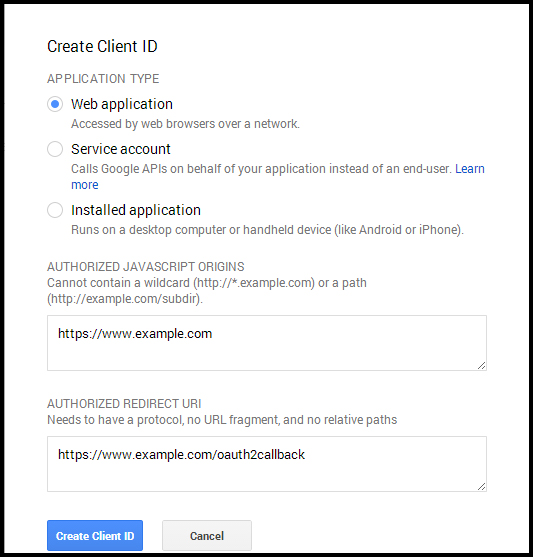
  • Teraz kliknij przycisk Utwórz identyfikator klienta, aby uzyskać identyfikator klienta i tajny klucz klienta.
  • Teraz możesz użyć klucza klienta i identyfikatora klienta, aby umożliwić klientom logowanie się do Twojego sklepu przy użyciu ich konta Google.

3.0 Ekrany aplikacji Front End PWA:

Ekran główny 3.1
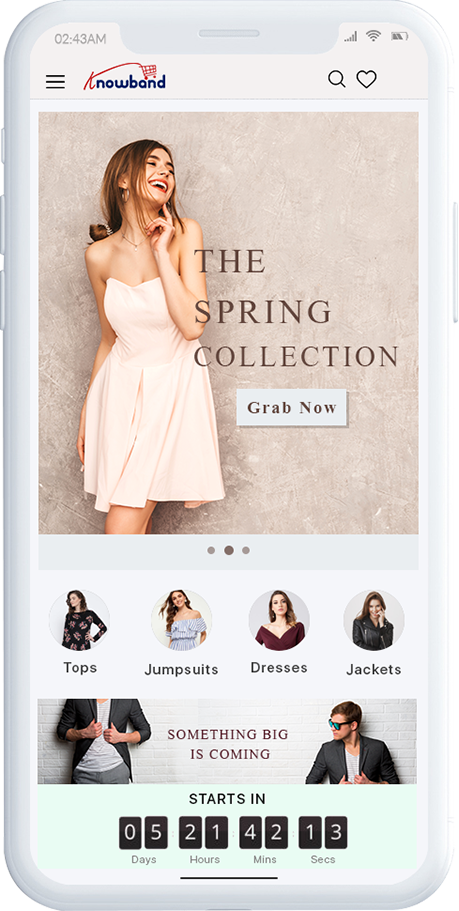
1. Układ dynamiczny:

Korzystając z różnych elementów projektowych, administrator sklepu może stworzyć dynamiczny układ zgodnie z potrzebami.

2. Logo sklepu:

Dodaj logo sklepu w nagłówku „Progressive Web”App (PWA).

3. Koszyk:

Ikona koszyka na zakupy w prawym górnym rogu ekranu głównego pozwala użytkownikom przełączać się na ekranie koszyka.

4. Menu nawigacji:
Przeglądaj kategorie w aplikacjach z lewym menu nawigacyjnym na ekranie głównym.

3.2 Menu Akordeon (Pasek Nawigacyjny)

Aplikacja „Progressive web app” wymyśla odpowiednią kategoryzację produktów zgodnie z dostępnymi na stronie internetowej. Klienci mobilni mogą łatwo przeglądać produkty z wielu kategorii. Wszystkie strony CMS są również dostępne w menu Accordion. Zapewnia następujące opcje:
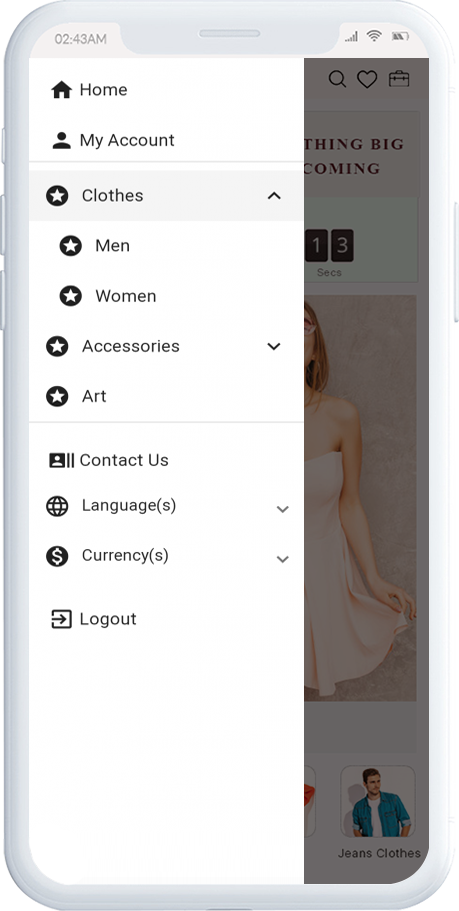
1. Moje konto:
Opcja Moje konto zawiera wszystkie informacje osobiste, wysyłkowe, dotyczące zamówienia. Kupujący aplikacji PWA mogą przeglądać wszystkie powiązane z nimi przechowywane dane i mogą je również aktualizować.

2. Kategorie
Kategorie wyświetlane w lewym menu nawigacyjnym aplikacji „Progressive Web” (PWA) są takie same jak na Twojej stronie.

3. Strony CMS:
Różne strony CMS, takie jak O nas, Kontakt z nami, Regulamin itp. Można uzyskać dostęp tutaj.

4. Język(i)
Opcja języka umożliwia użytkownikom aplikacji PWA przeglądanie aplikacji internetowej w żądanym języku. Wszystkie dostępne języki są wyświetlane tylko w tej opcji.

5. Waluta(e)
Wszystkie dostępne waluty na Twojej stronie są wyświetlane tutaj w aplikacji PrestaShop PWA.

6. Zaloguj się/Wyloguj
Dzięki tej opcji użytkownicy mogą łatwo zalogować się/wylogować się z aplikacji PrestaShop Progressive Web App.

3.3 Ekran kategorii:
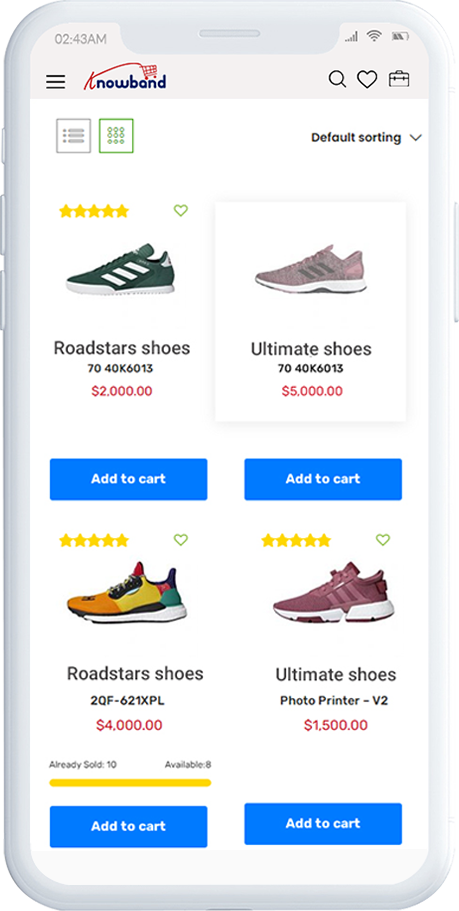
1. Wiele widoków:
Kategorie w Progressive Web App (PWA) dla PrestaShop można przeglądać zarówno w widoku listy, jak i siatki.

2. Sortowanie:
Ta opcja pozwala kupującym online wybrać kolejność sortowania w celu zawężenia wyszukiwania i łatwego uzyskania pożądanego produktu.

3. Filtr:
Opcja filtrowania produktów upraszcza wyszukiwanie produktów. Użytkownicy mogą filtrować wszystkie produkty w kategoriach za pomocą różnych atrybutów, takich jak rozmiar, kolor, cena itp.

3.4 Ekran produktu:

Ekran produktu Twojej Progressive Web App (PWA) jest prosty i intrygujący. Wyświetlanych jest wiele zdjęć tego samego produktu wraz z nazwą i ceną. Dostępność produktu jest również wyświetlana jako „W magazynie” lub „Brak w magazynie” na podstawie stan inwentarza. Zawiera następujące inne opcje:
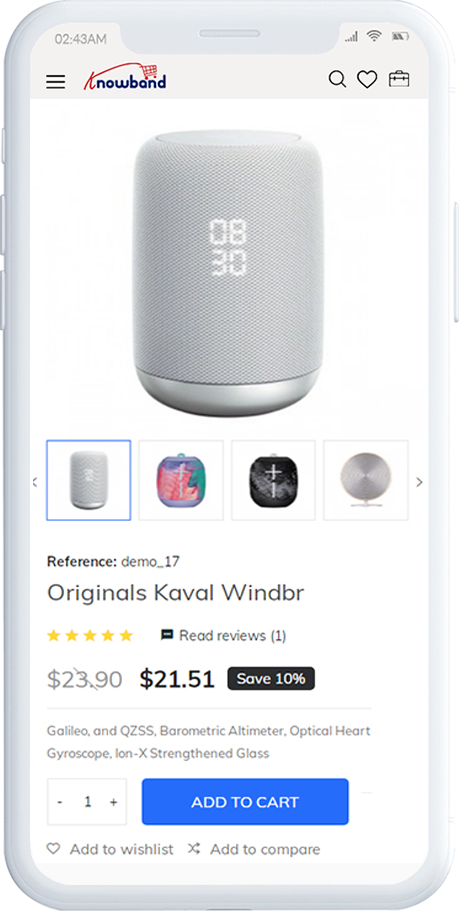
1. Informacje o produkcie i pielęgnacja
Tutaj zostaną wyświetlone pełne informacje o produkcie dostępne w ekwipunku.

2. Krótki opis
Użytkownicy mogą zapoznać się z krótkim opisem Twojego produktu, aby szybko podjąć decyzję o zakupie.

3. Opcje produktu:
Tutaj wyświetlane są wszystkie opcje związane z produktem, takie jak rozmiar, kolor itp.

5. Dodaj do koszyka:
Ten przycisk pozwala użytkownikom dodać produkt do koszyka. Użytkownicy mogą dalej przetwarzać koszyk do zakupu.

6. Udostępnianie społecznościowe produktu:
Opcja udostępniania produktu umożliwia użytkownikom udostępnianie produktu w wielu kanałach społecznościowych.

Ekran logowania 3.5

Progresywna aplikacja internetowa (PWA)�Oferuje różne opcje logowania jednym dotknięciem i ułatwia proces logowania/rejestracji:
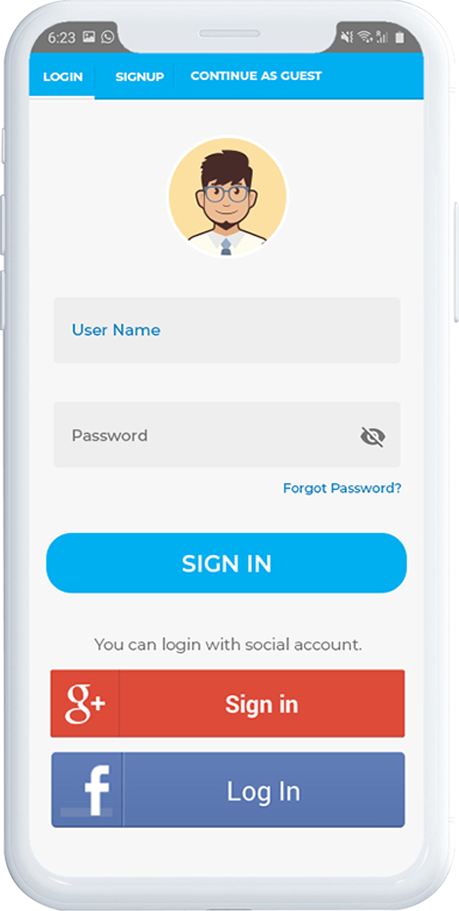
1. Zaloguj Się
Użytkownicy aplikacji mogą łatwo uwierzytelniać się i logować do aplikacji PWA przy użyciu swoich poprzednich danych logowania e-mail.

2. Zapisz się
Wszyscy nowi użytkownicy aplikacji mogą zarejestrować się i utworzyć swoje konto w sklepie z aplikacji PrestaShop PWA. Formularz rejestracyjny prosi o podanie tylko danych niezbędnych do utworzenia konta.

3. Zaloguj się przez facebook
Użytkownicy mogą logować się do aplikacji PWA za pomocą swoich danych logowania do konta na Facebooku.

4. Zaloguj się przez Google+
Użytkownicy mogą logować się do aplikacji Progressive Web (PWA) za pomocą swoich danych logowania do konta Google.

3.6 Ekran koszyka:

Ekran Koszyk Twojej Progresywnej aplikacji internetowej wyświetli wszystkie produkty dodane do koszyka. Użytkownicy aplikacji mogą wyświetlić nazwę produktu, ilość, łączna cena i koszt wysyłki. Na tym ekranie dostępne są następujące opcje:
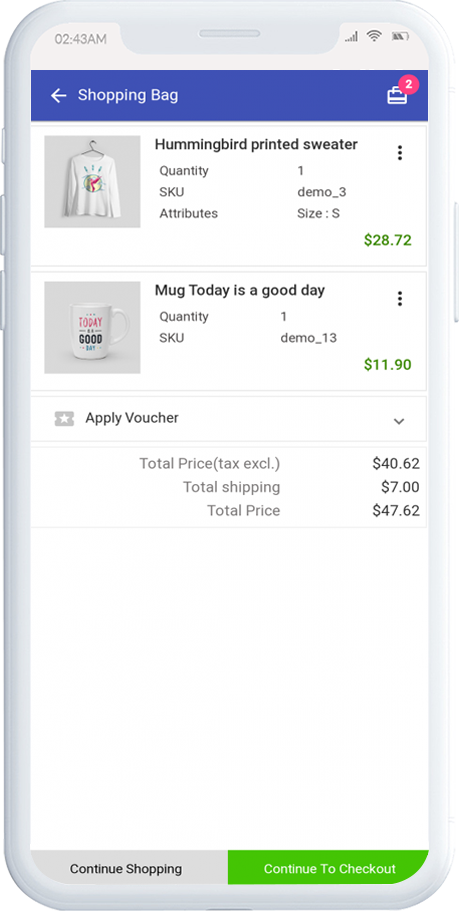
1. Zastosuj kupon
Ta opcja umożliwia użytkownikom korzystanie z kuponów na stronie i zbieranie ofert rabatowych.

2. Całkowita cena produktu
Użytkownicy mogą zobaczyć pełny koszt swojej torby na zakupy, zanim przejdą dalej. Jest automatycznie aktualizowany zgodnie z każdą aktualizacją o ilość produktu lub nowy dodatek.

3. Zaktualizuj ilość produktu
Użytkownicy aplikacji PWA mogą nawet aktualizować ilość produktu za pomocą opcji „Aktualizuj ilość”.

4. Usuń produkt
Użytkownicy aplikacji mogą po prostu usunąć produkt z koszyka, klikając opcję „Usuń”.

5. Kontynuuj zakupy
Użytkownicy mogą opuścić koszyk, aby przeglądać więcej produktów w Twojej progresywnej aplikacji internetowej.

6. Przejdź do kasy
Użytkownicy aplikacji PWA mogą przejść dalej do ekranów kasy i płatności, klikając opcję „Przejdź do kasy”.

Ekran kasowania 3.7

Progresywne aplikacje internetowe z modułem PrestaShop.Progressive Web App(PWA) mają uproszczony kasa na jednym ekranie z tylko istotnymi informacjami. Użytkownicy mogą przeglądać pełne szczegóły kasy, takie jak szczegóły wysyłki, dane rozliczeniowe, podsumowanie zamówienia, komentarz do zamówienia, podsumowanie płatności.
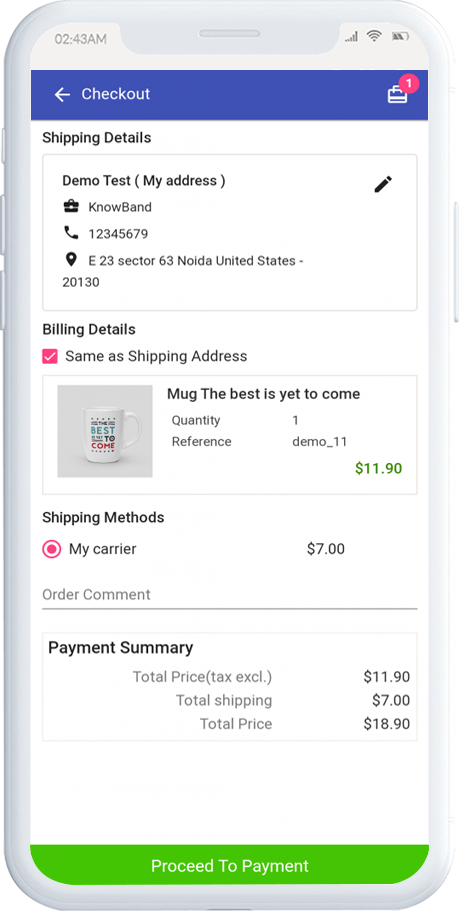
1. Szczegóły dotyczące wysyłki i rozliczeń
Ten ekran zawiera szczegółowe informacje o adresach wysyłkowych i rozliczeniowych zapisanych przez użytkownika. W razie potrzeby użytkownik może również edytować/zapisywać nowy adres wysyłki.

2. Podsumowanie zamówienia
Użytkownicy progresywnej aplikacji internetowej mogą przeglądać szczegóły produktu przed dokonaniem płatności.

3. Metody wysyłki
Wszystkie dostępne metody wysyłki są wyświetlane tutaj. Użytkownicy mogą wybrać ten, który odpowiada ich potrzebom.

4. Komentarz do zamówienia
Użytkownicy mogą również dodać dowolny komentarz związany z ich zamówieniem, który będzie widoczny dla administratora sklepu na stronie zamówienia w zapleczu.

6. Podsumowanie płatności
Ta sekcja wyświetla pełne szczegóły płatności za awarię związane z zakupem.

7. Przejdź do płatności
Użytkownicy aplikacji Progressive Web App (PWA) zostaną przekierowani do ekranu Płatności po dotknięciu przycisku „Przejdź do płatności”.

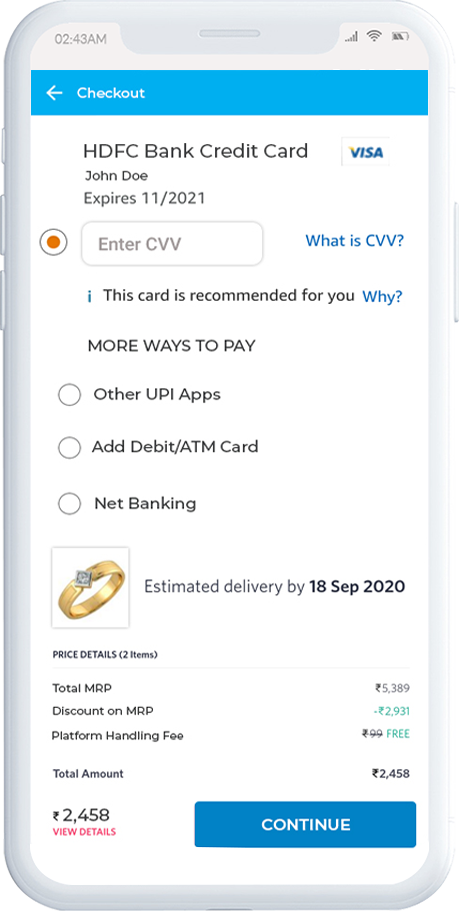
3.8 Ekran płatności:

Ekran płatności PrestaShop�PWA App zawiera wszystkie dostępne w sklepie płatności web-view. Kupujący online mogą znaleźć podobne możliwości płatności zarówno w witrynie internetowej, jak i w progresywnych aplikacjach internetowych.
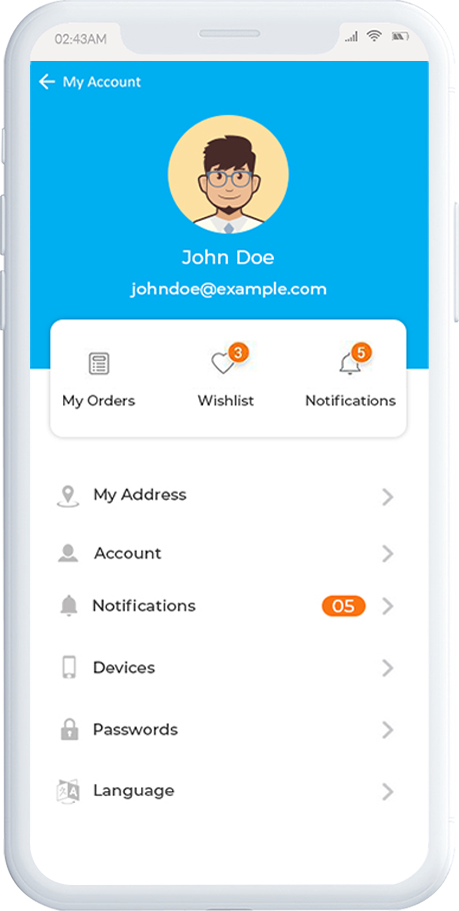
3.9 Ekran Mojego Konta

Ekran mojego konta w PrestaShop Progressive Web App (PWA) pozwala użytkownikom przeglądać pełne dane zapisane w aplikacji, w tym listę poprzednich zamówień.
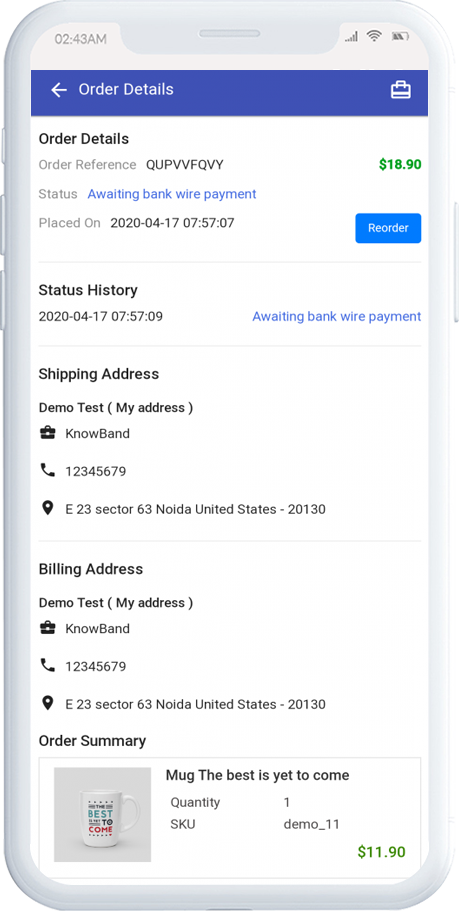
3.10 Ekran szczegółów zamówienia

Ekran szczegółów zamówienia PrestaShop Progressive Web App zawiera pełne szczegóły konkretnego zamówienia z aplikacji PWA. Użytkownicy mogą łatwo przeglądać adres wysyłki, podsumowanie produktu, metodę wysyłki i płatności, podsumowanie całkowitych kosztów itp. Istnieje nawet opcja śledzenia statusu zamówienia i jego dostawy.
PrestaShop CCPA Addon- User Manual

1.0 Wprowadzenie

Kalifornijska ustawa o ochronie prywatności konsumentów, tj. CCPA, jest jednym z najbardziej szczegółowych przepisów dotyczących prywatności. CCPA jest skierowana do tych firm i firm, które zbierają i / lub sprzedają dane osobowe klienta. California Consumer Privacy Act zapewnia ogólną kontrolę użytkownikom online Kalifornii nad ich danymi. Termin wdrożenia CCPA upływa 1 stycznia 2020 r.

Różnica między RODO a CCPA polega na tym, że

Oferty Knowband PrestaShop CCPA Addon dzięki któremu sprzedawca w sklepie internetowym może łatwo dostosować swój sklep CCPA do swoich potrzeb. Sprzedawca sklepu może bez problemu spełnić wszystkie wymagania CCPA. Dzięki modułowi zgodności z PrestaShop CCPA sprzedawca internetowy może pokryć wszystkie prawa konsumentów zapewnione przez CCPA. Sprzedawca internetowy może również zapewnić klientom prosty i przyjazny interfejs umożliwiający dostęp do praw CCPA.

Dzięki modułowi zgodności CCPA PrestaShop użytkownicy online uzyskają następujące prawa:

  • Prawo dostępu do danych osobowych
  • Prawo do przenośności danych
  • Prawo do bycia zapomnianym
  • Prawo do sprostowania danych
  • Prawo do zgody użytkownika

Użytkownicy online mogą uzyskać dostęp do swoich praw CCPA, wysyłając żądania z interfejsu front-end tego modułu zgodności CCPA PrestaShop.

1.1 Funkcje

  1. Łatwo spełnić wymagania CCPA: Sprzedawca sklepu internetowego może korzystać z dodatku PrestaShop CCPA Compliance i łatwo spełnić wszystkie wymagania CCPA bez skomplikowanej implementacji.
  2. Wykorzystanie i ustawienie plików cookie: Moduł PrestaShop California Consumer Privacy Act umożliwia handlowcowi internetowemu skonfigurowanie i wyświetlenie paska zgody na pliki cookie w interfejsie witryny. W ten sposób użytkownicy online mogą zrozumieć korzystanie z plików cookie i zaakceptować je.
  3. Pokaż link nagłówka CCPA na stronie: Sprzedawca w sklepie internetowym może wyświetlić link nagłówka do klientów. Sprzedawca internetowy może również ustawić tekst linku nagłówka. Użytkownicy online mogą kliknąć ten link nagłówka i uzyskać dostęp do swoich praw CCPA.
  4. Prawo dostępu do danych osobowych: Administrator sklepu internetowego może zezwolić klientom na dostęp do danych osobowych, żądając ich. Muszą jedynie podać swój identyfikator e-mail, aby uzyskać dostęp do swoich danych osobowych.
  5. Przenośność danych: Dzięki tej wtyczce PrestaShop CCPA sprzedawca w sklepie internetowym może pozwolić użytkownikom z Kalifornii na dostęp i pobieranie swoich danych osobowych, adresu i szczegółów zamówienia.
  6. Oferta Prawo do bycia zapomnianym: Sprzedawca internetowy może zezwolić użytkownikom na wysyłanie zapomnienia. W ten sposób użytkownicy online mogą wprowadzić swój identyfikator e-mail i poprosić o usunięcie danych osobowych.
  7. Prawo do sprostowania danych: Administrator sklepu internetowego może zezwolić użytkownikom online na wysłanie żądania sprostowania danych. W ten sposób użytkownicy online mogą łatwo aktualizować swoje dane osobowe.
  8. Prawo do zgody użytkownika: Użytkownicy online Kalifornii mogą również aktualizować swoje dane zgody użytkownika, jeśli sobie tego życzą.

Instalacja 2.0

Przede wszystkim kup Dodatek CCPA PrestaShop i pobierz plik zip modułu CCPA z sekcji Pliki do pobrania na swoim koncie Knowband.

Następnie otrzymasz:

1) CCPA.zip (kod źródłowy modułu)

2) Instrukcja obsługi

Aby zainstalować moduł w sklepie, wykonaj następujące kroki:

1) Rozpakuj plik ccpa.zip.

2) Skopiuj całą zawartość, czyli pliki i foldery rozpakowanego folderu. Wklej to samo w „Moduły"katalogu katalogu sklepu. Postępuj zgodnie z podaną poniżej ścieżką adresu

3) Wtyczka Prestashop CCPA jest gotowa do zainstalowania w sklepie. Przejdź do administratora sklepu, a następnie do „Moduły i usługi‘.

4) Kliknij przycisk „Zainstaluj” tuż obok modułu. Wyświetli się okienko wyskakujące dla twojego potwierdzenia. Kliknij "Kontynuuj instalacjęOpcja. Ten krok spowoduje zainstalowanie modułu i wyświetlenie powiadomienia Moduły zostały pomyślnie zainstalowane“.

5) Po zakończeniu instalacji uzyskasz dostęp do interfejsu administratora modułu, klikając przycisk „KonfigurowaniePrzycisk ".

Ustawienia administratora 3.0

Po udanej instalacji modułu PrestaShop CCPA administrator sklepu internetowego może skonfigurować CCPA i łatwo wdrożyć tę funkcję, wykonując kroki konfiguracji.

Oto opcje konfiguracji:

  • Ustawienia CCPA
  • Pasek zgody na pliki cookie
  • Zgoda użytkownika
  • Przenośność danych CCPA
  • CCPA Zapomniałem prośby
  • Żądanie sprostowania CCPA
  • Żądanie danych osobowych CCPA
  • Szablon e-maila CCPA
  • Kierowanie geograficzne CCPA
  • KRONY CCPA
  • Dane zgody użytkownika CCPA

3.1 Ustawienia CCPA

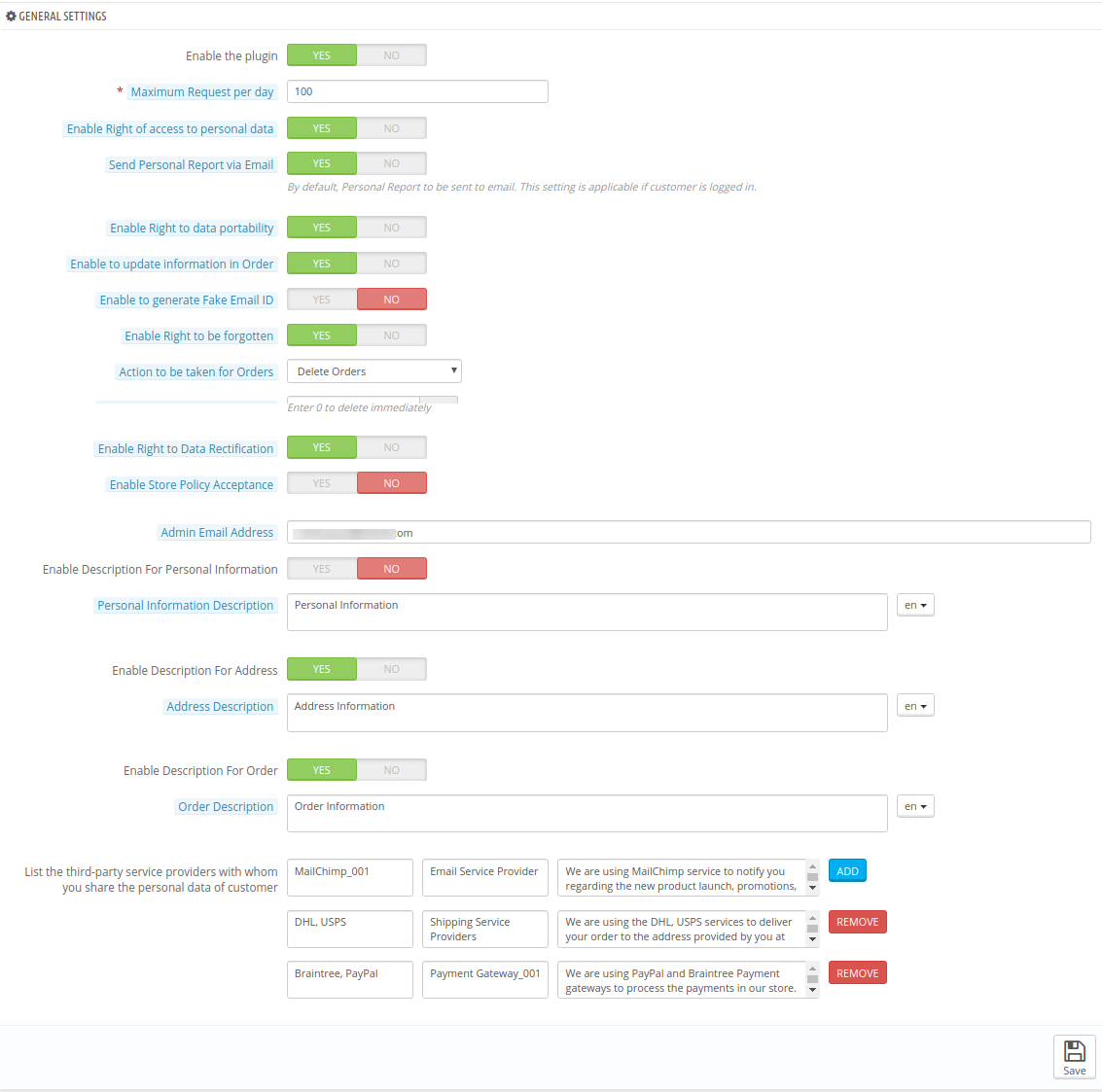
W Ustawieniach CCPA sprzedawca w sklepie internetowym może zastosować ogólne ustawienia związane z implementacją CCPA. Sprawdź dostępne opcje konfiguracji poniżej:

  • Włącz wtyczkę: Przełącz przycisk na Tak, aby włączyć funkcję CCPA.
  • Maksymalna liczba żądań dziennie: Wprowadź liczbę żądań, które klienci mogą wysłać w ciągu jednego dnia.
  • Włącz prawo dostępu do danych osobowych: Sprzedawca sklepu internetowego może zezwolić użytkownikom online na wysyłanie wniosków o dostęp do danych osobowych i uzyskiwanie danych osobowych, takich jak dane konta, zamówienia i dane adresowe w formacie CSV.
  • Wyślij raport osobisty e-mailem: Włącz tę opcję, jeśli chcesz wysłać osobisty raport do użytkowników za pośrednictwem poczty elektronicznej.
  • Włącz prawo do przenoszenia danych: Zezwalaj / nie zezwalaj użytkownikom online na pobieranie danych osobowych, włączając tę ​​opcję. Użytkownicy online mogą poprosić o przeniesienie danych z interfejsu administratora tej wtyczki PrestaShop CCPA.
  • Włącz aktualizację informacji w kolejności: Administrator sklepu internetowego może włączyć tę opcję aktualizacji informacji o zamówieniu, jeśli klient poprosi o usunięcie swojego konta.
  • Włącz, aby wygenerować fałszywy identyfikator e-mail: Włącz opcję generowania fałszywego identyfikatora e-mail w przypadku usunięcia danych klienta. W ten sposób e-handlowiec może zapisać identyfikator e-mail klienta za pomocą tego fałszywego identyfikatora e-mail.
  • Włącz prawo do bycia zapomnianym: Możesz włączyć lub wyłączyć opcję prawa do bycia zapomnianym, wybierając tak lub nie. Użytkownicy online mogą poprosić o zapomnienie, podając swój identyfikator e-mail.
  • Działania, które należy podjąć w przypadku zamówień: Administrator może usuwać zamówienia, wypełniać losowe dane lub nie podejmować żadnych działań, gdy klienci proszą o zapomnienie.
  • Czas przetwarzania żądania usunięcia: Wprowadź dni, po których zostanie podjęte działanie w celu zapomnienia żądania.
  • Włącz prawo do sprostowania danych: Administrator może włączyć tę opcję, aby wyświetlić opcję sprostowania danych. Klienci mogą aktualizować dane osobowe za pomocą tej opcji.
  • Włącz akceptację zasad sklepu: Użytkownicy online będą mieli ograniczoną akceptację zasad sklepu przed uzyskaniem dostępu do praw CCPA.
  • Strona zasad sklepu: Wybierz stronę do pokazania klientom w sprawie zasad sklepu.
  • Fizyczna lokalizacja serwera ze szczegółami hostingu: Administrator musi wprowadzić nazwę kraju, w którym znajduje się serwer.
  • Dzień prośby o oczyszczenie: Administrator może wprowadzić dni, po których dane klienta zostaną usunięte.
  • Wyświetl menu nagłówka: Administrator może wybrać opcję tak, aby wyświetlić menu nagłówka.
  • Tekst menu nagłówka: Administrator może wprowadzić tekst w różnych językach, aby wyświetlać się w menu nagłówka.
  • Admin Adres email: Wprowadź identyfikator e-mail, na który chcesz otrzymywać wszystkie powiadomienia e-mail związane z żądaniami CCPA.
  • Włącz opis danych osobowych: Sprzedawca sklepu internetowego może włączyć tę opcję, jeśli chce wyświetlić opis pola danych osobowych.
  • Opis danych osobowych: Wprowadź opis danych osobowych w różnych językach.
  • Włącz opis adresu: Włącz, aby wyświetlić opis adresu.
  • Opis adresu: Wpisz tutaj opis adresu w różnych językach.
  • Włącz opis dla zamówień: Włącz, aby wyświetlić opis zamówienia.
  • Opis zamówienia: Wprowadź opis zamówienia w różnych językach.
  • Wymień zewnętrznych dostawców usług, którym udostępniasz dane osobowe klienta: Administrator musi wprowadzić nazwę zewnętrznego dostawcy usług, któremu administrator sklepu udostępnia dane klientów. Administrator musi wprowadzić nazwę usługodawcy, rodzaj usługi i opis.

3.2 Pasek zgody na pliki cookie

Sprzedawca sklepu internetowego może również wyświetlać pasek zgody na pliki cookie w interfejsie witryny. Użytkownicy online mogą to zaakceptować lub odrzucić. Administrator ma możliwość dostosowania wyglądu paska plików cookie z interfejsu administratora.

3.2.1 Ustawienia paska plików cookie

1. Pasek zgody na pliki cookie:

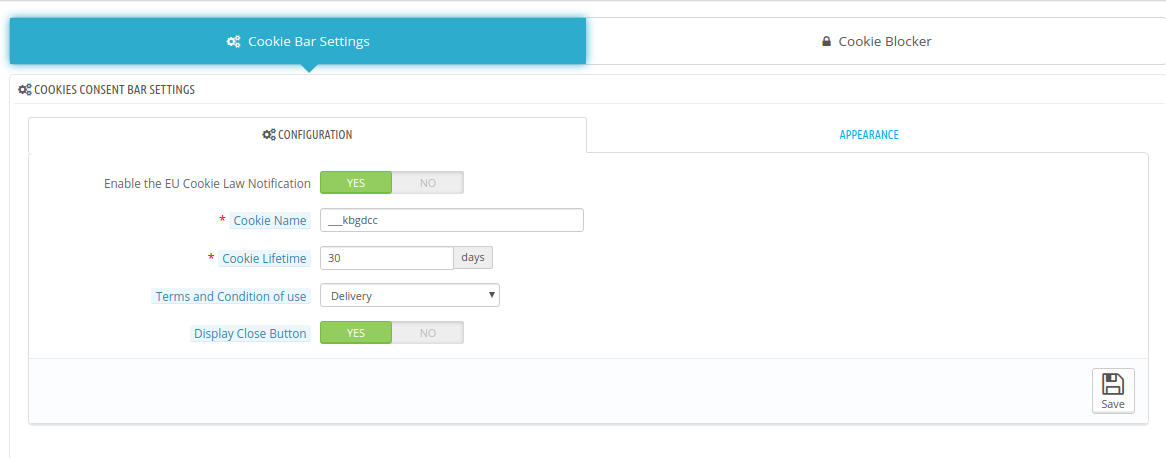
  • Włącz powiadomienie o unijnym prawie dotyczącym plików cookie: Włącz pole wyświetlania paska cookie w interfejsie sklepu.
  • Nazwa pliku cookie: Wpisz nazwę pliku cookie bez spacji.
  • Żywotność plików cookie: Ustaw czas trwania pliku cookie, tj. Czas przechowywania pliku cookie na urządzeniu użytkownika.
  • Warunki użytkowania: Wymień szczegóły plików cookie na stronie Polityki plików cookie i wybierz tę stronę z tego miejsca.
  • Przycisk zamykania wyświetlacza: Sprzedawca sklepu ma opcję usunięcia przycisku Zamknij z paska zgody na pliki cookie.

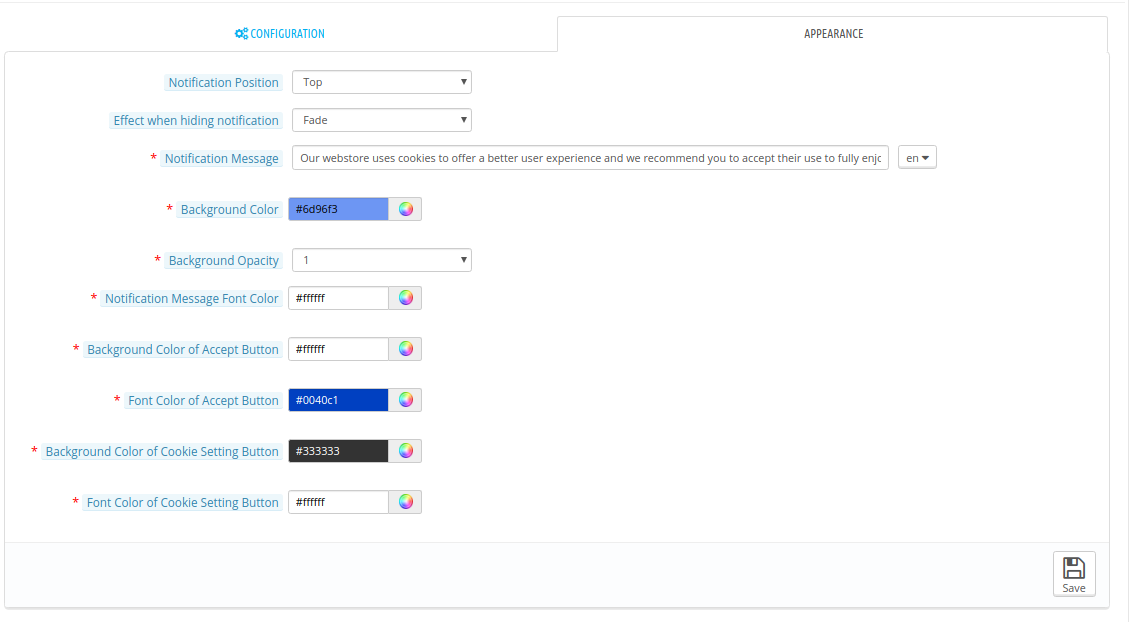
2. Ustawienia wyglądu:

Administrator może łatwo ustawić wygląd i styl paska zgody na pliki cookie:

  • Pozycja powiadomienia: Ustaw pozycję paska plików cookie na dole lub u góry strony.
  • Efekt podczas ukrywania powiadomienia: Administrator może wybrać opcje takie jak Zanikanie, Ukrywanie lub Slajd z listy rozwijanej.
  • Powiadomienie: Ustaw powiadomienie w wielu językach.
  • Kolor tła: Kolor tła paska Set-Cookie.
  • Nieprzezroczystość tła: Tutaj ustaw krycie tła.
  • Kolor czcionki wiadomości powiadomienia: Ustaw kolor czcionki powiadomienia.
  • Kolor tła przycisku Akceptuj: Ustaw kolor tła przycisku akceptuj z dostępnych opcji kolorów.
  • Kolor czcionki przycisku Akceptuj: Wybierz kolor czcionki przycisku akceptacji.
  • Kolor tła przycisku Ustawienia plików cookie: Ustaw kolor BG przycisku ustawień plików cookie.
  • Kolor czcionki przycisku Ustawienia plików cookie: Ustaw kolor czcionki przycisku więcej ustawień plików cookie.

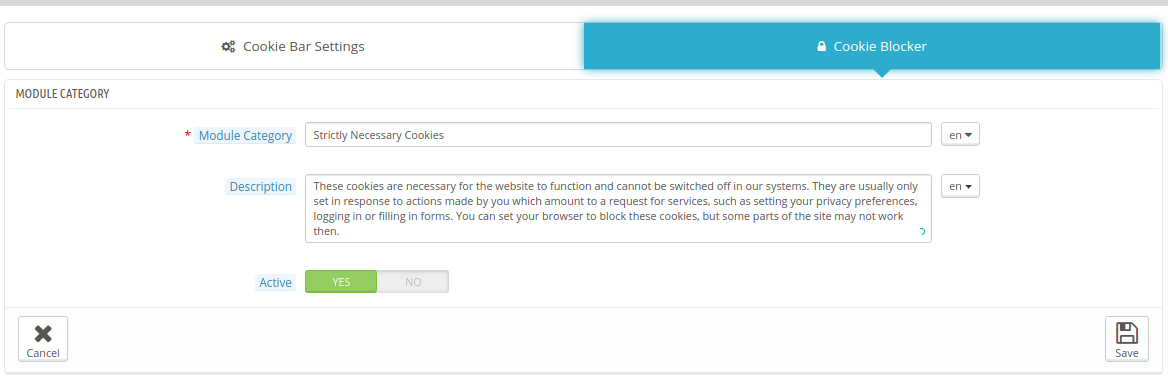
3.2.1 Blokowanie plików cookie

‘Blokowanie plików cookie„funkcjonalność polega na wyłączeniu funkcjonalności modułu. Jeśli pliki cookie dowolnego konkretnego modułu są już utworzone, a użytkownik zdecyduje się wyłączyć ten moduł, plik cookie pozostanie w przeglądarce, ale funkcja modułu przestanie działać, więc nie będzie możliwości użycia tych plików cookie. Na przykład jeśli pliki cookie Google Analytics są już utworzone w przeglądarce, a użytkownik zablokuje moduł Google Analytics, pliki cookie pozostaną w przeglądarce, ale moduł Google Analytics nie będzie mógł wysłać danych śledzenia do Google.

Administrator może również dodać nowy bloker plików cookie, edytować bloker plików cookie i dodawać moduły w dostępnym module blokującym pliki cookie.

3.3 Zgoda użytkownika CCPA

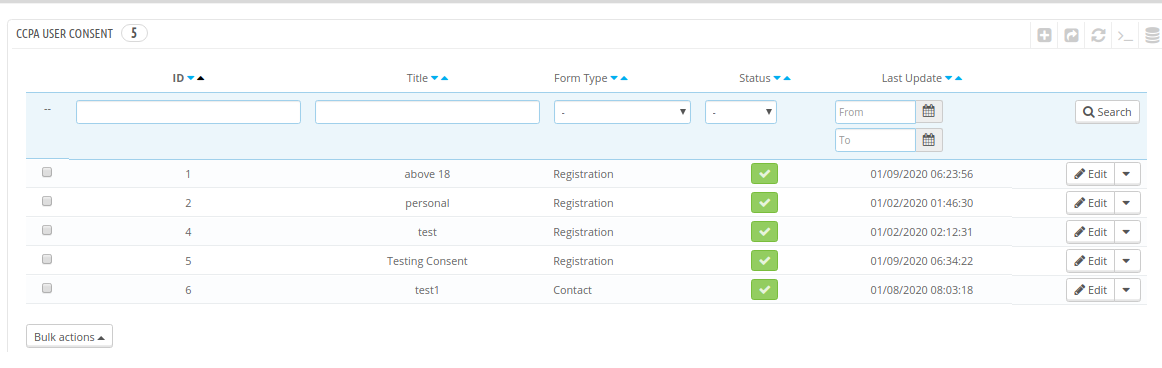
Sprzedawca sklepu może wyświetlić listę zgody użytkownika w sekcji Zgoda użytkownika CCPA.

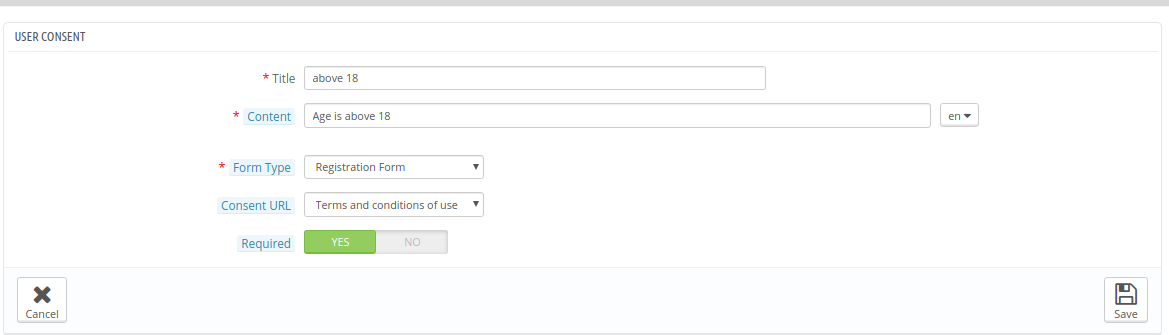
Administrator ma możliwość dodawania, usuwania i modyfikowania zgód użytkownika zgodnie z wymaganiami. Kliknij przycisk „+”, aby dodać nową zgodę użytkownika. Oto opcje konfiguracji:

  • Tytuł: Tutaj ustaw tytuł zgody użytkownika.
  • Treść: Napisz opis zgody użytkownika tutaj.
  • Rodzaj formularza: Wybierz typ formularza jako formularz rejestracyjny lub formularz kontaktowy.
  • URL zgody: Wybierz adres URL strony, na którą chcesz przekierować użytkowników online.
  • Wymagany: Włącz tę opcję, aby to pole stało się polem wymaganym.

3.4 Przenośność danych CCPA

Administrator sklepu internetowego może sprawdzić dziennik żądań przenoszenia danych z interfejsu zaplecza tego modułu CCPA PrestaShop.

3.5 CCPA Zapomniałem żądania

Stąd sprzedawca online może łatwo przeglądać dziennik żądań zapomnienia. Administrator może wyświetlić listę użytkowników, którzy poprosili o usunięcie danych.

3.6 Żądanie sprostowania CCPA

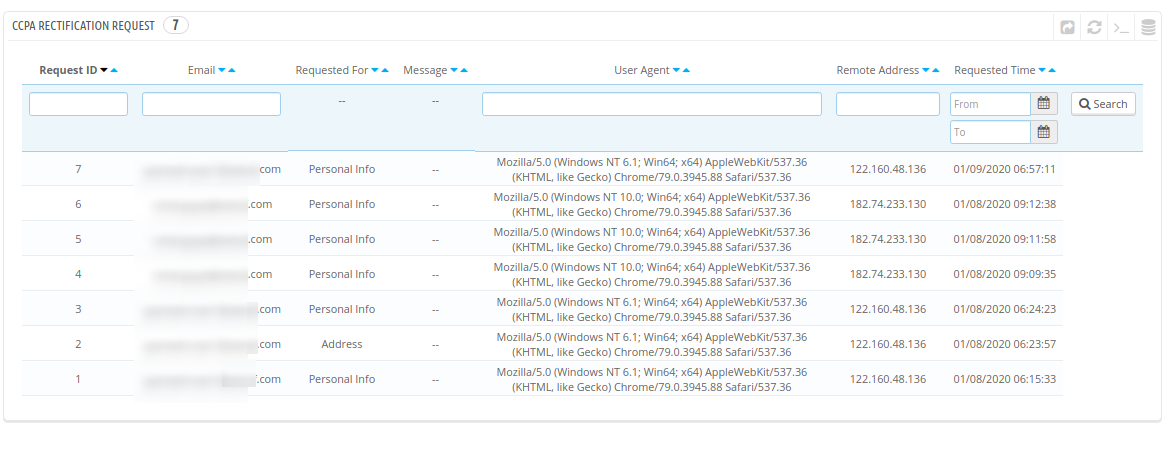
Moduł zgodności CCPA PrestaShop prowadzi rejestr żądań sprostowania danych. Informacje te mogą być wykorzystane do modyfikacji danych klientów w usługach stron trzecich.

3.7 Żądanie danych osobowych CCPA

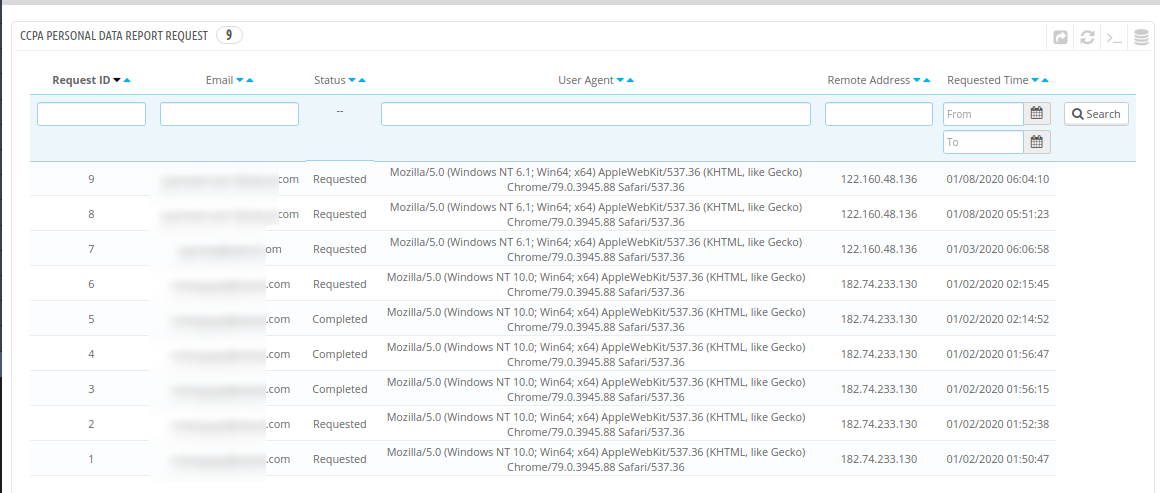
Moduł CCPA dla PrestaShop prowadzi rejestr wszystkich żądań danych osobowych. Administrator sklepu może wyświetlić te żądania z sekcji Żądanie danych osobowych CCPA.

3.8 Szablon e-maila CCPA

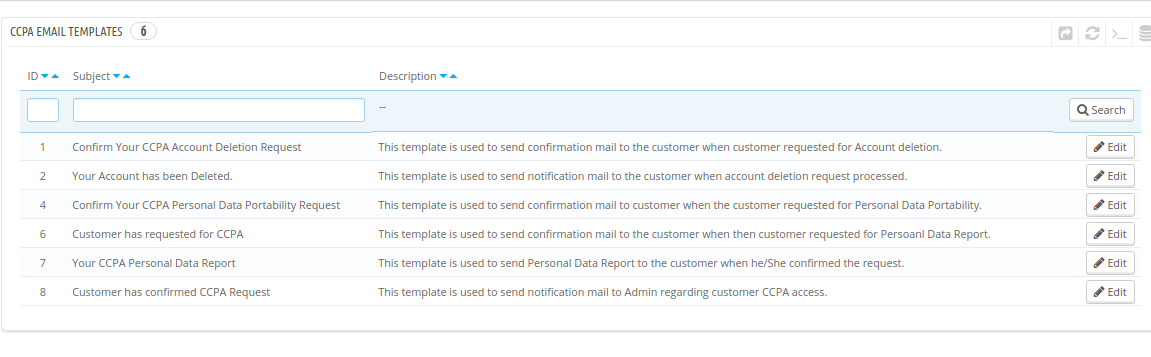
Moduł zgodności CCPA PrestaShop ma konfigurowalne szablony wiadomości e-mail do wysyłania wiadomości e-mail do klientów na różne prośby.
  • Potwierdź swoją prośbę o usunięcie konta CCPA: Ten szablon służy do wysyłania wiadomości e-mail z potwierdzeniem, gdy klient zażądał usunięcia konta.
  • Twoje konto zostało usunięte: Wyślij wiadomość potwierdzającą do klientów po usunięciu konta.
  • Potwierdź żądanie przeniesienia danych osobowych CCPA: Ten szablon służy do wysyłania wiadomości e-mail z potwierdzeniem, gdy klient poprosił o przeniesienie danych osobowych.
  • Klient poprosił o CCPA: Ten szablon służy do wysyłania wiadomości e-mail z potwierdzeniem, gdy klient poprosił o raport danych osobowych.
  • Twój raport danych osobowych CCPA: Ten szablon służy do wysyłania raportu danych osobowych do klienta, gdy on / ona potwierdzi prośby.
  • Klient potwierdził żądanie CCPA: Ten szablon służy do wysyłania powiadomień do administratora dotyczących dostępu klienta CCPA.

3.9 Geo-targetowanie CCPA

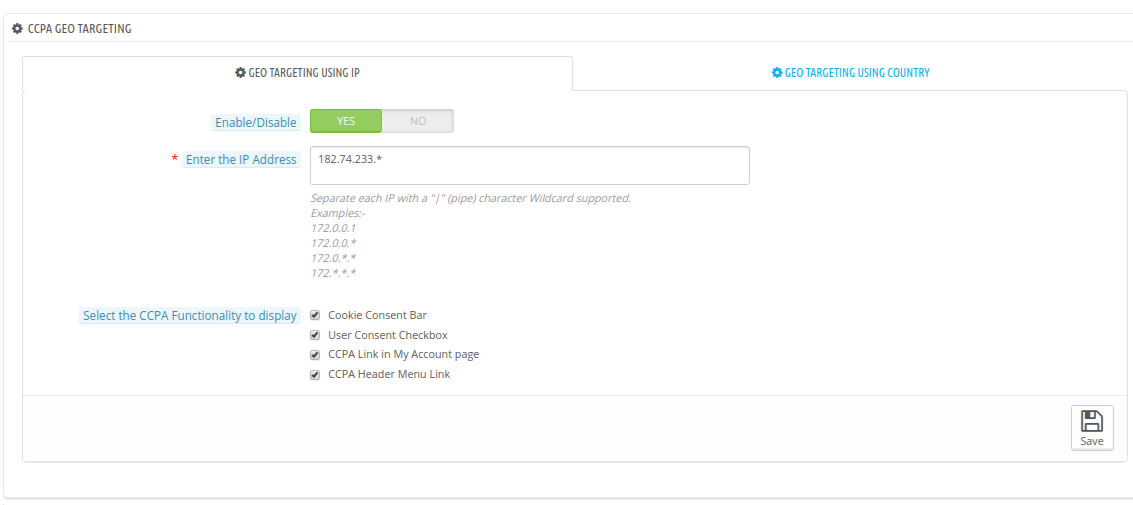
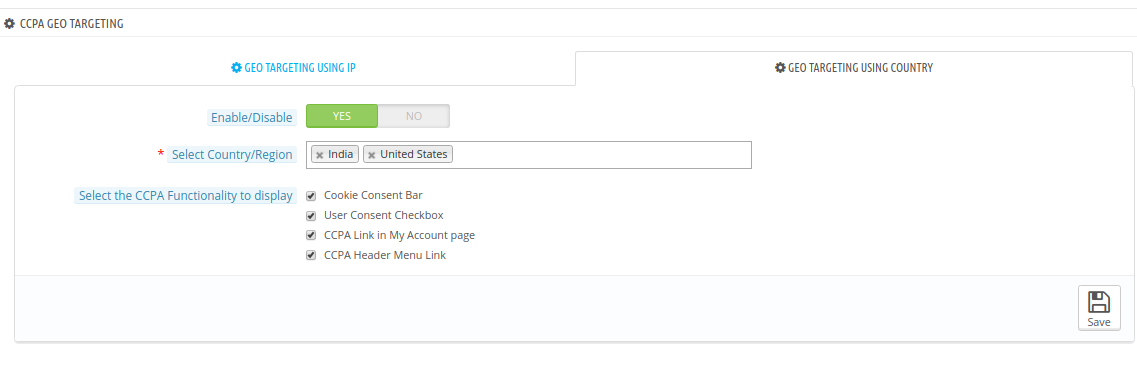
W polu Geo-targetowanie CCPA sprzedawca w sklepie internetowym może wybrać adres IP i kraje, w których ma być wyświetlana określona funkcjonalność.

1. Kierowanie geograficzne za pomocą IP

  • Włącz / wyłącz: Sprzedawca internetowy może aktywować lub dezaktywować tę funkcję zgodnie z wymaganiami.
  • Wpisz adres IP: Wpisz adres IP tutaj.
  • Wybierz funkcję CCPA do wyświetlenia: Wybierz funkcjonalność, którą chcesz pokazać wybranym klientom.

2. Kierowanie geograficzne za pomocą kraju

  • Włącz / Wyłącz: Aktywuj lub dezaktywuj tę funkcję.
  • Wybierz kraj / region: Wybierz kraj / region stąd.
  • Wybierz funkcję CCPA do wyświetlenia: Wybierz funkcjonalność, którą chcesz pokazać w wybranych krajach.

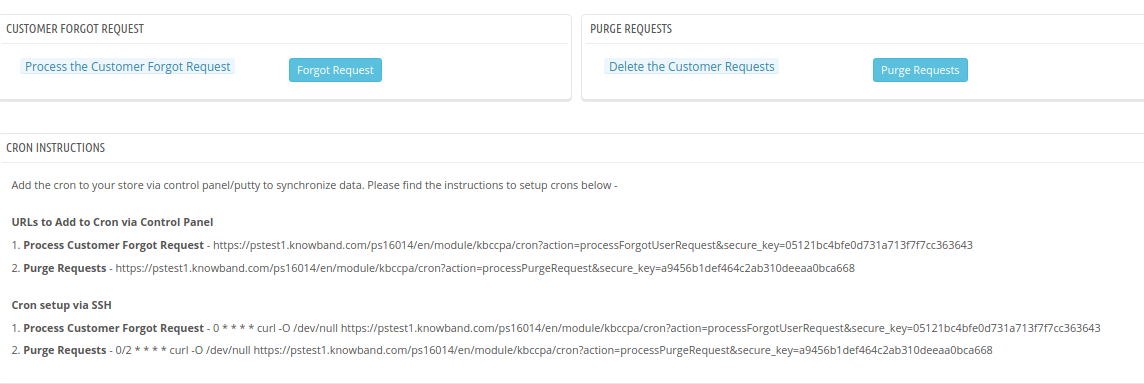
3.10 KRONY CCPA

Sprzedawca internetowy może skonfigurować Crona do przetwarzania zapomnienia klienta i usuwania żądań klienta za pomocą jednego kliknięcia.

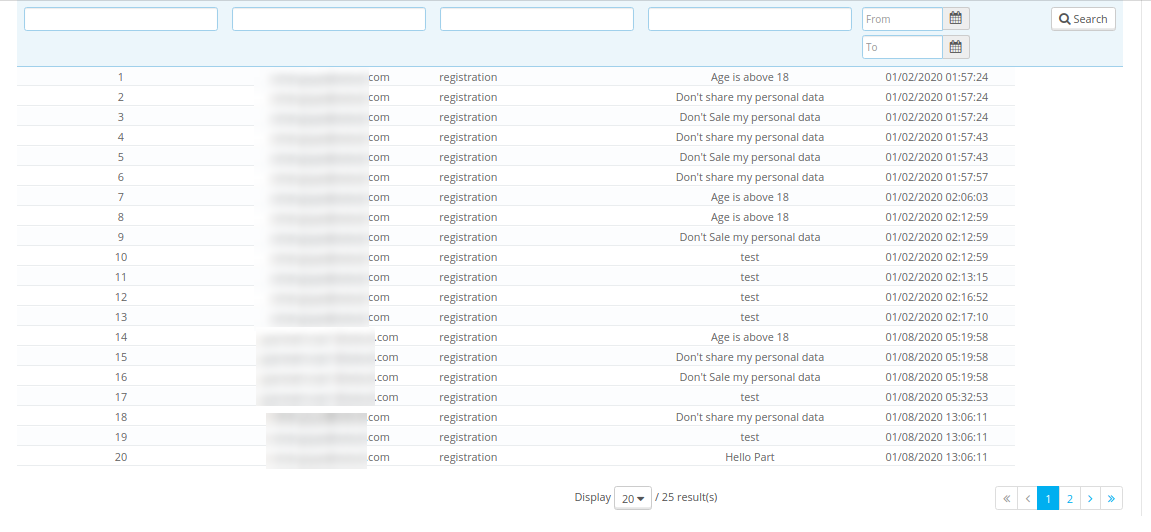
3.11 Dane zgody użytkownika CCPA

W szczegółach danych dotyczących zgody użytkownika e-handlowiec może wyświetlić listę danych zgody użytkownika, w której może sprawdzić zgody zaakceptowane przez klientów.

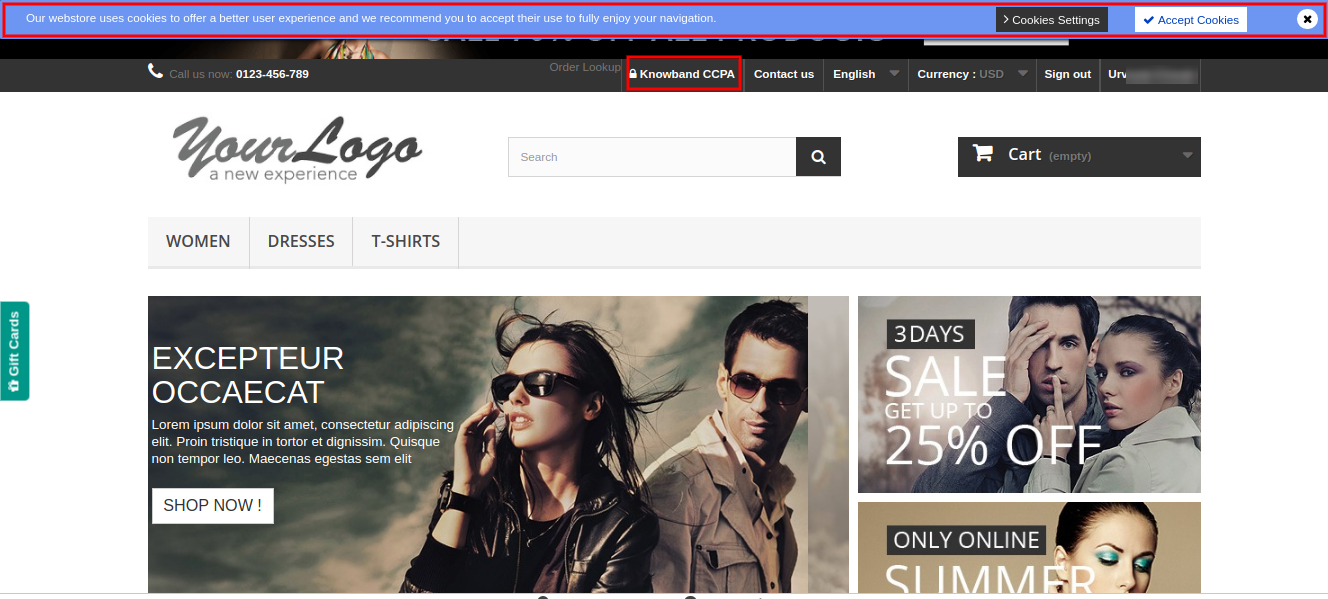
Interfejs frontowy 4.0

E-kupujący mogą kliknąć „Knowband CCPA„link nagłówka i pasek plików cookie:

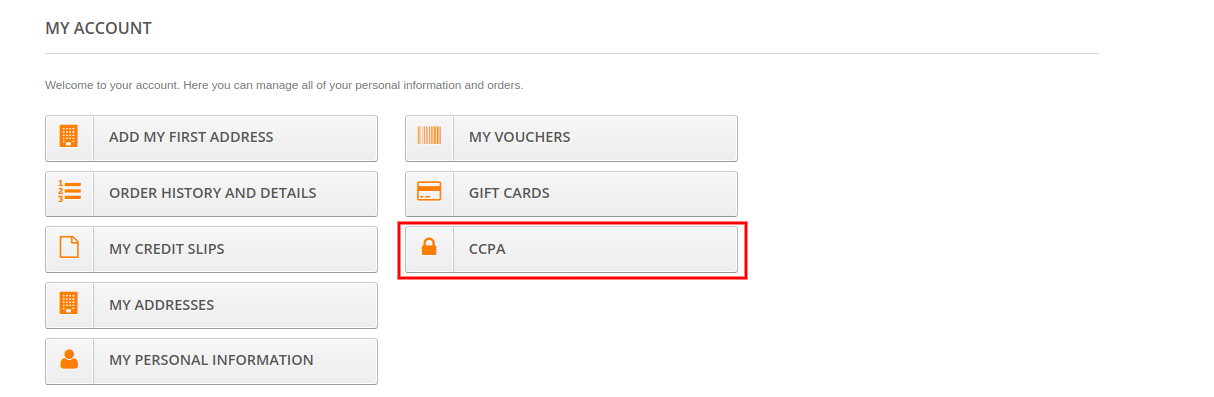
Użytkownicy online mogą również uzyskać dostęp do praw CCPA z karty CCPA dostępnej w sekcji mojego konta, jak pokazano poniżej:

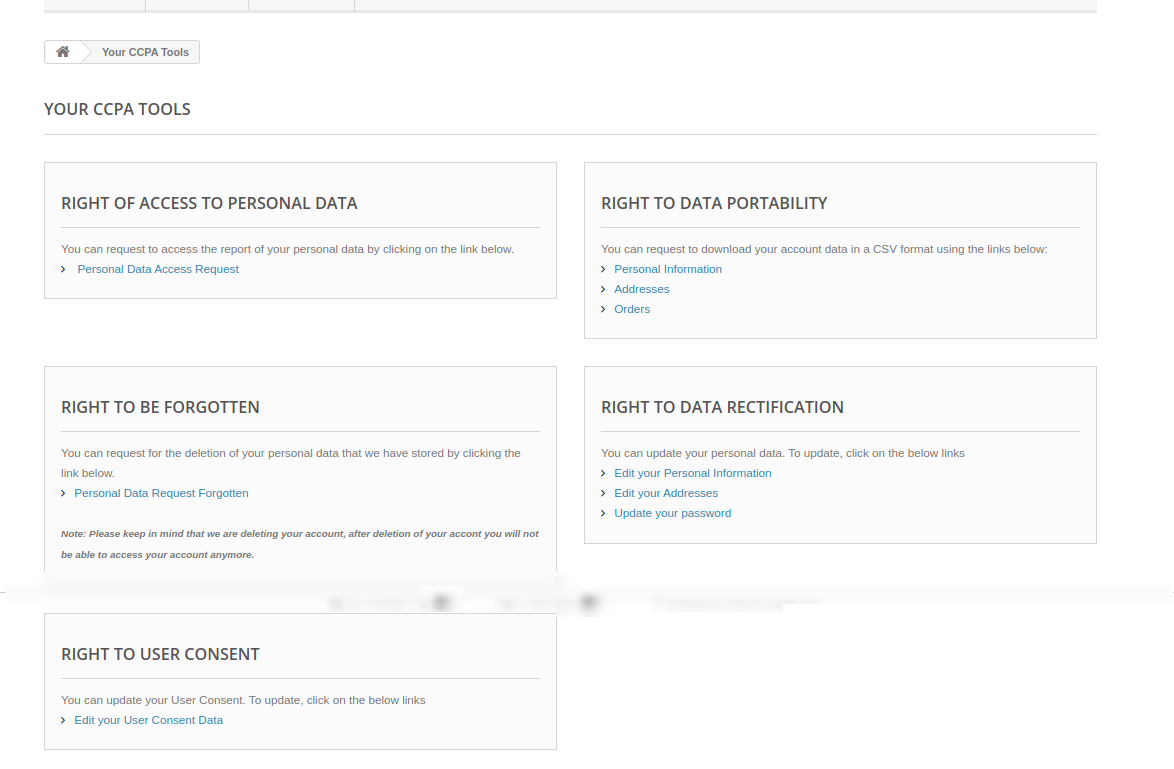
Po kliknięciu tego łącza CCPA użytkownicy online uzyskają następujące opcje:

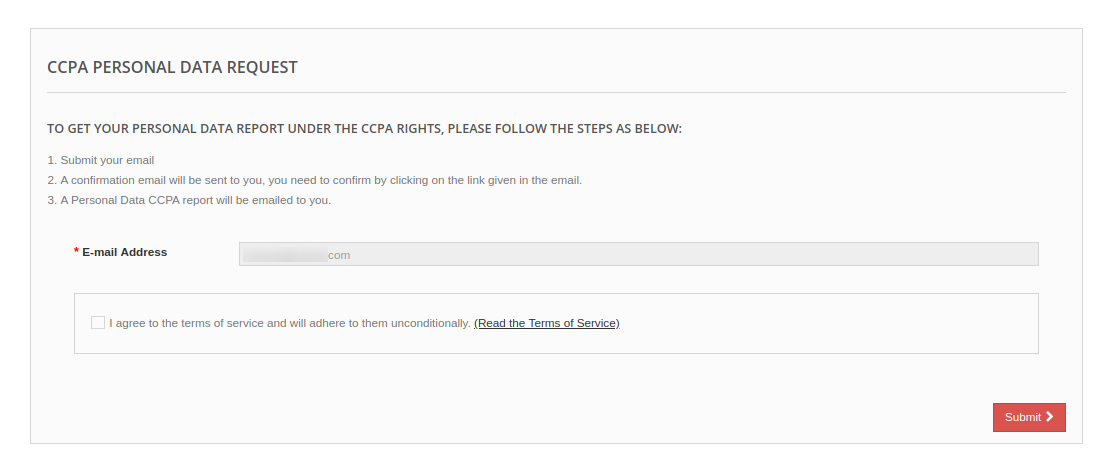
1. Prawo dostępu do danych osobowych: Użytkownicy online mogą kliknąć „Żądanie dostępu do danych osobowych CCPA”w celu uzyskania raportów danych osobowych. Muszą wpisać identyfikator e-mail i kliknąć opcję wyszukiwania.

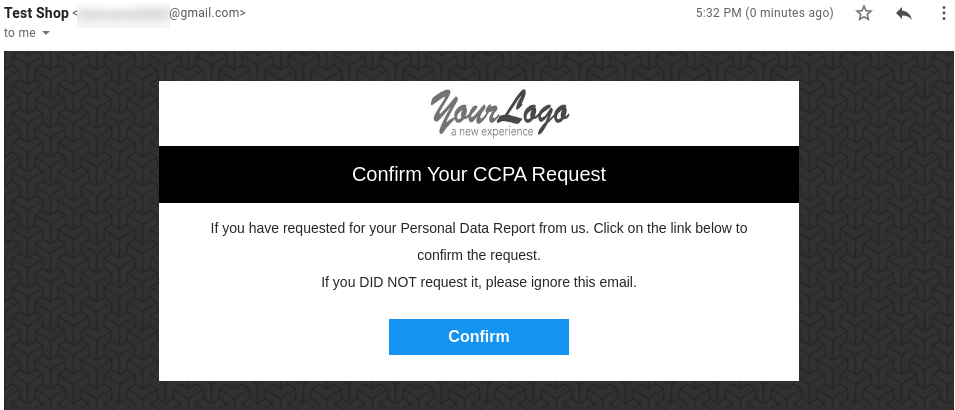
Użytkownik online składa wniosek o dostęp do danych osobowych, otrzyma prośbę o potwierdzenie, jak pokazano poniżej:

Po potwierdzeniu użytkownicy online mogą otrzymać wiadomość e-mail wraz ze szczegółami konta, danymi adresowymi, szczegółami zamówienia, danymi zewnętrznego usługodawcy i szczegółami Żądań CCPA.

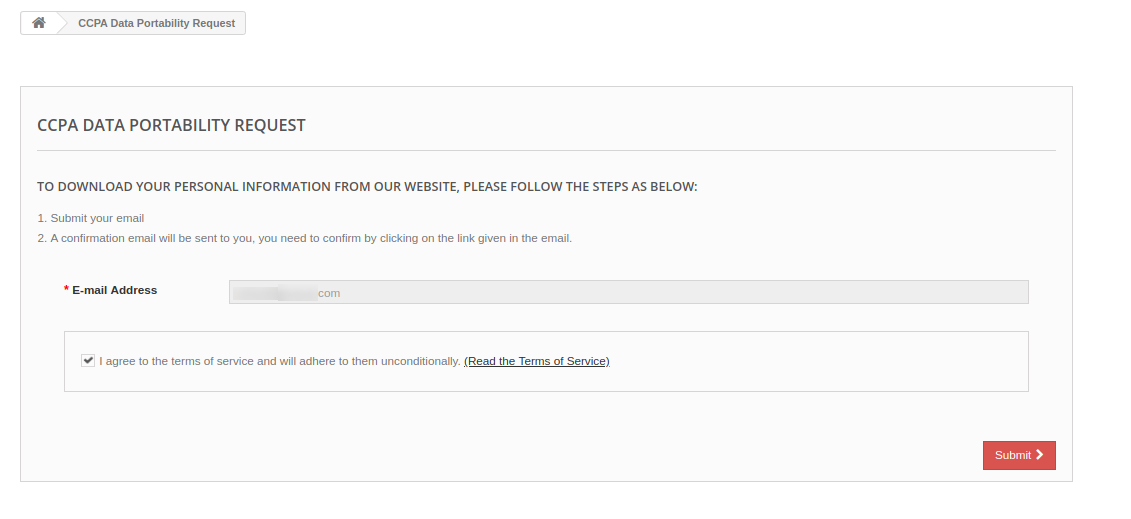
2. Prawo do przenoszenia danych: Klienci mogą poprosić o przeniesienie danych w celu pobrania danych osobowych, adresu i zamówień.


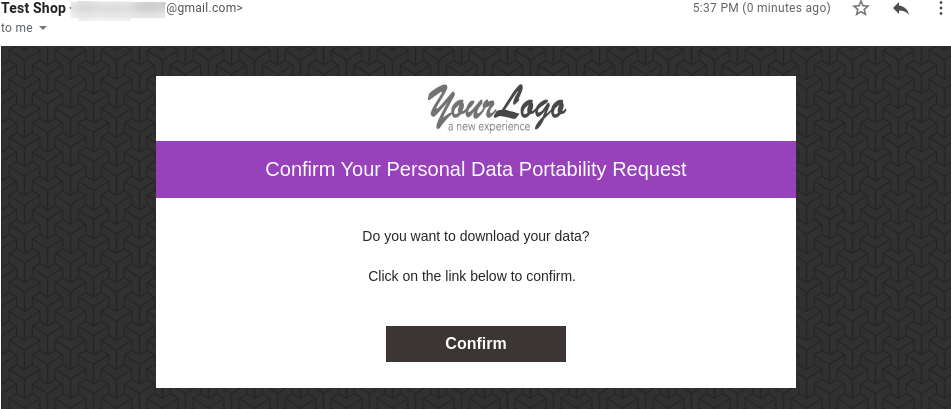
Po kliknięciu przycisku Prześlij użytkownicy otrzymają wiadomość e-mail z potwierdzeniem, jak pokazano poniżej:

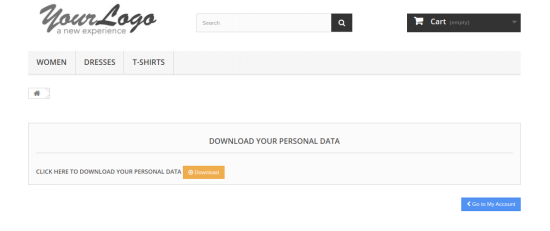
Po kliknięciu przycisku „Potwierdź” klienci mogą pobrać dane osobowe, jak pokazano poniżej:

Użytkownicy online mogą uzyskać plik CSV wraz z danymi osobowymi.

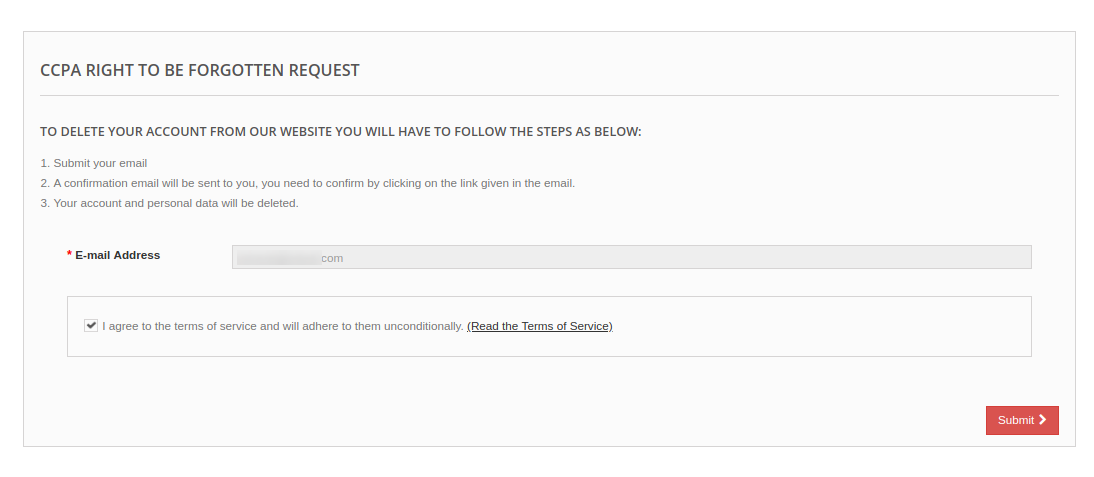
3. Prawo do bycia zapomnianym: Użytkownicy online mogą wysłać prośbę o skorzystanie z prawa do bycia zapomnianym. W tej opcji muszą kliknąć link „Zapomniałem o podanie danych osobowych” i podać dane e-mail.

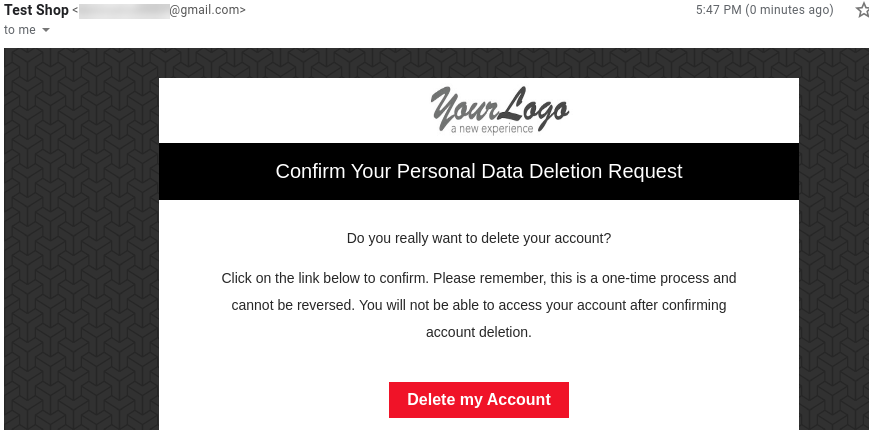
Po przesłaniu danych e-mail użytkownicy otrzymają wiadomość e-mail z potwierdzeniem na zarejestrowany adres e-mail. Użytkownicy mogą usunąć swoje konto, klikając podany link.

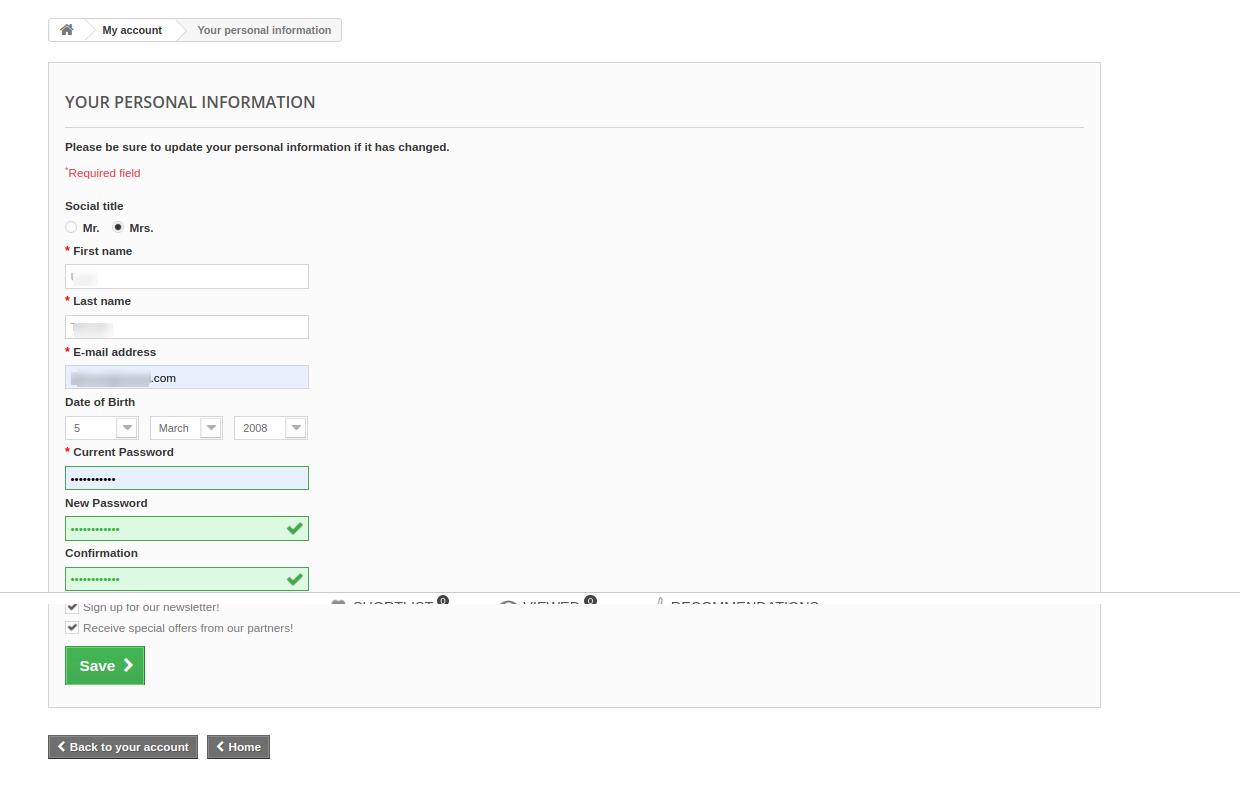
4. Prawo do sprostowania danych: Klienci online mogą kliknąć podany link „Data Rectification” i zaktualizować swoje dane, adres i hasło:

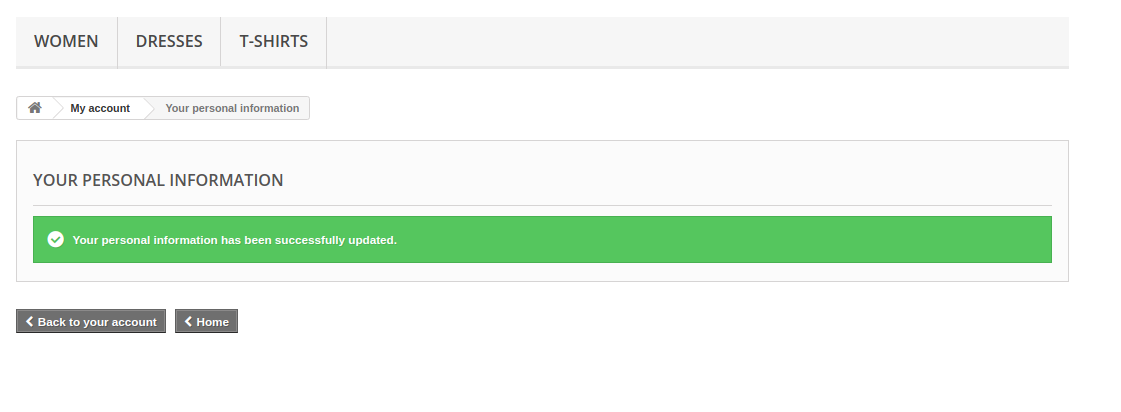
Po zaktualizowaniu informacji użytkownicy online muszą kliknąć przycisk Zapisz. Mogą wyświetlić stronę potwierdzenia po pomyślnym zapisaniu szczegółów.

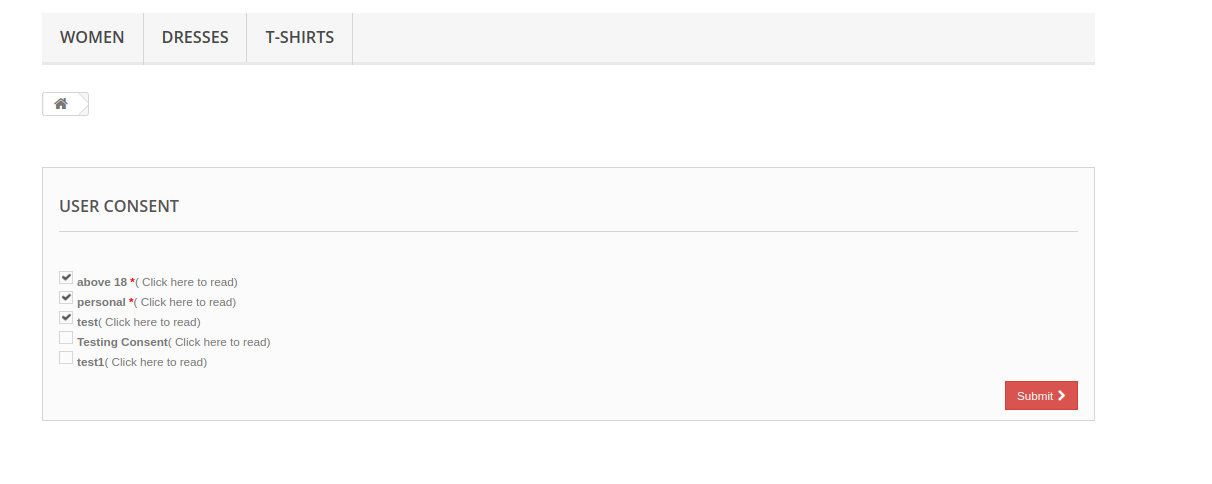
5. Prawo do zgody użytkownika: Użytkownicy online mogą również aktualizować dane zgody użytkownika, klikając link „Edytuj dane zgody”:

Użytkownicy online mogą edytować zgodę użytkownika i zapisywać ustawienia. Po zapisaniu tych ustawień dodatek PrestaShop CCPA wyświetli stronę z potwierdzeniem.

W ten sposób sprzedawca sklepu internetowego może korzystać z modułu PrestaShop California Consumer Privacy Act i łatwo wdrażać zgodność z CCPA.


Prestashop Google Custom Search Addon – instrukcja obsługi

1.0 Wprowadzenie

Czy kiedykolwiek szukałeś czegoś w witrynie i myślałeś, że powinna ona również mieć funkcję wyszukiwania Google? Możesz to zrobić teraz dzięki Prestashop Google Custom Search Addon firmy Knowband. Za pomocą niestandardowego modułu wyszukiwania Google Prestashop możesz dodać niestandardową funkcję wyszukiwania Google w sklepie internetowym. Oznacza to, że ilekroć klient przeszuka coś w Twojej witrynie, wyświetli wynik wyszukiwania od Google. Jako właściciel sklepu internetowego możesz również ustawić strony internetowe, z których wyszukiwanie będzie pokazywane klientom z zaplecza. PS Google Custom Search z łatwością łączy wyszukiwanie w sklepie internetowym z wyszukiwaniem w sklepie internetowym Prestashop.

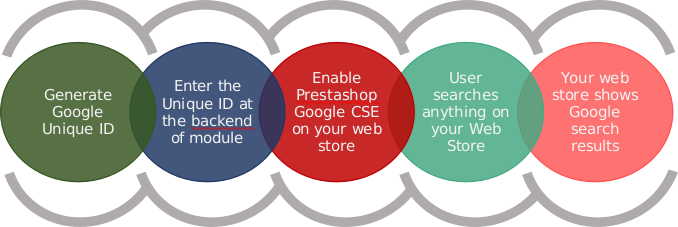
Jak to działa?

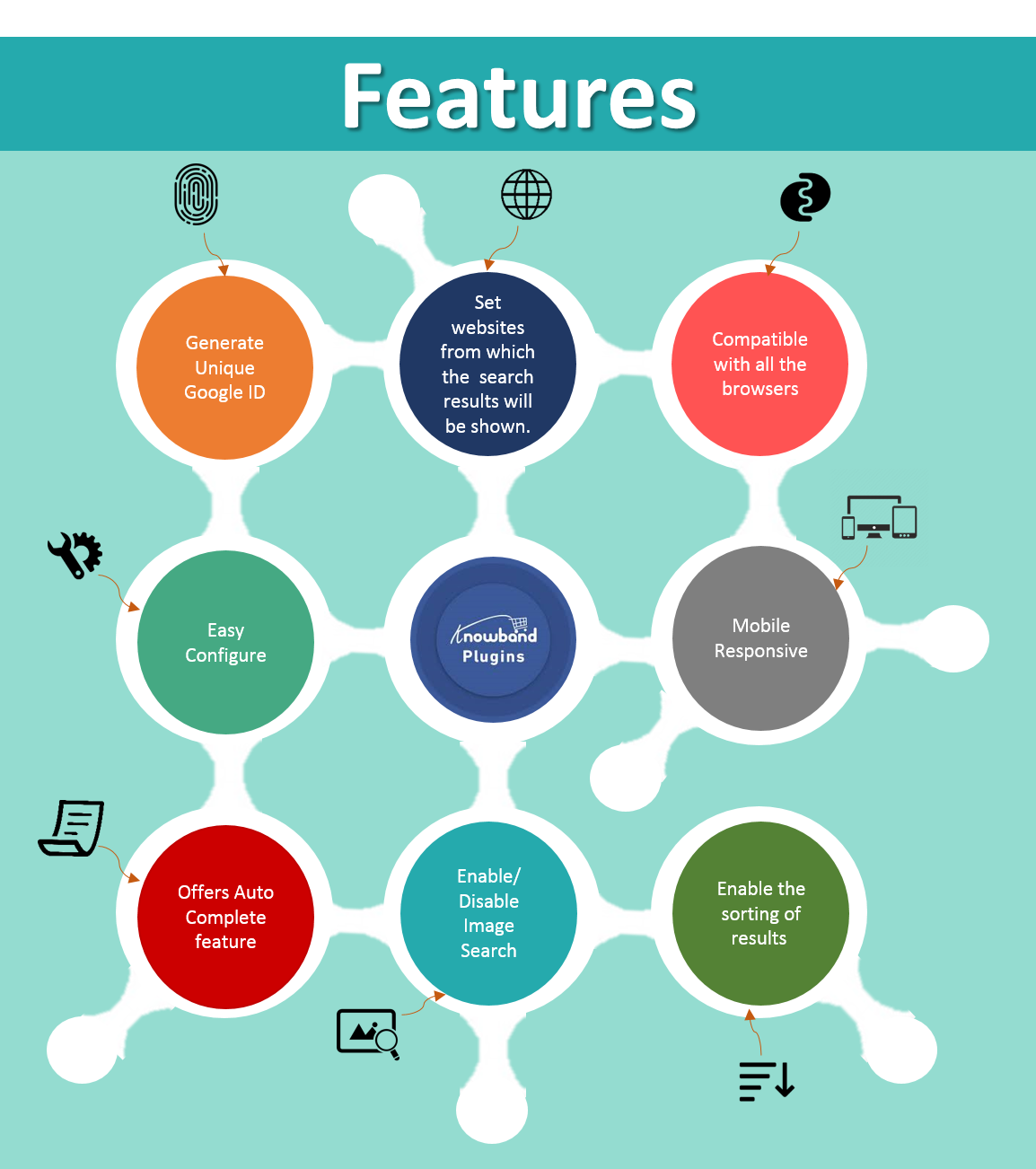
Funkcje 2.0 niestandardowego modułu wyszukiwania Google Prestashop


Instrukcja instalacji 3.0 dla PS Google Custom Search

Administrator sklepu może wykonać te proste kroki, aby zainstalować niestandardowy moduł wyszukiwania Google Prestashop w swoim sklepie eCommerce: 1. Najpierw pobierz pakiet dodatków ze sklepu Knowband. 2. Otrzymasz spakowany plik zawierający kod źródłowy i instrukcję obsługi. Rozpakuj pełny pakiet w katalogu głównym sklepu Prestashop za pomocą menedżera FTP (takiego jak Filezilla lub WinSCP

Dodatek niestandardowej wyszukiwarki Google Prestashop jest teraz zainstalowany i gotowy do użycia. Teraz administrator może skonfigurować różne ustawienia konfiguracji zgodnie z witryną Prestashop.

Interfejs administracyjny 4.0 wtyczki Google Custom Search Prestashop

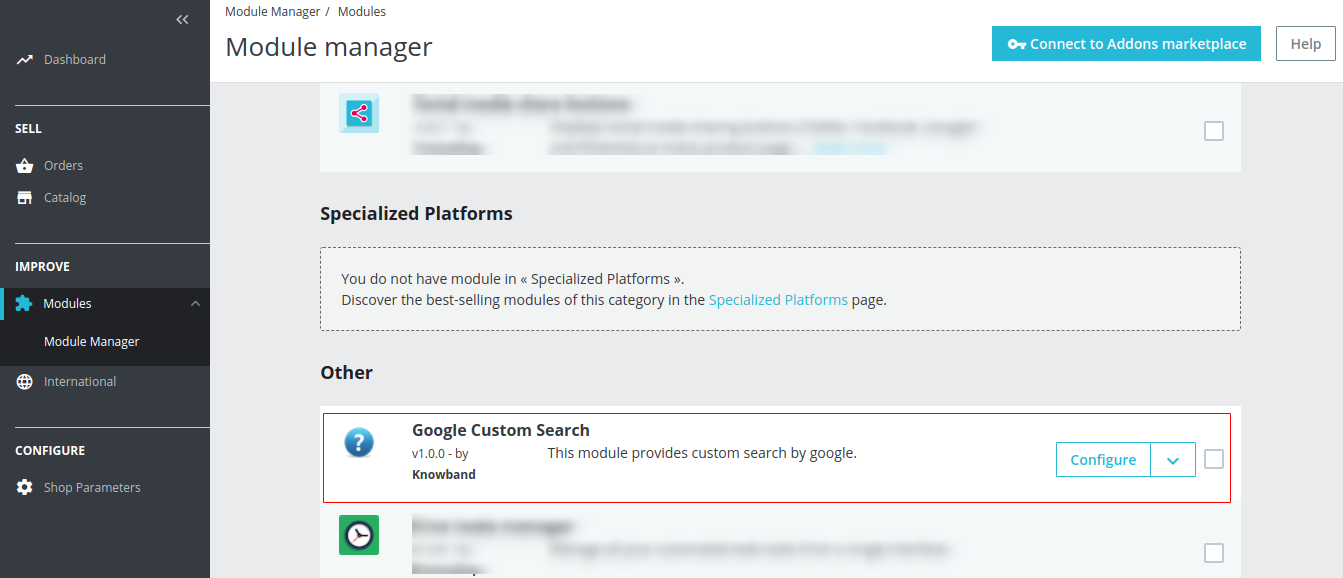
Zaraz po udanej instalacji niestandardowego modułu wyszukiwania Google Prestashop na swojej stronie możesz skonfigurować niestandardowe ustawienia wyszukiwania Google zgodnie z własnymi potrzebami. W panelu administracyjnym lub panelu kliknij „Moduły i usługi”, a następnie przycisk „Konfiguruj” znajdujący się obok Google Custom Search Module.

Po kliknięciu Konfiguruj otworzy się następująca strona:

Ustawienia ogólne 4.0.1

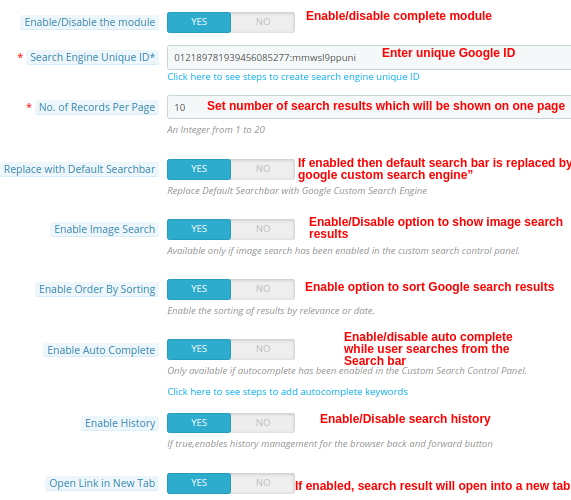
Na podstawie tego ustawienia modułu Google Custom Search Prestashop właściciel sklepu może włączyć / wyłączyć cały moduł i zrobić wiele więcej. Administratorowi wyświetli się następujący ekran:

Kliknij

Kliknij

Gdy zmiany zostaną zapisane, będą widoczne w interfejsie sklepu internetowego.

Interfejs 5.0 z przodu modułu wyszukiwania Prestashop Google

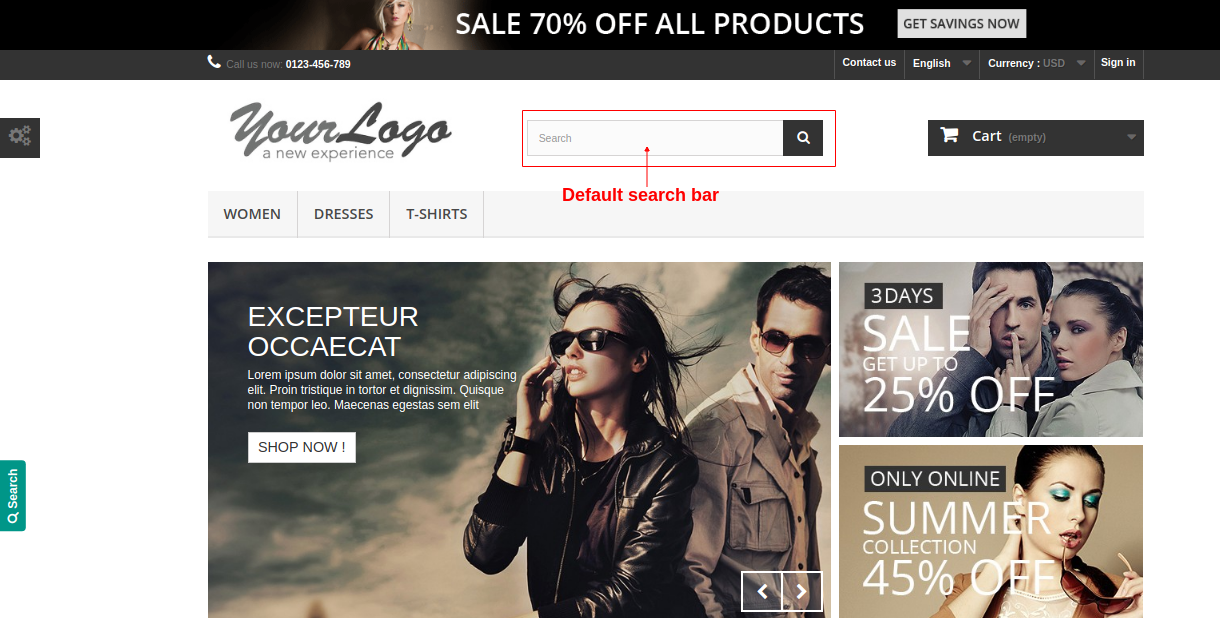
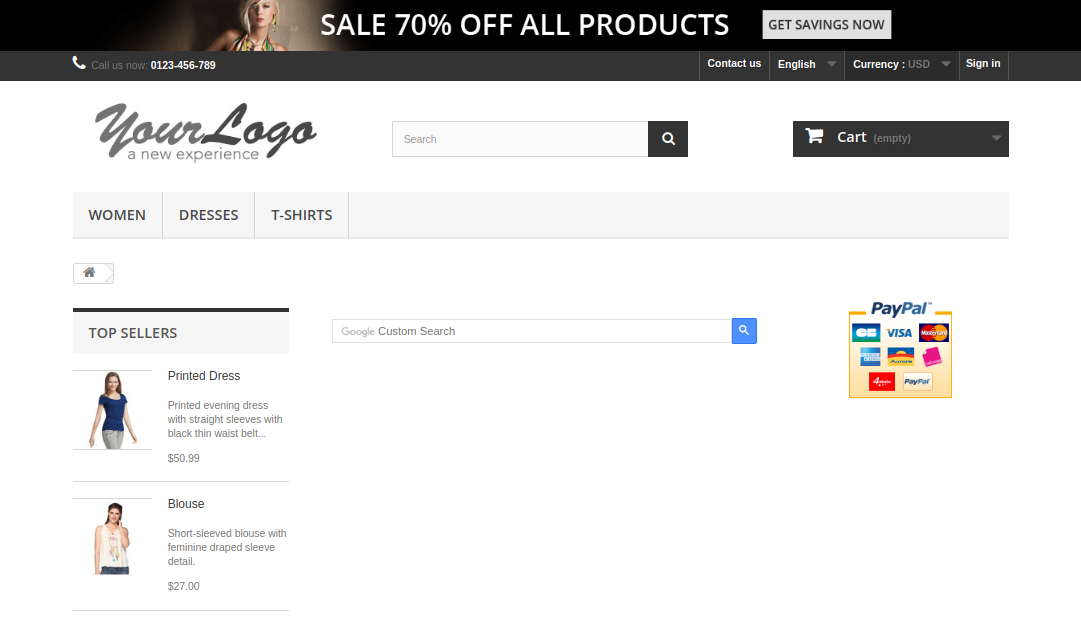
Przedni interfejs będzie wyglądał tak, jak pokazano poniżej: A) Gdy opcja „Zamień na domyślny pasek wyszukiwania” jest wyłączona.

B) Gdy opcja Zamień na domyślny pasek wyszukiwania jest włączona.

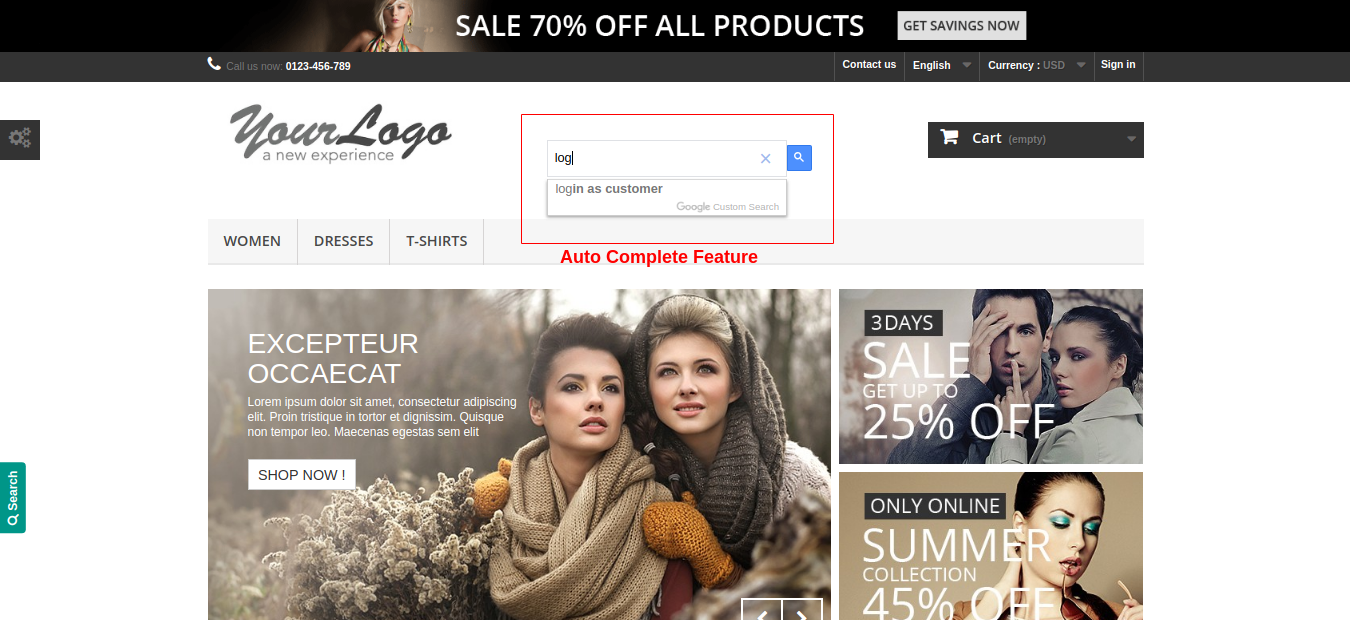
C) Funkcja autouzupełniania

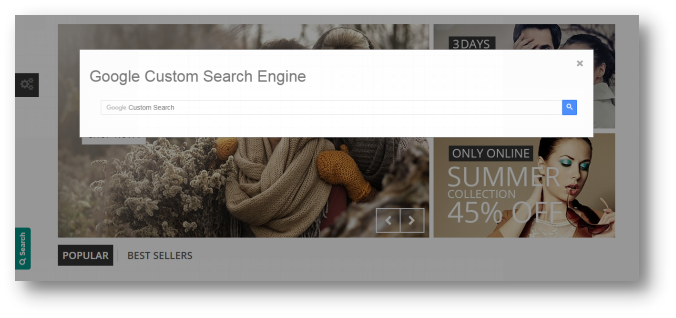
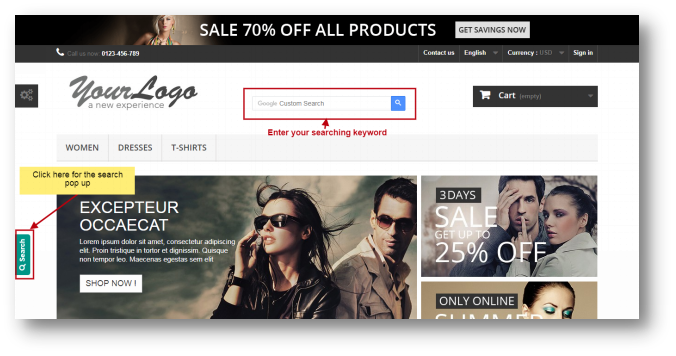
Gdy użytkownik kliknie pasek wyszukiwania podany po lewej stronie strony, pojawi się następujące okno podręczne:

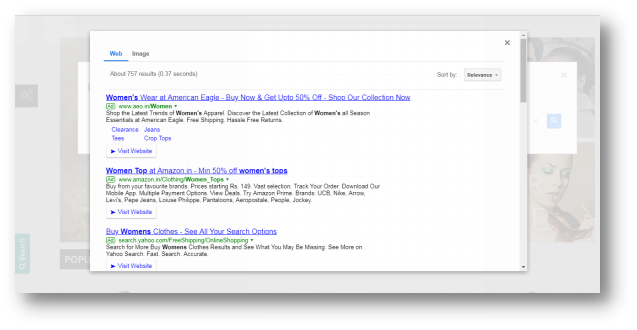
Poniższy ekran zostanie otwarty, gdy użytkownik wyszuka słowo kluczowe:

Załącznik 6.0

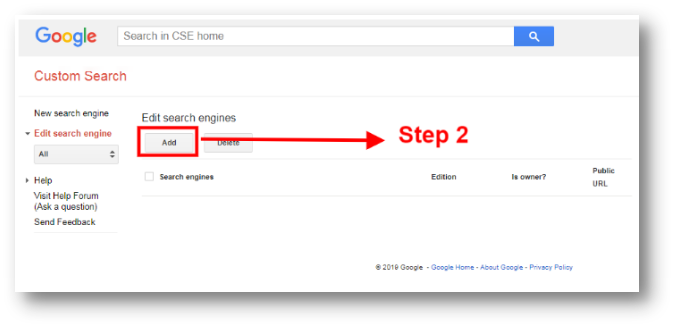
Jak wygenerować unikalny identyfikator wyszukiwarki?

Kliknij

Krok 1: Przejdź do linku poniżej:

https://cse.google.com/all

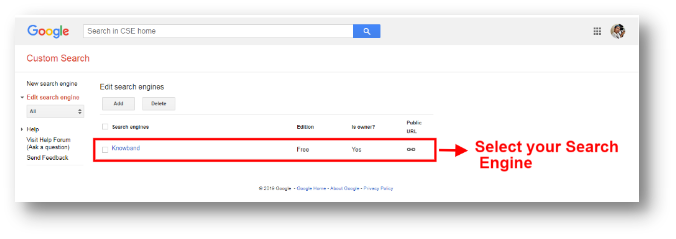
Krok 2: Zaloguj się do swojego identyfikatora Gmaila i kliknij przycisk „Dodaj”


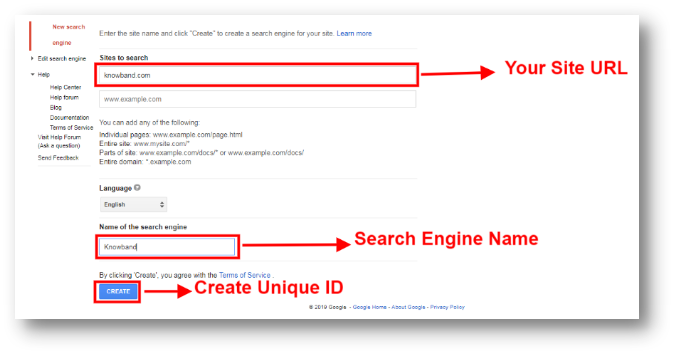
Krok 3: wprowadź adres URL witryny, nazwę wyszukiwarki i kliknij przycisk Utwórz.

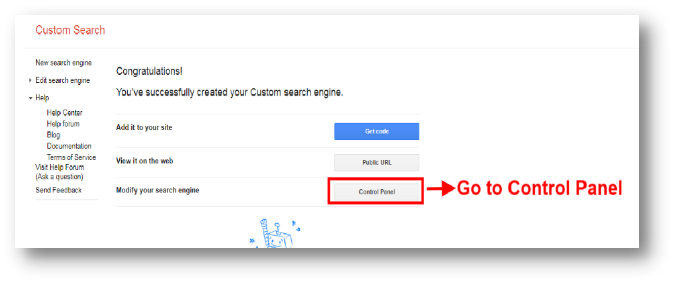
Krok 4: kliknij Panel sterowania


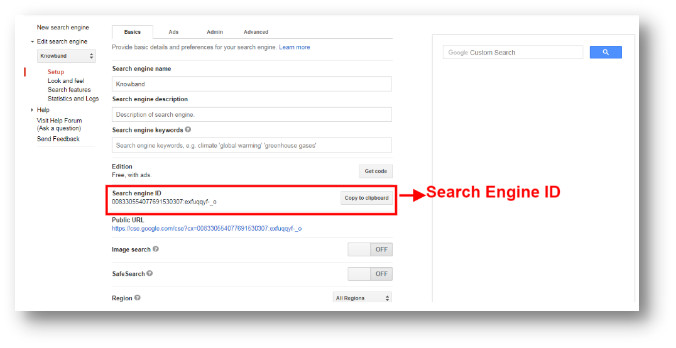
Krok 5: skopiuj identyfikator wyszukiwarki


Jak dodać słowa kluczowe autouzupełniania?

Kliknij tutaj, aby przejść

Krok 1: Kliknij link: https://cse.google.com/all

Krok 2: wybierz swoją wyszukiwarkę

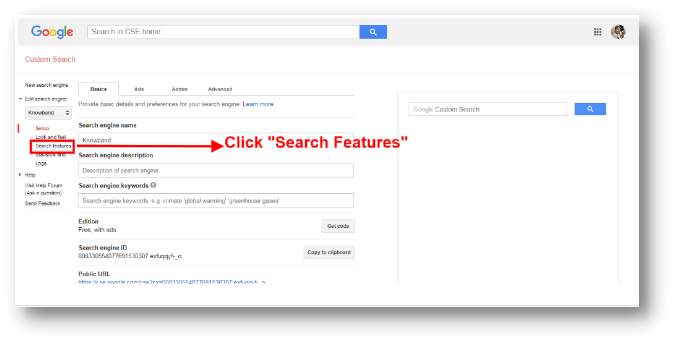
Krok 3: kliknij funkcje wyszukiwania

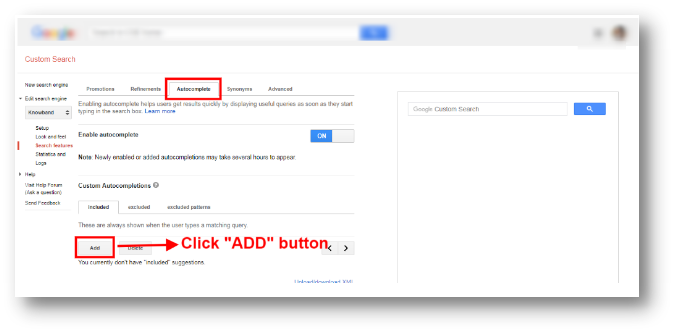
Krok 4: Wybierz kartę Autouzupełniania, a następnie kliknij przycisk Dodaj.

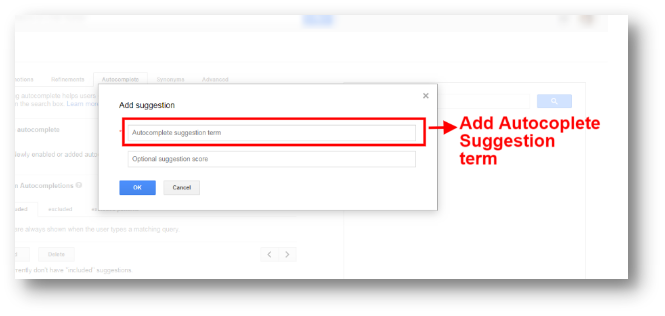
Krok 5: Dodaj termin sugestii autouzupełniania, a możesz także uzyskać wynik od 0 do 10,000, aby ocenić autouzupełnianie.

Krok 6: Autouzupełnianie może zacząć pojawiać się w wyszukiwarce nawet przez 2-4 dni.


Prestashop Loyalty Points Addon – Podręcznik użytkownika

1.0 Wprowadzenie

Popraw współczynniki konwersji swojego sklepu za pomocą systemu nagradzania klientów. Zintegruj dodatek Prestashop Loyalty Points w swoim sklepie, który przyznaje punkty lojalnościowe Twojemu klientowi po utworzeniu nowego konta w sklepie, złożeniu zamówienia na określony produkt lub określony produkt w kategorii i innych wydarzeniach. Punkty lojalnościowe mogą być konwertowane na kupony rabatowe lojalnościowe przez klientów podczas kolejnego zakupu ze sklepu. Te punkty lojalnościowe Prestashop i dodatek rabatowy pomagają w zwiększaniu liczby klientów i zmieniają kolejność, pozwalając klientom gromadzić coraz więcej punktów premiowych, które mogą wymieniać podczas przyszłych zamówień. W ten sposób system punktów lojalnościowych Prestashop wdraża konfigurowalny system nagród i rabatów w Twoim sklepie, aby zachęcić klientów do składania zamówień i rejestracji.

1.1 Uderzające cechy modułu punktów lojalnościowych Prestashop

Dodatek do punktów lojalnościowych Prestashop to wysoce konfigurowalna wtyczka bez konieczności wprowadzania podstawowych zmian. Możesz zdefiniować tyle reguł dotyczących punktów lojalnościowych w swoim sklepie eCommerce i przyznać kupon rabatowy oparty na lojalności dla klienta. Pozwala szybko sprawdzić różne funkcje oferowane przez punkty lojalnościowe Prestashop i dodatek rabatowy. 1. System punktów lojalnościowych Prestashop przyznaje punkty lojalnościowe klientom za złożenie zamówienia o określonej wartości koszyka, utworzenie konta, zamówienie określonego produktu itp. Punkty lojalnościowe są określone dla różnych zasad. 2. Punkty lojalnościowe Prestashop mogą być oferowane klientom ręcznie lub automatycznie na podstawie wartości koszyka, wyboru produktu lub aktywności na stronie. 3. Dodatek punktów zakupu Prestashop umożliwia ustawienie statusu zamówienia, gdy punkty lojalnościowe zostaną dodane do konta klienta. 4. Dzięki punktom lojalnościowym Prestashop i dodatkowi rabatowemu możesz ustawić status zamówienia, gdy punkty lojalnościowe przypisane do dowolnego klienta zostaną automatycznie anulowane. 5. Z tym modułem punktów lojalnościowych możesz ustawić rabat odpowiadający jednemu punktowi lojalnościowemu. Tę wartość rabatu można ustawić w dowolnej żądanej walucie. 6. Dodatek do punktów lojalnościowych Prestashop daje możliwość ustawienia minimalnej kwoty koszyka, aby móc zastosować kupon rabatowy lojalnościowy. 7. Podatek od kuponów rabatowych Prestashop może zostać włączony lub wyłączony z zaplecza. 8. Moduł punktów lojalnościowych dla Prestashop pozwala ustawić różne nazwy progresji w wielu językach. 9. Dodatkowy punkt Lojalnościowy Prestashop pozwala tworzyć nieograniczone zasady punktów lojalnościowych w oparciu o koszyk klienta, produkt lub zachowanie. 10. Za pomocą tego modułu punktu lojalnościowego można ustawić tytuł, opis, liczbę punktów lojalnościowych, datę rozpoczęcia, datę zakończenia i ważność każdej reguły. 11. Możesz modyfikować, włączać, wyłączać lub usuwać istniejące reguły z modułu zaplecza punktów premiowych. 12. Status i szczegółowa historia kuponów rabatowych Prestashop można wyświetlić na zapleczu. 13. Dzięki systemowi lojalnościowego Prestashop możesz łatwo poznać szczegóły punktów lojalnościowych zarobionych przez klientów sklepu. 14. Inny e-mail wysłany za punkty, anulowanie punktów i odkupienie punktów można zmodyfikować za pomocą zaplecza modułu punktów lojalnościowych Prestashop. 15. System punktów lojalnościowych Prestashop jest prosty do włączenia lub wyłączenia z interfejsu zaplecza. 16. Moduł rabatu lojalnościowego Prestashop jest kompatybilny z wieloma językami.
1.2 Technology for Development

Język: PHP
Praca w ramce: prestashop

Podręcznik instalacji 2.0 dla punktów lojalnościowych Prestashop i dodatku rabatowego

Możesz wykonać te proste czynności, aby zainstalować dodatek Prestashop Loyalty Points w sklepie eCommerce: 1. Najpierw pobierz pakiet dodatków ze sklepu Knowband. 2. Otrzymasz spakowany plik zawierający kod źródłowy i instrukcję obsługi. Rozpakuj cały pakiet w katalogu głównym sklepu Prestashop za pomocą menedżera FTP (jak Filezilla lub WinSCP

3. Wtyczka Punktu lojalnościowego Prestashop jest gotowa do zainstalowania w sklepie. Przejdź do Administratora sklepu, a następnie do „Modułów i usług”. 4. Kliknij przycisk „Zainstaluj” tuż obok swojego modułu. To pokaże pop-up dla twojego potwierdzenia. Kliknij opcję „Kontynuuj instalację”. Ten krok spowoduje zainstalowanie modułu i wyświetlenie powiadomienia

Interfejs administratora 3.0 punktów zakupów Prestashop Addon

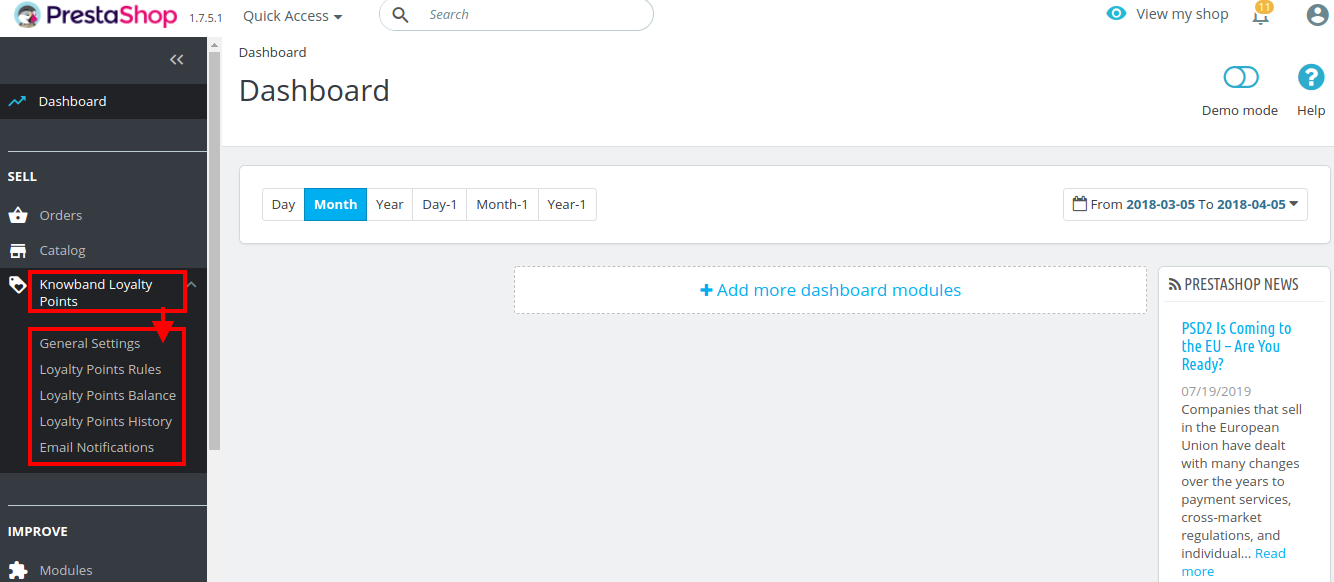
Zaraz po udanej instalacji dodatku do punktów lojalnościowych Prestashop na swojej stronie internetowej, możesz utworzyć i zastosować tyle zasad dotyczących punktów lojalnościowych w swoim sklepie. Możesz przyznawać punkty lojalnościowe swoim klientom ręcznie lub automatycznie na podstawie różnych kryteriów. W panelu administracyjnym lub panelu kontrolnym kliknij „Punkty lojalnościowe Knowband”. Wyświetli listę różnych kart konfiguracji, jak pokazano na danym zrzucie ekranu.

W tym interfejsie systemu punktów lojalnościowych Prestashop zobaczysz pięć podsekcji w module Punkty lojalnościowe. 1.General Settings 2.Loyalty Points Rules 3.Loyalty Points Balance 4.Loyalty Points History 5.Email Powiadomienia Każda sekcja punktów Prestashop Loyalty i dodatku rabatowego została omówiona poniżej.

Ustawienia ogólne 3.1

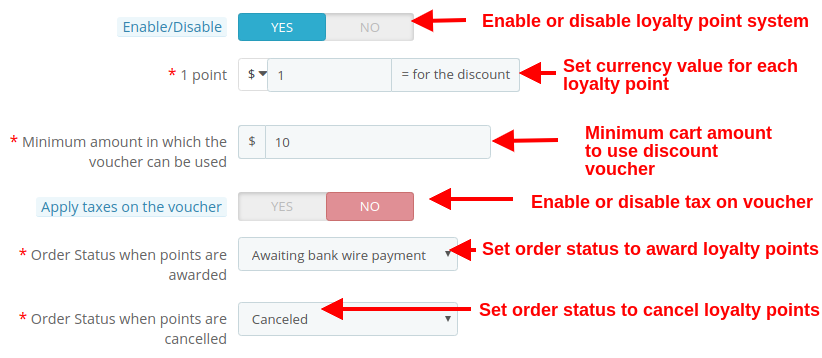
W ogólnych ustawieniach modułu Punkty lojalnościowe dla Prestashop możesz wykonać podstawowe ustawienia systemu punktów nagrody.

  • Włącz / Wyłącz: Ta opcja w pełni włącza lub wyłącza system punktów lojalnościowych dla sklepu.
  • Punkt 1: Ta opcja ustawia wartość waluty równoważną każdemu punktowi lojalnościowemu. Możesz ustawić tę kwotę w dowolnej wybranej walucie.
  • Minimalna kwota, w której można wykorzystać kupon: Ta opcja określa minimalną ilość koszyka, po której można zastosować kupon.
  • Zastosuj podatki na kuponie: Ta opcja włącza lub wyłącza podatki od kuponu rabatowego.
  • Status zamówienia, gdy punkty są przyznawane: Ta opcja ustawia status zamówienia, gdy przyznawane są punkty lojalnościowe.
  • Status zamówienia, gdy punkty zostaną anulowane: Ta opcja ustawia status zamówienia, gdy te punkty lojalnościowe zostaną anulowane.

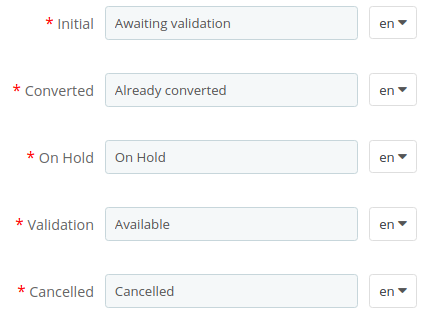
Jak pokazano na poniższym zrzucie ekranu, możesz ustawić nazwy dla różnych progresji punktów lojalnościowych. Te nazwy mają zastosowanie do kompletnych ustawień modułu.

3.2 Loyalty Points Rule

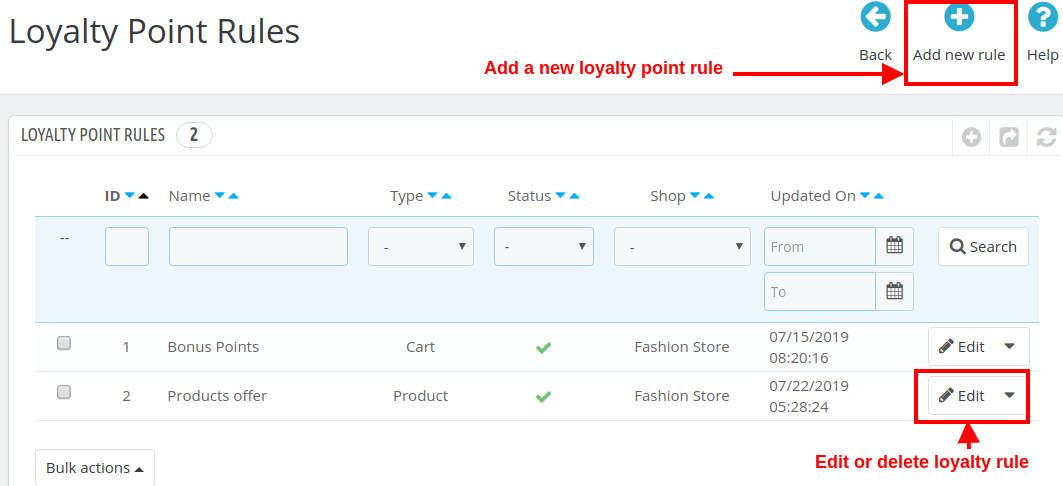
W tej sekcji dodatku do punktów zakupu Prestashop można utworzyć wiele reguł dotyczących punktów lojalnościowych w oparciu o różne działania klientów. Każda reguła może zostać zmodyfikowana, włączona, wyłączona lub usunięta zgodnie z wymaganiami witryny.

Powyższy ekran pokazuje listę istniejących reguł punktów lojalnościowych w Twoim sklepie. Można je zmodyfikować, usunąć lub utworzyć nową regułę, jak omówiono poniżej. Aby utworzyć nową regułę punktu lojalnościowego dla swojego sklepu, kliknij przycisk „Dodaj nową regułę” w prawym górnym rogu ekranu. Początkowo wyświetli tylko kartę „Konfiguracja”. Po zapisaniu opcji konfiguracji pokażą się dwie kolejne karty: „Warunki” i „Powiadomienia”. Następujące opcje są wymienione w zakładce „Konfiguracja” nowej reguły.

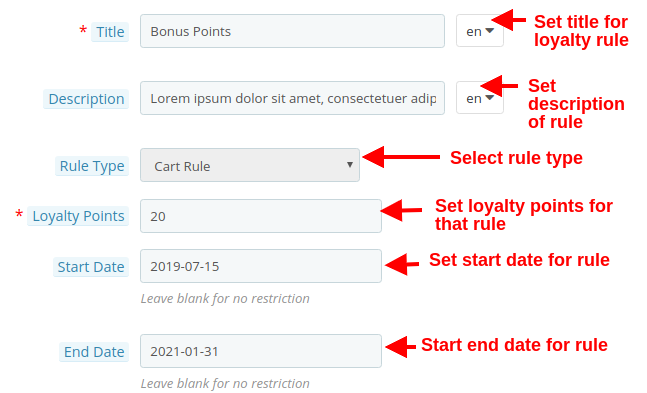
1. konfiguracja

  • Tytuł: Ta opcja określa tytuł reguły punktów lojalnościowych.
  • Opis: Ta opcja pozwala ustawić mały opis reguły.
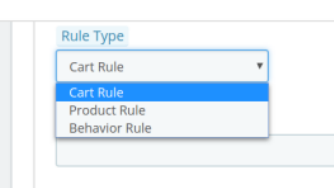
  • Typ reguły: Korzystając z tej opcji, możesz ustawić typ reguły spośród trzech opcji, takich jak Reguła koszyka, Reguła produktu lub Reguła zachowania, jak pokazano poniżej.

  • Punkty lojalnościowe: Korzystając z tej opcji, możesz ustawić liczbę punktów lojalnościowych dla tej wybranej reguły.
  • Data rozpoczęcia: Ta opcja określa datę początkową reguły.
  • Data zakończenia: Ta opcja określa datę zakończenia reguły.

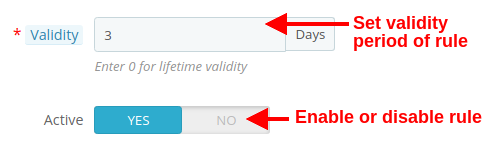
  • Ważność: Ta opcja ustawi okres ważności punktów lojalnościowych (w dniach). Jeśli ustawione na 0, punkty lojalnościowe mają okres ważności.
  • Aktywny: Włącz lub wyłącz regułę za pomocą tej opcji.

2. warunki

Dla wybranego typu reguły możesz wybrać warunki reguły, jak pokazano poniżej.

  • Połączenie warunkowe: Ta opcja wybierze typ koniunkcji jako „LUB” lub „AND”.

A) Warunki dotyczące koszyka

  • Możesz utworzyć dowolny typ reguły za pomocą spójników: „AND” i „OR”
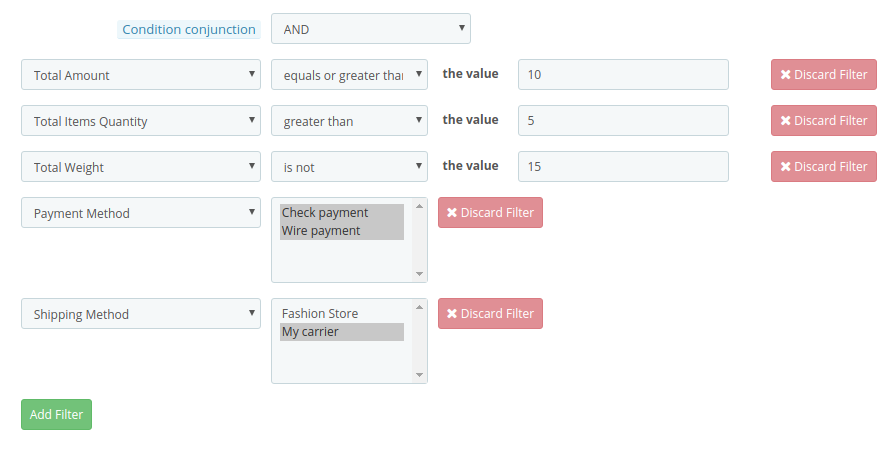
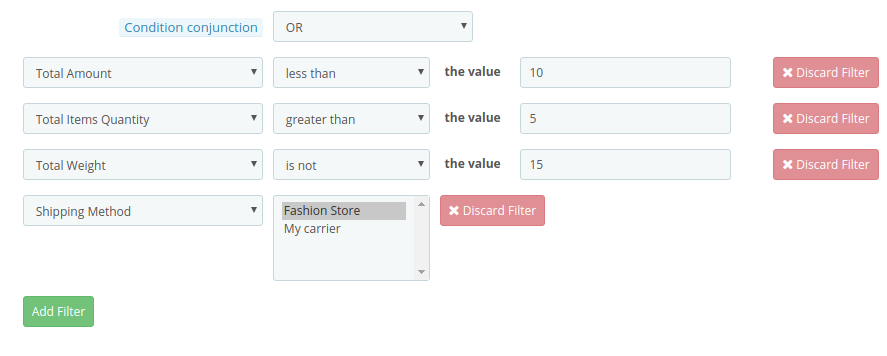
  • Administrator może zastosować warunki na podstawie łącznej kwoty, łącznej ilości produktów, całkowitej wagi, metody płatności, metody wysyłki.
  • Poniżej znajdują się przykłady reguł, które można utworzyć przy użyciu następujących warunków:

1.Ta zasada działa, gdy (całkowita ilość> = 10) i (całkowita ilość przedmiotów> 5) i (całkowita waga? 15) i (metoda płatności = czek / drut) i (metoda wysyłki = mój przewoźnik) mają zastosowanie do klienta wózek. Aby uzyskać określone punkty, wszystkie warunki powinny być PRAWDA. (Zobacz poniższy zrzut ekranu)

2.Ta zasada działa, gdy (całkowita ilość <10) lub (całkowita ilość artykułów> 5) lub (całkowita waga? 15) lub (metoda wysyłki = sklep odzieżowy / mój przewoźnik) dotyczy koszyka klienta. Aby uzyskać określone punkty, każdy warunek powinien być PRAWDA. (Zobacz poniższy zrzut ekranu)

Podobnie możesz tworzyć inne reguły z różnymi filtrami i wartościami.

B) Warunki dotyczące reguły produktu

  • Możesz utworzyć dowolny typ reguły za pomocą spójników: „AND” i „OR”
  • Administrator może stosować warunki na podstawie identyfikatora produktu, kategorii, ceny.
  • Poniżej znajdują się przykłady reguł, które można utworzyć przy użyciu następujących warunków:

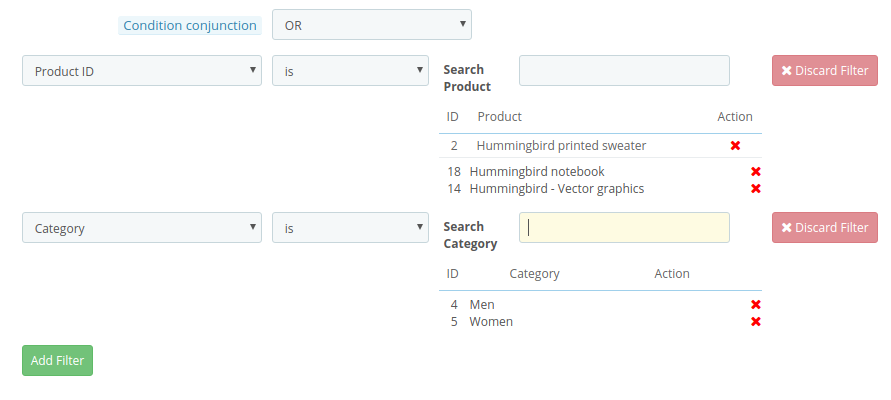
1.Ta reguła działa, gdy (ID produktu to 2 / 18 / 14) lub (kategoria to 4 / 5) jest PRAWDA. Aby uzyskać określone punkty, każdy warunek powinien być PRAWDA. (Zobacz poniższy zrzut ekranu)

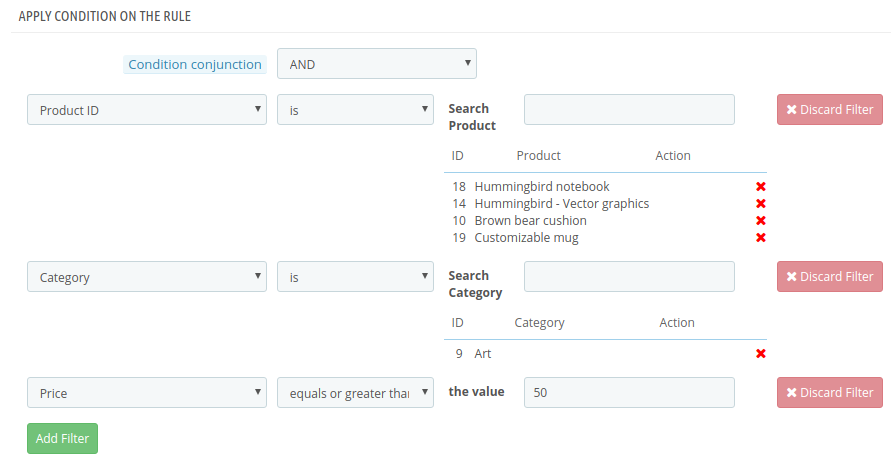
2.Ta reguła działa, gdy (ID produktu to 2 / 18 / 14) i (kategoria to 4 / 5) i (cena> = 50) jest PRAWDA. Aby uzyskać określone punkty, wszystkie warunki powinny być PRAWDA. (Zobacz poniższy zrzut ekranu)

Podobnie możesz tworzyć inne reguły z różnymi filtrami i wartościami.

C) Warunki zachowania reguły

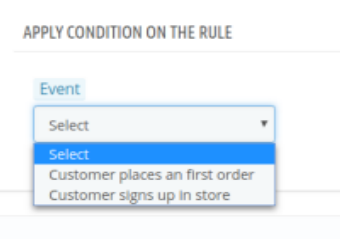
Administrator może zastosować warunek na podstawie rejestracji klienta i pierwszego zamówienia klienta.

1. Pierwsze zamówienie Punkty lojalnościowe zostaną przyznane klientom po złożeniu pierwszego zamówienia w sklepie.
2. Zapisz się Punkty lojalnościowe zostaną przyznane klientom, gdy utworzą konto w sklepie.

3. Powiadomienia

Karta Powiadomienie pokazuje opcje konfiguracji wiadomości e-mail wysyłanych do klientów, którzy zdobywają punkty lojalnościowe za pośrednictwem wybranej reguły. Dostępne opcje:

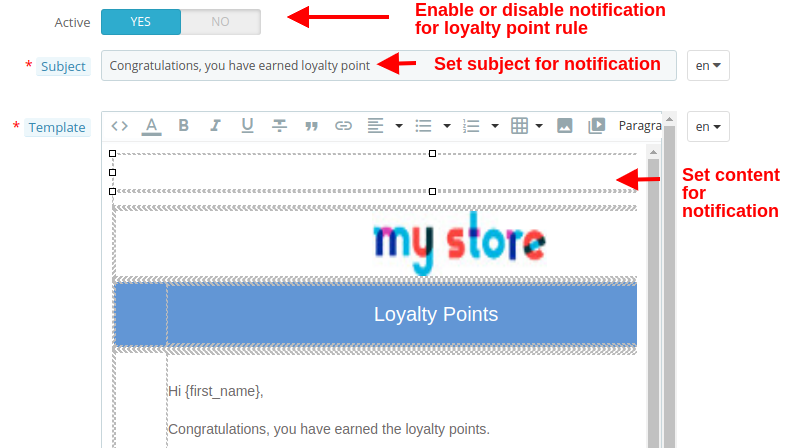
  • Aktywny: Ta opcja włącza lub wyłącza powiadomienie o wybranej regule punktu lojalnościowego.
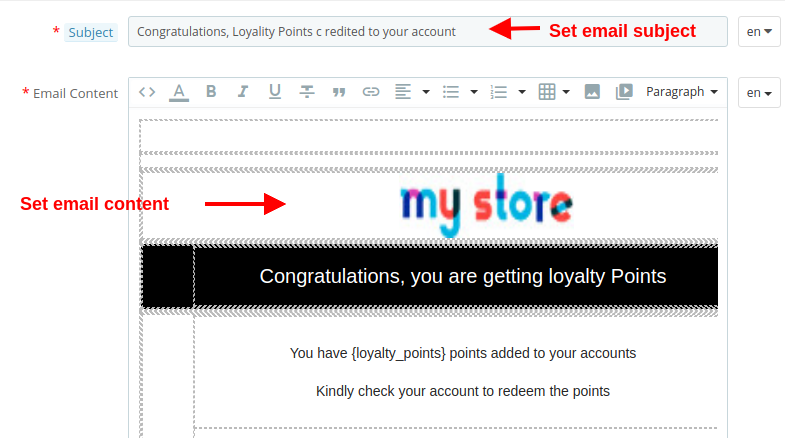
  • Temat: Ta opcja ustawia temat wiadomości e-mail wysyłanej do klientów po zdobyciu punktów lojalnościowych w sklepie.
  • Szablon: Ta opcja ustawia treść lub treść wiadomości e-mail, które zawierają szczegółowe informacje o punktach lojalnościowych, które zarobili w sklepie.

Saldo punktów lojalnościowych 3.3

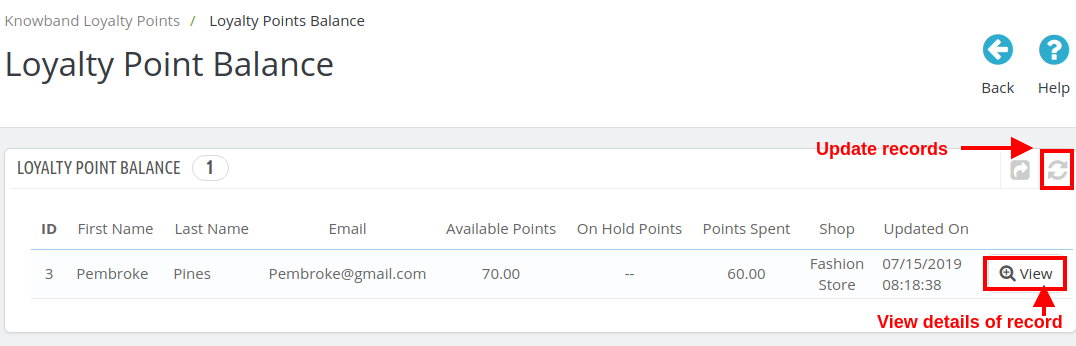
W tej sekcji punktów lojalnościowych Prestashop i dodatku rabatowego możesz sprawdzić status punktów lojalnościowych przyznawanych różnym klientom sklepu. Możesz zobaczyć szczegóły każdego klienta, któremu przyznano punkty lojalnościowe i rabatowe.

Możesz kliknąć przycisk „Odśwież”, aby zaktualizować rekordy punktów lojalnościowych dla klientów sklepu. Kliknij przycisk „Wyświetl”, aby sprawdzić szczegóły konkretnego rekordu (wszystkie rekordy tego samego klienta), jak pokazano na poniższym obrazku.

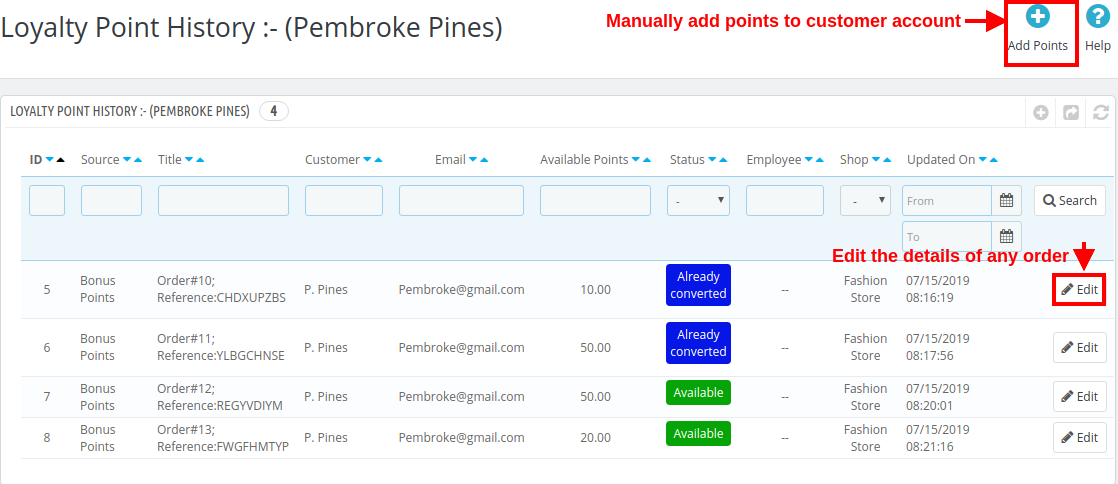
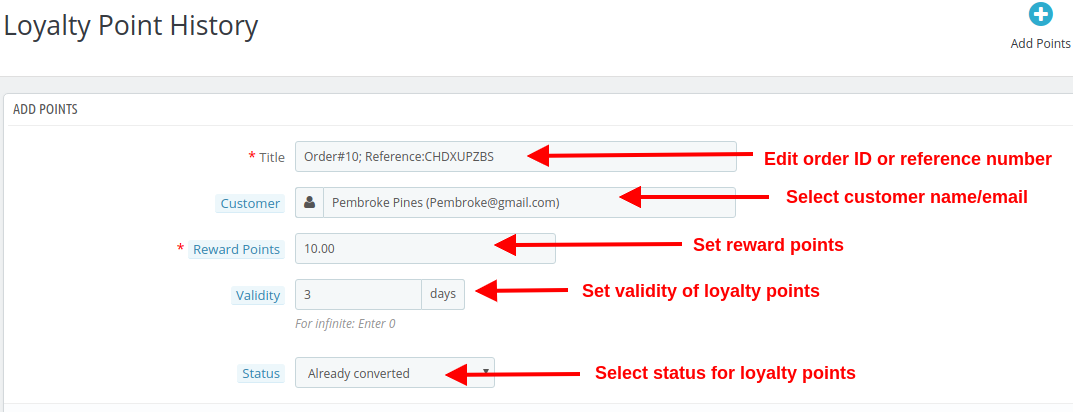
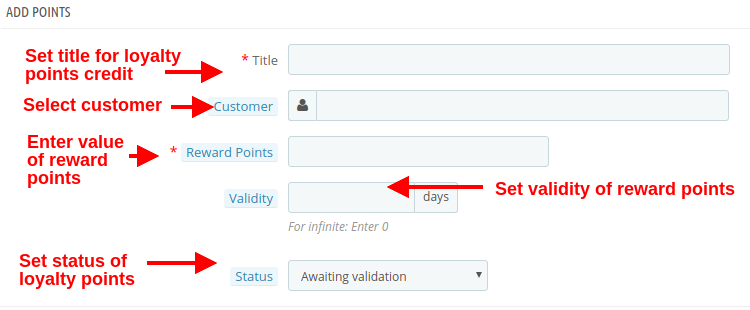
Możesz edytować różne rekordy zamówienia tego samego klienta, klikając przycisk „Edytuj”. Aby ręcznie przypisać punkty lojalnościowe, kliknij przycisk „Dodaj punkty”, jak pokazano na obrazku powyżej. Gdy dodasz punkty ręcznie, zobaczysz następujące opcje konfiguracji.

  • Tytuł: Opcja ustawia numer zamówienia lub referencyjny do kredytowania punktów lojalnościowych na koncie klienta.
  • klient: Za pomocą tej opcji wybierz nazwę lub adres e-mail klienta, któremu chcesz nagradzać punkty lojalnościowe.
  • Punkty nagrody: Ustaw liczbę punktów lojalnościowych, które chcesz zaoferować klientowi.
  • Ważność: Ustaw ważność punktów lojalnościowych za pomocą tej opcji. Ustaw to jako 0 dla ważności nieskończonych dni.
  • Status: Ta opcja określa status punktów lojalnościowych przyznanych klientowi.

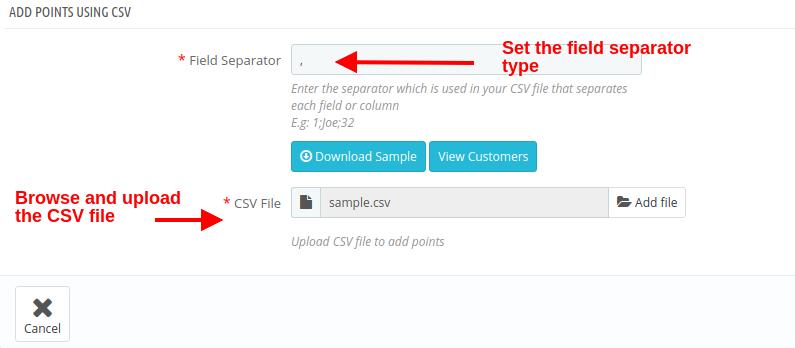
Jeśli chcesz ręcznie dodać punkty lojalnościowe dla klientów hurtowych, możesz w prosty sposób przesłać plik .csv, jak pokazano poniżej.

  • Separator polowy: To pole umożliwia określenie typu separatora pól użytego w pliku CSV do oddzielenia różnych rekordów.
  • Plik CSV: Ta opcja umożliwia przeglądanie i przesyłanie pliku .csv zapisanego w Twojej lokalnej przestrzeni.

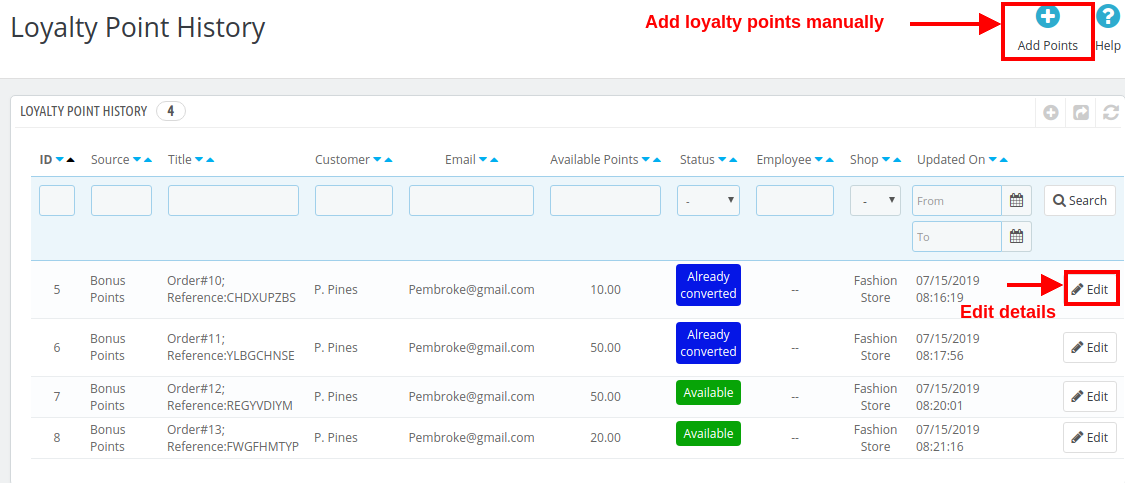
Historia punktów lojalnościowych 3.4

System punktów lojalnościowych Prestashop umożliwia przeglądanie historii punktów lojalnościowych wraz z danymi klienta. Z tego panelu można ręcznie przyznawać punkty lojalnościowe klientom.

Klikając przycisk Dodaj punkty, pojawi się poniższy ekran. (omówiono już w sekcji 3.3)

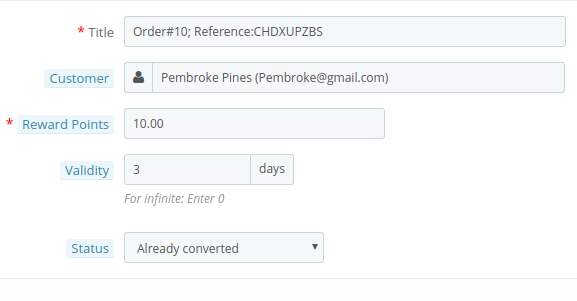
Po kliknięciu przycisku „Edytuj” odpowiadającego dowolnemu rekordowi pojawi się poniższy ekran.

  • Tytuł: Ta opcja pozwoli ci zmienić tytuł lub tytuł zamówienia.
  • klient: Ta opcja pozwala zmienić nazwę klienta lub adres e-mail, którym przydzielono te punkty lojalnościowe.
  • Punkty nagrody: Ta opcja pozwala ustawić punkty lojalnościowe.
  • Ważność: Dzięki tej opcji możesz zmienić okres ważności nagradzanych punktów lojalnościowych.
  • Status: Ta opcja pozwala zmienić status tych punktów lojalnościowych. Status tych punktów można sprawdzić w „Pulpicie klienta”.

Powiadomienia e-mail 3.5

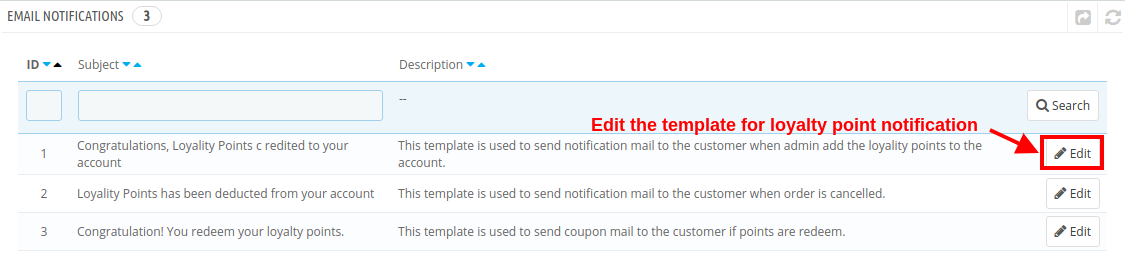
Dodatek do punktów zakupu Prestashop zapewnia elastyczność modyfikacji / edycji szablonów wiadomości e-mail, gdy punkty lojalnościowe są przypisywane do konta klienta, odejmowane są punkty lojalnościowe, a punkty lojalnościowe są wymieniane na kupony rabatowe.

Kliknij przycisk „Edytuj”, aby skonfigurować szablon wiadomości e-mail z podanymi opcjami:

  • Temat: Ta opcja pozwala ustawić temat wiadomości e-mail wysłanej do klienta w celu uzyskania punktów, odliczenia punktów lub wykorzystania punktów.
  • Treść e-mail: Ta opcja umożliwia ustawienie treści wiadomości e-mail wysyłanej do klienta na punkty, punkty potrącone lub punkty umarzane.

4.0 Front Interface systemu Prestashop Loyalty Points

Gdy tylko klient wymieni punkty lojalnościowe, zostanie wygenerowany kupon rabatowy i wszystkie dostępne punkty zostaną zamienione na Punkty przeliczone.

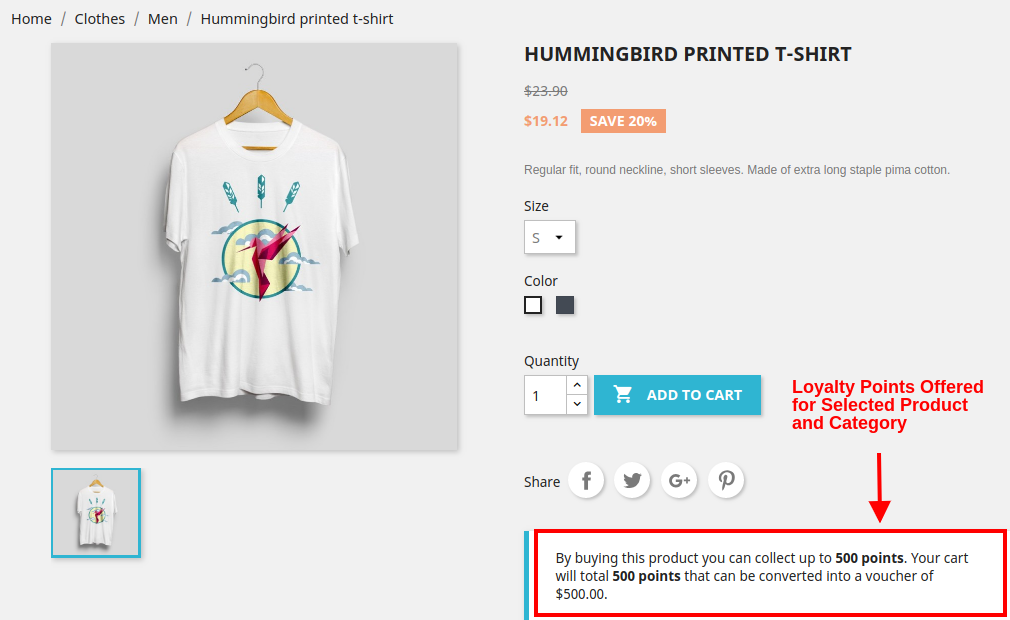
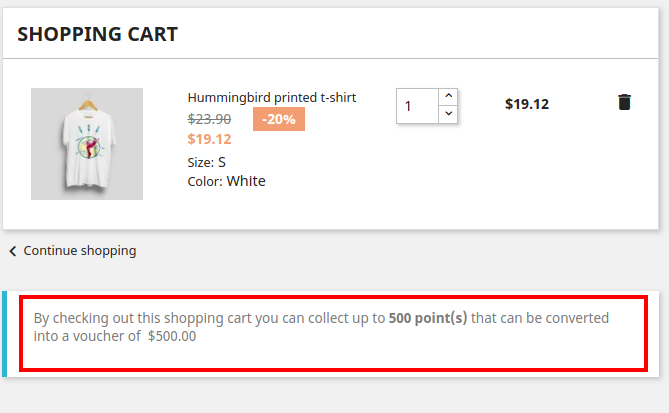
A) Gdy reguła produktu jest ustawiona dla określonego produktu i kategorii, pojawi się następujący ekran.

B) Po ustawieniu reguły zachowania. Lubię, gdy klient rejestruje się w sklepie lub składa pierwsze zamówienie. Poniższy zrzut ekranu pokazuje, w jaki sposób klient otrzymuje punkty lojalnościowe za rejestrację w sklepie.


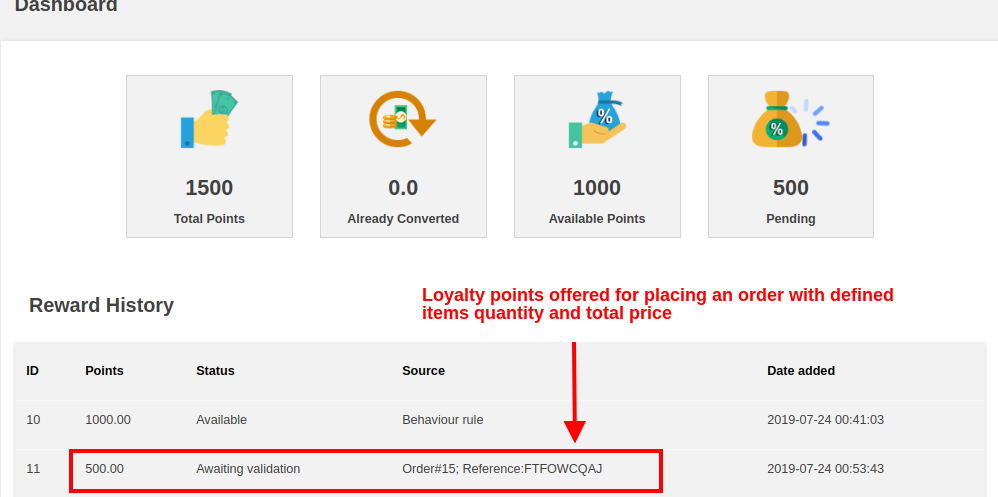
C) Gdy wózek klienta spełnia pewne kryteria w oparciu o całkowitą ilość, całkowitą ilość produktów, całkowitą wagę, metodę płatności lub sposób wysyłki. Poniższy zrzut ekranu pokazuje, w jaki sposób klient otrzymuje punkty lojalnościowe za złożenie zamówienia zgodnie z określoną regułą koszyka.


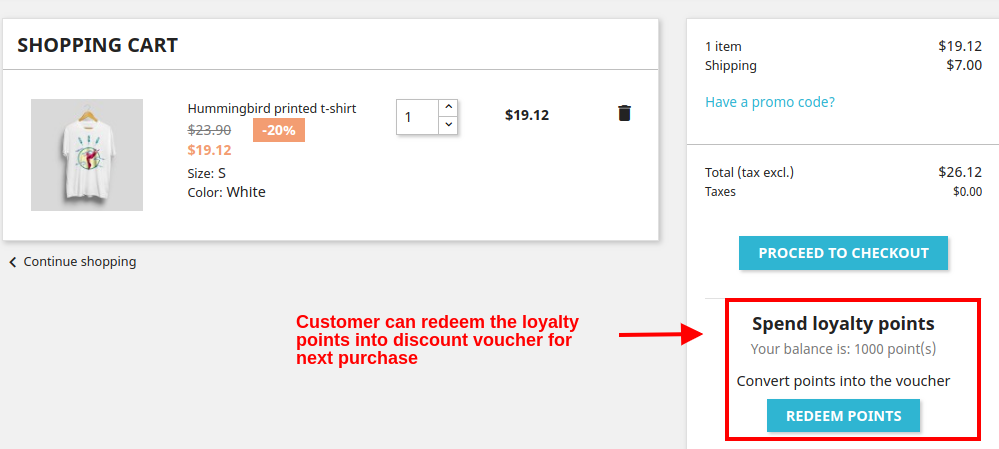
D) Klient może zamienić dostępne punkty na kwotę rabatu. Punkty lojalnościowe są wymieniane na kupon rabatowy, który można złożyć na następny zakup.

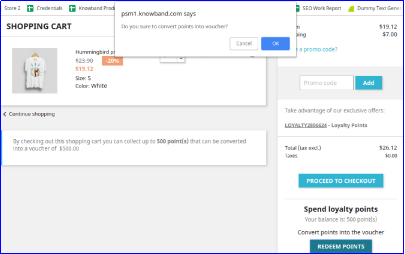
Po kliknięciu przycisku Zrealizuj punkty na ekranie pojawi się następujące okienko wyskakujące.

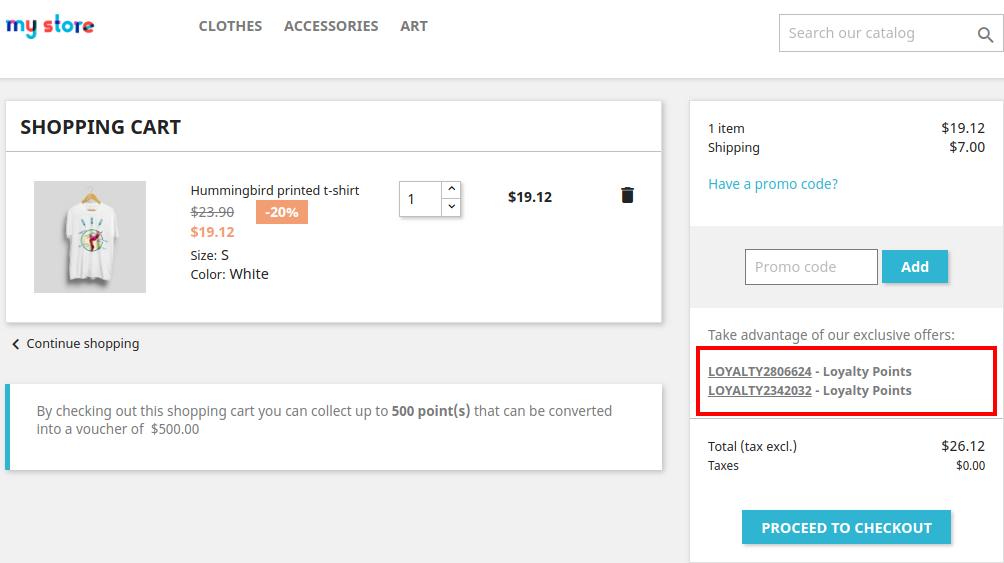
Gdy klient klika przycisk OK, dostępne punkty lojalnościowe są zamieniane na kod kuponu rabatowego, jak pokazano poniżej.

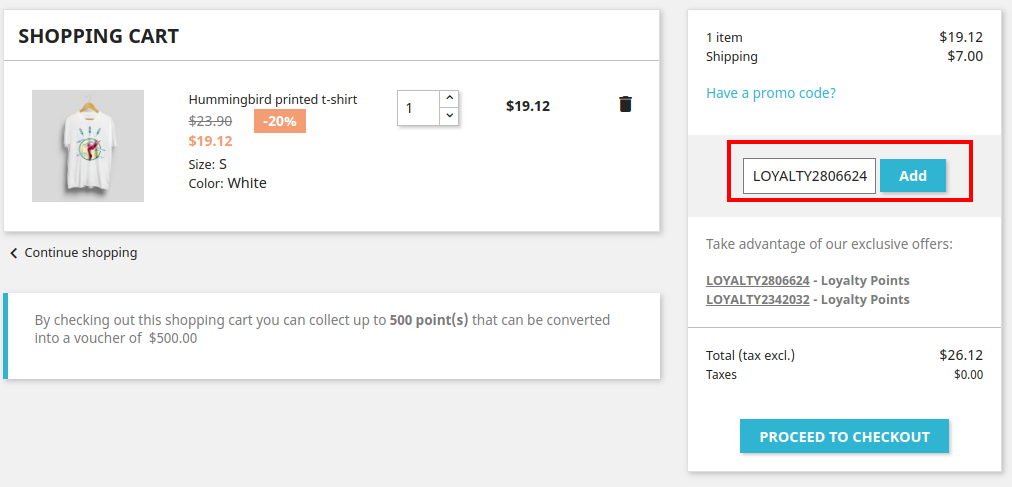
Klikając żądany kod rabatowy, zostanie on automatycznie skopiowany do pola Kod promocyjny, jak pokazano.


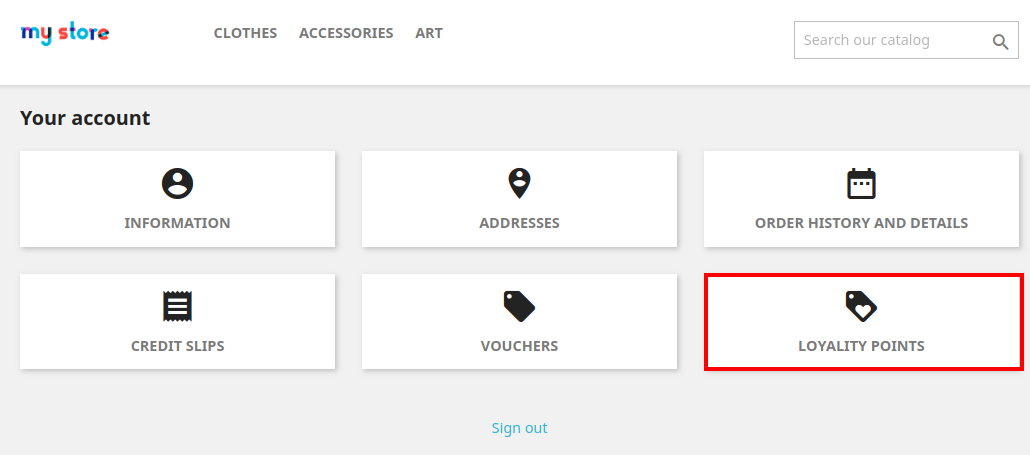
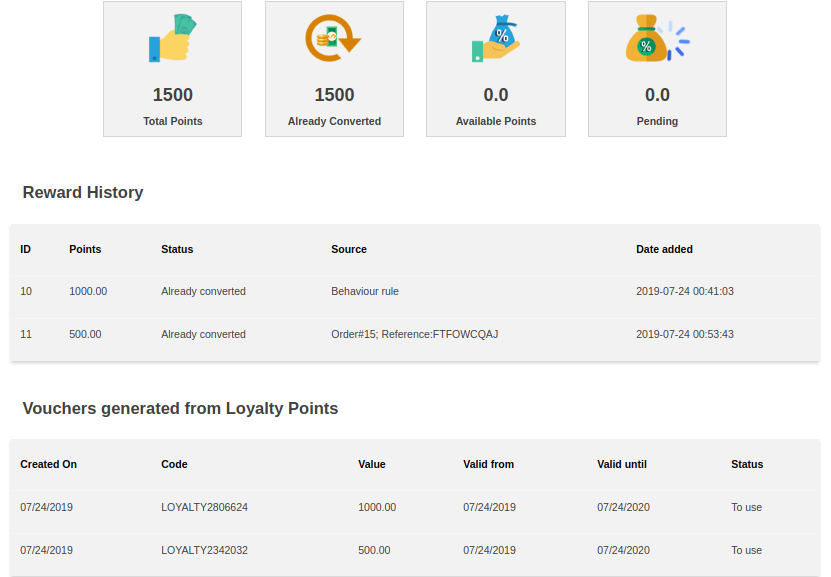
E) Klient może sprawdzić pełny status swoich punktów lojalnościowych z pulpitu nawigacyjnego.

Po kliknięciu opcji Punkty lojalnościowe klient przejdzie do poniższego ekranu. Tutaj mogą sprawdzić pełny status swoich punktów lojalnościowych, historię nagród, kupony rabatowe wygenerowane z punktów itp.


Prestashop Product Video- User Manual

1.0 Wprowadzenie

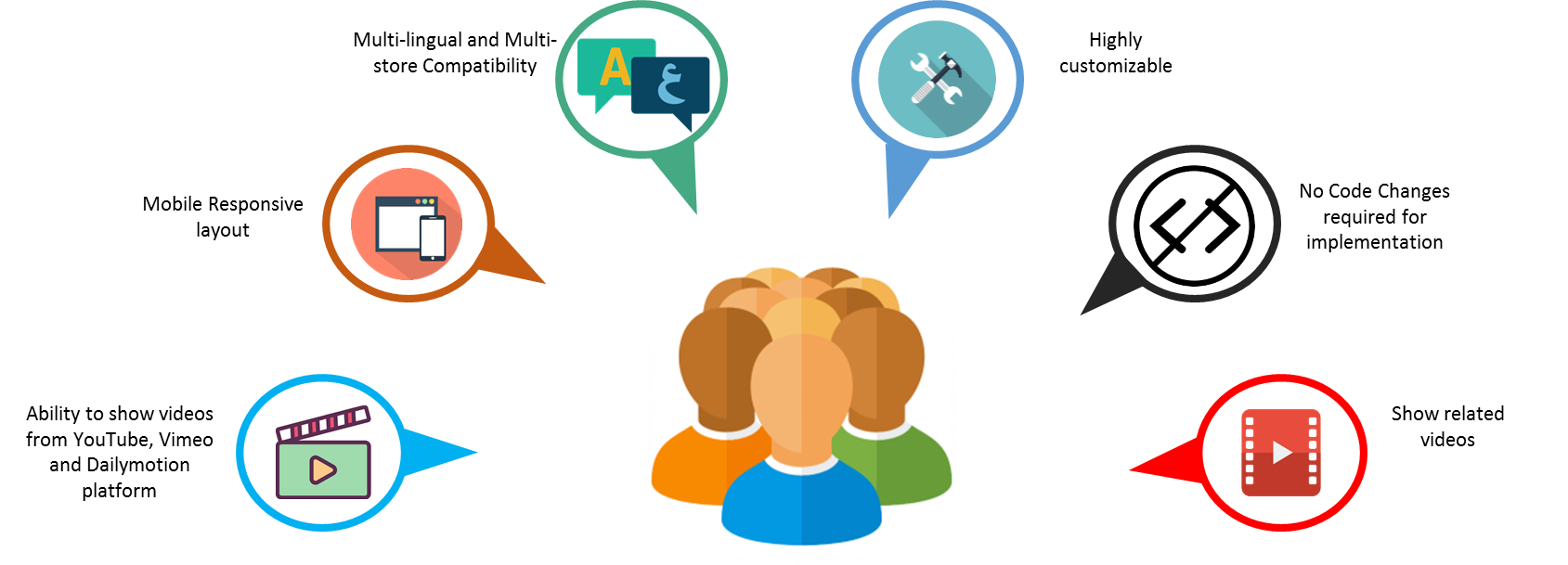
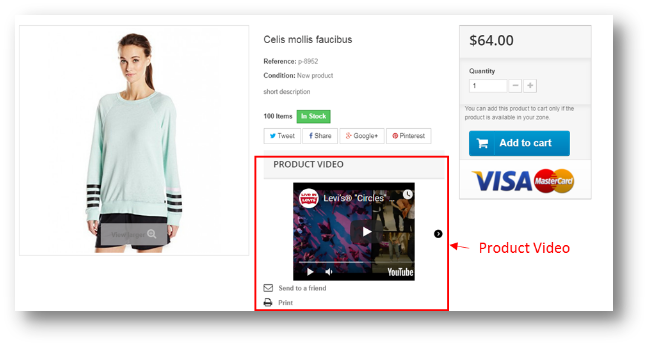
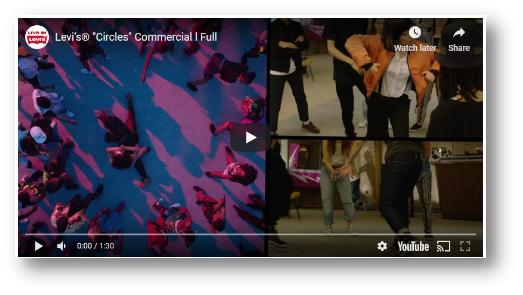
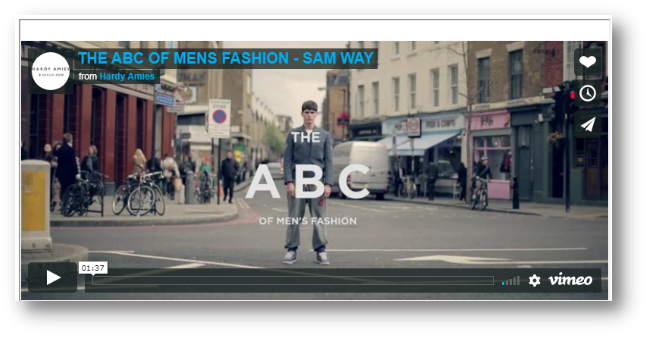
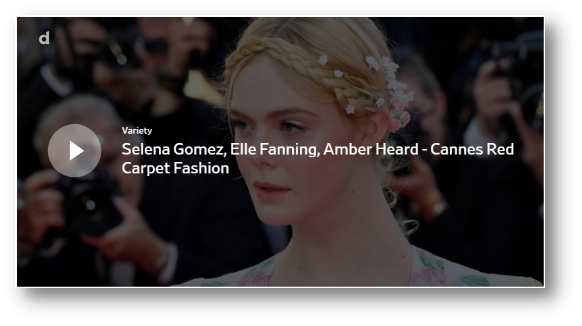
Film o produkcie to film wyjaśniający, który skutecznie pokazuje zalety produktu. Film demonstracyjny zwiększa współczynniki konwersji, udostępniając kreatywną i wciągającą historię Moduł wideo produktu Prestashop dla administratora sklepu Prestashop, który pozwala mu dodawać filmy produktów na stronach produktów swoich sklepów. To rozszerzenie Prestashop pozwala sprzedawcom bezpiecznie prezentować swoje produkty, dzięki czemu klienci mają pewność co do swoich produktów. Ten dodatek do produktu wideo Prestashop zapewni interfejs i funkcje administratorowi witryny e-commerce Prestashop, aby wyświetlać strony produktów z wysokiej jakości filmami produktów z Youtube, Vimeo, i Codzienny ruch.

Korzyści 1.1

Cechy 1.2

Interfejs administratora 2.0

Administrator będzie miał dostępne ustawienia 4 opisane poniżej.

Ustawienia ogólne 2.0.1

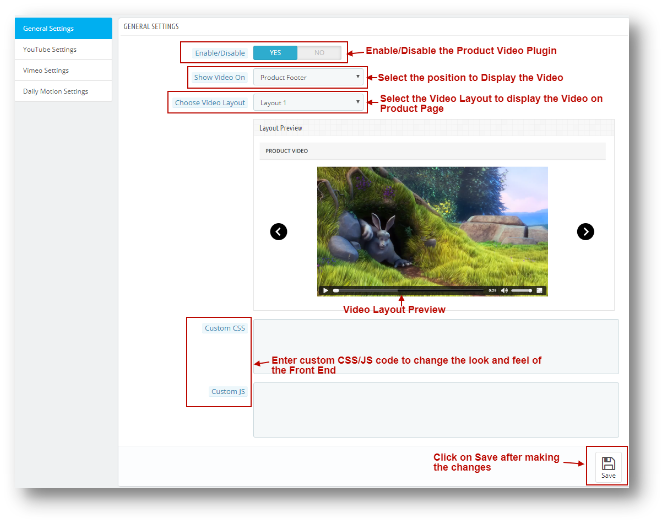
Ustawienia ogólne będą miały proste opcje dostosowywania, takie jak wybór pozycji i układu wideo. Strona będzie wyglądać tak, jak pokazano poniżej:


Pozycje do wyświetlania wideo:

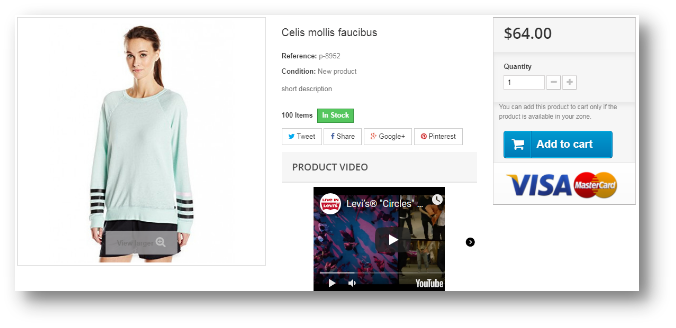
  • Stopka produktu (na dole strony)

  • Prawa kolumna produktu

Układy wideo:

  • układ 1

  • układ 2

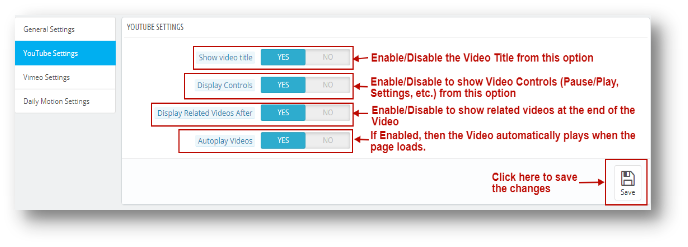
Ustawienia YouTube 2.0.2

Administrator może zmienić ustawienia wideo YouTube z tej opcji. Strona zakładki Ustawienia YouTube będzie wyglądać jak poniżej.

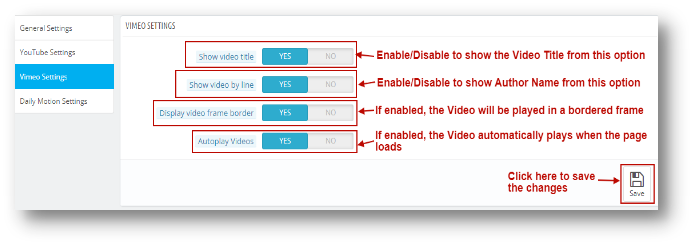
Ustawienia 2.0.3 Vimeo

Administrator może zmienić ustawienia wideo Vimeo z tej opcji. Strona zakładki Ustawienia Vimeo będzie wyglądać jak poniżej.

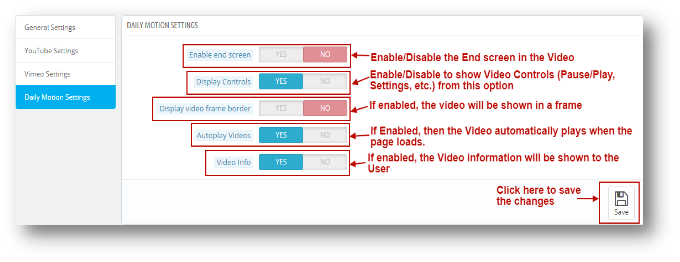
Ustawienia codziennego ruchu 2.0.4

Administrator może zmienić ustawienia wideo Daily Motion z tej opcji. Strona zakładki Codzienne ustawienia ruchu będzie wyglądać tak, jak poniżej.

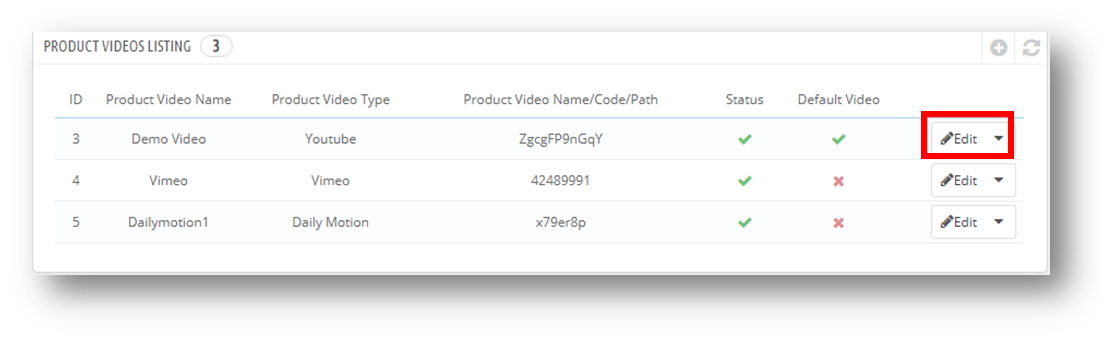
3.0 Jak dodać nowy film do produktu?

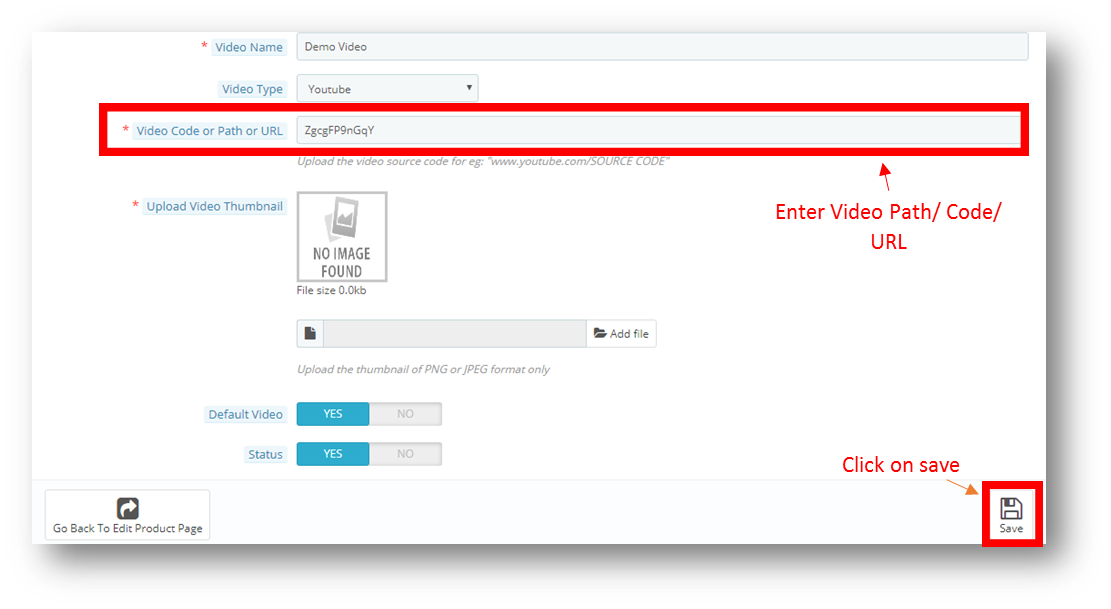
Aby dodać nowe wideo do produktu, wykonaj następujące proste czynności:

Interfejs użytkownika 4.0

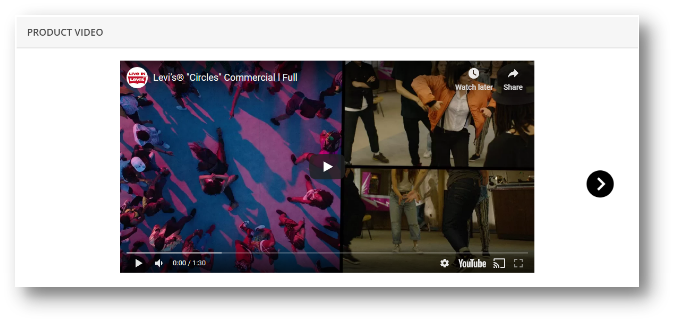
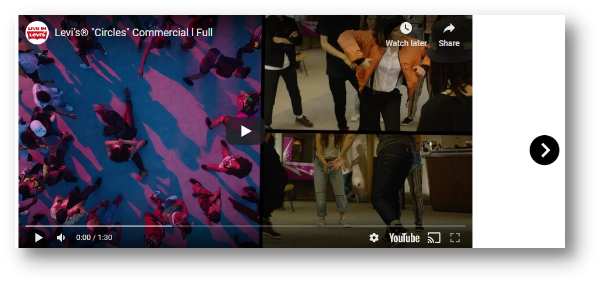
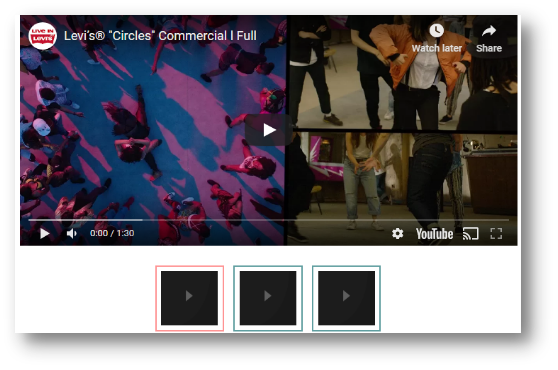
Front będzie wyglądał tak, jak pokazano poniżej dla klientów.

Układ YouTube:

Układ Vimeo:

Dailymotion Layout:

.


Dodatek Prestashop Product Designer/Customizer – Instrukcja obsługi

1.0 Wprowadzenie

Jako właściciel sklepu zawsze myślałeś o zwiększeniu liczby konwersji, ale nie o jakości doświadczeń zakupowych klientów. Zadowolony i zadowolony klient to ten, który wraca do sklepu w poszukiwaniu kolejnych produktów. Jeśli więc chcesz, aby klienci wracali do Twojego sklepu, zadbaj o to, aby doświadczenia klientów były trwałe, integrując dodatek PrestaShop Product Designer/Customizer ze swoim sklepem e-commerce. Z pomocą… Moduł Prestashop Custom Product DesignSprzedawcy w sklepach mogą oferować swoim klientom intuicyjne i kreatywne opcje personalizacji produktów online, dzięki czemu mogą oni przekształcić podstawową wersję produktu w nowoczesny, elegancki i niepowtarzalny design. Dodatek do personalizacji produktów PrestaShop pozwala administratorowi wyświetlić panel personalizacji produktu po kliknięciu przez użytkownika przycisku „Dostosuj” na stronie produktu. Klienci mogą z łatwością dodawać kolorowe teksty z efektami, przesyłać obrazy z filtrami oraz dodawać kod QR, aby dostosować produkt do swoich potrzeb.

1.1 Najważniejsze cechy dodatku do personalizacji produktów Prestashop

Konfiguracja lub modyfikacja ustawień modułu Prestashop Custom Product Design nie wymaga żadnych technicznych umiejętności kodowania. Z tym modułem wszystko jest proste. Sprawdźmy szybko różne funkcje oferowane przez ten dodatek do Prestashop.

  • Dodatek Prestashop Product Designer/Customizer pomaga oferować szeroką gamę produktów z możliwością personalizacji w Twoim sklepie internetowym. Dzięki dodatkowi Prestashop Custom Product Designer klienci mogą łatwo kupować i korzystać z rozbudowanej oferty produktów online, które można personalizować według własnych potrzeb.
  • Online Product Designer dodaje widok projektanta dla produktów, dzięki czemu potencjalni nabywcy mają możliwość personalizacji produktu w czasie rzeczywistym. Moduł konfiguratora produktów pozwala administratorowi PrestaShop dodawać różne zestawy opcji personalizacji dla każdego produktu w sklepie.
  • Dzięki integracji modułu projektanta produktów Prestashop klienci zyskują dostęp do panelu personalizacji produktów, który umożliwia im zakup dowolnego produktu, np. koszulki, kubka, pierścionka lub dowolnego innego produktu, który można spersonalizować według ich potrzeb.
  • Dodatek do personalizacji produktów Prestashop wyświetla przycisk „Dostosuj” dla każdego produktu, który można dostosować w sklepie. Administrator może włączyć opcje personalizacji tylko dla wybranych produktów.
  • Pełną funkcjonalność dodatku Prestashop Product Designer/Customizer można włączyć lub wyłączyć. Po wyłączeniu tego modułu na stronie produktu wyświetlane są standardowe opcje personalizacji produktu.
  • Zaawansowany moduł personalizacji produktów pokazuje na stronie produktu kalkulację ceny dostosowania w czasie rzeczywistym.
  • Dzięki dodatkowi Prestashop do projektowania niestandardowych produktów administrator może ustawić strony projektu produktu, które będą dostępne dla użytkownika.
  • Moduł konfiguratora produktów umożliwia administratorowi włączanie lub wyłączanie opcji pobierania plików PDF dla klientów w interfejsie użytkownika.
  • Moduł Prestashop Extended Product Customization umożliwia dodawanie predefiniowanych obrazów do produktu. Predefiniowane obrazy są zazwyczaj podzielone na grupy. Klienci mogą przesłać i ustawić dowolne własne zdjęcie.
  • Korzystając z modułu projektanta produktów Prestashop, klient może elastycznie używać wybranych czcionek, kolorów i filtrów dla danego produktu.
  • Ten zaawansowany moduł dostosowywania produktów umożliwia administratorowi definiowanie cen dla różnych opcji dostosowywania.
  • Moduł personalizacji produktów Prestashop oferuje również opcję personalizacji produktu za pomocą kodu QR, dla którego administrator może zdefiniować osobną cenę.
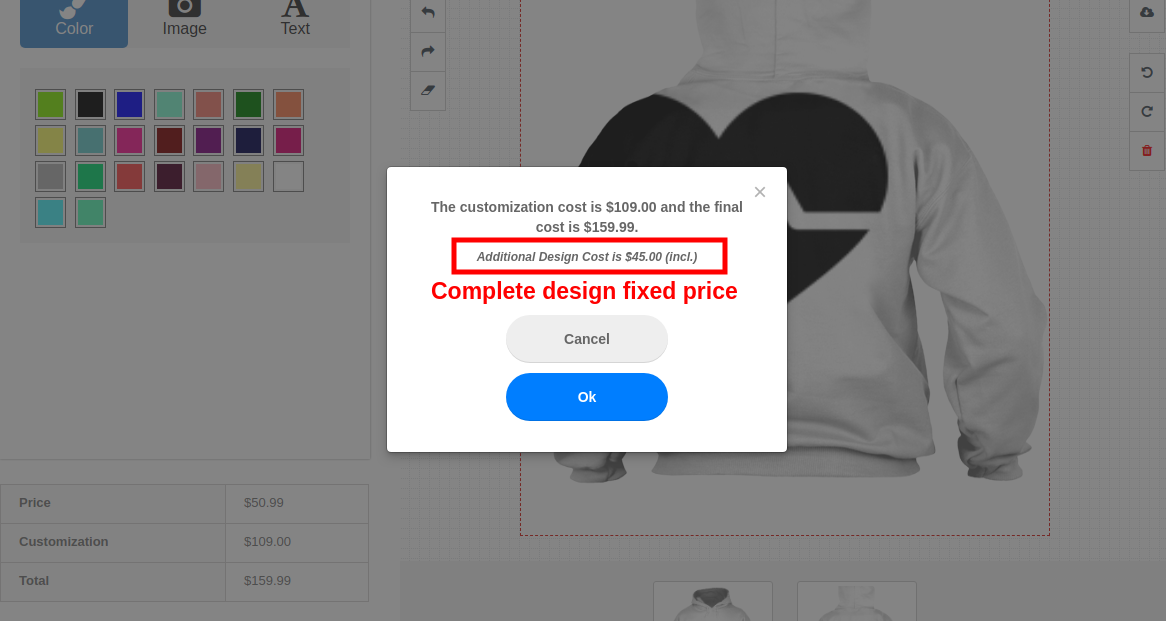
  • Dodatek Prestashop do projektowania niestandardowych produktów automatycznie dodaje ustaloną cenę za kompletny projekt do ostatecznej, dostosowanej ceny produktu.
  • Dodatek Prestashop Product Designer/Customizer obsługuje wiele sklepów i jest wielojęzyczny.
  • Dodatek Prestashop do projektowania niestandardowych produktów jest responsywny i kompatybilny z różnymi motywami Prestashop.

1.2 Technologia dla rozwoju

  • Język: PHP
  • Praca ramowa: prestashop

2.0 Instrukcja instalacji modułu Advanced Product Customizer

Administrator sklepu może wykonać te proste kroki, aby zainstalować dodatek do personalizacji produktów Prestashop w swoim sklepie eCommerce: 1. Najpierw pobierz pakiet dodatku ze sklepu Knowband. 2. Otrzymasz spakowany plik z kodem źródłowym i instrukcją obsługi. Rozpakuj cały pakiet w katalogu głównym swojego sklepu Prestashop za pomocą menedżera FTP (np. Filezilla lub WinSCP – pobierz tutaj: https://filezilla-project.org/). Pliki i foldery znajdziesz tak, jak pokazano na poniższym obrazku:

Dodatek Prestashop Custom Product Designer jest już zainstalowany i gotowy do użycia. Administrator może teraz skonfigurować różne ustawienia zgodnie ze swoją witryną Prestashop.

3.0 Interfejs administracyjny modułu Prestashop Advanced Product Customizer

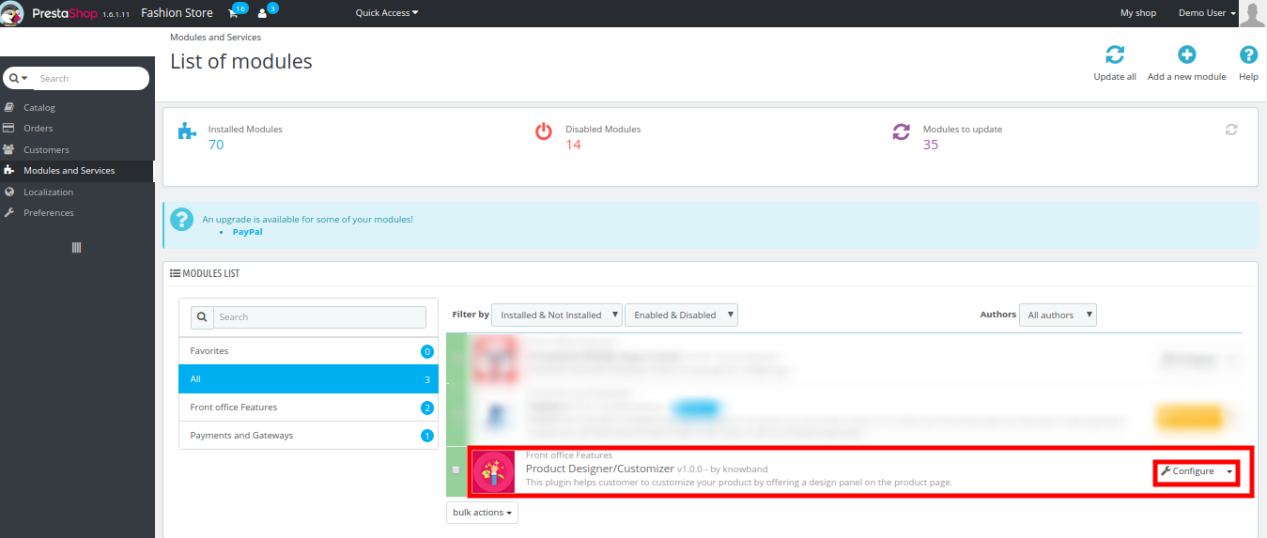
Zaraz po pomyślnej instalacji Dodatek do projektowania/dostosowywania produktów Prestashop Na swojej stronie internetowej możesz skonfigurować ustawienia panelu personalizacji produktu zgodnie ze swoimi potrzebami. W panelu administracyjnym lub na pulpicie nawigacyjnym kliknij „Moduły i usługi”, a następnie przycisk „Konfiguruj” obok aplikacji Knowband Product Designer/Customizer.

Tutaj, w kolejnym interfejsie, znajdziesz kompletne ustawienia modułu Projektanta produktu/Personalizatora wraz z jego podsekcjami wymienionymi poniżej.

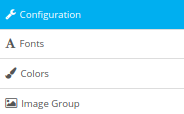
Moduł Knowband Product Customization składa się z czterech podsekcji, które zostały omówione szerzej. 1. Konfiguracja 2. Czcionki 3. Kolory 4. Grupa obrazów Każda zakładka modułu Prestashop Extended Product Customization została omówiona poniżej:

Konfiguracja 3.1

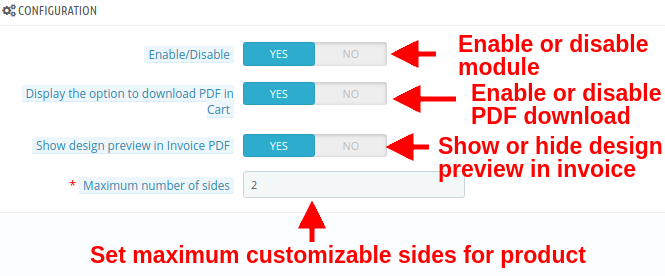
W ustawieniach konfiguracji dodatku do personalizacji produktu Prestashop możesz dokonać podstawowych ustawień panelu personalizacji wyświetlanego klientom na stronie frontowej.

  • Włącz / Wyłącz: Za pomocą tej opcji możesz całkowicie włączyć lub wyłączyć funkcjonalność modułu Prestashop Extended Product Customization dla klientów.
  • Wyświetl opcję pobrania pliku PDF w koszyku: Możesz włączyć lub wyłączyć tę opcję, aby pobrać obraz projektu w formacie PDF na stronie zamówienia administratora.
  • Pokaż podgląd projektu na fakturze PDF: Włącz lub wyłącz tę opcję, aby wyświetlić lub ukryć podgląd projektu w fakturze PDF.
  • Maksymalna liczba slajdów: Korzystając z tej opcji, możesz ustawić maksymalną liczbę stron produktu, których personalizację można przeprowadzić z poziomu interfejsu użytkownika.

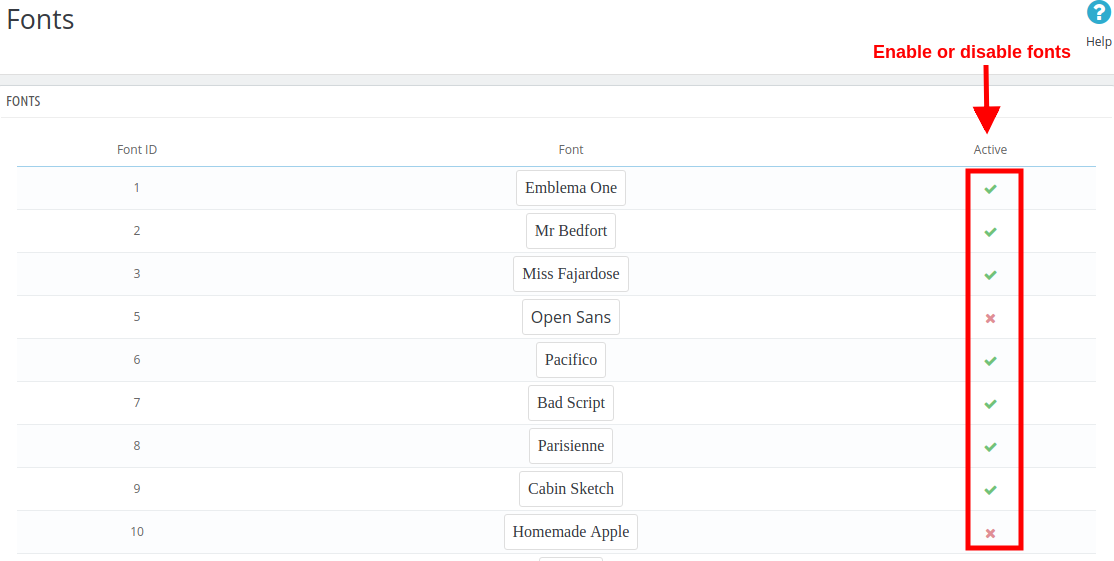
3.2 Czcionki

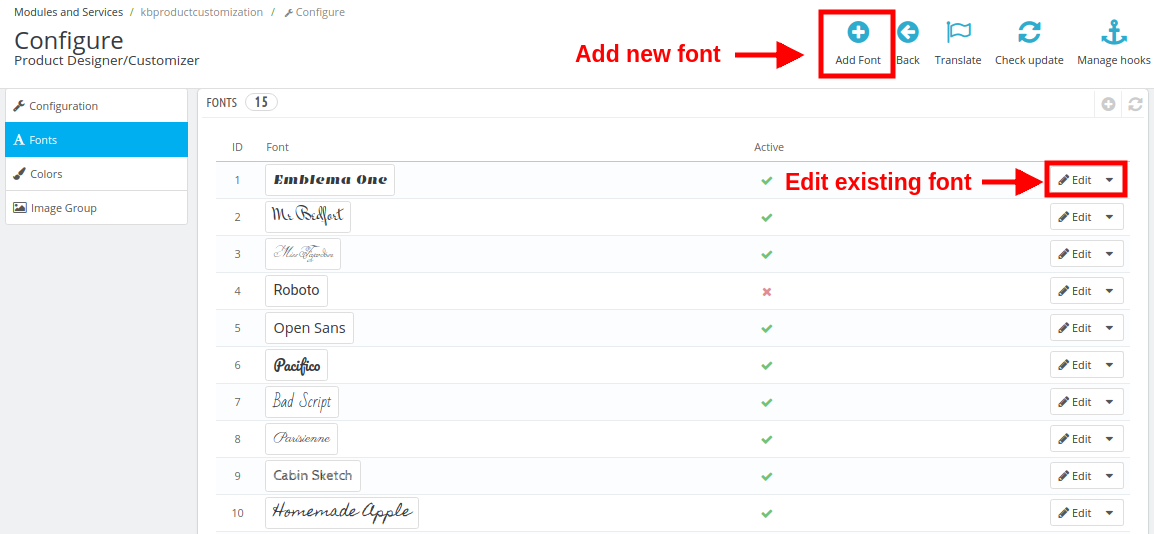
W tej sekcji modułu projektanta produktów Prestashop właściciel sklepu ma możliwość dodania kilku czcionek, które klient może wybrać do wydrukowania stylizowanego tekstu na produkcie. Pierwszy interfejs poniżej przedstawia listę istniejących czcionek dostępnych w interfejsie. Można dodać nową czcionkę lub zmodyfikować lub usunąć istniejącą.

Tutaj możesz wykonać dwie pozostałe czynności:

1. Dodawanie nowej czcionki

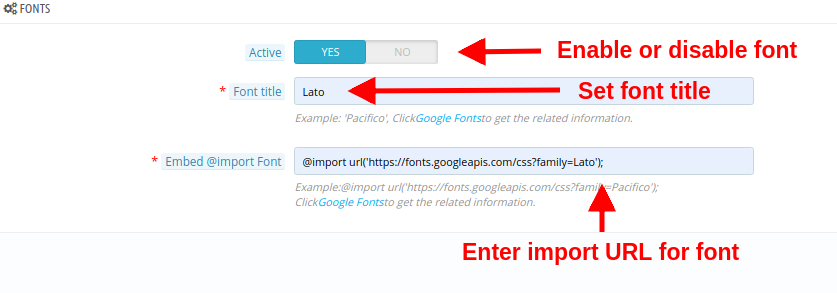
Aby dodać nowy styl czcionki, wykonaj następujące kroki: Kliknij zakładkę Czcionki, a następnie przycisk „+” (Dodaj czcionkę) w panelu administracyjnym. Zostanie wyświetlony poniższy interfejs.

  • Aktywny: Ta opcja włącza lub wyłącza czcionkę.
  • Tytuł czcionki: Korzystając z tej opcji, możesz ustawić tytuł czcionki taki sam, jak ten podany w Google Font.
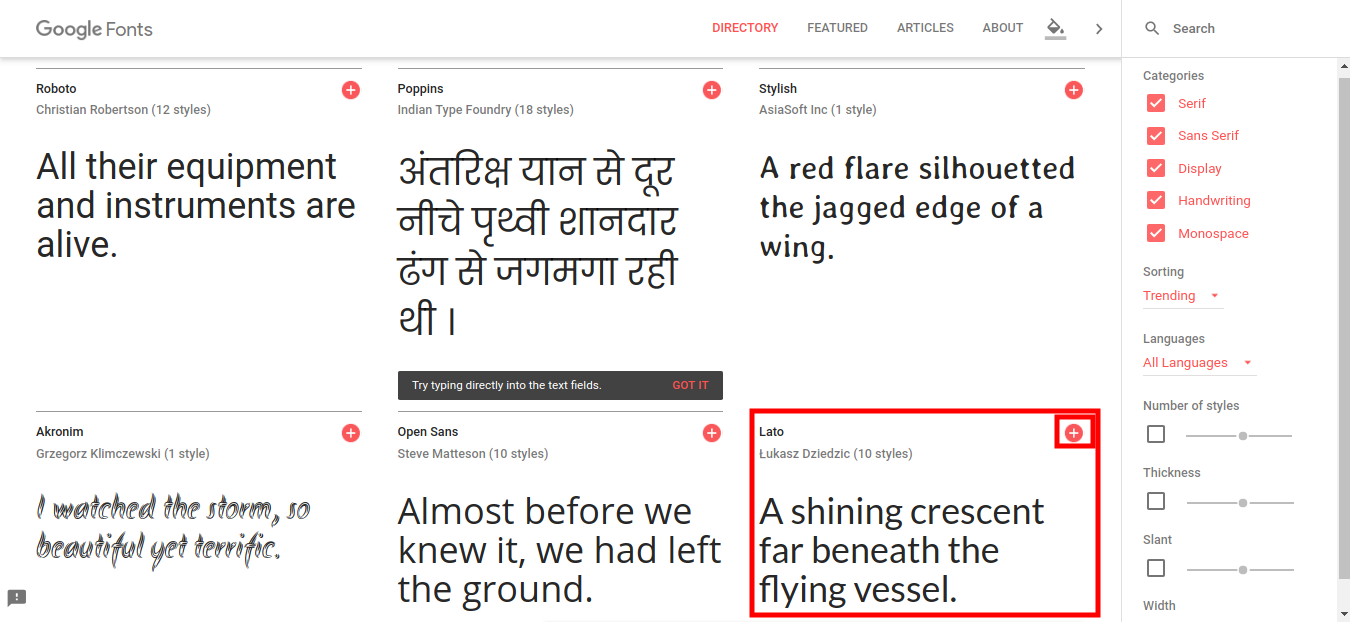
  • Osadź czcionkę @import: Aby korzystać z czcionki Google Font, musisz osadzić klasę importu Font. W tym celu należy:
  • Kliknij link „Google Fonts” znajdujący się tuż pod opcją. Wyświetli się poniższy ekran.
  • Wybierz dowolną czcionkę i kliknij przycisk „+” przy wybranym stylu czcionki.

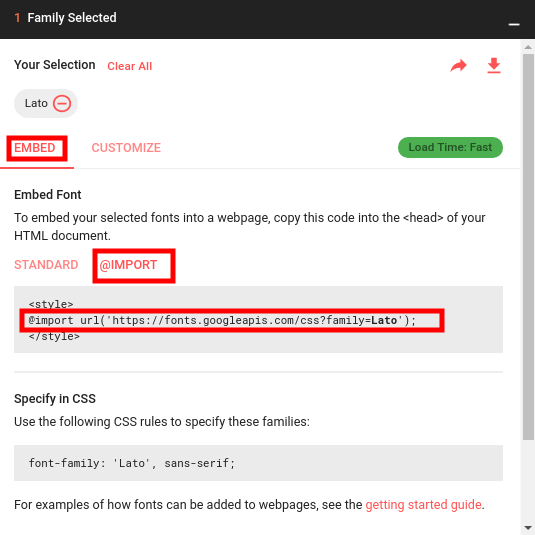
  • Po dodaniu czcionki pojawi się okno z listą wybranej rodziny czcionek. Kliknij kartę „Osadź”, a następnie przycisk „@Importuj”.
  • Skopiuj adres URL @import dla tej czcionki i wklej go w polu Osadź czcionkę @import.

2. Edytuj istniejącą czcionkę

Jeśli chcesz edytować istniejącą czcionkę, po prostu kliknij przycisk Edytuj obok stylu czcionki. Zobaczysz następujące opcje:

  • Aktywny: Włącz lub wyłącz styl czcionki.
  • Styl czcionki: Za pomocą tej opcji można edytować tytuł czcionki.
  • Osadź czcionkę @Import: Zmodyfikuj adres URL importu dla danej czcionki.

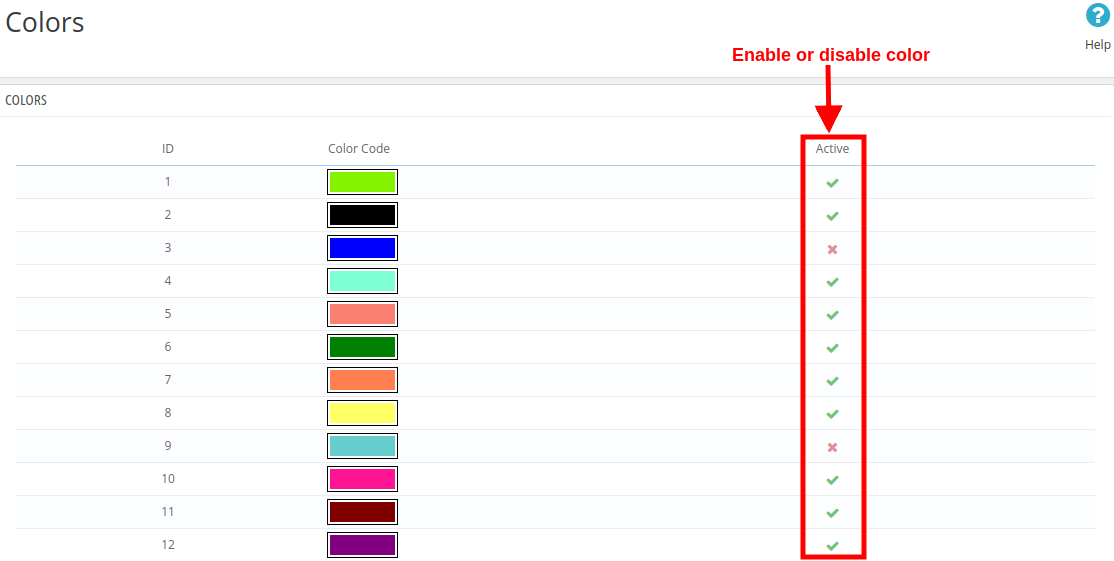
3.3 Kolory

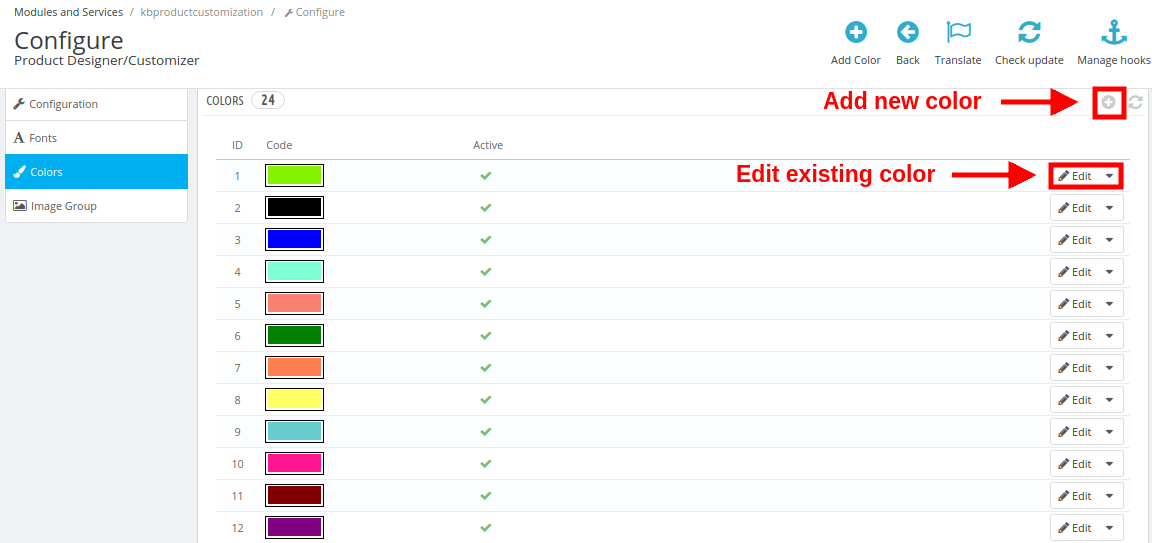
W ramach tej sekcji Moduł konfiguratora produktówMożesz zdefiniować własną paletę kolorów i pozwolić klientom wybrać dowolny kolor dla wybranego produktu. Poniższy interfejs wyświetla listę istniejących kolorów, które można edytować lub w razie potrzeby dodać nowy kolor.

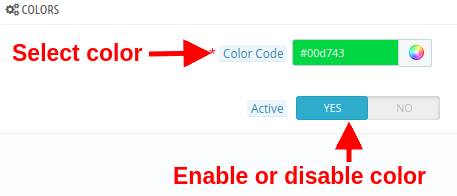
1. Dodawanie nowego koloru

  • Kod koloru: Wybierz żądany kolor, który będzie wyświetlany na stronie personalizacji produktu.
  • Aktywny: Włącz lub wyłącz kolor.

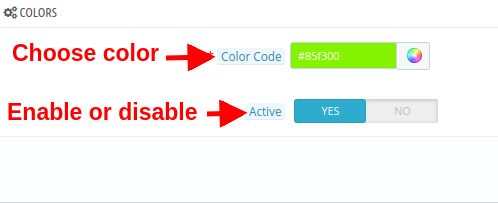
2. Edytuj istniejący kolor

  • Kod koloru: Wybierz żądany kolor, który będzie wyświetlany na stronie personalizacji produktu.
  • Aktywny: Włącz lub wyłącz istniejący kolor.

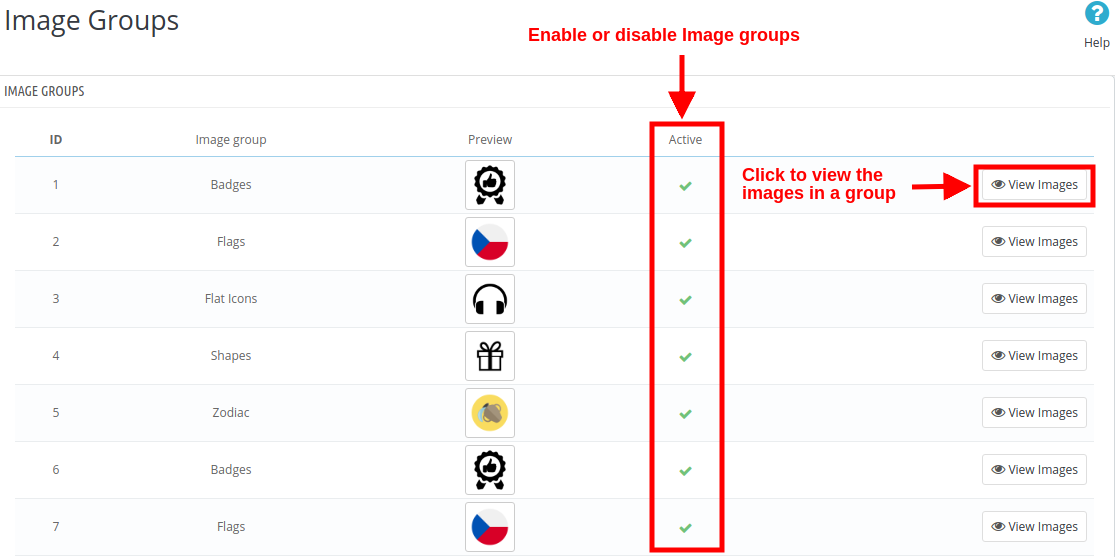
3.4 Grupy obrazów

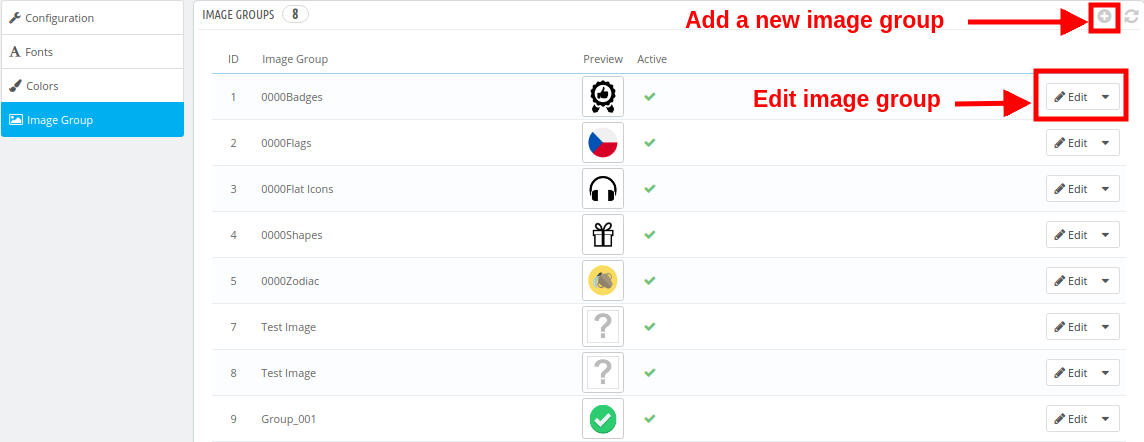
Dla wybranego produktu klient może wybrać dowolne domyślne obrazy dostarczone przez właściciela sklepu lub przesłać nowy, niestandardowy obraz w celu personalizacji produktu. Domyślne obrazy zostały skategoryzowane jako grupy obrazów. Istniejące grupy obrazów można edytować, a nawet dodać nową grupę obrazów.

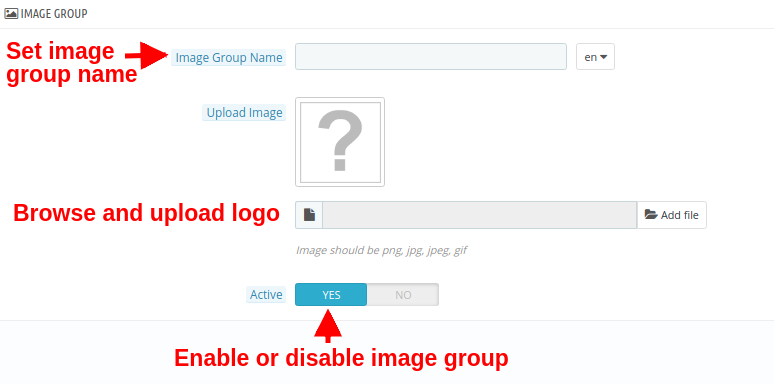
1. Dodawanie nowej grupy obrazów

  • Nazwa grupy obrazów: Można nadać grupie obrazów dowolną nazwę.
  • Załaduj obrazek: Możesz przesłać i ustawić obraz logo grupy obrazów.
  • Aktywny: Ta opcja włącza lub wyłącza grupę obrazów.

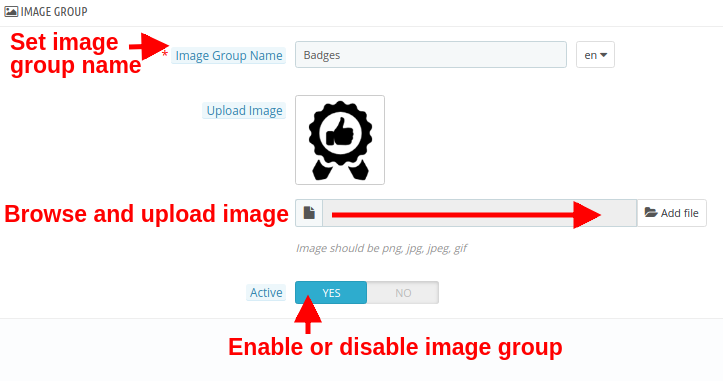
2. Edytuj istniejącą grupę obrazów

  • Nazwa grupy obrazów: Można nadać grupie obrazów dowolną nazwę.
  • Załaduj obrazek: Możesz przesłać i ustawić obraz logo grupy obrazów.
  • Aktywny: Ta opcja włącza lub wyłącza grupę obrazów.

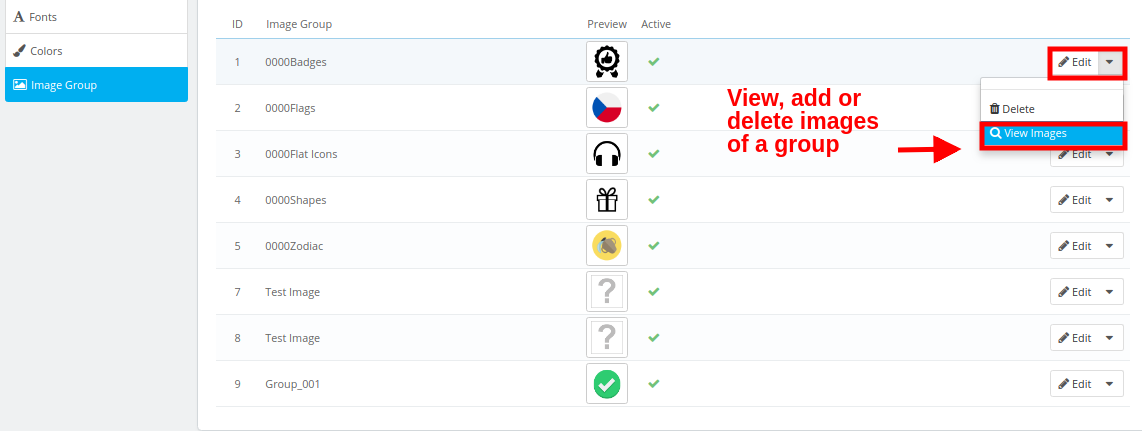
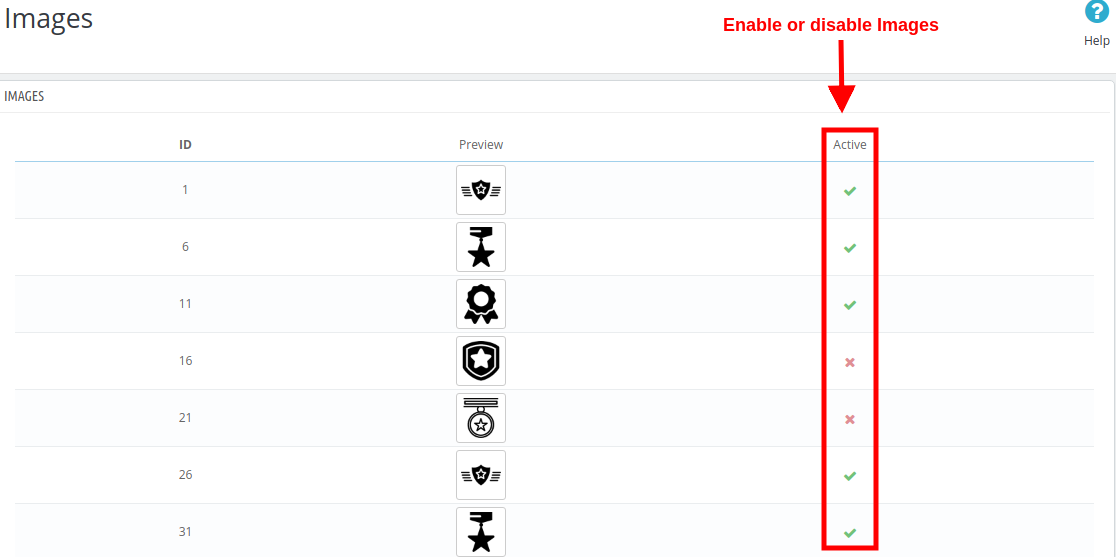
Aby wyświetlić, dodać lub usunąć obrazy w dowolnej grupie obrazów, kliknij opcję „Wyświetl obrazy” odpowiadającą tej grupie obrazów.

Zostanie Ci wyświetlony następujący interfejs.

Tutaj możesz dodać nowy obraz, usunąć lub zmienić istniejące obrazy w grupie.

4.0 Ustawienia dostosowywania produktów witryny

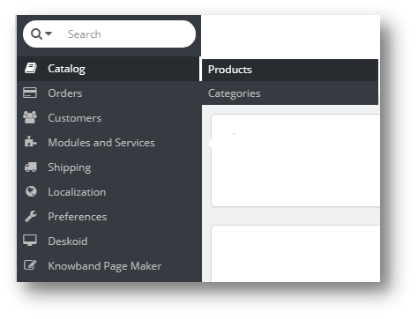
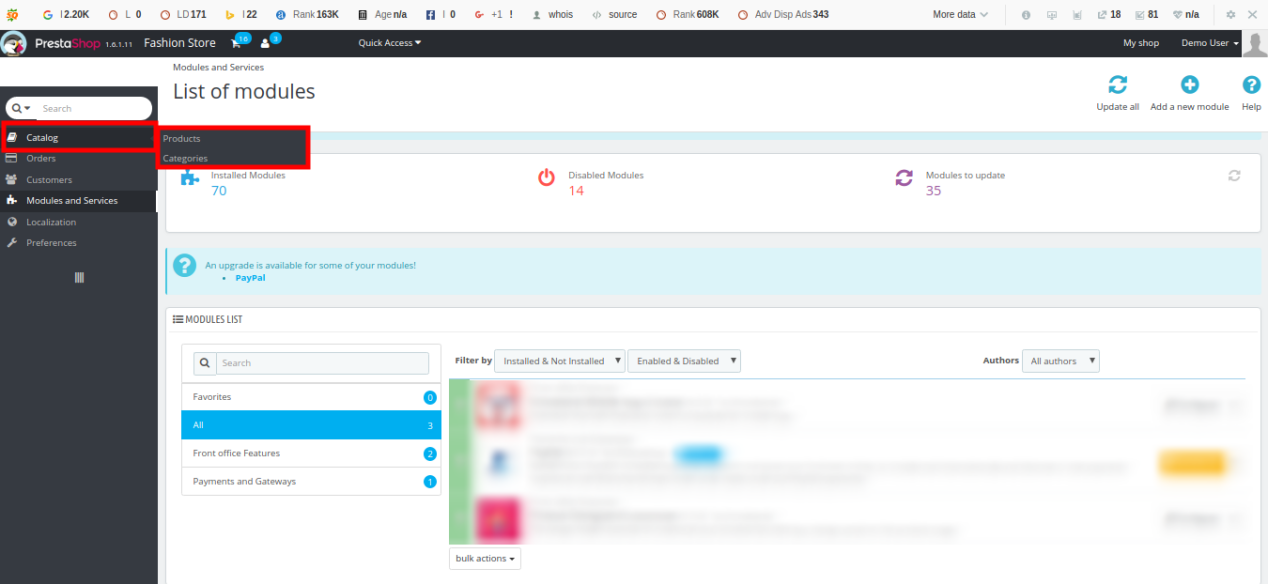
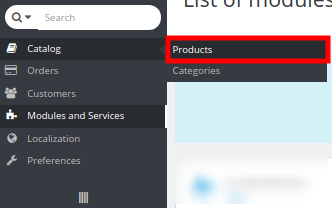
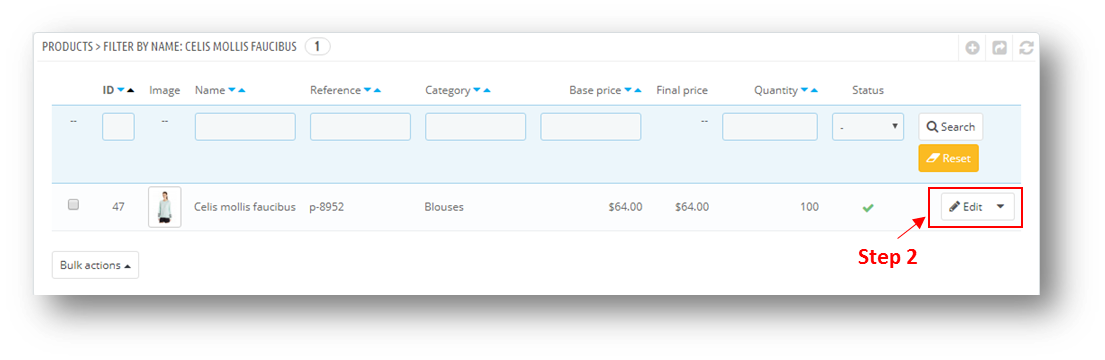
Ustawienia konfiguracji czcionek, kolorów i grup obrazów omówione w sekcjach 3.2, 3.3 i 3.4 dotyczą wszystkich produktów na stronie. Ustawienia te można nazwać ustawieniami globalnymi. Poza tym ustawienia te można również wprowadzić na poziomie produktu. Ustawienia te dotyczą konkretnego produktu, który administrator skonfigurował w zapleczu. Poniżej omówiono ustawienia personalizacji produktów dla poszczególnych produktów. Administrator witryny może zastosować te ustawienia inaczej dla każdego produktu w sklepie. Aby skonfigurować ustawienia personalizacji produktów dla poszczególnych produktów, wykonaj następujące kroki: 1. W panelu administracyjnym przejdź do opcji „Katalog” na pasku menu po lewej stronie interfejsu.

2. Kliknij opcję „Produkty” w zakładce „Katalog”.

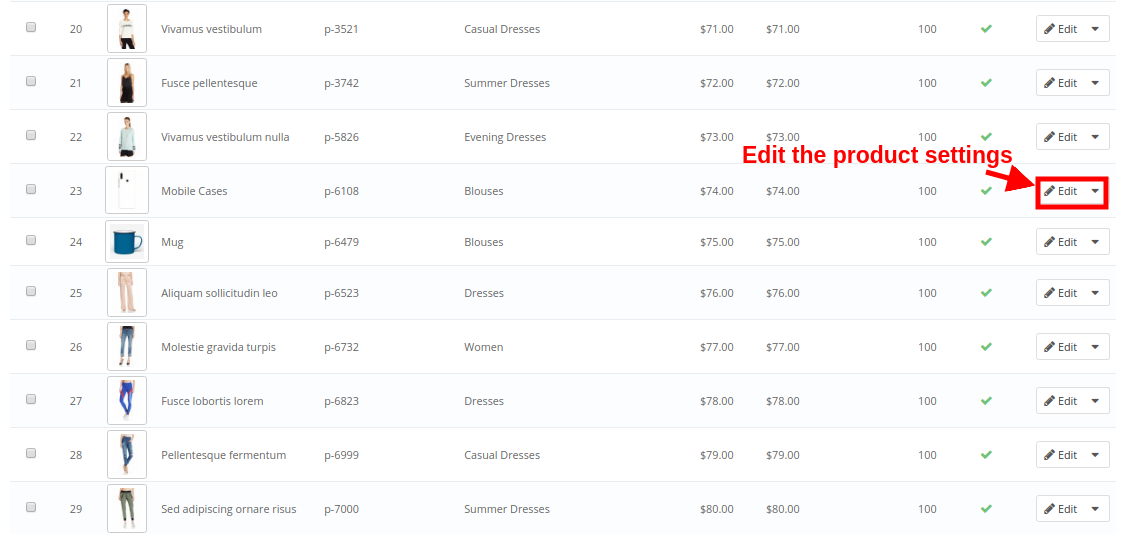
Zobaczysz listę produktów w sklepie wraz z opcją edycji lub konfiguracji produktu. Ekran produktów w sklepie pokazano poniżej:

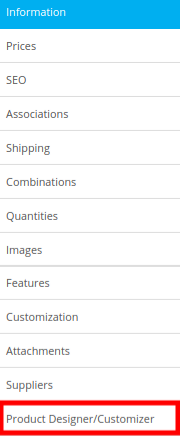
Po kliknięciu przycisku „Edytuj” dla produktu, zobaczysz następujące ustawienia konfiguracji. Wybierz zakładkę Projektant produktu/Personalizacja.

Obecnie kompletne ustawienia projektanta/personalizatora produktu podzielone są na cztery grupy, mianowicie:

  • Konfiguracja
  • Cennik
  • Tekst
  • Strony

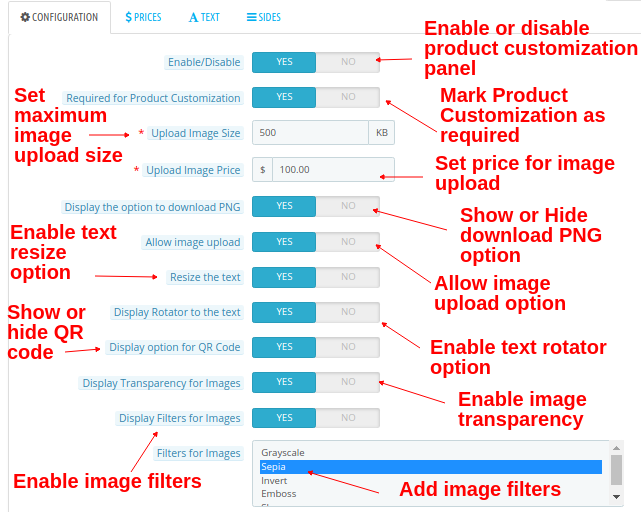
Konfiguracja 4.1

  • Włącz / Wyłącz: Ta opcja włącza lub wyłącza panel personalizacji produktu na stronie produktu w interfejsie użytkownika.
  • Wymagane do personalizacji produktu: Włącz tę opcję, jeśli chcesz zlecić klientom personalizację produktu.
  • Prześlij rozmiar obrazu: Ta opcja ustawi maksymalny rozmiar przesyłanego obrazu.
  • Prześlij obraz Cena: Ta opcja pozwala ustalić cenę za przesłanie obrazu.
  • Wyświetl opcję pobierania PNG: Włącz lub wyłącz opcję pobierania obrazów PNG.
  • Zezwól na przesyłanie obrazów: Włącz lub wyłącz opcję przesyłania obrazu na stronie personalizacji produktu.
  • Zmień rozmiar tekstu: Włącz tę opcję, aby umożliwić zmianę rozmiaru tekstu.
  • Wyświetl rotator tekstu: Włącz tę opcję, aby umożliwić obracanie tekstu.
  • Opcja wyświetlania kodu QR: Włącz lub wyłącz opcję dodawania kodu QR do produktu.
  • Wyświetl przezroczystość obrazów: Włącz tę opcję, aby wyświetlić opcję przezroczystości dla obrazów.
  • Filtry wyświetlania dla obrazów: Za pomocą tej opcji możesz włączać lub wyłączać filtry obrazu.
  • Filtry dla obrazów: Wybierz wiele filtrów, które chcesz wyświetlić w interfejsie użytkownika na stronie dostosowywania produktu.

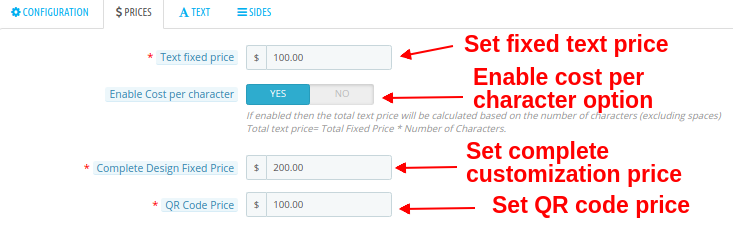
Ceny 4.2

  • Cena stała tekstu: Opcja ta umożliwia ustalenie stałej ceny tekstu.
  • Włącz Koszt na postać: Możesz włączyć tę opcję, jeśli chcesz pobierać opłatę za każdą postać.
  • Kompletny projekt, cena stała: Ta opcja pozwala ustalić stałą cenę za cały projekt. Cena ta jest dodawana do całkowitego kosztu personalizacji.
  • Cena kodu QR: Za pomocą tej opcji możesz ustalić cenę kodu QR.

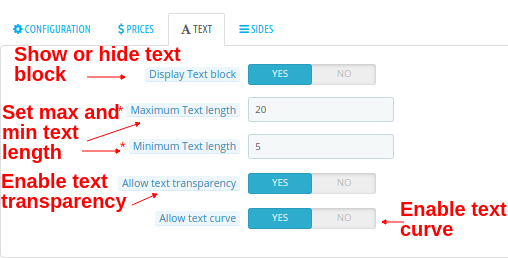
4.3 Tekst

  • Wyświetl blok tekstu: Możesz pokazać lub ukryć opcję bloku tekstu na stronie personalizacji produktu.
  • Maksymalna długość tekstu: Za pomocą tej opcji możesz ustawić maksymalną długość tekstu.
  • Minimalna długość tekstu: Za pomocą tej opcji możesz ustawić minimalną długość tekstu.
  • Zezwól na przezroczystość tekstu: Możesz włączyć lub wyłączyć tę opcję przezroczystości tekstu.
  • Zezwól na krzywą tekstu: Możesz włączyć lub wyłączyć tę opcję dla krzywej tekstu.

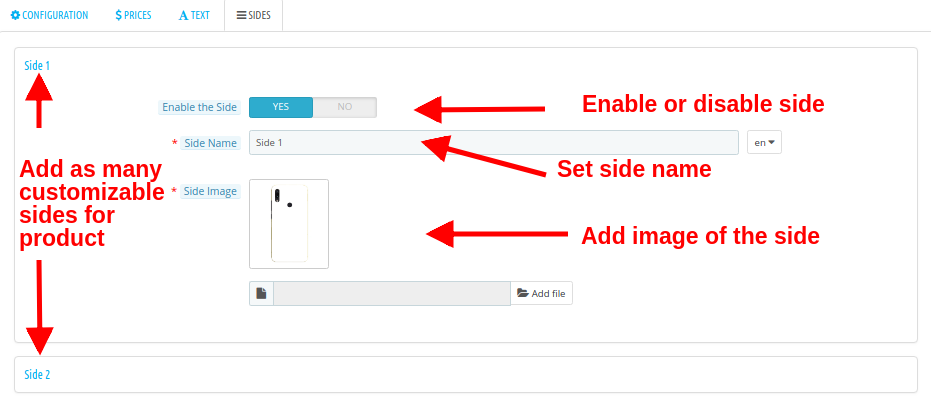
Boki 4.4

  • Włącz stronę: Za pomocą tej opcji możesz włączyć lub wyłączyć stronę.
  • Nazwa strony: Ta opcja umożliwia ustawienie nazwy strony.
  • Obraz boczny: Ta opcja umożliwia przesłanie zdjęcia przedstawiającego produkt z jednej strony. Ustawienia te dotyczą jednej strony produktu. Możesz również wprowadzić te same ustawienia dla pozostałych stron produktu.
    Uwaga: W tym miejscu możesz skonfigurować tylko ustawienia liczby boków, zgodnie z informacjami w sekcji „Ustawienia konfiguracji” modułu personalizacji produktu. Na przykład, jeśli ustawiłeś „Maksymalną liczbę boków” na 2, możesz skonfigurować ustawienia tylko dla boku 1 i boku 2.
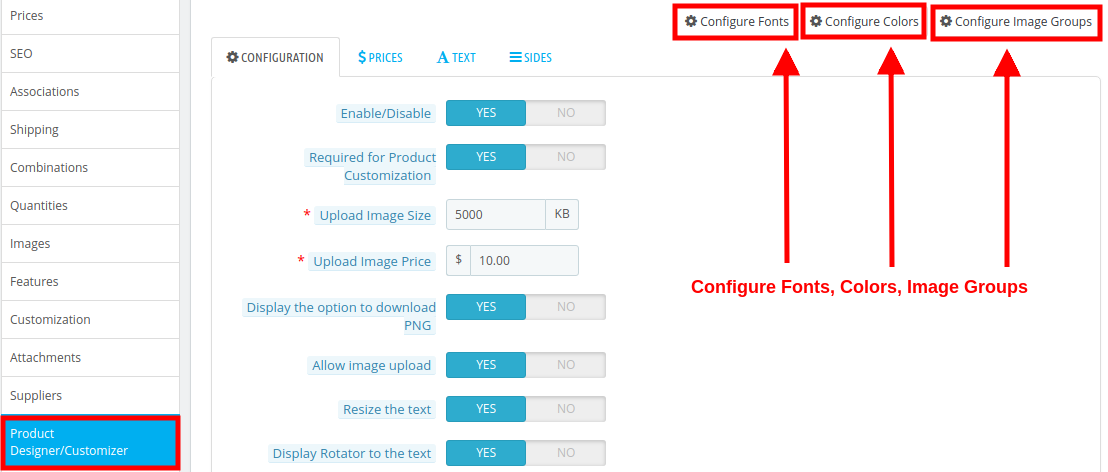
Jak skonfigurować czcionki, kolory i grupy obrazów?

Podczas zmiany ustawień personalizacji produktu, w prawym górnym rogu ekranu znajdziesz opcje wyboru czcionek, kolorów i grup obrazów. Dostępne są trzy opcje:

1. Skonfiguruj czcionki
Wszystkie czcionki dodane w sekcji 3.2 są wymienione w tym interfejsie. Możesz bezpośrednio włączyć lub wyłączyć dowolną czcionkę.

2. Skonfiguruj kolory
Wszystkie kolory dodane w sekcji 3.3 są wymienione w tym interfejsie. Możesz bezpośrednio włączyć lub wyłączyć dowolny kolor.

3. Skonfiguruj grupy obrazów


Wszystkie grupy obrazów dodane w sekcji 3.4 są wymienione w tym interfejsie. Możesz bezpośrednio włączyć lub wyłączyć dowolną grupę obrazów. Po kliknięciu przycisku „Wyświetl obrazy” zobaczysz poniższy ekran.

5.0 Interfejs przedni Moduł Prestashop do projektowania niestandardowych produktów

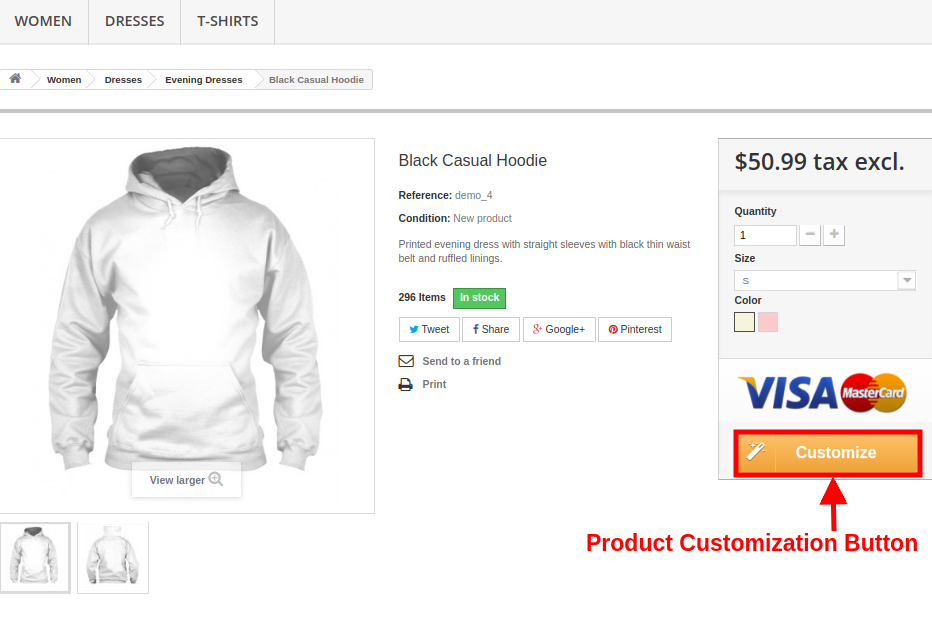
Po zainstalowaniu i skonfigurowaniu Online Product Designer dla sklepu, w ogólnych ustawieniach produktów w sklepie wyświetlana jest karta ustawień Product Designer/Customizer. Aby włączyć lub wyłączyć stronę personalizacji produktu, wystarczy skonfigurować ustawienia produktu w zakładce „Katalog produktów” w zapleczu. Po włączeniu modułu Product Designer/Customizer dla produktu, na jego stronie pojawi się przycisk „Dostosuj”, jak pokazano poniżej:

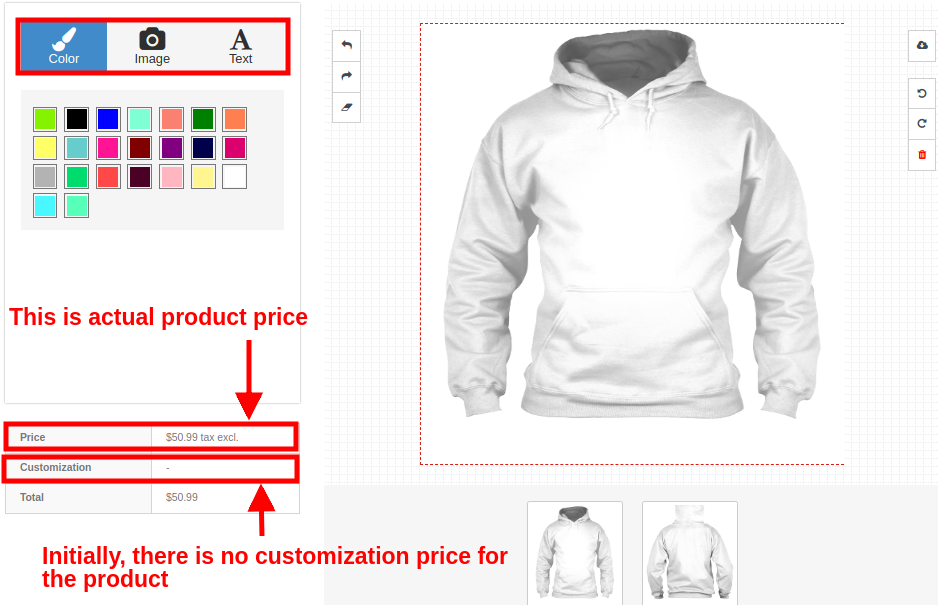
Po kliknięciu przycisku „Dostosuj” klientowi wyświetli się okno dialogowe z różnymi ustawieniami projektu i personalizacji produktu. Klienci mogą dodać dowolny kolor, własny tekst, własny obraz lub kod QR do produktu, zgodnie ze swoimi potrzebami zakupowymi.

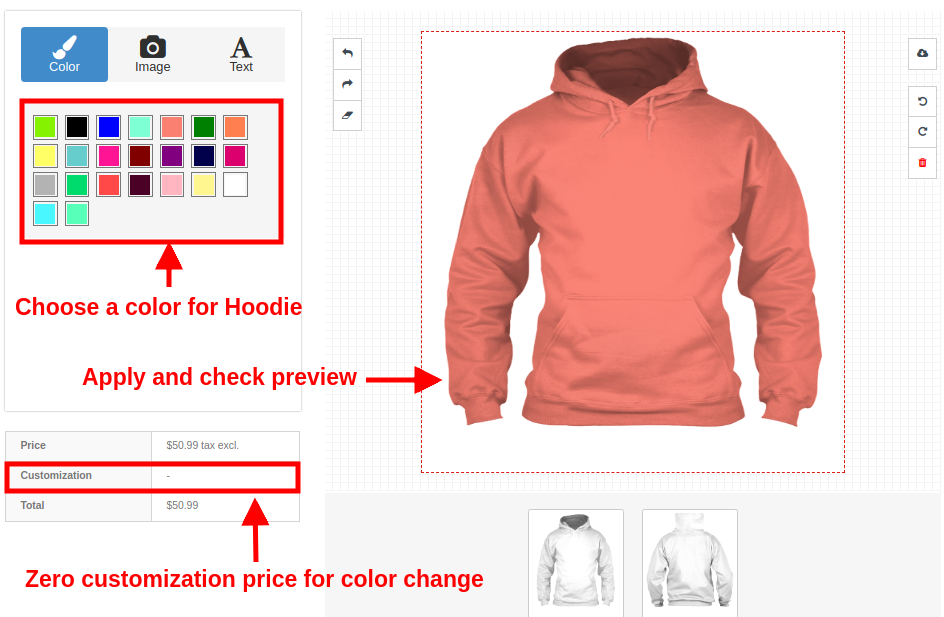
Twoi klienci mogą dokonać dowolnego rodzaju personalizacji, takiej jak: 1.Kolor

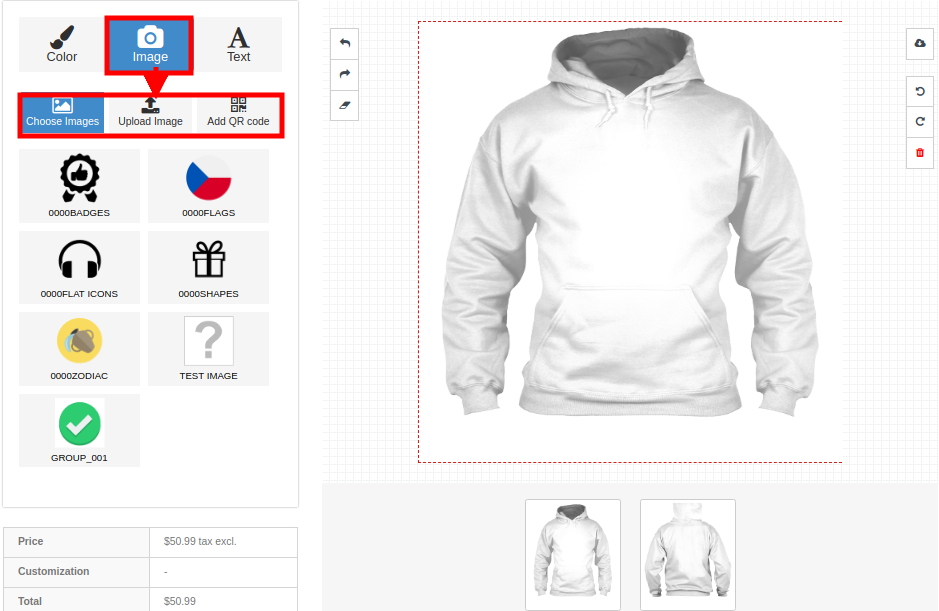
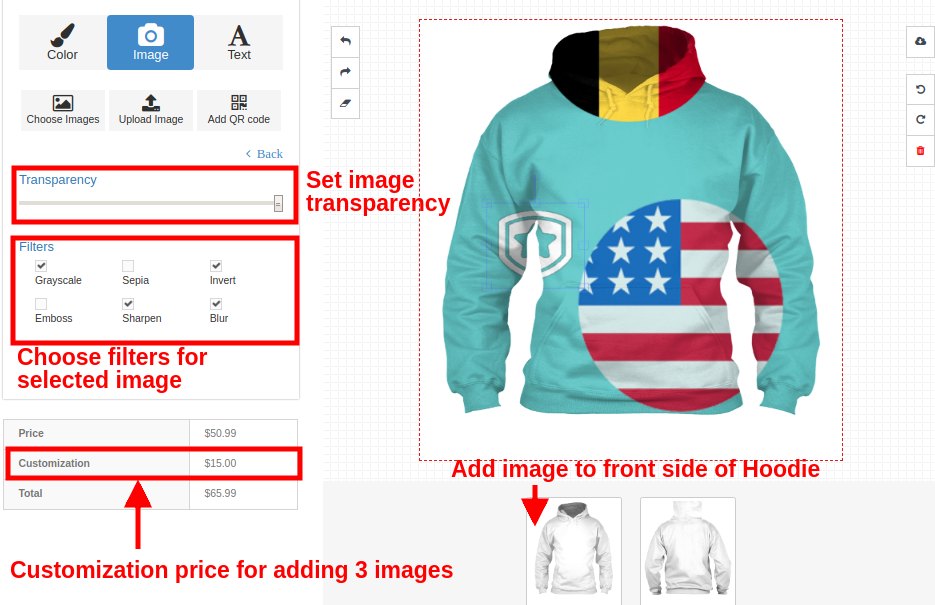
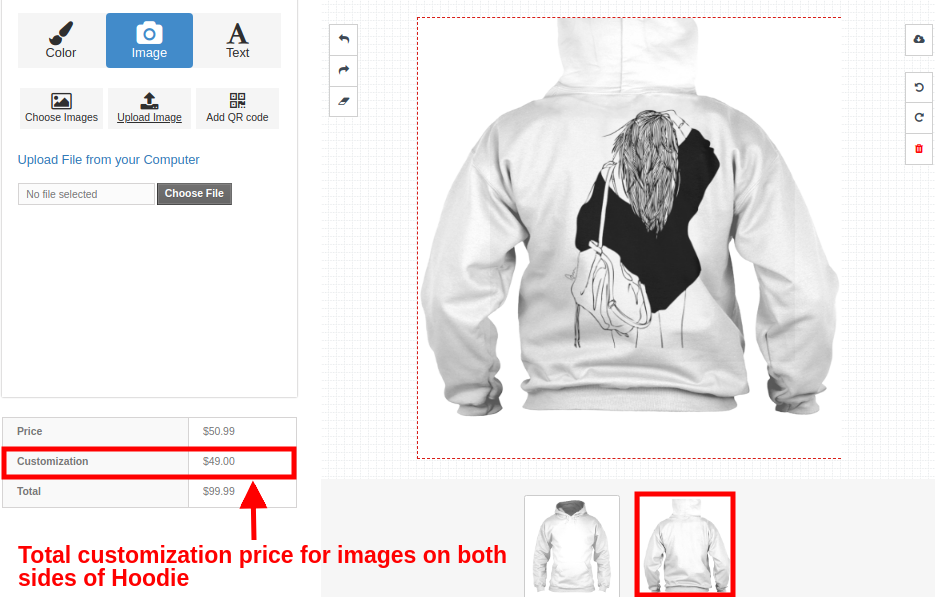
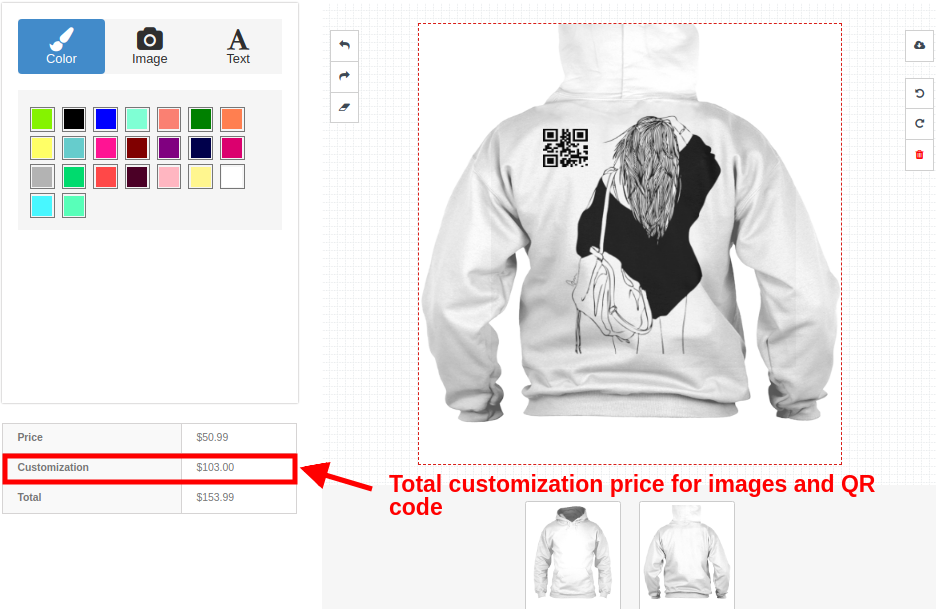
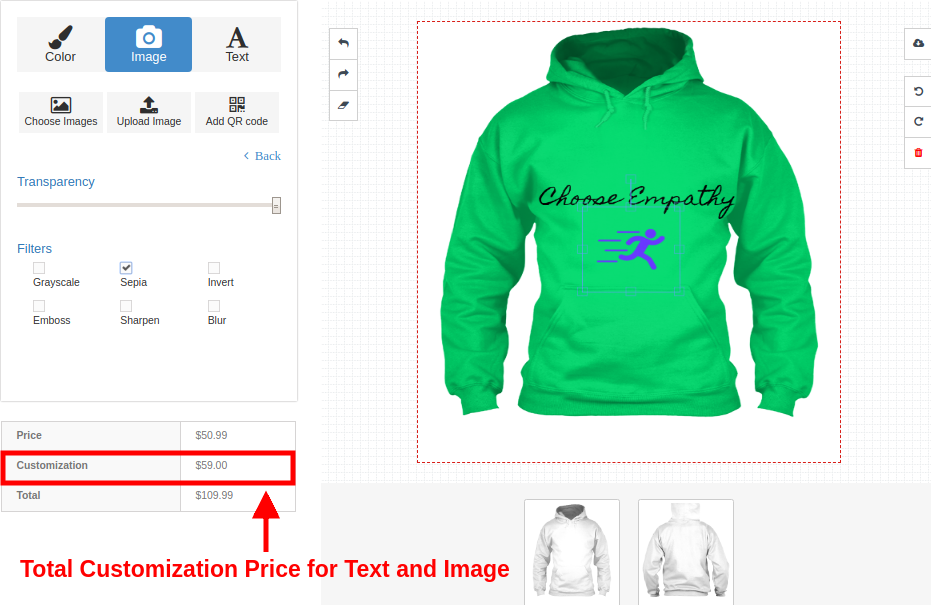
2. Obraz: Klienci mogą dodać obraz do produktu. Mogą wybrać dowolny domyślny obraz z grupy obrazów, przesłać własny obraz lub dodać kod QR do produktu.

2a. Wybierz obraz

2b. Prześlij obraz

Załóżmy, że klient dodaje przesłany obraz na tył bluzy z kapturem. 2c. Dodaj kod QR

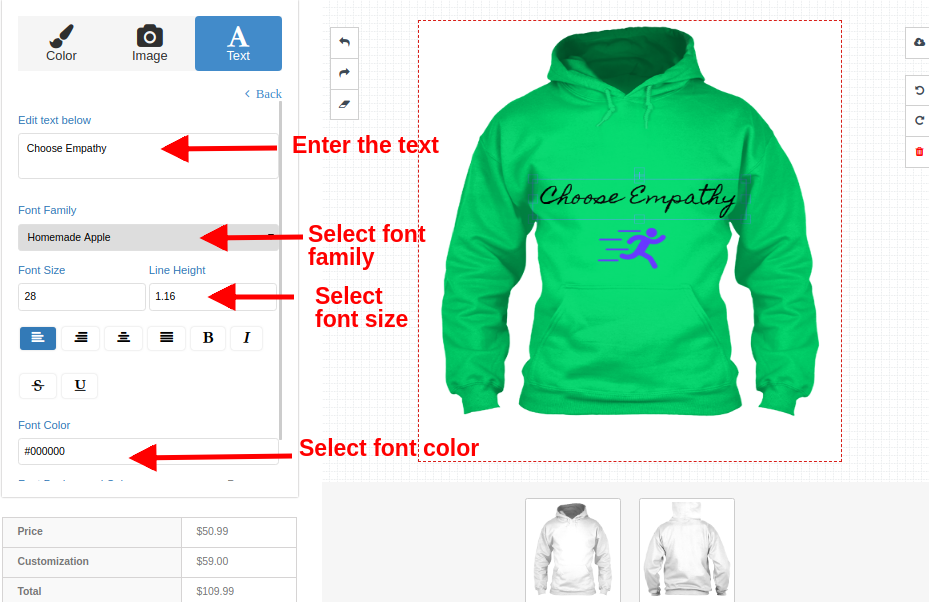
3. Tekst

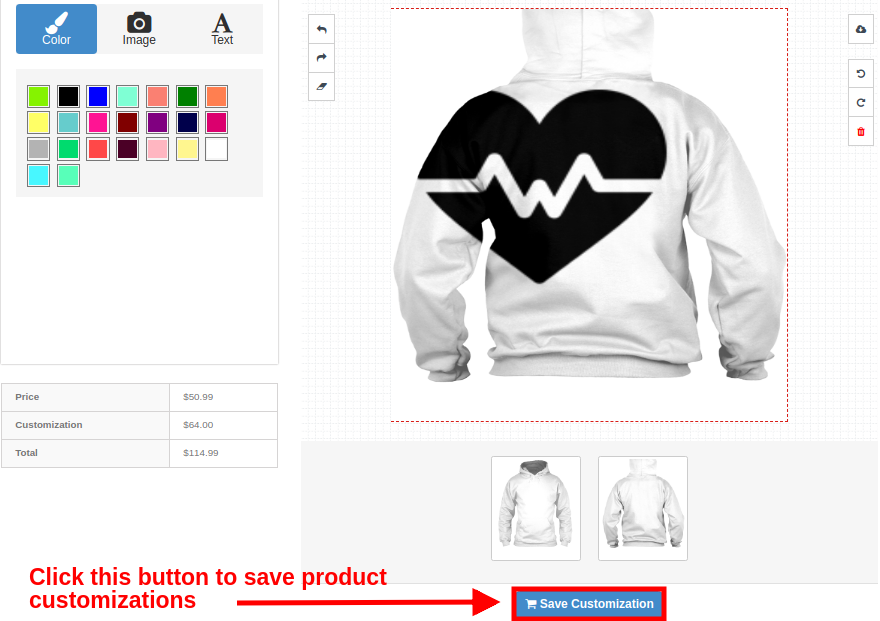
Zapisywanie personalizacji produktu

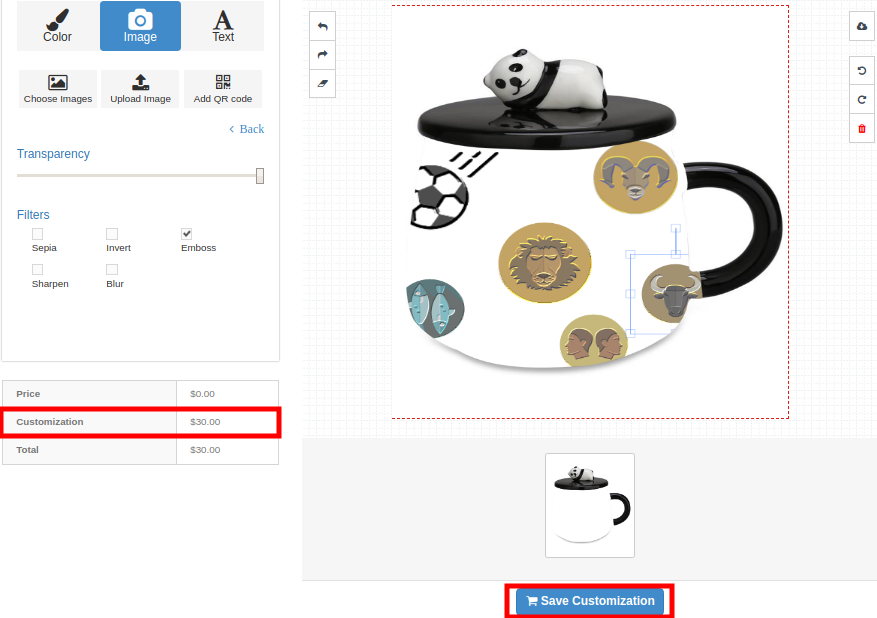
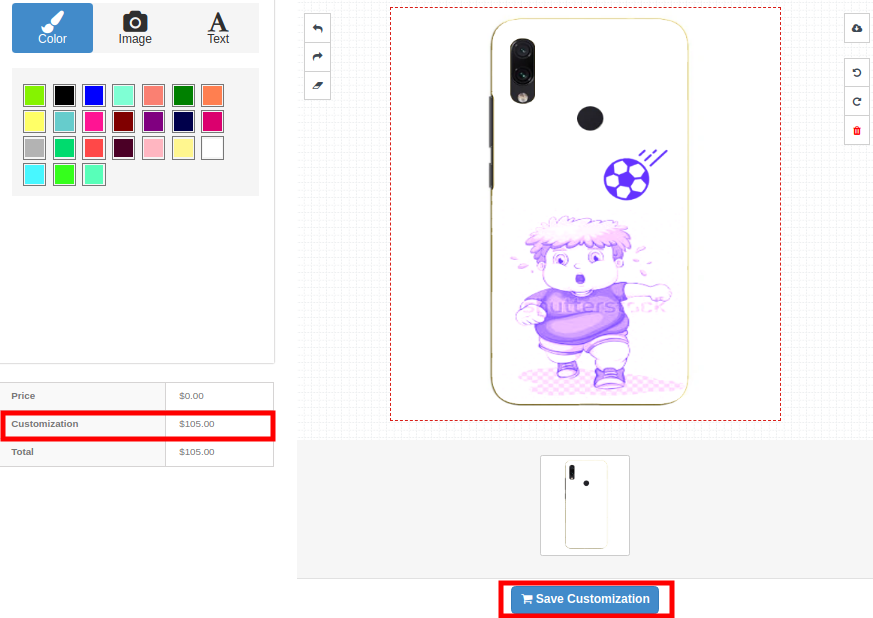
Klienci mogą również personalizować inne produkty w sklepie, np. kubki i etui na telefony.

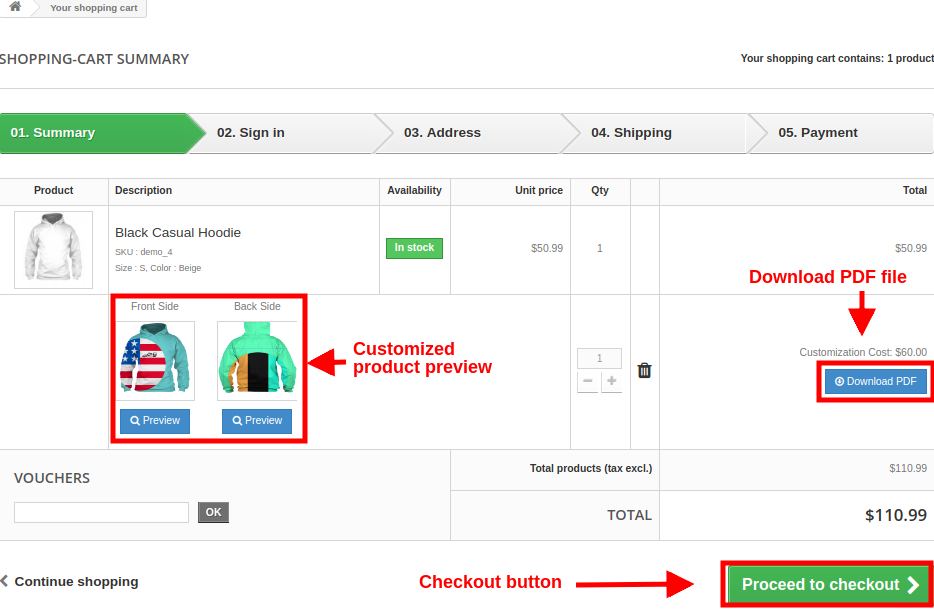
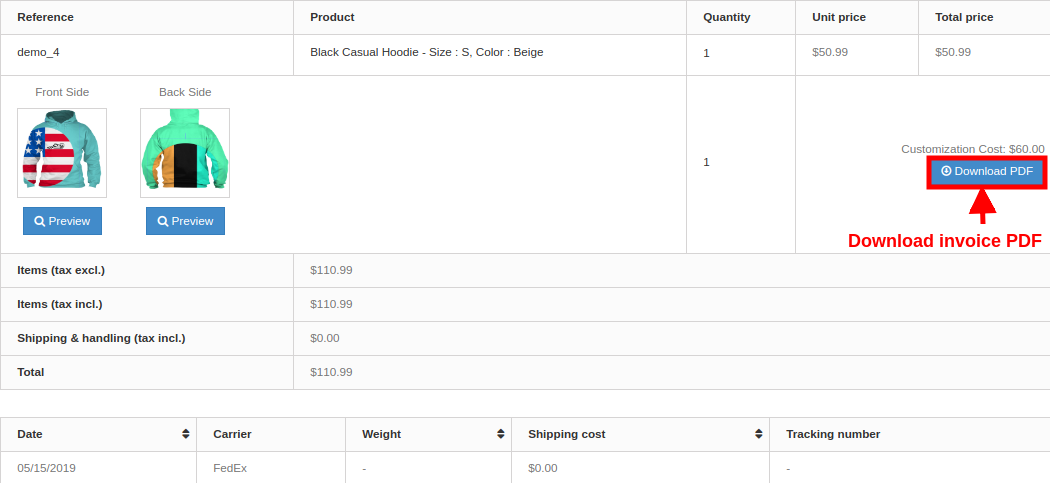
Strona podsumowania koszyka dla spersonalizowanego produktu Poniższy obraz pokazuje, jak spersonalizowany produkt wyświetla się na stronie koszyka, oferując klientom różne opcje po kliknięciu przycisku „Zapisz dostosowanie”.


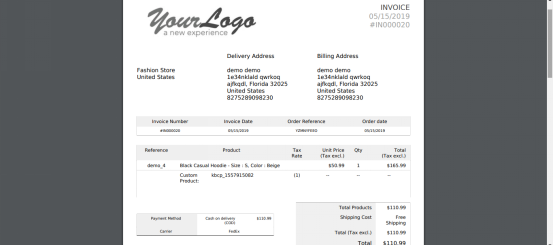
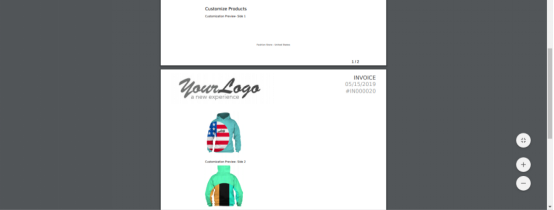
Klient może zobaczyć fakturę tego spersonalizowanego produktu, tak jak pokazano poniżej.


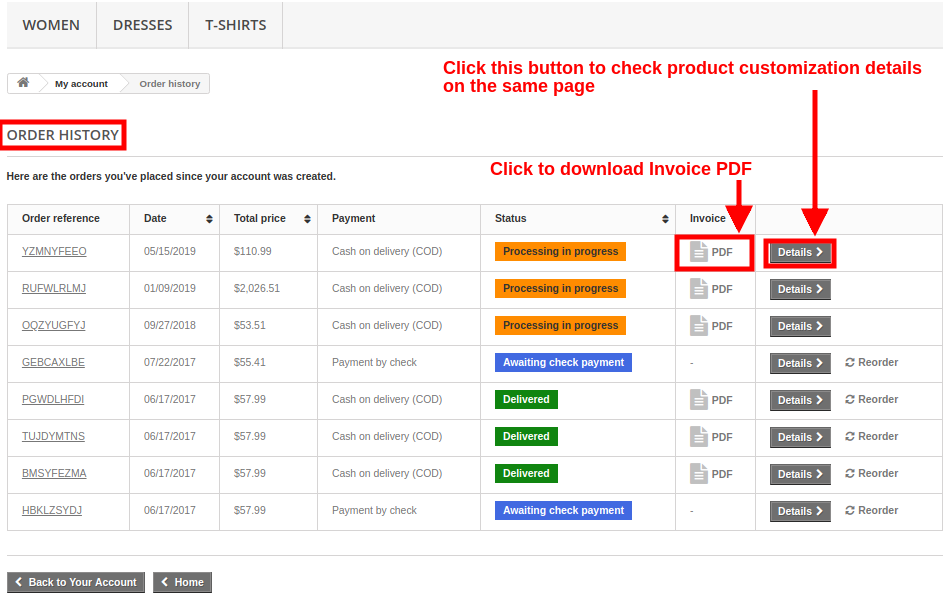
Strona historii zamówień z fakturą


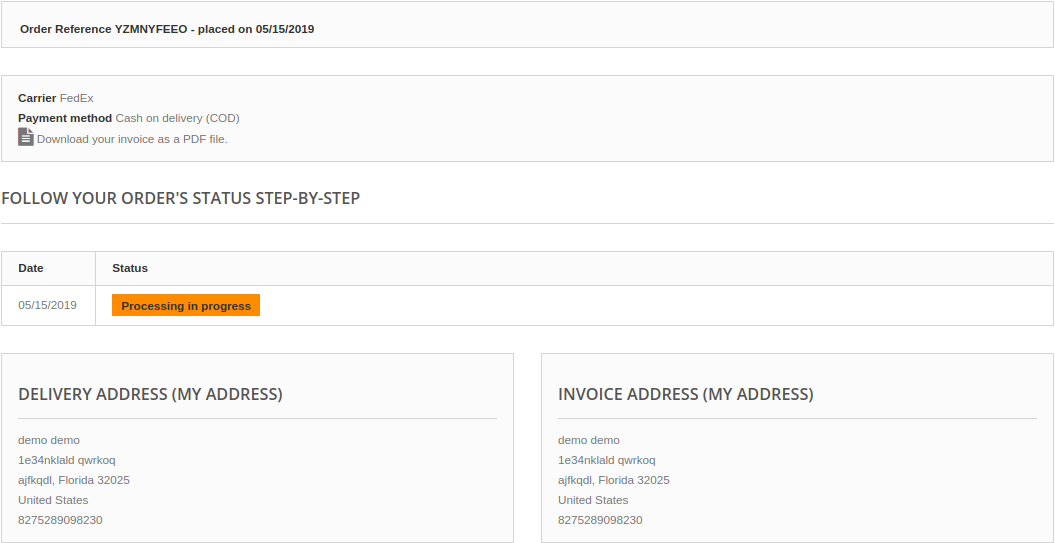
Po kliknięciu przycisku Szczegóły klient zobaczy następujący ekran:

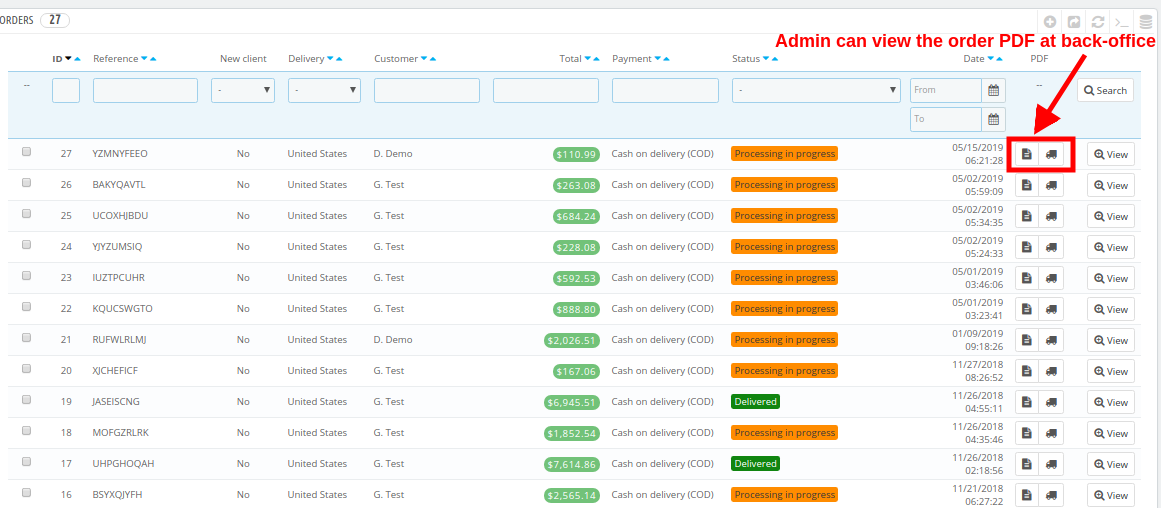
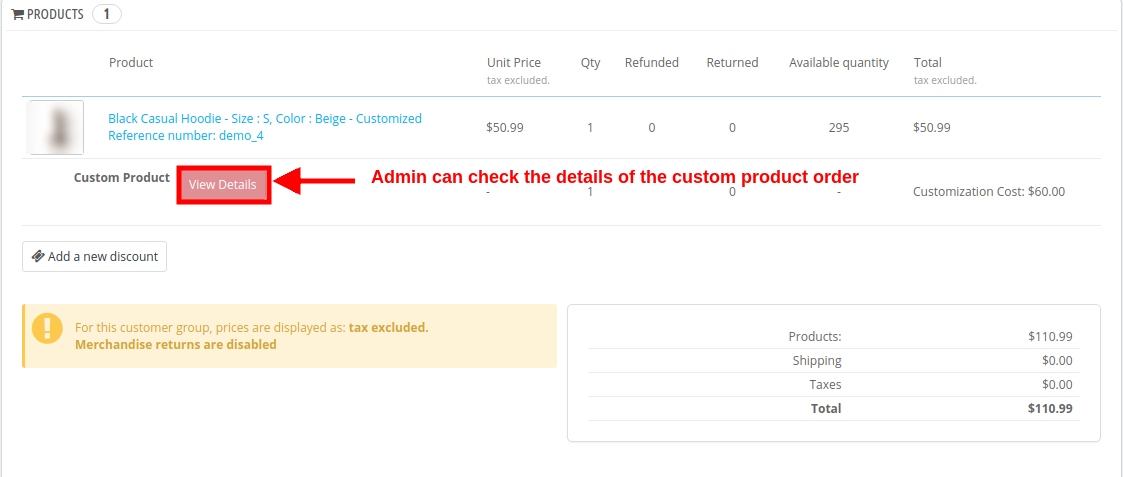
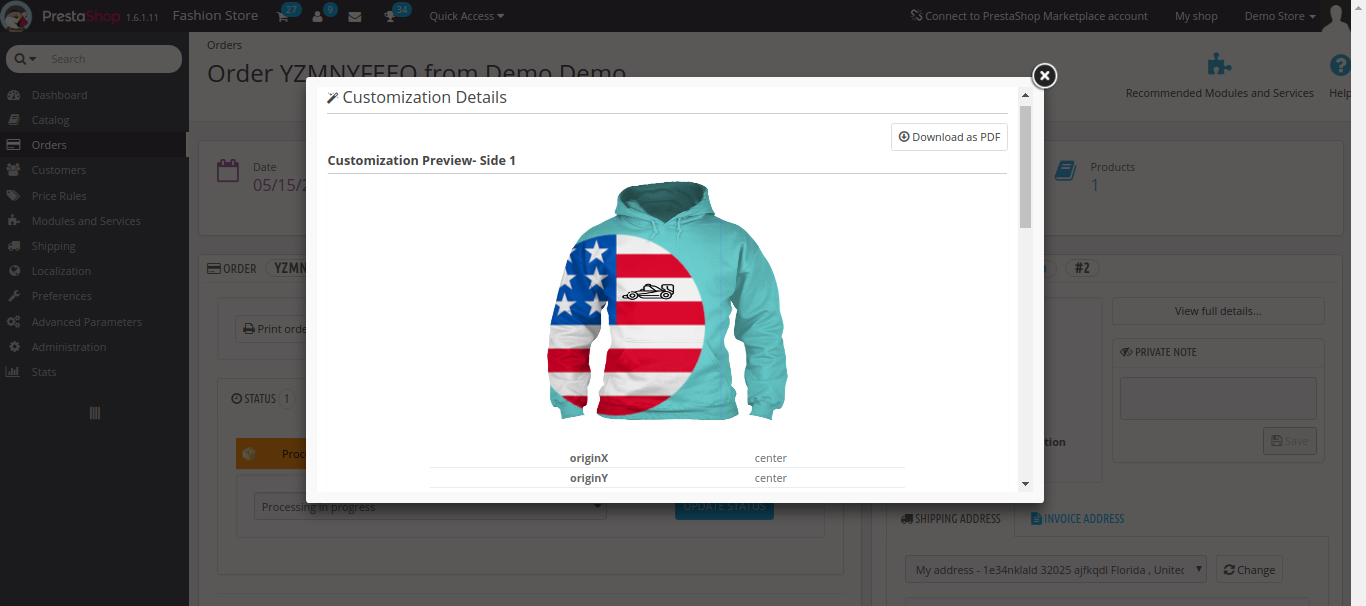
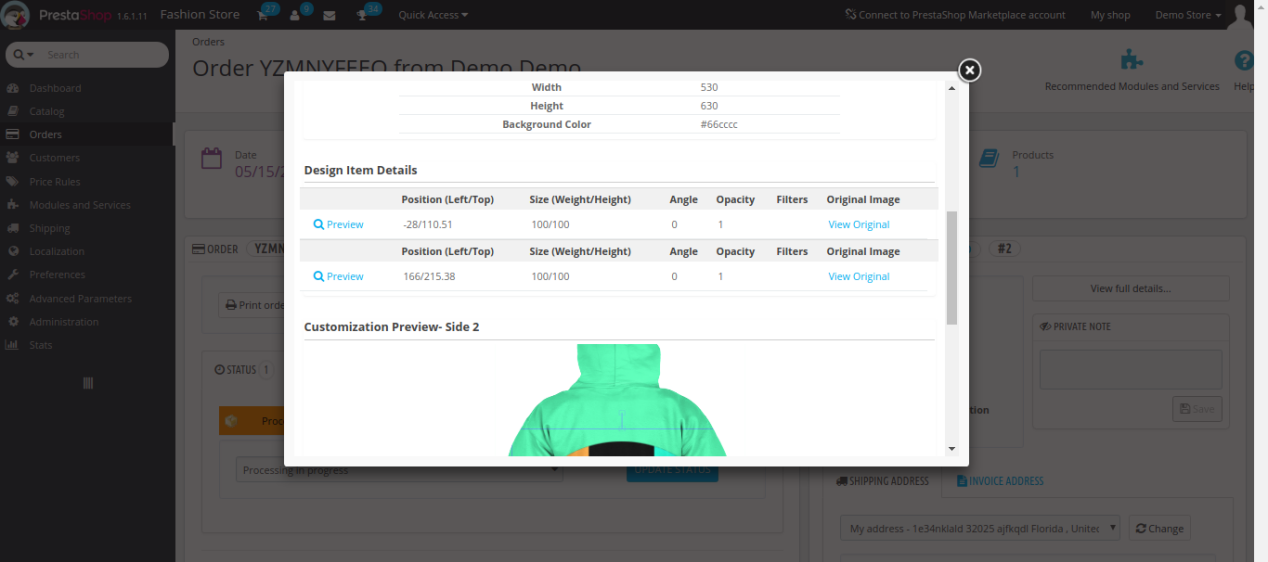
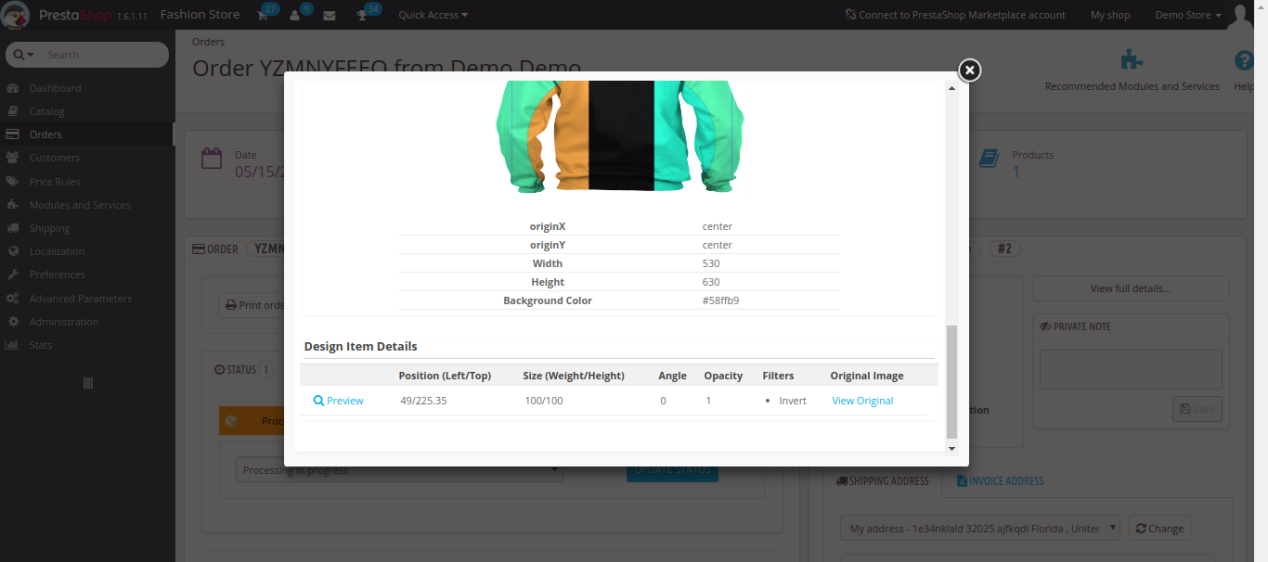
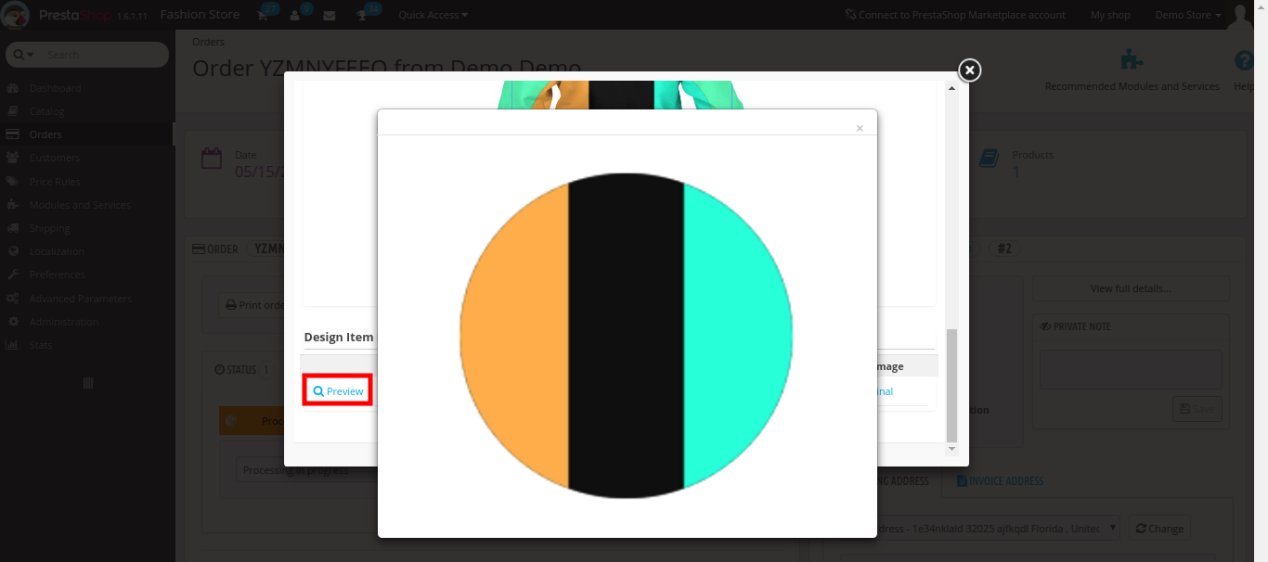
Widok zamówienia z Panelu Administracyjnego. Administrator może przeglądać fakturę zamówienia i wszystkie ustawienia dotyczące personalizacji produktu z poziomu zaplecza. Szczegóły zamówienia można wyświetlić w sekcji „Zamówienia” w Panelu Administracyjnych.

Klikając przycisk „Wyświetl” odpowiadający danemu produktowi, administrator może sprawdzić pełne szczegóły zamówienia niestandardowego produktu.

Po kliknięciu przycisku „Wyświetl szczegóły” administrator zobaczy pełne szczegóły spersonalizowanego produktu w formie wyskakującego okienka, jak pokazano poniżej.

Administrator może kliknąć opcję „Podgląd”, aby zobaczyć niestandardowy obraz dodany do produktu, który wygląda jak poniżej.

Samouczek: Obejrzyj przewodnik wideo

Aby pomóc Ci skonfigurować i używać Moduł projektanta/dostosowywacza produktów PrestaShop, przygotowaliśmy szczegółowy Film instruktażowy na YouTubeTen film przeprowadzi Cię krok po kroku przez instalację, konfigurację i użytkowanie modułu.

Obejrzyj samouczek tutaj:

Aby uzyskać dodatkową pomoc, dostosować ustawienia lub zadać pytania, skontaktuj się z naszym zespołem wsparcia pod adresem:
support@knowband.com

Prestashop Booking and Rental System Addon – Instrukcja obsługi

1.0 Wprowadzenie

Zakup i wynajem usług stał się obecnie powszechnym scenariuszem rynków internetowych. Ludzie zwykle preferują produkty do wynajęcia, dlatego właściciele sklepów znaleźli drogę w branży wynajmu. Zatem, który moduł ma oferować klientom usługi rezerwacji i wynajmu 24 * 7. Dodatkowy system rezerwacji i wynajmu Prestashop firmy Knowband pomaga e-handlowcom w dodaniu cudownej funkcjonalności do ich sklepu internetowego, który nazywany jest systemem rezerwacji. Tak, system Prestashop Booking System to świetny moduł do tworzenia dynamicznego systemu rezerwacji dla Twojego sklepu internetowego, oferując opcję ustawiania cen, utrzymywania kalendarza, bardzo efektywnego składania zamówień z zaplecza. Korzystając z systemu rezerwacji e-commerce, użytkownicy online mogą łatwo dokonywać rezerwacji na podstawie dat i terminów dla różnych produktów.

Moduł rezerwacji i rezerwacji Prestashop pomóż Ci dodać produkty i usługi wynajmu do swojej strony Prestashop. Prestashop Booking Calendar addon integruje elastyczne opcje rezerwacji i przyjazny dla użytkownika interfejs do strony. Klienci mogą sprawdzić dostępność w czasie rzeczywistym i stosunkowo zdecydować się na wynajem lub rezerwację usług ze sklepu internetowego. Jeśli więc planujesz oferować usługi wynajmu, umówienia się na wizytę lub rezerwacji, to jest to właściwe rozwiązanie.

1.1 Uderzające cechy Prestashop Booking and Rental System Addon

Aby zapewnić usługi wynajmu dopasowane do potrzeb klientów, moduł systemu Prestashop Reservation oferuje wiele ustawień konfiguracyjnych, dzięki czemu można skutecznie przygotować rezerwację online dla klientów. Prosty w obsłudze backend dodatku Prestashop Booking Calendar jest niezwykle łatwy w użyciu bez żadnych operacji technicznych ani kłopotów z kodowaniem.

Poniżej wymieniono różne kluczowe funkcje oferowane przez Prestashop Rental Booking System.

1. Dodatkowy system rezerwacji i wynajmu Prestashop pomaga właścicielom sklepów przekształcić ich sklep w rezerwację online i sklep rezerwacji, który zapewnia wiele rodzajów usług wynajmu, spotkań i rezerwacji pokoi dla użytkowników online.

2. Tworzenie i wystawianie umówionego spotkania, codziennego wynajmu produktu, rezerwacji pokoju, godzinowych usług wynajmu to oszczędność czasu dzięki dodatkowi Prestashop Booking Calendar.

3. System rezerwacji Prestashop zapewnia intuicyjny interfejs, aby dodać szczegóły dotyczące produktu / usług lub umówionego terminu.

4. Administrator może dodać odpowiednie zakresy dat i przedziały czasowe na stronie produktu rezerwacji produktu lub terminów, gdy ich usługi biznesowe są dostępne dla użytkowników online.

5. Łączne zamówienia z ich statusem i powiązanymi danymi klienta można przeglądać z zaplecza tego dodatku do rezerwacji Prestashop Event.

6. Administrator Prestashop może oferować swoim klientom ekscytujące oferty i zniżki, wyświetlając specjalne zasady cenowe na stronach produktów. Włączy to i zwiększy ruch na stronie, co również wpłynie na system sprzedaży.

7. Prestashop Booking Calendar addon tworzy harmonogram wynajmu lub termin na podstawie funkcji wybranych przez klientów.

8. Administrator może pokazać lokalizację przy każdym możliwym do rezerwacji produkcie / usłudze, korzystając z funkcji integracji miejsca Google w module systemu rezerwacji Prestashop.

9. Moduł Prestashop Service Booking oferuje elastyczność w dodawaniu, edytowaniu i usuwaniu produktów z nieograniczoną liczbą rezerwacji do ich sklepu e-commerce.

10. Dodatek Prestashop Booking and Rental System pozwala na dodanie dwóch rodzajów usług rezerwacji dla użytkowników, którzy obejmują oddział i usługę domową.

11. System rezerwacji Prestashop bezbłędnie obsługuje zgodność z wieloma językami i wieloma sklepami.

12. Z modułem rezerwacji i rezerwacji Prestashop, administrator może ustawić początkową cenę za usługi wynajmu lub spotkania w ich sklepie.

13. Mogą wyłączyć rezerwację i terminy na wybrane dni lub terminy, korzystając z tego

14. Administrator Prestashop może wyświetlać wiele dat i przedziałów czasowych dostępnych dla każdego produktu lub usługi możliwej do rezerwacji.

15. Dodatek do kalendarza rezerwacji Prestashop umożliwia wyświetlenie niestandardowych opłat za usługę wynajmu odpowiadających wybranemu przez klienta przedziale czasu i godziny.

16. Dodatek Prestashop Event Booking pozwala administratorowi określić inny typ, kategorię i oferowane udogodnienia wraz z wynajmem pokoju lub usług hotelowych.

Technologia 1.2 dla rozwoju

Język: PHP
Praca ramowa: prestashop

Podręcznik instalacji 2.0 dla kalendarza rezerwacji Prestashop Addon

Administrator sklepu może wykonać te proste kroki w celu zainstalowania dodatku Prestashop Booking and Rental System w swoim sklepie e-commerce:

1. Najpierw pobierz pakiet dodatków ze sklepu Knowband.

2. Otrzymasz spakowany plik zawierający kod źródłowy i instrukcję obsługi. Rozpakuj cały pakiet w katalogu głównym sklepu Prestashop za pomocą menedżera FTP (jak Filezilla lub WinSCP

System rezerwacji Prestashop jest teraz zainstalowany i gotowy do użycia. Teraz administrator może skonfigurować różne ustawienia konfiguracji zgodnie z ich witryną Prestashop.

Interfejs administratora 3.0 systemu rezerwacji wynajmu Prestashop

Zaraz po udanej instalacji dodatku Prestashop Booking and Rental System na swojej stronie możesz skonfigurować ustawienia usługi rezerwacji zgodnie z własnymi potrzebami. W panelu administracyjnym lub na desce rozdzielczej znajdziesz moduł Rezerwacja / rezerwacja Knowband wraz z podsekcjami wymienionymi poniżej.

Ten system rezerwacji / rezerwacji Knowband składa się z siedmiu sekcji, które zostały omówione dalej.

1.General Settings 2.Products 3.Booking Room 4.Booking Room Type 5.Booking Facilities 6.Booking Price Rules 7.Orders

Każda zakładka systemu rezerwacji Prestashop została omówiona poniżej:

Ustawienia ogólne 3.1

Ogólne ustawienia systemu rezerwacji wynajmu Prestashop zawierają podstawowe ustawienia konfiguracji:

1.Enable / Disable: Ta opcja włącza lub wyłącza pełną funkcjonalność systemu rezerwacji i wynajmu Prestashop w Twoim sklepie.

2.Google Map API Key: Ta opcja pomaga ustawić klucz API Map Google. Po ustawieniu tego unikalnego klucza API z zaplecza możesz zaznaczyć i wyświetlić lokalizację odpowiadającą każdemu możliwemu do rezerwacji produktowi lub usłudze.

3.Display Price Rule: Ta opcja umożliwia wyświetlenie lub ukrycie niestandardowych reguł cenowych na stronie produktu produktu do rezerwacji i usługi wynajmu. Aby utworzyć nową regułę cenową dla różnych produktów możliwych do rezerwacji lub edytować istniejącą regułę cenową, przejdź do sekcji „Reguła ceny rezerwacji” na pulpicie nawigacyjnym.

3.1.1 Jak wygenerować klucz API Map Google

Administrator sklepu eCommerce może wygenerować klucz Google API, wykonując następujące czynności:

  • Kliknij przycisk "Rozpocznij": Administrator może kliknąć ten przycisk, aby uzyskać klucz API mapy Google.

  • Odbiór produktów: Kiedy administrator kliknie przycisk "Rozpocznij", pojawi się to okienko.

  • Wybór projektu: Administrator sklepu eCommerce może wybrać lub utworzyć projekt.

1. Wybierz projekt:

2. Utwórz nowy projekt:

  • Skonfiguruj rozliczenia: Administrator sklepu eCommerce może teraz skonfigurować rozliczenia.

  • Po naliczeniu administrator sklepu może uzyskać klucz API mapy Google. Na stronie Poświadczenia uzyskaj klucz API:

  • Administrator sklepu może wybrać opcję klucza API:

  • Administrator może wybrać opcję klucza ograniczenia w oknie dialogowym, aby ustawić ograniczenie przeglądarki dla klucza API.

  • W sekcji Ograniczenia klucza administrator sklepu może wybrać odsyłacze HTTP (strony internetowe), a następnie postępować zgodnie z instrukcjami wyświetlanymi na ekranie, aby ustawić odsyłacze.

  • W ten sposób administrator może ustawić klucz API mapy Google.

3.2 Products

Tutaj możesz zobaczyć pełną listę codziennych / godzinowych produktów wynajmu, spotkań i usług rezerwacji hotelowych dodanych w twoim sklepie eCommerce. Aby edytować istniejące dane dotyczące dowolnego rodzaju rezerwacji produktu / usługi, kliknij opcję edycji odpowiadającą liście produktów. Jeśli chcesz usunąć konkretną listę, kliknij opcję Usuń widoczną w rozwijanej opcji odpowiadającej produktowi. Jeśli nie chcesz usunąć, po prostu włącz lub wyłącz produkt ręcznie.

Aby dodać nowy wypożyczony produkt lub zarezerwować usługę pokoju lub spotkania w swoim sklepie, kliknij opcję Dodaj nowy produkt w prawym górnym rogu panelu administratora tego produktu.

1. Kliknij przycisk „+” w prawym górnym rogu interfejsu administratora. 2. Teraz wybierz typ produktu, który chcesz dodać do swojej witryny. Cztery oferowane opcje obejmują:

  • Powołanie
  • Dzienny wynajem
  • Rezerwowanie hotelu
  • Wynajem godzinowy

3.2.1 Dodaj produkt typu Spotkanie

Produkt typu Spotkanie zawiera następujące informacje. W typie spotkania, administrator może wyświetlać daty / godziny. Administrator musi ustawić cenę spotkania na dzień.

Informacje ogólne 3.2.1.1

  • Włącz lub wyłącz produkt: Ta opcja pomaga włączyć lub wyłączyć bieżący produkt.
  • Nazwa produktu: Możesz ustawić żądaną nazwę produktu, która jest obowiązkowym polem.
  • Referencje produktu: Ustaw unikalny kod referencyjny produktu, który jest obowiązkowym polem.
  • Krótki opis: Możesz dodać krótki opis jednego produktu, który wyświetla się pod nazwą produktu.
  • Opis: Podaj szczegółowe informacje o produkcie w tym polu.

  • warunek: Ustaw stan produktu, określając, czy jest nowy, odnowiony lub używany.
  • Kategoria: Wybierz określoną kategorię, do której chcesz dodać i pokaż tę usługę spotkania.
  • Domyślna kategoria: W tym polu możesz wybrać kategorię domyślną dla produktu.
Informacje o rezerwacji 3.2.1.2

  • Typ usługi: Ta opcja pozwala wybrać typ usługi jako oddział lub usługę domową.
  • Typ okresu: Ta opcja określa typ okresu lub harmonogramu, który chcesz wyświetlić na stronie produktu dla użytkowników. Jeśli data jest wybrana, harmonogramy będą wyświetlane tylko. Jeśli wybrana jest opcja daty / godziny, zarówno data, jak i przedziały czasowe są wyświetlane klientom.
  • Ilość: Możesz ustawić dostępną ilość produktu lub usługi do rezerwacji na jeden dzień.
  • Cena: Możesz ustawić początkową cenę produktu na spotkanie, która jest pokazywana użytkownikowi przed wykonaniem jakichkolwiek dostosowań usługi. Po wybraniu preferencji produktu, głównie daty i harmonogramu, cena początkowa zostaje zmieniona na ostateczną cenę niestandardową, którą muszą zapłacić za uzyskanie świadczeń serwisowych.
Lokalizacja 3.2.1.3

  • Pokaż mapę: Możesz włączyć lub wyłączyć Mapę Google w interfejsie na stronie produktu.
  • Adres: To pole określa dokładną lokalizację lub adres danego produktu, który można zarezerwować.
  • Długość geograficzna: To pole ustawia długość geograficzną
  • Szerokość: To pole ustawia współrzędną szerokości geograficznej określonej lokalizacji.
Obraz 3.2.1.4

  • Dodaj nowy obraz do tego produktu: Możesz dodać wiele obrazów, aby opisać swój produkt. Możesz ustawić kolejność wyświetlania tych obrazów. Można również ustawić dowolny z tych obrazów jako obraz okładki dla usługi wynajmu lub usługi rezerwacji.
  • Podpis: Możesz podać żądany podpis dla obrazów produktu.
3.2.1.5 Data / godzina

  • Wyłącz dni: Możesz wybrać wszystkie dni, w których usługi są niedostępne dla odpowiednich firm.
  • Wprowadź gniazdo daty / godziny: Możesz tworzyć i wyświetlać wiele dat i przedziałów czasowych na stronie produktu. Jeśli typ okresu zostanie wybrany jako Data, wtedy tylko harmonogramy dat będą wyświetlane na zapleczu. Jeśli data / godzina jest wybrana jako typ okresu, możesz dodać wiele przedziałów czasowych odpowiadających każdemu zakresowi dat. W ten sposób możesz mapować wiele przedziałów czasowych do pojedynczego gniazda daty.
  • Cena ostateczna: Musisz określić ostateczną cenę odpowiadającą każdemu dodanemu harmonogramowi daty / godziny. Ta ostateczna cena jest obliczana podczas realizacji transakcji w oparciu o dostosowanie dokonane przez klienta. Na koniec zapisz utworzony produkt.

3.2.2 Dodaj codzienny produkt do wynajęcia

Kompletne ustawienia konfiguracji dla wypożyczonego produktu są takie same jak dla produktu typu spotkanie. Administrator może wyświetlać daty / godziny dla codziennego wynajmowanego produktu, a także może ustalać cenę odpowiadającą temu harmonogramowi na dzień. Jedyna różnica występuje w następujących wymienionych ustawieniach:

  • Cena: Cena początkowa wynajmowanego produktu jest codziennie. Pamiętaj, że nie jest to ostateczna cena wynajmowanego produktu.
  • Udogodnienia: Ta opcja umożliwia dodawanie wielu obiektów, które oferujesz z codziennym wynajmem produktu. Te rodzaje czynszów muszą być najpierw utworzone w sekcji „Usługi rezerwacji” panelu administracyjnego. Po utworzeniu możesz je tutaj mapować dla konkretnej codziennej usługi wynajmu.

3.2.3 Dodaj usługę rezerwacji hotelu

Usługa rezerwacji hotelu lub rezerwacja pokoju zawiera następujące informacje. W tej usłudze rezerwacji pokoju klient musi wybrać daty zameldowania i wymeldowania, aby sprawdzić dostępność pokoju.

Informacje ogólne 3.2.3.1

  • Włącz lub wyłącz produkt: Ta opcja pomaga włączyć lub wyłączyć usługę rezerwacji pokoju w hotelu.
  • Nazwa produktu: Możesz ustawić żądaną nazwę usługi rezerwacji, która jest obowiązkowym polem.
  • Referencje produktu: Ustaw unikalny kod referencyjny dla usługi rezerwacji, która jest obowiązkowym polem.
  • Krótki opis: Możesz dodać krótki opis jednej linii do usługi rezerwacji pokoju, która jest wyświetlana pod nazwą produktu.
  • Opis: Podaj szczegółowe informacje o usłudze hotelowej w tym polu.

  • warunek: Ustaw stan usługi, określając, czy jest nowy, odnowiony lub używany.
  • Kategoria: Wybierz konkretną kategorię, do której chcesz dodać i pokazać tę usługę rezerwacji.
  • Domyślna kategoria: Za pomocą tego pola możesz wybrać kategorię domyślną dla usługi rezerwacji.
Informacje o rezerwacji 3.2.3.2

  • Typ okresu: Ta opcja ustawia typ okresu jako Data, umożliwiając dodanie wielu miejsc na daty dla usługi hotelowej.
  • Cena: Możesz ustawić początkową cenę usługi rezerwacji codziennie, która jest pokazywana użytkownikowi przed dokonaniem dostosowania usługi. Po wybraniu preferencji produktu, głównie daty, ta cena początkowa jest dodawana wraz z ostateczną ceną niestandardową, którą muszą zapłacić za uzyskanie świadczeń serwisowych.
  • Min dni: Ustaw minimalne dni na rezerwację hotelu.
  • Max Days: Ustaw maksymalne dni dla usługi rezerwacji hotelu.
  • Ocena w skali gwiazdkowej: Wybierz i wyświetl ocenę usługi hotelowej.
Lokalizacja 3.2.3.3

  • Pokaż mapę: Możesz włączyć lub wyłączyć Mapę Google w interfejsie na stronie produktu.
  • Adres: To pole określa dokładną lokalizację lub adres danej usługi hotelowej.
  • Długość geograficzna: To pole ustawia długość geograficzną
  • Szerokość: To pole ustawia współrzędną szerokości geograficznej określonej lokalizacji.
Obraz 3.2.3.4

  • Dodaj nowy obraz do tego produktu: Możesz dodać wiele zdjęć, aby opisać usługę rezerwacji hotelu. Możesz ustawić kolejność wyświetlania tych obrazów. Można również ustawić dowolny z tych obrazów jako obraz okładki dla usługi rezerwacji pokoju. Podpis: Możesz podać żądany podpis dla obrazów produktu.
3.2.3.5 Data / godzina

  • Wprowadź gniazdo daty / godziny: Możesz tworzyć i wyświetlać wiele harmonogramów dat na stronie produktu, gdy usługi hotelowe są dostępne dla użytkowników. Jeśli wystąpi jakikolwiek konflikt między zakresem daty / czasu, zastosowane zostanie pierwsze wystąpienie.
  • Cena ostateczna: Musisz określić ostateczną cenę odpowiadającą każdemu harmonogramowi terminów. Ta cena jest ceną nocną. Ta ostateczna cena jest obliczana podczas realizacji transakcji w oparciu o czas odprawy i wymeldowania wybrany przez klienta.
3.2.3.6 Pokoje

Ten interfejs wyświetli wszystkie istniejące pokoje w ramach danej usługi rezerwacji hoteli. Możesz edytować szczegóły / specyfikacje dla każdego dostępnego pokoju lub możesz je usunąć w razie potrzeby. Możesz utworzyć nowy pokój w ramach tej usługi hotelowej z innym typem pokoju, kategorią i oferowanymi udogodnieniami. W tym celu wystarczy kliknąć opcję Dodaj pokój znajdującą się w prawym górnym rogu interfejsu.

  • Włącz: Włącz lub wyłącz obsługę pokoju.
  • Kategoria pokoju: Wybierz określoną kategorię do obsługi pokoju. W tym celu musisz najpierw utworzyć różne kategorie z sekcji „Kategoria pokoju rezerwacji” w interfejsie administratora. Następnie musisz zmapować ten pokój pod żądaną kategorią pokoju.
  • Rodzaj pokoju: Wybierz określony typ obsługi pokoju. W tym celu musisz najpierw utworzyć różne typy pokoi w sekcji „Typ pokoju rezerwacji” w interfejsie administratora. Następnie musisz zmapować ten pokój pod żądanym typem pokoju.
  • Dodatkowa cena: Ustaw dodatkową cenę dodaną do ceny początkowej.
  • Ilość: Ustaw dostępną ilość pokoi dziennie.
  • Czas zameldowania: Określ czas odprawy dla tego pokoju.
  • Czas wymeldowania: Określ czas wymeldowania dla tego pokoju.
  • Przesyłać zdjęcia: Możesz dodać wiele zdjęć opisujących pokój w hotelu.
  • Wybierz obiekty: Wybierz wiele udogodnień oferowanych w ramach obsługi pokoju. Obiekty te muszą być najpierw utworzone w sekcji „Usługi rezerwacji” interfejsu administratora. Następnie możesz łatwo mapować różne udogodnienia dla tego wybranego pokoju.
Usługi 3.2.3.7

W tej sekcji możesz mapować wszystkie udogodnienia, które są świadczone dla danej usługi hotelowej. Te obiekty hotelowe są również tworzone w sekcji „Usługi rezerwacji” interfejsu administratora. Na koniec zapisz utworzony hotel / obsługę pokoju.

3.2.4 Dodaj godzinny produkt do wypożyczenia

Kompletne ustawienia konfiguracji dla godzinowego wypożyczenia są takie same jak dla codziennego produktu typu wynajem. Klient musi wybrać datę i godzinę zameldowania i wymeldowania, która określa czas, przez jaki produkt ma być. Jedyna różnica występuje w następujących wymienionych ustawieniach:

  • Typ okresu: Ta opcja ustawia typ okresu jako Typ daty dla produktu wynajmu godzinowego.
  • Ilość: Możesz określić całkowitą ilość tego godzinowego produktu do wypożyczenia.
  • Cena: Ta opcja ustawia cenę produktu na godzinę.
  • Min. Godziny: Ustaw minimalne godziny rezerwacji.
  • Max Godziny: Ustaw maksymalne godziny rezerwacji.

  • Wyłącz dni: Sprawdź dni, w których godzinowy produkt do wypożyczenia jest niedostępny dla klientów.
  • Wpisz datę / godzinę: Twórz wiele slotów na daty wraz z ich ostateczną ceną niestandardową na godzinę.
  • Udogodnienia: Ta opcja umożliwia dodawanie wielu obiektów, które oferujesz z godzinowym wynajmem produktu. Te rodzaje czynszów muszą być najpierw utworzone w sekcji „Usługi rezerwacji” panelu administracyjnego. Po utworzeniu możesz je tutaj mapować dla konkretnej usługi wynajmu godzinowego.

Kategoria pokoju rezerwacji 3.3

Za pomocą tego interfejsu możesz przeglądać listę kategorii pokoi rezerwacji i zarządzać nią. Możesz nawet edytować lub usunąć istniejącą kategorię. Aby dodać nową kategorię pokoju rezerwacji, kliknij przycisk „+” w prawym górnym rogu panelu administracyjnego.

Podczas tworzenia nowej kategorii pokoju rezerwacji wypełnij następujące dane:

  • Nazwa: Ustaw nazwę kategorii pokoju rezerwacji.
  • Opis: Ustaw krótki opis kategorii pokoju rezerwacji.
  • Aktywny: Włącz lub wyłącz kategorię pokoju.

Typ rezerwacji 3.4

Za pomocą tego interfejsu możesz przeglądać listę typów pokoi rezerwacji i zarządzać nimi. Możesz nawet edytować lub usunąć istniejący typ pokoju. Aby dodać nowy typ pokoju rezerwacji, kliknij przycisk „+” w prawym górnym rogu panelu administracyjnego.

  • Nazwa: Wprowadź nazwę typu pokoju.
  • Maksymalne dozwolone dziecko: Ustaw maksymalny limit dozwolonych dzieci.
  • Maksymalna dozwolona liczba dorosłych: Ustaw maksymalny limit dozwolonych dorosłych.
  • Wybierz kategorię pokoju: Wybierz wiele kategorii pokoi dla tego typu pokoju.
  • Aktywny: Włącz lub wyłącz typ pokoju rezerwacji.

Usługi rezerwacji 3.5

Istnieją trzy rodzaje urządzeń rezerwacyjnych, które można utworzyć za pomocą tego dodatku Prestashop Booking and Rental System.

1. Sala: Obiekty te są mapowane dla konkretnej obsługi pokoju.
2. Wynajem: Obiekty te są mapowane do codziennego wynajmu i godzinowego wynajmu.
3. Hotel: Obiekty te są mapowane dla konkretnej usługi rezerwacji hoteli.

Z tego interfejsu możesz skonfigurować lub usunąć istniejące obiekty rezerwacji. Aby dodać nowy obiekt, kliknij przycisk „+” w prawym górnym rogu panelu administracyjnego.

  • Tytuł: Ustaw chwytliwy tytuł dla usługi rezerwacji.
  • Rodzaj: Ustaw typ usługi rezerwacji dla oferowanego obiektu. Te trzy typy obejmują pokój, wynajem i hotel.
  • Typ obrazu: Określ typ obrazu, którego chcesz użyć do przedstawienia obiektu rezerwacji. Dwa typy obrazów to Prześlij obraz i Czcionka fantastyczna.
  • Czcionka Awesome Icon Class / Upload Image: Jeśli wybrałeś typ „Prześlij obraz”, musisz przeglądać żądany obraz z systemu lokalnego. W przeciwnym razie, jeśli wybrałeś typ „Czcionka fantastyczna”, włóż wspaniałą klasę czcionki dla tej konkretnej ikony. Na przykład, aby przedstawić funkcję „Port ładowania”, klasa awesome czcionki to „fa-plug”.
  • Aktywuj: Włącz lub wyłącz funkcję rezerwacji.

Zasady rezerwacji 3.6

Reguły cenowe są zasadniczo tworzone dla określonych produktów. Jest to rodzaj oferty lub oferty rabatowej, której możesz użyć, aby zachęcić użytkowników online do pobrania ze sklepu tej konkretnej usługi wynajmu lub rezerwacji. Różne zasady cenowe można przeglądać i zarządzać za pomocą jednego interfejsu zgodnie z sekcją reguły ceny rezerwacji. Możesz edytować lub usunąć istniejącą regułę cenową. Dodatkowo możesz utworzyć nową regułę cenową dla innego produktu możliwego do rezerwacji w sklepie. Aby dodać nową regułę ceny rezerwacji, kliknij przycisk „+” w prawym górnym rogu interfejsu.

Określ następujące informacje o polu podczas tworzenia nowej reguły ceny.

  • Tytuł: Ustaw żądaną chwytliwą nazwę reguły ceny.
  • Wybierz produkt: Wybierz produkt, dla którego chcesz zastosować tę regułę ceny rezerwacji.
  • Typ daty: Określ typ daty z dwóch opcji: Zakres dat i Określona data.
    Data rozpoczęcia, data zakończenia / data naprawy: Wprowadź datę początkową i datę końcową, jeśli wybrano zakres dat jako typ daty. Jeśli wybrałeś opcję Określona data jako Typ daty, wprowadź stałą datę, aby wyświetlić regułę ceny.
  • Typ zmniejszania: Ustaw typ redukcji jako ilość lub procent.
  • Wartość redukcji: Jeśli wybrałeś typ Kwota jako redukcja, ustaw wartość rabatu, którą oferujesz swoim klientom. Jeśli wybrałeś opcję Typ procentowy, ustaw procent rabatu dla usługi rezerwacji.
  • Aktywny: Włącz lub wyłącz regułę ceny.

Zamówienia 3.7

Tutaj administrator może wyświetlić pełną listę zamówień złożonych przez klientów, niezależnie od tego, czy jest to spotkanie, rezerwacja pokoju, codzienny wynajem produktu czy godzinny wynajem produktu. Data i godzina zamówienia, dane klienta, rodzaj płatności, wartość płatności i status zamówienia są również widoczne w niniejszym raporcie zaplecza systemu Prestashop Booking and Rental System.

4.0 Front Interface modułu rezerwacji i rezerwacji Prestashop

A) Produkt typu Spotkanie

B) Usługa typu rezerwacja hotelu

Dostępne pokoje w kategorii Super Deluxe

Dostępne pokoje w kategorii Semi Deluxe

Dostępne pokoje w pokojach typu executive Kategoria

Tutaj widać, że w tej kategorii nie ma pokoi. Ta informacja jest przekazywana użytkownikowi frontendu w formie komunikatu o błędzie.

Dostępne pokoje w kategorii Deluxe

Teraz, gdy klient wybierze żądany pokój z listy dostępnych pokoi, pojawi się nowe okienko, jak podano poniżej.

To okienko zawiera pełne informacje o pokoju wybranym przez klienta zgodnie z jego potrzebami. Teraz, gdy klikną przycisk „Zarezerwuj teraz”, usługa rezerwacji pokoju zostanie dodana do koszyka, który pokazano poniżej.

Jeśli użytkownik chce ponownie sprawdzić szczegóły zarezerwowanego pokoju, może po prostu kliknąć link „Dostosowywanie produktu” widoczny na stronie koszyka. Wygląda to jak na poniższym obrazku:

Potwierdzenie zamówienia Wiadomość na froncie

Administrator może również sprawdzić szczegóły zamówienia od administratora. Interfejs zaplecza pokazujący listę zamówień sklepu wygląda następująco:

C) Dzienny typ wynajmu

D) Godzinowy produkt do wypożyczenia

E) Reguła cenowa dla produktów selektywnych


PrestaShop Dynamic Pricing – instrukcja obsługi

1.0 Wprowadzenie

Oferty Knowband Moduł cen dynamicznych PrestaShop który umożliwia administratorowi sklepu obliczanie dynamicznych cen dowolnego produktu bez żadnych kłopotów. Sprzedawca sklepu internetowego może umożliwić klientom dostosowanie zamówienia i odpowiednie ustawienie ilości produktów.

Dodatek do dynamicznego zarządzania cenami PrestaShop automatycznie oblicza dokładny koszt dostosowania zgodnie z regułami stosowanymi przez administratora sklepu. Kalkulator cen dostosowywania Prestashop to wysoce konfigurowalny i w pełni funkcjonalny moduł, który oferuje bezproblemowe tworzenie reguł do stosowania dynamicznych cen.

1.1 Funkcje dodatku „PrestaShop Dynamic Pricing”

  • Administrator może łatwo ustawić maksymalną i minimalną wartość ceny dostosowywania z interfejsu administratora tej dynamicznej wyceny produktów PrestaShop.
  • Rozszerzenie PrestaShop Dynamic Pricing umożliwia administratorowi wyświetlanie lub ukrywanie opcji wprowadzania wagi i ilości na stronie produktu.
  • Administrator może włączyć ustawienia mnożenia ceny i wagi przez ilość, w takim przypadku cena i waga będą podwojone, jeśli klient wybierze ilość produktu 2.
  • Administrator sklepu może łatwo dodawać, usuwać i aktualizować dynamiczną regułę cenową z interfejsu administratora tego modułu PrestaShop Dynamic Product Pricing.
  • Moduł PrestaShop Dynamic Product Pricing umożliwia ustawienie priorytetu dynamicznych reguł cenowych.
  • Wiele pól można wybrać z rozwijanej listy dostępnej w interfejsie administracyjnym zarządzania PrestaShop Dynamic Price.
  • Administrator nie może używać pól Color Picker, Divider, Date, Text, Text Area w żadnej formule.
  • Jeśli administrator usunął dowolne pole, które zostało użyte w dowolnej formule, musi utworzyć nową formułę bez uwzględniania tego pola.
  • Nowo utworzone pole będzie dostępne do tworzenia formuł cenowych, wagowych i ilościowych.
  • Administrator może osobno tworzyć formuły cen, wag i ilości z interfejsu administratora modułu Prestashop Customization Price Calculator.
  • Administrator może tworzyć dowolne formuły za pomocą różnych operatorów.
  • Po utworzeniu formuły administrator musi zmapować regułę z produktami, kategoriami, producentami i dostawcami.
  • Po odwzorowaniu reguł formuły będą miały zastosowanie do tego konkretnego produktu, kategorii, producenta i dostawcy.
  • Klienci mogą łatwo przeglądać cenę dostosowywania, wagę i ilość na tej samej stronie dostosowywania.

Kroki 2.0 do instalacji „PrestaShop Dynamic Pricing”

Administrator otrzyma te pliki po zakupie tego dynamicznego zarządzania cenami PrestaShop ze strony internetowej Knowband:

1. Spakowany plik zawiera kod źródłowy modułu PrestaShop Dynamic Product Pricing.

2. Instrukcja obsługi tego dodatku PrestaShop Dynamic Product Pricing.

Wykonaj następujące kroki, aby zainstalować wtyczkę PrestaShop Dynamic Pricing:

Przede wszystkim rozpakuj spakowany plik, który zawiera kilka plików i folderów.

Następnie skopiuj całą zawartość folderu i wklej ją do folderu „Moduły” w katalogu sklepu. Administrator może podążać ścieżką �� Katalog główny/moduły/.

3. Teraz możesz zainstalować dodatek PrestaShop Dynamic Pricing. Możesz to znaleźć w Store�Admin -> Moduły i usługi. Zostanie to pokazane poniżej �

Kliknij przycisk „Zainstaluj”, aby zainstalować rozszerzenie Prestashop Customization Price Calculator. Wyświetlone zostanie wyskakujące okienko z potwierdzeniem. Kliknij “Kontynuuj instalację” opcja. Ten krok zainstaluje wtyczkę Prestashop Customization Price Calculator i wyświetli powiadomienie � “Moduły zostały pomyślnie zainstalowane“.

3.0 Ustawienia administratora

W interfejsie administratora dostępne są opcje dostosowywania, za pomocą których administrator może ustawić dynamiczną cenę na stronie. Administrator otrzyma te opcje dostosowywania ustawień:

  • Podstawowe ustawienia
  • Dynamiczne reguły cenowe

3.1 Ustawienia podstawowe

W ustawieniach podstawowych otrzymasz opcje dostosowywania, jak pokazano poniżej:

  • Włącz: Aktywuj lub dezaktywuj funkcjonalność modułu PrestaShop Dynamic Pricing, po prostu przełączając przycisk.
  • Minimalna wartość ceny dostosowywania: Ustaw tutaj najniższy koszt dostosowania. Będzie to minimalny koszt dostosowania dla klientów.
  • Maksymalna wartość ceny dostosowywania: Napraw najwyższy koszt dostosowywania w tej opcji menu. Koszt dostosowania nie może przekraczać tej wartości.
  • Wyświetl wagę na stronie produktu: Możesz włączyć ustawienia wyświetlania wagi na stronie produktu w witrynie. Klienci mogą zobaczyć szczegóły „masy dostosowania” na stronie produktu.
  • Ukryj wprowadzoną ilość: Włącz to pole, jeśli nie chcesz, aby klienci ustawiali ilość produktu. Jeśli chcesz zezwolić klientom na ustawienie ilości zamówienia, wyłącz ustawienia „ukryj dane wejściowe” w interfejsie administratora tego dodatku do kalkulatora cen dostosowywania Prestashop.
  • Wielokrotna cena i waga według ilości: Włącz ustawienia, aby pomnożyć cenę i wagę przez ilość. Na przykład, jeśli klient wybierze 1 produkt, który kosztuje 20 $ i waży 8 kg i ustawi ilość na 2, cena automatycznie zmieni się na 40 $, a waga automatycznie wyniesie 16 kg.

3.2 Dynamiczne reguły cenowe

Sekcja dynamicznej reguły cenowej wyświetla listę dynamicznych reguł cenowych. Można wyświetlić identyfikator reguły cenowej, nazwę reguły, status, datę utworzenia reguły i datę aktualizacji reguły. Tutaj administrator może dodać nową dynamiczną regułę cenową, zaktualizować dowolną regułę lub łatwo usunąć dynamiczną regułę cenową.

3.2.1 Jak dodać nową dynamiczną regułę cenową?

Aby dodać nową regułę ceny dynamicznej, kliknij „Dodaj nowyprzycisk ” dostępny po prawej stronie na górze strony, jak pokazano poniżej:

Po kliknięciu przycisku „Dodaj nowy” zobaczysz wiele opcji dostosowywania. Ustawienia dostosowywania są pokazane w sekcji 4.0.

3.2.2 Jak zaktualizować dynamiczną regułę cenową?

Aby zaktualizować dynamiczne reguły cenowe, możesz kliknąć przycisk edycji, jak pokazano poniżej:

3.2.3 Jak usunąć dynamiczną regułę cenową?

Kliknij na “usunąć” przycisk do usuwania dowolnej dynamicznej reguły cenowej.

4.0 Dynamiczne dostosowywanie reguł cen

Administrator musi kliknąć „dodaj nowy” przycisk, aby dodać nową dynamiczną regułę ceny, jak omówiono w sekcji 3.2.1. Po kliknięciu tego przycisku administrator może wyświetlić te opcje dostosowywania:

  • Ustawienia ogólne reguły ceny dynamicznej
  • Fields
  • Formuła cenowa
  • Formuła wagi
  • Wzór ilościowy

4.1 Ustawienia ogólne reguły ceny dynamicznej

Aby dodać nową regułę ceny dynamicznej, administrator musi zastosować ustawienia opisane poniżej:

  • Włącz: Włącz opcję aktywacji tej dynamicznej reguły cenowej.
  • Nazwa reguły: Ustaw nazwę reguły tutaj.
  • Włącz ustawienia globalne: Zastosuj globalnie zadeklarowane ustawienia, włączając tę ​​opcję. Jeśli chcesz zastosować inne ustawienia, włącz tę opcję. Wyświetlone zostaną podobne opcje�, które zostaną zastosowane tylko do tej reguły.

  • Priorytet reguły: Ustaw priorytet tej nowej reguły w interfejsie administratora tej wtyczki PrestaShop Dynamic Pricing.

4.2 pól

W tej sekcji administrator może utworzyć różne pola dla ustawień dynamicznych reguł cenowych. W tej regule PrestaShop Dynamic Product Pricing dostępnych jest wiele typów pól.

  1. Wprowadzane przez użytkownika
  2. Suwak
  3. Upuścić
  4. Przyciski radiowe
  5. Lista kolorów
  6. pole wyboru
  7. Tekst
  8. textarea
  9. Data
  10. Obraz
  11. Stała wartość
  12. Cena za sztukę
  13. dzielnik
  14. Narzędzie do wybierania kolorów

Administrator może łatwo wybrać typ pola z interfejsu administratora i odpowiednio dostosować pola.

4.2.1 Pole wejściowe użytkownika

  • Nazwa: Wpisz tutaj nazwę pola.
  • Nazwa Ustaw etykietę w różnych językach.
  • Typ: Wybierz pole Dane wejściowe użytkownika z listy rozwijanej.
  • Wartość: Ustaw domyślną wartość suwaka.
  • Jednostka: Wybierz jednostkę, tj. Centymetr, Metr, Kilogram, Gram.
  • Wartości: Ustaw wartości pola wejściowego użytkownika. Aby ustawić wartości pól, kliknij poniższą opcję:

Po kliknięciu tej opcji administrator może wyświetlić wyskakujące okienko, jak pokazano poniżej:

Teraz administrator musi wprowadzić te dane zgodnie z wymaganiami w wyskakującym okienku pokazanym powyżej:

1. Wartość początkowa: Będzie to domyślna wartość pola.

2. Minimalna wartość: Będzie to najniższa wartość pola wejściowego. Na stronie produktu pojawi się komunikat o błędzie, jeśli klient wprowadzi niższą wartość.

3. Maksymalna wartość: Wprowadź maksymalną wartość pola. Klient nie może wpisać większej liczby.

5. Krok: Administrator może wprowadzać kroki za każdym kliknięciem. Jeżeli wartość wynosi 10, to po kolejnym kroku wartość będzie wynosić 15 w powyższym przypadku.

6. Opis: Administrator musi wprowadzić opisy pól w różnych językach. Obowiązkowe jest wpisanie opisu w każdym polu.

  • Akcje: Kliknij na “X“, aby włączyć to pole. Możesz również usunąć to pole, klikając “kosz“.

Po włączeniu pola będzie ono wyglądało jak na poniższym obrazku:

Teraz to pole jest włączone i może być używane w formułach.

4.2.2 Pole suwaka

Ustawienia pola suwaka są takie same, jak ustawienia pola wprowadzania. Administrator może wykonać te same kroki, aby utworzyć pole suwaka. Po ustawieniu pole będzie wyglądało jak poniżej:

4.2.3 Pole rozwijane

Możesz wybrać pole rozwijane, w którym klienci mogą wybrać swój wybór.

Ustawienia są takie same, jak w przypadku omówionego powyżej ustawienia pola.

Po kliknięciu opcji wartości to wyskakujące okienko zostanie wyświetlone na tej samej stronie. Możesz wprowadzić opis pola rozwijanego i kliknąć „Dodaj nową opcjęPrzycisk “.

Po kliknięciu na „Dodaj nową opcję”, możesz wyświetlić te opcje:

  • Tekst: Wprowadź opcje listy rozwijanej w różnych językach.
  • Wartość: Wprowadź wartość dla każdej opcji rozwijanej. Będzie to koszt dostosowania dla tej opcji.
  • Zaniedbanie: Możesz ustawić dowolną z opcji jako domyślną.
  • Kasować: W każdej chwili możesz usunąć dowolną z rozwijanych opcji.

4.2.4 Pole przycisków radiowych

Ustawienia pola przycisków radiowych są takie same, jak ustawienia pola rozwijanego. Administrator może wybrać to pole przycisku radiowego i ustawić nazwę, etykietę i opis pola.


Na wyskakującej stronie administrator może wprowadzić opis pola, a także dodać nowe opcje.

Po kliknięciu „Dodaj nową opcję”, administrator może wprowadzać nowe opcje i ustawiać ich wartości. Możesz również ustawić wartość jako wartość domyślną.

4.2.5 Lista kolorów

W tym polu listy kolorów administrator może ustawić ceny za wybór koloru. Po ustawieniu nazw pól i etykiet w różnych językach administrator może kliknąć ikonę wartości dla ustawień wartości.

Po kliknięciu ikony wartości otworzy się wyskakujące okienko, w którym można wprowadzić opis pola i dodać nową opcję. Administrator może ustawić różne wartości dla różnych kolorów, a także ustawić kolor jako domyślny.

4.2.6 Pole wyboru

Zaznacz pole wyboru z listy rozwijanej, wprowadź nazwę pola i etykietę. Po kliknięciu sekcji wartości administrator może ustawić opis tego pola.

Teraz administrator może włączyć to pole z interfejsu administratora tej wtyczki PrestaShop Dynamic Pricing.


4.2.7 Tekst

To ustawienie pola jest również takie samo jak inne pola.

Po kliknięciu ikony wartości otworzy się wyskakujące okienko, w którym można ustawić następujące opcje menu:

  • Wymagany: Administrator może ustawić to pole jako pole obowiązkowe.
  • Wartość początkowa: Administrator może wpisać tutaj początkową wartość pola. Może to być wartość znakowa lub liczbowa.
  • Minimalne znaki: Wprowadź minimalną liczbę znaków wymaganych w tym polu.
  • Maksymalna liczba znaków: Ustaw maksymalną liczbę znaków wymaganych w tym polu.
  • Opis: Wprowadź opis pola w różnych językach.

4.2.8 Obszar tekstowy

Ustawienia pola obszaru tekstowego są podobne do ustawień pola tekstowego. Administrator może zastosować ustawienia, aby uzyskać szczegółowe informacje.

Administrator może włączyć pole z interfejsu administratora dodatku PrestaShop Dynamic Pricing.


4.2.9 Data

Wybierz pole daty z listy rozwijanej.

Po kliknięciu przycisku wartości administrator może ustawić opis pola i uczynić go polem wymaganym.

Obraz 4.2.10

Administrator może wybrać pole obrazu i odpowiednio zastosować ustawienia.

Po kliknięciu wartości administrator może ustawić pole jako pole wymagane. Administrator może również ustawić minimalną i maksymalną szerokość wraz z maksymalnymi ustawieniami rozmiaru.

4.2.11 Wartość stała

Administrator może wybrać pole stałej wartości. Bardzo łatwo jest ustawić nazwę pola, etykietę i wartość pola z interfejsu administratora. Administrator może ustawić stałą wartość, którą chce użyć w formule.

4.2.12 Cena jednostkowa

Administrator może ustawić wartość ceny jednostkowej po wybraniu tego pola z rozwijanej listy dostępnej w interfejsie administratora tego modułu zarządzania cenami dynamicznymi PrestaShop. Administrator może ustawić cenę za sztukę.

4.2.13 Dzielnik

Administrator może wyświetlić dzielnik, wybierając pole dzielnika z interfejsu administratora tego dodatku do kalkulatora cen dostosowywania Prestashop. To pole podzieli stronę na dwie części.

4.2.14 Próbnik kolorów

Administrator może wybrać pole selektora kolorów z listy rozwijanej. Próbnik kolorów zostanie wyświetlony poniżej separatora.

Kliknij przycisk wartości, aby ustawić wartość początkową i opis pola próbnika kolorów. Zapisz ustawienia i włącz pole z interfejsu administratora tego modułu Prestashop Customization Price Calculator.

Ogólna lista będzie wyglądać tak, jak pokazano poniżej:

Przed opisem formuły musisz znać te punkty:

1. Pola wyboru koloru, dzielnika, daty, tekstu, obszaru tekstu nie będą działać w żadnej formule.

2. Jeśli usuniesz dowolne pole, które było zawarte w dowolnej formule, musisz utworzyć nową formułę bez uwzględniania tego pola.

4.3 Formuła cenowa

Administrator może utworzyć formułę obliczania ceny z interfejsu administratora tego modułu PrestaShop Dynamic Product Price.

Do obliczeń dostępne są znaki +,-,(,),/ i *.

Administrator może również wyczyścić formułę i utworzyć nową.

Po formule, ustawienie kliknij na “zapisz tę formułęPrzycisk “.

Ta formuła obliczy koszt dostosowania i pokaże go na stronie internetowej.

4.4 Wzór na wagę

Ta formuła obliczy całkowitą wagę dostosowania przy każdym dostosowaniu.


4.5 Formuła ilościowa

Ta funkcja jest dostępna do ustawienia ilości z interfejsu administratora. Gdy administrator ustali ilość, klient nie może zmienić ilości produktów.

Po ustawieniu formuły administrator musi zmapować kategorie, produkty, producentów i dostawców. Ta zasada zostanie zastosowana do tych kategorii, produktów, producentów i dostawców, na których administrator ją mapuje.

Po kliknięciu linku otworzy się ta strona:

Wybierz kategorię, produkt, producenta i dostawcę, których chcesz zmapować za pomocą tej reguły. Kliknij przycisk >, aby mapować i znak <, aby go usunąć. Aby przenieść wszystkie kategorie, produkt, producenta i dostawcę, kliknij przycisk >> i <<.

Administrator sklepu musi za każdym razem zapisywać te ustawienia mapowania.

Interfejs frontowy 5.0

Po skonfigurowaniu formuły sklep wyświetli się, jak pokazano poniżej:

Po dostosowaniu klienta koszt dostosowania zostanie obliczony automatycznie.

Po obliczeniu kosztów i wagi wartości zostaną ustawione na wartości domyślne.

Administrator może ustawić priorytet reguły z interfejsu administratora tego modułu Prestashop Customization Price Calculator.

Za każdym razem należy zapisywać ustawienia mapowania reguł.

W ten sposób klienci mogą łatwo zobaczyć koszt dostosowania produktu na tej samej stronie produktu i nie ma potrzeby każdorazowego obliczania kosztu. Jeśli jakikolwiek administrator sklepu sprzedaje produkty, które wymagają wprowadzenia wymaganych wymiarów od użytkownika, tj. Tapety, płytki podłogowe, produkty ręczne, aby sprzedawca sklepu mógł korzystać z tego rozszerzenia PrestaShop Dynamic Pricing oferowanego przez Knowband. Najlepszą rzeczą jest to, że administrator musi jednorazowo zastosować formuły z interfejsu administratora.

Więcej informacji na temat tego modułu PrestaShop Dynamic Pricing znajdziesz tutaj:

PrestaShop�Dynamiczny�Zarządzanie cenami��moduł�Strona produktu�Link

Admin�Demo�Link�do�PrestaShop�Dynamic�Cen�Addon

Front-end�Demo�PrestaShop�Dynamic�Cennik�addon

Wideo�PrestaShop�Dynamic�Pricing�addon

Prestashop�Dostosowanie�Cena�Kalkulator�Moduł�Addon�Sklep�Link

Moduł efektów dekoracji witryny PrestaShop – Instrukcja obsługi


1.0 Wprowadzenie

Właściciele sklepów internetowych mogą teraz dekorować swoje sklepy na różne okazje, takie jak Boże Narodzenie, Nowy Rok czy Walentynki. W tym sezonie zimowym dobierz motywy do okazji i przyciągnij uwagę i uwagę klienta. Dekoracja witryny to jedna z najmądrzejszych strategii optymalizacji interfejsu użytkownika witryny i utrzymania zaangażowania klientów w sklepie. Efekty wizualne mogą sprawić, że Twoja witryna będzie wyglądać lepiej i będzie gotowa na okazję.

Knowband oferuje Moduł efektów dekoracji witryny PrestaShop który ozdabia serwis na różne okazje. W ten sposób administrator sklepu może stworzyć pozytywne pierwsze wrażenie. Sprzedawca sklepu może dostosować wtyczkę PrestaShop Website Decoration Effects na dowolne święta, takie jak Boże Narodzenie, Nowy Rok i wiele innych. Dodaliśmy również dodatkowe efekty na Nowy Rok. Teraz administrator sklepu internetowego może również ustawić nagłówek, stopkę i elementy losowe w nowej wersji naszego modułu PrestaShop Website Decoration Effects. Sprzedawcy w sklepie mogą wyświetlać/ukrywać efekty śniegu. Teraz oferujemy wiele różnych elementów dekoracyjnych. Sprzedawca sklepu może ustawić elementy zgodnie z wymaganiami. Zaktualizowane rozszerzenie PrestaShop Website Decoration Effects umożliwia również wyświetlanie niestandardowych elementów z interfejsu administratora. Istnieje możliwość wyświetlenia paska kuponu rabatowego na wybranych stronach serwisu.

1.1 Funkcje oferowane przez dodatek Advance Prestashop Efekty świąteczne

  1. Korzystając z dodatku PrestaShop Website Decoration Effects, administrator sklepu internetowego może udekorować sklep zgodnie z okolicznościami, takimi jak Nowy Rok, Boże Narodzenie i Walentynki.
  2. Dodatek PrestaShop Website Decoration Effects pozwala administratorowi wyświetlać różne efekty śniegu, elementy nagłówka, elementy stopki i elementy losowe na wszystkich stronach witryny lub wybranych stronach witryny.
  3. Sprzedawca online ma możliwość pokazywania lub ukrywania efektów śniegu, wyświetlania efektów również na urządzeniu mobilnym oraz ustawiania częstotliwości wyświetlania tych efektów.
  4. Administrator sklepu internetowego może również wybrać konkretną datę i czas wyświetlania efektów specjalnych na stronach witryny.
  5. Do dekoracji sklepu dostępne są cztery różne efekty śniegu. Administrator może użyć dowolnego z nich zgodnie z wymaganiami.
  6. W drugim efekcie dekoracji sprzedawca w sklepie internetowym może pokazywać różne kształty, takie jak serce, diamenty lub inne znaki.
  7. Administrator może wyświetlać różne elementy nagłówka na wybranej stronie i czasie trwania. Istnieją 4 elementy nagłówka, z których administrator może wybrać dowolny element. Wtyczka PrestaShop Website Decoration Effects umożliwia również administratorowi dodawanie nowych elementów.
  8. Administrator może wyświetlać różne elementy stopki na wybranej stronie i czasie trwania. Do dekoracji dostępnych jest 8 stopek. Wtyczka PrestaShop Website Decoration Effects umożliwia również administratorowi dodawanie nowych elementów stopki.
  9. Wtyczka efektów specjalnych dekoracji zawiera losowe elementy do dekoracji świetlnych. Administrator może ustawić typ ruchu elementu jako statyczny lub ruchomy. Moduł efektu płatków śniegu umożliwia ustawienie pozycji elementów.
  10. Sprzedawca internetowy może pokazać pasek kuponu rabatowego, aby pokazać rabaty przy różnych okazjach w inny sposób.
  11. Administrator może również ustawić wygląd paska rabatowego.

2.0 kroki do instalacji

Po zakupie dodatku PrestaShop Website Decoration Effects ze sklepu otrzymasz następujące pliki:

1.�Skompresowany plik zawiera kod źródłowy tego dodatku PrestaShop Website Decoration Effects. 2.�Instrukcja obsługi

Administrator sklepu może wykonać następujące kroki, aby zainstalować dodatek PrestaShop Website Decoration Effects:

Wykonaj poniższe czynności, aby zainstalować dodatek „PrestaShop Website Decoration Effects”:

  • Administrator musi rozpakować spakowany plik. Ten plik zawiera kilka plików i folderów.
  • Następnie administrator może skopiować całą zawartość folderu i wkleić ją do folderu „Moduły” w katalogu sklepu.

Administrator może podążać ścieżką �� Katalog główny/moduły/.

3. Jako administrator sklepu możesz zainstalować rozszerzenie PrestaShop Website Decoration Effects. Możesz to znaleźć w Store�Admin -> Moduły i usługi. Zostanie to pokazane poniżej �


Teraz wystarczy kliknąć przycisk „Zainstaluj”, aby zainstalować to rozszerzenie PrestaShop Website Decoration Effects. Wyświetlone zostanie wyskakujące okienko z potwierdzeniem. Kliknij opcję „Kontynuuj instalację”. Ten krok zainstaluje moduł efektów dekoracji witryny PrestaShop i wyświetli powiadomienie � „Moduły zostały pomyślnie zainstalowane”.

3.0 Ustawienia administratora

Sprzedawca sklepu internetowego może zastosować ustawienia wyświetlania specjalnych efektów dekoracyjnych z sekcji administratora. Tutaj administrator może uzyskać te ustawienia konfiguracji:

  • Ustawienia ogólne
  • Ustawienia elementu nagłówka
  • Ustawienia elementu stopki
  • Ustawienia elementów losowych
  • Ustawienia kuponu rabatowego

Ustawienia ogólne 3.1

Na karcie Ustawienia ogólne sprzedawca internetowy może zastosować podstawowe ustawienia wyświetlania efektów dekoracji w interfejsie frontonu witryny. Oto dostępne opcje dostosowywania:

  • Włącz/wyłącz moduł:�Przełącz przycisk aktywacji lub dezaktywacji modułu Efekty dekoracji witryny PrestaShop.
  • Włącz/wyłącz efekt śniegu:�Aktywuj lub dezaktywuj ustawienia, aby wyświetlić/ukryć efekty śniegu na stronach internetowych.
  • Wyświetl na urządzeniu mobilnym:�Administrator może włączyć tę kartę, aby wyświetlać efekty dekoracji na urządzeniach mobilnych.
  • Maksymalna częstotliwość wyświetlania:�Administrator może ustawić częstotliwość wyświetlania efektów dekoracji. Administrator może pokazywać efekty dekoracji przy każdej wizycie klientów lub jednej wizycie na godzinę/dzień/tydzień/miesiąc.
  • Gdzie wyświetlić:�Administrator może wybrać strony do pokazywania/ukrywania efektów dekoracji. Moduł PrestaShop Website Decoration Effects umożliwia również pokazywanie efektów dekoracji na wszystkich stronach.
  • Pokaż na wszystkich stronach:�Wybierz tę opcję, jeśli chcesz wyświetlać te efekty dekoracyjne na wszystkich stronach witryny.
  • Pokaż na wybranych stronach:�Możesz wybrać tę opcję, jeśli chcesz wyświetlać efekty na określonych stronach internetowych witryn. Po wybraniu tej opcji zostanie wyświetlone nowe menu dostosowywania do wyboru stron.
  • Nie pokazuj na wybranych stronach:�W tej opcji menu musisz wybrać strony, na których nie chcesz wyświetlać efektów płatka śniegu.

Podczas włączania efektów śniegu administrator otrzyma 4 dostępne efekty śniegu, jak pokazano poniżej:

  • Wybierz rodzaj efektu śniegu:�W module efektów sklepu internetowego PrestaShop dostępne są 4 rodzaje efektów śniegu. Administrator może wybrać efekty śniegu zgodnie z wymaganiami:

Efekt śniegu 1

Po wybraniu efektu śniegu 1 otrzymasz następujące opcje dostosowywania:

  • Kolor śniegu:�Istnieje narzędzie do wybierania kolorów, za pomocą którego możesz ustawić kolor śniegu. Dzięki temu w sklepie pojawią się płatki śniegu.
  • Maksymalny rozmiar płatka śniegu: W tej opcji menu możesz ustawić maksymalny rozmiar płatka śniegu. Wtyczka PrestaShop Website Decoration Effects pokaże płatki śniegu zgodnie z wybranym rozmiarem płatka.
  • Liczba płatków: Tutaj możesz ustawić liczbę płatków do dekoracji strony. W przypadku gęstych efektów możesz ustawić wyższą liczbę, ale zalecana liczba płatków to 25 zgodnie z modułem Advance PrestaShop Christmas Effects.
  • Płatek śniegu Minimalna prędkość w sekundach: Możesz ustawić minimalną prędkość płatków śniegu w kilka sekund.
  • Maksymalna prędkość płatka śniegu w sekundach: Ustaw maksymalną prędkość opadania płatków śniegu w sekundach.
  • Wyłącz płatki śniegu po: W tej opcji menu możesz ustawić sekundy, po których chcesz przestać wyświetlać efekt płatków śniegu.

W interfejsie front-endu efekt będzie wyglądał jak na poniższym obrazku:

Efekt śniegu 2

W efekcie śniegu 2 dostępne będą różne opcje dostosowywania.

  • Kolor śniegu: Możesz wybrać kolor efektów za pomocą narzędzia próbnika kolorów.
  • Postacie z śnieżycy: W tej opcji menu administrator sklepu może wprowadzić dowolny znak. Na przykład podczas walentynek administrator może pokazać róże lub serduszka (jak ??) do dekoracji strony. Te kształty spadną na stronach serwisu.
  • Wysokość śniegu: Ustaw wysokość flurry z interfejsu administratora. Administrator może to ustawić (w pikselach), aby kontrolować wysokość, na jaką spadnie śnieg. Administrator może zwiększyć wysokość poruszenia śniegu, aby wyświetlać go na całej stronie.
  • Częstotliwość podmuchów śniegu: Ustaw częstotliwość generowania nowych opadów śniegu na stronie. Niższa liczba spowoduje większe zamiecie śnieżne.
  • Prędkość podmuchu śniegu: Ustaw prędkość opadania śniegu. Możesz ustawić niższą wartość, aby uzyskać większą prędkość opadania śniegu.
  • Minimalny rozmiar płatka śniegu: Tutaj możesz ustawić najmniejszy rozmiar płatków śniegu.
  • Maksymalny rozmiar płatka śniegu: W tej opcji menu możesz ustawić maksymalny rozmiar płatka śniegu.
  • Dryf wiatru płatków śniegu: Ta wartość kontroluje, jak daleko każdy śnieżny zamęt będzie przesuwał się w pikselach w lewo. Administrator może wprowadzić liczbę ujemną, aby przepływ był po prawej stronie strony.
  • Wariancja wiatru płatków śniegu: Ta wartość będzie kontrolować znoszenie każdego płatka śniegu, używając znoszenia wiatru jako wartości bazowej. Niższa wartość spowoduje mniejszy dryf.
  • Obrót płatków śniegu: Ta wartość kontroluje, o ile płatek śniegu będzie się obracał w stopniach podczas spadania.
  • Wariancja rotacji płatków śniegu: Jak bardzo płatek poruszenia będzie się obracał podczas opadania. Niższa wartość zapewni mniej losowych obrotów.

Efekt będzie wyglądał tak, jak pokazano poniżej:

Efekt śniegu 3

W efekcie znajdziesz poniższe ustawienia:

  • Kolor śniegu:�Istnieje narzędzie do wybierania kolorów, za pomocą którego możesz ustawić kolor śniegu.
  • Minimalny rozmiar płatka śniegu:�Ustaw najmniejszy rozmiar płatków śniegu w interfejsie administratora tej wtyczki efektów specjalnych dekoracji.
  • Maksymalny rozmiar płatka śniegu:�W tej opcji menu możesz ustawić maksymalny rozmiar płatka śniegu.
  • Maksymalna liczba płatków śniegu:�Ustaw maksymalną liczbę płatków śniegu w interfejsie administratora tego dodatku PrestaShop Website Decoration Effects.
  • Prędkość wiatru:�Administrator może ustawić wartość prędkości wiatru, tj. 300. Efekt prędkości wiatru pokaże dryf wiatru w płatkach śniegu. Jeśli administrator ustawi tę wartość na 0, płatki śniegu będą spadać w linii prostej.
  • Czas jesieni:�Tutaj możesz ustawić czas, jaki zajmuje każdy płatek śniegu. Jeśli administrator ustawi czas na 10,000 1000, płatki śniegu będą spadać szybciej. Dla normalnej prędkości administrator może ustawić mniejszą wartość na XNUMX.

Zobacz efekty:

Efekt śniegu 4

  • Kolor śniegu: Możesz ustawić kolor śniegu za pomocą narzędzia do wybierania kolorów dostępnego w dodatku PrestaShop Website Decoration Effects.
  • Minimalny rozmiar płatka śniegu: Ustaw najmniejszy rozmiar płatków śniegu w interfejsie administratora tej wtyczki efektów specjalnych dekoracji.
  • Maksymalny rozmiar płatka śniegu: W tej opcji menu możesz ustawić maksymalny rozmiar płatka śniegu.
  • Mnożnik czasu opadania płatków: Tutaj administrator sklepu może wprowadzić wartość mnożnika czasu upadku. Im wyższa wartość, tym niższa prędkość.
  • Różnica czasu opadania płatków: Tutaj administrator może ustawić wartość różnicy między płatkami na czas opadania.
  • Odstęp między pojawieniem się nowego elementu: Administrator sklepu może również ustawić wartość różnicy dla następnej generacji elementu. Jeśli wartość będzie mniejsza, na stronach serwisu pojawi się więcej płatków.

Efekt będzie wyglądał tak, jak pokazano na poniższym obrazku:

3.2 Ustawienia elementu nagłówka

Zastosuj ustawienia elementu nagłówka i skonfiguruj dekoracje nagłówka witryny:

  • Włącz/wyłącz elementy nagłówka:�Włącz lub wyłącz opcję pokazywania/ukrywania elementów nagłówka.
  • Gdzie wyświetlić:�Wybierz strony, na których chcesz pokazać/ukryć efekt elementów nagłówka.
  • Ustaw czas naprawy:�Możesz ustawić określony czas wyświetlania efektów dekoracyjnych.
  • Aktywna data/godzina:�Ustaw czas rozpoczęcia stąd.
  • Data/czas wygaśnięcia:�Wprowadź datę i godzinę wygaśnięcia
  • Wybierz typ elementu:�Administrator może wybrać spośród dostępnych typów elementów lub przesłać niestandardowe elementy.

  • Wybierz spośród istniejących elementów:�Administrator może wybierać spośród dostępnych elementów.
  • Prześlij niestandardowe elementy:�Prześlij niestandardowe elementy z interfejsu administratora tego modułu efektów sklepu internetowego PrestaShop.
  • Wybierz element:�Wybierz z dostępnych elementów nagłówka. To są dostępne elementy.

Po zastosowaniu tych ustawień administrator sklepu może zobaczyć wpływ na interfejs frontonu witryny.

3.3 Ustawienia elementu stopki

  • Włącz/wyłącz element stopki:�Aktywuj lub dezaktywuj ustawienia elementów stopki do pokazywania/ukrywania dekoracji stopki.
  • Gdzie wyświetlić:�Administrator może wyświetlać efekty dekoracji stopki na alpagech lub wyświetlać efekty na wybranych stronach.
  • Ustaw czas naprawy:�Administrator może również ustawić określony czas wyświetlania efektów nagłówka na stronie internetowej.
  • Aktywna data/godzina:�Wprowadź tutaj datę i godzinę rozpoczęcia.
  • Data wygaśnięcia/godzina:�Ustaw efekty daty/godziny wygaśnięcia.
  • Wybierz typ elementu:�Administrator może wybrać spośród dostępnych opcji i/lub przesłać nowe elementy.

  • Wybierz spośród istniejących elementów:�Administrator może wybierać spośród dostępnych elementów.
  • Prześlij niestandardowe elementy:�Administrator może również przesyłać nowe elementy z interfejsu administratora.
  • Wybierz element:�Wybierz z dostępnych elementów nagłówka.

Efekt będzie wyglądał tak, jak pokazano poniżej:

3.4 Ustawienia elementów losowych

  • Włącz/wyłącz element losowy:�Administrator może również wyświetlać losowe elementy dekoracji w interfejsie użytkownika witryny.
  • Gdzie wyświetlić:�Pokaż na wszystkich stronach witryny lub wybierz strony do pokazywania/ukrywania losowych elementów.
  • Ustaw czas naprawy:�Wprowadź konkretną datę/godzinę, w której chcesz pokazać losowe elementy.
  • Aktywna data/godzina:�Tutaj ustaw czas rozpoczęcia.
  • Data/czas wygaśnięcia:Tutaj ustaw datę zakończenia.
  • Wybierz typ elementu:�Wybierz typ elementu jako dostępny lub dostosuj.

  • Wybierz spośród istniejących elementów:�Jako sprzedawca w sklepie możesz wybierać spośród dostępnych elementów.
  • Prześlij niestandardowe elementy:�Możesz również wgrywać nowe elementy z poziomu interfejsu administratora.
  • Wybierz element:�Wybierz z dostępnych elementów nagłówka.


  • Wybierz typ ruchu elementu:�Ustaw typ ruchu na statyczny lub dynamiczny.

  • Wybierz kierunek przesuwania elementu losowego:�Ustaw ruchom kierunek losowego elementu.


  • Wybierz pozycję losowego elementu statycznego: Ustaw statyczny kierunek elementu losowego.

Wpływ tych losowych elementów będzie taki, jak pokazano poniżej:

3.5 Ustawienia kuponów rabatowych

Wtyczka PrestaShop Website Decoration Effects umożliwia oferowanie kuponów rabatowych na specjalne okazje za pośrednictwem atrakcyjnego interfejsu paska stopki.

  • Włącz/wyłącz pasek rabatu: Aktywuj/dezaktywuj tę opcję, aby wyświetlić pasek rabatowy w interfejsie frontonu witryny.
  • Gdzie wyświetlić: Administrator może wybrać strony, na których chce pokazać te kupony rabatowe.
  • Ustaw czas naprawy: Ustaw konkretną godzinę pokazania kuponu rabatowego.
  • Aktywna data/godzina: Wprowadź tutaj datę/godzinę rozpoczęcia.
  • Data/czas wygaśnięcia: Wprowadź tutaj datę/godzinę zakończenia.
  • Kolor tła paska rabatowego: Ustaw kolor do wyświetlania jako kolor tła pasków rabatowych.
  • Kolor tekstu paska rabatu: Ustaw kolor tekstu paska rabatowego.
  • Kolor tła przycisku zamykania paska rabatowego: Ustaw kolor tła przycisku zamykania paska rabatowego.
  • Wpisz nazwę kuponu: Wpisz tutaj nazwę kuponu.

Interfejs front-end 4.0

Sprzedawca sklepu internetowego może ozdobić sklep internetowy za pomocą wtyczki Advance PrestaShop Christmas Effects. Sprzedawca sklepu internetowego może dostosować dodatek efektu Snow Flurry PrestaShop do różnych okazji, takich jak Boże Narodzenie, Nowy Rok i wiele innych.

Różne efekty śniegu oferują różnorodne dekoracje. Odwiedzający sklep internetowy i klient mogą oglądać udekorowany sklep. Fist Snow Effect with Elements:�Tutaj, na obrazku, możesz zobaczyć piękny efekt pierwszego pokazu. Możesz także ustawić różne nagłówki, stopki i elementy losowe zgodnie z motywem Twojej witryny.

Drugi efekt śniegu z elementami:�W efekcie drugiego śniegu administrator może pokazywać postacie i ustawiać prędkość przepływu oraz inne ustawienia związane z efektami.

Trzeci efekt śniegu z elementami:�W trzecim efekcie śniegu możesz pokazać płatki śniegu z różnymi elementami nagłówka i stopki. Użytkownicy online mogą zobaczyć pasek rabatowy.

Czwarty efekt śniegu z elementami:�W czwartym efekcie użytkownicy online mogą oglądać kolorowe śnieżyce z atrakcyjnymi elementami nagłówka, stopki i losowych.

5.0 filmów instruktażowych dotyczących dodatku Prestashop Website Decorator

Obejrzyj najnowszy film instruktażowy dotyczący dodatku Prestashop Website Decorator. Film zawiera instrukcje dotyczące instalacji i konfiguracji, w tym wyboru motywu, takiego jak płatki śniegu lub efekt śniegu, daty i godziny uruchomienia motywu, ustawienia nagłówka oraz stopki modułu.

W ten sposób sprzedawca sklepu internetowego może ozdobić witrynę i przyciągnąć klientów online. Istnieje wiele opcji dekoracji, administrator może korzystać z różnych opcji przy różnych okazjach. Więcej Dodatki Prestashop odwiedzić Knowband. Więcej informacji znajdziesz tutaj:

Wtyczka Prestashop Website Decoration Effects Strona produktu Link