Category: Prestashop Instrukcja obsługi


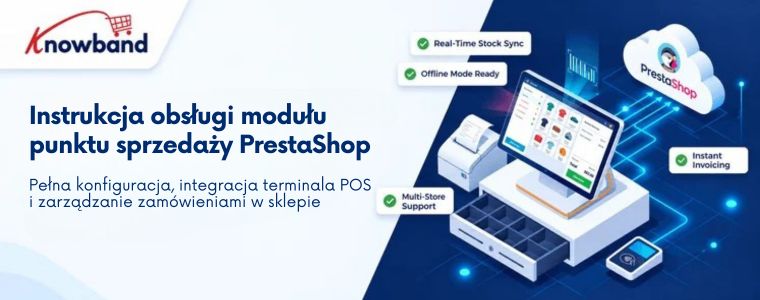
Instrukcja obsługi modułu punktu sprzedaży Prestashop
Knowband Moduł PrestaShop Point of Sale to kompleksowy moduł PrestaShop Multiple Store POS, zaprojektowany specjalnie dla sprzedawców, którzy oprócz sklepu internetowego posiadają jeden lub więcej sklepów stacjonarnych. Moduł Knowband PrestaShop POS jest przydatny dla takich sprzedawców, ponieważ integruje funkcje takie jak sprzedaż na poziomie sklepu, zarządzanie zapasami i zarządzanie pracownikami bezpośrednio z zapleczem PrestaShop, co czyni go atrakcyjną alternatywą dla innych systemów POS.
Moduł został zbudowany w oparciu o koncepcję Multi-Outlet POS. Każda lokalizacja fizyczna, zwana w terminologii administracyjnej punktem sprzedaży, jest konfigurowalna niezależnie, używając własnego, unikalnego adresu, waluty, języka i regulaminu sprzedaży, ale wszystkie punkty sprzedaży będą nadal działać w ramach jednej witryny PrestaShop. W związku z tym dodatek PrestaShop Point of Sale jest odpowiedni dla modeli biznesowych Multi-Outlet Retail, w tym między innymi sieci butików, punktów franczyzowych, punktów pop-up i magazynów z dodatkową działalnością handlową.
Knowband Point of Sale nie jest samo w sobie metodą płatności. Rejestruje sprzedaż w POS poprzez własny, wewnętrzny proces zamówień i zawsze korzysta ze stałej, wewnętrznej metody płatności dla transakcji POS. Status zamówienia po opłaceniu zamówienia można skonfigurować w Ustawieniach, a koszty wysyłki, rabatów i prowizji są naliczane na podstawie tego procesu.
1.1 Co obejmuje moduł
Moduł punktu sprzedaży Prestashop obejmuje funkcjonalności takie jak panel sterowania, tworzenie wielu punktów sprzedaży, śledzenie prowizji, synchronizację zapasów i wiele innych.
- Moduł pulpitu sprzedaży dla PrestaShop: konfigurowalna, przeciągana siatka widżetów do przeglądania wyników sprzedaży, przeterminowanych zamówień i trendów sprzedaży
- Zarządzanie sklepem: tworzenie, edytowanie i aktywowanie poszczególnych punktów sprzedaży, z których każdy ma własny adres, walutę, język i reguły nadrzędne
- Zarządzanie agentami sprzedaży PrestaShop: przypisywanie pracowników PrestaShop do punktów sprzedaży jako kasjerów i oznaczanie konkretnych pracowników jako menedżerów POS
- Śledzenie prowizji: rejestrowanie prowizji sprzedawcy za każdą sprzedaż, z podziałem na pracowników i punkty sprzedaży
- Zarządzanie klientami POS dla PrestaShop: Wyszukiwanie, tworzenie i konfigurowanie zachowań gości przy wymeldowaniu na podstawie sklepu
- Moduł skanera kodów kreskowych PrestaShop: Dopasowanie kodów kreskowych wprowadzonych przez skaner do konfigurowalnego przez użytkownika pola kodu kreskowego, takiego jak EAN13, UPC, ISBN, MPN i numer referencyjny
- Synchronizacja zapasów dla PrestaShop: Utrzymywanie prawidłowej widoczności zapasów podczas przydzielania, sprzedaży i zwrotu produktów w różnych punktach sprzedaży
- Moduł zamówień offline dla PrestaShop: kolejkowanie sprzedaży w przypadku utraty połączenia i automatyczna synchronizacja po przywróceniu połączenia, przy użyciu kluczy idempotentności w celu zapobiegania duplikowaniu zamówień
- PrestaShop POS z drukowaniem paragonów: generowanie drukowanych paragonów za pomocą standardowego drukowania HTML w przeglądarce, z konfigurowalnym wyświetlaniem linii rabatowej
- Zwrot i zwrot pieniędzy w punkcie sprzedaży: widoczność na poziomie zamówienia kwot zapłaconych, statusu zamówienia i flag przekroczenia limitu sprzedaży, dzięki czemu zwroty i refundacje można śledzić aż do pierwotnego punktu sprzedaży i sprzedawcy
- Dostęp do panelu w stylu PWA: publiczny adres URL panelu POS, opcjonalnie dostosowany, który można otworzyć w karcie przeglądarki lub zainstalować jako skrót przypominający aplikację na komputerze stacjonarnym
Wymagania i zgodność 2.0 dla dodatku Prestashop Point Of Sale
2.1 Zgodność z PrestaShop
Moduł jest kompatybilny z Prestashop 1.7, Prestashop 8.x. i Prestashop 9.xx Właściciele sklepów mogą z niego korzystać swobodnie, a w przypadku jakichkolwiek problemów nasz zespół jest zawsze dostępny pod numerem telefonu [email chroniony]
2.2 Zależności modułów
System Multi-Outlet POS tworzy i wykorzystuje własne tabele bazy danych dla punktów sprzedaży, przypisywania produktów do punktów sprzedaży, alokacji zapasów, dzienników rabatów, kolejek zamówień offline i rejestrów prowizji, a także standardowe tabele PrestaShop dla pracowników, klientów, przewoźników i zamówień.
2.3 Wymagane uprawnienia
Administrator instalujący lub konfigurujący moduł musi posiadać ważny dostęp do zaplecza PrestaShop z uprawnieniami do zarządzania modułami, produktami, przewoźnikami, klientami, pracownikami i zamówieniami. Zarządzanie sklepem w szczególności dotyczy bezpośrednio produktów i przewoźników, więc administrator sklepu bez tych uprawnień nie będzie mógł dokończyć konfiguracji sklepu.
3.0 Instalacja i aktywacja systemu Prestashop Multi Outlet POS
3.1 Instalacja modułu
Zainstaluj Knowband PrestaShop Point of Sale z listy modułów PrestaShop w zapleczu, w taki sam sposób, w jaki instaluje się każdy inny standardowy moduł PrestaShop.
- Przejdź do Menedżera modułów > Moduły
- Kliknij opcję Prześlij i prześlij Knowband Prestashop Point of Sale
- Po instalacji kliknij Konfiguruj, co spowoduje przekierowanie do modułu konfiguracji.
3.2 Aktywacja
Zainstalowanie modułu nie jest tym samym, co jego aktywacja w celu przeprowadzenia sprzedaży na żywo. Włącz moduł na karcie Włącz moduł POS.
4.0 Struktura zakładek modułu w POS
Po instalacji moduł Knowband Prestashop Point of Sale będzie widoczny w menu SELL w PrestaShop.
- Panel
- Ustawienia
- Wyloty
- Pracowników
- Zamówienia
- Raporty
- Ustawienia paragonu
- Inne moduły
5.0 Konfiguracja modułu panelu administracyjnego w System POS Prestashop
5.1 Pulpit nawigacyjny
Panel jest stroną docelową modułu panelu sprzedaży dla PrestaShop i umożliwia administratorowi przegląd aktywności POS w obrębie danego punktu sprzedaży zaraz po otwarciu menu Knowband Prestashop Point Of Sale.
5.1.1. XNUMX Cel
- Przeanalizuj ostatnią aktywność sprzedażową i trendy w poszczególnych punktach sprzedaży.
- Sprawdź wydajność poszczególnych gniazdek.
- Zobacz liczbę nadwyżek zamówień, które mają bezpośredni związek z dokładnością synchronizacji zapasów.
- Szybko otwórz panel POS z jednego ekranu.
- Dostosuj układ widżetu tak, aby odpowiadał sposobowi, w jaki właściciel lub menedżer sklepu chce przeglądać dane.
5.1.2 Pola i kontrolki
- Selektor gniazdek: przełącza widok pulpitu na określone gniazdo lub wszystkie dostępne gniazda, co jest kluczowe dla zarządzania wieloma gniazdami
- Selektor okresu: zmienia okres raportowania używany przez widżety pulpitu nawigacyjnego
- Kontrolki dostosowywania widżetu: umożliwia włączanie, zmienianie układu i zapisywanie układu widżetu
- Szybki link do zamówień wyprzedanych: otwiera ekran zamówień filtrowany na zamówienia oznaczone jako wyprzedane
5.1.3 Przyciski i akcje
- Otwórz POS: otwiera panel POS w nowej karcie przeglądarki
- Zresetuj układ pulpitu nawigacyjnego: przywraca układ widżetu do domyślnego układu
- Przełącznik trybu demonstracyjnego: przełącza pulpit na zestaw danych demonstracyjnych zamiast danych na żywo, co jest przydatne w przypadku zrzutów ekranu lub szkoleń
5.1.4 Ważne zachowanie
- Dane widżetu ładują się za pomocą AJAX-a, zamiast przeładowywać całą stronę.
- Zawartość pulpitu nawigacyjnego jest zawsze przypisana do konkretnego punktu sprzedaży po jego wybraniu.
- Ustawienia układu widżetu i trybu demonstracyjnego są zapisywane dla każdego sklepu, dzięki czemu instalacje PrestaShop obejmujące wiele sklepów zachowują oddzielne preferencje pulpitu nawigacyjnego.
Ustawienia ogólne 5.2
Ustawienia to główny obszar konfiguracji działania modułu, podzielony na pięć podzakładek: Ogólne, Produkt, Klient, Płatność i Wysyłka.
General 5.2.1
Kontroluje podstawowe zachowanie operacyjne modułu PrestaShop POS: jego aktywność, sposób działania rabatów i trybu offline, kolory paneli oraz publiczny adres URL panelu.
- Włącz moduł POS: włącza lub wyłącza cały moduł; po wyłączeniu panel POS staje się niedostępny
- Wyświetl dane kuponu na panelu koszyka: pokazuje lub ukrywa pole kuponu w koszyku POS
- Tekst powiadomienia na panelu koszyka: opcjonalna wiadomość wyświetlana nad wózkiem POS
- Zezwól na ręczne naliczanie rabatów przy kasie: umożliwia udzielanie rabatów kasjerskich
- Maksymalny rabat %: maksymalny procent rabatu, jaki może zastosować kasjer
- Maksymalna stała kwota rabatu: maksymalna kwota stałego rabatu, jaką może zastosować kasjer
- Kolor akcentowy panelu: główny kolor używany przez interfejs POS
- Kolor gradientu panelu: kolor drugorzędny dla gradientu tła POS
- Kolor wypełnienia przycisku: główny kolor przycisków akcji w panelu POS
- Kolor przycisku po najechaniu kursorem: kolor stanu najechania kursorem na przycisk
- Włącz tryb offline: aktywuje moduł zamówień offline dla PrestaShop, umożliwiając kolejkowanie sprzedaży w przypadku utraty połączenia i automatyczną synchronizację po jego przywróceniu
- Okno retencji idempotencji (dni): liczba dni przechowywania kluczy deduplikacji dla sprzedaży offline, zapobiegająca dwukrotnemu zarejestrowaniu tej samej sprzedaży offline
- Niestandardowa ścieżka adresu URL strony sprzedaży: Ta opcja umożliwia panelowi POS korzystanie z niestandardowej publicznej ścieżki URL, takiej jak /pos/, i obsługuje instalację skrótu w stylu PWA
Uwaga: Zmiana ścieżki niestandardowego panelu może spowodować uszkodzenie już zainstalowanych skrótów aplikacji na pulpicie, ponieważ zainstalowany skrót wskazuje na adres URL, za pomocą którego został utworzony.
Product 5.2.2
Kontroluje sposób wyszukiwania, wyświetlania, przypisywania i zarządzania produktami w punkcie sprzedaży (POS). Stanowi także główny punkt konfiguracji modułu skanera kodów kreskowych dla PrestaShop i modułu synchronizacji zapasów dla PrestaShop.
- Maksymalna liczba znaków wyświetlanych w nazwie produktu: obcina długie nazwy produktów w interfejsie POS
- Próg alarmowy niskiego stanu zapasów: oznacza niski stan zapasów, gdy przydzielone zapasy spadają do lub poniżej wybranej wartości
- Limit wyników wyszukiwania (produkty/klienci): maksymalna liczba wierszy zwróconych w wyszukiwaniach produktów lub klientów
- Pola wyszukiwania produktów: wybiera pola produktu, które mają być dopasowywane tekstowo w wyszukiwaniu POS, spośród nazwy, numeru referencyjnego, EAN, ISBN, UPC, MPN i tagów
- Pole kodu kreskowego do dopasowania: wybiera pole kodu kreskowego, którego moduł skanera kodów kreskowych dla PrestaShop będzie używał podczas skanowania lub wpisywania kodu spośród EAN13, UPC, ISBN, MPN i numeru referencyjnego
- Automatyczne usuwanie wyłączonych produktów z otwartego koszyka: automatycznie usuwa wyłączone lub nieprzypisane produkty z otwartego koszyka
- Oznacz produkty, które mają kombinacje: oznacza produkty wariantami, dzięki czemu kasjer wie, że przed zakończeniem kolejki należy dokonać wyboru
- Włącz status POS dla nowego zadania: sprawia, że nowo przypisane produkty są natychmiast dostępne do sprzedaży w punktach sprzedaży
- Pokaż oryginalną cenę wraz ze zniżką: wyświetla zarówno ceny oryginalne, jak i przecenione dla produktów przecenionych
- Automatyczne przypisywanie nowych lub edytowanych produktów do punktów sprzedaży: automatycznie przypisuje produkty do aktywnych punktów sprzedaży, obsługując moduł synchronizacji zapasów dla PrestaShop
- Domyślny/początkowy identyfikator kategorii: kategoria, w której domyślnie otwiera się panel POS; ustaw na 0, aby użyć kategorii głównej sklepu
- Pokaż miniatury obrazów produktów w wynikach wyszukiwania i koszyku: wyświetla małe zdjęcia produktów
- Pokaż dostępną ilość w wierszach wyszukiwania: wyświetla stany magazynowe w wynikach wyszukiwania produktów
- Pokaż SKU/odniesienie w wierszach wyszukiwania: wyświetla tekst referencyjny produktu pod nazwą produktu
5.2.3 Klient
Obsługuje globalną część zarządzania klientami w systemie PrestaShop POS. Większość konfiguracji związanych z klientami jest teraz dostępna na poziomie punktu sprzedaży, a nie tutaj.
- Umożliw kasjerom wybieranie grup klientów podczas tworzenia: pokazuje pole wyboru grupy klientów, gdy kasjer tworzy klienta z panelu
5.2.4 Płatność
Kontroluje status płatności stosowany do sprzedaży w punktach sprzedaży oraz zasady dotyczące prowizji sprzedawców, które kontrolują wysokość prowizji.
- W jaki sposób dokonywana jest płatność za sprzedaż w punktach sprzedaży: pole przeznaczone wyłącznie do wyświetlania, wyjaśniające, że wszystkie transakcje w punktach sprzedaży korzystają z jednej, stałej, wewnętrznej metody płatności
- Status zastosowany po zapłaceniu: status zamówienia przypisywany po oznaczeniu sprzedaży jako opłaconej
- Włącz śledzenie prowizji sprzedawców: włącza lub wyłącza obliczanie prowizji w celu śledzenia prowizji
- Stawka prowizji (% całkowitej wartości zamówienia): procent od każdej całkowitej sprzedaży przeznaczony na prowizję dla sprzedawcy
Wysyłka 5.2.5
Kontroluje sposób wysyłki zamówień w punktach sprzedaży, w tym przewoźników, których może zaproponować kasjer.
- Zezwól na wysyłkę sprzedaży POS do klienta: umożliwia wysyłkę w punkcie sprzedaży
- Nośniki dostępne przy kasie: lista wielokrotnego wyboru wszystkich przewoźników, spośród których kasjer może wybierać
- Wybrany operator: domyślny przewoźnik wybierany, gdy kasjer wchodzi w tryb wysyłki
5.3 Jak dodać Multi Outlets w punkcie sprzedaży Prestashop
Punkty sprzedaży stanowią rdzeń konfiguracji Multi-Outlet Retail. Ta sekcja obejmuje listę punktów sprzedaży, formularz dodawania i edycji punktów sprzedaży oraz panel produktów w punktach sprzedaży, służący do synchronizacji stanu magazynowego.
5.3.1 Wykaz punktów sprzedaży
Wyświetla wszystkie punkty sprzedaży skonfigurowane dla bieżącego sklepu i stanowi punkt wejścia do zarządzania punktami sprzedaży.
Wyświetlanie kolumn: ID, Etykieta sklepu/punktu sprzedaży, Kod pocztowy, Kraj, Zastąpienie płatności, Zastąpienie wysyłki, Status
- Edycja: otwiera formularz konfiguracji gniazdka
- Przełącznik statusu: włącza lub wyłącza gniazdo
- Otwórz POS: otwiera panel POS dla tego kontekstu w nowej karcie
- Dodaj nowe wyjście: tworzy nowy rekord outletu
5.3.2 Dodaj/Edytuj punkt sprzedaży
Tworzy lub edytuje pojedynczy punkt sprzedaży, definiując jego profil fizyczny, a także lokalne zasady dotyczące płatności, wysyłki i płatności dla gości.
Główne dziedziny: Punkt sprzedaży jest aktywny, Etykieta sklepu/punktu sprzedaży, Adres wiersz 1, Adres wiersz 2, Miasto, Kod pocztowy, Kraj, Województwo, Numer telefonu kontaktowego, Waluty akceptowane w tym punkcie sprzedaży, Waluta wstępnie wybrana w kasie, Języki dostępne w tym punkcie sprzedaży, Język wstępnie wybrany w kasie
5.3.3 Grupa nadpisania płatności
- Zastąp ustawienia płatności: włącza lub wyłącza nadpisywanie płatności w punkcie sprzedaży
- Status zastosowany po zapłaceniu: status zamówienia przypisany do opłaconej sprzedaży POS w tym punkcie sprzedaży
- Włącz śledzenie prowizji sprzedawców: umożliwia śledzenie prowizji na poziomie punktu sprzedaży
- Stawka prowizji (% całkowitej wartości zamówienia): procent prowizji specyficzny dla tego punktu sprzedaży
5.3.4 Grupa nadpisywania wysyłki
- Zastąp ustawienia wysyłki: włącza lub wyłącza nadpisywanie wysyłki wyjściowej
- Zezwól na wysyłkę sprzedaży POS do klienta: umożliwia wysyłkę w tym punkcie sprzedaży
- Nośniki dostępne przy kasie: dozwoleni przewoźnicy dla tego punktu sprzedaży
- Wybrany operator: domyślny przewoźnik dla tego punktu sprzedaży
5.3.5 Grupa płatności gości
Ta grupa stanowi połowę zarządzania klientami PrestaShop POS na poziomie sklepu.
- Zezwól na sprzedaż bez zarejestrowanego klienta: umożliwia sprzedaż gościnną w tym punkcie sprzedaży
- Obsługa klientów gościnnych: wybiera, czy goście korzystają z istniejącego rekordu klienta, czy z nowego klienta gościa utworzonego na sprzedaż
- Adres e-mail gościa dokonującego zakupu: adres e-mail istniejącego klienta używany do sprzedaży gościnnej
- Zapytaj o imię klienta: pokazuje pola imienia i nazwiska w formularzu gościa
- Zapytaj o adres klienta: pokazuje pola adresu w formularzu gościa
5.3.6 Jak przypisać produkty do outletu
Pojawia się podczas edycji istniejącego outletu i stanowi ekran roboczy modułu synchronizacji zapasów dla PrestaShop na poziomie outletu.
- Przypisz produkt do punktu sprzedaży
- Przypisz wszystkie produkty do outletu
- Zarządzaj ilością przypisanych produktów
- Usuń produkt z tego punktu sprzedaży
Pracownicy 5.4
Ekran Pracownicy to widok zarządzania agentami sprzedaży PrestaShop, w którym wyświetlani są wszyscy pracownicy PrestaShop przypisani do punktu sprzedaży.
Wyświetlanie kolumn: Identyfikator pracownika, imię i nazwisko kasjera, adres e-mail, przypisane miejsce sprzedaży, status, kierownik
- Edycja: otwiera rekord pracownika w standardowym edytorze pracowników PrestaShop
Karta Pracownik udostępnia funkcjonalność umożliwiającą tworzenie kont pracowniczych oraz konfigurowanie uprawnień i punktów dostępu, do których pracownicy będą mieli dostęp.
- Imię: Podaj imię pracownika.
- Nazwisko: Podaj nazwisko pracownika.
- Awatar: Prześlij obraz awatara pracownika.
- Włącz Gravatar: Określ, czy chcesz używać obrazu Gravatar pracownika (Tak/Nie).
- Adres e-mail: Podaj adres e-mail pracownika. Ten adres e-mail może służyć jako kanał logowania i wymiany informacji o koncie.
- Hasło: Podaj hasło pracownika składające się z co najmniej 8 znaków.
- Język: Podaj język, którego pracownik używa w panelu administracyjnym.
Dostęp i uprawnienia
- Aktywna: Wybierz Tak, jeśli chcesz przyznać pracownikowi dostęp do panelu administracyjnego; w przeciwnym razie wybierz Nie.
- Rola:Wybierz rolę pracownika. Na podstawie wybranej roli pracownik otrzymuje uprawnienia i dostęp do funkcji.
- Strona domyślna:Wybierz stronę, która ma zostać otwarta zaraz po zalogowaniu się pracownika.
Dostęp do POS
- Punkt sprzedaży POS przypisany do:Wybierz punkt sprzedaży POS należący do pracownika.
Jeżeli to pole pozostanie puste lub nie zostanie zainicjowane, pracownik nie będzie uważany za kasjera i nie uzyska dostępu do punktu sprzedaży.
- Wizerunek pracownikaWybierz zdjęcie/wizerunek pracownika. Może to pomóc w rozpoznaniu pracownika w systemie. Po wprowadzeniu wszystkich niezbędnych danych zapisz dane pracownika.
5.5 Jak zsynchronizować zamówienia offline z PrestaShop
Ekran Zamówienia zawiera listę wszystkich zamówień złożonych w systemie POS. Jest to podstawowe miejsce do przeglądania historii sprzedaży, a także punkt wyjścia do wszelkich kontroli zwrotów i refundacji w systemie POS.
Wyświetlanie kolumn: ID, Referencja, Klient, Punkt sprzedaży, Sprzedawca, Kwota prowizji, Status, Razem, Zapłacono, Przekroczenie, Data
Filtry: Filtr wylotu, Filtr sprzedawcy, Filtr daty
Widok: otwiera szczegółowy widok zamówienia dla danej sprzedaży, obejmujący dane punktu sprzedaży, sprzedawcę i szczegóły płatności, co jest przydatne przy śledzeniu zwrotu
Eksport do pliku CSV jest możliwy za pośrednictwem standardowego mechanizmu eksportu listy pomocniczej PrestaShop, dzięki czemu można łatwo wygenerować ścieżkę zwrotu i refundacji POS lub plik uzgodnienia na potrzeby księgowości.
5.6 Jak analizować raporty
Karta nadrzędna Raporty grupuje dwa ekrany raportowania służące do śledzenia prowizji i nadzoru nad rabatami.
5.6.1 Raport rabatowy
Podsumowuje aktywność związaną ze zniżkami dla poszczególnych pracowników i punktów sprzedaży, ułatwiając administratorom identyfikację kasjerów, którzy często lub mocno udzielają zniżek.
Wyświetlanie kolumn: Identyfikator pracownika, Imię, Nazwisko, Punkt sprzedaży, Godziny rabatów, Łączna kwota rabatów, Rabaty za sztukę, Suma za sztukę, Rabaty za cały koszyk, Suma za cały koszyk, Ostatni rabat
Filtry: Filtry nazw pracowników, Filtr outlet, Zakres dat ostatniego rabatu
To jest raport tylko do odczytu. Jest on oparty na aktywności związanej ze zniżkami rejestrowanej przez moduł i nie zawiera wierszy dotyczących zniżek związanych z voucherami.
5.6.2 Sprawozdanie Komisji
Główny ekran do śledzenia prowizji, podsumowujący prowizje zarobione przez sprzedawcę w każdym punkcie sprzedaży.
Wyświetlanie kolumn: Identyfikator pracownika, Imię, Nazwisko, Punkt sprzedaży, Sprzedaż z prowizją, Całkowita wartość sprzedaży, Całkowita prowizja, Średnia na sprzedaż, Ostatnia prowizja
Filtry: Filtr wylotowy, zakres dat ostatniego zlecenia
Wyświetl zamówienia: otwiera stronę zamówień z filtrem odpowiadającym sprzedawcy i punktowi sprzedaży
Uwaga: Raporty te są grupowane według sprzedawcy i punktu sprzedaży, co ma znaczenie, gdy jeden pracownik zajmuje się wieloma punktami sprzedaży w ramach operacji Multi-Outlet POS.
5.7 Ustawienia paragonu
Kontroluje sposób, w jaki PrestaShop POS z funkcją drukowania paragonów wyświetla rabaty i czy nowi klienci otrzymują e-mail powitalny.
- Wydrukuj osobną zniżkę dla każdej linii: drukuje osobną linię rabatową dla każdego produktu objętego rabatem na paragonie
- Wydrukuj całkowitą kwotę rabatu na cały koszyk: drukuje osobną linię całkowitą dla rabatów na poziomie koszyka
- Wyślij wiadomość powitalną do nowych klientów: wysyła powitalny e-mail, gdy kasjer utworzy nowego klienta w punkcie sprzedaży.
Wnioski 6.0
Knowband PrestaShop Point of Sale, zwany również PrestaShop Multi-Outlet Punkt Sprzedaży (POS)) Moduł dla sklepów, które potrzebują prawdziwego zarządzania wieloma punktami sprzedaży w PrestaShop, a nie wbudowanego systemu zewnętrznego. Oferuje on administratorom narzędzia do tworzenia punktów sprzedaży i przydzielania pracowników za pośrednictwem zarządzania agentami sprzedaży. Ponadto moduł ten umożliwia synchronizację stanów magazynowych z modułem PrestaShop, skanowanie produktów za pomocą modułu skanera kodów kreskowych, sprzedaż offline za pomocą modułu zamówień offline w PrestaShop, konfigurację wysyłki i płatności, drukowanie paragonów oraz monitorowanie trendów rabatów i prowizji z poziomu jednego panelu sprzedażowego w PrestaShop. W przypadku jakichkolwiek problemów z modułem prosimy o kontakt pod adresem: [email chroniony]
Menedżer bloga PrestaShop – optymalizacja treści i SEO z wykorzystaniem sztucznej inteligencji | Kompletny podręcznik użytkownika
Prestashop Blog Manager to kompletny moduł blogowy PrestaShop, opracowany dla e-sprzedawców, którzy chcą dodać blogi do swoich sklepów. Zamiast polegać na osobnej platformie blogowej, możesz publikować artykuły, poradniki i newsy bezpośrednio w sklepie PrestaShop, a następnie linkować te treści do swoich produktów, aby poprawić SEO i zaangażowanie. Innymi słowy, ten moduł blogowy PrestaShop działa zarówno jako narzędzie do publikacji, jak i moduł marketingu treści PrestaShop, dzięki czemu Twój wysiłek włożony w pisanie przekłada się na realną wartość komercyjną.
Jako kompleksowy moduł bloga PrestaShop, zapewnia on:
- Zarządzanie blogami za pomocą bogatego tekstu, obrazów galerii, osadzonych materiałów wideo lub audio, pól SEO i linków do powiązanych produktów.
- Integracja kategorii, elastycznych tagów i indywidualnych profili autorów pozwala zachować porządek w treści, a jednocześnie zwiększyć widoczność w wyszukiwarkach i ułatwić nawigację użytkownikom.
- Komentarze czytelników z moderacją, odpowiedzi, oceny gwiazdkowe, reakcje emoji, polubienia i zakładki, które współdziałają jako pakiet dodatków PrestaShop Blog Engagement Addons.
- Wbudowana sztuczna inteligencja umożliwiająca generowanie treści i tłumaczenia za pośrednictwem ChatGPT lub Google Gemini, co przyspiesza pisanie bez uszczerbku dla jakości treści bloga.
- Masowy import z eksportów WordPress i kanałów RSS lub Atom sprawia, że migracja istniejącego bloga trwa kilka minut, a nie kilka dni.
- Mapa witryny XML, kanał RSS, przyjazne adresy URL i elementy zgodne z RODO, które sprawią, że Twój blog będzie zgodny z przepisami i łatwy do indeksowania przez wyszukiwarki.
- Pełna obsługa wielu sklepów i wielu języków, ponieważ każde ustawienie można skonfigurować oddzielnie dla każdego sklepu i języka.
Łącznie te możliwości sprawiają, że Prestashop Blog Manager jest jednym z najbardziej kompletnych Dodatki do bloga PrestaShop dostępne w Prestashop Addons, niezależnie od tego, czy Twoim celem jest widoczność w wyszukiwarkach, budowanie społeczności czy po prostu zatrzymanie klientów na Twojej stronie na dłużej.
2. Instalacja i dezinstalacja
- Prześlij spakowany plik z Prześlij Opcja w kierownik modułu.
- W Back Office przejdź do Moduły > Menedżer modułów, wyszukaj „Blog KB,” i kliknij Zainstaluj.
- Po zakończeniu instalacji na stronie zobaczysz przycisk konfiguracji.
- Kliknij Konfiguruj; zostaniesz przekierowany na stronę ustawień ogólnych modułu bloga Prestashop
UWAGA: Ważne: Jeśli ustawienie „Czyść bazę danych po odinstalowaniu” (znajdujące się w Ustawieniach ogólnych, a następnie „Konserwacja”) jest ustawione na „Tak”, wszystkie dane bloga, w tym wpisy, kategorie i komentarze, zostaną trwale usunięte. Dlatego pozostaw to ustawienie na „Nie”, jeśli planujesz później ponownie zainstalować moduł i chcesz zachować swoje treści.
3. Przegląd panelu administracyjnego Moduł Menedżera Blogów
W tej sekcji dowiesz się, jak założyć bloga i zarządzać treścią na swojej stronie internetowej. Ten moduł pomoże Ci również uzyskać wyższą pozycję w wynikach wyszukiwania.
Po zainstalowaniu, na pasku bocznym panelu PrestaShop Back Office pojawi się dedykowana sekcja modułu Knowband Blog. Jest to centrum sterowania modułem bloga PrestaShop, zawierające następujące podsekcje:
Deska rozdzielcza – pokazuje podsumowanie KPI i generator przykładowych danych
Ustawienia ogólne – zawiera całą globalną konfigurację modułu
Posty –Za pomocą postów będziesz tworzyć i zarządzać artykułami na blogu
Kategorie– Zarządzaj zagnieżdżonymi kategoriami wpisów dla wymienionych blogów
Tagi– Zarządzaj płaską taksonomią tagów dla poszczególnych blogów
Dla autorów – Zarządzaj profilami autorów blogów
Typ obrazu – Zdefiniuj nazwane ustawienia rozmiaru obrazu dla blogów
Komentarze – Umiarkowane komentarze czytelników
Sliders – Zarządzaj slajdami na stronie głównej
Banery – Zarządzaj banerami promocyjnymi skierowanymi do konkretnych stref

AI – Konfiguruj dostawców treści generujących AI
Importuj – importuj z WordPressa lub kanałów RSS
4. PANEL STEROWANIA
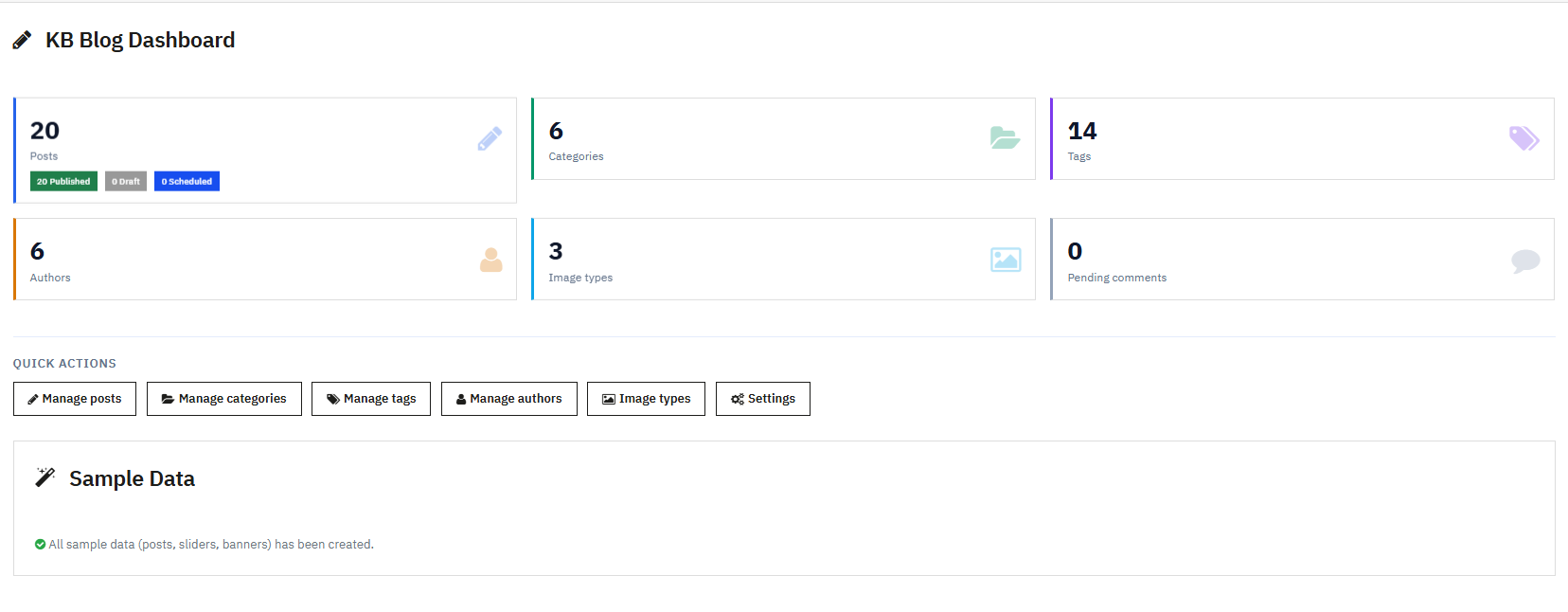
Pierwszym ekranem, który widzisz po otwarciu tej aplikacji, jest Panel sterowania. Moduł Menedżera Blogów PrestaShopi daje Ci szybki podgląd tego, jak działa Twój blog.
Karty KPI
Sześć kart KPI podsumowuje Twoje treści na pierwszy rzut oka. Karta „Posty” pokazuje całkowitą liczbę postów, podzieloną na pododznaki „Opublikowane”, „Wersje robocze” i „Zaplanowane”. Karta „Kategorie” pokazuje całkowitą liczbę kategorii, a karta „Tagi” – całkowitą liczbę tagów. Karta „Autorzy” sumuje profile autorów, a karta „Typy obrazów” sumuje skonfigurowane ustawienia rozmiaru obrazów. Wreszcie, karta „Oczekujące komentarze” pokazuje, ile komentarzy wciąż czeka na moderację i podświetla się na czerwono, gdy liczba ta jest większa od zera, dzięki czemu nic nie umknie uwadze.
Przyciski szybkiego działania
Każda karta KPI zawiera przycisk bezpośredniego łącza, taki jak Zarządzaj wpisami lub Zarządzaj kategoriami, dzięki czemu możesz przejść od przeglądu bezpośrednio do działania jednym kliknięciem, bez konieczności przeszukiwania menu.
Generator przykładowych danych
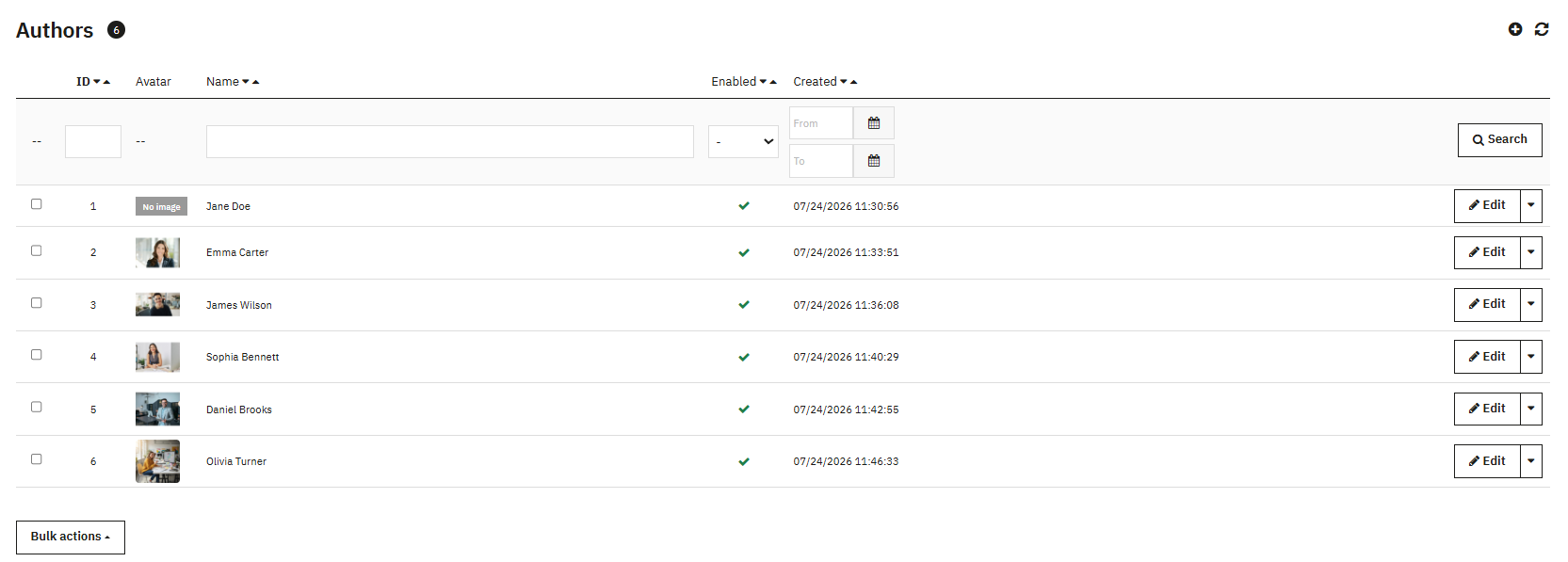
Jeśli sekcje „Posty”, „Sliders” lub „Banery” są nadal puste, pojawi się przycisk „Utwórz przykładowe dane”. Użyj tej funkcji, gdy chcesz zapoznać się z modułem przed napisaniem właściwej treści. Kliknięcie jej automatycznie wygeneruje przykładowego autora o imieniu Jane Doe, wraz z biografią, trzema przykładowymi kategoriami: „Aktualności i aktualizacje”, „Porady i samouczki” oraz „Wyróżnione produkty” oraz sześcioma przykładowymi tagami: PrestaShop, E-commerce, Marketing, SEO, Design i Samouczek.
5. USTAWIENIA OGÓLNE
Aby skonfigurować moduł PrestaShop Blog Manager, przejdź do KB Blog > Ustawienia ogólne. Pamiętaj, że zmiany zaczną obowiązywać dopiero po kliknięciu przycisku Zapisz u dołu strony. Wszystkie pola Ustawień ogólnych są częścią jednego formularza, więc nawet jeśli zmienisz zakładkę przed zapisaniem, kliknięcie Zapisz na dowolnej zakładce spowoduje zapisanie zmian wprowadzonych na wszystkich zakładkach.
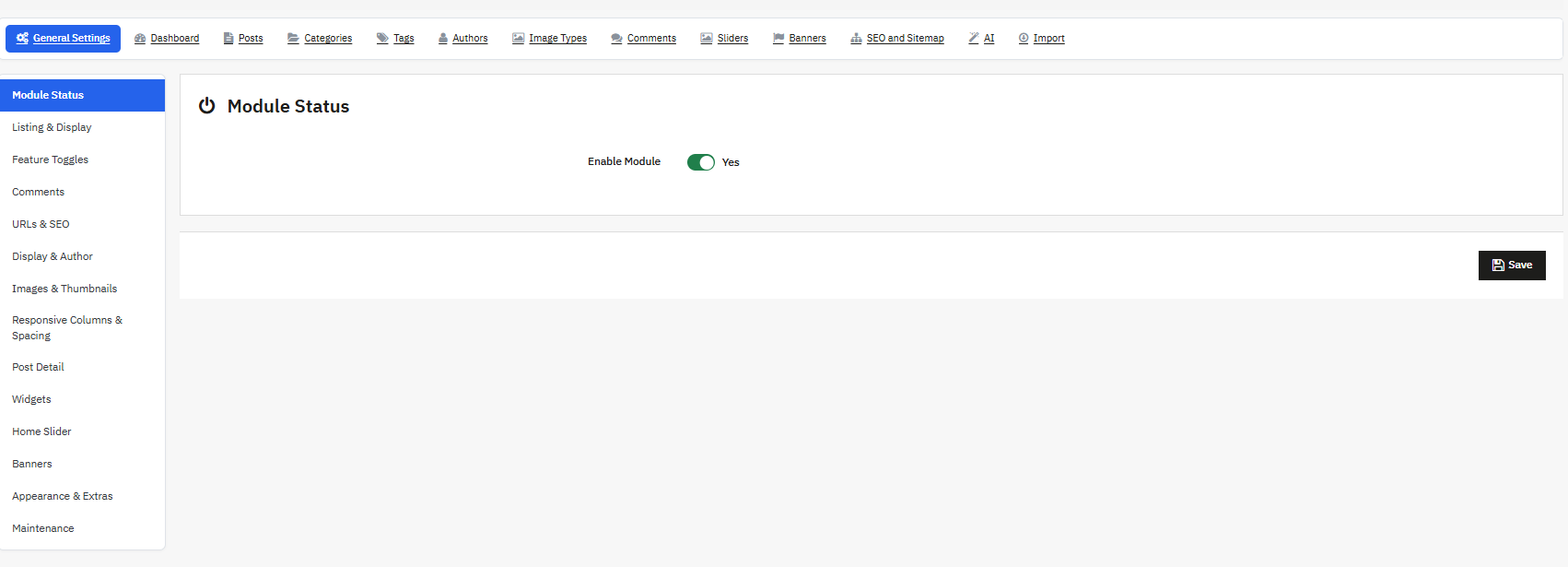
Stan modułu
Po wyłączeniu tej opcji blog jest całkowicie ukryty w witrynie sklepu, co jest przydatne podczas konfiguracji, testowania lub konserwacji. Włącz tę opcję, aby zobaczyć funkcjonalność modułu.
5.1 Listing i wyświetlanie
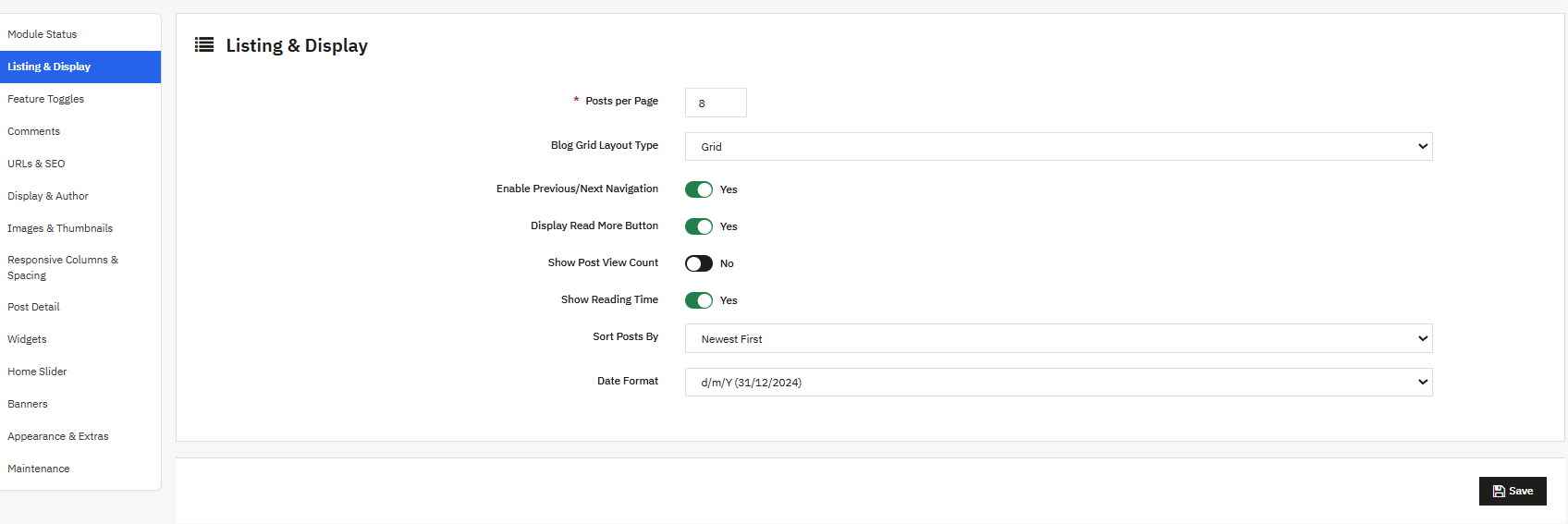
Ta część ustawień kształtuje wygląd i zachowanie układu PrestaShop Responsive Blog Addons dla odwiedzających.
Posty na stronę ustawia liczbę postów wyświetlanych na każdej stronie listy. Wartość musi zawierać się w przedziale od jednego do dwustu, przy czym wartością domyślną jest dziesięć.
Układ siatki bloga Typ kontroluje wizualny układ listy wpisów. Możesz wybrać pomiędzy czystą siatką, prostą listą lub układem typu Masonry w stylu magazynu, przy czym domyślnie wybrana jest siatka.
Włącz nawigację Poprzedni/Następny dodaje odnośniki Poprzedni i Następny na stronach poszczególnych wpisów, dzięki czemu czytelnicy mogą kontynuować przeglądanie wpisu bez konieczności wracania do niego. Funkcja ta jest domyślnie włączona.
Wyświetl przycisk „Czytaj więcej” wyświetla przycisk „Czytaj więcej” na pocztówkach w ofertach, co zazwyczaj poprawia współczynnik klikalności. Jest on domyślnie włączony.
Pokaż liczbę wyświetleń posta wyświetla, ile razy wyświetlono post, dodając warstwę dowodu społecznego dla popularnych artykułów i wyświetlając Wyświetlanie czasu czytania szacunkowy czas czytania, dzięki któremu czytelnicy mogą zdecydować, czy przeczytać artykuł od razu, czy dodać go do zakładek, aby przeczytać go później; obie opcje są domyślnie włączone.
Sortuj posty według zestawów domyślna kolejność sortowania każdego wpisu, obejmująca najnowsze na początku, najstarsze na początku, najczęściej oglądane, tytuł od A do Z lub tytuł od Z do A, przy czym domyślnie jest to kolejność najnowsze na początku.
Na koniec format daty określa sposób formatowania dat w witrynie sklepowej. Można wybierać spośród ośmiu predefiniowanych ustawień dat PHP, przy czym domyślnym formatem jest d/m/R.
5.3 Przełączniki funkcji
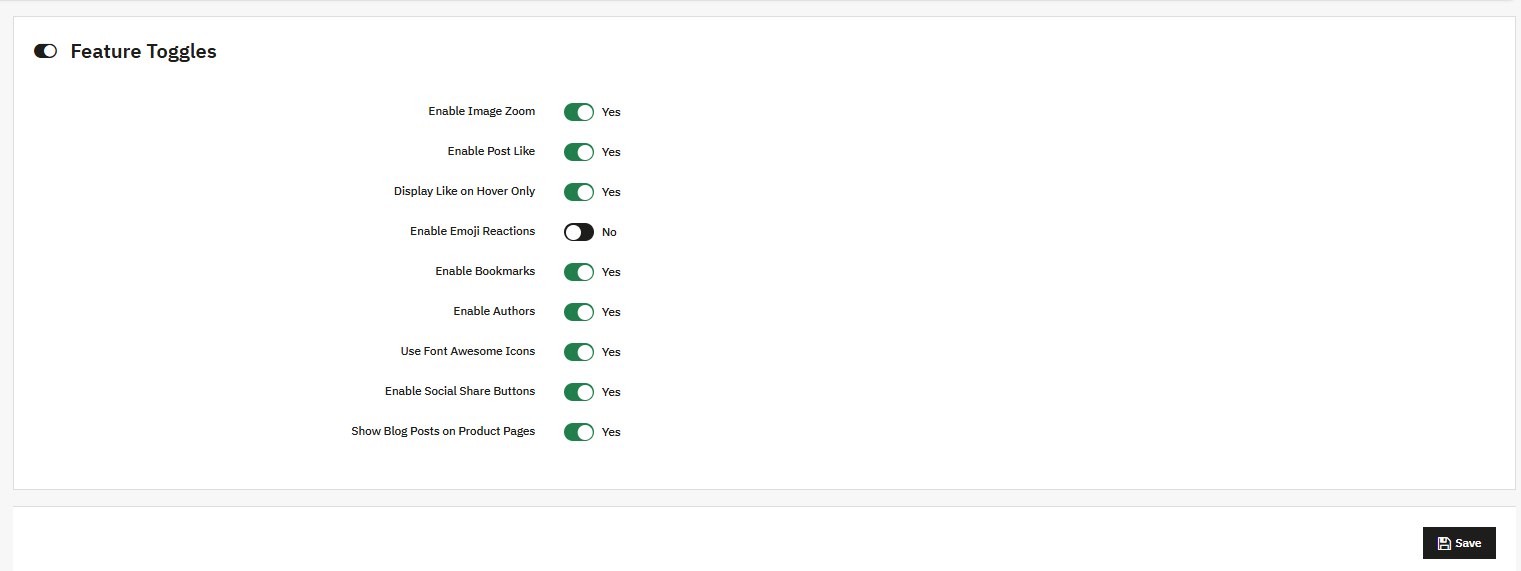
Moduł bloga PrestaShop pozwala właścicielowi sklepu nawiązać interakcję z użytkownikami za pomocą funkcji bloga dostępnych w interfejsie użytkownika.
- Włącz powiększanie obrazu :Pozwól odwiedzającym powiększyć wyróżniony obraz na stronie szczegółów wpisu. :Kliknięcie/najechanie kursorem myszy uruchamia nakładkę powiększenia.
- Włącz opcję „Polub post” :Pokazuje przycisk „Lubię to”/serduszko przy wpisach, który czytelnicy mogą kliknąć, aby polubić wpis bez pozostawiania komentarza.
- Wyświetlaj jak tylko po najechaniu kursorem : Utrzymuje przycisk „Lubię to” ukryty, dopóki użytkownik nie najedzie kursorem na pocztówkę. Uwaga: ta funkcja wymaga wcześniejszego włączenia opcji „Polubienie posta”; przycisk jest wyświetlany, ale wizualnie ukryty, dopóki użytkownik nie najedzie kursorem.
- Włącz reakcje emoji :Dodaje przyciski reakcji emoji do postów.
- Zestaw reakcji : Po włączeniu reakcji emoji pojawią się te reakcje. Zestaw reakcji obejmuje: Miłość, Haha, Wow, Smutek, Złość.
- Włącz zakładki : Pozwól czytelnikom zapisywać wpisy na później. Właściciel sklepu może teraz dodać zakładkę do wpisu, aby czytelnik mógł zapisać wpis na blogu i przeczytać go później.
- Włącz autorów :Pokazuje informacje o autorach wpisów i generuje strony z listą autorów.
- Użyj ikon Font Awesome :Ta funkcja ładuje bibliotekę ikon Font Awesome, która zapewnia spójny wygląd ikon w całym interfejsie bloga.
- Włącz przyciski udostępniania w mediach społecznościowych :Dodaje przyciski udostępniania dla serwisów Facebook, X/Twitter, LinkedIn, WhatsApp i e-mail.
- Pokaż wpisy blogowe na stronach produktów : Wyświetla blok powiązanych wpisów blogowych na stronach produktów. Wyświetla wpisy wyraźnie powiązane z danym produktem za pośrednictwem sekcji „Produkty” w edytorze wpisów. Może to pomóc w podniesieniu pozycji stron produktów w rankingu.
Komentarze 5.4
Ta zakładka zamienia moduł w całkowicie moderowany system komentarzy, dając Ci kontrolę nad tym, w jaki sposób, kiedy i przez kogo komentarze są publikowane na Twojej stronie internetowej.
- Włącz komentarze: Umożliwia czytelnikom pozostawianie komentarzy do postów w ramach systemu komentarzy na stronie internetowej. Po wyłączeniu tej opcji formularz komentarzy i cały wątek komentarzy są ukryte w witrynie, co pozwala na skuteczne wyłączenie komentarzy na stronie internetowej.
- Zezwalaj na komentarze gości: Pozwala użytkownikom, którzy nie są zalogowani, na komentowanie, eliminując wymóg logowania z formularza komentarza i umożliwiając anonimowe komentowanie. Zmniejsza to tarcie i zwiększa zaangażowanie, umożliwiając użytkownikom komentowanie bez logowania.
- Automatyczne akceptowanie komentarzy: Określa, czy komentarze są publikowane natychmiast, czy też oczekują na weryfikację w kolejce moderacji komentarzy. Po wyłączeniu tej opcji każdy nowy komentarz trafia do kolejki moderacji, więc wstępna moderacja i zatwierdzanie komentarzy pozostają aktywne do momentu zmiany tego ustawienia.
- Włącz odpowiedzi na komentarze: Umożliwia jeden poziom wątków odpowiedzi (zagnieżdżonych komentarzy), dzięki czemu czytelnicy i administratorzy mogą odpowiadać bezpośrednio w istniejącym komentarzu, korzystając z funkcji odpowiadania na komentarze.
- Włącz ocenę gwiazdkową:Dodaje pole oceny w skali od 1 do 5 gwiazdek do formularza komentarza, zamieniając go w prosty system oceniania komentarzy, w którym ocena jest rejestrowana obok tekstu komentarza.
- Włącz reCAPTCHA: Chroni formularz komentarzy za pomocą Google reCAPTCHA v2, chroniąc go przed spamem. Wymaga to klucza witryny i klucza tajnego, a widżet reCAPTCHA jest osadzony bezpośrednio w formularzu, aby zapobiegać spamowi w komentarzach.
- Klucz witryny / klucz tajny: Uwierzytelnij widżet reCAPTCHA w usłudze Google w ramach konfiguracji reCAPTCHA v2 i wprowadź dane po włączeniu reCAPTCHA. Bez obu kluczy reCAPTCHA nie będzie działać.
- Powiadomienie e-mail administratora o nowym komentarzu: Wysyła powiadomienie e-mail do administratora o nowych komentarzach za każdym razem, gdy zostanie przesłany nowy komentarz.
- Adres e-mail powiadomień:Określa adres używany do ustawień powiadomień o komentarzach i odbierania powiadomień o komentarzach. Jeśli pole pozostanie puste, zostanie użyty domyślny adres e-mail sklepu.
- System komentarzy: Określa, która wtyczka komentarzy obsługuje komentarze w witrynie sklepowej, odpowiednio zamieniając renderowany widżet komentarzy. Dostępne opcje to Natywny, Disqus, Komentarze Facebooka i Wyłączone, przy czym Natywny jest ustawiony jako domyślny, co pozwala wybrać najlepszy system komentarzy dla Twojej witryny.
- Disqus Shortname: Wymagane, gdy system komentarzy ustawiony jest na Disqus. Identyfikuje Twoją witrynę Disqus jako część konfiguracji krótkiej nazwy Disqus.
- Identyfikator aplikacji Facebook: Wymagane, gdy System komentarzy jest ustawiony na Komentarze Facebooka. Uwierzytelnia widżet wtyczki komentarzy Facebooka.
- Liczba komentarzy na Facebooku: Ustawia liczbę komentarzy wyświetlanych początkowo podczas korzystania z komentarzy na Facebooku, przy czym minimalna wartość to 1. Domyślna liczba komentarzy została ustawiona na 5.
- Schemat kolorów Facebooka: Ustawia motyw wizualny widżetu Facebooka, przy czym dostępnymi wartościami są Jasny lub Ciemny, a Jasny jest wartością domyślną.
5.5 Adresy URL i metadane SEO
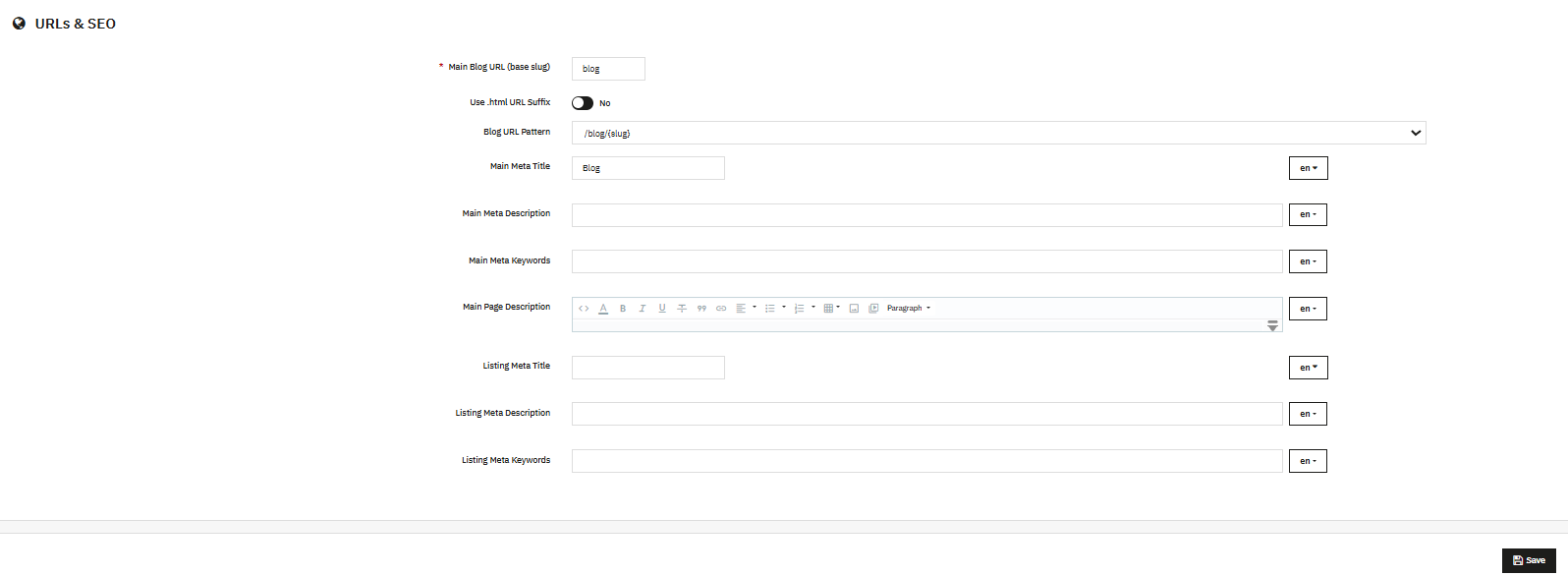
Te adresy URL i metadane SEO kontrolują sposób, w jaki adresy URL blogów i meta tagi są wyświetlane wyszukiwarkom, i stanowią serce konfiguracji SEO na stronie modułu.
- Główny adres URL bloga: Ustawia podstawowy adres URL bloga. Na przykład po wpisaniu „blog” zostanie wygenerowany adres twojadomena.com/blog. Akceptowane są tylko litery, cyfry i łączniki. Wartość domyślna: blog.
- Użyj sufiksu URL .html:Dodaje rozszerzenie .html do każdego adresu URL bloga. To przepisuje wygenerowane adresy URL, aby kończyły się rozszerzeniem .html zgodnie z tradycyjnym stylem SEO.
- Wzorzec adresu URL bloga: Określa sposób tworzenia adresów URL poszczególnych wpisów poprzez wybór wzorca przepisywania stosowanego do nowych adresów URL. Dostępne wartości: /blog/{slug}, /blog/{category}/{slug} i /blog/{year}/{month}/{slug}. Domyślnie używany jest prosty wzorzec slug.
- Główny tytuł meta / Główny opis meta / Główne słowa kluczowe meta: Te pola ustawiają meta tagi dla głównej strony z listą blogów. Każdy z nich jest dostępny w danym języku i jest renderowany w edytorze tekstu strony. sekcja, która ma wpływ na sposób wyświetlania wpisu bloga w wynikach wyszukiwania.
- Opis strony głównej:Wprowadzenie do strategii treści w formie tekstu bogato ilustrowanego, wyświetlane na głównej stronie bloga zarówno dla czytelników, jak i wyszukiwarek.
- Tytuł meta oferty / Opis meta oferty / Słowa kluczowe meta oferty: Stosują tę samą metakoncepcję do stron z listami kategorii, tagów i autorów. Każda z nich jest dostępna w danym języku i spójnie wykorzystywana na wszystkich stronach z listami.
5.6 Wyświetlanie i autor
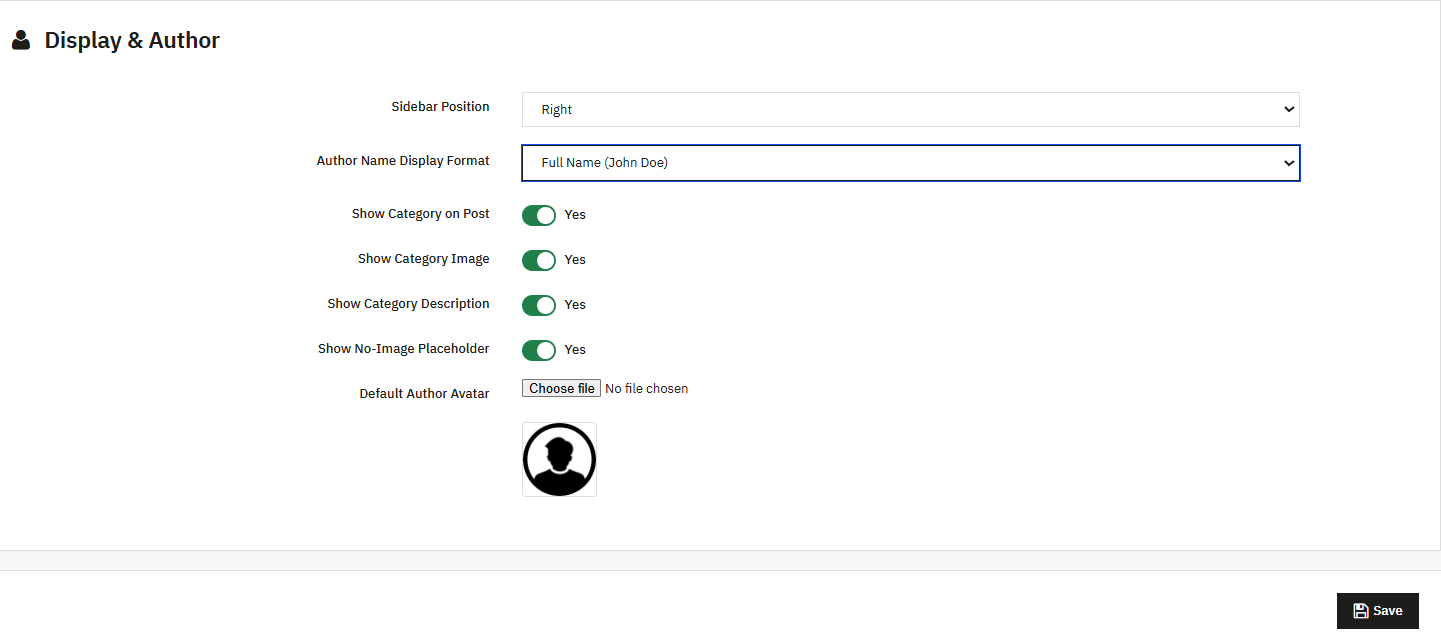
Ta zakładka kontroluje układ strony i prezentację autora, dając Ci pełną kontrolę nad tym, w jaki sposób zawartość Twojego modułu bloga PrestaShop będzie wyświetlana odwiedzającym.
- Pozycja paska bocznego: Ustawia miejsce wyświetlania paska bocznego widżetu. Wartości: Prawa, Lewa, Brak. Domyślnie: Prawa.
- Format wyświetlania nazwy autora: Steruje sposobem wyświetlania nazwisk autorów w menedżerze bloga. Wartości: Imię i nazwisko, Tylko imię, Nazwisko i imię, Nazwa użytkownika. Domyślnie: Imię i nazwisko.
- Pokaż kategorię w poście: Wyświetla kategorię wpisu na kartach i stronach szczegółowych, pomagając czytelnikom i wyszukiwarkom zrozumieć strukturę treści.
- Pokaż obraz kategorii:Pokazuje miniaturę kategorii na stronach z listami, co zapewnia bardziej wizualny i profesjonalny wygląd bloga.
- Pokaż opis kategorii:Pokazuje tekst opisu kategorii, aby zapewnić odwiedzającym szerszy kontekst przed kliknięciem.
- Pokaż symbol zastępczy bez obrazu: Wyświetla grafikę zastępczą, gdy wpis lub kategoria nie zawiera obrazu, zapobiegając w ten sposób wyświetlaniu ikony uszkodzonego obrazu w witrynie sklepu.
- Domyślny awatar autora: Ustawia zapasowy obraz awatara używany, gdy autor nie ma osobistego awatara. Akceptowane formaty: JPG, PNG, GIF lub WEBP, do 2 MB.
5.7 Obrazy i miniatury
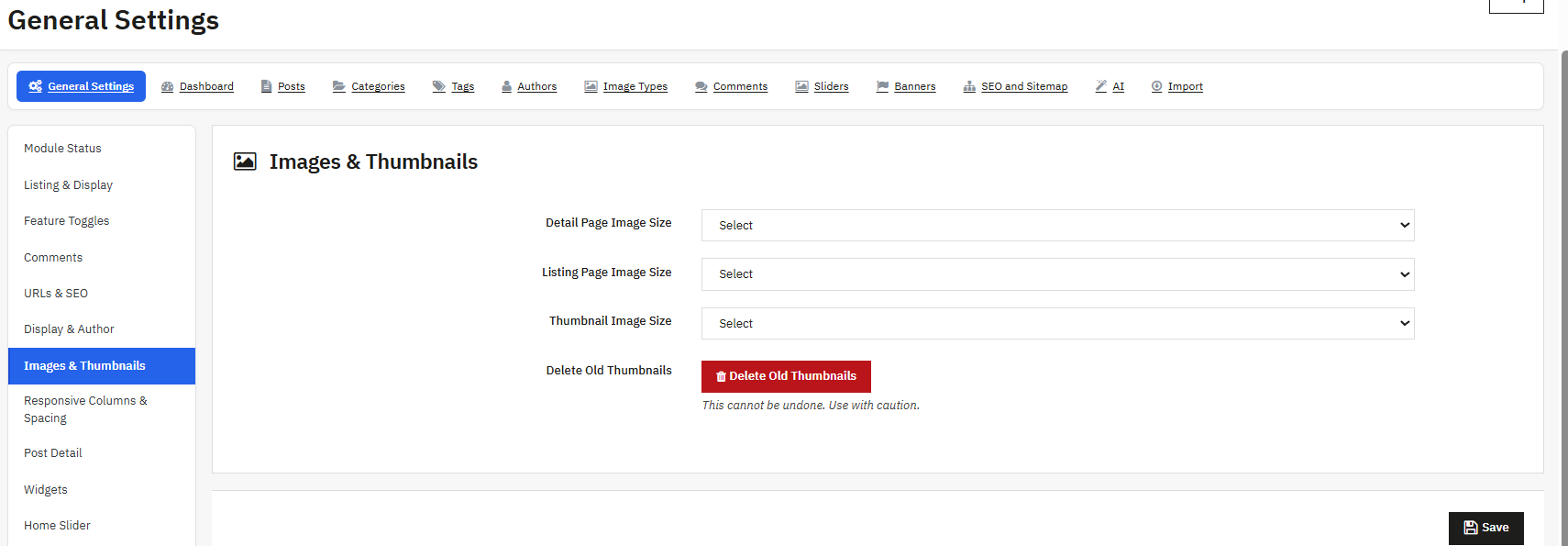
Ta zakładka pozwala kontrolować, gdzie zostaną użyte konkretne ustawienia rozmiaru obrazu, a także generować ponownie pliki miniatur w całym module bloga PrestaShop.
- Rozmiar obrazu na stronie szczegółów: Wybiera ustawienie wstępne zastosowane do wyróżnionego obrazu na stronach szczegółów posta. Uzupełniane automatycznie z aktywnych typów obrazów (sekcja 10).
- Rozmiar obrazu na stronie aukcji: Wybiera ustawienie wstępne stosowane do pocztówek w ofertach.
- Rozmiar miniatury obrazu: Wybiera ustawienie wstępne stosowane do małych miniatur w widżetach i powiązanych wpisach.
- Usuń stare miniatury (przycisk): Usuwa wszystkie wcześniej wygenerowane pliki miniatur (JPG, PNG, WEBP) z wpisów, kategorii i katalogów obrazów autorów. Użyj tej opcji przed wygenerowaniem miniatur w nowych rozmiarach, aby w menedżerze bloga nie pozostały żadne nieaktualne pliki.
Wskazówka: Po utworzeniu lub zmianie typów obrazów i wybraniu nowych rozmiarów użyj opcji Regeneruj miniatury w sekcji Typy obrazów (sekcja 10), aby odpowiednio odbudować każdą miniaturę.
5.8 Kolumny responsywne i odstępy
Ta zakładka pozwala precyzyjnie określić, ile pocztówek wyświetla się w każdym wierszu przy danym rozmiarze ekranu, a także odstępy między nimi. Dzięki temu moduł bloga będzie wyglądał doskonale na każdym urządzeniu.
- Duży pulpit (≥1200px):Domyślna liczba kolumn: 4, Domyślny odstęp: 20px.
- Komputer stacjonarny (992–1199 pikseli):Domyślna liczba kolumn: 3, Domyślny odstęp: 20px.
- Tablet (768–991px):Domyślna liczba kolumn: 2, Domyślny odstęp: 15px.
- Mobilny (<768px):Domyślna liczba kolumn: 1, Domyślny odstęp: 10px.
Każdy punkt przerwania ma własną, niezależną wartość kolumny i odstępu, stosowaną za pośrednictwem reguł siatki CSS w witrynie sklepowej. Minimalna liczba kolumn w wierszu w dowolnym punkcie przerwania to 1, a wartości odstępu nigdy nie mogą być ujemne. W rezultacie siatka wpisu automatycznie zmienia układ wraz ze zmianą rozmiaru ekranu użytkownika, zachowując spójność responsywnego układu bloga na wszystkich urządzeniach.
5.9 Ustawienia szczegółów posta
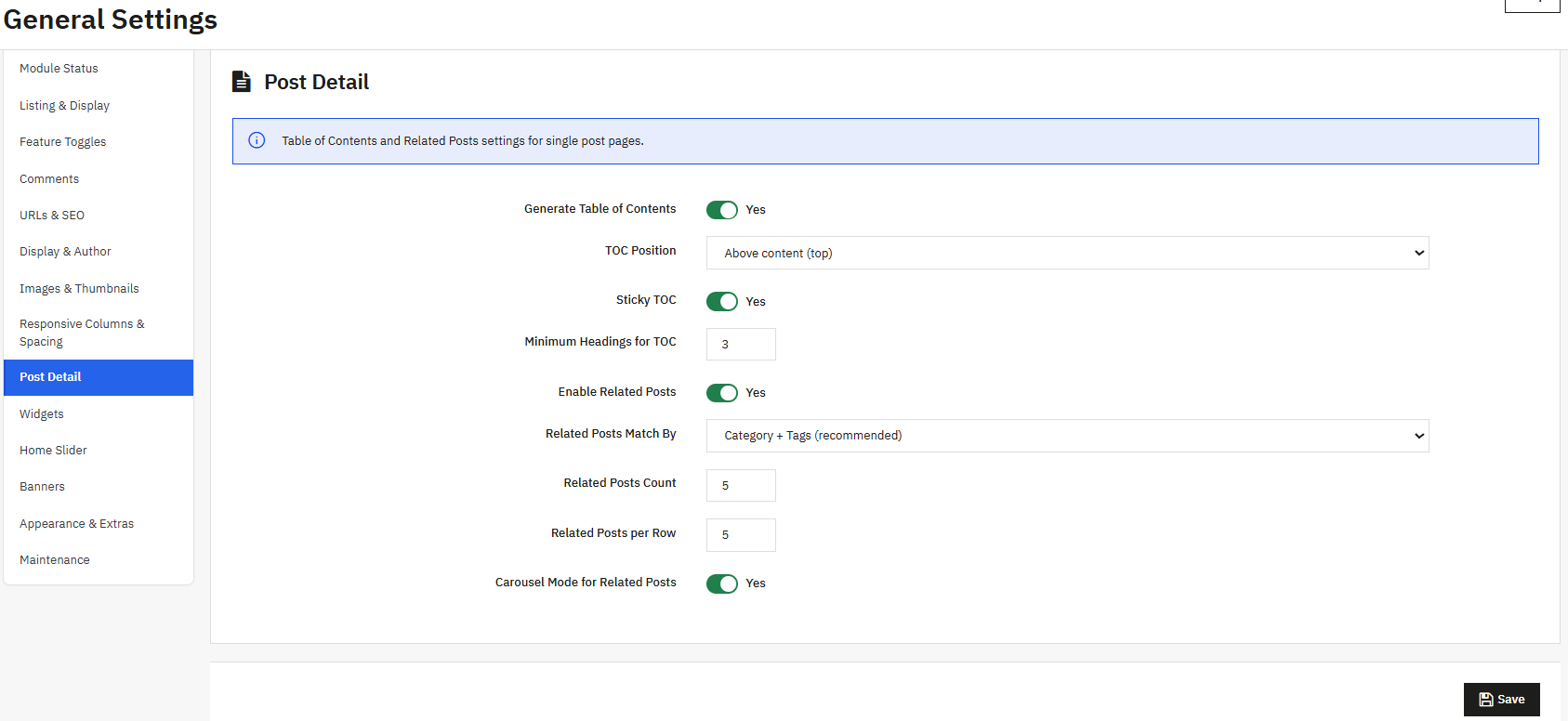
Ta zakładka kontroluje dwie powiązane grupy funkcji wyświetlane na poszczególnych stronach wpisów: spis treści i powiązane wpisy. Obie grupy mają na celu zwiększenie czytelności i zaangażowania czytelników na Twoim blogu.
5.9.1 Spis treści
- Wygeneruj spis treści: Automatycznie tworzy powiązany spis treści na podstawie tagów nagłówków (h2, h3) w treści wpisu. Zalecane dla przewodników o długiej formie, aby poprawić czytelność i zatrzymać czytelników na stronie na dłużej.
- Pozycja spisu treści: Ustawia miejsce wstawienia spisu treści. Wartości: Góra, Lewo, Prawo. Domyślnie: Góra.
- Lepki spis treści: Utrzymuje spis treści na swoim miejscu podczas przewijania przez czytelnika. Wartości: Wł./Wył.
- Minimalna liczba nagłówków w spisie treści: Ustawia minimalną liczbę nagłówków, jakie musi zawierać wpis, aby został wygenerowany spis treści, zapobiegając w ten sposób przeładowaniu krótkich wpisów niepotrzebnym streszczeniem. Domyślnie: 3.
5.9.2 Powiązane posty
- Włącz powiązane posty:Pokazuje siatkę powiązanych wpisów na dole każdej strony ze szczegółami wpisu, co pozwala utrzymać zainteresowanie odwiedzających i zmniejszyć współczynnik odrzuceń.
- Powiązane posty Dopasuj według: Określa sposób wybierania powiązanych postów. Wartości: Tylko kategoria, Tylko tagi lub Łącznie kategoria i tagi. Domyślnie: Łącznie.
- Powiązane posty Liczba: Ustawia całkowitą liczbę wyświetlanych powiązanych postów. Domyślnie: 3.
- Powiązane posty w rzędzie: Ustawia liczbę powiązanych postów wyświetlanych w każdym wierszu. Domyślnie: 3.
- Tryb karuzeli: Sprawia, że powiązane wpisy przewijają się w formie karuzeli, a nie statycznej siatki, nadając modułowi bloga PrestaShop bardziej dynamiczny charakter.
Widgety 5.10
Ta karta umożliwia konfigurację paska bocznego i innych bloków konstrukcyjnych obszaru widżetów Moduł widżetu bloga PrestaShopKażdy widget można włączać i wyłączać, tytułować, a także wyświetlać i ukrywać na danym urządzeniu, jeśli jest to konieczne.
- Widżet ostatnich postów: Wyświetla listę najnowszych postów. Pola obejmują przełącznik „Włączone”, „Tytuł”, pole „Liczba postów” i „Urządzenia” (komputer stacjonarny, tablet, telefon komórkowy), z których każde można niezależnie przełączać.
- Widżet kategorii:Wyświetla listę kategorii bloga. Pola obejmują tytuł i pole „Maksymalna liczba wyświetlanych kategorii”, gdzie wpisanie 0 powoduje wyświetlenie wszystkich kategorii.
- Widżet tagów: Wyświetla chmurę tagów. Pola obejmują pole Tytuł i Liczba wyświetlanych tagów.
- Widget popularnych postów: Wyświetla listę najczęściej oglądanych artykułów. Pola obejmują tytuł i numer artykułu.
- Archiwum widżetów: Wyświetla linki do miesięcznych archiwów w rozwijanej liście. Pola obejmują tytuł i liczbę miesięcy.
- Widżet wyszukiwania: Pokazuje lub ukrywa pole wyszukiwania blogów na pasku bocznym. Pola obejmują tytuł.
- Blok stopki bloga: Wyświetla kompaktową listę najnowszych linków do blogów w stopce witryny, dzięki czemu Twoje najnowsze artykuły są bardziej widoczne w całej witrynie.
- Strona główna Blok bloga: Wyświetla sekcję ostatnich wpisów na stronie głównej sklepu. Pola obejmują tytuł i liczbę wyświetleń. Ten blok uwzględnia te same ustawienia komputerów stacjonarnych, tabletów i urządzeń mobilnych, co inne widżety.
5.11 Ustawienia suwaka głównego
Ta zakładka kontroluje zachowanie suwaka obrazów na stronie głównej, jednej z wyróżniających się cech wizualnych Dodatki do bloga PrestaShop dołączone do tego modułu. Sama zawartość slajdów jest zarządzana osobno w sekcji „Slajdy” (sekcja 12).
- Włącz suwak domowy: Aktywuje suwak na stronie głównej sklepu.
- Automatyczne odtwarzanie slajdów: Automatyczne przechodzenie między slajdami bez interakcji z użytkownikiem. Dostępne wartości to Wł. lub Wył.
- Interwał automatycznego odtwarzania: Ustawia czas między przejściami slajdów mierzony w milisekundach. Minimalna akceptowana wartość to 1000 ms.
- Pokaż nawigację kropkową: Wyświetla klikalne wskaźniki punktowe poniżej suwaka.
- Pokaż nawigację strzałkową: Wyświetla przyciski strzałek w lewo i w prawo.
- Zatrzymaj po najechaniu kursorem: Zatrzymuje automatyczne odtwarzanie, gdy kursor znajduje się nad suwakiem, dając czytelnikom czas na przeczytanie slajdu przed jego przejściem do kolejnego slajdu.
- Efekt przejścia: Ustawia animację używaną podczas przełączania slajdów. Dostępne wartości to Przesuń lub Zanikaj.
- Nawigacja miniatur: Wyświetla małe podglądy miniatur pod suwakiem, co umożliwia szybką nawigację.
- Motyw suwaka: Ustawia ogólny wygląd wizualny suwaka. Dostępne wartości to: Domyślny, Ciemny i Pudełkowy.
5.12 banerów
Ta zakładka zawiera główny przełącznik banerów strefowych. Zawartość poszczególnych banerów jest zarządzana osobno w sekcji Banery (sekcja 13).
- Włącz banery strefowe: Włącza lub wyłącza jednocześnie wszystkie banery promocyjne umieszczone w różnych strefach bloga. Działa jak główny przełącznik umieszczony nad przełącznikiem „Włączone” każdego baneru.
5.13 Wygląd i dodatki
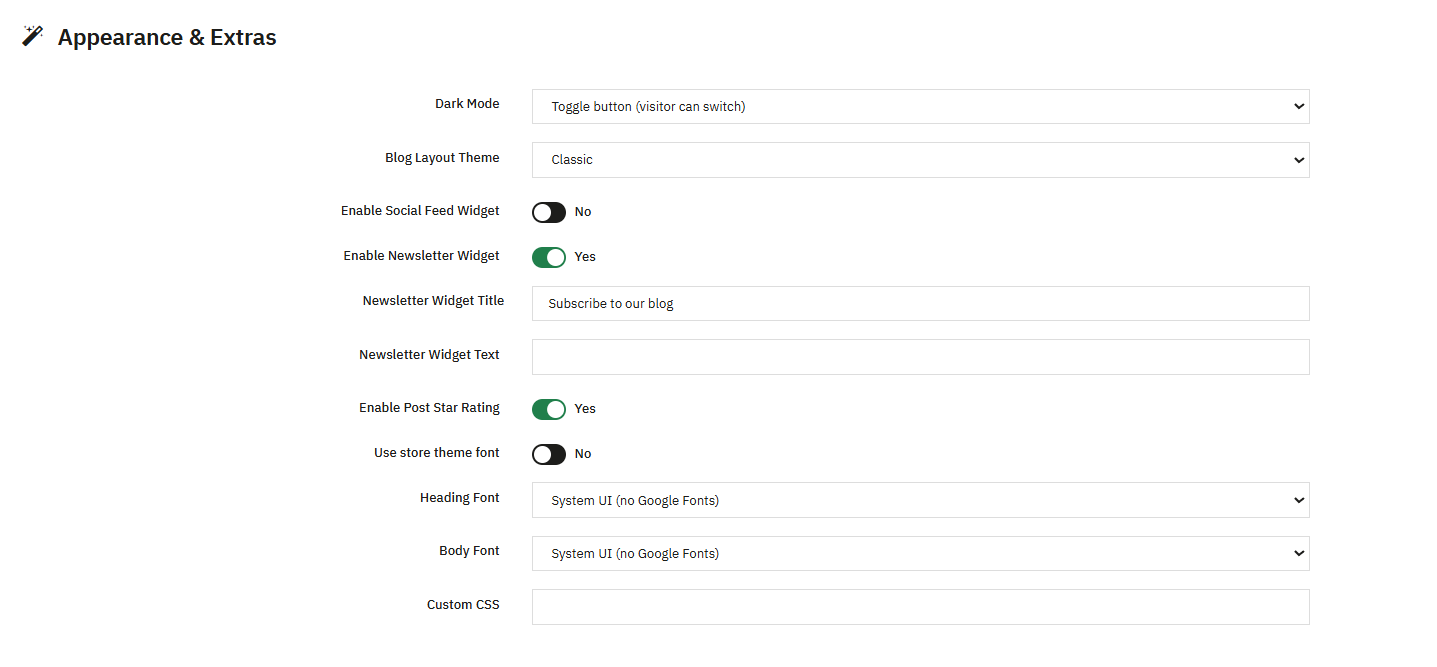
Ta zakładka obejmuje ogólne motywy wizualne i opcjonalne dodatkowe widżety.
- Tryb ciemny: Ustawia motyw kolorystyczny bloga. Dostępne wartości to Wył., Wł. i Auto (w zależności od systemu) oraz przycisk przełączania, za pomocą którego użytkownik może zmienić tryb.
- Motyw układu bloga: Ustawia predefiniowany motyw wizualny dla stron bloga. Dostępne wartości to: Klasyczny, Magazyn, Minimalistyczny i Pełna szerokość.
- Włącz widżet kanału społecznościowego: Pokazuje widżet paska bocznego z osadzonymi treściami z mediów społecznościowych. Pola po włączeniu obejmują adres URL strony na Facebooku i nazwę użytkownika Twitter/X, wprowadzane bez symbolu @.
- Włącz widżet newslettera: Pokazuje widżet zapisu do newslettera. Pola po włączeniu obejmują tytuł widżetu newslettera i tekst widżetu newslettera.
- Włącz ocenę gwiazdkową posta: Pokazuje widżet z oceną gwiazdkową na stronach ze szczegółami wpisu, niezależnie od ocen komentarzy.
- Użyj czcionki motywu sklepu: Sprawia, że blog używa czcionki z motywu PrestaShop zamiast poniższych czcionek Google. Po wyłączeniu, dwa selektory czcionek stają się aktywne.
- Czcionka nagłówka: Wybiera czcionkę używaną w nagłówkach, gdy opcja Użyj czcionki motywu sklepu jest wyłączona. Dostępne są 8 opcji.
- Czcionka ciała: Wybiera czcionkę używaną w tekście głównym, gdy opcja Użyj czcionki motywu sklepu jest wyłączona. Dostępne są 8 opcji.
- Niestandardowe CSS:Pole tekstowe umożliwiające wstrzykiwanie niestandardowych reguł CSS na wszystkich stronach bloga. oraz Tagi są automatycznie usuwane ze względów bezpieczeństwa.
5.14 Konserwacja
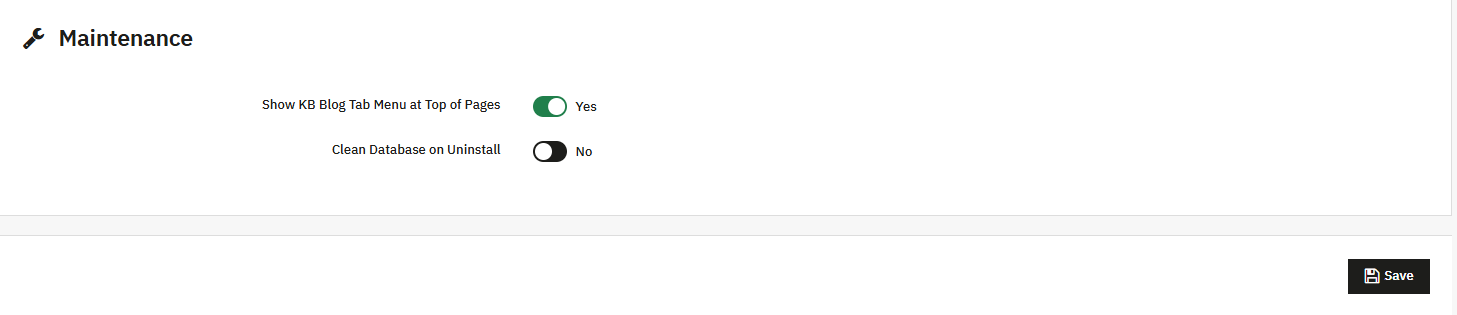
Ta zakładka zapewnia wygodę administratora i zachowanie danych.
- Pokaż menu zakładki KB Blog na górze stron: Wyświetla poziomy pasek szybkiej nawigacji u góry każdej strony administracyjnej KB Blog.
- Wyczyść bazę danych podczas odinstalowywania: Usuwa wszystkie tabele bazy danych KB Blog w momencie odinstalowania modułu. Powoduje to trwałe usunięcie wszystkich danych bloga, w tym wpisów, kategorii i komentarzy, podczas deinstalacji. Należy zachować szczególną ostrożność i wyłączyć to ustawienie, jeśli planujesz późniejszą ponowną instalację z zachowaniem zawartości.
Po sprawdzeniu każdego pola powyżej kliknij Zapisz aby zastosować wszystkie ustawienia na stronie Ustawień ogólnych.
6. Jak założyć bloga w PrestaShop
Aby utworzyć blog w PrestaShop, przejdź do Moduł Menedżera Blogów Prestashop W Knowband kliknij „Posty”. Teraz będziesz mieć możliwość utworzenia bloga, klikając „Dodaj”, a następnie dodaj informacje, takie jak tytuł posta, adres URL, treść, metadane itp. Ta sekcja przeprowadzi Cię przez wszystkie funkcje dostępne w „Postach”.
6.1 Tworzenie lub edytowanie postu
Tworzenie wpisów w module bloga Prestashop podzielone jest na pięć sekcji.
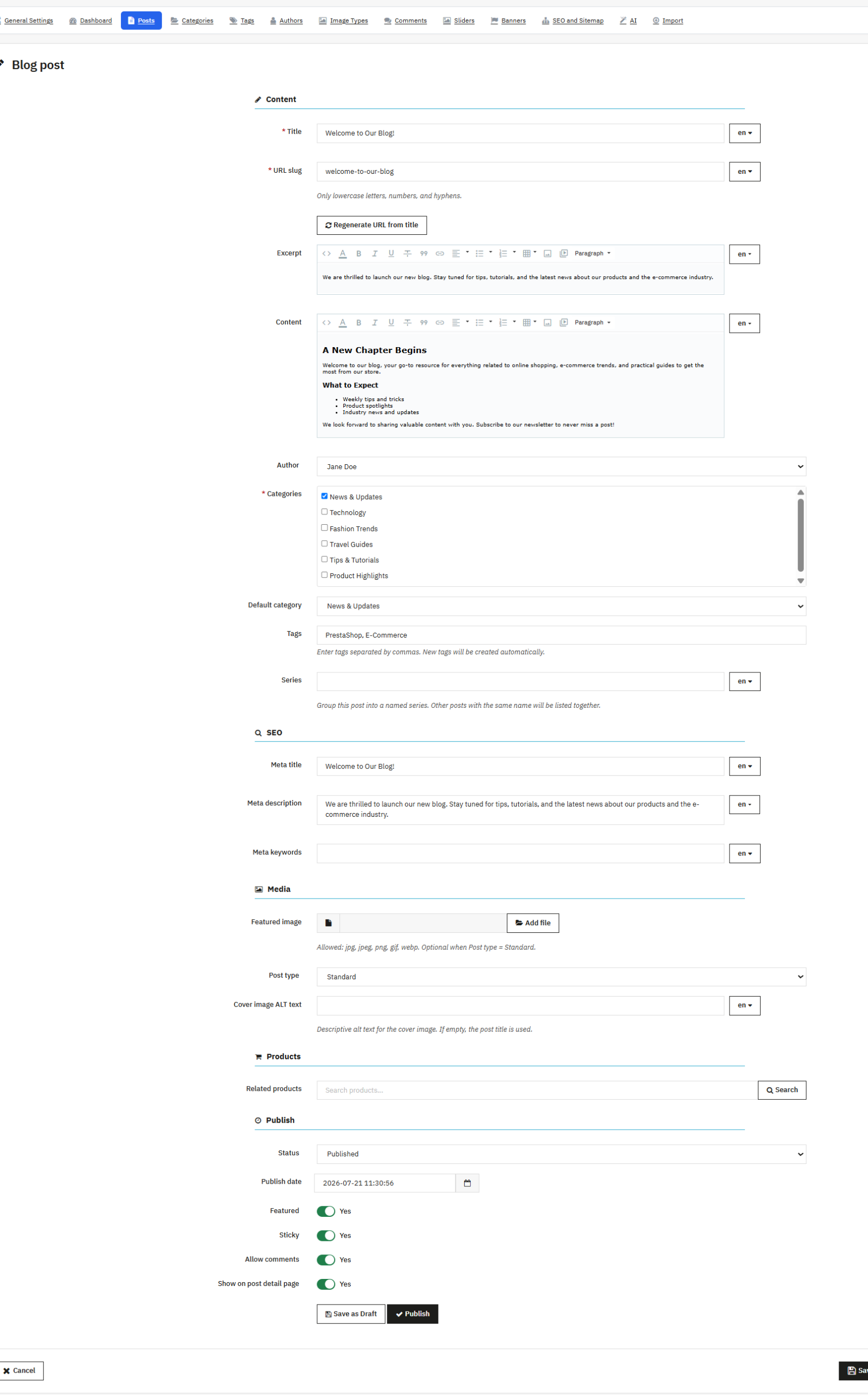
6.1 Treść
- Tytuł:Nagłówek wpisu wymagany w języku domyślnym i ograniczony do 255 znaków.
- Slug URL:Przycisk Regeneruj adres URL z tytułu umożliwia odświeżenie go w dowolnym momencie.
- Fragment:Podsumowanie wyświetlane na stronach z ofertami i w sekcji Powiązane posty.
- Treść:Pełna treść wpisu, napisana w edytorze tekstu sformatowanego. Po skonfigurowaniu sztucznej inteligencji (sekcja 15) w tym polu pojawiają się przyciski do generowania treści, generowania fragmentu lub tłumaczenia wpisu.
- AutorWłaściciele sklepów mogą przypisać post autorowi z listy autorów lub pozostawić opcję Brak, jeśli nie chcesz, aby żaden autor był wyświetlany.
- Kategorie: Przypisuje post do jednej lub więcej kategorii za pomocą zagnieżdżonego selektora. Należy zaznaczyć co najmniej jedną kategorię.
- Domyślny Kategoria: Wybiera główną kategorię używaną do generowania adresu URL. Ma to znaczenie tylko po wybraniu wzorca adresu URL opartego na kategorii (sekcja 5.5).
- Tagi:W tym miejscu możesz dodać tagi dla wpisu na blogu, dzięki którym wyróżnisz swój wpis na stronie internetowej.
- Seria:Grupuje wpisy w nazwane serie treści, takie jak „Podstawy mody”, pomagając czytelnikom czytać wpisy na blogu w serii. W ten sposób ten moduł działa również jako Moduł marketingu treści PrestaShop strategia.
6.2.2 Jak poprawić SEO bloga w Prestashop
- Tytuł meta:Tytuł wyniku wyszukiwania wpisu, dostępny w poszczególnych językach, z przyciskiem Generuj przez sztuczną inteligencję.
- Meta DescriptionPodsumowanie wyników wyszukiwania wpisu, dostępne w poszczególnych językach, z przyciskiem Generuj przez sztuczną inteligencję.
- Meta słowa kluczowe:Docelowe słowa kluczowe dla wpisu, dostępne dla każdego języka, z przyciskiem Generuj za pomocą sztucznej inteligencji.
6.2.3 mediów
- post Rodzaj: Określa format multimediów wpisu. Dostępne wartości to: Standardowy, Wideo, Audio i Galeria.
- Prześlij zdjęcia:Główny obraz posta, wymagany dla typu Standard. Akceptowane formaty to JPG, JPEG, PNG, GIF i WEBP.
- Tekst alternatywny obrazu okładki:Zaleca się dodanie tekstu alternatywnego do obrazu okładki, gdyż pomaga on również w pozycjonowaniu wpisu na blogu.
- URL wideo:Pojawia się tylko, gdy typ wpisu to Wideo i zawiera źródłowy adres URL osadzonego filmu.
- Adres URL dźwięku:Pojawia się tylko, gdy typ wpisu to Audio i zawiera źródłowy adres URL osadzonego dźwięku.
- Galeria: Pojawia się, gdy typ wpisu to Galeria i umożliwia przesłanie wielu obrazów, przeciąganie ich w dowolnej kolejności, usuwanie pojedynczych obrazów i ustawienie jednego obrazu jako okładki. Galeria wyświetla się w lightboksie na stronie szczegółów wpisu.
6.2.4 Products
- Podobne produkty:Ten menedżer bloga PrestaShop to najlepszy moduł blogowy, który wspomaga również marketing i cross-selling. Moduł ten pozwala na dodawanie produktów PrestaShop do wpisu, co jest jednym z najcenniejszych… Produkty powiązane z PrestaShop Dodatki do bloga do generowania ruchu cross-sellingowego.
6.2.5 Opublikuj
- Status: Ustawia stan publikacji posta. Dostępne wartości to: Wersja robocza, Opublikowano i Zaplanowano.
- Data publikacji:Rejestruje datę publikacji opublikowanego posta.
- Zaplanowana data: Ustawia przyszłą datę i godzinę automatycznej publikacji zaplanowanego posta. Jest to wymagane, gdy status jest ustawiony na „Zaplanowany”.
- Wyróżniony: Przypina lub podświetla wpis.
- lepki: Przypina wpis na górze listy.
- Zezwalaj na komentarze: Włącza lub wyłącza komentarze dla danego wpisu, nadpisując globalne ustawienie modułu Komentarze.
- Pokaż na stronie szczegółów posta:Po wyłączeniu ukrywa wpis pod własnym szczegółowym adresem URL, choć nadal może się on pojawiać na listach.
- Zapisz jako wersję roboczą / Publikuj (przyciski):Szybkie akcje umożliwiające zapisanie wpisu i ustawienie odpowiedniego statusu jednym kliknięciem.
7. Jak zarządzać kategoriami bloga
Nawigować do Menedżer bloga Knowband Prestashop > Kategorie aby uporządkować swoją zawartość. Ta sekcja obejmuje wszystko, jak dodać kategorie w blogu i zarządzać nimi na dużą skalę.
7.1 Przeglądanie listy kategorii
Lista zawiera wewnętrzny identyfikator i nazwę każdej kategorii wraz z akcjami zbiorczymi, które umożliwiają włączenie wybranych, wyłączenie wybranych lub usunięcie wybranych. Kategorii nie można usunąć, dopóki ma kategorie podrzędne, dlatego najpierw usuń te podrzędne.
7.2 Tworzenie lub edytowanie kategorii
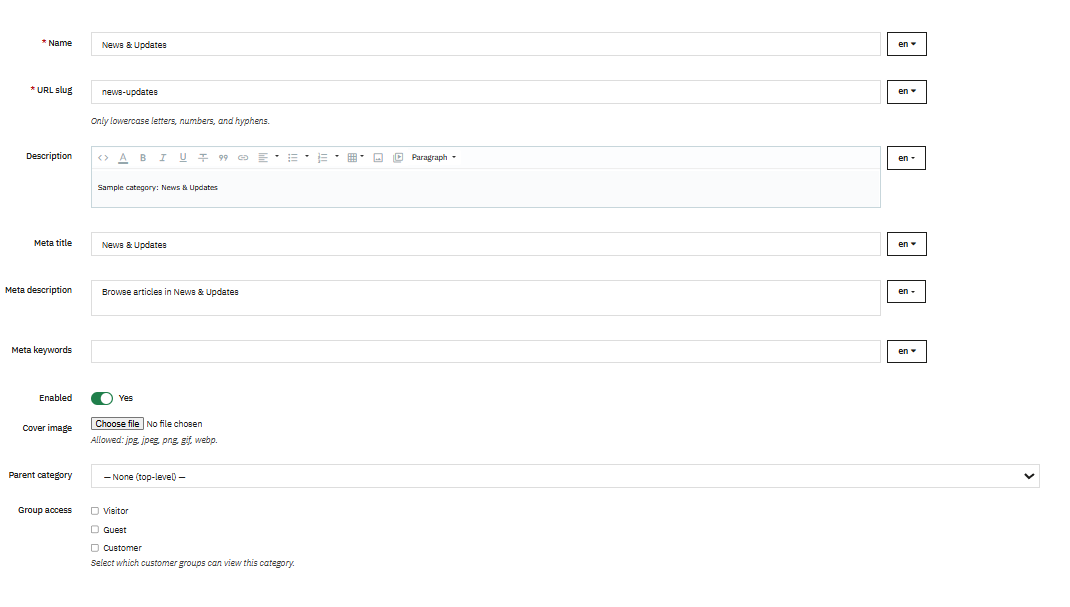
Jeśli się zastanawiasz jak dodać kategorie w blogu Korzystając z tego modułu, niniejszy przewodnik użytkownika obejmuje wszystkie pola, których będziesz potrzebować:
- Imię i nazwisko: Wyświetlana nazwa kategorii.
- Slug URL:Przyjazny dla adresu URL identyfikator kategorii, sprawdzony jako link-rewrite.
- OPIS:Treść w formacie RTF wyświetlana na stronie z listą kategorii.
- Meta tytuł / Meta opis / Meta słowa kluczowe:Pola SEO dla strony z listą kategorii.
- Użytkownicy aplikacji Smart Spaces z Google Wallet mogą korzystać z bezdotykowego dostępu mobilnego z każdym czytnikiem HID® Signo™ z NFC.: Kontroluje widoczność witryny sklepowej dla nowych kategorii.
- Okładka: Miniatura kategorii. Akceptowane formaty to JPG, JPEG, PNG, GIF i WEBP.
- Kategoria nadrzędna: Ustawia miejsce kategorii w hierarchii. Odwołania cykliczne, w których kategoria staje się własnym przodkiem, są automatycznie blokowane.
- Dostęp grupowy: Wybiera, które grupy klientów mogą przeglądać posty w tej kategorii.
8. Tagi
Nawigować do Blogi Knowband > Tagi aby zarządzać taksonomią tagów za pomocą tych Dodatki do tagów bloga PrestaShop.
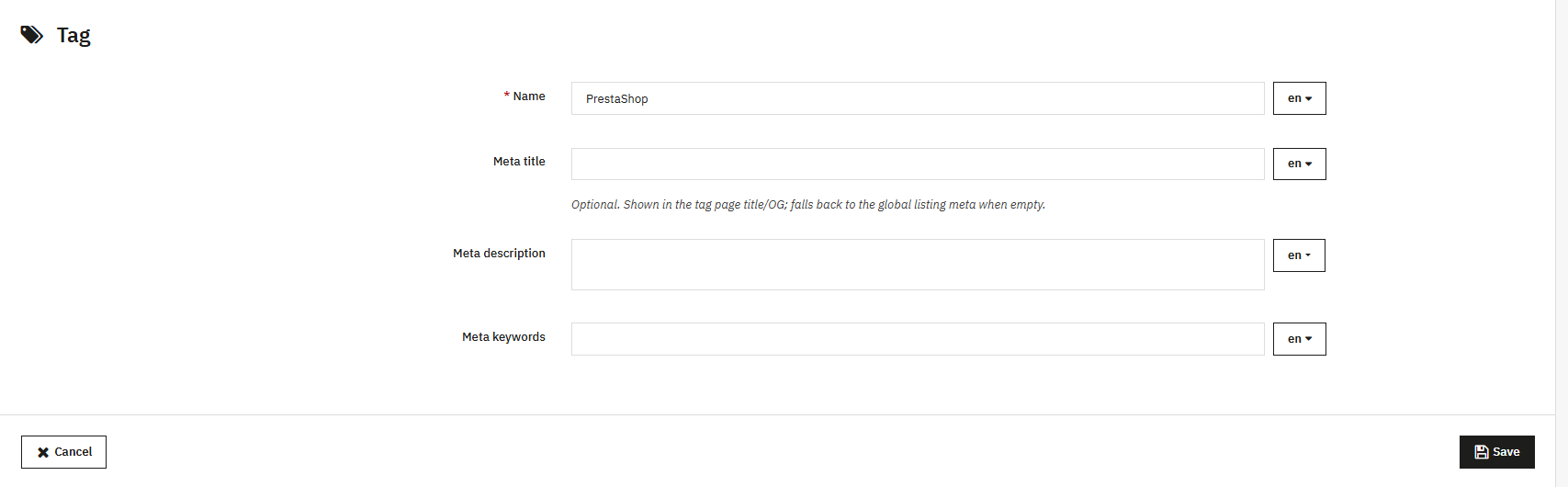
8.1 Przeglądanie listy tagów
Lista zawiera wewnętrzny identyfikator każdego tagu, nazwę oraz kolumnę Posty, w której jest podana liczba postów oznaczonych danym tagiem.
8.2 Tworzenie lub edytowanie tagu
Tutaj możesz dodać tag ze szczegółami, takimi jak tytuł tagu, metaopis, metatytuł i metasłowa kluczowe. Możesz również dodać tagi z poziomu tworzenia wpisu. Znajdziesz tam opcję dodawania tagów. Po dodaniu tagu, będą one wyświetlane osobno w tym miejscu.
9. Autorzy
9.1 Przeglądanie listy autorów
Lista zawiera wewnętrzny identyfikator każdego autora, miniaturkę awatara, imię i nazwisko, przełącznik „Włączone” oraz datę utworzenia. Akcje zbiorcze umożliwiają włączenie, wyłączenie lub usunięcie wybranych autorów.
9.2 Jak dodać autora w blogu
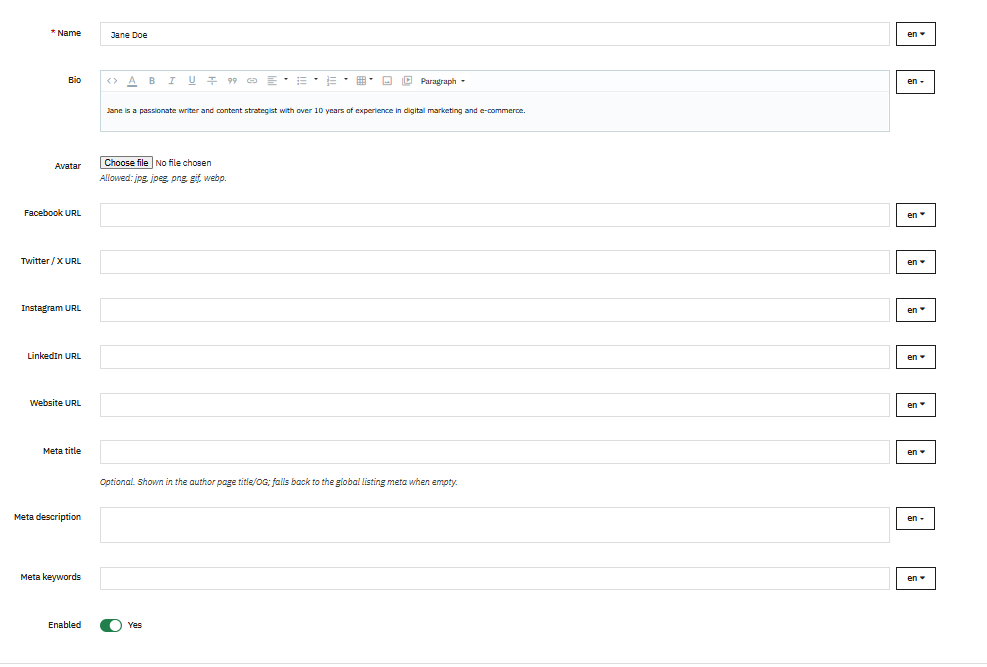
Jako podstawowy element Moduł bloga PrestaShopTen moduł obsługuje pełne profile autorów, co jest przydatne również pod kątem SEO.
- Imię i nazwisko:Wyświetlana nazwa autora, wymagana w języku domyślnym.
- Bio:Biografia autora, wyświetlana na stronie autora i opcjonalnie we wpisach. Obsługuje formatowanie tekstu.
- Avatar:Zdjęcie profilowe autora. Akceptowane formaty to JPG, JPEG, PNG, GIF i WEBP, do 2 MB.
- Adres URL Facebooka / Adres URL Twittera/X / Adres URL Instagrama / Adres URL LinkedIn / Adres URL witryny:Każdy z nich odsyła do odpowiadającego mu profilu społecznościowego.
- Meta tytuł / Meta opis / Meta słowa kluczowe:Pola SEO dla strony z listą autora.
- Użytkownicy aplikacji Smart Spaces z Google Wallet mogą korzystać z bezdotykowego dostępu mobilnego z każdym czytnikiem HID® Signo™ z NFC.: Kontroluje, czy autor w ogóle pojawia się w witrynie sklepu.
10. Typy obrazów
Nawigować do Menedżer bloga Knowband > Typ obrazu Aby kontrolować jakość i wydajność obrazu na blogu. Typy obrazów definiują nazwane ustawienia rozmiaru używane do generowania miniatur dla postów, kategorii i autorów.
10.1 Przeglądanie listy typów obrazów
Każdy wpis zawiera swój wewnętrzny identyfikator, wstępnie ustawioną nazwę (np. blog_large), docelową szerokość i wysokość w pikselach, jednostkę, do której się odnosi (wpis, kategoria lub autor) oraz przełącznik „Włączone”. Dostępna jest pojedyncza akcja zbiorcza: Usuń zaznaczone. Moduł domyślnie zawiera trzy wstępnie ustawione ustawienia. Rozmiar wpisu blog_large wynosi 800×600, wpisu blog_medium – 400×300, a wpisu blog_thumb – 150×150.
10.2 Tworzenie lub edytowanie typu obrazu
- Imię i nazwisko: Unikalny identyfikator ustawienia wstępnego, ograniczony do 64 znaków. Spacje nie są zalecane.
- Szerokość / Wysokość:Zdefiniuj wymiary docelowe w pikselach. Obie wartości są wymaganymi dodatnimi liczbami całkowitymi.
- Dotyczy: Określa, która jednostka używa tego rozmiaru. Wartości obejmują wpis, kategorię i autora.
- Użytkownicy aplikacji Smart Spaces z Google Wallet mogą korzystać z bezdotykowego dostępu mobilnego z każdym czytnikiem HID® Signo™ z NFC.: Określa, czy ten rozmiar będzie wyświetlany w menu rozwijanym Rozmiar obrazu w Ustawieniach.
10.3 Regenerowanie miniatur
- Regeneruj miniatury (przycisk): Uruchamia proces w tle, który przechodzi przez każdy wpis, kategorię i obraz autora, generując kopię o zmienionym rozmiarze dla każdego aktywnego typu obrazu, pasującą do odpowiadającego mu obiektu. Używaj tego za każdym razem, gdy dodajesz nowe typy obrazów lub zmieniasz istniejące rozmiary, aby obrazy pozostały ostre i miały odpowiedni rozmiar w całym blogu.
11. Jak włączyć komentarze w blogu
Nawigować do Knowband PrestaShop Blogi> Komentarze moderować komentarze czytelników za pomocą tego Moduł komentarzy blogowych PrestaShopKomentarze są przesyłane przez czytelników lub użytkowników w panelu administracyjnym, dlatego ta sekcja służy wyłącznie do moderacji. Nie można utworzyć komentarza bezpośrednio z panelu administracyjnego.
11.1 Przeglądanie listy komentarzy
Każdy wiersz zawiera wewnętrzny identyfikator komentarza, wpis, do którego należy (filtrowalny), nazwisko autora i adres e-mail komentującego (filtrowalny) oraz podgląd komentarza, który wyświetla pełną treść po najechaniu kursorem. Status jest wyświetlany jako Oczekujący, Zatwierdzony lub Spam, z wbudowanymi przyciskami szybkiej akcji. Kolumna Ocena pokazuje przyznaną ocenę w gwiazdkach, jeśli jest włączona; kolumna Odpowiedź oznacza odpowiedzi administratora, a kolumna Data rejestruje czas przesłania. Właściciel sklepu może filtrować według wpisu, adresu e-mail lub statusu. Akcje zbiorcze umożliwiają zatwierdzenie wybranych, oznaczenie jako oczekujące, oznaczenie jako Spam lub usunięcie wybranych. Akcje na poziomie wiersza obejmują Wyświetl, Odpowiedz i Usuń.
11.1 Odpowiadanie na komentarz
Kliknięcie przycisku „Odpowiedz” otwiera formularz z jednym, wymaganym polem tekstowym „Odpowiedz”. Po jego wysłaniu zostanie utworzony nowy wpis komentarza oznaczony jako odpowiedź administratora, wyświetlany w inny sposób w witrynie sklepu. Jeśli autor oryginalnego komentarza podał prawidłowy adres e-mail, otrzyma on powiadomienie e-mail z Twoją odpowiedzią.
12. Suwaki
Nawigować do Blog Knowband PrestaShop> Suwaki aby zarządzać suwakiem strony głównej za pomocą tego Moduł suwaka bloga PrestaShopSuwak pojawi się na stronie głównej sklepu po włączeniu opcji Włącz suwak główny w Ustawieniach ogólnych (sekcja 5.11).
12.1 Przeglądanie listy suwaków
Każdy slajd zawiera swój wewnętrzny identyfikator, tytuł z małym podglądem miniatury, kolumnę „Pozycja” z funkcją „przeciągnij i upuść” oraz przełącznik „Włączone”. Akcje zbiorcze umożliwiają włączenie zaznaczonych elementów, wyłączenie zaznaczonych elementów lub usunięcie zaznaczonych elementów.
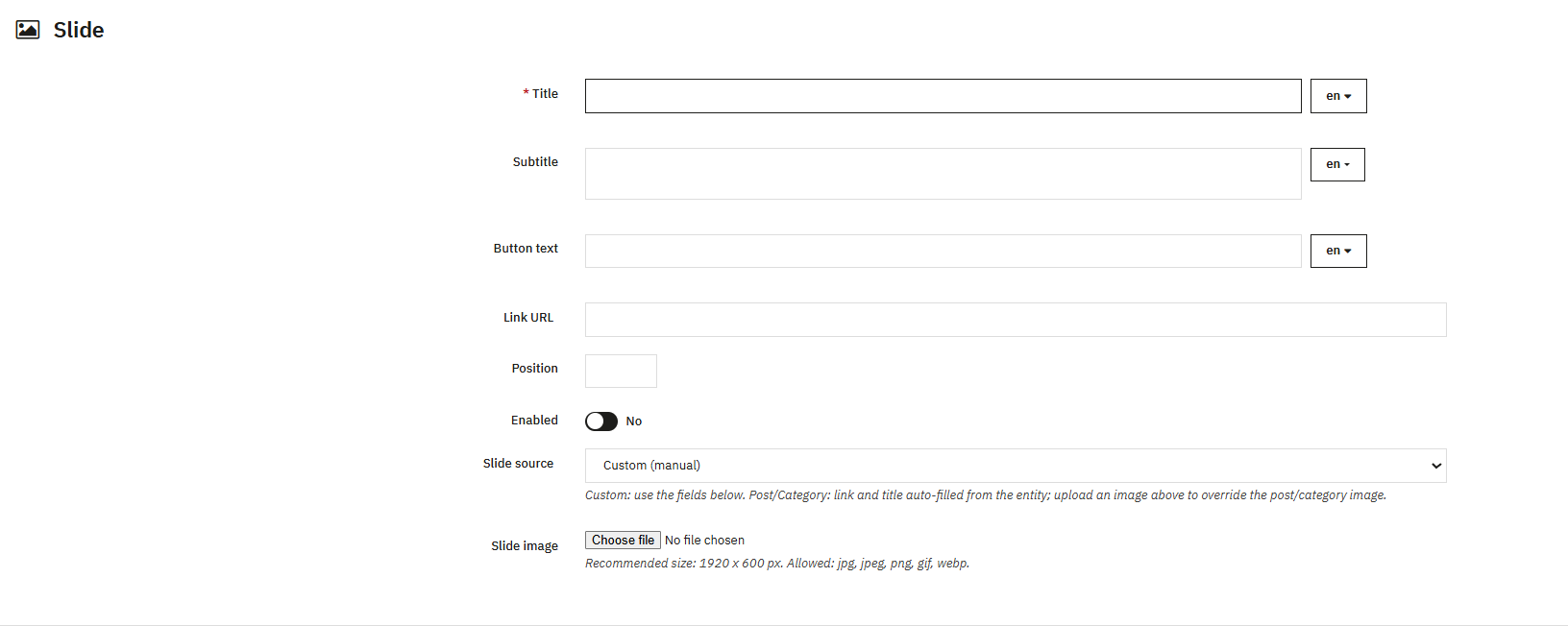
12.2 Tworzenie lub edytowanie slajdu
- Tytuł:Nagłówek slajdu, wyświetlany jako nakładka i wymagany w języku domyślnym.
- Podtytuł: Dodaje drugą linię tekstu poniżej tytułu.
- Tekst Przycisk: Ustawia etykietę przycisku wezwania do działania, np. „Czytaj więcej”.
- link URL: Ustawia miejsce docelowe po kliknięciu slajdu lub przycisku.
- Stanowisko
: Ustawia kolejność sortowania liczbowego w suwaku. - Użytkownicy aplikacji Smart Spaces z Google Wallet mogą korzystać z bezdotykowego dostępu mobilnego z każdym czytnikiem HID® Signo™ z NFC.: Steruje tym, czy slajd w ogóle się pojawi.
- Źródło slajdu: Określa sposób wypełniania slajdu treścią. Dostępne wartości to: „Niestandardowy”, gdzie dane wprowadza się ręcznie, „Wpis na blogu”, który automatycznie wypełnia się tytułem, obrazem i adresem URL wybranego wpisu, oraz „Kategoria bloga”, która automatycznie wypełnia się wybraną kategorią. Wybór „Wpis na blogu” lub „Kategoria bloga” wyświetla odpowiednie pole wyboru i pozwala promować istniejące treści bez powielania pracy.
- Obraz slajdu: Przesyła niestandardowy obraz slajdu. Zalecany rozmiar to 1920×600 pikseli. Akceptowane formaty to JPG, JPEG, PNG, GIF i WEBP.
13. Banery
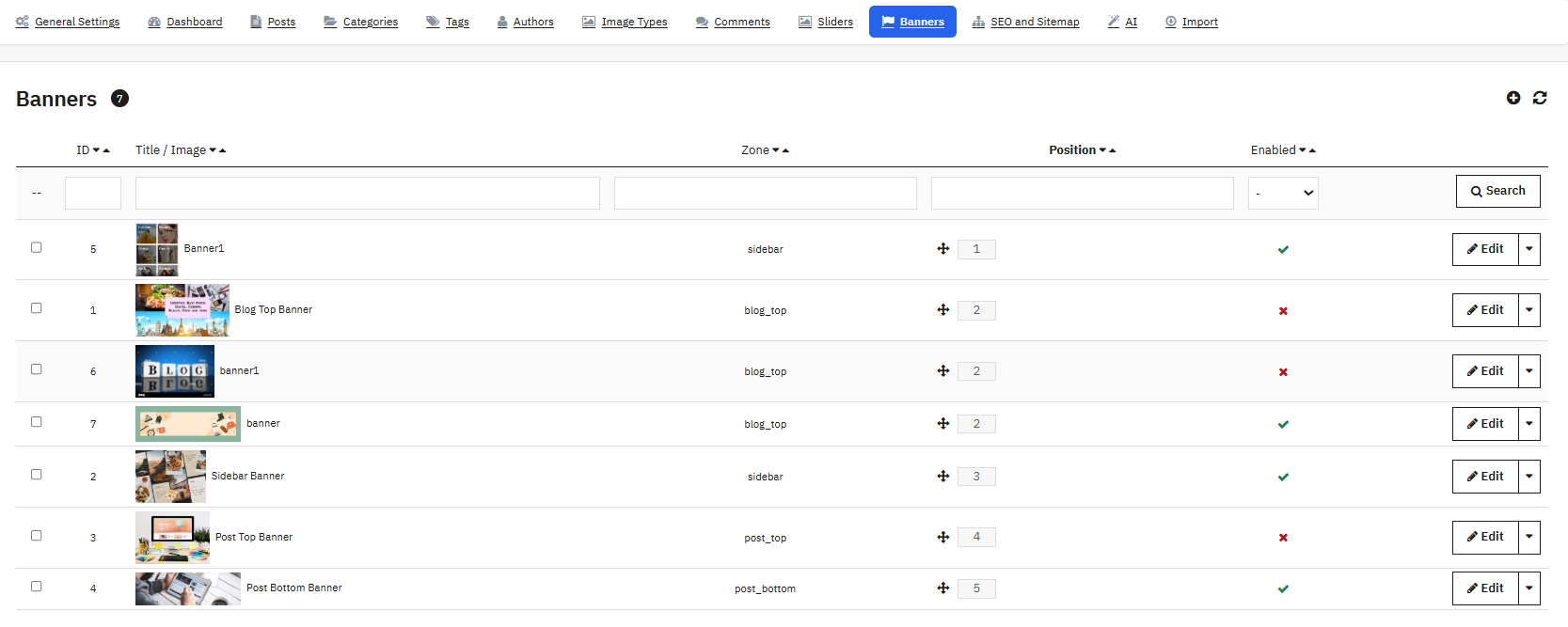
Nawigować do Blog KB > Banery aby skonfigurować banery promocyjne wyświetlane w zdefiniowanych strefach na stronach bloga za pomocą tych Dodatki do banerów blogowych PrestaShopBanery są wyświetlane tylko wtedy, gdy opcja Włącz banery strefowe jest włączona w Ustawieniach ogólnych (sekcja 5.12).
Dostępnych jest pięć stref. Strefa Blog Top znajduje się nad głównym wpisem bloga, strefa Blog Bottom poniżej, strefa Sidebar znajduje się wewnątrz paska bocznego bloga, a strefy Post Top i Post Bottom znajdują się nad i pod treścią wpisów na stronach szczegółowych.
13.1 Przeglądanie listy banerów
Każdy baner zawiera swój wewnętrzny identyfikator, tytuł i obraz z małą miniaturką, strefę, którą zajmuje, pozycję „przeciągnij i upuść” w tej strefie oraz przełącznik „Włączone”. Akcje zbiorcze umożliwiają włączenie, wyłączenie lub usunięcie zaznaczonych elementów.
13.2 Tworzenie lub edytowanie banera
- Tytuł:Wewnętrzna etykieta baneru, niewidoczna dla odwiedzających.
- Tekst alternatywny obrazu:Alternatywny tekst ułatwiający dostęp do obrazu baneru.
- Strefa: Określa lokalizację wyświetlania i jest wymagany. Wartości obejmują: Góra bloga, Dół bloga, Pasek boczny, Góra wpisu i Dół wpisu.
- link URL: Ustawia miejsce, w którym baner zostanie wyświetlony po kliknięciu.
- Stanowisko
: Ustawia kolejność sortowania w wybranej strefie. - Użytkownicy aplikacji Smart Spaces z Google Wallet mogą korzystać z bezdotykowego dostępu mobilnego z każdym czytnikiem HID® Signo™ z NFC.: Kontroluje, czy baner jest aktywny.
- Data rozpoczęcia / Data zakończenia:Opcjonalnie możesz pozwolić, aby baner pojawiał się tylko w zdefiniowanym oknie, co jest przydatne w przypadku promocji ograniczonych czasowo.
- Obraz baneru: Faktyczna grafika. Akceptowane formaty to JPG, JPEG, PNG, GIF i WEBP.
Wskazówka:Umieszczenie baneru w dolnej części posta może skierować zaangażowanych czytelników bezpośrednio do odpowiedniego produktu lub promocji, co jest kolejnym przykładem Dodatki do banerów blogowych PrestaShop pracując podwójnie przy konwersjach.
14. SEO i mapa witryny
Przenieś do Knowband Blog Prestashop> SEO i mapa witryny aby dostroić ustawienia indeksowania wyszukiwarki w ramach tego Dodatki do bloga SEO PrestaShop na.
14.1 Ustawienia mapy witryny
- Włącz mapę witryny:Zawiera blogi w mapie witryny XML dla wyszukiwarek.
- Uwzględnij posty / Uwzględnij kategorie / Uwzględnij tagi / Uwzględnij autorów / Uwzględnij archiwaWłaściciele sklepów mogą wybierać i kontrolować, czy dany typ treści zostanie dodany do mapy witryny.
- Zmień częstotliwość: Sygnalizuje, jak często mapa witryny wskazuje zmiany treści. Dostępne wartości to: Zawsze, Co godzinę, Codziennie, Tygodniowo, Miesięcznie, Rocznie i Nigdy.
- Priorytet: Ustawia wartość priorytetu mapy witryny w skali od 0 do 1.
14.2 Ustawienia kanału RSS

- Włącz kanał RSS:Generuje standardowy kanał RSS 2.0 dla bloga, umożliwiając subskrybentom i agregatorom treści automatyczne śledzenie nowych wpisów.
Kliknij Zapisz aby zastosować powyższe ustawienia.
14.3 Panel informacyjny
Po zapisaniu wyświetli się panel tylko do odczytu:
- Adresy URL mapy witryny:Jeden na każdy zainstalowany język, według wzorca takiego jak twojadomena.com/blog/sitemap?lang=en.
- Adresy URL kanałów RSS:Jeden na każdy zainstalowany język.
- Treść ma znaczenie:Opublikowane posty, Aktywne kategorie, Tagi, Aktywni autorzy, Archiwum miesięcy.
- Ping Bing (przycisk): Wysyła ping mapy witryny bezpośrednio do wyszukiwarki Bing. Google wycofał bezpośrednie pingowanie mapy witryny w 2023 roku, więc zamiast tego prześlij mapę witryny za pośrednictwem Google Search Console. To sprawia, że Dodatki do bloga SEO PrestaShop tutaj szczególnie przydatne dla sprzedawców zarządzających indeksowaniem za pomocą wielu silników.
15. Jak wykorzystać sztuczną inteligencję do pisania bloga
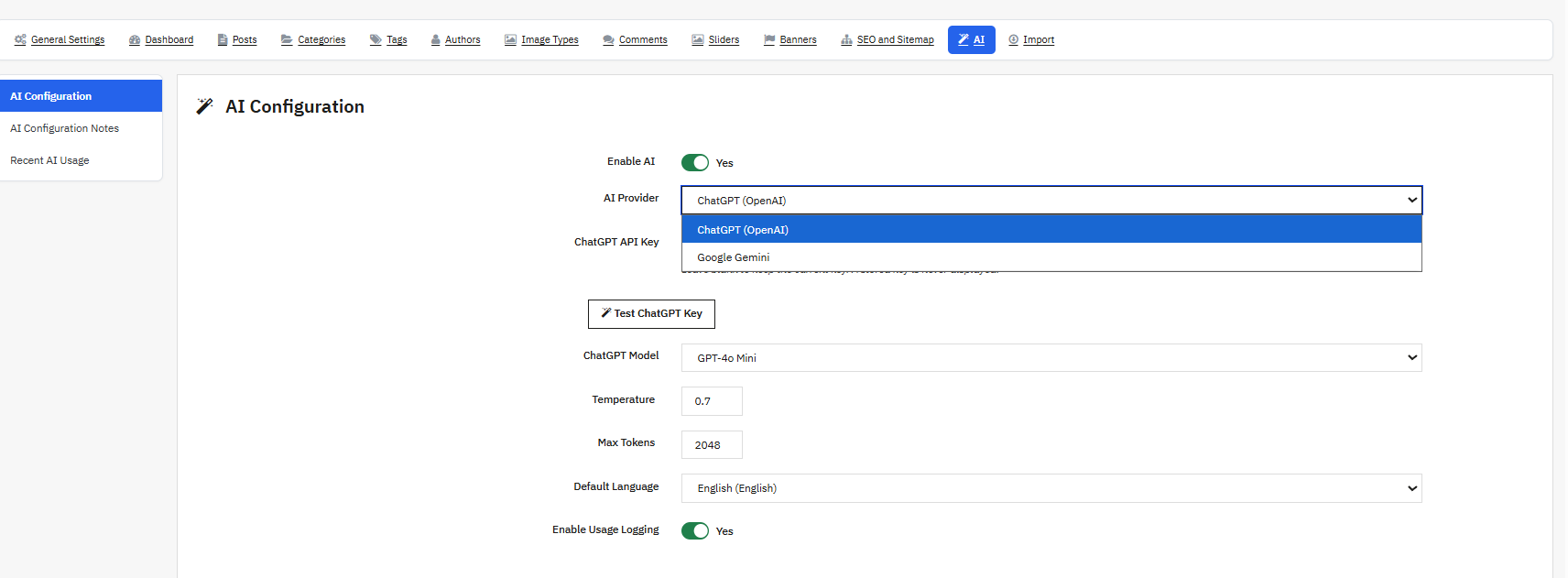
Nawigować do Blog Knowband Prestashop > AI aby połączyć bloga z ChatGPT OpenAI lub Google Gemini w ramach tego Moduł bloga PrestaShop AI, pomagając Ci pisać treść postów, fragmenty, metadane, tekst alternatywny, tagi i tłumaczenia bezpośrednio z edytora postów.
Konfiguracja 15.1
- Włącz sztuczną inteligencję: Główny przełącznik wszystkich funkcji AI. Przyciski AI pojawiają się w edytorze wpisów dopiero po włączeniu tej opcji i zapisaniu prawidłowego klucza API.
- Dostawca AI:Wybiera usługę AI, która będzie obsługiwać generowanie, albo ChatGPT (OpenAI), albo Google Gemini.
- Klucz API ChatGPT / Klucz API Gemini: Przechowuj dane uwierzytelniające swojego usługodawcy bezpiecznie. Żadne z nich nie jest wyświetlane w postaci zwykłego tekstu po zapisaniu, a przycisk Test Key pozwala zweryfikować każde z nich.
- Model ChatGPT: Wybiera model OpenAI, który ma zostać użyty, spośród dostępnych modeli na Twoim koncie, z opcjami takimi jak GPT-4o Mini, GPT-4o, GPT-4.1 Mini i GPT-4.1.
- Model Gemini:Wybiera model Gemini, który ma zostać użyty, spośród opcji takich jak Gemini 2.5 Flash, Gemini 2.5 Pro i Gemini Flash Lite.
- Temperatura:Kontroluje kreatywność w stosunku do koncentracji w wynikach sztucznej inteligencji w skali od 0 (w pełni deterministyczne) do 2 (bardzo kreatywne).
- Maksymalna liczba żetonów:Ustawia maksymalną długość odpowiedzi AI w skali od 1 do 8192.
- Domyślny język:Ustawia język, w którym będzie tworzona treść generowana przez sztuczną inteligencję. Język ten jest zgodny z domyślnym językiem sklepu, chyba że zostanie zmieniony.
- Włącz rejestrowanie użyciaRejestruje każde wywołanie AI, w tym dostawcę, akcję, liczbę tokenów, pracownika oraz status powodzenia lub niepowodzenia, w tabeli dziennika. W tym dzienniku nie są przechowywane żadne teksty komunikatów ani klucze API.
Kliknij Zapisz aby zastosować te ustawienia.
15.2 Gdzie funkcje AI pojawiają się w edytorze postów
Po włączeniu sztucznej inteligencji i zapisaniu prawidłowego klucza przyciski te pojawiają się bezpośrednio w formularzu postu jako część Dodatki do treści PrestaShop AI zestaw narzędzi:
- Generuj treść posta (pole Treść):Buduje pełną treść wpisu na blogu, wykorzystując tytuł i fragment jako kontekst.
- Wygeneruj fragment (pole treści):Podsumowuje istniejącą treść w krótkim fragmencie.
- Przetłumacz na (pole zawartości z selektorem języka):Tłumaczy bieżącą treść na inny język.
- Zaproponuj tagi (pole Tagi): Sugeruje odpowiednie tagi na podstawie zawartości wpisu.
- Generuj meta tytuł / Generuj meta opis / Generuj meta słowa kluczowe (sekcja SEO): Napisz zoptymalizowane pod kątem SEO wersje każdego pola.
- Wygeneruj tekst ALT (obraz wyróżniony): Automatycznie zapisuje opisowy tekst alternatywny dla obrazu na okładce.
Te Dodatki do treści PrestaShop AI funkcje te oszczędzają sprzedawcom znaczną ilość czasu publikującego treści na dużą skalę.
15.3 Dziennik ostatniego użycia sztucznej inteligencji
Tabela u dołu strony AI zawiera listę ostatnich wywołań AI, pokazując datę, pracownika, dostawcę, działanie, wykorzystane tokeny i status (OK lub niepowodzenie).
16 Import
Nawigować do Blog Knowband Prestashop > Import aby wprowadzić istniejącą treść do modułu.
16.1 Jak zaimportować blog WordPress
Użyj tego, aby przenieść zawartość z istniejącej witryny WordPress.
- W WordPressie przejdź do Narzędzia > Eksportuj i wyeksportuj całą zawartość, tworząc plik .xml w formacie WXR.
- W KB Blog, w sekcji Importuj > Import WordPressa, wybierz wyeksportowany plik. Maksymalny rozmiar pliku to 20 MB.
- Wybierz domyślny status dla importowanych postów: Ustawia status przypisany do importowanych postów. Możesz użyć statusu z samego pliku eksportu, wymusić ustawienie wszystkich postów na Wersja robocza lub Opublikowane.
- Kliknij importPostęp i wyniki są wyświetlane na bieżąco w trakcie migracji.
Elementy, które zostały już wcześniej zaimportowane, są automatycznie pomijane, ponieważ są śledzone w wewnętrznym dzienniku importów.
16.2 Import RSS
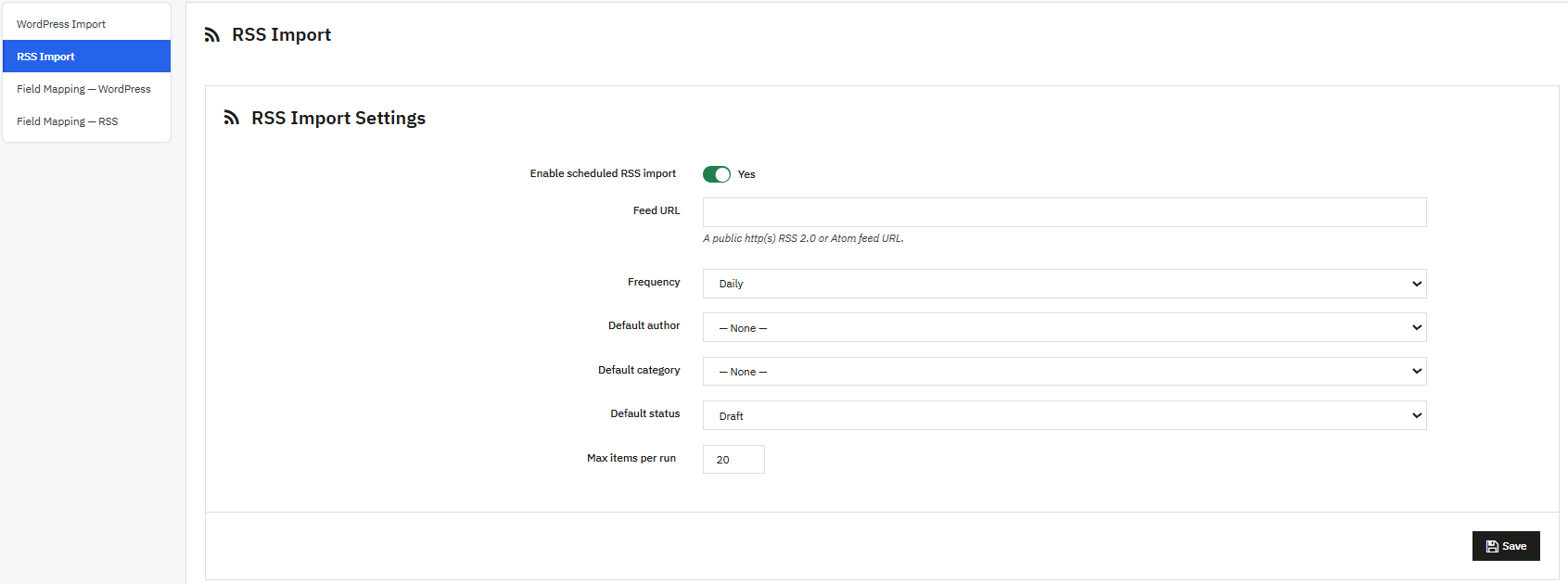
Konfiguruje automatyczny import treści z dowolnego kanału RSS lub Atom.
- Włącz zaplanowany import RSS:Zabezpiecza punkt końcowy cron odpowiedzialny za automatyczne importy.
- Adres URL kanału:Pełny adres http lub https kanału RSS lub Atom, z którego chcesz importować.
- Częstotliwość
: Ustawia częstotliwość, z jaką zadanie cron uruchamia import. Dostępne wartości to: Godzinowo, Dziennie i Tygodniowo. - Domyślny autor: Przypisuje każdy zaimportowany post do konkretnego autora.
- Domyślny Kategoria: Przypisuje każdy zaimportowany post do określonej kategorii.
- Stan domyślny: Ustawia, czy importowane posty są wysyłane jako wersje robocze czy jako opublikowane.
- Maksymalna liczba elementów na cykl:Ogranicza liczbę elementów kanału importowanych podczas jednego uruchomienia cron, w skali od 1 do 100.
Po zapisaniu dostępne będą trzy narzędzia:
- Biegnij teraz: Natychmiast importuje maksymalną liczbę elementów z kanału za pomocą AJAX, bez przeładowywania strony.
- Kanał testowy: Pobiera i analizuje kanał bez importowania czegokolwiek, a następnie raportuje liczbę elementów i tytuł kanału.
- Adres URL crona: Link do skopiowania do crona lub harmonogramu zadań serwera, takiego jak zadania cron w cPanelu lub wpis crontab w systemie Linux. Zawiera wbudowany token bezpieczeństwa i respektuje skonfigurowaną częstotliwość, więc wywoływanie go częściej niż w harmonogramie po prostu nic nie daje.
16.3 Mapowanie pól dla WordPressa
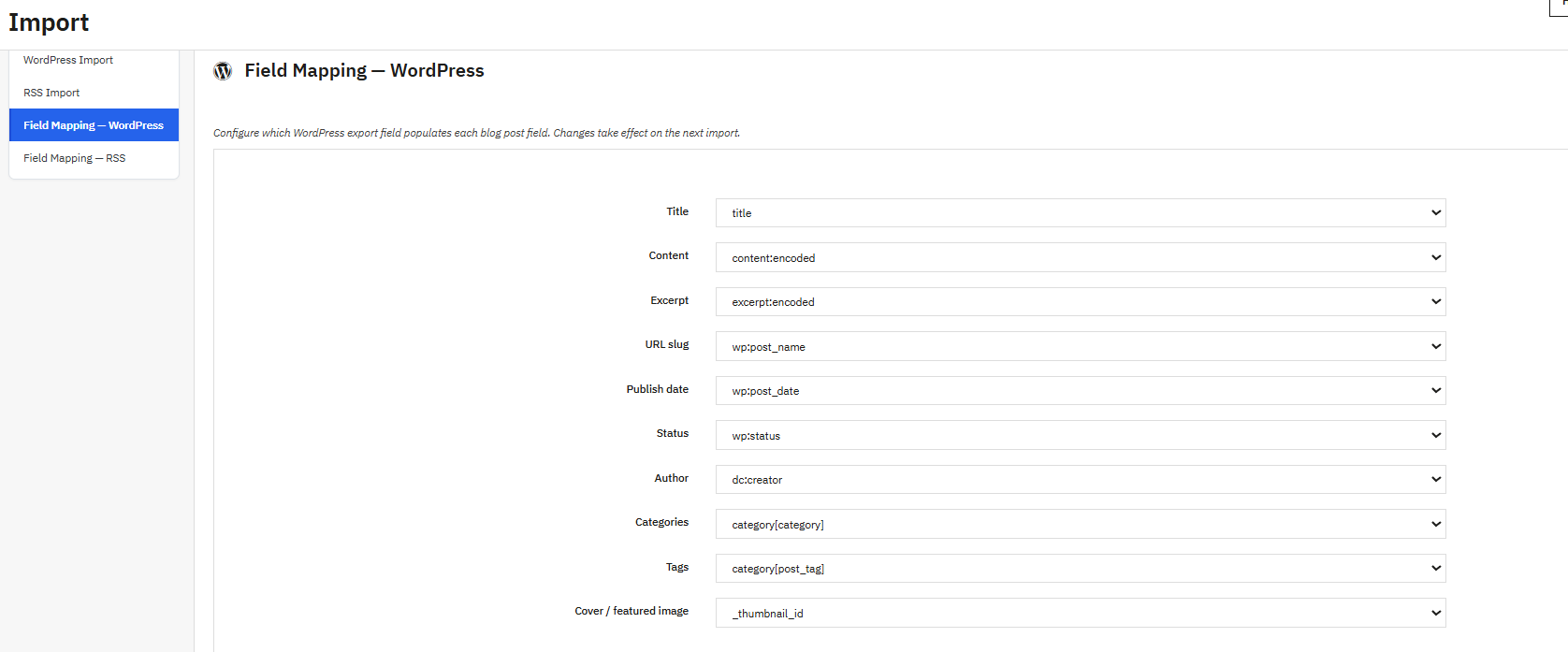
To mapowanie jest zapisywane w formacie JSON w konfiguracji modułu. Wybierz opcję Brak dla każdego pola, którego nie chcesz importować. Właściciele sklepów mogą mapować parametry takie jak tytuł, kategorie, slug autora itp. Ten moduł naprawdę ułatwia właścicielom zarządzanie blogiem.
16.4 Mapowanie pól dla RSS
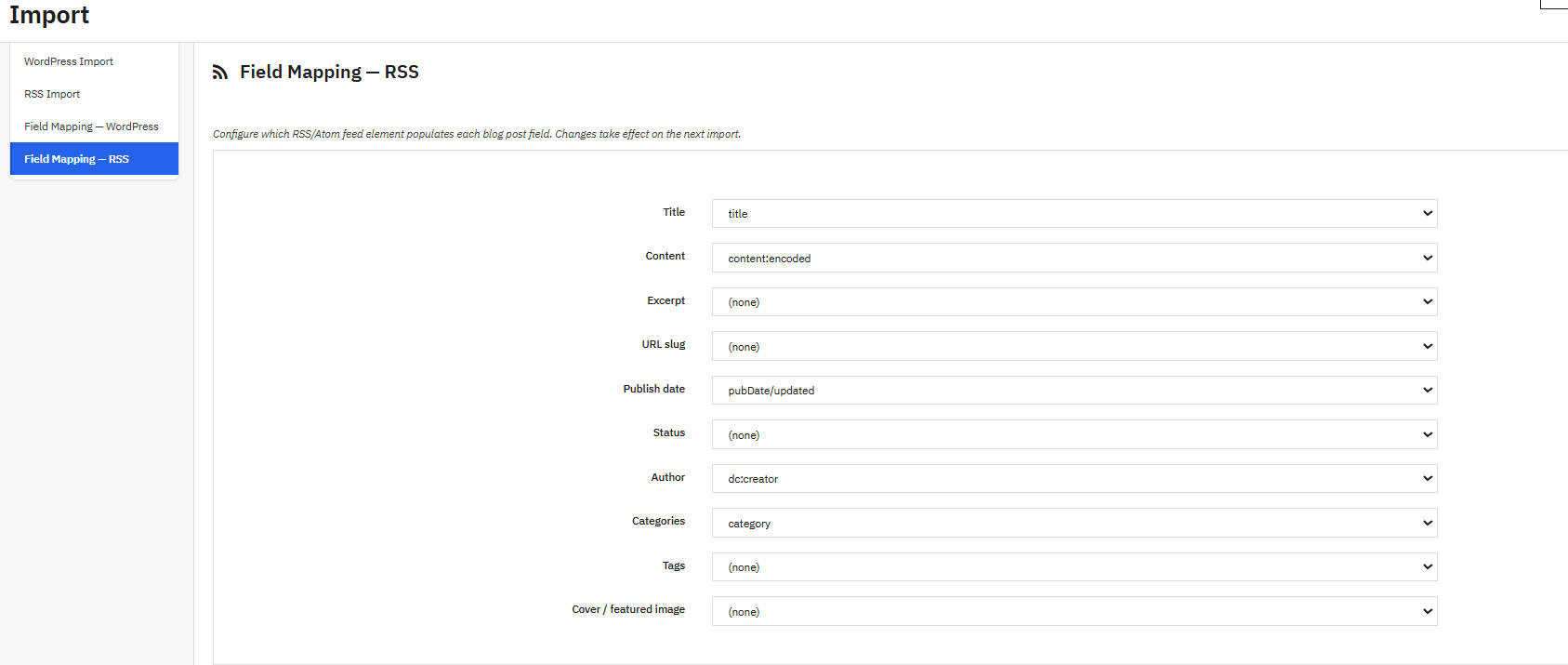
To mapowanie jest zapisywane w formacie JSON w konfiguracji modułu. Właściciele sklepów mogą mapować parametry z blogów z kanałem RSS, takie jak tytuł, kategorie, okładka, treść, fragment, tagi autorów, slug itp.
16.5 Ostatni dziennik importu
Ten dziennik pokazuje 100 ostatnich operacji importu. Kolumny obejmują datę, źródło (WordPress lub RSS), status (zaimportowano, pominięto, nie powiodło się) oraz komunikat z dodatkowymi szczegółami lub opisem błędu.
Uwagi końcowe
Od napisania pierwszego artykułu po konfigurację treści wspomaganych sztuczną inteligencją i profili wielu autorów, Blog Knowband Prestashop zapewnia sprzedawcom PrestaShop naprawdę kompletne Moduł bloga PrestaShop, obejmujące SEO, zaangażowanie czytelników (polubienia, reakcje, komentarze) i linki generujące ruch do stron produktów. Niezależnie od tego, czy prowadzisz je jako samodzielną platformę, Moduł marketingu treści PrestaShop Lub nakładając go na istniejącą witrynę sklepową, jest on skalowalny zgodnie z Twoją strategią treści. Aby uzyskać pomoc techniczną, skontaktuj się z Knowband pod adresem [email chroniony]
Instrukcja obsługi modułu PrestaShop Advanced Security Manager
PrestaShop Security Manager to kompletny moduł bezpieczeństwa PrestaShop, opracowany w celu zastąpienia wtyczek o jednym przeznaczeniu, które większość sprzedawców instaluje pojedynczo: wtyczki do uwierzytelniania dwuskładnikowego, wtyczki CAPTCHA i osobnego rozszerzenia zapory sieciowej. Zamiast tego moduł ten łączy ochronę po stronie administratora, ochronę frontendu i skanowanie integralności plików na jednym ekranie konfiguracji w zapleczu PrestaShop.
Jeśli szukasz kompletnego Moduł PrestaShop 2FA, A Moduł zapory PrestaShop, A Moduł ochrony przed atakami brute force w PrestaShoplub po prostu sposób na zablokowanie dostępu do zabezpieczyć zaplecze bez żonglowania tymi pięcioma różnymi rozszerzeniami, to Menedżer zaawansowanych zabezpieczeń Prestashop obejmuje wszystko.
Moduł ten jest podzielony na trzy obszary funkcjonalne, z których każdy ma własny zestaw zakładek:
- Bezpieczeństwo administratora: Bezpieczeństwo administratora obejmuje 2FA (uwierzytelnianie dwuskładnikowe), ochronę przed atakami brute-force, ochronę adresu IP administratora, zmianę nazwy folderu (ukryty adres URL administratora), uwierzytelnianie HTTP i monitorowanie aktywności logowania.
- Bezpieczeństwo front-endu: Obejmuje to zaporę aplikacji internetowych, nagłówki bezpieczeństwa HTTP, ochronę przed spamem (CAPTCHA), ochronę przed fałszywymi koszykami, ochronę treści i uwierzytelnianie HTTP witryny sklepowej.
- Ochrona przed złośliwym oprogramowaniem: Planowane skanowanie, wykrywanie zagrożeń i raportowanie historii skanowania.
Każdy z tych obszarów jest szczegółowo opisany w dalszej części tego podręcznika, a każde pole jest objaśnione prostym językiem, dzięki czemu zawsze będziesz wiedział, co włączasz, zanim to włączysz.
Aktualizacja (8 lipca 2026 r.): Nowe funkcje dodane do modułu bezpieczeństwa PrestaShop w wersji 1.0.1
Najnowsza aktualizacja Knowband Moduł bezpieczeństwa PrestaShop wprowadza panel sterowania i funkcję bezpieczeństwa front-endu, czyli pole HoneyPot i projekt objęty ochroną przed spamem. Te dodatki zapewniają właścicielom sklepów lepszy wgląd w bezpieczeństwo sklepu i skuteczniejszą ochronę przed zautomatyzowanymi atakami, bez żadnych problemów technicznych.
1. Nowy panel bezpieczeństwa
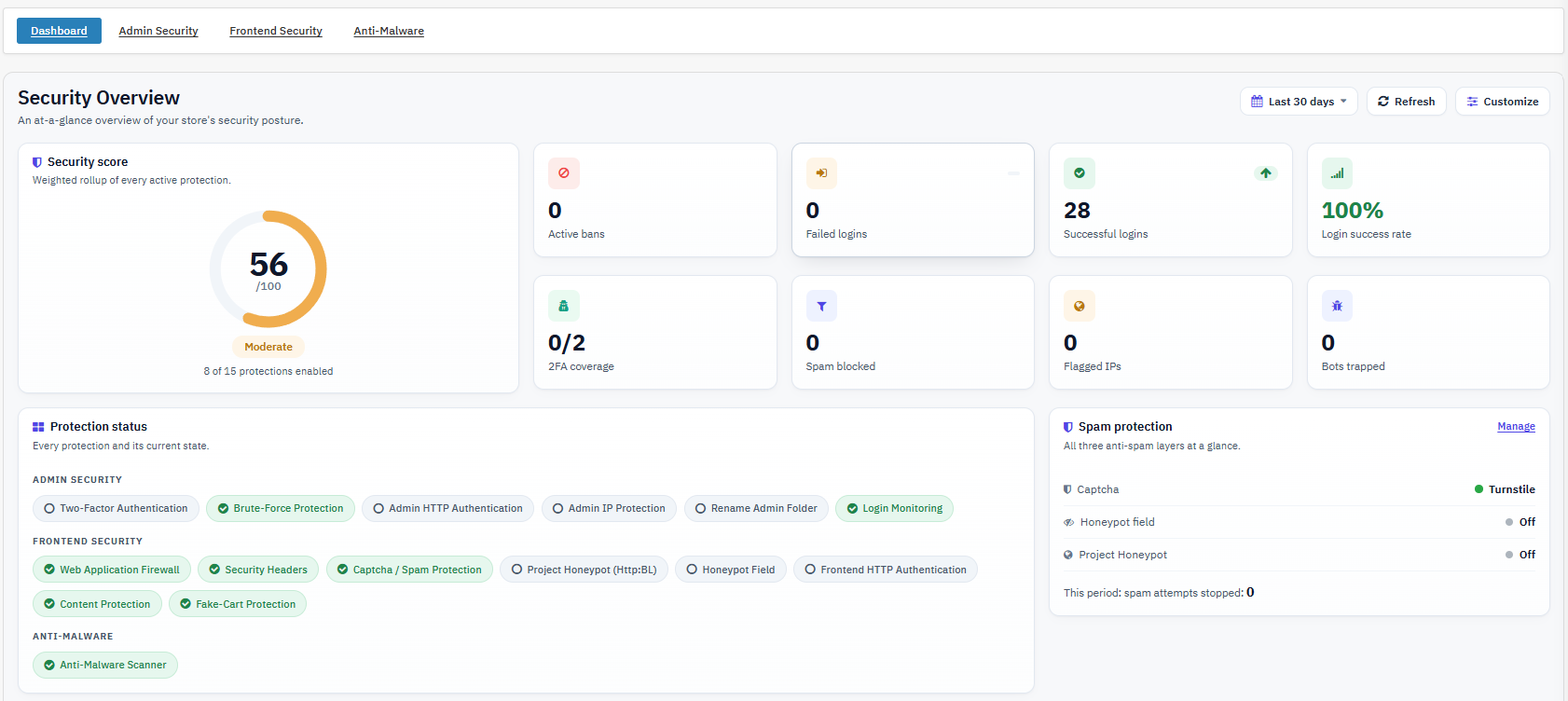
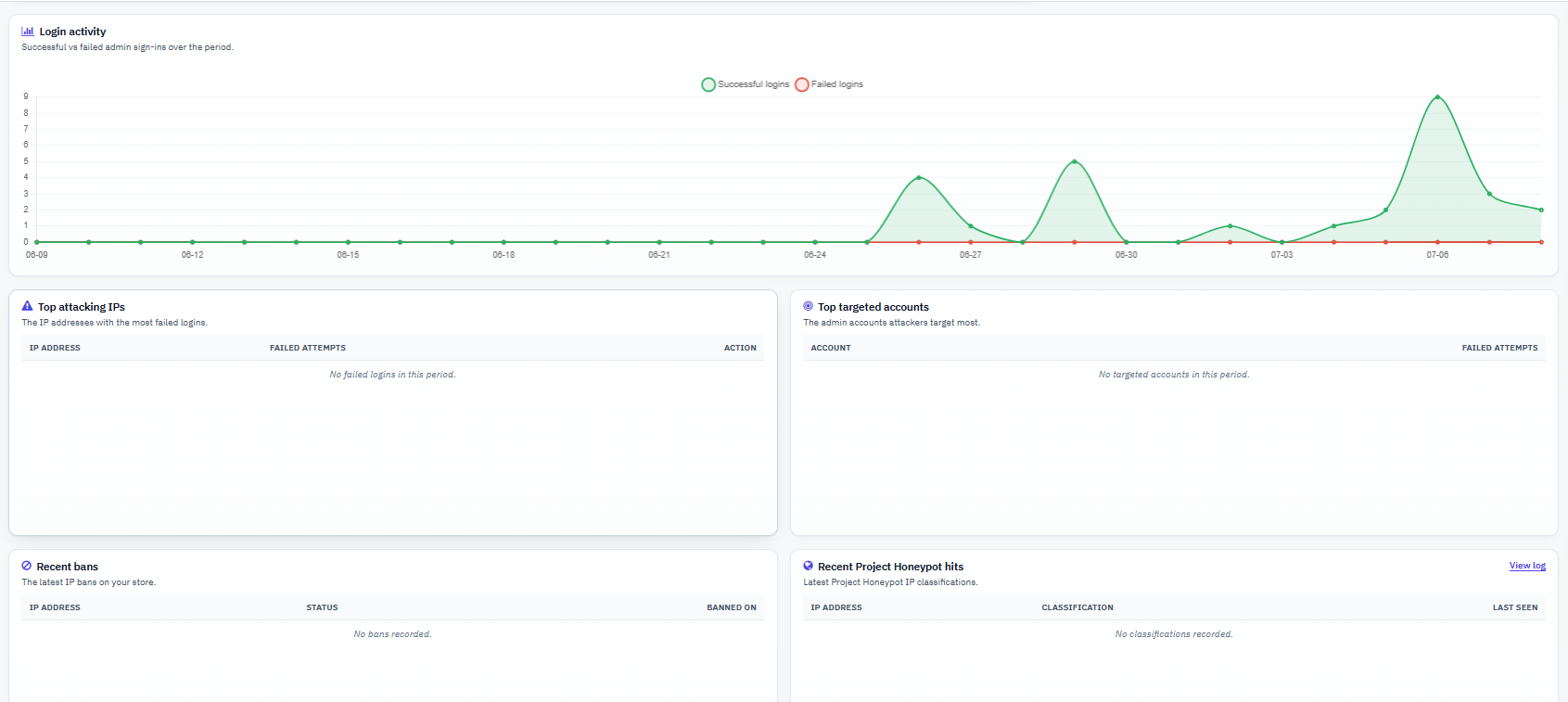
Dodano scentralizowany Panel bezpieczeństwa, dzięki któremu administratorzy sklepów mogą na jednym ekranie sprawdzać pełny stan zabezpieczeń sklepu.
Na pulpicie nawigacyjnym wyświetlane są najważniejsze szczegóły, takie jak:
- Wynik bezpieczeństwa
- Aktywne zabezpieczenia
- Nieudane i udane próby logowania
- Wskaźnik powodzenia logowania
- Zasięg uwierzytelniania dwuskładnikowego
- Aktywne bany IP
- Statystyki ochrony przed spamem
- Oznaczone adresy IP
- Aktywność w zakresie łapania botów
- Najnowsze klasyfikacje honeypotów projektu
- Najczęściej atakujące adresy IP
- Najczęściej atakowane konta administratorów
Dzięki tej nowej funkcji sprzedawcy mogą na bieżąco monitorować zdarzenia związane z bezpieczeństwem i wykrywać problemy, zanim się pojawią.
2. Ochrona przed honeypotami
Nowa funkcja Honeypot dodaje niewidzialną pierwszą warstwę obrony przed botami. Działa poprzez umieszczenie ukrytego pola w wybranych formularzach w witrynie. Prawdziwi użytkownicy nigdy go nie zauważają, ale boty, które wypełniają wszystkie pola automatycznie, są natychmiast wykrywane.
- Chroni formularze rejestracji, logowania, kontaktu, newslettera i komentarzy do produktu
- Działa bez zmiany motywu Twojego sklepu
- Nie wymaga usług osób trzecich
- Pozostaje niewidoczny dla prawdziwych gości
- Ogranicza liczbę wpisów spamowych i fałszywych rejestracji
Aby uzyskać jeszcze lepsze rezultaty, Honeypot dobrze współpracuje z Moduł Captcha PrestaShop aby zatrzymać bardziej zaawansowane boty.
3. Integracja projektu Honeypot
Aktualizacja ta łączy również moduł z Project Honeypot, zaufaną globalną usługą, która rozpoznaje znanych spamerów i szkodliwe adresy IP.
W przeciwieństwie do ochrony opartej wyłącznie na formularzach, Project Honeypot sprawdza reputację użytkownika jeszcze przed dotarciem do formularzy.
Główne atrakcje obejmują:
- Sprawdzanie reputacji IP w czasie rzeczywistym za pomocą usługi Http-bl
- Tryb obserwatora umożliwiający obserwowanie podejrzanych gości bez blokowania ich
- Tryb działania umożliwiający automatyczne blokowanie oflagowanych adresów IP
- Ustawienia niestandardowego czasu trwania bana
- Obsługa białej listy adresów IP dla zaufanych użytkowników, sieci biurowych i usług CDN
- Wyczyść logi pokazujące reputację odwiedzających i podejmowane działania
2. Kluczowe cechy Menedżer zaawansowanych zabezpieczeń PrestaShop
Uwierzytelnianie dwuskładnikowe (2FA)
Wymaga od administratorów potwierdzenia tożsamości jednorazowym kodem czasowym z aplikacji uwierzytelniającej, oprócz hasła. Zapobiega to przejęciu konta, nawet jeśli hasło zostanie ujawnione, odgadnięte lub użyte ponownie w wyniku innego włamania.
Ochrona przed brutalną siłą
Tymczasowo blokuje adres IP, z którego w określonym przedziale czasowym następuje zbyt wiele nieudanych prób logowania administratora, neutralizując automatyczne skrypty służące do wypełniania danych uwierzytelniających i zgadywania haseł bez konieczności ręcznej interwencji.
Jeżeli skrypt atakującego wypróbuje 50 kombinacji haseł dla konta administratora w czasie krótszym niż minuta, adres IP zostanie automatycznie zablokowany po upływie skonfigurowanego limitu ponownych prób na skonfigurowany okres blokady.
Ochrona adresu IP administratora
Ogranicza dostęp do zaplecza do zdefiniowanej listy adresów IP; wszyscy pozostali są blokowani, zanim jeszcze dotrą do strony logowania. Jest to najsilniejsza pojedyncza kontrola przed próbami dostępu administratora z zewnątrz, ponieważ blokuje żądanie przed sprawdzeniem jakichkolwiek danych uwierzytelniających.
Zmiana nazwy folderu (ukryty adres URL administratora)
Ten moduł może ukryć prawdziwy folder administracyjny za tajnym wirtualnym adresem URL, dzięki czemu ścieżka dostępu do zaplecza zwraca błąd 404 każdemu, kto nie zna nazwy wirtualnej. Dzięki temu Twój sklep zostanie usunięty z puli witryn wyszukiwanych przez boty w poszukiwaniu popularnych nazw folderów administracyjnych.
Uwierzytelnianie HTTP (administrator i front-end)
Za pomocą tego modułu możesz dodać dodatkowy monit o podanie nazwy użytkownika i hasła na poziomie przeglądarki, wyświetlany przed panelem administracyjnym, sklepem lub obydwoma, jeszcze przed załadowaniem ekranu logowania PrestaShop. Jest to druga warstwa uwierzytelniania, która działa całkowicie poza aplikacją i jest przydatna w środowiskach testowych, sklepach przedpremierowych lub jako dodatkowa bramka administracyjna.
Zapora aplikacji sieci Web (WAF)
Sprawdza przychodzące dane GET, POST i cookie pod kątem znanych wzorców ataków typu SQL injection, cross-site scripting i pathtraversal, blokując dopasowania za pomocą odpowiedzi HTTP 403. Pozwala to wykryć znaczną część zautomatyzowanych prób wykorzystania luk w zabezpieczeniach, zanim dotrą one do kodu PrestaShop.
Nagłówki bezpieczeństwa HTTP
Dodaje nagłówki odpowiedzi (HSTS, ochrona przed przechwytywaniem kliknięć, ochrona przed podsłuchiwaniem treści, zasady dotyczące stron odsyłających, zasady dotyczące uprawnień), które instruują przeglądarki, aby egzekwowały dodatkowe zabezpieczenia. To bezproblemowy sposób na wzmocnienie zabezpieczeń witryny przez przeglądarki, często wymagany w przypadku list kontrolnych PCI i audytów bezpieczeństwa.
Ochrona przed spamem (CAPTCHA)
Dodaje weryfikację CAPTCHA (Cloudflare Turnstile, Google reCAPTCHA lub hCaptcha) do formularza kontaktowego i formularza rejestracji klienta, ograniczając liczbę przesyłanych spamu i tworzenia fałszywych kont bez konieczności wprowadzania zmian w motywie.
Ochrona przed fałszywymi koszykami
Blokuje żądania manipulacji koszykiem oparte na GET, czyli powszechną technikę botów, która skanuje i wstępnie ładuje koszyki za pomocą parametrów URL, a nie rzeczywistych akcji dodawania do koszyka. Dzięki temu dane o koszyku i asortymencie są wolne od szumu generowanego przez boty, bez wpływu na rzeczywistych klientów.
Ochrona zawartości
Zniechęca do okazjonalnego kopiowania treści za pomocą kliknięcia prawym przyciskiem myszy, kopiowania i wklejania, wyświetlania kodu źródłowego i blokowania kombinacji klawiszy DevTools, co zwiększa nakład pracy wymagany do okazjonalnego pozyskiwania opisów produktów i obrazów.
Skanowanie antymalware’owe
Wykonuje zaplanowane skanowanie integralności plików w instalacji PrestaShop, porównując pliki ze znanym, dobrym stanem bazowym i oznaczając nowe lub zmodyfikowane pliki jako potencjalne zagrożenia. Ujawnia to dowody naruszenia bezpieczeństwa, takie jak wstrzyknięty kod, zmodyfikowane pliki główne lub nieoczekiwane nowe pliki, często na długo przed ich pojawieniem się w witrynie sklepu.
3. Instalacja modułu PrestaShop Security Manager
Przesyłanie modułu
- Zaloguj się do panelu administracyjnego PrestaShop.
- Nawigować do Moduły > Menedżer modułów.
- Kliknij Prześlij moduł w prawym górnym rogu.
- Wybierz plik ZIP modułu, który pobrałeś po zakupie.
- Poczekaj, aż wskaźnik postępu przesyłania się zapełni. Nie opuszczaj strony w trakcie tego kroku, ponieważ może to zakłócić przesyłanie plików przy wolniejszym połączeniu.
4. Przegląd panelu administracyjnego Menedżer zaawansowanych zabezpieczeń PrestaShop
Moduł dodaje nowy wpis do menu zaplecza, zazwyczaj w zainstalowanych modułach lub w dedykowanym menu bezpieczeństwa, w zależności od motywu PrestaShop. Po jego otwarciu pojawia się ekran konfiguracji podzielony na trzy obszary najwyższego poziomu, z których każdy podzielony jest na osobne zakładki:
- Bezpieczeństwo administratora: elementy sterujące dotyczące logowania do zaplecza i sesji administracyjnych, w tym uwierzytelnianie dwuskładnikowe (2FA), ochrona przed atakami siłowymi (Brute-Force), ochrona adresu IP administratora, zmiana nazwy folderu, uwierzytelnianie HTTP i monitorowanie logowania, obejmujące podwidok Pracownicy służący do zarządzania indywidualnymi rejestracjami uwierzytelniania dwuskładnikowego (2FA).
- Bezpieczeństwo front-endu: kontrole dotyczące ruchu skierowanego do klientów, w tym zapora sieciowa aplikacji internetowych, nagłówki zabezpieczające HTTP, ochrona przed spamem, ochrona przed fałszywymi koszykami, ochrona treści i uwierzytelnianie HTTP w witrynie sklepowej.
- Ochrona przed złośliwym oprogramowaniem: konfiguracja skanowania i raporty z historii skanowania, obejmujące adres URL CRON używany do zaplanowanego skanowania oraz przeszukiwalny i filtrowalny dziennik poprzednich skanów.
Na górze strony konfiguracji, niezależnie od tego, na której karcie się znajdujesz, znajdziesz adres URL odzyskiwania awaryjnego, stały link, który jednym kliknięciem wyłączy ograniczające funkcje modułu, jeśli kiedykolwiek się zamkniesz.
Ważne: To najważniejsza informacja o module zawarta w niniejszej instrukcji obsługi. Możesz ją skopiować teraz, przed przystąpieniem do konfiguracji, i zapisać poza panelem administracyjnym, gdzie będziesz mieć do niej dostęp.
5. Bezpieczeństwo administratora
Bezpieczeństwo administratora jest podstawą tego Moduł bezpieczeństwa administratora PrestaShop: zestaw mechanizmów zabezpieczających samo logowanie do zaplecza, które jest najważniejszym celem w każdym sklepie. Zhakowane konto administratora daje atakującemu znacznie większy zasięg niż jakakolwiek luka w zabezpieczeniach front-endu, dlatego ta sekcja zasługuje na szczególną uwagę podczas początkowej konfiguracji.
Uwierzytelnianie dwuskładnikowe (2FA)
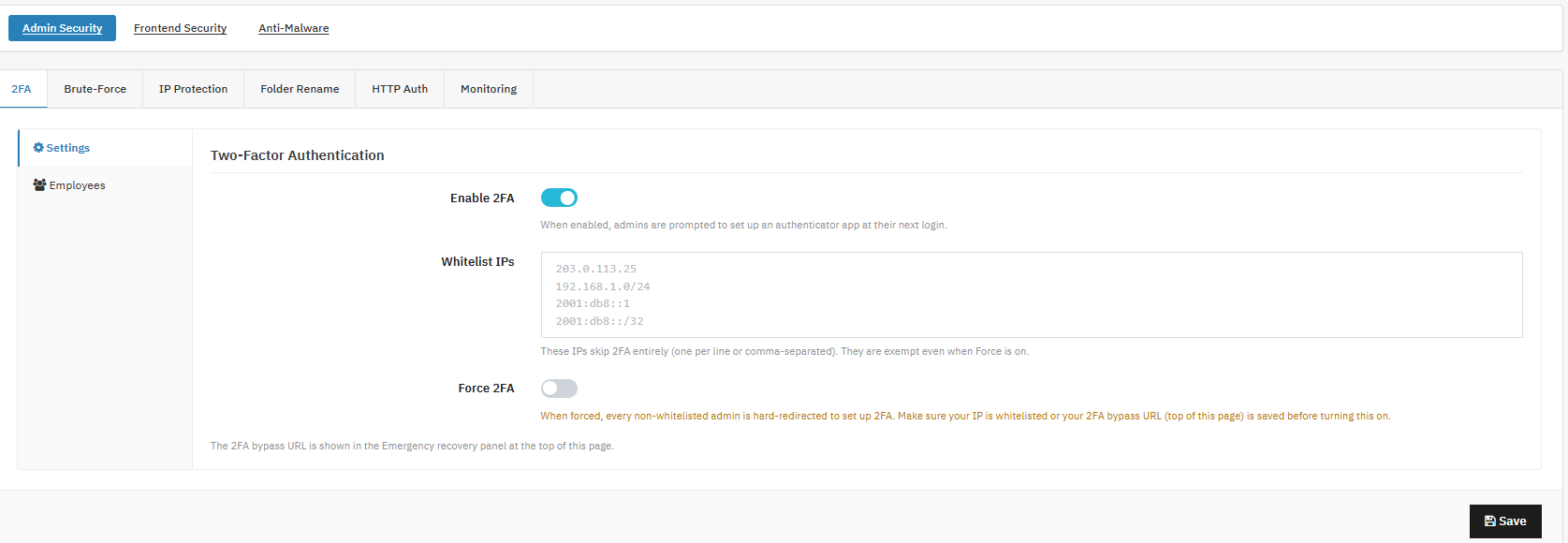
Administratorzy sklepu mogą z tego korzystać Moduł uwierzytelniania dwuskładnikowego PrestaShop wymagać podania jednorazowego kodu opartego na czasie z aplikacji uwierzytelniającej oprócz zwykłego hasła, zamykając
Włącz 2FA:Włącza obsługę 2FA za pomocą przełącznika. Administratorzy zostaną przekierowani do konfiguracji aplikacji uwierzytelniającej przy następnym logowaniu.
Włącz dla wszystkich sklepów, nawet jeśli nie zostało to jeszcze wymuszone.
Biała lista adresów IP: Administratorzy sklepu z dodanymi adresami IP całkowicie pomijają uwierzytelnianie dwuskładnikowe, jeden w wierszu lub rozdzieleni przecinkami; zwolnieni nawet wtedy, gdy włączona jest opcja Wymuś.
Zaleca się dodanie biura lub domu jako siatki bezpieczeństwa przed wymuszeniem uwierzytelniania dwuskładnikowego.
Wymuś 2FA: Możesz przekierować każdego administratora, który nie znajduje się na białej liście, do skonfigurowania uwierzytelniania dwuskładnikowego, zanim będzie mógł kontynuować.
Możesz włączyć tę opcję dopiero po dodaniu zaufanego adresu IP do białej listy lub potwierdzeniu adresu URL odzyskiwania.
b) Pracownicy
ID: Identyfikuje konto pracownika.
Status 2FA: Pokazuje, czy dla danego pracownika włączono uwierzytelnianie dwuskładnikowe (2FA), korzystając z zakładki Status uwierzytelniania dwuskładnikowego.
Zaleca się okresowe sprawdzanie, zwłaszcza po zmianach kadrowych.
Akcje: Resetuje (wyłącza) utraconą rejestrację 2FA, aby pracownik mógł ją ponownie skonfigurować.
Użyj natychmiast, jeśli pracownik zgubi urządzenie uwierzytelniające.
Zalecaną ścieżką wdrożenia jest najpierw włączenie uwierzytelniania dwuskładnikowego (2FA) w trybie opt-in, a następnie włączenie wymuszonego uwierzytelniania dwuskładnikowego (Forc 2FA), gdy wszyscy będą mieli czas na rejestrację. Takie postępowanie zapobiega przejęciu konta z powodu wycieku, odgadnięcia lub ponownego użycia haseł, ponieważ samo skradzione hasło nie wystarcza już do zalogowania. Jest to szczególnie przydatne w sklepach z dostępem zdalnym lub przez podwykonawców, w zapleczu wieloosobowym lub w sklepach, w których doszło do wcześniejszego włamania do systemu.
Ważne: Nigdy nie wymuszaj uwierzytelniania dwuskładnikowego (2FA) w całej witrynie bez uprzedniego umieszczenia na białej liście co najmniej jednego zaufanego adresu IP lub potwierdzenia, że awaryjny adres URL odzyskiwania działa. Pamiętaj, aby lista adresów IP umieszczonych na białej liście była krótka i regularnie sprawdzana, ponieważ te adresy całkowicie omijają uwierzytelnianie dwuskładnikowe. Karta „Pracownicy” umożliwia przywrócenie dostępu do konta członka zespołu bez wyłączania ochrony dwuskładnikowej dla całego sklepu, co jest przydatne w przypadku zgubienia lub wymiany telefonu, ponownej instalacji aplikacji i odejścia pracownika. Warto dodać resetowanie statusu uwierzytelniania dwuskładnikowego do standardowej listy kontrolnej odejścia pracownika.
2. Ochrona przed atakiem siłowym
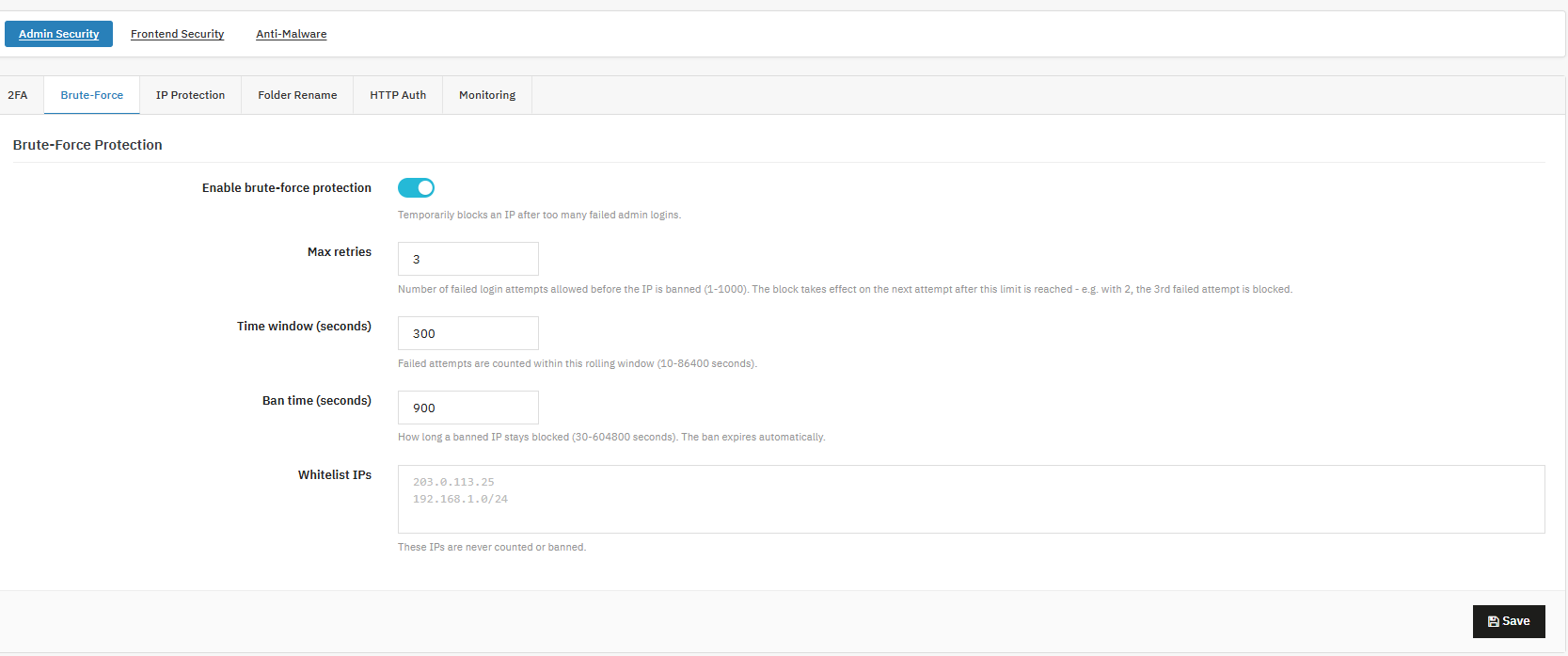
Administratorzy sklepu mogą z tego korzystać Moduł ochrony przed atakami brute force w PrestaShop automatyczne blokowanie adresów IP, których liczba nieudanych prób logowania przekracza zdefiniowaną liczbę, dzięki czemu można zatrzymać skrypty służące do wypełniania danych uwierzytelniających bez konieczności ręcznego monitorowania.
Włącz ochronę przed siłowym atakiem: Ta funkcja tymczasowo blokuje adres IP po zbyt wielu nieudanych logowaniach administratora. Zaleca się włączenie ochrony przed atakiem siłowym w sklepie produkcyjnym.
Maksymalna liczba ponownych prób: Maksymalna liczba ponownych prób to liczba nieudanych prób, po której ban zostanie aktywowany przy kolejnej próbie po limicie.
Możesz dodać wartość jako 5 prób, gdyż jest to rozsądna wartość domyślna.
Okno czasowe (sekundy): Okno toczące się to okno czasowe, w którym zliczane są nieudane próby.
Czas bana (sekundy): Czas blokady pokazuje, jak długo zablokowany adres IP pozostaje zablokowany w systemie. Czas blokady wygasa automatycznie.
Biała lista adresów IP: Dodaj adresy IP, które nigdy nie są liczone ani blokowane, a następnie dodaj zaufane adresy IP biura/VPN.
Zacznij od umiarkowanych wartości, przejrzyj rejestr prób logowania po tygodniu i zaostrz ustawienia, jeśli nadal widzisz powtarzające się wzorce ataków z różnych adresów IP. To jest sedno Moduł brute force PrestaShop Funkcjonalność: bezpośrednio neutralizuje automatyczne zgadywanie haseł bez konieczności monitorowania logów w czasie rzeczywistym. Warto połączyć to z uwierzytelnianiem dwuskładnikowym (2FA) zamiast polegać wyłącznie na ochronie przed atakami siłowymi, ponieważ ochrona przed atakami siłowymi spowalnia atakujących, a 2FA całkowicie ich powstrzymuje, nawet jeśli hasło zostanie w końcu odgadnięte. Bany są automatyczne i ograniczone czasowo, więc nie ma potrzeby ręcznego odblokowywania adresu IP; ban usuwa się automatycznie po upływie czasu blokady.
3. Ochrona adresu IP administratora
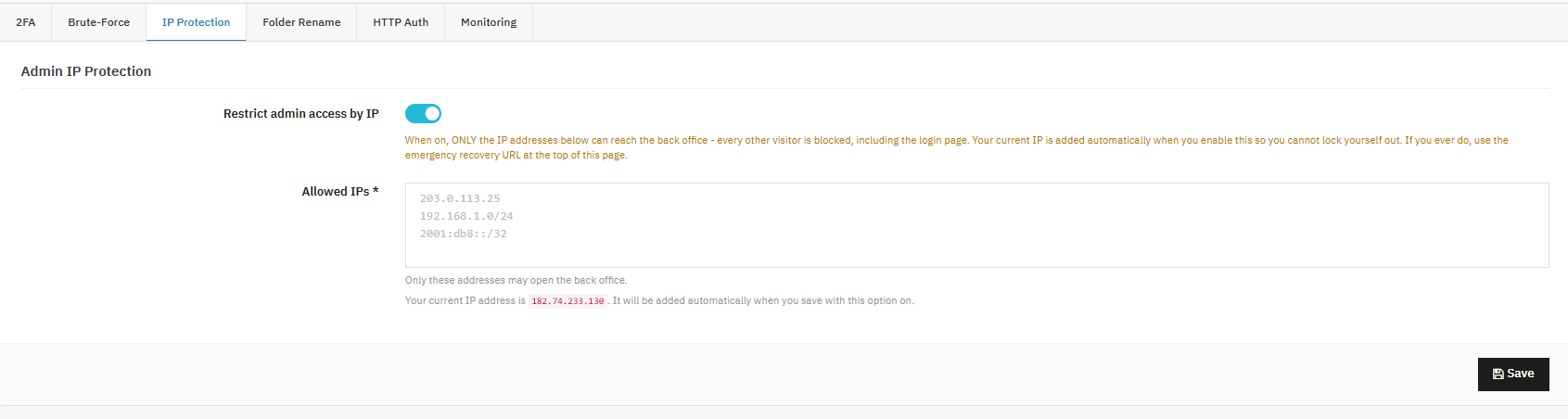
Administratorzy sklepu mogą z tego korzystać Moduł ograniczeń IP PrestaShophttps://www.knowband.com/pl/prestashop-security-manager aby ograniczyć dostęp do zaplecza do ustalonej listy zaufanych adresów IP, blokując każdego innego użytkownika, w tym boty, które nigdy nie zobaczą strony logowania.
Ogranicz dostęp administratora według adresu IP: Funkcja ta umożliwia ograniczenie dostępu do Back Office do określonej listy zaufanych adresów IP.
Jak to działa:
Po włączeniu tej opcji, dostęp do Twojego Back Office będą miały wyłącznie adresy IP wymienione poniżej, a wszyscy inni użytkownicy, w tym osoby próbujące dotrzeć do strony logowania, zostaną zablokowani.
Dla Twojego bezpieczeństwa, Twój aktualny adres IP zostanie automatycznie dodany do listy dozwolonych adresów w chwili włączenia tej opcji, dzięki czemu nie zablokujesz sobie dostępu do niego przez przypadek.
Dozwolone adresy IP (wymagane): Dostęp do Back Office będzie możliwy wyłącznie z adresów IP wprowadzonych w tym miejscu.
4. Zmień nazwę folderu administratora
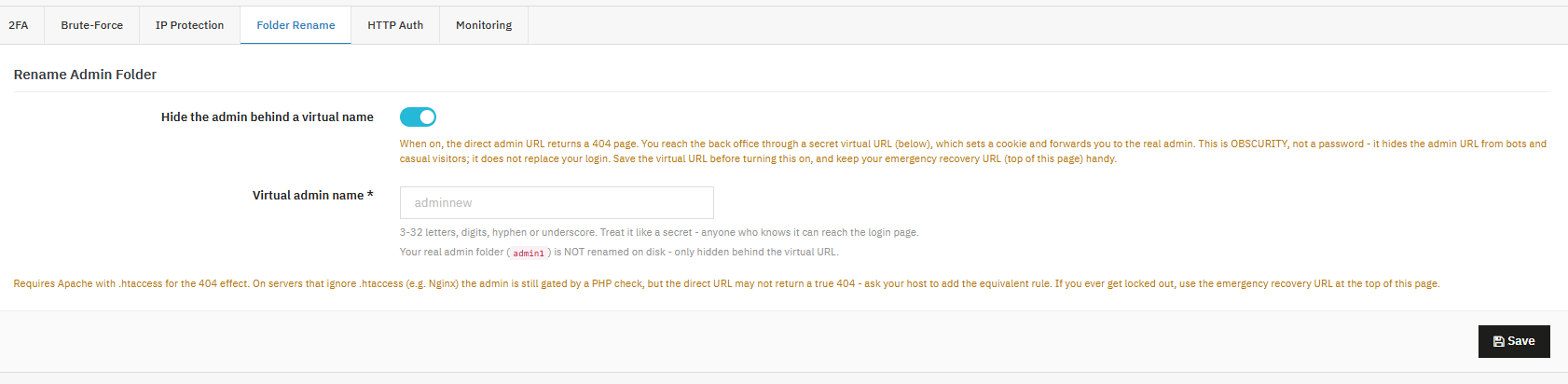
Ukryj nazwę folderu administracyjnego: Administratorzy sklepów mogą skorzystać z tej funkcji, będącej częścią modułu bezpieczeństwa PrestaShop, aby ukryć prawdziwy adres URL zaplecza pod tajnym adresem wirtualnym. Dzięki temu Twój sklep zostanie usunięty z puli witryn, które automatyczne skanery wyszukują, odgadując popularne nazwy folderów administracyjnych.
Ukryj administratora pod wirtualną nazwą: Po włączeniu tej opcji bezpośredni adres URL administratora zwraca błąd 404, a do zaplecza można uzyskać dostęp wyłącznie za pośrednictwem wirtualnego adresu URL ustawionego poniżej. Nazwa administratora wirtualnego: Wprowadź nazwę, używając od 3 do 32 liter, cyfr, myślników lub podkreśleń. Użyj tej nazwy jako tajnej, tak jak hasła.
5. Uwierzytelnianie HTTP (administrator)
Administratorzy sklepu mogą użyć tej funkcji, aby dodać monit o podanie nazwy użytkownika i hasła na poziomie przeglądarki w całym panelu administracyjnym. Będzie to działać jako dodatkowa bramka nad standardowym logowaniem administratora PrestaShop.
Włącz uwierzytelnianie HTTP dla administratora
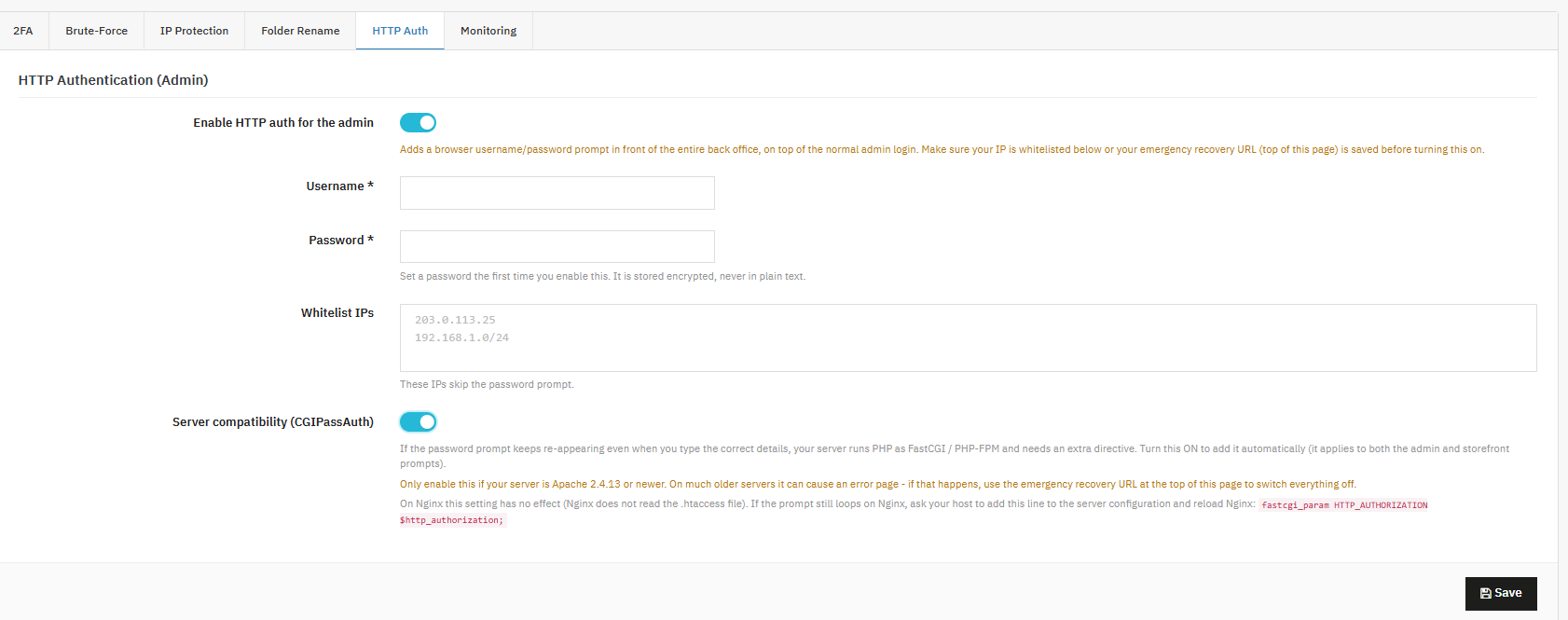
Ta funkcja jest częścią modułu bezpieczeństwa PrestaShop. Ta konkretna opcja dodaje monit o podanie nazwy użytkownika i hasła jeszcze przed załadowaniem ekranu logowania administratora, zapewniając dodatkową warstwę bezpieczeństwa, oprócz standardowych danych logowania administratora.
Włącz uwierzytelnianie HTTP dla administratora:Gdy ta opcja jest włączona, użytkownicy muszą wpisać nazwę użytkownika i hasło w oknie przeglądarki, zanim zobaczą ekran logowania administratora.
Nazwa użytkownika / Hasło: Oto dane uwierzytelniające wymagane do uwierzytelnienia HTTP. Hasło jest przechowywane w postaci zaszyfrowanej i nigdy nie jest zapisywane w postaci zwykłego tekstu.
Biała lista adresów IP: Adresy IP wymienione tutaj całkowicie pominą monit o podanie hasła.
Zgodność z serwerem (CGIPassAuth): Dodaje dyrektywę potrzebną na serwerach, na których PHP działa jako FastCGI/PHP-FPM, gdyż w przeciwnym razie nagłówek uwierzytelniania nie jest poprawnie przekazywany.
6. Monitorowanie logowania
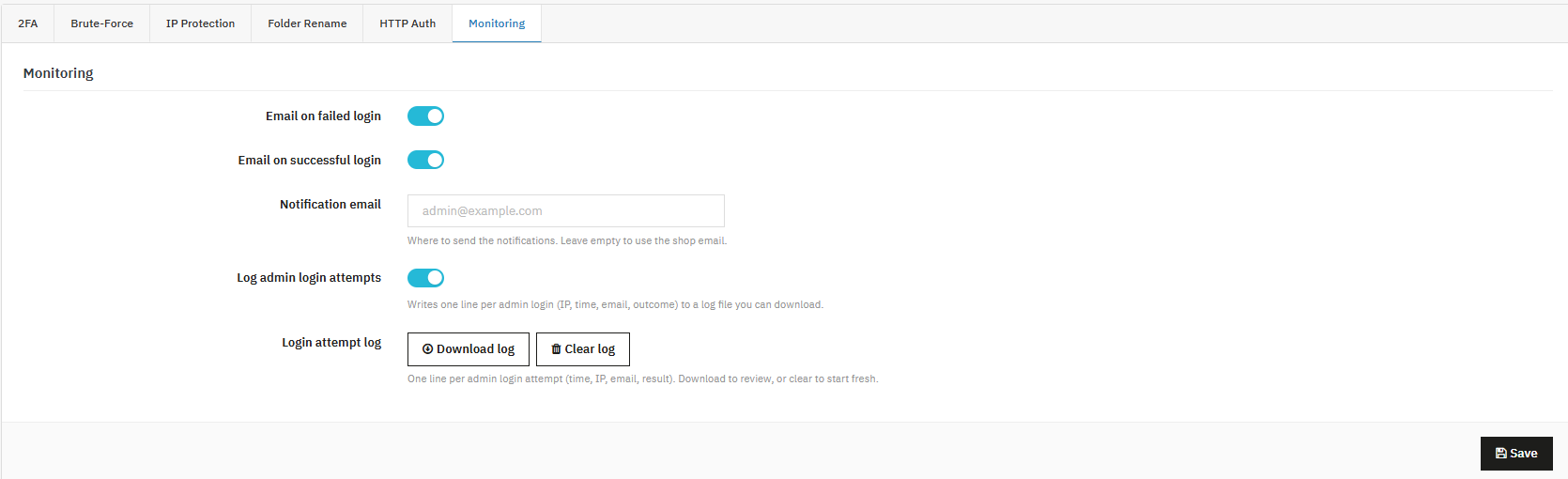
Administratorzy sklepu mogą z tego korzystać Moduł bezpieczeństwa logowania PrestaShop funkcja otrzymywania powiadomień o pomyślnych logowaniach i prowadzenia możliwego do pobrania dziennika audytu każdej próby logowania administratora.
Powiadomienia o logowaniu i dziennik audytu
E-mail po pomyślnym zalogowaniu: Ta opcja powoduje wysłanie powiadomienia e-mail za każdym razem, gdy administrator pomyślnie zaloguje się do zaplecza.
Powiadomienie e-mail: To jest adres, na który wysyłane są alerty logowania. Jeśli pozostawisz puste pole, domyślnie będzie to adres e-mail Twojego sklepu.
Rejestr prób logowania administratora: Ta opcja rejestruje jeden wiersz danych na każdą próbę logowania, zawierający adres IP, czas, adres e-mail i wynik, w pobieralnym pliku dziennika.
Rejestr prób logowania: To jest sam dziennik. Przyciski pobierania stają się aktywne po pojawieniu się wpisów.
6. Ochrona front-endu
Zabezpieczenia front-end chronią Twój sklep internetowy, czyli tę część witryny, z którą bezpośrednio wchodzi w interakcję każdy klient i bot. To właśnie tutaj Moduł zapory PrestaShop, A Moduł captcha PrestaShopI Moduł nagłówków bezpieczeństwa PrestaShop wszystkie funkcjonalności działają równolegle, a każda z nich służy do zwalczania innej kategorii zagrożeń dla klientów.
Zapora aplikacji WWW
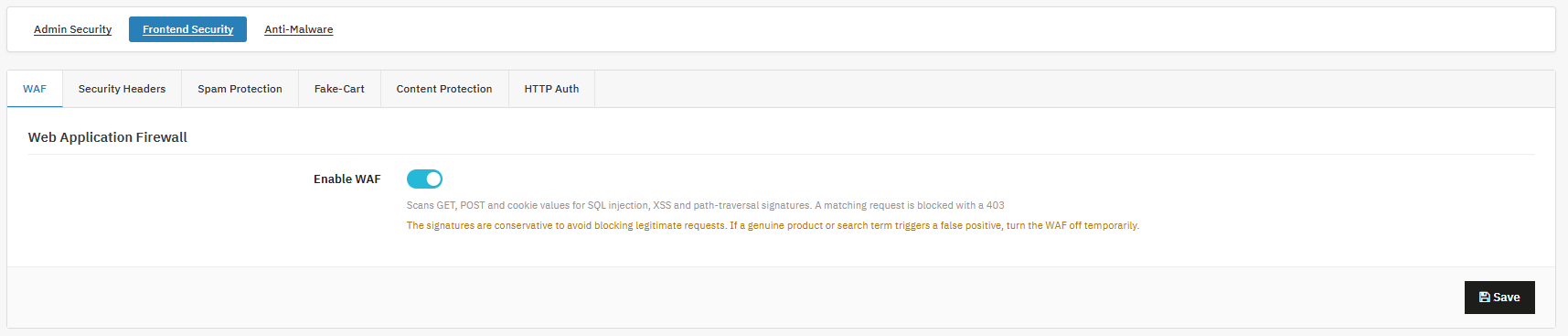
Administratorzy sklepu mogą z tego korzystać Moduł PrestaShop WAF aby automatycznie blokować żądania zawierające znane wzorce ataków SQL injection, cross-site scripting i path-traversal zanim dotrą one do kodu witryny sklepowej.
Nagłówki bezpieczeństwa HTTP
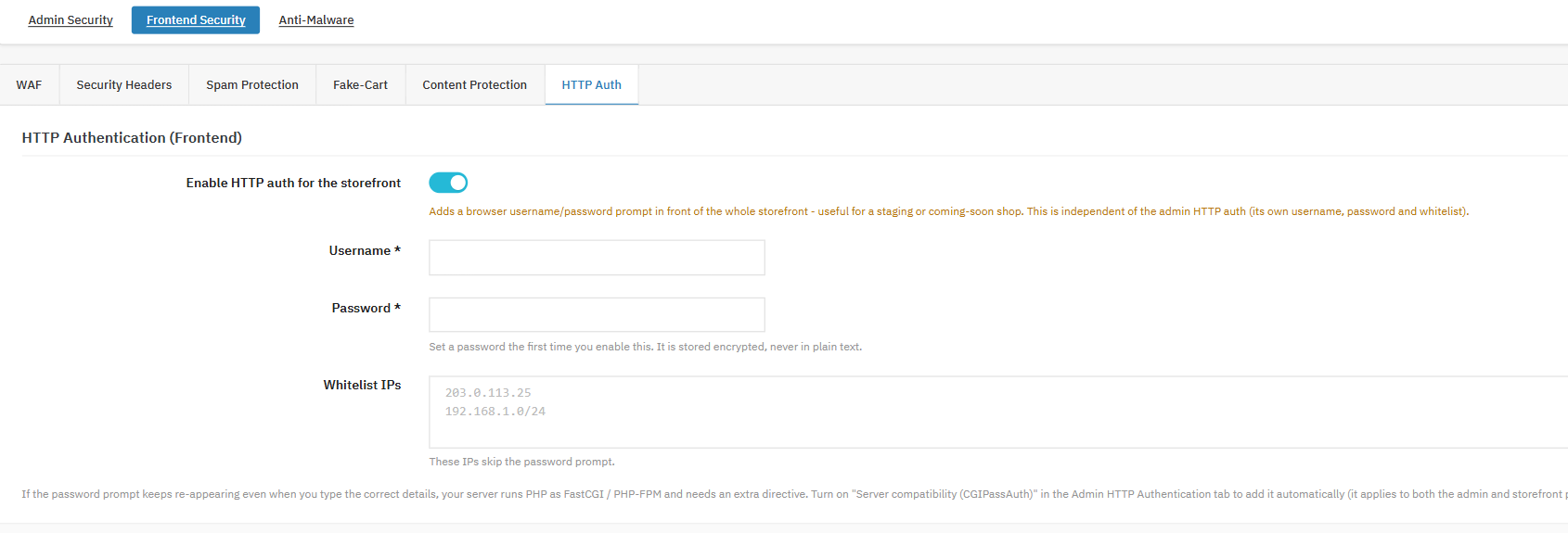
Administratorzy sklepu mogą z tego korzystać Moduł nagłówków bezpieczeństwa PrestaShop aby polecić przeglądarkom użytkowników automatyczne stosowanie dodatkowych zabezpieczeń bez widocznych zmian w samym sklepie.
Nagłówki zabezpieczeń
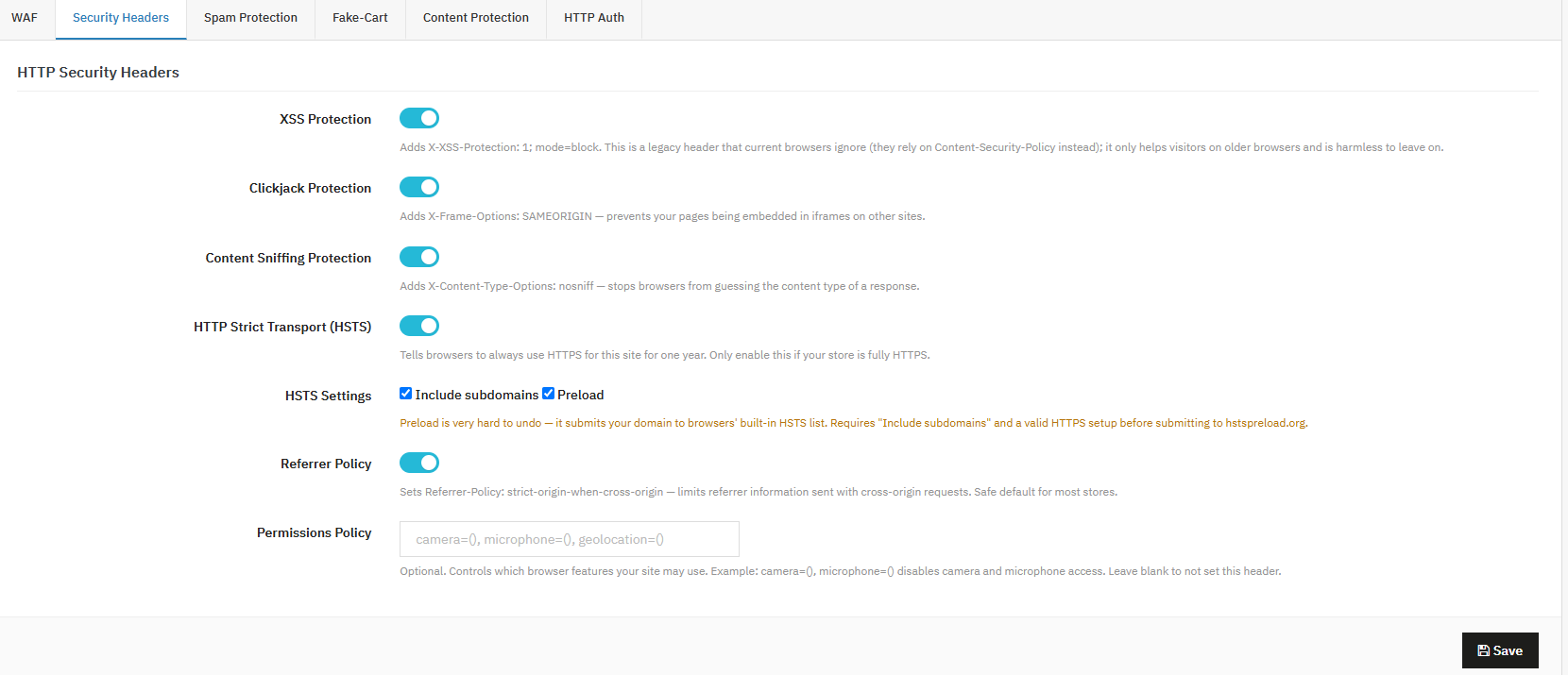
Te ustawienia dodają małe, niewidoczne instrukcje, które informują przeglądarki internetowe, jak bezpiecznie obsługiwać Twój sklep. Nie musisz być ekspertem technicznym, aby z nich korzystać; większość z nich można bezpiecznie włączyć i zapomnieć o nich.
Ochrona XSS
To starsza funkcja bezpieczeństwa, która pomaga blokować określone typy ataków. Większość nowoczesnych przeglądarek ma teraz lepsze wbudowane zabezpieczenia, ale włączenie tej funkcji nie ma żadnego wpływu na bezpieczeństwo; można ją traktować jako zabezpieczenie awaryjne dla starszych przeglądarek.
Ochrona przed kliknięciami
Dzięki temu inne witryny internetowe nie będą mogły potajemnie wyświetlać Twojego sklepu w ukrytej ramce na swojej stronie. Jest to sztuczka, która jest czasem stosowana w celu oszukania odwiedzających i skłonienia ich do kliknięcia czegoś, czego nie chcieli.
Ochrona przed podsłuchiwaniem treści
Przeglądarki czasami próbują „zgadywać”, jaki typ pliku przeglądają, co może zostać wykorzystane przez atakujących. To ustawienie nakazuje przeglądarkom ufać typowi pliku określonemu przez sklep, zamiast zgadywać.
Przeglądanie tylko HTTPS (HSTS)
Informuje przeglądarki, aby zawsze łączyły się ze sklepem przy użyciu bezpiecznej, szyfrowanej wersji witryny (HTTPS), a nigdy wersji niezabezpieczonej.
Uwzględnij subdomeny / Wstępne ładowanie
Zasada bezpiecznego połączenia jest wówczas rozszerzana na wszystkie używane przez Ciebie subdomeny (np. blog.yourstore.com) i opcjonalnie możesz zarejestrować swój sklep na globalnej liście sprawdzanej automatycznie przez przeglądarki.
Polityka polecających
Gdy ktoś kliknie link z Twojego sklepu do innej witryny, przeglądarki zazwyczaj udostępniają pewne informacje o tym, skąd pochodzi odwiedzający. To ustawienie ogranicza zakres udostępnianych informacji.
Polityka uprawnień
To ustawienie pozwala kontrolować, z jakich funkcji urządzenia, np. aparatu lub mikrofonu, strony Twojego sklepu mogą korzystać w przeglądarce odwiedzającego.
Ochrona przed spamem
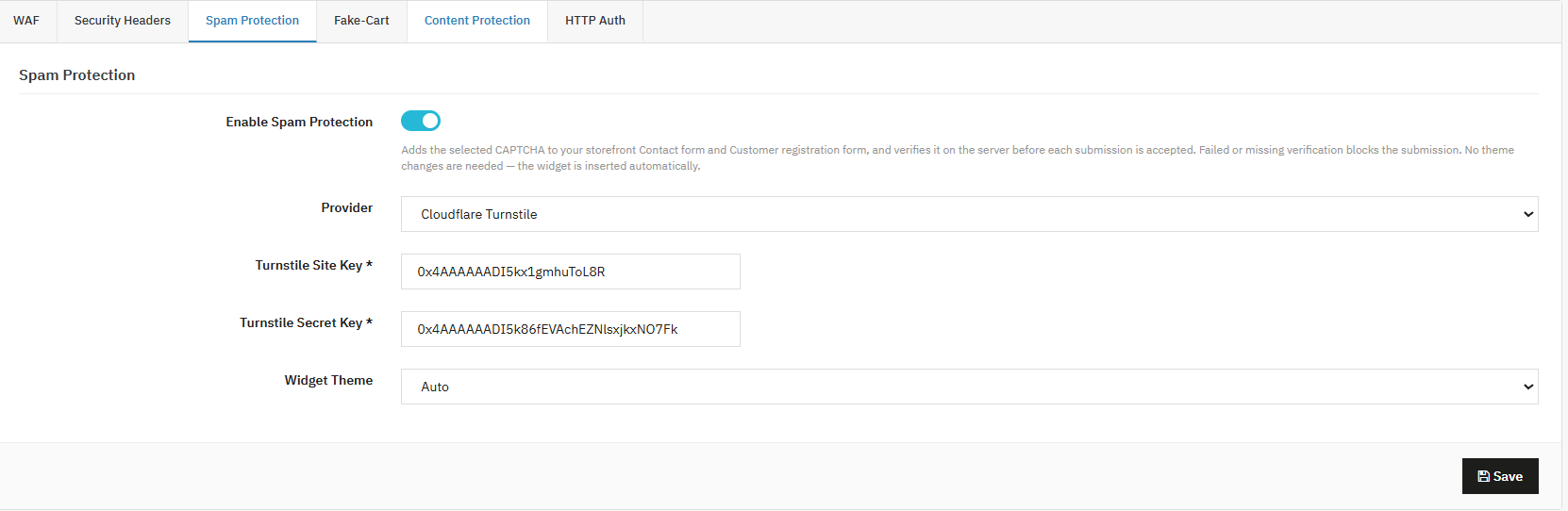
Administratorzy sklepu mogą z tego korzystać Moduł ochrony przed spamem PrestaShop oraz Moduł captcha PrestaShop funkcjonalność umożliwiająca automatyczne dodawanie weryfikacji CAPTCHA do formularzy kontaktowych i rejestracyjnych klientów.
1. Ochrona przed spamem (CAPTCHA)
Ta funkcja jest częścią Moduł bezpieczeństwa PrestaShop, pomagając botom i spamerom zapobiegać zalewaniu formularzy kontaktowych i rejestracyjnych niechcianymi wiadomościami. Jako wbudowana Moduł antyspamowy PrestaShop oraz Moduł captcha PrestaShopdziała w połączeniu z innymi narzędziami, takimi jak Moduł PrestaShop reCAPTCHA, Moduł PrestaShop Cloudflare Turnstile, Moduł hCaptcha PrestaShop, wszystkie zaprojektowane tak, aby weryfikować, czy formularze przesyła prawdziwy użytkownik, a nie bot.
Włącz ochronę przed spamem
Po włączeniu tej opcji do formularzy kontaktowych i rejestracyjnych zostanie dodany kod CAPTCHA. Weryfikacja odbywa się na serwerze przed zaakceptowaniem formularza, więc nie można jej ominąć.
Provider
Tutaj wybierasz, z której usługi CAPTCHA chcesz skorzystać: Cloudflare Turnstile, Google reCAPTCHA czy hCaptcha. Każda z nich działa nieco inaczej, ale wszystkie mają ten sam cel: blokowanie automatycznego spamu.
Klucz witryny / klucz tajny
Są to specjalne kody dostarczane przez wybraną usługę CAPTCHA, które bezpiecznie łączą Twój sklep z tą usługą.
Motyw widżetu
Kontroluje wygląd pola CAPTCHA, na przykład Auto, Jasny lub Ciemny.
2. [Nowe] Pole Honeypot
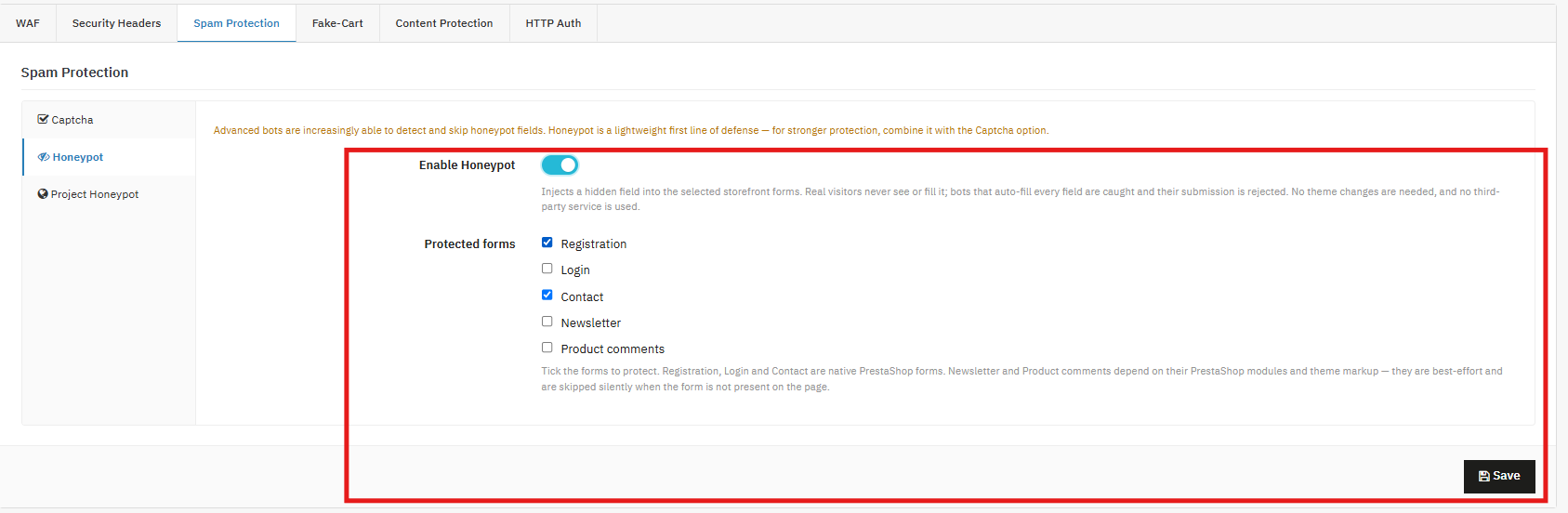
Honeypot dodaje dodatkową warstwę ochrony przed spamem w Twoim interfejsie, umieszczając niewidoczne pola w wybranych formularzach. Prawdziwi odwiedzający lub klienci nigdy nie widzą tych pól, ale zautomatyzowane boty próbujące wypełnić każde pole mogą zostać wykryte i zatrzymane. Ta lekka i prosta ochrona ogranicza spam, fałszywe konta i logowania sterowane przez boty, jednocześnie zapewniając płynne zakupy prawdziwym klientom.
Włącz HoneypotWłącz to ustawienie, aby aktywować ochronę Honeypot w swoim sklepie. Po włączeniu moduł dyskretnie dodaje ukryte pole do wybranych formularzy. Jeśli bot wypełni to ukryte pole, jego zgłoszenie zostanie oznaczone jako podejrzane i zablokowane, zanim zostanie przetworzone.
Formularze chronione: Wybierz formularze, które powinny być objęte ochroną Honeypot. Moduł obsługuje:
Rejestracja – Blokuje automatyczne tworzenie kont i fałszywe rejestracje.
Zaloguj– Blokuje próby automatycznego logowania i ataki botów.
Kontakt zapobiega otrzymywaniu wiadomości spam i zautomatyzowanych zapytań przez Twoją skrzynkę odbiorczą.
Newsletter– Zapobiega fałszywym lub automatycznym subskrypcjom newsletterów. Uwaga: Zależy to od modułu newslettera i konfiguracji motywu. Jeśli formularz nie zostanie znaleziony na stronie, ochrona zostanie automatycznie pominięta.
Komentarze do produktu– Chroni formularze recenzji i komentarzy przed spamem i automatycznymi wpisami. Uwaga: Zależy to od modułu komentarzy do produktu i konfiguracji motywu. Jeśli formularz jest niedostępny, ochrona jest automatycznie pomijana.
3.0 Projekty HoneyPot
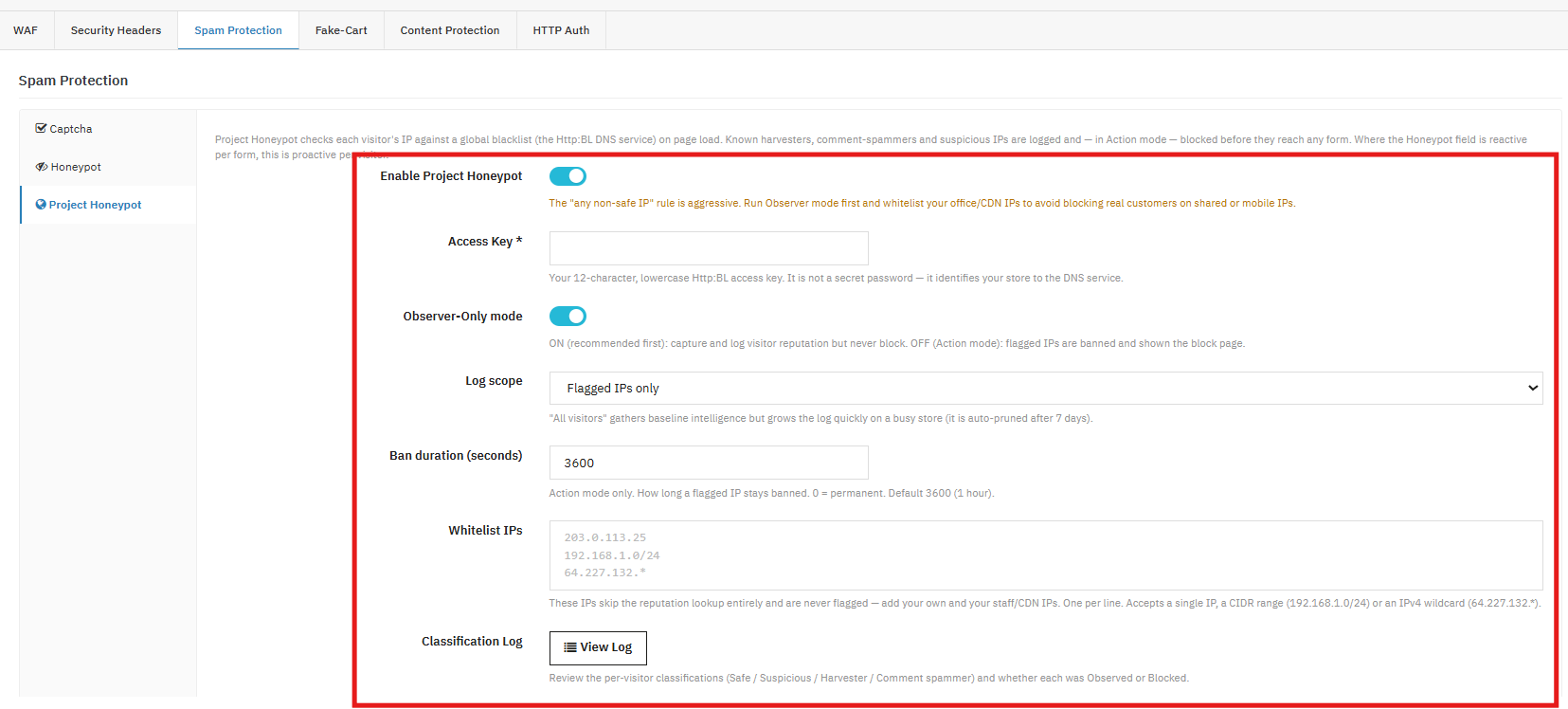
Włącz projekt Honeypot: Włącz/wyłącz zakładkę dla całej funkcji. Po włączeniu, adres IP każdego odwiedzającego jest sprawdzany pod kątem protokołu Http:BL (czarnej listy DNS projektu Honeypot) zaraz po załadowaniu strony. To właśnie czyni tę funkcję „proaktywną” w porównaniu z polem formularza honeypot, które reaguje tylko wtedy, gdy ktoś faktycznie wyśle formularz.
Klucz dostępuKlucz dostępu to 12-znakowy identyfikator pisany małymi literami, wydany przez Project Honeypot, który łączy wyszukiwania HTTP:BL z Twoim kontem. Nie jest to tajne dane uwierzytelniające (nie daje dostępu do niczego), a jedynie informuje usługę DNS, o którą witrynę pyta, podobnie jak klucz API używany do atrybucji/ograniczania przepustowości, a nie do uwierzytelniania.
Tryb tylko dla obserwatora: Adresy IP są wyszukiwane i klasyfikowane, wszystko jest rejestrowane, ale nikt nie jest blokowany. To faza gromadzenia danych.
Zakres dziennika:Zakres dziennika w module bezpieczeństwa PrestaShop kontroluje, ile danych zostanie zapisanych w dzienniku klasyfikacji.
Tylko oznaczone adresy IP:lżejszy, rejestruje tylko tych odwiedzających, których Http:BL uważa za ryzykownych.
Wszyscy odwiedzający: rejestruje klasyfikację każdego odwiedzającego, w tym tych „bezpiecznych”, co jest przydatne do zbudowania obrazu bazowego ogólnej reputacji ruchu. Rejestr rośnie szybciej, więc wpisy są automatycznie usuwane po 7 dniach.
Czas trwania bana (sekundy): Ważne tylko w trybie akcji (oznaczony adres IP). Ustawia, jak długo zablokowany adres IP pozostaje zablokowany, zanim będzie mógł spróbować ponownie.
Biała lista adresów IP- Możesz dodać adresy IP do białej listy, aby nigdy nie były blokowane. Dziennik klasyfikacji: Pokazuje adres IP każdego odwiedzającego, jego klasyfikację (Bezpieczny, Podejrzany, Harvester lub Spamer komentarzy) oraz informację, czy system go jedynie zaobserwował, czy faktycznie zablokował. To właśnie sprawdzasz w fazie Obserwatora, aby wykryć fałszywe alarmy przed przejściem do trybu Akcji.
Ochrona przed fałszywymi koszykami
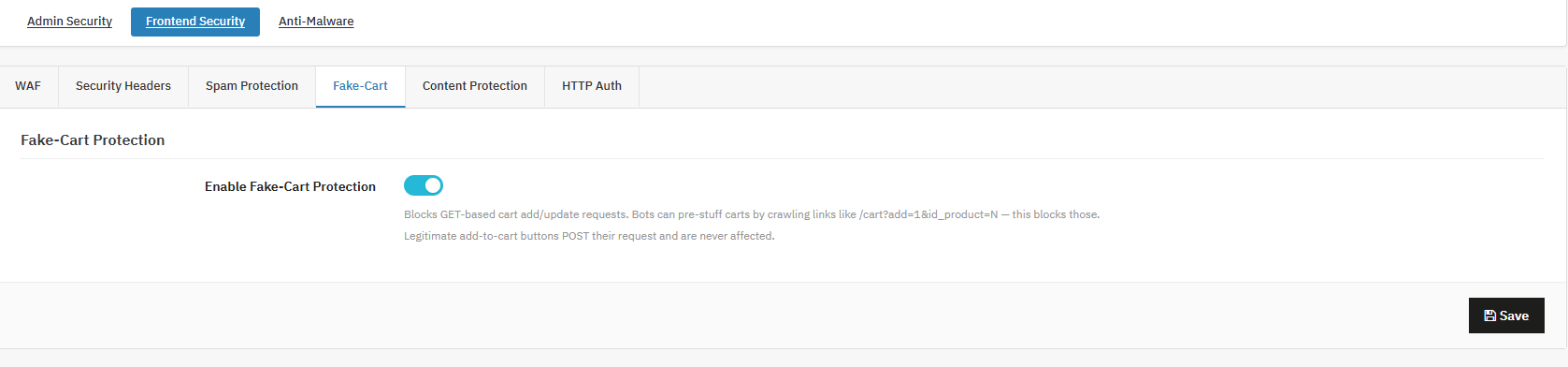
Ochrona przed manipulacją koszykiem
Ta funkcja służy do blokowania zautomatyzowanej manipulacji koszykiem opartej na GET, czyli powszechnej techniki skryptowej, różniącej się od rzeczywistych działań dodawania do koszyka podejmowanych przez prawdziwych kupujących. Administratorzy sklepów mogą na niej polegać. Knowband funkcja chroniąca sklep przed botami i skryptami, które próbują dodawać produkty do koszyka bezpośrednio manipulując adresem URL, zamiast klikać w witrynę sklepową w standardowy sposób.
Ochrona zawartości
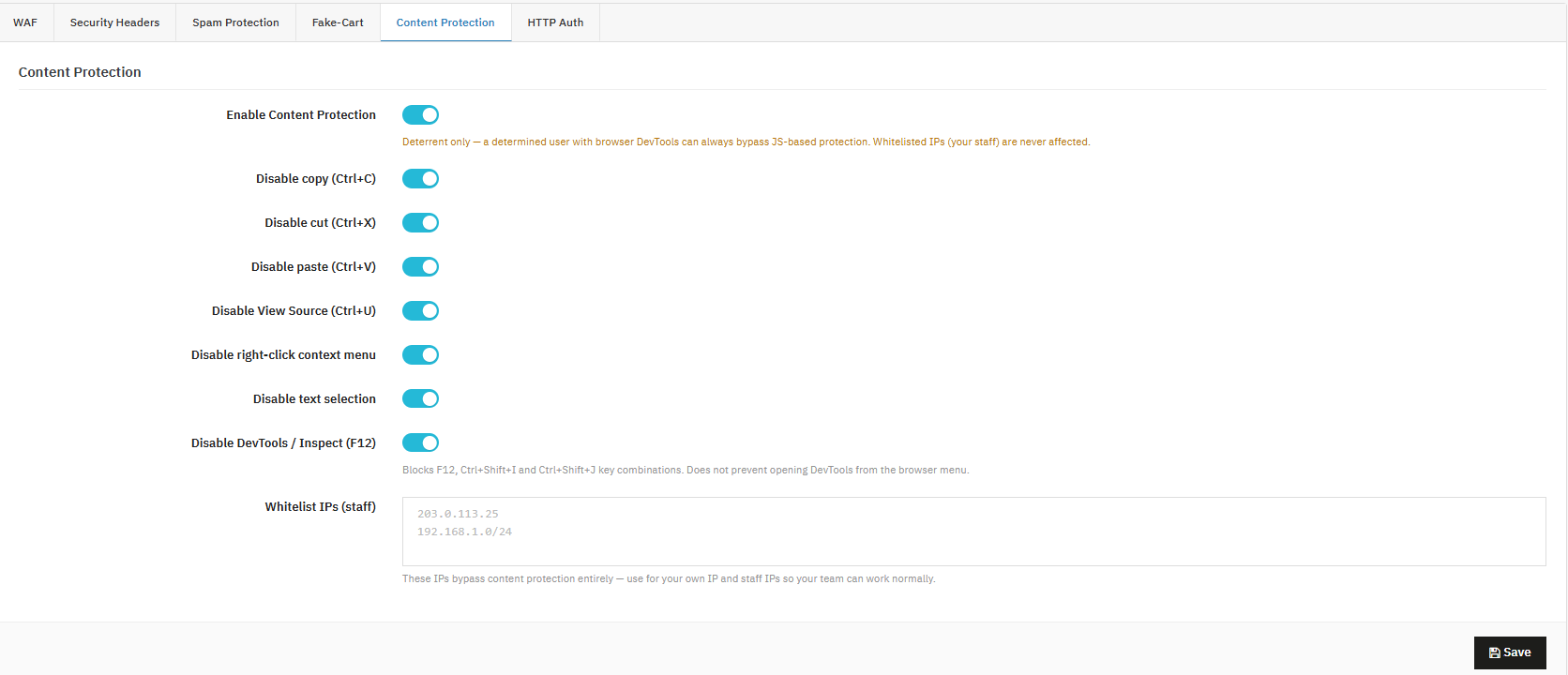
Administratorzy sklepów mogą używać tego modułu ochrony treści PrestaShop, aby zapobiegać przypadkowemu kopiowaniu tekstów i obrazów znajdujących się w witrynie sklepu.
Włącz ochronę treści
Ta funkcja służy jako główny przełącznik ochrony treści. Należy pamiętać, że działa ona jedynie odstraszająco – zdeterminowany użytkownik może ją ominąć, korzystając z narzędzi programistycznych w przeglądarce.
Wyłącz kopiowanie/wycinanie/wklejanie
Funkcja ta służy do blokowania skrótów klawiaturowych, których odwiedzający zazwyczaj używają do kopiowania, wycinania lub wklejania treści ze stron.
Wyłącz wyświetlanie źródła (Ctrl+U)
Funkcja ta służy do blokowania skrótu przeglądarki, który umożliwia odwiedzającym przeglądanie kodu źródłowego Twojej strony.
Wyłącz menu kontekstowe prawego przycisku myszy
Funkcja ta służy do usunięcia menu kontekstowego, aby odwiedzający nie mogli za jego pomocą zapisywać obrazów ani kopiować treści.
Wyłącz zaznaczanie tekstu
Funkcja ta służy do zapobiegania podświetlaniu lub zaznaczaniu tekstu na stronie przez użytkowników.
Wyłącz narzędzia deweloperskie/inspektor (F12)
Ta funkcja służy do blokowania skrótów klawiszowych F12, Ctrl+Shift+I i Ctrl+Shift+J. Należy pamiętać, że nie uniemożliwia ona otwierania Narzędzi Deweloperskich z poziomu menu przeglądarki.
Biała lista adresów IP (pracownicy)
Administratorzy sklepu mogą używać tego pola do wyświetlania listy adresów IP, które omijają wszelkie ograniczenia ochrony treści.
Uwierzytelnianie HTTP (Frontend)
Administratorzy sklepu mogą z tego korzystać Knowband Moduł ochrony hasłem Prestashop, który umożliwia zablokowanie całego sklepu za pomocą monitu o podanie nazwy użytkownika i hasła na poziomie przeglądarki. Jest to niezależne od uwierzytelniania HTTP administratora, o którym mowa w Sekcji 7.
Włącz uwierzytelnianie HTTP dla witryny sklepowej
Funkcja ta umożliwia dodanie monitu o podanie hasła przed całą witryną sklepu, zanim będzie można wyświetlić dowolną stronę.
Nazwa użytkownika Hasło
Administratorzy sklepu mogą używać tego pola do ustawiania danych uwierzytelniających specyficznych dla sklepu, które są przechowywane w postaci zaszyfrowanej.
Biała lista adresów IP
Administratorzy sklepu mogą używać tego pola do wyświetlania listy adresów IP, które całkowicie pomijają monit o podanie hasła w witrynie sklepowej.
Ta funkcja służy do ochrony sklepu przedpremierowego lub testowego przed wyszukiwarkami i przypadkowymi użytkownikami. To ograniczenie jest celowe, to ustawienie ma całkowicie zablokować dostęp, a nie działać niewidocznie w tle.
Jeśli monit o podanie hasła wyświetla się w pętli nawet po jego poprawnym wpisaniu na serwerze z uruchomionym FastCGI/PHP-FPM, administratorzy sklepu mogą włączyć ustawienie CGIPassAuth w obszarze Uwierzytelnianie HTTP administratora w sekcji 7, karcie 5. Ustawienie to dotyczy zarówno monitu administratora, jak i monitu witryny sklepowej.
7. Ochrona antywirusowa
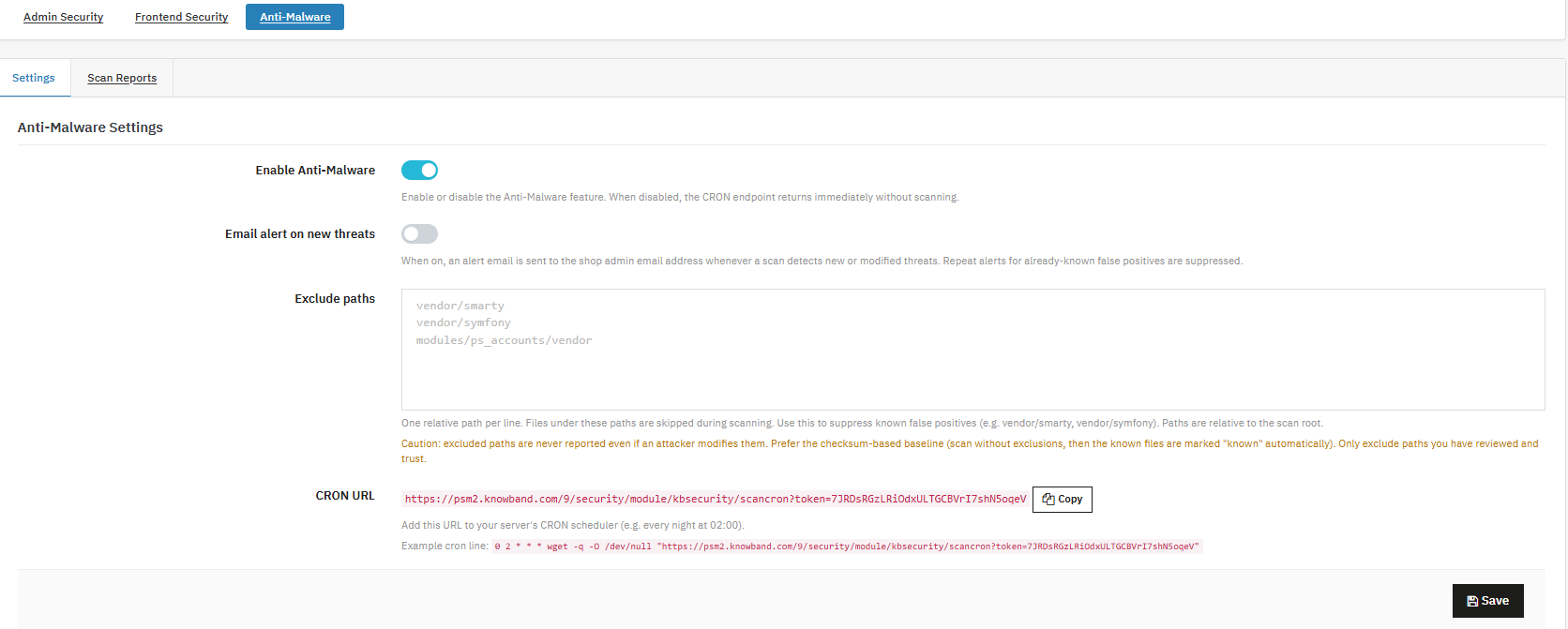
Moduł jest uzupełniany o funkcję ochrony przed złośliwym oprogramowaniem, która obejmuje zaplanowane skanowanie integralności plików. Jest to warstwa działająca niezależnie od zabezpieczeń logowania i ochrony witryny sklepowej, skoncentrowana wyłącznie na wykrywaniu nieautoryzowanych zmian w plikach instalacji.
Ustawienia
Włącz ochronę antywirusową
Ta funkcja służy jako główny przełącznik skanera antywirusowego. Po jej wyłączeniu punkt końcowy skanowania powraca natychmiast, nie skanując niczego.
Alert e-mailowy o nowych zagrożeniach
Ta funkcja służy do wysyłania alertów na adres e-mail administratora sklepu za każdym razem, gdy skanowanie wykryje nowe lub zmodyfikowane zagrożenia. Powtarzające się alerty dotyczące znanych fałszywych alarmów są automatycznie blokowane, więc nie otrzymasz powiadomienia o tym samym przedmiocie dwa razy.
Wyklucz ścieżki
Administratorzy sklepu mogą użyć tego pola, aby podać ścieżki względne, po jednej w każdym wierszu, które powinny zostać pominięte podczas skanowania. Jest to przydatne do eliminowania znanych fałszywych alarmów, takich jak katalogi dostawców.
Adres URL CRON
Funkcja ta służy do dostarczania unikalnego, chronionego tokenem adresu URL, który uruchamia skanowanie za każdym razem, gdy zażąda tego harmonogram serwera.
Aby wszystko poprawnie skonfigurować, włącz tę funkcję, włącz powiadomienia e-mail i dodaj adres URL CRON do zaplanowanych zadań w panelu sterowania hostingiem (lub bezpośrednio do tabeli crontab na serwerze, jeśli zarządzasz nim samodzielnie), zwykle zaplanowanych na godziny poza szczytem, np. 2 w nocy. Powiadomienia są wysyłane tylko w przypadku nowych lub zmodyfikowanych zagrożeń. Po wykryciu pliku i wykluczeniu go lub potwierdzeniu, powtarzające się powiadomienia dotyczące tego samego znanego elementu są blokowane, więc Twoja skrzynka odbiorcza nie będzie zalewana tymi samymi znaleziskami każdej nocy.
Raporty ze skanowania

ID
Funkcja ta umożliwia przypisanie sekwencyjnego identyfikatora do każdego skanowania, dzięki czemu można łatwo odwoływać się do poszczególnych skanów.
Data
Funkcja ta służy do rejestrowania czasu wykonania każdego skanowania.
Wywołane przez
Funkcja ta pokazuje, czy skanowanie zostało wykonane ręcznie czy też za pomocą zaplanowanego zadania CRON.
Przeskanowane pliki
Funkcja ta służy do wyświetlania łącznej liczby plików sprawdzonych podczas danego skanowania.
Zagrożenia
Funkcja ta służy do wyświetlania liczby nowych lub zmodyfikowanych plików oznaczonych podczas skanowania.
Czas trwania:
Funkcja ta służy do rejestrowania czasu trwania skanowania.
Status
Funkcja ta służy do sygnalizowania stanu ukończenia skanowania.
Zobacz raport
Administratorzy sklepu mogą użyć tej opcji, aby wyświetlić szczegółowe wyniki dla konkretnego skanowania.
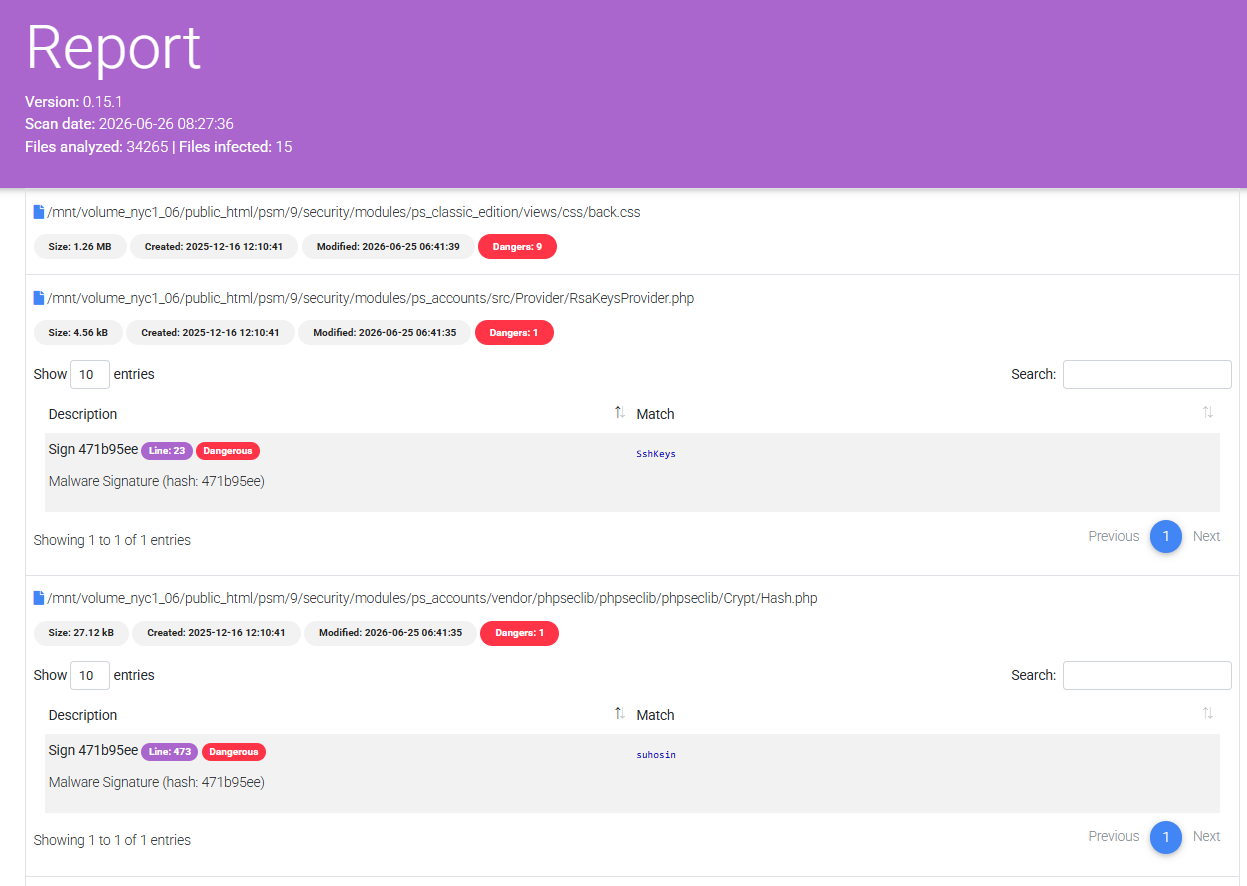
8. Wniosek
Menedżer bezpieczeństwa PrestaShop łączy w sobie zabezpieczenia, których większość sklepów potrzebuje fragmentarycznie, w tym: Moduł PrestaShop 2FA, A Moduł brute force PrestaShop, A Moduł zapory PrestaShop, A Moduł captcha PrestaShopi skanowanie integralności plików w celu ochrony przed złośliwym oprogramowaniem w jednym, centralnie skonfigurowanym Bezpieczny back-end PrestaShopPrzemyślana konfiguracja, zaczynając od monitorowania logowania i adresu URL odzyskiwania awaryjnego, a następnie nakładając bardziej restrykcyjne kontrole, znacząco redukuje najczęstsze ścieżki ataków na sklepy PrestaShop, nie powodując utrudnień dla prawdziwych klientów ani Twojego zespołu.


SocialAI Pro – Moduł generatora postów w mediach społecznościowych PrestaShop AI Kompletny podręcznik użytkownika
SocialAI Pro to moduł generatora postów w mediach społecznościowych oparty na sztucznej inteligencji, który łączy katalog produktów bezpośrednio z Facebookiem, LinkedIn i X (Twitterem) za pomocą automatyzacji opartej na sztucznej inteligencji, dostępnej dla PrestaShop i OpenCart. Administratorzy sklepów mogą generować posty w mediach społecznościowych dla dowolnego produktu w swoim katalogu, publikować je automatycznie za pomocą wyzwalaczy sterowanych regułami lub tworzyć i wysyłać posty ręcznie, bez konieczności pisania ani jednego słowa tekstu od podstaw.
Ten przewodnik obejmuje każdą sekcję modułu automatyzacji mediów społecznościowych PrestaShop, od instalacji po zarządzanie historią wpisów. Niezależnie od tego, czy konfigurujesz moduł po raz pierwszy, czy tworzysz nową regułę dla kategorii produktów, każde pole i ustawienie są tutaj udokumentowane dokładnie tak, jak wyglądają w panelu administracyjnym PrestaShop.
1.0 To Moduł generatora postów w mediach społecznościowych PrestaShop AI Jest dla
Knowband SocialAI Pro to odpowiednie narzędzie dla:
- Administratorzy sklepów, którzy chcą zautomatyzować publikowanie w mediach społecznościowych postów o nowych produktach lub uzupełnionym asortymencie bez konieczności codziennego pisania treści
- Zespoły marketingowe zarządzające obecnością w mediach społecznościowych na Facebooku, LinkedIn i X z poziomu jednego zaplecza PrestaShop
- Sprzedawcy prowadzący duże lub szybko rotujące katalogi, w przypadku których ręczne publikowanie w mediach społecznościowych nie jest opłacalne
- Operatorzy agencji zarządzający wieloma sklepami PrestaShop, którzy potrzebują w pełni odizolowanej automatyzacji społecznościowej dla każdego sklepu
- Właściciele sklepów, którzy chcą mieć kontrolę nad głosem marki nad treściami generowanymi przez sztuczną inteligencję bez konieczności zatrudniania copywritera
2.0 Podręcznik instalacji
2.1 Wymagania systemowe
Przed zainstalowaniem modułu Knowband PrestaShop AI Social Media Post Generator sprawdź, czy Twoje środowisko spełnia następujące wymagania:
- PrestaShop 1.7.x, 8.x lub 9.x
- PHP 7.4 lub nowszy
- Prawidłowy klucz API od co najmniej jednego obsługiwanego dostawcy sztucznej inteligencji – OpenAI GPT, Google Gemini lub Anthropic Claude
- Co najmniej jedno aktywne konto w mediach społecznościowych – strona na Facebooku, strona na LinkedIn lub konto X (Twitter) do połączenia OAuth
- Włącz protokół HTTPS w swoim sklepie (wymagany przez wszystkie trzy przepływy OAuth platformy społecznościowej)
- Dostęp CRON na serwerze, jeśli planujesz korzystać z automatyzacji zaplanowanej lub wyzwalanej zdarzeniami
2.2 Instalacja Knowband SocialAI Pro w PrestaShop
Administratorzy sklepu mogą przeprowadzić pełną instalację w mniej niż pięć minut za pomocą standardowego instalatora modułów PrestaShop. Na żadnym etapie nie jest wymagana żadna edycja plików bazowych.
Otwórz panel administracyjny PrestaShop i przejdź do sekcji „Moduły”, a następnie „Menedżer modułów”. Kliknij „Prześlij moduł” w prawym górnym rogu ekranu.
Wybierz plik ZIP otrzymany od Knowband po zakupie i kliknij Otwórz. Po zakończeniu przesyłania kliknij Zainstaluj, gdy pojawi się monit. Po zakończeniu instalacji kliknij Konfiguruj, aby po raz pierwszy otworzyć ustawienia SocialAI Pro.
Jeśli moduł nie pojawi się automatycznie po instalacji, wpisz SocialAI Pro lub Knowband Social w pasku wyszukiwania Menedżera modułów i kliknij Konfiguruj w wynikach.
3.0 Przegląd panelu administracyjnego
Teraz szczegółowo przyjrzymy się panelowi administracyjnemu w Prestashop SocialAI Pro Automatic Post Scheduler. Po pomyślnej instalacji zostaniesz przekierowany do ustawień ogólnych modułu. Moduł ten składa się z trzech zakładek: Ustawienia ogólne, Tworzenie reguł, Menedżer i Historia wpisów.
Ustawienia główne: Miejsce, w którym administratorzy sklepu konfigurują moduł sztucznej inteligencji, wprowadzają dane uwierzytelniające API, ustawiają limity tokenów i łączą platformy mediów społecznościowych za pomocą protokołu OAuth.
zasady: Administratorzy sklepu tworzą reguły automatyzacji, które automatycznie publikują posty w mediach społecznościowych po kliknięciu „Generuj”. Każda reguła definiuje, które produkty mają zostać opublikowane, co powoduje publikację posta, na jakie platformy zostanie on wysłany, jak powinna brzmieć treść i kiedy ma zostać opublikowana.
Historia postów: Funkcja historii wpisów obejmuje logi każdego wpisu wygenerowanego za pomocą modułu PrestaShop AI Social Media Post Generator. Ta zakładka zawiera również status, platformę, używany silnik AI, źródło oraz podgląd treści. Ponadto administratorzy sklepu mogą również ręcznie tworzyć wpisy z tej zakładki bez uruchamiania reguły.
Ustawienia ogólne 4.0
Administratorzy sklepów powinni uzupełnić zakładkę Ustawienia ogólne przed utworzeniem jakichkolwiek reguł lub próbą publikacji postów. Ta zakładka łączy moduł zarówno z modelami sztucznej inteligencji, jak i platformami mediów społecznościowych, które będą odbierać zautomatyzowane treści.
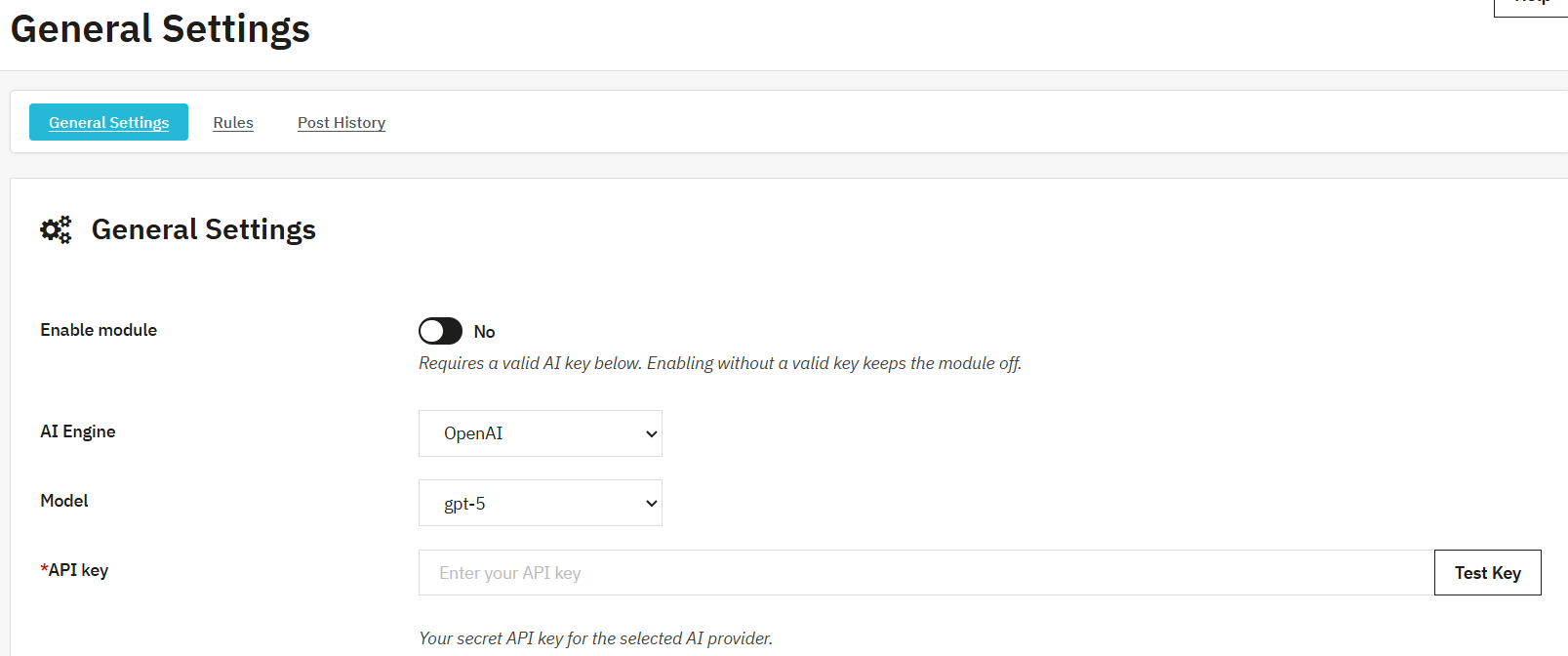
4.1 Włącz moduł
Przełącznik Włącz moduł służy do zarządzania całym modułem Moduł automatyzacji mediów społecznościowych PrestaShopJeśli ustawisz tę opcję na „Tak”, aktywuje ona całą automatyzację, wyzwalacze reguł i publikowanie. Ustawienie na „Nie” natychmiast zatrzymuje całą aktywność wychodzącą, dzięki czemu nie są generowane żadne wpisy, nie są uruchamiane żadne reguły ani nie są wywoływane żadne połączenia z platformą.
Administratorzy sklepu powinni pamiętać, że włączenie modułu wymaga zapisania prawidłowego klucza API AI w polu Klucz API poniżej wyboru modelu.
4.2 Wybór silnika AI
Moduł generatora postów w mediach społecznościowych Knowband SocialAI Pro PrestaShop AI zapewnia administratorom sklepu bezpośredni dostęp do trzech wiodących dostawców sztucznej inteligencji: GPT firmy OpenAI, Claude firmy Anthropic i Gemini firmy Google z poziomu jednego menu rozwijanego. Wybierz silnik, którego Twój sklep będzie używał do generowania treści.
Modele dostępne na platformach AI

OpenAI GPT: Obsługuje GPT-5, GPT-5 Mini, GPT-5 Nano, GPT-4.1, GPT-4.1 Mini i GPT-4o. Administratorzy sklepów korzystający z OpenAI GPT Connect za pośrednictwem własnego klucza API OpenAI mogą przełączać się między modelami w dowolnym momencie, bez konieczności rekonfigurowania reguł.
Bliźnięta Google: Zautomatyzowane posty w mediach społecznościowych Prestashop obsługują Gemini 3 Pro, Gemini 2.5 Pro, Gemini 3.5 Flash i Gemini 2.5 Flash. Sprzedawcy mogą korzystać z tego silnika, jeśli preferują infrastrukturę AI Google.
Klaudiusz antropiczny: Obsługuje Claude Opus 4.8, Claude Sonnet 4.6 i Claude Haiku 4.5. Administratorzy sklepu, którzy preferują jakość wydruku Anthropic lub mają dostęp do API Claude, mogą połączyć się za pomocą swojego klucza API Claude tutaj.
W całym module aktywny jest tylko jeden silnik na raz. Dodatkowo, zmiana silnika dotyczy wszystkich kolejnych postów generowanych od razu. Wcześniej wygenerowane posty w historii postów nie są uwzględniane przez zmianę silnika w module.
4.3 Klucz API
Aby włączyć funkcjonalność modeli AI, administratorzy sklepu muszą wprowadzić w wyznaczonym polu klucz API wybranego dostawcy AI.
Klucz API musi być aktywnym kluczem z wystarczającą ilością środków lub włączonym rozliczeniem na koncie dostawcy. Wygasły lub unieważniony klucz zwraca błąd przy pierwszej próbie wygenerowania. Klucz jest zapisywany lokalnie w bazie danych PrestaShop i wywoływany bezpośrednio z serwera do API dostawcy sztucznej inteligencji.
4.4 temperatury

Wartość temperatury 0 zapewnia skupiony, spójny i przewidywalny wynik, a ten sam opis produktu generuje za każdym razem bardzo podobny tekst. Wartość 1 wprowadza większą różnorodność i kreatywne sformułowania, co sprawdza się w sklepach, które chcą mniej powtarzać treści w mediach społecznościowych w całym katalogu.
Należy pamiętać, że OpenAI GPT-5 i Claude Opus 4 nie akceptują ustawień temperatury. Działają one z własnymi, domyślnymi ustawieniami, niezależnie od wprowadzonej wartości.
Maks. 4.5 tokenów na żądanie
Administratorzy sklepu ustawiają w tym polu maksymalną liczbę tokenów, których silnik sztucznej inteligencji może użyć na żądanie generowania słów. Dopuszczalny zakres wynosi od 100 do 2,000.
4.6 Ustawienia nazwy użytkownika Twitter X
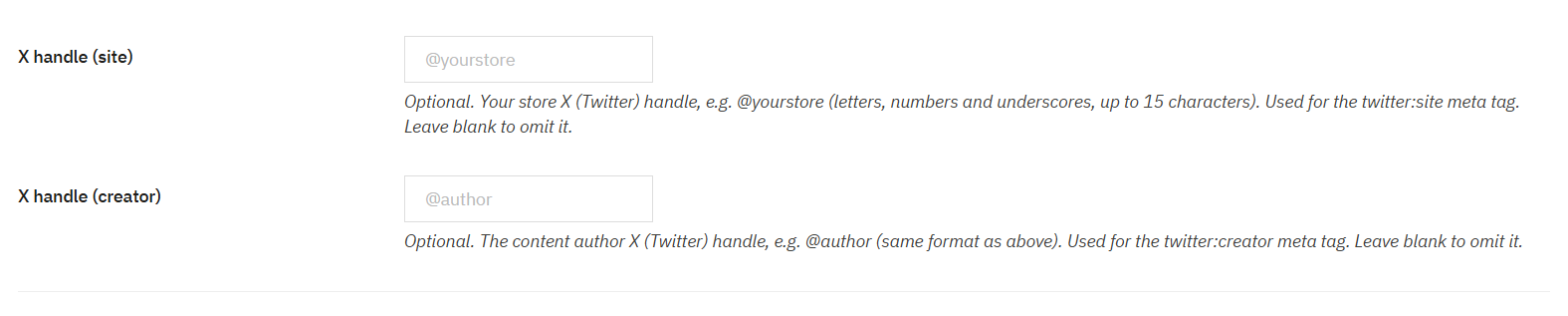
Uchwyt X (witryna): Administratorzy sklepu mogą dodać uchwyt X swojego sklepu, na przykład @yourstore.
Możesz pozostawić to pole puste, jeśli Twój sklep nie ma aktywnego konta X.
Uchwyt X (Twórca): Administratorzy sklepu mogą dodać swój uchwyt X, na przykład @author.
Pola te są opcjonalne i nie mają wpływu na publikację wpisu.
4.7 Łączenie platform mediów społecznościowych
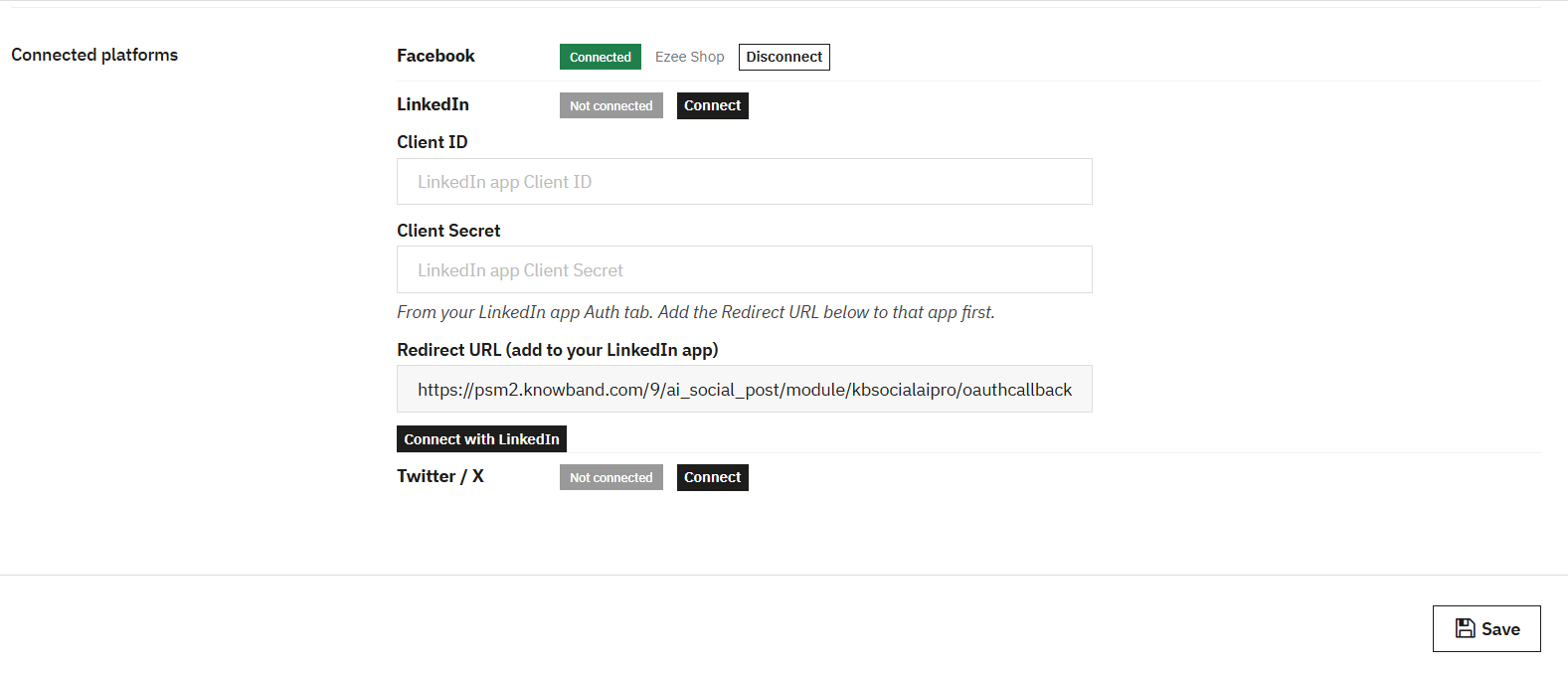
Facebook, LinkedIn i X są połączone z poziomu zakładki Ustawienia ogólne w module automatyzacji mediów społecznościowych Knowband PrestaShop. Konfiguracja każdej platformy zajmuje zaledwie kilka kroków i każda przebiega według własnego procesu.
Kliknij Połącz Facebooka, Na ekranie pojawi się wyskakujące okienko. Następnie należy udzielić niezbędnych uprawnień, aby zezwolić na publikowanie na stronie na Facebooku. Każdy, kto zarządza więcej niż jedną stroną, zobaczy selektor; wystarczy wybrać odpowiednią stronę z listy. Status połączenia natychmiast odzwierciedli zmianę, wyświetlając nazwę połączonej strony po potwierdzeniu wszystkich danych.
Przede wszystkim zaloguj się do portalu dla programistów LinkedIn i otwórz zarejestrowaną aplikację. W sekcji Auth zakładka, zarówno identyfikator klienta oraz Sekret klienta zostaną wyświetlone. Skopiuj je i upuść w odpowiednich polach w module. Przed kliknięciem „Autoryzuj” wymagany jest dodatkowy krok, dodaj Adres URL przekierowania Z modułu i wklej go do sekcji Autoryzowane adresy URL przekierowań w ustawieniach aplikacji LinkedIn. Najpierw zapisz zmianę, a następnie wróć do modułu i kliknij Połącz LinkedIn aby zakończyć proces.
X (Twitter)
Zacznij od odwiedzenia portalu X Developer i otwarcia Klucze i żetony sekcja dla zarejestrowanej aplikacji. Skopiuj identyfikator klienta oraz Sekret klienta i wprowadź oba dane w odpowiednich polach wewnątrz modułu. Adres URL przekierowania Wyświetlane w module dane należy również dodać do adresów URL wywołania zwrotnego wymienionych w ustawieniach uwierzytelniania aplikacji. Zrób to przed próbą połączenia. Po wprowadzeniu tych danych kliknij Połącz Twitter/X i autoryzuj za pomocą wyskakującego okienka. Szybka rzecz do sprawdzenia wcześniej: konto X musi mieć włączony dostęp do zapisu w ramach uprawnień do publikowania, ponieważ bez niego integracja nie zostanie przeprowadzona.
Zasady 5.0
Karta Reguły to miejsce, w którym administratorzy sklepu budują logikę automatyzacji, która napędza moduł generatora postów w mediach społecznościowych Knowband PrestaShop AI. Każda reguła to kompletny zestaw instrukcji, który definiuje, co i kiedy zostanie opublikowane, gdzie i jak będzie brzmiało.
Administratorzy sklepu widzą wszystkie istniejące reguły w tabeli Reguły. Każdy wiersz zawiera identyfikator reguły, nazwę reguły, objęte produkty, typ wyzwalacza, wybrane platformy, tryb publikacji, status oraz przycisk Generuj w przypadku uruchomień ręcznych.
5.1 Zrozumienie tabeli reguł w SocialAI Pro
Tabela Reguły zapewnia administratorom sklepu pełną kontrolę nad wszystkimi skonfigurowanymi automatyzacjami na pierwszy rzut oka.
Sprzedawcy internetowi mogą tworzyć dowolną liczbę reguł, zależnie od potrzeb ich katalogu. Każda reguła działa niezależnie, z własnym zakresem produktu, wyzwalaczem, wyborem platformy, głosem marki i ustawieniami publikacji.
Zasady 5.0
Karta Reguły to miejsce, w którym administratorzy sklepu budują logikę automatyzacji, która napędza moduł generatora postów w mediach społecznościowych Knowband PrestaShop AI. Każda reguła to kompletny zestaw instrukcji, który definiuje, co jest publikowane, kiedy jest publikowane, gdzie jest publikowane i jak brzmi tekst. Administratorzy sklepu mogą uruchamiać reguły ręcznie, pozwalać im na automatyczne uruchamianie się w przypadku zdarzeń związanych z produktem lub planować je w określonym przedziale czasowym – wszystko w ramach tej samej konfiguracji reguł.
5.1 Jak utworzyć regułę w Generator postów w mediach społecznościowych Prestashop AI
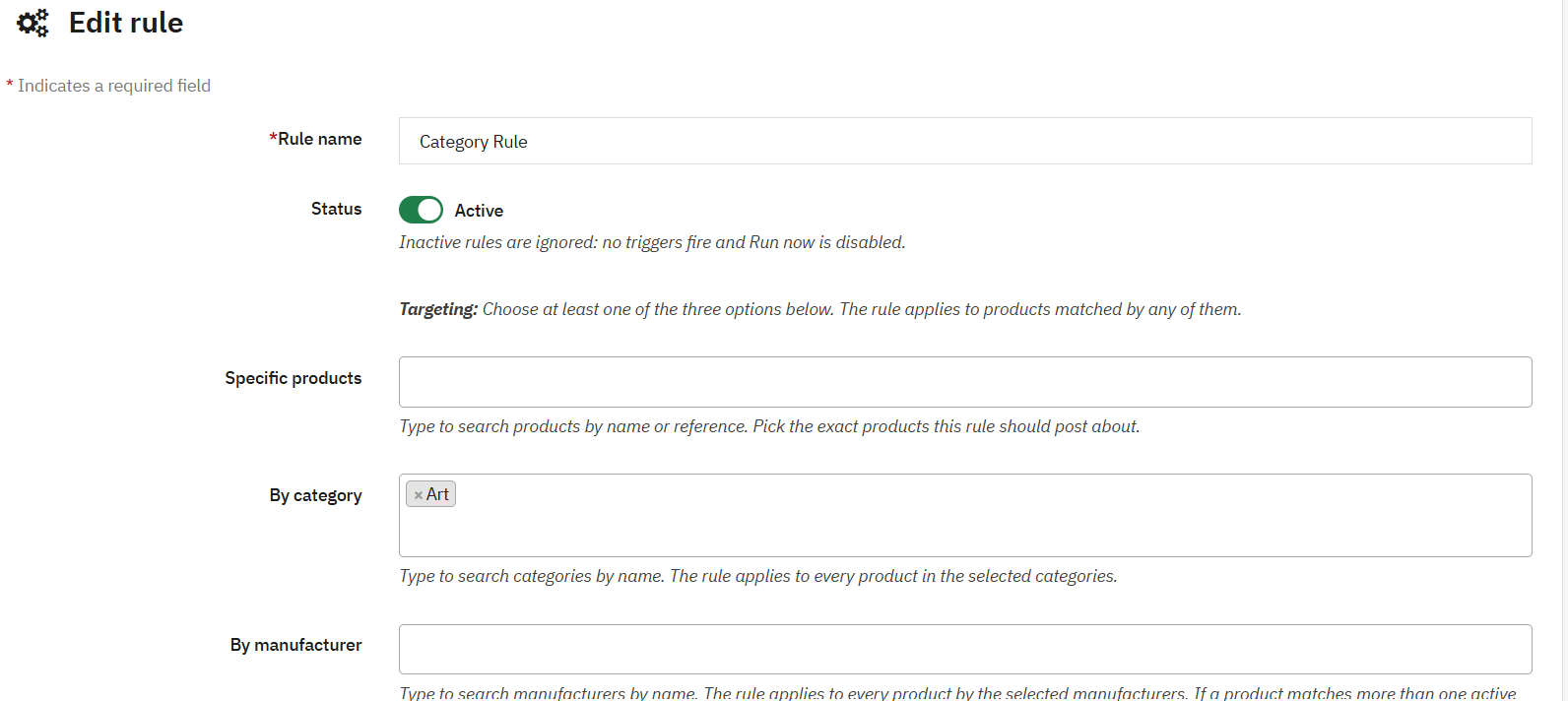
Nazwa reguły: Możesz dodać nazwę reguły, aby ją zidentyfikować. Nazwa powinna być unikatowa, aby uniknąć pomyłki. Nazwa ta pojawia się w historii wpisów dla każdego wpisu wygenerowanego przez regułę w Generatorze Wpisów Prestashop AI, ułatwiając śledzenie, która reguła wygenerowała daną treść.
Produkty Możesz wybrać produkt, dla którego chcesz wygenerować post. Możesz również wybrać wiele produktów jednocześnie.
Kategorie:Funkcja ta została dodana w przypadku, gdy chcesz wygenerować post dla kategorii.
Producent:Podobnie, jeśli chcesz wygenerować wpis dla marki producenta, możesz dodać producenta w polu.
Cyngiel: Te wyzwalacze decydują o typie tworzonej reguły. Pomaga to wyświetlić skonfigurowany typ wyzwalacza, taki jak Nowy produkt, Ponownie dostępny w magazynie lub Ręcznie. Należy pamiętać, że reguły ustawione na Ręcznie są uruchamiane tylko wtedy, gdy administrator sklepu kliknie „Generuj” w tym wierszu.

Nowy produkt:Reguła jest uruchamiana, gdy produkt zostanie po raz pierwszy dodany do sklepu.
Z powrotem w magazynieReguła jest aktywowana, gdy ilość produktu zmienia się z zera na ilość dodatnią. Knowband SocialAI Pro poprawnie obsługuje warianty produktów, a uzupełnienie zapasów jednego wariantu nie powoduje publikowania postów dla innych wariantów w tej samej grupie produktów.
Instrukcja obsługi: Reguła nie uruchamia się automatycznie. Administratorzy sklepu uruchamiają ją, klikając Wygeneruj Kliknij przycisk w wierszu tabeli Reguły lub użyj opcji Uruchom teraz wewnątrz reguły.
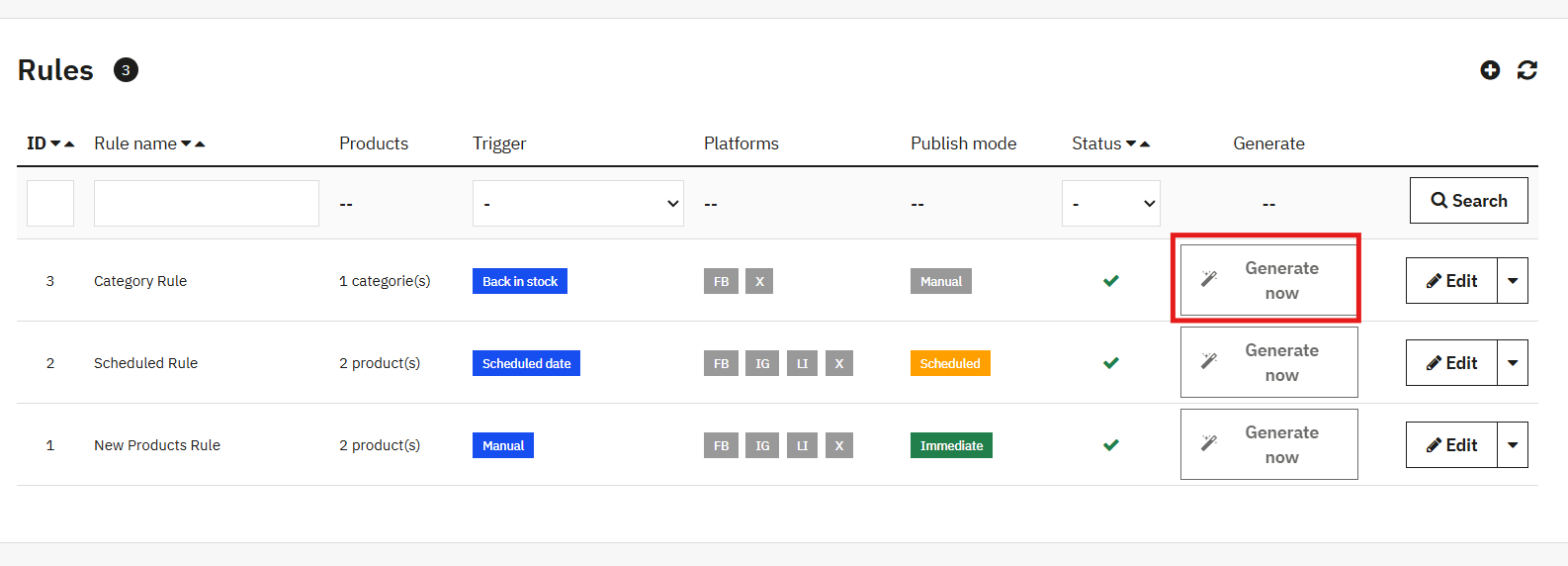
Buty na platformie:Ta opcja umożliwia właścicielom sklepów wybranie platform, na których chcą udostępniać posty, np. Facebook, LinkedIn i X, w oparciu o ustawienia wybrane podczas konfigurowania reguł.
Tryb publikacji:Ten tryb publikacji wskazuje, czy ta reguła będzie publikować posty natychmiast po wyzwoleniu, czy będą one przechowywane jako wersje robocze do ręcznego przeglądu, czy też będą dystrybuowane w ramach zaplanowanego okna opóźnienia.
NatychmiastowyPosty są publikowane na wybranych platformach w momencie ich wygenerowania. Nie ma konieczności weryfikacji przez administratora.
Podręcznik (wersja robocza)): Wygenerowane posty trafiają do Historii postów jako wersje robocze. Administratorzy sklepu przeglądają je, w razie potrzeby edytują i publikują każdy post osobno z zakładki Historia postów.
PlanowyPosty są zatrzymywane po wygenerowaniu i publikowane w losowym momencie w konfigurowalnym przedziale czasowym od minimum do maksimum. Ten tryb dystrybuuje zbiorcze posty naturalnie na przestrzeni dni, zamiast publikować je jednocześnie we wszystkich połączonych kanałach.
Zaplanowane okno opóźnienia (Min./maks. liczba dni)
Widoczne tylko wtedy, gdy tryb publikacji jest ustawiony na „Zaplanowany”. Administratorzy sklepu wprowadzają minimalną i maksymalną liczbę dni. Każdemu wygenerowanemu postowi przypisywany jest losowy czas publikacji w tym przedziale czasowym. Sprzedawca może to wykorzystać, aby katalog zawierający 50 produktów wyświetlał się jako organiczna, rozłożona w czasie treść, a nie jako zautomatyzowana partia.
Nazwa handlowa
Nazwa sklepu lub marki uwzględniana przez sztuczną inteligencję w generowanym tekście. Administratorzy sklepów wprowadzają dokładną nazwę, do której chcą się odwoływać w postach, na przykład „Knowband Store” lub nazwę handlową swojego sklepu. Dzięki temu każdy post przypisuje treść do właściwej identyfikacji marki.
Przemysłowe
Krótki opis branży lub niszy produktowej sklepu. Administratorzy sklepu wprowadzają ten opis, aby sztuczna inteligencja zrozumiała kontekst rynkowy podczas pisania tekstów reklamowych, na przykład „zasoby sztuki cyfrowej”, „akcesoria modowe” lub „elektronika domowa”. Pole branżowe kształtuje słownictwo i punkty odniesienia w generowanych wynikach.
Ton głosu
Administratorzy sklepu wybierają ton komunikacji dla wszystkich postów generowanych przez tę regułę. Dostępnych jest pięć opcji:
Professional
Przyjazny
Figlarny
Pilny
Inspirujące
Zasady korzystania z emoji
Administratorzy sklepu mogą kontrolować, czy sztuczna inteligencja będzie uwzględniać emotikony w generowanych postach. Mogą oni wybrać odpowiednie opcje z listy rozwijanej. Na przykład, jeśli wybrano opcję „nigdy”, emotikony nie zostaną dodane. Jeśli wybrano opcję „oszczędnie”, emotikony zostaną dodane zgodnie z treścią. Emotikony są częściej używane w postach na Facebooku i X, a rzadziej na LinkedIn, niezależnie od tego ustawienia.
Grupy hashtagów
Administratorzy sklepu wprowadzają hashtagi, które chcą uwzględnić w generowanych postach zgodnie z tą regułą. Hashtagi można wprowadzać w module jako listę rozdzieloną przecinkami. Co więcej, narzędzia sztucznej inteligencji umieszczają je w poście zgodnie z konwencją platformy: w tekście dla Facebooka i X, zgrupowane na końcu dla LinkedIn. Pozostaw to pole puste, aby sztuczna inteligencja automatycznie generowała hashtagi kontekstowe.
Czarna lista słów
Ponadto administratorzy sklepu wpisują wyrazy rozdzielone przecinkami, na przykład nazwy konkurentów, odniesienia do wycofanych produktów, wyrazy sprzeczne z wytycznymi marki lub jakikolwiek język nieodpowiedni dla grupy docelowej.
Frazy wezwania do działania (CTA) na platformę
Administratorzy sklepów wpisują konkretne wezwanie do działania (CTA) dla każdej wybranej platformy. Sztuczna inteligencja używa tych fraz w końcowej linijce każdego posta. Na przykład: „Kup teraz w naszym sklepie” dla Facebooka, „Zobacz cały katalog” dla LinkedIn i „Kup już dziś” dla X. Jeśli pole CTA pozostanie puste, sztuczna inteligencja dopisze własną linijkę końcową dla tego kanału.
Instrukcje niestandardowe
Sprzedawca może użyć tej opcji do dowolnego celu, który nie jest objęty powyższymi polami strukturalnymi, na przykład: „Zawsze wspominaj o bezpłatnej wysyłce”, „Odwołuj się do sezonowej wyprzedaży” lub „Ogranicz tekst do 100 słów na wszystkich platformach”. Instrukcje te są dołączane do każdego monitu AI generowanego przez tę regułę.
Maksymalna liczba postów na uruchomienie crona
Ustawia maksymalną liczbę postów, jakie ta reguła może wygenerować podczas jednego wykonania cron
Maksymalna liczba postów dziennie
Łączna liczba wpisów, które ta reguła może wygenerować we wszystkich uruchomieniach cron w ciągu jednego dnia kalendarzowego. Po osiągnięciu tego limitu reguła przestaje generować wpisy na dany dzień, niezależnie od liczby pozostałych kwalifikujących się produktów.
Maksymalna liczba postów na produkt dziennie
Zapobiega publikowaniu tego samego produktu więcej niż określoną liczbę razy w ciągu jednego dnia. Administratorzy sklepów zazwyczaj ustawiają tę opcję na 1, aby uniknąć wielokrotnego pojawiania się tego samego produktu w połączonych kanałach tego samego dnia.
5.3 Zapisywanie i uruchamianie reguły
Po skonfigurowaniu wszystkich pól administratorzy sklepu klikają „Zapisz regułę”, aby dodać ją do tabeli reguł. Reguła jest natychmiast aktywowana, jeśli status jest ustawiony na „Aktywny”, a wyzwalacz jest ustawiony na „Nowy produkt” lub „W magazynie”. Reguła zostanie uruchomiona przy następnym spełnieniu warunku wyzwalacza.
W przypadku reguł wyzwalających ręcznie lub w celu przetestowania dowolnej reguły bezpośrednio po zapisaniu, administratorzy sklepu klikają przycisk „Generuj” w wierszu reguły w tabeli „Reguły”. Generator postów Knowband Prestashop AI przetwarza wszystkie kwalifikujące się produkty w zakresie reguły, generuje posty natywne dla platformy dla każdego wybranego kanału i dodaje je do historii postów, rejestrując nazwę reguły, silnik i źródło dla każdego wpisu.
Administratorzy sklepu mogą edytować dowolną regułę w dowolnym momencie, klikając „Edytuj” w jej wierszu. Zmiany zaczną obowiązywać od następnego uruchomienia reguły. Wpisy wygenerowane przez regułę przed edycją nie są aktualizowane wstecz.
6.0 Historia postów
Karta Historia wpisów w Generator automatycznych postów Prestashop od narzędzi AI To kompletny zapis logów każdego wpisu wygenerowanego przez moduł generatora postów w mediach społecznościowych Knowband SocialAI Pro PrestaShop AI. Co więcej, administratorzy sklepu mogą przeglądać wygenerowane treści, sprawdzać status publikacji i identyfikować nieudane wpisy wraz z dokładnym błędem.
Każdy wiersz w tabeli Historia wpisów w module zawiera:
ID: To unikalny identyfikator przypisany przez moduł PrestaShop AI-Powered Content Generator.
Data: Wyświetla dokładną datę zgodnie z konfiguracją serwera.
Platforma: Pomaga to zidentyfikować platformy, dla których wygenerowano post.
Produkt: Nazwa produktu.
Zapowiedź: Możesz wyświetlić podgląd wpisu w mediach społecznościowych, który zawiera unikalny adres URL wpisu w mediach społecznościowych.
Reguła: Nazwa reguły, która spowodowała wygenerowanie tego wpisu za pomocą modułu automatycznej publikacji.
Status: Aktualny stan posta: Wersja robocza, Zaplanowany, Opublikowany lub Nieudany. Wersje robocze postów zostały wygenerowane, ale jeszcze nieopublikowane. Administratorzy sklepu mogą przeglądać i edytować wersje robocze postów przed ich opublikowaniem.
Silnik: Silnik sztucznej inteligencji, który wygenerował ten post, to OpenAI GPT, Gemini lub Claude.
Źródło: Czy post został wygenerowany automatycznie przez wyzwalacz reguły (Auto) czy utworzony ręcznie przez administratora (Ręcznie).
6.2 Tworzenie ręcznego wpisu z historii wpisów
Administratorzy sklepu mogą ręcznie tworzyć posty z zakładki Historia postów, bez konieczności uruchamiania reguły lub oczekiwania na zdarzenie. Funkcja ta jest przeznaczona do jednorazowych ogłoszeń, promocji konkretnych produktów, postów z wyprzedażami błyskawicznymi i innych treści, w których wymagana jest pełna kontrola administratora nad czasem publikacji i treścią.
Sprzedawca może skorzystać z tej funkcji, klikając przycisk „Utwórz wpis” u góry zakładki „Historia wpisów”. Wybierz produkt, platformy docelowe, silnik AI i model dla tego wpisu, wprowadź szczegółowe instrukcje dotyczące kopii i kliknij „Generuj”. Wpis pojawi się natychmiast w historii wpisów jako ręczny szkic źródłowy. Administratorzy sklepu mogą następnie przejrzeć wygenerowaną kopię, w razie potrzeby ją edytować i opublikować bezpośrednio lub zapisać jako zaplanowany wpis.
7.0 Często zadawane pytania
P: Czy administratorzy sklepu mogą zmieniać silniki AI bez utraty istniejących reguł?
Zmiana silnika AI w Ustawieniach ogólnych dotyczy wszystkich przyszłych generowanych postów, ale nie wpływa na istniejące reguły, zaplanowane posty ani wpisy w historii postów. Reguły nie przechowują ustawień silnika na poziomie reguły; silnik jest globalnym ustawieniem modułu. Ponadto administratorzy sklepu, którzy przejdą z OpenAI na Gemini w trakcie kampanii, zauważą, że wszystkie kolejne generacje korzystają z Gemini, podczas gdy wcześniej wygenerowane wersje robocze postów zachowują oryginalną etykietę silnika w historii postów.
P: Dlaczego post wyświetla się jako Wersja robocza po uruchomieniu reguły?
Sprzedawca może sprawdzić ustawienie „Tryb publikacji” reguły. Jeśli reguła jest ustawiona na „Ręczny tryb publikacji”, wszystkie wygenerowane posty trafiają do historii postów jako wersje robocze, niezależnie od wyzwalacza. Administratorzy sklepu muszą je przejrzeć i opublikować z zakładki „Historia postów”. Aby przełączyć się na publikację automatyczną, edytuj regułę i zmień „Tryb publikacji” na „Natychmiastowy” lub „Zaplanowany”.
P: W jaki sposób Knowband SocialAI Pro radzi sobie z limitem 280 znaków w systemie X?
Moduł PrestaShop AI Social Media Post Generator generuje treści specyficzne dla platformy dla każdego kanału i wymusza limity znaków po wygenerowaniu. Posty X są pisane i przycinane do 280 znaków, zanim zostaną zapisane w Historii Postów. Post, który przekroczyłby limit, jest automatycznie wychwytywany i dostosowywany — nigdy nie dociera do API X z nieprawidłową długością.
P: Czy można połączyć więcej niż jedną platformę społecznościową jednocześnie?
Administratorzy sklepu mogą połączyć się jednocześnie z Facebookiem, LinkedIn i X z poziomu zakładki Ustawienia ogólne. Każda platforma utrzymuje własne, niezależne połączenie OAuth. Odłączenie jednej platformy nie wpływa na pozostałe, a każda reguła może niezależnie dotyczyć dowolnej kombinacji połączonych platform.
Wnioski 8.0
Moduł generatora postów Knowband SocialAI Pro PrestaShop AI Social Media Post Generator oferuje administratorom sklepów PrestaShop kompletny system automatyzacji mediów społecznościowych wbudowany w ich istniejący panel administracyjny. Sztuczna inteligencja generuje treści. Reguły decydują, kiedy i gdzie mają się one znaleźć. Historia postów przechowuje pełny zapis. Administratorzy sklepu zachowują kontrolę redakcyjną na każdym etapie, poprzez weryfikację wersji roboczej, ręczne tworzenie postów i ustawianie głosu marki dla każdej reguły.
Aby uzyskać pomoc dotyczącą instalacji, zadać pytania dotyczące funkcji lub wprowadzić zmiany niestandardowe, skontaktuj się z naszym zespołem wsparcia pod adresem [email chroniony]Aktualizacje modułów są dostępne na stronie internetowej Knowband.
Moduł generatora recenzji PrestaShop AI – kompletny przewodnik użytkownika
Każda strona produktu bez recenzji traci konwersje, zanim choćby jedna wizyta zamieni się w sprzedaż. Generowanie recenzji za pomocą e-maili follow-up zajmuje miesiące, a wskaźnik odpowiedzi rzadko uzasadnia oczekiwanie. Generator recenzji oparty na sztucznej inteligencji Knowband dla PrestaShop rozwiązuje ten problem bezpośrednio z panelu administracyjnego.
Najlepszy Generator recenzji oparty na AI dla PrestaShop łączy się bezpośrednio z ChatGPT (OpenAI), Claude (Anthropic) lub Gemini (Google) i generuje recenzje specyficzne dla produktu na podstawie reguł zdefiniowanych przez użytkownika. Każda recenzja zawiera ocenę gwiazdkową, tytuł, tekst napisany w wybranym tonie oraz profil gościa-recenzenta z losowym imieniem i danymi. Recenzje są publikowane za pośrednictwem natywnego modułu Komentarze do produktów i pojawiają się w sklepie dokładnie tak samo jak prawdziwa recenzja klienta.
Niniejszy przewodnik omawia wszystkie ustawienia dostępne w trzech zakładkach administracyjnych, umożliwiając konfigurację, podłączenie dostawcy AI i rozpoczęcie generowania recenzji od pierwszego dnia. Kompatybilny z PrestaShop od wersji 1.7.x do 9.x.
1.1 Do kogo przeznaczony jest ten moduł?
Moduł jest przeznaczony dla:
- Nowych sklepów, które potrzebują wolumenu recenzji, zanim organiczne opinie zdążą się nagromadzić.
- Właścicieli sklepów wprowadzających nowe produkty i chcących mieć dowód społeczny już od pierwszego dnia.
- Sprzedawców prowadzących sklepy wielojęzyczne, którzy potrzebują recenzji w wielu językach bez osobnych procesów.
- Każdego administratora PrestaShop, który chce mieć bogate w słowa kluczowe recenzje produktów bezpośrednio w sklepie internetowym, bez uzależniania się od klientów w ich tworzeniu.
2.0 Przewodnik instalacji Dodatku do generowania recenzji AI dla PrestaShop
Wymagania systemowe
Przed rozpoczęciem instalacji sprawdź:
- PrestaShop 1.7.x, 8.x lub 9.x
- PHP 7.2 lub nowszy
- Natywny moduł PrestaShop Komentarze do produktów jest zainstalowany i aktywny.
- Prawidłowy klucz API OpenAI, Anthropic lub Google
Instalacja modułu
Krok 1: Pobierz plik ZIP ze swojego konta i zaloguj się do back office PrestaShop.
Krok 2: Przejdź do Moduły, następnie do Zarządzania modułami. Opcja przesyłania znajduje się w prawym górnym rogu ekranu.
Krok 3: Wybierz plik ZIP z pobranych plików. PrestaShop automatycznie przetworzy przesyłanie i wypakuje pliki.
Krok 4: W wyświetlonym oknie dialogowym kliknij Zainstaluj. Ekran konfiguracji modułu załaduje się natychmiast po instalacji.
Krok 5: Jeśli moduł nie jest widoczny, wpisz „AI Review Generator” w pasku wyszukiwania w Zarządzaniu modułami i otwórz Konfiguruj.
Typowe problemy z instalacją
Przesyłanie nie powiodło się: Serwer odrzuca rozmiar pliku. Poproś swojego dostawcę hostingu o zwiększenie wartości upload_max_filesize i post_max_size do co najmniej 32 MB.
Moduł niewidoczny po instalacji: Wyczyść pamięć podręczną PrestaShop w Parametrach zaawansowanych, następnie Wydajność, i wznów wyszukiwanie.
Recenzje nie wyświetlają się w witrynie: Natywny moduł „Komentarze do produktów” musi być zainstalowany i aktywowany. Recenzje generowane przez ten moduł przechodzą przez niego i nie będą wyświetlane bez niego.
3.0 Przegląd panelu administracyjnego Dodatku do generowania recenzji AI dla PrestaShop
Generator recenzji AI dla PrestaShop dodaje trzy zakładki do back office:
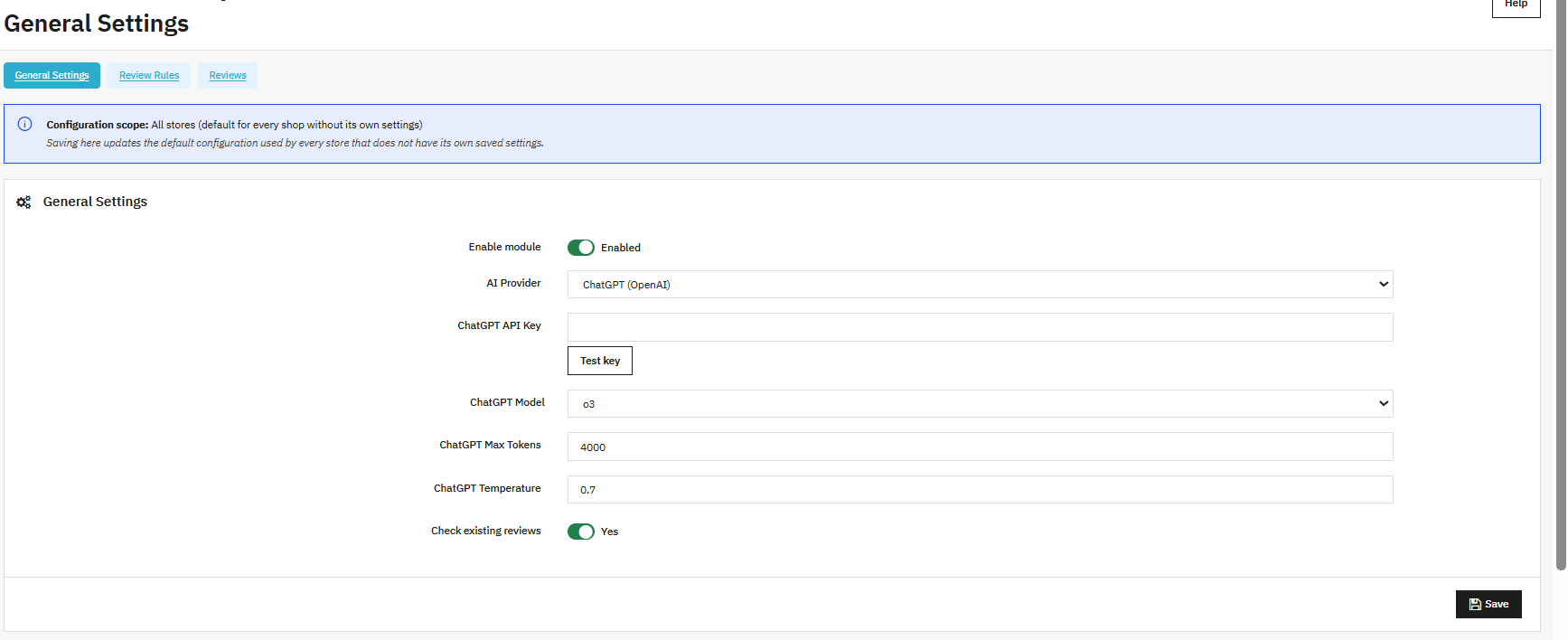
- Ustawienia ogólne: Aktywuj moduł, połącz dostawcę AI i pobierz adres URL CRON do automatycznego generowania.
- Reguły recenzji: Definiuj i zarządzaj regułami określającymi sposób tworzenia recenzji, do jakich kontekstów mają zastosowanie i kiedy są publikowane.
- Recenzje: Sprawdzaj, zatwierdzaj lub usuwaj wygenerowane recenzje przed lub po ich opublikowaniu w sklepie internetowym.
4.0 Zakładka Ustawienia ogólne w module Generatora recenzji produktów PrestaShop
Ta zakładka zawiera globalną konfigurację modułu generowania recenzji AI dla PrestaShop. Komunikat na górze strony wskazuje, czy bieżące ustawienia dotyczą wszystkich sklepów, czy tylko jednego.
4.1 Włącz moduł
Główny przełącznik. Ustawienie na Włączony aktywuje moduł w całym sklepie. Ustawienie na Wyłączony zatrzymuje generowanie, ale wszystkie reguły, recenzje i historia pozostają bez zmian.
4.2 Dostawca AI
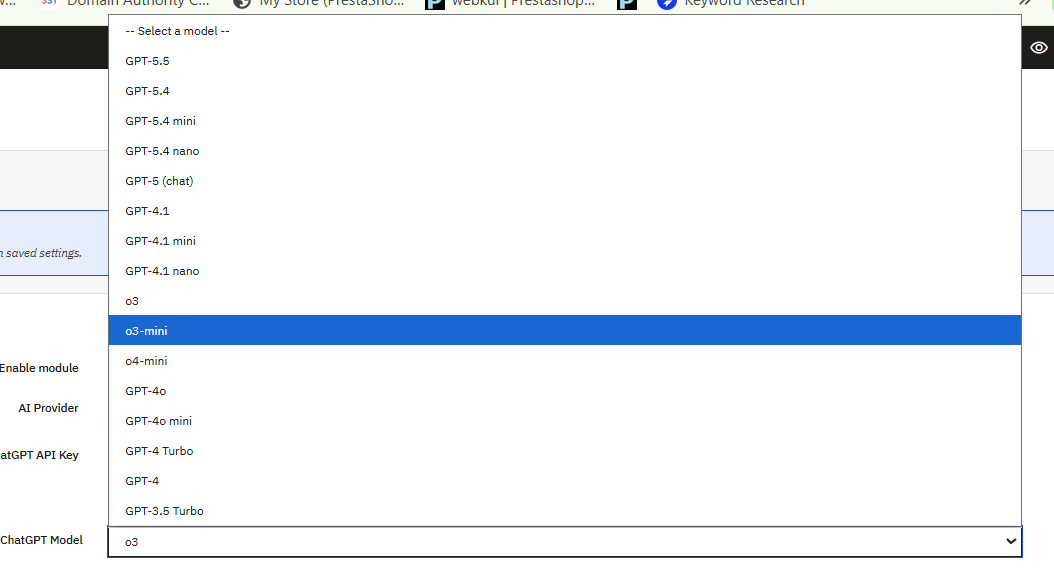
Wybierz spośród trzech dostawców:
- ChatGPT (OpenAI)
- Claude (Anthropic)
- Gemini (Google)
Tylko jeden dostawca jest aktywny w danym czasie. Zmiana wyboru nie wpływa na istniejące reguły ani na już wygenerowane recenzje.
4.3 Klucz API
Wprowadź klucz API dla wybranego dostawcy. Bez klucza usługa AI będzie nieosiągalna, generowanie nie zostanie uruchomione, a moduł pozostanie nieaktywny.
Jak uzyskać klucz API:
Dla OpenAI: przejdź na platform.openai.com, otwórz sekcję Klucze API na swoim koncie i utwórz nowy klucz. Skopiuj go natychmiast, ponieważ jest wyświetlany tylko raz.
Dla Anthropic: przejdź na console.anthropic.com, otwórz Klucze API i utwórz nowy.
Dla Google Gemini: przejdź na aistudio.google.com, kliknij Pobierz klucz API i wygeneruj go dla wybranego projektu.
Kliknij Testuj klucz aby zweryfikować połączenie przed zapisaniem.
4.4 Wybór modelu
Wybierz model najlepiej odpowiadający Twoim potrzebom spośród dostępnych dla każdego dostawcy.
Modele OpenAI: GPT-5.5, GPT-5.4, GPT-5.4 mini, GPT-5.4 nano, GPT-5 (chat), GPT-4.1, GPT-4.1 mini, GPT-4.1 nano, o3, o3-mini, o4-mini, GPT-4o, GPT-4o mini, GPT-4 Turbo, GPT-4, GPT-3.5 Turbo

Modele Claude: Claude Opus 4.7, Claude Sonnet 4.6, Claude Opus 4.6, Claude Opus 4.5, Claude Sonnet 4.5, Claude Haiku 4.5, Claude Opus 4.1, Claude Sonnet 4, Claude Opus 4
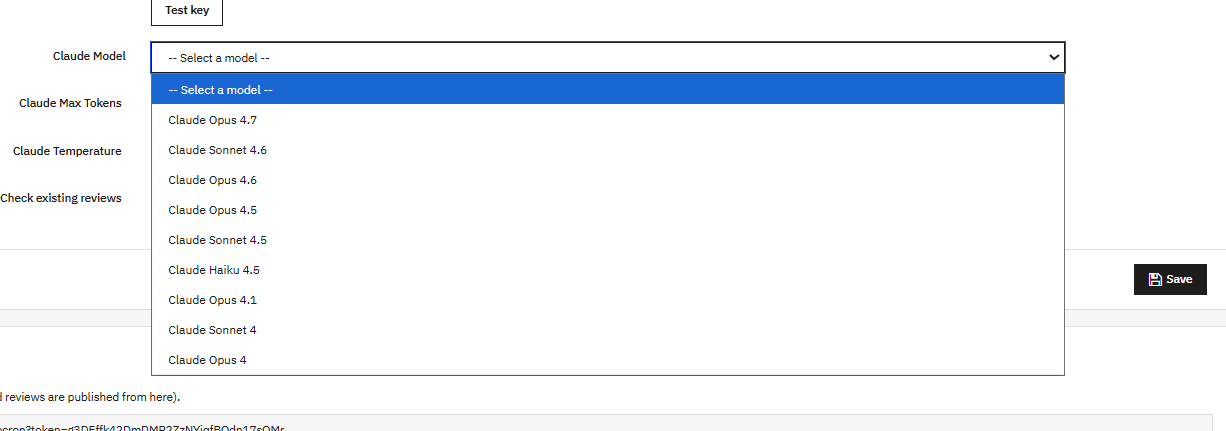
Modele Gemini: Gemini 3.5 Flash, Gemini 3 Flash (Podgląd), Gemini 3.1 Flash-Lite, Gemini 2.5 Flash-Lite, Gemini Flash (Najnowsza wersja), Gemini Flash-Lite (Najnowsza wersja)
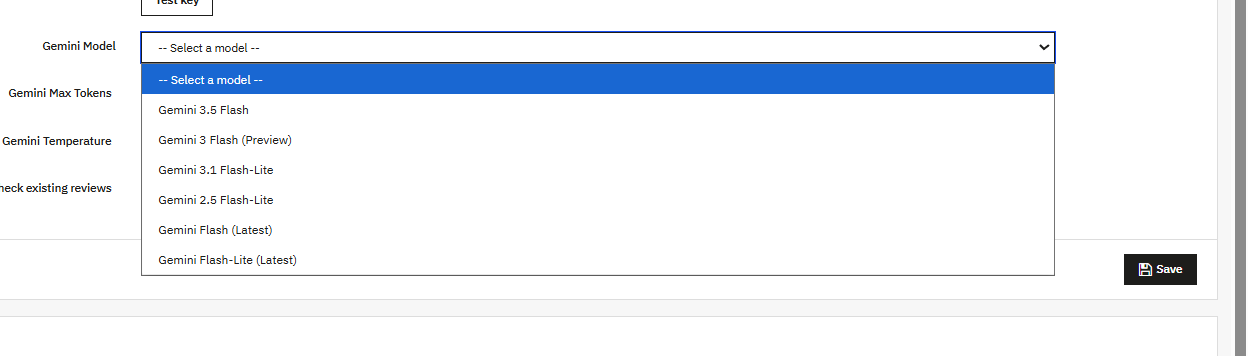
4.5 Maksymalna liczba tokenów
Ta liczba określa maksymalny limit tekstu, jaki AI może wygenerować dla każdego żądania recenzji. Zakres wynosi od 1 do 16384, a wartość domyślna to 4000. Zwiększenie tej wartości pozwala AI pisać bardziej szczegółowe treści, ale zwiększa też koszt wywołania API. Niższa wartość daje krótsze recenzje, obniża koszty i przyspiesza każde uruchomienie. Dostosuj ją do wartości „Maksymalna liczba słów na recenzję” używanej w regułach.
4.6 Temperatura
Temperatura określa spójność lub zmienność wyników AI. Skala wynosi od 0.0 do 1.0. Przy zero wyniki są przewidywalne i jednolite, co jest idealne dla sklepów wymagających stałego tonu każdej recenzji. W miarę zbliżania się do 1 wyniki stają się bardziej zróżnicowane. Dla recenzji, które mają brzmieć naturalnie, wartość między 0.5 a 0.7 zazwyczaj zapewnia dobry balans.
4.7 Sprawdź istniejące recenzje
Ustawienie tej opcji na Tak powoduje, że moduł sprawdza każdy produkt przed generowaniem. Jeśli recenzje już istnieją, produkt jest pomijany. Zapobiega to wielokrotnemu aktualizowaniu tego samego produktu i pozwala uniknąć marnowania tokenów API na niepotrzebne treści.
4.8 Adres URL CRON do planowanego generowania
W zakładce Ustawienia ogólne dostępny jest adres URL zabezpieczony tokenem do automatycznego generowania zaplanowanych recenzji. Zarówno natychmiastowe, jak i zaplanowane recenzje są publikowane za pośrednictwem tego adresu URL.
Skopiuj go i dodaj do zadania cron na swoim serwerze. Zalecana częstotliwość to co 15 minut. Generowanie uruchamiają tylko żądania zawierające prawidłowy token. Adres URL nie działa bez niego.
Kliknij Zapisz aby zastosować wszystkie zmiany w tej zakładce.
5.0 Zakładka Reguły recenzji
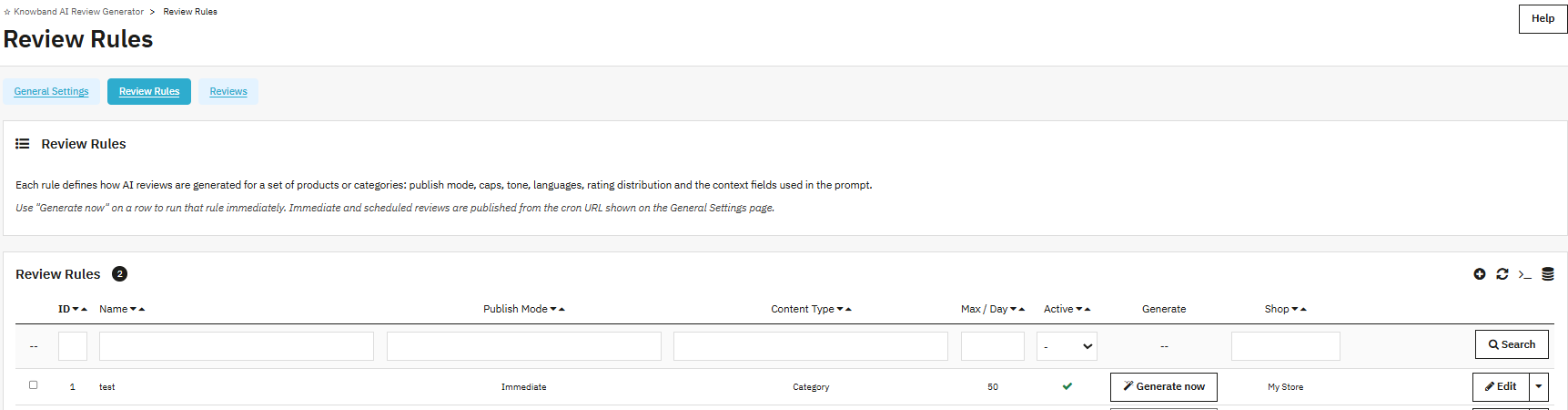
Reguły recenzji dokładnie kontrolują sposób działania Automatycznie generowanych recenzji PrestaShop. Każda reguła dotyczy zestawu produktów lub kategorii i określa tryb publikacji, limity generowania, ton, język i rozkład ocen dla tego zestawu.
Lista reguł recenzji pokazuje każdą utworzoną regułę z jej identyfikatorem, nazwą, trybem publikacji, typem treści, maksymalną liczbą dziennie, statusem aktywności, przyciskiem generowania i przypisanym sklepem. Kliknij Generuj teraz w dowolnym wierszu, aby natychmiast uruchomić regułę. Kliknij Edytuj, aby zmienić ustawienia reguły.
5.1 Dodawanie nowej reguły recenzji
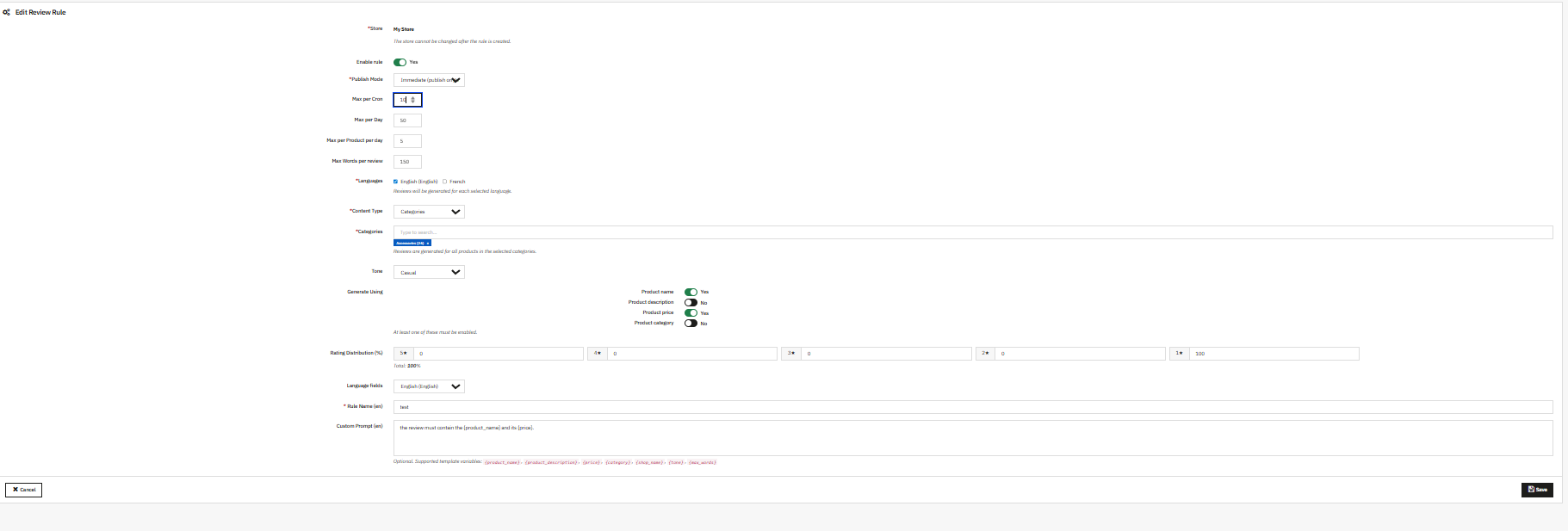
Kliknij przycisk Dodaj regułę, aby otworzyć formularz tworzenia reguły.
Sklep: Przy konfiguracji wielu sklepów wybierz sklep, do którego ma zastosowanie ta reguła.
Włącz regułę: Włącz tę opcję, aby reguła była aktywna. Reguły ustawione na „wyłączone” są zapisywane, ale nie są uruchamiane przez CRON ani przez „Generuj teraz”.
Tryb publikacji: Trzy opcje kontrolują, kiedy wygenerowane recenzje są publikowane.
- Natychmiastowy (publikacja podczas generowania): Recenzje są publikowane natychmiast po wygenerowaniu. Bez oczekiwania, bez etapu zatwierdzania.
- Zaplanowany (publikacja po losowym opóźnieniu): Recenzje są generowane i przechowywane, a następnie publikowane w losowym momencie w przedziale od minimalnej do maksymalnej liczby dni ustawionych przez Ciebie. Przedział od 0 do 7 dni powoduje publikację każdej recenzji w losowym momencie w tym przedziale. Dzięki temu gromadzenie recenzji wygląda organicznie, a nie natychmiastowo.
- Ręczny (oczekiwanie na zatwierdzenie w zakładce Recenzje): Recenzje są generowane i przechowywane w zakładce Recenzje. Nic nie jest publikowane, dopóki administrator nie otworzy każdego wpisu i go nie zatwierdzi. Idealny, gdy ważna jest kontrola redakcyjna nad publikowanymi treściami.
Losowe opóźnienie (dni): Wyświetlane po wybraniu trybu Zaplanowanego. Ustaw minimalny i maksymalny przedział dni. Wygenerowane recenzje są publikowane w losowym momencie w tym przedziale.
Maksimum na CRON: Maksymalna liczba recenzji, którą ta reguła może wygenerować w jednym uruchomieniu CRON.
Maksimum dziennie: Łączna liczba recenzji, którą ta reguła może wygenerować we wszystkich uruchomieniach CRON w ciągu jednego dnia kalendarzowego.
Maksymalna liczba produktów dziennie: Limit maksymalnej liczby recenzji, jaką jeden produkt może otrzymać w ciągu dnia. Zapobiega to gromadzeniu przez produkt nieproporcjonalnie dużej liczby recenzji w krótkim czasie.
Maksymalna liczba słów na recenzję: Maksymalna liczba słów każdej wygenerowanej recenzji. Ustaw na 150 dla recenzji standardowej długości. Zmniejsz do 50 lub mniej dla krótkich recenzji. Zwiększ dla długich i szczegółowych treści.
Języki: Wybierz języki, w których mają być generowane recenzje. Jeśli wybierzesz zarówno angielski, jak i francuski, wszystkie recenzje zostaną wygenerowane w obu językach. Na tej liście wyświetlane są tylko języki zainstalowane w Twoim sklepie PrestaShop.
Typ treści: Wybierz, czy reguła dotyczy Produktów czy Kategorii. Wybranie Produktów umożliwia wyszukiwanie i dodawanie konkretnych produktów. Wybranie Kategorii pozwala zastosować regułę do całej kategorii; wszystkie produkty w tej kategorii będą otrzymywać recenzje zgodnie z tą regułą.
Ton: Wybierz głos dla generowanych recenzji.
- Profesjonalny
- Swobodny
- Doradczy
- Perswazyjny
Generuj na podstawie: Pozwala wybrać dane produktu, których AI używa do napisania recenzji. Należy włączyć co najmniej jeden.
- Nazwa produktu
- Opis produktu
- Cena produktu
- Kategoria produktu
Wyłączenie danego elementu oznacza, że AI nie weźmie go pod uwagę w recenzji. Włączenie ceny sprawia, że recenzje mogą odwoływać się do wartości produktu. Włączenie opisu daje AI szerszy kontekst do tworzenia szczegółowych treści specyficznych dla produktu.
Rozkład ocen (%): Ustaw procentowy podział między ocenami od 1 do 5 gwiazdek. Suma musi wynosić dokładnie 100. Na przykład: 5 gwiazdek 50%, 4 gwiazdki 30%, 3 gwiazdki 10%, 2 gwiazdki 5%, 1 gwiazdka 5%. Moduł używa tego rozkładu do ważenia oceny przypisywanej każdej wygenerowanej recenzji, utrzymując naturalny miks zamiast jednolicie perfekcyjnego.
Nazwa reguły: Pole wymagane. Nadaj regule przejrzystą nazwę określającą jej cel, np. Letnia kolekcja angielski lub Kategoria strony głównej swobodny.
Niestandardowy prompt (en): Opcjonalne pole zastępujące domyślną instrukcję generowania dla tej reguły. Napisz prostą instrukcję i wstaw dowolne obsługiwane zmienne, aby wyświetlić dane produktu w prompcie.
Obsługiwane zmienne: {product_name}, {product_description}, {price}, {category}, {shop_name}, {tone}, {max_words}
Przykład: napisz recenzję dla {product_name} w cenie {price}. Utrzymaj tekst w granicach {max_words} słów i użyj tonu {tone}.
Kliknij Zapisz aby utworzyć regułę. Pojawi się ona natychmiast na liście reguł recenzji.
5.2 Edytowanie i usuwanie reguł
Kliknij Edytuj w dowolnym wierszu reguły, aby ponownie otworzyć formularz konfiguracji i zmienić ustawienia. Kliknij strzałkę listy rozwijanej obok Edytuj i wybierz Usuń, aby trwale usunąć regułę. Usunięcie reguły nie powoduje usunięcia recenzji już wygenerowanych na jej podstawie.
5.3 Akcje masowe
Menu rozwijane „Akcje masowe” na dole listy reguł umożliwia stosowanie akcji do wielu zaznaczonych reguł jednocześnie.
6.0 Zakładka Recenzje
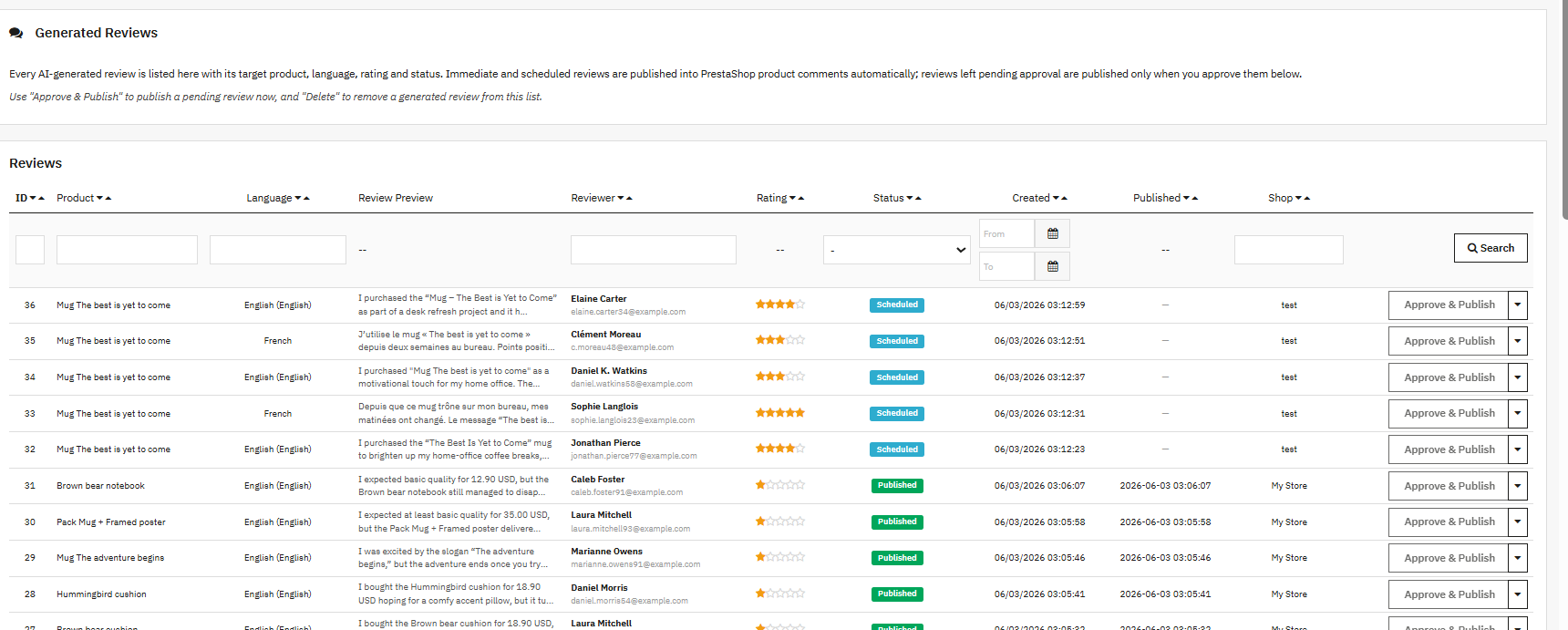
Zakładka Recenzje pokazuje wszystkie recenzje wygenerowane przez ten moduł. Tutaj możesz zatwierdzać, publikować lub usuwać recenzje przed lub po ich wyświetleniu w sklepie internetowym.
6.1 Lista recenzji
Każdy wpis na liście pokazuje:
- ID: Kolejny numer recenzji.
- Produkty: Dla jakiego produktu wygenerowano recenzję?
- Język: W jakim języku wygenerowano tę recenzję?
- Podgląd recenzji: Skrócona wersja treści recenzji.
- Recenzent: Imię i adres e-mail wygenerowanego recenzenta.
- Ocena: Ocena gwiazdkowa przypisana zgodnie z ustawieniami rozkładu reguły.
- Status: Zaplanowana, opublikowana lub oczekująca na zatwierdzenie.
- Utworzona: Kiedy wygenerowano recenzję.
- Opublikowana: Kiedy recenzja została opublikowana w witrynie sklepu.
- Sklep: Którego sklepu dotyczy recenzja?
Filtruj listę według produktu, języka, recenzenta, oceny, statusu, zakresu dat utworzenia, daty publikacji lub sklepu przy użyciu kontrolek wyszukiwania powyżej listy.
6.2 Zatwierdzanie i publikowanie recenzji
Dla reguł ustawionych na ręczny tryb publikacji recenzje pojawiają się w tej zakładce ze statusem „Oczekuje na zatwierdzenie”. Kliknij „Zatwierdź i opublikuj” w dowolnym wierszu, aby natychmiast opublikować recenzję.
Kliknij strzałkę listy rozwijanej obok Zatwierdź i opublikuj, aby uzyskać dostęp do opcji Wyświetl. Otworzy to pełny tekst recenzji, który można przeczytać przed publikacją.
6.3 Usuwanie recenzji
Kliknij strzałkę listy rozwijanej obok Zatwierdź i opublikuj i wybierz Usuń, aby trwale usunąć wygenerowaną recenzję. Usuniętych recenzji nie można odzyskać.
7.0 Często zadawane pytania
P: Czym jest Generator recenzji oparty na AI dla PrestaShop firmy Knowband i jak działa?
Łączy się z ChatGPT (OpenAI), Claude (Anthropic) lub Gemini (Google) i generuje recenzje specyficzne dla produktu na podstawie reguł zdefiniowanych w panelu administracyjnym. Każda recenzja jest tworzona od podstaw dla konkretnego produktu, w języku i tonie określonym przez regułę, i publikowana za pośrednictwem natywnego modułu Komentarze do produktów. Kompatybilny z PrestaShop od wersji 1.7.x do 9.x.
P: Jakich dostawców AI obsługuje generator recenzji AI dla PrestaShop?
Moduł recenzji produktów oparty na AI dla PrestaShop obsługuje trzech dostawców: ChatGPT przez OpenAI, Claude przez Anthropic i Gemini przez Google. Połączenie odbywa się za pośrednictwem własnego klucza API. W danym momencie może być aktywny tylko jeden dostawca. Zmiana dostawcy w zakładce Ustawienia ogólne nie wpływa na istniejące reguły ani wygenerowane recenzje.
P: Jakie są trzy tryby publikacji w module automatycznie generowanych recenzji PrestaShop?
Tryb Natychmiastowy publikuje recenzję w momencie jej wygenerowania. Tryb Zaplanowany wstrzymuje ją i publikuje w losowym momencie w przedziale dni ustawionym przez Ciebie, tworząc naturalnie wyglądający wzorzec gromadzenia. Recenzje ustawione na Ręczny pozostają w zakładce Recenzje ze statusem Oczekuje na zatwierdzenie. Administrator musi je otworzyć i zatwierdzić jedną po drugiej przed wyświetleniem w sklepie internetowym.
P: Jak działa funkcja rozkładu ocen w module recenzji produktów AI dla PrestaShop?
Otwórz dowolną regułę recenzji i znajdź sekcję Rozkład ocen (%). Przypisz procent do każdego poziomu oceny od 1 do 5 gwiazdek. Suma liczb musi wynosić dokładnie 100. Na przykład: 5 gwiazdek 50%, 4 gwiazdki 30%, 3 gwiazdki 10%, 2 gwiazdki 5%, 1 gwiazdka 5%. Gdy moduł generuje recenzje, stosuje ten podział przy przypisywaniu ocen, tak aby ogólny profil na stronie produktu nie wydawał się sztucznie jednolity.
P: Jak działa automatyzacja CRON w automatyzacji recenzji produktów PrestaShop?
Zakładka Ustawienia ogólne udostępnia adres URL CRON zabezpieczony tokenem. Dodaj ten adres URL do zadania cron na swoim serwerze, ustawionego na uruchamianie co 15 minut. Każde uruchomienie korzysta z reguł automatycznego generowania recenzji PrestaShop do tworzenia treści i publikowania natychmiastowych oraz zaplanowanych recenzji z zapadającym terminem. Adres URL uruchamia generowanie tylko wtedy, gdy zawarty jest prawidłowy token; bez niego nie jest dostępny.
P: Czy moduł automatycznego generowania recenzji PrestaShop obsługuje wiele języków?
Tak. W każdej regule recenzji wybierz języki, w których mają być generowane recenzje. Jeśli wybierzesz zarówno angielski, jak i francuski, wszystkie recenzje zostaną wygenerowane w obu językach. Na liście języków wyświetlane są tylko języki zainstalowane w sklepie PrestaShop.
P: Czym jest funkcja niestandardowego promptu w module generowania recenzji AI dla PrestaShop?
Pole Niestandardowy prompt znajduje się w każdej regule recenzji i jest opcjonalne. Wypełnij je, gdy domyślny wynik generowania nie pasuje do tonu Twojego sklepu lub gdy potrzebujesz, aby recenzje koncentrowały się na konkretnym atrybucie produktu. Napisz prostą instrukcję i wstaw dowolne obsługiwane zmienne, aby wstawić dane produktu do promptu: {product_name}, {product_description}, {price}, {category}, {shop_name}, {tone}, {max_words}.
P: Co kontroluje Max Tokens w module recenzji produktów AI dla PrestaShop?
Wartość Max Tokens ogranicza ilość tekstu generowanego przez AI dla każdej recenzji w jednym żądaniu. Akceptowany zakres wynosi od 1 do 16384. Wyższa liczba pozwala AI pisać dłuższe i bardziej szczegółowe recenzje, ale zwiększa koszt API na generowanie. Niższa liczba zmniejsza zarówno długość, jak i koszt. Ustaw ją spójnie z wartością Maksymalna liczba słów na recenzję w regule, aby oba limity pozostały zgodne.
P: Czy można zapobiec generowaniu duplikatów recenzji?
Tak. Włącz „Sprawdź istniejące recenzje” w Ustawieniach ogólnych. Po włączeniu moduł sprawdza każdy produkt przed wygenerowaniem recenzji i pomija te, które już je mają. Utrzymuje to bazę danych w czystości i pozwala uniknąć marnowania tokenów API na produkty, które nie potrzebują nowych treści.
P: Czy generator recenzji AI dla PrestaShop jest kompatybilny z PrestaShop 9?
Tak. Generator recenzji oparty na AI dla PrestaShop działa na PrestaShop od wersji 1.7.xx do 9.x. Przed wygenerowaniem modułu upewnij się, że natywny moduł „Komentarze do produktów” jest zainstalowany i aktywowany. Nie są wymagane żadne modyfikacje motywu ani szablonów niestandardowych.
8.0 Podsumowanie
Ten moduł integruje automatyzację recenzji produktów opartą na AI bezpośrednio z panelem administracyjnym PrestaShop. Zdefiniuj regułę, podłącz klucz API, a moduł automatycznie zajmie się generowaniem, planowaniem i publikowaniem recenzji. Bogate w słowa kluczowe recenzje będą publikowane bezpośrednio na stronach produktów, bez konieczności czekania na ich napisanie przez klientów.
Kontrolki rozkładu ocen utrzymują wiarygodność miksu recenzji. Automatyzacja recenzji produktów PrestaShop działa od początku do końca bez potrzeby codziennego zarządzania po skonfigurowaniu reguł. Wielojęzyczne generowanie obejmuje wszystkie rynki, na których działa sklep. Tryb ręcznego zatwierdzania zapewnia pełną kontrolę redakcyjną, gdy jest to potrzebne. Automatyzacja CRON obsługuje resztę zgodnie z harmonogramem.
W celu uzyskania pomocy, indywidualnego rozwoju lub wymagań dotyczących dodatków PrestaShop skontaktuj się bezpośrednio z zespołem Knowband pod adresem [email protected]


PrestaShop Smart Admin Assistant – Kompletny przewodnik użytkownika
1.0 Wprowadzenie
Zarządzanie sklepem PrestaShop oznacza codzienną pracę z danymi. Zamówienia, stany magazynowe, rejestracje klientów, porzucone koszyki, przychody, aktywność kuponów – liczby wciąż napływają. Codzienne sprawdzanie danych oznacza wykonywanie tych samych kroków za każdym razem: otwieranie raportu, ustawianie filtrów, czekanie na stronę i ponowne uruchamianie następnego ranka. To wszystko pochłania mnóstwo czasu, który powinien zająć kilka sekund. Knowband PrestaShop Smart AI Admin Assistant Eliminuje to tarcie. Umieszcza interfejs czatu oparty na sztucznej inteligencji bezpośrednio w zapleczu PrestaShop. Wpisz pytanie prostym językiem, a otrzymasz odpowiedź z danych swojego sklepu w ciągu kilku sekund – bez znajomości SQL, bez nawigacji po raportach i bez pomocy programisty.
Niniejsza instrukcja obsługi obejmuje wszystkie zakładki i ustawienia, dzięki czemu możesz skonfigurować moduł, połączyć się z dostawcą sztucznej inteligencji i rozpocząć wyszukiwanie danych w sklepie już od pierwszego dnia. Kompatybilny z PrestaShop w wersjach od 1.7.x do 9.x.
1.1 Dla kogo przeznaczony jest ten moduł
Asystent administratora PrestaShop Smart Admin został stworzony dla:
- Właściciele sklepów, którzy każdego ranka sprawdzają te same dane i chcą robić to szybciej.
- Menedżerowie operacyjni, którzy potrzebują natychmiastowych odpowiedzi na pytania dotyczące zamówień, zapasów i przychodów, bez konieczności zagłębiania się w raporty.
- Sklepy zatrudniające wielu pracowników administracyjnych, gdzie różne role wymagają różnych poziomów dostępu do danych.
- Każdy sprzedawca, który chce korzystać z analityki back-office’u PrestaShop opartej na sztucznej inteligencji, bez konieczności angażowania programisty.
2.0 Podręcznik instalacji
Wymagania systemowe
- PrestaShop 1.7.x, 8.x lub 9.x
- PHP 7.2 lub nowszy
- Działający klucz API z OpenAI, Anthropic lub Google
Wgrywanie i instalowanie modułu
Krok 1: Zaloguj się do zaplecza PrestaShop, przejdź do sekcji Moduły i otwórz Menedżera modułów.
Krok 2: Znajdź przycisk „Prześlij moduł” w prawym górnym rogu, wybierz plik ZIP pobrany z Knowband i potwierdź. PrestaShop zajmie się resztą.
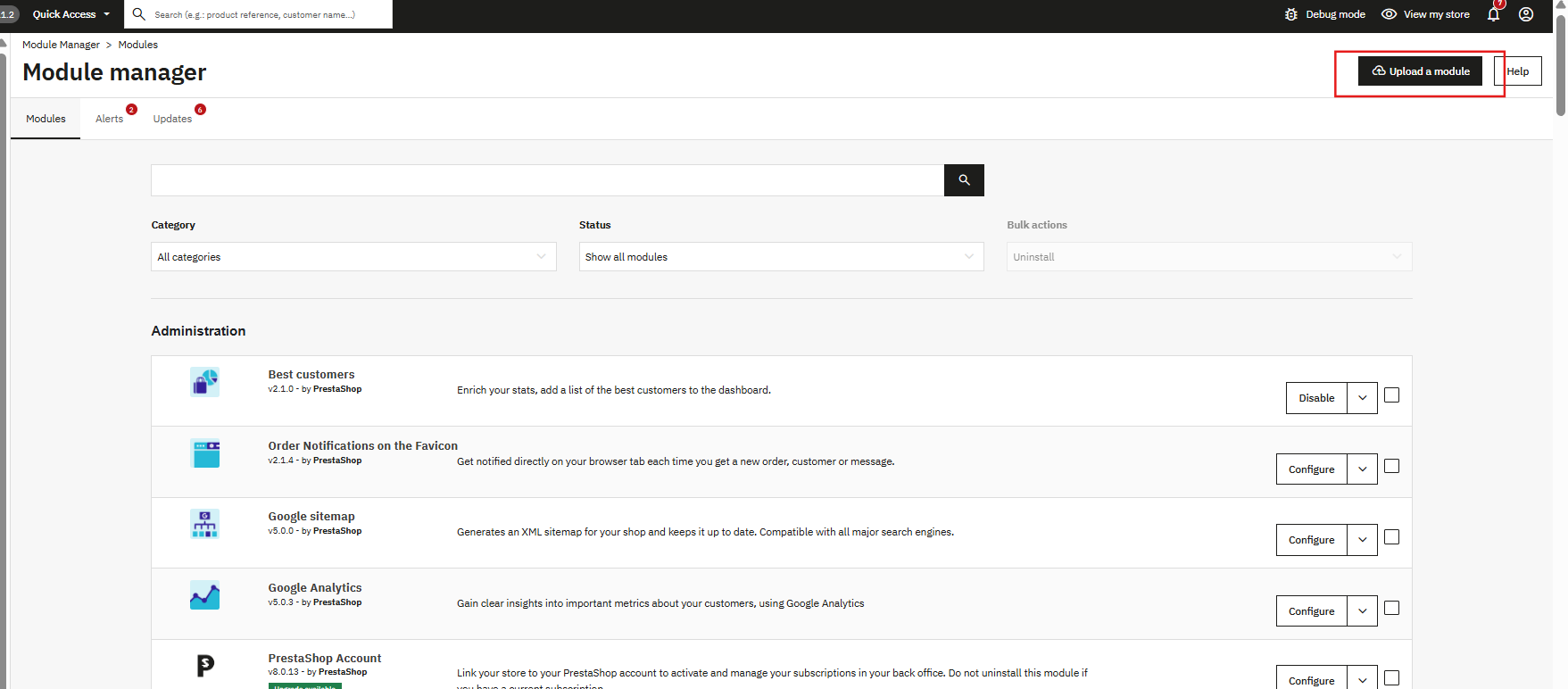
Krok 3: Po zakończeniu przesyłania pojawi się przycisk Instaluj. Kliknij go. Ekran konfiguracji modułu otworzy się automatycznie po zakończeniu instalacji.
Krok 4: Jeśli po instalacji nic się nie pojawi, wpisz Smart Admin Assistant w pasku wyszukiwania Menedżera modułów i kliknij Konfiguruj.
Typowe problemy z instalacją
Przesyłanie nie powiodło się: Limit rozmiaru przesyłanych plików na serwer jest zbyt niski. Poproś swojego usługodawcę o zwiększenie upload_max_filesize i post_max_size w ustawieniach PHP do co najmniej 32 MB.
Moduł nie jest widoczny po instalacji: Wyczyść pamięć podręczną PrestaShop w sekcji Parametry zaawansowane, następnie Wydajność, a następnie ponownie wyszukaj dodatek.
Strona konfiguracji wydaje się uszkodzona: Wyczyść pamięć podręczną przeglądarki i motywu PrestaShop w sekcji Projekt, następnie Motyw i logo, a następnie Ustawienia zaawansowane.
3.0 Asystent administratora PrestaShop Smart AI: Przegląd panelu administracyjnego
Asystent administratora PrestaShop Smart AI ma osiem zakładek u góry strony konfiguracji:
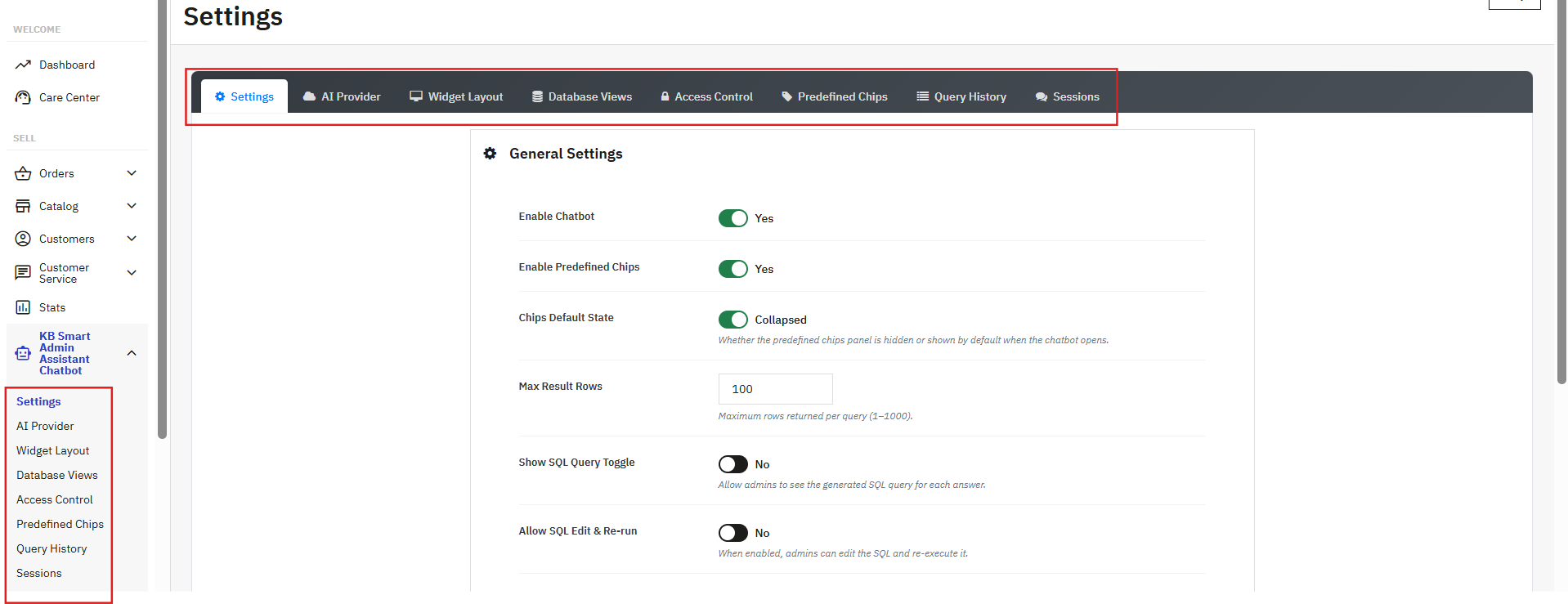
- Ustawienia: Główne preferencje, przełączanie SQL, wprowadzanie głosowe, język, przechowywanie logów, pamięć podręczna schematu.
- Dostawca sztucznej inteligencji: Połącz OpenAI (ChatGPT), Anthropic Claude lub Google Gemini przy użyciu swojego klucza API.
- Układ widżetu: Dostosuj wygląd widżetu czatu za pomocą podglądu na żywo, który jest aktualizowany w miarę wprowadzania zmian.
- Widoki bazy danych: Wybierz kategorie danych, które sztuczna inteligencja może przeszukiwać.
- Kontrola dostępu: Zarządzaj profilami administratorów, które mają uprawnienia do otwierania asystenta.
- Predefiniowane układy scalone: Przyciski pytań dostępne za jednym kliknięciem umożliwiają szybkie codzienne sprawdzanie.
- Historia zapytań: Bieżący rejestr każdego zapytania, pokazujący pracownika, ile czasu zajęło wykonanie zapytania i czy zostało ono zrealizowane.
- Sesje: Kompletne wątki czatu dla każdego pracownika.
Razem zakładki te obejmują wszystko, od analiz i raportowania PrestaShop Smart Store po kontrolę dostępu do danych i historię sesji.
4.0 Karta Ustawienia
4.1 Ustawienia ogólne modułu PrestaShop AI Dashboard
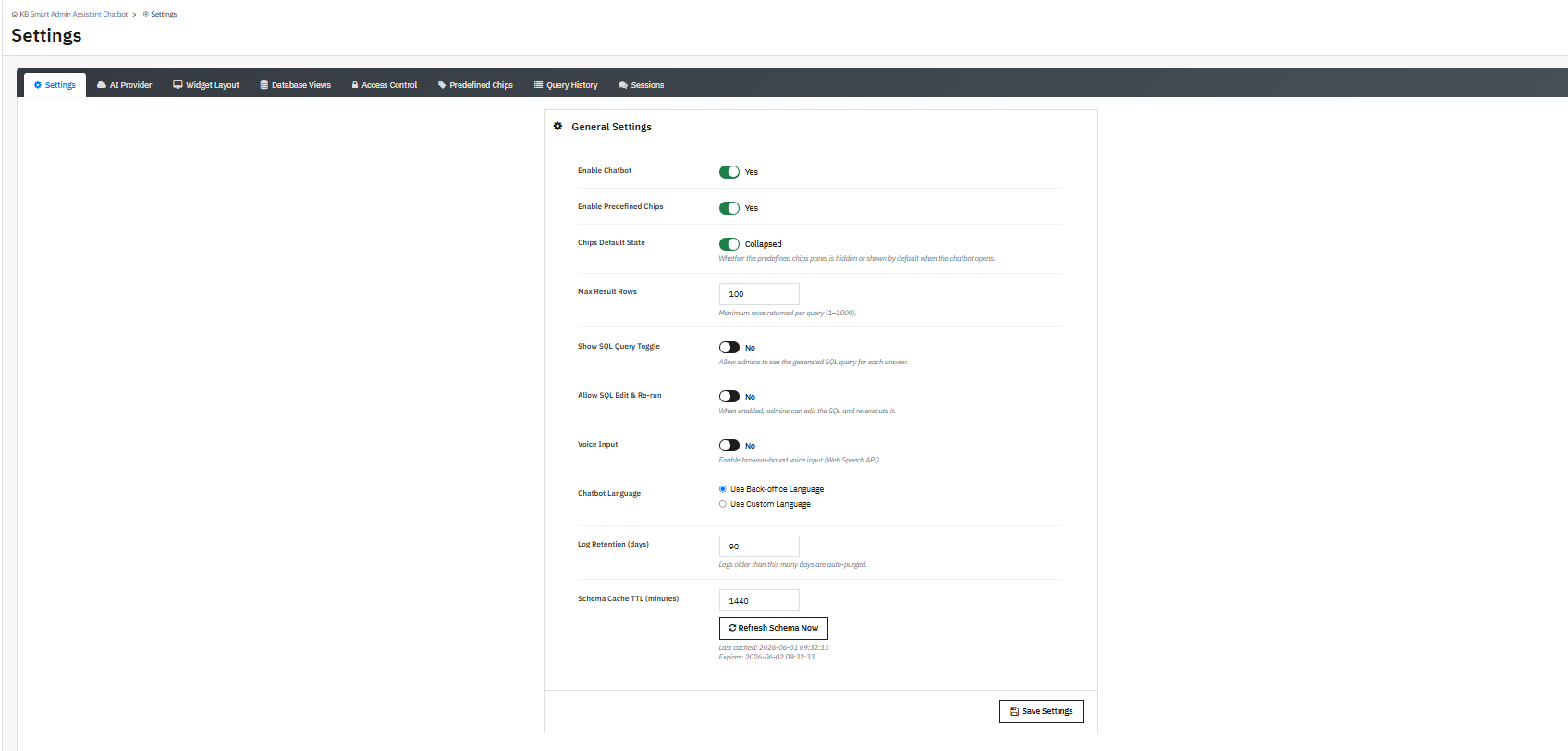
Włącz Chatbota: Włącz lub wyłącz asystenta administratora PrestaShop Smart AI. Wszystkie ustawienia są zachowywane po ich wyłączeniu; ponowne ich włączenie przywraca je natychmiast.
Włącz predefiniowane układy scalone: Włącz lub wyłącz przyciski pytań szybkiego klikania w widżecie czatu.
Domyślny stan układów scalonych: Zwinięty oznacza, że panel chipów będzie ukryty po pierwszym otwarciu widżetu. Rozwinięty oznacza, że wszystkie chipy będą widoczne zaraz po załadowaniu asystenta.
Maksymalna liczba wierszy wyników: Maksymalna liczba wierszy, które sztuczna inteligencja może zwrócić w odpowiedzi na jedno zapytanie.
Zakres wynosi od 1 do 1000, przy czym 100 jest wartością domyślną. Zwiększ wartość, aby uzyskać szczegółowe dane, a obniż, gdy potrzebujesz tylko szybkich danych.
Pokaż przełącznik zapytania SQL: Po ustawieniu na „Tak” asystent wyświetla dokładny kod SQL wygenerowany pod każdą odpowiedzią. Jest to podstawowa funkcja transparentności analityki zaplecza PrestaShop; administratorzy dokładnie widzą, jak wygenerowano każdą odpowiedź.
Zezwalaj na edycję i ponowne uruchomienie kodu SQL: Po ustawieniu na „Tak” administratorzy mogą edytować wygenerowany kod SQL bezpośrednio na czacie i ponownie go uruchomić. Przydatne do dostosowania zakresu dat, progu lub filtra bez konieczności wpisywania nowego pytania od nowa.
Wprowadzanie głosowe: Włącza ikonę mikrofonu w polu wprowadzania czatu. Administratorzy mogą zadawać pytania za pomocą API Web Speech w przeglądarce. Ta funkcja administratora wprowadzania głosowego w PrestaShop działa najlepiej w przeglądarce Chrome na komputerze stacjonarnym.
4.2 Ustawienia językowe

Użyj języka zaplecza: Asystent jest dostosowany do języka, w którym aktualnie działa panel administracyjny PrestaShop.
Użyj języka niestandardowego: Wybierz stały język odpowiedzi, który nie będzie się zmieniał w zależności od języka ustawionego w zapleczu. Przydatne, gdy poszczególni pracownicy pracują w innym języku niż ten, w którym skonfigurowano zaplecze.
4.3 Ustawienia dziennika i pamięci podręcznej
Czas przechowywania dziennika (dni): Określa, ile dni historii zapytań moduł przechowuje przed usunięciem starych wpisów. Domyślnie jest to 90 dni. Czyszczenie odbywa się według własnego harmonogramu, bez konieczności ręcznej pracy z bazą danych.
Ustawienia te pomagają modułowi PrestaShop Smart Insights stale utrzymywać dokładne i aktualne rekordy zapytań.
Czas życia pamięci podręcznej schematu (minuty): Schemat to mapa struktury bazy danych, którą sztuczna inteligencja odczytuje w celu tworzenia precyzyjnych zapytań. To ustawienie kontroluje, jak długo mapa jest buforowana, zanim dodatek pobierze nową kopię.
Odśwież schemat teraz: Wyzwala natychmiastowe odświeżenie schematu na żądanie. Uruchom to po dodaniu nowego modułu, aktualizacji PrestaShop lub każdej zmianie, która modyfikuje strukturę bazy danych.
Kliknij Zapisz ustawienia aby zastosować wszystkie zmiany na tej karcie.
5.0 Karta dostawcy AI
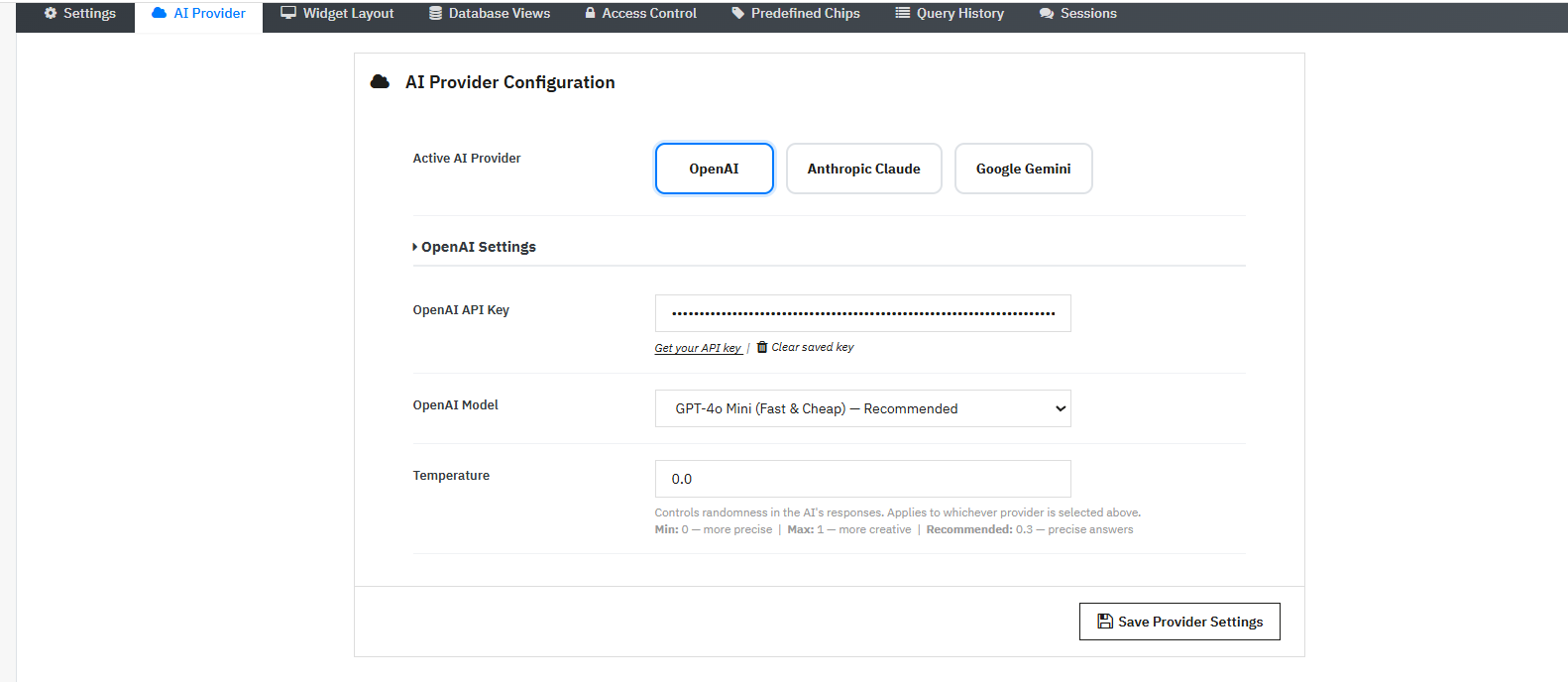
Karta „Dostawca AI” to miejsce, w którym łączysz moduł z preferowaną usługą AI. Obsługiwane są OpenAI (ChatGPT), Anthropic Claude i Google Gemini. Obsługa wielu dostawców AI oznacza, że nie jesteś ograniczony do jednego dostawcy. Podajesz własny klucz API, a dodatek łączy się bezpośrednio z wybranym dostawcą.
5.1 Wybór dostawcy
Kliknij przycisk dostawcy: OpenAI (ChatGPT), Anthropic Claude lub Google Gemini, aby go wybrać. Poniższe ustawienia zostaną zaktualizowane i będą wyświetlać pola dla tego dostawcy.
5.2 Jak uzyskać klucz API
OpenAI
- Wejdź na platform.openai.com i zaloguj się lub utwórz konto.
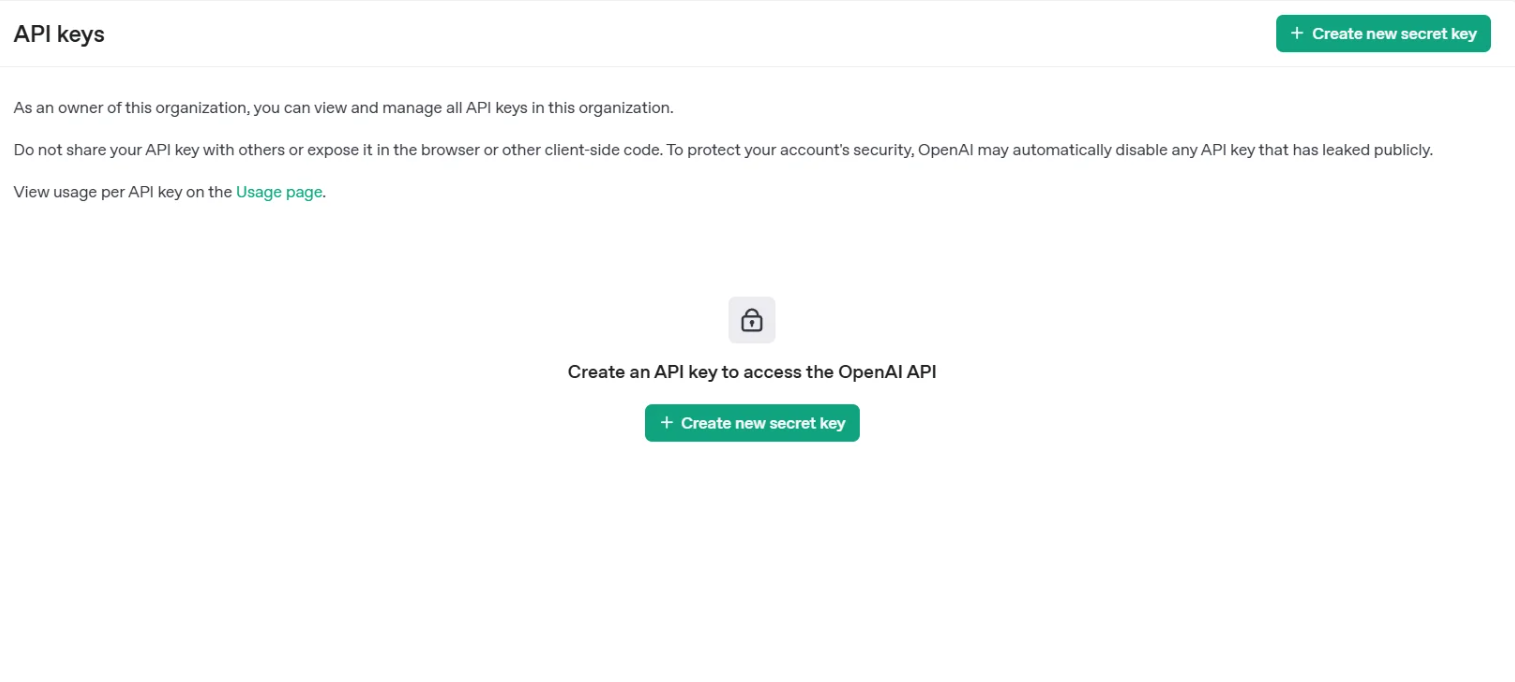
- Wybierz „Klucze API” z menu swojego profilu. Kliknij „Utwórz nowy klucz tajny”, nadaj mu nazwę i potwierdź. Skopiuj klucz od razu, ponieważ OpenAI wyświetla go tylko raz.
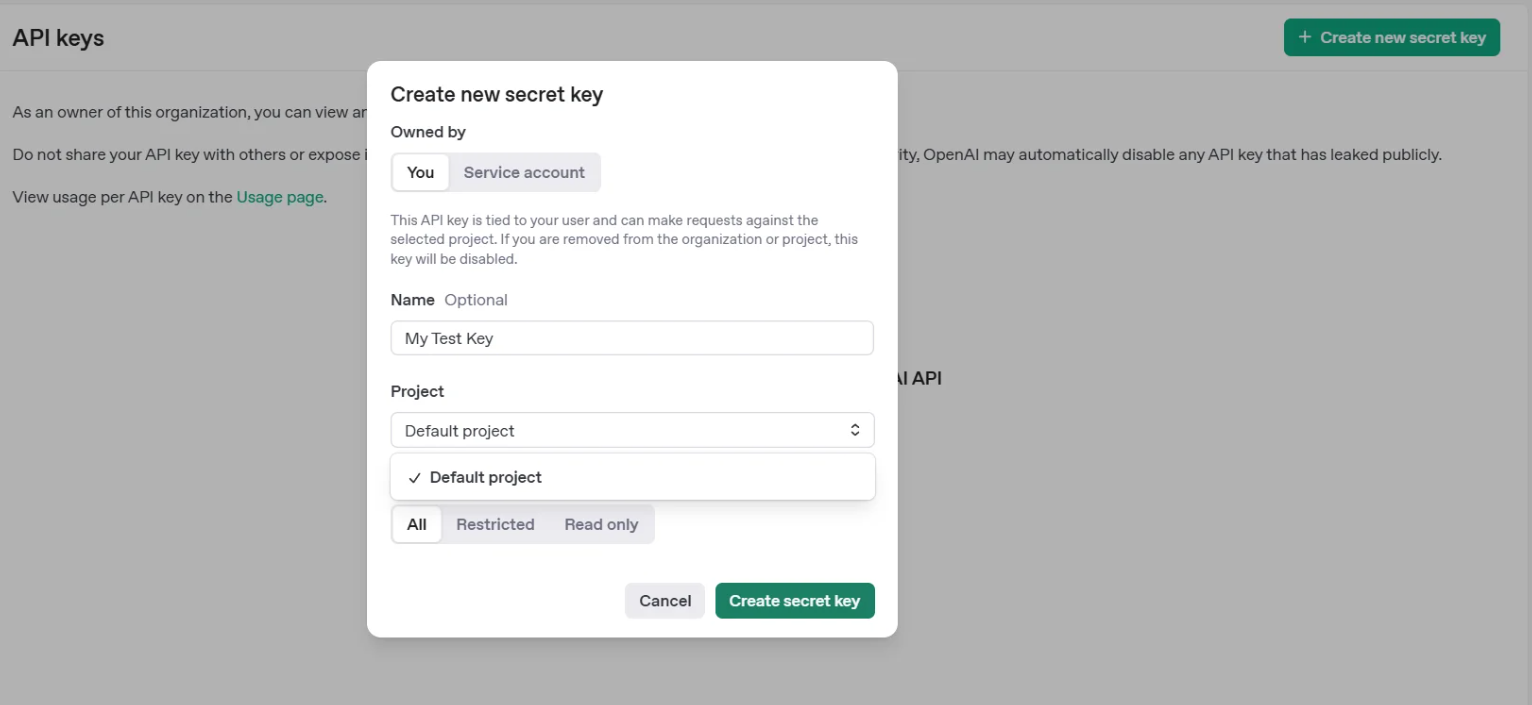
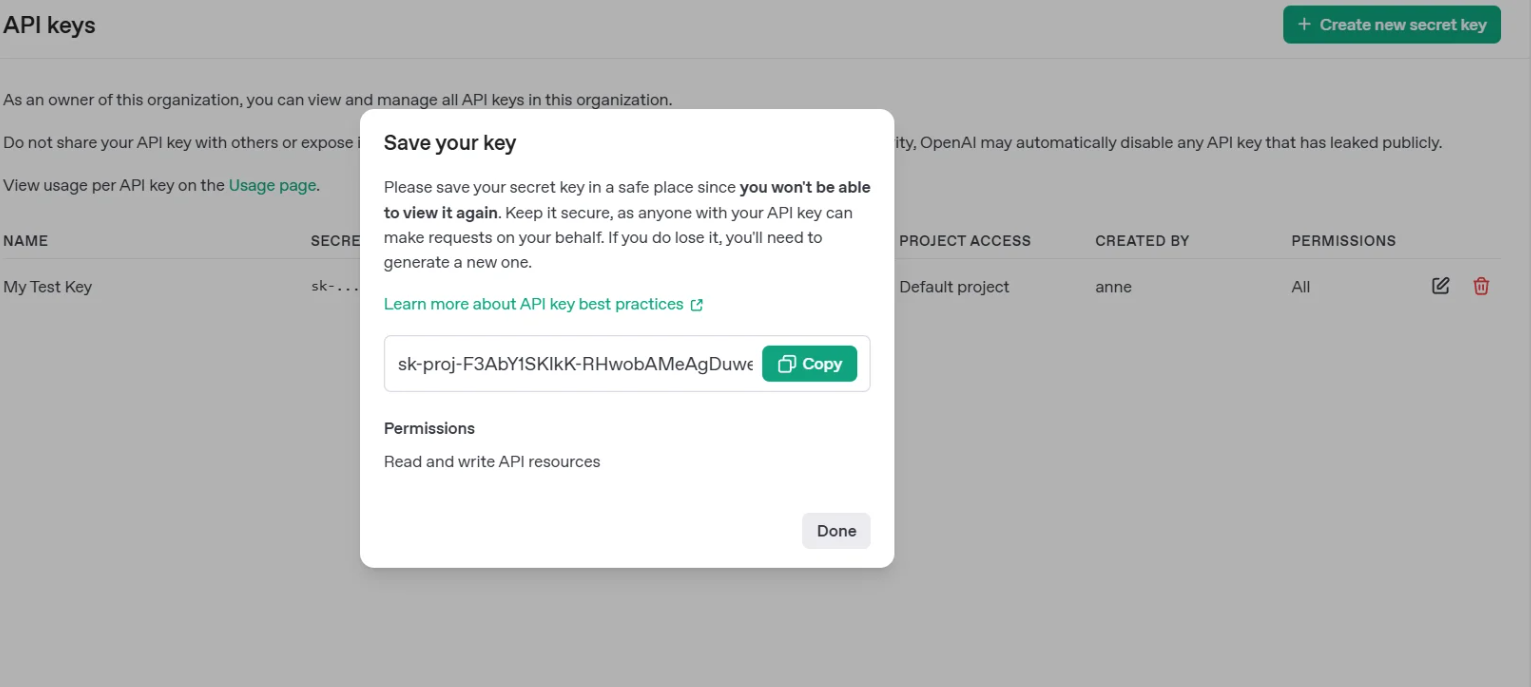
- Wklej go w polu „Klucz API OpenAI” w module. Spowoduje to połączenie integracji PrestaShop OpenAI z Twoim kontem.
Antropiczny Claude
- Przejdź na stronę console.anthropic.com i zaloguj się lub utwórz konto.
- Kliknij Klucze API na pasku bocznym po lewej stronie.
- Kliknij Utwórz klucz, nadaj mu nazwę i skopiuj wyświetlony klucz.
- Wklej go w polu Klucz API Claude. Połączenie z back-office PrestaShop Claude AI zostanie nawiązane natychmiast po zapisaniu klucza.
Google Bliźnięta
- Przejdź do aistudio.google.com i zaloguj się za pomocą konta Google.
- Kliknij opcję Pobierz klucz API w lewym górnym rogu.
- Kliknij Utwórz klucz API, wybierz projekt i skopiuj wygenerowany klucz.
- Wklej klucz w polu „Klucz API Gemini” w dodatku. Integracja modułu administracyjnego PrestaShop Gemini zostanie aktywowana natychmiast po zapisaniu.
5.3 Wybór modelu
Modele OpenAI:
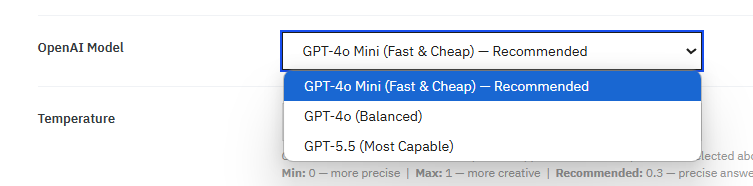
- GPT-4o Mini (szybki i tani): Solidny wybór w przypadku codziennych zapytań administracyjnych.
- GPT-4o (zrównoważony): Obsługuje bardziej złożone pytania obejmujące wiele tabel.
- GPT-5.5 (najbardziej wydajny): Najmocniejsza opcja do szczegółowej pracy analitycznej.
Modele antropiczne Claude’a:
- Claude Haiku 4.5 (Szybko i tanio): Dobrze sprawdza się w przypadku prostych, codziennych kontroli.
- Sonet Claude’a 4.6 (zrównoważony): W większości przypadków mieści się pomiędzy szybkością a głębokością.
- Claude Opus 4.7 (Najbardziej zdolny): Użyj tej opcji, gdy zapytania obejmują kilka połączonych tabel lub warstwowe warunki.
Modele Google Gemini:
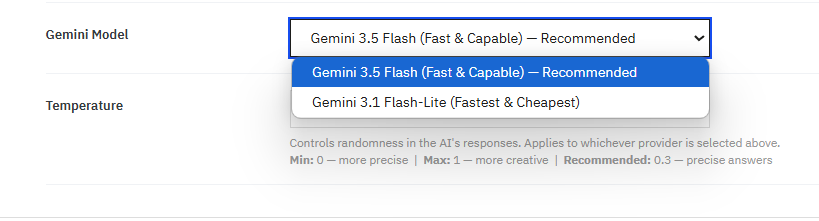
- Gemini 3.5 Flash (szybki i wydajny): Zalecany wybór w przypadku ogólnych zapytań dotyczących sklepu.
- Gemini 3.1 Flash-Lite (najszybszy i najtańszy): Najlepiej nadaje się do sklepów, w których priorytetem jest utrzymanie niskich kosztów API.
5.4 Ustawienie temperatury
Kontroluje, jak ściśle sztuczna inteligencja trzyma się wyników opartych na faktach. Przy 0 odpowiedzi są tak precyzyjne, jak to możliwe. Przy 1 występuje większa zmienność w sposobie formułowania odpowiedzi. W przypadku zapytań o dane w sklepie, 0.3 sprawdza się jako punkt wyjścia. Zmniejsz do 0.0, jeśli potrzebujesz najbardziej dosłownych i spójnych wyników.
Kliknij Zapisz ustawienia dostawcy aplikować.
6.0 Karta układu widżetu
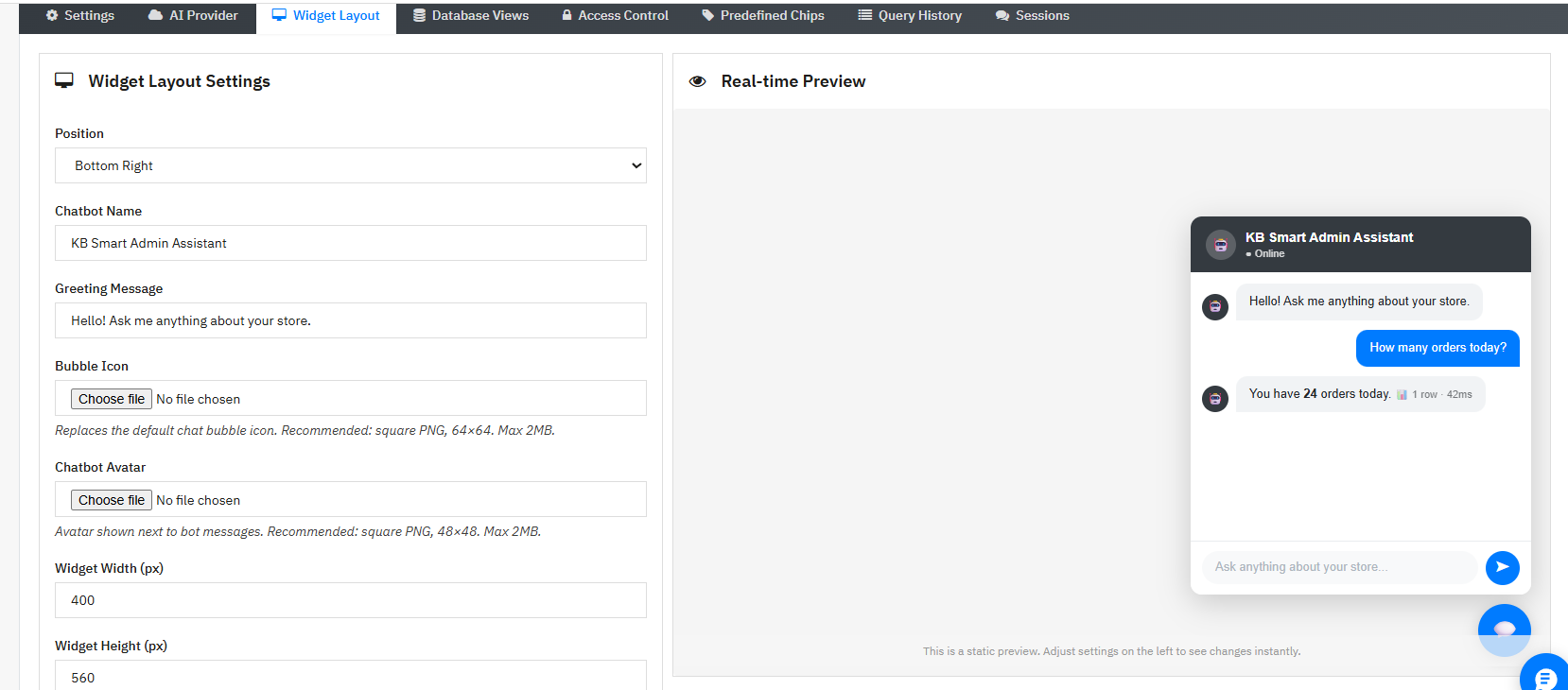
Karta „Układ widżetu” kontroluje wygląd okna czatu w panelu administracyjnym. Panel podglądu na żywo po prawej stronie aktualizuje się w czasie rzeczywistym, gdy zmieniasz ustawienia.
Pozycja: Miejsce, w którym na ekranie znajduje się dymek czatu. Domyślnie jest to prawy dolny róg.
Nazwa chatbota: Etykieta wyświetlana w nagłówku widżetu. Domyślnie jest to Smart Admin Assistant.
Wiadomość powitalna: Pierwszy wiersz, który asystent pokazuje po otwarciu widżetu. Domyślnie brzmi: „Witaj! Zapytaj mnie o cokolwiek dotyczącego Twojego sklepu”.
Ikona bąbelka: Niestandardowy obraz dla pływającego przycisku czatu. Kwadratowy plik PNG, 64×64 px, maks. 2 MB.
Awatar chatbota: Obraz wyświetlany obok wiadomości bota w oknie czatu. Kwadratowy plik PNG, 48×48 px, maks. 2 MB.
Szerokość i wysokość widżetu (px): Kontroluje rozmiar panelu czatu. Domyślnie szerokość wynosi 400, a wysokość 560.
Ustawienia kolorów: Sześć indywidualnych ustawień kolorów nagłówka, dymka czatu, wiadomości użytkownika, wiadomości bota, tła i tekstu. Nie wymaga edycji CSS.
Kliknij Zapisz układ aplikować.
7.0 Karta Widoki bazy danych
7.1 Czym są widoki bazy danych
Widoki bazy danych w PrestaShop to predefiniowane struktury MySQL, które łączą i upraszczają odpowiednie tabele. Moduł back-office PrestaShop AI działa poprzez te widoki, zamiast bezpośrednio przeszukiwać surowe tabele bazy danych. Dzięki temu sztuczna inteligencja może udzielać trafnych odpowiedzi bez ryzyka ingerencji w dane, których nie powinna modyfikować. Każdy widok jest tylko do odczytu. Asystent może pobierać informacje, ale nie może niczego zmieniać, usuwać ani dodawać.
Wyłączenie widoku usuwa go z listy zapytań, które może wykonać asystent. Sam widok MySQL pozostaje w bazie danych bez zmian, więc jego ponowne włączenie działa natychmiast.
7.2 Dostępne widoki bazy danych
- Przegląd zamówień: Rejestry zamówień, w tym dane klientów, walutę, status i sumy. Dostarcza administratorom dane o zamówieniach w czasie rzeczywistym bez konieczności generowania raportów.
- Pozycje zamówienia: Poszczególne linie produktów w ramach każdego zamówienia wraz z ilościami i cenami.
- Klienci: Konta klientów zawierające informacje o przynależności do grupy, płci i dacie ostatniej wizyty.
- Produkty: Dane produktu obejmują nazwę, stan magazynowy, cenę, kategorię i informacje o obrazie.
- Konkretne ceny / rabaty na produkty: Nadpisywanie cen ustawiane na poziomie produktu. Domyślnie wyłączone.
- Kategorie: Nazwy kategorii i hierarchia, w której się znajdują.
- Wózki na zakupy: Koszyki aktywne i porzucone, wraz ze szczegółami klienta i waluty.
- Zasady koszyka / Kupony: Zasady rabatów wraz z danymi o użytkowaniu, informacją o bezpłatnej wysyłce i warunkami.
- Dostępność magazynowa: Poziomy zapasów dla każdego produktu i kombinacji z czytelnymi nazwami kombinacji. Umożliwia PrestaShop Stock Insights, dzięki zapytaniom AI o produkty o niskim stanie magazynowym i niedostępne.
- Pracowników: Konta użytkowników zaplecza i informacje profilowe.
- Adresy klientów: Pełne dane adresowe z podaniem kraju, stanu i powiązanych nazw klientów.
- Przewoźnicy / Metody wysyłki: Aktywni przewoźnicy. Domyślnie wyłączeni.
- Producenci / marki: Rekordy marek z opisami i liczbą produktów.
- Kombinacje/warianty produktów: Dane na poziomie wariantów, obejmujące nazwy zapasów, referencje i atrybuty.
- Atrybuty i wartości produktu: Grupy atrybutów, takie jak Kolor i Rozmiar, wraz ze wszystkimi powiązanymi wartościami.
Kliknij Zapisywanie i tworzenie widoków Aby zastosować. Moduł buduje widoki MySQL dla każdej włączonej domeny.
8.0 Karta kontroli dostępu
Karta Kontrola dostępu kontroluje, którzy użytkownicy zaplecza mogą widzieć i otwierać PrestaShop Smart Admin Assistant.
Przełącz: Włącz dostęp oparty na rolach, ograniczając chatbota do określonych profili pracowników.
Po włączeniu pojawia się lista profili. Superadministrator ma zawsze dostęp i nie jest wyświetlany na liście. Zaznacz dodatkowe profile: Logistyk, Tłumacz i Sprzedawca. Profile niezaznaczone nie widzą asystenta. Pozostawienie wszystkich profili niezaznaczonych z dostępem opartym na rolach ogranicza asystenta tylko do roli Superadministratora.
Ta funkcja kontroli dostępu pracowników do PrestaShop sprawia, że funkcjonalność PrestaShop Store Management AI jest dostępna wyłącznie dla tych pracowników, którzy jej potrzebują.
Kliknij Zapisz ustawienia dostępu aplikować.
9.0 Karta wstępnie zdefiniowanych chipów
Predefiniowane znaczniki to przyciski pytań, które można szybko kliknąć w widżecie czatu. Kliknięcie znacznika natychmiast wysyła zapisane pytanie do sztucznej inteligencji, bez konieczności wpisywania.
Jest to jedna z najbardziej praktycznych funkcji narzędzia PrestaShop Smart Store Analytics, obejmująca odpowiedzi na najczęstsze pytania dotyczące wydajności sklepu, które administratorzy zadają każdego dnia.
9.1 Domyślne układy scalone w asystencie administratora PrestaShop Smart AI
Moduł dostarczany jest z dziesięcioma predefiniowanymi szybkimi układami zapytań, które są aktywne i gotowe do użycia od pierwszego logowania:
- Zamówienia dzisiaj: Ile zamówień złożono dzisiaj?
- Przychody (30 dni): Jaki był całkowity przychód w ciągu ostatnich 30 dni?
- Anulowane zamówienia: Ile zamówień zostało anulowanych w ciągu ostatnich 30 dni?
- Porzucone koszyki: Ile porzuconych koszyków było w ciągu ostatnich 30 dni?
- Aktywni klienci: Ilu mamy aktywnych klientów?
- Brak w magazynie: Które aktywne produkty są obecnie niedostępne?
- Niski stan magazynowy (mniej niż 5): Które produkty mają mniej niż 5 sztuk w magazynie?
- Produkty bez kodu SKU: Ile produktów nie posiada numeru SKU?
- Kupony na darmową wysyłkę: Czy są jakieś aktywne kupony oferujące darmową wysyłkę?
- Nowi klienci (w tym miesiącu): Ilu klientów zarejestrowało się w tym miesiącu?
9.2 Dodawanie niestandardowego układu scalonego
Kliknij Dodaj chip aby otworzyć panel edycji.
Nazwa Krótki tekst wyświetlany na samym przycisku chipa. Na przykład: Przychód tygodniowy.
Pytanie: Pełne pytanie wysyłane do sztucznej inteligencji po kliknięciu chipa. Na przykład: Jaki jest całkowity przychód za ostatnie 7 dni?
Pozycja: Ustawia miejsce, w którym ten układ znajduje się na liście. Niższe numery są wyświetlane jako pierwsze.
Aktywny: Tak, umieszcza chip w widżecie. Nie, ukrywa go bez usuwania konfiguracji.
Kliknij Zapisz chip aby potwierdzić. Każdy istniejący chip ma w swoim wierszu przyciski Edytuj i Usuń, umożliwiające wprowadzanie zmian lub całkowite usunięcie chipa.
10.0 Karta historii zapytań
Karta Historia zapytań rejestruje każde pytanie przesłane za pośrednictwem chatbota AI w panelu administracyjnym PrestaShop, pełniąc funkcję kompletnego rejestru historii sesji administratora dla żądań danych z zaplecza. Każdy wiersz pokazuje:
- Data: Kiedy zadano pytanie
- Pracownik: Konto administratora, które wysłało wiadomość
- Pytanie: Pełna treść zapytania
- Wydziwianie: Liczba wierszy danych zawartych w odpowiedzi
- Czas (ms): Czas wykonania zapytania (w milisekundach)
- Dostawca: Który dostawca sztucznej inteligencji przetworzył zapytanie, wyświetlane jako etykieta
- Status: Wyświetlany jako zielony znacznik w przypadku powodzenia lub czerwony znacznik w przypadku błędu
- SQL: Wygenerowany kod SQL można przeglądać bezpośrednio w wierszu
Użyj filtrów statusu i daty u góry karty, aby zawęzić listę. Eksportuj do pliku CSV lub Excela za pomocą przycisków nad tabelą. Kliknij Wyczyść stare kłody aby natychmiast usunąć wpisy starsze niż ustawienie Przechowywanie dziennika.
11.0 Karta Sesje
Karta Sesje przechowuje kompletne wątki konwersacji dla każdego pracownika. Każda sesja zawiera imię i nazwisko pracownika, godzinę rozpoczęcia i liczbę wiadomości. Kliknij Zobacz Aby otworzyć pełną konwersację, pytania i odpowiedzi wyświetlane chronologicznie w wyskakującym okienku. Przydatne do monitorowania sposobu korzystania z asystenta lub do zapoznania się z kontekstem z poprzedniej sesji.
12.0 Często zadawane pytania
P: Czym jest asystent administracyjny PrestaShop Smart AI i jak działa?
Asystent administratora PrestaShop Smart AI firmy Knowband pozwala administratorom sklepów zadawać pytania w języku zrozumiałym dotyczące danych sklepu i otrzymywać natychmiastowe odpowiedzi. Łączy się z bazą danych na żywo za pośrednictwem predefiniowanych widoków MySQL tylko do odczytu i wysyła pytanie do wybranego dostawcy sztucznej inteligencji: OpenAI, Anthropic Claude lub Google Gemini, który generuje i uruchamia zapytanie SQL, a następnie zwraca wynik w języku naturalnym. Zapewnia dostęp do danych w czasie rzeczywistym każdemu użytkownikowi back-office bez konieczności posiadania wiedzy technicznej.
P: Jakich dostawców sztucznej inteligencji obsługuje PrestaShop Smart Admin Assistant?
Moduł obsługuje OpenAI (GPT-4o Mini, GPT-4o, GPT-5.5), Anthropic Claude (Haiku 4.5, Sonnet 4.6, Opus 4.7) oraz Google Gemini (Gemini 3.5 Flash, Gemini 3.1 Flash-Lite). Wystarczy podać własny klucz API, a moduł łączy się bezpośrednio. Nie jest wymagana subskrypcja usługi AI modułu. Płacisz tylko za faktyczne korzystanie z API. Wszystkie modele integrują się z dodatkiem PrestaShop AI Sales Analytics Addon, aby dostarczać dokładne i szybkie odpowiedzi na podstawie danych z Twojego sklepu.
P: Czy asystent administracyjny PrestaShop Smart Admin Assistant może modyfikować lub usuwać dane sklepu?
Nie. Asystent uzyskuje dostęp do bazy danych za pośrednictwem predefiniowanych widoków MySQL, które z założenia są przeznaczone tylko do odczytu. Nie może aktualizować, usuwać ani wstawiać żadnych danych za pośrednictwem interfejsu czatu. Każda odpowiedź to pobranie danych z Twojego sklepu PrestaShop w trybie tylko do odczytu. Jest to zatem bezpieczne narzędzie do automatyzacji back-office’u, bez ryzyka przechowywania danych.
P: O co mogę zapytać moduł PrestaShop Admin AI?
Możesz zadawać zapytania w języku naturalnym dotyczące zamówień, klientów, przychodów, stanów magazynowych, porzuconych koszyków, kuponów rabatowych, kombinacji produktów, kont pracowników, przewoźników, marek i kategorii. Korzystanie z ChatGPT jest podobne, ale wszystkie odpowiedzi pochodzą bezpośrednio z danych Twojego sklepu. Obejmuje to zarządzanie zamówieniami, śledzenie zapasów i raportowanie sklepu bez użycia SQL – wszystko z poziomu zaplecza.
P: Jak działają predefiniowane chipy w PrestaShop Smart Admin Assistant?
Predefiniowane znaczniki to przyciski szybkiego kliknięcia w widżecie czatu w chatbocie AI administratora PrestaShop. Każdy znacznik po dotknięciu wysyła wstępnie zapisane pytanie do AI. Domyślny zestaw obejmuje zamówienia z dzisiaj, przychody, porzucone koszyki, niski stan magazynowy, produkty niedostępne, aktywnych klientów, nowych klientów, anulowane zamówienia, kupony na darmową wysyłkę oraz produkty bez kodu SKU. Niestandardowe znaczniki można dodawać, edytować lub usuwać w zakładce Predefiniowane znaczniki. Jest to jedna z najprzydatniejszych funkcji modułu raportowania AI PrestaShop do codziennych kontroli sklepu.
P: Do czego służy funkcja widoczności SQL w chatbocie AI administratora PrestaShop?
Po włączeniu opcji „Pokaż przełącznik zapytania SQL” asystent wyświetla wygenerowany kod SQL pod każdą odpowiedzią. Po włączeniu opcji „Zezwalaj na edycję i ponowne uruchamianie kodu SQL” administrator może modyfikować ten kod SQL w czacie, dostosowując datę, próg lub filtr, a następnie natychmiast go ponownie uruchomić. W ten sposób dodatek PrestaShop AI Sales Analytics staje się narzędziem do raportowania bez użycia kodu SQL, z którego może korzystać bezpośrednio każdy członek zespołu. Jest to szczególnie przydatne w przypadku analizy back-endu PrestaShop AI bez konieczności angażowania programisty.
P: Jak działa kontrola dostępu oparta na rolach?
Otwórz kartę Kontrola dostępu i włącz opcję „Ogranicz chatbota do określonych profili pracowników”. Superadministrator zawsze ma pełny dostęp i nie pojawia się na liście. Następnie zaznacz dodatkowe profile, które chcesz uwzględnić, takie jak Logistyk, Sprzedawca lub Tłumacz. Każdy niezaznaczony profil nie będzie widoczny dla asystenta w zapleczu.
P: Czym jest pamięć podręczna schematu i kiedy należy ją odświeżać?
Pamięć podręczna schematu w module PrestaShop Smart Insight przechowuje mapę strukturalną bazy danych, dzięki czemu sztuczna inteligencja wie, które tabele i kolumny należy wykorzystać podczas tworzenia zapytań. Generuje się ona automatycznie podczas pierwszej sesji czatu i aktualizuje się w odstępie czasu ustawionym w parametrze Schema Cache TTL (domyślnie 24 godziny). Po zainstalowaniu nowego modułu, aktualizacji PrestaShop lub wprowadzeniu jakiejkolwiek zmiany wpływającej na strukturę bazy danych, użyj opcji „Odśwież schemat teraz”, aby natychmiast pobrać nową kopię.
P: Jak mogę uzyskać klucz API, aby móc współpracować z modułem AI administratora PrestaShop?
OpenAI: przejdź do platformy.openai.com, otwórz „Klucze API” w menu profilu i utwórz nowy klucz. Anthropic Claude: przejdź do console.anthropic.com, otwórz „Klucze API” w pasku bocznym i utwórz klucz. Google Gemini: przejdź do aistudio.google.com, naciśnij „Pobierz klucz API” i utwórz klucz. Po uzyskaniu klucza skopiuj go do odpowiedniego pola w karcie „Dostawca AI” i zapisz.
P: Czy PrestaShop Smart Admin Assistant jest kompatybilny z PrestaShop 9?
Tak. Moduł działa w PrestaShop od wersji 1.7.x do 9.x. Strona produktu zawiera najnowsze informacje o zgodności.
P: W jaki sposób moduł PrestaShop AI Reporting Module pomaga w raportowaniu sprzedaży w PrestaShop?
Moduł raportów sprzedaży PrestaShop AI pozwala administratorowi uzyskać dane o przychodach, zamówieniach i konwersji za pośrednictwem prostego interfejsu czatu, zamiast ręcznego generowania raportów. Dla zespołów poszukujących najlepszego narzędzia administracyjnego PrestaShop AI, które zastąpi pulpity nawigacyjne, ten moduł oferuje codzienne raporty, kontrole stanów magazynowych i dane klientów w jednym miejscu.
Wnioski 13.0
Asystent administratora Knowband PrestaShop Smart AI zapewnia analitykę back-office’u PrestaShop opartą na sztucznej inteligencji w dowolnym sklepie, bez konieczności znajomości SQL, dostępu programistycznego ani korzystania z rozwiązań firm trzecich. Zadawaj pytania prostym językiem, uzyskuj odpowiedzi z bieżących danych sklepu, sprawdzaj kod SQL stojący za każdym wynikiem i skonfiguruj dodatek PrestaShop Admin Analytics AI w kilka minut.

Predefiniowane chipy sprawiają, że codzienna kontrola sklepu staje się zadaniem trwającym minutę. Dostęp oparty na rolach zapewnia dostęp do właściwych danych właściwym pracownikom. Historia zapytań pozwala na zapisanie pełnego rejestru wszystkich zapytań.
Jeśli potrzebujesz wsparcia, chcesz spełnić niestandardowe wymagania lub opracować dodatek, skontaktuj się bezpośrednio z zespołem Knowband.
Pobierz Knowband Asystent administratora PrestaShop Smart i zacznij wyszukiwać dane w swoim sklepie już od pierwszego dnia.
PrestaShop Product Import Export Scheduler Pro – Kompletny podręcznik użytkownika
PrestaShop Form Studio – kompleksowy kreator formularzy opinii, kontaktów i ankiet – przewodnik użytkownika
1.0 Wprowadzenie
Prowadzenie sklepu internetowego bez niezawodnego sposobu zbierania opinii klientów jest jak sprzedaż w ciemno. Niezależnie od tego, czy potrzebujesz prostego formularza ankiety, szczegółowego formularza opinii o produkcie, czy wieloetapowej ankiety satysfakcji klienta, odpowiednie narzędzie robi ogromną różnicę. PrestaShop Form Studio, kompleksowy kreator formularzy ankiet i opinii, został stworzony właśnie do tego celu. Ten dodatek do kreatora formularzy PrestaShop pozwala właścicielom sklepów tworzyć nieograniczoną liczbę formularzy bez pisania ani jednej linijki kodu. Od prostych formularzy kontaktowych po formularze ankiet, obejmuje on każdy scenariusz gromadzenia danych, z jakim boryka się firma e-commerce. Rozwiązanie to sprawdza się zarówno w przypadku właścicieli pojedynczych sklepów, jak i dużych zespołów korporacyjnych zarządzających wieloma witrynami PrestaShop. Co wyróżnia to Dodatek do kreatora formularzy PrestaShop Cechą wyróżniającą jest szeroki zakres funkcji obsługiwanych w jednym miejscu: tworzenie formularzy, ochrona przed spamem za pośrednictwem Cloudflare Turnstile, powiadomienia e-mail dla administratorów i klientów, integracja marketingowa z Mailchimp i Brevo, zarządzanie zgłoszeniami formularzy oraz czarna lista adresów IP/adresów e-mail. Nie potrzebujesz pięciu różnych modułów do zarządzania przepływem pracy w komunikacji z klientami. Ten jeden moduł PrestaShop Form Builder obsługuje to wszystko.
2.0 Przewodnik instalacji PrestaShop Form Studio
Wymagania systemowe
Przed zainstalowaniem modułu należy sprawdzić, czy środowisko spełnia następujące wymagania:
- Wersja PrestaShop 1.7.x lub 8.x lub 9.xx
- PHP 7.2 lub nowszy
- Działająca konfiguracja poczty e-mail SMTP w zapleczu PrestaShop
- Uprawnienia do zapisu na /moduły katalog instalacji PrestaShop
Wgrywanie i instalowanie modułu
Krok 1 – Prześlij moduł: Zaloguj się do panelu administracyjnego PrestaShop. Przejdź do Moduły > Menedżer modułów i kliknij Prześlij moduł (w prawym górnym rogu). Wybierz plik ZIP pobrany z Knowband i kliknij Otwórz. PrestaShop automatycznie prześle i rozpakuje pliki.
Krok 2 – Instalacja: Po przesłaniu kliknij „Instaluj”, gdy pojawi się monit. Po instalacji zostaniesz przekierowany na stronę konfiguracji modułu.
Krok 3 – Zlokalizuj, jeśli to konieczne: Jeśli moduł nie pojawi się automatycznie, wyszukaj „Form Studio” w pasku wyszukiwania Menedżera modułów i kliknij Konfiguruj.
3.0 Typowe problemy z instalacją
- Przesyłanie nie powiodło się: Limit rozmiaru wysyłania na Twoim serwerze jest za niski. Poproś dostawcę hostingu o zwiększenie limitu. upload_max_filesize oraz post_max_size w ustawieniach PHP co najmniej 32 MB.
- E-maile nie są wysyłaneSprawdź ustawienia SMTP w sekcji Parametry zaawansowane > E-mail w zapleczu. Moduł korzysta z domyślnej konfiguracji poczty e-mail sklepu, chyba że zostanie ona zmieniona w formularzu.
- Interfejs wydaje się uszkodzony lub niestylizowany: Wyczyść pamięć podręczną przeglądarki i motywu PrestaShop w obszarze Projektowanie > Motyw i logo > Ustawienia zaawansowane.
4.0 Ustawienia ogólne Panel administracyjny
4.0.1 Włączanie lub wyłączanie modułu
Pierwszą rzeczą, którą zobaczysz w module, jest przycisk umożliwiający włączanie lub wyłączanie PrestaShop Form Studio. Po włączeniu modułu wszystkie aktywne formularze są widoczne na stronie front-end. Wyłączenie modułu ukrywa wszystkie formularze przed odwiedzającymi bez usuwania konfiguracji.
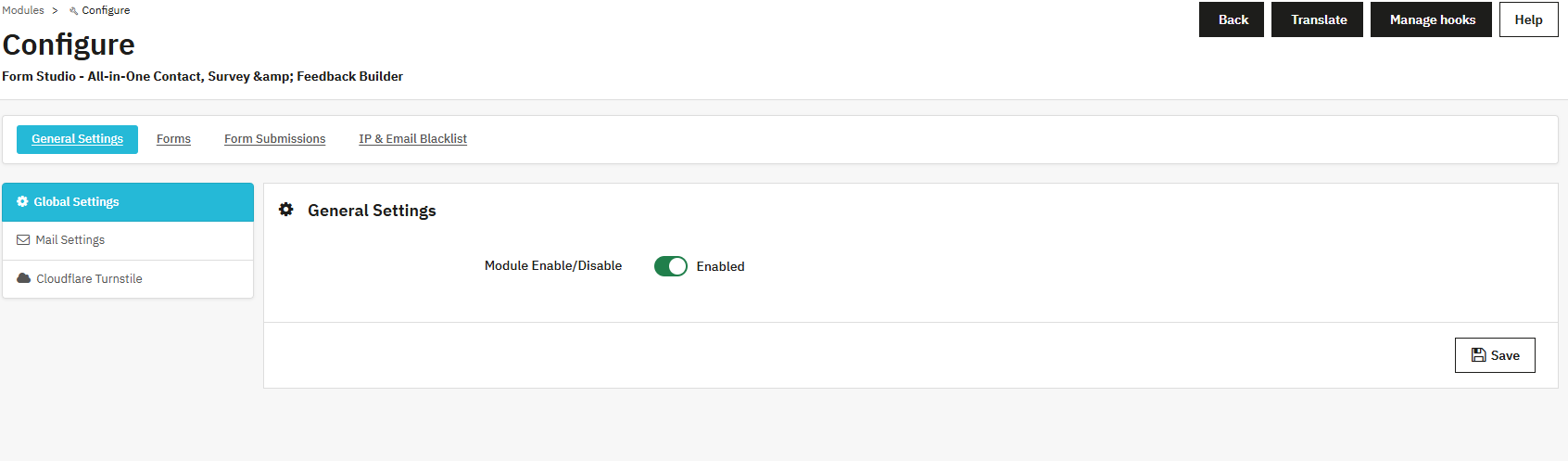
4.0.2 Ustawienia poczty
Sekcja ustawień poczty pozwala kontrolować sposób, w jaki sklep komunikuje się z administratorami i klientami po przesłaniu formularza.
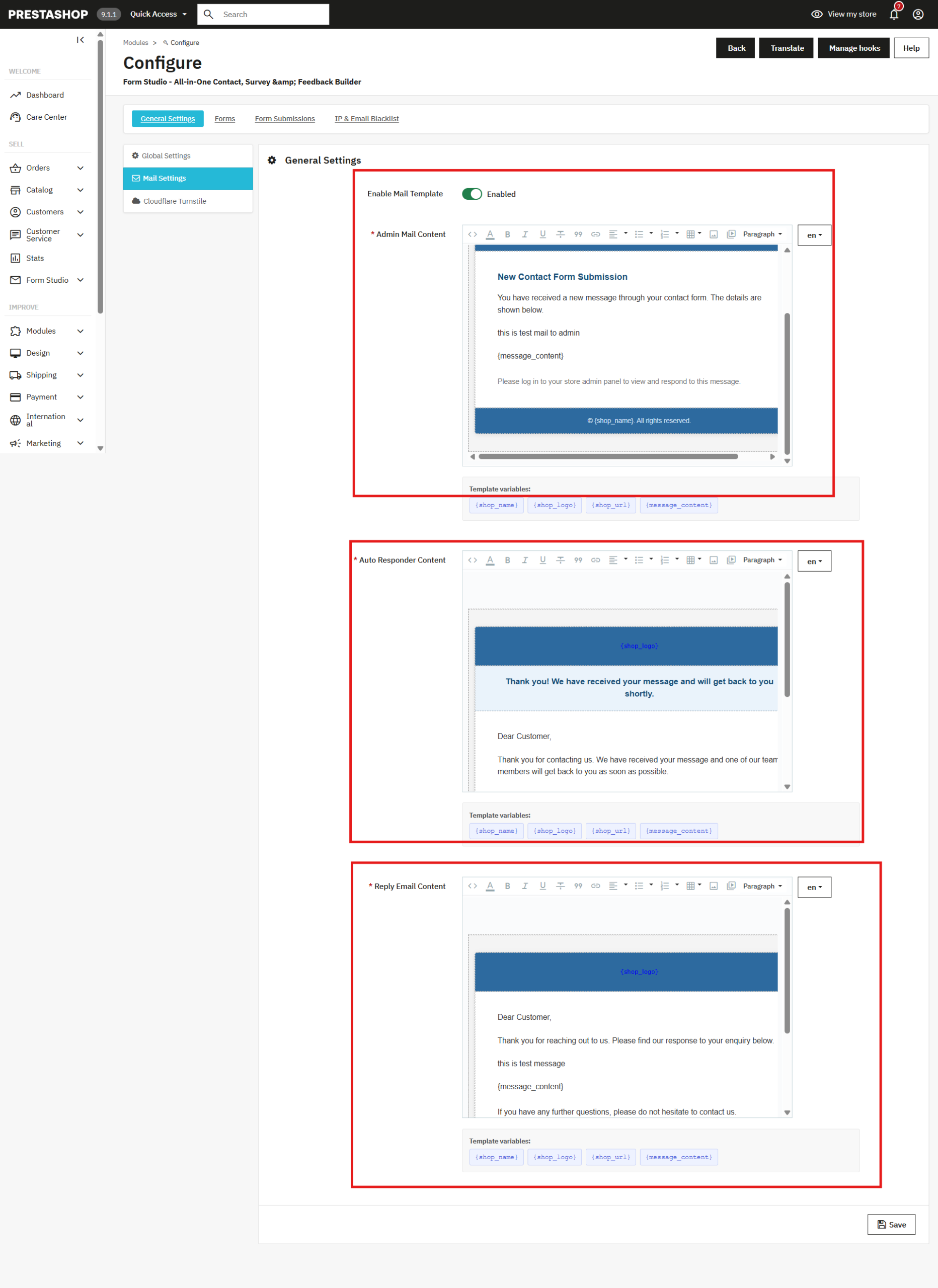
Włącz szablony e-mail:Możesz włączyć lub wyłączyć wstępnie zdefiniowany szablon wiadomości e-mail w Kreator formularzy PrestaShop. Jeśli ten moduł jest włączony, wiadomości e-mail będą dostarczane na podstawie predefiniowanego szablonu wiadomości e-mail ze wszystkimi zmiennymi.
Treść maila administratora: Ten to wiadomość e-mail, którą zespół Twojego sklepu otrzymuje za każdym razem, gdy użytkownik wyśle formularz. Możesz dostosować temat, treść i format wiadomości do marki swojego sklepu za pomocą edytora tekstu sformatowanego. Możesz również dynamicznie dodawać zmienne szablonu, takie jak imię i nazwisko osoby wysyłającej, adres e-mail i wartości pól formularza, klikając odpowiedni tag w sekcji „Zmienne szablonu”.
Treść automatycznej odpowiedziTreść automatycznej odpowiedzi to e-mail z potwierdzeniem wysyłany automatycznie do klienta po przesłaniu formularza. Możesz go użyć, aby określić oczekiwania, poinformować o kolejnych krokach lub po prostu podziękować klientowi za kontakt.
Odpowiedz e-mailem:Treść odpowiedzi e-mail kontroluje format ręcznych odpowiedzi wysyłanych przez administratorów bezpośrednio z panelu przesyłania formularzy w zapleczu.
Wszystkie trzy szablony wiadomości e-mail w PrestaShop Form Studio obsługuje formatowanie tekstu, w tym pogrubienie, kursywę, łącza, listy i kod HTML, dzięki czemu Twoje wiadomości e-mail będą dostosowane do Twojego sklepu bez konieczności specjalnego rozwoju.
4.0.3 Ochrona przed spamem w bramce obrotowej Cloudflare
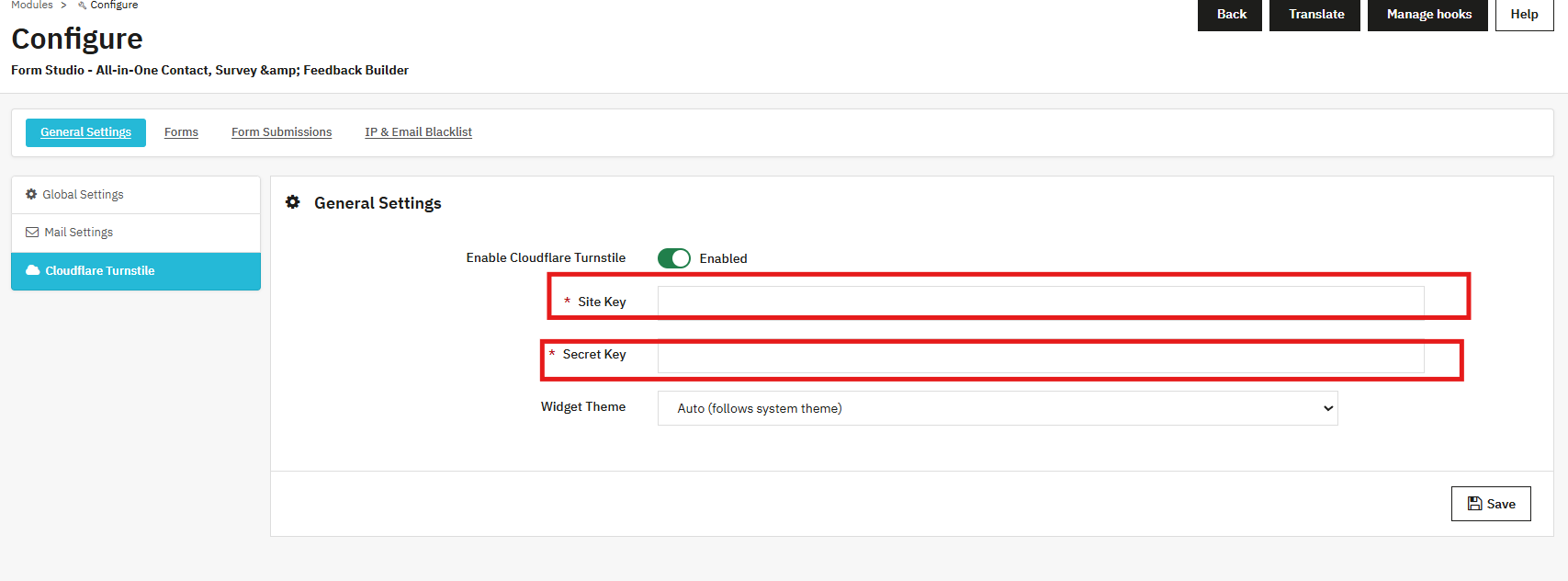
Spam to prawdziwy problem dla każdego formularza dostępnego publicznie. Moduł integruje ochrona przed spamem od PrestaShop z Cloudflare Turnstile, jednym z najskuteczniejszych i najłatwiejszych w obsłudze systemów ochrony przed spamem. W przeciwieństwie do tradycyjnego CAPTCHA, które frustruje prawdziwych użytkowników,
Aby włączyć wykrywanie spamu, włącz opcję Włącz bramkę obrotową Cloudflare, a następnie wprowadź klucz witryny i klucz tajny z konta Pulpit nawigacyjny CloudflareMotyw widżetu można ustawić na Auto, Jasny lub Ciemny, w zależności od projektu sklepu.
Po włączeniu możesz również dodać Pole bramek obrotowych Cloudflare bezpośrednio w poszczególnych formularzach, korzystając z opcji pól wejściowych kreatora formularzy.
Kroki generowania klucza tajnego i klucza witryny
- Zaloguj się na swoje Konto Cloudflare i otwórz pulpit nawigacyjny Turnstile z lewej strony w Chroń i połącz->Bezpieczeństwo aplikacji->Turnstile.
- Kliknij Dodaj widget i wprowadź dane domeny swojej witryny.
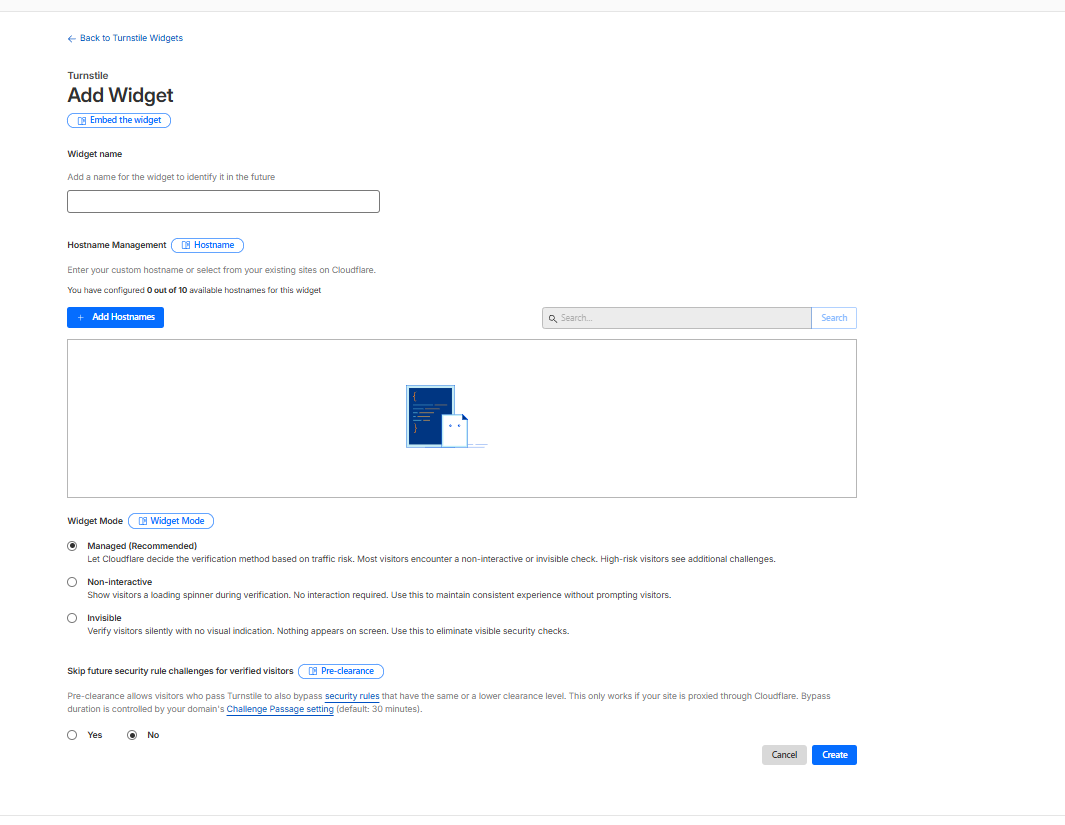
- Wybierz preferowany tryb widżetu Turnstile i utwórz widżet.
- Skopiuj wygenerowany klucz witryny i klucz tajny z pulpitu nawigacyjnego.
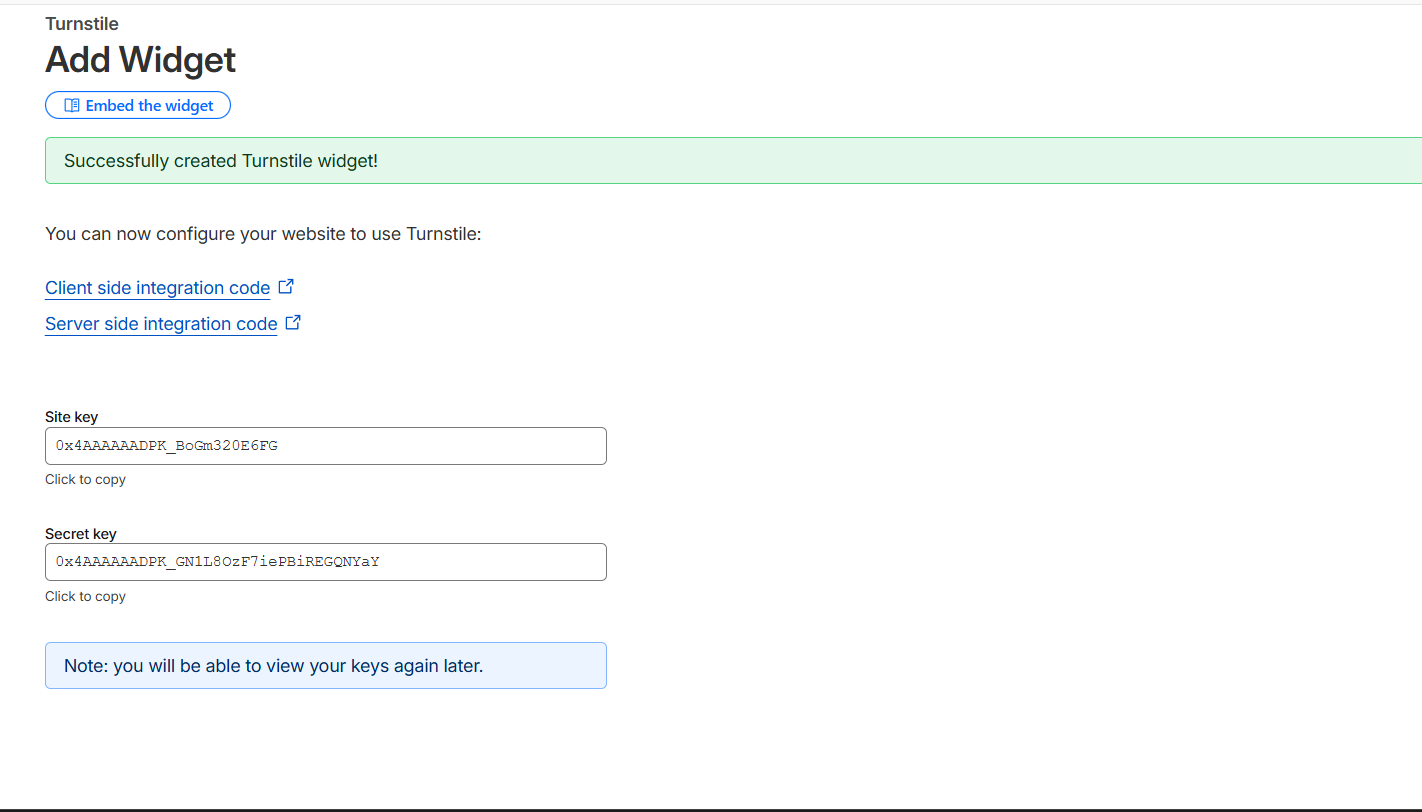
- Wklej klucze do ustawień swojej witryny lub modułu i zapisz konfigurację.
4.1 Tworzenie i dodawanie formularzy za pomocą modułu PrestaShop Form Builder
4.1.1 Dodawanie nowego formularza
Kliknij Dodaj nowy formularz Aby rozpocząć. Każdy formularz ma swoją własną, niezależną konfigurację, co oznacza, że możesz jednocześnie uruchamiać różne formularze z różnymi ustawieniami na różnych stronach sklepu.
Panel tworzenia formularza zawiera następujące pola:
Włącz osobną stronę formularza: Ta funkcja kontroluje, czy ten formularz ma mieć własny, dedykowany adres URL w Twoim sklepie. Jeśli ta opcja jest włączona, tak, wówczas moduł PrestaShop Form Studio generuje stronę z podanym przez Ciebie ślimakiem.
Tytuł formularza: Nazwa wyświetlana klientom nad formularzem. Zalecamy, aby była jasna i opisowa, aby klienci od razu wiedzieli, do czego służy formularz. Na przykład: „Poproś o wycenę”, „Podziel się swoją opinią” lub „Skontaktuj się z nami”.
Formularz ślimaka: Dodany slug zostanie dodany do adresu URL, dzięki czemu będziesz mógł dostosować go do swoich potrzeb. Na przykład „thank-u” spowoduje wyświetlenie yourstore.com/form/thank-u
Formularz Meta Tytuł: Ten metatytuł pomaga w rankingu strony formularza w wynikach wyszukiwania. Na przykład: „Skontaktuj się z naszym zespołem wsparcia – Fashionstore”.
Słowa kluczowe formularza:Meta słowa kluczowe tego pola pomagają w kategoryzowaniu formularza na stronie internetowej.
Opis meta formularza: Ten metaopis formularza w Kreator formularzy PrestaShop pomaga w wyszukiwarkach. Możesz na przykład dodać do formularza metaopis w postaci: „Wypełnij nasz szybki formularz kontaktowy, a nasz zespół skontaktuje się z Tobą w ciągu 24 godzin”. Dzięki temu klient z łatwością znajdzie formularz, gdy będzie szukał pomocy technicznej w Twoim sklepie.
4.1.2 Projektowanie układu formularza
kreator formularzy Używa systemu układu opartego na kolumnach. Przed dodaniem pól wybierz, ile kolumn ma zawierać każdy wiersz.
Opcje obejmują: pojedyncza kolumna o pełnej szerokości na cztery równe kolumny, z dodatkowymi wariantami oferującymi większe kolumny po lewej lub prawej stronie do układów asymetrycznych.
Ta elastyczność oznacza, że możesz tworzyć czyste, formularze ankiet jednokolumnowych tak samo łatwo, jak i skomplikowanie zbieranie danych wielokolumnowych formularze, w których powiązane pola znajdują się obok siebie, korzystając z modułu PrestaShop Online Form Builder
4.1.3 Dodawanie pól wejściowych
Aby dodać pole wprowadzania danych, Kliknij „Dodaj pole wejściowe” w dowolnym wierszu, aby wstawić element formularza. Dostępne typy pól:
Tekst / Obszar tekstowy:Zbieraj krótkie lub długie pisemne odpowiedzi od klientów.
E-mail: Przechwytuje adresy e-mail z weryfikacją formatu.
Hasło, telefon, adres URL, numer: Specjalistyczne pola wejściowe z automatyczną walidacją na podstawie wybranego typu pola.
Data: Umożliwia użytkownikom wybór lub wprowadzenie dat z weryfikacją formatu.
Plik: LKlienci et przesyłają załączniki w określonych przez Ciebie formatach.
Lista rozwijana, pole wyboru, przycisk radiowy: Pola wielokrotnego wyboru: dokonaj wyboru na podstawie liczby dostępnych opcji i tego, czy chcesz wybrać jedną czy wiele odpowiedzi.
HTML: Osadza niestandardowe znaczniki wewnątrz formularza, takie jak instrukcje lub nagłówki sekcji.
Bramka obrotowa Cloudflare: Umieszcza widżet ochrony przed spamem w określonym miejscu formularza.
Zatwierdź: Wysyła formularz i uruchamia skonfigurowane akcje, takie jak powiadomienia e-mail, automatyczne odpowiedzi, integracje i strony z podziękowaniami.
4.1.4 Ustawienia poczty e-mail
Każdy formularz ma własną konfigurację poczty e-mail, którą można zarządzać w ustawieniach poczty e-mail formularza kontaktowego Moduł kreatora formularzy online PrestaShopJest to szczególnie przydatne, gdy masz wiele formularzy dla różnych działów lub celów.
W celu otrzymania powiadomienia e-mail od administratora:
Możesz ustawić: adresy odbiorców w Wystawić; dodatkowi ukryci odbiorcy w polu UDW, niestandardowy adres nadawcy oraz wiersz tematu, który może się różnić w zależności od języka w formularzu generowania leadów PrestaShop.
Pole Odpowiedz do umożliwia kierowanie odpowiedzi klientów do konkretnej skrzynki odbiorczej, np. skrzynki zespołu wsparcia, a nie na ogólny adres administratora.
Edytor treści wiadomości korzysta z takiego samego interfejsu tekstu sformatowanego, jak ustawienia ogólne, a zmienne szablonu umożliwiają dynamiczne pobieranie rzeczywistych wartości przesłanych przez klienta.
Sekcja automatycznej odpowiedzi Odzwierciedla tę konfigurację w e-mailu z potwierdzeniem skierowanym do klienta. Włącz funkcję automatycznej odpowiedzi, a następnie skonfiguruj pola Do, UDW, Od, Temat, Odpowiedz do i Treść wiadomości. Automatyczna odpowiedź uruchamia się natychmiast po wysłaniu i nie wymaga żadnych ręcznych działań ze strony zespołu.
4.1.5 Niestandardowe komunikaty walidacyjne
Każdy scenariusz walidacji ma własny, konfigurowalny komunikat. Możesz ustawić komunikaty dla: pomyślnego przesłania, nieudanego przesłania, wykrycia spamu, pustych wymaganych pól, danych wejściowych przekraczających maksymalną długość, nieprawidłowych formatów dat, błędów przesyłania plików, nieobsługiwanych typów plików, plików o zbyt dużym rozmiarze, błędów przesyłania PHP, nieprawidłowych formatów liczb, wartości poniżej lub powyżej dozwolonego zakresu, nieprawidłowych adresów e-mail, nieprawidłowych adresów URL, nieprawidłowych numerów telefonów oraz zablokowanych adresów IP lub adresów e-mail.
4.1.6 Wyświetl stronę „Dziękujemy” po wysłaniu formularza
Ustaw „Tak”, aby aktywować stronę po przesłaniu. Po wyłączeniu tej opcji formularz resetuje się po przesłaniu bez konieczności podejmowania dalszych działań.
Typ strony „Dziękuję”:
Po włączeniu wybierz pomiędzy:
- Strona domyślna: Wbudowana strona z podziękowaniami skonfigurowana w module. Nie jest potrzebna osobna strona CMS.
- Niestandardowy adres URL: Przekierowuje klienta do podanego adresu URL.
Tytuł: Nagłówek wyświetlany na górze domyślnej strony z podziękowaniami.
Alias strony: Adres URL strony. Niech będzie krótki, pisany małymi literami i z myślnikami.
Treść: Tekst strony z podziękowaniami, edytowalny za pomocą edytora tekstu sformatowanego. Obsługuje pogrubienie, kursywę, podkreślenie, przekreślenie, listy, tabele, cytaty blokowe, linki, obrazy, osadzone filmy, kolorowy tekst i surowy HTML.
4.1.7 Ustawienia wyglądu i wyświetlania
W ustawieniach wyglądu możesz zarządzać wyświetlaniem formularza na swojej stronie internetowej, korzystając z Formularz opinii klientów PrestaShop.
Włącz formularz – Włącza lub wyłącza ten formularz w interfejsie użytkownika. „Tak” go aktywuje, „Nie” ukrywa. Wszystko, co skonfigurowałeś, zostaje zapisane w obu przypadkach. Kreator formularzy online PrestaShop Dodatek.
Ogranicz do grup klientów: Wybierz, którzy odwiedzający mogą zobaczyć ten formularz:
- Gość– Ktoś przegląda stronę nie mając konta.
- Gość – Ktoś dokonuje płatności bez rejestracji.
- Klient – Ktoś zalogował się na zarejestrowane konto.
Pozostaw puste, a wszyscy je zobaczą. Co więcej, możesz ograniczyć dostęp do klientów ankiety po zakupie lub możesz ograniczyć dla odwiedzających w celu pozyskania nowych odbiorców.
Pozycje wyświetlania: Wybierz miejsce, w którym pojawi się formularz. Oto wbudowane lokalizacje haków PrestaShop, bez konieczności pisania niestandardowego kodu:
- Nagłówek Górny pasek nawigacyjny: Nad paskiem nawigacyjnym, na każdej stronie.
- Nagłówek – Nagłówek główny:W nagłówku, na każdej stronie.
- Topy:Pod nagłówkiem, nad treścią strony.
- strona główna: Tylko strona główna.
- Lewa kolumna: Lewy pasek boczny, jeśli Twój motyw go posiada.
- Prawa kolumna: Prawy pasek boczny, jeśli Twój motyw go posiada.
- Stopka: Na dole każdej strony.
- Strona produktu – stopka: Poniżej opisu produktu.
- Strona produktu – poniżej zdjęć produktu: Tuż pod zdjęciami produktu.
- Strona kasy: Przydatne do zapisywania notatek o dostawie i preferencji dotyczących zamówienia.
- Strona logowania: Przydatne do przeprowadzania ankiet lub pozyskiwania potencjalnych klientów podczas logowania. Możesz również umieszczać formularze za pomocą osadzonego krótkiego kodu, niestandardowego haka lub samodzielnego adresu URL formularza, jeśli żadna z powyższych opcji nie jest odpowiednia.
Włącz przycisk Otwórz formularz: Dodaje przycisk, który otwiera formularz w wyskakującym okienku zamiast osadzać go na stronie. Formularz pojawia się tylko wtedy, gdy użytkownik kliknie przycisk za pomocą Dodatek do kreatora formularzy PrestaShop.
Przycisk pływający: Przycisk „Otwórz formularz” jest przyklejany do rogu ekranu podczas przewijania strony, dzięki czemu jest dostępny z dowolnego miejsca na stronie.
4.1.8 EIntegracja marketingu pocztowego
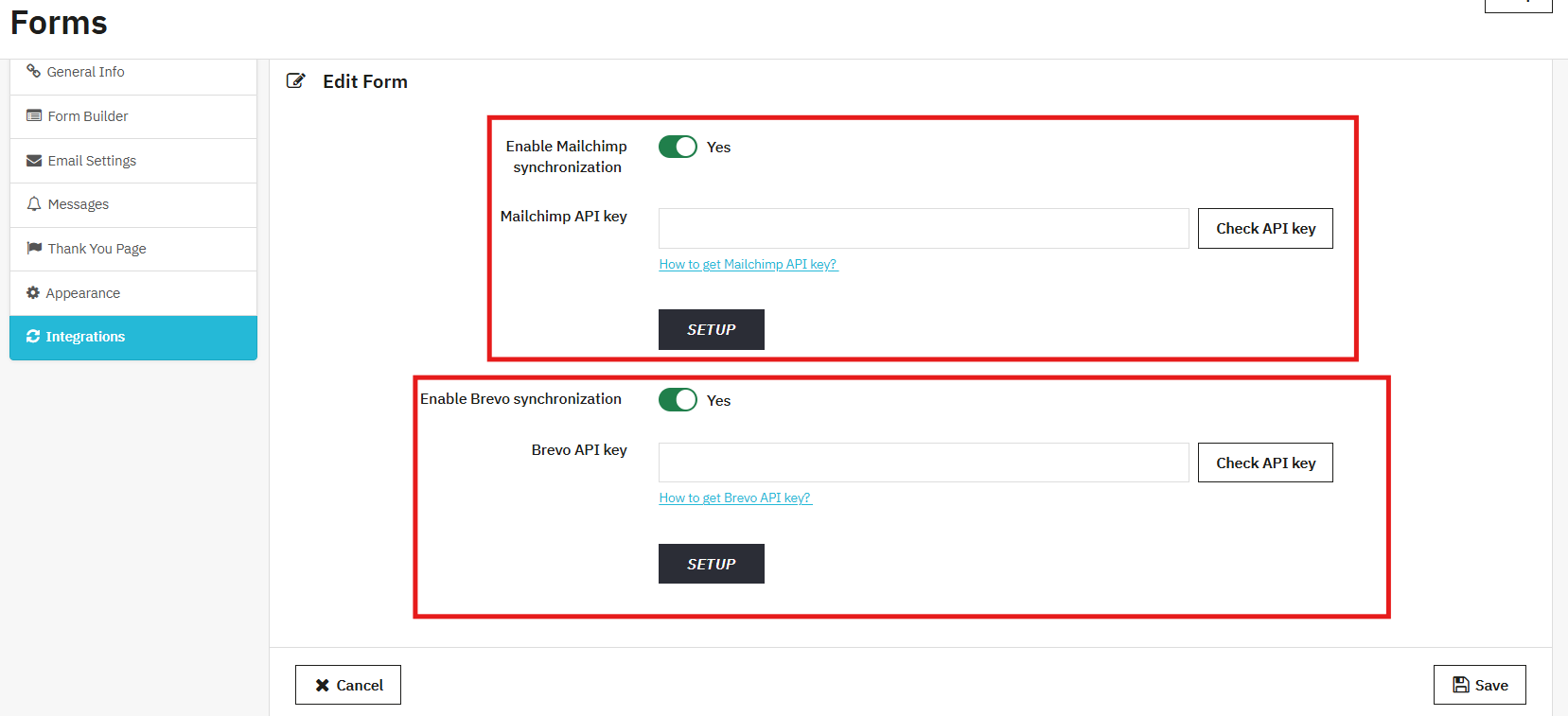
Włącz synchronizację MailchimpKażdy, kto prześle formularz, zostanie automatycznie dodany do Twojej grupy odbiorców w Mailchimp. Połącz swoje konto Mailchimp za pomocą klucza API w ustawieniach integracji, a Mailchimp zajmie się resztą.
Włącz synchronizację Brevo:Możesz zintegrować Brevo za pomocą kluczy API, pobrać listę i zsynchronizować wiadomości e-mail z listami Brevo.
4.2 Zarządzanie zgłoszeniami formularzy
Tutaj wyświetla się każde zgłoszenie w Twoim sklepie. Możesz zobaczyć, co zostało wysłane, do którego formularza należy zgłoszenie i czy Twój zespół odpowiedział.
Temat emaila: Temat wiadomości e-mail z powiadomieniem administratora dotyczącym danego zgłoszenia, wyświetlany na liście w celu umożliwienia szybkiego dostępu.
Dane do przesłania:Zestawienie informacji wprowadzonych przez klienta. Kliknij wiersz, aby zobaczyć cały formularz ze wszystkimi polami i wartościami.
Utwórz nazwę: Z którego formularza pochodzi zgłoszenie. Przydatne, gdy używasz kilku formularzy i musisz filtrować według źródła.
Odpowiedział: Tak lub Nie. Pokazuje, czy odpowiedź została już wysłana, dzięki czemu nic nie zostanie pominięte ani nie zostanie udzielona dwukrotnie.
Złożono dnia:Data i godzina wpłynięcia zgłoszenia, określone na podstawie strefy czasowej Twojego sklepu.
Odpowiadanie na zgłoszenie
Kliknij dowolny wiersz, aby otworzyć pełne zgłoszenie i odpowiedzieć na tym samym ekranie.
Od: Nazwa Twojego sklepu i adres e-mail jako nadawcy.
Do:Adres e-mail klienta pobrany z przesłanego przez niego zapytania.
Odpowiedzieć do: Wstępnie wypełniony adres zwrotny Twojego sklepu. Zmienia się, gdy klient odpowie na Twoją wiadomość.
Temat:Zostało pobrane z oryginalnego zgłoszenia, aby zachować spójność wątku. W razie potrzeby edytuj przed wysłaniem.
Treść wiadomości :Wpisz tutaj odpowiedź dla klienta i kliknij przycisk Wyślij, aby wysłać wiadomość e-mail.
Załącznik: Załącz plik, jeśli to konieczne. Akceptowane formaty: JPG, JPEG, PNG, GIF, ZIP, PDF. Maksymalny rozmiar 8 MB.
4.3 Czarna lista adresów IP i adresów e-mail
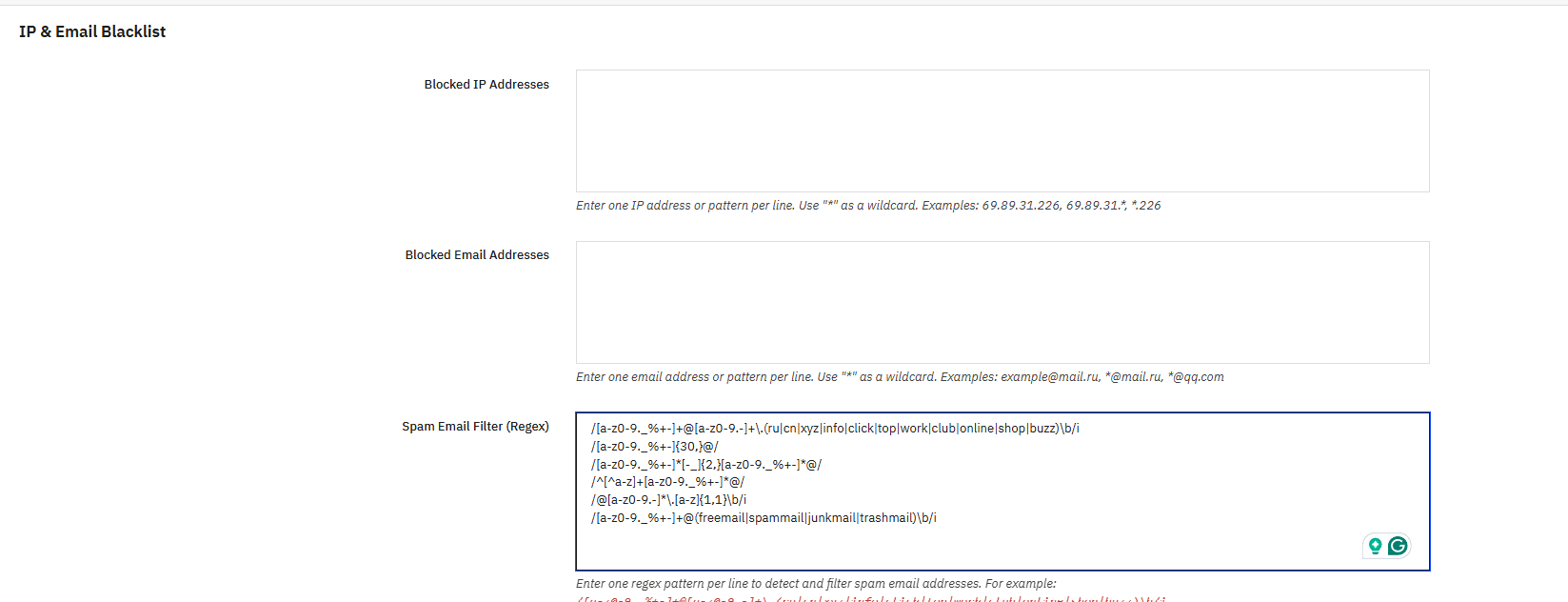
Jeśli masz do czynienia z powtarzającymi się spamem lub chcesz zablokować niektórych użytkowników, zanim dotrą do Twojej skrzynki odbiorczej, możesz to zrobić za pomocą Knowband Prestashop Form Studio. Każdy wpis dodany tutaj jest sprawdzany przed zarejestrowaniem lub wysłaniem formularza.
Zablokowane adresy IP: Wpisz adresy IP, które chcesz zablokować, po jednym w każdym wierszu. Możesz wpisać jeden konkretny adres lub użyć * jako symbolu wieloznacznego, aby objąć cały zakres.
- 69.89.31.226: blokuje tylko ten jeden adres
- 69.89.31.*: blokuje każdy adres w tym zakresie
- *.226: blokuje każdy adres IP kończący się na 226
Jeśli nadal będziesz otrzymywać spam z tego samego źródła, dodanie tutaj jego zakresu adresów IP zatrzyma go na dobre.
Zablokowane adresy e-mail: Działa tak samo jak blokowanie adresów IP, ale dotyczy adresów e-mail. Wpisz po jednym adresie w wierszu, dokładnie lub z symbolami wieloznacznymi.
- przykład@mail.ru: blokuje konkretny adres
- *@mail.ru:blokuje wszystkich z tej domeny
- *@qq.com:blokuje wszystkich z tej domeny
To najszybszy sposób na blokowanie domen, które stale wysyłają niechciane wiadomości, bez konieczności przeglądania zgłoszeń pojedynczo.
Filtr spamu (wyrażenie regularne):Aby uzyskać większą kontrolę, to pole umożliwia wpisywanie wzorców wyrażeń regularnych, które sprawdzają przychodzące adresy e-mail pod kątem określonych reguł. Jeśli adres pasuje do dowolnego dodanego wzorca, przesłanie zostanie zablokowane, zanim cokolwiek innego się wydarzy. Dodaj każdy wzorzec w osobnym wierszu.
Moduł zawiera gotowe do użycia przykładowe wzorce obejmujące najczęstsze scenariusze spamu: domeny takie jak .ru, .cn, .xyz, .info, .click, .top, .work, .club, .online, .shop i .buzz; nietypowo długie nazwy użytkowników; adresy z powtarzającymi się myślnikami lub podkreśleniami; adresy rozpoczynające się od cyfry; domeny najwyższego poziomu składające się z jednego znaku; oraz nazwy dostawców powszechnie kojarzone z kontami jednorazowymi.
5.0. Często Zadawane Pytania
Pytanie: Jaki jest najlepszy moduł PrestaShop Form Builder w 2026 roku?
Odpowiedź: PrestaShop Form Studio firmy Knowband jest jednym z najlepszych Kreatory formularzy PrestaShop z 2026 rokuNieograniczona liczba formularzy, ochrona przed spamem, integracja z marketingiem e-mailowym i zarządzanie przesyłaniem formularzy bez konieczności kodowania.
Pytanie: Jak utworzyć ankietę satysfakcji klienta w PrestaShop?
Odpowiedź: Zainstaluj Knowband Kreator formularzy PrestaShop, kliknij Dodaj nowy formularz, ustaw tytuł i nazwę użytkownika, dodaj pola, przyciski radiowe, pola wyboru, listy rozwijane i obszary tekstowe. Dodatek do zaawansowanego kreatora formularzy PrestaShop Interfejs działa na wszystkich rozmiarach ekranu.
Pytanie: Jak wyświetlać formularze na stronach produktów?
Odpowiedź: Ustawienia wyglądu można zmienić w kreatorze formularzy PrestaShop, a następnie w sekcji „Strona produktu – Stopka” lub „Strona produktu – poniżej obrazów produktu”. W przypadku konkretnych stron należy użyć krótkiego kodu do osadzenia z panel PrestaShop do tworzenia niestandardowych formularzy.
Pytanie: Czy moduł automatycznie wysyła powiadomienia e-mail?
Odpowiedź: Tak. Funkcja automatycznej odpowiedzi jest dostępna w Kreatorze Formularzy PrestaShop, gdy użytkownicy wysyłają formularz. Temat i treść wiadomości można ustawić raz dla każdego formularza.
Pytanie: Czy mogę tłumaczyć formularze na wiele języków w PrestaShop?
Odpowiedź: Tak. Pola Temat i Treść wiadomości zarówno w powiadomieniach administratora, jak i w automatycznej odpowiedzi mają zakładki dla każdego aktywnego języka w witrynie PrestaShop.
6.0 Przypadki użycia biznesowego
Formularze kontaktowe i wsparcia: Kieruje zgłoszenia do właściwego zespołu, skraca czas oczekiwania na odpowiedź. Kreator formularzy płatności PrestaShop zbiera dodatkowe informacje w momencie zakupu.
Ankieta satysfakcji klienta PrestaShop: Znajduje się na stronie potwierdzenia zamówienia. Gromadzi opinie na temat wysyłki, jakości produktu i obsługi.
Formularz opinii o produkcie PrestaShop: Umieszczane na stronach produktów lub aktywowane po zakupie. Prywatne formularze generują bardziej szczere odpowiedzi niż publiczne systemy recenzji.
PrestaShop formularz generowania leadów dla hurtowni i B2B: Gromadzi nazwę firmy, identyfikator podatkowy, wolumen zakupów i kategorie produktów. Potencjalni klienci trafiają do Brevo lub Mailchimp. Zespoły sprzedaży kontaktują się z klientami bez ręcznego wprowadzania danych.
Rejestracja na wydarzenie: Pobiera imię, adres e-mail, firmę, wymagania dietetyczne i wybór sesji. Potwierdzenie jest wysyłane za pośrednictwem automatycznej odpowiedzi po przesłaniu.
Konsultacje stylistyczne (moda): Klient podaje rozmiar, budżet, okazję i preferencje. Zespół sprzedaży odpowiada, proponując konkretne produkty.
Przyjęcie pomocy technicznej (elektronika): Rejestruje model, datę zakupu, opis problemu i zdjęcia. Przesyła zgłoszenie tam i z powrotem. Ochrona przed spamem w ustawieniach PrestaShop filtruje skrzynkę odbiorczą.
Opinie po powrocie: Pyta, dlaczego produkt został zwrócony i co mogłoby to zmienić. Wpływa na treść reklamową produktu i decyzje zakupowe.
Formularze subskrypcji: Rejestruj zainteresowania, częstotliwość i preferencje formatu. Synchronizuj się z Mailchimp lub Brevo podczas rejestracji. Wszystkie wpisy są rejestrowane i eksportowane za pomocą narzędzi PrestaShop do zarządzania przesyłaniem formularzy.
Wnioski 7.0
PrestaShop Form Studio to kompleksowe rozwiązanie do tworzenia formularzy dla PrestaShop. Moduł obejmuje formularze kontaktowe, ankiety, zbieranie opinii, generowanie leadów oraz zarządzanie zgłoszeniami w jednym miejscu.
Nieograniczone tworzenie formularzy, responsywny projekt, ochrona przed spamem Cloudflare Turnstile, integracje z marketingiem e-mailowym, konfiguracja wiadomości e-mail dla poszczególnych formularzy oraz menedżer przesyłek w zapleczu — wszystko w jednym module.
Tworzenie ankiet w PrestaShop, zbieranie opinii o produktach, obsługa próśb o pomoc techniczną lub zastąpienie podstawowej strony kontaktowej — PrestaShop Form Studio od Knowband zajmuje się tym wszystkim.
Instalacja Kreator niestandardowych formularzy PrestaShop teraz, skonfiguruj swój pierwszy formularz i zacznij zbierać dane, których Twój sklep faktycznie potrzebuje.
Dodatek generatora TXT PrestaShop LLMs: Instrukcja obsługi
Generator PrestaShop LLMs TXT to niezbędna wtyczka do generowania pliku llms.txt dla Twojego sklepu. Plik ten zawiera ustrukturyzowane informacje dotyczące katalogu sklepu, w tym produktów, kategorii i stron CMS.
Obecnie klienci najpierw zadają pytania na platformach AI, takich jak ChatGPT, Gemini i wiele innych. Ludzie uzależnili się od sztucznej inteligencji nawet w najdrobniejszych kwestiach. Co by było, gdyby ChatGPT zaczął polecać Twoje produkty klientom? Niesamowite, prawda? Dlatego Knowband stworzył ten generator PrestaShop LLMs TXT, który pomaga platformom AI w rekomendowaniu Twoich produktów.
Wygenerowany plik plik llms.txt Plik z generatorów Knowband Prestashop llms.txt pomaga robotom indeksującym AI i wyszukiwarkom odpowiedzi AI w uporządkowany sposób uzyskiwać dostęp do zawartości sklepu. Umieszczając plik llms.txt na serwerze, sklep rozszerza się o nowoczesne modele wyszukiwania i rekomendacji produktów oparte na sztucznej inteligencji, takie jak ChatGPT, DeepSeek, Gemini, Perplexity i Claude.
Korzystanie z tego modułu rekomendacji produktów AI dla PrestaShop pomaga ulepszyć wyszukiwanie produktów za pomocą AI, obsługuje dokładne odpowiedzi generowane przez AI i gwarantuje, że zawartość sklepu może być prawidłowo identyfikowana i odwoływana, gdy użytkownicy wyszukują informacje dotyczące produktu lub sklepu na platformach wyszukiwania obsługiwanych przez AI.
1.0.0 Podkreślone kluczowe cechy Dodatek generatora TXT dla Prestashop LLMs
Wsparcie dla zaawansowanych botów modelu AI
Ten moduł PrestaShop obsługuje dostęp do wielu zaawansowanych Robot AI boty używane przez współczesne Silniki odpowiedzi AI oraz generatywne wyszukiwanie AI platformy.
Obsługiwane boty obejmują:
- DeepSeekBot
- GPTBot
- Antropiczna sztuczna inteligencja
- PerplexityBot
- Rozszerzone Google
Wsparcie dla tych botów AI pomaga zapewnić zgodność z funkcją wyszukiwania produktów za pomocą AI i rekomendowania klientom produktów ChatGPT.
Kontrola dostępu do robota AI
Moduł generatora Knowband PrestaShop LLMs TXT umożliwia administratorom zarządzanie, które roboty indeksujące AI mogą uzyskać dostęp do zawartości sklepu za pośrednictwem plik llms.txt plik.
Dostosowywanie plików llms.TXT
Generator plików TXT PrestaShop LLMs przez Knowband umożliwia administratorom dodawanie dodatkowej zawartości do plik llms.txt plik.
Opcje personalizacji są dostępne w dodatku do generatora plików TXT PrestaShop LLMs dla opisów sklepów, plików llms.txt produktów, plików llms.txt kategorii produktów, plików CMS llms.txt i wielu innych.
Kontrola dostępu do stron z treścią
Ta Knowband Generator TXT PrestaShop LLMs dla wyszukiwarek AI umożliwia administratorom wybór stron z treściami, które mają zostać uwzględnione plik llms.txt plik, taki jak strony produktów, strony kategorii i strony CMS.
Ta funkcja generatora LLMs TXT dla PrestaShop gwarantuje, że silniki AI udzielają dokładnych odpowiedzi i nie ujawniają żadnych innych treści poza wybraną.
Zalecenia dotyczące produktów Zgodność
Dodatek PrestaShop LLMs TXT Generator został zaprojektowany z myślą o rozwijaniu wyszukiwania AI i rekomendacji produktów w sklepach e-commerce. Tworząc ustrukturyzowany plik llms.txt z dodatkową treścią i instrukcjami, Twoja treść pozostaje zsynchronizowana z silnikami odpowiedzi AI nowej generacji, takimi jak ChatGPT, oraz platformami rekomendacji.
Filtrowanie treści
Generator plików TXT Knowband PrestaShop LLMs dla produktów umożliwia administratorom sklepu filtrowanie i wybieranie określonych produktów, kategorii i stron CMS w plik llms.txt plik.
Ta funkcja filtrowania treści zapewnia pełną kontrolę nad danymi, do których dostęp jest dozwolony w celu wykrywania produktów Prestashop AI, indeksowania AI crawler i generatywnego wyszukiwania AI przez ChatGPT.
2.0.0 Instrukcja instalacji Knowband Moduł generatora TXT PrestaShop LLMs
Krok 1: Kup i pobierz moduł Knowband Prestashop LLMs TXT Generator.
Po sfinalizowaniu zakupu otrzymasz plik kbllmstxtgenerator.zip.
Krok 2: Kliknij „Moduł” w lewym menu zaplecza PrestaShop, przejdź do menedżera modułów, a następnie zobaczysz opcję „Kliknij”. Kliknij „Prześlij”.
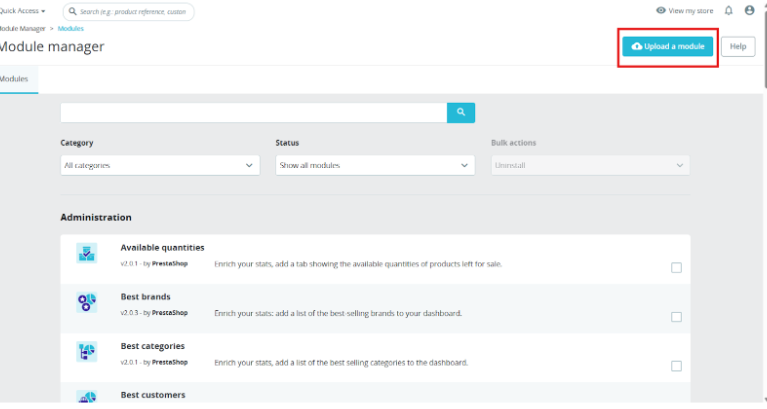
Krok 3: Prześlij i zainstaluj moduł. Po zakończeniu instalacji kliknij przycisk konfiguracji, a zostaniesz przekierowany na stronę konfiguracji.
Krok 4: Teraz możesz skonfigurować moduł LLMs.TXT.
3.0.0 Panel administracyjny/zaplecza Prestashop Rekomendacje produktów przez moduł ChatGPT
Ustawienia ogólne 3.1
- Włącz/wyłącz moduł:
Ta opcja w generatorze plików llms.txt dla AI służy do włączania lub wyłączania funkcjonalności modułu generatora plików LLMs.txt PrestaShop. - Nazwa sklepu:
Administratorzy sklepu wpisują nazwę swojego sklepu w tym polu. Ten moduł generatora plików LLMs.TXT PrestaShop obsługuje również języki dodane w sklepie. - Opis sklepu:
To pole służy do dodania opisu sklepu do plik llms.txt Plik generowany przez moduł. Ponadto pomaga opisać sklep i jego katalog na podstawie dostarczonych treści. - Wielkość partii produktu:
To pole w dodatku Prestashop LLMs txt File Generator Addon pozwala zdefiniować liczbę produktów przetwarzanych w partii podczas wykonywania cron. Domyślnie w jednej partii przetwarzanych jest 30 produktów. - Kategoria Wielkość partii:
To pole rozmiaru partii kategorii pozwala cronowi przetworzyć określoną liczbę kategorii na partię. - Rozmiar partii CMS:
To pole pozwala cronowi przetwarzać strony CMS w partiach. Domyślnie, podczas wykonywania crona w module, w jednej partii przetwarzanych jest 5 stron CMS. - Wykonywanie crona (przetwarzanie wsadowe): To zadanie cron w generatorze TXT Prestashop LLMs działa w partie. Każdy proces wykonawczy tylko jedna partia, dla produktów, kategorii i stron CMS. Po zaktualizowaniu ustawień, takich jak ustawienia ogólne, filtrowanie treści i personalizacja plików, konieczne jest uruchomienie crona, aby odzwierciedlić wszelkie zmiany.
3.2 Ustawienia robotów indeksujących
To ustawienie robota indeksującego w generatorze TXT Prestashop LLMS umożliwia właścicielom sklepów zarządzanie botami modelu AI, takimi jak GPTbot, Google Extended Gemini Bot, DeepSeek i wiele innych
GPTBot: Narzędzie AI Crawler platformy OpenAI ChatGPT zbiera dane w celu trenowania modeli AI ChatGPT. Możesz zezwolić lub zablokować tę funkcję za pomocą
DeepseekBot:Bot indeksujący AI DeepSeek, który gromadzi publiczne dane internetowe sklepu w celu trenowania i udoskonalania dużych modeli językowych DeepSeek
Rozszerzone Google:Ten robot Google’a specjalizujący się w sztucznej inteligencji (niezależny od Googlebota) umożliwia zbieranie treści przeznaczonych specjalnie do trenowania modeli sztucznej inteligencji Google’a (takich jak Gemini),
PerplexityBot:Ten robot indeksujący sieć oparty na sztucznej inteligencji Perplexity służy do pobierania aktualnych treści internetowych w celu generowania cytowanych odpowiedzi i podsumowań
Sztuczna inteligencja antropiczna: Wreszcie, ten robot indeksujący Anthropic służy do zbierania publicznych danych internetowych w celu trenowania i ulepszania modeli sztucznej inteligencji Claude. Możesz włączyć lub wyłączyć wszystkie boty indeksujące AI.
3.3 Filtrowanie treści w Generator plików LLMs.txt Prestashop dla narzędzi AI
Filtrowanie treści funkcja umożliwia administratorom sklepu kontrolowanie, jaka zawartość sklepu jest uwzględniana w generowanych plik llms.txt pliku. Co więcej, pomaga to zapewnić, że przetwarzane i udostępniane są wyłącznie istotne i zamierzone informacje, a niepotrzebne lub wrażliwe treści nie mogą zostać ujawnione.
1. Kontekst sklepu
Ta opcja w generatorze Prestashop LLM.txt umożliwia wybranie konkretnego sklepu, jeśli masz wiele sklepów.
Jeśli Twój sklep Prestashop obejmuje wiele sklepów, możesz wygenerować plik llms.txt Plik dla pojedynczego sklepu lub zastosuj ustawienia indywidualnie do każdego sklepu. Pliki TXT LLM zostaną wygenerowane osobno dla każdego sklepu.
2. Szczegóły produktu

Filtrowanie treści szczegółów produktu opcja umożliwiająca kontrolowanie, które produkty są uwzględniane.
Co więcej, właściciele sklepów mogą wybrać wszystkie produkty lub tylko konkretne produkty w plikach llms.txt dla danego produktu.
Jeśli chcesz ograniczyć plik llms.txt do produktów polecanych, produktów aktywnych lub wybranych produktów, wykluczając jednocześnie dodatkowe pozycje
3. Szczegóły kategorii
Filtrowanie treści kategorii opcje umożliwiają zarządzanie elementami na poziomie kategorii.
Ponadto pomaga to zachować przejrzystą i uporządkowaną strukturę poprzez uwzględnienie tylko istotnych kategorii i wykluczenie nieaktywnych.
4. Strony CMS
Strony CMS-owe Opcja ta pozwala kontrolować, jaka treść CMS powinna zostać uwzględniona w pliku cms llms.txt. Ponadto możesz wybrać strony w zależności od potrzeb, aby uniknąć wyświetlania stron innych CMS.
Dlatego ta funkcja generatora Prestashop LLMs.TXT jest przydatna, jeśli chcesz wykluczyć wewnętrzne lub tymczasowe strony CMS swojego sklepu, zachowując jednocześnie dostępność najważniejszych informacji o sklepie.
4.0 Dostosowanie dodatku Prestashop llms.txt Generator
Personalizacja
Opcje personalizacji w Generatorze LLMs TXT PrestaShop umożliwiają dodawanie dodatkowej treści do plików llms.txt. Opcje te pomagają sklepowi dodawać kategorie, produkty i dane CMS wraz z wewnętrznymi notatkami lub informacjami, dzięki czemu są one zrozumiałe dla robotów indeksujących.
4.0.1 Dostosowywanie granic plików
Funkcja granic pliku umożliwia dodawanie niestandardowego tekstu w określonych miejscach pliku llms.txt, takich jak góra i dół. Co więcej, umożliwia to dodawanie dodatkowych notatek lub instrukcji bez modyfikowania danych w pamięci głównej. Daje to botom jasny obraz struktury pliku.
Pola te są powszechnie używane do dodawania ogólnych instrukcji lub notatek, które roboty indeksujące i wyszukiwarki powinny przeczytać jako pierwsze lub na końcu.
4.0.2 Opis sklepu
Personalizacja krótkiego opisu w generatorze LLMs TXT dla PrestaShop umożliwia dostosowanie tekstu wyświetlanego przed i po opisie sklepu w pliku llms.txt.
Dodając informacje kontekstowe do opisu sklepu, sprzedawcy mogą jasno zdefiniować opisy sklepu, katalog główny lub instrukcje specjalne. Co więcej, pomaga to platformom wyszukiwania i wyszukiwarkom lepiej zrozumieć sklep podczas generowania odpowiedzi dla klientów.
4.0.3 Dostosowywanie sekcji kategorii
Właściciele sklepów mogą ponadto dodać dodatkową treść lub tekst przed i po sekcji kategorii w pliku llms.txt.

Ponadto przydaje się to do wyjaśnienia struktury kategorii, konwencji nazewnictwa i relacji między kategoriami. Ponadto jasny kontekst kategorii ułatwia wyszukiwanie produktów i pomaga robotom indeksującym prawidłowo interpretować dane na poziomie kategorii podczas indeksowania sklepu PrestaShop.
4.0.4 Dostosowywanie sekcji produktu
Personalizacja sekcji produktu w plikach umożliwia wstawianie tekstu przed i po sekcjach ze szczegółami produktu.

Co więcej, można go wykorzystać do dodawania treści lub wytycznych dotyczących produktu bez zmiany samych informacji o produkcie. Te dodatkowe uwagi pozwalają modelom sztucznej inteligencji łatwo zrozumieć treść i udoskonalić rekomendacje.
4.0.5 Dostosowywanie sekcji stron CMS

Sekcja stron CMS umożliwia właścicielom sklepów dodawanie dodatkowych notatek przed i po sekcji stron CMS w pliku llms.txt.
Strony CMS często zawierają ważne informacje, takie jak regulamin sklepu, dane dotyczące wysyłki i często zadawane pytania. Co więcej, dodanie tekstu kontekstowego w tej sekcji pomaga robotom indeksującym i wyszukiwarkom lepiej zrozumieć treści niezwiązane z produktami i wspiera ogólną optymalizację wyszukiwarek.
W końcu, wraz z rozwojem sztucznej inteligencji, Twój sklep również powinien się rozwijać. Zainstaluj ją w swoim sklepie i pozwól modelom sztucznej inteligencji rekomendować Ci produkty.
Porada: Zadbaj o to, aby SEO stron produktów, kategorii i stron CMS było silne, aby zmaksymalizować widoczność i wydajność na platformach wyszukiwania opartych na sztucznej inteligencji.
5.0.0 Kompletny samouczek generatora PrestaShop LLMs.txt firmy Knowband
Ten kompletny samouczek modułu generatora plików LLMs.txt PrestaShop firmy Knowband obejmuje wszystkie główne funkcje, w tym ustawienia ogólne, konfigurację crona, generowanie plików LLMs.txt dla stron katalogowych, filtrowanie treści i personalizację plików. W przypadku jakichkolwiek problemów prosimy o kontakt pod adresem support@knowband.com lub za pośrednictwem zgłoszeń Knowband.
