Category: Instrukcja obsługi

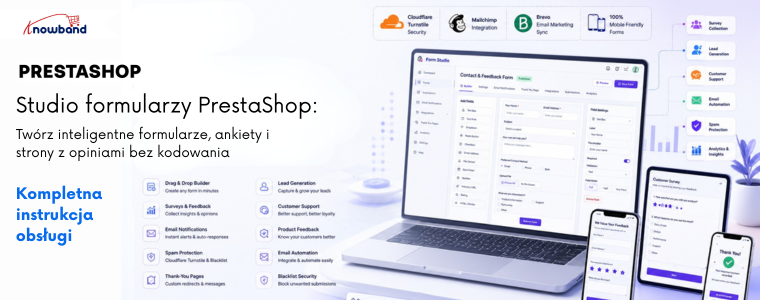
PrestaShop Form Studio – kompleksowy kreator formularzy opinii, kontaktów i ankiet – przewodnik użytkownika
1.0 Wprowadzenie
Prowadzenie sklepu internetowego bez niezawodnego sposobu zbierania opinii klientów jest jak sprzedaż w ciemno. Niezależnie od tego, czy potrzebujesz prostego formularza ankiety, szczegółowego formularza opinii o produkcie, czy wieloetapowej ankiety satysfakcji klienta, odpowiednie narzędzie robi ogromną różnicę. PrestaShop Form Studio, kompleksowy kreator formularzy ankiet i opinii, został stworzony właśnie do tego celu. Ten dodatek do kreatora formularzy PrestaShop pozwala właścicielom sklepów tworzyć nieograniczoną liczbę formularzy bez pisania ani jednej linijki kodu. Od prostych formularzy kontaktowych po formularze ankiet, obejmuje on każdy scenariusz gromadzenia danych, z jakim boryka się firma e-commerce. Rozwiązanie to sprawdza się zarówno w przypadku właścicieli pojedynczych sklepów, jak i dużych zespołów korporacyjnych zarządzających wieloma witrynami PrestaShop. Co wyróżnia to Dodatek do kreatora formularzy PrestaShop Cechą wyróżniającą jest szeroki zakres funkcji obsługiwanych w jednym miejscu: tworzenie formularzy, ochrona przed spamem za pośrednictwem Cloudflare Turnstile, powiadomienia e-mail dla administratorów i klientów, integracja marketingowa z Mailchimp i Brevo, zarządzanie zgłoszeniami formularzy oraz czarna lista adresów IP/adresów e-mail. Nie potrzebujesz pięciu różnych modułów do zarządzania przepływem pracy w komunikacji z klientami. Ten jeden moduł PrestaShop Form Builder obsługuje to wszystko.
2.0 Przewodnik instalacji PrestaShop Form Studio
Wymagania systemowe
Przed zainstalowaniem modułu należy sprawdzić, czy środowisko spełnia następujące wymagania:
- Wersja PrestaShop 1.7.x lub 8.x lub 9.xx
- PHP 7.2 lub nowszy
- Działająca konfiguracja poczty e-mail SMTP w zapleczu PrestaShop
- Uprawnienia do zapisu na /moduły katalog instalacji PrestaShop
Wgrywanie i instalowanie modułu
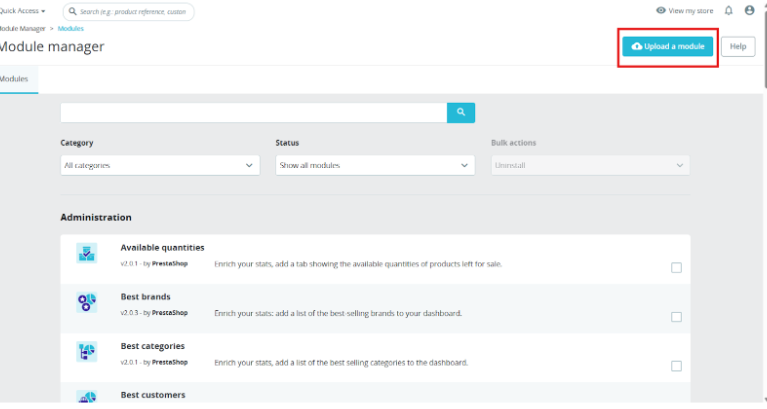
Krok 1 – Prześlij moduł: Zaloguj się do panelu administracyjnego PrestaShop. Przejdź do Moduły > Menedżer modułów i kliknij Prześlij moduł (w prawym górnym rogu). Wybierz plik ZIP pobrany z Knowband i kliknij Otwórz. PrestaShop automatycznie prześle i rozpakuje pliki.
Krok 2 – Instalacja: Po przesłaniu kliknij „Instaluj”, gdy pojawi się monit. Po instalacji zostaniesz przekierowany na stronę konfiguracji modułu.
Krok 3 – Zlokalizuj, jeśli to konieczne: Jeśli moduł nie pojawi się automatycznie, wyszukaj „Form Studio” w pasku wyszukiwania Menedżera modułów i kliknij Konfiguruj.
3.0 Typowe problemy z instalacją
- Przesyłanie nie powiodło się: Limit rozmiaru wysyłania na Twoim serwerze jest za niski. Poproś dostawcę hostingu o zwiększenie limitu. upload_max_filesize oraz post_max_size w ustawieniach PHP co najmniej 32 MB.
- E-maile nie są wysyłaneSprawdź ustawienia SMTP w sekcji Parametry zaawansowane > E-mail w zapleczu. Moduł korzysta z domyślnej konfiguracji poczty e-mail sklepu, chyba że zostanie ona zmieniona w formularzu.
- Interfejs wydaje się uszkodzony lub niestylizowany: Wyczyść pamięć podręczną przeglądarki i motywu PrestaShop w obszarze Projektowanie > Motyw i logo > Ustawienia zaawansowane.
4.0 Ustawienia ogólne Panel administracyjny
4.0.1 Włączanie lub wyłączanie modułu
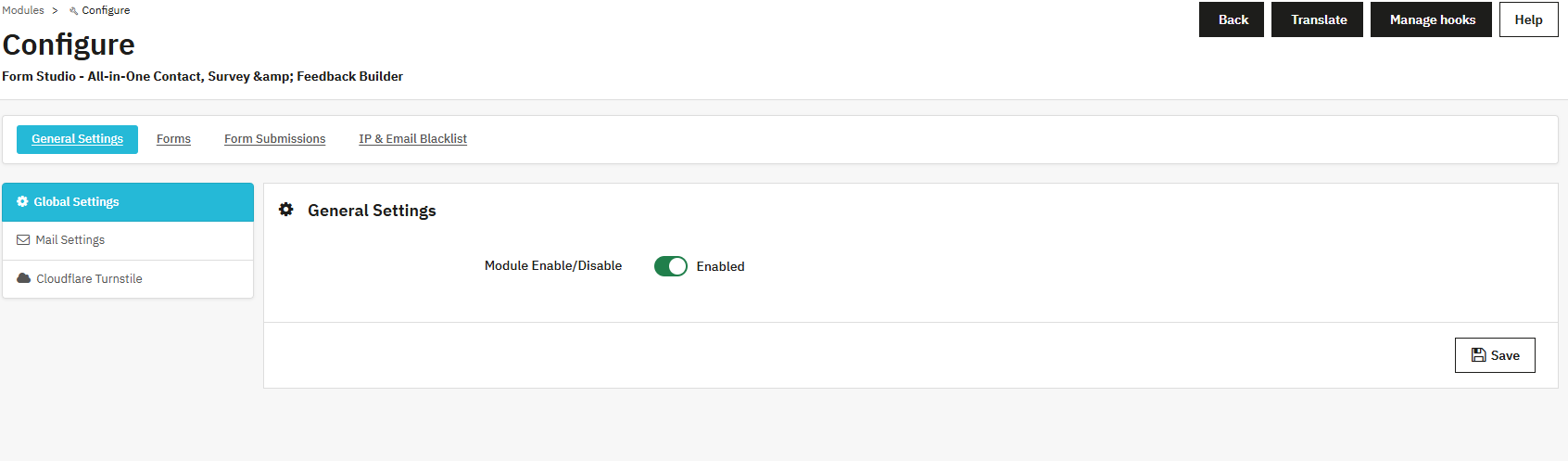
Pierwszą rzeczą, którą zobaczysz w module, jest przycisk umożliwiający włączanie lub wyłączanie PrestaShop Form Studio. Po włączeniu modułu wszystkie aktywne formularze są widoczne na stronie front-end. Wyłączenie modułu ukrywa wszystkie formularze przed odwiedzającymi bez usuwania konfiguracji.
4.0.2 Ustawienia poczty
Sekcja ustawień poczty pozwala kontrolować sposób, w jaki sklep komunikuje się z administratorami i klientami po przesłaniu formularza.
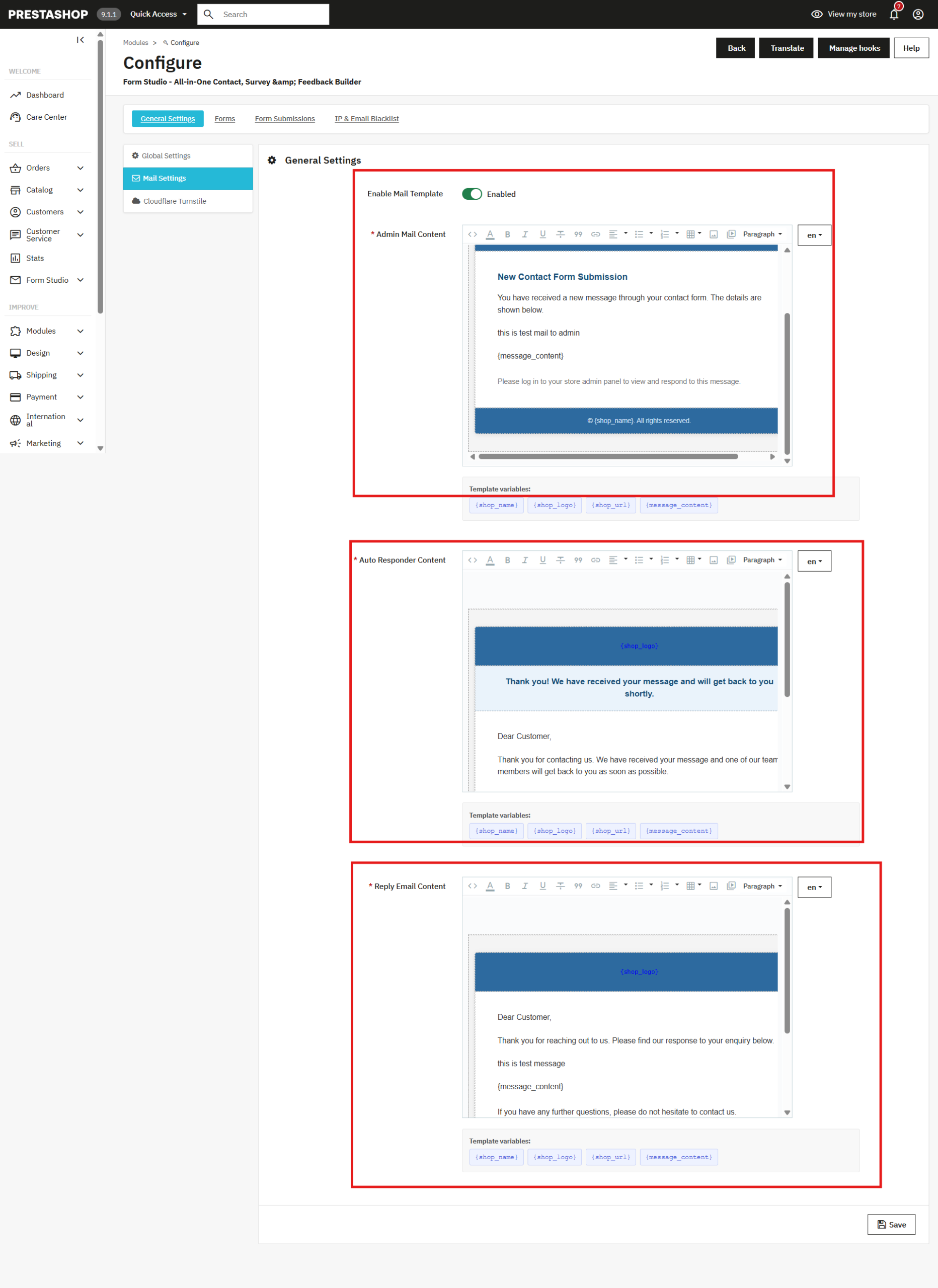
Włącz szablony e-mail:Możesz włączyć lub wyłączyć wstępnie zdefiniowany szablon wiadomości e-mail w Kreator formularzy PrestaShop. Jeśli ten moduł jest włączony, wiadomości e-mail będą dostarczane na podstawie predefiniowanego szablonu wiadomości e-mail ze wszystkimi zmiennymi.
Treść maila administratora: Ten to wiadomość e-mail, którą zespół Twojego sklepu otrzymuje za każdym razem, gdy użytkownik wyśle formularz. Możesz dostosować temat, treść i format wiadomości do marki swojego sklepu za pomocą edytora tekstu sformatowanego. Możesz również dynamicznie dodawać zmienne szablonu, takie jak imię i nazwisko osoby wysyłającej, adres e-mail i wartości pól formularza, klikając odpowiedni tag w sekcji „Zmienne szablonu”.
Treść automatycznej odpowiedziTreść automatycznej odpowiedzi to e-mail z potwierdzeniem wysyłany automatycznie do klienta po przesłaniu formularza. Możesz go użyć, aby określić oczekiwania, poinformować o kolejnych krokach lub po prostu podziękować klientowi za kontakt.
Odpowiedz e-mailem:Treść odpowiedzi e-mail kontroluje format ręcznych odpowiedzi wysyłanych przez administratorów bezpośrednio z panelu przesyłania formularzy w zapleczu.
Wszystkie trzy szablony wiadomości e-mail w PrestaShop Form Studio obsługuje formatowanie tekstu, w tym pogrubienie, kursywę, łącza, listy i kod HTML, dzięki czemu Twoje wiadomości e-mail będą dostosowane do Twojego sklepu bez konieczności specjalnego rozwoju.
4.0.3 Ochrona przed spamem w bramce obrotowej Cloudflare
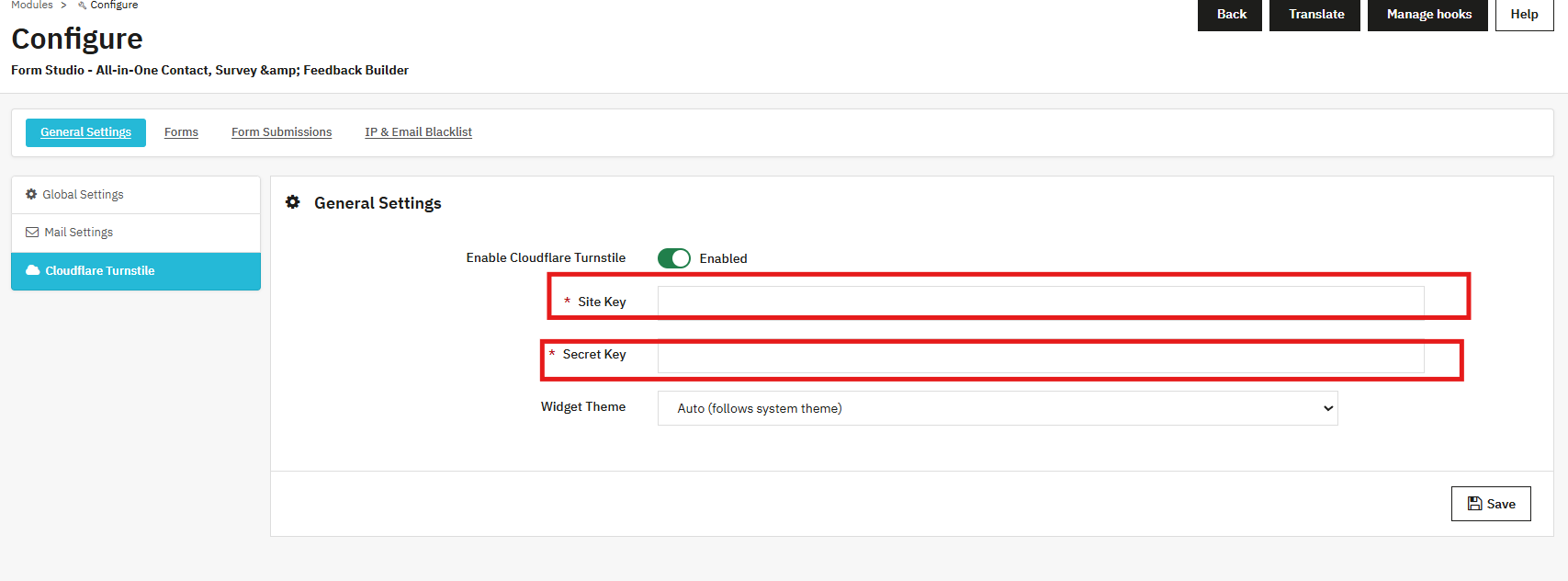
Spam to prawdziwy problem dla każdego formularza dostępnego publicznie. Moduł integruje ochrona przed spamem od PrestaShop z Cloudflare Turnstile, jednym z najskuteczniejszych i najłatwiejszych w obsłudze systemów ochrony przed spamem. W przeciwieństwie do tradycyjnego CAPTCHA, które frustruje prawdziwych użytkowników,
Aby włączyć wykrywanie spamu, włącz opcję Włącz bramkę obrotową Cloudflare, a następnie wprowadź klucz witryny i klucz tajny z konta Pulpit nawigacyjny CloudflareMotyw widżetu można ustawić na Auto, Jasny lub Ciemny, w zależności od projektu sklepu.
Po włączeniu możesz również dodać Pole bramek obrotowych Cloudflare bezpośrednio w poszczególnych formularzach, korzystając z opcji pól wejściowych kreatora formularzy.
Kroki generowania klucza tajnego i klucza witryny
- Zaloguj się na swoje Konto Cloudflare i otwórz pulpit nawigacyjny Turnstile z lewej strony w Chroń i połącz->Bezpieczeństwo aplikacji->Turnstile.
- Kliknij Dodaj widget i wprowadź dane domeny swojej witryny.
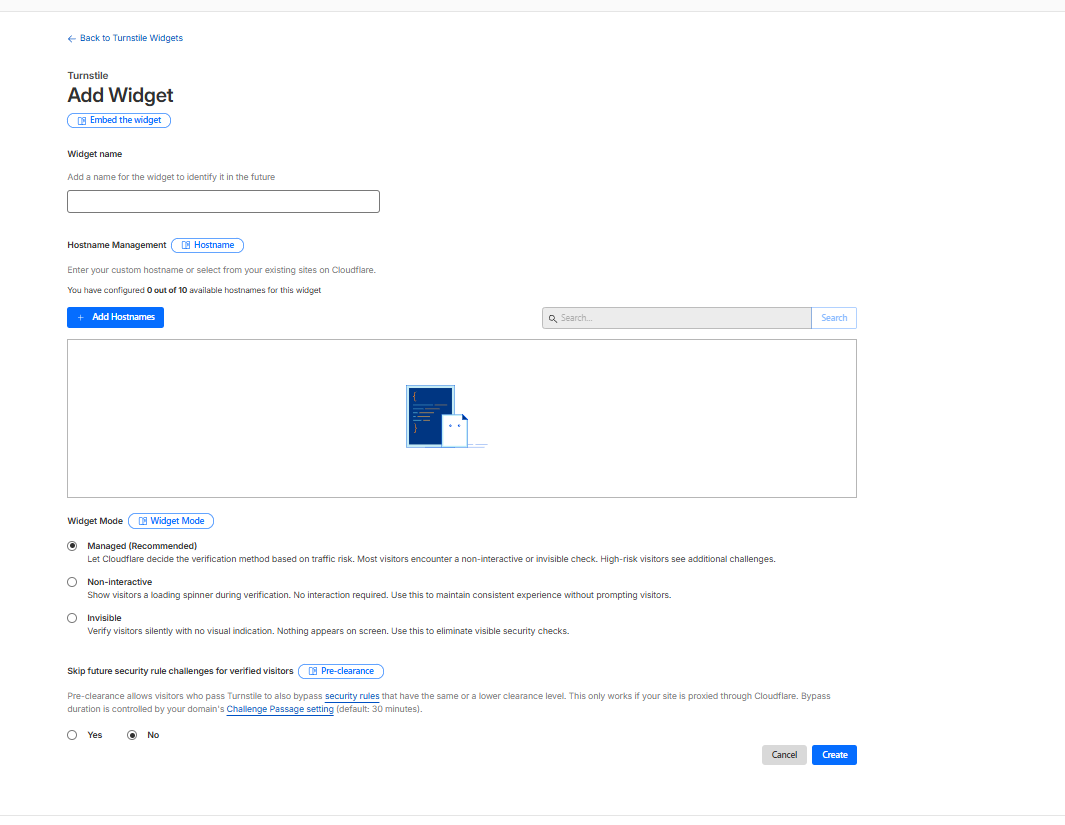
- Wybierz preferowany tryb widżetu Turnstile i utwórz widżet.
- Skopiuj wygenerowany klucz witryny i klucz tajny z pulpitu nawigacyjnego.
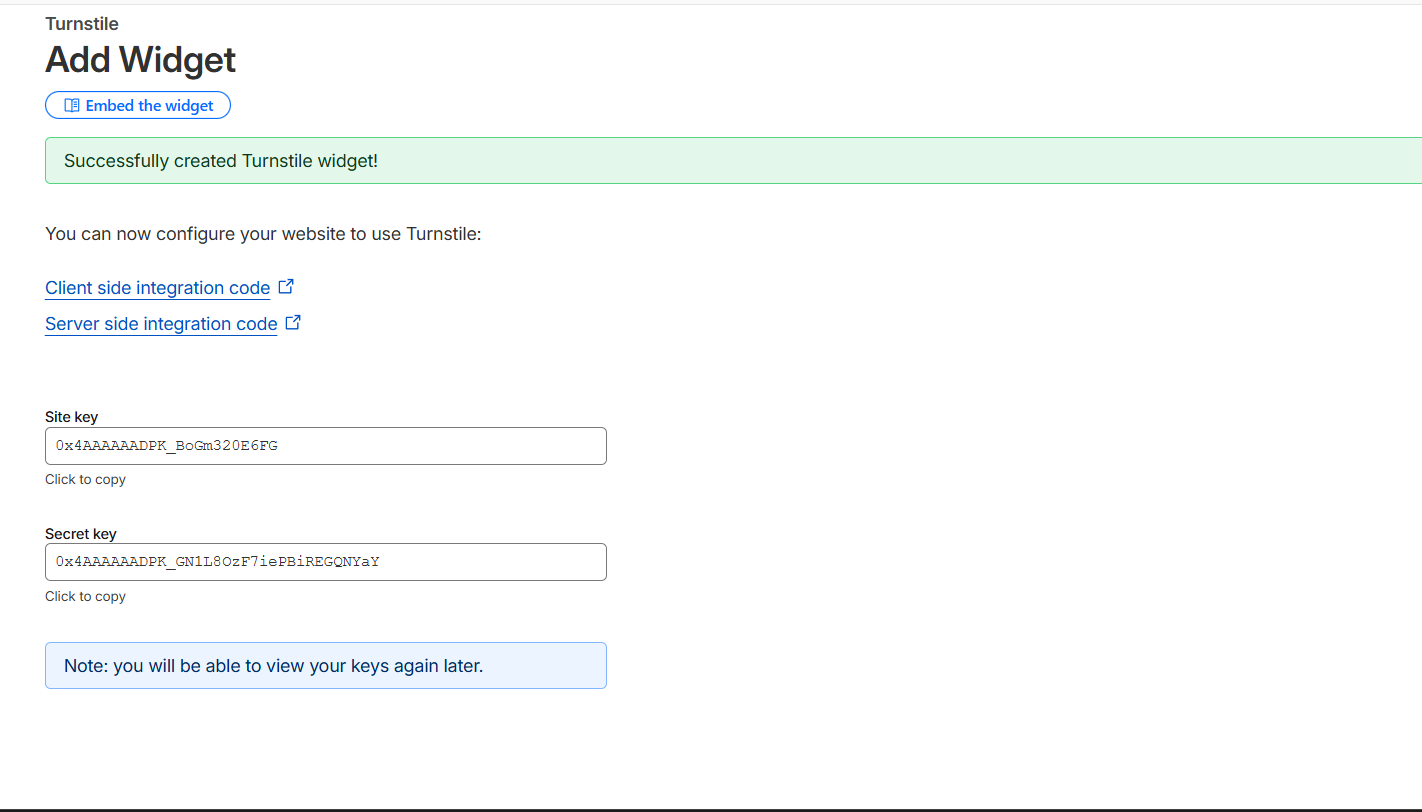
- Wklej klucze do ustawień swojej witryny lub modułu i zapisz konfigurację.
4.1 Tworzenie i dodawanie formularzy za pomocą modułu PrestaShop Form Builder
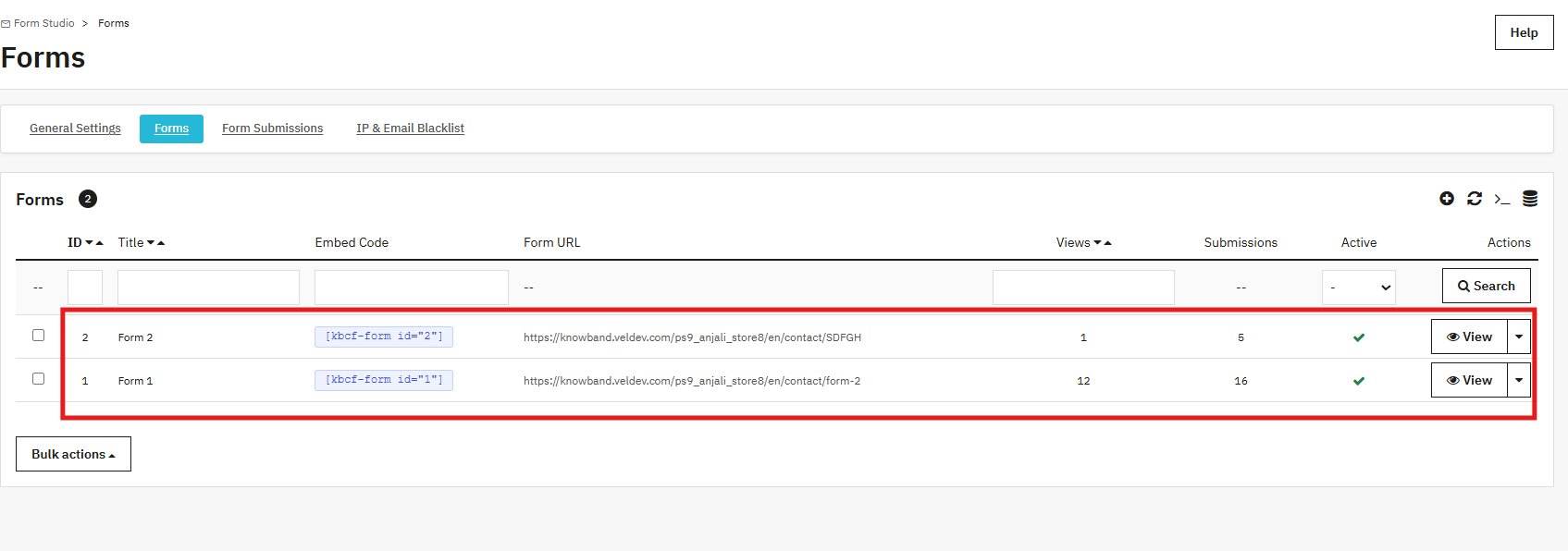
4.1.1 Dodawanie nowego formularza
Kliknij Dodaj nowy formularz Aby rozpocząć. Każdy formularz ma swoją własną, niezależną konfigurację, co oznacza, że możesz jednocześnie uruchamiać różne formularze z różnymi ustawieniami na różnych stronach sklepu.
Panel tworzenia formularza zawiera następujące pola:
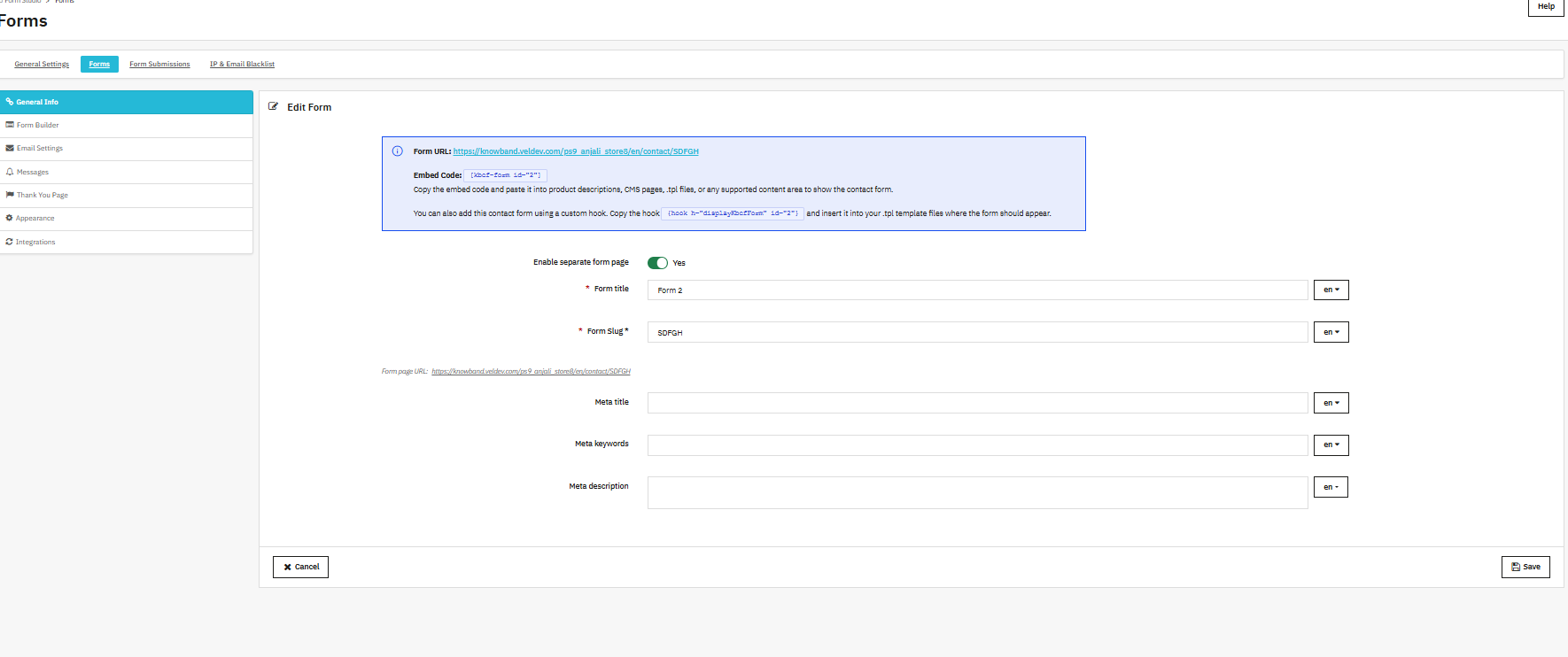
Włącz osobną stronę formularza: Ta funkcja kontroluje, czy ten formularz ma mieć własny, dedykowany adres URL w Twoim sklepie. Jeśli ta opcja jest włączona, tak, wówczas moduł PrestaShop Form Studio generuje stronę z podanym przez Ciebie ślimakiem.
Tytuł formularza: Nazwa wyświetlana klientom nad formularzem. Zalecamy, aby była jasna i opisowa, aby klienci od razu wiedzieli, do czego służy formularz. Na przykład: „Poproś o wycenę”, „Podziel się swoją opinią” lub „Skontaktuj się z nami”.
Formularz ślimaka: Dodany slug zostanie dodany do adresu URL, dzięki czemu będziesz mógł dostosować go do swoich potrzeb. Na przykład „thank-u” spowoduje wyświetlenie yourstore.com/form/thank-u
Formularz Meta Tytuł: Ten metatytuł pomaga w rankingu strony formularza w wynikach wyszukiwania. Na przykład: „Skontaktuj się z naszym zespołem wsparcia – Fashionstore”.
Słowa kluczowe formularza:Meta słowa kluczowe tego pola pomagają w kategoryzowaniu formularza na stronie internetowej.
Opis meta formularza: Ten metaopis formularza w Kreator formularzy PrestaShop pomaga w wyszukiwarkach. Możesz na przykład dodać do formularza metaopis w postaci: „Wypełnij nasz szybki formularz kontaktowy, a nasz zespół skontaktuje się z Tobą w ciągu 24 godzin”. Dzięki temu klient z łatwością znajdzie formularz, gdy będzie szukał pomocy technicznej w Twoim sklepie.
4.1.2 Projektowanie układu formularza
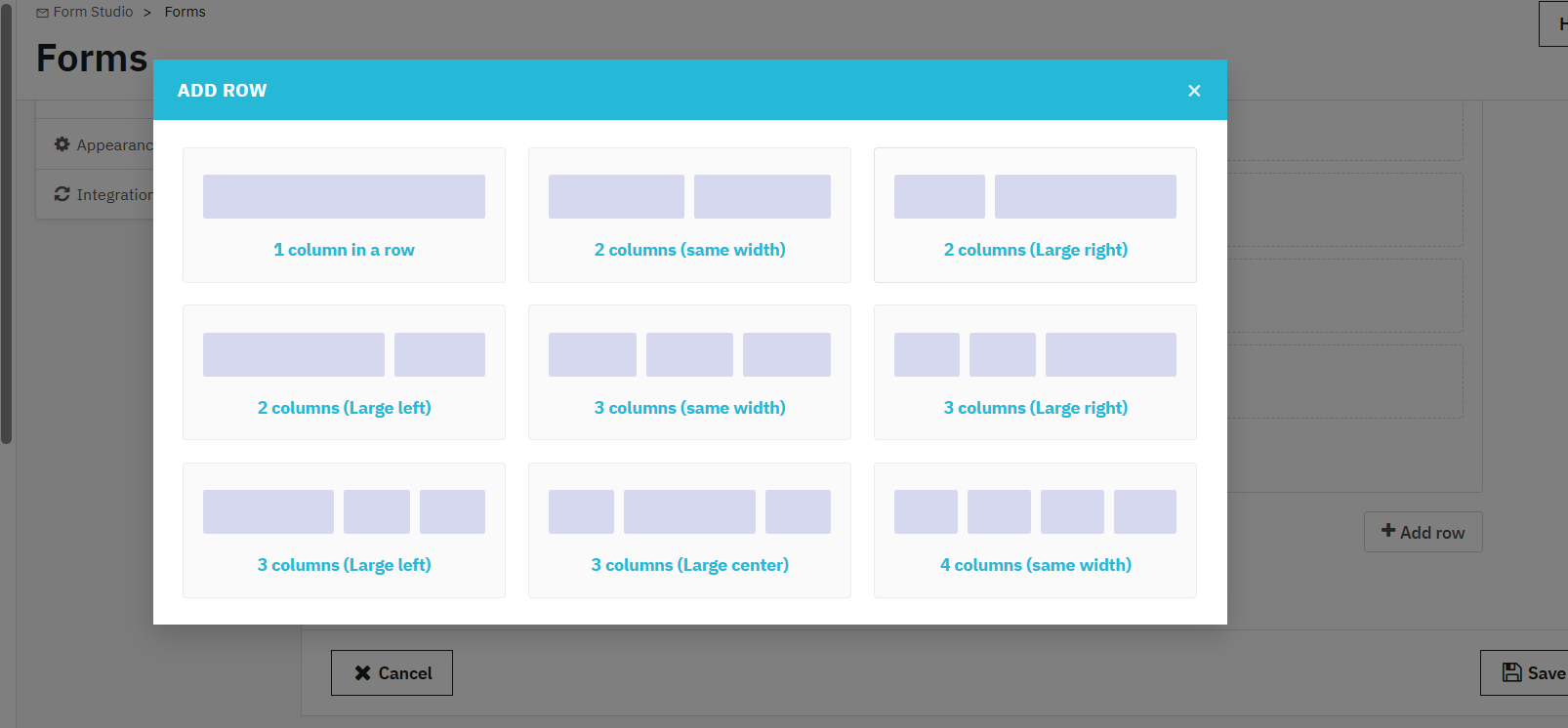
kreator formularzy Używa systemu układu opartego na kolumnach. Przed dodaniem pól wybierz, ile kolumn ma zawierać każdy wiersz.
Opcje obejmują: pojedyncza kolumna o pełnej szerokości na cztery równe kolumny, z dodatkowymi wariantami oferującymi większe kolumny po lewej lub prawej stronie do układów asymetrycznych.
Ta elastyczność oznacza, że możesz tworzyć czyste, formularze ankiet jednokolumnowych tak samo łatwo, jak i skomplikowanie zbieranie danych wielokolumnowych formularze, w których powiązane pola znajdują się obok siebie, korzystając z modułu PrestaShop Online Form Builder
4.1.3 Dodawanie pól wejściowych
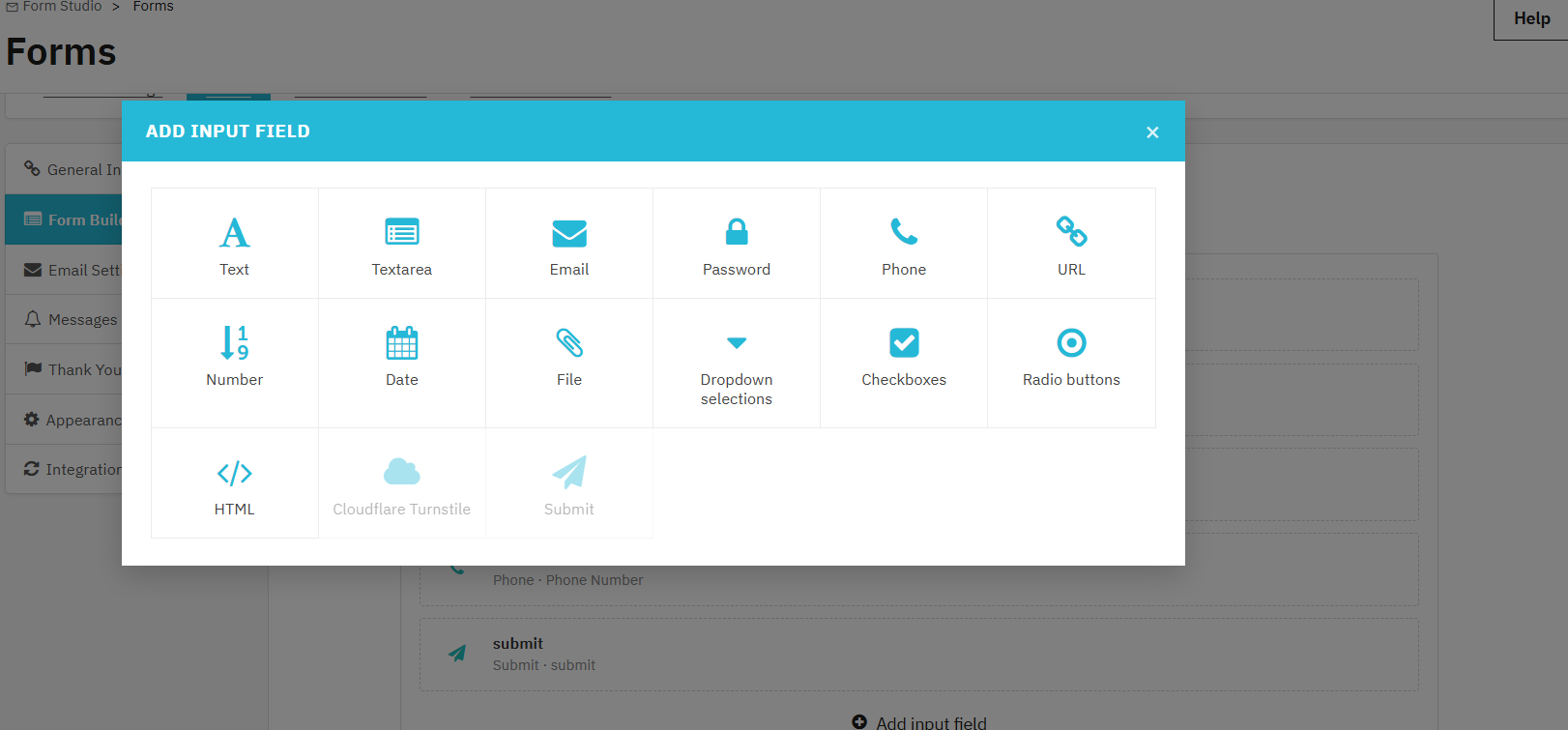
Aby dodać pole wprowadzania danych, Kliknij „Dodaj pole wejściowe” w dowolnym wierszu, aby wstawić element formularza. Dostępne typy pól:
Tekst / Obszar tekstowy:Zbieraj krótkie lub długie pisemne odpowiedzi od klientów.
E-mail: Przechwytuje adresy e-mail z weryfikacją formatu.
Hasło, telefon, adres URL, numer: Specjalistyczne pola wejściowe z automatyczną walidacją na podstawie wybranego typu pola.
Data: Umożliwia użytkownikom wybór lub wprowadzenie dat z weryfikacją formatu.
Plik: LKlienci et przesyłają załączniki w określonych przez Ciebie formatach.
Lista rozwijana, pole wyboru, przycisk radiowy: Pola wielokrotnego wyboru: dokonaj wyboru na podstawie liczby dostępnych opcji i tego, czy chcesz wybrać jedną czy wiele odpowiedzi.
HTML: Osadza niestandardowe znaczniki wewnątrz formularza, takie jak instrukcje lub nagłówki sekcji.
Bramka obrotowa Cloudflare: Umieszcza widżet ochrony przed spamem w określonym miejscu formularza.
Zatwierdź: Wysyła formularz i uruchamia skonfigurowane akcje, takie jak powiadomienia e-mail, automatyczne odpowiedzi, integracje i strony z podziękowaniami.
4.1.4 Ustawienia poczty e-mail
Każdy formularz ma własną konfigurację poczty e-mail, którą można zarządzać w ustawieniach poczty e-mail formularza kontaktowego Moduł kreatora formularzy online PrestaShopJest to szczególnie przydatne, gdy masz wiele formularzy dla różnych działów lub celów.
W celu otrzymania powiadomienia e-mail od administratora:
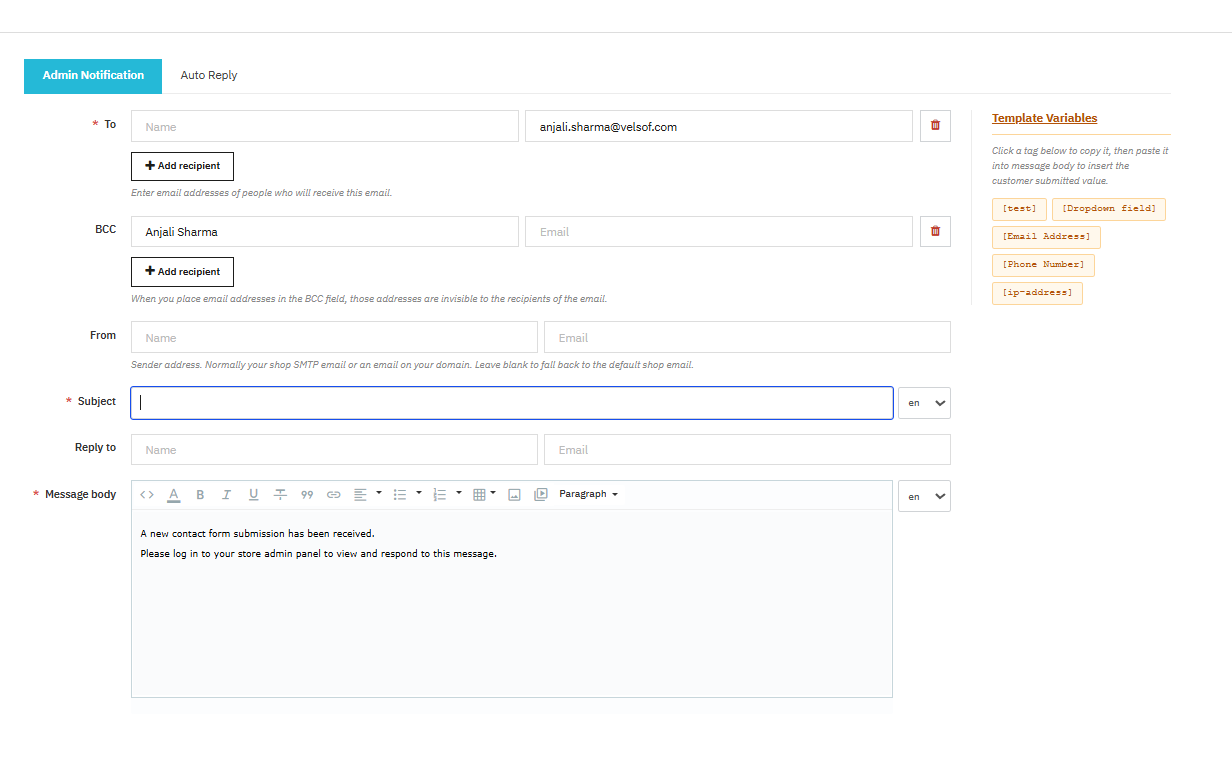
Możesz ustawić: adresy odbiorców w Wystawić; dodatkowi ukryci odbiorcy w polu UDW, niestandardowy adres nadawcy oraz wiersz tematu, który może się różnić w zależności od języka w formularzu generowania leadów PrestaShop.
Pole Odpowiedz do umożliwia kierowanie odpowiedzi klientów do konkretnej skrzynki odbiorczej, np. skrzynki zespołu wsparcia, a nie na ogólny adres administratora.
Edytor treści wiadomości korzysta z takiego samego interfejsu tekstu sformatowanego, jak ustawienia ogólne, a zmienne szablonu umożliwiają dynamiczne pobieranie rzeczywistych wartości przesłanych przez klienta.
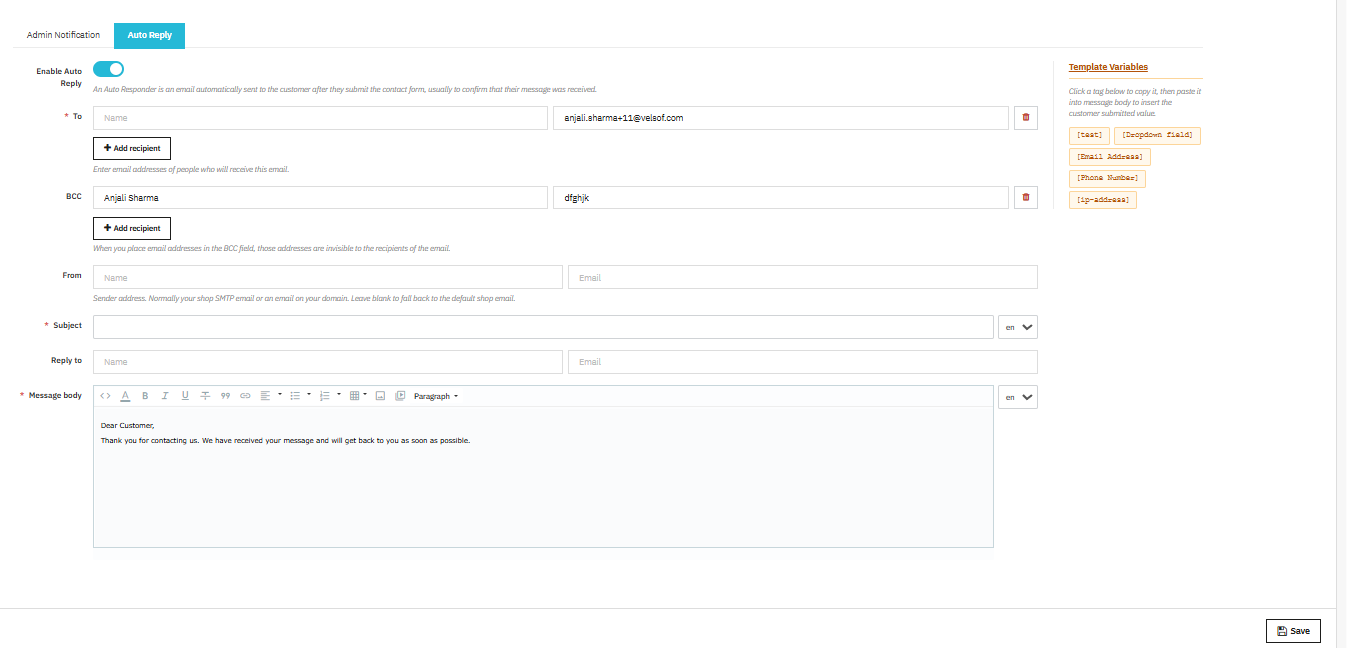
Sekcja automatycznej odpowiedzi Odzwierciedla tę konfigurację w e-mailu z potwierdzeniem skierowanym do klienta. Włącz funkcję automatycznej odpowiedzi, a następnie skonfiguruj pola Do, UDW, Od, Temat, Odpowiedz do i Treść wiadomości. Automatyczna odpowiedź uruchamia się natychmiast po wysłaniu i nie wymaga żadnych ręcznych działań ze strony zespołu.
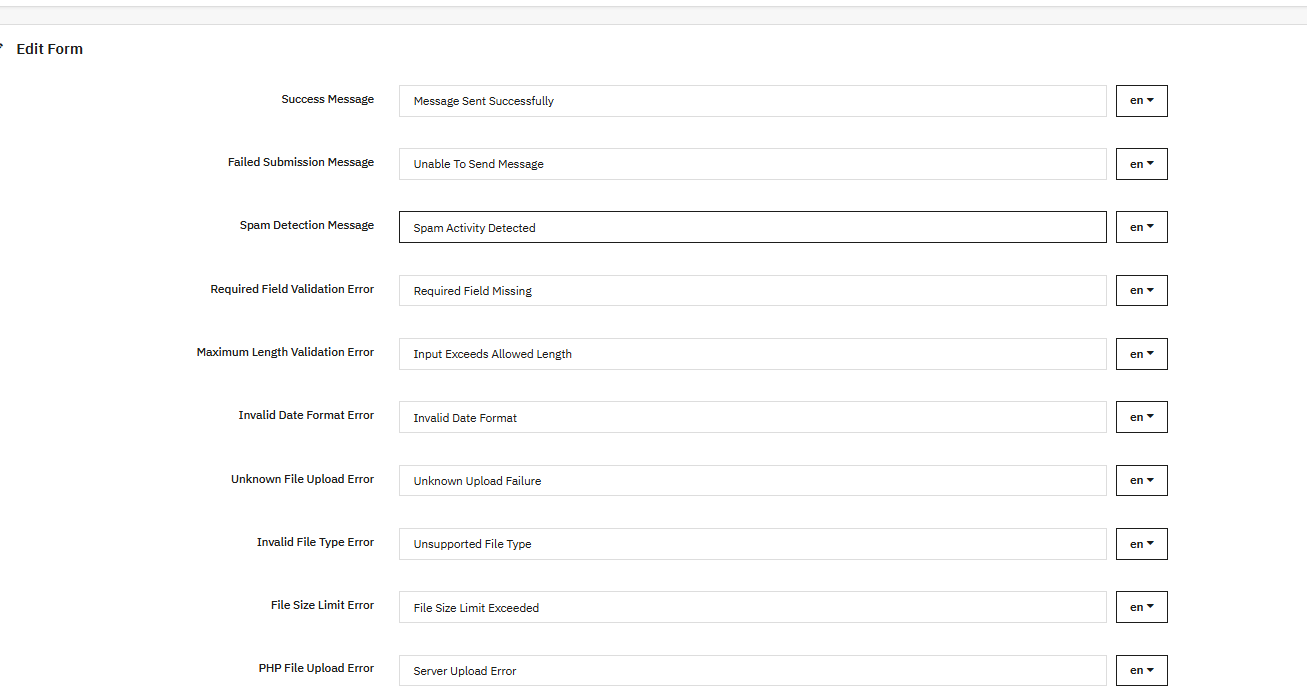
4.1.5 Niestandardowe komunikaty walidacyjne
Każdy scenariusz walidacji ma własny, konfigurowalny komunikat. Możesz ustawić komunikaty dla: pomyślnego przesłania, nieudanego przesłania, wykrycia spamu, pustych wymaganych pól, danych wejściowych przekraczających maksymalną długość, nieprawidłowych formatów dat, błędów przesyłania plików, nieobsługiwanych typów plików, plików o zbyt dużym rozmiarze, błędów przesyłania PHP, nieprawidłowych formatów liczb, wartości poniżej lub powyżej dozwolonego zakresu, nieprawidłowych adresów e-mail, nieprawidłowych adresów URL, nieprawidłowych numerów telefonów oraz zablokowanych adresów IP lub adresów e-mail.
4.1.6 Wyświetl stronę „Dziękujemy” po wysłaniu formularza
Ustaw „Tak”, aby aktywować stronę po przesłaniu. Po wyłączeniu tej opcji formularz resetuje się po przesłaniu bez konieczności podejmowania dalszych działań.
Typ strony „Dziękuję”:
Po włączeniu wybierz pomiędzy:
- Strona domyślna: Wbudowana strona z podziękowaniami skonfigurowana w module. Nie jest potrzebna osobna strona CMS.
- Niestandardowy adres URL: Przekierowuje klienta do podanego adresu URL.
Tytuł: Nagłówek wyświetlany na górze domyślnej strony z podziękowaniami.
Alias strony: Adres URL strony. Niech będzie krótki, pisany małymi literami i z myślnikami.
Treść: Tekst strony z podziękowaniami, edytowalny za pomocą edytora tekstu sformatowanego. Obsługuje pogrubienie, kursywę, podkreślenie, przekreślenie, listy, tabele, cytaty blokowe, linki, obrazy, osadzone filmy, kolorowy tekst i surowy HTML.
4.1.7 Ustawienia wyglądu i wyświetlania
W ustawieniach wyglądu możesz zarządzać wyświetlaniem formularza na swojej stronie internetowej, korzystając z Formularz opinii klientów PrestaShop.
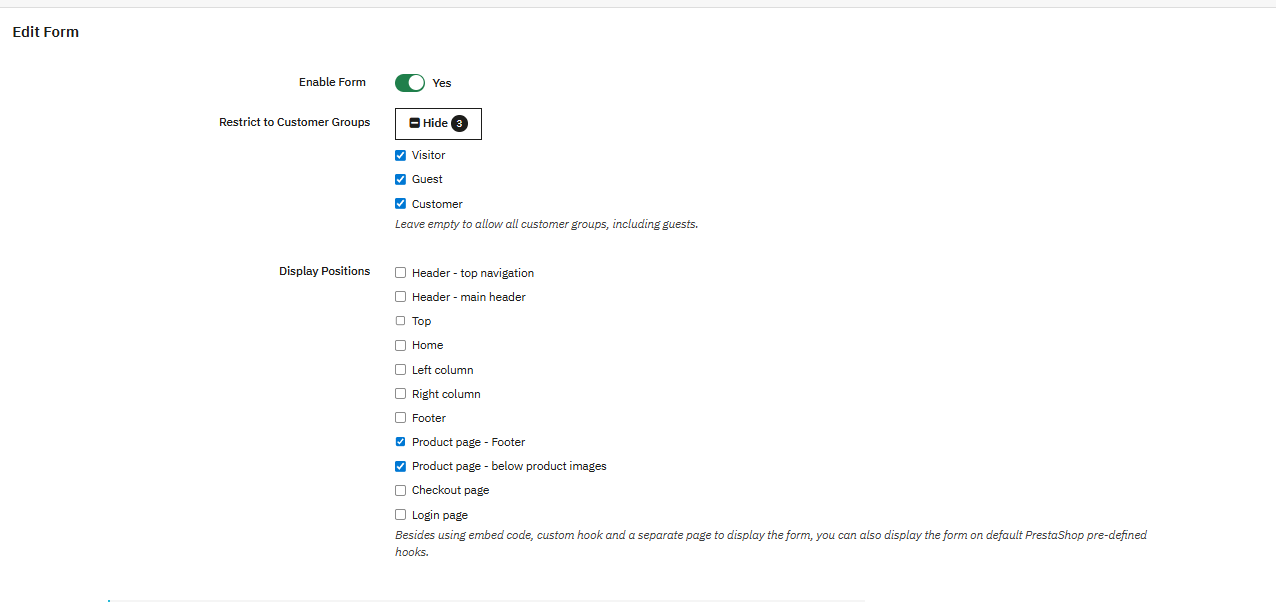
Włącz formularz – Włącza lub wyłącza ten formularz w interfejsie użytkownika. „Tak” go aktywuje, „Nie” ukrywa. Wszystko, co skonfigurowałeś, zostaje zapisane w obu przypadkach. Kreator formularzy online PrestaShop Dodatek.
Ogranicz do grup klientów: Wybierz, którzy odwiedzający mogą zobaczyć ten formularz:
- Gość– Ktoś przegląda stronę nie mając konta.
- Gość – Ktoś dokonuje płatności bez rejestracji.
- Klient – Ktoś zalogował się na zarejestrowane konto.
Pozostaw puste, a wszyscy je zobaczą. Co więcej, możesz ograniczyć dostęp do klientów ankiety po zakupie lub możesz ograniczyć dla odwiedzających w celu pozyskania nowych odbiorców.
Pozycje wyświetlania: Wybierz miejsce, w którym pojawi się formularz. Oto wbudowane lokalizacje haków PrestaShop, bez konieczności pisania niestandardowego kodu:
- Nagłówek Górny pasek nawigacyjny: Nad paskiem nawigacyjnym, na każdej stronie.
- Nagłówek – Nagłówek główny:W nagłówku, na każdej stronie.
- Topy:Pod nagłówkiem, nad treścią strony.
- strona główna: Tylko strona główna.
- Lewa kolumna: Lewy pasek boczny, jeśli Twój motyw go posiada.
- Prawa kolumna: Prawy pasek boczny, jeśli Twój motyw go posiada.
- Stopka: Na dole każdej strony.
- Strona produktu – stopka: Poniżej opisu produktu.
- Strona produktu – poniżej zdjęć produktu: Tuż pod zdjęciami produktu.
- Strona kasy: Przydatne do zapisywania notatek o dostawie i preferencji dotyczących zamówienia.
- Strona logowania: Przydatne do przeprowadzania ankiet lub pozyskiwania potencjalnych klientów podczas logowania. Możesz również umieszczać formularze za pomocą osadzonego krótkiego kodu, niestandardowego haka lub samodzielnego adresu URL formularza, jeśli żadna z powyższych opcji nie jest odpowiednia.
Włącz przycisk Otwórz formularz: Dodaje przycisk, który otwiera formularz w wyskakującym okienku zamiast osadzać go na stronie. Formularz pojawia się tylko wtedy, gdy użytkownik kliknie przycisk za pomocą Dodatek do kreatora formularzy PrestaShop.
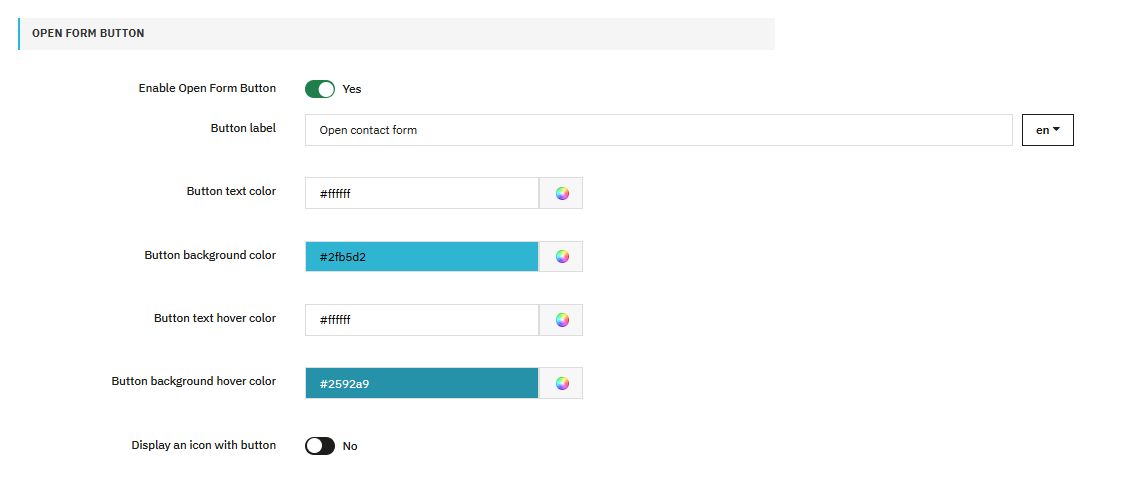
Przycisk pływający: Przycisk „Otwórz formularz” jest przyklejany do rogu ekranu podczas przewijania strony, dzięki czemu jest dostępny z dowolnego miejsca na stronie.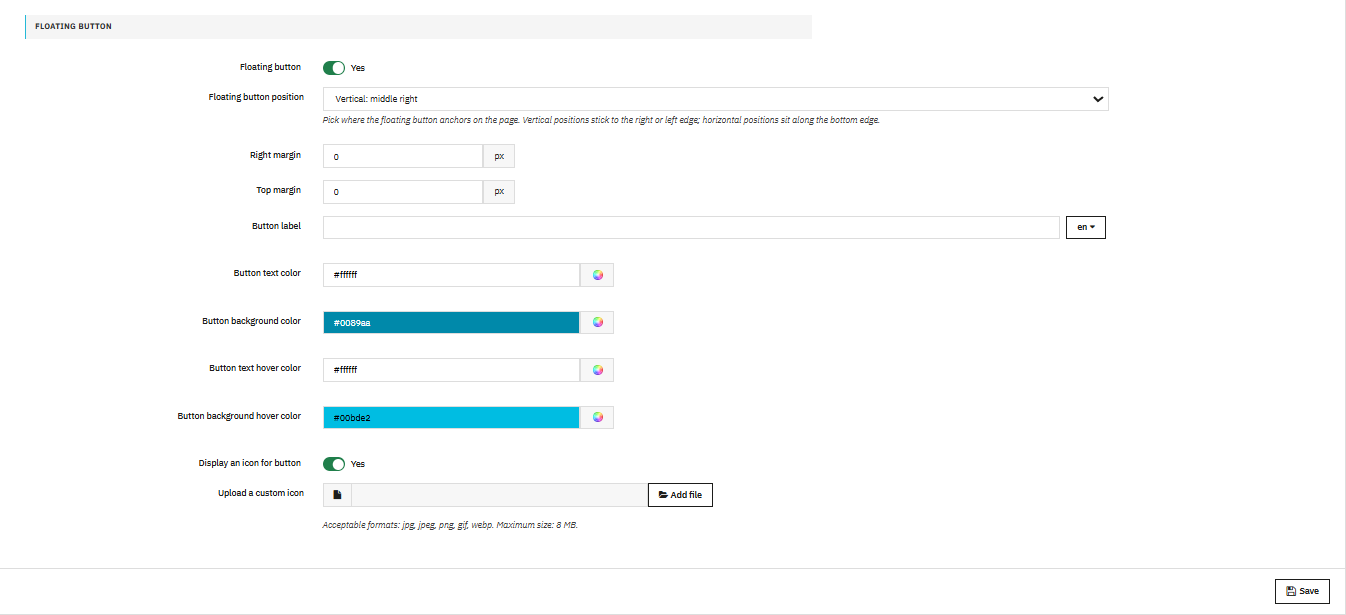
4.1.8 EIntegracja marketingu pocztowego
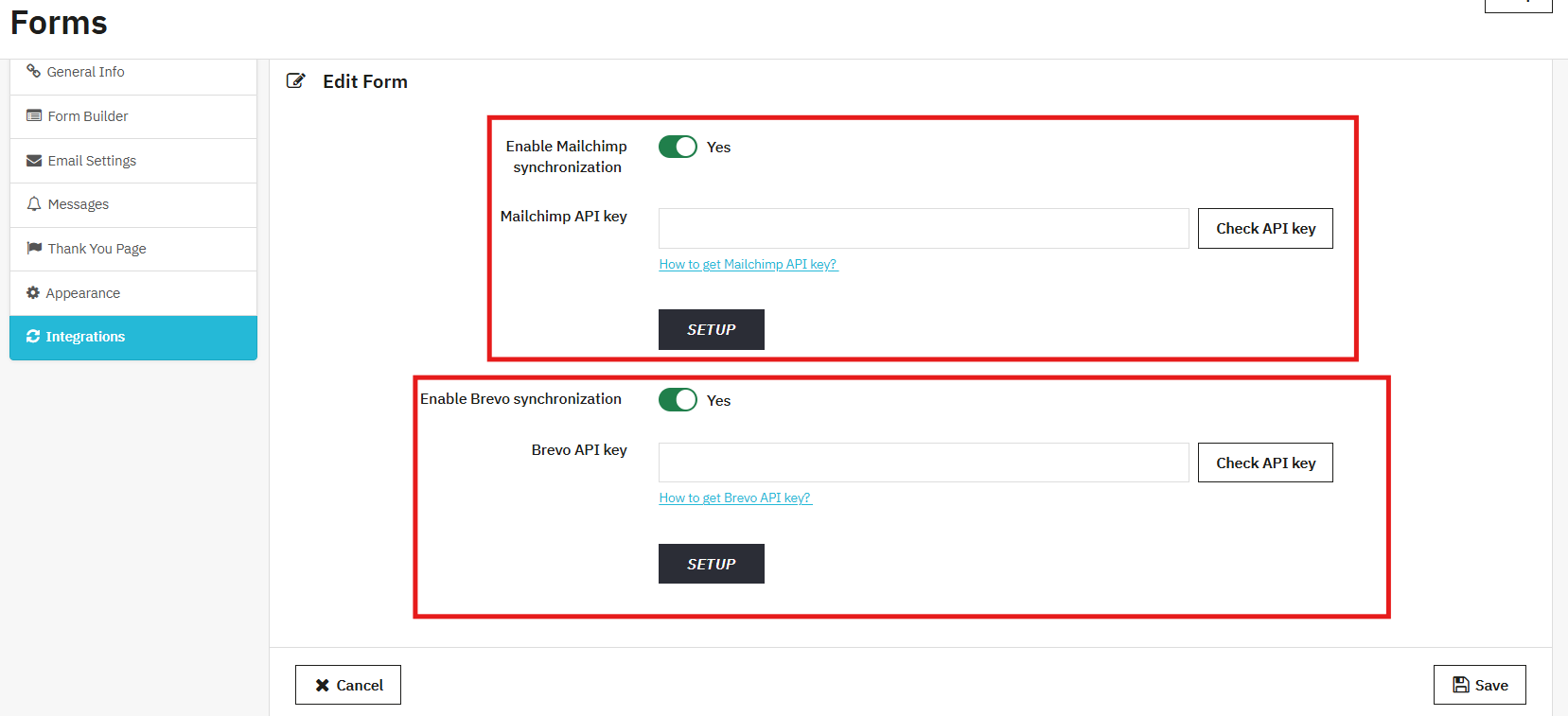
Włącz synchronizację MailchimpKażdy, kto prześle formularz, zostanie automatycznie dodany do Twojej grupy odbiorców w Mailchimp. Połącz swoje konto Mailchimp za pomocą klucza API w ustawieniach integracji, a Mailchimp zajmie się resztą.
Włącz synchronizację Brevo:Możesz zintegrować Brevo za pomocą kluczy API, pobrać listę i zsynchronizować wiadomości e-mail z listami Brevo.
4.2 Zarządzanie zgłoszeniami formularzy
Tutaj wyświetla się każde zgłoszenie w Twoim sklepie. Możesz zobaczyć, co zostało wysłane, do którego formularza należy zgłoszenie i czy Twój zespół odpowiedział.
Temat emaila: Temat wiadomości e-mail z powiadomieniem administratora dotyczącym danego zgłoszenia, wyświetlany na liście w celu umożliwienia szybkiego dostępu.
Dane do przesłania:Zestawienie informacji wprowadzonych przez klienta. Kliknij wiersz, aby zobaczyć cały formularz ze wszystkimi polami i wartościami.
Utwórz nazwę: Z którego formularza pochodzi zgłoszenie. Przydatne, gdy używasz kilku formularzy i musisz filtrować według źródła.
Odpowiedział: Tak lub Nie. Pokazuje, czy odpowiedź została już wysłana, dzięki czemu nic nie zostanie pominięte ani nie zostanie udzielona dwukrotnie.
Złożono dnia:Data i godzina wpłynięcia zgłoszenia, określone na podstawie strefy czasowej Twojego sklepu.
Odpowiadanie na zgłoszenie
Kliknij dowolny wiersz, aby otworzyć pełne zgłoszenie i odpowiedzieć na tym samym ekranie.
Od: Nazwa Twojego sklepu i adres e-mail jako nadawcy.
Do:Adres e-mail klienta pobrany z przesłanego przez niego zapytania.
Odpowiedzieć do: Wstępnie wypełniony adres zwrotny Twojego sklepu. Zmienia się, gdy klient odpowie na Twoją wiadomość.
Temat:Zostało pobrane z oryginalnego zgłoszenia, aby zachować spójność wątku. W razie potrzeby edytuj przed wysłaniem.
Treść wiadomości :Wpisz tutaj odpowiedź dla klienta i kliknij przycisk Wyślij, aby wysłać wiadomość e-mail.
Załącznik: Załącz plik, jeśli to konieczne. Akceptowane formaty: JPG, JPEG, PNG, GIF, ZIP, PDF. Maksymalny rozmiar 8 MB.
4.3 Czarna lista adresów IP i adresów e-mail
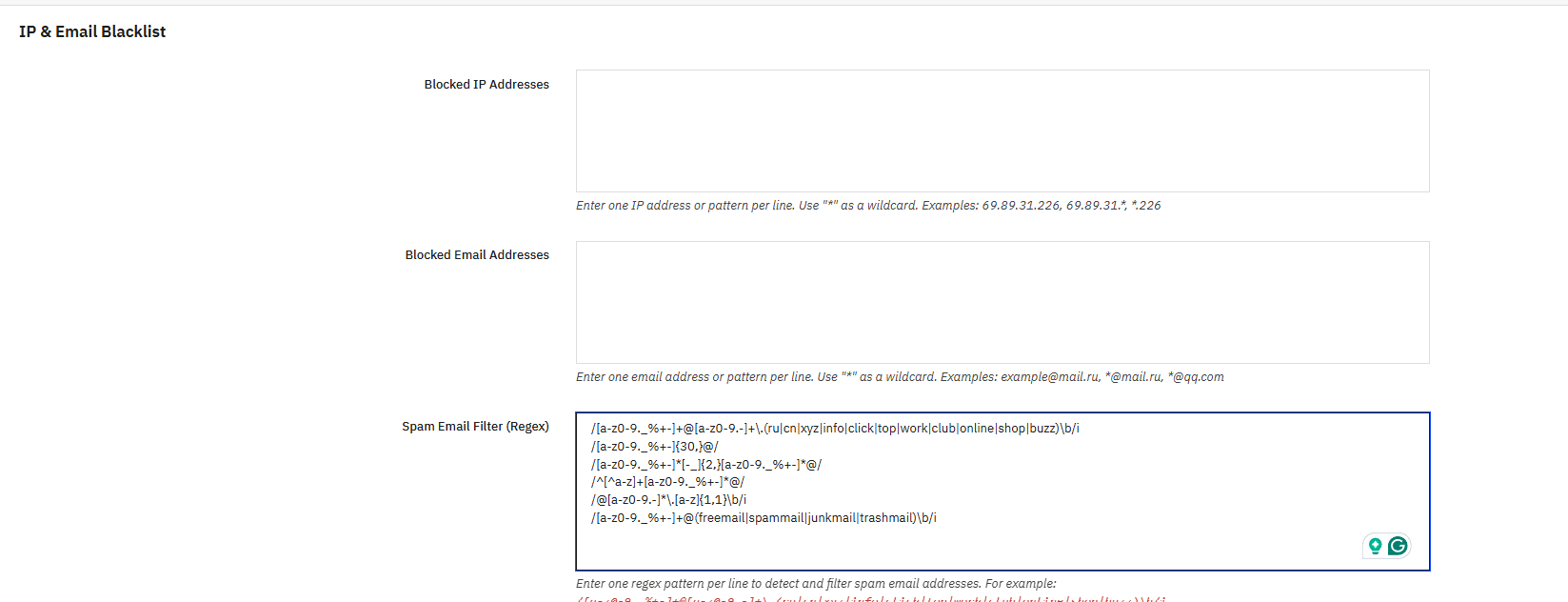
Jeśli masz do czynienia z powtarzającymi się spamem lub chcesz zablokować niektórych użytkowników, zanim dotrą do Twojej skrzynki odbiorczej, możesz to zrobić za pomocą Knowband Prestashop Form Studio. Każdy wpis dodany tutaj jest sprawdzany przed zarejestrowaniem lub wysłaniem formularza.
Zablokowane adresy IP: Wpisz adresy IP, które chcesz zablokować, po jednym w każdym wierszu. Możesz wpisać jeden konkretny adres lub użyć * jako symbolu wieloznacznego, aby objąć cały zakres.
- 69.89.31.226: blokuje tylko ten jeden adres
- 69.89.31.*: blokuje każdy adres w tym zakresie
- *.226: blokuje każdy adres IP kończący się na 226
Jeśli nadal będziesz otrzymywać spam z tego samego źródła, dodanie tutaj jego zakresu adresów IP zatrzyma go na dobre.
Zablokowane adresy e-mail: Działa tak samo jak blokowanie adresów IP, ale dotyczy adresów e-mail. Wpisz po jednym adresie w wierszu, dokładnie lub z symbolami wieloznacznymi.
- przykład@mail.ru: blokuje konkretny adres
- *@mail.ru:blokuje wszystkich z tej domeny
- *@qq.com:blokuje wszystkich z tej domeny
To najszybszy sposób na blokowanie domen, które stale wysyłają niechciane wiadomości, bez konieczności przeglądania zgłoszeń pojedynczo.
Filtr spamu (wyrażenie regularne):Aby uzyskać większą kontrolę, to pole umożliwia wpisywanie wzorców wyrażeń regularnych, które sprawdzają przychodzące adresy e-mail pod kątem określonych reguł. Jeśli adres pasuje do dowolnego dodanego wzorca, przesłanie zostanie zablokowane, zanim cokolwiek innego się wydarzy. Dodaj każdy wzorzec w osobnym wierszu.
Moduł zawiera gotowe do użycia przykładowe wzorce obejmujące najczęstsze scenariusze spamu: domeny takie jak .ru, .cn, .xyz, .info, .click, .top, .work, .club, .online, .shop i .buzz; nietypowo długie nazwy użytkowników; adresy z powtarzającymi się myślnikami lub podkreśleniami; adresy rozpoczynające się od cyfry; domeny najwyższego poziomu składające się z jednego znaku; oraz nazwy dostawców powszechnie kojarzone z kontami jednorazowymi.
5.0. Często Zadawane Pytania
Pytanie: Jaki jest najlepszy moduł PrestaShop Form Builder w 2026 roku?
Odpowiedź: PrestaShop Form Studio firmy Knowband jest jednym z najlepszych Kreatory formularzy PrestaShop z 2026 rokuNieograniczona liczba formularzy, ochrona przed spamem, integracja z marketingiem e-mailowym i zarządzanie przesyłaniem formularzy bez konieczności kodowania.
Pytanie: Jak utworzyć ankietę satysfakcji klienta w PrestaShop?
Odpowiedź: Zainstaluj Knowband Kreator formularzy PrestaShop, kliknij Dodaj nowy formularz, ustaw tytuł i nazwę użytkownika, dodaj pola, przyciski radiowe, pola wyboru, listy rozwijane i obszary tekstowe. Dodatek do zaawansowanego kreatora formularzy PrestaShop Interfejs działa na wszystkich rozmiarach ekranu.
Pytanie: Jak wyświetlać formularze na stronach produktów?
Odpowiedź: Ustawienia wyglądu można zmienić w kreatorze formularzy PrestaShop, a następnie w sekcji „Strona produktu – Stopka” lub „Strona produktu – poniżej obrazów produktu”. W przypadku konkretnych stron należy użyć krótkiego kodu do osadzenia z panel PrestaShop do tworzenia niestandardowych formularzy.
Pytanie: Czy moduł automatycznie wysyła powiadomienia e-mail?
Odpowiedź: Tak. Funkcja automatycznej odpowiedzi jest dostępna w Kreatorze Formularzy PrestaShop, gdy użytkownicy wysyłają formularz. Temat i treść wiadomości można ustawić raz dla każdego formularza.
Pytanie: Czy mogę tłumaczyć formularze na wiele języków w PrestaShop?
Odpowiedź: Tak. Pola Temat i Treść wiadomości zarówno w powiadomieniach administratora, jak i w automatycznej odpowiedzi mają zakładki dla każdego aktywnego języka w witrynie PrestaShop.
6.0 Przypadki użycia biznesowego
Formularze kontaktowe i wsparcia: Kieruje zgłoszenia do właściwego zespołu, skraca czas oczekiwania na odpowiedź. Kreator formularzy płatności PrestaShop zbiera dodatkowe informacje w momencie zakupu.
Ankieta satysfakcji klienta PrestaShop: Znajduje się na stronie potwierdzenia zamówienia. Gromadzi opinie na temat wysyłki, jakości produktu i obsługi.
Formularz opinii o produkcie PrestaShop: Umieszczane na stronach produktów lub aktywowane po zakupie. Prywatne formularze generują bardziej szczere odpowiedzi niż publiczne systemy recenzji.
PrestaShop formularz generowania leadów dla hurtowni i B2B: Gromadzi nazwę firmy, identyfikator podatkowy, wolumen zakupów i kategorie produktów. Potencjalni klienci trafiają do Brevo lub Mailchimp. Zespoły sprzedaży kontaktują się z klientami bez ręcznego wprowadzania danych.
Rejestracja na wydarzenie: Pobiera imię, adres e-mail, firmę, wymagania dietetyczne i wybór sesji. Potwierdzenie jest wysyłane za pośrednictwem automatycznej odpowiedzi po przesłaniu.
Konsultacje stylistyczne (moda): Klient podaje rozmiar, budżet, okazję i preferencje. Zespół sprzedaży odpowiada, proponując konkretne produkty.
Przyjęcie pomocy technicznej (elektronika): Rejestruje model, datę zakupu, opis problemu i zdjęcia. Przesyła zgłoszenie tam i z powrotem. Ochrona przed spamem w ustawieniach PrestaShop filtruje skrzynkę odbiorczą.
Opinie po powrocie: Pyta, dlaczego produkt został zwrócony i co mogłoby to zmienić. Wpływa na treść reklamową produktu i decyzje zakupowe.
Formularze subskrypcji: Rejestruj zainteresowania, częstotliwość i preferencje formatu. Synchronizuj się z Mailchimp lub Brevo podczas rejestracji. Wszystkie wpisy są rejestrowane i eksportowane za pomocą narzędzi PrestaShop do zarządzania przesyłaniem formularzy.
Wnioski 7.0
PrestaShop Form Studio to kompleksowe rozwiązanie do tworzenia formularzy dla PrestaShop. Moduł obejmuje formularze kontaktowe, ankiety, zbieranie opinii, generowanie leadów oraz zarządzanie zgłoszeniami w jednym miejscu.
Nieograniczone tworzenie formularzy, responsywny projekt, ochrona przed spamem Cloudflare Turnstile, integracje z marketingiem e-mailowym, konfiguracja wiadomości e-mail dla poszczególnych formularzy oraz menedżer przesyłek w zapleczu — wszystko w jednym module.
Tworzenie ankiet w PrestaShop, zbieranie opinii o produktach, obsługa próśb o pomoc techniczną lub zastąpienie podstawowej strony kontaktowej — PrestaShop Form Studio od Knowband zajmuje się tym wszystkim.
Instalacja Kreator niestandardowych formularzy PrestaShop teraz, skonfiguruj swój pierwszy formularz i zacznij zbierać dane, których Twój sklep faktycznie potrzebuje.

Rozszerzenie generatora TXT OpenCart LLMs — kompletny podręcznik użytkownika
Wtyczka generatora TXT OpenCart LLMs jest potężnym rozszerzeniem zaprojektowanym do generowania plik llms.txt dla Twojego sklepu. Ten plik zawiera uporządkowane informacje o katalogu sklepu, w tym: produkty, kategorie i strony CMS, ułatwiając platformom AI zrozumienie Twoich treści i dostęp do nich.
Klienci coraz częściej korzystają z platform opartych na sztucznej inteligencji, takich jak: ChatGPT, Gemini, DeepSeek, Perplexity i Claude Aby wyszukiwać produkty i otrzymywać rekomendacje. Wraz z rozwojem wyszukiwań opartych na sztucznej inteligencji, rekomendowanie produktów przez te platformy może znacząco poprawić widoczność i zasięg Twojego sklepu.
Aby temu zaradzić, Knowband opracował wtyczkę OpenCart LLMs TXT Generator, dzięki czemu platformy AI mogą skuteczniej odkrywać, rozumieć i rekomendować Twoje produkty.
Plik llms.txt wygenerowany przez generator Knowband OpenCart LLMs TXT umożliwia Roboty indeksujące AI i silniki odpowiedzi AI aby uzyskać dostęp do zawartości sklepu w uporządkowanym i ustrukturyzowanym formacie. Umieszczając ten plik na serwerze, Twój sklep staje się kompatybilny z nowoczesnymi Wyszukiwarki AI i modele rekomendacji produktów AI takich jak ChatGPT, DeepSeek, Gemini, Perplexity i Claude.
Użyj tego Rozszerzenie rekomendacji produktów AI dla OpenCart usprawnia wyszukiwanie produktów za pomocą sztucznej inteligencji, obsługuje dokładne odpowiedzi generowane przez sztuczną inteligencję i gwarantuje, że zawartość Twojego sklepu będzie prawidłowo identyfikowana i odwoływana, gdy użytkownicy będą wyszukiwać informacje dotyczące produktu lub sklepu na platformach obsługiwanych przez sztuczną inteligencję.
1.0.0 Kluczowe cechy Rozszerzenie generatora TXT OpenCart LLMs
Wsparcie dla zaawansowanych botów modelu AI
To rozszerzenie OpenCart obsługuje dostęp do wielu zaawansowanych botów indeksujących AI, wykorzystywanych przez nowoczesne wyszukiwarki AI i generatywne platformy wyszukiwania AI, w tym:
- DeepSeekBot
- GPTBot
- Antropiczna sztuczna inteligencja
- PerplexityBot
- Rozszerzone Google
Wsparcie tych botów AI zapewnia kompatybilność z Odkrywanie produktów za pomocą sztucznej inteligencji oraz Rekomendacje produktów ChatGPT.
Kontrola dostępu do robota AI
Rozszerzenie Knowband OpenCart LLMs TXT Generator umożliwia administratorom kontrolowanie, które roboty AI mogą uzyskać dostęp do zawartości sklepu za pośrednictwem pliku llms.txt.
Dostosowanie pliku llms.txt
Dodatek OpenCart LLMs TXT Generator firmy Knowband umożliwia administratorom sklepu dodawanie dodatkowej treści do pliku llms.txt.
Opcje personalizacji są dostępne dla:
- Opisy sklepów
- Wpisy produktu llms.txt
- Kategoria produktu wpisy llms.txt
- Wpisy w pliku llms.txt strony CMS i więcej
Kontrola dostępu do stron z treścią
Funkcja ta umożliwia administratorom wybór stron z treścią, takich jak strony produktów, strony kategorii i strony CMS—powinien zostać zawarty w pliku llms.txt.
Dzięki temu silniki sztucznej inteligencji generują dokładne odpowiedzi i uzyskują dostęp wyłącznie do wybranej treści.
Zgodność rekomendacji produktu
Dodatek OpenCart LLMs TXT Generator został stworzony z myślą o obsłudze rozwijających się Wyszukiwanie AI oraz Systemy rekomendacji produktów oparte na sztucznej inteligencjiGenerując ustrukturyzowany plik llms.txt z jasnymi instrukcjami, możesz sprawić, że zawartość Twojego sklepu będzie zgodna z mechanizmami odpowiedzi opartymi na sztucznej inteligencji (AI) nowej generacji, takimi jak ChatGPT i inne platformy rekomendacji.
Filtrowanie treści
Generator plików TXT Knowband OpenCart LLMs umożliwia administratorom sklepu filtrowanie i wybieranie określonych produkty, kategorie i strony CMS do włączenia do pliku llms.txt.
Zapewnia to pełną kontrolę nad tym, jakie dane są udostępniane Odkrywanie produktów za pomocą sztucznej inteligencji, indeksowanie za pomocą robota indeksującego AI i generatywne wyszukiwanie za pomocą sztucznej inteligencji.
2.0.0 Instrukcja instalacji Knowband Dodatek generatora TXT Opencart LLMs
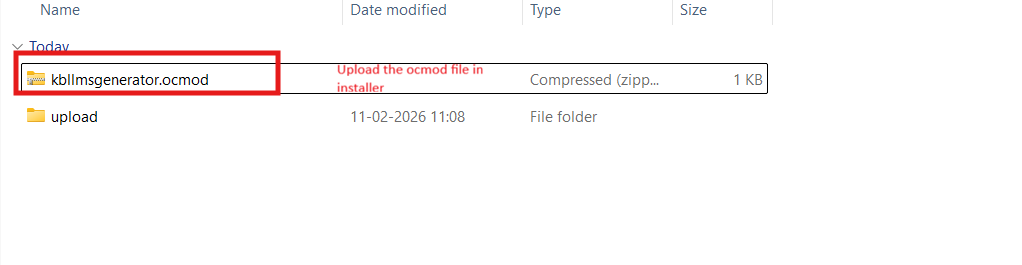
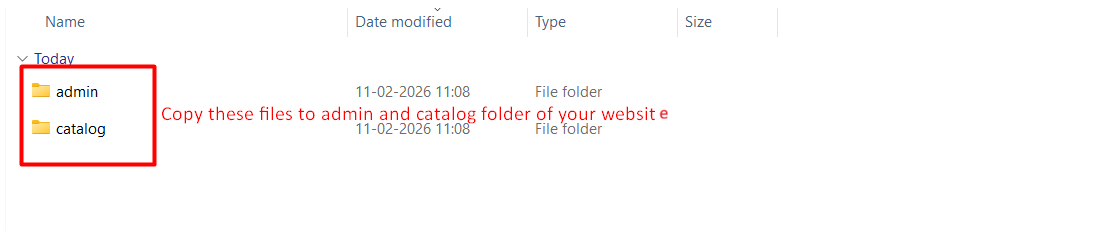
3.0.0 Panel administracyjny/zaplecza Opencart Rekomendacje produktów przez rozszerzenie ChatGPT
Ustawienia ogólne 3.1

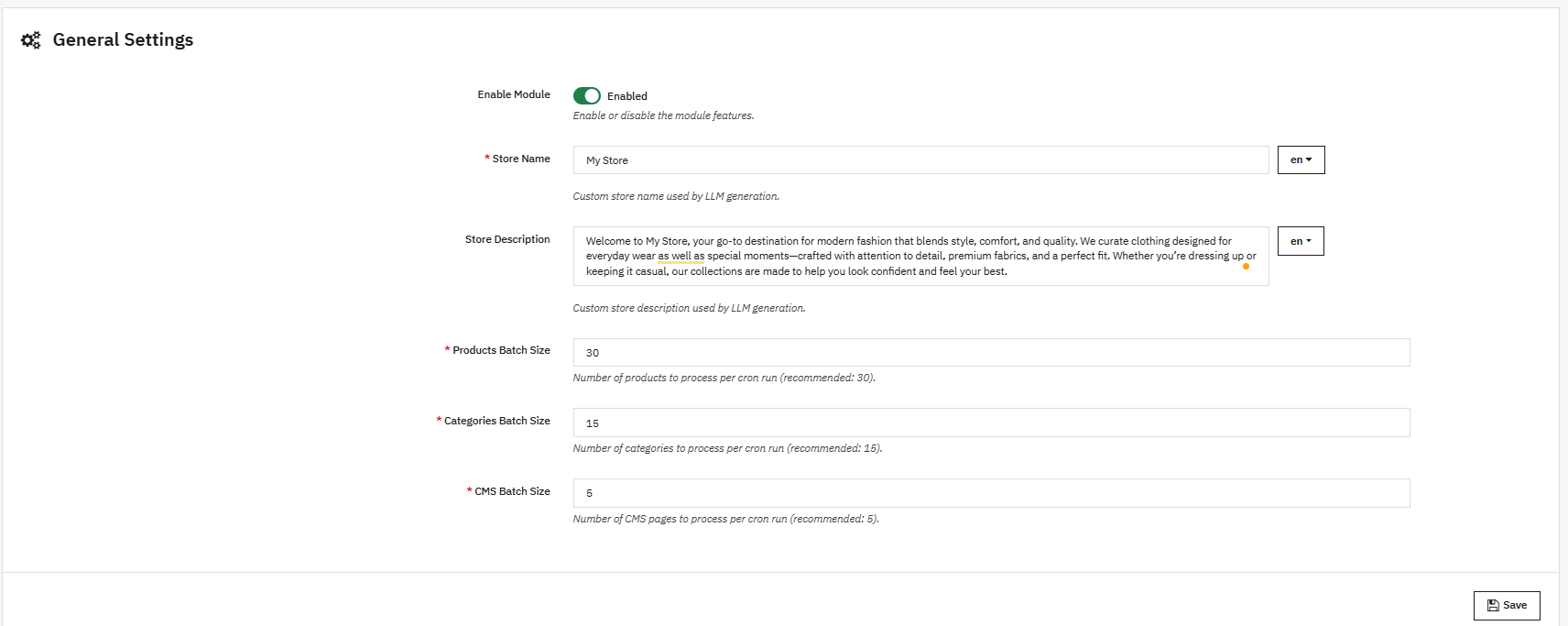
- Włącz/wyłącz rozszerzenie:
Ta opcja w generatorze plików llms.txt dla AI służy do włączania lub wyłączania funkcjonalności rozszerzenia generatora Opencart LLMs.txt. - Nazwa sklepu:
Administratorzy sklepu wpisują nazwę swojego sklepu w tym polu. To rozszerzenie generatora plików LLMs.TXT Opencart obsługuje również języki dodane w sklepie. - Opis sklepu:
To pole służy do dodania opisu sklepu do plik llms.txt Plik wygenerowany przez rozszerzenie. Ponadto pomaga opisać sklep i jego katalog na podstawie dostarczonych treści. - Wielkość partii produktu:
To pole w dodatku Opencart LLMs txt File Generator Addon pozwala zdefiniować liczbę produktów przetwarzanych w partii podczas wykonywania cron. Domyślnie w jednej partii przetwarzanych jest 30 produktów. - Kategoria Wielkość partii:
To pole rozmiaru partii kategorii pozwala cronowi przetworzyć określoną liczbę kategorii na partię. - Rozmiar partii CMS:
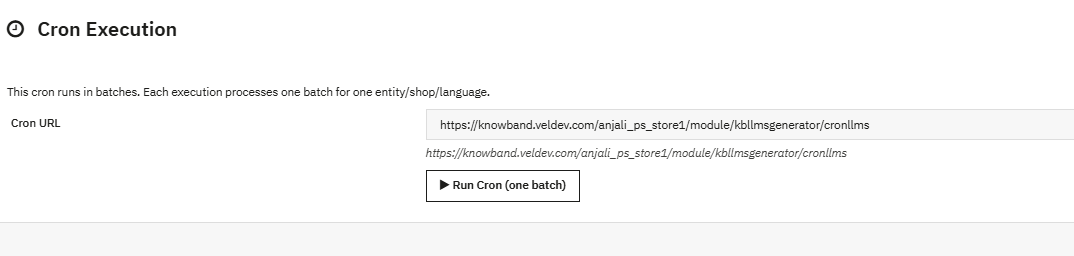
To pole pozwala cronowi przetwarzać strony CMS w partiach. Domyślnie podczas wykonywania crona w rozszerzeniu przetwarzanych jest 5 stron CMS w jednej partii. - Wykonywanie crona (przetwarzanie wsadowe): To zadanie cron w generatorze TXT Opencart LLMs działa w partie. Każdy proces wykonawczy tylko jedna partia, dla produktów, kategorii i stron CMS. Po zaktualizowaniu ustawień, takich jak ustawienia ogólne, filtrowanie treści i personalizacja plików, konieczne jest uruchomienie crona, aby odzwierciedlić wszelkie zmiany.
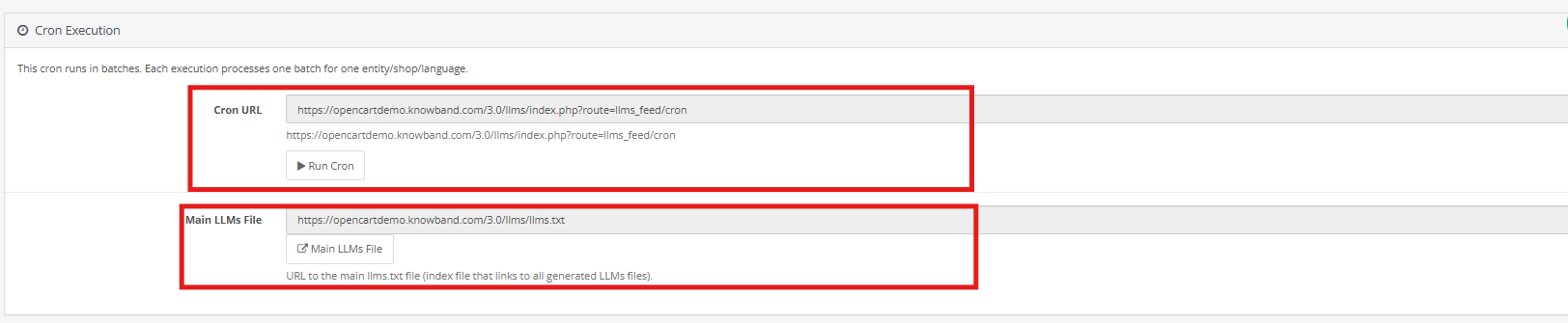
3.2 Ustawienia robotów indeksujących
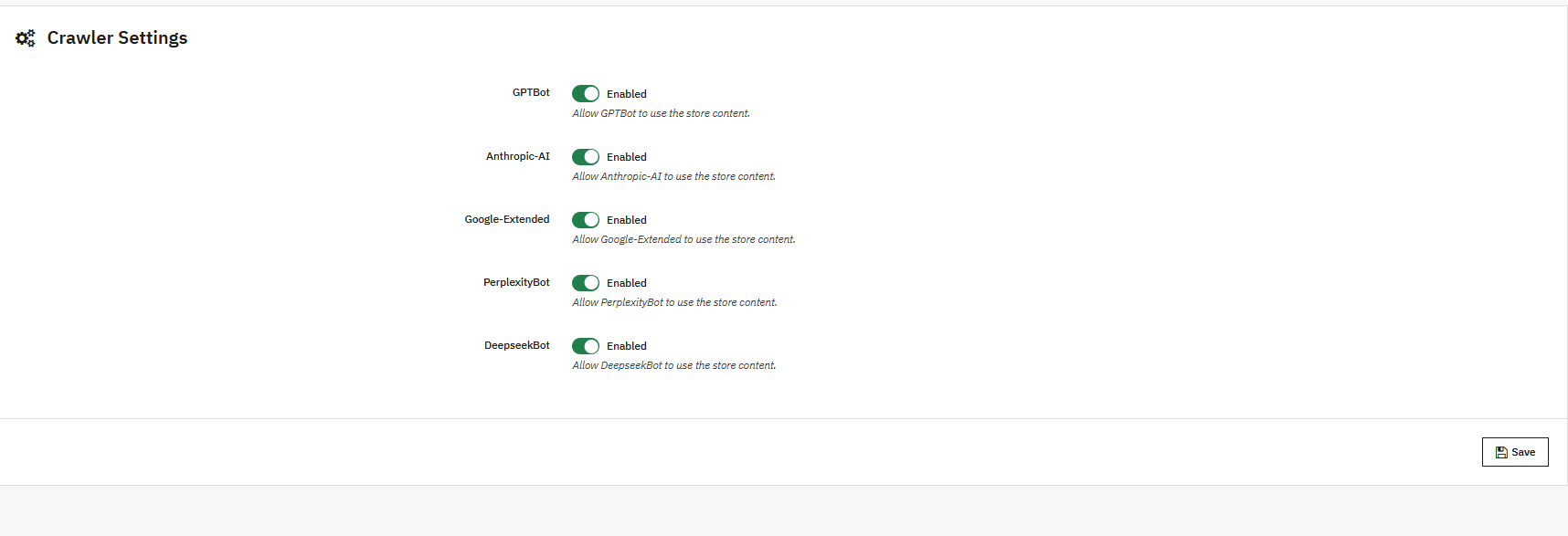
To ustawienie robota indeksującego w generatorze TXT Opencart LLMS umożliwia właścicielom sklepów zarządzanie botami modelu AI, takimi jak GPTbot, Google Extended Gemini Bot, DeepSeek i wiele innych
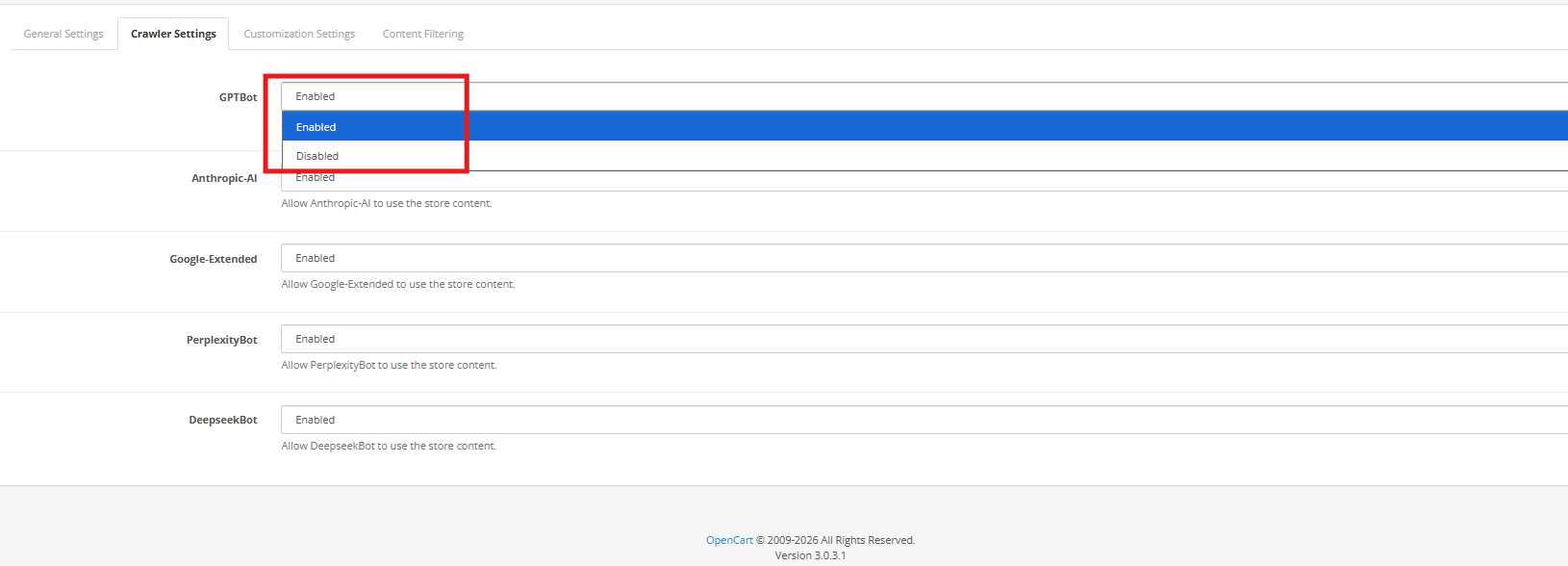
GPTBot:AI Crawler OpenAI ChatGPT zbiera dane w celu trenowania modeli AI ChatGPT. Możesz zezwolić lub zablokować tę funkcję za pomocą
DeepseekBot:Bot indeksujący AI DeepSeek, który gromadzi publiczne dane internetowe sklepu w celu trenowania i udoskonalania dużych modeli językowych DeepSeek
Rozszerzone Google:Ten robot Google’a specjalizujący się w sztucznej inteligencji (niezależny od Googlebota) umożliwia zbieranie treści przeznaczonych specjalnie do trenowania modeli sztucznej inteligencji Google’a (takich jak Gemini),
PerplexityBot:Ten robot indeksujący sieć oparty na sztucznej inteligencji Perplexity służy do pobierania aktualnych treści internetowych w celu generowania cytowanych odpowiedzi i podsumowań
Sztuczna inteligencja antropiczna: Ten robot indeksujący Anthropic służy do zbierania publicznych danych internetowych w celu trenowania i ulepszania modeli sztucznej inteligencji Claude. Możesz włączyć lub wyłączyć wszystkie boty robota indeksującego AI.
3.3 Filtrowanie treści

Filtrowanie treści funkcjonalność umożliwia administratorom sklepu decydowanie, które dokładnie dane sklepu zostaną uwzględnione w generowanych plik llms.txt Plik. Daje Ci to pełną kontrolę nad informacjami udostępnianymi robotom indeksującym AI i wyszukiwarkom odpowiedzi, gwarantując, że udostępniane są tylko istotne i zatwierdzone treści, a prywatne lub nieistotne dane pozostają wyłączone.
1. Kontekst sklepu
Kontekst sklepu To ustawienie jest przeznaczone dla instalacji OpenCart z wieloma sklepami. Pozwala administratorom wybrać konkretny sklep i wygenerować dedykowany plik llms.txt Plik dla danego sklepu. Każdy sklep może mieć własną konfigurację, co zapewnia dokładne i specyficzne dla danego sklepu generowanie treści.
2. Szczegóły produktu
Szczegóły Produktu filtr określa, które produkty pojawiają się w plik llms.txt Plik. Właściciele sklepów mogą uwzględnić wszystkie produkty lub ograniczyć wybór w zależności od potrzeb biznesowych. Dostępne opcje obejmują dodawanie tylko aktywnych produktów, polecanych produktów lub produktów wybranych ręcznie, a także wykluczanie innych z udostępniania.
3. Szczegóły kategorii
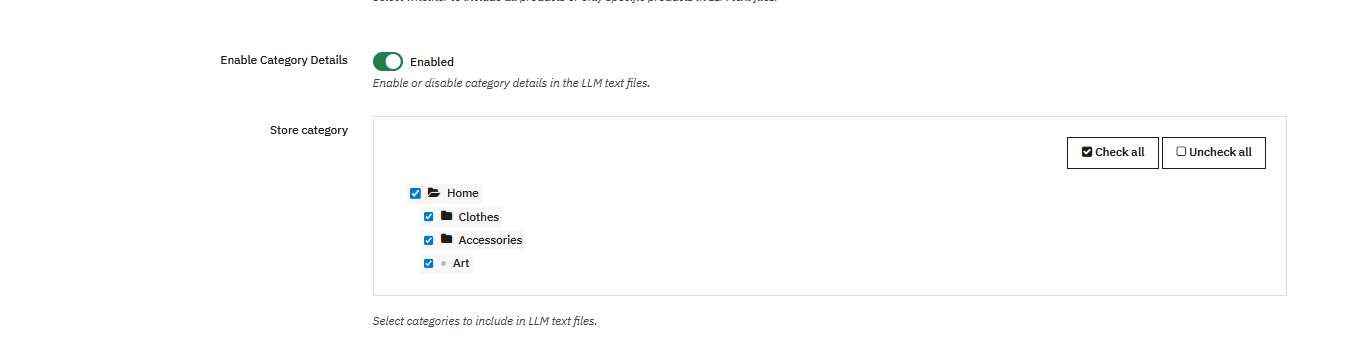
Szczegóły kategorii Filtr pomaga zarządzać treścią na poziomie kategorii. Administratorzy mogą wybrać, które kategorie powinny zostać uwzględnione, umożliwiając wykluczenie kategorii nieaktywnych lub niepotrzebnych. Dzięki temu plik jest uporządkowany i skoncentrowany na istotnych danych sklepu.
4. Strony CMS
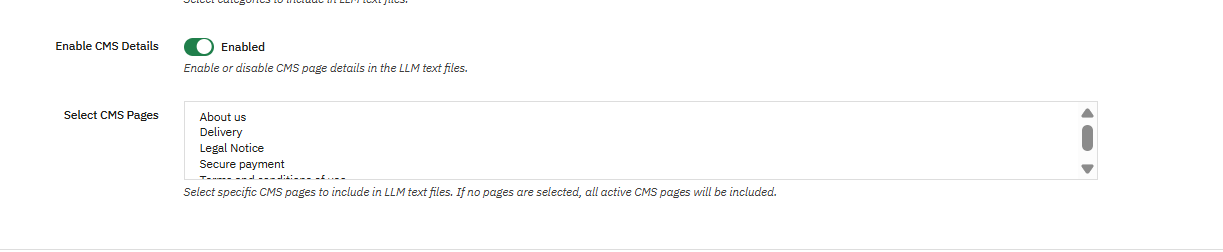
Strony CMS-owe opcja filtrowania pozwala kontrolować, które strony CMS są uwzględniane w systemie CMS plik llms.txt Plik. Jest to przydatne, aby zapobiec udostępnianiu stron wewnętrznych, roboczych lub tymczasowych, jednocześnie zapewniając dostęp do istotnych stron, takich jak zasady i treści informacyjne, platformom AI.
NIGDY nie można dostosowywać
Personalizacja funkcje generatora OpenCart LLMs.txt umożliwiają właścicielom sklepów dodawanie dodatkowego kontekstu do wygenerowanego pliku plik llms.txt Pliki. Te opcje pomagają wzbogacić informacje o produktach, kategoriach i CMS o przydatne notatki, usprawniając sposób, w jaki roboty AI interpretują zawartość Twojego sklepu.
1. Dostosowywanie granic plików
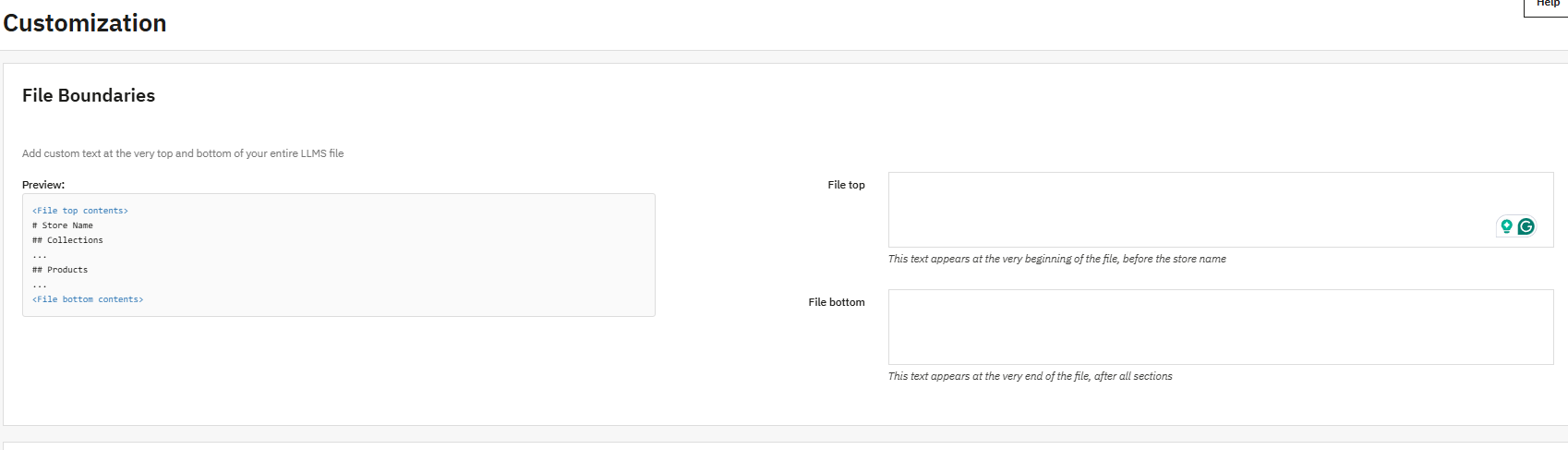
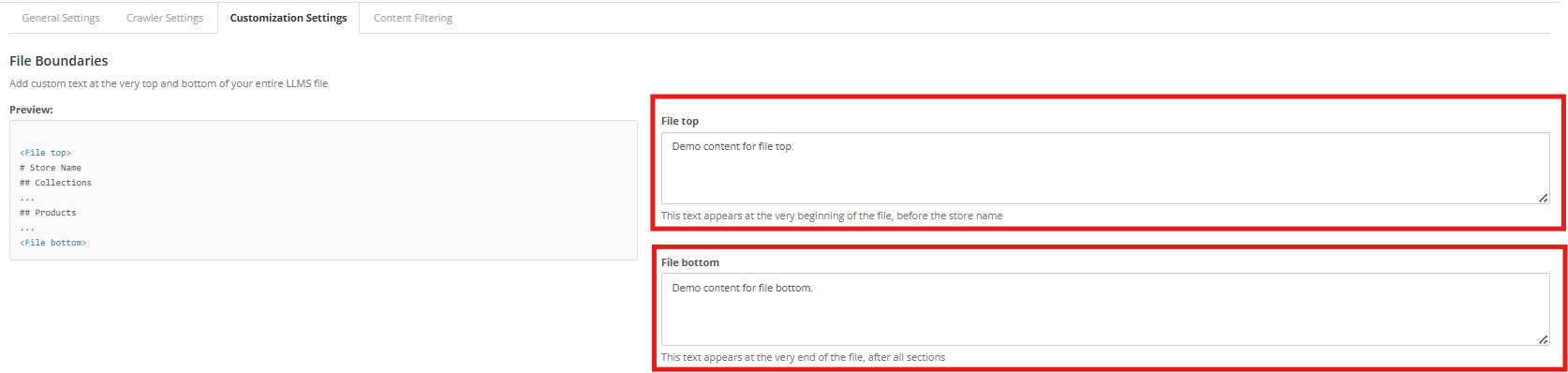
Granice pliku opcja pozwala na wstawienie własnego tekstu na początku i na końcu plik llms.txt Plik. Można go użyć do dodania ogólnych instrukcji, notatek lub wyjaśnień bez zmiany danych w głównym magazynie, pomagając robotom indeksującym lepiej zrozumieć strukturę pliku.
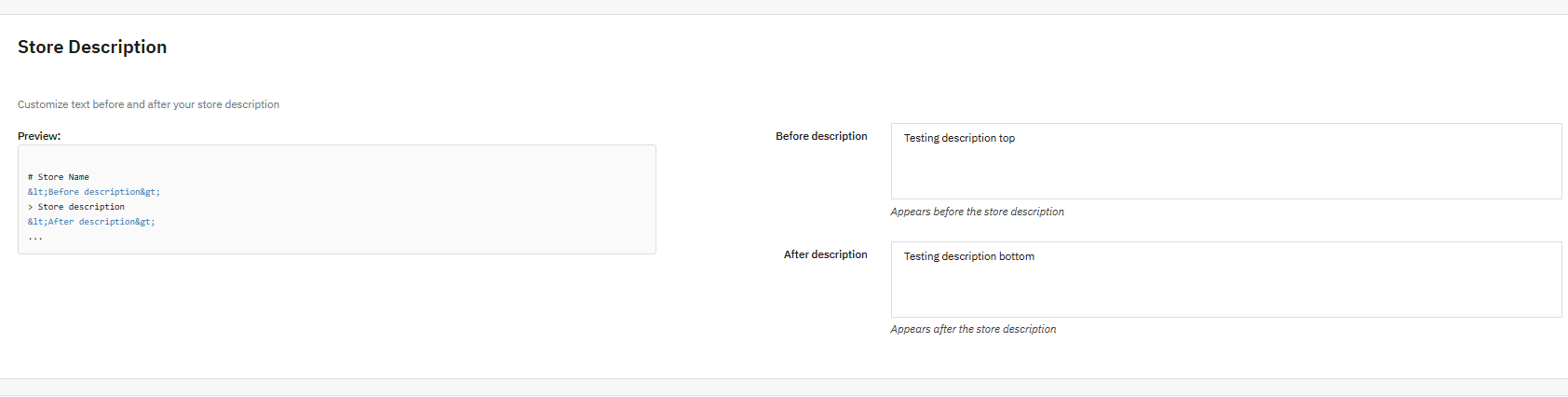
2. Opis sklepu
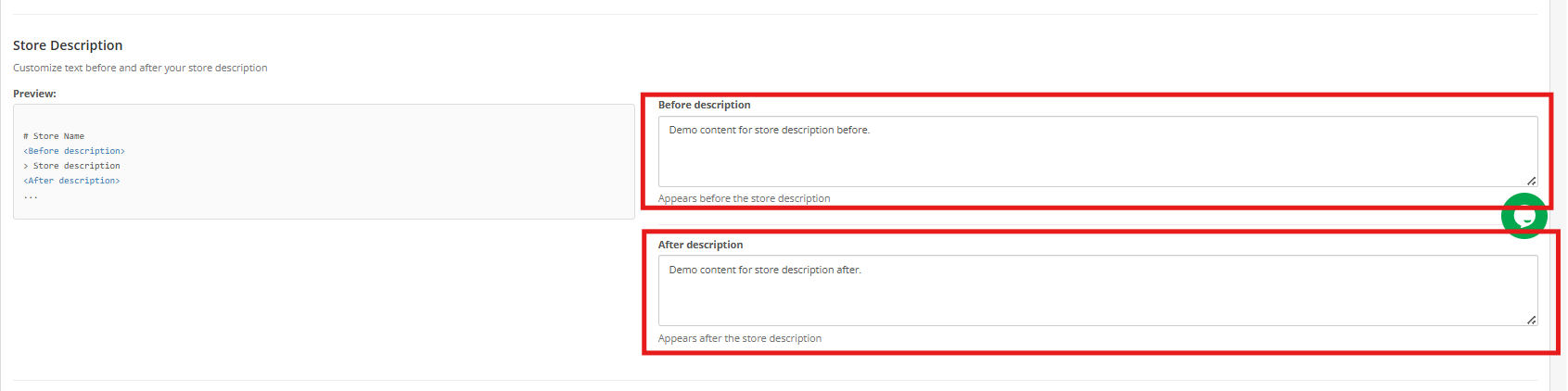
Opis sklepu dostosowywanie pozwala na dodawanie treści przed i po sekcji opisu sklepu plik llms.txt Plik. Pomaga to określić cel Twojego sklepu, kluczowe oferty lub wszelkie specjalne instrukcje, ułatwiając platformom opartym na sztucznej inteligencji generowanie trafnych odpowiedzi związanych z Twoją działalnością.
3. Dostosowywanie sekcji kategorii
Niezależnie od tego, czy potrzebujesz kompletnej linii, czy pojedynczego urządzenia, Dostosowywanie sekcji kategoriiWłaściciele sklepów mogą dodać tekst objaśniający przed i po sekcji kategorii. Jest to przydatne do wyjaśnienia organizacji kategorii, wzorców nazewnictwa lub relacji, umożliwiając robotom indeksującym dokładniejszą interpretację danych dotyczących kategorii.

4. Personalizacja sekcji produktu
Personalizacja sekcji produktu Funkcja ta umożliwia dodawanie dodatkowych notatek przed i po sekcji ze szczegółami produktu. Notatki te mogą zawierać ogólne wytyczne dotyczące produktu lub kontekst bez modyfikowania samych informacji o produkcie, co poprawia zrozumienie i rekomendacje AI.

5. Dostosowywanie sekcji stron CMS
Dostosowywanie sekcji stron CMS Opcja ta umożliwia administratorom dodawanie notatek kontekstowych w sekcji stron CMS. Ponieważ strony CMS często zawierają kluczowe informacje, takie jak regulaminy, FAQ i dane dotyczące wysyłki, ten dodatkowy kontekst pomaga systemom AI lepiej interpretować treści niezwiązane z produktami.

Porada Pro:
Stosuj skuteczne praktyki SEO na stronach produktów, kategorii i w systemie CMS, aby poprawić widoczność na platformach wyszukiwania opartych na sztucznej inteligencji. Wraz z rozwojem technologii AI, Twój sklep powinien ewoluować — skorzystaj z tego rozszerzenia, aby upewnić się, że modele AI będą w stanie dokładnie zrozumieć i rekomendować Twoją firmę.