Magento 2 Share and Win Extension – User Manual

1.0 Introduction

In order to improve products visibility and brand awareness, it is important to motivate the users to share the products on the social media platforms. The eCommerce store admin can implement Magento 2 share and win extension offered by Knowband and provide compelling reasons to the customers to share the products in their social account. Magento 2 share and get discount module allows the e-merchant to offer fixed or percentage based discount to the customers for sharing the store product on Facebook.

The online customers and store visitors can share the product on Facebook and get exciting offers. The admin can promote the products and brands just by offering discount coupon code with the help of this Magento 2 share and get the discount module. The coupons can be used to get discounts while shopping. The admin can select all the products or selective products to show the Facebook sharing option. In the product statistics section, the admin can view the details of coupon codes from the admin interface of this Magento 2 facebook share option. The store admin can even track whether the generated coupon code was used by the customer or not.

1.1 Admin Features

  • The e-merchant can offer the customers discount coupons on sharing the product on Facebook by using this Magento 2 product sharing module.
  • With the help of this Magento 2 share on Facebook wall plugin, the store admin can display a Facebook sharing button on the product pages of the store.
  • The Facebook sharing option can be displayed on every product page or on specific pages as per the requirement.
  • The Magento 2 Social sharing extension allows the store merchant to set the discount type, discount value and coupon validity days.
  • The Product share and win plugin allows the admin to view the details if coupon code has been applied or not. The admin can view these details in product statistics.
  • The eCommerce store owner can set the layout according to the store’s theme from the admin interface of this Magento 2 Social sharing extension.
  • The store admin can enable or disable discount limit from the admin interface. Thus the admin can control the discount per person per product.
  • The Magento 2 share on Facebook wall plugin has a user-friendly back-end interface.
  • By using this Facebook share and get the discount module, the admin can offer a fixed or percentage based discount to the customers.
  • The Magento 2 share and get discount module provides an option to the admin to add custom CSS codes.
  • This Magento 2 product sharing module is mobile responsive.
  • It is very easy to install and configure this Facebook Share and Win Discount module.
  • The admin can easily implement the Magento 2 Social extension without any complications.

1.2 Admin Benefits

  • The store owner can offer exciting discounts to online store visitors and customers.
  • With the help of Magento 2 share on Facebook wall plugin, the admin can allow the customers to share the store product and win discount coupon codes.
  • The admin can promote the products on social media and increase the product and brand awareness.
  • By offering discount coupons the admin can increase the chances of conversions.
  • With this Magento 2 share and get the discount module, the store owner can offer a better store experience to the online users.
  • The Magento 2 social sharing extension offers hassle-free implementation.
  • This Magento 2 Social sharing extension is highly customizable and offers a user-friendly interface.

2.0 Installation

After purchasing Magento 2 share and win extension, the store admin will get the following files:
1. shareandwin.zip which contain source code of the Magento 2 share and get the discount module.
2. User Manual which includes all the details and helps regarding the extension.

The steps to install the Magento 2 Social sharing extension are mentioned below:

1. Buy the Facebook share and get the discount module from Knowband. You can download the extension package.
2. The package has a zipped file that contains the user manual and the source code of Facebook share and get the discount module. Unzip the package.
3. Create a folder{Magentoroot}/app/code/Knowband/Shareandwin
4. Upload the extracted content in the above folder via FTP manager (like Filezilla or WinSCP – download here: https://filezilla-project.org/).
5. Now run below commands to install the plugin:
php -f bin/magento module:enable –clear-static-content Knowband_Shareandwin
php -f bin/magento setup:upgrade
php -f bin/magento setup:di:compile
php bin/magento setup:static-content:deploy
6. The extension is now installed and ready for use. In Admin Panel go to “Knowband Extensions >Share and Win”.
You can now configure and use the Knowband Product share and win plugin.

3.0 Admin Interface

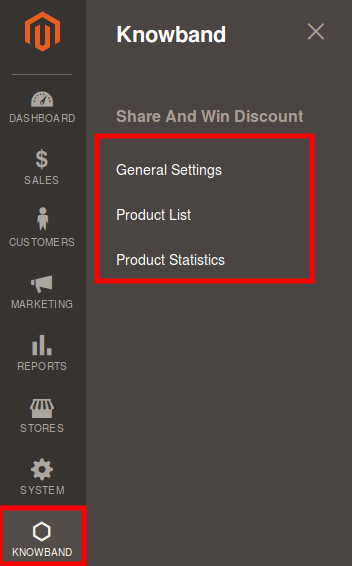
The Magento 2 eCommerce store admin can easily manage the Admin interface of the Share and Win extension. After installing the Magento 2 share on Facebook wall plugin the admin can view the below mentioned “submenu” under the “Share and Win” menu:

  • General Settings
  • Product List
  • Product Statistics

With the help of these available configuration options, the store admin can showcase a Facebook sharing button on the product pages.

3.1 General Settings
configuration-options-in-magento-2-share-and-win-extension

1. Enable the Extension: The eCommerce store admin can activate or deactivate the functionality just by a single click on this option.

2. Enable for all Products: The Magento 2 share and win extension allows the e-merchant to show Facebook sharing option on every product page or selected product pages. The admin can enable or disable the option as per the requirement.
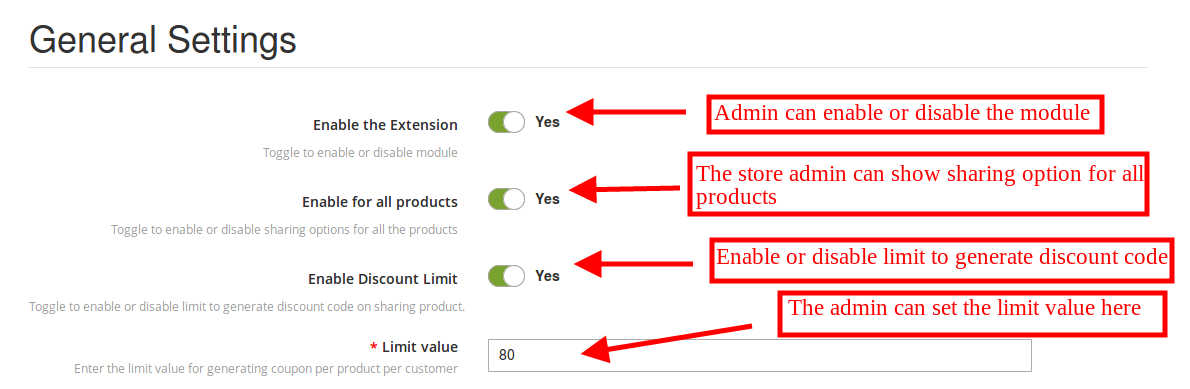
3. Enable Discount Limit: The admin can activate or deactivate the discount settings.

4. Limit value: The eCommerce store owner can set the limit on the number of discounts according to the requirements. If the eCommerce store owner sets the limit 20, that means a customer can get discount 20 times for a product. That customer will not get the discount 21’s time for the same product. Thus the admin can enter the limit value for generating coupon per product per customer.

5. Layout: The Magento 2 Facebook share option allows the e-merchant to select the preferred layout. There are two different layouts for displaying the product sharing option.

The admin can also select the layout 2 which will be shown as below mentioned image.

6. Facebook App ID: Enter Facebook app id here in order to connect the webpage with the Facebook. In order to get Facebook app id please refer section 3.1.1.

7. Select the Discount type: The store owner can set the discount type in percentage or fixed amount.

8. Discount Value: The store admin can set the discount value from the admin interface.

9. Discount Validity: The store owner can set the discount validity duration.
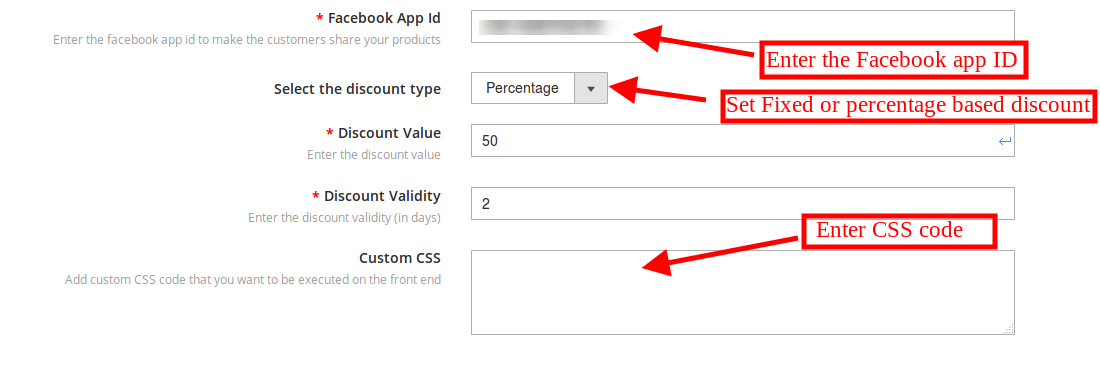
10. Custom CSS: The eCommerce store owner can add custom CSS code for further customization from this menu option of Facebook share and get discount module.

3.1.1 Steps to generate Facebook app ID

  • Log-in into your Facebook account and go to the link mentioned below: https://developers.Facebook.com/
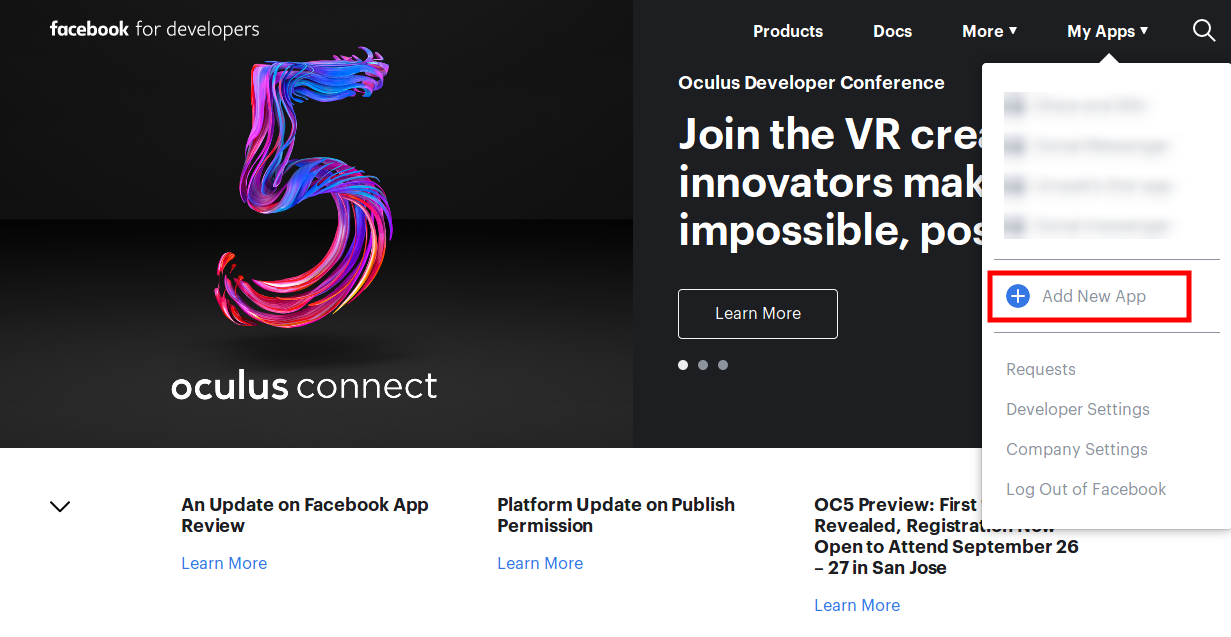
  • Go to the “MY APPS” option and click on the ”ADD NEW APP”.
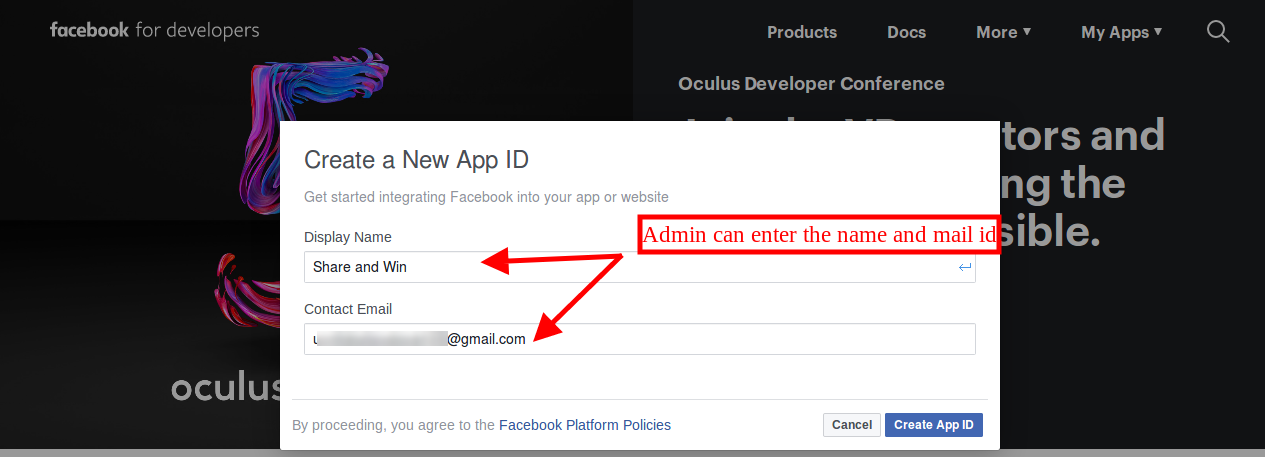
  • After that, the store owner needs to insert the “Display Name” and “contact email ID”. Click on the “Create App ID” button.
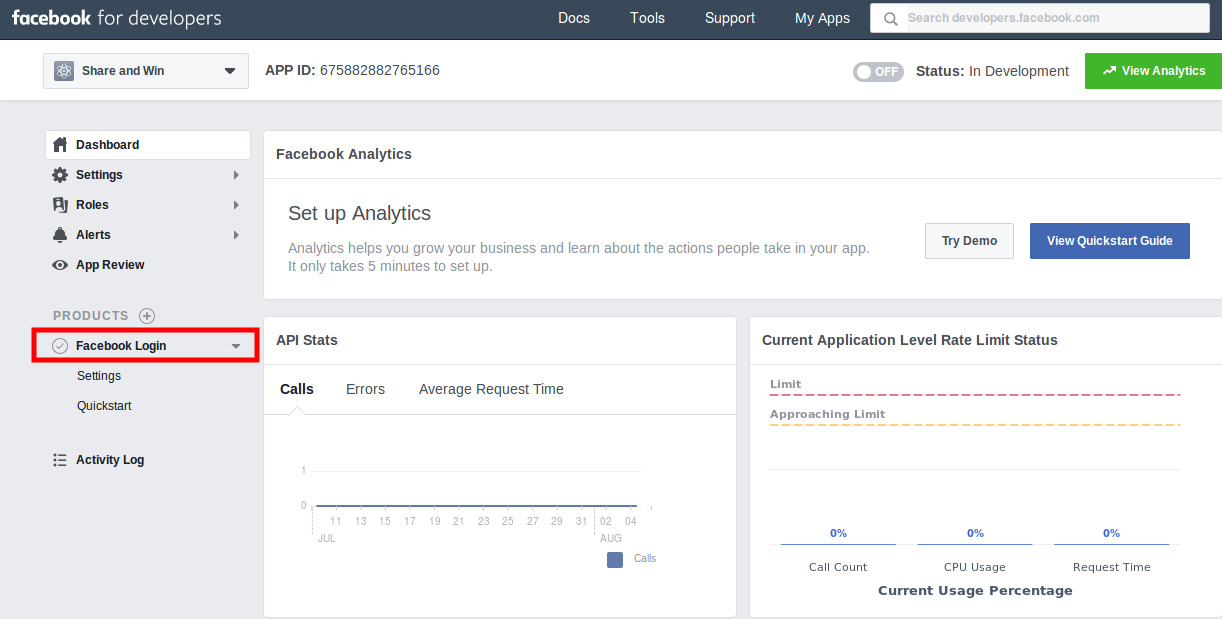
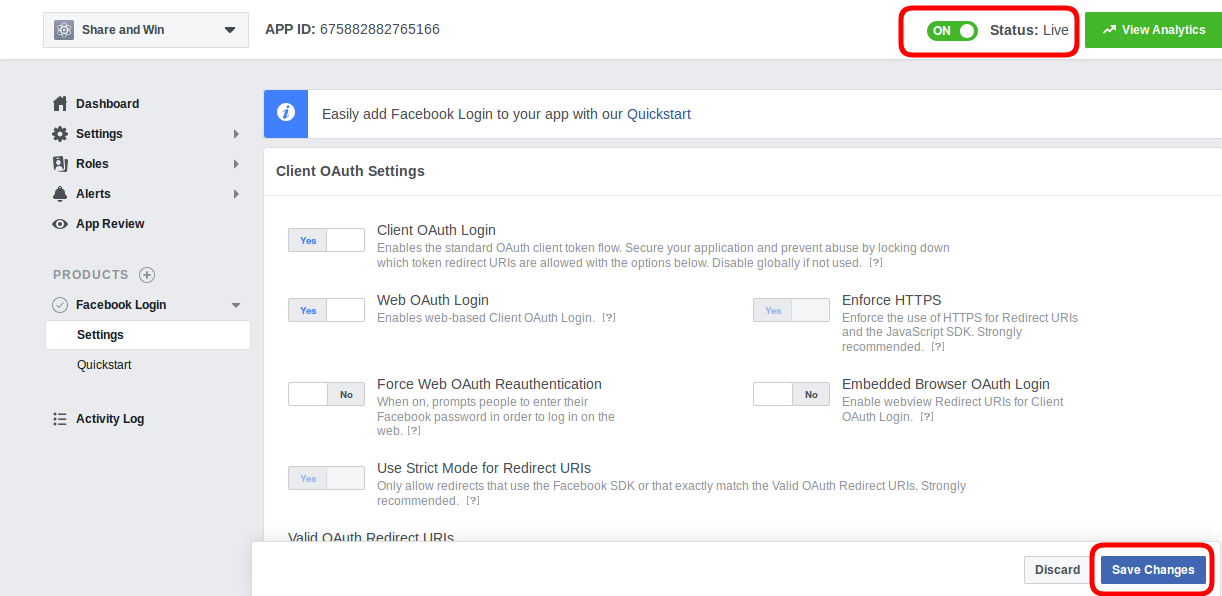
  • Go to the “Settings” and then select “Basic”. Here you can view the APP ID as shown below. The admin needs to insert app domains, category, Privacy policy URL here.

  • After that click on “Products” option and then click on Facebook login “set Up” option. After clicking this “set up” option it will be displayed like below mentioned image:
  • After that goto settings and insert the Valid oAuth Redirect URL’s and enable the status.
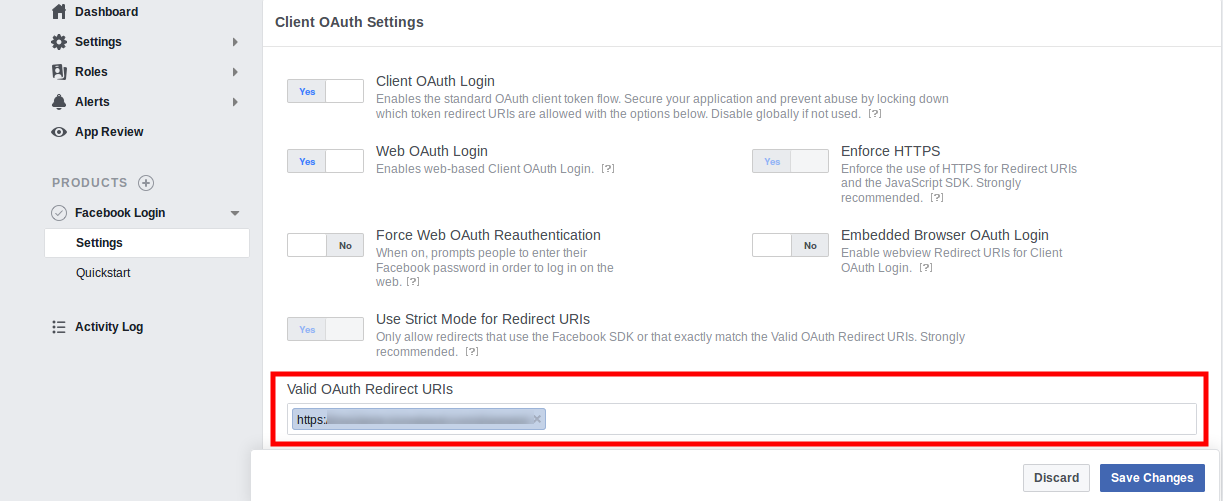
  • Once you enable the status, you need to click on the “save changes” option. Now the Facebook app id is ready for implementation.
3.2 Product List

In the Product list sub-menu, the e-merchant can add those products on which he wants to show sharing button with a specific discount. Here, The store owner can add new products, update the settings and remove the products from product list.
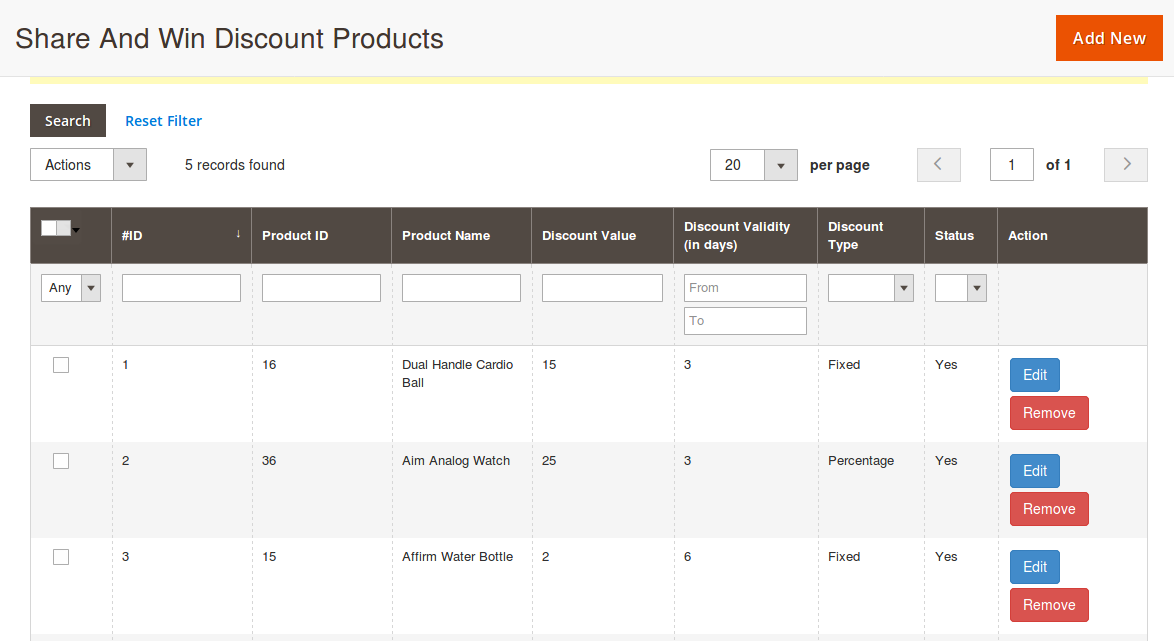
The admin can select the specific products on which he wants to display sharing option and provide different discount.

3.2.1 How to add Products for Showing the Facebook sharing option?

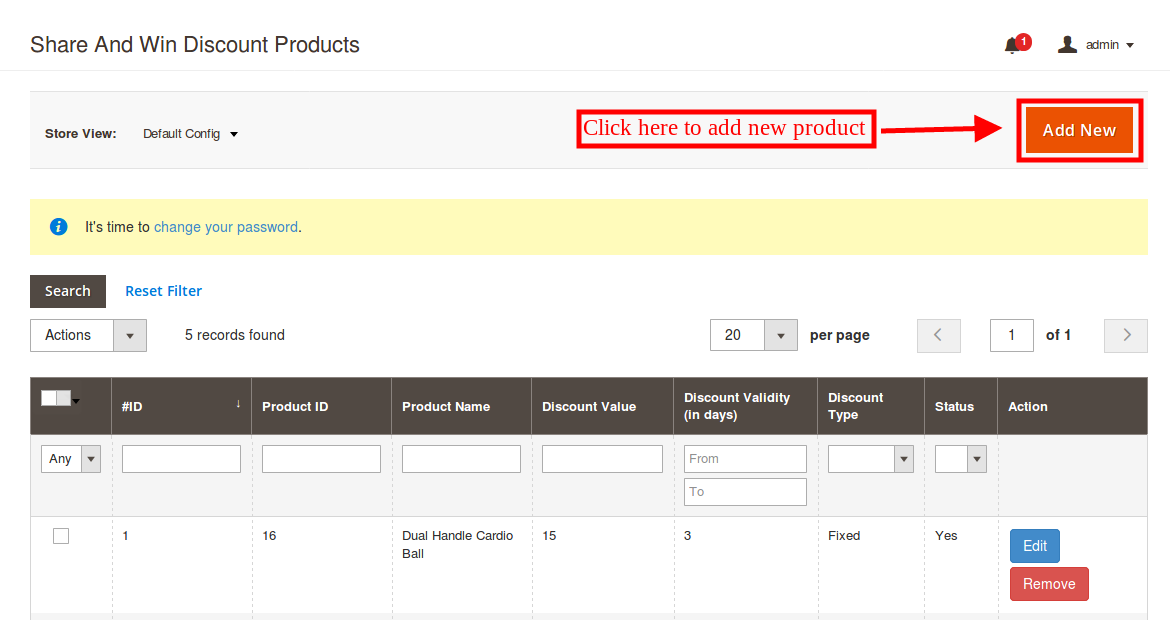
The admin needs to click on the “add new” option. Here, the eCommerce store owner can apply the settings to display sharing option on a particular product page.
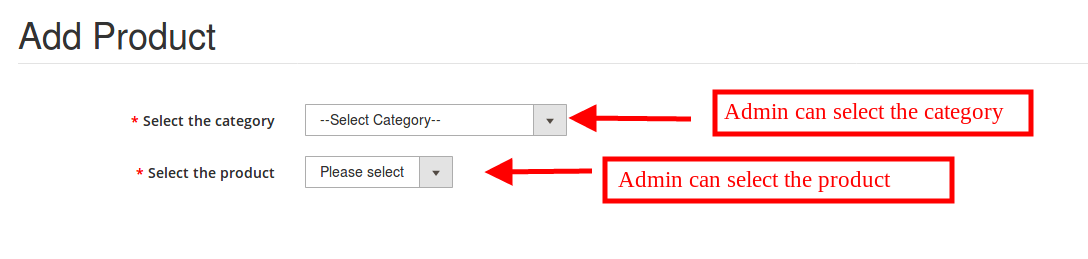
1. Select the category: The admin can select the category first of all.

2. Select the Product: The admin can now select the particular product on which he wants to show the sharing button.
3. Discount type: After selecting the product the admin can view the discount type option. The admin can set the fixed or percentage based discount.

4. Discount value: The admin can set the discount value as per the need.
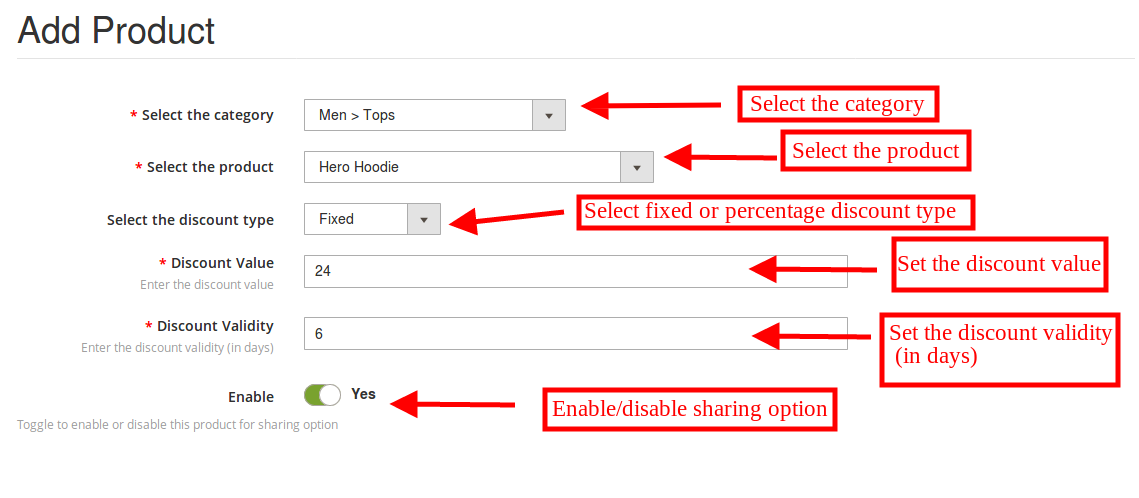
5. Discount validity: The store admin can also set the discount validity. The admin can set the number of days for which the coupon will be valid.

6. Enable: The admin can enable or disable the option. If the admin disables this option, then, no Facebook sharing button will be displayed on that particular page.

3.2.2 How to Delete Products from the Product list?

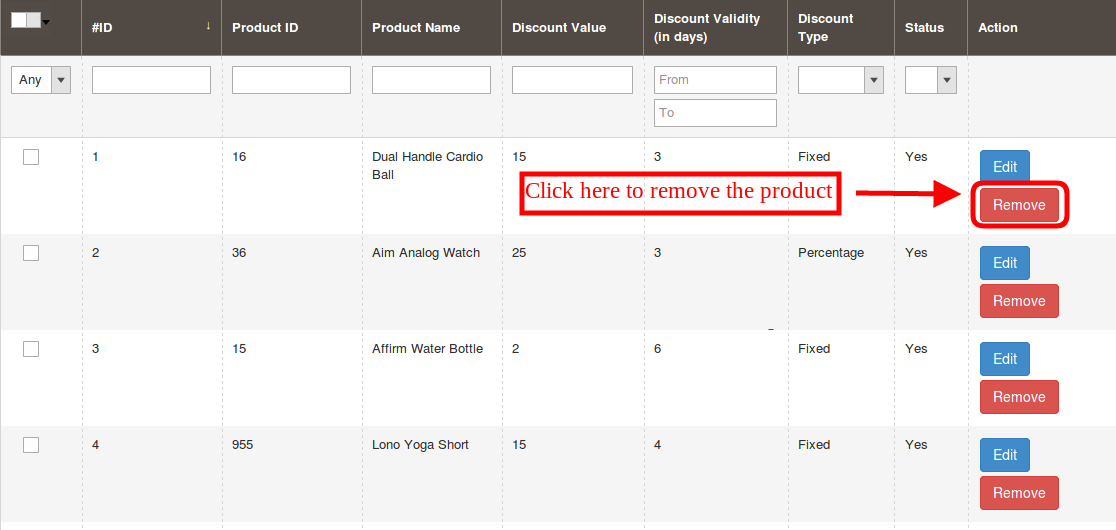
The eCommerce store owner can remove the products from the product list for which he doesn’t want to display the social sharing option anymore.

The admin just needs to click on the “remove” button.
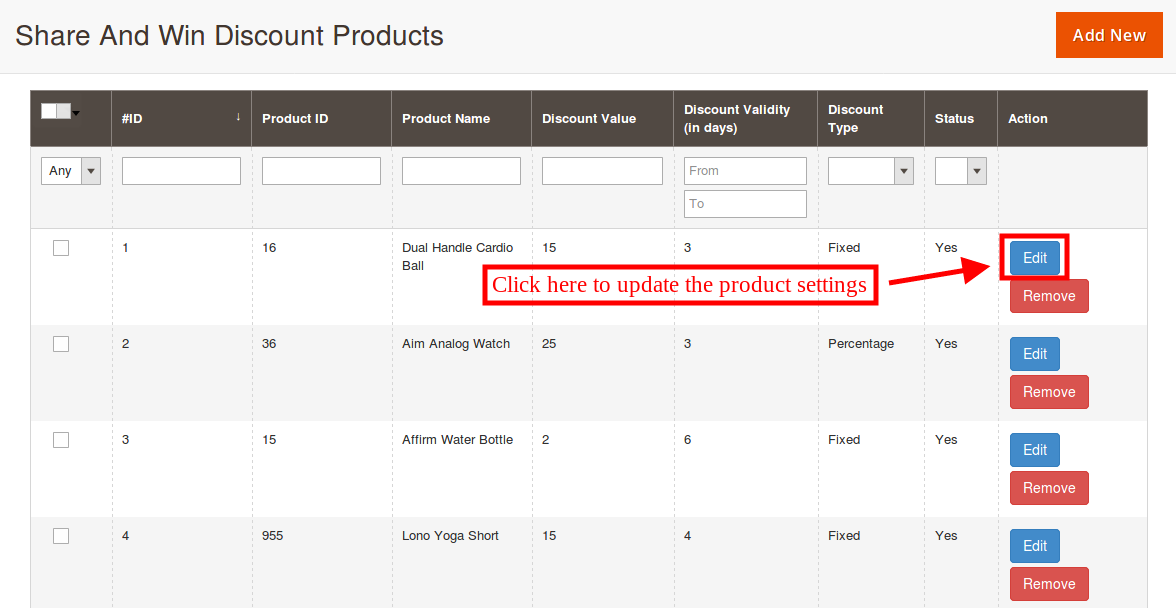
3.2.3 How to update the Products for Showing sharing option?

The store owner just needs to click on the “edit” button for updating the settings. After that he needs to follow the same configuration option as followed in “add new product” configuration.
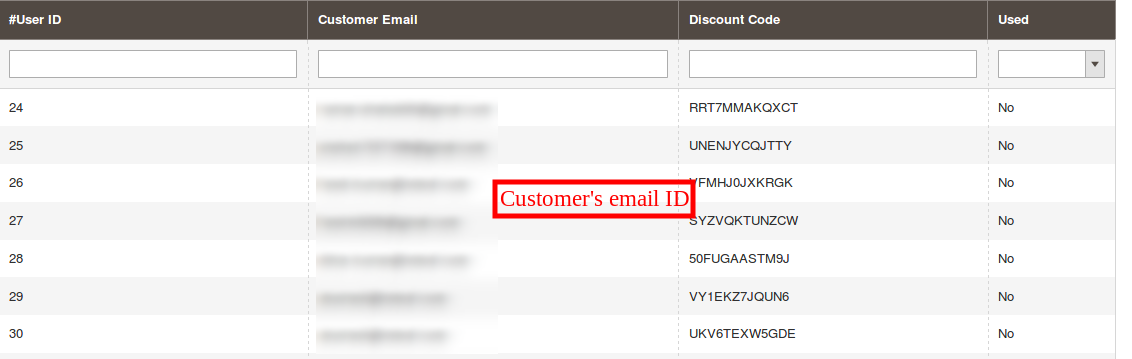
3.3 Product Statistics

The store owner can easily view the details of the customers if the coupon codes has been applied or not. The Product statistics option provides the coupon related details to the customers. The admin can view the customers email id and coupon codes and it’s status.
4.0 Front-end Interface

The customers can easily view the Facebook sharing option in the front-end interface. The Product share and win plugin shows product sharing option for the configured product pages.
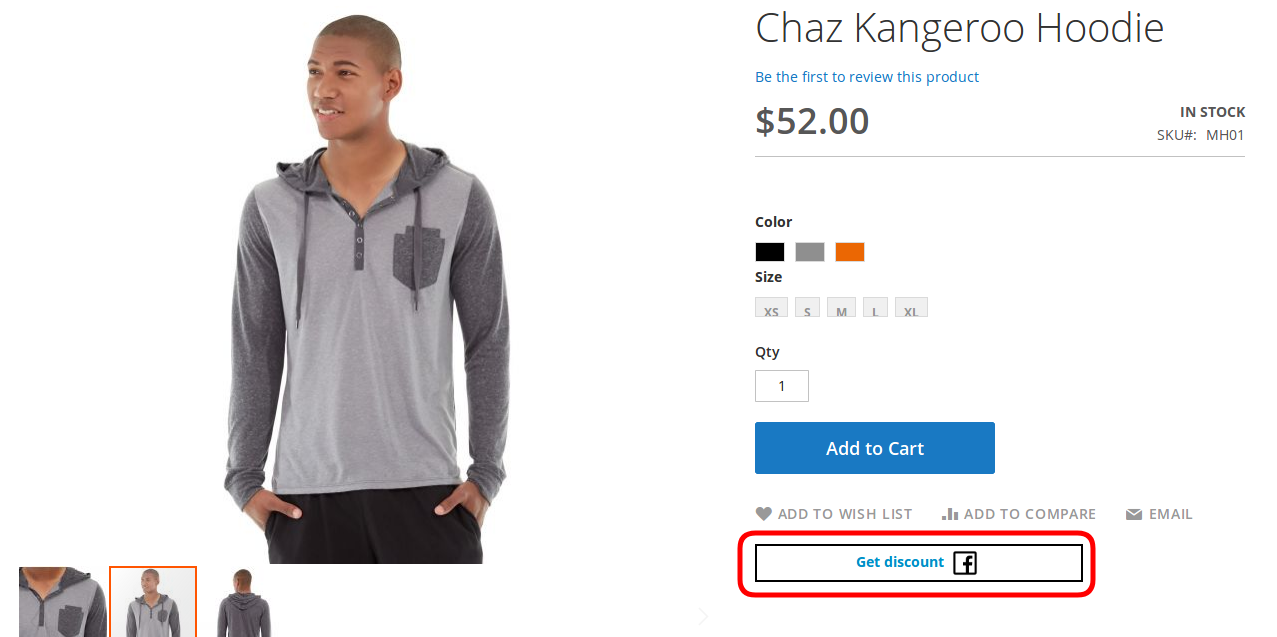
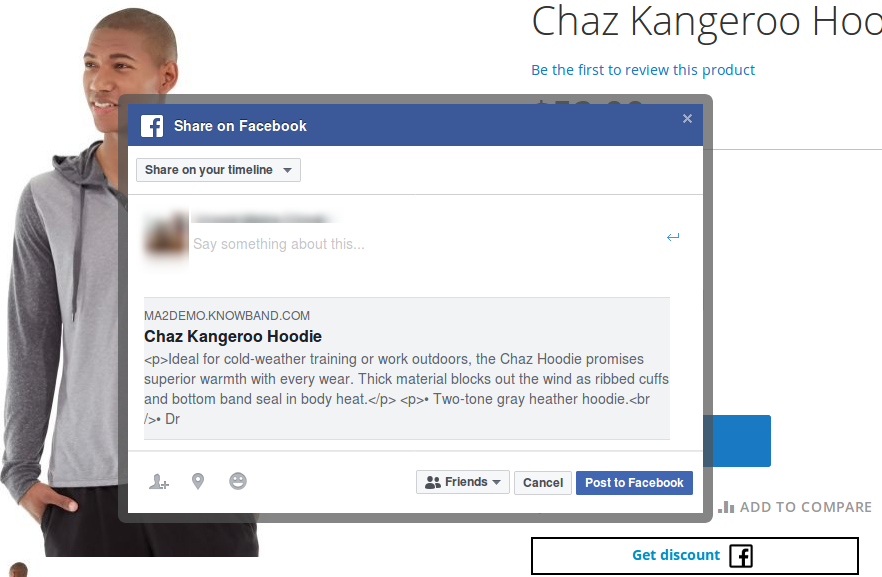
The customers can click on the “get discount” option. After that they can share the particular product on Facebook.
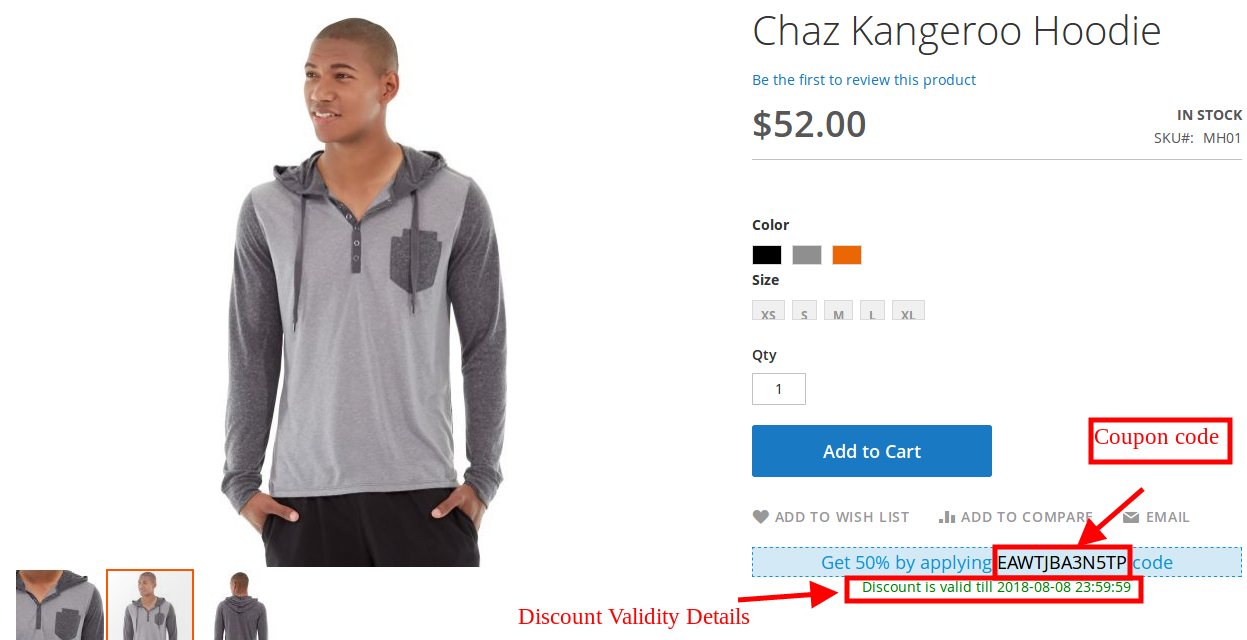
After sharing the product on Facebook, they get the coupon code with validity details.
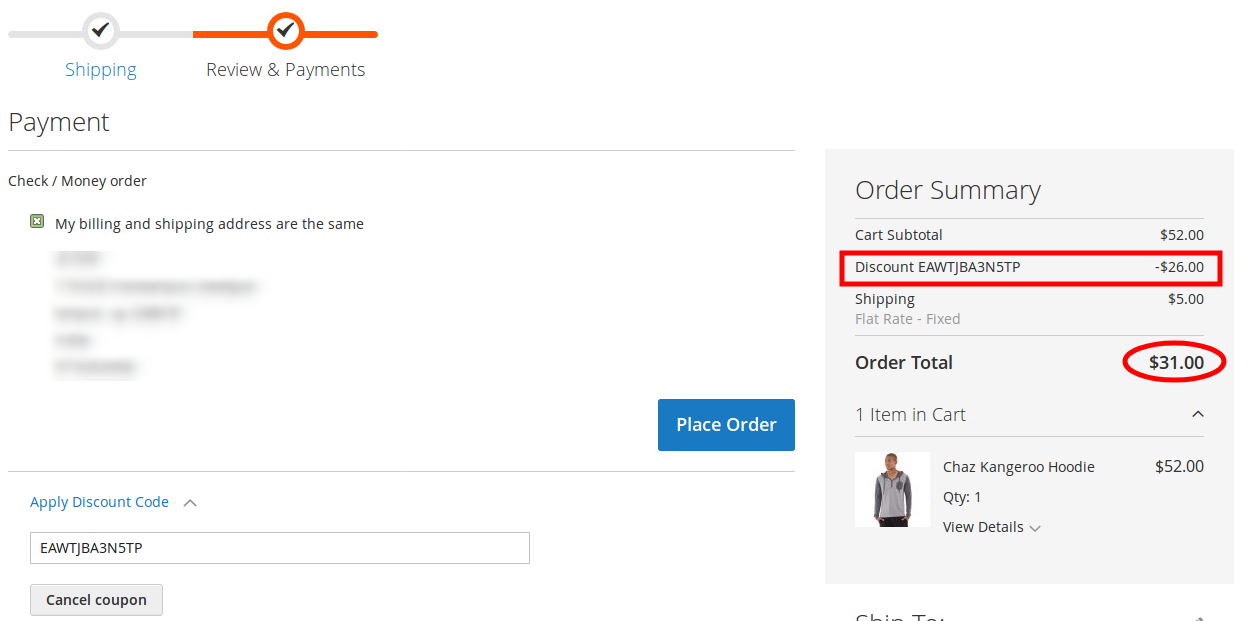
The online customers can apply the coupon code at the checkout page, as shown below:
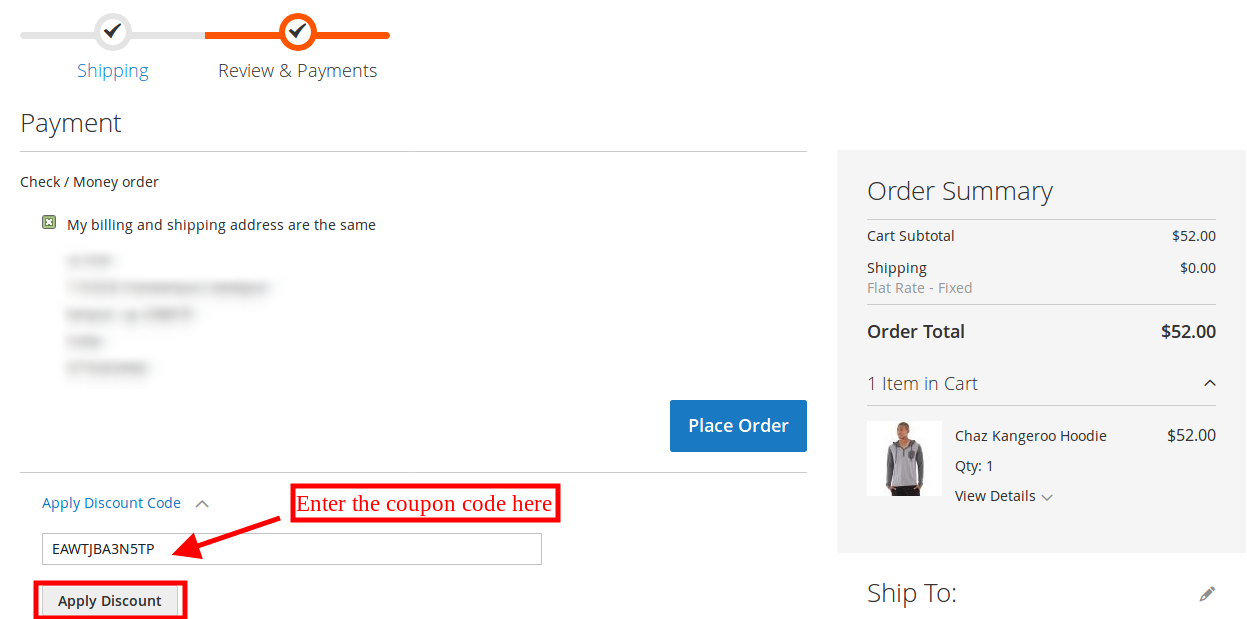
Thus the store customer can get discount by sharing the product on Facebook.
For more details about this Magento 2 share and win extension visit:

Knowband Magento 2 share on Facebook wall plugin module link.

Knowband Magento 2 facebook share option admin demo link.

Knowband Facebook share and get discount module front demo link.

Please contact us at support@knowband.com for any query or custom change request as per your business requirement.

Extensión para compartir y ganar Magento 2 – Manual de usuario

1.0 Introducción

Para mejorar la visibilidad de los productos y el conocimiento de la marca, es importante motivar a los usuarios a compartir los productos en las plataformas de redes sociales. El administrador de la tienda de eCommerce puede implementar Magento 2 compartir y ganar la extensión ofrecida por Knowband y proporcionar razones convincentes a los clientes para compartir los productos en su cuenta social. El módulo de descuento para compartir y obtener Magento 2 permite que el comerciante electrónico ofrezca descuentos fijos o porcentuales a los clientes por compartir el producto de la tienda en Facebook.

Los clientes en línea y los visitantes de la tienda pueden compartir el producto en Facebook y obtener ofertas interesantes. El administrador puede promocionar los productos y marcas simplemente ofreciendo código de cupón de descuento. Los cupones pueden usarse para obtener descuentos mientras compra. El administrador puede seleccionar todos los productos o productos selectivos para mostrar la opción de compartir en Facebook. En la sección de estadísticas del producto, el administrador puede ver los detalles de los códigos de cupón. El administrador de la tienda puede incluso rastrear si el código de cupón generado fue utilizado por el cliente o no.

Características de 1.1 Admin

  • El e-comerciante puede ofrecer a los clientes cupones de descuento para compartir el producto en Facebook.
  • Con la ayuda de este complemento compartido de Magento 2 en la pared de Facebook, el administrador de la tienda puede mostrar un botón para compartir en Facebook en las páginas de productos de la tienda.
  • La opción de compartir Facebook se puede mostrar en cada página de producto o en páginas específicas según el requisito.
  • La extensión para compartir Magento 2 Social permite al comerciante de la tienda establecer el tipo de descuento, el valor de descuento y los días de validez del cupón.
  • El complemento Compartir y ganar productos permite al administrador ver los detalles si el código de cupones se ha aplicado o no. El administrador puede ver estos detalles en las estadísticas del producto.
  • El propietario de la tienda de comercio electrónico puede establecer el diseño de acuerdo con el tema de la tienda.
  • El administrador de la tienda puede habilitar o deshabilitar el límite de descuento desde la interfaz de administración. Por lo tanto, el administrador puede controlar el descuento por persona por producto.
  • El complemento Magento 2 share on Facebook wall tiene una interfaz de usuario fácil de usar.
  • Se puede ofrecer un descuento fijo o basado en porcentaje a los clientes.
  • El módulo de compartir y obtener Magento 2 ofrece una opción para que el administrador agregue códigos CSS personalizados.
  • Este módulo para compartir productos de Magento 2 es móvil.
  • Es muy fácil de instalar y configurar.
  • El administrador puede implementar fácilmente la extensión de Magento 2 Social sin complicaciones.

Ventajas de 1.2 Admin

  • El dueño de la tienda puede ofrecer interesantes descuentos a los visitantes y clientes de la tienda en línea.
  • Con la ayuda de Magento 2 compartir en el complemento de pared de Facebook, el administrador puede permitir que los clientes compartan el producto de la tienda y ganen códigos de cupón de descuento.
  • El administrador puede promocionar los productos en las redes sociales y aumentar el conocimiento del producto y la marca.
  • Al ofrecer cupones de descuento, el administrador puede aumentar las posibilidades de conversiones.
  • El dueño de la tienda puede ofrecer una mejor experiencia en la tienda a los usuarios en línea.
  • La extensión para compartir en redes sociales Magento 2 ofrece una implementación sin problemas.
  • Altamente personalizable y ofrece una interfaz fácil de usar.

Instalación 2.0

Después de comprar Magento 2 compartir y ganar la extensión, el administrador de la tienda obtendrá los siguientes archivos:
1. shareandwin.zip que contiene el código fuente de Magento 2 compartir y obtener el módulo de descuento.
2. Manual de usuario que incluye todos los detalles y ayuda con respecto a la extensión.

Los pasos para instalar la extensión para compartir de Magento 2 Social se mencionan a continuación:

1. Compre la acción de Facebook y obtenga el módulo de descuento de Knowband. Puede descargar el paquete de extensión.
2. El paquete tiene un archivo comprimido que contiene el manual del usuario y el código fuente de compartir de Facebook y obtener el módulo de descuento. Descomprime el paquete.
3. Crea una carpeta {Magentoroot} / app / code / Knowband / Shareandwin
4. Cargue el contenido extraído en la carpeta anterior a través del administrador de FTP (como Filezilla o WinSCP
5. Ahora ejecuta debajo de los comandos para instalar el complemento: módulo php -f bin / magento: habilitar
6. La extensión está ahora instalada y lista para usar. En el Panel de administración ve a "Extensiones Knowband> Compartir y ganar". Ahora puede configurar y usar el complemento Knowband Product share and win.

Interfaz de administración 3.0

El administrador de la tienda de comercio electrónico Magento 2 puede administrar fácilmente la interfaz de administración de la extensión Compartir y Ganar. Después de instalar Magento 2 share en Facebook, el administrador puede ver el siguiente "submenú"en el menú" Compartir y ganar ":

  • Ajustes generales
  • Lista de productos
  • Estadísticas del producto

Con la ayuda de estas opciones de configuración disponibles, el administrador de la tienda puede mostrar un botón para compartir en Facebook en las páginas del producto.

Configuración general de 3.1

1. Habilite la extensión: El administrador de la tienda de eCommerce puede activar o desactivar la funcionalidad simplemente haciendo clic en esta opción.

2. Habilitar para todos los productos: La extensión de compartir y ganar de Magento 2

3. Habilite el límite de descuento: El administrador puede activar o desactivar la configuración de descuento.

4. Valor límite: El propietario de la tienda de comercio electrónico puede establecer el límite en la cantidad de descuentos según los requisitos. Si el propietario de la tienda de comercio electrónico establece el límite 20, eso significa que un cliente puede obtener descuentos en 20 veces para un producto. Ese cliente no obtendrá el descuento del tiempo de 21 para el mismo producto. Por lo tanto, el administrador puede ingresar el valor límite para generar cupones por producto por cliente.

5. Diseño: La opción de compartir Facebook de Magento 2 le permite al comerciante electrónico seleccionar el diseño preferido. Hay dos diseños diferentes para mostrar la opción de compartir productos.

El administrador también puede seleccionar el diseño 2 que se mostrará como la imagen mencionada a continuación.

6. Identificación de aplicación de Facebook: Ingrese la identificación de la aplicación de Facebook aquí para conectar la página web con Facebook. Para obtener la identificación de la aplicación de Facebook, consulte la sección 3.1.1.

7. Seleccione el tipo de descuento: El propietario de la tienda puede establecer el tipo de descuento en porcentaje o monto fijo.

8. Valor de descuento: El administrador de la tienda puede establecer el valor de descuento desde la interfaz de administración.

9. Validez de descuento: El dueño de la tienda puede establecer la duración de la validez del descuento.

10. CSS personalizado: El propietario de la tienda de comercio electrónico puede agregar un código CSS personalizado para una mayor personalización.

3.1.1 Pasos para generar la ID de la aplicación de Facebook

  • Inicie sesión en su cuenta de Facebook y vaya al enlace mencionado a continuación: https://developers.Facebook.com/
  • Ve a la "MIS APLICACIONES"opción y haga clic en"AGREGAR UNA NUE“.

  • Después de eso, el dueño de la tienda necesita insertar el "Nombre que se ve en la pagina"Y"ID de correo electrónico de contacto". Clickea en el "Crear ID de aplicación"Botón.

  • Ve a la "Ajustes"y luego selecciona"Basic". Aquí puede ver la ID de la aplicación como se muestra a continuación. El administrador debe insertar los dominios de la aplicación, categoría, URL de la política de privacidad aquí.

  • Después de eso, haga clic en "Productos"opción y luego haga clic en iniciar sesión en Facebook"preparar"opción. Después de hacer clic en esto"establecer"opción se mostrará como la imagen mencionada a continuación:

  • Luego de eso, ingrese la configuración e inserte las URL de redireccionamiento de OAuth válidas y habilite el estado.

  • Una vez que habilite el estado, debe hacer clic en "guardar cambios"opción. Ahora el ID de la aplicación de Facebook está listo para la implementación.

Lista de productos 3.2

En el submenú Lista de productos, el comerciante electrónico puede agregar aquellos productos en los que desea mostrar el botón de compartir con un descuento específico. Aquí, el propietario de la tienda puede agregar nuevos productos, actualizar la configuración y eliminar los productos de la lista de productos.

El administrador puede seleccionar los productos específicos en los que desea mostrar la opción de compartir y proporcionar diferentes descuentos.

3.2.1 ¿Cómo agregar productos para mostrar la opción de compartir en Facebook?

El administrador debe hacer clic en "añadir nuevo"opción. Aquí, el propietario de la tienda de comercio electrónico puede aplicar la configuración para mostrar la opción de compartir en una página de producto en particular.

1. Seleccione la categoría: El administrador puede seleccionar la categoría antes que nada.

2. Seleccione el producto: El administrador ahora puede seleccionar el producto particular en el que desea mostrar el botón para compartir.

3. Tipo de descuento: Después de seleccionar el producto, el administrador puede ver la opción de tipo de descuento. El administrador puede establecer el descuento fijo o basado en porcentaje.

4. Valor de descuento: El administrador puede establecer el valor de descuento según la necesidad.

5. Validez de descuento: El administrador de la tienda también puede establecer la validez del descuento. El administrador puede establecer el número de días para los cuales el cupón será válido.

6. Habilitar: El administrador puede habilitar o deshabilitar la opción. Si el administrador deshabilita esta opción, no se mostrará ningún botón para compartir en Facebook en esa página en particular.

3.2.2 ¿Cómo eliminar productos de la lista de productos?

El propietario de la tienda de comercio electrónico puede eliminar los productos de la lista de productos para los que ya no desea mostrar la opción de compartir redes sociales.

El administrador solo necesita hacer clic en el botón "eliminar".

3.2.3 ¿Cómo actualizar la opción Productos para mostrar compartir?

El propietario de la tienda solo necesita hacer clic en el botón "editar" para actualizar la configuración. Después de eso, debe seguir la misma opción de configuración que siguió en la configuración "agregar nuevo producto".

Estadísticas del producto 3.3

El propietario de la tienda puede ver fácilmente los detalles de los clientes si los códigos de cupón se han aplicado o no. La opción Estadísticas del producto proporciona los detalles relacionados con el cupón a los clientes. El administrador puede ver la identificación del correo electrónico y los códigos de cupón de los clientes y su estado.

Interfaz de usuario 4.0

Los clientes pueden ver fácilmente la opción de compartir Facebook en la interfaz de usuario. El complemento Product share and win muestra la opción de compartir productos para las páginas de productos configuradas.

Los clientes pueden hacer clic en la opción "obtener descuento". Después de eso, pueden compartir el producto en particular en Facebook.

Después de compartir el producto en Facebook, obtienen el código de cupón con detalles de validez.

Los clientes en línea pueden aplicar el código de cupón en la página de pago, como se muestra a continuación:

Por lo tanto, el cliente de la tienda puede obtener descuentos compartiendo el producto en Facebook.

Extension Magento 2 Share and Win – Manuel de l'utilisateur

1.0 Présentation

Afin d'améliorer la visibilité des produits et la notoriété de la marque, il est important de motiver les utilisateurs à partager les produits sur les plateformes de médias sociaux. L'administrateur du magasin de commerce électronique peut mettre en œuvre l'extension de partage et de gain Magento 2 offerte par Knowband et fournir des raisons convaincantes aux clients de partager les produits dans leur compte social. Le module de remise et de partage Magento 2 permet aux e-commerçants de proposer aux clients un rabais fixe ou en pourcentage pour le partage du produit sur Facebook.

Les clients en ligne et les visiteurs du magasin peuvent partager le produit sur Facebook et obtenir des offres intéressantes. L'administrateur peut promouvoir les produits et les marques en offrant simplement un code de réduction. Les coupons peuvent être utilisés pour obtenir des réductions lors de vos achats. L'administrateur peut sélectionner tous les produits ou produits sélectifs pour afficher l'option de partage Facebook. Dans la section des statistiques sur les produits, l'administrateur peut afficher les détails des codes promo. L'administrateur du magasin peut même vérifier si le code de coupon généré a été utilisé par le client ou non.

Fonctionnalités d'administration 1.1

  • Le e-commerçant peut offrir aux clients des coupons de réduction sur le partage du produit sur Facebook.
  • Avec l'aide de ce partage de Magento 2 sur le mur de Facebook, l'administrateur du magasin peut afficher un bouton de partage Facebook sur les pages produits du magasin.
  • L'option de partage Facebook peut être affichée sur chaque page du produit ou sur des pages spécifiques selon les besoins.
  • L'extension de partage Magento 2 Social permet au commerçant de définir le type de remise, la valeur de remise et les jours de validité du coupon.
  • Le plug-in Product share and win permet à l'administrateur d'afficher les détails si le code de coupon a été appliqué ou non. L'administrateur peut afficher ces détails dans les statistiques du produit.
  • Le propriétaire du magasin de commerce électronique peut définir la disposition en fonction du thème du magasin.
  • L'administrateur du magasin peut activer ou désactiver la limite de remise depuis l'interface d'administration. Ainsi, l'administrateur peut contrôler la remise par personne et par produit.
  • Le plug-in de partage Magento 2 share sur Facebook possède une interface back-end conviviale.
  • Un rabais fixe ou basé sur le pourcentage peut être offert aux clients.
  • Le module de partage et de remise Magento 2 permet à l'administrateur d'ajouter des codes CSS personnalisés.
  • Ce module de partage de produits Magento 2 est mobile.
  • Il est très facile à installer et à configurer.
  • L'administrateur peut facilement implémenter l'extension Magento 2 Social sans aucune complication.

1.2 Admin Avantages

  • Le propriétaire du magasin peut offrir des réductions intéressantes aux visiteurs et clients de la boutique en ligne.
  • Avec l'aide du partage 2 de Magento sur le plugin mural Facebook, l'administrateur peut autoriser les clients à partager le produit du magasin et à gagner des codes de réduction.
  • L'administrateur peut promouvoir les produits sur les médias sociaux et accroître la notoriété du produit et de la marque.
  • En offrant des coupons de réduction, l'administrateur peut augmenter les chances de conversion.
  • Le propriétaire du magasin peut offrir une meilleure expérience de magasin aux utilisateurs en ligne.
  • L'extension de partage social Magento 2 offre une implémentation sans tracas.
  • Très personnalisable et offre une interface conviviale.

Installation de 2.0

Après avoir acheté le partage Magento 2 et gagné l'extension, l'administrateur du magasin recevra les fichiers suivants:
1. shareandwin.zip qui contient le code source du partage 2 de Magento et obtient un module de remise.
2. Manuel de l'utilisateur qui comprend tous les détails et l'aide concernant l'extension.

Les étapes pour installer l'extension de partage Magento 2 Social sont mentionnées ci-dessous:

1. Achetez le partage Facebook et obtenez le module de réduction de Knowband. Vous pouvez télécharger le package d'extension.
2. Le paquet contient un fichier zippé contenant le manuel d'utilisation et le code source du partage Facebook et du module de remise. Décompressez le paquet.
3. Créez un dossier {Magentoroot} / app / code / Knowband / Shareandwin
4. Téléchargez le contenu extrait dans le dossier ci-dessus via le gestionnaire FTP (comme Filezilla ou WinSCP)
5. Maintenant, lancez les commandes ci-dessous pour installer le plugin: php -f bin / magento module: enable
6. L'extension est maintenant installée et prête à l'emploi. Dans le panneau d'administration, allez à "Extensions Knowband> Partager et gagner". Vous pouvez maintenant configurer et utiliser le plug-in de partage et de gain du produit Knowband.

Interface d'administration 3.0

L'administrateur du magasin Magento 2 eCommerce peut facilement gérer l'interface Admin de l'extension Share and Win. Après avoir installé le partage Magento 2 sur le plug-in de Facebook, l'administrateur peut consulter les informations ci-dessous "sous menu"sous le menu" Partager et gagner ":

  • Paramètres généraux
  • Liste des produits
  • Statistiques de produits

Grâce aux options de configuration disponibles, l'administrateur du magasin peut afficher un bouton de partage Facebook sur les pages du produit.

Paramètres généraux 3.1

1. Activer l'extension: L'administrateur du magasin de commerce électronique peut activer ou désactiver la fonctionnalité d'un simple clic sur cette option.

2. Activer pour tous les produits: Le partage Magento 2 et l'extension gagnante

3. Activer la limite de remise: L'administrateur peut activer ou désactiver les paramètres de remise.

4. Valeur limite: Le propriétaire du magasin de commerce électronique peut définir la limite du nombre de remises en fonction des besoins. Si le propriétaire du magasin de commerce électronique définit la limite 20, cela signifie qu'un client peut obtenir des temps de remise 20 pour un produit. Ce client n'obtiendra pas le temps de remise 21 pour le même produit. Ainsi, l'administrateur peut saisir la valeur limite pour générer un coupon par produit et par client.

5. Disposition: L'option de partage Facebook Magento 2 permet à l'e-commerçant de sélectionner la disposition préférée. Il existe deux configurations différentes pour afficher l'option de partage de produit.

L'administrateur peut également sélectionner la disposition 2 qui sera affichée comme image mentionnée ci-dessous.

6. Identifiant de l'application Facebook: Entrez l'identifiant de l'application Facebook ici pour connecter la page Web à Facebook. Pour obtenir l'identifiant de l'application Facebook, reportez-vous à la section 3.1.1.

7. Sélectionnez le type de remise: Le propriétaire du magasin peut définir le type de remise en pourcentage ou en montant fixe.

8. Valeur de remise: L'administrateur du magasin peut définir la valeur de remise à partir de l'interface d'administration.

9. Validité de remise: Le propriétaire du magasin peut définir la durée de validité de la remise.

10. CSS personnalisé: Le propriétaire du magasin de commerce électronique peut ajouter un code CSS personnalisé pour une personnalisation plus poussée.

3.1.1 Étapes pour générer l'identifiant de l'application Facebook

  • Connectez-vous à votre compte Facebook et accédez au lien mentionné ci-dessous: https://developers.Facebook.com/
  • Allez à la "MES APPLICATIONS"option et cliquez sur le"AJOUTEZ UNE NOUVELLE APP“.

  • Après cela, le propriétaire du magasin doit insérer le "Nom d’affichage" et "ID de contact". Clique sur le "Créer un identifiant d'application" bouton.

  • Allez à la "Réglages"puis sélectionnez"de base". Ici, vous pouvez voir l'identifiant de l'application, comme indiqué ci-dessous. L'administrateur doit insérer ici les domaines d'application, la catégorie et l'URL de la politique de confidentialité.

  • Après cela, cliquez sur "Produits"option puis cliquez sur Facebook login"installer"option. Après avoir cliqué sur"installer"option elle sera affichée comme ci-dessous image mentionnée:

  • Après cela, allez dans les paramètres et insérez l'URL de redirection oAuth valide et activez le statut.

  • Une fois que vous activez le statut, vous devez cliquer sur le "Sauvegarder les modifications"option. Maintenant, l'identifiant de l'application Facebook est prêt pour l'implémentation.

Liste de produits 3.2

Dans le sous-menu Liste de produits, l'e-commerçant peut ajouter les produits sur lesquels il souhaite afficher le bouton de partage avec une remise spécifique. Ici, le propriétaire du magasin peut ajouter de nouveaux produits, mettre à jour les paramètres et supprimer les produits de la liste de produits.

L'administrateur peut sélectionner les produits spécifiques sur lesquels il souhaite afficher l'option de partage et proposer des remises différentes.

3.2.1 Comment ajouter des produits pour afficher l'option de partage Facebook?

L'administrateur doit cliquer sur le "ajouter une nouvelle"option. Ici, le propriétaire du magasin de commerce électronique peut appliquer les paramètres pour afficher l'option de partage sur une page de produit particulière.

1. Sélectionnez la catégorie: L'administrateur peut d'abord sélectionner la catégorie.

2. Sélectionnez le produit: L'administrateur peut maintenant sélectionner le produit particulier sur lequel il souhaite afficher le bouton de partage.

3. Type de remise: Après avoir sélectionné le produit, l'administrateur peut afficher l'option de type de remise. L'administrateur peut définir la remise fixe ou en pourcentage.

4. Valeur de remise: L'administrateur peut définir la valeur de la remise selon les besoins.

5. Validité de la remise: L'administrateur du magasin peut également définir la validité de la remise. L'administrateur peut définir le nombre de jours pendant lesquels le coupon sera valide.

6. Activer: L'administrateur peut activer ou désactiver l'option. Si l'administrateur désactive cette option, aucun bouton de partage Facebook ne sera affiché sur cette page particulière.

3.2.2 Comment supprimer des produits de la liste de produits?

Le propriétaire du magasin de commerce électronique peut supprimer les produits de la liste de produits pour lesquels il ne souhaite plus afficher l'option de partage social.

L'administrateur doit simplement cliquer sur le bouton "Supprimer".

3.2.3 Comment mettre à jour l'option de partage Products for Showing?

Le propriétaire du magasin doit simplement cliquer sur le bouton "modifier" pour mettre à jour les paramètres. Après cela, il doit suivre la même option de configuration que celle suivie dans la configuration "ajouter un nouveau produit".

Statistiques produit 3.3

Le propriétaire du magasin peut facilement voir les détails des clients si les codes promo ont été appliqués ou non. L'option Statistiques du produit fournit les détails relatifs aux coupons aux clients. L'administrateur peut afficher l'identifiant de messagerie et les codes de réduction des clients, ainsi que leur statut.

Interface frontale 4.0

Les clients peuvent facilement voir l'option de partage Facebook dans l'interface frontale. Le plug-in Product share and win affiche l'option de partage de produit pour les pages de produit configurées.

Les clients peuvent cliquer sur l'option "get discount". Après cela, ils peuvent partager le produit particulier sur Facebook.

Après avoir partagé le produit sur Facebook, ils obtiennent le code de coupon avec les détails de validité.

Les clients en ligne peuvent appliquer le code coupon à la page de paiement, comme indiqué ci-dessous:

Ainsi, le client du magasin peut obtenir des rabais en partageant le produit sur Facebook.

Magento 2 Share und Win Erweiterung – Benutzerhandbuch

1.0 Einführung

Um die Sichtbarkeit der Produkte und die Markenbekanntheit zu verbessern, ist es wichtig, die Benutzer zu motivieren, die Produkte auf den Social-Media-Plattformen zu teilen. Der eCommerce-Shop-Administrator kann die von Knowband angebotene Magento 2-Freigabe und die von ihm angebotene Erweiterung implementieren und den Kunden zwingende Gründe liefern, die Produkte in ihrem sozialen Konto zu teilen. Magento 2 Share und Get Discount-Modul ermöglicht es dem E-Merchant, den Kunden einen festen oder prozentualen Rabatt für die Freigabe des Store-Produkts auf Facebook anzubieten.

Die Online-Kunden und Ladenbesucher können das Produkt auf Facebook teilen und spannende Angebote erhalten. Der Administrator kann die Produkte und Marken nur durch den Rabatt Gutscheincode fördern. Die Gutscheine können verwendet werden, um Rabatte beim Einkaufen zu erhalten. Der Administrator kann alle Produkte oder ausgewählten Produkte auswählen, um die Facebook-Freigabeoption anzuzeigen. In der Produktstatistik kann der Administrator die Details der Gutscheincodes einsehen. Der Shop-Administrator kann sogar verfolgen, ob der generierte Gutscheincode vom Kunden verwendet wurde oder nicht.

1.1 Admin Funktionen

  • Der E-Merchant kann den Kunden Rabattgutscheine für die Freigabe des Produkts auf Facebook anbieten.
  • Mit Hilfe dieser Magento 2-Freigabe im Facebook-Wand-Plugin kann der Shop-Administrator auf den Produktseiten des Shops einen Facebook-Sharing-Button anzeigen.
  • Die Facebook-Freigabeoption kann auf jeder Produktseite oder auf bestimmten Seiten gemäß den Anforderungen angezeigt werden.
  • Mit der Magento 2 Social Sharing-Erweiterung kann der Händler die Rabattart, den Rabattwert und die Gültigkeitstage des Gutscheins festlegen.
  • Das Produktfreigabe- und Gewinn-Plugin ermöglicht es dem Administrator, die Details anzuzeigen, wenn der Gutscheincode angewendet wurde oder nicht. Der Administrator kann diese Details in Produktstatistiken anzeigen.
  • Der Eigentümer des E-Commerce-Geschäfts kann das Layout entsprechend dem Thema des Geschäfts festlegen.
  • Der Geschäftsadministrator kann das Rabattlimit über die Verwaltungsoberfläche aktivieren oder deaktivieren. So kann der Administrator den Rabatt pro Person pro Produkt steuern.
  • Die Magento 2-Freigabe auf Facebook Wall Plugin hat eine benutzerfreundliche Back-End-Oberfläche.
  • Ein fester oder prozentualer Rabatt kann den Kunden angeboten werden.
  • Das Modul Magento 2 share and get discount bietet dem Administrator die Möglichkeit, benutzerdefinierte CSS-Codes hinzuzufügen.
  • Dieses Magento 2-Produktfreigabemodul ist mobil ansprechend.
  • Es ist sehr einfach zu installieren und zu konfigurieren.
  • Der Administrator kann die Magento 2 Social Erweiterung problemlos implementieren.

1.2 Admin Vorteile

  • Der Ladenbesitzer kann den Online-Shop-Besuchern und Kunden aufregende Rabatte anbieten.
  • Mit Hilfe von Magento 2 teilen auf Facebook Wand-Plugin kann der Administrator den Kunden erlauben, das Geschäftsprodukt zu teilen und Rabatt-Gutscheincodes zu gewinnen.
  • Der Administrator kann die Produkte in den sozialen Medien bewerben und die Produkt- und Markenbekanntheit erhöhen.
  • Durch das Angebot von Rabattcoupons kann der Admin die Chancen auf Conversions erhöhen.
  • Der Ladenbesitzer kann den Online-Nutzern ein besseres Einkaufserlebnis bieten.
  • Die Magento 2 Social-Sharing-Erweiterung bietet eine problemlose Implementierung.
  • In hohem Grade kundengerecht und bietet eine benutzerfreundliche Schnittstelle an.

2.0 Installation

Nach dem Kauf von Magento 2 share und win extension erhält der Store Admin folgende Dateien:
1. shareandwin.zip, die den Quellcode der Magento 2-Freigabe enthalten und Rabattmodul erhalten.
2. Benutzerhandbuch, das alle Details und Hilfe bezüglich der Erweiterung enthält.

Die Schritte zur Installation der Magento 2 Social Sharing-Erweiterung sind nachfolgend aufgeführt:

1. Kaufen Sie die Facebook-Aktie und erhalten Rabatt-Modul von Knowband. Sie können das Erweiterungspaket herunterladen.
2. Das Paket enthält eine gezippte Datei, die das Benutzerhandbuch und den Quellcode von Facebook Share enthält und Rabattmodul erhalten. Entpacken Sie das Paket.
3. Erstellen Sie einen Ordner {Magentoroot} / App / Code / Knowband / Shareandwin
4. Laden Sie den extrahierten Inhalt im obigen Ordner per FTP-Manager (wie Filezilla oder WinSCP) hoch
5. Führen Sie nun die folgenden Befehle aus, um das Plugin zu installieren: php -f bin / magento modul: enable
6. Die Erweiterung ist jetzt installiert und betriebsbereit. Im Admin-Panel gehen Sie zu "Knowband-Erweiterungen> Teilen und Gewinnen". Sie können nun die Knowband Product share konfigurieren und nutzen und das Plugin gewinnen.

3.0 Admin-Schnittstelle

Der Magento 2 eCommerce Store-Administrator kann die Admin-Oberfläche der Share- und Win-Erweiterung problemlos verwalten. Nach der Installation der Magento 2-Freigabe auf dem Facebook-Wand-Plugin kann der Administrator die unten genannten "Untermenü"im Menü" Teilen und Gewinnen ":

  • Allgemeine Einstellungen
  • Product List
  • Produkt Statistiken

Mit Hilfe dieser verfügbaren Konfigurationsoptionen kann der Store-Administrator auf den Produktseiten eine Facebook-Freigabe-Schaltfläche anzeigen.

3.1 Allgemeine Einstellungen

1. Aktivieren Sie die Erweiterung: Der eCommerce-Shop-Administrator kann die Funktionalität nur durch einen einzigen Klick auf diese Option aktivieren oder deaktivieren.

2. Für alle Produkte aktivieren: Die Magento 2 teilen und gewinnen Erweiterung

3. Rabatt-Limit aktivieren: Der Administrator kann die Rabatteinstellungen aktivieren oder deaktivieren.

4. Grenzwert: Der E-Commerce-Shop-Inhaber kann die Anzahl der Rabatte gemäß den Anforderungen begrenzen. Wenn der eCommerce-Shop-Inhaber das Limit 20 festlegt, bedeutet dies, dass ein Kunde 20-Rabatte für ein Produkt erhalten kann. Dieser Kunde erhält nicht den Rabatt von 21 für das gleiche Produkt. Auf diese Weise kann der Administrator den Grenzwert für die Generierung des Coupons pro Produkt pro Kunde eingeben.

5. Layout: Mit der Magento 2 Facebook-Aktienoption kann der E-Händler das bevorzugte Layout auswählen. Es gibt zwei verschiedene Layouts für die Anzeige der Produktfreigabeoption.

Der Administrator kann auch das Layout 2 auswählen, das wie unten gezeigt angezeigt wird.

6. Facebook-App-ID: Geben Sie hier die Facebook App ID ein, um die Webseite mit Facebook zu verbinden. Um Facebook App-ID zu erhalten, lesen Sie bitte Abschnitt 3.1.1.

7. Wählen Sie den Rabatttyp: Der Filialbesitzer kann den Rabatttyp in Prozent oder als festen Betrag festlegen.

8. Rabattwert: Der Shop-Administrator kann den Rabattwert über die Admin-Oberfläche festlegen.

9. Rabattgültigkeit: Der Geschäftsinhaber kann die Rabattgültigkeitsdauer festlegen.

10. Benutzerdefinierte CSS: Der Eigentümer des E-Commerce-Geschäfts kann benutzerdefinierten CSS-Code zur weiteren Anpassung hinzufügen.

3.1.1 Schritte zum Generieren der Facebook App ID

  • Loggen Sie sich in Ihren Facebook-Account ein und gehen Sie zu dem unten genannten Link: https://developers.Facebook.com/
  • Gehe zum "MEINE APPLIKATIONEN"Option und klicken Sie auf"NEUE APP HINZUFÜGEN“.

  • Danach muss der Ladenbesitzer den "Display Name" und "Kontakt E-Mail-ID". Klicken Sie auf "App-ID erstellen" Taste.

  • Gehe zum "Einstellungen"und dann auswählen"Basic". Hier können Sie die APP ID wie unten gezeigt sehen. Der Admin muss hier App-Domains, Kategorie, Datenschutzrichtlinien-URL einfügen.

  • Danach klicken Sie auf "Produkte"Option und dann auf Facebook Login klicken"Konfiguration"Option. Nach dem Klicken dieses"Konfiguration"Option wird wie folgt angezeigt:

  • Danach gehen Sie zu den Einstellungen und fügen die Valid oAuth Redirect URLs ein und aktivieren den Status.

  • Sobald Sie den Status aktivieren, müssen Sie auf den "Änderungen speichern"Option. Jetzt ist die Facebook App ID bereit für die Implementierung.

3.2 Produktliste

Im Untermenü Produktliste kann der E-Merchant diejenigen Produkte hinzufügen, für die er die Schaltfläche "Teilen" mit einem bestimmten Rabatt anzeigen möchte. Hier kann der Geschäftsinhaber neue Produkte hinzufügen, die Einstellungen aktualisieren und die Produkte aus der Produktliste entfernen.

Der Administrator kann die spezifischen Produkte auswählen, für die er die Freigabeoption anzeigen möchte, und verschiedene Rabatte anbieten.

3.2.1 Hinzufügen von Produkten zum Anzeigen der Facebook-Freigabeoption?

Der Administrator muss auf den "add new"Option. Hier kann der Eigentümer des eCommerce-Geschäfts die Einstellungen zur Anzeige der Freigabeoption auf einer bestimmten Produktseite anwenden.

1. Wählen Sie die Kategorie: Der Administrator kann zuerst die Kategorie auswählen.

2. Wählen Sie das Produkt: Der Administrator kann jetzt das bestimmte Produkt auswählen, auf dem die Freigabe-Schaltfläche angezeigt werden soll.

3. Rabattart: Nach der Auswahl des Produkts kann der Administrator die Rabattoption anzeigen. Der Administrator kann den festen oder prozentualen Rabatt festlegen.

4. Rabattwert: Der Administrator kann den Rabattwert nach Bedarf festlegen.

5. Rabattgültigkeit: Der Shop-Administrator kann auch die Rabattgültigkeit festlegen. Der Administrator kann die Anzahl der Tage festlegen, für die der Gutschein gültig sein soll.

6. Aktivieren: Der Administrator kann die Option aktivieren oder deaktivieren. Wenn der Administrator diese Option deaktiviert, wird auf dieser Seite kein Facebook-Freigabe-Button angezeigt.

3.2.2 So löschen Sie Produkte aus der Produktliste?

Der Eigentümer des E-Commerce-Shops kann die Produkte aus der Produktliste entfernen, für die er die Option für die soziale Freigabe nicht mehr anzeigen möchte.

Der Admin muss nur auf "Entfernen" klicken.

3.2.3 So aktualisieren Sie die Produkte für die Anzeige der Freigabeoption?

Der Ladenbesitzer muss nur auf die Schaltfläche "Bearbeiten" klicken, um die Einstellungen zu aktualisieren. Danach muss er der gleichen Konfigurationsoption wie in der Konfiguration "Neues Produkt hinzufügen" folgen.

3.3 Produktstatistik

Der Ladenbesitzer kann die Details der Kunden leicht sehen, wenn die Gutscheincodes angewendet wurden oder nicht. Die Option "Produktstatistiken" stellt die kuponbezogenen Details für die Kunden bereit. Der Administrator kann die E-Mail-ID und den Gutscheincode sowie den Status des Kunden einsehen.

4.0-Front-End-Schnittstelle

Die Kunden können die Facebook-Freigabe-Option in der Front-End-Oberfläche leicht anzeigen. Das Plug-in Produktfreigabe und -gewinne zeigt die Option für die Produktfreigabe für die konfigurierten Produktseiten.

Die Kunden können auf die Option "Rabatt erhalten" klicken. Danach können sie das jeweilige Produkt auf Facebook teilen.

Nachdem sie das Produkt auf Facebook geteilt haben, erhalten sie den Gutscheincode mit Gültigkeitsdetails.

Die Online-Kunden können den Gutscheincode wie folgt auf der Checkout-Seite beantragen:

So kann der Ladenkunde Rabatt bekommen, indem er das Produkt auf Facebook teilt.

Magento 2 Share and Win Extension – Manuale dell'utente

1.0 Introduzione

Al fine di migliorare la visibilità dei prodotti e la consapevolezza del marchio, è importante motivare gli utenti a condividere i prodotti sulle piattaforme di social media. L'amministratore del negozio eCommerce può implementare la condivisione Magento 2 e vincere l'estensione offerta da Knowband e fornire motivi convincenti ai clienti per condividere i prodotti nel proprio account social. Il modulo di condivisione e sconto Magento 2 consente all'e-commerce di offrire sconti fissi o percentuali ai clienti per la condivisione del prodotto del negozio su Facebook.

I clienti online e i visitatori del negozio possono condividere il prodotto su Facebook e ottenere offerte entusiasmanti. L'amministratore può promuovere i prodotti e i marchi solo offrendo codice coupon di sconto. I coupon possono essere utilizzati per ottenere sconti durante lo shopping. L'amministratore può selezionare tutti i prodotti o i prodotti selettivi per mostrare l'opzione di condivisione di Facebook. Nella sezione delle statistiche di prodotto, l'amministratore può visualizzare i dettagli dei codici coupon. L'amministratore del negozio può persino monitorare se il codice coupon generato è stato utilizzato dal cliente o meno.

Funzioni di amministrazione 1.1

  • L'e-merchant può offrire ai clienti buoni sconto sulla condivisione del prodotto su Facebook.
  • Con l'aiuto di questa condivisione Magento 2 sul plug-in di Facebook, l'amministratore del negozio può visualizzare un pulsante di condivisione di Facebook sulle pagine del prodotto del negozio.
  • L'opzione di condivisione di Facebook può essere visualizzata su ogni pagina di prodotto o su pagine specifiche secondo i requisiti.
  • L'estensione di condivisione sociale Magento 2 consente al commerciante del negozio di impostare il tipo di sconto, il valore di sconto e i giorni di validità del coupon.
  • Il plugin per condividere e vincere i prodotti consente all'amministratore di visualizzare i dettagli se il codice promozionale è stato applicato o meno. L'amministratore può visualizzare questi dettagli nelle statistiche di prodotto.
  • Il proprietario del negozio eCommerce può impostare il layout in base al tema del negozio.
  • L'amministratore del negozio può abilitare o disabilitare il limite di sconto dall'interfaccia di amministrazione. Pertanto l'amministratore può controllare lo sconto per persona per prodotto.
  • La condivisione Magento 2 sul plug-in di wall di Facebook ha un'interfaccia di back-end user-friendly.
  • Uno sconto fisso o basato sulla percentuale può essere offerto ai clienti.
  • Il modulo di condivisione e sconto Magento 2 offre un'opzione per l'amministratore per aggiungere codici CSS personalizzati.
  • Questo modulo di condivisione dei prodotti Magento 2 è mobile reattivo.
  • È molto facile da installare e configurare.
  • L'amministratore può facilmente implementare l'estensione sociale Magento 2 senza complicazioni.

1.2 Admin Benefits

  • Il proprietario del negozio può offrire interessanti sconti ai visitatori e ai clienti del negozio online.
  • Con l'aiuto della condivisione Magento 2 sul plug-in di wall di Facebook, l'amministratore può consentire ai clienti di condividere il prodotto del negozio e vincere codici sconto coupon.
  • L'amministratore può promuovere i prodotti sui social media e aumentare la consapevolezza del prodotto e del marchio.
  • Offrendo buoni sconto l'amministratore può aumentare le possibilità di conversioni.
  • Il proprietario del negozio può offrire agli utenti online un'esperienza di negozio migliore.
  • L'estensione di condivisione social Magento 2 offre un'implementazione senza problemi.
  • Altamente personalizzabile e offre un'interfaccia user-friendly.

Installazione 2.0

Dopo aver acquistato la condivisione Magento 2 e aver vinto l'estensione, l'amministratore del negozio otterrà i seguenti file:
1. shareandwin.zip che contengono il codice sorgente della condivisione Magento 2 e ottengono il modulo sconto.
2. Manuale dell'utente che include tutti i dettagli e la guida per quanto riguarda l'estensione.

I passaggi per installare l'estensione di condivisione sociale Magento 2 sono indicati di seguito:

1. Acquista la condivisione di Facebook e ottieni il modulo sconto da Knowband. È possibile scaricare il pacchetto di estensione.
2. Il pacchetto ha un file zippato che contiene il manuale utente e il codice sorgente della condivisione Facebook e modulo sconto. Decomprimere il pacchetto.
3. Crea una cartella {Magentoroot} / app / code / Knowband / Shareandwin
4. Carica il contenuto estratto nella cartella sopra tramite il gestore FTP (come Filezilla o WinSCP
5. Ora esegui i comandi sottostanti per installare il plugin: modulo php -f bin / magento: enable
6. L'estensione è ora installata e pronta per l'uso. Nel pannello di amministrazione vai a "Estensioni di Knowband> Condividi e vinci"Ora puoi configurare e utilizzare la condivisione del prodotto Knowband e vincere il plugin.

3.0 Admin Interface

L'amministratore del negozio eCommerce Magento 2 può facilmente gestire l'interfaccia di amministrazione dell'estensione Condividi e Win. Dopo aver installato la condivisione Magento 2 sul plug-in di Facebook, l'amministratore può visualizzare quanto riportato di seguito "sottomenu"sotto il menu" Condividi e vinci ":

  • Impostazioni generali
  • Elenco prodotti
  • Statistica del prodotto

Con l'aiuto di queste opzioni di configurazione disponibili, l'amministratore del negozio può mostrare un pulsante di condivisione di Facebook sulle pagine dei prodotti.

3.1 Impostazioni generali

1. Abilita l'estensione: L'amministratore del negozio eCommerce può attivare o disattivare la funzionalità con un solo clic su questa opzione.

2. Abilita per tutti i prodotti: Il Magento 2 condivide e vinca l'estensione

3. Abilita limite di sconto: L'amministratore può attivare o disattivare le impostazioni di sconto.

4. Valore limite: Il proprietario del negozio eCommerce può impostare il limite sul numero di sconti in base ai requisiti. Se il proprietario del negozio eCommerce imposta il limite 20, ciò significa che un cliente può ottenere lo sconto 20 per un prodotto. Quel cliente non riceverà lo sconto 21 per lo stesso prodotto. Pertanto l'amministratore può inserire il valore limite per generare coupon per prodotto per cliente.

5. Disposizione: L'opzione di condivisione Facebook Magento 2 consente all'e-merchant di selezionare il layout preferito. Esistono due layout diversi per la visualizzazione dell'opzione di condivisione del prodotto.

L'amministratore può anche selezionare il layout 2 che verrà mostrato come immagine qui sotto.

6. ID app Facebook: Inserisci l'ID app di Facebook qui per connettere la pagina web con Facebook. Per ottenere l'ID app di Facebook, consultare la sezione 3.1.1.

7. Seleziona il tipo di sconto: Il proprietario del negozio può impostare il tipo di sconto in percentuale o importo fisso.

8. Valore di sconto: L'amministratore del negozio può impostare il valore di sconto dall'interfaccia di amministrazione.

9. Validità dello sconto: Il proprietario del negozio può impostare la durata della validità dello sconto.

10. CSS personalizzato: Il proprietario del negozio eCommerce può aggiungere codice CSS personalizzato per ulteriori personalizzazioni.

3.1.1 Passi per generare l'ID di Facebook

  • Accedi al tuo account Facebook e vai al link indicato di seguito: https://developers.Facebook.com/
  • Vai al "LE MIE APPLICAZIONI"opzione e fare clic su"AGGIUNGI NUOVA APP“.

  • Successivamente, il proprietario del negozio deve inserire il "Display Nome" e "ID e-mail di contatto". Clicca sul "Crea ID appPulsante ".

  • Vai al "Impostazioni"e quindi selezionare"BASEQui è possibile visualizzare l'ID APP come mostrato di seguito: l'amministratore deve inserire domini app, categoria, URL della politica sulla privacy qui.

  • Dopo di ciò clicca su "Prodotti"opzione e quindi fare clic su accesso Facebook"impostare"Opzione. Dopo aver cliccato su questo"impostare"l'opzione verrà visualizzata come nell'immagine qui sotto:

  • Dopo aver eseguito le impostazioni goto e inserito l'URL di reindirizzamento oAuth valido e abilitato lo stato.

  • Dopo aver abilitato lo stato, è necessario fare clic su "Salva I Cambiamenti"Opzione Ora l'ID app di Facebook è pronto per l'implementazione.

Elenco prodotti 3.2

Nel sottomenu Elenco prodotti, l'e-merchant può aggiungere quei prodotti su cui desidera mostrare il pulsante di condivisione con uno sconto specifico. Qui, il proprietario del negozio può aggiungere nuovi prodotti, aggiornare le impostazioni e rimuovere i prodotti dall'elenco dei prodotti.

L'amministratore può selezionare i prodotti specifici su cui desidera visualizzare l'opzione di condivisione e fornire diversi sconti.

3.2.1 Come aggiungere prodotti per mostrare l'opzione di condivisione di Facebook?

L'amministratore deve fare clic su "aggiungere nuove"opzione Qui il proprietario del negozio eCommerce può applicare le impostazioni per visualizzare l'opzione di condivisione su una particolare pagina del prodotto.

1. Seleziona la categoria: L'amministratore può selezionare prima di tutto la categoria.

2. Seleziona il prodotto: L'amministratore può ora selezionare il particolare prodotto su cui vuole mostrare il pulsante di condivisione.

3. Tipo di sconto: Dopo aver selezionato il prodotto, l'amministratore può visualizzare l'opzione del tipo di sconto. L'amministratore può impostare lo sconto fisso o percentuale.

4. Valore di sconto: L'amministratore può impostare il valore di sconto secondo le necessità.

5. Validità dello sconto: L'amministratore del negozio può anche impostare la validità dello sconto. L'amministratore può impostare il numero di giorni per i quali il coupon sarà valido.

6. Abilitare: L'amministratore può abilitare o disabilitare l'opzione. Se l'amministratore disabilita questa opzione, quindi, nessun pulsante di condivisione di Facebook verrà visualizzato su quella particolare pagina.

3.2.2 Come eliminare i prodotti dall'elenco dei prodotti?

Il proprietario del negozio eCommerce può rimuovere i prodotti dall'elenco dei prodotti per i quali non desidera più visualizzare l'opzione di condivisione social.

L'amministratore deve solo fare clic sul pulsante "Rimuovi".

3.2.3 Come aggiornare i prodotti per mostrare l'opzione di condivisione?

Il proprietario del negozio deve solo fare clic sul pulsante "modifica" per aggiornare le impostazioni. Dopodiché ha bisogno di seguire la stessa opzione di configurazione come seguito nella configurazione "aggiungi nuovo prodotto".

Statistiche prodotto 3.3

Il proprietario del negozio può facilmente visualizzare i dettagli dei clienti se i codici promozionali sono stati applicati o meno. L'opzione Statistiche prodotto fornisce i dettagli relativi ai coupon ai clienti. L'amministratore può visualizzare l'ID e i codici coupon dei clienti e il loro stato.

Interfaccia 4.0 front-end

I clienti possono facilmente visualizzare l'opzione di condivisione di Facebook nell'interfaccia front-end. Il plug-in Condividi e vinci del prodotto mostra l'opzione di condivisione del prodotto per le pagine di prodotto configurate.

I clienti possono fare clic sull'opzione "ottieni sconto". Dopo di che possono condividere il particolare prodotto su Facebook.

Dopo aver condiviso il prodotto su Facebook, ottengono il codice coupon con dettagli di validità.

I clienti online possono applicare il codice coupon alla pagina di pagamento, come mostrato di seguito:

In questo modo il cliente del negozio può ottenere uno sconto condividendo il prodotto su Facebook.

Magento 2 Share and Win Extension – Manuale dell'utente

1.0 Introduzione

Al fine di migliorare la visibilità dei prodotti e la consapevolezza del marchio, è importante motivare gli utenti a condividere i prodotti sulle piattaforme di social media. L'amministratore del negozio eCommerce può implementare la condivisione Magento 2 e vincere l'estensione offerta da Knowband e fornire motivi convincenti ai clienti per condividere i prodotti nel proprio account social. Il modulo di condivisione e sconto Magento 2 consente all'e-commerce di offrire sconti fissi o percentuali ai clienti per la condivisione del prodotto del negozio su Facebook.

I clienti online e i visitatori del negozio possono condividere il prodotto su Facebook e ottenere offerte entusiasmanti. L'amministratore può promuovere i prodotti e i marchi solo offrendo codice coupon di sconto. I coupon possono essere utilizzati per ottenere sconti durante lo shopping. L'amministratore può selezionare tutti i prodotti o i prodotti selettivi per mostrare l'opzione di condivisione di Facebook. Nella sezione delle statistiche di prodotto, l'amministratore può visualizzare i dettagli dei codici coupon. L'amministratore del negozio può persino monitorare se il codice coupon generato è stato utilizzato dal cliente o meno.

Funzioni di amministrazione 1.1

  • L'e-merchant può offrire ai clienti buoni sconto sulla condivisione del prodotto su Facebook.
  • Con l'aiuto di questa condivisione Magento 2 sul plug-in di Facebook, l'amministratore del negozio può visualizzare un pulsante di condivisione di Facebook sulle pagine del prodotto del negozio.
  • L'opzione di condivisione di Facebook può essere visualizzata su ogni pagina di prodotto o su pagine specifiche secondo i requisiti.
  • L'estensione di condivisione sociale Magento 2 consente al commerciante del negozio di impostare il tipo di sconto, il valore di sconto e i giorni di validità del coupon.
  • Il plugin per condividere e vincere i prodotti consente all'amministratore di visualizzare i dettagli se il codice promozionale è stato applicato o meno. L'amministratore può visualizzare questi dettagli nelle statistiche di prodotto.
  • Il proprietario del negozio eCommerce può impostare il layout in base al tema del negozio.
  • L'amministratore del negozio può abilitare o disabilitare il limite di sconto dall'interfaccia di amministrazione. Pertanto l'amministratore può controllare lo sconto per persona per prodotto.
  • La condivisione Magento 2 sul plug-in di wall di Facebook ha un'interfaccia di back-end user-friendly.
  • Uno sconto fisso o basato sulla percentuale può essere offerto ai clienti.
  • Il modulo di condivisione e sconto Magento 2 offre un'opzione per l'amministratore per aggiungere codici CSS personalizzati.
  • Questo modulo di condivisione dei prodotti Magento 2 è mobile reattivo.
  • È molto facile da installare e configurare.
  • L'amministratore può facilmente implementare l'estensione sociale Magento 2 senza complicazioni.

1.2 Admin Benefits

  • Il proprietario del negozio può offrire interessanti sconti ai visitatori e ai clienti del negozio online.
  • Con l'aiuto della condivisione Magento 2 sul plug-in di wall di Facebook, l'amministratore può consentire ai clienti di condividere il prodotto del negozio e vincere codici sconto coupon.
  • L'amministratore può promuovere i prodotti sui social media e aumentare la consapevolezza del prodotto e del marchio.
  • Offrendo buoni sconto l'amministratore può aumentare le possibilità di conversioni.
  • Il proprietario del negozio può offrire agli utenti online un'esperienza di negozio migliore.
  • L'estensione di condivisione social Magento 2 offre un'implementazione senza problemi.
  • Altamente personalizzabile e offre un'interfaccia user-friendly.

Installazione 2.0

Dopo aver acquistato la condivisione Magento 2 e aver vinto l'estensione, l'amministratore del negozio otterrà i seguenti file:
1. shareandwin.zip che contengono il codice sorgente della condivisione Magento 2 e ottengono il modulo sconto.
2. Manuale dell'utente che include tutti i dettagli e la guida per quanto riguarda l'estensione.

I passaggi per installare l'estensione di condivisione sociale Magento 2 sono indicati di seguito:

1. Acquista la condivisione di Facebook e ottieni il modulo sconto da Knowband. È possibile scaricare il pacchetto di estensione.
2. Il pacchetto ha un file zippato che contiene il manuale utente e il codice sorgente della condivisione Facebook e modulo sconto. Decomprimere il pacchetto.
3. Crea una cartella {Magentoroot} / app / code / Knowband / Shareandwin
4. Carica il contenuto estratto nella cartella sopra tramite il gestore FTP (come Filezilla o WinSCP
5. Ora esegui i comandi sottostanti per installare il plugin: modulo php -f bin / magento: enable
6. L'estensione è ora installata e pronta per l'uso. Nel pannello di amministrazione vai a "Estensioni di Knowband> Condividi e vinci"Ora puoi configurare e utilizzare la condivisione del prodotto Knowband e vincere il plugin.

3.0 Admin Interface

L'amministratore del negozio eCommerce Magento 2 può facilmente gestire l'interfaccia di amministrazione dell'estensione Condividi e Win. Dopo aver installato la condivisione Magento 2 sul plug-in di Facebook, l'amministratore può visualizzare quanto riportato di seguito "sottomenu"sotto il menu" Condividi e vinci ":

  • Impostazioni generali
  • Elenco prodotti
  • Statistica del prodotto

Con l'aiuto di queste opzioni di configurazione disponibili, l'amministratore del negozio può mostrare un pulsante di condivisione di Facebook sulle pagine dei prodotti.

3.1 Impostazioni generali

1. Abilita l'estensione: L'amministratore del negozio eCommerce può attivare o disattivare la funzionalità con un solo clic su questa opzione.

2. Abilita per tutti i prodotti: Il Magento 2 condivide e vinca l'estensione

3. Abilita limite di sconto: L'amministratore può attivare o disattivare le impostazioni di sconto.

4. Valore limite: Il proprietario del negozio eCommerce può impostare il limite sul numero di sconti in base ai requisiti. Se il proprietario del negozio eCommerce imposta il limite 20, ciò significa che un cliente può ottenere lo sconto 20 per un prodotto. Quel cliente non riceverà lo sconto 21 per lo stesso prodotto. Pertanto l'amministratore può inserire il valore limite per generare coupon per prodotto per cliente.

5. Disposizione: L'opzione di condivisione Facebook Magento 2 consente all'e-merchant di selezionare il layout preferito. Esistono due layout diversi per la visualizzazione dell'opzione di condivisione del prodotto.

L'amministratore può anche selezionare il layout 2 che verrà mostrato come immagine qui sotto.

6. ID app Facebook: Inserisci l'ID app di Facebook qui per connettere la pagina web con Facebook. Per ottenere l'ID app di Facebook, consultare la sezione 3.1.1.

7. Seleziona il tipo di sconto: Il proprietario del negozio può impostare il tipo di sconto in percentuale o importo fisso.

8. Valore di sconto: L'amministratore del negozio può impostare il valore di sconto dall'interfaccia di amministrazione.

9. Validità dello sconto: Il proprietario del negozio può impostare la durata della validità dello sconto.

10. CSS personalizzato: Il proprietario del negozio eCommerce può aggiungere codice CSS personalizzato per ulteriori personalizzazioni.

3.1.1 Passi per generare l'ID di Facebook

  • Accedi al tuo account Facebook e vai al link indicato di seguito: https://developers.Facebook.com/
  • Vai al "LE MIE APPLICAZIONI"opzione e fare clic su"AGGIUNGI NUOVA APP“.

  • Successivamente, il proprietario del negozio deve inserire il "Display Nome" e "ID e-mail di contatto". Clicca sul "Crea ID appPulsante ".

  • Vai al "Impostazioni"e quindi selezionare"BASEQui è possibile visualizzare l'ID APP come mostrato di seguito: l'amministratore deve inserire domini app, categoria, URL della politica sulla privacy qui.

  • Dopo di ciò clicca su "Prodotti"opzione e quindi fare clic su accesso Facebook"impostare"Opzione. Dopo aver cliccato su questo"impostare"l'opzione verrà visualizzata come nell'immagine qui sotto:

  • Dopo aver eseguito le impostazioni goto e inserito l'URL di reindirizzamento oAuth valido e abilitato lo stato.

  • Dopo aver abilitato lo stato, è necessario fare clic su "Salva I Cambiamenti"Opzione Ora l'ID app di Facebook è pronto per l'implementazione.

Elenco prodotti 3.2

Nel sottomenu Elenco prodotti, l'e-merchant può aggiungere quei prodotti su cui desidera mostrare il pulsante di condivisione con uno sconto specifico. Qui, il proprietario del negozio può aggiungere nuovi prodotti, aggiornare le impostazioni e rimuovere i prodotti dall'elenco dei prodotti.

L'amministratore può selezionare i prodotti specifici su cui desidera visualizzare l'opzione di condivisione e fornire diversi sconti.

3.2.1 Come aggiungere prodotti per mostrare l'opzione di condivisione di Facebook?

L'amministratore deve fare clic su "aggiungere nuove"opzione Qui il proprietario del negozio eCommerce può applicare le impostazioni per visualizzare l'opzione di condivisione su una particolare pagina del prodotto.

1. Seleziona la categoria: L'amministratore può selezionare prima di tutto la categoria.

2. Seleziona il prodotto: L'amministratore può ora selezionare il particolare prodotto su cui vuole mostrare il pulsante di condivisione.

3. Tipo di sconto: Dopo aver selezionato il prodotto, l'amministratore può visualizzare l'opzione del tipo di sconto. L'amministratore può impostare lo sconto fisso o percentuale.

4. Valore di sconto: L'amministratore può impostare il valore di sconto secondo le necessità.

5. Validità dello sconto: L'amministratore del negozio può anche impostare la validità dello sconto. L'amministratore può impostare il numero di giorni per i quali il coupon sarà valido.

6. Abilitare: L'amministratore può abilitare o disabilitare l'opzione. Se l'amministratore disabilita questa opzione, quindi, nessun pulsante di condivisione di Facebook verrà visualizzato su quella particolare pagina.

3.2.2 Come eliminare i prodotti dall'elenco dei prodotti?

Il proprietario del negozio eCommerce può rimuovere i prodotti dall'elenco dei prodotti per i quali non desidera più visualizzare l'opzione di condivisione social.

L'amministratore deve solo fare clic sul pulsante "Rimuovi".

3.2.3 Come aggiornare i prodotti per mostrare l'opzione di condivisione?

Il proprietario del negozio deve solo fare clic sul pulsante "modifica" per aggiornare le impostazioni. Dopodiché ha bisogno di seguire la stessa opzione di configurazione come seguito nella configurazione "aggiungi nuovo prodotto".

Statistiche prodotto 3.3

Il proprietario del negozio può facilmente visualizzare i dettagli dei clienti se i codici promozionali sono stati applicati o meno. L'opzione Statistiche prodotto fornisce i dettagli relativi ai coupon ai clienti. L'amministratore può visualizzare l'ID e i codici coupon dei clienti e il loro stato.

Interfaccia 4.0 front-end

I clienti possono facilmente visualizzare l'opzione di condivisione di Facebook nell'interfaccia front-end. Il plug-in Condividi e vinci del prodotto mostra l'opzione di condivisione del prodotto per le pagine di prodotto configurate.

I clienti possono fare clic sull'opzione "ottieni sconto". Dopo di che possono condividere il particolare prodotto su Facebook.

Dopo aver condiviso il prodotto su Facebook, ottengono il codice coupon con dettagli di validità.

I clienti online possono applicare il codice coupon alla pagina di pagamento, come mostrato di seguito:

In questo modo il cliente del negozio può ottenere uno sconto condividendo il prodotto su Facebook.

Magento 2 Udostępnianie i wygrywanie rozszerzenia – podręcznik użytkownika

1.0 Wprowadzenie

Aby poprawić widoczność produktów i świadomość marki, ważne jest, aby zmotywować użytkowników do udostępniania produktów na platformach społecznościowych. Administrator sklepu eCommerce może zaimplementować pakiet Magento 2 i zdobyć rozszerzenie oferowane przez Knowband, a klientom udostępniać klientom istotne powody, aby udostępniać produkty na swoim koncie społecznościowym. Magento 2 udostępnia i otrzymuje moduł rabatowy, dzięki któremu e-sprzedawca może zaoferować klientom stałą lub oprocentowaną zniżkę na dzielenie się produktem sklepu na Facebooku.

Klienci online i odwiedzający sklep mogą udostępniać produkt na Facebooku i otrzymywać ekscytujące oferty. Administrator może promować produkty i marki, oferując rabatowy kod kuponu. Kupony można wykorzystać do uzyskania rabatów podczas zakupów. Administrator może wybrać wszystkie produkty lub produkty selektywne, aby pokazać opcję udostępniania na Facebooku. W sekcji statystyki produktu administrator może wyświetlać szczegóły kodów kuponów. Administrator sklepu może nawet śledzić, czy wygenerowany kod kuponu był używany przez klienta, czy nie.

Funkcje administracyjne 1.1

  • E-kupiec może zaoferować klientom kupony rabatowe na dzielenie się produktem na Facebooku.
  • Za pomocą tego udziału Magento 2 na wtyczce ściennej Facebooka administrator sklepu może wyświetlić przycisk udostępniania Facebooka na stronach produktów sklepu.
  • Opcja udostępniania na Facebooku może być wyświetlana na każdej stronie produktu lub na określonych stronach zgodnie z wymaganiami.
  • Rozszerzenie udostępniania społecznościowego Magento 2 pozwala sprzedawcy sklepu ustawić typ rabatu, wartość rabatu i dni ważności kuponów.
  • Wtyczka udziału produktu i wygranej umożliwia administratorowi przeglądanie szczegółów, jeśli kod kuponu został zastosowany, lub nie. Administrator może wyświetlić te szczegóły w statystykach produktu.
  • Właściciel sklepu eCommerce może ustawić układ zgodnie z motywem sklepu.
  • Administrator sklepu może włączyć lub wyłączyć limit rabatowy w interfejsie administratora. W ten sposób administrator może kontrolować zniżkę na osobę na produkt.
  • Udział Magento 2 w Facebook ścianie wtyczki ma przyjazny dla użytkownika interfejs back-end.
  • Klientowi można zaoferować stałą lub procentową zniżkę.
  • Moduł podziału i uzyskania zniżki Magento 2 zapewnia administratorowi opcję dodawania niestandardowych kodów CSS.
  • Ten moduł udostępniania produktów Magento 2 reaguje na telefony komórkowe.
  • Jest bardzo łatwy w instalacji i konfiguracji.
  • Administrator może bez problemu wdrożyć rozszerzenie Społeczności Magento 2 bez żadnych komplikacji.

Korzyści dla administratora 1.2

  • Właściciel sklepu może oferować ekscytujące zniżki dla odwiedzających i klientów sklepu internetowego.
  • Za pomocą Magento 2 udostępniamy wtyczkę na ścianie Facebooka, administrator może umożliwić klientom udostępnianie produktu sklepu i wygrywanie kuponów rabatowych.
  • Administrator może promować produkty w mediach społecznościowych i zwiększać świadomość produktu i marki.
  • Oferując kupony rabatowe administrator może zwiększyć szanse konwersji.
  • Właściciel sklepu może zaoferować użytkownikom sklepu lepsze wrażenia z zakupów.
  • Rozszerzenie udostępniania społecznościowego Magento 2 zapewnia bezproblemową implementację.
  • Wysoce konfigurowalny i oferuje przyjazny dla użytkownika interfejs.

Instalacja 2.0

Po zakupie rozszerzenia i powiększenia Magento 2 administrator sklepu otrzyma następujące pliki:
1. shareandwin.zip, które zawierają kod źródłowy Magento 2 udostępniają i otrzymują moduł rabatowy.
2. Podręcznik użytkownika zawierający wszystkie szczegóły i pomoc dotyczącą rozszerzenia.

Kroki instalacji rozszerzenia udostępniania społecznościowego Magento 2 są wymienione poniżej:

1. Kup udział w Facebooku i uzyskaj moduł rabatowy od Knowband. Możesz pobrać pakiet rozszerzeń.
2. Pakiet zawiera spakowany plik zawierający instrukcję obsługi oraz kod źródłowy udziału Facebooka i moduł rabatowy. Rozpakuj pakiet.
3. Utwórz folder {Magentoroot} / app / code / Knowband / Shareandwin
4. Prześlij wyodrębnioną zawartość do powyższego folderu za pomocą menedżera FTP (np. Filezilla lub WinSCP
5. Teraz uruchom poniższe polecenia, aby zainstalować wtyczkę: php -f bin / magento module: enable
6. Rozszerzenie jest teraz zainstalowane i gotowe do użycia. W panelu administracyjnym przejdź do "Rozszerzenia wiedzy> Udostępnianie i wygrywajMożesz teraz skonfigurować i korzystać z udziału produktu Knowband i wygrywać wtyczkę.

Interfejs administracyjny 3.0

Administrator sklepu Magento 2 eCommerce może z łatwością zarządzać interfejsem administratora rozszerzenia Share and Win. Po zainstalowaniu udziału Magento 2 na wtyczce ściennej Facebooka, administrator może zobaczyć niżej wymienione "podmenu"w menu" Udostępnij i wygraj ":

  • Ustawienia ogólne
  • Lista produktów
  • Statystyki produktu

Za pomocą tych dostępnych opcji konfiguracyjnych administrator sklepu może pokazać przycisk udostępniania serwisu Facebook na stronach produktów.

Ustawienia ogólne 3.1

1. Włącz rozszerzenie: Administrator sklepu eCommerce może aktywować lub dezaktywować tę funkcjonalność jednym kliknięciem tej opcji.

2. Włącz dla wszystkich produktów: Magento 2 udostępnia i wygrywa rozszerzenie

3. Włącz limit rabatu: Administrator może aktywować lub dezaktywować ustawienia rabatu.

4. Wartość graniczna: Właściciel sklepu eCommerce może ustalić limit rabatów zgodnie z wymaganiami. Jeśli właściciel sklepu eCommerce ustawi limit 20, oznacza to, że klient może otrzymać rabat 20 razy na produkt. Ten klient nie otrzyma zniżki 21 na ten sam produkt. W ten sposób administrator może wprowadzić wartość graniczną w celu wygenerowania kuponu na produkt na klienta.

5. Układ: Opcja udziału Magento 2 na Facebooku pozwala e-handlowcowi wybrać preferowany układ. Istnieją dwa różne układy wyświetlania opcji udostępniania produktu.

Administrator może również wybrać układ 2, który będzie pokazany jako poniższy obraz.

6. Identyfikator aplikacji Facebook: Wprowadź tutaj identyfikator aplikacji na Facebooku, aby połączyć stronę z Facebookiem. Aby uzyskać identyfikator aplikacji Facebook, zapoznaj się z sekcją 3.1.1.

7. Wybierz rodzaj rabatu: Właściciel sklepu może ustawić typ rabatu w procentach lub w ustalonej wysokości.

8. Wartość rabatu: Administrator sklepu może ustawić wartość rabatu z poziomu interfejsu administratora.

9. Rabat Ważność: Właściciel sklepu może ustawić czas ważności zniżki.

10. Niestandardowe CSS: Właściciel sklepu eCommerce może dodać niestandardowy kod CSS do dalszej personalizacji.

3.1.1 Kroki w celu wygenerowania identyfikatora aplikacji Facebook

  • Zaloguj się na swoje konto na Facebooku i przejdź do linku podanego poniżej: https://developers.Facebook.com/
  • Idź do "MOJE APLIKACJE"opcję i kliknij"DODAJ NOWY APP“.

  • Następnie właściciel sklepu musi wstawić "Wyświetlana nazwa"I"kontaktowy identyfikator e-mail". Kliknij na "Utwórz identyfikator aplikacjiPrzycisk ".

  • Idź do "Ustawienia", a następnie wybierz"Podstawowy"Tutaj możesz zobaczyć identyfikator aplikacji, jak pokazano poniżej. Administrator musi wstawić domeny aplikacji, kategorię, adres URL polityki prywatności tutaj.

  • Po tym kliknięciu "Produkty"opcję, a następnie kliknij przycisk logowania na Facebooku"Ustawiać"Po kliknięciu tego przycisku"utworzyć"opcja będzie wyświetlana jak na poniższym obrazie:

  • Po tym ustawieniach goto i wstaw prawidłowy URL przekierowania oAuth i włącz status.

  • Po włączeniu statusu musisz kliknąć "Zapisz zmiany"opcja Teraz identyfikator aplikacji Facebook jest gotowy do wdrożenia.

Lista produktów 3.2

W podmenu Lista produktów e-sprzedawca może dodać produkty, na których chce pokazać przycisk udostępniania z określoną zniżką. Tutaj właściciel sklepu może dodawać nowe produkty, aktualizować ustawienia i usuwać produkty z listy produktów.

Administrator może wybrać konkretne produkty, na których chce wyświetlać opcję udostępniania i zapewniać różne rabaty.

3.2.1 Jak dodać produkty do wyświetlania opcji udostępniania Facebooka?

Administrator musi kliknąć "dodaj nowy"Tutaj właściciel sklepu eCommerce może zastosować ustawienia, aby wyświetlić opcję udostępniania na stronie konkretnego produktu.

1. Wybierz kategorię: Administrator może najpierw wybrać kategorię.

2. Wybierz produkt: Administrator może teraz wybrać konkretny produkt, na którym chce pokazać przycisk udostępniania.

3. Rodzaj zniżki: Po wybraniu produktu administrator może wyświetlić opcję typu rabatu. Administrator może ustawić stałą lub procentową zniżkę.

4. Wartość rabatu: Administrator może ustawić wartość rabatu zgodnie z potrzebą.

5. Ważność rabatu: Administrator sklepu może również ustawić ważność rabatu. Administrator może ustawić liczbę dni, w których kupon będzie ważny.

6. Włączyć: Administrator może włączyć lub wyłączyć tę opcję. Jeśli administrator wyłączy tę opcję, żaden przycisk udostępniania w serwisie Facebook nie będzie wyświetlany na tej konkretnej stronie.

3.2.2 Jak usunąć produkty z listy produktów?

Właściciel sklepu eCommerce może usunąć produkty z listy produktów, dla których nie chce już wyświetlać opcji udostępniania społecznościowego.

Administrator musi kliknąć przycisk "usuń".

3.2.3 Jak zaktualizować opcję Produkty do pokazywania udostępniania?

Właściciel sklepu musi kliknąć przycisk "edytuj", aby zaktualizować ustawienia. Następnie musi wykonać tę samą opcję konfiguracji, co w konfiguracji "dodaj nowy produkt".

Statystyki produktu 3.3

Właściciel sklepu może łatwo wyświetlić szczegóły dotyczące klientów, jeśli kody kuponów zostały zastosowane, lub nie. Opcja Statystyki produktu udostępnia klientom informacje związane z kuponem. Administrator może wyświetlać identyfikator e-mail klientów i kody kuponów oraz ich status.

Interfejs przedni 4.0

Klienci mogą łatwo przeglądać opcję udostępniania Facebooka w interfejsie front-end. Zasobnik udziału produktu i wygranej pokazuje opcję udostępniania produktu dla skonfigurowanych stron produktu.

Klienci mogą kliknąć opcję "skorzystaj ze zniżki". Następnie mogą udostępnić dany produkt na Facebooku.

Po udostępnieniu produktu na Facebooku otrzymują kod kuponu z danymi dotyczącymi ważności.

Klienci online mogą zastosować kod kuponu na stronie kasy, jak pokazano poniżej:

W ten sposób klient sklepu może uzyskać zniżkę, udostępniając produkt na Facebooku.

Magento 2 Udostępnianie i wygrywanie rozszerzenia – podręcznik użytkownika

1.0 Wprowadzenie

Aby poprawić widoczność produktów i świadomość marki, ważne jest, aby zmotywować użytkowników do udostępniania produktów na platformach społecznościowych. Administrator sklepu eCommerce może zaimplementować pakiet Magento 2 i zdobyć rozszerzenie oferowane przez Knowband, a klientom udostępniać klientom istotne powody, aby udostępniać produkty na swoim koncie społecznościowym. Magento 2 udostępnia i otrzymuje moduł rabatowy, dzięki któremu e-sprzedawca może zaoferować klientom stałą lub oprocentowaną zniżkę na dzielenie się produktem sklepu na Facebooku.

Klienci online i odwiedzający sklep mogą udostępniać produkt na Facebooku i otrzymywać ekscytujące oferty. Administrator może promować produkty i marki, oferując rabatowy kod kuponu. Kupony można wykorzystać do uzyskania rabatów podczas zakupów. Administrator może wybrać wszystkie produkty lub produkty selektywne, aby pokazać opcję udostępniania na Facebooku. W sekcji statystyki produktu administrator może wyświetlać szczegóły kodów kuponów. Administrator sklepu może nawet śledzić, czy wygenerowany kod kuponu był używany przez klienta, czy nie.

Funkcje administracyjne 1.1

  • E-kupiec może zaoferować klientom kupony rabatowe na dzielenie się produktem na Facebooku.
  • Za pomocą tego udziału Magento 2 na wtyczce ściennej Facebooka administrator sklepu może wyświetlić przycisk udostępniania Facebooka na stronach produktów sklepu.
  • Opcja udostępniania na Facebooku może być wyświetlana na każdej stronie produktu lub na określonych stronach zgodnie z wymaganiami.
  • Rozszerzenie udostępniania społecznościowego Magento 2 pozwala sprzedawcy sklepu ustawić typ rabatu, wartość rabatu i dni ważności kuponów.
  • Wtyczka udziału produktu i wygranej umożliwia administratorowi przeglądanie szczegółów, jeśli kod kuponu został zastosowany, lub nie. Administrator może wyświetlić te szczegóły w statystykach produktu.
  • Właściciel sklepu eCommerce może ustawić układ zgodnie z motywem sklepu.
  • Administrator sklepu może włączyć lub wyłączyć limit rabatowy w interfejsie administratora. W ten sposób administrator może kontrolować zniżkę na osobę na produkt.
  • Udział Magento 2 w Facebook ścianie wtyczki ma przyjazny dla użytkownika interfejs back-end.
  • Klientowi można zaoferować stałą lub procentową zniżkę.
  • Moduł podziału i uzyskania zniżki Magento 2 zapewnia administratorowi opcję dodawania niestandardowych kodów CSS.
  • Ten moduł udostępniania produktów Magento 2 reaguje na telefony komórkowe.
  • Jest bardzo łatwy w instalacji i konfiguracji.
  • Administrator może bez problemu wdrożyć rozszerzenie Społeczności Magento 2 bez żadnych komplikacji.

Korzyści dla administratora 1.2

  • Właściciel sklepu może oferować ekscytujące zniżki dla odwiedzających i klientów sklepu internetowego.
  • Za pomocą Magento 2 udostępniamy wtyczkę na ścianie Facebooka, administrator może umożliwić klientom udostępnianie produktu sklepu i wygrywanie kuponów rabatowych.
  • Administrator może promować produkty w mediach społecznościowych i zwiększać świadomość produktu i marki.
  • Oferując kupony rabatowe administrator może zwiększyć szanse konwersji.
  • Właściciel sklepu może zaoferować użytkownikom sklepu lepsze wrażenia z zakupów.
  • Rozszerzenie udostępniania społecznościowego Magento 2 zapewnia bezproblemową implementację.
  • Wysoce konfigurowalny i oferuje przyjazny dla użytkownika interfejs.

Instalacja 2.0

Po zakupie rozszerzenia i powiększenia Magento 2 administrator sklepu otrzyma następujące pliki:
1. shareandwin.zip, które zawierają kod źródłowy Magento 2 udostępniają i otrzymują moduł rabatowy.
2. Podręcznik użytkownika zawierający wszystkie szczegóły i pomoc dotyczącą rozszerzenia.

Kroki instalacji rozszerzenia udostępniania społecznościowego Magento 2 są wymienione poniżej:

1. Kup udział w Facebooku i uzyskaj moduł rabatowy od Knowband. Możesz pobrać pakiet rozszerzeń.
2. Pakiet zawiera spakowany plik zawierający instrukcję obsługi oraz kod źródłowy udziału Facebooka i moduł rabatowy. Rozpakuj pakiet.
3. Utwórz folder {Magentoroot} / app / code / Knowband / Shareandwin
4. Prześlij wyodrębnioną zawartość do powyższego folderu za pomocą menedżera FTP (np. Filezilla lub WinSCP
5. Teraz uruchom poniższe polecenia, aby zainstalować wtyczkę: php -f bin / magento module: enable
6. Rozszerzenie jest teraz zainstalowane i gotowe do użycia. W panelu administracyjnym przejdź do "Rozszerzenia wiedzy> Udostępnianie i wygrywajMożesz teraz skonfigurować i korzystać z udziału produktu Knowband i wygrywać wtyczkę.

Interfejs administracyjny 3.0

Administrator sklepu Magento 2 eCommerce może z łatwością zarządzać interfejsem administratora rozszerzenia Share and Win. Po zainstalowaniu udziału Magento 2 na wtyczce ściennej Facebooka, administrator może zobaczyć niżej wymienione "podmenu"w menu" Udostępnij i wygraj ":

  • Ustawienia ogólne
  • Lista produktów
  • Statystyki produktu

Za pomocą tych dostępnych opcji konfiguracyjnych administrator sklepu może pokazać przycisk udostępniania serwisu Facebook na stronach produktów.

Ustawienia ogólne 3.1

1. Włącz rozszerzenie: Administrator sklepu eCommerce może aktywować lub dezaktywować tę funkcjonalność jednym kliknięciem tej opcji.

2. Włącz dla wszystkich produktów: Magento 2 udostępnia i wygrywa rozszerzenie

3. Włącz limit rabatu: Administrator może aktywować lub dezaktywować ustawienia rabatu.

4. Wartość graniczna: Właściciel sklepu eCommerce może ustalić limit rabatów zgodnie z wymaganiami. Jeśli właściciel sklepu eCommerce ustawi limit 20, oznacza to, że klient może otrzymać rabat 20 razy na produkt. Ten klient nie otrzyma zniżki 21 na ten sam produkt. W ten sposób administrator może wprowadzić wartość graniczną w celu wygenerowania kuponu na produkt na klienta.

5. Układ: Opcja udziału Magento 2 na Facebooku pozwala e-handlowcowi wybrać preferowany układ. Istnieją dwa różne układy wyświetlania opcji udostępniania produktu.

Administrator może również wybrać układ 2, który będzie pokazany jako poniższy obraz.

6. Identyfikator aplikacji Facebook: Wprowadź tutaj identyfikator aplikacji na Facebooku, aby połączyć stronę z Facebookiem. Aby uzyskać identyfikator aplikacji Facebook, zapoznaj się z sekcją 3.1.1.

7. Wybierz rodzaj rabatu: Właściciel sklepu może ustawić typ rabatu w procentach lub w ustalonej wysokości.

8. Wartość rabatu: Administrator sklepu może ustawić wartość rabatu z poziomu interfejsu administratora.

9. Rabat Ważność: Właściciel sklepu może ustawić czas ważności zniżki.

10. Niestandardowe CSS: Właściciel sklepu eCommerce może dodać niestandardowy kod CSS do dalszej personalizacji.

3.1.1 Kroki w celu wygenerowania identyfikatora aplikacji Facebook

  • Zaloguj się na swoje konto na Facebooku i przejdź do linku podanego poniżej: https://developers.Facebook.com/
  • Idź do "MOJE APLIKACJE"opcję i kliknij"DODAJ NOWY APP“.

  • Następnie właściciel sklepu musi wstawić "Wyświetlana nazwa"I"kontaktowy identyfikator e-mail". Kliknij na "Utwórz identyfikator aplikacjiPrzycisk ".

  • Idź do "Ustawienia", a następnie wybierz"Podstawowy"Tutaj możesz zobaczyć identyfikator aplikacji, jak pokazano poniżej. Administrator musi wstawić domeny aplikacji, kategorię, adres URL polityki prywatności tutaj.

  • Po tym kliknięciu "Produkty"opcję, a następnie kliknij przycisk logowania na Facebooku"Ustawiać"Po kliknięciu tego przycisku"utworzyć"opcja będzie wyświetlana jak na poniższym obrazie:

  • Po tym ustawieniach goto i wstaw prawidłowy URL przekierowania oAuth i włącz status.

  • Po włączeniu statusu musisz kliknąć "Zapisz zmiany"opcja Teraz identyfikator aplikacji Facebook jest gotowy do wdrożenia.

Lista produktów 3.2

W podmenu Lista produktów e-sprzedawca może dodać produkty, na których chce pokazać przycisk udostępniania z określoną zniżką. Tutaj właściciel sklepu może dodawać nowe produkty, aktualizować ustawienia i usuwać produkty z listy produktów.

Administrator może wybrać konkretne produkty, na których chce wyświetlać opcję udostępniania i zapewniać różne rabaty.

3.2.1 Jak dodać produkty do wyświetlania opcji udostępniania Facebooka?

Administrator musi kliknąć "dodaj nowy"Tutaj właściciel sklepu eCommerce może zastosować ustawienia, aby wyświetlić opcję udostępniania na stronie konkretnego produktu.

1. Wybierz kategorię: Administrator może najpierw wybrać kategorię.

2. Wybierz produkt: Administrator może teraz wybrać konkretny produkt, na którym chce pokazać przycisk udostępniania.

3. Rodzaj zniżki: Po wybraniu produktu administrator może wyświetlić opcję typu rabatu. Administrator może ustawić stałą lub procentową zniżkę.

4. Wartość rabatu: Administrator może ustawić wartość rabatu zgodnie z potrzebą.

5. Ważność rabatu: Administrator sklepu może również ustawić ważność rabatu. Administrator może ustawić liczbę dni, w których kupon będzie ważny.

6. Włączyć: Administrator może włączyć lub wyłączyć tę opcję. Jeśli administrator wyłączy tę opcję, żaden przycisk udostępniania w serwisie Facebook nie będzie wyświetlany na tej konkretnej stronie.

3.2.2 Jak usunąć produkty z listy produktów?

Właściciel sklepu eCommerce może usunąć produkty z listy produktów, dla których nie chce już wyświetlać opcji udostępniania społecznościowego.

Administrator musi kliknąć przycisk "usuń".

3.2.3 Jak zaktualizować opcję Produkty do pokazywania udostępniania?

Właściciel sklepu musi kliknąć przycisk "edytuj", aby zaktualizować ustawienia. Następnie musi wykonać tę samą opcję konfiguracji, co w konfiguracji "dodaj nowy produkt".

Statystyki produktu 3.3

Właściciel sklepu może łatwo wyświetlić szczegóły dotyczące klientów, jeśli kody kuponów zostały zastosowane, lub nie. Opcja Statystyki produktu udostępnia klientom informacje związane z kuponem. Administrator może wyświetlać identyfikator e-mail klientów i kody kuponów oraz ich status.

Interfejs przedni 4.0

Klienci mogą łatwo przeglądać opcję udostępniania Facebooka w interfejsie front-end. Zasobnik udziału produktu i wygranej pokazuje opcję udostępniania produktu dla skonfigurowanych stron produktu.

Klienci mogą kliknąć opcję "skorzystaj ze zniżki". Następnie mogą udostępnić dany produkt na Facebooku.

Po udostępnieniu produktu na Facebooku otrzymują kod kuponu z danymi dotyczącymi ważności.

Klienci online mogą zastosować kod kuponu na stronie kasy, jak pokazano poniżej:

W ten sposób klient sklepu może uzyskać zniżkę, udostępniając produkt na Facebooku.

Magento 2 Share and Win Extension – Manual do usuário

1.0 Introdução

Para melhorar a visibilidade dos produtos e o reconhecimento da marca, é importante motivar os usuários a compartilhar os produtos nas plataformas de mídia social. O administrador da loja de e-commerce pode implementar o compartilhamento Magento 2 e ganhar extensão oferecida pela Knowband e fornecer razões convincentes para os clientes compartilharem os produtos em sua conta social. O módulo de compartilhamento e recebimento de desconto Magento 2 permite que o e-comerciante ofereça descontos fixos ou baseados em porcentagem aos clientes para compartilhar o produto da loja no Facebook.

Os clientes on-line e os visitantes da loja podem compartilhar o produto no Facebook e obter ofertas interessantes. O administrador pode promover os produtos e marcas apenas oferecendo um código de cupom de desconto. Os cupons podem ser usados ​​para obter descontos durante as compras. O administrador pode selecionar todos os produtos ou produtos seletivos para mostrar a opção de compartilhamento do Facebook. Na seção de estatísticas do produto, o administrador pode visualizar os detalhes dos códigos de cupom. O administrador da loja pode até rastrear se o código de cupom gerado foi usado pelo cliente ou não.

Recursos administrativos do 1.1

  • O e-comerciante pode oferecer aos clientes cupons de desconto para compartilhar o produto no Facebook.
  • Com a ajuda deste compartilhamento Magento 2 no plugin de parede do Facebook, o administrador da loja pode exibir um botão de compartilhamento do Facebook nas páginas de produtos da loja.
  • A opção de compartilhamento do Facebook pode ser exibida em todas as páginas do produto ou em páginas específicas conforme o requisito.
  • A extensão de compartilhamento do Magento 2 Social permite que o comerciante da loja defina o tipo de desconto, o valor de desconto e os dias de validade do cupom.
  • O compartilhamento de produto e o plug-in do win permitem que o administrador visualize os detalhes se o código do cupom foi aplicado ou não. O administrador pode visualizar esses detalhes nas estatísticas do produto.
  • O proprietário da loja de comércio eletrônico pode definir o layout de acordo com o tema da loja.
  • O administrador da loja pode ativar ou desativar o limite de desconto na interface de administração. Assim, o administrador pode controlar o desconto por pessoa e por produto.
  • O compartilhamento Magento 2 no plugin de parede do Facebook tem uma interface de back-end fácil de usar.
  • Um desconto fixo ou baseado em porcentagem pode ser oferecido aos clientes.
  • O módulo Magento 2 share and get discount fornece uma opção ao administrador para adicionar códigos CSS personalizados.
  • Este módulo de compartilhamento de produtos Magento 2 é responsivo para dispositivos móveis.
  • É muito fácil de instalar e configurar.
  • O administrador pode implementar facilmente a extensão Social do Magento 2 sem complicações.

Benefícios do Administrador do 1.2

  • O dono da loja pode oferecer descontos interessantes para os visitantes e clientes da loja on-line.
  • Com a ajuda do compartilhamento Magento 2 no plugin de parede do Facebook, o administrador pode permitir que os clientes compartilhem o produto da loja e ganhem códigos de cupom de desconto.
  • O administrador pode promover os produtos nas mídias sociais e aumentar o conhecimento do produto e da marca.
  • Ao oferecer cupons de desconto, o administrador pode aumentar as chances de conversões.
  • O dono da loja pode oferecer uma experiência de loja melhor para os usuários on-line.
  • A extensão de compartilhamento social Magento 2 oferece uma implementação sem complicações.
  • Altamente personalizável e oferece uma interface amigável.

Instalação 2.0

Depois de comprar o compartilhamento Magento 2 e ganhar extensão, o administrador da loja receberá os seguintes arquivos:
1. shareandwin.zip que contém o código-fonte do compartilhamento Magento 2 e obtém o módulo de desconto.
2. Manual do usuário, que inclui todos os detalhes e ajuda sobre a extensão.

As etapas para instalar a extensão de compartilhamento do Magento 2 Social são mencionadas abaixo:

1. Compre o compartilhamento do Facebook e obtenha o módulo de desconto da Knowband. Você pode baixar o pacote de extensão.
2. O pacote tem um arquivo compactado que contém o manual do usuário e o código-fonte do compartilhamento do Facebook e obtém o módulo de desconto. Descompacte o pacote.
3. Crie uma pasta {Magentoroot} / app / code / Knowband / Shareandwin
4. Carregar o conteúdo extraído na pasta acima via gerenciador de FTP (como o Filezilla ou o WinSCP
5. Agora execute os comandos abaixo para instalar o plugin: php -f bin / magento module: enable
6. A extensão está agora instalada e pronta para uso. No painel de administração, vá para "Extensões Knowband> Compartilhe e Ganhe". Agora você pode configurar e usar o compartilhamento do produto Knowband e ganhar o plugin.

Interface administrativa 3.0

O administrador da loja de comércio eletrônico Magento 2 pode gerenciar facilmente a interface de administração da extensão Share and Win. Depois de instalar o compartilhamento Magento 2 no plugin de parede do Facebook, o administrador pode ver o abaixo mencionado "submenu"sob o menu" Compartilhar e ganhar ":

  • Configurações gerais
  • Lista de Produtos
  • Estatísticas do produto

Com a ajuda dessas opções de configuração disponíveis, o administrador da loja pode exibir um botão de compartilhamento do Facebook nas páginas do produto.

Configurações gerais do 3.1

1. Ativar a extensão: O administrador da loja de comércio eletrônico pode ativar ou desativar a funcionalidade apenas com um único clique nessa opção.

2. Ativar para todos os produtos: O Magento 2 compartilha e ganha extensão

3. Ativar limite de desconto: O administrador pode ativar ou desativar as configurações de desconto.

4. Valor limite: O proprietário da loja de comércio eletrônico pode definir o limite do número de descontos de acordo com os requisitos. Se o proprietário da loja de comércio eletrônico definir o limite 20, isso significa que um cliente pode obter desconto de 20 vezes para um produto. Esse cliente não receberá o desconto do tempo da 21 para o mesmo produto. Assim, o administrador pode inserir o valor limite para gerar cupom por produto por cliente.

5. Layout: A opção de compartilhamento Magento 2 no Facebook permite que o comerciante eletrônico selecione o layout preferido. Existem dois layouts diferentes para exibir a opção de compartilhamento de produtos.

O administrador também pode selecionar o layout 2 que será mostrado como imagem abaixo mencionada.

6. Facebook App ID: Digite o ID do aplicativo do Facebook aqui para conectar a página da Web ao Facebook. Para obter o ID do aplicativo do Facebook, consulte a seção 3.1.1.

7. Selecione o tipo de desconto: O proprietário da loja pode definir o tipo de desconto em porcentagem ou valor fixo.

8. Valor de desconto: O administrador da loja pode definir o valor de desconto na interface administrativa.

9. Validade de desconto: O proprietário da loja pode definir a duração da validade do desconto.

10. CSS customizado: O proprietário da loja de comércio eletrônico pode adicionar código CSS personalizado para mais personalização.

3.1.1 Etapas para gerar o ID do aplicativo do Facebook

  • Faça o login em sua conta do Facebook e vá até o link mencionado abaixo: https://developers.Facebook.com/
  • Vou ao "MEUS APLICATIVOS"opção e clique no botão"Adicionar novo aplicativo“.

  • Depois disso, o dono da loja precisa inserir o "Nome visível"E"ID do email de contacto". Clique no "Criar ID do aplicativo"Botão.

  • Vou ao "Configurações"e depois selecione"básicoAqui você pode ver o ID da APP conforme mostrado abaixo. O administrador precisa inserir domínios de aplicativos, categoria, URL da política de privacidade aqui.

  • Depois disso clique em "Produtos"opção e, em seguida, clique no login do Facebook"configuração"opção. Depois de clicar isso"estabelecer"opção será exibido como imagem abaixo mencionada:

  • Depois disso, goto as configurações e insira os URLs válidos de redirecionamento oAuth e ative o status.

  • Depois de ativar o status, você precisa clicar no botão "salvar as alterações"opção. Agora o id do aplicativo do Facebook está pronto para implementação.

3.2 Lista De Produtos

No submenu Product list, o comerciante eletrônico pode adicionar os produtos nos quais ele deseja mostrar o botão de compartilhamento com um desconto específico. Aqui, o proprietário da loja pode adicionar novos produtos, atualizar as configurações e remover os produtos da lista de produtos.

O administrador pode selecionar os produtos específicos nos quais ele deseja exibir a opção de compartilhamento e fornecer descontos diferentes.

3.2.1 Como adicionar produtos para mostrar a opção de compartilhamento do Facebook?

O administrador precisa clicar no botão "adicionar novos"opção. Aqui, o proprietário da loja de comércio eletrônico pode aplicar as configurações para exibir a opção de compartilhamento em uma determinada página do produto.

1. Selecione a categoria: O administrador pode selecionar a categoria antes de tudo.

2. Selecione o produto: O administrador agora pode selecionar o produto específico no qual ele deseja mostrar o botão de compartilhamento.

3. Tipo de desconto: Depois de selecionar o produto, o administrador pode visualizar a opção de tipo de desconto. O administrador pode definir o desconto fixo ou baseado em porcentagem.

4. Valor de desconto: O administrador pode definir o valor de desconto conforme a necessidade.

5. Validade de desconto: O administrador da loja também pode definir a validade do desconto. O administrador pode definir o número de dias para os quais o cupom será válido.

6. Habilitar: O administrador pode ativar ou desativar a opção. Se o administrador desabilitar essa opção, nenhum botão de compartilhamento do Facebook será exibido nessa página específica.

3.2.2 Como excluir produtos da lista de produtos?

O proprietário da loja de comércio eletrônico pode remover os produtos da lista de produtos para os quais ele não deseja mais exibir a opção de compartilhamento social.

O administrador só precisa clicar no botão "remover".

3.2.3 Como atualizar a opção de compartilhamento Produtos para exibição?

O dono da loja só precisa clicar no botão "editar" para atualizar as configurações. Depois disso, ele precisa seguir a mesma opção de configuração seguida na configuração "Adicionar novo produto".

Estatísticas do produto 3.3

O dono da loja pode visualizar facilmente os detalhes dos clientes se os códigos de cupom forem aplicados ou não. A opção Estatísticas do produto fornece os detalhes relacionados ao cupom para os clientes. O administrador pode visualizar os códigos de identificação e de cupom de e-mail dos clientes e seu status.

Interface 4.0 Front-end

Os clientes podem visualizar facilmente a opção de compartilhamento do Facebook na interface front-end. O compartilhamento de produtos e o plug-in do win show mostram a opção de compartilhamento de produtos para as páginas de produtos configuradas.

Os clientes podem clicar na opção "obter desconto". Depois disso, eles podem compartilhar o produto específico no Facebook.

Depois de compartilhar o produto no Facebook, eles recebem o código do cupom com detalhes de validade.

Os clientes on-line podem aplicar o código de cupom na página de checkout, conforme mostrado abaixo:

Assim, o cliente da loja pode obter desconto compartilhando o produto no Facebook.

Case Study: How Marketinglessons became Successful without doing SEO?

“Work hard in silence, let your success be your noise.”

This line is well-suited for the self-made man, a marketer, an influencer, a blogger and an inspiring entrepreneur, Arpit Srivastava. He is marketing experts and works on providing value through his own website https://marketinglessons.in about the latest trends and marketing approaches. His blogs get remarkable 30k visits every month. What makes these stats remarkable is the fact that he is not doing any SEO works for his site and hasn’t even hired any agency for the same.

I think it’s enough for this question to strike your mind that “how has he managed to do that?” Let’s know in Arpit words:

1. What made you think of starting marketinglessons?

Initially, like every newbie blogger, I started a personal blog named after my name and jotted down everything under the sun. The very soon harsh reality of the web struck me that no one else was interested in the portal except me.

However, I decided to live within over the years and kept writing once in a while. Unintendedly, the content started aggregating majorly towards 2 topics – Marketing and Technology. The portal was then renamed from my name to Technology, Management and What Not. I started to witness some traffic on a couple of articles on Marketing.

Considering that it was difficult to keep pace with tech websites with plenty of resources, I finally decided to drop technology as a category and write only on something which I was passionate about – Marketing. It led to the portal as you know today marketinglessons.in

2. What problem were you trying to solve with your writing and who is your audience?  What is the USP of your blog? What you found attractive and interesting which that inspired you to continue this?

I realized that there was a stark difference between what was taught in MBA classes and how was it in the corporate world. My intent was to find synergies between the two and make content more useful for college students and first jobbers. I also found that there were many websites catering to needs of seasoned professionals into marketing and media. So my target was relatively underserved.

So currently 80% of my audience fall into 18-34 yrs old age bracket. This audience doesn’t understand the jargons of the corporate world but loves to learn via marketing examples around them. My intent to be seen as an effective trainer and influencer in this space has kept me going.

3. How much time or effort do you put in to make a post? Share your approach towards research while writing the blog?

Initially, I just used to write something which I read and found interesting (in Marketing of course) but now I have an approach where I divide my articles into different categories like – Academic, Research, Management Models etc- Notably, I do not jump into News articles which I think are fad and come and go. They might give traffic momentarily but are never there to stay for long.

A fully exhaustive article with proper research can take anywhere in between 3-4 hours and most of the times even longer. There are smaller pieces which take 2-3 hours but I prefer to keep it explanatory and long. This time also includes the time taken to fine-tune the article to meet SEO requirements.

Few of the elements I take care while I write an article:

a) Snippet Preview which gets indexed by Google
b) Choose the right Focus Keyword and repeat at the right keyword density
c) Jot down the meta descriptions as per the Focus Keyword
d) Images to get the right Alt Attributes
e) Choose a search friendly slug

Basically, I do take care of on-page optimizations to an extent but do not do any off page SEO.

4. Did you face any hurdles because you don’t have a technical background?  Do you advertise your blog or did you hire an agency to popularize your blog?

I take care of the design, content, SEO and promotions single handily. It is definitely not the way to handle it if I want to see it bigger but this is how it all started and continues to do so until I find someone like minded to share the load. I have never had a technical background and most of the things learned are via various websites, video tutorials. I started from the free WordPress followed by a paid URL being mapped to the free hosted portal and into the current state the website is an independently hosted website built on WordPress.

One thing that has remained constant is that I have been on WordPress throughout and with time gained knowledge on how to manage the platform. Few ready to use templates and even a couple of paid tools helps the website to look more professional than what I could have ever developed.

I have never resorted to paid advertising to bring in traffic for the blog. I am a firm believer of organic traffic read about SEO techniques and implement them while I write articles.

5. How far Marketinglessons.in has reached since inception in terms of traffic/revenue?

The portal has seen many ups and downs form the time I moved from wordpress.com to independent hosting. There have been instances where the website has been completely down with zero traffic to a peak of 56K pageviews per month. Currently, it keeps on fluctuating between 15-20K visitors every month.

Jul 2017 – Dec 2017

With a busy schedule, I hardly get time nowadays to write. As I respond to this the last article I wrote was 1.5 months back. I know the numbers can increase exponentially provided I write regularly.

Ad revenues are not the main motive behind this. For instance, the blog exists form last 6 years but I monetized it with ads only 2 years back. Besides ad revenues, I also get a request to do sponsored (paid) content which I make sure are clearly demarcated from the regular articles.
Also, the objective much broader with marketing lessons workshops in B-Schools rather than only making money via ads.

6. I heard that you lost your entire blog and had to restart. When and how did it happen? What did you do to get back on feet again?

That was one nightmare of an incidence. This happened while I was migrating the blog from one server to another. I hosting was on windows shared server earlier. I learned that WordPress works best on Linux server and decided to move from Windows to Linux. As I had no technical background, I thought this would be an easy move but it wasn’t.

I lost database files in the migration and almost all content, Google search rankings and therefore traffic.

March 2018 has almost NIL traffic

Writing fewer articles off late turned out to be a boon as I had a backup file dated couple of months back. I used that file for getting back the content but still lost 3-4 articles in the process. Also, all media files were missing which I to re-upload the link to the articles individually. I started by building the most popular articles to the less popular ones and finally resubmitted the website for indexing.

Thought could not get back to initial levels but have recaptured 80% of the earlier levels.

7. What are the future plans?

With a regular job at hand, the bandwidth to dedicate on the blog had gone down. As a long-term goal, I would want to see the portal as one of the go-to pages form MBA students specializing in Marketing. As a stepping stone, I aim to write more regularly.

If I adhere to a regular schedule I do not a reason why I won’t be doubling the traffic in the next 1 year.

8. If you were to give one piece of advice to the readers/bloggers, what would it be?

Think about it this way, what is that one thing that you would do even if you didn’t get paid from it for years. If its writing or creating content sit back and pick a topic which will never dose you off. Writing or blogging aside, for instance, if you think that you love dancing just because you are passionate about it, go ahead and pursue it and simultaneously create YouTube content while you do so.

If monetization is the driving factor to start something it might just die away as you might not see it coming for years.

“Success is not just what you accomplish in your life, it is about what you inspire others to do.”

All the best.

__________________________________________________________________________

Arpit Srivastava

With 8 yrs of experience with leading brands in the corporate world, Arpit brings with himself marketing insights across industries – namely Consumer Durables and Media & Entertainment.

He started his career with HCL Technologies where he was a part of the Corporate Brand Team. After his stint at HCL Tech, he went on the lead Product Marketing function at Sony Electronics where he was responsible for the nationwide launch of Xperia Smartphones; including the award-winning campaign of waterproof smartphones featuring Katrina Kaif.

Currently, Arpit leads Marketing (North & East) for Entertainment Network India Ltd; better known as Radio Mirchi, and has played a pivotal role in adding 2 new brands in ENIL’s portfolio – Mirchi Love & Ishq FM.

Work apart, he loves training students and professionals in marketing. He has conducted various workshops in leading campuses in India – Amity, SRM, Thapar, NDIM, Asia Pacific etc-. Pursuing his passion for teaching, he has trained marketing professionals at HSBC, Citibank, Tata Sky, Star and Pernod Ricard as an Assistant Professor with Edupristine, a leading MNC into corporate training.

With awards spanning throughout his career, the latest one in his kitty is the Pitch Top 50 Brands Award which he bagged for Radio Mirchi.