Sorry, the page you are looking for is currently unavailable. Please try again later.
If you see this error constantly and you are the system administrator of this resource then please make sure that you are not blocking our IP address: 51.255.65.216
For enhancing your business at the global level and to provide a user-friendly interface to customers, Knowband is offering OpenCart auto switch language and currency module. Whenever a user will visit the store, OpenCart auto switch language and currency converter will automatically convert the content of your OpenCart store into user familiar language and currency. Providing information in users preferred language will increase the customer retention rate which eventually decreases the bounce rate. OpenCart auto switch language will convert the language of your store based on customer geolocation. OpenCart auto switch language and currency fetch the IP address to convert the language. With OpenCart language and currency converter customer need not to manually change the language.
1.1 Benefits offered by OpenCart auto switch language and currency changer:
The various benefits offered by Knowband’s OpenCart language and currency switcher plugin are discussed below:
The store admin can set the default language for those locations whose language modules are missing.
OpenCart auto switch language and currency automatically convert the language and location based on location.
OpenCart language and currency switcher boosts the sale of your store.
OpenCart auto switch language offers multi-store compatibility.
OpenCart auto switch language and currency provide multilingual support.
OpenCart Auto change language offers SSL compatibility.
OpenCart Auto change language and currency offers a user-friendly experience.
OpenCart Auto change language and currency offers compatibility with all OpenCart theme.
OpenCart language and currency switcher offers effortless installation and configuration.
OpenCart language and currency auto switcher tracks the IP address of the customer and convert the content details accordingly.
2.0 Installation of OpenCart auto switch language and currency converter
Buy the OpenCart Auto switch language and currency from the Knowband store.
You will receive the following files:
Zipped file containing the source code of OpenCart Auto change language and currency module.
User Manual of OpenCart language and currency switcher
In order to install the OpenCart automatic language and currency converter, please follow the following steps:
Unzip the zip file. You will get the folders as shown in the image below
Copy all the folders of the zip file in the Root Directory of OpenCart setup via the FTP manager.
OpenCart language and currency auto switcher module is now installed and is ready to use. Go to the admin menu and click on the extensions and thereby click on the configure button next to Autoswitch language and currency converter.
3.0 Admin Panel
The OpenCart language and currency auto switcher plugin offer the following tab:
All the tabs are discussed below in detail.
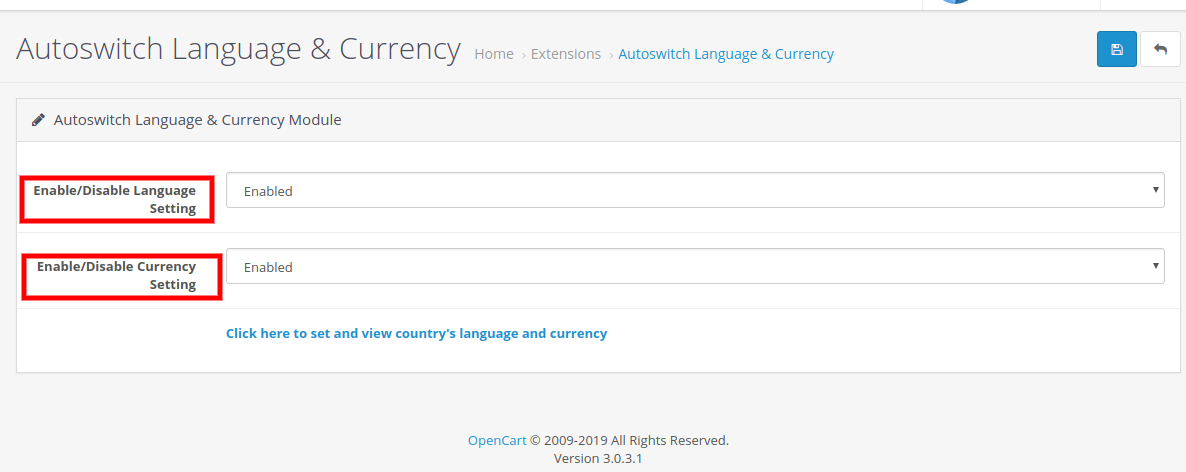
3.1 Enable or Disable Language Setting
Admin can enable and disable language settings from the admin panel of OpenCart Automatic language and currency converter.
Following are the steps to enable the language plugin:
Select the Enable language option.
Click on the save button.
Auto Language Converter will only work if this feature is enabled.
For disabling the auto language plugin :
Select the Disable language option.
Click on the save button.
3.2 Enable or Disable Currency setting
Store owner can activate and deactivate the Currency setting from the backend of OpenCart Auto change language and currency plugin.
Following are the steps to enable the currency setting:
Choose the Enable language option.
Click on the save button.
Auto Currency Converter will only work if this feature is enabled.
For disabling the auto Currency plugin:
Select the Disable Currency option.
Click on the save button.
3.3 Default language and currency setting
In order to set the default country’s language and currency, the seller needs to click on “Click here to set and view the country’s language and currency”. List of countries with their default language and currency will appear before you.
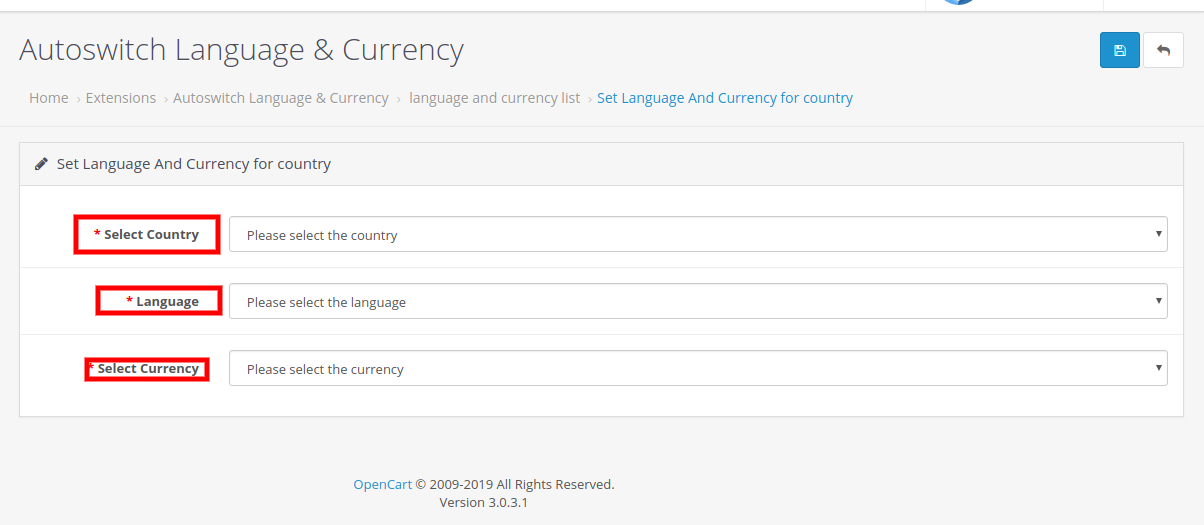
3.3.1 How to add a new Language and currency in OpenCart auto switch language and currency converter
Click on the “+” icon. A new page will appear in front of you.
Select the country from the list.
Select the language you want to assign to the respective country.
Select the currency you want to assign.
Click on the save button.
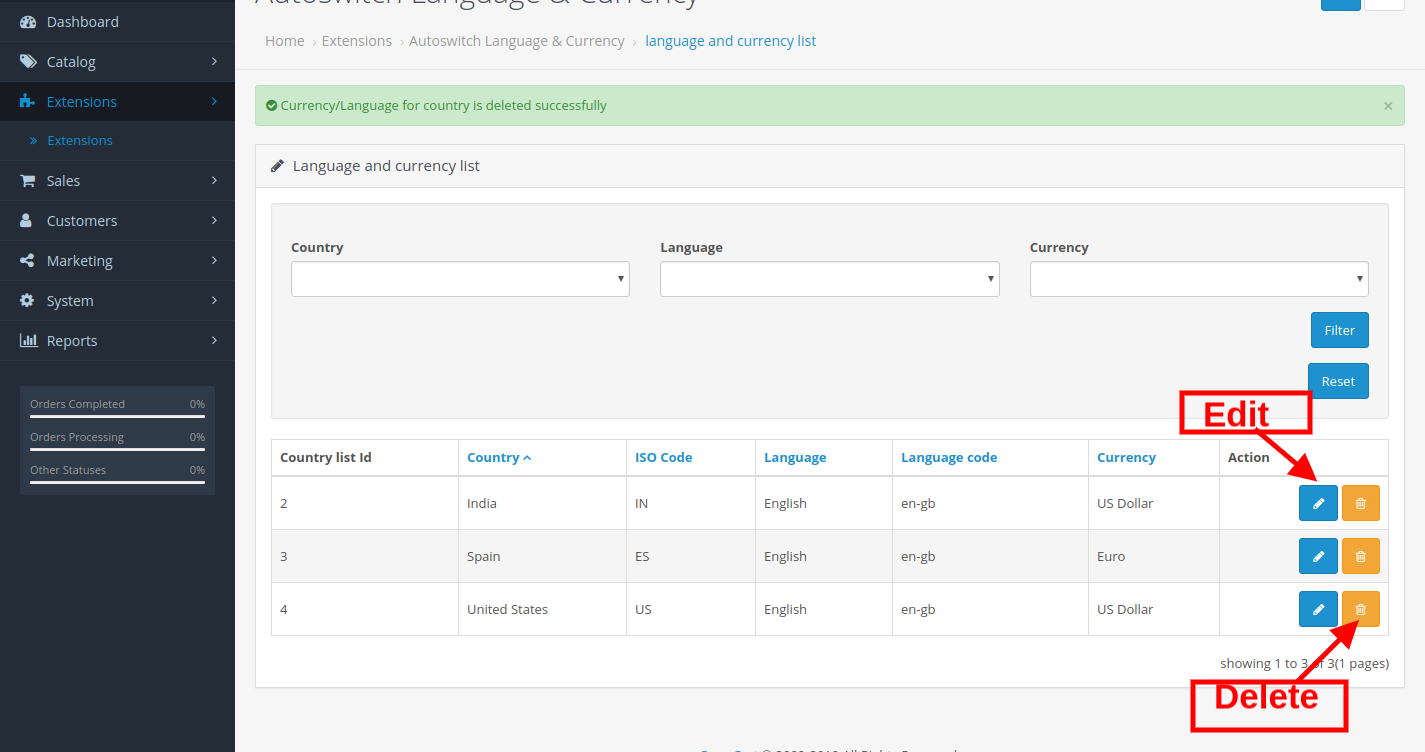
3.3.2 How to edit or delete a new Language and currency via OpenCart auto switch language and currency converter:
Click on the “edit” icon along with the listed country of which you want to change currency and language.
After making the required changes in the language and currency field.
Click on the save button and all the changes will get saved.
Click on the “edit” icon along with the listed country of which you want to change currency and language.
After making the required changes in the language and currency field.
Click on the save button and all the changes will get saved.
In order to delete any country from that list, click on the delete icon on the right side of the country and the respective country will get vanished from that list.
4.0 Front Panel
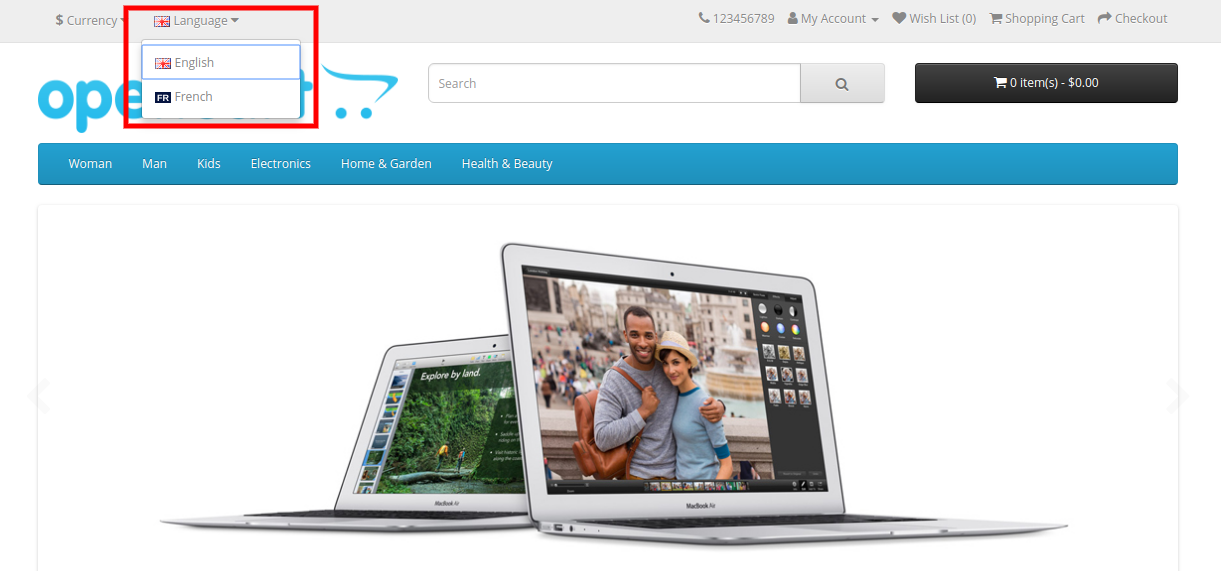
As soon as the user will open the store, the language and currency of the store will automatically switch to user familiar language and currency. If a user wants to switch the language of the store, please follow the following steps:
Click on the language tab at the top of the store.
Select the language in which you want to switch the content.
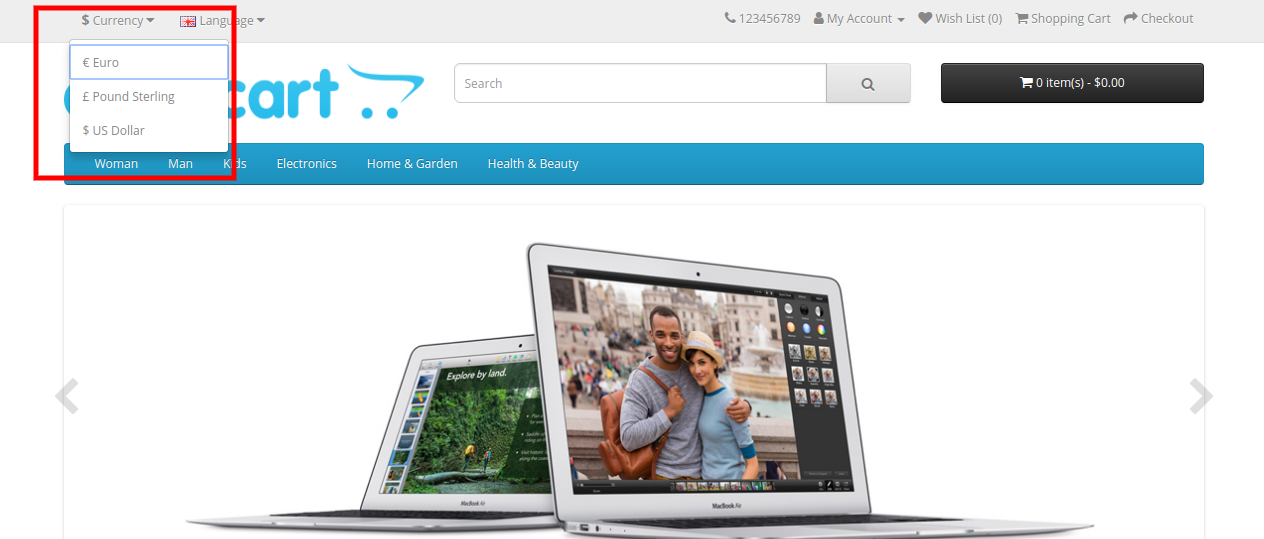
Users can easily switch the currency of the store in the following steps:
Click on the Currency tab at the top of the store.
Select the currency in which you want to make the purchase.
Watch how OpenCart language and currency switcher works:
Finally,
The OpenCart Auto Switch Language and Currency Module enable sellers to offer their products and services to each and every customer around the world without any language and currency barrier. The OpenCart language and currency auto switcher automatically changes the language and currency of the eCommerce website according to the customer’s location.
The OpenCart Auto change language and currency plugin fetches the customer’s location through the IP address of the customer’s device and changes the language and currency accordingly. With the help of OpenCart language and currency auto switcher, customers can easily understand the product description in their native language and currency to go for instant purchase. Sellers can also leverage this opportunity by making use of its tempting features and generate infinite leads.
Opencart Auto Switch Language & Currency Extension Tutorial
This tutorial walks you through all the features of the OpenCart Auto Switch Language and Currency Extension.
It explains how the extension can automatically change your store’s language and currency based on the visitor’s location, providing a seamless shopping experience.
Admins can also assign specific currencies and languages to different countries, giving you full control over your store’s regional settings.
Additionally, the tutorial covers many other powerful features designed to enhance your store’s functionality and customer experience.
For further information in detail, refer to the following links:
Sorry, the page you are looking for is currently unavailable. Please try again later.
If you see this error constantly and you are the system administrator of this resource then please make sure that you are not blocking our IP address: 51.255.65.216
Um Ihr Geschäft auf globaler Ebene zu verbessern und Kunden eine benutzerfreundliche Schnittstelle zu bieten, bietet Knowband OpenCart-Modul für automatische Sprach- und Währungsumschaltung. Wann immer ein Benutzer den Store besucht, konvertiert OpenCart Auto die Sprache und das Währungs-Plugin automatisch, und der Inhalt Ihres OpenCart-Stores wird automatisch in eine vom Benutzer gewohnte Sprache und Währung konvertiert. Durch die Bereitstellung von Informationen in der bevorzugten Sprache der Benutzer wird die Kundenbindungsrate erhöht, was schließlich die Absprungrate verringert. Die Sprache des OpenCart-Umschalters konvertiert die Sprache Ihres Geschäfts basierend auf der Geolocation des Kunden. Die Sprache und Währung von OpenCart zum automatischen Wechseln ruft die IP-Adresse ab, um die Sprache zu konvertieren. Mit OpenCart-Sprache und Währungsumrechner muss der Kunde die Sprache nicht manuell ändern.
1.1 Vorteile von OpenCart Langugae und Währungsumschalter
Die verschiedenen Vorteile, die das Openband-Plug-in für OpenCart von Knowband bietet, werden nachfolgend erläutert:
Der Geschäftsadministrator kann die Standardsprache für die Standorte festlegen, deren Sprachmodule fehlen.
Die Sprache und Währung von OpenCart für die automatische Umschaltung konvertiert die Sprache und den Standort automatisch nach Standort.
Der Sprach- und Währungsumschalter von OpenCart fördert den Verkauf Ihres Shops.
OpenCart Auto-Switch-Sprache bietet Kompatibilität mit mehreren Filialen.
Die Sprache und Währung von OpenCart für die automatische Umschaltung bieten mehrsprachige Unterstützung.
Die automatische Spracheänderung von OpenCart bietet SSL-Kompatibilität.
Die automatische Änderung von Sprache und Währung durch OpenCart bietet ein benutzerfreundliches Erlebnis.
OpenCart Die automatische Änderung von Sprache und Währung bietet Kompatibilität mit allen OpenCart-Designs.
Der Sprach- und Währungsumschalter von OpenCart ermöglicht eine mühelose Installation und Konfiguration.
Der automatische und automatische Währungsumschalter von OpenCart verfolgt die IP-Adresse des Kunden und konvertiert die Inhaltsangaben entsprechend.
2.0 Installation von OpenCart Auto Switch Sprach- und Währungsumrechner
Kaufen Sie die Sprache und Währung des OpenCart Auto-Schalters im Knowband-Store. Sie erhalten folgende Dateien:
Gepackte Datei mit dem Quellcode des OpenCart Auto-Sprach- und Währungsmoduls.
Benutzerhandbuch des OpenCart Sprach- und Währungsumschalters
Um den automatischen Sprach- und Währungsumrechner von OpenCart zu installieren, gehen Sie folgendermaßen vor:
Entpacken Sie die ZIP-Datei. Sie erhalten die Ordner wie in der Abbildung unten gezeigt
Kopieren
OpenCart
3.0 Admin Panel
Das Plug-in zum automatischen und automatischen Wechseln von Sprachen in OpenCart bietet folgende Registerkarten: Alle Registerkarten werden im Folgenden ausführlich beschrieben.
3.1 Spracheinstellung aktivieren oder deaktivieren
Der Administrator kann die Spracheinstellungen im Admin-Bedienfeld von OpenCart Automatic aktivieren und deaktivieren. Gehen Sie folgendermaßen vor, um das Sprachen-Plugin zu aktivieren:
Wählen Sie die Option Sprache aktivieren.
Klicken Sie auf die Schaltfläche "Speichern".
Auto Language Converter funktioniert nur, wenn diese Funktion aktiviert ist. So deaktivieren Sie das Plugin für die automatische Sprache:
Wählen Sie die Option Sprache deaktivieren.
Klicken Sie auf die Schaltfläche "Speichern".
3.2 Einstellung der Währung aktivieren oder deaktivieren
Der Geschäftsinhaber kann die Währungseinstellung im Backend von OpenCart Auto aktivieren und deaktivieren, um die Sprache und das Währungs-Plugin zu ändern. Gehen Sie folgendermaßen vor, um die Währungseinstellung zu aktivieren:
Wählen Sie die Option Sprache aktivieren.
Klicken Sie auf die Schaltfläche "Speichern".
Der automatische Währungsumrechner funktioniert nur, wenn diese Funktion aktiviert ist. So deaktivieren Sie das automatische Währungs-Plugin:
Wählen Sie die Option Währung deaktivieren.
Klicken Sie auf die Schaltfläche "Speichern".
3.3 Standardeinstellung für Sprache und Währung
Um die Sprache und Währung des Standardlandes festzulegen, muss der Verkäufer auf "Klicken Sie hier, um die Sprache und Währung des Landes einzustellen und anzuzeigen" klicken. Eine Liste der Länder mit ihrer Standardsprache und Währung wird vor Ihnen angezeigt.
3.3.1 So fügen Sie eine neue Sprache und Währung hinzu
Klicken Sie auf das Symbol "+". Eine neue Seite wird vor Ihnen angezeigt.
Wählen Sie das Land aus der Liste aus.
Wählen Sie die Sprache aus, die Sie dem jeweiligen Land zuordnen möchten.
Wählen Sie die Währung aus, die Sie zuweisen möchten.
Klicken Sie auf die Schaltfläche "Speichern".
3.3.2 So bearbeiten oder löschen Sie eine neue Sprache und Währung
Klicken Sie auf das "Bearbeiten" -Symbol neben dem aufgelisteten Land, dessen Währung und Sprache Sie ändern möchten.
Nachdem Sie die erforderlichen Änderungen im Feld Sprache und Währung vorgenommen haben.
Klicken Sie auf die Schaltfläche "Speichern". Alle Änderungen werden gespeichert.
Klicken Sie auf das "Bearbeiten" -Symbol neben dem aufgelisteten Land, dessen Währung und Sprache Sie ändern möchten.
Nachdem Sie die erforderlichen Änderungen im Feld Sprache und Währung vorgenommen haben. Klicken Sie auf die Schaltfläche "Speichern". Alle Änderungen werden gespeichert.
Um ein Land aus dieser Liste zu löschen, klicken Sie auf das Symbol "Löschen" auf der rechten Seite des Landes. Das entsprechende Land wird aus dieser Liste gelöscht.
4.0-Frontplatte
Sobald der Benutzer das Geschäft eröffnet, wird die Sprache und Währung des Geschäfts automatisch auf die Sprache und Währung des Benutzers umgestellt. Wenn ein Benutzer die Sprache des Geschäfts ändern möchte, führen Sie die folgenden Schritte aus:
Klicken Sie oben im Geschäft auf die Registerkarte "Sprache".
Wählen Sie die Sprache aus, in der Sie den Inhalt wechseln möchten.
Benutzer können die Währung des Geschäfts in den folgenden Schritten leicht wechseln:
Klicken Sie oben im Geschäft auf die Registerkarte Währung.
Wählen Sie die Währung aus, in der Sie den Kauf tätigen möchten.
Weitere Informationen finden Sie unter den folgenden Links:
Per migliorare la tua attività a livello globale e fornire un'interfaccia user friendly ai clienti, Knowband offre Lingua di cambio automatico e modulo valuta OpenCart. Ogni volta che un utente visiterà il negozio, OpenCart Auto cambierà lingua e il plugin di valuta convertirà automaticamente il contenuto del tuo negozio OpenCart in lingua e valuta familiare. Fornire informazioni nella lingua preferita degli utenti aumenterà il tasso di fidelizzazione dei clienti che alla fine diminuirà la frequenza di rimbalzo. Il linguaggio di commutazione automatica OpenCart convertirà la lingua del tuo negozio in base alla geolocalizzazione del cliente. La lingua e la valuta del cambio automatico OpenCart prelevano l'indirizzo IP per convertire la lingua. Con il convertitore di lingua e convertitore di valuta OpenCart, i clienti non devono cambiare manualmente la lingua.
1.1 Vantaggi offerti da OpenCart Langugae e autoswitcher di valute
I vari vantaggi offerti dal linguaggio OpenCart di Knowband e dal plugin per il cambio di valuta sono discussi di seguito:
L'amministratore del negozio può impostare la lingua predefinita per quelle località di cui mancano i moduli di lingua.
La lingua e la valuta del cambio automatico OpenCart converte automaticamente la lingua e la posizione in base alla posizione.
La lingua e il cambio valuta OpenCart aumentano la vendita del tuo negozio.
Il linguaggio di commutazione automatica OpenCart offre compatibilità multi store.
La lingua e la valuta del cambio automatico OpenCart offrono supporto multi-voce.
OpenCart Auto change language offre la compatibilità SSL.
OpenCart Auto cambia lingua e valuta offre un'esperienza user friendly.
OpenCart Auto cambia lingua e valuta offre la compatibilità con tutto il tema OpenCart.
Il cambio lingua e valuta OpenCart offre un'installazione e una configurazione semplici.
Lo switch automatico di lingua e valuta OpenCart tiene traccia dell'indirizzo IP del cliente e converte i dettagli del contenuto di conseguenza.
2.0 Installazione di OpenCart Auto Switch e convertitore di valuta
Acquista la lingua e la valuta del cambio automatico OpenCart dal negozio Knowband. Riceverai i seguenti file:
File zippato contenente il codice sorgente di OpenCart Auto cambia lingua e modulo valuta.
Manuale utente di lingua OpenCart e cambio valuta
Per installare il convertitore automatico di valuta e lingua OpenCart, attenersi alla seguente procedura:
Decomprimere il file zip. Otterrai le cartelle come mostrato nell'immagine qui sotto
copia
OpenCart
Pannello di amministrazione 3.0
Il plug-in dello switch automatico di lingua e valuta OpenCart offre la seguente scheda: Tutte le schede sono descritte di seguito in dettaglio.
3.1 Abilita o disabilita l'impostazione della lingua
L'amministratore può abilitare e disabilitare l'impostazione della lingua dal pannello di amministrazione del convertitore automatico di valuta e lingua OpenCart. Di seguito sono riportati i passaggi per abilitare il plug-in della lingua:
Seleziona l'opzione Abilita lingua.
Clicca sul pulsante Salva.
Auto Language Converter funzionerà solo se questa funzione è abilitata. Per disabilitare il plug-in della lingua automatica:
Seleziona l'opzione Disabilita lingua.
Clicca sul pulsante Salva.
3.2 Abilita o disabilita l'impostazione della valuta
Il proprietario del negozio può attivare e disattivare l'impostazione Valuta dal backend di OpenCart Auto cambia lingua e plugin di valuta. Di seguito sono riportati i passaggi per abilitare l'impostazione della valuta:
Scegli l'opzione Abilita lingua.
Clicca sul pulsante Salva.
Auto Currency Converter funziona solo se questa funzione è abilitata. Per disabilitare il plug-in automatico di valuta:
Seleziona l'opzione Disattiva valuta.
Clicca sul pulsante Salva.
3.3 Impostazione della lingua e della valuta predefinite
Per impostare la lingua e la valuta del Paese predefinito, il venditore deve fare clic su "Fai clic qui per impostare e visualizzare la lingua e la valuta del Paese". L'elenco dei paesi con la lingua e la valuta predefinite verrà visualizzato prima di te.
3.3.1 Come aggiungere una nuova lingua e valuta
Clicca sull'icona "+". Una nuova pagina apparirà di fronte a te.
Seleziona il paese dall'elenco.
Seleziona la lingua che desideri assegnare al rispettivo paese.
Seleziona la valuta che vuoi assegnare.
Clicca sul pulsante Salva.
3.3.2 Come modificare o eliminare una nuova lingua e valuta
Fai clic sull'icona "modifica" lungo il paese in cui desideri modificare la valuta e la lingua.
Dopo aver apportato le modifiche richieste nel campo lingua e valuta.
Fare clic sul pulsante Salva e tutte le modifiche verranno salvate.
Fai clic sull'icona "modifica" lungo il paese in cui desideri modificare la valuta e la lingua.
Dopo aver apportato le modifiche richieste nel campo lingua e valuta. Fare clic sul pulsante Salva e tutte le modifiche verranno salvate.
Per eliminare qualsiasi paese da tale elenco, fare clic sull'icona di eliminazione sul lato destro del paese e il rispettivo paese verrà rimosso da tale elenco.
Pannello frontale 4.0
Non appena l'utente aprirà il negozio, la lingua e la valuta del negozio passeranno automaticamente alla lingua e alla valuta familiare dell'utente. Se un utente desidera cambiare la lingua del negozio, si prega di seguire i seguenti passi:
Fare clic sulla scheda della lingua nella parte superiore del negozio.
Seleziona la lingua in cui desideri cambiare il contenuto.
Gli utenti possono facilmente cambiare la valuta del negozio nei seguenti passaggi:
Fare clic sulla scheda Valuta nella parte superiore del negozio.
Seleziona la valuta in cui desideri effettuare l'acquisto.
Per ulteriori informazioni, fare riferimento ai seguenti link:
W celu rozszerzenia działalności na poziomie globalnym i zapewnienia przyjaznego interfejsu dla klientów, Knowband oferuje Moduł automatycznego przełączania języka i waluty OpenCart. Za każdym razem, gdy użytkownik odwiedza sklep, wtyczka zmiany języka i waluty OpenCart Auto automatycznie konwertuje zawartość twojego sklepu OpenCart na język i walutę znaną użytkownikowi. Podanie informacji w preferowanym języku użytkowników zwiększy wskaźnik zatrzymania klienta, co ostatecznie zmniejszy współczynnik odrzuceń. Język automatycznego przełączania OpenCart konwertuje język Twojego sklepu na podstawie geolokalizacji klienta. Język i waluta automatycznego przełączania OpenCart pobiera adres IP w celu konwersji języka. Z językiem i przelicznikiem walut OpenCart klient nie musi ręcznie zmieniać języka.
Korzyści 1.1 oferowane przez OpenCart Langugae i autoswitcher walutowy
Różne korzyści oferowane przez wtyczkę do języków i walut Knowband's OpenCart omówiono poniżej:
Administrator sklepu może ustawić domyślny język dla tych lokalizacji, których modułów językowych brakuje.
Język i waluta automatycznego przełączania OpenCart automatycznie konwertuje język i lokalizację na podstawie lokalizacji.
Przełącznik językowy i walutowy OpenCart zwiększa sprzedaż Twojego sklepu.
Język automatycznego przełączania OpenCart zapewnia kompatybilność z wieloma sklepami.
Język i waluta automatycznego przełączania OpenCart zapewniają obsługę wielu języków.
Język OpenCart Auto change oferuje kompatybilność z SSL.
Zmiana języka i waluty OpenCart Auto oferuje przyjazne dla użytkownika doświadczenie.
Zmiana języka i waluty OpenCart Auto zapewnia zgodność ze wszystkimi motywami OpenCart.
Przełącznik języka i waluty OpenCart oferuje łatwą instalację i konfigurację.
Język autoswitcher i waluta OpenCart śledzi adres IP klienta i odpowiednio konwertuje szczegóły treści.
2.0 Instalacja konwertera języka i waluty OpenCart Auto Switch
Kup język i walutę przełącznika OpenCart Auto w sklepie Knowband. Otrzymasz następujące pliki:
Spakowany plik zawierający kod źródłowy modułu języka i waluty OpenCart Auto change.
Instrukcja obsługi przełącznika języka i waluty OpenCart
Aby zainstalować automatyczny konwerter języków i walut OpenCart, wykonaj następujące czynności:
Rozpakuj plik zip. Otrzymasz foldery, jak pokazano na obrazku poniżej
Kopiuj
OpenCart
Panel administracyjny 3.0
Wtyczka autoswitcher języka i waluty OpenCart oferuje następującą kartę: Wszystkie karty są szczegółowo omówione poniżej.
3.1 Włącz lub wyłącz ustawienie języka
Administrator może włączać i wyłączać ustawienia języka z panelu administracyjnego konwertera języka i waluty OpenCart Automatic. Poniżej przedstawiono kroki umożliwiające włączenie wtyczki języka:
Wybierz opcję Włącz język.
Kliknij przycisk Zapisz.
Automatyczny konwerter językowy działa tylko wtedy, gdy ta funkcja jest włączona. Aby wyłączyć wtyczkę automatycznego języka:
Wybierz opcję Wyłącz język.
Kliknij przycisk Zapisz.
3.2 Włącz lub wyłącz ustawienie waluty
Właściciel sklepu może aktywować i dezaktywować ustawienie waluty z zaplecza wtyczki zmiany języka i waluty OpenCart Auto. Poniżej przedstawiono kroki umożliwiające ustawienie waluty:
Wybierz opcję Włącz język.
Kliknij przycisk Zapisz.
Automatyczny konwerter walut działa tylko wtedy, gdy ta funkcja jest włączona. Aby wyłączyć automatyczną wtyczkę waluty:
Wybierz opcję Wyłącz walutę.
Kliknij przycisk Zapisz.
3.3 Domyślne ustawienie języka i waluty
Aby ustawić domyślny język i walutę kraju, sprzedawca musi kliknąć „Kliknij tutaj, aby ustawić i wyświetlić język i walutę kraju”. Lista krajów z domyślnym językiem i walutą pojawi się przed Tobą.
3.3.1 Jak dodać nowy język i walutę
Kliknij ikonę „+”. Nowa strona pojawi się przed Tobą.
Wybierz kraj z listy.
Wybierz język, który chcesz przypisać do danego kraju.
Wybierz walutę, którą chcesz przypisać.
Kliknij przycisk Zapisz.
3.3.2 Jak edytować lub usunąć nowy język i walutę
Kliknij ikonę „edytuj” w wybranym kraju, którego walutę i język chcesz zmienić.
Po dokonaniu wymaganych zmian w polu języka i waluty.
Kliknij przycisk Zapisz, a wszystkie zmiany zostaną zapisane.
Kliknij ikonę „edytuj” w wybranym kraju, którego walutę i język chcesz zmienić.
Po dokonaniu wymaganych zmian w polu języka i waluty. Kliknij przycisk Zapisz, a wszystkie zmiany zostaną zapisane.
Aby usunąć dowolny kraj z tej listy, kliknij ikonę usuwania po prawej stronie kraju, a odpowiedni kraj zniknie z tej listy.
Panel przedni 4.0
Jak tylko użytkownik otworzy sklep, język i waluta sklepu automatycznie przełączy się na znajomy język i walutę. Jeśli użytkownik chce zmienić język sklepu, wykonaj następujące czynności:
Kliknij kartę języka u góry sklepu.
Wybierz język, w którym chcesz zmienić zawartość.
Użytkownicy mogą łatwo zmienić walutę sklepu w następujących krokach:
Kliknij kartę Waluta u góry sklepu.
Wybierz walutę, w której chcesz dokonać zakupu.
Więcej informacji można znaleźć w następujących linkach:
Para melhorar seus negócios em nível global e fornecer uma interface amigável aos clientes, a Knowband está oferecendo Linguagem de comutação automática OpenCart e módulo monetário. Sempre que um usuário visitar a loja, o plug-in de moeda e conversão de idioma do OpenCart Auto converterá automaticamente o conteúdo da sua loja OpenCart em idioma e moeda conhecidos do usuário. Fornecer informações na linguagem preferida dos usuários aumentará a taxa de retenção de clientes, o que acaba diminuindo a taxa de rejeição. O idioma do auto-switch OpenCart converterá o idioma da sua loja com base na geolocalização do cliente. O idioma e a moeda do auto-switch OpenCart busca o endereço IP para converter o idioma. Com a linguagem OpenCart e o conversor de moeda, o cliente não precisa alterar manualmente o idioma.
Benefícios 1.1 oferecidos pelo OpenCart Langugae e autoswitcher de moeda
Os vários benefícios oferecidos pelo plug-in de idioma e moeda switcher OpenCart da Knowband são discutidos abaixo:
O administrador da loja pode definir o idioma padrão para os locais cujos módulos de idiomas estão faltando.
O idioma e a moeda do auto-switch OpenCart converte automaticamente o idioma e o local com base no local.
OpenCart language e currency switcher aumentam a venda da sua loja.
A linguagem de comutação automática OpenCart oferece compatibilidade com armazenamento múltiplo.
O idioma e a moeda do auto-switch OpenCart oferecem suporte a vários idiomas.
O OpenCart Auto change language oferece compatibilidade com SSL.
O OpenCart Auto muda de idioma e moeda oferece uma experiência amigável.
O OpenCart Auto muda de idioma e moeda oferece compatibilidade com todo o tema OpenCart.
O switcher de idioma e moeda OpenCart oferece uma instalação e configuração sem esforço.
O OpenCart language eo currency autoswitcher rastreiam o endereço IP do cliente e convertem os detalhes do conteúdo de acordo.
2.0 Instalação do conversor de moedas e idioma do OpenCart Auto Switch
Compre o idioma e a moeda do switch OpenCart Auto na loja Knowband. Você receberá os seguintes arquivos:
Arquivo compactado contendo o código fonte do OpenCart Auto change language e módulo monetário.
Manual do usuário do OpenCart language and currency switcher
Para instalar o conversor automático de idioma e moeda do OpenCart, siga os seguintes passos:
Descompacte o arquivo zip. Você receberá as pastas conforme mostrado na imagem abaixo
cópia de
OpenCart
Painel Administrativo 3.0
O plugin OpenCart language and currency autoswitcher oferece a seguinte aba: Todas as abas são discutidas abaixo em detalhes.
3.1 Habilitar ou Desabilitar Configuração de Idioma
Admin pode ativar e desativar a configuração de idioma no painel de administração do OpenCart Automatic language e currency converter. A seguir estão as etapas para ativar o plug-in de idioma:
Selecione a opção Ativar idioma.
Clique no botão salvar.
O Auto Language Converter só funcionará se esse recurso estiver ativado. Para desativar o plug-in de linguagem automática:
Selecione a opção Desativar idioma.
Clique no botão salvar.
3.2 Ativar ou Desativar configuração de moeda
O dono da loja pode ativar e desativar a configuração de moeda do back-end do OpenCart Auto, alterar o idioma e o plug-in de moeda. A seguir estão as etapas para ativar a configuração de moeda:
Escolha a opção Ativar idioma.
Clique no botão salvar.
O Conversor Automático de Moedas só funcionará se esse recurso estiver ativado. Para desativar o plug-in de moeda automática:
Selecione a opção Desativar Moeda.
Clique no botão salvar.
3.3 Idioma padrão e configuração de moeda
Para definir o idioma e a moeda do país padrão, o vendedor precisa clicar em "Clique aqui para definir e visualizar o idioma e a moeda do país". A lista de países com seu idioma e moeda padrão aparecerá antes de você.
3.3.1 Como adicionar um novo idioma e moeda
Clique no ícone "+". Uma nova página aparecerá na sua frente.
Selecione o país na lista.
Selecione o idioma que você deseja atribuir ao respectivo país.
Selecione a moeda que você deseja atribuir.
Clique no botão salvar.
3.3.2 Como editar ou excluir um novo idioma e moeda
Clique no ícone "editar" no país listado do qual você deseja alterar a moeda e o idioma.
Depois de fazer as alterações necessárias no campo de idioma e moeda.
Clique no botão salvar e todas as alterações serão salvas.
Clique no ícone "editar" no país listado do qual você deseja alterar a moeda e o idioma.
Depois de fazer as alterações necessárias no campo de idioma e moeda. Clique no botão salvar e todas as alterações serão salvas.
Para excluir qualquer país dessa lista, clique no ícone de exclusão no lado direito do país e o respectivo país desaparecerá dessa lista.
Painel Frontal 4.0
Assim que o usuário abrir a loja, o idioma e a moeda da loja mudarão automaticamente para o idioma e a moeda do usuário. Se um usuário quiser mudar o idioma da loja, siga os seguintes passos:
Clique na guia de idiomas no topo da loja.
Selecione o idioma no qual você deseja alternar o conteúdo.
Os usuários podem alternar facilmente a moeda da loja nas seguintes etapas:
Clique na guia Moeda no topo da loja.
Selecione a moeda na qual você deseja fazer a compra.
Para mais informações, consulte os seguintes links:
Para mejorar su negocio a nivel global y para proporcionar una interfaz fácil de usar para los clientes, Knowband ofrece OpenCart cambia automáticamente el idioma y el módulo de moneda. Cada vez que un usuario visite la tienda, el convertidor de moneda y el idioma del conmutador automático de OpenCart convertirá automáticamente el contenido de su tienda de OpenCart en la moneda y el idioma familiar del usuario. Proporcionar información en el idioma preferido de los usuarios aumentará la tasa de retención de clientes, lo que eventualmente disminuye la tasa de rebote. El idioma de cambio automático de OpenCart convertirá el idioma de su tienda en función de la geolocalización del cliente. OpenCart cambia automáticamente el idioma y la moneda obtiene la dirección IP para convertir el idioma. Con OpenCart, el cliente del convertidor de moneda y moneda no necesita cambiar manualmente el idioma.
Los beneficios de 1.1 ofrecidos por OpenCart Langugae y el conmutador automático de divisas
Los diversos beneficios que ofrece el complemento de cambio de idioma y moneda OpenCart de Knowband se explican a continuación:
El administrador de la tienda puede establecer el idioma predeterminado para aquellas ubicaciones cuyos módulos de idioma falten.
El idioma y la moneda de cambio automático de OpenCart convierten automáticamente el idioma y la ubicación según la ubicación.
El conmutador de idioma y moneda de OpenCart aumenta la venta de su tienda.
El lenguaje de cambio automático de OpenCart ofrece compatibilidad de múltiples tiendas.
El idioma y la moneda de cambio automático de OpenCart proporciona soporte multingual.
OpenCart Auto Change Language ofrece compatibilidad SSL.
OpenCart Auto Change Language and Currency ofrece una experiencia fácil de usar.
OpenCart Auto cambia el idioma y la moneda ofrece compatibilidad con todos los temas de OpenCart.
El conmutador de idioma y moneda OpenCart ofrece una instalación y configuración sin esfuerzo.
El conmutador automático de idioma y moneda de OpenCart rastrea la dirección IP del cliente y convierte los detalles del contenido en consecuencia.
Instalación de 2.0 del conversor de divisas y el idioma del conmutador automático de OpenCart
Compre el idioma y la moneda de cambio de OpenCart Auto en la tienda Knowband. Recibirás los siguientes archivos:
Archivo comprimido que contiene el código fuente del módulo de cambio de idioma y moneda de OpenCart Auto.
Manual de usuario de OpenCart idioma y cambio de moneda
Para instalar el conversor automático de moneda y idioma de OpenCart, siga los siguientes pasos:
Descomprima el archivo zip. Obtendrá las carpetas como se muestra en la imagen de abajo
Dupdo
OpenCart
Panel de administración de 3.0
El plugin de conmutador automático de idioma y moneda OpenCart ofrece la siguiente pestaña: Todas las pestañas se explican a continuación en detalle.
Configuración de idioma de habilitar o deshabilitar 3.1
El administrador puede habilitar y deshabilitar la configuración de idioma desde el panel de administración de OpenCart Automatic idioma y conversor de moneda. Los siguientes son los pasos para habilitar el complemento de idioma:
Seleccione la opción Habilitar idioma.
Haga clic en el botón Guardar.
Auto Language Converter solo funcionará si esta función está habilitada. Para deshabilitar el complemento de idioma automático:
Seleccione la opción Deshabilitar idioma.
Haga clic en el botón Guardar.
3.2 habilitar o deshabilitar la configuración de moneda
El propietario de la tienda puede activar y desactivar la configuración de moneda desde el backend del complemento de cambio de idioma y moneda de OpenCart Auto. Los siguientes son los pasos para habilitar la configuración de moneda:
Elija la opción Habilitar idioma.
Haga clic en el botón Guardar.
El conversor de moneda automático solo funcionará si esta función está habilitada. Para deshabilitar el complemento de moneda automática:
Seleccione la opción Deshabilitar moneda.
Haga clic en el botón Guardar.
3.3 Configuración predeterminada de idioma y moneda
Para establecer el idioma y la moneda predeterminados del país, el vendedor debe hacer clic en "Haga clic aquí para configurar y ver el idioma y la moneda del país". La lista de países con su idioma y moneda predeterminados aparecerá delante de usted.
3.3.1 Cómo agregar un nuevo idioma y moneda en OpenCart autoswitch idioma y convertidor de moneda
Haga clic en el icono "+". Una nueva página aparecerá delante de ti.
Seleccione el país de la lista.
Seleccione el idioma que desea asignar al país respectivo.
Seleccione la moneda que desea asignar.
Haga clic en el botón Guardar.
3.3.2 Cómo editar o borrar un nuevo idioma y moneda
Haga clic en el ícono "editar" a lo largo del país en el que desea cambiar la moneda y el idioma.
Después de realizar los cambios requeridos en el campo de idioma y moneda.
Haga clic en el botón Guardar y todos los cambios se guardarán.
Haga clic en el ícono "editar" a lo largo del país en el que desea cambiar la moneda y el idioma.
Después de realizar los cambios requeridos en el campo de idioma y moneda. Haga clic en el botón Guardar y todos los cambios se guardarán.
Para eliminar cualquier país de esa lista, haga clic en el icono de eliminar en el lado derecho del país y el país respectivo desaparecerá de esa lista.
Panel frontal 4.0
Tan pronto como el usuario abra la tienda, el idioma y la moneda de la tienda cambiarán automáticamente al idioma y la moneda familiares del usuario. Si un usuario desea cambiar el idioma de la tienda, siga los siguientes pasos:
Haga clic en la pestaña de idioma en la parte superior de la tienda.
Seleccione el idioma en el que desea cambiar el contenido.
Los usuarios pueden cambiar fácilmente la moneda de la tienda en los siguientes pasos:
Haga clic en la pestaña Moneda en la parte superior de la tienda.
Seleccione la moneda en la que desea realizar la compra.
Mira cómo funciona el módulo de cambio de idioma y moneda de OpenCart:
Para más información, consulte los siguientes enlaces:
Pour améliorer votre entreprise au niveau mondial et pour fournir une interface conviviale aux clients, Knowband propose Module de langue et de monnaie du commutateur automatique OpenCart. Chaque fois qu'un utilisateur se rendra dans le magasin, le convertisseur de langue et de devises OpenCart à commutateur automatique convertira automatiquement le contenu de votre magasin OpenCart en langage et en langue familiers. Fournir des informations dans la langue préférée des utilisateurs augmentera le taux de fidélisation de la clientèle, ce qui diminuera éventuellement le taux de rebond. La langue du commutateur automatique OpenCart convertira la langue de votre magasin en fonction de la géolocalisation du client. La langue et la devise du commutateur automatique OpenCart extraient l'adresse IP pour convertir la langue. Avec OpenCart, le convertisseur de langue et de devises ne doit pas être modifié manuellement.
Avantages 1.1 offerts par OpenCart Langugae et échange automatique de devises
Les différents avantages offerts par le langage OpenCart et le plug-in de commutation de devises de Knowband sont discutés ci-dessous:
L'administrateur du magasin peut définir la langue par défaut pour les emplacements dont les modules de langue sont manquants.
La langue et la devise du commutateur automatique OpenCart convertissent automatiquement la langue et l'emplacement en fonction de l'emplacement.
Le sélecteur de langue et de devises OpenCart stimule la vente de votre magasin.
Le langage de commutation automatique OpenCart offre une compatibilité entre plusieurs magasins.
La langue et la devise du commutateur automatique OpenCart offrent une prise en charge multilingue.
La langue de changement OpenCart Auto offre une compatibilité SSL.
OpenCart Auto change de langue et de devise pour offrir une expérience conviviale.
OpenCart Auto change de langue et de devise offre une compatibilité avec tous les thèmes OpenCart.
Le sélecteur de langue et de devises OpenCart offre une installation et une configuration faciles.
Le commutateur automatique de langue et de devise OpenCart suit l'adresse IP du client et convertit les détails du contenu en conséquence.
2.0 Installation du convertisseur de langue et de devise du commutateur automatique OpenCart
Achetez la langue et la devise du commutateur OpenCart Auto dans la boutique Knowband. Vous recevrez les fichiers suivants:
Fichier compressé contenant le code source d'OpenCart Auto change language et module monétaire.
Manuel de l'utilisateur du sélecteur de langue et de devise OpenCart
Pour installer le convertisseur automatique de langue et de devises OpenCart, procédez comme suit:
Décompressez le fichier zip. Vous obtiendrez les dossiers comme indiqué dans l'image ci-dessous
Copie
OpenCart
Panneau d'administration 3.0
Le plug-in de conversion de langue et de devise OpenCart comprend les onglets suivants: Tous les onglets sont décrits en détail ci-dessous.
3.1 Activer ou désactiver le paramètre de langue
L'administrateur peut activer et désactiver les paramètres de langue à partir du panneau d'administration d'OpenCart Automatic. Convertisseur de langues et de devises. Voici les étapes pour activer le plugin de langue:
Sélectionnez l'option Activer la langue.
Cliquez sur le bouton Enregistrer.
Auto Language Converter ne fonctionnera que si cette fonctionnalité est activée. Pour désactiver le plugin auto language:
Sélectionnez l'option Désactiver la langue.
Cliquez sur le bouton Enregistrer.
Paramètre 3.2 Enable ou Disable Currency
Le propriétaire du magasin peut activer et désactiver le paramètre Devise à partir du backend d’OpenCart Auto Change Language et du plug-in Currency. Voici les étapes pour activer le paramètre de devise:
Choisissez l'option Activer la langue.
Cliquez sur le bouton Enregistrer.
Auto Currency Converter ne fonctionnera que si cette fonctionnalité est activée. Pour désactiver le plugin auto Currency:
Sélectionnez l'option Désactiver la devise.
Cliquez sur le bouton Enregistrer.
3.3 Paramètre de langue et de devise par défaut
Pour définir la langue et la devise du pays par défaut, le vendeur doit cliquer sur "Cliquez ici pour définir et afficher la langue et la devise du pays". Une liste des pays avec leur langue et leur devise par défaut apparaîtra devant vous.
3.3.1 Comment ajouter une nouvelle langue et une nouvelle monnaie dans le convertisseur de langue et de devises OpenCart à commutateur automatique
Cliquez sur l'icône "+". Une nouvelle page apparaîtra devant vous.
Sélectionnez le pays dans la liste.
Sélectionnez la langue que vous souhaitez affecter au pays respectif.
Sélectionnez la devise que vous souhaitez affecter.
Cliquez sur le bouton Enregistrer.
3.3.2 Comment modifier ou supprimer une nouvelle langue et une nouvelle devise
Cliquez sur l'icône "modifier" située dans le pays répertorié pour lequel vous souhaitez modifier la devise et la langue.
Après avoir apporté les modifications requises dans les champs Langue et Devise.
Cliquez sur le bouton Enregistrer pour enregistrer toutes les modifications.
Cliquez sur l'icône "modifier" située dans le pays répertorié pour lequel vous souhaitez modifier la devise et la langue.
Après avoir apporté les modifications requises dans les champs Langue et Devise. Cliquez sur le bouton Enregistrer pour enregistrer toutes les modifications.
Pour supprimer un pays de cette liste, cliquez sur l'icône de suppression située à droite du pays. Le pays correspondant disparaîtra de cette liste.
Panneau avant 4.0
Dès que l'utilisateur ouvrira la boutique, la langue et la devise de la boutique basculeront automatiquement vers la langue et la devise familières de l'utilisateur. Si un utilisateur souhaite changer de langue dans le magasin, procédez comme suit:
Cliquez sur l'onglet de langue en haut de la boutique.
Sélectionnez la langue dans laquelle vous souhaitez changer le contenu.
Les utilisateurs peuvent facilement changer la devise du magasin en procédant comme suit:
Cliquez sur l'onglet Devise en haut de la boutique.
Sélectionnez la devise dans laquelle vous souhaitez effectuer l'achat.
Regardez comment fonctionne le module de langue et de devise du commutateur automatique OpenCart:
Pour plus d'informations, reportez-vous aux liens suivants:
Um Ihr Geschäft auf globaler Ebene zu verbessern und Kunden eine benutzerfreundliche Schnittstelle zu bieten, bietet Knowband OpenCart-Modul für automatische Sprach- und Währungsumschaltung. Wann immer ein Benutzer den Laden besucht, konvertiert der Sprach- und Währungsumrechner von OpenCart automatisch den Inhalt Ihres OpenCart-Shops in eine für den Benutzer gewohnte Sprache und Währung. Durch die Bereitstellung von Informationen in der bevorzugten Sprache der Benutzer wird die Kundenbindungsrate erhöht, was schließlich die Absprungrate verringert. Die Sprache des OpenCart-Umschalters konvertiert die Sprache Ihres Geschäfts basierend auf der Geolocation des Kunden. Die Sprache und Währung von OpenCart zum automatischen Wechseln ruft die IP-Adresse zum Konvertieren der Sprache ab. Mit OpenCart Sprache und Währungsumrechner muss der Kunde die Sprache nicht manuell ändern.
1.1 Vorteile von OpenCart Langugae und Währungsumschalter
Die verschiedenen Vorteile, die das Openband-Plug-in für OpenCart von Knowband bietet, werden nachfolgend erläutert:
Der Geschäftsadministrator kann die Standardsprache für die Standorte festlegen, deren Sprachmodule fehlen.
Die Sprache und Währung von OpenCart für die automatische Umschaltung konvertiert die Sprache und den Standort automatisch nach Standort.
Der Sprach- und Währungsumschalter von OpenCart fördert den Verkauf Ihres Shops.
OpenCart Auto-Switch-Sprache bietet Kompatibilität mit mehreren Filialen.
Die Sprache und Währung von OpenCart für die automatische Umschaltung bieten mehrsprachige Unterstützung.
Die automatische Spracheänderung von OpenCart bietet SSL-Kompatibilität.
Die automatische Änderung von Sprache und Währung durch OpenCart bietet ein benutzerfreundliches Erlebnis.
OpenCart Die automatische Änderung von Sprache und Währung bietet Kompatibilität mit allen OpenCart-Designs.
Der Sprach- und Währungsumschalter von OpenCart ermöglicht eine mühelose Installation und Konfiguration.
Der automatische und automatische Währungsumschalter von OpenCart verfolgt die IP-Adresse des Kunden und konvertiert die Inhaltsangaben entsprechend.
2.0 Installation des OpenCart-Autoschalters und des Währungsumrechners
Kaufen Sie die Sprache und Währung des OpenCart Auto-Schalters im Knowband-Store. Sie erhalten folgende Dateien:
Gepackte Datei mit dem Quellcode des OpenCart Auto-Sprach- und Währungsmoduls.
Benutzerhandbuch des OpenCart Sprach- und Währungsumschalters
Um den automatischen Sprach- und Währungsumrechner von OpenCart zu installieren, gehen Sie folgendermaßen vor:
Entpacken Sie die ZIP-Datei. Sie erhalten die Ordner wie in der Abbildung unten gezeigt
Kopieren
OpenCart
3.0 Admin Panel
Das Plug-in zum automatischen und automatischen Wechseln von Sprachen in OpenCart bietet folgende Registerkarten: Alle Registerkarten werden im Folgenden ausführlich beschrieben.
3.1 Spracheinstellung aktivieren oder deaktivieren
Der Administrator kann die Spracheinstellungen im Admin-Bedienfeld von OpenCart Automatic aktivieren und deaktivieren. Gehen Sie folgendermaßen vor, um das Sprachen-Plugin zu aktivieren:
Wählen Sie die Option Sprache aktivieren.
Klicken Sie auf die Schaltfläche "Speichern".
Auto Language Converter funktioniert nur, wenn diese Funktion aktiviert ist. So deaktivieren Sie das Plugin für die automatische Sprache:
Wählen Sie die Option Sprache deaktivieren.
Klicken Sie auf die Schaltfläche "Speichern".
3.2 Einstellung der Währung aktivieren oder deaktivieren
Der Geschäftsinhaber kann die Währungseinstellung im Backend von OpenCart Auto aktivieren und deaktivieren, um die Sprache und das Währungs-Plugin zu ändern. Gehen Sie folgendermaßen vor, um die Währungseinstellung zu aktivieren:
Wählen Sie die Option Sprache aktivieren.
Klicken Sie auf die Schaltfläche "Speichern".
Der automatische Währungsumrechner funktioniert nur, wenn diese Funktion aktiviert ist. So deaktivieren Sie das automatische Währungs-Plugin:
Wählen Sie die Option Währung deaktivieren.
Klicken Sie auf die Schaltfläche "Speichern".
3.3 Standardeinstellung für Sprache und Währung
Um die Sprache und Währung des Standardlandes festzulegen, muss der Verkäufer auf "Klicken Sie hier, um die Sprache und Währung des Landes einzustellen und anzuzeigen" klicken. Eine Liste der Länder mit ihrer Standardsprache und Währung wird vor Ihnen angezeigt.
3.3.1 So fügen Sie eine neue Sprache und Währung in den Sprach- und Währungsumrechner von OpenCart ein
Klicken Sie auf das Symbol "+". Eine neue Seite wird vor Ihnen angezeigt.
Wählen Sie das Land aus der Liste aus.
Wählen Sie die Sprache aus, die Sie dem jeweiligen Land zuordnen möchten.
Wählen Sie die Währung aus, die Sie zuweisen möchten.
Klicken Sie auf die Schaltfläche "Speichern".
3.3.2 So bearbeiten oder löschen Sie eine neue Sprache und Währung
Klicken Sie auf das "Bearbeiten" -Symbol neben dem aufgelisteten Land, dessen Währung und Sprache Sie ändern möchten.
Nachdem Sie die erforderlichen Änderungen im Feld Sprache und Währung vorgenommen haben.
Klicken Sie auf die Schaltfläche "Speichern". Alle Änderungen werden gespeichert.
Klicken Sie auf das "Bearbeiten" -Symbol neben dem aufgelisteten Land, dessen Währung und Sprache Sie ändern möchten.
Nachdem Sie die erforderlichen Änderungen im Feld Sprache und Währung vorgenommen haben. Klicken Sie auf die Schaltfläche "Speichern". Alle Änderungen werden gespeichert.
Um ein Land aus dieser Liste zu löschen, klicken Sie auf das Symbol "Löschen" auf der rechten Seite des Landes. Das entsprechende Land wird aus dieser Liste gelöscht.
4.0-Frontplatte
Sobald der Benutzer das Geschäft eröffnet, wird die Sprache und Währung des Geschäfts automatisch auf die Sprache und Währung des Benutzers umgestellt. Wenn ein Benutzer die Sprache des Geschäfts ändern möchte, führen Sie die folgenden Schritte aus:
Klicken Sie oben im Geschäft auf die Registerkarte "Sprache".
Wählen Sie die Sprache aus, in der Sie den Inhalt wechseln möchten.
Benutzer können die Währung des Geschäfts in den folgenden Schritten leicht wechseln:
Klicken Sie oben im Geschäft auf die Registerkarte Währung.
Wählen Sie die Währung aus, in der Sie den Kauf tätigen möchten.
Sehen Sie sich die Sprache und das Währungsmodul von OpenCart an:
Weitere Informationen finden Sie unter den folgenden Links: