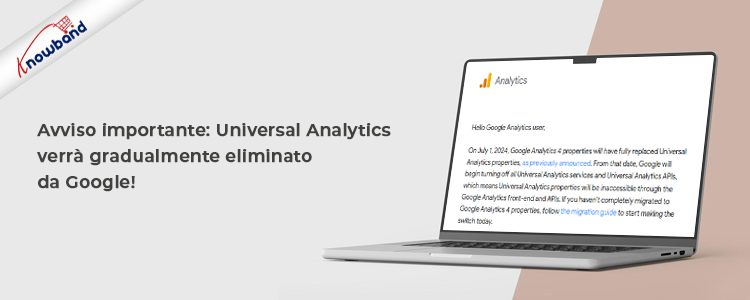
Avviso importante di Knowband: Universal Analytics verrà gradualmente eliminato da Google!

Google invita gli utenti a passare rapidamente a Google Analytics 4 (GA4) per evitare di perdere dati preziosi. Con l’evolversi del panorama digitale, Google ha annunciato il suo piano per interrompere tutti i servizi Universal Analytics (UA) e le interfacce di programmazione delle applicazioni (API) entro il 1 luglio. Inoltre, questa mossa significa uno spostamento fondamentale verso Google Analytics 4 (GA4), segnando la fine dell’accesso alle proprietà UA tramite l’interfaccia di Google Analytics e le sue API a partire da luglio.

Per gli utenti che non hanno ancora adottato GA4, Google sottolinea l’urgenza della migrazione.
La transizione non è solo una necessità tecnica, ma un’opportunità per sfruttare le capacità di analisi più sofisticate offerte da GA4. A differenza del suo predecessore, GA4 si concentra sulla raccolta dati conforme alla privacy e offre un’interfaccia utente più intuitiva, modelli di machine learning avanzati e funzionalità di tracciamento multipiattaforma. Inoltre, queste funzionalità sono progettate per fornire informazioni più approfondite sul comportamento degli utenti e migliorare l’accuratezza delle decisioni basate sui dati.

Perché è essenziale un’azione immediata!

I dati sono una delle risorse più importanti per un sito web online. Per lo stesso motivo diventa fondamentale tutelarlo.
Ritardare il processo di migrazione comporta un rischio significativo di perdita di dati, che potrebbe avere un impatto irreversibile sull’efficacia delle strategie di marketing e sulle prestazioni delle campagne. Pertanto, per facilitare una transizione senza intoppi, Google ha reso disponibile una guida completa alla migrazione che descrive le istruzioni dettagliate.

Tecniche di conservazione dei dati!

La conservazione dei dati storici è fondamentale. Centro assistenza di Google Analytics descrive in dettaglio diverse metodologie per l’esportazione dei dati dalle proprietà UA. Per coloro che possiedono proprietà Universal Analytics 360 e desiderano esportare dati storici tramite BigQuery, è fondamentale avviare immediatamente questo processo. Dopo la transizione, i dati esportati continueranno a essere accessibili all’interno di BigQuery, garantendo la continuità dell’analisi e del reporting dei dati.

Comprendere le modifiche:
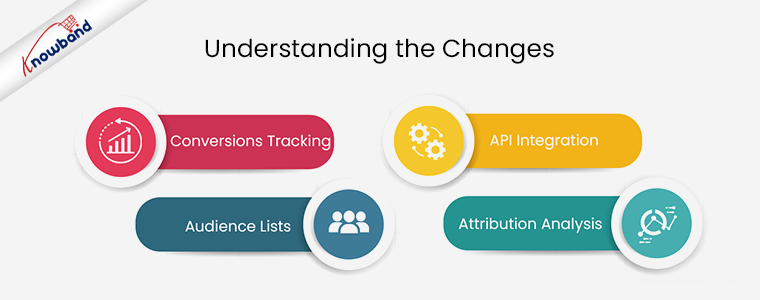
Monitoraggio delle conversioni:

L’interruzione di UA interromperà il tracciamento delle nuove conversioni. Ciò potrebbe influire in modo significativo sull’ottimizzazione delle campagne pubblicitarie, in particolare per quelle che utilizzano le strategie Smart Bidding di Google.

Elenchi del pubblico:

Con la chiusura di Universal Analytics, gli elenchi di segmenti di pubblico personalizzati utilizzati per il targeting nelle campagne pubblicitarie non saranno più disponibili, diminuendo potenzialmente l’efficacia della campagna. Tuttavia, puoi accedere a funzionalità più avanzate con GA4.

Integrazione API:

Dopo l’UA, le richieste API relative a Universal Analytics non verranno elaborate. Ciò include le richieste di eliminazione dei dati tramite l’API di eliminazione degli utenti, che influiscono sulla funzionalità di strumenti analitici come Looker Studio.

Analisi di attribuzione:

La scomparsa dei progetti di attribuzione in Google Analytics evidenzia la necessità per i professionisti del marketing di adattare i propri modelli di attribuzione in GA4. Garantirà la comprensione continua dei punti di contatto dei clienti e dei percorsi di conversione.

Alla fine!

Transizione a GA4 non è solo un cambiamento obbligatorio, ma un’opportunità per sfruttare l’analisi avanzata che può guidare decisioni di marketing più sfumate ed efficaci. Le funzionalità complete di GA4, progettate per soddisfare le esigenze di un ambiente digitale incentrato sulla privacy, offrono alle aziende gli strumenti per prosperare in uno spazio online sempre più competitivo.

ï ¿½

Come configurare GA4 – Google Analytics 4 con Shopify Store?

Google ha recentemente annunciato che l’amato Google Analytics versione Universal Analytics non sarà più in servizio entro giugno 2023. Inoltre, gli amanti di UA stanno trovando la notizia scioccante poiché Google ha condiviso un aggiornamento. Poiché non sarai in grado di spostare i tuoi dati di Universal Analytics nella versione 4 di Google Analytics.�Pertanto, diventa necessario comprendere il flusso di lavoro di GA4 in via prioritaria e iniziare a raccogliere nuovi dati per la tua azienda. Sebbene GA4 sia considerato un enorme aggiornamento da parte di Google, la domanda è: quali sono le nuove funzionalità che troverai in GA4?

Pertanto, nell’articolo citato di seguito, abbiamo cercato di coprire la battaglia tra GA4 e UA e la guida dettagliata per connettere GA4 al tuo negozio Shopify. Cominciamo con il vantaggi di GA4 rispetto a Google Universal Analytics.

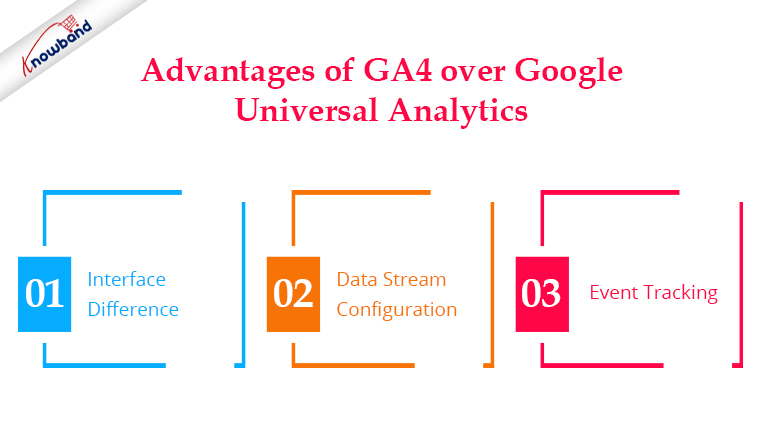
Vantaggi di GA4 rispetto a Google Universal Analytics

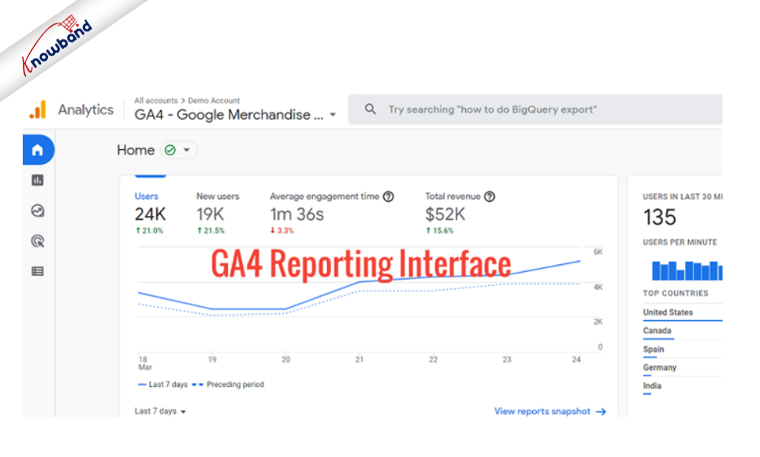
Differenza di interfaccia:

Se hai familiarità con GA3 (Universal Analytics) puoi notare varie modifiche nell’interfaccia GA4. La maggior parte delle opzioni viene sostituita o rimossa nell’ultimo aggiornamento di Google Analytics.

Inoltre, in Google Analytics versione 4 i report vengono generati solo quando si imposta a evento di monitoraggio per lo stesso. Un altro motivo per l’interfaccia e la differenza nei rapporti rispetto a UA è che GA4 è sviluppato su Firebase Analytics.

Configurazione del flusso di dati:

Una delle principali differenze che differenziano GA4 dalla versione di Universal Analytics è che gli utenti non avranno un’opzione per creare le viste in Google Analytics versione 4.

Dove nella versione corrente GA3, gli utenti di Analytics hanno un’opzione per creare viste per analizzare i comportamenti dei clienti.

Inoltre, una delle principali funzionalità aggiunte da Google nell’aggiornamento GA4 è che ora sarai in grado di creare flussi di dati sulle tue applicazioni e siti web.�

Monitoraggio eventi:

Nel caso del monitoraggio degli eventi, Google Analytics 4 offre maggiore flessibilità rispetto a Universal Analytics. Dove nelle versioni GA3, gli utenti avevano un’opzione per creare eventi nel formato categoria-azioni-etichetta-valore.

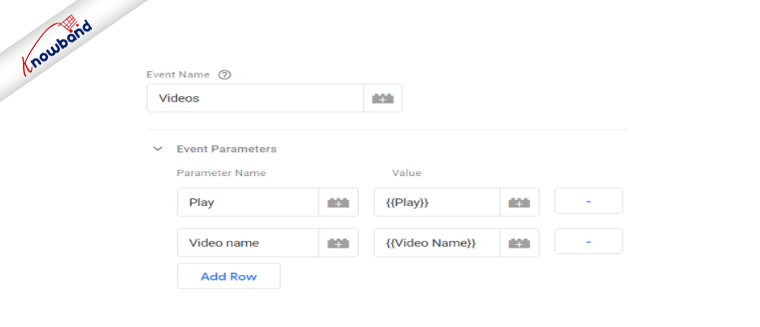
D’altra parte, nel recente aggiornamento ora gli utenti di GA4 saranno in grado di creare eventi solo con i nomi degli eventi e i parametri degli eventi.�

Interfaccia eventi GA4:

Inoltre Google Analytics fornisce opzioni per tenere traccia delle raccolte automatiche, degli eventi di misurazione avanzata, degli eventi consigliati e degli eventi personalizzati. Inoltre, se vuoi controllare l’evento di misura raccolto ed arricchito automaticamente, non dovrai nemmeno toccare i tuoi codici. Poiché i seguenti dettagli vengono recuperati automaticamente.

L’unica condizione che richiede di essere lì per il funzionamento è che dovresti aver installato gtag.js implementato da Google Tag Manager o direttamente. Questi sono alcuni delle differenze che noti nella versione GA4. Inoltre, si ritiene che gli utenti troveranno nuovi flussi di dati e usabilità con l’aiuto della versione GA4.

Il nostro prossimo punto di discussione riguarda come integrare GA4 con Shopify. Prima di inizializzare l’integrazione, ci sono alcuni punti di considerazione. Ad esempio, l’intero processo di integrazione dipenderà dalla versione di Shopify che stai utilizzando alla fine.

Ad esempio, i venditori di Shopify Plus hanno la possibilità di includere Google Tag Manager in tutte le pagine del sito web. Compresa la pagina di pagamento del sito web. D’altra parte, se non stai utilizzando la versione Shopify Plus, puoi aggiungere il codice di tracciamento su tutte le pagine tranne la pagina di pagamento del sito web.

Pertanto, per integrare Google Analytics 4 con il tuo negozio online Shopify standard, dovrai seguire i passaggi indicati di seguito.

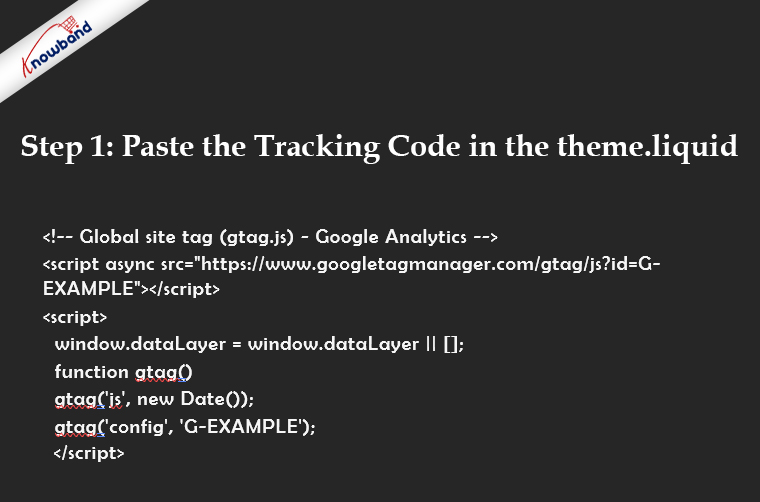
Passo 1: Incolla il codice di tracciamento nel theme.liquid:

Per il primo passo, vai al negozio online. In tutte le opzioni visualizzate, scegli Temi. Lì troverai i temi. Lima liquida. Tutto quello che devi fare è incollare il tuo codice di tracciamento tra i tag head. Inoltre, dovrai modificare le istanze G-Example con il tuo ID misurazione (trova lo stesso nel flusso di dati GA4).

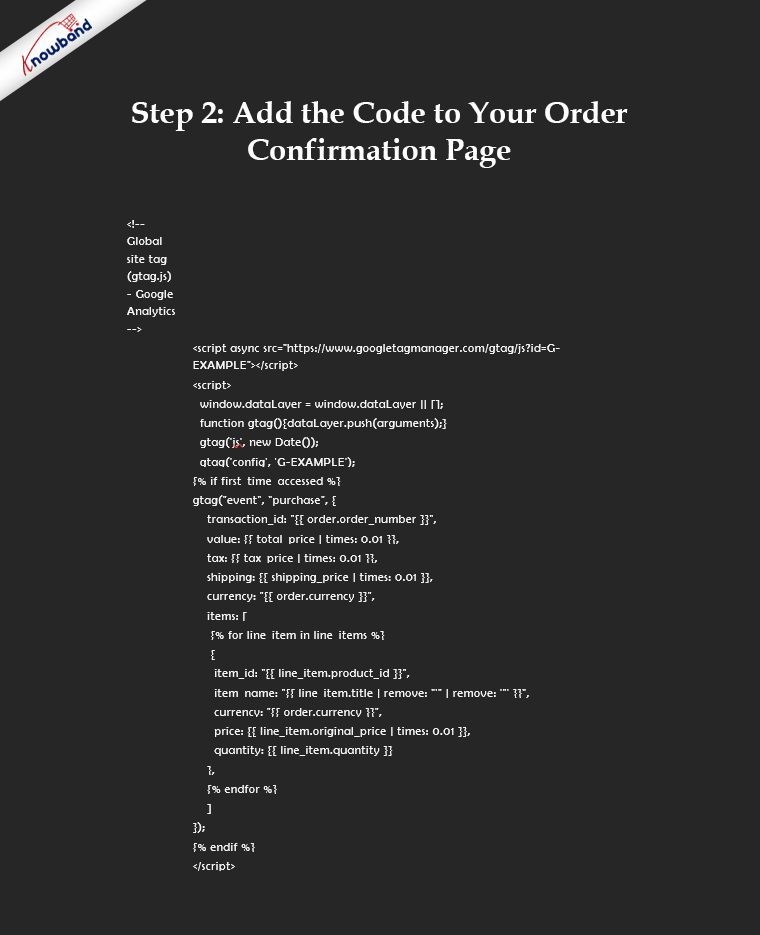
Passo 2: Aggiungi il codice alla tua pagina di conferma dell’ordine:

Dopo aver completato il primo passaggio, ecco che arriva il successivo. Per il passaggio successivo, dovrai visitare il percorso sottostante nel tuo negozio Shopify. Impostazioni>>Checkout>>Pagina di stato dell’ordine>>Script aggiuntivi.

Passo 3 : Rimuovi Shopify come referral in GA4:

Dopo aver seguito il primo e il secondo passaggio troverai il lavoro svolto. Inoltre, se non desideri mostrare le pagine di checkout di Shopify come riferimento nei tuoi rapporti, dovrai disabilitare lo stesso.

Per la seguente opzione, avrai bisogno di una visita GA4. Sulla dashboard di Google Analytics 4. Vai al flusso di dati>>Altre impostazioni di codifica>>Elenca i referral indesiderati.

Nella pagina visualizzata, tutto ciò che devi fare è entrare in myshopify.com.

Alla fine,

Durante l’aggiunta di GA4 al tuo sito Web con l’aiuto del codice condiviso sopra, dovrai modificare la parola chiave G-EXAMPLE con il tuo ID di misurazione. Inoltre, se stai utilizzando UA per il tuo sito Web e stai pianificando di passare a GA4, il presente è il momento giusto.

Non solo perché i servizi sono meno complicati, ma anche perché non sarai in grado di trasferire i tuoi dati UA in GA4.�Inoltre, se vuoi che ci occupiamo noi del processo, puoi inviarci una mail al nostro Squadra di KnowBand all’indirizzo support@knowband.com.